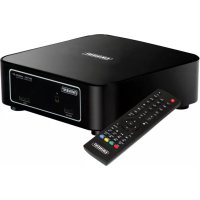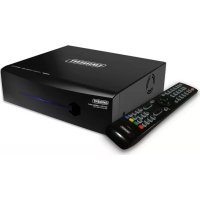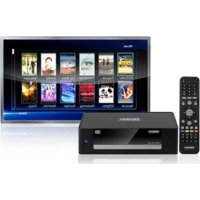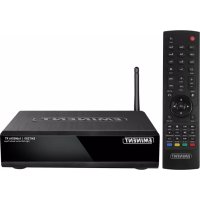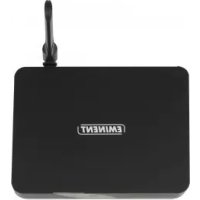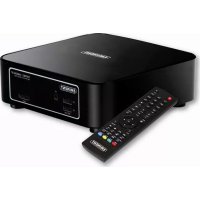
EM7080 - Lecteur multimédia Eminent - Notice d'utilisation et mode d'emploi gratuit
Retrouvez gratuitement la notice de l'appareil EM7080 Eminent au format PDF.


| Caractéristiques | Détails |
|---|---|
| Type de produit | Lecteur multimédia |
| Formats vidéo pris en charge | MKV, AVI, MP4, MOV, WMV |
| Formats audio pris en charge | MP3, AAC, WMA, FLAC |
| Résolution maximale | 4K UHD (3840 x 2160) |
| Connectivité | HDMI, USB, Ethernet, Wi-Fi |
| Fonctionnalités supplémentaires | Streaming en ligne, support DLNA, mise à jour du firmware |
| Utilisation | Lecture de fichiers multimédias depuis des périphériques externes ou en streaming |
| Maintenance | Nettoyage régulier, mise à jour du firmware recommandée |
| Sécurité | Utiliser uniquement des sources fiables pour le téléchargement de fichiers |
| Informations avant achat | Vérifier la compatibilité avec les formats de fichiers utilisés et les exigences réseau |
FOIRE AUX QUESTIONS - EM7080 Eminent
Questions des utilisateurs sur EM7080 Eminent
0 question sur cet appareil. Repondez a celles que vous connaissez ou posez la votre.
Poser une nouvelle question sur cet appareil
Téléchargez la notice de votre Lecteur multimédia au format PDF gratuitement ! Retrouvez votre notice EM7080 - Eminent et reprennez votre appareil électronique en main. Sur cette page sont publiés tous les documents nécessaires à l'utilisation de votre appareil EM7080 de la marque Eminent.
MODE D'EMPLOI EM7080 Eminent
Avertissements et mises en garde
Toute réparation sur le produit est à réaliser par une équipe qualifiée Eminent !
Table des matieres
1.0 Introduction 3
1.1 Fonctions et caractéristiques 3
1.2 Contenu de la boite 4
2.0 Description du lecteur multimédia 4
3.0 Description de la télécommande 6
4.0 Installation d'un disque dur 6
5.0 Branchement du lecteur multimédia à votre télévision 7
5.1 Connexion à votre télévisuer en utilisant un cable HDMI (recommandé) 7
5.2 Branchement du lecteur multimédia via la prise composante (Y/Pb/Pr) 8
5.3 Connexion à votre télévisuer en utilisant un cable composite 8
5.4 Connexions audio 8
5.5 Connexion à votre réseau 9
6.0 Reglages du lecteur multimédia 9
6.1 Formatage d'un nouveau disque dur (facultatif). 9
6.2 Reglage de la langue 10
6.3 Reglages video 10
6.4 Reglages de photo 10
6.5 Reglages de son 11
6.6 Configuration du réseau 11
7.0 Copier des données ou des fichiers multimédia via la fonction USB 12
8.0 Copier des données ou des fichiers multimédia vers le disque dur intégré via la fonction 'Copie de fichier' 13
9.0 Lecture multimédia 14
9.1 ISO Blu-Ray 14
9.2 Lecture de DVD 15
9.2.1 ISO DVD 15
9.2.2 DVD Video_Ts 15
9.3 Lecture d'autres formats video 16
9.4 Lecture musicale et audio divers 16
9.5 Lecture de photos et d'images 17
9.6 Lecture video et audio à partir d'un lecteur DVD (USB) externe 17
10.0 Lecture multimédia à partir de votre réseau 18
10.1 Configuration d'un ordinateur en serveur UPnP (Windows) 18
10.2 Lecture multimédia à partir de votre réseau (UPnP) 19
10.3 Lecture multimédia à partir de votre réseau (Samba) 19
11.0 Serveur Samba du EM7080 20
11.1 Activer le serveur Samba 20
11.2 Utiliser le serveur Samba 20
12.1 Configurer votre routeur (EM4551) pour le module Bit torrent 21
12.2 Utiliser le module Bit torrent 22
13.0 Le module NZB du EM7080 22
13.1 Configuration du module NZBget 22
13.2 Utiliser le module NZBget 23
14.0Autre fonctions 23
15.0 Foire aux questions 24
16.0 Service et support 25
14.0 Conditions de garantie 26
15.0 Declaratio de conformite 26
1.0 Introduction
Nous vous félicitons d'avoir acheté ce produit Eminent de haute qualité ! Ce produit a fait l'objet de tests intensifs, réalisés par les techniciens experts d'Eminent. Si vous rencontres des problèmes avec ce produit, vous bénéficiaz d'une garantie Eminent de cinq ans. Veuillez conserver ce manuel ainsi que sa preuve d'achat, en lieu sûr.
Enregistrez des maintainant votre achat sur www.eminent-online.com et bénéficiaz des mises à jour pour votre produit !
1.1 Fonctions et caractéristiques
Le Eminent EM7080 hdMEDIA RT transforme votre salon en cinema. Grace à sa compatibilité HDMI 1.3, vous pourrez non seulement plonger au cœur de vos films avec une qualité Full HD exceptionnelle, mais également bénéficier d'un son à la pointe de la technologie. Le hdMEDIA RT prend en charge le mode réduction de mixage (Downmix) stéreo AC3, WMA, AAC, DTS, et DTS-HD. Grace à la grande convivialité du EM7080, regarder vos films en Full HD n'aura jamais été aussi simple et devienda un veritable plaisir!
Vous avez également la possibilité d'intégrer un disque dur SATA 3,5 pouces à votre apparéil afin de tous jours disposer de suffisamment d'espace pour stocker tous vos fichiers multimédia. Et si d'aventure vous veniez à manquer d'espace, branchez simplement une clé USB, un disque dur ou un lecteur (e)SATA externe pour instantanément augmenter votre espace disponible! Et pour encore davantage d'options de loisirs, votre EM7080 RT peut s'utiliser avec d'autres apparéils USB tels qu' apparéils photo numériques, caméscopes et (la plupart) des lecteurs musicaux portables. Notre EM7080 hdMEDIA RT peut même accueillir des lecteurs DVD-ROM USB externes!
1.2 Contenu de la boîte
La boîte devrait contérer les pieces suivantes :
Lecteur multimedia HD EM7080
Cordon d'alimentation
Cable HDMI
Cable USB A-B
- Câble optique
Cable composite
- Telecommande
- Manuel d'utilisation
2.0 Description du lecteur multimédia
L'arrière du boîtier du lecteur multimédia est équipé des prises de connexion suivantes :
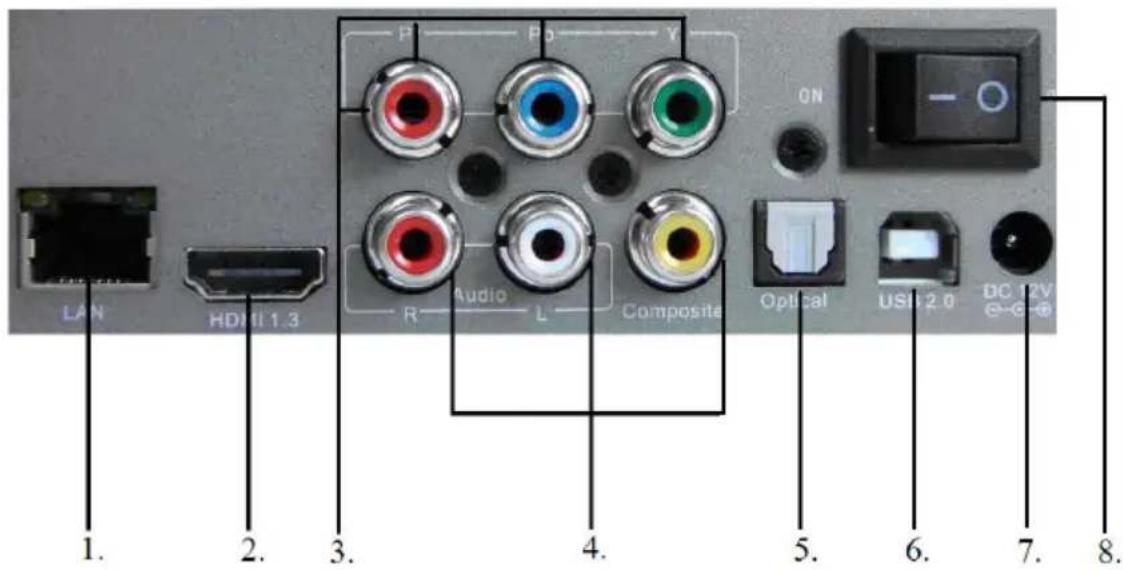
- Prise réseau. Vous pouvez insérer votre cable réseau dans ce connecteur.
- Prise HDMI 1.3. Utilisez cette connexion pour relier votre hdMEDIA RT au connecteur HDMI de votre téléviseur.
- Prise composante. Utilisez ces connexions pour relier votre hdMEDIA RT aux prises composantes de votre téléviseur.
- Prises composites. Utilisez ces connexions pour relier votre hdMEDIA RT aux prises composites de votre téléviseur.
- Prise optique (Toslink) Utilisez cette connexion pour relier votre récepteur au hdMEDIA RT.
- Port USB. Connexion USB permettant de relier votre hdMEDIA RT à yours
ordinateur.
- Prise d'alimentation. Permet de relier l'appareil à l'alimentation secteur.
- Interrupteur Marche/Arrêt. Utilisez cet interrupteur pour allumer ou éteindre votre hdMEDIA RT.
Le devant du boîtier de votre apparéil est doté de deux ports USB pouvant accueillir des disques durs et des clés USB, ainsi que de un port (e) SATA pour des lecteurs externes.
3.0 Description de la télécommande
Dans le chapitre qui suit, nous allons décrire le fonctionnement de la télécommande. L'image illustrée ci-dessous montre les différents boutons de la télécommande et une description des fonctions de ces boutons est donnée.
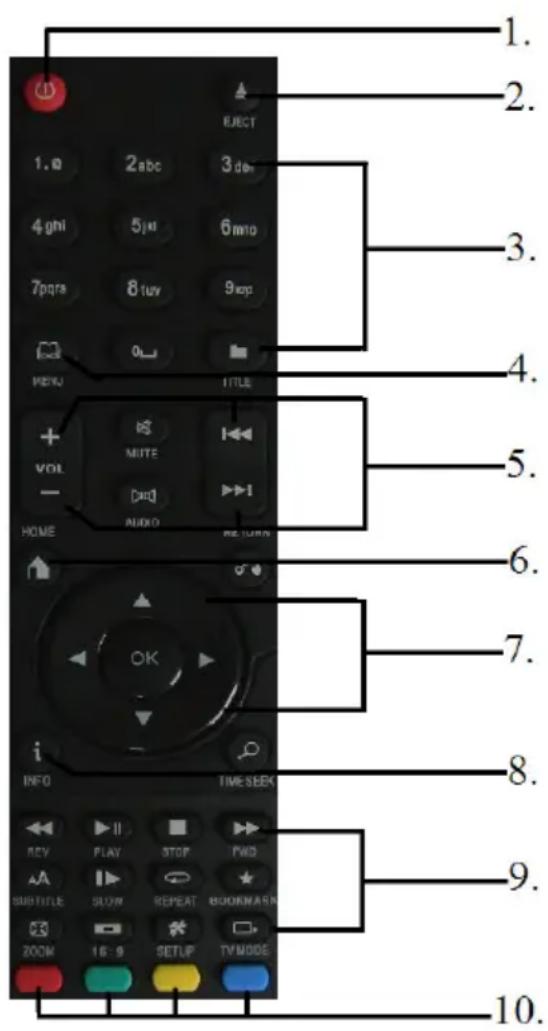
- Interrupteur Marche/Arrêt. Utilisez cet interrupteur pour allumer ou éteindre votre EM7080.
- Bouton d'éjection. Utilisez ce bouton pour ouvrir ou fermer le plateau du lecteur DVD.
- Ces boutons alphanumerices permettent de saisir des données.
- Bouton du Menu. Ce bouton donne accès au menu.
- Boutons de fonction. Permettent d'augmenter ou de diminuer le volume sonore.
- Bouton Accueil. Utilisez ce bouton pour returner directement au menu principal.
- Boutons de navigation. Ces boutons permettent de parcourir les menus.
- BoutonInfos. Utilisez ce bouton pour afficher les détails du fichier multimédia en cours de lecture.
- Touches standard. S'utilise durant la lecture de fichiers multimédia.
- Touches de sélection. S'utilisent pour copier ou supprimer des fichiers multimédia.
4.0 Installation d'un disque dur
Il n'est pas indispensable d'injecter un disque dur SATA 3,5 pouces sur votre lecteur multimédia étant donné que vous pouze selectionner de nombreuses sources de fichiers multimédia. Néanmoins, si vous souhaitez utiliser l'intégrality des possibités de votre lecteur multimédia, le montage d'un disque dur est requis. Suivez les instructions ci-dessous pour installer un disque dur :
Note: Le carton contient un petit sachet transparent avec des vis. Les deux vis de grande taille ainsi que le tournevis Phillips à tête cruciforme (+) contenus à l'intérieur seront nécessaires au montage. Il est conseillé d'effectuer cette installation sur une surface douce afin d'éviter d'érafler l'appareil.
- SaisissezVote EM7080 et retirez les quatre vis de coin au bas de I'appareil.
- Enlevez delicatement le couvercle. Faites très attention - le ventilateur est relié à la carte mère!
- Débranchez le ventilateur du connecteur de ventilation. Prenez note de l'orientation du connecteur.
- Mettez soigneusement le couvercle de cotoe pour l'instant.
- Abaissez le disque dur SATA dans le lecteur multimédia.
- Repérez le connecteur SATA de couleur grise sur la carte mère, et insérez-y le disque.
- Poussez le disque dur SATA vers le connecteur SATA jusqu'à ce que la connexion soit fermement verrouillée.
- Le disque dur repose désormais sur deux broches qui le mainiendron en place s'il est correctement aligné. A partir de ce stade, ne tenez plus l'appareil à l'envers !
- Placez le EM7080 sur son flanc et vissez les deux vis de grande taille pourmaintenir le disque dur en place.
- Remettez le EM7080bout et remontez le couvercle en position fermée.
- Vous pouvez maintenez à nouveau returner votre EM7080 en toute sécurité et replacez les quatre petites vis de coin au bas de l'appareil.
- Voilà, votre EM7080 est fin prét à utiliser le disque dur interne.
Si vous utilisez un nouveau disque dur, veuillez suivre les instructions du chapitre 6.1 sur la préparation du disque dur avant la première utilisation.
5.0 Branchement du lecteur multimédia à votre télévision
5.1 Connexion à votre téléviseur en utilisant un cable HDMI (recommendé)
La meilleure qualité d'image possible est obtaining lorsque vous connectez le lecteur multimédia à votre télévisueur en utilisant un cable HDMI. Bien sur, votre télévisueur doit être doté d'une prise HDMI.
- Branchez le cable HDMI sur la prise de sortie HDMI du lecteur multimédia.
- Branchez l'autre extrémité du cable HDMI sur une prise d'entrée HDMI de votre téléviseur.
Note : Assurez-vous que vous lecteur multimédia et que vous téléviseur sont éteints avant de brancher des cables. De cette manière, vous pouvez protéger vos apparêils de tous dommages évventuels.
5.2 Branchement du lecteur multimédia via la prise composante (Y/Pb/Pr)
Si vous teléviseur n'est pas doté d'une prise HDMI, ou si vos prises HDMI sont toutes utilisées, vous pouvez brancher votre EM7080 via la connexion composante. La connexion composante permet également l'affichage des résolutions HD.
- Branchez la fiche rouge sur le connecteur de couleur rouge du EM7080.
- Branchez la fiche bleue sur la prise composante bleue du EM7080.
- Branchez la fiche verte sur la prise composante verte du EM7080. Vous pouvez maintainant brancher les fiches bleues, vertes et rouges situées à l'autre extrémité du cable sur les entrées composantes correspondantes de votre téléviseur.
Note ! Le connecteur composante rouge n'est pas une sortie de cable audio !
5.3 Connexion à votre téléviseur en utilisant un cable composite
Si vous telèviseur n'est pas doté d'une prise HDMI ou de prises composantes, vous pouvez utiliser la connexion composite de votre hdMEDIA RT. Branchez la fiche jaune sur la prise de couleur jaune du EM7080.
Vous pouvez maintainant brancher la fiche jaune de l'autre côté du cable sur la prise de couleur jaune de votre téléviseur.
5.4 Connexions audio
Il existe plusieurs façon de profiter des performances audio du EM7080. Vous pouvez brancher les fiches rouges et blanches du cable 'composite' sur votre téléviseur ou votre récepteur pour creer un effet stéreo '2.0'. Si vous téléviseur supporte l'audio HDMI, vous pouvez utiliser le cable HDMI pour recevoir simultanément les images et le son sur votre téléviseur, mais uniquement en stéreo.
Si vous utilisez un récepteur DTS (certifié), vous pouvez bénéficier d'un veritable son numérique en branchant votre lecteur via la prise HDMI 1.3 sur l'entrée numérique de votre récepteur.
Vous pouvez également utiliser la sortie SPDIF de votre lecteur multimédia. Si vous télévisuer a une prise d'entrée optique (TOSLINK), alors vous pourrez écouter le son numérique du lecteur multimédia pendant les films et les chansons.
- Branchez le cable optique sur la prise de sortie optique du lecteur multimédia.
- Branchez l'autre extrémité du cable optique sur la prise d'entrée correspondante de votre récepteur.
Note: En raison des besoin de bande passante, la sortie optique TOSLINK ne peut pas etre utilise pour transmettre le signal DTS-HD brut. Un recepteur numérique HDMI 1.3 est necessaire pour beneficier du son DTS-HD. Les pistes audio DTS-HD seront lues sous la forme d'audio a noyau DTS via TOSLINK.
5.5 Connexion à votre réseau
Le lecteur multimédia peut aussi être connecté à votre réseau en utilisant la prise de connexion réseau 100Mbps du lecteur multimédia. Grâce à ceci, vous pourrez acceder à vos fichiers multimédia sur votre réseau ou votre NAS (par exemple : Le serveur de stockage en réseau NAS Eminent de type EM4071 ou EM4072) et affichez ces fichiers multimédia sur votre télévisueur via le lecteur multimédia.
- Branchez un cable reseau sur la prise reseau du lecteur multimedia.
- Branchez l'autre extrémité du cable réseau sur votre modem, votre routeur ou votre commutateur.
Si vous poulez utiliser la fonction réseau du lecteur multimédia, vous devez en premier régler le lecteur multimédia pour le réseau. Ces étapes sont décrites dans le chapitre 6.6.
6.0 Reglages du lecteur multimédia
Avant de l'utiliser, vous doivent regardier le lecteur multimédia. Bien sur, c'est très pratique de pouvoir désirir la langue préféérée et de régler le lecteur multimédia pour le réseau. Si vous disposez d'un télévisueur Haute Définition connecté via HDMI, vous pouvez régler le lecteur multimédia pour afficher le contenu multimédia en haute résolution (video et audio). Il y a aussi beaucoup d'autres réglages que vous pouvez changer sur le lecteur multimédia. Nous allons expliquer ces réglages dans les sections suivantes.
Lors du premier démarrage du lecteur multimédia, il vous sera demandé de régler certains paramètres tels que celui de la langue et de la configuration LAN. Appuyez plusieurs fois sur le bouton 'Retour' de la télécommande pour parcourir le menu principal.
6.1 Formatage d'un nouveau disque dur (facultatif).
- Utilisez les touches fléchées pour atteindre 'Réglages' et appuyez sur le bouton 'OK' de la télécommande.
-
Naviguez jusqu'à l'options 'Système'.
-
Sélectionnez 'Formatage HDD' et appuyez sur le bouton 'OK'.
- Sélectionnez 'HDD1' et appuyez sur le bouton 'OK'.
- Un message d'avertissement s'affiche sur votre écran. Sélectionnez 'OK' et appuyez sur le bouton 'OK'.
- Sélectionnez 'Formater'. Sélectionnez 'OK' et appuyez sur le bouton 'OK'.
- Le formatage peut prendre un certain temps, soyez patient!
- Une fois le formatage terminé, un message s'affichera pour vous informer de la fin du formatage du disque dur. Appuyez sur le bouton 'OK'.
6.2 Réglage de la langue
- Utilisez les touches fléchées de la télécommande pour atteindre 'Réglages' et appuyez sur le bouton 'OK' de la télécommande.
- Naviguez jusqu'à l'options 'Système'.
- Sélectionnez 'Langue du Menu' et appuyez sur le bouton 'OK'. Utilisez les touches fléchéées pour désirir la langue de votrechioix du côte droit du menu.
- Une fois la langue souhaitatione selectionnée, appuyez sur le bouton 'OK' pour sauvegarder ce réglage.
- Appuyez sur le bouton 'HOME' (ACCUEIL) pour returner au menu principal.
6.3 Réglages video
- Utilisez les touches fléchées de la télécommande pour atteindre 'Réglages' et appuyez sur le bouton 'OK' de la télécommande.
- Naviguez jusqu'à l'option 'Video', puis utilisez les touches fléchées pour atteindre 'Système TV' et appuyez sur le bouton 'OK'.
- Utilisez les touches fléchéées pour sélectionner la résolution et la fréquence de rafraîchissement souhaiée, puis appuyez sur le bouton 'OK'. La nouvelle résolution est enregistrée.
- Naviguez jusqu'à l'options 'Format de l'image' et appuyez sur le bouton 'OK'.
- Utilisez les touches fléchées pour sélectionner le format de l'image souhaité. Sélectionnez l'options '16:9' si vous possédez un téléviseur à écran large, puis appuyez sur le bouton 'OK'.
- Appuyez sur le bouton 'HOME' (ACCUEIL) pour returner au menu principal.
6.4 Reglages de photo
Votre EM7080 est capable d'afficher des photos et des images. Vous pouvez également configurer le EM7080 pour afficher un diaporama et des effets de transition.
- Naviguez jusqu'à l'option 'Réglages' et appuyez sur le bouton 'OK' de la télécommande.
-
Naviguez jusqu'à l'options 'DIVERS', puis utilisez les touches fléchées pour atteindre 'Durée du diaporama' et appuyez sur le bouton 'OK'.
-
Sélectionnez l'intervalle entre chaque image - par exemple 5 secondes - puis appuyez sur le bouton 'OK'. Si vousCHOISISSÉ ce paramètre, l'image changera automatiquement toutes les 5 secondes.
- Sélectionnez 'Effet de transition' et appuyez sur le bouton 'OK'. Sélectionnez l'effet visuel que vous souhaitez voir au moment où le lecteur multimédia affiche une nouvelle image. Sélectionnez 'Tous les effets aléatoire' si vous souhaitez utiliser de façon aléatoire tous les effets de transition disponibles au moment où le lecteur multimédia affiche une nouvelle image.
6.5 Réglages de son
- Utilisez les touches fléchées de la télécommande pour atteindre 'Réglages' et appuyez sur le bouton 'OK' de la télécommande.
- Naviguez jusqu'à l'options 'Sortie numérique' et appuyez sur le bouton 'OK'.
-
Sélectionnez le réglage audio de votre choix et appuyez sur le bouton 'OK'. Si vous avez branché votre EM7080 à l'aide d'un cable optique, Sélectionnez SPFIF LCPM ou SPDIF RAW; si vous avez uniquement branché le cable HDMI, Sélectionnez HDMI RAW qui autorise la lecture de quasiment n'importe quel codec audio.
-
Appuyez sur le bouton 'HOME' (ACCUEIL) pour returner au menu principal.
Si vous utilisez un système audio DTS, vous pouvez selectionner les réglages 'RAW' (brut) pour receivevoir le signal audio numérique.
6.6 Configuration du réseau
Dans les sections suivantes, nous allons expliquer comment faire pour connecter le lecteur multimédia au réseau.
- Utilisez les touches fléchées pour atteindre 'Réglages' et appuyez sur le bouton OK de la télécommande.
- Naviguez jusqu'à l'options Réseau'.
- Sélectionnez 'Réglage Lan cable' et appuyez sur le bouton 'OK'.
- Vous pouvez maintainant selectionner l'une des méthodes de connexion suivantes :
IP DHCP (acquisition automatique d'une adresse IP) :
- Sélectionnez 'DHCP IP' si vous disposez d'un serveur DHCP dans votre réseau à même de fournir les paramètres d'adresse IP corrects au lecteur multimédia. Appuyez sur le bouton 'OK' de la télécommande.
Dans 99% des cas, une connexion DHCP est adequate.
IP FIXE (Saisie d'une adresse IP statique) :
- Sélectionnéz 'IP FIXE si vous ne disposez pas d'un serveur DHCP dans votre
réseau, ce qui vous oblige à saisir vous-même les paramètres d'adresse IP corrects.
- Appuyez sur le bouton 'OK' de la télécommande pour avancer dans le menu de réglage de l'adresse IP.
- Suivez les instructions qui s'affichent sur l'écran pour saisir les réglages appropriés. Vous devrez saisir une adresse IP dans la plage IP de votre réseau ; celle-ci devra en outre être une adresse IP unique (elle ne peut pas déjà être utilisée sur votre réseau).
- Le masque de sous-reseau, la passerelle et les adresses DNS doivent etre les mêmes que celles du réseau.
- Appuyez sur le bouton 'OK' de la télécommande. Sélectionnez 'CONFIRMER' et appuyez sur le bouton 'OK' pour enregistrer vos réglages.
- Appuyez sur le bouton 'Accueil' de la télécommande pour returner au menu principal du lecteur multimédia.
7.0 Copier des données ou des fichiers multimédia via la fonction USB
Le EM7080 peut également être directement relié à votre ordinateur à l'aide d'un cable USB. Nul besoin d'installer un logiciel supplémentaire ou d'effectuer des manipulations compliquées. Branchez simplement le cable USB et démarrez la copie!
- Vérifiez en premier que l'ordinateur est allumé.
- Vérifiez que le lecteur multimédia est allumé et a démarré.
- Branchez le cable USB sur le port USB à l'arrière du EM7080.
- Branchez l'autre extrémité du cable USB sur un port USB libre de votre ordinateur.
- Un message s'affiche alors sur votre téléviseur : 'Nouvel apparil USB détecté'. Sélectionnez 'OK' et appuyez sur le bouton 'OK'.
- Utilisez maintainant l'application Windows Explorer de votre ordinateur pour naviguer jusqu'àux disques durs.
- Un nouveau disque dur sera trouve. Il s'agit du disque dur du lecteur multimédia.
- Pour commencer, parcourez le disque dur de l'ordinateur pour repérer les fichiers multimédia que vous souhaitez copier.
- Faites un clic-droit sur ces fichiers et selectionnez l'option 'Copier vers', puis selectionnez le disque dur du lecteur multimédia.
- Une fois la copie des fichiers terminée, vous pouvez débrancher le cable USB du lecteur multimédia.
- Le lecteur multimédia retournera automatiquement à son menu principal.
8.0 Copier des données ou des fichiers multimédia vers le disque dur intégré via la fonction 'Copie de fichier'
Votre EM7080 vous offre la possibilité de copier des données depuis des appareils USB, un réseau ou un lecteur DVD exter ne vers son disque dur intégre. Une copie depuis le disque dur interne vers d'autres appareils est également possible. Grâce à cette fonction, il est inutile de relier le disque dur à votre ordinateur pour effectuer la copie de fichiers multimédia vers votre disque dur. Utilisez les étapes suivantes pour commencer la copie des données vers votre disque dur.
- Si vous souhaitez copier des données depuis un appareil USB ou depuis un disque (e)SATA externe, il vous faut brancher l'appareil USB à l'un des ports USB avant, ou, dans le cas d'un disque dur (e)SATA, brancher le cable (e)SATA sur le port (e)SATA.
- Utilisez les touches fléchées pour atteindre 'Copie de fichier' et appuyez sur le bouton 'OK' de la télécommande.
- Vous verrez s'afficher une 'Source' et une 'Destination'. Vous pouvez restantenant sélectionner la source (volet gauche) depuis laquelle copier les fichiers multimédia, ainsi que la destination (volet droit) vers laquelle les copier.
- Dans l'exemple qui suit, nous allons vous indiquer comment copier des données depuis votre apparéil USB externe vers le disque dur interne.
- Sélectionnez 'USB' dans le champ 'Source' et appuyez sur le bouton 'OK'.
- Vous serez automatiquement redirigé vers le champ 'Destination'. Sélectionnez la destination - dans le cas present, le disque dur ou 'HDD' - et appuyez sur le bouton 'OK'.
- Sélectionnez le lecteur source comme 'Source' et appuyez sur le bouton 'OK'.
- Dans le champ source, Sélectionnez le dossier que vous souhaitez copier. Appuyez sur le bouton rouge de la télécommande pour Sélectionner ce dossier. Le dossier est coché.
- Appuyez sur la touche fléchée droite pour être redirigé vers le champ 'Destination'. Appuyez sur le bouton 'OK'.
- Sélectionnez maintainant le dossier dans lequel vous souhaitez copier les données, et appuyez sur le bouton 'OK'; vous pouvez également seLECTIONNER 'NOUVEAU REPERTOIRE' et appuyer sur le bouton 'OK'.
- Si vous avez sélectionné 'NOUVEAU REPERTOIRE', vous pouvez saisir un nom de dossier à l'aide de la télécommande. Une fois un nom attribué à ce nouveau dossier, naviguez jusqu'à 'OK' dans le menu et appuyez sur le bouton 'OK'.
- Appuyez sur la touche fléchéée droite. Les options 'COPIER', 'DEPLACER' ou 'ANNULER' s'affichent. Sélectionnez 'COPIER' et appuyez sur le bouton 'OK'.
- Le message 'Copie de fichier terminée' s'affiche. Appuyez sur le bouton 'HOME' (ACCUEIL) pour returner au menu principal.
Voupez également utiliser la fonction 'Copie de fichier' pour copier des fichiers multimédia depuis le disque dur interne vers un appareil USB, une clé USB ou disque dur (e)SATA externe.
9.0 Lecture multimédia
Si vous avez terminé la configuration de votre lecteur multimédia et que vous avez connecté un disque dur USB ou une clé USB, vous pouze lancer la lecture des fichiers multimédia disponibles depuis l'appareil USB connecté ou depuis le disque dur interne. L'une des principales caractéristiques de votre lecteur multimédia resides dans sa capacité à dire de nombreux formats de fichiers video. Les fichiers video 'classiques' tels que ISO .MOV, .MKV, .AVI et DVD, VIDEO_TS, mais aussi les fichiers Blu-Ray sont pris en charge par votre EM7080.
Ci-dessous, nous allons vous expliquer comment afficher ou dire les différences types de fichiers multimédia.
9.1 ISO Blu-Ray
Votre EM7080 peut dire les formats ISO Blu-Ray / ISO AVCHD. Pour dire ces fichiers ISO, procedez comme suit.
Par défaut, vous EM7080 ne peut pas dire les formats commerciaux sécurisés ISO Blu-Ray. Notre EM7080 peut toute fois dire les formats ISO Blu-Ray sans aucun dispositif de sécurité.
- Veuillez vous assurer que le lecteur multimédia est allumé et a complètement démarré.
- Utilisez les touches fléchées pour naviguer jusqu'à l'option 'Films' et appuyez sur le bouton 'OK'.
- Sélectionnez l'appareil ou la source à utiliser pour la lecture video. Sélectionnez 'HDD' si vous souhaitez dire des fichiers video stockés sur le disque dur interne, et appuyez sur le bouton 'OK'.
- Sélectionnez le disque dur et appuyez sur le bouton 'OK'.
- Sélectionnez le dossier dans lequel se situe l'ISO Blu-Ray et appuyez sur le bouton 'OK'.
- Le fichier ISO s'affiche. Sélectionnez l'ISO et appuyez sur le bouton 'OK'. La lecture du fichier ISO démarre.
- Appuyez à nouveau sur le bouton 'OK' pour basculer en affichage plein-écran.
Note : Appuyez sur le bouton 'SUBTITLES' (SOUS-TITRES) pour afficher les sous-titres ou pour modifier la langue, la taille, la couleur des sous-titres etc.
Appuyez sur le bouton 'MENU' pour acceder au menu de la liste des chapitres et des langues de sous-titrage.
9.2 Lecture de DVD
9.2.1 ISO DVD
- Vérifiez que le lecteur multimédia est allumé et a démarré.
- Utilisez les touches fléchées pour naviguer jusqu'à l'option 'Films' et appuyez sur le bouton 'OK'.
- Sélectionnez l'appareil ou la source à utiliser pour la lecture video. Sélectionnez 'HDD' si vous souhaitez dire des fichiers video stockés sur le disque dur interne, et appuyez sur le bouton 'OK'.
- Sélectionnez le disque dur et appuyez sur le bouton 'OK'.
- Sélectionnez le dossier dans lequel se situe l'ISO DVD et appuyez sur le bouton 'OK'.
- Le fichier ISO DVD s'affiche. Sélectionnez le fichier et appuyez sur le bouton 'OK'. La lecture du fichier video démarre.
- Appuyez à nouveau sur le bouton 'OK' pour basculer en affichage plein-écran.
Note : Appuyez sur le bouton 'SUBTITLES' (SOUS-TITRES) pour afficher les sous-titres ou pour modifier la langue des sous-titres. Appuyez sur le bouton 'MENU' pour acceder au menu du fichier video. Le bouton 'MENU' vous donne également accès au menu qui vous permet, entre autres, de Sélectionner un chapitre précis.
9.2.2 DVD Video_Ts
- Vérifiez que le lecteur multimédia est allumé et a démarré.
- Utilisez les touches fléchées pour naviguer jusqu'à l'options 'Films' et appuyez sur le bouton 'OK'.
- Sélectionnez l'appareil ou la source à utiliser pour la lecture video. Sélectionnez 'HDD' si vous souhaitez dire des fichiers video stockés sur le disque dur interne, et appuyez sur le bouton 'OK'.
- Sélectionnez le disque dur et appuyez sur le bouton 'OK'.
- Sélectionnez le dossier dans lequel se situant les fichiers video et appuyez sur le bouton 'OK'.
- Sélectionnez le dossier '/VIDEO_TS/' et appuyez sur le bouton 'OK'.
- Si un dossier 'VIDEO_TS.IFO' est present, Sélectionnez-le et appuyez sur le bouton 'OK'. Ce fichier IFO vous dirige automatiquement vers le menu du DVD. Si aucun dossier 'VIDEO_TS.IFO' n'est present, Sélectionnez le fichier .VOB ajustat et appuyez sur le bouton 'OK' pour démarrer la lecture du fichier.
9.3 Lecture d'autres formats video
Votre hdMEDIA RT est capable de dire quasiment tous les autres formats video tels que .AVI, .MKV etc. Pour dire ces autres formats video, procedez comme suit.
- Vérifiez que le lecteur multimédia est allumé et a démarré.
- Utilisez les touches fléchées pour naviguer jusqu'à l'option 'Films' et appuyez sur le bouton 'OK'.
- Sélectionnez l'appareil ou la source à utiliser pour la lecture video. Sélectionnez 'HDD' si vous souhaitez dire des fichiers video stockés sur le disque dur interne, et appuyez sur le bouton 'OK'.
- Sélectionnez le disque dur et appuyez sur le bouton 'OK'.
- Sélectionnez le dossier dans lequel se situant les fichiers video et appuyez sur le bouton 'OK'.
- Les fichiers video s'afficht. Sélectionnez le fjchier video que vous souhaitez dire et appuyez sur le bouton 'OK'.
- La lecture du fichier video démarre.
Note : Certains fichiers MKV disponible de sous-titres à l'intérieur du fichier MKV lui-même. Il est possible d'ajouter un fichier de sous-titres SRT à condition que le fichier MKV ne dispose pas lui-même de sous-titres. Les sous-titres SRT peuvent uniquement être utilisés s'il n'existe aucun sous-titrage dans le fichier MKV lui-même. Vous pouvez ajouter le fichier SRT dans le conteneur MKV à l'aide de 'MKVMERGE' téléchargeable depuis Internet.
9.4 Lecture musicale et audio divers
- Vérifiez que le lecteur multimédia est allumé et a démarré.
- Utilisez les touches fléchéées pour naviguer jusqu'à l'options 'Musique' et appuyez sur le bouton 'OK'.
- Sélectionnez l'appareil ou la source à utiliser pour la lecture sociale ou audio. Sélectionnez 'HDD' si vous souhaitez dire des fichiers musicaux ou audio stockés sur le disque dur interne, et appuyez sur le bouton 'OK'.
- Sélectionnez le disque dur et appuyez sur le bouton 'OK'.
- Sélectionnez le dossier dans lequel se situent les fichiers musicaux ou audio et appuyez sur le bouton 'OK'.
- Les fichiers musicaux ou audio s'affichent. Sélectionné le fichier que vous souhaitez lire et appuyez sur le bouton 'OK'. La lecture des fichiers musicaux ou audio démarre.
- Si vous avez effectué une sélection de plusieurs fichiers audio, votre EM7080 lira ces fichiers une fois la lecture du fichier en cours terminée.
Note : Appuyez sur le bouton bleu pour denommer ou supprimer le fichier musical ou audio.
Conseil : Vous pouvez dire un fichier musical, puis utiliser le menu du EM7080. Le fichier musical ou audio sélectionné sera lu en musique de fond sonore.
9.5 Lecture de photos et d'images
- Vérifiez que le lecteur multimédia est allumé et a démarré.
- Utilisez les touches fléchées pour naviguer jusqu'à l'option 'Photos' et appuyez sur le bouton 'OK'.
- Sélectionnez l'appareil ou la source à utiliser pour la lecture sociale ou audio. Sélectionnez 'HDD' si vous souhaitez dire des fichiers musicaux ou audio stockings sur le disque dur interne, et appuyez sur le bouton 'OK'.
- Sélectionnez le disque dur et appuyez sur le bouton 'OK'.
- Sélectionnez le dossier dans lequel se situant les images et appuyez sur le bouton 'OK'.
- Sélectionnez l'image que vous souhaitez afficher et appuyez sur le bouton 'OK'. Une image apparait du côté droit.
- Appuyez à nouveau sur le bouton 'OK' pour afficher l'image en plein-écran.
- Si vous avez configuré la fonction diaporama sous le chapitre 'Réglages photo', le diaporama et les effets de transition correspondants demarreront automatiquement.
9.6 Lecture video et audio à partir d'un lecteur DVD (USB) externe
Vous ave la possibilité de relier un lecteur DVD USB à votre EM7080 hdMEDIA RT.
Votre EM7080 reconnaître automatiquement le lecteur DVD USB.
- Vérifiez que le lecteur multimédia est allumé et a démarré.
- Branchez simplement le cable USB du lecteur DVD sur un port USB de votre EM7080 hdMEDIA RT - celui-ci reconnaître automatiquement le lecteur DVD.
- Insérez un disque DVD. En règle générale, la lecture démarre automatiquement. Si tel n'était pas le cas, procédez comme suit :
- Utilisez les touches fléchées pour naviguer jusqu'à l'option 'Films' et appuyez sur le bouton 'OK'.
- Sélectionnez l'appareil ou la source à utiliser pour la lecture video. Sélectionnez 'DVD' si vous souhaitez dire des fichiers video ou audio stockés sur le DVD-ROM, et appuyez sur le bouton 'OK'.
- Sélectionnez le lecteur DVD et appuyez sur le bouton 'OK'.
- La lecture du DVD démarre automatiquement et le menu du DVD s'affiche sur votre écran.
10.0 Lecture multimédia à partir de votre réseau
Etant donné que votre EM7080 est doté d'un client Samba et UPnP, vous avez la possibilité de diffuser un flux de données via le réseau.
Une fois que vous lecteur multimédia est connecté à votre réseau et que vous avez fini les réglages du réseau, vous pouze jourer les fichiers multimédia à partir de votre réseau. Si vous foulez partager les fichiers multimédia de votre ordinateur pour que le lecteur multimédia puisse jourer ces fichiers, vousdezvez configurer votre ordinateur en tant que serveur UPnP. Dans les étapes qui suivent, nous allons vous expliquer comment configureraire ordinateur en tant que serveur UPnP.
10.1 Configuration d'un ordinateur en serveur UPnP (Windows)
Votre ordinateur n'est pas configuré pour partager par défaut les fichiers multimédia. Vous devrez installer un serveur multimédia UPnP sur votre ordinateur pour ajouter cette fonctionalité. Si vous utilisez Windows XP, Windows Vista ou Windows 7, vous pouvez utiliser le service multimédia UPnP intégré de Windows Media Player 11. Si vous activez cette option, votre lecteur multimédia pourrait alors acceder à la bibliothèque musicale de votre ordinateur. Suivez les étapes suivantes pour activer cette option :
- Cliquez sur 'Start' (Demarrer).
- Cliquez sur 'Programmes'.
- Cliquez sur Windows Media Player'.
- Cliquez sur 'Outils' puis cliquez sur 'Options'. L'écran illustré ci-dessous s'affichera :
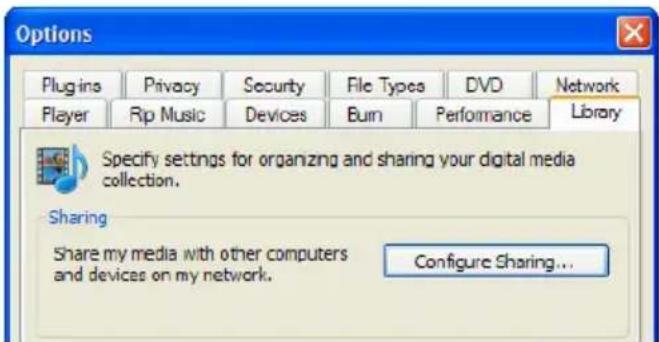
- Allez sur l'onglet 'Bibliothèque' en haut à gauche de la fenêtre des options.
- Cliquez alors sur 'Configurer le partage'.
- Cochez la case 'Partager mon multimédia' et cliquez sur OK.
Media Sharing

- Une liste des apparèils dépréciés apparaitra après quelques secondes.
- Cliquez sur le nom de votre lecteur multimédia.
- Cliquez sur 'Permettre'.
- Cliquez sur 'OK'.
- Cliquez sur 'OK'.
- Tous les fichiers dans la bibliothèque multimédia de Windows Media Player seront maintainant partages avec votre lecteur multimédia. La bibliothèque multimédia sera accessible en utilisant la télécommande et l'écran du lecteur multimédia.
Note : Les étapes décrites ci-dessus sont pour Windows Media Player 11, qui peut être télécharge sur http://www.microsoft.com/windows/windowsmedia/player/.
Conseil: De nombreux autres programmes peuvent transformer votre ordinateur en serveur multimédia UPnP. Certains de ces programmes sont téléchargeables, à l'instar de tversity (www.tversity.com) ou de Twonkymedia (www.twonkyvision.de).
10.2 Lecture multimédia à partir de votre réseau (UPnP)
- Vérifiez que le lecteur multimédia est allumé et a démarré.
- Utilisez les touches fléchéées pour atteindre l'option 'Films'.
- Sélectionnéz 'UPNP' et appuyez sur le bouton 'OK'.
- Vous verrez maintainant une liste des serveurs (multimédia) disponibles sur votre réseau. Sélectionnez le serveur UPnP (multimédia) désiré et appuyez sur le bouton 'OK' de la télécommande. Les dossiers et fichiers multimédia disponibles s'affichent.
- Choisissez le dossier ou fichier multimédia que vous souhaitez lire et appuyez sur le bouton OK de la télécommande pour démarrer la lecture du fichier.
10.3 Lecture multimédia à partir de votre réseau (Samba)
- Vérifiez que le lecteur multimédia est allumé et a démarré.
- Utilisez les touches fléchéées pour atteindre l'option 'Films'.
- Sélectionnéz 'SAMBA' et appuyez sur le bouton 'OK'.
- Vous verrez maintainant une liste des SAMBA et/ou des serveurs de fichiers
disponibles. Sélectionnez le serveur SAMBA ou le serveur de fichiers désiré et appuyez sur le bouton 'OK' de la télécommande. Les dossiers et fichiers multimédia disponibles s'affichent.
- Choisissez le dossier ou fichier multimédia que vous souhaitez lire et appuyez sur le bouton 'OK' de la télécommande pour démarrer la lecture du fichier.
11.0 Serveur Samba du EM7080
L'EM7080 dispose d'un serveur Samba intégré. Les apparciels qui prennten en charge le protocole Samba peuvent communiquer entre eux par le biais du réseau et sont ainsi en mesure d'échanger des données d'un apparéil à l'autre. Dans les étapes suivantes, nous allons expliquer comment le serveur Samba de l'EM7080 peut être utilisé.
11.1 Activer le serveur Samba
- Assurez-vous d'avoir intégré un disque dur dans le lecteur multimédia. Cela est obligatoire, le serveur Samba requiert un disque dur.
- Assurez-vous que le lecteur multimédia est démarré et que vous voyagez le menu du lecteur multimédia sur l'écran de votre téléviseur ou monitér.
- Naviguez à l'aide de la télécommande vers 'Réglage' et appuyez sur le bouton 'OK' de la télécommande.
- Naviguez vers 'Système'.
- Sélectionnez 'Formatage HDD' et appuyez sur le bouton 'OK'. Suivez les instructions affichées à l'écran.
- Une fois que le disque dur est formé, vous pouze arrêté le lecteur multimédia à l'aide de la télécommande. Utilisez la télécommande pour démarrer à nouveau le lecteur multimédia.
- Naviguez vers 'Réglage' et appuyez sur le bouton 'OK'.
- Naviguez vers 'Système'.
- Sélectionnez 'Infos système' et appuyez sur le bouton 'OK'. Si c'est correct, la notification 'En fonctionnement' apparait derrière 'Serveur Samba'.
- Vous avez activé avec succès le serveur Samba.
11.2 Utiliser le serveur Samba
Maintenant que vous avez configuré le serveur Samba, vous pouvez utiliser votre ordinateur pour acceder au lecteur multimédia et transférer des données vers le disque dur du lecteur multimédia ainsi que transférer des données depuis le disque dur du lecteur multimédia versVoteurorinateur Pour cela,vousdevezconnaître l'adresse IP du lecteur multimédia.L'adresse IP peut etre trouvée en utilisant le menu du lecteur multimédia.
-
Vérifiez que votre ordinateur est entièrement démarré. Ouvrez l'explorateur Windows.
-
Saisissez l'adresse IP du lecteur multimédia dans la barre d'adresse puis appuyez sur le bouton 'Entrée' de votre clavier.
- Si elle est correcte, le nom 'hdd1' apparait.
- Double-cliquez sur ce nom. Vous verrez plusieurs repertoires différents.
- Si vous voulez copier des films depuis votre ordinateur vers le disque dur du lecteur multimédia, alors copiez les films vers le réseau 'films'.
- Dés que la copie est terminée, le lecteur multimédia doit être en mesure de dire le fichier copié sur votre télévisueur.
12.0 Utiliser le module Bit torrent de l'EM7080
L'EM7080 dispose d'un module appelé Bit torrent. A l'aide de ce module, vous pouvez télécharger toutes sortes de fichiers multimédia vers le disque dur de l'EM7080. Utilisez les étapes suivantes pour configurer le module Bit torrent afin de l'utiliser.
12.1 Configurer votre routeur (EM4551) pour le module Bit torrent
Si vous utilisez un routeur sur votre réseau, vous doivent ouvrir un port dans le pare-feu de leur réseau avant de pouvoir utiliser le module Bit torrent. comme il existe de nombreux types et marques de routeurs, nous allons expliquer comment ouvrir un port dans le pare-feu du réseau sans fil N EM4551 de Eminent. Ces étapes peuvent être utilisées comme bases pour les autres routeurs.
- Assurez-vous de connaître l'adresse IP de votre lecteur multimédia.
- Assurez-vous que votre ordinateur est complètement démarré et ouvre le navigateur Web de votre ordinateur.
- Saisissez l'adresse suivante dans la barre d'adresse du navigateur Web : http://192.168.8.1
- Saisissez 'admin' dans le champ 'Nom d'utilisateur'.
- Saisissez 'admin' dans le champ 'Mot de passer'.
- Ouvrez une session dans le menu principal du routeur.
- Cliques sur 'Outil de configuration'.
- Cliquez sur 'Configuration avancée'.
- Cliquez sur "NAT/Routing".
- Cliquez sur 'Redirection de port'.
- Assurez-vous que le 'Type de règle' est régle sur 'Défini par l'utilisateur'.
- Saisissez 'Bittorrent' dans le champ 'Nom de règle'.
- Dans le champ 'Adresse IP LAN', vous doivent saissir l'adresse IP du lecteur multimédia.
- Sélectionnez 'TCP' dans le champ 'Protocole'.
- Saisissez '6881~6881' dans le champ 'Port externe'.
- Saisissez '6881~6881' dans le champ 'Port interne'.
-
Cliquez sur 'Ajouter'. Si les informations sont correctes, la nouvelle règle sera affichée dans la partie inférieure de l'écran.
-
Assurez-vous que le nom de la règle est marqué, puis cliquez sur 'Exécuter' pour activer cette règle. Voitre routeur a maintainant été configuré pour l'utilisation du module Bit torrent.
12.2 Utiliser le module Bit torrent
- Saisissez l'adresse IP du lecteur multimédia dans la barre d'adresse. Par exemple: http://IPAddress puis appuyez sur la touche "Entrée" de votre clavier.
- Le module bit torrent sera automatiquement affiché à l'écran.
- Attende que l'écran soit entièrement chargeé.
- Cliquez sur 'Téléchargement Bittorrent'.
- Cliquez sur ^+ Ajouter nouveau torrent'.
- Cliquez sur 'Parcourir' puis naviguez vers le fichier de torrent que vous pouze téléverser dans le lecteur multimédia.
- Double-cliquez sur le fichier de torrent. Cliquez sur 'Oui'.
- Vous allez alors voir le nom du fichier de torrent dans le menu du module de torrent.
- Placez une marque sur le torrent et cliquez sur 'Démarrer' pour démarrer le téléchargement.
Conseil : Les fichiers télécharges peuvent etre trouvés en utilisant : IPaddress (voir aussi 'serveur 'Samba')
- Dans le repertoire 'BT', vous pouvez tracer le fichier que vous avez télécharge.
- Si une marque tr~ est affichée au niveau du nom du fichier, cela signifie que le téléchargement du fichier n'est pas encore terminé.
13.0 Le module NZB du EM7080
L'EM7080 dispose d'un module Usenet intégré,appelez module 'NZBget'.À l'aide de ce module, vous pouvez télécharger toutes sortes de fichiers multimédia sur le disque dur du lecteur multimédia.L'EM7080 réparera automatiquement les fichiers (sinécessaire) et décompactera automatiquement les fichiers.Dés que ces procédures sont terminées, vous pouvez direc ce fichier multimédia sur toute télévisueur.
Dans les étapes suivantes, nous allons expliquer comment configurer le module NZBget.
13.1 Configuration du module NZBget
- Assurez-vous de connaître l'adresse IP de votre lecteur multimédia. Vous trouverez cette adresse IP dans le menu du lecteur multimédia.
- Ouvrez le navigateur Web de l'ordinateur.
- Saisissez l'adresse IP dans la barre d'adresse du navigateur Web, suivie de :8080. Par exemple: http://IPaddress:8080
-
Cliquez sur 'config' du (:oté gauche du menu.
-
Cliquez sur "Serveurs de groupes de discussion' du cote gauche du menu.
- Saisissez le nom de votre serveur de groupes de discussion après 'Server1.Host'. Par exemple : news.provider.com.
- Saisissez le nom d'utilisateur de votre serveur de groupes de discussion si nécessaire après 'Server1Username'.
- Saisissez le mot de passer de votre serveur de groupes de discussion si nécessaire après 'Server1.Password'.
- Cliquez sur 'Enregistrer les modifications' pour enregistrer ces réglages.
- Cliquez sur 'Arreter' dans le menu de gauche et attendez 10 secondes.
- Arrêtez le lecteur multimédia à l'aide de la télécommande. Utilisez la télécommande pour démarrer à nouveau le lecteur multimédia.
- Le module NZBget a maintainant eté configuré et est pré à être utilisé.
13.2 Utiliser le module NZBget
Dans les étapes suivantes, nous allons expliquer comment utiliser le module NZBget afin de permettre au lecteur multimédia de télécharger vos fichiers multimédia.
- Avec l'adresse http://IPaddress:8080 vous reviendrez au menu principal NZBget
- Pour téléverser un fichier NZB vers le lecteur multimédia, cliquez sur 'Parcourir'.
- Naviguez vers le fichier NZB que vous voulez téléverser. Double-cliquez sur ce fichier.
- Cliquez sur le bouton 'Téléverser fichier'. Si le transfert du fichier a réussi, la notification 'Fichier correctement téléversé' apparaitra.
- Le lecteur multimédia démarrera automatiquement le téléchargement. Cela peut prendre jusqu'à une minute avant que le téléchargement n'apparaisse du côté croit de l'écran. Vous pouvez aussi cliquez sur le bouton 'Réactualiser' sous 'Contrôle serveur'.
- S'il y a suffisamment de fichiers de réparation disponibles (.par), le lecteur multimédia réparera automatiquement les fichiers si nécessaire. ÀpRES la réparation, les fichiers seront automatiquement décompressés, après quoi le lecteur multimédia sera en mesure de direc ces fichiers multimédia sur voitre télévisueur.
Conseil : Les fichiers télécharges peuvent etre trouvés en utilisant : IPAddress (voir 'serveur 'Samba')
Le fichier télécharge sera affiché dans le repertoire Download\NZBget\dst.
14.0 Autre fonctions
Outre les fonctions précédemment mentionnées dans ce manuel, il vous reste d'autres fonctionnalités à découvert. Certaines de ces fonctions sont exposées dans le chapitre qui suit.
Audio
Mode nocturne : Lorsque cette fonction est activée, le volume sonore est significativement diminué. Ainsi, vous n'avez pas à craindre de déranger qui que ce soit en aktivant l'audio. Cette fonction est très pratique si vous allumez votre hdMEDIA RT quand votre entourage Dort.
Vidéo
DNR: Réduction dynamique du bruit - cette fonction supprime les artefacts et les bruits pour une image claire.
Système
Mise à jour du système : L'utilisation de cette fonction permet de mettre à jour le microprogramme de l'appareil.
Contrôle parental : Cette fonction vous permet de définir le seuil de contrôle parental. Un mot de passer est requis.
Formatage HDD : Cette fonction vous permet de formater le disque dur. Elle s'utilise lorsqu'un nouveau disque dur a ete instalé, ou si les données du disque en cours etaient endommagées.
DIVERS
Reprise de la lecture : Cette fonction vous permet de reprendre la lecture du fichier multimédia là où vous l'aviez interrompue. Ceci est très pratique si vous ne pouvez regarder l'intégrality d'un film en une seule fois.
Prévisualisation du film : Cette fonction vous permet de prévisualiser le film dans une portion de l'écran. Appuyez sur le bouton 'OK' pour afficher le film en plein-écran.
15.0 Foire aux questions
Q: J'ai connecté le lecteur multimédia à mon télévisueur avec un cable HDMI mais aucune image ne s'affiche. Comment faire pour résoudre ce problème?
R1: Voiture telsviseur n'est probabilitem pas regle sur la correcte source HDMI. Si voitre telsviseur possede plusieurs entrées HDMI, vous nevez essayer toutes les sources HDMI jusqu'à ce que le menu du lecteur multimédia s'affiche.
R2: Il est également possible que vous EM7080 soit configuré sur une résolution non prise en charge. Appuyez sur le bouton 'MODE TV' jusqu'à ce que le menu de votre EM7080 s'affiche.
Q: Je veux jouer un fichier qui contient du son numérique. Mon téléviseur est connecté au lecteur multimédia avec une prise adaptateur DVI mais il n'y aaucun son. Comment ca ce fait ?
R: Le DVI achemine uniquement l'image, pas le son. Si vous utilisez un adaptateur DVI, assurez-vous que vous utilisez également le cable optique ou les cables composites rouges et blancs pour acheminer le son.
Q: Le manuel indique que le lecteur multimédia est capable de dire quasiment tous les contenus multimédia. Quels sont les formats et codecs pris en charge par le hdMEDIA RT?
R : Le hdMEDIA RT est compatible avec les formats et codecs suivants :
Codes video: WMVHD, AVCHD, H.264, X.264, VC-1, MPEG 1/2/3/4, MKV, M2TS, TS, ISO, AVI, MOV et bien d'autres formats.
Formats image : HD JPEG, BMP, GIF, TIF, et PNG.
Formats audio : Réduction de mixage stéreo (Downmix) AAC, PCM, DOLBY AC3, DTS, DTS-HD (Passthru), AC3 et DTS. Pour une liste détaillée, veuilles consulter notre page Internet.
Q: Le hdMEDIA RT vous offre la possibilité de monter un disque dur. Y a-t-il une capacité de disque dur maximale, et SATA II est-il pris en charge?
R: Le hdMEDIA RT est compatible avec les disques durs SATA I et SATA II. Vous pouvez utiliser des disques durs jusqu'à 1,5TO+
Q: Quels systèmes de fichiers le EM7080 hdMEDIA RT supporte-t-il?
R: Le hdMEDIA RT prend en charge les systèmes de fichiers NTFS et FAT32. Le hdMEDIA RT peut également dire les systèmes de fichiers EXT3.
Q: Je souhaite supprimer du contenu multimédia du disque dur interne. Comment faire?
R : Vous pouvez supprimer un contenu en sélectionnant le fjichier de votrechioix et en appuyant sur le bouton bleu de la télécommande. Sélectionnez 'Supprimer' et appuyez sur le bouton 'OK'.
Q: Je tente de mettre à jour le microprogramme via USB. Mais après chaque tentative flash, le microprogramme reste le même. Commentça ce fait ?
R: Utilisez de préférence le port USB inférieur. En outre, si un ancien microprogramme est toujours present sur le disque dur intégré, le EM7080 tentera d'acceder à cette version. Par conséquent, veillez à supprimer l'ancienne version du disque dur local (ou remplacez l'ancienne version par la nouvelle).
16.0 Service et support
Ce manuel d'utilisation a eté concu avec soin par les techniciens de Eminent. Si vous rencontres des problèmes lors de l'installation ou de l'utilisation du produit, veuilles replir le formulaire d'assistance disponible sur le site www.eminent-online.com/support. En Belgique, vous pouvez également contacter notre centre d'assistance par téléphone. Appelez-nous au 070 277 286 (30 centimes d'euros par minute*).
- Tarif n'incluant pas les frais de l'opérateur de téléphonie mobile.
17.0 Conditions de garantie
La garantie Eminent de cinq ans s'applique à tous les produits Eminent, sauf mention contraire formulée avant ou au moment de l'achat. Si vous achetez un produit d'Eminent de seconde main, la période restante de la garantie se calcule à partir de la date d'achat du produit par le premier propriétaire.
La garantie Eminent s'applique à tous les produits Eminent et les pieces inextricablement connectées à et/ou installées sur le produit principal. Les adaptateurs d'alimentation secteur, les batteries, les antennes et tous les autres produits non intégrés au produit principal, ou non connectés directement au même produit, et/ou les produits associés qui sans aucun doute sont soumis à une usure différente, ne sont pas couverts par la garantie Eminent. Les produits ne sont pas couverts par la garantie Eminent lorsqu'ils ont fait l'objet d'une mauvaise utilisation ou d'une utilisation inadéquate, lorsqu'ils ont été soumis à des influences extérieures et/ou lorsqu'ils ont été démontes par du personnel autre que celui agrée par Eminent.
18.0 Déclaration de conformité
Pour assurer votre sécurité et la conformité du produit aux directives et loi de la Commission Européenne, vous pouze obtenir une copie de la Déclaration de conformité de votre produit en envoyant un message e-mail à : info@eminent-online.com. Vous pouze aussi nous écrire à l'adresse suivante :
Indiquez clairement 'Déclaration de conformité' et le code d'article du produit pour lequel vous pouze obtenir une copie de la Déclaration de conformité.
EMINENT
WWW.EMINENT-ONLINE.COM