Notice Facile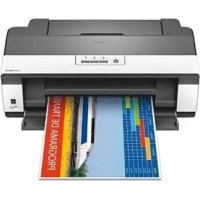
Stylus Office T1110 - Imprimante EPSON - Notice d'utilisation et mode d'emploi gratuit
Retrouvez gratuitement la notice de l'appareil Stylus Office T1110 EPSON au format PDF.
| Caractéristiques | Détails |
|---|---|
| Type d'imprimante | Imprimante à jet d'encre |
| Résolution d'impression | Jusqu'à 4800 x 1200 dpi |
| Vitesse d'impression | Jusqu'à 15 pages par minute en noir et blanc, 10 pages par minute en couleur |
| Connectivité | USB 2.0, Ethernet, Wi-Fi |
| Formats de papier pris en charge | A4, A5, A6, B5, enveloppes, papier photo |
| Capacité du bac à papier | 250 feuilles |
| Cartouches d'encre | 4 cartouches individuelles (noir, cyan, magenta, jaune) |
| Consommation énergétique | Environ 12 W en fonctionnement, 1.5 W en mode veille |
| Dimensions | Width: 445 mm, Depth: 375 mm, Height: 145 mm |
| Poids | Environ 5.5 kg |
| Maintenance | Nettoyage régulier des têtes d'impression, mise à jour des pilotes |
| Sécurité | Utiliser uniquement des cartouches d'encre compatibles, éviter l'exposition à l'humidité |
| Garantie | 1 an |
| Informations supplémentaires | Compatible avec Windows et Mac OS, logiciel d'impression mobile disponible |
FOIRE AUX QUESTIONS - Stylus Office T1110 EPSON
Téléchargez la notice de votre Imprimante au format PDF gratuitement ! Retrouvez votre notice Stylus Office T1110 - EPSON et reprennez votre appareil électronique en main. Sur cette page sont publiés tous les documents nécessaires à l'utilisation de votre appareil Stylus Office T1110 de la marque EPSON.
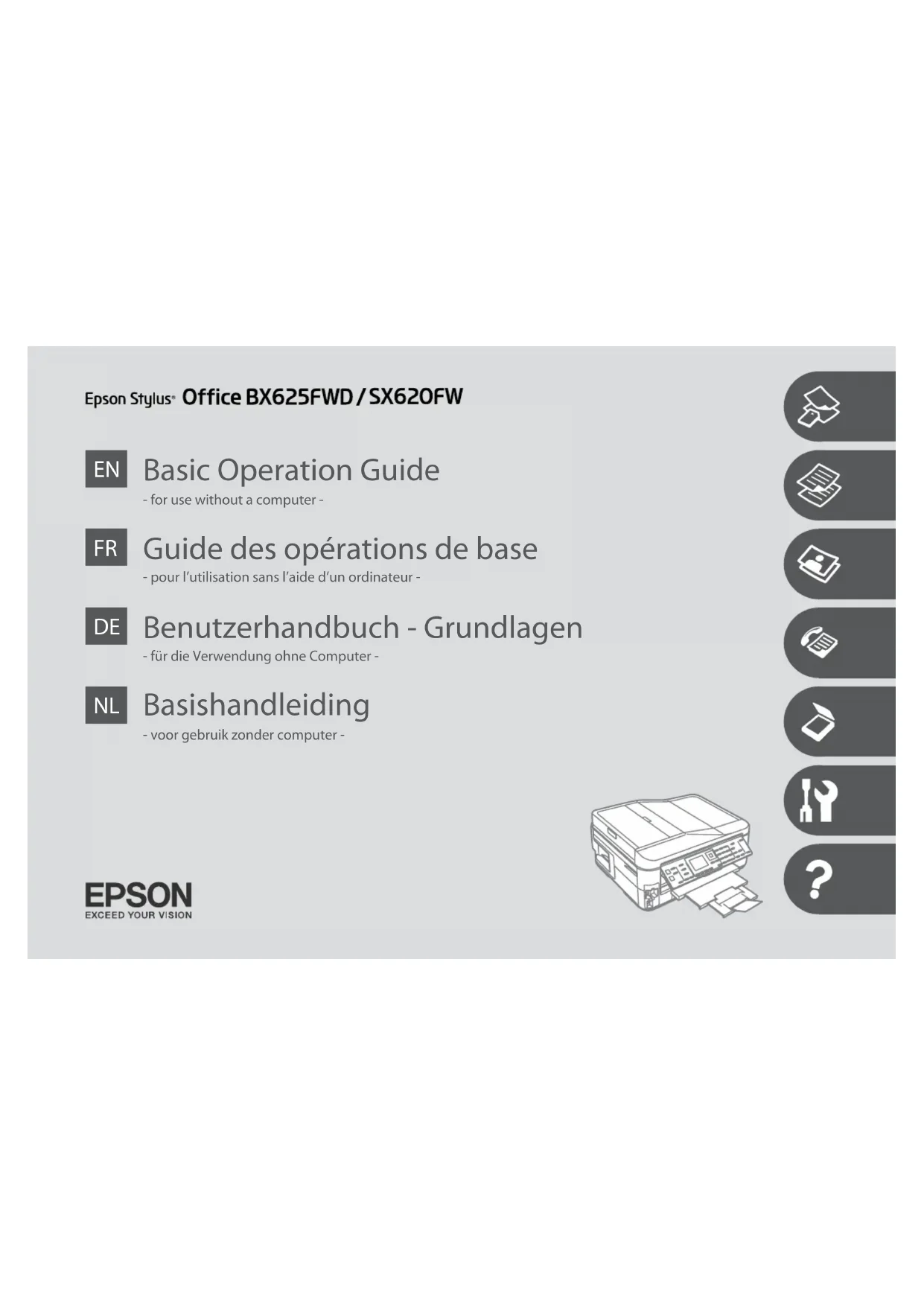
MODE D'EMPLOI Stylus Office T1110 EPSON
Guide des opérations de base
- pour l’utilisation sans l’aide d’un ordinateur -
À propos de ce guide 6
Mise en garde relative aux droits d’auteur 7
Consignes de sécurité importantes 8
Protection de vos informations personnelles 11
Fonctions de copie/télécopie/numérisation disponibles pour votre produit 12
Guide du panneau de contrôle 13
Utilisation de l’écran LCD 18
Réglage de l’angle du panneau 20
Fonction d’économie d’énergie20
Mise hors tension de l’imprimante 21
Redémarrage automatique après une coupure d’électricité22
Gestion des supports et des documents originaux
Chargement du papier 26
Insertion d’une carte mémoire 29
Retrait d’une carte mémoire 29
Mise en place des originaux 31
Chargeur automatique de documents (ADF) 31
Vitre d’exposition 34
Copie de documents 36
Liste de menus du mode copie 41
Impression de photos 46
Impression à l’aide de diérentes dispositions 48
Impression de papier réglé 50
Impression de cartes de voeux photo 52
Impression à partir d’un périphérique USB externe 55
Sauvegarde vers un périphérique USB externe 56
Liste de menus du mode photo 57
Connexion à une ligne téléphonique 62
Utilisation de la ligne téléphonique pour l’envoi de télécopies uniquement 62
Partage de la ligne avec des périphériques téléphoniques 63
Vérication de la connexion du télécopieur 65
Paramétrage des fonctions du télécopieur 66
Dénition des entrées de numérotation rapide 66
Dénition des entrées de numérotation groupée 68
Création des informations d’en-tête 70
Envoi de télécopies 72
Saisie ou nouvelle composition d’un numéro de télécopieur72
Utilisation de la numérotation rapide/numérotation groupée 74
Diusion générale d’une télécopie 75
Envoi d’une télécopie à une heure dénie 78
Envoi d’une télécopie à partir d’un téléphone connecté 80
Réception de télécopies 81
Réception automatique de télécopies 81
Réception manuelle de télécopies 84
Invitation à recevoir une télécopie 86
Impression de rapports 87
Envoi de télécopies à partir d’un ordinateur PC 88
Liste de menus du mode fax89
Numérisation vers une carte mémoire 94
Numérisation vers un ordinateur 96
Liste de menus du mode numérisation 98
Mode Cong (Maintenance)
Vérication de l’état de la cartouche d’encre 102
Vérication/nettoyage de la tête d’impression 104
Alignement de la tête d’impression 106
Paramétrage/modication de l’heure et de la région 108
Impression à partir d’un appareil photo numérique 110
Liste de menus de conguration 112
Résolution des problèmes
Messages d’erreur 116
Remplacement des cartouches d’encre 120
Bourrage papier - papier coincé à l’intérieur 1 124
Bourrage papier - papier coincé à l’intérieur 2 128
Bourrage papier – chargeur automatique de documents (ADF) 129
Bourrage papier - papier coincé à l’intérieur 3 130
Impossible de sortir le tiroir à papier. 133
Problèmes de qualité d’impression/de disposition 135
Problèmes d’envoi de télécopies 139
Pour contacter l’assistance Epson 143
À propos de ce guide
Respectez les directives suivantes lorsque vous lisez les instructions :
avertissement à suivre à la
lettre pour éviter des blessures
mise en garde à respecter pour
éviter d’endommager votre
À respecter pour éviter des
blessures corporelles et pour
éviter d’endommager votre
informations importantes et
conseils d’utilisation relatifs à
Indique un numéro de
page où des informations
supplémentaires sont
Mise en garde relative aux droits d’auteur
Consignes de sécurité importantes
Assurez-vous que le cordon
d’alimentation correspond
à l’ensemble des normes de
sécurité locales applicables.
Placez le produit à proximité
d’une prise de courant
permettant de débrancher
Utilisez uniquement le cordon
d’alimentation livré avec
l’imprimante. L’utilisation
d’un autre cordon pourrait
provoquer un incendie ou
une électrocution. N’utilisez
pas le cordon sur un autre
Utilisez uniquement le type de
source d’alimentation indiqué
Veillez à éviter la détérioration
ou l’usure du cordon
N’ouvrez pas le module
scanner lorsqu’une opération
de copie, d’impression ou de
numérisation est en cours.
Sicherstellen, dass das
or surrounding area.
N’utilisez pas de produits en
aérosol contenant des gaz
inammables à l’intérieur ou à
proximité du produit. faute de
quoi vous risquez de provoquer
Ne tentez jamais de réparer
le produit par vous-même,
sauf si cela est explicitement
Maintenez les cartouches
d’encre hors de portée des
enfants et ne buvez pas l’encre.
En cas de contact de l’encre
avec la peau, nettoyez à l’eau et
au savon. En cas de contact de
l’encre avec les yeux, rincez-les
abondamment avec de l’eau.
Si une gêne ou des problèmes
de vision persistent, consultez
immédiatement un médecin.
An d’éviter tout risque de
fuite, ne secouez pas les
cartouches d’encre une fois les
Si vous retirez une cartouche
d’encre pour la réutiliser
ultérieurement, protégez la
zone d’alimentation en encre
contre les salissures et la
poussière et stockez-la dans
le même environnement que
l’imprimante. Ne touchez pas
l’orice d’alimentation en encre
de la cartouche, ni la zone qui
Always keep this guide handy.
N’utilisez pas le produit à
proximité d’un point d’eau.
N’utilisez pas le téléphone lors d’un orage électrique.
Les éclairs présentent un risque distant de décharge
N’utilisez pas le téléphone
pour faire état d’une fuite de
gaz dans l’environnement de
Veillez à garder le présent
manuel d’instructions à portée
Même hors tension, ce produit conserve en mémoire les noms et les numéros
Si vous mettez ce produit au rebut ou si vous le donnez à un tiers, eacez la
mémoire à l’aide du menu suivant.
F > Rétablir valeurs par défaut > Rétablir ts param
Dieses Gerät speichert auch bei unterbrochener Stromversorgung Namen und
Fonctions de copie/télécopie/numérisation disponibles pour votre produit
Guide du panneau de contrôle
Permet d’activer le mode
l’achage des photos ou
de rogner les photos.
Permet d’activer le mode
Permet de modier les
paramètres de réduction/
d’agrandissement de la
L’écran LCD ache les
photos et les menus.
Schaltet Drucker ein/aus. Ruft den Foto-Modus auf. Ändert die Fotoansicht
Sélectionne les photos et les menus. Dénissez
le nombre de copies à l’aide des touches u et
d. Lors de la saisie d’un numéro de télécopieur,
l sert de touche espace arrière et r permet
d’insérer des espaces.
Permet de spécier la date et l’heure ou le nombre de copies, ainsi que les numéros
de télécopieurs. Permet de saisir des caractères alphanumériques et de basculer
entre les majuscules, les minuscules et les chires à chaque pression. Nous vous
recommandons d’utiliser le clavier logiciel plutôt que ces touches pour saisir du
Ache l’état du réseau
l’impression de photos.
Permet de modier les
paramètres de qualité
copie en noir et blanc ou
Ache les options des menus de
copie, de télécopie et de numérisation
recto verso. Selon le modèle, il est
possible que cette touche ne soit pas
La conception du panneau de contrôle varie d’un pays à l’autre.
Permet d’activer le mode
Ache l’aide pour le
Permet de réinitialiser les
Ache les paramètres
détaillés de chaque mode.
Permet d’arrêter la copie/
l’impression/la télécopie/la
Ache le dernier numéro composé. Lors de la saisie
de numéros en mode télécopie, cette touche insère
un symbole de pause (-), qui permet de marquer
une courte pause lors de la numérotation.
télécopie en noir et blanc
numérotation rapide/
numérotation groupée en
Appuyez sur u ou sur d pour
sélectionner l’élément de menu.
La surbrillance se déplace vers le
haut ou vers le bas.
Appuyez sur l ou sur r pour
changer la photo achée sur
Appuyez sur +(#) ou -(*) pour
dénir le nombre de copies pour
la photo sélectionnée.
Appuyez sur l ou sur r pour
L’icône ADF s’ache lorsqu’un
document est chargé dans
le chargeur automatique de
Location, and then select Select Folder or Select Group.
Clavier virtuel pour la saisie de texte. Les touches u, d, l et r vous permettent de sélectionner un
caractère ou une touche du clavier . Appuyez sur OK pour saisir le caractère ou utiliser la touche
sélectionnée. Les touches du clavier permettent d’eectuer les opérations suivantes. (espace arrière)
permet de supprimer le caractère situé à gauche du curseur. permet de déplacer le curseur dans
le texte, vers la gauche ou vers la droite. permet d’insérer un espace. Lorsque vous avez terminé,
sélectionnez Fini et appuyez sur OK.
Si la carte mémoire contient plus de 999 photos, vous pouvez
sélectionner un groupe de photos. Les images sont classées en
fonction de la date à laquelle elles ont été prises. Pour acher les
images dans un groupe, appuyez sur u ou d de manière à sélectionner
le groupe, puis sur OK. Pour sélectionner un nouveau groupe ou un
nouveau dossier, appuyez sur J, sélectionnez Sél. emplac., puis Sélec
dossier ou Sélect. grpe.
Eine virtuelle Tastatur zur Texteingabe. Verwenden Sie u, d, l, r zur Auswahl eines Zeichens oder einer
Il est possible que les écrans achés ne correspondent pas tout à fait à ceux indiqués dans le
Réglage de l’angle du panneau
panel and then lower down. Simply lift the panel to raise it.
Pour abaisser ou fermer le panneau, tirez le levier de déverrouillage situé à
l’arrière du panneau de contrôle, puis abaissez le panneau. Il vous sut de
soulever le panneau pour le relever.
Zum Absenken oder Schließen des Bedienfeldes den Freigabehebel auf
Fonction d’économie d’énergie
À l’issue de 13 minutes d’inactivité, l’écran devient noir an d’économiser
Appuyez sur n’importe quelle touche (à l’exception de la touche P On) pour
rétablir l’état antérieur de l’écran.
Nach 13 Minuten Inaktivität schaltet sich der Bildschirm aus, um Energie zu
Mise hors tension de l’imprimante
EN Lorsque l’imprimante est hors tension,
les données suivantes stockées dans la
mémoire temporaire sont eacées.
Données de télécopie reçues
Données de télécopies programmées
en vue d’un envoi ultérieur
Données de télécopie retransmises
O O O En cas de mise hors tension prolongée,
il se peut également que l’horloge soit
réinitialisée. Lorsque vous remettez
l’imprimante sous tension, pensez à vérier
Redémarrage automatique après une coupure d’électricité
restarts automatically and then beeps.
En cas de coupure d’électricité
alors que l’imprimante est en mode
de veille télécopie ou en cours
d’impression, l’imprimante redémarre
automatiquement et émet un signal
Ne placez pas la main dans
l’imprimante avant que la tête
d’impression se soit immobilisée.
Nicht mit der Hand in den Drucker
Le redémarrage s’arrête si vous
appuyez sur une touche du
panneau de contrôle avant
l’allumage de l’écran LCD. Pour
redémarrer, appuyez sur la touche
Selon les conditions rencontrées
avant la coupure d’électricité, il est
possible que le redémarrage n’ait
pas lieu. Pour redémarrer, appuyez
Gestion des supports et des documents originaux
La disponib. du pap. spécial varie
l’écran LCD Capacité de
f Papier photo glacé
j Papier photo glacé
*1 Vous pouvez procéder à des impressions recto verso sur ce papier.
*2 Papier dont le grammage est compris entre 64 et 90 g/m².
*3 Pour les impressions recto verso manuelles, 30 feuilles.
*4 Reportez-vous au tableau de droite pour connaître les noms
anglais des papiers.25
Faites glisser le guide en fonction de la taille du papier utilisé.
Chargez contre le guide, côté imprimable orienté VERS LE BAS.
than the limit specied for the media. R & 24
Si vous utilisez du papier ordinaire, ne chargez pas le papier au-delà du
repère en forme de èche c, situé à l’intérieur du guide latéral. Si vous
utilisez des supports spéciaux Epson, veillez à ce que le nombre de feuilles
soit inférieur à la limite dénie pour le support. R & 24
Normalpapier nicht über die Pfeilmarkierung c innen an der
Ne sortez et n’insérez pas le tiroir à
papier lorsque l’imprimante est en
Dépliez et soulevez.
Uitschuiven en omhoogklappen.
Insérez doucement le tiroir.
Faites glisser contre les bords du
N’utilisez pas de papier perforé.
paper before loading.
Aérez et alignez les bords du
papier avant de le charger.
Das Papier vor dem Einlegen
Maintenez le tiroir à plat et
réinsérez-le délicatement et
doucement dans l’imprimante.
Die Kassette achhalten und
using Legal size paper.
Lors de l’utilisation de papier au
format Legal, reportez-vous au
Guide d’utilisation en ligne.
Informationen zur Verwendung
Insertion d’une carte
inserting the card into the slot, otherwise the card may get stuck.
Si la carte mémoire nécessite un adaptateur, installez l’adaptateur
avant d’insérer la carte dans l’emplacement, faute de quoi la carte
risque de rester coincée.
Wenn für die Speicherkarte ein Adapter erforderlich ist, dann
Chargeur automatique
(ADF) to copy, scan, or fax multiple pages quickly.
Vous pouvez charger les documents originaux dans le chargeur
automatique de documents (ADF) pour copier, numériser ou télécopier
rapidement plusieurs pages.
Zum schnellen Kopieren, Scannen oder Faxen von mehreren Seiten können
Originaux utilisables
Pour les utilisateurs du modèle BX625FWD Le papier au format Legal ne peut être
utilisé lors de la numérisation d’un docu-
Tapotez pour égaliser les bords.
Insérez le document, face à traiter
O O O O An d’éviter les bourrages
papier, n’utilisez pas les
documents suivants. Avec ces
types de documents, utilisez la
Documents reliés ensemble à
l’aide de trombones, d’agrafes,
Documents sur lesquels du
ruban adhésif ou du papier est
Photos, feuilles pour
rétroprojecteur ou papier à
transfert thermique.
Papier déchiré, froissé ou
Ajustez la position du papier.
original larger than A4.
Lors de l’utilisation de la fonction de copie avec le chargeur automatique de documents (ADF), les paramètres
d’impression sont les suivants : Zoom - Format réel, Type pap -Papier ordinaire et Taille pap - A4. Si la taille de
l’original copié est supérieure au format A4, l’impression est rognée.
Wenn Sie die Kopierfunktion mit dem automatischen Vorlageneinzug (ADF) verwenden, gelten die folgenden
Q For 2-up Copy layout, place the originals as shown on the right.
Placez les documents originaux comme indiqué sur la droite pour la
disposition Copie 2 en 1.
Für eine 2fach Kopie die Vorlagen wie rechts dargestellt einlegen.
Faites glisser dans le coin.
time, as long as they are larger than 30 × 40 mm.
Vous pouvez réimprimer simultanément une ou plusieurs photos de tailles
diérentes, dans la mesure où leur taille est supérieure au format
Document Feeder (ADF).
S’il y a des documents à la fois dans le chargeur automatique de
documents (ADF) et sur la vitre d’exposition, la priorité est donnée au
document du chargeur automatique de documents (ADF).
Bendet sich ein Dokument im automatischen Vorlageneinzug (ADF)
Accédez au mode copie.
Kopieermodus activeren.
Accédez au menu de paramétrage
Dénissez le nombre de copies.
Sélectionnez Param papier et copie.
Finalisez les paramètres.
Instellingen voltooien.
Lancez la copie en noir et blanc ou
. Depending on the model, this may not be available. R & 12
Lors de la numérisation recto verso, chargez le document original dans le chargeur ADF et sélectionnez 2>1 ou 2>2.
Lors de l’impression recto verso, sélectionnez 1>2 ou 2>2. Le menu Impression recto/verso est similaire au menu
aché lorsque vous appuyez sur . Selon le modèle, il est possible que ce menu ne soit pas disponible. R & 12
Zum beiseitigen Scannen legen Sie das Original in den ADF und wählen Sie 2>1-seitig oder 2>2-seitig. Zum
Sélectionnez les paramètres de copie
menus displayed when you press o or N N N.
Le menu Zoom et le menu Qualité sont similaires aux menus achés
lorsque vous appuyez sur o ou N N N.
Das Menü Zoom und das Menü Qualität entsprechen den Menüs, die
Accédez au mode copie.
Kopieermodus activeren.
Sélectionnez Copier/restaurer ph.
Sélectionnez Oui ou Non.
Accédez au menu de paramétrage
step H for the second photo.
Si vous numérisez deux photos,
répétez l’étape H pour la
Dénissez le nombre de copies.
Aantal exemplaren instellen.
Sélectionnez Param papier et copie.
Finalisez les paramètres.
Accédez au menu de paramétrage
Select the appropriate print settings.
Sélectionnez les paramètres
d’impression adaptés.
Geeignete Druckeinstellungen
Press and make the settings.
Vous pouvez rogner et agrandir
votre photo. Appuyez sur et
dénissez les paramètres.
Sie können das Foto zuschneiden,
Vériez que les paramètres Taille
pap et Type pap sont dénis.
Achten Sie darauf, das Pap.format
Qualité Brouillon, Qualité standard, Supérieur
Temps séchage *² Standard, Long, + long
Déf. nouv. par défaut Oui, Non
*1 Selon le modèle, il est possible que cette fonction ne soit pas disponible.
*2 Augmentez le temps de séchage si l’encre tache ou coule sur la page, notamment lors de l’impression recto verso.
*3 Déterminez le degré d’agrandissement de l’image lors de l’impression de photos
*4 L’image est légèrement agrandie et rognée de manière à remplir la feuille de papier. La qualité d’impression peut être amoindrie
dans le haut et le bas de la page imprimée. Ces zones peuvent également être tachées lors de l’impression.
PhotoEnhance pour ajuster automatiquement la luminosité, le contraste et la saturation des photos.
*6 Vous pouvez régler le mode couleur des images sur
Vous pouvez rogner, agrandir et
faire pivoter la photo. Appuyez sur
et dénissez les paramètres.
Sie können das Foto zuschneiden,
Insérez une carte mémoire.
Geheugenkaart plaatsen.
Accédez au mode photo.
Fotomodus activeren.
Sélectionnez Ach. et impression
Sélectionnez une photo.
Sélectionnez Param impr.
Afdrukinstellingen selecteren.
Select appropriate print settings.
Sélectionnez les paramètres
d’impression adaptés.
Geeignete Druckeinstellungen
Vériez que les paramètres Taille
pap et Type pap sont dénis.
Achten Sie darauf, das Pap.format
Accédez au menu de paramétrage
Dénissez le nombre de copies.
Répétez les étapes E et F pour
sélectionner d’autres photos.
Um weitere Fotos auszuwählen, E
settings in H. R & 57
Pour ajuster des photos,
sélectionnez Réglages photo et
dénissez les paramètres à l’étape
Insérez une carte mémoire.
Geheugenkaart plaatsen.
Accédez au mode photo.
Fotomodus activeren.
Sélectionnez une disposition.
Sélectionnez la taille du papier.
Papierformaat selecteren.
Sélectionnez le type de papier.
Papiersoort selecteren.
Sélectionnez Feuille dispo ph.
Répétez l’étape I pour
sélectionner d’autres photos.
Möchten Sie weitere Fotos
blank as shown in (2).
Si vous sélectionnez Placer ph. à la
main, disposez les photos comme
indiqué sur l’illustration (1) ou
laissez un blanc comme indiqué sur
Sélectionnez Disposition auto.
Autom. lay-out selecteren.
Sélectionnez une photo.
Finalisez la sélection des photos.
Selecteren voltooien.
Dénissez le nombre de copies.
Sélectionnez Impr pap réglés.
Accédez au mode photo.
Fotomodus activeren.
Chargez du papier A4 ordinaire.
Insérez une carte mémoire.
Vous pouvez imprimer du papier réglé ou du papier millimétré, avec ou sans
Si vous souhaitez faire pivoter le
cadre, appuyez sur d.
Wenn Sie den Rahmen drehen
Sélectionnez une photo.
Dénissez le nombre de copies.
background image, go to G.
Si vous sélectionnez un format
sans image en arrière-plan, passez
Sélectionnez un type de format.
Insérez une carte mémoire.
Geheugenkaart plaatsen.
Accédez au mode photo.
Fotomodus activeren.
Sélectionnez Impr carte de voeux
Chargez du papier ordinaire de
template to print your cards.
Vous pouvez créer des cartes de voeux personnalisées, avec des messages
manuscrits, basées sur un modèle A4. Imprimez un modèle, rédigez votre
message et numérisez le modèle pour imprimer vos cartes.
Wenn Sie eine A4-Vorlage verwenden, können Sie eigene Karten mit
Sélectionnez la taille du papier.
Sélectionnez l’élément supérieur.
Bovenste item selecteren.
Sélectionnez une photo.
Sélectionnez le type de papier.
Papiersoort selecteren.
Dénissez les paramètres et
Assurez-vous que le repère u est aligné sur le coin de la feuille.
Sélectionnez le style de texte.
Stijl van de tekst selecteren.
Sélectionnez le type.
Rédigez un message ou tracez un
Placez le modèle, face à traiter vers
Chargez du papier photo de
Sélectionnez l’élément inférieur et
Dénissez le nombre de copies.
Connectez un périphérique USB
Accédez au mode photo.
Une fois l’étape D eectuée,
suivez les étapes qui suivent
l’étape E pour l’impression à
partir de la carte mémoire. R & 46
Führen Sie im Anschluss an
specications, see the online User’s Guide.
Le format de chiers photo pris en charge est le format JPEG. Pour
connaître les caractéristiques des périphériques USB externes, reportez-
vous au Guide d’utilisation en ligne.
JPEG ist das unterstützte Fotodateiformat. Technische Daten für externe
Insérez et connectez.
Plaatsen en aansluiten.
Accédez au mode photo.
Fotomodus activeren.
Sélectionnez Sauveg carte mém.
Suivez les instructions achées à
x, select Writing Speed and set.
Pour modier la vitesse d’écriture,
appuyez sur x, sélectionnez
Vitesse écr et procédez au
from the backup external USB device. R & 55
Un dossier est automatiquement créé pour chaque sauvegarde. Vous
pouvez imprimer les photos à partir du périphérique USB externe de
Ach. et impression photo, Imprimer toutes les photos, Impr carte de voeux photo,
Feuille dispo ph., Imprimer feuille de vérication, Animation, Copier/restaurer ph,
Impr pap réglés, Sél. emplac. *¹, Sauveg carte mém
Sélec. photo Sélect. ttes ph, Sélect./date, Annuler sélection ph.
Param impr Taille pap, Type pap, Ss marges *³, Qualité, Extension *⁴,
Date, Aj. cadre *⁵, Bidirect. *⁶, Déf. nouv. par défaut
Réglages photo *² Amélioration *⁷, Détection scène, Correction yeux rouges *⁸,
Filtre *⁹, Luminosité, Contraste, Netteté, Saturation, Déf.
*1 Vous pouvez sélectionner un nouveau dossier ou un nouveau groupe à partir de la
carte mémoire ou du périphérique USB externe.
*2 Ces fonctions aectent uniquement les impressions. Elles ne modient pas les
Ss marges est sélectionnée ou réglée sur Oui, l’image est
légèrement agrandie et rognée en fonction de la taille du papier. La qualité
d’impression peut décliner dans les parties supérieure et inférieure. Ces zones
peuvent également être tachées lors de l’impression.
*4 Déterminez le degré d’agrandissement de l’image lors de l’impression de photos
Oui pour rogner automatiquement la photo en fonction de l’espace
disponible au sein de la disposition sélectionnée. Sélectionnez Non pour désactiver
le rognage automatique et laisser de l’espace blanc au niveau des bords de la
Oui pour accroître la vitesse d’impression. Sélectionnez Non pour
améliorer la qualité d’impression.
PhotoEnhance pour ajuster automatiquement la luminosité,
le contraste et la saturation des photos. Sélectionnez P.I.M. pour utiliser les
paramètres PRINT Image Matching ou Exif Print de l’appareil photo.
*8 Selon le type de photo, il est possible que des sections de l’image autres que les
yeux soient corrigées.
*9 Vous pouvez régler le mode de couleur des images sur
Utilisation de la ligne
l’envoi de télécopies
Connectez le câble téléphonique partant de la prise téléphonique au port
Connectez un téléphone ou un répondeur au port EXT.
Pour les autres méthodes de
connexion, reportez-vous aux
explications ci-dessous.
Connexion RNIS (un numéro de téléphone)
Aansluiting met ISDN (één telefoonnummer)
Connexion RNIS (deux numéros de téléphone)
Aansluiting met ISDN (twee telefoonnummers)
Pour de plus amples informations, reportez-vous à la documentation fournie avec les périphériques.
Prise téléphonique Répartiteur Modem DSL Prise RNIS Adaptateur de terminal ou routeur RNIS Telefon-Wandanschluss Splitter DSL-Modem ISDN-Wandanschluss Terminaladapter oder ISDN-Router
Chargez du papier A4 ordinaire.
Plaats gewoon A4-papier.
Accédez au mode fax.
Accédez au menu des paramètres du
Sélectionnez Vérif connexion fax.
If any errors are reported, try the solutions in the report.
Si des erreurs sont mentionnées dans le rapport, essayez les solutions qui
vous sont proposées.
Wenn der Bericht Fehler enthält, befolgen Sie das im Bericht angegebene
Dénition des entrées
faxing. Up to 60 combined speed dial and group dial entries can be registered.
Vous avez la possibilité de créer une liste de numérotation rapide, qui vous
permet de sélectionner rapidement des numéros lors de l’envoi de télécopies.
Vous pouvez enregistrer jusqu’à 60 entrées combinées de numérotation
rapide et de numérotation groupée.
Zur schnellen Auswahl der Rufnummern für den Faxversand können Sie
Accédez au mode fax.
Accédez au menu des paramètres du
Sélectionnez Cong. num. rapide.
Instellingen snelkiezen selecteren.67
Sélectionnez le numéro de l’entrée.
Vermelding selecteren.
Enregistrez le numéro.
a space by pressing r.
Pour séparer les numéros de
téléphone, insérez un espace à
l’aide de la touche r.
Répétez les étapes D à I pour
ajouter une autre entrée.
Saisissez un numéro de téléphone.
Saisissez le nom de l’entrée.
select Edit or Delete in step D.
Pour modier ou supprimer des
entrées existantes, sélectionnez
Modif. ou Suppr à l’étape D.
Um bestehende Einträge zu
Dénition des entrées
dial entries can be entered.
Vous pouvez ajouter des entrées de numérotation rapide à un groupe, ce qui
vous permet d’envoyer une télécopie à plusieurs destinataires à la fois. Vous
pouvez saisir jusqu’à 60 entrées combinées de numérotation rapide et de
numérotation groupée.
Sie können Kurzwahlnummern zu einer Gruppe hinzufügen. So können
Sélectionnez le numéro de l’entrée.
Vermelding selecteren.
Accédez au mode fax.
Accédez au menu des paramètres du
Sélectionnez Cong. num. grpée.
Une liste de numérotation
groupée peut contenir jusqu’à
Répétez les étapes D à I pour
créer un autre groupe.
Um eine weitere Gruppe zu
select Edit or Delete in step D.
Pour modier ou supprimer des
entrées existantes, sélectionnez
Modif. ou Suppr à l’étape D.
Um bestehende Einträge zu
Saisissez le nom de l’entrée.
Sélectionnez les entrées à
informations d’en-tête
Vous pouvez créer un en-tête de télécopie en ajoutant des informations telles
que votre numéro de téléphone ou votre nom.
Sie können eine Fax-Kopfzeile erstellen, indem Sie Informationen wie etwa
Vériez que l’heure est
correctement paramétrée.
Sélectionnez En-tête.
Sélectionnez En-tête fax.
Accédez au mode fax.
Accédez au menu des paramètres du
Saisissez l’en-tête de la télécopie.
Sélectionnez Votre nº téléph.
Saisissez le numéro de téléphone.
Appuyez sur r pour insérer un
espace ou sur l pour supprimer.
Drücken Sie r für ein Leerzeichen
international call prex. Note that the P and buttons do not work.
Pour insérer un signe (+) (préxe téléphonique international), appuyez sur
la touche « # ». Notez que les touches P et ne fonctionnent pas.
Drücken Sie die Taste „#“, um ein Plus-Zeichen (+) einzugeben. Das Plus-
numéro de télécopieur
- 2-Sided Scanning - On. Depending on the model, this function may not be available. R & 12
Chargez le document original dans le chargeur ADF pour numériser et télécopier les deux côtés du document. Une fois l’étape C eectuée, appuyez sur
et sélectionnez Oui ou appuyez sur x et sélectionnez Param envoi fax - Num. recto-verso - Oui. Selon le modèle, il est possible que cette fonction ne soit
pas disponible. R & 12
Um beide Seiten des Originals zu scannen und zu faxen, legen Sie das Original in den ADF ein. Nach Schritt C, drücken Sie und wählen Sie dann Ein
after one minute. Press to redial immediately.
Si le numéro de télécopieur est occupé ou si un autre problème survient,
l’appareil procède à une nouvelle numérotation au bout d’une minute.
Appuyez sur pour procéder immédiatement à une nouvelle
numérotation rapide/
numérotation groupée
C Select speed dial or group dial list.
Sélectionnez la liste de numérotation
rapide ou de numérotation groupée.
Kurzwahl- oder Gruppenwahlliste
D Select the entry number to send.
Sélectionnez l’entrée correspondant
au numéro à composer.
Die Eintragsnummer für den
you need to create/edit/delete the entries. R & 66
Appuyez sur x pour basculer d’une liste à l’autre. Sélectionnez Cong.
num. rapide ou Cong. num. grpée si vous devez créer/modier/
supprimer des entrées. R & 66
Drücken Sie x, um die Liste zu wechseln. Wählen Sie
Appuyez sur x et sélectionnez
Param envoi fax pour modier les
Accédez au mode fax.
not be available. R & 12
Chargez le document original dans le chargeur ADF pour numériser et télécopier les deux côtés du document. Une
fois l’étape D eectuée, appuyez sur et sélectionnez Oui ou appuyez sur x et sélectionnez Param envoi fax
- Num. recto-verso - Oui. Selon le modèle, il est possible que cette fonction ne soit pas disponible. R & 12
Um beide Seiten des Originals zu scannen und zu faxen, legen Sie das Original in den ADF ein. Nach Schritt D,
You can only send B&W faxes.
Vous pouvez uniquement envoyer
des télécopies en noir et blanc.
Es können nur S/W-Faxnachrichten
30) using speed dial/group dial, or by entering a fax number.
La diusion générale vous permet d’envoyer facilement la même télécopie
à plusieurs numéros (30 maximum), à l’aide de la numérotation rapide/
numérotation groupée ou en saisissant un numéro de télécopieur.
Diese Option ermöglicht Ihnen das komfortable Senden derselben
Accédez au menu des paramètres du
or group dial list, go to G.
Passez à l’étape G pour
sélectionner les destinataires dans
une liste de numérotation rapide
Répétez les étapes E et F pour
ajouter un autre numéro.
Accédez au mode fax.
Saisissez un numéro de télécopieur.
Ajoutez le numéro de télécopieur.
Faxnummer toevoegen.
Sélectionnez Transm. fax.
Groepsfax selecteren.77
G Select speed dial or group dial list.
Sélectionnez la liste de numérotation
rapide ou de numérotation groupée.
Kurzwahl- oder Gruppenwahlliste
Sélectionnez les entrées de la liste.
Appuyez sur x et sélectionnez
Param envoi fax pour modier les
Conrmez et envoyez la télécopie.
press OK and go to I.
Si vous n’avez pas besoin d’ajouter de destinataires à partir des listes de
numérotation rapide/numérotation groupée, appuyez sur OK et passez à
Envoi d’une télécopie
Vériez que l’heure est
correctement paramétrée.
Q You can only send B&W faxes.
Vous pouvez uniquement envoyer
des télécopies en noir et blanc.
Es können nur S/W-Faxnachrichten
Saisissez un numéro de télécopieur.
enter a registered fax number.
Appuyez sur pour procéder
à une nouvelle numérotation ou
sur pour saisir un numéro de
télécopieur enregistré.
Accédez au mode fax.
Accédez au menu des paramètres du
Sélectionnez Env fax + tard.
Sélectionnez Oui et dénissez
Retournez à l’écran d’envoi de la
Les données numérisées sont envoyées à l’heure dénie. Vous ne pouvez
envoyer d’autres télécopies qu’une fois l’heure passée.
Die gescannten Daten werden zum festgelegten Zeitpunkt gesendet. Bis
Lancez la numérisation en vue de
Appuyez sur x et sélectionnez
Param envoi fax pour modier les
Envoi d’une télécopie
fax after talking over the phone without hanging up.
Si les numéros de téléphone et de télécopieur du destinataire sont les mêmes,
vous pouvez lui passer un appel téléphonique, puis lui envoyer une télécopie
sans raccrocher le combiné.
Wenn der Empfänger dieselbe Rufnummer für Telefon und Fax nutzt, können
Raccrochez le combiné.
Composez le numéro sur le clavier
Selon le pays, il est possible que
Sélectionnez Sonner. avt rép.
Beltonen selecteren.
Accédez au mode fax.
Accédez au menu des paramètres du
Sélectionnez Communication.
Communicatie selecteren.
Dénissez le nombre de sonneries.
Aantal keer overgaan selecteren.
Finalisez le paramètre.
product to pick up on the fth ring or later. Otherwise the answering machine cannot receive voice calls.
Pour que le répondeur puisse prendre les appels, le nombre de sonneries déni doit être supérieur au nombre
nécessaire. Si le répondeur est paramétré de manière à prendre les appels à la quatrième sonnerie, paramétrez
l’appareil de manière à prendre les appels au moins à la cinquième sonnerie. Si cette règle n’est pas observée, le
répondeur ne peut pas recevoir les appels.
Wählen Sie mehr Ruftöne, als der Anrufbeantworter für die Rufannahme benötigt. Wenn der Anrufbeantworter
phone can be used as normal or a message can be left on the answering machine.
Lorsque vous recevez un appel et qu’il s’agit d’une télécopie, l’appareil la reçoit automatiquement, même si le répondeur prend l’appel. Si vous décrochez le
téléphone, attendez que le message vous indiquant qu’une connexion a été établie apparaisse à l’écran LCD avant de raccrocher. S’il s’agit d’un appel vocal,
le téléphone peut être utilisé normalement ou un message peut être laissé sur le répondeur.
Wenn Sie einen Anruf erhalten und die Gegenstelle ein Faxgerät ist, empfängt das Gerät das Fax automatisch, selbst wenn der Anrufbeantworter den Anruf
Désactivez la réponse automatique.
Lancez la réception.
Si votre téléphone est connecté à cet appareil, vous pouvez recevoir une
télécopie une fois la connexion établie.
Wenn Ihr Telefon an dieses Gerät angeschlossen ist, können Sie nach dem
Pick up the phone when it rings.
À la sonnerie du téléphone,
décrochez le combiné.
Telefonhörer abnehmen, wenn das
Lorsque vous entendez une tonalité de télécopie, sélectionnez Réception.
Raccrochez le combiné.
Imprimez la télécopie reçue.
Saisissez le numéro de télécopieur.
Sélectionnez Attente.
Imprimez la télécopie reçue.
Lancez la réception.
Invitation à recevoir
Cette option vous permet de
recevoir une télécopie du service
d’information du télécopieur que vous
Accédez au mode fax.
Accédez au menu des paramètres du
Accédez au mode fax.
Accédez au menu des paramètres du
Sélectionnez un élément.
Vous pouvez uniquement acher
le Journal fax à l’écran. R & 90
Nur Faxbericht kann am
Sélectionnez Rapport fax.
Software, and then click Fax Utility.
Grâce au logiciel de télécopie inclus sur le disque de logiciels, vous pouvez envoyer des télécopies à partir de votre
ordinateur, créer un annuaire téléphonique et proter de nombreuses autres fonctions utiles. Pour des informations
plus détaillées, consultez l’aide en ligne Fax Utility. Procédez comme suit pour exécuter l’utilitaire.
Cliquez sur le bouton Démarrer (Windows 7 et Vista) ou cliquez sur Démarrer (Windows XP), pointez vers Tous les
programmes, sélectionnez Epson Software, puis cliquez sur Fax Utility.
Die auf der Software-CD enthaltene Faxsoftware ermöglicht Ihnen das Senden von Faxen ausgehend von Ihrem
Déf. nouv. par défaut
Créer, Modif., Suppr
Cong. num. grpée Créer, Modif., Suppr
Cong. impr fax Réduction auto *², Dernier rapport transm. *³
Communication Mode numérotation *⁴, DRD *⁵, ECM *⁶,
V.34 *⁷, Sonner. avt rép *⁸, Détection
En-tête En-tête fax, Votre nº téléph.
Env fax + tard Non, Oui
Rapport fax Journal fax *¹⁰, Dernière transm. *¹¹, Liste de
nº rapides, Liste nº grpés, Réimpr. fax *¹²,
*1 Selon le modèle, il est possible que cette fonction ne soit pas disponible.
*2 Indique si l’appareil réduit au format A4 les télécopies reçues dont le format
est supérieur, ou s’il imprime ces télécopies à leur format d’origine sur plusieurs
*3 Indique si l’appareil imprime un rapport pour la précédente télécopie
transmise. Si vous souhaitez imprimer des rapports uniquement en cas d’erreur,
sélectionnez Si erreur. Si vous souhaitez imprimer des rapports pour l’ensemble
des télécopies, sélectionnez A l’envoi.
*4 Indique le type de système téléphonique auquel cet appareil est connecté.
Selon le pays, il est possible que ce menu ne s’ache pas.
*5 Indique le type de sonnerie de réponse que vous souhaitez utiliser pour la
réception des télécopies. Pour sélectionner une autre option que Tous (ou
Non), vous devez paramétrer le système de votre téléphone de manière à
utiliser des types de sonnerie diérents. Selon le pays, l’option peut être réglée
*6 Indique si vous devez utiliser le mode de correction des erreurs an de corriger
automatiquement les données de télécopie envoyées/reçues contenant des
erreurs dues à la ligne ou à d’autres problèmes. Les télécopies couleur ne
peuvent être envoyées/reçues lorsque l’option ECM est désactivée.
*7 Indique la vitesse de transmission et de réception des télécopies. Le réglage
correspond à une vitesse de 33,6 Kbits/seconde et le réglage Non à une vitesse
de 14,4 Kbits/seconde.
*8 Selon le pays, il est possible que cette option ne s’ache pas.
*9 Lorsque cette option est réglée sur
Oui, l’appareil lance la numérotation après
avoir détecté une tonalité. Si un autocommutateur privé ou un adaptateur
de terminal est connecté, il est possible que l’appareil ne puisse détecter de
tonalité. Dans ce cas, réglez l’option sur Non. Toutefois, vous risquez alors
d’omettre le premier chire du numéro de télécopieur et d’envoyer la télécopie
vers un numéro erroné.
*10 Permet d’imprimer ou d’acher le journal des communications.
*11 Permet d’imprimer un journal des communications pour la transmission
précédente ou pour les résultats de la précédente invitation à émettre reçue.
*12 Permet d’eectuer une nouvelle impression à partir de la dernière télécopie
reçue. Lorsque la mémoire est pleine, les télécopies les plus anciennes sont les
premières à être supprimées.
*13 Permet d’imprimer le protocole de la dernière communication.
Les éléments et valeurs indiqués dans les menus peuvent varier en fonction des pays.91
Insérez une carte mémoire.
Accédez au mode numérisation.
Scanmodus activeren.
Sélectionnez Num. vers carte mém.
Dénissez les paramètres.
Instellingen selecteren.
Consultez le message aché à
Lancez la numérisation.
change the Scan Area in E.
Si les bords de la photo sont pâles,
modiez la Zone de numérisation
not be available. R & 12
Lors de la numérisation des deux côtés d’un document original, chargez le document dans le chargeur ADF à
l’étape B et dénissez les paramètres Recto-verso à l’étape E. Le menu Recto-verso est similaire au menu aché
lorsque vous appuyez sur . Selon le modèle, il est possible que ce menu ne soit pas disponible. R & 12
Wenn beide Seiten eines Originals gescannt werden sollen, legen Sie das Original in Schritt B in den ADF ein und
Accédez au mode numérisation.
Scanmodus activeren.
Sélectionnez un élément.
and connected following the instructions on the Start Here poster.
Vériez que le logiciel adapté à l’imprimante est installé sur votre
ordinateur et que la connexion a été eectuée conformément aux
instructions de l’ache Démarrez ici.
Stellen Sie sicher, dass die Software für diesen Drucker auf dem Computer
Sélectionnez votre ordinateur PC.
on the model, this may not be available. R & 12
Lors de la numérisation des deux côtés d’un document original, chargez le document dans le chargeur ADF à
l’étape A et appuyez sur x pour sélectionner les paramètres Recto-verso en tant que Param num à l’étape D. Le
menu Recto-verso est similaire au menu aché lorsque vous appuyez sur . Selon le modèle, il est possible que ce
menu ne soit pas disponible. R & 12
Wenn beide Seiten eines Originals gescannt werden sollen, legen Sie das Original in Schritt A in den ADF und
starts scanning. For details, see the online User’s Guide.
Une fois l’ordinateur PC sélectionné, le logiciel de numérisation de
l’ordinateur lance automatiquement la numérisation. Pour plus de détails,
reportez-vous au Guide d’utilisation en ligne.
Nach der PC-Auswahl startet das Scanprogramm auf dem Computer
FR Num. vers carte mém Format JPEG, PDF Recto-verso * Non, Oui
Zone de numérisation A4, Rognage auto, Zone max
Qualité Standard, Supérieur
Horizontal - long, Horizontal
Déf. nouv. par défaut
Numériser vers PC Numériser vers PC (PDF)
Numériser vers PC (email)
* Selon le modèle, il est possible que cette fonction ne soit pas disponible. R & 12
Param num * Recto-verso Non, Oui
Déf. nouv. par défaut
* Ce paramètre est uniquement disponible pour les modèles disposant de la fonction
de numérisation recto verso. R & 12
DE Scan auf Sp.-karte Format JPEG, PDF
Vérication de l’état
Accédez au mode conguration.
Instelmodus activeren.
Sélectionnez Niv. encre.
Inktniveau selecteren.
Noir Magenta Jaune Cyan Faible niveau.
Press the F button, select Maintenance, and then Ink Cartridge Replacement. For instructions on replacing the cartridge, see R & 120.
L’écran de l’étape C vous permet même de remplacer des cartouches d’encre qui ne sont pas vides. Vous pouvez également lancer cette opération en
appuyant sur la touche F. Appuyez sur la touche F, sélectionnez Maintenance, puis Remplact cartouche d’encre. Pour plus d’instructions au sujet du
remplacement de la cartouche, reportez-vous à la section R & 120.
Im Bildschirm in Schritt C können Sie wählen, eine Tintenpatrone auszuwechseln, auch wenn diese noch nicht verbraucht ist. Sie können diese Funktion
Epson ne peut garantir la qualité ou la abilité des encres non d’origine.
Si des encres non d’origine sont installées, il est possible que leur état ne
prepare a new ink cartridge.
Si le niveau d’encre d’une
cartouche est faible, préparez une
Sélectionnez Maintenance.
Onderhoud selecteren.
Chargez du papier ordinaire au
Accédez au mode conguration.
Instelmodus activeren.
Sélectionnez Vérif. buses.
Controle spuitkanaal selecteren.
Imprimez le motif de vérication des
nettoyage de la tête
to clean. Black ink may be used in color images.
Le nettoyage de la tête d’impression consomme de l’encre de certaines
cartouches. L’utilitaire Vérif. buses vous permet d’identier la ou les
couleurs qui présentent des défauts de manière à sélectionner la ou les
couleurs pour lesquelles le nettoyage doit être eectué. Il est possible que
de l’encre noire soit utilisée dans les images en couleur.
Bei der Druckkopfreinigung wird Tinte aus einigen Patronen verbraucht.
H Select an item and start cleaning.
Sélectionnez un élément et
démarrez le nettoyage.
Einen Menüpunkt wählen und die
Sélectionnez Terminer nettoy.
cleaning the print head again. If quality still does not improve, contact Epson support.
Si la qualité de l’impression ne s’améliore pas, vériez que la couleur sélectionnée à l’étape H correspond aux
résultats de la vérication des buses. Si la qualité de l’impression ne s’améliore pas à l’issue de quatre nettoyages,
laissez l’imprimante sous tension pendant au moins six heures. Nettoyez ensuite de nouveau la tête d’impression. Si
la qualité ne s’améliore pas, contactez l’assistance Epson.
Wenn Sie keine bessere Druckqualität erhalten, stellen Sie sicher, dass Sie in Schritt H die richtige Farbe
defect in the nozzle check result.
Sélectionnez la couleur qui
présente un défaut au niveau des
résultats de la vérication des
Sélectionnez Nettoy. tête.
Reiniging printkop selecteren.106
Sélectionnez Maintenance.
Onderhoud selecteren.
Chargez du papier ordinaire au
Accédez au mode conguration.
Instelmodus activeren.
Sélectionnez le motif le plus plein.
Sélectionnez Align. tête.
Uitlijning printkop selecteren.
Imprimez les motifs.
Saisissez le numéro de motif pour
Répétez l’étape G pour tous les
Finalisez l’alignement de la tête
Accédez au mode conguration.
Instelmodus activeren.
Sélectionnez Cong. imprimante.
Printerinstellingen selecteren.
Sélectionnez Date/hre.
Sélectionnez le format de l’heure.
Sélectionnez le format de la date.
Datumnotatie selecteren.109
Sélectionnez Pays/région.
Sélectionnez la région.
Utilisez u ou d pour sélectionner
Pour sélectionner l’heure d’été,
réglez Heure d’été sur Oui.
Il se peut que l’heure achée ne
soit pas correcte, en particulier à la
suite d’une coupure de courant.
Insbesondere nach einem
Sélectionnez Cong. périph
Accédez au mode conguration.
Instelmodus activeren.
Sélectionnez Param impr.
Afdrukinstellingen selecteren.
Connectez et allumez l’appareil
G See your camera’s guide to print.
Reportez-vous au guide de l’appareil
photo pour procéder à l’impression.
Zum Drucken schlagen Sie im
Select the appropriate print settings.
Sélectionnez les paramètres
d’impression adaptés.
Geeignete Druckeinstellungen
combinations of paper type, size, and layout may not be supported.
Selon les paramètres de l’imprimante et de l’appareil photo numérique,
il est possible que certaines associations de types de papier, de tailles de
papier et de dispositions ne soient pas prises en charge.
Abhängig von den Einstellungen von Drucker und Digitalkamera werden
Il est possible que certains paramètres de l’appareil photo numérique ne
soient pas visibles au niveau de l’impression.
Einige Einstellungen Ihrer Digitalkamera werden in der Ausgabe ggf. nicht
mogelijk niet zichtbaar op de afdruk.
Q Compatibilité PictBridge
Format de chiers JPEG Taille des images De 80 × 80 pixels à 9200 × 9200 pixels
Kompatibilität PictBridge
Remplact cartouche d’encre
Param réseau Pour plus de détails au sujet des éléments de paramétrage,
consultez le Guide réseau en ligne.
Cong. Fich. partagé
Cong. périph externe Param impr Pour plus de détails au sujet des
éléments de paramétrage, consultez
les Param impr du mode Impression
Rétablir valeurs par
Réinit. param envoi/réception fax, Réinitial. données fax,
Réinit. param réseau, Réinit. tt sf paramètres réseau et fax,
* Les options suivantes sont disponibles pour le format d’achage de l’écran LCD :
1/1 avec infos, 1/1 sans infos et Acher miniatures.
Résolution des problèmes
Messages d’erreur Solution
Bourr. papier intérieur ou arrière du produit. App. sur
pour en savoir + sur le retrait du papier.
Fin de papier ou bourrage papier. Chargez papier ou
retirez papier coincé, puis appuyez sur
Chargez du papier ou retirez le papier coincé. Vériez également que le nombre
de feuilles ne dépasse pas la limite dénie pour le type de support utilisé. R & 24
Bourrage papier. Ouvrez le module scanner et retirez le
pour voir comment l’ouvrir.
Photos non reconnues. Vériez que les photos sont
correctement placées. Voir la doc.
Bourrage pap ds chargeur auto de documents. Retirez le
Erreur d‘alimentation papier ou bourrage papier. Retirez et
rechargez correctement le papier. Voir la documentation.
Erreur communication. Vériez que l’ordinateur est
connecté, puis réessayez.
Vériez que l’ordinateur est correctement connecté. Si le message d’erreur
s’ache toujours, vériez que le logiciel de numérisation est installé sur
l’ordinateur et que les paramètres du logiciel sont corrects.
Erreur imprimante. Mettez-la hors tension puis sous
tension. Pour plus de détails, voir la doc.
Mettez l’imprimante hors tension, puis de nouveau sous tension. Assurez-vous
que l’imprimante ne contient plus aucun papier. Si le message d’erreur s’ache
toujours, contactez l’assistance Epson.
Tampons d’encre de l’imprimante quasiment en n de vie.
Contactez l’assistance Epson.
Contactez l’assistance Epson pour remplacer les tampons d’encre avant la n de
leur durée de vie. Lorsque les tampons d’encre sont saturés, l’imprimante cesse de
fonctionner et l’intervention de l’assistance Epson est nécessaire pour poursuivre
Tampons d’encre de l’imprimante en n de vie. Contactez
Contactez l’assistance Epson pour remplacer les tampons d’encre.
Code d’erreur xxxxxxxx
Un problème est survenu et la sauvegarde a été annulée. Notez le code d’erreur et
contactez l’assistance Epson.
Aucune tonalité détectée. Vérif connexion fax. Assurez-vous que le câble téléphonique est correctement connecté et que la
ligne téléphonique fonctionne. R & 62 Si vous avez connecté l’appareil à un
autocommutateur privé ou un adaptateur de terminal, désactivez la fonction
Détection tonalité. R & 90
Association adresse IP et masque de ss-réseau incorrecte.
Reportez-vous au Guide réseau en ligne.
O O O O O O O O O Préc. lors de la manip. des cart. d’encre
Ne déplacez jamais la tête d’impression à la main.
De l’encre de certaines cartouches est consommée lors des
opérations suivantes : nettoyage de la tête d’impression et
chargement de l’encre lors de l’installation d’une cartouche
Pour une ecacité optimale, ne retirez une cartouche que
lorsque vous êtes prêt à la remplacer. Il est possible que les
cartouches d’encre dont le niveau est faible ne puissent pas être
utilisées lorsqu’elles sont réinsérées.
Nous vous recommandons d’utiliser des cartouches d’origine
Epson. Epson ne peut garantir la qualité ou la abilité des encres
non d’origine. La garantie Epson ne pourra s’appliquer si votre
imprimante est détériorée par suite de l’utilisation de cartouches
d’encre non d’origine. En outre, les produits non fabriqués par
Epson peuvent entraîner un fonctionnement imprévisible au
niveau de l’imprimante. Il est possible que les informations
relatives aux encres non d’origine ne soient pas achées. De
même, l’utilisation d’encres non d’origine est enregistrée et peut
éventuellement servir dans le cadre de l’assistance.
Veillez à disposer d’une cartouche d’encre neuve avant de
commencer le remplacement. Une fois le remplacement de
la cartouche commencé, vous devez eectuer l’ensemble des
Laissez la cartouche vide dans le produit jusqu’à l’installation de
la cartouche de remplacement, faute de quoi l’encre présente
dans les buses de la tête d’impression risque de sécher.
N’ouvrez pas l’emballage de la cartouche d’encre avant d’être
prêt à l’installer dans l’imprimante. Pour conserver une abilité
optimale, la cartouche est emballée sous vide.
La garantie Epson ne pourra s’appliquer si votre imprimante est
détériorée par suite de l’utilisation de produits non fabriqués
par Epson. En outre, les produits non fabriqués par Epson
peuvent entraîner un fonctionnement imprévisible au niveau de
Ne mettez pas le produit hors tension lors du chargement de
l’encre car cette opération consomme de l’encre.
while the print head is moving.
N’ouvrez jamais le couvercle
du logement des cartouches
lors du déplacement de la tête
Identiez la couleur à remplacer.
Secouez la nouvelle cartouche.
Nieuwe cartridge schudden.
Sélectionnez Rempl imméd.
Nu vervangen selecteren.123
Retirez la bande adhésive jaune.
Fermez. Le chargement de l’encre
cartridge until it clicks into place.
S’il vous est dicile de fermer
le capot, appuyez sur chaque
cartouche jusqu’à ce qu’un déclic
conrme sa mise en place.
start again from placing the originals.
Si vous devez remplacer une cartouche d’encre au cours d’une opération
de copie, pour garantir la qualité de la copie une fois le chargement de
l’encre terminé, annulez le travail en cours de copie et redémarrez la
procédure depuis la mise en place des documents originaux.
Wenn die Tintenpatrone während eines Kopiervorgangs ersetzt werden
on the side of the ink cartridge.
Veillez à ne pas casser les crochets
situés sur le côté de la cartouche
cleared, try the following steps.
Procédez comme suit si un
message d’erreur s’ache en
Insérez doucement le tiroir.
cleared, try the following steps.
Procédez comme suit si un
message d’erreur s’ache en
Insérez doucement le tiroir.
Placez délicatement l’imprimante sur
Connectez et branchez.
puis de nouveau sous tension.
N’appuyez jamais sur les touches du panneau de contrôle lorsque vos
mains se trouvent dans l’imprimante.
Die Tasten im Bedienfeld nicht berühren, wenn Ihre Hand im Drucker ist.
– chargeur automatique
the printer may be damaged.
Si vous n’ouvrez pas le capot du
chargeur ADF, l’imprimante risque
Si vous ne parvenez pas à sortir le
tiroir à papier, passez à la section
Insérez doucement le tiroir.
Si vous utilisez du papier ordinaire,
ne chargez pas le papier au-delà
du repère en forme de èche c,
situé à l’intérieur du guide latéral.
Normalpapier nicht über die
Si le même message s’ache, consultez la procédure de chargement du
Impossible de sortir le
Placez délicatement l’imprimante sur
Insérez doucement le tiroir.
Connectez et branchez.
Si vous utilisez du papier ordinaire,
ne chargez pas le papier au-delà
du repère en forme de èche c,
situé à l’intérieur du guide latéral.
Normalpapier nicht über die
Si le même message s’ache, consultez la procédure de chargement du
qualité d’impression/
Des bandes (lignes claires) apparaissent au niveau des impressions ou des copies.
ABDEGI L’impression est oue ou tachée.
ABDEFH L’impression est pâle ou incomplète.
ABCDG L’impression est poivrée.
E Couleurs incorrectes ou manquantes.
DG La taille ou l’emplacement de l’image est incorrect.
A Vériez que le type de papier sélectionné est correct. R & 24
B Vériez que le côté imprimable (côté plus blanc ou plus brillant) du papier est bien orienté. R & 26
C Si vous sélectionnez Qualité standard ou Supérieur pour le paramètre Qualité, sélectionnez Non pour le paramètre
Bidirect. La qualité de l’impression décline lors de l’impression bidirectionnelle. R & 58
D Procédez à une vérication des buses et nettoyez la tête d’impression qui présente un défaut au niveau des résultats de la
vérication des buses. R & 104
E Alignez la tête d’impression. R & 106 Si la qualité ne s’améliore pas, procédez à l’alignement à l’aide de l’utilitaire du pilote
d’impression. Reportez-vous au Guide d’utilisation en ligne pour aligner la tête d’impression.
F Pour nettoyer l’intérieur de l’imprimante, réalisez une copie sans placer aucun document sur la vitre d’exposition/dans le
chargeur automatique de documents (ADF). Pour plus d’informations, reportez-vous au Guide d’utilisation en ligne.
G Pour des résultats optimaux, la cartouche d’encre doit être utilisée dans les six mois qui suivent l’ouverture de l’emballage.
H Utilisez des cartouches d’encre d’origine Epson et du papier recommandé par Epson.
I Si un eet de moiré (des hachures) apparaît sur la copie, modiez le paramètre Zoom ou déplacez l’original.
J Vériez que les paramètres Taille pap, Dispo., Extension et Zoom sélectionnés sont adaptés au papier chargé. R & 42, 58
K Vériez que vous avez chargé du papier et placé le document original correctement. R & 26, 31
L Si les bords de la copie ou de la photo sont rognés, éloignez légèrement le document original du coin.
M Nettoyez la vitre d’exposition. Reportez-vous au Guide d’utilisation en ligne.
FR Essayez les solutions suivantes dans l’ordre. Pour plus d’informations, reportez-vous au Guide d’utilisation en ligne.137
Envoi de télécopies impossible.
ABCDHI Réception de télécopies impossible.
ABEHI Problèmes de qualité (envoi)
FGI Problèmes de qualité (réception)
I Le répondeur ne prend pas les appels téléphoniques
A Vériez que le câble téléphonique est correctement connecté et que la ligne téléphonique fonctionne. Pour vérier l’état de la
ligne, utilisez la fonction Vérif connexion fax. R & 62
B Si vous avez connecté cet appareil à une ligne téléphonique DSL, vous devez installer un ltre DSL sur la ligne, faute de quoi
vous ne pourrez pas utiliser le télécopieur. Pour savoir quel ltre utiliser, contactez votre fournisseur de produits DSL.
C Si vous avez connecté cet appareil à un autocommutateur privé ou à un adaptateur de terminal, désactivez l’option Détection
D Vériez que le télécopieur de réception est sous tension et qu’il fonctionne.
E Si vous souhaitez utiliser la méthode automatique pour la réception de télécopies lorsque cet appareil n’est pas connecté à un
téléphone, vériez que la réponse automatique est activée. R & 81
F Nettoyez la vitre d’exposition et le chargeur automatique de documents (ADF). Reportez-vous au Guide d’utilisation en ligne.
G Si la télécopie envoyée est pâle ou manque de clarté, modiez la Résolution ou le Contraste dans le menu des paramètres
du télécopieur. R & 90
H Désactivez V.34. R & 90
I Assurez-vous que l’option ECM est activée. R & 90
J Lorsque la réponse automatique est activée et qu’un répondeur est connecté à la même ligne téléphonique que cet appareil,
le nombre de sonneries déni pour la réception des télécopies doit être plus important que celui déni pour le répondeur.
K En cas de coupure de courant, ou lorsque l’appareil est resté longtemps hors tension, il se peut que l’horloge soit en avance
ou retard, ou qu’elle soit réinitialisée. Réglez l’heure correcte. R & 108
FR Essayez les solutions suivantes dans l’ordre.141
the dealer where you purchased your product.
Si vous ne parvenez pas à résoudre le problème à l’aide des informations de dépannage, contactez les services d’assistance Epson
pour obtenir de l’aide. Vous pouvez obtenir les coordonnées du service d’assistance Epson de votre pays dans le Guide d’utilisation
en ligne ou sur votre carte de garantie. Si votre service d’assistance clientèle n’est pas répertorié, contactez le revendeur auprès
duquel vous avez acheté le produit.
Wenn Sie das Problem nicht mit den Informationen zur Fehlerbehebung lösen können, wenden Sie sich an den Epson-
agrandissement 39.42.46
ajustement du cadre 58
Alignement de la tête d’impression 106
appareil photo numérique, impression à partir de 110
bidirectionnelle (vitesse d’impression) 58
bourrages, papier 124
cartouche d’encre, remplacement 120
Chargeur automatique de documents (ADF) 31
chargeur automatique de documents, bourrage 129
clé USB à mémoire ash55.56
contraste de la télécopie 90
coupure d’électricité 22
détection de la scène 58
en-tête de télécopie 70
enregistrement des photos (sauvegarde) 56
envoi d’une télécopie à plusieurs destinataires 74.75
État de la cartouche d’encre 102
extension (photos sans marges) 42.58
ltre, sépia, impression en noir et blanc 58
guide du panneau de contrôle13
impression de miniatures (impression d’une feuille de
impression de papiers réglés 50
impression de photos 46
impression recto verso 37.42
invitation à télécopier 86
journal de télécopies 87.90
journal de télécopies, dernière télécopie transmise 87.90
journal de télécopies, suivi du protocole 87.90
L Langue (modication de l’achage) 113
M Maintenance 101.113
messages d’erreur 116
mode de correction des erreurs du télécopieur 90
nettoyage, intérieur de l’imprimante 136
Num. vers carte mém 94.99
Numérisation (copie de document) 36
Numérisation (copie de photo) 38
Numérisation vers un courrier électronique 96
Numérisation vers un chier PDF 96
Numériser vers PC 96
panneau de contrôle 13.18
papier, bourrages 124
papier, chargement 26
Papier pris en charge 24
Param économiseur 113
paramètre de communication du télécopieur 90
paramètres d’impression du télécopieur90
périphérique externe 55.56
périphérique USB externe 55.56
problème de disposition 135
problème de qualité 135
problèmes d’envoi de télécopies 139
rapport de télécopies 87.90
remplacement de la cartouche d’encre 120
Remplacement des cartouches d’encre 120
résolution de la télécopie 90
Restauration de la couleur 38.42
Rétablir valeurs par défaut 113
rognage de la photo 13.39.46
sauvegarde de la carte mémoire 56
télécopieur, connexion DSL 64
télécopieur, connexion RNIS 64
télécopieur, détection de la tonalité 90
télécopieur, numérisation recto verso 73.75.90
télécopieur, numérotation groupée 68.74.87.90
télécopieur, numérotation rapide 66.74.87.90
télécopieur, paramètre Sonner. avt rép 81.83.90
télécopieur, réimpression des télécopies reçues 87.90
télécopieur, réponse automatique 62.81.83
télécopieur, utilisation de diérentes sonneries (DRD) 90
télécopieur, vérication de la connexion du télécopieur 65
touches, panneau de contrôle13.18
toutes les photos, impression 58
transmission programmée de télécopies 78
vitesse du télécopieur (V.34) 90
Les tailles des cartouches d’encre disponibles varient d’un pays à l’autre.
De capaciteit waarin de cartridges beschikbaar zijn, verschilt per land.
Pour plus d’informations.