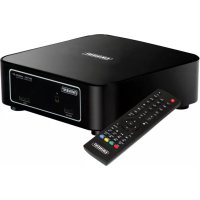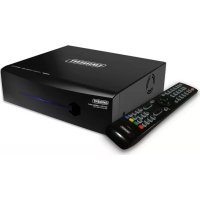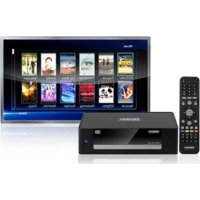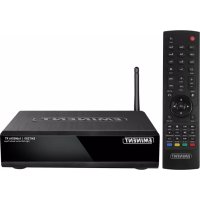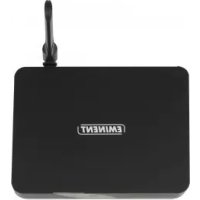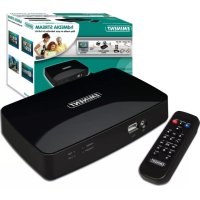
EM7075 - Lecteur multimédia Eminent - Notice d'utilisation et mode d'emploi gratuit
Retrouvez gratuitement la notice de l'appareil EM7075 Eminent au format PDF.


| Caractéristiques | Détails |
|---|---|
| Type de produit | Lecteur multimédia |
| Formats audio supportés | MP3, WMA, AAC, FLAC, OGG |
| Formats vidéo supportés | AVI, MKV, MP4, MOV, WMV |
| Résolution vidéo maximale | 1080p (Full HD) |
| Connectivité | HDMI, USB, Ethernet, Wi-Fi |
| Capacité de stockage | Supporte les disques durs externes jusqu'à 2 To |
| Alimentation | Adaptateur secteur inclus |
| Utilisation | Lecture de fichiers multimédias depuis des supports externes ou en streaming |
| Maintenance | Nettoyer régulièrement avec un chiffon doux, éviter l'humidité |
| Sécurité | Ne pas exposer à des températures extrêmes, débrancher lors d'orages |
| Informations générales | Vérifier la compatibilité des formats avant l'achat, garantie de 2 ans |
FOIRE AUX QUESTIONS - EM7075 Eminent
Questions des utilisateurs sur EM7075 Eminent
0 question sur cet appareil. Repondez a celles que vous connaissez ou posez la votre.
Poser une nouvelle question sur cet appareil
Téléchargez la notice de votre Lecteur multimédia au format PDF gratuitement ! Retrouvez votre notice EM7075 - Eminent et reprennez votre appareil électronique en main. Sur cette page sont publiés tous les documents nécessaires à l'utilisation de votre appareil EM7075 de la marque Eminent.
MODE D'EMPLOI EM7075 Eminent
EM7075 - lecteur multimédia haute définition hdmEDIA STREAM
www.eminent-online.com

Avertissements et mises en garde
Toute réparation sur le produit est à réaliser par une équipe qualifiée !
Table des matières
1.0 Introduction 3
1.1 Fonctions et caractéristiques 3 1.2 Contenu de la boîte 3
2.0 Description du lecteur multimédia 4 3.0 Description de la télécommande 5
4.0 Connexion du lecteur multimédia 5
4.1 Connexion à votre téléviseur en utilisant un cable HDMI (recommandé) 5 4.2 Connexion à votre téléviseur en utilisant un cable composite 6 4.3 Connexions audio 6 4.4 Connexion à votre réseau 6
5.0 Réglages du lecteur multimédia 7
5.1 Réglage de la langue 7 5.2 Réglages de l'écran 7 5.3 Réglages de son 8 5.4 Réglages de musique 8 5.5 Réglages de photo 8 5.6 Réglages de réseau 9
6.0 Connexion d'un appareil USB 10 7.0 Lecture multimédia 10
7.1 Jouer des fichiers vidéo à partir de vos appareils USB 10 7.2 Jouer de la musique et des fichiers audio à partir de votre appareil USB.... 11 7.3 Regarder des photos et des images à partir de vos appareils USB 11 7.4 Lecture de DVD 12 7.4.1 Video_Ts 12 7.4.2 ISO 12
8.0 Lecture multimédia à partir de votre réseau 12
8.1 Créer un serveur UPnP 13 8.2 Lecture multimédia à partir de votre réseau (UPnP) 14 8.3 Lecture multimédia à partir de votre réseau (Samba) 14
9.0 Modules Transmission et NZBget 15
9.1 Configurer votre disque pour les modules Transmission et NZBget 15 9.2 Configuration du module NZBget 16 9.3 Télécharger avec le module NZBget 17 9.4 Télécharger avec le module Transmission 18
10.0 Foire aux questions 20 11.0 Service et support 21 12.0 Conditions de garantie 21 13.0 Déclaration de conformité 21
1.0 Introduction
Nous vous félicitons d'avoir acheté ce produit Eminent de haute qualité ! Ce produit a fait l'objet de tests intensifs, réalisés par les techniciens experts d'Eminent. Si vous rencontrez des problèmes avec ce produit, vous bénéficiez d'une garantie Eminent de cinq ans. Veuillez conserver ce manuel ainsi que sa preuve d'achat, en lieu sûr.
Enregistrez opcimentamment votreachat sur www.eminent-online.com et beneficiez des misesa jour pourvotreproduit
1.1 Fonctions et caractéristiques
Le EM7075 hdMEDIA STREAM de Eminent est un lecteur multimédia HD qui vous permet de regarder et désigner vos films, vos chansons et vos photos sur votre téléviseur avec des images et un son d'une qualité exceptionnelle. Si vous avez un téléviseur LCD ou plasma à haute définition, vous pouvez même utiliser la prise HDMI du lecteur multimédia pour regarder vos films en haute définition!
Grâce au processeur d'imagerie avancé de ce lecteur multimédia, vous pouvez même regarder des programmes en pleine HD. En connectant le hdMEDIA STREAM à votre système de cinéma maison, vous obtiendrez une expérience cinématique ultime.
Vous pouvez utiliser la prise USB 2.0 du lecteur multimédia pour brancher directement une clé USB ou un disque dur USB afin d'accéder rapidement et facilement à vos fichiers multimédia. Utilisez aussi la prise de connexion réseau du lecteur multimédia pour accéder aux fichiers multimédia de votre réseau et les jouer sur ce lecteur multimédia.
1.2 Contenu de la boîte
La boîte devrait contenir les pièces suivantes :
EM7075 hdMEDIA STREAM - Alimentation - Câble HDMI - Câble optique - Télécommande - Manuel d'utilisation
2.0 Description du lecteur multimédia
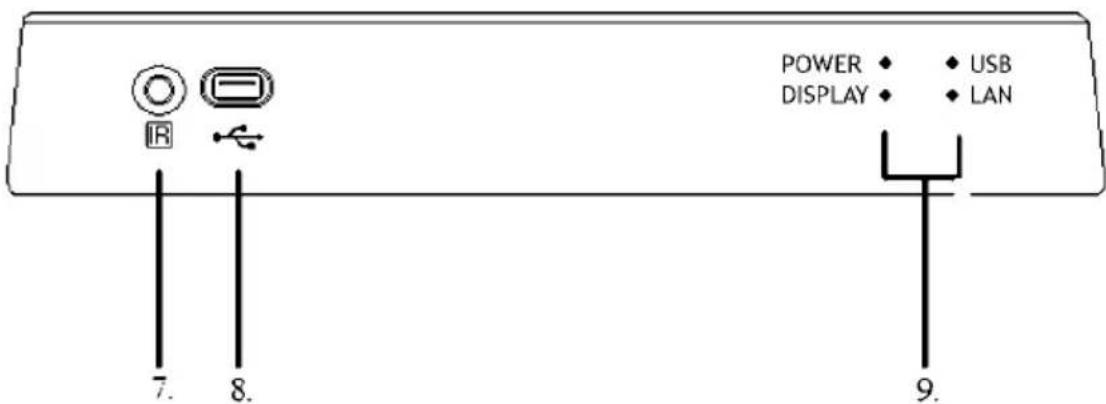
Le boîtier du lecteur multimédia contient les prises suivantes :
Arrière:
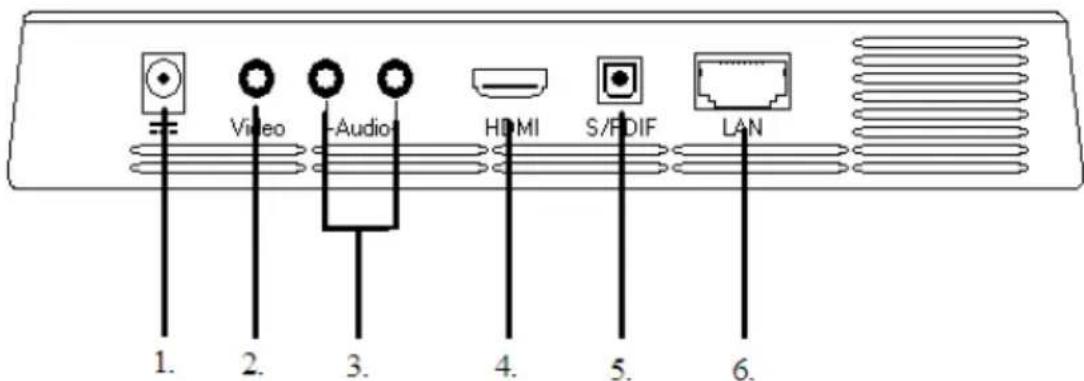
- Prise du cordon d'alimentation.
- Prise vidéo composite (cinch).
- Prise audio composite (cinch).
- Prise HDMI.
- Prise optique.
- Prise réseau.
- Prise IR.
- Prise USB 2.0.
- Voyants DEL
3.0 Description de la télécommande
Dans ce chapitre, nous allons décrire la télécommande. L'image illustrée ci-dessous montre les différents boutons de la télécommande et une description des fonctions de ces boutons est donnée.
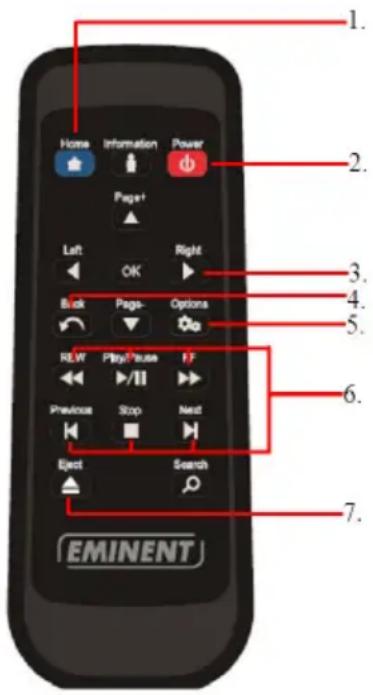
- Utilisez ce bouton pour retourner au menu principal.
- Utilisez ce bouton pour allumer ou éteindre le lecteur multimédia.
- Boutons de navigation utilisés pour naviguer les différents menus.
- Utilisez ce bouton pour retourner à l'étape précédente dans le menu du lecteur multimédia.
- Utilisez ce bouton pour changer entre les différentes sous-titres.
- Boutons de contrôle, utilisés pendant les lectures multimédia.
- Utilisez ce bouton pour déconnecter les appareils USB connectés au lecteur multimédia.
4.0 Connexion du lecteur multimédia
Le lecteur multimédia peut être connecté à votre téléviseur de deux manières : en utilisant le câble HDMI ou en utilisant le câble composite. Vous pouvez aussi connecter l'audio de plusieurs manières. De plus, vous pouvez aussi connecter le lecteur multimédia à votre réseau. Dans les sections suivantes, nous allons expliquer comment faire pour connecter le lecteur multimédia.
Note : Assurez-vous que votre lecteur multimédia et que votre téléviseur sont éteints avant de brancher les câbles. De cette manière, vous réduisez le risque de dommage à votre lecteur multimédia et à votre téléviseur.
4.1 Connexion à votre téléviseur en utilisant un cable HDMI (recommendé)
La meilleure qualité d'image possible est obtenue lorsque vous connectez le lecteur multimédia à votre téléviseur en utilisant un cable HDMI. Bien sûr, votre téléviseur doit en premier posséder une prise HDMI ou une prise DVI. (Dans le second cas, le
téléviseur peut être connecté au lecteur multimédia en utilisant un cable DVI avec un adaptateur DVI/HDMI. Ce cable est vendu séparation.)
- Branchez le cable HDMI sur la prise de sortie HDMI du lecteur multimédia.
- Branchez l'autre extrémité du cable HDMI sur une prise d'entrée HDMI de votre téléviseur.
4.2 Connexion à votre téléviseur en utilisant un câble composite
- Branchez la fiche jaune sur la prise de couleur jaune du EM7075.
- Vous pouvez maintenant brancher la fiche jaune de l'autre côté du câble sur la prise de couleur jaune de votre téléviseur.
4.3 Connexions audio
Il y a plusieurs manières pour recevoir le son du EM7075. Vous pouvez brancher les fiches rouges et blanches du câble 'composite' sur votre téléviseur ou votre récepteur pour créer un effet audio '2.0'. Si votre téléviseur supporte l'audio HDMI, vous pouvez utiliser le câble HDMI pour recevoir les images et le son en même temps sur votre téléviseur.
La méthode recommandée pour le son est d'utiliser la prise de sortie SPDIF ou optique du lecteur multimédia. Si vous téléviseur a une prise d'entrée optique (TOSLINK), alors vous pourrez écouter le son numérique du lecteur multimédia pendant les films et les chansons.
- Branchez le câble optique sur la prise de sortie optique du lecteur multimédia.
- Branchez l'autre extrémité du câble optique sur la prise d'entrée correspondante de votre récepteur Dolby Digital.
4.4 Connexion à votre réseau
Le lecteur multimédia peut aussi être connecté à votre réseau en utilisant la prise de connexion réseau du lecteur multimédia. Grâce à ceci, vous pourrez accéder à vos fichiers multimédia sur votre réseau ou votre NAS (par exemple : EM4071 ou EM4072) et regarder ces fichiers multimédia, via le lecteur multimédia, sur votre téléviseur.
- Branchez un câble réseau sur la prise réseau du lecteur multimédia.
- Branchez l'autre extrémité du câble réseau sur votre modem, votre routeur ou votre commutateur.
Si vous pouvez utiliser la fonction réseau du lecteur multimédia, vous devez en premier régler le lecteur multimédia pour le réseau. Les étapes sont décrites dans le chapitre 5.6.
5.0 Réglages du lecteur multimédia
Avant de l'utiliser, vous devez regarder le lecteur multimédia. Bien sûr, c'est très pratique de pouvoir choisir la langue préférée et de régler le lecteur multimédia pour le réseau. Si vous avez un téléviseur HD qui est connecté via HDMI, vous pouvez regarder le lecteur multimédia pour afficher le contenu multimédia en haute résolution. Il y a aussi beaucoup d'autres réglages que vous pouvez changer sur le lecteur multimédia. Nous allons expliquer ces réglages dans les sections suivantes.
5.1 Réglage de la langue
La langue utilisée par défaut par le lecteur multimédia est l'anglais. Suivez ces instructions pour changer la langue.
- Allumez le lecteur multimédia en branchant le cordon d'alimentation du lecteur multimédia.
- Sélectionnez la source HDMI correcte sur votre téléviseur.
- Le menu du lecteur multimédia apparaît.
- Utilisez les boutons de navigation pour aller sur l'icône 'Réglages'.
- Utilisez les boutons de navigation pour aller sur l'icone 'Système' puis appuyez sur le bouton 'Entrer' de la télécommande.
- 'Anglais' est sélectionné par défaut. Appuyez sur le bouton 'Entrer' de la télécommande.
- Utilisez les boutons de navigation pour aller sur la langue désirée puis appuyez sur le bouton 'Entrer' pour confirmer et enregistrer le nouveau réglage.
- Appuyez sur le bouton 'Retour' de la télécommande.
5.2 Réglages de l'écran
- Utilisez les boutons de navigation pour aller sur l'icône 'Audio/Video' puis appuyez sur le bouton 'Entrer' de la télécommande.
- Le réglage de la 'Sortie vidéo' est normalement correct.
- Utilisez les boutons de navigation pour aller sur 'Résolution d'affichage' puis appuyez sur le bouton 'Entrer' de la télécommande.
- Choisissez la résolution désirée puis appuyez sur le bouton 'Entrer' de la télécommande pour confirmer et enregistrer le nouveau réglage. Lorsque le message 'Voulez-vous changer la résolution d'affichage?' s'affiche, choisissez 'OK' puis appuyez sur le bouton 'Entrer' de la télécommande pour confirmer et enregistrer la nouvelle résolution.
- Utilisez les boutons de navigation pour aller sur 'Rapport d'aspect' puis appuyez sur le bouton 'Entrer' de la télécommande.
- Choisissez le rapport d'aspect désiré puis appuyez sur le bouton 'Entrer' de la télécommande pour confirmer et enregistrer le nouveau réglage.
- Utilisez les boutons de navigation pour aller sur 'NTSC/PAL' et appuyez sur le bouton 'Entrer' de la télécommande. Choisissez le bon code de région : PAL pour la plupart des pays Européens, NTSC pour l'Amérique du Nord et le Japon.
5.3 Réglages de son
- Utilisez les boutons de navigation pour aller sur 'Sortie audio' puis appuyez sur le bouton 'Entrer' de la télécommande.
- Choisissez les réglages audio désirés. Choisissez entre 'Stéréo' et 'Numérique' (choisissez 'Numérique' si vous utilisez la prise optique du lecteur multimédia) puis appuyez sur le bouton 'Entrer' de la télécommande pour confirmer et enregistrer le nouveau réglage.
- Appuyez sur le bouton 'Retour' de la télécommande.
5.4 Réglages de musique
- Utilisez les boutons de navigation pour aller sur l'icône 'Musique' puis appuyez sur le bouton 'Entrer' de la télécommande.
- Choisissez le réglage désiré (si vous voulez répéter la musique, CHOISISSEZ 'Répéter tout'. Si vous voulez jouer les chansons dans un ordre aléatoire, CHOISISSEZ 'Shuffle'. Essayez les différents réglages pour désirer celui qui vous convient le mieux). Lorsque vous avez trouvé le réglage désiré, appuyez sur le bouton 'Entrer' de la télécommande pour confirmer et enregistrer le nouveau réglage.
- Appuyez sur le bouton 'Retour' de la télécommande.
5.5 Réglages de photo
- Utilisez les boutons de navigation pour aller sur l'icône 'Photos' puis appuyez sur le bouton 'Entrer' de la télécommande.
- 'Sequence diaporama' est sélectionné par défaut. Appuyez sur le bouton 'Entrer' de la télécommande.
- Choisissez la manière dont les photos ou les images s'affichent. (Choisissez 'Shuffle' si vous ne pouvez pas que les photos ou les images s'affichent dans l'ordre. Choisissez 'Répéter tout' pour répéter toutes les photos ou les images une fois qu'elles se sont toutes affichées. Choisissez 'Répéter et shuffle' si vous pouvez répéter toutes les photos et les images dans un ordre aléatoire.)
- Une fois que vous avez le réglage désiré, appuyez sur le bouton 'Entrer' de la télécommande pour confirmer et enregistrer le nouveau réglage.
- Utilisez les boutons de navigation pour aller sur 'Echelle de photo' et appuyez sur le bouton 'Entrer' de la télécommande.
- Vous pouvez maintenant choisir la manière dont les photos ou les images s'affichent. Vous pouvez choisir entre 'Garder original', ou les photos et les
images s'afficheront avec leur taille originale. Choisissez 'Remplir l'écran' pour que les photos et les images soient agrandies pour la résolution du téléviseur. Choisissez 'Afficher en plein écran' pour que les photos et les images soient agrandies de manière à remplir l'écran entier, peu importe la taille ou la résolution originale des photos ou des images. Choisissez le réglage désiré puis appuyez sur le bouton 'Entrer' de la télécommande pour confirmer et enregistrer le nouveau réglage.
- Appuyez sur le bouton 'Retour' de la télécommande.
- Utilisez les boutons de navigation pour aller sur 'Effet de transition' et appuyez sur le bouton 'Entrer' de la télécommande.
- Vous pouvez maintenant choisir 'Normal' si vous voulez que le lecteur multimédia affiche la photo ou l'image suivante sans aucun effet spécial. Choisissez 'Disparaître' si vous voulez que l'image disparaisse avant que la photo ou l'image suivante s'affiche, la nouvelle photo ou l'image apparaitra grisée et, petit à petit, devendra plus claire et nette sur l'écran. Choisissez 'Aléatoire' si vous voulez que le lecteur multimédia choisisse automatiquement comment aller à la photo ou à l'image suivante.
- Appuyez sur le bouton 'Retour' de la télécommande.
- Utilisez les boutons de navigation pour aller sur 'Durée intervalle' puis appuyez sur le bouton 'Entrer' de la télécommande. Choisissez la durée de l'intervalle avant d'aller à la photo ou à l'image suivante.
- Choisissez le réglage désiré puis appuyez sur le bouton 'Entrer' de la télécommande pour confirmer et enregistrer le nouveau réglage.
- Appuyez sur le bouton 'Retour' de la télécommande.
5.6 Réglages de réseau
Dans les sections suivantes, nous allons expliquer comment faire pour connecter le lecteur multimédia au réseau.
- Utilisez les boutons de navigation pour aller sur 'Réseau' et appuyez sur le bouton 'Entrer' de la télécommande.
- 'Réglage de réseau' est sélectionné par défaut. Appuyez sur le bouton 'Entrer' de la télécommande.
- Vous avez deux choix :
DHCP (recommandé)
Choisissez 'DHCP' si vous avez un serveur DHCP dans votre réseau qui peut donner la bonne adresse IP au lecteur multimédia. Appuyez sur le bouton 'Entrer' de la télécommande.
Statique
Choisissez 'IP statique' si vous n'avez pas de serveur DHCP dans votre réseau et que vous devez entrer vous-même l'adresse IP. Appuyez sur le bouton 'Entrer' de la télécommande pour aller au menu de réglage de l'adresse IP. Suivez les instructions qui s'affichent sur l'écran pour faire les réglages. Vous devrez entrer une adresse IP dans la plage IP de votre réseau, et celle-ci doit être unique. Le
Le masque de sous-réseau, la passerelle et les adresses DNS doivent être les mêmes que celles du réseau.
- Utilisez alors les boutons de navigation de la télécommande pour aller sur 'Nom de l'appareil' et appuyez sur le bouton 'Entrer' de la télécommande.
- Entrez un nom en utilisant la télécommande. Grâce à ce nom, le lecteur multimédia sera maintenant visible dans votre réseau. Une fois qu'un nom a été entré, allez sur 'OK' et appuyez sur le bouton 'Entrer' de la télécommande pour confirmer et enregistrer les nouveaux réglages.
- Appuyez sur le bouton 'Accueil' de la télécommande pour retourner au menu principal du lecteur multimédia.
- Félicitations! Le lecteur multimédia a été régé et peut maintenant être utilisé!
6.0 Connexion d'un appareil USB
Vous pouvez utiliser pleinement le lecteur multimédia en branchant un disque dur USB ou une clé USB contenant des fichiers multimédia (HD) sur la prise USB 2.0 du lecteur multimédia. Dès qu'un disque dur USB ou une clé USB a été connecté, le lecteur multimédia détectera automatiquement l'appareil et vous pourrez immédiatement l'utiliser avec votre lecteur multimédia. Dans les étapes qui suivent, nous allons expliquer comment faire pour connecter un disque dur USB ou une clé USB.
- Vérifiez que le lecteur multimédia est allumé et a démarré.
- Branchez le câble USB du disque dur USB sur la prise USB du lecteur multimédia. Branchez l'autre extrémité du câble USB sur la prise USB du disque dur USB.
Ou branchez la clé USB sur la prise USB du lecteur multimédia.
7.0 Lecture multimédia
Maintenant que vous avez fini de régler le lecteur multimédia et que (finalement) vous avez connecté un disque dur USB ou une clé USB, vous pouvez jouer les fichiers multimédia. Nous allons expliquer comment faire pour afficher et/ou jouer les différents types de fichiers multimédia.
7.1 Jouer des fichiers vidéo à partir de vos appareils USB
- Vérifiez que le lecteur multimédia est allumé et a démarré.
- Utilisez les boutons de navigation pour aller sur l'icône 'Vidéo'.
- Vous verrez sous l'icone 'Vidéo' le message 'USB1'. Ceci indique que le lecteur multimédia a reconnu l'appareil que vous avez connecté. S'il y a un bord bleu autour de l'un de ces messages, cela indique que cet apparéil a été sélectionné pour lecture sur le lecteur multimédia.
- Appuyez sur le bouton 'Entrer' de la télécommande. Les fichiers vidéo disponibles s'afficheront. Si les fichiers vidé
- Choisissez le fichier vidéo que vous pouvez jouer et appuyez sur le bouton 'Entrer' de la télécommande.
- La lecture du fichier vidéo sélectionné commencera automatiquement.
- Si le fichier vidéo que vous avez besoin a des sous-titres, appuyez une fois sur le bouton 'Option' de la télécommande. Puis appuyez sur la deuxième icône de l'écran (trois lignes avec des points devant) pour voir les sous-titres.
7.2 Jouer de la musique et des fichiers audio à partir de votre appareil USB
- Vérifiez que le lecteur multimédia est allumé et a démarré.
- Utilisez les boutons de navigation pour aller sur l'icône 'Musique'.
- Vous verrez sous l'icone 'Musique' le message 'USB1'. Ceci indique que le lecteur multimédia a reconnu l'appareil que vous avez connecté. S'il y a un bord bleu autour de l'un de ces messages, cela indique que cet appareil a été sélectionné pour lecture sur le lecteur multimédia.
- Appuyez sur le bouton 'Entrer' de la télécommande ; les fichiers audio disponibles s'afficheront. Si les fichiers audio se trouvent dans un autre dossier, sélectionnez ce dossier et appuyez sur le bouton 'Entrer' de la télécommande. Les fichiers audio s'afficheront alors.
- Le lecteur multimédia commencera automatiquement à jouer le premier fichier audio. Si vous le désirez, vous pouvez sélectionner un autre fichier audio et appuyer sur le bouton 'Entrer' pour commencer à jouer le nouveau fichier sélectionné.
7.3 Regarder des photos et des images à partir de vos appareils USB
- Vérifiez que le lecteur multimédia est allumé et a démarré.
- Utilisez les boutons de navigation pour aller sur l'icône 'Photos'.
- Vous verrez sous l'icone 'Photos' le message 'USB1'. Ceci indique que le lecteur multimédia a reconnu l'appareil que vous avez connecté. S'il y a un bord bleu autour de l'un de ces messages, cela indique que cet appareil a été sélectionné pour lecture sur le lecteur multimédia.
- Appuyez sur le bouton 'Entrer' de la télécommande pour afficher toutes les photos et les images disponibles. Si les photos et les images se trouvent dans un autre dossier, sélectionnez ce dossier et appuyez sur le bouton 'Entrer' de la télécommande pour afficher les photos et les dossiers disponibles. Si vous avez changé les réglages décrits dans le chapitre 5.5, les photos et les images s'afficheront en utilisant ces réglages.
7.4 Lecture de DVD
- Vérifiez que le lecteur multimédia est allumé et a démarré.
- Utilisez les boutons de navigation pour aller sur l'icône 'Vidéo'.
- Vous verrez sous l'icone 'Vidente' le message 'USB1'. Ceci indique que le lecteur multimédia a reconnu l'appareil que vous avez connecté. S'il y a un bord bleu autour de l'un de ces messages, cela indique que cet appareil a été sélectionné pour lecture sur le lecteur multimédia.
- Appuyez sur le bouton 'Entrer' de la télécommande. Vous verrez maintenant le dossier dans lequel vous avez copié les fichiers DVD. Appuyez sur le bouton 'Entrer' de la télécommande.
- Le dossier 'video-ts' s'affichera. Appuyez sur le bouton 'Entrer' de la télécommande.
- Vous verrez alors plusieurs fichiers. vob. Choisissez le premier fichier. vob dans la liste et appuyez sur le bouton 'Entrer' de la télécommande.
- Lorsque la lecture du DVD a commencé, appuyez une fois sur le bouton 'Option' de la télécommande. Puis appuyez sur la deuxième icône de l'écran (trois lignes avec des points devant) pour voir les sous-titres.
7.4.2 ISO
- Vérifiez que le lecteur multimédia est allumé et a démarré.
- Utilisez les boutons de navigation pour aller sur l'icône 'Vidéo'.
- Vous verrez sous l'icone 'Vidéo' le message 'USB1'. Ceci indique que le lecteur multimédia a reconnu l'article que vous avez connecté. S'il y a un bord bleu autour de l'un de ces messages, cela indique que cet article a été sélectionné pour lecture sur le lecteur multimédia.
- Appuyez sur le bouton 'Entrer' de la télécommande. Vous verrez maintenant le dossier dans lequel vous avez copié les fichiers DVD ISO. Appuyez sur le bouton 'Entrer' de la télécommande.
- Le nom du fichier ISO s'affichera. Appuyez sur le bouton 'Entrer' de la télécommande.
- Lorsque la lecture du DVD ISO a commencé, appuyez une fois sur le bouton 'Option' de la télécommande. Puis appuyez sur la deuxième icône de l'écran (trois lignes avec des points devant) pour voir les sous-titres.
Réseau
Une fois que vous lecteur multimédia est connecté à votre réseau et que vous avez fini les réglages du réseau, vous pouvez jouer les fichiers multimédia à partir de votre réseau. Si vous souhaitez partager les fichiers multimédia de votre ordinateur pour que le
lecteur multimédia puisse jouer ces fichiers, vous devez configurer votre ordinateur en tant que serveur UPnP. Dans les étapes qui suivent, nous allons expliquer comment faire pour configurer votre ordinateur en tant que serveur UPnP.
8.1 Créer un serveur upnp
Votre ordinateur n'est pas configuré pour partager par défaut les fichiers multimédia. Vous devrez installer un serveur multimédia UPnP sur votre ordinateur pour ajouter cette fonctionnalité. Si vous utilisez Windows XP ou Windows Vista, vous pouvez utiliser le service multimédia UPnP intégré de Windows Media Player 11. Si vous activez cette option, votre lecteur multimédia pourrait alors accéder à la bibliothèque musicale de votre ordinateur. Suivez les étapes suivantes pour activer cette option :
- Cliquez sur 'Démarrer'.
- Cliquez sur 'Programmes'.
- Cliquez sur 'Windows Media Player'.
- Cliquez sur 'Outils' puis cliquez sur 'Options'. L'écran illustré ci-dessous s'affichera :
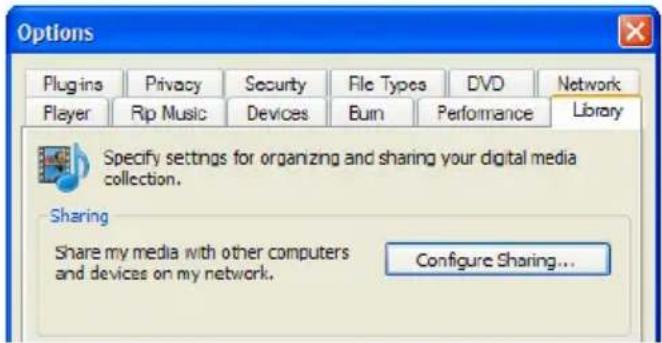
- Allez sur l'onglet 'Bibliothèque' en haut à gauche de la fenêtre des options.
- Cliquez alors sur 'Configurer le partage...'.
- Cochez la case 'Partager mon multimédia' et cliquez sur OK.
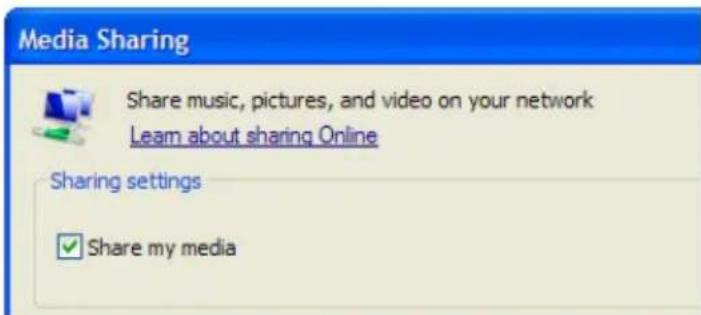
- Une liste des appareils dépréciés apparaîtra après quelques secondes.
- Cliquez sur le nom de votre lecteur multimédia.
- Cliquez sur 'Permettre'.
- Cliquez sur 'OK'.
- Cliquez sur 'OK'.
- Tous les fichiers dans la bibliothèque multimédia de Windows Media Player seront maintenant partagés avec votre lecteur multimédia. La bibliothèque multimédia sera accessible en utilisant la télécommande et l'écran du lecteur multimédia.
Attention: Les étapes décrites ci-dessus sont pour Windows Media Player 11, qui peut être téléchargé sur http://www.microsoft.com/windows/windowsmedia/player/.
Astuce: De nombreux autres programmes peuvent être utilisés pour tourner votre ordinateur en un serveur multimédia UPnP et peuvent être téléchargés sur Internet, comme tversity (www.tversity.com) et Twonkymedia (www.twonkyvision.de).
8.2 Lecture multimédia à partir de votre réseau (upnp)
- Vérifiez que le lecteur multimédia est allumé et a démarré.
- Utilisez les boutons de navigation pour aller sur 'Réseau'.
- Vous verrez sous l'icône 'Réseau' le message : 'UPNP' et 'SAMBA'.
- Si un serveur UPNP (multimédia) est disponible sur votre réseau, comme précisé dans le chapitre 8.1, utilisez les boutons de navigation de la télécommande pour aller sur 'UPNP' et appuyez sur le bouton 'Entrer' de la télécommande.
- Vous verrez maintenant une liste des serveurs (multimédia) disponibles sur votre réseau. Sélectionnez le serveur UPnP (multimédia) désiré et appuyez sur le bouton 'Entrer' de la télécommande. Les fichiers multimédia disponibles s'afficheront.
- Choisissez le fichier multimédia que vous pouvez jouer et appuyez sur le bouton 'Entrer' de la télécommande pour commencer à jouer le fichier.
- Si le fichier multimédia que vous avez choisi est un fichier vidéo, appuyez une fois sur le bouton 'Option' de la télécommande. Puis appuyez sur la deuxième icône de l'écran (trois lignes avec des points devant) pour voir les sous-titres.
8.3 Lecture multimédia à partir de votre réseau (samba)
- Vérifiez que le lecteur multimédia est allumé et a démarré.
- Utilisez les boutons de navigation pour aller sur 'Réseau'.
- Vous verrez sous l'icône 'Réseau' le message : 'UPNP' et 'SAMBA'.
- Si vous avez un serveur Samba ou de fichier sur votre réseau, utilisez les boutons de navigation de la télécommande pour aller sur 'SAMBA' et appuyez sur le bouton 'Entrer' de la télécommande.
- Vous verrezMAINANT une liste des SAMBA et/ou des serveurs de fichiers disponibles. Sélectionnez le serveur SAMBA ou le serveur de fichiers déséré et appuyez sur le bouton 'Entrer' de la télécommande. Les fichiers multimédia disponibles s'afficheront.
- Choisissez le fichier multimédia que vous pouvez jouer et appuyez sur le bouton 'Entrer' de la télécommande pour commencer à jouer le fichier.
- Si le fichier multimédia que vous avez choisi est un fichier vidéo, appuyez une fois sur le bouton 'Option' de la télécommande. Puis appuyez sur la deuxième icône de l'écran (trois lignes avec des points devant) pour voir les sous-titres.
9.0 Modules transmission et nzbget
Les modules Transmission et NZBget sont fournis sur le CD-ROM du EM7075. En utilisant ces modules, vous pouvez télécharger des films, de la musique et beaucoup d'autres choses sur le disque dur connecté au lecteur multimédia EM7075. Vous n'aurez pas besoin d'utiliser votre ordinateur pendant le téléchargement. Dès que le fichier a été télédownloadé et a été décompressé, vous pourrez le jouer et le regarder sur votre téléviseur et votre EM7075.
Note : Utilisez seulement un disque dur USB avec ces modules. Une clé USB n'est pas assez rapide pour ce type d'applications.
9.1 Configurer votre disque pour les modules transmission et nzbget
Dans le chapitre suivant, nous allons expliquer les étapes à suivre pour utiliser les modules Transmission et NZBget.
- Assurez-vous que votre ordinateur est allumé et que vous avez connecté votre disque dur USB à votre ordinateur.
- Insérez le CD-ROM fourni dans le lecteur de CD-ROM ou de DVD de votre ordinateur.
- Naviguez jusqu'au lecteur de CD-ROM, puis cliquez avec le bouton droit sur votre lecteur de CD-ROM et choisissez « Explorer ».
- Ouvrez le dossier 'Software' (Logiciel).
- Cliquez avec le bouton droit sur le fichier 'Software.img' et choisissez 'Copier'.
- Naviguez jusqu'à votre disque dur USB puis cliquez avec le bouton droit sur votre disque dur USB et choisissez 'Ouvrir'.
- Cliquez avec le bouton droit sur une partie vide de l'écran et choisissez 'Coller'.
- Assurez-vous que le lecteur multimédia EM7075 est en débranchant le cordon d'alimentation.
- Assurez-vous que le EM7075 est connecté à votre réseau.
- Connectez le disque dur USB au port USB du EM7075. Allumez le lecteur multimédia en branchant le cordon d'alimentation du EM7075. Pendant le démarrage du EM7075, le fichier sur le disque dur sera « lu » et sera exécuté.
- Lorsque le EM7075 a fini de démarrer, utilisez les flèches de navigation pour aller sur 'Réglages'.
- Utilisez ensuite les touches de navigation pour aller sur 'Réseau'.
- 'Réglage de réseau' est sélectionné par défaut. Appuyez sur le bouton 'OK' de la télécommande.
- Choisissez 'IP Statique'. Vous verrez maintenant l'adresse IP. Gardez une copie de cette adresse IP.
- Ouvrez votre navigateur Internet et entrez l'adresse IP que vous avez copié dans la barre d'adresse. Par exemple: http://192.168.1.125 et appuyez sur la touche 'Entrer' de votre clavier. Si correct, l'interface Web de NZBget apparaitra sur l'écran. Fermez alors cette fenêtre.
- Ouvrez un navigateur Internet comme Mozilla Firefox sur votre ordinateur et entrez l'adresse IP que vous avez copié dans la barre d'adresse, suivi de : '9091'. Par exemple: http://192.168.1.125:9091. L'interface Transmission apparaitra sur votre écran. Fermez à nouveau cette fenêtre.
Astuce: Si possible, formatez le disque dur avec le système de fichiers NTFS.
Note : Lorsque vous utilisez Transmission, n'utilisez pas Internet Explorer, vous pouvez utiliser Mozilla Firefox, Opera ou Safari par exemple.
9.2 Configuration du module NZGget
Avant de commencer à télécharger avec NZBget, vous devrez faire certains réglages. Vous devrez entrer des détails sur votre fournisseur, comme le nom de votre serveur de nouvelles, nom d'utilisateur et connexion (si utilisé). Suivez les étapes suivantes pour configurer NZBget :
- Assurez-vous que votre disque dur USB est connecté à votre ordinateur et que votre ordinateur est allumé.
- Naviguez avec l'explorateur jusqu'à votre disque dur USB, puis cliquez avec le bouton droit sur votre disque dur USB et choisissez 'Ouvrir'.
- Le dossier NZBGET est un dossier invisible. Vous devez en premier afficher les dossiers invisibles.
- Dans la fenêtre Explorateur, cliquez sur 'Outils' puis sur 'Options de fichier'.
- Cliquez sur 'Afficher'.
- Descendez dans la liste et cliquez sur 'Afficher les dossiers et les fichiers invisibles'.
- Cliquez sur 'OK'.
- Maintenant, le dossier '.NZBGET' est visible.
- Double-cliquez sur ce dossier pour l'ouvrir.
- Cliquez sur le fichier 'nzbget.conf' avec le bouton droit de la souris.
- Choisissez 'Ouvrir' puis 'Sélectionner le programme depuis la liste' et cliquez sur 'OK'.
- Choisissez 'Wordpad' dans la liste, décochez la case 'Toujours utiliser ce programme pour ouvrir ce type de fichier' puis cliquez sur 'OK'.
- Le fichier s'ouvrira.
- Allez à 'News-Server', puis à 'server1.host='.
- Entre le nom de votre Serveur de nouvelles.
- Allez ensuite à 'server1 username' et entrez le nom d'utilisateur pour votre Serveur de nouvelles.
- Allez ensuite à 'server1password' et entrez le mot de passe pour votre Serveur de nouvelles.
- Fermez le fichier pour enregistrer les réglages modifiés.
Note! Si vous n'êtes pas certain du nom de votre Serveur de nouvelles, ou de votre nom d'utilisateur ou de votre mot de passe, ces données indispensables sont connues par votre ISP (fournisseur d'accès Internet).
Note ! Si vous utilisez un Serveur de nouvelles sans nom d'utilisateur ni mot de passe, ne remplissez rien après 'server1 username et server1password'. En cas de présence de points, supprimez-les !
9.3 Télécharger avec le module NZGget
Maintenant que vous avez terminé les réglages, vous pouvez commencer à télécharger. Suivez les étapes suivantes :
- Connectez le disque dur USB au port USB du EM7075.
- Assurez-vous que votre lecteur multimédia est connecté à votre réseau et que votre ordinateur est allumé.
- Allumez le lecteur multimédia en branchant le cordon d'alimentation du lecteur multimédia. Pendant le démarrage du EM7075, le fichier sur le disque dur USB sera 'lu' automatiquement.
- Recherchez votre groupe de nouvelles pour les fichiers NZB et téléchargez ces fichiers sur votre disque dur.
- En utilisant votre ordinateur, ouvrez la page de connexion du module NZB. Elle ressemblera à : http://192.168.1.125. L'interface Web NZBget apparaîtra sur votre écran.
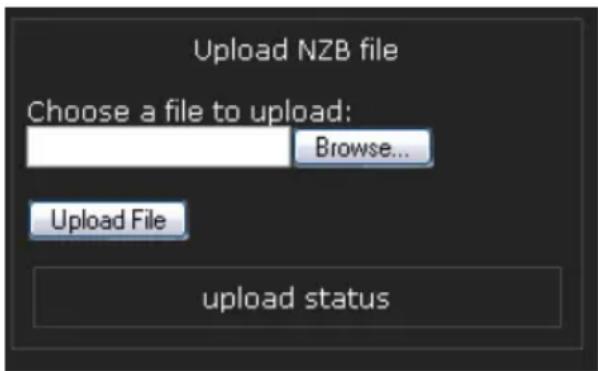
- Cliquez sur 'Naviguer.
- Recherche le fichier NZB que vous avez téléchargé depuis votre groupe de nouvelles et sélectionnez-le. Ce fichier est reconnaissable par son extension :. NZB.
- Cliquez sur 'Téléverser fichier'.
- Cela peut prendre une minute. Le nom de votre chargement apparaît à droite de l'écran. Si nécessaire, réactualisez votre écran.
- Vous pouvez également afficher le statut de votre chargement, à droite de l'écran.
- Le fichier télécharge sera automatiquement décompressé.
- Lorsque la décompression est terminée, vous pourrez jouer ce fichier.
- Utilisez les flèches de navigation pour aller sur l'icône « Video » (si vous avez téléchargé un fichier vidéo).
- Vous verrez sous l'icone 'Video' le message 'USB1'. Ceci indique que le lecteur multimédia a reconnu l'appareil que vous avez connecté. S'il y a un bord bleu autour de l'un de ces messages, cela indique que cet appareil a été sélectionné pour lecture sur le lecteur multimédia.
- Appuyez sur la touche 'OK' de la télécommande. Les fichiers vidéo disponibles s'afficheront.
- Choisissez le fichier vidéo que vous avez téléchargé et appuyez sur la touche 'OK' de la télécommande.
- La lecture du fichier commencera.
9.4 Télécharger avec le module transmission
- Vérifiez en premier que l'ordinateur est allumé.
- Branchez le disque dur USB sur le port USB du EM7075.
- Assurez-vous que votre lecteur multimédia est connecté à votre réseau et que votre ordinateur est allumé.
- Allumez le lecteur multimédia en branchant le cordon d'alimentation du lecteur multimédia. Pendant le démarrage du EM7075, le fichier sur le disque dur USB sera 'lu' automatiquement.
- Quand le EM7075 est allumé, ouvre un navigateur Web comme Mozilla Firefox sur votre ordinateur.
- Effacez le contenu de la barre d'adresses et entrez : 'http://' suivi de l'adresse IP que vous avez copié précédemment. Après l'adresse IP, entrez : '9091' (par exemple : http://192.168.1.125:9091).
- Appuyez sur la touche 'Entrer' de votre clavier.
- Vous verrez alors l'écran suivant :
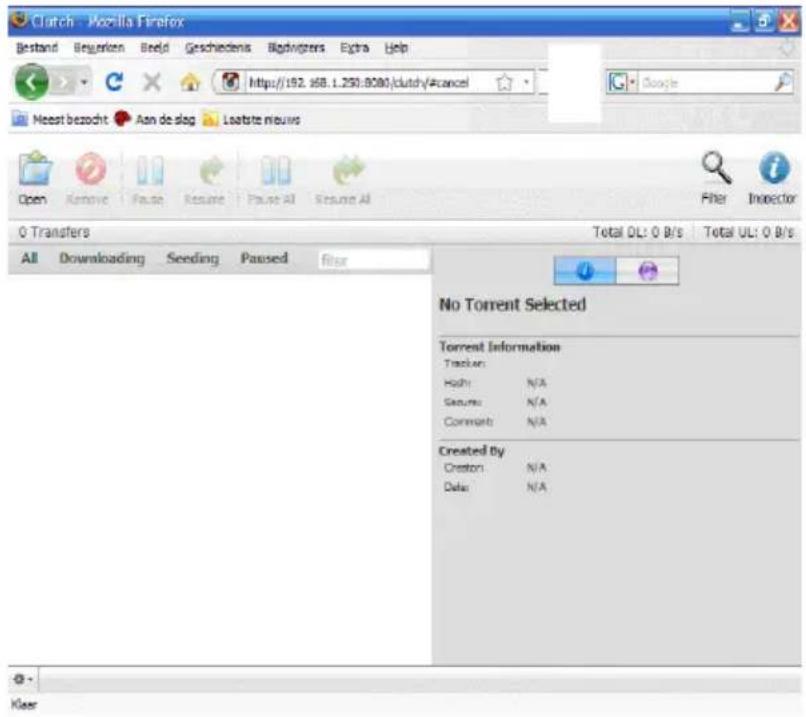
- Cliquez sur 'Ouvrir'.
- Cliquez sur 'Naviguer' pour naviguer vers un fichier Torrent sur votre ordinateur puis sélectionnez-le. Vous pouvez aussi entrer un lien direct vers le site Web ou le fichier Torrent se trouve.
- Cliquez sur 'Téléverser' pour que le téléchargement commence.
- Dès que le téléchargement est terminé, vous pouvez brancher un disque dur USB sur votre ordinateur pour décompresser le fichier téléchargeé. Ceci ne sera pas fait automatiquement. Une fois que le fichier a été décompressé, vous pouvez reconnecter le disque dur à votre lecteur multimédia.
- Utilisez les flèches de navigation pour aller sur l'icône « Video ». (Si vous avez téléchargé un fichier vidéo).
- Vous verrez sous l'icone 'Video' le message 'USB1'. Ceci indique que le lecteur multimédia a reconnu l'appareil que vous avez connecté. S'il y a un bord bleu autour de l'un de ces messages, cela indique que cet appareil a été sélectionné pour lecture sur le lecteur multimédia.
- Appuyez sur la touche 'OK' de la télécommande. Les fichiers vidéo disponibles s'afficheront.
- Choisissez le fichier vidéo que vous avez décompressé et appuyez sur la touche 'OK' de la télécommande.
- La lecture du fichier commencera.
En bas à gauche de l'écran, vous trouvez une petite « roue ». Cliquez sur cette roue pour accéder à la page des paramétrages de Transmission. Vous pouvez y modifier des réglages, dont le débit maximal de téléchargement. Par défaut, le débit de téléchargement n'est pas limité. Notre réseau et votre connexion Internet peuvent ainsi souffrir de lenteur. Nous vous recommandons pour cette raison, de régler le débit de téléchargement à sa valeur maximale.
Note : Si vous téléchargez un gros fichier Torrent, cela peut prendre un certain temps et rien ne se passera sur l'écran. N'interrompez pas la procédure et soyez patient !
10.0 Foire aux questions
Q: J'ai connecté le lecteur multimédia à mon téléviseur avec un câble HDMI mais aucune image ne s'affiche. Comment faire pour résoudre ce problème? R : Notre téléviseur n'est probablement pas réglé sur la correcte source HDMI. Si votre téléviseur possède plusieurs entrées HDMI, vous devez essayer toutes les sources HDMI jusqu'à ce que vous puissiez voir le menu du lecteur multimédia. Q: Afin de pouvoir jouer du contenu HD à partir d'un disque dur USB ou d'une clé USB, vous aurez besoin de beaucoup d'espace libre sur le disque. Y a-t-il une limite pour la taille du disque que le lecteur multimédia peut: gérer? R: Non, il n'y a aucune limite pour la taille du disque dur ou de la clé USB. Veuillez noter par contre que les disques durs formatés avec FAT32 (et les clés USB) ont une taille limite de 4Go. Les systèmes de fichiers suivants sont compatibles : FAT, FAT32, NTFS, HFS+, EXT2 et EXT3. Q : Quels formats vidéo sont compatibles avec le lecteur multimédia ? R: Ce lecteur multimédia est compatible avec les formats suivants:
Video: XviD (SD/HD), MPEG-1, MPEG-1/2 (MP@HL), MPEG-4.2 (ASP@L5, 720P, 1Pt. GMC), WMV9 (MP@HL), H.264 (BP@L3, MP@L4.0, HP@L4.0 & L4.1), VC-1 (MP@HL, AP@L3), MKV, AVI, VOB, ISO, IFO, DVR-MS, ASF (WMV), MOV (MP4 codec), DAT (VCD/SVCD).
Audio: WMA, WMA Pro, AAC (MPEG 4), AC3 (Dolby), MP1/2/3, WAV, PCM, LPCM, FLAC.
Images : GIF (sans animation), BMP (gèen CMYK), JPEG, TIF/TIFF (seulement fichier à une page), PNG
Sous-titres : SRT, SUB (VobSub, Subviewer), SMI, SSA, ASS, Sous-titres MKV (VobSub, SRT)
Listes de lecture : PLS, WPL, M3U
Q: Je veux jouer un fichier qui contient du son numérique. Mon téléviseur est connecté au lecteur multimédia avec une prise adaptateur DVI mais il n'y a aucun son. Comment ça se fait ?
Il est possible que le lecteur multimédia n'est pas réglé pour jouer le son numérique, ou que vous n'utilisez pas la connexion optique du lecteur multimédia. Vous devez regarder le lecteur multimédia pour jouer le son numérique, et si vous utilisez une prise adaptateur DVI, vérifiez que vous utilisez la connexion optique du lecteur multimédia pour jouer le son numérique.
Ce manuel a été rédigé soigneusement par les experts techniques de Eminent. Si toutefois vous avez des problèmes lors de l'installation ou de l'utilisation de votre produit Eminent, veuillez dans ce cas remplir le formulaire support sur le site web: www.eminent-online.com/support.
Vous pouvez également téléphoner au numéro du service d'assistance Eminent. Tél: 0900-70090. (50ct par minute, frais d'utilisation de votre téléphone portable non compris.).
12.0 Conditions de garantie
La période de garantie de 5 ans est valable pour tous les produits Eminent, sauf stipulation contraire au moment de l'achat. Lors de l'achat d'un produit d'occasion Eminent, la période de garantie entre en vigueur à partir de la date d'achat par le premier propriétaire. La réglementation de garantie de Eminent est d'application pour tous les produits et accessoires de Eminent et est indissociable du produit en question. Les alimentations, batteries, antennes et autres produits non intégrés ou liés directement au produit principal ou aux produits dont on peut considérer raisonnablement qu'on a affaire à un autre genre d'usure, ne tombent par conséquent pas sous la réglementation de garantie de Eminent. La garantie expire en cas de mauvaise ou utilisation incorrecte, d'influences externes et/ou si des personnes étrangères à Eminent ouvrent le châssis du produit en question.
13.0 Déclaration de conformité
Pour vous assurer d'un produit fiable conforme aux directives établies par la Commission Européenne, vous pouvez demander une copie de la Déclaration de Conformité relative à votre produit en envoyant un email à : info@eminent-online.com. Vous pouvez aussi envoyer une demande à :
Veuillez mentionner clairement dans ce cas 'Déclaration de Conformité' et le numéro d'article du produit pour lequel vous demandez la Déclaration de Conformité.
www.eminent-online.com