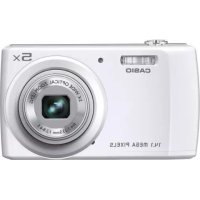
Exilim Zoom QVR200 - Appareil photo CASIO - Notice d'utilisation et mode d'emploi gratuit
Retrouvez gratuitement la notice de l'appareil Exilim Zoom QVR200 CASIO au format PDF.


| Caractéristiques Techniques | Détails |
|---|---|
| Résolution | 5 mégapixels |
| Zoom optique | 3x |
| Écran | 2,7 pouces LCD |
| Modes de prise de vue | Automatique, manuel, scènes prédéfinies |
| Stockage | Carte SD/SDHC |
| Batterie | Li-ion rechargeable |
| Dimensions | 98 x 60 x 25 mm |
| Poids | 180 g (avec batterie) |
| Utilisation | Idéal pour les photos de voyage et les événements familiaux |
| Maintenance | Nettoyer l'objectif avec un chiffon doux, éviter l'humidité |
| Sécurité | Ne pas exposer à des températures extrêmes, éviter les chocs |
| Informations Générales | Vérifier la compatibilité des cartes mémoire, garantie de 2 ans |
FOIRE AUX QUESTIONS - Exilim Zoom QVR200 CASIO
Questions des utilisateurs sur Exilim Zoom QVR200 CASIO
0 question sur cet appareil. Repondez a celles que vous connaissez ou posez la votre.
Poser une nouvelle question sur cet appareil
Téléchargez la notice de votre Appareil photo au format PDF gratuitement ! Retrouvez votre notice Exilim Zoom QVR200 - CASIO et reprennez votre appareil électronique en main. Sur cette page sont publiés tous les documents nécessaires à l'utilisation de votre appareil Exilim Zoom QVR200 de la marque CASIO.
MODE D'EMPLOI Exilim Zoom QVR200 CASIO
Appareil photo numérique
QV-R200
QV-R70
Mode d'emploi
Merci pour l'achat de ce produit CASIO.
- Avant de l'utiliser, veuillez tire attentivement les précautions figurant dans ce mode d'emploi.
- Conservez le mode d'emploi en lieu sur pour toute reférence future.
- Pour les toutes dernières informations sur ce produit, consultez le site EXILIM officiel http://www.exilim.com/
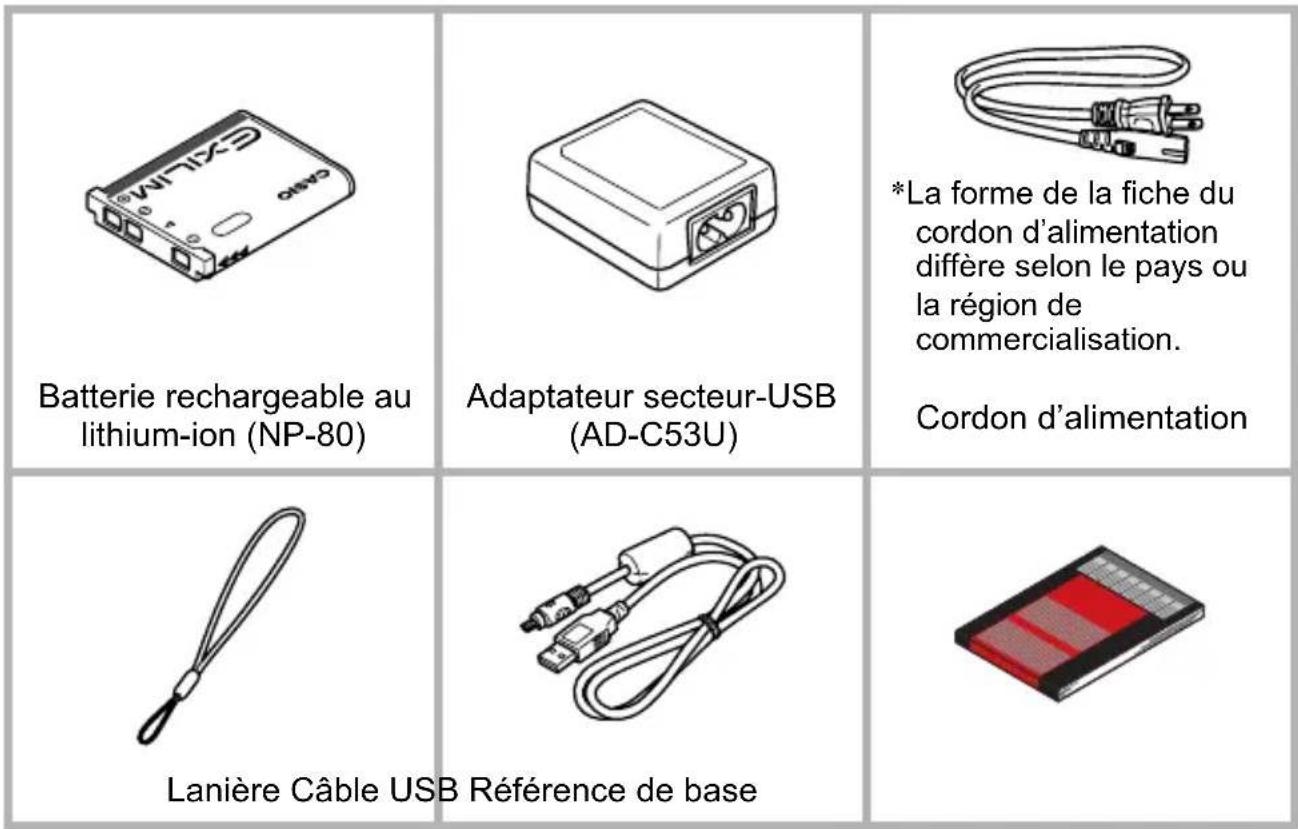
Accessoires
Lorsque vous déballez l'appareil photo, assurez-vous que tous les accessoires suivants se trouvent bien dans le carton. Si un article avait manquer, contactez votre revendeur.
Prière de dire ceci en premier!
- Le contenu de ce manuel est susceptible d'être changé sans avis préalable.
- Le contenu de ce manuel a eté controlé à chaque étape de la fabrication. N'hésitez pas à nous contacter si vous notez un problème, une erreur, etc.
- La copie, partielle ou complète, du contenu de ce mode d'emploi est strictement interdite. L'emploi du contenu de ce manuel sans la permission de CASIO COMPUTER CO., LTD. pour tout autre usage que personnel est interdit par les lois sur la propriété intellectuelle.
- CASIO COMPUTER CO., LTD. décline toute responsabilité quant aux dommages ou pertes de bénéfices qu'un tiers ou vous-même pouvez subir à la suite de l'utilisation ou d'une défectuosité de ce produit.
- CASIO COMPUTER CO., LTD. décline toute responsabilité quant aux dommages ou pertes de bénéfices resultant de l'effacement du contenu de la mémoire dû à une panne, à une réparation ou à un autre problème.
- Les exemples d'écrans et les illustrations du produit dans ce mode d'emploi peuvent être légèrement différents des écrans et de la configuration réelle de l'appareil photo.
Panneau LCD
Le panneau à cristaux liquides de l'écran LCD est le produit d'une très haute technologie, qui se caractérisse par un rendement des pixels de 99,99%. Seul un nombre extrémement faible de pixels peuvent ne pas s'allumer ou au contraire rester toujours allumés. Ceci est une caractéristique des panneaux à cristaux liquides, et ne signifie pas que le panneau est défectueux.
Faites des essais
Avant la prise de vue, faites des essais pour vous assurer que l'appareil photo fonctionne correctement.
Sommaire
Accessoires 2
Priere delirececi en premier!. 3
Utilisation de ce manuel. 6
Configuration require. 6
Vues de l'appareil photo 7
Commande de l'appareil photo 8
Commande de navigation 9
Mémoire de l'appareil photo 10
Preparatifs 11
Fixez la laniere de I'appareil photo. 11
Avant d'utiliser l'appareil photo, chargez la batterie. 11
Insertion d'une carte mémoire 16
Mise sous et hors tension 17
Réglages initiaux 17
18
Utilisation de l'écran LCD 19
Présentation de l'écran LCD 19
Changement de I'affichage sur I'ecran LCD 23
Enregistrement de photos et de videos 24
Prendre des photos 24
Réglage de la molette de Zoom. 24
Utilisation du flash 26
Réglage du mode de mise au point. 27
Utilisation du menu de fonctions 28
Enregistrement de videoos 34
Utilisation du menu d'enregistrement 37
Lecture 46
Visionnage en navigation simple 46
Visionnage des vignettes. 46
Zooming sur les photos 48
Lecture de videos 48
Suppression d'une photo ou d'une video. 50
Menu de lecture. 51
Utilisation du menu de paramétrage 62
Réglage des sons 62
Réglage du mode économique 63
Assombrissement du LCD. 63
Réglage de la date et de l'heure 63
Réglage de la langue. 63
Réglage de la numérotation des fichiers 64
Réglage de la sortie TV 64
Réglage du kit de mémoire 64
Réinitialisation complete 65
Raccordements 66
Raccordement de l'appareil photo à un téléviseur. 66
Raccordement de l'appareil photo à un ordinateur 67
Appendice 70
Précautions à prendre pendant l'emploi 70
A propos des noms de dossiers et fichiers 79
En cas de probleme. 81
Nombre de photos/Temps d'enregistrement de videos 83
Fiche technique 85
Utilisation de ce manuel
Les symboles utilisés dans ce manuel ont les significations suivantes.
REMARQUE
- Ceci indique des informations utiles lorsque vous utilisez votre apparéil photo.

IMPORTANT!
- Ceci indique un message important à dire avant d'employer une fonction.
Configuration requise
Pour tirer le meilleur parti de votre apparéil photo, vous doivent désposer d'un ordinateur replissant les conditions suivantes.
Pour Windows :
- Windows XP, Windows Vista, Windows 7
- Proesseur : Pentium II 450 MHz ou plus
- Mémoire : RAM de 512 Mo minimum (plus de 1 Go commande)
- Espace disponible sur le disque dur : 200 Mo ou plus
- Écran couleur 24 bits
Microsoft DirectX 9.0c - Port USB
Pour Macintosh :
- Power Mac G3 ou ultérieur
Mac OS 10.3.X (X=0-9) - 10.7.2 - Mémoire : 512 Mo ou plus
- Lecteur QuickTime ver. 6.0.3 ou plus
- Port USB
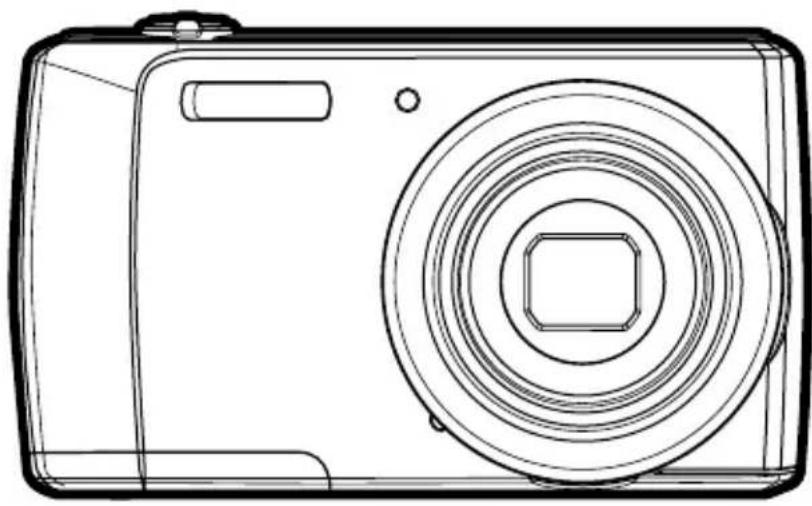
Vues de l'appareil photo
Vue avant
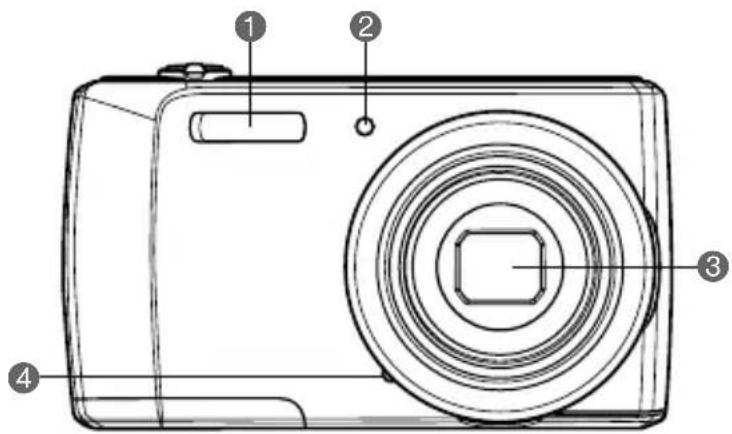
1 Flash
LED de retardateur
3 Objectif
4 Microphone
Vue arrête
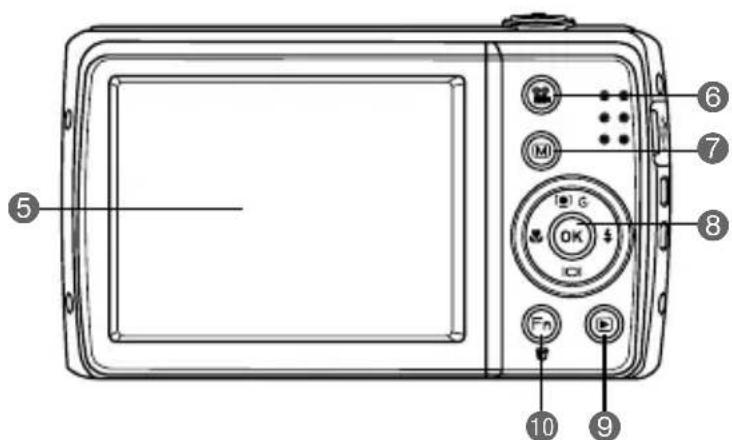
5 Écran LCD
6 Bouton Video
Bouton Menu
Bouton OK/commande de navigation quadri-directionnelle ( , , ,)
Bouton Lecture
10 Bouton Fonction/Suppression
Vue supérieure
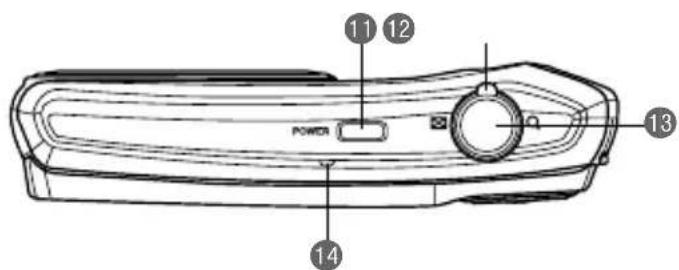
1 Bouton POWER
12 Molette de Zoom
13Déclencheur
14VoyantàLED
Vue inférieure
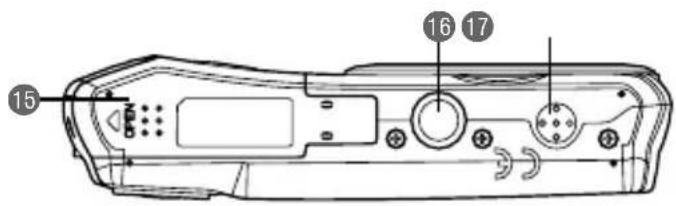
15 Logement de batterie/cartememoire
16 Douille pour trépied
Haut-parleur
Vue Gauche/Droite
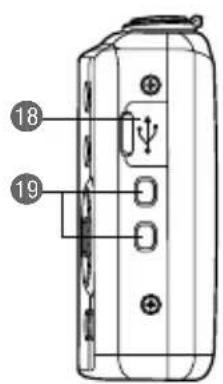
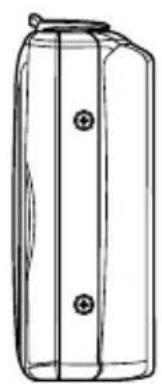
18 Port USB
19 Anneau de lanière
Commande de l'appareil photo
Votre apparéil photo est pourvu de différents boutons et d'une molette pour unemploi simplifié.
| Commande Description | |
| Bouton POWER | Appuyez sur le bouton POWER pour allumer/éteindre l'appareil photo. |
| Déclencheur Appuyez dessus pour prendre une photo. | |
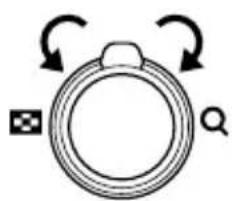
| Molette de Zoom | En mode d'enregistrement de photos, tournez la molette de Zoom dans le sens antihoraire pour faire un zoom arrêté et dans le sens horaire pour faire un zoom avant. En mode de lecture, faites un zoom avant pour agrandir l'image ou un zoom arrêté pour afficher les vignettes de 9 images ou le calendrier. |
| Bouton Menu | Appuyez dessus pour accéder à un menu/sous-menu ou en sortir. |
| Bouton Fonction/Suppression | En mode d'enregistrement, appuyez dessus pour accéder au menu de fonctions. En mode de lecture, appuyez dessus pour supprimer une photo ou un clip vidéo. |
| Bouton Lecture | Appuyez dessus pour activer le mode de lecture ou revenir au mode d'enregistrement. |
| Bouton Video Appuyez dessus pour démarrer et arrêté l'enregistrement vidéo. | |
Commande de navigation
La commande de navigation quadri-directionnelle et le bouton OK permettent d'acceder aux différents menus disponibles depuis l'affichage sur écran (OSD). Vous pouvez configurer un grand nombre de réglages pour tirer le meilleur parti de vos photos etVIDEOS. Ces boutons ont, entre autres, les fonctions suivantes.
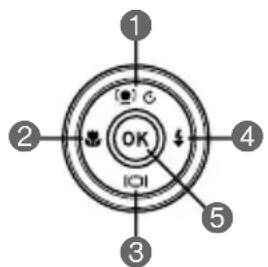
| No. Description | |
| 1 | Suivi de visage/Réorientation |
| 2 | Macro |
| 3 | Affichage |
| 4 | Flash |
| 5 | OK |
| Bouton Description | |
| OK | 1)Pour valider un besoin lorsque les menus OSD sont utilisés. 2)En mode de lecture de video, pour lancer la lecture d'une video. |
| Flash/Droit | 1)En mode d'enregistrement, pour faire défilier les options du mode flash (Auto, Réduction des yeux rouges, Toujours activé, Synchro lente et Toujours désactivé). 2)En mode de lecture, pour voir la photo ou le clip video suivant. 3)En mode de lecture de video, pour avancer dans la video. 4)Dans un menu, pour accéder au sous-menu ou pour naviguer parmi les options d'un menu. |
| Macro/Gauche | 1)En mode d'enregistrement, pour faire défilier les options de macros (Super macro, Panfocus, Infini et normal). 2)En mode de lecture, pour voir le clip video précédent. 3)En mode de lecture de video, pour revenir en arrêt dans la video. 4)Dans un menu, pour sortir d'un sous-menue ou pour naviguer parmi les options d'un menu. |
| Bouton Description | |
| Haut/Suivi de visage/Réorientation | 1)En mode d'enregistrement, pour activer et désactiver le suivi de visage. 2)En mode de lecture de video, pour interrompre et poursuivre la lecture d'une video. 3)En mode de lecture de photos, pour réorienter la photo de 90 degrés vers la droite à chaque pression. Cette fonction ne permet de réorienter que les photos. 4)Dans un menu, pour naviguer dans les menus et sous-menus. |
| Affichage/Bas | 1)L'écran LCD peut afficher les quatre types d'information suivants : De base, Complet, Aucun et Grille. 2)En mode de lecture de video, pour arrêtier la lecture d'une video. 3)Dans un menu, pour naviguer dans les menus et sous-menus. |
Mémoire de l'appareil photo
Mémoire interne
Votre appeareil photo dispose d'une mémoire interne de 43,5 Mo. S'il n'y a pas de carte mémoire dans le logement de carte mémoire, les photos et les clips video s'enregistreront automatiquement dans la mémoire interne.
Stockage externe
Votre apparéil photo prend en charge les cartes SD d'une capacité maximale de 4 Go. Il prend aussi en charge les cartes SDHC d'une capacité maximale de 32 Go et les cartes SDXC d'une capacité maximale de 64 Go. S'il y a une carte de stockage dans le logement de carte mémoire, les photos et les clips video s'enregistreront automatiquement sur la carte de stockage externe. L'icone indique que l' apparéil photo utilise une carte mémoire.

IMPORTANT!
- Il se peut que certaines cartes ne soient pas compatibles avec votre apparéil photo. Lorsque vous achetez une carte, vérifie les caractéristiques de la carte et prenez l' apparéil photo avec vous.
Préparatifs
Fixez la laniere de I'appareil photo.
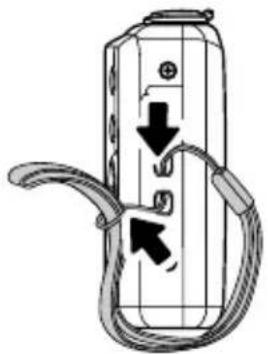
Avant d'utiliser l'appareil photo, chargez la batterie.
La batterie de votre nouvel apparéil photo n'est pas chargée. Procedez de la façon suivante pour insérer la batterie dans l' apparéil photo et la charger.
- Voitre apparéil photo doit être alimenté par une batterie rechargeable au lithium-ion CASIO spéciale (NP-80). N'essayez jamais d'utiliser un autre type de batterie.
Mise en place de la batterie
-
Assurez-vous que l'appareil photo est eteint avant d'inserer la batterie.
-
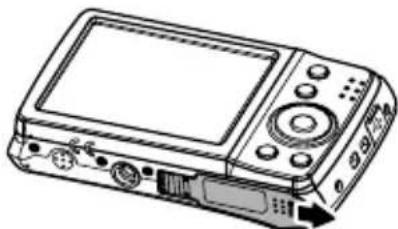
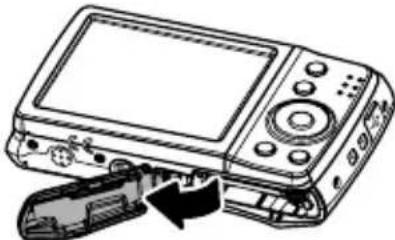
Déverrouillez et ouvre le logement de batterie/ carte mémoire sous l'appareil photo.
-
Insérez la batterie dans le logement avec la borne orientée vers l'intérieur de l'appareil photo comme indiqué.
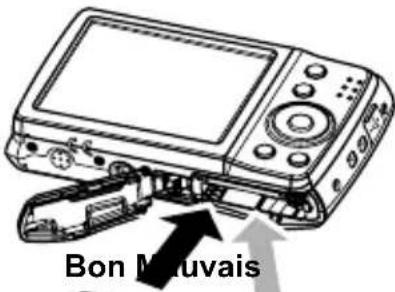
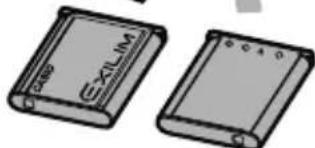
4.Fermez et verrouillez le logement de batterie/ carte mémoire.
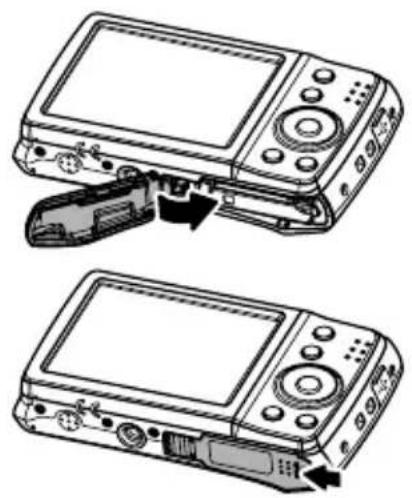
Pour remplacer la batterie
1.Deverrouillez et ouvre le logement de batterie/cartememoire. Tout en orientant I'ecran LCD de l'appareil photo vers le haut, faites glisser I'obturateur dans le sens de la flèche, comme indiqué sur l'illustration. Lorsque la batterie dessort, tirez-la pour la sortir de l'appareil photo.
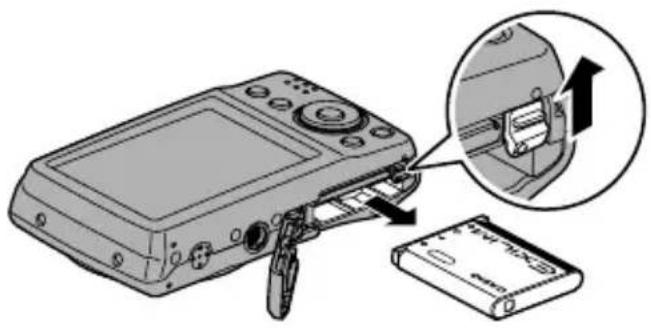
- Insérez une nouvelle batterie.
Pour charger la batterie
Vous ave le choix entre les deux méthodes suivantes pour charger la batterie de l'appareil photo.
- Adaptateur secteur-USB
- Connexion USB à un ordinateur
Pour charger avec I'adaptateur secteur-USB
- Éteignez l'appareil photo.
Assurez-vous que l'écran LCD est vide. Si ce n'est pas le cas, appuyez sur le bouton POWER pour éteindre l'appareil.
2.Àpres avoir raccordé le cable USB fourni à l'adaptateur secteur-USB, branchez le cordon d'alimentation sur une prise d'alimentation secteur.
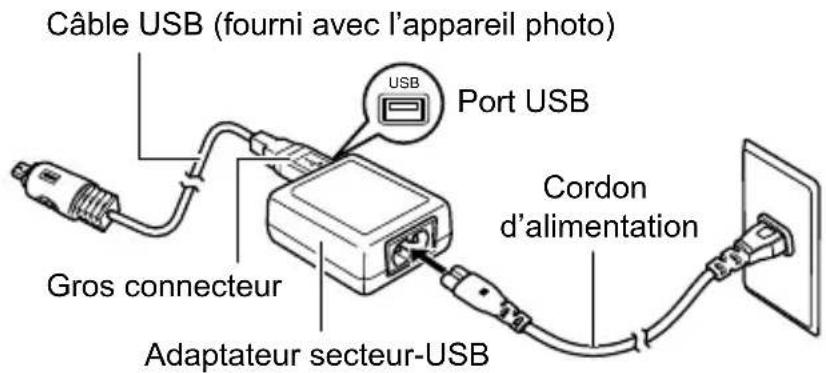
3.Raccordez le cable USB à l'appareil photo. Levoyant à LED doit clignoter en vert pour indiquer que la charge a commencé. Levoyant à LED s'éteint lorsquela charge est terminée. Il faut environ 150 minutes pour une charge complète.Selon la situation,la charge peut prendre plus de temps.
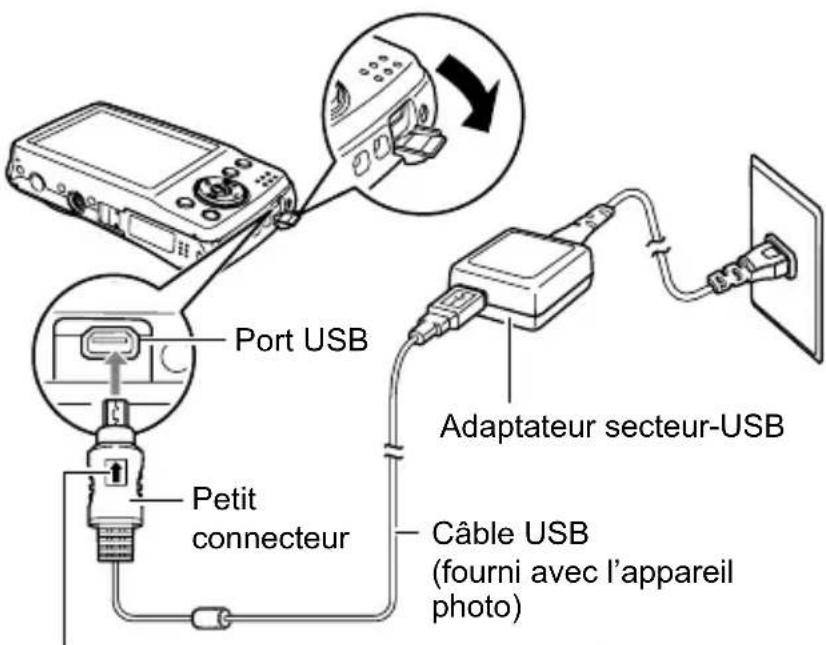
Tout en veillant à bien orienter le repère sur le connecteur du cable USB du (:écran LCD, branchez le cable sur l'appareil photo.
Fonctionnement duvoyant à LED
| État duvoyant Description | |
| Clignotement vert Charge | |
| Clignotement vert, rapide | Problème de charge (page 77) |
| Éteint Charge terminée |
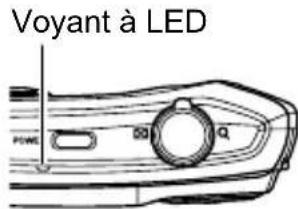
- Lorsque la charge est terminée, débranche le cable USB de l'appareil photo, puis débranche le cordon d'alimentation de la prise d'alimentation secteur.
Pour charger la batterie via la connexion USB à l'ordinateur
La batterie insérée dans l'appareil photo est chargée lorsque l'appareil photo est raccordé directement à un ordinateur par le cable USB.
- Selon la configuration de votre ordinateur, il se peut que la batterie de l'appareil photo ne puisse pas etre chargée par une connexion USB. Le cas échéant, il est conseilé d'utiliser I'adaptateur secteur-USB fourni avec l'appareil photo.
1. Éteignez l'appareil photo.
Assurez-vous que l'écran LCD est vide. Si ce n'est pas le cas, appuyez sur le bouton POWER pour éteindre l'appareil.

IMPORTANT!
- La première fois que vous raccordez l'appareil photo à un ordinateur après l'achat, l'ordinateur reconnaît l'appareil photo s'il est allumé. Dans ce cas, procédez comme indiqué à la page 67. Lorsque l'ordinateur a reconnu l'appareil photo, éteignez l'appareil photo.
2.ÀpRESavoir allumé
I'ordinateur, raccordez-lui I'appareil photo.
LevoyantàLEDdoit clignoter en vert pour indiquer que la charge a commencé.
LevoyantàLEDs'eteint lorsquela chargeest terminée.
Il faut environ 150 minutes pour une charge complete.
Selon la situation, la charge peut prendre plus de temps.
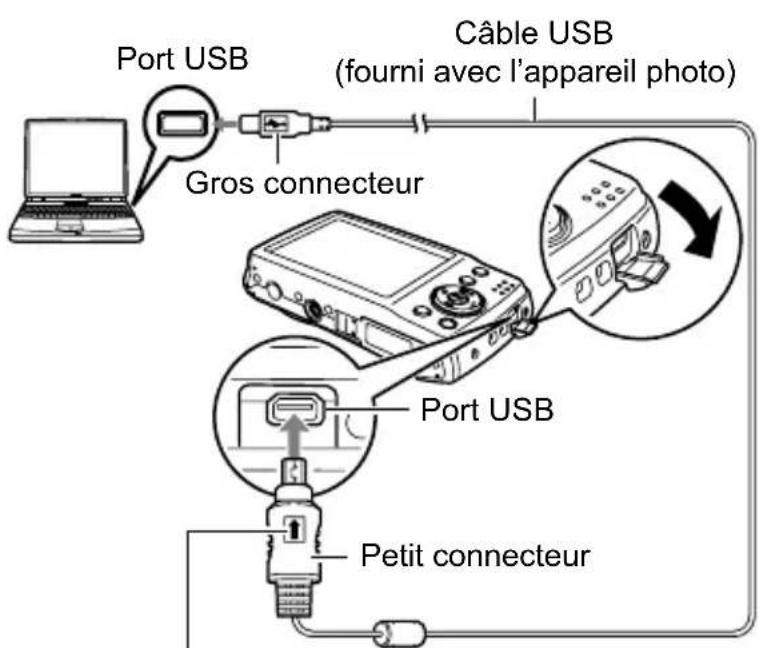
Tout en veillant à bien orienter le repère sur le connecteur du cable USB du côté de l'écran LCD, branchez le cable sur l'appareil photo.
Fonctionnement duvoyant à LED
| État duvoyant Description | |
| Clignotement vert Charge | |
| Clignotement vert, rapide | Problème de charge (page 77) |
| Éteint Charge terminée |
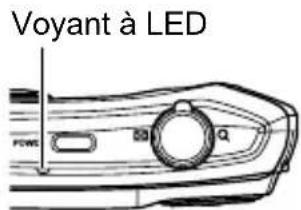
- Lorsque la charge est terminée, débranche le cable USB de l'appareil photo puis de l'ordinateur.

IMPORTANT!
-
La charge n'est pas possible si l'ordinateur est en pause ou en voille.
-
Une erreur de charge peut se produit immédiatement au début de la charge ou quelques temps après le début de la charge. Une erreur de charge est signalée par un clignotement vert et rapide duvoyant à LED.
-
Les réglages de la date et de l'heure s'effacent si l'appareil photo n'est pas alimenté durant 48 heures environ quand la batterie est vide. Un message vous demandant de régler la date et l'heure apparaitra la prochaine fois que vous allumerez l'appareil photo après le rétablissement de l'alimentation. Quand ce message apparait, réglez la date et l'heure (page 63).
Autres précautions concernant la charge
- Les deux méthodes de charge mentionnées ci-dessus permettent de charger la batterie (NP-80) de l'appareil photo sans la retirer de l'appareil photo. Ne jamais utiliser un autre type de chargeur. L'emploi de tout autre chargeur peut provoquer un accident inattendu.
- Les dispositifs de charge USB et les dispositifs d'alimentation sont soumis à certaines normes. L'emploi d'un dispositif inférieur ou d'un dispositif qui n'est pas à la norme peut cause une panne et/ou un dysfonctionnement de l'appareil photo.
- Le fonctionnement n'est pas garanti dans le cas d'un ordinateur construit ou modifie par vos soins. Meme dans le cas d'un ordinateur du commerce, les specifications des ports USB peuvent etre telles que la charge par le cable USB est impossible.
- Une batterie encore chaude, parce qu'elle vient d'être utilisé, risque de ne pas atteindre une charge complète. Laissez la batterie refroidir avant de la charger.
- Une batterie se décharge légèrement même si elle n'est pas dans l'appareil photo. Il est donc conseillé de toujours charger une batterie immédiatement avant de l'utiliser.
- La charge de la batterie de l'appareil photo peut cause des interférences sur la réception d'émissions de télévision ou de radio. Si le cas se présente, branchez le chargeur sur une prise éloignée du poste de télévision ou de radio.
- Le temps de charge réel dépend de la capacité actuelle et des conditions de charge de la batterie.
- N'utilisez pas l'adaptateur secteur-USB avec un autre apparéil.
Insertion d'une carte mémoire
Augmentez la capacité de stockage de votre apparéil photo en utilisant une carte mémoire SD, SDHC ou SDXC.
Cartes mémoire prises en charge
-Carte mémoire SD (Jusqu'à 4 Go)
-Carte mémoire SDHC (Jusqu'à 32 Go)
-Carte mémoire SDXC (Jusqu'à 64 Go)

Utilisez ces types de cartes mémoire seulement.
- Les types de cartes mémoire mentionnés ci-dessus étaient pris en charge en janvier 2012.
- Les capacités de cartes mémoire mentionnées sont des valeurs standard.
- Utilisez seulement des cartes SD conformes aux specifications de l'Association des Fabricants de cartes SD.
Insérez une carte mémoire.
- Déverrouillez et ouvre le logement de batterie/ carte mémoire sous l'appareil photo.
- Insérez la carte mémoire dans le logement de carte mémoire en orientant la partie métallique vers l'arrière (côté écran LCD) de l'appareil photo.
- Poussez la carte mémoire dans le logement de carte mémoire jusqu'à ce qu'elle s'enclenché.
4.Fermez et verrouillez le logement de batterie/ cartememoire.
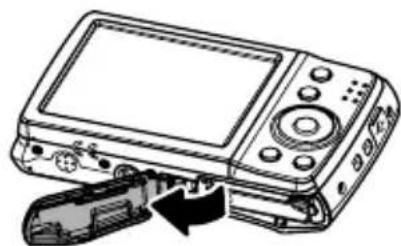
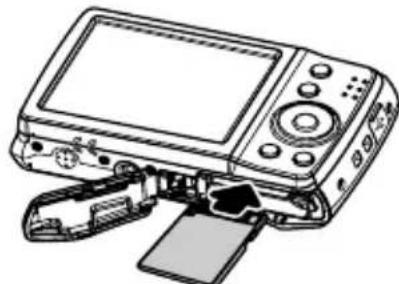
Pour-retirer une carte mémoire
1.Deverrouillez et ouvre le logement de batterie/carte mémoire.
2.Appuyez légèrement sur la carte de sorte qu'elle desserte.
3.Tirez la carte avec précaution.
REMARQUE
- Windows XP ne prend pas en charge les cartes SDXC (Format exFAT). Toutefois, avec Windows XP (Service Pack 2 ou 3), vous pouze télécharger une mise à jour du patch exFAT qui vous permettra d'utiliser les cartes SDXC.
Mise sous et hors tension
VouspouvezmettreI'appareil photo sous tensionde deuxfaçons.
- En appuyant sur le bouton POWER. L'image de démarrage apparait alors brievement avec le son de démarrage, si activé. L'objectif se déploie et l'appareil photo se met en mode d'enregistrement.
- En appuyant sur le bouton Lecture jusqu'à ce que levoyant à LED s'allume. L'appareil photo se met alors en mode de lecture. Dans ce cas l'objectif ne se déploie pas.
Pour éteindre l'appareil photo, appuyez sur le bouton POWER.
Voir « Modes » à la page 18 pour en savoir plus sur les modes d'enregistrement et de lecture.
Réglages initiaux
La première fois que vous allumez l'appareil photo, on vous demande de faire les réglages initiaux de l'appareil photo. Tout d'abord vous devez désirir la langue des menus. Choisissez la langue dans laquelle les menus et messages seront affichés sur l'écran LCD.
Réglage de la langue
- Appuyez sur les touches , , ou pour passer d'une langue à l'autre.
- Sélectionnez une langue, puis appuyez sur le bouton OK pour l'appliquer.
Réglage de la date et de l'heure
- Appuyez sur les touches ou pourCHOISIR un element.
- Appuyez sur les touches ou pour changer la valeur de la date et de l'heure.
- Appuyez sur le bouton OK pour l'appliquer.
- Si nécessaire, appuyez sur le bouton Menu pour fermer le menu.
Maintenant, you pouze prendre des photos et des videoteos.
REMARQUE
- Pour changer plus rapidement les valeurs, maintenez la touche ou enfoncée.
- Si vous retirez troprapidement la batterie de l'appareil photo après le premier réglage de la date et de l'heure, celles-ci risquent de revenir à leurs réglages par défaut. Avec les réglages, laissez la batterie en place au moins pendant 24 heures.
Modes
Votre apparéil photo présente deux modes :
Mode d'enregistrement
- C'est le mode par défaut à chaque mise sous tension de l'appareil photo. Dans ce mode vous pouvez prendre des photos et enregistrer des vidés.
Mode de lecture
- Appuyez sur le bouton Lecture après avoir allumé l'appareil photo pour voir et modifier vos photos ou pour voir vos vidés.
Utilisation de l'écran LCD
L'écran LCD affiche des informations importantes sur les réglages de l'appareil photo et sur la photo ou la video enregistrée. L'affichage sur l'écran LCD est appelé Affichage sur écran ou OSD.
Présentation de l'écran LCD
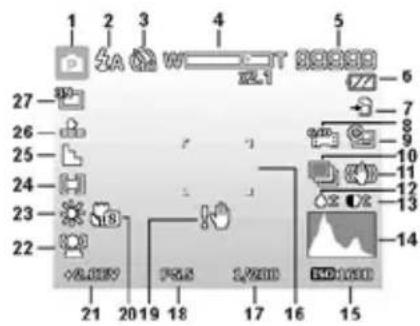
■Présentation de l'écran du mode d'enregistrement de photos
| No. Élement Description | |
| 1 Mode d'enregistrement Indique le mode actuel. | |
| 2 Flash Indique les réglages de flash. | |
| 3 Retardateur/Rafale Indique les réglages du mode d'entrainment. | |
| 4 Indicateur de zoom Affiche le zoom. | |
| 5 Photos restantes Indique le nombre de photos pouvant encore être prises. | |
| 6 Batterie Indique le niveau de la batterie. | |
| 7 Support de stockage Indique le support de stockage actuellément utilisé. | |
| 8 Taille de la réserve Indique la taille de la réserve. | |
| 9 Horodateur Indique que l'horodateur est activé. | |
| 10 AEB Indique que la fonction AEB est activée. | |
| 11 Stabilisateur Indique que le stabilisateur est activé. | |
| 12 Saturation Indique les réglages de la saturation. | |
| 13 Contraste Indique les réglages du contraste. | |
| 14 Hstogramme Affichage graphique de la luminosité. | |
| 15 ISO Indique les réglages ISO. | |
| 16 Zone de mise au point Indique la zone de mise au point. | |
| 17 Vitesse d'obturation Indique les réglages de vitesse d'obturation. | |
| 18 Indice d'ouverture Indique les réglages de l'ouverture. | |
| 19 Attention bougé Indique que l'appareil photo rouge. | |
| No. Élement | Description |
| 20 Mise au point Indique que | la mise au point est activée. |
| 21 Exposition Indique les réglages d'exposition. | |
| 22 Suivi de visage Indique que | le suivi de visage est activé. |
| 23 Équilibre des blancs Indique les réglages d'équilibre des blancs. | |
| 24 Mesure de la lumière Indique les réglages de mesure de la luzière. | |
| 25 Nettété Indique les réglages de la netteté. | |
| 26 Qualité Indique les réglages de la qualité. | |
| 27 Taille de la photo Indique les réglages de la taille des photos. | |
■Présentation de l'écran du mode d'enregistrement deVIDEOS
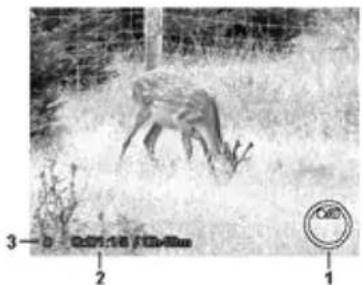
Présentation lors de l'enregistrement
| No. Élement Description | ||
| 1 Indicateur des touches | Indique les fonctions de la commande de navigation quadri-directionnelle. | |
| 2 Temps d'enregistrement | Indique le temps d'enregistrement. | |
| 3 État de l'enregistrement | Indique l'état de l'enregistrement. | |
REMARQUE
- L'icone de préenregistrement apparait sur l'écran en rouge à la même position que l'indicateur de zoom.
■Présentation de l'écran du mode de lecture
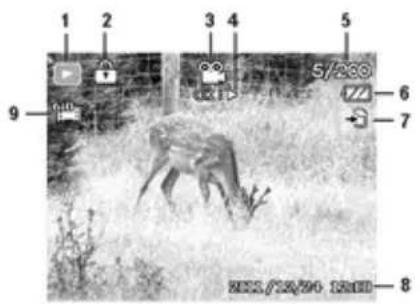
L'affichage du mode de lecture dépend du type d'images visionnées.
Mode de lecture de photos :
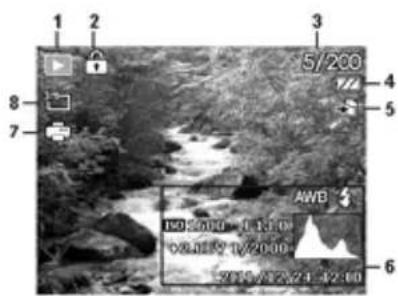
| No. Élement Description | ||
| 1 Mode de lecture Indique le mode de lecture. | ||
| 2 Protégéger Indique qu'un fjichier est protégé. | ||
| 3 | No.de fjichier/Nombre total | Indique le numéro de fjichier par rapport au nombre total de fjichiers sur la carte mémoire. |
| 4 Batterie Indique le niveau de la batterie. | ||
| 5 Support de stockage Indique que la mémoire de stockage utilisée. | ||
| 6 | Informations concernant l'enregistrement | Affiche les informations concernant l'enregistrement du fjichier. |
| 7 | D P O F | Indique que le fjichier est sélectionné pour l'impression. |
| 8 Taille de l'image Indique les réglages de la taille des images. | ||
Mode de lecture de videos :
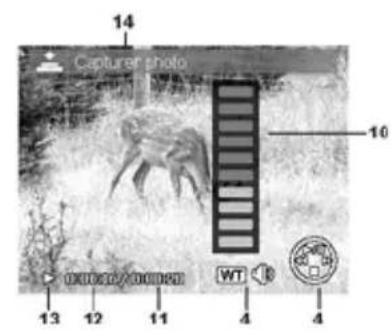
| No. Élement Description | |
| 1 Mode de lecture Indique le mode de lecture. | |
| 2 Protégéger Indique qu'un fisier est protégé. | |
| 3 Clip video Indique que le fisier est une vidéo. | |
| 4 Infobouton | Indique le bouton à presser sur l'appareil photo pour dire un fisier video. |
| 5 No.de fichier/Nombre total | Indique le numéro de fichier par rapport au nombre total de fichiers sur la carte mémoire. |
| 6 Batterie Indique le niveau | de la batterie. |
| 7 Support de stockage Indique que la mémoire de stockage utilisée. | |
| 8 Date et heures de l'enregistrement | Indique la date et l'heure du clip video. |
| 9 Taille de la vidéo Indique la taille du clip video. | |
| 10 Volume Indique le volume lors de la lecture. | |
| 11 Durée de la vidéo Indique la durée totale du clip video. | |
| 12 Temps de lecture Indique le temps de lecture du clip video. | |
| 13 État de la lecture Indique l'état de la lecture. | |
| 14 Capture d'image Capture l'écran et le sauvegarde. |
Changement de l'affichage sur I'ecran LCD
Le type d'informations affichées sur l'écran LCD peut être change avec la touche . Appuyez plusieurs fois de suite sur pour changer de type d'affichage. En mode d'enregistrement, l'affichage peut prendre les formes suivantes.
- De base
- Complet
Aucun
G r i l l e
REMARQUE
- Les informations OSD peuvent varier selon le mode d'enregistrement.
- Les icônes suivantes, si activées, apparaisent toujours sur l'écran LCD, même lorsque l'OSD est désactivé ou la Grille affichée : Plage expo., Suivi de visage, Mode Entrainement, Stabilisateur et Mise au point.
- Utilisez la « Grille » pour cadrer correctement l'image avant de prendre la photo.
En mode de lecture, l'affichage peut prendre les formes suivantes.
- Basi qu e
- Complet
Aucun
REMARQUE
-
L'affichage ne peut pas etre changé dans les situations suivantes.
-
Enregistrement de clips video
- Lecture de clips video
Lecture de diaporama
Enregistrement de photos et de videos
Prendre des photos
Maintenez que vous vous étés familiarisé avec votre apparéil photo, vous pouvez prendre des photos. Prendre des photos avec cet apparéil photo est extrément simple.
- Allumez l'appareil photo en appuyant sur le bouton POWER.
2.Cadrez le sujet avec le cadre de mise au point sur l'écran LCD. Voir l'illustration de droite.
3.Lorsque vous appuyez à mi-course sur le Déclencheur la mise au point se fait automatiquement et l'exposition est ajustée, et lorsque vous appuyez à fond sur le Déclencheur la photo est prise.
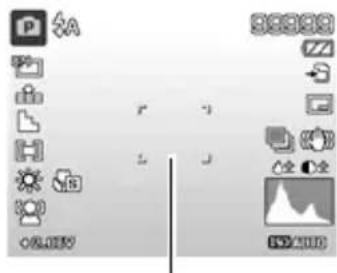
Cadre de mise au point
Si I'icone Attention bouge apparait, tenez fermement l'appareil photo, les bras appuyes contre le corps, ou bien utilisez un trepied pour stabiliser l'appareil photo afin de prendre des photos nettes.
Réglage de la molette de Zoom
En combinant le zoom optique puissance 5 et le zoom numérique puissance 5 vous pouvez prendre des photos avec un grossissement de 25. Le zoom numérique est une fonction utile, mais plus l'image est grossie (zoom avant), plus elle est pixélisée et devient graineuse. Voir « Réglage du zoom numérique » à la page 44 pour le réglage du zoom numérique.
Pour régler le zoom optique :
- Tournez la molette de Zoom pour faire un zoom avant ou un zoom arrêté.
2.L'indicateur de zoom apparait sur I'ecran LCD.
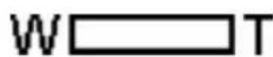
■ Molette de Zoom
-
Tournez la molette dans le sens hora (droite) pour faire un zoom avant.
-
Tournez la molette dans le sens antihoraire (gauche) pour faire un zoom arrière.
Pour régler le zoom numérique :
- Activez le zoom numérique. Voir « Réglage du zoom numérique » à la page 44.
- Une rotation de la molette de Zoom dans le sens horaire/antihoraire agrandit ou réduit le grossissement optiquement jusqu'à l'arrêt.
- Relâchez la molette de Zoom.
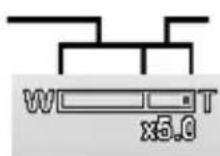
Zoom numérique 1x à 5xZoom optique 1x à 5x
REMARQUE
- Le zoom ne peut pas être utilisé pendant l'enregistrement de videos.
Utilisation du flash
Si vous prenez des photos sous un mauvais éclairage, utilisez le bouton Flash/Droit pour corriger l'exposition. Cette fonction ne peut pas etre utiliser pendant l'enregistrement de videos ou pendant la prise de vue en rafale.
Pour activer le flash :
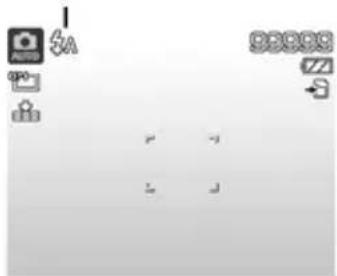
- Appuyez plusieurs fois de suite sur le bouton Flash/Droit sur l'appareil photo jusqu'à ce que le mode de flash souhaité apparaisse sur l'écran LCD.
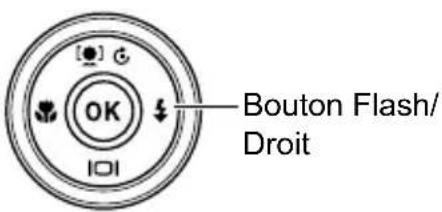
Votre apparéil photo presente cinq modes de flash.

AUTO. Le flash s'éclaire automatiquement lorsque l'éclairage n'est pas suffisant.
Le flash automatique est activé.
Réduction des yeux rouges. Le flash s'éclaire deux fois pour réduire l'effet des yeux rouges.

Toujours activé. Le flash s'éclaire quand vous appuyez sur le Déclencheur quel que soit l'éclairage.

Synchro lente. Le flash s'éclaire avec une vitesse d'obturation lente.

Toujours désacté. Le flash est désacté.
REMARQUE
- La fonction Flash n'est disponible que pour la photographie. Elle n'est pas disponible pour les modes Rafale et Plage expo.
- Le flash ne se recharge pas lorsque la molette de Zoom est tournée. Pour permettre la recharge du flash, relâchéz la molette de Zoom.
Réglage du mode de mise au point
Cette fonction permet aux utilisateurs de désirir un type de mise au point avant de prendre des photos.
Pour régler le mode de mise au point :
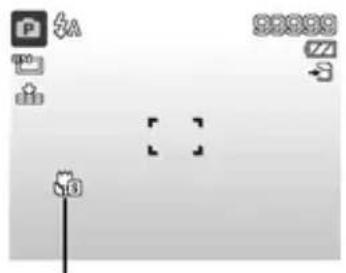
- Appuyez plusieurs fois de suite sur le bouton Macro/Gauche jusqu'à ce que l'icone du mode de mise au point souhaité apparaisse dans le coin inférieur gauche de l'écran LCD.
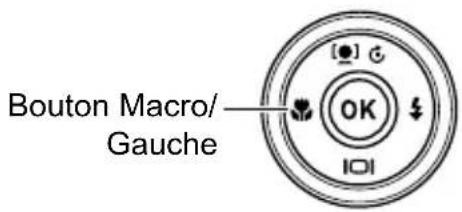
Votre apparéil photo présente quatre modes de mise au point.
Normal. Avec la mise au point normale, la plage de réglage commence à partir de 15 cm (grand angle). Lorsque l'appareil photo est en mode Normal, aucune icône n'apparait sur l'écran.

Super macro. Ce mode est conçu pour la photographie de gros plans.

Panfocus. La mise au point dans ce mode offre une profondeur de champ maximale (DOF). Ce mode n'est pas consq pour la photographie de gros plans.

Infini. Lorsque l'Infini est spécifique, l'appareil photo fait la mise au point sur les objets éloignés.
Mise au point activée
Utilisation du menu de fonctions
Le Menu de fonctions permet de faire les réglages pour la prise de vue en mode d'enregistrement. Il contient Mon Mode, le format, la taille de la photo, la correction EV, l'équilibre des blancs, le réglage de l'ISO, la mesure de la lumière, le mode couleur, la taille de la vente et le préenregistrement.

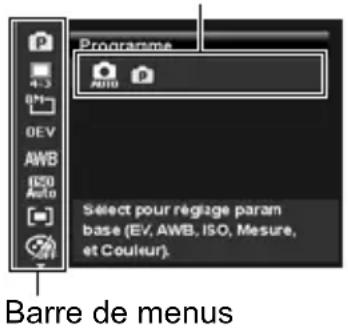
Appuyez sur le bouton Fonction/Suppression de votre apparéil photo pour ouvrir le menu de fonctions.
Appuyez une nouvelle fois sur le bouton Fonction/Suppression pour fermer le menu.
- La barre de menus indique l'etat actuel des réglages de votre apparéil photo. Seules les fonctions pouvant être régées sont indiquées sous forme d'icones dans la barre de menus.
- Les options disponibles pour chaque élément de la barre de menus sont indiquées dans les options de chaque menu.
- Utilisez les touches ou pour avancer dans les options d'un menu, puis appuyez sur le bouton OK pour sauvegarder et appliquer les changements.
Options du menu
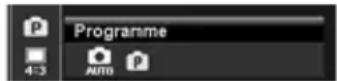
Mon Mode
Mon Mode montre les modes de scènes disponibles, avec le mode de scène actuellément sélectionné en surbrillance. L'icone dans la barre de menus est remplaçée par l'icone du mode de scène sélectionné.
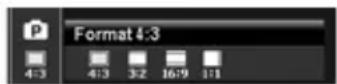
Format
Le Format permet de spécifique le rapport entre la largeur et la hauteur d'une image. Selon le format selectionné, le nombre de photos pouvant être prises est indiqué.
Taille des photos
La Taille des photos permet de spécifique la résolution avant la prise de vue. Le changement de taille des photos se réprecute sur le nombre de photos pouvant être
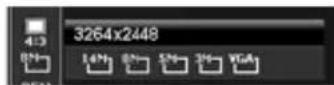
enregistrées sur la carte mémoire. Plus la résolution est élevé, plus l'espace requis est important.
Le tableau suivant montre les tailles des photos lorsque le Format 4:3 est sélectionné.
| Icône Taille des pixels Taille suggérée pour l'impression | ||
| 14M | 4320 × 3240 | Taille A2 |
| 8M | 3264 × 2448 | Taille A3 |
| 5M | 2592 × 1944 | Taille A4 |
| 3M | 2048 × 1536 | Taille A5 |
| VGA | 640 × 480 | |
Le tableau suivant montre les tailles des photos lorsque le Format 3:2 est sélectionné.
| Icône Taille des pixels Taille suggérée pour l'impression | ||
| 14M | 4320 × 2880 | 8'' × 12'' |
| 8M | 3264 × 2176 | 6'' × 9'' |
| 5M | 2592 × 1728 | 5'' × 7'' |
| 3M | 2048 × 1360 | 4'' × 6'' |
| VGA | 640 × 424 | |
Le tableau suivant montre les tailles des photos lorsque le Format 16:9 est sélectionné.
| Icône Taille des pixels Taille sugérée pour l'impression | ||
| 14M | 4320 × 2424 | TVHD |
| 8M | 3264 × 1832 | TVHD |
| 5M | 2592 × 1456 | TVHD |
| 3M | 2048 × 1152 | TVHD |
| VGA | 640 × 360 | |
Le tableau suivant montre les tailles des photos lorsque le Format 1:1 est sélectionné.
| Icône Taille des pixels Taille suggérée pour l'impression | ||
| 14M | 3744 × 3744 | forme carrée |
| 8M | 2832 × 2832 | forme carrée |
| 5M | 2240 × 2240 | forme carrée |
| 3M | 1728 × 1728 | forme carrée |
| VGA | 480 × 480 | |
Correction de l'exposition
Vous pouvez prendre des photos en éclaircissant ou obscurcissant intentionnellement l'ensemble de la scène. Ces réglages peuvent être utilisés quand il n'est pas
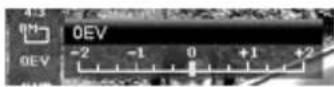
possible d'obtenir une luminosité (exposition) suffisante d'une autre manière, comme par exemple lorsque la différence de luminosité entre le sujet et le fond (le contraste) est trop grand, ou lorsque le sujet que vous pouze prendre est très petit par rapport à la scene. Ils ne sont disponibles que pour les photos.
- Cette fonction n'est disponible qu'en mode Programme (page 38).
- Pour corriger l'exposition, appuyez sur les touches ou pour augmenter/ diminuer la valeur. Lorsque vous effectuez ces réglages, l'écran LCD affiche instantanément la photo après correction de l'exposition. Appuyez sur le bouton OK pour sauegarder et appliquer les changements.
Équilibre des blancs
L'équilibre des blancs peut être régle pour divers types d'éclairage, ce qui permet de prendre des photos proches de ce que voit l'oeil humain.
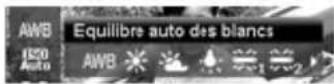
- Cette fonction n'est disponible qu'en mode Programme (page 38).
- Lorsque vous avancez dans les options, vous pouvez instantanément prévisualiser les changements sur l'écran LCD.
| Icône Élement Description | ||
| AWB | Équilibre auto des blancs | L'appareil photo ajusté automatiquement l'équilibre des blancs. |
| Lum. jour Idéal sous un soleil lumineux. | ||
| Nuageux Idéal sous un ciel nuageux. | ||
| Tungstène | Idéal pour les photos prises en salle sous un éclairage au tungstène ou à l'halogène sans flash. | |
| Fluo. fort | Idéal pour les photos prises en salle sous un éclairage fluorescent tirant vers le bleu. | |
| Fluo. Doux | Idéal pour les photos prises en salle sous un éclairage fluorescent tirant vers le rouge. | |
| Personnalisé | Utilisé lorsqu'la source lumineuse ne peut pas être spécifiée. Appuyez sur le Déclencheur pour que l'appareil photo ajuste automatiquement l'équilibre des blancs en fonction de l'environnement. | |
ISO
Ce réglage définit la sensibilité lors de la prise de vue.
Lorsque la sensibilité est élevé (et le nombre d'ISO augmente), il est possible de prendre des photos même
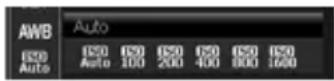
Dans des lieux sombres, mais les pixels seront plus visibles (photo graineuse).
- Cette fonction n'est disponible qu'en mode Programme (page 38).
- Utilisez un réglage ISO plus élevé dans des lieux sombres et un réglage ISO moins élevé sous un éclairage lumineux.
Mesure de la lumière
Ce réglage définit la façon dont la lumière est mesuree pour le calcul de l'exposition.
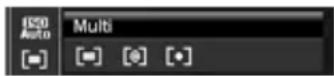
| Icône Élement Description | ||
| [ ] | Multi | La lumière est mesure sur toute la surface de l'écran, puis l'exposition est calculée. |
| [ ] | Centre | La lumière moyenne est mesure pour toute l'image, mais le poids donné au sujet situé au centre est plus important. |
| [ ] | Spot | La lumière est mesure sur une très petite partie du centre de l'écran, puis l'exposition est calculée. |
Mode couleur
Le mode couleur applique des couleurs ou tons différents qui confèrent un effet artistique aux photos ou vidés.
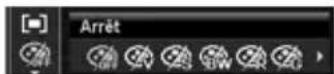
- Cette fonction n'est disponible qu'en mode Programme (page 38).
- Lorsque vous avancez dans les options, vous pouvez instantanément prévisualiser les changements sur l'écran LCD.
| Icône Élement Description | ||
| OFF | Arrêt L'appareil photo | enregistre normalement. |
| Vif | L'appareil photo prend des photos en accentuant le contraste et la saturation des couleurs franches. | |
| Sépia Les photos sont | prises dans des tons sépia. | |
| Noir/blanc Les photos | sontprises en noir et blanc. | |
| Rouge | Les photos prises tendent vers le rouge. Idéal pour les photos de fleurs ou d'automobiles dont les couleurs deviennent plus vives. | |
| Vert | Les photos prises tendent vers le vert. Idéal pour les photos de montagnes et de pelouses dont les couleurs deviennent plus vives. | |
| Bleu | Les photos prises tendent vers le bleu. Idéal pour les photos de ciel ou d'océan dont les couleurs deviennent plus vives. | |
Enregistrement deVIDEOS
Vous pouvez enregistrer des videos avec cet apparéil photo, mais le temps d'enregistrement disponible dépendra de la capacité de la carte mémoire utilisée. Tant que la mémoire n'est pas pleine, il est possible d'enregistrer des videos. Toutefois, la durée d'une seule video peut être limitée.
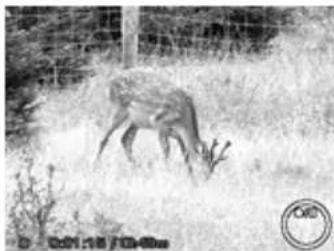
- Allumez l'appareil photo en appuyant sur le bouton POWER.
2.Faites la mise au point sur le sujet que vous pouzez filmer.
3. Appuyez sur le bouton Video pour commencer à enregistrer.
4. Pour interrompre l'enregistrement, appuyez sur la touche .
5. Pour continuer l'enregistrement, appuyez une nouvelle fois sur la touche .
6. Pour arrêtier l'enregistrement, appuyez sur le bouton Video.
REMARQUE
- Si l'enregistrement s'arrête parce que la durée maximale (29 minutes) pour une seule video est atteinte, appuyez simplement une nouvelle fois sur le bouton Video pour poursuivre l'enregistrement.
L'enregistrement s'arrête automatiquement lorsque la mémoire sera pleine.
Il n'est pas possible de faire de zoom pendant l'enregistrement de videois. - Le mode Éco n'est pas disponible pendant l'enregistrement ou la pause de l'enregistrement d'une catégorie.
Réglages pour l'enregistrement deVIDEOS
Appuyez sur le bouton Fonction/Suppression pour acceder au menu de réglages video avant d'enregistrer une dette.
Utilisez cette fonction pour définir la résolution et la qualité des clips video.
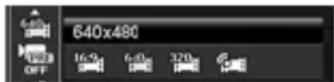
Le tableau suivant indique les tailles disponibles et les réglages de qualité d'image correspondants.
| Icône Élement Description | ||
| 16:9 | 1280 × 720 | TVHD La duréeemax d'un enregistrement videounique est de 29 minutes. L'enregistrement s'arrête automatiquement lorsque sa duréedépasse 29 minutes ou lorsque le fichier fait plus de 4 Go. |
| 6:10 | 640 × 480 | Haute qualité La duréeemax d'un enregistrement videounique est de 4 Go. L'enregistrement s'arrête automatiquement lorsque le fichier fait plus de 4 Go. |
| 320 | 320 × 240 | Normal La duréeemax d'un enregistrement videounique est de 4 Go. L'enregistrement s'arrête automatiquement lorsque le fichier fait plus de 4 Go. |
| Web | Pour Internet, voir « Mode Internet » à la page 36 ci-dessous. | |
- L'emploi de la mémoire de l'appareil photo ou de certains types de cartes mémoires peut ralentir l'enregistrement. Dans la mesure du possible, utilisez une carte mémoire ultrarapide. Notez, toute fois, que toutes les opérations ne peuvent pas'être garanties, même avec une carte ultrarapide. Avec certains régliages de qualité video, l'enregistrement de données requiert beaucoup de temps, ce qui peut cause des coupures d'images et/ou de son lors de la lecture.
Mode Internet
Le mode Internet permet d'enregistrer des videos avec des réglages video prédéfinis dans le but de facilititer le téléchargement sur les sites Internet.
Lorsque you enregistrez avec le mode Internet, les normes suivantes sont prises en compte :
- Les videos enregistrées ont une résolution de 640 × 480 , le standard pour Internet.
L'enregistrement s'arrête automatiquement lorsque le fichier atteint 1 Go. - La durée d'enregistrement en mode Internet est de 10 minutes maximum.
- Lorsque Web) est sélectionné comme taille pour l'enregistrement d'une dette, le dossier « 100UTUBE » destiné à receivevoir les fichiers video est créé. Ceci facilité le téléchargement sur YouTube.
Prénregistrement
Vous pouvez saisir les trois premières secondes d'une action que vous auriez eventuellement manquee. Une fois cette fonction activée, l'enregistrement video
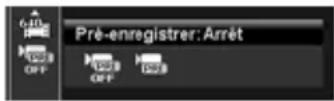
commence automatiquement avant que vous n'appuyiez sur le bouton Video. Dés que vous touchez le bouton Video, les trois dernières secondes de l'enregistrement video s'insère au début du clip.
L'icone de préenregistrement apparaît en rouge lorsque le préenregistrement est activé.
REMARQUE
- Le préenregistrement est annulé dans les situations suivantes.
Lorsque you reglez Mon Mode sur « Programme » ou passez au mode Lecture.
Lorsque you coupez l'alimentation.
-Lorsque you accedez au mode USB.
Utilisation du menu d'enregistrement
Lorsque vous étés en mode d'enregistrement, vous pouvez accéder au menu d'enregistrement simplement en appuyant sur le bouton Menu de votre apparéil photo.
Lorsque le menu est affché, utilisez la commande de navigation quadri-directionnelle et le bouton OK pour avancer dans les options du menu et appliquer les réglages souhaités. Pour fermer le menu à n'importe quel moment, appuyez une nouvelle fois sur le bouton Menu.
Menu d'enregistrement
Le menu d'enregistrement permet de changer de mode et d'effectuer d'autres réglages pour la prise de vue.
Pour aller au menu d'enregistrement :
Allumez l'appareil photo en appuyant sur le bouton POWER.
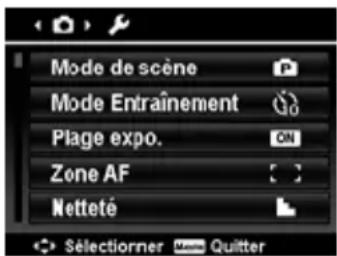
- Appuyez sur le bouton Menu pour ouvrir le menu d'enregistrement.
- Utilisez les touches ou pour avancer dans le menu.
- Pour sélectionner un élément, appuyez sur la touche ou sur le bouton OK.
- Changez les réglages du sous-menu avec la commande de navigation quadri-directionnelle.
- Appuyez sur le bouton OK pour sauvegarder et appliquer les réglages.
Les deux modes de scène suivants peuvent être sélectionnés pour prendre des photos.
- Dans le menu d'enregistrement, appuyez sur la touche ou sur le bouton OK pour selectionner Mode de scene.
- Utilisez la commande de navigation pour avancer dans les options.
- Appuyez sur le bouton OK pour sauvegarder et activer le mode de scene sélectionné.
Le tableau suivant indique les réglages disponibles pour Mode de scene.
| Icône Élement Description | ||
| AUTO | Auto | La manière la plus simple de prendre des photos. Les régles sont automatiques. |
| P | Programme | L'appareil photo fait automatiquement les régles appropriés, comme la vitesse d'obturation et l'ouverture. |
Le mode de scene peut aussi être régle avec le paramètre Mon Mode du menu de fonctions (page 28).
Réglage du mode Entrainement
Votre apparéil photo dispose d'un retardateur et de la prise de vue en rafale qui peuvent être sélectionnés en mode Entrainement dans le menu d'enregistrement. Le retardateur permet de prendre des photos à la suite d'un retard prédéfini. La prise de vue en rafale permet de prendre plusieurs photos de suite. Cette fonction n'est disponible que pour l'enregistrement de photos. Le réglage du mode Entrainement se désactive automatiquement lorsque l' apparéil photo est étéint.
Pour spécifique le mode Entrainnement
- Dans le menu d'enregistrement, Sélectionnez Mode Entrainnement.
- Utilisez les touches ou pour avancer dans les options.
- Appuyez sur le bouton OK pour sauvegarder et appliquer les changements.
Le tableau suivant indique les réglages disponibles pour Mode Entrainnement.
| Icône Élement Description | ||
| OFF | Arrêt Prend une photo sans retard. | |
| GàO | 10 sec. | Prend la photo 10 secondes après une pression sur leDéclencheur. |
| C2 | 2 sec. | Prend la photo 2 secondes après une pression sur leDéclencheur. |
| X2 | Double | Spécifie un double retard et une double prise de vue. • Prend une photo après un retard de 10 secondes. • Reprend la photo après un second retard de 2 secondes. |
| Rafale | Rafale | Prend des photos en continu lorsque le Déclencheur est pressé. Cesse de prendre des photos lorsque le Déclencheur est relaché. |
Réglage de la plage d'exposition
AEB (plage d'exposition) est l'abréviation de Automatic Exposure Bracketing (Bracketing avec exposition automatique). Ce bracketing permet de prendre 3 photos consécutives avec une exposition standard, une correction de la sous-exposition et une correction de la surexposition.
- La fonction Plage expo.n'est disponible qu'en mode Programme (page 38).
Pour spécifique la plage d'exposition :
- Dans le menu d'enregistrement, Sélectionnez Plage expo.
- Utilisez les touches ou pour avancer dans les options.
- Appuyez sur le bouton OK pour sauvegarder et appliquer les changements.
Réglage de la zone AF
AF est l'abréviation de Automatic Focus (mise au point automatique). Cette fonction détermine la zone sur laquelle l'appareil photo fait la mise au point.
Pour spécifique la zone AF :
- Dans le menu d'enregistrement, Sélectionnez Zone AF.
-
Utilisez les touches ou pour avancer dans les options.
-
Appuyez sur le bouton OK pour sauvegarder et appliquer les changements. Le tableau suivant indique les réglages disponibles pour Zone AF.
| Icône Élement Description | ||
| Large | L'appareil photo sélectionne automatiquement la zone de mise au point dans le grand cadre. | |
| Centre La zone | de mise au point reste fixée sur le centre. | |
Cette fonction permet d'accentuer ou d'adoucir les détails de vos photos.
Pour régler la nettete :
- Dans le menu d'enregistrement, Sélectionnez Nettété.
- Utilisez les touches ou pour avancer dans les options.
- Appuyez sur le bouton OK pour sauvegarder et appliquer les changements.
Le tableau suivant indique les réglages disponibles pour Nettété.
| Icône Élement Description | |
| L | Fort Accentue la netteté de la photo. |
| L | Normal Nettété normale. |
| D | Faible Adoucit la photo. |
La fonction Saturation permet d'ajuster la saturation des couleurs sur vos photos. Utilisez un réglage de saturation plus élevé pour obtenir des couleurs plus riches et un réglage de saturation plus faible pour Broker des tons plus naturels.
Pour régler la saturation :
- Dans le menu d'enregistrement, Sélectionnez Saturation.
- Utilisez les touches ou pour avancer dans les options.
- Appuyez sur le bouton OK pour sauvegarder et appliquer les changements. Le tableau suivant indique les réglages disponibles pour Saturation.
| Icône Elément Description | |
| △+ | Fort Accentue la saturation. |
| △± | Normal Saturation normale. |
| △- | Faible Réduit la saturation. |
Cette fonction permet d'ajuster le contraste de vos photos.
Pour régler le contraste :
- Dans le menu d'enregistrement, Sélectionnez Contraste.
- Utilisez les touches ou pour avancer dans les options.
- Appuyez sur le bouton OK pour sauvegarder et appliquer les changements.
| Icône Élement Description | ||
| Ø+ | Fort Accentue le contraste. | |
| ر | Normal Contraste normal. | |
| Ø- | Faible Réduit le contraste. | |
Réglage de la qualité
Qualité définit la qualité (compression) de la photo prise. La qualité détermine le degré de compression appliqué à vos photos. Une qualité fine donne deicieures photos, c'est-à-dire des photos très détaillées et très peu compressées. Toutefois, plus la qualité est élevé, plus l'espace requis sur la carte mémoire sera important.
| Icône Élement Description | |
| Super-fin Taux de compression 3x. | |
| Fin Taux de compression 7x. | |
| Normal Taux de compression 12x. | |
Cette fonction détermine le mode de zoom numérique de votre apparéil photo. Notre apparéil photo grossit une photo d'abord avec le zoom optique. Lorsque le zoom optique atteint un grossissement de 5x, l' apparéil photo passé au zoom numérique.
Pour régler le zoom numérique :
- Dans le menu d'enregistrement, Sélectionnez Zoom num.
- Utilisez les touches ou pour avancer dans les options.
- Appuyez sur le bouton OK pour sauvegarder et appliquer les changements. Le tableau suivant indique les réglages disponibles pour Zoom num.
| Icône Élement Description | ||
| Int. | Zoom Intelligent | Grossit numérique le photo pratiquement sans distorsion. Le zoom intelligent n'est pas disponible lorsque la taille de la photo est de 14 M. |
| std. | Zoom Standard | Grossit toutes les tailles de photos jusqu'à 5x au maximum en prévisualisation, mais les photos sont de moinsonne qualité. |
| OFF | Arrêt Utilise le zoom optique seulement. | |
REMARQUE
- Le zoom n'est pas disponible dans le mode Suivi de visage et d'enregistrement de videotos.
- Le rapport maximal du zoom intelligent varie en fonction de la taille de la photo.
Réglage de l'horodateur
La date de l'enregistrement peut être imprimée directement sur les photos. Cette fonction doit être activée avant la prise de vue. Une fois que la date et l'heure ont été incrustées sur une photo, il n'est plus possible de les changer ou supprimer.
Les limites de l'horodatage sont les suivantes.
L'horodatage n'est disponible que pour les photos.
- L'horodatage peut ralentir la prise de vue dans les modes Plage expo./Rafale s'il est activé.
- La date et l'heure apparaisent toujours à l'horizontal que la photo soit verticale ou réorientée.
Pour régler l'horodateur :
- Dans le menu d'enregistrement, Sélectionnez Horodateur.
- Utilisez les touches ou pour avancer dans les options.
- Appuyez sur le bouton OK pour sauvegarder et appliquer les changements.
Réglage de la visualisation automatique
La visualisation automatique permet de voir les photos prises immédiatement après la prise de vue.
Si Visu. auto. est regle sur Marche, l'appareil photo affiche la photo prise pendant
1 seconde sur l'écran LCD.
Pour régler la visualisation automatique :
- Dans le menu d'enregistrement, selectionnez Visu. auto.
- Utilisez les touches ou pour avancer dans les options.
- Appuyez sur le bouton OK pour sauvegarder et appliquer les changements.
Réglage du stabilisateur
Cette fonction permet d'éviter les photos flues dues au bouge de l'appareil photo.
- Dans le menu d'enregistrement, Sélectionnez Stabilisateur.
- Utilisez les touches ou pour avancer dans les options.
- Appuyez sur le bouton OK pour sauvegarder et appliquer les changements.
Lecture
Vous pouvez voir vos photos et clips video sur l'écran LCD.
Visionnage en navigation simple
Le mode de navigation simple affiche les images une à une sur l'écran LCD. Pour voir des photos ou des clips video, précédez de la façon suivante.
- Appuyez sur le bouton Lecture de l'appareil photo.
- Une image apparait sur l'écran LCD. Pour la signification des icones et autres informations apparaisant sur l'écran, voir « Présentation de l'écran LCD » à la page 19.
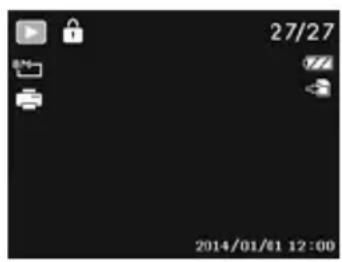
Photo Video
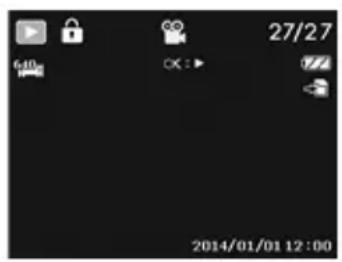
- Utilisez les touches ou pour voir la photo/video suivante/précédente.
- Pour voir un clip video, appuyez sur le bouton OK. Voir « Lecture deVIDEOS » à la page 48 pour plus de détails.
Visionnage des vignettes
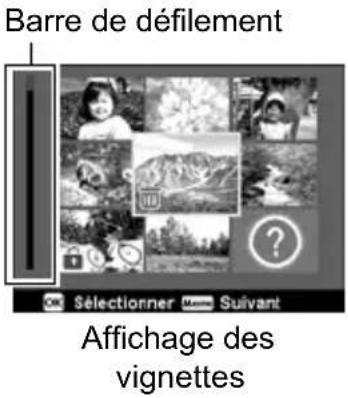
Cette fonction permet de voir vos images sous forme de 9 vignettes ou dans un calendrier sur l'écran LCD. Quand vous avez beaucoup d'images, ce type de recherche est plus facile que la navigation simple.
Pour spécifier le mode 9 images :
- Appuyez sur le bouton Lecture de l'appareil photo.
- Tournez la molette de Zoom dans le sens antihoraire (gauche) une fois pour acceder au mode 9 images.
- Utilisez la commande de navigation pour avancer sur les éléments.
- Appuyez sur le bouton OK pour selectionner une image et la voir normalement.
Barre de défilament
Si une barre de défilament apparait, ceci indique qu'il est possible de faire défiler l'écran.
Pour spécifier le mode calendrier :
-
Appuyez sur le bouton Lecture de l'appareil photo.
-
Tournez la molette de Zoom dans le sens antihoraire (gauche) deux fois pour voir les vignettes dans un calendrier.
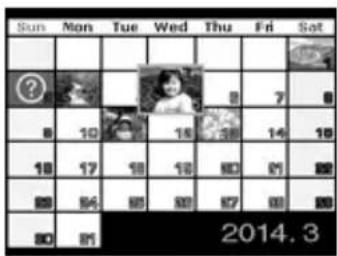
- Utilisez la commande de navigation pour avancer sur les éléments.
- Appuyez sur le bouton OK pour selectionner une image et la voir normalement.
REMARQUE
-
En mode calendrier :
-
Le premier fichier (photo, video ou erreur) enregistré à chaque date apparait sur l'écran.
- Une rotation de la molette de Zoom dans le sens horaire (droite) ramène au mode 9 images.
Icône de vignette :
Lorsque you affichez les vignettes, certaines images peuvent containir une icône.
L'icône indique le type de fichier ou d'enregistrement.
| Icône T | Type Description | |
| Erreur de fichier | Indique une erreur de fichier. |
Zooming sur les photos
Le grossissement avec le zoom de l'image affichée n'est possible que pour les photos.
- Pendant l'affichage normal, tournez plusieurs fois de suite la molette de Zoom dans le sens horaire (droite) jusqu'à ce que vous obtieniez le grossissement souhaité.
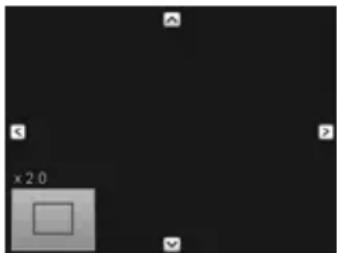
- Les 4 flèches sur l'écran LCD indiquent qu'un zoom avant a été effectué.
- La photo peut être grossie avec le zoom jusqu'à 12x.
- Utilisez la commande de navigation pour voir la photo grossie.
- Appuyez sur le bouton Menu pour dégager la vue grossie.
Lecture deVIDEOS
- Appuyez sur le bouton Lecture de l'appareil photo.
- Utilisez la commande de navigation pour faire défilier les images sauvégardées. Un clip video est pourvu d'une icône video sur l'écran.
- Appuyez sur le bouton OK pour voir la video.
- Pendant la lecture, appuyez sur les touches ou pour avancer ou reculer plus rapidement. La recherche avant ou arrête peut s'effectuer à 4x la vitesse normale.
- Pendant la lecture, utilisez la molette de Zoom pour régler le volume. Tournez dans le sens horaire (droite) pour augmenter le volume et tournez dans le sens antihoraire (gauche) pour réduire le volume.
- Appuyez sur la touche ▲ pour interrompre la lecture. Appuyez une nouvelle fois sur la touche ▲ pour poursuivre la lecture. Pendant la pause, les informations concernant la lecture restent affichées sur l'écran sauf WT
- Pour avancer ou reculer image par image, appuyez sur la touche pourmettre la lecture en pause, puis appuyez sur les touches ou .
- Appuyez sur la touche pour arrêter la lecture. L'image de la video apparaît sur l'écran LCD en mode de navigation simple.
REMARQUE
- Les informations concernant la lecture, à l'exception de l'icône WT apparaissent lorsque la video est en pause, dans les modes REW/FF ou image par image.
- Le volume ne peut pas etre regle en pause ou dans les modes REW/FF.
Pour capturer une image d'un clip video
- Pendant la lecture d'une video, appuyez sur la touche pourmettre en pause la lecture sur l'imagé video que vous poulez capturer.
- Appuyez sur le Déclencheur pour capturer l'image affichée.
3.La lecture s'arrête. L'image capturée apparait sur l'écran LCD en mode de navigation simple.
REMARQUE
- Cette fonction n'agit pas si vous appuyez sur le déclencheur et que le message « Mémoire pleine » ou « Impossible de creator le dossier » s'affiche. L'icone n'apparait pas non plus sur l'écran.
Suppression d'une photo ou d'une video
Vous pouvez supprimer une photo ou une video de deux façon.
- Avec le bouton Fonction/Suppression.
- Avec le réglage Supprimer du menu de lecture. Voir « Suppression » à la page 51.
Avec le bouton Fonction/Suppression

Utilisez le bouton Fonction/Suppression de votre apparéil photo pour supprimer une photo ou un clip video.
- Appuyez sur le bouton Lecture de l'appareil photo.
- Affichez les photos ou clips video en mode de navigation simple.
- Utilisez les touches ou pour faire defiler les images.
- Lorsque la photo ou le clip video souhaité apparait sur l'écran LCD, appuyez sur le bouton Fonction/Suppression.
- Un message de confirmation apparait sur l'écran.
- Sélectionnez Supprimer.
- Appuyez sur le bouton OK pour supprimer.
8.L' image suivantepaparait sur l'écran LCD. Pour supprimer un autre fichier, utilisez les touches ou pour faire defiler les photos/clips video.Répéteze ensuite les points 6 à 7. - Pour sorting de la fonction Supprimer et revenir au mode de navigation simple, Sélectionnez Annuler.
REMARQUE
- Les fichiers verrouillés ne peuvent pas être supprimés. Si vous essayez de supprimer un fichier verrouillé, le message « Fichier verrouillé » s'affichera sur l'écran LCD.
Menu de lecture
Le menu de lecture permet de modifier les images et de paramétre la lecture.
Pour aller au menu de lecture :
- Appuyez sur le bouton Lecture de l'appareil photo.
- Appuyez sur le bouton Menu pour ouvrir le menu de lecture.
- Utilisez les touches ou pour avancer dans les options de menus.
- Pour selectionner un menu, appuyez sur ou le bouton OK.
- Changez les réglages du sous-menu avec la commande de navigation quadri-directionnelle.
- Appuyez sur le bouton OK pour sauvegarder et appliquer les réglages.
Suppression
La fonction Supprimer permet de-retirer les fichiers indésirables de la mémoire interne ou de la carte mémoire. Les fichiers protégés ne peuvent pas être supprimés. Il faut d'abord enlever la protection pour pouvoir les supprimer. Voir « Protection » à la page 54.
Pour supprimer une photo ou un clip video :
- Dans le menu de lecture, selectionnez Supprimer.
-
Le sous-menu Supprimer apparait sur l'écran LCD. Sélectionnez un réglage disponible.
-
Unique : Supprime le fichier sélectionné.
- Multi : Supprime d'un coup les fichiers sélectionnés.
- Tout: Supprime tous les fichiers.
Pour supprimer un seul fichier :
- Sélectionnez Unique dans le sous-menu Supprimer. Les images apparaissent sur l'écran LCD dans le mode de navigation simple.
- Utilisez les touches ou pour faire defiler les images.
- Lorsque la photo ou le clip video apparaît sur l'écran LCD, Sélectionnez Supprimer.
- Appuyez sur le bouton OK pour supprimer.
5.L' image suivantepaparait sur l'écran LCD. Pour supprimer un autre fichier, utilisez les touches ou pour faire defiler les photos/clips video.Répétez les points 3 à 4.
6. Pour sorting de la fonction Supprimer et revenir au menu de lecture, Sélectionnez Annuler.
Pour supprimer plusieurs fichiers :
- Sélectionnez Multi dans le sous-menu Supprimer. Les images apparaisent sur l'écran LCD dans le mode d'affichage de vignettes.
- Utilisez la commande de navigation pour avancer dans les fichiers.
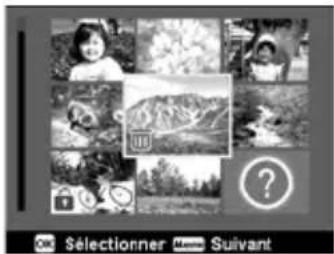
- Lorsque la photo ou le clip video souhaite est surligné, appuyez sur le bouton OK pour marquer la photo ou le clip video pour la suppression.
- Répétez le point 3 jusqu'à ce que toutes les images devant être supprimées soient marquées.
- Appuyez sur le bouton Menu. Un message de confirmation apparait.
- Sélectionnez Oui pour confirmer.
- Appuyez sur le bouton OK pour supprimer les fichiers marqués.
Pour supprimer tous les fichiers :
- Sélectionnez Tout dans le sous-menu Supprimer. Un message de confirmation apparait.
2.Sélectionnez Oui. - Appuyez sur le bouton OK pour supprimer tous les fichiers.
Diaporama
La fonction Diaporama permet d'afficher les photos automatique dans l'ordre, l'une après l'autre.
Pour voir un diaporama :
- Dans le menu de lecture, Sélectionnez Diaporama. Le menu de diaporama apparait.
- Effectuez les réglages de diaporama.
- Sélectionnez Demarrer, puis appuyez sur le bouton OK pour demarrer le diaporama.
- Pendant le diaporama, appuyez sur le bouton OK pour interrompre le diaporama.
- Utilisez les touches ou pour avancer dans les options. Sélectionnez Continuer ou Quitter le diaporama.
- Appuyez sur le bouton OK pour appliquer l'option selectionnée.
Pour changer les réglages de diaporama :
- Dans le menu de diaporama, utilisez les touches ou pour avancer dans les options.
- Sélectionnez le réglage Intervalle. Appuyez sur les touches « ou » pour régler l'intervalle. Vous avez le besoin entre les intérvalles suivants : 1 sec., 3 sec., 5 sec. et 10 sec.
- Sélectionnez le réglage Transition. Appuyez sur les touches « ou » pour régler la transition. Vous avez le besoin entre les transitions suivantes :
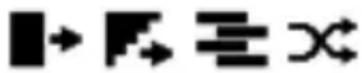
- Sélectionnez le réglage Répéter. Appuyez sur les touches « ou « pour régler la répétition. Les réglages suivants sont disponibles : Oui, Non.
Protection
Autorisez seulement la lecture de fichiers pour éviter que des images soient effacées par inadvertance.
Un fichier protégé est pourvu de l'icone de verrouillage lorsqu'il est affché en mode de lecture.
Pour protégérg des fichiers :
- Dans le menu de lecture, Sélectionnez Protégger.
- Le sous-menu Protégger apparait sur l'écran LCD.
Sélectionnez un réglage disponible.
- Unique: Verrouille/déverrouille le fichier sélectionné.
- Multi : Verrouille/déverrouille les fichiers sélectionnés sur l'affichage de vignettes.
Verr tout : Verrouille tous les fichiers. - Déverr. tout : Déverrouille tous les fichiers.
Pour verrouiller/déverrouiller un seul fichier :
- Sélectionnez Unique dans le sous-menu Protéger. Les images apparaissent sur l'écran LCD dans le mode de navigation simple.
- Utilisez les touches ou pour faire defiler les images.
- Lorsque le fichier souhaité apparait sur l'écran LCD, appuyez sur le bouton OK pour sélectionner Verrouiller/Déverr.
- Pour sorting de la fonction Protégéger/Ne pas protégéger et revenir au menu de lecture, Sélectionnez Quitter.
Pour verrouiller/déverrouiller plusieurs fichiers :
- Sélectionnez Multi dans le sous-menu Protégger. Les images apparaissent sur l'écran LCD dans le mode d'affichage de vignettes.
- Utilisez la commande de navigation pour avancer dans les fichiers.
- Lorsque le fichier souhaité est surligné, appuyez sur le bouton OK pour marquer/ne pas marquer le fichier.
- Repetez le point 3 jusqu'à ce que tous les fichiers devant être protégés soient marqués.
- Appuyez sur le bouton Menu. Un message de confirmation apparait.
6.Sélectionnez Oui. - Appuyez sur le bouton OK pour verrouiller les fichiers et revenir au mode de lecture.
Pour protégger tous les fichiers :
- Sélectionnez Verr. tout dans le sous-menu Protégéger. Un message de confirmation apparait.
2.Sélectionnez Oui. - Appuyez sur le bouton OK pour verrouiller tous les fichiers.
Pour déverrouiller tous les fichiers :
- Sélectionnez Déverr. tout dans le sous-menu Protégé. Un message de confirmation apparait.
2.Sélectionnez Oui. - Appuyez sur le bouton OK pour déverrouiller tous les fichiers protégés.
Le mode couleur permet de Traitser les photos en appliquant des couleurs ou tons differents pour obtenir un effet artistique. Les photos traitées avec cette fonction sont sauvegardées dans un nouveau fichier.
Pour activer le mode couleur :
- Appuyez sur le bouton Lecture de l'appareil photo.
- Appuyez sur les touches ou pour faire defiler les photos et désircelle qui doit être traitée.
- Appuyez sur le bouton Menu pour ouvrir le menu de lecture.
- Sélectionnez Mode couleur. Le sous-menu Mode couleur apparait.
- Appuyez sur les touches ou pour faire défiler les options et en désir une. Lorsque vous avancez dans les options, vous pouvez instantanément prévisulier les changements sur l'écran LCD.
Le tableau suivant indique les réglages disponibles.
| Icône Élement Description | ||
| OFF | Arrêt Aucun effet | n'est ajusté à la photo. |
| Sépia La photo | est sauvégardée dans un ton sépia. | |
| Noir/blanc La photo | oto est sauvégardée en noir et blanc. | |
| R Rouge | La photo est sauvégardée dans une teinte tirant vers le rouge. | |
| Vert | La photo est sauvégardée dans une teinte tirant vers le vert. | |
| Bleu | La photo est sauvégardée dans une teinte tirant vers le bleu. | |
Effet
La fonction Effet ne peut appliquer des effets artistiques qu'aux photos. Les photos traitées avec cette fonction sont sauvégardées dans un nouveau fichier.
Pour activer un effet :
- Appuyez sur le bouton Lecture de l'appareil photo.
- Appuyez sur les touches ou pour faire defiler les photos et désircelle qui doit être traitée.
- Appuyez sur le bouton Menu pour ouvrir le menu de lecture.
- Sélectionnez Effet. Le sous-menu Effet apparait.
- Appuyez sur les touches ou pour faire défiler les options et en désir une. Lorsque vous avancez dans les options, vous pouvez instantanément prévisaliser les changements sur l'écran LCD.
Le tableau suivant indique les réglages disponibles.
| Icône Élement Description | ||
| OFF | Arrêt Aucun effet | n'est ajusté à la photo. |
| Négatif | La photo apparait avec des couleurs inversées par rapport à la photo originale. | |
| Mosaïque La photo est sauvégardée avec une mosaïque de carrés. | ||
REMARQUE
- Chaque fois que le sous-menu est ouvert, le curseur se positionne sur « Arrêt »
Rognage
La fonction Rogner permet de découvert une photo pour obtenir une autre taille. Cette fonction n'est disponible que pour les photos.
Pour rogner une photo :
- Appuyez sur le bouton Lecture de l'appareil photo.
- Utilisez les touches ou pour faire defiler les photos et désirée qui doit être rognée.
- Appuyez sur le bouton Menu pour ouvrir le menu de lecture.
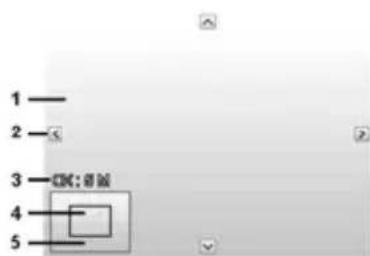
- Sélectionnez Rogner. L'écran Rogner apparait sur l'écran LCD.
- Utilisez la molette de Zoom pour faire un zoom avant ou arrêté et changer la taille.
| No. | Description |
| 1 | Photo agrandie |
| 2 | Indicateur directionnel |
| 3 | Taille après rognage |
| 4 | Emplacement approximatif de la zone rognée |
| 5 | Imagé complète |
-
Sélectionnez un des réglages disponibles.
-
Utilisez la commande de navigation pour déplacer la photo.
-
Appuyez sur le bouton OK pour appliquer les changements. Un choix de réglages apparait.
-
Écraser : Pour enregistrer et remplacer l'ancien fichier par le nouveau.
- Sauver Sous : Pour sauvegarder le nouveau fichier sous un nouveau nom.
-
Annuler : Pour annuler le rognage.
-
Appuyez sur le bouton OK pour sauvegarder ou annuler les changements.
REMARQUE
- La fonction Rogner ne peut pas etre utilise pour les photos de taille VGA.
- Toutes les photos sont rognées au format 4:3 quels que soient leurs formats d'origine
Redimensionnement
Ne permet de redimensionner qu'une photo sauvégardée et à une taille inférieure seulement.
Pour redimensionner une photo :
- Appuyez sur le bouton Lecture de l'appareil photo.
- Utilisez les touches ou pour faire défiler les photos etCHOISIR celle qui doit etre redimensionnee.
- Appuyez sur le bouton Menu pour ouvrir le menu de lecture.
- Sélectionnez Redimensionner. Le sous-menu Redimensionner apparait sur l'écran LCD.
- Sélectionnez une des tailles suivantes : 8 M, 5 M, 3 M et VGA. Les tailles disponibles peuvent varier en fonction de la taille de la photo originale. Les réglages indisponibles apparaissent sous forme d'icons grises dans le sous-menu Redimensionner.
-
Lorsque la taille est selectionnée, un besoin de réglages apparait. Sélectionnez un des réglages disponibles.
-
Écraser : Pour enregistrer et replacer l'ancien fichier par le nouveau.
- Sauver Sous : Pour sauvegarder le nouveau fichier sous un nouveau nom.
-
Annuler : Pour annuler le redimensionnement.
-
Appuyez sur le bouton OK pour sauvegarder ou annuler les changements.
REMARQUE
- La fonction Redimensionner ne peut pas etre utiliser pour les photos de taille VGA.
Image de démarrage
Vouspouvez specifieune desphotos prises comme image de demarrage.
- Appuyez sur le bouton Menu pour ouvrir le menu de lecture.
- Sélectionnez Image démarr. Un besoin de réglages apparait.
-
Sélectionnez un des réglages disponibles.
-
Systeme : Pour utiliser l'image par défaut de l'appareil photo.
- Mon image : Pour sélectionner une photo à l'aide des touches « ou »
-
Arrêt : Pour ne pas utiliser d'image de démarrage.
-
Appuyez sur le bouton OK pour appliquer les changements.
REMARQUE
- L'imag de demarrage continuera d'être affichee à la mise sous tension de l'appareil photo même si la photo selectionnee a été supprimée.
DPOF
DPOF est l'abréviation de Digital Print Order Format (Format pour l'impression de photos numériques), qui permet d'inscrite des informations sur la carte mémoire en vue de l'impression. Le menu DPOF de l'appareil photo vous permit de sélectionner les photos à imprimer et de préciser le nombre de tirages. Vous n'avez ensuite plus qu'à insérer la carte mémoire dans une imprimante compatible avec votre carte.
Lorsque l'impression commence, les informations inscrites sur la carte mémoire sont lues et les photos spécifiées sont imprimées.
Pour faire les réglages DPOF :
- Appuyez sur le bouton Menu pour ouvrir le menu de lecture.
-
Sélectionnez DPOF. Le sous-menu apparait. Les réglages suivants sont disponibles :
-
Unique : Pour marquer une seule photo.
- Tout : Pour marquer toutes les photos de la carte mémoire.
- Réinit.: Pour rétablit tous les réglages DPOF par défaut.
Pour faire des réglages DPOF pour une seule photo ou toutes les photos :
- Sélectionnez Unique ou Tout dans le sous-menu DPOF.
- Pour une seule photo, utilisez les touches ou pour faire defiler les photos etCHOISIR celsquidoutre marquee pour l'impression.
- Precisez le nombre de tirages. Utilisez les touches ou pour augmenter ou diminuier le nombre.
- Appuyez sur le bouton Fonction/Suppression pour activer/désactiver l'horodateur.
- Appuyez sur le bouton OK pour sauvegarder les réglages DPOF.
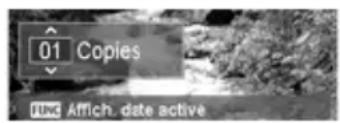
Pour réinitialiser les réglages DPOF :
- Sélectionnez Réinit. dans le sous-menu DPOF. Un message de confirmation apparait.
2.Sélectionnez Oui. - Appuyez sur le bouton OK pour réinitialiser les réglages DPOF.
Flou radial
La fonction Flou radial floute la zone autour d'un point.
Pour appliquer un flou radial à une photo :
- Appuyez sur le bouton Menu pour ouvrir le menu de lecture.
- Sélectionnez Flou radial. Un besoin de réglages apparait.
- Utilisez les touches ou pour préciser le niveau du flou. Lorsque vous changez de niveau, le flou radial sur la photo affichée sur l'écran LCD change en conséquence.
-
Appuyez sur le bouton OK pour sauvegarder le niveau sélectionné.
-
Les réglages suivants sont disponibles :
-
Écraser : Pour enregistrer et replacer l'ancien fichier par le nouveau.
- Sauver Sous : Pour sauvegarder le nouveau fichier sous un nouveau nom.
- Annuler : Pour annuler le flou radial.
Utilisation du menu de paramétrage
Vous pouvez acceder au menu de paramétrage en mode d'enregistrement comme en mode de lecture.
Le menu de paramétrage permet de régler les paramètres généraux de l'appareil photo.
Pour aller au menu de paramétrage :
- Appuyez sur le bouton Menu pour ouvrir le menu d'enregistrement ou de lecture.
- Utilisez les touches ou pour passer de l'onglet de menu au menu de paramétrage.
- Utilisez les touches ou pour avancer dans les options du menu.
- Pour selectionner un élément, appuyez sur le bouton OK ou sur la touche
- Changez les réglages du sous-menu avec la commande de navigation quadri-directionnelle.
- Appuyez sur le bouton OK pour sauvegarder et appliquer les réglages.
Réglage des sons
Utilisez les fonctions du menu Sons pour agir sur les sons produits par l'appareil photo.
- Sur le menu de configuration, Sélectionnez Sons.
2.Faites les réglages de sons. - Appuyez sur le bouton OK pour appliquer les changements.
| Élément | Réglages disponibles | Description |
| Démarrage | Son 1, Son 2, Son 3, Arrêt | Sélectionnez le son qui sera audible lors de la mise sous tension de l'appareil photo. |
| Obturator Marche | Arrêt | Valide ou invalide le son de l'obturateur audible lorsque le Déclencheur est pressé. Le son de l'obturateur n'est pas disponible pendant l'enregistrement deVIDEOS. |
| Volume du bip 0-4 Règle le volume. | ||
Réglage du mode économique
La fonction Mode éco. permet de préciser un début de mise en voille de l'appareil photo pour préserver la batterie. Une minute après sa mise en voille, l'appareil photo s'éteint.
Cette fonction n'est pas disponible dans les situations suivantes :
- Pendant l'enregistrement d'une video
- Pendant le visionnage d'un diaporama ou d'une video
- Pendant l'utilisation du connecteur USB
Assombrissement du LCD
Activez la fonction Assombrissement LCD pour réduire automatiquement la luminosité de l'écran LCD et préserver la batterie. Àpès 20 secondes de repos de l'appareil photo, l'écran LCD s'assombrit. Appuyez sur un bouton pour revenir à la luminosité normale.
- L'appareil photo est au repos et se met en mode d'assombrissement du LCD lorsqu'aucun bouton n'est pressé. L'assombrissement du LCD, même activé, ne fonctionne pas pendant le visionnage d'une réserve, un diaporama et un enregistrement video.
Réglage de la date et de l'heure
Utilisez la fonction Date et heures pour régler la date et l'heure de votre apparéil photo. Cette fonction est utile pour marquer la date et l'heure sur les photos prises. Vote apparéil photo indique l'heure dans le format de 24 heures.
- Utilisez la commande de navigation pour régler la date et l'heure. Tenez les touches ou enforcées pour changer plus rapidement les chiffres.
- Appuyez sur le bouton OK pour appliquer les changements.
Réglage de la langue
Choisissez la langue dans laquelle les menus et messages seront affichés sur l'écran LCD.
- Utilisez la commande de navigation pour faire défiler les langues et en seLECTIONner une.
- Appuyez sur le bouton OK pour confirmer et appliquer les réglages.
Réglage de la numérotation des fichiers
La fonction Fichier n^ permet de selectionner le type numérotation utilisé pour les nombres de fichiers.
Les réglages suivants sont disponibles :
- Série : Attribute des numéroes de fichiers dans l'ordre même si le dossier est changé.
- Réinit.: La numérotation des fichiers revient à 0001 chaque fois qu'un dossier est changé ou la mémoire est formatée.
Pour很好地 comprendre la structure des dossiers et fichiers de votre apparéil photo, voir « À propos des noms de dossiers et fichiers » à la page 79.
Réglage de la sortie TV
Utilisez la fonction Sortie TV pour régler le signal de sortie video en fonction des différents réglages régionaux. Si la sortie TV n'est pas réglée correctement, l'image peut ne pas s'afficher correctement sur votre téléviseur.
Les réglages suivants sont disponibles :
- NTSC : Standard utiliseaux États-Unis, Canada et dans d'autres pays.
- PAL: Standard utilisé en Europe, Asie (sauf Taiwan), dans l'Océanie et d'autres pays.
Réglage du kit de mémoire
L'utilitaire Kit de Mémoire formate la mémoire interne (ou la carte mémoire) et efface toutes les images et données enregistrées.
Les réglages suivants sont disponibles :
- Formater : Pour formater la mémoire actuellément utilisée.
- Copie carte : Pour copier tous les fichiers enregistrés dans la mémoire interne sur une carte mémoire.
REMARQUE
- Si des images sont sauvegardées dans la mémoire interne avant l'insertion d'une carte mémoire dans l'appareil photo, vous pouvez utiliser Copie carte pour copier toutes les images de la mémoire interne sur la carte mémoire.
- Si l'appareil photo ne contient pas de carte mémoire, ou si la carte mémoire est verrouillée ou la mémoire interne est vide, la fonction Copie carte ne sera pas disponible.
Réinitialisation complète
Utilisez la fonction Réinit. tout pour rétablir les réglages par défaut de l'appareil photo. Toutefois, les réglages suivants font exception et ne sont pas réinitialisés.
- Date et heures
- Langue
Sortie TV - Données de l'équilibre des blancs personnalisé
Raccordements
Voussouspoucezracordervotrecapareilphotoaunteleviseurouan ordinateur.
Raccordement de l'appareil photo à un téléviseur
Vous pouvez regarder vos images sur un écran de télévision. Avant de raccarder l'appareil photo à un apparéil video, veillez à selectionner le standard NTSC ou PAL selon le standard de cet apparéil video.
- Comme cable AV, utilisez le cable EMC-7A vendu séparément.
Pour raccorder votre apparéil photo à un téléviseur :
1.Allumez l'appareil photo.
- Reglez la sortie TV de l'appareil photo en fonction du standard video de votre téléviseur. Voir « Réglage de la sortie TV » à la page 64.
3.Raccordez le cable AV au port USB sur le cote de votre apparéil photo.
4.Raccordez l'autre extrémité du cable à la prise d'entrée AV du télévisueur.
5.L'écran LCD s'obscurcit et toutes les photos et videos apparaissent sur le téléviseur.
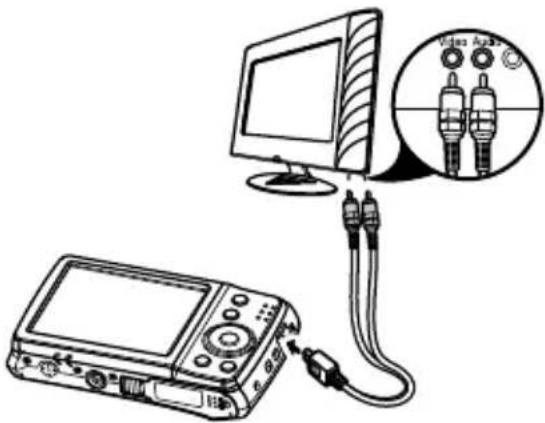
Cable AV en option (EMC-7A)
Raccordement de l'appareil photo à un ordinateur
Vou pouve transférer vos photos et videotos sur votre ordinateur.
N'utilisez jamais l'ordinateur pour modifier, supprimer, déplacer ou renomer les fichiers d'images enregistrés dans la mémoire de l'appareil photo ou sur sa carte mémoire.
Ceci créerais des conflits dans la gestion des images de l'appareil photo, ce qui rendrait la lecture d'images impossible sur l'appareil et réduirait considérablement l'espace disponible. Ne modifiez, supprimez, déplacez ou renommez que les images qui ont été stockées sur votre ordinateur.

IMPORTANT!
- Ne débranchez jamais le cable USB et ne touche pas aux boutons de l'appareil photo pendant l'affichage ou le stockage d'images. Sinon les données d'images pouraient être détruites.
1.Raccordez une extrémité du cable USB à un port USB libre de votre ordinateur.
2.Raccordez l'autre extrémité du cable USB au port USB sur le (:é de votre apparéil photo.
3.Allumez I'appareil photo.
- L'ordinateur essaire de détecter la connexion quand « Connexion... » apparait sur l'écran LCD.
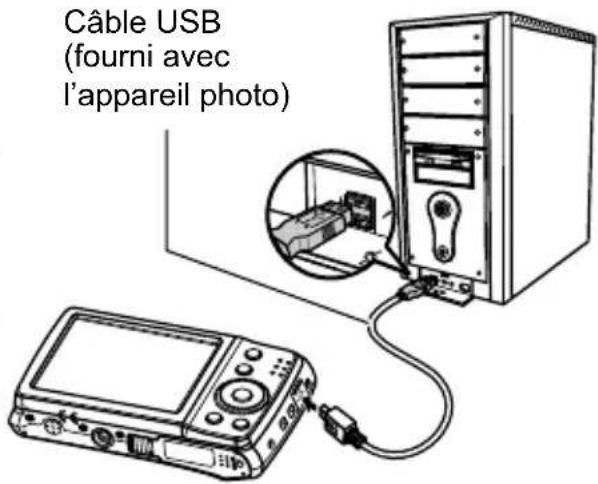
- La connexion est établie lorsque Mode PC apparait sur l'écran LCD.
6.Accedez aux fichiers de l'appareil photo par I'ordinateur.
REMARQUE
- La mémoire interne de l'appareil photo et la carte mémoire apparaisent sous forme de disques amovibles sur l'ordinateur.
- Àprous la connexion, aucune image n'apparait sur l'écran LCD.
Sauvegarde des fichiers sur votre ordinateur
- Windows
- Utilisateurs de Windows 7, Windows Vista : Cliquez sur « Démarrer » puis sur « Ordinateur »
Utilisateurs de Windows XP : Cliquez sur « Démarrer » puis sur « Poste de travail ». - Double-cliquez sur « Disque amovible »
- Voitre ordinateur reconnaît la carte mémoire insérée dans l'appareil photo (ou la mémoire interne s'il n'y a pas de carte) comme disque amovible.
- Cliquez à droite sur le dossier « DCIM »
- Sur le menu déroulant qui apparait, cliquez sur « Copier »
- Utilisateurs de Windows 7, Windows Vista : Cliquez sur « Démarrer » puis sur « Documents »
Utilisateurs de Windows XP : Cliquez sur « Démarrer » puis sur « Mes documents »
-
Si vous avez déjà un dossier « DCIM » dans « Documents » (Windows 7, Windows Vista) ou dans « Mes documents » (Windows XP), il sera remplaça au point suivant. Si vous voulez conserver le dossier « DCIM », vous doivent changer son nom ou lemettre à un autre endroit avant de passer au point suivant.
-
Utilisateurs de Windows 7: Sur le menu « Organisation » de « Documents », Sélectionnez « Coller »
Utilisateurs de Windows Vista : Sur le menu « Édition » de « Documents », Sélectionnez « Coller ».
Utilisateurs de Windows XP : Sur le menu « Édition » de « Mes documents », Sélectionnez « Coller ».
Le dossier « DCIM » (et tous les fischiers d'images qu'il contient) est collé dans le dossier « Documents » (Windows 7, Windows Vista) ou « Mes documents » (Windows XP). Vous aveant maintainant sur votre ordinateur une copie des fischiers se trouvant dans la mémoire de l'ordinateil photo.
7.ÀpRES avoir fini de copier les images, débranchez l'appareil photo de l'ordinateur.
Sur l'appareil photo, appuyez sur le bouton POWER pour eteindre l'appareil photo. Debranchez ensuite l'appareil photo de I'ordinateur.
- Macintosh
- Double-cliquez sur l'icone de lecteur de l'appareil photo.
- Tirez et déposez le dossier « DCIM » dans le dossier où il doit être copié.
- Lorsque la copie est terminée, tirez et déposez l'icone du lecteur dans la corbeille.
- Sur l'appareil photo, appuyez sur le bouton POWER pour eteindre l'appareil photo. Debranchez ensuite l'appareil photo de I'ordinateur.
Pour voir les images copiées sur votre ordinateur
-
Windows
-
Double-cliquez sur le dossier « DCIM » pour l'ouvrir.
- Double-cliquez sur le dossier contenant les images que vous poulez voir.
-
Double-cliquez sur le fichier d'image que vous poulez voir.
-
Pour le détaill sur les noms de fichiers, voir « Structure des dossiers de la mémoire » à la page 80.
- Une image réorientée sur l'appareil photo s'affiche dans le sens original (non réorienté) sur l'écran de l'ordinateur.
- Macintosh
- Double-cliquez sur l'icone de lecteur de l'appareil photo.
- Double-cliquez sur le dossier « DCIM » pour l'ouvrir.
-
Double-cliquez sur le dossier contenant les images que vous poulez voir.
-
Double-cliquez sur le fichier d'image que vous poulez voir.
-
Pour le détaill sur les noms de fichiers, voir « Structure des dossiers de la mémoire » à la page 80.
- Une image réorientée sur l'appareil photo s'affiche dans le sens original (non réorienté) sur l'écran du Macintosh.
Précautions à prendre pendant l'emploi
Évitez d'utiliser l'appareil photo en vous déplaçant
- Ne jamais utiliser l'appareil pour la prise de vue ou la lecture pendant la conduite d'une voiture ou d'un autre vehicule, ou pendant la marche. L'attention portée à l'écran au lieu de la route créé un risque d'accident grave.
■Flash
- Ne jamais utiliser le flash à des endroits exposés à des gaz inflammables ou explosifs. Ceci créé un risque d'incendie et d'explosion.
- Ne jamais diriger l'éclair du flash vers une personne conduisant un vehicule. Ceci peut éblouir le conducteur et provoquer un accident.
- Ne jamais déclencher le flash trop pres des yeux du sujet. Ceci peut entraîner la perte de la vue.
Écran LCD
- Si le verre de l'écran LCD avait se fissurer, ne pas toucher le liquide à l'intérieur de l'écran. Le liquide peut cause une inflammation cutanée.
- Si du liquide de l'écran LCD avait pénétrer dans votre bouche, rincez-vous immédiatement la bouche et contactez un médecin.
- Si du liquide de l'écran LCD avait pénétrer dans vos yeux ou se repandre sur votre peu, rincez-vous immédiatement à l'eau courante pendant au moins 15 minutes et contactez un médecin.
■Raccordements
- Ne jamais raccorder d'appareils non spécifiés aux prises de cet apparéil photo. Le raccordement d'un apparéil non spécifique créée un risque d'accordance et de décharge électrique.
Transport
- Ne jamais utiliser l'appareil photo à l'intérieur d'un avion ou à un endroit où l'emploi de ce type de dispositif est interdit. Un mauvais usage de l'appareil photo créé un risque d'accident grave.
■Fumée, odeur étrange, surchauffe ou autre anomalie
-
L'emploi de l'appareil photo malgré un dégagement de fumée, une odeur étrange ou une chaleur intense create un risque d'accordie et de décharge électrique. Prenez immeditatement les mesures suivantes lorsqu'un de ces problèmes se présente.
-
Éteignez l'appareil photo.
- Retirez la batterie de l'appareil photo enPNANT soin de ne pas vous bruler.
- Contactez votre revendeur ou le service après-vente/agréé CASIO le plus proche.
Eau et matière étrangère
-
L'eau, les liquides et les matières étrangères (en particulier le métal) pénétrant à l'intérieur de l'appareil photo créé un risque d'accidie et de décharge électrique. Prenez immédiatement les mesures suivantes lorsqu'un de ces problèmes se présente. Faites particulièrement attention si vous utilisez l'appareil photo sous la pluie ou la neige, après la mer, à un endroit exposé à de l'eau ou dans une salle de bain.
-
Éteignez l'appareil photo.
- Retirez la batterie de l'appareil photo.
- Contactez votre revendeur ou le service après-vente/agree CASIO le plus proche.
■Chute et chic violent
-
Afin d'éviter tout risque d'incendie et de décharge électrique ne pas utiliser l'appareil photo après une chute ou un chic violent. Prenez immédiatement les mesures suivantes lorsqu'un de ces problèmes se présente.
-
Éteignez l'appareil photo.
- Retirez la batterie de l'appareil photo.
- Contactez votre revendeur ou le service après-vente/agree CASIO le plus proche.
■Tenir à l'écart des flammes
- Pour éviter tout risque d'explosion, d'accendie et de décharge électrique, ne jamais exposer l'appareil photo aux flammes.
Démontage et modification
- Ne jamais essayer de démonter l'appareil photo ni de le modifier. Ceci créé un risque de décharge électrique, de brûlure et de blessure. Confiez toujours tous les contrôles internes, l'entretien et les réparations à votre revendeur ou au service après-vente/agréé CASIO le plus proche.
Endroits à éviter
-
Ne jamais laisser l'appareil photo aux endroits suivants. Ceci créé un risque d'incendie et de décharge électrique.
-
Endroits exposés à une forte humidité ou poussière.
-Cuisines ou endroits exposés à des fumées grasses. -
Près d'appareils de chauffage, sur un tapis chauffant, à un endroit exposé à la lumière du soleil, dans un vehicule stationnant en plein soleil ou à tout autre endroit exposé à de très haute temperatures.
-
Ne jamais poser l'appareil photo sur une surface instable, sur une étagère, etc. Il pourrait tomber et blesser une personne.
Sauvegarde de données importantes
- Conservez toujours des copies des données importantes de la mémoire de l'appareil photo en les transférant sur un ordinateur ou un autre dispositif. En effet, les données peuvent être supprimées lors d'une panne, d'une réparation de l'appareil photo, etc.
Protection de la mémoire
- Veillez à toutes remplacer la batterie de la façon indiquée dans la documentation fournie avec l'appareil photo. Si vous ne la replacze pas correctement, les données enregistrées dans la mémoire de l'appareil photo peuvent être détruites ou perdues.
- N'utilisez que l'adaptateur secteur-USB (AD-C53U) ou l'appareil spécifique pour charger la batterie. Essayer de charger la batterie avec d'autres moyens créé un risque de surchauffe, de flamme et d'explosion.
- Ne pas mouiller ni immerger la batterie dans l'eau douce ou l'eau de mer. Ceci peut endommager la batterie et réduire ses performances et sa longévité.
- Cette batterie ne doit être utilisée qu'avac un apparéil photo numérique CASIO. L'emploi avec un autre apparéil risque d'endommager la batterie ou de réduire ses performances ou sa longévité.
-
Pour éviter tout risque de surchauffe, d'incendie et d'explosion, veuilles respecter les consignes suivantes.
-
Ne jamais utiliser ou laisser la batterie pres de flammes.
- Ne pas exposer la batterie à la chaleur ou au feu.
- Ne jamais transporter ni ranger la batterie avec des objets conducteurs d'électricité (colliers, pointe de plomb d'un crayon, etc.).
-
Ne jamais ouvrir la batterie, laencer avec une aiguille ni l'exposer à des chocs violents (la frapper avec un marteau, la piétiner, etc.) et ne jamais y appliquer de soudure. Ne pasmettre la batterie dans un four à micro-ondes, dans un apparéil de chauffage, dans un apparéil sous haute pression, etc.
-
En cas de fuite, d'odeur étrange, de chaleur, de décoloration, de déformation ou de toute autre anomalie pendant l'utilisation, la charge ou le rangement de la batterie,zheimerse ci immédiatement de l'appareil photo et la mette à l'écart des flammes.
- Ne pas utiliser ni laisser la batterie en plein soleil, dans un vehicule stationnant au soleil, ni à un endroit exposé à de haute températures. Ceci peut endommager la batterie et réduire ses performances et sa longévité.
- Si la charge de la batterie ne s'effectue pas normalement dans le temps spécifique, l'arrête et contacter le service après-vente agree CASIO le plus proche. Pour éviter les risques de surchauffe, d'incendie et d'explosion, cessez de charger la batterie dans ces conditions.
- Le liquide de la batterie peut cause des léasons oculaires. Si du liquide de batterie devait pénétrer dans vos yeux, rincez-les immédiatement à l'eau courante et consultez un médecin.
- Veuillez dire avec attention la documentation fournie avec l'appareil photo et l'adaptateur secteur-USB spécial avant d'utiliser ou de charger la batterie.
- Si la batterie doit être utilisée par de jeunes enfants, l'adulte responsable devra leur indiquer les précautions à prendre ainsi que les consignes à respecter, et s'assurer qu'ils l'emploi correctement.
- Si du liquide de batterie avait se repandre sur vos vêtements ou votre peu, rincez-les immédiatement à l'eau courante. Un contact prolongé du liquide de batterie peut cause une irritation cutanée.
Autonomie de la batterie
- Les autonomies mentionnées dans ce manuel désignant le temps d'utilisation en continu de l'appareil photo avec la batterie spéciale, à une température normale (23^) , jusqu'à son extinction à la suite de la décharge de la batterie. Dans la pratique, il ne sera peut-être pas possible d'obtenir la même autonomie. L'autonomie de la batterie est affectée par la température ambiente, les conditions d'entreposage, la durée de l'entreposage et d'autres facteurs.
- La batterie s'use et l'avertissement de faible charge peut apparaitre si l'appareil photo reste en service sans etre utiliser. Pensez a tousjours eteindre l'appareil photo lorsque vous ne I'utilisez pas.
- L'avertissement de faible charge indique que l'appareil photo est prét à s'éteindre parce que la batterie est trop faiblement chargée. Chargez la batterie le plus vite possible. Une batterie faiblement chargée ou vide peut fuir si elle est laissée dans l'appareil, et les données peuvent être détruites.
■ Précautions à prendre lors d'erreurs de données
Votre apparéil photo contient des pieces numériques de grande précision. Dans toutes les situations suivantes les données enregistrées dans la mémoire de l' apparéil photo peuvent être détruites.
- Vous retirez la batterie ou la carte mémoire de l'appareil photopendant une opération.
- Vous retirez la batterie ou la carte mémoire pendant le clignotement vert duvoyant à LED après l'extinction de l'appareil photo.
- Vous débranchez le cable USB pendant la communication.
-
Prise de vue avec une batterie qui s'épuiserapidement après avoir été chargée.
-
La prise de vue avec une batterie qui s'épuise rapidement après avoir été chargée peut causeur un dysfonctionnement. Remplacez immédiatement la batterie par une neue.
-
Une anomalie s'est produit.
Dans chacune des situations mentionnées ci-dessus un message d'erreur peut apparaitre sur l'écran LCD (page 81). Suivez les indications du message qui apparait pour résoudre le problème.
■Environnement de fonctionnement
- Température de fonctionnement requise : 0 à 40^
- Humidité de fonctionnement : 10 à 85% (sans condensation)
-
Ne laisser l'appareil photo àaucun des endroits suivants.
-
En plein soleil ou à un endroit exposé à l'humidité, à la poussière ou au sable.
- Près d'un climatiseur ou à un endroit exposé à une température ou à une humidité extrème.
- À l'intérieur d'un vehicule par temps très chaud, ou à un endroit exposé à de fortes vibrations.
Condensation
Les changements subits et extrêmes de températures, par exemple lorsque vous portez l'appareil photo en hiver de l'extérieur dans une piece chaude, peuvent cause de la condensation à l'intérieur et à l'extérieur de l'appareil photo, et provoquer une défaillance. Pour éviter les risques de condensation, mettez l'appareil photo dans un sac en plastique avant de changer de lieu. Laissez le sac fermé de sorte que la température de l'air à l'intérieur du sac ait le temps de s'adapter naturellement à la température de l'air ambient du nouveau lieu. Retirez ensuite l'appareil photo du sac et laisserze le couvercle de batterie ouvert pendant quelques heures.
■ Objectif
- N'appuyez pas trop fort sur l'objet lorsque vous nettoyez sa surface. La surface de l'objet pourrait être ravée et un problème apparaitre.
- Vous pourrez noter de la distorsion sur certains types d'images, par exemple des lignes normalement droites peuvent etre légèrement courbes. Ceci est du aux caractéristiques des lentilles et ne provient pas d'une défectuosité de l'appareil photo.
Entretien de l'appareil photo
- Ne touchez pas l'objet if ni la fenêtre du flash avec les doigts. Les traces de doigs, la saleté et les matières étrangères générées sur l'objet peuvent empêcher l'appareil photo de fonctionner correctement. Utilisez un soufflet ou autre chose pour enlever la saleté ou la poussière de l'objet et de la fenêtre du flash et essuyez-les doucement avec un chiffon doux et sec.
- Nettoyez aussi l'appareil photo avec un chiffon doux et sec.
■ Précautions à prendre avec les batteries rechargeables usées
- Isolez les bornes positives et négatives avec du ruban adhésif, etc.
- Ne pas detacher la couverture de la batterie.
- Ne pas essayer d'ouvrir une batterie.
■ Précautions à prendre avec l'adaptateur secteur-USB

- Ne jamais brancher le cordon d'alimentation sur une prise secteur de tension différente de cette indiquée sur le cordon d'alimentation. Ceci créé un risque d'incendie, de panne et de décharge électrique.
- Prenez soit du cordon d'alimentation pour qu'il ne risque pas d'être endommagé ou coupé. Ne jamais poser d'objets lourds sur le cordon d'alimentation ni l'exposer à une chaleur intense. Un cordon endommagé créé un risque d'accendie et de décharge électrique.
- Ne pas essayer de modifier le cordon d'alimentation, le plier, le tordre ou tirer dessus trop fort. Ceci create un risque d'incendie, de panne et de décharge électrique.
- Ne jamais brancher ou débrancher le cordon d'alimentation avec des mains humides. Ceci créé un risque de décharge électrique.
-
Ne jamais brancher le cordon d'alimentation sur une prise secteur ou un cordonrallonge multiprises utilisé par d'autres apparéils. Ceci créé un risque d'incendie, de panne et de décharge électrique.
Si le cordon d'alimentation avait etre endommagé (fils internes exposés ou coupés), contactez immédiatement votre revendeur ou un service après-vente agrée CASIO pour le faire réparer. L'emploi prolongé d'un cordon endommagé create un risque d'incendie, de panne et de décharge électrique. -
L'adaptateur secteur-USB devient légèrement chaud pendant la charge. Ceci est normal et ne provient pas d'une défectuosité.
- Débranche le cordon d'alimentation de la prise secteur lorsque vous n'utilise pas l'adaptateur secteur-USB.
- N'utilisez jamais de détergent pour nettoyer le cordon d'alimentation (en particulier la fiche).
- Ne recouvre jamais l'adaptateur secteur-USB d'une couverture, etc. Ceci create un risque d'incendie.
■Autre précautions
L'appareil photo devient légèrement chaud quand il est utilisé. Ceci est normal et ne provient pas d'une défectuosité.
Protection des droits d'auteur
L'emploi non autorisé, à l'excection d'un usage personnel, de photos ou deVIDEOS, appartenant à d'autres personnes, sans la permission du détenteur de ces droits est interdit par les lois sur la propriété intellectuelle. Dans certains cas, l'enregistrement de représentations en public, de spectacles, d'expositions, etc. peut être totalement interdit, même pour un usage personnel. Il est strictement interdit par les lois sur la propriété intellectuelle et les traités internationaux demettre des fichiers, achetés ou obtenus gratuitement, sur un site Web, un site de partage de fichiers ou tout autre site Internet, ou encore de les distribuer à des tiers sans la permission du détenteur des droits d'auteur. Par exemple, le téléchargement ou la distribution sur Internet d'images démissions de télévision, de concerts en direct, de vidEOS musicales, etc. photographées ou enregistrées avec cet appeareil photo peuvent violer les droits de tiers. Notez que CASIO COMPUTER CO., LTD. decline toute responsabilité quant à l'emploi de ce produit en violation des droits d'auteur ou des lois sur la propriété intellectuelle.
Les termes suivants, utilisés dans ce manuel, sont des marques déposées ou des marques commerciales de leurs détenteurs respectifs.
Notez que les marques commerciales ^TM et les marques déposées ^® ne sont pas mentionnées dans le texte de ce manuel.
- Le logo SDXC est une marque commerciale de SD-3C, LLC.
- Microsoft, Windows, Windows Vista, Windows 7 et DirectX sont des marques déposées ou des marques commerciales de Microsoft Corporation aux États-Unis et dans d'autres pays.
- Macintosh, Mac OS et QuickTime sont des marques commerciales d'Apple Inc.
- Tous les autres noms de sociétés ou de produits mentionnés dans ce manuel sont soit des marques déposées soit des marques commerciales de leurs sociétés respectives.
Toute copie, distribution et transfert non autorisé du logiciel fourni par CASIO pour ce produit dans un but commercial est strictement interdit.
■Si levoyant à LED de l'appareil photo se met à clignoter en vert rapidement...
- La température ambiente ou la température de la batterie est peut-être trop élevé ou trop BASSE. Débranchez le cable USB et attendez que la température retombe dans la plage acceptable avant d'essayer une nouvelle fois.
- Les contacts de la batterie sont peut-être sales. Essuyez-les avec un chiffon sec.
- Essayez de brancher le cable sur un autre port USB de l'ordinateur. Selon la configuration de votre ordinateur, il se peut que la batterie de l'appareil photo ne puisse pas etre chargée par une connexion USB.
Si les problèmes persistent, la batterie est peut-être défectueuse. Contactez le service après-vente/agréé CASIO le plus proche.
Précautions concerning la batterie
■ Précautions à prendre pendant l'emploi
- Utilisée à basses températures, une batterie a toujours une autonomie inférieure à la normale. Ceci est dû aux caractéristiques de la batterie et non pas à l'appareil photo.
- Chargez la batterie à une température de 10^ à 35^ . En dehors de cette plage de températures, la charge peut prendre plus de temps que la normale, voire être impossible.
- Ne déchirez et ne retirez pas l'étiquette extérieure de la batterie.
- Si l'autonomie d'une batterie est extrémement limitée après une charge complète, c'est probablement que la batterie a atteint sa limite de service. Dans ce cas, remplacez la batterie par une neue.
■ Précautions concernant l'entreposage
- Une batterie chargée, mais non utilisée pendant un certain temps, perd de sa capacité. Si vous prévoyez de ne pas utiliser une batterie pendant quelque temps, videz-la avant de la ranger.
- Retirez toujours la batterie de l'appareil photo lorsque vous ne l'utilise pas. Si vous la laissez dans l'appareil photo, elle se décharger a peu à peu et se videra, et il lui faudra plus de temps pour se recharger la prochaine fois que vous utiliserez l'appareil photo.
- Rangez vos batteries dans une piece fraîche et sans humidité (20°C au maximum).
- Pour éviter qu'une batterie inutilisée ne se surdécharge, chargez-la complètement puis insérez-la dans l'appareil de manière à la vider complètement environ une fois tous les six mois.
■ Précautions à prendre pendant l'emploi
- L'adaptateur secteur-USB fourni peut fonctionner sur un courant secteur de 100 V à 240 V CA, 50/60 Hz. Notez toutes que la forme de la fiche du cordon d'alimentation diffère selon les pays ou les zones géographiques. Avant de partir en voyage et d'emporter votre apparéil photo et votre adaptateur secteur-USB, renseignez-vous auprès de cette agence de voyage pour savoir qu'elle tension et quel type de prise sont utilisés dans le(s) pays où vous séjournerez.
- Ne raccordez pas l'adaptateur secteur-USB à une source d'alimentation via un convertisseur de tension ou un dispositif similaire. Ceci peut provoquer une panne.
Batteries de rechange
- Il est conseilé de toutes emporter en voyage des batteries de rechange chargées (NP-80) pour ne pas manquer des occasions de prises de vue.
Précautions concernant les cartes mémoire
Utilisation d'une carte mémoire
- Les cartes mémoire SD, SDHC et SDXC ont un commutateur de protection. Utilisez ce commutateur si vous craigniez que la carte soit effacée accidentellement. Sachez toute fois que si vous protégEZ une carte mémoire SD, vous devrez annuler la protection chaque fois que vous voudrez enregistrer sur la carte, formater la carte ou supprimer certaines images.
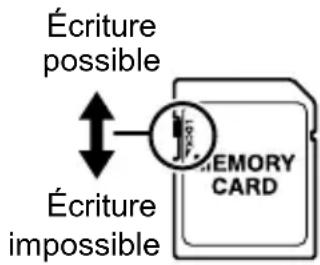
- Si une carte mémoire se met à ne pas réagir normalement pendant la lecture, vous pouze essayer de la formater (page 64). Il est conseillé de toujours emporter avec soi plusieurs cartes mémoire pour les prises de vue hors de la maison ou du bureau.
- Le fait d'enregistrer et de supprimer un grand nombre de fois les données d'une carte mémoire peut réduire la capacité deémorsation de la carte. C'est pourquoi il est conseilé de reformater périodiquement une carte mémoire.
- Une charge electrostatique, des parasites électriques et d'autres phénomènes peuvent endommager et même détruire les données. Veillez à toutes sauvegarder vos données importantes sur un autre support (CD-R, CD-RW, disque dur, etc.).
■Mise au rebut ou transfert de propriété d'une carte mémoire ou de l'appareil photo
Les fonctions de formatage et de suppression de l'appareil photo n'effacent pas complètement les fichiers de la carte mémoire. Les données originales restent sur la carte. Notez que vous étés responsables des données que contiennent vos cartes mémoire. Avant de mettre au rebut une carte mémoire ou l'appareil photo, ou avant un transfert de propriété à un tiers, effectuez les opérations suivantes par mesure de précaution.
- Avant de mettre une carte au rebut, détruirez-la physiquement ou utilisez un logiciel de suppression de données du commerce pour détruire complètement les données enregistrées sur la carte mémoire.
- Lors du transfert de propriété d'une carte mémoire à un tiers, utilisez un logiciel de suppression de données du commerce pour détruire toutes les données enregistrées.
- Utilisez la fonction de formatage (page 65) pour effacer complètement les données enregistrées dans la mémoire de l'appareil photo avant la mise au rebut ou le transfert de propriété.
À propos des noms de dossiers et fichiers
Votre apparéil photo créée automatiquement un réseau de dossiers dans la mémoire interne (ou sur les cartes mémoire) pour classer les photos et les vidés.
Nomination des fichiers
Les noms de fichiers commencer par « CIMG » suivi d'un nombre à 4 chiffres qui augmente dans l'ordre numérique. La numérotation des fichiers commencer par 0001 lorsqu'un nouveau dossier est créé.
Lorsque le numero de dossier atteint le chiffre 999 et le numero de fichier excede le chiffre 9999, l'advertisement « Impossible de creator le dossier » s'affiche sur l'ordinateil photo. Dans ce cas, prenez la mesure suivante :
- Réinitialisez le numéro de fichier. Voir « Réglage de la numérotation des fichiers » à la page 64.
A propos du système DCF
Les opérations suivantes sont disponibles dans le cas de photos compatibles DCF. Sachez toute fois que CASIO ne peut pas garantir la disponibilité de ces opérations.
- Transfert et affichage des photos compatibles DCF de cet apparéil photo sur un apparéil photo d'une autre marque.
- Impression des photos compatibles DCF de cet apparéil photo sur une imprimante d'une autre marque.
- Transfert et affichage des photos compatibles DCF d'un autre apparéil photo sur cet apparéil photo.
Structure des dossiers de la mémoire
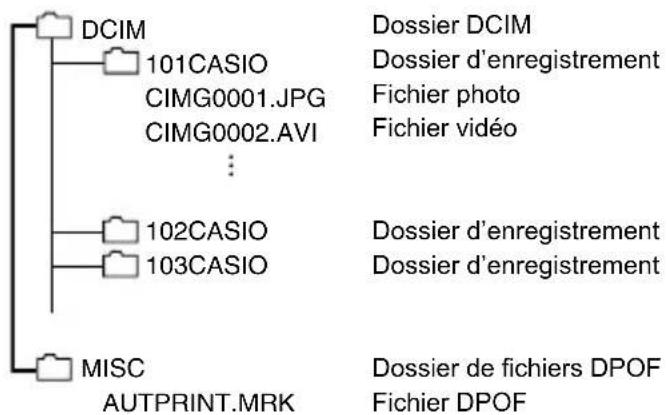
- Lorsque Web) est selectionné comme taille pour l'enregistrement d'une dette, le fichier « 100UTUBE » destiné à receivevoir les fischiers video est créé. Ceci facilité le téléchargement sur YouTube.
■Fichiers d'images pris en charge
Fichiers d'images prises avec cet apparéil photo
Fichiers d'images conformes au système DCF
Meme si une image est conforme au système DCF, il se peut que cet apparéil ne puisse pas l'afficher. Une image enregistrée avec un autre apparéil photo peut être très longue à s'afficher sur l'écran LCD de cet apparéil photo.
■ Précautions à prendre avec les données de la mémoire de l'appareil photo et des cartes mémoire
- Lorsque vous copiez le contenu de la mémoire sur votre ordinateur, vous devez copier le dossier DCIM et tout son contenu. Il est conseillé de changer le nom du dossier DCIM en le désignant par une date, par exemple, après l'avoir copié sur l'ordinateur pour conserver plusieurs copies des dossiers DCIM. Si vous poulez recopier plus tard le dossier sur l'appareil photo, il faudra lui redonner son nom d'origine DCIM. L'appareil photo ne peut reconnaître le dossier principal que s'ilporte le nom DCIM. Il ne peut pas non plus reconnaître les dossiers à l'intérieur du dossier DCIM s'ils portent d'autres noms que ceux qu'ils avaient lors de leur copie sur l'ordinateur.
- Les dossiers et fichiers doivent être stockés selon la « Structure des dossiers de la mémoire » indiquée à la page 80 pour être reconnus correctement par l'ordinateur photo.
- Vous pouvez aussi utiliser un adaptateur-carte pour ordinateur ou un lecteur/graveur de carte mémoire pour acceder directement aux fichiers enregistrrés sur la carte mémoire de l'appareil photo.
REMARQUE
- Ne changez pas les noms de dossiers et de fichiers de la carte mémoire depuis votre ordinateur. Vous risqueriez de ne plus pouvoir dire les données sur l'ordinateil photo.
En cas de problème
| Problème Cause et/ou mesure à | prénde |
| L'appareil ne s'allume pas. | La batterie est peut-être vide. Chargez ou remplacez la batterie. |
| L'appareil photo s'éteint automatiquement. | Appuyez sur le bouton POWER pour rallumer l'appareil photo. |
| L'écran LCD s'obscurcit. | Appuyez sur un bouton quelconque, sauf sur le bouton POWER, pour allumer l'écran LCD. |
| L'icône de batterie vide apparait sur l'écran LCD, puis l'appareil photo s'éteint. | La batterie est épuisée, veuillez la remplacer ou la recharger. |
| « Pas d'image » apparait sur l'écran LCD. | Pas de fichier d'image sur la carte mémoire. Le format de fichier d'image n'est peut-être pas pris en charge. |
| « Indisponible pour ce fichier » apparait sur l'écran LCD. | La fonction n'est pas disponible pour ces types de fichiers. Le format de fichier n'est pas pris en charge. |
| « Mémoire pleine » apparait sur l'écran LCD. | La carte mémoire est pleine. Remplacez la carte mémoire par une neue ou supprimez les images inutiles. |
| « Fichier verrouillé » apparait sur l'écran LCD. | Ce fichier est verrouillé. Déverrouilliez le fichier. Voir « Protection » à la page 54. |
| « Carte verrouillée » apparait sur l'écran LCD. | La carte mémoire est verrouillée. Retirez la carte et mettez le commutateur de protection en position de déverrouillage. |
| « Erreur format » apparait sur l'écran LCD. | La carte est peut-être endommagée. Vous pouvez soit changer la carte soit essuyer les contacts de la carte. |
| « Erreur de copie » apparait sur l'écran LCD. | La carte mémoire est protégée. Retirez la carte et mettez le commutateur de protection en position de déverrouillage. La carte mémoire est pleine. Remplacez la carte ou supprimez les fichiers inutiles. |
| Aucune image n'apparait sur l'écran de télévision. | La sortie TV sélectionnée n'est pas correcte. Réglez la sortie TV correctement en fonction du standard du téléviseur. |
| L'objectif est coincide. | Ne renforcez pas l'objectif. Le type de batterie utilisé est peut-être incorrect ou le niveau de la batterie est très faible. Changez la batterie ou chargez-la avant d'utiliser l'appareil photo. |
| « Arrêt auto » apparait sur l'écran LCD. | La protection de l'appareil photo s'est peut-être activée parce que la température de l'appareil photo était trop élevé. Dans ce cas, éteignez l'appareil photo et attendez qu'il refroidisse avant de le réutiliser. |
Nombre de photos/Temps d'enregistrement de videos
Photo (Format 4:3)
| Taille de l'image (Pixels) | Qualité de l'image | Taille approximative du fichier d'image | Capacité d'enregistrement dans la mémoire intégrée*1 | Capacité d'enregistrement sur une carte mémoire SD *2 |
| 14 M (4320x 3240) | Super-fin 5,19 Mo 7 2669 | |||
| Fin 3,35 Mo 11 4225 | ||||
| Normal 2,11 Mo 17 6310 | ||||
| 8 M (3264x 2448) | Super-fin 3,12 Mo 12 4627 | |||
| Fin 1,82 Mo 20 7252 | ||||
| Normal 1,26 Mo 30 10798 | ||||
| 5 M (2592x 1944) | Super-fin 2,13 Mo 20 7252 | |||
| Fin 1,2 Mo 31 11300 | ||||
| Normal 816 Ko 46 16755 | ||||
| 3 M (2048x 1536) | Super-fin 1,26 Mo 31 11300 | |||
| Fin 762 Ko 49 17354 | ||||
| Normal 639 Ko 60 21126 | ||||
| VGA (640x 480) | Super-fin 183 Ko 183 60739 | |||
| Fin 147 Ko 211 69416 | ||||
| Normal 131 Ko 249 80986 |
Films
| Qualité de l'image (Pixels) | Taille maximale du fichier | Vitesse approximative des données (Débit d'images) | Capacité d'enregistrement dans la mémoire intégrée*1 | Capacité d'enregistrement sur une carte mémoire SD*2 | Taille du fichier d'une réserve de 1 min u t e |
| 16:9 (1280×720) | Taille maximale d'une réserve : 4 G o (ou 29 minutes) | 8 Mbps (30 images) | 24 secondes*3 | 29 minutes 107 Mo | |
| 640 (640×480) | Taille maximale d'une réserve : 4 Go | 8 Mbps (30 images) | 36 secondes | 53 minutes 5 secondes | 72,5 Mo |
| 320 (320×240) | 4 Mbps (30 images) | 1 minute 9 secondes | 1 heures 43 minutes 1 seconde | 37 Mo | |
| Web (640×480) | Taille maximale d'une réserve : 1 G o (ou 10 minutes) | 8 Mbps (30 images) | 36 secondes 10 minutes 71,6 Mo |
1 Capacité de la mémoire de l'appareil photo après le formatage (Approx. 43,5 Mo)
2Dans le cas d'une carte mémoire SDHC de 16 Go (SanDisk Corporation). Le nombre de photos pouvant être sauvégardées dépend du type de carte mémoire utilisée.
*3 La vitesse de transfert de la mémoire de l'appareil photo est insuffisante pour les vidés en 16:9. Dans la mesure du possible, utilisez une carte mémoire ultrarapide.
- Les valeurs indiquées pour l'enregistrement de photos et deVIDEOS sont approximatives et doivent être utilisées à titre de referencia seulement. La capacité réelle dépend du contenu de l'image.
- Les tailles de fichiers et les débits de données indiqués sont approximatifs et doivent être utilisés à titre de referencia seulement. Les valeurs réelles dépendent du type d'images prises.
- Si la carte mémoire a une autre capacité, calculez le nombre de photos en pourcentage de 16 Go.
Fiche technique
Format de fichier Photos :
JPEG (Exif Version 2.3) ; Compatible DPOF
Védo :
Motion JPEG AVI, son PCM (mono)
| Support d'enregistrement | Mémoire de l'appareil (Zone de stockage des images : 43,5 Mo) SD/SDHC/SDXC*Capacité de la mémoire de l'appareil après le formatage |
| Tailles des images enregistrées | Photos :Format 4:314 M (4320×3240), 8 M (3264×2448), 5 M (2592×1944), 3 M ( 2 0 4×81536), VGA (640×480)Format 3:214 M (4320×2880), 8 M (3264×2176), 5 M (2592×1728), 3 M ( 2 0 4×81360), VGA (640×424)Format 16:914 M (4320×2424), 8 M (3264×1832), 5 M (2592×1456), 3 M ( 2 0 4×81152), VGA (640×360)Format 1:114 M (3744×3744), 8 M (2832×2832), 5 M (2240×2240), 3 M ( 1 7 2×81728), VGA (480×480)Vidêos :16:9 (1280×720), 640 (640×480), 320 (320×240),Web (640×480) |
Captor d'images Taille : CCD à pixels carrés 1/2,3 pouce Total de pixels : 14,53 megapixels
| Objectif/Longueur focale | F2,8 (W) - F6,5 (T) / f= 4,7 à 23,5 mm (équivalent de 26 à 130 mm en format 35 mm) |
Zoom Zoom optique 5x, zoom numérique 5x
Mise au point Autofocus par détention du contraste
- Modes de mise au point :
Normal, Super macro, Panfocus, Infini
Zone AF : Large/Centre
| Mise au point approximative (Photos/vidEOS) (De la surface de l'objectif) | Normal : 15 cm à ∞ (Grand angle) 60 cm à ∞ (Téléobjectif) Super macro : 5 cm à 50 cm Infini : ∞ |
Mesure de la lumière Multizones, pondérée au centre et spot
Réglage de l'exposition Automatique, Programme EA
| Correction de l'exposition | -2,0 EV à +2,0 EV (incréments de 1/3 EV) |
Obturator Obturator CCD, obturator mécanique
Vitesse d'obturation Photo (Auto): 1 à 1/2000e de seconde
| Indice d'ouverture F2,8 (GA) à F7,9 (GA) (Lorsqu'un contrôle gris est utilisé) | |
| Équilibre des blancs Auto, Lumière du jour, Nuageux, Tungstène, Fluorescent fort, Fluorescent doux, Personnalisé | |
| Sensibilité (Sensibilité standard à la sortie) | Photos : Auto, ISO 100, ISO 200, ISO 400, ISO 800, ISO 1600 Vidées : Auto |
| Modes de flash Auto, Réduction des yeux rouges, Toujours activé, Synchro lente, Toujours désactivé | |
| Portée du flash (Sensibilité ISO : Auto) | Grand angle : 0,5 m à 1,5 m Téléobjectif : 0,6 m à 1 m |
| Temps de charge du flash | Approximativement 5 secondes (maximum) |
| Écran Écran LCD couleur TFT 2,7 pouces 230 400 (960×240) points | |
| Prise de connexion externe | Port USB (compatible USB ultrarapide, charge par USB) / Prise de sortie AV (NTSC/PAL), |
| Microphone Mono | |
| Haut-parleur Mono | |
| Alimentation Batterie rechargeable au lithium-ion (NP-80) × 1 | |
Autonomie approximative de la batterie
Toutes les valeurs suivantes représentent l'autonomie approximative à une température normale (23^) jusqu'à l'extinction de l'appareil photo. Ces valeurs ne sont pas garanties. L'autonomie de la batterie est plus courte à basses températures.
| Nombre de photos (CIPA) (Temps de fonctionnement)*1 | 190 photos |
| Lecture en continu (Photos)*2 | 5 heures |
| Temps d'enregistrement deVIDEOS en continu approximatif*3 | 1 heures 20 minutes |
- Batterie: NP-80 (Capacité nominale: 700 mAh)
- Support d'enregistrement : Carte mémoire SDHC 16 Go (SanDisk Corporation)
- Conditions de mesure
1Nombre de photos approximatif (CIPA) (Temps de fonctionnement) Selon les normes de la CIPA (Camera and Imaging Products Association) Température normale (23^) , écran éclairé, zoom entre gros-plan et téléobjectif toutes les 30 secondes, avec deux photos prises avec flash, mise hors service et remise en service toutes les 10 photos prises.
2Temps de lecture approximatif
Température normale (23^) , définition d'une photo toutes les 10 secondes environ
*3Temps approximatif pour un cycle repété d'enregistrements et de suppressions du fichier enregistré durant 10 minutes. - Les valeurs ci-dessus sont valides dans le cas d'une batterie neuve et complètement chargée. Les charges répetées réduisent l'autonomie de la batterie.
- La fréquence d'utilisation du flash, du zoom et de l'autofocus, ainsi que le temps d'utilisation de l'appareil photo ont une incidence importante sur le temps d'enregistrement et le nombre de photos.
Consommation CC 3,7 V, approximativement 2,9 W
| Dimensions 99,6 (L) | × 57,6 (H) × 23,6 (P) mm |
| Poids | Approximativement 130 g (avec la batterie et une carte mémoire*) Approximativement 113 g (sans batterie et carte mémoire) *Carte mémoire SDHC 16 Go (SanDisk Corporation) |
■ Batterie rechargeable au lithium-ion (NP-80)
| Tension nominale 3,7 V |
| Capacité nominale 700 mAh |
| Température de 0 à 40°C fonctionnement requise |
| Dimensions 31,4 (L) × 39,5 (H) × 5,9 (P) mm |
| Poids Approximativement 15 g |
| ■Adaptateur secteur-USB (AD-C53U) |
| Alimentation entrée 100 à 240 V CA, 50/60 Hz, 100 mA |
| Alimentation sortie 5,0 V CC, 650 mA |
| Température de 5 à 35°C fonctionnement requise |
| Dimensions 53 (L) × 21 (H) × 45 (P) mm (sans les projections) |
| Poids Approximativement 37 g |
CASIO
CASIO COMPUTER CO., LTD.
6-2, Hon-machi 1-chome Shibuya-ku, Tokyo 151-8543, Japan