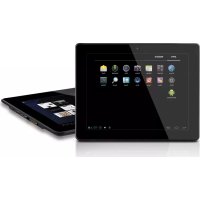
Kyros MID9742 - Tablette COBY - Notice d'utilisation et mode d'emploi gratuit
Retrouvez gratuitement la notice de l'appareil Kyros MID9742 COBY au format PDF.


| Type de produit | Tablette tactile |
| Marque | Coby |
| Modèle | Kyros MID9742 |
| Écran | Tactile capacitif multi-touch, 9.7 pouces |
| Résolution d'écran | 1024 x 768 pixels |
| Mémoire RAM | 1 Go |
| Stockage interne | 8 Go |
| Stockage extensible | microSDHC jusqu'à 32 Go |
| Batterie | Lithium-polymère rechargeable intégrée |
| Connectivité Wi-Fi | 802.11 b/g/n |
| Ports | USB 2.0, HDMI mini Type C, prise casque 3.5 mm |
| Appareil photo | Caméra frontale |
| Capteurs | Capteur d'orientation |
| Système d'exploitation | Android |
| Alimentation | Adaptateur secteur 100-240 V |
| Fonctions principales | Navigation web, email, vidéos YouTube, livres électroniques, applications Android |
| Entretien et nettoyage | Nettoyer avec un chiffon doux, éviter les produits abrasifs |
| Sécurité | Ne pas exposer à la chaleur, ne pas démonter, utiliser uniquement l'adaptateur fourni |
| Informations générales | Notice disponible en téléchargement sur notice-facile.com |
FOIRE AUX QUESTIONS - Kyros MID9742 COBY
Questions des utilisateurs sur Kyros MID9742 COBY
0 question sur cet appareil. Repondez a celles que vous connaissez ou posez la votre.
Poser une nouvelle question sur cet appareil
Téléchargez la notice de votre Tablette au format PDF gratuitement ! Retrouvez votre notice Kyros MID9742 - COBY et reprennez votre appareil électronique en main. Sur cette page sont publiés tous les documents nécessaires à l'utilisation de votre appareil Kyros MID9742 de la marque COBY.
MODE D'EMPLOI Kyros MID9742 COBY
Tablette Internet à Ecran Tactile
Guide de Démarrage Rapide ...... Page 82
Please read carefully before use • Léa el manual antes de usar • Veuillez lire ce livret avant utilisation

Table of Contents
THANK YOU 3
Package Contents 3
Features....4
GETTING TO KNOW THE INTERNET TABLET .....5
About the Touchscreen 8
Protective Film 8
Consignes de Sécurité Importantes
Contenu de l'emballage 83
Caractéristiques 84
MIEUX CONNAÎTRE LA TABLETTE INTERNET .85
L'appareil en un coup d'oeil 85
A propos de l'écran tactile 88
Film de Protection 88
Actions d'écran tactile 88
A propos du Capteur d'Orientation .....90
Recharge de la Tablette....90
Insertion d'une Carte Mémoire .....91
Pour insérer une carte mémoire .....91
Pour relâcher et enlever une carte mémoire ..91
Rajustement du comprimé .....92
DÉMARRAGE 93
Mise en marche et arrêt de la tablette .....93
Pour allumer et éteindre l'écran (veille) .....94
Déverrouillage de l'écran 95
L'Ecran d'Accueil en un Coup d'Oeil ......96
A propos des applications .....97
Applications préinstallées .....98
A propos des widgets .....99
A propos des notifications .....99
CONNEXION À INTERNET ......101
Connexion à un réseau Wi-Fi ....102
NAVIGUER SUR LE WEB ......104
Connexion à un ordinateur .... 111
Connexion à un téléviseur 112
Connexion de casque d'écoute 113
Utilisation de l'adaptateur USB grande taille ..... 113
Connexion d'un clavier 113
Connexion d'un dispositif de stockage ..... 114
CONFIGURATION DES OPTIONS DU SYSTÈME .. 115
SPÉCIFICATIONS ...... 116
ASSISTANCE 117
NOTICES DE SÛRETÉ ....118

Merci
Félicitations pour votre achat d'une Tablette Internet de Coby® Kyros®. Ce guide est fourni pour vous aider à utiliser votre lecteur sans tarder ; veuillez le lire attentivement et le conserver pour pouvoir vous y référer ultérieurement.
Pour des instructions détaillées, des informations récentes et des conseils utiles, veuillez visiter le site Web de Coby sur www.cobyusa.com.

Vous pouvez également télécharger le manuel sur le site Web de Coby sous forme de fichier PDF.
Pour visualiser les documents PDF, téléchargez et installez gratuitement le Adobe Acrobat à partir du site Web Adobe sur www.adobe.com.
Contenu de l'emballage
Vérifiez que les articles mentionnés ci-dessous sont présents dans l'emballage. Si l'un de ces articles est manquant, veuillez contacter votre revendeur.
Tablette Internet de Coby® Kyros®
* Ecouteurs stéréo professionnels
Etui de protection
✦ Adaptateur d'alimentation
Câble USB
✦ Adaptateur pour hôte/clavier USB
lecteur

Cet emballage peut contenir des sacs en plastique ou autres matériaux qui présentent un danger pour les enfants. Veillez à éliminer en toute sécurité tous les matériaux d'emballage après l'ouverture.
Caractéristiques
✦ Naviguez le Web
Visitez vos sites web favoris
✦ Vérifiez vos e-mails
Gardez contact avec vos amis et votre famille
+ Regardez des vidéos YouTube™
Parcourez la communauté de partage de vidéos la plus populaire du monde
Lisez vos livres favoris
Téléchargez des milliers de livres avec le comprenait lecteur E-book**
* Découvrez de milliers d'applications pour Android™ Jeux, applications, et plus encore avec le marché installé
✦ Branchez-vous à l'Internet sans fil Réseautage Haut Débit Wi-Fi 802.11 b/g/n
Sortie HDMI™ à votre téléviseur *
Profitez de vidéos, de photos et plus dans le confort
de votre salon
♦ Profitez de votre bibliothèque multimédia n'importe où Une centrale portable lit des formats musique, vidéo et photo populaires
♦ Lecteur de carte mémoire microSDHC
Augmentez votre capacité de stockage (jusqu'à 32
Go pris en charge)
✦ Caméra intégrée
Caméra pratique avant-face
Détection de l'orientation automatique
Lisez comme vous le souhaitez ; l'écran s'ajuste automatiquement !
* Nécessite un câble HDMI facultatif. La lecture vidéo HD 1080p nécessite un fichier vidéo codé à 1080p. La qualité de contenu vidéo sur Internet sera affecté par la qualité et la condition de la source et de votre connexion au réseau.
** Si vous voulez lire des livres dans le format ePub, cela nécessite l'application de lecteur électronique incluse.

Mieux connaître la Tablette Internet
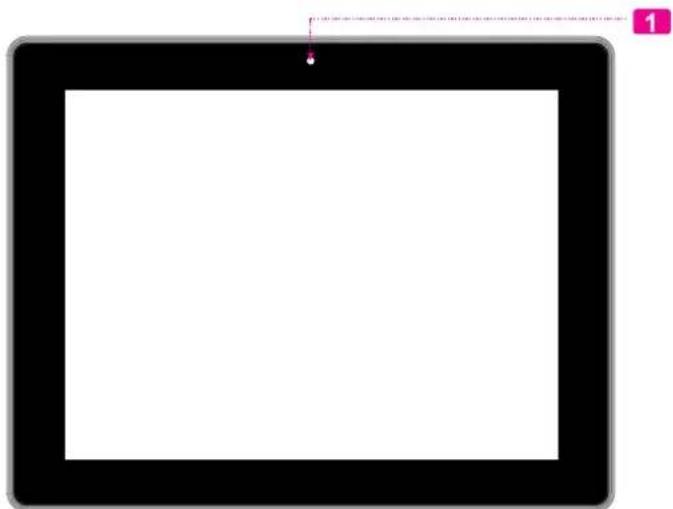
L'appareil en un seul coup d'œil
| NomDescription | |
| 1 Caméra Caméra frontale |
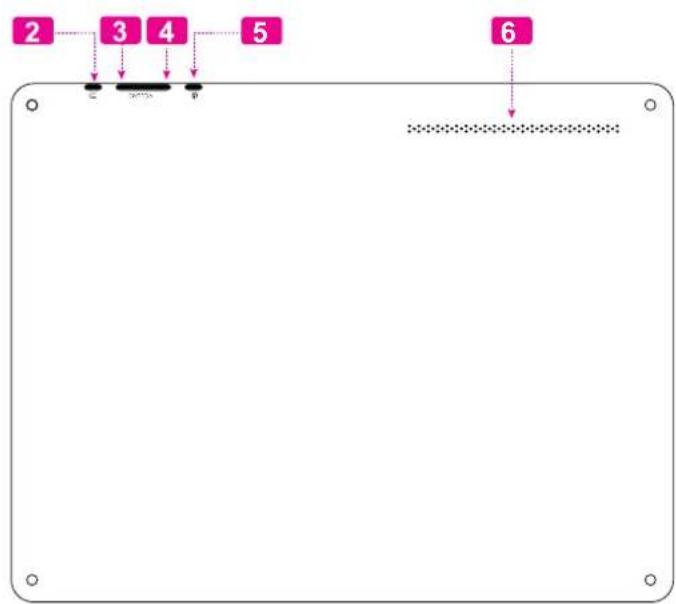
| NomDescription | ||
| 2 Touche Retour | Appuyez pour retourner à l'écran précédent. Si le clavier est affiché sur l'écran, appuyez pour fermer le clavier. | |
| 3 Touche Volume + | Appuyez pour augmenter le niveau du volume. | |
| 4 Touche Volume – | Appuyez pour baisser le niveau du volume. | |
| 5 Touche Al-lumage | Appuyez pour allumer l'appareil, ou pour allumer et éteindre l'écran.Maintenez la pression sur la touche pour accéder au menu Extinction. | |
| 6 Haut-parleur Le son est automatiquement coupé au haut-parleur dès qu'on utilise la prise casque. | ||
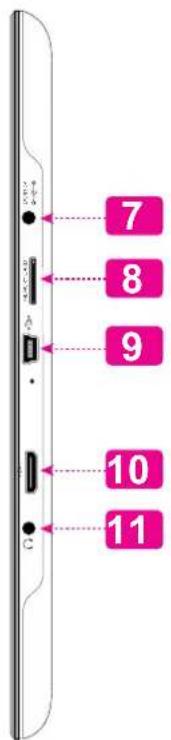
| NomDescription | ||
| 7 | Prise jack d'alimentation (entrée DC) | Permet la charge et l'allumage de la tablette grâce au transformateur fourni. |
| 8 | Logement microcarte SDHC | C'est à cet endroit que vous chargerez vos microcartes mémoire SDHC. |
| 9 | Port Grande Vitesse USB 2.0 | Relié à un ordinateur, permet le transfert de données (par ex., musique, vidéos, photos, fichiers.) |
| 10 | Connecteur HDMI (mini Type C) | Pour connecter un téléviseur ou un autre écran. |
| 11 | Prise jack pour casque. | Point de sortie audio pour casques.Remarque: la sortie haut-parleur se coupe automatiquement lorsque l'on relie des écouteurs ou un casque au lecteur. |
A propos de l'écran tactile
Votre tablette est équipée d'un écran tactile facile à utiliser.
Notre capacitif multi-tactile exige toucher du bout des doigts doux sur l'écran de verre pour activer des fonctions de la tablette.
Plusieurs doigts peuvent être utilisés pour effectuer des gestes (zoom par exemple d'image à 2 doigts). S'il vous plaît noter: vos doigts ne doivent pas être couverts. Un stylet peut être utilisé. Assurez-vous que c'est pour les écrans tactiles capacitifs.

Afin d'éviter d'endommager l'écran, ne touchez pas ce dernier trop fortement, ni en utilisant un objet autre que votre doigt. Afin d'obtenir le meilleur fonctionnement de l'appareil, assurez-vous que vos mains sont propres avant d'utiliser les touches de l'écran tactile.
Pellicule de protection
Une pellicule fine est appliquée sur l'écran tactile pour le protéger durant l'expédition. Il convient d'ôter cette pellicule de plastique avant utilisation. Pour ce faire, saisissez simplement un angle de la pellicule et tirez doucement dessus pour la décoller de l'écran.
Actions relatives à l'écran tactile
Il est possible de contrôler les fonctions de la tablette à l'aide de l'écran tactile. Pour cela, manipulez du doigt les icônes, les touches, les lignes des menus, le clavier à l'écran, et autres éléments apparaissant sur l'écran. Il vous est possible d'effectuer les actions suivantes par simple placement du bout du doigt sur l'écran.
| Toucher : Permet d'activer un élément figurant sur l'écran (tels que icônes d'applications, touches, options de menu, et lettres ou symboles du clavier apparaissant sur l'écran) ; il suffit de les toucher du doigt. | |
| Pression continue : | Certains éléments figurant sur l'écran induisent une autre action lorsqu'on maintient la touche appuyée (par exemple : ouverture d'un sous-menu, ou activation de la fonction « Déplacer »). Pour provoquer le maintien sur un élément, touchez ce dernier et ne levez pas le doigt jusqu'au déclenchement de l'action. |
| Déplacer : Permet de faire déplacer un élément affiché sur l’écran pour lui faire changer de position. (Par exemple, déplacement sur l’écran d’accueil de l’icône de lancement d’une application.) Pour déplacer un élément, maintenez la pression sur ce dernier pendant un instant, puis sans le relâcher, faites bouger votre doigt le long de l’écran jusqu’à ce que l’article atteigne la destination que vous lui avez choisie. |
| Balayer : Permet de parcourir l’écran verticale-ment pour faire défiler une liste. Il est possible sur certains écrans de procéder à cette manipulation horizontalement pour changer de vue. Pour effectuer la manœuvre, touchez l’écran puis, sans lever le doigt, déplacez rapidement ce dernier le long de l’écran. N’arrêtez pas votre doigt sur l’écran au point de contact initial, car un tel mouvement pourrait entraîner la saisie accidentelle d’un élément. |
| Double-frappe : | Pour agrandir une page web ou une autre application, frappez rapidement l’écran deux fois à l’emplacement de celle-ci (l’application concernée doit pouvoir supporter la fonction double frappe/zoom). Lorsque l’on se trouve au sein du navigateur, la double frappe sur une portion de page web déclenchera un agrandissement de cette portion par le navigateur puis son ajustement à la largeur de l’écran. |
A propos du Capteur d'OrientationRecharge de la Tablette
La tablette contient un capteur qui changera automatiquement l'orientation de la plupart des écrans quand vous faites pivoter la tablette. Le capteur fonctionne mieux quand la tablette est pivotée perpendiculairement au sol (par ex., quand la tablette est maintenue debout et non à plat sur son dos).
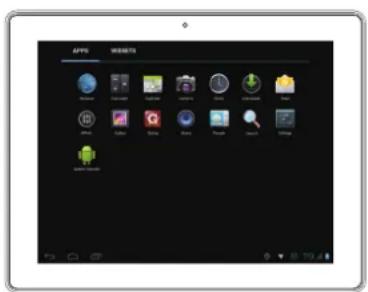
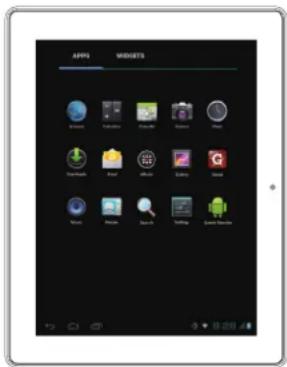
e capteur d'orientation peut être allumé ou éteint dans le menu de paramètres de Display (Affichage).
La tablette a une batterie rechargeable intégrée lithium-polymère.
Avant d'utiliser la tablette, la batterie devrait être complètement rechargée. L'indicateur de Statut s'allumera bleu lorsque la batterie est complètement rechargée.
Pour charger la batterie :
- Branchez une extrémité de l'adaptateur d'alimentation inclus dans une prise CA 100-240V.
- Branchez l'autre extrémité de l'adaptateur d'alimentation inclus dans la prise d'Alimentation sur la tablette.
- Débranchez l'adaptateur d'alimentation quand la tablette est complètement chargée.

La pile utilisée dans cet appareil peut présenter un risque d'incendie ou de brûlure chimique en cas de mauvaise manipulation. Ne pas démonter, incinérer ou chauffer le dispositif. Ne laissez pas l'appare dans un endroit exposé à la lumière dire soleil, ou dans une voiture aux fenêtres fermées. Ne branchez pas l'appareil à une source de courant autre que celle indiquée sur l'étiquette car pourrait entraîner un incendie ou une électrocution.
Mise en place d'une carte mémoire
La tablette peut recevoir des microcartes mémoire SDHC. Insérez une carte mémoire dans la fente pour carte mémoire microSDHC:
Accroître la capacité de mémoire de votre tablette.
Lire des fichiers média stockés sur la carte mémoire (par ex. des fichiers de musique, de vidéo ou de photos).
Pour mettre en place une carte mémoire :
- Alignez la carte mémoire sur l'emplacement prévu. Les contacts métalliques de la carte mémoire doivent se trouver tournés vers le bas, et éloignés de l'écran LCD.
- Faites glisser la carte dans la fente équipée d'un ressort. Poussez sur la carte jusqu'à ce que vous entendiez un clic indiquant que la carte est bien installée.

Ne cherchez pas à insérer le moindre autre qu'une microcarte mémoire SDHC dans la fente prévue. Une carte mémoire compatible pénètre facilement dans la fente prévue à cet effet ; si vous rencontrez une résistance, vérifiez l'alignement de la carte. N'essayez pas de faire entrer la carte de force.
Evitez de toucher les contacts en or de la carte mémoire.
Pour déverrouiller et enlever une carte mémoire :
1. RETIRER la carte mémoire
a. Pour afficher le menu des Paramètres, toucher l'onglet Lanceur, puis touchez Paramètres dans l'écran accueil
b. Touchez Stockage pour afficher les paramètres de stockage.
c. Touchez Unmount SD card pour préparer la dé-installation en toute sécurité de la carte mémoire.
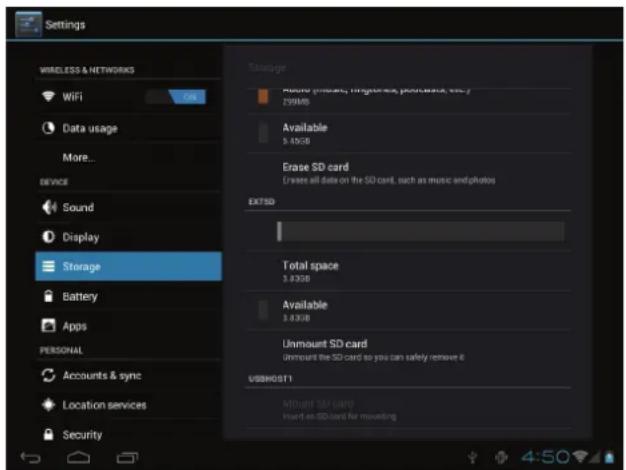
- Enfoncez plus profondément la carte dans son logement jusqu'à ce que vous entendiez un clic. La carte sera éjectée de la fente d'insertion.
- Saisissez la carte par les bords pour l'enlever.

Pour éviter des dommages et une de données, ne retirez pas la carte lorsque des données sont en cours d'écriture ou de lecture à partir de la carte. Par exemple, ne retirez pas une carte pendant la lecture d'un fichier de musique stocké sur la carte.
Rajustement du comprimé
Remettez à zéro le comprimé s'il gèle et ne répond pas ou ne fonctionne pas mal autrement.
- Déconnectez votre comprimé s'il est relié à un ordinateur.
- Appuyez sur et tenez la touche de Power pendant 8 secondes pour arrêter le comprimé, et puis appuyez sur et tenez la touche de Power environ 3 secondes pour mettre en marche le comprimé.
corruption mémoire

Démarrage
Mise en marche et arrêt de la tablette
Pour mettre la tablette en marche :
- Maintenez la touche Power appuyée jusqu'à ce que l'écran LCD s'allume. Attendez l'apparition de l'écran accueil ; la tablette est alors prête pour son utilisation.
Pour éteindre la tablette :
- Maintenez appuyée la touche Power jusqu'à ce que le message de confirmation apparaisse.
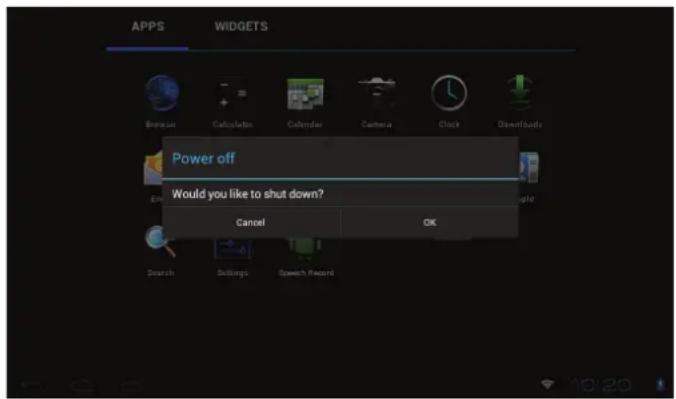
- Touchez OK pour éteindre la tablette.
Pour allumer et éteindre l'écran (veille)
Lorsque la tablette est allumée, on peut éteindre l'écran pour sauvegarder la charge de la batterie. Appuyez simplement une nouvelle fois sur la touche Power pour éteindre l'écran. Pour rallumer l'écran, appuyez de nouveau sur la touche Power.

Pour préserver la charge de la batterie, on peut régler l'écran de telle sorte qu'il s'éteil tomatiquement lorsque la tablette n'est pas utilisée (avec un délai de 15 à 30 minutes). On trouve cette option Sleep sous le menu Display.
Déverrouillage de l'écran
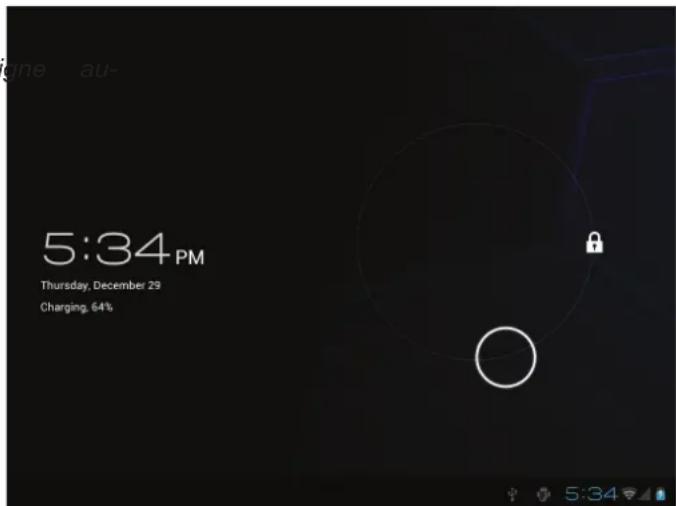
Lorsque l'écran s'éteint, vous devez le déverrouiller au moment où il se rallume.
Pour déverrouiller l'écran, touchez et faites glisser l'icône de verrouillage sur le bord du cercle qui apparaît.
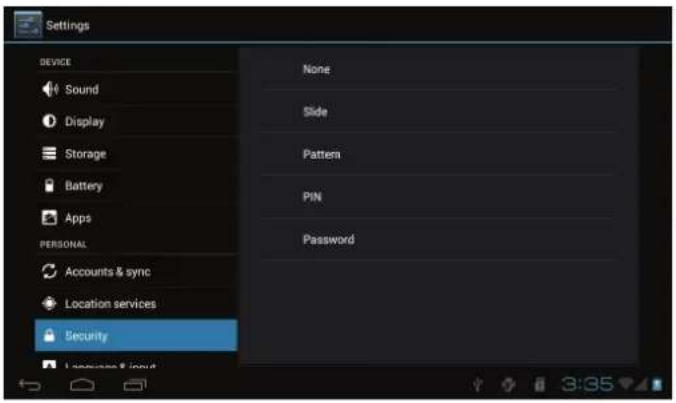
Si un mot de passe a été défini, entrez ce dernier pour terminer le déverrouillage de l'écran. Un mot de passe de déverrouillage de l'écran peut être défini dans le menu Paramètres de sécurité.
L'écran accueil en un clin d'œil
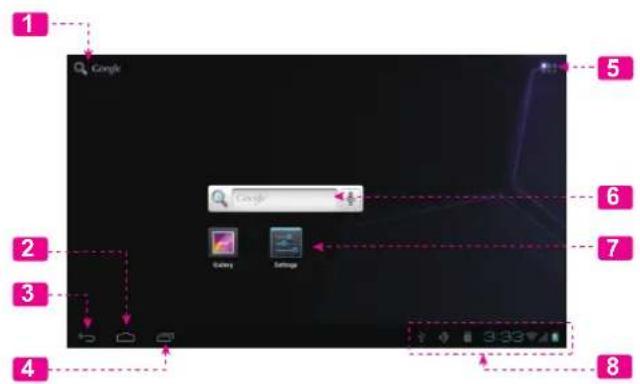
L'écran accueil est le point de départ de toutes les caractéristiques de votre tablette.

AVERTISSEMENT: Il convient de noter le
mot de passe de verrouillage/code PIN/mot
de passe. En cas de perte ou d'oubli,
données interdit l'accès à l'utilisateur. Il se
obligé de réinitialiser l'appareil pour rétablir les
paramètres par défaut. TOUTES VOS
NÉES ET PROGRAMMES SERONT PER-
DUES
| mot NomDescription | ||
| 1 Recherche sera Google | Touchez pour effectuer une recherche via le navigateur Google. | |
| 2 Icône Accueil | Touchez pour retourner à l'écran accueil principal. | |
| 3 Icône re-tour | Touchez pour retourner à l'écran précédent. | |
| NomDescription | ||
| 4 | Apps récentes | Touchez pour afficher la liste des applications, en miniatures, que vous avez récemment utilisées. Touchez une application pour l'ouvrir. |
| 5 | Onglet de lancement | Ouvrez le Lanceur pour afficher la liste de toutes les applications et widgets installés dans la tablette. Touchez l'onglet de lance ment pour ouvrir le lanceur. |
| 6 | Widgets Les wid | gets sont de petites applications que l'on peut utiliser directement à partir de l'écran accueil. Pour plus d'informations, reportez-vous à la section « Widgets » à la page 99. |
| 7 | Icônes Touchez | un icône pour ouvrir une application ou un dossier. |
| 8 | Barre de Notification | Affiche les icônes de notification tels que l'heure, le niveau de la batterie et la force signal réseau ; touchez la barre pour ouvrir complètement le panneau Notifications. Touchez un icône de notification pour afficher plus de détails. |
A propos des applications
Pour ouvrir une application, touchez l'icône de l'application sur l'écran accueil ou sur le Lanceur.
Ecran Lanceur :
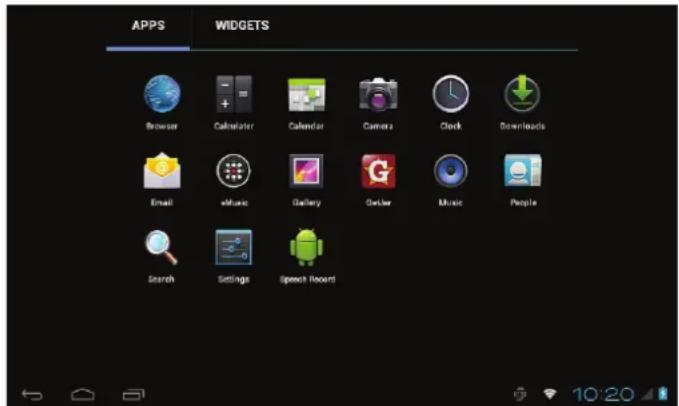
L'écran ci-dessus ne figure dans la documentation qu'à titre informatif. La société Coby se réserve le droit de modifier et d'améliore la liste définitive des applications disponibles avec la tablette.
Applications préinstallées
Certaines applications ont été installées sur votre tablette pour votre confort. Ces applications comprennent :
 | Télécharger et lire des centaines d'eBooks (livres électroniques). Prend en charge le format ePub. |
 | Naviguer sur le web. |
 | Afficher le calendrier ou événements et ren-dez-vous pour gérer son programme. |
 | Exécuter des calculs mathématiques simples. |
 | Prendre des photos ou vidéos avec la ca-méra frontale. |
 | Voir l'heure actuelle, ou régler une alerte. |
 | Obtenez de la musique d'eMusic pour 10 $. |
 | Lire vos e-mails. |
 | Afficher et gérer les fichiers stockés dans la tablette. |
 | Voir les photos et vidéos et éditer les photos. |
 | L'accès à des milliers d'applications avec GetJar Marketplace. |

- Table of Contents
- THANK YOU 3
- GETTING TO KNOW THE INTERNET TABLET .....5
- Consignes de Sécurité Importantes
- MIEUX CONNAÎTRE LA TABLETTE INTERNET .85
- DÉMARRAGE 93
- CONNEXION À INTERNET ......101
- NAVIGUER SUR LE WEB ......104
- CONFIGURATION DES OPTIONS DU SYSTÈME .. 115
- SPÉCIFICATIONS ...... 116
- ASSISTANCE 117
- NOTICES DE SÛRETÉ ....118
- Merci
- Contenu de l'emballage
- Caractéristiques
- Mieux connaître la Tablette Internet
- A propos de l'écran tactile
- Pellicule de protection
- Actions relatives à l'écran tactile
- A propos du Capteur d'OrientationRecharge de la Tablette
- Mise en place d'une carte mémoire
- Pour mettre en place une carte mémoire :
- Pour déverrouiller et enlever une carte mémoire :
- RETIRER la carte mémoire
- Rajustement du comprimé
- Démarrage
- Mise en marche et arrêt de la tablette
- Pour allumer et éteindre l'écran (veille)
- Déverrouillage de l'écran
- L'écran accueil en un clin d'œil
- A propos des applications
- Applications préinstallées
Marque : COBY
Modèle : Kyros MID9742
Catégorie : Tablette