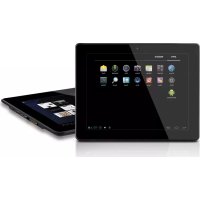
Kyros MID9742 - Tableta COBY - Manual de uso y guía de instrucciones gratis
Encuentra gratis el manual del aparato Kyros MID9742 COBY en formato PDF.


| Tipo de producto | Tableta táctil |
| Marca | Coby |
| Modelo | Kyros MID9742 |
| Pantalla | Táctil capacitivo multitáctil, 9.7 pulgadas |
| Resolución de pantalla | 1024 x 768 píxeles |
| Memoria RAM | 1 GB |
| Almacenamiento interno | 8 GB |
| Almacenamiento ampliable | microSDHC hasta 32 GB |
| Batería | Batería de polímero de litio recargable integrada |
| Conectividad Wi-Fi | 802.11 b/g/n |
| Puertos | USB 2.0, HDMI mini tipo C, conector de auriculares de 3.5 mm |
| Cámara | Cámara frontal |
| Sensores | Sensor de orientación |
| Sistema operativo | Android |
| Alimentación | Adaptador de corriente 100-240 V |
| Funciones principales | Navegación web, correo electrónico, vídeos de YouTube, libros electrónicos, aplicaciones Android |
| Mantenimiento y limpieza | Limpiar con un paño suave, evitar productos abrasivos |
| Seguridad | No exponer al calor, no desmontar, usar solo el adaptador suministrado |
| Información general | Manual disponible para descargar en notice-facile.com |
Preguntas frecuentes - Kyros MID9742 COBY
Preguntas de los usuarios sobre Kyros MID9742 COBY
0 pregunta sobre este aparato. Responde a las que conoces o haz la tuya.
Hacer una nueva pregunta sobre este aparato
Descarga las instrucciones para tu Tableta en formato PDF gratis! Encuentra tus instrucciones Kyros MID9742 - COBY y toma tu dispositivo electrónico nuevamente en la mano. En esta página están publicados todos los documentos necesarios para el uso de su dispositivo. Kyros MID9742 de la marca COBY.
MANUAL DE USUARIO Kyros MID9742 COBY
Tableta Internet con Pantalla Táctil
Guía de Inicio Rápido ......Pagina 41
FR
Índice de Contenidos
MUCHAS GRACIAS ....42
Contenidos del paquete ....42
Características 43
CONOCIENDO LA TABLETA PARA INTERNET .....44
Breve descripción de la unidad 44
Acerca de la pantalla táctil....47
Película protectora 47
Acciones posibles de la pantalla táctil .....47
Acerca del sensor de orientación 48
Carga de la tableta 49
Cómo insertar una tarjeta de memoria ....49
Reajuste de la tableta 51
PRIMEROS PASOS ....52
Cómo encender y apagar la tableta ....
Cómo encender y apagar la pantalla (Standby) 53
Cómo desbloquear la pantalla 53
Breve descripción de la pantalla de inicio ..... 53
Las aplicaciones 54
Aplicaciones que vienen instaladas .... 55
Cómo instalar las aplicaciones .....56
Acerca de los Widgets 57
Las notificaciones 58
CONECTAR A INTERNET ......60
Requisitos 60
Conectar a una red Wi-Fi ....61
NAVEGAR POR LA WEB 63
ADMINISTRACIÓN DE APLICACIONES .....67
CONEXIONES OPCIONALES ....70
Conectar a un ordenador ....70
Conectar al TV 71
Conectar auriculares ....71
Usar el adaptador USB grande .....72
Conectar un teclado 72
Conectar un dispositivo de almacenamiento 72
53
CONFIGURAR LAS OPCIONES DEL SISTEMA .....74
ESPECIFICACIONES ....75
SOPORTE 76
AVISOS DE SEGURIDAD .....77

Muchas gracias
Felicitaciones por su compra de la tableta con acceso a internet Coby® Kyros®. Esta guía le ayudará a comenzar a usar la tableta rápidamente; léala cuidadosamente y guárdela para referencia futura.
Para obtener instrucciones detalladas, información actualizada y consejos útiles, visite la página Web de Coby en www.cobyusa.com.

El manual está disponible para su desde la página Web de Coby como archivo PDF.
Para visualizar los documentos en formato PDF, descargue e instale el visualizador gratuito Adobe Acrobat, desde el sitio web www.adobe.com.
Contenidos del paquete
Asegúrese de que los elementos que se muestran más abajo estén incluidos en el paquete. Si faltara algún artículo, comuníquese con el minorista local a quien compró el producto
Tableta con acceso a internet Coby® Kyros®
* Audífonos estéreo profesionales
descarga Estuche protector
Adaptador de alimentación
Cable USB
♦ Conector USB / adaptador para teclado

Este paquete puede contener bolsas plásticas u otros materiales que son riesgosos para los niños. Asegúrese de eliminar todo el material de paque de forma segura luego de abrir el paquete.
Características
✦ Navegue la Web
Visite sus sitios web favoritos
♦ Revise su correo electrónico
Manténgase en contacto con su familia y amigos
Vea videos de YouTube™
Navegue la comunidad más popular en el mundo para compartir videos
+ Lea sus libros favoritos
Descargue miles de libros—el lector de libros electrónicos incluido*
* Descubre miles de aplicaciones para el sistema Android™
Juegos, aplicaciones, y mucho más con el mercado instalado
♦ Conéctese a Internet inalámbricamente
Conexión Wi-Fi 802.11 b/g/n de alta velocidad
+ Salida HDMI™ para su TV **
Disfrute de videos, fotos y más en la comodidad de su sala de estar
- Disfrute de su biblioteca multimedia en cualquier lugar
La tableta portátil reproduce los formatos más populares de música, video, y fotos
Lector de memoria microSDHC Incremente su capacidad de almacenamiento (hasta 32 GB)
* Cámara integrada| Conveniente cámara ubicada en el panel frontal
♦ Detección automática de orientación Lea de la manera en que lo desee; ¡La pantalla se ajustará automáticamente!
* La lectura de libros en el formato ePub requiere de la aplicación incluida E-book reader.
** Requiere de un cable HDMI opcional La reproducción de video con resolución 1080p HD requiere de un archivo de video codificado a 1080p. La calidad del streaming de video se verá afectada por la calidad, el estado de la fuente y la conexión de red.

Conociendo la tableta para Internet
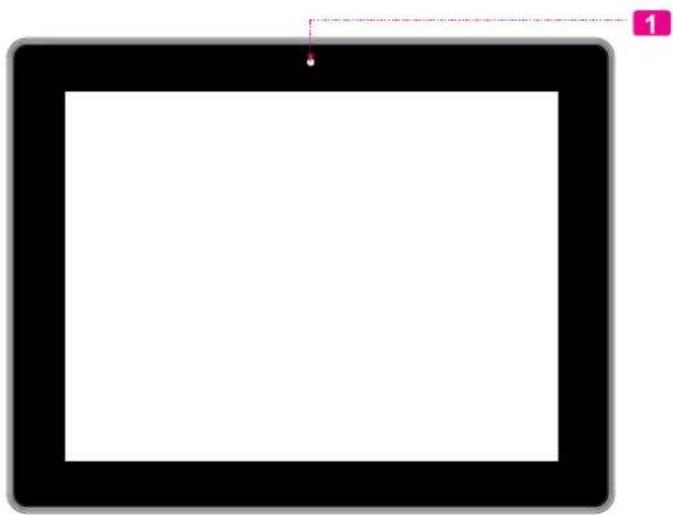
Breve descripción de la unidad
| NombreDescripción |
| 1 Cámara Cámara frontal |
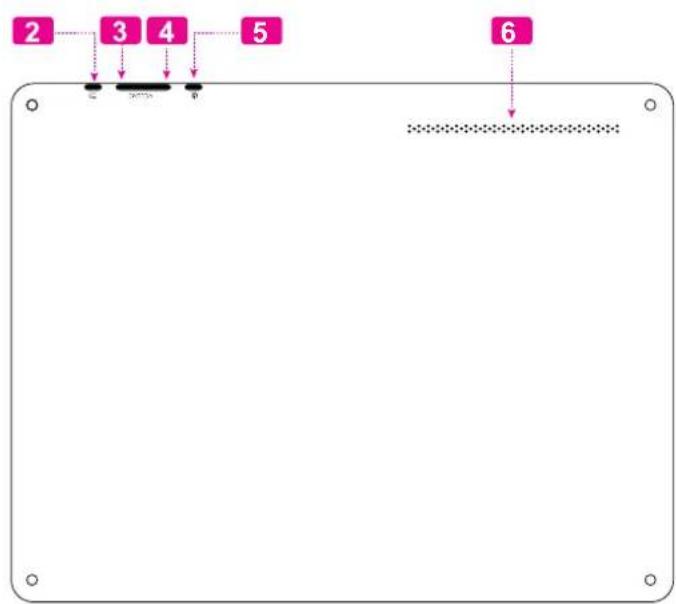
| NombreDescripción | ||
| 2 Tecla Volver Presione esta tecla para volver a la pantalla anterior. Si aparece el teclado en la pantalla, presione esta tecla para apagar el teclado. | ||
| 3 Tecla volumen (+) | Púlselo para subir el nivel de volumen. | |
| 4 Tecla volumen (-) | Púlselo para bajar el nivel de volumen. | |
| 5 Tecla Power (encendido/apagado) | Presione esta tecla para encender la unidad o para encender y apagar la pantalla.Presione y mantenga presionada esta tecla para ingresar al menú de apagado. | |
| 6 Altavoz La salida del altavoz se silencia automáticamente cuando se usa la ficha para auriculares. | ||
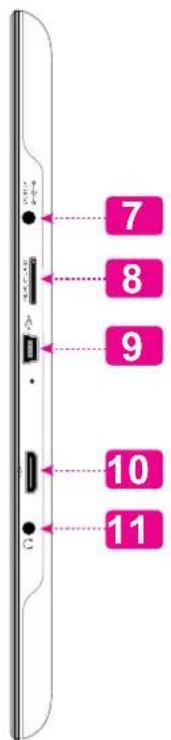
| NombreDescripción | ||
| 7 | Conector de entrada DC | Cargue y conecte la tableta con el adaptador que viene incluido. |
| 8 | Ranura para tarjeta microSDHC | Introduzca una tarjeta de memoria externa microSDHC en esta ranura. |
| 9 | USB 2.0Puerto de alta velocidad | Conexión a un computador para transferir datos (p.ej., música, videos, fotos, archivos). |
| 10 | Ficha HDMI (tipo C mini) | Conexión a un TV o a otra pantalla. |
| 11 | Entrada para audífonos | Conexión de salida de audio para audífonos.Nota:la salida de los parlantes se desactiva automáticamente cuando los audífonos están conectados al reproductor. |
Acerca de la pantalla táctil
El comprimido viene equipado con una pantalla táctil fácil de usar.
Nuestra multitáctil capacitiva táctil requiere tocar la yema del dedo suavemente sobre la pantalla de vidrio para activar las funciones de tableta. Varios dedos pueden ser utilizados para realizar gestos (por ejemplo, dos dedos de zoom de la imagen).
Atención: Su punta de los dedos no deben estar cubiertos.

Para evitar dañar la pantalla, no la toque con fuerza excesiva ni con ningún objeto sea un dedo o un lápiz óptico. Para una mejor respuesta, asegúrese de tene manos limpias antes de utilizar los controles de la pantalla táctil.
Película protectora
Se le ha aplicado a la pantalla táctil una película protectora para protegerla durante el envío. La película protectora debe quitarse antes de la utilización de la tableta. Para retirarla, simplemente tome una de las esquinas de la película y tire suavemente de ella para retirarla de la pantalla.
Acciones Sobre la Pantalla Táctil
Puede controlar las funciones de la tableta utilizando la pantalla táctil en combinación con las tres teclas situadas en el marco. Para el control de la tableta con la pantalla táctil, usar la punta del dedo para accionar iconos, botones, menú, el teclado en pantalla, y otros elementos que aparecen en la pantalla.
Puede realizar las siguientes acciones en la pantalla táctil usando la punta de su dedo.
| Toque (Touch)que noa obtenerer las | Para activar un elemento de la pantalla (por ejemplo, iconos de aplicaciones, botones, menús elementos, y la letra y símbolos de la teclado en pantalla), sólo tiene que tocar con la punta del dedo. |
| Tocar ySostener | Algunos iconos que aparecen en pantalla tienen varias funciones si se tocan y sostienen por unos segundos (por ejemplo, abrir un menú, o activar la función de arrastre). Al tocar y no levantar el dedo se acciona la función de arrastre. no levante la punta del dedo hasta que la acción se produzca. |
| Arrastre: Arrastre | un icono de la pantalla para cambiar suposición (por ejemplo, una aplicación en la pantalla de inicio). Para arrastrar un Icono, tóquelo y manténgalo sostenido por un momento, luego sin levantar el dedo, muévalo sobre la pantalla hasta que el Icono llegue a la posición deseada. |
| Deslizar: Deslice | hacia arriba / abajo la pantalla para desplazarse a través de las diferentes aplicaciones. En algunas pantallas, es posible que pueda deslizar hacia la izquierda / derecha .Para accionar el deslizamiento toque y mueva rápidamente, no se detenga en la pantalla hasta localizar la aplicación desea. |
| Pulse dos veces: | Rápidamente tocar en la pantalla dos veces en una página web o en una aplicación activa el Zoom o aumento de tamaño. Lo cual se puede realizar hasta determinar el tamaño deseado. |
Acerca del sensor de orientación
La tableta incorpora un sensor que cambiará automáticamente la orientación de la mayoría de las pantallas en el momento en el que gire la tableta. El sensor funcionará mejor cuando la tableta sea girada en posición perpendicular al piso (por ejemplo: cuando la tableta sea sostenida en posición vertical y no sobre su parte trasera).
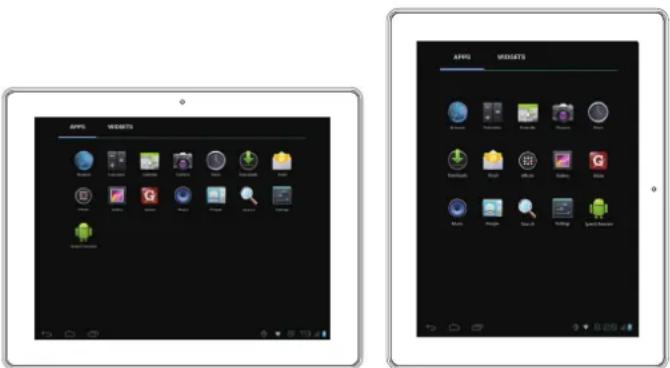
El sensor de orientación puede activarse y desactivarse desde el menú de configuraciones Display de la pantalla.
Carga de la tableta
La tableta viene equipada con una batería recargable incorporada de litio-polímero.
Antes de utilizar la tableta, la batería debe encontrarse cargada por completo. El indicador de estado se iluminará en color azul cuando la batería se encuentre cargada por completo.
Para cargar la batería:
- Enchufe uno de los extremos del adaptador de alimentación incluido en un tomacorriente de pared de 100-240 VCA.
- Enchufe el otro extremo del adaptador de alimentación incluido en el enchufe de alimentación de la tableta.
- Desconecte el adaptador de alimentación cuando la batería de la tableta se encuentre cargada por completo.

La batería utilizada en este dispositivo producir incendios o quemaduras química se la trata de manera incorrecta. No desarme, incinere ni caliente las baterías. No dispositivo en lugares con luz solar directa o en un vehículo con las ventanas cerrada conecte el dispositivo a una fuente alimentación que no sea la indicada manual o en la etiqueta, ya que puede provocar incendio o descarga eléctrica
puede
s si
deje
s. No
de
en e
Español
Cómo introducir la tarjeta de memoria
La tableta es compatible con tarjetas de memoria microSDHC. Introduzca una tarjeta de memoria en la ranura para tarjeta microSDHC si desea:
Aumentar la capacidad de memoria de su tableta
Reproducir archivos de medios almacenados en la tarjeta de memoria (p.ej., música, video o archivos de fotos).
Para introducir una tarjeta de memoria:
- Alinee la tarjeta de memoria con la ranura para tarjeta. Los contactos metálicos de la tarjeta de memoria deberán mirar hacia abajo, alejados de la pantalla LCD.
- Introduzca la tarjeta en la ranura, que incluye resortes. Empuje la tarjeta hasta que encaje en su lugar y suene un clic.

No intente introducir otros objetos que no sea una tarjeta de memoria microSDHC en la ranura para tarjeta. Una tarjeta de memor compatible debe encajar fácilmente en la ranura para tarjeta. Si encuentra resistencia, verifique si la tarjeta está alineada. No intente forzar la tarjeta hacia adentro.
Evite tocar los contactos dorados de la tarjeta de memoria.
Cómo liberar y retirar la tarjeta de memoria:
1. RETIRE la tarjeta de memoria.
a. Desde la pantalla principal, toque la solapa Launcher (Lanzador) y luego Settings (Configuraciones) para mostrar el menú de configuraciones.
b. Toque Storage (Almacenamiento) para mostrar las configuraciones de almacenamiento.
c. Haga un toque sobre la opción Unmount SD card (retirar tarjeta SD) para que pueda retirar la tarjeta de memoria de forma segura.
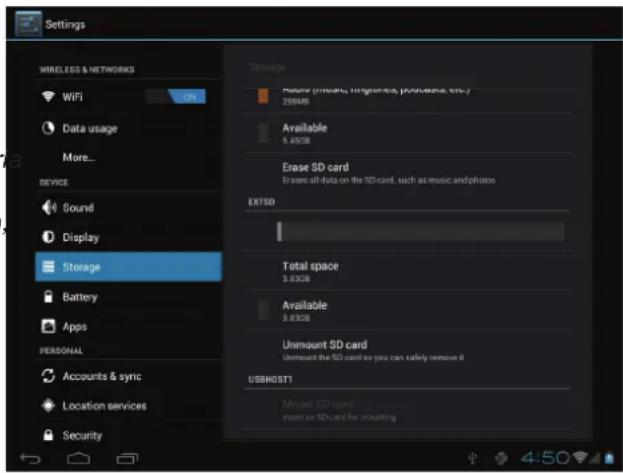
- Presione la tarjeta dentro de la ranura hasta que sienta un clic. Entonces, la tarjeta saldrá de la ranura por los resortes.
- Tome la tarjeta por los bordes para extraerla.

Para evitar daños y corrupción de los datos, no extraiga la tarjeta de memoria mientras esté grabando o leyendo datos en la tarjeta. Por ejemplo, no saque la tarjeta mientras esté reproduciendo un archivo de música almacenado en la tarjeta.
Reajuste de la tableta
Reajuste la tableta si congela y no responde ni funciona incorrectamente de otra manera.
- Desconecte su tableta si está conectada con una computadora.
- Pulse y lleve a cabo la tecla de la Power por 8 segundos para apagar la tableta, y entonces pulse y lleve a cabo la tecla de la Power cerca de 3 segundos para girar la tableta.

Primeros pasos
Cómo encender y apagar la tableta Toque OK para apagar la tableta.
Para encender la tableta haga lo siguiente:
+ Presione y mantenga presionada la tecla Power (encendido) hasta que se encienda la pantalla LCD. Espere hasta que aparezca la pantalla de inicio. Luego, la tableta estará lista para usar.
Para apagar la tableta haga lo siguiente:
- Presione la tecla Power y manténgala presionada hasta que aparezca el mensaje de confirmación.
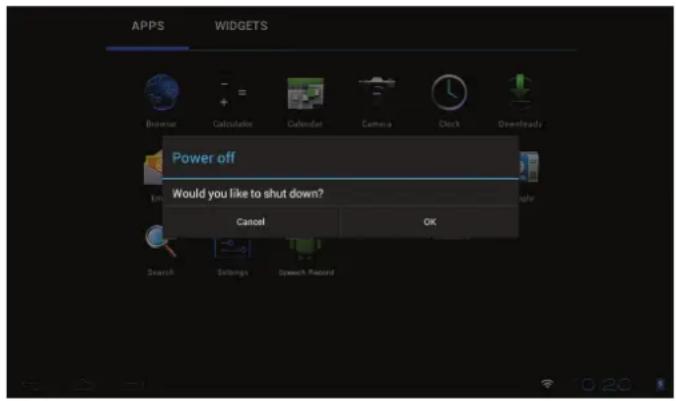
Cómo encender y apagar la pantalla (Standby)
Si la tableta está encendida, puede apagar la pantalla para ahorrar batería. Simplemente presione la tecla Power una vez para apagar la pantalla. Presione la tecla Power nuevamente para volver a encender la pantalla.

Para ahorrar batería, puede configurar la tableta para que se apague automáticamente cuando no esté en uso (entre 15 y 30 minutos). Esta opción Sleep se puede encontrar en el Display.
Cómo desbloquear la pantalla
Cuando la pantalla se apague, deberá desbloquearla para volver a encenderla.
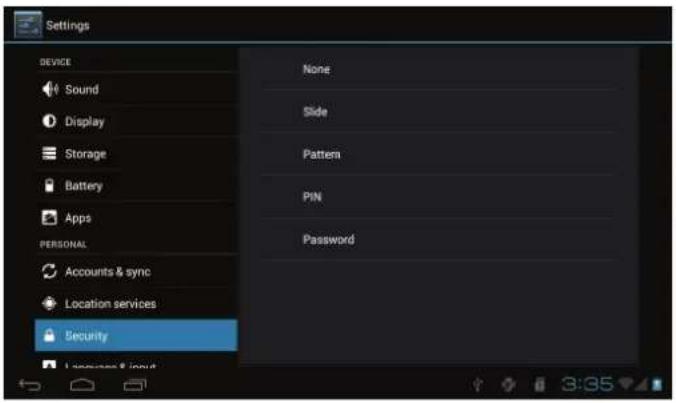
Para desbloquear la pantalla, toque y arrastre el ícono lock hacia el extremo del círculo que aparece.
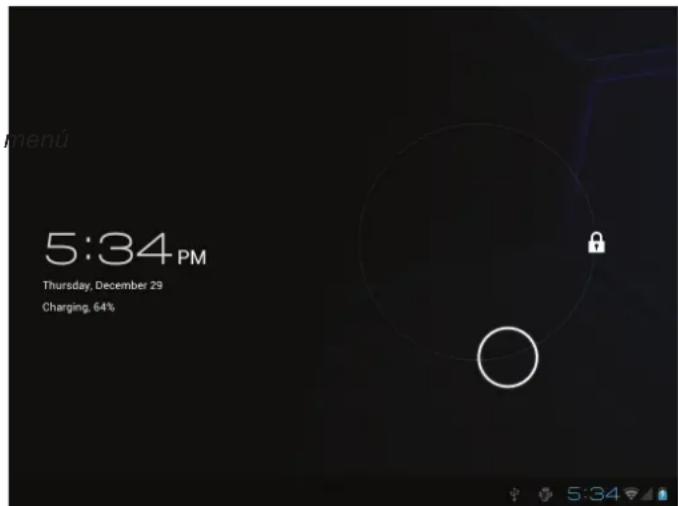
Si se ha configurado una contraseña, ingrésela para finalizar el desbloqueo de la pantalla. La contraseña Desbloqueo de Pantalla puede configurarse en el menú Security Settings (Configuraciones de Seguridad).
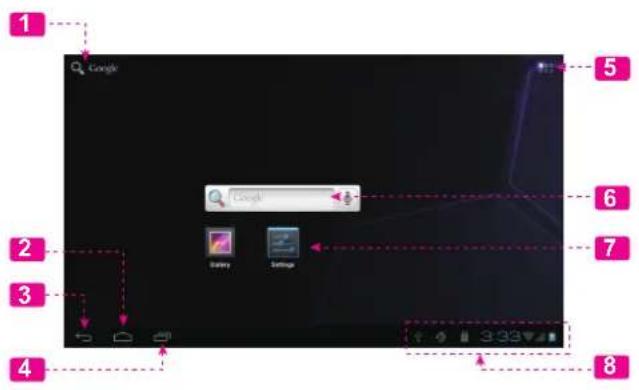
Breve descripción de la pantalla de inicio
La pantalla de inicio es el punto de partida para todas las funciones de su tableta.

ADVERTENCIA: Tenga a bien escribir el patrón de bloqueo con contraseña/PIN/contrasena.
Extraviar u olvidar este método bloquea usuario. Recuperar la unidad reiniciará el dispositivo nuevamente a las configuraciones de fábrica. TODOS SUS DATOS Y PROGRAMAS SE PERDERÁN.
| NombreDescripción | ||
| 1 Búsqueda en Google | Toque para buscar con el navegador de Google. | |
| 2 Icono Home (Inicio) | Toque para volver a la Pantalla Home central. | |
| 3 Icono Back (Volver) | Toque para volver a la pantalla anterior. | |
| 4 Aplicaciones recientes | Toque para mostrar la lista de imágenes en miniatura de las aplicaciones con las que ha trabajado recientemente. Toque una aplicación para abrirla. | |
| 5 Solapa Launcher (Lanzador) | Abra el Launcher para ver la lista de todas las aplicaciones y widgets instalados en la tableta. Presione la tecla Launcher para abrir el launcher. | |
| 6 Widgets Los widget | gets son pequeñas aplicaciones que se pueden utilizar directamente desde la pantalla de inicio. Para obtener más información, remítase a la sección “Widgets” en la página 58. | |
| 7 Iconos Toque un | ícono para abrir una aplicación o archivo. | |
| 8 Barra de notificación | Muestra íconos de notificación, como la hora, el nivel de batería y la potencia de la señal de red; toque la barra para abrir el panel de notificaciones completo. Toque un ícono de Notificación para mostrar más detalles. | |
Las aplicaciones
Para abrir una aplicación, toque el ícono de la aplicación en la pantalla de inicio o en el Launcher.
Pantalla Launcher:
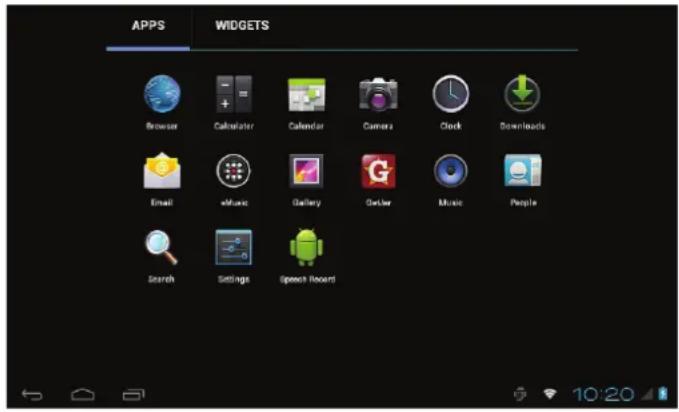
La pantalla arriba indicada es para propósitos ilustrativos solamente. Coby se reserva derecho de modificar y mejorar la lista final de aplicaciones disponibles en la tableta.
Aplicaciones que vienen instaladas
Algunas aplicaciones han sido instaladas en su tableta para su conveniencia. Estas aplicaciones incluyen las siguientes:
 | Descargar y leer miles de libros electrónicos. Compatibilidad con el estándar ePub. |
 | Navegar por la Web. |
 | Mostrar el calendario o grabar eventos y citas para administrar su agenda. |
 | Realizar operaciones matemáticas simples. |
 | Tomar fotos o vídeos con la cámara frontal. |
 | Visualizar la hora actual o configurar una alarma. |
 | Obtener $10 de música de eMusic. |
 | Revisar el correo electrónico. |
 | Ver y administrar archivos almacenados en la tableta. |
 | Ver fotos y vídeos, y además editar fotos. |
 | Acceder a miles de aplicaciones con GetJar Marketplace. |
 | Reproducir música. |
 | Entrar al menú de configuraciones para seleccionar las opciones de su tableta. |
 | Ingresar a la página del navegador móvil de YouTubeTMpara ver videos por la internet. |
Cómo instalar las aplicaciones
También puede descargar e instalar aplicaciones adicionales desde la tienda de aplicaciones del dispositivo, desde el navegador de Internet o desde otras fuentes.
La tableta debe estar configurada para permitir la instalación de aplicaciones de fuentes que no se encuentren en el mercado. Puede seleccionar la opción Fuente Desconocida del menú Application settings (configuración de aplicaciones).

Su Coby Mobile Internet Device (dispositivo de Internet móvil Coby) puede incluir aco contenido, a productos, a aplicaciones servicios de terceros o información sobre ellos. El uso que haga de contenidos, de productos, de aplicaciones y de servicios de dichos terceros queda a discreción de ellos y se expresamente por sus términos y cond de uso, lo que comprende cualquier política de privacidad de ellos para tales conten productos, aplicaciones y servicios.

Coby Electronics Corporation no es responsable y deniega todas las garantías de cualquier tipo con respecto a todo contenido, produc aplicación y servicio de dichos terceros. Coby Electronics Corporation no será respons por cualquier pérdida, costo o daño debido al acceso o al uso de cont productos, aplicaciones o servicios de terceros.
Eliminar Widgets
Toque y mantenga presionado el Widget hasta que caparezca el ícono Remove (quitar) en la parte superior de la pantalla. Luego, arrastre el Widget hacia el ícono aRemove para eliminarlo.
incurrido

Remove
Acerca de los Widgets
Los Widgets son aplicaciones autónomas que puede colocar en las pantallas Home para acceder a sus funciones favoritas.
Agregar Widgets a la pantalla Home
- Navegue a la pantalla Home en la que desea colocar el Widget.
- Toque la solapa Launcher.
- Toque WIDGETS para mostrar todos los widgets y luego mantenga un ícono de widget presionado para agregarlo a la pantalla Home.
Las notificaciones
Los íconos que aparecen en la barra de notificación en la esquina inferior derecha de la pantalla le alertan cuando llegan mensajes nuevos o cuando tienen lugar alarmas u otros eventos de aplicaciones.
Visualice y responda a las notificaciones abriendo el panel de notificaciones completamente.
Toque la barra de notificación para abrir el panel de notificaciones.
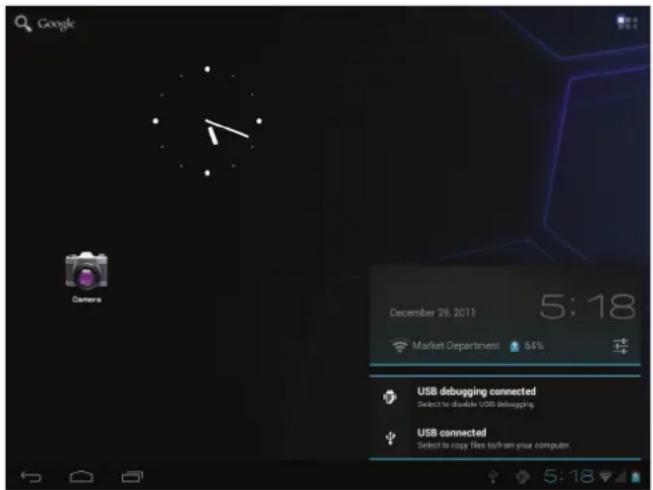
Cómo contestar una notificación:
Haga un toque sobre una notificación de la lista, se cerrará el panel de notificaciones y se activará la aplicación asociada a la notificación.
Cómo cerrar el panel de notificaciones:
Toque cualquier otra área de la pantalla, excepto el panel de notificaciones, o
✦ Toque el ícono Back.
Toque cualquier otra área de la pantalla, excepto el panel de notificaciones, o
✦ Toque el ícono Back.

Conectar a Internet
Esta tableta puede utilizar redes de datos Wi-Fi para conectarse a Internet.
La tecnología inalámbrica Wi-Fi puede proporcionar acceso a Internet a distancias de más de 300 pies; no obstante, esta distancia puede verse afectada por el entorno y por el enrutador Wi-Fi.
Requisitos
A fin de conectarse a Internet, necesitará cualquiera de los siguientes:
Un enrutador o punto de acceso inalámbrico con conexión a Internet de banda ancha
El enrutador inalámbrico debe soportar conexiones Wi-Fi 802.11b/g. Si el enrutador soporta 802.11n, asegúrese de que también se haya configurado para aceptar conexiones 802.11b/g.

Se recomienda una velocidad de conexión mínima de 64 Kbps. Velocidades más rápidas permitirán una mejor experiencia en Internet.
Necesitará conocer el nombre de su red (SSID) así como la contraseña u otras credenciales si su red es segura. En general, estas configuraciones pueden encontrarse
en la página web de administración de su enrutador inalámbrico.
Remítase a la documentación de su enrutador inalámbrico para asistencia o consulte con su administrador de redes para más detalles.

Puede encontrar redes Wi-Fi abiertas spots" (puntos de acceso). En general, estas redes están configuradas para que usted pueda simplemente conectarse a ellas sin neo de saber sus configuraciones. La tableta obtendrá toda la información que necesita del enrutador en forma automática.
o “h
Conectar a una red Wi-Fi
La barra de notificación muestra íconos que indican el estado del Wi-Fi de su tableta.
| Conectado a una red Wi-Fi (las ondas indican la potencia de conexión). | |
| [sin ícono] | No hay redes Wi-Fi en el rango o la radio Wi-Fi está apagada. |
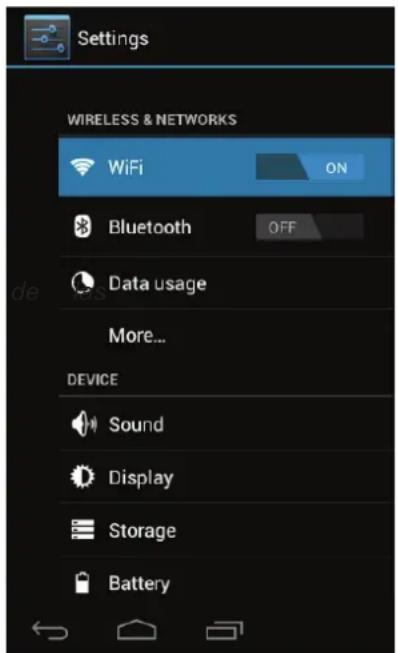
- Encienda la radio Wi-Fi si todavía no está encendida. Para encender el Wi-Fi:
a. Vaya a la pantalla Home:
Toque el ícono Home.
b. Abra la pantalla Launcher:
Toque la solapa Launcher, luego toque Settings.
c. Abra el menú Wireless & networks (Conexiones inalámbricas y redes):
Toque WIRELESS & NETWORKS.
d. Abra el menú Wi-Fi settings (Configuraciones de Wi-Fi):
Toque WiFi.
e. Asegúrese de que el cuadro de opción Wi-Fi esté en ON (activado): Toque y deslice el bloque a la derecha para activar la conexión Wi-Fi.
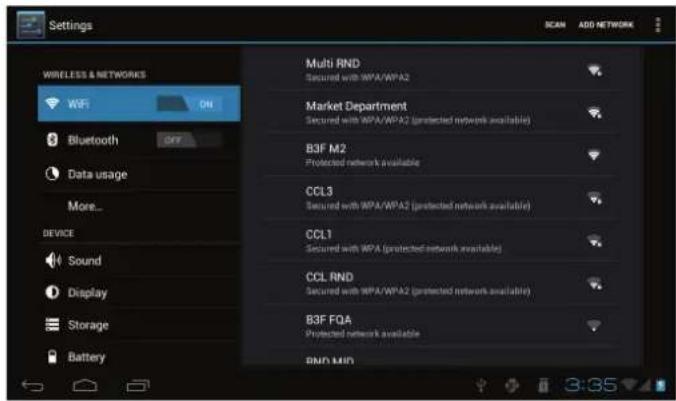
Cuando el Wi-Fi está activado, la tableta buscará y mostrará una lista de redes Wi-Fi disponibles.

Si se encuentra una red a la que se ha conecta do anteriormente, la tableta se conectará a ella.
Si no ve su red en la lista, puede forzar tableta a que realice una nueva búsqueda. Para buscar redes, toque el ícono SCAN q se ubica en la esquina superior derecha de la pantalla.
2. Seleccione una red Wi-Fi disponible para conectarse:
En el mismo menú de configuraciones Wi-Fi anterior, toque una red de la lista.
Si la red está abierta, la tableta le solicitará que confirme la conexión a la red. Toque Connect (conectar) para confirmar.
Si la red es segura (como se indica con un ícono Lock), la tableta le solicitará que ingrese una contraseña u otras credenciales. Toque el cuadro de contraseña de red inalámbrica para mostrar el teclado en pantalla y luego utilícelo para ingresar la contraseña. Toque Connect para confirmar.
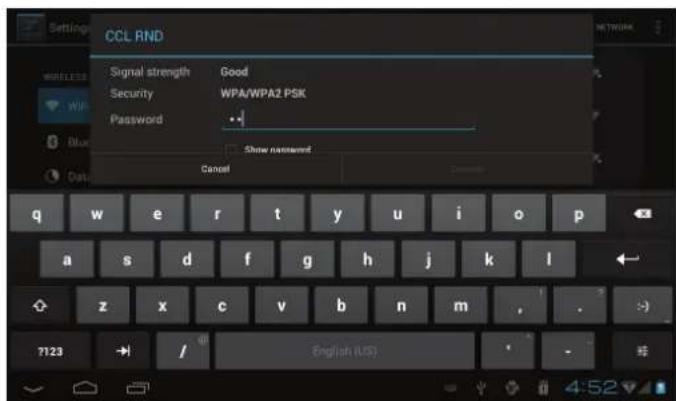
Cuando se ha conectado con éxito a una red Wi-Fi, la barra de notificación en la parte inferior de la pantalla mostrará un indicador de señal Wi-Fi.


Para saber cómo agregar una red Wi-Fi cuando no está en el rango o cuando el enrutador está configurado para ocultar el nombre de la (SSID) o para configurar las opciones avanzadas de Wi-Fi, tenga a bien remitirse al manual.

Navegar por la Web
La aplicación Browser (navegador) le permite visitar páginas web y encontrar información en la red. Manténgase al tanto de las noticias, de sus amigos o disfrute de vídeo desde YouTube™, la comunidad para compartir vídeos más popular del mundo.
Para utilizar Browser, la tableta debe estar conectada a Internet. Lea la sección "Conectar a Internet" para saber cómo conectarse a Internet.
Para abrir Browser, toque el ícono Browser en la pantalla Home o en el Launcher.
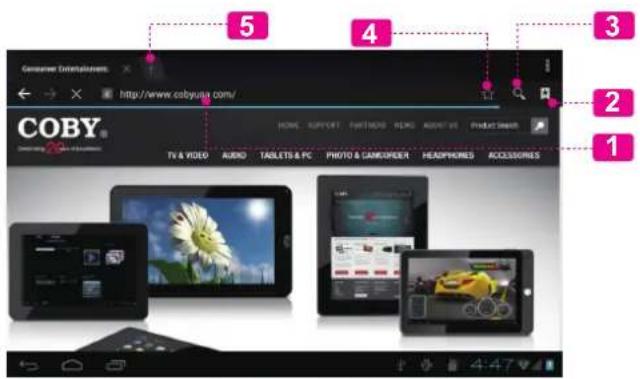
| NombreDescripción | ||
| 1 Barra de dirección Muestra la dirección (URL) de la página actual. Toque la barra para ingresar una nueva dirección o para buscar en la web. | ||
| 2 Icono Go to Bookmarks (Ir a marcadores) | Toque para ver marcadores, los sitios más visitados o su historial de navegación. | |
| 3 Icono Search (Buscar) | Toque para buscar con el navegador de Google. | |
| 4 Icono Add Bookmark (Agregar marcador) | Toque para agregar marcadores. | |
| 5 Nueva ventana (+) Crea una ventana de navegador nueva. | ||
Algunas acciones comunes de Browser se describen a continuación.
+ Para ir a una página web.
-
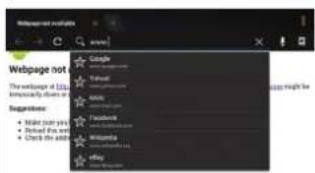
Toque la barra de dirección en la parte superior de la pantalla de Browser. El teclado se abrirá automáticamente. (Si la barra de dirección no está visible, arrastre la página hacia abajo para volver a la parte superior de la pantalla de Browser).
-
Utilice el teclado para ingresar la dirección (URL) de la página web (por ejemplo, www.cobyusa.com).
-
Toque la tecla Enter para abrir la página web.
Para marcar una página web.
Marque sus páginas web favoritas para visitarlas rápidamente sin ingresar una URL.
- Vaya a la página web que desee marcar.
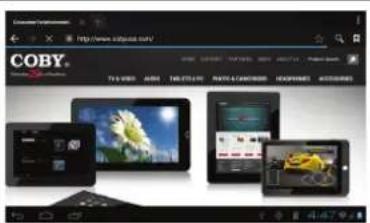
- Toque el ícono Add Bookmark.

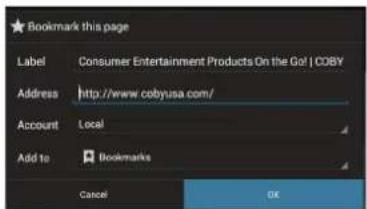
- Si lo desea, puede modificar el nombre del marcador o su ubicación (direc- ción URL). De lo contrario, toque OK para terminar de agregar el marcador.
Para ir a una página web marcada.
| 1. Toque el ícono Go to Bookmark. |  |
| 2. Toque el título de un marcador para abrirlo. | 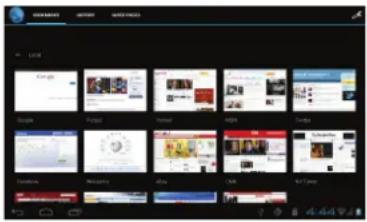 |
Para borrar una página web marcada.
| 1. Toque el íconoGo to Bookmark. |  |
| 2. Toque y manten-ga presionado un título de marcador para abrir el menú de opciones. | 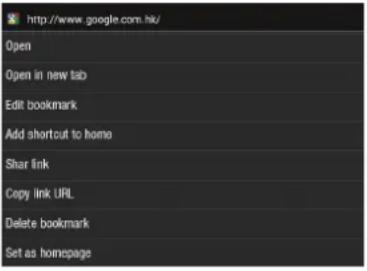 |
Mientras ve una página web, toque el ícono que se muestra a la derecha para abrir el menú de Browser. El ícono está ubicado en la esquina superior derecha de la pantalla. Las opciones son:
Actualizar: Actualiza la pantalla web actual.
Adelante: Vaya a la página web siguiente.
Nueva solapa: Abra la página web en una nueva ventana, debajo de una nueva solapa.
Nueva solapa de incógnito: Abra la página web en una ventana nueva, debajo de una nueva solapa; y las páginas que ve en la nueva ventana no aparecerán en su historial de navegación o de búsqueda. Vea en la explicación en pantalla de la solapa de incógnito activa.
+ Compartir página: Utilice el correo electrónico para enviar la URL de la página web.
Encontrar en la página: Busque un contenido en la página actual.
✦ Solicitar sitio de escritorio:
* Guardar para lectura fuera de línea: Guarda esta página en la memoria interna. Luego, puede leerla cuando la conexión a Internet esté desactivada.
* Información de página: Ve información acerca de la página actual, lo que incluye la URL.
◆ Configuraciones: Personalice el Browser.

Administración de aplicaciones
La descarga y la instalación de nuevas aplicaciones en su tableta puede extender su funcionalidad de muchas maneras diferentes.
Puede descargar, e instalar aplicaciones desde la tienda Aplicaciones incluida. Para abrir la tienda electrónica Aplicaciones:
- Toque el icono Launcher (activador).
- Toque el icono GetJar.

Cuando instale una aplicación, la misma le informará acerca de cuales funciones del teléfono requiere controlar y si requiere acceso a sus datos. Asegúrese de revisar cuidadosamente estos requerimientos de acceso antes de completar la instalación.
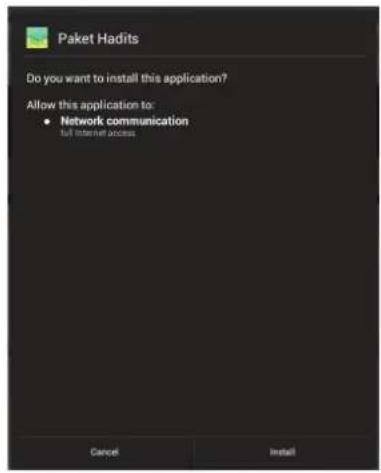
Sea especialmente cuidadoso con aquellas aplicaciones que requieran muchas funciones o una cantidad importante de sus datos. Usted es el responsable por los resultados de aplicaciones instaladas en la tableta.
+ Usted puede aprender más acerca de GetJar, y navegar por las aplicaciones, visite su sitio web en www.getjar.com.

Algunos desarrolladores permiten la descarga e instalación de las aplicaciones directamente desde su sitio web.
Para desinstala una aplicación:
-
Desde la pantalla de inicio, toque la tecla Launcher Tab.
-
Toque Settings (configuraciones) para abrir el menú ente de configuraciones.
-
Toque Apps (aplicaciones) para mostrar una lista de ir el todas las aplicaciones instaladas en la tableta.

Su dispositivo de Internet móvil Coby puede incluir acceso a, o información sobre, contenido productos, aplicaciones y servicios de terceros. Su uso de dichos contenidos de terceros, los productos aplicaciones y servicios es a discreción del tercero, expresamente regulado por los términos tercero de uso, incluyendo las políticas de privacida de cualquier dicho tercero, de dicho o productos, aplicaciones y servicios. Coby Electronics Corporation no se hace responsable y niega todas las garantías de ningún tipo con respecto a todo el contenido de dichos terceros, productos, aplicación y servicios. Coby Electronics Corporation responsable por cualquier pérdida, gastos o daños sufridos debido a su acceso o uso de los contenido de terceros, los productos, aplicaciones o servicios.
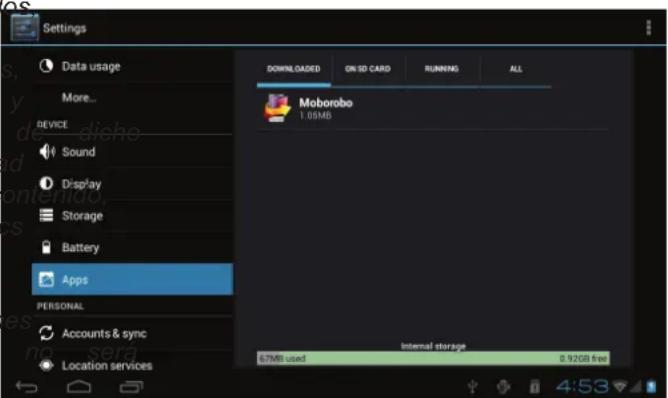
- Toque el nombre de la aplicación que desea desinstalar; la pantalla de información de la aplicación se abrirá.
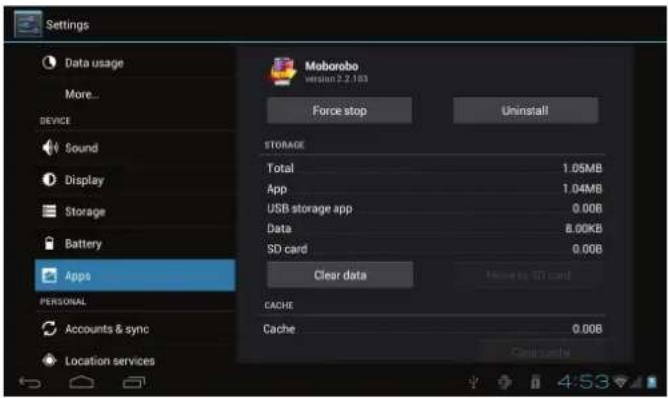
- Toque Uninstall (desinstalar). La tableta le solicitará una confirmación.
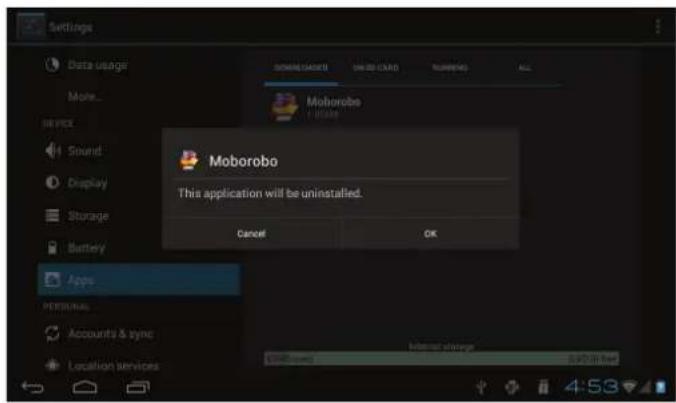
- Toque OK para desinstalar la aplicación.

O puede desinstalar una aplicación desde la pantalla Launcher directamente. Toque y mantenga presionado el ícono de una aplicación hasta que el ícono Uninstall aparez. Uninstall . Arrastre el ícono Uninstall i desinstalar la aplicación.

Conexiones opcionales
Conectar a un ordenador
Conecte la tableta a un ordenador para transferir archivos.
- Conecte su tableta al ordenador.
Con el cable USB incluido:
- Conecte el extremo pequeño del cable en el conector USB 2.0 de alta velocidad de la tableta.
- Conecte el extremo grande del cable en un puerto USB 2.0 de alta velocidad disponible en el ordenador.
Cuando su tableta esté conectada, aparecerá un ícono de USB en la barra de notificación.

Toque la barra de notificación para abrir el panel de notificaciones.
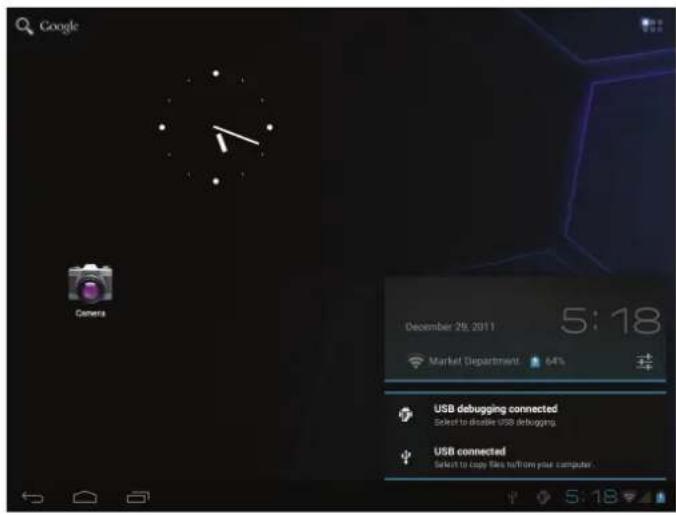
2. Monte la unidad de almacenamiento.
Toque USB connected (conectado por USB) para montar el almacenamiento integrado de la tableta. Luego, toque "Turn on USB storage" (encender almacenamiento USB) y "OK" cuando se le solicite confirmar. Al montarse, puede copiar archivos a su ordenador o desde éste.
Su tableta será reconocida por el ordenador como una Unidad de Almacenamiento Extraíble. Arrastre y suelte los archivos entre su tableta y el ordenador. Para saber más acerca de la copia de archivos, remítase a la documentación incluida con su ordenador o con su sistema operativo.
Conectar al TV
Conecte al TV para disfrutar de su tableta desde la comodidad de su sala de estar. Se requiere un cable HDMI (tipo A a tipo C) para conectar la tableta al TV.
La tableta reconocerá e igualará las funciones del TV automáticamente.
Para conectar la tableta al TV:
- Conecte el extremo pequeño del cable HDMI al conector mini HDMI de la tableta.
- Conecte el extremo grande del cable HDMI al puerto HDMI en el TV.
- Encienda el TV y configure el modo de visualización al puerto HDMI al que la tableta está conectada.
La pantalla de la tableta se enviará a la pantalla del TV.

Si necesita ayuda para configurar el visualización del TV, remítase a la acción proporcionada por el fabricante del TV.
Conectar auriculares
Conecte un par de auriculares (o audífonos) a la tableta para disfrutar la multimedia en privado.
Baje el nivel de volumen de la tableta antes de conectar los auriculares, y luego aumente el volumen lentamente a un nivel de audición cómodo.
- Los auriculares deben tener un conector de 3,5 mm (1/8 pulgadas).
Cuando se conecten los auriculares, la salida del altavoz se desactivará automáticamente.

Los especialistas en el oído no recomiendan una audición continuada de reproductores personales a volúmenes elevados. La exposición constante a volúmenes altos puede provocar pérdida de la audición. Si experimenta zumbido en los oídos o pérdida de audición, discontinúe el uso y solicite ayuda médica.
Usar el adaptador USB grande
El adaptador USB grande puede utilizarse para conectar y para usar dispositivos USB con la tableta. El adaptador convierte el puerto mini USB de la tableta en un conector USB On-the-Go (OTG).
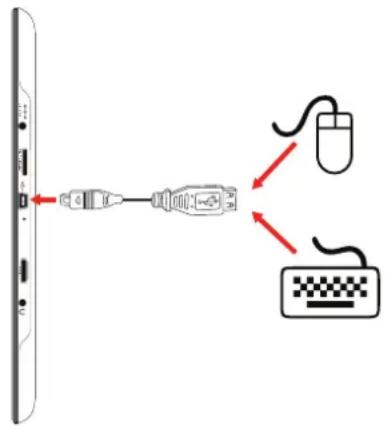
Cuando desee teclear durante un período prolongado, puede querer conectar un teclado de tamaño real a la tableta.
Utilice el adaptador USB grande (tipo A) incluido para conectar un teclado a la tableta.

También puede utilizar esta conexión para agregar un ratón a la tableta.
El adaptador soporta una conexión a la vez. Para utilizar un teclado y un ratón simultánea-mente, necesitará agregar un concentrador USB externo.
Conectar un dispositivo de almacenamiento
Utilice el adaptador USB grande (tipo A) incluido para conectar un dispositivo de almacenamiento a la tableta (por ejemplo, una unidad de memoria flash USB).

Esta conexión soporta un tamaño máximo de almacenamiento de 16 GB. Para capacidad de almacenamiento adicional, se puede agregar una tarjeta micro SDHC a la tableta.

Configurar las opciones del sistema
Abra el menú de configuraciones del sistema para ajustar la apariencia y el funcionamiento de la tableta.

Muchas aplicaciones tendrán sus propias configuraciones. Para saber más, remítase a la docur proporcionada por el desarrollador de dichas aplicaciones.
Para abrir el menú Settings (configuraciones):
- Desde la pantalla Home, toque la solapa Launcher.
- Toque Settings para abrir el menú de configuraciones.
Las configuraciones están agrupadas por categoría. Toque una categoría para abrir y para ajustar sus configuraciones en el lado derecho.

Tenga a bien remitirse al manual para una descripción opciones en el menú de configuraciones.
Visite nuestro sitio web www.cobyusa.com para obtener información actualizada acerca del producto. El diseño, las especificaciones y el manual están sujetos a cambios sin previa notificación.
| Procesador Cortex | A8 (1 GHz) |
| Memoria RAM 1GB | |
| Almacenamiento M | Memoria flash integrada de 4GBRanura para tarjeta microSDHC(máximo soportado: 32GB) |
| Pantalla TFT LCD de | 9.7" (1024 x 768) con touch-screen capacitivo |
| Conexión a redes Wi-Fi | IEEE 802.11 b/g/n |
| Salida de video Mini | HDMI, tipo C (soporta 1080p y 720p) |
| Salida de audio Auriculares de 3.5 mm | |
| Interfaz para PC USB | B 2.0 de alta velocidad |
| Características adicionales | Cámara ubicada en el panel frontalMicrófono integradoAltavoces estéreo |
| Sistema operativo | AndroidTM 4.0 |
| Alimentación Batería | recargable de Li-PoAdaptador de alimentación (CC 5V) |
| Tiempo de utilización (horas) * | Hasta 20 horas de música, 5.5 horas de video, 6 horas de navegación web |
Si tiene algún problema con este dispositivo, verifique nuestro sitio web en www.cobyusa.com para obtener respuestas a preguntas frecuentes (FAQ) y las actualizaciones de productos. Si estos recursos no resuelven el problema, por favor, póngase en contacto con Soporte Técnico.
Soporte técnico de Coby Electronics
Correo electrónico: techsupport@cobyusa.com
Sitio web: www.cobyusa.com
Teléfono: Los residentes de US: 877-302-2629, De Lunes a viernes (9:00–21:00 EST)
Residentes de Canadá: 855-542-8917, De lunes a viernes (8:00–20:00 EST)

Avisos de Seguridad
PRECAUCIONES
ADVERTENCIA: PELIGRO DE ELECTROCUCIÓN. NO ABRIR.
PRECAUCIÓN: PARA REDUCIR EL RIESGO DE INCENDIO Y CHOQUE ELÉCTRICO, NO RETIRE LA CUBIERTA (O PARTE POSTERIOR) DE LA UNIDAD. PARA REALIZAR EL MANTENIMIENTO, ACUDA ÚNICAMENTE A PERSONAL DE SERVICIO CALIFICADO.
La figura de relámpago que termina en punta de flecha dentro de un triángulo equilátero tiene por finalidad alertar al usuario de la presencia de "voltaje peligroso" sin aislamiento dentro de la caja del producto que podría tener potencia suficiente para constituir un riesgo de choque eléctrico.
El signo de exclamación dentro de un triángulo equilátero tiene el propósito de advertir al usuario de la presencia de instrucciones de funcionamiento y reparación importantes en el material impreso que acompaña al artefacto.

Para obtener información de reciclaje o eliminación sobre este producto, comuníquese con sus autoridades locales o con la Alianza de Industrias Eléctrónicas: www.eiae.org.
Para uso de los clientes:
Ingrese a continuación el número de serie que se encuentra en la parte trasera de la unidad. Conserve esta información para referencias futuras.
N° de Model
N° de Serie
ADVERTENCIA: Para prevenir el riesgo de descarga eléctrica, no exponga este dispositivo a la lluvia ni a la humedad. Dentro del gabinete se encuentra presente alto voltaje peligroso. No abra el gabinete.
Proteja su capacidad de audición: Los expertos en audición advierten contra el uso constante de reproductores personales de audio a volumen alto. La exposición constante al volumen alto puede llevar a la pérdida de la audición. Si le zumban los oídos o sufre una pérdida de audición, suspenda el uso y busque asesoramiento médico.
Nota: Si el producto repentinamente no responde o se apaga, es posible que la causa sea una descarga electrostática. En tal caso, siga los procedimientos que se detallan a continuación para la recuperación:
- Apague el dispositivo presionando suavemente el botón RESET (reinicio).
- Encienda nuevamente la unidad.
Declaración de la FCC
Este dispositivo cumple con la Parte 15 de las Normas de la FCC. El funcionamiento está sujeto a las siguientes dos condiciones:
(1) Este dispositivo puede no causar interferencias perjudiciales, y
(2) Este dispositivo debe aceptar cualquier interferencia recibida, inclusive aquella que podría causar funcionamiento no deseado.
Nota: Este equipo fue probado y cumple con todos los límites para dispositivos digitales clase B, conforme a la Parte 15 de las normas de la FCC. Estos límites fueron diseñados para brindar protección razonable contra la interferencia perjudicial en una instalación residencial. Este equipo genera, emplea y puede irradiar energía de frecuencia de radio y, si no se instala y emplea según las instrucciones, puede ocasionar interferencia perjudicial para las comunicaciones de radio. Sin embargo, no hay ninguna garantía de que no ocurrirá en una instalación en particular. Si este equipo causa interferencia perjudicial para la recepción de radio o televisión, lo cual puede determinarse al apagar o encender el equipo, el usuario puede tratar de corregir la interferencia con una o más de las siguientes medidas:
- Reorientar o reubicar la antena receptora.
- Aumentar la distancia entre el equipo y el receptor.
- Conectar el equipo en un tomacorriente en un circuito diferente del que está conectado el receptor.
- Consultar al distribuidor o a un técnico con experiencia en radio y TV para obtener ayuda.
Se requiere el uso de cable blindado, para cumplir con los límites de la clase B, en la sub parte B de la Parte 15 de las normas de la FCC.
No efectúe cambios ni modificaciones al equipo, excepto en caso de que así lo especifique el manual. Si se deben efectuar tales cambios o modificaciones, se le solicitará que detenga el funcionamiento del equipo.
- Lea las instrucciones: Deberá leer todas las instrucciones de seguridad y funcionamiento, antes de poner en funcionamiento este producto.
- Conserve las instrucciones: Deberá conservar las instrucciones de seguridad y funcionamiento para referencia futura.
- Preste atención a las advertencias: Deberá respetar todas las advertencias contenidas en el producto y en las instrucciones de funcionamiento.
- Siga las instrucciones: Deberá seguir todas las instrucciones de uso y funcionamiento.
- Limpieza: Desconecte este producto del tomacorriente de pared antes de la limpieza. No utilice productos de limpieza líquidos o en aerosol. Utilice un paño húmedo para limpiar.
- Complementos: Utilice sólo complementos recomendados por el fabricante. El uso de otros complementos puede ser peligroso.
- Agua y humedad: No utilice este producto cerca del agua (por ejemplo: cerca de una bañera, lavatorio, lavaplatos o tina para lavar ropa, en un sótano mojado ni cerca de una piscina o similar).
- Ventilación: El gabinete posee ranuras y aberturas para asegurar la correcta ventilación del producto y para protegerlo del recalentamiento. Nunca se debe
bloquear estos orificios al colocar el producto sobre una cama, sofá, alfombra u otras superficies similares. No se debe colocar este producto en un mueble empotrado, tal como biblioteca o estante, salvo que se proporcione una ventilación correcta o se cumplan las instrucciones del fabricante del producto.
- Fuentes de alimentación: Este producto debe utilizarse sólo con el tipo de fuente de alimentación indicada en la etiqueta de clasificación. Si no está seguro del tipo de fuente de alimentación de su hogar, consulte con el distribuidor del producto o con la compañía eléctrica local. Para los productos que funcionan a batería o con otras fuentes de alimentación, consulte las instrucciones de funcionamiento.
- Sobrecarga: No sobrecargue los tomacorrientes, al- argues o enchufes de pared, ya que esto puede tener como resultado un riesgo de incendio o descarga eléctrica.
-
Entrada de objetos y líquido: Nunca introduzca objetos de ningún tipo dentro de este producto a través de las aberturas, ya que pueden ponerse en contacto con puntos de voltaje peligrosos o provocar cortocircuitos que ocasionarían incendios o descargas eléctricas. No derrame nunca líquido de ningún tipo sobre el producto.
-
Reparaciones: No intente reparar este producto usted mismo, ya que al abrir o quitar las cubiertas se expondría a voltaje peligroso u otros peligros. Para cualquier reparación, póngase en contacto con el personal técnico calificado.
- Daños que requieran servicio técnico: Desconecte este producto del enchufe de pared y contáctese con personal técnico calificado en las siguientes situaciones: a) cuando la fuente de alimentación o el enchufe estén dañados; b) si se ha derramado líquido, han caído objetos dentro del producto; c) si el producto ha sido expuesto a lluvia o al agua; d) si el producto no funciona normalmente al seguir las instrucciones de funcionamiento. Ajuste sólo aquellos controles incluidos en las instrucciones de funcionamiento, ya que el ajuste inadecuado de otros controles puede ocasionar daños y requerir con frecuencia un trabajo extenso por parte de un técnico calificado para restaurar el funcionamiento normal del producto; e) si el producto se ha caído o ha sufrido algún daño; f) cuando el producto presenta un cambio marcado en su rendimiento; esto indica que necesita mantenimiento.
-
Piezas de reemplazo: Cuando se requieren piezas de reemplazo, asegúrese de que el servicio técnico haya utilizado las piezas de reemplazo especificadas por el fabricante o que posean las mismas características que la pieza original. Las sustituciones no autorizadas pueden provocar incendio, descarga eléctrica u otros riesgos.
-
Controles de seguridad: Una vez completado el servicio o las reparaciones de este producto, solicite al servicio técnico que realice controles de seguridad para asegurar que se encuentra en condición de funcionamiento correcto.
- Calor: El producto debe ubicarse lejos de fuentes de calor tales como radiadores, rejillas de aire caliente, estufas u otros productos (incluidos amplificadores) que produzcan calor.
Avisos de Legales y Marcas
Coby y Kyros son marcas registradas de Coby Electronics Corporation.
Android es una marca registrada Google Inc. El uso de esta marca registrada está sujeto a los permisos de Google.
Partes de la obra de arte utilizado en este paquete son modificaciones basadas en el trabajo creado y compartido por Google y se utilizan de acuerdo a los términos descritos en la Atribución de licencia Creative Commons 3.0.
HDMI, el logotipo HDMI y High-Definition Multimedia Interface son marcas o marcas registradas de HDMI Licensing LLC.
microSDHC logotipo es una marca registrada de SD-3C, LLC.
USB es una marca registrada de USB Implementers Forum, Inc.
YouTube™ es marca registrada de Google, Inc.
Todas las demás marcas registradas y logotipos pertenecen a sus respectivos propietarios, salvo que se indique lo contrario

Table des Matières
MERCI....83

- Índice de Contenidos
- MUCHAS GRACIAS ....42
- CONOCIENDO LA TABLETA PARA INTERNET .....44
- PRIMEROS PASOS ....52
- CONECTAR A INTERNET ......60
- NAVEGAR POR LA WEB 63
- ADMINISTRACIÓN DE APLICACIONES .....67
- CONEXIONES OPCIONALES ....70
- 53
- CONFIGURAR LAS OPCIONES DEL SISTEMA .....74
- ESPECIFICACIONES ....75
- SOPORTE 76
- AVISOS DE SEGURIDAD .....77
- Muchas gracias
- Contenidos del paquete
- Características
- Conociendo la tableta para Internet
- Acerca de la pantalla táctil
- Película protectora
- Acciones Sobre la Pantalla Táctil
- Acerca del sensor de orientación
- Carga de la tableta
- Cómo introducir la tarjeta de memoria
- Cómo liberar y retirar la tarjeta de memoria:
- RETIRE la tarjeta de memoria.
- Reajuste de la tableta
- Primeros pasos
- Cómo encender y apagar la tableta Toque OK para apagar la tableta.
- Cómo encender y apagar la pantalla (Standby)
- Cómo desbloquear la pantalla
- Breve descripción de la pantalla de inicio
- Las aplicaciones
- Aplicaciones que vienen instaladas
- Cómo instalar las aplicaciones
- Eliminar Widgets
- Acerca de los Widgets
- Agregar Widgets a la pantalla Home
- Las notificaciones
- Cómo cerrar el panel de notificaciones:
- Conectar a Internet
- Requisitos
- Un enrutador o punto de acceso inalámbrico con conexión a Internet de banda ancha
- Conectar a una red Wi-Fi
- Seleccione una red Wi-Fi disponible para conectarse:
- Navegar por la Web
- + Para ir a una página web.
- Para marcar una página web.
- Para ir a una página web marcada.
- Para borrar una página web marcada.
- Administración de aplicaciones
- Para desinstala una aplicación:
- Conexiones opcionales
- Conectar a un ordenador
- Monte la unidad de almacenamiento.
- Conectar al TV
- Para conectar la tableta al TV:
- Conectar auriculares
- Usar el adaptador USB grande
- Conectar un dispositivo de almacenamiento
- Configurar las opciones del sistema
- Soporte técnico de Coby Electronics
- Avisos de Seguridad
- PRECAUCIONES
- Para uso de los clientes:
- Declaración de la FCC
- Avisos de Legales y Marcas
- Table des Matières
- MERCI....83
Marca : COBY
Modelo : Kyros MID9742
Categoría : Tableta