WACS7005 - Chaîne Hi-Fi PHILIPS - Notice d'utilisation et mode d'emploi gratuit
Retrouvez gratuitement la notice de l'appareil WACS7005 PHILIPS au format PDF.



| Type de produit | Chaîne Hi-Fi sans fil avec lecteur CD, radio FM, disque dur et connectivité réseau |
| Marque | Philips |
| Modèle | WACS7005 |
| Disque dur intégré | Oui, 80 Go (capacité disponible environ 75 Go) |
| Lecture de CD | CD audio, CD-R/RW, CD MP3/WMA |
| Radio FM | FM stéréo avec RDS, 60 préréglages |
| Connectivité sans fil | Wi-Fi 802.11b/g |
| Nombre de stations connectables | Jusqu'à 5 stations WAS7000 |
| Fonction d'enregistrement | Enregistrement CD, radio, source externe sur disque dur (max. 3 heures pour radio/externe) |
| Formats audio supportés | MP3 (32-320 kbps, VBR), WMA (jusqu'à 192 kbps CBR) |
| Entrées | USB (type A), AUX IN (RCA), FM antenne |
| Sortie casque | Prise 3,5 mm |
| Télécommandes fournies | 1 télécommande bidirectionnelle (4 piles AAA), 1 télécommande unidirectionnelle (2 piles AA) |
| Alimentation électrique | 230 V AC, 50 Hz, fusible 5 A (BS1362) |
| Entretien et nettoyage | Chiffon doux légèrement imbibé de détergent doux. Ne pas utiliser d'alcool, ammoniaque ou abrasifs. |
| Sécurité | Ne pas ouvrir l'appareil (risque de choc électrique). Ne pas exposer à l'humidité, à la pluie, à des sources de chaleur. Utiliser dans un endroit bien ventilé. |
| Réparabilité | Disque dur remplaçable par un professionnel. Aucune pièce réparable par l'utilisateur. |
| Accessoires fournis | 2 antennes FM filaires, 1 câble Ethernet, 1 CD PC Suite, 2 kits de montage mural |
| Fonctions audio supplémentaires | DBB (Dynamic Bass Boost) 3 niveaux, Incredible Surround, égaliseur prédéfini (Rock, Pop, Jazz, etc.) |
| Fonction réseau | UPnP (Universal Plug and Play), connexion Ethernet filaire |
| Alarme et veille | Alarme programmable (une fois ou chaque jour), veille automatique après 20 min d'inactivité, minuteur de veille (15-120 min) |
FOIRE AUX QUESTIONS - WACS7005 PHILIPS
Questions des utilisateurs sur WACS7005 PHILIPS
0 question sur cet appareil. Repondez a celles que vous connaissez ou posez la votre.
Poser une nouvelle question sur cet appareil
Téléchargez la notice de votre Chaîne Hi-Fi au format PDF gratuitement ! Retrouvez votre notice WACS7005 - PHILIPS et reprennez votre appareil électronique en main. Sur cette page sont publiés tous les documents nécessaires à l'utilisation de votre appareil WACS7005 de la marque PHILIPS.
MODE D'EMPLOI WACS7005 PHILIPS
Manuel d'utilisation
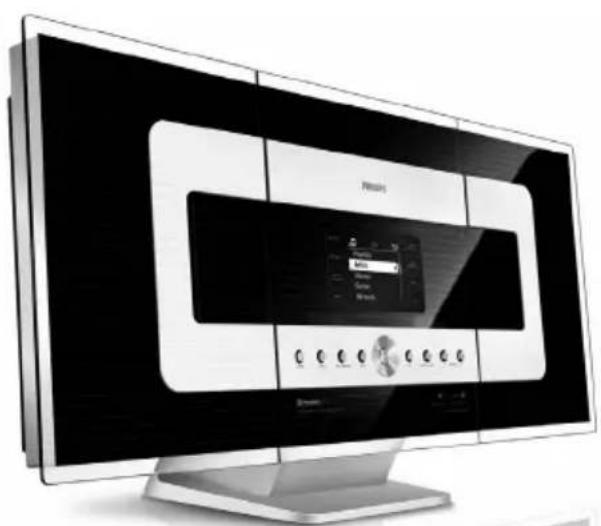
HK-0645-WACS7000
(report No.)
Prise d'alimentation
Cet appareil est équipé d'une prise conforme 13 Amp. Pour changer le fusible de ce type de prise, procédez comme suit :
1. Enlevez le capot du fusible et le fusible. 2. Montez un fusible neuf qui devrait être du type BS1362 5-Amp, A.S.T.A. ou conforme BSI. 3. Réinstallez le capot du fusible. Si la prise fournie n'est pas adaptée à vos prises murales, elle devra être coupée et remplacée par une prise appropriée. Si la prise inclut un fusible, il devrait avoir une valeur de 5 Amp. Si une prise sans fusible est utilisée, le fusible au tableau de distribution ne devrait pas avoir une valeur supérieure à 5 Amp. Remarque: La prise coupée doit être jetée de façon à éviter tout accident si elle était branchée dans une autre prise murale 13 Amp.
Comment cabler une prise
Les fils du câble électrique sont colorés avec le codage suivant : bleu = neutre (N), marron = phase (L).
- Ces couleurs peuvent ne pas correspondre avec les marques de couleur des bornes de votre prise, procédez de la façon suivante : - Connectez le fil bleu à la borne marquee N ou colorée en noir.
- Connectez le fil marron à la borne marquée L ou colorée en rouge.
- Ne connectez aucun de ces deux fils à la borne de terre de la prise, marquée E (ou e) ou colorée en vert (ou vert et jaune).
Avant de remettre en place le capot de la prise, assurez-vous que le serre-cable accroche bien la gaine du câble - et pas seulement les deux fils.
Droits de reproduction au royaume-uni
L'enregistrement et la lecture du matériel peut exiger un consentement. Voir la loi de 1956 sur les droits de reproduction et les lois sur la protection des artistes de 1958 à 1972.
Offre écrite pour la librairie lGPL
Offre écrite pour la librairie LGPL
Ce produit inclut le Linux 2.4.27-vrsl, mis à
disposition sous couvert de la licence GNU
LGPL, version 2.1 (ci-dessous "la librairie").
Philips Electronics Hong Kong Ltd. offre par la présente de livrer ou de mettre à disposition, sur demande, pour un prix n'excédant pas le coût de distribution d'une source en état de marche, une copie complète et lisible par machine du code source correspondant de la Librairie, sur un support habituellement utilisé pour les échanges de logiciels.
Veuillez contacter :
Responsable du développement en
BLC Audio PDCC Development
Cette offre est valable pour une période de trois ans suivant la date d'achat du produit.
Offre écrite pour le package gpl
Ce produit inclut le Linux 2.4.27-vrsl, mis à disposition sous couvert de la licence GNU GPL, version 2 (ci-dessous "le programme").
Philips Electronics Hong Kong Ltd. offre par la présente de livrer ou de mettre à disposition, sur demande, pour un prix n’excédant pas le coût de distribution d’une source en état de marche, une copie complète et lisible par machine du code source correspondant du programme, sur un support habituellement utilisé pour les échanges de logiciels.
Veuillez contacter :
Responsable du développement
BLC Audio PDCC Development
Cette offre est valable pour une période de trois ans suivant la date d'achat du produit.
1. Informations générales
1.1 À propos du WACS7000 73 1.2 Accessoires fournis 73 1.3 Assistance en ligne Philips 74 1.4 Informations écologiques 75 1.5 Entretien : Nettoyage du système 75 1.6 Informations de sécurité 76
2. Commandes
2.1 Les commandes sur le Centre et sur la Station (faces supérieure et avant) _ 78-79 2.2 Télécommande 80-81 2.3 Icônes sur l'écran LCD 82
3. Installation
3.1 Positionner le Centre et la Station 84 3.2 Mettre en place la connexion Wi-Fi entre le Centre et la Station 84 3.3 Connexions arrières 85-87
3.3.1 Connectez les antennes 3.3.2 Connectez un périphérique de stockage USB 3.3.3 Connexion à un lecteur audio portable à disque dur (vendu séparation) 3.3.4 Connexion à des périphériques additionnels 3.3.5 Connexion à un périphérique additionnel équipé de puissantes enceintes
3.4 Utilisation de l'alimentation électrique_87
4. Préparation
4.1 Réglement de l'horloge 88 4.1.1 Viewing clock 4.2 Utilisation de la télécommande _ 89-90 4.2.1 Insérer les piles dans la télécommande 4.2.2 Utilisation de la télécommande bidirectionnelle 4.3 Utilisation des commandes de navigation_91 4.4 Utilisation des touches alphanumériques 91
5. Fonctions de base
5.1 Passer en veille/marche et sélectionner les fonctions 92 5.2 Passer en mode d'économies d'énergie 92 5.3 Veille auto 93 5.4 Contrôle du volume 93
5.5 MUTE 93
5.6 Contrôle du son 93-94
5.6.1 Équilibreur 5.6.2 Réglage des basses 5.6.3 Incredible surround
5.7Réglage de l'affichage 94 5.8 Sélectionner la langue 94 5.9 Veille 94 5.10 Reglage de l'alarme 95
5.10.1 Régler l'heure de l'alarme 5.10.2 Réglage du mode de répétition 5.10.3 Activer / désactiver l'alarme
6. HD
6.1 Jouer le disque dur (HD) 96 6.2 Sélectionner et chercher 97-98
6.2.1 Sélectionner une autre option 6.2.2 Recherche par mot-clé 6.2.3 Sélectionner les titres d'un artiste particulier 6.2.4 Sélectionner les titres d'un genre particulier 6.2.5 Sélectionner un titre d'un album en cours de lecture 6.2.6 Trouver un passage du titre en cours durant la lecture
6.3 Différents modes de lecture : REPEAT, SHUFFLE 98 6.4 SMART EQUALIZER 98 6.5 Constituer une collection musicale sur le Centre 99-101
6.5.1 Enregistrer des CD 6.5.2 Importer d'un PC 6.5.3 Enregistrer la radio ou une source externe
6.6 Création d'une liste d'écoute : collectionpersonnalisée de votre musique favorite _101 6.7 Supprimer une liste d'écoute, un album ou un titre 102 6.8Voir les informations sur un titre 102 6.9 Sauvegardez votre musique sur vous PC 102 6.10 Déplacer la lecture de la musique entre le Centre et les Stations 102-104
6.10.1 MUSIC FOLLOWS ME 6.10.2 MUSIC BROADCAST
6.11Voir les informations du système 104 6.12Modification d'informations relatives à une pist 105-105

7. CD (seulement sur le centre)
7.1 Lecture des disques 106 7.2 Lire des disques 106-107 7.3 Sélectionner et chercher 107-108
7.3.1 Sélectionner une autre option 7.3.2 Recherche par mot-clé 7.3.3 Sélectionner un titre d'un album en cours de lecture 7.3.4 Trouver un passage du titre en cours durant la lecture
7.4 Différents modes de lecture : REPEAT, SHUFFLE 108 7.5 Voir les informations sur un titre 108
8. Radio FM
8.1 Réglement des stations radio 109 8.2 Stockage des stations radio préreglées 109-110
8.2.1 Autostore : programmation automatique 8.2.2 Programmation manuelle 8.2.3 Pour écouter une station préenregistrée
8.3RDS 110 8.4 NEWS 110
8.4.1 Activer NEWS 8.4.2 Désactiver NEWS
9. Upnp
9.1 UPnP (Plug and Play Universal) 111
9.1.1 À propos d'UPnP* 9.1.1 À propos des équipements compatibles UPnP
9.2 Connexion au périphérique UPnP 111
9.3 Lecture UPnP 111-112
9.3.1 Lire de la musique du périphérique UPnP 9.3.2 Lire la musique du Centre
10. Sources externes
10.1 Lire ou enregistrer un périphérique de stockage USB 113-115
10.1.1 À propos du périphérique USB 10.1.2 Lire de la musique d'un périphérique USB 10.1.3 Transférer de la musique vers le périphérique USB
10.2 Connexion à un lecteur audio portable à disque dur 115-116 10.3 Lire d'autres sources externes 116
11.1 Ajouter un Satellite supplémentaire au Centre 117-118
11.1.1 Supprimer une Station 11.2 Connexion à un réseau wireless (Wi-Fi) 118-119 11.2.1 Configuration réseau sur le Centre 11.2.2 Configuration réseau sur la Station
11.3 Connexion à un réseau câble externe 119-120
11.3.1 Configuration réseau sur le Centre 11.3.2 Configuration réseau sur la Station
11.4 Connexion à deux réseaux différents 120
11.5 Voir l'état des connexions 121
11.5.1 Voir l'état d'une Station sur le réseau Wi-Fi du Centre 11.5.2 Voir les connexions à un réseau extreme
12. Informations gracenote sur les CD
12.1 Identification musicale Gracenote 122 12.1.1 Pour permettre à jour l'identification musicale Gracenote
12.2 Requêtes Internet Gracenote 122-123
12.2.1 Connexion à l'Internet 12.2.2 Recherche des informations sur les pistes de CD
13. Mettre à jour le microprogramme
13.1 Mise à jour du microprogramme _ 124 13.2 Restaurer un microprogramme antérieur 124 13.3 Rétablir le réseau Wi-Fi du centre et des Stations 124
- Réinitialisation 125
- Dépannage 126-130
16. Annexe
16.1 Comment monter votre Centre et votre Station au mur 131-132
16.1.1 Les kits de montage comprennent 16.1.2 Ce qu'il vous faut d'autre 16.1.3 Préparation 16.1.4 Monter le Centre ou la Station
1.2 À propos du WACS7000
Le WACS7000 se compose d'un Centre WAC7000 et d'une Station WAS7000. Jusqu'à 5 Stations WAS7000 peuvent être connectées au Centre WAC7000.
Vous pouvez stocker jusqu'à 1500 CD audio sur le disque dur de 80 GB du WAC7000. Toute la musique stockée peut être ensuite transférée sans fil via Wi-Fi * du Centre vers les Stations connectées. Vous n'avez plus besoin d'être limité à votre lecteur de CD, à votre PC ou à d'autres appareils de lecture de musique, ni d'être ennuyé par le câblage. Avec le WACS7000, vous pouvez aisément écouter votre musique favorite presque partout dans votre domicile.
- La capacité disponible de stockage est calculée de la façon suivante : 4 minutes par titre, 10 titres en moyenne par CD, encodage MP3 à 128 kbps, prenant aussi en compte le fait que le logiciel opérationnel occupe aussi une partie de la mémoire du produit.
De ce fait, l'espace libre disponible peut être de 75 GB ou moins, selon le microprogramme installé, la base de données audio et les pistes de démonstration.
** Le Wi-Fi, ou IEEE802.11 b/g est le premier standard international de l'industrie pour les réseaux sans fil à large bande. Il transfère les données numériques de gamme et de bande passante plus larges.
1.2 Accessoires fournis
- télécommande bidirectionnelle avec 4 piles AAA
- télécommande unidirectionnelle avec 2 piles AA
- 2 antennes FM filaires
- 1 câble Ethernet
- 1 CD PC Suite
- 2 kits de montage (pour le Centre et la Station)
Cet ensemble est conforme aux exigences de l'Union Européenne en matière d'interférences radio.
Par la présente, Philips Consumer Electronics, BG Entertainment Solutions, déclare que ce produit WACS7000 est conforme aux exigences principales et autres dispositions pertinentes de la Directive 1999/5/EC.
La fabrication de copies non autorisées de matériels protégés contre la copie, y compris logiciels informatiques, fichiers, diffusions et enregistrements sonores, peut constituer une infraction aux lois sur la protection de la propriété intellectuelle et de ce fait un délit. Cet équipement ne devrait en aucun cas être utilisé dans de tels buts.
1.3 Assistance en ligne philips
Les produits Philips sont conçus et fabriqués suivant les plus hautes normes de qualité. Si votre produit Philips "Connected Planet" ne fonctionne pas correctement, nous vous recommandons de consulter votre Guide Utilisateur afin de vous assurer qu'il est connecté et configurable correctement.
Afin d'augmenter votre expérience de divertissement à domicile, notre site Web des soutien "Consommateur" (www.philips.com/support) vous offre toutes les informations dont vous avez besoin pour apprécier pleinement votre produit, de même que les nouvelles additions à notre excitante gamme de produits.
Veuillez visiter le site : www.philips.com/support et entrer le nom de votre produit (WACS7000) pour voir :
- Les FAQ (questions les plus fréquentes)
- Les guides d'utilisateur et les manuels de logiciels PC les plus récents
- Les fichiers de mise à niveau du microprogramme pour le WACS7000
- Les derniers téléchargements disponibles pour PC. Le dépannage interactif
Comme il vous est possible de partager votre produit à niveau, nous vous recommandons de l'enregistrer sur www.club.philips.com afin de pouvoir être immédiatement informé lorsque des mises à niveau gratuites sont disponibles.
Appréciez votre WACS7000!
La plaque de caractéristiques du WACS7000 se trouve à l'arrière de l'appareil.
1.4 Informations écologiques
Tout matériel d'emballage superflu a été omis. Nous avons fait tout notre possible pour que l'emballage se sépare aisément en trois parties distinctes : carton (la boîte), mousse de polystyrène (tampon amortisseur) et polyéthylène (sacs, feuille de protection en mousse).
L'appareil est fait de matériaux recyclables après démontage par une entreprise spécialisée. Veuillez respecter la réglementation locale concernant l'élimination des matériaux d'emballage, piles usagées et équipement périmé.
Se débarrasser de votre produit usagé
Votre produit est conçu et fabriqué avec des matériaux et des composants de haute qualité, qui peuvent être recyclés et utilisés de nouveau.
Lorsque ce symbole d’une poubelle à roue barrée est attaché à un produit, cela signifie que le produit est couvert par la Directive Européenne 2002/96/EC. Veuillez vous informer du système local de séparation des déchets électriques et électroniques.
Veuillez agir selon les règles locales et ne pas jeter vos produits usagés avec les déchets domestiques usuels. Jeter correctement votre produit usagé aidera à prévenir les conséquences négatives potentielles contre l'environnement et la santé humaine.
Nettoyage du système
Utilisez un chiffon doux légèrement imbibé d'un produit détergent doux. N'utilisez pas de produits contenant de l'alcool, de l'ammoniaque ou des abrasifs.
Nettoyage des disques
Lorsqu'un disque devient sale, - n'utilise pas de solvants tels que benzène, diluant, produits nettoyants commerciaux ou pulvérisations antistatiques destinées aux disques analogiques (vinyl).
Soin et manipulation du disque dur (HDD)
Le disque dur (HDD) est un équipement fragile pouvant facilement être endommagé du fait de son importante capacité d'enregistrement et de sa vitesse élevée de fonctionnement.
- Ne déplacez pas l'appareil lorsqu'il est allumé.
- Ne débranchez pas le cordon d'alimentation en cours d'operation.
- N'utilisez pas l'appareil dans des endroits excessivement chauds ou humides. Cela pourrait provoquer de la condensation à l'intérieur de l'appareil.
Si le disque dur est en panne, la lecture et l'enregistrement seront impossibles. Dans ce cas, il sera nécessaire de remplacer le disque dur.
Attention!
Le disque dur n'est pas recommandé pour le stockage permanent d'enregistrements. Nous vous conseillons de sauvegarder la collection musicale du Centre sur votre PC. Si nécessaire, vous pourrez toujours restaurer ces fichiers de sauvegarde sur votre Centre. Pour plus de détails, veuillez consulter le Manuel Utilisateur.
1.6 Informations de sécurité
- Placez le système sur une surface plane, ferme et stable.
- N'exposez pas le système, les piles ou les disques à une humidité excessive, à la pluie, à la poussière ou à des sources de chaleur intense, telles qu'appareils de chauffage ou exposition directe au soleil.
- Placez le système dans un endroit bien ventilé afin d’éviter une surchauffe interne. Laissez un espace d’au moins 10 cm (4 pouces) entre la face arrière et supérieure du système et la paroi la plus proche, et d’au moins 5 cm (2 pouces) pour les faces latérales.
- Ne couvrez jamais les fentes d'aération avec des objets tels que journaux, nappes, rideaux, etc. ; ceci empêcherait une bonne ventilation.
- Ne pas éclabousser l'appareil ou laisser de liquide s'égoutter dessus.
- Ne placez pas sur l'appareil d'objets contenant des liquides, tels que vases.
- Ne placez jamais de sources de flammes nues telles que bougies sur l'appareil.
- Les parties mécaniques de l'appareil comportent des coussinets autolubrifiants et ne doivent pas être huilées ou lubrifiées.
Attention
Rayons Laser visibles et invisibles. Ne regardez pas directement le rayon laser si le capot est ouvert.
Haute tension! N'ouvre pas. Vous pourriez être électrocuté.
L'appareil ne contient pas de pièces réparables par l'utilisateur.
Toute modification apportée au produit peut provoquer des rayonnements électromagnétiques dangereux ou toute autre situation dangereuse.
L'utilisation de commandes ou de réglages, ou de toute autre procédure que celles données dans ce document risque d'exposer l'utilisateur à une utilisation ou à des radiations dangereuses.
9 8 76
2.1 Les commandes sur le centre et sur la station (faces supérieure et avant)
- appuyez brièvement pour mettre le système en marche ou en mode veille;
- maintenez le bouton appuyé pour mettre le système en mode d'économies d'énergie ou pour l'allumer
- Le voyant vert: s'allume en vert lorsque le système est allumé
- Le voyant rouge: s'allume lorsquelle'appareil est en mode veille ou en mode économie d'énergie.
②
- prise pour le périphérique de stockage USB
Fente de chargement du CD
- Éjecte le disque de la fente de chargement 5
- prisecasque 3,5 mm
Conseils utiles :
- Réglez le volume à un niveau modéré avant de brancher le casque. - Lorsque le casque est connecté, le son des enceintes est coupé.
- capteur de la télécommande à infrarouge Conseils utiles :
- Pointez toujours la télécommande en direction de ce capteur.
- HD : transfère la musique du Centre à la Station ou de la Station au Centre
- HD : diffuse la musique du Centre vers la Station
DBB (amplificateur dynamique de basses)
- allume ou éteint l'amplification des basses (DBB1, DBB2, DBB3)
- passage de l'écran lecture à la liste d'options précédente
- Affiche l'horloge.
8 Affichage
- montre l'état du système
HD : joue tous les titres de l'artiste courant HD : activez le boîtier relais sans fil (consultez le manuel du boîtier relais pour plus de détails)
- HD : joue tous les titres du genre courant
SMART Equalizer
- HD: Sélectionne les réglages du son appropriés pour le genre courant
- entrez ou sortez du menu de configuration
- sélectionne la source sonore : HD(disque dur), CD, Radio, USB, UPnP ou AUX
En mode veille : allume l'appareil et sélectionne la source sonore : HD (disque dur), CD, Radio, USB, UPnP ou AUX
11 RECORD
CD/Radio/AUX : démarre l'enregistrement sur le disque dur
12 INCR. Surround
- Sélectionne l'effet d'ambiance (surround sound)
- coupe temporairement le son
- commandes de navigation (gauche, droite, haut, bas) pour faire défiler la liste des options
- HD/CD/USB/UPnP: retourne aux listes options précédentes
- Radio: accède à la liste des stations préréglées
- HD/CD/USB/UPnp: saute / recherche des titres / passages en arrêté / en avant (dans l'écran de lecture) ; défilement rapide dans les listes d'options
- Radio: réglage des stations radio
- confirme la sélection
- démarrer ou pause la lecture
15 STOP
arrête la lecture ou l'enregistrement
16 Mark·UNMark
- sélectionne ou désélectionne les pistes à
enregister
VOLUME-+
- règle le niveau du volume
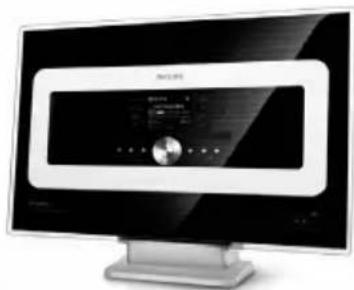
Télécommande bidirectionnelle Télécommande unidirectionnelle
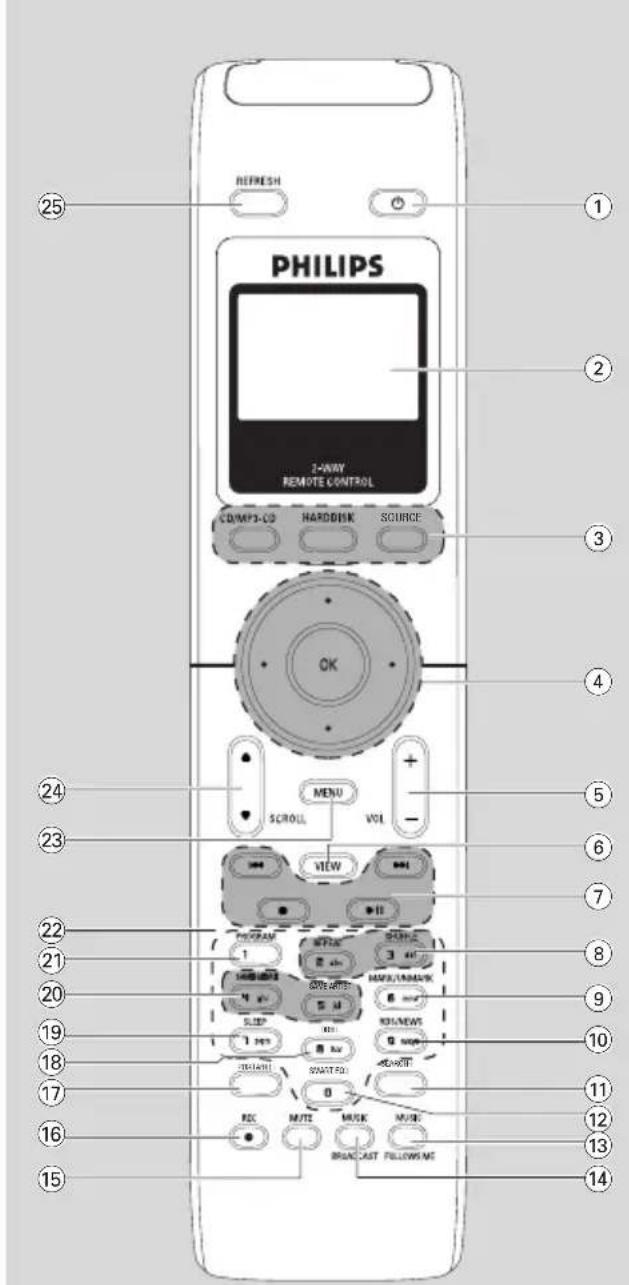
2.2 Remote control
- appuyez brièvement sur cette touche pour mettre l'appareil en marche ou en mode veille;
- Maintenez le bouton appuyé pour mettre le système en mode d'économies d'énergie ou pour l'allumer
affichage synchrone de l'état de l'appareil
③ Cd/mp3-cd
- sélectionne la source CD
- En mode veille : allume le système et sélectionne la source CD
HARDDISK (HD)
- sélectionne la source HD (disque dur)
- En mode veille : allume le système et sélectionne la source HD.
- sélectionne entre : Source radio, UPnP, USB ou AUX (à partir d'un appareil connecté séparément)
- En mode veille: allume le système et sélectionne parmi les sources sonores suivantes : Radio, USB, UPnP ou une entrée audio d'un périphérique connecté séparément
- commandes de navigation (gauche, droite, haut, bas) pour faire défiler la liste des options
- HD/CD/USB/UPnP: retourne aux listes options précédentes
- Radio: accédez à la liste des stations préenregistrées
- Entrée de texte: déplace le curseur vers l'arrête
- HD/CD/USB/UPnP: saute / recherche des titres / passages en arrêt / en avant (dans l'écran de lecture); défilement rapide dans les listes d'options
- Radio: réglage des stations radio
- confirmé la sélection
- confirme une entrée et fait avancer le curseur OK
- confirmé la sélection - lance la lecture
- règle le niveau du volume
6 VIEW
- passes de l'écran lecture à la liste d'options précédente
- saute / recherche des titres / passages en arrêt / en avant (dans l'écran de lecture)
- Entrée de texte : efface l'entrée devant le curseur /
- démarre ou pause la lecture
- arrête la lecture ou l'enregistrement
- Sélectionne la lecture en continu
- sélectionne la lecture aléatoire
9 Mark/unmark (seulement sur le centre)
- sélectionne ou désélectionne les titres à enregistrer sur le disque dur
10 Rds/news
- Radio: sélectionne les informations RDS
- HD/CD/USB/UPnP/AUX: allume ou éteint la fonction NEWS
- recherche par mot-clé
12 SMART EQ
- HD: Sélectionne les réglages du son appropriés pour le genre courant
- HD : déplace la lecture de la musique entre le Centre et la Station
- HD : diffuse la musique du Centre vers la Station
15 MUTE
- coupe temporairement le son
16 RECR
- CD/Radio/AUX : démarre l'enregistrement sur le disque dur
⑰ PORTABLE
- sélectionne l'entrée audio d'un lecteur à disque
dur connecté
- allume ou éteint l'amplification des basses
(DBB1, DBB2, DBB3)
19 SLEEP
- règle, affiche ou éteint le minuteur de voir
20 SAMEGENRE
- HD : joue tous les titres du genre courant
- HD: joue tous les titres de l'artiste courant HD: activez le boîtier relais sans fil (consultez
le manuel du boîtier relais pour plus de détails)
21 PROGRAM
- Radio : pour programmer manuellement les stations radio préréglées • Touches alphanumériques
- pour entrer du texte : 23 MENU
- entrez ou sortez du menu de configuration ②4 SCROLL ▲ /▼
- fait défiler l'écran vers le haut ou vers le bas 25 REFRESH
- synchronise l'écran de la télécommande avec
celui de l'appareil
26 INCR. SURR. - sélectionne l'effet d'ambiance (surround)
sound)
② DIM
- Change la luminosité de l'écran
2.3 Icônes sur l'écran LCD
| Icône Description Icône | Description | ||
| Appareil connecté | Répéter titre | ||
| Appareil non connecté | Répéter titre1 | ||
| Musique | lecture aléatoire | ||
| Radio | Alarme | ||
| UPnP | Music broadcast | ||
| AUX | Mode auxiliaire | Music follow me | |
| CD | Mode CD | Sourdine | |
| HD | Mode disque dur | RDS | |
| Radio | Mode Radio | Sleep | |
| REC | Mode enregistrement | Smart EQ | |
| ↔ | Mode transfert | Connexion Wi-Fi | |
| JSE | Mode USB | Connexion Wi-Fi et Ethernet | |
Center
Station
3.1 Positionner le centre et la station
Avec des supports amovibles et des kits de montage mural, le Centre et la Station WACS7000 peuvent être positionnés de deux façons : sur un PC de bureau grâce aux supports amovibles ou sur un mur sans les supports.
(sur un mur grâce aux supports)
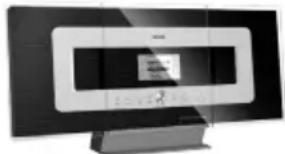
(sur un PC de bureau sans les supports)
Voir annexe sur Comment monter Vote:16.1
Centre et votre Station au mur pour en savoir plus sur le montage mural.
Important!
- Avant de décider où et comment positionner le Centre et la Station, essayez les connexions Wi-Fi et les connexions filaires afin de couvrir l'endroit approprié.
3.2 Mettre en place la connexion wi-fi entre le centre et la station
La connexion Wi-Fi démarre automatiquement lorsque vous mettez le Centre WAC7000 et la Station WAS7000 sous tension
Lorsque vous mettez en place une connexion Wi-Fi pour la première fois, placez le Centre et la Station côte à côte sur une surface plane et face 2. a. Connectez le Centre à l'alimentation électrique. b. Connectez la Station à l'alimentation électrique. Installation auto / connexion démarre L'écran HD apparaît sur le Centre L'écran HD apparaît sur la Station lorsque celle-ci est connectée au Centre. 3. Débranchez le Centre et la Station. Repositionnez-les comme vous le souhaitez.
Important!
Assurez-vous de mettre le Centre sous tension avant d'allumer la Station. - Éviter d'installer entre des murs écais. Le Centre et la Station ne doit jamais être bloqués par murs ou plus. - Evitez de placer les appareils à proximité de grands objets métalliques. - Avant de débrancher le cordon d'alimentation, maintenez appuyé STANDBY-ON pour mettre le système en mode d'économies d'énergie.
Attention :
- Ne jamais effectuer ou modifier de connexions lorsque le matériel est sous tension.
- Installez le Centre et la Station près d'une source de courant de manière à pouvoir atteindre facilement les prises.
3.3.1 Connectez les antennes
Étirez l'antenne filaire et branchez-la à FM ANTENNA comme montré ci-dessous
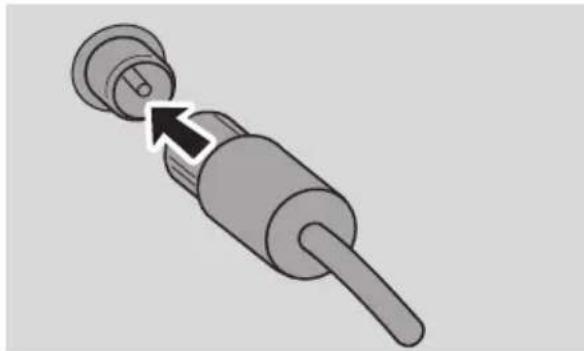
2 (Facultatif) Pour améliorer la réception FM, insérez la fiche de l'antenne filaire dans la prise de la rallonge (vendue séparément) comme illustré ci-dessous
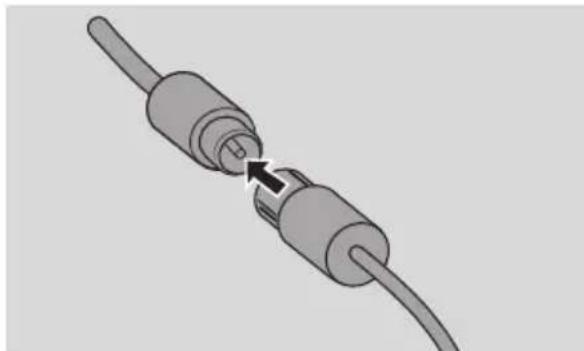
3 Étirez le prolongateur et bougez-le dans différentes positions pour une réception optimale (aussi loin que possible de la TV, du VCR ou d'autres sources de radiations). Fixez l'extrémité du prolongateur au plafond.
3.3.2 Connectez un périphérique de stockage USB
Sur le Centre ou la Station, vous pouvez jouer de la musique stockée sur un périphérique USB. Vous pouvez aussi transférer la collection musique du Centre vers le périphérique de stockage USB. Emportez votre musique où que vous alliez.
Branchez la prise du périphérique USB à la prise correspondante du Centre ou de la Station.
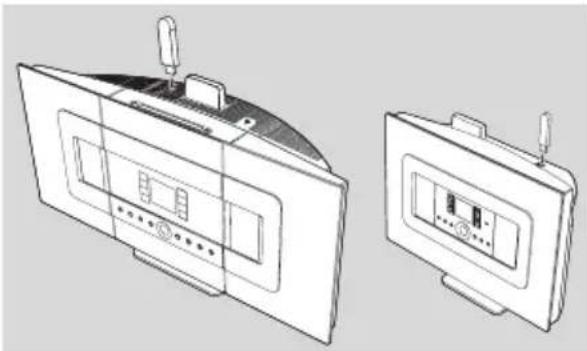
Pour les périphériques avec câble USB :
- Branchez une extrémité du câble USB (non fourni) à la prise correspondante du Centre ou de la Station
- Branchez l'autre extrémité du cable USB à la prise de sortie du périphérique USB. Pour écouter la musique du périphérique USB, appuyez sur SOURCE une fois ou plus pour sélectionner la source USB (voir 10. Source externe). Pour enregistrer de la musique sur le périphérique USB, voir 10. Source externe.
Conseils utiles :
Le Centre ou la Station n'acceptent que les périphériques USB répondant aux normes suivantes :
-USB MSC (Type '0') et - Système de fichiers FAT12/ FAT16/ FAT32 et - Opérations basées sur la navigation dans des simples dossiers (aussi connu sous l'appellation système de fichiers FAT normal), et non basées sur des pistes propriétaires de bases de données.
Les périphériques suivants ne sont pas compatibles avec le Centre ou la Station :
- Périphériques MTP ou Dual mode (adhérents à la fois aux normes MSC et MTP), car le Centre ou la Station ne supportent pas les fonctions naviguer, jour et exporter utilisant le protocole MTP.
3. Installation
- Les produits incluant des bases de données UI (navigation basée sur les artistes, les albums et le genre), car ces produits stockent normalement les fichiers audio dans un dossier spécifique caché et utilisant des pistes propriétaires incorporées de base de données que le Centre ou la Station ne peuvent pas lire correctement.
3.3.3 Connexion à un lecteur audio portable à disque dur (vendu séparément)
Vous pouvez connecter votre lecteur audio à disque dur au Centre ou à la Station en utilisant la station d'accueil IR Philips et un cable données / audio (non fourni). Vous pourrez alors approcher la collection musicale de votre lecteur portable à disque dur directement à travers du système sophistiqué d'enceintes du WACS7000. Vous pouvez même recharger simultanément la batterie du lecteur.
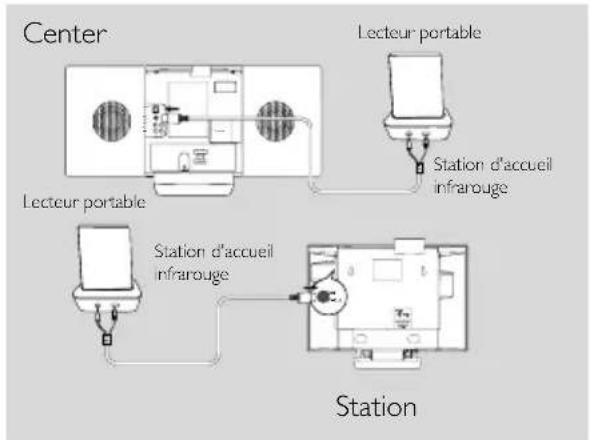
Pour diffuser la musique du lecteur portable, appuyez sur PORTABLE sur la télécommande bidirectionnelle (voir 10. Source externe)
Conseils utiles :
- Assurez-vous que le Centre et la Station sont déjà connectés avant d'appuyer sur le bouton PORTABLE.
3.3.4 Connexion à des périphériques additionnels
Il est possible de jouer à partir d'une source externe sur le Centre ou la Station après avoir connecté la sortie audio, par exemple : TV, VCR, lecteur laser, lecteur DVD. Vous pouvez aussi enregistrer la sortie audio sur la collection musicale du disque dur du Centre.
Sur le périphérique additionnel
Connectez l'extrémité du câble audio (non fourni) aux bornes AUDIO OUT du périphérique additionnel
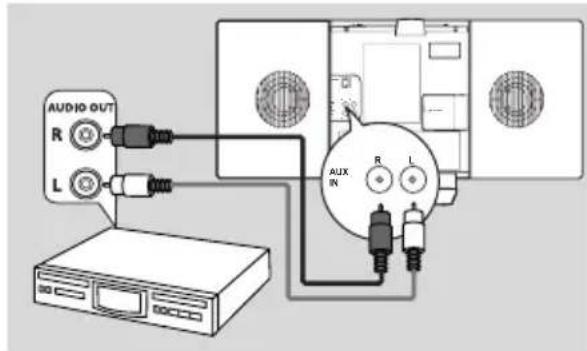
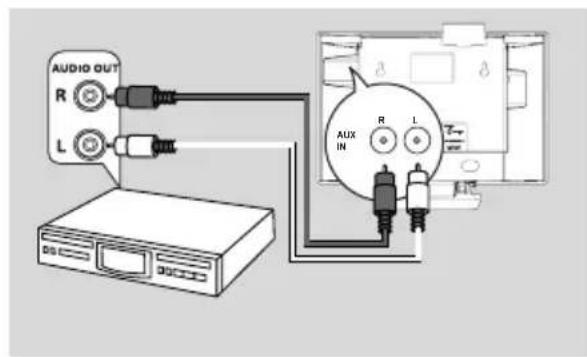
Sur le centre ou la station
Connectez l'autre extrémité des câbles audio aux bornes AUX IN du Centre ou de la Station Pour jour la sortie audio du périphérique additionnel, appuyez sur SOURCE pour sélectionner le mode AUX sur le Centre ou la Station (voir 10. Source externe) Pour enregistrer la sortie audio dans la collection musicale du Centre (disque dur), voir 6.5 Constituer une collection musicale sur le Centre dans le chapitre HD
Conseils utiles :
- Si le périphérique connecté ne dispose que d'une sortie audio, connectez-la à la borne gauche de l'entrée AUX IN. Vous pouvez aussi utiliser une Bretelle "simple à double" mais le son en sortie restera en mono.
- Pour effectuer une connexion complète, consultez toujours le manuel utilisateur du périphérique.
3.3.5 Connexion à un périphérique additionnel équipé de puissantes enceintes
Pour apprécier l'effet sonore procuré par les puissantes enceintes d'un périphérique externe, ex. mini chaîne Hi-Fi, utilisez le câble audio rouge / blanc (non fourni) pour connecter le Centre au périphérique.
Sur le périphérique additionnel
Connectez l'autre extrémité du câble audio aux terminaux AUX IN du périphérique additionnel
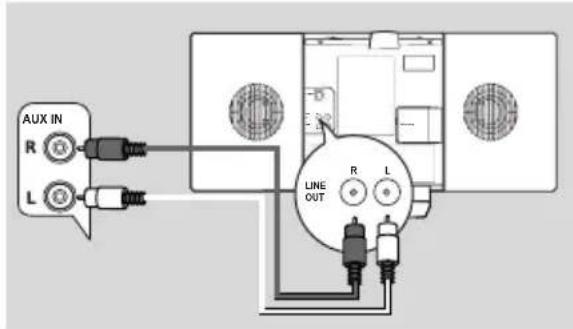
Sélectionnez le mode AUX sur le périhérique exterme connecté
3.4 Utilisation de l'alimentation électrique
Assurez-vous d'avoir effectué toutes les connexions avant de mettre l'équipement sous tension. Connectez le cordon d'alimentation à une prise murale. Ceci met en marche l'alimentation électrique.
Lorsque le Centre ou la Station sont en veille, ils consomment toujours une petite quantité d'électricité. Pour déconnecter complètement le système de la source de courant, débranchez le cordon d'alimentation de la prise murale.
Conseils utiles :
- Avant de débrancher le cordon d'alimentation, maintenez appuyé STANDBY-ON pour permettre le système en mode d'économies d'énergie.
La plaque du constructeur est située à l'arrière de l'appareil.

4.1 Réglage de l'horloge
L'heure peut être affichée sur la base de 24 ou de 12 heures. Vous pouvez régler l'horloge soit sur le Centre soit sur la Station.
Sur le Centre ou la Station, appuyez sur MENU pour accéder à l'écran du MENU
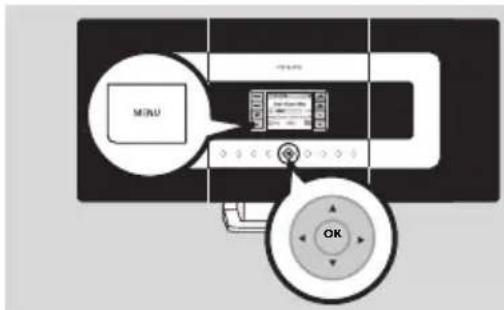
2 Utilisez les commandes de navigation ou ▽ et pour sélectionner Réglages puis Heure
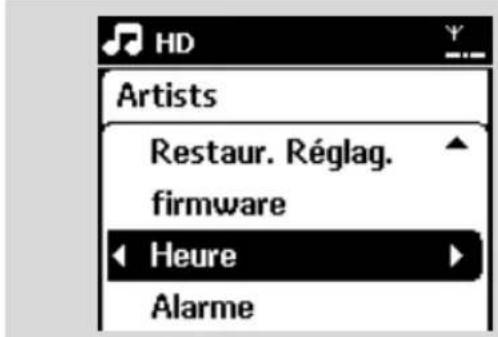
Pour régler l'heure,
a. Appuyez sur les commandes de navigation ▲, ou utilisez les touches alphanumériques (0-9) et pour sélectionner l'option Réglage l'heure → L'écran affiche le réglage actuel (00:00 par défaut) b. Appuyez sur les commandes de navigation ▲, ou utilisez les touches alphanumériques (0-9) plusieurs fois pour régler l'heure puis les minutes
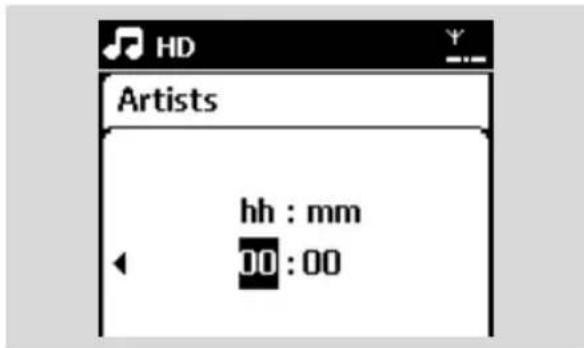
c. Appuyez sur OK pour confirmer le réglage de l'horloge
Conseils utiles :
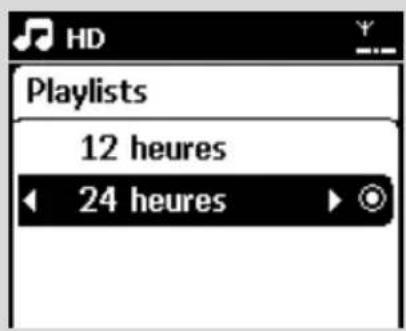
Pour changer le mode d'affichage de 12 à 24 heures
- Sélectionnez Format de l'heure dans le menu Heure (voir étape 2 ci-dessus)
- Appuyez sur ▲ ou ▼ et ▶ pour sélectionner toute option
- Le réglage de l'horloge ne sera pas sauvegardé si le système est débranché de l'alimentation électrique.
Maintenez enfoncée la touche VIEW (Afficher) pendant 5 secondes
→ L'horloge s'affichera brièvement sur l'écran.
Conseils utiles :
- En mode veille, vous pouvez appuyer brièvement sur la touche View (Afficher) pour activer le rétroéclairage de l'écran LCD et voir l'heure plus clairement.
- Réinitialisez l'heure si le cordon d'alimentation a été débranch.
4.2 Utilisation de la télécommande
Le WACS7000 est équipé d'une télécommande bidirectionnelle et d'une télécommande unidirectionnelle. Vous pouvez commander soit le Centre soit la Station avec la télécommande foumie.
Important!
- Il est possible que la télécommande unidirectionnelle ne fonctionne pas avec les autres systèmes musicaux de Philips (ex. WACS700, WACS5). Si c'est le cas, veuillez utiliser la télécommande bidirectionnelle.
- Pointez toujours la télécommande en direction du capteur IR du Centre ou de la Station que vous pouvez utiliser.
- Sélectionnez tout d'abord la source que vous souhaitez contrôler avec la télécommande (par exemple CD/MP3-CD, HD, SOURCE).
- Puis sélectionnez la fonction souhaitée (par exemple / , / ).
Télécommande bidirectionnelle
Ouvrez le compartiment des piles
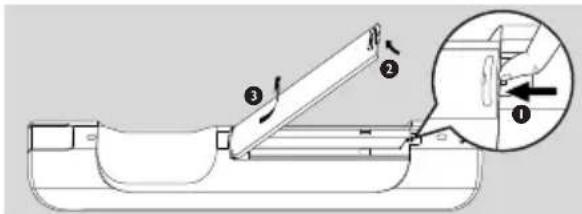
2 Insérez 4 piles de type R03 ou AAA dans la télécommande en respectant les polarités indiquées par les symboles "+" et "-" à l'intérieur du compartiment des piles
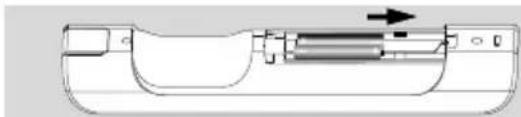
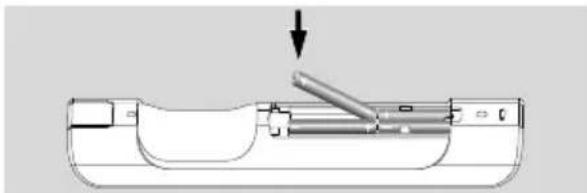
3 Remettez en place le capot du compartiment
Télécommande unidirectionnelle
Ouvrez le compartiment des piles. 2. Insérez 2 piles de type R06 ou AA dans la télécommande en respectant les polarités indiquées par les symboles "+" et "-" à l'intérieur du compartiment des piles.
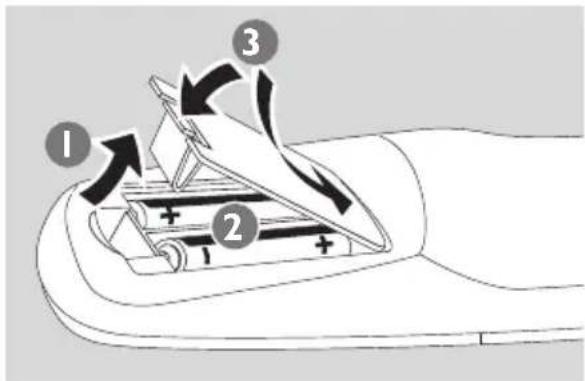
3 Remettez en place le capot du compartiment
Attention!
- Retirez les piles lorsqu'elles sont usagées ou si vous ne devez pas utiliser la télécommande pendant une période prolongée.
- N'utilisez jamais ensemble des piles usagées et des piles neuves et utilisez toujours des piles de même type.
- Les piles contiennent certaines substances chimiques ; elles doivent donc être éliminées de manière appropriée.
4.2.2 Utilisation de la télécommande bidirectionnelle
Vous pouvez commander soit le Centre soit la Station avec la télécommande bidirectionnelle. En fonction du niveau d'interférences, vous pouvez aussi sélectionner le mode opérationné: Mode évolué ou mode normal.
Centre (défaut): Pour commander le Centre. Station: Pour commander la Station.
Mode évolué (défaut): Ce mode vous donne une meilleure gamme d'opération (y compris la distance et l'angle). Utilisez ce mode s'il n'y a pas d'interférences provenant d'un écran TV plasma à proximité.
Mode normal: Utilisez ce mode si les interférences provenant d'un écran TV plasma à proximité déforment l'affichage de la télécommande bidirectionnelle.
• Maintenez appuyé REFRESH jusqu'à ce que Sélectionner Appareil s'affiche sur l'écran de la télécommande bidirectionnelle.
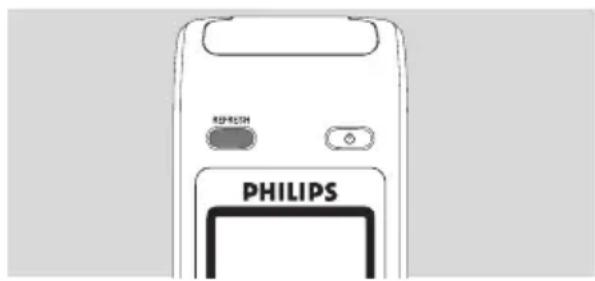
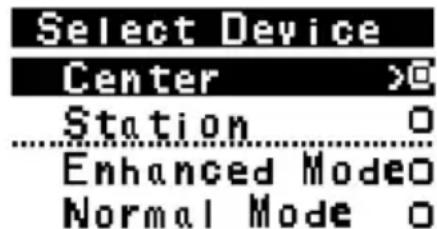
2 Utilisez les commandes de navigation ou ▽ pour sélectionner soit la Station soit le Centre, puis appuyez sur pour confirmer. 3 Utilisez les commandes de navigation ou pour sélectionner soit le mode évolué soit le mode normal, puis appuyez sur pour confirmer.
Appuyez sur OK pour confirmer.
Conseils utiles :
- Évitez de placer le Centre ou la Station à proximité d'un écran plasma. Les interférences peuvent déformer l'affichage de votre télécommande bidirectionnelle.
- L’été du Centre ou de la Station sera synchronisé sur l'affichage de la télécommande bidirectionnelle. Il est facile d'utiliser la télécommande lorsque l'affichage est synchronisé. La télécommande bidirectionnelle avec affichage synchronisé consomme plus d'énergie que autres télécommandes sans affichage. Lorsque l'icone de piles déchargées (diffiche sur l'écran de la télécommande, remplacez les piles.
- Si vous allumez le Centre ou la Station en appuyant sur le bouton STANDBY-ON/ECO POWER de l'appareil, appuyez sur REFRESH sur la télécommande pour synchroniser son affichage.
- L'affichage de la télécommande bidirectionnelle comprend 6 langues européennes : Anglais, Français, Espagnol, Hollandais, Italien et Allemand.
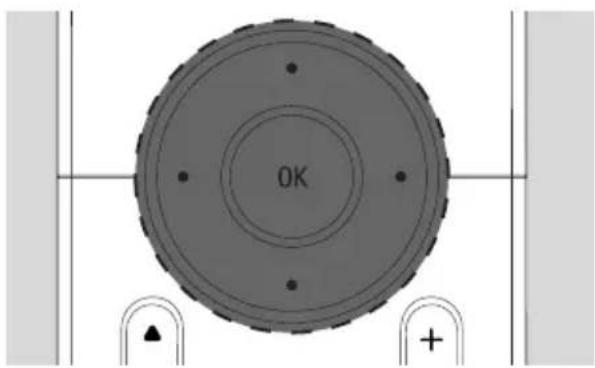
4.3 Utilisation des commandes de navigation
Lorsque vous sélectionnez les options sur l'appareil, vous voyez fréquemment utiliser les commandes de navigation
• Appuyez sur △ I ∇ pour mettre une option en surbrillance. Accédez à son sous-menu en appuyant sur 3. Appuyez sur pour revenir à la précédente liste d'options. 4. Appuyez sur OK ou pour confirmer.
4.4 Utilisation des touches alphanumériques
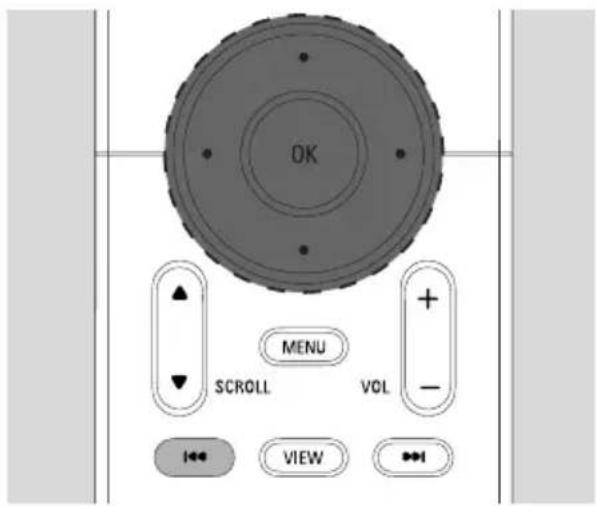
Utilisez les touches alphanumériques pour entrer les lettres ou des chiffres.
Lorsque la zone de texte apparait, appuyez plusieurs fois sur les touches alphanumériques jusqu'à l'apparition de la lettre / du chiffre désiré (maximum 8 caractères)

2 Appuyez sur / pour faire avancer ou reculer le curseur
Conseils utiles: - Lorsque le curseur atteint le début ou la fin du texte, vous accédez à la précédente / suivante liste d'options.
Appuyez sur pour effacer le caractère avant le curseur Appuyez sur OK pour fermer la zone de texte et passer à la liste suivante d'options
5.1 Passer en veille/marche et sélectionner les fonctions
Lorsque l'appareil est allumé, appuyez sur STANDBY-ON/ ECO POWER pour le mettre en veille (ou appuyez sur sur la télécommande)
Le voyant rouge s'allume → Centre: La luminosité de l'écran diminue. L'affichage montre les Stations connectées ou précédemment connectées → Station: L'affichage montre le Centre connecté ou précédemment connecté L'écran demeure vide si Centre n'a été trouvé. → L'heure s'affiche. —— apparait si vous n'avez pas réglé l'horloge
Aucune station enregistrée
Pour mettre en marche, appuyez sur STANDBY-ON/ECO POWER sur l'appareil
L'appareil est alors sur la première source sélectionnée. Le voyant vert s'allume ou
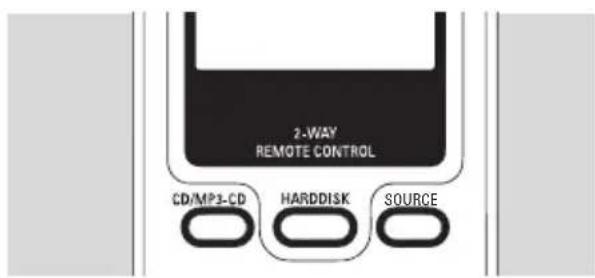
Appuyez sur le bouton source de la télécommande (ex. CD/MP3-CD, HD, SOURCE)
Pour sélectionner les functions, appuyez sur SOURCE une fois ou plus (ou appuyez sur CD/MP3-CD, HARDDISK/ HD, SOURCE sur la télécommande)
Conseils utiles :
-La source CD/MP3-CD n'est disponible que sur le Centre.
5.2 Passer en mode économies d'énergie.
En mode d'économie d'énergie, l'écran et la connexion Wi-Fi de l'appareil sont éteints. Le disque dur du Centre s'arrête aussi. Lorsque le Centre est en mode économies d'énergie, vous ne pouvez pas transférer de musique entre le Centre et la Station ou importer de la musique d'un PC vers le Centre.
Lorsque l'appareil est allumé, maintenez appuyé STANDBY-ON/ ECO POWER pour passer en mode économies d'énergie (ou maintenez appuyé sur la télécommande).
Le voyant rouge s'allume. L'écran s'éteint.
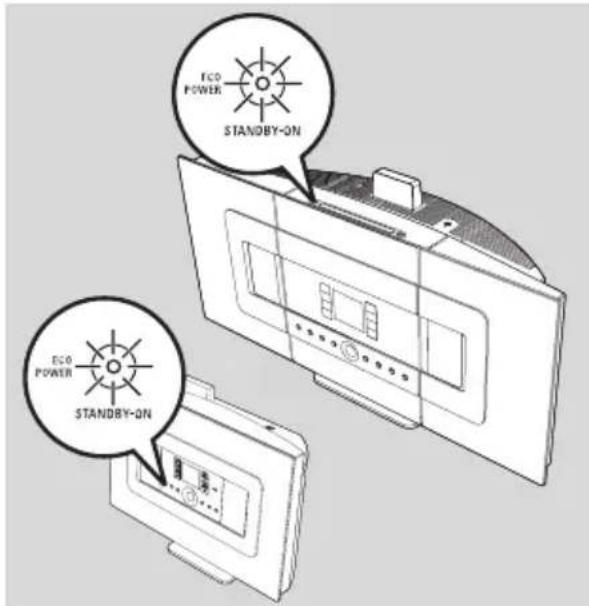
Pour mesure en marche, appuyez sur standby-on/ ECO POWER.
L'appareil est alors sur la première source sélectionnée.
Conseils utiles :
- En mode Eco power, les réglages de réseau, son, affichage, langue, réglages d'enregistrement des CD, les préselections radio et le niveau du volume (maximum : niveau modéré) sont conservés dans la mémoire de l'appareil. - Afin de ne pas endommager le disque dur, passez toujours le Centre en mode veille / Eco power avant de débrancher le cordon d'alimentation.
5.3 Veille auto
Lorsque l'appareil a terminé de dire ou d'enregistrer et demeure arrêté pendant plus de 20 minutes, il passe automatiquement en mode veille afin d'économiser l'énergie.
5.4 Contrôle du volume
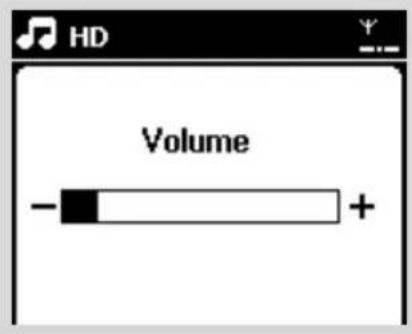
Vérifiez que la lecture démarre 2. Réglez le volume à l'aide des boutons VOL +/-
L'écran affiche l'indicateur de niveau du volume
5.5 MUTE
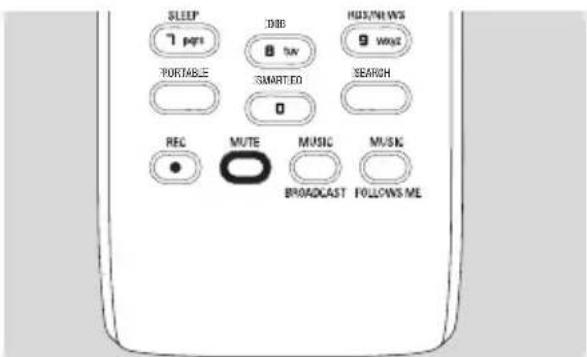
Pendant la lecture, vous pouvez couper temporairement le son sans arrêter l'appareil.
Appuyez sur MUTE pour couper le son
L'icône apparait. La lecture continue sans le son.
Pour restaurer le son, appuyez de nouveau sur MUTE ou régalez le volume avec VOL+.
- Vous pouvez aussi restaurer le son en activant MUSIC BROADCAST sur le Centre.
L'icône R disparaît.
5.6.1 Équilibrateur
L'égaliseur vous permet de sélectionner des réglages sonores prédéfinis.
• Appuyez sur MENU pour accéder au MENU. 2 Utilisez les commandes de navigation ou et pour sélectionner Équilibrer
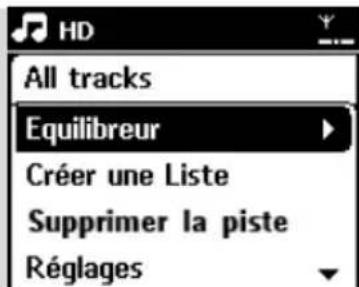
3 Appuyez sur ou et pour sélectionner Rock, Pop (défaut), Jazz, Neutre, Techno, Classique ou Graves / Aigües 4 Appuyez sur OK (ou ) pour confirmer.
Conseils utiles :
- Pour régler les basses et les aiguës :
Appuyez sur MENU pour accéder au MENU. Utilisez les commandes de navigation ou et pour sélectionner Réglages 3. Appuyez sur ou et pour sélectionner Graves / Aiguës. Appuyez sur / / / pour sélectionner vos options: Basses (+3 à -3) Aigües (+3 à -3)
5.6.2 Réglement des basses
- Appuyez sur DBB (Dynamic Bass Boost) une fois ou plus pour sélectionner votre option : DBB OFF (par défaut), DBB 1, DBB 2 ou DBB 3
Conseils utiles :
-Certains disques peuvent avoir été enregistrés en haute modulation, ce qui provoque de la distorsion à volume élevé. Si c'est le cas, foutez le DBB ou réduisez le volume.
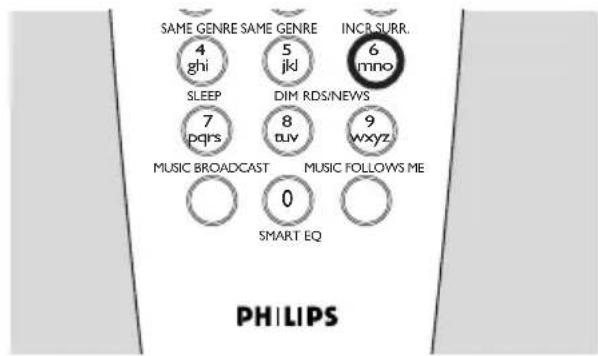
- Appuyez sur INCR. SURROUND une fois ou plus pour activer/désactiver l'effet surround (ou appuyez sur INCR. SURR. sur la télécommande unidirectionnelle) → L'écran affiche IS ON ou IS OFF
5.7 Réglage de l'affichage
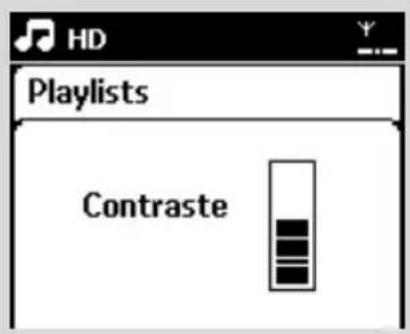
Vous pouvez régler le rétroéclairage et le contraste de l'affichage.
1 Appuyez sur MENU pour accéder au MENU 2 Utilisez les commandes de navigation ou et pour sélectionner Réglages 3 Appuyez sur ou et pour sélectionner Affichage 4 Appuyez sur / / pour sélectionner vos options:
Rétro éclairage
Appuyez sur ▲ ou ▼ et ▶ pour sélectionner On ou Off
Contraste :
Appuyez sur ou pour augmenter ou diminuer le contraste
Conseils utiles :
- Vous pouvez aussi allumer/éteindre le rétroéclairage en appuyant sur DIM sur la télécommande unidirectionnelle
5.8 Sélectionner la langue
Appuyez sur MENU pour accéder au MENU 2 Utilisez les commandes de navigation ou ▽ et pour sélectionner Réglages 3 Appuyez sur ou ▽ et pour sélectionner Langue 4 Appuyez sur ou ▽ et pour sélectionner parmi : English, François, Espanol, Nederlands, Italiano or Deutsch
5.9 Veille
Vous pouvez programmer un certain délai après lequel le Centre ou la Station passeront en mode veille.
• Sur la télécommande, appuyez sur SLEEP plusieurs fois pour sélectionner le retard (en minutes):
L'écran affiche successivement : Veille 15, 30, 45, 60, 90, 120, Off → L'écran affiche brièvement l'option sélectionnée puis revient à son état initial. L'icone Zz apparait
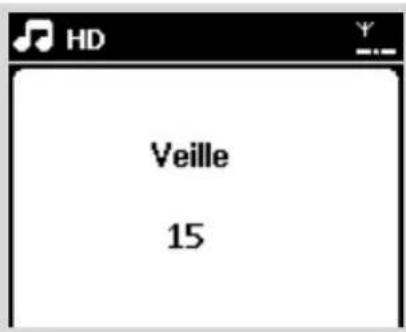
Pour voir le compte à rebours vers le mode veille, appuyez sur SLEEP de nouveau. Pour désactiver le minuteur de veille, appuyez sur SLEEP plusieurs fois jusqu'à ce que Veille éteinte apparaisse. - Appuyez sur STANDBY-ON/ECO POWER pour permettre le système en veille ou sur la télécommande.
Important!
Avant de régler l'alarme, assurez-vous que le réglage de l'horloge est correct.
5.10.1 Régler l'heure de l'alarme
Accéder au menu de réglage de l'alarme
a. Appuyez sur MENU b. Utilisez les commandes de navigation à ou et pour sélectionner Réglages puis Alarme
Allumer l'alarme
a. Appuyez sur ▲ ou ▼ et ▶ pour sélectionner Alarme activée/désactivée b. Appuyez sur ou et pour sélectionner On
→ Alarme activée apparait. L'icone apparait.
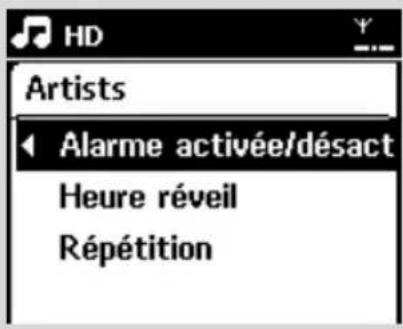
Dans les heures de l'alarme, régler l'heure de l'alarme
a. Appuyez sur les commandes de navigation à ou ◆ plusieurs fois pour régler l'heure puis les minutes. b. Appuyez sur OK pour confirmer.
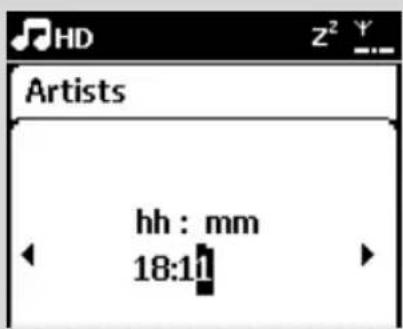
5.10.2 Réglage du mode de répétition
Pour régler le mode répétition de l'alarme.
a. Dans le menu de réglage de l'alarme, appuyez sur ▲ ou ▼ et ▷ pour sélectionner Repétition
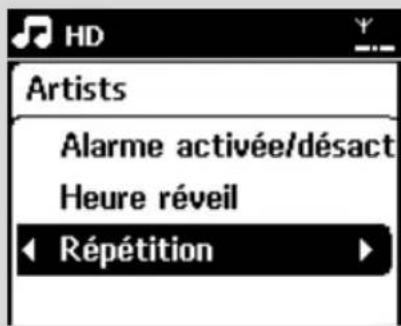
b. Appuyez sur ▲ ou ▼ et ▶ pour sélectionner le mode de répétition désiré
→ Une fois : active l'alarme une fois seulement. → Chaque jour : déclenché l'alarme chaque jour.
Arrête la sonnerie de l'alarme
Lorsque vous entendez le son de l'alarme, appuyez sur une touche.
La sonnerie de l'alarme s'arrête → Les réglages de l'alarme restent inchangés
Activer / désactiver l'alarme
Accéder au menu de réglage de l'alarme
a. Appuyez sur MENU b. Utilisez les commandes de navigation à ou et pour sélectionner Réglages puis Alarme
Pour allumer/éteindre l'alarme
a. Appuyez sur ▲ ou ▼ et ▶ pour sélectionner Alarme activée/désactivée. b. Appuyez sur ▲ ou ▼ et ▶ pour sélectionner On ou Off.
6.1 Jouer le disque dur (HD)
La musique est stockée sur le disque dur de 80 GB du Centre WAC7000. Toute la musique stockée peut être transférée et lue sur la Station, via le Wi-Fi.
Vérifiez que le Centre est programmé sur Station. Vérifiez aussi que le Centre est allumé ou en mode veille (voir 5. Fonctions de base). Appuyez sur SOURCE une ou plusieurs fois pour sélectionner HD (ou appuyez sur HD sur la télécommande).
L'écran affiche HD et les catégories de votre collection musicale : Listes d'écoute, Artistes, Albums, Genres, Tous les titres.
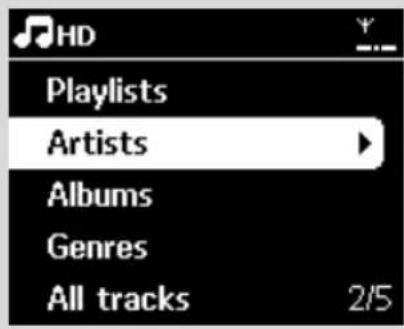
Listes d'écoute: collection de vos titres favoris triés par nom de liste d'écoute en ordre alphabétique
Artistes: collection d'albums triés par nom d'artiste en ordre alphabétique
Albums: collection d'albums triés par nom d'album en ordre alphétique
Genres: collection d'albums triés par style musical
Tous les titres: titres triés par leur nom en ordre alphabétique
3 Appuyez sur les commandes de navigation ou et sur pour sélectionner votre option
4 Appuyez sur pour démarrer la lecture
- Appuyez sur sur le nom d'un artiste, d'un genre ou d'un album en surbrillance pour démarrer la lecture au début de la sélection
L'écran de lecture affiche
en haut : HD
au milieu : le nom et quelques informations sur le titre en cours
en bas: la durée de lecture écoulée et la durée totale
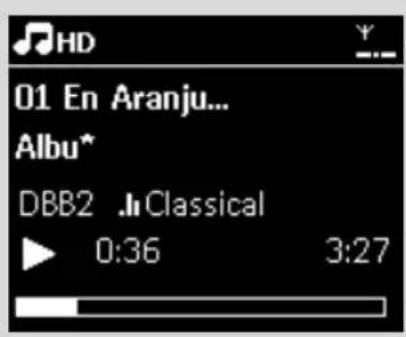
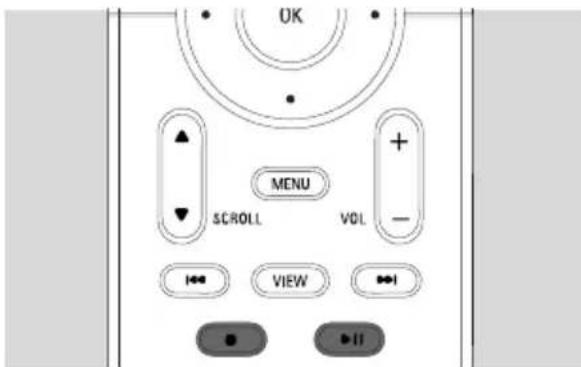
Pour faire une pause durant la lecture, appuyez sur. Appuyez de nouveau sur ce bouton pour reprendre la lecture. Pour arrêter la lecture, appuyez sur STOP
6.2.1 Sélectionner une autre option
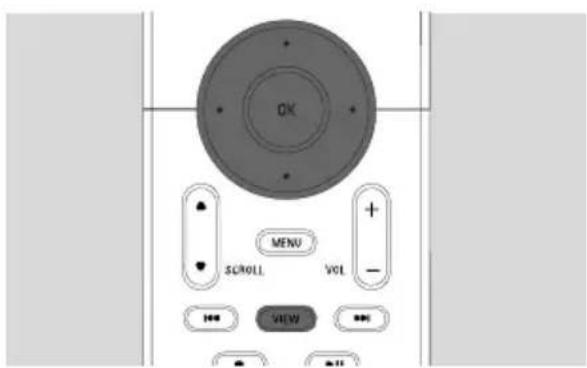
Si nécessaire, appuyez plusieurs fois pour accéder aux précédentes listes d'options 2 Appuyez sur les commandes de navigation ou plusieurs fois puis sur pour sélectionner l'option 3 Si nécessaire, appuyez sur VIEW pour revenir à l'écran de lecture
Le mot-clé doit correspondre à la première lecture ou au premier mot de la piste que vous recherchez. Les mots-clés permettent de tracer rapidement tous les éléments correspondants (cette recherche tient compte des minuscules et des majuscules).
Utilisez les commandes de navigation ← / → / ←
pour accéder à la liste des titres, albums, artistes ou listes des écoutes
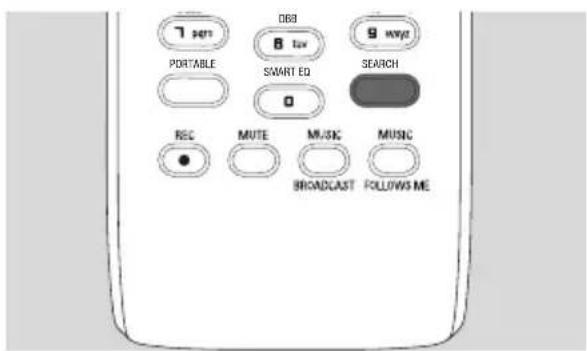
2. Appuyez sur SEARCH sur la télécommande
Une zone de texte apparaît sur l'écran
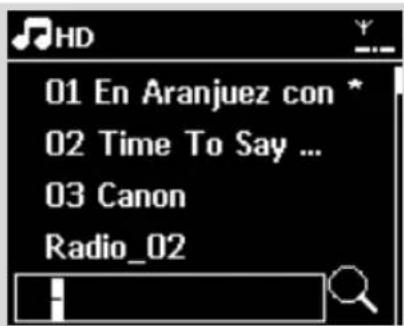
3 Utilisez les touches alphanumériques pour entrer les mots clés (maximum 8 caractères) (voir 4.4 Préparation: Utilisation des touches alphanumériques)
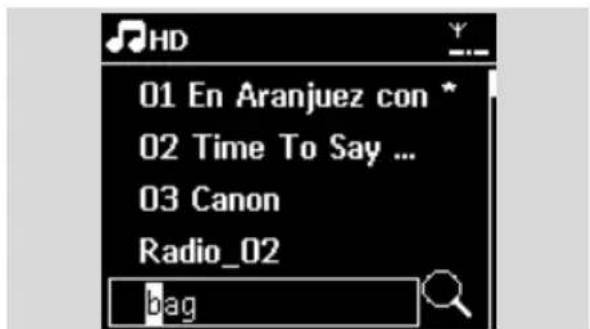
4 Appuyez sur OK pour démarrer la recherche
L'écran affiche : Recherche... La recherche commence au début de la liste d'options courante. Les éléments correspondants apparaissent au début de la liste. Sieldom element n'est trouve, la listeresteinchangée. Recherche... disparait
5 Appuyez sur STOP pour arrêter la recherche
Conseils utiles :
-La recherche s'arrête aussi lorsque : - vous sélectionnez une autre source - vous éteignez le système - Si aucun élément correspondant n'est trouvé, appuyez sur l'ou sur la télécommande pour trouver les éléments proches. - En mode HD mode, veuillez accéder au second niveau (n'importe quel dossier) pour chercher.
6.2.3 Sélectionner les titres d'un artiste particulier
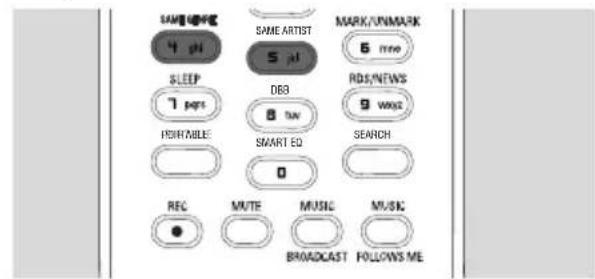
Pendant la lecture, appuyez sur SAME ARTIST
La lecture des titres de l'artiste continue après le titre en cours.
6.2.4 Sélectionner les titres d'un genre particulier
Pendant la lecture, appuyez sur SAME GENRE
La lecture des titres du même genre continue après le titre en cours.
Dans l'écran de lecture, appuyez brièvement et plusieurs fois sur les commandes de navigation à ou pour sélectionner le titre précédent ou suivant (ou « ou » sur la télécommande)
6.2.6 Trouver un passage du titre en cours durant la lecture
Dans l'écran de lecture, maintenez appuyées les commandes de navigation ▲ ou ▼ (ou ▲▲ ou
▶▶ 1 sur la télécommande) → La piste est lue rapidement.
Lorsque vous reconnaissiez le passage recherché, relâchez ou ∇ (ou Iou sur la télécommande)
→ La lecture normale reprend.
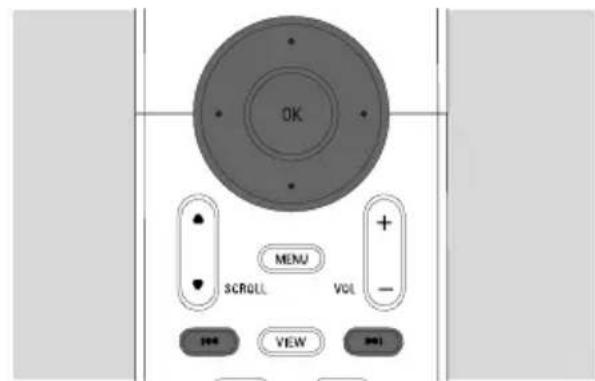
6.3 Différents modes de lecture : REPEAT, SHUFFLE
- lit la piste courante en continu
- répète tous les titres (de l'artiste, du genre ou de l'album en cours) dans un ordre aléatoire
- Les titres (de l'artiste, du genre ou de l'album en cours) sont liés dans un ordre aléatoire
Pendant la lecture, appuyez une fois ou plus sur REPEAT et / ou SHUFFLE pour sélectionner les modes de lecture. Pour revenir au mode normal de lecture, appuyez sur REPEAT et / ou SHUFFLE plusieurs fois jusqu'à ce que les différents modes ne soient plus affichés.
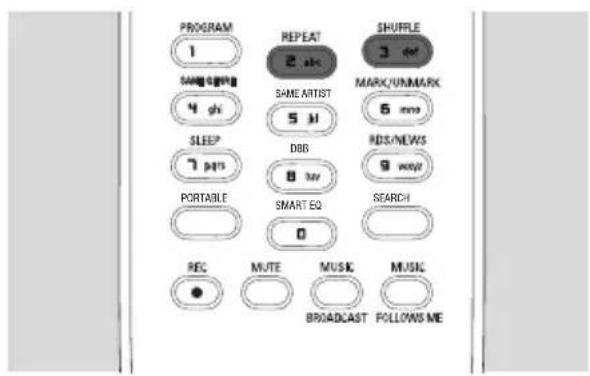
6.4 SMART Equalizer
Cette fonction vous permet d'écouter la musique du genre en cours avec les réglages sonores correspondants.
Pendant la lecture, appuyez sur SMART equalizer
L'icône paraît si SMART EQUALIZER est activé. Pour désactiver SMART EQUALIZER, ajustez les réglages sonores (DBB, Incr. Sum. or Equilibrateur). L'icône disparait.
6.5 Constituer une collection musicale sur le centre
Vous pouvez constituer une collection musicale sur le disque dur du Centre en enregistrant des CD, en important d'un PC et en enregistrant d'autres sources externes.
Important!
- L'enregistrement n'est autorisé que s'il n'entre pas en contravention avec les lois sur la propriété intellectuelle ni avec les droits de toute autre partie.
- En ce qui concerne les CD codés avec des technologies de protection contre la copie utilisées par certaines entreprises, l'enregistrement sera restreint.
- Toute copie d'une œuvre protégée par un droit d'auteur, cela incluant les programmes informatiques, les enregistrements d'images et de sons, peut être une contrefaçon d'un droit d'auteur et constituer un délit. Cet appareil ne doit pas être utilisé à cette fin.

6.5.1 Enregistrer des CD
AvecVote Centre WAC7000, you pouvez enregistrer des titres de vos CD et les stocker sur le disque dur du centre. Le service d'identification musicale Gracenote@permiet a votre équipement de recherche des informations sur le CD (y compris album, artiste, genre, infos sur le morceau) dans sa base de données. Il permet aux titres enregistrres d'être correctement catégorisés (par exemple sous artistes, albums, genres ou tous les titres) et aussi fusionnés avec les titres existants sur le disque dur. Pourmettrea jourvoitrave basede données du service d'identification musicale Gracenote®, voyagez le manuel Connecter à VOUE PC.

La technologie d'identification musicale et les données correspondantes sont fournies par Gracenote. Gracenote est le standard de l'industrie en matière de technologie d'identification musicale et de
Livraison du contenu correspondant. Pour plus d'informations, visitez le site www.gracenote.com.
CD et données musicales correspondantes par Gracenote, Inc., copyright © 2000-2006 Gracenote. Logiciel Gracenote, copyright © 2000-2006 Gracenote. Ce produit et service peut disposer d'un ou plusieurs des brevets U.S. suivants: Brevets: #5,987,525; #6,061,680; #6,154,773, #6,161,132, #6,230,192, #6,230,207, #6,240,459, #6,330,593, et autres brevets délivrés ou en attente. Certains services sont fournis sous licence de Open Globe, Inc. aux U.S.A. Brevet: #6,304,523. Gracenote et d'identification musicale Gracenote sont des marques déposées de Gracenote. Le logo et le logotype de Gracenote, ainsi que le logo "Powered by Gracenote" sont des marques déposées de Gracenote.
Pour enregistrer d'un CD à vitesse accélérée (pour les CD audio, MP3/WMA)
Insérez un CD dans le lecteur de CD du Centre, la face imprimée du CD tournée vers vous.
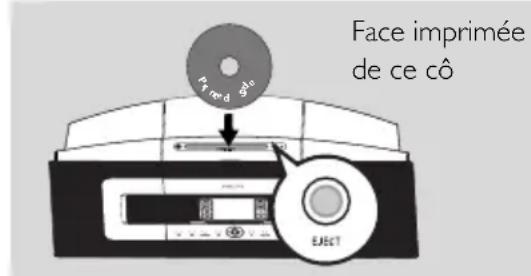
L'écran affiche : Lecture CD → Une liste des titres s'affiche. (S'il s'agit d'un CD MP3/WMA, une liste des dossiers s'affiche.) - Appuyez sur un dossier en surbrillance afin de voir la liste des titres.
2 Dans l'écran de la liste des titres, appuyez sur RECORD (ou appuyez sur REC sur la télécommande) → Une liste des titres, avec des cases à cocher, apparait
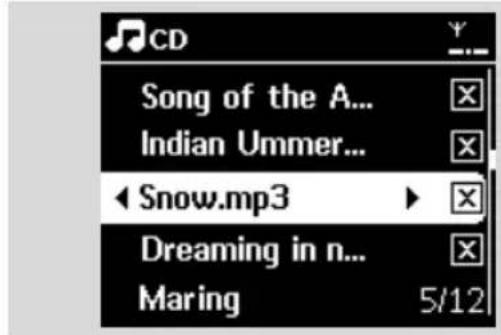
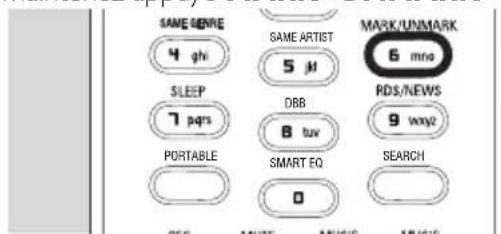
Appuyez sur MARK·UNMARK pour sélectionner / désélectionner les titres devant être enregistrés Pour sélectionner / désélectionner tous les titres, maintenez appuyé MARK·UNMARK
Appuyez sur RECORD pour démarrer l'enregistrement
L'écran affiche CD-Rec et le nom de l'album en cours
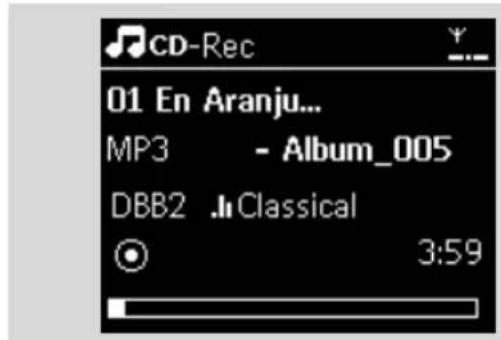
(un nom d'album par défaut, ex. Album_001, est assigné si les informations sur le CD ne peuvent pas être trouvées dans la base de données du service d'identification musicale Gracenote® du Centre)
Le Centre revient au mode CD lorsque l'enregistrement est terminé.
Pour enregistrer un autre CD, repésez les Étapes 1-5 Pour arrêter l'enregistrement, appuyez sur STOP
Conseils utiles :
- Le Centre WAC7000 vous permet de tracer les dernières informations sur le CD par Internet, dans la base de données du service d'identification musicale Gracenote®, si ces informations ne se trouvent pas dans la base de données du service d'identification musicale Gracenote® intégrée. Voir Informations Gracenote sur les CD. Pour permettre à jour la base de données d'identification musicale Gracenote.
Pour enregistrer un CD pendant la lecture (pour les CD audio uniquement)
Pendant la lecture, appuyez sur RECORD
L'enregistrement et la lecture commencent à partir du titre courant. L'écran affiche CD-Rec et le nom de l'album en cours.
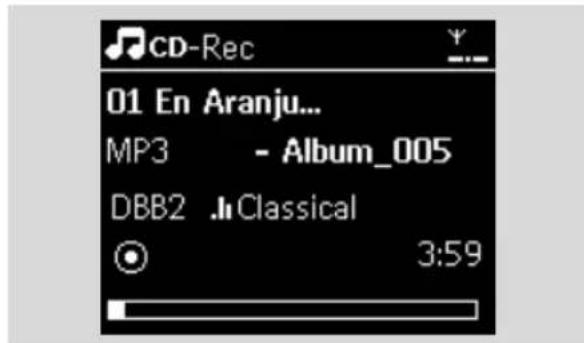
Suivez les Étapes 1-4 sous Enregistrer un CD à vitesse accélérée. Changer la vitesse d'enregistrement :
a. Appuyez sur MENU b. Utilisez les commandes de navigation à ou et pour accéder au menu des réglages c. Appuyez sur ou et pour sélectionner Vitesse enreg. d. Appuyez sur ▲ ou ▼ et ▶ pour sélectionner Vitesse normale
Appuyez sur RECORD pour démarrer l'enregistrement
Conseils utiles :
- Un certain temps est nécessaire pour convertir la musique des CD en fichiers MP3. - Si une panne de courant survient durant la conversion, les titres non convertis seront perdus. Mettez toujours le système en mode d’économies d’énergie avant de débrancher le cordon d'alimentation (voir 5. Fonctions de base)
Pour retrouver vos titres enregistrés
Vous pouvez retrouver vos titres enregistrés dans Albums
• Sélectionnez source HD. Dans Albums, utilisez les commandes de navigation ou ▽ et pour accéder à l'album des titres enregistrés - Seules les titres intégralement enregistrés peuvent être trouvés sur le disque dur du Centre
Conseils utiles :
- Les titres enregistrés sont convertis en fichiers MP3 au début par défaut de 128kbps (qualité proche du CD). Pour une meilleure qualité, vous pouvez sélectionner un début plus élevé.
Accédez au menu Qualité enreg., a. Appuyez sur MENU
b. Utilisez les commandes de navigation ou et pour accéder au menu des réglages c. Appuyez sur ou et pour sélectionner Qualité enreg.
2. Appuyez sur ou et pour sélectionner parmi 128kbps, 160kbps, 192kbps, 256kbps, 320kbps.
Pour éditer les informations sur les titres, installez le logiciel Gestionnaire Sans Fil de Périphériques Audio (Wireless Audio Device Manager - WADM) sur votre PC. Pour plus de détails, consultez le manuel Connect to your PC.
6.5.2 Importer d'un PC
Le Gestionnaire Sans Fil de Périphériques Audio (WADM) inclus dans le CD d'installation pour PC fourni vous aide à organiser vos fichiers audio sur votre PC et à les importer dans le Centre WAC7000. Pour plus de détails, voyez le manuel Connecter à votre PC.
6.5.3 Enregistrer la radio ou une source externe
La durée maximale pour des enregistrements de la radio ou d'une source externe est de 3 heures.
En mode Radio, CHOISSEZ VOIR 8.1 Tuner, regler les stations radio). En mode AUX, demarrez la lecture de la source exter (voir AUX) 2 Appuyez sur RECORD
L'enregistrement démarre
Appuyez sur STOP/ ■ pour arrêter l'enregistrement
L'enregistrement sera sauvegardé dans un fichier sous RADIO ou AUX dans Albums. Un nom de fichier est généré, ex. Radio_xx, ou Aux_xx (où xx est un nombre)
6.6 Création d'une liste d'écoute: collection personnalisée de votre musique favorite
Vous pouvez créer jusqu'à 99 listes d'écoute constituées de vos titres favoris sur le disque dur du Centre.
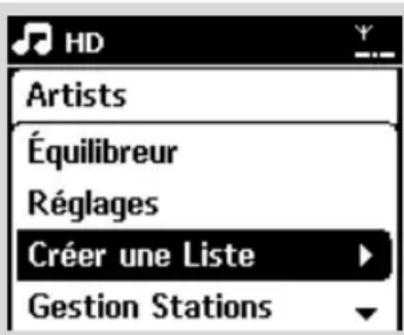
• Appuyez sur MENU pour accéder au MENU 2. Appuyez sur ou ▽ et pour sélectionner Créer une Liste
→ Une nouvelle liste d'écoute est créée (un nom d'album par défaut, ex. Playlist_001, est assigné) → L'écran affiche : liste d'écoute créée. Pour ajouter des titres, sélectionnez Ajouter à la playlist.
3 Utilisez les commandes de navigation ◀ / ▶ / ◀
pour permettre le titre souhaité en surbrillance (voir 6.2 Sélectionner et chercher)
Sélectionner Ajouter à la playlist,
Appuyez sur MENU pour accéder au MENU b. Appuyez sur ▲ ou ▼ et ▶ pour sélectionner Ajouter à la playlist → Les listes d'écoute s'affichent
5. Appuyez sur ▲ ou ▼ et ▶ pour sélectionner la liste d'écoute souhaitée → L'écran affiche : Titre(x) ajouter à la playlist 6. Répétez les étapes 3 à 5 pour sélectionner et stocker tous les titres souhaités
6.7 Supprimer une liste d'écoute, un album ou un titre
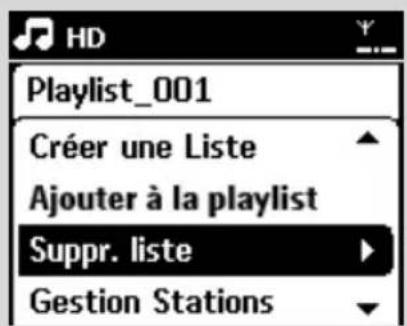
Utilisez les commandes de navigation pour accéder à une catégorie (Liste d'écoute, artistes, albums, genres, tous les titres). Si nécessaire, appuyez sur O ou et une fois ou plus pour accéder à la liste d'albums / titres. Sélectionnez Suppr. liste, Supprimer l'album ou Supprimer la piste :
a. Appuyez sur MENU
b. Utilisez les commandes de navigation ou et pour sélectionner Suppr. liste, Supprimer l'album ou Supprimer la piste
Appuyez sur pour sélectionner Oui
6.8 Voir les informations sur un titre
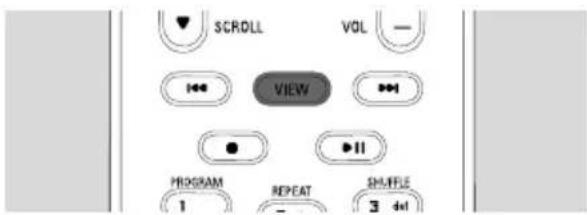
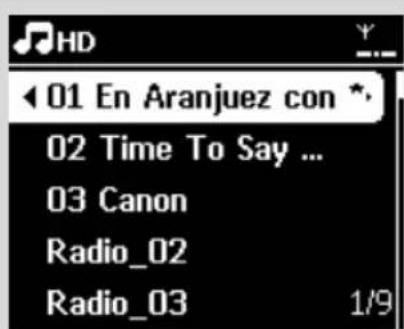
• Appuyez sur VIEW sur la télécommande pour accéder à l'écran de lecture.
2 Appuyez sur
L'écran affiche les informations sur le titre (ex. nom du titre, nom et taille du fichier, début binaire des fichiers mp3/wma)
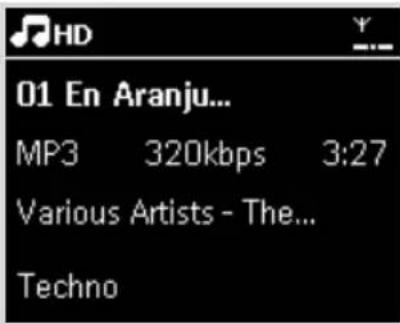
Appuyez sur VIEW une fois ou plus pour revenir à l'écran de lecture
6.9 Sauvegardez votre musique sur votre PC
Le Wireless Audio Device Manager (WADM) inclus dans le CD d'installation pour PC fourni vous aide à sauvegarder le contenu de votre disque dur sur votre PC. Par la suite, les fichiers sauvegardés sur le PC peuvent être restaurés sur le Centre si les fichiers du disque dur sont perdus ou corrompus. Pour plus de détails, voyez le manuel Connecter à votre PC.
6.10 Déplacer la lecture de la musique entre le centre et les stations
Vous pouvez connecter jusqu'à 5 stations au Centre par le réseau Wi-Fi. La lecture de la musique peut être déplacée entre le Centre et les Stations par Wi-Fi. Votre famille et vous-même pourriez apprécier et partager aisément la musique, même dans différents endroits de votre domicile.
Lorsque vous vous déplacez dans votre maison, laissez la musique vous suivre entre le Centre et la Station ou entre Station et Station.
Sur l'unité source (centre ou station), où la musique est en train de jouer :
1 Sur la source HD, sélectionnez et lisez l'album ou la liste d'écoute que vous souhaitez jouer sur l'unité de destination (voir 6.2 Jouer disque dur (HD), Sélectionner et chercher)
Conseils utiles :
- Appuyez sur pour interrompre la lecture si vous pouvez poursuivre la lecture à partir du point où elle s'est arrêtée sur l'unité de destination.
- Les modes de lecture sélectionnés (ex) resteront sur l'unité de destination (voir 6.3 Différents modes de lecture : REPEAT, SHUFFLE)
2 Appuyez sur MUSIC FOLLOWS ME pour activer
L'icône s'affiche
Conseils utiles :
- MUSIC FOLLOWS ME sera automatiquement désactivé si vous n'activez pas MUSIC FOLLOWS ME sur l'unité de destination dans un délai de 5 minutes
- Pour désactiver MUSIC FOLLOWS ME, appuyez sur MUSIC FOLLOWS ME de nouveau ou appuyez sur d'autres touches de fonction (ex. SLEEP ou I ▲I ▲I ▼)
Sur l'unité de destination (centre ou station), où la musique va continuer de jour:
3 Vérifiez que l'unité de destination est allumée ou déjà en mode veille. 4 Appuyez sur MUSIC FOLLOWS ME
La lecture de la musique sélectionnée s'arrête sur l'unité source et continue sur l'unité de destination. L'icône disparaît.
Pour activer MUSIC FOLLOWS ME, appuyez sur STOP sur l'unité de destination.
Conseils utiles :
Après avoir activé MUSIC FOLLOWS ME sur l'unité de destination :
- assurez-vous que l'unité source est allumée ou déjà en mode veille.
- vous pouvez sélectionner d'autres titres ou une autre source pour la lecture.
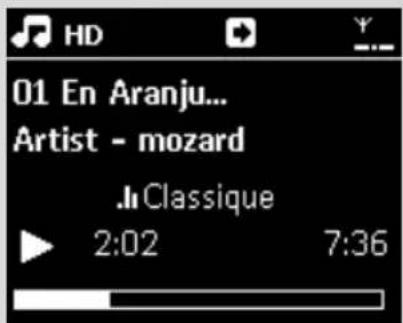
6.10.2 MUSIC Broadcast
MUSIC BROADCAST vous permet de diffuser la musique du Centre vers la (les) Station(s).
Sur la station
Vérifiez que la Station est allumée ou déjà en mode veille (Voir 5. Fonctions de base)
Sur le centre
2 Sur source HD, sélectionnez et lisez l'album ou la liste d'écoute que vous souhaitez diffuser vers les Stations (voir 6.2 Jouer le disque dur (HD), Sélectionner et chercher) 3 Appuyez sur MUSIC BROADCAST pour activer. L'icone apparait sur le Centre et les Stations. Un compte à rebours de 5 secondes commence.
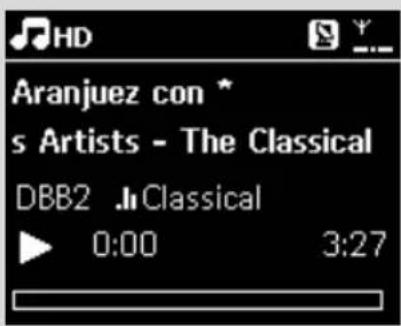
Sur le centre et les Stations : La musique sélectionnée commence à jouer simultanément après le compte à rebours de 5 secondes.
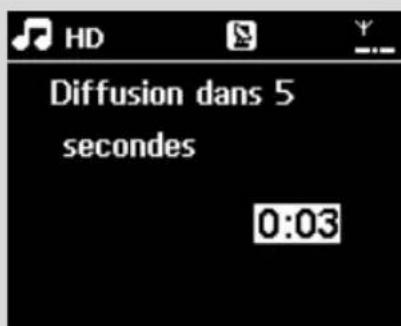
Pour arrêter MUSIC BROADCAST, appuyez sur STOP sur le Centre
Conseils utiles :
- P our sortir de MUSIC BROADCAST sur une Station, appuyez sur STOP sur la Station. Pour reprendre la diffusion de musique sur la station, appuyez sur STOP sur le Centre puis activez MUSIC BROADCAST de nouveau sur le centre.
- MUSIC BROADCAST s'arrête aussi lorsque : - le Centre est mis en mode veille ou en mode économies d'énergie; - l'album ou la liste d'écoute sélection est terminé.
6.11 Voir les informations du système
• Sélectionnez Informations sur le Centre ou la Station a. Appuyez sur MENU pour accéder au MENU b. Appuyez sur les commandes de navigation à ou et pour accéder au menu des informations → L'écran affiche : Systeme, Wi-Fi et Ethernet
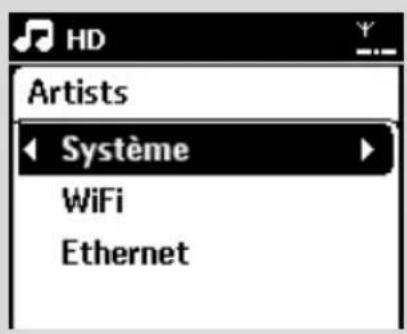
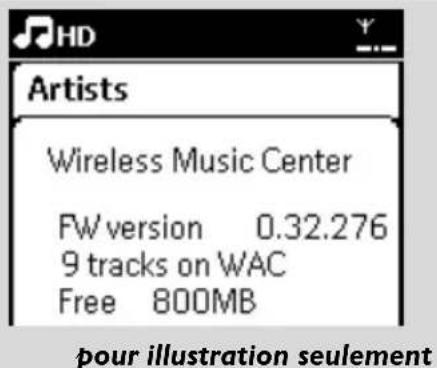
Appuyez sur les commandes de navigation ou et pour sélectionner Système → Les informations suivantes s'affichent sur l'écran : nom du Centre ou de la Station, version du microprogramme et espace libre sur le disque dur (seulement pour le Centre)
6.12 Modification d'informations relatives à une pist
Vous pouvez modifier le titre de la piste, le nom de l'album, etc. sur le Centre à l'aide de la télécommande à une voie
Appuyez sur SOURCE pour sélectionner HD Appuyez sur ou et pour sélectionner la piste à renommer Appuyez sur MENU Le message "Edit" (Modifier) apparaît sur l'afficheur LCD. Appuyez sur ou et pour sélectionner Edit (Modifier) Vous pouvez dès maintenant éditer les informations sur la piste en suivant l'ordre ci-dessous: Modifier le titre de la piste Modifier le nom de l'artiste Modifier le nom de l'album Modifier le nom du genre Appuyez sur les touches suivantes de la télécommande pour modifier les informations sur la piste
| Touches alphanu mériques | Pemet de saisir du texte à la position actuelle. |
| « | Déplace la sélection vers la position d'édition précédente. Si la sélection est déjà placée à l'extreme gauche, appuyez sur cette touche pour revenir à l'écran précéd |
| » | Déplace la sélection vers la position d'édition suivant |
| » | PAppuyez brièvement sur cette touche pour effacer le texte sélectionné ; maintenez-la,enforcée pour effacer tout le texte |
| OK | Pemet de confirmer le texte et d'acceder à l'écran suivant. |
Une fois le nom du genre modifié, le message "Updating..." (Mise à jour) apparaît sur l'afficheur LCD, puis le message "Update success" (Mise à jour terminée) (en cas de succès) ou "System busy, please edit later" (Système occupé. Réessayez plus tard) (en cas d'échec)
Conseil :
- Si vous n'appuyez sur aucune touche pendant 60 secondes, l'écran d'édition disparaît sans enregistrer les changements.
- Une chaîne d'édition ne peut dépasser 21 caractères. Si les pistes enregistrées ne sont pas reconnues (reportez-vous au manuel d'utilisation section 6.5.1 Enregistrement à partir d'un CD), le message "Album name: xxx, to rename, refer to manual." (Nom de l'album : xxx, pour le renommer, reportez-vous au manuel) s'affiche. Suivez les étapes ci-dessus pour modifier les informations sur la piste.
- Vous pouvez également modifier le nom de l'album/des listes de lecture lorsque vous parcourez cette liste :
a. Appuyez sur SOURCE pour sélectionner HD. b. Appuyez sur ou et pour sélectionner l'album ou la liste de lecture c. Suivez les étapes 3 à 6 décrites ci-dessus pour modifier le nom de l'album/de la liste de lecture. Une fois le nom modifié, toutes les pistes de l'album/la liste de lecture porteront le nouveau nom
- Vous pouvez également utiliser la touche ▲ ou du Centre ou de la télécommande pour saisir du texte :
| ▲ | Appuyez brièvement sur cette touche pour passer au caractère précédent ; maintenez-la enforcée pour faire défiler rapidement la liste de caractère |
| ▼ | Appuyez brièvement sur cette touche pour passer au caractère suivant ; maintenez-la enforcée pour faire défiler rapidement la liste de caractère |
7.1 Lecture des disques
Sur ce système, vous pouvez jouer les formats suivants:
- tous les CD audio pré-enregistrés (CDDA)
- tous les CD-R et CD-RW audio finalisés (CD 12 et 8 cm, 185 ou 200 MB)
- CD MP3/WMA (CD-R/CD-RW avec fichiers MP3/WMA)



Important!
- Ce système est conçu pour des disques normaux. Par conséquent, n'utilisez aucun accessoire tel qu'anneau de stabilisation de disque, feuilles de traitement de disques, etc.
La technologie de compression musicale MP3 (MPEG1 Audio Layer 3) et WMA (Windows Media Audio). Réduit considérablement les données numériques d'un CD audio tout en conservant la qualité du son.
Windows Media Audio® est une marque déposée de Microsoft Corporation.
Formats : compatibles :
- Disques au format ISO9660, Joliet, UDF (créés sur Adaptec Direct CD v5.0 et Nero Burning ROM UDF v5.5) et CD multi-session. - MP3 bit rate (data rate): 32-320 Kbps and variable bit rate.
- Débit binaire MP3 (débit des données) : 32-320 Kbps et débit binaire variable.
- CD-R / CD-RW 12 cm, 650 et 700 Mb
- Imbrication des dossiers jusqu'à un maximum de 8 niveaux WMA v9 ou antérieur (max. 192 Kbps cbr)
Le système n'est pas compatible avec les formats suivants:
- Albums vides : un album vide ne contient aucun fichier MP3/WMA et donc ne s'affichera pas sur l'écran.
- Les formats de fichiers non supportés sont sautés. Cela signifie par exemple que les documents Word ou les fichiers MP3 avec extensions .doc et .dlf sont ignorés et ne seront pas lus. Fichiers WMA protégés DRM Fichiers WMA au format LossLess ou VBR
Conseils utiles :
Assurez-vous que les fichiers MP3 se terminent bien par une extension .mp3 et les fichiers WMA par une extension WMA. - Pour les fichiers WMA protégés DRM, utilisez Windows Media Player 10 (ou plus récent) pour graver/convertir. Visitez le site www.microsoft.com pour plus de détails concernant Windows Media Player et WM DRM (Windows Media Digital Rights Management).
7.2 Lire des disques
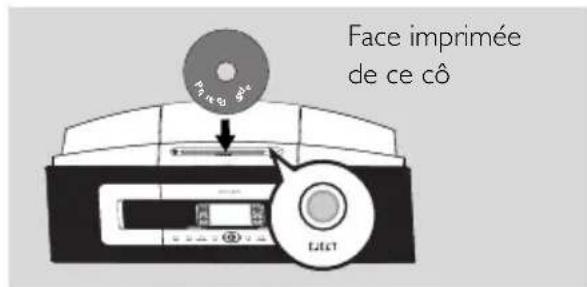
Insérez un CD dans le lecteur de CD du Centre, la face imprimée du CD tournée vers vous.
L'écran affiche : Lecture CD → CD Audio : la liste des titres s'affiche (les informations sur les titres s'afficheront si elles sont disponibles dans la base de données du service d'identification musicale de Gracenote) → CD MP3/WMA : la liste des albums s'affiche
Conseils utiles :
- "Autres" s'affiche si vous n'avez pas organisé vos fichiers MP3 / WMA en albums sur votre disque.
- "CDDA" s'affiche si le disque contient à la fois des pistes CD audio et des fichiers MP3 / WMA.
- “Toutes les pistes” s'affiche pour un CD MP3/WMA
2. Appuyez sur les commandes de navigation ▶ ou ◀ et sur ▶ pour sélectionner votre option 3. Appuyez sur II pour démarrer la lecture
CD MP3/WMA: Appuyez sur ▶ sur un album en surbrillance pour démarrer sa lecture CD MP3/WMA: Appuyez sur ▶ sur Toutes les pistes pour démarrer la lecture de toutes les pistes du disque Pour interrompre la lecture, appuyez sur Pour redémarrer la lecture, appuyez de nouveau sur ce bouton Pour arrêter la lecture, appuyez sur STOP Pour éjecter le disque, appuyez sur EJECT sur le Centre
7.3.1 Sélectionner une autre option
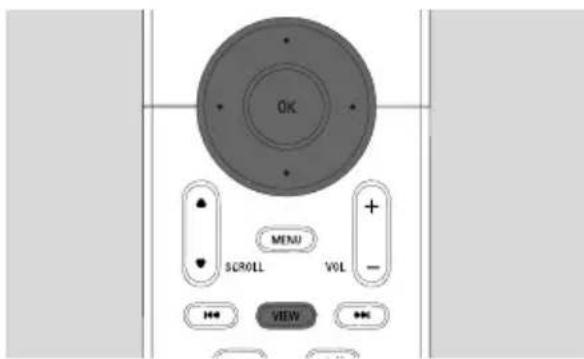
Si nécessaire, appuyez sur « » plusieurs fois pour accéder aux précédentes listes d'options. Appuyez sur les commandes de navigation ou et plusieurs fois pour sélectionner l'option. Si nécessaire, appuyez sur VIEW pour revenir à l'écran de lecture.
7.3.2 Recherche par mot-clé
Le mot-clé doit correspondre à la première lecture ou au premier mot de la piste que vous recherchez. Les mots-clés permettent de tracer rapidement tous les éléments correspondants (cette recherche tient compte des minuscules et des majuscules).
Utilisez les commandes de navigation
▼ pour accéder à la liste d'options désirées : sous-titres, albums, artistes ou liste des écoutes
2 Appuyez sur SEARCH sur la télécommande
Une zone de texte apparait sur l'écran
3 Utilisez les touches alphanumériques pour entrer les mots clés (maximum 8 caractères) (voir 4.4 Préparation: Utilisation des touches alphanumériques) 4 Appuyez sur OK pour démarrer la recherche
L'écran affiche : Recherche... La recherche commence au début de la liste d'options courante. Les éléments correspondants apparaissent au début de la liste. Sieldom n'est trouve, la listeresteinchangée. Recherche... disparait
5 Appuyez sur STOP pour arrêter la recherche
Conseils utiles :
-s'arrêtera aussi lorsque : -vous sélectionnez une autre source -vous éteignez le système -Si aucun élément correspondant n'est trouvé, appuyez sur ou sur la télécommande pour trouver les éléments proches.
7.3.3 Sélectionner un titre d'un album en cours de lecture
Dans l'écran de lecture, appuyez brièvement et plusieurs fois sur les commandes de navigation à ou pour sélectionner le titre précédent ou suivant (ou sur la télécommande)
7.3.4 Trouver un passage du titre en cours durant la lecture
Dans l'écran de lecture, maintenez appuyées les commandes de navigation ▲ ou ▼ (ou ▲ ou ▼ sur la télécommande) → Le HD lit à vitesse accélérée. Lorsque vous reconnaissiez le passage recherché, relâchez ou ▼ (ou ▼ sur la télécommande). La lecture normale reprend.
7.4 Différents modes de lecture : REPEAT, SHUFFLE
- lit la piste courante en continu
répète tous les titres (de l'artiste, du genre ou de l'album en cours)
- répète tous les titres (de l'artiste, du genre ou de l'album en cours)
- Les titres (de l'artiste, du genre ou de l'album en cours) sont lus dans un ordre aléatoire
Pendant la lecture, appuyez une fois ou plus sur REPEAT et / ou SHUFFLE pour sélectionner les modes de lecture. Pour revenir au mode normal de lecture, appuyez sur REPEAT et / ou SHUFFLE plusieurs fois jusqu'à ce que les différents modes ne soient plus affichés.
7.5 Voir les informations sur un titre
• Appuyez sur VIEW sur la télécommande pour accéder à l'écran de lecture.
2 Appuyez sur
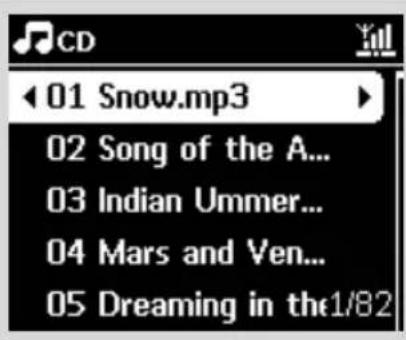
L'écran affiche les informations sur le titre (ex. nom du titre, nom et taille du fichier, début binaire des fichiers mp3/wma)
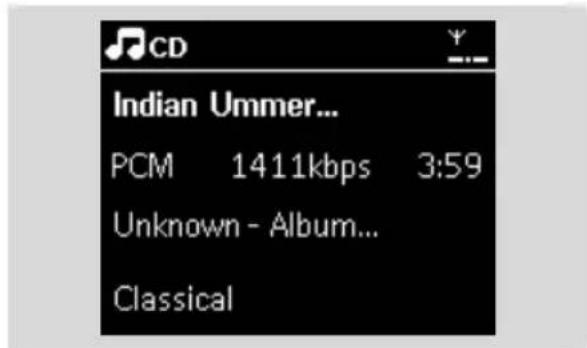
Appuyez sur VIEW une fois ou plus pour revenir à l'écran de lecture.
8.1 Réglage des stations radio
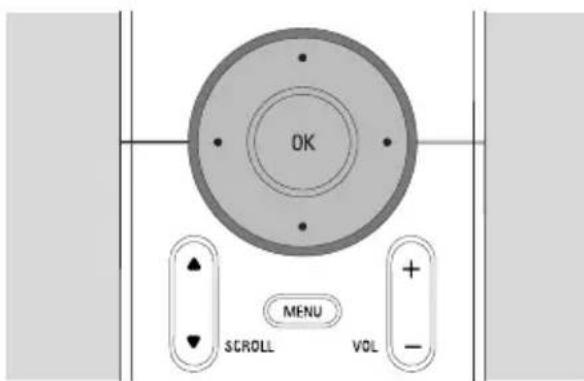
Connectez l'antenne FM filaire fournie au Centre et à la Station (voir 3. Installation) 2. Vérifiez que la Station est allumée ou déjà en mode veille (Voir 5. Fonctions de base). 3. Appuyez sur SOURCE une ou plusieurs fois pour sélectionner Radio L'écran de lecture apparait. L'écran affiche :, la fréquence de la station et un numéro de préselection (s'il est programmé) 4. Maintenez appuyé ▲ ou ▼ jusqu'à ce que la fréquence affichée à l'écran commence à changer
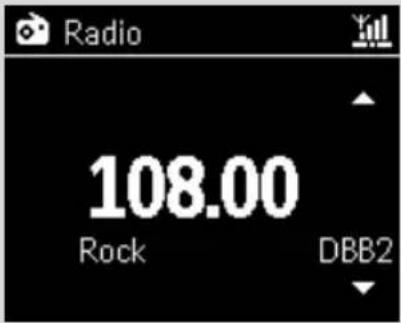
→ La radiocherche automatique une station dont la réception est satisfaisante. L'écran affiche Auto search durant la recherche automatique. Si la station est reçue en stéréo, affiche. Lorsque vous recevez une station RDS, s'affiche.
Répétez l'étape 3 si nécessaire, jusqu'à ce que vous trouviez la station radio souhaitée. Pour régler une station dont la réception est faible, appuyez sur ou plusieurs fois brièvement jusqu'à ce qu'une réception satisfaisante soit détectée.
8.2 Stockage des stations radio préréglées
Vous pouvez mémoriser jusqu'à 60 stations radio.
8.2.1 Autostore: programmation automatique
Autostore commence automatiquement à stocker les stations radio à partir du préréglage 1. Les stations disponibles sont stockées dans l'ordre de leurs fréquences : les stations RDS suivies des stations FM. Un maximum de 10 stations RDS sont stockées (préréglages 01 à 10).
Pour sélectionner Mémo Auto Station, a. Appuyez sur MENU
b. Utilisez les commandes de navigation à ou et pour sélectionner Mémo Auto Station L'écran affiche: Mémo Auto/Patient... Lorsque toutes les stations disponibles ont été stockées, la première station préréglée en mémoire commence à jour automatiquement
8.2.2 Programmation manuelle
Réglez-vous sur votre station favorite (voir 8.1 Réglage des stations radio) 2. Appuyez sur PROGRAMME sur la télécommande
L'écran affiche ce qui suit :
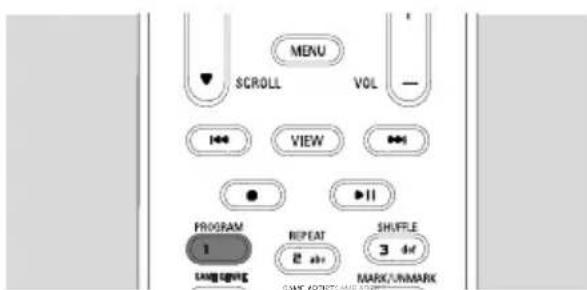
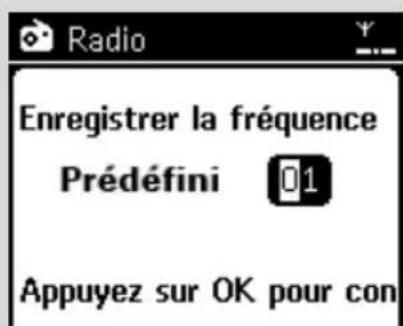
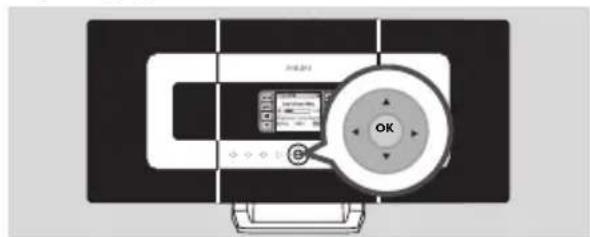
3 Sur le Centre ou la Station, appuyez sur ou ou sur les touches alphanumériques (0-9) pour sélectionner le préréglage que vous souhaitez.
Appuyez sur OK
La station en cours est stockée dans ce préréglage
8.2.3 Pour écouter une station préréglée
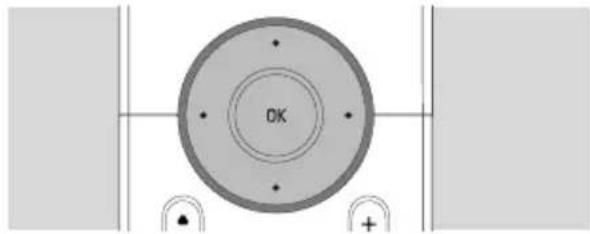
• Appuyez sur pour accéder à la liste des préréglages. 2 Utilisez les touches de navigation ou ▽ et pour sélectionner la station souhaitée.
8.3 RDS
RDS (Radio Data System) est un système permettant aux stations FM d'envoyer des informations supplémentaires avec le signal radio FM
Réglez-vous sur votre station RDS favorite (voir 8.2.1 Autostore: programmation automatique)
Les informations suivantes s'affichent sur l'écran (si disponibles) : - nom de la station radio - fréquence - type de programme (par exemple : Infos, musique Pop)
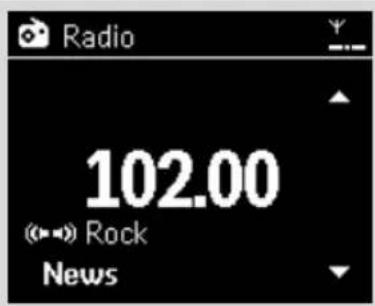
Texte radio RDS
8.4 NEWS
Vous pouvez activer NEWS tout en écoutant une source HD, CD, USB, UPnP, AUX ou PORTABLE sur le WACS7000. Le système se règle sur une station d'informations si les signaux correspondants sont reçus d'une station RDS.
8.4.1 Activer NEWS
Durant la lecture d'une source HD, CD, USB, UPnP, AUX ou PORTABLE, appuyez sur RDS/NEWS sur la télécommande
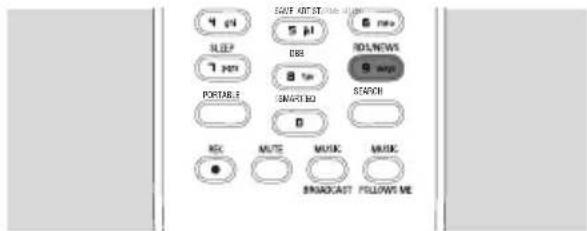
→ L'icône apparait et NEWS ON s'affiche brièvement → La lecture continue pendant que le système balaye les 10 premières stations préreglées Lorsqu'une émission d'informations est détectée, le système bascule sur cette station. L'icône clignote
Conseils utiles :
Assurez-vous d'avoir stocké des stations RDS dans les 10 premiers préglages (voir 8.2.1 Autostore: programmation automatique). - Si aucune émission d'informations n'est détectée durant le balayage, l'icône disparaît et NO RDS NEWS s'affiche.
8.4.2 Désactiver NEWS
- Appuyez de nouveau sur RDS/NEWS sur la télécommande. Passez le système sur source Radio
L'icône s'affiche et "NEWS OFF" s'affiche brièvement
UPnP est une norme qui connecte plusieurs périphériques entre eux et leur permet de travailler uniformément les uns avec les autres. Pour les utilisateurs familiers des périphériques compatibles UPnP, le WACS7000 apporte des avantages supplémentaires enrichissant l'expérience de la musique sans fil en continu. Les utilisateurs moins familiers des périphériques compatibles UPnP peuvent visiter www.upnp.org pour plus de détails.
9.1.1 À propos d'upnp*
En plus de la collection musicale du Centre, un périphérique compatible UPnP peut aussi servir de collection musicale.
La collection musicale du périphérique UPnP peut être lue sur le Centre ou la Station, sans fil ou grâce à un câble Ethernet (fourni).
Vous pouvez aussi lire la collection musicale du Centre sur le périphérique UPnP.
De cette manière, vous élargissez votre réseau musical.
Universal Plug and Play (UPnP™) repose sur des technologies standard de réseaux et fournit des protocoles normalisés pour une large gamme d'appareils pour la maison et les petites entreprises. Il permet une interoperabilité aisée de tous les appareils disposant de technologies de réseau.
9.1.2 À propos des équipements compatibles upnp
Un appareil UPnP peut être un PC ou d'autres périphériques disposant d'un logiciel UPnP. Pour utiliser un périphérique UPnP avec le Centre ou la Station :
Connectez le Centre ou la Station au réseau du périphérique UPnP (voir 9.2 Connecter un périphérique UPnP). Pour afficher la collection sociale de votre périphérique UPnP sur le Centre ou la Station, vérifiez que le logiciel du serveur UPnP est correctement installé et activé sur le périphérique (ex. Philips Media Manager dans le CD d'installation pour PC fourni, Windows Media Connect®). Pour jouer la collection musicale du Centre sur le périphérique UPnP, vérifiez que celui-ci est capable de recevoir de la musique d'autres appareils compatibles UPnP.
9.2 Connexion au périphérique upnp
Lorsque vous vous connectez au réseau du périphérique UPnP, vous disposez des options suivantes:
Connexion sans fil ou par un câble Ethernet Pour plus d'informations sur la connexion, voir 11. Connexion à un réseau Wi-Fi externe et Connexion à un réseau câble externe dans le chapitre Configuration réseau.
Important:
- Il peut être plus long de connecter d'autres clients UPnP au Philips Wireless Music Center que de connecter une Philips Wireless Music Station au Philips Wireless Music Center.
Important:
- En mode UPnP du WACS7000, vous pouvez seulement transmettre de la musique aux formats MP3 ou WMA. Vous ne pouvez pas transmettre des vidéos ou des images.
Pendant la lecture UPnP, certaines caractéristiques de lecture du réseau Wi-Fi seront indisponibles sur le Centre, y compris Music Broadcast, Music Follows Me, même artiste, même genre, création/suppression d'une liste d'écoute et enregistrement.
9.3.1 Lire de la musique du périphérique upnp
Vérifiez que le périphérique UPnP est allumé - Pendant la lecture UPnP, désactivez le pare-feu ("firewall") de votre PC compatible UPnP. 2 Vérifiez que le Centre ou la Station sont connectés au réseau du périphérique UPnP (voir 11.5 Voir état connexions dans le chapitre Configuration réseau)
3 Sur la télécommande du Centre ou de la Station, appuyez sur SOURCE pour sélectionner le mode UPnP
→ L'écran affiche une liste des périhériques UPnP connectés (jusqu'à 4 périhériques). → Serveur non trouvé apparait s'il n'y a pas de périphérique UPnP sur le réseau
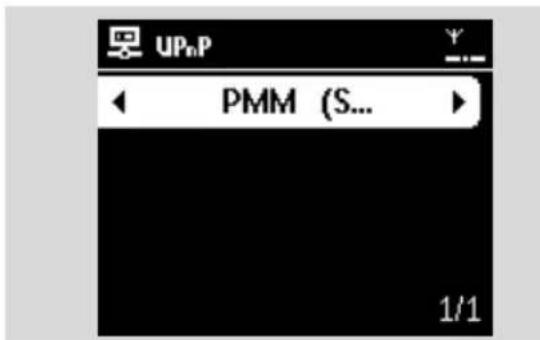
Important:
- Veillez rafraîchir le mode UPnP du Centre en sélectionnant un autre mode (touche SOURCE), si vous ne pouvez pas tracer le serveur UPnP de votre choix sur le réseau.
Utilisez les commandes de navigation ou ▽ et
pour sélectionner le périphérique UPnP de votre choix La collection musicale du périphérique UPnP apparaît sur le Centre ou sur la Station, de même que sur le périphérique UPnP lui-même
Sur le Centre ou la Station, lisez la musique du périphérique UPnP de la même façon que pour le disque dur (HD) (voir 6. HD)
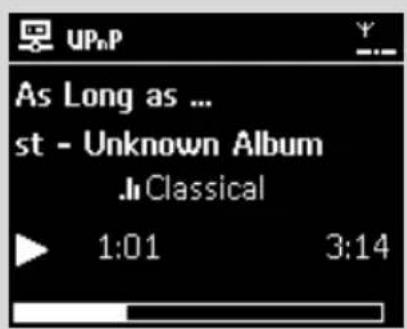
9.3.2 Lire la musique du centre
Vérifiez que le Centre est bien allumé ou déjà en mode veille. Vérifiez que le périphérique UPnP est connecté au Centre (voir 11.5 Voir état connexions dans le chapitre Configuration réseau).
La collection musicale du Centre apparait sur le périphérique UPnP de la même façon que sur le Centre
Utiliser les touches de fonction du périphérique UPnP pour lire la collection musicale sur le Centre
10.1 Lire ou enregistrer un périphérique de stockage USB
Sur le Centre ou la Station, vous pouvez jouer de la musique stockée sur un périphérique de stockage USB. Vous pouvez aussi transférer la collection musicale du Centre vers un périphérique de stockage USB afin de pouvoir emporter votre musique où que vous alliez.
Périphérique USB compatibles
Les périphériques suivants peuvent être utilisés sur le centre ou la Station :
- Mémoire flash USB (USB 2.0 or USB1.1) Lecteurs flash USB (USB 2.0 or USB1.1) cartes mémoire (necessite un lecteur de cartes pour fonctionner avec le Centre ou la Station)
Important!
- Sur certains lecteurs flash USB (ou périphériques mémoires), le contenu est enregistré en utilisant une technologie de protection contre la copie. De tels contenus protégés ne peuvent être lus par aucun autre dispositif (tels que le Centre ou la Station).
- Les périphériques USB MTP (Media Transfer Protocol) ne sont pas supportés.
Formats compatibles :
- Format de fichier USB ou mémoire FAT12, FAT16, FAT32 (taille de secteur : 512 - 65.536 octets)
- Débit binaire MP3 (débit des données) : 32-320 Kbps et débit binaire variable. WMA v9 ou versions antérieures
- Imbrication des dossiers jusqu'à un maximum de 8 niveaux
- Nombre d'albums / dossiers : maximum 99
- Nombre de pistes / titres : maximum 999
- Nom de fichier Unicode UTF8 (longueur maximum: 256 octets)
Le centre ou la Station ne jouent ni ne supportent ce qui suit :
- Albums vides : un album vide ne contient aucun fichier MP3 / WMA et donc ne s'affichera pas sur l'écran.
- Les formats de fichiers non supportés sont sautés. Cela signifie par exemple que les documents Word ou les fichiers MP3 avec extensions. doc et. dlf sont ignorés et ne seront pas lus.
- Les fichiers audio WAV, PCM Fichiers WMA protégés DRM
- Fichiers WMA au format Lossless ou VBR
Comment transférer des fichiers audio de votre PC à un périphérique de stockage USB
Vous pouvez facilement transférer votre musique de votre PC à un périphérique de stockage USB en amenant (drag and drop) vos fichiers audio
Vous pouvez utiliser le logiciel de gestion de musique de votre lecteur flash pour effectuer le transfert. Cependant, les fichiers WMA peuvent être illisibles suite à des problèmes de compatibilité.
Comment organiser vos fichiers MP3 / WMA sur le périphérique de stockage USB
Le Centre ou la Station recherche les fichiers MP3 / WMA de la même façon que le Centre lit un CD. Exemple
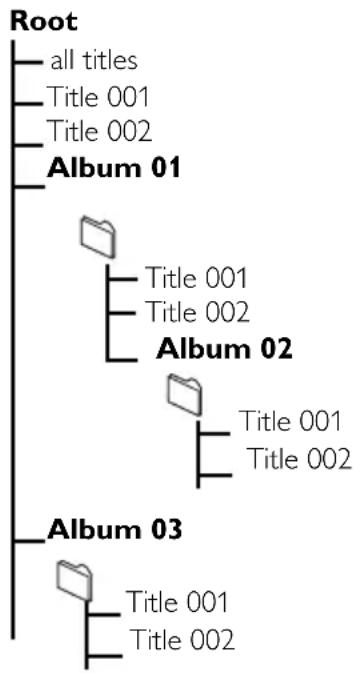
10. Sources externes
Organisez vos fichiers MP3 / WMA dans différents dossiers ou sous-dossiers selon vos besoins.
Conseils utiles :
- "Autres" s'affiche pour un album si vous n'avez pas organisé vos fichiers MP3 / WMA en albums dans votre collection. Assurez-vous que les fichiers MP3 ont une extension .mp3 et les fichiers WMA une extension .wma.
- Pour les fichiers WMA protégés DRM, utilisez Windows Media Player 10 (ou plus récent) pour graver / convertir. Visitez le site www.microsoft.com pour plus de détails concernant Windows Media Player et WM DRM (Windows Media Digital Rights Management).
10.1.2 Lire de la musique d'un périphérique USB
Vérifie que le périphérique USB est correctement connecté au Centre ou à la Station (Voir 3.3.2 Installation Connecter un périphérique de stockage USB ou une carte mémoire). Appuyez sur SOURCE une fois ou plus pour sélectionner USB.
L'écran affiche "USB direct". - Pas de périphérique USB apparaît si le périphérique USB n'est pas supporté par le Centre ou la Station - Système de fichiers non supporté apparaît si des formats de fichiers non supportés sont présents sur le périphérique USB
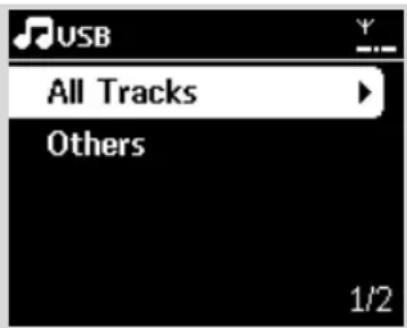
Dossier vide apparaît si aucun fichier audio n'est trouvé sur le périphérique USB.
Lisez les fichiers audio sur le périphérique USB comme vous le faites pour des albums / titres sur CD (voir 7. CD)
Conseils utiles :
- Les informations concernant l'album / le titre peuvent être différentes de celles affichées par le logiciel de gestion sociale du lecteur flash, suite à des problèmes de compatibilité.
Important!
- L'enregistrement n'est autorisé que s'il n'entre pas en contravention avec les lois sur la propriété intellectuelle ni avec les droits d'autres parties.
- En ce qui concerne les CD codés avec des technologies de protection contre la copie utilisées par certaines entreprises, l'enregistrement sera restreint. La fabrication de copies non autorisées de matériels protégés contre la copie, y compris logiciels informatiques, fichiers, diffusions et enregistrements sonores, peut constituer une infraction aux lois sur la protection de la propriété intellectuelle et de ce fait un délit. Cet équipement ne devrait en aucun cas être utilisé dans de tels buts.
Vérifiez que le périhérique USB est correctement connecté au Centre. • Sur le Centre, appuyez sur SOURCE une fois ou plus pour sélectionner HD (ou appuyez sur HD sur la télécommande)
- S'il est en mode lecture HD, appuyez sur STOP pour arrêter la lecture
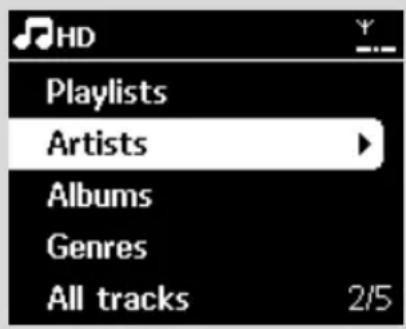
3 Appuyez sur les commandes de navigation < et > pour sélectionner votre option pour entrer sa liste de titres correspondante (si nécessaire)
4 Dans l'écran de la liste des titres, appuyez sur RECORD (ou appuyez sur REC sur la télécommande)
La liste de pistes s'affiche.
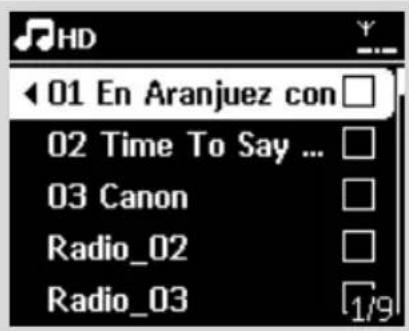
5 Appuyez sur MARK·UNMARK pour sélectionner / désélectionner les titres devant être enregistrés. Pour sélectionner / désélectionner tous les titres, maintenez appuyé MARK·UNMARK.
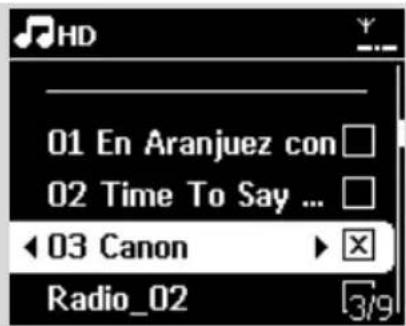
Conseils utiles :
- En appuyant sur, vous arrêtez de sélectionner des titres et revenez à la liste des titres. Pour continuer, repésez les Étapes 3 à 5.
Appuyez sur RECORD pour démarrer l'enregistrement
L'écran affiche transfert... Le nombre de titres transférés / à transférer apparaît. Les titres sélectionnés sont transférés vers le périphérique USB.
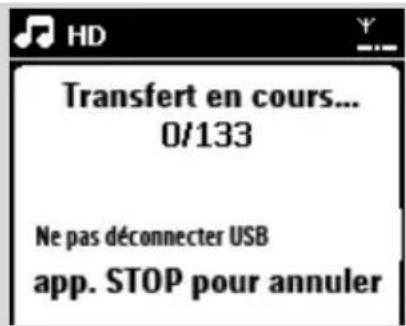
7 Appuyez sur STOP pour arrêter l'enregistrement
Conseils utiles :
L'enregistrement s'arrête aussi lorsque :
- le périphérique USB est débranché et l'écran affiche Connexion interrompue; transfert annulé...
- le périphérique USB contient plus de 99 dossiers et 999 titres et l'écran affiche Périphérique plein; transfert annulé...
Pour couvrir les titres transférés sur votre périphérique USB
Tous les titres transférés sont sauvegardés dans le dossier Music. Leurs noms sont de la forme XX-YY.mp3 (où XX est le numéro du titre et YY son nom) et sont situés sous les dossiers et sous-dossiers de la même façon que pour le genre, l'artiste et l'album sur le disque dur du Centre.
Pour lire les titres transférés sur d'autres lecteurs
Vous pouvez lire les titres transférés sur des lecteurs supporting la lecture USB. Les fichiers / dossiers peuvent être explorés de façon différentes selon les lecteurs.
Conseils utiles :
- Les fichiers protégés par DRM peuvent devenir illisibles s'ils sont transférés sur le périphérique USB.
10.2 Connexion à un lecteur audio portable à disque dur
Vous pourrez alors apprécier la collection musicale de votre lecteur portable à disque dur directement à travers le système sophistiqué d'enceintes du WACS7000
Vérifiez que le lecteur audio est correctement connecté au Centre ou à la Station (Voir 3.3.3 Installation, Connecter un lecteur audio portable à disque dur) 2 Vérifiez que le Centre ou la Station est allumé ou déjà en mode veille (Voir 5. Fonctions de base) 3 Appuyez sur la touche PORTABLE de la télécommande à 2 voies
10. Sources externes
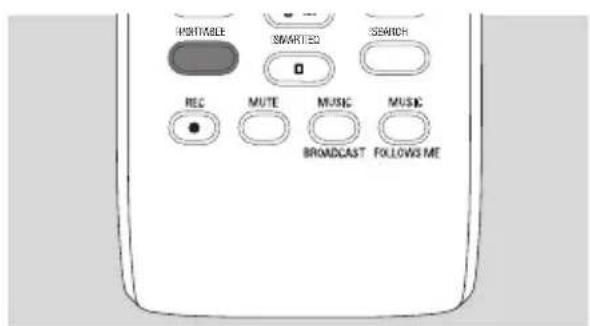
L'écran de la télécommande bidirectionnelle affiche toujours Mode lecteur portable ; pour changer de mode, appuyez sur d'autres touches de sources
Pour ajuster le volume, utilisez les contrôles de volume du périphérique externe ou du WACS7000.
4 Lecteur audio à disque dur externe :
a. diminuez le volume pour éviter une distortion b. appuyez sur la touche PLAY pour démarrer la lecture
Pour ajuster le volume, appuyez sur VOL +, / - sur la télécommande bidirectionnelle ou les contrôles de volume du périphérique externe
Conseils utiles :
- Pour sortir du mode lecteur portable, appuyez sur REFRESH ou sur d'autres touches de sources sur la télécommande bidirectionnelle (ex. CD/MP3-CD, HD, SOURCE).
10.3 Lire d'autres sources
Il est possible de jouer à partir d'une source externe sur le Centre ou la Station après avoir connecté la sortie audio, ex. TV, VCR, lecteur Laser ou DVD. Vous pouvez aussi enregistrer la sortie audio sur la collection musicale du disque dur du Centre.
Vérifie que le périphérique externe est correctement connecté (voir 3.3.3 Installation, Connecter des équipements additionnels) 2. Vérifiez que le Centre ou la Station est allumé ou déjà en mode veille (Voir 5. Fonctions de base) 3. Sur le Centre ou la Station : Appuyez sur SOURCE une fois ou plus pour sélectionner AUX 4. Lecteur audio à disque dur externe : a. diminuez le volume pour éviter une distortion b. appuyez sur la touche PLAY pour démarrer la lecture
Vous pouvez relier votre Centre et/ou Satellite WACS7000 à votre réseau domestique existant. Configurez votre réseau comme suit, en fonction de ce que vous désirez :
| Type | Ce que vous désirez | Allez à |
| Simple configuration de réseau | Ajouter un Satellite supplémentaire au Centre | Section 11.1 |
| Connector à un PC pour configuration et gestion | Voir Connexion à un PC, section A1 | |
| Connexion à Gracenote par Internet | Voir 12.Information CD Gracenote | |
| Configuration avancée de réseau | Connexion à un réseau externe sans fil (Wi-Fi) | Section 11.2 |
| Connexion à un réseau externé câbl | Section 11.3 | |
| Configuration experte de réseau | Connexion à deux réseaux différents | Section 11.4 |
11.1 Ajouter un satellite supplémentaire au centre
Jusqu'à 5 Stations peuvent être connectées au Centre WAC7000. Lorsque vous ajoutez une Station au réseau Wi-Fi du Centre, vous pouvez y lire la musique du Centre sur la Station pour déplacer la lecture musicale entre le Centre et les Stations (voir 6. HD).
Sur le centre
Vérifiez que le WAC7000 est en mode source HD. • Sélectionnez Ajouter nouvelle station
a. Appuyez sur MENU pour accéder au MENU b. Appuyez sur les commandes de navigation ou et pour accéder au menu Gestion station c. Appuyez sur ▲ ou ▼ et ▶ pour sélectionner Ajouter nouvelle station Vous entrez alors dans le Mode installation. La recherche d'une nouvelle station démarre
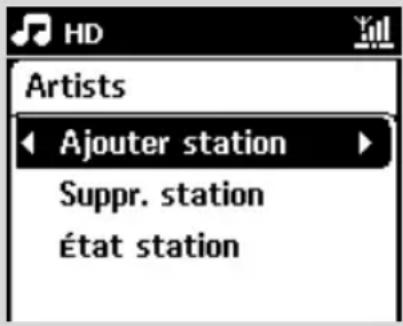
Conseils :
- Si 5 satellites sont connectés, l'option Add New Station (Ajouter un nouveau satellite) ne s'affiche pas. Dans ce cas, supprimez au moins un satellite, puis ajoutez le ou les satellites souhaités.
Sur les stations
Entrez dans Mode installation
a. Débranchez puis rebranchez les Stations de la source d'alimentation électrique Connexion au Centre s'affiche b. Sur la télécommande, appuyez sur MENU pour accéder au Mode installation L'écran HD apparait si la Station est connectée au Centre Le Centre et les Stations sont maintenant sur le même réseau Wi-Fi.
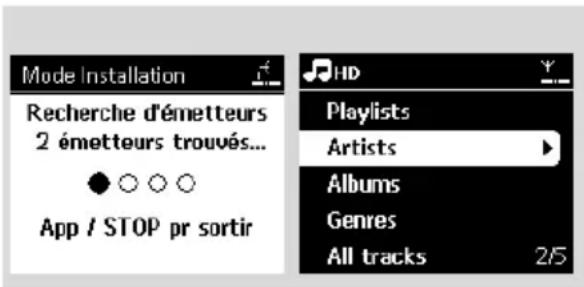
11.1.1 Supprimer une station
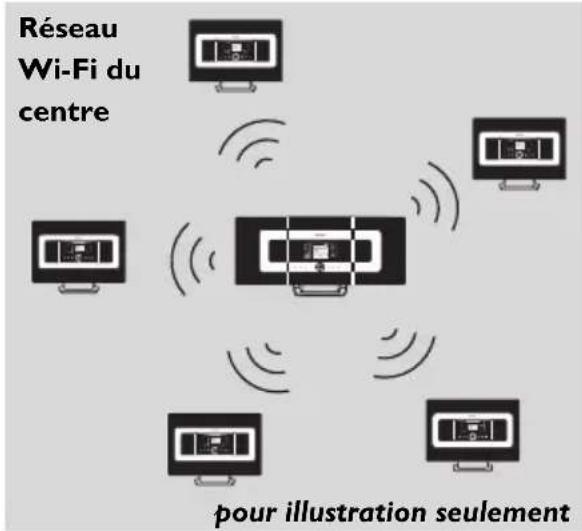
Vérifiez que le centre WAC7000 est en mode source HD 2 Sélectionnez Supprimer station. a. Appuyez sur MENU pour accéder au MENU b. Appuyez sur les commandes de navigation ou et pour accéder au menu Gestion station c. Appuyez sur ou et pour sélectionner Supprimer station La liste des Stations connectées s'affiche sur le Centre 3 Appuyez sur ou et pour sélectionner la Station que vous voulez supprimer 4 Appuyez sur ou et pour sélectionner Oui
11.2 Connexion à un réseau externe sans fil (wi-fi)
Le réseau Wi-Fi extende est un réseau d'infrastructure Wi-Fi, ou un réseau Wi-Fi avec une AP.
Pour connecter le Centre ou la Station à un réseau Wi-Fi extende, démarrez les procédures d'ajout réseau sur le Centre ou sur la Station respectivement.
Pour diffuser la musique dans le réseau externe, voir 9.3 Lecture UPnP dans le chapitre UPnP.
11.2.1 Configuration réseau sur le centre
Sur le Centre, recherche les réseaux a. Appuyez sur MENU pour accéder au MENU
b. Utilisez les commandes de navigation ou ▽ et pour accéder à Réglages, puis Réseau et Sans fil c. Appuyez sur pour continuer
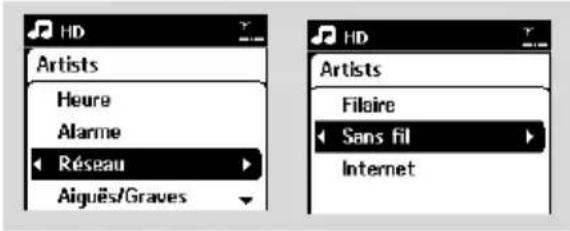
L'écran affiche : Recherche de réseaux → La liste des réseaux s'affiche → L'écran affiche : Réseau introuvable si aucun réseau n'est trouvé
2a. Sélectionnez le réseau Wi-Fi auquel est connecté le périhérique de votre choix
b. Appuyez sur pour continuer
Si vous connaissiez déjà la clé WEP/WPA du réseau Wi-Fi
a. Entrez la clé WEP ou WPA grâce aux touches alphanumériques (voir Préparation: Utilisation des touches alphanumériques Important: Vous ne pouvez entrer les defs WEP ou WPA que par la télécommande unidirectionnelle. N'utilisez PAS une télécommande bidirectionnelle b. Appuyez sur OK pour confirmer
Télécommande unidirectionnelle
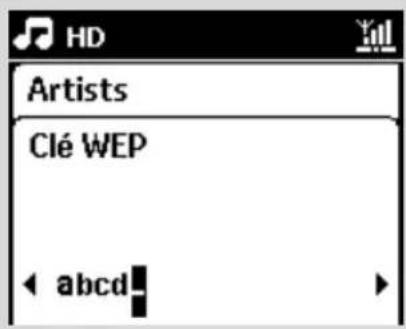
S'il n'y a pas de clé wep/wpa pour le réseau du périphérique upnp :
Appuyez sur OK pour sauter cette étape
Conseils utiles :
- Pour la configuration de la clé WEP/WPA, veuillez consulter le manuel d'utilisation du point d'accès
Sélectionnez Automatique
Conseils utiles :
- Vous pouvez aussi sélectionner Statique et entrer une adresse IP comme demandé à l'aide des touches alphanumériques.
À la demande, sélectionnez Oui pour appliquer les paramètres
Le Centre est connecté au réseau Wi-Fi externe. Les Stations peuvent être déconnectées du réseau Wi-Fi du Centre.
Conseils utiles :
- Pour ajouter des Stations au réseau Wi-Fi du Centre, suivez les étapes sous Ajouter une Station au réseau Wi-Fi du Centre.
- Si vous changez la déf WEP/WPA après avoir connecté le WACS7000 à votre réseau domestique, la connexion entre le WACS et le réseau sera perdue. Dans ce cas, veuillez éteindre puis rallumer à la fois le Centre et le Satellite WACS 7000 afin de rafraîchir l'adresse IP.
Réseau Wi-Fi externe pour illustration seulement
Cas applicables: Un réseau Wi-Fi domestique existe déjà (routeur AP/sans fil).
11.2.2 Configuration réseau sur la station
• Sur la Station, recherchez les réseaux
a. Appuyez sur MENU pour accéder au MENU b. Utilisez les commandes de navigation ou et pour accéder à Réglages, puis Réseau et Sans fil c. Appuyez sur pour continuer
→ L'écran affiche : Recherche de réseaux → La liste des réseaux s'affiche → L'écran affiche : Réseau non trouvé si aucun réseau n'est trouvé
Suivez les étapes 2 à 4 sous Configuration réseau sur le Centre ci-dessus
3 À la demande, sélectionnez Oui pour appliquer les paramètres
La Station est connectée au réseau Wi-Fi externe La Station sera déconnectée du réseau Wi-Fi du Centre
11.3 Connexion à un réseau câble externe
Le réseau câble extérieur peut être un PC, un réseau de PC, un autre Centre ou un autre Satellite
Le Centre et la Station peuvent tous deux accéder au réseau câble et sans fil en même temps. En utilisant le câble Ethernet fourni, vous pouvez connecter le Centre ou une Station séparément à un réseau câble tout en conservant ses connexions Wi-Fi (ex. la connexion Wi-Fi entre le Centre et les Stations ou la connexion Wi-Fi à un réseau externe). De cette façon, vous pouvez lire la collection musicale du réseau seulement sur le Centre ou une seule Station (lecture UPnP) ; en même temps, vous pouvez continuer d'apprécier toutes les possibilités de lecture sur le réseau Wi-Fi du Centre.
Conseil :
- Pour certains routeurs câbles, un câble Ethernet "croisé" devrait être utilisé au lieu du câble orange "droit" fourni dans la boîte.
11.3.1 Configuration réseau sur le centre
Vérifiez que le périphérique est sous tension et que le pare-feu (s'il existe) est désactivé. 2. Branchez le câble Ethernet fourni aux connecteurs du périphérique et à ceux du Centre. 3. Sur le Centre, recherchez les réseaux. a. Appuyez sur MENU pour accéder au MENU. b. Utilisez les commandes de navigation ou et pour accéder à Réglages, puis Réseau et Filaire.
11. Configuration réseau
c. Appuyez sur pour continuer.
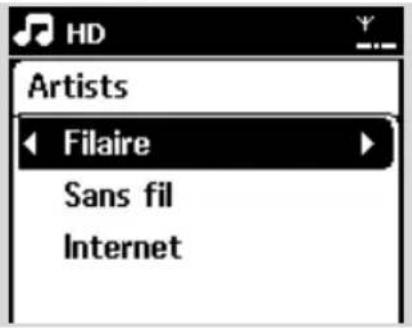
Si vous utilisez un périphérique compatible DHCP, sélectionnez Automatique. DHCP signifie Dynamic Host Configuration Protocol. C'est un protocole permettant d'assigner des adresses IP dynamiques à des périphériques en réseau.
S'il n'y a pas de DHCP
Sélectionnez Static (Statique) et associez une adresse IP et un masque de sous-réseau à l'aide des touches alphanumériques comme indiqué (voir 4.4 Préparation : Utilisation des touches alphanumériques).
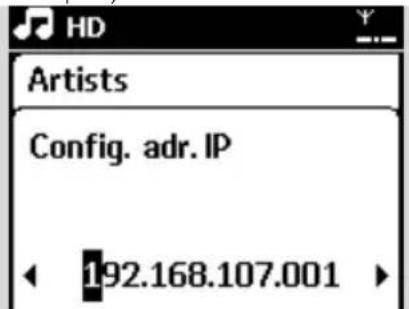
5 A la demande, sélectionnez Oui pour appliquer les paramètres
Le Centre est connecté au réseau câbleux extérieur Sur l'écran, l'icone est remplacée par

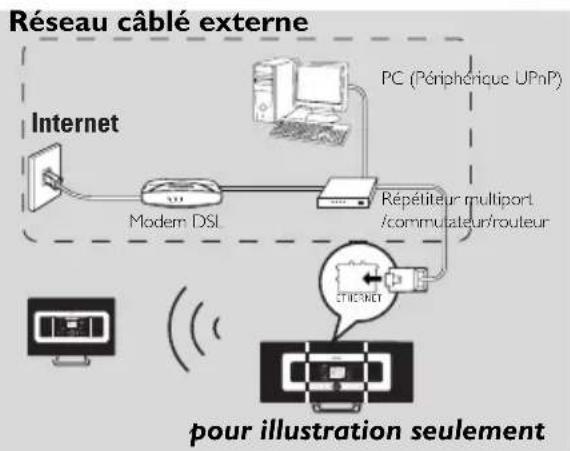
13.3.2 Configuration réseau sur la station
Vérifiez que le périphérique est allumé et que le pare-feu (s'il existe) est désactivé. 2. Branchez le câble Ethernet aux connecteurs du périphérique et à ceux du Satellite. 3. Sur la Station, recherchez les réseaux.
a. Appuyez sur MENU pour accéder au MENU b. Utilisez les commandes de navigation ou et pour accéder à Réglages, puis Réseau et Filaire c. Appuyez sur pour continuer.
Suivez les étapes 4 sous Configuration réseau sur le Centre ci-dessus 5 À la demande, sélectionnez Oui pour appliquer les paramètres
La Station est connectée au réseau câble externe → Sur l'écran, l'icone remplace par
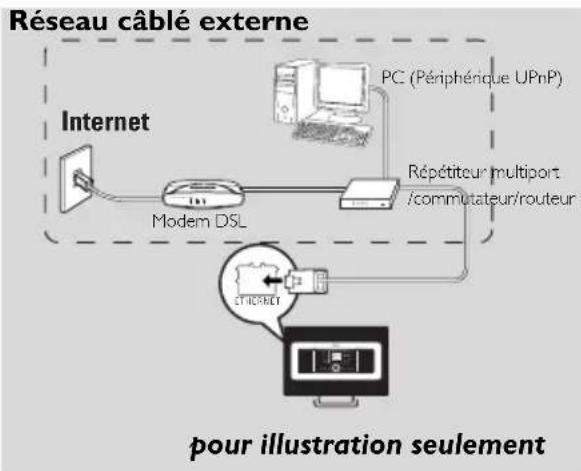
Cas applicables: Un réseau câble domestique existe déjà (répérateur multiport/commutateur/routeur).
Conseils utiles :
- Vous pouvez connecter le Centre ou la Station directement à votre PC avec le câble Ethernet fourni en utilisant le Gestionnaire Sans Fil de Périphérique Audio (WADM) inclus dans le CD d'installation pour PC. Pour plus de détails, voyez le chapitre Connecter à votre PC.
11.4 Connexion à deux réseaux différents
Le WACS7000 peut être connecté à deux réseaux différents par connecteur câble et sans fil. Veuillez consulter la section concernant la configuration avancée du réseau. Mais vous devez vous assurer que les
11. Configuration réseau
adresses IP des deux connecteurs de réseau ne soient pas sur le même sous-réseau.
Deux réseaux externes
Cas applicables : Deux réseaux ou plus
Important!
Lorsque le Centre WAC7000 est connecté au réseau Wi-Fi, toutes les connexions Wi-Fi Ad Hoc avec le WAC7000 sont désactivées. Lorsque le Satellite WAS7000 est connecté au réseau sans fil, la connexion sans fil entre ce Satellite et le WAC7000 est désactivée. Le WAC7000 peut néanmoins demeurer connecté à d'autres Satellites WAS700. Le WACS7000 ne peut pas détecter l'adresse IP du périphérique si celui-ci n'est pas activé. Veuillez configurer l'adresse IP de façon à éviter un conflit d'adresse IP entre les connecteurs câblés et sans fil.
11.5.1 Voir l'état d'une station sur le réseau wi-fi du centre
1. Vérifiez que le centre est en mode source HD • Sélectionnez État Station
a. Appuyez sur MENU pour accéder au MENU b. Appuyez sur les commandes de navigation à ou et pour accéder au menu Gestion station c. Appuyez sur ▲ ou ▼ et ▶ pour sélectionner État Station Une liste des Stations connectées ou précédemment connectées s'affiche sur le
Centre.
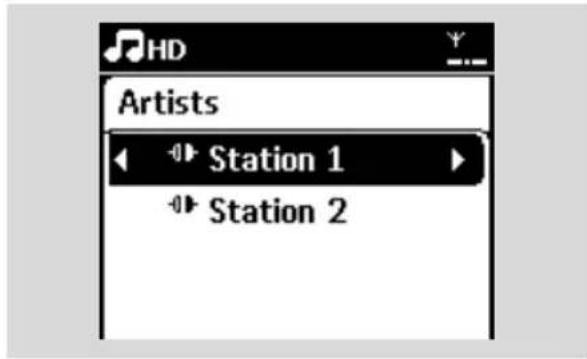
Appuyez sur pour voir les informations de connexion.
11.5.2 Voir les connexions à un réseau externe
Vérifie que le Centre ou la Station sont en mode source HD • Sélectionnez Informations sur le Centre ou la Station
Appuyez sur MENU pour accéder au MENU b. Appuyez sur les commandes de navigation à ou et pour accéder au menu des informations. L'écran affiche: Système, Wi-Fi et Ethernet
Appuyez sur les commandes de navigation A ou
et pour sélectionner Wi-Fi ou Ethernet → L'écran affiche :
Sous Wi-Fi: les informations sur la configuration Wi-Fi du système.
Sous Ethernet : les informations sur la configuration Ethernet du système.
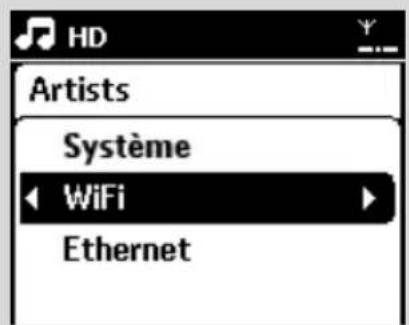
12. Informations gracenote sur les CD
Le service d'identification musicale Gracenote® permet à votre équipement de rechercher des informations sur le CD (y compris album, artiste, genre, infos sur le morceau) dans sa base de données intégrée. Il permet aux titres enregistrés d’être correctement catégorisés (par exemple sous artistes, albums, genres ou tous les titres) et aussi fusionnés avec les titres existants sur le disque dur.
12.1 D'identification musicale gracenote
Une base de données de CD de 800 MB (contenant les 800.000 CD les plus populaires) est incluse dans chaque Centre WACS7000 pour permettre un accès rapide aux informations sur les morceaux. Un fichier de mise à jour contenant les nouveaux CD publiés peut être téléchargé chaque trimestre sur www.club.philips.com
12.1.1 Permettre à jour la d'identification musicale Gracenote
Utilisez votre PC pour enregistrer votre produit sur www.club.philips.com et allez sur la page "Voir les mises à jour & support" pour télécharger la mise à jour de la d'identification musicale de Gracenote. Veuillez noter que ces mises à jour sont publiées chaque trimestre et sont indépendantes l'une de l'autre, c'est-à-dire qu'une mise à jour récente peut être installée sans qu'une mise à jour plus ancienne l'ait été. Après avoir stocké le fichier sur votre PC, vous pouvez le graver sur un CD à l'aide de votre logiciel favori de gravage de CD et insérer ce CD dans le Centre pour une mise à jour automatique, ou vous pouvez utiliser l'option de mise à jour du WADM de Gracenote si votre PC est connecté à votre Centre WACS7000.
12.2 Requêtes internet gracenote
Si les informations sur les pistes du nouveau CD ne s'affichent pas sur le WACS7000, la solution la plus rapide et la plus fiable consiste à les rechercher Internet comme indiqué ci-dessous.
12.2.1 Connexion à l'internet
Vérifiez que votre Centre est connecté à un point d'accès avec accès Internet (voir Configuration réseau: Connexion à un réseau)
Connexion à l'internet pour les services gracenote en ligne
pour illustration seulement
Wi-Fi exteme or Connexion à un réseau cable exteme)
Conseils utiles :
Assurez-vous qu'aucun dial-up, identifiant ou mot de passe ne sont requis pour accéder à l'Internet.
2 Vérifie le DNS et la passerelle auprès de votre fournisseur d'accès Internet. Si vous utilisez un point d'accès compatible DHCP*, un routeur ou un modem ADSL, le DNS et la passerelle peuvent être détectés automatiquement. Par conséquent, vous devez uniquement configurer le centre sur Automatic (DHCP) [Automatique (DHCP)], comme indiqué ci-dessous:
*DHCP signifie Dynamic Host Configuration Protocol (protocole de configuration dynamique de l'hôte). Ce protocole affecte de façon dynamique des adresses IP aux périphériques d'un réseau.
a. Appuyez sur MENU b. Appuyez sur ou et pour sélectionner Settings (Paramètres) Network (Rése
→ Filtaire
c. Appuyez sur pour continuer. d. Appuyez sur ou et pour sélectionner Automatic (DHCP) [Automatique (DHCP)
S'il n'y a pas de DHCP, configurez le DNS et la passerelle manuellement en procédant comme indiqué ci-dessous. Suivez les étapes suivantes sur votre PC:
a. Cliquez sur Démarrer > Exécuter b. Entrez cmd et cliquez OK c. Entrez ipconfig/all
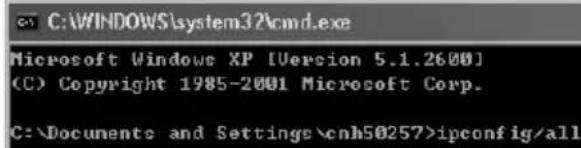
d. Notez le DNS et la passerelle de la connexion courante
pour illustration seulement
Sur le centre
a. Appuyez sur MENU pour accéder au MENU b. Appuyez sur les commandes de navigation ▲ ou ▼ et ▷ pour accéder au sous menu c. Appuyez sur ▶ pour continuer d. Dans Entrer DNS1,
1) Entrez le serveur DNS que vous avez noté 2) Appuyez sur OK pour confirmer 3) Appuyez sur OK pour sauter Entrer DNS2
Conseils utiles :
Si nécessaire, suivez les étapes 1) à 2) ci-dessus pour entrer un serveur DNS secondaire dans Entrer DNS2.
Configure la passerelle.
Entre la passerelle que vous avez noté. Appuyez sur OK pour confirmer.
Configurez le proxy.
Si vous avez recours à un serveur proxy pour consulter des sites Web, Sélectionnez Proxy et configurez le proxy comme indiqué à l'écran, puis appuyez sur OK pour confirmer. Sinon, appuyez sur OK pour ignorer cette étape.
Appliquez les paramètres comme demandé
12.2.2 Recherche des informations sur les pistes de CD
Une fois la connexion Internet établie, insérez le CD pour lequel vous souhaitez rechercher des informations dans le changeur de CD du Streamium Audio Center. La recherche commence immédiatement. Elle porte sur la base de données de CD Gracenote en premier lieu. Si les informations recherchées sont introuvables, la recherche en ligne commence. Les résultats s'affichent à l'écran du Streamium Audio Center.
Conseil :
Si la requête Internet échoue en raison de la rupture de connexion Internet, le message d'erreur "Check the internet setup for CD Database on-line" (Vérifier la config. Internet pour CD Database en ligne) s'affiche. Assurez-vous que la connexion Internet est correcte (voir 12.2.1 ci-dessus)
13.1.1 Mettre à jour le microprogramme
Vous pouvez obtenir des mises à jour pour le Centre et la Station WACS7000 grâce au Gestionnaire Sans Fil de Périphériques Audio (WADM) du CD d'installation pour PC fourni. Voir le chapitre Connexion à votre PC
Enregistrez votre produit audio sans fil Philips via le site Web www.club.philips.com. 2 Téléchargez les fichiers de mise à jour de la CD Database et stockez-les sur votre PC. 3 Placez le centre et le/les satellite(s) côte à côte sur une surface plane et stable. 4 Branchez le centre et le/les satellite(s) sur le secteur.
L’écran HD s’affiche sur le centre → L’écran HD apparaît sur le/les satellite(s) lorsque ceux-ci sont connectés au centre
5 Connectez le Streamium Audio Center à l'ordinateur à l'aide du câble Ethernet fourni. 6 Installez et exécutez WADM (voir Connexion au PC, section B)
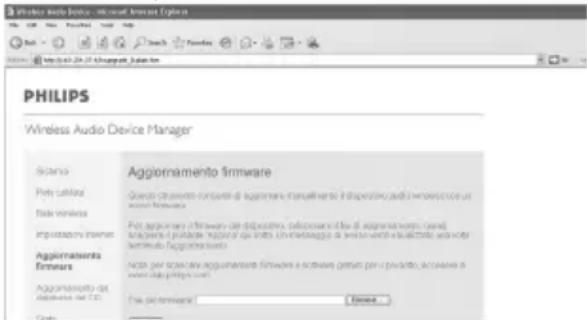
Accédez au sous-menu Firmware upgrade (Mise à niveau micrologicielle). 8 Suite à l'invite, cliquez sur Browse (Parcourir) et indiquez l'emplacement de destination des fichiers de mise à niveau micrologicielle sur le PC. 9 Cliquez sur Apply (Appliquer) pour procéder à la mise à niveau du micrologici
Sur le centre :
→ L'écran affiche "Updating firmware, please wait..." (Mise à jour du micrologiciel. Veuillez patienter.). → Le centre redémarre au cours du processus de mise à jour. → Lorsque le Centre revient à l'écran HD, l'installation est terminée.
Ensuite, sur le satellite:
L'installation démarre automatiquement.
Lorsque le satellite revient à l'écran HD, l'installation est terminée.
Sur le centre/satellite :
- N'interrompez pas le processus de mise à niveau micrologicielle avant qu'il ne soit terminé
- N'utilise aucune fonction avant la fin de l'installation.
13.1.2 Restaurer un microprogramme antérieur
Après avoir mis à jour le microprogramme du Centre, vous pouvez toujours restaurer la version précédente si vous le souhaitez.
• Sur le Centre, sélectionnez le mode HD puis Restaurer microprogramme
Appuyez sur MENU pour accéder au MENU b. Utilisez les commandes de navigation ou et pour accéder à Réglages, Microprogramme et Restaurer microprogramme successivement
Appuyez sur pour sélectionner Oui
Après mise à jour ou restauration du microprogramme du Centre, vous devez rétablir la connexion Wi-Fi entre le Centre et la Station.
13.1.3 Rétablir le réseau wi-fi du centre et des stations
• Sur le Centre, sélectionnez le mode HD puis le Mode Installation
Appuyez sur MENU pour accéder au MENU b. Appuyez sur les commandes de navigation ▲ ou √ et ▷ pour accéder au menu Gestion station c. Appuyez sur ▲ ou ▼ et ▷ pour sélectionner Ajouter nouvelle station La recherche d'une nouvelle station démarre
Sur les Stations, mettez-vous en Mode installation
a. Débranchez puis rebranchez les Stations de la source d'alimentation électrique Connexion au Centre s'affiche b. Sur la télécommande, appuyez sur MENU pour accéder à l'écran de sélection du Mode installation et Sélectionner serveur c. Appuyez sur les commandes de navigation ▲ ou ▼ et ▷ pour accéder au Mode installation Les Stations commencent à se connecter au Centre
Appuyez sur STOP sur le Centre lorsqu'toutes les Stations ont été trouvées
14.1 Réinitialisation
Si vous le souhaitez, vous pouvez restaurer la configuration par défaut du Centre ou de la Station (y compris la configuration réseau).
Conseil :
-La restauration de la configuration par défaut n'efface pas les pistes musicales enregistrées
Quand réinitialiser le centre ou la station
- Réinitialiser le Centre ou la Station permet de rétablir la connexion Wi-Fi entre le Centre et la Station.
- Changer la façon dont le Centre ou la Station se connectent à un réseau Wi-Fi externe
Vérifiez que le système est allumé (voir 5. Fonctions de base) 2 Appuyez sur MENU pour accéder au MENU 3 Utilisez les commandes de navigation ou et pour accéder à Réglages puis Restaur. Reglag.
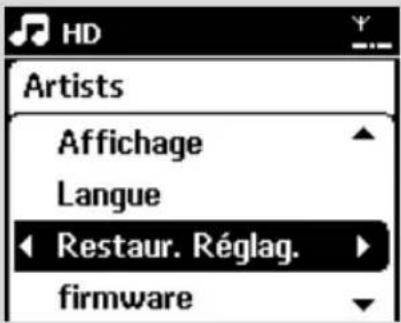
4 Appuyez sur pour sélectionner Oui Le système redémarre. L'écran de sélection de la langue s'affiche. 5 Sélectionnez la langue de votre choix : English, Français, Español, Nederlands, Italiano ou Deutsch Le système se met en Mode installation La recherche du Centre ou des Stations démarre. La connexion Wi-Fi est rétablie.
Si le centre est réinitialisé, les stations ne le sont pas:
Sur les Stations, mettez-vous en Mode installation
a. Débranchez puis rebranchez les Stations de la source d'alimentation électrique Connexion au Centre s'affiche
b. Appuyez sur la touche MENU de la télécommande pour accéder au mode d'installation
c. Appuyez sur les commandes de navigation à ou et pour accéder au Mode installation. Les Stations commencent à se connecter au Centre.
Si une station est réinitialisée, le centre ne l'est pas:
Sur le Centre, sélectionnez le mode HD puis le Mode Installation
a. Appuyez sur MENU pour accéder au MENU b. Appuyez sur les commandes de navigation à ou et pour accéder au menu Gestion station c. Appuyez sur ▲ ou ▼ et ▶ pour sélectionner Ajouter nouvelle station → La recherche d'une nouvelle station démarre
Si le centre et la station sont tous deux réinitialisés :
Sélectionnez une langue, puis accédez à un mode d'installation. Appuyez sur STOP sur le Centre lorsque toutes les Stations ont été trouvées.
Conseil :
- Après restauration de la configuration par défaut, le mode réseau revient au mode Ad Hoc.
Attention
N'essayez jamais de réparer vous-même le système : ceci annulerait la garantie. N'ouvrez pas l'appareil sous peine de choc électrique.
Si un défaut se produit, commencez par vérifier les points ci-dessous avant d'envoyer votre appareil en réparation. Si vous ne pouvez pas résoudre le problème grâce à ces conseils, demandez assistance à votre détaillant ou à PHILIPS.
Problème solution
Durant la première installation, l'écran de la Station affiche "Recherche du Centre".
J'ai des interférences dans ma connexion sans fil (wi-fi) entre le centre et la station.
Le WACS7000 opère dans la gamme de fréquences radio de 2,4 GHz. De nombreux autres appareils domestiques et matériels informatiques opèrent aussi dans cette gamme de fréquences, par exemple : fours à microondes, téléphones DECT, appareils bluetooth tels que casques, souris, routeurs sans fil, téléphones sans fil, imprimantes compatibles Wi-Fi, assistants numériques personnels (PDA). Ces appareils peuvent interférer avec la connexion Wi-Fi entre le Centre et la Station, avec pour conséquence une pause pendant la lecture ou une réaction lente du système à vos commandes. La gravité de l'interférence varie, selon l'étendue des radiations provenant de l'appareil et la puissance des signaux Wi-Fi dans la position.
Assurez-vous d'avoir placé le Centre et la Station côte à côte sur une surface plane et fermée. Vérifiez que le Centre est branché à l'alimentation électrique. Quorsque vous ajoutez une nouvelle Station, vérifie que le Centre est en mode installation (voir HD, Gestion Station). Éteignez le point d'accès sans fil à proximité si vous avez des difficultés à connecter le Centre et la Station.
Si vous êtes en train d'utiliser l'appareil, arrêtez la lecture et prenez les mesures suivantes :
Placez le Centre ou la Station à une distance d'au moins 3 mètres de ces appareils. Utilisez la clé WEP/WPA lorsque vous connectez le Centre et la Station à un réseau PC sans fil existant. Pour définir la clé WEP/WPA, connectez le Centre / la Station à votre PC grâce au WADM du CD d'installation pour PC fourni ; dans la configuration de périphérique WADM, accédez au sous-menu Réseau Sans Fil et sélectionnez WEP ou WPA dans le champ Type d'Authentification du Périphérique Sans Fil. Changez le canal d'opération du Centre et de la Station lorsque vous les connectez à un réseau PC sans fil existant. Pour changer les canaux, connectez le Centre / la Station à votre PC grâce au WADM du CD d'installation pour PC fourni ; dans la configuration de périphérique WAD, accédez au sous-menu Réseau Sans Fil, entrez le SSID de votre réseau sans fil et sélectionnez le mode Ad-Hoc. Voir le manuel Connecter à votre PC et le fichier d'aide WADM. Si possible, changez les canaux opératoires des autres appareils Wi-Fi de votre domicile. Orientez les appareils dans différentes directions pour minimiser les interférences.
Les Stations réagissent lorsqu'utilisez la télécommande pour le Centre
"x" clignote sur l'écran synchrone de la télécommande du Centre
L'écran synchrone de la télécommande du Centre reste vide même lorsque le système est allumé.
La télécommande ne fonctionne pas correctement.
L'écran du Centre WAC7000 reste sur un menu ou ne répond pas pendant une période prolongée (de 2 à 5 minutes)
"Pas de disque" / "Lecture CD impossible" s'affichent
Pas de son ou son de mauvaise qualité.
Les pistes du disque sautent
La télécommande du Centre est assez puissante pour commander plusieurs Stations dans un certain rayon ou sous un certain angle. Vérifiez que vous avez placé les Stations dans différentes pièces ou changez l'angle des Stations. Utilisez la télécommande pour la Station ou les commandes sur le système. Erreur de signal. Vérifiez que vous dirigez bien la télécommande vers le capteur IR du système que vous souhaitez opérer. Vous avez allumé le système en utilisant les commandes de l'appareil au lieu de la télécommande du Centre. Appuyez sur REFRESH sur la télécommande du Centre pour synchroniser son affichage. Réduisez la distance entre la télécommande et le système. Insérez les piles en respectant leur polarités (signes + / - ) comme indiqué. Changez les piles. Dirigez la télécommande directement vers le capteur IR. Essayez tout d'abord d'appuyer sur STANDBY-ON/ECP POWER pour passer en mode veille. Si le problème persiste, débranchez puis rebranchez l'alimentation électrique afin de réinitialiser le Centre WACS7000. Insérez un disque approprié. Vérifiez que le disque est inséré avec la face imprimée tournée vers vous. Attendez que la condensation sur la lentille se dissipe. Changez ou nettoyez le disque; voir 1.5 "Entretien". Utilisez un CD-RW ou un CD-R finalisé. Régalez le niveau du volume. Débranchez le casque. Désactivez MUTE. Changez ou nettoyez le disque. Désactivez SHUFFLE
Le son saute pendant la lecture des fichiers MP3/WMA
Certains fichiers du périphérique USB ne sont pas affichés.
La réception radio est de mauvaise qualité.
Il y a des interférences avec la réception radio lorsque le Centre ou la Station est près de mon PC.
De telles interférences se produisent avec la plupart des appareils à tuner intégré.
Comment monter le Centre ou la Station sur un mur?
La télécommande bidirectionnelle ne fonctionne pas sur le Centre (la télécommande bidirectionnelle est passée en mode PORTABLE alors que le Centre n'est pas allumé)
Certaines fonctions WADM ne sont pas disponibles.
J'ai modifié les labels ID3 dans le WADM mais l'écran n'affiche pas les labels ID3 modifiés. Que puis-je faire?
Le fichier MP3/WMA peut avoir été fait avec un niveau de compression supérieur à 320kbps. Utilisez un niveau de compression moins élevé pour copier des pistes audio. Changez ou nettoyez le disque. Vérifiez s'il y a plus de 99 dossiers ou 999 titres. Seul un fichier MP3/WMA complet peut être trouvé et lu par le WACS7000. Verifiez si le fichier a été complètement enregistré. Les fichiers WMA protégés par DRM ne peuvent pas être lus par le WACS7000. Si le signal est trop faible, ajustez l'antenne ou utilisez une antenne extérieure pour une meilleure réception. Augmentez la distance entre le système et votre TV ou VCR. Installez l'antenne FM filaire pour une meilleure réception. Placez le Centre ou la Station à une distance d'au moins 1 mètres de votre PC. Utilisez les kits de montage fournis. Nous vous recommandons de faire appel à une personne qualifiée pour monter de façon sûre les supports sur les murs avant de monter vous-même le Centre ou la Station. Pour plus de détails, voyez l'Annexe : Comment monter votre Centre et votre Station au mur. Mettez le Centre manuellement en mode AUX en appuyant sur SOURCE. OU Appuyez de nouveau sur PORTABLE sur la télécommande pour sortir du mode PORTABLE. Le logiciel antivirus peut affecter l'exécution de WADM. Désactivez le logiciel antivirus de façon temporaire. Allez à Fichier (File) > Rafraîchir contenu (Refresh Content) pour rafraîchir le WAD. Redémarrez le WADM.
La fonction de sauvegarde risque de ne plus fonctionner.
J'ai un problème pour installer le WADM, ou je ne peux pas lancer le WADM après installation.
La mise à niveau sans fil du satellite a échoué
Ceci est du fait que le fichier de sauvegarde précédent a été supprimé dans l'Explorateur Windows. Ne supprimez jamais le fichier de sauvegarde de cette façon. Si vous voulez supprimer le fichier de sauvegarde, utilisez WADM. Si le fichier de sauvegarde a été supprimé accidentellement, recherchez le fichier YOURMAC.inx à l'aide de l'outil de recherche de l'Explorateur Windows et supprimez-le. Une fois cette opération terminée, vous pouvez de nouveau procéder à la sauvegarde.
Assurez-vous que votre système d'exploitation soit bien Windows 2000 avec service pack 4 ou plus récent, ou Windows XP. Assurez-vous que votre PC n'ait pas de virus. Assurez-vous que Microsoft Windows Media Player soit bien installé. Mettez le satellite à niveau via le cable Ethernet fourni en procédant comme indiqué ci-dessous:
- Connectez le satellite à l'ordinateur au moyen du câble Ethernet fourni, puis allumez le satellite.
- Téléchargez le fichier de mise à niveau micrologicielle correspondant au satellite.
- Lancez WADM et cliquez sur Firmware upgrade (Mise à niveau micrologicielle).
- Suivez les informations à l'écran pour les étapes suivantes
J'ai effectué toutes les opérations décrites dans le guide de connexion à un PC pour connecter mon WACS7000 à mon réseau domestique, mais le Centre et le Satellite ne sont pas connectés entre eux.
Sur le Centre, allez à Menu > Information > Wireless (Sans fil) > Status (État), vérifiez si le Centre n'est pas passé du mode Ad Hoc au mode infrastructure et vérifiez aussi si le SSID, la clé WEP ou la clé WPA correspondent à la configuration de votre réseau domestique sans fil. Veuillez effectuer les mêmes opérations sur le Satellite. Si le nom du SSID de votre routeur est trop général, essayez de le changer pour un nom plus exclusif ; il est possible que votre voisin utilise un routeur ayant le même SSID. Le WACS7000 supporte simultanément une connexion sans fil et une connexion câblée. Il est possible que l'adresse IP sans fil et l'adresse IP câblée soient sur le même sous-ensemble, ce qui crée un conflit au niveau du WACS7000. Essayez de changer la gamme DHCP de votre routeur sans fil de sorte que l'adresse IP requise par le WACS7000 soit sur un sous-ensemble différent de celui de l'adresse IP câblée. Il est possible que vous ayez oublié de configurer les paramètres du réseau sans fil sur le Satellite. Dans ce cas, veuillez effectuer les opérations décrites dans la section C1 du guide de connexion au PC afin de connecter le Satellite au réseau. Essayez de changer le canal de votre réseau domestique sur le routeur. Essayez d'utiliser la clé WPA au lieu de la clé WEP sur votre routeur. Si vous utilisez la clé WEP comme clé de chiffrement, mettez les 4 clés à la même valeur. Si votre routeur sans fil dispose de la fonction Turbo, assurez-vous que ce mode soit désactivé. Veuillez aller à Menu -> Network (Réseau) -> Internet pour vérifier si votre serveur DNS est correctement configuré. Si votre réseau domestique sans fil se connecte à l'Internet via un serveur mandataire ("proxy"), assurez-vous que ce dernier soit correctement configuré. Il est possible que vous soyez déjà connecté au service Graceline en ligne, mais votre CD n'est pas dans leur base de données.
Le message "Check the internet setup for CD Database on-line" (Vérifiez la configuration Internet pour la base de données CD en ligne) s'affiche, mais je suis sûr que le WACS7000 est connecté à l'Internet via mon réseau domestique sans fil.
Important!
- Les instructions de montage mural sont uniquement destinées au personnel qualifié!
- Demandez à une personne qualifiée de vous aider pour le montage mural, qui exige le perçage de trous dans le mur, la fixation des supports au mur, et l'installation des appareils sur les supports
16.1.1 Les kits de montage
Pour le Centre :
1 support de montage
3 vis (pour le montage du centre)
1 feuille de protection
1 support de montage
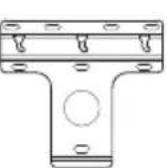
2 vis (pour le montage de la Station)
18.1.2 Ce qu'il vous faut d'autre
- 8 vis pour fixer le support du Centre
- 6 vis pour fixer le support de la Station Un outillage de perçage (ex. perceuse électrique)
16.1.3 Préparation
Pour couvrir un endroit approprié pour le montage, essayez vos connexions arrière et les connexions Wi-Fi entre le Centre et la Station (voir le chapitre 3. Installation). - Demandez à une personne qualifiée de vous aider pour le montage mural ; celle-ci devrait :
- connaître l'emplacement des tuyauteries, fils électriques et avoir toutes les informations nécessaires sur ce qui passe à l'intérieur de vos murs, afin d'éviter tout dégât imprévu; — selon le type de matériel de vos murs, demander les supports du type de vis capables de supporter le poids du Centre ou de la Station;
- besoin des outils de perçage adaptés au type de perçage à effectuer;
- prendre toutes les autres précautions nécessaires pour le montage mural.
16.1.4 Monter le centre ou la station
Positionner le support (du Centre ou de la Station) à l'endroit choisi sur le mur. Utilisez un crayon pour marquer l'emplacement des trous.
Center
Station
2 Percez les trous selon le marquage. Fixez les supports au mur avec les vis adequately (non fournies). Θ Serrez les vis fournies pour le Centre et la Station avec un tournevis, comme indiqué
Center
Station
Pour détacher le pied du Centre ou de la Station a. Pressez le (les) boutons de Verrouillage·déverrouillage comme indiqué. b. Déteachez le pied vers l'extérieur.
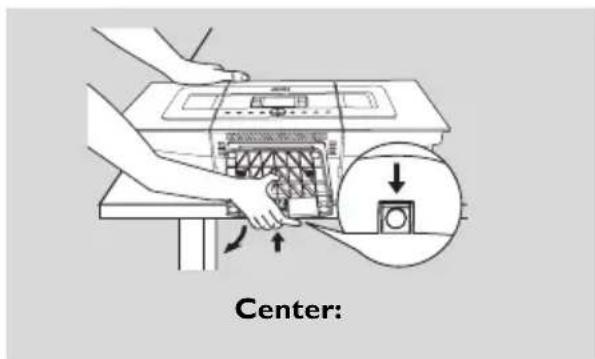
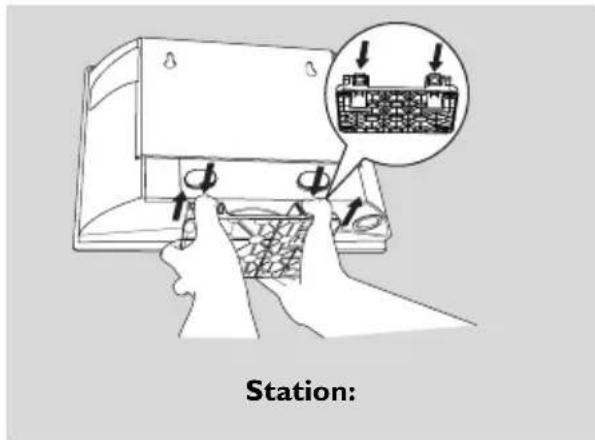
Sur le Centre, insérez la feuille de protection à l'endroit où le pied était installé.
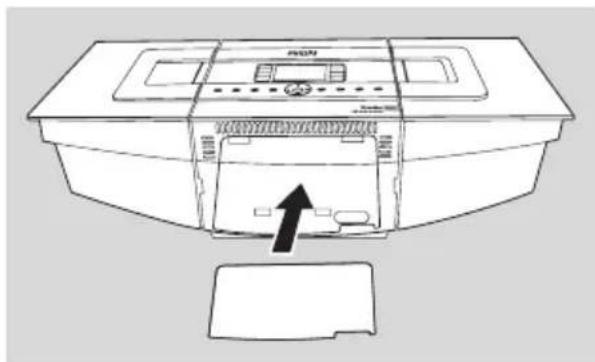
Accrochez et montez le Centre ou la Station en place comme indiqué.
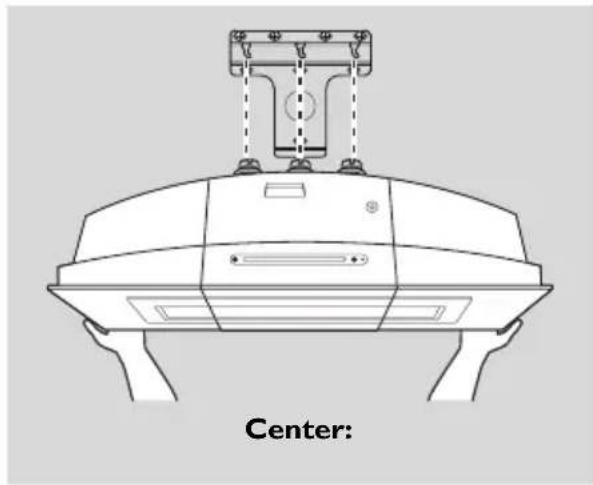
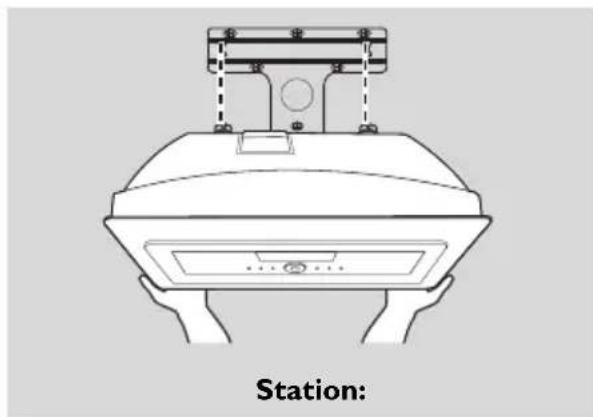
L'utilisation de ce produit implique l'acceptation des TERMES cidessous.
Conditions d'utilisation de Gracenote® MusicID®
Cet appareil contient un logiciel de Gracenote, Inc. d'Emeryville, Californie ("Gracenote"). Le logiciel de Gracenote (le "Logiciel Gracenote") permet à cette application d'identifier des disques en ligne et d'obtenir des informations concernant la musique, y compris le nom, l'artiste, la piste et des informations sur le titre ("Données Gracenote") à partir de serveurs en ligne ("Serveurs Gracenote") ainsi que d'exécuter d'autres fonctions. Vous ne pouvez utiliser les Données Gracenote que pour les fonctions de cet appareil destinées à l'utilisateur.
Vous acceptez de n'utiliser les Données Gracenote, le Logiciel Gracenote et les Serveurs Gracenote que pour un usage personnel et non commercial. Vous acceptez de ne pas assigner, copier, transférer ou transmettre le Logiciel Gracenote ou toutes autres Données Gracenote à des tiers. VOUS ACCEPTEZ DE NE PAS UTILISER OU EXPLOITER LES DONNÉES GRACENOTE, LE LOGICIEL GRACENOTE OU LES SERVEURS GRACENOTE À TOUTES AUTRES FINS QUE CELLES EXPLICITEMENT PERMISES ICI.
Vous acceptez que votre licence non-exclusive d'utilisation des Données Gracenote, du Logiciel Gracenote et des Serveurs Gracenote sera annulée si vous ne respectez pas ces restrictions. Si votre licence se termine, vous acceptez de cesser toute utilisation des Données Gracenote, du Logiciel Gracenote et des Serveurs Gracenote. Gracenote se réserve tous les droits aux Données Gracenote, au Logiciel Gracenote et aux Serveurs Gracenote, y compris tous les droits de propriété. Gracenote ne sera en aucune circonstance responsable de vous rémunérer pour de quelconques informations que vous lui fourniriez.
Vous acceptez que Gracenote Inc. puisse directement et en son propre nom faire valoir ses droits à votre égard eu égard aux termes de ce contrat.
Le service Gracenote MusicID utilise un identifiant unique pour suivre les requêtes à des fins statistiques. Le but d'un identifiant numérique aléatoire est de permettre au service Gracenote MusicID de comptabiliser les requêtes sans avoir aucune information vous concernant. Pour plus d'informations, visitez la page Web de la politique de respect de la vie privée de Gracenote pour le service Gracenote MusicID. Le Logiciel Gracenote et chaque élément des Données Gracenote vous sont licenciés "EN L'ÉTAT". Gracenote ne fait aucune représentation ou garantie, explicite ou implicite, concernant l'exactitude des Données Gracenote provenant des Serveurs Gracenote. Gracenote se réserve le droit de supprimer des données des Serveurs Gracenote ou de changer les catégories de données à son entière discrétion. Aucune garantie que le Logiciel Gracenote ou les Serveurs Gracenote sont sans erreurs n'est faite, ni que le Logiciel Gracenote ou les Serveurs Gracenote fonctionneront sans interruption. Gracenote n'est en aucun cas obligé de vous fournir de nouveaux types de données améliorés ou additionnels ou des catégories que Gracenote pourrait fournir dans le futur et est libre d'intervenir compromettre son service en ligne à tout moment.
GRACENOTE DÉCLINE TOUTES GARANTIES EXPLICITES OU IMPLICITES, INCLUANT MAIS NON LIMITÉS AUX GARANTIES IMPLICITES DE QUALITE MARCHANDE, APTITUDE À UN BUT PARTICULIER, TITRE ET NON CONTREFAÇON. GRACENOTE NE GARANTIT PAS LES RÉSULTATS QUE VOUS OBTIENDREZ SUITE A VÔTURE UTILISATION DU LOGICIEL GRACENOTE OU D'UN QUELCONQUE SERVEUR GRACENOTE. GRACENOTE NE POURRA EN AUCUN CAS ÉTRE TENU RESPONSABLE DE DOMMAGES CONSEQUENTIELS OU INCIDENTAUX NI DE PERTES DE BÉNÉFICES OU REVENUS.
4.1.1 Pour voir l'horloge
l'horloge s'affichera brièvement sur l'écran.
5.6.2 Ajuste de graves
Pulse DBB (Dynamic Bass Boost) une ou plus fois pour sélectionner son option : DBB désactivé (prédéfini), DBB 1, DBB 2 ou DBB 3
- Prise d'alimentation
- Comment cabler une prise
- Droits de reproduction au royaume-uni
- Offre écrite pour la librairie lGPL
- Offre écrite pour le package gpl
- Informations générales
- Commandes
- Installation
- Préparation
- Fonctions de base
- HD
- CD (seulement sur le centre)
- Radio FM
- Upnp
- Sources externes
- Informations gracenote sur les CD
- Mettre à jour le microprogramme
- Annexe
- À propos du WACS7000
- Accessoires fournis
- Assistance en ligne philips
- Informations écologiques
- Se débarrasser de votre produit usagé
- Nettoyage du système
- Nettoyage des disques
- Soin et manipulation du disque dur (HDD)
- Attention!
- Informations de sécurité
- Attention
- Les commandes sur le centre et sur la station (faces supérieure et avant)
- Fente de chargement du CD
- Conseils utiles :
- DBB (amplificateur dynamique de basses)
- Affichage
- SMART Equalizer
- RECORD
- INCR. Surround
- Remote control
- ③ Cd/mp3-cd
- HARDDISK (HD)
- VIEW
- Mark/unmark (seulement sur le centre)
- Rds/news
- SMART EQ
- MUTE
- RECR
- Icônes sur l'écran LCD
- Positionner le centre et la station
- Important!
- Mettre en place la connexion wi-fi entre le centre et la station
- Attention :
- Connectez les antennes
- Connectez un périphérique de stockage USB
- Pour les périphériques avec câble USB :
- Connexion à un lecteur audio portable à disque dur (vendu séparément)
- Connexion à des périphériques additionnels
- Sur le périphérique additionnel
- Sur le centre ou la station
- Connexion à un périphérique additionnel équipé de puissantes enceintes
- Utilisation de l'alimentation électrique
- Réglage de l'horloge
- Utilisation de la télécommande
- Télécommande bidirectionnelle
- Télécommande unidirectionnelle
- Utilisation de la télécommande bidirectionnelle
- Utilisation des commandes de navigation
- Utilisation des touches alphanumériques
- Passer en veille/marche et sélectionner les fonctions
- Aucune station enregistrée
- Passer en mode économies d'énergie.
- Pour mesure en marche, appuyez sur standby-on/ ECO POWER.
- Veille auto
- Contrôle du volume
- MUTE
- Équilibrateur
- Réglement des basses
- Réglage de l'affichage
- Rétro éclairage
- Contraste :
- Sélectionner la langue
- Veille
- Régler l'heure de l'alarme
- Réglage du mode de répétition
- Arrête la sonnerie de l'alarme
- Activer / désactiver l'alarme
- Jouer le disque dur (HD)
- Sélectionner une autre option
- Sélectionner les titres d'un artiste particulier
- Sélectionner les titres d'un genre particulier
- Trouver un passage du titre en cours durant la lecture
- Différents modes de lecture : REPEAT, SHUFFLE
- SMART Equalizer
- Pendant la lecture, appuyez sur SMART equalizer
- Constituer une collection musicale sur le centre
- Enregistrer des CD
- Pour enregistrer un CD pendant la lecture (pour les CD audio uniquement)
- Pour retrouver vos titres enregistrés
- Importer d'un PC
- Enregistrer la radio ou une source externe
- Création d'une liste d'écoute: collection personnalisée de votre musique favorite
- Supprimer une liste d'écoute, un album ou un titre
- Voir les informations sur un titre
- Sauvegardez votre musique sur votre PC
- Déplacer la lecture de la musique entre le centre et les stations
- Sur l'unité source (centre ou station), où la musique est en train de jouer :
- Sur l'unité de destination (centre ou station), où la musique va continuer de jour:
- MUSIC Broadcast
- Sur la station
- Sur le centre
- Voir les informations du système
- Modification d'informations relatives à une pist
- Conseil :
- Lecture des disques
- Formats : compatibles :
- Le système n'est pas compatible avec les formats suivants:
- Lire des disques
- Sélectionner une autre option
- Recherche par mot-clé
- Sélectionner un titre d'un album en cours de lecture
- Trouver un passage du titre en cours durant la lecture
- Différents modes de lecture : REPEAT, SHUFFLE
- Voir les informations sur un titre
- Réglage des stations radio
- Stockage des stations radio préréglées
- Autostore: programmation automatique
- Programmation manuelle
- Pour écouter une station préréglée
- RDS
- NEWS
- Activer NEWS
- Désactiver NEWS
- À propos d'upnp*
- À propos des équipements compatibles upnp
- Connexion au périphérique upnp
- Important:
- Lire de la musique du périphérique upnp
- Lire la musique du centre
- Lire ou enregistrer un périphérique de stockage USB
- Périphérique USB compatibles
- Formats compatibles :
- Comment transférer des fichiers audio de votre PC à un périphérique de stockage USB
- Comment organiser vos fichiers MP3 / WMA sur le périphérique de stockage USB
- Lire de la musique d'un périphérique USB
- Pour couvrir les titres transférés sur votre périphérique USB
- Pour lire les titres transférés sur d'autres lecteurs
- Connexion à un lecteur audio portable à disque dur
- Lecteur audio à disque dur externe :
- Lire d'autres sources
- Ajouter un satellite supplémentaire au centre
- Conseils :
- Sur les stations
- Supprimer une station
- Connexion à un réseau externe sans fil (wi-fi)
- Configuration réseau sur le centre
- S'il n'y a pas de clé wep/wpa pour le réseau du périphérique upnp :
- Configuration réseau sur la station
- Connexion à un réseau câble externe
- Configuration réseau sur le centre
- Configuration réseau
- S'il n'y a pas de DHCP
- Configuration réseau sur la station
- Connexion à deux réseaux différents
- Voir l'état d'une station sur le réseau wi-fi du centre
- Voir les connexions à un réseau externe
- D'identification musicale gracenote
- Permettre à jour la d'identification musicale Gracenote
- Requêtes internet gracenote
- Connexion à l'internet
- Connexion à l'internet pour les services gracenote en ligne
- Recherche des informations sur les pistes de CD
- Mettre à jour le microprogramme
- Sur le centre :
- Ensuite, sur le satellite:
- Sur le centre/satellite :
- Restaurer un microprogramme antérieur
- Rétablir le réseau wi-fi du centre et des stations
- Réinitialisation
- Quand réinitialiser le centre ou la station
- Si le centre est réinitialisé, les stations ne le sont pas:
- Si une station est réinitialisée, le centre ne l'est pas:
- Si le centre et la station sont tous deux réinitialisés :
- Problème solution
- J'ai des interférences dans ma connexion sans fil (wi-fi) entre le centre et la station.
- Les kits de montage
- Ce qu'il vous faut d'autre
- Préparation
- Monter le centre ou la station
- L'utilisation de ce produit implique l'acceptation des TERMES cidessous.
- Pour voir l'horloge
- Ajuste de graves
Marque : PHILIPS
Modèle : WACS7005
Catégorie : Chaîne Hi-Fi