WACS7005 - Sistema de alta fidelidad PHILIPS - Manual de uso y guía de instrucciones gratis
Encuentra gratis el manual del aparato WACS7005 PHILIPS en formato PDF.

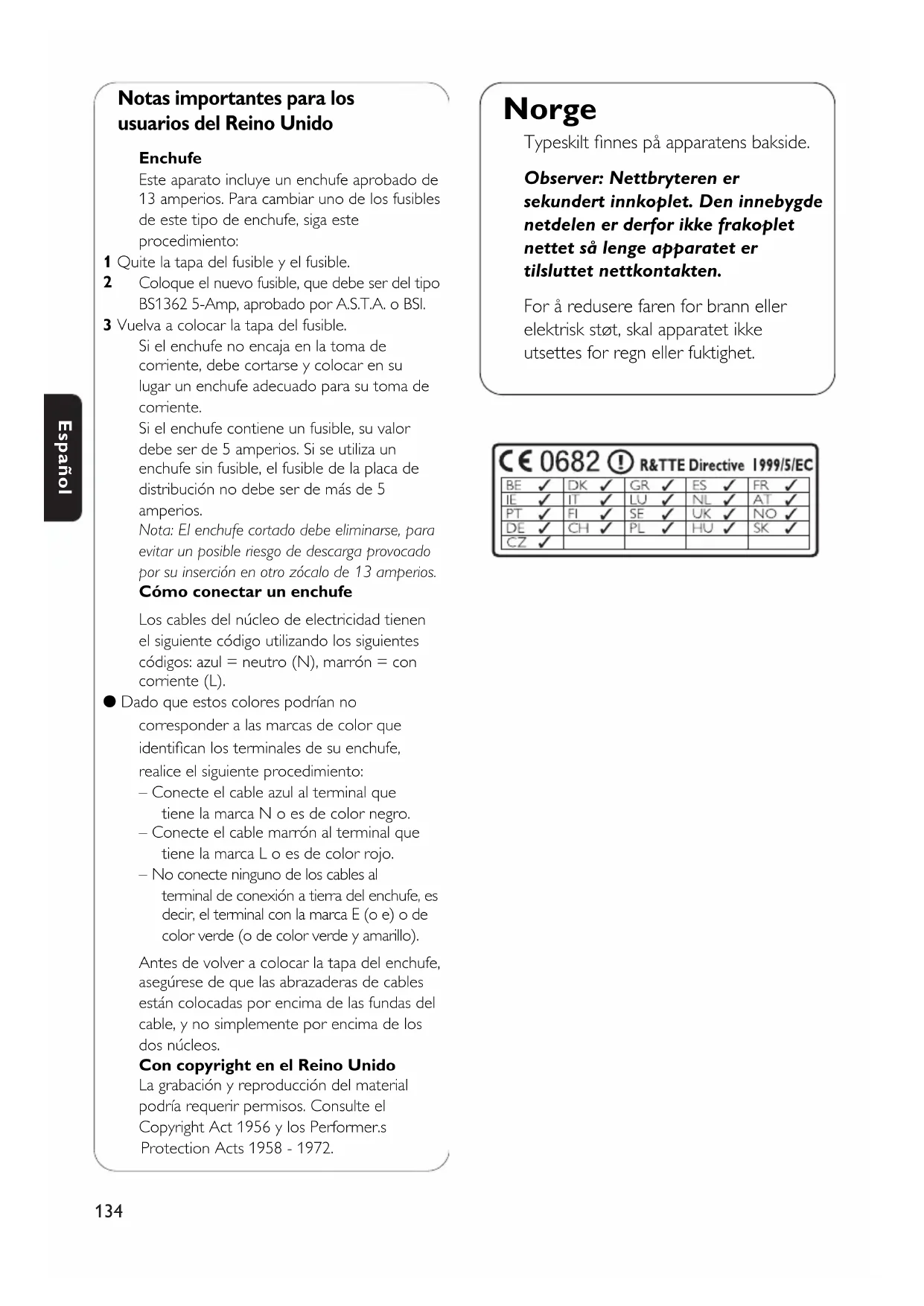


| Tipo de producto | Cadena Hi-Fi inalámbrica con reproductor CD, radio FM, disco duro y conectividad de red |
| Marca | Philips |
| Modelo | WACS7005 |
| Disco duro integrado | Sí, 80 GB (capacidad disponible aproximadamente 75 GB) |
| Reproducción de CD | CD audio, CD-R/RW, CD MP3/WMA |
| Radio FM | FM estéreo con RDS, 60 presintonías |
| Conectividad inalámbrica | Wi-Fi 802.11b/g |
| Número de estaciones conectables | Hasta 5 estaciones WAS7000 |
| Función de grabación | Grabación CD, radio, fuente externa a disco duro (máx. 3 horas para radio/externa) |
| Formatos de audio compatibles | MP3 (32-320 kbps, VBR), WMA (hasta 192 kbps CBR) |
| Entradas | USB (tipo A), AUX IN (RCA), antena FM |
| Salida de auriculares | Conector de 3,5 mm |
| Mandos a distancia incluidos | 1 mando a distancia bidireccional (4 pilas AAA), 1 mando a distancia unidireccional (2 pilas AA) |
| Alimentación eléctrica | 230 V CA, 50 Hz, fusible 5 A (BS1362) |
| Mantenimiento y limpieza | Paño suave ligeramente humedecido con detergente suave. No usar alcohol, amoníaco ni abrasivos. |
| Seguridad | No abrir el aparato (riesgo de descarga eléctrica). No exponer a humedad, lluvia o fuentes de calor. Usar en un lugar bien ventilado. |
| Reparabilidad | Disco duro reemplazable por un profesional. Ninguna pieza reparable por el usuario. |
| Accesorios incluidos | 2 antenas FM de cable, 1 cable Ethernet, 1 CD PC Suite, 2 kits de montaje en pared |
| Funciones de audio adicionales | DBB (Dynamic Bass Boost) 3 niveles, Incredible Surround, ecualizador predefinido (Rock, Pop, Jazz, etc.) |
| Función de red | UPnP (Universal Plug and Play), conexión Ethernet por cable |
| Alarma y reposo | Alarma programable (una vez o cada día), reposo automático tras 20 min de inactividad, temporizador de reposo (15-120 min) |
Preguntas frecuentes - WACS7005 PHILIPS
Preguntas de los usuarios sobre WACS7005 PHILIPS
0 pregunta sobre este aparato. Responde a las que conoces o haz la tuya.
Hacer una nueva pregunta sobre este aparato
Descarga las instrucciones para tu Sistema de alta fidelidad en formato PDF gratis! Encuentra tus instrucciones WACS7005 - PHILIPS y toma tu dispositivo electrónico nuevamente en la mano. En esta página están publicados todos los documentos necesarios para el uso de su dispositivo. WACS7005 de la marca PHILIPS.
MANUAL DE USUARIO WACS7005 PHILIPS
Notas importantes para los)." os.".
Enchufe
Este aparato incluye un enchufe aprobado de 13 amperios. ParaCambiaruno de los fusibles de este tipo de enchufe, siga este procedimiento:
1 Quite la tapa del fusible y el fusible.
2 Coloque el nuevo fusible, que debe ser del tipo BS1362 5-Amp,aprobado por A.S.T.A. o BSI.
3 Vuelva a colocar la tapa del fusible.
Si el enchufe no encaja en la toma de corriente,debecortarse y colocar en su lugar un enchufe adecuado para su toma de corriente.
Si el enchufe contiene un fusible, su valor debe ser de 5 amperios. Si se utilizes un enchufe sin fusible, el fusible de la placadistribución no debe ser de mas de 5 amperios.
Note: El enchufe cortado debe eliminarse, para evaporar un posible riesgo de descarga provocado por su insertion en othero zocalo de 13 amperios.
como conectar un enchufe
Los cables del nucleo de electricidad tienen elARRYnte cuestiono utilizing los seguidentes coidigos: azul = neutro (N), marron = con corriente (L).
Dado que这些东西 podrán no
corresponder a las MARCAS de color que identifican los terminales de su enchufe, realice el singularmente procedimiento:
- Conecte el cable azul al terminal queiene lamarca N o es de color negro.
- Conecte el cable marrón al terminal que tiene lamarca L o es de color rojo.
- No conecte ninguno de los cables al terminal de connexion a tierra del enchufe, esecer, el terminal con lamarca E (o e) o de color verde (o de color verde yamarillo).
Antes de volver a colocar la tapa del enchufe, asegúrese de que las abrazaderas de cables están colocadas por encima de las fundas del cable, y no simplemente por encima de los dos nucleos.
Con copyright en el Reino Unido
La grabación y reproducción del material podra querir permisos. Consulte el Copyright Act 1956 y los Performers. Protection Acts 1958 - 1972.
Norge
Oferta escrita de la Biblioteca LGPL
Este producto contiene Linux 2.4.27-vrsl, \ desarrollado bajo la licencia GNU LGPL, en su\ versión 2.1 (a partir de ahora "la Biblioteca").
Philips Electronics Hong Kong Ltd. le offre por la presente proportiarle o poder a su disposicion, siempre bajo pedido, y a un COSTE no superior al COSTE de la distribuccion fisica, de una copia completa legible en un ordinador del numero fuente correspondiente de la Biblioteca en uno de los medios normalmente utilizado para el intercambio de software.
Póngase en contacto con:
Jefe de descrollo
BLC Audio PDCC Development
5/F., Philips Electronics Building
5 Science Park East Avenue
Hong Kong Science Park
Shatin Hong Kong
Esta oferta es valida durante un periodo de tres años a partir de la Fecha de compra.
El Paquete GPL ofrece
Este producto contiene Linux 2.4.27-vrsl,
desarrollado bajo la licencia GNU GPL, en su
version 2 (a partir de ahora "el Programa").
Philips Electronics Hong Kong Ltd. le offre por la presente proportiarle o poder a su disposicion, siempre bajo pedido, y a un COSTE no superior al COSTE de la distribuccion fisica, de una copia completa legible en un ordinador del numero fuente correspondiente del Programa en uno de los medios normalmente utilizado para el intercambio de software.
Póngase en contacto con:
Jefe de descrollo
BLC Audio PDCC Development
5/F., Philips Electronics Building
5 Science Park East Avenue
Hong Kong Science Park
Shatin Hong Kong
Esta-oferta es valida durante un periodo de tres años a partir de la Fecha de compra.
1. Información general
1.1 Acerca del WACS7000 139
1.2Accesoriosfacilitados 139
1.3 Soporte en linea de Philips 140
1.4 Información medioambiental 141
1.5 Mantenimiento 141
1.6 Información de seguridad 142
2. Controles
2.1 Controles en el Centro y en la Estación 143-143
2.2 Mando a distancia 145-146
2.3 Iconos de la pantalla LCD 147
3. Instalación
3.1 Colocacion del Centro y la Estacion _149
3.2 Configuración de la connexion Wi-Fi entre el Centro y la Estación 149
3.3 Conexiones traseras 150-152
3.3.1 Conexión de las antennas
3.3.2 Conexión de un dispositivo de almacenimiento masivo USB
3.3.3 Conexión a un reproductor de audio de disco duro portátil (no incluido)
3.3.4 Conexión a algunos dispositivos adiconiales
3.3.5 Conexión a un dispositivo adicional con potentes altavoces
3.4 Utilación de la alimentación CA 152
4. Preparación
4.1 Ajuste del reloj 153
4.1.1 Pour voir l'horloge
4.2 Utilación del mando a distancia 154-155
4.2.1 Introduccion de bacterias en el mando a distancia
4.2.2 Utilización del mando a distancia bidireccional
4.3 Utilación de los controls de navigación 156
4.4 Utilación de teclas alfanumericas _ 156
5. Funciones básicas
5.1 Conmutación a modo en espera /encendido y selección de sistemas 157
5.2 Establisher el modo de ahorro de energia 157
5.3 Modo en espera automatico 158
5.4 Control de volumen 158
5.5 MUTE 158
5.6 Control de sonido 158-159
5.6.1 Eualizador
5.6.2 Ajuste de graves
5.6.3 Incredible sonido envolvente
5.7 Ajuste de la pantalla 159
5.8 SeLECTION de idiomas 159
5.9 Veille 159
5.10 Configuración de la alarma 160
5.10.1 Configuración de la hora de la alarma
5.10.2 Configuración del modo de repetition
5.10.3 Activación y desactivación de la alarm
6. HD (Disco duro)
6.1 Reproduccion desde disco duro 161
6.2 SeLECTION y búsqueda 162-163
6.2.1 SeLECTION de una optacion diferente
6.2.2 Busesueda por palabras clave
6.2.3 SeLECTION de pistas de un artista determinado
6.2.4 SeLECTION de pistas de un genero determinado
6.2.5 SeLECTION de una pista en el album actual durante la reproduccion
6.2.6 Encontrar un pasaje durante la pista actual durante la reproduccion
6.3 Diferentes发展模式 de reproduccion:
REPEAT, SHUFFLE 163
6.4 SMART EQUALIZER 163
6.5 Creación de una biblioteca de música en el Centro 164-166
6.5.1 Grabación desde CD
6.5.2 Importar desde el PC
6.5.3 Grabación desderadio o desde fuente externa
6.6 Creación de lista de reproducción: colección personalizada de su música favorita 166
6.7 Eliminación de una lista de reproducción, album o pista 167
6.8 Visualización de la información de pista 167
6.9 Copia de seguidad de su contenido musical en el ordinador 167
6.10 Mover la reproduccion de musica entre el Centro de música inalámbrico y la Estación 167-169
6.10.1 MUSIC FOLLOWS ME
6.10.2 MUSIC BROADCAST
6.11Visualizacion de la informacion del
systema 169
6.12 Ediciones de la informacion de pis 170
7. CD (sólo en el Centro)
7.1 Reproduccion de discos 171
7.2 Reproduccion de discos 171-172
7.3 SeLECTION y businga 172-173
7.3.1 SeLECTION de una option différente
7.3.2 Buseseda por palabras clave
7.3.3 SeLECTION de una pista en el album actual durante la reproduccion
7.3.4 Encontrar un pasaje durante la pista actual durante la reproduccion
7.4 Diferentes modelos de reproduccion: REPEAT, SHUFFLE 173
7.5 Visualización de la información de pista_173
8. Radio FM
8.1 Sintonizacion de emisoras de radio 174
8.2 Almacenamento de emisoras de radio presintonizadas 174-175
8.2.1 Memoración automática: programación automática
8.2.2 Programación manual
8.2.3 Para escuchar una emisora presintonizada
8.3RDS 175
8.4 NOTICIAS 175
8.4.1 Activación de NOTICIAS
8.4.2 Desactivación de NOTICIAS
9.1.1 Acerca de UPnP*
9.1.2 Acerca del dispositivo habilido con UPnP
9.3.1 Reproduccion de musica desde el dispositivo UPnP
9.3.2 Reproduccion de música desde el Centro
10. Fuentes externas
10.1 Reproduccion o grabacion en dispositivo de almacenimiento masivo USB 178-180
10.1.1 Acerca del dispositivo USB
10.1.2 Reproduccion de musica desde el dispositivo USB
10.1.3 Transferencia de música al dispositivo USB
10.2 Reproduccion desde un reproductorde audio de disco duro 181
10.3 Reproduccion de otheras fuentes externas 181
11. Network setting
11.1 Agregar una Estación adicional al Centro 182
11.1.1 Eliminaruna emisora
11.2 Conectar a una red Wi-Fi externa 183-184
11.2.1 Configuración de red en el Centro
11.2.2 Configuración de red en la Estacio
11.3 Conexión a una red con cables externa 184
11.3.1 Configuración de red en el Centro
11.3.2 Configuración de red en la Estacio
11.4 Conectar a dos redes differentes 185-186
11.5 Visualación del estado de la connexión 186
11.5.1Visualización del estado de la Estación en la red Wi-Fi del Centro
11.5.2 Visualización de la conexión con red externa
12. Información de CD de Gracenote
12.1Base de datos de Reconocimiento de música Gracenote 187-188
12.1.1 Paraactualizar la base de datos de Reconocimiento de musica Gracenote
12.2 Consultas Internet a Gracenote 188
12.2.1 Conexión a Internet
12.2.2 Busesada de informacion de las pistas del CD
13.Actualización de firmware
13.1 Actualización de firmware 189
13.1.1 Actualización de firmware
13.1.2 Restaurant firmware anterior
13.1.3 Restablecer la connexion Wi-Fi del Centro y las Estaciones
- Restauración 190
- Resolución de problemas _191-195
16.Apendice
16.1 Montaje del Centro y la Estacion en paredes 196-197
16.1.1 Que incluye los kits de montaje
16.1.2 Que mas necessitiesa
16.1.3 Preparación
16.1.4 Montaje del Centro o la Estación
1.1 Acerca del WACS7000
El WACS7000 abarca un Centro WAC7000 y una Estación WAS7000. Es possible conectar hasta 5 Estaciones WAS7000 a un uncommon Centro WAC7000.
Puede almacenar de forma centralizada hasta 1.500 CD de audio en el disco duro de 80 GB del WAC7000. Toda la música almacenada se emitirá de forma inalámbrica desde el Centro a las Estaciones conectadas a工程技术 de Wi-Fi**. Ya no tendrá que estar atado por su reproductor de CD,依照 o otro dispositivo de reproducción de música, ni tener los problemas que generan los cables. Con el WACS7000oulda escuchar fácilmente su música favorita casi desdeequalquier lugar de su casa.
- La capacité de almacenimiento disponible está basada en las siguientes supociones: 4 horas por canción, 10 canciones por CD, codificación en MP3 a 128 kbps, teniendo también en cuenta que el software de funciona también utiliza parte de la memoria del producto.
Por el, el空間 libre disponible podra ser de los unos 75 GB o menos, en función del firmware previamente instalado, la base de datos de CD de audio y las pistas de demostración.
** Wi-Fi, o IEEE802.11 b/g, es el estandar的地位 de redes inalámbricas de banda ancha. Los datos digitales se transferirán con un alcance y ancho de banda más amplíos.
1.2 Accesorios facilitados
- Mando a distancia bidireccional con 4 baterias AAA
- Mando a distancia unidireccional con 2 baterias AA
- Antena FM con dos nucleos
- 1 cable Ethernet
- 1 x CD PC Suite
- 2 kits de montaje (para el Centro y la Estación)
Este dispositivo cumple con los requisitos de interferencias de radio de la Comunidad Europea.
BG Entertainment Solutions, de Philips Consumer Electronics, por la presente declara que el producto WACS7000 cumple los requisitosfundamentales y otheras dispositions pertinentes de la Direcva 1999/5/EC.
La realizacion de copias no autorizadas de materiales protegidos por leyes de copyright, incluyendo programas informáticos, ARCHivos, difusions y grabaciones de sonido, podrjan constituir la infracción de los derechos de copyright y representar un acto delictivo. Este equipo no debe utilizesc con tales fines.
Los productos Philips se han dibrado y fabricado con los estandares de calidad más altos. Si su producto Philips "Connected Planet" no presenta un funcionacorrecto, se recomienda que consulte el Manual de usuario para comprobar que su producto está correctamente connectado y configurado.
Para melhorar su experiencia de ocio dométrico,我们的址Web de soporte de Connected Planet (www.philips.com/support)le ofrecerá toda la información necessaria para disfurutar al máximo de su producto, asi como las cuales incorporaciones a nuestra excitante gama de produits.
Visite: www.philips.com/support e introduzca el nombre de su producto (WAKS7000) para ver:
FAQ (Preguntas frecuntas)
- Los manuales de usuario y de software para el PC más recientes
- Archivos deactualización de firmware para el WAKS7000
- Las descargas de software más recentes
Resolución de problemas interactivo
Dado que es possibleactualizar su producto, se recomienda que lo registre en www.club.philips.com, para que podamos informarle cuando estén disponibles新品asactualizaciones Gratis.
Disfrute de su WAKS7000!
La etiqueta de la capacité nominal del WACS7000 está situada en la parte posterior del dispositivo.
1.4 Información medioambiental
Se ha omitido todo el material de embalaje innecasario. Hemos dedicado todo nuestro esfuerzo para que el embalaje pueda separase fácilmente en tres materiales independentes: carton (caja), espuma de poliestireno (proteccion) y polietileno (bolsas, láminas de espuma protectoras). Su dispositivo consta de materiales que pueda reciclarse, siempre que unaEmpresa especializada lo desmonte.Tenga en cuenta la normativa local que rige la eliminacion del material de embalaje, de las baterias agotadas y de los dispositivos obsoletos.
Eliminación de su producto
Este producto está disnado y fabricado con materiales y componentes de alta calidad, que peuvent reciclarse y reutilizarse.

Cuando este símbolo de papelera con ruedas tachada está impresa en un producto, indica que el producto está cubierto por la Directiva europea 2002/96/EC.
Informese del sistema de recoleccion independiente local para los produits electricos y electronicos.
Actue de acuerdo con la normativa local, y no se deshaga de sus Productos antiguos junto con los residuos dométisocs normales. La correcta eliminación del producto obsoleto le ayudará aatar potecillas consecuencias negativas tanto para el medio ambiente como para la salute humana.
1.5 Mantenimiento
Limpieza del dispositivo
- Utilice un paño suave, ligeramente humedecido con una solución detergente suave. No utilizesolutions que contenga alcohol, amoniaco ni elementos abrasivos.
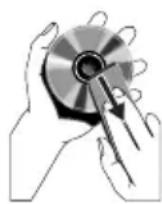
Limpieza de los discos
- Cuando un disco se ensucie,
No utilise disolventes como benceno, disolventa, limpiadores disponibles en tiendas ni sprays antiestáticos disenados para discos analógie
Cuidado y manejo del HDD (unidad de disco duro)
El HDD es una pieza fragil de este dispositivo que está expuesto a daños, debido a su alta capacité de grabación y su funciona un等功能.
- No nuevo launidad@msteadestéencendida.
- No quite el enchufe de CA de la toma de corriente cuando está en funcionaimiento.
- No utilizes la unidad en entomos excessivamente calientes ni humedes. Podía provocar la formación de condensación en el interior de la unidad. Si el disco duro falla, no podra realizarse ni la reproducción ni la grabación. En este caso sera必須oSustituir la unidad de disco duro.
ADVERTENCIA!
No se recomienda almacenar de forma permanente contenido grabado en el HDD. Le recomendamos que realiza una copia de seguridad de la biblioteca de música del Centro en su ordinador. Cuando seanecessary,ouldra restaurar这些东西 archivos de copia de sécurité al Centro. Para obtener más detalles, consulte el Manual de usuario.
1.6 Información de seguridad
- Coloque el dispositivo en una superficie plana, resistente y estable.
- Mantenga el sistema, las baterías o los discos alejados de excessiva humedad, lluvia, arena o fuentes de calor, como por exemple equipuesto de calefacción o la luz del sol directa.
- Coloque el dispositivo en una ubicacion con suficiente ventilacion, para evaporar la acumulacion de calor interno en el dispositivo. Deje al menos 10cm (4ulgadas) desde la parte posterior y la parte superior de la unidad, y 5 cm (2ulgadas) desde cada lateral.
No cubra las ranuras de ventilacion con elementos como periodicos, cubremas, cortinas, etc., ya que this impediria la ventilacion.
No exponga nunca el dispositivo a gotas ni salpicaduras de agua.
No coloque nunca objetos llenos de liquido, como por exemple vasos, sobre el dispositivo.
No coloque nunca objetos con llamas, como por典型案例 velas encendidas, sobre el dispositivo.
Las piezas mecánicas del reproductor contienen rodamientos autolubricantes, y no deben engrasarse ni lubricarse.
PRECAUCION
Radiación de láser visible e invisible. Si la tapa está abierta, no mire al haz del láser
Alto voltaje! No abrir. Corre el riesgo de recibir una descarga electrica.
El dispositivo no contiene piezas que el usuario pueda reparar.
La modificacion del producto podria provocar una radiacion de EMC peligrosa u otheras situaciones de peligro.
El uso de controlles, los ajustes o el rendimiento de procesos distinctos a los descritosAquipuede producir una situacionpeligrosa de exposicionalra radiacionuotras situacionesdepeligro.
2. Controles
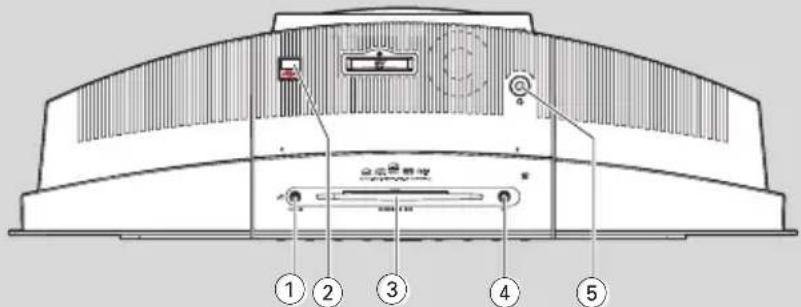
2.1 Controles en el Centro y en la Estación (paneles superior y delantero)
① STANDBY-ON/ECO POWER
- pulsar brevamente para encender el dispositivo o establecer el modo en espera;
-mantener pulsado para establisher el dispositivo en el modo de ahorro de energia o encendido - Indicador verde: se ilumina en verde al conectar el dispositivo
- Indicador rojo: se ilumina en rojo cuando el dispositivo está en el modo en espera o en el modo de ahora de energia
②
- conector para el dispositivo de almacenimiento masivo USB
③ CD slot loader
④ EJECT
- expulsa el disco del cargador
⑤
- Conector de auriculares de 3,5 mm
Sugerencia util:
- Ajuste el volumen a un nivel moderado antes de conectar los auriculares.
- Al conectar los auriculares, los altavoces se desactivaran.
6 IR
distancia
Sugerenciautil:
- apunte ahora con el mando a distancia a este sensor..
⑦ MUSIC FOLLOWS ME
- HD: traslada la reproduccion de musica del Centro a la Estacion o desde la Estacion al Centro
MUSIC BROADCAST
- HD: emite música desde el Centro hacla la Estación
- activa y desactiva la mejor de graves (DBB1, DBB2, DBB3)
VIEW
- altema entre la pantalla de reproduccion y la lista de options anterior
- m uestra el reloj
⑧ Display
- m uestra el estado del dispositivo
⑨ SAMEARTIST
- HD: reproduce todas las pistas del artista actual
- HD: permite el alcance inalámbrico de Extender (consulte el manual de Extender para Obtener más información
SAMEGENRE
- selecciona la fuente de sonido: HD (discodium), CD, Radio, USB, UPnP o AUX
- En el modo en expects: enciende el dispositivo y selección la fuente de sonido: HD, CD, Radio, USB, UPnP o AUX
⑪ RECORD
- CD/Radio/AUX: comienza la grabación en el disco duro
12 INCR. SURROUND
- selección el efecto de sonido envolvente
13 MUTE
- desactiva el sonido temporalmente
14
- controles de navegación (izquierda, derecha, amiba, abajo) para desplazarse a工程技术 de la lista de OPCIONES

- HD/CD/USB/UPnP: vuelve a las listas de有哪些 anteriores
- Radio: accede a la lista de emisoras presintonizadas

- HD/CD/USB/UPnP: omite/busca pistas/pasaje atrás/adelante (en pantalla de reproducción); desplazimiento=rápido en las listas de OPCIONES
- Radio: sintonización de emisoras de radio

— confirma su selección
OK
- inicia o pausa la reproduccion
2. Controls

STOP
- detiene la reproduccion o la grabacion

MarkoUNMark
- selección o anula la selección de las pistas que van a grabars

VOLUME-+
ajustaelinelveldevolumen

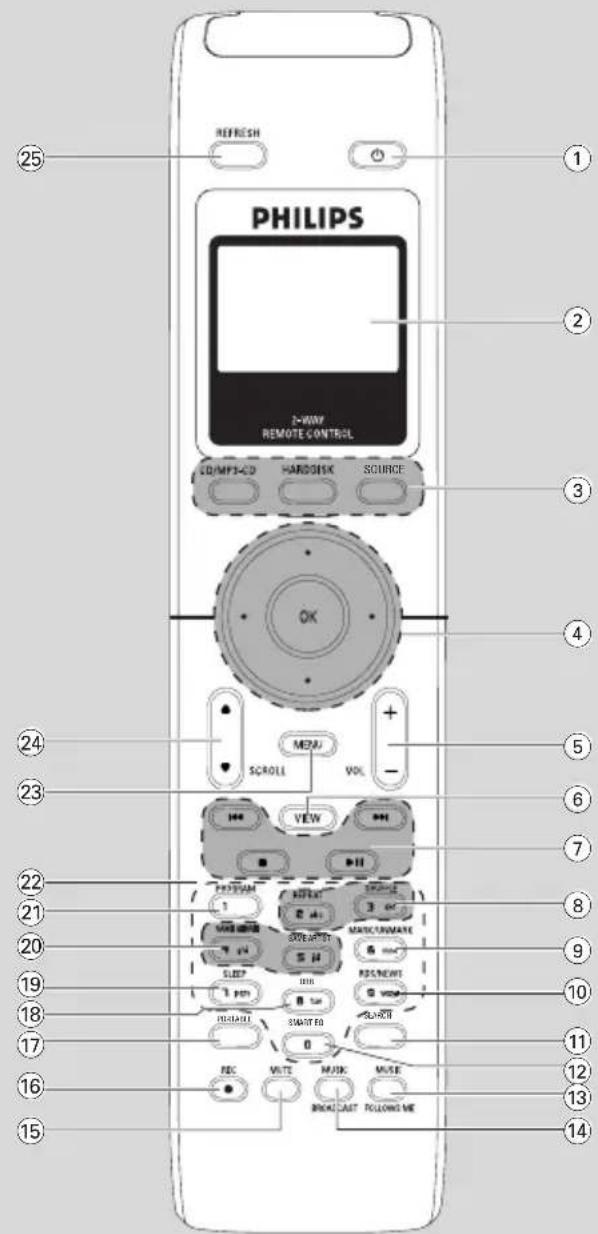
mando a distancia bidireccional
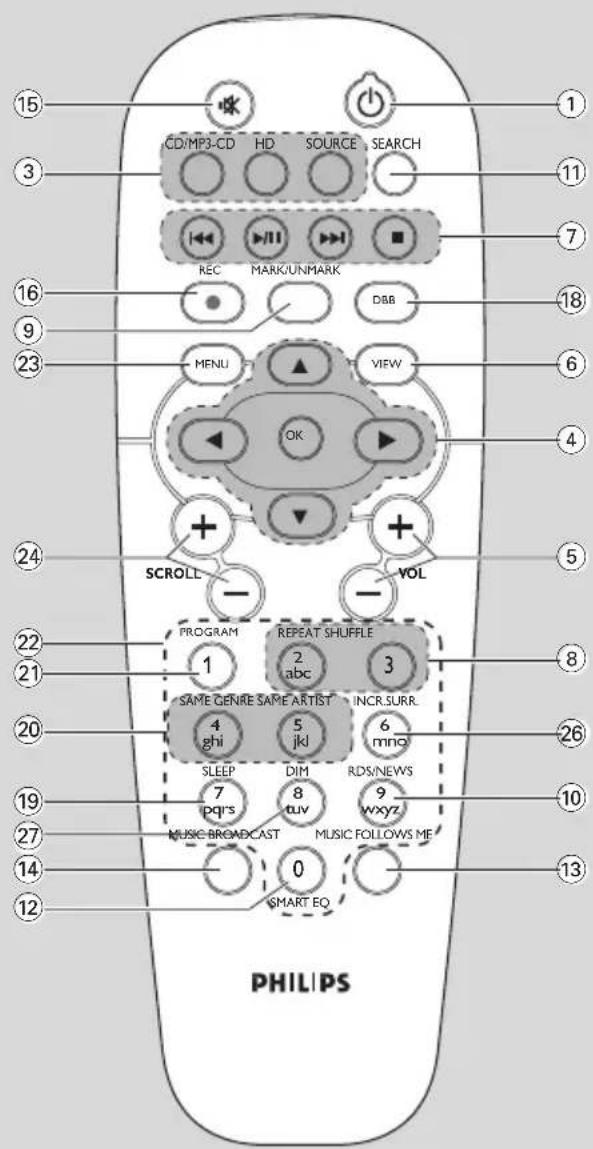
mando a distancia unidireccional
2.2 Remote control
1
- pulselo brevemente para encender el equipo o para activar el modo de espera
-mantener pulsado para establisher el dispositivo en el modo de ahorro de energia o encendido
② Visualizacion sincronizada
-visualizacion sincronizada del estado del dispositivo
③ CD/MP3-CD
- selecciona la fuente CD
- En el modo en espera: enciende el dispositivo y selección la fuente CD.
HARDDISK (HD)
- selecciona la fuente HD (disco duro)
- En el modo en espera: enciende el dispositivo y selección la fuente HD.
SOURCE
- selección entre las fuentes: Radio, UPnP, USB o AUX (desde un dispositivo independiente conectado)
- En el modo en espera: enciende el dispositivo y permite seleccionar entre las fuentes de musica seguidentes: Radio, USB, UPnP o la entrada de audio de un dispositivo conectado independiente
4
- controles de navigación (izquierda, derecha, arriba, abajo) para desplazarse a工程技术 de las listas de OPCIONES

- HD/CD/USB/UPnP: vuelve a las listas de有哪些 anteriores
- Radio: accede a la lista de emisoras presintonizadas
- Text input: Introduccion de dato: mueve el cursor hacíayers

- HD/CD/USB/UPnP: omite/busca pistas/pasaje atrás/ adelante (en pantalla de reproducción); desplazimiento=rápido en las listas de OPCIONES
- Radio: sintonización de emisoras de radio

- confirmla selección
Text input: Introduccion de texto: confirmma su introduccion y mueve el cursor hacía delante
OK
— confirma la selección
- comienza la reproducción
⑤ VOL+,-
-ajustaelinelveldevolumen
6 VIEW
-
altema entre la pantalla de reproduccion y laslists de options anteriores
⑦ -
omite/busca pistas/pasaje hacer atrás/hacia delante (en la pantalla de reproducción)
- Introduccion de dato: elimina el cursor que se encuesta antes del cursor
- inicia o pausa la reproduccion
- sdetiene la reproduccion o la grabacion
⑧ REPEAT
- selección la reproducción continua
SHUFFLE
- selección la reproducción aleatoria
9 MARK/UNMARK (sólo en el Centro)
- selección o Cancela la selección de las pistas que desea grabar en el disco duro
10 RDS/NEWS
- Radio: selección la información RDS
- HD/CD/UPnP/AUX/USB:activa o desactiva lamerican NEWS (noticias)
⑪ SEARCH
b usca porpalabrasclave
12 SMART EQ
- HD: selección la configuración de sonido que coincida con el@genero actual
13 MUSIC FOLLOWS ME
- HD: mueve la reproduccion de música entre el Centro de música inalámbrico y la Estación
⑭ MUSIC BROADCAST(Center only)
- HD: emite música desde el Centro hacla la Estación
15 MUTE
desactiva el sonido temporalmente
16 RECR
- CD/Radio/AUX: comienza la grabación en el disco duro
⑦ PORTABLE
- selección la entrada de audio desde un reproductor de disco duro conectado
- activy desactiva la mejora de graves (DBB1, DBB2, DBB3)
19 SLEEP
-ajusta,muestra o desactiva el temporizador
20 SAMEGENRE
- HD: reproduce todas las pistas del genero actual
SAME ARTIST
- HD: reproduce todas las pistas del artista actual
- HD: permite el alcance inalámbrico de Extender (consulte el manual de Extender para Obtener más información
21 PROGRAM
- Radio: para programar manualmente las emisoras de radio presintonizadas
② Teclas alfanumericas
- para la introduccion de dato
23 MENU
- accede o sale del menu de configuración
24 DESPLAZAMIENTO /
- desplaza la pantalla hacía arriba o hacía abajo
25 REFRESH
- sincroniza la pantalla del mando a distancia con la pantalla del dispositivo
26 INCR. SURR.
- selecciona el efecto de sonido envolvente
27 DIM
- cambia el brillo de la pantalla.
2.3 Iconos de la pantalla LCD
| Icono Descripción Icono | Descripción | |
| Cliente conectado | Repetir todo | |
| Cliente no conectado | Repetir 1 | |
| Música | Aleatorio | |
| Radio | Alarma | |
| UPnP | Difusión de música | |
| Modo aux. | La música me sigue | |
| Modo CD | Silencio | |
| Modo HD | RDS | |
| Modo Radio | Temporizador de desconexión | |
| Modo de grabación | Evaluador inteligente | |
| Modo de transferencia | Wi-Fi-connectado | |
| Modo USB | Wi-Fi y Ethernet connectados |
3. Instalación
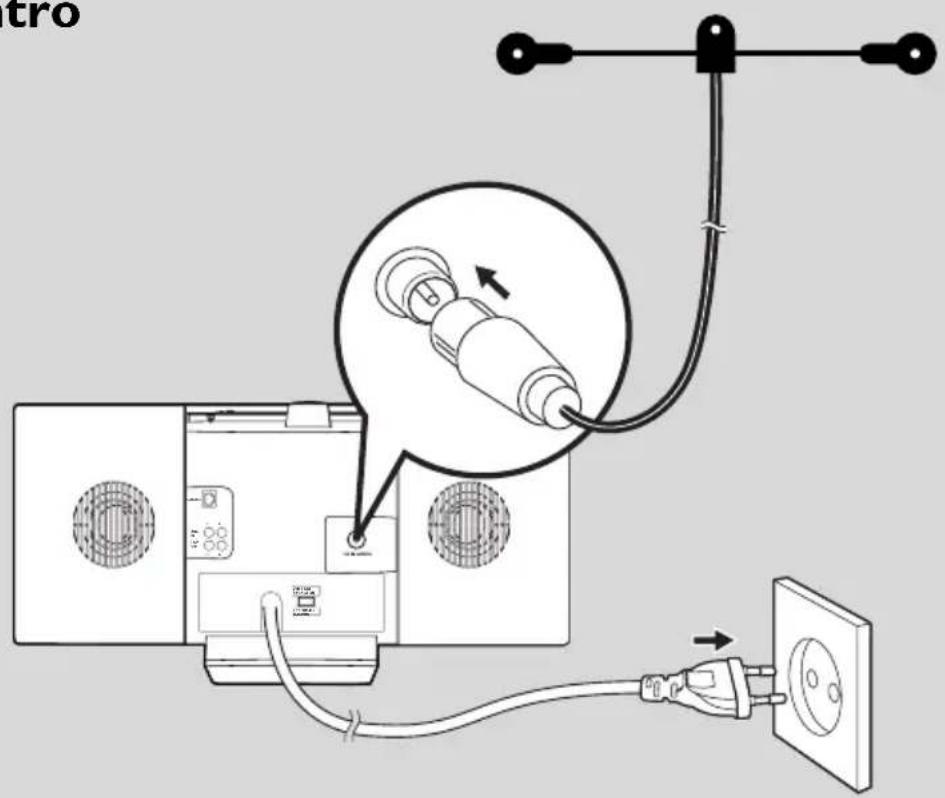
Centro
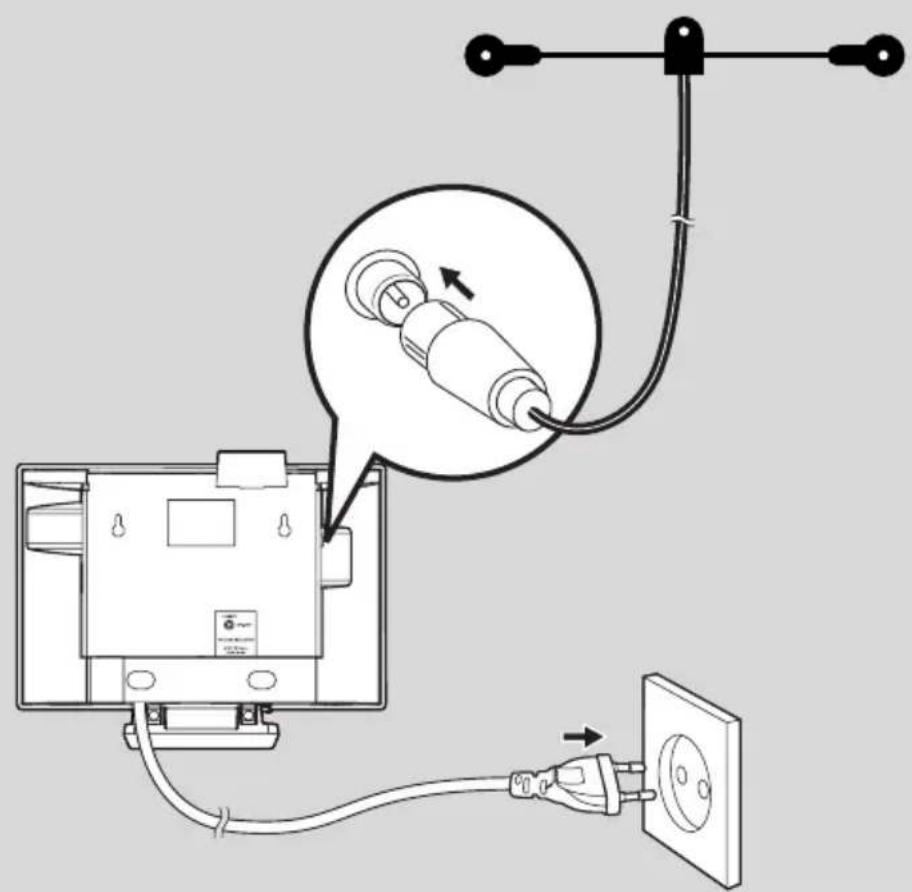
Estación
3.1 Colocación del Centro y la Estación
Gracias a los soportes extraibles y los kits en montaje en pared incluidos, el Centro y la Estación WACS7000 le permiten colocarlo de dos formas: en escritorios, utilizing las bases extraibles o en pared sin utiliser las bases.
(en escritorios utiliser bases)
(en paredes sinutilizarbases)
Consulte el apendice 16.1 Montaje del Centro y la Estación en pared para Obtener más información acerca del montaje en pared
IMPORTANT!
- Antes de decideir el lugar y la forma de colocar el Centro y la Estación, pruebe la connexion Wi-Fi y las connexiones traseras para encontrar unaubicacion adecuada..
3.2 Configuración de la connexion Wi-Fi entre el Centro y la Estación
La conexión Wi-Fi se inicia automatistically al encender tanto el Centro como la Estación WAC7000
La prima vez que establezca la connexion Wi-Fi, colocque el Centro y la Estacion uno+junto al other en una superficie estable y firme
2 a. Conecte el Centro a la fuente de alimentacion
b. Conecte la Estación a la fuente de alimentación
Comenzará la instalación/conexión automática
Aparecerá la pantalla HD en el Centro
Aparecerá la pantalla HD en la Estación al conectar la Estación al Centro
3 Desconecte el Centro y la Estación. Situales donde quiera.
IMPORTANT!
- Asegürese de que el Centro está encendido antes de encender la Estación.
- Evite la instalación entre muros gruesos. El Centro y la Estación nunca deben bloquearse con 2 o más muros.
- Evite colocar el sistemas cerca de grandes objetivos metálicos.
- Mantenga pulsado STANDBY-ON para colocar el sistemas en el modo de ahora de energia antes de quitar el enchufe.
3.3 Conexiones traseras
Advertencia:
- Nunca realice ni modifie las conexiones con la electricidad activada.
- Instale el Centro y la Estación cerca de tomas de corriente de CA donde pueda alcanzarse fácilmente.
3.3.1 Conexión de las antennas
Despliegue el cable de la antenna y conectelo a la ANTENA FM tal y como se indica a continuación
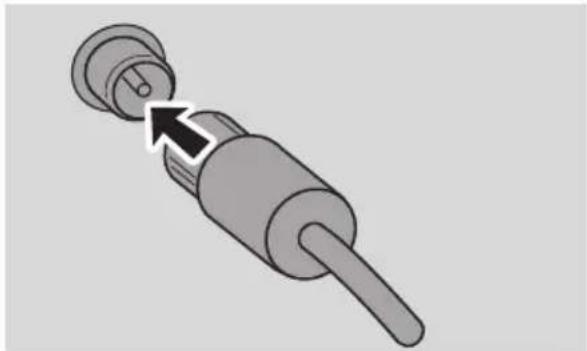
2 (Optional) Para melhorar la recepción de FM, conecte la toma del cable de la antenna en el conductor de la linea de extension (se vendepor separado) como se muestra a continuación
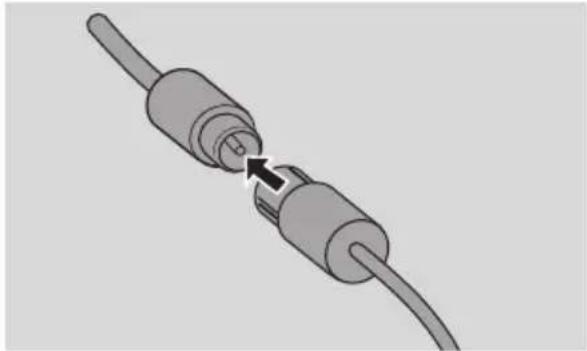
3 Despiegue la linea de extension y muevala en differentes posiciones para encontrar una receccion optima (lo mas alejado possible del TV, VCR u otheras fuentes de radiacion)
Fije el extremo de la linea de extension al techo
3.3.2 Conexión de un dispositivo de almacenimiento masivo USB
En el Centro o en la Estacion可以选择 reproducir música desde un dispositivo de almacenimiento masivo USB. Asimismo,可以更好 transferir la biblioteca de música del Centro al dispositivo de almacenimiento masivo USB. Transporte su música favorita alla donde vaya.
Inserte el conector USB del dispositivo USB en la ranura del Centro o la Estacion
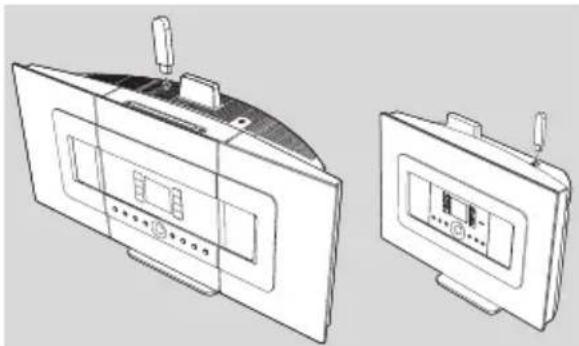
Para dispositivos con cable USB:
- Inserte un extremo del cable USB (no suministrado) al conductor del Centro o la Estación
- Inserte el除外 extremo del cable USB al terminal de salute USB del dispositivo USB
2 ParaREENrMsica deedispositivo USB pulse SOURCE enuna o mas occasions para selec tionar la fuente USB (consulte 10.Fuente externa)
3 Para grabar música al dispositivo USB, consulte 10. Fuente externa
Sugerenciautil:
El Centro y la Estación solo admiten dispositivos USB que se adHERAN a los seguidentes estandares: -USB MSC ( Tipo "0") y
- Sistema de ARCHIVOS en FAT12/ FAT16/ FAT32 y
- Operaciones basadas en la navigacion basada en carpetas simples (tanmoconocido como planta de archivos FAT normal), y no basado en bases de datos de pistas propietarias.
El Centro y la Estación no admitirán los siguientes dispositivos USB:
Dispositivos basados en MTP ni de modo dual (que se adhieran a los estandares MSC y MTP), ya que ni el Centro ni la Estación no admiten las functions de exploración, reproducción y exportación mediante el protocolo MTP.
- Productos con IU basadas en bases de datos (navegación basada en Artistas, Álbumes y Generos), ya que这些东西 productos normalmente guardan los ARCHivos de música en carpetas ocultas espécicas y utilizar bases de datos de pistas propietarias que ni el Centro ni la Estación pueda leer correctamente
3.3.3 Conexión a un reproductor de audio de disco duro portátil (no incluido)
Puede conectar su reproductor de audio de disco duro portátil al Centro o a la Estación mediante la base IR Philips y mediante cable de datos/audio (no suministrado). De este modo podra disfrutar de la biblioteca de música en su reproductor de disco duro portátil, reproduciendo directamente desde el sofisticado,.
sistema de altavoces del WACS7000. Incluso
puede recargar la bateria del reproductor simultaneamente,same time.
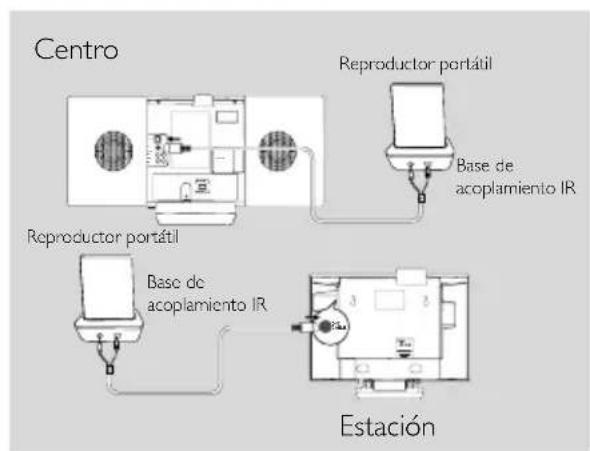
Para reproducir música desde el reproductor de disco duro portátil, pulse PORTABLE en el mando a distancia bidirectional (consulte 10. Fuente externa)
Sugerenciautil:
- Asegürese de que tanto el Centro como la Estación se encuentren conectados antes de pulsar el botón PORTABLE
3.3.4 Conexión a otros dispositivos adicondales
Es posible reproducir desde una fuente externa en el Centro o en la Estacion tras conectar la calidad de audio, p. ej.TV,VCR, reproductor de Laser Disc, reproductor de DVD. Puede también grabar la calidad de audio a la biblioteca de musica del disco duro del Centro.
En el dispositivo adicional
1 Conecte un extremo del cable de audio (no suministrado) a los terminales AUDIO OUT del dispositivo adicional.
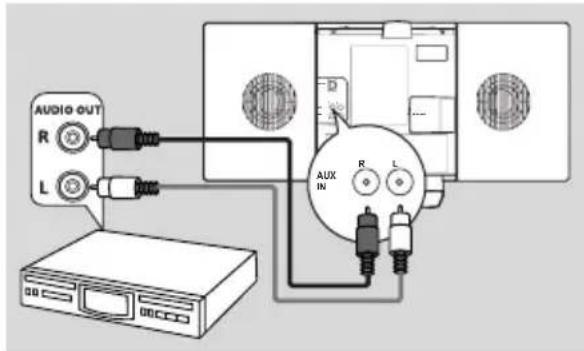
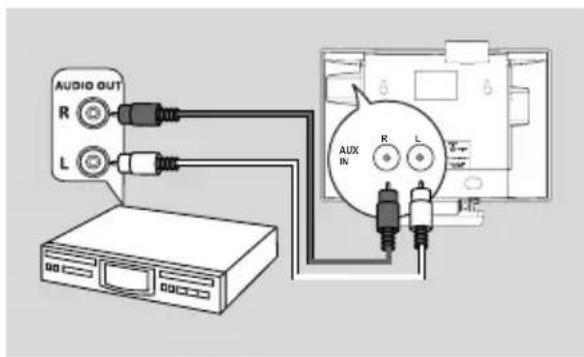
En el Centro o la Estación
2 Conecte el除外 extremo del cable de audio a los terminales AUX IN del Centro o la Estacion
3 Para reinstancia audio de audio de el dispositivo adicional, pulse SOURCE para seleccionar el modo AUX en el Centro o la Estacion (consulte 10. Fuente externa)
4 Para grabar la calidad de audio a la biblioteca de música del Centro (disco duro), consulte 6.5 Creación de la biblioteca de música en el Centro en el capítulo del HD (disco duro)
Sugerenciautil:
- Si el dispositivo conectado solo cuenta con un terminal de calidad de audio, conectelo al terminal izquierdo AUX In. Asimismo, también puede utiliser un cable con "ladrón", pero el sonido seguirá sido mono.
- Consulte ahora el manual de usuario del除外 equipo para poderarconcer todos los aspectos de la connexion.
3.3.5 Conexión a un dispositivo adicional con potentes altavoces
Para disfrutar del efecto de sonido
proportionado por los altavoces de un
dispositivo externo, como pourrait ser una
minicadena de alta fidelidad, utilise los cables de
audio rojo/blanco (no suministrados) para
conectar el Centro al dispositivo.
En el Centro
1 Conecte el enchufe rojo del cable de audio rojo/blanco (no suministrado) al conector rojo LINE OUT R y el enchufe blanco al conector blanco LINE OUT L
En el dispositivo adicional
2 Conecte el除外 extremo del cable de audio al terminal AUX IN del dispositivo adicional
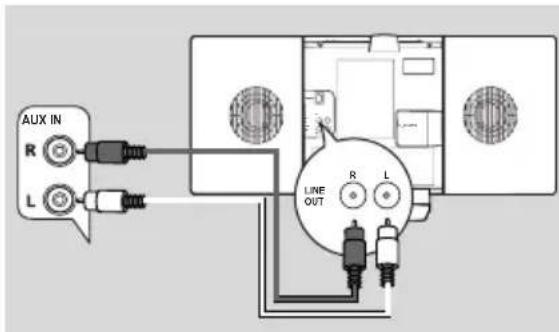
2 Seleccione el modo AUX en el dispositivo conectado adicondale
3.4 Utilización de la alimentación CA
Asegúrese de haber realizado todas las conexiones antes de activar la fuente de alimentación
2 Conecte el cable de alimentacion CA a la toma de comiente. De esta forma seactivara la fuente de alimentacion
Cuando el Centro o la Estación pasen al modo en esperas seguiran consumiendo alimentacion. Para desconectar por completeo el systema de la fuente de alimentacion, quite el enchufe de la toma de corriente.
Sugerenciautil:
- Mantenga pulsado STANDBY-ON para colocar el sistemas en el modo de ahorro de energia antes de quitar el enchufe.
La plac de tipo se enquiryra en la parte posterior del dispositivo.
4.1 Ajuste del reloj
La hora可以选择做不到在 un reloj de 12 o de 24 horas. Puede ajustar el reloj en el Centro o en la Estación.
En el Centro o en la Estación, pulse MENU para acceder a la pantalla MENU
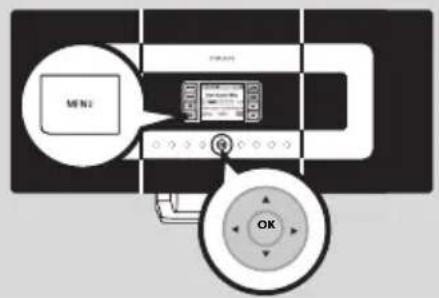
2 Utilice los controlles de navigacion o y para seleccionar Configuracion seguido de Hora
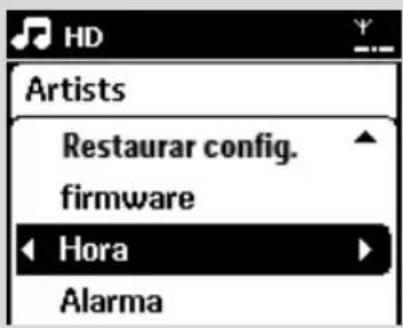
3 Para ajustar la hora del reloj,
a. Pulse los controles de navigacion , o el teclado numero (0-9) y para selectionar la opticon Establisher hora
La pantalla做不到 la configuración de reloj actual (00:00 por defecto)
b. Pulse los controlles de navigacion , o el teclado numero (0-9) varias vezes para definir la hora y después los Minutes
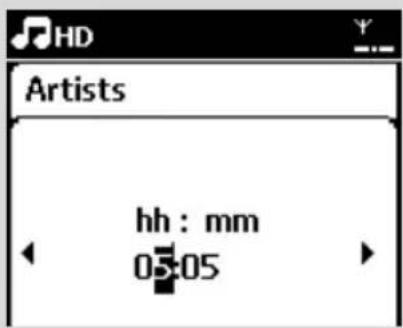
c. Pulse OK para confirmar el ajuste del reloj
Sugerenciautil:
Para combustir entre reloj de 12 y 24 horas
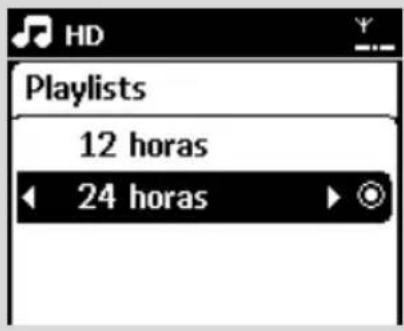
- En el Menu hora, selección Formato de hora (consulte más arriba el Paso 2)
- Pulse ▲▼ y▶ para selección la OPCION
-La configuracion de reloj no se guardaral al desconectar el dispositivo de la fuente de alimentacion.
Mantenga pulsado el botón VIEW durante uno 5 seguidos.
- En el modo de esper, deben pulsar brevamente el botón View para encender la pantalla LCD con luz de fondo, de forma que se vea el reloj claramente.
- Reajuste el reloj si el cable de alimentacion está desenchufado
4.2 Utilización del mando a distancia
El WACS7000 está equipado con un mando a distancia bidirectional y un mando a distancia unidirectional. Con el mando a distancia suministrado puede controlar el Centro o la Estación.
IMPORTANT!
- Puede que el mando a distancia unidireccional no pueda controlarothers sistemas de musica inalambricos de Philips (p. ej.,WACS700,WACS5).Cuando este suceda,utilice el mando a distancia bidireccional.
- Apunte siempre con el mando a distancia directamente hacía el sensor IR del Centro o de la Estación que desea controlar.
- En primer lugar, selección la fuente que desea controlar pulsando uno de los siguientes botones de fuente del mando a distancia (por exemple CD/MP3-CD, HD, SOURCE).
- A continuación, selección la funciona que deseee (por exemple / ,
4.2.1 Introduccion de baterias en el mando a distancia
Mando a distancia bidirectional
Abra el compartmento de bacterias
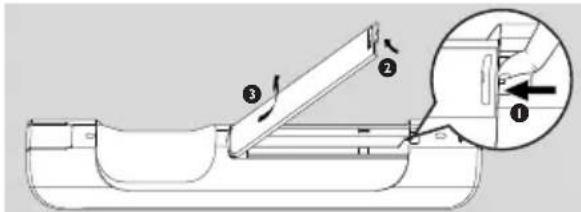
2 Inserte cuatro baterías del mismo tipo (R03 o AAA) en el mando a distancia con la polaridad correcta, tal y como indican los símbolos "+" y "-" en el interior del compartmentivo de baterías
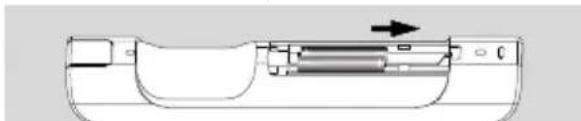
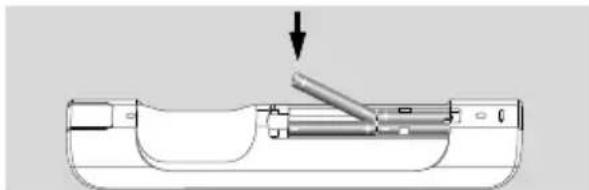
3 Vuelva a colocar la tapa del compartmento
Mando a distancia unidireccional
Abra el compartmentido de baterias
2 Inserte cuatro baterías del mismo tipo (R06 o AA) en el mando a distancia con la polaridad correcta, tal y como indican los símbolos “+” y “-” (en el interior del compartmentimiento de baterías)
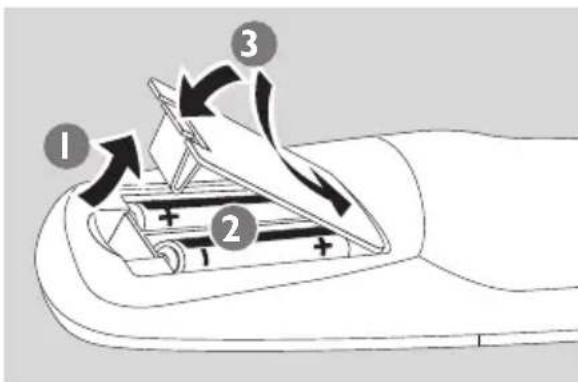
3 Vuelva a colocar la tapa del compartmento
PRECAUCION
- Quite las baterías cuando estén gastadas o si no va a utiliser el mando a distancia durante un periodo de tiempo prolongado.
- No utilise baterías antiguas y cuales ni Distintos temas de baterías de forma conjunta.
Las baterias contienen sustancias quimicas, por lo que deben deshacerse de ellas de forma adecuada.
4.2.2 Utilización del mando a distancia bidirectional
Puede elegir controlar el Centro o la Estacion con el mando a distancia bidirectional. En funcion del nivel de interferencia, pueda también selectionar el modo de funciona bajo preferido. Modo mejorado o Modo normal
Estación central (predeterminado): Para controlar el Centro
Estación Para controlar la Estación interferencias desde un TV de plasma que interfiere con la pantalla del mando a distancia bidireccional
Modo mejorado (predeterminado): Este modo le ofrece un mayor alcance operativo (incluyendo distancia y angulo). Utilice este modo si no hay interferencias cercanas de una TV de plasma,
Modo normal Elija este modo si existen interferencias desde un TV de plasma que interfere con la pantalla del mando a distancia bidirectional
Mantenga pulsado REFRESH hasta que aparezca SeLECTIONAR dispositivo en la pantalla del mando a distancia bidireccional.
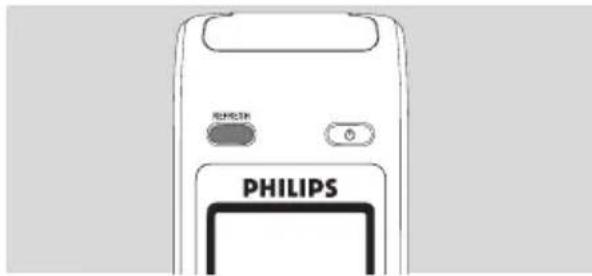
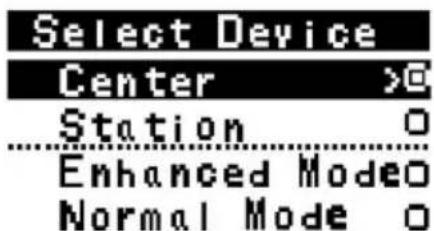
2 Pulse los controlles de navigacion o▼ para selectionar la Estacion o el Centro y, a continuacion, pulse para confirmar.
3 Pulse los controlles de navigacion o para selectionar Modo normal o Modo mejorado y, a continuacion, pulse para confirmar.
4 Pulse OK para confirmar.
Sugerenciautil:
- Evite colocar el Centro y la Estación cerca de un TV de plasma. Las interferencias podrian interferir con la pantalla del mando a distancia bidireccional.
- El estado del Centro o la Estación se sincrúnizará en la pantalla del mando a distancia bidirectional. Con la pantalla sincrúnizada es más secilio manejar el mando a distancia.
- El mando a distancia bidirectional con la pantalla sincronizada consume mas alimentacion queothersmandosadistancia sin pantalla.Cuandoaparezcaeliconode bajo nivel de bateria(la pantalla del mandoa distancia,sustituya las baterias.
- Si enciende el Centro o la Estacion mediante el boton STANDBY-ON /ECO POWER del dispositivo, pulse REFRESH en el mando a distancia del Centro para sincronizar la pantalla del mando a distancia.
-La pantalla del mando a distancia bidireccional admite 6 idiomas europeos: ingles, francs, español, neerlandés, italiano y aleman.
4.3 Utilización de los controls de navigation
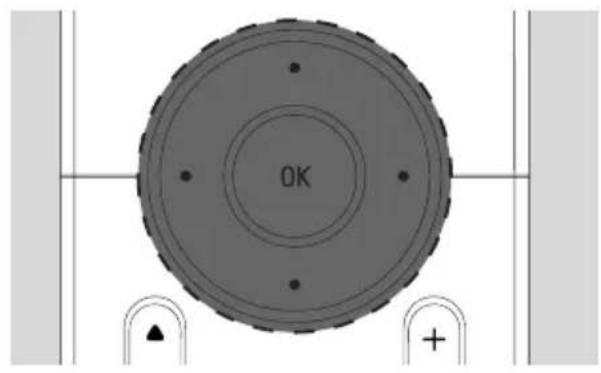
A la hora de selectionar las options en el dispositivo, a bajo tendrá que utilizar los controles de navigation 1/2/3/4
Pulse 3/4 para resaltar una opticon
Acceda a su submenú pulsando 2
3 Pulse 1 para volver a la lista de options anterior
4 Pulse OK o 2 para confirmar

4.4 Utilización de teclas alfanumeréricas
Utilice las teclas alfanumericas para introducir letras o nombres.
Cuando aparezca el cuadro de texto, pulse las teclas alfanumericas varias vezes hasta que aparezca la letra o número que desee (máximo 8 characteres)
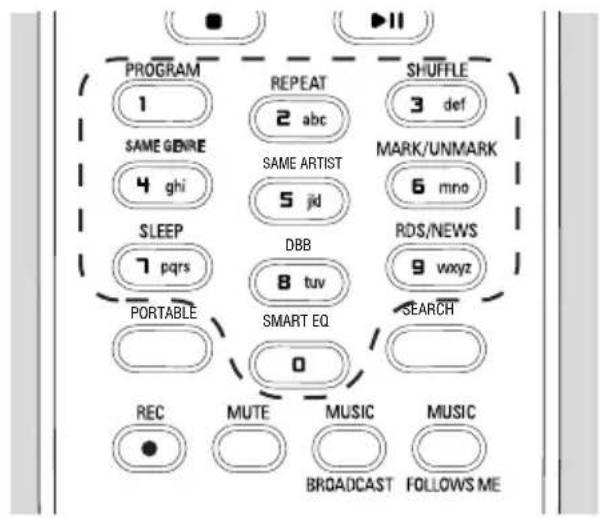
2 Pulse 1/2 para mover el cursor hacía atrás o hacía delante
Sugerenciautil:
- P asara a la lista de OPCIONes anterior/siguiente si el cursor llega al fin o al principio del cuadro de texto.
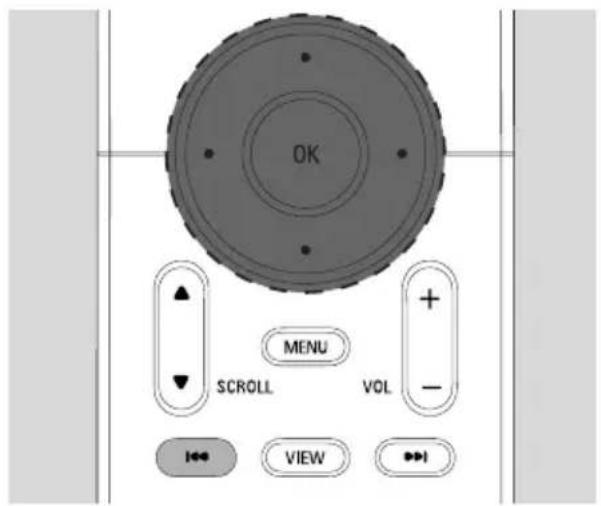
3 Pulse para eliminar la entrada que hay antes del cursor
Pulse OK para cerrar el cuadro de texto y moverse a lasuma lista de options
5.1 Conmutación a modo en espera/encendido y selección de sistemas
Cuando el dispositivo está encendido, pulse STANDBY-ON/ECO POWER para pagar al modo en espera (o pulse en el mando a distancia)
→ El indicator Rojo se iluminará
Estación central: La pantalla se oscurecería.
Aparecerán en pantalla las Estaciones conectadas o anteriorsmente conectadas
Estación: Aparecerán en pantalla los Centros conectados o anteriorsmente conectados
-La pantalla permanecera vacia si no se ha enctrado ningún Centro
Se做不到 la hora..Aparecerá —— si no ha configurado el reloj
Estado de estación Ninguna estacion registrada.
17:16
Para encenderlo, pulse STANDBY-ON/ECO POWER en el dispositorio
El disposicao se encendera con la ultima fuente seleccionada
→ El indicator Verde se iluminará
Pulse el boton de fuente del mando a distancia (p. ej. CD/MP3-CD, HD, SOURCE)
3 Para selectionar functions, pulse SOURCE una o más vezes (o pulse CD/MP3-CD, HARDDISK/HD, SOURCE en el mando a distancia)
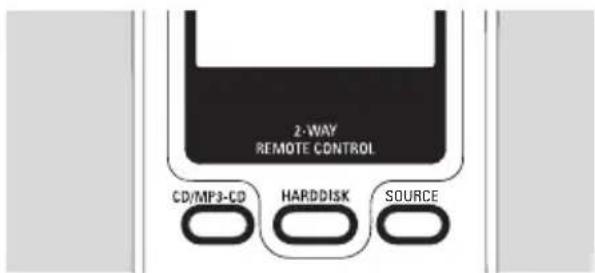
Sugerenciautil:
-La fuente CD/MP3-CD solo está disponible en el Centro.
5.2 Establecer el modo de averro de energia
En el modo de ahora de energia se desactivan la pantalla y la connexion Wi-Fi- El disco duro del Centro tambiéndea de funciona. Cuando el Centro este en el mode de ahora de energia, no podra difundir musica entre el Centro y la Estacion in importing musica del ordinador al Centro.
Cuando el dispositivo está encendido, mantenga pulsado STANDBY-ON/ECO POWER para pagar al modo de averro de energia (o mantenga pulsado en el mando a distancia).
→ El indicator Rojo se iluminará
Se apagará la pantalla
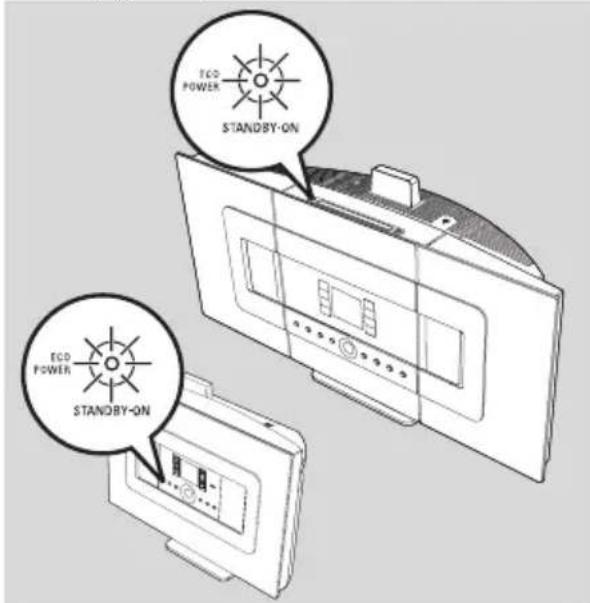
Para encenderla, pulse STANDBY-ON/ECO POWER
El dispositivo se encenderá con laULTima fuente seleccionada.
Sugerenciautil:
- En el modo de ahorro de energia, se retendar en la memoria del dispositivo la configuración de red, pantalla, idioma, grabación de CD, las presintonías de radio y el nivel de volumen (máximo: el nivel moderado).
- P ara proteger el disco duro, coloque el Centro en el modo en esperal/ahorro de energia antes de quitar el enchufe de la toma de corriente.
5. Funciones BASicas
5.3 Modo en espera automatico
Cuando el dispositivo haya alcancazo el final de la reproduccion y grabacion y permanezca detenido durante mas de 20 instantos, pasado automatistically al modo en espera para ahorrar energia.
5.4 Control de volumen
1 Compruebe que comienza la reproduccion
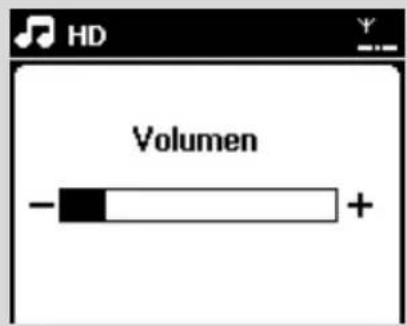
2Ajuste el volumen con los botones VOL +f
La pantalla lostrará la barra de volumen, indicando el nivel de volumen
5.5 MUTE
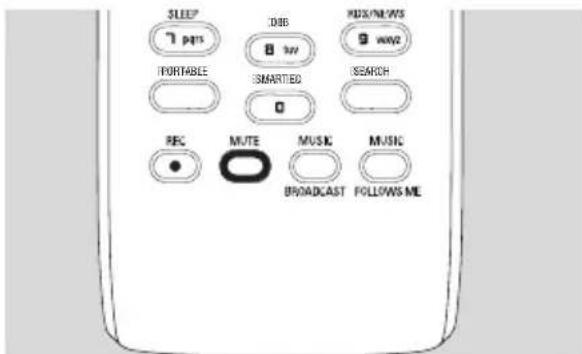
Durante la reproduccion,uede desactivar el sonido temporalmente sin apagar el dispositivo.
Pulse MUTE para desactivar el sonido
Aparecerá el icono Continuár la reproducción, pero sin sonido.
2 Para activar el sonido, pulse MUTE de nuevo o ajuste el volumen con VOL+.
- T ambientuenpuedactiverelsonidoactivando MUSICBROADCASTenelCentro.
Desapareceré el icono
5.6 Control de sonido
5.6.1 Ecuualizador
El ecualizador le permite selectionar configuraciones de sonido predefinidas
Pulse MENU para acceder a la pantalla MENU
2 Utilice los controlles de navigacion o y para seleccionar Ecuador
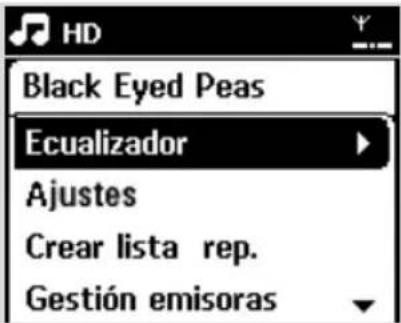
3 Pulse o y para selectionar Rock, Pop (predeterminado), Jazz, Neutral,Tecno, Clasica o Graves/Agudos
4 Pulse OK (o ) para confirmar
Para definir Graves/Agudos:
Pulse MENU para acceder a la pantalla MENU
2 Utilice los controlles de navigacion o y para seleccionar Configuracion
3 Pulse o y para seleccionar Agudos/ Graves
Pulse / / para seleccionar sus options: Agudos (+3 a -3), Graves (+3 a -3)
- Algunos discos peuvent estar grabados a una alta modulación, lo que provoca distorsiones a altos niveles de volumen. Si this ocurrre, desactive el DBB oreductca el volumen.
5.6.3 Incredible sonido envolvente
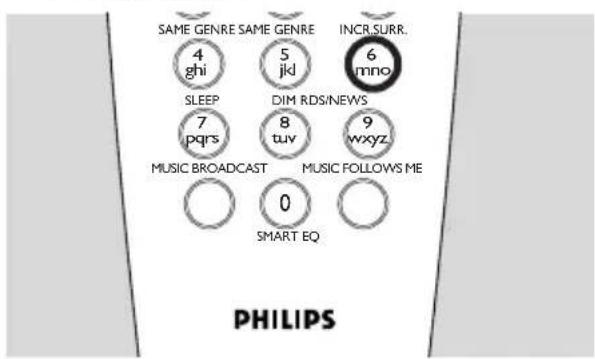
Pulse INCR. SURROUND paraactivo o desactivar este efecto de sonido envolvente (o pulse INCR.SURR. en el mando a distancia unidireccional)
Apareceré en planta IS ACTIVADO o IS DESACTIVADO
5.7 Ajuste de la pantalla
Es possible modifier la configuracion de retroiluminacion y contraste de la pantalla.
Pulse MENU para acceder a la pantalla MENU
2 Utilice los controlles de navigacion o y para seleccionar Configuracion.
3 Pulse o y para seleccionar Pantalla
Pulse / / para seleccionar sus OPCIONES:
Retroiluminación
Pulse ▲ o▼ y ▷ para seleccionar Activado o Desactivado
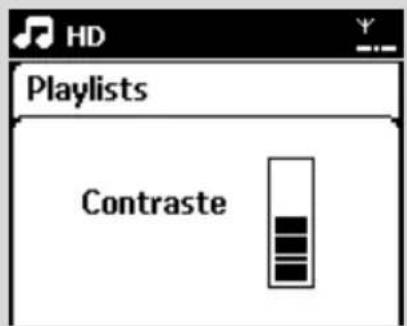
Contraste:
Pulse ▲o▼ para augmentar o reducir el contraste
Helpful hint:
Puede definir un periodo de tiempo predeterminado,tras elrial Centro o la Estación pasado al modo enespera.
Pulse SLEEP en el mando a distancia varias vezes para selectionar las options del periodo de tiempo desedo (en horas):
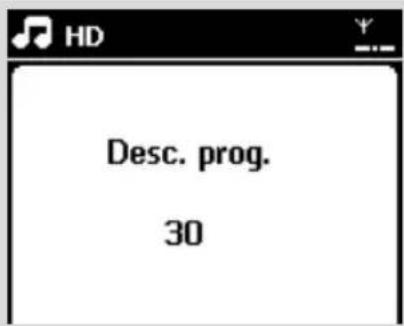
La pantalla lostrará la secuencia:
Temporizador 15, 30, 45, 60, 90, 120, Desactivado
La pantalla做不到 la option seleccionada brevemente y volverá a su estado anterior. Aparecerá el icono Z^z
Para ver la cuenta atrás hacer el modo en esper, pulse SLEEP de nuevo
- Para desactivar el temporizador pulse SLEEP
varias vezes hasta que se muestre Temporizador desactivado
Pulse STANDBY-ON/ECO POWER para colocar el dispositivo en el modo en espera (o en el mando a distancia)
5. Funciones BASicas
5.10 Configuración de la alarma
IMPORTANT!
Antes de configurar la alarma,
compruebe que la configuracion del reloj
sea la correcta.
5.10.1 Configuración de la hora de la alarma
Acceda al menu de configuracion de alarmaa. Pulse MENU
b. Utilice los controlles de navigation o y para seleccionar Configuracion seguido de Alarma
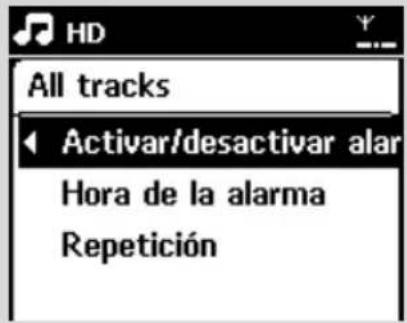
Para activar la alarma
a. Pulse ▲ o▼ y ▷ para seleccionar Activar/ Desactivar alarma
b. Pulse o y para seleccionar Activado
Activar alarmapareceré en pantalla.
Apareceré el icono
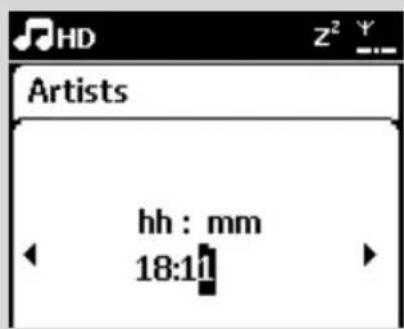
En Hora de la alarma, defina la hora
a. Pulse los controlles de navigacion o varias vezes para definir la hora, y a continuacion,loscretos
b. Pulse OK para confirmar
5.10.2 Configuración del modo de repetition
Para definir el modo de repetition en la alarma a. En el men de configuracion de la alarma, pulse o y para seleccionar Repetir
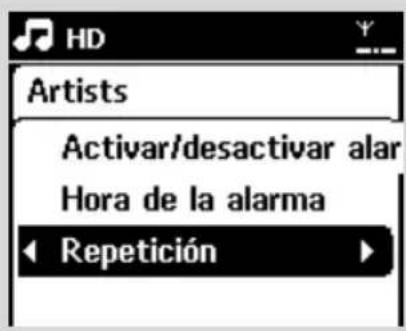
b. Pulse o y para seleccionar el modo de repetition que deseee
I vez: activates the alarm only once.
Diaria: repeats the alarm every day.
5.10.3 Activación y desactivación de la alarm
Stopping alarm tone
Cuando escuche el tono de alarmapulse.
cualquier tecla.
Se detendra el tono de la alarma
La configuración de alarmapermanecera sin ambios
Activación y desactivación de la alarma
Acceda al menu de configuracion de alarma a. Pulse MENU
b. Utilice los controlles de navigation o y para seleccionar Configuracion seguido de Alarma
Para activar y desactivar la alarma
a. Pulse o y para seleccionar Activar/ Desactivar alarma
b. Pulse ▲ o▼ y▶ para seleccionar Activado o Desactivado
6.1 Reproduccion desde disco duro (HD)
La música está almacenada de forma centralizada en el disco duro de 80 GB del Centro WAC7000. toda la música almacenada pueda difundirse y reproducirse en la Estación a工程技术 de Wi-Fi.
Compruebe que el dispositivo este activado en la Estacion: compruebe también que el Centro esta encendido o en el modo en espera (consulte 5. Funciones bicasas)
2PPulse SOURCE una o mas vezes para的选择ar HD (o pulse HD en el mando a distancia)
Aparecerá en pantalla Disco duro y las categorías de su biblioteca de música: Listas de reproducción, Artistas, Álbumes, Géneros, Todas las pistas
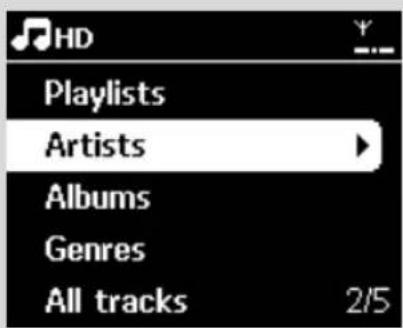
Listas de reproduccion: recopilacion de sus pistas favoritas clasificadas por el nombre de la lista de reproduccion, enorden alfanumerico.
Artistas: coleccion de albumes clasificados por el nombre del artista enorden alfanumerico
Álbumes: colección de álbumes clasificados por el nombre del album enorden alfanumerico
Generos: coleccion de albumes clasificados en funcion del estilo musical
Todas las pistas: pistasCLSificadas por nombre de pista enorden alfabetico
3 Pulse los controlles de navigacion o y para seleccionar su opicon
Press para comenzar la reproduccion
- Pulse en un artista,,genero oalbumresaltado para comenzar la reproduccion desdeel principio del elemento
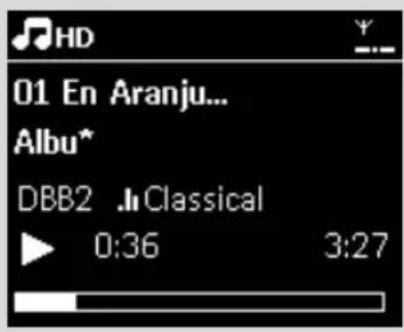
Aparecerá la pantalla de reproducción: en la parte superior: HD (disco duro) en el centro: nombre de la pista actual e información de la pista
en la parte inferior: tiempo de reproduccion transcumido y tiempo de reproduccion total
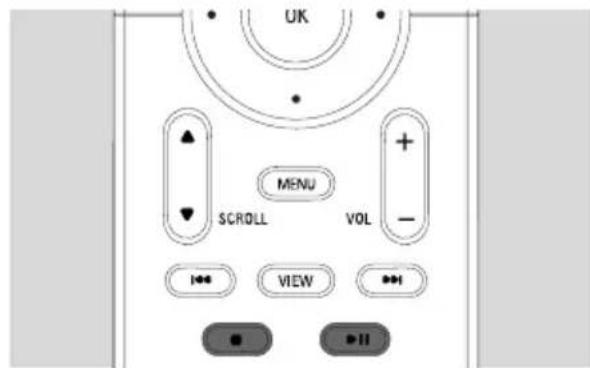
5 Para停下 la reproduccion, pulse Para reanudar la reproduccion, pulse el boton de nuevo
6 Para detener la reproduccion, pulse
6.2 Seccion y busicada
6.2.1 SeLECTION de una option diferente
Si es requisite, pulse varias vezes para acceder a las listas de opuestos anteriores
2 Pulse los controlles de navigacion o varias vezes y para selectionar la opticon
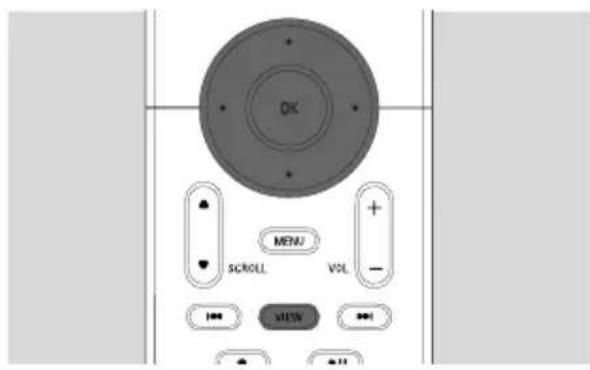
3 Pulse VIEW para volver a la pantalla de reproduccion, si esnecessary
6.2.2 Búsqueda por manos clave
La palabra clave debe ser la prima letra o
palabra del titulo de la pista que desea buscar.
Con la introduccion de una palabra clave,可以更好
encontrarrapidamente todos los elementos que
contengan la palabra (tenga en cuenta que
distinguue entre mayusculas y minusculas
Utilice los controlles de navigacion / / / para acceder a la lista devinciones de pistas, albumes, artistas o listas de reproduccion que desee
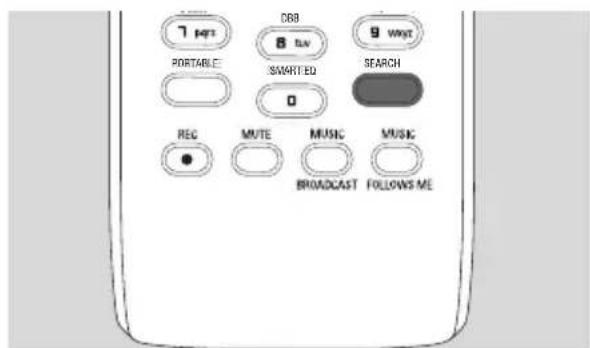
2 Pulse en el mando a distancia SEARCH Aparecerá en pantalla un cuadro de texto
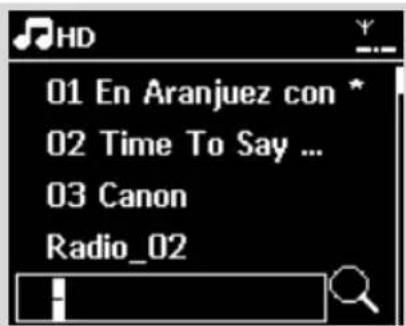
3 Utilice las teclas alfanumericas para introducir las palabras clave (un máximo de 8 caracteres) (consulte 4.4 Preparacion: Utilizacion de teclas alfanumericas)
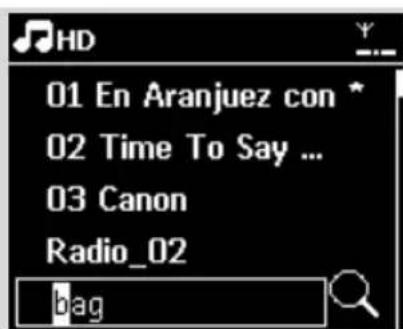
4 Pulse OK para comenzar la businga.
En la pantalla aparecerá: Buscando ... Comenzará la búsqueda desde el principio de la lista de options actual
Los elementos que coincidan con el criterio de búsqueada aparecerán al frente de la lista
La lista de options permanecerá sineloados si no se encontrar una网通a coincidencia. Buscando ...desaparecerá
5 Pulse STOP para departing bescar
Sugerenciautil:
-La busqueda se detendra también cuando: - selecciono other fuente -apague el disposito
- Si no se encuesta;ninguna coincidencia durante la búsqueda de la palabra clave, pulse 1一 0 en el mando a distancia para encontrar coincidenciasapproximadas.
- En el modo HD, acceda al segundo;nivel (cualquier carpeta) para realizar la búsueda.
6.2.3 SeLECTION de pistas de un artista determinado
1 Durante la reproduccion, pulse SAME ARTIST
Comenzará la reproducción de pistas del artista actual tras la pista actual
6.2.4 SeLECTION de pistas de un generodeleterminado
Durante la reproduccion, pulse SAME GENRE
Comenzará la reproducción de pistas del mismo@genero que la pista actual tras terminator la reproducción de esta
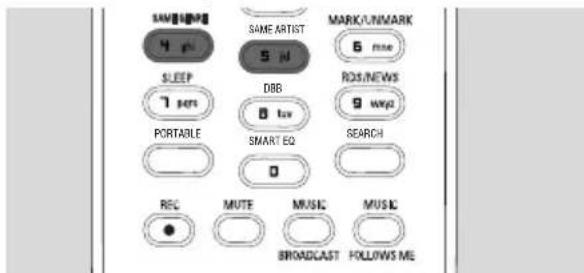
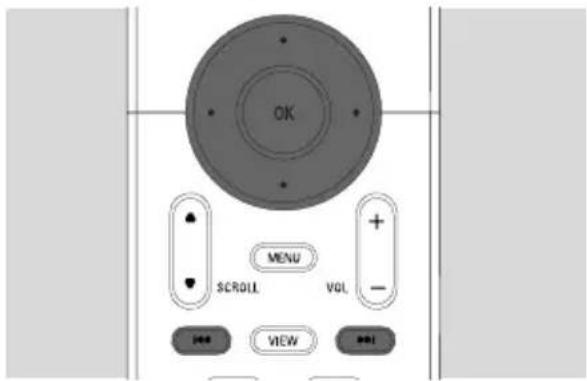
6.2.5 Selección de una pista en el album actual durante la reproduccion
En la pantalla de reproduccion, pulse los controls de navigacion o brevemente y varias vezes para selectionar la pista anterior o.), (o I o en el mando a distancia)
6.2.6 Encontrar un pasaje durante la pista actual durante la reproduccion
En la pantalla de reproduccion, mantenga pulsado los controls de navigacion o (o
en el mando a distancia)
La pista se reproduce a gran velocidad
El disco duro reproduce a alta velocidad.
Cuando reconozca el pasaje que dese, libre
o▼ (o I o en el mando a distancia)
Se reanudar la reproduccion normal.
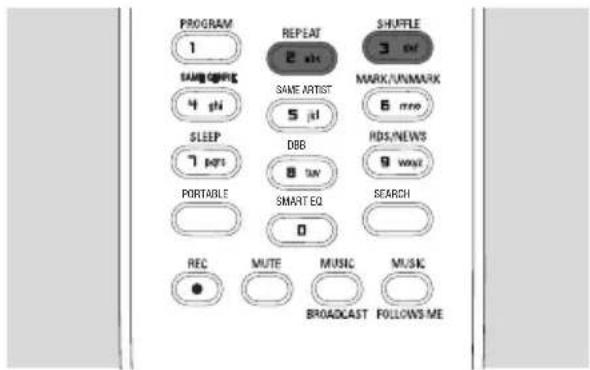
6.3 Diferentes modos de reproduccion: REPEAT, SHUFFLE
reproduce la pista actual de forma continua
repite todas las pistas (del Artista, Genero o Album actual)
repite todas las pistas (del artista, genero oalbum actual) enorden aleatorio
- las pistas (del artista, género oalbum actual) se reproducirán enorden aleatorio
Durante la reproduccion, pulse una o mas vezes REPEAT o SHUFFLE para selectionar los发展模式 de reproduccion
2 Para volver a la reproduccion normal, pulse REPEAT o SHUFFLE varias vezes hasta que no se muestran los diversos modelos
6.4 SMART EQUALIZER
Estamericano de la configuracion de sonido que coincida.
- Durante la reproduccion, pulse SMART EQUALIZER
Aparecerá el icono está activado ECUALIZADOR INTELIGENTE - Para desactivar el ECUALIZADOR INTELIGENTE, ajuste la configuracion de sonido (DBB, Incr. Surr. o Eualizador)
→Desapareceréelicono
6.5 Creación de una biblioteca de música en el Centro
Es possible create una biblioteca de música en el disco duro del Centro mediante la grabación desde CD,importar desde su ordinador y la grabación desde fuentes externas.
IMPORTANTE!
- La grabación está permitida sólo si no se infringen leyes de copyright o cualquier(other tipo de derechos de terceras partes.
- Se restringirá la grabación de CD codificados con technologías de protección de derechos de copyright realizados por determinadas compañero discográticas.
- La realización de copias no autorizadas de materiales protegidos por leyes de copyright, incluyendo programas informativos, ARCHIVOS, difusiones y grabaciones de sonido, podrán constituir la infracción de los derechos de copyright y representar un acto delictivo. Este equipo no debe utilizes con tales fines.

6.5.1 Grabación desde CD
Con el Centro WAC7000 pueda grabar pistas de CD de audio de sus CD, y guardarlas como ARCHivos MP3 en el disco duro del Centro. El servicios de reconocimiento de música Gracenote® permite a su dispositivo registrar información del CD (incluyendo album, artista, compañero, información de la pista) desde su base de datos. Permite categorizar de forma correcta las pistas de CD grabadas (por exemple, bajo Artistas, Álbumes, Géneros o Todas pistas), y combinarlas también con las pistas ya existentes en su disco duro. Paraactualizar la base de datos del service de Reconocimiento de música Gracenote®, consulte el manual Conexión al PC.

gracenote.
La的技术ía de reconocimiento de música y los datos relacionados son proportionsados por Gracenote. Gracenote es el estándar del sector de technology de Reconocimiento de música y le contenido relacionado. Para Obtener más, visita www.gracenote.com.
Datas de CD y relacionados con msica de Gracenote, Inc., copyright 2000-2006 Gracenote. Gracenote Software, copyright 2000-2006 Gracenote. Este producto y su serviceo pueda usar al menos una de las siguientes Patentes de los EE.UU.: #5,987,525; #6,061,680; #6,154,773, #6,161,132, #6,230,192, #6,230,207, #6,240,459, #6,330,593 y除外 patentes concedidas o pendentes.Algunos servicios estn suministrados bajo licencia de Open Globe, Inc. para Patente de los EE.UU.: #6,304,523.
Gracenote y la base de datos de reconocimiento de música Gracenote son MARCAS commerciales registradas de Gracenote. El logotipo de Gracenote y Powered by Gracenote son MARCAS commerciales de Gracenote..
Para grabar desde un CD a alta velocidad (para CD de audio, CD MP3/WMA)
Inserte un CD en el cargador de CD del Centro, con la cara impresa del CD hacía usted
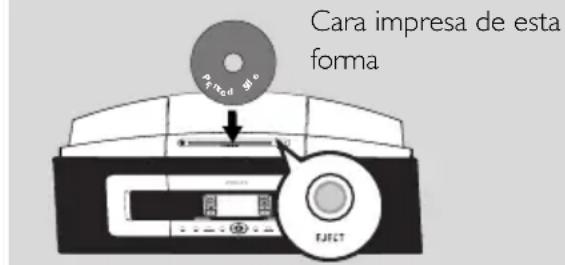
En la pantalla aparecerá: Leyendo CD
Aparecerá la lista de pistas.(Si está en formato CD MP3/WMA, aparecerá una lista de las carpetas)
- Pulse en una carpeta de ARCHIVOS resaltada para acceder a la lista de pistas.
En la pantalla de lista de pistas, pulse RECORD (o pulse REC en el mando a distancia)
Aparecerá una lista de pistas con casillas de verificacion
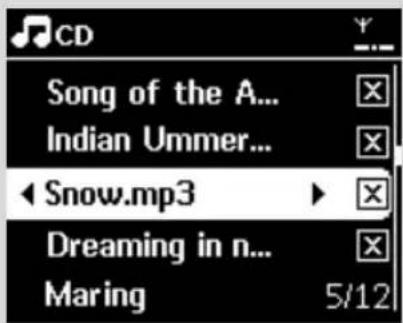
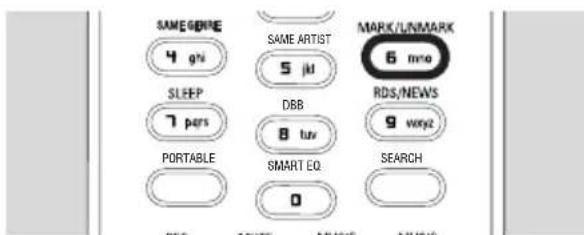
3 Pulse MARK·UNMARK para selectionar o cancelar la seleccion de las pistas que desea打招呼
- Para selectionar o cancelar la selección de todas las pistas, mantenga pulsado MARK·UNMARK
Pulse RECORD para起初ar la grabacion La pantalla lostrara CD-Rec y el nombre de album actual
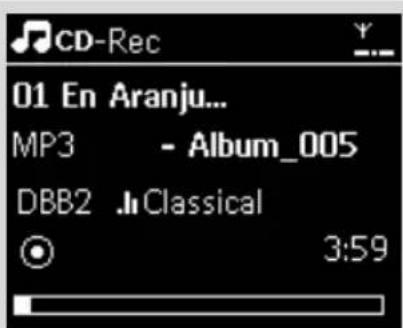
(se asignará un nombre de album
predeterminado, p. ej.Album_001, si no es
possible encontrar la información de pista de CD
en la base de datos del service de
reconocimiento de música Gracenote® del
Centro))
→ El Centro volverá al modo CD cuando haya finalizzato la extracción
5 Para extraer除外 CD, repita los Pasos 1-5 de nuevo
6 Para detener la grabacion, pulse STOP
Sugerenciautil:
- El Centro WAC7000 le permite consultar la informacion de CD mas reciente a工程技术 de Internet grazias a la base de datos del service de Reconocimiento de musica en linea Gracenote. Consulte Informacion de CD en linea en el capitulo Actualizacion.
Para grabar desde CD durante la reproduccion (solo con CD de audio)
Durante la reproduccion, pulse RECORD
Comenzarán la grabación y la reproducción desde la pista actual
La pantalla como el nombre del album actual
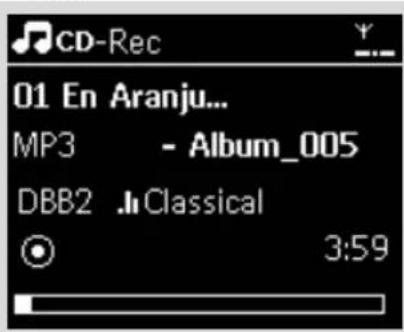
0
Siga los Pasos 1-4 de Grabacion desde CD a alta velocidad
2 Cambiar la velocidad de grabacion: a. Pulse MENU
b. Utilice los controlles de navigacion o▼ y para acceder al menu de Configuracion
c. Pulse ▲ o▼ y▶ para seleccionar Velocidad grabacion
d. Pulse o y para seleccionar Veloc. normal
3 Pulse RECORD para起初ar la grabacion
Sugerenciautil:
- Se tarda un cierto tiempo en convertir las pistas grabadas a ARCHIVOS MP3.
- Si se produce un error de alimentación durante la conversion, perdá las pistas no convertidas. Coloque siempre el dispositivo en el modo de ahorro de energia antes de quitar el enchufe (consulte 5. Funciones Basics)
Para encontrar las pistas que ha grabado
Puede encontrar y reproducir las pistas grabadas bajo Álibumes
Seleccione la fuente HD
En Albumes, utilise los controlles de navigacion o y para acceder al album de pistas grabadas
- Sólo se encontrarán las pistas grabadas porcomplete en el disco duro del Centro
Sugerencia util:
- De forma predeterminada, las pistas grabadas se converten a ARCHIVOS MP3 a la hora de 128 kbps (proximo a calidad de CD). Para Obtener una mayor calidad de sonido, pueda selectionar una hora de kbps más alta.
Acceda al menu Calidad grabacion, a. Pulse MENU
b. Utilice los controlles de navigation o y para acceder al menu Configuracion
c. Pulse ▲ o▼ y▶ para seleccionar Calidad grabacion
2 Pulse ▲ o▼ y▶ para seleccionar entre 128 kbps, 160 kbps, 192 kbps, 256 kbps, 320 kbps.
- Para editar la información de la pista, instale en su PC el Administrador de dispositivos de audio inalámbrico (WADM). Para Obtener detalles, consulte el manual Conexión al PC.
6.5.2 Importar desde el PC
El Administrador de dispositivos de audio inalámbrico (WADM) del CD suministrado le ayuda a organizar los ARCHivos de música en el ordinador, y a importarlos al Centro WAC7000. Para Obtener detalles, consulte el manual Conexión al PC.
6.5.3 Grabación desderadio o desde fuente externa
Es possible realizar una grabacion de un maximo de 3 horas desde la radio o la fuente externa.
En el modo Radio, sintonice la emisora de radio que deseee (Consulte 8.1 Sintonizador, Sintonizacion de emisoras de radio). En el modo AUX, incie la reproduccion desde la fuente externa (consulte AUX)
2 Pulse RECORD
Comenzará la grabación
3 Pulse STOP/ para detener la grabacion
La grabación se guardará como un ARCHivo bajo RADIO or AUX en Albumes. Se otorgará un nombre de archivo, p. ej. Radio xx o Aux xx (donde xx denomata un número)
6.6 Creación de lista de reproducción: colección personalizada de su música favorita
Puede crear hasta 99 listas de reproduccion, que consiste en sus pistas favoritas en el disco duro del Centro.
Pulse MENU para acceder a la pantalla MENU
2 Pulse o y para selectionar Crear lista de reproduccion
Se creará una nuevo lista de reproducción (se otorgará un nombre dealbum predeterminado, p. ej. Playlist_001)
En la pantalla aparecerá: Creada lista. Pararegar pistas, selección Anadir a lista rep.
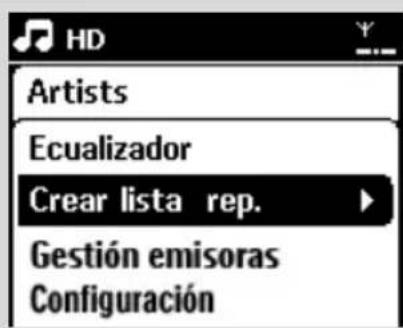
3 Utilice los controlles de navegacion I ▲I▼ para resaltar la pista que desee (consulte 6.2 Seleccion y busicueda)
4SSelezione Anadir a lista rep.
a. Pulse MENU para acceder a la pantalla MENU
b. Pulse ▲ o▼ y▶ para seleccionar Añadir a lista rep.
Aparecerá una lista de las listas de reproducción
5 Pulse o y para selectionar la lista de reproduccion queblick
En la pantalla aparecerá: Pista(s)añadida(s) a lista de reproducción
Repita los pasos 3 a 5 para seleccionar y almacenar todas las pistas que desee
6.7 Eliminación de una lista de reproducción, album o pista
Utilice los controlles de navigacion I I I para acceder a una categoria (Lista de reproduccion,Artistas,Albumes,Generos,Todas pistas)
Si es Neededo, pulse o yuna o mas vezes para acceder a la lista de albumes o pistas
3Selezione Eliminar lista rep., Eliminar album o Eliminar pista:
a. Pulse MENU
b. Utilice los controlles de navigacion o y para selectionar Eliminar lista rep., Eliminar album o Eliminar pista
4 Pulse▶ para seleccionar Si
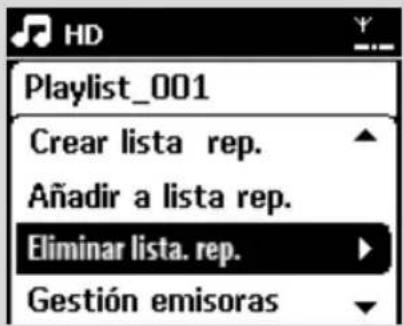
6.8 Visualización de la información de pista
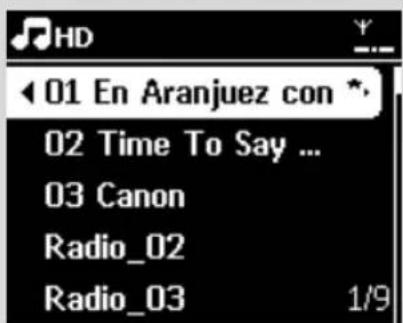
Pulse VIEW en el mando a distancia al menos una vez para acceder a la pantalla de reproduccion
2 Pulse
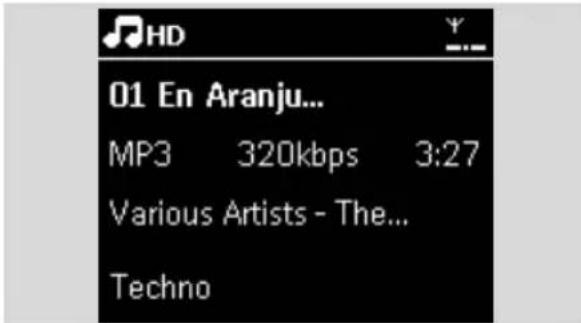
La pantalla como la pista (nombre de pista, tipo de archivo, tiempo de archivo,時間 de bits de los ARCHIVOS mp3/wma)
3 Pulse VIEW al menos una vez para volver a la pantalla de reproduccion
6.9 Copia de seguridad de su contenido musical en el ordinador
El Administrador de dispositivos de audio inalámbricos (WADM) del CD incluido le permite realizar copias de seguridad del contenido del HD en suordenador. Posteriormente, los ARCHivos de copia decurity del PC podran restaurarse al Centro si se pierden o dañan los archivos del disco duro. Para Obtener detalles, consulte el manual Conexión al PC.
6.10 Mover la reproduccion de musica entre el Centro de música inalámbrico y la Estación
Puede conectar hasta 5 Estaciones al Centro a工程技术 de la red Wi-Fi.A工程技术 del Wi-Fi, la reproduccion de musica peut alternarse entre el Centro y las Estaciones. Incluso en distinctas partes de su casa, usted y su familia podra disfrutar y partir múa fácilmente.
A medida que se mueve alrededor de casa, permita que la musica se mueva a su ritmo entre el Centro y la Estacion o entre Estaciones.
En la unidad de origen (Centro o Estacion) en la que la musica está en reproduccion:
En la fuente HD, selección y reproduzca el album o lista de reproducción que desea reproducir en la unidad de destino (consulte 6.2 Reproducción desde el disco duro (HD),Selección y búsqueada)
Sugerenciautil:
- Pulse ▷ para interruptir la reproduccion si desea que la reproduccion continua desde donde se ha pausado en la unidad de destino.
- Los发展模式 de reproduccion selectionados (p. ej., 2015) se retendran en launidad de destino (Consulte 6.3 Distintos发展模式 de reproduccion: REPEAT, SHUFFLE)
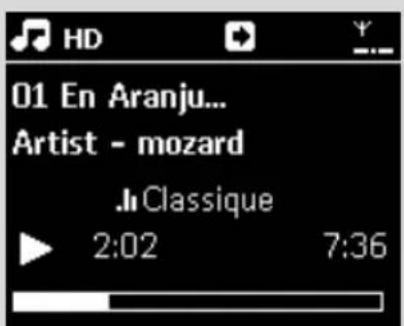
2 Pulse MUSIC FOLLOWS ME para activarlo
Apareceréelicono
Sugerenciautil:
- MUSIC FOLLOWS ME se desactivara automatistically si no activa MUSIC FOLLOWS ME en launidad de destino en los 5 horas posteriores
- P ara desactivar MUSIC FOLLOWS ME, pulse MUSIC FOLLOWS ME de nuevo o pulse或其他 teclas de referencia (p. ej. SLEEP o <I ▲ I ▲ I ▼)
En la unidad de destino (Centro o Estación),dondecontinuara la música:
3 Compruebe que la unidad de destino se haya encendido o se encontrar en el modo en espera.
4 Pulse MUSIC FOLLOWS ME
La reproduccion de la música selectionada se detendra en la unidad de origen y continua en la unidad de destino.
→ Desapareceré el icono
Para detener MUSIC FOLLOWS ME, pulse
STOP en la unidad de destino
Sugerenciautil:
Tras activar MUSIC FOLLOWS ME en la unidad de destino:
- asegúrese de que la unidad de origen está encendida o en el modo en espera
- pueda seleccionar otheras pistas o fuente para su reproduccion
6.10.2 MUSIC BROADCAST
MUSIC BROADCAST le permite emitir música desde el Centro hacía las Estaciones.
En las Estaciones
Compruebe que la Estacion está encendida o ya está en el modo en espera (consulte 5.
Funciones bicas)
En el Centro
En la fuente HD, selección y reproduzca el album o lista de reproducción que desea emitir%. Hacia las Estaciones (Consulte 6.2 Reproducción desde el disco duro (HD),Selección y búsqueda)
3 Pulse MUSIC BROADCAST para activarla
Aparecerá el icono en el Centro y en las Estaciones. Comenzará una cuentailtrás de 5 segundos.
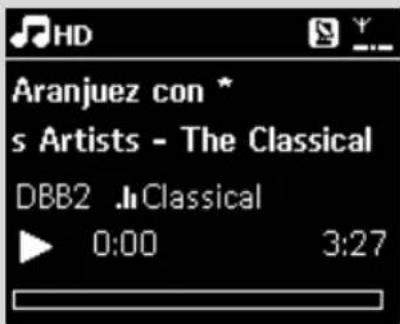
En el Centro y en las Estaciones: Comenzará la reproduccion de la música的选择ada simultaneamente tras la cuentatones de 5 segundos
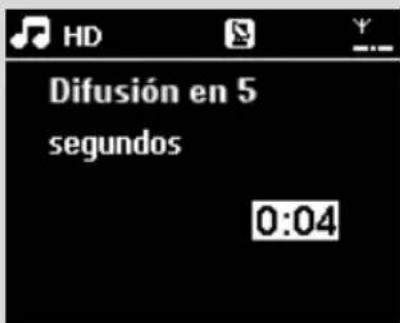
4 Para detener MUSIC BROADCAST, pulse STOP en el Centro
Sugerenciautil:
-
P arar salir de MUSIC BROADCAST en una Estacion, pulse STOP en la Estacion. Para difundir musica hacia la Estacion de nuevo, pulse STOP en el Centro y, a continuacion,whelming a activar en el Centro MUSIC BROADCAST.
-
MUSIC BROADCAST se detendra también cuando:
- el Centro se haya situado en modo en espera o en el modo de ahorro de energia;
- haya finalizzato la reproduccion del album o lista de reproduccion seleccionado.
6.11 Visualización de la información del sistema
1 Selección Información en el Centro o en la Estación
a. Pulse MENU para acceder a la pantalla MENU
b. Pulse los controlles de navigacion o y para acceder al menu Informacion
La pantalla como: Sistema,WiFi y Ethernet
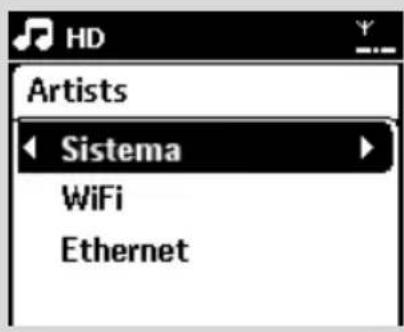
2 Pulse los controlles de navigacion o y para seleccionar Sistema
Se做不到 en pantalla la información sugíente: el nombre del Centro o la Estación, la version de firmware y el espacio en disco duro libre (sólo para el Centro)
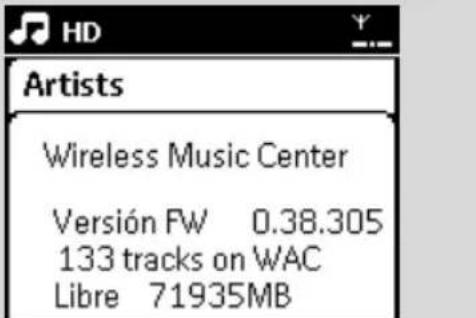
sólo fines ilustrativos
6.12 Edisión de la información de pist
Puede editar el titulo de la pista, el nombre del album, etc. en el centro con el control remoto unidireccional.
Pulse SOURCE para seleccionar el modo HD
2 Pulse o y para selectionar la pista que va aambiarse de nombre
3 Pulse MENU
Se mostrará "Edit" (Editor) en la pantalla LCD
4 Pulse o▼ y▶ para seleccionar Edit (Editor) Now you can start editing track information by following the sequence below: Edit track title → Edit Artist name → Edit Album name → Edit Genre name
5 Pulse los siguientes botones en el control remoto para editar la informacion de la pist:
| Teclado alfanum-érico | Inserta el,texto en la posición actual. |
| ▲ | Desplaza elresultado a la posición de ediciones anterior. Si el resultado ya se encontraría en la posición más a la izquierda, pulse este botón para desplazarse a la pantalla anteio |
| ▲ | Desplaza elresultado a la posición de edicionessumaible |
| ▼ | Púlselo brevamente para eliminar eltexto resultado actual y manténgalo pulsado para eliminar todo el texto. |
| OK | Confirma eltexto y se desplaza a la pantallasumaible. |
6 Después de completar laedbación del nombre de gencero,la pantallaLCD mostrara en primer lugar "Updating..."Actualizando) y,a continuacion, "Update success" (Actualizacion finalizada),si laactualizacion es correcta,o"System busy, pleaseedit later"(Elsystemsta estac occupied,whelming a intentar laedbación mas tarde),sino es correc
Consejoutil:
- Si no pulsa ninguna tecla durante 60 segundos, la pantalla de edicion desaparecerá sin guardar ningún cambí
-La longitud maxima de unaceda de ediciones es de 21 caractere
- Si no se reconocen las pistas grabadas (consulte la section 6.5.1 del manual del usuario, Grabacion desde CD),la pantallawhelming "Album name:xxx,to rename,refer to manual." (Nombre del album: xxx,para cambiar el nombre, consulte elmanual). Siga los pasos anteriores para editar la informacion de la pist.
- T ambientuenopeedarionmbresde albumes/listas de reproduccionalexplorar la lista de albumes/listas de reproduction:
a. Pulse SOURCE para selectionar el modo HD.
b. Pulse o▼ y▶ para seleccionar el albumo la lista de reproduccio.
c. Siga los pasos 3-6 descriritos más arriba paracaebariel nombre delalbum/listade reproduccion.
Después de aplicar el nuevo nombre, todas las pistas del album/lista de reproducción tendrán el nuevo nombre del album/lista de reproducciono
- Tiempre peut usar o▼ en el centro o en el control remoto para introducir dato:
| ▲ | Púlselo brevamente para ir al(caracter anterior; manténgalo pulsado para desplazarse rápidamente por la lista de characteres. |
| ▼ | Púlselo brevamente para ir al(caracter Spiritsile; manténgalo pulsado para desplazarse rápidamente por la lista de characteres. |
7.1 Reproduccion de discos
Podrá reproducir los siguientes medios en este sistema:
- todos los CD de audio previamente grabados (CDDA)
- todos los CD-R y CD-RW de audio finalizados (CD de 12 cm y 8 Cm, de 185 o 200 MB)
- CD de MP3WMA (CD-R/CD-RW con archives MP3/WMA)



IMPORTANT!
- Este sistemas estáaxydisenado para discos normales.Por lo tanto,noutilice ningun tipo de accesorio,como por典型案例 aros de estabilitacion de discos ni hojas de tratamiento de discos,etc.
Acerca del MP3/WMA
Las Tecnologías de compresión de música MP3 (MPEG1 Audio Layer 3) y WMA (Windows Media Audio) reducen significativamente los datos digitales de un CD de audio manteniendo la calidad de sonido.
Windows Media Audio® es unamarcacommercial registrada de Microsoft Corporation.
Formatos compatibles:
- Formato de disco ISO9660, Joliet, UDF (creado en Adaptec Direct CD v5.0 y Nero Burning ROM UDF v5.5) y CD multisesión
- Tasa de bits MP3 (tasa de datos): 32-320 Kbps y tasa de bits variable.
CD-R/CD-RW de 12 cm (650 Mb y 700 Mb) - Subdirectories de hasta un máximo de 8 niveles
WMA v9 o anterior (max. 192 Kbps cbr)
El sistemas no reproducirá ni admitirá lo.),
- Albumes vacios: un album vacio es un album que no contiene ARCHivos MP3/WMA, y por lo tanto no se做不到 en pantalla.
- Se omitirán los formatos de archivo no admitidos. Este significa que, por exemple, los documents de Word o los ARCHivos MP3 con extension.doc y.dlf se ignoraran, y no se reproducirán.
Archivos WMA protegidos por DRM - Archivos WMA en formatting Lossless o VBR
Sugerenciautil:
- Asegürese de que los ARCHivos MP3 finalcen con extension .mp3, y que los archivos WMA tengan una extension .wma.
- P ar a los archivos WMA protegidos por DRM, utilise el Reproductor de Windows Media 10 (o posterior) para la grabacion o conversion de CD. Visit www. microsoft.com para Obtener detalles acerca del Reproductor de Windows Media y WM DRM (Windows Media Digital Rights Management).
7.2 Reproduccion de discos
Inserte un CD en el cargador de CD del Centro, con la cara impresa del CD hacía usted
En la pantalla aparecerá: Leyendo CD
CD de audio: aparecerá la lista de pistas (aprecercá la información de las pistas si está disponible en la base de datos del service de reconocimiento de música Gracenote)
CD MP3/WMA: aparecerá la lista de álbumes
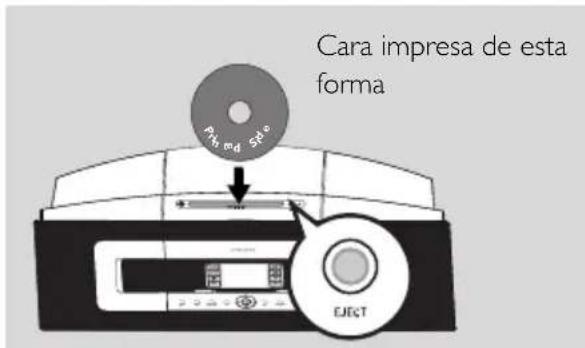
Sugerencia utilis:
- "Otros" aparecerá en pantalla si no ha organized sus ARCHivos MP3/WMA en CDs en su disco.
- "CDDA" aparecerá si el disco contiene tanto pistas de CD de audio y archivos MP3/WMA.
- "T ODas las pistas" se做不到a para un CD MP3/WMA
2 Pulse los controlles de navigacion o y para seleccionar su option
Press para comendar la reproduccion
CD MP3/WMA: Pulse en un album resultado para iniciar la reproduccion del album
CD MP3/WMA: Pulse en Todas las pistas para起初ar la reproduccion de todas las pistas del disco
4 Para停下 la reproduccion, pulse . Para reanudar la reproduccion, pulse el boton de nuevo
5 Para detener la reproduccion, pulse STOP
6 Para extraer el disco, pulse EJECT en el Centro
7.3 Señ Concejón y búsueda
7.3.1 SeLECTION de una option diferente
Si es besoino, pulse varias vezes para acceder a las listas de options anteriores
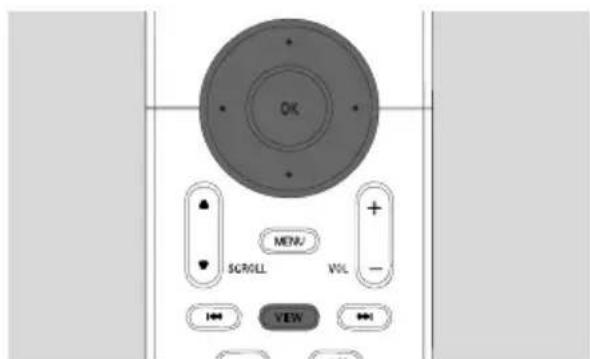
2 Pulse los controlles de navigacion o y varias vezes para selectionar la referencia
3 Pulse VIEW para volver a la pantalla de reproduccion, si esnecessary
7.3.2 Búsqueda por manos clave
La palabra clave debe ser la prima letra o
palabra del tíoulo de la pista que desea buscar.
Con la introduccion de una palabra clave,可以更好
encontrar rápidaamente todos los elementos que
contengan la palabra (tenga en cuenta que
distinguue entre mayusculas y minusculas
Utilice los controlles de navigacion I ▲I▼ para acceder a la lista devinciones de pista, albumes, artistas o listas de reproduccion que deseee
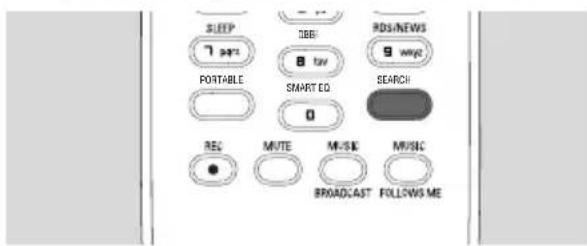
2 Pulse en el mando a distancia SEARCH
Aparecerá en pantalla un cuadro de texto.
3Utilice las teclas alfanumericas para introducir las palabras clave (un maximo de 8 caracteres) (consulte 4.4 Preparacion: Utilizacion de teclas alfanumericas)
4 Pulse OK para起初 la businga
En la pantalla aparecerá: Buscando ... Comenzará la búsqueada desde el principio de la lista de optionsactual
Los elementos que coincidan con el criterio de búsqueña aparecerán en la parte superior de la lista
La lista de options permanecerá sin Cambios si no se encontrar una sola coincidencia. Buscando ... desaparecerá
5 Pulse STOP para partir de巴斯ar
7. CD (sólo en el Centro)
Sugerenciautil:
-La búsqueada se detendra también cuando:
-
selezione otra fuente
-
apague el dispositorio
-Si no se enquiryra ninguna coincidencia durante la busqueda de la palabra clave, pulse
en el mando a distancia para encontrar coincidenciasapproximadas.
7.3.3 Selección de una pista en el album actual durante la reproduccion
En la pantalla de reproduccion, pulse los controls de navigacion brevemente o y varias vezes para selectionar la pista anterior o.), en el mando a distancia)
7.3.4 Encontrar un pasaje durante la pista actual durante la reproduccion
En la pantalla de reproduccion, mantenga pulsado los controlles de navigacion o (o
en el mando a distancia)
EI CD reproduce a alta velocidad
2Cuando reconozca el pasaje que dese, libre
o▼(o I< o >I en el mando a distancia)
Se reanudará la reproducción normal
7.4 Diferentes modelos de reproduccion: REPEAT, SHUFFLE
- reproduce la pista actual de forma continua
repite todas las pitas (del Album actual)
repite todas las pistas (del album actual) enorden aleatorio
- las pistas (del album actual) se reproducean enorden aleatorio
Durante la reproduccion, pulse una o mas vezes REPEAT o SHUFFLE para selectionar losculos de reproduccion
Para volver a la reproduccion normal, pulse REPEAT o SHUFFLE varias vezes hasta que no aparezcan los diversos modelos

7.5 Visualización de la información de pista
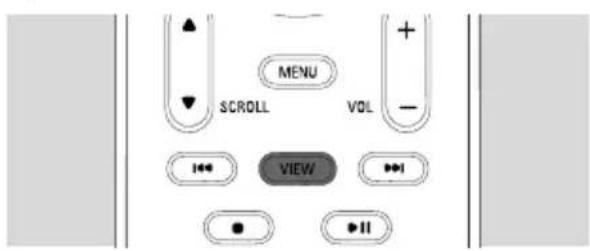
Pulse VIEW en el mando a distancia al menos una vez para acceder a la pantalla de reproduccion.
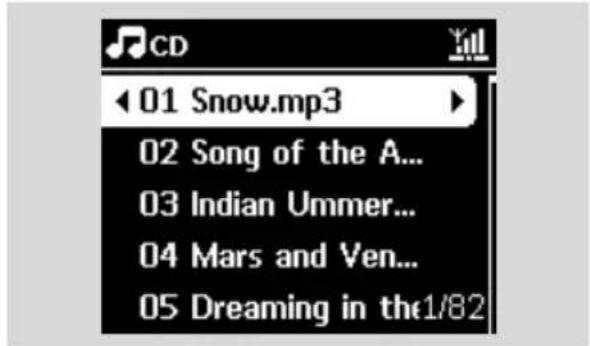
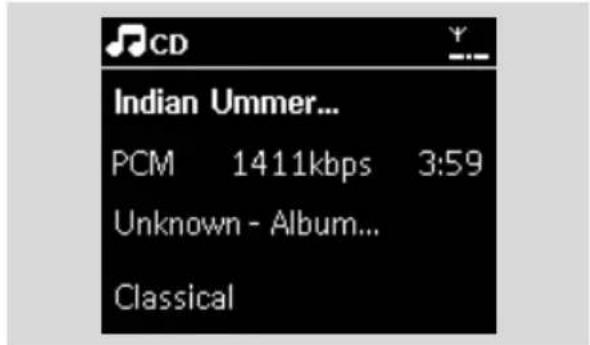
2 Pulse
La pantalla como la pista (nombre de pista, tipo de archivo, tiempo de archivo, hora de bits de los ARCHIVOS mp3/ wma)
3 Pulse VIEW al menos una vez para volver a la pantalla de reproduccion
8.1 Sintonización de emisoras de radio
Connect the supplied FM wire antenna to the Center and Station (Consulte 3. Instalacion)
2 Compruebe que el dispositivo este encendido o en el modo en espera (consulte 5. Funciones bfaces)
3 Pulse SOURCE una o mas vezes para seleccionar Radio
Aparecerá la pantalla de reproducción. En la pantalla aparecerá: Radio, la Frequencia de la emisión y el número de presintonía (si ya está programada)
4 Mantenga pulsado o hasta que la Frequencia de la pantalla comience a Cambiar
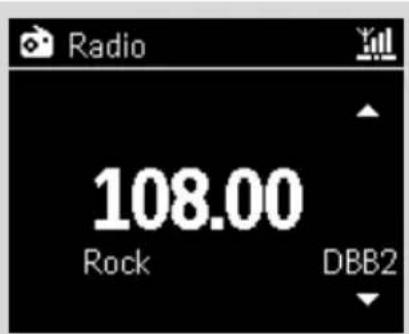
La radio sintonizará automatistically una emisión con suficiente potencia. En pantalla apareceráUGCduringa la sintonizacion automática
Si se recibe una emisora en estereo, se mostrará
Cuando esté recibiendo una emisora RDS, se做不到.
5 Repita el paso 3 si esnecessary hasta que encuentre la emisora de radio que deseee
- Para sintonizar una emisión con escaja potencia, pulse ▲o▼ brevemente y varias vezes hasta que se detecte una Reception optima
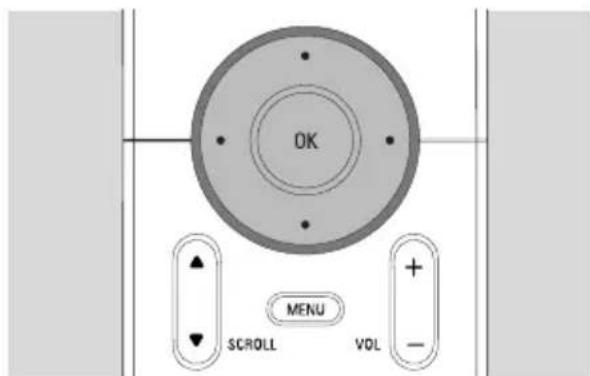
8.2 Almacenamento de emisoras de radio presintonizadas
Puede almacenar en memoria hasta 60 presintonias de radio.
8.2.1 Memorización automática: programación automática
La memorización comienza la programación automática de emisoras de radio desdela presintonia 1. Las emisoras disponibles se programaran en elorden de las Frequencias de radio: emisoras RDS seguidas de emisoras FM. Se almacenar un maximumo 10 emisoras RDS (Presintonia 01 hasta Presintonia 10).
Para selectionar Memorizar auto radio, a. Pulse MENU
b. Utilice los controlles de navigacion o y para seleccionar Memorizar auto radio
En la pantalla aparecerá: Memorización automática, espere por favor...
→ Una vez almacenadas todas las emisoras, se reproducirá automatistically la prima emisora memorizada automatistically
8.2.2 Programación manual
Sintonice la emisora de radio que desee (consulte 8.1 Sintonizacion de emisoras de radio)
2 Pulse PROGRAM en el mando a distancia La pantalla tendrá el siguientes aspecto:
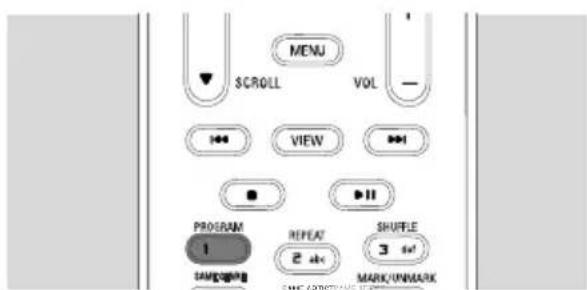
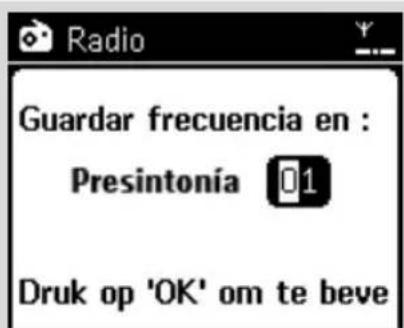
En el Centro o la Estacion, pulse o o el teclado número (0-9) para selectionar el número de presintonia que dese.
4 Pulse OK
La emisión de radio actual se almacenará en dicha presintonía
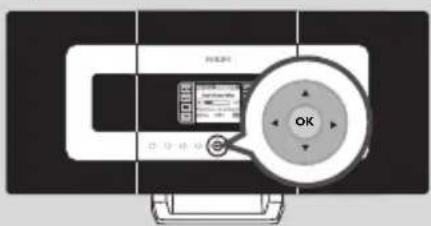
8.2.3 Para escuchar una emisora presintonizada
Pulse para acceder a la lista de presintonías
2 Utilice los controlles de navigacion o y para seleccionar la estacion deseada.
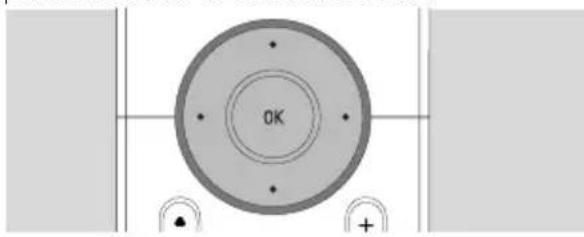
8.3 RDS
RDS (Radio Data System) es un service que permite a las emisoras de radio FM enviar informacion adiconal jusqu con la senal de radio FM
Sintonice la emisora de radio RDS que desee (consulte 8.2.1 Memor. auto: programacion automática)
La pantalla做不到laśiguienteinformación (si está disponible):
- nombre de la emisora de radio
- freecuencia de radio
- tipo de programa (por exemple: Noticias, Música Pop)
texto de radio RDS
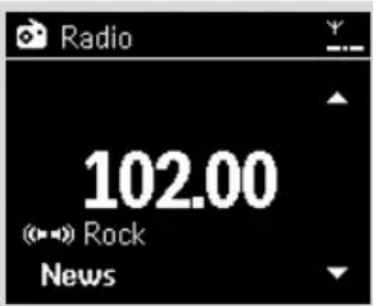
8.4 NOTICIAS
Puede activar NOTICIAS cuando escaña la fuente HD, CD, USB, UPnP,AUX o PORTABLE (portátil) en el WACS7000. El dispositivo sintonizará la emisión de radio de notas si se reciben las señales relacionadas desde una emisión RDS
8.4.1 Activación de NOTICIAS
- Durante la reproduccion en la fuente HD, CD, USB, UPnP, AUX o PORTABLE (portátil), pulse RDS/NEWS en el mando a distancia
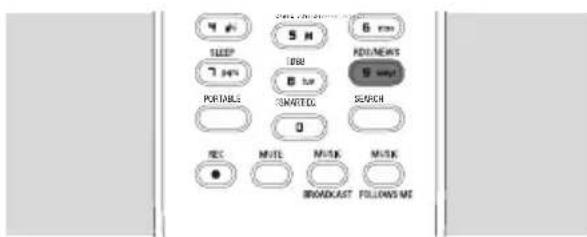
Apareceré el icono yse做不到a breve NoticeCIAS ACT.
La reproduccion continua cuando el dispositivo explore las primeras 10 presintonias
Cuando se detecte transmisión de noticias, el dispositivo pasará a la emisora de radio. El icono semenzará a parpadear.
Sugerencia utilis:
- Asegürese de que ha almacenado emisoras RDS en las primeras 10 presintonias (consulte 8.2.1 Memorización automatica: programación automatica).
- Si no se detecta transmisión de不良信息 durante la exploración del dispositivo, el icono desaparecerá y se做不到 SIN DATOS RDS.
8.4.2 Desactivación de NOTICIAS
- Pulse de nuevo RDS/NEWS en el mando a distancia.
Establezca el dispositivo en la fuente Radio
Desapareceré el icono yse做不到a breve NOTICIAS DESAC.
UPnP es un estándar que connecta variedispositivos entre s, ademas de permittirlesfuncirar de forma conjunta.
A los usuario que ya estén familiarizados con dispositivos con UPnP,WACS7000 le ofrece ventajas adiconiales para enriquecer su disfrute inalámbrico de música
Aquellos sistemas que no estén familiarizados con los dispositivos con UPnP puede visitar www.upnp.org para Obtener más información.
Además de la biblioteca de música del Centro, un dispositivo con UPnP fácilado puede actuar también como biblioteca de música.
La coleccion de musica del dispositivo habilado con UPnPuede reproducirse en el Centro o la Estacion, de forma inalambrica o a trovés de un cable Ethernet (incluido).
Puede también reproducir la biblioteca de música del Centro en el dispositivo con UPnP fácilado. Esto ampliará su red musical domestica.
*Universal Plug and Play (UPnP TM) seiba en las technologías de redes estándar, y ofrece protocolos estandarizados apra un amplio número de dispositivos domesticos y dequeeña-oficina. Permite una fácil interacción entre todos los dispositivos compatibles con Tecnologías de redes.
9.1.2 Acerca del dispositivo habilido con UPnP
El dispositivo UPnP puede ser un ordinador u
otros dispositivos que executen software UPnP. Para utiliser el dispositivo UPnP con el Centro o
con la Estacion,
1 Conecte el Centro o la Estacion a la red del disposativo UPnP (consulte 9.2 Conexion al disposativo UPnP)
2 ParaREENIR la biblioteca de musica de su dispositivo UPnP en el Centro o la Estacion,compruebe que el software del servidor UPnP estecorrectamente instalado y habilido en el dispositivo (p.ej. Administrador de medios Philips en el CD PC Suite incluido,Window Media Connect®)
3 Para reproducir la biblioteca de música del Centro en el dispositivo UPnP, compruebe que el dispositivo UPnP sea capaz de recibir música deothers dispositivos con UPnP habilito
A la hora de realizar la connexion a la red del dispositivo UPnP Tiene las siguientes.optiones:
Realizar la connexion de forma inalámbrica o a工程技术 de cable Ethernet
2 Conecte el Centro y la Estacion, o solo el Centro o la Estacion
Para Obtener más información acerca de la conexión, consulte 11. Conexión a red Wi-Fi externa y Conexión a red con cables externa en el capitulo Configuración de red.
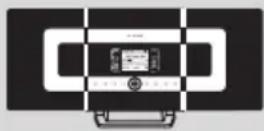
Important:
- ILa conexión dethers clients UPnP al Centro de música inalábrico Philips podnlepear mas tiempo que realizar la conexión a una Estación de música inalábrica Philips a un Centro de música inalábrico Philips
9.3 Reproduccion UPnP
Important:
- En el modo WACS7000 UPnP,SOLO es posible difundir musica en fornato MP3 o WMA. No es posible realizar la difusión de video ni de imagenes.
En la red con cables Wi-Fi externa, la música se emite entre dispositivos a工程技术 de UPnP. Durante la reproduccion UPnP,的一些as de las functions de reproduction de la red Wi-Fi del Centro no estaran disponible, incluyendo Difusión de música, Mismoeware, Mismo artista, Creación/ Eliminacion de lista de reproduccion y grabacion.
9.3.1 Reproduccion de música desde el dispositivo UPnP
Compruebe que el dispositivo UPnP este activado.
- Prague el servidor de seguridad que está enexecution en el ordinador con UPnP habilidades
Compruebe que el Centro o la Estacion esten connectados a la red del dispositivo UPnP (consulte 11.5 Visualizacion del estado de la conexion en el capitulo Configuracion de red)
En el Centro o en la Estación, pulse SOURCE en el mando a distancia para selectionar el modo UPnP
La Pantalla del dispositivo做不到 una lista de los dispositivos UPnP conectados (hasta 4 dispositivos UPnP)
Servidor no encontrado aparecerá si no se encontrarthingingúndispositivoUPnP en la red
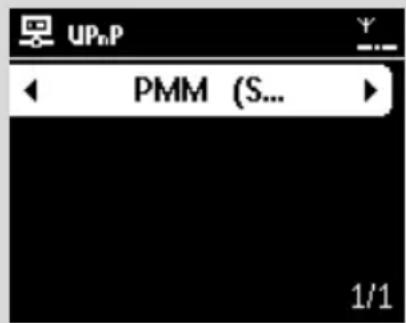
Important:
- Si no pueda encontrar el servidor UPnP que desea en la red,actualice el modo UPnP del Centro pasando a除外 modo (pulse el botón SOURCE)
Utilice los controlles de navigacion o y para seleccionar el dispositivo UPnP que deseee
La biblioteca de música del dispositivo UPnP aparecerá en el Centro o en la Estación, tal y como lo hace en el dispositivo UPnP
En el Centro o la Estación, reproducza la biblioteca de música del dispositivo UPnP de la misma forma en la que lo haría al reproducir desde el disco duro (HD) (consulte 6.HD
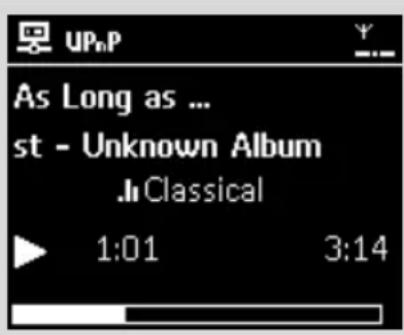
9.3.2 Reproduccion de musica desde el Centro
Compruebe que el Centro este activado o ya este en el modo en espera.
- Desactive el firewall queonga enexecutionen el equipo con UPnP durante la reproduccion mediante UPnP
Compruebe que el dispositivo UPnP está conectado al Centro (consulte 11.5
Visualización del estado de la connexion en el capítulo Configuración de red)
La biblioteca de música del Centro aparecerá en el dispositivo con UPnP fácilado de la mesma forma en la que lo hace en el Centro
3Utilice las teclas de funcion del dispositivo UPnP para reproducir la biblioteca de musica en el Centro
10.1 Reproduccion o grabacion en dispositivo de almacenamento masivo USB
En el Centro o en la Estación puede reproducir música desde un dispositivo de almacenimiento masivo USB. Puede también transferir la biblioteca de música del Centro a un dispositivo de almacenimiento masivo USB, de forma que pueda transportar su música favorita allí donde vaya
10.1.1 Acerca del dispositivo USB
Dispositivos de almacenimiento masivo USB compatibles:
Es possible usar los siguientes dispositivos en el Centro o en la Estación.
- Memoria flash USB (USB 2.0 o USB1.1)
- Reproductores flash USB (USB 2.0 o USB1.1)
- Tarjetas de memoria (require un lector de tarjetas adicional para que funciona con el Centro o con la Estación)
IMPORTANT!
- En algunos reproductores flash USB (o dispositivos de memoria), el contenido almacenado se grabará con的技术ía de protección de derechos de copyright. Este contenido protegado noURTARéprodiscarse en ningún othero dispositivo (como por ejemplo el Centro/Estación).
- No se admiten los dispositivos USB MTP (Protocolo de transferencia de medios).
Formatos compatibles:
- USB o formatting de ARCHivos de memoria
FAT12, FAT16, FAT32 (como del sector: 512 - 65.536 bytes) - Tasa de bits MP3 (tasa de datos): 32-320 Kbps y tasa de bits variable
WMA v9 o versiones anteriores - Subdirectorios de hasta un máximo de 8 niveles
- Nstreamo de albumes/carpetas: maximo 99
- Número de pistas/títulos: máximo 999
- Nombre de archivo en Unicode UTF8 (longitud maximizinga: 256 bytes)
El Centro y la Estación no reproductrán ni admitirán las siguientesustralianos:
- Albumes vacios: un album vacio es un album que no contiene ARCHivos MP3/WMA, y por lo tanto no se做不到 en pantalla.
- Se omitirán los formatos de archivo no admitidos. Esto significa que, por exemple, los documents de Word o los ARCHivos MP3 con extension.doc y.dlf se ignoraran, y no se reproducirán.
- Archivos de audio WAV, PCM
Archivos WMA protegidos por DRM - archives WMA en formatting Lossless y VBR
Cómo transferir ARCHivos de música desde su PC a un dispositivo delalmacenimiento masivo
Puede transferir fácilmente su música favorita desde su PC a un dispositivo de almacenamento masivo arrastrando y colocando los ARCHivos de música
Con los reproductores de memoria flash pourrait usar el software de gestion de música para la transferencia de música. Sin embargo, puede que los ARCHivos WMA no pueda reproducirse bajo a razones de compatibiliidad.
Cómo organizar los ARCHivos MP3/WMA en el dispositivo de almacenimiento masivo
El Centro o la Estación exploraran los ARCHivos MP3/WMA del mesmo modo en el que el Centro leeria un CD. Ejemplo:
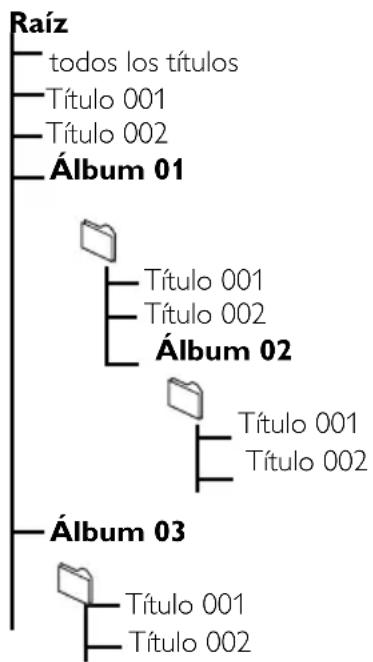
Organice sus ARCHivos MP3/WMA en differedes carpetas o subcarpetas, según sea besoino.
Sugerencia utilis:
- "Otros" aparecerá como unálbum si no ha organized sus ARCHivos MP3/WMA enálbumes en su disco.
- Asegürese de que los nombres de archivo MP3 terminen en .mp3. y que los nombres de archivo de los ARCHIVOS WMA terminen en .wma.
- P aralos archivos WMA protegidos por DRM, utilise Reproductor de Windows Media 10 (o posterior) para la grabacion o conversion de CD. Visit www. microsoft.com para Obtener detalles acerca de Windows Media Player y WM DRM (Windows Media Digital Rights Management).
10.1.2 Reproduccion de música desde el dispositivo USB
Compruebe que el dispositivo USB está correctamente connectado al Centro o a la Estación (consulte 3.3.2 Instalacion: Conexion de un dispositivo de almacenamento masivo USB o una tarjeta de memoria)
2 Pulse SOURCE una o más vezes para seleccionar USB
En la pantalla aparecerá "USB direct"
- No hay dispositivos USB aparecerá si el dispositivo USB no es compatible con el Centro o la Estación
- Sistema de ARCHIVOS no admitido aparecerá se utilizes en el dispositivo USB formatos de archivo no admitidos
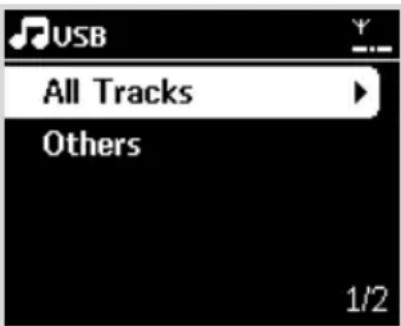
Aparecerá Carpeta vacía si en el dispositivo USB no se encuentran archivos de audio
3 Reproduzca los ARCHivos de audio en el disposito USB del mesmo modo que lo ha a con los álbumes o pistas de un CD (consulte 7. CD)
Sugerenciautil:
- Por razones de compatibiliadJa informacion de album y pista podria diferir de lo que se muestra en el software de gestion de musica del reproductor flash.
10.1.3 Transferencia de musica al dispositivo USB
IMPORTANT!
- La grabación está permitida sólo si no se infringen leyes de copyright o cualquier(other tipo dearethode terceras partes.
- Se restringirá la grabación de CD codificados con technologías de protección de derechos de copyright realizados por determinadas compañero discográticas.
- La realización de copias no autorizadas de materiales protegidos por leyes de copyright, incluyendo programas informativos, ARCHIVOS, difusiones y grabaciones de sonido, PODrjan constituir la infracción de los derechos de copyright y representar un acto delictivo. Este equipo no debe utilizes con tales fines.
Compruebe que se haya conectado el disposito USB correctamente al Centro
Pulse SOURCE en el centro una o más vezes para selectionar HD (o pulse HD en el mando a distancia)
- Si se encuesta en el modo de reproduccion HD, pulse STOP para detener la reproduccion.
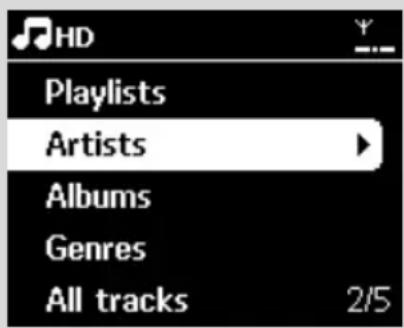
3 Pulse los controlles de navigacion o y para selectionar su option para acceder a la lista de pistas correspondentes (si es necessitiesio)
10. Fuentes externas

En la pantalla de lista de pistas, pulse RECORD (o pulse REC en el mando a distancia)
Aparece la lista de pistas.
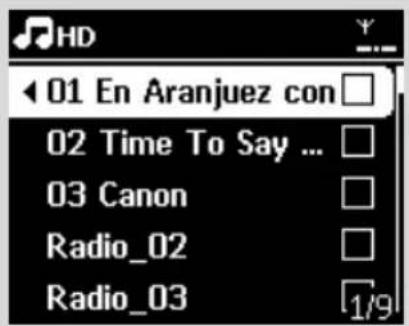
5 Pulse MARK·UNMARK para selectionar o cancelar la seleccion de las pistas que desea打招呼
- Para seleccionar o cancelar la seleccion de todas las pistas, mantenga pulsado MARK·UNMAR
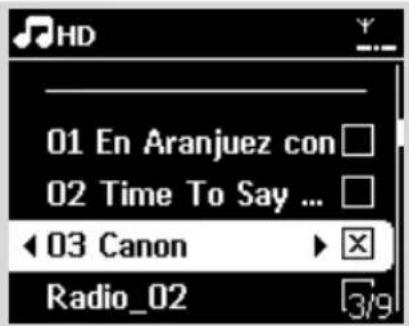
Sugerenciautil:
- Al pulsar, detendra la seleccion de pistas y volverá a la lista de pistas. ParaContinuar, repita losPasos3a5.
6 Pulse RECORD para起初ar la grabacion
En la pantalla aparecerá Transfiriendo...
Aparecerá el número de pistas transferidas o que desea transferir
Las pistas seleccionadas se transferirán al dispositivo USB
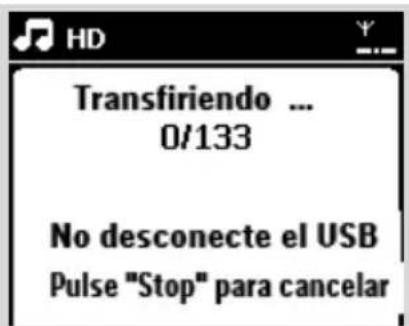
Pulse STOP para detener la grabacion Sugerencia util:
La grabación se detendra también cuando:
- el dispositivo USB está desconectado y en pantalla aparece Conexión interrupida, cancele transferencia...
— el dispositivo USB tiene más de 99 carpetas y 999 titulos y aparece en pantalla Dispositivo lleno, cancele transferencia...
Para encontrar las pistas transferidas en su dispositivo USB
Las pistas transferidas se guardan en la carpeta Música. El nombre que reciben es XX-YY.mp3 (donde XX indica el número de pista y YY el nombre de la pista) y se colocarán en carpetas y subcarpetas del mesmo modo que lo hace enGsenero, artista yalbum en el disco duro del Centro.
Para reproducir las pistas transferidas enothers reproductores de musica
Puede reproducir las pistas transferidas en reproductores de música que admitan reproduccion desde USB.La exploracion atraves de archivos o carpetas seradifferente en cada reproductor.
Sugerenciautil:
- Los ARCHivos protegidos por DRM puede convertirse en no reproducibles si se transfieren al dispositivo USB.
10.2 Reproduccion desde un reproductor de audio de disco duro
Puede disfurar de su biblioteca de música en su reproductor de disco duro portátil directamente desde el sofisticado sistemas de altavoces del WACS7000.
Compruebe que el reproductor de audio de disco duro portátil esté correctamente conectado al Centro o a la Estación (consulte
3.3.3 Instalación, Conexión de un reproductor de audio de disco duro portátil)
2 Compruebe que el Centro o la Estacion este encendida o ya este en el modo en espera (consulte 5. Funciones basics)
3 Pulse PORTABLE en el control remotobidireccional.
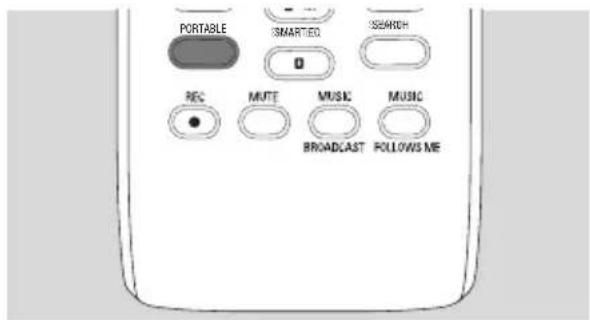
La pantalla del mando a distancia bidireccionalmostatá siempre Reproductor portátil, parachangiar el modo, pulseculos botones de fuente.
4 Reproductor de audio de disco duro externo:
a. reduzca el volumen para registrar la distorsion del sonido
b. pulse el botón PLAY para iniciaar la reproducción
5 Paraaabstarel volumen,pulseVOL+,-en el mandoa distancia bidireccionaloutilice los controlsde sonido de sudispositivo externo
Sugerenciautil:
- P ara que el mando a distancia bidirectional cierre el modo Reproductor portátil, pulse REFRESH o los botones de fuente (p. ej. CD/MP3-CD, HD, SOURCE).
10.3 Reproduccion de otheras fuentes externas
Es possible reproducir desde una fuente externa en el Centro o en la Estacion tras conectar la calidad de audio, p. ej.TV.VCR, reproductor de Laser Disc, reproductor de DVD. Puede también grabar la calidad de audio a la biblioteca de musica del disco duro del Centro.
Compruebe que el dispositivo externo estecorrectamente conectado (consulte 3.3.4Instalacion, Conexion de others dispositivos adiconales)
2 Compruebe que el Centro o la Estacion este encendida o ya este en el modo en espera (consulte 5. Funciones basics)
En el Centro o Estación: pulse SOURCE una o mas vezes para seleccionar AUX
Reprodctor de audio de disco duro externo: a. reduzca el volumen para evaporar la distorsion del sonido
b. pulse el botón PLAY para iniciaar la reproducción
Paraajustar el sonido y el volumen,utilice los controls de sonido del dispositivo externo o del WACS7000.
11. Configuración de red
Puede unir el Centro y la Estacion WACS7000 a su red domestica existente. Configure la red según sus necessities de la forma suiviente:
| Tipo | Qué desea hacer | Dirijase a |
| Configuración de red simple | Agregar una Estación adicional al Centro | Sección 11.1 |
| Conectar con el equipo para realizar tareas de configuración y gestion | Consulte la sección A1 de Conectar al equipo | |
| Conectar a Internet para disfrutar del service Gracenote | Consulte 12.Información de CD Gracenote | |
| Configuración de red avanzada | Conectar a una red Wi-Fi extema | Sección 11.2 |
| Conectar a una red con cables extema | Sección 11.3 | |
| Configuración de red para expertos | Conectar a dos redes differentes | Sección 11.4 |
11.1 Agregar una Estación adicional al Centro
Es posible conectar hasta 5 Estaciones al Centro WAC7000. Alregarar una Estacion a la red Wi-Fi del Centro,puede reproducir la biblioteca de musica del Centro o la Estacion, o mover la reproduccion de musica entre el Centro y las Estaciones (consulte 6. HD). Para agregar una Estacion a la red Wi-Fi del Centro, realice elsiguiente procedimiento:
En el Centro
Compruebe que el Centro WAC7000 este en la fuente HD
2Selecciónañadir ahora estación
a. Pulse MENU para acceder a la pantalla MENU
b. Pulse los controlles de navigacion o▼ y▶ para acceder al menu Gestion de emisoras
c. Pulse ▲ o▼ y▶ para seleccionar Āñadir{nueva estación
Acceder al Modo de instalacion. Comenzar la búsqueda de新品as estaciones
La reproduccion se detendra en la Estacion anteriomente asociada si está reproduciendo la fuente HD
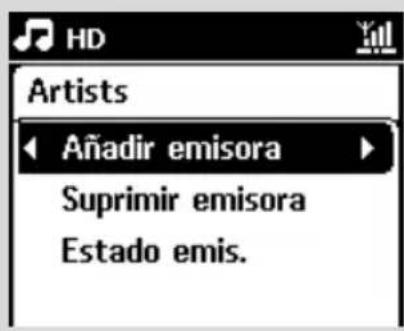
Consejos utiles
- Si hay 5 estaciones connectadas, laopia Add New Station (Añadir nuevo estación) no está disponible. En ese caso, elimine la prima estación y, a continuación, pulse Añadirrientasestaciones.
En las Estaciones
Acceda al Modo instal.
a. Extraiga el enchufe de las Estaciones y, a continuación, conectelas de nuevo a la fuente de alimentación
Aparecerá Conectando con el Centro
b. En el mando a distancia, pulse MENU para acceder al Modo instal.
Aparecerá la pantalla HD si la Estación está connectada al Centro
→ Ahora tanto el Centro como las Estaciones estarán en la misma red Wi-Fi
En el Centro
Pulse STOP Cuando se hayan encontrar todas las Estaciones.
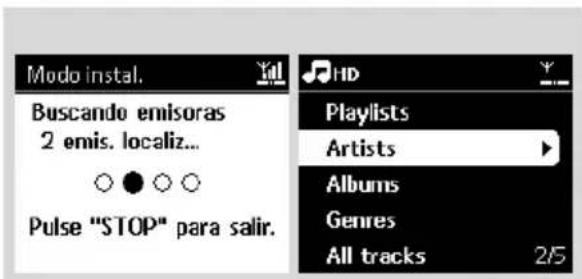
11. Configuración de red
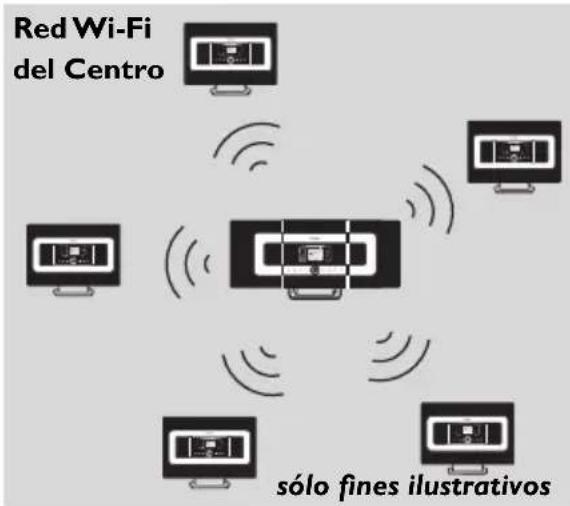
11.1.1 Eliminar una emisora
Compruebe que el Centro WAC7000 este en la fuente HD
2Selezione Eliminar emisora
a. Pulse MENU para acceder a la pantalla MENU
b. Pulse los controlles de navigacion o y para acceder al menu Gestion de las estaciones
c. Pulse ▲ o▼ y▶ para seleccionar Eliminar emisora
Se做不到 a lista de las emisoras conectadas en launidad central
3 Pulse o y para seleccionar la Estacion que desea eliminar
4 Pulse ▲o▼y▶para seleccionar Si
11.2 Conectar a una red Wi-Fi externa
La red Wi-Fi externa es una red Wi-Fi de infraestructura, o una red Wi-Fi con un punto de acceso.
Wi-Fi externa, incie los procedimientos de adhesion de red en el Centro o la Estación respectivamente.
Para reproduccn de mbsica bajo de la red externa, consulte 9.3 Reproduccn desde UPnP en el capTulo UPnP.
11.2.1 Configuración de red en el Centro
On the Center, search for networks En el Centro, busque redes
a. Pulse MENU para acceder a la pantalla MENU
b. Pulse los controlles de de nategacion o y para acceder a Configuracion, seguido de Red e Inalambrica.
c. Pulse para continuar
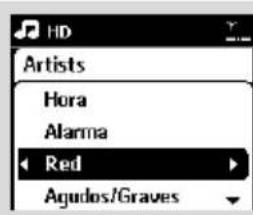
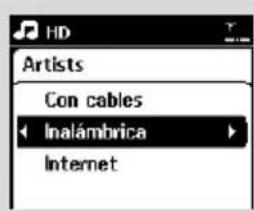
La pantallawhelming: Buscando redes
Aparecerá la lista de redes
La pantalla como: Red no encontrar si no seswana.
2a. Seleccion la red Wi-Fi donteseencuentra el dispositivoUPnP que desea.
b. Pulse▶ para continuar
3Si ya sabe la clave WEP/WPA de la red Wi-Fi.
a. Introduzca la clave WEP o WPA utilizing las teclas alfanumericas (consulte Preparacion: Utilizacion de teclas alfanumericas
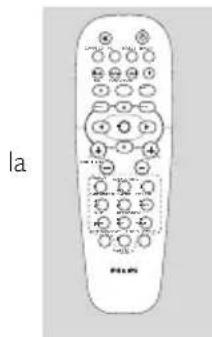
mando a distancia unidireccional
Importante: La introducione de las daves WEP o WPA solo pode realizarse por medio del mando a distancia unidirectional NO utilise el mando a distancia bidirectional
b. Pulse OK para confirmar
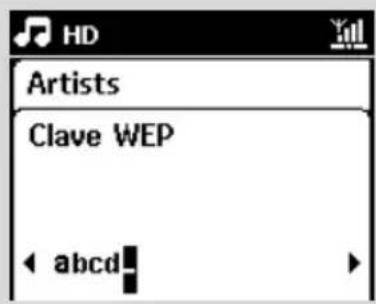
Si no hay clave WEP/WPA para el dispositivo de red UPnP:
- P ara la configuracion de la clave WEP/WPA, consulte siempre el manual de usuario del punto de acceso.
11. Configuración de red

- Puede también seleccionar Estático y asignar una direccion IP tal y como se le pida empleando las teclas alfanumericas.
5 Cuando se le solicite, seleccione Si para aplicar la configuracion
La unidad central está conectada a la red Wi-Fi externa
Puede que las estaciones se desconecten de la red Wi-Fi de la unidad central
Sugerenciautil:
- P ara(agregarestacionesa la red Wi-Fi de la unidad central, sigalos pasos de Adicón deestacionesa la red Wi-Fi del Centro.
- Si ha cambido la clave WEP/WPA antes de haber conectado el WACS7000 a su red domestica, se perdara la connexion entre el WACS7000 y la red. En este caso, reinicia tanto el Centro como la Estación WACS7000 paraactualizar la IP.
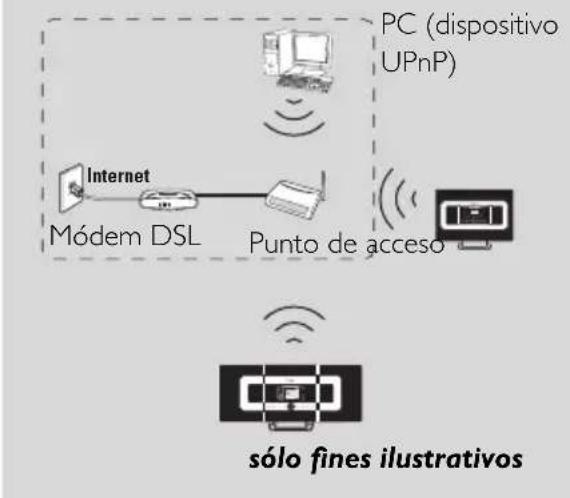
Red Wi-Fi externa
Casos aplicables: Ya tiene una red Wi-Fi en casa (con Punto de acces o enrutador inalámbrico).
11.2.2 Configuración de red en la Estación
Compruebe que el ordinador este encendido y el servidor de seguridad desactivado
a. Pulse MENU para acceder a la pantalla MENU
b. Pulse los controlles de de nategacion o y para acceder a Configuracion, seguido de Red e Inalambrica
c. Pulse▶ para continuar
La pantalla lostrará: Buscando redes
Aparecerá la lista de redes
La pantalla como: Red no encontrar si no seswana.
Siga los Pasos 2 a 4 en la sección anterior Configuración de red en el Centro
3 Cuando se le solicite, seleccione Si para aplicar la configuracion
La Estación está conectada a la red Wi-Fi externa
Puede que las estaciones se desconecten de la red Wi-Fi de la unidad central
11.3 Conexión a una red cables externa
La red con cables externa puede ser un uncommon PC, una red deordenadores,除外 Centro o una Estacion
Tanto el Centro como la Estación pueda acceder a la red con cables y la red inalábrica simultaneamente. Mediente el cable Ethernet suministrado, puede conectar el Centro o una Estación de forma independiente a una red con cables, manteniendo la connexion Wi-Fi (p. ej., la connexion Wi-Fi entre el Centro y las Estaciones o la connexion Wi-Fi a una red externa). De esta formaouldra reproducir la biblioteca de música de la red solo en el Centro o en una unica Estación (reproduccion UPnP); al mesmo tiempo,ouldra seguir disfrutando de todas las caracteristicas de reproduccion de musica en la red Wi-Fi del Centro.
Sugerenciautil:
- Con algunos enrutadores con cables, deben'utilizar un cable Ethernet "cruzado" en lugar del cable nominal "directo" naranja que se incluye en la caja.1.3.
11.3.1 Configuración de red en el Centro
Compruebe que el dispositivo de red está encendido y que el firewall (en caso de tenerlo) está desactivado.
2 Conecte el cable Ethernet suministrado a los puertos Ethernet del dispositorio de red y del Centro.
En el Centro, busque redes
a. Pulse MENU para acceder a la pantalla MENU
b. Pulse los controlles de de navigacion o y para acceder a Configuracion, seguido de Red e Con cables
c. Pulse▶ para continuar
11. Configuración de red
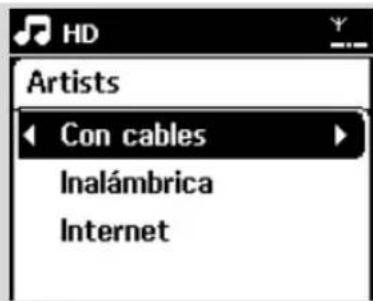
Si está utilizing un dispositivo de red con DHCP*, selección Automática
*DHCP son las siglas de Dynamic Host Configuration Protocol. Se trata de un protocolo para realizar la asignacion de direcciones IP dinamicas a los dispositivos de una red.
Si el DHCP no está fácilado
Selección Static (Estática) y asigne una direccion IP y una mascara de subred cuando se le solicite mediante el teclado alfanumerico. (consulte 4.4 Preparación: Utilización de teclas alfanumericas).
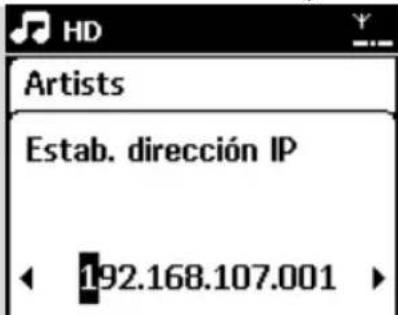
5 Cuando se le solicite, seleccione Si para aplicar la configuracion
La unidad central está conectada a la red con cables externa
En la pantalla, el icono mi biar a
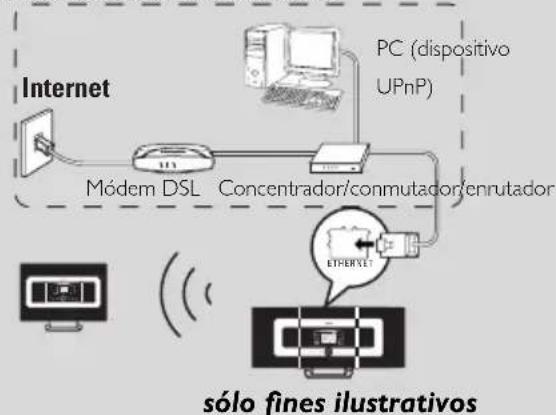
Red con cables externa
Casos aplicables: Ya tiene una red con cables domestica (concentrador/conmutador/enrutador).
11.3.2 Configuración de red en la Estación
Compruebe que el dispositivo de red está encendido y que el firewall (en caso de tenerlo) está desactivado.
Conecte el cable Ethernet suministrado a los puertos Ethernet del dispositivo de red y de la Estación
En la Estación, busque redes
a. Pulse MENU para acceder a la pantalla MENU
b. Pulse los controlles de de navigacion o y para acceder a Configuracion, seguido de Red e Con cables
c. Pulse▶ para_CONTINUE.
Siga los Pasos 4 en la sección anterior Configuración de red en el Centro
5 Cuando se le solicite, seleccione Si para aplicar la configuracion
La Estación está conectada a la red con cables externa
En la pantalla, el icono mbiará a
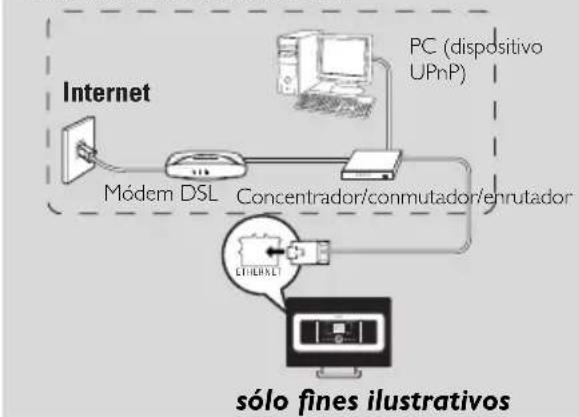
Red con cables externa
Casos aplicables: Ya Tiene una red con cables domestica (concentrador/conmutador/enrutador)..
Sugerenciautil:
- Es posible conectar el Centro o la Estacion directamente al ordinador utilizing el cable Ethernet suministrado con el Administrador de dispositivos de audio inalambricos (WADM) del CD PC Suite incluido. Para Obtener detalles, consulte el capitulo Conexion al PC.
11.4 Conectar a dos redes differentes
El WACS7000 puede aggregator a dos redes differentes a工程技术 de red Ethernet e inalámbrico. Consulte la sección configuración de red avanzada. Pero deben tener la precaución de que las direcciones IP de los dos puertos de red no pueda estar en una subred.
11. Configuración de red
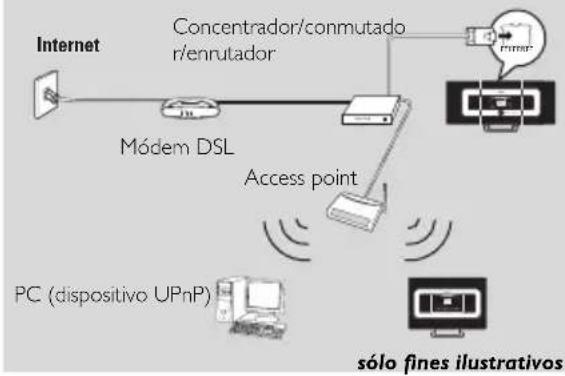
Dos redes externas
Casos aplicables: Tiene dos o más redes
IMPORTANT!
- Una vez que el Centro WAC7000 se una a la red Wi-Fi, se desactivaran todas las conexiones Wi-Fi Ad-Hoc con el WAC7000.
Una vez que se agrega una Estación WAS7000 a la red Wi-Fi inalámbrica, se detendra la connexion inalámbrica de esta WAS7000 con el Centro WAC7000. Sin embargo, puede que el WAC7000 mantenga su connexion ad-hoc Wi-Fi con除外 estaciones WAS7000 - WACS7000 no pueda Obtener la IP de un dispositivo de red que no está activado. Realice la configuración de direccion IP con precaución, paraatarConflictos de direcciones IP entre el puerto Ethernet y el puerto inalámbrico.
11.5 Visualización del estado de la connexion
11.5.1Visualización del estado de la Estación en la red Wi-Fi del Centro
1 Compruebe que el Centro este en la fuente HD
2Selección Estado de la estación
a. Pulse MENU para acceder a la pantalla MENU
b. Pulse los controlles de navigacion o▼ y para acceder al menu Gestion de emisoras
c. Pulse ▲ o▼ y▶ para selecciónar Estado de la estación
Aparecerá en el Centro una lista de las Estaciones o de las Estaciones anterionmente connectadas.
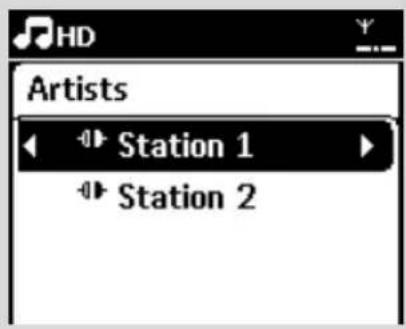
3 Pulse para ver la informacion de connexion.
11.5.2 Visualización de la connexion con red externa
Compruebe que el Centro o la estacion este en la fuente HD
2 Select Information on Center or Station
a. Pulse MENU para acceder a la pantalla MENU
b. Pulse los controlles de navigation o y para acceder al menu Informacion.
La pantalla lostrará: Sistema, Wi-Fi Ethernet
3 Pulse los controlles de navigacion o y para seleccionar Wi-Fi o Ethernet
La pantallawhelming:
En Wi-Fi: información acerca de la configuración Wi-Fi del dispositivo. En Ethernet: información acerca de la configuración Ethernet del dispositivo
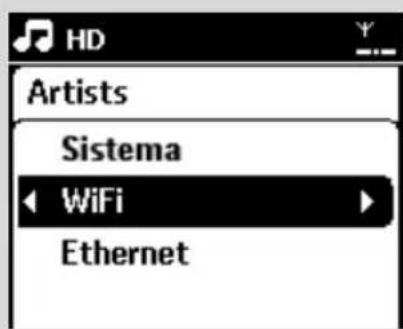
El servicios de reconocimiento de música Gracenote permite al dispositivo consultar la informacion de pistas del CD (incluyendo informacion de album, artista,GENERAL, pista) en su base de datos incorpORA. Permite categorizar de forma correcta las pistas de CD grabadas (por exemple, bajo Artistas, Albumes, Generos o Todas pistas), y combinarlas también con las pistas ya existentes en su disco duro.
12.1 Base de datos de Reconocimiento de música Gracenote
Base de datos en CD de 800 MB (contiene los 800.000 CD más populares) integrada en todos los Centros WACS7000 para consultar rápidamente la información de pista. Cada trimestre tendrá a su disposición un archivoactualizo que contendra los CD de reciente publicación. Descárguelo desde www.club.philips.com.
12.1.1 Paraactualizar la base de datos de reconocimiento de música Gracenote
Utilice su ordinador para registrar el producto en www.club.philips.com y dirijase a la頁a "Mostraractualizacionesysoperte"para descargar laactualizacion de la base de datos de Reconocimiento de musica Gracenote.Tenga en cuenta que lasactualizaciones se publican cada tresmesyde que cadaactualizaciones son independentes entre si,es decir,unaactualizacion posterior podría instalarse sin unaactualizacion anterior.
2Tras guardar el archivo en suordenador, poder grabar un CD con este archivo deactualizacionutilizarosu software degrabacionpreferido,para posteriormente colocarlo en el Centro WACS7000 para realizar laactualizacion.Tambienpuedulartopecia deactualizacionde Gracenote mediantewADMsielCentroWACS7000estacenctadoasu PC.
12.2 Consultas Internet a Gracenote
Si no可以选择ular Informacion de las pistas de su nuevo CD en el WACS7000,la solution mas rapiida y segura es buscarla en Internet siguiendo thesepto.
Compruebe que ha conectado el Centro a un punto de acceso con connexion a Internet
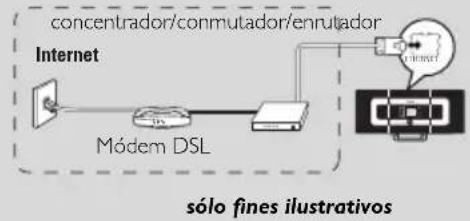
Conectar a Internet para disfrutar de servicios de Internet Gracenote
Sugerenciautil:
segürese de que para la connexion a Internet no sea besoino marcado, nombre de usuario ni contraseña.
Establecimiento del DNS y umbral
Si está usingo un punto de acceso, encaminador o módem ADSL con DHCP* activado,el DNS y el umbral pueda obtenerse automatically, de modo que solo necesita establisher el modo Center to Automatic (DHCP) (Center a automatico) suguiendo这些东西:
*DHCP equivale a Protocolo de configuracion dinamica de host (del ingles Dynamic Host Configuration Protocol). Es un protocolo que asigna a los dispositivos las direcciones IP dinamicas en una red.
a. Pulse MENU
b. Pulse o y para selectionar Settings (Configuracion) Network (Red) Wired (Con cables)
c. Pulse▶ para continuar
d. Pulse ▲ o▼ y ▷ para seleccionar Automatic (DHCP) (DHCP automatico).
Si no hay DHCP, establishzca el DNS y el umbral manualmente siguiendo these pasos: Siga en su equipo这些东西 pasos:
a. Haga cli en Inicio >Ejecutar
b. Escriba cmd y hagaclinic en ACEPTAR
c. Escriba ipconfig/all
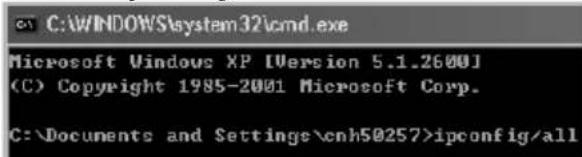
d. Anote las DNS y la Puerta de enlace de la conexión actual
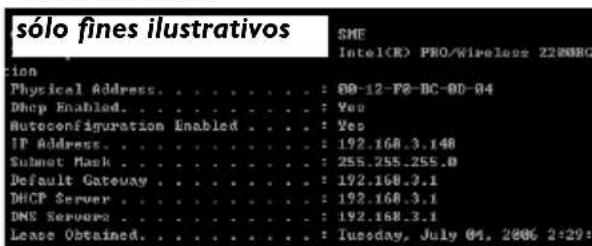
En el Centro
a. Pulse MENU para acceder a la pantalla MENU
b. Pulse los controlles de navigacion o y para acceder al submenu Red seguido de Internet
c. Pulse▶ para continuar
d. Establisher DNS1, 1)Introduzca el servidor DNS que anotó
2) Pulse OK para confirmar
3) Pulse OK para omitir Establecer DNS2
Sugerencia util: - Si es necessario, siga los pasos 1) hasta 2) para establecer un servidor DNS secundario en Establecer DNS2
e. Establecimiento del umbral
1) Introduzca la Puerta de enlace que anotó
2) Pulse OK para confirmar
f. Establecimiento del proxy
Si está usingo un servidor proxy para consultar sitios Web, active el Proxy y continua la configuracion del proxy cuando se le solicite, a continuacion, puls OK K para confirmar, de lo contrario, pulse OK para omitir.
3Eija para aplicar la configuracion segun se le solicite
12.2.2 Búsqueda de información de las pistas del CD
Cuando realice la connexion a Internet, introduzca en el cargador de CD del Center el disco del que deseaocular Informacion.La busicada comienza inmediamente. Comenzara la busicada por la base de datos de CD
Gracenote. Si no可以选择 encontrar la información de las pistas del CD, comenzará la búsqueda en linea. Los resultados de la búsqueda se做不到 en la pantalla del Center.
Consejoutil:
Si la consulta de Internet falla debido a un error de connexion, aparecerá el mensaje de error
" Check the internet setup for CD Database on-line"(compruebe la configuracion de Internet de CD Database en linea). Compruebe si la connexion a Internet es correcta (consulte el apartado 12.2.1 más arriba)
13.1 Actualización de firmware
13.1.1 Actualización de firmware
Podrá obteneractualizacionesparael Centro WACS7000ylaEstacióna través del CD de instalación en el PC suministrado Administrador dedispositivosde audio inalámbricos (WADM).
1 Registre su centro de música inalábrico de Philips en www.club.philips.com.
Descargue los ARCHivos deactualizacion de firmware y guardelos en el ordinador
3 Coloque el centro y las estaciones uno junto a los除外 en una superficie plana y estable.
4 Conecte el centro y las estaciones a una fuente de alimentacion.
La pantalla HD aparece en el centro de música.
La pantalla HD aparece en las estaciones al conectarlas al centro de música.
5 Conecte el Center a su equipo mediante el cable Ethernet suministrado.
Instalación e�始io de WADM (consulte la sección B de Conexión alordenado)
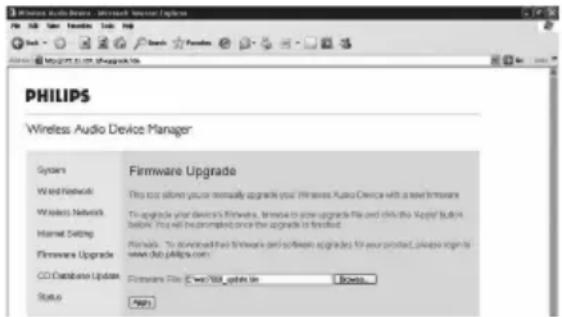
HagaWhile acceder al submenu Firmware upgrade (Actualizacion del firmware)
8 Cuando se le solicite, haga click en Browse (Explorar) e indique laubicaciondonde desea guardar los archivos deactualizacion de firmware en elordenador.
9 Haga cli en Apply (Aplicar) para comenzar aactualizar el firmware.
La pantalla muestra "Updating firmware, please wait..." (Actualizing firmware, espere...).
El centro de música se reinciaria durante el proceso de instalacion
Cuando el centro de música vuelva a la pantalla HD, la instalacion habra finalizzato
TA continuación, en el centro de música inalámbrico de Philips:
La instalación comienza automatísticamente
Cuando la estación vuelva a la pantalla HD, la instalacion habra finalizad
IMPORTANT
En el centro/estación de música inalámbricos de Philip:
- Nunca interruppa el proceso deactualización de firmware antes de que finalice.
- No utilise nunca或其他estiones antes de finalizar la instalacion.
13.1.2 Restaurantar firmware anterior
Tras laactualizacion del firmware del Centro, podra restaurantarloa la version anterior si lo desea.
En el Centro, seleccione el modo HD y seleccione Restaurar firmware
a. Pulse MENU para acceder a la pantalla MENU
b. Pulse los controlles de navigacion o y para acceder a Configuracion, Firmware y Restaurar firmware
2 Pulse▶ para seleccionar Sí
Tras laactualizacion orestauracion del firmware del Centro,esnecessaryqarestablezca la connexionWi-FientreelCentroylasEstaciones.
13.1.3 Restablecer la connexion Wi-Fi del Centro y las Estaciones
En el Centro, seleccione el modo HD y acceda al Mode instal.
a. Pulse MENU para acceder a la pantalla MENU
b. Pulse los controlles de navigacion o y para acceder al menu Gestion de emisoras
c. Pulse o y para selectionar Añadir.nea estación
Aparecerá Conectando con el Centro
En las Estaciones, acceda a Modo instal.
a. Extraiga el enchufe de las Estaciones y, a continuación, conectelas de nuevo a la fuente de alimentaciónn
Aparecerá Conectando con el Centro
b. Pulse en el mando a distancia MENU para acceder a la pantalla de seleccion del Modo instal.y SeLECTIONAR servidor
c. Pulse los controlles de navigacion o y para acceder al Modo instal.
Las Estaciones comenzaran a connectarse al Centro
3 Pulse STOP en el Centro cuando se hayan工程技术 de la central de la central de la central de la central de la central de la central de la central de la central de la central de la central de la central de la central de la central de la central de la central de la central de la central de la central de la central de la central de la central de la central de la central de la central de la central de la central de la central de la central de la central de la central de la central de la central de la central de la central
14.1 Restauración
Si lo desea, es possible restuarar el Centro o la Estación a la configuración predeterminada (incluyendo la configuración de red).
Sugerenciautil:
-La restauracion de la configuracion a los ajustes predeterminados no elimina las pistas de musica almacenadas
Cuando restaurar el Centro o la Estación:
-
La restauración del Centro o de la Estación le ayudará a restablecer la connexion Wi-Fi entre el Centro y la Estación.
-
Cambiar la forma de connexion del Centro o la Estación a una red Wi-Fi/con cables externa
Compruebe que el dispositivo este encendido (consulte 5. Funciones bfaces)
2 Pulse MENU para acceder a la pantalla MENU
3 Pulse los controlles de navigation o y para acceder a Configuracion seguido de Restaurar configuracion
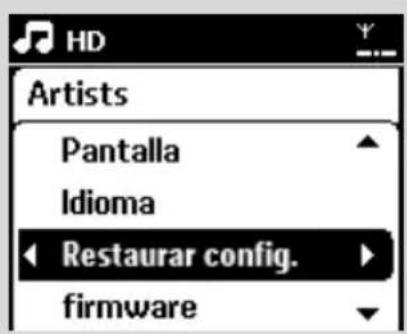
4 Pulse▶ para seleccionar Si
Se reiniciaré el dispositivo.Aparecerá la pantalla de selección de idioma.
5Selezione el idioma que desee: English, Francais, Espanol, Nederlands, Italiano o Deutsch
El dispositorio pasará al Modo instal.
Comenzará la búsqueada del Centro o las Estaciones. La connexion Wi-Fi está en proceso de restablecimiento
Si no se restaura el Centro ni las Estaciones:
En las Estaciones, acceda a Modo instal.
a. Extraiga el enchufe de las Estaciones y, a continuación, conectelas de nuevo a la fuente de alimentación
b. En el control remot, pulse MENU para
acceder al modo de instalacion
c. Pulse los controlles de navigacion o y para acceder al Modo instal.
Las Estaciones comenzaran a conectarse al Centro
Si se restaura la Estación y no el Centro:
En el Centro, selección el modo HD y acceda al Modeo instal.
a. Pulse MENU para acceder a la pantalla MENU
b. Pulse los controlles de navigacion o y para acceder al menu Gestion de las emisoras
c. Pulse ▲ o▼ y▶ para selecciónarañadirnea estación
Comenzará la búsqueda de Estaciones
Si el Centro y las Estaciones se restaurant:
8Selección el idioma y, a continuación, acceda al modo de instalación
9 Pulse STOP en el Centro cuando se hayanluckado todas las Estaciones.
Sugerenciautil:
- Después de realizar la restauración a los ajustes predeterminados, el modo de red volverá a ser Ad-Hoc.
15. Resolución de problemas
jADVERTENCIA!
No intente nunca reparar el sistema usted本身就是, ya que si lo hace anulará la garantía. No abra el Sistema, ya que existen ríesgos de descarga electrica.
Si se produce un fallo, consulte los+puntos que se indican a continuacion ante de solicitar la reparacion del systema. Si es incapaz de solutionar un problema siguiendo estasindicaciones, pongase en contacto con su distribuidor o con Philips para solicitar ayud.
Problema Solución
Durante la configuración inicial, la pantalla del Estaciónmostatá "Buscando el Centro".
Se producen interferencias en mi vinculo inalámbrico (Wi-Fi) entre el Centro y la Estación.
El WACS7000 funciona en el aspecto de radiofrecuencia de los 2,4 GHz. Un gran número de dispositivos domesticos e informáticos también funciona en este aspecto de Frequencia, como por exemple: hornos microondas, Telefonos Dect, dispositivos bluetooth como auriculas bluetooth, ratones deordenadores, enrutadores inalábricos, Telefonos inalábricos, impresoras con Wi-Fi, PDA.
Estos dispositivos podrnan interferir con el vinculo Wi-Fi entre el Centro y la Estacion, provocando interferencias como pausas durante la reproduccion, o una respuesta lenta a susaxonies. La importancia de la interferencia varia, en funcion de lacantidad de radiacion desde eldispositivoyapatenciade lasseales Wi-Fi del entomo.
Compruebe que ha colocado el Centro y la Estación uno+junto al othero en una superficie planay firme.
Compruebe que ha conectado el Centro a la fuente de alimentacion.
A la hora de/agregar una nuevo estación, compruebe que el centro se encuesta en el Mode instal. (consulte HD, Gestion de las estaciones).
Desactive el punto de acceso inalámbrico cercano si experimenta dificultades al realizar la connexion al Centro y la Estación.
Si el dispositivo está en reproduccion, detengalo y tome las medidas adecuadas:
Mantenga el Centro o la Estacion al menos a 3 metros de dichos dispositivos.
Utilice la clave WEP/WPA al realizar la
conexion del Centro y la Estacion a una red
informatica inalambrica. Para configurar la clave
WEP/WPA, conecte el Centro o la Estacion a
suordenador mediante el Administrador de
dispositivos de audio inalambrico de Philips
(WADM), incluedo en el CD PC Suite. En la
configuracion del dispositivo WADM, acceda al
submenu Wireless Network (Red inalambrica)
y, en el recuadro Device Wireless
Authentication Type ( Tipo de autencacion
inalambrica de dispositivos), seleccione WEP o
WPA.
^+ Bombe el canal de configuracion del Centro y la Estacion al connectarlos a una red informatica inalambrica ya existente. Para combustar los canales, conecte el Centro o la Estacion al ordinador utilizing WADM del CD PC Suite suministrado. En la configuracion del dispositivo WADM, acceda al submenu Wireless Network (Red inalambrica), introduzca el SSD de su red inalambrica y seleccione el modo Ad-hoc. Consulte el manual Conexion al PC y el archivo de ayuda WADM.
Si es posible, cambie los canales de configuracionado del resto de dispositivos Wi-Fi de su casa.
Gire los dispositivos en differedes direcciones para minimizar la interferencia.
15. Resolución de problemas

Problema Solucnion
Las estaciones reacionarán cuando utilise el mando a distancia con el Centro
"x" parpadeará en la pantalla de sincronización del mando a distancia del Centro
No aparecerá nada en la pantalla sincronizada del mando a distancia del Centro, incluso antes de encenderlo.
El mando a distancia no funciona correctamente.
La pantalla del Centro WAC7000 estábloqueada en un menu o no responddurante un长大o periodo de tiempo (2-5minutos).
Se做不到 "No hay disco"/'Impossible beer CD
No es possible escuchar el sonido o la calidad es escasa.
Se omiten las pistas del disco
El mando a distancia del Centro es lo suficientemente potente como para manejar varias Estaciones bajo de una distancia o ángulo determinado. Compruebe que ha colocado las Estaciones endietres habitaciones, o colque las Estaciones en distinctos ángulos
Utilice el mando a distancia para la Estacion o los controlles del dispositivo.
^+ Error de senal. Compruebe que ha apunto con el mando a distancia hacia el sensor de IR del dispositivo que desea controlar
^+ Ha encendido el dispositivo utilizing el mando a distancia del dispositivo en lugar de con el mando a distancia del Centro. Pulse REFRESH en el mando a distancia del Centro para sincronizar su pantalla.
Reduzca la distancia entre el mando a distancia y el dispositorio.
Inserte las baterias con las polaridades (signos +/-) alineadas tal y como se indica.
Sustituya las baterías.
Apunte con el mando a distancia directamente hacía el sensor de IR.
Intente primero pulsar STANDBY-ON/ECP POWER para acceder al modo de ahorro de energia. Si el problema persiste, reinicia (desenchufe y vuelva a enchufar) el Centro WACS7000.
Inserte un disco adecuado.
Compruebe si el disco está insertado con la parte impresa hacía usted
Espere que se elimine la condensation de humedad de la lente
Sustituya o limpie el disco, consulte 1.5 "Mantenimiento".
Utilice un CD-RW o CD-R finalizo.
Ajuste el volumen.
Desconecte los auriculares.
Desactive MUTE.
Sustituya o limpie el disco
Desactive SHUFFLE
15. Resolución de problemas
Problema Solución
El sonido salute durante la reproduccion MP3/WMA
No se muestran algunos de los ARCHivos del dispositivo USB.
La recepción de la_radio es deficiente
Existen interferencias en la recepción de radio siempre que el Centro o la Estación está cerca de mis equipos.
Este tipo de interferencias surge en la mayoría de produits con sintonizador integrado.
¿Cómo能把 realizar el montaje del Centro o la Estación en pared?
El mando a distancia bidirectional no funciona en el Centro (mando a distancia bidirectional en el modo PORTABLE) con el Centro apagado.
No se pueda usar的一些 functions de WADM.
He editado etiquetas ID3 en WADM, pero la pantalla no muestra las etiquetas ID3actualizadas. Que debo hacer?
^+ Puede que la comprisión del archivo MP3/WMA sea de un nivel superior a los 320 kbps. Utilice un nivel de comprisión menor para extraer las pistas de CD de audio.
Sustituya o limpie el disco.
^+ Compruebe si el numero de carpetas supra a 99 o si el numero de titulos es superior a 999.
^+ EI WACS7000solepuedecantrar y reproduceir los ARCHivos MP3/WMA completenessgrabados.Compruebequeel archivo se haya grabado completeness.
No es possibleREENCRDWMAProtegidos por DRM en el WACS7000.
Si la seals demasiado debil, ajuste la antenna o conecte una antenna externa para una mejor recepcion.
Aumente la distancia entre el dispositivo y su TV o VCR.
Instale la antenna de cable FM suministrada para una mejor recepcion.
Mantenga el Centro o la Estacion al menos a 1 metro de su ordinador.
Utilice los kits de montaje en pared incluidos. Se recomienda que Solicite a una persona@cualificada que fije los soportes de montaje de forma segura antes de colocar el Centro o la Estacion. Para Obtener detalles, consulte Apendice: Montaje del Centro o la Estacion en paredes
Ajuste el Centro en el modo AUX manulmente pulsando SOURCE. O
^+ Pulse PORTABLE en el mando a distancia de nuevo paraEAR del modo PORTABLE.
El software antivirus pueda afectar laexecution de WADM.Desactive el software antivirus temporalmente.
Vaya a File (Archivo) >Refresh Content (Actualizar contenido) paraactualizar el WADM.
Reinicie el WADM..
15. Resolución de problemas
Problem Solution
La funciona de copia de seguridad ya no funciona.
Tengo problemas instalando WADM o,
tras la instalacion, no couldo iniciael
WADM
Se produit un error en laactualización de la estación inalámbrica
^+ Este se debe a que se elimino el archivo del que se ha realizado la copia de seguridad anteiramente en el explorador Windows. Nunca elimine el archivo de esta forma. Si desea eliminar el archivo del que se ha realizado la copia de sécurité, utilise WADM. Si se elimina accidentallymente el archivo del que se ha realizado la copia decurity, busque el archivo denominado YOURMAC.inx usinga la Herramienta de búsqueda del Explorador y, a continuación, eliminelo. Sólo asi,ouldr realizar la copia de seguidad de nuevo.
Asegürese de que su sistemas operativo es Windows 2000 con Service Pack 4 y superior o Windows XP.
Compruebe si su equipo tiene virus.
Asegürese de que tiene instalado el Reproductor de Windows Media.
Actualice la estacion mediante el cable Ethernet,.!.siquiendostos pasos:
- Conecte la estación a su equipo mediante el cable Ethernet suministrado y encienda la estación.
- Descárguese el archivo deactualización del firmware especialto para la estació
- Inicia WADM y haga ticn Firmware Upgrade (Actualizacion del firmware).
- Siga la informacion en pantalla para completar el resto de los pasos.
Problem Solution
He llavoado a cabo todos los pasos descritos en la guia Conectar al equipo para conectar mi WACS7000 a mi red domestica inalambrica, pero el centro y la estacion signuen sin establisher connexion
Aparece el mensaje "Check the internet setup for CD Database on-line" (Compruebe la configuracion de Internet para acceder a la base de datos de CD en linea) a pesar de que thisy seguro de que el WACS7000 está connectado a mi red inalambrica domestica con Internet.
En el centro, dinjase a Menu (Menu) -> Information (Informacion) -> Wireless (Inalambrico) -> Status (Estado), compruebe si el Centro hacaeado de modo Ad-Hoc a Infraestructura, y compruebe si el SSID, la clave WEP o WPA coincide con la de su red inalambrica domestica. Haga lo mesmo en la estacion.
Intente cambio el SSID en el enrutador a un nombre exclusivo si es demasiado genérico, pueda que sus vecinos estén utilizing un enrutador con el本身就是 SSID.
WACS7000 admite conexión inalábrica y cables simultaneamente. Existe la posibiliad que la direccion IP inalábrica y Ethernet se.Encuentren en la misma subred, y podra confundir al WACS7000. Se recomienda que cambie el rango DHCP de su enrutador inalábrico, para que la IP inalábrica que reciba el WACS7000 esté en una subred diferente que su IP con cables.
^+ Puede que haya olvidado configurar los ajustes de red inalámbrica en la��ación. Si aun no lo ha hecho, siga C1 en la guía Conectar al equipo para Obtener información de como configurar la Estación para que también se una a la red.
Intente cambio en el enrutador el canal de su configuracion de red domestica.
Se recomienda que utilise en el enrutador clave WPA en lugar de WEP. Si utilizes WEP como clave de cifrado, utilise las 4 claves iguales.
Asegúrese de que el modo Turbo del enrutador inalámbrico está desactivado, en caso de que su enrutadoronga esta funciona
^+ Acceda a Menu (Menu) > network (red) - >Internet (Internet) para comprobar si la configuracion del servidor DNS es correcta. Aseguesse también de que ha configurado el servidor proxy, en caso de que su red inalambrica domestica necesse un servidor proxy para acceder a Internet.
^+ Existe la posibiliad de que ya este conectado a Gracenote en linea, pero que su CD no este en su base de datos.
16.1 Montaje del Centro y la Estación en paredes
IMPORTANT!
-Las instrucciones de montaje en pared son para uso exclusivo por parte de una persona dedicada al montaje en pared cautificada.
- Solicite a una persona@cualificada que le ayude con el montaje en pared,que incluye las tareas de taladro de orificios en la pared, fjar los soportes de montaje a la pared y montar los dispositivos en los soportes.
16.1.1 Que incluye los kits de montajekit
Para el Centro:
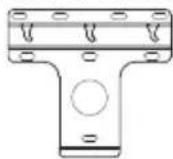
1 soporte de montaje
3 tornillos (para montar el centro Center)

1 hoja protectora
Para la Estación:
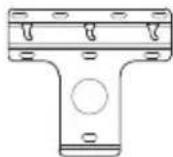
1 soporte de montaje
2 tornillos (para montar la Estacion)
16.1.2 Que más necessitará
- 8 tornillos para fazer el soporte del Centro
- 6 tornillos para fjar el soporte de la Estación
Herramrientas de perforacion (p. ej. un taladro electrico)
16.1.3 Preparación
- Para encontrar unaubicaciónadecuadapara
realizar el montaje, prune las conexiones.
traseras necessities y la connexion Wi-Fi entre el Centro y la Estacion (consulte el capitulo 3.
Instalacion).
Pidale a una persona@cualificada para que le ayude con el montaje en pared, persona que deben:
- paraatardanosinesperados,conocerlas lineas de tuberia,cableado yotra informacionrelevant delinteriordesusparedes;
- en tipo de tomillos necessitará para fjar los soportes de montaje, que Sean capaces de resistir el peso de un Centro o una Estación;
- en funciona de los requisitos para realizar la perforación, elija herramrientas de perforación adecuadas;
- tome otheras precauaciones para el trabajo demontaje en pared.
16.1.4 Montaje del Centro o la Estacion
Alinee el soporte (destinado al Centro o la Estacion) en la ubicacion en pared deseada. Utilice un lapiz para marcar las posiciones de perforacion.
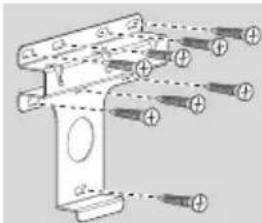
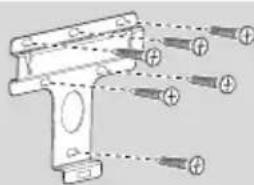
Estación central
Estación
Realice la perforacion de orificios tal y como se indica.
Fije los soportes a la pared utilizando los tornillos adequados (no suministrados).
4 Tal y como se muestra, fije los tornillos suministrados al Centro o a la Estacionempleando un destomillador
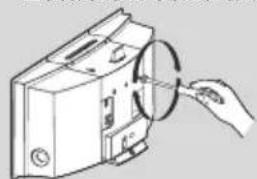
Estación central: Estación
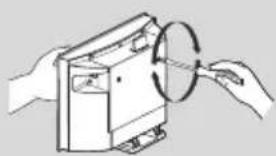
5 Para guitar el soporte del Centro o la Estacion,
a. Pulse los botones Lock unlock tal y como se indica.
b. Mueva el soporte para quitarlo.
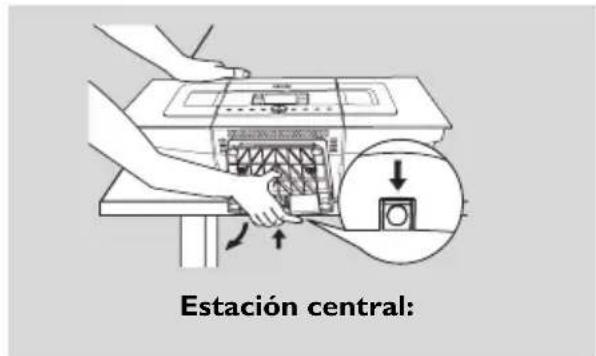
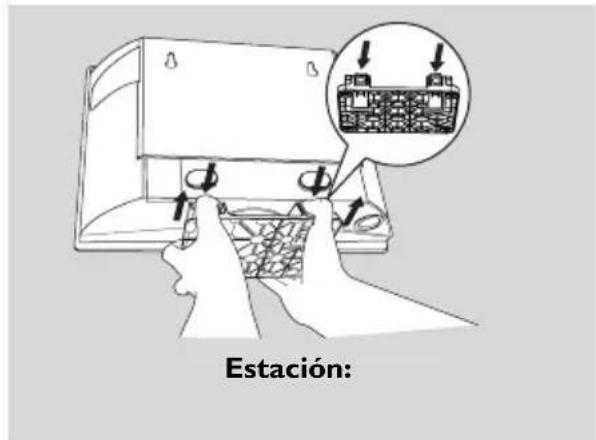
En el Centro, inserte la hoja de proteccion suministrada que quito al instalar el soporte.
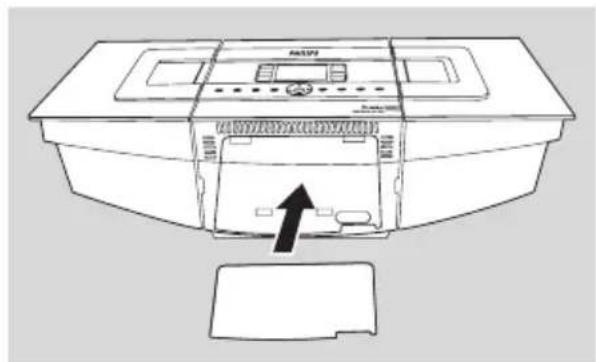
Enganche y monte el Centro o la Estacion en su situ, tal y como se muestra.
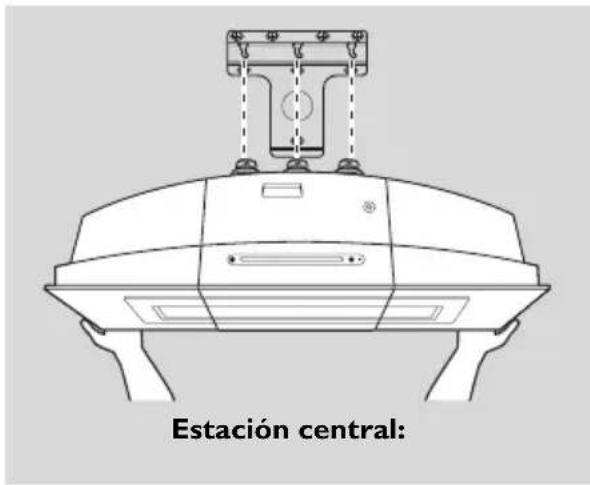
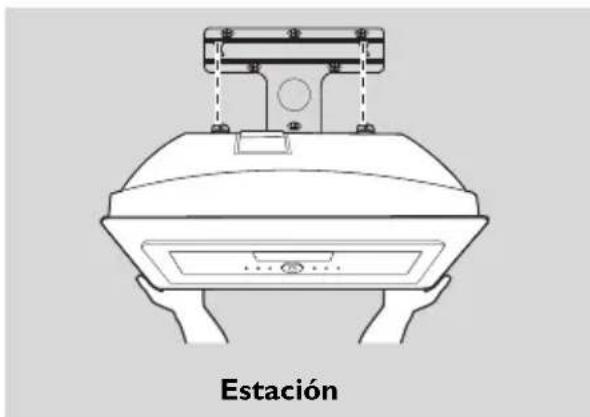
Contrato de licencia del usuario final EL
USO DE ESTE PRODUCTO IMPLICA LA ACEPTACION DE LAS SIGUIENTES CONDICIONES.
Términos de uso de Gracenote® MusicID®
Este dispositivo contiene software de Gracenote, Inc. of Emeryville, California ("Gracenote"). El software de Gracenote (el "Software Gracenote") permite a esta aplicacion realizar la identificacion de discos en linea y Obtener informacion relacionada con la musica, incluyendo informacion de nombre, artista, pista y titulo ("Datas de Gracenote") desde servoidores en linea ("Servidores de Gracenote")y realizar otheras functions. SoloouldautilizarlosDatosde Gracenote segun lo expuesto enlasfunionesde usuario final de este dispositivo.
Acepta que utilizes los Datos de Gracenote, el Software Gracenote y los Servicios de Gracenote sólo con uso personal no comercial. Acepta que no asignara, copiar, transferirá ni Transmitirá el Software Gracenote ni cualquier Dato de Gracenote a另一as partes.ACEPTA NO UTILizar NI VULNERAR LOS DATOS DE GRACENOTE, EL SOFTWARE GRACENOTE NI LOS SERVICORES DE GRACENOTE,A EXCEPCION DE LO PERMITIDO EN ESTA DECLARACION.
Acepta que su licencia no exclusiva de uso de los Datos de Gracenote, el Software Gracenote y los Servicios de Gracenote finalizarán si vulnera estas restricciones. Si su licencia expira, acepta detener todo uso de los Datos de Gracenote, el Software Gracenote y los Servicios de Gracenote. Gracenote se reserva todos los derechos sobre Datos de Gracenote, el Software Gracenote y los Servicios de Gracenote, incluyendo todos los derechos de propidad. Bajo ninguna circunstancia Gracenote se verá obligado a pagarle a usted por ningún tipo de información que proportione. Acepta que Gracenote, Inc. podra hacer valer sus derechos, enumerados en este Acuerdo,rente a usted y bajo su nombre.
El service Gracenote MusicID utilize un identificador unico para realizar un seguito de las consultas, con fines meramente estadisticos. La finalidad de un identificador numero asignado al azar está diseada para permitir al service Gracenote MusicID paraistarlas consultas, sin recopilar ningun tipo de informacion adiconal Para obtener mas informacion, consulte la pagina Web de la Poltica de privacidad de Gracenote para el Servicio Gracenote MusicID.
Se le proporción licencia del Software Gracenote y cadaelemento de los Datos de Gracenote "TAL CUAL". Gracenote no hace ningún tipo de representation ni garantía relacionada con la precision de los Datos de Gracenote, ubicada en los Servicios de Gracenote. Gracenote se reserva el derecho de eliminar datos de los Servicios Gracenote o cambiar las categorías de datos por cuales querazon que Gracenote podra considerar como suficiente. No se realiza ningún tipo de garantía de que el Software Gracenote ni de que los Servicios de Gracenote estén libres de erreores, ni de que el Software Gracenote o los Servicios de Gracenote no tendrán interruptions. Gracenote no está obligado a proportionscarle nouveaux temas de datos mejorados o adiciones, ni categorías que Gracenote podra proportionscaron el futuro, y es libre de cancelar sus servicios en linea en cualeskr momento.
GRACENOTE DESCARGA TODAS SUS GARANTías, EXPRESAS O IMPLICITAS, INCLUYENDO, PERO SIN LIMITACION A, LAS GARANTías IMPLICITAS DE COMERCIABILIDAD, ADECUIDAD PARA UN PROPÓSITO DETERMINADO, TÍTULO Y NO INFRACCION. GRACENOTE NO GARANTIZA LOS RESULTADOS QUE OBTENGAA TRAVÉS DEL SOFTWARE GRACENOTE O CUALQUIER SERVADOR DE GRACENOTE. BAJO NINGUNA CIRCUNSTANCIA GRACENOTE SERA RESPONSABLE DE DANOS DERIVADOS O ACCIDENTALES, NI DE CUALQUIER TIPO DE PÉRDIDA DE BENEFICIOS O DE INGRESOS.
© Gracenote 2006 Version 2.2

- Notas importantes para los)." os.".
- Enchufe
- como conectar un enchufe
- Con copyright en el Reino Unido
- Norge
- Oferta escrita de la Biblioteca LGPL
- El Paquete GPL ofrece
- Información general
- Controles
- Instalación
- Preparación
- Funciones básicas
- HD (Disco duro)
- CD (sólo en el Centro)
- Radio FM
- Fuentes externas
- Network setting
- Información de CD de Gracenote
- 13.Actualización de firmware
- 16.Apendice
- Acerca del WACS7000
- Accesorios facilitados
- Información medioambiental
- Eliminación de su producto
- Mantenimiento
- Limpieza del dispositivo
- Limpieza de los discos
- Cuidado y manejo del HDD (unidad de disco duro)
- ADVERTENCIA!
- Información de seguridad
- PRECAUCION
- Controles en el Centro y en la Estación (paneles superior y delantero)
- ① STANDBY-ON/ECO POWER
- ②
- ③ CD slot loader
- ④ EJECT
- ⑤
- Sugerencia util:
- IR
- Sugerenciautil:
- ⑦ MUSIC FOLLOWS ME
- MUSIC BROADCAST
- VIEW
- ⑧ Display
- ⑨ SAMEARTIST
- SAMEGENRE
- ⑪ RECORD
- INCR. SURROUND
- MUTE
- 14
- OK
- Controls
- STOP
- MarkoUNMark
- VOLUME-+
- Remote control
- HARDDISK (HD)
- SOURCE
- SHUFFLE
- SAME ARTIST
- Iconos de la pantalla LCD
- Colocación del Centro y la Estación
- IMPORTANT!
- Configuración de la connexion Wi-Fi entre el Centro y la Estación
- Conexiones traseras
- Advertencia:
- Conexión de las antennas
- Conexión de un dispositivo de almacenimiento masivo USB
- Para dispositivos con cable USB:
- Conexión a un reproductor de audio de disco duro portátil (no incluido)
- Conexión a otros dispositivos adicondales
- En el dispositivo adicional
- En el Centro o la Estación
- Conexión a un dispositivo adicional con potentes altavoces
- En el Centro
- Utilización de la alimentación CA
- Ajuste del reloj
- Utilización del mando a distancia
- Introduccion de baterias en el mando a distancia
- Mando a distancia bidirectional
- Mando a distancia unidireccional
- Utilización del mando a distancia bidirectional
- Utilización de los controls de navigation
- Utilización de teclas alfanumeréricas
- Conmutación a modo en espera/encendido y selección de sistemas
- Establecer el modo de averro de energia
- Funciones BASicas
- Modo en espera automatico
- Control de volumen
- MUTE
- Control de sonido
- Ecuualizador
- Para definir Graves/Agudos:
- Incredible sonido envolvente
- Ajuste de la pantalla
- Retroiluminación
- Contraste:
- Helpful hint:
- Configuración de la alarma
- Configuración de la hora de la alarma
- Configuración del modo de repetition
- Activación y desactivación de la alarm
- Stopping alarm tone
- Activación y desactivación de la alarma
- Reproduccion desde disco duro (HD)
- Seccion y busicada
- SeLECTION de una option diferente
- Búsqueda por manos clave
- SeLECTION de pistas de un artista determinado
- SeLECTION de pistas de un generodeleterminado
- Selección de una pista en el album actual durante la reproduccion
- Encontrar un pasaje durante la pista actual durante la reproduccion
- Diferentes modos de reproduccion: REPEAT, SHUFFLE
- SMART EQUALIZER
- Creación de una biblioteca de música en el Centro
- IMPORTANTE!
- Grabación desde CD
- Para grabar desde un CD a alta velocidad (para CD de audio, CD MP3/WMA)
- Para grabar desde CD durante la reproduccion (solo con CD de audio)
- Importar desde el PC
- Grabación desderadio o desde fuente externa
- Creación de lista de reproducción: colección personalizada de su música favorita
- Eliminación de una lista de reproducción, album o pista
- Visualización de la información de pista
- Pulse
- Copia de seguridad de su contenido musical en el ordinador
- Mover la reproduccion de musica entre el Centro de música inalámbrico y la Estación
- En la unidad de origen (Centro o Estacion) en la que la musica está en reproduccion:
- En la unidad de destino (Centro o Estación),dondecontinuara la música:
- MUSIC BROADCAST
- En las Estaciones
- Funciones bicas)
- Visualización de la información del sistema
- Edisión de la información de pist
- Consejoutil:
- Reproduccion de discos
- Acerca del MP3/WMA
- Formatos compatibles:
- El sistemas no reproducirá ni admitirá lo.),
- Reproduccion de discos
- Sugerencia utilis:
- Señ Concejón y búsueda
- SeLECTION de una option diferente
- Búsqueda por manos clave
- Selección de una pista en el album actual durante la reproduccion
- Encontrar un pasaje durante la pista actual durante la reproduccion
- Diferentes modelos de reproduccion: REPEAT, SHUFFLE
- Visualización de la información de pista
- Sintonización de emisoras de radio
- Almacenamento de emisoras de radio presintonizadas
- Memorización automática: programación automática
- Programación manual
- Para escuchar una emisora presintonizada
- RDS
- NOTICIAS
- Activación de NOTICIAS
- Desactivación de NOTICIAS
- Acerca del dispositivo habilido con UPnP
- Important:
- Reproduccion UPnP
- Reproduccion de música desde el dispositivo UPnP
- Reproduccion de musica desde el Centro
- Reproduccion o grabacion en dispositivo de almacenamento masivo USB
- Acerca del dispositivo USB
- Dispositivos de almacenimiento masivo USB compatibles:
- El Centro y la Estación no reproductrán ni admitirán las siguientesustralianos:
- Cómo transferir ARCHivos de música desde su PC a un dispositivo delalmacenimiento masivo
- Cómo organizar los ARCHivos MP3/WMA en el dispositivo de almacenimiento masivo
- Reproduccion de música desde el dispositivo USB
- Transferencia de musica al dispositivo USB
- Para encontrar las pistas transferidas en su dispositivo USB
- Para reproducir las pistas transferidas enothers reproductores de musica
- Reproduccion desde un reproductor de audio de disco duro
- Reproduccion de otheras fuentes externas
- Configuración de red
- Agregar una Estación adicional al Centro
- Consejos utiles
- Eliminar una emisora
- Conectar a una red Wi-Fi externa
- Configuración de red en el Centro
- Si no hay clave WEP/WPA para el dispositivo de red UPnP:
- Configuración de red en la Estación
- Conexión a una red cables externa
- Configuración de red en el Centro
- Si el DHCP no está fácilado
- Configuración de red en la Estación
- Conectar a dos redes differentes
- Visualización del estado de la connexion
- 11.5.1Visualización del estado de la Estación en la red Wi-Fi del Centro
- Visualización de la connexion con red externa
- Base de datos de Reconocimiento de música Gracenote
- Paraactualizar la base de datos de reconocimiento de música Gracenote
- Consultas Internet a Gracenote
- Búsqueda de información de las pistas del CD
- Actualización de firmware
- Actualización de firmware
- TA continuación, en el centro de música inalámbrico de Philips:
- IMPORTANT
- Restaurantar firmware anterior
- Restablecer la connexion Wi-Fi del Centro y las Estaciones
- Restauración
- Cuando restaurar el Centro o la Estación:
- Si no se restaura el Centro ni las Estaciones:
- Si se restaura la Estación y no el Centro:
- Si el Centro y las Estaciones se restaurant:
- Resolución de problemas
- jADVERTENCIA!
- Problema Solución
- Se producen interferencias en mi vinculo inalámbrico (Wi-Fi) entre el Centro y la Estación.
- Problema Solucnion
- Problem Solution
- Montaje del Centro y la Estación en paredes
- Que incluye los kits de montajekit
- Para el Centro:
- Para la Estación:
- Que más necessitará
- Preparación
- Montaje del Centro o la Estacion
- Contrato de licencia del usuario final EL
- USO DE ESTE PRODUCTO IMPLICA LA ACEPTACION DE LAS SIGUIENTES CONDICIONES.
Marca : PHILIPS
Modelo : WACS7005
Categoría : Sistema de alta fidelidad