Notice Facile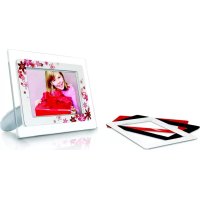
7FF1MS - Cadre photo numérique PHILIPS - Notice d'utilisation et mode d'emploi gratuit
Retrouvez gratuitement la notice de l'appareil 7FF1MS PHILIPS au format PDF.


| Caractéristiques | Détails |
|---|---|
| Type de produit | Cadre photo numérique |
| Taille de l'écran | 7 pouces |
| Résolution de l'écran | 800 x 480 pixels |
| Capacité de stockage | Support de carte SD, capacité variable selon la carte utilisée |
| Formats d'image supportés | JPEG, BMP, PNG |
| Connectivité | USB, carte SD |
| Fonctionnalités supplémentaires | Diaporama, horloge, calendrier |
| Consommation énergétique | Faible consommation en mode veille |
| Maintenance | Nettoyer l'écran avec un chiffon doux, éviter les produits chimiques agressifs |
| Sécurité | Ne pas exposer à l'humidité ou à des températures extrêmes |
| Informations générales | Idéal pour afficher des photos de famille, facile à utiliser |
FOIRE AUX QUESTIONS - 7FF1MS PHILIPS
Téléchargez la notice de votre Cadre photo numérique au format PDF gratuitement ! Retrouvez votre notice 7FF1MS - PHILIPS et reprennez votre appareil électronique en main. Sur cette page sont publiés tous les documents nécessaires à l'utilisation de votre appareil 7FF1MS de la marque PHILIPS.
MODE D'EMPLOI 7FF1MS PHILIPS
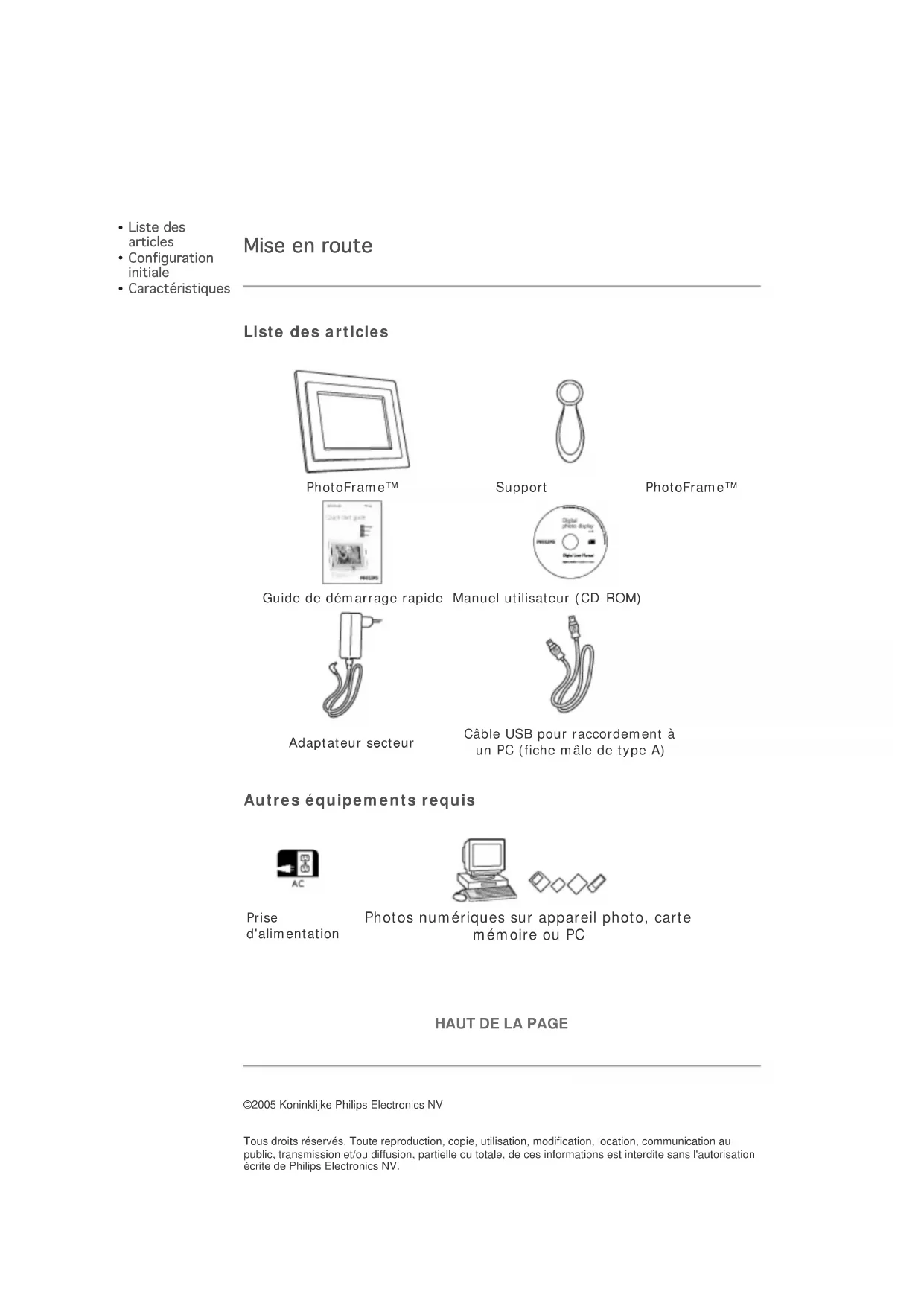
Guide de démarrage rapide Manuel utilisateur (CD-ROM)
Câble USB pour raccordement à
un PC (fiche mâle de type A) Autres équipements requis
Prise d'alimentation Photos numériques sur appareil photo, carte mémoire ou PC
©2005 Koninklijke Philips Electronics NV Tous droits réservés. Toute reproduction, copie, utilisation, modification, location, communication au public, transmission et/ou diffusion, partielle ou totale, de ces informations est interdite sans l'autorisation écrite de Philips Electronics NV.• Contenuto della confezione
Mise en route Configuration initiale Le cadre photo numérique Philips peut être placé en position verticale ou horizontale en fonction des photos affichées à l'écran. Sa batterie interne rechargeable permet de le déplacer en toute liberté pour consulter des photos sans le cordon d'alimentation. Il est également possible de l'installer dans une pièce et de le brancher au secteur pour afficher en permanence des
photos numériques. A. Enlever le film/sachet de protection sur les pièces
Placez la tête du support dans le logement approprié.
Tourner dans le sens horaire jusqu'à ce que le support s'enclenche. B. Connexion à une source d'alimentation
A l'aide du câble fourni, branchez le cadre photo à une prise d'alimentation.
La batterie interne se met automatiquement en charge et le voyant correspondant s'allume (orange).
Identifier les boutons de commande
Les boutons de commande du cadre photo sont situés à l'arrière de l'appareil.• Des icônes de fonction correspondant à chaque bouton s'affichent également au même niveau sur l'écran LCD. Précédent/Gauche Changer le mode d'affichage Configuration Suivant/Droite Afficher/Masquer icône Réglage photo Haut Copier Valider Bas Supprimer Echap. C. Mise sous tension du cadre photo
Mettre l'interrupteur d'alimentation en position ON (Marche). Le voyant d'alimentation s'allume (vert) et l'écran de démarrage s'affiche.
D. Choix de la langue
Appuyez sur le bouton (3 ème bouton en partant de la gauche à l'arrière du cadre photo). Un menu présentant des paramètres généraux du cadre photo s'affiche.
Utilisez le bouton ou pour mettre le menu Langue en surbrillance et appuyez sur le bouton pour accéder au contenu.
Utilisez le bouton ou pour choisir la langue souhaitée. Appuyez sur pour valider la sélection. Le nouveau réglage prend effet immédiatement.
Appuyez à nouveau sur pour quitter le menu Langue.• Liste des articles Configuration initiale Caractéristiques
Mise en route Caractéristiques Image/Ecran
Zone d'affichage effective : 137 x 91 mm, diagonale 6,5" Espacement vertical des pixels : 0,1905 mm Espacement horizontal des pixels : 0,1905 mm Résolution : 720 x 480 pixels Luminosité : 200 nits Angle de vision (CR>5) : Horizontal (-85°~85°), Vertical (-85°~85°) Demi-vie du rétroéclairage : 20 000 heures Connectivité
Pro), Compact flash (CF) intégré, type I uniquement. Performances Format photo pris en charge : JPEG jusqu'à 12 millions de pixels, selon les normes E
et DCF Capacité de la mémoire : 50 photos ou plus Dispositions prises en charge : Paysage, Portrait Boutons de commande : 6 boutons Modes d'affichage : diaporama automatique, consultation plein écran, vignette Menu Configurer :Menu Photo :Langues d'affichage : Anglais, Français, Allemand, Italien, Espagnol, Chinois simplifi
Russe, Japonais Compatibilité Plug & Play : Windows 2000/XP ou version ultérieure, Mac OS X ou ver
ultérieure, Linux Accessoires
Accessoires fournis : Adaptateur secteur CA. (AC 100~240V 50/60 Hz 0.36A-->DC 5
2.5A), câbles USB, Guide de démarrage rapide
Manuel utilisateur : Oui (sur CD-ROM) Alimentation
Voyant d'alimentation vert (sous tension), éteint (hors tension)
Voyant de batterie orange (en charge), éteint (pas en charge)
Mode d'alimentation pris en charge : Batterie, CA
et faire pivoter les photos
Le plaisir des photos Affichage de photos Lorsqu'il n'y a pas de carte mŽmoire dans le cadre photo au cadre photo, l'affichage affiche les photos stockŽes dans la mŽmoire locale. Lorsqu'une carte mŽmoire est insŽrŽe dans le
cadre photo, ce dernier affiche les photos du support le plus rŽcemment dans l'ordre "Last- in, First-display"(Affichage en premier du dernier arrivŽ). Le cadre photo numŽrique propose trois modes d'affichage. Appuyer sur le bouton ( la première touche sur la gauche à l'arrière du cadre photo) pour changer de mode. Utilisez le
bouton pour afficher la photo précédente ou le bouton pour afficher la suivante ( et sont les deux premiers boutons en partant de la droite à l'arrière du cadre photo). VIGNETTES-Liste de photos.
Chaque icône représente la fonction du bouton correspondant à l'arrière du cadre photo.
Source des photos affichées à l'écran Carte Memory Stick Carte Compact Flash Carte SD, MMC Cadre photo
Numéro de la photo actuelle
Icône Diaporama Si cette icône est présente, cela signifie que la photo correspondante s'affichera dans le diaporama.
Numéro de la photo actuelle, identique à DG Nombre total de photos
Résolution de la photo actuelle (en pixels)
Date à laquelle la photo a été prise
Source des photos affichées. DIAPORAMA - Affichage automatique des photos. CONSULTATION-Consultation manuelle de chaque photo (affichage de la taille et de la date). Chaque ic™ne reprŽsente la fonction du bouton correspondant ˆ l'arri
re du cadre photo.A Chaque icône représente la fonction du bouton correspondant à l'arrière du cadre photo. Source des photos affichées à l'écran Carte Memory Stick Carte Compact Flash Carte SD, MMC Cadre photo Numéro de la photo actuelle Nombre total de photos Résolution de la photo actuelle (en pixels) Date à laquelle la photo a été prise Affichage de photos sur le cadre photo
Retirez la carte mŽmoire du cadre photo. Les photos stockŽes dans le cadre photo s'affichent. Afficher les photos d'appareil photo numŽrique ˆ partir de la carte mŽmoire
InsŽrez la carte mŽmoire ˆ l'emplacement appropriŽ :
S'il s'agit d'une carte Compact Flash, insŽrez fermement la carte face vers le BAS dans l'emplacement le plus grand.
S'il s'agit d'une carte SD, MMC ou Memory Stick, glisser la carte face vers le HAUT, dans l'emplacement le plus petit jusqu'ˆ ce qu'elle s'enclenche. Les photos stockŽes sur la carte mŽmoire s'affichent apr s quelques secondes. Pour retirer la carte mŽmoire :
Pour retirer une carte Compact Flash, tirer dŽlicatement dessus pour la dŽgager. Pour retirer une carte SD, MMC ou Memory Stick, pousser sur la carte pour la dŽbloquer, puis tirer dessus pour la dŽgager.
Affichage de photos Copie de photos Affichage de photos
diaporama Supprimer et faire pivoter les photos
Le plaisir des photos Copie de photos
Il est possible de copier sur le cadre photo des photos stock¹es sur une carte m¹moire ou un PC. Une copie redimensionn¹e de la photo d'origine sera alors stock¹e dans la m¹moire interne du cadre photo. Celle-ci sera conserv¹e en m¹moire jusqu'ù ce vous la supprimiez du cadre photo.La m¹moire interne du cadre photo permet d'afficher au moins 50 photos redimensionn¹es. Veuillez vous reporter ù la section Supprimer et faire pivoter les photos pour savoi
comment supprimer les photos stock¹es dans PhotoFrame™. Copie de photos stock¹es sur une carte m¹moire
Vous pouvez copier des photos individuellement en mode consultation ou plusieurs photos simultan¹ment en mode Vignette. Copie de photos individuelles en mode Consultation
Faites passer le mode d’affichage sur Consultation. Ins¹rez la carte m¹moire dans le cadre photo.Les photos stock¹es sur la carte m¹moire s'affichent. Affichez à l'écran la photo à copier, puis appuyez sur le bouton (4 œme bouton en partant de la gauche à l'arrière du cadre photo). La photo sélectionnée s'affiche dans quatre orientations différentes.
Utilisez le bouton ou sélectionner l'orientation souhaitée et appuyez sur . Ne retirez pas la carte mémoire tant que l'écran de copie est affiché. Si un message vous informe que l'espace disponible est insuffisant, vous devrez peut-être supprimer des photos stockées en mémoire pour pouvoir en copier d'autres. Une fois que l'écran de copie a disparu, une copie redimensionnée de la photo est stockée dans la mémoire du cadre photo.
- Vous pouvez passer à d'autres photos et poursuivre la procédure jusqu'à ce que toutes les photos souhaitées soient copiées dans le cadre photo. Copie simultan¹e de plusieurs photos en mode vignette
Faites passer le mode d’affichage sur Vignette.
- Insérez la carte mémoire dans le cadre photo. Les photos stockées sur la carte mémoire s'affichent. Sélectionnez les photos à copier en mode Vignette et appuyez sur le bouton
œme bouton en partant de la gauche à l'arrière du cadre photo).Un écran de copie multi-photo affichant de petites photos de l'écran de vignettes actuel apparaît.
Utilisez le bouton ou pour vous déplacer,
pour ajouter des photos à
la liste de copie, pour supprimer des photos de la liste de copies, puis pour valider la liste. Les photos figurant dans la liste de copie apparaissent avec une petite icône de copie . Ne retirez pas la carte mémoire tant que l'écran de copie est affiché. Si un message vous informe que l'espace disponible est insuffisant, vous devrez peut-être supprimer des photos stockées en mémoire pour pouvoir en copier d'autres.
- Vous pouvez passer à d'autres pages de vignette et poursuivre la procédure jusqu'à ce que toutes les photos souhaitées soient copiées dans le cadre photo. Copie des photos PC sur le cadre photo
- Pour copier des photos d'un PC sur le cadre photo, installez le logiciel Auto Run
Pour l'installation de l'application et obtenir des détails supplémentaires, reportez-vous aux instructions du manuel de l'utilisateur du logiciel PC qui se trouve sur le CD
Copie de photos Affichage de photos
diaporama Supprimer et faire pivoter les photos
Le plaisir des photos Affichage de photos en diaporama Lorsque le cadre photo est en mode diaporama, il affiche automatiquement les photosen boucle. Vous pouvez sélectionner les photos à ajouter au diaporama et choisir lafréquence du diaporama (durée d'affichage d'une photo à l'écran, par ex.), l'effet detransition (de quelle manière la photo actuelle sera remplacée par la suivante à l'écran)et un affichage séquentiel ou aléatoire. Vous pouvez également choisir d'afficher toutesles photos du diaporama selon une orientation verticale ou horizontale en fonction dupositionnement du cadre photo. Sélection de photos pour le diaporama REMARQUE: Cette fonction ne s’applique qu’aux photos stockées dans la mémoire interne de PhotoFrame™.
Faites passer le mode d’affichage sur Consultation ou Vignette.
Appuyez sur le bouton (le 4 ème bouton en partant de la gauche à l'arrière du cadre photo).Un menu proposant des réglages spécifiques pour la photo sélectionnée s'affiche.
Appuyez sur pour sélectionner le paramètre Afficher en diaporama et utilisez le bouton ou pour choisir si vous souhaitez afficher cette photo en diaporama. Le réglage par défaut du paramètre Afficher en diaporama est Oui.
Appuyez sur pour valider.Les paramètres sélectionnés sont maintenant validés. Appuyez sur le bouton pour quitter le menu. Choix de la fréquence du diaporama REMARQUE: Cette fonction s’applique aux photos stockées sur tous les médias. Appuyez sur le bouton (le 3 ème bouton en partant de la gauche à l'arrière du cadre photo). Un menu proposant des paramètres généraux pour le cadre photo s'affiche.• Appuyez sur pour sélectionner le menu Diaporama et utilisez le bouton ou pour accéder au paramètre Fréquence. Appuyez ensuite une nouvelle fois sur le bouton pour sélectionner le paramètre Fréquence.
Utilisez le bouton ou pour sélectionner la durée d'affichage de chaque photo et appuyez sur pour valider.
Les paramètres sélectionnés sont maintenant validés.
Appuyez sur le bouton pour quitter le menu. Choix des effets de transition REMARQUE: Cette fonction s’applique aux photos stockées sur tous les médias.
Appuyez sur le bouton (le 3 ème bouton en partant de la gauche à l'arrière du cadre photo).
- Un menu proposant des paramètres généraux pour le cadre photo s'affiche.
Appuyez sur pour sélectionner le menu Diaporama et utilisez le bouton ou pour accéder au paramètre Effet. Appuyez à nouveau sur le bouton poursélectionner le paramètre Effet.
Utilisez le bouton ou pour sélectionner le mode de transition souhaité. Appuyez sur pour valider la sélection. Les paramètres sélectionnés sont maintenant validés. Appuyez sur le bouton pour quitter le menu. Choix de l'ordre des photos REMARQUE: Cette fonction s’applique aux photos stockées sur tous les médias.
Appuyez sur le bouton (le 3 ème bouton en partant de la gauche à l'arrière du cadre photo).
- Un menu proposant des paramètres généraux pour le cadre photo s'affiche.
Appuyez sur pour sélectionner le menu Diaporama et utilisez le bouton ou pour accéder au paramètre Ordre. Appuyez ensuite une nouvelle fois sur le bouton pour sélectionner le paramètre Ordre.
Utilisez le bouton ou pour mettre votre préférence en surbrillance et appuyez sur pour valider. Les paramètres sélectionnés sont maintenant validés.
Appuyez sur le bouton pour quitter le menu. Indication du positionnement du cadre photo
Appuyez sur le bouton (le 3 ème bouton en partant de la gauche à l'arrière ducadre photo). Un menu proposant des paramètres généraux pour le cadre photo s'affiche.
Appuyez sur pour sélectionner le menu Diaporama et une nouvelle fois sur pour sélectionner Orientation.
Utiliser le bouton ou pour sélectionner l'orientation du cadre photo. Appuyez sur pour valider la sélection. Les paramètres sélectionnés sont maintenant validés.
Appuyez sur le bouton pour quitter le menu. Sélection de l'orientation des photos pour le diaporama REMARQUE: Cette fonction ne s’applique qu’aux photos stockées dans la mémoire interne de PhotoFrame™.
Faites passer le mode d’affichage sur Consultation ou Vignette.
Appuyez sur le bouton (le 4 ème bouton en partant de la gauche à l'arrière du cadre photo). Un menu proposant des réglages spécifiques pour la photo sélectionnée s'affiche.• Utilisez le bouton ou pour mettre le menu Rotation en surbrillance. Appuyez ensuite sur pour le sélectionner.
Utilisez le bouton ou pour parcourir les différents angles de rotation jusqu'à ce que la vignette sur la gauche présente l'orientation souhaitée pour la photo sélectionnée.
Appuyez sur pour valider. Les paramètres sélectionnés sont maintenant validés.
Appuyez sur le bouton pour quitter le menu.
Copie de photos Affichage de photos
diaporama Supprimer et faire pivoter les photos
Le plaisir des photos Supprimer et faire pivoter les photos Parfois, il se peut que vous vouliez supprimer certaines photos stockées sur PhotoFrame™ ou modifier l'orientation des photos. Voici comment procéder : Faire pivoter une photo REMARQUE: Cette fonction ne s’applique qu’aux photos stockées dans la mémoire interne de PhotoFrame™. Appuyez sur la touche (la quatrième touche à partir de la gauche sur l'arrière de PhotoFrame™). Un menu avec les paramètres spécifiques pour la photo sélectionnée s'affiche.
Utilisez la touche ou pour sélectionner Rotation et appuyez sur la touche pour sélectionner.
Utilisez la touche ou pour sélectionner l'orientation voulue pour cette photo, puis appuyez sur la touche pour confirmer. Suppression d'une photo REMARQUE: Cette fonction ne s’applique qu’aux photos stockées dans la mémoire interne de PhotoFrame™. Vous pouvez supprimer des photos individuellement en mode consultation ou plusieurs photos simultanément en mode vignette. Suppression de photos individuelles en mode consultation
Faites passer le mode d’affichage sur Consultation. Appuyez sur le bouton (le 4 ème bouton en partant de la gauche à l'arrière du cadre photo). Un menu proposant des réglages spécifiques pour la photo sélectionnée s'affiche.
- Utilisez le bouton ou pour mettre le menu Supprimer en surbrillance, puis sur pour sélectionner.
Utilisez le bouton ou pour mettre Supprimer photo en surbrillance et appuyez sur pour valider.
- Lorsque vous supprimez une photo, le cadre photo affiche le statut et repasse en mode consultation au terme de l'opération. Suppression simultanée de plusieurs photos en mode vignette
Faites passer le mode d’affichage sur Vignette.
Sélectionnez les photos à supprimer en mode vignette et appuyez sur le bouton (le
ème bouton en partant de la gauche à l'arrière du cadre photo). Un écran de suppression multi-photo affichant de petites photos de l'écran de vignettes actuel apparaît.
Utilisez le bouton ou pour vous déplacer, pour ajouter des photos à la liste de suppression, pour retirer des photos de la liste de suppression, puis appuyez sur pour valider la liste de suppression. Les photos figurant dans la liste de suppression apparaissent avec une petite icône de suppression .
- Une fois que l'écran de suppression a disparu, toutes les photos de la liste de suppression sont supprimées du cadre photo.
- Vous pouvez passer à d'autres pages de vignette et poursuivre la procédure jusqu'à ce que toutes les photos souhaitées soient supprimées du cadre photo.
Sélection de la luminosité, de la langue et des fonctions horaires Vérification du statut du cadre photo Recommandations
Optimisation du cadre photo Sélection de la luminosité, de la langue et des fonctions horaires Cette section présente la sélection des niveaux de luminosité du cadre photo et de la
d'affichage des informations. Vous pouvez également régler l'heure de l'appareil sélectionner un niveau de luminosité différent en soirée (approx. entre 18h et 6h)
pouvez également programmer le cadre photo pour qu'il démarre et s automatiquement chaque jour à une heure prédéterminée. Réglage d'un niveau de luminosité général
Appuyez sur le bouton (le 3 ème
bouton en partant de la gauche à l'arrière du ca
photo).Un menu proposant des paramètres généraux pour le cadre photo s'affiche.
Utilisez le bouton ou pour mettre le menu Brightness (Luminosité) en surbrillance. Appuyez ensuite sur pour le sélectionner.Une barre de luminosité graduée indiquant la valeur actuelle s'affiche.
Utilisez le bouton ou pour modifier le niveau de luminosité et appuyez sur pour valider et quitter le menu. Les paramètres sélectionnés sont maintenant validés.
Appuyez sur le bouton pour quitter le menu.Réglage de l'heure
Appuyez sur le bouton (le 3 ème
bouton en partant de la gauche à l'arrière du ca
photo). Un menu proposant des paramètres généraux pour le cadre photo s'affiche.
Utilisez le bouton ou pour mettre le menu Fonctions horaires en surbrillanc
Appuyez ensuite sur pour le sélectionner.
Appuyez à nouveau sur le bouton pour sélectionner le paramètre Heure actuelle Une horloge s'affiche pour vous permettre de régler les heures, les minutes et AM/P
Utilisez le bouton ou pour régler les heures, puis le bouton pour passe
minutes. Utilisez le bouton ou pour régler les minutes. Utilisez le bouton pour annuler une modification.
Appuyez sur pour valider. Les paramètres sont maintenant validés.• Appuyez sur le bouton pour quitter le menu. Réglage du niveau de luminosité en soirée Vous devez régler correctement l'heure avant de configurer cette fonction.
Appuyez sur le bouton (le 3 ème
bouton en partant de la gauche à l'arrière du ca
photo). Un menu proposant des paramètres généraux pour le cadre photo s'affiche.
Utilisez le bouton ou pour mettre le menu Fonctions horaires en surbrillance
Appuyez ensuite sur pour le sélectionner.
Utilisez le bouton ou pour mettre le menu Luminosité 6PM-6AM en surbrilla
puis sur pour le sélectionner.
Utilisez le bouton ou pour modifier le niveau de luminosité et appuyez sur pour valider et quitter le menu. Si vous sélectionnez Luminosité actuelle, la luminosité restera la même en soirée.
Appuyez à nouveau sur le bouton pour quitter le menu. Toutes les modifications de luminosité pendant 6PM-6AM (par le biais de Luminosité Luminosité 6PM-6AM) seront effectives pendant la plage de temps de 12 heures en s Réglage de la mise en marche/de l'arrêt automatique quotidien
Vous devez régler correctement l'heure avant de configurer cette fonction.
Appuyez sur le bouton (le 3 ème
bouton en partant de la gauche à l'arrière du ca
photo).Un menu proposant des paramètres généraux pour le cadre photo s'affiche.
Utilisez le bouton ou pour mettre le menu Fonctions horaires en surbrillance
Appuyez ensuite sur pour le sélectionner.
Utilisez le bouton ou pour mettre le menu Prog. marche/arrêt auto en surbrillance. Appuyez ensuite sur pour le sélectionner.
Sélectionnez Activé et appuyez sur pour valider.
Accédez au paramètre Marche auto à et appuyez sur pour le sélectionner.
Réglez l'heure à laquelle le cadre photo doit se mettre en marche chaque jour et app sur pour valider.
Accédez au paramètre Arrêt auto à et appuyez sur pour le sélectionner.
Réglez l'heure à laquelle le cadre photo doit s'arrêter chaque jour et appuyez sur pour valider. Le réglage de la mise en marche/de l'arrêt du cadre photo est maintenant terminé. L'appareil se mettra en marche et s'arrêtera automatiquement aux heures prédéterminées.
Appuyez sur le bouton pour quitter le menu. Le cadre photo numérique s'arrêtera automatiquement à l'heure précise définie. Si c
heure est déjà passée le jour du réglage, l'arrêt automatique s'effectuera à l'heure d
le lendemain. Choix de la langue d'affichage
Appuyez sur le bouton (le 3 ème
bouton en partant de la gauche à l'arrière du ca dphoto). Un menu proposant des paramètres généraux pour le cadre photo s'affiche.
Utilisez le bouton ou pour mettre le menu Langue en surbrillance, puis sur pour le sélectionner.
Utilisez le bouton ou pour choisir la langue souhaitée et appuyez sur
valider. Le nouveau paramètre prend effet immédiatement.
Appuyez à nouveau sur le bouton pour quitter le menu.
Sélection de la luminosité, de la langue et des fonctions horaires
Vérification du statut du cadre photo
Optimisation du cadre photo
Vérification du statut du cadre photo Il est possible de contrôler le statut du cadre photo, c'est-à-dire vérifier si le systè
sous tension, si la batterie est en charge, l'espace de stockage disponible, le niv
charge de la batterie, les supports connectés ou la version logicielle du cadre. Le voyant situé à l'arrière de l'appareil permet de déterminer si le système est sous te
ou si la batterie est en charge : La procédure ci-dessous permet d'obtenir d'autres informations. Voyant d'alimentation Vert : le système est sous tension Eteint : le système est hors tension Voyant de batterie Orange : la batterie est en charge Eteint : la batterie n'est pas en charge
Appuyez sur le bouton
(le 3ème bouton en partant de la gauche à l'arrière du ca photo). Un menu proposant des paramètres généraux pour le cadre photo s'affiche.
Utilisez le bouton ou pour mettre le menu Statut en surbrillance. Le statut actuel du cadre photo s'affiche dans la colonne de droite.
XX img (donne une estimation du nombre de photos qu'il encore possible de stocker sur le cadre photo Alimentation :
CC (lorsque c’est le secteur qui fournit l’énergie) XX% (estimation de l’énergie batterie restante, lorsque c’
batterie interne qui fournit l’énergie.) Support
(indique les cartes mémoire actuellement connectés au c
photo) Micrologiciel :
(indique la version logicielle du cadre photo)
Appuyez à nouveau sur le bouton pour quitter le menu.• Sélection de la luminosité, de la langue et des fonctions horaires Vérification du statut du cadre photo Recommandations
Optimisation du cadre photo Recommandations
Eviter les chutes Le cadre photo est un dispositif électronique complexe qui n'est pas conçu pour résiaux chocs en cas de chute.
Ne pas exposer à l'humiditéLe cadre photo numérique n'est pas résistant à l'humidité. Toute exposition à l'humou à des éclaboussures risque d'endommager l'appareil.
Eviter les coups et les rayuresL'écran LCD du cadre photo est fabriqué en verre ; il n'est pas conçu pour résister
force excessive ou à des objets pointus.
Nettoyage de l'écranUtilisez uniquement un chiffon doux sec. Charge de la batteriePour la première utilisation, chargez complètement le cadre photo (le voyant s'étei
lorsque la batterie est complètement chargée). L'opération peut nécessiter trois he
ou plus. Le cadre photo commence à recharger sa batterie interne lorsque le nivea
charge est passé en dessous d'un certain seuil. Cela permet de prolonger la durée
de la batterie en évitant les charges inutiles. Débarrassez le support des câblesAssurez-vous que le support de votre PhotoFrame™ n’est pas gêné par les câbles c
risquerait sinon d’entraîner une chute de PhotoFrame™ sur le sol. Conditions de température et d'humiditéTempérature de fonctionnement : 0° ~ 45°C / 32° ~ 113°FHumidité : 20 % ~ 80 % HAUT DE LA PAGEQuestions fréquemment posées
1) Q : L’écran LCD est-il un écran tactile ?
R : L’écran LCD n’est pas un écran tactile. Utilisez les touches de commande du cadre photo numérique situées à l’arrière de l’appareil.
2) Q : Puis-je passer d’un diaporama de photos à un autre avec plusieurs cartes
mémoire ? R : Oui. Lorsque vous connectez votre carte mémoire au cadre photo numérique, un diaporama des photos stockées sur cette carte s’affiche.
3) Q : Comment faire pour recharger rapidement mon PhotoFrame™ ?
R : Rechargez-le lorsque le système est à l’arrêt. Lorsque PhotoFrame™ est à l’arrêt, sa charge atteindra > 85% en deux heures, alors qu’il lui faudra cinq heures si le système est en MARCHE.
4) Q : Le fait d’afficher pendant longtemps la même photo peut-il endommager l’écran
LCD ? R : Non. L’affichage photo numérique peut afficher la même photo de façon continue sans endommager l’écran LCD.
5) Q : Puis-je effacer des photos sur une carte mémoire avec Photo Frame ?
R : Non, il ne prend pas en charge certaines opérations, comme l’effacement de photos sur des périphériques externes comme une carte mémoire ou un appareil photo numérique.
6) Q : Puis-je imprimer des photos du cadre photo numérique ?
R : Non, il ne prend pas en charge l’impression directe de photos.
7) Q : Une fois les photos copiées, comment puis-je vérifier si les photos sont bien
stockées dessus ? R : Les photos sont copiées lorsque l’écran le confirme avec le message "photo copiée". Vous pouvez alors retirer la carte/l’appareil pour visualiser les photos mémorisées.
Q : Comment le cadre photo numérique affiche-t-il les photos numériques 4:3 haute
résolution sur son écran 3:2 ? R : Pour garantir une haute intégrité des images, le cadre photo numérique réduit les photos au format d'origine et élimine les parties en excès avant d'afficher les photos.
9) Q : Puis-je utiliser le cadre photo numérique lorsqu'il est en arrêt automatique ?
R : Oui. Il suffit d'appuyer sur un bouton de commande pour remettre le système sous tension.
10) Q : Puis-je régler le paramètre Luminosité 6PM-6AM sur d'autres horaires, par exemple
sur 7PM-11PM ? R : Non, cette valeur n'est pas modifiable.
11) Q : Puis-je augmenter la capacité de la mémoire afin de stocker plus de photos sur mon
cadre photo numérique ? R : Non. La mémoire interne du cadre photo numérique est fixe et ne peut pas être augmentée. Cependant, vous pouvez passer d’une photo à l’autre en connectant plusieurs cartes mémoire au cadre photo numérique. Notez que les fonctions de rotation de photo et d’orientation de diaporama ne sont pas prises en charge pour les photos stockées sur des cartes mémoire ou des appareils photo car le cadre photo numérique lit uniquement les photos sans pouvoir les modifier.
12) Q : Pourquoi mon Digital PhotoFrame™ n’affiche-t-il pas certaines de mes photos ?
R : Les appareils photos numériques prennent des photos et les stockent au formatJPEG, conformément aux normes industrielles applicables aux appareils photos. Le cadre photo numérique est con’u pour afficher les photos suivant les mêmes normes. Certaines images, telles que les images Web, les images scannées ou les photos au format RAW (brut) issues d'appareils photos professionnels, ne sont pas stockées selon ces normes et ne peuvent donc pas être affichées correctement sur le cadre photo numérique. Vous devez utiliser des applications PC pour convertir ces images au format JPEG standard pour le cadre photo numérique.
13) Q : Mon cadre photo numérique est sous tension, mais le système ne
répond plus ! R : Vérifiez tout d'abord que le système est correctement alimenté. Utilisez ensuite une épingle pour appuyer sur le bouton de réinitialisation qui se trouve à l'arrière de l'appareil (angle inférieur gauche) afin de restaurer le système.
14) Q : Pourquoi mon Affichage photo numérique ne passe-t-il pas en Arrêt automatique
alors que je l’ai configuré ? R : Vérifiez tout d'abord que vous avez correctement réglé les paramètres Heure actuelle, Marche auto à et Arrêt auto à. L'écran du cadre photo s'éteint automatiquement à l'heure précise définie. Si cette heure est déjà passée, l'arrêt automatique prendra effet le lendemain à l'heure définie.
15) Q : Pourquoi mon Affichage photo numérique n’applique-t-il pas le réglage de
Luminosité 6PM-6AM le soir ? R : Vérifiez tout d'abord que vous avez correctement réglé l'heure actuelle. Si vous modifiez le paramètre Luminosité entre 18h et 6h, le nouveau paramètre sera appliqué temporairement pour la soirée, puis le réglage d'origine du paramètre Luminosité 6PM- 6AM sera rétabli le soir suivant.
16) Q : Je suis en train d’essayer de charger des photos de mon PC directement sur le
cadre photo numérique avec la connexion USB mais je n’y arrive pas. Que puis-je faire ? R : Connectez PhotoFrame™ au PC et placez directement les photos sur le répertoire racine de l'unité PhotoFrame™. Déconnectez le câble USB. Au bout de quelques secondes, les photos qui se trouvent sur le répertoire racine sont automatiquement ajoutées à PhotoFrame™ et le répertoire est vidé. Veuillez noter que cette opération ne s'applique pas aux photos qui se trouvent dans les sous-répertoires.
Dépannage de votre PhotoFrame™
Dépannage Dépannage de votre cadre photo Veuillez voir ci-dessous les différentes situations et les actions recommandées. Situations Actions recommandées Message d'avertissement : "Low
battery" (Batterie déchargée) Rechargez PhotoFrame™ ou éteignez PhotoFrame™ en attendant de pouvoir le recharger. Si la batterie interne du PhotoFrame™ se décharge complètement, le réglage "Current time" (Heure courante) risque d’être perdu. Message d'avertissement : "No free space to store more photos" (Pas d’espace disponible pour stocker plus de photos) Cela signifie que votre PhotoFrame™ est plein de photos
Si ce message s’affiche alors que votre PhotoFrame™ contient moins de quarante photos, veuillez utiliser le câble USB pour connecter PhotoFrame™ au PC et utilise
le PC pour vérifier s’il n’y a pas des fichiers anormaux qu occupent la mémoire locale du PhotoFrame™. Les fichier
normaux contenus dans PhotoFrame™ devraient avoir une taille inférieure à 250 Ko. Message d'avertissement : "No photo on internal memory" (Pas
de photo dans la mémoire interne) Cela signifie que votre PhotoFrame™ ne contient aucune
photo. Si ce message s’affiche après que vous avez chargé des photos sur PhotoFrame™ à partir du PC, veuillez vérifier que les instructions données dans "Copying photos" (Copier les photos) ont bien été suivie
correctement. Message d'avertissement : "No photo on external memory" (Pas de photo dans la mémoire externe) Cela signifie que votre carte mémoire ne contient aucun
photo. Si ce message s’affiche après que vous avez chargé des photos dans la carte mémoire à partir du PC,
veuillez vérifier que les instructions données dans "Viewing PC photos from a memory card" (Visualiser les photos PC à partir d’une carte mémoire) ont bien été suivies correctement. L’écran se bloque et ne répond plus aux commandes Utilisez une pointe pour appuyer sur le bouton RESET pa
l’intermédiaire de l’orifice qui se trouve dans le coin inférieur gauche au dos du PhotoFrame™ (à côte de l’étiquette avec le numéro de série et le nom de modèle) Une partie de la photo est découpée sur PhotoFrame™ Réglez votre photo sur le rapport d’aspect 3:2. Bon nombre d’appareils photo numériques prennent les photos au rapport d’aspect 4:3 mais PhotoFrame™ affiche les photos sur un écran à rapport d’aspect 3:2. E
conséquence, les portions supérieure et inférieure des photos au format 4:3 ne seront pas affichées sur l’écran du PhotoFrame™. Conservation de PhotoFrame™ à jour De temps à autre, Philips mettra à disposition des logiciels pour garder votre PhotoFrame
à jour. Veuillez vous faire enregistrer sur www.philips.com/register ou visiter www.p4c.philips.com pour les dernières nouvelles concernant l’assistance.
Pour les pays européens Etats-Unis
Entretien et Garantie
Votre Garantie Philips Nous vous remerçions d'avoir acquis ce produit Philips. Tous les produits Philips ont été conçus et fabriqués conformément à des normes élevées
ils offrent des performances de grande qualité conjuguées à une facilité d'installation et d'utilisation. Si vous rencontriez des difficultés lors de l'installation ou de l'utilisation de ce produit, veuillez visiter notre site Web www.philips.com/support avant de contacter le service d'assistance de Philips . Ce qui est couvert ? Cette garantie s'applique dans les pays suivants : Andorre, Autriche, Belgique, Chypre, République Tchèque, Danemark, France, Allemagne, Grèce, Hongrie, Finlande, Irlande, Italie, Liechtenstein, Luxembourg, Monaco, Pays-Bas, Norvège, Portugal, Pologne, Russie, Slovaquie, Slovénie, Suède, Suisse, Espagne, Turquie et Royaume-Uni et uniquement pou
des produits conçus, fabriqués, approuvés et/ou autorisés à l'origine pour une utilisation dans ces pays. Cette garanties internationale Philips complète les obligations nationales de garantie dans le pays d'achat et n'affectent pas vos droits statutaires en tant que consommateur. La couverture de la garantie prend effet à partir du jour d'achat de votre produit. 12 mois Andorre, Autriche, Belgique, Chypre, République Tchèque, Danemark, France, Grèce, Hongrie, Finlande, Irlande, Italie, Liechtenstein, Luxembourg, Monaco, Pays-Bas, Norvège, Portugal, Pologne, Russie, Slovaquie, Slovénie, Suède, Suisse, Espagne, Royaume-Uni24 mois Allemagne, Turquie Si le service d'assistance Philips conclut que votre produit est défectueux, contactez le revendeur Philips où vous avez acheté le produit. Si vous deviez avoir besoin de maintenance dans un autre pays, ou si votre revendeur n'existait plus ou ne vendait plus
produits Philips, contactez notre service d'assistance pour obtenir de l'aide sur la façon de résoudre le problème. Ce qui n'est pas couvert? La garantie Philips s'applique à condition que le produit soit utilisé correctement dans l'usage prévu, conformément à ses instructions de fonctionnement, et sur présentation de facture d'origine ou du ticket de caisse mentionnant la date d'achat, le nom du revendeur, numéro du modèle et de production du produit.La garantie Philips peut ne pas s'appliquer si :Les documents ont été modifiés de quelque façon ou rendus illisibles;Le numéro de modèle ou de production figurant sur le produit a été modifié, effacé, enlevé ou rendu illisible;z
Des réparations ou des modifications du produit et des changements ont été
effectués par des organismes de service après-vente ou des personnes non autorisées; En cas d'un endommagement provoqué par accidents incluant mais ne se limitant p
à la foudre, l'eau ou le feu, les dégâts physiques (p. ex. affichage brisé, rayures visibles) causés par des chocs lourds ou autres; En cas de défauts provoqués par un mauvais traitement ou un usage impropre du produit; Cette garantie ne couvre pas les accessoires appartenant au produit. Le produit exige une modification ou une adaptation afin d'être rendu conforme aux
normes techniques locales ou nationales, s'appliquant dans des pays pour lesquels l
produit n'a pas été originellement conçu, fabriqué, approuvé et/ou autorisé. Vérifiez
par conséquent toujours si un produit peut être utilisé dans un pays spécifique. Notez que pour les produits qui n'ont pas été originellement conçus, fabriqués, approuvés et/ou autorisés pour une utilisation dans les pays d'utilisation, les conditions générales de garantie de Philips sont valables. Contact Afin d'éviter tout dérangement inutile, nous vous conseillons de lire attentivement le mode
d'emploi ou de consulter le site Web www.philips.com/support pour une assistance supplémentaire avant de contacter le service d'assistance de Philips. Pour nous permettre de résoudre votre problème rapidement, veuillez préparer les détails suivants avant de faire appel au service d'assistance de Philips : Numéro de type Philips Numéro de série Philips Processeur environnement PC :
286/386/486/Pentium Pro/mémoire interne Système d'exploitation et version (Windows, DOS, OS/2, MAC) Type et marque de la carte mémoire utilisée (Modèle, marque et taille mémoire de l
carte mémoire) Si nous disposons des informations ci-après, nous pourrons également accélérer la
procédure Votre preuve d'achat mentionnant : la date d'acquisition, le nom du revendeur, le modèle et le numéro de série du produit. L'adresse complète où se trouve le moniteur défectueux ainsi que l'adresse de
livraison du modèle fourni en échange. Les services d'assistance clients de Philips sont présents partout dans le monde. Cliquez ici pour avoir accès à Philips Contact Information. Ou contactez-nous au moyen du site: Web : http://www.philips.com/support EUROPE DE L'OUEST : Pays Numéro de téléphone Tarif Autriche 0820 901115 € 0.20 Belgique 070 253 010 € 0.17 Chypre 800 92256 Appel gratuit Danemark 3525 8761 Tarif appel localFinlande 09 2290 1908 Tarif appel local France 08 9165 0006 € 0.23 Allemagne 0180 5 007 532 € 0.12 Grèce 00800 3122 1223 Tarif appel local Irlande 01 601 1161 Tarif appel local Italie 199 404 042 € 0.25 Luxembourg 26 84 30 00 Tarif appel local Pays-Bas 0900 0400 063 € 0.20 Norvège 2270 8250 Tarif appel local Portugal 2 1359 1440 Tarif appel local Espagne 902 888 785 € 0.15 Suède 08 632 0016 Tarif appel local Suisse 02 2310 2116 Tarif appel local Royaume -Uni 0906 1010 017 £0.15 HAUT DE LA PAGEConsumer Information Centers Antilles •Argentina •Australia • Bangladesh• Brasil •Chile •China • Colombia •Belarus •Bulgaria • Croatia • Czech Republic •Estonia • Dubai • Hong Kong • Hungary • India • Indonesia • Korea • Latvia • Lithuania • Malaysia • Mexico • Morocco •
Customer Care Center 195 Main Road Martindale, Johannesburg P.O. box 58088 Newville 2114 Telephone: +27 (0) 11 471 5194 Fax: +27 (0) 11 471 5123 E-mail: phonecare.za@philips.com Middle East DUBAI Philips Middle East B.V. Consumer Information Centre P.O.Box 7785 DUBAI Phone: (04)-335 3666 Fax : (04)-335 3999 RETURN TO TOP OF THE PAGERègle d'action de Philips concernant les défauts de pixels Philips s'efforce de livrer des produits de la plus haute qualité. Nous utilisons les processus de fabrication les plus avancés de l'industrie et les méthodes de contrôle de la qualité les plus stricts. Néanmoins, des défauts de pixels ou de sous-pixels des panneaux TFT LCD utilisés dans les écrans plats sont parfois inévitables. Aucun fabricant ne peut garantir que tous les panneaux seront sans défaut de pixel, mais Philips garantit que tout moniteur avec un nombre inacceptable de défauts sera réparé ou remplacé sous garantie. Cet avis explique
les différents types de défauts de pixels et définit les niveaux de défauts acceptables pour chacun des ces types. Pour bénéficier de la réparation ou du remplacement sous garantie, le
nombre de défauts de pixels sur un panneau TFT LCD doit dépasser ces niveaux acceptables. Cette garantie est valable dans le monde entier.
Pixels et sous-pixels Un pixel, ou élément d'image, est composé de trois sous-pixels dans les couleurs primaires rouge, vert et bleu. Beaucoup de pixels forment ensemble une image. Quand tous les sous- pixels d'un pixel sont allumés, les trois sous-pixels colorés apparaissent ensemble comme un seul pixel blanc. Quand ils sont tous sombres, les trois sous-pixels colorés apparaissent ensemble comme un seul pixel noir. Les autres combinaisons de sous-pixels allumés et sombres apparaissent comme les pixels individuels d'autres couleurs.
Types de défauts de pixels Les défauts de pixels et de sous-pixels apparaissent sur l'écran de différentes façons. Il
existe deux catégories de défauts de pixels et plusieurs types de défauts de sous-pixels
dans chaque catégorie. Défauts de points brillants Les points défectueux brillants sont des pixels ou sous-pixels toujours blancs ou allumés. Un
est donc un sous-pixel qui ressort du fond sombre de l'écran. Voici les types de
pixels brillants défectueux :
Un sous-pixel rouge, vert ou bleu allumé Deux sous-pixels allumés adjacents : - Rouge + Bleu = Violet - Rouge + Vert = Jaune - Vert + Bleu = Cyan (Bleu pâle) Trois sous-pixels adjacents allumés (un pixel blanc)Un pixel brillant rouge ou bleu a une luminosité supérieure à 50 % par rapport aux pixels environnants, tandis qu'un pixel brillant vert est 30 % plus lumineux que les pixels environnants. Défauts de points sombres Les points défectueux sombres sont des pixels ou sous-pixels toujours noirs ou éteints. Un
est donc un sous-pixel qui ressort du fond clair de l'écran. Voici les types de pixels sombres défectueux :
Un sous-pixel sombre Deux ou trois sous-pixels sombres adjacents Proximité de défauts de pixels Du fait que des défauts de même type provenant de pixels et sous-pixels proches les uns
des autres peuvent être plus facilement remarqués, Philips spécifie aussi des tolérances pour la proximité des défauts de pixels.
MODELE Série 7FF1 1 sous-pixel éclairé 2 2 sous-pixels contigus éclairés 1 3 sous-pixels contigus éclairés (un pixel blanc)
Total des points lumineux défectueux, tous types confondus
MODELE Série 7FF1 1 sous-pixel noir 3 2 sous-pixels noirs adjacents 1 3 sous-pixels noirs adjacents 0 Nombre total de points défectueux de tous types
z Réorienter ou déplacer l'antenne de réception. z Augmenter la distance entre l'équipement et le récepteur. z Brancher l'équipement sur un autre circuit que celui utilisé par le récepteur. z Demander l'aide du marchand ou d'un technicien chevronné en radio/télévision. FCC Declaration of Conformity Model Number: 7FF1 Trade Name: Philips Responsible Party: Philips Consumer Electronics North America P.O. Box 671539 Marietta, GA 30006-0026 1-888-PHILIPS (744-5477) Declaration of Conformity for Products Marked with FCC Lo
United States Only Commission Federale de la Communication (FCC Declaration) Cet équipement a été testé et déclaré conforme auxlimites des appareils numériques de class B,aux termes de l'article 15 Des règles de la FCC. Ces limites sont conçues de façon à fourir une protection raisonnable contre les interférences nuisibles dans le cadre d'une installation résidentielle. CET appareil produit, utilise et peut émettre des hyperfréquences qui, si l'appareil n'est pas installé et utilisé selon les consignes données, peuvent causer des interférences nuisibles aux communications radio. Cependant, rien ne peut garantir l'absence d'interférences dans le cadre d'une installation particulière. Si cet appareil est la cause d'interférences nuisibles pour la réception des signaux de radio ou de télévision, ce qui peut être décelé en fermant l'équipement, puis en le remettant en fonction, l'utilisateur pourrait essayer de corriger la situation en prenant les mesures suivantes:Les raccordements à cet appareil doivent être réalisés avec des câbles blindés à protections métalliques pour les connecteurs RFI/EMI afin de maintenir la conformité avec les Règlements et la Législation du FCC. CET APPAREIL NUMERIQUE DE LA CLASSE B RESPECTE TOUTES LES EXIGENCES DU REGLEMENT SUR LE MATERIEL BROUILLEUR DU CANADA.