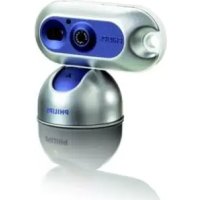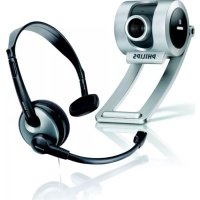
SPC315NC - Webcam PHILIPS - Notice d'utilisation et mode d'emploi gratuit
Retrouvez gratuitement la notice de l'appareil SPC315NC PHILIPS au format PDF.


| Caractéristiques techniques | Détails |
|---|---|
| Résolution vidéo | HD 720p (1280 x 720) |
| Fréquence d'images | 30 images par seconde |
| Type de connexion | USB 2.0 |
| Compatibilité | Windows, macOS, Linux |
| Microphone intégré | Oui, avec réduction de bruit |
| Angle de vue | 65 degrés |
| Dimensions | 10 x 5 x 5 cm |
| Poids | 150 g |
| Utilisation | Idéale pour les visioconférences et le streaming |
| Maintenance | Nettoyer l'objectif avec un chiffon doux, éviter l'humidité |
| Sécurité | Ne pas exposer à des températures extrêmes, débrancher après utilisation |
| Informations générales | Vérifier la compatibilité avec les logiciels de visioconférence avant l'achat |
FOIRE AUX QUESTIONS - SPC315NC PHILIPS
Questions des utilisateurs sur SPC315NC PHILIPS
0 question sur cet appareil. Repondez a celles que vous connaissez ou posez la votre.
Poser une nouvelle question sur cet appareil
Téléchargez la notice de votre Webcam au format PDF gratuitement ! Retrouvez votre notice SPC315NC - PHILIPS et reprennez votre appareil électronique en main. Sur cette page sont publiés tous les documents nécessaires à l'utilisation de votre appareil SPC315NC de la marque PHILIPS.
MODE D'EMPLOI SPC315NC PHILIPS
Aide en ligne : http://www.philips.com/support
Aide interactive, téléchargements et questions fréquemment posées.
Contenu de la boîte
FR
Veuillez vérifier que les éléments suivants figurent dans l'emballage de la WebCam Philips SPC315NC. Ils vous permettront d'installer et d'utiliser la WebCam Philips SPC315NC.
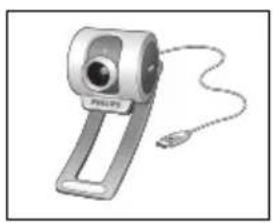
WebCam Philips CD-ROM d'installation Guide d'installation SPC315NC comprenant le manuel rapide
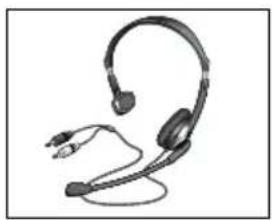
Casque avec écouteurs et micro
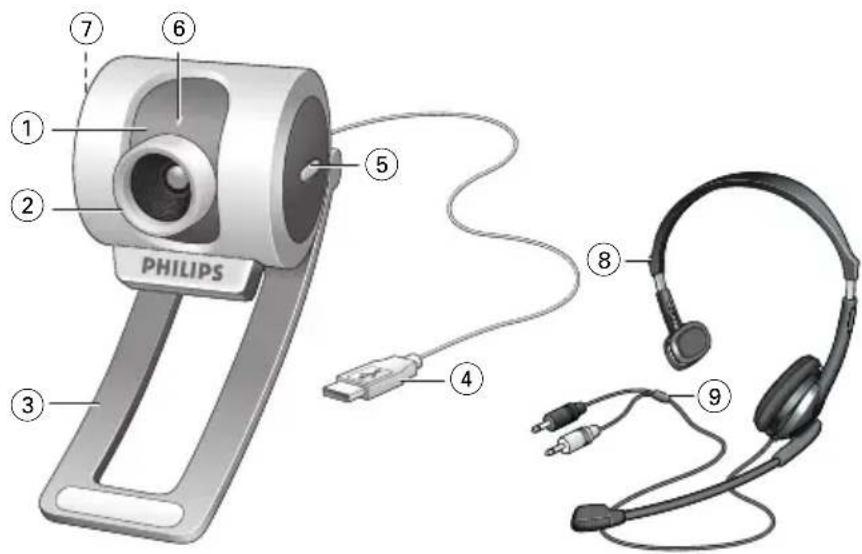
text_image
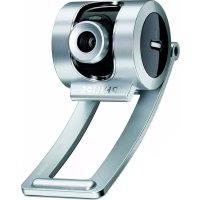
① ② ③ ④ ⑤ ⑥ ⑦ ⑧ ⑨ PHILIPSI Objectif rotatif
Elle vous permet de régler la mise au point de l'image manuellement.
2 Bague de mise au point
Elle vous permet de régler la mise au point de l'image manuellement.
3 Fixation avec bords en caoutchouc
Pour fixer la WebCam à votre moniteur de PC ou d'ordinateur portable
4 Connecteur USB
Pour connecter la WebCam au port USB de la station d'accueil/du pied.
La WebCam est alimentée par l'ordinateur portable ou le PC, auquel elle est connectée par connexion USB.
5 Bouton de prise d'instantanés
Il vous permet de prendre des photos sans utiliser votre souris.
6 Témoin d'activité
Devient bleu fixe lorsque la WebCam fonctionne
7 Bouton de démarrage rapide
Pour lancer rapidement et facilement l'application VLounge.
8 Casque avec écouteurs et micro
Pour parler à/écouter votre interlocuteur durant un bavardage vidéo.
9 Câble audio
Prise de casque noire (Â) – à connecter à la sortie micro de la carte son de votre PC.
Prise de micro grise (!) – à connecter à la sortie casque ou verte de la carte son de votre PC.
Table des matières
FR
2 Besoin d'aide ?
3 Contenu de la boîte
4 Vue d'ensemble fonctionnelle
5 Table des matières
6 Bienvenu
7 Ce que vous devez faire
7 Consignes de sécurité
7 Copyright
8 Installation
8 Installation du logiciel de la WebCam
10 Connexion de la WebCam à votre PC / ordinateur portable
II Paramètres de la WebCam
II Commandes générales
12 Commandes vidéo
14 Commandes audio
15 Utilisation des applications
15 VLounge
16 Skype
16 MSN Messenger
17 Yahoo! Messenger
17 AOL Instant Messenger
17 Prise d'instantanés au moyen de Windows® XP
18 Spécifications techniques
19 Informations importantes
19 Déni de responsabilité
19 Conformité au règlement de la FCC
20 Informations environnementales
20 Configuration requise
20 Déni de garantie
20 Limitation des dommages
La WebCam Philips SPC315NC que vous venez d'acheter a été fabriquée conformément aux standards les plus élevés et fonctionnera sans encombre pendant de nombreuses années. Des images nettes et des couleurs éclatantes... tels sont les avantages dont vous bénéficierez en utilisant la WebCam SPC315NC. Oubliez l'installation de cartes d'interface et d'alimentations distinctes. Vous n'en avez plus besoin. La WebCam est alimentée par le câble USB et transmet les séquences audio et vidéo directement au PC !
Une fois installée, la nouvelle WebCam peut être utilisée pour toutes sortes d'applications, notamment les applications suivantes :
- Vidéo conférence : Utilisez la WebCam Philips SPC315NC dans le cadre d'applications de vidéobavardage et de visioconférence (la WebCam Philips SPC315NC est compatible avec Skype, MSN Messenger, Yahoo! Messenger et AOL Messenger) ;
- Courriel vidéo/acquisition vidéo : Créez vos propres présentations vidéo, messages vidéo, démonstrations de produit, vidéos de formation, clips Internet, etc.
- Instantanés : Intégrez des images au sein de présentations, créez des cartes postales ou envoyez-les par e-mail ou sur disquette. La WebCam est compatible avec toutes les applications utilisant l'interface TWAIN pour capturer des images.
- Édition et effets spéciaux : Une fois les images de votre choix enregistrées en utilisant la WebCam Philips SPC315NC, elles peuvent être facilement éditées au moyen de programmes d'édition d'images ou de montage vidéo.
Les sections suivantes de ce manuel contiennent une description étape par étape de la procédure d'installation et vous expliquent comment utiliser la WebCam Philips SPC315NC.
Ce que vous devez faire
FR
Veuillez lire les instructions suivantes attentivement et les conserver pour pouvoir vous y référer ultérieurement. Il peut également être utile de vous munir des instructions d'utilisation du PC.
Consignes de sécurité
Conformez-vous aux directives suivantes afin de garantir le fonctionnement sécurisé de la WebCam et de prévenir toute défaillance.
- N'utilisez pas la WebCam dans des environnements non conformes aux spécifications suivantes : température : entre 0°C et 40°C, humidité relative : 45% \~ 85%.
- N'utilisez pas et ne stockez pas la WebCam :
- dans un endroit exposé aux rayons du soleil ;
- dans un environnement extrêmement humide et poussiéreux ;
- près de sources de chaleurs quelles qu'elles soient.
- Si la WebCam prend l'eau, séchez-la au moyen d'un chiffon doux dès que possible.
- Si l'objectif est sale, veuillez utiliser une brosse pour objectif ou un chiffon doux pour le nettoyer. NE touchez PAS l'objectif avec vos doigts.
- Nettoyez l'extérieur de la WebCam avec un chiffon doux.
- NE vous servez PAS de produits d'entretien contenant de l'alcool, de l'alcool dénaturé, de l'ammoniaque, etc.
- N'essayez PAS de démonter ou de réparer la WebCam par vous-même. N'ouvrez pas la WebCam.
En cas de difficultés techniques, retournez-la au détaillant Philips qui vous l'a vendue.
• N'utilisez PAS la WebCam dans l'eau. - Protégez la WebCam de l'huile, de la vapeur, de l'humidité et de la poussière.
- N'orientez jamais l'objectif de la WebCam vers le soleil.
Copyright
Copyright© 2003 par Philips Consumer Electronics B.V.
Tous droits réservés. Aucune partie de la présente publication ne peut être reproduite, transmise, transcrite, stockée dans un système d'extraction de données ou traduite dans une langue ou un langage informatique autre, sous quelque forme ou par quelque moyen que ce soit, qu'il soit électronique, mécanique, magnétique, optique, chimique, manuel ou autre, sans l'accord préalable écrit de Philips.
Les marques et noms de produit cités sont des marques commerciales ou déposées de leurs détenteurs respectifs.
Installation du logiciel de la WebCam
Le logiciel fourni ne fonctionne que sur les PC équipés des systèmes d'exploitation Microsoft® Windows® 98SE, ME, 2000 et XP.
Remarques!
- Débranchez tous vos périphériques USB (excepté le clavier et la souris USB) avant de lancer l'installation.
- Ne branchez pas encore la WebCam. Exécutez tout d'abord le CD-ROM d'installation.
- Munissez-vous de votre CD-ROM Windows®.
- La WebCam SPC315NC est de type 'XP Plug & Play'. En d'autres termes, si vous êtes équipé de Windows XP et que vous avez installé le Service Pack 2 et les dernières mises à jour de Microsoft Windows XP sur votre PC, vous n'avez nullement besoin d'installer le pilote de la WebCam SPC315NC. Il vous suffit de brancher la WebCam SPC315NC pour pouvoir l'utiliser.
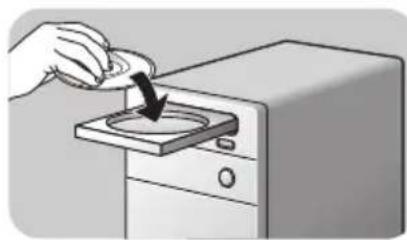
I Insérez le CD-ROM d'installation dans le lecteur de CD-ROM/DVD de votre PC / ordinateur portable.
Au bout de quelques secondes, l'écran de 'sélection de la langue' s'ouvre automatiquement.
Remarque!
Si l'écran de 'sélection de la langue' ne s'affiche pas automatiquement, ouvrez l'Explorateur Microsoft® Windows® et cliquez deux fois sur l'icône 'Set-up.exe' située dans le répertoire CD-ROM.
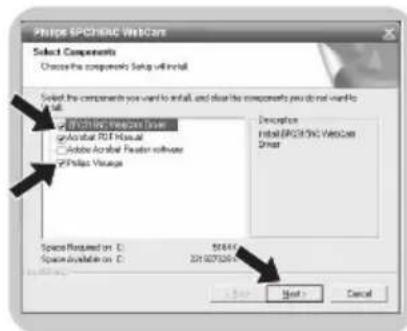
2 Sélectionnez la langue de votre choix et cliquez sur le bouton 'OK'.
L'écran suivant s'ouvre.
3 Sélectionnez au moins 'SPC315NC WebCam Driver' et 'Philips VLounge.
Cliquez sur le bouton 'Next' (suivant).
Installation
FR
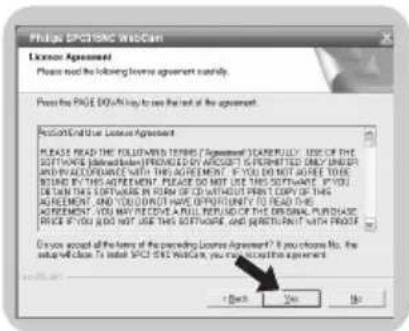
Le contrat de licence logicielle suivant s'affiche.
4 Cliquez sur 'Yes' (Oui) pour poursuivre l'installation.
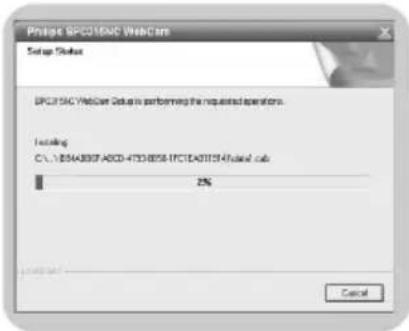
L'écran suivant qui contient une barre de progression s'ouvre.
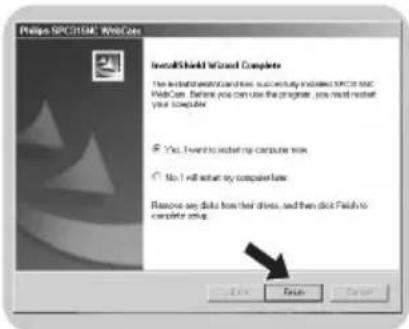
Si l'installation est réussie, l'écran suivant s'affiche.
5 Cliquez sur 'Finish' (Terminer).
6 Après avoir terminé d'installer le logiciel, redémarrez votre PC / ordinateur portable.
Le raccourci V(idéo)-Lounge sera installé sur le bureau de votre ordinateur Via VLounge, vous aurez accès à tous les logiciels liés à la WebCam.Voir 'Utilisation des applications'.
7 Vous pouvez maintenant connecter votre WebCam.
Connexion de la WebCam à votre PC / ordinateur portable
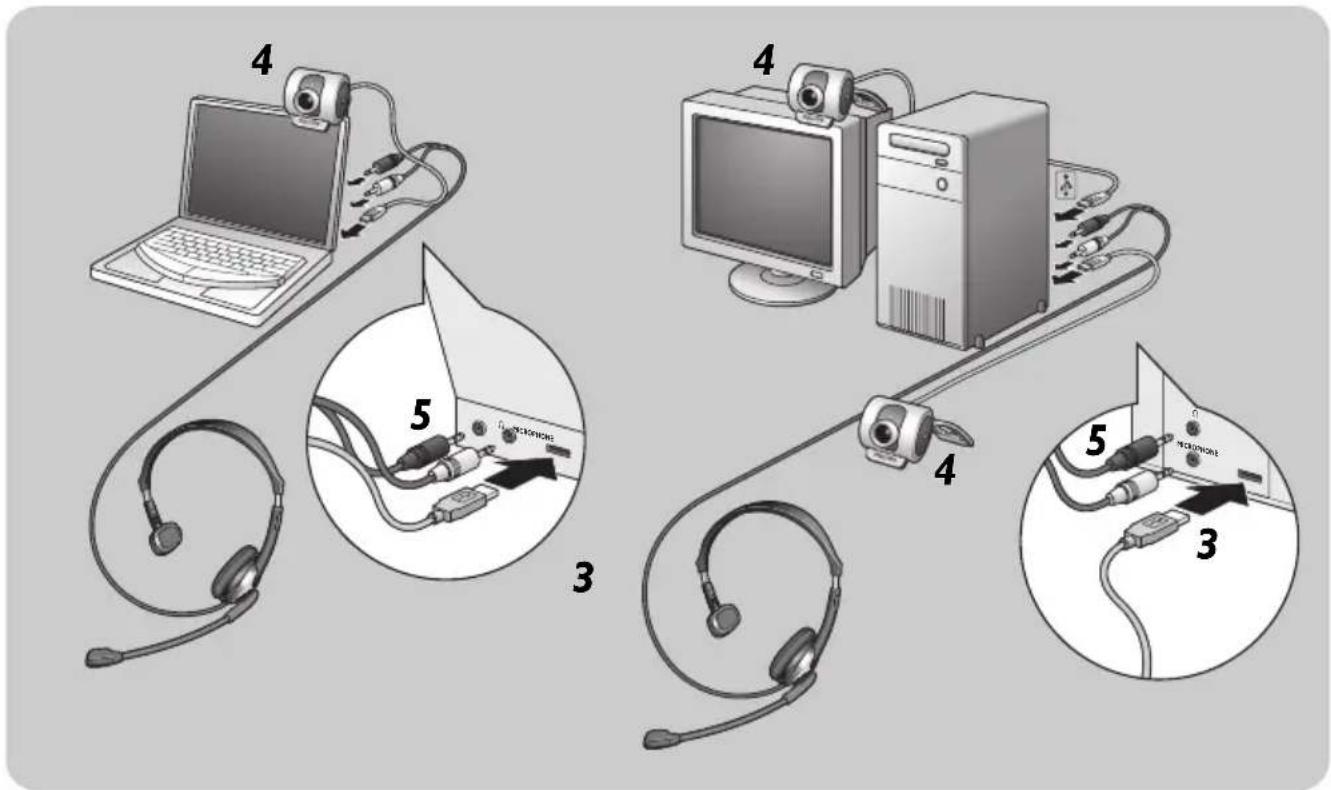
1 Veillez à commencer par exécuter le CD d'installation, avant de connecter la WebCam au PC / à l'ordinateur portable.
2 Allumez le PC / l'ordinateur portable.
3 Connectez la prise USB du câble USB au port USB du PC / de l'ordinateur portable.
La WebCam sera alors alimentée par le PC / l'ordinateur portable
4 Utilisez la fixation et les deux bords en caoutchouc pour fixer la WebCam à votre moniteur de PC ou à l'écran de votre ordinateur portable. Ou bien dépliez la fixation et placez la WebCam sur votre bureau.
5 Connectez le câble audio du casque à la carte son de votre PC / ordinateur portable.
- Connectez la prise de casque noire ( ) à la sortie casque de la carte son du PC.
- Connectez la prise de micro grise (!) à l'entrée micro ou verte de la carte son.
Paramètres de la WebCam
FR
Les propriétés de la WebCam Philips SPC315NC peuvent être modifiées à partir d'une application, ou indépendamment en cliquant sur l'icône VProperty (PropriétéV) située dans le coin inférieur droit de la barre des tâches de Windows. La plupart des applications peuvent afficher une image vidéo de type 'prévisualisation live' sur votre moniteur. Utilisez systématiquement cette option pour vérifier l'impact des paramètres modifiés sur votre écran.
Commandes générales
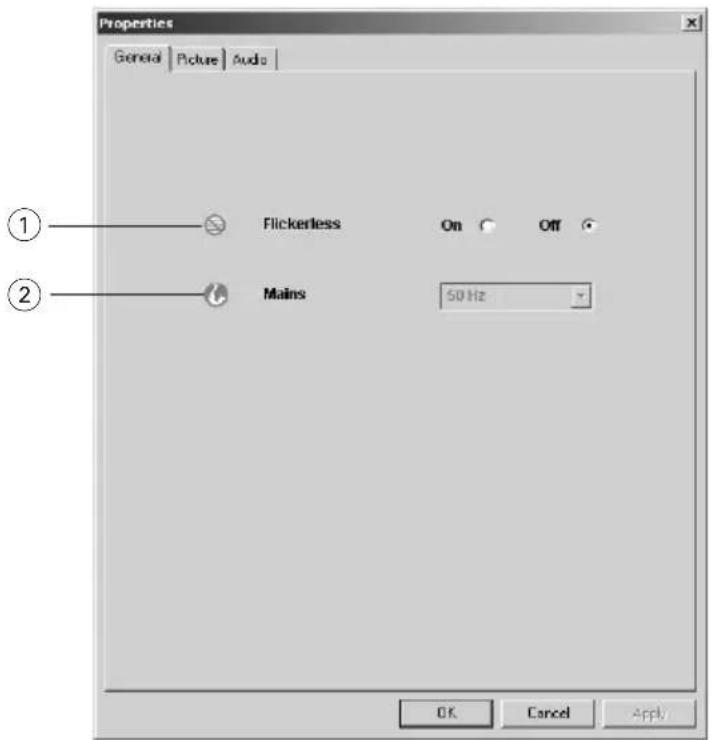
text_image
Properties General Picture Audio ① Flickerless On Off ② Mains 50 Hz OK Cancel Apply①Option Flickerless (Image sans scintillement)
Cette option ne doit être utilisée qu'en cas de conditions lumineuses tremblotantes (des lampes fluorescentes ou des lampes au néon, par exemple) pour prévenir tout papillotement ou toute détérioration des couleurs des images vidéo. Si vous utilisez cette option sous des conditions lumineuses normales, l'image vidéo risque d'être surexposée.
②Option Region (Région)
Si vous utilisez la WebCam Philips SPC315NC en Europe, sélectionnez '50 Hz' et si vous l'utilisez en Amérique du Nord, sélectionnez '60 Hz'. Pour l'Asie, ce paramètre dépend de la sortie secteur locale. À titre d'exemple, vous devez sélectionner '50 Hz' pour la Chine et '60 Hz' pour Taiwan. Pour le Japon, le réglage dépend de la région.
Veuillez vérifier le type de sortie secteur utilisé dans votre région pour savoir comment configurer ce paramètre.
Commandes vidéo
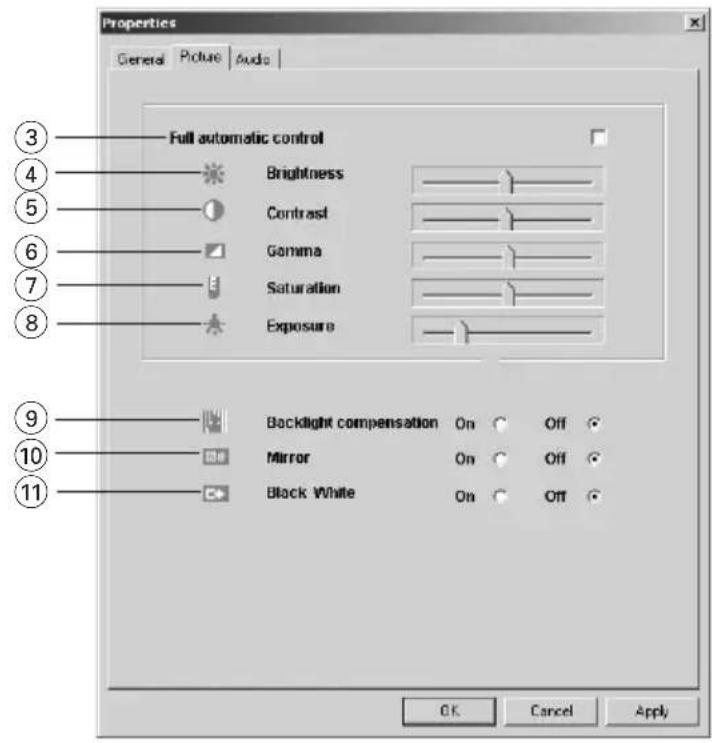
③ Mode Full automatic control (Contrôle automatique complet) : on/off
Ce mode est le moyen de le plus simple de tirer pleinement profit de la WebCam Philips SPC315NC.
Vous pouvez également choisir d'exercer un contrôle manuel maximal sur les paramètres de la WebCam en désactivant le mode Full automatic control (Contrôle automatique complet). Dans des conditions d'utilisation normales, il est préférable de l'activer.
Les techniques actives en mode Full automatic control (Contrôle automatique complet) sont les suivantes :
- le contrôle automatique de l'exposition et le contrôle automatique de l'équilibrage des blancs pour bénéficier d'un signal vidéo optimal ;
- la sélection automatique du taux de trame pour améliorer la sensibilité de la WebCam dans les environnements faiblement éclairés.
④Option Brightness (Luminosité)
Cette option vous permet d'ajuster la luminosité de l'image ou de la séquence vidéo affichée en fonction de vos préférences. Utilisez la barre coulissante pour déterminer le paramètre qui vous convient le mieux.
Paramètres de la WebCam
FR
⑤Option Contrast (Contraste)
Cette option vous permet de contrôler le rapport entre les couleurs sombres et les couleurs claires en fonction de vos préférences. Utilisez la barre coulissante pour déterminer le paramètre qui vous convient le mieux.
⑥Option Gamma
Cette option vous permet d'éclaircir les zones sombres au sein de l'image ou de la séquence vidéo affichée et de visualiser davantage de détails sans surexposer les zones claires. Utilisez la barre coulissante pour déterminer le paramètre qui vous convient le mieux.
⑦Option Saturation
Cette option vous permet de configurer la reproduction des couleurs d'une image ou d'une séquence vidéo monochrome en une image ou une séquence vidéo couleur en fonction de vos préférences. Utilisez la barre coulissante pour déterminer le paramètre qui vous convient le mieux.
⑧Option Exposure (Exposition)
Ce paramètre détermine la quantité de lumière captée par la puce du capteur vidéo en contrôlant le gain et la vitesse de l'obturateur. En mode manuel, vous pouvez contrôler les paramètres de gain et de vitesse de l'obturateur manuellement. En mode Full automatic control (Contrôle automatique complet), les commandes d'exposition sont désactivées.
⑨Option Backlight compensation
(Compensation de contre-jour)
Activez cette option pour améliorer la qualité de l'image lorsque l'arrière-plan d'une scène présente un niveau de luminosité élevé (lorsque vous êtes en face d'une source de lumière vive, par exemple).
⑩Option Mirror (Miroir)
Si vous cochez la case 'Mirror Image (Image miroir)', l'image se retourne horizontalement. Cette fonction peut être appliquée pour utiliser la WebCam Philips SPC315NC et le moniteur en tant que miroir ou pour prendre des clichés d'images miroir.
⑪Option Black and white (Noir et blanc)
L'option 'Black and white (Noir et blanc)' est utilisée pour basculer du mode couleur au mode monochrome et inversement.
Commandes audio
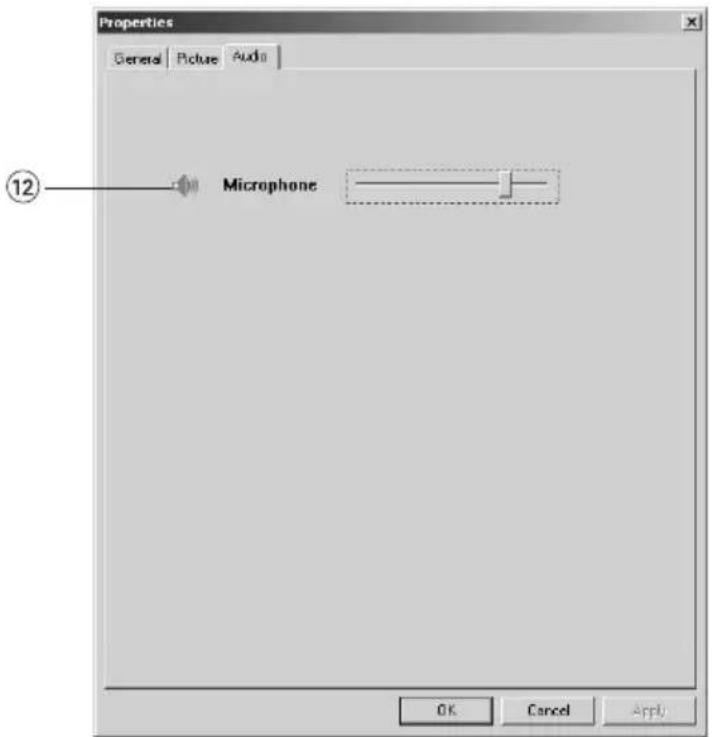
⑫Barre coulissante de réglage du volume
Cette barre coulissante vous permet de contrôler manuellement le 'microphone volume' (volume du micro).
Utilisation des applications
FR
VLounge
Vous pouvez accéder à toutes les applications via l'application Philips V(idéo)-Lounge.VLounge est l'application centrale qui facilite l'accès à la WebCam Philips et à toutes les applications image et vidéo installées durant l'installation.
- Lancez VLounge à partir du menu de démarrage rapide de Windows situé dans votre barre des tâches, via le groupe de programmes 'SPC315NC WebCam', ou en cliquant sur l'icône VLounge située sur le bureau.
L'application VLounge sera alors initiée et l'écran de sélection VLounge apparaîtra.

text_image
PHILIPS V Lounge File Edit Preferences Links Help Capture Communicate MY CAPTURES All Captures Images Videos Pollen Image0 Image1 Image2 Image3 Image1 IMAGE VIDEO PE Camera- Grâce au menu ‘Capture’, vous pouvez transférer, prévisualiser, modifier, envoyer par e-mail, imprimer et organiser vos photos et enregistrements vidéo.
- Pour plus d'assistance, lisez la documentation d'aide sous l'option 'Help' dans la barre de menu de VLounge.
Skype
Vous pouvez télécharger et installer Skype via le site Web Skype :
http://www.skype.com.
Suivez les instructions qui s'affichent à l'écran pour télécharger et installer Skype.
MSN Messenger
Vous pouvez télécharger et installer MSN Messenger via les sites Web Microsoft MSN Messenger.
Consultez la liste ci-dessous pour connaître l'adresse du site Web de téléchargement de MSN Messenger pour votre pays :
Allemagne - http://messenger.msn.de
Autriche - http://messenger.msn.at
Belgique (français) - http://messenger.fr.msn.be
Belgique (néerlandais) - http://messenger.msn.be
Danemark - http://messenger.msn.dk
Espagne - http://messenger.msn.es
États-Unis - http://messenger.msn.com
Finlande - http://messenger.msn.fi
France - http://messenger.msn.fr
Italie - http://messenger.msn.it
Norvège - http://messenger.msn.no
Pays-Bas - http://messenger.msn.nl
Portugal - http://messenger.msn.com
Royaume-Uni - http://messenger.msn.co.uk
Suède - http://messenger.msn.se
Suisse (français) - http://messenger.fr.msn.ch
Suisse (allemand) - http://messenger.msn.ch
Veuillez vous conformer aux instructions qui s'affichent lors du téléchargement et de l'installation de MSN Messenger.
Utilisation des applications
FR
Yahoo! Messenger
Vous pouvez télécharger et installer Yahoo! Messenger via les sites Web Yahoo! Messenger. Consultez la liste ci-dessous pour connaître l'adresse du site Web de téléchargement de Yahoo! Messenger pour votre pays :
Allemagne - http://de.messenger.yahoo.com/ Autriche - http://messenger.yahoo.com Belgique - http://messenger.yahoo.com Danemark - http://dk.messenger.yahoo.com/ Espagne - http://es.messenger.yahoo.com/ États-Unis - http://messenger.yahoo.com Finlande - http://messenger.yahoo.com France - http://fr.messenger.yahoo.com/ Italie - http://it.messenger.yahoo.com/ Norvège - http://no.messenger.yahoo.com/ Pays-Bas - http://messenger.yahoo.com Portugal - http://messenger.yahoo.com Royaume-Uni - http://uk.messenger.yahoo.com Suède - http://se.messenger.yahoo.com/ Suisse - http://messenger.yahoo.com
Veuillez vous conformer aux instructions qui s'affichent lors du téléchargement et de l'installation de Yahoo! Messenger :
AOL Instant Messenger
Vous pouvez télécharger et installer AOL Instant Messenger via le site Web d'America Online. Vous trouverez ci-dessous l'adresse du site Web de téléchargement d'AOL Instant Messenger :
http://www.aim.com/
Veuillez vous conformer aux instructions qui s'affichent lors du téléchargement et de l'installation d'AOL Instant Messenger.
Prise d'instantanés au moyen de Windows® XP
Vous pouvez utiliser Microsoft® Windows® XP pour prendre des instantanés avec votre WebCam Philips SPC315NC.
Si vous avez besoin d'aide supplémentaire, veuillez consulter 'Help' (l'Aide) de Microsoft® Windows® XP.
Recherchez 'Get picture (Capturer des images).
FR
Spécifications techniques
Capteur.....QVGA CMOS
Résolution vidéo (max.).....QVGA (320 X 240)
Résolution de l'image (max.)......VGA (640 X 480)
Éclairement....< 10 lux
Objectif intégré ......F=2.8
Format des données....I420, IYUV
Interfaçage...... Compatible USB 2.0 (câble USB de 2,1 m)
Micro.... Micro externe fourni
Alimentation...... Assurée par le câble USB
Tension requise....5V (-), 0.5A
Déni de responsabilité
Philips n'offre aucune garantie d'aucune sorte concernant cet équipement, y compris, sans que cette liste soit exhaustive, des garanties implicites sur sa valeur marchande et son adéquation pour un usage spécifique. Philips rejette toute responsabilité quant aux erreurs susceptibles de figurer dans ce document. Philips ne s'engage pas à actualiser les informations contenues dans ce document ni à les maintenir à jour.
Conformité au règlement de la FCC
Cet appareil est conforme aux limites définies dans la section 15 de la réglementation de la FCC. Son utilisation est soumise aux deux conditions suivantes :
I Cet appareil ne doit pas générer d'interférences néfastes et
2 cet appareil doit accepter toutes les interférences reçues, y compris celles susceptibles de provoquer un dysfonctionnement.
Remarque!
Cet équipement a été testé et déclaré conforme aux limites définies pour ce type d'appareils, telles qu'énoncées dans la section 15 de la réglementation de la FCC. Ces limites ont pour but de garantir un niveau de protection raisonnable contre les interférences dangereuses dans les installations résidentielles. Cet équipement génère, utilise et émet des ondes radioélectriques qui peuvent, s'il n'est pas installé et exploité conformément aux instructions fournies, créer des interférences néfastes avec les transmissions radio. Toutefois, nous ne pouvons garantir l'absence d'interférences dans une installation donnée. En cas d'interférences néfastes, ce que vous pouvez vérifier en éteignant et en rallumant l'équipement, tentez d'y remédier en appliquant une ou plusieurs des mesures suivantes :
- Réorientez ou déplacez l'antenne de réception.
- Augmentez la distance séparant l'équipement du récepteur.
- Branchez l'équipement dans une prise de courant située sur un circuit différent de celui auquel est raccordé le récepteur.
- Contactez votre revendeur ou un technicien radio/TV qualifié pour obtenir de l'aide.
Toute modification non autorisée de cet équipement peut entraîner la révocation de son droit d'utilisation.
Informations environnementales
Mise au rebut des produits en fin de vie
Ce produit a été conçu et fabriqué avec des matériaux et composants recyclables de haute qualité.

Le symbole d'une poubelle barrée apposé sur un produit signifie que ce dernier répond aux exigences de la directive européenne 2002/96/EC.
Informez-vous auprès des instances locales sur le système de collecte des produits électriques et électroniques en fin de vie.
Conformez-vous à la législation en vigueur et ne jetez pas vos produits avec les déchets ménagers. Seule une mise au rebut adéquate des produits peut empêcher la contamination de l'environnement et ses effets nocifs sur la santé.
AVERTISSEMENT
Les sacs en plastique peuvent être dangereux.
Pour éviter tout risque de suffocation, rangez ce sac hors de portée des enfants en bas âge.
Configuration requise
- Microsoft ^ Windows ^ 98SE/2000/ME ou XP.
- Pentium® III, 500 MHz ou équivalent.
• 128 Mo de RAM et 100 Mo d'espace disque. - Un port USB disponible et un lecteur de CD-ROM ou de DVD.
Déni de garantie
Le logiciel hébergé sur le CD-ROM est vendu 'en l'état' et sans aucune garantie, qu'elle soit explicite ou implicite. En raison des nombreux environnements logiciels et matériels dans lesquels ce programme peut être installé, son adéquation pour un usage spécifique n'est en aucun cas garanti.
Limitation des dommages
Le fournisseur ne pourra être tenu responsable des dommages indirects, spéciaux, accessoires ou immatériels (y compris la perte d'opportunités commerciales, le manque à gagner ou tout autre dommage similaire), qu'ils résultent d'une violation de contrat, d'un acte dommageable (négligence comprise), de la responsabilité eu égard au produit ou autre, même si le fournisseur ou ses représentants avaient été informés de l'éventualité de tels dommages et qu'une solution stipulée dans les présentes ne remplit pas sa fonction première.