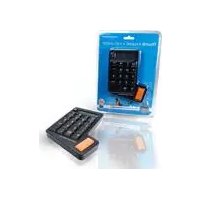
CONCEPTRONIC CNUMCALT - Clavier

CNUMCALT - Clavier CONCEPTRONIC - Notice d'utilisation et mode d'emploi gratuit

Retrouvez gratuitement la notice de l'appareil CNUMCALT CONCEPTRONIC au format PDF.

📄 27 pages Français FR 💬 Question IA 10 questions ⚙️ Specs
Notice CONCEPTRONIC CNUMCALT - page 13
Caractéristique Détails
Type de produit Clavier
Connectivité USB
Compatibilité Windows, Mac OS
Dimensions Standard
Poids Léger
Type de touches Membrane
Fonctionnalités supplémentaires Touches multimédia, rétroéclairage (si applicable)
Utilisation Idéal pour le travail de bureau, la saisie de texte et les jeux occasionnels
Maintenance Nettoyage régulier avec un chiffon doux, éviter l'humidité
Sécurité Ne pas exposer à des températures extrêmes, éviter les chocs
Informations générales Vérifier la garantie et le service après-vente avant l'achat

FOIRE AUX QUESTIONS - CNUMCALT CONCEPTRONIC

Pourquoi mon clavier CONCEPTRONIC CNUMCALT ne fonctionne-t-il pas?
Assurez-vous que le clavier est correctement connecté à l'ordinateur. Vérifiez également que le port USB fonctionne en testant avec un autre appareil.
Comment puis-je activer les touches fonction sur mon clavier?
Appuyez sur la touche 'Fn' en même temps que la touche fonction souhaitée (F1 à F12). Assurez-vous que la touche 'Fn' n'est pas verrouillée.
Mon clavier fait des bruits étranges, que faire?
Vérifiez si des débris ou de la poussière se sont accumulés sous les touches. Un nettoyage délicat peut résoudre le problème.
Comment installer les pilotes pour mon clavier CONCEPTRONIC CNUMCALT?
Le clavier devrait fonctionner sans pilote supplémentaire. Si vous rencontrez des problèmes, consultez le site web de CONCEPTRONIC pour télécharger les pilotes appropriés.
Les touches de mon clavier ne répondent pas, que faire?
Essayez de débrancher le clavier, attendez quelques secondes, puis rebranchez-le. Si le problème persiste, testez-le sur un autre ordinateur.
Comment régler la luminosité de mon clavier?
Le modèle CNUMCALT ne dispose pas de rétroéclairage. Assurez-vous que vous utilisez un modèle compatible si vous recherchez cette fonctionnalité.
Mon clavier est mouillé, que dois-je faire?
Éteignez immédiatement l'ordinateur, débranchez le clavier et laissez-le sécher complètement avant de le reconnecter. Ne l'exposez pas à une chaleur directe.
Puis-je utiliser mon clavier CONCEPTRONIC CNUMCALT avec une console de jeux?
Le clavier est principalement conçu pour un usage avec un ordinateur. Sa compatibilité avec les consoles de jeux peut varier selon le modèle.
Comment nettoyer mon clavier en toute sécurité?
Utilisez un chiffon doux et légèrement humidifié avec de l'eau ou un nettoyant pour électronique. Évitez de verser des liquides directement sur le clavier.
Que faire si une touche de mon clavier ne fonctionne pas?
Vérifiez si la touche est bloquée ou si des débris s'y trouvent. Si elle ne fonctionne toujours pas, envisagez de la remplacer ou de contacter le support CONCEPTRONIC.

Questions des utilisateurs sur CNUMCALT CONCEPTRONIC

0 question sur cet appareil. Repondez a celles que vous connaissez ou posez la votre.

Poser une nouvelle question sur cet appareil

L'email reste privé : il sert seulement à vous prévenir si quelqu'un répond à votre question.

Aucune question pour l'instant. Soyez le premier à en poser une.

Téléchargez la notice de votre Clavier au format PDF gratuitement ! Retrouvez votre notice CNUMCALT - CONCEPTRONIC et reprennez votre appareil électronique en main. Sur cette page sont publiés tous les documents nécessaires à l'utilisation de votre appareil CNUMCALT de la marque CONCEPTRONIC.

MODE D'EMPLOI CNUMCALT CONCEPTRONIC

CNUMCALT de Conceptronic Guide d'Utilisation Nous vous félicitons d'avoir acheté votre Clavier Numérique avec Calculette de Conceptronic. Vous trouverez dans ce Manuel d'Utilisateur une explication détaillée de l'installation du Clavier Numérique avec Calculette de Conceptronic. En cas de problème, nous vous conseillons de vous rendre sur notre site de support technique (rendez- vous sur le site de www.conceptronic.net et cliquez sur « Support ». Vous y trouverez la Base de données de la Foire aux Questions.

En cas de questions concernant votre produit et si vous n’obtenez pas de réponse sur notre site web, n’hésitez pas à nous contacter par e-mail : support@conceptronic.net Pour plus d'informations concernant les produits Conceptronic, veuillez consulter notre site Web : www.conceptronic.net

1. Contenu du Coffret

Les éléments suivants sont fournis dans le paquet avec le Clavier Numérique avec Calculette de Conceptronic :

  • Clavier Numérique avec Calculette de Conceptronic (Pile CR2032 fournie)
  • Câble USB-Mini USB • Ce Guide d'Utilisateur en Plusieurs Langues

2. Connexion à un ordinateur

Le CNUMCALT peut être utilisé de manière autonome ou connecté à un ordinateur. Utilisez le câble USB fourni livré avec le CNUMCALT pour connecter le dispositif à votre ordinateur.

  • Branchez le connecteur Mini-USB du câble USB sur le CNUMCALT.
  • Branchez le connecteur USB normal du câble USB sur un port USB libre de votre ordinateur. Le CNUMCALT est automatiquement détecté et installé. Lorsqu'il est détecté et installé, le CNUMCALT fonctionne en mode calculette par défaut.FRANÇAIS

3. Modes utilisateurs et présentations

Lorsque le CNUMCALT est connecté sur votre ordinateur, l'appareil dispose de 3 modes de fonctionnement différents. Les modes de fonctionnement sont indiqués à l'écran du CNUMCALT : Mode de Fonctionnement Indiqué à l'écran comme :

Mode Calculette CAL Mode Clavier Numérique LOCK PC Mode Clavier de Touches de Raccourcis. PC Vous pouvez passer d'un mode de fonctionnement à l'autre grâce à la touche "Num/Lock PC/Cal" du CNUMCALT. Chaque mode de fonctionnement a une présentation différente sur le clavier, indiqué ci- après:

Mode Clavier Numérique Mode Clavier de Touches de Raccourcis.FRANÇAIS

4. Utilisation du CNUMCALT

Lorsque le CNUMCALT est réglé en mode calculette (CAL), vous pouvez utiliser le CNUMCALT comme une calculette normale. En appuyant et en maintenant la touche orange On du CNUMCALT, vous accéderez aux fonctions spéciales suivantes :

Utiliser la fonction racine carrée de la calculette. Utiliser la fonction pourcentage de la calculette. Envoyer la valeur à l'écran de la calculette de votre ordinateur. Lorsque vous utilisez la fonction "Send" vous pouvez envoyer la valeur à l'écran de votre ordinateur, par exemple pour votre feuille de calcul Excel active à l'écran. Astuce : Le mode calculette peut également être utilisé en mode autonome, sans connexion à un ordinateur. Lorsque vous utilisez le mode calculette de manière autonome, toutes les fonctions sont disponibles, sauf la fonction "send". Lorsque le CNUMCALT est utilisé de manière autonome, la pile de l'appareil alimente le système. Si le CNUMCALT est actif mais non utilisé pendant environ 6 minutes et 30 secondes, il s'éteint automatiquement.

4.2 Utiliser le CNUMCALT en mode clavier numérique.

Lorsque le CNUMCALT est réglé en mode clavier numérique (LOCK PC), vous pouvez utiliser le CNUMCALT comme un clavier numérique sur votre ordinateur, avec la présentation numérique indiquée au chapitre

En appuyant et en maintenant la touche orange « On » du CNUMCALT, vous accéderez aux fonctions de raccourci du CNUMCALT qui sont imprimées en orange sur les touches du CNUMCALT. Les fonctions de raccourci peuvent être consultées au chapitre 3.

4.3 Utiliser le CNUMCALT en mode clavier de touches de raccourci.

Lorsque le CNUMCALT est réglé en mode clavier de touches de raccourci (PC), vous pouvez utiliser le CNUMCALT comme un clavier de touches de raccourci sur votre ordinateur, avec la présentation numérique indiquée au chapitre 3. En appuyant et en maintenant la touche orange « On » du CNUMCALT, vous accéderez aux fonctions numériques du CNUMCALT qui sont imprimées en blanc sur les touches du CNUMCALT. Les fonctions numériques peuvent être consultées au chapitre 3.

Bon travail avec votre Clavier Numérique avec Calculette !ITALIANO

Assistant notice
Powered by Anthropic
En attente de votre message
Informations produit

Marque : CONCEPTRONIC

Modèle : CNUMCALT

Catégorie : Clavier