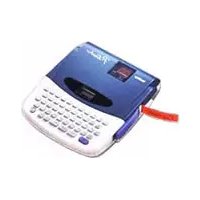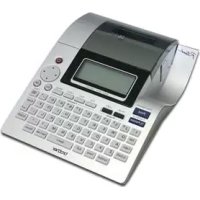
PT2710 - Imprimante d'étiquettes BROTHER - Notice d'utilisation et mode d'emploi gratuit
Retrouvez gratuitement la notice de l'appareil PT2710 BROTHER au format PDF.
| Caractéristiques | Détails |
|---|---|
| Type d'imprimante | Imprimante d'étiquettes thermique |
| Résolution d'impression | 300 x 600 dpi |
| Largeur d'impression | Max 18 mm |
| Vitesse d'impression | 20 mm/s |
| Connectivité | USB, compatible avec Windows et Mac |
| Types de rubans compatibles | Rubans TZe, largeur de 3, 6, 9, 12 et 18 mm |
| Fonctionnalités supplémentaires | Impression de codes-barres, symboles, et cadres |
| Utilisation | Idéale pour l'étiquetage de bureau, de produits, et d'archives |
| Maintenance | Nettoyage régulier de la tête d'impression recommandé |
| Sécurité | Utiliser uniquement les rubans recommandés pour éviter les dommages |
| Informations générales | Compacte et légère, facile à transporter |
FOIRE AUX QUESTIONS - PT2710 BROTHER
Téléchargez la notice de votre Imprimante d'étiquettes au format PDF gratuitement ! Retrouvez votre notice PT2710 - BROTHER et reprennez votre appareil électronique en main. Sur cette page sont publiés tous les documents nécessaires à l'utilisation de votre appareil PT2710 de la marque BROTHER.
MODE D'EMPLOI PT2710 BROTHER
• Microsoft et Windows sont des marques de commerce de Microsoft Corporation,
• Macintosh et Mac OS sont des marques de commerce déposées d’Apple Computer, Inc.
• Les dénominations d’autres logiciels ou produits utilisés dans ce document
représentent les marques de commerce ou les marques enregistrées des sociétés
qui les ont développées.1
z INTRODUCTION FRANÇAIS INTRODUCTION 4
Ce que vous pouvez faire 4
Mesures préventives de sécurité 6
Mesures préventives générales 9
Symboles utilisés dans ce guide 9
Déballer votre P-touch 11
Description générale 12
Écran ACL et clavier 13
Écran à cristaux liquides 13
Noms et fonctions des touches 14
Bloc d’alimentation 16
Adaptateur secteur 17
Insertion de la cassette 18
Mise sous/hors fonction 20
Écran à cristaux liquides 21
Contraste de l’écran à cristaux liquides 21
Régler les langues et l’unité 23
ÉDITION DE L’ÉTIQUETTE 24
Saisie et édition de texte 24
Saisie du texte au clavier 24
Ajout d’une nouvelle ligne 24
Ajout d’un nouveau bloc 24
Déplacement du curseur 24
Insertion de texte 25
Insérer une tabulation 25
Suppression de texte 25
Saisie des symboles 26
Saisie des symboles à l’aide de la touche 26
Saisie de symboles à l’aide de la fonction Symbole 26
Utilisation de la fonction Mise à jour des symboles 27
SommaireINTRODUCTION
Saisie des caractères accentués 29
Réglage des attributs de caractères 31
Régler les attributs de caractères par étiquette 31
Régler les attributs de caractères pour chaque ligne 31
Régler le style Adaptation automatique 35
Réglage des attributs d’étiquette36
Utilisation des mises en page à formatage automatique 38
Utilisation des modèles – Exemple : création de l'identification d'un bien 38
Utilisation des mises en page de bloc 43
Utilisation de la fonction Date et heure 48
Réglage de l’horloge48
Réglage du format de la date et de l'heure49
Réglage de l’horodateur 51
[Format de l’horodatage] 52
Création d’une étiquette de codes à barres 54
Réglage des paramètres de codes à barres54
Saisie des données de codes à barres55
Édition et suppression d’un code à barres57
IMPRESSION D’ÉTIQUETTES 58
Prévisualisation de l’étiquette58
Impression d’une étiquette 58
Impression d’un seul exemplaire 59
Impression de copies multiples59
Étiquettes à numérotation automatique 60
Impression en miroir 61
Options de coupure du ruban62
Régler la longueur de l’étiquette 64
Application des étiquettes 65
UTILISATION DE LA MÉMOIRE 66
Stocker une étiquette dans la mémoire66
Ouvrir un fichier d’étiquette stocké67
Imprimer un fichier d’étiquette stocké 68
Supprimer un fichier d’étiquette stocké 69
ENTRETIEN DU P-touch 70
Réinitialisation du P-touch70
Nettoyage de l’unité principale701
INTRODUCTION FRANÇAIS Nettoyage de la tête d’impression 70
Nettoyage du coupe-ruban 71
Quoi faire quand… 72
Messages d’erreur 75
INDEX 864 Ce que vous pouvez faire
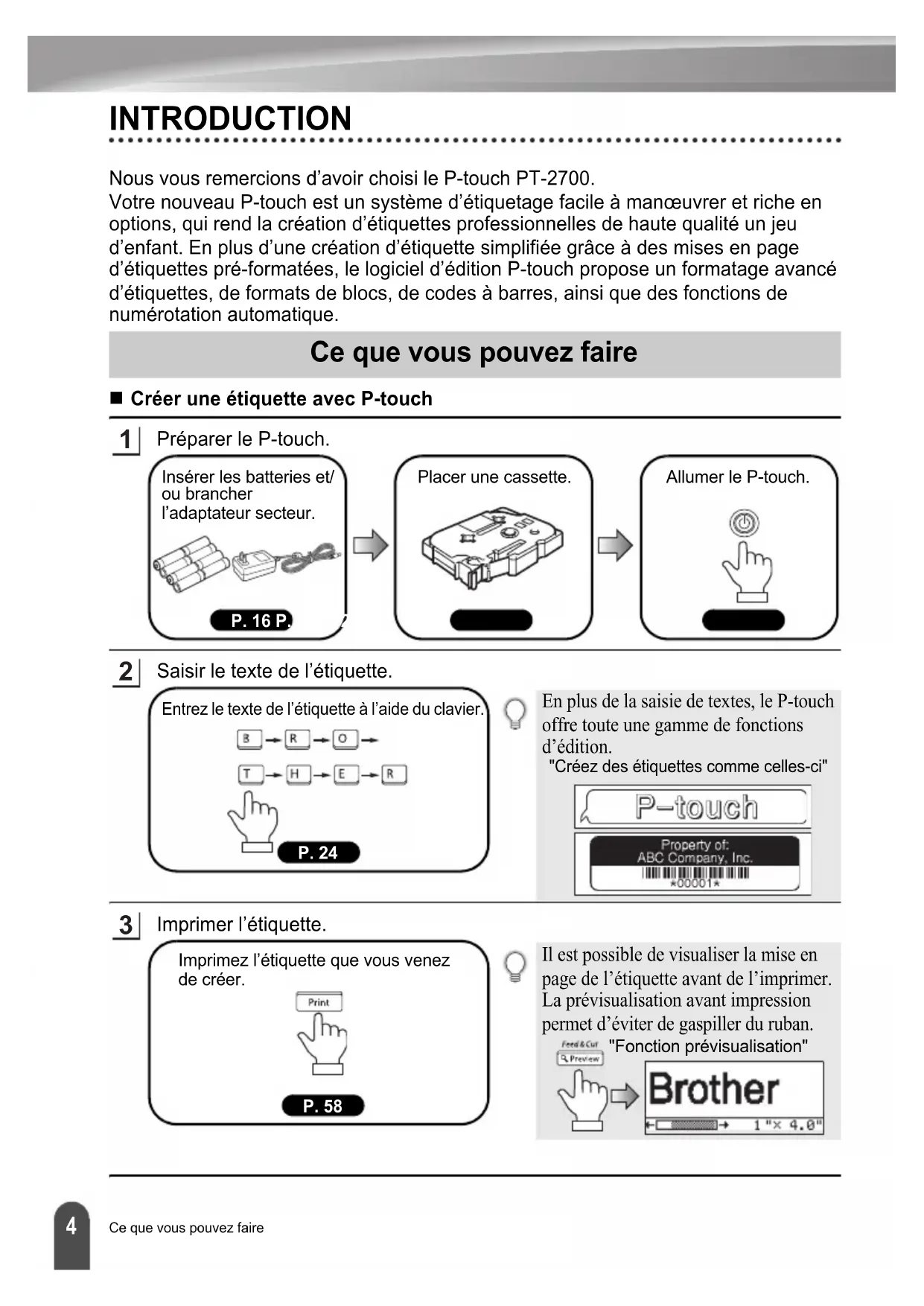
INTRODUCTION Nous vous remercions d’avoir choisi le P-touch PT-2700.
Votre nouveau P-touch est un système d’étiquetage facile à manœuvrer et riche en
options, qui rend la création d’étiquettes professionnelles de haute qualité un jeu
d’enfant. En plus d’une création d’étiquette simplifiée grâce à des mises en page
d’étiquettes pré-formatées, le logiciel d’édition P-touch propose un formatage avancé
d’étiquettes, de formats de blocs, de codes à barres, ainsi que des fonctions de
numérotation automatique.
Créer une étiquette avec P-touch
Préparer le P-touch.
Saisir le texte de l’étiquette.
Imprimer l’étiquette.
Ce que vous pouvez faire
1 Insérer les batteries et/ou brancher l’adaptateur secteur.Placer une cassette.P. 16 P. 18 P. 20Allumer le P-touch. 2
En plus de la saisie de textes, le P-touch
offre toute une gamme de fonctions
d’édition. Entrez le texte de l’étiquette à l’aide du clavier.P. 24"Créez des étiquettes comme celles-ci" 3
Il est possible de visualiser la mise en
page de l’étiquette avant de l’imprimer.
La prévisualisation avant impression
permet d’éviter de gaspiller du ruban. "Fonction prévisualisation"Imprimez l’étiquette que vous venez de créer.P. 581
5 z INTRODUCTIONCe que vous pouvez faire
Créer une étiquette à l’aide d’un ordinateur
Préparer le P-touch. (Se reporter à l’étape 1 de la section précédente.)
Préparer l’ordinateur.
Saisir le texte de l’étiquette à l'aide du P-touch Quick Editor.
Imprimer l’étiquette.
2 Installer le logiciel.Guide d’installation du logicielP. 20Guide d’installation du logicielBrancher le câble USB. Allumer le P-touch. 3 Démarrer P-touch Quick Editor.Saisir le texte de l’étiquette à l'aide du P-touch Quick Editor.Aide avec le logicielAide avec le logicielCliquez sur la zone de mise en page puis saisissez le texte. 4 Cliquer sur le bouton « Imprimer ».L’étiquette est imprimée.Aide avec le logiciel Aide avec le logiciel Le P-touch Quick Editor (logiciel d’édition d’étiquettes simples) est idéal pour créer des
Pour créer des étiquettes plus complexes, utilisez le P-touch Editor (logiciel d’édition
d’étiquettes complet). "P-touch Editor" "Créer des étiquettes complexes comme celles-ci"INTRODUCTION
6 Mesures préventives de sécurité Pour éviter les blessures et les dégâts, des remarques d’importance sont signifiées par
l’utilisation de divers symboles.
Vous trouverez plus loin les symboles et leur signification :
Les symboles utilisés dans ce manuel sont les suivants :
Mesures préventives de sécurité
AVERTISSEMENT Indique qu’en cas de non-respect des instructions, les
personnes concernées s’exposent à des blessures
graves, voire fatales.
ATTENTION Indique qu’en cas de non-respect des instructions, les
personnes concernées s’exposent à des blessures ou
peuvent exposer leurs biens ou les biens d’autrui à une
ce symbole indique l’interdiction. Les points interdits sont détaillés par la
figure correspondante (par ex. la figure de gauche indique qu'il est interdit de
démonter l'appareil).
ce symbole indique que des instructions spéciales existent. Des instructions
détaillées sont indiqués par la figure (par ex. la figure de gauche indique quelle
méthode adopter pour retirer la prise électrique).
AVERTISSEMENT P-touch
Veuillez prendre en compte les points suivants pour éviter les incendies, les dégâts,
l’électrocution et l’étouffement.
Ne pas désassembler le P-touch.
Pour toute inspection, réglage ou
réparation du P-touch, contacter le
revendeur ou le centre de service
autorisé le plus proche. (Si
l’endommagement a été provoqué lors
du démontage ou de la réalisation de
modifications directement par le
consommateur, Brother fournira un
service au frais de l'usager, que la
garantie soit encore valide ou non.)
Ne pas laisser tomber, frapper ou cogner
Ne toucher aucune des pièces
métalliques situées près de la tête
d’impression. La tête d’impression
devient très chaude lors du
fonctionnement et demeure chaude
immédiatement après usage. Ne pas la
toucher avec les mains.
Ne pas mouiller le P-touch en la touchant
avec des mains humides, en renversant
des boissons (café ou jus de fruit), ou en
renversant l'eau d'un vase sur le P-touch.
Ne pas utiliser le P-touch si un objet
étranger est posé dessus. Si de l'eau,
une substance métallique ou un corps
étranger pénètre dans le P-touch :
débrancher l'alimentation, retirer les piles
et contacter le revendeur ou le centre de
service autorisé le plus proche.
Ne jamais placer l’emballage plastique près
du visage, de la bouche ou du nez, pour éviter
tout risque de suffocation. Jeter le sac
plastique de manière à ce qu’il soit hors de
portée des enfants. Le sac d'emballage
plastique n'est pas un jouet.
Débrancher l’alimentation, retirer les piles
immédiatement et arrêter l'utilisation en
cas d’odeur, de réchauffement, de
décoloration, de déformation ou de tout
autre anomalie lors de son utilisation ou
de son entreposage.1
z INTRODUCTION Mesures préventives de sécurité Pile
Veuillez noter les points suivants pour éviter les fuites, le réchauffement ou la rupture de la pile.Ne pas jeter dans le feu, réchauffer ou démonter la pile. Adaptateur secteur Veuillez noter les points suivants pour éviter les incendies, l’électrocution ou la panne.Veillez à respecter la tension indiquée (120V) et l’adaptateur secteur recommandé (AD-24).Ne pas surcharger la prise d’alimentation.Ne pas laisser tomber, frapper ou endommager l’adaptateur secteur.Ne pas placer d’objets lourds sur le cordon d’alimentation ou la prise et ne pas endommager ou modifier ces derniers. Ne pas plier ou tirer de force le cordon d’alimentation.Ne pas utiliser un cordon d’alimentation détérioré.Ne pas toucher l’adaptateur secteur ou la fiche d’alimentation avec des mains humides.Ne pas utiliser l’adaptateur secteur dans des lieux présentant un degré d’humidité important comme la salle de bain.S’assurer que la fiche secteur est complètement insérée dans la prise d’alimentation. Ne pas utiliser une prise desserrée.
Veuillez noter les points suivants pour éviter les fuites, le réchauffement ou la rupture de la pile. Ne pas mélanger des nouvelles piles et des vielles.Ne pas mélanger des piles alcalines avec d'autres types de piles.Ne pas inverser positif et négatif.Retirer les piles si vous ne pensez pas utiliser le P-touch pendant une période prolongée. Adaptateur secteur Veillez à bien débrancher l’adaptateur secteur de la prise d’alimentation et du P-touch si celui-ci n’est pas utilisé pendant une période prolongée.Toujours tenir la fiche lorsque le cordon d’alimentation est débranché de la prise d’alimentation. Coupe-ruban Veuillez noter les points suivants pour éviter les blessures et les dégâts au P-touch. Ne pas toucher la lame de l’unité de coupe-ruban.Ne pas ouvrir le couvercle du compartiment comportant le ruban lors du fonctionnement de l’unité de coupe-ruban.Ne pas appliquer une pression excessive sur l’unité de coupe-ruban. AVERTISSEMENTINTRODUCTION
Mesures préventives de sécurité
Utilisation/Entreposage
Veuillez noter les points suivants pour éviter les blessures et les dégâts sur le P-
Lorsque vous utilisez le P-touch, ne le
posez pas sur des surfaces instables
comme une table abîmée ou en haut
Ne placer aucun objet lourd sur le P-
Toutes les données stockées dans la
mémoire seront perdues en cas de
défaillance ou de réparation du P-
touch, ou bien si la pile expire.
Si le P-touch est débranché pendant
plus de deux minutes, tous les
paramètres de texte et de format
seront perdus. Tous les fichiers texte
stockés dans la mémoire et les
paramètres d’heure seront également
En fonction des conditions environnantes, du matériau et de la condition de la
surface où le collage se fait, il arrive que l'étiquette se décolle ou que sa couleur
se modifie. Lorsque vous retirez les étiquettes, il se peut que le produit adhésif
adhère encore à la surface, que la couleur de l'étiquette ait été transférée sur ladite
surface, ou que cette dernière présente des signes de détérioration. Veillez à tester
l'étiquette sur la surface ou le matériau concerné avant de coller l’étiquette.
9 z INTRODUCTIONMesures préventives générales• Ne pas utiliser le P-touch d’une autre manière ou dans un autre but que ceux décrits dans ce guide. Autrement, des accidents peuvent se produire ou la machine peut être endommagée.• Utiliser uniquement des cassettes TZ de Brother avec cette machine. Ne jamais utiliser de rubans ne portant pas la marque .• Ne pas tirer ou presser le ruban trouvé dans la cassette.• Ne pas introduire de corps étrangers dans la fente de sortie du ruban, du connecteur de l’adaptateur secteur ou du port USB, etc.• Ne pas essayer d’imprimer des étiquettes à l’aide d’une cassette vide ou sans aucune cassette insérée dans le P-touch. Cela endommagera la tête d’impression.• Ne pas toucher la tête d’impression avec les doigts.• Ne pas nettoyer la machine avec de l’alcool ou tout autre solvant organique. Utiliser uniquement un chiffon doux et sec.• Ne pas laisser le P-touch exposée à la lumière directe du soleil, près des chaufferettes ou d’autres appareils chauffants, ou à un endroit exposé à des températures extrêmement basses ou élevées, à une humidité élevée ou à la poussière. Plage de température standard de fonctionnement : 10 °C to 35 °C (50 °F to 95 °F).• Il est recommandé d’utiliser le câble USB fourni avec le P-touch. En cas d’utilisation d’un autre câble USB, s’assurer de la qualité de ce dernier.• Faire attention à ne pas effacer le CD-ROM. Ne pas mettre le CD-ROM à un endroit exposé à des températures basses ou élevées. Ne pas mettre d’objets lourds sur le CD-ROM et ne pas le plier.• Le logiciel sur le CD-ROM est conçu pour être utilisé avec le P-touch et peut être installé sur plusieurs ordinateurs personnels.• Nous vous recommandons fortement de lire avec attention le Guide de l’utilisateur avant d’utiliser votre P-touch, puis de le conserver à proximité pour de futures références. Les symboles suivants sont utilisés tout au long de ce guide pour indiquer des
informations complémentaires.
Mesures préventives générales
Symboles utilisés dans ce guide
Ce symbole indique des informations ou des instructions qui peuvent entraîner
des dommages ou des blessures, si elles sont ignorées, ou des opérations qui
provoqueront des erreurs.
Ce symbole indique des informations ou des instructions qui peuvent vous aider
à comprendre le fonctionnement du P-touch ou à l’utiliser d’une manière plus
efficace.INTRODUCTION 10 Index rapide Index rapide Formater l'étiquette…Fonctions de formatage texte/étiquetteSaisir le texte, des symboles et des caractères accentués…Saisir le texte/symboles/caractères accentuésModifier les réglages de marges et de coupure…Options de coupure rubanImprimer des copies multiples (à numérotation automatique)…Fonctions de numérotation automatique/copies multiples Pour ajouter la date
étiquettes... Fonction Heure et dateSauvegarder la mise en page de l’étiquette…Fonction mémoire des fichiers 1
Cette section fournit un accès rapide et facile aux
informations sur les tâches souvent exigées par les
Il ne faut que chercher votre tâche ci-dessous et aller
ensuite à la page indiquée.
Si la tâche cherchée n’y est pas comprise, essayer à
la page Sommaire ou Index.
P. 54 P. 59 P. 6611 Déballer votre P-touch 1
z DÉMARRAGE FRANÇAIS DÉMARRAGE Vérifier que le paquet contient les articles suivants avant d’utiliser votre P-touch. Déballer votre P-touch P-touch PT-2700 Cassette à ruban TZCD-ROM Câble USBAdaptateur secteur Guide de l’utilisateurGuide d’installation du logiciel12 Description générale
DÉMARRAGE Description générale
Lors de l'expédition, l’écran à cristaux liquides est couvert par une feuille de protection.
Enlever cette feuille avant d’utiliser le P-touch.
Couvercle du compartiment
Fente de sortie du ruban
Visionneuse de ruban
Connecteur pour l'adaptateur
de courant alternatif
Port USB Couvercle du
compartiment des piles
Couvercle des piles1
13 z DÉMARRAGEÉcran ACL et clavier FRANÇAIS
Écran à cristaux liquides 1. Numéro de ligneAffiché au début de chaque ligne, ce marquage indique le numéro de ligne dans la mise en page de l’étiquette.2. CurseurIndique la position actuelle du curseur. De nouveaux caractères sont saisis à gauche du curseur et le caractère à gauche du curseur est supprimé lorsque la touche est pressée.3. Marquage de retourIndique la fin d’une ligne de texte.4. Mode MajIndique que le mode Maj est activé.5.~8. Guide de styleIndique les réglages courants de la police des caractères (5), de la dimension des caractères, du style des caractères (7) et du cadre (8).9. Longueur rubanIndique la longueur du ruban pour le texte saisi.10.Sélection du curseurIndique qu’il est possible d’utiliser les touches curseur afin de sélectionner les articles présents à l’écran. Employer les touches et pour sélectionner un article du menu, et les touches et pour changer le réglage. Écran ACL et clavier
2 456789 10 3 Se reporter à “Écran à cristaux liquides” à la page 21 pour modifier le contraste et le mode d’affichage et pour allumer/éteindre la rétrochargeuse.14
Écran ACL et clavier
DÉMARRAGE Noms et fonctions des touches
Met le P-touch sous/hors tension.
• Fait déplacer le curseur en direction de
la flèche lors de la saisie ou de l’édition
des caractères, lors de la saisie des
symboles ou des caractères accentués
ou bien lors du réglage des attributs
étiquette dans les menus de fonctions.
• Lors du réglage de la date et de l’heure
dans les paramètres d’horloge, utiliser
et pour augmenter/réduire les
Sélectionne l’option affichée lors du
réglage des attributs étiquette dans les
menus de fonctions, ou lors de la saisie
des symboles ou des caractères
Annule la commande courante et fait
retourner l’afficheur à l’écran de saisie
de données ou à l’étape précédente.
• Fait imprimer sur le ruban le dessin de
l’étiquette courante.
• Ouvre le menu Options d'impression si
elle est utilisée avec la touche .
• Fait afficher un aperçu de l’étiquette.
• Fait avancer 0,92" (23 mm) de ruban
vierge puis coupe automatiquement la
bande lorsqu’elle est utilisée en
combinaison avec la touche .
Utiliser ceci pour changer le type
d’affichage de l’écran de saisie et
l’affichage de l’horloge.
Allume ou éteint le rétro-éclairage de
Ouvre le menu Fichier, à partir duquel il
est possible d’imprimer, d’ouvrir, de
sauvegarder ou d’effacer les étiquettes
les plus fréquemment utilisées dans la
mémoire des fichiers.1
z DÉMARRAGE Écran ACL et clavier FRANÇAIS
• Ouvre le menu Texte, à partir duquel il
est possible de régler les attributs des
caractères de l’étiquette.
• Les attributs des caractères peuvent
être déterminés pour chaque ligne de
l’étiquette quand le menu Texte est
ouvert en combinaison avec la touche
Fait ouvrir le menu Étiquette, à partir
duquel il est possible de régler les
attributs de l’étiquette.
Ouvre le menu Configuration, à partir
duquel il est possible de régler les
préférences de fonctionnement du P-
• Utiliser ces touches pour saisir des
lettres ou des numéros.
• Les majuscules et les symboles peuvent
être saisis en utilisant ces touches en
combinaison avec ou .
Introduit une tabulation là où se trouve
le curseur sur l'écran de saisie de texte.
Active et désactive le mode Maj.
Lorsque le mode Maj est activé, les
majuscules peuvent être saisies en
pressant simplement la touche
Utiliser cette touche en combinaison
avec les touches alphanumériques
pour saisir des majuscules ou les
symboles indiqués sur les touches
Utiliser cette touche pour sélectionner
et saisir un symbole de la liste de
symboles disponibles.
18. (Effacement arrière):
• Efface le caractère à gauche du
• Efface tous les textes saisis ou tous les
textes et les paramètres actuels
d'étiquette quand elle est utilisée en
combinaison avec la touche .
• Fait entrer une nouvelle ligne lors de la
• Saisit un nouveau bloc quand elle est
utilisée en combinaison avec la touche
• Saisit la date / heure sélectionnée à la
position du curseur sur l'écran de saisie
• L’horloge apparaît quand elle est
utilisée en combinaison la touche .
21. (Formatage automatique) :
Ouvre le menu Formatage
automatique, à partir duquel il est
possible de créer des étiquettes à l’aide
des modèles prédéfinis ou des formats
• Fait saisir un espace blanc.
• Rétablit la valeur par défaut du
• Ouvre l’écran d’Entrée de codes à
barres permettant de saisir les données
• Ouvre l’écran de Réglages de codes à
barres pour régler les paramètres du
code à barres lorsqu'ils sont utilisés en
combinaison avec la touche .
Utiliser ceci pour sélectionner et saisir
un caractère accentué.16 Bloc d’alimentationDÉMARRAGE Pile
Après s’être assuré que l’alimentation est coupée,
retirer le couvercle du compartiment des piles, à
l'arrière de la machine. Si les piles sont toujours
dans l’unité, retirez-les.
Introduire huit nouvelles piles alcalines AA (LR6)
en veillant à ce que les pôles positifs (+) et négatifs
(-) des piles correspondent aux indications positif
(+) et négatif (-) à l’intérieur du compartiment.
Fermer le couvercle du compartiment des piles en
insérant les trois crochets arrière dans les fentes de
la machine, puis presser fermement jusqu’à
S’assurer que l’unité est bien éteinte lors de
l'insertion des piles.
Toujours remplacer les huit batteries en même
• Retirer les piles si vous ne pensez pas utiliser le P-touch pendant une période prolongée.
• Lorsque le P-touch est débranché pendant plus de deux minutes, tous les paramètres de texte
et de format seront perdus. Tous les fichiers texte stockés dans la mémoire et les paramètres
d’heure seront aussi perdus.1
17 z DÉMARRAGEBloc d’alimentation
FRANÇAIS Adaptateur secteur Branchez l’adaptateur secteur directement au P-touch.Insérer la fiche de l’adaptateur secteur dans le connecteur marqué DC IN 9-9,5V du P-touch.Insérer la fiche de l’adaptateur de courant alternatif dans la prise électrique standard. 1
2 • Mettre le P-touch hors tension avant de déconnecter l’adaptateur de courant alternatif. • Débrancher l’adaptateur de courant alternatif du P-touch et de la prise électrique si vous avez l’intention de ne pas utiliser le P-touch pendant une période prolongée.• Ne pas tirer ou plier le cordon de l’adaptateur de courant alternatif.• N’utiliser que l’adaptateur de courant alternatif (AD-24) conçu exclusivement pour le P-touch. Si cette instruction n’est pas respectée, un accident ou des dommages peuvent se produire. Brother ne sera tenue responsable d’aucun accident ou endommagement résultant de l’utilisation d’un autre adaptateur de courant alternatif que celui spécifié.• Ne pas brancher l’adaptateur de courant alternatif à une prise électrique non-standard. Si cette instruction n’est pas respectée, un accident ou des dommages peuvent se produire. Brother ne sera tenue responsable d’aucun accident ou endommagement résultant de l’utilisation d’une prise électrique non-standard. • Lorsque le P-touch est débranchée pendant plus de deux minutes, tous les paramètres de texte et de format seront perdus. Tous les fichiers texte stockés dans la mémoire et les paramètres d’heure seront aussi perdus.Pour sauvegarder la mémoire et les paramètres d'horloge lorsque l'adaptateur secteur est débranché, veuillez utiliser des piles alcalines AA (LR6).18 Insertion de la cassette
DÉMARRAGE Vous pouvez utiliser des cassettes de 3,5 mm, 6 mm, 9 mm, 12 mm, 18 mm ou 24 mm
avec le P-touch. N’utiliser que des cassettes Brother portant la marque .
Vérifier que la fin du ruban n’est pas courbée
et qu’elle passe bien par le guidage.
Après s’être assuré que l’unité est bien éteinte,
ouvrir le compartiment des piles. S’il y a déjà une
cassette dans la machine, la retirer en la tirant vers
Insérer la cassette dans le
compartiment correspondant, avec la
fin du ruban en face de la fente de
sortie du ruban de la machine, ensuite
appuyer fermement jusqu’à
Insertion de la cassette
Si la nouvelle cassette est équipée d’une butée, s’assurer de la
retirer avant d’insérer la cassette. WATNLATIONFin de rubanGuidage de ruban 1
Lors de l’insertion de la cassette,
s’assurer que le ruban et le ruban
encreur ne grippent pas à la tête
d’impression. Fente de sortie du ruban 31
• S’assurer que le levier de dégagement est en haut lorsque le couvercle du compartiment de la
bande est fermé. Le couvercle du compartiment de la bande ne peut être fermé si le levier de
dégagement est enfoncé.
• S’assurer de faire avancer le ruban afin d’annuler tout écart du ruban et du ruban encreur après
avoir effectué la mise en place de la cassette. Se reporter à “Avance du ruban” à la page 21.
• Ne pas tirer l’étiquette qui sort de la fente de sortie du ruban. Cette action mènera à la
décharge du ruban encreur avec le ruban.
• Stocker les cassettes dans un endroit frais et sombre, à l’abri de la lumière directe du soleil ,
de la poussière, de l'humidité et de la chaleur intense. Utiliser la cassette aussi vite que possible
après avoir ouvert le paquet hermétique.20 Mise sous/hors fonction
DÉMARRAGE Appuyer sur la touche pour mettre en fonction le P-
Appuyer de nouveau sur la touche pour mettre hors
fonction le P-touch.
zTemps de mise hors tension automatiquez
Mise sous/hors fonction
• Le P-touch est équipé d’une fonction de d'économie d'énergie qui la met automatiquement
hors tension si aucune touche n’est pressée pendant une période prolongée et dans certaines
conditions de fonctionnement. Se reporter au tableau Temps de mise hors tension automatique
pour plus de détails.
• Si des piles sont insérées ou que le P-touch est connecté à une prise électrique à l'aide de
l’adaptateur de courant alternatif, les informations de la session précédente seront affichées
lors de la mise sous tension.
P-touch uniquement Connecté à l’ordinateur
5 minutes sans aucune opération.
1 heure après impression sur
21 z DÉMARRAGEAvance du rubanFRANÇAISLa fonction Avance et Coupure fait avancer 23 mm de ruban vierge puis le coupe.Maintenir enfoncée la touche et appuyer ensuite sur la touche . « Avance couper ? » apparaît à l’écran.Appuyer sur les touches ou pour faire avancer le ruban.Le message « Avance ruban... Veuillez patienter » apparaît lorsque le ruban est avancé, ensuite le ruban est coupé. Contraste de l’écran à cristaux liquides Il est possible de changer le réglage du contraste de l’écran à cristaux liquides à l’un de ces cinq niveaux (+2, +1, 0, -1, -2) afin de rendre l’écran plus facile à lire. Le réglage par défaut est « 0 ».Appuyer sur la touche pour afficher le menu « Mode », sélectionner « Contraste LCD » à l’aide de la touche ou , ensuite appuyer sur la touche ou . Sélectionner le niveau de contraste à l’aide de la touche ou . Le contraste de l’écran change chaque fois que l’on appuie sur la touche ou , vous permettant de régler le contraste le plus adéquat.Appuyer sur les touches ou . Avance du ruban • S’assurer de faire avancer le ruban afin d’annuler tout écart du ruban et du ruban encreur après avoir effectué la mise en place de la cassette.• Ne pas tirer l’étiquette qui sort de la fente de sortie du ruban. Cette action mènera à la décharge du ruban encreur avec le ruban.• Ne pas bloquer la fente de sortie du ruban lors de l’impression ou de l’avance du ruban. Cette action mènera au blocage du ruban. 1
2 Appuyer sur lorsque « Avance couper ? » est affiché afin d’annuler l’avance du ruban. Écran à cristaux liquides
3 • Appuyer sur la touche afin de retourner à l’étape précédente.• Si l’on appuie sur la touche à l’écran de réglage du contraste, le contraste sera réglé à la valeur par défaut « 0 ».22 Écran à cristaux liquides
DÉMARRAGE Mode d’affichage
Il est possible de modifier le mode d’affichage vers le mode de votre choix en pressant
répétitivement la touche . Vous pouvez sélectionner parmi les trois écrans de
saisie de textes (guidage + 2 lignes de texte, 3 lignes de texte, guidage + 1 ligne) et
l'affichage de l'horloge.
Vous pouvez allumer/éteindre le rétro-éclairage en pressant la touche . Le rétro-
éclairage peut être utilisé quand vous souhaitez mieux voir l'affichage. Par défaut, il est
Écran de saisie de texte
guidage + 2 lignes 3 lignes guidage + 1 ligne
Affichage de l’horloge
• Il est également possible de modifier l’affichage de l’horloge dans l’écran de saisie des textes
(guidage + 2 lignes de texte) en pressant n'importe quelle touche du clavier sauf et .
• Pour régler l’horloge sur la date et l’heure actuelles, veuillez consulter “Réglage de l’horloge”
• Pour sélectionner le format désiré d’affichage de la date et de l’heure, se reporter à “Réglage
du format de la date et de l'heure” à la page 49.
Rétro-éclairage Marche Rétro-éclairage Arrêt
Vous pouvez économiser de l'énergie en éteignant le rétro-éclairage.1
23 z DÉMARRAGERégler les langues et l’unitéFRANÇAIS Langue Sélectionner la langue (« English », « Español », « Dansk », « Deutsch », « Français », « Italiano », « Nederlands », « Norsk », « Português », « Suomi », ou « Svenska ») pour les commandes de menu et les messages affichés sur l’écran ACL.Le réglage par défaut est « English ».Appuyer sur la touche pour afficher le menu « Configuration », sélectionner « Language » (Langue) à l’aide de la touche ou , ensuite appuyer sur la touche ou .Sélectionner une langue à l’aide de la touche ou . Appuyer sur les touches ou . Unité Sélectionner les unités (« pouce » ou « mm ») pour les dimensions indiquées à l'écran ACL. Le réglage par défaut est « pouce ».Appuyer sur la touche pour afficher le menu « Configuration », sélectionner « Unité » à l’aide de la touche ou , ensuite appuyer sur la touche ou . Sélectionner une unité à l’aide de la touche ou . Appuyer sur les touches ou . Régler les langues et l’unité
3 Appuyer sur la touche afin de retourner à l’étape précédente. 1
3 Appuyer sur la touche afin de retourner à l’étape précédente.24 Saisie et édition de texte
ÉDITION DE L’ÉTIQUETTE L’utilisation du clavier de votre P-touch ressemble bien à celle d’une machine à écrire, du
traitement de texte ou d'un ordinateur personnel.
Saisie du texte au clavier
• Afin de saisir une minuscule ou un numéro, presser simplement sur la touche souhaitée.
• Afin de saisir un espace blanc dans le texte, appuyer sur la touche .
• Afin de saisir une majuscule ou l’un des symboles des touches numériques, maintenir la
touche enfoncée et appuyer ensuite sur la touche souhaitée.
• Afin de saisir toutes des majuscules, appuyer sur la touche pour entrer en mode Maj,
ensuite appuyer sur les touches souhaitées.
Ajout d’une nouvelle ligne
• Pour mettre fin à la ligne de texte courante et commencer une nouvelle ligne, appuyer sur
la touche . Un marquage de retour apparaît à la fin de la ligne et le curseur se déplace
vers le début de la nouvelle ligne.
Ajout d’un nouveau bloc
• Pour créer un nouveau bloc de texte/lignes sur la droite du texte actuel, presser la
touche tout en maintenant la touche enfoncée. Un marquage apparaît à
la fin du bloc et le curseur se déplace vers le début du nouveau bloc.
Déplacement du curseur
• Pour déplacer le curseur à gauche, à droite, en haut ou en bas, appuyer sur les
touches , ou . Chaque appui du curseur lui permet de se déplacer d'une
espace ou d'une ligne.
• Afin de déplacer le curseur au début ou à la fin de la ligne courante, maintenir
enfoncée la touche , ensuite appuyer sur la touche ou .
• Afin de déplacer le curseur au début ou à la fin du texte, maintenir enfoncée la touche
, ensuite appuyer sur la touche ou .
Saisie et édition de texte
• Pour sortir du mode Maj, appuyer de nouveau sur la touche
• Afin de saisir une minuscule dans le mode Maj, maintenir la touche enfoncée, puis
appuyer sur la touche souhaitée.
• Il y a un nombre maximal de lignes de texte qui peut être saisi pour chaque largeur de ruban.
Vous pouvez saisir au maximum 7 lignes pour les rubans de 24 mm, 5 lignes pour les rubans
de 18 mm, 3 lignes pour les rubans de 12 mm, 2 lignes pour les rubans de 9 mm et 6 mm, et 1
ligne pour les rubans de 3,5 mm.
• Appuyer sur la touche lorsqu’il y a déjà sept lignes provoque l’affichage d’un message
• Pour modifier l’attribut des caractères de chaque ligne, se reporter à “Régler les attributs de
caractères pour chaque ligne” à la page 31.
Un maximum de 5 blocs peut être saisi sur une étiquette.1
25 z ÉDITION DE L’ÉTIQUETTESaisie et édition de texte
FRANÇAIS Insertion de texte • Afin d’insérer un texte supplémentaire dans une ligne déjà existante, déplacer le curseur au caractère à droite de la position visée pour l’insertion du texte, puis saisir le texte supplémentaire. Le nouveau texte est inséré sur la gauche du curseur. Insérer une tabulation • Pour insérer une tabulation entre la ligne de texte existante, déplacez le curseur là où vous voulez ajouter une tabulation puis appuyez sur la touche Une marque apparaît pour indiquer la position où l’espace de tabulation sera inséré. Suppression de texte
Suppression d’un seul caractère à la fois• Pour supprimer un caractère d’une ligne de texte déjà existante, déplacer le curseur à la droite du caractère visé pour la suppression du texte puis appuyer sur la touche . Le caractère sur la gauche du curseur est supprimé à chaque appui de la touche . Suppression du texte entier à la fois• Utiliser les touches et pour supprimer tout le texte à la fois.Presser la touche tout en maintenant la touche enfoncée.Les options d’effacement sont affichées.À l’aide des touches ou , sélectionner « Txt seulement » afin de supprimer l’ensemble du texte tout en conservant les réglages courants de formatage, ou sélectionner « Txt&Format » afin de supprimer l’ensemble du texte ainsi que les paramètres de formatage.Appuyer sur les touches ou .Le texte entier est supprimé. Les réglages de formatage sont aussi supprimés si Texte et format est sélectionné.• Pour modifier la longueur de la tabulation, se reporter à “Réglage des attributs d’étiquette” à la page 36.• Vous pouvez également entrer la tabulation en appuyant sur la touche pour ouvrir le menu Configuration et en sélectionnant ‘Tabulation’ avec les touches ou , puis en appuyant sur la touche ou .En maintenant la touche enfoncée, les caractères sur la gauche du curseur seront effacés les uns après les autres. 1 Appuyez sur la touche pour revenir à l’écran de saisie de texte, sans effacer (ou supprimer) le texte ni le format. 2
3ÉDITION DE L’ÉTIQUETTE 26 Saisie des symboles En plus des symboles disponibles sur le clavier, un grand nombre de symboles (dont
les caractères ASCII étendus et internationaux) sont disponibles avec la fonction
Il y a deux méthodes de saisie des symboles :
• À l’aide de la touche .
• À l’aide de la fonction Symbole.
Saisie des symboles à l’aide de la touche
Les symboles imprimés sur le coin supérieur droit des touches du clavier peuvent être
saisis à l’aide de la touche .
• Afin de saisir l’un de ces symboles, maintenir la touche enfoncée et appuyer
ensuite sur la touche souhaitée.
Saisie de symboles à l’aide de la fonction Symbole
Appuyer sur la touche.
Une liste des catégories de symboles et des
symboles de cette catégorie s’affiche.
Sélectionnez une catégorie de symbole (Ponctuation,
Affaires, Mathématiques, etc...) avec la touche ou
en appuyant plusieurs fois sur la touche puis
en sélectionnant un symbole avec les touches ou
Appuyer sur les touches ou .
Le symbole sélectionné est inséré dans la ligne de
Le dernier symbole saisi est sélectionné dans la liste
• Appuyer sur la touche afin de retourner à l’étape précédente.
• Reportez-vous au tableau Liste des symboles à la pages 28 pour obtenir une liste complète des
symboles et des catégories de symboles.1
FRANÇAIS Utilisation de la fonction Mise à jour des symboles Il est possible de créer sa propre catégorie personnelle de symboles en utilisant la fonction Mise à jour des symboles. Cette « Catégorie personnelle » apparaîtra d’abord lors de la sélection des symboles pour aider l’utilisateur à localiser plus rapidement les symboles souhaités.Appuyer sur la touche pour afficher le menu Configuration, sélectionner ensuite « Mise à jour du symbole » à l’aide des touches ou .Presser les touches ou pour afficher l’écran de Mise à jour du symbole puis sélectionner « On » pour créer la catégorie personnelle en utilisant les touches ou .Appuyer sur les touches ou pour appliquer le paramètre.L’écran revient vers l’écran de saisie de texte.Saisir le symbole à ajouter à la catégorie personnelle.Appuyer sur la touche .La « Catégorie personnelle » apparaît, incluant le symbole saisi à l'étape 4. 1
3 Se reporter à “Saisie de symboles à l’aide de la fonction Symbole” à la page 26 pour plus de détails. 4
5 • Jusqu’à 20 symboles peuvent être ajoutés dans la « Catégorie personnelle ». Le symbole le plus ancien sera effacé de la catégorie quand les symboles ajoutés à la « Catégorie personnelle » dépassent les 20 symboles. • Pour arrêter d’utiliser la fonction Mise à jour des symboles, sélectionner « Off » dans l'écran Mise à jour du symbole.ÉDITION DE L’ÉTIQUETTE
28 Saisie des symboles zListe des symbolesz
Se reporter à “Utilisation de la fonction Mise à jour des symboles”
à la page 27 pour plus de détails.
L'utilisation du marquage CE est strictement gouverné par une ou plusieurs directives du
Conseil européen. Les étiquettes comprenant ce marquage doivent être conformes aux directives
29 z ÉDITION DE L’ÉTIQUETTESaisie des caractères accentués FRANÇAIS Le P-touch peut afficher et imprimer un jeu de caractères accentués, tels que les caractères spécifiques appartenant à d’autres langues.Saisir le caractère à changer en caractère composé.Appuyer sur la touche.Le caractère saisi sera changé en caractère accentué.Presser plusieurs fois la touche jusqu’à l'obtention du caractère accentué souhaité ou le sélectionner en utilisant les touches ou .Appuyer sur les touches ou .Le caractère composé sélectionné est inséré dans la ligne de texte. Saisie des caractères accentués Le mode Maj peut être utilisé avec la fonction Accent. 1
2 L’ordre des caractères composés qui apparaissent à l’écran dépend de la langue choisie pour l’écran ACL. 3
4 • Appuyer sur la touche afin de retourner à l’étape précédente.• Se reporter au tableau Liste des caractères accentués pour une liste complète de tous les caractères accentués disponibles.ÉDITION DE L’ÉTIQUETTE
30 Saisie des caractères accentués zListe des caractères accentuész
Caractère Caractères accentués Caractère Caractères accentués
31 z ÉDITION DE L’ÉTIQUETTERéglage des attributs de caractèresFRANÇAIS Régler les attributs de caractères par étiquette À l’aide de la touche , il est possible de sélectionner la police et d’appliquer les attributs relatifs à la dimension, à la largeur, au style, à la ligne et à l'alignement.Appuyer sur la touche.Les réglages courants sont affichés à l’écran.Sélectionner un attribut à l’aide de la touche ou , ensuite régler une valeur pour cet attribut à l’aide de la touche ou .Appuyer sur les touches ou pour appliquer les paramètres. Régler les attributs de caractères pour chaque ligne Quand une étiquette est composée de plus d’une ligne de texte, vous pouvez régler différentes valeurs d'attributs de caractères (police, taille, largeur, style, ligne et alignement) pour chaque ligne.Déplacez le curseur vers la ligne où vous voulez modifier l’attribut de caractère en utilisant les touches ou . Appuyez ensuite sur la touche tout en maintenant enfoncée la touche pour afficher les attributs. ( indique que vous appliquez l'attribut uniquement à cette ligne particulière.) Réglage des attributs de caractères
2 Les nouveaux réglages NE sont PAS appliqués si l’on n’appuie pas sur les touches
3 • Appuyer sur la touche afin de retourner à l’étape précédente.• Appuyer sur la touche afin de régler l’attribut sélectionné à sa valeur par défaut.• Se reporter au tableau Options de réglage pour la liste de tous les réglages disponibles. • Il peut être difficile de lire les petits caractères lorsque certains styles sont appliqués (ex. Ombre + Italique).Quand une valeur d’attribut différente est paramétrée pour chaque ligne, la valeur sera indiquée en tant que **** lorsque vous presserez la touche . Quand vous changez le paramètre sur cet écran en utilisant les touches ou , le même changement sera appliqué sur toutes les lignes de l’étiquette.ÉDITION DE L’ÉTIQUETTE
32 Réglage des attributs de caractères zOptions de réglagez
Attribut Valeur Résultat
z ÉDITION DE L’ÉTIQUETTE Réglage des attributs de caractères
Quand le mode Auto est sélectionné, le texte
est automatiquement adapté à la plus large
impression possible pour chaque largeur de
Attribut Valeur RésultatÉDITION DE L’ÉTIQUETTE
Réglage des attributs de caractères
Attribut Valeur Résultat1
35 z ÉDITION DE L’ÉTIQUETTERéglage des attributs de caractères
FRANÇAIS Régler le style Adaptation automatique Lorsque la « Taille » est réglée sur « Auto » et la « Long. » est paramétrée sur une longueur spécifique, vous pouvez sélectionner la manière de réduire la taille du texte pour qu'il s'adapte à la longueur de l'étiquette.Lorsque « Taille du texte » est sélectionnée, la totalité de la taille du texte est modifiée pour s'adapter à l´étiquette.Quand c'est « Largeur du texte » qui est sélectionnée, la largeur du texte est réduite à la taille du paramètre x1/2. (Si une réduction plus importante de la taille est nécessaire afin de mieux adapter le texte à la longueur de l'étiquette sélectionnée, la taille totale du texte sera modifiée après avoir réduit le texte au paramètre x1/2.)Appuyer sur la touche pour afficher le menu Configuration, sélectionner « Style auto » à l’aide des touches ou , ensuite appuyer sur les touches ou . L’écran Style auto s’affiche.Sélectionner le style à l’aide des touches ou .Appuyer sur les touches ou pour appliquer le paramètre.Aligner(Alignement)GauchCentreDroite Just (Justifier)Attribut Valeur Résultat 1
3 • Appuyer sur la touche afin de retourner à l’étape précédente.• Presser la touche pour régler le style sur le paramètre par défaut (« Taille du texte »).ÉDITION DE L’ÉTIQUETTE
36 Réglage des attributs d’étiquette À l’aide de la touche , on peut créer une étiquette dont le texte est entouré d’un
cadre, la longueur de l’étiquette et celle de la tabulation étant elles aussi spécifiées.
(Les paramètres Options de coupure et Réglage de la longueur peuvent être
nécessaires lors de l’impression de l’étiquette et peuvent être réglés à l’aide de la
touche . Se reporter à “Options de coupure du ruban” et “Régler la longueur de
l’étiquette” aux pages 62 et 64.)
Appuyer sur la touche .
Les réglages courants sont affichés à l’écran.
Sélectionner un attribut à l’aide de la touche ou ,
ensuite régler une valeur pour cet attribut à l’aide de
Appuyer sur les touches ou pour appliquer les
Réglage des attributs d’étiquette
Lors du réglage de la longueur de l’étiquette ou de la
tabulation, maintenir les touches ou enfoncées
pour modifier plus rapidement la valeur.
Les nouveaux réglages NE sont PAS appliqués si l’on
n’appuie pas sur les touches ou .
• Appuyer sur la touche afin de retourner à l’étape précédente.
• Appuyer sur la touche afin de régler l’attribut sélectionné à sa valeur par défaut.
• Se reporter au tableau Options de réglage pour la liste de tous les réglages disponibles.1
37 z ÉDITION DE L’ÉTIQUETTERéglage des attributs d’étiquette FRANÇAIS
zOptions de réglagez Attribut Valeur RésultatCadre Off
15ÉDITION DE L’ÉTIQUETTE 38 Utilisation des mises en page à formatage automatique À l’aide de la fonction Formatage automatique, il est possible de créer rapidement et
facilement des étiquettes à but divers, telles que les étiquettes de fichier, les étiquettes
d’équipement, les porte-noms, etc. Il suffit de sélectionner une mise en page parmi les
modèles ou les mises en page de bloc, saisir le texte et appliquer le formatage
Utilisation des modèles – Exemple : création de l'identification d'un bien
Appuyer sur la touche pour afficher l’écran de
Formatage automatique, ensuite sélectionner «
Modèles » à l’aide des touches ou .
Appuyer sur la touche ou
Le dernier modèle sélectionné est affiché à l’écran.
La longueur de l’étiquette peut être réglée dans la plage
sélectionné, la longueur de l’étiquette est automatiquement
adaptée à la quantité de texte saisie.
La longueur de la tabulation peut être réglée dans la plage
0,0" (0 mm) - 4,0"(100 mm). Le réglage par défaut est
Attribut Valeur Résultat
Utilisation des mises en page à formatage automatique
Les symboles et les caractères accentués peuvent également être utilisés dans les mises en page
à formatage automatique.
39 z ÉDITION DE L’ÉTIQUETTEUtilisation des mises en page à formatage automatique
FRANÇAIS Sélectionner un modèle à l’aide des touches ou .
Appuyer sur la touche ou
L’écran Style s'affiche.
Sélectionner un attribut à l’aide de la touche ou ,
ensuite régler une valeur pour cet attribut à l’aide de
Appuyer sur la touche
L’écran de réglages Code barres s'affiche.
Sélectionner un attribut à l’aide de la touche ou ,
ensuite régler une valeur pour cet attribut à l’aide de
Appuyer sur la touche ou
L’écran d’entrée du texte modèle s'affiche.
Saisir le texte puis presser sur les touches
Répéter cette opération pour chaque champ de texte.
Après avoir saisi tous les champs de texte, le menu
d'impression s'affiche lorsque les touches ou
et appuyer ensuite sur
afin d’imprimer l’étiquette.
L’attribut « C.Chiffre » (Check Digit) est uniquement
disponible pour les protocoles CODE39, I-2/5 et
Le mode Maj peut être utilisé lors de l’entrée du texte.
• Sélectionner « Monter » pour modifier les réglages du style et des données texte.
• Sélectionner « Enregistrer » pour stocker l’étiquette dans un fichier mémoire.
• Sélectionner « Quitter » pour sortir de la fonction de Formatage automatique.ÉDITION DE L’ÉTIQUETTE
Utilisation des mises en page à formatage automatique
• Appuyer sur la touche afin de retourner à l’étape précédente.
• Dans les écrans Style et de Régl. Code barre, appuyer sur la touche pour changer
l’attribut sélectionné à sa valeur par défaut.
• Se reporter au tableau des modèles pour une liste des modèles disponibles.
• Le message « Effacer tout le texte ? » est affiché si la touche est pressée tout en maintenant
la touche enfoncée. Appuyer sur les touches
pour supprimer le texte dans
son ensemble ou appuyer sur la touche pour ne pas supprimer le texte.
• Pour imprimer plusieurs copies, des copies numérotées séquentiellement ou une image miroir
de l'étiquette, maintenir la touche enfoncée alors que le menu d'impression est affiché
puis presser la touche pour afficher le menu des options d'impression.
• Si la largeur du ruban de la cassette courante ne correspond pas à la largeur réglée pour la mise
en page sélectionnée, un message d’erreur s'affichera à l’écran si l’on essaie d’imprimer
l’étiquette. Appuyer sur la touche ou sur toute autre touche afin d’effacer le message
d’erreur et insérer une cassette de largeur correcte.
• Si le nombre de caractères saisis dépasse la limite, un message d’erreur s'affichera à l’écran si
sont enfoncées. Appuyer sur la touche ou sur toute autre touche
afin d’effacer le message d’erreur et éditer le texte en utilisant moins de caractères.
• Lors de l’utilisation de la fonction Formatage automatique, l’étiquette est coupée avec une
marge sur la gauche et la droite, sans tenir compte du réglage des options de coupure ruban (se
reporter à “Options de coupure du ruban” à la page 62).1
41 z ÉDITION DE L’ÉTIQUETTEUtilisation des mises en page à formatage automatique FRANÇAIS
zModèlesz Attribut Valeur DétailsNom du modèleClasseur 1(1" x 8,6" [24 mm x 219 mm])Classeur 2(3/4" x 8,6" [18 mm x 219 mm])Onglet de dossier(1/2" x 3,2" [12 mm x 82 mm])Onglet de séparation(Dossier suspendu)(1/2" x 1,6" [12 mm x 42 mm])Étiquette de suivi(3/4" x 2,7" [18 mm x 70 mm])Corbeille(3/4" x 3,0" [18 mm x 76 mm])Étiquette d’équipement(1" x 2,2" [24 mm x 58 mm])Dalle (VRT)(1/2" x 2,7" [12 mm x 70 mm])Nappe 1(1" x 1,5" [24 mm x 39 mm])Nappe 2 (3/4" x 1,5" [18 mm x 39 mm])ÉDITION DE L’ÉTIQUETTE
Utilisation des mises en page à formatage automatique
Attribut Valeur Détails1
43 z ÉDITION DE L’ÉTIQUETTEUtilisation des mises en page à formatage automatique
FRANÇAIS Utilisation des mises en page de bloc Appuyer sur la touche pour afficher l’écran de Formatage automatique, puis sélectionner « Configurations de bloc » à l’aide des touches ou . Appuyer sur les touches ou pour afficher l’écran Larg. bande, puis sélectionner une largeur de ruban à l’aide des touches ou .Appuyer sur les touches ou
. Si la largeur du ruban reste la même, la dernière mise en page de bloc sélectionnée s'affichera à l’écran. Quand la largeur du ruban change, la première mise en page de bloc pour la nouvelle largeur du ruban est affichée à l’écran.Sélectionner une mise en page de bloc à l’aide des touches ou .Appuyer sur les touches ou
. L’écran Style s'affiche.Sélectionner un attribut à l’aide de la touche ou , ensuite régler une valeur pour cet attribut à l’aide de la touche ou .Appuyer sur les touches ou
. L’écran d’entrée texte de mise ne page de bloc s'affiche.Saisir le texte et appuyer ensuite sur les touches
. Répéter cette opération pour chaque champ de texte.Après avoir terminé tous les champs de texte, presser les touches ou pour afficher le menu d’impression. 1
5 Appuyer sur la touche afin de régler l’attribut sélectionné à sa valeur par défaut. 6 Le mode Maj peut être utilisé lors de l’entrée du texte. 7
8ÉDITION DE L’ÉTIQUETTE
Utilisation des mises en page à formatage automatique
Sélectionner Impression à l’aide des touches ou puis appuyer sur les
afin d’imprimer l’étiquette.
• Sélectionner « Monter » pour modifier les réglages du style et des données texte.
• Sélectionner « Enregistrer » pour stocker l’étiquette dans un fichier mémoire.
• Sélectionner « Quitter » pour sortir de la fonction Formatage automatique.
• Sélectionner « Modifier Masque » afin d’utiliser une mise en page différente.
• Appuyer sur la touche afin de retourner à l’étape précédente.
• Se reporter au tableau Mises en page des blocs pour une liste de toutes les mises en page de
• Le message « Effacer tout le texte ? » est affiché si la touche est pressée tout en maintenant
la touche enfoncée. Appuyer sur les touches ou pour supprimer le texte dans son
ensemble ou appuyer sur la touche pour ne pas supprimer le texte.
• Pour imprimer plusieurs copies, des copies numérotées séquentiellement ou une image miroir
de l'étiquette, maintenir la touche enfoncée alors que le menu d'impression est affiché
puis presser la touche pour afficher le menu des options d'impression.
• Si la largeur du ruban de la cassette courante ne correspond pas à la largeur réglée pour la mise
en page sélectionnée, un message d’erreur s'affichera à l’écran si l’on essaie d’imprimer
l’étiquette. Appuyer sur la touche ou sur toute autre touche afin d’effacer le message
d’erreur et insérer une cassette de largeur correcte.
• Si le nombre de caractères saisis dépasse la limite, un message d’erreur s'affichera à l’écran si
les touches ou sont enfoncées. Appuyer sur la touche ou sur toute autre touche afin
d’effacer le message d’erreur et éditer le texte en utilisant moins de caractères.
• Lors de l’utilisation de la fonction Formatage automatique, l’étiquette est coupée avec une
marge sur la gauche et la droite, sans tenir compte du réglage des options de coupure ruban (se
reporter à “Options de coupure du ruban” à la page 62).1
45 z ÉDITION DE L’ÉTIQUETTEUtilisation des mises en page à formatage automatique FRANÇAIS
zMises en page des blocsz Attribut Valeur DétailsMise en page de bloc (ruban de 1" [24 mm])2LigneA2LigneB3Ligne1+2LigneA1+2LigneB1+3Ligne1+4Ligne1+5LigneÉDITION DE L’ÉTIQUETTE
Utilisation des mises en page à formatage automatique
Attribut Valeur Détails1
z ÉDITION DE L’ÉTIQUETTE Utilisation des mises en page à formatage automatique
FRANÇAIS Mise en page de
Attribut Valeur DétailsÉDITION DE L’ÉTIQUETTE 48 Utilisation de la fonction Date et heure Il est possible d'ajouter l'heure et la date sur vos étiquettes en positionnant le curseur
sur l'écran texte à la position souhaitée puis en pressant la touche .
Réglage de l’horloge
Le réglage de l’heure et de la date dans les paramètres d’horloge peut être utilisé
pour l'affichage sur l'écran mais aussi pour la fonction Date et heure permettant de
les ajouter sur les étiquettes au format choisi.
Appuyer sur la touche pour afficher le menu
Configuration, sélectionner « Réglages de l’horloge »
à l’aide des touches ou puis appuyer sur les
L’écran Réglages de l’horloge est affiché.
Régler année, mois, date, heure et minute à l’aide des
touches ou . Pour passer au paramètre suivant,
utiliser les touches ou .
Appuyer sur les touches ou pour appliquer les paramètres.
Utilisation de la fonction Date et heure
Il est aussi possible d'utiliser les touches numériques
• Appuyer sur la touche afin de retourner à l’étape précédente.
• Presser la touche pour rétablir le paramètre de format par défaut.
• L’horloge s’active dès que le paramètre d’horloge est appliqué.
• Pour sauvegarder les paramètres de l’horloge lorsque l’adaptateur secteur est débranché,
veuillez utiliser des piles alcalines AA.1
49 z ÉDITION DE L’ÉTIQUETTEUtilisation de la fonction Date et heure
FRANÇAIS Réglage du format de la date et de l'heure Il est possible de sélectionner parmi divers formats d'heure et de date pour les étiquettes.De plus, l’indication de l’heure peut être, au choix, de type analogique ou numérique.Le format appliqué pour ce paramètre le sera aussi au niveau de l’affichage de l'horloge
à l’écran lorsque la touche est pressée. (Se reporter à “Mode d’affichage” à la page 22 pour plus de détails.)Appuyer sur la touche pour afficher le menu Configuration, sélectionner « Format date et heure » à l’aide des touches ou puis appuyer sur les touches ou . L’écran Format date et heure est affiché.Sélectionner la date et l’heure à l’aide des touches ou puis paramétrer le format à l’aide des touches ou .Appuyer sur les touches ou pour appliquer les paramètres. 1
2 Les nouveaux paramètres sont appliqués si vous ne pressez pasles touches ou . 3 • Appuyer sur la touche afin de retourner à l’étape précédente.• Presser la touche pour rétablir le paramètre de format par défaut. • Se reporter au tableau Options de formatage pour la liste de tous les formatages disponibles.ÉDITION DE L’ÉTIQUETTE
50 Utilisation de la fonction Date et heure zOptions de format de la Date et heurez
Attribut Valeur Description
12 . 31 . 2099 Mois. Date . Année
12 - 31 - 2099 Mois-Date-Année
décembre 31, 2099 Mois Date, Année
déc. 31, 2099 Mois. Date, Année
2099/12/31 Année/Mois/Date
2099 - 12 - 31 Année-Mois-Date
31/12/2099 Date/Mois/Année
31. 12. 2099 Date. Mois. Année
31 - 12 - 2099 Date-Mois-Année
31. décembre 2099 Date . Mois Année
31. déc 2099 Date. Mois. Année
L’heure et la date utilisées sont un exemple. Quand un format est sélectionné, la date et l’heure
réglées dans le réglage de l’horloge apparaissent dans le style de format sélectionné.1
51 z ÉDITION DE L’ÉTIQUETTEUtilisation de la fonction Date et heureFRANÇAIS Réglage de l’horodateur
[Datage] Vous pouvez décider d’imprimer la date / l’heure du moment où vous appuyez sur la touche ou la date / l’heure du moment où vous appuyez sur a touche à ajouter à votre étiquetteAppuyer sur la touche pour afficher le menu Configuration, sélectionner « Régl. Indic. Temps » à l’aide des touches ou puis appuyer sur les touches ou . Sélectionner « Heure » à l’aide des touches ou puis sélectionner la valeur pour le paramètre en utilisant les touches ou . Appuyer sur les touches ou pour appliquer les paramètres.
zOptions d’horodatage : Datagez
3 • Appuyer sur la touche afin de retourner à l’étape précédente.• Presser la touche pour rétablir le paramètre de format par défaut.• Se reporter aux options d’horodatage (datage) pour les paramètres disponibles. Attribut Valeur DescriptionHeure Auto Presser la touche ; une icône d’horloge sera insérée où le curseur est placé sur l’écran de saisie du texte.Quand vous pressez la touche , la dernière date/heure sera imprimée sur l’étiquette où l’icône d’horloge est positionnée sur la mise en page de l’étiquette. Fixé Presser la touche ; la date/heure courante sera insérée où le curseur est placé sur l’écran de saisie du texte. Lorsque la touche est pressée, la date/heure sera imprimée telle qu’indiquée sur l’écran de saisie.Quand « Auto » est sélectionné en tant que paramètre de datage et que l’icône d’horloge est ajouté au texte en pressant la touche , il est possible de confirmer les paramètres appliqués en positionnant le curseur sous l’icône d’horloge puis en pressant la touche .ÉDITION DE L’ÉTIQUETTE 52 Utilisation de la fonction Date et heure [Format de l’horodatage]
Vous pouvez choisir les données à utiliser lorsque vous ajoutez une date et une heure
Quatre options (Date ; Heure ; Date et Heure ou Heure et Date) sont disponibles.
Presser la touche pour afficher le menu
Configuration, sélectionner « Régl. Indic. Temps » à
l’aide des touches ou puis appuyer sur les
Sélectionner « Format » à l’aide des touches ou
puis sélectionner la valeur pour le paramètre en
utilisant les touches ou .
Appuyer sur les touches ou pour appliquer les paramètres.
zOptions d’horodatage : formatsz
• Appuyer sur la touche afin de retourner à l’étape précédente.
• Presser la touche pour rétablir la valeur par défaut.
• Se reporter aux options d’horodatage (format) pour les paramètres disponibles.
Attribut Valeur Description
Seule la date sera imprimée sur l’étiquette.
Date&Heu La date et l’heure seront imprimées sur l’étiquette.
Heure Seule l’heure sera imprimée sur l’étiquette.
Heu&Date L’heure et la date seront imprimées sur l’étiquette.1
53 z ÉDITION DE L’ÉTIQUETTEUtilisation de la fonction Date et heureFRANÇAIS [Avancement] Il est possible d'utiliser une heure ou une date avancées (future) ou la date et l'heure courantes pour la fonction.Presser la touche pour afficher le menu Configuration, sélectionner « Régl. Indic. Temps » à l’aide des touches ou puis appuyer sur les touches ou .Sélectionner « Transfer » à l’aide des touches ou , spécifier la date et à l'heure auxquelles avancer, puis sélectionner « On » en utilisant les touches ou . Appuyer sur les touches ou . L’écran Transférer est affiché. Régler la quantité d’années, de mois, de semaines, de jours, d’heures et de minutes à augmenter à partir de l’horloge courante lors de l'utilisation de la fonction de Date et Heure à l'aide des touches ou . Pour passer au paramètre suivant, utiliser les touches ou . Appuyer sur les touches ou pour appliquer les paramètres. zOptions d’horodatage : avancementz
2 Il est aussi possible d'utiliser les touches numériques pour ce faire. 3
4 • Appuyer sur la touche afin de retourner à l’étape précédente.• Presser la touche pour rétablir le paramètre de format par défaut.• Se reporter aux options d’horodatage (avancement) pour une liste de tous les formats disponibles.Attribut Valeur DescriptionTransférer On La date et l’heure seront augmentées selon la valeur détectée dans le paramètre d'avancement. Off La Date/Heure courante sera imprimée.ÉDITION DE L’ÉTIQUETTE 54 Création d’une étiquette de codes à barres À l’aide de la fonction Code à barres, on peut créer des étiquettes de codes à barres
de dimension utilisée avec les caisses enregistreuses, les systèmes de contrôle des
stocks et d’autres systèmes de lecture des codes à barres, et même des étiquettes
d’inventaire des actifs utilisées dans le cadre des systèmes de gestion du patrimoine.
Réglage des paramètres de codes à barres
Presser la touche pour afficher le menu
Configuration, sélectionner « Régl.Code barre » à
l’aide des touches ou puis appuyer sur les
L’écran de Régl.Code barre est affiché.
Sélectionner un attribut à l’aide de la touche ou ,
ensuite régler une valeur pour cet attribut à l’aide de
Appuyer sur les touches ou pour appliquer les paramètres.
Création d’une étiquette de codes à barres
• Le P-touch n’est pas exclusivement conçu pour créer des étiquettes de codes à barres. Toujours
vérifier que les étiquettes de codes à barres peuvent être lues par le lecteur de code à barres.
• Afin d’obtenir les meilleurs résultats, faire imprimer les étiquettes de codes à barres avec de
l’encre noire sur un ruban blanc. Il est possible que certains lecteurs de code à barres ne
puissent lire les étiquettes de codes à barres créées à l’aide d’un ruban ou de l’encre de couleur.
• Utiliser le réglage « Grand » à « Largeur » si possible. Il est possible que certains lecteurs de
code à barres ne puissent lire les étiquettes code à barres créées avec le réglage « Petit ».
• Si l’on fait imprimer un grand nombre d’étiquettes de codes à barres de manière continue, la tête
d’impression peut surchauffer; ce qui peut entraîner une détérioration de la qualité de l’impression.
En pressant la touche tout en maintenant la
touche enfoncée, il est possible d'entrer dans le «
L’attribut « C.Chiffre » (Check Digit) est uniquement
disponible pour les protocoles CODE39, I-2/5 et
Les caractères peuvent ne pas apparaître sous le code à
barres même quand « On » est sélectionné pour « Sous#
» selon la largeur du ruban utilisé, le nombre de lignes
saisies ou les paramètres de style de caractères.
Les nouveaux réglages NE sont PAS appliqués si l’on
n’appuie pas sur les touches ou .
• Appuyer sur la touche afin de retourner à l’étape précédente.
• Appuyer sur la touche afin de régler l’attribut sélectionné à sa valeur par défaut.
• Se reporter au tableau Réglages des codes à barres pour la liste de tous les réglages
55 z ÉDITION DE L’ÉTIQUETTECréation d’une étiquette de codes à barresFRANÇAIS zRéglages des codes à barresz
Saisie des données de codes à barres Appuyer sur la touche .L’écran Ent. Cde barre s'affiche.Saisir les données de codes à barres.Les caractères spéciaux peuvent être saisis dans le code à barres lors de l’utilisation des protocoles CODE39, CODABAR, CODE128 ou EAN128. Si les caractères spéciaux ne sont pas utilisés, passer à l’étape 5.Appuyer sur la touche .Une liste des caractères disponibles pour le protocole de courant s'affiche.Sélectionner un caractère à l’aide des touches ou
puis appuyer sur les touches ou afin d’insérer le caractère dans les données de codes à barres.Appuyer sur les touches ou afin d’insérer le code à barres sur l’étiquette.Deux marquages de codes à barres sont affichés dans l’écran de saisie de texte.Attribut ValeurProtocoleCODE39, CODE128, EAN8, EAN13, EAN128,UPC-A, UPC-E, I-2/5 (ITF), CODABARLargeurGrandPetitSous#(caractères imprimés sous le code à barres) On
Off C.Chiffre(chiffre de contrôle) Off
On (disponible uniquement pour les protocoles CODE39, I-2/5 et CODABAR)Jusqu’à cinq codes à barres peuvent être saisis sur une étiquette. 1
56 Création d’une étiquette de codes à barres zListe des caractères spéciauxz
CODE39 CODABAR CODE128, EAN128
• Appuyer sur la touche afin de retourner à l’étape précédente.
• Se reporter au tableau Liste des caractères spéciaux pour une liste de tous les réglages
Code Caractère spécial Code Caractère spécial
Code Caractère spécial Code Caractère spécial Code Caractère spécial
57 z ÉDITION DE L’ÉTIQUETTECréation d’une étiquette de codes à barres FRANÇAIS
Édition et suppression d’un code à barres
• Pour éditer les données de codes à barres, placer le curseur sous les marques de
code à barres sur l’écran de saisie des données puis ouvrir l'écran Ent. Cde barre.
Se reporter à “Saisie des données de codes à barres” à la page 55.
• Afin d’éditer les réglages « Largeur » et « Sous# » pour un code à barres déjà placé sur
l’écran, positionner le curseur sous l’un des deux marquages de codes à barres à l’écran
de saisie de données et ouvrir ensuite l’écran de Régl. Code barre. Se reporter à
“Réglage des paramètres de codes à barres” à la page 54.
• Afin de supprimer le code à barres d’une étiquette, positionner le curseur sur la droite
des marquages de codes à barres à l’écran de saisie de données et appuyer ensuite
Code Caractère spécial Code Caractère spécial Code Caractère spécial58 Prévisualisation de l’étiquette IMPRESSION D’ÉTIQUETTES
À l’aide de la fonction Prévisualisation, il est possible de vérifier la mise en page de
l’étiquette avant de l’imprimer.
Appuyer sur la touche .
Une image de l’étiquette s'affiche à l’écran.
La longueur de l’étiquette apparaît au coin droit
inférieur de l’écran.
Appuyer sur la touche ou afin de faire défiler
l’aperçu à gauche ou à droite.
Appuyer sur la touche ou afin de changer l’agrandissement de l’aperçu.
Après avoir saisi le texte et formaté l’étiquette, vous pouvez l’imprimer. À part
l’impression d’un seul exemplaire de l’étiquette, votre P-touch présente plusieurs
entités d’impression qui vous permettent d’imprimer des copies multiples de l’étiquette,
des étiquettes numérotées séquentiellement et des étiquettes imprimées en miroir.
Prévisualisation de l’étiquette
• Appuyer sur la touche afin de retourner à l’écran de saisie de texte. (Vous pouvez
également revenir à l’écran de saisie de texte en appuyant sur la touche , ou .)
• Pour faire défiler l’aperçu à droite ou à gauche, maintenir enfoncée la touche
• Pour imprimer l’étiquette directement à partir de l’écran de prévisualisation, appuyer sur la
touche ou ouvrir l’écran des options d’impression puis sélectionner une option
d’impression. Se reporter au chapitre « Impression d’une étiquette » ci-dessous pour des
• L’aperçu avant impression est une image générée de l’étiquette. Il est possible qu’il diffère de
l’étiquette réelle imprimée.
Impression d’une étiquette
• Ne pas tirer l’étiquette qui sort de la fente de sortie du ruban. Cette action mènera à la
décharge du ruban encreur avec le ruban.
• Ne pas bloquer la fente de sortie du ruban lors de l’impression ou de l’avance du ruban. Cette
action mènera au blocage du ruban.
• S’assurer qu’il y a suffisamment de ruban pour l’impression en continu de plusieurs étiquettes.
Si le ruban ne suffit pas, régler un nombre plus réduit de copies ou faire imprimer une seule
étiquette à la fois, ou remplacez la K7.
• Le ruban rayé indique la fin de la cassette. Si cela arrive lors de l’impression, appuyer sur la
touche pour mettre le P-touch hors fonction. Attention ! Essayer d'imprimer avec une K7
vide risque d'abîmer la machine.1
59 z IMPRESSION D’ÉTIQUETTESImpression d’une étiquette
FRANÇAIS Impression d’un seul exemplaire S’assurer que la cassette adéquate est mise en place et prête à imprimer.Appuyer sur la touche .Le message sur la droite est affiché tant et aussi longtemps que l’étiquette est imprimée. Impression de copies multiples Cette fonction vous permet d'imprimer jusqu'à 99 exemplaires de la même étiquette.S’assurer que la cassette adéquate est mise en place et prête à imprimer.Maintenir enfoncée la touche et appuyer sur la touche pour afficher l’écran des options d’impression, ensuite sélectionner « Copies » à l’aide des touches ou .Appuyer sur les touches ou pour afficher l’écran Copies, puis sélectionner le nombre de copies à imprimer à l’aide des touches ou , ou taper le numéro à l’aide des touches numériques.Appuyer sur les touches ou .Le message sur la droite est affiché tant et aussi longtemps que les étiquettes sont imprimées. 1
2 Pour arrêter l’impression, appuyer sur la touche pour mettre le P-touch hors fonction.Il y a aussi d’autres messages qui peuvent apparaître à l’appui de la touche . Veuillez vous reporter à “Messages d’erreur” à la page 75 pour obtenir plus d'informations sur les messages d'erreur. 1
2 Maintenir les touches ou enfoncées pour changer plus rapidement le nombre de copies. 3
4 • Appuyer sur la touche afin de retourner à l’étape précédente.• S’il n’est pas autrement spécifié, le ruban sera automatiquement coupé après l’impression de chaque copie. Se reporter à “Options de coupure du ruban” à la page 62 pour modifier ce réglage. • Les chiffres affichés à l’écran lors de l’impression indiquent le « compte / nombre de copies réglé ».• Si l’on appuie sur la touche lors du réglage du nombre de copies, la valeur sera remise à 1, qui est la valeur par défaut.IMPRESSION D’ÉTIQUETTES
60 Impression d’une étiquette Étiquettes à numérotation automatique
À l’aide de la fonction de numérotation, il est possible de créer un assortiment
d’étiquettes numérotées séquentiellement à partir d’un format de type « une seule
S’assurer que la cassette adéquate est mise en place et prête à imprimer.
Maintenir la touche enfoncée et appuyer sur la
touche pour afficher l’écran des options
d’impression, ensuite sélectionner « Numérotat. » à
l’aide des touches ou .
Appuyer sur les touches ou .
L’écran de sélection du point de départ de la
Numérotat. s’affiche.
Déplacer le curseur au premier caractère à
augmenter dans la séquence de numérotation et
appuyer sur les touches ou .
L’écran du point final de la numérotation s'affiche.
Déplacer le curseur au dernier caractère à augmenter
dans la séquence de numérotation et appuyer sur les
Le nombre d’étiquettes à imprimer s'affiche.
Sélectionner le nombre d’étiquettes à imprimer à
l’aide des touches ou , ou le saisir directement à
l’aide des touches numériques.
Appuyer sur les touches ou .
Les étiquettes sont imprimées.
Alors que chaque étiquette s’imprime, le nombre de
Pour appliquer la numérotation automatique à un code à
barres, le sélectionner ici. Après avoir sélectionner le code
à barres, saisir le nombre d'étiquettes à imprimer (étape 6).
Maintenir les touches ou enfoncées pour changer
plus rapidement le nombre d’étiquettes.
FRANÇAIS Impression en miroir À l’aide de la fonction d’impression en miroir, il est possible de créer des étiquettes dont le texte est imprimé à l’envers de sorte qu’elles puissent être lues à partir de l’autre côté si apposées sur une vitre ou tout autre matériau transparent.S’assurer que la cassette adéquate est mise en place et prête à imprimer.Maintenir la touche enfoncée et appuyer sur la touche pour afficher l’écran des options d’impression, ensuite sélectionner « Symétrie » à l’aide des touches ou .Appuyer sur les touches ou .Le message « Imprssn mroir ? » s'affiche à l’écran.• Appuyer sur la touche afin de retourner à l’étape précédente.• S’il n’est pas autrement spécifié, le ruban sera automatiquement coupé après l’impression de chaque copie. Se reporter à “Options de coupure du ruban” à la page 62 pour modifier ce réglage.• Les chiffres affichés à l’écran lors de l’impression indiquent le ‘compte / nombre de copies’.• Presser la touche lors de la sélection du nombre de copies pour rétablir la valeur par défaut de 1.• La numérotation automatique peut également s’appliquer aux codes à barres. Lorsqu’un code à barres contient une séquence de numérotation automatique, aucun autre champ de l’étiquette ne pourra contenir une autre séquence de numérotation automatique.• La portion à numéro automatique de l’étiquette est incrémentée après chaque impression d’étiquette.• Il ne peut y avoir qu’une seule séquence de numérotation automatique par étiquette.• Tout autre symbole ou caractère non-alphanumérique dans la séquence de numérotation automatique sera ignoré.• La séquence de numérotation automatique ne peut contenir que cinq caractères au maximum.• Les lettres et les nombres augmentent comme indiqué ci-dessous : 0
... Des espaces (indiqués sous forme de souligné ‘_’ dans l’exemple ci-dessous) peuvent être utilisés pour ajuster l'espacement entre les caractères ou pour contrôler le nombre de chiffres à imprimer. _9
3IMPRESSION D’ÉTIQUETTES
62 Options de coupure du ruban Appuyer sur les touches ou .
Le message sur la droite est affiché tant et aussi
longtemps que l’étiquette est imprimée.
Les options de coupure ruban permettent de spécifier l’avance et la coupure du ruban
lors de l’impression des étiquettes. En particulier, les options « Chaîne » et « Non
coupe » réduisent beaucoup la quantité de ruban perdu utilisant des marges plus
réduites et éliminant les portions vierges coupées entre les étiquettes.
Appuyer sur la touche pour afficher le menu
Sélectionner « Couper Option » à l’aide des touches
ou et saisir la valeur à l’aide des touches ou
Appuyer sur les touches ou pour appliquer les paramètres.
• Appuyer sur la touche afin de retourner à l’étape précédente.
• Le texte devrait être imprimé sur un ruban vierge si la fonction d’impression en miroir est
• Les fonctions de numérotation automatique et de copie ne seront pas utilisées avec la fonction
d’impression en miroir.
Options de coupure du ruban
Les nouveaux réglages NE sont PAS appliqués si l’on
n’appuie pas sur les touches ou .
• Appuyer sur la touche afin de retourner à l’étape précédente.
• Se reporter au tableau Coupure ruban pour une liste de tous les réglages disponibles.1
63 z IMPRESSION D’ÉTIQUETTESOptions de coupure du ruban FRANÇAIS
zCoupure rubanz RéglageDescriptionExempleGrnd margeFait couper automatiquement le ruban après l’impression de chaque étiquette. Les étiquettes ont une marge de 0,94" (24 mm) aux bouts droit et gauche.Petite marge• Lors de l’impression d'étiquettes une par une : fait automatiquement couper un morceau de ruban vierge avant de couper l’étiquette, ensuite fait couper le ruban après l’impression de l’étiquette.• Lors de l’impression de plusieurs étiquettes en continu : fait automatiquement couper un morceau de ruban vierge avant de couper la première étiquette, ensuite fait couper le ruban après l’impression de chaque étiquette.• Les étiquettes ont une marge de 0,16" (4 mm) aux bouts droit et gauche.Chaîne• Lors de l’impression d'étiquettes une par une : fait automatiquement couper un morceau de ruban vierge avant de couper l’étiquette puis ne fait pas couper le ruban après l’impression de l’étiquette.• Lors de l’impression de plusieurs étiquettes en continu : fait automatiquement couper un morceau de ruban vierge avant de couper la première étiquette, ensuite fait couper le ruban après l’impression de chaque étiquette.• Les étiquettes ont une marge de 0,16" (4 mm) aux bouts droit et gauche.• Le ruban n’est pas avancé et coupé après l’impression de la dernière étiquette.Non coupe• Utiliser ce paramètre pour imprimer une bande d'étiquettes sans coupure.• Presser tout en maintenant la touche enfoncée permet de faire avancer et de couper la prochaine étiquette imprimée.ABC ABC0,94" (24 mm) :0,94"(24 mm)ABC ABC0,16"(4 mm)0,16"(4 mm)0,92" (23 mm)ABC ABC0,16"(4 mm)0,16"(4 mm)0,92" (23 mm)ABC ABC1,06" (27 mm)0,31" (8 mm) • Lors de l’utilisation de rubans textile à apposer au fer, ou de rubans ultra adhésifs, se reporter à “Coupure manuelle” à la page 64 pour appliquer les paramètres appropriés.• Le ruban n’est pas coupé après l’impression de la dernière étiquette si « Chaîne » et « Non coupe » est réglé. Maintenir la touche enfoncée et presser la touche pour faire avancer la bande et la couper automatiquement. La couper manuellement si des rubans textile à apposer au fer, ou des rubans ultra adhésifs sont utilisés.IMPRESSION D’ÉTIQUETTES
64 Coupure manuelle Lors de l’utilisation de rubans textile à apposer au fer ou de rubans ultra adhésifs, régler
la coupure manuelle sur « On » avant l’impression. Après l’impression, retirer la
cassette de la machine et utiliser de ciseaux pour couper la bande.
Appuyer sur la touche pour afficher le menu de
configuration, sélectionner « Coupe Manuelle » à
l’aide des touches ou , puis appuyer sur les
Sélectionner la valeur à l’aide des touches ou .
Appuyer sur les touches ou pour appliquer le paramètre.
Vous pouvez régler la longueur de l’étiquette imprimée à des niveaux -5 à +5.
Appuyer sur la touche . Les réglages courants
sont affichés à l’écran.
Sélectionner « Ajstr la longueur » à l’aide des touches
ou et saisir la valeur à l’aide des touches ou .
Appuyer sur les touches ou pour appliquer le paramètre.
• Appuyer sur la touche afin de retourner à l’étape précédente.
• Presser la touche pour rétablir la valeur par défaut (« Off »).
Régler la longueur de l’étiquette
• Appuyer sur la touche afin de retourner à l’étape précédente.
• Presser la touche pour rétablir la valeur par défaut.
• Environ 1 % de la longueur totale de l'étiquette sera ajustée d'un niveau.1
65 z IMPRESSION D’ÉTIQUETTESApplication des étiquettes FRANÇAIS Si nécessaire, découper l’étiquette imprimée à la forme et à la longueur souhaitées.Enlever l’endossure de l’étiquette.Positionner l’étiquette et appuyer fermement de haut en bas avec le doigt afin de l’appliquer. Application des étiquettes
• L’endossure de certains types de rubans peut être pré-coupée afin de faciliter son enlèvement. • Les étiquettes peuvent avoir des difficultés à adhérer aux surfaces humides, sales ou irrégulières. Les étiquettes peuvent facilement se décoller de ce genre de surfaces. • S’assurer de lire les instructions fournies avec les cassettes à ruban textile thermocollant, à ruban adhésif extra-fort ou d’autres rubans spéciaux. Respecter toutes les précautions décrites dans le cadre des instructions.66 Stocker une étiquette dans la mémoire
UTILISATION DE LA MÉMOIRE Vous pouvez stocker jusqu’à 99 de vos étiquettes les plus fréquemment utilisées dans
la mémoire des fichiers. Chaque étiquette est stockée dans un fichier, vous permettant
de rapidement et facilement rappeler l'étiquette dont vous avez besoin.
Après avoir saisi le texte et mis en forme l’étiquette,
presser la touche pour afficher l’écran Fichier.
Sélectionner « Enregistrer » à l’aide des touches
Appuyer sur les touches ou .
Un numéro de fichier s'affiche à l’écran.
Un texte d’étiquette est aussi affiché si l’étiquette est
déjà stockée dans ce numéro de fichier.
Sélectionner un numéro de fichier à l’aide de la
touche ou , ensuite appuyer sur la touche ou
pour sauvegarder l’étiquette sous le numéro de
fichier sélectionné.
Le fichier est sauvegardé et l’écran revient à l’écran
• Quand la mémoire des fichiers est pleine, à chaque fois que vous sauvegarderez un nouveau
fichier, vous devrez écraser l'un des fichiers stockés.
• Vous perdrez vos fichiers stockés si l'adaptateur c.a. est débranché et les piles retirées pendant
Stocker une étiquette dans la mémoire
Quand un fichier est déjà stocké sous le numéro
sélectionné, les données seront écrasées par le fichier
que vous essayez de sauvegarder.
• Appuyer sur la touche afin de retourner à l’étape précédente.
• Il est possible de sauvegarder jusqu’à 280 caractères dans un fichier, en fonction du nombre
de lignes. Toutefois, le nombre maximum de caractères est de 2800, pour l’ensemble des 99
fichiers. Les données relatives au formatage de la mise en page et au texte seront également
sauvegardées dans ce fichier.
• Pour stocker une étiquette créée à l’aide des mises en page à formatage automatique, se
reporter “Utilisation des mises en page à formatage automatique” à la page 38.1
67 z UTILISATION DE LA MÉMOIREOuvrir un fichier d’étiquette stocké FRANÇAIS Appuyer sur la touche pour afficher l’écran Fichier.Sélectionner « Ouvrir » à l’aide des touches ou .Appuyer sur les touches ou .Le numéro de fichier d’une étiquette stockée s'affiche.Le texte de l’étiquette est également affiché pour identifier l’étiquette.Sélectionner un numéro de fichier à l’aide des touches ou , ensuite appuyer sur la touche ou pour ouvrir le fichier sélectionné.Le fichier est ouvert et affiché à l’écran d’entrée texte. Ouvrir un fichier d’étiquette stocké
4 Appuyer sur la touche afin de retourner à l’étape précédente.UTILISATION DE LA MÉMOIRE
68 Imprimer un fichier d’étiquette stocké Appuyer sur la touche pour afficher l’écran
Sélectionner « Imprimer » à l’aide des touches ou
Appuyer sur les touches ou .
Le numéro de fichier d’une étiquette stockée s'affiche.
Le texte de l’étiquette est également affiché pour
identifier l’étiquette.
Sélectionner un numéro de fichier à l’aide des
touches ou , ensuite appuyer sur la touche ,
ou pour ouvrir le fichier sélectionné. L’étiquette
est imprimée à partir de la machine.
Imprimer un fichier d’étiquette stocké
• Appuyer sur la touche afin de retourner à l’étape précédente.
• Le message « Pas de texte ! » s'affiche quand vous essayez d'imprimer un fichier sans texte.1
69 z UTILISATION DE LA MÉMOIRESupprimer un fichier d’étiquette stocké FRANÇAIS Appuyer sur la touche pour afficher l’écran Fichier.Sélectionner « Supprimer » à l’aide des touches ou . Appuyer sur les touches ou .Le numéro de fichier d’une étiquette stockée s'affiche.Le texte de l’étiquette est également affiché pour identifier l’étiquette.Sélectionner un numéro de fichier à l’aide de la touche ou , ensuite appuyer sur la touche ou . Le message « Effacer ? » s'affiche.Appuyer sur la touche ou pour supprimer le fichier.Le fichier est supprimé et l’écran revient à l’écran d’entrée texte. Supprimer un fichier d’étiquette stocké
5 Appuyer sur la touche pour annuler la suppression du fichier et retourner à l’écran précédent.70 Réinitialisation du P-touch ENTRETIEN DU P-touch Il est possible de réinitialiser la mémoire interne de votre P-touch si vous voulez effacer tous les fichiers d’étiquettes sauvegardés ou si le P-touch ne fonctionne pas normalement.Éteindre l’appareil. Appuyer sur et que vous maintenez enfoncées. Continuez à maintenir enfoncée et , appuyez sur puis relâchez. Maintenant, relâcher et . La mémoire interne du P-touch est à présent restaurée.Le P-touch doit être nettoyé régulièrement afin de offrir une performance optimale. Nettoyage de l’unité principale Essuyer toute trace de poussière et toute empreinte sur l’unité principale à l’aide d’un chiffon doux et sec.Utiliser un chiffon légèrement humide pour les saletés difficiles à enlever. Nettoyage de la tête d’impression Les traînées de racle ou les caractères mal imprimés des étiquettes indiquent généralement que la tête d’impression est sale. Nettoyer la tête d’impression à l’aide d’un coton-tige ou de la cassette optionnelle de nettoyage de la tête d’impression (TZ-CL4). Réinitialisation du P-touch
1 Relâcher la touche avant de relâcher les autres touches.À l’occasion du réarmement du P-touch, tous les textes, les réglages de formatage, les réglages d’option et les fichiers d’étiquettes stockées sont effacés.Les paramètres de langue, d’unité et d’horloge seront également perdus. Entretien Toujours retirer les piles et débrancher l’adaptateur secteur avant de nettoyer le P-touch.Ne pas utiliser de diluants, benzène, alcool ou autre solvant organique. Ils peuvent déformer le boîtier ou détériorer l’aspect du P-touch.• Ne pas toucher la tête d’impression avec les mains nues.• Pour des détails sur son utilisation, se reporter aux instructions prévues avec la cassette de nettoyage de la tête d’impression.Tête d'impression1
71 z ENTRETIEN DU P-touchEntretien
FRANÇAIS Nettoyage du coupe-ruban
L'adhésif du ruban peut s’accumuler sur le couteau
après plusieurs utilisations, usant la lame du couteau; ce
qui peut entraîner le blocage du ruban dans le coupe-
• Environ une fois par an, essuyer le couteau à
l’aide d’un coton-tige imbibé d'alcool.
• Ne pas toucher le couteau du coupe-ruban avec
DÉPANNAGE Quoi faire quand…
Problème Cause Solution
L’écran « se bloque »,
ou le P-touch ne répond
Se reporter à “Réinitialisation du P-touch” à la page 70 et
réinitialiser la mémoire interne pour les paramètres d’origine. Si
le réarmement du P-touch ne résout pas le problème,
déconnecter l’adaptateur de courant alternatif et retirer les piles
pendant plus de 10 minutes.
L’afficheur reste blanc
L’adaptateur de courant
alternatif, est-il correctement
Vérifier que l’adaptateur de
exclusivement conçu pour le
P-touch est correctement
Est-ce que vous utilisez
l’adaptateur de courant
S’assurer d’utiliser
l’adaptateur de courant
alternatif exclusivement conçu
pour le P-touch (inclus dans le
Les piles sont-elles installées
Retirer et réinstaller les piles.
La langue est-elle configurée
Se reporter à “Régler les
langues et l’unité” à la page 23
et sélectionner la langue
souhaitée pour les messages
que vous ayez appuyé
Est-ce que le texte a été saisi? L’étiquette ne sera pas
imprimée si aucun texte n’est
Est-ce que la cassette est
correctement installée? Y a-t-il
suffisamment de ruban?
Vérifier que la cassette est
correctement installée et qu’il
y a suffisamment de ruban.
Est-ce que l’extrémité du
Si oui, couper la portion
courbée du ruban à l’aide des
ciseaux et diriger le ruban par
la fente de sortie du ruban
Est-ce que le ruban est
Si oui, enlever la cassette, tirer
attentivement le ruban bloqué
et couper ensuite le ruban
avec les ciseaux. Vérifier que
l’extrémité du ruban passe par
le guide de ruban et réinstaller
FRANÇAIS L’étiquette ne
Est-ce que la cassette est
correctement installée?
Lors de la mise en place de la
cassette, appuyer fermement
jusqu’à encliquetage.
Est-ce que la tête d’impression
Si non, nettoyer la tête
d’impression à l’aide d’un
coton-tige ou de la cassette
optionnelle de nettoyage de la
tête d’impression (TZ-CL4).
Est-ce que l’Option de
coupure est réglée à Chaîne
ou à Aucune coupure?
Lorsque ces options sont
réglées, le ruban n’a pas
avancé après l’impression de
l’étiquette. Vérifier le réglage
Option de coupure, ou
maintenir enfoncée la touche
et presser la touche
pour faire avancer et
Le ruban encreur est
Est-ce que le ruban encreur de
la cassette est desserré ou
avez-vous tiré l’étiquette
sortant de la fente de sortie du
Si le ruban encreur est cassé,
remplacer la cassette. Sinon,
ne pas couper le ruban et
retirer la cassette, ensuite
rouler le ruban encreur
desserré sur la bobine comme
indiqué dans la figure.
Le P-touch s’arrête lors
Est-ce qu’il reste suffisamment
de ruban dans la cassette?
Le ruban rayé indique que
vous avez atteint la fin de la
cassette. Remplacer la
cassette lorsque le ruban rayé
Les piles sont-elles faibles et
l’adaptateur secteur est-il
Remplacer toutes les piles ou
brancher l’adaptateur secteur
directement sur le P-touch.
Problème Cause Solution
L’étiquette n’est pas
Est-ce que l’Option de
coupure est réglée à Chaîne
ou à Aucune coupure?
Lorsque ces options sont
réglées, le ruban n’a pas
avancé après l’impression de
l’étiquette. Vérifier le réglage
Option de coupure, ou
maintenir enfoncée la touche
et presser la touche
pour faire avancer et
La Coupure manuelle est-elle
Lors de l’utilisation de rubans
textile à apposer au fer, ou de
rubans ultra adhésifs, veuillez
utiliser des ciseaux pour
couper le ruban après
Lorsque vous utilisez d’autres
rubans, veuillez consulter
“Coupure manuelle” à la
page 64 et configurer la
Coupure manuelle sur OFF
pour couper le ruban
Est-ce que les piles et
l’adaptateur de courant
Toutes les données stockées
dans la mémoire interne sont
perdues si les piles et
l’adaptateur de courant
alternatif sont déconnectés
pendant plus d’une minute.
Les piles sont-elles encore
suffisamment pleines?
Toutes les données stockées
dans la mémoire interne sont
perdues si les piles s’épuisent.
Avez-vous utilisé la fonction
La fonction de réinitialisation
efface toutes les données
stockées dans la mémoire
interne, y compris les fichiers
Problème Cause Solution1
75 z DÉPANNAGEMessages d’erreur
FRANÇAIS Lorsqu’un message d’erreur apparaît à l’écran, suivre les instructions ci-dessous.
Appuyer sur n’importe quelle touche pour effacer le message d’erreur.
Message Cause/Solution
Les piles installées commencent à faiblir.
• Les piles sont mal installées : positif et négatif ont été
inversés ou vous avez mélangé un autre type de piles avec
des alcalines. Installez huit piles alcalines LR6 dans la
• Les piles installées sont quasiment mortes. Remplacer
avec des piles neuves ou brancher l’adaptateur c.a. avant
Un adaptateur de courant alternatif incompatible est
connecté. N’utiliser que l’adaptateur de courant alternatif
conçu exclusivement pour votre P-touch.
Le coupe-ruban est fermé lorsque vous essayez d’imprimer
ou de faire avancer le ruban. Mettre le P-touch hors tension,
puis le remettre sous tension avant de continuer.
Lorsque le ruban est emmêlé dans le coupe-ruban, l’enlever.
Il n’y a pas de texte, de symboles ou de codes à barres saisis
lorsque vous essayez d’imprimer ou de prévisualiser
l’étiquette. Saisir les données avant de continuer.
Il n’y a pas de cassette installée lorsque vous essayez
d’imprimer ou de prévisualiser l’étiquette, ou bien de faire
avancer le ruban. Installer une cassette avant de continuer.
La cassette a été changée lors de l’impression, etc. S’assurer
que la cassette correcte est mise en place avant l’impression.
Il y a déjà sept lignes de texte lorsque vous appuyez sur la
touche . Limiter le nombre de lignes à sept.
Il y a déjà plus de cinq lignes de texte lorsque vous appuyez
sur la touche ou avec un ruban de 3/4" (18 mm)
. Limiter le nombre de lignes à cinq ou remplacer avec une
cassette plus large.DÉPANNAGE
Il y a déjà plus de trois lignes de texte lorsque vous appuyez
sur la touche ou avec un ruban de 1/2" (12 mm).
Limiter le nombre de lignes à trois ou remplacer avec une
cassette plus large.
Il y a plus de deux lignes de texte lorsque vous appuyez sur
la touche ou avec un ruban de 3/8" ou 1/4" (9 mm
ou 6 mm). Limiter le nombre de lignes à deux ou remplacer
avec une cassette plus large.
Il y a plus d’une ligne de texte quand vous pressez la touche
ou alors que vous utilisez une cassette de 9/64"
(3,5 mm) de large. Limiter le nombre de lignes à une seule ou
remplacer avec une cassette plus large.
Il y a déjà cinq blocs de texte. Limiter le nombre de blocs à
Le nombre maximal de caractères a été déjà introduit. Éditer
le texte afin d’utiliser moins de caractères.
La longueur de l’étiquette à imprimer à partir du texte saisi est
supérieure à 39,37" (1 m). Éditer le texte pour que la
longueur de l'étiquette soit inférieure à 39,37" (1 m).
La cassette à ruban de 1"(24 mm) n’est pas mise en place
lorsque le Formatage automatique pour le ruban 1"(24 mm)
est sélectionné. Installer une cassette à ruban de 1"(24 mm).
Une cassette à ruban de 3/4" (18 mm) n’est pas mise en
place lorsque le Formatage automatique pour le ruban 3/4"
(18 mm) est sélectionné. Installer une cassette à ruban de
z DÉPANNAGE Messages d’erreur
FRANÇAIS Une cassette à ruban de 1/2" (12 mm) n’est pas mise en
place lorsque le Formatage automatique pour le ruban 1/2"
(12 mm) est sélectionné. Installer une cassette à ruban de
Une cassette à ruban de 3/8" (9 mm) n’est pas mise en place
lorsque le Formatage
utomatique pour le ruban 3/8" (9 mm)
est sélectionné. Installer une cassette à ruban de 3/8" (9 mm).
Une cassette à ruban de 1/4" (6 mm) n’est pas mise en place
lorsque le Formatage
utomatique pour le ruban 1/4" (6 mm)
est sélectionné. Installer une cassette à ruban de 1/4" (6 mm).
Une cassette à ruban de 9/64" (3,5 mm) n’est pas mise en
place lorsque le Formatage automatique pour le ruban 9/64"
(3,5 mm) est sélectionné. Installer une cassette à ruban de
Le nombre maximal de caractères pour la mise en page
sélectionnée a été déjà introduit. Éditer le texte afin d’utiliser
moins de caractères ou utiliser une mise en page différente.
La valeur saisie pour configurer la longueur du ruban, la
tabulation, les copies multiples, la fonction de numérotation,
ou les paramètres horloge est invalide. Saisir une valeur
valide pour le paramètre.
La longueur de la bande installée est plus courte que la
longueur totale des marges gauche et droite appliquées dans
l’option de coupe « Grnd marge ». Sélectionner une option de
La longueur de l’étiquette à imprimer à partir du texte saisi est
supérieure au réglage de longueur. Éditer le texte afin qu'il
s'encadre dans la longueur réglée ou bien changer le réglage
La taille du texte est trop importante. Sélectionner une option
de taille différente.
Il n’y a pas suffisamment de mémoire interne disponible
lorsque vous essayez de sauvegarder le fichier d’étiquette.
Supprimer les fichiers qui ne sont pas nécessaires afin de
créer plus de mémoire disponible pour le nouveau fichier
Le nombre de chiffres saisi dans les données de code à
barres ne correspond pas au nombre de chiffres réglé aux
paramètres de code à barres. Saisir le nombre correct de
Les données de code à barres saisies n’ont pas le code de
démarrage/arrêt exigé (A, B, C ou D exigé au début et à la fin
des données de code à barres pour le protocole CODABAR).
Saisir correctement les données de code à barres.
Il y a déjà cinq codes à barres dans les données de texte
lorsque vous essayez d’introduire un nouveau code à barres.
Cinq codes à barres seront utilisés pour chaque étiquette.
Message Cause/Solution1
Fiche techniquez ANNEXEFRANÇAIS ANNEXE Unité principale
Fiche technique Article Fiche techniquePériphérique d’entrée (Clavier)Clavier à disposition QWERTY, 67 touchesAfficheurÉcran Affichage par matrice de points à cristaux liquidesÉcran à caractères 16 caractères x 3 lignes (128 points x 48 points)Rétro-éclairage OuiImpressionMéthode d’impression Imprimante thermiqueTête d'impression 128 points / 180 pppDimension de l’impression0,71" (18,1 mm) max (avec ruban 1" (24 mm))Vitesse d’impression Environ 0,39" (10 mm) / sType de cassettes K7 TZ standard (largeurs 3,5, 6, 9, 12, 18, 24 mm).Coupe-ruban Coupe-ruban automatique incorporéNo de lignesRuban de 1" (24 mm) : 1-7 lignes; ruban de 3/4" (18 mm) : 1-5 lignes; ruban de 1/2" (12 mm) : 1-3 lignes; ruban de 3/8" (9 mm) : 1-2 lignes; ruban de 1/4" (12 mm) : 1-2 lignes; ruban de 9/64" ( 3,5 mm): 1 ligneDirection d’impressionHorizontale, verticaleImpression en continu 1 ~ 99 étiquettesAperçu avant impression Oui Coupure et avance Grnd marge, Petite marge, Chaîne, Non coupeCaractèresJeu de caractères internes :Total de 329 caractères (62 alphanumériques, 120 symboles, 147 caractères accentués, remarquer qu’un caractère apparaît dans les symboles et les caractères accentués)Mémoire tampon texte280 caractères maxPolices Helsinki, Bruxelles, Floride, Belgique, USA, San Diego, Los Angeles, CalgaryDimension des caractèresAuto, 48pt, 42pt, 36pt, 24pt, 18pt, 12pt, 9pt, 6ptStyle des caractères Off, Gras, Souligné, Ombré, Solide, Italique, Gras italique, Souligné italique, Ombré italique, Solide italique, VerticalPas d’impression des caractères2, 3/2, 1, 2/3, 1/2Alignement du texte Gauche, Centre, Droite, JustifierANNEXE
Capacité de mémoire Un maximum de 2800 caractères
Stockage des fichiers Un maximum de 99 fichiers
Cadre Un total de 20 modèles de cadres
Pile : 5 min*, adaptateur de courant alternatif : 8 heures
*Uniquement pour le P-touch. Connecté à un PC, 1 heure.
Température maximale du thermomètre mouillé : 27 °C
Article Fiche technique1
81 z ANNEXEFiche technique
FRANÇAIS Système d’exploitation : Windows
Système d’exploitation : Macintosh
Article Fiche technique
98SE/Me/2000 Professional/XP CPU Compatible Pentium 32 bit (avec système
d’exploitation 32 bit)
Support graphique SVGA pleine couleur ou
Lecteur de CD-ROM pour installation
Article Fiche technique
9.1 - 9.X, visitez notre site Internet
http://solutions.brother.com pour télécharger
logiciel et pilote.)
Plus de 256 couleurs
Port USB (protocole USB 1.1 ou 2.0)
Lecteur de CD-ROM pour installationANNEXE
82 Accessoires : Demandez vos K7 à votre revendeur autorisé le plus proche.
Utiliser uniquement des cassettes TZ de Brother avec cette machine.
saurait être tenue responsable des problèmes provoqués par l’utilisation de
fournitures non autorisées.
Ne jamais utiliser de ruban ne portant pas la marque .
No article Description Prix
Rubans laminés de 1" (24 mm) de largeur
TZ-151 Noir sur transparent 25,99 $
TZ-155 Blanc sur transparent 32,95 $
TZ-251 Noir sur blanc 28,99 $
TZ-252 Rouge sur blanc 28,99 $
TZ-253 Bleu sur blanc 28,99 $
TZ-354 Or sur noir 31,99 $
TZ-355 Blanc sur noir 31,99 $
TZ-451 Noir sur rouge 28,99 $
TZ-651 Noir sur jaune 28,99 $
Noir sur orange fluo – ruban de 5 m de longueur
Noir sur vert fluo – ruban de 5 m de longueur
Rubans laminés de 3/4" (18 mm) de largeur
TZ-141 Noir sur transparent 22,99 $
TZ-241 Noir sur blanc 24,99 $
TZ-242 Rouge sur blanc 24,99 $
TZ-243 Bleu sur blanc 24,99 $
TZ-344 Or sur noir 28,99 $
TZ-345 Blanc sur noir 28,99 $
TZ-545 Blanc sur bleu 28,99 $
TZ-641 Noir sur jaune 24,99 $
Noir sur orange fluo – ruban de 5 m de longueur
TZ-M41 Noir sur transparent mat 24,99 $
Rubans laminés de 1/2" (12 mm) de largeur
TZ-131 Noir sur transparent 19,99 $
TZ-132 Rouge sur transparent 19,99 $
TZ-133 Bleu sur transparent 19,99 $
TZ-135 Blanc sur transparent 23,95 $1
TZ-231 Noir sur blanc 20,99 $
TZ-232 Rouge sur blanc 20,99 $
TZ-233 Bleu sur blanc 20,99 $
TZ-334 Or sur noir 24,99 $
TZ-335 Blanc sur noir 20,99 $
TZ-431 Noir sur rouge 20,99 $
TZ-435 Blanc sur rouge 24,99 $
TZ-531 Noir sur bleu 20,99 $
TZ-631 Noir sur jaune 20,99 $
TZ-731 Noir sur vert 20,99 $
TZ-M31 Noir sur transparent mat 20,99 $
Rubans laminés de 3/8" (9 mm) de large
TZ-121 Noir sur transparent 16,99 $
TZ-221 Noir sur blanc 19,99 $
TZ-222 Rouge sur blanc 19,99 $
TZ-223 Bleu sur blanc 19,99 $
TZ-325 Blanc sur noir 22,99 $
Rubans laminés de 1/4" (6 mm) de large
TZ-111 Noir sur transparent 14,99 $
TZ-211 Noir sur blanc 16,99 $
TZ-315 Blanc sur noir 20,99 $
No article Description Prix
Rubans laminés de 3/4" (18 mm) de large
TZ-N641 Noir sur jaune 21,99 $
TZ-N541 Noir sur bleu 21,99 $
TZ-NF41 Noir sur violet 21,99 $
Rubans laminés de 1/2" (12 mm) de large
TZ-N631 Noir sur jaune 17,99 $
TZ-N531 Noir sur bleu 17,99 $
TZ-NF31 Noir sur violet 17,99 $
Rubans non laminés de 9/64" (3,5 mm) de large
TZ-N201 Noir sur blanc 16,99 $ANNEXE
Rubans adhésifs résistants :
Rubans adhésifs ultra résistants : Rubans laminés avec deux fois plus d'adhésif,
parfaits pour les surfaces avec texture et les environnements difficiles.
Rubans d’identification flexibles :
Rubans adhésifs spéciaux : plier/enrouler/signaliser.
Un motif de sécurité apparaît s’il est retiré
No article Description Prix
Rubans laminés de 1" (24 mm) de large
TZ-S151 Noir sur transparent 31,99 $
TZ-S251 Noir sur blanc 31,99 $
TZ-S651 Blanc sur jaune 31,99 $
TZ-SM951 Noir sur argent mat 34,95 $
Rubans laminés de 3/4" (18 mm) de large
TZ-S141 Noir sur transparent 27,99 $
TZ-S241 Noir sur blanc 27,99 $
TZ-S641 Noir sur jaune 27,99 $
TZ-SM941 Noir sur argent mat 31,99 $
Rubans laminés de 1/2" (12 mm) de large
TZ-S131 Noir sur transparent 23,99 $
TZ-S231 Noir sur blanc 23,99 $
TZ-S631 Noir sur jaune 23,99 $
Rubans laminés de 3/8" (9 mm) de large
TZ-S221 Noir sur blanc 21,99 $
Rubans laminés de 1/4" (6 mm) de large
TZ-S211 Noir sur blanc 19,99 $
TZ-FX251 Noir sur blanc 1" (24 mm) 31,99 $
TZ-FX231 Noir sur blanc 1/2" (12 mm) 23,99 $
No article Description Prix
Ruban de sécurité noir sur blanc 3/4" (18 mm)
(modification évidente)
Ce ruban laisse des stries après son enlèvement.
Ruban de nettoyage : *tous les rubans font 26,2' de long sauf en cas d’indication contraire Adaptateur secteur * tous les rubans font 26,2' (8 m) de long sauf en cas d’indication contraire** Disponibilité des prix et accessoires sujets aux modifications sans avis préalable.No article Description PrixTZ-FA3Ruban en tissu bleu foncé sur blanc pouvant être apposé au fer, 1/2" (12 mm) -Ruban de 3 m de long34,95 $No article Description PrixTZ-CL4Cassette de tête d'impression 3/4" (18 mm) – environ 100 utilisations20,99 $No article Description PrixAD-60 34,95 $AD-24 29,99 $86
INDEX A Adaptateur secteur 17
B Bloc d’alimentation 16
caractères accentués 29
F Fonction Avance et Coupure 21
attributs des caractères 31
attributs étiquette 36
Liste des caractères accentués 30
Liste des symboles 28
M Marquage de retour 13
texte et formatage 25
uniquement le texte 25
T Temps de mise hors tension
saisie et édition 24
touches de déplacement du curseur
Notice Facile