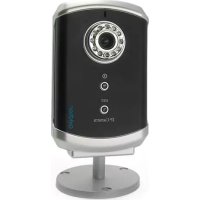
123117 - Caméra de surveillance AVIDSEN - Notice d'utilisation et mode d'emploi gratuit
Retrouvez gratuitement la notice de l'appareil 123117 AVIDSEN au format PDF.

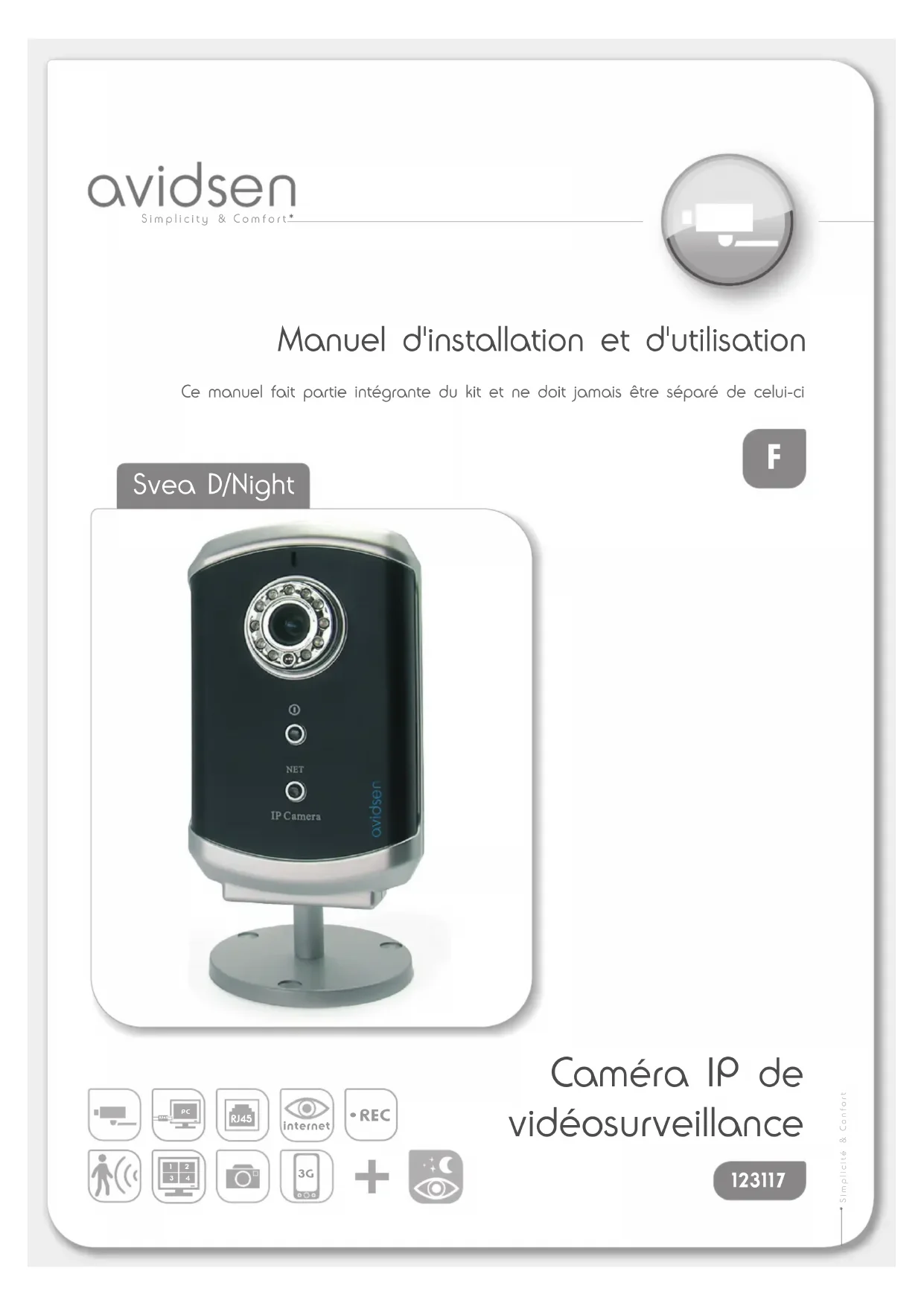
| Type de produit | Caméra IP de vidéosurveillance intérieure |
| Marque et modèle | Avidsen 123117 |
| Dimensions (sans pied) | 125 x 75 x 35 mm |
| Poids (sans adaptateur) | 280 g |
| Alimentation | 5 V DC / 1 A (adaptateur fourni) |
| Capteur optique | 1/4" CMOS VGA RGB |
| Objectif | 4,5 mm, focale 1,9, angle de vision 55,6°, mise au point fixe de 30 cm à l'infini |
| Éclairage infrarouge | 11 LEDs IR, portée jusqu'à 10 m, vision nocturne noir et blanc |
| Résolutions vidéo | 160x120, 320x240, 640x480 pixels |
| Images par seconde | Jusqu'à 30 ips dans toutes les résolutions |
| Compression vidéo | MPEG-4 |
| Audio | Microphone intégré (portée 5 m), compression MPEG2 audio |
| Interface réseau | Ethernet 10/100 Base-T, prise RJ-45 |
| Protocoles pris en charge | IPv4, HTTP, TCP, ICMP, RTSP, RTP, UDP, IGMP, RTCP, SMTP, SNTP, FTP, DHCP, UPnP, ARP, DNS, PPPoE |
| Nombre d'utilisateurs simultanés | Jusqu'à 20 |
| Fonctions principales | Détection de mouvement, alertes e-mail/FTP, enregistrement sur NAS, programmation horaire, vision nocturne automatique, accès via Internet (Internet Explorer), logiciel CamView, application mobile mCamView (Windows Mobile, Symbian) |
| Sécurité | Authentification par identifiant/mot de passe pour l'accès web et vidéo |
| Entretien et nettoyage | Débrancher avant nettoyage ; utiliser un chiffon doux légèrement humidifié ; ne pas utiliser d'aérosols ni de produits abrasifs |
| Garantie | 2 ans pièces et main-d'œuvre |
| Conditions de fonctionnement | 0 à 50 °C, humidité 20-80 % RH sans condensation |
| Contenu du kit | Caméra, adaptateur secteur, câble Ethernet, CD d'installation (logiciel CamView), pied de fixation, carte d'identifiant, vis et chevilles |
FOIRE AUX QUESTIONS - 123117 AVIDSEN
Questions des utilisateurs sur 123117 AVIDSEN
0 question sur cet appareil. Repondez a celles que vous connaissez ou posez la votre.
Poser une nouvelle question sur cet appareil
Téléchargez la notice de votre Caméra de surveillance au format PDF gratuitement ! Retrouvez votre notice 123117 - AVIDSEN et reprennez votre appareil électronique en main. Sur cette page sont publiés tous les documents nécessaires à l'utilisation de votre appareil 123117 de la marque AVIDSEN.
MODE D'EMPLOI 123117 AVIDSEN
Manuel d'installation et d'utilisation
Ce manuel fait partie intégrante du kit et ne doit jamais être séparé de celui-ci
F
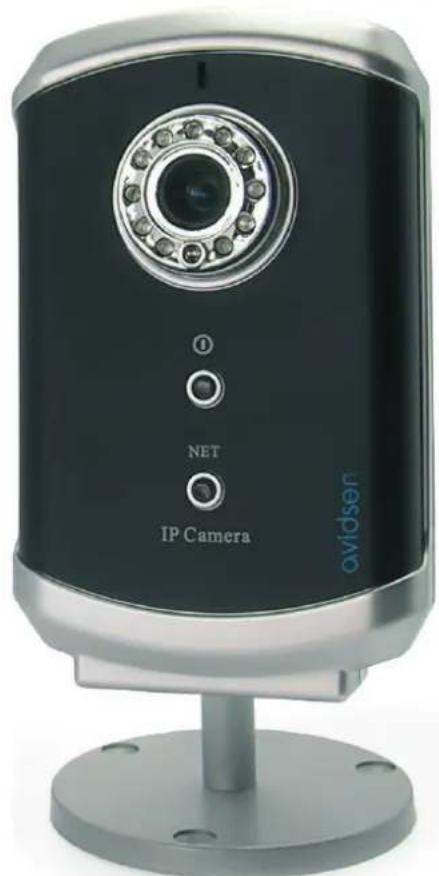
Svea D/Night
Caméra IP de vidéesurveillance






123117
Sommaire
Precautions dinstallation p.3
Description p.3
Mise en service p.3
1 Connexion de la camera p.4
2 Installation du logiciel sur ordinateur p.4
Utilisation p.4
Accès à laamera via Internet depuis n'importe où dans le monde p.6
Accès à la configuration de laamera p.6
1 Arborescence des menus p.7
2 · Menu Réseau p.7
3·Menu Video
4 · Menu Planning
5·MenuAdmin
6 · Menu Langue p.10
Utilisation sur téléphone mobile 11
Caracteristiques p.12
Informations complémentaires p.12
ANNEXE 1: Exampie de configuration des alertes par e-mail p.13
ANNEXE 2: Example d'enregistrement de videos à l'aide de CamView
Précautions d'installation
- Laamera n'est pas prévue pour une installation en extérieur, ne pas installer dans des conditions extrimes d'humidité ou de température.
- Ne pas installer laamera ou son adaptateur secteur dans des lieux froids ou sujets à de grandes variations de températures.
L'objectif ne doit pas etre directement exposé à la lumiere du soleil.
La camera ne doit pas etre installee dans un lieu ou le filtre de I'objectif serait exposé aux rayures et aux salissures. - Ne pas exposer l'objet à la lumière directe du soleil ou à une qualconque source lumineuse réfléchie.
- Ne pas multiplier les multipreses ou les cables prolongateurs.
- Ne pas installer à proximé de produits chimiques acides, d'ammoniaque ou d'une source d'émission de gaz toxiques.
Aucun recipient d'eau ne doit etre place ou dessus de l'appareil.
Description
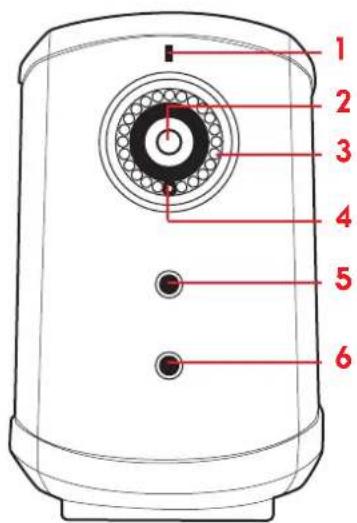
| 1 | Microphone Permet l'acquisition audio. La portée effective du micro est d'environ 5m | |
| 2 | Objectif | La mise au point de l'objectif est fixée en usine, il n'est pas nécessaire d'ajuster. La vision de la camera est nette de 30cm à l'infini. |
| 3 | Leds infrarouge | Les leds infrarouge permettent d'éclairer la nuit, dans une lumière invisible à l'oeil nu. L'objectif étant lui sensible aux infrarouges, la camera peut ainsi filmer de nuit en noir et blanc dans une obscurité complète. |
| 4 | Capteur crépusculaire | Ce capteur permet à la camera de mesurer la luminosité environnante, et d'activer en conséquence l'éclairage de nuit si l'utiliseur le souhaite |
| 5 | Led d'etat | La led d'etat est un témoin de connexion à Internet. Si la connexion à Internet de la camera est correctement établie, ce témoin est allumé rouge fixe. Lors de l'établissement de la connexion ou en cas de problème, il clignote. |
| 6 | Led d'activité réseau | La led d'activité réseau est un témoin d'utilisation de la connexion. Si la camera est en cours d'émission, le témoin clignote en bleu. Au repos, le témoin reste fixe. |
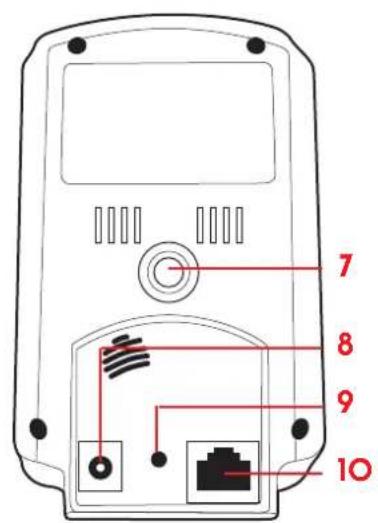
| 7 | Pas de vis de fixation du pied | Le pied fourni permet une fixation murale, au plafond, ou simplement posé sur un support horizontal. |
| 8 | Prise d'alimentation | L'alimentation prévue pour la camera est de 5V 1A. Utiliser impératifement l'adaptateur fourni. |
| 9 | Bouton reset | En cas d'oubli de mot de passer ou de dysfonctionnement, il est possible de réinitialiser la camera et de rétablier la configuration usine (voir plus loin). Pour réinitialiser laamera, maintainir ce bouton,enforcé pendant au moins 3s. |
| 10 | Prise RJ45 pour connexion Ethernet | Une fois le cable branché et la connexion à Internet établie, les led en façade de la camera sont allumées fixes. |
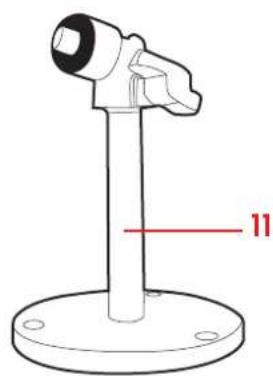
| 11 | Pied | Pied pour pose sur table, fixation murale ou au plafond |
Mise en service
Seules 3 étapes sont nécessaires à la mise en service de la camera .
- Le bronchement de laamera à un accès à Internet.
L'installation du logiciel fourni sur l'apporeil a partir duquel on souhaite voir l'imag de la camera.
- L a saisie de l'identifant et du mot de passé de laamera dans le logiciel.
1 • Connexion de laamera
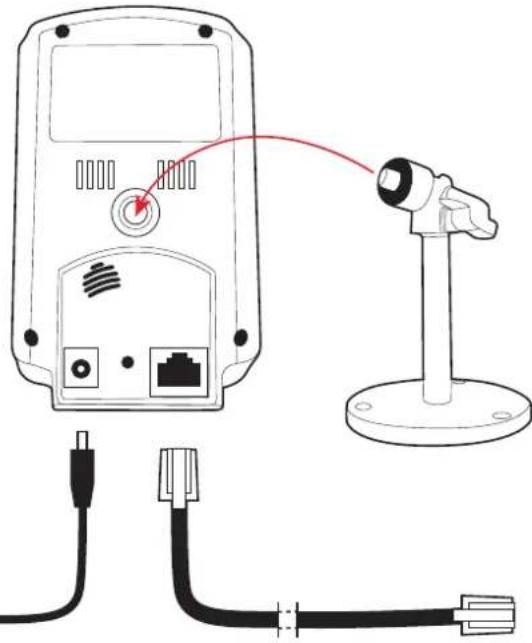
- M onter le pied et connecter l'adaptateur secteur et le cable Ethernet à l'arrière de la camera. La camera peut être posée sur une table, ou fixée au mur ou au plafond à l'aide de vis et chevilles appropriées au support.
- Connecter le cable réseau à un modem/routeur. Dans la majeure partie des cas, la camera est immédiatement détectée par le modem/routeur qui lui attribue un accès à Internet.
Après quelques secondes, la led d'etat en façade de la camera doit rester allumée rouge fixe, signe que la connexion à Internet a été correctement établie. La led bleue doit s'allumer (clignotante ou non).
ATTENTION: Si vous modem n'a pas la fonction routeur, vous reférer à son manuel d'utilisation.
2 • Installation du logiciel sur ordinateur
- Insérer le CD d'installation fourni dans un lecteur (à l'heure actuelle seul Windows est pris en charge)
Lancer l installation de CamView (fichier CamViewInstaller-xxx.exe sur le CD, ou xxx est la version du logiciel). Une fois l'installation effectuee, deux icones apparaitront sur le bureau . CamView (programme principal) et CamPlay (permiet de dire et exploiter des enregistements effectués par la camera).
Utilisation
LancerlelogicielComView.
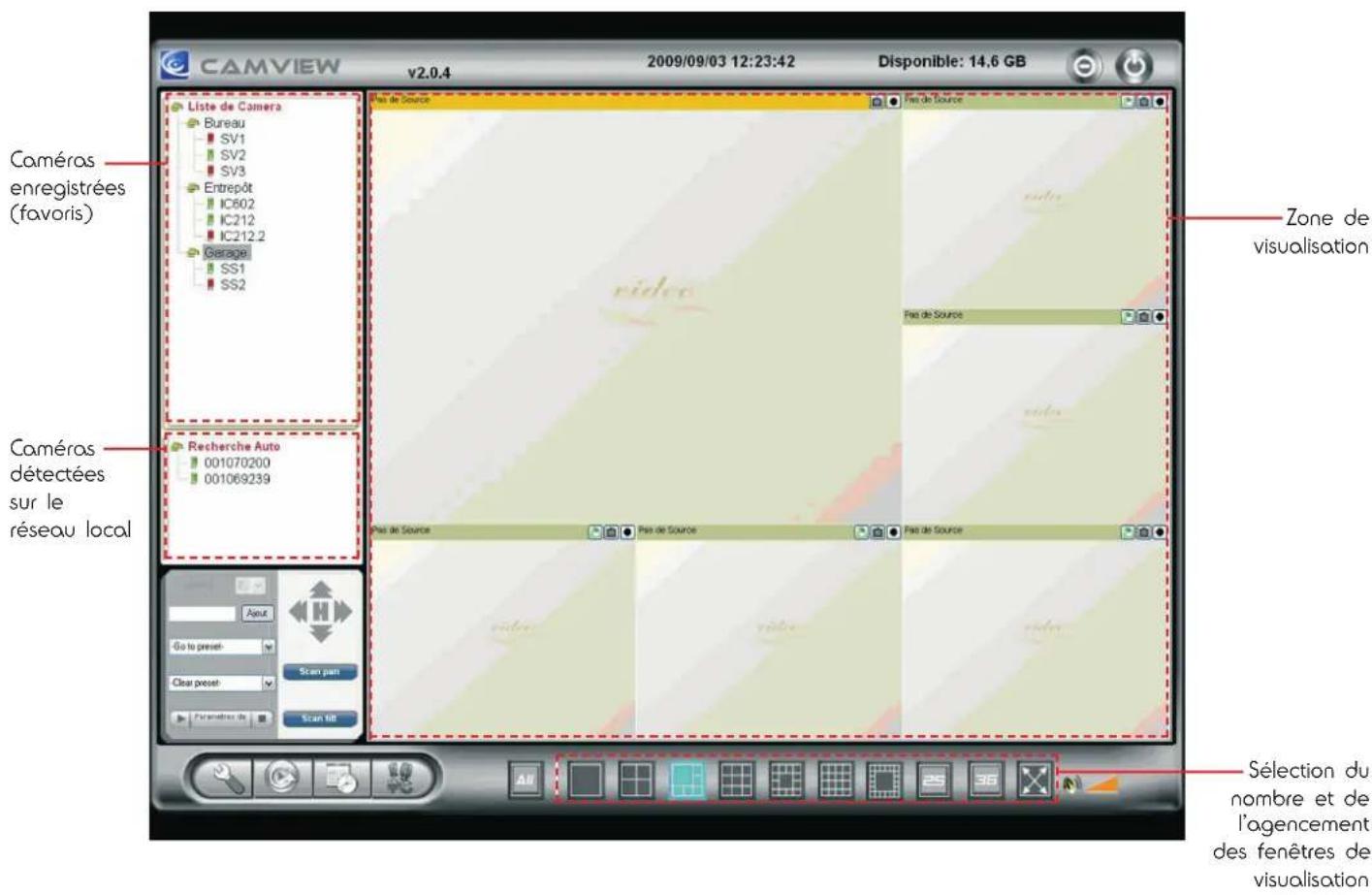
- Si l'ordinateur est connecté au même réseau local que laamera, l'identifiant de laamera apparait dans la zone «Recherche auto» sur la gauche de l'écran.
- Pour enregistrer laamera dans la configuration du logiciel, il suffit de cliquer puis faire glisser l'identifient de laamera souhaitee de la zone Recherche auto" vers la zone "Liste de Camera".
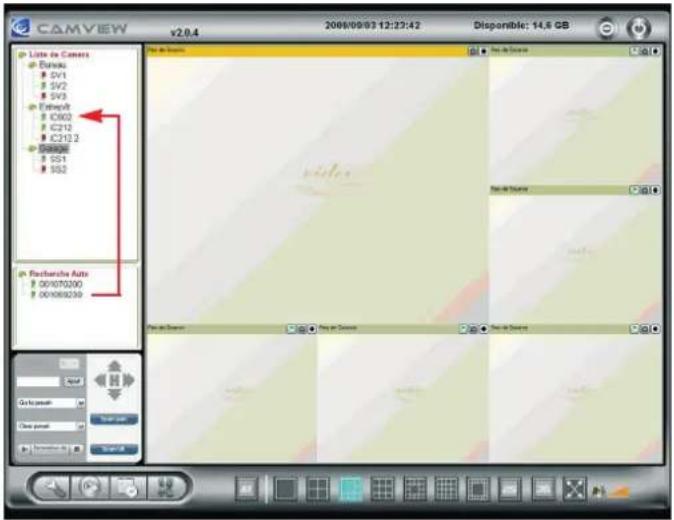
Le fait de renseigner la liste des caméras en mémoire permet :
Davoir acces aux cameras qui ne sont pas sur le meme reseau local (utilisation et visualisation par Internet).
- De ne pas avoir à saisir le mot de passer de laamera à chaque opération.
Pour enregistrer dans la liste une camera qui n'est pas presente sur le réseau local, faire un click droit sur le titre «Liste de Camera» et selectionner dans le menu contextual «nouvelle camera». Nommer la camera (par exemple le lieu où elle est placée), puis renseigner son identifient et son mot de passes.
Pour choir le nombre de cameras qu'on souhaite afficher simultanement a l'ecran et l'agencement des fenetes, cliquer sur l'une des miniatures en bas de I'ecran.
Pour afficher l'imagd'une camera, faire glisser son nom ou son identifont depuis les zones Recherche autoou "Liste de Camera"vers la fenetre souhaitee:
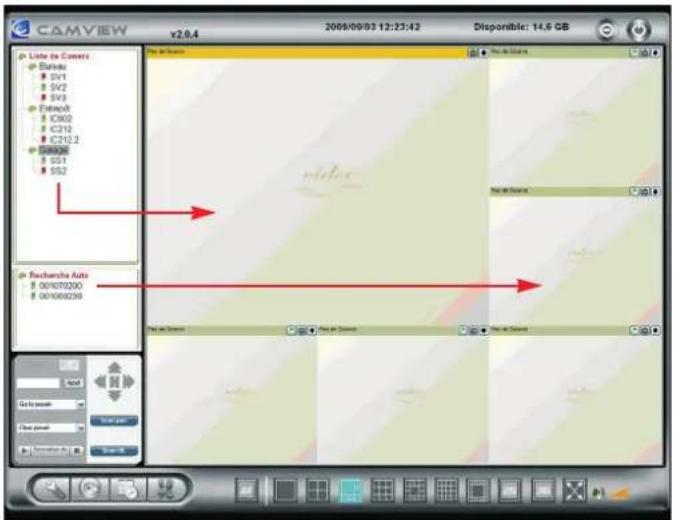
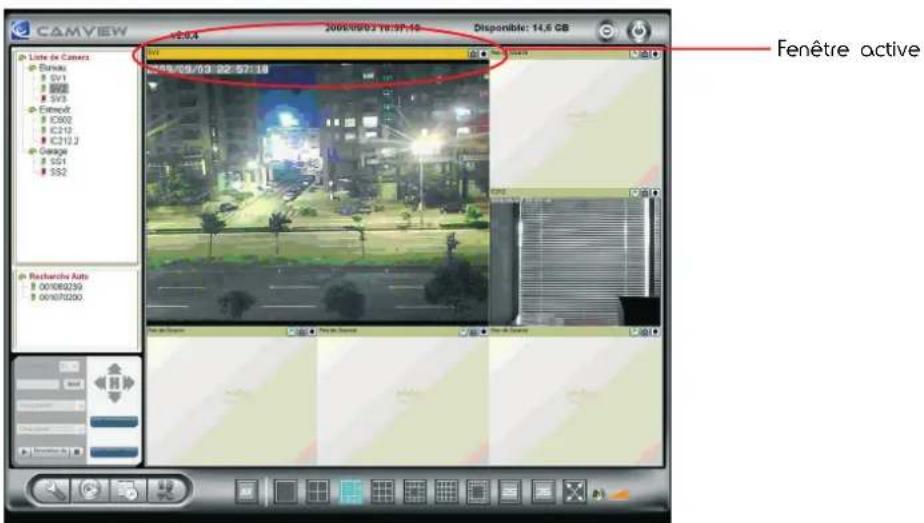
L'imag des cameras appoait apres quelses secondes. Si le son des camera est activé, on entend egalement le son de la camera active (bandeau jaune en haut de la fenetre).
Accès à laamera via Internet depuis n'importe où dans le monde
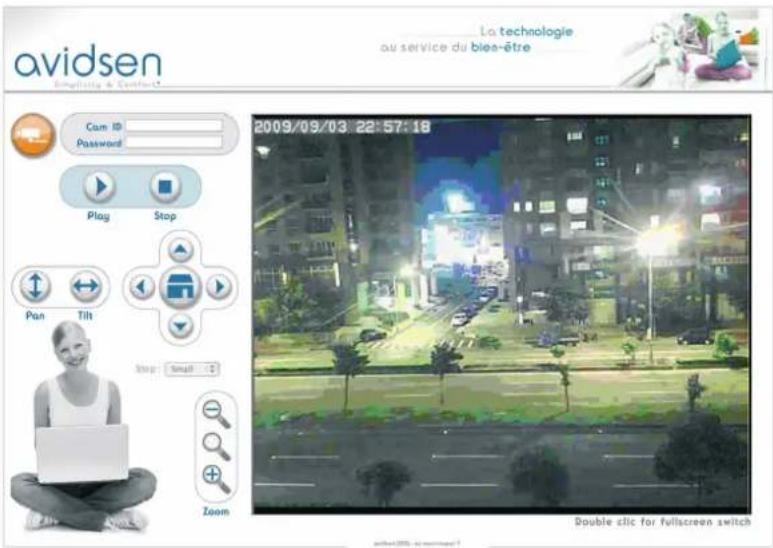
Une fois la camera installée, il est possible de visualiser la video en temps réel, n'importe où dans le monde à l'aide du navigateur «Internet Explorer» (les autres navigateurs ne sont pas compatibles à l'heure actuelle).
Pour cela, se connecter à l'adresse : http://mycameras.ovidsen.com et entrer l'identifique de la camera (Cam ID) et le mot de passé (Password).
Clquier sur «Play» pour démarrer et «Stop» pour se déconnecter.
Double-cliqueur sur l'imagde de la camera pour afficher la video en plein ecron.
Accès à la configuration de laamera
La configuration du logiciel implante dans la camera elle-même est aisément accessible depuis un ordinateur situé dans le même réseau local. Cette configuration ne peut s'executer que sur un navigateur web qui peut utiliser des contrôleux (typiquement Internet Explorer).
- Pour ouvrir la page de configuration, lancer CamView, puis fait un click droit sur l'identifant de laamera qui apparait dans la zone «Recherche auto»,
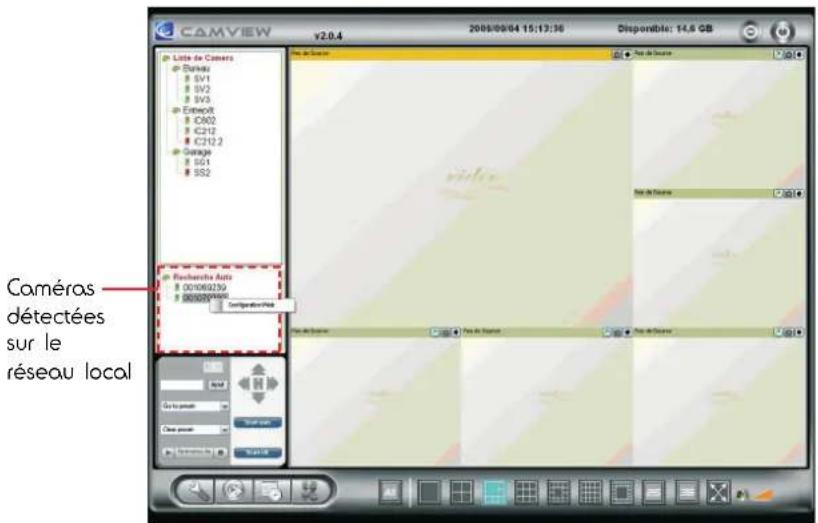
Dans le menu contextuel, selectionner «Configuration web». Le navigateur internet par défaut se lance et une fenêtre de connexion s'ouvre :
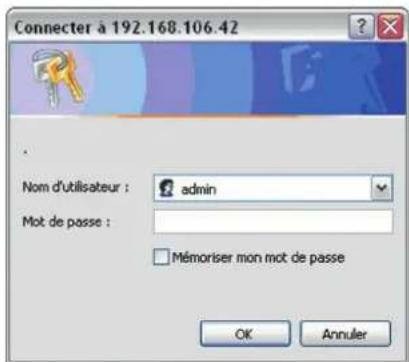
Le nom d'utilisateur par défaut est «admin», Il n'y a pas de mot de passer par défaut, loisser la zone de saisie vide et cliquer sur OK pour ouvrir la page de configuration :
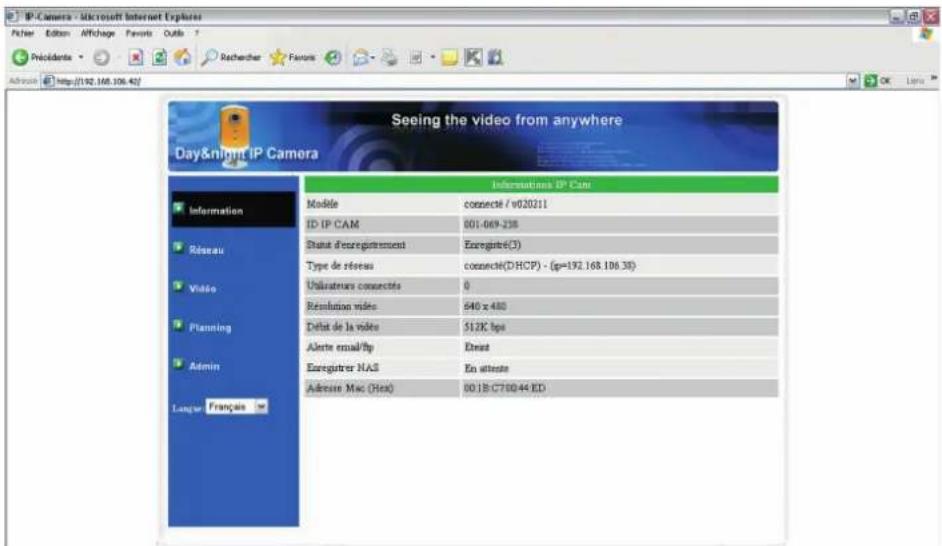
1 - Arborescence des menus
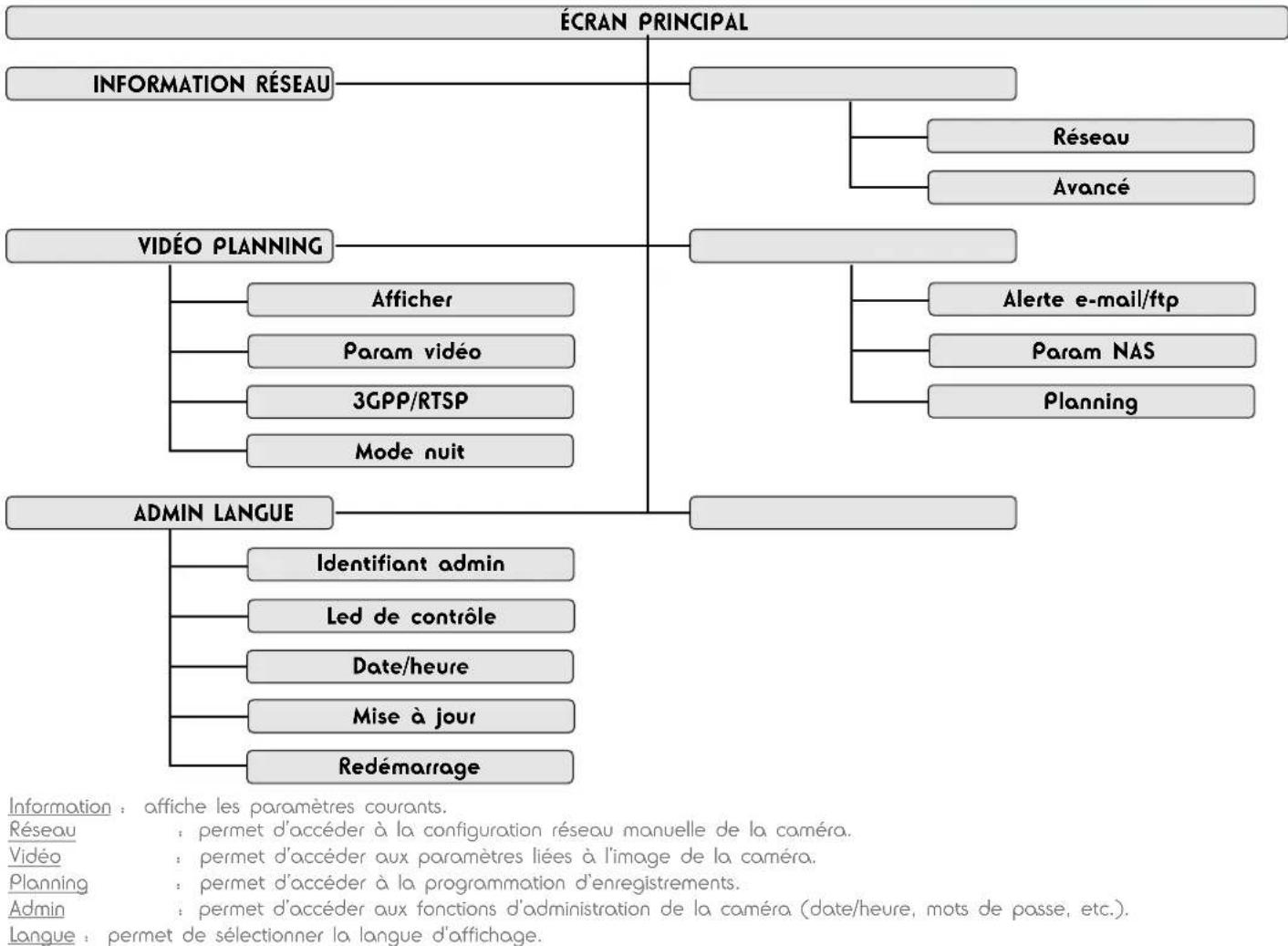
2·MenuRéseau
Réseau :
ll est possible dans ce menu de configurer manuellement les parametes reseau/Wifi de la camera (sous reserve que la camera en soit equipee).
Par défaut laamera demande au modem/routeur celle configuration adopter.
Une fois les réglages modifiés, cliquer sur «Sauvegarder et appliquer pour valider la configuration raisée.
Avance :
Il est possible ici d'activer la prise en charge du protocole PPPoE (Point to Point Protocol over Ethernet) pour obtenir une adresse IP. Une fois les réglages modifiés,clinquer sur «Sauvegarder et appliquer» pour valider la configuration saisie.
3·Menu Video
Afficher :
On peut afficher directement sur cette page l'image courante de laamera.
Param Video :
ll est possible dans cette page de modifier les reglages video de la camera lors d'une utilisation par Internet (par exemple a l'aide de CamView).
Pour modifier le mot de passage video demandé par CamView lors de l'affichage de la camera, entrer le mot de passage souhaite dans "Mot de passage (video)" (le mot de passage par défaut est celui qui est inscrit sur la carte incluse dans le kit).
Pour avoir le débit maximum auquel peut émettre laamera, désir l'une des vitesses disponibles dans la liste «Vitesse d'Internet». Le réglage à adopter dépend du débit montant de la connexion Internet sur laquelle est branchée laamera. Il est conseilé de ne pas dépasser la vitesse maximale de la connexion.
Pour couver automatique le meilleur compromis entre fluidite et qualite de l'image, choiser Reglez la resolution et frquence automatique'. Choiser ensuite si la camera doit priviliegier la qualite ou la fluidite de I'age dans laiste Favori/Preference. Pour au contraire tout regler manuellement, choiser Utilisez les valeurs suivantes et regler chaque parametre sur la valeur souhaitee.
Une fois les réglages modifiés,clinquer sur «Sauvegarder et appliquer pour valider la configuration saisie.
3GPP/RTSP:
ll est possible dans cette page d'effectuer tous les reglages concernant l'utilisation depuis un téléphone mobile compatible ou depuis un lecteur multimédia (cadre intégré dans une page Personsur Internet par exemple).
Pour activer ou désactiver la connexion à la camera à l'aide d'un programme autre que CamView, cliquer sur Activer/désactiver 3GPP/RTSP.
Pour chooses le débit maximum auquel peut émettre laamera, désir l'une des vitesses disponibles dans la liste «Vitesse d'Internet». Le réglage à adopter dépend du débit montant de la connexion Internet sur laquelle est branchée laamera. Il est conseilé de ne pas dépasser la vitesse maximale de la connexion.
Pour couver automatique le meilleur compromis entre fluidite et qualite de l'image, choiser "Choisissez la resolution et la frquence automatique". Pour au contraire tout regler manuellement, choiser "Utilisez les valeurs suivantes" et regler chaque parametre sur la valeur souhaitation.
- Sur cette page figure également l'adresse à laquelle le flux émis par laamera est disponible.
Une fois les réglages modifiés,cliner sur "Sauvegarder et appliquer pour valider la configuration saisie.
Remarques Importantes :
- Les réglages video sur cette page sont spécifiques à l'utilisation via téléphone mobile ou lecteur multimédia, ils sont indépendants de ceux qui figurent sur la page «Param video» (voir plus haut).
- Il n'est pas possible d'activer l'audio simultanement pour l'utilisation par CamView et par téléphone mobile.
L'adresse affichee pour le flux RTSP est valable sur le reseau local si la camera est connectee en local, sur Internet si la camera n'est pas sur le meme reseau.
Pour avoir acces à la camera via l'adresse qui figure sur cette page, la camera doit avoir une adresse IP publique fixe. Se renseigner auprès de votre administrateur reseau ou de votre fournisseur d'acces Internet. (Rappel . I'adresse IP fixe n'est nécessaire que pour cette utilisation précise, la camera fonctionnera correctement par CamView meme sans elle).
L'adresse rtsp:/// . peut etre entree dans n'importete quel navigateur Internet (exampie ordinateur d'un cybercafe sur lequel on ne peut pas installer CamView).
Mode nuit :
Il est possible dans cette page de désir l'activation ou non de l'éclairage de nuit, et de seLECTIONner la façon dont l'éclairage de nuit va s'enclencher.
- Choisir Bascule jour/nuit auto pour que la camera active automatique l'éclairage infrarouge en fonction de la luminosité ambiente qu'elle détecte.
- Choisir Heure prédéfinie et renseigner une plage horoire pour enclencher et couper l'éclairage de nuit à des heures précises.
- Choisir Controle manuel pour forcer l'allumage ou I'extinction de I'éclairage de nuit. Choisisr ensuite Jour ou Nuit pour activer/désactiver.
L a ligne Etat actuel indique si I'eclairage est actuelflement enclenché.
Une fois les réglages modifiés,clinquer sur «Sauvegarder et appliquer pour valider la configuration saisie.
4 · Menu Planning
Alerte e-mail/ftp :
ll est possible sur cette page de configurer les alertes par e-mail ou les mises en ligne de captures sur serveur FTP.
Pour activer les alertes et enregistements suite à la détction d'un mouvement, seLECTIONner «Mouvement», Pour activer les alertes et enregistements à un horaire prédéfini, seLECTIONner «Planning», Pour désactiver les alertes et enregistements, cliquer sur «Désactiver»,
Si les alertes sont actives,CHOISIR LA sensibilite de detection dans la liste "Sensibilite mouvements".
- Si les alertes sont activées, désir si les alertes se feront sous la forme d'e-mails, de mises en ligne de captures sur serveurs ftp (ou les deux) en cochant l'option correspondante.
Pour configurer les alertes par e-mail, deux adresses sont nécessaires: une adress qui va etre utilisee par la camera pour envoyer des alertes (adresse expediteur, exemple macamera @ X.com), et une adress qui va receivevoir les alertes (adresse destinataire, exemple monadresse@Y.com). Entrer successivement l'adresse e-mail du destinataire, le serveur smtp de I'expediteur, le port smtp de I'expediteur (par defaut, 25), I identifient et le mot de passage qui correspondent a I'adresse de I'expediteur. Exemplé :
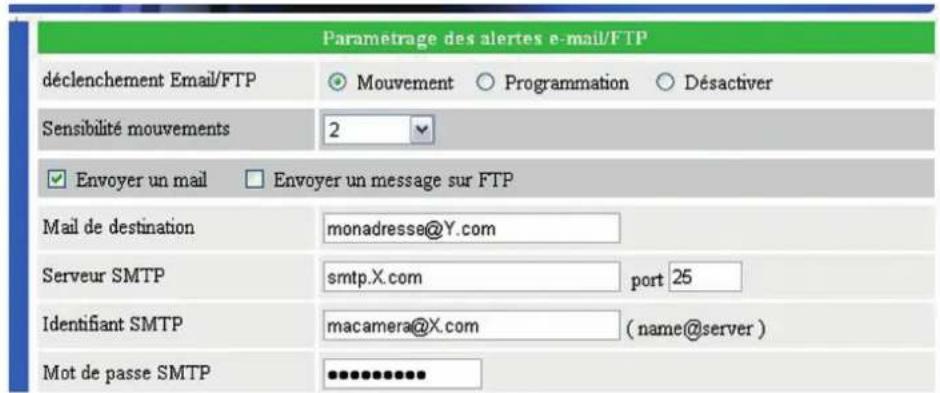
(Remarque : X.com et Y.com peuvent être identiques)
Remarque importante :
Pour des raisons de filtrage d'e-mails non sollicités, il se peut que vous modem/routeur bloque les alertes émises par laamera. Pour pallier cette évientalité, il est recommendé de creer l'adresse d'expéditeur (exemple ici : macamera@X.com) chez vous fournisseur d'accès Internet, et d'utiliser son serveur smtp. Le serveur smtp utilisé doit impérativement prendre en charge la connexion smtp authentifiée non sécurisée (sans chiffrage SSL/TLS, ce qui est le cas de la grande majorité des fournisseurs d'accès Internet). Se renseigner auprès de votre administrateur réseau ou de votre fournisseur d'accès Internet pour plus d'informations.
Se réféér à l'annexe 1 pour plus de détails.
Une fois les réglages modifiés, cliquer sur « Sauvegarder et appliquer » pour valider la configuration saisie. Il est également possible de tester l'adresse du serveur smtp si elle a été renseignée, enclinquant sur « Test serveur smtp».
Remarque: le test du serveur smtp ne tient pas compte de la prise en charge ou non du chiffrage TLS ou SSL. Il appartient à l'utiliser de vérifier la compatibilité du serveur utilisé.
Pour configurer la mise en ligne de captures sur serveur ftp, renseigner l'adresse du serveur ftp souhaite, l'identifant, le mot de passage, et eventuellesment le nom du sousdossier dans lequel on souhaite enregistrer les videos qui seront filmées par la camera.
Une fois les réglages modifiés,cliner sur "Sauvegarden et appliquer pour valider la configuration saisie.
Param NAS
II est possible sur cette page de configurer l'enregistrement sur serveur NAS (Network Attached Storage).
- Pour activer l'enregistrement sur NAS en continu, sélectionner «Enregistrement continu». Pour activement l'enregistrement programme sur NAS, sélectionner «Enregistrement programme». Pour désactiver l'enregistrement sur NAS, sélectionner «Déactivier».
- Vous pouvez specifier la durée avant effacement des videos, de manière à ne pas saturer le disque dur et conserver une durée d'enregistrement déterminée.
- You coupez specifier un espace libre minimum dans le NAS, et désir comment va se composer l'apporeil en cas d'espace disque faible. "Enregistrement cyclique" (écrasement des videos les plus anciennes en mémoire) ou "Arreter l'enregistrement" (les enregistements sont coupés jusqu'à ce que l'utilisateur libre de la place sur le NAS).
- Rensigner ensuite le nom reseau ou l'adresse du serveur NAS, l'identifant a utiliser pour se connecter et le mot de passage correspondant.
Si voite matieriel est compatible, il est egalement possible de faire une recherche de serveurs NAS accessibles sur le reseau, en cliuant sur "Scan NAS".
Planning
ll est possible sur cette page de programmer la mise en service et l'arret des alertes par e-mail, ftp ou de l'enregistrement sur serveur NAS. Les programmations peuvent etre quotidiennes, a la semoine, ou a une date donnnee. Pour rendre possible la programmation, il est necessaire au prealable de selectionner un declenchement par "planning" dans les pages de configuration "Alerte e-mail/ftp" et/ou *Param NAS"(voir plus haut).
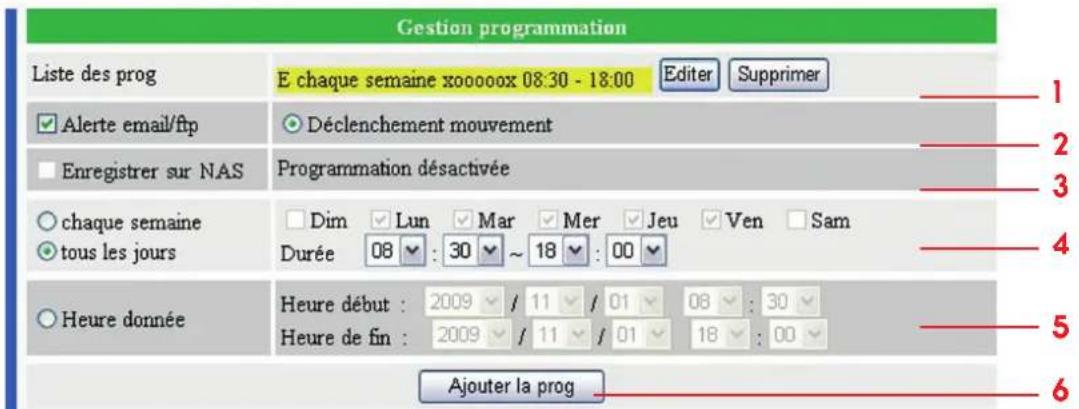
| 1 | Dans cette zone apparaissent les programmations actives. Exemple à l'écran, «E» signifie notification par e-mail, «ChaqueSEAINE» signifie une programmation hebdomàtaire, «xoooox» indique les jours de la semaine souhaïtés, du dimanche au lundi. La lecture x indique que la programmation est désactivée le jour correspondant, la lecture o indique que la programmation est active le jour correspondant. Dans le cas liéven, «xoooox» signifie les lundis, mardi, mercredis, jeudis, vendrediess. Il est possible d'editor ou de supprimer les programmations en cliquant sur le bouton correspondant. |
| 2 | Cocher la case dans cette zone pour activer les alertes e-mail et/ou ftp sur les plages horaires définies dans les programmes. |
| 3 | Cocher la case dans cette zone pour activer l'enregistrement sur les plages horaires définies dans les programmes. Dans le cas liéven la case est grisée car l'enregistrement programmé est désactivé dans la page de configuration «Param NAS» (voir plus haut). |
| 4 | Entrer ici les plages d'enregistrement souhaïtées. Dans le cas liéven, on a sélectionné un programme quotidien de 2Oh30 à 22h. |
| 5 | Cette zone permet deCHOISIR une date/heure de début et une date/heure de fin précises (enregistrement unique) |
| 6 | Une fois les différents régles effectués, cliquer sur ce bouton pour ajouter la programmation courante à la liste des programmes en mémoire. |
Exempl:
On souhaite etre notifie par e-mail d'un mouvement a la camera de 1Oh a 12h les lundis, mardis et mercredis.
- Dans le menu Email/ftp Alarme, autoriser les alertes par e-mail programmes, en cochant “planning” dans la ligne “déclenchement Email/FTP”.
- Dans le menu Planning, activer les alertes programmes en cochant Email/FTP Alorme.
Cocher "chaque semaine" puis "Lun", "Mar" et "Mer - Sélectionner ensuite la plage horsaire souhoitation: «1O» : «OO» pour l'heure de début, «12» : «OO» pour l'heure de fin.
- Clique ensuite sur le bouton «Ajouter la prog» pour valider et ajouter le programme à ceux déjà en mémoire.
La ligne suivante apparait dans la liste, «E Chaque semaine xooxxx 10.00 - 12.00»
La camera va alors surveiller l'image à l'écran de 1Oh à 12h tous les lundis mardis et mercedes, et envoyer une alerte par e-mail en cas de détention de mouvement durant cette période.
5·MenuAdmin
Identifiantadmin:
ll est possible sur cette page de changer identifant et le mot de passe qui donnent acces a la configuration de la camera. Il est egalament possible de changer le numero du port utilise (par default , 80). Cela peut s'aver utile si un serveur web est present sur le même reseau que la camera.
Led de contrôle :
On peut dans cette page activer ou couper les deux témoins de fonctionnement en façade de laamera. Il est également possible d'activer les témoins uniquement lors du branchement de laamera et de les couper une fois le lien à Internet effectué, de manière à rendre plus discrète laamera.
Date/heure :
A l'instar d'un ordinateur la camera interroge un serveur ntp pour rester à l'heure. Il suffit ensuite de selectionner le fuseau horaire, et la camera met automatiquement sa date et son heures à jour.
Laamera prendégalement en charge les changements d'heure.
Mise à jour :
ll est possible depuis cette page d'effectuer une mise a jour du logiciel interne (firmware) de la camera. On peutCHOIR le fichier firmware sur I'ordinateur, ou sur un serveur ftp.
Redemarrage :
ll est possible de relancer la camera a distance et lui faire reprendre la mise en service complete en cliuant sur ce bouton. Toutes les connexions en cours sont coupées et la camera redemarre. Ce redemarrage correspond a une coupure puis ou rétablissement de l'alimentation de la camera, il ne constitue pas un retour aux paramétres usine.
6·Menu Langue
Cette lse peret de choir la langue d'affichage de la configuraion de la camera. Selectionner la longue souhaitee dans la listepour changer la longue courante. L'effet est immediat et ne necessite pas de redemarrage.
Utilisation sur téléphone mobile
Sur le CD d'installation figurent les versions telephone mobile de CamView : mCamView.
ll est en effet possible d'avoir acces à l'imag en temps reel de la camera depuis un telephone mobile compatible 3G / 3G+ sous couverture reseau 3G.
Les systèmes d'exploitation compatibles sont Windows Mobile 6.1 ou plus récent (fichier d'installation extension .cab) et Symbian S6O 3rd ou plus récent (fichier d'installation .sisx)
| Système d'exploitation Windows Mobile 6.1 Symbian S60 3rd | |
| Liste non exhaustive des • AT&T Tilt • LG KT610 modèles compatibles • Audivox 66OO • LG KT615 • AudioVox 67OO • Nokia 325O • Cingular 8125 • Nokia 532O XpressMusic • Cingular 8525 • Nokia 5500 Sport • HTC Mogul • Nokia 5630 XpressMusic • HTC Mogul PPC-68OO • Nokia 57OO • HTC Touch • Nokia 611O Navigator • HTC Apache • Nokia 612O • HTC Hermes 1OO • Nokia 6121 • HTC Trinity 1OO • HTC Touch Diamond • HTC Touch Diamond 2 • HTC TyTN • i-mate JAMin • i-mate K-JAM • Palm Treo 7OOw • Palm Treo 7OOwx • Palm Treo 75O • Samsung i73O • Samsung SCH-i76O • Siemens SX66 • Sprint PPC-67OO • Toshiba G81O • T-Mobile MDA • T-Mobile Wing • UT Starcom 67OO • Verizon XV67OO • Acer N5O • Dell Axim X3O • Dell Axim X5 • Dell Axim X5Ov • Dell Axim X5lv • Pocket PC HP iPAQ h194O • Pocket PC HP iPAQ h4155 • Pocket PC HP iPAQ 5455 • Pocket PC HP iPAQ h555O • Pocket PC HP iPAQ h5555 • Pocket PC HP iPAQ h6315 • Pocket PC HP iPAQ h6325* • Pocket PC HP iPAQ hx2415* • Pocket PC HP iPAQ hw6515a • Pocket PC HP iPAQ hw6955 • Pocket PC HP iPAQ hx2495 • Pocket PC HP iPAQ hx275O • Pocket PC HP iPAQ hx2795 • Pocket PC HP iPAQ hx47OO • Pocket PC HP iPAQ hx4705 • Pocket PC HP iPAQ rx195O • Pocket PC HP iPAQ rx3115 • Pocket PC HP iPAQ rx3715 • Pocket PC HP iPAQ rx424O • Pocket PC HP iPAQ rz1715* • Toshiba e8OO | • Nokia 621O Navigator • Nokia 622O • Nokia 629O • Nokia E51 • Nokia E6O • Nokia E61 • Nokia E61i • Nokia E62 • Nokia E63 • Nokia E65 • Nokia E66 • Nokia E7O • Nokia E71 • Nokia E9O • Nokia N71 • Nokia N73 • Nokia N75 • Nokia N76 • Nokia N77 • Nokia N78 • Nokia N79 • Nokia N80 • Nokia N81 8GB • Nokia N82 • Nokia N85 • Nokia N91 • Nokia N92 • Nokia N93 • Nokia N93i • Nokia N95 8G • Nokia N96 • Samsung I71IO • Samsung INNOV8 • Samsung SGH-G81O • Samsung SGH-L87O • Samsung SGH-i4OO • Samsung SGH-i45O • Samsung SGH-i52O • Samsung SGH-i55O • Samsung SGH-i56O |
- Installer le calculi mCamView sur le telephone mobile (par connexion avec un ordinateur, par réseau local ou en capient le fjichier sur une carte mémoire amovible par exemple). Se référer au manuel d'utilisation du téléphone pour tout renseignement complémentaire.
Lancer ensuite le logiciel et ajouter une camera a l'aide du menu. Tout comme la version PC, il est possible de sauvegarder les identifiants et mots de passage de la camera pour éviter toute dessaisie au prochain lancement du logiciel. - Sélectionner laamera dont on souhaite voir l'image. mCamView connecte laamera au mobile et lance le lecteur multimédia du téléphone pour afficher l' image de laamera.
Caracteristiques
| Alimentation | 5V DC/IA |
| Proceseurs CPU RISC, traitement video logiciel et compression | |
| Interface réseau Ethernet 10/100, audio MDIX, RJ-45 | |
| Capteur optique 1/4" CMOS VGA RGB | Contrôle exposition auto, balance des blancs auto; correction gain auto, contrôle luminosité auto |
| Intensité lumineuse minimum O.2lux | |
| Lentille 4.5mm, focale 1.9, angle de vision | 55.6°, point fixe Mise au point fixe. 3Ocm à l'infini |
| Eclairage infrarouge 11 Leds IR pour vision jusqu'à 1OM | |
| Boutons Une touche de réinitialisation, retour aux paramètres usine | |
| Témoins Un tímein d'etat de connexion à Internet | |
| Un tímein d'activité réseau | |
| Compression video MPEG-4 part 2 (ISO/IEC 14496-2) avec détention de mouvement | |
| Résolutions 160*120, 320*240, 640*480 | |
| Images par seconde jusqu'à 30 dans toutes les résolutions | |
| Flux video MPEG-4 | Configuration distincte pour PC et téléphone mobile |
| Réglages video Résolution . VGA(640x48) | Bande passante: 64kb, 128kb, 256kb, 512kb, 768kb, 1Mb, 1.2Mb, 1.5Mb Rafraîchéusement: 1 à 5, 10, 15, 20, 25, 30 images par seconde |
| Audio Microphone intégré pour prise en charge audio Compression audio, MPEG2 audio, AMR-NB pour 3GPP/ISMA | |
| Sécurité Interface web avec identificant/mot de passage Accès video avec identificant/mot de passage | |
| Installation, utilisation et administration CD | d'installation et configuration intégrée Sauvegarde et restauration automatique de la configuration Gestion multi camères par le logiciel CamView fourni |
| Configuration requise | Navigateur internet standard compatible ActiveX Proceseur Pentium 4 1GHz ou équivalent AMD, RAM 1Go |
| Système d'exploitation requis | Windows 2000 ou ultérieur |
| Protocoles pris en charge | IPv4, http, TCP, ICMP, RTSP, RTP, UDP, IGMP, RTCP, SMTP, SNTP, FTP, DHCP, UPnP, ARP, DNS, PPPoE |
| Nombre d'utilisateurs simultanés | Jusqu'à 20 utilisateurs simultanés suivant la capacité de la connexion internet |
| Alertes et événements | Événements déclenchés par détention de mouvement Notification/mise en ligne d'images .jpeg sur serveur FTP et/ou par email |
| Dimensions | 125 x 75 x 35mm sans le pied |
| Poids total 280g sans l'adaptateur secteur | |
| Conditions de fonctionnement | O-50°C Humidité 20 à 80% RH (sans condensation) |
Informations complémentaires
Rétablissement des régles usine
En cas de perte des identifiant/mot de passage de la camera, il est possible de réinitialiser complètement la camera en maintainant pendant une dizaine de secondes la touche «Reset» située au dos de la camera.
Attention. Le mot de passer de laamera (mot de passer video écrit sur la carte fournie dans le kit) sera remplace par «ipcam». Il appartient à l'utilisateur de réintroduire le mot de passer correct en entrant dans la configuration de laamera.
| Identifient/mot de passer | Valeur par défaut après réinitialisation |
| Identifient video (Cam ID) | Code à 9 chiffres inscrit au dos de laamera (Cam ID) |
| Mot de passer video | ipcam |
| Identifient configuration de laamera | admin |
| Mot de passer configuration de laamera | (aucun mot de passer par défaut) |
Entretien et nettoyage
Avont tout entretien, débrancher l'adaptateur secteur.
Ne pas nettoyer les produits avec des substances abrasives ou corrosives.
Utiliser un simple chiffon doux légèrement humidifié.
Ne pas vaporiser à l'aide d'un aérosol, ce qui pourrait endommager l'intérieur du produit.
Garantie
Ce produit est garanti 2 ans, pieces et main d'oeuvre, a compter de la date d'achat. Il est impératif de garder une preuve d'achat durant toute cette période de garantie.
La garantie ne couvre pas les dommages causés par négligence, par choses et accidents.
Aucun des elements de ce produit ne doit etre ouvert ou reparé par des personnes étrangères à la société AVIDSEN.
Toute intervention sur l'oppareil annulera la garantie.
Les éléments dits consommables tels que la pile ne rentrent pas dans le cadre de la garantie.

Recyclage
Ce logo signifie qu'il ne faut pas jeter les appareils hors d'usage avec les ordures menagères. Les substances dangereuses qu'ils sont susceptibles de contenir peuvent nuire à la santé et à l'environnement. Faites reprene ré des appareils par leur distributeur ou utilisez les moyens de collecte sélective mis à votre disposition par votre commune.
Assistance téléphonique
En cas de probleme, contacter notre Hotline au O892 701 369. Audiotel . O.337 Euros TTC/min
Annexe 1: exemple de configuration des alertes par e-mail
Pour configurer les alertes par e-mail, deux adresses sont nécessaires : une adressé qui va etre utilise par la camera pour envoyer des alertes (adresse de l'expéditeur), et une adressé qui va recevoir les alertes (adresse du destinataire).
Le serveur smtp de l'adresse d'expéditeur utilise doit impérativement prendre en charge la connexion smtp authentifiée non sécurisée (avec identifient et mot de passage, sans chiffrage SSL/TLS). Il est fortement recommendé de créé l'adresse de l'expéditeur (i.e. celle que laamera utilise pour envoyer les notifications) chez le fournisseur d'accès de la connexion Internet.
- Creer une adresse spécifique à laamera. Exemple : macameraAvidsen@
.
Noter soigneusement l'identifant et le mot de passage qu'il faut utiliser pour consulter la boite email.
Lancer ensuite CamView, foire un cli croit sur la camera qui va envoyer les alertes, pus selectionner «Configuration web»,
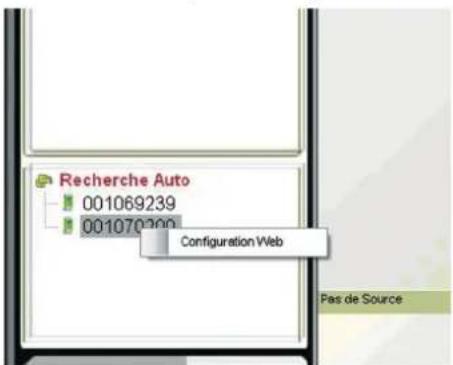
La fenetre de connexion s'ouvre, demandant l'identifient et le mot de passé d'accès à la configuration de la camera.
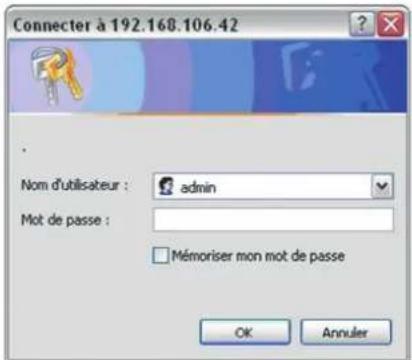
S'il n'a pas ete modifie, l'identifant par defaut est admin, il n'y a pas de mot de posse.
- Aller ensuite sur la page Planning, Alerte e-mail/ftp Alarme et renseigner les différentes rubriques a
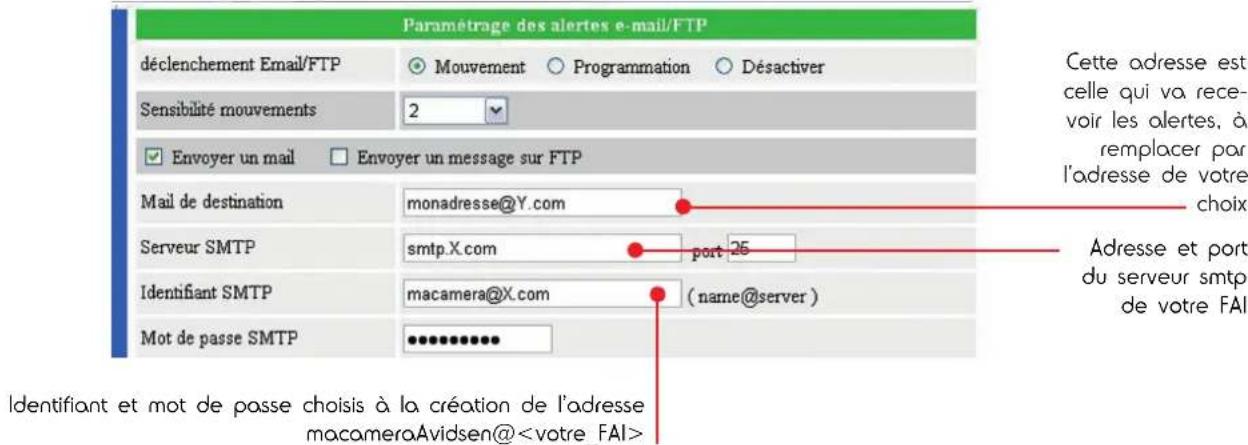
- Valider ensuite les réglages enclinquent sur le bouton Sauvegarder et appliquer. La configuration est terminée.
A present, à chaque mouvement détece par la camera, l'adresse entree dans "Mail de destination" receivea ausitot un e-mail de la part de macameraAvidsen@
Annexe 2 : exemple d'enregistrement de videos à l'aide de CamView
CamView integre des fonctions de visionnage, de prises de captures d'écran et d'enregistements de video. L'ordinateur sur lequel on ainstallélelogicielpeutainsignestereretstockeresenregistrentsdvdoe deI'imaged'uneoudeplusieurscameras.
Lancer le programme CamView puis aller dans les options pour régler les fonctions relatives à l'enregistrement ,
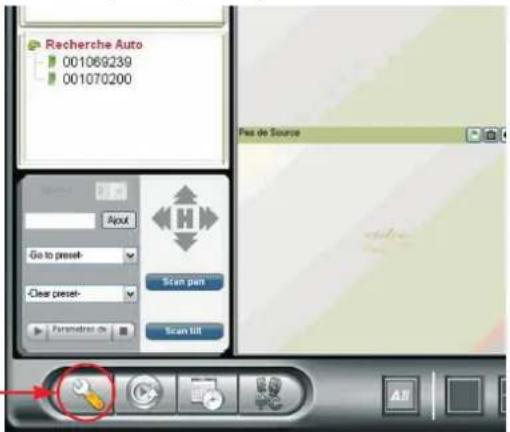
La fenêtre de configuration s'ouvre :
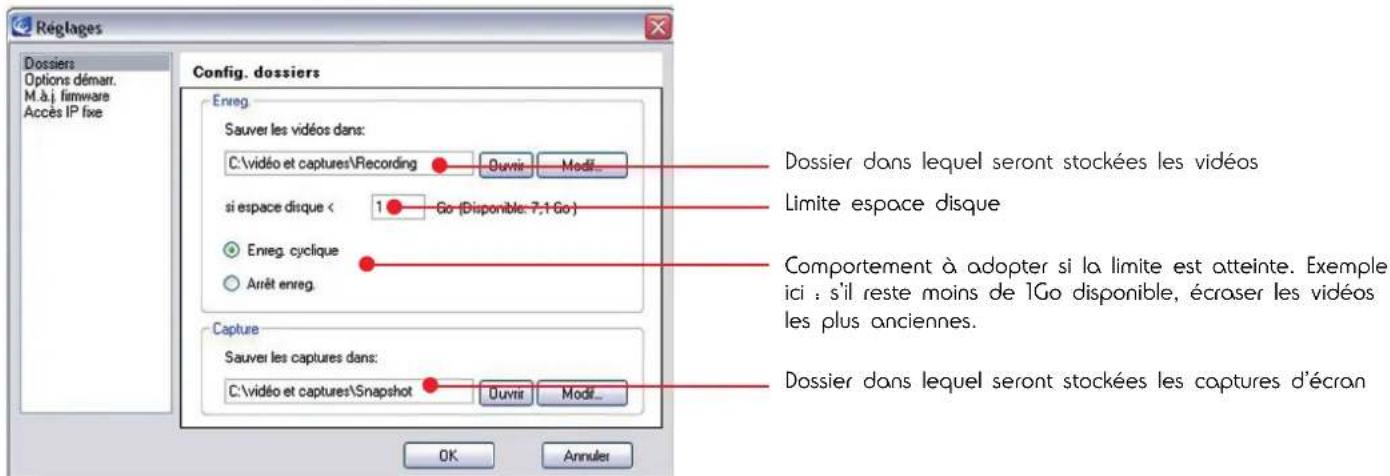
Clique sur "Modif" pour changer de dossier de stockage, cliquer sur "Ouvrir" pour voir le contenu du dossier selectionné.
Clique sur OK pour valider les modifications.
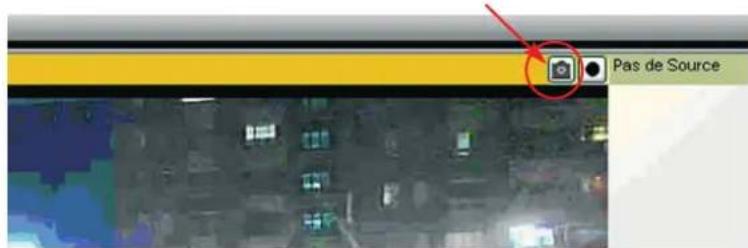
1. PRENDRE UNE PHOTO
Pour faire une capture d'écran de l'une des caméras affichées à l'écran, il suffit de cliquer sur l'icone en haut à droite de la fenêtre.
2.EFFECTUER UN ENREGISTREMENT
Pour lancer (ou couper) un enregistrement de l'une des cameras affichees à l'écran, il suffit de cliquer sur l'icone correspondant en haut à droite de la fenêtre :
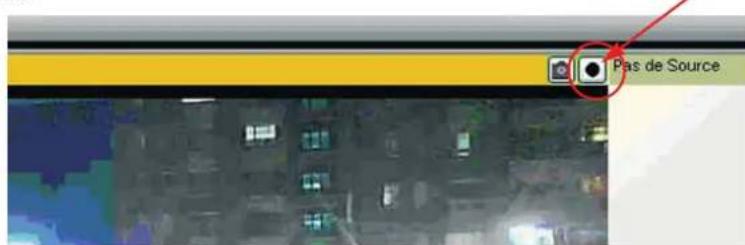
L'icone possse au rouge durant I'enregistrement. Cliqueur de nouveau sur I'icone pour arrer I'enregistrement.
La video est alors enregistrée sur le disque dur de l'ordinateur, dans le dossier qui a ete choisi pour les videos. La video est stockee dans un dossier qui porte le nom de la camera et la date a laquelle la capture a ete faite.
3. RELIRE UN ENREGISTREMENT
- Pour lancer le lecteur et relire une video enregistrée, cliquer sur l'icone CamPlay depuis la fenêtre principale de CamView ,
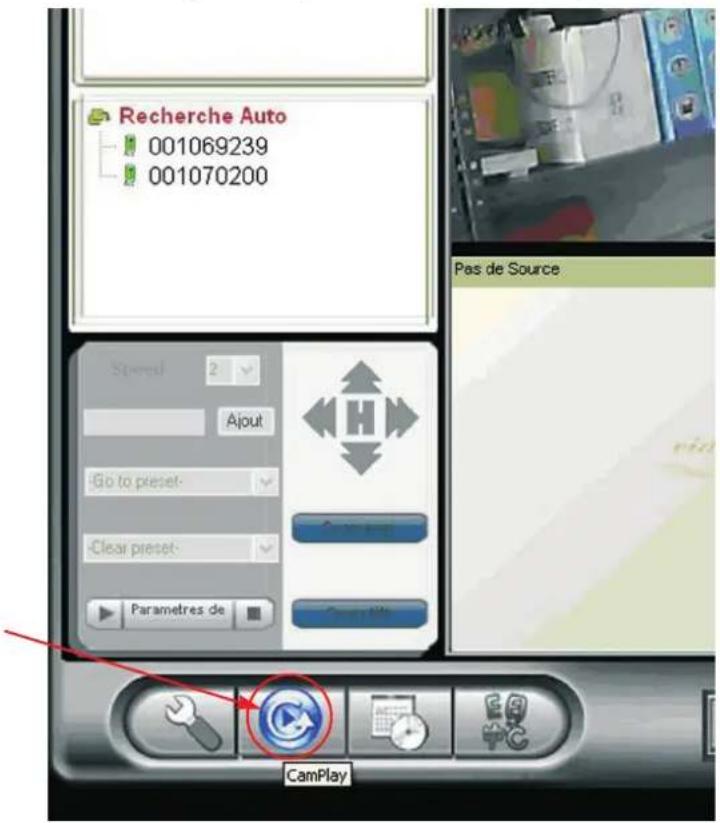
Le lecteur s'ouvre et le contenu des dossiers captures et videos apparait ,
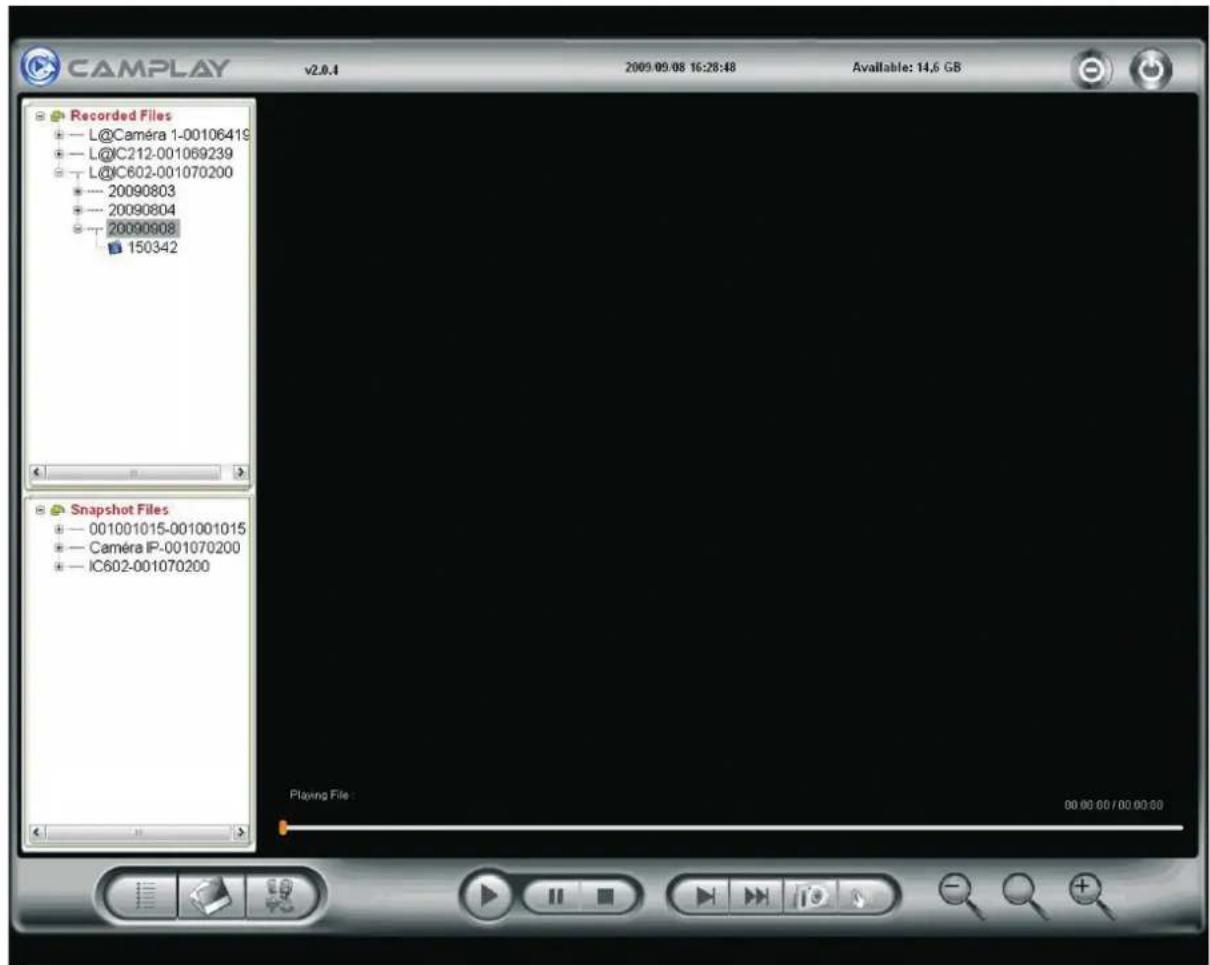
- Un simple double clic lance la lecture d'un fichier.
- Il est également possible de convertir au format avi les videos enregistrées, de manière à pouvoir les dire et les exploiter avec un autre logiciel que CamPlay. Pour convertir un fisier, faire un click droit dessus et selectionner «Conversion en .avi». La video créée est enregistrée dans le même dossier que la vente d'origine.

- Manuel d'installation et d'utilisation
- Sommaire
- Precautions dinstallation p.3
- Description p.3
- Mise en service p.3
- Utilisation p.4
- Accès à laamera via Internet depuis n'importe où dans le monde p.6
- Accès à la configuration de laamera p.6
- Utilisation sur téléphone mobile 11
- Caracteristiques p.12
- Informations complémentaires p.12
- ANNEXE 1: Exampie de configuration des alertes par e-mail p.13
- ANNEXE 2: Example d'enregistrement de videos à l'aide de CamView
- Précautions d'installation
- Description
- Mise en service
- • Connexion de laamera
- • Installation du logiciel sur ordinateur
- Utilisation
- Accès à laamera via Internet depuis n'importe où dans le monde
- Accès à la configuration de laamera
- - Arborescence des menus
- 2·MenuRéseau
- Réseau :
- Avance :
- 3·Menu Video
- Afficher :
- Param Video :
- 3GPP/RTSP:
- Remarques Importantes :
- Mode nuit :
- · Menu Planning
- Alerte e-mail/ftp :
- Remarque importante :
- Se réféér à l'annexe 1 pour plus de détails.
- Param NAS
- Planning
- Exempl:
- 5·MenuAdmin
- Identifiantadmin:
- Led de contrôle :
- Date/heure :
- Mise à jour :
- Redemarrage :
- 6·Menu Langue
- Utilisation sur téléphone mobile
- Caracteristiques
- Informations complémentaires
- Rétablissement des régles usine
- Entretien et nettoyage
- Garantie
- Recyclage
- Assistance téléphonique
- Annexe 1: exemple de configuration des alertes par e-mail
- Annexe 2 : exemple d'enregistrement de videos à l'aide de CamView
- PRENDRE UNE PHOTO
- 2.EFFECTUER UN ENREGISTREMENT
- RELIRE UN ENREGISTREMENT
Marque : AVIDSEN
Modèle : 123117
Catégorie : Caméra de surveillance