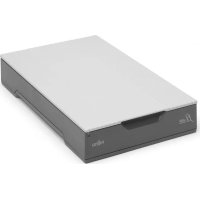
fi60F - Scanner FUJITSU - Notice d'utilisation et mode d'emploi gratuit
Retrouvez gratuitement la notice de l'appareil fi60F FUJITSU au format PDF.

| Type de produit | Scanner à plat |
| Marque | Fujitsu |
| Modèle | fi-60F |
| Interface | USB 2.0 |
| Alimentation | Adaptateur secteur (c.a.) |
| Dimensions (L x P x H) | Environ 300 x 200 x 100 mm |
| Poids | Environ 2 kg |
| Résolution optique | Jusqu'à 600 ppp |
| Types de documents | Documents, photos |
| Logiciels fournis | ScandAll PRO Lite, QuickScan Pro (version d'essai), Adobe Reader |
| Systèmes d'exploitation supportés | Windows 2000, XP, Vista, 7, Server 2003/2008 |
| Consommation électrique | Non spécifié |
| Entretien et nettoyage | Nettoyant F1 et lingettes pour vitre d'exposition et housse de maintien |
| Sécurité | Verrou de transport, ne pas utiliser d'aérosols, ne pas exposer à l'humidité |
| Pièces détachées et réparabilité | Contacter le distributeur ou un technicien agréé Fujitsu |
| Accessoires inclus | Câble USB, adaptateur secteur, DVD-ROM d'installation |
FOIRE AUX QUESTIONS - fi60F FUJITSU
Questions des utilisateurs sur fi60F FUJITSU
0 question sur cet appareil. Repondez a celles que vous connaissez ou posez la votre.
Poser une nouvelle question sur cet appareil
Téléchargez la notice de votre Scanner au format PDF gratuitement ! Retrouvez votre notice fi60F - FUJITSU et reprennez votre appareil électronique en main. Sur cette page sont publiés tous les documents nécessaires à l'utilisation de votre appareil fi60F de la marque FUJITSU.
MODE D'EMPLOI fi60F FUJITSU
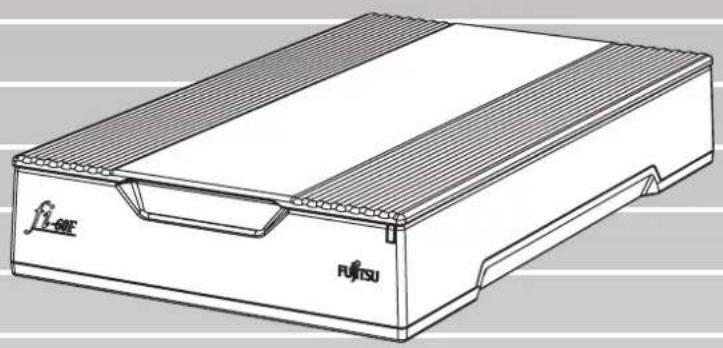
Scanner d'images fi-60F
Instructions Préliminaires
■ Réglements Ⅱ
■ Remarques et déni de responsabilité iv
■ Consignes de sécurité .
Chapitre 1 PRESENTATION DU SCANNEUR 1
1.1 Vérification du contenu de l'emballage 1
1.2 Description des éléments 1
Chapitre 2 INSTALLATION DU SCANNEUR 2
2.1 Installation de l'application de numérisation 2
2.2 Premières manipulations 6
2.3 Raccordement du scanneur à votre ordinateur......... 6
2.4 Vérification de l'installation 7
2.5 Installation du programme Adobe ReaderTM 8
Annexe 1 DÉPANNAGE AP-1
Annexe 2 ENTRETIEN. AP-3
Merci d'avoir besoin le scanneur fi-60F.
Dans ce guide, vous trouvez des explications sur la mise en service et l'exploitation du fi-60F. Avant d'utiliser le scanneur, veuillez attentivement lore ce guide et vous assurer d'en avoir parfaitement compris le contenu.
Par ailleurs, un exemplaire du Guide d'utilisation est également disponible sur le DVD-ROM d'installation (Setup Disk). C'est dans ce guide que vous seront expliquées de manière minutieuse toutes les options du produit pour optimier vos travaux de numérisation (fonctions avances, entretien, remplacement des consommables entre autres). ÀpRES la lecture des instructions containues dans cette brochure, nous vous conseillons de direglement le guide d'utilisation.
■Réglementations
Conformité à la norme FCC
Après contrôle, cet équipement a été déclaré conforme aux normes imposées aux apparciels numériques de classe B, conformément à l'alinéa 15 de la reglementation du FCC. Ces normes sont destinées à assurer une protection légitime des installations résidentielles contre tout brouillage préjudiciable. Cet équipement génére et utilise de l'énergie haute fréquence. Ainsi, s'il n'est pas installé et utilisé conformément à son manuel d'instructions, il peut nuire aux radiocommunications. Cependant, l'absence d'interférences dans une installation particulière n'est pas garantie. Si vous constatiez des interférences lors de la réception d'émissions de radio ou de télévision (il suffit, pour le constater, d'etreindre puis de rallumer l'appareil), vous pouvez effectuer les opérations suivantes pour tenter de les eliminer:
Réorienter ou déplacer l'antenne réceptrice,
- accroître la distance séparant l'équipement du récepteur,
- branchier l'équipement sur un circuit différent de celui du récepteur,
- consulter votre distributeur ou un technicien de radio/television qualifié.
Mise en garde du FCC : toute modification n'ayant pas ete explicitement approuvée par la partie responsable des regles de conformite, peut priver l'utilisateur de son droit d'exploiter cet appareel.

Afin de rester en conformité avec les normes de la Classe B de la section 15 du règlement du FCC, l'utilisation d'un cable d'interface blinde est recommandé.
Par ailleurs, la longueur maximale du cable ca doit etre de 2 metres.
Réglementation du Canadian DOC
Le present appeareil numerique n'émet pas de parasites radioélectriques dépassant les limites applicables aux appeareils numeriques de la classe B, limites prescrites dans le Règlement relatif au brouillage radioélectrique qui fut dicté par le Ministère des Communications du Canada. Cet appeareil numerique de la classe B est conforme à la norme NMB-003 du Canada.
Utilisation dans des environnements à risque élevé
Ce produit a ete concu et fabriqu pour un usage bureauique, personnel, domestique, industriel ou general. Il n'a pas ete concu pour etre utilise dans des environnements presentant des risques extrement cleves, mettant srieusement et directement la vie ou la sante de toute personne en danger, et ou des mesures de sécurité extrement rigoureuses s'imposent, comme dans les environnements de contrôle des reactions nuclaires dans les centrales nuclaires, de commande automatique de vol, de contrôle du traffic aerien, de contrôle des systèmes de transport public, d'equipements medicaux de maintainen de la vie et de contrôle de tir de missiles dans des systèmes d'armes. N'utilisz jamais ce produit sans vous etre assureu au prealable que toutes les mesures nécessaires ont ete prises afin d'assurer votre sécurité dans de tels environnements. PFU LIMITED n'est aucunement responsable des dommages resultant de l'utilisation de ce produit dans un environnement a risque elevé, et ne repondra a aucune réclamation ou demande d'indemnisation de l'utilisateur ou d'un tiers.
Marques de commerce et marques déposées
Microsoft, Windows, Windows Server et Windows Vista sont des marques déposées ou commerciales de Microsoft Corporation aux États-Unis et/ou dans d'autres pays.
ISIS et QuickScan sont respectivement une marque de commerce et une marque déposée de EMC Corporation aux États-Unis.
Adobe, le logo Adobe, Acrobat et Acrobat Reader sont des marques déposées ou des appellations commerciales d'Adobe Systems Incorporated aux États-Unis et/ou dans d'autres pays.
Les autres noms de société et de produit sont des marques déposées ou commerciales de leurs détenteurs respectifs.
Identification des marques mentionnées dans ce guide
Les systèmes d'exploitation sont indiqués de la manière suivante :
Windows 2000:Windows® 2000 Édition Professionnel
Windows XP: Windows XP Édition Familiale, Windows XP Édition Professionnel (32/64-bit)
Windows Server 2003:
Windows ServerTM 2003, Edition Standard (32/64-bit),
Windows ServerTM 2003 R2, Edition Standard (32/64-bit)
Windows Vista:Windows Vista Edition Familiale Basique (32/64-bit), Windows Vista Edition Familiale Premium (32/64-bit), Windows Vista Professionalnel (32/64-bit), Windows Vista Enterprise (32/64-bit), Windows Vista Edition Integrale (32/64-bit)
Windows Server 2008: Windows ServerTM 2008 Standard (32/64-bit), Windows ServerTM 2008 R2 Standard
Windows 7: Windows 7 Édition Familiale Premium (32/64-bit), Windows 7 Professionnel (32/64-bit), Windows 7 Entreprise (32/64-bit), Windows 7 Édition Intégrale (32/64-bit)
Lorsque la version n'a aucune importance, le terme général "Windows" est alors utilisé.
Fabricant
PFU LIMITED
■Remarques et déni de responsabilité
LISEZ SOIGNEUSEMENT CE GUIDE AVANT D'UTILISER CE PRODUIT. POUR ÉVITER Toute BLESSURE INVOLONTAIRE, VEUILLEZ RESPECTER L'ORDRE DES INSTRUCTIONS QUI VOUS SONT FOURNIES.
Conservez ce guide dans un endroit sur et facilement accessible, de manière à pouvoir le consulter à tout moment lors de l'exploitation du scanncur.
Bien que tous les efforts aient ete faits pour assurer l'exactitude des informations contenues dans ce guide, PFU n'est aucunement responsable, envers qui que ce soit, des dommages pouvant resultant d'erreurs, d'omissions ou de déclarations de toutes sortes dans ce guide, dans ses mises a jour ou dans ses ajouts, qu'il s'agisse d'omissions ou de déclarations dues à une quelconque néligence, d'origine accidentelle ou autres. En outre, PFU n'est aucunement responsable des dommages resultant de l'application ou de l'utilisation d'un produit ou système décrits dans le present guide, ni des dommages accessoires ou indirects liés à l'utilisation de ce guide. PFU ne donne aucune garantie expresse, implicite ou statutaire, quant aux informations contenues dans le present guide.
Principaux messages d'alerte
Cette indication signale à l'utilisateur une opération qui peut être à l'origine de blessures graves voire mortelles si elle n'est pas scrupuleusement respectée.

Cette indication attire l'attention des utilisateurs sur une instruction qui, si elle n'est pas strictement observée, peutmettre en danger la vie des personnes se trouvant aproximé de l'appareil ou endommager I'équipement.
Principaux symboles



Un TRIANGLE vous indique que l'opération nécessite attention et prudence. Le dessin dans le triangle précise le point à respecter.
Un CERCLE barre d'un trait en diagonale indique une action que l'utilisateur ne doit pas exécuter. Le dessin dans ou sous le cercle précise l'action interdite.

Des lettres imprimées sur un fond de couleur fournissant des instructions à suivre.
Elles peuvent etre accompagnées de dessin indiquant l'instruction particuliere a effectuer.
Les captures d'écran de ce guide
Si les images affichées sur l'écran sont différentes de celles du guide, suivez les instructions affichées sur l'écran de votre ordinateur en vous reportant au guide d'utilisation.
Par ailleurs, ces images sont extraites des programmes suivants :
- le pilote du scanner TWAIN,
- le logiciel de capture d/images ScandAll PRO Lite,
- le pilote de scannerur ISIS,
- le logiciel de capture d'images QuickScan et
- Adobe Acrobat.
Par ailleurs, dans l'intérêt des utilisateurs et en vue d'une amélioration du produit, les captures d'écran du guide sont sujettes à des modifications sans préavis.
A propos de la maintenance
Ne tentez pas de réparer le scannerer.
Contactez votre distributeur ou un technician agree par Fujitsu pour effectuer des réparations sur ce produit.
■Consignes de sécurité
Dans les avertissements suivants, le terme « cable d'alimentation » peut faire reference à l'ensemble cable c.a. et adaptateur c.a. connectés.
Voici la liste des averissements formulés dans ce guide.
N'abímez pas le cable d'alimentation c.a.

Un cable d'alimentation endommagé peut être à l'origine d'un incendie ou d'une électrocution.
Accordez également une attention particulière aux points suivants :
- Évitez d'humidifier, de modifier, de déchirer ou de tordre le cable.
- Évitez de placer des objets lourds sur le cable, de le coincer dans une porte, de le faire tomber ou de l'endommager de toutes autres manières.
- Évitez de tirer, de tordre ou d'enrouler le cable.
- Evitez de placer des objets en métal à proximé de la prise du cable d'alimentation.
De plus, évitez d'utiliser le cable ca fourni avec le scanner avec un autre apparéil pour éviter tout dommage ou mauvais fonctionnement de l' apparéil ou électrocution.
Utilisez seulement le cable d'alimentation et les cables d'interface spécifiés

Utilisez uniquement des cables ca et des cables de connexion qui vous auront ete spécifiés. Vous risqueriez d'endommager le matériel, voire de vous electrocutter si vous n'utilisez pas les bons cables.
Utilisez ce scanner unquément à la tension indiquée et évitez de le branche sur une prise multiple

Utilisez uniquement ce scanner à la tension et à l'intensité indiquées. Une tension ou une intensité incorrectes peuvent être à l'origine d'un incendie ou d'une electrocution.
De plus, évitez de le brancher sur une prise multiple.
Ne touche pas le cable d'alimentation si vos mains sont humides

Ne touchez pas la fiche d'alimentation si vos mains sont humides. Vous risqueriez de vous électrocuter.
Épouxseter la fiche d'alimentation

Époussetez avec un chiffon doux et sec, le cable d'alimentation, les parties métalliques du cable d'alimentation ou les pieces de fixation en métal. Une accumulation de poussière pourrait provoquer un incendie ou une électrocution.
N'installez pas le scannerer dans un endroit exposé à la fumée, à la vapeur, à l'humidité ou à la poussière

N'installez pas le scanner dans un endroit exposé à la fumée, à la vapeur, à l'humiidité ou à la poussière. Un incendie ou une électrocution seraient à craindre.
Mettez le scanner HORS TENSION si vous constatéz une anomalie

Si le scanneur est endommagé pour une raisonquelconque, mettez-le hors-tension et débranchez le cable ca avant de contacter votre distributeur.
Veillez à ce qu'aucun object ne pénétre à l'intérieur du scanneur

Veillez à ce qu'aucun object métallique ne péné à l'intérieur du scanneur. Ne numérique pas de documents humides ou reliés par des trombones ou des agrafes. Protéger le scanneur de toute éclaboussure ou humidité.

Si des objets étrangers (metalliques, liques etc.) pénétre dans le scanner, mettez-le immédiatement hors-tension et débranchez le cable ca. Contactez ensuite votre distributeur ou encore le ServiceAprès-Vente.

Faites particulièrement attention à cet aver-tissement pour les foyers avec jeunes enfants.
Manipuez l'intérieur du scanneur uniquement si cela s'avere nécessaire

Ne demontez pas et ne transformez pas le scanner. L'intérieur du scaneur contient des composants sous haute tension. Vous pourriez vous electrocutter à leur contact ou encore provoquer un incendie.
N'utilisez pas le scannerur si vous reniflez une odeur inhabituelle

Si I'appareil degage de la chaleur, de la fumee, une odeur ou s'il émet un bruit étrange et inhabituel, éteignez-le sur-le-champ puis débranchez le cable ca.
Contactez votre distributeur ou un technicien agrée par FUJITSU.
N'utilisez pas de bombe aérosol à proximité du scanner.

N'utilisez aucun produit flammable ou pulverisateur à base d'alcool pour nettoyer le scanner.
La poussière peut être ramenée à l'intérieur du scanner par le souffle d'un pulverisateur. Le scanner risque de ne pas opérer correctement.
Ces étincelles, causées par l'électricité statique lors de l'epoussage et du nettoyage de l'extérieur du scanneur, peuvent être à l'origine d'accidie.

ATTENTION
Voici une liste supplémentaire de points à respecter.
N'installez pas le scannereur sur une surface instable

Installes le scanneur sur un bureau assez grand et capable de le supporter entiement. Assurez-vous également que le scanneur est installé sur une surface plane et égale.

N'installez pas le scannerur sur une surface instable. Installez le scannerur sur une surface plane, non soumise à des vibrations pour éviter qu'il ne tombe. Installez le scannerur sur une surface solide, capable de supporter son poids ainsi que celui d'autres apparèils.
Insérez fermement la fiche d'alimentation

Insérez fermement la fiche d'alimentation dans la prise de courant, aussi profondémant que possible.
Ne placez pas d'objet lourd sur le scanner et ne montez pas dessus

Ne placez pas d'objet lourd sur le scanner et n'utilise pas son panneau supérieur pour effectuer d'autres travaux. Une installation incorrecte peut etre a I'origine de blessures.
N'utilisez pas le scanner juste après l'avoir déplaced d'un endroit frais à un endroid chaud.

N'utilisez pas le matériel immédiatement après l'avoir déplaced d'un endroit froid à un endroit chaud. Afin d'éviter toute condensation qui pourrait donner lieu à des problèmes de numérisation, laissez le scanner secherpendant deux ou trois heures.
Avant de déplacer le scanner, assurez-vous que le verrou de sécurité est bien en place

Avant tout déplacement du scanneur, vérifie que le verrou est en position de verrouillage, afin de prévenir tout dommage du matériel.
Avant de déplacer le scanneur, débranchez la prise électrique de la prise de courant

Ne déplacez pas le scanner lorsque les cables d'alimentation et d'interface sont branchés car, abimés, ces cables pouraient être la cause d'un incendie, d'une electromocution ou de toute autre blessure.
Avant de déplacer le scanner, assurez-vous de bien débrancher la prise électrique de la prise de courant et de débrancher les cables de données.
Assurez-vous également que le plancher est dépourvu d'obstacles.
Protégez le scanner de l'électricité statique

Installez le scanner à l'écart de champs magnétiques puissants et autres sources de parasites électroniques.
Protégez également le scanneur de l'électricité statique car celle-ci peut empêcher l'appareil de fonctionner correctement.
Si vous pensez ne pas utiliser le scanner pendant une longue période, débranchez la fiche d'alimentation de la prise de courant

Pour des raisons de sécurité, si vous pensez ne pas utiliser le scanner pendant une longue période, veillez débrancher la prise électrique de la prise de courant.
N'exposez pas le scannerur directement sous les rayons du soleil

Protégéz votre scanneur en le plaçant loin des rayons du soleil et des apparciels de chauffage. La température interne du scanneur pourrait s'élever de manière excessive et perturber le fonctionnement du scanneur, voire provoquer un incendie. Installez le scanneur dans un endroit bien aéré.
Chapitre 1 PRÉSENTATION DU SCANNEUR
1.1 Vérification du contenu de l'emballage
Lors du déballage, assurez-vous de la présence de tous les accessoires en consultant la liste fournie avec le scanner.
Si l'un des éléments venait à manquer ou était défectueux, contactez votre distributeur. Par ailleurs, l'appareil et ses accessoires étant très fragiles, soyez très prudent au moment de leur manipulation.
1.2 Description des éléments
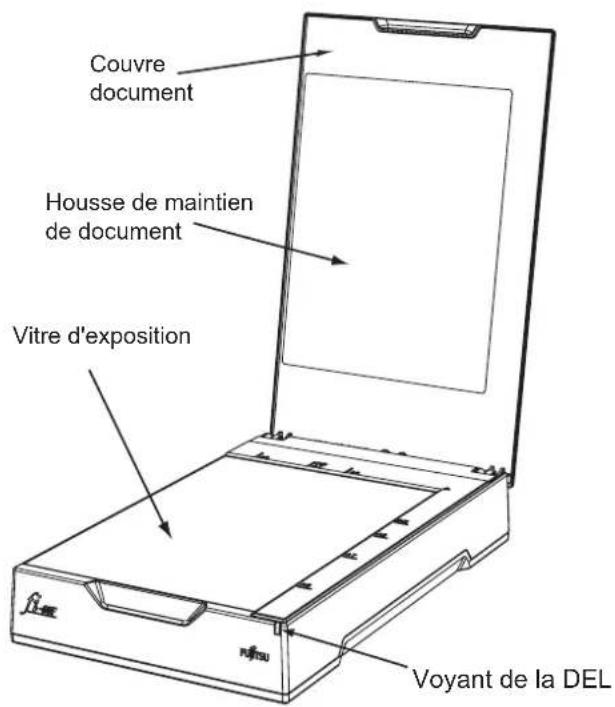
Cette section vous presente les différents éléments du scanner.
Vue avant
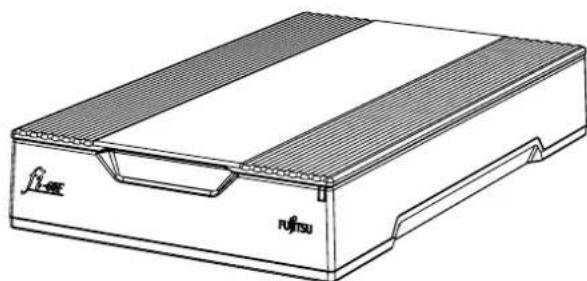
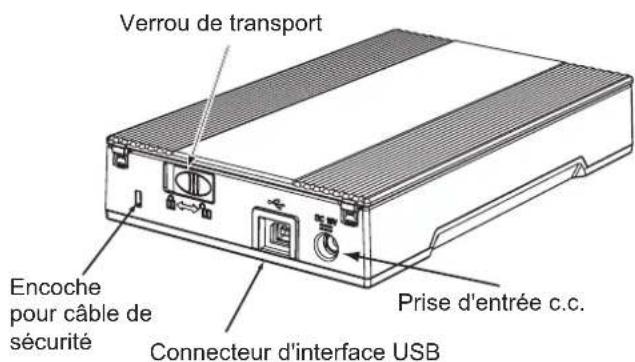
Vue arrête
■Vue interieure
2.1 Installation de l'application de numérisation
Avant de commencer vos travaux de numérisation, vous nevez tout d'abord installer un pilote ainsi qu'un logiciel d'application de capture d'images (que nous appellerons dorénavant «application» dans ce guide) dans votre système.
Deux types de pilote et d'application sont fournis avec ce scanner:
les pilotes
TWAIN et
IS1S
les applications :
Dans les paragraphs qui suivent, vous trouvez des explications quant à leur installation.

Avant de relier le scanner à votre ordinateur, veuillez installer le pilote. Le scanner ne sera pas performant si vous effectuez les branchements avant l'installation du pilote. Le cas échéant, la boîte de dialogue "Nouveau matériel détecté" s'ouvrira (cette boîte varie selon le système d'exploitation utilisé). Veuillez développer sur le bouton [Annuler] pour fermer la boîte et procéder tout d'abord à l'installation du pilote.
TWAIN
■Avant de commencer
Avant d'entreprenevre l'st installation de l'application, observez les points suivants:
- préparez le DVD-ROM d'installation (attendez avant de l'insérer dans le lecteur de DVD),
- désinstallez (eventuellement) l'ancienne version du pilote TWAIN.

Dans la boite de dialogue [Ajout/Suppression de programmes], supprimez [Scanner Utility for Microsoft Windows].
■Installation du pilote TWAIN.

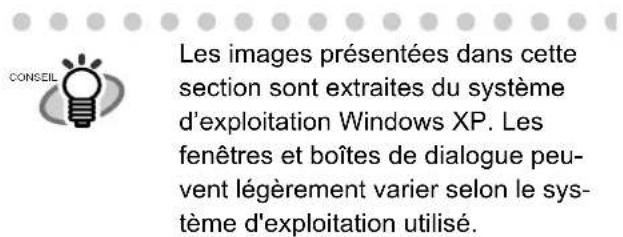
Les images presentées dans cette section sont extraites du système d'exploitation Windows XP. Les fenêtres et boîtes de dialogue peuvent légérer varier selon le système d'exploitation utilisé.
- Allumez votre ordinateur et ouvrez une session Windows.

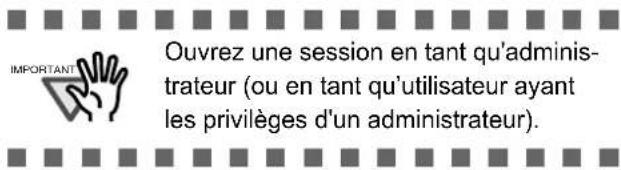
Ouvrez une session en tant qu'administrateur (ou utiliseur ayant les privilèges d'un administrateur).
- Insérez le Setup DVD-ROM dans le lecteur de DVD.
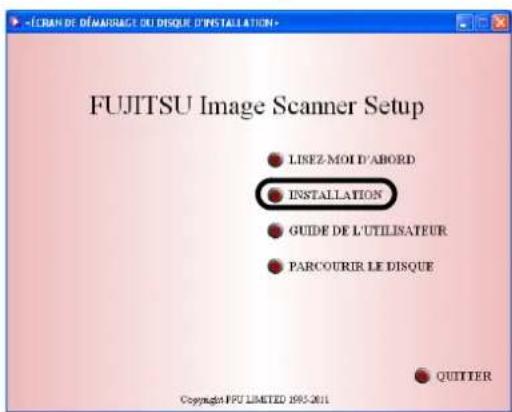
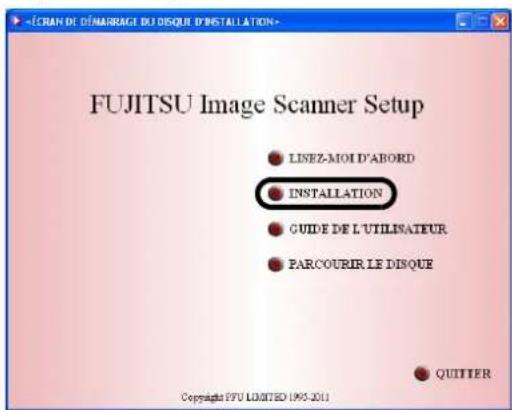
La boîte de dialogue <ÉCRAN DE DEMARRAGE DU DISQUE D'INSTALLATION> s'affiche.

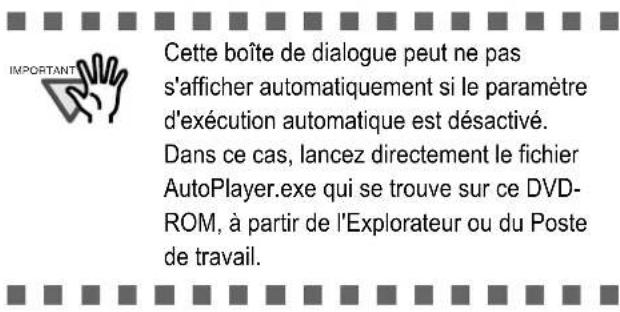
Cette boîte de dialogue ne s'affiche pas automatiquement si le paramètre d'exécution automatique est désactivé. Le cas échéant, lancez directement le fischier AutoPlayer.exe qui se trouve sur le DVD-ROM, à partir de l'Explorateur ou du Poste de travail.
- Cliquez sur le bouton [INSTALLATION] puis, sur [TWAIN Pilote].
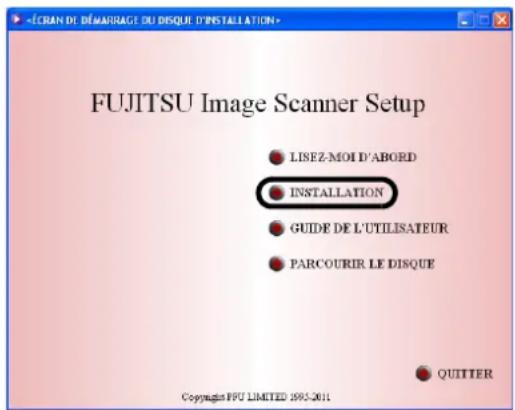
- Sélectionnez la langue de votrechoix dans la boîte de dialogue qui s'ouvre, puis cliquez sur [Suivant].
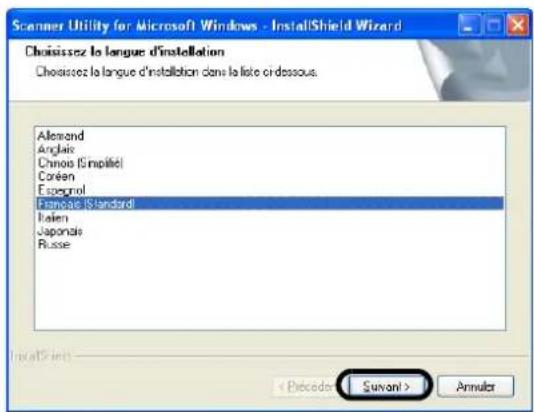
- Installez l'application en suivant les instructions affichées sur l'écran.
- La boîte [InstallShield Wizard terminé] s'ouvre puis cliquez sur [Terminer].
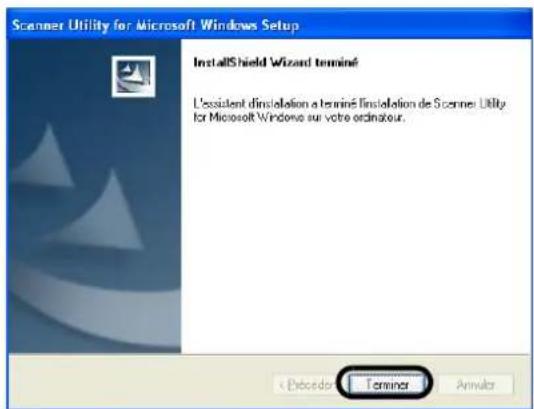

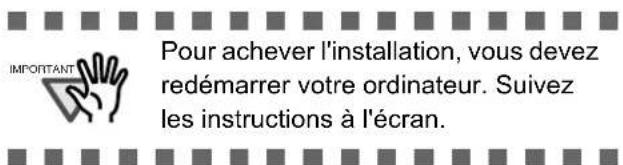
Selon votre système d'exploitation, l'ordinateur redémarrera automatiquement et détectera le scanneur. N'enlevez pas le Setup DVD-ROM du lecteur tant que l'ordinateur n'aura pas complètement rédemarre.
L'installation du pilote est terminée

Pour savoir si le pilote a ete instalé avec succes, veuillez numeriser un document à l'aide d'une application conforme à la norme TWAIN, telle que ScandAll PRO Lite.
■Installation de ScandAll PRO Lite
ScandAll PRO Lite est un logiciel de capture d/images conforme à la norme TWAIN. Utilisé conjointement avec le pilote TWAIN, il permet de capturer des images avec les scanneurs FUJITSU de la série fi.
- Insérez le Setup DVD-ROM dans le lecteur de DVD.
La boite de dialogue<ÉCRAN DE DEMARRAGE DU DISQUE D'INSTALLATION> s'affiche.
- Cliquez sur le bouton [INSTALLATION] puis, sur [ScandAll PRO Lite].
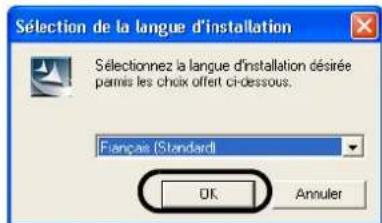
- Sélectionnez la langue de votrechoix dans la boîte de dialogue qui s'ouvre, puis cliquez sur [OK].
-
Installez l'application en suivant les instructions affichées sur l'écran.
-
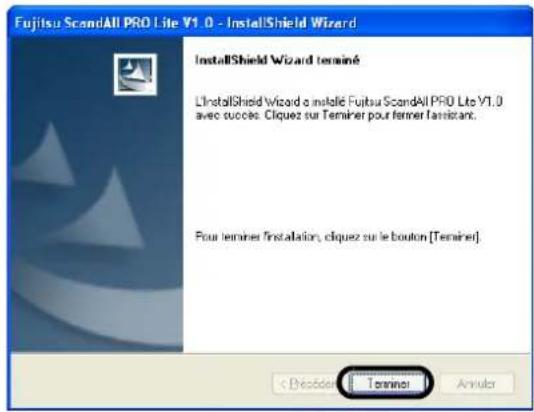
Lorsque la fenêtre [InstallShield Wizard terminé] apparait, cliquez sur [Terminer].
ISIS
■Avant de commencer
Avant d'entreprenevre l'installation de l'application, observez le point suivant:
- préparez le DVD-ROM d'installation (attendez avant de l'insérer dans le lecteur de DVD).
■Installation du pilote ISIS
- Allumez votre ordinateur et ouvrez une session Windows.

- Insérez le Setup DVD-ROM dans le lecteur de DVD.
La boite de dialogue<ÉCRAN DE DEMARRAGE DU DISQUE D'INSTALLATION> s'affiche.
- Cliquez sur le bouton [INSTALLATION] puis, sur [ISIS Pilote].
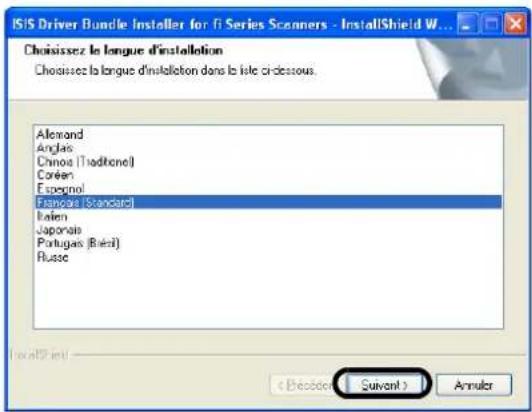
- Sélectionnez la langue de votre choix dans la boîte de dialogue qui s'ouvre, puis cliquez sur [Suvivant].
- Installez l'application en suivant les instructions affichées sur l'écran.
- Lorsque la fenêtre [InstallShield Wizard terminé] s'ouvre, cliquez sur [Terminer].
Votrec ordinatcur redemarre. N'enlevez pas le DVD-ROM d'installation du lecteur DVD tant que I'ordinaireur n'aura pas complètement redemarre.
L'installation du pilote est terminée.
■Installation de QuickScan Pro™
"QuickScan ProTM" est un logiciel de capture d'images conforme à la norme ISIS. Utilisé conjointement avec le pilote ISIS, il permet de capturer des images avec les scanneurs FUJITSU de la série fi.
- Insérez le DVD-ROM d'installation dans le lecteur de DVD.
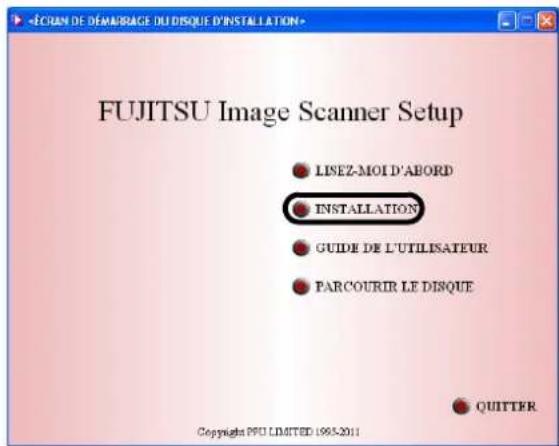
La boîte de dialogue<ÉCRAN DE DEMARRAGE DU DISQUE D'INSTALLATION> s'affiche.
- Cliquez sur le bouton [INSTALLATION] puis, sur [QuickScan Pro (Essai)].
-
La boîte de dialogue [Assistant Matériel pour QuickScan 4.7]. Cliquez sur le bouton [Suviant].
-
Saisissez les renseignements demandés et cliquez sur [Suvant].
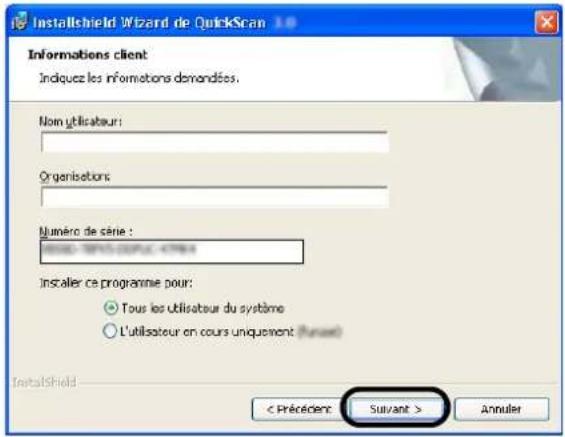

La version de QuickScan ProMC disponible sur le DVD-ROM d'installation est une version d'évaluation. Si vous poulez utiliser QuickScan ProMC après les 30 démarrages autorisés par la version d'évaluation, vous devrez vous procurer une version complète du logiciel. (À l'installation de la version d'évaluation, gardez le nombre de série affché.)
- Installes l'application en suivant les instructions affichées sur l'écran.

Pour en savoir plus sur QuickScan Pro, veillez consulter [Aperçu de QuickScan Pro] ou sa rubrique [Aide].
Depuis le menu [Demarrer], cliquez sur [Tous les programmes] -> [EMC Canta] -> [QuickScan] puis, Sélectionnez le fichier que vous souhaitez consulter.
2.2 Premières manipulations
- Installez le scanneur dans un endroit approprié.
Pour connaître les dimensions du scanneur et l'espace requis pour son installation, reportez-vous à la section "4.2 Sécifications pour l'installation" du Guide d'utilisation du scanneur fi-60F disponible sur le DVD-ROM d'installation.
- Liberez le verrou de transport.
Pour éviter que le scanner ne soit endommagé pendant le transport, le plateau est maintainu par un verrou.
Pour libérer le verrou, veuilles le faire passer à droite.
(verrouille)
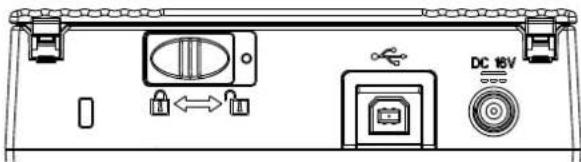
(déverrouille)
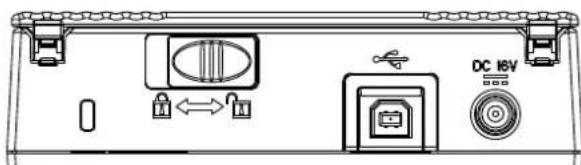
- Branchez l'adaptateur c.a.


1) Dans l'adaptateur c.a., branchez le cable d'alimentation.
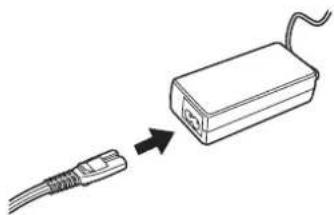
2) Branchez le connecteur de l'adaptateur c.a. dans la prise d'entrée c.c. du scannerer.
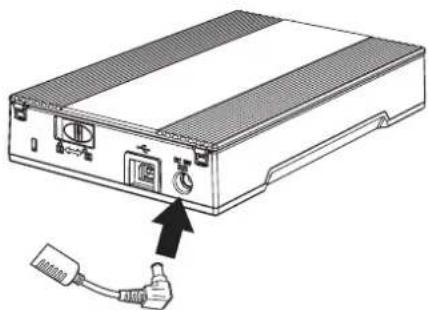
3) Branchez le cable d'alimentation dans une prise secteur.
2.3 Raccordement du scanneur à votre ordinateur
■ Branchement du cable d'interface USB
- Branchez le cable d'interface USB dans le connecteur d'interface USB.
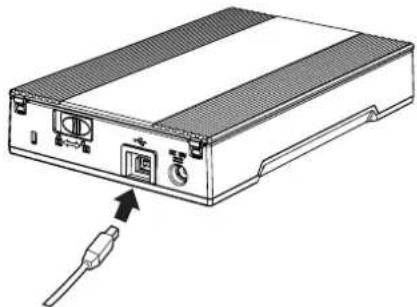
- Branchez l'autre extrémité du cable d'interface USB dans l'ordinateur.
Le scanneur est automatiquement détecté.
Sous Windows 2000 :
Lorsque le message [Digital Signature not Found] s'affiche, cliquez sur [Oui].
Sous Windows Vista :
Dans la boîte de dialogue [Nouveau matériel détesté] qui s'ouvre, scélectionnez [Rechercher et installer le pilote logiciel]. Puis, dans la boîte de dialogue [Contrôle de compte d'utilisateur], cliquez sur le bouton [Continuer] s'il est affché.

- Veuillez utiliser le cable d'interface USB fourni avec le scanneur.
Si vous decide d'utiliser un cable différent, un bon fonctionnement de l'appareil ne peut etre garanti.
Le scanner risque de ne pas fonctionner correctement si vous utilisez un hub USB.
L'installation du scanner est complete.
2.4 Vérification de l'installation
■Si vous exploitez le pilote TWAIN
- Chargez un document dans le scanner.
Pour savoir comment procéder, reportez-vous à la section "1.2 Chargement de document dans le scanner" du Guide d'utilisation du fi-60F disponible dans le Setup DVD-ROM.
- Demarrez ScandAll PRO Lite.
Dans le menu [Demarrer],choisissez [Tous les Programmes],[Fujitsu ScandAll PRO Lite] et [Fujitsu ScandAll PRO Lite].
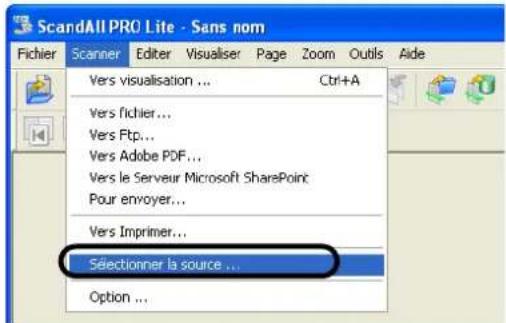
- Indiquez le scannerer à utiliser.
Dans le menu [Scanneur] de ScandAll PRO Lite, pointez sur [Selectionner la source...].
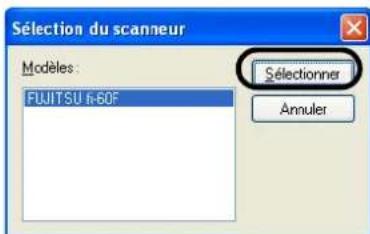
- Choisissez «FUJITSU fi-60F» dans la boîte de dialogue qui apparait puis cliquez sur [Sélectionner] afin de valider votre choix.
-
Dans le menu [Scanner], Sélectionnez l'options [Vers visualisation].
-
Effectuez les réglages souhaités (choix de la résolution, du format du document etc) dans la boîte de dialogue [Pilote TWAIN] puis cliquez sur [Numériser].
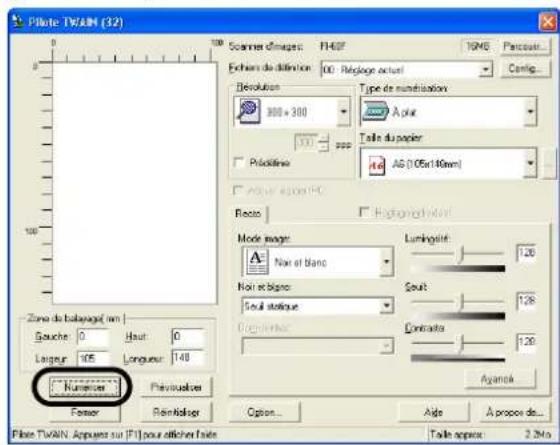

Pour en savoir plus sur la boite de dialogue [Pilote TWAIN], veuillez consulter le Guide de l'utiliser pour le pilote TWAIN, disponible dans le Setup DVD-ROM.
- L'imag de sortie du document numérique est visible dans la fenetre [ScandAll PRO Lite].
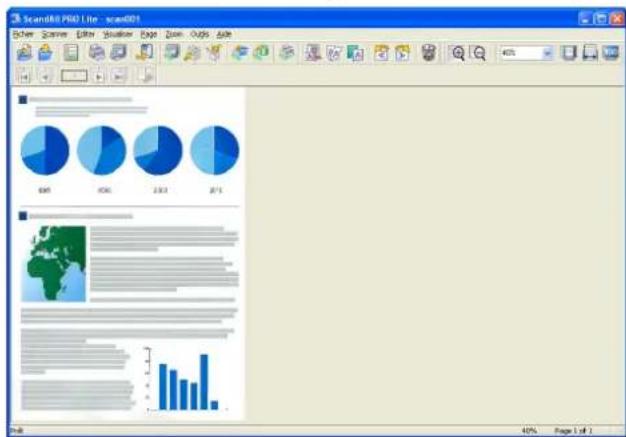
Si la numérisation se déroule sans incident, le pilote aura été installé avec succès.
Pour en savoir plus sur la numérisation des documents, reportez-vous au Guide d'utilisation du scanner d'images fi-60F disponible sur le DVD-ROM d'installation.
■Si vous exploitez le pilote ISIS
- Chargez un document dans le scanneur. Pour savoir comment proceder, veuillez consulter la section "1.2 Chargement de document dans le scanneur" du Guide d'utilisation du fi-60F disponible dans le Setup DVD-ROM.
- Demarrez QuickScan ProTM Dans le menu [Demarrer],CHOISISSEZ [Tous les Programmes],[QuickScan] et de nouveau [QuickScan].
- Dans le menu [Scanner] de QuickScan Pro™, pointez sur [Sélectionner scanner...].
- Sélectionnez fi-60F dans la liste des scanneurs, puis cliquez sur [OK].
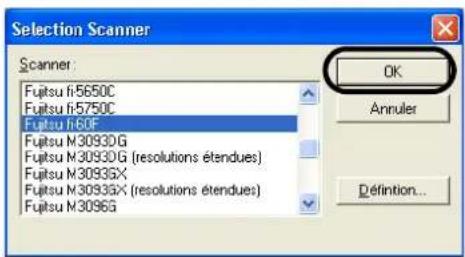
- Cliquez sur [OK].
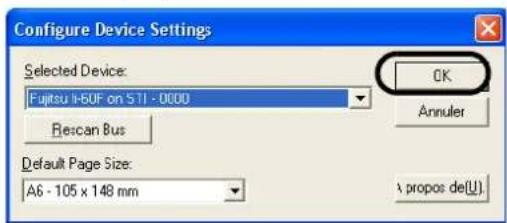
- Sélectionnez [Paramètres d'aperçu...] dans le menu [Scanneur]. Effectuez les réglages souhaités (choix de la résolution, du format du papier etc) ainsi que les autres paramètres de numérisation, puis cliquez sur [OK].
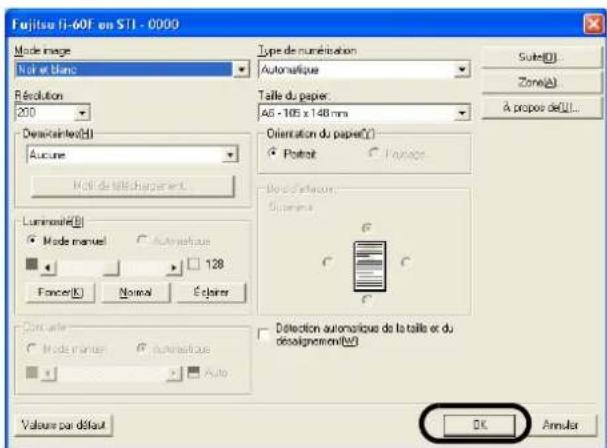
- Choisissez [Aperçu avant Scannerisation] dans le menu [Scanner]. Le document est numérique.
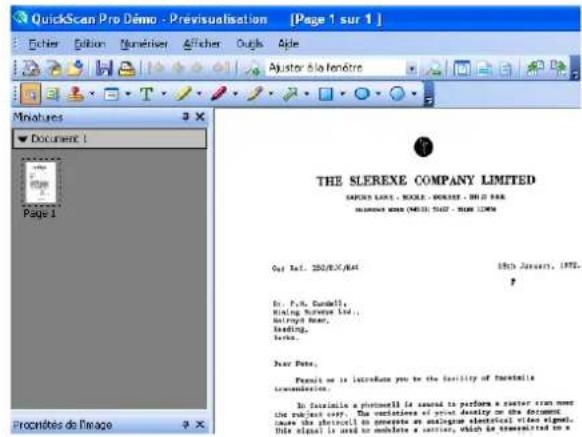
Si la numérisation se déroule sans incident, le pilote aura été installé avec succès.

Pour plus d'informations sur les fonctions et utilisations de QuickScan, n'hésitez pas à consulter les documents disponibles. Pour cela, dans le menu [Demarrer],CHOISSEZ [Tous les Programmes],[QuickScan] et cliquez sur le document que vous souhaitez consulter.
2.5 Installation du programme Adobe ReaderTM
Afin de pouvoir visualiser le Guide de l'utilisateur contenu dans le Setup DVD-ROM, vous doivent tout d'abord installer le programme Adobe ReaderTM dans votre système. Vous pouvez effectuer cette installation depuis la fenêtre intitulée
■Liste des problèmes et solutions
| Problèmes Points à vérifier Solutions | ||
| Le scanner ne s'allume pas. | Le cable c.a. et USB et l'adaptateur c.a sont-ils correctement branchés? | Branchez correctement les cables c.a et USB et l'adaptateur. |
| Débranchez l'adaptateur c.a. et le cable c.a. et USB, puis rebranchez-les à nouveau. Si l'alimentation n'est pas rétabli, contactez votre distributeur ou un technician agréé par FUJITSU. | ||
| Étes-vous sûr d'utiliser les bons cables ca et USB ainsi que l'adapta-teur ca fournis avec le scanneur par le fabricant? | Vous devez utiliser les matériels fournis avec le scanneur. Veuillez donc utiliser les cables ca et USB ainsi que l'adaptateur ca fournis par le fabricant. | |
| Avez-vous correctement installé le pilote? | Veuillez consulter la section "2.1 Installation de l'application de numérisation pour vérifier votre installation. | |
| La numérisation est impos-sible. | Avez-vous libéré le verrou de trans-port? | Veuillez libérer le verrou de transport. |
| Le cable USB est-il correctement branché? | Branchez correctement la cable. (Si vous utilis-isez un concentrateur USB, vérifiez son ali-mentation.) | |
| Le cable USB est-il endommagé ? Veuillez utiliser un nouveau cable. | ||
| Le problème persististe-t-il même après avoir redémarré l'ordinateur ? | Éteignez le scanneur et rallumez-le. Si le problème persististe, contactez votre distrib-uteur ou un technicien agréé par FUJITSU. | |
| Utilisez-vous un rèpéteur multiport USB? | Veuillez brancher le scanneur directement sur votre ordinateur. | |
| L'image imprimée est décentré ou déformée. | La vitre d'exposition et la housse de maintainen de document sont-elles pro-pres? | Veuillez évientuèlement nettoyer les parties sales en consultant le "chapitre 2 - Entretien" du Guide d'utilisation. |
| Avez-vous touché ou bouge le scanneur au moment de la numérisation? | Lors de l'opération de numérisation, éviter de bouger le scanneur. | |
| L'ordinateur est-il installé sur une surface plane et égale? | Veuillez installer le scanneur sur une surface plane et égale. | |
| Si le document est corné ou froissé, l'avez-vous correctement calé contre la vitre d'exposition et la housse de maintien? | Assurçez-vous de placer correctement le document contre la vitre d'exposition et la housse de maintien en n'hésitant pas à appuyer légèrement sur le couvre document. | |
| Il y a une ombre sur le bord de l'image numérique. | Avez-vous réglé le décalage ? Réglez le | paramètre de sous-numérisation dans la fenêtre [Scanneurs et apparciels photo] du Panneau de configuration. |
| Si vous numérique en mode noir & blanc, l'image sera générae en noir. | La vitre d'exposition et la housse de maitien sont-elles propres? | Nettoyez les parties sales. Pour le nettoyage, consultez le chapitre "2. ENTRETIEN". |
| Avez-vous modifié certains paramètres du pilote (tels que Seuil ou Luminosité) ? | Procédez au réglage du Seuil et/ou de la Lumi-nosité. | |
| Le document numérique est-il fin au point d'étre transparent ? | Doublez le document d'une feuille blanche afin d'éliminer toute transparencce. - Si le document est imprimé recto verso, les deux côts risquent d'étre numérisés en même temps. - Si vous activez l'option "Détection automa-tique de la taille et du désalignement", la doublure doit être de mêmes dimensions que le document à numérique. | |
| Problèmes Points à vérifier Solutions | ||
| La "Détction automatique du format de page" est impossible. | La vitre d'exposition et la housse de maitien sont-elles propres? | |
| Êtes-vous sure d'avoir rabattu le cou-vergence au moment de la numérisation? | ||
| Le document chargeé est-il de forme autre que carrée ou rectangulaire? | ||
| Le document chargeé est-il corné? Aplatissez les coins. | ||
| Le bord de la feuille est-il nombre? Si la feuille est cernée d'un cadre noir, la détection de la taille risque de ne pas été efficace, définisseez manuellement la zone de numérisation. | ||

AVERTISSEMENT

N'utilisez aucun produit flammable ou pulverisateur à base d'alcool pour nettoyer le scanner. La poussiere peut etre ramenee a l'intérieur du scanner par le souffle d'un pulverisateur. Le scanner risque de ne pas opérer correctement.
Ces etin celles, causees par I'electricite statique lors de I'epoussetage et du nettoyage de I'extérieur du scanneur, peuvent etre a I'origine d'incendie.
Produits de nettoyage
| Produits de nettoyage Rétérences Remarques | ||
| Nettoyant F1 (*1) PA03950-0352 1 flacon (*2) | ||
| Lingettes PA03950-0419 24 pieces par sachet | Les lingettes sont des serviettes déjà impré-gnées de Nettoyant F1. Inutile de rajouter du produit. (*2) | |
| Chiffon sec non pelucheux - Disponible dans le commerce. | ||
1) La vaporisation risque d'être longue si vous appliquez une quantité importante de produit. Pour le nettoyage des éléments du scanneur, quelques gouttes sur un chiffon propre et deux suffisent. Par ailleurs, veillez à bien étaler le produit afin de ne laisser aucune trace sur la surface des éléments.
2) Pour en savoir plus sur les produits de nettoyage, contactez votre distributeur.
■Éléments à nettoyer
| Désignation Remarques | |
| Housse de maintain de document Imbib | ez le chiffon de quelques gouttes du produit nettoyant F1. |
| Vitre d'exposition |
fi-60F - Instructions préliminaires
P3PC-1102-07FR
Date de publication : Novembre 2011
Responsible de la publication : PFU LIMITED
- La copie intégrale ou partielle de ce guide ainsi que la duplication du programme de numérisation sont formellement interdites, conformément aux lois relatives aux droits d'auteur.
- Les informations containues dans ce guide peuvent être modifiées sans préavis.
- PFU LIMITED n'est nullement responsable des dommages resultant de l'utilisation de ce produit et des opérations décrites dans ce manuel, de pertes de profit dues à un defaulted de ce produit et de réclamations de tout tiers.

- Scanner d'images fi-60F
- Chapitre 1 PRESENTATION DU SCANNEUR 1
- Chapitre 2 INSTALLATION DU SCANNEUR 2
- Annexe 1 DÉPANNAGE AP-1
- Annexe 2 ENTRETIEN. AP-3
- ■Réglementations
- Conformité à la norme FCC
- Réglementation du Canadian DOC
- Utilisation dans des environnements à risque élevé
- Marques de commerce et marques déposées
- Identification des marques mentionnées dans ce guide
- Fabricant
- ■Remarques et déni de responsabilité
- Principaux messages d'alerte
- Principaux symboles
- Les captures d'écran de ce guide
- A propos de la maintenance
- ■Consignes de sécurité
- N'abímez pas le cable d'alimentation c.a.
- Utilisez seulement le cable d'alimentation et les cables d'interface spécifiés
- Utilisez ce scanner unquément à la tension indiquée et évitez de le branche sur une prise multiple
- Ne touche pas le cable d'alimentation si vos mains sont humides
- Épouxseter la fiche d'alimentation
- N'installez pas le scannerer dans un endroit exposé à la fumée, à la vapeur, à l'humidité ou à la poussière
- Mettez le scanner HORS TENSION si vous constatéz une anomalie
- Veillez à ce qu'aucun object ne pénétre à l'intérieur du scanneur
- Manipuez l'intérieur du scanneur uniquement si cela s'avere nécessaire
- N'utilisez pas le scannerur si vous reniflez une odeur inhabituelle
- N'utilisez pas de bombe aérosol à proximité du scanner.
- ATTENTION
- N'installez pas le scannereur sur une surface instable
- Insérez fermement la fiche d'alimentation
- Ne placez pas d'objet lourd sur le scanner et ne montez pas dessus
- N'utilisez pas le scanner juste après l'avoir déplaced d'un endroit frais à un endroid chaud.
- Avant de déplacer le scanner, assurez-vous que le verrou de sécurité est bien en place
- Avant de déplacer le scanneur, débranchez la prise électrique de la prise de courant
- Protégez le scanner de l'électricité statique
- Si vous pensez ne pas utiliser le scanner pendant une longue période, débranchez la fiche d'alimentation de la prise de courant
- N'exposez pas le scannerur directement sous les rayons du soleil
- Chapitre 1 PRÉSENTATION DU SCANNEUR
- Vérification du contenu de l'emballage
- Description des éléments
- Vue avant
- Vue arrête
- ■Vue interieure
- Installation de l'application de numérisation
- TWAIN
- ■Avant de commencer
- ■Installation du pilote TWAIN.
- ■Installation de ScandAll PRO Lite
- ISIS
- ■Installation du pilote ISIS
- ■Installation de QuickScan Pro™
- Premières manipulations
- Raccordement du scanneur à votre ordinateur
- ■ Branchement du cable d'interface USB
- Vérification de l'installation
- ■Si vous exploitez le pilote TWAIN
- ■Si vous exploitez le pilote ISIS
- Installation du programme Adobe ReaderTM
- ■Liste des problèmes et solutions
- Produits de nettoyage
- ■Éléments à nettoyer
- fi-60F - Instructions préliminaires
Marque : FUJITSU
Modèle : fi60F
Catégorie : Scanner