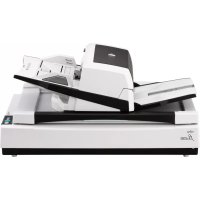
fi6750S - Scanner FUJITSU - Notice d'utilisation et mode d'emploi gratuit
Retrouvez gratuitement la notice de l'appareil fi6750S FUJITSU au format PDF.

| Type de produit | Scanner d'image couleur |
| Modèle | fi-6750S |
| Type de scanner | À plat avec Alimenteur Automatique de Document (AAD) pour numérisation recto |
| Alimentation | 100-240 V AC, 50/60 Hz (câble d'alimentation fourni) |
| Dimensions (L x P x H) | 686 x 432 x 300 mm |
| Connectivité | USB 2.0 (câble USB fourni) |
| Pilotes supportés | TWAIN (ISIS et Kofax VRS non supportés) |
| Logiciels inclus | ScandAll PRO, ScandAll PRO ScanSnap mode Add-in, ABBYY FineReader for ScanSnap, Scanner Central Admin Agent, Image Processing Software Option, Error Recovery Guide |
| Numérisation recto/verso | Recto uniquement via AAD |
| Types de documents | Documents fins et épais via le plateau (vitre d'exposition) |
| Consommables | Rouleaux de prise, rouleau de frein (remplaçables) |
| Entretien et nettoyage | Nettoyer les vitres et rouleaux avec un chiffon doux et sec. Utiliser le nettoyeur spécifié dans le Guide d'utilisation. |
| Sécurité | Mise à la terre obligatoire; ne pas ouvrir le boîtier; éviter l'humidité; ne pas toucher les parties chaudes; utiliser uniquement le câble d'alimentation fourni. |
| Normes et certifications | ENERGY STAR, FCC Classe B, DOC Canada, conformité aux directives européennes (si applicable) |
| Systèmes d'exploitation supportés | Windows 2000/XP/Server 2003/Vista/Server 2008/7 (32 et 64 bits selon versions) |
| Contenu de l'emballage | Scanner, plateau d'alimentation AAD, bac de réception, câble CA, câble USB, Setup DVD-ROM, Instructions préliminaires, brochures |
| Reparabilité | Ne pas réparer soi-même; contacter un technicien agréé FUJITSU pour toute réparation |
FOIRE AUX QUESTIONS - fi6750S FUJITSU
Questions des utilisateurs sur fi6750S FUJITSU
0 question sur cet appareil. Repondez a celles que vous connaissez ou posez la votre.
Poser une nouvelle question sur cet appareil
Téléchargez la notice de votre Scanner au format PDF gratuitement ! Retrouvez votre notice fi6750S - FUJITSU et reprennez votre appareil électronique en main. Sur cette page sont publiés tous les documents nécessaires à l'utilisation de votre appareil fi6750S de la marque FUJITSU.
MODE D'EMPLOI fi6750S FUJITSU
Instructions préliminaires
Merci d'avoir choisi la série de Scanneer d'Image Couleur fi-6670/fi-6770/ fi-6750S. Ce guide préliminaire résume les actions préparatoires avant l'utilisation du scanneur. Assurez-vous de lire attentivement ce guide avant d'utiliser ce dernier.
Sommaire
Introduction......2
Informations sur la réglementation ....3
Conventions....3
Précautions....5
Consignes de sécurité....6
1 Préparation....9
2 Installation du scanneur ....14
3 Branchement des câbles ....16
4 Installation des logiciels du scanneur......18
5 Test de numérisation....23
Lisez le Guide d'utilisation (PDF) inclus sur le Setup DVD-ROM pour avoir plus d'informations sur le fonctionnement du scanneur, son entretien, le remplacement des consommables et les résolutions de problèmes.
Instructions préliminaires
Los Geht's
Avvio Rapido
Comenzando
Начало работы
스타트업 가이드
入門指南
Instruções básicas
Introduction
Nous vous remercions d'avoir choisi la série de Scanneur d'Image Couleur fi-6670/fi-6770/fi-6750S.
Modèles de scanneur
Les trois modèles couverts par ce guide sont les suivants :
| Modèle Description | |
| fi-6670 Équipé d’un | Alimenteur Automatique de Document (AAD) pour l’alimentation automatique de document et la numéri-sation recto verso. |
| fi-6770 Équipé d’un | Alimenteur Automatique de Document (AAD) pour l’alimentation automatique de document et la numéri-sation recto-verso, ainsi que d’un plateau pour numériser des documents qu’ils soient fins ou épais. |
| fi-6750S Équipé d’un | Alimenteur Automatique de Document (AAD) pour l’alimentation automatique de document, la numéri-sation recto, ainsi que d’un plateau pour numériser des documents fins ou épais. L’AAD ne peut numériser que d’un côté. |
Manuels
Les manuels suivants sont destinés au scanneur. Lisez-les si nécessaire.
| Manuel Description | |
| Liste du contenu (papier) | Liste tous les éléments contenus dans l'emballage. Assurez-vous qu'ils soient tous présents. |
| Informations préliminaires (le présent manuel) (papier, PDF) | Donne les grandes lignes de la procédure : de l'installation à la première utilisation du scanneur. Lisez d'abord ce manuel. Le fichier PDF est inclus sur le Setup DVD-ROM. |
| Guide de l'utilisateur (PDF) | Fourni les informations détaillées sur le fonctionnement, la maintenance, le remplacement des consommables et la résolution des problèmes du scanneur. Inclus sur le Setup DVD-ROM. |
| Guide d'utilisation de ScandAll PRO V2.0 (PDF) | Explique comment numériser des documents en utilisant ScandAll PRO. Inclus dans le Setup DVD-ROM. |
| Guide d'utilisation de ScandAll PRO ScanSnap mode Add-in V1.0 (PDF) | Fourni des informations sur la numéri-sation de documents avec ScandAll PRO ScanSnap mode Add-in. Inclus dans le Setup DVD-ROM. |
| Guide d'utilisation TWAIN (PDF) | Explique l'installation et le fonctionnement du pilote de scanneur TWAIN. Inclus sur le Setup DVD-ROM. |
| Guide d'utilisation Image Processing Software Option (PDF) | Explique l'installation et le fonctionnement de l'Image Processing Software Option. Inclus sur le Setup DVD-ROM. |
| Manuel Descrption | |
| Guide d'installation Kofax VRS (PDF) (*1) | Vous trouverez des explications sur l'installation de Kofax VRS et la présentation de diverses fonctionnalités comme les fonctions « VRS Professional ». Disponible sur le Setup DVD-ROM. |
| Guide d'utilisation de la Scanner Central Admin 4.2 (PDF) | Vous trouverez une présentation de la Scanner Central Admin, ainsi que des explications sur son installation et sa maintenance. Inclus sur le DVD-ROM d'installation. |
| Guide Error Recovery (Aide HTML) | Détaille l'état du scanneur et explique la résolution des problèmes rencontrés. Contient des vidéos comme, par exemple, le remplacement des cartouches.Inclus sur le Setup DVD-ROM. |
| Aides - pilotes du scanneur (implantées dans les pilotes) | Explique l'utilisation et la configuration des pilotes. |
| Aides - programmes liés (implantées dans les pilotes) | Explique l'utilisation et la configuration des paramètres des programmes liés. Utilisez ces fichiers d'aides si nécessaire. Peuvent être consultés depuis les logiciels. |
*1: Kofax VRS Professional (nommé ci-après « Kofax VRS ») est fourni avec ce produit.
Les marques
Microsoft, Windows, Windows Server, Windows Vista, Excel et SharePoint sont des marques déposées ou commerciales de Microsoft Corporation aux États-Unis et/ou dans d'autres pays.
Word est un produit de Microsoft Corporation aux États-Unis. ISIS et QuickScan sont des marques de commerce ou des marques déposées d'EMC Corporation aux États-Unis.
Adobe, le logo Adobe, Acrobat et Reader sont des marques déposées ou des appellations commerciales d'Adobe Systems Incorporated aux États-Unis et/ou dans d'autres pays.
Kofax et VRS sont des marques de commerce ou des marques déposées de Kofax, Inc.
ABBYY™ FineReader™ Engine ©2011 ABBYY. OCR by ABBYY
ABBYY et FineReader sont des marques commerciales d'ABBYY.
Les autres noms de société et de produit sont des marques déposées ou commerciales de leurs détenteurs respectifs.
Fabricant
PFU LIMITED
Téléphone : +81 (44) 540-4538
Informations sur la réglementation
Déclaration de la conformité à la norme FCC
Après contrôle, cet équipement a été déclaré conforme aux normes imposées aux appareils numériques de classe B, conformément à l'alinéa 15 de la réglementation du FCC. Ces normes sont destinées à assurer une protection légitime des installations résidentielles contre tout brouillage préjudiciable. Cet équipement génère et utilise de l'énergie haute fréquence, ainsi, s'il n'est pas installé et utilisé conformément à son manuel d'instructions, il peut nuire aux radiocommunications. Cependant, l'absence d'interférences dans une installation particulière n'est pas garantie. Si vous constatez des interférences lors de la réception d'émissions de radio ou de télévision (il suffit, pour le constater, d'éteindre puis de rallumer l'appareil), vous pouvez effectuer les opérations suivantes pour tenter de les éliminer :
- réorienter ou déplacer l'antenne réceptrice ;
- accroître la distance séparant l'équipement du récepteur ;
- brancher l'équipement sur un circuit différent de celui du récepteur ;
- consulter votre distributeur ou un technicien de radio/télévision qualifié.
Avertissement de la FCC: Toute modification n'ayant pas été expressément approuvée par la partie responsable des règles de conformité, peut priver l'utilisateur de son droit d'exploiter cet appareil.

Vous devez utiliser un câble d'interface blindé afin de rester en conformité avec les normes de la Classe B section 15 du FCC.
La longueur du câble d'alimentation doit être inférieure ou égale à 3 mètres. (10 pieds)
Réglementations du Canadian DOC
Le présent appareil numérique n'émet pas de parasites radioélectriques dépassant les limites applicables aux appareils numériques de la classe B et prescrites dans le Règlement sur le brouillage radioélectrique dictées par le Ministère des Communications du Canada.
Cet appareil numérique de la classe B est conforme à la norme NMB-003 du Canada.
PFU Limited, une société de FUJITSU, a déterminé que ce produit respectait les directives d'ENERGY STAR® relatives à l'économie d'énergie.
ENERGY STAR® est une marque déposée aux Etat-Unis.

Utilisation dans des environnements à risque élevé.
Ce produit a été conçu, développé et fabriqué pour une exploitation générale exhaustive, bureautique, personnelle, domestique ou industrielle normale. Ainsi, ce produit n'a pas été conçu pour être utilisé dans des environnements présentant un risque réel et mettant directement en danger la vie ou la santé de personnes ou occasionnant d'autres dommages (nommé ci-après « Utilisation dans des environnements à risque élevé ») et où des mesures de sécurité extrêmement rigoureuses s'imposent, comme et sans restriction aucune, dans les salles de contrôle de réactions nucléaires des installations nucléaires, dans les salles de contrôle gérant les trajectoires des avions, le trafic aérien, les transports publics, dans les centres médicaux où sont utilisés les moyens d'entretien artificiel de la vie, dans les salles de contrôles de rampes de lancement de missiles des systèmes d'armement.
L'utilisateur ne doit pas utiliser ce produit sans s'être, auparavant, assuré d'avoir pris toutes les dispositions nécessaires à sa protection pour une utilisation dans l'une de ces situations à risque élevé. Par ailleurs, PFU (ainsi que ses filiales) ne peut être tenu pour responsable par l'utilisateur ou une partie tierce des dommages et des indemnisations pouvant résulter de l'utilisation de ce produit dans un environnement à risque élevé.
Conventions
Symboles utilisés dans ce manuel
Par convention, les symboles suivants sont utilisés dans ce manuel.

Ce symbole indique à l'utilisateur une information particulièrement importante. Lisez soigneusement cette information

Ce symbole informe l'utilisateur d'un conseil ou d'une astuce particulièrement utile concernant l'utilisation du produit.
Convention des noms
■ Scanneurs
Les scanneurs sont indiqués comme suit :
| Modèles Indications | ||
| fi-6670 Type AAD Scanneur | ||
| fi-6770/fi-6750S Type à plat | ||
Les explications de ce manuel sont basées sur les modèles suivants :
•Type AAD : fi-6670
•Type à plat : fi-6770
■ Indication des marques dans ce guide
Les logiciels sont indiqués comme suit :
| Produits Indications | ||
| Windows® 2000 Professionnel (Service Pack 4 au minimum) | Windows 2000 | Windows *1 |
| Windows® XP Édition Familiale (Service Pack 3 au minimum) Windows® XP Professionnel (Service Pack 3 au minimum) Windows® XP Professionnel Édition x64 (Service Pack 2 au minimum) | Windows XP | |
| Windows ServerTM 2003, Édition Standard Windows ServerTM 2003, Standard Édition x64 Windows ServerTM 2003 R2, Édition Standard (Service Pack 2 au minimum) Windows ServerTM 2003 R2, Standard Édition x64 (Service Pack 2 au minimum) | Windows Server 2003 | |
| Windows Vista® Édition Familiale (32/64 bits) (Service Pack 1 au minimum) Windows Vista® Édition Familiale Premium (32/64 bits) (Service Pack 1 au minimum) Windows Vista® Professionnel (32/64 bits) (Service Pack 1 au minimum) Windows Vista® Entreprise (32/64 bits) (Service Pack 1 au minimum) Windows Vista® Édition Intégrale (32/64 bits) (Service Pack 1 au minimum) | Windows Vista | |
| Windows ServerTM 2008 Standard (32/64 bits) Windows ServerTM 2008 R2 Standard (64 bits) | Windows Server 2008 | |
| Windows® 7 Édition Familiale Premium (32/64 bits) Windows® 7 Professionnel (32/64 bits) Windows® 7 Entreprise (32/64 bits) Windows® 7 Édition Intégrale (32/64 bits) | Windows 7 | |
*1) Lorsque la version du système d'exploitation n'a aucune importance, l'intitulé «Windows» est alors utilisé.
Les Symboles flèche de ce guide
Une flèche vers la droite (⇒) est utilisée pour séparer les icônes ou les options du menu que vous devez sélectionner à la suite.
Exemple: Sélectionnez Démarrer → Configuration de la numérisation.
À propos des captures d'écran de ce guide
Dans l'intérêt des utilisateurs et en vue d'une amélioration du produit, les captures d'écran du guide sont sujettes à des modifications sans préavis. Si les images affichées sur l'écran de votre ordinateur sont différentes de celles du guide, suivez les instructions.
Les captures d'écran de ce guide ont été réalisées avec les pilotes TWAIN et ISIS et ScandAll PRO (application de numérisation d'image).
Précautions
Déni de responsabilité
LISEZ SOIGNEUSEMENT CE GUIDE AVANT D'UTILISER CE PRODUIT. POUR ÉVITER TOUTE BLESSURE INVOLONTAIRE À VOUS OU À TOUTE AUTRE PERSONNE PRÉSENTE, VEUILLEZ RESPECTER L'ORDRE DES INSTRUCTIONS QUI SONT FOURNIES.
Par ailleurs, gardez ce manuel dans un endroit sûr afin qu'il puisse être consulté durant l'utilisation du produit.
Bien que tous les efforts possibles aient été faits pour garantir l'exactitude de toutes les informations contenues dans ce manuel, PFU LIMITED n'assume aucune responsabilité envers quelque partie que ce soit, pour tout dommage causé par des erreurs, oublis ou déclarations de quelque nature que ce soit dans ce manuel, ses mises à jour ou suppléments, que de telles erreurs soient des oublis ou des déclarations suite à une négligeance, un accident ou toute autre cause. De plus PFU LIMITED n'assume aucune responsabilité découlant de l'application ou de l'utilisation de tout produit ou système décrit dans les présentes, ni aucune responsabilité pour des dommages indirects ou consécutifs résultant de l'utilisation de ce manuel. PFU LIMITED décline toutes les garanties concernant les informations contenues dans les présentes, qu'elles soient explicites, implicites ou légales.
À propos du mercure contenu dans les lampes

Les lampes de cet appareil contiennent du mercure. Ainsi, lors de la mise au rebut du scanneer, respectez les ordonnances ou réglementations locales pour des questions de sécurité et de recyclage.
Afin d'éviter toute blessure grave involontaire, lisez attentivement ce qui suit :
- ne pas mettre la lampe ou son contenu dans la bouche ;
- ne pas inhaler le produit chimique contenu dans les pièces du scanneur ;
- ne pas incinérer, ne pas jeter au sol, ne pas broyer le scanneur.
À propos de la maintenance
Ne tentez pas de réparer le scanneur. Contactez votre distributeur ou un technicien agrée par FUJITSU pour effectuer des réparations sur ce produit.
Vignette d'avertissement
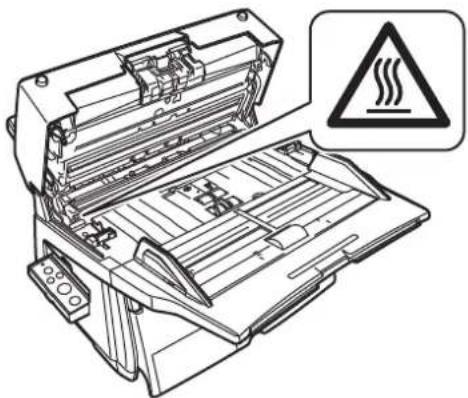
Vignette d'avertissement à la chaleur :
Les surfaces vitrées de l'AAD se réchauffent au fur et à mesure de vos travaux de numérisation. Attention à ne pas vous brûler. Ne touchez pas le scanneer autour de la partie indiquée par la vignette.
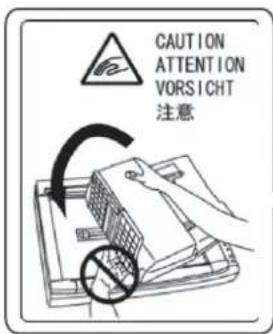
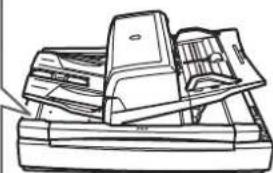
Attention à ne pas vous pincez les doigts lorsque vous tournez l'AAD

Vous ne devez PAS retirer cette vignette d'avertissement de votre scanneer. Lorsqu'elle est devenue illisible à cause de tâches, déchirures ou de l'usure du temps, contactez votre distributeur ou un service agréé par FUJITSU.
Consignes de sécurité
Messages d'alertes utilisés dans ce manuel
Les indications suivantes sont utilisées pour éviter tout risque d'accident ou de dommages pour vous et/ou votre équipement.
Cette indication signale à l'utilisateur une opération qui peut être à l'origine de blessures graves voire mortelles si elle n'est pas scrupuleusement respectée.
Cette indication signale à l'utilisateur une opération qui peut abîmer le matériel mais également, mettre en danger la sécurité de toute personne présente si elle n'est pas scrupuleusement respectée.

Un TRIANGLE vous indique que l'opération à effectuer nécessite attention et prudence.
Le dessin dans le triangle précise la nature de l'avertissement.

Un CERCLE barré d'une diagonale indique une action que l'utilisateur ne doit pas exécuter. Le dessin dans ou sous le cercle indique l'action particulière à ne pas effectuer.

Une lettre sur un fond de couleur indique une instruction à suivre.
Elle peut être accompagnée d'un dessin représentant l'instruction particulière à effectuer.
Les messages suivants sont d'importants avertissements utilisés dans ce manuel.

N'abîmez pas le câble CA.
Un câble CA abîmé peut être à l'origine d'un incendie ou d'une électrocution. Ne déposez aucun objet lourd sur les câbles d'alimentation CA. De plus, ne les tirez pas, ni ne les pliez, tordez, chauffez, abîmez ou transformez. N'utilisez pas non plus de câbles CA ou de fiches d'alimentation électriques défectueux, de plus, méfiez-vous des prises de courant murales mal vissées.

Utilisez uniquement les câbles CA et connecteurs spécifiés.
Utilisez uniquement les câbles d'alimentation et de connexion qui vous sont spécifiés. Vous risqueriez d'endommager le matériel, voire de vous électrocuter si vous n'utilisez pas les bons câbles.
De plus, pour les mêmes raisons, n'utilisez pas ces accessoires pour un autre appareil.

Confirmez la mise à terre du scanneur.
Une parfaite mise à terre du scanneur vous évitera des électrocutions. Elle doit précéder le branchement du câble sur une prise de courant.
Avant de mettre fin à la mise à terre, veuillez débrancher le câble d'alimentation.

Utilisez uniquement ce scanneur à la tension indiquée. Ne le branchez pas sur une prise multiple.
Utilisez uniquement ce scanneur à la tension et à l'intensité indiquées. Une tension ou une intensité incorrecte pourrait provoquer un incendie ou une électrocution. De plus, ne le branchez pas sur une prise multiple.

Ne touchez pas le câble CA avec des mains humides.
Ne touchez pas la fiche d'alimentation électrique avec des mains humides. Vous pourriez vous électrocuter.

Époussetez la fiche d'alimentation.
Époussetez les parties métalliques de la prise électrique ou du réceptacle avec un chiffon doux et sec. Une accumulation de poussière pourrait provoquer un incendie ou une électrocution.

N'installez pas le scanneur dans un endroit exposé à la fumée d'essence, à la vapeur, à l'humidité ou à la poussière.
N'installez pas le scanneur dans un endroit exposé à la fumée d'essence, à la vapeur, à l'humidité ou à la poussière. Un incendie ou une électrocution seraient à craindre.

N'utilisez pas le scanneur si vous reniflez une odeur inhabituelle.
S'il l'appareil dégage de la chaleur, de la fumée, une odeur ou un bruit inhabituel, éteignez immé- diatement le scanneur puis débranchez la fiche électrique.
Assurez-vous que tout danger est écarté, puis contactez votre distributeur ou un technicien agréé par FUJITSU. Ne tentez jamais de régler ce genre de problème seul. Ce serait trop dangereux.

Si le scanneur est endommagé, éteignez-le.
Si le scanneur est endommagé pour une raison quelconque, mettez-le hors tension et débranchez le câble d'alimentation avant de contacter le service après-vente.

Veillez à ce qu'aucun liquide ne pénètre à l'intérieur du scanneur.

Veillez à ce qu'aucun objet métallique ne soit inséré à l'intérieur du scanneur. Ne numérisez pas des documents humides ou reliés par des trombones ou des agrafes. Protégez le scanneur de toute éclaboussure ou humidité. Si des objets étrangers (petits objets métalliques, liquides, etc.) pénètrent dans le scanneur, mettez-le immédiatement hors tension et débranchez-le. Contactez ensuite votre distributeur ou un technicien agréé par FUJITSU. Faites particulièrement attention à cet avertissement pour les foyers avec jeunes enfants.

En cas de problème, débranchez le scanneur.
Débranchez immédiatement le scanneur en cas de problème. Ne jamais interrompre la mise à terre avant d'avoir débranché le scanneur de la prise de courant.

Ne manipulez pas l'intérieur du scanneur.
Ne démontez pas ni ne transformez le scanneur. L'intérieur du scanneur contient des composants sous haute tension. Le simple fait de les toucher pourrait provoquer un incendie ou une électrocution.

N'utilisez pas de bombe aérosol à proximité du scanneur.
N'utilisez aucun produit flammable ou pulvérisateur à base d'alcool pour nettoyer le scanneer.
La poussière peut être ramenée à l'intérieur du scanneer par le souffle d'un pulvérisateur. Le scanneer risque de ne pas opérer correctement. Les étincelles, causées par l'électricité statique lors de l'époussetage et du nettoyage de l'extérieur du scanneer, peuvent être à l'origine d'incendie.

Ne placez pas le scanner à la porté d'enfants en bas âge.
Pour éviter des blessures, ne placez pas le scanneur dans un endroit à la porté d'enfants en bas âge.

Ne touchez pas de parties chaudes durant un long moment.
Ne touchez pas de parties chaudes telles que le bas du scanneer durant un long moment. Vous risqueriez de vous brûlez la peau au premier degré.

Ne couvrez pas le scanneur durant son fonctionnement.
N'utilisez pas le scanneer lorsqu'il est recouvert d'une couverture ou autre. Ceci risquerait d'augmenter la température interne et de provoquer un incendie.

N'utilisez pas le scanneur dans un endroit humide.
N'utilisez pas le scanneer dans une pièce humide telle que, salle de bain, douche ou piscine. Il pourrait très facilement être mouillé et vous risqueriez de vous électrocuter ou de provoquer un incendie.
ATTENTION
Les messages suivants sont d'importants avertissements utilisés dans ce manuel


N'installez pas le scanneur sur une surface instable.
Assurez-vous également que le scanneur est installé sur une surface plane et égale, non soumise à des vibrations pour éviter qu'il ne tombe. de plus, cette surface doit être solide, capable de supporter le poids du scanneur et celui d'autres appareils. Installez le scanneur sur un bureau assez grand et capable de supporter entièrement l'appareil.

Insérez fermement la fiche d'alimentation.
Insérez fermement la fiche d'alimentation dans la prise de courant, aussi profondément que possible.

N'obstruez pas les ports prévus pour la ventilation.
N'obstruez pas les ports prévus pour la ventilation. L'obstruction de ces ports entraînerait un surchauffement interne du scanneer pouvant provoquer un dysfonctionnement de l'appareil ou encore un incendie.

Ne placez pas d'objet lourd sur le scanneur et ne montez pas dessus.
Ne placez pas d'objets lourds sur le scanneer et n'utilisez pas son panneau supérieur pour effectuer d'autres travaux. Une utilisation incorrecte de votre produit peut être à l'origine de blessures.

N'utilisez pas le scanneur juste après l'avoir déplacé d'un endroit frais à un endroit chaud.
N'utilisez pas le matériel immédiatement après l'avoir déplacé d'un endroit frais à un endroit chaud. Afin d'éviter toute condensation qui pourrait donner lieu à des problèmes de numérisation, laissez le scanneer sécher pendant deux ou trois heures.

Avant de déplacer le scanneur, débranchez la prise électrique de la prise de courant.
Ne déplacez pas le scanneur lorsque les câbles d'alimentation et d'interface sont branchés car, abîmés, ces câbles pourraient être la cause d'un incendie, d'une électrocution ou de toute autre blessure.
Avant de déplacer le scanneur, assurez-vous de bien débrancher la prise électrique de la prise de courant et de débrancher les câbles de données. Assurez-vous également que le plancher est dépourvu d'obstacles.

Protégez le scanneur de l'électricité statique.
Installez le scanneur à l'écart de champs magnétiques puissants et d'autres sources de parasites électroniques. Protégez également le scanneur de l'électricité statique car celle-ci peut empêcher l'appareil de fonctionner correctement. Choisissez un emplacement dépourvu d'électricité statique.

Évitez tout contact avec le scanneur lorsqu'il fonctionne.
Attention à ce que votre manche, votre cravate ou vos cheveux ne soit pas entraînés par un des mécanismes du scanneur lors de son fonctionnement. Vous risqueriez de vous blesser.

Si vous n'utilisez pas le scanneur pendant une longue période, débranchez-le.
Pour des raisons de sécurité, si vous pensez ne pas utiliser le scanneur pendant une longue période, assurez-vous de débrancher la prise électrique de la prise de courant.

N'exposez pas le scanneur directement sous les rayons du soleil.
N'exposez pas le scanneur directement sous les rayons du soleil ou près d'un appareil de chauffage. La température interne du scanneur pourrait s'élever de manière excessive et perturber le fonctionnement du scanneur, voire provoquer un incendie. Installez le scanneur dans un endroit bien aéré.

N'essayez pas de soulever ou de bouger le scanneur en étant seul.
Ne transportez jamais le scanneur en étant seul, il est lourd.

Avant de déplacer le scanneur, assurez-vous que le verrou de transport est enclenché. (type à plat)
Lorsque vous déplacez le scanneur, assurez-vous que le verrou de transport et celui de l'AAD sont bien enclenchés afin d'éviter tout dommage au scanneur.

Manipulez les documents avec soin.
Lorsque vous manipulez des documents, attention de ne pas vous coupez les doigts avec.

Attention à ce que le scanneur ne soit pas mouillé si vous le transportez à l'extérieur.
Lorsque vous transportez le scanneur à l'extérieur, alors qu'il pleut ou neige, faites très attention à ce qu'il.ne soit pas mouillé.
Vérification du contenu de l'emballage
Quand vous déballez le scanner, vérifiez que tous les éléments suivants sont inclus dans la boîte.
Assurez-vous de la présence de tous les éléments en consultant la liste incluse dans l'emballage.
Si un élément venait à manquer ou était défectueux, veuillez contacter votre distributeur ou un fournisseur de services FUJITSU agréé.
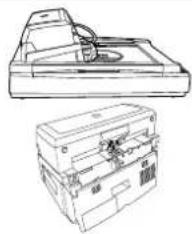
Plateau d'alimentation de l'AAD (x1)
Bac de réception (x1)
câble c.a. (Le contenu risque de différer selon le pays et le modèle acquis.)
câble USB (x1)
Setup DVD-ROM (x1)
Instructions préliminaires (x1)
Brochure du QuickScan™ Pro (x1)
Habillages pour panneau de commande (x5)
Nom et fonction des éléments
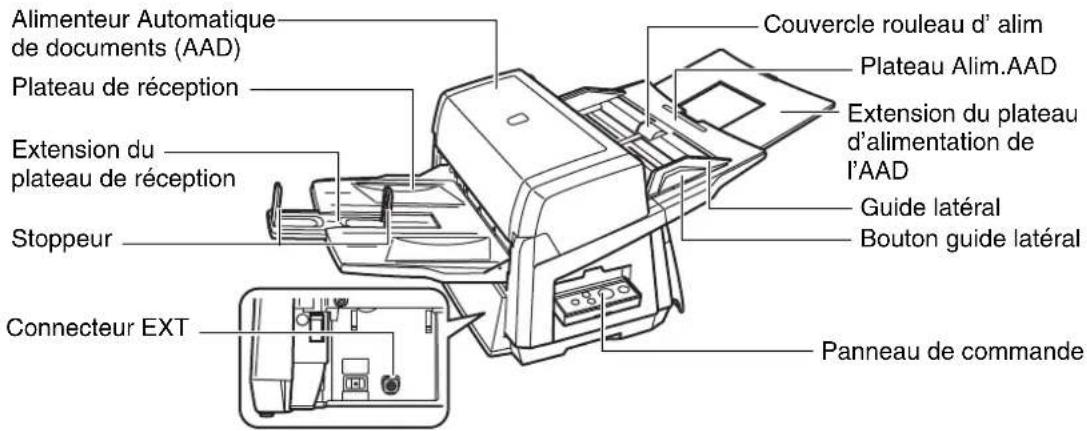
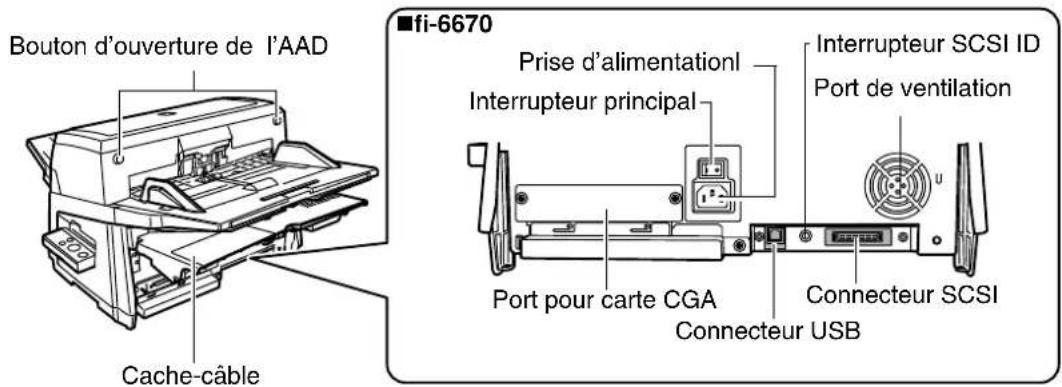
Cette partie vous présente les éléments du scanneur et leur fonction. Pour plus de détails sur les fonctions de chaque élément, voir la section 1.2 Nom et fonction des éléments du Guide d'utilisation.
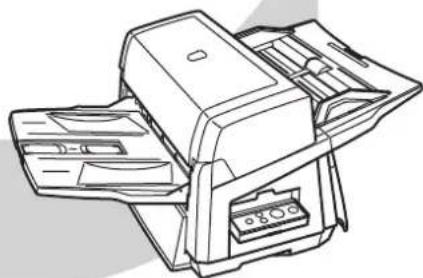
■ fi-6670 (Type AAD)
■ fi-6770/fi-6750S (type à plat)
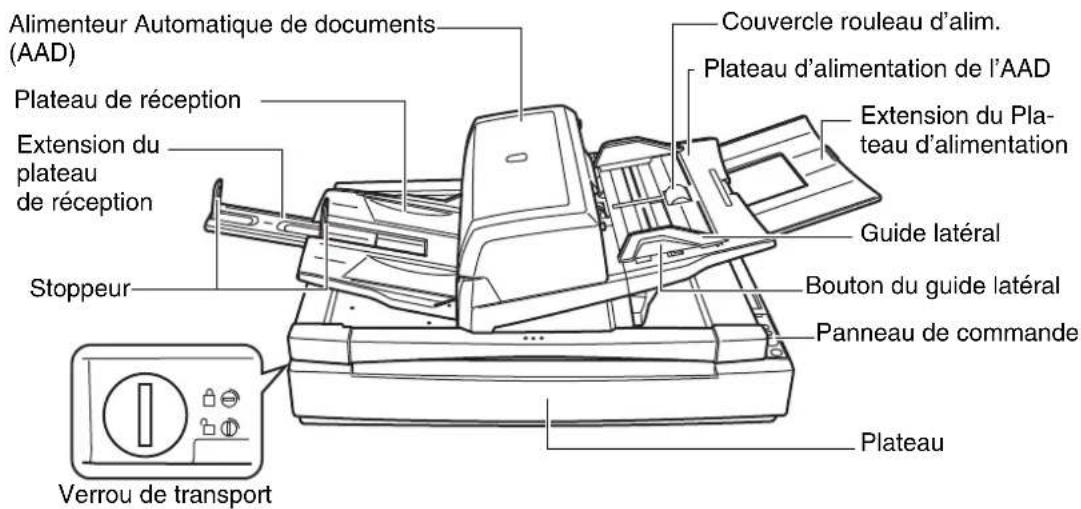
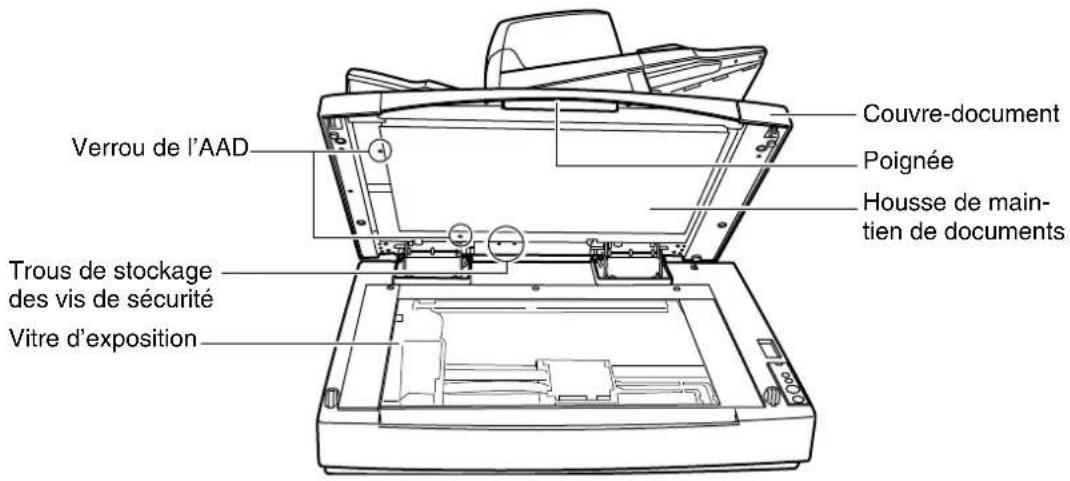
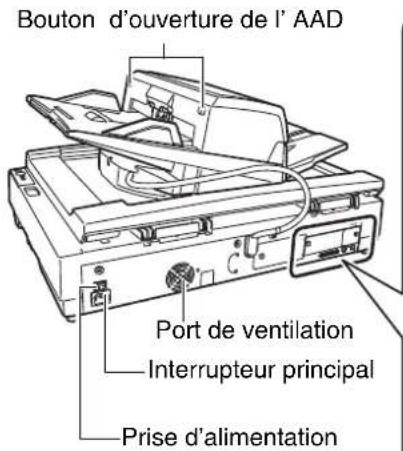
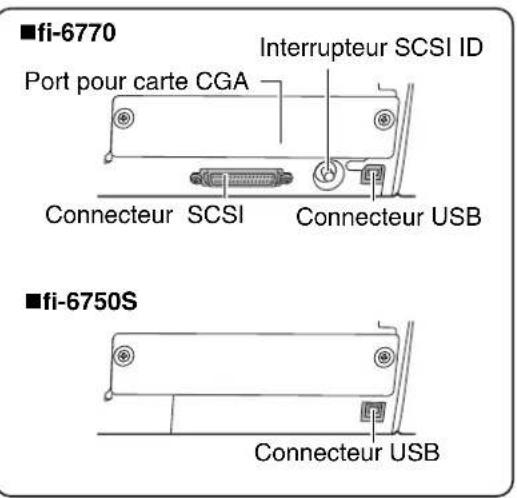
■ Parties communes aux modèles
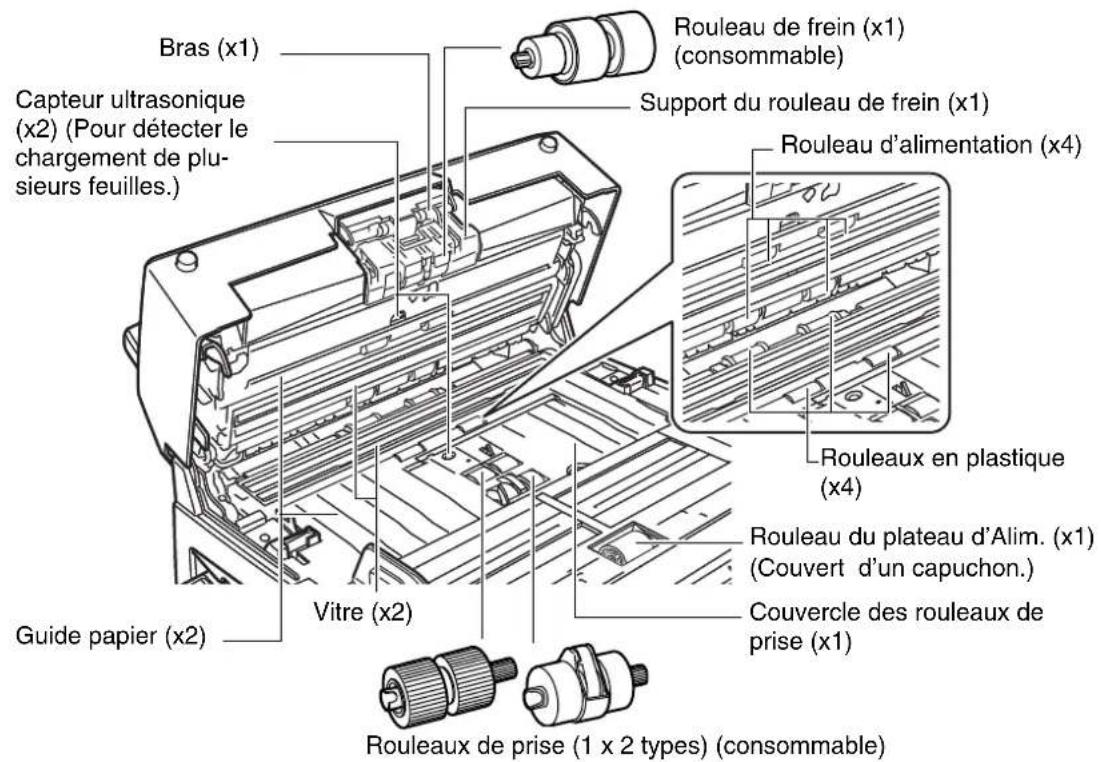
Fonctions du panneau de commande
Le panneau de commande se compose d'un écran d'affichage, de touches et d'un témoin lumineux DEL qui font fonctionner le scanneur et vérifient son état.
Pour plus d'information sur la configuration des paramètres afin de numériser en utilisant la touche [Scan/Stop], voir les rubriques d'aide du pilote du scanneur TWAIN contenues sur le Setup DVD-ROM ou la section 5.5 du Guide de l'utilisateur Utiliser les touches du scanneur pour une numérisation rapide.
■Type ADD
Le scanner possède un panneau de commande de chaque côté. Vous pouvez, ainsi, utiliser celui qui vous convient. Ils peuvent être remis en place lorsqu'ils ne sont pas utilisés. Vous pouvez alors vérifier l'état du scanneur à l'aide du témoin DEL.
![Panneau d'affichage Touche [Function] Touche [Power]/Témoin DEL Touche [Scan/Stop] Touche [Send to] Témoin lumineux DEL DEL S'allume en vert lorsque le scanneur est SOUS TENSION. S'allume en orange lorsque une erreur se produit. Panneau de commande remis en place.](/content/2026/02/353392/images/eee5033d8d3115159017754264a3332b5f94b5f59774091881954a7b4a2ae5e3.jpg)
■Type à plat
![Témoin lumineux DEL Panneau d'affichage Touche [Function] Touche [Send to] Touche [Scan/Stop] Touche [Power]/Témoin DEL](/content/2026/02/353392/images/1d73decab3453e78a891ad4016767413ff12ac64ff6a04b62a6e2d59f1444914.jpg)
| Intitulé Description | |
| Témoin DEL | Clignote (en orange) en cas d'erreur. |
| Panneau d'affichage | Indique le statut du scanneur. |
| Touche [Function] | Pour sélectionner le numéro de fonction défini avec la touche [Send to]. |
| Touche [Send to] | Pour exécuter le logiciel d'application lié.Pour réinitialiser une erreur. |
| Touche [Scan/Stop] | Pour exécuter le logiciel d'application lié.Pour réinitialiser une erreur.Pour annuler la numérisation. |
| Touche [Power]/Témoin DEL | Allume et met hors tension le scanneurClignote (en vert) lorsque le scanneur est SOUS TENSION. |
■ Descriptions des codes indiqués sur l'écran d'affichage
| Code Description | |
| 8 | Clignote seulement une fois lors de la mise sous tension. |
| P | Indique que le scanneur est SOUS TENSION et est en cours d'initialisation. |
| 1 | Indique que le scanneur est prêt à numériser. («Ready status» ou «Mode Prêt»)L'initialisation s'est déroulée avec succès. |
| JU | Ces deux lettres indiquent qu'une erreur s'est produite lors de la numérisation. «J» ou «U» et un chiffre clignotent alternativement sur l'écran.Pour plus de détails, voir,Erreur Ponctuelle dans le guide de l'utilisateur.Pour mettre fin à ce signal et revenir au mode Prêt («1»), appuyez sur les touches [Scan/Stop] ou [Send to]. |
| EFCCHAL | Ces six lettres indiquent une alerte détectée lors de l'initialisation du scanneur ou de la numérisation. Elles clignotent alternativement avec un chiffre. Pour mettre fin à ce signal et revenir au mode Prêt («1»), appuyez sur les touches [Scan] or [Send to]. Si une telle alerte se produit, éteignez le scanneur à l'aide de l'interrupteur principal puis rallumez-le. Si l'erreur persiste, contactez votre revendeur ou un fournisseur de services agréé par FUJITSU. |
2 Installation du scanneur
Voici comment installer le scanneur.
1 Placez le scanneur dans un endroit approprié.
Dimensions du scanneur et espace requis pour les deux types de scanneur:
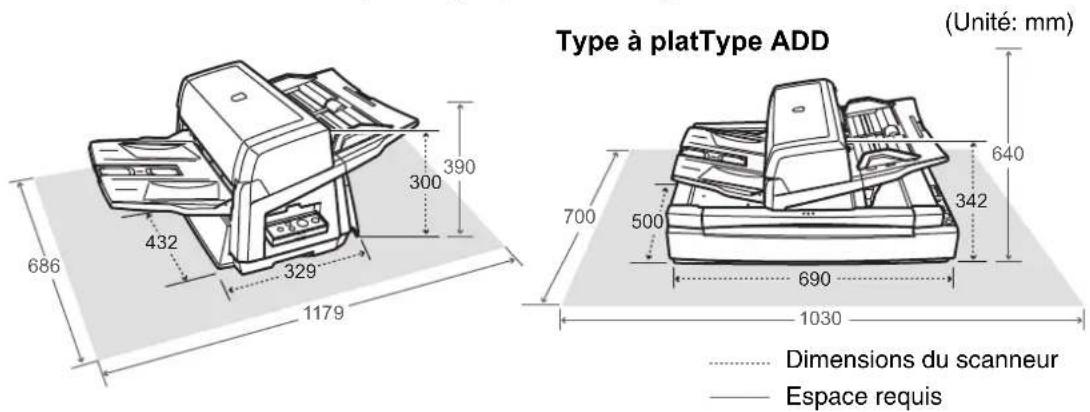
2Libérez le verrou de transport (modèle à plat).
Tournez le verrou de transport dans le sens inverse des aiguilles d'une montre sur 90 degrés pour le libérer. (Utilisez une pièce de monnaie ou autre.)
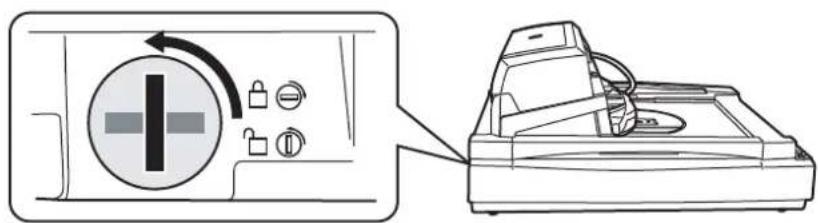
3Ajustez la position de l'AAD (modèle à plat).
1) À l'aide de la poignée soulevez le couvre-document.
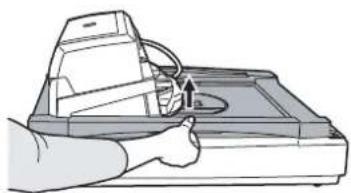
2) Retirez les vis de sécurité et mettez les dans les trous de stockage.
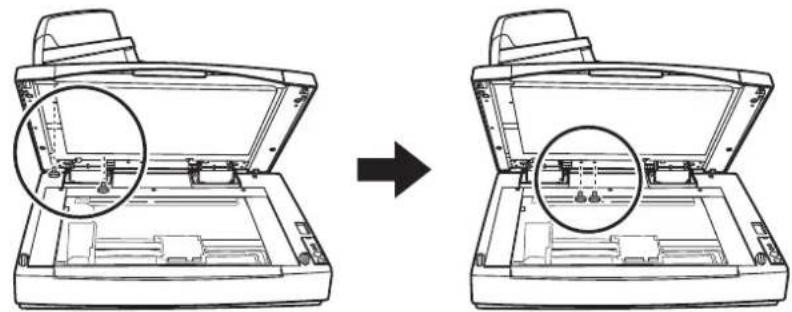
3) Refermez doucement le couvre-document.
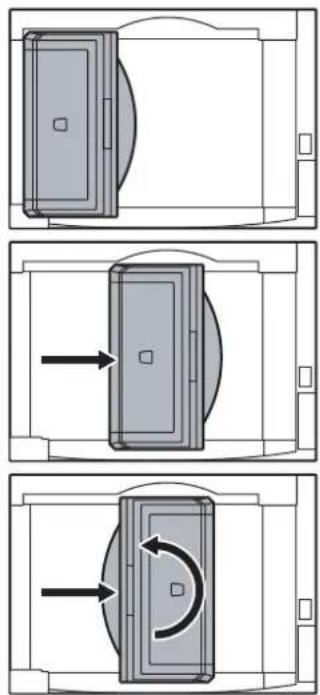
4) Changez la position de l'AAD.
- Attention à ne pas vous coincez les doigts lorsque vous déplacez l'AAD. - Ne tournez jamais l'AAD à plus de 180 degrés. Vous risqueriez de l'endommager.
L'AAD peut être fixé sur trois positions.
Après avoir repositionné l'AAD, assurez-vous qu'il est bien verrouillé sur sa nouvelle position.
■ Traditionnelle (position d'usine)
■ Standard (gain d'espace et idéal pour les droitiers) Faites glisser l'AAD jusqu'au centre du scanneur. Attention, les explications dans ce manuel sont basées sur cette position du scanneur.
■ Inversée (gain d'espace et idéal pour les gauchers) Faites glisser l'AAD jusqu'au centre du scanneur, puis tournez le dans le sens inverse des aiguilles d'une montre sur 180 degrés.
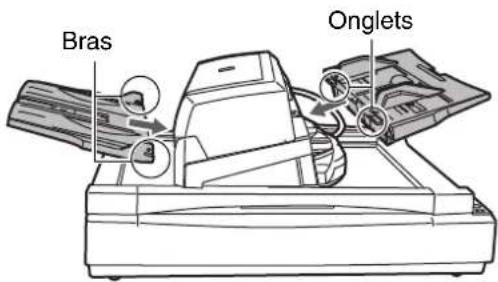
4 Fixez le plateau de réception et le plateau d'alimentation AAD
1) Insérez les onglets du plateau d'alimentation dans les encoches du scanneur comme indiqué dans le schéma.
2) Placez les bras du plateau d'alimentation dans les fentes prévues sur le scanneur.
Voici comment brancher les câbles du scanneur sur l'ordinateur.

Le type de câble (USB ou SCSI) et la localisation du connecteur dépendent du modèle de scanneur que vous utilisez. Vérifiez le modèle du scanneur et connectez les bons câbles au bon endroit.
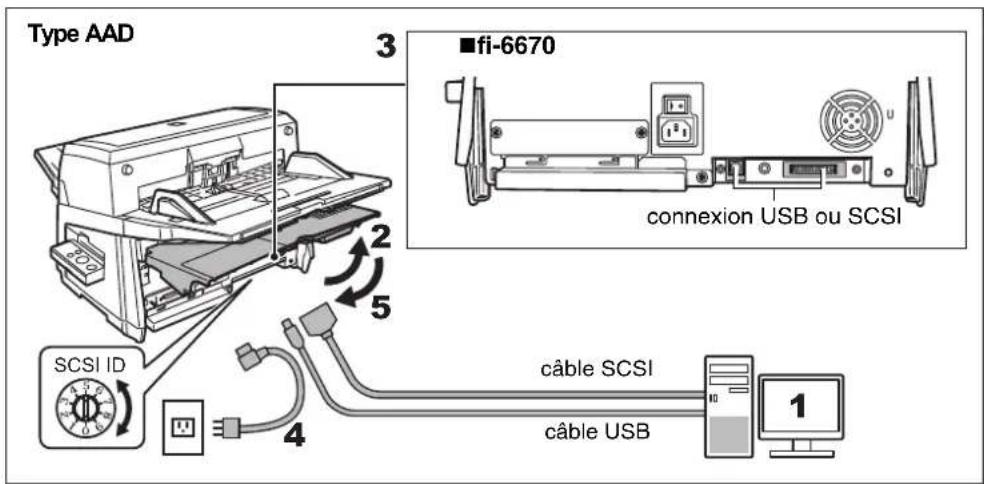
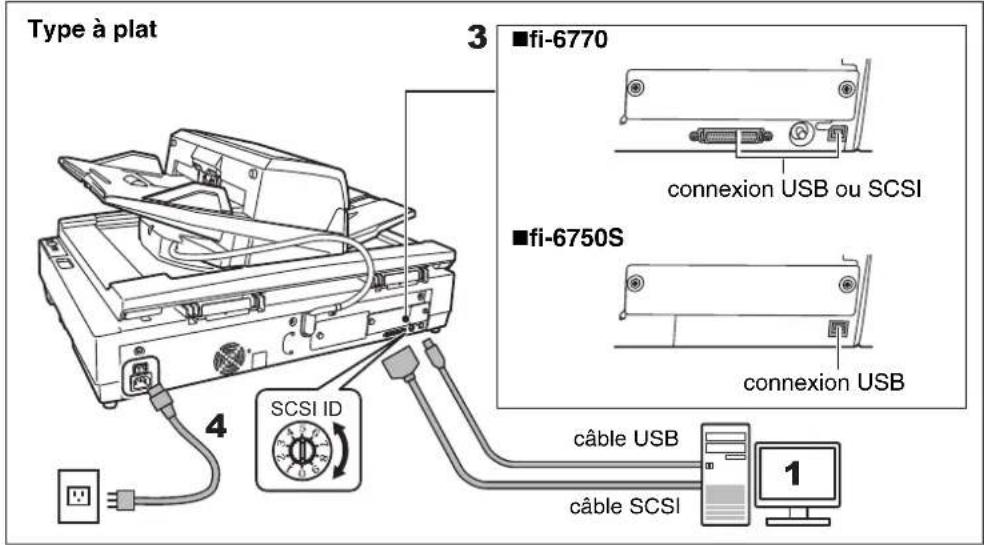
1 Assurez-vous que l'ordinateur est HORS TENSION.
2Ouvrez le Cache-Câble (Type AAD).
3Connectez le scanneur à l'ordinateur avec un câble USB ou SCSI.

- Vous ne pouvez pas connectez un câble USB et SCSI en même temps.
- Vous ne pouvez pas connectez plusieurs ordinateurs à un seul scanneur
- Éteignez d'abord le scanneur et l'ordinateur lorsque vous changez de câble d'interface.
Voici les conditions pour connecter les câbles respectifs.
■ câble USB
- Veuillez utiliser le câble d'interface USB fourni avec le scanneur.
- Si vous utilisez un concentrateur USB, branchez sur le premier niveau le plus proche de l'ordinateur. Si vous branchez sur un niveau plus éloigné, le scanneer risque de ne pas fonctionner correctement.
- Si vous optez pour le bus USB 2.0, assurez-vous d'utiliser le port et le concentrateur adéquats. La vitesse de numérisation risque d'être affectée si vous utilisez un bus USB 1.1
■ câble SCSI

Attention à ne pas endommager les broches du connecteur SCSI lorsque vous connectez le scanneur à l'ordinateur.
- Si vous utilisez le scanneur avec une interface SCSI, vous devez acquérir le câble et la carte SCSI suivants.
- Câble SCSI :
Utilisez un câble SCSI dont le connecteur vers l'ordinateur correspond avec le connecteur de la carte SCSI installée dans l'ordinateur.
Côté scanneur, utilisez un câble à forte densité 50 broches de type SCSI. - Carte SCSI :
Vous trouverez les informations sur les cartes recommandées sur le site FUJITSU (FAQ): http://www.fujitsu.com/global/support/computing/peripheral/scanners/scsi/ - Lors d'une connexion SCSI en chaîne, connectez le scanneur afin qu'il soit reconnu comme le dernier périphérique de la chaîne.
- Le réglage usine de l'ID SCSI est [5]. Si l'ID SCSI ou un autre périphérique SCSI est réglé sur la même ID, changez l'ID du scanneer entre [0] et [7].
4Connectez le câble d'alimentation sur le scanneur et sur une prise de courant.
Utilisez le câble d'alimentation fourni. L'utilisation d'un autre câble d'alimentation peut entraîner des risques d'électrocution ou de mauvais fonctionnement. N'utilisez pas le câble fourni avec d'autres appareils. Cela peut entraîner des risques d'électrocution ou de mauvais fonctionnement.
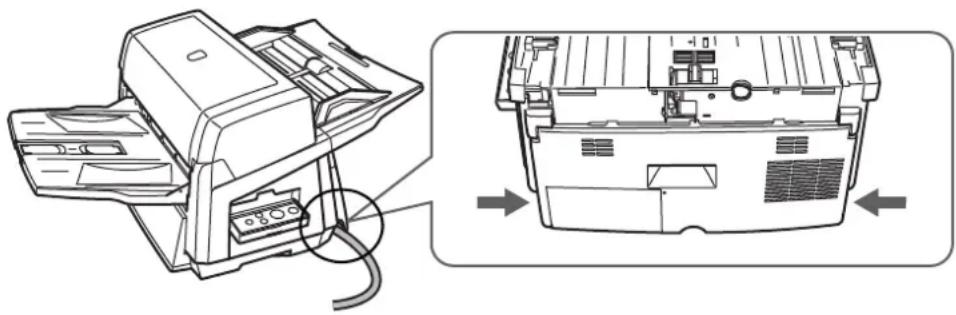
5Fermer le cache-câble (Type AAD).
Laissez dépasser le câble de la fente située sur le côté du scanneur.
Quelques informations sur les logiciels fournis
Pour numériser des documents à l'aide du scanneur, vous devez installer un pilote et un logiciel (ou application) de numérisation afin d'exécuter le pilote et effectuer une numérisation.
Pilotes et applications fournis :
Pilote TWAIN
Conforme à la norme TWAIN. Utilisé lorsque vous faites fonctionner le scanneur avec des applications compatibles TWAIN.
Pilote ISIS
Conforme à la norme ISIS. Utilisé lorsque vous faites fonctionner le scanneur avec des applications compatibles ISIS.
Configure les paramètres de numérisation et la gestion des consommables. Installé en même temps que les pilotes du scanneur (TWAIN/ISIS).
■Error Recovery Guide
Affiche l'état des erreurs et les actions à prendre le cas échéant. Peut être installé en même temps que les pilotes du scanneur (TWAIN/ISIS).
■Image Processing Software Option
Une option logicielle permettant la binarization avancée d'images numérisées. Peut être installée en même temps que les pilotes du scanneur (TWAIN/ISIS).
■Kofax VRS [VRS (modèles de scanneur)]
Logiciel qui vous permet de créer des images de haute-qualité d'une simple opération. Il détecte n'importe quel document de travers durant la numérisation, vérifie si des caractères deviennent flous durant la mise en couleur ou en noir/blanc et corrige le tout automatiquement. Non disponible avec le modèle fi-6750S.
■ScandAll PRO
ScandAll PRO est un programme de numérisation d'images, compatible avec les deux standards TWAIN et ISIS.
La création de profils de numérisation permet de répondre à vos besoins d'une seule touche.
■ScandAll PRO ScanSnap mode Add-in (nommé ci-après « ScanSnap mode »)
Application add-in qui fournit un ensemble de pilotes alternatif à l'utilisation de ScandAll PRO. Nécessite le pilote TWAIN. Vous pourrez numériser vos documents uniquement en appuyant sur une touche. Peut être installé en même temps que ScandAll PRO.
■Scan to Microsoft SharePoint
Scan to Microsoft SharePoint est un logiciel pour téléverser des fichiers vers un site SharePoint via ScandAll PRO ou ScandAll PRO ScanSnap mode Add-in. Il peut être installé avec ScandAll PRO.
■ABBYY FineReader for ScanSnap™
Fournie pour être utilisée avec ScanSnap mode, cette application permet la conversion des images numérisées en fichiers Microsoft® Office (Word/Excel™/PowerPoint®). Peut être installé en même temps que ScanSnap mode.
■QuickScan Pro™ (Essai) [QuickScan Pro (Essai)] (\*1)
Conforme à la norme ISIS. En utilisant le pilote de scanneur ISIS avec QuickScan PRO™, vous pouvez numériser des documents et en créer des images. Cette version fournie est une version d'essai utilisable 30 jours. Vous devrez acheter la version complète si vous désirez continuer à l'utiliser.
■Manuels
Vous trouverez les supports suivants :
Instructions préliminaires et Guide d'utilisation
Pour centraliser la gestion de plusieurs scanneurs. Ainsi, vous pourrez appliquer simultanément les mises à jour du microprogramme, contrôler l'activité de n'importe quel scanneur et consulter ses informations.
Notez que les applications nécessaires peuvent différer selon le type d'opération.
Pour en savoir plus, consultez le Guide d'utilisation de la Scanner Central Admin 4.2.
■Adobe® Reader™
Application de norme industrielle qui permet d'afficher et d'imprimer les documents PDF.
*1: La désignation du produit utilisé pour son installation diffère du nom officiel (entre crochets).
Logiciels et systèmes d'exploitation supportés :
| Windows 2000 Professionnel | Windows XP Édition Familiale (32-bit) | Windows XP Professionnel (32/64-bit) | Windows Server 2003 (32/64-bit) | Windows Vista (32/64-bit) | Windows Server 2008 (32/64-bit) | Windows 7 (32/64-bit) | ||||||||||||||
| TWAIN Oui Oui Oui Oui Oui Oui Oui Oui Oui Oui Oui Oui Oui Oui Oui Oui Oui Oui Oui Oui Oui Oui Oui Oui Oui Oui Oui Oui Oui Oui Oui Oui Oui Oui Oui Oui Oui Oui Oui Oui Oui Oui Oui Oui Oui Oui Oui Oui Oui Oui OUI Oui Oui Oui Oui Oui Oui Oui Oui Oui Oui Oui Oui Oui Oui Oui Oui Oui Oui Oui Oui Oui Oui Oui Oui Oui Oui Oui Oui Oui Oui Oui Oui Oui Oui Oui Oui Oui Oui Oui Oui Oui Oui Oui Oui Oui Oui Oui Oui Oui Ou Oui Oui Oui Oui Oui Oui Oui Oui Oui Oui Oui Oui Oui Oui Oui Oui Oui Oui Oui Oui Oui Oui Oui Oui Oui Oui Oui Oui Oui Oui Oui Oui Oui Oui Oui Oui Oui Oui Oui Oui Oui Oui Oui Oui Oui Oui Oui Oui Oui Oufi Oui Oui Oui Oui Oui Oui Oui Oui Oui Oui Oui Oui Oui Oui Oui Oui Oui Oui Oui Oui Oui Oui Oui Oui Oui Oui Oui Oui Oui Oui Oui Oui Oui Oui Oui Oui Oui Oui Oui Oui Oui Oui Oui Oui Oui Oui Oui Oui Oui Ouri Oui Oui Oui Oui Oui Oui Oui Oui Oui Oui Oui Oui Oui Oui Oui Oui Oui Oui Oui Oui Oui Oui Oui Oui Oui Oui Oui Oui Oui Oui Oui Oui Oui Oui Oui Oui Oui Oui Oui Oui Oui Oui Oui Oui Oui Oui Oui Oui Oui O UI OUI OUI OUI OUI OUI OUI OUI OUI OUI OUI OUI OUI OUI OUI OUI OUI OUI OUI OUI OUI OUI OUI OUI OUI OUI OUI OUI OUI OUI OUI OUI OUI OUI OUI OUI OUI OUI OUI OUI OUI OUI OUI OUI OUI OUI OUI OUI OUI OUI OUI O UI OUI OUI OUI OUI OUI OUI OUI OUI OUI OUI OUI OUI OUI OUI OUI OUI OUI OUI OUI OUI OUI OUI OUI OUI OUI OUI OUI OUI OUI OUI OUI OUI OUI OUI OUI OUI OUI OUI OUI OUI OUI OUI OUI OUI OUI OUI OUI OUI O UI O UI O UI O UI O UI O UI O UI O UI O UI O UI O UI O UI O UI O UI O UI O UI O UI O UI O UI O UI O UI O UI O UI O UI O UI O UI O UI O UI O UI O UI O UI O UI O UI O UI O UI O UI O UI O UI O UI O UI O UI O UI O UI O UI O UI O UI O UI O UI O UI O UI O U U O U U U U U U U U U U U U U U U U U U U U U U U U U U U U U U U U U U U U U U U U U U U U U U U U U U U U U U U U U U U U U U U U U U U U U U U U U U U U U U U U U U U U U U U U U U U U U U U U U U U UU U U U U U U U U U U U U U U U U U U U U U U U U U U U U U U U U U U U U U U U U U U U U U U U U U U U U U U U U U U U U U U U U U U U U U U U U U U U U U U U U U U U U U U U U U U U U U U U U U U U US U U U U U U U U U U U U U U U U U U U U U U U U U U U U U U U U U U U U U U U U U U U U U U U U U U U U U U U U U U U U U U U U U U U U U U U U U U U U U U U U U U U U U U U U U U U U U U U U U U U V U U U U U U U U U U U U U U U U U U U U U U U U U U U U U U U U U U U U U U U U U U U U U U U U U U U U U U U U U U U U U U U U U U U U U U U U U U U U U U U U U U U U U U U U U U U U U U U U U U U I U U U U U U U U U U U U U U U U U U U U U U U U U U U U U U U U U U U U U U U U U U U U U U U U U U U U U U U U U U U U U U U U U U U U U U U U U U U U U U U U U U U U U U U U U U U U U U U U U U U/U U U U U U U U U U U U U U U U U U U U U U U U U U U U U U U U U U U U U U U U U U U U U U U U U U U U U U U U U U U U U U U U U U U U U U U U U U U U U U U U U U U U U U U U U U U U U U U U U U U U | Windows 2000 Professionalnel | Windows XP Édition Familiale (32-bit) | Windows XP Édition Familiale (32-bit) | Windows XP Édition Familiale (32-bit) | Windows 2000 Professionalnel | Windows XP Édition Familiale (32-bit) | Windows 2000 Professionalnel | Windows XP Édition Familiale (32-bit) | Windows 2000 Professionalnel | Windows 2000 Professionalnel | Windows 2000 Professionalnel | Windows 2000 Professionalnel | Windows 2000 Professionalnel | Windows 2000 Professionalnel | Windows 2000 Professionalnel | Windows 2000 Professionalnel | Windows 2000 Professionalnel | Windows 2000 Professionalnel | Windows 2000 Professionalnel | Windows 2000 Professionalnel |
| Windows 2000 Professionalnel | Windows 2000 Professionalnel | Windows XP Édition Familiale (32-bit) | Windows XP Édition Familiale (32-bit) | Windows 2000 Professionalnel | Windows 2000 Professionalnel | Windows 2000 Professionalnel | Windows 2000 Professionalnel | Windows 2000 Professionalnel | Windows 2000 Professionalnel | Windows 2000 Professionalnel | Windows 2000 Professionalnel | Windows 2000 Professionalnel | Windows 200O u o u o u u o u u u u u u u u u u u u u u u u u u u u u u u u u u u u u u u u u u u u u u u u u u u u u u u u u u u u u u u u u u u u u u u u u u u u u u u u u u u u u u u u u u u u u u u u u u u u u u u u u u u u | |||||||
| Windows 2000 Professionalnel | Windows 2000 Professionalnel | Windows XP Édition Familiale (32-bit) | Windows XP Édition Familiale (32-bit) | Windows 2000 Professionalnel | Windows 2000 Professionalnel | Windows 2000 Professionalnel | Windows 2000 Professionalnel | Windows 2000 Professionalnel | Windows 2000 Professionalnel | Windows 2000 Professionalnel | Windows 2000 Professionalnel | Windows 2000 Professionalnel | Windows 2000 Professionalnel | Windows 2000 Professionalnel | ||||||
| Windows 2000 Professionalnel | Windows 2000 Professionalnel | Windows XP Édition Familiale (32-bit) | Windows XP Édition Familiale (32-bit) | Windows 2000 Professionalnel | Windows 1999 1999 1999 1999 1999 1999 1999 1999 1999 1999 1999 1999 1999 1999 1999 1999 1999 1999 1999 1999 1998 1998 1998 1998 1998 1998 1998 1998 1998 1998 1998 1998 1998 1998 1998 1998 1998 1998 1998 1998 1997 1997 1997 1997 1997 1997 1997 1997 1997 1997 1997 1997 1997 1997 1997 1997 1997 1997 1997 1997 1996 1996 1996 1996 1996 1996 1996 1996 1996 1996 1996 1996 1996 1996 1996 1996 1996 1996 1996 1995 1995 1995 1995 1995 1995 1995 1995 1995 1995 1995 1995 1995 1995 1995 1995 1995 1995 1995 1995 1994 1994 1994 1994 1994 1994 1994 1994 1994 1994 1994 1994 1994 1994 1994 1994 1994 1994 1994 1994 1993 1993 1993 1993 1993 1993 1993 1993 1993 1993 1993 1993 1993 1993 1993 1993 1993 1993 1993 1993 1992 1992 1992 1992 1992 1992 1992 1992 1992 1992 1992 1992 1992 1992 1992 1992 1992 1992 1992 1992 1991 1991 1991 1991 1991 1991 1991 1991 1991 1991 1991 1991 1991 1991 1991 1991 1991 1991 1991 1991 1990 1990 1990 1990 1990 1990 1990 1990 1990 1990 1990 1990 1990 1990 1990 1990 1988 1988 1988 1988 1988 1988 1988 1988 1988 1988 1988 1988 1988 1988 1988 1988 1988 1988 1988 1988 1987 1987 1987 1987 1987 1987 1987 1987 1987 1987 1987 1987 1987 1987 1987 1987 1987 1987 1987 1987 1986 1986 1986 1986 1986 1986 1986 1986 1986 1986 1986 1986 1986 1986 1986 1986 1986 1986 1986 1986 1985 1985 1985 1985 1985 1985 1985 1985 1985 1985 1985 1985 1985 1985 1985 1985 1985 1985 1985 1985 1984 1984 1984 1984 1984 1984 1984 1984 1984 1984 1984 1984 1984 1984 1984 1984 1984 1984 1984 1984 1983 1983 1983 1983 1983 1983 1983 1983 1983 1983 1983 1983 1983 1983 1983 1983 1983 1983 1983 1983 1982 1982 1982 1982 1982 1982 1982 1982 1982 1982 1982 1982 1982 1982 1982 1982 1982 1982 1982 1982 1981 1981 1981 1981 1981 1981 1981 1981 1981 1981 1981 1981 1981 1981 1981 1981 1981 1981 1981 1981 1980 1980 1980 1980 1980 1980 1980 1980 1980 1980 1980 1980 1980 1980 1980 1980 1980 1980 1980 1979 1979 1979 1979 1979 1979 1979 1979 1979 1979 1979 1979 1979 1979 1979 1978 1978 1978 1978 1978 1978 1978 1978 1978 1978 1978 1978 1978 1978 1978 1977 1977 1977 1977 1977 1977 1977 1977 1977 1977 1977 1977 1977 1977 1977 1977 1977 1977 1977 1977 1976 1976 1976 1976 1976 1976 1976 1976 1976 1976 1976 1976 1976 1976 1976 1976 1976 1976 1976 1976 1975 1975 1975 1975 1975 1975 1975 1975 1975 1975 1975 1975 1975 1975 1975 1975 1975 1975 1975 1975 1974 1974 1974 1974 1974 1974 1974 1974 1974 1974 1974 1974 1974 1974 1974 1974 1974 1974 1974 1974 1973 1973 1973 1973 1973 1973 1973 1973 1973 1973 1973 1973 1973 1973 1973 1973 1973 1973 1973 1973 1972 1972 1972 1972 1972 1972 1972 1972 1972 1972 1972 1972 1972 1972 1972 1972 1972 1972 1972 1972 1971 1971 1971 1971 1971 1971 1971 1971 1971 1971 1971 1971 1971 1971 1971 1971 1971 1971 1971 1971 1970 1970 1970 1970 1970 1970 1970 1970 1970 1970 1970 1970 1970 1970 1970 1970 1970 1970 1970 1970 197 |
*1: Kofax VRS supporte les versions de Windows Vista suivantes :
- Windows Vista Professionnel
- Windows Vista Entreprise
- Windows Vista Ultimate
Kofax VRS est compatible avec les versions suivantes de Windows 7 :
- Windows 7 Professional
- Windows 7 Enterprise
*2: Les logiciels ne sont pas supportés par les versions 64 bits de Windows.
*3: ScandAll PRO, ScandAll PRO ScanSnap mode Add-in, Scan to Microsoft SharePoint et ABBYY FineReader for ScanSnap™ sont compatibles avec les versions suivantes de Windows Server 2003 :
- Windows Server™ 2003 R2, Édition Standard
- Windows Server™ 2003 R2, Édition x64 Standard
*4: Le Scanner Central Admin Agent est compatible avec les versions suivantes de Windows Server 2003 :
- Windows Server™ 2003 R2, Édition Standard
- Windows Server™ 2003 R2, Édition x64 Standard
Installation des logiciels
Vous trouverez ci-dessous les explications pour l'installation des logiciels présents sur le «Setup DVD-ROM» contenu dans l'emballage.
Vous pouvez sélectionnez le menu INSTALLATION (Recommandée) ou INSTALLATION (Personnalisée) lorsque vous installez le Setup DVD-ROM.
Le premier installe les programmes nécessaires au fonctionnement du scanneur, le second les programmes sélectionnés un par un.
Après avoir inséré le Setup DVD-ROM, vous serez invité à sélectionner le modèle de scanneer que vous souhaitez utiliser dans la première fenêtre qui s'ouvrira. Sélectionnez votre modèle puis installez le logiciel requis.
INSTALLATION (Recommandée)
Les logiciels à installer dépendent du modèle du scanneur utilisé. Les modèles de scanneur et les programmes pouvant être installés sont les suivants :
| fi-6670/fi-6770 fi-6750S | ||
| TWAIN Oui Oui | ||
| ISIS Oui Non | ||
| Software Operation Panel Oui Oui | ||
| Error Recovery Guide Oui Oui | ||
| Image Processing Software Option Oui Oui | ||
| Kofax VRS Oui Non | ||
| ScandAll PRO Oui Oui | ||
| ScandAll PRO ScanSnap mode Add-in | Oui Oui | |
| ABBYY FineReader for ScanSnapTM | Oui Oui | |
| Manuel Oui Oui | ||
| Scanner Central Admin Agent Oui Oui | ||
Oui : installé Non : non installé

Si une ancienne version est déjà installée, commencez par la désinstaller. Pour savoir comment désinstaller chacun des logiciels, voir l'annexe 5 Désinstallation des logiciels dans le manuel de l'utilisateur.
Voici comment installer les logiciels.
1 Vérifiez que le scanneur est HORS TENSION.
2Allumez votre ordinateur et ouvrez une session Windows.

Assurez-vous de vous connecter sur un compte avec les privilèges «Administrateur».
3Inserez le Setup DVD-ROM dans le lecteur de disque.
→ L'écran FUJITSU Image Scanner Setup apparait.

Si cet écran n'apparait pas, exécutez-le directement depuis AutoPlayer.exe dans le poste de travail ou Explorer.
4Cliquez sur le bouton INSTALLATION DU PRODUIT.
→ La liste des scanneurs apparait.
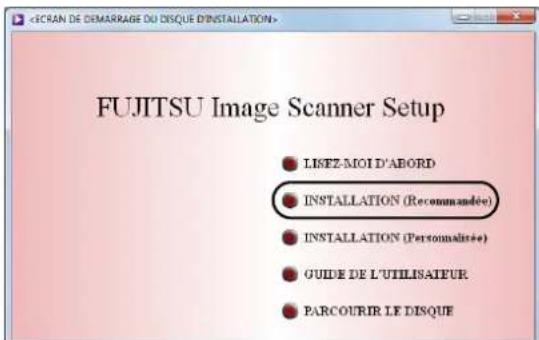
5 Selectionnez le nom du scanneur que vous utilisez. Puis, cliquez sur le bouton Suivant.

Afin d'utiliser VRS Option (CGA board) (pour FI-677CGA), sélectionnez xxx + CGA board (xxx correspond au modèle de scanner).
6Installez les logiciels en suivant les instructions à l'écran.
INSTALLATION (Personnalisée)
Ce menu vous laisse sélectionner et installer les logiciels requis un par un.
Voici la procédure à suivre pour réaliser une installation personnalisée :

Si une ancienne version est déjà installée, commencez par la désintaller.
Pour savoir comment désinstaller chacun des logiciels, voir l'annexe 5 Désinstallation des logiciels dans le manuel d'utilisation.
1 Vérifiez que le scanneur est éteint.
2Allumez votre ordinateur et ouvrez une session Windows.

Assurez-vous de vous connecter sur un compte avec les privilèges «Administrateur».
3Inserez le Setup DVD-ROM dans le lecteur de disque.
L'écran FUJITSU Image Scanner Setup apparait.

Si cet écran n'apparait pas, exécutez-le directement depuis AutoPlayer.exe dans le poste de travail ou Explorer.
4Cliquez sur le bouton INSTALLATION DU PRODUIT.
L'écran INSTALLATION DU PRODUIT s'affiche.
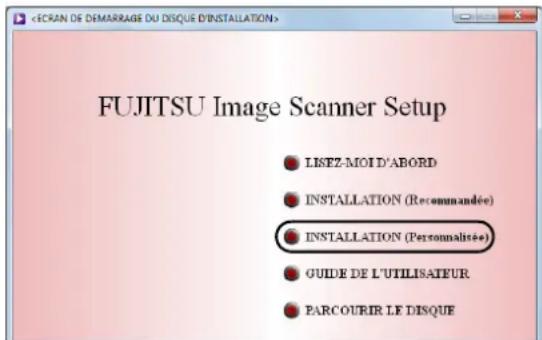
5Cliquez sur le bouton pour installer le logiciel voulu.
6Installez le logiciel en suivant les instructions sur l'écran.
Répetez les étapes 5 et 6 pour installer les logiciels voulus.
5 Test de numérisation
En utilisant ScandAll PRO, vous pouvez faire des tests de numérisation de documents pour vérifier s'ils sont correctement numérisés depuis l'AAD. Pour savoir comment numériser des document sur la vitrine d'exposition, voir Chapitre 4 Numériser différents types de documents dans le guide de l'utilisateur.
Vous trouverez ci-dessous la procédure à suivre pour faire le test :
1 Allumez l'ordinateur.
1) Mettez l'interrupteur principal sur la position «I».
2) Appuyez sur la touche [Power] du panneau de commande.
Le scanneur est allumé et la DEL sur le panneau de commande est alors verte.
Notez que durant la phase d'initialisation les indications sur le panneau d'affichage sont comme suit : 8 ⇔ P ⇔ 1. Le chiffre « 1 » signifiant que le scanneur est prêt.

Si vous voyez une erreur d'indication, autre que celles mentionnées ci-dessus, sur le panneau d'affichage voir le chapitre 7 Résolution des problèmes dans le guide d'utilisateur.
Ex.: Si «U» et «0» s'affichent alternativement sur le panneau d'affichage, cela veut dire que le verrou de transport est enclenché. Dans un tel cas vous devez le débloquer..
Pour savoir comment déverrouiller le verrou de transport, voir Chapitre 2 Installation du scanneur(page14).
Type AAD
![P. de commande Check Function Scan/Step Power Panneau d'affichage Touche [Power] Panneau d'affichage Check Function Scan/Step Power Touche [Power]](/content/2026/02/353392/images/e51d2eaef762a813ad702618bceb17b84c3991796211744342674d074ef48df8.jpg)
2Allumez l'ordinateur

Dans le cas d'une connexion SCSI, allumez le scanneur et vérifiez que le panneau d'affichage affiche «1». Puis allumez l'ordinateur.
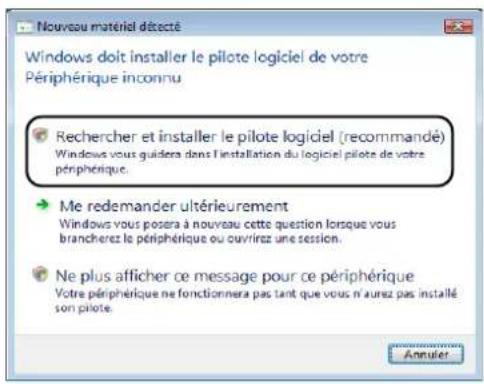
3Le scanneur est automatiquement détecté la boîte de dialogue Détection d'un nouveau matériel apparaît. Sélectionnez Rechercher et installer le pilote logiciel (recommandé) pour installer le pilote en suivant les instructions à l'écran.
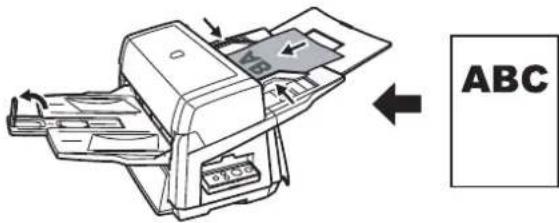
4Chargez un document dans le scanneur.
1) Chargez le document sur l'extension du plateau.
2) Alignez les guides papier à la largeur du document.
3) Sortez le plateau de réception selon la longueur du document et relevez le stoppeur papier.
5Exécutez ScandAll PRO.
Du menu démarrer, sélectionnez Tous les programmes Fujitsu ScandAll PRO ScandAll PRO.
6Dans le menu Outils, sélectionnez Préférences.
→ La boite de dialogue Configuration apparaît.
7 Dans l'onglet Numériser, sélectionnez un pilote à utiliser et cliquer sur le bouton OK.
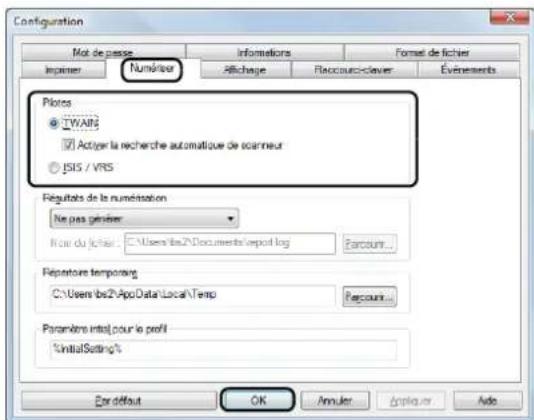
8Dans le menu Numériser, sélectionnez Sélectionner le Scanneur.
→ La boîte de dialogue Sélectionner le Scanneer apparaît.
9 Sélectionnez le scanneur que vous désirez utiliser et cliquez sur le bouton Sélectionner.
Sélectionnez le modèle de scanneur connecté à votre ordinateur. La liste des modèles de scanneurs diffère selon le pilote installé.
| Modèle TWAIN ISIS/VRS | |||
| TWAIN ISIS Kofax VRS | |||
| fi-6670 FUJITSU fi-6670dj Fujitsu fi-6670 | Kofax VRS Scanner | ||
| fi-6770 FUJITSU fi-6770dj Fujitsu fi-6770 | |||
| fi-6750S FUJITSU fi-6750Sj Fujitsu fi-6750S -- | |||

Si vous utilisez Kofax VRS pour la première fois, l'écran Enregistrer Kofax VRS s'affiche. L'enregistrement de l'utilisateur est requis pour obtenir un service informatif de la part de Kofax ainsi que des mises à jour du programme. Toutefois, Kofax VRS peut être utilisé sans s'enregistrer.
Pour vous enregistrer ultérieurement, sélectionnez depuis le menu Démarrer → Tous les programmes → Kofax VRS → Kofax VRS Administration Console et suivez les instructions qui s'affichent à l'écran. Pour en savoir plus, consultez le Guide d'installation de Kofax VRS (au format PDF) inclus sur le Setup DVD-ROM. (\VRS\SVRS\SVRS\Documentation)
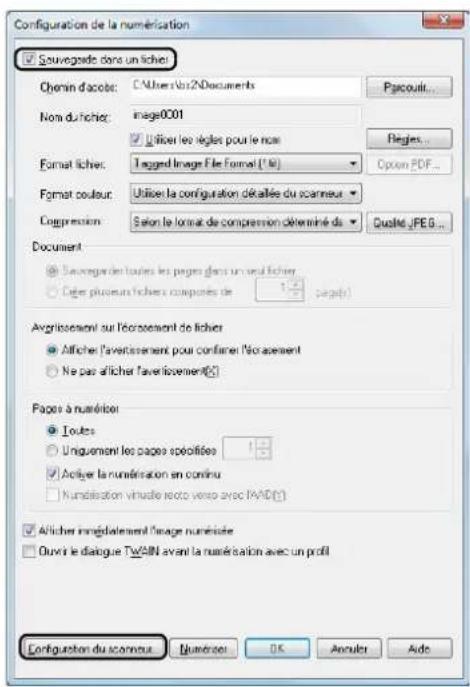
10 Dans le menu Numériser, sélectionnez Configuration de la numérisation.
→ La boite de dialogue Configuration de la numérisation apparaît.
11 Désactivez la case à cocher Sauvegarde dans un fichier.

Vous vérifiez uniquement le fonctionnement. Vous n'avez donc pas besoin de la sauvegarder dans un fichier.
12 Cliquez sur le bouton Configuration du Scanneur.
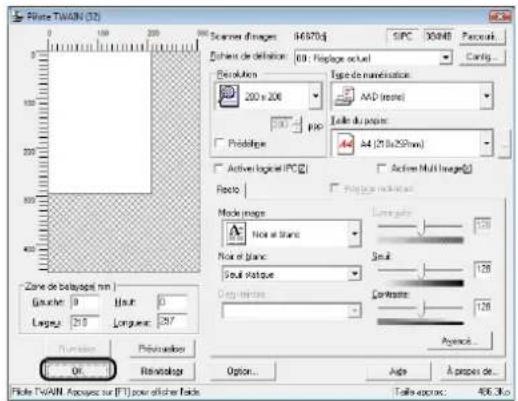
→ La boite de dialogue du pilote du scanneur apparait.
13 Configurez des paramètres du scanneur comme la résolution ou la taille du papier.
- Pilote de scanneur TWAIN Configurez les paramètres de numérisation et cliquez sur le bouton OK.

La boîte de dialogue de paramétrage du pilote du scanneur peut s'afficher encore après avoir cliqué sur le bouton OK. Dans ce cas, cliquez sur le bouton Numériser dans la boîte de dialogue.
- Pilote de scanneur ISIS Configurez les paramètres de numérisation et cliquez sur le bouton OK.
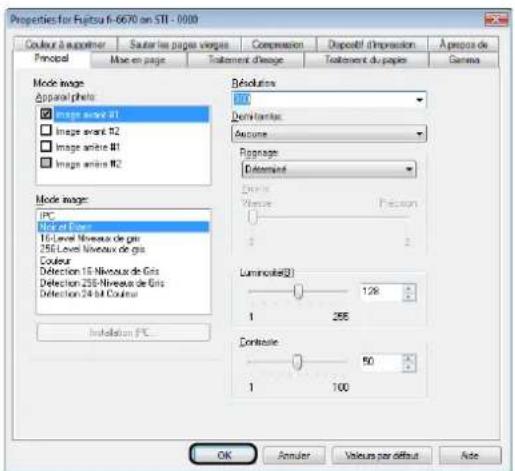
■ Kofax VRS Configurez la numérisation puis cliquez sur le bouton OK.
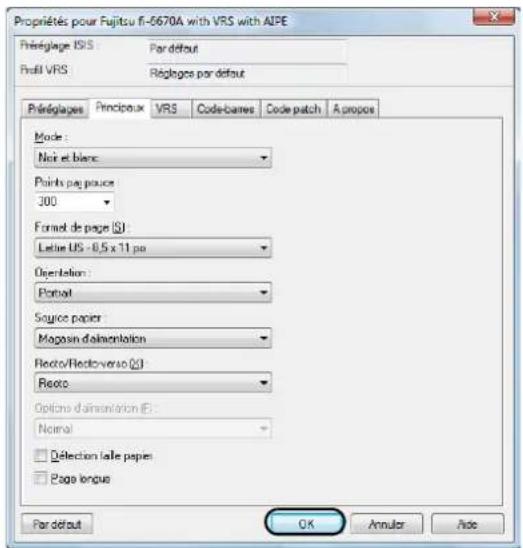
14 Dans la boîte de dialogue Configuration de la numérisation, cliquez sur le bouton Numériser.
→ Les images des documents numérisés s'affichent dans la fenêtre de ScandAll PRO.
![ScandAlt PRO - Documents\image0001.bmp [1 / 1] File Edit Number Edit All things Page Code couleur Zoom Tools Help 8001(0001) ABC ABC 2d: 15.90% 1 / 1 pages no mask](/content/2026/02/353392/images/2454caad685d15d4c8b93cac3a69cf3a419802ce58eaa35c0361b2d794ff44c9.jpg)

Si vous voyez un nombre ou un une lettre sur le panneau d'affichage, veuillez consulter le chapitre 7 Résolution des problèmes du guide de l'utilisateur.
Pour des informations sur les autres fonctionnalités du scanneur, voir Chapitre 4 Numérisation de de documents de types et de formats divers du guide d'utilisation présent sur le Setup DVD-ROM.
Scanneur d'image fi-6670/fi-6770/fi-6750S Instructions préliminaires
P3PC-2242-04FR
Date de publication : Août 2012
Responsable de la publication : PFU LIMITED
- La copie intégrale ou partielle de ce guide ainsi que la reproduction du programme de numérisation sont formellement interdites, conformément aux lois relatives aux droits d'auteur.
- Les informations contenues dans ce guide peuvent être modifiées sans préavis.
- PFU LIMITED décline toute responsabilité concernant les dommages résultant de l'utilisation de ce scanneur et de l'exécution des procédures décrites dans le présent guide ou concernant la perte de profits causée par les défauts et toute réclamation de tiers.
- Instructions préliminaires
- Sommaire
- Introduction
- Modèles de scanneur
- Manuels
- Les marques
- Fabricant
- Informations sur la réglementation
- Déclaration de la conformité à la norme FCC
- Réglementations du Canadian DOC
- Utilisation dans des environnements à risque élevé.
- Conventions
- Symboles utilisés dans ce manuel
- Convention des noms
- ■ Scanneurs
- ■ Indication des marques dans ce guide
- Les Symboles flèche de ce guide
- À propos des captures d'écran de ce guide
- Précautions
- Déni de responsabilité
- À propos du mercure contenu dans les lampes
- À propos de la maintenance
- Vignette d'avertissement
- Consignes de sécurité
- Messages d'alertes utilisés dans ce manuel
- N'abîmez pas le câble CA.
- Utilisez uniquement les câbles CA et connecteurs spécifiés.
- Confirmez la mise à terre du scanneur.
- Utilisez uniquement ce scanneur à la tension indiquée. Ne le branchez pas sur une prise multiple.
- Ne touchez pas le câble CA avec des mains humides.
- Époussetez la fiche d'alimentation.
- N'installez pas le scanneur dans un endroit exposé à la fumée d'essence, à la vapeur, à l'humidité ou à la poussière.
- N'utilisez pas le scanneur si vous reniflez une odeur inhabituelle.
- Si le scanneur est endommagé, éteignez-le.
- Veillez à ce qu'aucun liquide ne pénètre à l'intérieur du scanneur.
- En cas de problème, débranchez le scanneur.
- Ne manipulez pas l'intérieur du scanneur.
- N'utilisez pas de bombe aérosol à proximité du scanneur.
- Ne placez pas le scanner à la porté d'enfants en bas âge.
- Ne touchez pas de parties chaudes durant un long moment.
- Ne couvrez pas le scanneur durant son fonctionnement.
- N'utilisez pas le scanneur dans un endroit humide.
- ATTENTION
- N'installez pas le scanneur sur une surface instable.
- Insérez fermement la fiche d'alimentation.
- N'obstruez pas les ports prévus pour la ventilation.
- Ne placez pas d'objet lourd sur le scanneur et ne montez pas dessus.
- N'utilisez pas le scanneur juste après l'avoir déplacé d'un endroit frais à un endroit chaud.
- Avant de déplacer le scanneur, débranchez la prise électrique de la prise de courant.
- Protégez le scanneur de l'électricité statique.
- Évitez tout contact avec le scanneur lorsqu'il fonctionne.
- Si vous n'utilisez pas le scanneur pendant une longue période, débranchez-le.
- N'exposez pas le scanneur directement sous les rayons du soleil.
- N'essayez pas de soulever ou de bouger le scanneur en étant seul.
- Avant de déplacer le scanneur, assurez-vous que le verrou de transport est enclenché. (type à plat)
- Manipulez les documents avec soin.
- Attention à ce que le scanneur ne soit pas mouillé si vous le transportez à l'extérieur.
- Vérification du contenu de l'emballage
- Nom et fonction des éléments
- Fonctions du panneau de commande
- ■Type ADD
- Installation du scanneur
- Placez le scanneur dans un endroit approprié.
- 2Libérez le verrou de transport (modèle à plat).
- 3Ajustez la position de l'AAD (modèle à plat).
- Fixez le plateau de réception et le plateau d'alimentation AAD
- 3Connectez le scanneur à l'ordinateur avec un câble USB ou SCSI.
- ■ câble USB
- ■ câble SCSI
- 4Connectez le câble d'alimentation sur le scanneur et sur une prise de courant.
- 5Fermer le cache-câble (Type AAD).
- Quelques informations sur les logiciels fournis
- Pilote TWAIN
- Pilote ISIS
- ■Error Recovery Guide
- ■Image Processing Software Option
- ■Kofax VRS [VRS (modèles de scanneur)]
- ■ScandAll PRO
- ■ScandAll PRO ScanSnap mode Add-in (nommé ci-après « ScanSnap mode »)
- ■Scan to Microsoft SharePoint
- ■ABBYY FineReader for ScanSnap™
- ■QuickScan Pro™ (Essai) [QuickScan Pro (Essai)] (\*1)
- ■Manuels
- ■Adobe® Reader™
- Installation des logiciels
- INSTALLATION (Recommandée)
- INSTALLATION (Personnalisée)
- Vérifiez que le scanneur est éteint.
- 2Allumez votre ordinateur et ouvrez une session Windows.
- 3Inserez le Setup DVD-ROM dans le lecteur de disque.
- 4Cliquez sur le bouton INSTALLATION DU PRODUIT.
- 5Cliquez sur le bouton pour installer le logiciel voulu.
- 6Installez le logiciel en suivant les instructions sur l'écran.
- Test de numérisation
- Allumez l'ordinateur.
- 2Allumez l'ordinateur
- 4Chargez un document dans le scanneur.
- 5Exécutez ScandAll PRO.
- 6Dans le menu Outils, sélectionnez Préférences.
- Dans l'onglet Numériser, sélectionnez un pilote à utiliser et cliquer sur le bouton OK.
- 8Dans le menu Numériser, sélectionnez Sélectionner le Scanneur.
- Sélectionnez le scanneur que vous désirez utiliser et cliquez sur le bouton Sélectionner.
- Dans le menu Numériser, sélectionnez Configuration de la numérisation.
- Désactivez la case à cocher Sauvegarde dans un fichier.
- Cliquez sur le bouton Configuration du Scanneur.
- Configurez des paramètres du scanneur comme la résolution ou la taille du papier.
- Dans la boîte de dialogue Configuration de la numérisation, cliquez sur le bouton Numériser.
- Scanneur d'image fi-6670/fi-6770/fi-6750S Instructions préliminaires
Marque : FUJITSU
Modèle : fi6750S
Catégorie : Scanner