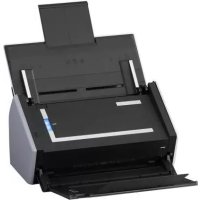
ScanSnap S1500 Deluxe - Scanner FUJITSU - Notice d'utilisation et mode d'emploi gratuit
Retrouvez gratuitement la notice de l'appareil ScanSnap S1500 Deluxe FUJITSU au format PDF.

| Type de produit | Scanner document |
| Marque | Fujitsu |
| Modèle | ScanSnap S1500 Deluxe |
| Dimensions (min.) | 292 × 159 × 158 mm |
| Dimensions (max.) | 292 × 475 × 286 mm |
| Poids | 3 kg |
| Alimentation | 100-240 V, 50/60 Hz, monophasé |
| Consommation | 35 W max (utilisation), 4,5 W (veille) |
| Vitesse de numérisation | 20 pages/min (A4 recto verso, 300 ppp) |
| Résolution optique | 600 ppp (qualité excellente) |
| Formats de papier | Largeur 50,8-216 mm, Longueur 50,8-360 mm (max 863 mm) |
| Grammage supporté | 52-127 g/m² |
| Capacité du chargeur | 50 feuilles (80 g/m²) |
| Numérisation recto verso | Oui |
| Détection des couleurs | Automatique |
| Détection de chargement multiple | Capteur à ultrasons |
| Logiciel fourni | ScanSnap Manager, ScanSnap Organizer, CardMinder, ABBYY FineReader, Adobe Acrobat (selon version) |
| Connectivité | USB 2.0 |
| Fonctions principales | Quick Menu, création PDF indexable, conversion Word/Excel/PowerPoint, numérisation de cartes de visite, rognage intelligent |
| Entretien et nettoyage | Extérieur et intérieur, nettoyant F1, transparent, remplacement séparateur et rouleau |
| Sécurité | Mot de passe PDF (Windows), consignes de sécurité |
| Pièces détachées | Séparateur, rouleau de prise, transparent (PA03360-00) |
| Réparabilité | Remplacement consommables par l'utilisateur |
FOIRE AUX QUESTIONS - ScanSnap S1500 Deluxe FUJITSU
Questions des utilisateurs sur ScanSnap S1500 Deluxe FUJITSU
0 question sur cet appareil. Repondez a celles que vous connaissez ou posez la votre.
Poser une nouvelle question sur cet appareil
Téléchargez la notice de votre Scanner au format PDF gratuitement ! Retrouvez votre notice ScanSnap S1500 Deluxe - FUJITSU et reprennez votre appareil électronique en main. Sur cette page sont publiés tous les documents nécessaires à l'utilisation de votre appareil ScanSnap S1500 Deluxe de la marque FUJITSU.
MODE D'EMPLOI ScanSnap S1500 Deluxe FUJITSU
Nous vous remercions d'avoir choisi notre scanner d'images couleur, le ScanSnap S1500/ S1500M (désormais nommé « ScanSnap »).
Dans ce Guide d'utilisation, vous trouvez des explications relatives à l'installation et à l'utilisation du ScanSnap.
Avant d'utiliser le ScanSnap, assurez-vous d'avoir lu ce guide ainsi que les Consignes de sécurité et les Instructions préliminaires avec soin et dans leur intégralité.
Microsoft, Windows, Windows Vista, PowerPoint, SharePoint et Entourage sont des marques déposées ou commerciales de Microsoft Corporation aux États-Unis et/ou dans d'autres pays.
Word et Excel sont des produits de Microsoft Corporation aux États-Unis.
Apple, le logo Apple, Mac, Mac OS et iPhoto sont des marques commerciales d'Apple Inc.
Adobe, le logo Adobe, Acrobat et Acrobat Reader sont des marques déposées ou commerciales d'Adobe Systems Incorporated.
Intel, Pentium et Intel Core sont des marques déposées ou commerciales d'Intel Corporation aux États-Unis et dans d'autres pays
PowerPC est une marque commerciale d'International Business Machines Corporation aux États-Unis et/ou dans d'autres pays.
Cardiris est une marque commerciale d'I. R. I. S.
ScanSnap, le logo ScanSnap et CardMinder sont des marques commerciales de PFU LIMITED.
Les autres noms de produits cités dans ce guide sont des marques déposées ou commerciales de leurs sociétés respectives.
ABBYY™ FineReader™ 8.x Engine © ABBYY Software House 2006.
OCR par ABBYY Software House. Tous droits réservés.
ABBYY et FineReader sont des marques commerciales d'ABBYY Software House.
Fabricant
PFU LIMITED
Présentation des guides
Pour pouvoir utiliser ScanSnap, veillez consulter les guides suivants.
| Guides Descriptions | Pour les consulter | |
| Consignes de sécurité Ce fasscicule contient desinformations importantes pourune utilisation sûre duScanSnap.Assurez-vous de le dire avecsoin avant d'utiliser leScanSnap. | Inséré dans le paquet. | |
| ScanSnap S1500/S1500M Instructions préliminaires | Ce guide vous expliqueracomment installer et brancherle ScanSnap. | Inséré dans le paquet. |
| ScanSnap S1500/S1500MGuide d'utilisation(leprésent guide) | Dans ce guide, vous trouvezdes explications sur l'utilisationusuelle du ScanSnap, lesdiversedes methodes demérisation, les paramétresdisponibles, des solutions àvos problèmes demérisation et l'entretien du ScanSnap. | WindowsSélectionnez Guide d'utilisation depuisle menu démarrer → Tous lesprogrammes → ScanSnap Manager.Mac osAvec le Finder, sélectionnez Guided'utilisation.pdf depuisApplications → ScanSnap→ Guide. |
| WindowsScanSnap OrganizerGuide d'utilisation (*1) | Consultez ce guide lorsquevous utiliser CardMinder pourla première fois et lorsquésuies aurez, par la suite,besoin d'explications relativesaux fonctionnalités, aux boîtesde dialogue, aux systèmesd'exploitation compatibles etaux fonctions. | WindowsSélectionnez Guide d'utilisation depuisle menu démarrer → Tous lesprogrammes → ScanSnap Organizer. |
| WindowsGuide d'utilisation deCardMinder (*1) | WindowsSélectionnez Guide d'utilisation depuisle menu démarrer → Tous lesprogrammes → CardMinder. | |
| Mac osCardirisGetting Started (*2) | Mac osAvec le Finder, sélectionnez User'sGuide.pdf depuisApplications → Cardiris 3.6 forScanSnap. | |
| WindowsGuide d'utilisation d'ABBYYFineReader for ScanSnap(*1) | WindowsSélectionnez Guide d'utilisation depuisle menu démarrer → Tous lesprogrammes → ABBYY FineReader forScanSnap(TM) 4.0. | |
| WindowsScan to MicrosoftGuide d'utilisation deSharePoint (HTML) (*1) | WindowsSélectionnez Guide d'utilisation deScan to Microsoft SharePoint depuis lemenu démarrer → Tous lesprogrammes → Knowledge Lake. | |
| Guides Descripti ons Pour les consulter | ||
| Aide pour ScanSnap Manager | Vous trouvez plusieurs rubriques qui vous permettront de mistriches comprenrede moins comprendre l'utilisation du programme(configuration etc.).Chaque opération, chaquefenêtre, chaque message y estexpliqué. | |
| WindowsAide pour ScanSnapOrganizer (*1) | Pour en savoir plus sur l'exécution del'aide, veuillez consulter le Guided'utilisation de chaque produit. | |
| MacosAide pour Cardiris (*2) | Dans la barre des menus, sélectionnez?→Aide pour Cardiris. | |
| MacosAide pour ABBYYFineReader for ScanSnap(*2) | Dans la barre des menus, sélectionnez?→Fine Reader for ScanSnap Help. | |
| Aide pour Adobe Acrobat |
1: fourni avec le S1500. 2: fourni avec le S1500M.
Structure
Ce guide est structuré de la manière suivante :
Présentation du scansnap
Ce chapitre vous présente les fonctionnalités de ScanSnap, ses composants, les plateformes compatibles ainsi que son utilisation usuelle.
Installation du logiciel
Ce chapitre vous donne un aperçu du logiciel fourni avec le ScanSnap et vous guide dans son installation.
Utilisation du scansnap (si votre système d'exploitation est mac OS)
Ce chapitre vous explique les méthodes de numérisation disponibles avec le ScanSnap, la configuration des paramètres de numérisation et les nombreuses fonctions disponibles.
Dépannage
Dans ce chapitre, vous trouvez une solution à vos bourrages de document et autres problèmes.
Entretien
Ce chapitre vous explique comment entretenir le ScanSnap.
Consommables
Ce chapitre vous explique comment remplacer les pièces de rechange (séparateur et rouleau de prise).
Annexe
Cette annexe vous donne des informations sur les mises à jour de ScanSnap Manager, la désinstallation du logiciel, les paramètres de numérisation et les conditions d'installation du ScanSnap.
Pour en savoir plus sur le ScanSnap, veuillez lire ce guide en respectant l'ordre des chapitres depuis « Présentation du ScanSnap » jusqu'à « Utilisation du ScanSnap »
Symboles utilisés dans ce guide
Les indications suivantes sont utilisées pour éviter tout risque d'accident ou de dommages à vous et toute autre personne présente ainsi qu'à votre équipement. Ces messages se composent d'un niveau d'alerte et d'une description. Le tableau suivant dresse la liste des divers symboles utilisés et de leur signification.
| Alertes Descriptions | |
| AVERTISSEMENT | Cette indication signale à l'utilisateur une opération qui peut être à l'origine de blessures graves voir mortelles si elle n'est pas scrupuleusement respectée. |
| IMPORTANT | Cette indication signale à l'utilisateur une opération qui peut abîmer le matériel mais également,mettre en danger la sécurité de toute personne présente si elle n'est pas scrupuleusement respectée. |
Vous trouverez également dans ce guide, les symboles suivants qui indiquent des opérations mais aussi des avertissements.
| Symboles Descriptions | |
| Ce symbole informe l'utilisateur d'un point particulièrement important. Lisez soigneusement cette information. | |
| Ce symbole informe l'utilisateur d'un conseil ou d'une astuce particulièrement utile concernant l'utilisation du produit. | |
| Windows | Ce symbole indique que Windows est cité à titre d'exemple dans les explications. |
| Mac OS | Ce symbole indique que Mac OS est cité à titre d'exemple dans les explications. |
Description d'une suite d'opérations
Les opérations successives sont séparées d'une flèche « »
Exemple: cliquez sur le menu démarrer Bureau.
Les captures d’écran insérées dans le présent guide ont été réalisées selon les directives de Microsoft Corporation.
Celles-ci sont extraites du système d'exploitation Windows Vista.
Selon le système d'exploitation que vous utilisez, les captures d'écran et les manipulations risquent de différer de celles mentionnées dans le guide.
Fenêtres de mac OS
Les captures d'écran insérées dans le présent guide sont extraites du système d'exploitation Mac OS X v10.5.
Selon le système d'exploitation Mac que vous utilisez, les captures d'écran et les manipulations risquent de différer de celles mentionnées dans le guide.
Dans l'intérêt des utilisateurs et en vue d'une amélioration du produit, les captures d’écran de ce guide sont sujettes à des modifications sans préavis.
Si les captures d’écran représentées dans le guide diffèrent de celles de votre système d’exploitation, effectuez les opérations indiquées sur votre écran.
Mention simplifiée des noms des produits
Par souci de commodité, au lieu de mentionner les noms de systèmes d'exploitation et de programmes dans leur intégralité, nous opterons pour les appellations simplifiées indiquées dans la colonne de gauche du tableau ci-dessous.
| Windows Vista (version française) | : Microsoft® Windows Vista® Édition Familiale Basique Microsoft® Windows Vista® Édition Familiale Premium Microsoft® Windows Vista® Professionnel Microsoft® Windows Vista® Entreprise Microsoft® Windows Vista® Intégrale |
| Windows XP (version française) | : Microsoft® Windows® XP Professionnel Microsoft® Windows® XP Édition Familiale |
| Windows 2000 (version : Microsoft® Windows® 2000 Professionnel français) |
Windows : Windows Vista, Windows XP et Windows 2000
Word : Microsoft Office Word
Excel : MicrosoftOffice Excel
PowerPoint : Microsoft Office PowerPoint
| SharePoint (version française) | : Microsoft® Office SharePoint® Server 2007 Microsoft® SharePoint® Portal Server 2003 Microsoft® Windows SharePoint Services 2.0/3.0 |
Office Live : Microsoft Office Live
| Internet Explorer : Windows® Internet Explorer Microsoft® Internet Explorer |
Microsoft Windows Mail: Microsoft Windows Mail
Microsoft Office Outlook
Microsoft Outlook Express: Microsoft® Outlook Express
.NET Framework : Microsoft® .NET Framework
Microsoft Entourage : Microsoft® Entourage®
Mac OS : Mac OS X v10.5 et Mac OS X v10.4
Adobe Reader : Adobe® Reader®
Adobe® Acrobat®
Adobe® Acrobat®
Les explications de ce guide concernent le programme Adobe Acrobat fourni avec ce produit et installé sur votre ordinateur. Si aucune indication spécifique n'est donnée, l'appellation « Adobe Acrobat » se réfère au programme fourni avec ce produit.
Adobe Acrobat, fourni avec ce produit, est soumis à des mises à jour sans préavis.
Si les descriptions fournies dans ce guide diffèrent de celles qui s'affichent sur votre écran, veuillez consulter la rubrique Aide pour Adobe Acrobat.
ABBYY FineReader for ScanSnapTM
ABBYY FineReader for ScanSnapTM
Les explications de ce guide concernent le programme ABBYY FineReader for ScanSnap fourni avec ce produit et installé sur votre ordinateur. Si aucune indication spécifique n'est donnée, l'appellation « ABBYY FineReader for ScanSnap » se réfère au programme fourni avec ce produit.
ABBYY FineReader for ScanSnap, fourni avec ce produit, est soumis à des mises à jour sans préavis.
Si les descriptions fournies dans ce guide diffèrent de celles qui s'affichent sur votre écran, veuillez consulter la rubrique Aide pour ABBYY FineReader for ScanSnap.
CardMinder : Application CardMinder™ pour ScanSnap
CardMinder : CardMinder™ pour ScanSnap
S1500 : Scanner d'images couleur ScanSnap S1500
S1500M
Scanner
d/images
couleur
ScanSnap : S1500 et S1500M
Table des matières

Présentation du ScanSnap 15
Fonctionnalités du ScanSnap 16
Nom et fonction des composants 19
Vue de face 19
Vue arriere 20
Plateforme requise 21
Windows 21
Mac OS 23
Mise sous tension et hors tension du ScanSnap 25
Formats de papier acceptés 26
Chargement des documents 28
Brève introduction à la numérisation 32
Installation du logiciel 34
Pour le S1500 35
Logiciel fourni 35
Installation d'Adobe Acrobat 36
Installation de ScanSnap Manager sur Mac OS 38
Installation de la version d'essai du logiciel 42
Pour le S1500M 44
Logiciel fourni 44
Installation d'Adobe Acrobat 45
Installation de ScanSnap Manager sur Windows. 47
Icônes et opérations de scansnap manager 51
Menu clic droit 52
Menu clic gauche 53
Méthode de numérisation 54
Preparation 54
Avec le Quick Menu 55
Sans le Quick Menu 60
Fermeture de ScanSnap 63
Configuration du scansnap 64
Modification des paramètres de numérisation 64
Sauvegarde des paramètres de numérisation 67
Interaction automatique avec les applications 81
Afficher l'évolution de la numérisation 84
Sauvegarder les données dans le dossier spécifié 87
Joindre un fichier à un courriel 95
Utiliser le ScanSnap comme photocopieuse 105
Sauvegarder dans Scan to Picture Folder 112
Conversion au format Word/Excel/PowerPoint 119
Numérisation des cartes de visite 126
Sauvegarder des données dans SharePoint 132
Sauvegarder dans Rack2-Filer 142
Configurer le scansnap selon vos besoins 148
Numérisation du rectangle uniquement 148
Numérisation de documents couleur en noir et blanc ou en mode gris. 150
Numérisation de documents couleurs en mode compression élevée.... 152
Suppression des pages vierges des images numérisées 154
Correction de chaînes de caractères désalignées 156
Correction de l'orientation des images numérisées 158
Numérisation simultanée de documents de largeurs et de formats différents 160
Numérisation de documents supérieurs au format A4/Lettre 163
Numérisation de photographies et de documents de forme irrégulière 168
Numérisation de pages longues 172
Sauvegarde des images numérisées en plusieurs fichiers PDF 174
Création de fichiers PDF indexables 176
Assigner automatiquement des mots-clés aux fichiers PDF 179
Configuration des mots de passe d'ouverture pour les fichiers PDF.... 184
Icônes et opérations de scansnap manager 189
Menu de ScanSnap Manager 190
Menu Profil 191
Méthode de numérisation 192
Préparation 192
Avec le Quick Menu 194
Sans le Quick Menu 198
Fermeture de ScanSnap 201
Configuration du scansnap 202
Modification des paramètres de numérisation 202
Sauvegarde des paramètres de numérisation 205
Interaction automatique avec les applications 217
Afficher l'évolution de la numérisation 218
Sauvegarder les données dans un dossier spécifique 221
Joindre un fichier à un courriel 228
Utiliser le ScanSnap comme photocopieuse 236
Conversion au format Word/Excel 242
Numérisation des cartes de visite 248
Sauvegarder des données dans iPhoto 256
Configurer le scansnap selon vos besoins 260
Numérisation du rectangle uniquement 260
Numérisation de documents couleur en noir et blanc ou en mode gris 262
Suppression des pages vierges numérotées 264
Correction des chaînes de caractères désalignées 266
Correction de l'orientation des images numérisées 269
Numérisation d'une pile de documents de largeurs et de formats différents 272
Numérisation de documents supérieurs au format A4/Lettre 276
Numérisation de photographies et de documents de forme irrégulière 282
Numérisation de pages longues 286
Sauvegarde des images numérisées en plusieurs fichiers PDF 288
Création de fichiers PDF indexables 290
Assigner automatiquement des mots-clés aux fichiers PDF 293
Dépannage 298
Dégagement des boursiers de document 299
Dépannage d'un chargement multiple 301
Lorsqu'un chargement multiple est détecté 303
Résolution des problèmes 308
Entretien 320
Produits de nettoyage 321
Nettoyage de l'extérieur du ScanSnap 322
Nettoyage de l'intérieur du ScanSnap 323
Nettoyage du transparent 326
Consommables 327
Références et fréquence de remplacement des consommables 328
Remplacement du séparateur 331
Remplacement du rouleau de prise 335
Pour se procurer des transparents 343
Annexe 344
Mise à jour de ScanSnap Manager 345
Si votre système d'exploitation est Windows 345
Si le système d'exploitation est Mac OS 348
Suppression du logiciel 351 Si votre système d'exploitation est Windows 351 Si votre système d'exploitation est Mac OS 353
Configuration des paramètres avec le Quick Menu / Configuration des paramètres sans le Quick Menu 357
Spécifications pour l'installation 361
Index 362
Présentation du scansnap

Ce chapitre vous présente les fonctionnalités de ScanSnap, ses composants, les plateformes compatibles ainsi que son utilisation. Usuelle.
Fonctionnalités du ScanSnap 16 Nom et fonction des composants 19 Plateforme requise 21 Mise sous tension et hors tension du ScanSnap 25 Formats de papier acceptés 26 Chargement des documents 28 Brève introduction à la numérisation 32
Fonctionnalités du scansnap
Le ScanSnap est un scanner qui va vous permettre d'effectuer une numérisation recto verso de vos documents monochromes et couleur.
Le ScanSnap propose les fonctionnalités suivantes.
Une conversion des documents en données, uniquement en appuyant sur la touche [scan]!
Vous pouvez transformer les documents qui encombrent votre bureau en fichiers PDF ou JPEF, pour ensuite les consulter, les modifier, lesGERER et les archiver sur voitre ordinateur.
Vous pourrez par la suite imprimer les données numérisées et les envoyer par courrier électronique très facilement.
Par ailleurs, le ScanSnap peut automatiquement reconnaître le type de document à numériser, qu'il soit en couleur, en gris ou en noir et blanc. Ainsi, la configuration de la couleur de chaque document à numériser devient inutile.
(Résolution automatique et détection de couleurs intelligente)
Des documents recto verso couleur au format A4 ou Lettre peuvent être numérisés à une vitesse moyenne de 20 feuilles par minute. (A condition que Numérisation soit configuré sur Auto (1), le mode Couleur sur Détection automatique des couleurs et Taux de Compression sur 3, ainsi que d'autres paramètres configurés par défaut). (2)
1 : numérisation des documents sous 300 ppp. Si le format maximal est 148 mm, les images seront numérisées sous 300 ppp. Sinon, elles seront numérisées sous 200 ppp. Vous pouvez numériser vos documents sous une haute résolution sans modifier les paramètres lors d'une interaction avec un logiciel de reconnaissance textuelle (pour des cartes de visite, par exemple). 2 : - selon le document, la vitesse de numérisation risque d'être réduite en mode N&B (noir et blanc).
Exemple : numérisation de brochures en mode N&B (image couleur convertie en noir et blanc).
- La numérisation sera lente si vous activez le paramètre Correction automatique des chaînes de caractères désalignées ainsi que la reconnaissance textuelle automatique.
Numérisation de formats divers + transparent
Le format des documents est automatiquement détecté lors de la numérisation.
Avec le Transparent fourni avec le ScanSnap, vous pourrez numériser des documents composés de photographies, de forme irrégulière et autres documents précieux ou encore de format supérieur au format A4/Lettre. Vous pourrez charger plusieurs transparencents simultanément avant ou sans d'autres documents standard.
- Prend peu de place sur votre bureau!
Peu encombrant (plus petit qu'une feuille de papier au format A4 ou Lettre), le ScanSnap requiert peu d'espace sur votre bureau.
- Le « quick menu » ou un menu simple et concis pour débutant !
Ce mode est idéal pour les débutants. APRÈS avoir appuyé sur la touche [Scan] pour numériser votre document, le Quick Menu s'exécute et vous pourrez sélectionner l'action de votre choix.
Créez des fichiers au format PDF indexable!
Vous pouvez créer des fichiers PDF indexables en exécutant une reconnaissance textuelle automatique des fichiers PDF numérisés.
Vous pouvez également reconnaître textuellement les zones que vous aurez définies au marqueur et les enregistrer en tant que mots-clés du fichier PDF.
Envoyez les fichiers nouvellement créés par courriel ou imprimez-les!
Il n'est pas utile d'ouvrir une application quelconque. Le Quick Menu est là pour vous aider.
Convertissez un document papier en un fichier word, excel ou powerpoint!
Avec le programme ABBYY FineReader for ScanSnap fourni avec le ScanSnap, vous pouvez directement convertir les données numérisées au format Word, Excel ou PowerPoint.
Si vous utilisez un Mac OS, vous pourrez convertir vos données uniquement au format Word ou Excel.
- Grâce à scansnap organizer, vous pourrez trier et générer vos images numérisées!
- Enregistrement de mots-clés (Indexation intelligente)
Vous pourrez créer des mots-clés selon les méthodes suivantes :
- reconnaissance d'une chaîne de caractères d'une page (traitement OCR) et enregistrement en tant que mot-clé (Zone OCR);
- définir une chaîne de caractères en tant que mot-clé;
- enregistrement d'une chaîne de caractères sur ligne en tant que mot-clé (Indexation des mots sur lignes);
- glissé-déposé d'un mot dans la liste des mots-clés (Ajout de mots-clés avec un glissé-déposé).
Vous pourrez visualiser les mots-clés sur les vignettes (Superposition des mots-clés sur les images numérisées).
- Distribution des fichiers par mots-clés (Classement automatique par mots-clés) Les fichiers pourront également être distribués dans un dossier selon leur mot-clé enregistré en tant que condition de distribution.
- Recherche de plusieurs fichiers (Sélection du moteur de recherche)
Recherche rapide des fichiers par nom, mot-clé, texte ou date.
Rognage des sections sur lignées (Rognage intelligent)
Les sections sur lignées avec un feutre fluorescent d'une page peuvent être copiées et collées dans un fichier différent.
Un classement intelligent de vos cartes de visite!
Grâce à une application particulière fournie avec le ScanSnap, les cartes de visite pourront également être converties en données.
Avec CardMinder, vous pourrez reconnaître les caractères d'une carte de visite numérique et créer une base de données qui vous facilitera la gestion et la recherche de toutes les données.
Les applications qui vous permettront de gérer vos cartes de visite sont les suivantes :
CardMinder (uniquement compatible avec le S1500)
Cardiris (uniquement compatible avec le S1500M)
- Tout chargement anormal de document pourra être détecté!
En cas de chargement excessif de documents*, ceux-ci seront automatiquement détectés par un capteur à ultrasons. Grâce à une fonction qui vous permettra de reprendre là où la numérisation a été interrompue, vous pourrez vérifier les documents chargés simultanément et restaurer les données.
- : chargement simultané de deux voire plusieurs documents dans le ScanSnap.
Le scansnap est compatible avec windows et mac OS!
Le ScanSnap est compatible avec Windows et Mac OS! Vous pourrez utiliser le ScanSnap selon votre système d'exploitation.
- Les fonctions suivantes seront indisponibles si votre système d'exploitation est Mac OS.
- Compression couleur élevé - Orientez le côté à numériser vers l'extérieur
- Créer un mot de passe pour le fichier PDF
Remarque : le ScanSnap est incompatible avec les normes standard TWAIN, ISIS et WIA.
Nom et fonction des composants
Cette partie vous présente divers composants ainsi que leurs fonctions.


Plateforme requise
Voici la plateforme requise pour l'utilisation du ScanSnap :
Système d'exploitation
-Windows Vista -WindowsXP -Windows2000
| Logiciel fourni Windows Vista | Windows XP (*1) | Windows 2000 (*2) |
| ScanSnap Manager OK OK OK | ||
| ScanSnap Organizer OK OK OK | ||
| CardMinder OK | OK | |
| ABBYY FineReader for ScanSnap | OK OK OK | |
| Scan to Microsoft SharePoint | OK OK OK | |
| Adobe Acrobat 9 Standard | OK OK | — |
OK : Compatible : Incompatible 1 : Service Pack 2 au minimum 2 : Service Pack 4 au minimum
Ordinateur
Recommande : Intel Core 2 Duo 2,2 GHz au minimum
Minimum : Intel Pentium 4 1.8 GHz
Mémoire
Recommandé: 1 Go au minimum
Minimum : 512 Mo
Espace libre du disque dur
- ScanSnap Manager : 480 Mo
- ScanSnap Organizer : 690 Mo
- CardMinder : 280 Mo
- ABBYY FineReader for ScanSnap : 600 Mo
- Scan to Microsoft SharePoint : 40 Mo
- Adobe Acrobat 9 Standard : 830 Mo

Si vous installez ScanSnap Organizer ou Scan to Microsoft SharePoint dans une plateforme autre que Windows Vista, le logiciel suivant sera également installé.
Windows 2000
Si .NET Framework 2.0 n'est pas installé, le logiciel suivant sera installé en même temps que Scan to Microsoft SharePoint.
- Windows Installer 3.1 (15 Mo d'espace disque libre requis)
- .NET Framework 2.0 (280 Mo d'espace disque libre requis)
Windows XP
Si .NET Framework 3.0 (ou toute autre version ultérieure) n'est pas installé, le logiciel suivant sera installé en même temps que ScanSnap Organizer ou Scan to Microsoft SharePoint.
- .NET Framework 3.0 (500 Mo d'espace disque libre requis)

- Le ScanSnap risque de ne pas fonctionner s'il est connecté au port USB du clavier ou du moniteur.
- Si vous utilisez un concentrateur USB acheté en grande surface, utilisez un concentrateur équipé d'un adaptateur c. a..
- Si vous reliez le ScanSnap avec un bus USB 2.0, assurez-vous d'utiliser le port USB et le concentrateur USB adéquats. Si vous utilisez un bus USB 1.1, la vitesse de numérisation de votre ScanSnap risque d'en être affectée. Par conséquent, si votre ordinateur est doté d'un port USB 2.0, veuillez utiliser un bus USB 2.0 compatible.
- Si l'unité centrale et la mémoire ne répondent pas à ces recommandations, la vitesse de numérisation en sera affectée.
- Selon le gestionnaire de disque de votre système Windows, l'espace disque utilisé après l'installation risque d'être différent de celui requis.
- Un espace disque environ trois fois supérieur au fichier à numériser est requis pour la numérisation.
Dans les tableaux suivants, vous trouvez des exemples de tailles d'images pour la numérisation d'une feuille couleur, en mode simple.
| Format de fichier | Niveau de compression | Format de papier |
| PDF 3 A4 (Dialogue général) | How to Den with Business Risk | |
Critères pour la taille d'une image numérique (Ko)
| Mode couleur | Auto | Normale | Fine | Meilleure | Excellente |
| Couleur 438,4 295,1 442,4 859,3 2 921,4 | |||||
| Gris 393,4 264,3 390 | 753,1 2 500,4 | ||||
| N&B | 175,8 | 112 183,5 352,1 1 630,2 | |||
| Compression couleur élevé | 209,8 164,2 222,5 156,8 |
Système d'exploitation
- Mac OS X v10.5
- Mac OS X v10.4
| Logiciel fourni Mac OS X | v10.5 Mac OS X v10.4 | |
| ScanSnap Manager OK OK | ||
| Cardiris OK OK | ||
| ABBYY FineReader for ScanSnap OK OK | ||
| Adobe Acrobat 8 Professionnel OK (*1) OK (*2) | ||
OK : compatible
1 : Si le programme Adobe Acrobat 8 Professionnel fourni est à jour. 2 : Mac OS X v10.4.3 au minimum est requis.
Ordinateur
Recommandé : Intel Core 2 Duo 2.4 GHz au minimum
Minimum : Intel Core Duo 1.83 GHz
PowerPC G5 1.6 GHz
Mémoire
Recommandé : 1 Go au minimum
Minimum : 512 Mo
Espace libre du disque dur
- ScanSnap Manager : 600 Mo
- ABBYY FineReader for ScanSnap : 570 Mo
- Cardiris : 150 Mo
- Adobe Acrobat 8 Professional : 1 120 Mo

- Nous vous invitons à appliquer les dernières mises à jour de Mac OS.
- Le ScanSnap risque de ne pas fonctionner s'il est connecté au port USB du clavier ou du moniteur.
- Si vous utilisez un concentrateur USB acheté en grande surface, utilisez un concentrateur équipé d'un adaptateur.
- Si vous reliez le ScanSnap avec un bus USB 2.0, assurez-vous d'utiliser le port USB et le concentrateur USB déquats. Si vous utilisez un bus USB 1.1, la vitesse de numérisation de votre ScanSnap risque d'en être affectée. Par conséquent, si votre ordinateur est doté d'un port USB 2.0, veuillez utiliser un bus USB 2.0 compatible.
- Si l'unité centrale et la mémoire ne répondent pas à ces recommandations, la vitesse de numérisation en sera affectée.
- Un espace disque environ trois fois supérieur au fichier à numériser est requis pour la numérisation.
Dans les tableaux suivants, vous trouvez des exemples de tailles d'images pour la numérisation d'une feuille couleur, en mode simple.
| Format de fichier | Niveau de compression | Format de papier |
| PDF 3 A4 (Catalogue général) |
Critères pour la taille d'une image numérique (Ko)
| Mode couleur | Auto | Normale | Fine | Meilleure | Excellente |
| Couleur 438,4 295,1 442,4 859,3 2 921,4 | |||||
| Gris 393,4 264,3 390 753,1 2 500,4 | |||||
| N&B | 175,8 | 112 183,5 352,1 1 630,2 | |||
Mise sous tension et hors tension du scansnap
Cette section vous explique comment allumer et éteindre le ScanSnap.
La mise sous tension ou hors tension du ScanSnap dépend de celle de votre ordinateur.
Ainsi, si le ScanSnap est branché sur votre ordinateur, inutile de l'éteindre ou de l'allumer.
Mise sous tension du scansnap
Si l'ordinateur est allumé, soulevez le plateau d'alimentation de l'AAD (couvercle).
La touche [Scan] clignote en bleu, signifiant que le ScanSnap est allumé.

L'initialisation du ScanSnap risque de se produire plusieurs fois lors du démarrage.
Mise hors tension du scansnap
Éteignez l'ordinateur ou fermez le plateau d'alimentation de l'AAD (couvercle).

- Après avoir rentré l'extension, rabaissez le plateau d'alimentation AAD (couvercle).
- Au moment de relever le plateau de réception, assurez-vous de le caler correctement. Même si vous rabaissez le plateau d'alimentation AAD (couvercle), le ScanSnap ne sera pas éteint si le plateau de réception est mal rangé.
- L'ordinateur éteint, la touche [Scan] arrêtera de scintiller au bout de deux ou trois minutes.
Mise en veille du scansnap
Si le ScanSnap est allumé, il passera en mode veille après un quart d'heure d'inutilisation.
En veille, les lampes internes du ScanSnap scintillent lentement.
Formats de papier acceptés
Voici la liste des formats acceptés par le scanner :
Sans le transparent
| Supports | Support papier généralement utilisé au bureau, carte postale, carte de visite |
| Grammage | de 52 à 127 g/m2(14 à 21 lb) |
| Formats | Largeur : de 50,8 à 216 mm (2 à 8,5 po) Longueur : de 50,8 à 360 mm (2 à 14,17 po) Longueur maximale* 216 x 863 mm (8,5 x 34 po) |
La numérisation d'une page longue est possible uniquement si vous gardez le doigt appuyé sur la touche [Scan] du ScanSnap pendant trois secondes.

- Les documents rédigés au crayon risquent d’être maculés lors de la numérisation. Nous vous invitons à utiliser le transparent. Si vous veniez à numériser de tels documents sans le transparent, nettoyez les rouleaux aussi souvent que possible. Si vous ne le faites pas, les rouleaux du ScanSnap seront endommagés et provoqueront des chargements multiples. Pour en savoir plus, veuillez consulter Nettoyage de l’intérieur du ScanSnap (page 323).
- N'essayez pas de numériser les documents suivants :
- document relié par un trombone ou une agrafe (veuillez les ôter);
- document dont l'encre n'a pas encore séché (veuillez laisser sécher);
- document de format supérieur à 216 x 863 mm (largeur : 8,5 po ; longueur : 34 po) ; document au support autre que du papier, tels que du tissu, des feuilles métalliques ou les transparents usuels.
- Si vous n'utilise pas le transparent, les documents suivants risquent d'être endommagés ou leur numérisation sera insatisfaisante. Nous vous invitons à utiliser le transparent.
- document de format inférieur à 50,8 x 50,8 mm (largeur : 2 po, longueur : 2 po);
- document d'un grammage inférieur à 52 g/m² (14 lb);
- document à l'épaisseur non uniforme (enveloppe, collage...);
- document froissé ou corné;
- document plié ou déchiré; -papier calque;
- papier couché;
- photographie (papier photo) ; document perforé ou poinçonné ;
- document de forme irrégulière (autre que carrée ou rectangulaire);
- document de largeur non uniforme;
- papier carbone ou thermique;
- document avec photographies ou papillons.
- Le papier autocopiant contient des produits chimiques pouvant endommager le séparateur ou les rouleaux. Pour une utilisation optimale du ScanSnap, notez ce qui suit si vous chargez du papier autocopiant dans le scannerur.
- L'utilisation d'un transparent est nécessaire.
- Vous pouvez charger directement plusieurs papiers autocopiants. Cependant, n'oubliez pas de nettoyer régulièrement le scanner afin de préserver ses performances. Par rapport à un chargement de documents standard et selon le type de papier autocopiant utilisé, la durée de vie du scanner risque d'être réduite.
Avec le transparent
| Supports | Support papier généralement utilisé au bureau, carte postale, carte de visite, photographie, coupure |
| Grammage | Jusqu'à 127 g/m2(34 lb)Jusqu'à 63,5 g/m2(17 lb) *lorsque document plié en deux |
| Formats | Transparent (216 x 297 mm)Lettre (8,5 x 11 po (216 x 279,4 mm))11 x 17 po (279,4 x 431,8 mm)*A3 (297 x 420 mm)*A4 (210 x 297 mm)A5 (148 x 210 mm)A6 (105 x 148 mm)B4 (JIS) (257 x 364 mm)*B5 (JIS) (182 x 257 mm)B6 (JIS) (128 x 182 mm)Carte postale (100 x 148 mm)Carte de visite (90 x 55 mm, 55 x 90 mm)PersonnaliséeLargeur : de 50,8 à 216 mm (2 à 8,5 po)Longueur : de 50,8 à 297 mm (2 à 11,69 po) |
Pliez-en deux lors de la numérisation.

- Évitez d'écrire, de colorier, de salir ou de gratter la partie hachurée en noir et blanc du transparent. Le ScanSnap risquerait de ne pas le reconnaître.
- Attention à ne pas charger le transparent à l'envers. Vous risqueriez d'encombrer le ScanSnap ou d'endommager le transparent.
- N'oubliez pas de retirer votre document du transparent après utilisation. Le contenu risquerait de s'imprimer sur le transparent.
- Ne laissez pas le transparent exposé à la chaleur (sous les rayons du soleil, près du système de chauffage...). De même, évitez de l'utiliser dans une pièce surchauffée. Il risquerait de se gondoler.
- Évitez de plier ou de l'enrouler.
- Évitez d'utiliser un transparent endommagé. Vous risqueriez d'endommager le ScanSnap.
- Pour éviter que le transparent ne se déforme, veuillez le disposer à l'horizontal lorsque vous le rangez.
- Le bord du transparent est très fin. ATTENTION à ne pas y laisser glisser vos doigts car vous risqueriez de vous couper.
- Evitez d'insérer plusieurs documents de petit format, tels que photographies ou cartes postales, dans un même transparent. Un bourrage de document risque de se produire. Veuillez insérer uniquement un document dans le transparent.
- Si les bourrages de papier sont fréquents, chargez le transparent avec 50 feuilles de papier PPC ou de papier recyclé. Vous pouvez utiliser du papier PPC (déjà utilisé ou non) ou recyclé.
Chargement des documents
Dans cette section, vous trouvez des explications sur le chargement de document dans le ScanSnap.
1. Vérifiez le nombre de feuilles de votre pile.
Le nombre maximal de documents pouvant être chargés dans le ScanSnap est établi de la manière suivante :
- format A4 au maximum;
- épaisseur maximale de la pile de 5 mm;
- 50 feuilles de 80g/m² ou 20 lb.

Si le nombre de documents que vous souhaitez charger dans le scanneur est supérieur, les problèmes suivants risquent d'être constatés :
- un fichier risque d'être incorrectement créé en raison de la taille excessive du fichier;
- un bourrage de papier ou autre problème de chargement risque de se produire.
2. Afin de prévenir un événementiel bourrage de papier, veuillez déraper votre pile de documents.
- Saissez vos documents des deux mains puis déramez-les comme indiqué dans le schéma ci-dessous.

- Courbez-la dans l'autre sens afin d'obtenir un arc de puis déramez l'autre côté.
- Alignez vos documents puis chargez-les dans le ScanSnap de manière que les bords soient légèrement décalés ou forment un « escalier »


Si vous chargez un document corné, il risquerait d'être endommagé ou de provoquer un bourrage de papier.
- Soulevez le plateau d'alimentation de l'AAD (couvercle) du ScanSnap.

- Libérez le plateau de réception de l'AAD en le ramenant vers vous.


7. Chargez vos documents sur le plateau d'alimentation de l'aad (couvercle).
Placez le coté à numériser en premier contre le plateau d'alimentation de l'AAD (couvercle) puis le haut des documents vers le bas. Attention à ce que les documents ne dépassent pas les repères gravés sur les guides latéraux.


- N'oubliez pas que votre pile doit être composée de 50 feuilles au maximum (80 g/m² ou 20 lb).
- Cliquez avec le bouton droit sur l'icône
- ScanSnap Manager qui sélectionnez Configuration de la touche Scan. Dans la boîte de dialogue de paramétrage de ScanSnap, cliquez éventuellement sur le bouton Détails pour afficher le menu. Ensuite, cliquez sur l'onglet Numérisation puis sur le bouton Option. Dans la boîte de dialogue Option Mode de numérisation, vérifiez si la case Orientez le côté à numériser vers l'extérieur est cochée. Le cas échéant, chargez le document en conséquence, le bord supérieur vers le bas.

8. Veillez à ce que les guides latéraux épousent le bord des documents.
Ajustez les guides latéraux tout contre les documents de manière à ne laisser aucune espace.
Ainsi, vous n'obtiendrez pas des images décentrées.

Brève introduction à la numérisation
Dans cette section, vous trouvez des explications sur la numérisation d'un document. Deux méthodes de numérisation sont à votre disposition. Utilisez celle de votre choix.
- Avec le Quick Menu
La numérisation de votre document terminée, vous pourrez sélectionner une action depuis le Quick Menu.
Ce menu, simple et rapide, est idéal pour manipuler le ScanSnap.
Avec Windows (page 55)
Avec Mac OS (page 194)
- Sans le Quick Menu
Avant de numériser votre document, vous pourrez sélectionner un profil de numérisation.
Avec Windows (page 60)
Avec Mac OS (page 198)

Vous pourrez activer ou désactiver le Quick Menu en cochant la case Utilisation du Quick Menu dans la fenêtre ou boîte de dialogue de paramétrage de ScanSnap.
Vous pouvez ouvrir la fenêtre ou la boîte de dialogue de paramétrage de ScanSnap de deux façons :

cliquez avec le bouton droit sur l'icone ScanSnap Manager dans la barre des tâches puis sélectionnez Configuration de la touche Scan;

cliquez sans relâcher sur l'icône ScanSnap Manager dans le Dock puis sélectionnez Paramètres.

L'action sélectionnée s'exécute. En cas d'interaction avec une application, celle-ci s'exécutera.
Scan to E-mail
Installation du logiciel

Ce chapitre vous présente un aperçu du logiciel fourni avec le ScanSnap. Vous trouvez également des explications sur l'installation d'Adobe Acrobat et de ScanSnap Manager, soit S1500 si vous utilisez un système d'exploitation Windows ou S1500M si vous utilisez un système d'exploitation Mac OS.
Pour en savoir plus sur l'installation du logiciel, veuillez consulter les Instructions préliminaires disponibles sur le ScanSnap Setup DVD-ROM.
Pour le S1500 35
Pour le S1500M. 44
Pour le S1500
Cette section concerne les utilisateurs du S1500.
Logiciel fourni
Vous trouverez ci-dessous une brève présentation de chaque application du logiciel. Elles vous permettent de modifier, gérer et organiser les images numérisées.
- Scansnap manager
Ce logiciel est nécessaire à la numérisation de documents avec le ScanSnap. Les images numérisées peuvent être converties au format PDF ou JPEG.
- Scansnap organizer windows
Ce logiciel va vous permettre d'afficher vos images numérisées (fichiers PDF et JPEG) sans avoir à les ouvrir et de les trier dans des dossiers de votre choix.
Cardminder windows
Ce logiciel va vous permettre de numériser un grand nombre de cartes de visite et de gérer les données numérisées.
Vous pourrez reconnaître les caractères d'une carte de visite numérisée et créer une base de données qui vous facilitera la gestion et la recherche d'informations.
Les informations de la base de données peuvent être imprimées ou utilisées dans d'autres applications.
- Version d'essai rack2-filer v5.0 windows
Ce logiciel va vous permettre de classer vos documents numérisés (documents électroniques) et autres données créées sur l'ordinateur. Ces fonctions sont très simples, comme si vous rangez et classiez vos documents dans de vrais classeurs.
Ce logiciel va vous permettre de reconnaître opticalement des données numérisées avec la fonction OCR (reconnaissance optique de caractères) et de les convertir en fichiers Word, Excel ou PowerPoint que vous pourriez corriger.
Vous pouvez facilement sauvegarder des fichiers dans SharePoint et Office Live avec le ScanSnap.
Application industrielle standard qui va vous permettre de créer, modifier, gérer et exploiter des documents électroniques au format PDF.
Installation d'adobe acrobat
Effectuez les opérations suivantes pour installer Adobe Acrobat depuis le Setup DVD-ROM fourni avec le ScanSnap.

Adobe Acrobat est compatible avec les systèmes d'exploitation suivants :
Windows Vista - Windows XP (Service Pack 2 au minimum doit être installé)
Informations supplémentaires sur l'installation :
- Internet Explorer 6.0 au minimum 1024 x 768 ou résolution supérieure

Avec Adobe Acrobat, vous pouvez consulter les images numérisées avec le ScanSnap. Inutile d'installer Adobe Acrobat si vous possédez la dernière version.
Préparez le DVD-ROM Adobe Acrobat.
1. Insérez-le dans le lecteur de dvd-rom.
La fenêtre AutoPlay s'ouvre.

3. Cliquez sur le bouton installer adobe acrobat 9 standard.
La fenêtre Installation pour Adobe Acrobat 9 Standard - English, Français, Deutsch s'ouvre.
4. Cliquez sur le bouton suivant.


- Pour en savoir plus sur l'installation d'Adobe Acrobat, cliquez sur Lisez-moi dans la boîte de dialogue Adobe Acrobat 9 Standard de l'étape 3. Pour en savoir plus sur l'utilisation d'Adobe Acrobat, veuillez consulter la rubrique Aide d'Adobe Acrobat.
Installation de scansnap manager sur mac OS
Effectuez les opérations suivantes pour installer ScanSnap Manager depuis le Setup DVD-ROM fourni avec le ScanSnap. Pour en savoir plus sur la plateforme requise, veuillez consulter Plateforme requise (page 21).

- L'installation de ScanSnap Manager terminée, branche le ScanSnap sur l'ordinateur. Si vous branchez le ScanSnap avant d'avoir installé ScanSnap Manager, ce programme risque de ne pas s'exécuter correctement.
- Un seul ScanSnap peut être branché sur l'ordinateur.
- Assurez-vous que le ScanSnap n'est pas encore branché sur l'ordinateur.
- Allumez votre ordinateur et ouvrez une session avec des droits d'administrateur.
- Insérez le Setup DVD-ROM dans le lecteur de DVD-ROM.
La fenêtre ScanSnap s'ouvre.
- Double-cliquez sur l'icône ScanSnap.

5. Cliquez sur le bouton continuer.

La boîte de dialogue Bienvenue sur l'Assistant d'installation de ScanSnap s'ouvre.
6. Cliquez sur le bouton continuer.

La fenêtre Informations importantes s'ouvre.
La fenêtre Contrat de licence s'ouvre.
9. Si vous en acceptez les termes, veuillez cliquer sur le bouton accepter.
La fenêtre Installation standard sur « nom_volume » s'ouvre.
10. Cliquez sur le bouton installer.
L'installation commence.
La fenêtre Informations pour l'enregistrement de l'article de connexion s'ouvre.
11. Cliquez sur le bouton OK.
L'installation terminée, la fenêtre Installation terminée s'affiche.

Installation de la version d'essai du logiciel
Voici comment installer la version d'essai.

Pour en savoir plus sur la plateforme requise, veuillez consulter le fichier Lisez-moi de la version d'essai. Vous pouvez consulter ce fichier en cliquant sur le bouton Lisez-moi de la fenêtre de paramétrage de la version d'essai.
- Allumez votre ordinateur et ouvrez une session en tant qu'utilisateur avec des privilèges d'Administrateur.
- Insérez le Setup DVD-ROM dans le lecteur de DVD-ROM.
La boîte de dialogue ScanSnap Setup s'ouvre.

Si la boîte de dialogue ScanSnap Setup ne s'ouvre pas, double-cliquez sur Setup.exe du DVD-ROM depuis Explorer ou Poste de travail.
- Cliquez sur le bouton Programmes d'essai.
La boîte de dialogue Essai s'ouvre.
- Cliquez sur le bouton de la version d'essai du programme que vous souhaitez installer.

La boîte de dialogue de paramétrage correspondante s'ouvre.
5. Cliquez sur le bouton installer les produits.
L'installation commence.
6. Suivez les instructions indiquées sur l'écran.

- Pour en savoir plus sur l'installation, veuillez consulter le fichier Lisez-moi de la version d'essai.
Vous pouvez consulter ce fichier en cliquant sur le bouton Lisez-moi de la boîte de dialogue de paramétrage de la version d'essai.
- Pour savoir comment utiliser la version d'essai, veuillez consulter le guide du logiciel.
Vous pouvez consulter le guide de la boîte de dialogue de paramétrage de la version d'essai en cliquant sur le bouton.
Pour le S1500M
Cette section concerne les utilisateurs du S1500M.
Logiciel fourni
Vous trouverez ci-dessous une brève présentation de chaque application du logiciel. Elles vous permettent de modifier, gérer et organiser les images numérisées.
- Scansnap manager
Ce logiciel est nécessaire à la numérisation de documents avec le ScanSnap. Les images numérisées peuvent être converties au format PDF ou JPEG.
Ce logiciel va vous permettre de numériser un grand nombre de cartes de visite et de gérer les données numérisées.
Ce logiciel va vous permettre de reconnaître opticalement des données numérisées avec la fonction OCR (reconnaissance optique de caractères) et de les convertir en fichiers Word ou Excel que vous pourrez corriger.
Adobe acrobat 8 professional mac os
Application industrielle standard qui va vous permettre de créer, modifier, gérer et exploiter des documents électroniques au format PDF.
Installation d'adobe acrobat
Effectuez les opérations suivantes pour installer Adobe Acrobat depuis le Setup DVD-ROM fourni avec le ScanSnap.

Adobe Acrobat est compatible avec les systèmes d'exploitation suivants :
Mac OS X v10.5 Mac OS X v10.4.3 au minimum
Informations supplémentaires sur l'installation :
1024 x 768 ou résolution supérieure

Avec Adobe Acrobat, vous pouvez consulter les images numérisées avec le ScanSnap. Inutile d'installer Adobe Acrobat si vous possédez la dernière version.
Préparez le DVD-ROM Adobe Acrobat.
1. Insérez-le dans le lecteur de dvd-rom.
Le DVD-ROM est automatiquement détecté et la fenêtre Adobe Acrobat 8 Professional s'ouvre.

- Pour retirer le DVD-ROM, cliquez sur le bouton ou appuyez sur la touche [F12] de votre clavier.
- Si la fenêtre Adobe Acrobat 8 Professional reste invisible, double-cliquez sur l'icône Adobe Acrobat 8 Professional du Bureau.
2. Glissez-déposez l'icône adobe acrobat 8 professional sur l'icône applications.

Adobe Acrobat 8 Professional est copié dans le dossier Applications.
3. La copie terminée, suivez les indications pour installer adobe acrobat.
- Double-cliquez sur l'icône Applications.
- Double-cliquez sur Adobe Acrobat 8 Professional du dossier Applications.
- Double-cliquez sur l'icône Adobe Acrobat Professional puis suivez les instructions affichées sur l'écran.

- Pour en savoir plus sur l'installation d'Adobe Acrobat, cliquez sur Ouvrez-moi de la boîte de dialogue Adobe Acrobat 8 Professional à l'étape 2.
- Pour en savoir plus sur l'utilisation d'Adobe Acrobat, veuillez consulter la rubrique Aide.
Installation de scansnap manager sur windows.
Effectuez les opérations suivantes pour installer ScanSnap Manager depuis le Setup DVD-ROM fourni avec le ScanSnap. Pour en savoir plus sur la plateforme requise, veuillez consulter Plateforme requise (page 21).

- L'installation de ScanSnap Manager terminée, branche le ScanSnap sur l'ordinateur. Si vous branchez le ScanSnap avant d'avoir installé ScanSnap Manager, ce programme risque de ne pas s'exécuter correctement.
- Un seul ScanSnap peut être branché sur l'ordinateur.
- Assurez-vous que le ScanSnap n'est pas encore branché sur l'ordinateur.
- Allumez votre ordinateur et ouvrez une session en tant qu'utilisateur avec des privilèges d'Administrateur.
- Insérez le Setup DVD-ROM dans le lecteur de DVD-ROM.
La boîte de dialogue ScanSnap Setup s'ouvre.

Si la boîte de dialogue ScanSnap Setup reste invisible, recherchez Setup.exe dans le lecteur de DVD-ROM à l'aide d'Explorer ou du Poste de travail, puis cliquez sur Setup.exe.
- Cliquez sur le bouton Installer les produits.

L'Assistant d'installation du ScanSnap s'exécute.
- Cliquez sur le bouton Suivant.
La boîte de dialogue Sélectionnez les fonctionnalités s'ouvre.
6. Cliquez sur le bouton suivant.
La boîte de dialogue Choisir l'emplacement s'ouvre.
7. Confirmez le dossier de destination puis cliquez sur le bouton suivant.
La boîte de dialogue Contrat de licence du ScanSnap s'ouvre.
8. Veuillez lire l'intégralité du contrat de licence du scansnap. si vous en acceptez les termes, sélectionnez j'accepte les termes du contrat de licence puis cliquez sur le bouton suivant.
La boîte de dialogue Début de copie des fichiers s'ouvre.
9. Confirmez les paramètres puis cliquez sur le bouton suivant.
L'installation commence.
L'installation terminée, l'Assistant de fin d'installation s'ouvre.
10. Cliquez sur le bouton terminer.
La boîte de dialogue ScanSnap Setup s'ouvre.
Utilisation du scansnap (si votre système d'exploitation est windows)

Ce chapitre vous explique les méthodes de numérisation disponibles avec le ScanSnap, la configuration des paramètres de numérisation et d'autres fonctions disponibles.
Icônes et opérations de ScanSnap Manager 51
Méthode de numérisation 54
Configuration du ScanSnap. 64
Configurer le ScanSnap selon vos besoins. 148
Icônes et opérations de scansnap manager
Toutes les opérations du ScanSnap sont générées par le ScanSnap Manager.
Normalement, l'icône de ScanSnap Manager est ajoutée à la barre des tâches, en bas à droite du Bureau Windows. Au démarrage de Windows, l'icône s'affiche automatiquement. L'icône indique également si la connexion entre ScanSnap Manager et le ScanSnap est établie. Son apparition dépend de l'état de la communication, comme indiqué ci-dessous :
| État de la communication | Icône dans la barre des tâches |
| Connexion établie | S |
| Absence de connexion | S |
En cliquant sur cette icône, vous pourrez afficher les menus qui vous permettront d'exécuter une numérisation, de modifier les paramètres et de vérifier les consommables.
Menu clic droit
Ce menu s'affiche lorsque vous cliquez avec le bouton droit sur l'icône de ScanSnap Manager


| Éléments Descriptions | |
| Numérisation recto verso | Le recto et le verso du document seront simultanément numériés. La numérisation s'exçoute selon les paramètres configurés dans Configuration de la touche Scan. |
| Numérisation simple Seul un côte sera numérique. La numérisation s'exçoute selon les paramètres configurés dans Configuration de la touche Scan. | |
| Configuration de la touche Scan | La boîte de dialogue de paramétrage de ScanSnap s'ouvre Vous pouvez configurer les paramètres de numérisation dans cette boîte de dialogue. → Modification des paramètres de numérisation (page 64) |
| Gestion des profils | La boîte de dialogue ScanSnap Manager - Gestion des profils s'affiche. → Sauvegarde des paramètres de numérisation (page 67) |
| Information des résultats de la numérisation | La numérisation terminée, un message vous informe si des pages vierges ont été supprimées ou si l'orientation de certaines pages a été modifiée. ScanSnap Manager Voici les résultats de la numérisation : Suppression de pages viangers Non Rotation de l'image : Non OK OK |
| Vérification des consommables Pour ouvrir la boîte de dialogue ScanSnap Manager - Vérification de l'état des consommables. Après avoir remplaced les pieces de rechange, vous devrez réinitialiser les compteurs. → Consommables (page 327) | |
| ? Pour consulter les rubriques d'aide, la version de ScanSnap Manager et exécuter des mises à jour en ligne (page 345) et aussi ouvrir la boîte de dialogue Préférences. | |
| Quitter Pour quitter ScanSnap Manager. → Fermeture de ScanSnap (page 63) | |
Menu clic gauche
Ce menu s'affiche lorsque vous cliquez avec le bouton gauche sur l'icône de ScanSnap
Manager

Vous trouverez une liste de profils disponibles.

En sélectionnant un profil depuis le Menu clic gauche, vous pouvez permuter sur des paramètres de numérisation précédemment sauvegardés.
Si vous n'utilisez pas le Quick Menu, vous pouvez sélectionner un profil depuis le Menu clic gauche.
Pour en savoir plus sur la sauvegarde et la gestion des profils, veuillez consulter Sauvegarde des paramètres de numérisation (page 67).

Pour pouvoir afficher le Menu clic gauche, décochez la case Utilisation du Quick Menu dans la boîte de dialogue de paramétrage de ScanSnap. Faute de quoi, le Menu clic gauche sera inaccessible.
Méthode de numérisation
Dans cette section, vous allez apprendre à numériser avec le ScanSnap.
Préparation
- Assurez-vous que le câble d'alimentation est correctement branché sur le ScanSnap.
- Assurez-vous que le ScanSnap est correctement branché sur votre ordinateur.

Vous pouvez allumer votre ordinateur avant de brancher le ScanSnap. Si le ScanSnap est déjà branché sur votre ordinateur, inutile de le rebrancher.
- Allumez votre ordinateur
Au démarrage de Windows, l'icône de ScanSnap Manager s'affiche automatiquement dans la barre des tâches.

- Soulevez le plateau d'alimentation de l'AAD (couverture) du ScanSnap.

Le ScanSnap est allumé et l'icône de ScanSnap Manager passé de à

Selon la charge, les performances et la plateforme de l'ordinateur (nombre de programmes en cours d'exécution, par exemple), l'icône ScanSnap Manager risque de passer à après un court moment d'attente.
Avec le quick menu
Les opérations suivantes permettent une numérisation avec le Quick Menu.
- Confirmez l'icône ScanSnap Manager dans la barre des tâches comme indiqué ci-dessous.


Si l'icone ScanSnap Manager n'est pas affichée, ouvre le menu démarrer Tous les programmes ScanSnap Manager ScanSnap Manager pour démarrer ScanSnap Manager. Généralement, ScanSnap Manager est enregistré sous Démarrage et son icone est affichée dans la barre des tâches lorsque Windows démarre. S'il n'est pas enregistré sous Démarrage, sélectionnez le menu démarrer Tous les programmes ScanSnap Manager Démarrer l'enregistrement pour enregistrer ScanSnap Manager.
- Depuis le Menu clic droit, sélectionnez Configuration de la touche Scan.

La boîte de dialogue de paramétrage de ScanSnap s'ouvre
- Cochez la case Utilisation du Quick Menu.


Pour en savoir plus sur la numérisation de documents sans utiliser le Quick Menu, voir Sans le Quick Menu (page 60).
4. Cliquez sur l'un des boutons de profil.

| Boutons de profil Description | |
| Bouton Recommandée | Toutes les options sont configurées par défaut, abstraction faite de la qualité de l'image qui est configurée sur Automatique. Il est recommandé de sélectionner ce bouton si vous souhaitez une numérique de haute qualité des documents standard et une meilleure qualité pour les cartes de visite quirequireènt un haut niveau de reconnaissance textuelle. |
| Bouton Petit fichier | Les paramètres sont Nomale (couleur/gris : 150 ppp, noir et blanc : 300 ppp) pour la qualité d'image et par défaut pour les autres paramètres.II est recommandé de sélectionner ce bouton si vous souhaitez réduire la taille du fichier numérique. |
| Bouton Haute Qualité | Les paramètres sont Supérieure (couleur/gris : 300 ppp, noir et blanc : 600 ppp) pour la qualité d'image et par défaut pour les autres paramètres.II est recommandé de sélectionner ce bouton si vous souhaitez une numérique de haute qualité. |
| Bouton Personnalisée | Les paramètres initiaux sont identiques à ceux du paramètre Recommendée. Vous pouvez modifier les paramètres. |

- Par défaut, le bouton Recommandée est sélectionné.
- Vous ne pouvez pas changer les paramètres pour les boutons Recommandée, Petit Fichier et Haute Qualité. Lorsque vous modifiez les paramètres de numérisation, le bouton passe automatiquement en mode Personnalisée.
Pour en savoir plus sur les paramètres de numérisation, les noms de fichiers, les destinations de sauvegarde, voir Modification des paramètres de numérisation (page 64)
6. Chargez le document dans le scansnap.
Pour en savoir plus, voir Chargement des documents (page 28).
7. Appuyez sur la touche [scan] du scansnap.
La numérisation commence.
![FUJITSU ScanSnap S1500 Deluxe - Appuyez sur la touche [scan] du scansnap. - 1](/content/2026/02/353393/images/68cc1942b873771d7f73fa290136478ce0720a088e16745a125456dc19ff1702.jpg)
- Par défaut, le paramètre de la touche [Scan] est configuré sur Numérisation recto verso (deux côtés). Avec ScanSnap Manager, vous pouvez configurer la touche [Scan] sur le mode Numérisation simple (recto). Pour en savoir plus, voir Modification des paramètres de numérisation (page 64).
- Vous pouvez commencer la numérisation en cliquant sur le Menu clic droit. Pour en savoir plus, voir Menu clic droit (page 52).
![FUJITSU ScanSnap S1500 Deluxe - Appuyez sur la touche [scan] du scansnap. - 2](/content/2026/02/353393/images/cb8b1b876978405fa2bbbf6c33daee4a43b4b4bbb1c7ea1b57fdbbc6815d087b.jpg)
- Ne branchez ni ne débranchez le ScanSnap ou d'autres appareils USB durant la numérisation.
- Ne fermez pas le plateau d'alimentation de l'AAD (couvercle) durant la numérisation.
- Ne changez pas de session durant la numérisation. Cela annulerait la numérisation.
La touche [Scan] sur le ScanSnap clignote en bleu durant la numérisation. La boîte de dialogue suivante s'affiche pour indiquer la progression de la numérisation.
![FUJITSU ScanSnap S1500 Deluxe - Appuyez sur la touche [scan] du scansnap. - 3](/content/2026/02/353393/images/f24909f5e1e39b77dfd49f8ad4ff5375543350bdd666f2dc2227863ef06d3630.jpg)
La numérisation terminée, le Quick Menu s'affiche.
8. Depuis le quick menu, cliquez sur l'icône de l'opération à réaliser.

L'action correspondante de l'opération sélectionnée s'exécute.
| Éléments Descriptions | |
| Scan to ScanSnap Organizer (*1) | Des fischiers PDF ou JPEG sont créés depuis les images numériées et le ScanSnap Organizer démarre pour les afficher. Ces fischiers sont sauvégardés dans un dossier (sur votre ordinateur) spécifique dans ScanSnap Organizer.Pour en savoir plus, voir l'utilisation de ScanSnap Organizer. |
| Scan to CardMinder (*2) Les cartes numériées sont reconnues opticallyment et gérées dans une base de données.Pour en savoir plus, voir Numérisation des cartes de visite (page 126) | |
| Scan to Folder | Des fischiers PDF est JPEG sont créés depuis les images numériées et sauvégardés dans un dossier spécifique (dossoir partagé).Pour en savoir plus, voir Sauvegarder les données dans le dossoir Spécífé (page 87) |
| Scan to E-mail | Des fischiers PDF est JPEG sont créés depuis les images numériées et un logiciel de courriel démarre avec les fischiers joints à un couriel.Pour en savoir plus, voir Joindre un fisquier à un courriel (page 95) |
| Scan to Print Les images nurnériées sont imprimées avec l'imprimante.Pour en savoir plus, voir Utiliser le ScanSnap comme photocopieuse (page 105) | |
| Scan to Word (*3) Les images numériées sont reconnues opticalement avec la fonction OCR puis converties en fischiers Word.Pour en savoir plus, voir Convertir au format Word/Excel/PowerPoint (page 119) | |
| Scan to Excel (*3) Les images | les numériées sont reconnues optically avec la fonction OCR puis converties en fischiers Excel. Pour en savoir plus, voir Convertir au format Word/Excel/PowerPoint (page 119) |
| Scan to PowerPoint(R) (*3) | Les images numériées sont reconnues optically avec la fonction OCR puis converties en fischiers PowerPoint Pour en savoir plus, voir Convertir au format Word/Excel/PowerPoint (page 119) |
| Scan to SharePoint (*4) Les | les images numériées sont sauvégardées dans SharePoint ou Office Live. Pour en savoir plus, voir Sauvegarder des données dans SharePoint (page 132) |
| Scan to Rack2-Filer (*5) Les | fichiers PDF sont créés depuis les images numériées puis sauvégardées dans un classeur de Rack2-Filer. Pour en savoir plus, voir Sauvergarder dans Rack2-Filer (page 142) |
| Dossier Scan to Picture Folder | Les images numériées sont sauvégardées dans le dossiers d/images. Pour en savoir plus, voir Sauvegarder dans Scan to Picture Folder (page 112) |
1 : L'icône de cet élément est affichée uniquement si ScanSnap Organizer est installé. 2 : L'icône de cet élément est affichée uniquement si CardMinder est installé. 3 : L'icône de cet élément est affichée uniquement si ABBYY FineReader for ScanSnap est installé. 4 : L'icône de cet élément est affichée uniquement si Scan to Microsoft SharePoint est installé. *5 : L'icône de cet élément est affichée uniquement si la version d'essai de Rack2-Filer (fournie avec le ScanSnap) ou Rack2-Filer (v5.0 recommende et vendue séparément) est installée.

- Avant de numériser des documents imprimés ou manuscrits, dans la boîte de dialogue de configuration de ScanSnap, sélectionnez l'onglet Numérisation → le bouton Option → la case à cocher Configuration pour document avec texte seulement. Pour en savoir plus, voir Modification des paramètres de numérisation (page 64). L'échelle de l'image numérisée risque de différer légèrement de la taille du document.
- Lorsque ScanSnap Organizer, CardMinder, la version d'essai Rack2-Filer fournie avec le ScanSnap ou Rack2-Filer (V5.0 command) (fournie ou vendue séparément) est en cours d'exécution et actif, le ScanSnap interagit automatiquement avec l'application active et la configuration de l'application est utilisée pour la numérisation. L'interaction automatique est désactivée lorsque l'application n'est pas active ou si elle est fermée. Pour en savoir plus, veuillez consulter Interaction automatique avec les applications (page 81).

- Si le Quick Menu est affiché, la numérisation ne peut être réalisée avec le ScanSnap. Avant de numériser le document suivant, vous devez sélectionner une action depuis le Quick Menu et la compléter, compléter l'interaction avec une application ou fermer le Quick Menu.
- Evitez de déplacer, supprimer ou renommer une image numérisée dans d'autres applications lorsque le Quick Menu est affiché.
Sans le quick menu
Les opérations suivantes permettent une numérisation sans le Quick Menu.
- Confirmez l'icône ScanSnap Manager dans la barre des tâches comme indiqué ci-dessous.


Si l'icone ScanSnap Manager n'est pas affichée, ouvre le menu démarrer Tous les programmes ScanSnap Manager ScanSnap Manager pour démarrer ScanSnap Manager. Généralement, ScanSnap Manager est enregistré sous Démarrage et son icone est affichée dans la barre des tâches lorsque Windows démarre. S'il n'est pas enregistré sous Démarrage, sélectionnez le menu démarrer Tous les programmes ScanSnap Manager Démarrer l'enregistrement pour enregistrer ScanSnap Manager.
- Depuis le Menu clic droit, sélectionnez Configuration de la touche Scan.

La boîte de dialogue de paramétrage de ScanSnap s'ouvre.
- Décochez la case Utilisation du Quick Menu.


Si vous cochez la case Utilisation du Quick Menu, vous ne pourrez configurer ni l'action à exécuter immédiatement après la numérisation ni l'application interactive. Pour sélectionner une action depuis le Quick Menu, voir Avec le Quick Menu (page 55).
4. Sélectionnez le profil à exécuter après la numérisation.
Effectuez l'une des opérations suivantes :
- dans la liste déroulante Profil depuis la boîte de dialogue de configuration de ScanSnap

- dans le Menu clic gauche

5. Chargez le document dans le scansnap.
Pour en savoir plus, voir Chargement des documents (page 28).
6. Appuyez sur la touche [scan] du scansnap.
La numérisation commence.
![FUJITSU ScanSnap S1500 Deluxe - Appuyez sur la touche [scan] du scansnap. - 1](/content/2026/02/353393/images/96350f28caef65aa01bd7dac584d0b4dd41b62541779239a63e7f598cee6c710.jpg)
- Par défaut, le paramètre de la touche [Scan] est configuré sur Numérisation recto verso (deux côtés). Avec ScanSnap Manager, vous pouvez configurer la touche [Scan] sur le mode Numérisation simple (recto). Pour en savoir plus, voir Modification des paramètres de numérisation (page 64).
- Vous pouvez exécuter la numérisation depuis le Menu clic droit. Pour en savoir plus, voir Menu clic droit (page 52).
![FUJITSU ScanSnap S1500 Deluxe - Appuyez sur la touche [scan] du scansnap. - 2](/content/2026/02/353393/images/76f77811ad85e85b5a14c41ae9de1cc73ce19fb5607889c02485e6940baab55c.jpg)
- Ne branchez ni ne débranchez le ScanSnap ou d'autres appareils USB durant la numérisation.
- Ne fermez pas le plateau d'alimentation de l'AAD (couvercle) durant la numérisation.
- Ne changez pas de session durant la numérisation. Cela annulerait la numérisation.
La touche [Scan] sur le ScanSnap clignote en bleu durant la numérisation. La boîte de dialogue suivante s'affiche pour indiquer la progression de la numérisation.
![FUJITSU ScanSnap S1500 Deluxe - Appuyez sur la touche [scan] du scansnap. - 3](/content/2026/02/353393/images/200c47d4aeca9c35409e5280fe9479c4a15e2f1dbf278f0105455371f8d15044.jpg)
Lorsque la numérisation est finie, l'action sélectionnée ou une interaction avec une autre application démarre.
![FUJITSU ScanSnap S1500 Deluxe - Appuyez sur la touche [scan] du scansnap. - 4](/content/2026/02/353393/images/c53f4c50cf024d18de26124c4744a6be72231870ec213e8896fa31790a0645ad.jpg)
- Par défaut, les documents sont numérisés avec la configuration suivante : Qualité de l'image : Automatique, Mode couleur : Détection automatique des couleurs, Type de numérisation : Numérisation recto verso. Pour en savoir plus, voir Modification des paramètres de numérisation (page 64).
- Avant de numériser des documents imprimés ou manuscrits, dans la boîte de dialogue de configuration de ScanSnap, sélectionnez l'onglet Numérisation → le bouton Option → la case à cocher Configuration pour document avec texte seulement.
- L'application qui démarre après la numérisation dépend des options sélectionnées sur l'onglet Application de la boîte de dialogue de configuration ScanSnap. Pour en savoir plus, veuillez consulter la rubrique Aide pour ScanSnap Manager. L'échelle de l'image numérisée risque de différer légèrement de la taille du document.
- Si ScanSnap Organizer, CardMinder ou Rack2-Filer (fourni ou acheté séparément) est en cours d'exécution et est actif, le ScanSnap interagit automatiquement avec l'application active et la configuration de l'application est utilisée pour la numérisation. L'interaction automatique est désactivée lorsque l'application n'est pas active ou si elle est fermée.
Pour en savoir plus, veuillez consulter Interaction automatique avec les applications (page 81).
Quitter scansnap manager
Sélectionnez Quitter depuis le Menu cli croit.
Dans la plupart des cas, inutile de quitter ScanSnap Manager.

Vous ne pourrez plus utiliser le ScanSnap après avoir fermé ScanSnap Manager.
Sélectionnez le menu Démarrer → Tous les programmes → ScanSnap Manager →
ScanSnap Manager pour ouvrir ScanSnap Manager.
Déconnexion du scansnap
- Soulevez le plateau d'alimentation de l'AAD (couverture) du ScanSnap. L'icône ScanSnap Manager dans la barre des tâches passe de à
- Débranche le câble USB de votre ordinateur.
- Débranchez le câble d'alimentation de la prise de courant.

Le ScanSnap s'allume/s'éteint en même temps que l'ordinateur ou que l'ouverture/la fermeture du plateau d'alimentation de l'AAD (couvercle). Ainsi, si votre ordinateur est allumé ou éteint et que le ScanSnap y est correctement branché, toute manipulation est inutile.
Configuration du scansnap
Cette partie vous explique comment changer et sauvegarder les paramètres de numérisation et configurer une interaction automatique avec des applications. Vous trouvez également une description des boîtes de dialogue qui s'affichent lors de la numérisation.
Modification des paramètres de numérisation
Pour modifier les paramètres de numérisation pour le ScanSnap, utilisez le Menu clic. Voici comment changer les paramètres.
1. Ouvrez la boîte de dialogue de paramétrage de scansnap.
Depuis le Menu clic, sélectionnez Configuration de la touche Scan.

La boîte de dialogue de paramétrage de ScanSnap s'ouvre.

Vous pouvez également afficher cette boîte de dialogue en double-cliquant sur l'icône de
ScanSnap Manager ou en appuyant simultanément sur les touches [Ctrl], [Shift] et
[Espace] de votre clavier.
2. Cliquez sur le bouton détails pour passer en mode d'affichage détaillé.
Affichage général
Affichage détaillé

L'affichage de la boîte de dialogue de configuration de ScanSnap ouverte précédemment est sauvegardé. Par exemple, si elle a été fermée en mode d'affichage détaillé, elle sera affichée en mode détaillé à sa prochaine ouverture.
3. Modifie les paramètres de numérisation sur chaque onglet de la boîte de dialogue de configuration scansnap.
Les éléments suivants des onglets peuvent être modifiés.
Pour en savoir plus, veuillez consulter la rubrique Aide de ScanSnap Manager.
- Onglet Application
- Application à utiliser avec le ScanSnap.
- Onglet Sauvegarde
-Dossier dans lequel les images seront sauvegardées.
- Nom de fichier utilisé pour enregistrer les images numérisées.
- Onglet Numérisation
- Mode de numérisation
(qualité de l'image, couleur, gris ou noir et blanc, simple ou recto verso, activer ou désactiver les paramètres Configuration pour document avec texte seulement, Suppression automatique des pages vierges, Correction automatique des chaînes de caractères désalignées, Rotation automatique de l'image, Orienter le côté à numériser vers l'extérieur, Lorsque la numérisation en cours est complète, commencer la suivante)
- Onglet fichier
-Format de fichier des images numérisées (.pdf, .jpg)
- Reconnaissance textuelle éventuelle d'une chaîne de caractères marquée sur l'image numérique et de l'ajouter comme mot-clé au fichier PDF. (éventuelle reconnaissance textuelle uniquement pour la première section ou pour toutes, les caractères reconnus seront enregistrés en tant que mots-clés, CHOIX DE LA LANGUE DE RECONNAISSANCE)
- Reconnaissance textuelle éventuelle des chaînes de caractères sur une image numérisée, conversion d'un fichier PDF au format PDF indexable. (conversion éventuelle de toutes les pages ou de la première page uniquement et CHOix de la langue pour la reconnaissance textuelle)
- Sauvegarde éventuelle de toutes les images numérisées dans un fichier PDF unique ou création de plusieurs fichiers PDF contenant un nombre de pages prédéterminé.
- Création éventuelle d'un mot de passe pour protéger les fichiers PDF créés.
- Onglet papier
-Format du papier à numériser.
Taille du papier et configurations du transparent
-Pour détecter un chargement multiple.
- Onglet compression
-Taille des fichiers des images numérisées (taux de compression).

La configuration de la numérisation dépend de la méthode de numérisation.
Pour en savoir plus, voir Configuration des paramètres avec le Quick Menu/Configuration des paramètres sans le Quick Menu (page 357).
4. Cliquez sur le bouton OK ou appliquer.
La configuration de la numérisation est modifiée.

Si vous appuyez sur la touche [Scan] alors que la boîte de dialogue de paramétrage de ScanSnap est affichée, celle-ci se fermera et la numérisation s'exécutera. Dans ce cas, le contenu est sauvegardé et utilisé pour la numérisation.
Toutefois, si vous appuyez sur la touche [Scan] alors que d'autres boîtes de dialogue sont ouvertes, la numérisation ne s'exécutera pas.
Sauvegarde des paramètres de numérisation
Vous pouvez configurer jusqu'à vingt profils de numérisation dans le Menu clic gauche. Vous pouvez récapituler et utiliser n'importe quel profil sauvegardé en cliquant simplement sur l'icône ScanSnap Manager
Menu clic gauche
Une fois que les profils de configuration fréquemment utilisés sont sauvegardés, vous n'aurez plus à ouvrir la boîte de dialogue de ScanSnap Manager pour configurer votre numérisation. Vous pouvez passer d'un profil à l'autre uniquement avec un « pointer-cliquer »

Les descriptions suivantes s'appliquent pour une numérisation sans le Quick Menu.
Un seul profil peut être sauvegardé au cas où le Quick Menu est utilisé pour la numérisation.
Pour en savoir plus, veuillez consulter Modification des paramètres de numérisation (page 64).
Voici une explication des opérations.
1. Depuis le menu clic droit, sélectionnez configuration de la touche scan.

La boîte de dialogue de paramétrage de ScanSnap s'ouvre.
2. Décochez la case utilisation du quick menu.


Cette fonction n'est pas disponible lorsque la case Utilisation du Quick Menu est cochée.
3. Modifie les paramètres de numérisation dans chaque onglet de la boîte de dialogue de configuration scansnap.
Pour en savoir plus, veuillez consulter la rubrique Aide de ScanSnap Manager.

4. Sélectionnez ajouter un profil depuis la liste déroulante profil.

La boîte de dialogue Ajouter un profil... s'affiche.
5. Nommez le nouveau profil puis cliquez sur le bouton OK.

Le nom du nouveau profil s'affiche dans la liste déroulante Profil.

6. Cliquez sur le bouton OK pour fermer la boîte de dialogue de paramétrage de scansnap.
Vous venez de sauvegarder un nouveau profil.

- Vous pouvez sauvegarder jusqu'à 20 profils, dont le Standard.
- Vous pouvez changer l'ordre d'affichage des profils sauf pour le Standard
- Sélectionnez Gestion des profils depuis la liste déroulante Profil dans la boîte de dialogue de paramétrage de ScanSnap depuis le Menu cli c.
La boîte de dialogue ScanSnap Manager - Gestion des profils s'affiche.
- Sélectionnez le profil que vous souhaitez déplacer.
- Cliquez sur le bouton Haut ou Bas pour déplacer le profil.

- Cliquez sur le bouton Fermer.
1. Depuis le menu clic droit, sélectionnez configuration de la touche scan.

La boîte de dialogue de paramétrage de ScanSnap s'ouvre.
2. Décochez la case utilisation du quick menu.


Cette fonction n'est pas disponible lorsque la case Utilisation du Quick Menu est cochée.
3. Vous pourrez ainsi les sélectionner depuis la liste déroulante profil.

- Modifie les paramètres de numérisation dans chaque onglet de la boîte de dialogue de configuration ScanSnap.
Pour en savoir plus, veuillez consulter la rubrique Aide de ScanSnap Manager.
- Lorsque vous avez fini de changer la configuration du profil sélectionné, cliquez sur le bouton OK.

Un message de confirmation s'affiche pour vous demander si vous souhaitez écraser le profil avec la nouvelle configuration.

Si vous sélectionnez un autre profil depuis la liste déroulante Profil avant de cliquer sur OK, le message suivant apparait.

Si vous cliquez sur le bouton Oui, les nouveaux paramètres prennent effet et vous passez au profil suivant.
Si vous cliquez sur le bouton Non, les paramètres modifiés sont annulés et vous passez au profil suivant.
6. Pour écraser le profil, cliquez sur le bouton oui. si vous cliquez sur le bouton non, les changements seront sauvegardés dans le profil standard.


Si vous avez sélectionné le profil Standard à l'étape 3, le message de confirmation ne s'affichera pas.
1. Depuis le menu clic droit, sélectionnez configuration de la touche scan.

La boîte de dialogue de paramétrage de ScanSnap s'ouvre.
2. Décochez la case utilisation du quick menu.


Cette fonction n'est pas disponible lorsque la case Utilisation du Quick Menu est cochée.
3. Sélectionnez gestion des profils depuis la liste déroulante profil.


Vous pouvez également sélectionner Gestion des profils depuis le Menu clic droit pour ouvrir la boîte de dialogue du même nom.

Vous pouvez également sélectionner Gestion des profils depuis le Menu clic droit pour ouvrir la boîte de dialogue du même nom.

La boîte de dialogue ScanSnap Manager - Gestion des profils s'affiche.
4. Sélectionnez le profil que vous souhaitez renommer puis cliquez sur le bouton renommer.

La boîte de dialogue Renommer s'ouvre.
5. Renommer le profil puis cliquez sur le bouton OK.

Le profil est renommé.

1. Depuis le menu clic droit, sélectionnez configuration de la touche scan.

La boîte de dialogue de paramétrage de ScanSnap s'ouvre.
2. Décochez la case utilisation du quick menu.


Cette fonction n'est pas disponible lorsque la case Utilisation du Quick Menu est cochée.
3. Sélectionnez gestion des profils depuis la liste déroulante profil.


Vous pouvez également sélectionner Gestion des profils depuis le Menu clic droit pour ouvrir la boîte de dialogue du même nom.

La boîte de dialogue ScanSnap Manager - Gestion des profils s'affiche.
- Sélectionnez le profil que vous souhaitez supprimer de la liste et cliquez sur le bouton Effacer.


Le profil Standard ne peut pas être supprimé.
La boîte de dialogue Supprimer les paramètres s'ouvre.
- Cliquez sur le bouton Oui.

Le profil est supprimé de la liste.
- Cliquez sur Fermer pour fermer la boîte de dialogue ScanSnap Manager - Gestion des profils.
Interaction automatique avec les applications
ScanSnap Organizer, CardMinder, la version d'essai de Rack2-Filer fournie avec le ScanSnap et Rack2-Filer (V5.0 commandé et vendu séparément) peuvent interagir directement avec le ScanSnap durant le démarrage.
Mode d'interaction automatique (conditions de l'interaction)
Il y a deux méthodes d'interaction automatique.
- Interaction entre scansnap et l'une des applications précitées qui aura été sélectionnée (fenêtre active). (recommandé)
Lorsque ScanSnap Organizer, CardMinder ou Rack2-Filer devient actif, c'est-à-dire que vous avez cliqué sur l'un de ces programmes dans la barre des tâches et que sa fenêtre est au premier plan, la pression de la touche [Scan] pour numériser vos documents provoquera l'interaction entre ScanSnap et l'application active dans laquelle l'image numérique est affichée.
Même lorsque le ScanSnap est en mode Quick Menu, le Quick Menu ne s'affiche pas après la numérisation. Le ScanSnap interagit automatiquement avec l'application active dans laquelle l'image numérique est affichée.
Si l'application devient inactive ou si elle est désélectionnée, le ScanSnap n'interagit plus avec elle.

L'exemple ci-dessus montre la fenêtre CardMinder au premier plan, ce qui signifie que ScanSnap interagira automatiquement avec CardMinder.
Si ScanSnap Organizer, CardMinder ou Rack2-Filer est en cours d'execution, l'application selectionnée dans la liste déroulante Application choisie de l'on
Même lorsque le ScanSnap est en mode Quick Menu, le Quick Menu ne s'affiche pas après la numérisation. L sée est affichée.
Le ScanSnap interagit avec l'application jusqu'à ce que vous la quittiez.
Si plus d'une application est exécutée, la priorité sera la suivante : CardMinder, ScanSnap Organizer et Rack2-Filer.
Lorsque le Quick Menu est désactivé, le nom de l'application indiqué dans le Menu clicgauche est précédé de « Lien (ou interaction) avec »

Lorsque ScanSnap Organizer est en interaction automatique avec le ScanSnap
Changer la configuration de l'interaction automatique
Suivez la procédure ci-dessous pour modifier les conditions de l'interaction automatique.
1. Depuis le menu clic droit, sélectionnez « ? » → préférences.

La boîte de dialogue ScanSnap Manager - Préférences s'affiche.
2. Dans l'onglet interaction automatique sélectionnez le mode d'interaction automatique et cliquez sur le bouton OK

- Interaction de ScanSnap avec une des applications mentionnées ci-dessus en cours d'exécution (ou la fenêtre est en cours d'ouverture) (Recommandé)
Si ScanSnap Organizer, CardMinder ou Rack2-Filer est actif, autrement dit si vous cliquez sur l'un de ces programmes dans la barre des tâches et que sa fenêtre s'affiche au premier plan, l'application active interagira automatiquement avec le ScanSnap.
- Interaction de ScanSnap avec l'application en cours d'exécution et prioritaire (lorsque plus d'une application est active)
Si ScanSnap Organizer, CardMinder ou Rack2-Filer est en cours d'exécution, l'application sélectionnée dans la liste déroulante Application choisie de l'onglet Application de la boîte de dialogue de configuration de ScanSnap Manager est automatiquement sélectionnée pour exécuter l'interaction.
Afficher l'évolution de la numérisation
Lorsque le ScanSnap débute la numérisation, la boîte de dialogue ScanSnap Manager - Numérisation d'image et enregistrement de fichier s'ouvre.
Cette boîte de dialogue affiche l'évolution de la numérisation, le nombre de pages sauvegardées et un aperçu de la configuration actuelle de la numérisation. Vous pouvez également arrêter la numérisation en appuyant sur la touche [Scan] du ScanSnap.

Lorsque le dernier image numérique est sauvegardée, la boîte de dialogue ScanSnap Manager - Numérisation d'image et enregistrement de fichier se ferme automatiquement.
Masquer l'évolution de la numérisation
Soupez masquer la boite de dialogue ScanSnap Manager - Numérisation d'image et enregistrement de fichier.
Suivez la procédure suivante.
- Depuis le Menu clic droit, sélectionnez « ? » → Prérérences.

La boîte de dialogue ScanSnap Manager - Préférences s'ouvre.
2. Dans l'onglet afficher l'état de la numérisation, décochez la case afficher l'état de la numérisation (recommandé) et cliquez sur le bouton OK.
La boîte de dialogue ScanSnap Manager - Numérisation d'image et enregistrement de fichier est masquée lors de la numérisation suivante.
Afin de vous faire gagner du temps, les fonctions les plus utilisées sont regroupées dans une liste d'Actions de ScanSnap.
Les Actions sont utiles quand :
- Vous souhaitez partager les fichiers des documents numérisés avec d'autres membres.
Vous pouvez sauvegarder des documents directement dans un fichier partagé sur un réseau après la numérisation. De plus, tous les membres sont informés du chemin de destination du dossier par un courriel automatiquement créé.
- Vous pouvez envoyer des documents qui seront utilisés lors d'une réunion qui est sur le point de commencer à toutes les personnes concernées.
Appuyez simplement sur la touche [Scan] et vous pouvez rapidement envoyer un courriel avec les documents joints.
- Vous souhaitez utiliser une imprimante plutôt qu'une photocopieuse pour copier des documents.
Appuyez simplement sur la touche [Scan] et vous pouvez imprimer des documents.
- Vous souhaitez utiliser le texte de vos documents mais vous ne souhaitez pas le taper manuellement.
Appuyez simplement sur la touche [Scan] et le texte des images numériques peut être reconnu optiquement et converti au format Word, Excel ou PowerPoint.
- Vous pouvez mettre sous forme de fichier et organiser un grand nombre de cartes de visite.
Appuyez simplement sur la touche [Scan] et vous pouvez scanner les informations des cartes de visite avec CardMinder.
- Vous souhaitez numériser vos documents papier pour les générer plus facilement.
Appuyez simplement sur la touche [Scan] et vous pouvez sauvegarder les données directement dans Rack2-Filer.
Voici comment utiliser les Actions.
Sauvegarder les données dans le dossier spécifié
Cette partie décrit comment sauvegarder les images numérisées dans un dossier partagé. En utilisant cette action, vous pouvez sauvegarder les images numérisées dans un dossier en réseau pour partager les informations entre membres du groupe. De plus, tous les membres sont informés du chemin de destination du dossier par un courriel automatiquement créé.


Pour ce qui est du programme de courriel, l'application définie dans Internet Explorer est utilisée.
Même si vous utilisez le programme de courriel sélectionné dans Internet Explorer, il risque de ne pas interagir correctement avec le ScanSnap. Le cas échéant, contactez le support technique de ce programme.
- Dans Internet Explorer, selectionnez le menu Outils Options Internet l'onglet Programmes bouton Définir les programmes Choisissez vos programmes par défaut. La boite de dialogue correspondante s'ouvre.
- Depuis Programmes, sélectionnez un programme de courriel.
- Sélectionnez Définir ce programme par défaut et cliquez sur le bouton OK.
Le programme de courriel sélectionné dans le menu Outils → Options Internet → onglet
Programmes → liste déroulante Courrier électronique d'Internet Explorer est utilisé.
Si aucun programme n'est sélectionné, sélectionnez-en un dans la liste déroulante Courrier électronique. Vous ne pourrez pas utiliser les programmes de courriel qui ne sont pas enregistrés.
Programmes de courriel qui ont été confirmés :
- Microsoft Windows Mail (avec Windows Vista)
- Microsoft Outlook 2003/2007
- Microsoft Outlook Express V6.0 - Eudora Pro V7.1.09
- Thunderbird Version 1.5.0.9 (Veuillez au préalable exécuter Thunderbird; il doit être prêt à envoyer et recevoir des messages.)
1. Chargez le document dans le scansnap.
Pour plus de détails, voir Formats de papier acceptés (page 26) et Chargement des documents (page 28).
2. Appuyez sur la touche [scan] du scansnap.
La numérisation commence. La numérisation terminée, le Quick Menu s'affiche.
3. Cliquez sur l'icône scan to folder.

La boîte de dialogue Scan to Folder s'ouvre.
4. Vérifier l'image numérique dans la boîte de dialogue scan to folder.
Vous pouvez également renommer les fichiers et les dossiers de destination et éventuellement indiquer le chemin d'accès du dossier de destination dans un courriel adressé à d'autres membres.
Pour plus de détails sur la boîte de dialogue Scan to Folder, voir l'Aide de ScanSnap Manager.

Zone de prévisualisation
5. Cliquez sur le bouton sauvegarder.
L'image numérisée est sauvegardée dans le dossier spécifique. Lorsque vous cochez Indiquer le chemin du dossier d'enregistrement dans un courriel dans la boîte de dialogue Scan to Folder, un programme de courriel démarre et un message est créé avec le chemin vers le dossier de destination automatiquement indiqué.


- Lorsque le Quick Menu s'affiche, le ScanSnap ne numérise pas même si vous appuyez sur la touche [Scan], tant que la boîte Scan to Folder sera ouverte. Fermez la boîte de dialogue Scan to Folder avant de numérise un autre document.
- Évitez de déplacer, supprimer ou renommer une image numérique dans d'autres programmes tant que le Quick Menu est affiché et avant que la boîte de dialogue Scan to Folder ne soit fermée.
1. Depuis le menu clic droit, sélectionnez configuration de la touche scan.

La boîte de dialogue de paramétrage de ScanSnap s'ouvre.
2. Dans la liste déroulante application choisie de l'onglet application, sélectionnez scan to folder.


- Vous pouvez configurer le profil désiré en sélectionnant Scan to Folder depuis la liste déroulante Profil ou le menu du même nom.
- La procédure ci-dessus finie, vous pouvez sauvegarder les paramètres désirés en tant que profils. Les profils peuvent être sélectionnés dans le Menu clic gauche lors de la numérisation suivante.
Pour en savoir plus, voir Sauvegarde des paramètres de numérisation (page 67).
3. Cliquez sur le bouton OK pour fermer la boîte de dialogue de paramétrage de scansnap.

Même si vous appuyez sur la touche [Scan], la boîte de dialogue de paramétrage de ScanSnap se fermera.
4. Chargez le document dans le scansnap.
Pour plus de détails, voir Formats de papier acceptés (page 26) et Chargement des documents (page 28).
5. Appuyez sur la touche [scan] du scansnap.
La numérisation commence. La numérisation terminée, la boîte de dialogue Scan to Folder s'ouvre.
6. Confirmez l'image numérique dans la boîte de dialogue scan to folder.
Vous pouvez également renommer les fichiers et les dossiers de destination et éventuellement indiquer le chemin d'accès du dossier de destination dans un courriel adressé à d'autres membres.
Pour plus de détails sur la boîte de dialogue Scan to Folder, voir l'Aide de ScanSnap Manager.

Zone de prévisualisation
7. Cliquez sur le bouton sauvegarder.
L'image numérisée est sauvegardée dans le dossier spécifique. Lorsque vous cochez Indiquer le chemin du dossier d'enregistrement dans un courriel dans la boîte de dialogue Scan to Folder, un programme de courriel démarre et un message est créé avec le chemin vers le dossier de destination automatiquement indiqué.


- Lorsque la boîte de dialogue Scan to Folder s'affiche, la numérisation ne peut être réalisée avec le ScanSnap. Fermez la boîte de dialogue Scan to Folder avant de numériser un autre document.
- Évitez de déplacer, supprimer ou renommer l'image numérique dans d'autres applications tant que la boîte de dialogue Scan to Folder est affichée.
Joindre un fichier à un courriel
Dans cette section, vous allez apprendre à envoyer une image numérique par courriel


Pour ce qui est du programme de courriel, l'application définie dans Internet Explorer est utilisée.
Même si vous utilisez le programme de courriel sélectionné dans Internet Explorer, il risque de ne pas interagir correctement avec le ScanSnap. Le cas échéant, contactez le support technique de ce programme.
- Dans Internet Explorer, selectionnez le menu Outils Options Internet l'onglet Programmes bouton Définir les programmes Choisissez vos programmes par défaut. La boite de dialogue correspondante s'ouvre.
- Depuis Programmes, sélectionnez un programme de courriel.
- Sélectionnez Définir ce programme par défaut et cliquez sur le bouton OK.
Le programme de courriel sélectionné dans le menu Outils → Options Internet → onglet Programmes → liste déroulante Courrier électronique d'Internet Explorer est utilisé.
Si aucun programme n'est sélectionné, sélectionnez-en un dans la liste déroulante Courrier électronique. Vous ne pourrez pas utiliser les programmes de courriel qui ne sont pas enregistrés.
Programmes de courriel qui ont été confirmés :
- Microsoft Windows Mail (avec Windows Vista)
- Microsoft Outlook 2003/2007
- Microsoft Outlook Express V6.0 - Eudora Pro V7.1.09
- Thunderbird Version 1.5.0.9 (Veuillez au préalable exécuter Thunderbird; il doit être prêt à envoyer et recevoir des messages.)
1. Chargez le document dans le scansnap.
Pour plus de détails, voir Formats de papier acceptés (page 26) et Chargement des documents (page 28).

Jusqu'à 10 fichiers peuvent être joints à un courriel.
La numérisation de plusieurs feuilles selon les paramètres indiqués ci-dessous génère la création de plusieurs fichiers. Accordez une attention particulière au nombre de feuilles que vous souhaitez charger.
Format de fichier : JPEG (.jpg) Case d'option Générer un fichier PDF après (n) pages cochée
2. Appuyez sur la touche [scan] du scansnap.
La numérisation commence. La numérisation terminée, le Quick Menu s'affiche.
3. Modifiez les paramètres de l'action scan to email. (ou rendez-vous à l'étape 4.)
- Pointez le curseur de la souris sur le symbole de l'icône Scan to E-mail et sélectionnez le menu Paramètres.
⇔ la boîte de dialogue Scan to E-mail - Options s'ouvre.
2. Modifier les paramètres
Pour plus de détails sur la boîte de dialogue Scan to E-mail - Options, voir l'Aide de ScanSnap Manager.

- Cliquez sur le bouton OK pour fermer la boîte de dialogue Scan to E-mail - Options.
4. Cliquez sur l'icône scan to e-mail.

La boîte de dialogue Scan to E-mail s'ouvre.
Si vous avez décoché la case Afficher l'aperçu à l'étape 3, un programme de courriel démarre et les fichiers sont joints à un courriel.
5. Confirmez l'image numérique dans la boîte de dialogue scan to e-mail.
Vous pouvez également renommer les fichiers, assigner un mot de passe d'ouverture de document et joindre les fichiers sauvegardés à un message électronique après la numérisation.
Pour plus de détails sur la boîte de dialogue Scan to E-mail, voir l'Aide de ScanSnap Manager.

6. Cliquez sur le bouton joindre.
Si la case Créer un mot de passe d'ouverture pour les fichiers PDF est cochée dans la boîte de dialogue Scan to E-mail - Options ou Scan to E-mail, la boîte de dialogue Scan to E-mail - Mot de passe s'affiche.

Saisissez un mot de passe puis cliquez sur le bouton OK.
Un logiciel de courriel démarre avec les fichiers sélectionnés joints à un message.


- Lorsque le Quick Menu s'affiche, le ScanSnap ne numérise pas même si vous appuyez sur la touche [Scan], tant que la boîte Scan to E-mail est ouverte. Fermez la boîte de dialogue Scan to E-mail avant de numérise un autre document.
- Evitez de déplacer, supprimer ou renommer une image numérique dans d'autres programmes après que le Quick Menu soit affiché et tant que la boîte de dialogue Scan to E-mail est ouverte.
Sans le quick menu
- Depuis le Menu clic droit, sélectionnez Configuration de la touche Scan.

La boîte de dialogue de paramétrage de ScanSnap s'ouvre.
- Dans la liste déroulante Application choisie de l'onglet Application, sélectionnez Scan to E-mail.


- Les profils peuvent être également configurés en sélectionnant Scan to E-mail depuis la liste déroulante Profil ou depuis le Menu clic-gauche.
- La procédure ci-dessus terminée, vous pouvez sauvegarder les paramètres désirés en tant que profils. Les profils peuvent être sélectionnés dans le Menu clic gauche lors de la numérisation suivante. Pour en savoir plus, voir Sauvegarde des paramètres de numérisation (page 67).
3. Modifiez les paramètres de l'action scan to email. (ou rendez-vous à l'objet 4.)
- Cliquez sur le bouton Configuration de l'application.
La boîte de dialogue Scan to E-mail - Options s'ouvre.
2. Modifiez les paramètres
Pour plus de détails sur la boîte de dialogue Scan to E-mail - Options, voir l'Aide de ScanSnap Manager.
3. Cliquez sur le bouton OK pour fermer la boîte de dialogue Scan to E-mail - Options.
4. Cliquez sur le bouton OK pour fermer la boîte de dialogue de paramétrage de scansnap.

Même si vous appuyez sur la touche [Scan], la boîte de dialogue de paramétrage de ScanSnap se fermera.
5. Chargez le document dans le scansnap.
Pour plus de détails, voir Formats de papier acceptés (page 26) et Chargement des documents (page 28).

Jusqu'à dix fichiers peuvent être joints à un courriel.
La numérisation de plusieurs feuilles selon les paramètres indiqués ci-dessous génère la création de plusieurs fichiers. Accordez une attention particulière au nombre de feuilles que vous souhaitez charger.
- Format de fichier : JPEG (*.jpg) Case d'option « Générer un fichier PDF après (n) pages » cochée
6. Appuyez sur la touche [scan] du scansnap.
La numérisation commence. La numérisation terminée, la boîte de dialogue Scan to E-mail s'ouvre.
Si vous avez décoché la case Afficher l'aperçu à l'étape 3, un programme de courriel démarre et les fichiers sont joints à un courriel.
7. Confirmez l'image numérique dans la boîte de dialogue scan to e-mail.
Vous pouvez également renommer les fichiers, assigner un mot de passe d'ouverture et joindre les fichiers sauvegardés à un message électronique après la numérisation.
Pour plus de détails sur la boîte de dialogue Scan to E-mail, voir l'Aide de ScanSnap Manager.
Zone de prévisualisation
8. Cliquez sur le bouton joindre.
Si la case Créer un mot de passe d'ouverture pour les fichiers PDF est cochée dans la boîte de dialogue Scan to E-mail - Options ou Scan to E-mail, la boîte de dialogue Scan to E-mail - Mot de passe s'affiche.

Saisissez un mot de passe puis cliquez sur le bouton OK.
Un logiciel de courriel démarre avec les fichiers sélectionnés joints à un message.


- Lorsque la boîte de dialogue Scan to E-mail s'affiche, la numérisation ne peut être réalisée avec le ScanSnap. Fermez la boîte de dialogue Scan to E-mail avant de numériser un autre document.
- Évitez de déplacer, supprimer ou renommer une image numérique dans d'autres applications tant que la boîte de dialogue Scan to E-mail est ouverte.
Utiliser le scansnap comme photocopieuse
Cette section décrit comment imprimer une image numérique avec une imprimante. Vous peut utiliser le ScanSnap pour imprimer directement vos images numérisées.


- Par défaut, l'imprimante par défaut dans le panneau de contrôle de Windows est utilisée. Vous devrez peut-être changer les paramètres pour que l'imprimante puisse être changée après la numérisation.
- Selon l'état du document et les paramètres de numérisation, l'image numérique peut contenir des ombres (sous forme de lignes) sur ses bords.
1. Chargez le document dans le scansnap.
Pour plus de détails, voir Formats de papier acceptés (page 26) et Chargement des documents (page 28).
2. Appuyez sur la touche [scan] du scansnap.
La numérisation commence. La numérisation terminée, le Quick Menu s'affiche.
3. Modifie les paramètres de l'action scan to print. (ou rendez-vous à l'objet 4.)
- Pointez le curseur de la souris sur le symbole de l'icône Scan to Print et sélectionnez le menu Paramètres.

La boîte de dialogue Scan to Print - Options s'ouvre.
2. Modifiez les paramètres
Pour plus de détails sur la boîte de dialogue Scan to Print - Options, voir l'Aide de ScanSnap Manager.

- Cliquez sur le bouton OK pour fermer la boîte de dialogue Scan to Print - Options.
4. Cliquez sur l'icône scan to print.

La boîte de dialogue Scan to Print s'ouvre.
Si la case Afficher la boîte de dialogue Impression a été cochée à l'étape 3, l'impression est réalisée immédiatement.
5. Confirmez l'image numérique dans la boîte de dialogue scan to print.
Vous pouvez sélectionner l'imprimante à utiliser et indiquer le nombre de copies et la taille de l'image numérique à imprimer.
Pour en savoir plus, voir l'Aide de ScanSnap Manager.
Zone de prévisualisation
6. Cliquez sur le bouton impression.
L'impression est réalisée.

- Lorsque le Quick Menu s'affiche, le ScanSnap ne numérise pas même si vous appuyez sur la touche [Scan], tant que la boîte de dialogue Scan to Print est ouverte. Fermez la boîte de dialogue Scan to Print avant de numériser un autre document.
- Évitez de déplacer, supprimer ou renommer une image numérique dans d'autres programmes après que le Quick Menu soit affiché et tant que la boîte de dialogue Scan to Print est ouverte.
Sans le quick menu
- Depuis le Menu clic droit, sélectionnez Configuration de la touche Scan.

La boîte de dialogue de paramétrage de ScanSnap s'ouvre.
- Dans la liste déroulante Application choisie de l'onglet Application, sélectionnez Scan to Print.


- Les profils peuvent être également configurés en sélectionnant Scan to Print depuis la liste déroulante Profil ou depuis le Menu clic gauche.
- La procédure ci-dessus terminée, vous pouvez sauvegarder les paramètres désirés en tant que profils. Les profils peuvent être sélectionnés dans le Menu clic gauche lors de la numérisation suivante.
Pour en savoir plus, voir Sauvegarde des paramètres de numérisation (page 67).
3. Modifie les paramètres de l'action scan to print. (ou rendez-vous à l'objet 4.)
- Cliquez sur le bouton Configuration de l'application.
La boîte de dialogue Scan to Print - Options s'ouvre.
- Modifiez les paramètres
Pour plus de détails sur la boîte de dialogue Scan to Print - Options, voir l'Aide de ScanSnap Manager.
3. Cliquez sur le bouton OK pour fermer la boîte de dialogue Scan to Print - Options.
4. Cliquez sur le bouton OK pour fermer la boîte de dialogue de paramétrage de scansnap.

Même si vous appuyez sur la touche [Scan], la boîte de dialogue de paramétrage de ScanSnap se fermera.
5. Chargez le document dans le scansnap.
Pour plus de détails, voir Formats de papier acceptés (page 26) et Chargement des documents (page 28).
6. Appuyez sur la touche [scan] du scansnap.
La numérisation commence. La numérisation terminée, la boîte de dialogue Scan to Print s'ouvre.
Si la case Afficher la boîte de dialogue Impression a été cochée à l'étape 3, l'impression est réalisée immédiatement.
7. Confirmez l'image numérique dans la boîte de dialogue scan to print.
Vous pouvez sélectionner l'imprimante à utiliser et indiquer le nombre de copies et la taille de l'image numérique à imprimer.
Pour plus de détails sur la boîte de dialogue Scan to Print, voir l'Aide de ScanSnap Manager.

8. Cliquez sur le bouton impression.
L'impression est réalisée.

- Lorsque la boîte de dialogue Scan to Print s'affiche, la numérisation ne peut être réalisée avec le ScanSnap. Fermez la boîte de dialogue Scan to Print avant de numériser un autre document.
- Evitez de déplacer, supprimer ou renommer une image numérique dans d'autres programmes tant que la boîte de dialogue Scan to Print est ouverte
Cette partie décrit comment sauvegarder les images numérisées dans le dossier d'images.


Le dossier suivant est le « Scan to Picture Folder » par défaut :
- Windows Vista
nom de lecteur (tel C) : Utilisateurs\nom Utilisateur\Images\ScanSnap
- Windows XP/Windows 2000
nom de lecteur (tel C): \Documents and Settings\Mes Documents\Mes Images\ScanSnap
1. Chargez le document dans le scansnap.
Pour plus de détails, voir Formats de papier acceptés (page 26) et Chargement des documents (page 28).
2. Appuyez sur la touche [scan] du scansnap.
La numérisation commence. La numérisation terminée, le Quick Menu s'affiche.
3. Modifie les paramètres de l'action scan to picture folder. (ou rendez-vous à l'objet 4.)
- Pointez le curseur de la souris sur le symbole de l'icône Scan to Picture Folder et sélectionnez le menu Paramètres.

La boîte de dialogue Scan to Picture Folder - Options s'affiche.
2. Modifiez les paramètres.
Pour plus de détails sur la boîte de dialogue Scan to Picture Folder - Options, voir l'Aide de ScanSnap Manager.

- Cliquez sur le bouton OK pour fermer la boîte de dialogue Scan to Picture Folder - Options.
4. Cliquez sur l'icone scan to picture folder.

La boîte de dialogue Scan to Picture Folder s'ouvre.
Si vous avez décoché la case Afficher l'aperçu à l'étape 3, l'image numérique est sauvegardée dans le Scan to Picture Folder.
5. Confirmez l'image numérique dans la boîte de dialogue scan to picture folder.
Vous pouvez renommer les fichiers.
Pour plus de détails sur la boîte de dialogue Scan to Picture Folder, voir l'Aide de ScanSnap Manager.


Dans Spécifier le dossier d'enregistrement, vous pouvez changer le dossier de destination autre que le dossier des images.
6. Cliquez sur le bouton sauvegarder.
L'image numérisée est sauvegardée dans le dossier d'images.

- Lorsque le Quick Menu s'affiche, le ScanSnap ne numérise pas même si vous appuyez sur la touche [Scan], tant que la boîte de dialogue Scan to Picture Folder est ouverte. Fermez la boîte de dialogue Scan to Picture Folder avant de numérise un autre document.
- Evitez de déplacer, supprimer ou renommer une image numérique dans d'autres programmes après que le Quick Menu soit affiché et tant que la boîte de dialogue Scan to Picture Folder est ouverte.
1. Depuis le menu clic droit, sélectionnez configuration de la touche scan.

La boîte de dialogue de paramétrage de ScanSnap s'ouvre.
2. Dans la liste déroulante application choisie de l'onglet application, sélectionnez scan to picture folder.


La procédure ci-dessus terminée, vous pouvez sauvegarder les paramètres désirés en tant que profils. Les profils peuvent être sélectionnés dans le Menu clic gauche lors de la numérisation suivante.
Pour en savoir plus, voir Sauvegarde des paramètres de numérisation (page 67).
3. Modifie les paramètres de l'action scan to picture folder. (ou rendez-vous à l'objet 4.)
- Cliquez sur le bouton Configuration de l'application.
La boîte de dialogue Scan to Picture Folder - Options s'affiche.
2. Modifiez les paramètres.
Pour plus de détails sur la boîte de dialogue Scan to Picture Folder - Options, voir l'Aide de ScanSnap Manager.
3. Cliquez sur le bouton OK pour fermer la boîte de dialogue Scan to Picture Folder - Options.

5. Chargez le document dans le scansnap.
Pour plus de détails, voir Formats de papier acceptés (page 26) et Chargement des documents (page 28).
6. Appuyez sur la touche [scan] du scansnap.
La numérisation commence. La numérisation terminée, la boîte de dialogue Scan to Picture Folder s'ouvre. Si vous avez coché la case Afficher l'aperçu à l'étape 3, l'image numérique est sauvegardée dans le dossier d'images.
7. Confirmez l'image numérique dans la boîte de dialogue scan to picture folder.
Veuillezrenommerlesfichiers.
Pour plus de détails sur la boîte de dialogue Scan to Picture Folder, voir l'Aide de ScanSnap Manager.


Dans Spécifier le dossier d'enregistrement, vous pouvez changer le dossier de destination autre que le dossier des images.
8. Cliquez sur le bouton sauvegarder.
L'image numérisée est sauvegardée dans le dossier d'images.

- Lorsque la boîte de dialogue Scan to Picture Folder s'affiche, la numérisation ne peut être réalisée avec le ScanSnap. Fermez la boîte de dialogue Scan to Picture Folder avant de numériser un autre document.
- Évitez de déplacer, supprimer ou renommer une image numérique dans d'autres applications tant que la boîte de dialogue Scan to Picture Folder est ouverte.
Convertir au format word/excel/powerpoint
Cette section décrit comment convertir les images numérisées en fichiers Word/Excel/PowerPoint grâce à ABBYY FineReader for ScanSnap, fourni avec le ScanSnap.


ABBYY FineReader for ScanSnap doit être installé sur votre ordinateur. - Utilisez cette fonction dans une plateforme où Word, Excel et PowerPoint sont installés. Le cas contraire, sauvegardez les images numérisées sous forme de fichiers.
Vous ne pourrez pas visualiser les documents convertis au format Word, Excel ou PowerPoint tant que ces programmes ne seront pas installés ou que vous ne serez pas enregistré. Installez ces applications et completez l'enregistrement de l'utilisateur pour pouvoir consulter les documents convertis sur votre ordinateur.
- ABBYY FineReader for ScanSnap peut être utilisé avec les versions des programmes suivants :
- Word : 2000/2002/2003/2007 - Excel : 2000/2002/2003/2007 - PowerPoint : 2002 / 2003 / 2007 - Evitez de numériser un fichier Word/Excel/PowerPoint si vous travailliez sous Word, Excel ou PowerPoint. Et vice versa. En plus du message « L'appel a été rejeté par l'appelé », les images numérisées risquent de ne pas s'afficher.

À propos de la fonction OCR (reconnaissance optique des caractères) d'abbyy finereader for scansnap
- ABBYY FineReader for ScanSnap est un programme à utiliser exclusivement avec le ScanSnap. La reconnaissance de texte d'ABBYY FineReader for ScanSnap se limite aux fichiers PDF créés avec ce scanneur. Il ne reconnaît pas les fichiers PDF créés avec Adobe Acrobat ou d'autres logiciels.
- Certains types de document sont parfois mal reconnus. Avant d'utiliser la fonction, vérifie que les documents sont convertibles :
- Documents pouvant être convertis Document créés en utilisant une mise en page simple avec une ou deux colonnes
- Documents ne pouvant être convertis Documents créés en utilisant une mise en page complexe, composée de diagrammes, tableaux ou de lettres, comme une brochure, un magazine ou un journal
Scan to excel
- Documents pouvant être convertis Tableaux simples, dont chaque ligne du bord touche les bordures extérieures
- Documents ne pouvant être convertis Documents contenant des tableaux sans bordures, tableaux complexes avec trop de bordures, tableaux contenant des sous-tableaux, diagrammes, graphiques, photographies et des caractères rédigés à la verticale (Les diagrammes, graphiques, photographies et les caractères rédigés à la verticale ne seront pas convertis.)
- Documents pouvant être convertis Documents composés de caractères et de graphiques simples ou de tableaux avec un fond blanc ou uni et clair
- Documents ne pouvant ê ent des caractères sur la photographie ou sur un fond à motif, documents qui ont des caractères légèrement colorés sur un fond plus coloré
- Les paramètres suivants risquent d'être ignorés durant la conversion. Il est recomma
-Taille et police - Espacement entre les caractères et les lignes - Soulignement, mise en gras et en italique - Exposant/indice
- Les types de documents suivants risquent de ne pas être reconnus. Dans ce cas, la reconnaissance devra être modifiée en changeant le Mode couleur sur Couleur et/ou en améliorant la résolution (Qualité de l'image).
- Documents contenant des lettres manuscrites
- Texte contenant des petits caractères (plus petit que 10 points)
- Documents désalignés
- Documents rédigés dans une langue autre que celles prises en charge pour la reconnaissance textuelle.
- Caractères rédigés sur un fond uni ou à motif (Caractères avec des effets, comme une ombre, un contour, des hachures.)
- Documents à la mise en page complexe ou aux caractères illisibles (La conversion de ces documents risque d'être longue.)
- Un fichier converti au format Excel peut contenir jusqu'à 65 536 cellules.
- Lors de la conversion en un fichier Excel, les informations relatives à la mise en page du document, les diagrammes et les dimensions des graphiques et tableaux ne sont pas conservés. Seuls des tableaux de hauteur et de largeur différentes ainsi que des chaînes de caractères seront reproduits.
- Un fichier converti au format PowerPoint ne contendra pas la couleur de fond originale et les motifs.

- Les images numérisées à l'envers ou à l'italienne risquent de ne pas être correctement reconnues. Cochez la case Rotation automatique de l'image page 159 ou chargez les documents vers le bas, en les orientant à la française.
- Dans la boîte de dialogue de paramétrage de ScanSnap, même si vous cochez la case Générer un fichier PDF après (n) numérisations (onglet Fichier → bouton Option), les résultats de la conversion seront sauvegardés dans un fichier.

Changez les paramètres de numérisation appliqués durant la conversion au format Word, Excel ou PowerPoint dans la boîte de dialogue de configuration d'ABBYY FineReader for ScanSnap.
Sélectionnez le menu Démarrer → Tous les programmes → ABBYY FineReader for ScanSnap(TM) 4.0 → ABBYY FineReader for ScanSnap(TM) 4.0 pour afficher la boîte de dialogue suivante.

Pour en savoir plus, consultez le Guide d'utilisation d'ABBYY FineReader for ScanSnap.
1. Chargez le document dans le scansnap.
Pour plus de détails, voir Formats de papier acceptés (page 26) et Chargement des documents (page 28).
2. Appuyez sur la touche [scan] du scansnap.
La numérisation commence. La numérisation terminée, le Quick Menu s'affiche.
3. Cliquez sur l'icône scan to word, scan to excel ou scan to powerpoint(r)


Si JPEG (*.jpg) est sélectionné dans la liste déroulante Format de fichier de l'onglet Fichier de la boîte de dialogue de configuration de ScanSnap, les icônes Scan to Word, Scan to Excel et Scan to PowerPoint(R) seront grisées et ne pourraient pas être sélectionnées.
La boîte de dialogue suivante s'affiche et la conversion de l'image vers Word, Excel ou PowerPoint démarre.

La conversion finie, Word, Excel ou PowerPoint démarre et le résultat de la conversion est affiché.

- Il est recommandé de sélectionner Fine (Couleur/Gris : 200 ppp - N&B : 400 ppp) ou une meilleure résolution pour Qualité de l'image dans l'onglet Numérisation de la boîte de dialogue de configuration ScanSnap.
- Les documents Word sont sauvegardés au format RTF (.rtf), les documents Excel au format XLS (.xls) et les documents PowerPoint au format PPT (.ppt)

- Si le Quick Menu est affiché, la numérisation ne peut être réalisée avec le ScanSnap. Terminer l'action avant de numériser un autre document.
- Evitez de déplacer, supprimer ou renommer une image numérique dans d'autres applications lorsque le Quick Menu est affiché.
1. Depuis le menu clic droit, sélectionnez configuration de la touche scan.

La boîte de dialogue de paramétrage de ScanSnap s'ouvre.
2. Dans la liste déroulante application choisie de l'onglet application, sélectionnez ABBYY scan to word, ABBYY scan to excel ou ABBYY scan to powerpoint(r).


- Les profils peuvent être également configurés en sélectionnant Scan to Word, Scan to Excel ou Scan to PowerPoint(R) depuis la liste déroulante Profil ou depuis le Menu clic gauche.
- La procédure ci-dessus terminée, vous pouvez sauvegarder les paramètres désirés en tant que profils. Les profils peuvent être sélectionnés dans le Menu clic gauche lors de la numérisation suivante.
Pour en savoir plus, voir Sauvegarde des paramètres de numérisation (page 67).
3. Cliquez sur le bouton OK pour fermer la boîte de dialogue de paramétrage de scansnap.

Même si vous appuyez sur la touche [Scan], la boîte de dialogue de paramétrage de ScanSnap se fermera.
4. Chargez le document dans le scansnap.
Pour plus de détails, voir Formats de papier acceptés (page 26) et Chargement des documents (page 28).
5. Appuyez sur la touche [scan] du scansnap.
La numérisation commence. La numérisation terminée, la boîte de dialogue suivante s'affiche et la conversion de l'image vers Word, Excel ou PowerPoint démarre.
![FUJITSU ScanSnap S1500 Deluxe - Appuyez sur la touche [scan] du scansnap. - 1](/content/2026/02/353393/images/5e020a135f58ca4a1c3e04ddfeb5be5b9c5a217e1d6583c5f083300ef6d0f843.jpg)
⇒ La conversion terminée, Word, Excel ou PowerPoint s'exécute et le résultat de la conversion est affiché.
![FUJITSU ScanSnap S1500 Deluxe - Appuyez sur la touche [scan] du scansnap. - 2](/content/2026/02/353393/images/05a9a51778f95f965899ef32a9088f69e2fd0f61aad1369dc43f901aa03e2b52.jpg)
- Il est recommandé de sélectionner Fine (Couleur/Gris : 200 ppp - N&B : 400 ppp) ou une meilleure résolution pour Qualité de l'image dans l'onglet Numérisation de la boîte de dialogue de configuration ScanSnap.
- Les documents Word sont sauvegardés au format RTF (.rtf), les documents Excel au format XLS (.xls) et les documents PowerPoint au format PPT (.ppt)
Numérisation des cartes de visite
Cette section décrit comment utiliser les cartes de visite numérisées dans CardMinder.


- En cas d'interaction avec CardMinder, les pages vierges ne seront pas supprimées, quelle que soit la configuration du paramètre Suppression automatique des pages blanches.
- Vous pouvez simultanément exporter jusqu'à 500 feuilles (1 000 pages), pages vierges incluses, vers CardMinder.
1. Chargez une carte de visite dans le scansnap.
- Chargez la carte de façon que le recto soit contre le plateau d'alimentation AAD (couvercle). Pour numériser plusieurs cartes, chargez-en une pile.
- Ajustez les guides latéraux tout contre les cartes de manière à ne laisser aucune espace.

2. Appuyez sur la touche [scan] du scansnap.
La numérisation commence. La numérisation terminée, le Quick Menu s'affiche.
![FUJITSU ScanSnap S1500 Deluxe - Appuyez sur la touche [scan] du scansnap. - 1](/content/2026/02/353393/images/b4a5b2030362d7a59fa39f84c99cc4a59e2bd69a118647abff575da57ce5c254.jpg)
Il est recommandé de sélectionner Automatique ou Fine pour la qualité de l'image de l'onglet Numérisation de la boîte de dialogue ScanSnap. Vous ne pourrez pas utiliser l'action Scan to CardMinder si le paramètre Excellente est sélectionné.
3. Cliquez sur l'icône scan to cardminder.


- Si le Quick Menu est affiché, la numérisation ne peut être réalisée avec le ScanSnap. Complétez l'interaction avec CardMinder avant de numériser un autre document.
- Evitez de déplacer, supprimer ou renommer une image numérique dans d'autres applications lorsque le Quick Menu est affiché.
4. Confirmez les cartes de visite numérisées et les résultats de la reconnaissance textuelle.


Pour en savoir plus, voir le Guide d'utilisation de CardMinder et l'Aide de CardMinder.
1. Depuis le menu clic droit, sélectionnez configuration de la touche scan.

La boîte de dialogue de paramétrage de ScanSnap s'ouvre.
2. Dans la liste déroulante application désignée de l'onglet application, sélectionnez cardminder.


- Il est recommandé de sélectionner Automatique ou Fine pour la Qualité de l'image depuis l'onglet Numérisation.
- Les profils peuvent être également configurés en sélectionnant CardMinder depuis la liste déroulante Profil ou depuis le Menu clic gauche.
- La procédure ci-dessus terminée, vous pouvez sauvegarder les paramètres désirés en tant que profils. Les profils peuvent être sélectionnés dans le Menu clic gauche lors de la numérisation suivante.
Pour en savoir plus, voir Sauvegarde des paramètres de numérisation (page 67).
3. Cliquez sur le bouton OK pour fermer la boîte de dialogue de paramétrage de scansnap.

Même si vous appuyez sur la touche [Scan], la boîte de dialogue de paramétrage de ScanSnap se fermera.
4. Chargez une carte de visite dans le scansnap.
- Chargez la carte de façon que le recto soit contre le plateau d'alimentation AAD (couvercle). Pour numériser plusieurs cartes, chargez-en une pile.
- Ajustez les guides latéraux tout contre les cartes de manière à ne laisser aucune espace.

5. Appuyez sur la touche [scan] du scansnap.
La numérisation commence. La numérisation finie, CardMinder s'exécute.
6. Confirmez les cartes de visite numérisées et les résultats de la reconnaissance textuelle.


Pour en savoir plus, voir le Guide d'utilisation de CardMinder et l'Aide de CardMinder.
Sauvegarder des données dans sharepoint
Vous pouvez facilement sauvegarder des images dans SharePoint ou Office Live.


1. Chargez le document dans le scansnap.
Pour en savoir plus, voir Formats de papier acceptés (page 26) et Chargement des documents (page 28).
2. Appuyez sur la touche [scan] du scansnap.
La numérisation commence. La numérisation terminée, le Quick Menu s'affiche.
3. Modifie les paramètres de l'action scan to sharepoint. (ou rendez-vous à l'objet 4.)
- Pointez le curseur de la souris sur le symbole de l'icône Scan to SharePoint et sélectionnez le menu Paramètres.

La boîte de dialogue Scan to SharePoint - Options s'ouvre.
- Sélectionnez la case à cocher Enregistrer les images sous un fichier.

- Cliquez sur le bouton OK pour fermer la boîte de dialogue Scan to SharePoint - Options.
4. Cliquez sur l'icone scan to sharepoint.

Scan to Microsoft SharePoint démarre.

- Si le Quick Menu est affiché, la numérisation ne peut être réalisée avec le ScanSnap. Terminer l'interaction avec Scan to Microsoft SharePoint avant de numériser un autre document.
- Évitez de déplacer, supprimer ou renommer une image numérique dans d'autres applications lorsque le Quick Menu est affiché.
5. Sauvegarder les images numérisées.

- Vous pouvez sauvegarder jusqu'à 100 fichiers (taille maximale des fichiers : 150 Mo) dans Scan to Microsoft SharePoint. Sélectionnez Supprimer le fichier de la cache après le téléversement dans les options de la cache puis téléversez vos fichiers selon vos besoins.
- Vous pouvez sauvegarder un site SharePoint lors de l'exécution initiale de Scan to Microsoft SharePoint. Une fois le site sauvegardé, le ScanSnap est automatiquement connecté avec Scan to Microsoft SharePoint lors du démarrage suivant. Pour en savoir plus, veuillez consulter le Guide d'utilisation de Scan to Microsoft SharePoint.
Connexion à sharepoint
- Sélectionnez un dossier dans lequel vous souhaitez sauvegarder les images numérisées.
- Entrez des informations comme un titre, le panneau d'indexation de Scan to Microsoft SharePoint et cliquez sur Accepter.


L'image numérisée est sauvegardée dans le dossier spécifique.
Connexion à office live
- Sélectionnez Se connecter à Office Live depuis le menu.

Le support technique pour Office Live dépend de votre pays de résidence. Pour en savoir plus, veuillez consulter le site Web d'Office Live.

La boîte de dialogue de connexion à Office Live s'affiche.
- Saisissez un identifiant et un mot de passe dans la boîte de dialogue de connexion à Office Live et cliquez sur le bouton Connexion.

Après que ScanSnap se soit connecté avec Office Live, la boîte de dialogue Scan to Microsoft SharePoint s'affiche.
- Sélectionnez un dossier dans lequel vous souhaitez sauvegarder les images numérisées.
- Entrez des informations comme un titre, le panneau d'indexation de Scan to Microsoft SharePoint et cliquez sur le bouton Accepter.

L'image numérique est sauvegardée dans le dossier spécifique.

Pour en savoir plus, veuillez consulter le Guide d'utilisation de Scan to Microsoft SharePoint.
Sans le quick menu
- Depuis le Menu clic droit, sélectionnez Configuration de la touche Scan.

La boîte de dialogue de paramétrage de ScanSnap s'ouvre.
- Dans la liste déroulante Application choisie de l'onglet Application, sélectionnez Scan to SharePoint.


La procédure ci-dessus terminée, vous pouvez sauvegarder les paramètres désirés en tant que profils. Les profils peuvent être sélectionnés dans le Menu clic gauche lors de la numérisation suivante.
Pour en savoir plus, voir Sauvegarde des paramètres de numérisation (page 67).
3. Modifie les paramètres de l'action scan to sharepoint. (ou rendez-vous à l'objet 4.)
- Cliquez sur le bouton Configuration de l'application.

La boîte de dialogue Scan to SharePoint - Options s'ouvre.
- Sélectionnez la case à cocher Enregistrer les images sous un fichier.

- Cliquez sur le bouton OK pour fermer la boîte de dialogue Scan to SharePoint - Options.
4. Cliquez sur le bouton OK pour fermer la boîte de dialogue de

Même si vous appuyez sur la touche [Scan], la boîte de dialogue de paramétrage de ScanSnap se fermera.
paramétrage de ScanSnap.
5. Chargez le document dans le scansnap.
Pour en savoir plus, voir Formats de papier acceptés (page 26) et Chargement des documents (page 28).
6. Appuyez sur la touche [scan] du scansnap.
La numérisation commence. La numérisation terminée, Scan to Microsoft SharePoint démarre.
7. Sauvegardez les images numérisées.

- Vous pouvez sauvegarder jusqu'à 100 fichiers (taille maximale des fichiers : 150 Mo) dans Scan to Microsoft SharePoint. Sélectionnez Supprimer le fichier de la cache après le téléversement dans les options de la cache puis téléversez vos fichiers selon vos besoins.
- Vous devez sauvegarder un site SharePoint lors de l'exécution initiale de Scan to Microsoft SharePoint. Une fois le site sauvegardé, le ScanSnap est automatiquement connecté avec Scan to Microsoft SharePoint lors du démarrage suivant. Pour en savoir plus, veuillez consulter le Guide d'utilisation de Scan to Microsoft SharePoint.
Connexion à sharepoint
- Sélectionnez un dossier dans lequel vous souhaitez sauvegarder les images numérisées.
- Entrez des informations comme un titre, le panneau d'indexation de Scan to Microsoft SharePoint et cliquez sur le bouton Accepter.

L'image numérique est sauvegardée dans le dossier spécifique.
Connexion à office live

Le support technique pour Office Live dépend de votre pays de résidence. Pour en savoir plus, veuillez consulter le site Web d'Office Live.
- Sélectionnez Se connecter à Office Live depuis le menu.

La boîte de dialogue de connexion à Office Live s'affiche.
- Saisissez un identifiant et un mot de passe dans la boîte de dialogue de connexion à Office Live et cliquez sur le bouton Connexion.

Après que ScanSnap se soit connecté avec Office Live, la boîte de dialogue Scan to Microsoft SharePoint s'affiche.
- Sélectionnez un dossier dans lequel vous souhaitez sauvegarder les images numérisées.
- Entrez des informations comme un titre, le panneau d'indexation de Scan to Microsoft SharePoint et cliquez sur le bouton Accepter.

L'image numérisée est sauvegardée dans le dossier spécifique.

Pour en savoir plus, veuillez consulter le Guide d'utilisation de Scan to Microsoft SharePoint.
Sauvegarder dans rack2-filer
Cette section vous explique comment sauvegarder vos fichiers PDF créés avec le ScanSnap vers la version d'essai de Rack2-Filer fournie avec le ScanSnap ou Rack2-Filer (V5.0 recommandé et vendu séparément).


- La version d'essai de Rack2-Filer fournie avec le ScanSnap ou Rack2-Filer (V5.0 recommandé et vendu séparément) est requise pour utiliser cette fonction.
Rack2-Filer est un logiciel qui va vous permettre de convertir vos documents papiers et électroniques en fichiers PDF. Vous pourrez, par la suite, les organiser sur votre ordinateur. Vous pourrez : gérer vos documents en les insérant dans des classeurs que vous rangerez dans une bibliothèque. Comme si vous consultiez un livre !
- Les options suivantes sont désactivées lorsque les images numérisées sont sauvegardées dans Rack2-Filer.
- Assigner un mot de passe au fichier PDF créé
- Renommer le fichier après la numérisation
- Compression couleur élevée
- Pour plus de détails sur comment utiliser Rack2-Filer, voir le Guide d'utilisation de Rack2-Filer.
1. Chargez le document dans le scansnap.
Pour en savoir plus, voir Formats de papier acceptés (page 26) et Chargement des documents (page 28).
2. Appuyez sur la touche [scan] du scansnap.
La numérisation commence. La numérisation terminée, le Quick Menu s'affiche.
3. Modifie les paramètres de l'action scan to rack2-filer. (ou rendez-vous à l'objet 4.)
- Pointez le curseur de la souris sur le symbole de l'icône Scan to Rack2-Filer et sélectionnez le menu Paramètres.

La boîte de dialogue ScanSnap -> Rack2 s'affiche.

Lorsque le paramètre JPEG(*.jpg) est sélectionné dans la liste déroulante Format de fichier dans l'onglet Fichier, la boîte de dialogue de paramétrage de ScanSnap, l'icône Scan to Rack2-Filer est grisée et ne peut donc pas être sélectionnée.
2. Modifiez les paramètres.
Dans cette boîte de dialogue, indiquez la destination pour sauvegarder l'image numérique.
Pour plus de détails sur la boîte de dialogue ScanSnap -> Rack2, voir l'Aide de Rack2-Filer. Cliquez sur le bouton Aide dans la boîte de dialogue ScanSnap -> Rack2 pour afficher cette rubrique.

- Cliquez sur le bouton OK pour fermer la boîte de dialogue ScanSnap → Rack2.
4. Cliquez sur l'icone scan to rack2-filer.

Rack2-Filer démarre et le fichier PDF créé par le ScanSnap est sauvegardé dans Rack2-Filer selon la configuration de l'objet 3.

- Lorsque le paramètre JPEG(.jpg) est sélectionné dans la liste déroulante Format de fichier dans l'onglet Fichier de la boîte de dialogue de paramétrage de ScanSnap, l'icône Scan to Rack2-Filer est grisée et ne peut donc pas être sélectionnée.
- Si le Quick Menu est affiché, la numérisation ne peut être réalisée avec le ScanSnap. Terminez l'interaction avec Rack2-Filer avant de numériser un autre document.
- Évitez de déplacer, supprimer ou renommer une image numérique dans d'autres applications lorsque le Quick Menu est affiché.
Sans le quick menu
- Depuis le Menu clic droit, sélectionnez Configuration de la touche Scan.

La boîte de dialogue de paramétrage de ScanSnap s'ouvre.
- Dans la liste déroulante Application choisie de l'onglet Application, sélectionnez Rack2-Filer.


- Vous pouvez configurer le profil en sélectionnant Rack2-Filer depuis la liste déroulante Profil ou depuis le menu du même nom.
- La procédure ci-dessus terminée, vous pouvez sauvegarder les paramètres désirés en tant que profils. Les profils peuvent être sélectionnés dans le Menu clic gauche lors de la numérisation suivante.
Pour en savoir plus, voir Sauvegarde des paramètres de numérisation (page 67).
3. Modifie les paramètres de l'action rack2-filer. (ou rendez-vous à l'objet 4.)
- Cliquez sur le bouton Configuration de l'application.

La boîte de dialogue ScanSnap -> Rack2 s'affiche.
2. Modifiez les paramètres.
Dans cette boîte de dialogue, indiquez la destination pour sauvegarder l'image numérisée.
Pour plus de détails sur la boîte de dialogue ScanSnap -> Rack2, voir l'Aide de Rack2-Filer. Cliquez sur le bouton Aide dans la boîte de dialogue ScanSnap -> Rack2 pour afficher cette rubrique.

- Cliquez sur le bouton OK pour fermer la boîte de dialogue ScanSnap -> Rack2.
4. Cliquez sur le bouton OK pour fermer la boîte de dialogue de paramétrage de scansnap.

Même si vous appuyez sur la touche [Scan], la boîte de dialogue de paramétrage de ScanSnap se fermera.
5. Chargez le document dans le scansnap.
Pour en savoir plus, voir Formats de papier acceptés (page 26) et Chargement des documents (page 28).
6. Appuyez sur la touche [scan] du scansnap.
La numérisation commence. La numérisation terminée, Rack2-Filer démarre et le fichier PDF créé avec le ScanSnap est sauvegardé dans Rack2-Filer selon la configuration de l'étape 3.
Configurer le scansnap selon vos besoins
Cette section décrit les différentes façons d'utiliser ScanSnap.
Par défaut, la touche [Scan] est configurée sur le mode recto verso.
Si vous souhaitez numériser en mode simple, changez la configuration de la manière suivante.
- Depuis le Menu clic droit, sélectionnez Configuration de la touche Scan.
La boîte de dialogue de paramétrage de ScanSnap s'ouvre.
- Sélectionnez Numérisation simple (un seul côté) depuis la liste déroulante Type de numérisation de l'onglet Numérisation.

- Cliquez sur le bouton OK pour fermer la boîte de dialogue de paramétrage de ScanSnap.
4. Chargez le document dans le scansnap.
Pour en savoir plus, voir Formats de papier acceptés (page 26) et Chargement des documents (page 28).
5. Appuyez sur la touche [scan] du scansnap.
![FUJITSU ScanSnap S1500 Deluxe - Appuyez sur la touche [scan] du scansnap. - 1](/content/2026/02/353393/images/e79e9a0695bf2ac89fe48afe638a96068977b347a9145487028a536c9a84e820.jpg)
Si vous avez sélectionné Numérisation simple depuis le Menu clic-droit, celle-ci sera prioritaire même si vous avez sélectionné Numérisation Recto verso dans Type de numérisation de l'onglet Numérisation.
Un seul côté de vos documents sera désormais numérisé.
Numérisation de documents couleur en noir et blanc ou en mode gris
Par défaut, le ScanSnap reconnaît automatiquement si les documents à numériser sont en couleur, en gris ou en noir et blanc et les imprimera tels quels.
Si vous souhaitez numériser des documents couleur en mode gris ou noir et blanc, configurez les paramètres suivants.
- Depuis le Menu clic droit, sélectionnez Configuration de la touche Scan.
La boîte de dialogue de paramétrage de ScanSnap s'ouvre.
- Dans la liste déroulante Mode couleur de l'onglet Numérisation, Sélectionnez Gris (inversion) ou N&B.
Pour numériser des documents couleur en couleur, sélectionnez Couleur.

- Cliquez sur le bouton OK pour fermer la boîte de dialogue de paramétrage de ScanSnap.
4. Chargez le document dans le scansnap.
Pour en savoir plus, voir Formats de papier acceptés (page 26) et Chargement des documents (page 28).
5. Appuyez sur la touche [scan] du scansnap.
Les images numérisées sont imprimées en gris ou en noir et blanc.
Numérisation de documents couleurs en mode compression élevé
Le ScanSnap peut sauvegarder des images numérisées dans un mode de compression élevée. Pour un gain d'espace, vous pouvez numériser une grande quantité de documents en mode de compression élevée et les sauvegarder comme fichiers PDF.
Pour numériser des documents en mode de compression élevée, configurez les paramètres suivants.

En mode Compression couleur élevé, les caractères et le fond du document sont compressés séparément. Ainsi, la taille du fichier du document qui contient essentiellement du texte devient plus petite, alors que la qualité des caractères reste élevée. Pourtant, les photographies et dessins étant considérés comme un fond, les images numérisées si elles sont compressées, risqueront d'être compressées. Par conséquent, évitez de faire appel à cette option si vous numérisez des photographies ou des illustrations.
1. Depuis le menu clic droit, sélectionnez configuration de la touche scan.
La boîte de dialogue de paramétrage de ScanSnap s'ouvre.
2. Dans la liste déroulante mode couleur de l'onglet numérisation, sélectionnez compression couleur élevée.

- Cliquez sur le bouton OK pour fermer la boîte de dialogue de paramétrage de ScanSnap.
- Chargez le document dans le ScanSnap.
Pour en savoir plus, voir Formats de papier acceptés (page 26) et Chargement des documents (page 28).
- Appuyez sur la touche [Scan] du ScanSnap.
Le document numérique donne un fichier à la compression couleur élevée.
Suppression des pages vierges des images numérisées
Le ScanSnap est capable de détecter et de supprimer automatiquement les pages vierges des images numérisées. Lors d'une numérisation recto verso, les deux côtes des documents sont numérotées que le verso soit imprimé ou non. Si un côté est vide, il sera détecté et l'image numérique est automatiquement supprimée.
Afin de supprimer les pages vierges, configurez les paramètres suivants.

- Les types de documents énumérés ci-dessous risquent d'être considérés comme étant vierges :
- documents quasiment vides contenant peu de caractères;
- documents d'une seule couleur (noir inclus) sans motifs ni lignes ni caractères. Lors de la numérisation de ce type de documents, décochez la case Suppression automatique des pages blanches.
Attention à ne pas supprimer vos pages par mégarde.
Lorsque ScanSnap est utilisé avec CardMinder, les pages vierges ne sont pas supprimées.
1. Depuis le menu clic droit, sélectionnez configuration de la touche scan.
La boîte de dialogue de paramétrage de ScanSnap s'ouvre.
2. Cliquez sur le bouton option de l'onglet numérisation.
La boîte de dialogue Options Mode de numérisation s'ouvre.

5. Chargez le document dans le scansnap.
Pour en savoir plus, voir Formats de papier acceptés (page 26) et Chargement des documents (page 28).
6. Appuyez sur la touche [scan] du scansnap.
Les images sont générées sans les pages vierges.
Correction de chaînes de caractères désalignées
Le ScanSnap est capable de détecter les lignes désalignées d'un document et de les corriger. Cette fonction est disponible lorsque des caractères imprimés sur le document sont désalignés.
Afin de corriger le désalignement des lignes de caractères, configurez les paramètres suivants.

- Un désignement de +/-5° peut être corrigé.
Cette fonction détecte un désignement basé sur les chaînes de caractères imprimées sur le document. Ainsi, elle risque d'être inefficace sur les images suivantes :
document dont le nombre de caractères par pouce est extrêmement faible ou lorsque les caractères se chevauchent;
document contenant un grand nombre de caractères détourés ou de décorations;
document contenant plus de photographies et de dessins que de texte;
document composé d'un fond à motifs;
document dont les caractères sont imprimés dans tous les sens (plans etc.);
- document contenant de longues diagonales;
- document comportant des notes manuscrites.
Lorsque vous numérisez ce type de documents, décochez la case Correction automatique des chaînes de caractères désalignées.
- Si vous utilisez le Transparent, les lignes de caractères désalignées ne seront pas corrigées.

Pour les documents décentrés durant la numérisation, le désalignement est toujours corrigé que le paramètre Correction automatique des chaînes de caractères désalignées soit activé ou non.
1. Depuis le menu clic droit, sélectionnez configuration de la touche scan.

La boîte de dialogue de paramétrage de ScanSnap s'ouvre.
2. Cliquez sur le bouton option de l'onglet numérisation.
La boîte de dialogue Option Mode de numérisation s'ouvre.

5. Chargez le document dans le scansnap.
Pour en savoir plus, voir Formats de papier acceptés (page 26) et Chargement des documents (page 28).
6. Appuyez sur la touche [scan] du scansnap.
Toutes les images sont générées avec une correction de désignement.
Correction de l'orientation des images numérisées
Au bureau, il est fréquent de gérer une pile de documents de même format mais dont l'orientation est diverse.
Dans le cas de documents recto verso de type calendrier, les versos sont imprimés à l'envers. Le ScanSnap est capable de corriger automatiquement l'orientation des images numérisées. Afin de corriger l'orientation des images numérisées, configurez les paramètres suivants.

Cette fonction permet de détecter l'orientation d'une page selon les caractères qui y sont imprimés. Ainsi, elle risque de ne pas être effective sur les documents suivants :
document composé d’un grand nombre de caractères extrêmement grands ou petits; - document dont le nombre de caractères par pouce est extrêmement faible ou lorsque les caractères se chevauchent; document avec trop de caractères qui touchent les surlignements ou qui sont exclus; document contenant un grand nombre de caractères détourés ou de décoration; document contenant plus de photographies et de dessins que de texte; document qui ont des caractères sur un fond unicolore ou avec des motifs; document dont les caractères sont imprimés dans tous les sens (plans etc.); document uniquement rédigé avec des lettres capitales; document comportant des notes manuscrites; document désaligné; document avec des caractères dont la langue n’est pas supportée (autre que japonais/anglais/français/allemand/italien/espagnol/chinois (simplifié)/chinois (traditionnel)/coréen/russe/portugais); document avec une mise en page complexe; document contenant beaucoup de bruit; document composant des caractères pâles; document composé de caractères faiblement imprimés.
Lors de la numérisation de ce type de documents, décochez la case Rotation automatique des images.
1. Depuis le menu clic droit, sélectionnez configuration de la touche scan.

La boîte de dialogue de paramétrage de ScanSnap s'ouvre.
2. Cliquez sur le bouton option de l'onglet numérisation.
La boîte de dialogue Options Mode de numérisation s'ouvre.
3. Sélectionnez la case à cocher rotation automatique des images.

- Cliquez sur le bouton OK pour fermer les boîtes de dialogue.
- Chargez le document dans le ScanSnap.
Pour en savoir plus, voir Formats de papier acceptés (page 26) et Chargement des documents (page 28).
- Appuyez sur la touche [Scan] du ScanSnap.
Toutes les images sont générées avec la même orientation.
Numérisation simultanée de documents de largeurs et de formats différents
Le ScanSnap est capable de numériser une pile de documents de largeurs et de formats différents.
Pour cela, veuillez configurer les paramètres suivants.
1. Depuis le menu clic droit, sélectionnez configuration de la touche scan.
La boîte de dialogue de paramétrage de ScanSnap s'ouvre.
2. Dans l'onglet papier, sélectionnez détection automatique dans la liste déroulante taille du papier.

- Sélectionnez une option autre que Vérifier la longueur dans la liste déroulante Détection de chargement excessifs de documents.


La numérisation de documents de largeurs et de formats différents avec le paramètre Vérifier la longueur activé, risque d'entraîner une erreur de numérisation due à la détection d'un chargement multiple.
- Cliquez sur le bouton OK pour fermer la boîte de dialogue de paramétrage de ScanSnap.
- Chargez votre pile de documents dans le ScanSnap.
- Alignez les bords de votre pile de documents.

- Placez le document au centre du plateau d'alimentation AAD (couvercle).


- Tous les documents doivent être placés sous les rouleaux de prise (centre). Faute de quoi, ils ne seront pas chargés.

- Ajustez les guides latéraux au document le plus large à numériser.
Pour les documents qui ne peuvent pas être en contact avec les guides latéraux, chargez-les avec soin sur le plateau d'alimentation AAD (couvercle). Si les documents sont désalignés durant la numérisation, la qualité des images numérisées risque d'être dégradée (perte d'une partie de l'image/traits inclinés) ou elles risquent d'être générées dans un format différent des originaux. Si vous avez des difficultés à insérer directement les documents, il est recommandé de les numériser par paquets afin de permettre une numérisation continue. N'hésitez pas à faire plusieurs piles homogènes. Notez que les documents trop petits pour être en contact avec les guides latéraux, risquent de provoquer un bouchon de papier.
6. Appuyez sur la touche [scan] du scansnap.
La taille de toutes les images générées est conforme aux originaux.
![FUJITSU ScanSnap S1500 Deluxe - Appuyez sur la touche [scan] du scansnap. - 1](/content/2026/02/353393/images/a90929afa68eb0ef43e85593c5bc6b12cd3b61df28b256fbcddbcba3b17a1996.jpg)
![FUJITSU ScanSnap S1500 Deluxe - Appuyez sur la touche [scan] du scansnap. - 2](/content/2026/02/353393/images/cfb34085d156a606a2520b4e8ea9644a5b0819564807d73e1e1ab28819e283a2.jpg)
Si un document est numérique dans un angle, l'image générée risque de ne pas correspondre à la taille du document.
Numérisation de documents supérieur au format a4/lettre
Le ScanSnap est capable de numériser des documents supérieurs au format A4/Lettre, tels A3, Double Lettre et B4, à l'aide du transparent. Pliez votre document en deux, exécutez une numérisation recto verso puis fusionnez les images du recto et du verso obtenues pour obtenir une image composée de deux images en regard. Vous pouvez également fusionner le recto et le verso d'un document plus petit que le format A4/Lettre sur une seule image. Afin de numériser des documents supérieurs au format AA4/Lettre, configurez les paramètres suivants.

- Lors d'une numérisation avec le transparent, une erreur de détection peut se produire sur la partie pliée et certaines parties de l'image risquent d'être perdues. Il n'est donc pas recommandé d'utiliser ce mode si vous souhaitez de la précision.
- Décchez la case Correction automatique des chaînes de caractères désalignées dans la boîte de dialogue Option Mode de numérisation qui s'affichera en cliquant sur le bouton Option de l'onglet Numérisation.
1. Depuis le menu clic droit, sélectionnez configuration de la touche scan.
La boîte de dialogue de paramétrage de ScanSnap s'ouvre.
2. Cliquez sur le bouton configurations du transparent de l'onglet papier.
La boîte de dialogue Configurations du transparent s'affiche.
3. Sélectionnez création de deux pages en une dans la liste déroulante mode puis appuyez sur le bouton OK.
Pour en savoir plus sur la configuration du transparent, veuillez consulter la rubrique Aide du ScanSnap Manager.

4. Dans l'onglet papier, sélectionnez détection automatique dans la liste déroulante taille du papier.

- Sélectionnez Numérisation recto verso dans la liste déroulante Type de numérisation de l'onglet Numérisation.


La sélection du paramètre Numérisation simple donnera un résultat identique à Création de deux pages distinctes.
- Cliquez sur le bouton OK pour fermer la boîte de dialogue de paramétrage de ScanSnap.
- Chargez un document dans le ScanSnap.
- Pliez le document en deux, le côté à numériser vers l'extérieur. Pliez-le avec soin. Faute de quoi, il risquerait d'être désaligné lors de la numérisation.

- Ouvrez le transparent puis insérez-y le document.
Alignez le côté plié du document avec le côté droit du transparent : le document doit être calé contre la partie supérieure du transparent.

- Chargez le transparent dans le ScanSnap.
-Comme indiqué dans le schéma ci-dessous, la partie hachurée en noir et blanc du transparent doit d'abord être chargée.
-Placez le recto du transparent contre le plateau d'alimentation.
-Ajustez les guides latéraux à la largeur du transparent pour éviter tout désalignement.
-Lors d'une numérisation avec le transparent et d'autres documents de même format, sélectionnez une autre option que Vérifier la longueur depuis la liste déroulante Détection d'un chargement multiple de l'onglet Papier dans la boîte de dialogue de paramétrage du ScanSnap. Pour en savoir plus, voir Numérisation simultanée de documents de largeurs et de formats différents (page 160).

8. Appuyez sur la touche [scan] du scansnap.
Lorsqu'une numérisation recto verso est réalisée, l'image générée est sur une double page.
![FUJITSU ScanSnap S1500 Deluxe - Appuyez sur la touche [scan] du scansnap. - 1](/content/2026/02/353393/images/7096d51b8c21ec4580e7953d3c797bf287ebe972657868bd2969c0fbfa2f6beb.jpg)
![FUJITSU ScanSnap S1500 Deluxe - Appuyez sur la touche [scan] du scansnap. - 2](/content/2026/02/353393/images/31ae2e25274d538322edc323b389823089ff5d82c6c53bafc47ff835a1ba2f53.jpg)
- Un espace risque d'apparaître entre les images du recto et du verso ou une ligne risque d'être générée sur l'image numérique.
Si vous numérisez un document épais, les images risquent d'être désalignées pour former un trapèze.
Le degré de désalignement dépend de l'état du document (sur la façon dont il a été plié ou chargé dans le scanneur).
Pour essayer d'y remédier, consultez les points suivants :
- Avez-vous correctement plié le document ? Dans le cas contraire, pliez-le avec soin.
- Le bord du document est-il aligné avec le bord du transparent ? Dans le cas contraire, alignez avec soin le document dans le transparent.
- Essayez de numériser en inversant le recto et le verso du document.
- Dans la boîte de dialogue Configurations du transparent, ouvrez la liste déroulante Dimensions de l'image de sortie : si le paramètre Déte
L'image est généralement au format A3, B4 ou 11 x 17, aussi petite soit-elle pour que toutes les informations puissent y être continues.
Exemple : vous numérisez une image au format A4 qui est imprimée sur le centre d'une feuille A3.
Pour générer une image selon le format d'origine, spécifiez le format du document dans la liste déroulante Dimensions de l'image de sortie.
- Une détention d'erreur dans la partie pliée risque de causer des pertes sur l'image générée. Dans ce cas, placez le document dans le transparent à 1 mm du bord intérieur de son cadre.
Numérisation de photographies et de documents de forme irrégulière
Si vous craignez d'endommager certains documents ou souhaitez numériser des documents de forme irrégulière et difficile à numériser tels que des coupures de journaux, n'hésitez pas à utiliser le Transparent.
Afin de numériser des photographies et des documents de forme irrégulière, configurez les paramètres suivants :

Décchez la case Correction automatique des chaînes de caractères désalignées dans la boîte de dialogue Option Mode de numérisation qui s'affichera en cliquant sur le bouton Option de l'onglet Numérisation.
1. Depuis le menu clic droit, sélectionnez configuration de la touche scan.

La boîte de dialogue de paramétrage de ScanSnap s'ouvre.
2. Cliquez sur le bouton configurations du transparent de l'onglet papier.

La boîte de dialogue Configurations du transparent s'affiche.
3. Sélectionnez création de deux pages distinctes dans la liste déroulante mode puis cliquez sur le bouton OK.
Pour en savoir plus sur la configuration du transparent, veuillez consulter la rubrique Aide du ScanSnap Manager.


6. Chargez un document dans le scansnap.
- Ouvrez le transparent puis insérez-y le document.
Le haut du document doit être calé contre le haut du transparent.
Positionnez-le au centre, de manière qu'il soit entièrement inséré dans le transparent.

- Chargez le transparent dans le ScanSnap.
- Comme indiqué dans le schéma ci-dessous, la partie hachurée en noir et blanc du transparent doit d’abord être chargée. - Placez le recto du transparent contre le plateau d'alimentation. - Ajustez les guides latéraux à la largeur du transparent pour éviter tout désalignement. - Lors d’une numérisation avec le transparent et autres documents de même format, sélectionnez une autre option que Vérifier la longueur depuis la liste déroulante Détection d’un chargement multiple de l’onglet Papier dans la boîte de dialogue de paramétrage du ScanSnap.
Pour en savoir plus, voir Numérisation simultanée de documents de largeurs et de formats différents (page 160).


Dans la boîte de dialogue de configuration de ScanSnap Manager, sélectionnez Configuration de la touche Scan → onglet Numérisation → bouton Option. Après avoir coché la case Orienter le côté à numériser vers l'extérieur dans la boîte de dialogue Option Mode de numérisation, insérez le document dans le transparent de manière que le recto soit dans la bonne orientation.
7. Appuyez sur la touche [scan] du scansnap.
La numérisation démarre et l'image est générée.
![FUJITSU ScanSnap S1500 Deluxe - Appuyez sur la touche [scan] du scansnap. - 1](/content/2026/02/353393/images/ccb767956484013245c630c71bf14380c270325e14c4e3ecd4988e8ec54e13a1.jpg)
- L'image numérique avec la touche [Scan] est centrée et générée au format indiqué dans Dimensions de l'image de sortie.
ection automatique a été configuré, le format de l'image numérique sera automatiquement déterminé selon les formats standard disponibles.
- Dans la boîte de dialogue Configurations du transparent, ouvrez la liste déroulante Dimensions de l'image de sortie : si le paramètre Détection automatique a été configuré, le format de l'image numérisée risque d'être plus petit que l'original ou certaines données seront perdues.
Exemple : si vous numérissez une image au format A5 qui est imprimée sur le centre d'une feuille A4, l'image est générée au format A5.
Pour générer une image selon le format d'origine, spécifiez le format du document dans la liste déroulante Dimensions de l'image de sortie.
![FUJITSU ScanSnap S1500 Deluxe - Appuyez sur la touche [scan] du scansnap. - 2](/content/2026/02/353393/images/1a5d5709bbefede3a495fb198c48d85c1a362b85ec7e32287678d89145cf7e7d.jpg)
Si les problèmes suivants surviennent, insérez une feuille blanche dans le transparent.
L’image numérique n’est pas à la bonne taille (lorsque Détection automatique est sélectionné). - Le contour du document est grisé. - Les lignes noires apparaissent aujourd’hui autour du document découvert dans une forme indéfinie.
![FUJITSU ScanSnap S1500 Deluxe - Appuyez sur la touche [scan] du scansnap. - 3](/content/2026/02/353393/images/92d525474856f177c90f1343b54189dfc80ca279be236f991e5b2ba34ebd6220.jpg)
Numérisation de pages longues
Des documents jusqu'à 863 mm de long (34 pouces) peuvent être numérisés.
Voici comment les numériser.
1. Chargez un document dans le scansnap.
Pour plus de détails à propos des différents types de documents pouvant être chargés, voir Formats de papier acceptés (page 26).

- Chargez un document à la fois sur le plateau d'alimentation AAD (couvercle).
- Lors d'une numérisation de documents de plus de 356 mm de long (14 po), manipulez les documents comme suit lors du chargement et du retrait.
Lors du chargement
Tenez le document avec vos mains afin d’éviter qu’il ne tombe du plateau d’alimentation AAD (couvercle).

Lors du retrait
Assurez-vous que rien n'est placé devant le plateau de réception et saisissez progressivement le document à sa sortie du scanneur, sans le tirer.

2. Appuyez sur la touche [scan] du scansnap jusqu'à ce qu'il scintille en bleu pendant trois secondes au moins.
La numérisation commence.
![FUJITSU ScanSnap S1500 Deluxe - Appuyez sur la touche [scan] du scansnap jusqu'à ce qu'il scintille en bleu pendant trois secondes au moins. - 1](/content/2026/02/353393/images/e34ff6b827d0a50367c2c6efebb243b5e932ead24e44dcfc9fd7a65489d7202f.jpg)
En cas de numérisation en continu, les pages suivantes seront également considérées comme telles et donc numérisées en conséquence.
![FUJITSU ScanSnap S1500 Deluxe - Appuyez sur la touche [scan] du scansnap jusqu'à ce qu'il scintille en bleu pendant trois secondes au moins. - 2](/content/2026/02/353393/images/e612e0b4323f5df1e5e519719104619da01c5a0c052c81b2b3c0c18bd946633b.jpg)
- Si le paramètre Qualité de l'image est configuré sur Excellente, un message d'erreur s'affichera, indiquant que la numérisation de page longue n'est pas disponible.
![FUJITSU ScanSnap S1500 Deluxe - Appuyez sur la touche [scan] du scansnap jusqu'à ce qu'il scintille en bleu pendant trois secondes au moins. - 3](/content/2026/02/353393/images/a7567a8ac5424b4bee4f0ccbdae53635a6ba14428b0c5b45a06a87bf8ad9a92c.jpg)
- La numérisation de document long ne peut pas être réalisée avec les paramètres par défaut mais avec les paramètres suivants :
- Détection de chargement excessif de documents : Aucune - Taille du papier : Détection automatique
Sauvegarde des images numérisées en plusieurs fichiers PDF
Le ScanSnap est capable de sauvegarder des images numériées dans plusieurs fichiers PDF, selon le nombre de pages sélectionné. Par exemple, vous pouvez numériser une pile de formulaires et sauvegarder chacun dans un fichier PDF. Pour sauvegarder des images dans plusieurs fichiers PDF, configurez les paramètres suivants.
- Depuis le Menu clic droit, sélectionnez Configuration de la touche Scan.
La boîte de dialogue de paramétrage de ScanSnap s'ouvre.
- Cliquez sur le bouton Option dans l'onglet Fichier.
La boîte de dialogue Options Format PDF s'affiche.

Vérifiez que le paramètre PDF (*.pdf) a été sélectionné dans la liste déroulante Format de fichier.
3. Sélectionnez générer un fichier PDF après (n) numérisations et saisissez un nombre.
Un fichier PDF est créé chaque fois que le nombre de pages indiqué a été numérisé.


En mode recto verso, deux pages (recto/verso) sont créées par document. Il est recommandé de décocher la case Suppression automatique des pages blanches de la boîte de dialogue Option Mode de numérisation, affichée lorsque vous sélectionnez l'onglet Numérique → bouton Option. Si cette case est cochée, il risque d'y avoir des différences entre le nombre de pages du document original et le document numérique dans lequel des pages vierges risquent d'être supprimées.
5. Chargez un document dans le scansnap.
Pour en savoir plus, voir Formats de papier acceptés (page 26) et Chargement des documents (page 28).
6. Appuyez sur la touche [scan] du scansnap.
Un fichier PDF est créé chaque fois que le nombre de pages indiqué à l'ét été 3 a été numérisé.
Création de fichiers PDF indexables
Le ScanSnap est capable de reconnaître automatiquement le texte des images numérisées et de créer des fichiers au format PDF indexable.
Afin de créer des fichiers PDF indexables, configurez les paramètres suivants.
1. Depuis le menu clic droit, sélectionnez configuration de la touche scan.
La boîte de dialogue de paramétrage de ScanSnap s'ouvre.

3. Cochez la case convertir au format PDF indexable.
Le message suivant s'affiche :

Cliquez sur le bouton OK pour fermer la boîte de dialogue.
- Langue
Sélectionnez la langue parmi japonais, anglais, français, allemand, italien, espagnol, chinois (simplifié), chinois (traditionnel), coréen, russe ou portugais.
Pages cibles
Pour réaliser une reconnaissance textuelle pour la première page, sélectionnez Première page ; pour toutes les pages, Toutes les pages.

5. Chargez un document dans le scansnap.
Pour en savoir plus, voir Formats de papier acceptés (page 26) et Chargement des documents (page 28).
6. Appuyez sur la touche [scan] du scansnap.
La numérisation commence.
L'image générale est reconnue textuellement et un fichier PDF indexable est créé puis sauvegardé dans un dossier.
![FUJITSU ScanSnap S1500 Deluxe - Appuyez sur la touche [scan] du scansnap. - 1](/content/2026/02/353393/images/a3ce8b04dd3faaba3be84ff5287e8fb3150f4a2a88fd4f44751ebc7bb1606539.jpg)
- L'activation de ces paramètres risque d'entraîner un plus long traitement selon l'environnement de votre ordinateur.
- eant le paramètre Mode Couleur et/ou en augmentant la Qualité de l'image pour la numérisation, ils peuvent être reconnus.
- Document comportant des notes manuscrites;
- document numérisé en qualité asse, avec de plus petits caractères;
- document désaligné;
- document rédigé dans une langue autre que celles prises en charge pour la reconnaissance textuelle;
- document avec du texte écrit en italique;
- index/exposant et formules de mathématiques complexes;
- caractères écrits sur un fond uni ou à motif;
- caractères avec des effets (ombre, cadre...);
- caractères ombrés.
- La numérisation de documents avec une mise en page complexe ou tachés risque de prendre plus de temps.
Assigner automatiquement des mots-clés aux fichiers PDF
Des chaînes de caractères, comme le titre d'un document en noir et blanc, peut être enregistré en tant que mot-clé et utilisé pour retrouver le fichier PDF.
Surlignez avec soin un mot-clé pertinent avec un feutre fluorescent à base d'eau. Ainsi, lors de la numérisation, il sera détecté puis enregistré en tant que mot-clé du fichier PDF.
Désormais, dans les explications qui suivront, une ligne tracée avec un marqueur fluorescent à base d'eau correspond à une « section marquée/surlignée » et un feutre fluorescent à base d'eau correspond à un « marqueur/surligneur »

Respectez les points suivants pour surligner les termes de vos documents noir et blanc :
- n'importe quel feutre fluorescent à base d'eau peut être utilisé.
Voici la liste des couleurs recommandées :
| Rose Jaune Bleu Vert | |||
| ScanSnap | ScanSnap | ScanSnap | ScanSnap |
- Les lignes doivent être franches ; les sections marquées doivent respecter les dimensions suivantes :
- minimum: (côté court) 10 mm x (côté long) 3 mm
- maximum : (côté court) 150 mm x (côté long) 20 mm
- Si la couleur du surligneur est trop claire, elle risque de ne pas être détectée;
- les surlignages doivent être de couleur identique;
- surlignez toute la chaine de caractères que vous souhaitez assigner en tant que mots-clés. De plus, surlignez les sections de manière que toute la section est de couleur uniforme :
| Bon exemple | Mauvais exemple 1(surlignageincomplet) | Mauvais exemple 2(couleurirrégulière) |
| ScanSnap | ScanSnap | ScanSnap |
- vous pouvez surligner jusqu'à dix sections par page;
- en cas de plusieurs sections sur lignées, veillez à ce qu'un espace de 5 mm au minimum en largeur et 1 mm minimum en longueur, les sépare.

- Pour les types de documents suivants, les sections sur lignées ne seront ni reconnues ni enregistrées en tant que mots-clés :
- document couleur tel que catalogue ou brochure ; document sur lequel deux couleurs ou plus ont été utilisées pour surligner les sections ; document contenant un grand nombre de sections sur lignées.
- Les sections sur lignées suivantes ne pourront pas être enregistrées en tant que mots-clés :
- les zones marquées sont de dimension supérieure au seuil prédéfini;
- Une chaîne de caractères est encadrée par une couleur fluorescente :

- le surignage est irrégulier (désaligné etc.);
- les sections sur lignées se touchent;
- La couleur du surligneur est trop pâle :
- Dans les cas suivants, les chaînes de caractères entourant les zones sur lignées risquent d'être enregistrées en tant que mots-clés :
des lignes sur lignées se croisent.
- Dans les cas suivants, des mots-clés arbitraires risquent d'être enregistrés :
document couleur de catalogues ou brochures; document sur lequel des chaînes de caractères, autres que celles à assigner en tant que mots-clés, sont marquées d'une couleur (section encadrée avec un signe, le document est taché ou les caractères ou lignes du document sont de couleur).

Les mots-clés enregistrés d'un fichier PDF peuvent être confirmés dans Adobe Acrobat depuis la boîte de dialogue Propriétés du document.
Afin d'assigner automatiquement des mots-clés aux fichiers PDF indexables, configurez les paramètres suivants.
1. Depuis le menu clic droit, sélectionnez configuration de la touche scan.

La boîte de dialogue de paramétrage de ScanSnap s'ouvre.

3. Sélectionnez la case à cocher indexer le texte sélectionné en tant que mot-clé du fichier PDF.
- Zones ciblées
Sélectionnez Première zone pour uniquement reconnaître la première et
Toutes les zones pour les reconnaître toutes.

L'exemple suivant concerne uniquement la première section marquée.
- Cochez cette case si vous souhaitez définir, par exemple, un titre en tant que mot-clé du fichier PDF.
Exemple : si seul un titre est surligné, il sera enregistré en tant que mot-clé du fichier PDF qui deviendra indexable par la chaîne de caractères du titre.

- Si plusieurs sections ont été surlignées, celle la plus proche du haut du document sera enregistrée en tant que mot-clé.
Exemple : dans le cas suivant, la section sur ligne B, étant située plus haut que la section sur ligne A, sera définie en tant que mot-clé.

- Langue
Sélectionnez la langue parmi japonais, anglais, français, allemand, italien, espagnol, chinois (simplifié), chinois (traditionnel), coréen, russe ou portugais.
Pages cibles
Pour réaliser une reconnaissance textuelle de toutes les pages, sélectionnez Toutes les pages ; pour la première page uniquement, sélectionnez Première page.

5. Chargez un document dans le scansnap.
Pour en savoir plus, voir Formats de papier acceptés (page 26) et Chargement des documents (page 28).
6. Appuyez sur la touche [scan] du scansnap.
La numérisation commence.
Les chaînes de caractères surlignées sont reconnues et le fichier PDF avec les mots-clés est sauvegardé.
![FUJITSU ScanSnap S1500 Deluxe - Appuyez sur la touche [scan] du scansnap. - 1](/content/2026/02/353393/images/f4672e82dcf56f72da7779b8e534b9a1c35fc1d8ae3296ae2fa1017c5aa3d1c7.jpg)
- L'activation de ces paramètres risque d'entraîner un plus long traitement selon l'environnement de votre ordinateur.
- Le ScanSnap risque de ne pas pouvoir reconnaître correctement le texte dans les types de documents suivants. Cependant, en augmentant la Qualité de l'image pour la numérisation, ils peuvent être reconnus :
document comportant des notes manuscrites; - document numérisé en qualité basse, avec de plus petits caractères; document désaligné; - document rédigé dans une langue autre que celles prises en charge pour la reconnaissance textuelle; - document avec du texte écrit en italique; - index/exposant et formules de mathématiques complexes; - caractères écrits sur un fond uni ou à motifs;
- caractères avec des effets (ombre, cadre...);
- caractères ombrés.
- La numérisation de documents avec une mise en page complexe ou tachés risque de prendre plus de temps.
- Si une même chaîne de caractères est soulignée plusieurs fois dans un document, elle sera enregistrée, autant de fois, en tant que mot-clé du fichier PDF.
- Jusqu'à 255 caractères peuvent être enregistrés en tant que mots-clés, signes de ponctuation compris.
- Des guillemets (") risquent d'être ajoutés avant et après les mots-clés ajoutés, lors d'une vérification avec Adobe Acrobat ou Adobe Reader.
Configuration des mots de passe d'ouverture pour les fichiers PDF
Lors de la sauvegarde d'images numérisées au format PDF, vous pouvez assigner un mot de passe d'ouverture de document.
L'accès aux fichiers PDF protégés par un mot de passe sera protégé tant que le mot de passe n'a pas été saisi. Si vous assignez un mot de passe pour vos documents privés ou confidentiels, une sécurité des informations adéquate peut être fournie.
Afin d'assigner des mots de passe aux fichiers PDF indexables, configurez les paramètres suivants.

Avec le Quick Menu, vous ne pourrez pas assigner de mot de passe.
1. Depuis le menu clic droit, sélectionnez configuration de la touche scan.

La boîte de dialogue de paramétrage de ScanSnap s'ouvre.
2. Cliquez sur le bouton option dans l'onglet fichier.

La boîte de dialogue Option Format PDF s'affiche.

Vérifiez que le paramètre PDF (*.pdf) a été sélectionné dans la liste déroulante Format de fichier.

Pour assigner un mot de passe différent par numérisation
Décochez la case Utiliser un mot de passe fixe.

Vous pouvez assigner un mot de passe différent par numérisation.
Pour utiliser un mot de passe prédefini
- Cochez la case Utiliser un mot de passe fixe.

Le même mot de passe est utilisé pour tous les fichiers PDF. Inutile de taper un mot de passe chaque fois qu'un document est numérique.
- Saisissez le même mot de passe dans les champs Mot de passe et Confirmer.


Les caractères suivants peuvent être utilisés pour créer un mot de passe : Jusqu'à 16 caractères
Caractères alphanumériques : de A à Z ; de a à z ; de 0 à 9
Symboles: ! "# $ % & '() *+, -. / ; < = > ? @ [ \ ] ^ _ ' { } ~
- Cliquez sur le bouton OK pour fermer les boîtes de dialogue.
- Chargez un document dans le ScanSnap.
Pour en savoir plus, voir Formats de papier acceptés (page 26) et Chargement des documents (page 28).
6. Appuyez sur la touche [scan] du scansnap.
La numérisation commence. Si la case Utiliser un mot de passe fixe a été décochée à l'étape 3, la boîte de dialogue suivante s'affiche.
![FUJITSU ScanSnap S1500 Deluxe - Appuyez sur la touche [scan] du scansnap. - 1](/content/2026/02/353393/images/d2ff836fd6bd60a549a7cb79cdcb39cc3bc3bdcb6dc6a0b24ff3cb77f817701b.jpg)
Dans les champs Mot de passe et Confirmez, saisissez le même mot de passe et cliquez sur le bouton OK.
![FUJITSU ScanSnap S1500 Deluxe - Appuyez sur la touche [scan] du scansnap. - 2](/content/2026/02/353393/images/30c850ac72ab65201c1414a4bf745e7fc964939cf2b23d4c00b9a4b8b36be421.jpg)
- Les caractères suivants peuvent être utilisés pour créer un mot de passe : jusqu'à 16 caractères
Caractères alphanumériques : de A à Z ; de a à z ; de 0 à 9
Symboles: ! " # $ % & ' ( ) * + - . / : ; < = > ? @ [ \ ] ^ _ ` { | } ~
- Si vous cliquez sur Annuler, le fichier PDF sera sauvegardé sans mot de passe.
L'image numérique est sauvegardée dans un fichier PDF protégé par un mot de passe.
![FUJITSU ScanSnap S1500 Deluxe - Appuyez sur la touche [scan] du scansnap. - 3](/content/2026/02/353393/images/341b985911f49a06903b052644bce3af6ff2583b590ea1bee5773e669fc8044c.jpg)
Si vous oubliez le mot de passe, vous ne pourrez plus ouvrir votre fichier PDF. Conservez précieusement les mots de passe dans un autre endroit, en cas d'oubli.
Utilisation du scansnap (si votre système d'exploitation est mac OS)
Ce chapitre vous explique les méthodes de numérisation disponibles avec le ScanSnap, la configuration des paramètres de numérisation et d'autres fonctions disponibles.
Icônes et opérations de ScanSnap Manager 189
Méthode de numérisation 192
Configuration du ScanSnap. 202
Configurer le ScanSnap selon vos besoins. 260
Icônes et opérations de scansnap manager
Toutes les opérations du ScanSnap sont générées par le ScanSnap Manager.
Normalement, l'icône ScanSnap Manager est ajoutée au Dock. Au démarrage de Mac OS, l'icône s'affiche automatiquement sur le Dock.
L'icône indique également si la connexion entre ScanSnap Manager et le ScanSnap est établie. Son apparence dépend de l'état de la communication, comme indiqué ci-dessous :
| État de la communication l'ocne sur le Dock | |
| Connexion établie | S |
| Absence de connexion | S |
En gardant le bouton appuyé sur cette icône, vous pourrez afficher les menus qui vous permettront d'exécuter une numérisation, de modifier les paramètres et de vérifier les consommables.
Menu de scansnap manager
Ce menu s'affiche lorsque vous gardez le bouton appuyé sur l'icône ScanSnap Manager

Cliquez sur l'icône et gardez le doigt appuyé sur le bouton de la souris
Numérisation recto-verso Numérisation simple
Paramètres... Profil... Gestion des profils...
Vérification des consommables...
Garder dans le Dock Ouvrir à l’ouverture de session Afficher dans le Finder Masquer
Quilter

| Éléments Descriptions | |
| Numérisation recto-verse | Le recto et le verso du document seront simultanément numériés. La numérisation s'exécuté selon les paramètres configurés dans Paramètres. |
| Numérisation simple | Seul un côté sera numérique. La numérisation s'exécuté selon les paramètres configurés dans Paramètres. |
| Paramètres La fenêtre de configuration ScanSnap s'ouvre.La configuration de la numérisation se fait dans cette fenêtre. ⇒ Modification des paramètres de numérisation (page 202) | |
| Profil Le Menu Profil s'affiche. | ⇒ Menu Profil (page 191) |
| Gestion des profils | La boîte de dialogue ScanSnap Manager - Gestion des profils s'affiche. ⇒ Sauvegarde des paramètres de numérisation (page 205) |
| Vérification des consommables | Pour ouvrir la boîte de dialogue ScanSnap Manager - Vérification de l'état des consommables.Après leur remplacement, vous devrez réinitialiser les compteurs. ⇒ Consommables (page 327) |
| ? Pour consulter les rubriques d'aide, la version de ScanSnap Manager et exécuter des mises à jour en ligne (page 348) et aussi ouvrir la boîte de dialogue Préférences. | |
| Garder dans le Dock | You pouvez ajouter l'icône ScanSnap Manager au Dock. |
| Ouvrir à l'ouverture de session | You pouvez configurer ScanSnap Manager pour qu'il démarre automatiquement avec Mac OS. |
| Afficher dans le Finder | You pouvez afficher le contenu du dossier ScanSnap en utilisant le Finder. |
| Afficher/Masquer | You pouvez afficher et masquer toutes les fenêtes de ScanSnap Manager sur le bureau. |
| Quitter Pour quitter ScanSnap | Manager. ⇒ Fermeture de ScanSnap (page 201) |
Menu profil
Cette fenêtre s'affiche en cliquant sur l'icône ScanSnap Manager
Les profils sauvegardés sont affichés sous forme de liste.


En sélectionnant un profil dans le menu Profil, vous pouvez permuter sur des paramètres de numérisation précédemment sauvégardés.
Si vous n'utilisez pas le Quick Menu, vous pouvez sélectionner un profil depuis le menu Profil.
Pour en savoir plus sur la sauvegarde et la gestion des profils, voir Sauvegarde des paramètres de numérisation (page 205).

- Pour afficher le menu Profil, décochez la case Utilisation du Quick Menu dans la fenêtre de configuration de ScanSnap. Le menu Profil ne s'affichera pas si cette case est cochée.
- Vous pouvez également afficher le menu Profil depuis le menu de ScanSnap Manager.
Méthode de numérisation
Dans cette section, vous allez apprendre à numériser avec le ScanSnap.
Préparation
- Assurez-vous que le câble d'alimentation est correctement branché sur le ScanSnap.
- Assurez-vous que le ScanSnap est correctement branché sur votre ordinateur.

Vous pouvez allumer votre ordinateur avant de brancher le ScanSnap. Si le ScanSnap est déjà branché sur votre ordinateur, inutile de le rebrancher.
- Allumez votre ordinateur
Au démarrage de Mac OS, l'icône ScanSnap Manager s'affiche automatiquement dans le Dock.

4. Soulevez le plateau d'alimentation AAD (couvercle) du scansnap.

Le ScanSnap est allumé et l'icône ScanSnap Manager passé de à

Selon la charge, les performances et la plateforme de l'ordinateur (nombre de programmes en cours d'exécution, par exemple), l'icône ScanSnap Manager risque de passer à après un court moment d'attente.
Avec le quick menu
Les opérations suivantes permettent une numérisation avec le Quick Menu.
- Vérifiez que l'icône ScanSnap Manager est sur le Dock, comme indiquée ci-dessous.


Si l'icone ScanSnap Manager n'est pas affichée, depuis le Finder, sélectionnez Applications → ScanSnap → ScanSnap Manager → ScanSnap Manager pour exécuter ScanSnap Manager.
Si au démarrage de Mac OS, l'icone ScanSnap Manager n'est pas affichée sur le Dock, vous pouvez l'ajouter depuis la fenêtre Préférences système en selectionnant Comptes → Mon compte → Ouverture → [+] → ScanSnap Manager pour enregistrer ScanSnap Manager.
- Depuis le menu de ScanSnap Manager, sélectionnez Paramètres.

La fenêtre de configuration ScanSnap s'ouvre.
- Cochez la case Utilisation du Quick Menu.


Pour en savoir plus sur la numérisation de documents sans utiliser le Quick Menu, voir Sans le Quick Menu (page 198).
4. Cliquez sur le bouton d'un profil.

| Boutons des profils Descriptions | |
| Bouton Recommandée | Toutes les options sont configurées par défaut, abstraction faite de la qualité de l'image qui est configurée sur Automatique. Il est recommandé de sélectionner ce bouton si vous souhaïez une numération de haute qualité des documents standard et une meilleur qualité pour les cartes de visite qui nécessitate un niveau de reconnaissance textuelle élevé. |
| Bouton Petit fichier | Les paramètres sont Nomale (Couleur/Gris : 150 ppp - N&B : 300 ppp) pour la qualité de l'image et par défaut, pour les autres paramètres. Il est recommandé de sélectionner ce bouton si vous souhaïez réduire la taille du fichier numérique. |
| Bouton Haute Qualité | Les paramètres sont Supérieure (Couleur/Gris : 300 ppp - N&B : 600 ppp) pour la qualité de l'image et par défaut, pour les autres paramètres. Il est recommandé de sélectionner ce bouton si vous souhaïez une numération de haute qualité. |
| Bouton Personnalisée | Les paramètres initiaux sont identiques à ceux du paramètre Recommandée. Vous pouvez modifier les paramètres selon vos besoins. |

- Par défaut, le bouton Recommandée est sélectionné.
- Vous ne pouvez pas changer les paramè ètres de numérisation, le bouton passe automatiquement en mode Personnalisé. Pour en savoir plus, voir Modification des paramètres de numérisation (page 202).
- Cliquez sur le bouton Appliquer de la fenêtre de configuration ScanSnap.
- Cliquez sur le bouton × situé dans le coin supérieur gauche de la fenêtre pour fermer la fenêtre Configuration de ScanSnap Manager.
- Chargez un document dans le ScanSnap.
Pour en savoir plus, voir Chargement des documents (page 28).
8. Appuyez sur la touche [scan] du scansnap.
La numérisation commence.
![FUJITSU ScanSnap S1500 Deluxe - Appuyez sur la touche [scan] du scansnap. - 1](/content/2026/02/353393/images/706d0884a86b3edcf7083c2bed5e8b2b5de9b4caf0659cb0d5598609398e0635.jpg)
- Par défaut, le paramètre de la touche [Scan] est configuré sur Numérisation recto verso (deux côtés). Avec ScanSnap Manager, vous pouvez configurer la touche [Scan] sur le mode Numérisation simple (recto). Pour en savoir plus, voir Modification des paramètres de numérisation (page 202).
- La numérisation peut également être exécutée depuis le menu de ScanSnap Manager. Pour en savoir plus, voir Menu de ScanSnap Manager (page 190).
![FUJITSU ScanSnap S1500 Deluxe - Appuyez sur la touche [scan] du scansnap. - 2](/content/2026/02/353393/images/742a9d661e50cb34e208bea5ea2786b4cbc673e0e297bb0caf44e88294dc0edd.jpg)
- Ne branchez ni ne débranchez le ScanSnap ou d'autres appareils USB durant la numérisation.
- Ne fermez pas le plateau d'alimentation AAD (couverture) durant la numérisation.
- Ne changez pas de session durant la numérisation.
La touche [Scan] sur le ScanSnap clignote en bleu durant la numérisation. La boîte de dialogue suivante s'affiche pour indiquer la progression de la numérisation.
![FUJITSU ScanSnap S1500 Deluxe - Appuyez sur la touche [scan] du scansnap. - 3](/content/2026/02/353393/images/4b1493de8150f6ad75a0465f9baad224d2f7f20b6e330c8eb418a6a05b9f0180.jpg)
La numérisation terminée, le Quick Menu s'affiche.
9. Depuis le quick menu, cliquez sur l'icône de votre choix.

L'action correspondante s'exécute.
| Éléments Descriptions | |
| Scan to Folder Des | fichiers PDF est JPEG sont créés depuis les images numériées et sauvegardées dans un dossier spécifique. Pour en savoir plus, voir Sauvegarder les données dans un dossier spécifique (page 221). |
| Scan to E-mail | Des fichiers PDF est JPEG sont créés depuis les images numériées et un logiciel de courriel démarre avec les fichiers joints à uncouriel. Pour en savoir plus, voir Joindre un:fichier à uncourriel (page 228). |
| Scan to Print Les images numériées sont imprimées avec l'imprimante. Pour en savoir plus, voir Utiliser le ScanSnap comme photocopieuse (page 236). | |
| Éléments Descriptiptions | |
| Scan to Word (*1) | Les images numériées sont reconnues opticallyment avec la fonction OCR puis converties en fichiers Word. Pour en savoir plus, voir Convertir au format Word/Excel. (page 242). |
| Scan to Excel (*1) | Les images numériées sont reconnues opticallyment avec la fonction OCR puis converties en fichiers Excel. Pour en savoir plus, voir Convertir au format Word/Excel. (page 242). |
| Cardiris (*2) Les cartes numériées sont reconnues opticallyment et sauvégardées dans Cardiris. Pour en savoir plus, voir Numérisation des cartes de visite (page 248). | |
| iPhoto (*3) Les images numériées sont sauvégardées dans iPhoto. Pour en savoir plus, voir Sauvegarder des données dans iPhoto (page 256). | |
1: L'icône de cet élément est affichée uniquement si ABBYY FineReader for ScanSnap est installé. 2: L'icône de cet élément est affichée uniquement si Cardiris est installé. *3: L'icône de cet élément est affichée uniquement si iPhoto 5 au minimum est installé.

- Avant de numériser des documents imprimés ou manuscrits, dans la boîte de dialogue de configuration ScanSnap, sélectionnez l'onglet Numérisation → bouton Option → case à cocher Configuration pour document avec texte seulement. Pour en savoir plus, voir Modification des paramètres de numérisation (page 202). L'échelle de l'image numérisée risque de différer légèrement de la taille du document.
- Lorsque Cardiris démarre et devient actif (lorsque le menu est Cardiris), le ScanSnap interagit automatiquement avec l'application active et les paramètres pour l'application sont utilisés pour la numérisation. L'interaction automatique n'est pas disponible lorsque l'application n'est pas active.
Pour en savoir plus, veuillez consulter À propos des actions (page 220).

- Si le Quick Menu est affiché, la numérisation ne peut être réalisée avec le ScanSnap. Fermez le Quick Menu ou Sélectionnez une action depuis le Quick Menu et réalisez l'action avant la numérisation d'un autre document.
- Evitez de déplacer, supprimer ou renommer l'image numérique dans d'autres applications tant que le Quick Menu est affiché.
Sans le quick menu
Les opérations suivantes permettent une numérisation sans le Quick Menu.
- Vérifiez que l'icone ScanSnap Manager est sur le Dock, comme indiquée ci-dessous.


Si l'icône ScanSnap Manager n'est pas affichée, depuis le Finder, sélectionnez
Applications → ScanSnap → ScanSnap Manager → ScanSnap Manager.
Si au démarrage de Mac OS, l'icone ScanSnap Manager n'est pas affichée sur le Dock, vous pouvez l'ajouter depuis la fenêtre Préférences système en sélectionnant Comptes → Mon compte → Ouverture → [+] → ScanSnap Manager pour enregistrer ScanSnap Manager.
- Depuis le menu de ScanSnap Manager, sélectionnez Paramètres.

La fenêtre de configuration ScanSnap s'ouvre.
- Décochez la case Utilisation du Quick Menu.


Si la case Utilisation du Quick Menu est cochée, vous ne pourrez pas sélectionner l'action qui s'exécutera à la fin de la numérisation ni l'application interactive. Pour sélectionner une action depuis le Quick Menu, voir Avec le Quick Menu (page 194).
4. Sélectionnez le profil à exécuter après la numérisation.
Deux méthodes sont à votre disposition :
- depuis le menu local Profil de la fenêtre de configuration de ScanSnap

- depuis le menu Profil

5. Chargez un document dans le scansnap.
Pour en savoir plus, voir Chargement des documents (page 28).
6. Appuyez sur la touche [scan] du scansnap.
La numérisation commence.
![FUJITSU ScanSnap S1500 Deluxe - Appuyez sur la touche [scan] du scansnap. - 1](/content/2026/02/353393/images/70e465f4b36cdc2c36820d18ba4607b140d6e285524079048ff9c6f1536493c3.jpg)
- Par défaut, le paramètre de la touche [Scan] est configuré sur Numérisation recto verso (deux côtés).
Avec ScanSnap Manager, vous pouvez configurer la touche [Scan] sur le mode Numérisation simple (recto). Pour en savoir plus, voir Modification des paramètres de numérisation (page 202).
- La numérisation peut également être exécutée depuis le menu de ScanSnap Manager. Pour en savoir plus, voir Menu de ScanSnap Manager (page 190).
![FUJITSU ScanSnap S1500 Deluxe - Appuyez sur la touche [scan] du scansnap. - 2](/content/2026/02/353393/images/9dc153a3b3c382c5433ca31eaafa74500d3f10cb0a6ae069a7557968dd8c476e.jpg)
- Ne branchez ni ne débranchez le ScanSnap ou d'autres appareils USB durant la numérisation.
- Ne fermez pas le plateau d'alimentation AAD (couverture) durant la numérisation.
- Ne changez pas de session durant la numérisation.
La touche [Scan] sur le ScanSnap clignote en bleu durant la numérisation. La boîte de dialogue suivante s'affiche pour indiquer la progression de la numérisation.
![FUJITSU ScanSnap S1500 Deluxe - Appuyez sur la touche [scan] du scansnap. - 3](/content/2026/02/353393/images/8987412365b722dfa6817649db62aab98f1156cd476c075651a41dcb832338b6.jpg)
La numérisation terminée, l'action sélectionnée ou l'application interactive démarre.
![FUJITSU ScanSnap S1500 Deluxe - Appuyez sur la touche [scan] du scansnap. - 4](/content/2026/02/353393/images/6851a39e9ecdea9956c2a5c6e9f81b5b87e2f08b5d33fbaaecf9352b279441ca.jpg)
- Par défaut, les documents sont numérisés avec la configuration suivante : Qualité de l'image : Automatique, Mode couleur : Détection automatique des couleurs, Type de numérisation : Numérisation recto verso. Pour en savoir plus, veuillez consulter Modification des paramètres de numérisation (page 202).
- Avant de numériser des documents imprimés ou manuscrits, dans la boîte de dialogue de configuration ScanSnap, sélectionnez l'onglet Numérisation → bouton Option → case à cocher Configuration pour document avec texte seulement.
- L'application qui démarre après la numérisation dépend des options sélectionnées dans l'onglet Application de la boîte de dialogue de configuration ScanSnap. Pour en savoir plus, veuillez consulter la rubrique Aide pour ScanSnap Manager. L'échelle de l'image numérique risque de différer légèrement de la taille du document.
- Lorsque Cardiris démarre et devient actif (lorsque le menu est Cardiris), le ScanSnap interagit automatiquement avec l'application active et les paramètres pour l'application sont utilisés pour la numérisation. L'interaction automatique n'est pas disponible lorsque l'application n'est pas active. Pour en savoir plus, veuillez consulter Interaction automatique avec les applications (page 217).
Quitter scansnap manager
Depuis le menu de ScanSnap Manager, sélectionnez Quitter.
Dans la plupart des cas, inutile de quitter ScanSnap Manager.

Vous ne pourrez plus utiliser le ScanSnap après avoir fermé ScanSnap Manager. Pour démarrer ScanSnap Manager, depuis le Finder, sélectionnez Applications → ScanSnap → ScanSnap Manager.
Déconnexion du scansnap
- Rabaissez le plateau d'alimentation AAD (couverture) du ScanSnap.
L'icône ScanSnap Manager dans le Dock passe de

- Débranchez le câble USB de votre ordinateur.
- Débranchez le câble d'alimentation de la prise de courant.

Le ScanSnap s'allume/s'éteint en même temps que l'ordinateur ou que l'ouverture/la fermeture du plateau d'alimentation de l'AAD (couvercle). Ainsi, si votre ordinateur est allumé ou et que le ScanSnap y est correctement branché, toute manipulation est inutile.
Configuration du scansnap
Cette partie vous explique comment changer et sauvegarder les paramètres de numérisation, configurer une interaction automatique avec une application et les boîtes de dialogue qui s'affichent lors de la numérisation.
Modification des paramètres de numérisation
Pour modifier les paramètres de numérisation du ScanSnap, utilisez ScanSnap Manager. Voici comment changer les paramètres.
- Depuis le menu de ScanSnap Manager, sélectionnez Paramètres.

La fenêtre de configuration ScanSnap s'ouvre.

Vous pouvez également ouvrir la fenêtre de configuration de ScanSnap en appuyant simultanément sur les touches [Commande (et S)] du clavier. Possible uniquement lorsque ScanSnap Manager est actif (lorsque le menu est ScanSnap Manager).
Affichage général
Affichage détaillé
L'affichage de la boîte de dialogue de configuration de ScanSnap ouverte précédemment est sauvegardé. Par exemple, si elle a été fermée en mode détaillé, la boîte de dialogue sera affichée en mode détaillé à sa prochaine ouverture.
3. Selon vos besoins, configurez les paramètres de numérisation dans chaque onglet de la boîte de dialogue de configuration scansnap.
Les éléments suivants peuvent être modifiés.
Pour en savoir plus, veuillez consulter la rubrique Aide de ScanSnap Manager.
- Onglet Application
- Application à utiliser avec le ScanSnap.
- Onglet Sauvegarde
Dossier dans lequel les images seront sauvegardées.
- Nom de fichier utilisé pour enregistrer les images numérisées.
- Onglet Numérisation
- Mode de numérisation
(Sélection de la qualité de l'image pour la numérisation : soit couleur, gris, N&B, simple, recto verso, disponible ou indisponible. Configuration pour document avec texte seulement. Suppression automatique des pages blanches. Correction automatique des chaînes de caractères désalignées. Rotation automatique de l'image. Orientez le côté à numériser vers l'extérieur. Lorsque la numérisation en cours est complète, commencez la suivante.)
- Onglet fichier
- Format des fichiers des images numérisées (*.pdf, *.jpg) - Le ScanSnap est capable de reconnaître une chaîne de caractères marquée sur l'image numérique et de l'enregistrer en tant que mot-clé du fichier PDF. (Reconnaissance textuelle uniquement sur la première section ou sur toutes les sections à assigner en tant que mots-clés et besoin de la langue pour la reconnaissance textuelle)
- Pour reconnaître les chaînes de caractères d'un fichier PDF à convertir au format PDF indexable.
(Conversion de toutes les pages ou de la première page uniquement et besoin de la langue pour la reconnaissance textuelle.)
-Pour regrouper toutes les images numérisées dans un fichier PDF unique ou créer plusieurs fichiers PDF composés d'un nombre prédéfini de pages numérisées.
- Onglet papier
-Format du document à numériser
Taille du papier et configurations du transparent
-Pour détecter un chargement multiple
- Onglet compression
-Taille des fichiers des images numérisées (taux de compression).

La configuration pour la numérisation risque de dépendre de la méthode de numérisation. Pour en savoir plus, voir Configuration des paramètres avec le Quick Menu/Configuration des paramètres sans le Quick Menu (page 357).
4. Cliquez sur le bouton appliquer.
La configuration de la numérisation est modifiée.

Si vous appuyez sur la touche [Scan] alors que la boîte de dialogue de configuration de ScanSnap est affichée, celle-ci se fermera et la numérisation sera exécutée. Dans ce cas, les paramètres configurés sont sauvegardés et appliqués pour la numérisation. Toutefois, si vous appuyez sur la touche [Scan] du ScanSnap alors que des fenêtres autres que celle de configuration de ScanSnap sont ouvertes, la numérisation ne s'exécutera pas.
Sauvegarde des paramètres de numérisation
Vous pouvez définir jusqu'à 20 profils de numérisation dans le menu Profil.
Vous pouvez récupérer et utiliser n'importe quel profil sauvegardé en cliquant simplement sur
Une fois que les profils de numérisation fréquemment utilisés sont sauvegardés, vous n'aurez plus besoin d'ouvrir la boîte de dialogue de ScanSnap Manager pour modifier les paramètres de numérisation. Vous pouvez passer d'un profil à l'autre uniquement avec un « pointer-cliqueur »

Les explications suivantes s'appliquent uniquement si le Quick Menu n'est pas utilisé.
Un seul profil peut être sauvegardé au cas où le Quick Menu est utilisé pour la numérisation.
Pour en savoir plus, veuillez consulter Modification des paramètres de numérisation (page 202).
Voici une explication des opérations.
1. Depuis le menu de scansnap manager, sélectionnez paramètres.

La fenêtre de configuration ScanSnap s'ouvre.
2. Décochez la case utilisation du quick menu.


Cette fonction n'est pas disponible lorsque la case Utilisation du Quick Menu est sélectionnée.
3. Changez les paramètres de numérisation dans chaque onglet dans la boîte de dialogue de configuration scansnap.
Pour en savoir plus, veuillez consulter la rubrique Aide de ScanSnap Manager.

4. Sélectionner ajouter un profil depuis le menu local profil.

La boîte de dialogue Ajouter un profil... s'affiche.
5. Nommez le nouveau profil puis cliquez sur le bouton OK.

Le nouveau profil est ajouté au menu local Profil.

6. Cliquez sur le bouton appliquer.
Vous venez de sauvegarder un nouveau profil.

- Vous pouvez sauvegarder jusqu'à vingt profils, le profil Standard inclus.
- Vous pouvez changer l'ordre d'affichage des profils sauf le profil Standard.
- Sélectionnez Gestion des profils depuis le menu local Profil dans la fenêtre de configuration de ScanSnap ou depuis le menu de ScanSnap Manager.
La boîte de dialogue ScanSnap Manager - Gestion des profils s'affiche.
- Glissez le profil que vous souhaitez déplacer.

- Cliquez sur le bouton dans le coin supérieur gauche de la fenêtre ou sur la touche [Echap.] de votre clavier pour fermer la fenêtre ScanSnap Manager - Gestion des profils.
1. Depuis le menu de scansnap manager, sélectionnez paramètres.

La fenêtre de configuration de ScanSnap s'ouvre.
2. Décochez la case utilisation du quick menu.


Cette fonction est inaccessible lorsque la case Utilisation du Quick Menu est cochée.

4. Selon vos besoins, configurez les paramètres de numérisation dans chaque onglet de la boîte de dialogue de configuration scansnap.
Pour en savoir plus, veuillez consulter la rubrique Aide de ScanSnap Manager.
5. La configuration du profil modifiée, cliquez sur le bouton appliquer.

Vous venez de modifier les paramètres de numérisation.
1. Depuis le menu de scansnap manager, sélectionnez paramètres.

La fenêtre de configuration de ScanSnap s'ouvre.
2. Décochez la case utilisation du quick menu.


Cette fonction n'est pas disponible lorsque la case Utilisation du Quick Menu est cochée.
3. Sélectionner gestion des profils depuis le menu local profil.

La boîte de dialogue ScanSnap Manager - Gestion des profils s'affiche.
4. Sélectionnez le profil que vous souhaitez renommer, cliquez sur le bouton dans le coin supérieur gauche de la fenêtre et sélectionnez renommer.

Le champ du nom du profil devient accessible.
5. Saisissez un nouveau nom.

Le profil est renommé.

- Cliquez sur le bouton dans le coin supérieur gauche de la fenêtre ou appuyez sur la touche [Échap] pour fermer la fenêtre ScanSnap Manager - Gestion des profils.
1. Depuis le menu de scansnap manager, sélectionnez paramètres.

La fenêtre de configuration de ScanSnap s'ouvre.
2. Décochez la case utilisation du quick menu.


Cette fonction n'est pas disponible lorsque la case Utilisation du Quick Menu est cochée.
3. Sélectionnez gestion des profils depuis le menu local profil.


Vous pouvez également sélectionner Gestion des profils depuis le menu de ScanSnap Manager pour ouvrir la fenêtre du même nom.

La boîte de dialogue ScanSnap Manager - Gestion des profils s'affiche.
- Sélectionnez le profil que vous souhaitez supprimer de la liste et cliquez sur le bouton


Le profil Standard ne peut pas être supprimé.
Le profil est supprimé de la liste.
- Cliquez sur le bouton dans le coin supérieur gauche de la fenêtre ou appuyez sur la touche [Échap] pour fermer la fenêtre ScanSnap Manager - Gestion des profils.
Interaction automatique avec les applications
Cardiris peut automatiquement interagir avec le ScanSnap au démarrage.
Si vous numérisez des cartes de visite en appuyant sur la touche [Scan] alors que Cardiris est actif (lorsque le menu est Cardiris) et que sa fenêtre est au premier plan, le ScanSnap interagit automatiquement avec Cardiris dans lequel les cartes numérisées seront affichées.
Même lorsque le ScanSnap est en mode Quick Menu, le Quick Menu ne s'affiche pas après la numérisation. Le ScanSnap interagit automatiquement avec l'application active dans laquelle l'image numérisée est affichée.
Si l'application devient inactive ou si elle est désélectionnée, le ScanSnap n'interagit plus avec elle.


Les cartes seront numérisées selon les paramètres actuellement configurés.
Afficher l'évolution de la numérisation
Lorsque la numérisation s'exécute, la boîte de dialogue ScanSnap Manager - Numérisation d'image et enregistrement de fichier s'ouvre.
Cette fenêtre affiche l'évolution de la numérisation, le nombre de pages sauvegardées et un aperçu de la configuration actuelle de la numérisation. Vous pouvez également interrompre la numérisation en appuyant sur la touche [Scan] du ScanSnap.

Lorsque le dernier image numérique est sauvegardée, la fenêtre ScanSnap Manager - Numérisation d'image et enregistrement de fichier se ferme automatiquement.
Masquer l'évolution de la numérisation
Vous pouvez masquer la fenêtre ScanSnap Manager - Numérisation d'image et enregistrement de fichier.
Effectuez les opérations suivantes.
- Dans le menu de ScanSnap Manager, cliquez sur « ? » → Préférences.
La fenêtre ScanSnap Manager - Préférences s'ouvre.

3. Cliquez sur le bouton ● situé sur le coin supérieur gauche de la fenêtre ou appuyez sur la touche [échap.] pour fermer la fenêtre scansnap manager - préférences.
La fenêtre ScanSnap Manager - Numérisation d'image et enregistrement de fichier sera masquée dès la numérisation suivante.
Afin de vous faire gagner du temps au bureau, les fonctions les plus utilisées sont regroupées dans une liste d'Actions de ScanSnap.
Les Actions sont utiles quand :
- vous souhaitez partager les fichiers des documents numérisés avec d'autres membres
Vous pouvez sauvegarder des documents directement dans un fichier partagé sur un réseau dès la numérisation. De plus, tous les membres sont informés du chemin de destination du dossier par un courriel automatiquement créé.
- vous pouvez envoyer des documents qui seront utilisés lors d'une réunion qui est sur le point de commencer à toutes les personnes concernées
Appuyez simplement sur la touche [Scan] pour envoyer immédiatement un courriel avec les documents joints.
- Vous souhaitez utiliser une imprimante plutôt qu'une photocopieuse pour copier des documents
Appuyez simplement sur la touche [Scan] pour imprimer vos documents.
- Vous souhaitez utiliser le texte de vos documents mais vous ne souhaitez pas le taper manuellement.
Appuyez simplement sur la touche [Scan] et le texte des images numériques sera reconnu optiquement et converti au format Word, Excel ou PowerPoint.
- vous pouvez numériser, modifier et sauvegarder un grand nombre de cartes de visite
Appuyez simplement sur la touche [Scan] pour ajouter les informations des cartes de visite à votre Carnet d'adresses.
- vous souhaitez générer et parcourir des photographies et illustrations
Appuyez simplement sur la touche [Scan] pour sauvegarder directement des photographies et des illustrations dans iPhoto, les générer et les consulter.
Voici comment utiliser les Actions.
Sauvegarder les données dans un dossier spécifique
Cette partie décrit comment sauvegarder les images numérisées dans un dossier partagé. En utilisant cette action, vous pouvez sauvegarder les images numérisées dans un dossier en réseau pour partager les informations entre membres du groupe. De plus, tous les membres sont informés du chemin de destination du dossier par un courriel automatiquement créé.


Le programme de courriel pour cette action est spécifique dans Programme de courrier par défaut dans le panneau Général qui s'affiche en exécutant Messagerie et en sélectionnant le menu Messagerie Préférences.
Seuls les programmes de courrier électronique suivants sont compatibles :
- Messagerie Microsoft Entourage 2004 pour Mac Microsoft Entourage 2008 pour Mac
1. Chargez un document dans le scansnap.
Pour en savoir plus, voir Formats de papier acceptés (page 26) et Chargement des documents (page 28).
2. Appuyez sur la touche [scan] du scansnap.
La numérisation commence. La numérisation terminée, le Quick Menu s'affiche.
3. Cliquez sur l'icône scan to folder.

La fenêtre Scan to Folder s'ouvre.
4. Confirmez l'image numérique dans la fenêtre scan to folder.
Veuillez également renommer les fichiers et les dossiers de destination et éventuellement indiquer le chemin d'accès du dossier de destination dans un courriel adressé à d'autres membres.
Pour plus de détails sur la boîte de dialogue Scan to Folder, voir l'Aide de ScanSnap Manager.

Zone de prévisualisation
5. Cliquez sur le bouton enregistrer.
L'image numérique est sauvegardée dans le dossier spécifique. Si vous avez coché Indiquer le chemin du dossier d'enregistrement dans un courriel dans la fenêtre Scan to Folder, un programme de courriel démarre et un message est créé avec le chemin du dossier de destination automatiquement indiqué.


- Si le Quick Menu est affiché, le ScanSnap n'exécutera aucune numérisation même si vous appuyez sur la touche [Scan], à moins que vous ne fermiez la fenêtre Scan to Folder. Fermez la fenêtre Scan to Folder avant de numériser un autre document.
- Evitez de déplacer, supprimer ou renommer une image numérique dans d'autres programmes après que le Quick Menu soit affiché et tant que la fenêtre Scan to Folder est ouverte.
1. Depuis le menu de scansnap manager, sélectionnez paramètres.

La fenêtre de configuration de ScanSnap s'ouvre.
2. Dans la liste déroulante application choisie de l'onglet application, sélectionnez scan to folder.


- Les profils peuvent être également configurés en sélectionnant Scan to Folder depuis la liste déroulante Profil ou depuis le menu Profil.
- La procédure ci-dessus terminée, vous pouvez sauvegarder les paramètres désirés en tant que profils. Les profils peuvent être sélectionnés dans le menu Profil lors de la numérisation suivante.
Pour en savoir plus, voir Sauvegarde des paramètres de numérisation (page 205).
4. Cliquez sur le bouton × situé dans le coin supérieur gauche de la fenêtre pour fermer la fenêtre configuration de scansnap manager.

Même si vous appuyez sur la touche [Scan] du ScanSnap, la fenêtre de configuration de ScanSnap se fermera.
5. Chargez un document dans le scansnap.
Pour en savoir plus, voir Formats de papier acceptés (page 26) et Chargement des documents (page 28).
6. Appuyez sur la touche [scan] du scansnap.
La numérisation commence. La numérisation terminée, la fenêtre Scan to Folder s'ouvre.
7. Confirmez l'image numérique dans la fenêtre scan to folder.
Vous pouvez également renommer les fichiers et les dossiers de destination et éventuellement indiquer le chemin d'accès du dossier de destination dans un courriel adressé à d'autres membres.
Pour en savoir plus sur la fenêtre Scan to Folder, voir l'Aide de ScanSnap Manager.
Zone de prévisualisation
8. Cliquez sur le bouton enregistrer.
L'image numérisée est sauvegardée dans le dossier spécifique. Si vous avez coché Indiquer le chemin du dossier d'enregistrement dans un courriel dans la fenêtre Scan to Folder, un programme de courriel démarre et un message est créé avec le chemin du dossier de destination automatiquement indiqué.


- Lorsque la fenêtre Scan to Folder est ouverte, la numérisation ne peut être réalisée avec le ScanSnap. Fermez la fenêtre Scan to Folder avant de numériser un autre document.
- Évitez de déplacer, supprimer ou renommer une image numérique dans d'autres programmes tant que la fenêtre Scan to Folder est ouverte.
Joindre un fichier à un courriel
Cette section vous explique comment envoyer une image numérique par courriel.


Le programme de courriel pour cette action est spécifique dans Programme de courrier par défaut dans le panneau Général qui s'affiche en exécutant Messagerie et en sélectionnant le menu Messagerie Préférences.
Seuls les programmes de courrier électronique suivants sont compatibles :
- Messagerie Microsoft Entourage 2004 pour Mac Microsoft Entourage 2008 pour Mac
1. Chargez un document dans le scansnap.
Pour en savoir plus, voir Formats de papier acceptés (page 26) et Chargement des documents (page 28).

Jusqu'à dix fichiers peuvent être joints à un courriel.
La numérisation de plusieurs feuilles selon les paramètres indiqués ci-dessous génère la création de plusieurs fichiers. Accordez une attention particulière au nombre de feuilles que vous souhaitez charger.
Format de fichier : JPEG (.jpg) - Case d'options Générer un fichier PDF après (n) numérisations
2. Appuyez sur la touche [scan] du scansnap.
La numérisation commence. La numérisation terminée, le Quick Menu s'affiche.
3. Modifiez les paramètres de l'action scan to email. (ou rendez-vous à l'étape 4.)
- Cliquez sur Paramètres sous l'icone Scan to E-mail.

La fenêtre Scan to E-mail - Options s'ouvre.
2. Modifiez les paramètres.
Pour en savoir plus sur la fenêtre Scan to E-mail - Options, voir l'Aide de ScanSnap Manager.

- Cliquez sur le bouton OK pour fermer la fenêtre Scan to E-mail - Options.
4. Cliquez sur l'icône scan to e-mail.

La fenêtre Scan to E-mail s'ouvre.
Si vous avez décoché la case Afficher l'aperçu à l'étape 3., un programme de courriel démarre et les fichiers sont joints à un courriel.
5. Vérifier l'image numérique dans la fenêtre scan to e-mail.
Vous pouvez également renommer des fichiers et sauvegarder ceux que vous aurez envoyés par courriel.
Pour en savoir plus sur la fenêtre Scan to E-mail, voir l'Aide de ScanSnap Manager.

Zone de prévisualisation
6. Cliquez sur le bouton joindre à un courriel.
Un logiciel de courriel démarre avec les fichiers sélectionnés joints à un message.


- Si le Quick Menu est affiché, le ScanSnap n'exécutera aucune numérisation même si vous appuyez sur la touche [Scan], à moins que vous ne fermiez la fenêtre Scan to E-mail. Fermez la boîte de dialogue Scan to E-mail avant de numériser un autre document.
- Évitez de déplacer, supprimer ou renommer une image numérique dans d'autres programmes après que le Quick Menu soit affiché et tant que la fenêtre Scan to E-mail est ouverte.
Sans le quick menu
- Depuis le menu de ScanSnap Manager, sélectionnez Paramètres.

La fenêtre de configuration de ScanSnap s'ouvre.
- Dans la liste déroulante Application désignée dans l'onglet Application, Sélectionnez Scan to E-mail.


- Les profils peuvent être également configurés en sélectionnant Scan to E-mail depuis la liste déroulante Profil ou depuis le Menu Profil.
- La procédure ci-dessus terminée, vous pouvez sauvegarder les paramètres désirés en tant que profils. Les profils peuvent être sélectionnés dans le menu Profil lors de la numérisation suivante. Pour en savoir plus, voir Sauvegarde des paramètres de numérisation (page 205).
3. Modifiez les paramètres de l'action scan to email. (ou rendez-vous à l'étape 4.)
- Cliquez sur le bouton Configuration de l'application.

La fenêtre Scan to E-mail - Options s'ouvre.
2. Modifiez les paramètres.
Pour en savoir plus sur la fenêtre Scan to E-mail - Options, voir l'Aide de ScanSnap Manager.

- Cliquez sur le bouton OK pour fermer la fenêtre Scan to E-mail - Options.
5. Cliquez sur le bouton situé dans le coin supérieur gauche de la fenêtre ou appuyez sur la touche [échap] pour fermer la fenêtre de configuration scansnap.
![FUJITSU ScanSnap S1500 Deluxe - Cliquez sur le bouton situé dans le coin supérieur gauche de la fenêtre ou appuyez sur la touche [échap] pour fermer la fenêtre de configuration scansnap. - 1](/content/2026/02/353393/images/6af1c85e76779e727fcd2ed8f3d1af99bf736eaf543c2943915329c36767308e.jpg)
Même si vous appuyez sur la touche [Scan] du ScanSnap, la fenêtre de configuration de ScanSnap se fermera.
6. Chargez un document dans le scansnap.
Pour en savoir plus, voir Formats de papier acceptés (page 26) et Chargement des documents (page 28).

Jusqu'à dix fichiers peuvent être joints à un courriel.
La numérisation de plusieurs feuilles selon les paramètres indiqués ci-dessous génère la création de plusieurs fichiers. Accordez une attention particulière au nombre de feuilles que vous souhaitez charger.
- Format de fichier : JPEG (*.jpg)
- Case d'options Générer un fichier PDF après (n) numérisations
7. Appuyez sur la touche [scan] du scansnap.
La numérisation commence. La numérisation terminée, la fenêtre Scan to E-mail s'ouvre.
Si vous avez décoché la case Afficher l'aperçu à l'étape 3., un programme de courriel démarre et les fichiers sont joints à un courriel.
8. Confirmez l'image numérique dans la fenêtre scan to e-mail.
Vous pouvez également renommer des fichiers et sauvegarder ceux que vous aurez envoyés par courriel.
Pour en savoir plus sur la fenêtre Scan to E-mail, voir l'Aide de ScanSnap Manager.
Zone de prévisualisation
9. Cliquez sur le bouton joindre à un courriel.
Un logiciel de courriel démarre avec les fichiers sélectionnés joints à un message.


- Lorsque la boîte de dialogue Scan to E-mail s'affiche, la numérisation ne peut être réalisée avec le ScanSnap. Fermez la boîte de dialogue Scan to E-mail avant de numériser un autre document.
- Évitez de déplacer, supprimer ou renommer une image numérique dans d'autres programmes tant que la fenêtre Scan to E-mail est ouverte.
Utiliser le scansnap comme photocopieuse
Cette section décrit comment imprimer une image numérique avec une imprimante. Vous peut utiliser le ScanSnap pour imprimer directement vos images numérisées.


- Par défaut, l'imprimante utilisée est celle sélectionnée dans Imprimante par défaut dans Mac OS. APRÈS la numérisation d'un document, vous pouvez changer l'imprimante à utiliser.
- Selon les conditions du document et la configuration de numérisation, l'image numérique peut contenir des ombres (sous forme de lignes) sur ses bords. Pour imprimer un document numérique dont les données touchent les marges, enregistrez-le d'abord dans un fichier puis imprimez-le depuis Aperçu dans Adobe Acrobat ou Adobe Reader.
1. Chargez un document dans le scansnap.
Pour en savoir plus, voir Formats de papier acceptés (page 26) et Chargement des documents (page 28).
2. Appuyez sur la touche [scan] du scansnap.
La numérisation commence. La numérisation terminée, le Quick Menu s'affiche.
3. Modifie les paramètres de l'action scan to print. (ou rendez-vous à l'objet 4.)
- Clique sur Paramètres sous l'icône Scan to Print.

La fenêtre Scan to Print - Options s'ouvre.
2. Modifiez les paramètres.
Pour en savoir plus sur la fenêtre Scan to Print - Options, voir l'Aide de ScanSnap Manager.

- Cliquez sur le bouton OK pour fermer la fenêtre Scan to Print - Options.
4. Cliquez sur l'icône scan to print.
La fenêtre Imprimer s'affiche.
5. Configurez les options d'impression dans la fenêtre imprimer.
Vous pouvez sélectionner l'imprimante à utiliser et indiquer le nombre de copies et la taille de l'image numérique à imprimer.
Pour plus de détails sur la boîte de dialogue Imprimer, voir l'Aide de ScanSnap Manager.
L'impression s'exécute.
6. Cliquez sur le bouton imprimer.

- Si le Quick Menu est affché, le ScanSnap n'executera aucune numérisation même si vous appuyez sur la touche [Scan], tant que la fenêtre Imprimer est ouverte. Fermez la fenêtre Imprimer avant de numériser un autre document.
- Evitez de déplacer, supprimer ou renom iché et tant que la fenêtre Imprimer est ouverte.
Sans le quick menu
- Depuis le menu de ScanSnap Manager, sélectionnez Paramètres.

La fenêtre de configuration de ScanSnap s'ouvre.
- Dans la liste déroulante Application désignée dans l'onglet Application, Sélectionnez Scan to Print.


- Les profils peuvent être également configurés en sélectionnant Scan to Print depuis la liste déroulante Profil ou depuis le menu Profil.
- La procédure ci-dessus terminée, vous pouvez sauvegarder les paramè ètres de numérisation (page 205).
3. Modifie les paramètres de l'action scan to print. (ou rendez-vous à l'objet 4.)
- Cliquez sur le bouton Configuration de l'application.

La fenêtre Scan to Print - Options s'ouvre.
2. Modifiez les paramètres.
Pour en savoir plus sur la fenêtre Scan to Print - Options, voir l'Aide de ScanSnap Manager.

- Cliquez sur le bouton OK pour fermer la fenêtre Scan to Print - Options.
5. Cliquez sur le bouton situé dans le coin supérieur gauche de la fenêtre ou appuyez sur la touche [échap] pour fermer la fenêtre de configuration scansnap.
![FUJITSU ScanSnap S1500 Deluxe - Cliquez sur le bouton situé dans le coin supérieur gauche de la fenêtre ou appuyez sur la touche [échap] pour fermer la fenêtre de configuration scansnap. - 1](/content/2026/02/353393/images/c7d183be1e6954523ce64ee4e613910162d7ab7db1ea9afa3c4cc83de50551a0.jpg)
Même si vous appuyez sur la touche [Scan] du ScanSnap, la fenêtre de configuration de ScanSnap se fermera.
6. Chargez un document dans le scansnap.
Pour en savoir plus, voir Formats de papier acceptés (page 26) et Chargement des documents (page 28).
7. Appuyez sur la touche [scan] du scansnap.
La numérisation commence. La numérisation terminée, la fenêtre Imprimer s'affiche.
8. Configurez les options d'impression dans la fenêtre imprimer.
Vous pouvez sélectionner l'imprimante à utiliser et indiquer le nombre de copies et la taille de l'image numérique à imprimer.
Pour plus de détails sur la boîte de dialogue Imprimer, voir l'Aide de ScanSnap Manager.

9. Cliquez sur le bouton imprimer.
L'impression s'exécute.

- Lorsque la fenêtre Imprimer est affichée, la numérisation ne peut être réalisée avec le ScanSnap. Fermez la fenêtre Imprimer avant de numériser un autre document.
- Evitez de déplacer, supprimer ou renommer une image numérique dans d'autres programmes tant que la boîte de dialogue Imprimer est ouverte.
Convertir au format word/excel.
Cette section décrit comment convertir les images numérisées en fichiers Word ou Excel grâce à ABBYY FineReader for ScanSnap, fourni avec le ScanSnap.


- ABBYY FineReader for ScanSnap doit être installé sur votre ordinateur.
- Utilisez cette fonction dans un environnement où Word et Excel sont installés. Le cas contraire, sauvegardez les images numérisées sous forme de fichiers.
Si Word n'est pas installé sur votre ordinateur, les fichiers texte des documents convertis en fichiers Word seront affichés avec TextEdit. Si Excel n'est pas installé sur votre ordinateur, les documents convertis en fichiers Excel ne pourraient pas être visualisés. Pour pouvoir afficher et confirmer les documents convertis sur votre ordinateur, veuillez installer ces logiciels.
- ABBYY FineReader for ScanSnap peut être utilisé avec les versions des programmes suivants :
- Word: 2004/2008
-Excel:2004/2008
- Évitez de numériser des fichiers Word/Excel lorsque vous travaillez sur Word ou Excel. Et vice versa. Faute de quoi, même si vous avez coché la case Ouvrir le fichier après la reconnaissance de la fenêtre Préférences de FineReader for ScanSnap, le fichier converti risque de ne pas pouvoir s'exécuter.

À propos de la fonction OCR (reconnaissance optique des caractères) d'abbyy finereader for scansnap
- ABBYY FineReader for ScanSnap est un programme à utiliser exclusivement avec le ScanSnap. La reconnaissance de texte d'ABBYY FineReader for ScanSnap se limite aux fichiers PDF créés avec le ScanSnap. La reconnaissance textuelle de fichiers PDF créés avec Adobe Acrobat ou d'autres logiciels sera impossible.
- Certains types de documents sont parfois mal reconnus. Avant d'exécuter la reconnaissance, vérifie que les documents sont convertibles.
- Documents pouvant être convertis Document créés en utilisant une mise en page simple avec une ou deux colonnes
- Documents ne pouvant être convertis Documents créés en utilisant une mise en page complexe, composée de diagrammes, tableaux ou de lettres, comme une brochure, un magazine ou un journal
Scan to excel
- Documents pouvant être convertis Tableaux simples, dont chaque ligne du bord touche les bordures extérieures
- Documents ne pouvant ê ères rédigés à la verticale (Les diagrammes, graphiques, photographies et les caractères rédigés à la verticale ne seront pas convertis.)
- Les paramètres suivants risquent d'être ignorés durant la conversion. Il est recommand
-Taille et police - Interlettrage et interligne - Soulignement, mise en gras et en italique - Exposant/indice
- Les types de documents suivants risquent de ne pas être reconnus. Dans ce cas, la reconnaissance devra être modifiée en changeant le Mode couleur sur Couleur ou en améliorant la résolution (Qualité de l'image) :
document contenant des notes manuscrites; - texte contenant des petits caractères (inférieur à 10 points); document désaligné; - document rédigé dans une langue autre que celles prises en charge pour la reconnaissance textuelle; - caractères rédigés sur un fond uni ou à motifs;
Caractères avec des effets, comme une ombre, un contour, des hachures.
document à la mise en page complexe ou aux caractères illisibles.
(La conversion de ces documents risque d'être longue.)
Un fichier converti au format Excel peut contenir jusqu'à 65 536 cellules.
- Lors de la conversion en un fichier Excel, les informations relatives à la mise en page du document, les diagrammes et les dimensions des graphiques et tableaux ne sont pas conservés. Seuls des tableaux de hauteur et de largeur différentes ainsi que des chaînes de caractères seront reproduits.
- Les images numérisées à l'envers ou à l'italienne risquent de ne pas être correctement reconnues. Cochez la case Rotation automatique de l'image page 265 ou chargez les documents vers le bas, en les orientant à la française.
- Dans la boîte de dialogue de paramétrage de ScanSnap, même si vous cochez la case Générer un fichier PDF après (n) numérisations (onglet Fichier → bouton Option), les résultats de conversion de chaque fichier PDF seront sauvegardés dans des fichiers distincts.

Vous pouvez changer les paramètres de numérisation appliqués durant la conversion en document Word ou Excel dans la boîte de dialogue de configuration d'ABBYY FineReader for ScanSnap.
Sélectionnez Applications ABBYY FineReader for ScanSnap 4.0 Prérérences de FineReader for ScanSnap. Puis, sur la barre des menus, sélectionnez Prérérences de FineReader for ScanSnap Prérérences pour afficher la fenêtre suivante.

Pour en savoir plus, consultez l'Aide d'ABBYY FineReader for ScanSnap.
1. Chargez un document dans le scansnap.
Pour en savoir plus, voir Formats de papier acceptés (page 26) et Chargement des documents (page 28).
2. Appuyez sur la touche [scan] du scansnap.
La numérisation commence. La numérisation terminée, le Quick Menu s'affiche.
3. Cliquez sur l'icône scan to word ou scan to excel.


Lorsque JPEG(*.jpg) est sélectionné dans la liste déroulante Format de fichier de l'onglet Fichier dans la fenêtre de configuration de ScanSnap, les actions Scan to Word et Scan to Excel seront inaccessibles. Si vous cliquez sur une de ces icônes, un message d'erreur s'affichera.
La fenêtre suivante s'affiche et la conversion démarre.

La conversion terminée, Word ou Excel s'exécute et affiche le document converti.

z Il est recommandé de sélectionner Fine (Couleur/Gris : 200 ppp - N&B : 400 ppp) ou une meilleure résolution pour Qualité de l'image dans l'onglet Numérisation de la boîte de dialogue de configuration ScanSnap. Les documents Word sont sauvegardés au format RTF (. rtf) et les documents Excel au format XLS (. xls).

Si le Quick Menu est affiché, la numérisation ne peut être réalisée avec le ScanSnap. Terminer l'action avant de numériser un autre document. Évitez de déplacer, supprimer ou renommer une image numérique dans d'autres applications lorsque le Quick Menu est affiché.
1. Depuis le menu de scansnap manager, sélectionnez paramètres.

La fenêtre de configuration de ScanSnap s'ouvre.
2. Dans la liste déroulante application choisie de l'onglet application, sélectionnez scan to word ou scan to excel.


- Les profils peuvent être également configurés en sélectionnant Scan to Word ou Scan to Excel depuis la liste déroulante Profil ou depuis le menu Profil.
- La procédure ci-dessus terminée, vous pouvez sauvegarder les paramètres désirés en tant que profils. Les profils peuvent être sélectionnés dans le menu Profil lors de la numérisation suivante.
Pour en savoir plus, voir Sauvegarde des paramètres de numérisation (page 205).
3. Cliquez sur le bouton appliquer de la fenêtre de configuration scansnap.
- Cliquez sur le bouton × situé dans le coin supérieur gauche de la fenêtre ou appuyez sur la touche [Échap.] pour fermer la fenêtre de configuration ScanSnap.

Même si vous appuyez sur la touche [Scan] du ScanSnap, la fenêtre de configuration de ScanSnap se fermera.
- Chargez un document dans le ScanSnap.
Pour en savoir plus, voir Formats de papier acceptés (page 26) et Chargement des documents (page 28).
- Appuyez sur la touche [Scan] du ScanSnap.
La numérisation commence. La fenêtre suivante s'affiche et la conversion démarre.

La conversion terminée, Word ou Excel s'exécute et affiche le document converti.

- Il est recommandé de sélectionner Fine (Couleur/Gris : 200 ppp - N&B : 400 ppp) ou une meilleure résolution pour Qualité de l'image dans l'onglet Numérisation de la fenêtre de configuration ScanSnap.
- Les documents Word sont sauvegardés au format RTF (.rtf) et les documents Excel au format XLS (.xls).
Numérisation des cartes de visite
Cette section vous explique comment utiliser Cardiris pour : gérer les cartes de visite numérisées.


1. Chargez une carte de visite dans le scansnap.
- Chargez la carte de façon que le recto soit contre le plateau d'alimentation AAD (couvercle). Pour numériser plusieurs cartes, chargez-en une pile.
- Ajustez les guides latéraux tout contre les cartes de manière à ne laisser aucune espace.

2. Appuyez sur la touche [scan] du scansnap.
La numérisation commence. La numérisation terminée, le Quick Menu s'affiche.
![FUJITSU ScanSnap S1500 Deluxe - Appuyez sur la touche [scan] du scansnap. - 1](/content/2026/02/353393/images/00a407124737ba9c158246867e6f857021c2359810d751a550bdc462f2b38829.jpg)
Il est recommandé de sélectionner Automatique ou Fine pour le paramètre Qualité de l'image de l'onglet Numérisation.
3. Cliquez sur l'icône cardiris.

La fenêtre Cardiris s'ouvre.

- Si le Quick Menu est affiché, la numérisation ne peut être réalisée avec le ScanSnap. Réalisez l'interaction avec Cardiris avant de numériser un autre document.
- Évitez de déplacer, supprimer ou renommer une image numérique dans d'autres applications lorsque le Quick Menu est affiché.
4. Confirmez la carte de visite numérique et les résultats de la reconnaissance textuelle.

La carte numérique est affichée sur le côté droit supérieur de la fenêtre. Une liste de cartes déjà numérisées est affichée dans la barre d'outils de la carte. Les caractères reconnus sont affichés sous l'image numérique.

Évitez de quitter Cardiris lorsque le paramétrage ou un message est ouvert.

- Pour reconnaître une carte de visite d'une langue différente de celle configurée dans Cardiris, cliquez sur le bouton Style de carte, puis modifiez la configuration du pays.
- Pour en savoir plus sur Cardiris, consultez les Instructions préliminaires de Cardiris et l'Aide de Cardiris.
1. Depuis le menu de scansnap manager, sélectionnez paramètres.

La fenêtre de configuration de ScanSnap s'ouvre.
2. Dans la liste déroulante application de l'onglet application, sélectionnez cardiris.


- Il est recommandé de sélectionner Automatique ou Fine pour le paramètre Qualité de l'image de l'onglet Numérisation.
- Les profils peuvent être également configurés en sélectionnant Cardiris depuis la liste déroulante Profil ou depuis le menu Profil.
- La procédure ci-dessus terminée, vous pouvez sauvegarder les paramètres désirés en tant que profils. Les profils peuvent être sélectionnés dans le menu Profil lors de la numérisation suivante.
Pour en savoir plus, voir Sauvegarde des paramètres de numérisation (page 205).
- Cliquez sur le bouton Appliquer de la fenêtre de configuration ScanSnap.
- Cliquez sur le bouton × situé dans le coin supérieur gauche de la fenêtre ou appuyez sur la touche [Échap.] pour fermer la fenêtre de configuration ScanSnap.

Même si vous appuyez sur la touche [Scan] du ScanSnap, la fenêtre de configuration de ScanSnap se fermera.
- Chargez une carte de visite dans le ScanSnap.
- Chargez la carte de façon que le recto soit contre le plateau d'alimentation AAD (couvercle). Pour numériser plusieurs cartes, chargez en une pile.
- Ajustez les guides latéraux tout contre les cartes de manière à ne laisser aucune espace.

- Appuyez sur la touche [Scan] du ScanSnap.
La numérisation commence. La numérisation terminée, la fenêtre Cardiris s'affiche.
7. Confirmez la carte numérique et les résultats de la reconnaissance.

La carte numérisée est affichée sur le côté droit supérieur de la fenêtre.
Une liste de cartes de visite déjà numérisées est affichée dans la barre d'outils de la carte.
Les caractères reconnus sont affichés sous l'image numérique.

Évitez de quitter Cardiris lorsque le paramétrage ou un message est ouvert.

- Pour reconnaître une carte de visite d'une langue différente de celle configurée dans Cardiris, cliquez sur le bouton Style de carte, puis modifiez la configuration du pays.
- Pour en savoir plus sur Cardiris, consultez les guides Démarrer de Cardiris et Aide de Cardiris.
Utilisation de cardiris et du carnet d'adresses
Pour enregistrer les caractères reconnus d'une carte de visite numérique dans le carnet d'adresses, réalisez l'opération suivante.

Évitez de quitter Cardiris lorsque le paramétrage ou un message est ouvert.
1. Cliquez sur le bouton format ou sélectionnez paramètres → format de sortie dans la barre des menus.
La fenêtre suivante s'ouvre.


4. Cliquez sur le bouton envoyer ou sélectionnez processus → envoyer dans la barre des menus.
La fenêtre du carnet d'adresses s'affiche et les caractères reconnus de toutes les cartes de visite numérisées dans la barre d'outils de la carte sont enregistrées dans le carnet d'adresses.

5. Sur la barre de menu, sélectionnez cardiris → quitter cardiris pour quitter cardiris.

- Les résultats reconnus des cartes de visite numérisées peuvent être imprimés sous forme de texte ou au format vCard.
- Pour en savoir plus, veuillez consulter les Instructions préliminaires de Cardiris et l'Aide de Cardiris.
Sauvegarder des données dans iphoto
Cette partie décrit comment sauvegarder les images numériques dans iPhoto.


1. Chargez un document dans le scansnap.
Pour en savoir plus, voir Formats de papier acceptés (page 26) et Chargement des documents (page 28).
2. Appuyez sur la touche [scan] du scansnap.
La numérisation commence. La numérisation terminée, le Quick Menu s'affiche.
3. Cliquez sur l'icône iphoto.

⇒ iPhoto démarre.

- Si le Quick Menu est affiché, la numérisation ne peut être réalisée avec le ScanSnap. Terminer l'action avant de numériser un autre document.
- Evitez de déplacer, supprimer ou renommer une image numérique dans d'autres applications lorsque le Quick Menu est affiché.

1. Depuis le menu de scansnap manager, sélectionnez paramètres.

La fenêtre de configuration de ScanSnap s'ouvre.
2. Dans la liste déroulante application choisie de l'onglet application, sélectionnez iphoto.


- Les profils peuvent être également configurés en sélectionnant iPhoto depuis la liste déroulante Profil ou depuis le menu Profil.
- La procédure ci-dessus terminée, vous pouvez sauvegarder les paramètres désirés en tant que profils. Les profils peuvent être sélectionnés dans le menu Profil lors de la numérisation suivante. Pour en savoir plus, voir Sauvegarde des paramètres de numérisation (page 205).
3. Cliquez sur le bouton appliquer de la fenêtre de configuration scansnap.
- Cliquez sur le bouton × situé dans le coin supérieur gauche de la fenêtre ou appuyez sur la touche [Échap.] pour fermer la fenêtre de configuration ScanSnap.

Même si vous appuyez sur la touche [Scan] du ScanSnap, la fenêtre de configuration de ScanSnap se fermera.
- Chargez un document dans le ScanSnap.
Pour en savoir plus, voir Formats de papier acceptés (page 26) et Chargement des documents (page 28).
- Appuyez sur la touche [Scan] du ScanSnap.
La numérisation commence. La numérisation terminée, iPhoto s'exécute.
- Confirmez les images numérisées.

Configurer le scansnap selon vos besoins
Cette section décrit les différentes façons d'utiliser ScanSnap.
Par défaut, la touche [Scan] est configurée sur le mode recto verso.
Si vous souhaitez numériser en mode simple, changez la configuration de la manière suivante.
1. Depuis le menu de scansnap manager, sélectionnez paramètres.

La fenêtre de configuration de ScanSnap s'ouvre.

- Cliquez sur le bouton Appliquer de la fenêtre de configuration ScanSnap.
- Cliquez sur le bouton × situé dans le coin supérieur gauche de la fenêtre ou appuyez sur la touche [Échap] pour fermer la fenêtre de configuration ScanSnap.
- Chargez un document dans le ScanSnap.
Pour en savoir plus, voir Formats de papier acceptés (page 26) et Chargement des documents (page 28).
- Appuyez sur la touche [Scan] du ScanSnap.

Si vous avez sélectionné Numérisation simple depuis le Menu de ScanSnap Manager, il sera prioritaire même si Numérisation Recto verso est sélectionnée dans Type de numérisation de l'onglet Numérisation.
Un seul côté de vos documents sera désormais numérisé.
Numérisation de documents couleur en noir et blanc ou en mode gris
Par défaut, le ScanSnap reconnaît automatiquement si les documents à numériser sont en couleur, en gris ou en noir et blanc et les imprimera tels quels.
Si vous souhaitez numériser des documents couleur en mode gris ou noir et blanc, configurez les paramètres suivants.
1. Depuis le menu de scansnap manager, sélectionnez paramètres.
La fenêtre de configuration de ScanSnap s'ouvre.
2. Dans la liste déroulante mode couleur de l'onglet numérisation, sélectionnez gris (inversion) ou n&b.

- Cliquez sur le bouton Appliquer de la fenêtre de configuration ScanSnap.
- Cliquez sur le bouton × situé dans le coin supérieur gauche de la fenêtre ou appuyez sur la touche [Échap] pour fermer la fenêtre de configuration ScanSnap.
- Chargez un document dans le ScanSnap.
Pour en savoir plus, voir Formats de papier acceptés (page 26) et Chargement des documents (page 28).
- Appuyez sur la touche [Scan] du ScanSnap.
Les images numérisées sont imprimées en gris ou en noir et blanc.
Suppression des pages vierges numérotées
Le ScanSnap est capable de détecter et de supprimer automatiquement les pages vierges des images numérisées. Lors d'une numérisation recto verso, les deux côtés des documents sont numérisés que le verso soit imprimé ou non. Si un côté vierge est numérisé, il sera détecté puis automatiquement supprimé pour l'image de sortie.
Afin de supprimer les pages vierges, configurez les paramètres suivants.

Les documents énumérés ci-dessous risquent d'être considérés comme étant vierges :
- documents quasiment vides contenant peu de caractères;
- documents d'une seule couleur (noir inclus) sans motifs ni lignes ni caractères.
Lors de la numérisation de ce type de documents, décochez la case Suppression automatique des pages blanches.
Attention à ne pas supprimer vos pages par mégarde.
1. Depuis le menu de scansnap manager, sélectionnez paramètres.

La fenêtre de configuration de ScanSnap s'ouvre.
2. Cliquez sur le bouton option de l'onglet numérisation.

La boîte de dialogue Options Mode de numérisation s'ouvre.
- Cochez la case Suppression automatique des pages blanches.

- Cliquez sur le bouton OK pour fermer la fenêtre.
- Cliquez sur le bouton Appliquer de la fenêtre de configuration ScanSnap.
- Cliquez sur le bouton situé dans le coin supérieur gauche de la fenêtre ou appuyez sur la touche [Échap.] pour fermer la fenêtre de configuration ScanSnap.
- Chargez un document dans le ScanSnap.
Pour en savoir plus, voir Formats de papier acceptés (page 26) et Chargement des documents (page 28).
- Appuyez sur la touche [Scan] du ScanSnap.
Les images sont générées sans les pages vierges.
Correction des chaînes de caractères désalignées
Le ScanSnap est capable de détecter les lignes désalignées d'un document et de les corriger. Cette fonction est disponible lorsque des caractères imprimés sur le document sont désalignés.
Afin de corriger le désalignement des lignes de caractères, configurez les paramètres suivants.

- Un désignement de +/-5° peut être corrigé.
Cette fonction détecte un désignement basé sur les chaînes de caractères imprimées sur le document. Ainsi, elle risque d'être inefficace sur les documents suivants :
document dont le nombre de caractères par pouce est extrêmement faible ou lorsque les caractères se chevauchent;
document contenant un grand nombre de caractères détourés ou de décorations;
document contenant plus de photographies et de dessins que de texte;
document composé d'un fond à motifs;
document dont les caractères sont imprimés dans tous les sens (plans etc.);
- document contenant de longues diagonales;
- document comportant des notes manuscrites.
Lorsque vous numérisez ce type de documents, décochez la case Correction automatique des chaînes de caractères désalignées.
- Si vous utilisez le Transparent, les lignes de caractères désalignées ne seront pas corrigées.

Les documents désalignés lors de la numérisation seront toujours recadrés que le paramètre Correction automatique des chaînes de caractères désalignées soit activé ou non.
1. Depuis le menu de scansnap manager, sélectionnez paramètres.

La fenêtre de configuration de ScanSnap s'ouvre.
2. Cliquez sur le bouton option de l'onglet numérisation.
La boîte de dialogue Option Mode de numérisation s'ouvre.
3. Cochez la case correction automatique des chaînes de caractères désalignées.

- Cliquez sur le bouton OK pour fermer la fenêtre Option Mode de numérisation.
- Cliquez sur le bouton Appliquer de la fenêtre de configuration ScanSnap.
- Cliquez sur le bouton situé dans le coin supérieur gauche de la fenêtre ou appuyez sur la touche [Échap.] pour fermer la fenêtre de configuration ScanSnap.
7. Chargez un document dans le scansnap.
Pour en savoir plus, voir Formats de papier acceptés (page 26) et Chargement des documents (page 28).
8. Appuyez sur la touche [scan] du scansnap.
Toutes les images sont générées avec une correction de déalignment.
Correction de l'orientation des images numérisées
Au bureau, il est très fréquent d'avoir à Traiter une pile de documents contenant des
documents de même format mais orientés à la française (textes) et à l'italienne (tableaux).
Dans le cas de documents recto verso de type calendrier, les versos sont imprimés à l'envers.
Le ScanSnap est capable de corriger automatiquement l'orientation des images numérisées.
Afin de corriger l'orientation des images numérisées, configurez les paramètres suivants.

Cette fonction permet de détecter l'orientation d'une page selon les caractères qui y sont imprimés. Ainsi, elle risque de ne pas être effective sur les documents suivants :
document composé d’un grand nombre de caractères extrêmement grands ou petits ; - document dont le nombre de caractères par pouce est extrêmement faible ou lorsque les caractères se chevauchent ; document avec trop de caractères qui touchent les surlignements ou qui sont exclus ; document contenant un grand nombre de caractères détourés ou de décoration ; document contenant plus de photographies et de dessins que de texte ; document qui ont des caractères sur un fond unicolore ou avec des motifs ; document dont les caractères sont imprimés dans tous les sens (plans etc.) ; document uniquement rédigé avec des lettres capitales ; document comportant des notes manuscrites ; document désaligné ; document rédigé dans une langue incompatible (autre que anglais/français/allemand/italien/espagnol/russe/portugais) ; document avec une mise en page complexe ; document contenant beaucoup de bruit ; document comportant des caractères pales ; document composé de caractères faiblement imprimés.
Lors de la numérisation de ce type de documents, décochez la case Suppression automatique des pages blanches.
1. Depuis le menu de scansnap manager, sélectionnez paramètres.

La fenêtre de configuration de ScanSnap s'ouvre.
2. Cliquez sur le bouton option de l'onglet numérisation.
La boîte de dialogue Options Mode de numérisation s'ouvre.
3. Cochez la case à cocher rotation automatique des images.

- Cliquez sur le bouton OK pour fermer la fenêtre Option Mode de numérisation.
- Cliquez sur le bouton Appliquer de la fenêtre de configuration ScanSnap.
- Cliquez sur le bouton situé dans le coin supérieur gauche de la fenêtre ou appuyez sur la touche [Échap.] pour fermer la fenêtre de configuration ScanSnap.
7. Chargez un document dans le scansnap.
Pour en savoir plus, voir Formats de papier acceptés (page 26) et Chargement des documents (page 28).
8. Appuyez sur la touche [scan] du scansnap.
Toutes les images sont générées avec la même orientation.
Numérisation d'une pile de documents de largeurs et de formats différents
Le ScanSnap est capable de numériser une pile de documents de largeurs et de formats différents.
Pour cela, veuillez configurer les paramètres suivants.
1. Depuis le menu de scansnap manager, sélectionnez paramètres.

La fenêtre de configuration de ScanSnap s'ouvre.
2. Dans l'onglet papier, sélectionnez détection automatique dans la liste déroulante taille du papier.

- Sélectionnez une option autre que Vérifier la longueur dans Détectiion de chargement excessif de documents.


La numérisation de documents de largeurs et de formats différents avec le paramètre Vérifier la longueur activé, risque d'entraîner une erreur de numérisation due à la détection d'un chargement multiple.
- Cliquez sur le bouton Appliquer de la fenêtre de configuration ScanSnap.
- Cliquez sur le bouton × situé dans le coin supérieur gauche de la fenêtre ou appuyez sur la touche [Échap] pour fermer la fenêtre de configuration ScanSnap.
6. Chargez vos documents dans le scansnap.
- Alignez le bord de tous les documents.

- Placez la pile au centre du plateau d'alimentation AAD (couverture).


- Tous les documents doivent être placés sous les rouleaux de prise (centre). Faute de quoi, ils ne seront pas chargés.

- Ajustez les guides latéraux au document le plus large à numériser.
- Pour les documents qui ne peuvent pas etre en contact avec les guides lateraux, chargez-les avec soin sur le plateau d'alimentation AAD (couvercle). Si les documents sont desalignes durant la numerieuration, la qualite des images numerisées risque d'être degradée (perte d'une partie de l'image/traits inclines) ou elles risquent d'être generees dans un format different des originaux. Si vous aze des difficultés à insérer directement les documents, il est recommendé de les numeriser par paquets afin de permettre une numerieuration continue. N'hesitez pas a faire plusieurs piles homogenes. Notez que les documents trop petits pour etre en contact avec les guides lateraux, risquent de provoquer un bourage de papier.
7. Appuyez sur la touche [scan] du scansnap.
La taille de toutes les images générées est conforme aux originaux.
![FUJITSU ScanSnap S1500 Deluxe - Appuyez sur la touche [scan] du scansnap. - 1](/content/2026/02/353393/images/3bab890b379b3806fc9d907be8098d4073a0263fdaa4e057f03a8ba36c9d55cb.jpg)
![FUJITSU ScanSnap S1500 Deluxe - Appuyez sur la touche [scan] du scansnap. - 2](/content/2026/02/353393/images/4f311f11edef0543dc997fbea0218fbdf4244fd2f2e867dc96abea5d0c0e5b9d.jpg)
Si un document est numérique dans un angle, l'image générée risque de ne pas correspondre à la taille du document.
Numérisation de documents supérieurs au format a4/lettre
Le ScanSnap est capable de numériser des documents supérieurs au format A4/Lettre, tels que A3, Double Lettre et B4, à l'aide du transparent. Pliez votre document en deux, exécutez une numérisation recto verso puis fusionnez les images du recto et du verso obtenues pour obtenir une image composée de deux images en regard. Vous pouvez également fusionner le recto et le verso d'un document plus petit que le format A4/Lettre sur une seule image. Afin de numériser des documents supérieurs au format AA4/Lettre, configurez les paramètres suivants.

- Lors d'une numérisation avec le transparent, une erreur de détection peut se produire sur la partie pliée et certaines parties de l'image risquent d'être perdues. Il n'est donc pas recommandé d'utiliser ce mode si vous souhaitez de la précision.
- Décchez la case Correction automatique des chaînes de caractères désalignées dans la boîte de dialogue Options Mode de numérisation qui s'affichera en cliquant sur le bouton Options de l'onglet Numérisation.
1. Depuis le menu de scansnap manager, sélectionnez paramètres.

La fenêtre de configuration de ScanSnap s'ouvre.
2. Cliquez sur le bouton configurations du transparent de l'onglet papier.

La fenêtre Configurations du transparent s'affiche.
3. Sélectionnez création de deux pages en une dans la liste déroulante mode puis appuyez sur le bouton OK.
Pour en savoir plus sur la configuration du transparent, veuillez consulter la rubrique Aide pour ScanSnap Manager.

- Sélectionnez Détection automatique dans la liste déroulante Taille du papier de l'onglet Papier.

- Sélectionnez Numérisation recto verso depuis la liste déroulante Type de numérisation de l'onglet Numérisation.


La sélection du paramètre Numérisation simple donnera un résultat identique à Création de deux pages distinctes.
- Cliquez sur le bouton Appliquer de la fenêtre de configuration ScanSnap.
- Cliquez sur le bouton × situé dans le coin supérieur gauche de la fenêtre ou appuyez sur la touche [Échap.] pour fermer la fenêtre de configuration ScanSnap.
- Chargez le document dans le ScanSnap.
- Pliez le document en deux, le côté à numériser vers l'extérieur. Pliez-le avec soin. Faute de quoi, il risquerait d'être désaligné lors de la numérisation.

- Ouvrez le transparent puis insérez-y le document.
Alignez le côté plié du document avec le côté droit du transparent : le document doit être calé contre la partie supérieure du transparent.

- Chargez le transparent dans le ScanSnap.
- Comme indiqué dans le schéma ci-dessous, la partie hachurée en noir et blanc du transparent doit d’abord être chargée. - Placez le recto du transparent contre le plateau d'alimentation. - Ajustez les guides latéraux à la largeur du transparent pour éviter tout désalignement. - Lors d’une numérisation avec le transparent et d’autres documents de même format, sélectionnez une option autre que Vérifier la longueur depuis la liste déroulante Détection de chargement excessif de documents de l’onglet Papier dans la boîte de dialogue de configuration du ScanSnap. Pour en savoir plus, voir Numérisation d’une pile de documents de largeurs et de formats différents (page 272).

9. Appuyez sur la touche [scan] du scansnap.
Lorsqu'une numérisation recto verso est réalisée, l'image générée est sur une double page.
![FUJITSU ScanSnap S1500 Deluxe - Appuyez sur la touche [scan] du scansnap. - 1](/content/2026/02/353393/images/fa6465217ada2416a5c24bea3c8d8ba73d8742a4630f3f5f24b7d6246dd211c0.jpg)
![FUJITSU ScanSnap S1500 Deluxe - Appuyez sur la touche [scan] du scansnap. - 2](/content/2026/02/353393/images/e91c15203324954351ebf893df1798ac66d337ba08ecca2fc7d86fe01e2886b7.jpg)
- Un espace risque d'apparaître entre les images du recto et du verso ou une ligne risque d'être générée sur l'image numérique.
Si vous numérisez un document épais, les images risquent d'être désalignées pour former un trapèze.
Le degré de désalignement dépend de l'état du document (sur la façon dont il a été plié ou chargé dans le scanner).
Pour essayer d'y remédier, consultez les points suivants :
- Avez-vous correctement plié le document? Dans le cas contraire, pliez-le avec soin.
- Le bord du document est-il aligné avec le bord du transparent ? Dans le cas contraire, alignez avec soin le document dans le transparent.
- Essayez de numériser en inversant le recto et le verso du document.
- Si vous sélectionnez Détction automatique dans la liste déroulante Dimensions de l'image de sortie de la fenêtre Configurations du transparent, la taille de l'image numérisée peut être plus petite que celle de l'original.
(L'image est générée au format A3, B4 ou 11 x 17 pouces, aussi petite soit-elle pour que toutes les informations puissent y être contenues.)
Exemple : vous numérisez une image au format A4 qui est imprimée sur le centre d'une feuille A3.
Pour générer une image selon le format d'origine, spécifiez le format du document dans la liste déroulante Dimensions de l'image de sortie.
- La détection d'une erreur dans la partie piée risque de causer des pertes sur l'image générée. Dans ce cas, placez le document dans le transparent à 1 mm du bord intérieur de son cadre.
Numérisation de photographies et de documents de forme irrégulière
Si vous craignez d'endommager certains documents ou souhaitez numériser des documents de forme irrégulière et difficile à numériser tels que des coupures de journaux, n'hésitez pas à utiliser le Transparent.
Afin de numériser ce type de documents, configurez les paramètres suivants.

Décochez la case Correction automatique des chaînes de caractères désalignées dans la boîte de dialogue Option Mode de numérisation qui s'affichera en cliquant sur le bouton Option de l'onglet Numérisation.
1. Depuis le menu de scansnap manager, sélectionnez paramètres.

La fenêtre de configuration de ScanSnap s'ouvre.
2. Cliquez sur le bouton configurations du transparent de l'onglet papier.

La fenêtre Configurations du transparent s'affiche.
3. Sélectionnez création de deux pages distinctes dans la ligne déroulante mode qui s'affiche puis cliquez sur le bouton OK.
Pour en savoir plus sur la configuration du transparent, veuillez consulter la rubrique Aide du ScanSnap Manager.


7. Chargez le document dans le scansnap.
- Ouvrez le transparent puis insérez-y le document.
Le haut du document doit être calé contre le haut du transparent.
Positionnez-le au centre, de manière qu'il soit entièrement inséré dans le transparent.

- Chargez le transparent dans le ScanSnap.
-Comme indiqué dans le schéma ci-dessous, la partie hachurée en noir et blanc du transparent doit d'abord être chargée.
-Placez le recto du transparent contre le plateau d'alimentation.
-Ajustez les guides latéraux à la largeur du transparent pour éviter tout désalignement.
-Lors d'une numérisation avec le transparent et d'autres documents de même format, sélectionnez une option autre que Vérifier la longueur depuis la liste déroulante Détection de chargement excessif de documents de l'onglet Papier dans la boîte de dialogue de configuration du ScanSnap. Pour en savoir plus, voir Numérisation d'une pile de documents de largeurs et de formats différents (page 272).

8. Appuyez sur la touche [scan] du scansnap.
La numérisation s'exécute et l'image est générée.
![FUJITSU ScanSnap S1500 Deluxe - Appuyez sur la touche [scan] du scansnap. - 1](/content/2026/02/353393/images/1188386f39f201f7ddbe49675a7f27d876e32df0529310be57d51a3d1528c68b.jpg)
- L'image numérique avec la touche Scan est centrée et générée au format indiqué dans Dimensions de l'image de sortie.
Dans la boîte de dialogue Configurations du transparent, ouvre la liste déroulante Dimensions de l'image de sortie : si le paramètre Détection automatique a été configuré, le format de l'image numérique sera automatiquement déterminé selon les formats standard disponibles.
- Si vous sélectionnez Détection automatique dans la liste déroulante Dimensions de l'image de sortie de la fenêtre Configurations du transparent, la taille de l'image numérique peut être plus petite que celle de l'original.
Exemple : si vous numérisez une image au format A5 qui est imprimée sur le centre d'une feuille A4, l'image est générée au format A5.
Pour générer une image selon le format d'origine, spécifiez le format du document dans la liste déroulante Dimensions de l'image de sortie.
![FUJITSU ScanSnap S1500 Deluxe - Appuyez sur la touche [scan] du scansnap. - 2](/content/2026/02/353393/images/9315ec510c04fa7ea98516cd9d2c076ef3e6f0d2ece121fb3ffa49232ace9d8a.jpg)
Si les problèmes suivants surviennent, insérez une feuille blanche dans le transparent.
L’image numérique n’est pas à la bonne taille (lorsque Détection automatique est sélectionnée). - Le contour du document est grisé. - Les lignes noires apparaissent autour du document découvert dans une forme indéfinie.
![FUJITSU ScanSnap S1500 Deluxe - Appuyez sur la touche [scan] du scansnap. - 3](/content/2026/02/353393/images/93c03f0d9c0d9524ef1bcc0038f4922f0aad468e25889daf4f551b447cec5654.jpg)
Numérisation de pages longues
Des documents jusqu'à 863 mm de long (34 pouces) peuvent être numérisés.
Voici comment les numériser.
1. Chargez le document dans le scansnap.
Pour plus de détails à propos des différents types de documents pouvant être chargés, voir Formats de papier acceptés (page 26).

- Chargez un document à la fois sur le plateau d'alimentation AAD (couverture).
- Lors d'une numérisation de documents de plus de 356 mm de long (14 po), manipulez les documents comme suit lors du chargement et du retrait.
Lors du chargement
Tenez le document avec vos mains afin d’éviter qu’il ne tombe du plateau d’alimentation AAD (couvercle).

Lors du retrait
Assurez-vous que rien n'est placé devant le plateau de réception et saisissez progressivement le document à sa sortie du scanner, sans le tirer.

2. Appuyez sur la touche [scan] du scansnap jusqu'à ce qu'il scintille en bleu pendant trois secondes au moins.
La numérisation commence.
![FUJITSU ScanSnap S1500 Deluxe - Appuyez sur la touche [scan] du scansnap jusqu'à ce qu'il scintille en bleu pendant trois secondes au moins. - 1](/content/2026/02/353393/images/bcedf66922d2f6e75051e3b9269707e310f736277aee69b1dc0c27d29cdf9610.jpg)
En cas de numérisation en continu, les pages suivantes seront également considérées comme longues et donc numérisées en conséquence.
![FUJITSU ScanSnap S1500 Deluxe - Appuyez sur la touche [scan] du scansnap jusqu'à ce qu'il scintille en bleu pendant trois secondes au moins. - 2](/content/2026/02/353393/images/165b9f6d7a886a065b3888554fd1999fbfd42c3819c894c2153e7962d2a7f3cf.jpg)
- Lorsque le paramètre Excellente est spécifique pour Qualité de l'image dans l'onglet Numérisation, un message d'erreur s'affiche indiquant que la numérisation de page longue n'est pas disponible.
![FUJITSU ScanSnap S1500 Deluxe - Appuyez sur la touche [scan] du scansnap jusqu'à ce qu'il scintille en bleu pendant trois secondes au moins. - 3](/content/2026/02/353393/images/2cbd229a2c77a143c43198ae29d7017113f4aa6bf1c03bf73e9f05bda53e8900.jpg)
Si qualité de l'image : excellente est spécifique
- La numérisation de document long ne peut pas être réalisée avec les paramètres par défaut mais avec les paramètres suivants :
- Détection de chargement excessif de documents : Aucune - Taille du papier : Détection automatique
Sauvegarde des images numérisées en plusieurs fichiers PDF
Le ScanSnap est capable de sauvegarder des images numérisées dans plusieurs fichiers PDF, selon le nombre de pages sélectionné. Par exemple, vous pouvez numériser une pile de formulaires et sauvegarder chacun dans un fichier PDF. Pour cela, configurez les paramètres suivants.
1. Depuis le menu de scansnap manager, sélectionnez paramètres.

La fenêtre de configuration de ScanSnap s'ouvre.
2. Cliquez sur le bouton option dans l'onglet fichier.

La boîte de dialogue Options Format PDF s'affiche.

Vérifiez que le format PDF (.pdf) a été sélectionné dans la liste déroulante Format de fichier.
3. Sélectionnez générer un fichier PDF après (n) numérisations et saisissez un nombre.
Un fichier PDF est créé chaque fois que le nombre de pages indiqué a été numérisé.


En mode recto verso, deux pages (recto/verso) sont créées par document. Il est recommandé de décocher la case Suppression automatique des pages blanches de la fenêtre Option Mode de numérisation affichée lorsque vous sélectionnez l'onglet Numérisation → bouton Option. Si la case est cochée, le nombre de pages numérisées risque d'être différent du nombre de pages originales, suite à la suppression des pages vierges.
- Cliquez sur le bouton OK pour fermer la fenêtre.
- Cliquez sur le bouton Appliquer de la fenêtre de configuration ScanSnap.
- Cliquez sur le bouton situé dans le coin supérieur gauche de la fenêtre ou appuyez sur la touche [Échap.] pour fermer la fenêtre de configuration ScanSnap.
- Chargez le document dans le ScanSnap.
Pour en savoir plus, voir Formats de papier acceptés (page 26) et Chargement des documents (page 28).
- Appuyez sur la touche [Scan] du ScanSnap.
Un fichier PDF est créé chaque fois que le nombre de pages indiqué à l'étape 3 a été numérisé.
Création de fichiers PDF indexables
Le ScanSnap est capable de reconnaître automatiquement le texte des images numérisées et de créer des fichiers au format PDF indexable.
Afin de créer des fichiers PDF indexables, configurez les paramètres suivants.
1. Depuis le menu de scansnap manager, sélectionnez paramètres.

La fenêtre de configuration de ScanSnap s'ouvre.

3. Cochez la case conversion au format PDF indexable.
Le message suivant s'affiche :

Cliquez sur le bouton OK pour fermer le message.
- Langue
Sélectionnez la langue parmi anglais, français, allemand, italien, espagnol, russe ou portugais.
Pages cibles
Pour réaliser une reconnaissance textuelle pour la première page, sélectionnez Première page ; pour toutes les pages, Toutes les pages.

6. Chargez le document dans le scansnap.
Pour en savoir plus, voir Formats de papier acceptés (page 26) et Chargement des documents (page 28).
7. Appuyez sur la touche [scan] du scansnap.
La numérisation commence.
L'image générale est reconnue textuellement et un fichier PDF indexable est créé puis sauvegardé dans un dossier.
![FUJITSU ScanSnap S1500 Deluxe - Appuyez sur la touche [scan] du scansnap. - 1](/content/2026/02/353393/images/01adddfdfd73644a18060fb2cacd5987984a98c2775c74c609187c55c09ece89.jpg)
- L'activation de ces paramètres risque d'entraîner un plus long traitement selon l'environnement de votre ordinateur.
- eant le mode Couleur et/ou en augmentant la Qualité de l'image pour la numérisation, ils pourraient être reconnus.
- document comportant des notes manuscrites;
- document numérique en qualitéasse, avec de plus petits caractères; document désaligné;
- document rédigé dans une langue autre que celles prises en charge pour la reconnaissance textuelle;
- document avec du texte écrit en italique;
- index/exposant et formules de mathématiques complexes;
- caractères écrits sur un fond uni ou à motif;
- caractères avec des effets (ombre, cadre...);
- caractères ombrés.
- La numérisation de documents avec une mise en page complexe ou tachés risque de prendre plus de temps.
Assigner automatiquement des mots-clés aux fichiers PDF
Des chaînes de caractères, comme le titre d'un document en noir et blanc, peut être enregistré en tant que mot-clé et utilisé pour retrouver le fichier PDF.
Surlignez avec soin un mot-clé pertinent avec un feutre fluorescent à base d'eau. Ainsi, lors de la numérisation, il sera détecté puis enregistré en tant que mot-clé du fichier PDF.
Désormais, dans les explications qui suivront, une ligne tracée avec un marqueur fluorescent à base d'eau correspond à une « section marquée/surlignée » et un feutre fluorescent à base d'eau correspond à un « marqueur/surligneur »

Respectez les points suivants pour surligner les termes de vos documents noir et blanc :
- n'importe quel feutre fluorescent à base d'eau peut être utilisé.
Voici la liste des couleurs recommandées :
| Rose Jaune Bleu Vert | |||
| ScanSnap | ScanSnap | ScanSnap | ScanSnap |
- les lignes doivent être franches;
- les sections marquées doivent respecter les dimensions suivantes :
- minimum : (côté court) 10 mm x (côté long) 3 mm
- maximum : (côté court) 150 mm x (côté long) 20 mm
- si la couleur du surligneur est trop claire, elle risque de ne pas être détectée.
- les surlignages doivent être de couleur identique;
- surlignez toute la chaine de caractères que vous souhaitez assigner en tant que mots-clés. De plus, surlignez les sections de manière que toute la section est de couleur uniforme :
| Bon exemple | Mauvais exemple 1(surlignageincomplet) | Mauvais exemple 2(couleurirrégulière) |
| ScanSnap | ScanSnap | ScanSnap |
- vous pouvez surligner jusqu'à dix sections par page;
- en cas de plusieurs sections surlignées, veillez à ce qu'un espace de 5 mm au minimum en largeur et 1 mm au minimum en longueur, les sépare.

- Pour les types de documents suivants, les sections sur lignées ne seront ni reconnues ni enregistrées en tant que mots-clés :
- document couleur tel que catalogue ou brochure ; document sur lequel deux couleurs ou plus ont été utilisées pour surligner les sections ; document contenant un grand nombre de sections sur lignées.
- Les sections sur lignées suivantes ne pourront pas être enregistrées en tant que mots-clés :
- les zones marquées sont de dimension supérieure au seuil prédéfini;
- Une chaîne de caractères est encadrée par une couleur fluorescente :

- le surignage est irrégulier (désaligné etc.);
- les sections sur lignées se touchent;
- La couleur du surligneur est trop pâle :
- Dans les cas suivants, les chaînes de caractères entourant les zones sur lignées risquent d'être enregistrées en tant que mots-clés :
des lignes sur lignées se croisent.
- Dans les cas suivants, des mots-clés arbitraires risquent d'être enregistrés :
document couleur de catalogues ou brochures; document sur lequel des chaînes de caractères, autres que celles à assigner en tant que mots-clés, sont marquées d'une couleur (section encadrée avec un signe, le document est taché ou les caractères ou lignes du document sont de couleur).

Les mots-clés enregistrés d'un fichier PDF peuvent être confirmés dans Adobe Acrobat depuis la boîte de dialogue Propriétés du document ou Inspecteur avec Aperçu.
Afin d'assigner automatiquement des mots-clés aux fichiers PDF indexables, configurez les paramètres suivants.
1. Depuis le menu de scansnap manager, sélectionnez paramètres.

La fenêtre de configuration de ScanSnap s'ouvre.

3. Cochez la case indexer le texte sélectionné en tant que mot-clé du fichier PDF.
- Zones ciblées
Sélectionnez Première zone pour uniquement reconnaître la première et
Toutes les zones pour les reconnaître toutes.

L'exemple suivant concerne uniquement la première section marquée.
- Cochez cette case si vous souhaitez définir, par exemple, un titre en tant que mot-clé du fichier PDF.
Exemple : si seul un titre est souligné, il sera enregistré en tant que mot-clé du fichier PDF qui deviendra indexable par la chaîne de caractères du titre.

Si plusieurs sections ont été sur lignées, celle la plus proche du haut du document sera enregistrée en tant que mot-clé.
Exemple : dans le cas suivant, la section sur lignée B, étant située plus haut que la section sur lignée A, sera définie en tant que mot-clé.

- Langue
Sélectionnez la langue parmi anglais, français, allemand, italien, espagnol, russe ou portugais.
Pages ciblées
Pour réaliser une reconnaissance textuelle de toutes les pages, sélectionnez Toutes les pages ; pour la première page uniquement, sélectionnez Première page.

- Cliquez sur le bouton Appliquer de la fenêtre de configuration ScanSnap.
- Cliquez sur le bouton × situé dans le coin supérieur gauche de la fenêtre ou appuyez sur la touche [Échap] pour fermer la fenêtre de configuration ScanSnap.
- Chargez le document dans le ScanSnap.
Pour en savoir plus, voir Formats de papier acceptés (page 26) et Chargement des documents (page 28).
- Appuyez sur la touche [Scan] du ScanSnap.
La numérisation commence.
Les chaînes de caractères surlignées sont reconnues et le fichier PDF avec les mots-clés est sauvegardé.

- L'activation de ces paramètres risque d'entraîner un plus long traitement selon l'environnement de votre ordinateur.
- Le ScanSnap risque de ne pas pouvoir reconnaître correctement le texte dans les types de documents suivants. Cependant, en augmentant la Qualité de l'image pour la numérisation, ils pourront être reconnus :
- document comptant des notes manuscrites;
- document numérique en qualitéasse, avec de plus petits caractères; -document désaligné;
- document rédigé dans une langue autre que celles prises en charge pour la reconnaissance textuelle : document avec du texte écrit en italique;
- indice/exposant et formules de mathématiques complexes;
- caractères écrits sur un fond uni ou à motif;
- caractères avec des effets (ombre, cadre...);
- caractères ombrés.
- La numérisation de documents avec une mise en page complexe ou tachés risque de prendre plus de temps.
- Si une même chaîne de caractères est surlignée plusieurs fois dans un document, elle sera enregistrée, autant de fois, en tant que mot-clé du fichier PDF.
- Un mot-clé peut être composé de 255 caractères au maximum.
- Des guillemets (") risquent d’être ajoutés avant et après les mots-clés ajoutés, lors d’une vérification avec Adobe Acrobat ou Adobe Reader.
- Si vous possédez un Mac OS X v10.4, aucun mot-clé ne pourrait être enregistré pour les fichiers PDF de taille supérieure à 512 Mo.
Dépannage

Dans ce chapitre, vous trouverez une solution à vos bourrages de document et autres problèmes de numérisation.
Dégagement des bourrages de document 299
Dépannage d'un chargement multiple 301
Résolution des problèmes 308
Dégagement des bourrages de document
Si un bourrage papier se produit durant la numérisation, suivez la procédure ci-dessous.

Important
Ouvrez le bloc AAD supérieur puis retirez doucement le document coince. - Au moment de dégager le document, attention à ne pas vous blesser au contact du scanner. - Prenez garde à ne pas laisserPENDRE VOIRCravate, VOTRCOLIER ou vos cheveux dans le scanner. - Les surfaces vitrées se rechauffent au fur et à mesure de l'utilisation du scanneur. Attention à ne pas vous brûler.

Nettoyez l'intérieur du ScanSnap en suivant la procédure ci-dessous. Nettoyage de l'intérieur du ScanSnap (page 323).
- Videz le plateau d'alimentation AAD (couvercle).
- Tirez sur le bouton d'ouverture de l'AAD pour ouvrir le bloc supérieur.


4. Fermez le bloc AAD supérieur.

Vous devriez entendre un cliquetis lorsque le bloc AAD supérieur revient à sa position initiale.

Assurez-vous que l'AAD est correctement fermé. Faute de quoi, des erreurs de chargement ou un bourrage papier risquent de se produire.
Dépannage d'un chargement multiple
Le ScanSnap peut détecter un chargement multiple grâce à un capteur ultrasonique. Le chargement multiple est le chargement simultané de deux voire plusieurs documents dans le ScanSnap.
Une partie des images numérisées risque d'être perdue suite à un chargement multiple. Dans ce cas, le ScanSnap vérifie les images numérisées et restaure les pages manquantes avec sa fonction de restauration.
Pour activer les fonctions de détention d'un chargement multiple et de restauration, dans la boîte de dialogue de configuration de ScanSnap, sélectionnez l'onglet Papier Détention de chargement excessif de documents Vérifier l'épaisseur (ultra-sons).
Windows
MacOs

- La détection d'un chargement multiple sera inefficace lors de la numérisation d'un transparent ou d'une page longue.
- és ou doublés. Pour la numérisation de tels documents, il est recommandé de configurer Détection de chargement excessif de documents sur Aucune dans l'onglet Papier de la boîte de dialogue/fenêtre de paramétrage de ScanSnap. Pour que la détection d'un chargement multiple soit efficace, accordez une attention particulière aux points suivants :
- tous les documents chargés simultanément dans le ScanSnap doivent être de grammage identique;
- grammage des documents : de 52 g/m² à 127 g/m² (0,065 mm à 0,15 mm)
- aucune perforation ne doit se trouver au centre vertical des documents sur un rayon de 50 mm.
- aucun collage ne doit se trouver sur la ligne centrale de la feuille.
- Aucun chargement multiple ne sera détecté sur le haut du document sur un rayon de 30 mm
Repère pour la numérisation
Sens du chargement

Lorsqu'un chargement multiple est détecté
Lorsqu'un chargement multiple est détecté, la numérisation est interrompue et la fenêtre de détection d'un chargement multiple s'ouvre.
Dans les pages qui suivent, vous trouverez des explications relatives à cette fenêtre.
1. Confirmez le recto et le verso du document numérique avec l'original.
Vérifiez le recto et le verso d'une vignette en appuyant sur les touches Recto et Verso pour changer de côte.


- Les vignettes dans la fenêtre de détection d'un chargement multiple sont affichées sans qu'aucun paramètre n'ait été appliqué, tel que le mode couleur ou la suppression des pages vierges. Les paramètres de numérisation sont appliqués lorsque l'image est sauvegardée.
Par exemple, même si la numérisation est configurée en noir et blanc pour un document en couleur, la vignette sera affichée en couleur.
Les paramètres de numérisation correspondants sont les suivants :
- Détection auto des couleurs, Gris, N&B, Compression couleur élevée (uniquement pour Windows) pour le mode Couleur
- Suppression automatique des pages blanches
- Correction automatique des chaînes de caractères désalignées
- Rotation automatique des images
- Transparent (l'image du document inséré dans le transparent est affichée comme une vignette)

- Si la case Orienter le document à numériser vers l'extérieur est cochée dans Options de l'onglet Numérisation de la boîte de dialogue de configuration ScanSnap, les vignettes sont affichées dans l'ordre du document original.
2. Effectuez vos opérations depuis les vignettes.
- Si les vignettes sont classées selon l'ordre des documents originaux, sélectionnez Conserver et cliquez sur le bouton Reprendre la numérisation ou sur la touche [Scan].

Pour les enveloppes ou les documents avec des timbres, des notes ou des photographies collées ou déjà pliées ou doubles, Sélectionnez Conserver et cliquez sur le bouton Reprendre la numérisation.


La numérisation commence. Lorsque la numérisation est terminée, l'image est sauvegardée.
- Ouvrez le bloc AAD supérieur, retirez les documents (1) et alignez les bords des feuilles.

- Retirez les documents à renomérer (2) (normalement deux feuilles ou plus) du plateau de réception et rechargez-les sur le plateau d'alimentation AAD selon la méthode de chargement précédente.

- Chargez les documents (1) retirés à l'étape 1. au-dessus des documents (2) à l'étape 2.

- Sélectionnez Supprimer et cliquez sur le bouton Reprendre la numérisation ou sur la touche [Scan].

La numérisation commence. La numérisation terminée, l'image est sauvegardée.

- S'il n'est pas nécessaire de continuer la numérisation, appuyez sur le bouton Quitter et sélectionnez Non dans la boîte de dialogue.
- Pour quitter la numérisation et supprimer l'image, appuyez sur le bouton Quitter et Sélectionnez Oui dans la boîte de dialogue.


Résolution des problèmes
Cette section présente la liste des problèmes fréquents rencontrés lors de l'utilisation du ScanSnap. Parallèlement, vous trouvez quelques solutions de dépannage.
Avant de faire appel au service après-vente, vérifie les points qui vous sont proposés. Si le problème persiste, contactez votre distributeur ou un technicien/agréé par FUJITSU.
| Problèmes rencontres | Points à vérifier Solutions | |
| Le scanner ne s'allume pas. | Les cables d'alimentation et USB sont-ils correctement connectés? | Vérifiez si les cables d'alimentation et USB sont correctement branchés.Lors de l'utilisation d'un hub USB, vérifie son alimentation.(Si vous utilisez un hub USB, il devrait être doté d'un adaptor ca.) Si vous le connectez à un hub non alimenté, le ScanSnap risque de ne pas fonctionner correctement.Rebranchez le cable d'alimentation.Patientez au moins cinq secondes avant de le rebrancher. |
| Le plateau d'alimentation AAD (covercle) est-il fermé ?La mise sous tension est contrôle par l'ouverture et la fermeture du plateau d'alimentation AAD (covercle). | Soulevez le plateau d'alimentation AAD (covercle). | |
| L'ordinateur a t-il démarré correctement ?L'alimentation du ScanSnap est contrôle en allumant et éteignant l'ordinateur. | Patientez jusqu'à ce que l'ordinateur ait complètement démarré.La touche [Scan] risque de s'éteindre lors du démarrage de l'ordinateur ou de sa mise en voille. | |
| La numérisation ne s'exécute pas. | ScanSnap Manager fourni avec votre ScanSnap est-il installé sur votre ordinateur ? | Installez ScanSnap Manager. Pour plus de détails sur comment installer ce programme, voir le guide des Instructions préliminaires. |
| La touche [Scan] clignote t-elle continualement ? | Rebranchez le cable d'alimentation. Patientez au moins cinq secondes avant de le rebrancher. | |
| Le cable USB est-il correctement branché ? | Vérifiez si les cables USB sont correctement branchés. Lors de l'utilisation d'un hub USB, vérifiez son alimentation. (Si vous utilisez un hub USB, il devrait être doté d'un adaptor ce.) Si vous le connectez à un hub non alimenté, le ScanSnap risque de ne pas fonctionner correctement. | |
| ScanSnap Manager est-il exécuté ?WindowsSi ScanSnap a correctement démarré, l'icône ScanSnap Manager S'affiche sur la barre des tâches.MacosSi ScanSnap a correctement démarré, l'icône ScanSnap Manager S'affiche sur le Dock. | Si ScanSnap Manager n'a pas démarré, suivez la procédure suivante :Windows Sélectionnez le menu démarrer → Tous les pogrammes → ScanSnap Manager → ScanSnap Manager pour démarrer ScanSnap Manager.MacosDepuis le Finder, sélectionnez l'emplacement où ScanSnap est installé Applications → ScanSnap → ScanSnap Manager pour démarrer ScanSnap Manager. | |
| Problèmes rencontrés | Points à vérifier Solutions | |
| La numérisation ne s'exécute pas. | ScanSnap Manager fonctionne t-il correctement ?WindowsSi ScanSnap Manager ne fonctionne pas correctement, l'icône ScanSnap Manager dans la barre des tâches s'affiche comme ceci | Effectuez les opérations suivantes :Windows1. Mettez à jour le pilote de ScanSnap Manager.Clique sur le menu démarrer ⇒ Panneau de configuration ⇒ Système et maintenance ⇒ Gestionnaire de périhériques.Dans Progammes et fonctionnalités, sélectionnez Imageurs, cliquez avec le bouton droit sur ScanSnap S1500 et sélectionnez Mise à jour du Pilote depuis le menu affché. Si le problème persistsite, passez à l' étape 2.2. Redémarrez le ScanSnap. Patientez au moins cinq secondes avant de le démarrer.Si le problème persistsite, passez à l' étape 3..3. Si vous utilisez un hub USB, branchez directement le ScanSan sur votre ordinateur. Si le problème persistsite, passez à l' étape 4.4. Redémarrez l'ordinateur.Si les opérations ci-dessus ne résolvent pas le problème, désinstallé puis réinstalléScanSnap Manager.Pour en savoir plus, voir Si votre système d'exploitation est Windows (page 351). |
| MacOSSi ScanSnap Manager ne fonctionne pas correctement, l'icône ScanSnap Manager dans le Dock s'affiche comme ceci .Si le ScanSnap était en mode veille avant de l'éteindre, il risque de ne pas être reconnectu lors du prochain démarrage. | MacOS1. Redémarrez le ScanSnap. Patientez au moins cinq secondes avant de le démarrer.Si le problème persistsite, passez à l' étape 2..2. Si un hub USB est utilisé; connectez directement le ScanSnap à votre ordinateur. Si le problème persistsite, passez à l' étape 3..3. Redémarrez l'ordinateur.Si les opérations ci-dessus ne résolvent pas le problème, désinstallé puis réinstalléScanSnap Manager.Pour en savoir plus, voir Si votre système d'exploitation est Mac OS (page 353). | |
| Avez vous sorti l'ordinateur d'un mode veille ? | Lorsque vous réalissez une numérisation après avoir sorti l'ordinateur d'un mode veille, bougez la souris et appuyez sur n'importe quelette touche avant de numérique. | |
| Problèmes rencontres | Points à vérifier Solutions | |
| Le message suivant s'affiche. Windows ScanSnap est utilisé par un utilisateur ou un programme différent. Impossible d'utiliser ScanSnap. Assurez-vous que ScanSnap N'est PAS utilisé par un utiliser ou un programme différent. | Le ScanSnap est-il utilisé par un utiliser différent ? | La session de l'utiliser terminée, redémarrez ScanSnap Manager. |
| Avez-vous redémarré le ScanSnap ou rebranché les cables plusieurs fois ? | Patientez au moins cinq secondes puis redémarrez le ScanSnap ou rebranchez les cables. | |
| Des lignes verticales sont générées sur les images numériées. | L'intérieur du ScanSnap est-il sale ? | Nettoyez l'intérieur du ScanSnap. Pour en savoir plus, voir Nettoyage de l'intérieur du ScanSnap (page 323) |
| Un effet moiré (rayures) apparait sur l'image numérique. | Avez-vous tenté de numérique après avoir changé la configuration de la Qualité de l'image dans l'onglet Numérique de la boîte de configuration de ScanSnap ? | En cas d'effet moiré (présence de rayures), Sélectionnez l'onglet Numérique depuis la boîte de dialogue/fenêtre de configuration ScanSnap, modifiez la Qualité de l'image puis numérique à nouveau. Exemple : passerze de Normale à Supérieure. |
| L'image numérique est désalignée ou déformée. | Le document a-t-il été chargé correctement ? | Chargez les documents avec soin. Pour en savoir plus, voir Chargement des documents (page 28). |
| L'image numérique est trop claire ou tropASFt. | En mode noir et blanc. la Luminosité (numérique N&B uniquement) dans Option de l'onglet de l'onglet Numérique est-elle extrèment claire ou nombre ? | Sélectionnez l'onglet Numérique → Option depuis la boîte de dialogue/fenêtre de configuration de ScanSnap et règlez la Luminosité (numérique N&B uniquement). |
| Les lignes de l'image numérique sont flues. Example : les lignes exclues d'un tableau sont invisibles. | Avez-vous exécuté une numérique en mode couleur de documents contenant du texte manuscrit ou tapé ou des tableaux ou cadres avec des lignes exclues ? | Depuis la boîte de dialogue/window de configuration de ScanSnap, sélectionnez l'onglet Numérique → Option et cochez la case Configuration pour document avec texte seulement. Si la qualité de l'image ne s'améliore pas même après avoir essayé cette méthode, changez le paramètre Qualité de l'image. |
| Problèmes retrçés | Points à vérifier Solutions | |
| La numérisation est完全没有 lente. | Est-ce queVotevormeinducurrépondàlaconfiguration du système recommendée? | Confirmez la configuration du système recommendée.Pour en savoir plus,veuillage consultierPlateforme requise(page 21).La numérisation sera plus lente si leprocesseur et la mémoire ne répondent pasaux conditions requises.Dans ce cas,désactivez(décochez les cases) lesparamètres suivants dans la boîte dedialogue de configuration ScanSnap pouraugmenter la vitesse de numérisation.Onglet Numérisation →bouton Option-Case à cocher Correctionautomatique des chaînes dcaracterées désalignées-Case à cocher Rotation automatiquedes imagesOnglet Fichier-Case à cocher Indexer le textesselectionné en tant que mot-clé dufichier PDF-Case à cocher Convertir au formatPDFindexable |
| Le ScanSnap est-il relié à votere ordinateur à l'aide d'uneinterface USB 1.1 ?Remarque:Si vous utilisez uneinterface USB 1.1,le taux deltransfert des données sera pluslent dû à la grande talile de cesdernières. | Si vous ordinateur est équipé d'un port USB2.0,connectez le ScanSnap sur celui-ci.Si vous utilisez un hub USB,il doitégressément supporter les interfaces USB 2.0. (*1) | |
| Avez-vous exécuté unenumérisation alors queVotevormeinducursemblable,justepres un démarrage oul'ouverture d'une session? | Patientez jusqu'au démarrage complèt et lastabilisation de vote r ordinateur puisrenumérisez. | |
| Problèmes rencontres | Points à vérifier Solutions | |
| Les chargesments multiples sont fréquents.Remarque :le chargement multiple est lechargement simultané de deux voire plusieurs documents dans le scanner.Les types de documents suivants seront déetectés comme un changement multiple.Documents comptant une photographie(formulaires ou curriculum vitae)Documents avec un reçu, un papillon ou tambre apposéEnveloppésDeux jets et papier carbone | Le séparateur est-il sale ? Nettoyez Le séparateur.Pour en savoir plus sur le nettoyage du séparateur, veuillez consulter Nettoyage de l'intérieur du ScanSnap (page 323). | |
| Le séparateur est-il usé ? Remplacez le séparateur.Pour en savoir plus sur le remplacement du séparateur, veuillez consulter Replacement du séparateur (page 331). | ||
| La pile de document est-elle plus épaissé que l'épaisseur autorisée ? | Vérifiez le nombre de feuilles à numérique. Pour connaître le nombre de feuilles pouvant être numériées, voir Chargement des documents (page 28) | |
| Problèmes rentrées | Points à vérifier Solutions | |
| Aucun document n'est chargé. Le chargement s'interrrompt à mi-chemin. | Le rouleau de prise est-il sale? Nettoyez le rouleau de prise. Pour en savoir plus sur le nettoyage du rouleau de prise, veuillez consulter Nettoyage de l'intérieur du ScanSnap (page 323). | |
| Le rouleau de prise est-il usé? Remplacez le rouleau de prise. Pour en savoir plus sur le remplacement du rouleau de prise, veuillez consulter Remplacement du rouleau de prise (page 335). | ||
| Y a t-il des dépôts sur le chemin d'alimentation du document? Nettoyez le chemin d'alimentation du document. Pour en savoir plus, voir Dégagement des bourrages de document (page 299). | ||
| Les documents charges (cartes de visite ou cartes postales) respectent-ils les formats pouvant être charges. Faute de quoi, leur chargement risque d'être problématique à travers l'AAD. | Essayez ce qui suit: · Appuyez légèrement avec votre doigt sur la première feuille au début de la numérisation. · Changez le sens d'insertion du document. | |
| Numérique-z-vous les documents avec le paramètre Taille du papier différent ? | Cliquez sur l'onglet Papier →Taille du papier dans la boîte de dialogue/ferenêtre de paramétrage de ScanSnapsetup et spécifique les formats ajustats. | |
| Avez-vous charge un document fin, déchéré ou plié ? | En cas de documents difficilles à charger, veuillez les numériqueer un à un ou utilisez le transparent. | |
| Le ScanSnap n'est pas reconnu même si ScanSnap Manager est installé. | Windows Avez-vous connecté le ScanSnap à votre ordinateur avant d'avoirinstallé ScanSnap Manager? Le ScanSnap est-il enregistré comme Autre Périphérique, Périphérique Inconnu ou Gestionnaire de péphériques ? | Cliquez sur le menu démarrer ⇒ Panneau de configuration ⇒ Système et maintenance ⇒ Gestionnaire de péraphériques. Supprimez le nom du périphérique comme un périphérique USB (qui dépend selon le système d'exploitation) sous Autre Périphérique dans le Gestionnaire des péripéhiriques puis redémarrez votre ordinateur. |
| La taille d'un fichier numérique en noir et blanc est identique à celle d'un fichier numérique en couleur. | Le document en noir et blanc est-il numérique en mode couleur ou gris ? | Sélectionnez l'onglet Numériqueation dans la boîte de dialogue de configuration de ScanSnap et configurerz le mode Couleur sur N&B. |
| Les documents ne sont pas numériés en couleur. | Les documents couleurs proches du noir, comme le vert应急管理 en noir et blanc ou en gris. | Sélectionnez l'onglet Numériqueation dans la boîte de dialogue de configuration de ScanSnap et configurerz le mode Couleur sur N&B. |
| Problèmes retrarés | Points à vérifier Solutions | |
| L'image numériqueappearait être la superposition du recto et du verso d'un document (parasites du verso de l'image). | La case Configuration pour document avec texte seulement est-elle découvert dans Option de l'onglet Numérisation de la boîte de dialogue de configuration de ScanSnap ? | Cochez la case Configuration pour document avecertexte seulement. |
| Les données numériées sont perdues (lorsque Suppression automatique des pages blanches est activé). | Si la case Suppression automatique des pages blanches est cochée, la plupart des documents contenant très peu de caractères risquent d'être reconnus comme vierges et supprimés des images numériées. | Depuis la boîte de dialogue de configuration de ScanSnap, sélectionnez l'onglet Numérisation → Option et cochez la case Suppression automatique des pages blanches. |
| L'image numérique est désalignée. | Les documents charges dans l'AAD ont-ils un désignement de +/-5 degrès ? | La fonction Correction automatique des chaînes de caractères désalignées peut corriger un désignement de +/-5 degrès. Alignez avec soin le bord des feuilles avec les guides latéraux. Pour en savoir plus, voir Chargement des documents (page 28). Pour plus de détails sur la case à cocher Correction automatique des chaînes de caractères désalignées voir l'Aide de ScanSnap Manager. |
| Selon le contentu des documents, la fonction Correction automatique des chaînes de caractères désalignées risque d'être inefficace. | Pour plus de détails sur la case à cocher Correction automatique des chaînes de caractères désalignées voir l'Aide de ScanSnap Manager. | |
| L'orientation de l'image numérique n'est pas affichée correctement (lorsque Rotation automatique de l'image est activée). | Selon le contentu du document, la rotation automatique de l'image risque de ne pas fonctionner correctement. | Pour plus de détails sur la case à cocher Rotation automatique de l'image, voir l'Aide de ScanSnap Manager |
| L'image numérique ne peut pas être lue. | Avez-vous numérique des documents rédigés avec des petits caractères ? | Si les petites lettresMLSment écrasées, sélectionnez Meilleure ou Excellente pour Qualité de l'image de l'onglet Numérisation pour pouvoir les numérique. La numérique en mode Excellente prend plus de temps car la taille du filier sera agrandie. |
| Problèmes rencontres | Points à vérifier Solutions | |
| Un profil ne peut pas être créé avec la configuration actuelle. | Utilisez-vous le Quick Menu pour la numération?Si le Quick Menu est utilisé, il est impossible de changer les paramètres du Profil. | Afin de créé un profil avec les paramètres que vous souhaitez utiliser,décochez la case Utilisation du Quick Menu dans la boîte de dialogue de configuration de ScanSnap.Pour en savoir plus sur la sauvégarde des paramètres,veuillez consulterWindowsSauvegarde des paramètres de numérisation(page 67)MacosSauvegarde des paramètres de numérisation(page 205) |
| Lorsque le document est numérique avec le transparent, le message « Format du document incorrect » s'affiche ou une partie de l'image est perdue. | Avez-vous inséré plusieurs petits documents (photographies ou cartes postales) dans le transparent ? | Insérez un seul document de petite taille à la fois (une image ou une carte postale) dans le transparent. |
| — | Une détction d'erreur dans la partie piée risque de causeurs des pertes sur l'image généraee.Dans ce cas,placez le document dans le transparent à 1 mm du bord interieur de son cadre. | |
| Lors d'une numérisation avec le transparent un bourrage papier est fréquent. | — | Insérez environ 50 feuilles de papier recyclé et numérique le document en utilisant le transparent.Vous pouvez utiliser du papier PPC (déjà utilisé ou non) ou recyclé. |
| L'image numérique est plus importante que le document d'origine. | Numérique-z-vous des documents avec le Papier régèle sur Détction automatique?Dans ce cas,l'image est taillee et sera générau même format que l'original en détectant les bords du document.Mais, un échéac de détction des bords du document peut résulter en la création d'une image numérique de largeur maximale. | Si vous souhaitez personneliser la taille,utilissez un programme tel qu'Adobe Acrobat pour ropner et couper l'image.Si vous souhaitez numérique à nouveau le document,régliez les tailles prédéfinies ou personnalisées, au préalable. |
| L'intérieur du ScanSnap est-il sale ? | Nettoyez l'intérieur du ScanSnap.Pour en savoir plus,voir Nettoyage de l'intérieur du ScanSnap(page 323). | |
| Des lignes noires sont générées sur le document numérique. | Le document d'origine a-t-il été rédigé au crayon ? | Nous vous invitons à utiliser le transparent.Si vous veniez à numérique de tels documents sans le transparent,nettoyez les rouleaux et les surfaces vitrées aussi souvent que possible.Pour en savoir plus,veuillez consulterNettoyage de l'intérieur du ScanSnap(page 323). |
| Problèmes retrarés | Points à vérifier Solutions | |
| Une partie de l'image numérique est perdue./Des traits inclinés apparaissent sur l'image numérique./L'image numérique est plus grande que l'originale. | Le document a t-il été désaligné durant la numération avec Détction Automatique sélectionné dans la liste déroulante Papier? Le document a t-il été numérique avec les bords alignés avec les guides latéraux? | • Alignez soigneusement les bords des feuilles avec les guides latéraux. Pour en savoir plus, voir Chargement des documents (page 28). • Si vous numérique des documents de tailles différentes, chargez avec soin les documents plus petits. Si le chargement des documents est difficile, il est recommendé de les charger par paquets homogènes afin de permettre une numération continue. Pour plus de détails sur comment charger un document dans le ScanSnap, voir Windows Numérisation simultanée de documents de largeurs et de formats différents (page 160) Macos Numérisation d'une pile de documents de largeurs et de formats différents (page 272) |
| Le Quick Menu est masqué. | La case Utilisation du Quick Menu est-elle découverte? | Cochez la case Utilisation du Quick Menu de la boîte de dialogue de paramétrage de ScanSnap. |
| Pour le S1500 uniquement Windows ScanSnap Organizer, CardMinder, ou Rack2-Filer sont-ils en cours d'exécution? Pour le S1500M uniquement Macos Cardiris est-il en cours d'exécution? | Si une de ces applications est active, elle interagit automatiquement avec ScanSnap Manager et est utilisée pour la numérique. Par conséquent, le Quick Menu n'est pas affchéé. Pour l'afficher, sortez de ces applications Pour en savoir plus sur l'interaction automatique, veuillez consulter . Windows Interaction automatique avec les applications (page 81) Macos Interaction automatique avec les applications (page 217) | |
| Windows Le Menu clic.gauche est masqué. Macos Le menu Profil est masqué. | Utilissez-vous le Quick Menu? Le Quick Menu est-il affché après la numération? | Cochez la case Utilisation du Quick Menu de la boîte de dialogue de paramétrage de ScanSnap. |
| La boîte de dialogue de ScanSnap est-elle ouverte? | Fermez la boîte de dialogue de paramétrage de ScanSnap. | |
| Les applications ne peuvent pas être selectionnées depuis la boîte de dialogue de configuration de ScanSnap. | Utilissez-vous le Quick Menu? Lors de l'utilisation du QuickMenu, vous pouvez y selectionner une application après la numération. | Si vous souhaitez selectionner une application à l'avance, déscochez la case Utilisation du Quick Menu de la boîte de dialogue de configuration de ScanSnap. |
| Problèmes rencontres | Points à vérifier Solutions | |||
| Les images sauvegardées ne peuvent pas être exécutées avec l'application spécifique.Example: une erreur se produit lorsque vous essayez d'ouvrir un fichier PDF. | Le dossier spécifique pour la sauvegarde de l'image est-il sur un autre ordinateur ou un disque dur sur un réseau? Si la réponse est Oui: une erreur s'est-elle produit lors de la sauvegarde de l'image (à cause, par exemple, d'un cable LAN mal branché)? Si des problèmes relatifs au réseau se produit, des fichiers risquent de ne pas être sauvegardés correctement et ou d'autres seront corrompus. | Vérifiez l'emplacement du dossier de sauvegarde de l'image puis supprimez les fichiers évientuellesment corrompus.Recommencez la numérisation. | ||
| Pour S1500WindowsLa précision de la reconnaissance textuelle diminue de façon significative lorsque vous exécutez Scan to Word/Excel/PowerPoint(R).Pour S1500MMacosLa précision de la reconnaissance textuelle diminue de façon significative lorsque vous exécutez Scan to Word/Excel. | Avez-vous numérique des documents rédigés avec des petits caractères? Avez vous numérique des documents en basse qualité avec des caractères tachés ou illisibles? Les paramètres de configuration optimale dépendant du type de document. Trouvez les plus adaptations dans Solutions sur la droite. | Depuis la boîte de dialogue de configuration de ScanSnap, sélectionnez l'onglet Numérisation et configurez sur Fine, Supérieure ou Excellente. Puis numérisiez à nouveau.La numérisation en mode Excellente est plus lente car la taille du fichier est agrandie.Depuis la boîte de dialogue de configuration de ScanSnap, sélectionnez l'onglet Compression et faites glisser le curseur vers Taux de compression (faible). Puis numérisiez à nouveau.Selon le type de document, les résultats de numérisation risquent d'être différents de ceux espérés ou les caractères risquent de ne pas être reconnus correctement.WindowsPour plus d'informations, voir le Guide d'utilisation d'ABBYY FineReader for ScanSnap.MacosPour plus d'informations, voir l'Aide d'ABBYY FineReader for ScanSnap.Le document à numérique est désaligné? | Puis numérisiez à nouveau.Puis numérisiez à nouveau.Puis numérisiez à nouveau.Puis numérisiez à nouveau.Puis numérisiez à nouveau.Puis numérisiez à nouveau.Puis numérisiez à nouveau.Puis numérisiez à nouveau.Puis numérisiez à nouveau.Puis numérisiez à nouveau.Puis numérisiez à nouveau.Puis numérisiez à nouveau.Puis numérisiez à nouveau.Puis numéristes, voir le Guide d'utilisation d'ABBYY FineReader for ScanSnap.Puis numéristes, voir l'Aide d'ABBYY FineReader for ScanSnap.Puis numéristes, voir l'Aide d'ABBYY FineReader for ScanSnap.Puis numéristes, voir l'Aide d'ABBYY FineReader for ScanSnap.Puis numéristes, voir l'Aide d'ABBYY FineReader for ScanSnap.Puis numéristes, voir l'Aide d'ABBYY FineReader for ScanSnap.Puis numéristes, voir l'A guide d'ABBYY Fine Reader for ScanSnap.Puis numéristes, voir l'Aide d'ABBYY Fine Reader for ScanSnap.Puis numéristes, voir l'A guide d'ABBYY Fine Reader for ScanSnap.Puis numéristes, voir l'Aide d'ABBYY Fine Reader for ScanSnap.Puis numéristes, voir l'A guide d'ABBYY Fine Reader for ScanSnap.Puis numéristes, voir l'A guide d'ABBYY Fine Reader for ScanSnap.Puis numéristes, voir l'A guide d'ABBYY Fine Reader for ScanSnap.Puis numéristes, voir l'A guide d'ABBYY Fine Reader for ScanSnap.Puis numéristes, voir l'A guide d'ABBYY Fine Reader for ScanSnap.Puis numéristes, voir l'Aguide d'ABBYY Fine Reader for ScanSnap.Puis numéristes, voir l'A guide d'ABBYY Fine Reader for ScanSnap.Puis numéristes, voir l'A guide d'ABBYY Fine Reader for ScanSnap.Puis numéristes, voir l'A guide d'ABBYY Fine Reader for ScanSnap.Puis numéristes, voir l'A guide d'ABBYY Fine Reader for ScanSnap.Puis numéristes, voir l'AGuide d'ABBYY Fine Reader for ScanSnap.Puis numéristes, voir l'A guide d'ABBYY Fine Reader for ScanSnap.Puis numéristes, voir l'A guide d'ABBYY Fine Reader for ScanSnap.Puis numéristes, voir l'A guide d'ABBYY Fine Reader for ScanSnap.Puis numéristes, voir l'A guide d'ABBYY Fine Reader for ScanSnap.Puis numéristes, voir l'A Guide d'ABBYY Fine Reader for ScanSnap.Puis numéristes, voir l'A guide d'ABBYY Fine Reader for ScanSnap.Puis numéristes, voir l'A guide d'ABBYY Fine Reader for ScanSnap.Puis numéristes, voir l'A guide d'ABBYY Fine Reader for ScanSnap.Puis numéristes, voir l'A guide d'ABBYY Fine Reader for ScanSnap.Puis numéristes, voir l'A guides latéraux. | Puis numérisation et calyme sur fine, supprimez les fichiers évientuellesment corrompus.Recommencez la numérisation. |
*1 : si vous n'êtes pas sûr du port USB (USB 1.1 ou 2.2) sur lequel le ScanSnap est connecté, vérifie les informations à propos du port USB en suivant les indications suivantes.

Depuis le Menu clic-droit, Sélectionnez ? → À propos de ScanSnap Manager. Cliquez sur le bouton Détails de la boîte de dialogue ScanSnap Manager - Informations relatives à la version pour ouvrir la boîte de dialogue ScanSnap Manager - Informations sur le scannerur et le pilote. Vérifie Type USB sous Informations sur le Scannerur.
MacOS
Dans le menu de Snap Manager, cliquez sur ? → À propos de ScanSnap Manager. Cliquez sur le bouton Détails de la boîte de dialogue ScanSnap Manager - Informations relatives à la version pour ouvrir la fenêtre ScanSnap Manager - Informations sur le scanneur et le pilote. Vérifiez Type USB sous Informations sur le Scanneur.
N'hésitez pas à visiter notre site internet pour référence.
D'autres informations seront postées sur la FAQ du site suivant :
http://scansnap.fujitsu.com/
Entretien

Ce chapitre vous explique comment entretenir le ScanSnap.
Avertissement
- Avant de procéder au nettoyage du ScanSnap, éteignez le scanneur puis débranchez le câble c. a. de la prise de courant. Un incendie ou une électrocution serait à craindre.
- Afin d'éviter toute blessure, ne placez pas les parties internes telles que les rouleaux de prise ou le séparateur dans un endroit à la portée des enfants.
- N'utilisez pas de bombe aérosol ou de pulvérisateur à base d'alcool pour nettoyer le ScanSnap. La poussière soulevée par le souffle de ces produits risquerait de pénétrer dans le ScanSnap. Le ScanSnap risque de ne pas fonctionner correctement. Des étincelles, causées par l'électricité statique lors de l'époussetage et du nettoyage de l'extérieur du scanneur, peuvent être à l'origine d'accidents.

Même si la partie inférieure du ScanSnap tend à se réchauffer au fur et à mesure de son utilisation, cela n'affecte en rien ses performances et aucun risque d'être blessé. ATTENTION aux chocs lorsque vous déplacez le ScanSnap.
Produits de nettoyage 321
Nettoyage de l'extérieur du ScanSnap 322
Nettoyage de l'intérieur du ScanSnap 323
Nettoyage du transparent 326
Produits de nettoyage
Pour obtenir ces pièces, contactez votre distributeur ou un technicien/agréé par FUJITSU.
| Produits de nettoyage Rétérences Unité Remarques | |||
| Nettoyant F1 (*1) PA03 | 3950-0352 1 flacon | Contenance : | 100 ml |
| Lingettes (*2) PA039 | 50-0419 1 paquet | Contient 24 lingettes | |
| Chiffon non pelucheux et sec (*3) | Disponible dans le commerce. | — | — |
1 : La vaporisation risque d'être longue si vous appliquez une quantité importante de produit. Lors du nettoyage des pièces du ScanSnap, humectez légèrement un chiffon avec un peu de nettoyant. Par ailleurs, veillez à bien étaler le produit afin de ne laisser aucune trace sur la surface des éléments. 2 : déjà imbibées de Nettoyant F1. Utilisez-les à la place d'un chiffon. *3 : n'importe quel chiffon peut être utilisé.
Nettoyage de l'extérieur du scansnap
Nettoyez l'extérieur du ScanSnap et le plateau de réception avec un chiffon sec ou légèrement imbibé de nettoyant F1 ou de n'importe quel détergent neutre.

N'utilisez jamais de diluant à peinture ou autres solvants organiques. Durant le nettoyage, protégez l'intérieur du ScanSnap de l'eau et de l'humidité. - La vaporisation risque d'être longue si vous appliquez une quantité importante de produit. Lors du nettoyage des pièces du ScanSnap, humectez légèrement un chiffon avec un peu de nettoyant. Par ailleurs, veillez à bien étaler le produit afin de ne laisser aucune trace sur la surface des éléments.

Nettoyage de l'intérieur du scansnap
Nettoyer l'intérieur du ScanSnap avec un chiffon imbibé de nettoyant F1.
Suite à de nombreuses numérisations, la poudre de papier accumulée et la poussière à l'intérieur du ScanSnap risquent de provoquer des erreurs de numérisation.
À titre d'indication, nettoyez l'intérieur du ScanSnap toutes les 1000 numérisations. Toutefois, cette indication varie selon le type de documents numérisés. Par exemple, l'intérieur du ScanSnap doit être nettoyé plus fréquemment lors de numérisations avec un toner en fin de vie. Nettoyez l'intérieur du ScanSnap en suivant la procédure ci-dessous.

Avertissement
Les surfaces vitrées de l'AAD se réchauffent au fur et à mesure de vos travaux de numérisation.
Avant de commencer à nettoyer l'intérieur du ScanSnap, déconnectez l'adaptateur secteur et le câble d'alimentation de la prise de courant. Patientez 15 minutes que le ScanSnap refroidisse.

- N'utilisez pas d'eau ou de détergent neutre pour nettoyer l'intérieur du ScanSnap.
- èces du ScanSnap, humectez légèrement un chiffon avec un peu de nettoyant. Par ailleurs, veillez à bien étaler le produit afin de ne laisser aucune trace sur la surface des éléments.
- Tirez sur le bouton d'ouverture de l'AAD pour ouvrir le bloc supérieur.

2. Nettoyez les parties suivantes à l'aide d'un chiffon imbibé de nettoyant F1.


La vaporisation risque d'être longue si vous appliquez une quantité importante de produit. Lors du nettoyage des pièces du ScanSnap, humectez légèrement un chiffon avec un peu de nettoyant. Par ailleurs, veillez à bien étaler le produit afin de ne laisser aucune trace sur la surface des éléments.
Éteignez le ScanSnap avant de nettoyer les parties suivantes.
- Séparateur (x 1)
Nettoyez le séparateur de haut en bas. ATTENTION à ce que le chiffon ne soit pas pris par les parties métalliques.
Surfaces vitrées (x 2, sur le bloc AAD supérieur et de l'autre côté)
Nettoyez délicatement avec un chiffon doux.
- Feuilles blanches (x 2, sur le bloc AAD supérieur et de l'autre côté)
Lignes blanches le long du bord de la vitre. Nettoyez délicatement avec un chiffon doux.
- Capteurs ultrasoniques (x 2, sur le bloc AAD supérieur et de l'autre côté)
Nettoyez délicatement avec un chiffon doux.
- Rouleau de prise (x 1)
Nettoyez délicatement tout en faisant tourner le rouleau vers le bas avec vos doigts. Attention à ne pas abimer la surface des rouleaux. Attention à ce qu'il n'y ait aucun dépôt sur ces rouleaux durant le nettoyage, cela pourrait affecter leur performance.
- Rouleaux guides (x 4, sur le bloc AAD supérieur)
Nettoyez délicatement tout en faisant tourner les rouleaux vers le bas avec vos doigts. Attention à ne pas abîmer la surface des rouleaux. Attention à ce qu'il n'y ait aucun dépôt sur ces rouleaux durant le nettoyage, cela pourrait affecter leur performance.
Allumez le ScanSnap avant de nettoyer les parties suivantes et nettoyez les rouleaux suivants en les faisant tourner.
- Rouleaux d'alimentation (x 2)
Attention à ne pas abimer la surface des rouleaux. Attention à ce qu'il n'y ait aucune dépôt sur ces rouleaux durant le nettoyage, cela pourrait affecter leur performance.
- Rouleaux d'éjection (x 2)
Attention à ne pas abîmer la surface des rouleaux. Attention à ce que des débris ne se déposent pas sur ces rouleaux durant le nettoyage, cela pourrait affecter leur performance.
Maintenez la touche [Scan] enfoncée pendant trois secondes alors que le bloc supérieur AAD est ouvert pour pouvoir activer le mode de nettoyage. Dans ce mode, à chaque pression de la touche [Scan], les rouleaux d'alimentation et d'éjection effectuent 1/6ème de rotation.

Branchez l'adaptateur CA et le câble d'alimentation lors du nettoyage des rouleaux d'alimentation et d'éjection.
3. Fermez le bloc AAD supérieur.

Vous devriez entendre un cliquetis lorsque le bloc AAD supérieur revient à sa position initiale.

Assurez-vous que l'AAD est correctement fermé. Faute de quoi, des erreurs de chargement ou un bourrage papier risquent de se produire.
Nettoyage du transparent
Si le transparent est utilisé intensivement, de la poussière ou autre dépôt risque de se coller à la surface externe ou interne et cause des erreurs de numérisation.
Nettoyez-le régulièrement pour éviter les erreurs.
Méthode de nettoyage
Utilisez un chiffon doux et sec ou légèrement imbibé de nettoyant F1 ou de détergent doux afin de nettoyer les surfaces externe et interne du transparent.

- N'utilise jamais de diluant à peinture ou autres solvants organiques.
- Évitez de frotter le transparent. Vous risqueriez de le rayer ou de le déformer.
- Après avoir nettoyé l'intérieur avec un nettoyant F1 ou un détergent doux, laissez sécher complètement le transparent avant de le fermer.
- Il est recommandé de remplacer, à titre indicatif, un transparent toutes les 500 numérisations. Pour en savoir plus, veuillez consulter Pour se procurer des transparents (page 343).
Consommables

Ce chapitre vous explique comment remplacer les pièces de rechange du scanneur.

Avertissement
- Avant de procéder au remplacement des consommables, éteignez le scanneur puis débranchez le câble c. a. de la prise de courant. Un incendie ou une électrocution serait à craindre.
- Afin d'éviter toute blessure, ne placez pas les parties internes telles que les rouleaux de prise ou le séparateur dans un endroit à la portée des enfants.

Même si la partie inférieure du ScanSnap tend à se réchauffer au fur et à mesure de son utilisation, ceci n'affecte en rien ses performances et aucun risque d'être blessé. ATTENTION aux chocs lorsque vous déplacez le ScanSnap.
Références et fréquence de remplacement des consommables 328
Remplacement du séparateur 331
Remplacement du rouleau de prise. 335
Pour se procurer des transparents 343
Références et fréquence de remplacement des consommables
Le tableau suivant dresse la liste des références des consommables et donne une indication approximative du cycle de leur remplacement.
| N° Produits de nettoyage Rétérences | Fréquence moyenne de remplacement | |
| 1 Séparateur (Séparateur) | PA03586-0002 50 000 feuilles ou une fois par an | |
| 2 Rouleau de prise PA03586-0001 100 000 feuilles ou une fois par an |
Ces cycles de remplacement sont disponibles à titre indicatif, dans le cas d'une utilisation de papier sans bois A4/Lettre à 80 g/m² (20 lb). Le cycle de remplacement varie selon le papier utilisé.
Pour obtenir ces pièces, contactez votre distributeur ou un technicien agréé par FUJITSU.
Vous pouvez avoir une indication approximative sur le nombre d'utilisations des consommables en procédant comme indiqué ci-dessous.
1. Sélectionnez vérification des consommables depuis le menu clic droit.

La boîte de dialogue ScanSnap Manager - Vérification de l'état des consommables s'ouvre.
2. Vérifiez le nombre d'utilisation des consommables.

Remplacez les consommables selon la valeur cible pour le changement de consommables.
1. Sélectionnez vérification des consommables depuis le menu de scansnap manager.

La boîte de dialogue ScanSnap Manager - Vérification de l'État des consommables s'ouvre.
2. Vérifiez le nombre d'utilisation des consommables.

Remplacez les consommables selon la valeur cible pour le changement de consommables.
Remplacement du séparateur
Remplacez le séparateur en suivant la procédure ci-dessous.
- Videz le plateau d'alimentation AAD (couvercle).
- Tirez sur le bouton d'ouverture de l'AAD pour ouvrir le bloc supérieur.

- Retirez le séparateur.
Tirez le séparateur dans le sens de la flèche en pinçant ses deux extrémités.

4. Installez le nouveau séparateur.


Assurez-vous que le séparateur est fermement fixé. Faute de quoi, des erreurs de chargement ou un bourrage papier risquent de se produire.
5. Fermez le bloc AAD supérieur.

Vous devriez entendre un cliquetis lorsque le bloc AAD supérieur revient à sa position initiale.
7. Réinitialisez le compteur du consommable.
- Sélectionnez Vérification des consommables depuis le Menu clic.

La boîte de dialogue ScanSnap Manager - Vérification de l'État des consommables s'ouvre.
- Cliquez sur le bouton Réinitialiser du Séparateur.

Un message de confirmation s'affiche.

Cliquez sur le bouton Oui pour réinitialiser le compteur du Séparateur.

- Sélectionnez Vérification des consommables depuis le menu de ScanSnap Manager.

La boîte de dialogue ScanSnap Manager - Vérification de l'état des consommables s'ouvre.
- Cliquez sur le bouton Réinitialiser du Séparateur.

Un message de confirmation s'affiche.

Cliquez sur le bouton Oui pour réinitialiser le compteur du Séparateur.

Remplacement du rouleau de prise
Retirez d'abord le rouleau de prise du ScanSnap.

Remplacez le rouleau de prise en suivant la procédure ci-dessous.
- Videz le plateau d'alimentation AAD (couvercle).
- Tirez sur le bouton d'ouverture de l'AAD pour ouvrir le bloc supérieur.

- Ajustez les guides latéraux au format A5.

- Retirez le guide papier.
Saissez les onglets du guide papier entre le pouce et l'index et tirez.


6. Retirez le rouleau de prise avec son axe.
Levez légèrement la partie gauche de l'axe du rouleau de prise (environ 5 mm), déplacez-le vers la gauche et soulevez-le pour le dégager du ScanSnap.


Si le contour du rouleau de prise est recouvert de poussière, des problèmes de numérisation risquent de se produire.
Pour y remédier, époussetez à l'aide d'un chiffon sec légèrement imbibé de nettoyant F1. N'utilisez pas d'eau, de détergent doux ou de vaporisateur.
7. Détachez le rouleau de prise de son axe.
Soulevez l'axe du rouleau de prise tout en soulevant son onglet.


Si vous manipulez l'onglet du rouleau de prise avec vos ongles, vous risquez de les casser.
Si vous n'y arriverez pas avec vos ongles, utilisez un trombone.

8. Enfilez le nouveau rouleau de prise sur l'axe.
Insérer l'axe en alignant le bras avec le trou sur le nouveau rouleau de prise.

9. Installez le rouleau de prise avec son axe dans le scansnap.
Insérez l'extrémité croît de l'axe dans la bague (droite) et fixez-le dans le trou en l'abaissant.

10. Sécurisez la bague (gauche) en la tournant dans le sens de la flèche.


Assurez-vous que le rouleau de prise est fermement fixé. Faute de quoi, des erreurs de chargement ou un bourrage papier risque de se produire.
11. Réinstaller le guide papier dans le scansnap
Saissez les onglets du guide papier entre le pouce et l'index et fixez le guide papier sur le ScanSnap.

Le guide papier émet un clic lorsque les onglets sont bien fixés.

Assurez-vous que le guide papier est fermement fixé. Faute de quoi, des erreurs de chargement ou un bourrage papier risque de se produire.
12. Fermez le bloc AAD supérieur.

Vous devriez entendre un cliquetis lorsque le bloc AAD supérieur revient à sa position initiale.
14. Réinitialisez le compteur du consommable.
- Sélectionnez Vérification des consommables depuis le Menu clic.

La boîte de dialogue ScanSnap Manager - Vérification de l'état des consommables s'ouvre.
- Clique sur le bouton Réinitialiser du Rouleau de prise.

Un message de confirmation s'affiche.

Cliquez sur le bouton Oui pour réinitialiser le compteur du Rouleau de prise.

- Sélectionnez Vérification des consommables depuis le menu de ScanSnap Manager.

La boîte de dialogue ScanSnap Manager - Vérification de l'état des consommables s'ouvre.
- Cliquez sur le bouton Réinitialiser du Rouleau de prise.

Un message de confirmation s'affiche.

Cliquez sur le bouton Oui pour réinitialiser le compteur du Rouleau de prise.

Pour se procurer des transparents
Vous avez la possibilité de vous procurer de nouveaux transparents afin de remplacer celui livré avec le ScanSnap et désormais en usage.
Il est recommandé de remplacer, à titre indicatif, un transparent toutes les 500 numérisations. Si des rayures ou des dépôts sont visibles, remplacez le transparent.
La description du transparent et sa désignation sont les suivantes :

PA03360-00
Pour obtenir ces pièces, contactez votre distributeur ou un technicien agréé par FUJITSU.
Annexe

L'annexe vous donne des informations sur les mises à jour de ScanSnap Manager, la désinstallation du logiciel et les conditions d'installation du ScanSnap.
Mise à jour de ScanSnap Manager 345
Suppression du logiciel 351
Configuration des paramètres avec le Quick Menu / Configuration des paramètres sans le Quick Menu 357
Spécifications pour l'installation. 361
Mise à jour de scansnap manager
En vue d'une amélioration de ScanSnap Manager, des mises à jour sont régulièrement mises à disposition.
Dans cette section, vous allez apprendre à exécuter la mise à jour de ScanSnap Manager.
Si votre système d'exploitation est windows
En exécutant la rubrique d'aide « ? » → Mise à jour automatique depuis le Menu clic droit, ScanSnap Manager détecte et exécute automatiquement les dernières versions disponibles.

Des packs de mise à jour peuvent être disponibles sans préavis. Nous vous invitons à mettre à jour notre programme régulièrement.
Pour la mise à jour de ScanSnap Manager, effectuez les opérations suivantes.

- Pour que la mise à jour soit effective, Internet Explorer doit nécessairement être installé dans un système accessible.
- Ouvrez nécessairement une session en tant qu'utilisateur avec les privilèges d'un Administrateur.
- Depuis le Menu clic droit, sélectionnez « ? » → Mise à jour automatique.

Un message de confirmation s'affiche.
2. Cliquez sur le bouton oui.

Si une quelconque mise à jour s'impose, une boîte de dialogue vous demandant de confirmer le téléchargement et l'installation du nouveau logiciel s'ouvre.

Si, au contraire, aucune mise à jour n'est requise, un message vous en informera.

Cliquez sur le bouton OK pour fermer le message.
3. Cliquez sur le bouton oui.

Le pack de mise à jour est téléchargé et un message de confirmation d'installation s'affiche.
4. Cliquez sur le bouton installation.


Lorsque vous cliquez sur le bouton Information, Internet Explorer s'ouvre et les informations relatives aux dernières mises à jour de ScanSnap Manager vous sont indiquées.
L'installation commence et la fenêtre "Bienvenue dans l'assistant d'installation pour ScanSnap Organizer" s'ouvre.
Suivez les instructions affichées sur l'écran pour installer le programme.
Si votre système d'exploitation est mac OS
Grâce à une rubrique du menu ScanSnap Manager (? → Mise à jour automatique), ScanSnap Manager détecte et exécute automatiquement les dernières versions disponibles.

- Vous pouvez également sélectionner ? → Mise à jour en ligne depuis la barre des menus.
- Des packs de mise à jour peuvent être disponibles sans préavis. Nous vous invitons à mettre à jour votre programme régulièrement.
Pour la mise à jour de ScanSnap Manager, effectuez les opérations suivantes.

Pour que la mise à jour soit effective, le Navigateur doit nécessairement être installé dans un système ayant accès à Internet.
1. Dans le menu de snap manager, cliquez sur ? → mise à jour automatique.

Un message de confirmation s'affiche.
2. Cliquez sur le bouton oui.

Si une quelconque mise à jour s'impose, une boîte de dialogue vous demandant de confirmer le téléchargement et l'installation du nouveau logiciel s'ouvre.

3. Cliquez sur le bouton oui.

Le pack de mise à jour est téléchargé et un message de confirmation d'installation s'affiche.
5. Cliquez sur le bouton installation.


Lorsque vous cliquez sur le bouton Information, le Navigateur s'exécute et les informations relatives aux dernières mises à jour de ScanSnap Manager vous sont indiquées.
L'assistant d'installation de ScanSnap Manager s'exécute.
Suivez les instructions affichées sur l'écran pour installer le programme.
Suppression du logiciel
Dans cette section, vous allez apprendre à désinstaller le logiciel fourni avec le ScanSnap.
Si votre système d'exploitation est windows
Effectuez les opérations suivantes pour désinstaller le logiciel (comprenant ScanSnap Manager, ScanSnap Organizer, CardMinder, ABBYY FineReader for ScanSnap et Scan to Microsoft SharePoint) fourni avec le ScanSnap S1500.
1. Démarrez votre ordinateur.
Ouvrez nécessairement une session en tant qu'utilisateur avec les privilèges d'un Administrateur.
3. Cliquez sur le menu démarrer → panneau de configuration → tous les programmes → programmes et fonctionnalités.
→ La fenêtre Désinstaller ou modifier un programme s'ouvre avec la liste des applications actuellement installées.
4. Sélectionnez l'application à désinstaller.
- Pour désinstaller ScanSnap Manager, Sélectionnez ScanSnap Manager.
- Pour désinstaller ScanSnap Organizer, Sélectionnez ScanSnap Organizer.
- Pour désinstaller CardMinder, sélectionnez CardMinder.
- Pour désinstaller ABBYY FineReader for ScanSnap, sélectionnez ABBYY FineReader for ScanSnap(TM) 4.0.
- Pour désinstaller Scan to Microsoft SharePoint, sélectionnez Scan to Microsoft SharePoint.
5. Cliquez sur le bouton désinstaller.
Un message de confirmation s'affiche.
6. Cliquez sur le bouton oui.
La déinstallation commence.

L'affichage des fenêtres peut légèrement varier selon votre système d'exploitation. Suivez, avant tout, les instructions indiquées sur l'écran.
Exampie :
- bouton Modifier/Supprimer Windows XP : Ajouter ou supprimer des programmes Windows 2000 : Ajout/Suppression de programmes
- bouton Déinstaller Windows XP : bouton Modifier/Supprimer Windows 2000 : bouton Ajouter/Supprimer
Si votre système d'exploitation est mac OS
Effectuez les opérations suivantes pour désinstaller le logiciel fourni avec le ScanSnap S1500M (comprenant ScanSnap Manager, ABBYY FineReader for ScanSnap et Cardiris).
Pour désinstaller scansnap manager
- Démarrez votre ordinateur.
- Fermez éventuellement ScanSnap Manager. (Sélectionnez Quitter depuis le menu de ScanSnap Manager.)
- Si l'icône ScanSnap Manager S continue d'être visible sur le Dock, glissez l'icône ScanSnap Manager dans la corbeille.
- Depuis le menu Apple, sélectionnez Prérérences Système.
La fenêtre correspondante s'ouvre.
- Sélectionnez Comptes.
La fenêtre correspondante s'ouvre. 6. Sélectionnez un utilisateur dans le panneau Mon compte. 7. Dans la fenêtre Comptes, cliquez sur Ouverture.
Dans le panneau qui s'ouvre, la liste des applications qui s'exécutent automatiquement au démarrage s'affiche.
- Sélectionnez ScanSnap Manager dans cette liste.
- Clique sur le bouton —.
ScanSnap Manager est supprimé de la liste.
10. Fermez la fenêtre Comptes.
- En cas d'environnement avec plusieurs utilisateurs, chacun doit effectuer les étapes 2 à 10.
- Ouvrez une session qui a les privilèges d'un administrateur. Depuis Finder, Sélectionnez Applications ScanSnap puis glissez le dossier ScanSnap dans la corbeille.
- Avec Finder, Sélectionnez nom_volume Bibliothèque Réseaux puis glissez ScanSnap Manager dans la corbeille. 14. Videz la corbeille.
⇒ ScanSnap Manager est désinstallé.
Pour désinstaller ABBYY finereader for scansnap
- Démarrez votre ordinateur.
- Fermez éventuellement ABBYY Fine Reader for ScanSnap. (Sélectionnez Quitter depuis le menu ABBYY Fine Reader for ScanSnap.)
- Ouvrez une session qui a les privilèges d’un administrateur. Avec Finder, sélectionnez le dossier dans lequel ABBYY FineReader for ScanSnap est installé (généralement, vous trouvez ABBYY FineReader for ScanSnap 4.0 dans la fenêtre Applications) et glissez-le dans la corbeille.
- Avec Finder, sélectionnez nom_volume → Bibliothèque → Reçus puis glissez ABBYY FineReader pkg dans la corbeille.
- Videz la corbeille.
ABBYY FineReader for ScanSnap est désinstallé.
Pour désinstaller cardiris
- Démarrez votre ordinateur et ouvrez une session qui a les privilèges d'un administrateur.
- Fermez éventuellement Cardiris. (Sélectionnez Quitter depuis le menu Cardiris.)
- Insérez le Setup DVD-ROM dans le lecteur de DVD-ROM.
La fenêtre ScanSnap s'ouvre.
- Faites un défilement vers le bas puis cliquez sur le dossier Outils et sélectionnez Cardiris 3.6 for ScanSnap.
La fenêtre Cardiris 3.6 for ScanSnap s'ouvre.
- Déroulez le Contrat de licence afin de le lire dans son intégralité. Puis cliquez sur le bouton Continuer.
Un message de confirmation s'affiche.
- Cliquez sur le bouton J'accepte.
La fenêtre Sélection de la destination s'affiche.
- Sélectionnez la destination où est installé Cardiris puis cliquez sur le bouton Continuer.
La fenêtre Type d'installation s'ouvre.
- Sélectionnez Désinstaller depuis le menu déroulante et cliquez sur le bouton Désinstaller.
Un message de confirmation s'affiche.
- Cliquez sur le bouton Continuer.
La déinstallation commence. ⇒ La fenêtre Terminer s'ouvre.
10. Cliquez sur le bouton Quitter. 11. Fermez la fenêtre ScanSnap. 12. Avec Finder, sélectionnez nom_volume → Bibliothèque → Reçus puis glissez ScanSnap Manager dans la corbeille. 13. Videz la corbeille.
⇒ Cardiris est désinstallé.
- Retirez le Setup DVD-ROM du lecteur de DVD-ROM.
Configuration des paramètres avec le quick menu/configuration des paramètres sans le quick menu
Les paramètres que vous pouvez configurer dans la boîte de dialogue/fenêtre de paramétrage de ScanSnap différent selon que vous utilisez le Quick Menu ou pas. Vous avez d'activer ou de désactiver le Quick Menu.
Pour en savoir plus sur les paramètres et leur configuration par défaut, veuillez consulter la rubrique Aide pour ScanSnap Manager.
(OK: disponible, NON: indisponible)
Configuration des paramètres avec le Quick Menu/Configuration des paramètres sans le Quick Menu
| Liste des paramètres | Avec le Quick Menu | Sans le Quick Menu | |
| Profil Choisissez un profil. NON OK | |||
| Application | Application | NON | |
| Aucune application n'est executée (Scan to File) NON OK | |||
| Windows ScanSnap Organizer (*1) | NON OK | ||
| Adobe(R) Acrobat(R) NON OK | |||
| Adobe(R) Acrobat(R) Reader(TM) ou Adobe(R) Acrobat(R) | NON OK | ||
| Scan to E-mail NON OK | |||
| Windows Scan to CardMinder (*1) | NON OK | ||
| Scan to Folder NON OK | |||
| Windows Scan to Picture Folder | NON OK | ||
| Scan to Print NON OK | |||
| Scan to Excel NON OK | |||
| Scan to Word NON OK | |||
| Windows Scan to PowerPoint(R) (*1) | NON OK | ||
| Windows Rack2-Filer (*1) | NON OK | ||
| Windows Scan to SharePoint (*1) | NON OK | ||
| Mac os Cardiris (*2) | NON OK | ||
| Mac os iPhoto | NON OK | ||
Configuration des paramètres avec le Quick Menu/Configuration des paramètres sans le Quick Menu
| Liste des paramètres | Avec le Quick Menu | Sans le Quick Menu | |
| Sauvegarde | Dossier d'enregistrement des images OK | ||
| Format de nom de fichier OK | |||
| WindowsRenommer le fichier après la numérisation | NON OK | ||
| numérisation en cours | Qualité de l'image OK | ||
| Automatique OK | |||
| Normale (couleur/gris : 150 ppp, N&B : 300 ppp) OK | |||
| Fine (couleur/gris : 200 ppp, N&B : 400 ppp) OK | |||
| Supérieure (couleur/gris : 300 ppp, N&B : 600 ppp) | OK | ||
| Excellente (couleur/gris : 600 ppp, N&B : 1200 ppp) | OK | ||
| Mode couleur OK | |||
| Détection auto des couleurs OK | |||
| Couleur OK | |||
| Gris OK | |||
| N&B OK | |||
| WindowsCompression couleur élevé | NON OK | ||
| Type de numérisation OK | |||
| Numérisation recto versus OK | |||
| Numérisation simple OK | |||
| Lorsque la numérisation en cours est complète, commencer la suivante | OK | ||
| Options | OK | ||
| Luminosite (numérisation N&B uniquement) | OK | ||
| Configuration pour document avec texte seulement | OK | ||
| Suppression automatique des pages vierges | OK | ||
| Correction automatique des chaînes de caractères désalignées | OK | ||
| Rotation automatique des images | OK | ||
| Orienter le côté à numériser vers l'extérieur | OK | ||
Configuration des paramètres avec le Quick Menu/Configuration des paramètres sans le Quick Menu
| Liste des paramètres | Avec le Quick Menu | Sans le Quick Menu | |
| Fichier | Format de fichier OK | ||
| PDF (*.pdf) OK | |||
| JPEG (*.jpg) OK | |||
| Indexer le texte séLECTIONné en tant que mot-clé du fichier PDF | OK | ||
| Première zone OK | |||
| Toutes les zones OK | |||
| Convertir au format PDF indexable OK | |||
| Langue OK | |||
| Pages ciblées OK | |||
| Première page OK | |||
| Toutes les pages OK | |||
| Options OK | |||
| PDF multipage (toutes les images seront générées sous la forme d'un seul fichier PDF) | OK | ||
| Générer un fichier PDF toutes les (n) page(s) OK | |||
| Définir un mot de passer pour le fichier PDF | NON OK | ||
| Papier | Taille du papier | OK | |
| Détection automatique | OK | ||
| Lettre (8,5 × 11 po (216 × 279,4 mm)) | OK | ||
| L'égal (8,5 × 14 po (216 × 355,6 mm)) | OK | ||
| A4 (210 × 297 mm) | OK | ||
| A5 (148 × 210 mm) | OK | ||
| A6 (105 × 148 mm) | OK | ||
| B5 (JIS) (182 × 257 mm) | OK | ||
| B6 (JIS) (128 × 182 mm) | OK | ||
| Carte postale (100 × 148 mm) | OK | ||
| Carte de visite (90 × 55 mm, 55 × 90 mm) | OK | ||
| Personnalisée | OK | ||
| Détection de chargement excessif de documents | OK | ||
| Configurations du Transparent | OK | ||
| Compression | Taux de compression | OK | |
| 1 | OK | ||
| 2 | OK | ||
| 3 | OK | ||
| 4 | OK | ||
| 5 | OK | ||
1 : disponible uniquement avec le S1500. 2 : disponible uniquement avec le S1500M.
*3 : si vous utilisez le Quick Menu, l'application est liée à une action spécifique depuis le Quick Menu après la numérisation. Par conséquent, l'onglet Application est estompé.
Spécifications pour l'installation
Le tableau ci-dessous dresse la liste des spécifications relatives à l'installation du ScanSnap.
| Éléments Spécifications | ||
| Dimensions(Largeur × Profondeur × Hauteur) | Minimum: 292 × 159 × 158 mm(env. 11,5 × 6,3 × 6,2 po)Maximum: 292 × 475 × 286 mm(env. 11,5 × 18,7 × 11,3 po) | |
| Grammage 3 kg (env. 6,62 lb) | ||
| Puisance d'entrée | Voltage de 100 à 240 V (selon les régions) | |
| Nombre de phases | Monophasé | |
| Fréquence 50/60 Hz | ||
| Consommation d'énergie En cours d'utilisation : 35 W au maximumEn mode veille : 4,5 W au maximum | ||
| Température et taux d'humidité autorisés | Température | En cours d'utilisation : de 5 à 35 (°C) soit de 41 à 95 (°F)En mode veille : de -20 à 60 (°C) soit de -4 à 160 (°F)Lors de son entreprises ou de son transport : de -20 à 60 (°C) soit de -4 à 140 (°F) |
| Humidité (%) En cours d'utilisation : de 20 à 80En mode veille : de 8 à 95Lors de son entreprises ou de son transport : de 8 à 95 | ||

292 mm (11,5 po) 475 mm (18,7 po)

ABBYY FineReader for ScanSnap Mac OS 44 Windows 35
Actions Mac OS 220 Windows 86
Adobe Acrobat 8 Professionnel 44 Adobe Acrobat 9 Standard 35 Afficher l'évolution de la numérisation Windows 84
B Bloc AAD supérieur 19 Boîte de dialogue de paramétrage de ScanSnap 64,65 Bouton d'ouverture de l'AAD 19 Brève introduction à la numérisation 32
C. Cardiris 44,250
Carnet d'adresse 254 CardMinder 35 Chargement des documents 28 Chargement multiple 313 Compression couleur élevée 152
Configuration du ScanSnap Mac OS 202 Windows 64
Connecteur USB 20
Consommables 328
Correction automatique des chaînes de caractères désalignées Mac OS 267 Windows 156
Dégagement des bouchages de document 299 Déinstallation 351 Mac OS 353 Windows 351
Dossier partagé Mac OS 221 Windows 87
Encoche câble de sécurité 20 Entretien 320
Envoyer par courriel Mac OS.228 Windows.95
Extension 19
Fenêtre de configuration de ScanSnap 202, 203 Format du papier à numériser 63
Générer un fichier PDF toutes les (n) pages
Mac OS 289
Windows 175
Guide latéral 19
Imprimer
Mac OS 236
Windows 105
Installation
pour S1500 35
pour S1500M 44
Installation d'Adobe Acrobat
Mac OS 45
Windows 36
Interaction automatique
Mac OS 217
Windows 81
iPhoto 257
Lingettes 321
Logiciel fourni
S1500 35
S1500M 44
Menu clic droit 52
Menu clic gauche 53
Menu de ScanSnap Manager 190
Menu Profil 191
Méthode de numérisation
Mac OS 192, 194, 198
Windows 54, 55, 60
Mise à jour 348
Mac OS 348
Windows 345
Mise à jour en ligne
Mac OS 348
Windows 345
Mise en veille 25
Mise sous tension/hors tension du
ScanSnap 25
Nettoyant F1 321
Numérisation de documents couleur en n&b
Mac OS 262
Windows 150
Numérisation simple
Mac OS 260
Windows 148
Numériser
Mac OS 194, 198
Windows 55,60
Plateau de réception 19
Plateau d'alimentation AAD (couvercle) 19
Plateforme requise
Mac OS 23
Windows 21
Prise de courant continue 20
Profil
Mac OS 205
Windows 67
Quick Menu
Mac OS 196
Windows 58
Quitter ScanSnap Manager
Mac OS 63
Windows 201
Rack2-Filer 142
Replacement
Rouleau de prise 335
Séparateur 331
Renommer les profils
Mac OS 211
Windows 75
Résolution des problèmes 308
Rotation automatique de l'image
Mac OS 270
Windows 159
Rouleau de prise 328
Sauvegarde des profils
Mac OS 206
Windows 68
Mise sous tension/hors tension 25
Vue arriere 20
Vuede face 19
ScanSnap Manager 51, 189
Mac OS 44
Mise à jour 345
Windows 35
ScanSnap Organizer 35
Séparateur 328
Supprimer des profils
Mac OS 214
Windows 78
Supprimer les pages vierges
Mac OS 264
Windows 154
Système d'exploitation
Mac OS 23
Windows 21
Témoin d'alimentation 19
Touche [Scan] 19
Transparent
Achat 343
Nettoyage 326
Trous pour la ventilation 20
Version d'essai Rack2-Filer V5.0 35
Vignette 20
ScanSnap s1500/s1500m
Guide d'utilisation
P3PC-2432-01FR
Date de publication : décembre 2008
Responsable de la publication PFU LIMITED
- Les informations contenues dans ce guide peuvent être modifiées sans préavis.
- PFU LIMITED n'est nullement responsable des dommages résultant de l'utilisation de ce produit et des opérations décrites dans ce manuel, de pertes de profit dues à un défaut de ce produit et de réclamations de tout tiers.
- La copie intégrale ou partielle de ce guide ainsi que la reproduction du programme