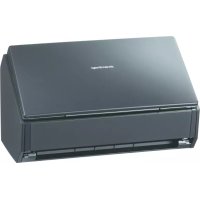
ScanSnap iX500 Deluxe - Scanner FUJITSU - Notice d'utilisation et mode d'emploi gratuit
Retrouvez gratuitement la notice de l'appareil ScanSnap iX500 Deluxe FUJITSU au format PDF.

| Type de produit | Scanner document |
| Marque | Fujitsu |
| Modèle | ScanSnap iX500 Deluxe |
| Dimensions (min.) | 292 x 159 x 168 mm (fermé) |
| Dimensions (max.) | 292 x 484 x 293 mm (ouvert, extension déployée) |
| Poids | 3.0 kg |
| Alimentation | 100-240 V, 50/60 Hz, monophasé |
| Consommation (USB) | 20 W max, veille 1.6 W |
| Consommation (sans fil) | 20 W max, veille 2.5 W |
| Vitesse de numérisation | ~25 pages/min recto verso couleur A4 |
| Formats papier (largeur) | 50,8 à 216 mm |
| Formats papier (longueur) | 50,8 à 360 mm (pages longues jusqu'à 863 mm) |
| Grammage | 40 à 209 g/m² |
| Résolution | Auto (300/200 ppp), jusqu'à 600 ppp couleur, 1200 ppp N&B |
| Connectivité | USB 2.0, Wi-Fi IEEE 802.11b/g/n |
| Systèmes d'exploitation | Windows 8/7/Vista/XP, Mac OS X 10.6-10.8 |
| Fonctions principales | Numérisation recto/verso, détection auto couleur, suppression pages blanches, correction désalignement, OCR, PDF indexable, cloud (Dropbox, Evernote, Google Docs, Salesforce, SugarSync), ScanSnap Organizer, CardMinder |
| Produit d'entretien | Nettoyant F1, lingettes |
| Consommables courants | Ensemble rouleaux (~100 000 pages), Transparent (~500 numérisations) |
| Sécurité sans fil | WPA-PSK (TKIP/AES), WPA2-PSK (TKIP/AES), WEP 64/128 bits, WPS |
FOIRE AUX QUESTIONS - ScanSnap iX500 Deluxe FUJITSU
Questions des utilisateurs sur ScanSnap iX500 Deluxe FUJITSU
0 question sur cet appareil. Repondez a celles que vous connaissez ou posez la votre.
Poser une nouvelle question sur cet appareil
Téléchargez la notice de votre Scanner au format PDF gratuitement ! Retrouvez votre notice ScanSnap iX500 Deluxe - FUJITSU et reprennez votre appareil électronique en main. Sur cette page sont publiés tous les documents nécessaires à l'utilisation de votre appareil ScanSnap iX500 Deluxe de la marque FUJITSU.
MODE D'EMPLOI ScanSnap iX500 Deluxe FUJITSU
Nous vous remercions d'avoir choisi le scanneur d'images couleurs ScanSnap iX500 (ci-après nommé « le ScanSnap »).
Dans ce guide, vous trouverez des explications relatives à l'installation et à l'utilisation du ScanSnap.
Avant d'utiliser le ScanSnap, assurez-vous d'avoir lu ce guide, "Consignes de sécurité" ainsi que les "Instructions préliminaires" avec soin et dans leur intégralité.
Nous espérons que ce guide vous sera d'une grande utilité au moment d'utiliser le ScanSnap.
Si vous utilisez le système d'exploitation Windows®, le programme Adobe® Acrobat® (7.0 au minimum) ou Adobe® Reader® (7.0 au minimum) doit, au préalable, être installé pour pouvoir consulter et imprimer ce guide.
Informations sur la sécurité
Dans les "Consignes de sécurité", vous trouverez d'importantes informations sur la sécurité et l'utilisation correcte du ScanSnap. Avant d'utiliser le ScanSnap, assurez-vous d'avoir lu et compris ce guide.
Les marques
Microsoft, Windows, Windows Vista, Excel, PowerPoint, Outlook, SharePoint, Windows Live, Internet Explorer et Entourage sont des marques déposées ou commerciales de Microsoft Corporation aux États-Unis et/ou dans d'autres pays.
Word est le produit de Microsoft Corporation aux États-Unis.
Apple, le logo Apple, Mac, Mac OS, OS X iPhoto, iTunes et App Store sont des marques commerciales d'Apple Inc.
Adobe, le logo Adobe, Acrobat et Reader sont des marques déposées ou des appellations commerciales d'Adobe Systems Incorporated aux États-Unis et/ou dans d'autres pays. Intel et Intel Core sont des marques déposées ou commerciales d'Intel Corporation aux États-Unis et dans d'autres pays.
ABBYY™ FineReader™ Engine © ABBYY. OCR by ABBYY
ABBYY et FineReader sont des marques commerciales d'ABBYY.
Evernote est une marque déposée ou commerciale d'Evernote Corporation.
Google, Google Documents, Android et Google Play sont des marques déposées ou commerciales de Google Inc.
Salesforce, le logo Salesforce et Salesforce CRM sont des marques déposées ou commerciales de salesforce.com, inc. aux États-Unis et dans d'autres pays.
Wi-Fi et Wi-Fi Protected Setup sont des marques commerciales de Wi-Fi Alliance.
Par ailleurs, le ScanSnap contient le logiciel licencié par le développeur produit (PFU LIMITED), mais aussi bien d'autres logiciels gratuits tels que des logiciels dont le droit d'auteur est régi par la Licence publique générale GNU (GPL) ou encore la Licence publique générale limitée GNU (LGPL). Pour en savoir plus sur les conditions prévues par les licences, consultez les "Termes et Conditions du Contrat de licence d'utilisateur final" (nom de fichier : OSS Licence.pdf) inclus dans le Setup DVD-ROM.
ScanSnap, le logo ScanSnap, ScanSnap Manager, ScanSnap Organizer, CardMinder et Rack2-Filer sont des marques déposées ou commerciales de PFU LIMITED au Japon.
Les autres noms d'entreprises et de produits cités dans ce guide sont des marques déposées ou commerciales de leurs détenteurs respectifs.
Fabricant
PFU LIMITED
Téléphone : (81-44)-540-4538
© PFU LIMITED, 2012-2013
Les guides
Consultez les guides suivants autant de fois que nécessaire lorsque vous utilisez le ScanSnap.
| Guide Description Emplacement | ||
| Consignes de sécurité Consultez ce guide avant decommencer à utiliser le produitcar il contient des informationsimportantes qui vouspermettront une utilisation sûredu ScanSnap. | Inclus dans l'emballage.Vous pouvez également consulter ce guideen suivant la procédure ci-dessous lorsquele logiciel a été installé.WindowsSélectionnez le menuDémarrer→Tous lesprogrammes→ScanSnap Manager→Consignes de sécurité(Avec Windows 8,faites un clic droit sur l'écran Accueil etsélectionnezToutes les applicationssur labarre des applications→Consignes desécurité sous ScanSnap Manager).MacosDans la barre latérale du Finder,sélectionnezApplications→ScanSnap→Manualpuis double-cliquez sur Consignesde sécurité. | |
| ScanSnap iX500Instructionspréliminaires | Ce guide vous présente lecontenu de l'emballage duScanSnap, l'installation deslogiciels, la connexion duScanSnap et la confirmation deson bon fonctionnement. | WindowsSélectionnez le menuDémarrer→Tous lesprogrammes→ScanSnap Manager→Instructions préliminaires(Avec Windows8, faites un clic droit sur l'écran Accueil etsélectionnezToutes les applicationssur labarre des applications→Instructionspréliminaires sous ScanSnap Manager).MacosDans la barre latérale du Finder,sélectionnezApplications→ScanSnap→Manualpuis double-cliquez surInstructions préliminaires. |
| ScanSnap iX500Guide d'utilisation(le présent guide) | Consultez ce guide pour obtenirdes informations sur lesopérations usuelles duScanSnap, l'installation deslogiciels, les méthodes denumérisation, les diversparamètres et la manipulationdu ScanSnap. | WindowsSélectionnez le menuDémarrer→Tous lesprogrammes→ScanSnap Manager→Guide d'utilisation(Avec Windows 8, faitesun clic droit sur l'écranAccueil etsélectionnezToutes les applicationssur labarre des applications→Guided'utilisation sous ScanSnap Manager).MacosDans la barre latérale du Finder,sélectionnezApplications→ScanSnap→Manualpuis cliquez sur Guide d'utilisation. |
| Dépannage(installation) | Consultez ce guide si vous rencontrez des problèmes lors de l'installation des logiciels ou lorsque le ScanSnap ne fonctionne pas normalement malgré leur installation complète. Vous y trouverez des solutions. | WindowsCliquez surGuides→Dépannage(installation)dans la boîte de dialogueScanSnap Setupqui s'ouvre après l'insertion du Setup DVD-ROM dans le lecteur de DVD-ROM.Sélectionnez le menuDémarrer→Tous les programmes→ScanSnap Manager→Dépannage (installation)(Avec Windows 8, faites un clic droit sur l'écran Accueil et sélectionnezToutes les applicationssur la barre des applications→Dépannage (installation) sous ScanSnap Manager).MacosDouble-cliquez sur l'icône de Dépannage (installation) dans la fenêtreScanSnapqui s'ouvre après avoir inséré le Setup DVD-ROM dans le lecteur de DVD-ROM.Dans la barre latérale du Finder, sélectionnezApplications→ScanSnap→Manualpuis double-cliquez surDépannage (installation). |
| Guide d'utilisation de ScanSnap Connect Application (iOS) | Consultez ce guide pour obtenir des informations sur la connexion de périphériques mobiles sur l'ordinateur, l'utilisation de ScanSnap Connect Application sur ces mobiles, les paramètres et la réception des fichiers. | Démarrez ScanSnap Connect Application sur l'appareil mobile iOS; effleurezsur l'écranListedes fichierspuis effleurezAideà l'écran Informationqui s'affiche. |
| Guide d'utilisation de ScanSnap Connect Application (Android)ScanSnap Organizer Guide d'utilisation | Démarrez ScanSnap Connect Application sur l'appareil mobile Android et lorsque l'écranListedes fichierss'affiche, appuyez sur le boutonMensur l'appareil ou effleurez le logicielMupour afficher le menu. Effleurezdans le menu et effleurezaidesur l'écranInformationqui s'affiche.Sélectionnez le menu Démarrer → Tous les programmes → ScanSnap Organizer → Guide (Avec Windows 8, faites un clic droit sur l'écran Accueil et sélectionnez Toutes les applications sur la barre des applications → Guide sous ScanSnap Organizer). | |
| Lisez ces guides lors de votre première utilisation du produit ou à tout moment lorsque vous avez besoin d'informations en général sur les fonctionnalités du produit ou encore sur l'environnement d'utilisation du produit. | ||
| Guide d'utilisation de CardMinder | Sélectionnez le menu Démarrer → Tous les programmes → CardMinder → Guide (Avec Windows 8, faites un clic droit sur l'écran Accueil et sélectionnez Toutes les applications sur la barre des applications → Guide sous CardMinder).Dans la barre latérale du Finder, sélectionnez Applications → CardMinder → Manual puis cliquez sur Guide d'utilisation. | |
| Guide d'utilisation de Scan to Microsoft SharePoint | Consultez ces guides si vous utilisez le produit pour la première fois et lorsque vous aurez, par la suite, besoin d'explications relatives aux fonctionnalités, aux boîtes de dialogue/fenêtres, aux systèmes d'exploitation compatibles et aux fonctions. | Sélectionnez le menu Démarrer → Tous les programmes → KnowledgeLake → Scan to Microsoft SharePoint Guide d'utilisation (Avec Windows 8, faites un clic droit sur l'écran Accueil et sélectionnez Toutes les applications sur la barre des applications → Scan to Microsoft SharePoint Guide d'utilisation sous KnowledgeLake). |
| Guide d'utilisation d'ABBYY FineReader for ScanSnap | Consultez ce guide si vous avez des questions concernant les opérations ou la configuration de paramètres. | Sélectionnez le menu Démarrer → Tous les programmes → ABBYY FineReader for ScanSnap(TM) 5.0 → Guide d'utilisation (Avec Windows 8, faites un clic droit sur l'écran Accueil et sélectionnez Toutes les applications sur la barre des applications → Guide d'utilisation sous ABBYY FineReader for ScanSnap(TM) 5.0). |
| ScanSnap ManagerAide | Consultez les rubriques d'aide lorsque vous avez des doutes ou rencontrez des problèmes avec une opération (ex. configuration des paramètres). Chaque opération, chaque problème et sa solution, chaque boîte de dialogue/fenêtre et chaque message y sont expliqués. | Consultez cette rubrique d'aide selon l'une des méthodes suivantes : Windowsl'icône de ScanSnap Manager est affichée dans le menu lorsque vous cliquez sur dans la zone de notification. Effectuez un clic droit sur l'icône de ScanSnap Manager puis sélectionnez ? → ? dans le menu qui s'affiche.Sélectionnez le menu Démarrer → Tous les programmes → ScanSnap Manager → Aide de ScanSnap Manager (Avec Windows 8, faites un clic droit sur l'écran Accueil et sélectionnez Toutes les applications sur la barre des applications → Aide de ScanSnap Manager sous ScanSnap Manager).cliquez sur le bouton ( ) dans ScanSnap Manager ;appuyez sur la touche [F1] de votre clavier lorsqu'une fenêtre est en cours d'affichage ;cliquez sur le bouton Aide dans chaque boîte de dialogue ;Mac ostout en appuyant sur la touche [ctrl] de votre clavier, cliquez sur l'icône de ScanSnap Manager dans le Dock puis sélectionnez Aide → Aide dans le menu qui s'affiche ;Cliquez sur le bouton ( ) dans ScanSnap Manager.dans la barre des menus, sélectionnez Aide → Aide de ScanSnap Manager. |
| Aide de ScanSnap Online Update | Consultez ce fichier d'aide si vous avez des questions concernant les fonctionnalités du produit. ce fichier d'aide vous expliquera les fonctions, vous donnera des informatisons concernant les boîtes de dialogue/fenêtres ainsi que les messages qui apparaissent lors de l'utilisation du produit. | Consultez l'aide selon une des méthodes suivantes : Windows• Sélectionnez le menu Démarrer → Tous les programmes → ScanSnap Online Update → Aide (Avec Windows 8, faites un clic droit sur l'écran Accueil et sélectionnez Toutes les applications sur la barre des applications → Aide sous ScanSnap Online Update).• appuyez sur la touche [F1] de votre clavier lorsqu'une fenêtre est en cours d'affichage ;• cliquez sur le bouton Aide dans chaque boîte de dialogue ;Mac OS• cliquez sur le bouton ? ( pour la mise à jour en ligne automatique de ScanSnap.• Dans la barre de menus, sélectionnez ? → Aide de ScanSnap Online Update. |
| Aide de l'outil de configuration sans fil du ScanSnap | Consultez ce fichier d'aide si vous avez des questions concernant les fonctionnalités du produit. Chaque opération, chaque problème et sa solution, chaque boîte de dialogue/ fenêtre et chaque message y sont expliqués. | Consultez les rubriques d'aide selon une des méthodes suivantes : Windows• appuyez sur la touche [F1] de votre clavier lorsqu'une fenêtre est en cours d'affichage ;• Cliquez sur A propos de cet écran ou A propos de ce message à chaque écran.Mac OS• Cliquez sur le bouton ? ( ? ) de chaque fenêtre. |
| Windows ScanSnap Organizer Aide | Consultez les rubriques d'aide lorsque vous avez des doutes ou vous rencontrez des problèmes concernant une opération (ex. pour configurer les paramètres). Chaque opération, chaque boîte de dialogue/fenêtre et chaque message y sont expliqués. | Pour en savoir plus sur l'ouverture de l'aide, consultez le guide d'utilisation de chaque produit. |
| Aide pour CardMinder | ||
| Windows Aide d'Adobe Acrobat | Consultez les rubriques d'aide lorsque vous avez des doutes ou vous rencontrez des problèmes concernant une opération (ex. pour configurer les paramètres). | Windows Dans la barre de menus, sélectionnez ? → Aide d'Adobe Acrobat XI. |
| Mac OS Aide pour ABBYY FineReader for ScanSnap | Mac OS Dans la barre des menus, sélectionnez ? → Aide de ABBYY FineReader for ScanSnap. | |
Structure
Ce guide est structuré de la manière suivante :
Présentation du ScanSnap
Ce chapitre vous explique les fonctionnalités du ScanSnap, vous donne un aperçu de ScanSnap Manager ainsi que des procédures relatives à la connexion du ScanSnap vers un périphérique mobile via un réseau local sans fil ou encore vous renseigne sur les opérations basiques du ScanSnap.
Installation du logiciel
Ce chapitre vous explique comment utiliser le logiciel fourni avec le ScanSnap, la configuration requise ainsi que les procédures d'installation.
Utiliser le ScanSnap (avec Windows)/Utiliser le ScanSnap (avec Mac OS)
Ce chapitre vous explique comment effectuer vos travaux de numérisation et configurer ScanSnap Manager.
Dépannage
Ce chapitre vous propose des solutions aux problèmes rencontrés comme, par exemple, dégager un bourrage de document.
Entretien
Dans ce chapitre, vous trouverez des explications sur les produits d'entretien et le nettoyage du ScanSnap.
Consommables
Ce chapitre vous explique comment remplacer les consommables.
Annexe
Vous trouverez, dans cette annexe, des informations sur les mises à jour de ScanSnap Manager, la désinstallation du logiciel, les paramètres disponibles selon la méthode de numérisation. Vous trouverez également des renseignements concernant le Transparent (où l'acheter, comment le nettoyer...) et les spécifications d'installation du ScanSnap.
À propos de la maintenance
Contactez votre distributeur ou un technicien agréé par FUJITSU pour effectuer des réparations sur ce produit.
Pour une meilleure compréhension du ScanSnap, veuillez lire ce guide en respectant l'ordre des chapitres énoncés depuis « Présentation du ScanSnap » jusqu'à « Utilisation du ScanSnap ».
Symboles utilisés dans ce guide
Les indications suivantes sont utilisées dans ce guide afin d'éviter tout risque d'accident ou de dommages à vous et toute autre personne présente ainsi qu'à votre propriété. Ces avertissements se composent d'un niveau d'alerte et d'une description. Voici la liste des divers avertissements et leur signification.
| Indication Description | |
 | Cette indication signale à l'utilisateur une opération qui peut être à l'origine de blessures graves voire mortelles si elle n'est pas scrupuleusement respectée. |
 | Cette indication signale à l'utilisateur une opération qui peut abîmer le matériel mais également, mettre en danger la sécurité de toute personne présente si elle n'est pas scrupuleusement respectée. |
Parallèlement à ces indications, les symboles suivants sont également utilisés dans ce manuel.
| symbole Description | |
| Ce symbole indique que les opérations s'effectuent sur Windows. | |
| Ce symbole indique que les opérations s'effectuent sur Mac OS. | |
Utilisation des flèches dans ce guide
Une flèche orientée vers la droite [→] est utilisée pour énumérer une suite d'opérations à effectuer.
Exemple : sélectionnez le menu Démarrer → Poste de travail.
Les captures d'écran de ce guide
Fenêtres de Windows
Les captures d'écrans des produits Microsoft sont reproduites avec l'accord de Microsoft Corporation.
Elles sont extraites du système d'exploitation Windows 7.
Selon le système d'exploitation, les écrans et les manipulations peuvent différer de ceux exprimés dans le guide.
- Icône dans la zone de notification
L'icône de ScanSnap Manager est affichée dans le menu lorsque vous cliquez sur dans la zone de notification.
Pour un affichage permanent de l'icône de ScanSnap Manager 📁 dans la zone de notification, glissez-
déposez l'icône dans la zone de notification.
La zone de notification est située tout à droite de la barre des tâches.
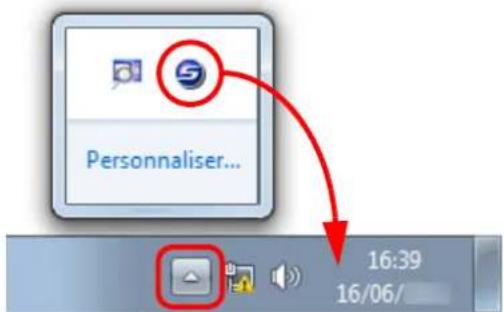
Les explications dans ce guide utilisent des exemples dans lesquels l'icône ScanSnap Manager est affichée de façon permanente dans la zone de notification.
Fenêtres de Mac OS
Les captures d'écran du présent guide ont été réalisées avec le système d'exploitation Mac OS X v10.6.
Selon le système d'exploitation, les écrans et les manipulations peuvent différer de ceux exprimés dans le guide.
En vue d'une amélioration du produit, les captures d'écran de ce guide sont sujettes à des modifications sans préavis.
Si les captures d'écran présentées dans le guide diffèrent de celles de votre système d'exploitation, suivez les indications affichées à l'écran.
Remarques aux utilisateurs de Windows 8
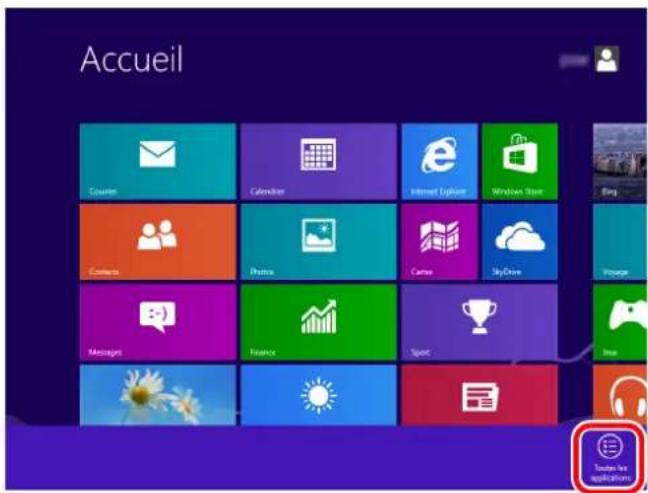
Vous pouvez démarrer les applications ScanSnap ou afficher le Panneau de configuration depuis l'écran Toutes les applications.
Ouvrez l'écran Toutes les applications de la manière suivante.
- Faites un clic droit sur l'écran Accueil.
- Cliquez sur Toutes les applications dans la barre d'applications.
Abréviations utilisées dans ce guide
Les abréviations suivantes sont utilisées dans ce guide :
| Abréviations utilisées | Description |
| Windows 8 | Système d'exploitation Windows® 8, version françaiseSystème d'exploitation Windows® 8 Professionnel, version françaiseWindows® 8 Entreprise |
| Windows 7 | Windows® 7 Édition StarterWindows® 7 Édition Familiale PremiumWindows® 7 ProfessionnelWindows® 7 EntrepriseWindows® 7 Édition Intégrale |
| Windows Vista | Windows Vista® Édition Familiale BasiqueWindows Vista® Édition Familiale PremiumWindows Vista® ProfessionnelWindows Vista® EntrepriseWindows Vista® Édition Intégrale |
| Windows XP | Windows® XP Édition FamilialeWindows® XP Professionnel |
| Windows Windows 8, Windows 7, Windows Vista ou Windows XP | |
| Microsoft Office | Microsoft® Office |
| Word | Microsoft® Word 2013Microsoft® Word 2010Microsoft® Office Word 2007Microsoft® Office Word 2003Microsoft® Word pour Mac 2011Microsoft® Word 2008 pour MacMicrosoft® Word 2004 pour Mac |
| Excel | Microsoft® Excel® 2013Microsoft® Excel® 2010Microsoft® Office Excel® 2007Microsoft® Office Excel® 2003Microsoft® Excel® pour Mac 2011Microsoft® Excel® 2008 pour MacMicrosoft® Excel® 2004 pour Mac |
| PowerPoint | Microsoft® PowerPoint® 2013Microsoft® PowerPoint® 2010Microsoft® Office PowerPoint® 2007Microsoft® Office PowerPoint® 2003Microsoft® PowerPoint® pour Mac 2011Microsoft® PowerPoint® 2008 pour MacMicrosoft® PowerPoint® 2004 pour Mac |
| SharePoint | Microsoft® SharePointTM Server 2010, version françaiseMicrosoft® Office SharePointTM Server 2007, version françaiseMicrosoft® Office SharePointTM Portal Server 2003, version françaiseMicrosoft® SharePointTM Foundation 2010, version françaiseMicrosoft® Windows® SharePointTM Services 2.0/3.0, version française |
| Internet Explorer | Windows® Internet Explorer®Microsoft® Internet Explorer® |
| Windows Live Mail Windows | LiveTM Mail |
| Windows Mail | Microsoft® Windows® Mail |
| Outlook | Microsoft® Outlook® 2013Microsoft® Outlook® 2010Microsoft® Office Outlook® 2007Microsoft® Office Outlook® 2003 |
| Outlook Express | Microsoft® Outlook® Express |
| Outlook pour Mac | Microsoft® Outlook® pour Mac |
| .NET Framework | Microsoft® .NET Framework |
| Entourage | Microsoft® Entourage® |
| Mac OS OS X v10.8, Mac OS | X v10.7 ou Mac OS X v10.6 |
| Adobe Acrobat | Adobe® Acrobat® |
| Adobe Reader | Adobe® ReaderTM |
| ABBYY FineReader for ScanSnap | ABBYY FineReader for ScanSnapTM Toutes les descriptions contenues dans ce guide supposent l'utilisation d'ABBYY FineReader for ScanSnap fourni avec le ScanSnap. En l'absence de remarques particulières, l'appellation « ABBYY FineReader for ScanSnap » se réfère au programme fourni avec le ScanSnap.ABBYY FineReader for ScanSnap est soumis à des mises à jour sans préavis.Si les descriptions diffèrent de celles indiquées à l'écran, consultez les rubriques d'aide d'ABBYY FineReader for ScanSnap. |
| Google Documents Google | DocumentsTM |
| Android AndroidTM | |
| WPS Wi-Fi Protected SetupTM | |
| Point d'accès sans fil Point d'accès sans fil Routeur sans fil | |
| ScanSnap Scanneur d'images couleur ScanSnap iX500 | |
| Transparent Transparent ScanSnap | |
Table des matières
Introduction ......2
Informations sur la sécurité .... 2
Les marques .... 2
Fabricant 3
Les guides.... 4
Structure 9
Symboles utilisés dans ce guide.... 10
Utilisation des flèches dans ce guide .... 10
Les captures d'écran de ce guide.... 11
Remarques aux utilisateurs de Windows 8 .... 12
Abréviations utilisées dans ce guide 13
Présentation du ScanSnap 21
Fonctionnalités du ScanSnap 22
Simple 22
Rapide....22
Compact 23
Choisissez le mode d'utilisation le plus adapté à vos besoins.... 23
Liaison à des fonctions pour plus d'applications utiles.... 24
Enregistrement simple de données vers les périphériques mobiles..... 24
Enregistrement simple de données vers les périphériques mobiles..... 25
Liaisons simples avec les services Cloud.... 26
Création de données selon vos besoins 27
Numérisation simple grâce à des fonctions automatiques.... 29
Utilisez le Transparent fourni avec le logiciel avec de nombreuses applications 30
Autres fonctions utiles.... 31
Nom et fonction des composants.... 32
Avant.... 32
Arrière 34
Présentation de ScanSnap Manager 35
Icônes de ScanSnap Manager.... 35
Menu clic droit (fenêtres) 37
Menu ScanSnap Manager (Mac OS).... 39
Quick Menu 41
Numériser un document 42
Numérisez depuis un ordinateur 42
Numérisez depuis un périphérique mobile connecté à un réseau local sans fil.... 44
Mise sous tension et hors tension du ScanSnap...... 45
Mise sous tension du ScanSnap.... 45
Mise hors tension du ScanSnap 47
Mode veille 48
Mise hors tension automatique 49
Connexion du ScanSnap vers un réseau sans fil 50
Préparation 51
Connexion via un réseau local sans fil en utilisant l'Outil de configuration sans fil ScanSnap.... 52
Connexion d'un ordinateur vers le ScanSnap.... 54
Connexion d'un ordinateur vers le ScanSnap.... 55
Connexion à un point d'accès sans fil avec la touche WPS du ScanSnap 56
Formats de papier acceptés.... 58
Caractéristiques des documents pour la numérisation.... 58
Conditions d'utilisation du Transparent 60
Charger des documents 63
Installation du logiciel.... 68
Présentation du logiciel fourni.... 69
Plateforme requise.... 71
Windows 71
Mac OS 74
Installer sur Windows 76
Installer le logiciel.... 76
Logiciel ScanSnap 78
Dropbox pour Windows.... 83
Evernote pour Windows.... 85
SugarSync Manager pour Windows 88
Scan to Microsoft SharePoint 90
Logiciel d'essai.... 92
Adobe Acrobat 94
Installer sur Mac OS.... 96
Installer le logiciel.... 96
Logiciel ScanSnap 98
ABBYY FineReader Express Edition pour Mac 103
Dropbox pour Mac 106
Evernote pour Mac.... 108
SugarSync Manager pour Mac 111
Utiliser le ScanSnap (avec Windows).... 113
Introduction basique à la numérisation 114
Sélectionner un profil suivant le document 114
Numériser 116
Interrompre la numérisation.... 118
Utilisation du ScanSnap avec le Quick Menu.... 119
Enregistrer des données dans ScanSnap Organizer.... 124
Stocker des cartes de visite dans CardMinder 127
Enregistrer les données dans un dossier.... 131
Joindre un fichier à un courriel.... 137
Utiliser le ScanSnap comme photocopieuse 142
Enregistrer des données dans Rack2-Filer Smart 146
Enregistrer des données dans Magic Desktop 150
Enregistrer des données sur un périphérique mobile 152
Enregistrer des documents dans votre dossier Dropbox 161
Enregistrer des documents dans Evernote.... 165
Enregistrer des notes manuscrites dans Evernote 169
Enregistrer des documents dans Google Documents 172
Publier Salesforce Chatter 177
Enregistrer des documents dans votre dossier SugarSync 183
Convertir au format Word/Excel/PowerPoint 188
Enregistrer des données dans SharePoint 195
Enregistrer dans le dossier d'images 199
Profil 203
Configurer les paramètres de numérisation.... 204
Gérer les profils.... 204
Numériser un document.... 213
le déroulement des opérations avec ScanSnap Folder...... 215
Configurer les paramètres de numérisation.... 216
Numériser un document.... 216
Créer des images numérisées selon vos besoins .... 221
Numériser un seul côté du document 221
Numériser un document couleur en mode gris ou noir et blanc ..... 223
Numériser un document couleur avec une compression élevée ..... 225
Supprimer des pages vierges 227
Corriger les chaînes de caractères désalignées 229
Corriger l'orientation des images numérisées.... 231
Réduction de l'effet de transparence 233
Numériser une pile de documents de largeurs et longueurs diverses ... 235
Numériser des documents supérieurs au format A4/Lettre 239
Numériser des documents tels que des photographies ou des coupures de presse 243
Numériser une page longue.... 247
Enregistrer des images numérisée sous plusieurs fichiers PDF...... 249
Créer des fichiers PDF indexables 251
Enregistrer les mots clés de fichiers PDF 254
Enregistrer des mots de passe pour des fichiers PDF 260
Créer de fichiers PDF/A 264
Configurer ScanSnap Manager.... 266
Configurer les paramètres de numérisation.... 266
Paramètres du Quick Menu 269
Lien automatique avec des applications 274
Connaître l'activité du ScanSnap 278
Afficher la progression de la numérisation.... 281
Utiliser le ScanSnap (avec Mac OS).... 283
Introduction basique à la numérisation 284
Sélectionner un profil suivant le document 284
Numériser 286
Interrompre la numérisation 288
Utilisation du ScanSnap avec le Quick Menu.... 289
Enregistrer les données dans un dossier.... 293
Joindre un fichier à un courriel.... 297
Utiliser le ScanSnap comme photocopieuse 302
Créer des fichiers PDF indexables 306
Stocker des cartes de visite dans CardMinder 315
Enregistrer des données sur un périphérique mobile 319
Enregistrer des documents dans votre dossier Dropbox 332
Enregistrer des documents dans Evernote 336
Enregistrer des notes manuscrites dans Evernote 340
Enregistrer des documents dans Google Documents 343
Publier Salesforce Chatter 348
Enregistrer des documents dans votre dossier SugarSync 354
Convertir au format Word/Excel/PowerPoint 358
Conserver des images numérisées dans iPhoto 365
Profil 368
Configurer des paramètres de numérisation.... 369
Gérer les profils.... 369
Numériser un document.... 378
Créer des images numérisées selon vos besoins .... 380
Numériser un seul côté du document 380
Numériser un document couleur en mode gris ou noir et blanc .... 382
Supprimer des pages vierges 384
Corriger les chaînes de caractères désalignées 386
Pivoter des images numérisées selon leur orientation 388
Réduction de l'effet de transparence 390
Numériser une pile de documents de largeurs et longueurs diverses ... 392
Numériser des documents supérieurs au format A4/Lettre 396
Numériser des documents tels que des photographies ou des coupures de presse 400
Numériser une page longue.... 404
Enregistrer des images numérisée sous plusieurs fichiers PDF...... 406
Créer des fichiers PDF indexables 408
Enregistrer les mots clés de fichiers PDF 412
Enregistrer deux fichiers ou deux pages sur une image en double page 418
Configurer ScanSnap Manager.... 419
Configurer les paramètres de numérisation.... 419
Paramètres du Quick Menu 422
Lien automatique avec des applications 428
Connaître l'activité du ScanSnap 430
Afficher la progression de la numérisation.... 433
Dépannage 435
Entretien 436
Produits de nettoyage.... 437
Nettoyer l'extérieur du ScanSnap 438
Nettoyer l'intérieur du ScanSnap.... 439
Consommables.... 444
Références et fréquence de remplacement des consommables 445
Remplacer l'ensemble rouleaux.... 448
Annexe 455
ScanSnap Online Update.... 456
Suppression du logiciel.... 458
Désinstallation sur Windows 458
Désinstallation sur Mac OS.... 460
Définir des rubriques par méthode de numérisation...... 466
Achat/Nettoyage du Transparent...... 474
Achat du Transparent 474
Nettoyage du Transparent 475
Spécifications du réseau local sans fil 476
Spécifications pour l'installation 477
À propos de la maintenance ....478
Index 479
Présentation du ScanSnap
Ce chapitre vous explique d'importantes rubriques avant toute utilisation du ScanSnap.
Fonctionnalités du ScanSnap....22
Nom et fonction des composants....32
Présentation de ScanSnap Manager 35
Numériser un document....42
Mise sous tension et hors tension du ScanSnap......45
Connexion du ScanSnap vers un réseau sans fil ....50
Formats de papier acceptés....58
Charger des documents 63
Fonctionnalités du ScanSnap
Les principales fonctionnalités du ScanSnap sont les suivantes :
Simple
Conversion des documents en données numériques, uniquement en appuyant sur la touche [Scan]
Après avoir converti en fichiers PDF ou JPEG, les feuilles qui encombrent votre bureau, vous pourrez les consulter, les éditer, les gérer et les archiver sur votre ordinateur.
Le « Quick Menu » ou un menu simple et concis
Même si vous utilisez le ScanSnap pour la première fois, le Quick Menu vous permettra de l'utiliser sans peine. Appuyez uniquement sur la touche [Scan] du scanneur pour numériser votre document et le Quick Menu s'ouvrira afin de vous permettre de sélectionner une action de votre choix.
Windows ( page 119)
Macos ( page 289)
Rapide
Numérisation rapide
Des documents recto verso couleur au format A4 ou Lettre peuvent être numérisés à une vitesse d'environ 25 feuilles par minute.
CONSEIL
Le système de test ainsi que les paramètres de numérisation sont les suivants :
- Système de test de numérisation
Intel ^® Core ^TM i5 2.5GHz au minimum, 4 Go au minimum

Windows 8, Windows 7, Windows Vista ou Windows XP

OS X v10.8, Mac OS X v10.7 ou Mac OS X v10.6
- Paramètres de numérisation
Paramètres par défaut
Si vous utilisez des paramètres autres que les paramètres par défaut et que la numérisation est effectuée dans les conditions suivantes, la vitesse de numérisation peut être plus lente.
- Lors de la numérisation de documents en mode N&B (noir et blanc) Exemple : numérisation de la page d'une brochure en mode N&B (image couleur à convertir en noir et blanc).
- Lorsque Correction automatique des chaînes de caractères désalignées est activé
- Lors de la création d'un fichier PDF indexable
La vitesse de numérisation peut également être plus lente si vous avez sélectionné d'autres fonctions.
Compact
Peu encombrant
Plus petit que le format A4 ou Lettre, le ScanSnap prendra peu de place sur votre bureau.
Choisissez le mode d'utilisation le plus adapté à vos besoins
Compatible avec Windows et Mac OS
Vous pourrez utiliser le ScanSnap de la manière qui convient le mieux à votre système d'exploitation, parmi Windows et Mac OS.
IMPORTANT
Les fonctions suivantes seront indisponibles si votre système d'exploitation est Mac OS.
- ScanSnap Folder
- Compression couleur élevée
- Orienter le côté à numériser vers l'extérieur
● Généré au format PDF/A-1b - Définir un mot de passe pour le fichier PDF
Liaison à des fonctions pour plus d'applications utiles
Envoi par courriel ou impression des images numérisées
Vous pouvez joindre une image numérisée à un courriel sans besoin d'ouvrir une application quelconque ou l'imprimer sans utiliser de photocopieur.
Windows
- Joindre un fichier à un courriel (→ page 137)
- Imprimer (→ page 142)
Mac OS
- Joindre un fichier à un courriel (→ page 297)
- Imprimer (→ page 302)
Partage des documents convertis en données numériques Windows
Vous pouvez partager des documents en enregistrant les images numérisées directement dans SharePoint.
Windows
(→ page 195)
Enregistrement simple de données vers les périphériques mobiles
Enregistrement des documents convertis en données numériques sur un périphérique mobile
Enregistrez vos données sur un ordinateur en connectant le ScanSnap vers un ordinateur au moyen d'un réseau sans fil.
Grâce à l'Outil de configuration sans fil ScanSnap, vous pouvez connecter le ScanSnap vers un réseau sans fil.
Une fois le ScanSnap connecté à un réseau sans fil, et ce même si l'ordinateur est éloigné du ScanSnap, vous pouvez utiliser le ScanSnap de la même façon que s'il était connecté à un câble USB.
- Connexion du ScanSnap vers un réseau sans fil (→ page 50)
- Outil de configuration sans fil ScanSnap (→Aide de Outil de configuration sans fil ScanSnap).
IMPORTANT
Un seul ordinateur peut être connecté au ScanSnap.
Enregistrement simple de données vers les périphériques mobiles
Enregistrement des documents convertis en données numériques sur un périphérique mobile
Vous pouvez enregistrer les images sur des périphériques mobiles (ex. tablettes tactiles, smartphones) grâce au réseau local sans fil.
Vous pouvez envoyer des images numérisées depuis un ordinateur vers un périphérique mobile ou utiliser un ScanSnap depuis un périphérique et envoyer des images numérisées directement vers le périphérique mobile.
Windows
- Enregistrer des images numérisées vers un périphérique mobile à l'aide d'un ordinateur(→ page 152)
- Enregistrer directement vers un périphérique mobile (→ Guide d'utilisation de ScanSnap Connect Application)
Mac OS
- Enregistrer des images numérisées vers un périphérique mobile à l'aide d'un ordinateur(→ page 319)
- Enregistrer directement vers un périphérique mobile (→ Guide d'utilisation de ScanSnap Connect Application)
Liaisons simples avec les services Cloud
Accès aux documents convertis en données numériques à tout moment, n'importe où
Le ScanSnap peut être mis en liaison avec les services cloud suivants : Grâce à une liaison avec ces services vous pourrez consulter les images numérisées à tout moment depuis un ordinateur ou un smartphone et ce, où que vous soyez.
- Dropbox
- Evernote
- Google Documents
- Salesforce Chatter
- SugarSync

(→ page 122)

(→ page 291)
CONSEIL
"Services cloud" fait référence aux services qui permettent à l'utilisateur de sauvegarder des documents ou des photographies (convertis en données numériques) sur un réseau et d'y avoir accès, à tout moment, depuis un ordinateur ou un smartphone.
Création de données selon vos besoins
Création de fichiers PDF indexables
Vous pouvez créer des fichiers PDF indexables en effectuant une reconnaissance textuelle automatique sur les fichiers PDF numérisés.
Vous pouvez également réaliser une reconnaissance textuelle sur des passages surlignés au feutre fluorescent d'un document en noir et blanc et les enregistrer en tant que mots clés du fichier PDF.
- Création de fichiers PDF indexables
- Création à l'aide paramètres de numérisation
Configurez des paramètres de numérisation pour des données numérisées en fichiers PDF indexables et utilisez ces fichiers en les reliant vers de nombreuses applications.


- Création avec le Quick Menu

Vous pouvez créer un fichier PDF indexable à l'aide de ScanSnap Organizer. (→ Aide de ScanSnap Organizer)

Vous pouvez créer des fichiers PDF indexables en établissant le Convertisseur au format PDF indexable. (→ page 306)
- Création avec ScanSnap Organizer

ScanSnap Organizer vous permet de convertir un fichier FDF en fichier PDF indexable. Lorsque vous convertissez plusieurs fichiers PDF à la fois, vous pouvez attendre que votre ordinateur soit inactif.

- Création avec le Convertisseur au format PDF indexable

Le Convertisseur au format PDF indexable vous permet de convertir un fichier FDF en fichier PDF indexable. Lorsque vous convertissez plusieurs fichiers PDF à la fois, vous pouvez attendre que votre ordinateur soit inactif.

- Enregistrer des mots clés
- Création à l'aide paramètres de numérisation Configurez des paramètres de numérisation pour enregistrer une chaîne de caractères en tant que mot-clé pour le fichier PDF. Vous pouvez également utiliser ces fichiers ainsi créés en mettant en liaison avec de nombreuses applications.
Windows ( page 254)
Macos ( page 412)
- Création avec ScanSnap Organizer Windows ScanSnap Organizer vous permet de créer des fichiers PDF comportant des chaînes de caractères enregistrées en tant que mots clés.
Windows (→ Aide de ScanSnap Organizer)
- Création avec le Convertisseur au format PDF indexable Macos Vous pouvez utiliser le Convertisseur au format PDF indexable pour créer un fichier PDF dont les chaînes de caractères dans les sections surlignées sont définies en tant que mots-clés.
Macos ( Aide de ScanSnap Manager)
Fusion de deux images numérisées en une seule
Vous pouvez fusionner, verticalement ou horizontalement, deux images numérisées pour qu'elles n'en forment qu'une seule.
Windows (→ Aide de ScanSnap Organizer)
Mac OS (→ Aide de ScanSnap Manager)
Création de fichiers PDF/A Windows
Vous pouvez créer des fichiers PDF compatibles avec le format PDF/A-1b, un format tout à fait adéquat pour la conservation longue durée d'images.
Windows ( page 264)
Numérisation simple grâce à des fonctions automatiques
Distinction automatique des documents couleur et noir et blanc
Le ScanSnap détermine le mode couleur de chaque document. Ainsi, les documents couleurs sont enregistrés en mode couleur, les documents noir et blanc sont enregistrés en mode noir et blanc et les documents noir et blanc composés de photographies ou d'illustrations sont enregistrés en gamme de gris. Cette fonction va optimaliser la taille des fichiers PDF.
Numérisation de plusieurs documents de tailles différentes
Le format d'une page étant automatiquement détecté, inutile de modifier les paramètres à chaque numérisation. Le Transparent, qui est un accessoire optionnel, vous permet de numériser des documents supérieurs au format à A4/Lettre, ainsi que des photographies et des coupures de presse. Vous pourrez numériser le Transparent seul ou avec une pile de documents standard.
Windows
● Détection automatique de la taille (→ page 235)
- Transparent (→ page 239)
Mac OS
● Détection automatique de la taille (→ page 392)
- Transparent (→ page 396)
Définition automatique de la résolution selon le format de page
Dans un premier temps, le document est numérisé avec une résolution de 300 ppp. Si sa longueur est inférieure ou égale à 148 mm (5,83 po), l'image numérisée sera enregistrée sous 300 ppp ; tandis que la résolution passera à 200 ppp pour les documents les plus longs. En cas de liaison avec une application de reconnaissance textuelle (ex. pour numériser des cartes de visite), vous pouvez enregistrer les images numérisées sous une haute résolution sans avoir à modifier les paramètres de numérisation.
Utilisez le Transparent fourni avec le logiciel avec de nombreuses applications
Tri et gestion des images numérisées Windows
ScanSnap Organizer vous permet de classer et de gérer des images numérisées.
- Enregistrement de mots-clés (indexation intelligente)
Vous pourrez créer des mots clés avec les méthodes suivantes :
- reconnaissance d'une chaîne de caractères sur une page (traitement OCR) et enregistrement en tant que mot clé (zone OCR)
- enregistrement de n'importe quelle chaîne de caractères en tant que mot clé
- enregistrement d'une chaîne de caractères surlignée en tant que mot-clé
- glissé-déposé d'un mot dans la liste des mots clés (ajout d'un mot clé avec un glissé-déposé).
Vous pourrez visualiser les mots clés sur les vignettes (superposition des mots clés sur les images numérisées).
- Distribution des fichiers par mots clés (tri automatique)
Les fichiers pourront également être classés dans des dossiers selon le mot clé enregistré en tant que condition du tri.
● Recherche de plusieurs fichiers
Les fichiers pourront être retrouvés rapidement par nom, mot clé, texte ou date.
- Copie des sections surlignées
Les passages d'une page surlignés au feutre fluorescent pourront être copiés et collés dans un fichier différent en vue de créer un album de coupures.
Windows (→ Aide de ScanSnap Organizer)
Classement simple des cartes de visite
Grâce à l'application fournie avec le ScanSnap, la reconnaissance textuelle pourra être effectuée sur les cartes de visite qui seront alors facilement converties en données numériques. Avec CardMinder, vous pouvez créer une base de données qui facilitera la recherche des cartes de visite converties en données numériques.
L'application fournie est la suivante :
Windows CardMinder ( page 127)
Macos CardMinder ( page 315)
Conversion d'un document papier en un fichier Word, Excel ou PowerPoint
Utilisez le programme ABBYY FineReader for ScanSnap fourni avec le ScanSnap pour directement convertir l'image numérisée au format Word, Excel ou PowerPoint.
Windows ( page 188)
Macos ( page 358)
Autres fonctions utiles
Liaison vers une grande variété d'applications grâce à ScanSnap Folder Windows
Vous pouvez utiliser ScanSnap Folder afin de lier une grande variété d'applications, telles que Web (Webmail, services cloud...).
En sélectionnant ScanSnap Folder depuis la fenêtre de sélection du fichier de l'application, vous pouvez directement utiliser le fichier de l'image numérisée.
Windows ( page 215)
Remarque : le ScanSnap n'est pas conforme aux normes standard TWAIN, ISIS et WIA.
Nom et fonction des composants
Cette partie vous présente les composants du ScanSnap ainsi que leurs fonctions.
Avant
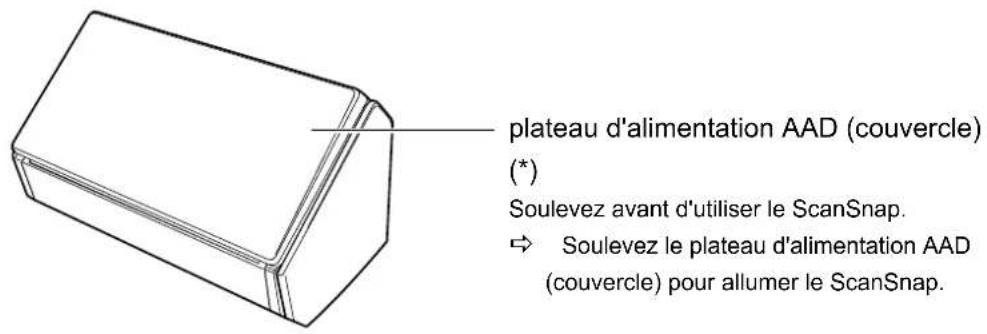
![section supérieure de l'AAD Ouvrez cette partie pour dégager des bourrages de document, remplacer l'ensemble rouleaux ou nettoyer les composants internes du ScanSnap. plateau d'alimentation AAD (couvercle) Pour placer le document à numérer. extension Libérez l'extension pour numérer de longs documents. guide latéral Afin d'éviter tout désalignement, calez les guides latéraux contre le document. bouton d'ouverture de l'AAD Pour ouvrir l'AAD, placez votre doigt à l'intérieur, derrière le bouton puis tirez vers vous. touche [Scan] (*) Appuyez sur cette touche pour commencer la numérisation. Vous pouvez appuyer sur cette touche même si le plateau de réception est fermé. Cette touche indique également l'état du ScanSnap : bleu scintillant : prêt bleu clignotant : mise en veille orange (scintillant): pas de communication orange clignotant : pas de communication (erreur WPS) Indicateur Wi-Fi Il indique l'état de la connexion entre le ScanSnap et votre point d'accès sans fil : bleu scintillant : prêt bleu clignotant : mise en veille orange (scintillant): pas de communication Orange clignotant : pas de communication (erreur WPS)](/content/2026/02/358907/images/08b24e037cd65e099706a0768da3d7862bbbe2c8a37efb381815a733b0bb3ee7.jpg)
* : Lorsque le ScanSnap s'éteint automatiquement, appuyez sur la touche [Scan] (ceci ne déclenchera pas la numérisation) ou fermez puis ouvrez le plateau d'alimentation AAD (couvercle), afin de le rallumer. Pour en savoir plus, consultez "Mise hors tension automatique" (page 49).
Arrière
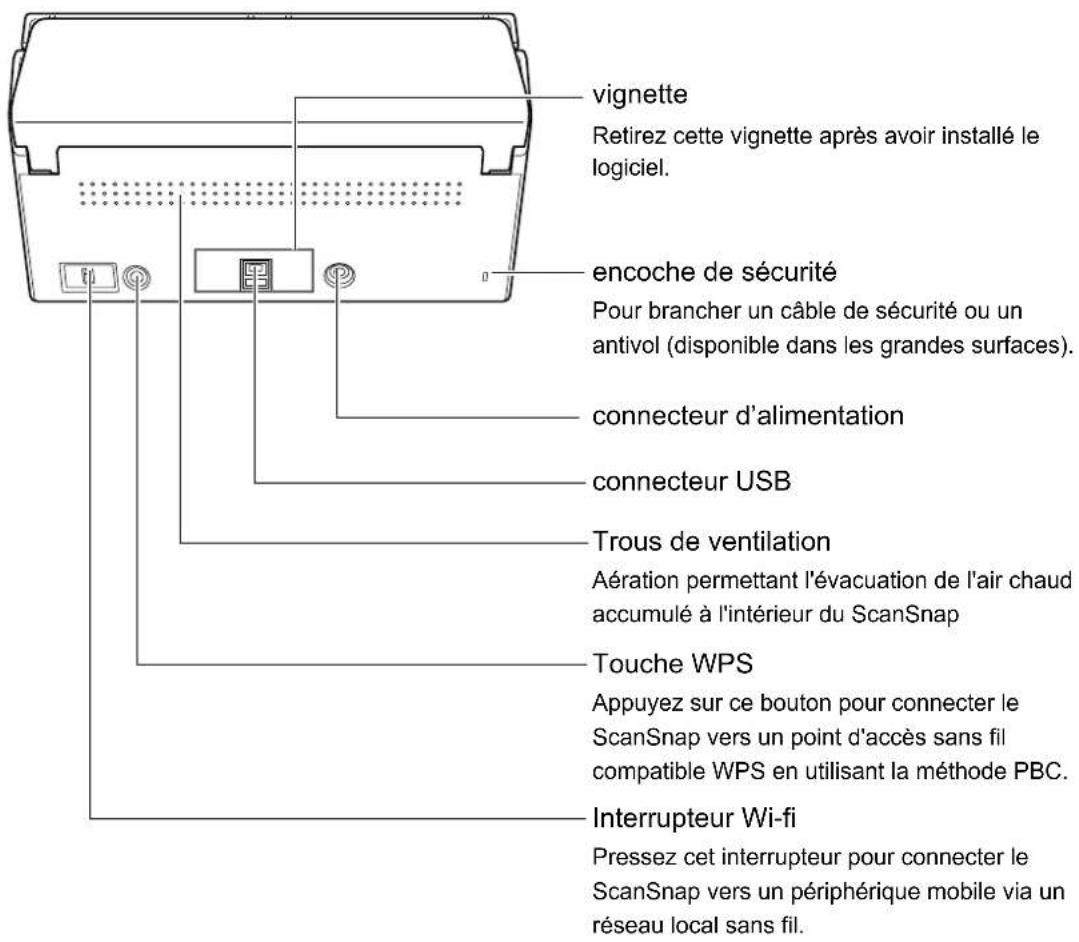
Présentation de ScanSnap Manager
ScanSnap Manager est un pilote pour scanneur nécessaire pour la numérisation de documents avec le ScanSnap. Une image numérisée peut être enregistrée sous un format PDF ou JPEG. Toutes les opérations du ScanSnap sont gérées dans ScanSnap Manager.
Icônes de ScanSnap Manager
Si ScanSnap Manager est en cours d'exécution, l'icône de ScanSnap Manager apparaît dans les endroits suivants :

Zone de notification

Dock
Cette icône vous informe de la correcte communication de ScanSnap Manager avec le ScanSnap. L'aspect de cette icône dépend de l'état de la communication, comme indiqué ci-dessous.
| État | Icône de ScanSnap Manager | |
 |  | |
| communication établie |  |  |
| absence de communication |  |  |
| connexion à un appareil mobile via un réseau local sans fil |  |  |
| connexion à un appareil mobile via un réseau local sans fil |  |  |
CONSEIL
- Allumez le ScanSnap pour établir une communication entre ScanSnap Manager et le ScanSnap. Pour en savoir plus sur la mise sous tension du ScanSnap; consultez "Mise sous tension et hors tension du ScanSnap" (page 45).
Mac OS
Après avoir ajouté l'icône de ScanSnap Manager au Dock, s'affichera de façon permanente. Une lueur bleue apparaît sous l'icône de ScanSnap Manager lorsqu'il est en cours d'exécution.

Le menu de numérisation des documents ainsi que les paramètres de ScanSnap Manager peuvent être affichés depuis l'icône ScanSnap Manager.
Windows
- Clic droit
Pour afficher le Menu clic droit.
Pour en savoir plus, consultez "Menu clic droit (fenêtres)" (page 37).
- Menu clic gauche
Pour afficher le Menu clic gauche.
Pour en savoir plus, consultez "Profil" (page 203).
Mac OS
- Clic en maintenant la touche [control] du clavier.
Pour afficher le Menu ScanSnap Manager.
Pour en savoir plus, consultez "Menu ScanSnap Manager (Mac OS)" (page 39).
Clic
Pour afficher le menu Profil.
Pour en savoir plus, consultez "Profil" (page 368).
Menu clic droit (fenêtres)
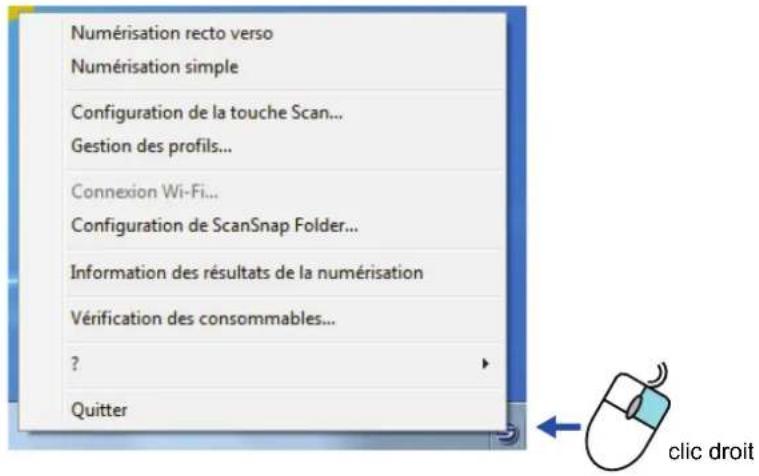
Ce menu s'affiche lorsque vous cliquez avec le bouton droit sur l'icône de ScanSnap
Manager
| Rubrique Fonction | |
| Numérisation recto verso Pour | Pour numériser les deux côtés du document. La numérisation s'exécute selon les paramètres configurés dansConfiguration de la touche Scan. |
| Numérisation simple Seul un | côté du document sera numérisé. La numérisation s'exécute selon les paramètres configurés dansConfiguration de la touche Scan. |
| Configuration de la touche Scan | Pour ouvrir la boîte de dialogue de configuration du ScanSnap.Vous pouvez configurer les paramètres de numérisation dans cette boîte de dialogue."Configurer les paramètres de numérisation" (page 266) |
| Gestion des profils Pour ouvrir | ir la boîte de dialogueScanSnap Manager - Gestion des profils.Vous ne pourrez pas sélectionnerGestion des profilssi vous avez coché la caseUtilisation du Quick Menudans la boîte de dialogue de configuration du ScanSnap."Gérer les profils" (page 204) |
| Connexion Wi-Fi Pour ouvrir | la boîte de dialogue ScanSnap Manager - Vérification des consommables.Vous pouvez connecter le ScanSnap vers un ordinateur via un réseau sans fil.Vous pouvez sélectionnerConnexion Wi-Fi lorsque le ScanSnap est branché à un ordinateur via un câble USB."Connexion d'un ordinateur vers le ScanSnap" (page 54) |
| Configuration de ScanSnap Folder | Pour ouvrir la boîte de dialogue de configuration du ScanSnap.Vous pouvez configurer les paramètres de numérisation pour l'utilisation de ScanSnap Folder dans cette boîte de dialogue."Configurer les paramètres de numérisation" (page 266) |
| Information des résultats de la numérisation | La numérisation terminée, un message s'affiche pour vous informer si des pages vierges ont été supprimées ou si des images ont été pivotées.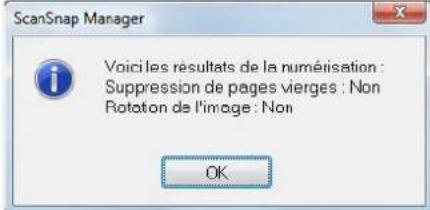 |
| Vérification des consommables | Pour ouvrir la boîte de dialogueScanSnap Manager - Vérification des consommables.Après avoir remplacé les pièces de rechange, vous devrez réinitialiser les compteurs."Consommables" (page 444) |
| Rubriques d'aide Cette rubrique comporte les sous-menus suivants :Rubriques d'aidePour consulter les rubriques d'aide de ScanSnap Manager.DépannagePour consulter la rubriqueDépannagedisponible dans les rubriques d'aide de ScanSnap Manager.Site portail de ScanSnapPour ouvrir la page d'accueil globale du ScanSnap.(http://scansnap.fujitsu.com/).À propos de ScanSnap ManagerPour ouvrir la boîte de dialogueScanSnap Manager - Informations relatives à la version.PréférencesPour ouvrir la boîte de dialogueScanSnap Manager - Préférences.Mise à jour automatiquePour ouvrir ScanSnap Online Update (page 456). | |
| Pour établir la connexion | Cette rubrique s'affiche lorsque la communication entre ScanSnap Manager et le ScanSnap n'est pas correcte. |
| Quitter Pour quitter ScanSnap Manager."Quitter ScanSnap Manager" (page 48) | |
Menu ScanSnap Manager (Mac OS)
Ce menu s'affiche lorsque vous cliquez sur l'icône de ScanSnap Manager tout en appuyant sur la touche [ctrl] de votre clavier.
![Numérisation recto verso Numérisation simple Paramètres... Profil... Gestion des profils... Connexion Wi-Fi... Vérification des consommables... Aide Options Afficher toutes les fenêtres Masquer Quitter Cliquez tout en pressant sur la touche [control] du clavier](/content/2026/02/358907/images/99a09a4ab0bc0bc825d4030f051326f9125cf9407db9379d03c44e4d734f8b9d.jpg)
* : Affichage disponible pour Mac OS X v10.7 ou versions ultérieures.
| Rubrique Fonction | |
| Numérisation recto verso Pour | ur numériser les deux côtés du document. La numérisation s'exécute selon les paramètres configurés dans Paramètres. |
| Numérisation simple Seul un | côté du document sera numérisé. La numérisation s'exécute selon les paramètres configurés dans Paramètres. |
| Paramètres Pour ouvrir la fenêtre de paramétrage du ScanSnap. Vous pouvez configurer les paramètres de numérisation dans cette fenêtre. "Configurer les paramètres de numérisation" (page 419) | |
| Profil Pour afficher le menu Profil. Vous ne pourrez pas sélectionner Profil si vous avez coché la case Utilisation du Quick Menu dans la fenêtre de paramétrage du ScanSnap. "Profil" (page 368) | |
| Gestion des profils | Pour ouvrir la fenêtre ScanSnap Manager - Gestion des profils. Vous ne pourrez pas sélectionner Gestion des profils si vous avez coché la case Utilisation du Quick Menu dans la fenêtre de paramétrage du ScanSnap. "Gérer les profils" (page 369) |
| Connexion Wi-Fi Pour ouvrir | la boîte de dialogue ScanSnap Manager - Vérification des consommables. Vous pouvez connecter le ScanSnap vers un ordinateur via un réseau sans fil. Vous pouvez sélectionner Connexion Wi-Fi lorsque le ScanSnap est branché à un ordinateur via un câble USB. "Connexion d'un ordinateur vers le ScanSnap" (page 54) |
| Vérification des consommables | Pour ouvrir la fenêtre ScanSnap Manager - Vérification des consommables. Après avoir remplacé les pièces de rechange, vous devrez réinitialiser les compteurs. "Consommables" (page 444) |
| Rubriques d'aide Cette rubrique comporte les sous-menus suivants :Rubriques d'aidePour consulter les rubriques d'aide de ScanSnap Manager.DépannagePour consulter la rubrique Dépannage disponible dans les rubriques d'aide de ScanSnap Manager.Site portail de ScanSnapPour ouvrir la page d'accueil globale du ScanSnap.(http://scansnap.fujitsu.com/).À propos de ScanSnap ManagerPour ouvrir la fenêtre ScanSnap Manager - Informations relatives à la version.PréférencesPour ouvrir la fenêtre ScanSnap Manager - Préférences.Mise à jour automatiquePour ouvrir ScanSnap Online Update (page 456). | |
| Pour établir la connexion | Cette rubrique s'affiche lorsque la communication entre ScanSnap Manager et le ScanSnap n'est pas correcte. |
| Options Cette rubrique comporte les sous-menus suivants :Garder dans le DockPour ajouter l'icône de ScanSnap Managerau Dock.Ouvrir avec la sessionPour automatiquement lancer ScanSnap Manager lors de la mise sous tension de l'ordinateur ou à la connexion.Afficher dans le FinderPour afficher le contenu du dossier ScanSnap en utilisant le Finder. | |
| Afficher toutes les fenêtres* | Pour afficher toutes les fenêtres de ScanSnap Manager dans des vignettes. |
| Afficher/masquer Pour masquer ou réafficher toutes les fenêtres ouvertes de ScanSnap Manager. | |
| Quitter Pour quitter ScanSnap Manager."Quitter ScanSnap Manager" (page 48) | |
Quick Menu
Une simple pression sur la touche [Scan] du scanneur vous permettra de numériser votre document. Vous aurez ensuite la possibilité de sélectionner l'action de votre choix depuis le Quick Menu. Sélectionnez l'application vers laquelle vous souhaitez effectuer une liaison et créez et gérez vos images numérisées.
Windows
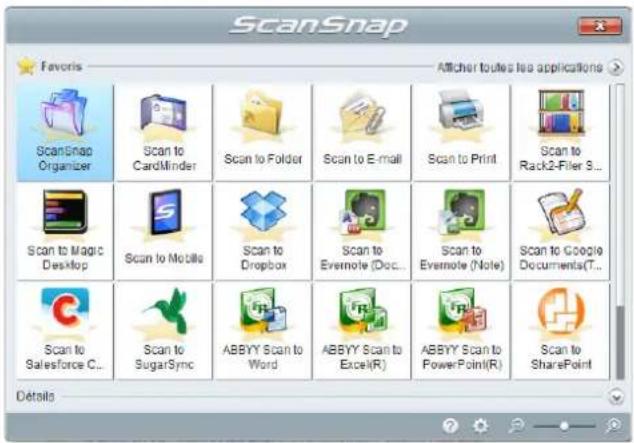
- Pour en savoir plus à propos de chacune des applications ainsi que sur les méthodes de numérisation avec le Quick Menu, consultez :
Windows ( page 119)
Macos ( page 289 )
- Vous pouvez également modifier l'ordre d'affichage du Quick Menu ou celui des applications. Pour en savoir plus, consultez :
Windows ( page 269)
Macos ( page 422)
Numériser un document
Cette section vous explique comment utiliser le ScanSnap pour vos travaux de numérisation.
Deux méthodes de numérisation sont à votre disposition. Choisissez la méthode la mieux adaptée à vos besoins.
● Numérisez depuis un ordinateur ( page 42)
- Numérisez depuis un périphérique mobile connecté à un réseau local sans fil (→ page 44)
Numérisez depuis un ordinateur
Connectez le ScanSnap et l'ordinateur avec un câble USB puis numérisez le document. Pour en savoir plus sur la méthode de connexion du ScanSnap vers un ordinateur via un réseau sans fil, consultez "Connexion du ScanSnap vers un réseau sans fil" (page 50). Numérisez selon les procédés suivants.
Numérisation avec le Quick Menu
Après avoir numérisé votre document avec le ScanSnap, sélectionnez l'application de votre choix depuis le menu qui s'affiche pour enregistrer, envoyer par email ou encor imprimer l'image numérisée. Vous pouvez également mettre le ScanSnap en liaison avec une application ou des services cloud.
Par défaut, les paramètres de numérisation sont réglés pour une utilisation avec le Quick Menu.
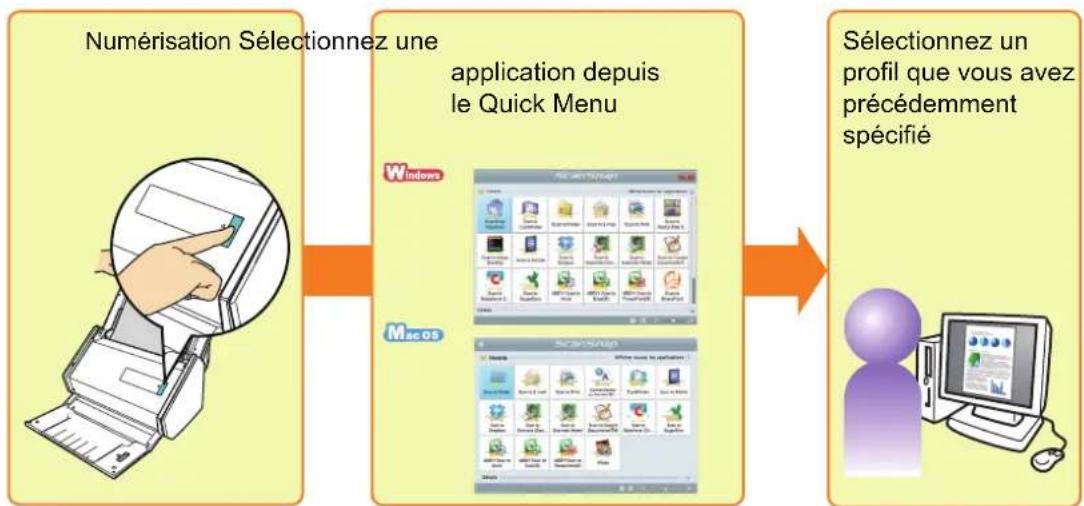
flowchart
graph LR
    A["Numérisation Sélectionnez une application depuis le Quick Menu"] --> B["Mac OS"]
    B --> C["Sélectionnez un profil que vous avez précédemment spécifié"]
Pour en savoir plus, consultez :
Windows ( page 119)
MacOS ( page 289)
Numérisation avec un profil
Sélectionnez un profil que vous aurez défini (paramètres de numérisation et application de liaison), et appuyez sur la touche [Scan] pour numériser votre document et relier votre travail de numérisation à une application.
Ce mode de numérisation est idéal pour la numérisation de documents utilisant plusieurs fois les mêmes paramètres de numérisation.
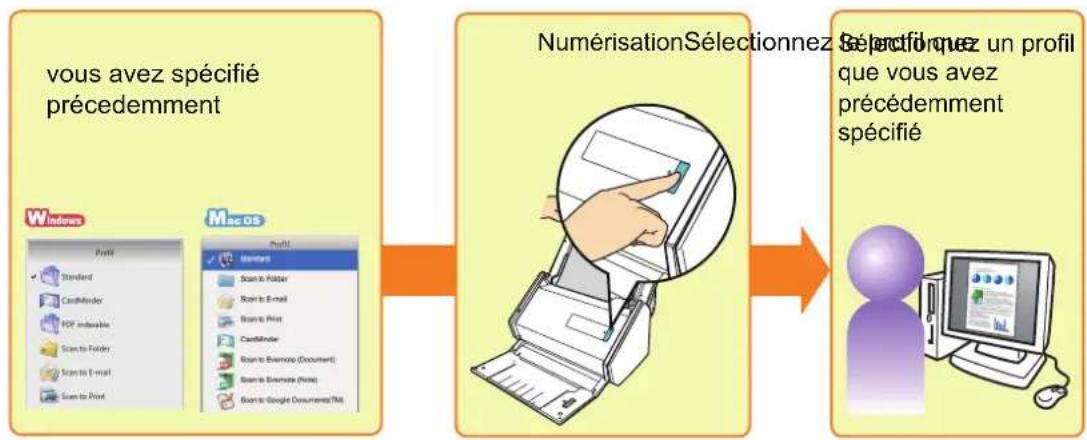
flowchart
graph LR
    A["Windows"] --> B["MacOS"]
    B --> C["Numérisation Sélectionnez"]
    C --> D["Présifier un profil que vous avez précédem spécifié"]
Pour en savoir plus, consultez :

(→ page 203)

(→ page 368)
Numérisation avec ScanSnap Folder Windows
Sélectionnez ScanSnap Folder depuis la fenêtre de sélection des fichiers de l'application pour numériser un document avec le ScanSnap. Vous pouvez utiliser le fichier du document numérisé directement dans l'application.
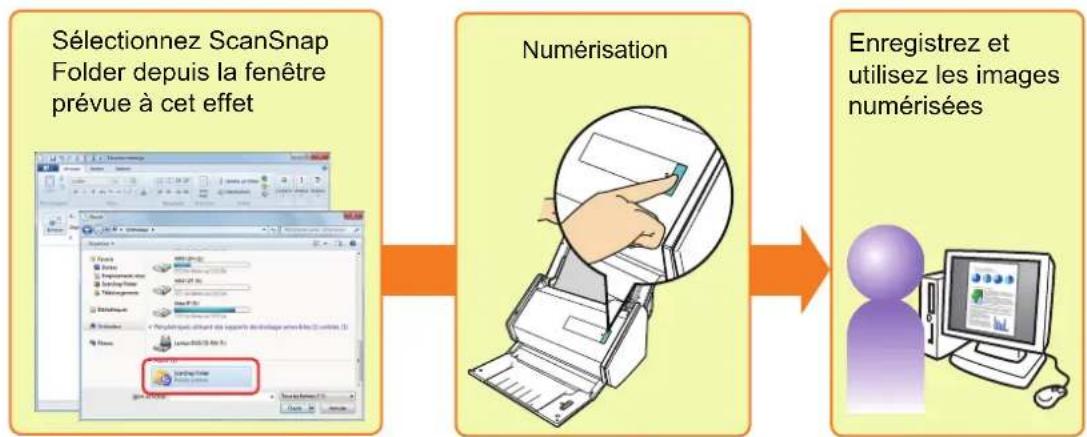
flowchart
graph LR
    A["Sélectionnez ScanSnap Folder depuis la fenêtre prévue à cet effet"] --> B["Numérisation"]
    B --> C["Enregistrez et utilisez les images numérisées"]
Pour en savoir plus, consultez :

(→ page 215)
Numérisez depuis un périphérique mobile connecté à un réseau local sans fil
Dans le cas d'un environnement de réseau local sans fil et d'un périphérique installé avec ScanSnap Connect Application, vous pouvez effectuer vos travaux de numérisation avec le ScanSnap directement depuis un périphérique mobile. Vous pouvez également spécifier les paramètres de numérisation d'un document grâce à ScanSnap Connect Application. Les images numérisées peuvent être directement reçues sur un appareil mobile.
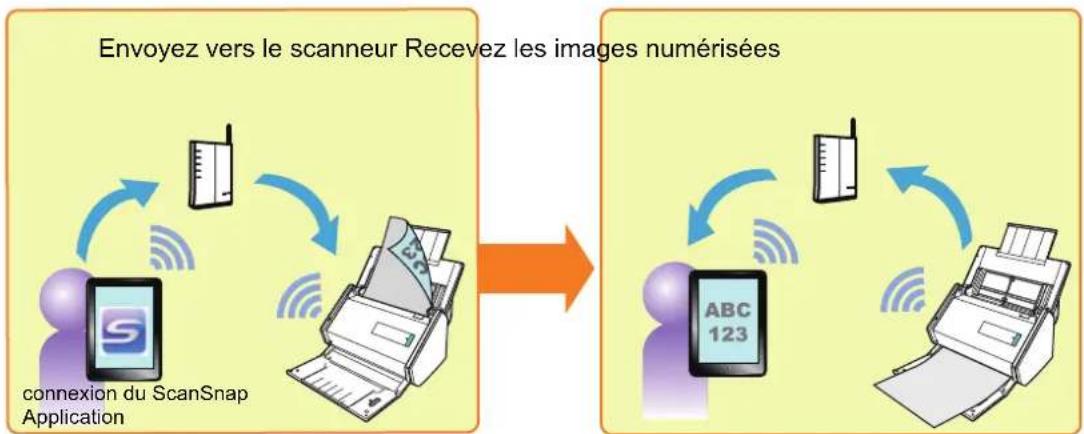
flowchart
graph LR
    A["connexion du ScanSnap Application"] --> B["Receiving images numerisées"]
    B --> C["ABC 123"]
    C --> D["Output image"]
Consultez les rubriques suivantes pour en savoir plus sur les méthodes de connexion du ScanSnap vers les périphériques mobile via un réseau local sans fil ainsi que la numérisation.
- Connexion du ScanSnap vers les périphériques mobile via un réseau local sans fil "Connexion du ScanSnap vers un réseau sans fil" (page 50)
- Numérisation depuis un périphérique mobile Guide d'utilisation de ScanSnap Connect Application de votre périphérique mobile
IMPORTANT
Une numérisation depuis un ordinateur connecté à l'aide d'un support USB et une numérisation depuis un appareil mobile via un réseau local sans fil peuvent présenter les différences suivantes :
- Qualité de l'image
● Reconnaissance de la couleur du document
● Reconnaissance des pages blanches
• Détection du format du papier
Mise sous tension et hors tension du ScanSnap
Cette section vous explique comment allumer et éteindre le ScanSnap.
Mise sous tension du ScanSnap
1. Allumez l'ordinateur.
CONSEIL
Si vous connectez le ScanSnap à un appareil mobile via un réseau local sans fil et que vous numérisez un document, il est inutile de mettre l'ordinateur sous tension.

→ Au démarrage de Windows, l'icône de ScanSnap Manager S'affiche dans la zone de notification.
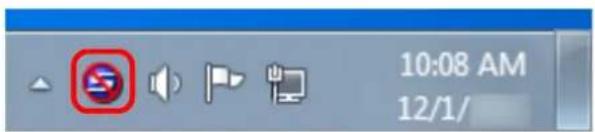
CONSEIL
- Si l'icône de ScanSnap Manager ne s'affiche pas, sélectionnez le menu Démarrer → Tous les programmes → ScanSnap Manager → ScanSnap Manager (Avec Windows 8, faites un clic droit sur l'écran Démarrer et sélectionnez Toutes les applications dans la barre des applications → ScanSnap Manager sous ScanSnap Manager pour démarrer ScanSnap Manager.) - Si le ScanSnap Manager ne démarre pas automatiquement lorsque vous vous connectez sur votre ordinateur, enregistrez ScanSnap Manager en suivant la procédure ci-après :
-
Cliquez sur l'icône ScanSnap Manager 🕒 puis sélectionnez ? → Préférences depuis le menu qui s'affiche. → La boîte de dialogue ScanSnap Manager - Préférences s'affiche.
-
Dans l'onglet Exécution automatique, cochez la case Exécuter ScanSnap Manager à l'ouverture de la session.
Mac OS
L'icône ScanSnap Manager's'affiche dans le Dock.
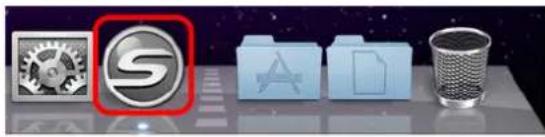
- Si l'icône de ScanSnap Manager ne s'affiche pas, depuis la barre latérale dans le Finder, sélectionnez Applications → ScanSnap et double-cliquez sur ScanSnap Manager pour démarrer ScanSnap Manager.
- Si ScanSnap Manager ne s'exécute pas automatiquement, au démarrage de Mac OS, sélectionnez Utilisateurs et Groupes (Comptes sous Mac OS X v10.6) → Utilisateur actuel (Mon compte sous Mac OS X v10.6) → Ouverture → + → ScanSnap → ScanSnap Manager dans la fenêtre Préférences système afin de démarrer ScanSnap Manager.
2. Soulevez le plateau d'alimentation AAD (couvercle) du ScanSnap pour le mettre sous tension.
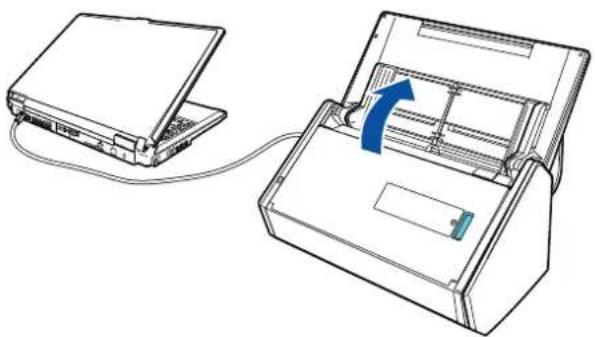
Exemple : connexion avec un câble USB
→ La touche [Scan] clignote en bleu. Elle s'arrête de clignoter et continue de scintiller en bleu lorsque le document est prêt à la numérisation.
L'icône de ScanSnap Manager change et devient :
Windows De à ( si un réseau sans fil est utilisé pour la connexion).
Mac OS De 5 ( si un réseau sans fil est utilisé pour la connexion).
IMPORTANT
Après le démarrage de certains ordinateurs, l'initialisation du ScanSnap pourrait s'effectuer plusieurs fois.
CONSEIL
Selon les performances, la plateforme et la charge de l'ordinateur (nombre de programmes en cours d'exécution, par exemple), l'icône de ScanSnap Manager peut passer à 📁 ou 🚫 (♡ou 🚫 après un moment d'attente.
Mise hors tension du ScanSnap
1. Fermez le plateau d'alimentation de l'AAD (couvercle).
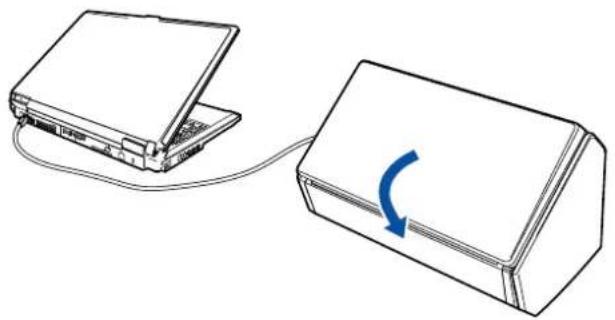
Exemple : connexion avec un câble USB
→ La touche [Scan] s'éteint.
L'icône de ScanSnap Manager change et devient :

De (si un réseau sans fil est utilisé pour la connexion) à .


De ( si un réseau sans fil est utilisé pour la connexion) à .

IMPORTANT
- Rangez l'extension du plateau d'alimentation AAD (couvercle) et fermez-le.
- Lorsque vous déplacez le ScanSnap, n'oubliez pas de l'éteindre et de retirer tous les câbles. La partie inférieure du ScanSnap tend à se réchauffer au fur et à mesure de son utilisation. Mais ceci n'affecte en rien ses performances et aucun risque d'être blessé. Attention aux chocs lorsque vous déplacez le ScanSnap.
CONSEIL
- Si l'interrupteur Wi-Fi est éteint, la mise sous/hors tension du ScanSnap et de l'ordinateur fonctionnent parallèlement. Si le ScanSnap est branché à l'ordinateur, il s'allumera/s'éteindra automatiquement.
- Selon l'ordinateur utilisé, il faudra patienter deux voire trois minutes avant que la touche [Scan] ne cesse de scintiller après l'arrêt de l'ordinateur.
Quitter ScanSnap Manager
Vous pouvez quitter ScanSnap Manager en utilisant l'une des méthodes suivantes : Normalement, vous n'avez pas besoin de quitter ScanSnap Manager.

1. Sélectionnez Quitter dans le Menu clic droit.
Pour en savoir plus, consultez "Menu clic droit (fenêtres)" (page 37).

1. Sélectionnez Quitter dans le menu de ScanSnap Manager.
Pour en savoir plus, consultez "Menu ScanSnap Manager (Mac OS)" (page 39).
CONSEIL
Redémarrez ScanSnap Manager de la manière suivante.

Sélectionnez le menu Démarrer → Tous les programmes → ScanSnap Manager → ScanSnap Manager (Avec Windows 8, faites un clic droit sur l'écran Démarrer et sélectionnez Toutes les applications dans la barre des applications → ScanSnap Manager sous ScanSnap Manager).

Dans la barre latérale du Finder, sélectionnez Applications → ScanSnap puis double-cliquez sur ScanSnap Manager.
Mode veille
Si le ScanSnap n'a pas été utilisé pendant 14 minutes, il passera en mode veille (économie d'énergie).
La partie du logo du ScanSnap à gauche de la touche [Scan] passe en mode veille.
Mise hors tension automatique
Si le ScanSnap est mis sous tension et qu'il reste allumé pendant 4 heures sans être utilisé, il s'éteindra automatiquement.
Pour l'allumer à nouveau, utilisez une des méthodes suivantes :
- appuyez sur la touche [Scan] du ScanSnap (mais cela ne déclenchera pas la numérisation).
- fermez le plateau d'alimentation AAD (couvercle) puis ouvrez-le à nouveau.
CONSEIL
- Pour continuer à utiliser le ScanSnap, réinitialisez le délai de mise hors tension automatique en utilisant une des méthodes suivantes :
- chargez un document dans le ScanSnap
- appuyez sur la touche [Scan]
- fermez le plateau d'alimentation AAD (couvercle) puis ouvrez-le à nouveau.
- Vous pouvez modifier ou supprimer le délai de mise hors tension automatique du ScanSnap. Suivez les étapes ci-dessous :

- Dans le Menu clic droit, sélectionnez ? → Préférences.
→ La boîte de dialogue ScanSnap Manager - Préférences s'affiche. - Dans l'onglet Mise sous tension, sélectionnez l'une des rubriques pour Arrêt après :

- Dans le menu de ScanSnap Manager, sélectionnez Aide → Préférences.
→ La fenêtre ScanSnap Manager - Préférences s'affiche. - Dans l'onglet Mise sous tension, sélectionnez l'une des rubriques pour Arrêt après :
- Une bulle informative ou un écran de notification s'affiche 5 minutes avant la mise hors tension automatique du ScanSnap.
Pour en savoir plus, consultez :


Connexion du ScanSnap vers un réseau sans fil
En connectant le ScanSnap à un réseau sans fil, vous pouvez numériser des documents avec un ordinateur ou un périphérique mobile. Dans le cas d'une utilisation d'un périphérique mobile, une image numérisée peut être reçue directement sur ce périphérique. Suivez les étapes 1 à 3 pour la connexion du ScanSnap vers un réseau sans fil.
1. Préparation ( page 51)
2. Configuration des paramètres de la connexion via un réseau sans fil (→ page 52)
Assistant de l'Outil de configuration sans fil du ScanSnap
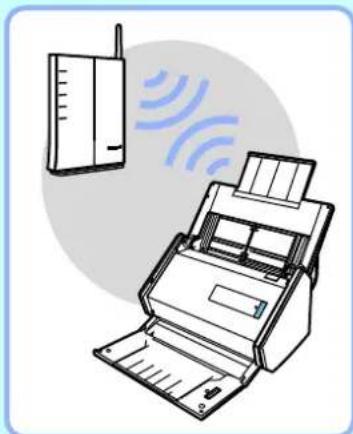
- Connectez le ScanSnap vers votre point d'accès sans fil
- Enregistrement de l'ordinateur connecté
- Configuration des paramètres du ScanSnap
- Vérification de la connexion d'un périphérique
3. connectez le ScanSnap.
- Numérisez depuis un ordinateur (→ page 54)
- Numérisez depuis un périphérique mobile (→ page 55)
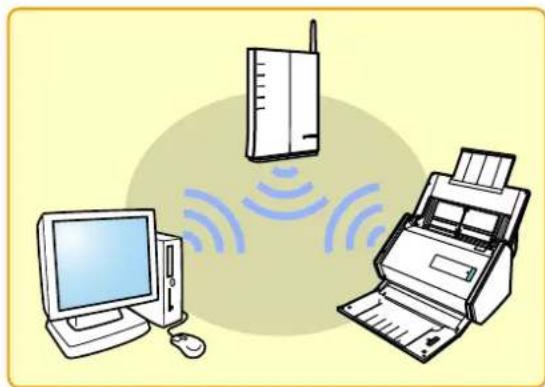
Pour connecter le ScanSnap à un appareil mobile via un réseau local sans fil, vous devez préalablement respecter les conditions suivantes :
- un environnement dans lequel un réseau local sans fil est disponible Lors de la connexion du ScanSnap vers un réseau local sans fil, vous pouvez avoir besoin d'informations pour ce faire telles qu'un SSID (nom de réseau) et une clé de sécurité (mot de passe). Pour savoir plus, consultez le guide votre point d'accès sans fil.
IMPORTANT
Ne placez pas les éléments suivants à moins 10 cm du ScanSnap ou près de votre accès sans fil.
- obstacles bloquant les ondes radio (ex : murs ou plaques en métal)
- appareils provoquant des interférences avec les ondes radio (ex : four à micro-ondes ou téléphones sans fil) ou appareils sans fil.
- ScanSnap Connect Application (connexion du ScanSnap vers un périphérique) Installez ScanSnap Connect Application sur le périphérique mobile que vous souhaitez utiliser. Téléchargez ScanSnap Connect Application pour appareils mobiles depuis un magasin d'applications tel que l'App Store ou Google Play.
Connexion via un réseau local sans fil en utilisant l'Outil de configuration sans fil ScanSnap
L'Outil de configuration sans fil ScanSnap est une application pour configurer les paramètres nécessaires à la connexion sans fil du ScanSnap et d'un périphérique mobile dans un format d'assistant. L'Outil de configuration sans fil ScanSnap peut être utilisé pour configurer et vérifier les paramètres du réseau local sans fil suivants :
- Connectez le ScanSnap vers votre point d'accès sans fil
- Enregistrer l'ordinateur qui sera connecté au ScanSnap via un réseau local sans fil
- Mise en place de l'adresse IP, du nom et du mot de passe pour le ScanSnap
- Vérification de la connexion entre le ScanSnap et le périphérique mobile
Suivez la procédure ci-dessous pour démarrer l'Outil de configuration du réseau sans fil ScanSnap et configurez les paramètres sans fil.
Windows
- Sélectionnez le menu démarrer → Tous les programmes → ScanSnap Manager → Outil de configuration sans fil ScanSnap. (Pour les utilisateurs Windows 8, faites un clic droit sur l'écran Accueil puis sélectionnez Toutes les applications sur la barre d'applications → Outil de configuration du réseau sans fil ScanSnap sous ScanSnap Manager)
- Cliquez sur le bouton Assistant de configuration du réseau sans fil
dans le menu principal.
Pour afficher l'Assistant de configuration du réseau sans fil
- Suivez les instructions données dans l'Assistant de configuration du réseau sans fil pour la configuration des paramètres Wi-Fi.
Mac OS
- Dans la barre latérale du Finder, sélectionnez Applications → ScanSnap and double-cliquez sur Outil de configuration sans fil ScanSnap.
2. Cliquez sur le bouton Assistant de configuration du réseau sans fil
dans le menu principal.
Pour afficher l'Assistant de configuration du réseau sans fil
3. Suivez les instructions données dans l'Assistant de configuration du réseau sans fil pour la configuration des paramètres Wi-Fi.
CONSEIL
- Pour en savoir plus sur le fonctionnement de l'Outil de configuration sans fil ScanSnap, consultez la rubrique Aide.
- Notez que l'Outil de configuration sans fil ScanSnap se met également en marche lorsque le logiciel ScanSnap est installé.
Connexion d'un ordinateur vers le ScanSnap
Vous avez la possibilité d'utiliser l'Assistant de l'Outil de configuration sans fil ScanSnap pour configurer la connexion entre l'ordinateur et le ScanSnap ( page 52).
Pour connecter l'ordinateur au ScanSnap via un réseau local sans fil, suivez la procédure ci-dessous.
1. Déconnectez le câble USB en connectant ScanSnap vers l'ordinateur.
IMPORTANT
Lorsque l'icône de ScanSnap affiche périphérique mobile.

ou

quittez ScanSnap Connect Application sur le
→ Le ScanSnap est connecté à l'ordinateur via le réseau local sans fil et l'icône de
ScanSnap Manager devient


Si l'icône ne change pas, passez à l'étape 2.
CONSEIL
- Si vous avez coché la case Connexion automatique au dernier ScanSnap connecté par WiFi et que le dernier ScanSnap connecté est disponible, l'ordinateur se connecte automatiquement à ce dernier.
- L'ordinateur peut se connecter sur un seul ScanSnap.
- Un seul ordinateur peut être connecté au ScanSnap.
2. Effectuez un clic droit sur l'icône de ScanSnap Manager (S ou S), puis sélectionnez Connexion Wi-Fi dans le menu qui s'affiche.
Pour ouvrir la boîte de dialogue ScanSnap Manager - Connexion Wi-Fi.
3. Sélectionnez un scanneur dans la liste des ScanSnap et cliquez sur le bouton Connexion.
IMPORTANT
- Si la boîte de dialogue ScanSnap Manager - Saisie du mot de passe de destination, saisissez le mot de passe.
Par défaut, le mot de passe est composé des quatre derniers chiffres du numéro de série du ScanSnap.
Le mot de passe peut être modifié avec l'Outil de configuration du réseau sans fil ScanSnap. Pour en savoir plus, consultez la rubrique d'aide de l'Outil de configuration du réseau sans fil ScanSnap. - Si le ScanSnap que vous aviez choisi ne s'affiche pas dans la liste, consultez l'Aide de ScanSnap.
→ Le ScanSnap est connecté à l'ordinateur via le réseau local sans fil et l'icône de
ScanSnap Manager devient


Connexion d'un ordinateur vers le ScanSnap
Vous avez la possibilité d'utiliser l'Assistant de l'outil de configuration sans fil ScanSnap pour configurer et vérifier l'état de la connexion entre le périphérique mobile et le ScanSnap. (→ page 52)
Pour connecter un périphérique mobile au ScanSnap sans utilisé cet outil, suivez la procédure indiquée ci-dessous :
1. Démarrez ScanSnap Connect Application sur votre périphérique mobile.
Il se connecte automatiquement au ScanSnap disponible sur le même réseau.
CONSEIL
Si plus d'un ScanSnap disponible est détecté lorsque ScanSnap Connect Application est configuré sur un périphérique mobile à ne pas connecter automatiquement au ScanSnap, saisissez le nom du scanneur que vous souhaitez connecter sous Scanneur à l'écran Connexion à : Consultez le guide d'utilisation de ScanSnap Connect Application de votre périphérique mobile.
Connexion à un point d'accès sans fil avec la touche WPS du ScanSnap
Si l'indicateur Wi-Fi s'allume ou clignote en orange, reconnecter le ScanSnap sur un point d'accès compatible WPS. La reconnexion peut être facilement établie en appuyant sur la touche WPS sur le ScanSnap.
Suivez les étapes suivantes.
IMPORTANT
N'oubliez pas de prendre au préalable les précautions suivantes :
- si l'Outil de configuration sans fil ScanSnap est en cours d'exécution pendant que le ScanSnap est connecté à l'ordinateur avec un câble USB, quittez l'Outil de configuration sans fil ScanSnap.
- si la numérisation est en cours depuis le ScanSnap Manager ou un appareil mobile, annulez-la.
CONSEIL
Les noms des boutons et des touches ainsi que les appellations des procédures peuvent différer selon le point d'accès sans fil. Pour savoir plus, consultez le guide votre point d'accès sans fil.
1. Allumez le ScanSnap.
Pour en savoir plus, consultez "Mise sous tension du ScanSnap" (page 45).
2. Allumez l'interrupteur Wi-fi situé au dos du ScanSnap.
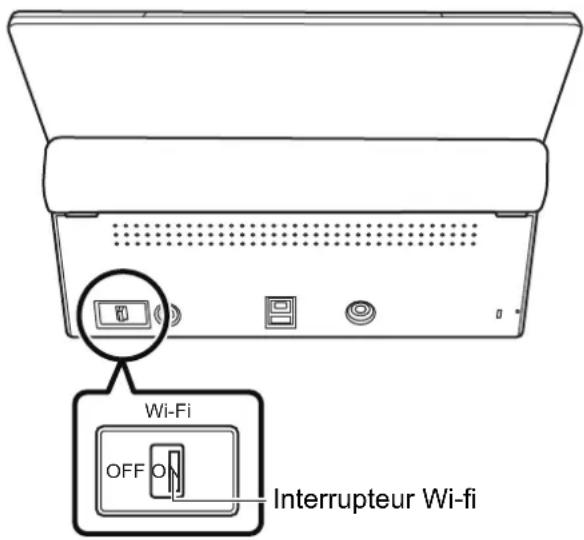
→ Après avoir clignoté, la lumière de l'indicateur Wi-fi devient bleue ou orange.
- Appuyez sur la touche WPS du point d'accès sans fil.
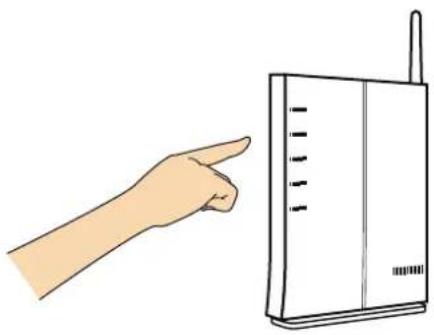
- Après avoir appuyé sur la touche WPS (3 secondes au minimum) du ScanSnap, dans les deux minutes, appuyez sur la touche WPS, située au dos du point d'accès sans fil.
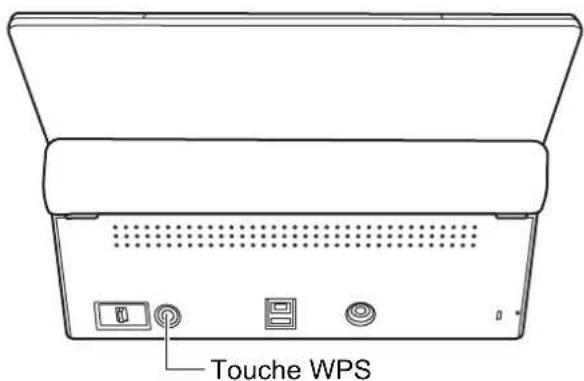
→ Le ScanSnap est maintenant connecté au point d'accès sans fil et la lumière de l'indicateur Wi-fi s'allume en bleu. Si la connexion n'est pas établie, l'indicateur Wi-Fi clignote ou s'allume en orange.
IMPORTANT
Si vous ne pouvez pas connecter le ScanSnap vers un point d'accès sans fil, consultez la rubrique Dépannage dans l'Aide de ScanSnap Manager.
CONSEIL
Pour en savoir plus sur l'état de l'indicateur Wi-fi, consultez "Nom et fonction des composants" (page 32).
Formats de papier acceptés
Dans cette section, vous trouverez la liste des formats acceptés par le ScanSnap ainsi que des explications concernant l'utilisation du Transparent.
Caractéristiques des documents pour la numérisation
| Support papier | papier standard de bureau, cartes postales, cartes de visite,cartes plastiques compatibles type ISO781A ID-1 (54 × 86 mm / 2.1 × 3.4 po) |
| Grammage | entre 40 et 209 g/m2 (10.7 et 25.27 kg)documents page longueentre 52 et 127 g/m2 (entre 13.9 et 33.9 lb)format A8 (52 × 72 mm) au maximumentre 127 et 209 g/m2 (33.9 et 25.27 kg)cartes plastiques0.76 mm (0.03 po) au maximum (cartes en relief comprises) |
| Taille du papier | largeur : entre 50.8 et 216 mm (2 et 8,5 po)longueur : entre 50.8 et 360 mm (entre 2 et 14.17 po.)pages longues*216 × 863 mm / 8.5 × 34 po |
* : Pour numériser une page longue, maintenez le doigt appuyé sur la touche [Scan] du ScanSnap pendant plus de trois secondes.

AVERTISSEMENT
Si vous numérisez une carte magnétique ou une carte d'identité, veillez à ce que la partie noire magnétique ne soit pas en contact avec la parie magnétique de la section supérieure AAD. Les données sur la carte pourraient être perdues.
IMPORTANT
- Vous ne devez pas numériser les types de document suivants :
- document relié par des objets en métal tels que des trombones ou des agrafes pouvant endommager l'intérieur du ScanSnap (veuillez les ôter pour pouvoir numériser)
- document dont l'encre n'a pas encore adhéré (attendre le séchage complet pour pouvoir numériser)
- document d'un format supérieur à 216 × 863 mm/8,5 × 34 po (L × I)
- document sur des supports autres que le papier tels que du tissu, des feuilles métalliques ou encore des pochettes plastiques
- Des cartes postales illustrées peuvent être endommagées lors de la numérisation.
- Lorsque vous numérisez des cartes en plastique, dans la fenêtre Détection d'un chargement multiple de l'onglet Papier de la fenêtre de paramétrage du ScanSnap, sélectionnez Aucune ou Vérifier la longueur.
- Lors de la numérisation de cartes plastifiées, faites particulièrement attention aux points suivants :
- des cartes pliées peuvent être chargées de manière incorrecte.
- si la surface de la carte est sale ou grasse (présence de traces de doigt), effectuez la numérisation après avoir nettoyé la carte.
- si vous numérisez des cartes plastiques particulièrement brillantes, certaines parties de l'image peuvent apparaître plus claires ou plus foncées que le document original.
ex : cartes de crédit de couleur or - lorsque vous numérisez des cartes gaufrées, placez le côté gaufré vers le bas et insérez la carte en orientation paysage
- si la couleur de l'arrière-plan de la carte et la couleur des caractères en relief sont similaires (pas de couleur or ou argent), la reconnaissance des caractères en relief peut être difficile pour le ScanSnap Dans ce cas, cliquez sur le bouton Option de l'onglet Numérisation de la boîte de dialogue de configuration du ScanSnap et cochez la case Augmenter le contraste du texte seulement.
Conditions d'utilisation du Transparent
Le Transparent fourni avec le scanner est une feuille prévue pour la numérisation de documents.
Vous pouvez ainsi numériser des documents supérieurs au format A4/Lettre, des photographies ou des coupures de presse.
Les conditions pour la numérisation de tels documents en utilisant le Transparent sont les suivantes :

ATTENTION
- N'utilisez pas un Transparent qui a été endommagé car il pourrait entraîner des dysfonctionnements dans le scanner
- Faites attention de ne pas vous blesser avec le bord du Transparent.
| Support papier | Documents ne pouvant pas être directement chargés dans le ScanSnap |
| Grammage | jusqu'à 209 g/m2 (25.27 kg)Si vous numérissez des documents pliés en deux :Jusqu'à 104.5 g/m2 (jusqu'à 12.66 kg) |
| Taille du papier | Taille du Transparent (216 × 297 mm)A3 (297 × 420 mm)*A4 (210 × 297 mm)A5 (148 × 210 mm)A6 (105 × 148 mm)B4 (257 × 364 mm)*B5 (JIS) (182 × 257 mm)B6 (JIS) (128 × 182 mm)Carte postale (100 × 148 mm)Carte de visite (90 × 55 mm, 55 × 90 mm)Lettre (8,5 × 11 po/216 × 279,4 mm)11 × 17 po (279.4 × 431.8 mm)*Format personnalisélargeur : entre 25.4 et 216 mm (1 et 8,5 po)longueur : 25.4 jusqu'à 297 mm (1 jusqu'à 11.69 po) |
* : Plié en deux lors de la numérisation
Documents pour lesquels l'utilisation du Transparent est recommandée
Il est recommandé d'utiliser le Transparent pour numériser de tels documents.
- Documents rédigés au crayon de papier
Il est recommandé d'utiliser le Transparent pour la numérisation de tels documents car le crayon de papier peut laisser des traces.
Nettoyez les rouleaux lorsque vous numérisez de tels documents directement sans utiliser le Transparent car les poussières accumulées sur les rouleaux peuvent être à l'origine d'erreurs de chargement.
Pour en savoir plus, consultez "Nettoyer l'intérieur du ScanSnap" (page 439).
- Papier autocopiant
Il est recommandé d'utiliser le Transparent pour la numérisation de tels documents car le papier autocopiant peut contenir des substances chimiques pouvant endommager les rouleaux internes du ScanSnap Nettoyez régulièrement les rouleaux du ScanSnap afin de préserver ses performances lorsque vous numérisez du papier autocopiant directement sans utiliser le Transparent. Selon le type de papier autocopiant, par rapport au chargement de documents de bureau standard, la durée de vie du scanneer pourrait être réduite.
Pour en savoir plus, consultez "Nettoyer l'intérieur du ScanSnap" (page 439).
- La numérisation des documents suivants sans utiliser le Transparent peut endommager les documents ou être à l'origine de numérisations incorrectes.
- document d'un format inférieur à 50,8 × 50,8 mm/2 × 2 po (L × I)
- document dont le grammage est inférieur à 40 g/m² (4.85 kg)
- document d'épaisseur inégale (ex. enveloppes et documents avec collage)
- document froissé ou corné
- document plié ou déchiré
- papier calque
- papier couché
- photographie (papier photographique)
- document perforé ou poinçonné
- document de forme irrégulière (ni carré ni rectangulaire)
- papier carbone ou thermique
- document avec notes ou papillons
IMPORTANT
- Avec le Transparent
Faites particulièrement attention aux points suivants :
- ne tachez pas, ne coupez pas le bord avec un motif noir et blanc car le Transparent ne sera correctement reconnu
- ne placez pas le Transparent à l'envers Dans le cas contraire, un bourrage de papier pourrait être à craindre et endommager le Transparent et le document.
- ne pliez pas, ne tirez pas sur le Transparent
- des bourrages de papier peuvent se produire lorsque des documents de tailles différentes tels que des photographies ou de cartes postales sont insérés à l'intérieur du Transparent pour une numérisation immédiate Il est recommandé de numériser ces documents un par un.
- si les bourrages papier sont fréquents, insérez environ 50 feuilles de papier recyclé avant de numériser avec le Transparent Le papier recyclé peut être vierge ou imprimé.
● Conservation du Transparent
Faites particulièrement attention aux points suivants :
- Ne laissez pas le document à l'intérieur du Transparent Dans le cas contraire, l'encre sur le document pourrait couler sur le Transparent.
- Pour éviter que le transparent ne soit déformé, n'utilisez pas ou ne laissez pas le Transparent dans des endroits à hautes températures comme en plein soleil ou à proximité d'une source de chaleur.
- Pour éviter que le Transparent ne soit déformé, conservez-le sur une surface plane et ne posez rien dessus.
Charger des documents
Placez les documents dans le ScanSnap comme expliqué ci-dessous. Pour en savoir plus, consultez "Formats de papier acceptés" (page 58).
1. Si vous souhaitez numériser une pile de documents, accordez une attention particulière aux points suivants.
Le nombre maximal de feuilles pouvant être chargées dans le ScanSnap s'établit de la manière suivante :
format A4 au maximum : vous pouvez placer 50 feuilles au maximum (grammage de 80 g/m² [20 lb] et l'épaisseur de la pile doit être inférieure ou égale à 5 mm).
IMPORTANT
Si vous tentez de numériser un plus grand nombre de feuilles, les problèmes suivants pourraient se produire :
- la création des fichiers pourrait être impossible en raison de leur taille excessive
- des bourrages de document pourraient se produire pendant la numérisation
2. Déramez les documents.
- Saisissez les documents dans leur longueur puis déramez plusieurs fois.

- Saisissez les documents dans leur largeur et déramez de la même façon.
3. Alignez les documents puis formez un « escalier » avec les bords supérieurs.

IMPORTANT
Si vous n'espacez pas les bords supérieurs des documents, des bourrages de papier pourraient se produire ou vos documents pourraient être endommagés.
4. Soulevez le plateau d'alimentation AAD (couvercle) du ScanSnap.
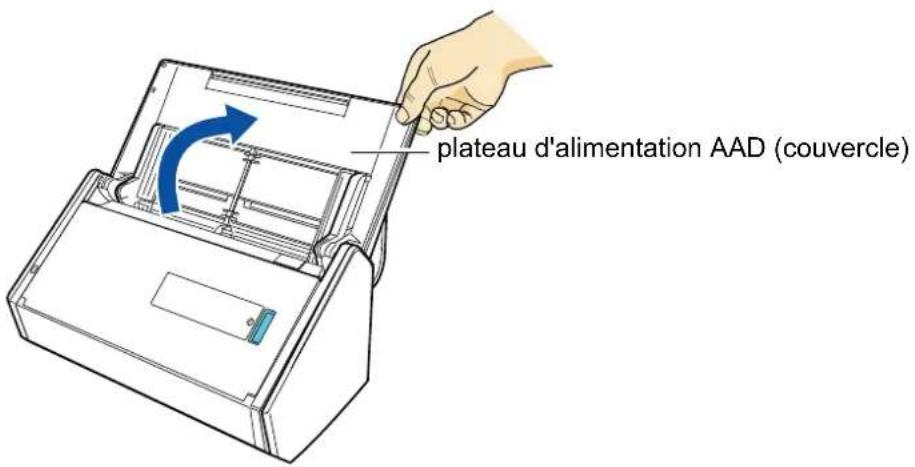
5. Tirez le plateau de réception vers vous.
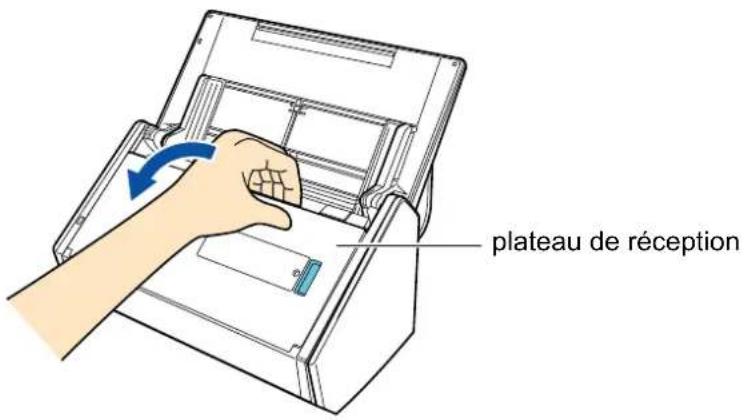
- Selon les documents à numériser, tirez l'extension du plateau d'alimentation AAD (couvercle) et ouvrez le plateau de réception.
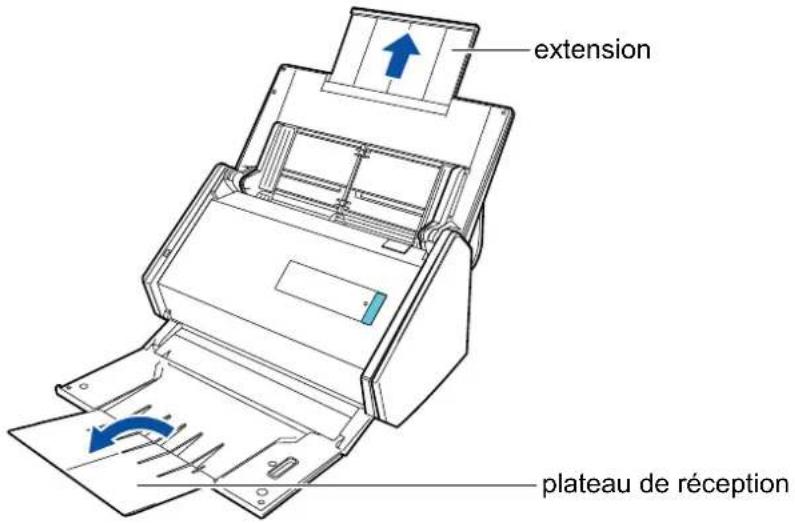
7. Placez les documents sur le plateau d'alimentation de l'AAD (couvercle).
Posez le recto de la pile contre le plateau, le bord supérieur orienté vers le bas. Veillez à ce que les documents ne dépassent pas les repères gravés sur les guides latéraux.
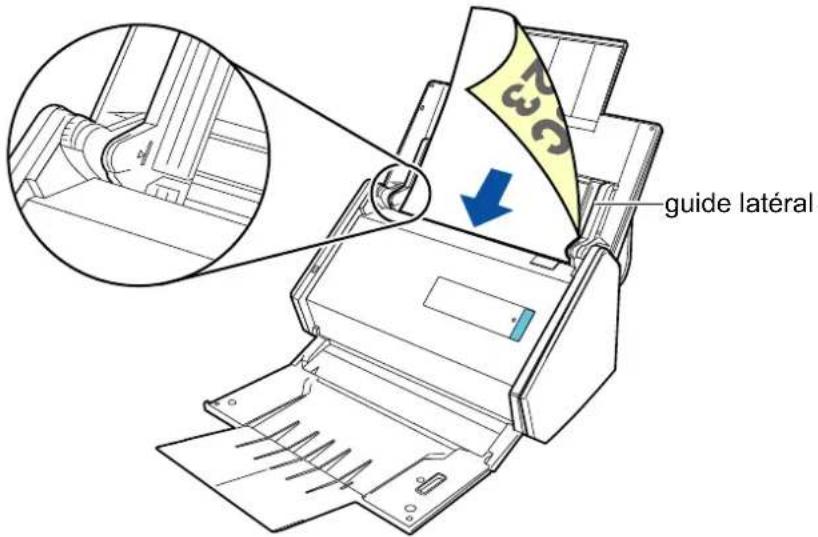
IMPORTANT
- Ne laissez pas plus de 50 feuilles (grammage de 80 g/m² [20 lb]) sur le plateau de réception.
Windows
- cliquez avec le bouton droit sur l'icône de ScanSnap Manager dans la zone de notification puis sélectionnez Configuration de la touche Scan. Puis sélectionnez l'onglet Numérisation → bouton Option pour afficher la boîte de dialogue Option Mode de numérisation Dans la boîte de dialogue Option Mode de numérisation, si vous avez coché la case Orientez le côté à numériser vers l'extérieur, chargez les documents de manière à ce que le recto soit face à vous et le bord inférieur en bas.
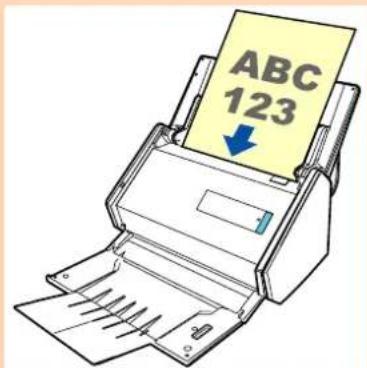
8. Veillez à ce que les guides latéraux épousent le bord des documents.
Maintenez les guides latéraux au milieu et déplacez-les afin de ne laisser aucun espace entre eux et les documents.
Dans le cas contraire, les documents pourraient être décentrés.
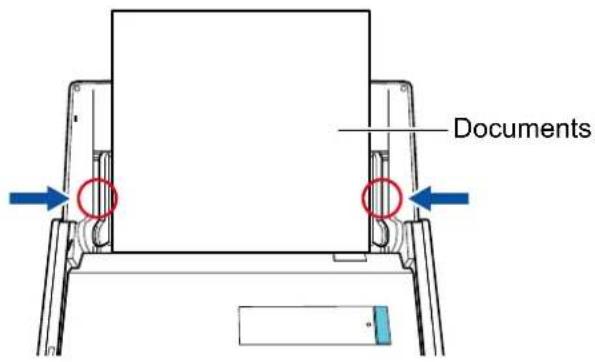
Installation du logiciel
Ce chapitre vous présente les composants du logiciel fourni avec le ScanSnap ainsi que la configuration requise et vous guide dans leur installation.
Présentation du logiciel fourni....69
Plateforme requise....71
Installer sur Windows 76
Installer sur Mac OS....96
Présentation du logiciel fourni
Vous trouverez ci-dessous une brève présentation de chaque composant du logiciel fourni. Vous pourrez éditer, gérer et organiser les images numérisées en utilisant les composants suivants :
ScanSnap Manager
Ce pilote pour scanneur est nécessaire pour la numérisation de documents avec le
ScanSnap. Une image numérisée peut être enregistrée sous un format PDF ou JPEG.
Vous devez installer ScanSnap Connect Application sur votre périphérique mobile pour pouvoir y enregistrer des fichiers PDF et JPEG.
Vous pouvez télécharger ScanSnap Connect Application pour votre périphérique mobile depuis sa boutique d'applications.
ScanSnap Organizer Windows
Cette application va vous permettre d'afficher l'image numérisée (dans un fichier PDF ou JPEG) sans avoir à l'ouvrir, de créer des dossiers et de trier vos fichiers.
CardMinder
Cette application va vous permettre de numériser efficacement un grand nombre de cartes de visite.
La reconnaissance textuelle pourra être réalisée sur les cartes de visite et vous pourrez créer une base de données afin de vous faciliter la gestion et la recherche des contacts.
Des données dans votre base de données pourront être imprimées et reliées à de nombreuses applications.
Dans le cas d'une version Mac OS, les données peuvent également être partagées avec le PIM (Gestionnaire d'informations personnelles) qui contient le carnet d'adresses.
ABBYY FineReader for ScanSnap
Cette application va vous permettre d'effectuer une reconnaissance textuelle sur les images numérisées avec le moteur OCR (reconnaissance optique des caractères) et de les convertir en fichiers Word, Excel ou PowerPoint que vous pourrez éditer.
ScanSnap Online Update
Cette application vérifie si des mises à jour sont disponibles sur le server de téléchargement et effectue automatiquement les mises à jour nécessaires.
Evernote pour Windows / Evernote pour Mac

Vous pouvez, de manière simple, enregistrer des fichiers dans Evernote avec le ScanSnap.
Scan to Microsoft SharePoint Windows
Vous pouvez, de manière simple, enregistrer des fichiers dans SharePoint avec le ScanSnap.
Adobe Acrobat XI Standard Windows
C'est une application globale standard pour créer, modifier, gérer et utiliser des documents de format PDF électronique.
Version d'essai de Rack2-Filer Smart Windows
Cette application offre une gestion intégrée des documents papier numérisés (documents électroniques) et des données numériques créées avec l'ordinateur, comme si vous classiez des documents dans de vrais classeurs.
Version d'essai de Magic Desktop Windows
Cette application vous permet d'organiser les documents numérisés avec le ScanSnap ainsi que les notes et les images créées sur un périphérique mobile, sous forme de groupes (de travail ou personnels).
ABBYY FineReader Express Edition pour Mac Mac OS
Cette application vous permet d'effectuer des reconnaissances de texte sur des images numérisées utilisant l'OCR (Reconnaissance optique des caractères) et de convertir les données de l'image en un fichier indexable.
Vous pouvez télécharger le logiciel suivant depuis le Setup DVD-ROM.
SugarSync Manager pour Windows /SugarSync Manager pour Mac Macos
Avec le ScanSnap, il vous sera très facile de sauvegarder des fichiers vers votre dossier SugarSync.
Dropbox pour Windows /Dropbox pour Mac

Avec le ScanSnap, il vous sera très facile de sauvegarder des fichiers vers votre dossier Dropbox.
Plateforme requise
La plateforme requise pour le ScanSnap est la suivante :
Pour obtenir les dernières informations, consultez le Site d'assistance de ScanSnap :
http://scansnap.fujitsu.com/g-support/fr/
Windows
| Système d'exploitation | Windows 8 (32-bits/64-bits) (*1)Windows 7 (32-bits/64-bits)Windows Vista (32-bits/64-bits) (*2)Windows XP (32-bits) (*3) |
| Processeur | Intel® CoreTM2 Duo 2.2 GHz au minimum(Recommandé : Intel® CoreTM i5 2.5 GHz au minimum) |
| Mémoire | 32 bits : 1 Go au minimum (Recommandé : 4 Go au minimum)64 bits : 2 Go au minimum (Recommandé : 4 Go au minimum) |
| Résolution de l'affichage *4 | Windows 8 : 1 024 × 768 pixels au minimumWindows 7/Windows Vista/Windows XP : 800 × 600 pixels au minimum |
| Espace libre du disque dur | L'espace disque requis pour installer les logiciels fournis avec le ScanSnap est le suivant :ScanSnap Manager : 700 MoScanSnap Organizer : 670 MoCardMinder : 660 MoABBYY FineReader for ScanSnap : 620 MoScanSnap Online Update : 10 MoEvernote pour Windows : 150 MoScan to Microsoft SharePoint : 40 MoAdobe Acrobat XI Standard 1.5 Go |
| Port USB | USB 3.0 (*5) / USB 2.0 / USB 1.1 |
*1 : le logiciel fourni avec le ScanSnap fonctionne comme une application bureau.
*2 : Service Pack 2 au minimum requis
*3 : Service Pack 3 au minimum requis
*4 : si la taille de police des caractères est importante, l'affichage de certains écrans sera incomplet.
Dans ce cas, utilisez une police de caractères plus petite.
*5 : certains ordinateurs ne reconnaissent pas le ScanSnap lorsqu'il est connecté à un port USB 3.0.
Pour consulter les dernières informations, visitez la page web :
http://scansnap.fujitsu.com/g-support/fr/
IMPORTANT
- Si votre configuration ne correspond pas à celle indiquée ci-dessus, le ScanSnap pourrait ne pas fonctionner.
- Évitez de brancher le ScanSnap sur le port USB de la souris ou du moniteur (il pourrait ne pas fonctionner correctement).
- Si vous utilisez un concentrateur USB acheté en grande surface, assurez-vous qu'il est équipé d'un adapteur c.a.
- La vitesse de numérisation risque de ralentir dans les cas suivants :
- le processeur ou la mémoire ne correspondent pas à la configuration recommandée.
- la version du port USB ou du concentrateur USB est 1.1.
- Selon le gestionnaire de disque de votre système Windows, l'espace disque utilisé après l'installation pourrait être différent de l'espace disque requis.
- Un espace disque environ trois fois supérieur à la taille du fichier à générer est nécessaire lors de la numérisation du document.
- L'affichage des caractères peut être incorrect si vous utilisez les fonctions suivantes :
- CardMinder
- Scan to Mobile
Suivez les étapes suivantes :
- Windows XP
- Sélectionnez Panneau de configuration → Options régionales et linguistiques → onglet Langue → case à cocher Installer les fichiers pour les langues d'Extrême-Orient.
- Installez la police universelle (Arial Unicode MS) depuis le disque de paramétrage de Microsoft Office 2000 au minimum.
- Windows Vista/Windows 7/Windows 8 Installez la police universelle (Arial Unicode MS) depuis le disque de paramétrage de Microsoft Office 2003 au minimum.
CONSEIL
- Avec Windows 8, Windows Vista ou Windows XP, .NET Framework 3.5 SP1 sera installé (500 Mo d'espace disque dur libre requis au maximum) en même temps que les logiciels ci-dessous :
- ScanSnap Manager
- ScanSnap Organizer
- CardMinder
- Avec Windows XP, .NET Framework 2.0 sera installé (280 Mo d'espace disque dur libre requis au maximum) en même temps que que les logiciels ci-dessous :
- Scan to Microsoft SharePoint
Dans les tableaux suivants, vous trouverez des exemples de tailles de fichier pour la numérisation d'un document couleur, en mode simple.
Exemple de document Spécification

● Support papier Standard
- Taille du papier
A4
- Format de fichier PDF
- Taux de compression
3
Tailles approximatives d'une image numérisée (Ko)
| Mode couleur | Résolution automatique | Standard Fine | Supérieure | Excellente | |
| Couleur 363.6 245 | 6 363.6 644.8 1673 | 2 | |||
| Gris 328.4 223.6 | 328.4 580.4 1832.8 | ||||
| N&B 212.8 136 21 | 2.8 455.2 1300.4 | ||||
| Compression couleur élevée | 163.6 123.2 163.6 | 124.8 - |
Mac OS
| Système d'exploitation (*) | OS X v10.8 (Recommandé : 10.8.1 au minimum)Mac OS X v10.7 (recommandé : 10.7.4 au minimum)Mac OS X v10.6 (recommandé : 10.6.8) |
| Processeur | Intel® CoreTM2 Duo 2.4 GHz au minimum(recommandé : Intel® CoreTM i5 2.5 GHz au minimum) |
| Mémoire | 2 Go au minimum (Recommandé : 4 Go au minimum) |
| Résolution de l'affichage | 1 024 × 768 pixels au minimum |
| Espace libre du disque dur | L'espace disque requis pour installer les logiciels fournis avec le ScanSnap est le suivant :ScanSnap Manager : 980 MoCardMinder : 570 MoABBYY FineReader for ScanSnap : 590 MoScanSnap Online Update : 10 MoABBYY FineReader Express: 220 MoEvernote pour Mac : 80 Mo |
| Port USB | USB 3.0 / USB 2.0 / USB 1.1 |
* : nous vous invitons à appliquer les dernières mises à jour de Mac OS.
IMPORTANT
- Si votre configuration ne correspond pas à celle indiquée ci-dessus, le ScanSnap pourrait ne pas fonctionner.
- Évitez de brancher le ScanSnap sur le port USB de la souris ou du moniteur (il pourrait ne pas fonctionner correctement).
- Si vous utilisez un concentrateur USB acheté en grande surface, assurez-vous qu'il est équipé d'un adapteur c.a.
- La vitesse de numérisation risque de ralentir dans les cas suivants :
- le processeur ou la mémoire ne correspondent pas à la configuration recommandée.
- la version du port USB ou du concentrateur USB est 1.1.
- Un espace disque environ trois fois supérieur à la taille du fichier à générer est nécessaire lors de la numérisation du document.
Dans les tableaux suivants, vous trouverez des exemples de tailles de fichier pour la numérisation d'un document couleur, en mode simple.
Exemple de document Spécification

● Support papier Standard
- Taille du papier
A4
- Format de fichier PDF
- Taux de compression
3
Tailles approximatives d'une image numérisée (Ko)
| Mode couleur | Résolution automatique | Standard Fine Supérieure | Excellente | |
| Couleur 381.9 260.9 | 381.9 698 2136.9 | |||
| Gris 319.5 221.3 | 319.5 562.2 1788.4 | |||
| N&B 234.6 151 234.6 | 445.4 1452 |
Installer sur Windows
Cette section vous explique comment installer les composants du logiciel sur Windows.
Installer le logiciel
Après avoir inséré le Setup DVD-ROM dans le lecteur de DVD-ROM de votre ordinateur, la boîte de dialogue ScanSnap Setup s'ouvre.
![ScanSnap Setup ScanSnap Color Image Scanner Lisez-moi Installer les produits Guidos Parcourir le DVD Assistance Logiciel d'essai Quitter ScanSnap Color Image Scanner IX500 Bienvenue dans la configuration du ScanSnap. Le logiciel suivant peut être installé : - ScanSnap Manager - ScanSnap Organizer - CardMinder - ABBYY FineReader for ScanSnap - Evernote - Scan to Microsoft SharePoint Le logiciel suivant peut être téléchargé: - Dropbox - SugarSync Si vous rencontrez des problèmes lors de l'installation, consultez [Dépannage (installation)] dans [Guides]. × Quitter](/content/2026/02/358907/images/a5e47ce5c2310941bee7cff43f883114061c0ac1aed02d3c9b4e5f20d82d3e93.jpg)
Les fonctions de chaque bouton de la boîte de dialogue ScanSnap Setup sont les suivantes.
| Bouton Fonction | |
| Lisez-moi | Pour ouvrir la boîte de dialogue Lisez-moi qui vous permettra de consulter le fichier Lisez-moi de chaque logiciel. |
| Installer les produits | Pour ouvrir la boîte de dialogue Install Products.bouton ScanSnapPour installer les logiciels suivants:- ScanSnap Manager- ScanSnap Organizer- CardMinder- ABBYY FineReader for ScanSnap- ScanSnap Online Updatebouton DropboxPour ouvrir la page web de téléchargement de Dropbox pour Windows.bouton EvernotePour ouvrir la boîte de dialogue Evernote. Vous pouvez installer Evernote for Windows ou afficher la page web de téléchargement.bouton SugarSyncPour ouvrir la page web de téléchargement de SugarSync Manager pour Windows.bouton Scan to Microsoft SharePointPour installer Scan to Microsoft SharePoint |
| Guides | Pour ouvrir la boîte de dialogue Guides qui vous permettra de consulter "Consignes de sécurité", "Instructions préliminaires", "Dépannage (installation) et le "Guide d'utilisation (le présent guide)". |
| Parcourir le DVD Pour ouvrir Windows Explorer qui vous permettra d'afficher les fichiers du DVD-ROM. | |
| Assistance technique | Pour afficher les informations relatives à l'assistance technique. |
| Logiciel d'essai | Pour ouvrir la boîte de dialogue Logiciel d'essai depuis laquelle vous pouvez installer la version du logiciel d'essai. |
Logiciel ScanSnap
CONSEIL
Une fois l'installation terminée, une bulle informative vous indique que les dernière mises à jour sont disponible sur le serveur de téléchargement peut s'afficher.
Pour en savoir plus, consultez l'Aide de ScanSnap Online Update.
Installez les composants suivants :
- ScanSnap Manager
- ScanSnap Organizer
- CardMinder
● ABBYY FineReader for ScanSnap
Le logiciel suivant est installé en même temps que les logiciels ci-dessus.
- ScanSnap Online Update
La méthode est la suivante.
-
Allumez l'ordinateur puis ouvrez une session en tant qu'utilisateur avec les privilèges d'un administrateur.
-
Insérez le Setup DVD-ROM dans le lecteur de DVD-ROM.
→ La boîte de dialogue ScanSnap Setup s'ouvre.
CONSEIL
Si la boîte de dialogue ScanSnap Setup ne s'ouvre pas, double-cliquez sur ScanSnap.exe du DVD-ROM dans l'explorateur de Windows.
3. Cliquez sur le bouton Installer les produits.
![ScanSnap Setup ScanSnap Color Image Scanner Lisez-mol Installer les produits Guidos Parcourir le DVD Assistance Logiciel d'essai Quitter ScanSnap Color Image Scanner IX500 Bienvenue dans la configuration du ScanSnap. Le logiciel suivant peut être installé : - ScanSnap Manager - ScanSnap Organizer - CardMinder - ABBYY FineReader for ScanSnap - Evernote - Scan to Microsoft SharePoint Le logiciel suivant peut être téléchargé: - Dropbox - SugarSync Si vous rencontrez des problèmes lors de l'installation, consultez [Dépannage (installation)] dans [Guides]. × Quitter](/content/2026/02/358907/images/12b3ffd230ea6d5f1f482d833baa243d5b356f2cf6e2776720f14e36833f0c9d.jpg)
→ La boîte de dialogue Install Products s'ouvre.
4. Cliquez sur le bouton ScanSnap.
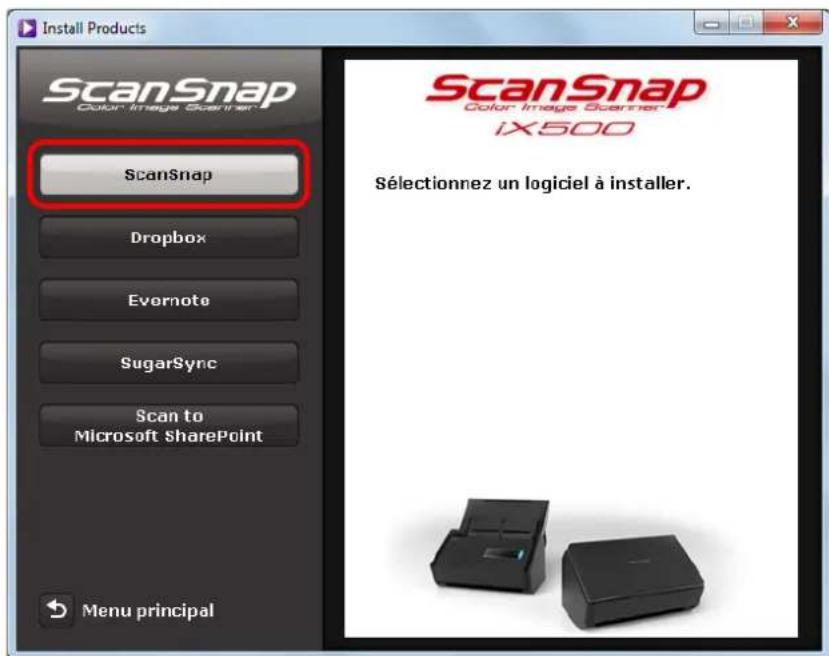
→ La boîte de dialogue ScanSnap s'ouvre, affichant l'écran Bienvenue dans l'InstallShield Wizard de ScanSnap.
5. Cliquez sur le bouton Suivant.
→ La boîte de dialogue Type d'installation s'affiche.
6. Cliquez sur le bouton Suivant.
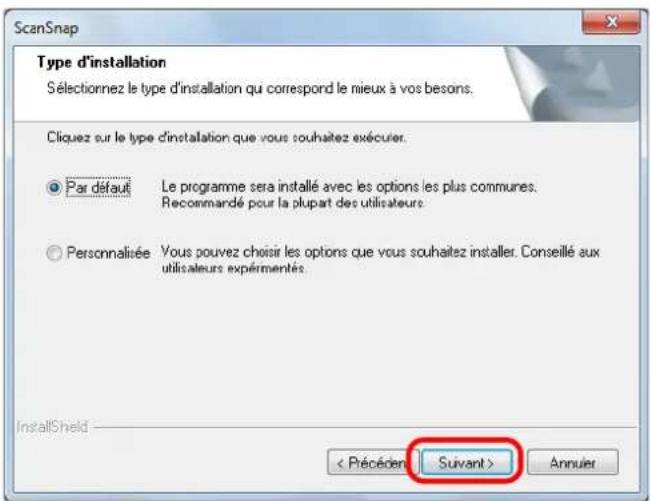
CONSEIL
Vous pouvez spécifier le logiciel que vous souhaitez installer ainsi que son emplacement en cliquant sur Personnalisé puis sur le bouton Suivant.
⇒ Une fenêtre de confirmation vous demandant d'accepter les termes du contrat s'ouvre.
7. Lisez le CONTRAT DE LICENCE D'UTILISATEUR FINAL et cochez la case J'accepte les termes de la licence puis cliquez sur le bouton Suivant.
L'écran Début de copie des fichiers s'affiche
8. Confirmez les paramètres et cliquez sur le bouton Suivant.
L'installation commence. L'écran À propos de la fonction automatique de mise hors tension du ScanSnap s'affiche.
9. Lisez les explications et appuyez sur le bouton Suivant.
![ScanSnap À propos de la fonction automatique de mise hors tension du ScanSnap Par défaut, le ScanSnap s'éleint automatiquement après 4 heures d'inactivité. Ce laps de temps peut être changé dans la fenêtre [ScanSnap Manager - Préférences]. Pour l'allumer à nouveau, utilisez une des méthodes suivantes : - Appuyez sur la touche [Scan] - Fermez le plateau d'alimentation AAD [couvercle] puis ouvrez-le à nouveau InstallShield < Bécédien Suivant > Annuier](/content/2026/02/358907/images/9a8444a0c4bc8a5c29a0e7fb359a84c3185d816809ae81231985c5f07dc82b35.jpg)
L'écran Installation terminée s'affiche.
10.Cliquez sur le bouton Terminer.
→ Après l'installation de ScanSnap Manager; l'écran ScanSnap - Connexion du ScanSnap s'affiche.
11. Suivez les instructions qui s'affichent à l'écran pour vérifier la connexion entre le ScanSnap et l'ordinateur.
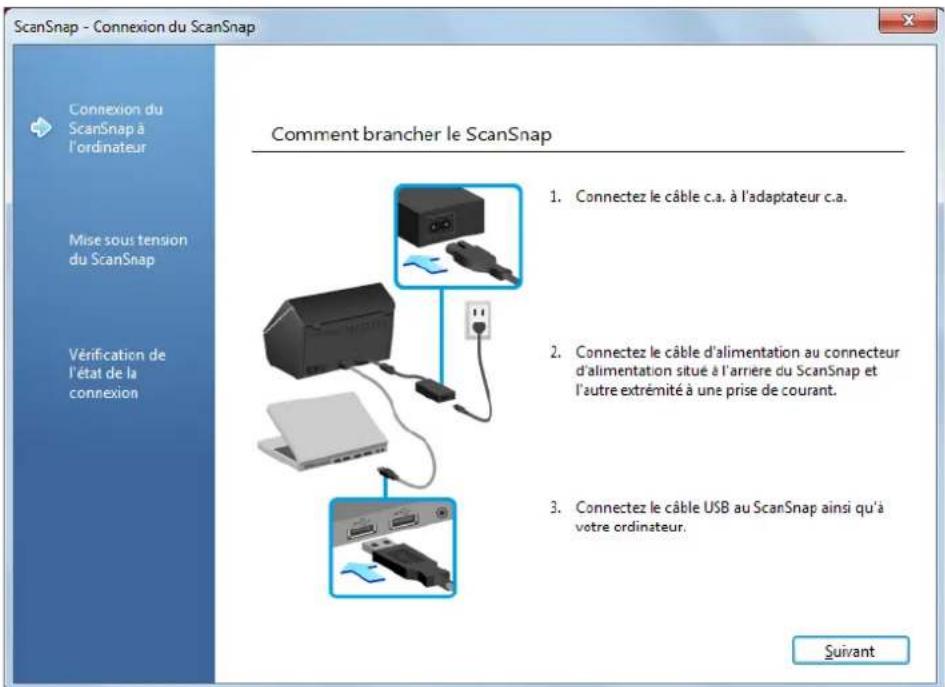
Lorsque la confirmation de connexion est terminée, l'écran Configuration du réseau sans fil ScanSnap s'affiche.
12. Choisissez de configurer les paramètres sans fil pour connecter le ScanSnap et un périphérique mobile via un réseau local sans fil.
Pour configurer les paramètres sans fil, cliquez sur le bouton Configurer maintenant puis suivez les instructions sur l'écran. Pour en savoir plus sur chaque écran, cliquez
sur le bouton
Si vous ne souhaitez pas visionner ces détails, cliquez sur le bouton Plus tard.
![Configuration du réseau sans fil ScanSnap Souhaitez-vous installer le ScanSnap sur votre réseau sans fil ? Si vous ne voulez pas configurer la connexion sans fil, sélectionnez [Plus tard]. Pour afficher la liste des périphériques compatibles Configurer Plus tard](/content/2026/02/358907/images/0da5029f98acd8fe5b4f18d9a874e9ba395496c25def7a8248e6391be2868452.jpg)
CONSEIL
Pour configurer les paramètres sans fil pour connecter le ScanSnap via un réseau local sans fil plus tard, consultez"Connexion du ScanSnap vers un réseau sans fil" (page 50)
13. Retirez le Setup DVD-ROM du lecteur de DVD-ROM.
IMPORTANT
Si l'installation n'a pas été réalisée avec succès, sélectionnez Guides → Dépannage (installation) dans la boîte de dialogue ScanSnap Setup, afin de consulter les rubriques de dépannage.
Dropbox pour Windows
CONSEIL
Une connexion à internet est requise afin d'installer Dropbox pour Windows.
La méthode est la suivante.
-
Allumez l'ordinateur puis ouvrez une session en tant qu'utilisateur avec les privilèges d'un administrateur.
-
Insérez le Setup DVD-ROM dans le lecteur de DVD-ROM.
→ La boîte de dialogue ScanSnap Setup s'ouvre.
CONSEIL
Si la boîte de dialogue ScanSnap Setup ne s'ouvre pas, double-cliquez sur ScanSnap.exe du DVD-ROM dans l'explorateur de Windows.
- Cliquez sur le bouton Installer les produits.
![ScanSnap Setup ScanSnap Color Image Scanner Lisez-moi Installer les produits Guidos Parcourir le DVD Assistance Logiciel d'essai Quitter ScanSnap Color Image Scanner iX500 Bienvenue dans la configuration du ScanSnap. Le logiciel suivant peut être installé : - ScanSnap Manager - ScanSnap Organizer - CardMinder - ABBYY FineReader for ScanSnap - Evernote - Scan to Microsoft SharePoint Le logiciel suivant peut être téléchargé: - Dropbox - SugarSync Si vous rencontrez des problèmes lors de l'installation, consultez [Dépannage (installation)] dans [Guides]. × Quitter](/content/2026/02/358907/images/3ff95f99800cc0c5189efde5650cbc3cb1c95fbea5f31e254d0bd565902c9a88.jpg)
→ La boîte de dialogue Install Products s'ouvre.
4. Cliquez sur le bouton Dropbox.
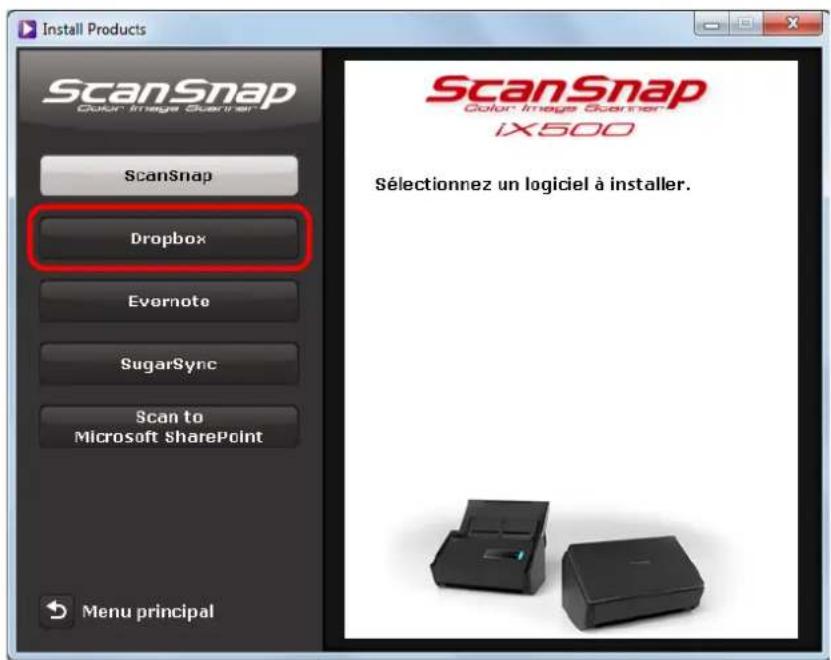
→ Un navigateur Web démarre et la page web de téléchargement de Dropbox pour Windows s'ouvre.
Téléchargez puis installez Dropbox pour Windows.
5. Une fois l'installation terminée, retirez le Setup DVD-ROM du lecteur DVD-ROM.
Evernote pour Windows
La méthode est la suivante.
-
Allumez l'ordinateur puis ouvrez une session en tant qu'utilisateur avec les privilèges d'un administrateur.
-
Insérez le Setup DVD-ROM dans le lecteur de DVD-ROM.
→ La boîte de dialogue ScanSnap Setup s'ouvre.
CONSEIL
Si la boîte de dialogue ScanSnap Setup ne s'ouvre pas, double-cliquez sur ScanSnap.exe du DVD-ROM dans l'explorateur de Windows.
- Cliquez sur le bouton Installer les produits.
![ScanSnap Setup ScanSnap Color Image Scanner Lisez-mol Installer les produits Guidos Parcourir le DVD Assistance Logiciel d'essai Quitter ScanSnap Color Image Scanner IX500 Bienvenue dans la configuration du ScanSnap. Le logiciel suivant peut être installé : - ScanSnap Manager - ScanSnap Organizer - CardMinder - ABBYY FineReader for ScanSnap - Evernote - Scan to Microsoft SharePoint Le logiciel suivant peut être téléchargé: - Dropbox - SugarSync Si vous rencontre des problèmes lors de l'installation, consultez [Dépannage (installation)] dans [Guides]. × Quitter](/content/2026/02/358907/images/5a8f7d761976e1438de4eba9b6422c57b8714e670ed34fca7848f565f64dfa54.jpg)
→ La boîte de dialogue Install Products s'ouvre.
4. Cliquez sur le bouton Evernote.
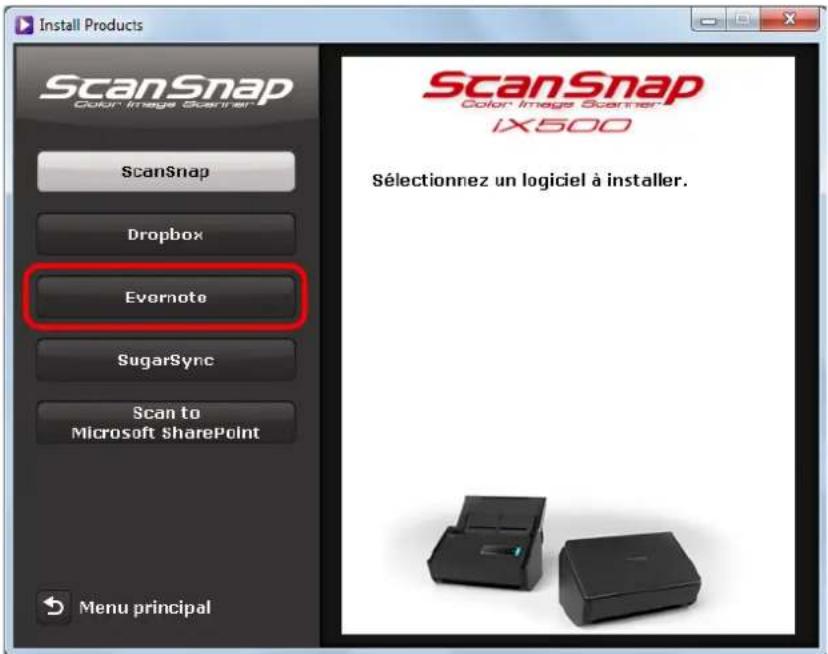
→ La boîte de dialogue Evernote s'affiche.
5. Cliquez sur le bouton Installer le produit.
![Evernote ScanSnap Color Image Scan1er Installer les produits Télécharger la dernière version Précédent Evernote Pour installer Evernote pour Windows 4.5, cliquez sur [Installer les produits]. Pour ouvrir la page de téléchargement de la dernière version d'Evernote pour Windows, cliquez sur [Télécharger la dernière version].](/content/2026/02/358907/images/c7f4d3cc9f05413f7d34f1c3cf4625b72e632f8c4ce58d4e9b5c3c2ef1ecc35e.jpg)
CONSEIL
S'il vous faut la dernière version d'Evernote pour Windows, cliquez sur le bouton Télécharger la dernière version. Un navigateur Web démarre et la page web de téléchargement de Evernote pour Windows s'ouvre. Téléchargez puis installez Evernote pour Windows.
- Suivez les instructions affichées à l'écran pour compléter l'installation.
- Cliquez sur le bouton Terminer lorsque la notification informant de la fin de l'installation s'affiche.
- Retirez le Setup DVD-ROM du lecteur de DVD-ROM.
SugarSync Manager pour Windows
CONSEIL
Une connexion à internet est requise afin d'installer SugarSync Manager pour Windows.
La méthode est la suivante.
-
Allumez l'ordinateur puis ouvrez une session en tant qu'utilisateur avec les privilèges d'un administrateur.
-
Insérez le Setup DVD-ROM dans le lecteur de DVD-ROM.
→ La boîte de dialogue ScanSnap Setup s'ouvre.
CONSEIL
Si la boîte de dialogue ScanSnap Setup ne s'ouvre pas, double-cliquez sur ScanSnap.exe du DVD-ROM dans l'explorateur de Windows.
- Cliquez sur le bouton Installer les produits.
![ScanSnap Setup ScanSnap Color Image Scanner Lisez-moi Installer les produits Guidos Parcourir le DVD Assistance Logiciel d'essai Quitter ScanSnap Color Image Scanner iX500 Bienvenue dans la configuration du ScanSnap. Le logiciel suivant peut être installé : - ScanSnap Manager - ScanSnap Organizer - CardMinder - ABBYY FineReader for ScanSnap - Evernote - Scan to Microsoft SharePoint Le logiciel suivant peut être téléchargé: - Dropbox - SugarSync Si vous rencontrez des problèmes lors de l'installation, consultez [Dépannage (installation)] dans [Guides]. × Quitter](/content/2026/02/358907/images/2d2a7028fea620dc764aeae890a87781d67c0eab68266a19776a124125fb7be6.jpg)
→ La boîte de dialogue Install Products s'ouvre.
4. Cliquez sur le bouton SugarSync.
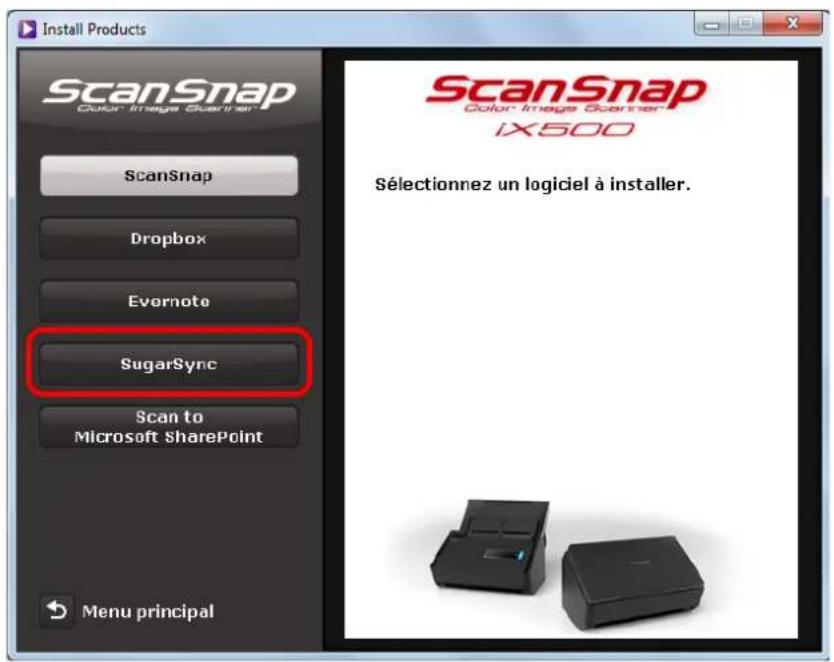
→ Un navigateur web démarre et la page web de téléchargement de SugarSync Manager pour Windows s'ouvre.
Téléchargez puis installez SugarSync Manager pour Windows.
5. Une fois l'installation terminée, retirez le Setup DVD-ROM du lecteur DVD-ROM.
La méthode est la suivante.
CONSEIL
Pour en savoir plus sur la plateforme requise et autres remarques sur l'installation, consultez le fichier Lisez-moi de Scan to Microsoft SharePoint. Cliquez sur le bouton Lisez-moi dans la boîte de dialogue Scan to Microsoft SharePoint afin d'ouvrir le fichier correspondant.
-
Allumez l'ordinateur puis ouvrez une session en tant qu'utilisateur avec les privilèges d'un administrateur.
-
Insérez le Setup DVD-ROM dans le lecteur de DVD-ROM.
→ La boîte de dialogue ScanSnap Setup s'ouvre.
CONSEIL
Si la boîte de dialogue ScanSnap Setup ne s'ouvre pas, double-cliquez sur ScanSnap.exe du DVD-ROM dans l'explorateur de Windows.
- Cliquez sur le bouton Installer les produits.
![ScanSnap Setup ScanSnap Color Image Scanner Lisez-moi Installer les produits Guidos Parcourir le DVD Assistance Logiciel d'essai Quitter ScanSnap Color Image Scanner IX500 Bienvenue dans la configuration du ScanSnap. Le logiciel suivant peut être installé : - ScanSnap Manager - ScanSnap Organizer - CardMinder - ABBYY FineReader for ScanSnap - Evernote - Scan to Microsoft SharePoint Le logiciel suivant peut être téléchargé: - Dropbox - SugarSync Si vous rencontre des problèmes lors de l'installation, consultez [Dépannage (installation)] dans [Guides]. × Quitter](/content/2026/02/358907/images/f5261f9e2cce8117ca13c286d745a23cb7f7edf75be29bdebc0bcfbb1551e310.jpg)
→ La boîte de dialogue Install Products s'ouvre.
4. Cliquez sur le bouton Scan to Microsoft SharePoint.
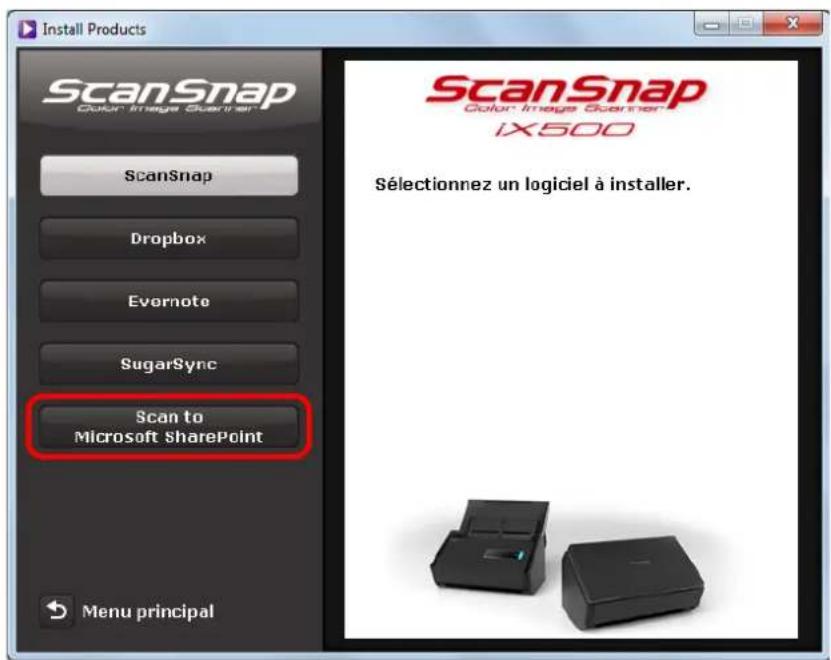
-
Suivez les instructions affichées à l'écran pour compléter l'installation.
-
Cliquez sur le bouton Terminer lorsque la notification informant de la fin de l'installation s'affiche.
-
Retirez le Setup DVD-ROM du lecteur de DVD-ROM.
CONSEIL
Pour en savoir plus, consultez le guide d'utilisation de Scan to Microsoft SharePoint. Cliquez sur le bouton Scan to Microsoft SharePoint dans la boîte de dialogue Documents pour ouvrir le guide d'utilisation de Scan to Microsoft SharePoint.
Logiciel d'essai
La méthode est la suivante.
CONSEIL
- Une connexion à internet est requise pour installer la version d'essai.
-
Pour en savoir plus sur la plateforme requise et l'installation de la version d'essai du logiciel, consultez la page web de téléchargement. Cliquez sur le bouton du logiciel d'essai dans la boîte de dialogue Logiciel d'essai, puis cliquez sur le lien de la page web, situé sur la droite de l'écran, pour ouvrir la page web.
-
Allumez l'ordinateur puis ouvrez une session en tant qu'utilisateur avec les privilèges d'un administrateur.
-
Insérez le Setup DVD-ROM dans le lecteur de DVD-ROM.
→ La boîte de dialogue ScanSnap Setup s'ouvre.
CONSEIL
Si la boîte de dialogue ScanSnap Setup ne s'ouvre pas, double-cliquez sur ScanSnap.exe du DVD-ROM dans l'explorateur de Windows.
- Cliquez sur le bouton Logiciel d'essai.
![ScanSnap Setup ScanSnap Color Image Scanner IX500 Lisez-moi Installer les produits Guidos Parcourir le DVD Assistance Logiciel d'essai X Quitter ScanSnap Color Image Scanner Bienvenue dans la configuration du ScanSnap. Le logiciel suivant peut être installé : - ScanSnap Manager - ScanSnap Organizer - CardMinder - ABBYY FineReader for ScanSnap - Evernote - Scan to Microsoft SharePoint Le logiciel suivant peut être téléchargé: - Dropbox - SugarSync Si vous rencontre des problèmes lors de l'installation, consultez [Dépannage (installation)] dans [Guides]. X Quitter](/content/2026/02/358907/images/9d09bb8ceb3cc67fefd038f37a19c188bd757c6a51c0a00b2f0adbdcbe53f916.jpg)
→ La boîte de dialogue Trial Software s'ouvre.
4. Cliquez sur le bouton du logiciel d'essai que vous souhaitez installer.
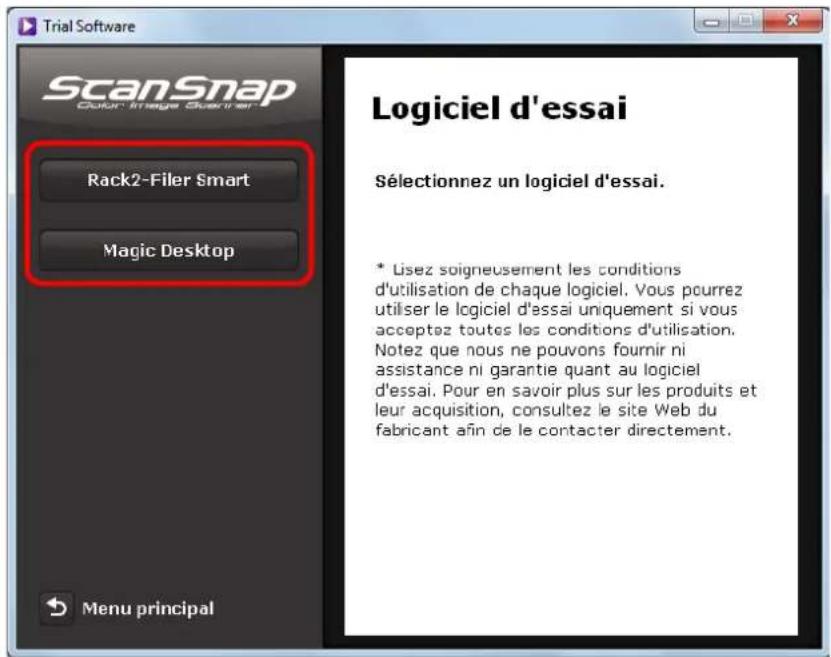
→ Le lien de la page web de téléchargement de la version d'essai s'affiche à la droite de l'écran.
Téléchargez le logiciel d'essai depuis la page web de téléchargement et installez-le.
5. Une fois l'installation terminée, retirez le Setup DVD-ROM du lecteur DVD-ROM.
CONSEIL
Pour en savoir plus sur l'utilisation de cette version d'essai, consultez le guide du logiciel. Le guide est installé en même temps que le logiciel. Vous pouvez consulter les guides de la manière suivante :
- Version d'essai de Rack2-Filer Smart
Sélectionnez le menu Démarrer → Tous les programmes → Rack2-Filer Smart → Rack2-Filer Smart Votre guide (Avec Windows 8, faites un clic droit sur l'écran Accueil et sélectionnez Toutes les applications sur la barre des applications → Rack2-Filer Smart Votre guide sous Rack2-Filer Smart).
- Version d'essai de Magic Desktop
Sélectionnez le menu Démarrer → Tous les programmes → Magic Desktop → Magic Desktop Votre guide (Avec Windows 8, faites un clic droit sur l'écran Accueil et sélectionnez Toutes les applications sur la barre des applications → Magic Desktop Votre guide sous Magic Desktop).
Adobe Acrobat
La méthode est la suivante.
IMPORTANT
Adobe Acrobat peut être utilisé dans les systèmes d'exploitation suivants :
- Windows 8
- Windows 7
● Windows XP (Service Pack 3 au minimum requis)
L'ordinateur doit également présenter les caractéristiques suivantes : - Internet Explorer 7.0 au minimum/Firefox (ESR)/Google Chrome
● Résolution de l'écran 1024 × 768 au minimum
CONSEIL
Adobe Acrobat peut afficher les images numérisées via une liaison avec le ScanSnap Manager. Si la dernière version d'Adobe Acrobat est déjà installée sur votre ordinateur, il est inutile de le réinstaller.
- Insérez le Adobe Acrobat DVD-ROM dans le lecteur DVD-ROM.
→ La boîte de dialogue AutoPlay s'affiche.
- Cliquez sur Run Setup.exe.
→ La boîte de dialogue Setup s'ouvre.
- Sélectionnez English (United States) et cliquez sur OK
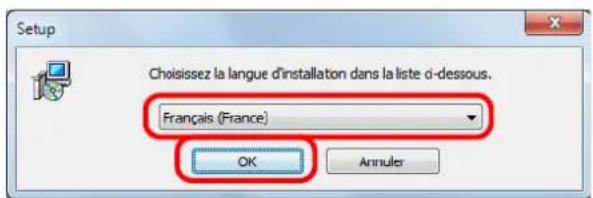
→ La boîte de dialogue de paramétrage Adobe Acrobat XI Standard s'affiche.
4. Cliquez sur le bouton Suivant.
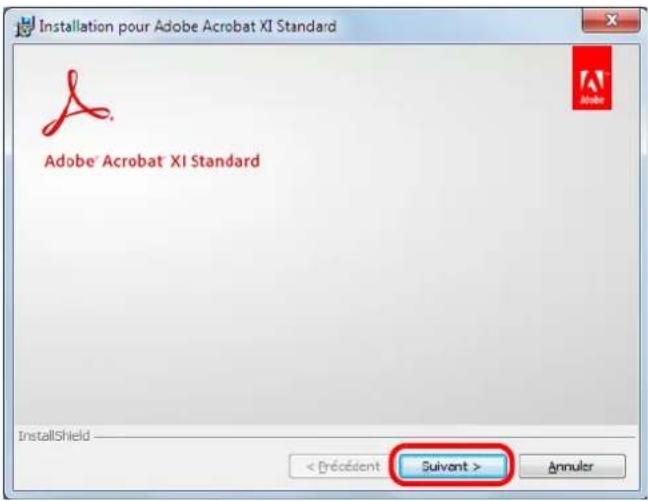
5. Suivez les instructions affichées à l'écran pour compléter l'installation.
CONSEIL
- Pour en savoir plus sur l'installation d'Adobe Acrobat, consultez le fichier Lisez-moi inclus dans Adobe Acrobat DVD-ROM.
Pour ouvrir le fichier Lisez-moi, ouvrez le fichier ci-dessous via Windows Explorer.
lecteur DVD-ROM:\Lisezmoi.htm - Pour en savoir plus sur l'utilisation d'Adobe Acrobat, consultez l'Aide d'Adobe Acrobat.
6. Lorsque l'installation est terminée, retirez le Adobe Acrobat DVD-ROM du lecteur DVD-ROM.
Installer sur Mac OS
Cette section vous explique comment installer les composants du logiciel sur Mac OS.
Installer le logiciel
Lorsque vous insérez le Setup DVD-ROM dans le lecteur DVD-ROM de votre ordinateur, la fenêtre ScanSnap s'affiche.
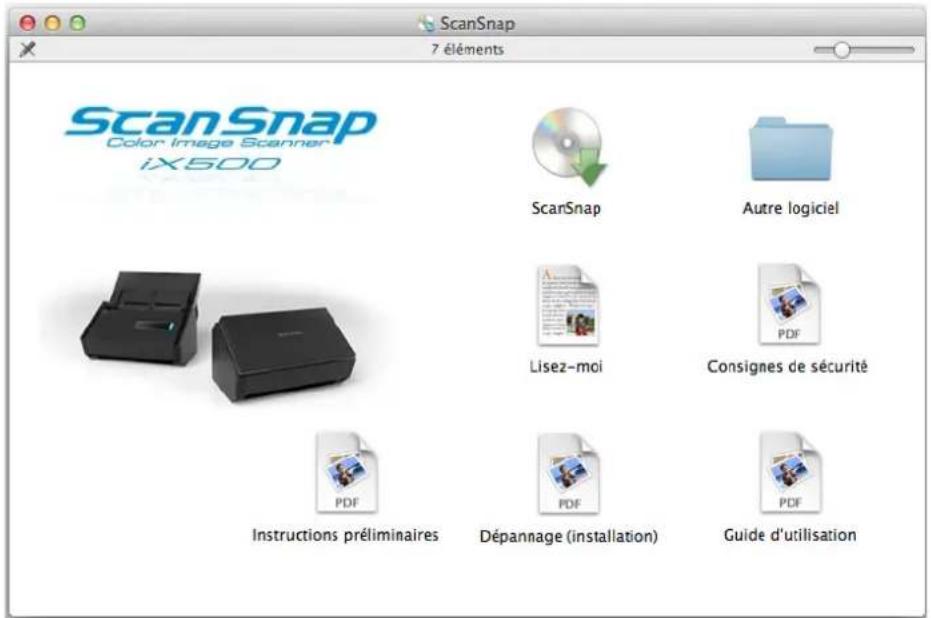
La fonction de chaque icône de la fenêtre ScanSnap est expliquée ci-dessous.
| Icône Fonction | |
| ScanSnap Pour installer les logiciels suivants : | |
| Autre logiciel | Pour afficher la fenêtreAutre logiciel. |
| • Icône ABBYY FineReader ExpressPour ouvrir la fenêtreABBYY FineReader Express. | |
| • icône DropboxPour ouvrir la page web de téléchargement de Dropbox pour Mac. | |
| • Icône EvernotePour ouvrir la boîte de dialogueEvernote. Vous pouvez installer Evernote pour Mac ou afficher la page web de téléchargement. | |
| • Icône SugarSyncPour ouvrir la page web de téléchargement de SugarSync Manager pour Mac. | |
| Lisez-moi Pour ouvrir le fichier Lisez-moi. | |
| Consignes de sécurité Pour ouvrir les "Consignes de sécurité". | |
| Instructions préliminaires Pour ouvrir les "Instructions préliminaires". | |
| Dépannage (installation) Pour consulter la rubrique Dépannage (installation). | |
| Guide d'utilisation Pour ouvrir le présent guide. | |
Logiciel ScanSnap
CONSEIL
Une fois l'installation terminée, la fenêtre ScanSnap Online Update peut s'afficher.
Pour en savoir plus, consultez l'Aide de ScanSnap Online Update.
Pour installer les composants suivants du logiciel :
- ScanSnap Manager
- CardMinder
● ABBYY FineReader for ScanSnap - ScanSnap Online Update
La méthode est la suivante.
-
Allumez l'ordinateur puis ouvrez une session en tant qu'utilisateur avec les privilèges d'un administrateur.
-
Insérez le Setup DVD-ROM dans le lecteur de DVD-ROM.
→ La fenêtre ScanSnap s'ouvre.
- Double-cliquez sur l'icône ScanSnap.
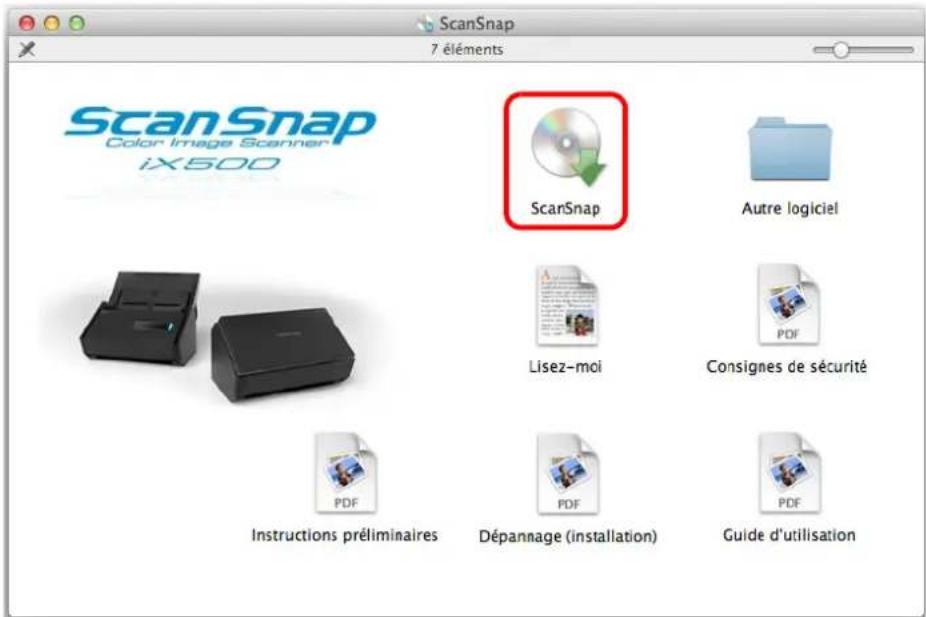
→ Un message de confirmation s'affiche.
4. Cliquez sur le bouton Continuer.
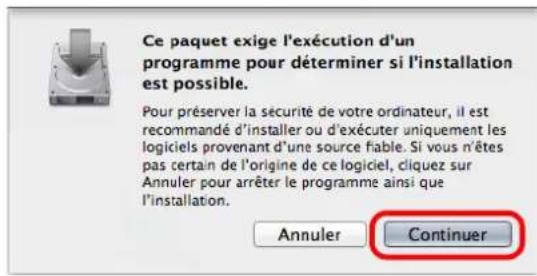
→ La fenêtre Installer le ScanSnap s'ouvre, affichant l'écran Bienvenue dans le programme d'installation du logiciel ScanSnap.
5. Cliquez sur le bouton Continuer.
L'écran Informations importantes s'affiche.
6. Lisez ces informations dans leur intégralité et cliquez sur le bouton Continuer.
L'écran Contrat de licence s'affiche.
7. Lisez le CONTRAT DE LICENCE D'UTILISATEUR FINAL et cliquez sur le bouton Continuer.
→ Un message de confirmation s'affiche.
8. Pour accepter les termes du contrat de licence, cliquez sur le bouton Accepter.
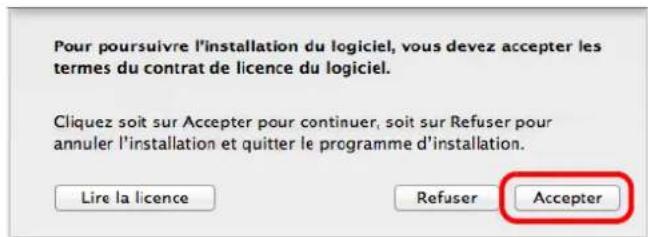
L'écran Installation standard sur «nom du disque» s'affiche.
9. Cliquez sur le bouton Installer.
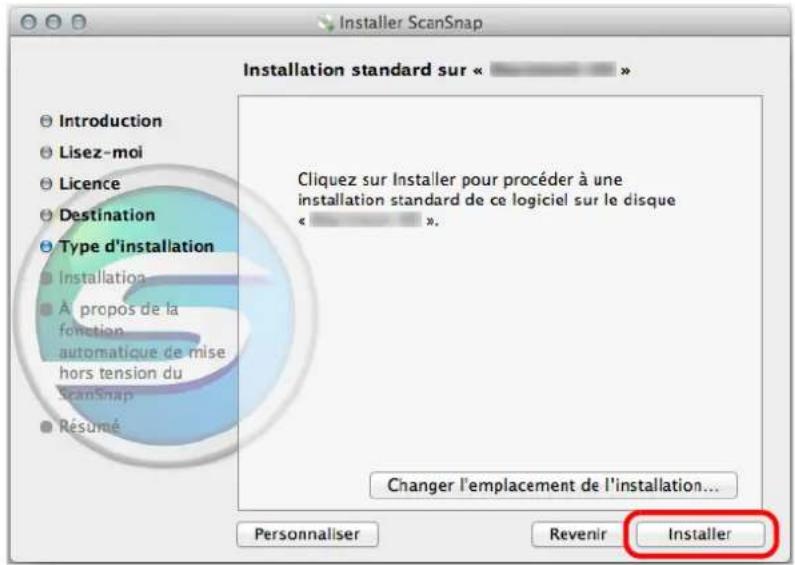
CONSEIL
Vous pouvez spécifier le logiciel que vous souhaitez installer en cliquant sur le bouton Personnalisé. Le paramètres de ScanSnap Manager et de ScanSnap Online Update ne peuvent être modifiés.
→ Une fenêtre d'authentication s'affiche.
10. Saisissez le mot de passe d'utilisateur et le mot de passe avec les privilèges d'un administrateur, puis cliquez sur le bouton Installer le logiciel (bouton OK sur Mac OS X v10.6).
L'écran ScanSnap - Connexion du ScanSnap s'affiche.
11. Suivez les instructions qui s'affichent à l'écran pour vérifier la connexion entre le ScanSnap et l'ordinateur.
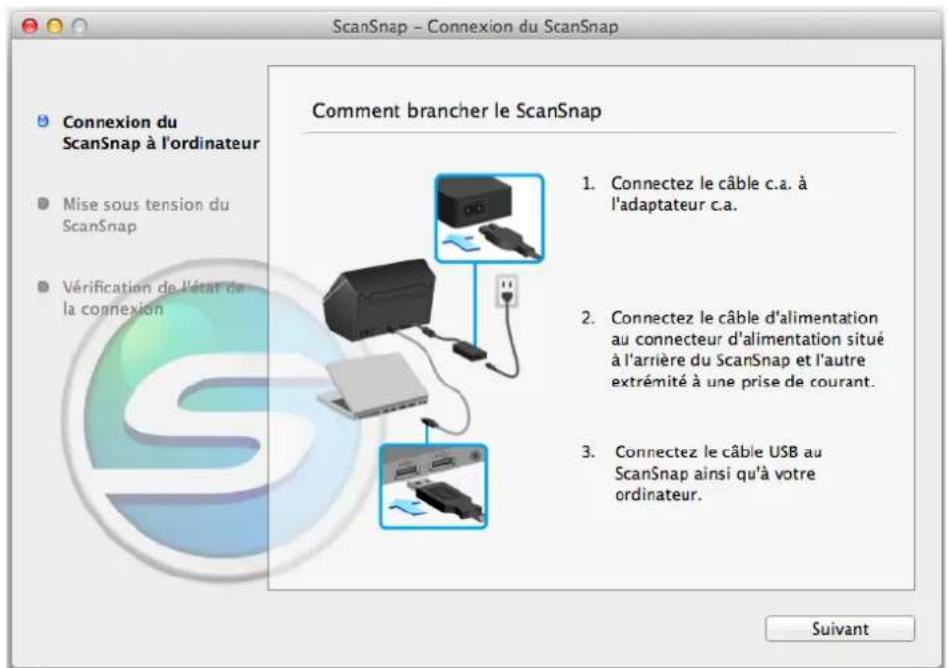
Lorsque la confirmation de connexion est terminée, l'écran Configuration du réseau sans fil ScanSnap s'affiche.
12. Choisissez de configurer les paramètres sans fil pour connecter le ScanSnap et un périphérique mobile via un réseau local sans fil.
Pour configurer les paramètres sans fil, cliquez sur le bouton Configurer maintenant puis suivez les instructions sur l'écran. Pour en savoir plus sur chaque écran, cliquez
sur le bouton ?
Si vous ne souhaitez pas visionner ces détails, cliquez sur le bouton Plus tard.
![Configuration du réseau sans fil ScanSnap Souhaitez-vous installer le ScanSnap sur votre réseau sans fil ? Si vous ne voulez pas configurer la connexion sans fil, sélectionnez [Plus tard]. Pour afficher la liste des périphériques compatibles Configurer Plus tard](/content/2026/02/358907/images/c9e30b445f02b53078aead42d0b8dbdb2d04acda8b0bce0d9943a68b01dad956.jpg)
CONSEIL
Pour configurer les paramètres sans fil pour connecter le ScanSnap via un réseau local sans fil plus tard, consultez "Connexion du ScanSnap vers un réseau sans fil" (page 50)
L'écran À propos de la fonction automatique de mise hors tension du ScanSnap s'affiche.
13. Lisez les explications et appuyez sur le bouton Continuer.
![Installer ScanSnap À propos de la fonction automatique de mise hors tension du ScanSnap Introduction Lisez-moi Licence Destination Type d'installation Installation À propos de la fonction automatique de mise hors tension du ScanSnap Résumé Par défaut, le ScanSnap s'éteint automatiquement après 4 heures d'inactivité. Ce laps de temps peut être changé dans la fenêtre [ScanSnap Manager - Préférences]. Pour l'allumer à nouveau, utilisez une des méthodes suivantes : - Appuyez sur la touche [Scan] - Fermez le plateau d'alimentation AAD (couvercle) puis ouvrez-le à nouveau Revenir Continuer](/content/2026/02/358907/images/0905c99c08a0b85313ecc683930aadbcf35662560e2fc57d0bbb42232713e28b.jpg)
→ Le message "l'installation est terminée" s'affiche à l'écran.
14.Cliquez sur le bouton Fermer.
15. Retirez le Setup DVD-ROM du lecteur de DVD-ROM.
ABBYY FineReader Express Edition pour Mac
La méthode est la suivante.
-
Allumez l'ordinateur puis ouvrez une session en tant qu'utilisateur avec les privilèges d'un administrateur.
-
Insérez le Setup DVD-ROM dans le lecteur de DVD-ROM.
→ La fenêtre ScanSnap s'ouvre.
- Double-cliquez sur l'icône Autre logiciel.
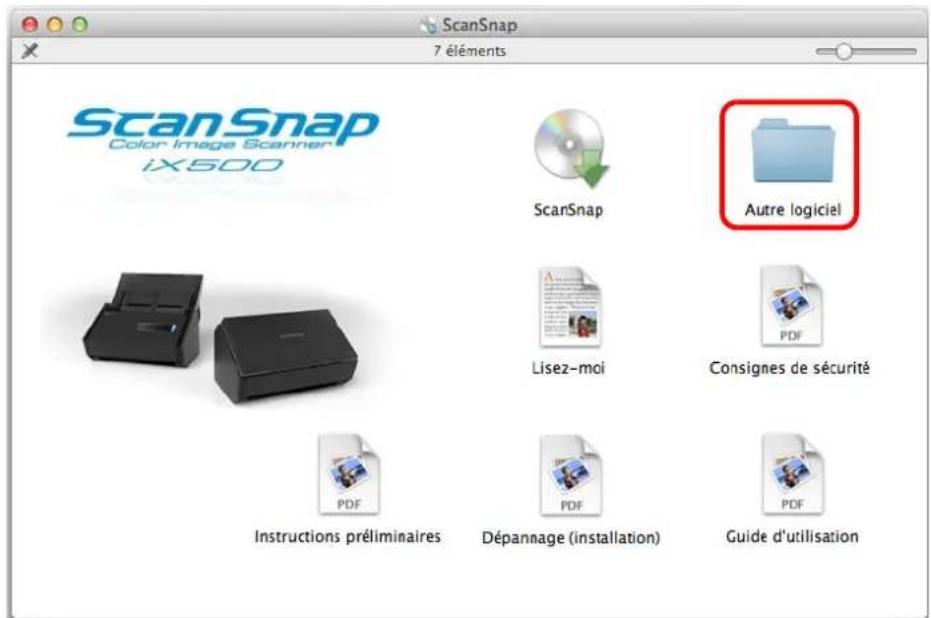
→ La fenêtre Autre logiciel s'affiche.
- Double-cliquez sur l'icône ABBYY FineReader Express.
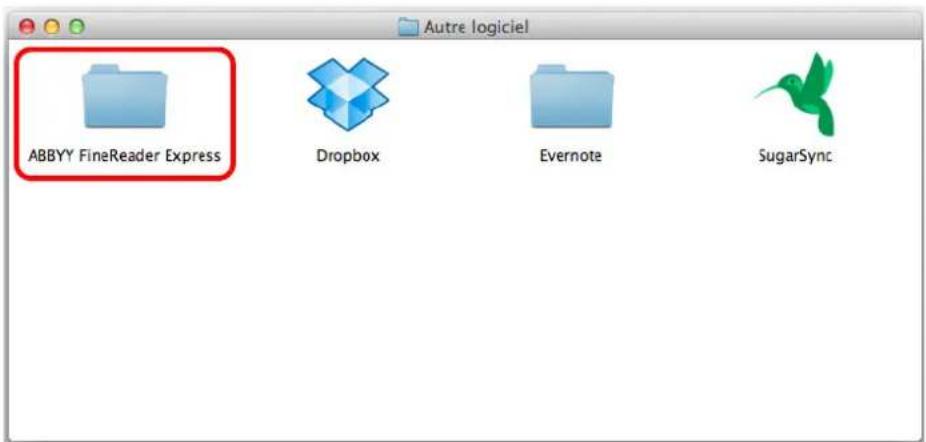
→ La fenêtre correspondante s'affiche.
5. Double-cliquez sur l'icône ABBYYFineReaderExpress.
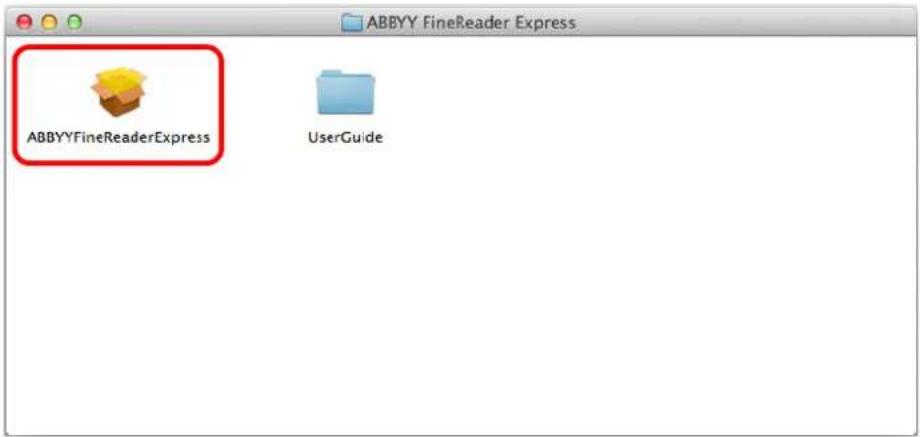
→ La fenêtre ABBYYFineReaderExpress s'ouvre, affichant l'écran Bienvenue dans le programme d'installation du logiciel ABBYYFineReaderExpress.
6. Cliquez sur le bouton Continuer.
L'écran Installation standard sur «nom du disque» s'affiche.
7. Cliquez sur le bouton Installer.
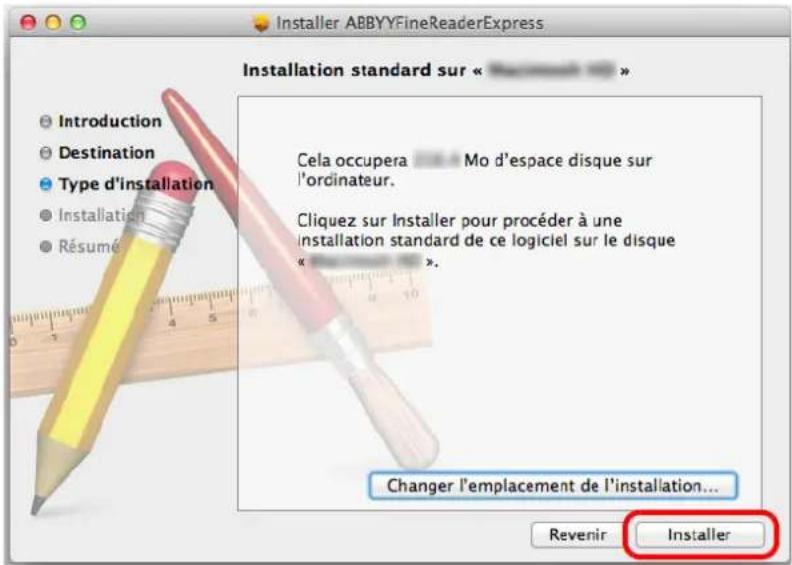
→ Une fenêtre d'authentification s'affiche.
- Saisissez le mot de passe d'utilisateur et le mot de passe avec les privilèges d'un administrateur, puis cliquez sur le bouton Installer le logiciel (bouton OK sur Mac OS X v10.6).
L'installation commence.
Lorsque l'installation est terminée, le message "l'installation est terminée" s'affiche à l'écran.
-
Cliquez sur le bouton Fermer.
-
Retirez le Setup DVD-ROM du lecteur de DVD-ROM.
Dropbox pour Mac
CONSEIL
Une connexion à internet est requise afin d'installer Dropbox pour Mac.
La méthode est la suivante.
-
Allumez l'ordinateur puis ouvrez une session en tant qu'utilisateur avec les privilèges d'un administrateur.
-
Insérez le Setup DVD-ROM dans le lecteur de DVD-ROM.
→ La fenêtre ScanSnap s'ouvre.
- Double-cliquez sur l'icône Autre logiciel.
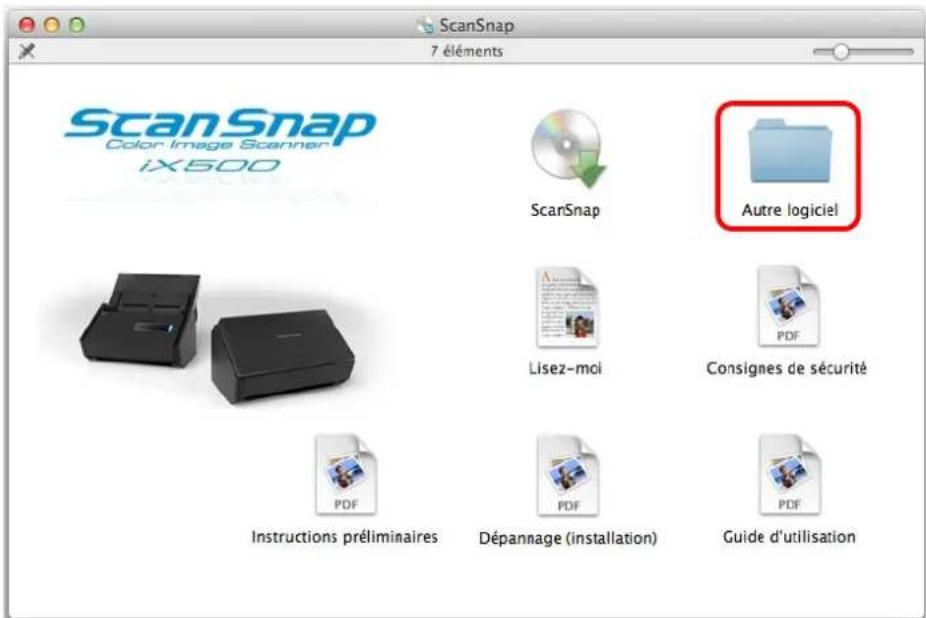
→ La fenêtre Autre logiciel s'affiche.
4. Double-cliquez sur l'icône Dropbox.
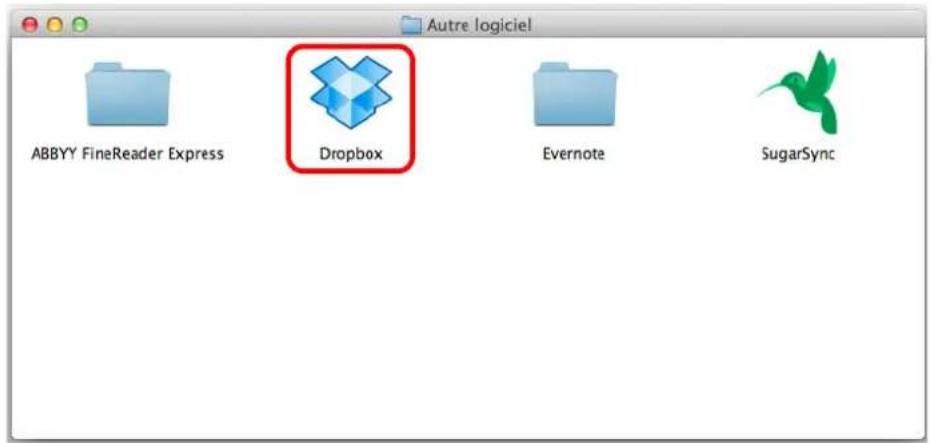
→ Un navigateur web démarre et la page web de téléchargement de Dropbox pour Mac s'ouvre.
Téléchargez puis installez Dropbox pour Mac.
5. Une fois l'installation terminée, retirez le Setup DVD-ROM du lecteur DVD-ROM.
Evernote pour Mac
La méthode est la suivante.
-
Allumez l'ordinateur puis ouvrez une session en tant qu'utilisateur avec les privilèges d'un administrateur.
-
Insérez le Setup DVD-ROM dans le lecteur de DVD-ROM.
→ La fenêtre ScanSnap s'ouvre.
- Double-cliquez sur l'icône Autre logiciel.
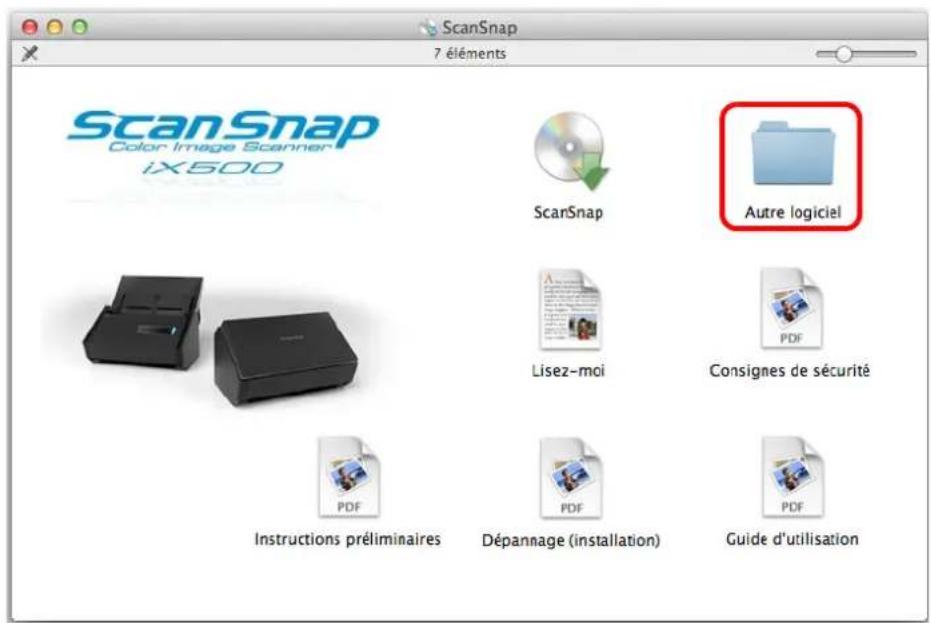
→ La fenêtre Autre logiciel s'affiche.
- Double-cliquez sur l'icône Evernote.
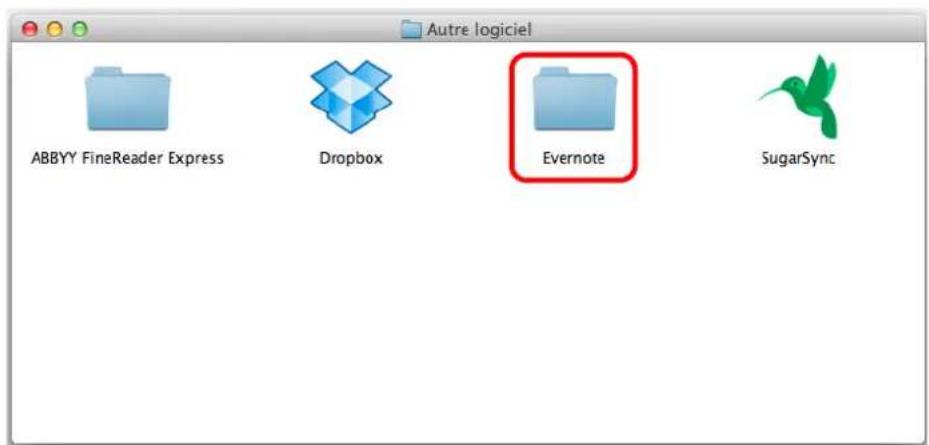
→ La fenêtre Evernote s'affiche.
5. Double-cliquez sur l'icône Installer les produits.
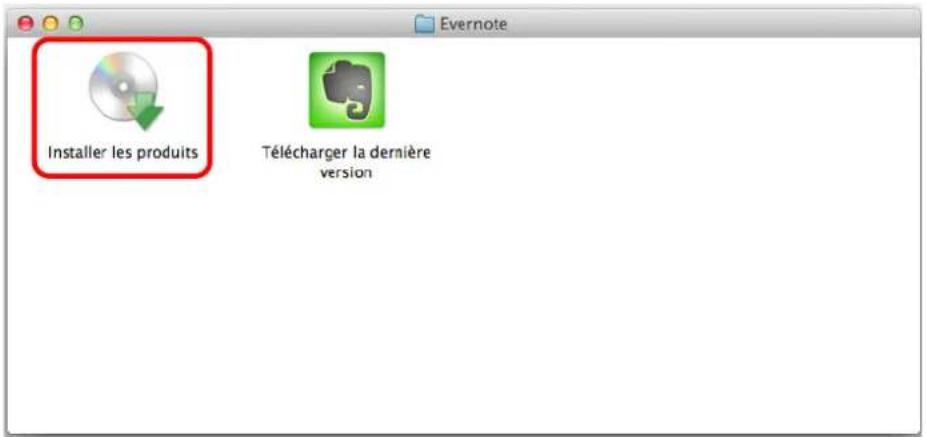
CONSEIL
S'il vous faut la dernière version d'Evernote pour Mac, double-cliquez sur l'icône Télécharger la dernière version. Un navigateur web démarre et la page web de téléchargement d'Evernote pour Mac s'ouvre. Téléchargez puis installez Evernote pour Mac
→ Un message de confirmation s'affiche.
6. Pour accepter les termes du contrat de licence, cliquez sur le bouton Agree.
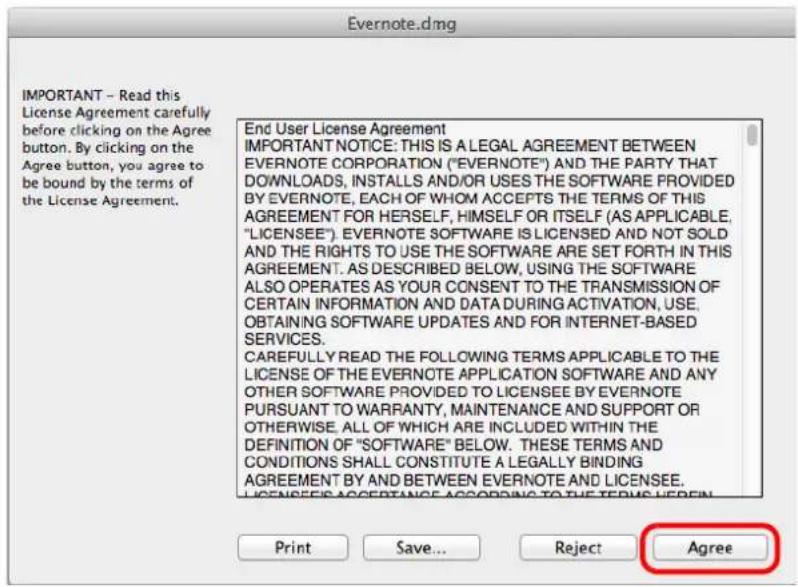
→ Une fenêtre pour démarrer l'installation d'Evernote pour Mac s'ouvre.
7. Glissez l'icône d'Evernote sur l'icône des Applications.
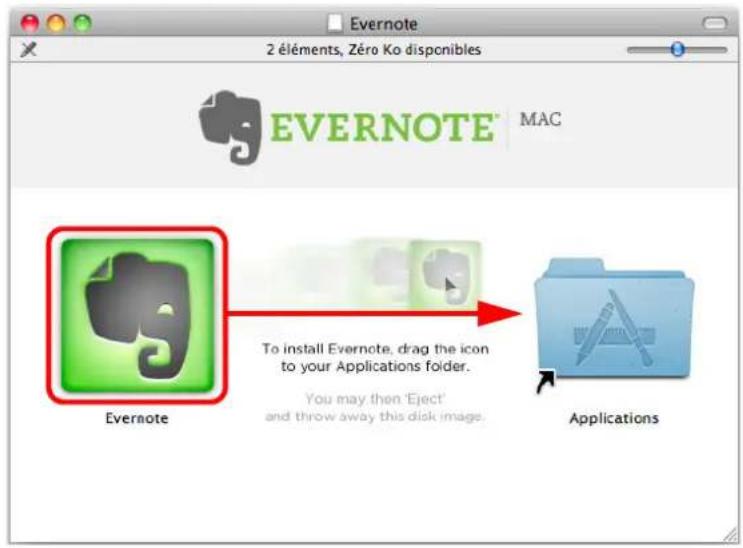
→ Evernote pour Mac est copié dans le dossier Applications.
-
La copie terminée, glissez l'icône d'Evernote dans la corbeille.
-
Retirez le Setup DVD-ROM du lecteur de DVD-ROM.
IMPORTANT
Si l'installation n'a pas été réalisée avec succès, sélectionnez Dépannage (installation) dans la fenêtre ScanSnap afin de trouver des solutions.
- Préparez l'interaction avec Evernote.
Démarrez Evernote et créez un bloc-notes.
SugarSync Manager pour Mac
CONSEIL
Une connexion à internet est requise afin d'installer SugarSync Manager pour Mac.
La méthode est la suivante.
- Allumez l'ordinateur puis ouvrez une session en tant qu'utilisateur avec les privilèges d'un administrateur.
- Insérez le Setup DVD-ROM dans le lecteur de DVD-ROM.
→ La fenêtre ScanSnap s'ouvre.
- Double-cliquez sur l'icône Autre logiciel.
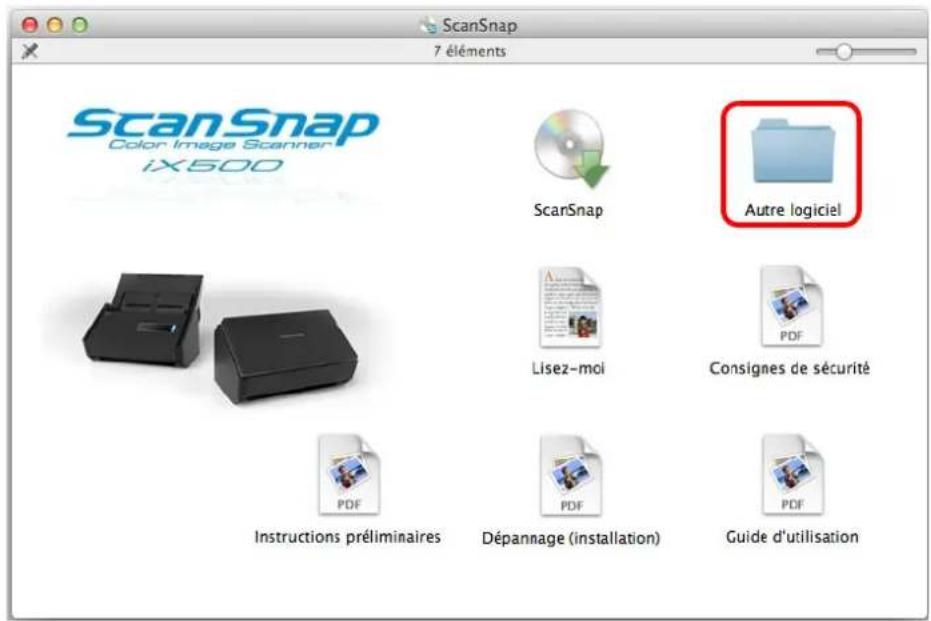
→ La fenêtre Autre logiciel s'affiche.
4. Double-cliquez sur l'icône SugarSync.
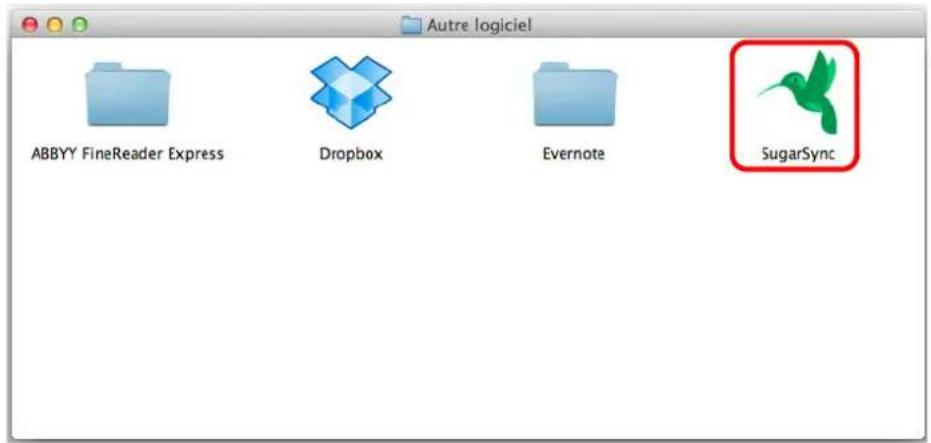
→ Un navigateur web démarre et la page web de téléchargement de SugarSync Manager pour Mac s'ouvre. Téléchargez puis installez SugarSync Manager pour Mac.
5. Une fois l'installation terminée, retirez le Setup DVD-ROM du lecteur DVD-ROM.
Utiliser le ScanSnap (avec Windows)
Dans ce chapitre, vous trouverez des explications sur la numérisation et sur le fonctionnement de ScanSnap Manager dans Windows.
Introduction basique à la numérisation .... 114
Utilisation du ScanSnap avec le Quick Menu....119
Profil 203
le déroulement des opérations avec ScanSnap Folder......215
Créer des images numérisées selon vos besoins ....221
Configurer ScanSnap Manager....266
Introduction basique à la numérisation
Cette section vous présente les différentes étapes d'une numérisation avec le ScanSnap. Les explications de cette section utilisent des exemples dans lesquels le Quick Menu est utilisé pour les étapes de numérisation. Ces étapes constituent le processus de numérisation de base.
Sélectionner un profil suivant le document
Certaines touches ne peuvent être utilisées, dépendant des paramètres de numérisation qui auront été configurés pour le document. Des images numérisées avec des paramètres de numérisation optimum peuvent être créées par une simple pression sur le bouton Profil.
| Profils Description | |
| bouton Recommandé | Les paramètres sont Résolution automatique pour Qualité de l'image dans l'onglet Numérisation de la boîte de dialogue de configuration du ScanSnap. Tandis que les autres paramètres sont définis par défaut.Nous vous invitons à sélectionner ce bouton si vous souhaitez obtenir une qualité optimale pour la numérisation de documents selon leur format. |
| bouton Petit fichier | Les paramètres sont Normale (couleur/gris : 150 ppp, N&B : 300 ppp) pour Qualité de l'image dans l'onglet Numérisation de la boîte de dialogue de configuration du ScanSnap. Tandis que les autres paramètres sont définis par défaut.Nous vous invitons à sélectionner ce bouton si vous souhaitez réduire la taille du fichier. |
| bouton Haute qualité | Les paramètres sont Supérieure (couleur/gris : 300 ppp, N&B : 600 ppp) pour Qualité de l'image dans l'onglet Numérisation de la boîte de dialogue de configuration du ScanSnap. Tandis que les autres paramètres sont définis par défaut.Nous vous invitons à sélectionner ce bouton si vous souhaitez numériser des documents avec une qualité élevée. |
| bouton Personnaliser | Les paramètres par défaut sont identiques à ceux du bouton Recommandé.Les paramètres pourront être modifiés selon le but de la numérisation. |
CONSEIL
Vous ne pouvez pas changer les paramètres des boutons Recommandé, Petit Fichier et Haute Qualité. Si vous veniez à modifier un seul de ces paramètres, le profil passerait automatiquement à
Personnaliser.
Pour en savoir plus, consultez "Configurer les paramètres de numérisation" (page 266).
Sélectionnez un profil grâce aux explications suivantes :
1. Allumez le ScanSnap.
Pour en savoir plus, consultez "Mise sous tension du ScanSnap" (page 45).
→ La numérisation est maintenant possible.
2. Dans le Menu clic droit, sélectionnez Configuration de la touche Scan.
Pour en savoir plus, consultez "Menu clic droit (fenêtres)" (page 37).
→ La boîte de dialogue de configuration du ScanSnap s'ouvre.
3. Cochez la case Utilisation du Quick Menu.
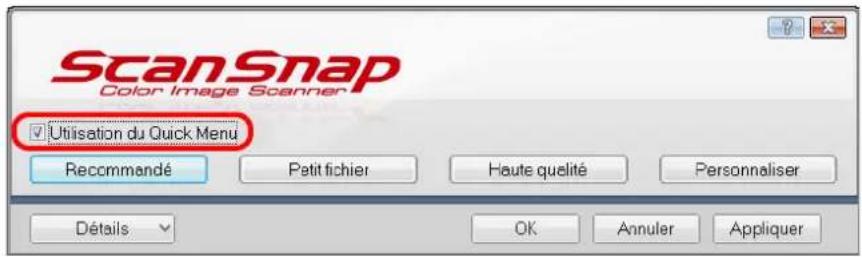
4. Cliquez sur le bouton d'un profil.
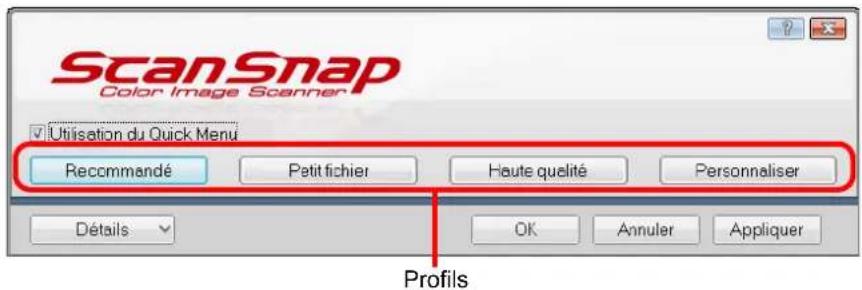
CONSEIL
- Le bouton Recommandé est sélectionné par défaut.
- Pour en savoir plus sur les paramètres par défaut avec le Quick Menu, consultez les rubriques d'aide de ScanSnap Manager.
5. Cliquez sur le bouton OK pour fermer la boîte de dialogue de configuration du ScanSnap.
Numériser
Numérisez un document en suivant les étapes suivantes :
1. Placez un document dans le ScanSnap.
Pour en savoir plus, consultez "Charger des documents" (page 63).
2. Appuyez sur la touche [Scan] du ScanSnap pour démarrer la numérisation.
CONSEIL
- La configuration de la touche [Scan] est, par défaut, Numérisation recto verso (des deux côtés). Dans ScanSnap Manager, vous pouvez configurer la touche [Scan] sur le mode Numérisation simple (un seul côté). Pour en savoir plus, consultez "Numériser un seul côté du document" (page 221).
- Vous pouvez également commencer la numérisation avec le Menu clic droit. Pour en savoir plus, consultez "Menu clic droit (fenêtres)" (page 37).
IMPORTANT
- Évitez de rebrancher le ScanSnap ou d'autres appareils USB durant la numérisation.
- Évitez de fermer le plateau d'alimentation AAD (couvercle) durant la numérisation.
- Évitez de changer d'utilisateur durant la numérisation. La numérisation pourrait être annulée.
- Évitez d'enclencher le mode veille du ScanSnap durant la numérisation.
→ La touche [Scan] du ScanSnap clignote en bleu pendant la numérisation. La boîte de dialogue ScanSnap Manager - Numérisation d'image et enregistrement de fichier s'ouvre.
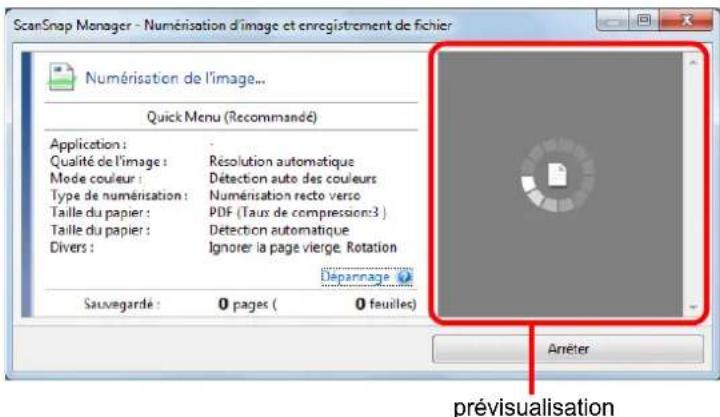
Si vous numérisez plus d'un document à la fois, la zone de prévisualisation affichera les images numérisées sous forme de vignettes. Jusqu'à 150 vignettes peuvent être affichées.
CONSEIL
Appuyez sur la touche [Stop] pour interrompre la numérisation du document. Pour en savoir plus, consultez "Interrompre la numérisation" (page 118).
→ Le Quick Menu s'affiche à la fin de la numérisation.
3. Dans le Quick Menu, cliquez sur l'icône de l'application avec laquelle vous souhaitez établir une liaison avec ScanSnap Manager.
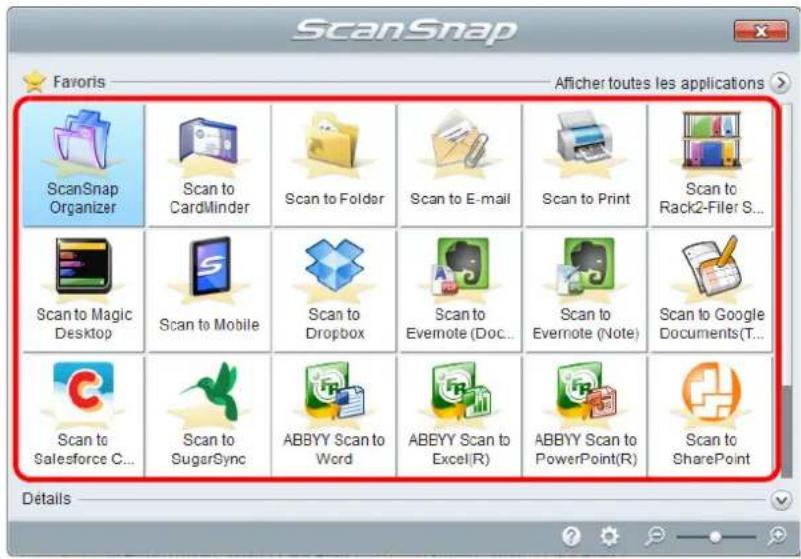
L'application sélectionnée démarre.
Pour en savoir plus sur chacune des applications, consultez "Utilisation du ScanSnap avec le Quick Menu" (page 119).
IMPORTANT
- La numérisation ne commencera pas tant que le Quick Menu sera affiché. Vous devez soit sélectionner une icône dans le Quick Menu afin de terminer le traitement, soit fermer le Quick Menu avant de passer à la numérisation suivante.
- Évitez de déplacer, supprimer ou renommer une image numérisée dans une application différente lorsque le Quick Menu est affiché.
CONSEIL
- Le format de l'image générée peut légèrement différer de l'original.
- Une numérisation effectuée en appuyant sur la touche [Scan] du ScanSnap alors que l'une des applications est active (la boîte de dialogue est au premier plan et sélectionnée dans la barre des tâches) déclenchera automatiquement la liaison entre l'application et ScanSnap Manager.
- ScanSnap Organizer
- CardMinder (liaison uniquement si le document est de la taille d'une carte de visite)
- Version d'essai de Rack2-Filer Smart
- Rack2-Filer Smart (fourni avec ScanSnap iX500 Deluxe ou vendu séparément)
- Version d'essai de Magic Desktop
- Magic Desktop (fourni avec ScanSnap iX500 Deluxe ou vendu séparément)
- Scan to Mobile
Pour en savoir plus, consultez "Lien automatique avec des applications" (page 274).
- Le mode d'affichage du Quick Menu ainsi que l'ordre d'affichage de ces icônes peut être modifié. Pour en savoir plus, consultez "Paramètres du Quick Menu" (page 269).
Interrompre la numérisation
Vous pouvez interrompre la numérisation d'un document.
Annulez la numérisation de la manière suivante.
1. Cliquez sur le bouton Arrêter dans la boîte de dialogue ScanSnap Manager - Numérisation d'image et enregistrement de fichier qui s'ouvre pendant la numérisation.
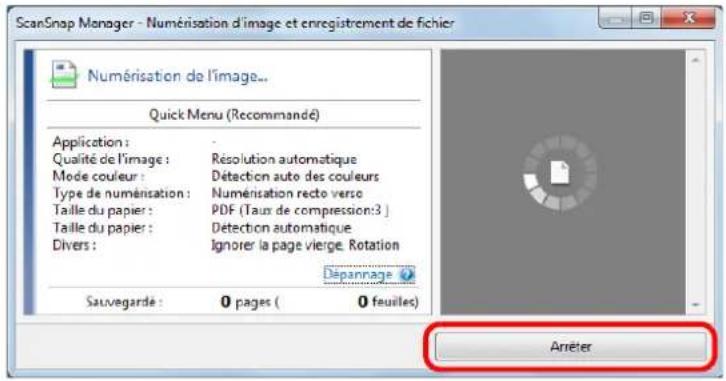
CONSEIL
La numérisation interrompue, retirez tous les documents du ScanSnap. Pour savoir comment dégager un document, consultez la section Dépannage disponible dans les rubriques d'aide de ScanSnap Manager.
→ La boîte de dialogue suivante s'ouvre lorsque la numérisation est interrompue.
![ScanSnap Manager - Message La numérisation a été interrompue. Si un document est resté coince dans le ScanSnap, ouvrez la section supérieure et dégagez-le. Dépannage Pour continuer Charges le document sur le guide de chargement et cliquez sur le bouton Reprendre la numérisation ou appuyez sur la touche [Scan] du ScanSnap. Pour annuler Cliquez sur le bouton Quitter. Sauvegardé: 0 pages ( 0 feuilles) (aucune) Dernière page sauvegardée Reprendre la numérisation Quitter](/content/2026/02/358907/images/13e7c41e030163aed2789bfc7302d2d06331bd7cf7d35013546e165d0767619e.jpg)
2. Cliquez sur le bouton Quitter.
Pour continuer, cliquez sur le bouton Reprendre la numérisation ou appuyez sur la touche [Scan] du ScanSnap après y avoir placé un document.
Utilisation du ScanSnap avec le Quick Menu
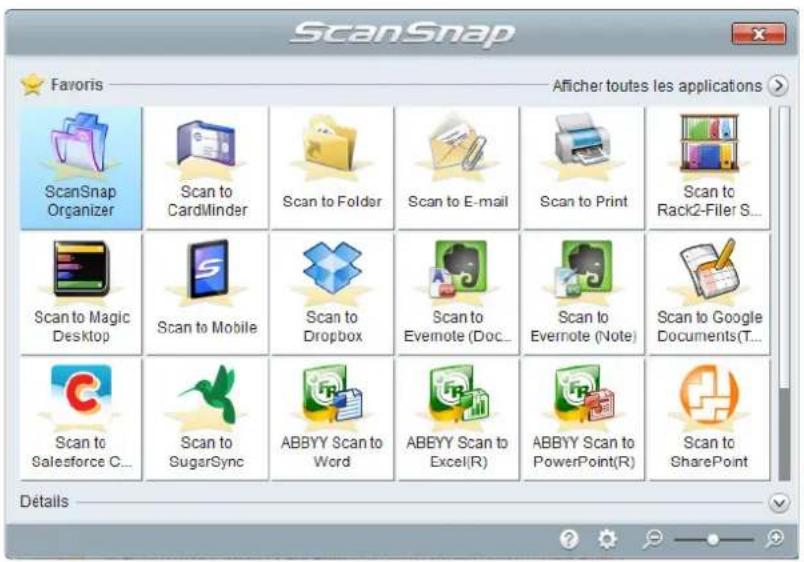
Même si vous utilisez le ScanSnap pour la première fois, le Quick Menu vous permettra de l'utiliser sans peine.
Sélectionnez un icône depuis le Quick Menu et effectuez les opérations de votre choix :
● Utiliser des images numérisées (→ page 119)
- Liaison avec des applications (→ page 120)
● Liaison avec les services cloud (→ page 122)
Utiliser des images numérisées
Partager les fichiers des documents numérisés.

Scan to Folder
Après la numérisation, vous pouvez enregistrer l'image numérisée directement dans un dossier mis en réseau, la partager et informer de son chemin d'accès complet dans un courriel automatiquement créé.
Envoyer les fichiers des documents par courriel aux personnes assistant à une réunion.

Scan to E-mail
Vous pouvez envoyer par courriel le fichier de l'image numérisée.
Utiliser une imprimante plutôt qu'une photocopieuse pour imprimer les documents.

Scan to Print
Vous pourrez imprimer l'image numérisée avec une imprimante.
Enregistrer les documents numérisés sur un périphérique mobile.

Scan to Mobile\*
Vous pourrez enregistrer des images numérisées vers un support connecté sur votre ordinateur. Vous pourrez consulter ces fichiers en établissant un lien avec une application compatibles avec les fichiers PDF ou JPEG.
Convertir les pages d'un catalogue ou d'une brochure en données numériques et les enregistrer.

Vous pourrez enregistrer les pages numérisées d'un catalogue ou d'une brochure directement dans votre dossier d'images.
Liaison avec des applications
Tri et gestion des fichiers des documents numérisés

ScanSnap Organizer
Pour enregistrer les images numérisées dans un dossier spécifié dans ScanSnap Organizer, vous permettant ainsi de trier et de gérer les images numérisées dans ScanSnap Organizer.
Affiché si ScanSnap Organizer est installé.
Trier et organiser un grand nombre de cartes de visite.

CardMinder
Vous pouvez stocker et gérer des cartes de visite dans CardMinder.
Affiché si CardMinder est installé.
Convertir des documents papier en données numériques afin de les organiser à votre convenance (Rack2-Filer Smart).

Pour enregistrer les images numérisées en tant que fichiers PDF directement dans Rack2-Filer Smart afin de les gérer et procéder à leur classement.
Affiché si la version d'essai de Rack2-Filer Smart ou de Rack2-Filer Smart (modèle fourni avec ScanSnap iX500 Deluxe ou vendu séparément) est installée.
Convertir des documents papier en données numériques afin de les organiser à votre convenance (Magic Desktop).

Pour enregistrer les images numérisées directement dans Magic Desktop afin de les gérer et procéder à leur classement.
Affiché si la version d'essai de Magic Desktop ou de Magic Desktop (modèle fourni avec ScanSnap iX500 Deluxe ou vendu séparément) est installée.
Citer le texte d'un document papier que vous ne souhaitez pas saisir manuellement.

ABBYY Scan to Word,

ABBYY Scan to Excel(R),
ABBYY Scan
to PowerPoint(R)
Vous pouvez exécuter une reconnaissance textuelle sur l'image numérisée et la convertir en un document Word, Excel ou PowerPoint.
Affiché si ABBYY FineReader for ScanSnap (5.0 au minimum recommandé) est installé.
Partager les fichiers des documents numérisés à l'aide d'une liaison vers SharePoint.

Scan to SharePoint
Enregistrez l'image numérisée dans SharePoint.
Affiché si Scan to Microsoft SharePoint est installé.
Liaison avec les services Cloud
Gérer les documents numérisés en établissant un lien avec Dropbox.

Scan to Dropbox
Vous pouvez enregistrer les images numérisées dans votre dossier Dropbox. Affiché si Dropbox for Windows 1.1.45 au minimum est installé.
Gérer les documents numérisés en établissant un lien avec Evernote.

Vous pouvez enregistrer les fichiers PDF dans Evernote. Affiché si Evernote for Windows 3.5 au minimum est installé.
Gérer des notes manuscrites en établissant un lien avec Evernote.

Vous pouvez enregistrer les fichiers JPEG dans Evernote. Affiché si Evernote for Windows 3.5 au minimum est installé.
Gérer les documents numérisés en établissant un lien avec Google Documents.

Scan to Google Docs(TM)\*
Vous pouvez enregistrer les fichiers PDF dans Google Documents.
Gérer les documents numérisés en établissant un lien avec Salesforce Chatter.

Vous pouvez publier les images numérisées sur Salesforce Chatter et les gérer avec Salesforce CRM.
Gérer les documents numérisés en établissant un lien avec SugarSync.

Scan to SugarSync
Vous pouvez enregistrer les images numérisées dans votre dossier SugarSync. Affiché si SugarSync Manager for Windows 1.9.28 au minimum est installé.
* : affiché si .NET Framework 3.0 est installé. .NET Framework 3.0 est également compris dans .NET Framework 3.5 (SP1 au minimum). Nous vous invitons à utiliser .NET Framework 3.5 (SP1 au minimum) en procédant à la mise à jour de Windows. Même si vous avez installé .NET Framework 4 au minimum, l'installation de .NET Framework 3.0 reste nécessaire car cette version n'est pas comprise dans .NET Framework 4 au minimum.
Dans la section suivante, vous allez apprendre à utiliser le Quick Menu.
Enregistrer des données dans ScanSnap Organizer
Ce chapitre va vous expliquer comment enregistrer le fichier de l'image numérisée dans ScanSnap Organizer.
Vous pouvez utiliser ScanSnap Organizer pour afficher une donnée d'image sans avoir à l'ouvrir ou encore créer des dossiers et les organiser à votre guise.
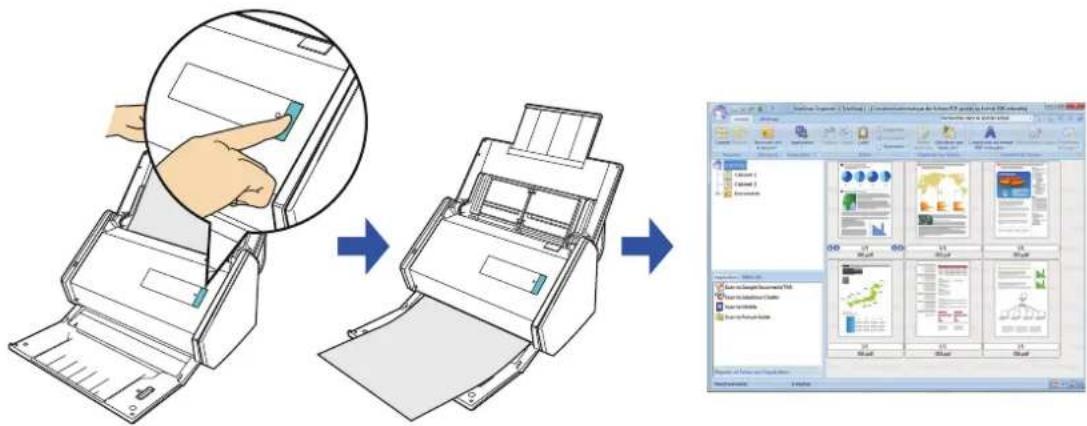
- En enregistrant les paramètres de numérisation et de sauvegarde en tant que profil, vous pouvez numériser des documents avec un même profil quand vous le désirez. Pour en savoir plus, consultez "Profil" (page 203).
- ScanSnap Manager peut être mis en liaison avec ScanSnap Organizer de façon automatique. Pour en savoir plus, consultez "Lien automatique avec des applications" (page 274).
Procédures
CONSEIL
Pour activer le Quick Menu, cochez la case Utilisation du Quick Menu dans la boîte de dialogue de configuration du ScanSnap.
Pour en savoir plus, consultez "Introduction basique à la numérisation" (page 114).
1. Placez un document dans le ScanSnap.
Pour en savoir plus, consultez "Charger des documents" (page 63).
2. Appuyez sur la touche [Scan] du ScanSnap pour démarrer la numérisation.
→ Le Quick Menu s'affiche à la fin de la numérisation.
![FUJITSU ScanSnap iX500 Deluxe - Appuyez sur la touche [Scan] du ScanSnap pour démarrer la numérisation. - 1](/content/2026/02/358907/images/2c5b9c2f50b8f72ceb07dfd29d23d5a4092987769298103ae4f5fad753afa5a3.jpg)
- La numérisation ne commencera pas tant que le Quick Menu sera affiché. Attendez que ScanSnap Organizer ait établi la liaison avant de commencer la numérisation d'un autre document.
- Évitez de déplacer, supprimer ou renommer une image numérisée dans une application différente lorsque le Quick Menu est affiché.
3. Cliquez sur l'icône Scan to ScanSnap Organizer

→ La boîte de dialogue ScanSnap Organizer s'affiche.
![ScanSnap Organizer - [ ScanSnap ] - [Conversion automatique des fichiers PDF ajoutés au format PDF indexable] Accueil Affichage Rechercher dans le dossier actuel Cabinet 0124 Raccouré vers le dossier - Raccouré Application - Application Couper Couper Coler Suppérer Racouer Opération Editor Distribuer par Mots des - Organiser les fichiers Conversion au format Selectionnaire Couper Pusionnelles les pages - Converir les fichiers ScanSnap Cabinet 1 Cabinet 2 Documents 1/3 001.pdf 1/1 002.pdf 1/1 003.pdf Application | Mots des Scan to Google Documents(TM) Scan to Salesforce Chatter Scan to Mobile Scan to Picture Folder 1/1 004.pdf 1/1 005.pdf 1/1 006.pdf Déposer un fichier vers l'application, Nom(Ascendants) 6 objektu](/content/2026/02/358907/images/2bbb8c1117aa6c7082306b92494427ad84b5dbc89deb669ec499df99e0c00d81.jpg)
CONSEIL
Pour en savoir plus sur les fonctions de ScanSnap Organizer ainsi que son utilisation, consultez le guide d'utilisation de ScanSnap Organizer ou encore l'Aide de ScanSnap Organizer.
Stocker des cartes de visite dans CardMinder
Cette section vous explique comment conserver les images numérisées des cartes de visite et les informations correspondantes dans CardMinder.
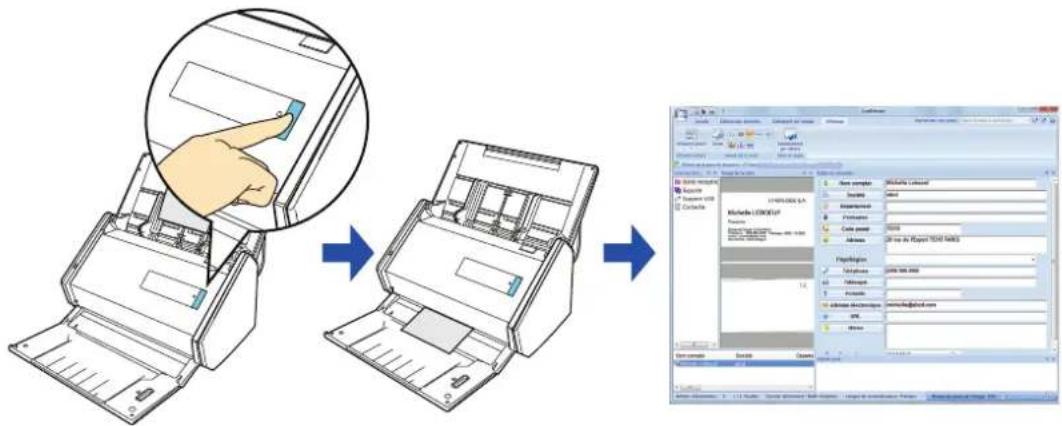
- Lorsque vous stockez les images numérisées des carte de visite dans CardMinder, aucune page vierge ne sera supprimée, même si vous avez coché la case Suppression automatique des pages vierges.
- Mille pages au maximum, pages vierges comprises, peuvent être simultanément stockées dans CardMinder.
CONSEIL
- En enregistrant les paramètres de numérisation et de sauvegarde en tant que profil, vous pouvez numériser des documents avec un même profil quand vous le désirez. Pour en savoir plus, consultez "Profil" (page 203).
- ScanSnap Manager peut être mis en liaison avec CardMinder de façon automatique. Pour en savoir plus, consultez "Lien automatique avec des applications" (page 274).
Procédures
CONSEIL
Pour activer le Quick Menu, cochez la case Utilisation du Quick Menu dans la boîte de dialogue de configuration du ScanSnap.
Pour en savoir plus, consultez "Introduction basique à la numérisation" (page 114).
1. Placez une carte de visite dans le ScanSnap.
- Posez le recto de la carte de visite contre le plateau d'alimentation AAD (couvercle).
- Vous pouvez numériser plusieurs cartes de visite.
- Calez les guides latéraux contre les cartes de visite de manière à ne laisser aucun espace.
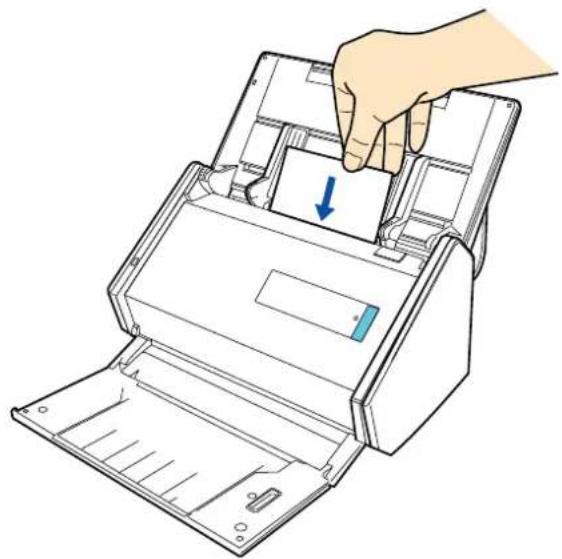
2. Appuyez sur la touche [Scan] du ScanSnap pour démarrer la numérisation.
CONSEIL
Nous vous invitons à sélectionner Résolution automatique ou Supérieure dans Qualité de l'image dans l'onglet Numérisation de la boîte de dialogue de configuration du ScanSnap. ScanSnap Manager ne pourra pas interagir avec CardMinder si Qualité de l'image est défini sur Excellente.
→ Le Quick Menu s'affiche à la fin de la numérisation.
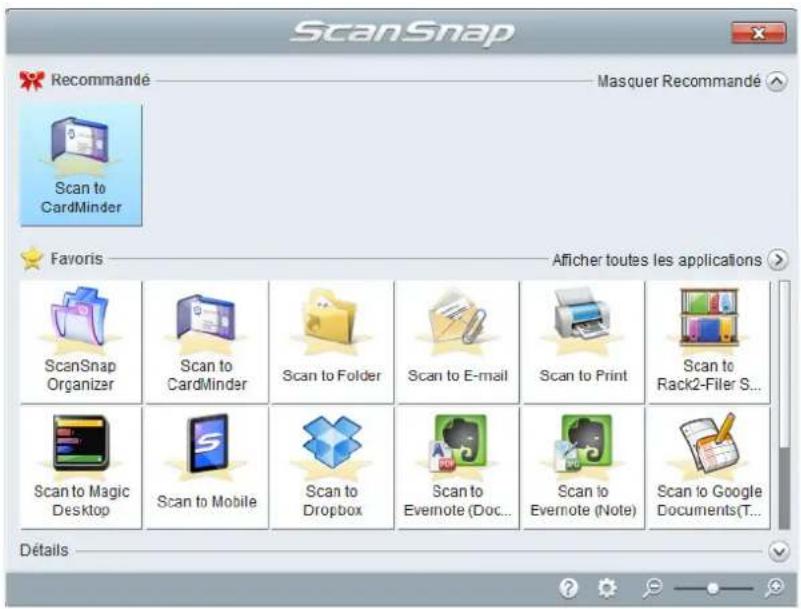
- La numérisation ne commencera pas tant que le Quick Menu sera affiché. Attendez que ScanSnap Manager interagisse avec CardMinder avant de numériser un autre document.
- Évitez de déplacer, supprimer ou renommer une image numérisée dans une application différente lorsque le Quick Menu est affiché.
3. Cliquez sur l'icône CardMinder

→ La boîte de dialogue CardMinder s'affiche.
4. Confirmez la carte de visite numérisée et les résultats de la reconnaissance textuelle.
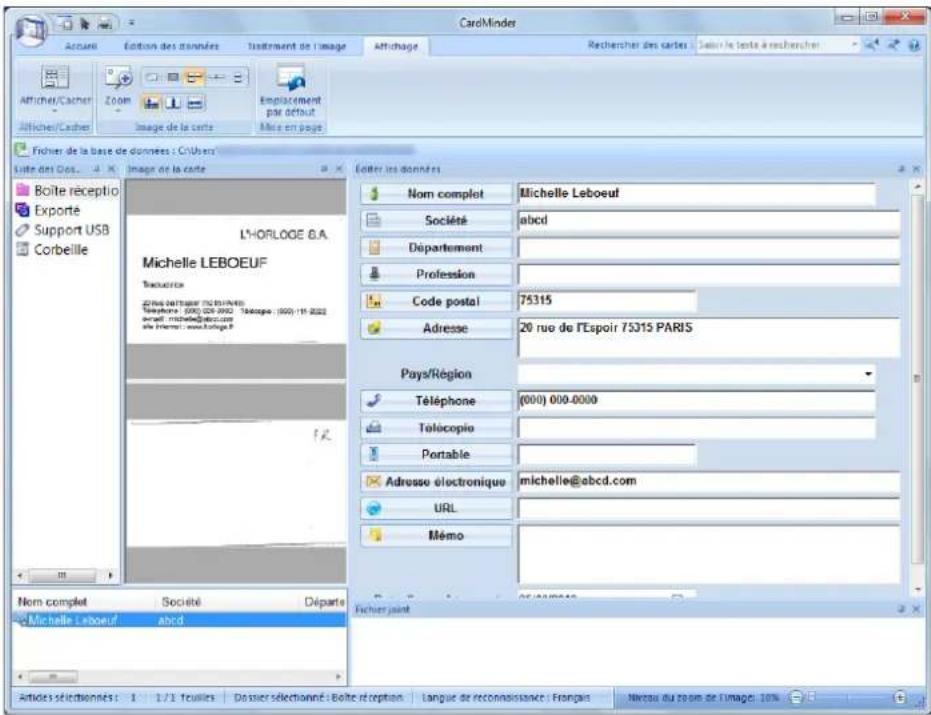
CONSEIL
Pour en savoir plus sur les fonctions de CardMinder ainsi que son utilisation, consultez le guide d'utilisation de CardMinder ou encore l'Aide de CardMinder.
Enregistrer les données dans un dossier
Cette section vous explique comment enregistrer le fichier d'une image numérisée dans un dossier de votre choix.
Vous pouvez enregistrer le fichier d'une image numérisée dans un dossier mis en réseau afin de le partager. De plus, vous pourrez informer les personnes de votre choix du chemin d'accès au dossier qui sera automatiquement indiqué dans un courriel.
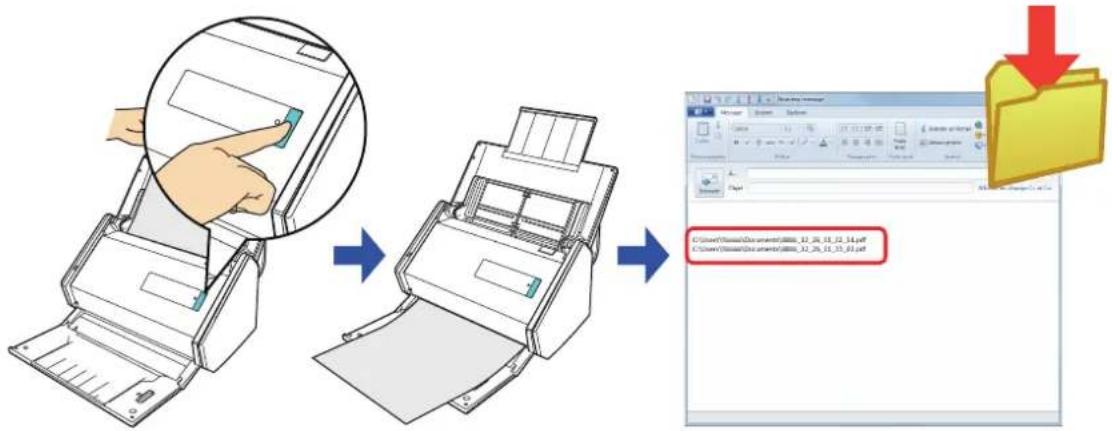
- Le logiciel de messagerie électronique par défaut sera utilisé. Ce logiciel de courriel peut ne pas répondre correctement avec ScanSnap Manager, même s'il a été défini par défaut. Dans ce cas, contactez le fournisseur du logiciel de courriel. Pour en savoir plus sur la configuration des paramètres du logiciel de courriel, consultez "Paramètres du logiciel de courriel" (page 135).
- En enregistrant les paramètres de numérisation et de sauvegarde en tant que profil, vous pouvez numériser des documents avec un même profil quand vous le désirez. Pour en savoir plus, consultez "Profil" (page 203).
Procédures
CONSEIL
Pour activer le Quick Menu, cochez la case Utilisation du Quick Menu dans la boîte de dialogue de configuration du ScanSnap.
Pour en savoir plus, consultez "Introduction basique à la numérisation" (page 114).
1. Placez un document dans le ScanSnap.
Pour en savoir plus, consultez "Charger des documents" (page 63).
2. Appuyez sur la touche [Scan] du ScanSnap pour démarrer la numérisation.
→ Le Quick Menu s'affiche à la fin de la numérisation.
![FUJITSU ScanSnap iX500 Deluxe - Appuyez sur la touche [Scan] du ScanSnap pour démarrer la numérisation. - 1](/content/2026/02/358907/images/6eef2cdf6929b5f67337ecae163d37e6c137ce6c969510798d5b9fef9119bc3c.jpg)
3. Cliquez sur l'icône Scan to Folder

→ La boîte de dialogue Scan to Folder s'affiche.
4. Confirmez l'image numérisée dans le volet de prévisualisation.
Dans la boîte de dialogue Scan to Folder, vous pouvez renommer les fichiers et les dossiers d'enregistrement, mais aussi indiquer le chemin d'accès au dossier d'enregistrement dans un courriel.
Pour en savoir plus sur la boîte de dialogue Scan to Folder, consultez les rubriques d'aide de ScanSnap Manager.
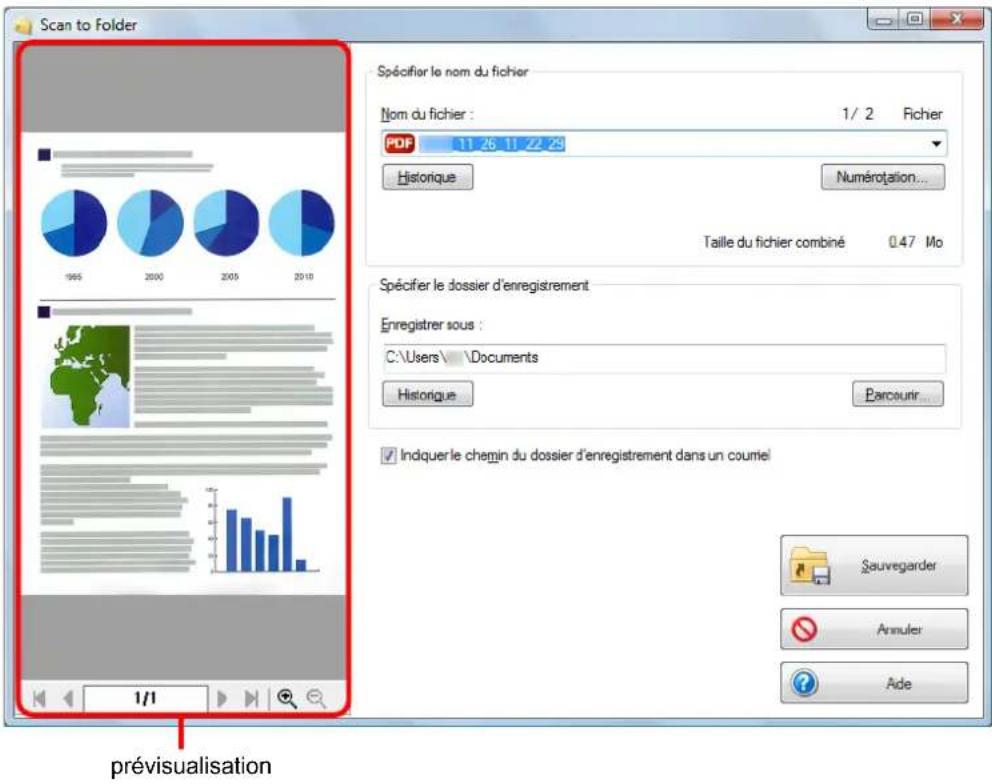
IMPORTANT
- La numérisation ne commencera pas, tant que le Quick Menu est affiché et la boîte de dialogue Scan to Folder est ouverte. Fermez la boîte de dialogue Scan to Folder avant de numériser le document suivant.
- Évitez de déplacer, supprimer ou renommer une image numérisée dans une application différente tant que le Quick Menu est affiché et que la boîte de dialogue Scan to Folder est ouverte.
5. Cliquez sur le bouton Enregistrer.
L'image numérisée est enregistrée dans le dossier sélectionné.
CONSEIL
Si vous avez coché la case Indiquer le chemin du dossier d'enregistrement dans un courriel dans la boîte de dialogue Scan to Folder, un logiciel de courriel démarre et un message, composé du chemin d'accès au dossier où est enregistré le fichier, est créé.
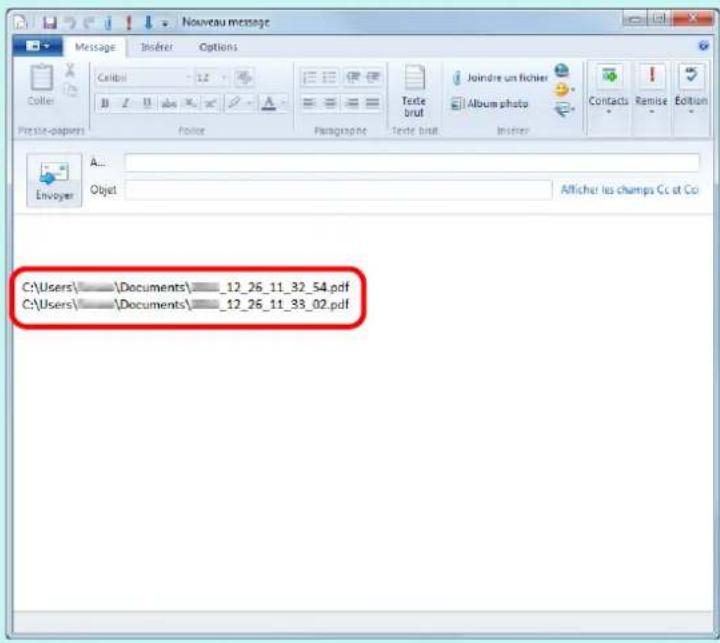
Paramètres du logiciel de courriel
Configurez les paramètres du logiciel de courriel de la manière suivante.
Windows 8
- Faites un clic droit sur l'écran Accueil et cliquez sur Toutes les applications sur la barre des applications → Choisir les programmes par défaut sous Programmes par défaut.
→ La boîte de dialogue Choisir les programmes par défaut s'affiche.
-
Dans Programmes, sélectionnez le logiciel de courriel qui interagira avec ScanSnap Manager.
-
Sélectionnez Définir ce programme par défaut et cliquez sur le bouton OK.
Windows 7/Windows Vista
- Sélectionnez le menu Démarrer → Programmes par défaut → Choisissez vos programmes par défaut.
→ La boîte de dialogue correspondante s'ouvre.
-
Dans Programmes, sélectionnez le logiciel de courriel qui interagira avec ScanSnap Manager.
-
Sélectionnez Définir ce programme par défaut et cliquez sur le bouton OK.
Windows XP
Le logiciel de courriel sélectionné dans le menu Outils → Options Internet → onglet Programmes → liste déroulante Courrier électronique d'Internet Explorer interagira avec ScanSnap Manager.
Si aucun logiciel de courriel n'a été sélectionné, choisissez-en un dans la liste déroulante Courrier électronique. Vous ne pourrez pas choisir de logiciels de courriel non enregistrés dans cette liste déroulante.
Logiciels de courrier électronique confirmés
- Windows Live Mail
● Windows Mail (Windows Vista)
● Outlook 2013 /2010 / 2007 / 2003 - Outlook Express 6
● Thunderbird version 17.0.2
Joindre un fichier à un courriel
Cette section vous explique comment joindre une image numérisée à un courrier électronique.
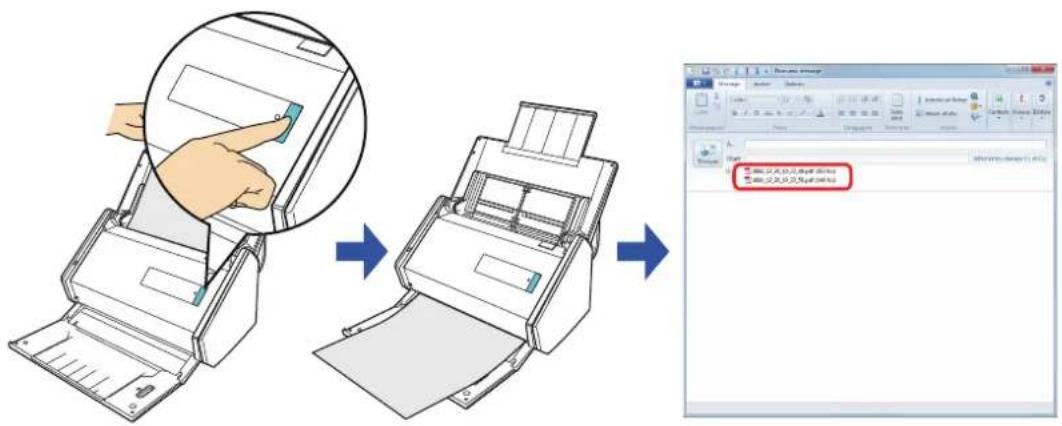
- Le logiciel de messagerie électronique par défaut sera utilisé.
Ce logiciel de courriel peut ne pas répondre correctement avec ScanSnap Manager, même s'il a été défini par défaut. Dans ce cas, contactez le fournisseur du logiciel de courriel.
Pour en savoir plus sur la configuration des paramètres du logiciel de courriel, consultez "Paramètres du logiciel de courriel" (page 135). - En enregistrant les paramètres de numérisation et de sauvegarde en tant que profil, vous pouvez numériser des documents avec un même profil quand vous le désirez. Pour en savoir plus, consultez "Profil" (page 203).
- ScanSnap Folder peut être également utilisé pour cette opération. Pour en savoir plus, consultez "le déroulement des opérations avec ScanSnap Folder" (page 215).
Procédures
CONSEIL
Pour activer le Quick Menu, cochez la case Utilisation du Quick Menu dans la boîte de dialogue de configuration du ScanSnap.
Pour en savoir plus, consultez "Introduction basique à la numérisation" (page 114).
1. Placez un document dans le ScanSnap.
Pour en savoir plus, consultez "Charger des documents" (page 63).
IMPORTANT
Vous pouvez joindre, au maximum, dix fichiers à un courriel.
Si vous numérisez plus d'un document avec les paramètres de numérisation suivants, plusieurs fichiers seront créés. Accordez une attention particulière au nombre de documents à numériser :
- format de fichier : JPEG (*.jpg)
- cochez la case Générer un fichier PDF après (n) page(s)
2. Appuyez sur la touche [Scan] du ScanSnap pour démarrer la numérisation.
→ Le Quick Menu s'affiche à la fin de la numérisation.
![FUJITSU ScanSnap iX500 Deluxe - Appuyez sur la touche [Scan] du ScanSnap pour démarrer la numérisation. - 1](/content/2026/02/358907/images/2a8e78542ee7bc3409e58ffcd8cdb3a8ef87e12d709a700b31ce194cdb3fd98a.jpg)
Pour modifier les paramètres pour Scan to E-mail, déplacez le curseur de la souris sur
l'icône Scan to E-mail
![FUJITSU ScanSnap iX500 Deluxe - Appuyez sur la touche [Scan] du ScanSnap pour démarrer la numérisation. - 2](/content/2026/02/358907/images/75f77185dda0233e15f05d7607373019eeb65d975a975149f2129dfe3448bfce.jpg)
puis cliquez sur 🎯. Pour en savoir plus sur les
méthodes de modification des paramètres, consultez "Préférences" (page 141).
3. Cliquez sur l'icône Scan to E-mail

→ La boîte de dialogue Scan to E-mail s'ouvre.
CONSEIL
Vous pouvez configurer les paramètres de façon à ne pas afficher la boîte de dialogue Scan to E-mail. Si vous choisissez de ne pas afficher la boîte de dialogue Scan to E-mail, une nouvelle fenêtre ainsi qu'un message s'afficheront avec le fichier joint.
Pour en savoir plus sur les méthodes de modification des paramètres, consultez "Préférences" (page 141).
4. Confirmez l'image numérisée dans le volet de prévisualisation.
Dans la boîte de dialogue Scan to E-mail, vous pouvez renommer le fichier, protéger son accès avec un mot de passe d'ouverture et l'enregistrer dans le dossier sélectionné dans Dossier d'enregistrement des images après l'avoir joint à un courriel.
Pour en savoir plus sur la boîte de dialogue Scan to E-mail, consultez les rubriques d'aide de ScanSnap Manager.
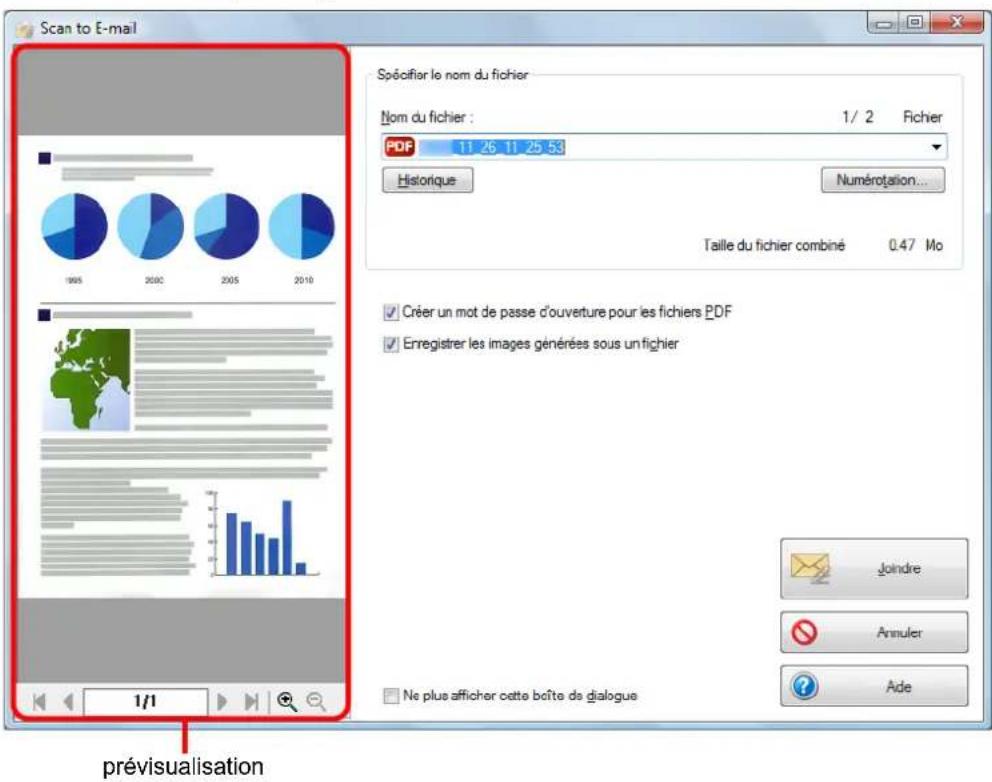
IMPORTANT
- La numérisation ne commencera pas, tant que le Quick Menu est affiché et la boîte de dialogue Scan to E-mail est ouverte. Fermez la boîte de dialogue Scan to E-mail avant de poursuivre la numérisation.
- Évitez de déplacer, supprimer ou renommer une image numérisée dans une application différente tant que le Quick Menu est affiché et que la boîte de dialogue Scan to E-mail est ouverte.
5. Cliquez sur le bouton Joindre.
→ Une nouvelle fenêtre ainsi qu'un message s'affichent avec le fichier joint.
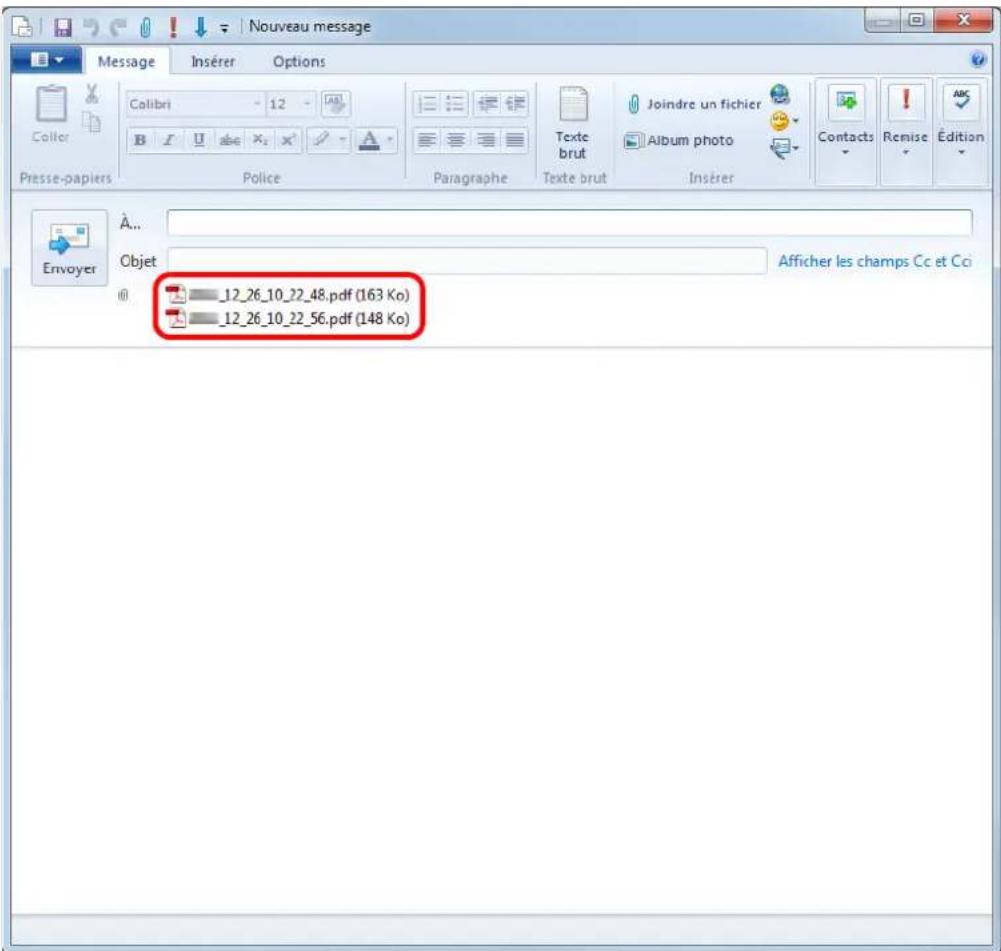
CONSEIL
Si la case Créer un mot de passe d'ouverture pour les fichiers PDF a été cochée dans la boîte de dialogue Scan to E-mail - Options ou la boîte de dialogue Scan to E-mail, cliquez sur le bouton Joindre pour afficher la boîte de dialogue suivante Scan to E-mail - Mot de passe.
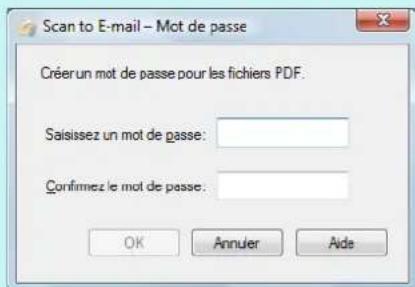
Saisissez un mot de passe puis cliquez sur le bouton OK.
Si vous cliquez sur le bouton Annuler, un message de confirmation s'affiche pour continuer sans mot de passe. Si vous ne souhaitez pas créer de mot de passe d'ouverture, cliquez sur le bouton Oui.
Préférences
Vous pouvez configurer les paramètres afin d'établir une liaison avec Scan to E-mail.
- Déplacez le curseur de la souris vers l'icône Scan to E-mail puis cliquez sur .
→ La boîte de dialogue Scan to E-mail - Options s'ouvre.
- Modifiez les paramètres.
Pour en savoir plus sur la boîte de dialogue Scan to E-mail - Options, consultez les rubriques d'aide de ScanSnap Manager.
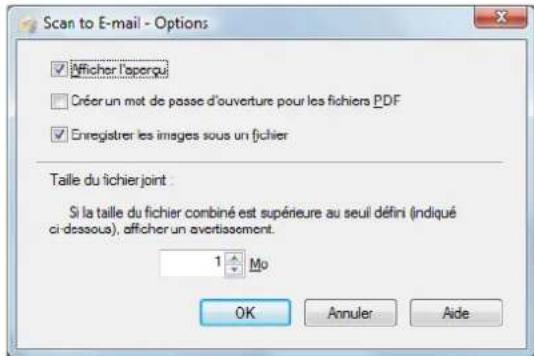
- Cliquez sur le bouton OK pour fermer la boîte de dialogue Scan to E-mail - Options.
Utiliser le ScanSnap comme photocopieuse
Cette rubrique vous explique comment imprimer l'image numérisée avec une imprimante. Lorsqu'une imprimante interagit avec ScanSnap Manager, le ScanSnap peut être utilisé comme photocopieuse.
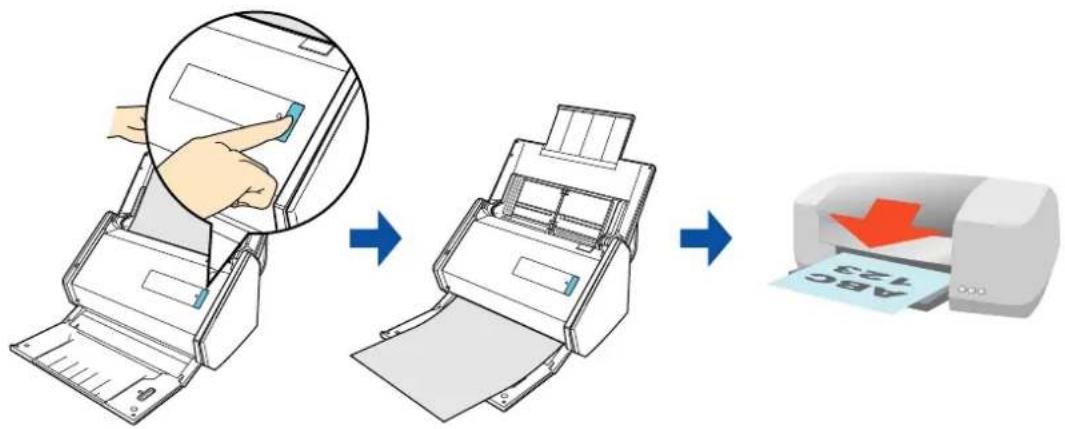
- Les ombres encadrant le document peuvent être reproduites sous forme de lignes sur l'image numérisée, selon la méthode de numérisation et les conditions du papier. Si vous imprimez de telles images, ces lignes seront également reproduites à l'impression.
- L'image numérisée sera imprimée avec une résolution de 150 ppp, quel que soit le paramètre sélectionné dans Qualité de l'image de l'onglet Numérisation.
CONSEIL
En enregistrant les paramètres de numérisation et de sauvegarde en tant que profil, vous pouvez numériser des documents avec un même profil quand vous le désirez. Pour en savoir plus, consultez "Profil" (page 203).
Procédures
CONSEIL
Pour activer le Quick Menu, cochez la case Utilisation du Quick Menu dans la boîte de dialogue de configuration du ScanSnap.
Pour en savoir plus, consultez "Introduction basique à la numérisation" (page 114).
1. Placez un document dans le ScanSnap.
Pour en savoir plus, consultez "Charger des documents" (page 63).
2. Appuyez sur la touche [Scan] du ScanSnap pour démarrer la numérisation.
→ Le Quick Menu s'affiche à la fin de la numérisation.
![FUJITSU ScanSnap iX500 Deluxe - Appuyez sur la touche [Scan] du ScanSnap pour démarrer la numérisation. - 1](/content/2026/02/358907/images/2335fdddcb25e6e48d413fef44c4fe1212350f15568dd854cb9eabb9c824d7eb.jpg)
Pour modifier les paramètres de Scan to Print, déplacez le curseur de la souris sur
l'icône Scan to Print puis cliquez sur 📋. Pour en savoir plus sur les méthodes de modification des paramètres, consultez "Préférences" (page 145).
3. Cliquez sur l'icône Scan to Print

→ La boîte de dialogue Scan to Print s'affiche.
CONSEIL
Vous pouvez configurer les paramètres de façon à ne pas afficher la boîte de dialogue Scan to Print. Si vous choisissez de ne pas afficher la boîte de dialogue Scan to Print, l'impression est effectuée de façon directe.
Pour en savoir plus sur les méthodes de modification des paramètres, consultez "Préférences" (page 145).
4. Confirmez l'image numérisée dans le volet de prévisualisation.
Dans la boîte de dialogue Scan to Print, vous pouvez sélectionner l'imprimante à utiliser, le nombre d'exemplaires et la taille de l'image numérisée à imprimer, mais aussi enregistrer l'image numérisée dans le dossier sélectionné dans Dossier d'enregistrement des images.
Pour en savoir plus sur la boîte de dialogue Scan to Print, consultez les rubriques d'aide de ScanSnap Manager.
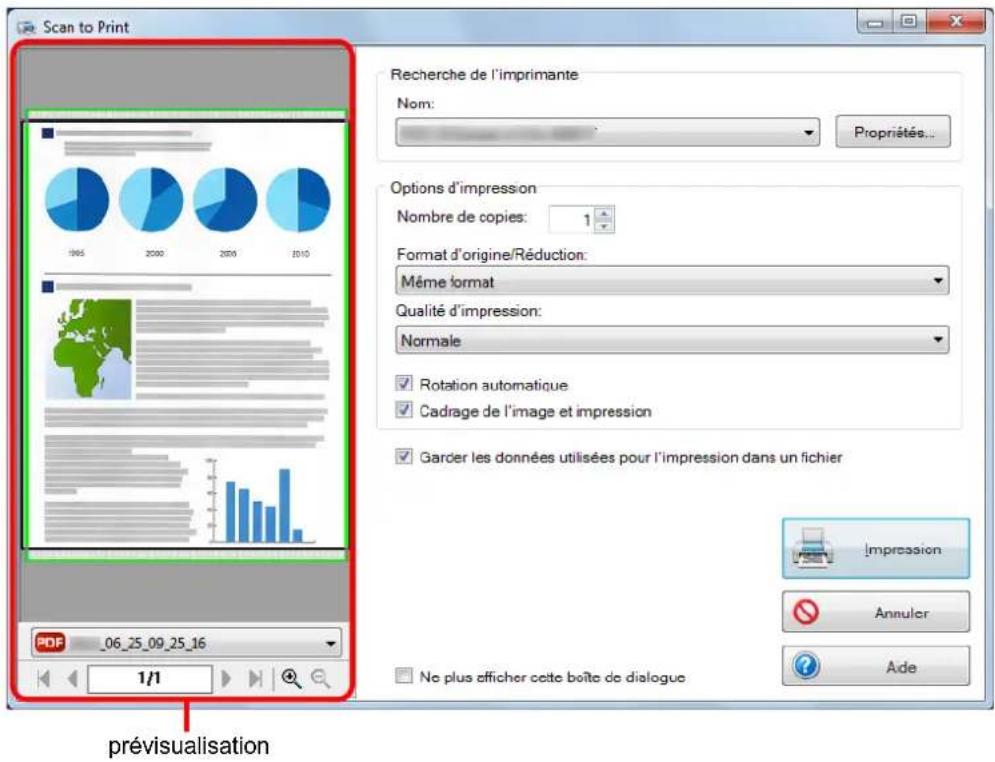
IMPORTANT
- La numérisation ne commencera pas, tant que le Quick Menu est affiché et la boîte de dialogue Scan to Print est ouverte. Fermez la boîte de dialogue Scan to Print avant de poursuivre la numérisation.
- Évitez de déplacer, supprimer ou renommer une image numérisée dans une application différente tant que le Quick Menu est affiché et que la boîte de dialogue Scan to Print est ouverte.
5. Cliquez sur le bouton Impression.
L'image numérisée est imprimée.
Préférences
Vous pouvez configurer les paramètres pour établir une liaison avec Scan to Print.
- Déplacez le curseur de la souris sur l'icône Scan to Print puis cliquez sur
→ La boîte de dialogue Scan to Print - Options s'ouvre.
- Modifiez les paramètres.
Pour en savoir plus sur la boîte de dialogue Scan to Print- Options, consultez les rubriques d'aide de ScanSnap Manager.
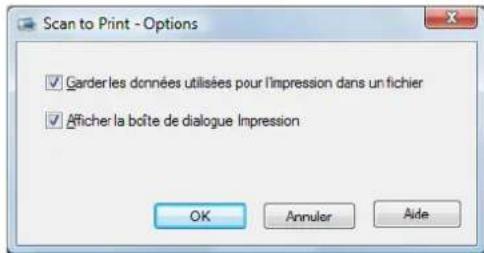
- Cliquez sur le bouton OK pour fermer la boîte de dialogue Scan to Print- Options.
Enregistrer des données dans Rack2-Filer Smart
Cette rubrique vous explique comment enregistrer des données d'image converties en fichier PDF dans Rack2-Filer Smart ou sa version d'essai (fourni avec ScanSnap iX500 Deluxe ou vendu séparément).
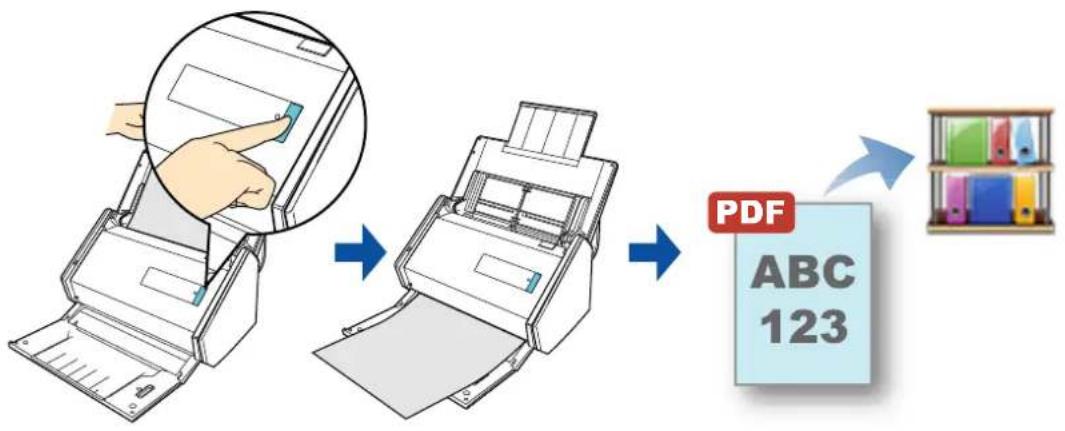
flowchart
graph LR
    A["Printer"] --> B["Add Paper"]
    B --> C["Output PDF ABC 123"]
IMPORTANT
- Affiché si la version d'essai de Rack2-Filer Smart ou de Rack2-Filer Smart (modèle fourni avec ScanSnap iX500 Deluxe ou vendu séparément) est installée.
Rack2-Filer Smart est une application qui convertit des documents papier ou électroniques en fichiers PDF et permet leur gestion dans un ordinateur. Vous pourrez virtuellement gérer vos documents en les insérant dans des dossiers reliés que vous rangerez dans une bibliothèque, comme si vous consultiez un livre. - Les paramètres suivants dans ScanSnap Manager sont désactivés si l'image numérisée est enregistrée dans Rack2-Filer Smart :
- Renommer le fichier après la numérisation
- Compression couleur élevée
CONSEIL
- En enregistrant les paramètres de numérisation et de sauvegarde en tant que profil, vous pouvez numériser des documents avec un même profil quand vous le désirez. Pour en savoir plus, consultez "Profil" (page 203).
- ScanSnap Folder peut être également utilisé pour cette opération. Pour en savoir plus, consultez "le déroulement des opérations avec ScanSnap Folder" (page 215).
- ScanSnap Manager peut être mis en liaison avec Rack2-Filer de façon automatique. Pour en savoir plus, consultez "Lien automatique avec des applications" (page 274).
Procédures
IMPORTANT
Si vous numérisez un document en sélectionnant JPEG(*.jpg) dans Format de fichier de l'onglet Fichier de la boîte de dialogue de configuration du ScanSnap, vous ne pourrez enregistrer aucune image dans Rack2-Filer Smart.
CONSEIL
Pour activer le Quick Menu, cochez la case Utilisation du Quick Menu dans la boîte de dialogue de configuration du ScanSnap.
Pour en savoir plus, consultez "Introduction basique à la numérisation" (page 114).
1. Placez un document dans le ScanSnap.
Pour en savoir plus, consultez "Charger des documents" (page 63).
2. Appuyez sur la touche [Scan] du ScanSnap pour démarrer la numérisation.
→ Le Quick Menu s'affiche à la fin de la numérisation.
![FUJITSU ScanSnap iX500 Deluxe - Appuyez sur la touche [Scan] du ScanSnap pour démarrer la numérisation. - 1](/content/2026/02/358907/images/58b4a0747e71efb1c1a3797d645de8843474acd0f6a0dacb5365eeedb1237930.jpg)
Pour modifier les paramètres pour Scan to Rack2-Filer Smart, déplacez le curseur de
la souris vers l'icône de Scan to Rack2-Filer Smart puis cliquez sur . Pour en savoir plus sur les méthodes de modification des paramètres, consultez "Préférences" (page 149).
IMPORTANT
- La numérisation ne commencera pas tant que le Quick Menu sera affiché. Enregistrez l'image numérisée vers Rack2-Filer Smart avant de numériser un autre document.
- Évitez de déplacer, supprimer ou renommer une image numérisée dans une application différente lorsque le Quick Menu est affiché.
3. Cliquez sur l'icône Scan to Rack2-Filer Smart

Rack2-Filer Smart démarre. Le fichier PDF créé par le ScanSnap est enregistré dans Rack2-Filer Smart.
CONSEIL
Pour en savoir plus sur les méthodes d'utilisation de Rack2-Filer Smart, consultez le guide de Rack2-Filer Smart.
Préférences
Vous pouvez configurer les paramètres afin d'établir une liaison avec Scan to Rack2-Filer Smart.
- Déplacez le curseur de la souris vers l'icône Scan to Rack2-Filer Smart

puis cliquez sur

→ La boîte de dialogue ScanSnap -> Rack2-Filer Smart]s'affiche.
- Modifiez les paramètres.
Dans cette boîte de dialogue, sélectionnez le dossier dans lequel enregistrer l'image numérisée.
Pour en savoir plus sur la boite de dialogue ScanSnap -> Rack2-Filer Smart, consultez
la fenêtre d'aide de la bibliothèque Rack2. Pour afficher la fenêtre d'aide de la bibliothèque Rack2, cliquez sur le bouton ? dans la boîte de dialogue ScanSnap -> Rack2-Filer Smart.
![ScanSnap -> Rack2-Filer Smart Sélectionnez un emplacement pour votre fichier lorsque Rack2-Viewer et Rack2-WorkArea ne sont pas en cours d'exécution. (Si Rack2-Viewer ou Rack2-WorkArea est en cours d'exécution, le paramètre suivant est ignoré et le fichier est importé vers une autre application.) Rack2-WorkArea Demande systématique de confirmation Classeur actuellement sélectionné dans la fenêtre Rack2-Bookshelf * Si aucun classeur n'est actuellement sélectionné, afficher la fenêtre [Sélectionner un classeur] Spécifier une fenêtre [Sélectionner un classeur]](/content/2026/02/358907/images/e59bbf132bc0cbc24b9f4723e22f1d5df916ad8fa08cc2fd5ec4d93baf18c78b.jpg)
- Cliquez sur le bouton OK pour fermer la boîte de dialogue ScanSnap -> Rack2-Filer Smart.
Enregistrer des données dans Magic Desktop
Cette rubrique vous explique comment enregistrer des données d'image converties en fichier JPEG dans Magic Desktop ou sa version d'essai (fourni avec ScanSnap iX500 Deluxe ou vendu séparément).
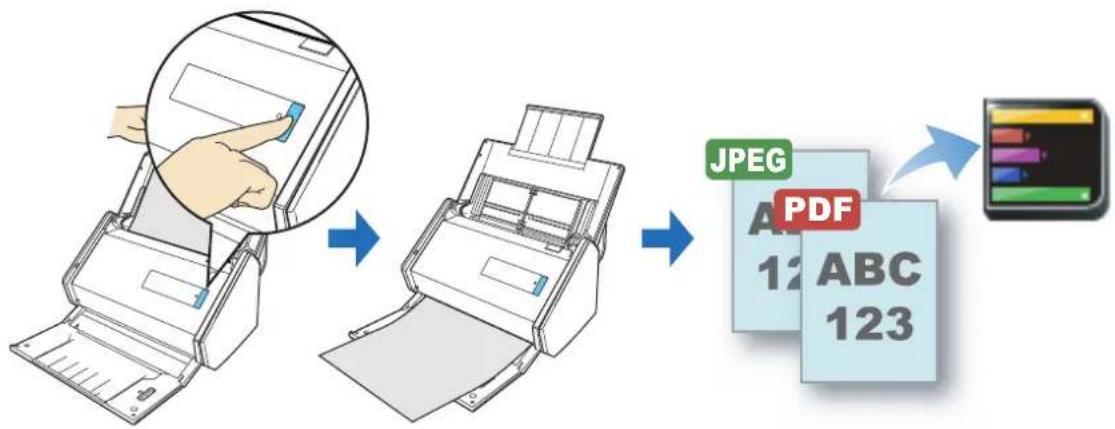
flowchart
graph LR
    A["Printer"] --> B["Transfer to PDF"]
    B --> C["Image Conversion"]
    C --> D["PDF Conversion"]
    D --> E["Image Output"]
IMPORTANT
- Affiché si la version d'essai de Magic Desktop ou de Magic Desktop (modèle fourni avec ScanSnap iX500 Deluxe ou vendu séparément) est installée.
Magic Desktop est une application qui vous permet d'organiser vos données. Vous pouvez associer des images numérisées depuis le ScanSnap ou des mémos et des images créées sur un appareil mobile avec de nombreux groupes d'ordre personnel ou privé, gérer ces images et les enregistrer vers Rack2-Filer Smart. Magic Desktop peut être relié à Facebook.
- Les paramètres suivants dans ScanSnap Manager sont désactivés lorsque les images numérisées sont enregistrées dans Magic Desktop :
- Renommer le fichier après la numérisation
- Compression couleur élevée
CONSEIL
- En enregistrant les paramètres de numérisation et de sauvegarde en tant que profil, vous pouvez numériser des documents avec un même profil quand vous le désirez. Pour en savoir plus, consultez "Profil" (page 203).
- ScanSnap Folder peut être également utilisé pour cette opération. Pour en savoir plus, consultez "le déroulement des opérations avec ScanSnap Folder" (page 215).
- ScanSnap Manager peut être mis en liaison avec Magic Desktop de façon automatique. Pour en savoir plus, consultez "Lien automatique avec des applications" (page 274).
Procédures
CONSEIL
Pour activer le Quick Menu, cochez la case Utilisation du Quick Menu dans la boîte de dialogue de configuration du ScanSnap.
Pour en savoir plus, consultez "Introduction basique à la numérisation" (page 114).
1. Placez un document dans le ScanSnap.
Pour en savoir plus, consultez "Charger des documents" (page 63).
2. Appuyez sur la touche [Scan] du ScanSnap pour démarrer la numérisation.
→ Le Quick Menu s'affiche à la fin de la numérisation.
![FUJITSU ScanSnap iX500 Deluxe - Appuyez sur la touche [Scan] du ScanSnap pour démarrer la numérisation. - 1](/content/2026/02/358907/images/908aac0c9a512540115dd8b2bfa4b01f7387cabcc377e8c9f41e218499adf947.jpg)
- La numérisation ne commencera pas tant que le Quick Menu sera affiché. Enregistrez l'image numérisée vers Magic Desktop avant de numériser un autre document.
- Évitez de déplacer, supprimer ou renommer une image numérisée dans une application différente lorsque le Quick Menu est affiché.
3. Cliquez sur l'icône Scan to Magic Desktop

⇒ Magic Desktop démarre et l'image créée par le ScanSnap est enregistré dans Magic Desktop.
CONSEIL
Pour en savoir plus sur la méthode d'utilisation de Magic Desktop, consultez Magic Desktop Votre Guide.
Enregistrer des données sur un périphérique mobile
Cette section vous explique comment enregistrer une image numérisée, sous la forme d'un fichier PDF ou JPEG, sur un périphérique mobile.
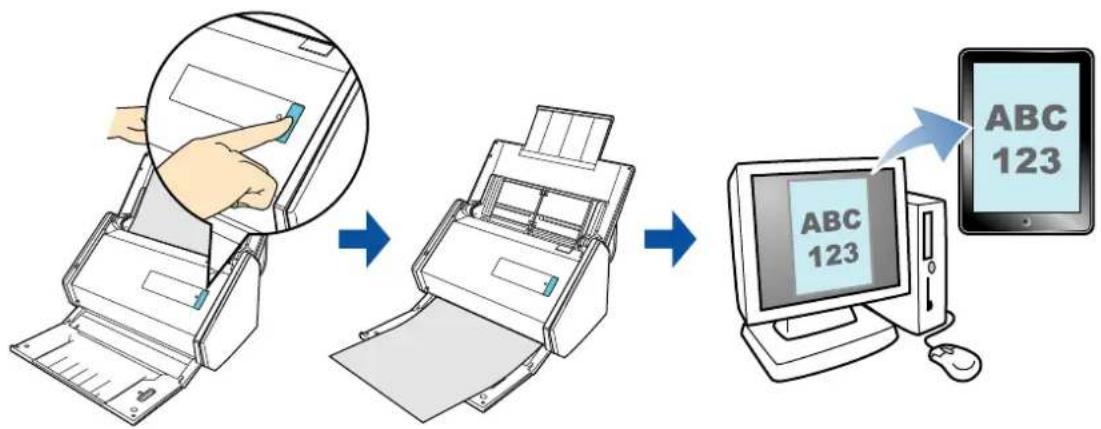
- Vous devez connecter un périphérique mobile à la fois.
- Vous devez installer .NET Framework 3.0 afin de pouvoir utiliser cette fonction.
Notez que NET Framework 3.0 est également compris dans .NET Framework 3.5 (SP1 au minimum). Nous vous invitons à utiliser .NET Framework 3.5 (SP1 au minimum) en procédant à la mise à jour de Windows.
Si .NET Framework 4 au minimum est déjà installé, vous devrez procéder à l'installation de .NET Framework 3.0 individuellement car cette version n'est pas comprise dans .NET Framework 4 et au-delà. - Pour pouvoir utiliser cette fonction, vous devez également installer ScanSnap Connect Application sur le périphérique mobile. Téléchargez ScanSnap Connect Application pour appareils mobiles depuis un magasin d'applications tel que l'App Store ou Google Play.
Pour en savoir plus sur les systèmes d'exploitation compatibles avec ScanSnap Connect Application, visitez le site suivant :
http://scansnap.fujitsu.com/g-support/fr/
- Le nombre de fichiers d'images numérisées et la taille maximale d'un fichier pouvant être enregistrés sur un périphérique mobile sont décrits ci-dessous :
- nombre de fichiers : 100 au maximum
- taille totale : 2048 Mo
CONSEIL
- En connectant le ScanSnap sur un périphérique mobile via un réseau local sans fil, vous pouvez enregistrer des images numérisées vers un périphérique mobile dans passer par l'intermédiaire d'un ordinateur. Pour en savoir plus sur les méthodes de configuration des paramètres, consultez "Connexion du ScanSnap vers un réseau sans fil" (page 50).
- Lorsque vous démarrez Scan to Mobile pour la première fois, un message s'affiche sur l'écran. Lors de l'exécution de Scan to Mobile, une icône s'affiche dans la zone de notification. Pour en savoir plus, consultez "Avant d'utiliser Scan to Mobile" (page 153).
- En enregistrant les paramètres de numérisation et de sauvegarde en tant que profil, vous pouvez numériser des documents avec un même profil quand vous le désirez. Pour en savoir plus, consultez "Profil" (page 203).
Cette section vous explique les procédures de base ainsi que les méthodes de liaison automatique des applications.
● Procédures ( page 155)
● Liaison automatique (→ page 158)
Avant d'utiliser Scan to Mobile
Première utilisation
- Une alerte pare-feu peut apparaître sur l'écran. Lors de l'apparition de cette alerte, sélectionnez Autoriser l'accès ou Débloquer pour continuer le traitement.
- Le message suivant s'affiche : Cliquez sur le bouton OK pour ouvrir la boîte de dialogue Scan to Mobile - Usuel.
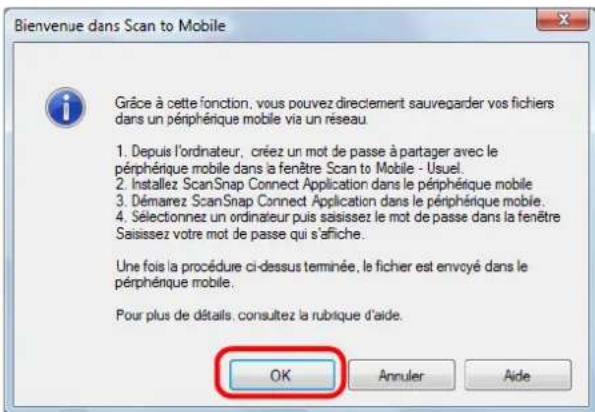
Dans la boîte de dialogue Scan to Mobile - Usuel, saisissez un mot de passe pour vous connecter au périphérique mobile.
Pour en savoir plus les autres rubriques de paramètres, consultez l'Aide de Scan to Mobile.
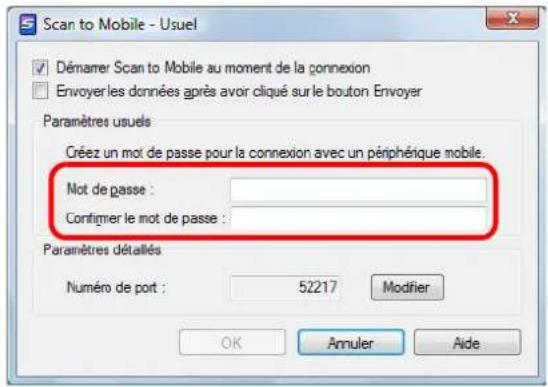
Lorsque Scan to Mobile est en cours d'exécution, cliquez sur 🚠 dans la zone de notification de la barre des tâches pour afficher l'icône Scan to Mobile.
L'icône Scan to Mobile indique l'état de communication entre l'ordinateur et le périphérique mobile. L'aspect de cette icône dépend de l'état de la communication, comme indiqué ci-dessous.
| État Icône Scan to Mobile | |
| en attente |  |
| mise en veille |  |
| envoi | |
| erreur d'envoi | [5236] |
| rejeté | [A322] |
Procédures
CONSEIL
Pour activer le Quick Menu, cochez la case Utilisation du Quick Menu dans la boîte de dialogue de configuration du ScanSnap.
Pour en savoir plus, consultez "Introduction basique à la numérisation" (page 114).
1. Placez un document dans le ScanSnap.
Pour en savoir plus, consultez "Charger des documents" (page 63).
2. Appuyez sur la touche [Scan] du ScanSnap pour démarrer la numérisation.
→ Le Quick Menu s'affiche à la fin de la numérisation.
![FUJITSU ScanSnap iX500 Deluxe - Appuyez sur la touche [Scan] du ScanSnap pour démarrer la numérisation. - 1](/content/2026/02/358907/images/db8a31af80e6341d30ea543e24eddcd0bfb995fcdcbeb89f1b091e328189552c.jpg)
Pour modifier les paramètres Scan to Mobile, déplacez le curseur de la souris sur
l'icône Scan to Mobile puis cliquez sur 📋. Pour en savoir plus sur les méthodes de modification des paramètres, consultez "Préférences" (page 160).
IMPORTANT
- Si Scan to Mobile est déjà ouvert et actif (dont l'application est sélectionnée dans la barre des tâches et la boîte de dialogue Scan to Mobile est au premier plan), ScanSnap Manager interagira automatiquement avec Scan to Mobile, sans que le Quick Menu ne s'affiche. Pour afficher le Quick Menu, réduisez d'abord la boîte de dialogue Scan to Mobile, puis recommencez la numérisation.
- La numérisation ne commencera pas tant que le Quick Menu sera affiché. Attendez que ScanSnap Manager interagisse avec Scan to Mobile avant de numériser un autre document.
- Évitez de déplacer, supprimer ou renommer une image numérisée dans une application différente lorsque le Quick Menu est affiché.
3. Cliquez sur l'icône Scan to Mobile

→ La boîte de dialogue Scan to Mobile s'ouvre.
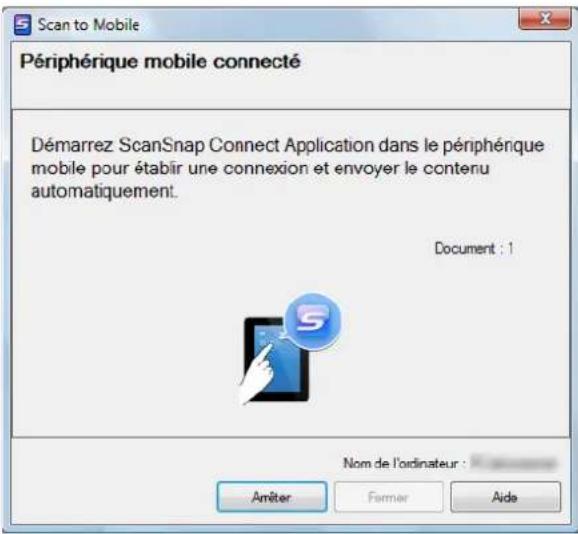
4. Connectez-vous sur votre ordinateur depuis le périphérique mobile.
Pour en savoir plus sur les méthodes de connexion d'un ordinateur vers un périphérique mobile, consultez le guide d'utilisation ScanSnap Connect Application pour votre périphérique mobile.
→ La connexion établie, la boîte de dialogue Scan to Mobile s'ouvre et vous informe du périphérique mobile actuellement connecté sur l'ordinateur. Ensuite, l'image numérisée est envoyée sur le périphérique mobile.
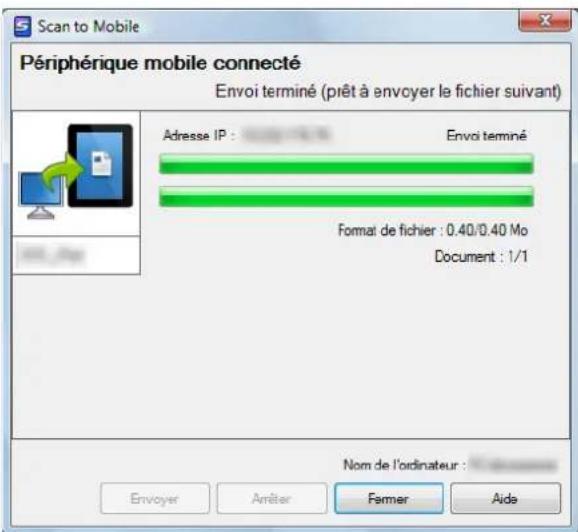
CONSEIL
- Si vous avez coché la case Envoyer les données après avoir cliqué sur le bouton Envoyer dans la boîte de dialogue Scan to Mobile - Usuel, le bouton Envoyer sera visible dans la boîte de dialogue Scan to Mobile. Cliquez sur le bouton Envoyer pour envoyer l'image vers le périphérique mobile.
- Pour en savoir plus sur les fonctionnalités et l'utilisation de ScanSnap Connect Application pour périphériques mobiles, consultez le guide d'utilisation de ScanSnap Connect Application de votre périphérique mobile.
5. Cliquez sur le bouton Fermer pour fermer la boîte de dialogue Scan to Mobile lorsque l'envoi est terminé.
CONSEIL
Après avoir déconnecté le périphérique mobile de l'ordinateur, la boîte de dialogue Scan to Mobile se fermera automatiquement.
Interaction automatique
CONSEIL
- Pour en savoir plus sur les fonctionnalités et l'utilisation de ScanSnap Connect Application pour périphériques mobiles, consultez le guide d'utilisation de ScanSnap Connect Application de votre périphérique mobile.
-
Pour en savoir plus, consultez "Lien automatique avec des applications" (page 274).
-
Sélectionnez le menu Démarrer → Tous les programmes → ScanSnap Manager → Scan to Mobile (Avec Windows 8, faites un clic droit sur l'écran Accueil et sélectionnez Toutes les applications sur la barre des applications → Scan to Mobile sous ScanSnap Manager).
L'icône de Scan to Mobile s'affiche dans la zone de notification.

- Connectez-vous sur votre ordinateur depuis le périphérique mobile.
Pour en savoir plus sur les méthodes de connexion d'un ordinateur vers un périphérique mobile, consultez le guide d'utilisation ScanSnap Connect Application pour votre périphérique mobile.
→ La boîte de dialogue Scan to Mobile s'affiche sur votre ordinateur.
Lorsque la connexion est établie, le périphérique mobile connecté à l'ordinateur s'affiche dans la boîte de dialogue Scan to Mobile.
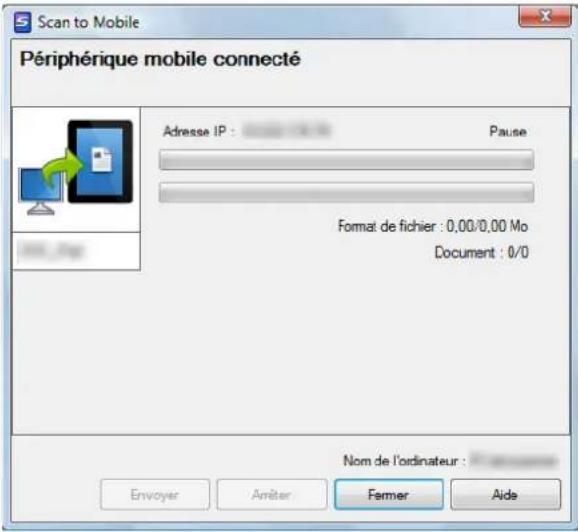
3. Placez un document dans le ScanSnap.
Pour en savoir plus, consultez "Charger des documents" (page 63).
4. Appuyez sur la touche [Scan] du ScanSnap pour démarrer la numérisation.
IMPORTANT
Pour activer l'interaction automatique avec Scan to Mobile, appuyez sur la touche [Scan] du ScanSnap et effectuez une numérisation pendant que Scan to Mobile est actif (application actuellement sélectionnée dans la barre des tâches) et que sa boîte de dialogue est affichée au premier plan.
Les images numérisées seront envoyées depuis l'ordinateur vers le périphérique mobile à la fin de la numérisation.
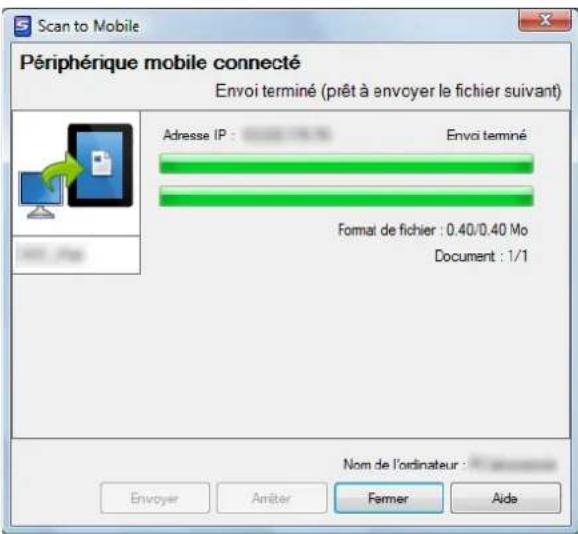
CONSEIL
Si vous avez coché la case Envoyer les données après avoir cliqué sur le bouton Envoyer dans la boîte de dialogue Scan to Mobile - Usuel, le bouton Envoyer sera visible dans la boîte de dialogue Scan to Mobile. Cliquez sur le bouton Envoyer pour envoyer l'image vers le périphérique mobile.
5. Cliquez sur le bouton Fermer pour fermer la boîte de dialogue Scan to Mobile lorsque l'envoi est terminé.
CONSEIL
Après avoir déconnecté le périphérique mobile de l'ordinateur, la boîte de dialogue Scan to Mobile se fermera automatiquement.
Préférences
Vous pouvez configurer les paramètres pour établir une liaison avec Scan to Mobile.
- Déplacez le curseur de la souris sur l'icône Scan to Mobile puis cliquez sur
→ La boîte de dialogue Scan to Mobile - Options s'ouvre.
2. Modifiez les paramètres.
Pour en savoir plus sur la boîte de dialogue Scan to Mobile - Options, consultez les rubriques d'aide de ScanSnap Manager.
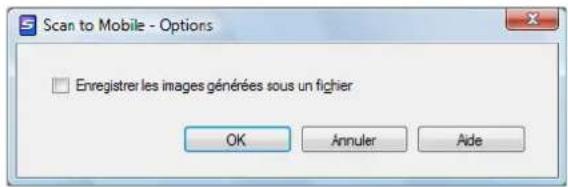
- Cliquez sur le bouton OK pour fermer la boîte de dialogue Scan to Mobile - Options.
Enregistrer des documents dans votre dossier Dropbox
Cette section vous explique comment enregistrer une image numérisée, sous la forme d'un fichier PDF ou JPEG, dans votre dossier Dropbox.
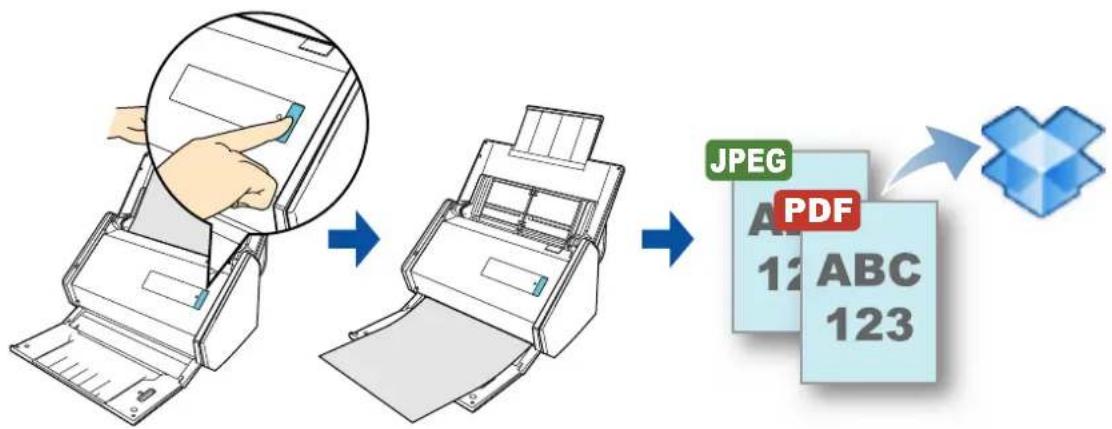
flowchart
graph LR
    A["Printer"] --> B["Transfer to PDF"]
    B --> C["Image Conversion"]
    C --> D["PDF to Image"]
    style A fill:#f9f,stroke:#333
    style B fill:#ccf,stroke:#333
    style C fill:#cfc,stroke:#333
    style D fill:#fcc,stroke:#333
IMPORTANT
- Vous devez posséder un compte Dropbox.
- Pour utiliser cette fonction, vous devez installer Dropbox pour Windows 1.1.45 au minimum.
- Vous pouvez enregistrer jusqu'à 100 fichiers à la fois dans votre dossier Dropbox.
CONSEIL
- Lors de votre première connexion à Dropbox, après avoir installé Dropbox pour Windows, le dossier Dropbox (dossier de synchronisation utilisé pour Dropbox) est automatiquement créé.
- En enregistrant les paramètres de numérisation et de sauvegarde en tant que profil, vous pouvez numériser des documents avec un même profil quand vous le désirez. Pour en savoir plus, consultez "Profil" (page 203).
- ScanSnap Folder peut être également utilisé pour cette opération. Pour en savoir plus, consultez "le déroulement des opérations avec ScanSnap Folder" (page 215).
Procédures
CONSEIL
Pour activer le Quick Menu, cochez la case Utilisation du Quick Menu dans la boîte de dialogue de configuration du ScanSnap.
Pour en savoir plus, consultez "Introduction basique à la numérisation" (page 114).
1. Placez un document dans le ScanSnap.
Pour en savoir plus, consultez "Charger des documents" (page 63).
2. Appuyez sur la touche [Scan] du ScanSnap pour démarrer la numérisation.
→ Le Quick Menu s'affiche à la fin de la numérisation.
![FUJITSU ScanSnap iX500 Deluxe - Appuyez sur la touche [Scan] du ScanSnap pour démarrer la numérisation. - 1](/content/2026/02/358907/images/dc8cdcf089a81436f98c9b2cd8f0ad2036d4281036f7be00e436e9765497b203.jpg)
Pour modifier les paramètre pour Scan to Dropbox, déplacez le curseur de la souris
vers l'icône Scan to Dropbox puis cliquez sur 📄. Pour en savoir plus sur les méthodes de modification des paramètres, consultez "Préférences" (page 164).
3. Cliquez sur l'icône Scan to Dropbox

→ La boîte de dialogue Scan to Dropbox s'ouvre.
CONSEIL
Vous pouvez configurer les paramètres de façon à ne pas afficher la boîte de dialogue Scan to Dropbox. Si vous choisissez de ne pas afficher la boîte de dialogue Scan to Dropbox, les images numérisées seront directement enregistrées dans le dossier Dropbox.
Pour en savoir plus sur les méthodes de modification des paramètres, consultez "Préférences" (page 164).
4. Confirmez l'image numérisée dans le volet de prévisualisation.
Dans la boîte de dialogue Scan to Dropbox, vous pouvez renommer le fichier et spécifier votre dossier Dropbox.
Pour en savoir plus sur la boîte de dialogue Scan to Dropbox, consultez les rubriques d'aide de ScanSnap Manager.
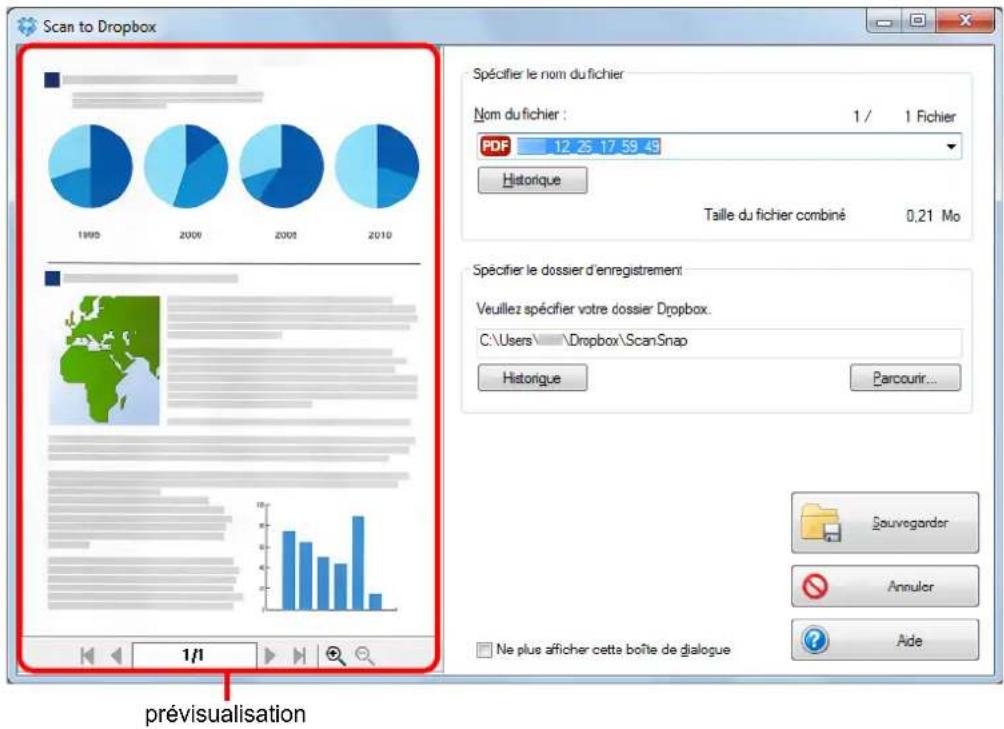
IMPORTANT
- Le fichier ne sera pas synchronisé avec Dropbox tant que vous n'avez pas sélectionné un dossier Dropbox en tant que dossier d'enregistrement.
- La numérisation ne commencera pas, tant que le Quick Menu est affiché et que la boîte de dialogue Scan to Dropbox n'est pas fermée. Fermez la boîte de dialogue Scan to Dropbox avant de numériser le document suivant.
- Évitez de déplacer, supprimer ou renommer une image numérisée dans une application différente tant que le Quick Menu est affiché et que la boîte de dialogue Scan to Dropbox n'est pas fermée.
5. Cliquez sur le bouton Enregistrer.
L'image numérisée est enregistrée dans le dossier Dropbox.
Préférences
Vous pouvez configurer les paramètres pour établir une liaison avec Scan to Dropbox.
- Déplacez le curseur de la souris sur l'icône Scan to Dropbox

cliquez sur
→ La boîte de dialogue Scan to Dropbox - Options s'ouvre.
- Modifiez les paramètres.
Pour en savoir plus sur la boîte de dialogue Scan to Dropbox - Options, consultez les rubriques d'aide de ScanSnap Manager.
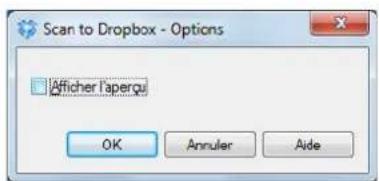
- Cliquez sur le bouton OK pour fermer la boîte de dialogue Scan to Dropbox - Options.
Enregistrer des documents dans Evernote
Cette section vous explique comment enregistrer une image numérisée sous la forme d'un fichier PDF vers Evernote.
Si vous enregistrez l'image numérisée vers Evernote après l'avoir convertie en un fichier PDF indexable, le fichier PDF deviendra indexable dans Evernote.
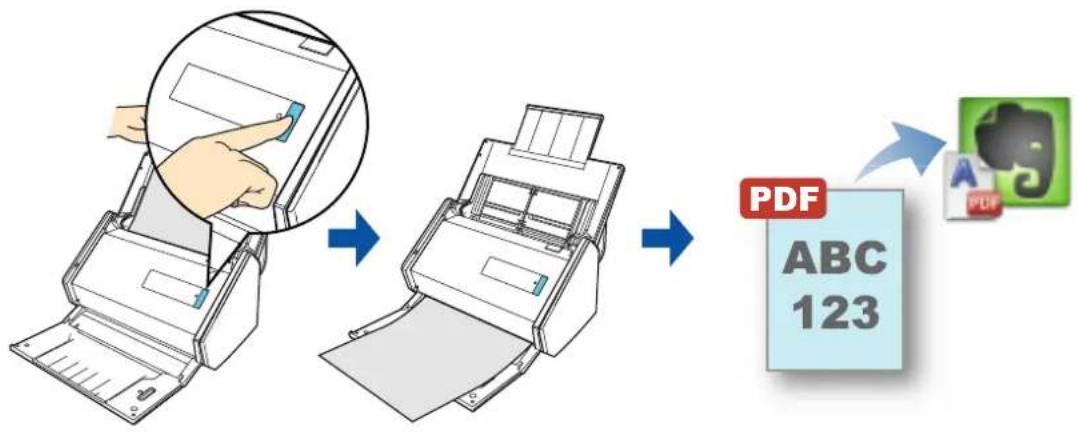
- Vous devez créer un compte Evernote (gratuit ou payant).
- Vous devez, au préalable, ouvrir une session dans Evernote pour Windows afin de pouvoir enregistrer un fichier vers Evernote.
CONSEIL
- En enregistrant les paramètres de numérisation et de sauvegarde en tant que profil, vous pouvez numériser des documents avec un même profil quand vous le désirez. Pour en savoir plus, consultez "Profil" (page 203).
- ScanSnap Folder peut être également utilisé pour cette opération. Pour en savoir plus, consultez "le déroulement des opérations avec ScanSnap Folder" (page 215).
Procédures
CONSEIL
Pour activer le Quick Menu, cochez la case Utilisation du Quick Menu dans la boîte de dialogue de configuration du ScanSnap.
Pour en savoir plus, consultez "Introduction basique à la numérisation" (page 114).
1. Placez un document dans le ScanSnap.
Pour en savoir plus, consultez "Charger des documents" (page 63).
2. Appuyez sur la touche [Scan] du ScanSnap pour démarrer la numérisation.
→ Le Quick Menu s'affiche à la fin de la numérisation.
![FUJITSU ScanSnap iX500 Deluxe - Appuyez sur la touche [Scan] du ScanSnap pour démarrer la numérisation. - 1](/content/2026/02/358907/images/ae2119155b6bea35db4eda3088ea2b36a31f52b57461ee172dfdd80972547ebb.jpg)
Pour modifier les paramètres Scan to Evernote (Document), déplacez le curseur de la
souris sur l'icône Scan to Evernote (Document) puis cliquez sur 📋. Pour en savoir plus sur les méthodes de modification des paramètres, consultez "Préférences" (page 168).
IMPORTANT
- La numérisation ne commencera pas tant que le Quick Menu sera affiché. Enregistrez le fichier PDF vers Evernote avant de numériser un autre document.
- Évitez de déplacer, supprimer ou renommer une image numérisée dans une application différente lorsque le Quick Menu est affiché.
3. Cliquez sur l'icône Scan to Evernote (Document)

→ La reconnaissance textuelle est effectuée. La boîte de dialogue suivante s'affichera lors de la reconnaissance textuelle.
CONSEIL
- Si vous sélectionnez JPEG (*.jpg) dans Format de fichier de l'onglet Fichier de la boîte de dialogue de configuration du ScanSnap, un fichier PDF distinct sera créé pour chaque fichier JPEG.
La boîte de dialogue suivante s'affiche lors de la création du fichier.
- La reconnaissance textuelle est effectuée uniquement sur les pages qui n'ont pas encore été reconnues textuellement.
→ Evernote pour Windows démarre et le fichier PDF est enregistré dans Evernote.
CONSEIL
Le fichier dans lequel l'image numérisée est enregistrée, est conservé dans le dossier que vous avez sélectionné dans Dossier d'enregistrement des images de l'onglet Sauvegarde de la boîte de dialogue de configuration du ScanSnap, même après avoir enregistré l'image numérisée vers Evernote. Supprimez ce fichier s'il est inutile.
Préférences
Vous pouvez configurer les paramètres pour établir une liaison avec Scan to Evernote (Document)
1. Déplacez le curseur de la souris sur l'icône Scan to Evernote

→ La boîte de dialogue Scan to Evernote - Options s'ouvre.
2. Modifiez les paramètres.
Pour en savoir plus sur la boîte de dialogue Scan to Evernote - Options, consultez les rubriques d'aide de ScanSnap Manager.
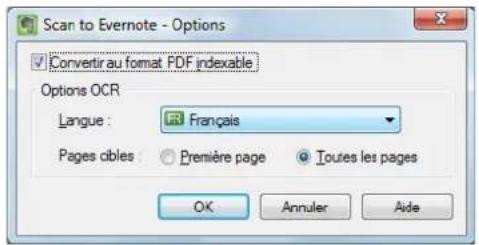
3. Cliquez sur le bouton OK pour fermer la boîte de dialogue Scan to Evernote - Options.
Enregistrer des notes manuscrites dans Evernote
Cette section vous explique comment enregistrer une image numérisée, sous la forme d'un fichier JPEG, vers Evernote.
Lorsque vous enregistrez un fichier JPEG dans Evernote, la reconnaissance textuelle s'exécute sur l'ensemble du texte, notes manuscrites comprises, et le fichier devient indexable dans Evernote.
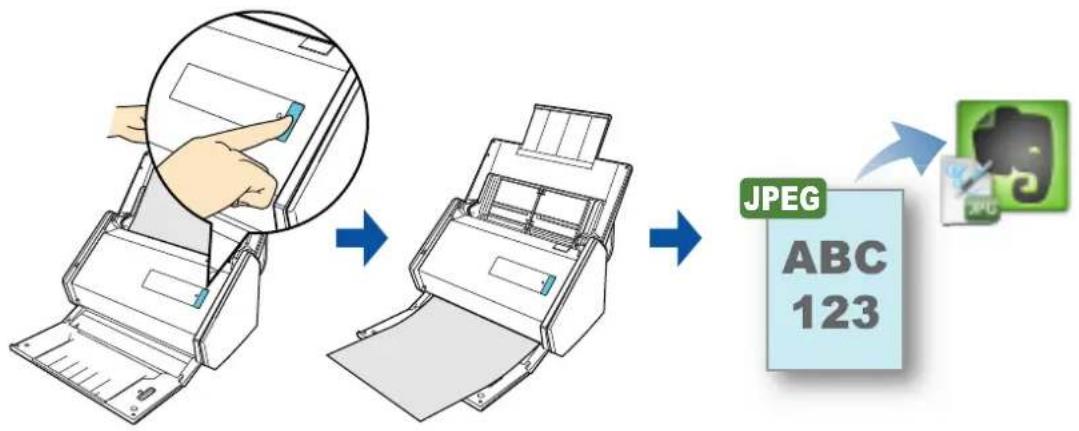
- Vous devez créer un compte Evernote (gratuit ou payant).
- Vous devez, au préalable, ouvrir une session dans Evernote pour Windows afin de pouvoir enregistrer un fichier vers Evernote.
CONSEIL
- En enregistrant les paramètres de numérisation et de sauvegarde en tant que profil, vous pouvez numériser des documents avec un même profil quand vous le désirez. Pour en savoir plus, consultez "Profil" (page 203).
- ScanSnap Folder peut être également utilisé pour cette opération. Pour en savoir plus, consultez "le déroulement des opérations avec ScanSnap Folder" (page 215).
Procédures
CONSEIL
Pour activer le Quick Menu, cochez la case Utilisation du Quick Menu dans la boîte de dialogue de configuration du ScanSnap.
Pour en savoir plus, consultez "Introduction basique à la numérisation" (page 114).
1. Placez un document dans le ScanSnap.
Pour en savoir plus, consultez "Charger des documents" (page 63).
2. Appuyez sur la touche [Scan] du ScanSnap pour démarrer la numérisation.
→ Le Quick Menu s'affiche à la fin de la numérisation.
![FUJITSU ScanSnap iX500 Deluxe - Appuyez sur la touche [Scan] du ScanSnap pour démarrer la numérisation. - 1](/content/2026/02/358907/images/36bf7e166b5709ebd23928785abbaf5ef684aa9d2996d9ce13f834f43b40ad9c.jpg)
- La numérisation ne commencera pas tant que le Quick Menu sera affiché. Enregistrez le fichier JPEG vers Evernote avant de numériser un autre document.
- Évitez de déplacer, supprimer ou renommer une image numérisée dans une application différente lorsque le Quick Menu est affiché.
![FUJITSU ScanSnap iX500 Deluxe - Appuyez sur la touche [Scan] du ScanSnap pour démarrer la numérisation. - 2](/content/2026/02/358907/images/8c3c10499e7b813a11a8142f9f380eafd740af0b66a4b8436717fa24ea8fcef6.jpg)
3. Cliquez sur l'icône Scan to Evernote (Note)
→ Evernote pour Windows démarre et le fichier JPEG est enregistré vers Evernote.
CONSEIL
- Si vous sélectionnez PDF(*.pdf) pour Format de fichier dans l'onglet Fichier de la fenêtre de paramétrage du ScanSnap, un fichier JPEG est créé à partir du fichier PDF. Un fichier JPEG est créé pour chaque page du fichier PDF.
La boîte de dialogue suivante s'affiche lors de la création du fichier.
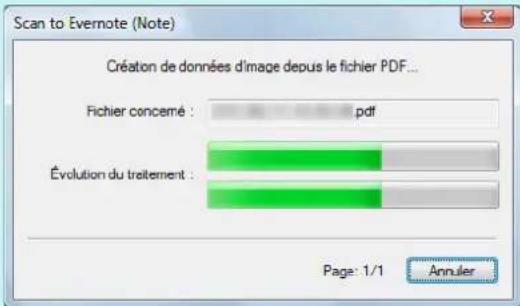
- Si vous sélectionnez PDF (*.pdf) dans Format de fichier de l'onglet Fichier de la boîte de dialogue de configuration du ScanSnap, une numérotation composée de quatre chiffres est automatiquement ajoutée au nom du fichier enregistré dans Evernote.
Par exemple, si le nom de fichier est ScanSnap, les fichiers seront nommés de la manière suivante :
ScanSnap_0001, ScanSnap_0002, ScanSnap_0003...
- Le fichier dans lequel l'image numérisée est enregistrée, est conservé dans le dossier que vous avez sélectionné dans Dossier d'enregistrement des images de l'onglet Sauvegarde de la boîte de dialogue de configuration du ScanSnap, même après avoir enregistré l'image numérisée vers Evernote. Supprimez ce fichier s'il est inutile.
Enregistrer des documents dans Google Documents
Cette section vous explique comment enregistrer une image numérisée sous la forme d'un fichier PDF vers Google Documents.
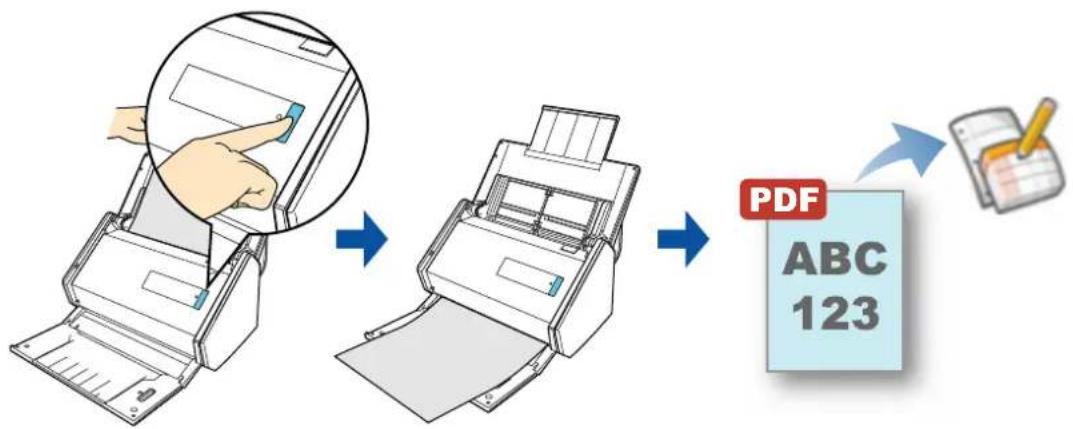
- Vous devez créer un compte Google (gratuit).
- Vous devez installer .NET Framework 3.0 afin de pouvoir utiliser cette fonction.
Notez que NET Framework 3.0 est également compris dans .NET Framework 3.5 (SP1 au minimum). Nous vous invitons à utiliser .NET Framework 3.5 (SP1 au minimum) en procédant à la mise à jour de Windows.
Si .NET Framework 4 au minimum est déjà installé, vous devrez procéder à l'installation de .NET Framework 3.0 individuellement car cette version n'est pas comprise dans .NET Framework 4 et au-delà.
CONSEIL
- En enregistrant les paramètres de numérisation et de sauvegarde en tant que profil, vous pouvez numériser des documents avec un même profil quand vous le désirez. Pour en savoir plus, consultez "Profil" (page 203).
- ScanSnap Folder peut être également utilisé pour cette opération. Pour en savoir plus, consultez "le déroulement des opérations avec ScanSnap Folder" (page 215).
Procédures
CONSEIL
Pour activer le Quick Menu, cochez la case Utilisation du Quick Menu dans la boîte de dialogue de configuration du ScanSnap.
Pour en savoir plus, consultez "Introduction basique à la numérisation" (page 114).
1. Placez un document dans le ScanSnap.
Pour en savoir plus, consultez "Charger des documents" (page 63).
2. Appuyez sur la touche [Scan] du ScanSnap pour démarrer la numérisation.
→ Le Quick Menu s'affiche à la fin de la numérisation.
![FUJITSU ScanSnap iX500 Deluxe - Appuyez sur la touche [Scan] du ScanSnap pour démarrer la numérisation. - 1](/content/2026/02/358907/images/3767432e1080756b21255014adcbb48c9b56087452f7c709a274dd629373f684.jpg)
Pour modifier les paramètres Scan to Google Documents(TM), déplacez le curseur de
la souris sur l'icône Scan to Google Documents(TM)
![FUJITSU ScanSnap iX500 Deluxe - Appuyez sur la touche [Scan] du ScanSnap pour démarrer la numérisation. - 2](/content/2026/02/358907/images/2a255392ef9c8c636cd6b349ec93650ba5e60650480feffb02b2105d446db01e.jpg)
puis cliquez sur
![FUJITSU ScanSnap iX500 Deluxe - Appuyez sur la touche [Scan] du ScanSnap pour démarrer la numérisation. - 3](/content/2026/02/358907/images/086fb66f99fe3e1519fa30cd4ebbd9de8869b2f32e5b78087da74c960a9405b3.jpg)
Pour en savoir plus sur les méthodes de modification des paramètres, consultez "Préférences" (page 176).
IMPORTANT
- La numérisation ne commencera pas tant que le Quick Menu sera affiché. Enregistrez le fichier PDF dans Google Documents avant de numériser un autre document.
- Évitez de déplacer, supprimer ou renommer une image numérisée dans une application différente lorsque le Quick Menu est affiché.
3. Cliquez sur l'icône Scan to Google Documents(TM)

→ La boîte de dialogue Scan to Google Documents(TM) s'ouvre.
4. Saisissez votre adresse électronique et votre mot de passe puis cliquez sur le bouton OK.
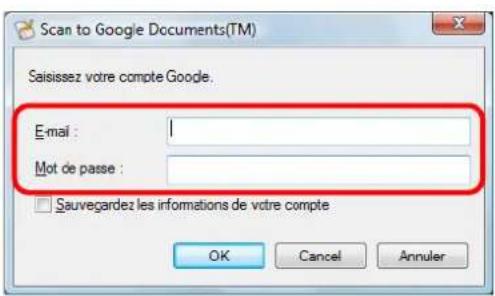
IMPORTANT
- Si vous utilisez un ordinateur public, évitez de cocher la case Sauvegardez les informations de votre compte.
Dans le cas contraire, d'autres utilisateurs pourraient automatiquement se connecter sur Google Documents. - Scan to Google Documents(TM) est inaccessible dans un environnement mandataire demandant une authentication au moment de se connecter à Internet.
CONSEIL
Si vous avez spécifié un compte Google dans la boîte de dialogue Scan to Google Documents(TM) - Options, la boîte de dialogue Scan to Google Documents(TM) - Options ne s'affichera pas.
→ La reconnaissance textuelle est effectuée. La boîte de dialogue suivante s'affichera lors de la reconnaissance textuelle.
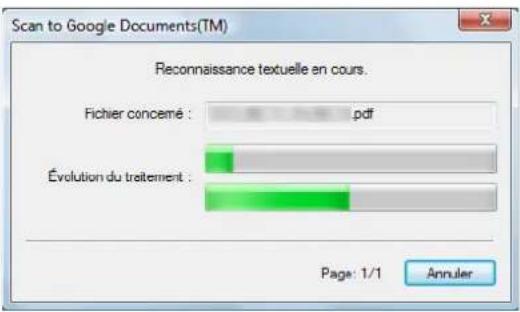
CONSEIL
- Si vous sélectionnez JPEG (*.jpg) dans Format de fichier de l'onglet Fichier de la boîte de dialogue de configuration du ScanSnap, un fichier PDF distinct sera créé pour chaque fichier JPEG.
La boîte de dialogue suivante s'affiche lors de la création du fichier.
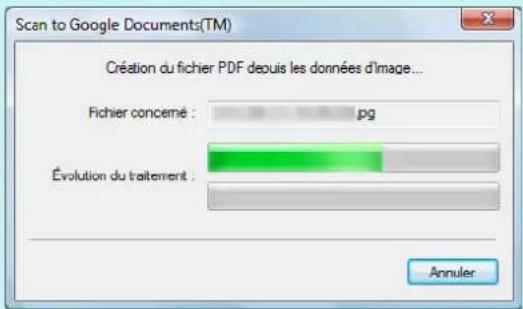
- La reconnaissance textuelle est effectuée uniquement sur les pages qui n'ont pas encore été reconnues textuellement.
L'enregistrement dans Google Documents commence.
Cliquez sur le bouton Fermer pour fermer la boîte de dialogue Scan to Google Documents(TM) à la fin de la numérisation.
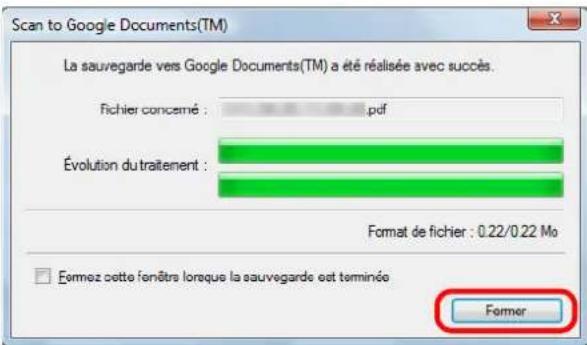
CONSEIL
Si vous avez coché la case Fermez cette fenêtre lorsque la sauvegarde est terminée, la boîte de dialogue Scan to Google Documents(TM), à partir de la numérisation suivante, se fermera automatiquement à la fin de l'enregistrement.
CONSEIL
Google Documents ne démarrera pas à la fin de l'enregistrement. Pour confirmer le fichier PDF enregistré, démarrez un navigateur Web et connectez-vous sur Google Documents.
Préférences
Vous pouvez configurer les paramètres pour établir une liaison avec Scan to Google Documents(TM).
1. Déplacez le curseur de la souris sur l'icône Scan to Google
Documents(TM)

puis cliquez sur .
→ La boîte de dialogue Scan to Google Documents(TM) - Options s'ouvre.
2. Modifiez les paramètres.
Pour en savoir plus sur la boîte de dialogue Scan to Google Documents(TM) - Options, consultez les rubriques d'aide de ScanSnap Manager.
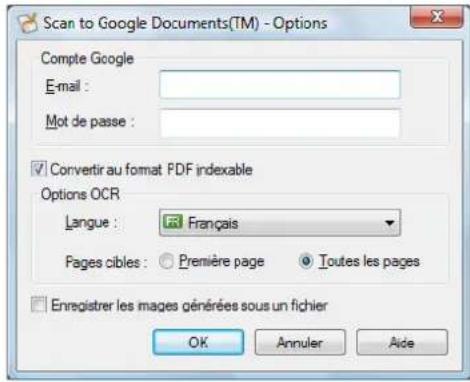
IMPORTANT
Si vous utilisez un ordinateur public, évitez de remplir les champs E-mail et Mot de passe. Dans le cas contraire, d'autres utilisateurs pourraient automatiquement se connecter sur Google Documents. Nous vous invitons à remplir le champ E-mail dans cette boîte de dialogue et à saisir votre mot de passe à chaque fois.
3. Cliquez sur le bouton OK pour fermer la boîte de dialogue Scan to Google Documents(TM) - Options.
Publier Salesforce Chatter
Cette section vous explique comment publier une image numérisée, sous la forme d'un fichier PDF ou JPEG, sur Salesforce Chatter.
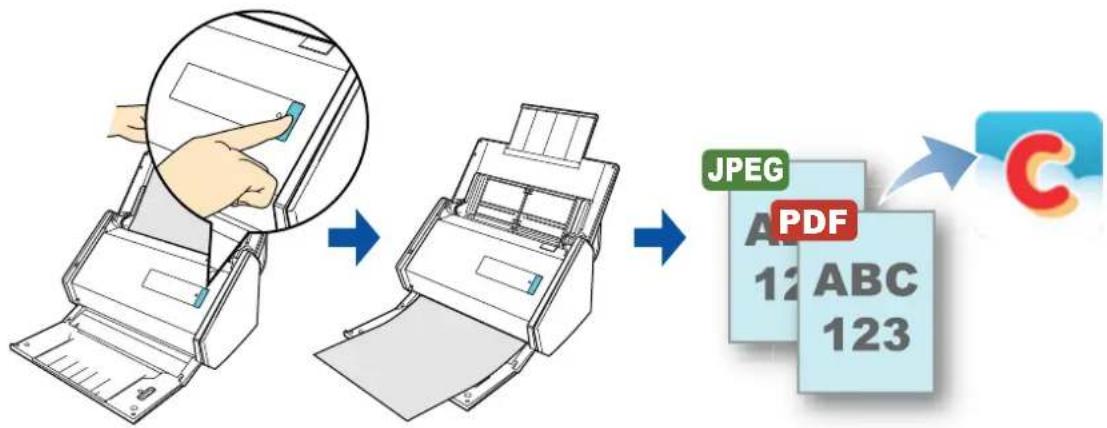
flowchart
graph LR
    A["Printer"] --> B["Add Paper"]
    B --> C["Copy PDF"]
    C --> D["C Output"]
IMPORTANT
- Une licence Salesforce CRM est requise séparément.
- ScanSnap Manager peut interagir avec les éditions Salesforce suivantes :
- Unlimited
- Enterprise
- Vous devez installer .NET Framework 3.0 afin de pouvoir utiliser cette fonction.
Notez que NET Framework 3.0 est également compris dans .NET Framework 3.5 (SP1 au minimum). Nous vous invitons à utiliser .NET Framework 3.5 (SP1 au minimum) en procédant à la mise à jour de Windows.
Si .NET Framework 4 au minimum est déjà installé, vous devrez procéder à l'installation de .NET Framework 3.0 individuellement car cette version n'est pas comprise dans .NET Framework 4 et au-delà.
- Vous pouvez publier, au maximum, cent fichiers d'image à la fois sur Salesforce Chatter.
CONSEIL
- En enregistrant les paramètres de numérisation et de sauvegarde en tant que profil, vous pouvez numériser des documents avec un même profil quand vous le désirez. Pour en savoir plus, consultez "Profil" (page 203).
- ScanSnap Folder peut être également utilisé pour cette opération. Pour en savoir plus, consultez "le déroulement des opérations avec ScanSnap Folder" (page 215).
Procédures
CONSEIL
Pour activer le Quick Menu, cochez la case Utilisation du Quick Menu dans la boîte de dialogue de configuration du ScanSnap.
Pour en savoir plus, consultez "Introduction basique à la numérisation" (page 114).
1. Placez un document dans le ScanSnap.
Pour en savoir plus, consultez "Charger des documents" (page 63).
2. Appuyez sur la touche [Scan] du ScanSnap pour démarrer la numérisation.
→ Le Quick Menu s'affiche à la fin de la numérisation.
![FUJITSU ScanSnap iX500 Deluxe - Appuyez sur la touche [Scan] du ScanSnap pour démarrer la numérisation. - 1](/content/2026/02/358907/images/677897cc24f5e1ef8246b6d47ad304015eb85133ede0cec90bfef980faec0f23.jpg)
Pour modifier les paramètres Scan to Salesforce Chatter, déplacez le curseur de la
![FUJITSU ScanSnap iX500 Deluxe - Appuyez sur la touche [Scan] du ScanSnap pour démarrer la numérisation. - 2](/content/2026/02/358907/images/fc6b806dd0e1dfe78533054f2b1e065856e62296b7905ca8158bd25d2eb44ed5.jpg)
puis cliquez sur ⚙ . Pour en
souris sur l'icône Scan to Salesforce Chatter
savoir plus sur les méthodes de modification des paramètres, consultez "Préférences" (page 182).
3. Cliquez sur l'icône Scan to Salesforce Chatter

→ La boîte de dialogue Scan to Salesforce Chatter - Connexion s'affiche.
4. Saisissez votre nom d'utilisateur et votre mot de passe puis cliquez sur le bouton OK.
Saisissez éventuellement un jeton de sécurité.
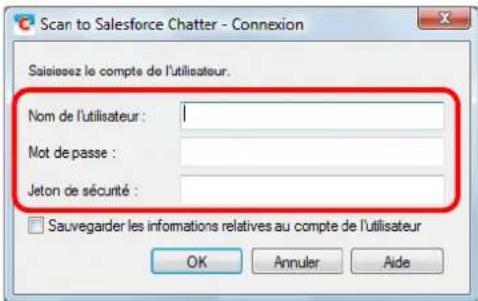
IMPORTANT
- Si vous utilisez un ordinateur public, évitez de cocher la case Sauvegardez les informations de votre compte.
D'autres utilisateurs pourraient automatiquement se connecter sur Salesforce.
- Scan to Salesforce Chatter est inaccessible dans un environnement mandataire nécessitant une authentification au moment de se connecter à Internet.
CONSEIL
Si vous spécifiez un compte Salesforce dans la boîte de dialogue Scan to Salesforce Chatter - Options, la boîte de dialogue Scan to Salesforce Chatter - Connexion ne s'affichera pas.
→ La boîte de dialogue Scan to Salesforce Chatter s'ouvre.
5. Confirmez l'image numérisée dans le volet de prévisualisation.
Dans la boîte de dialogue Scan to Salesforce Chatter, vous pouvez définir la destination de votre publication ainsi que la méthode utilisée, le message, le nom et la description du fichier de l'image qui seront publiés sur Salesforce Chatter. Vous pouvez également choisir d'enregistrer ou non l'image numérisée dans le fichier spécifié pour Dossier d'enregistrement des images.
Pour en savoir plus sur la boîte de dialogue Scan to Salesforce Chatter, consultez les rubriques d'aide de ScanSnap Manager.
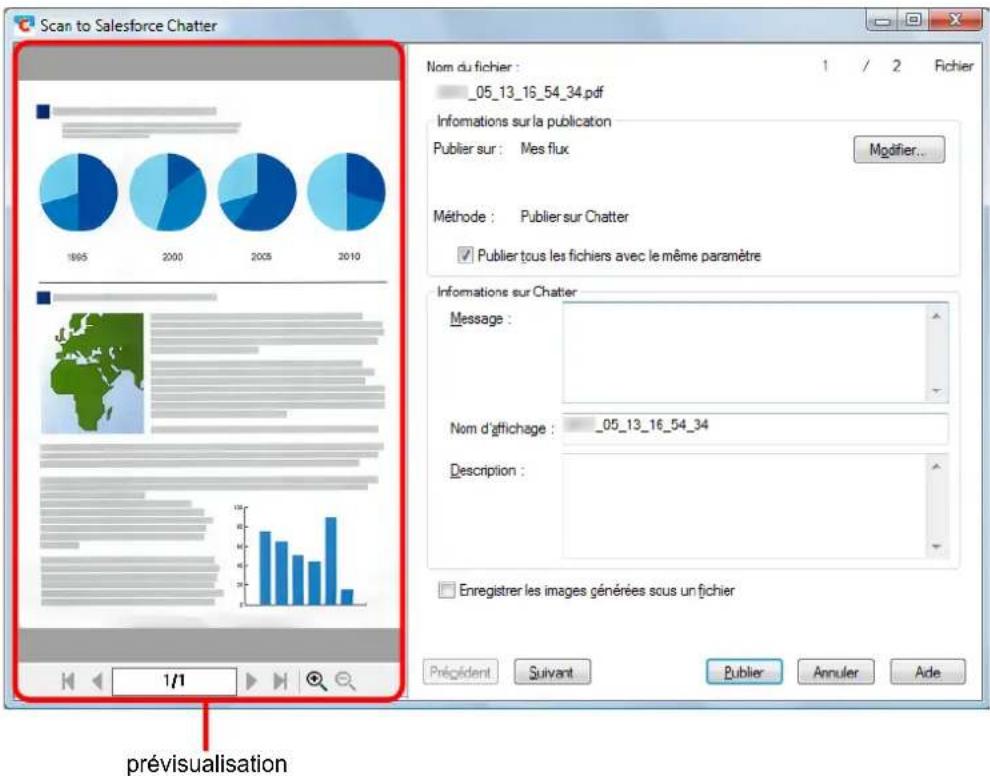
IMPORTANT
- La numérisation ne commencera pas, tant que le Quick Menu est affiché et la boîte de dialogue Scan to Salesforce Chatter est ouverte. Fermez la boîte de dialogue Scan to Salesforce Chatter avant de numériser le document suivant.
- Évitez de déplacer, supprimer ou renommer une image numérisée dans une application différente lorsque le Quick Menu est affiché.
6. Cliquez sur le bouton Publier.
→ La publication sur Salesforce Chatter commence.
Cliquez sur le bouton Fermer pour fermer la boîte de dialogue Scan to Salesforce Chatter à la fin de la publication.
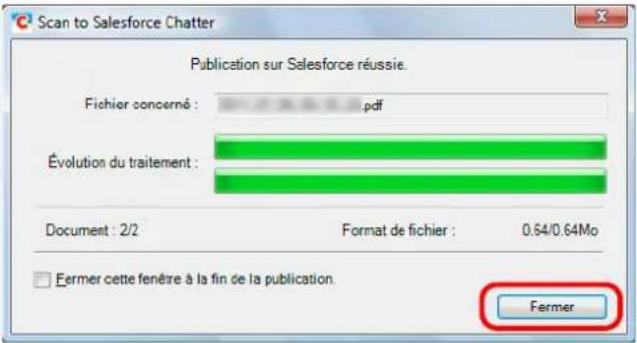
CONSEIL
- Si vous avez coché la case Fermer cette fenêtre à la fin de la publication, la boîte de dialogue Scan to Salesforce Chatter, à partir de la numérisation suivante, se fermera automatiquement à la fin de la publication.
- Salesforce ne s'ouvrira pas à la fin de la publication. Pour confirmer le fichier d'images enregistré, démarrez un navigateur Web et connectez-vous sur Salesforce.
Préférences
Vous pouvez configurer les paramètres pour établir une liaison avec Scan to Salesforce Chatter.
1. Déplacez le curseur de la souris sur l'icône Scan to Salesforce Chatter

puis cliquez sur

→ La boîte de dialogue Scan to Salesforce Chatter - Options s'ouvre.
2. Modifiez les paramètres.
Pour en savoir plus sur la boîte de dialogue Scan to Salesforce Chatter - Options, consultez les rubriques d'aide de ScanSnap Manager.
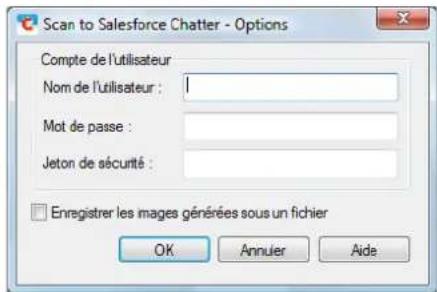
IMPORTANT
Si vous utilisez un ordinateur public, évitez de remplir les champs Nom de l'utilisateur, Mot de passe et Jeton de sécurité. D'autres utilisateurs pourraient automatiquement se connecter sur Salesforce.
Nous vous invitons à remplir les champs Nom de l'utilisateur et Jeton de sécurité dans cette boîte de dialogue et à saisir votre mot de passe à chaque fois.
3. Cliquez sur le bouton OK pour fermer la boîte de dialogue Scan to Salesforce Chatter - Options.
Enregistrer des documents dans votre dossier SugarSync
Cette section vous explique comment enregistrer une image numérisée, sous la forme d'un fichier PDF ou JPEG, dans votre dossier SugarSync.
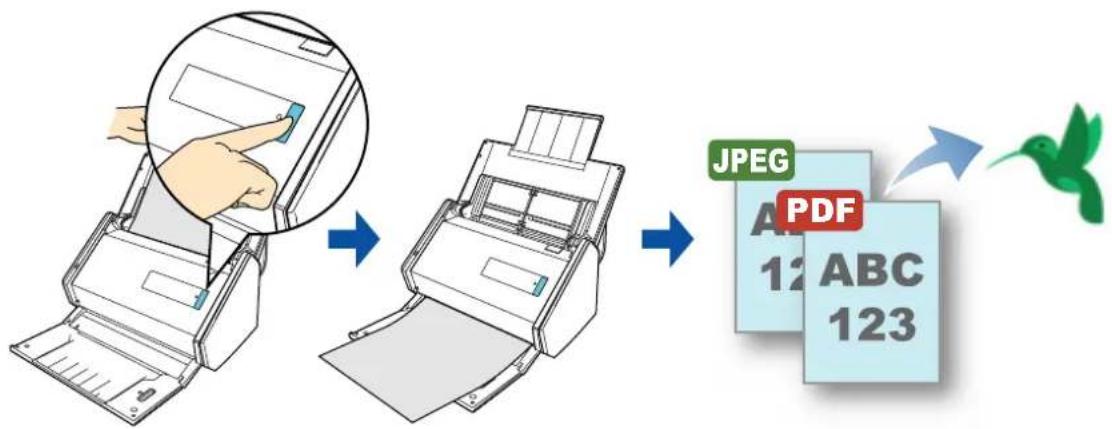
- Vous devez posséder un compte SugarSync.
- Pour utiliser cette fonction, vous devez installer SugarSync Manager pour Windows 1.9.28 au minimum.
- Vous pouvez enregistrer jusqu'à 100 fichiers à la fois dans votre dossier SugarSync.
CONSEIL
- Lorsque vous vous connectez pour la première fois à SugarSync après avoir installé SugarSync. Manager for Windows, la Mallette magique se crée automatiquement. Mye SugarSync est un dossier de synchronisation utilisé dans SugarSync.
- En enregistrant les paramètres de numérisation et de sauvegarde en tant que profil, vous pouvez numériser des documents avec un même profil quand vous le désirez. Pour en savoir plus, consultez "Profil" (page 203).
- ScanSnap Folder peut être également utilisé pour cette opération. Pour en savoir plus, consultez "le déroulement des opérations avec ScanSnap Folder" (page 215).
Procédures
CONSEIL
Pour activer le Quick Menu, cochez la case Utilisation du Quick Menu dans la boîte de dialogue de configuration du ScanSnap.
Pour en savoir plus, consultez "Introduction basique à la numérisation" (page 114).
1. Placez un document dans le ScanSnap.
Pour en savoir plus, consultez "Charger des documents" (page 63).
2. Appuyez sur la touche [Scan] du ScanSnap pour démarrer la numérisation.
→ Le Quick Menu s'affiche à la fin de la numérisation.
![FUJITSU ScanSnap iX500 Deluxe - Appuyez sur la touche [Scan] du ScanSnap pour démarrer la numérisation. - 1](/content/2026/02/358907/images/f45b70772c0cd000bb9f78eb55f4e9f5329cce956931b91b85080b7ee752fb21.jpg)
Pour modifier les paramètres Scan to SugarSync, déplacez le curseur de la souris sur
l'icône Scan to SugarSync puis cliquez sur 📋. Pour en savoir plus sur les méthodes de modification des paramètres, consultez "Préférences" (page 187).
3. Cliquez sur l'icône Scan to SugarSync

→ La boîte de dialogue Scan to SugarSync s'ouvre.
CONSEIL
Vous pouvez configurer les paramètres de façon à ne pas afficher la boîte de dialogue Scan to SugarSync. Si vous choisissez de ne pas afficher la boîte de dialogue Scan to SugarSync, les images numérisées seront directement enregistrées dans le dossier Scan to SugarSync.
Pour en savoir plus sur les méthodes de modification des paramètres, consultez "Préférences" (page 187).
4. Confirmez l'image numérisée dans le volet de prévisualisation.
Dans la boîte de dialogue Scan to SugarSync vous pouvez renommer le fichier et spécifier votre dossier SugarSync.
Pour en savoir plus sur la boîte de dialogue Scan to SugarSync, consultez l'aide de ScanSnap Manager.
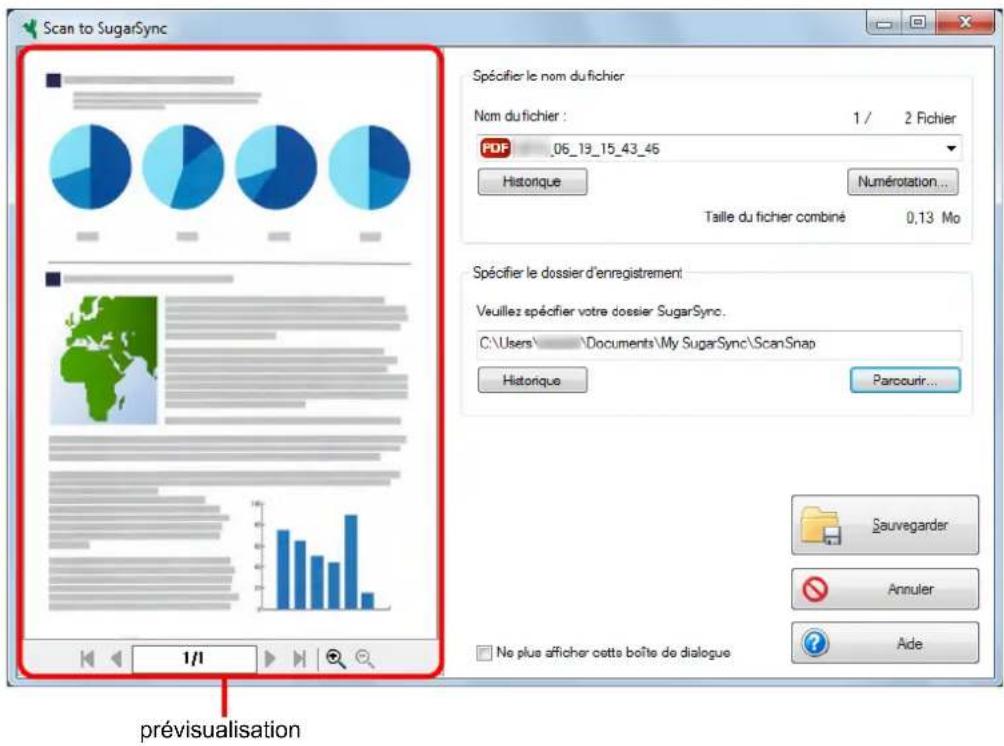
IMPORTANT
- Le fichier ne sera pas synchronisé avec SugarSync tant que vous n'avez pas sélectionné un dossier SugarSync en tant que dossier d'enregistrement.
- La numérisation ne commencera pas, tant que le Quick Menu est affiché et que la boîte de dialogue Scan to SugarSync n'est pas fermée. Fermez la boîte de dialogue Scan to SugarSync avant de numériser le document suivant.
- Évitez de déplacer, supprimer ou renommer une image numérisée dans une application différente tant que le Quick Menu est affiché et que la boîte de dialogue Scan to SugarSync n'est pas fermée.
5. Cliquez sur le bouton Enregistrer.
L'image numérisée est enregistrée dans votre dossier SugarSync.
Préférences
Vous pouvez configurer les paramètres pour établir une liaison avec Scan to SugarSync.
- Déplacez le curseur de la souris sur l'icône Scan to SugarSync puis cliquez sur

→ La boîte de dialogue Scan to SugarSync - Options s'ouvre.
- Modifiez les paramètres.
Pour en savoir plus sur la boîte de dialogue Scan to SugarSync - Options consultez les rubriques d'aide de ScanSnap Manager.
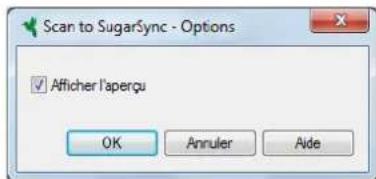
- Cliquez sur le bouton OK pour fermer la boîte de dialogue Scan to SugarSync - Options.
Convertir au format Word/Excel/PowerPoint
Cette section vous explique comment convertir les images numérisées en fichiers Word, Excel et PowerPoint avec ABBYY FineReader for ScanSnap, fourni avec le ScanSnap.
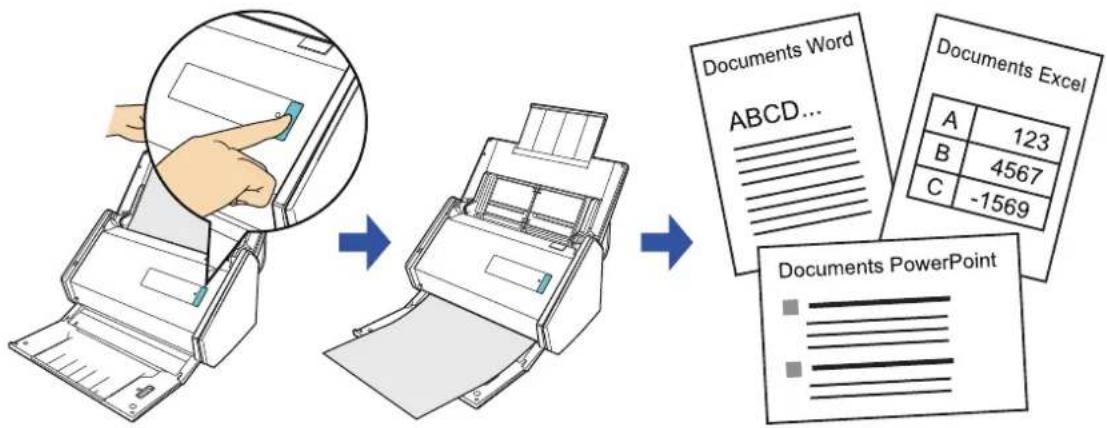
flowchart
graph LR
    A["Printer"] --> B["Arrow pointing to Paper"]
    B --> C["Arrow pointing to Paper"]
    C --> D["Documents Word ABCD..."]
    D --> E["Documents Excel"]
    E --> F["Table A: 123, B: 4567, C: -1569"]
    F --> G["Documents PowerPoint"]
IMPORTANT
- Les applications suivantes doivent être installées sur votre ordinateur afin que la reconnaissance textuelle soit possible.
- ABBYY FineReader for ScanSnap (fourni avec le ScanSnap)
- Word
-Excel - Power Point
- Les données converties seront enregistrées selon les correspondances suivantes :
- Scan to Word : format DOCX (.docx)
- Scan to Excel : format XLSX (.xlsx)
-
Scan to PowerPoint : format PPTX (.pptx)
-
Vous ne pourrez pas visualiser les documents convertis en fichier Word, Excel ou PowerPoint, tant que les applications correspondantes ne seront pas installées et que votre enregistrement pour pouvoir les utiliser ne sera pas complet. Installez ces applications et complétez l'enregistrement de l'utilisateur pour pouvoir consulter les documents convertis sur votre ordinateur.
- Pour en savoir plus sur les applications compatibles avec ABBYY FineReader for ScanSnap et leurs versions consultez le Guide d'utilisation d'ABBYY FineReader for ScanSnap. Après avoir installé une version compatible, activez cette dernière.
- Évitez d'exécuter cette fonction si vous travaillez déjà sur Word, Excel ou PowerPoint et inversement. Dans le cas contraire, vous recevriez un message tel que « L'appel a été rejeté par l'appelé » et les résultats de la conversion pourraient ne pas s'afficher.
- Pour en savoir plus sur la fonction OCR de ABBYY FineReader for ScanSnap, consultez "Fonction OCR d'ABBYY FineReader for ScanSnap" (page 192).
CONSEIL
En enregistrant les paramètres de numérisation et de sauvegarde en tant que profil, vous pouvez numériser des documents avec un même profil quand vous le désirez. Pour en savoir plus, consultez "Profil" (page 203).
Procédures
IMPORTANT
Si vous numérisez un document en sélectionnant JPEG(*.jpg) dans Format de fichier de l'onglet Fichier de la boîte de dialogue de configuration du ScanSnap, aucune donnée ne pourra être convertie au format Word, Excel ou PowerPoint.
CONSEIL
Pour activer le Quick Menu, cochez la case Utilisation du Quick Menu dans la boîte de dialogue de configuration du ScanSnap.
Pour en savoir plus, consultez "Introduction basique à la numérisation" (page 114).
1. Placez un document dans le ScanSnap.
Pour en savoir plus, consultez "Charger des documents" (page 63).
2. Appuyez sur la touche [Scan] du ScanSnap pour démarrer la numérisation.
CONSEIL
Nous vous invitons à sélectionner Résolution automatique ou Supérieure dans Qualité de l'image dans l'onglet Numérisation de la boîte de dialogue de configuration du ScanSnap.
→ Le Quick Menu s'affiche à la fin de la numérisation.
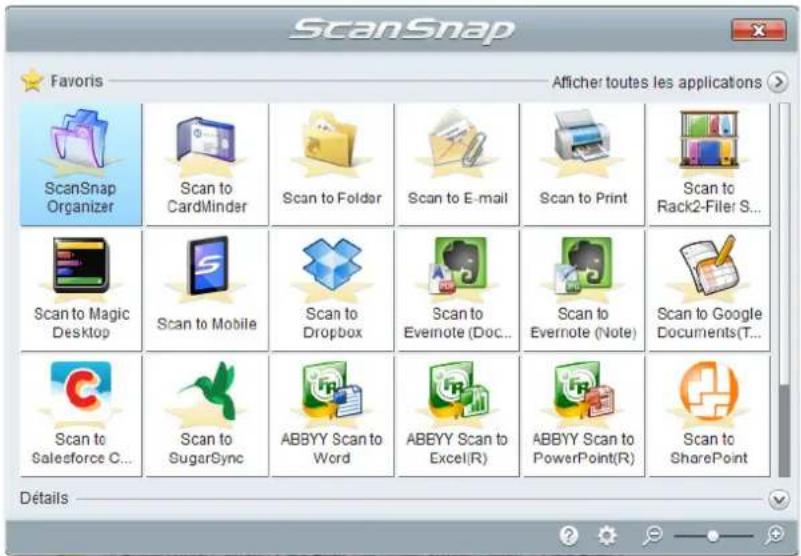
Pour modifier les paramètres pour ABBYY Scan to Word, ABBYY Scan to Excel ou ABBYY Scan to PowerPoint(R), déplacez le curseur de la souris sur l'icône
correspondante (affichée ci-dessous) puis cliquez sur

- Icône ABBYY Scan to Word

- Icône ABBYY Scan to Excel(R)

- Icône ABBYY Scan to Word PowerPoint(R)

Pour en savoir plus sur les méthodes de modifications des paramètres, consultez "Préférences" (page 191).
IMPORTANT
- La numérisation ne commencera pas tant que le Quick Menu sera affiché. Attendez la fin de la conversion avant de numériser un autre document.
- Évitez de déplacer, supprimer ou renommer une image numérisée dans une application différente lorsque le Quick Menu est affiché.
3. Cliquez sur l'icône ABBYY Scan to Word , l'icône ABBYY Scan to
Excel ou l'icône ABBYY Scan to PowerPoint(R) .

l'icône ABBYY Scan to
→ La boîte de dialogue suivante s'affiche et la conversion commence.

→ La conversion terminée, Word, Excel ou PowerPoint s'exécute et le résultat de la conversion est affiché.
Préférences
Vous pouvez configurer les paramètres de façon à établir une liaison avec ABBYY Scan to Word, ABBYY Scan to Excel(R) ou ABBYY Scan to PowerPoint(R).
- Déplacez le curseur de la souris sur l'icône ABBYY Scan to Word

, l'icône ABBYY Scan to Excel(R)

ou l'icône ABBYY Scan to
PowerPoint(R)

puis cliquez sur .

→ La boîte de dialogue Paramètres de ABBYY FineReader for ScanSnap 5.0 s'affiche.
- Modifiez les paramètres.
Pour en savoir plus la boîte de dialogue Paramètres de ABBYY FineReader for ScanSnap 5.0, consultez le guide d'utilisation de ABBYY FineReader for ScanSnap.
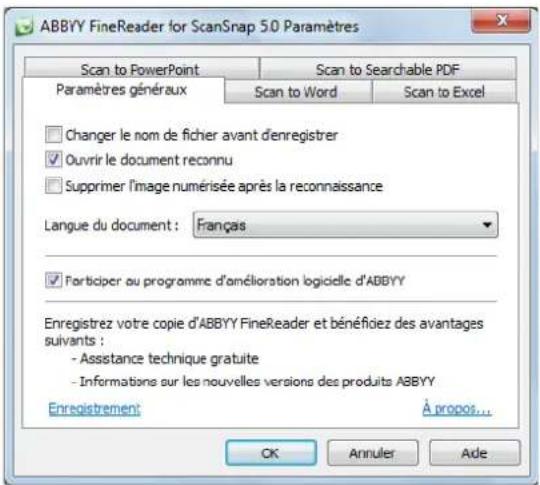
- Cliquez sur le bouton OK pour fermer la boîte de dialogue Paramètres de ABBYY FineReader for ScanSnap 5.0.
Fonction OCR d'ABBYY FineReader for ScanSnap
Aperçu d'ABBYY FineReader for ScanSnap
ABBYY FineReader for ScanSnap est une application exclusive du ScanSnap. Ce programme peut exécuter la reconnaissance textuelle uniquement sur des fichiers PDF créés avec le ScanSnap. La reconnaissance textuelle de fichiers PDF créés avec Adobe Acrobat ou d'autres applications sera impossible.
Fonctionnalités de la fonction OCR
La reconnaissance optique des caractères offre les fonctionnalités suivantes. Avant d'exécuter la reconnaissance textuelle, vérifiez que les documents sont convertibles en consultant les directives suivantes :
| Application Convertible Non convertible | ||
| ABBYY Scan to Word | document dont la mise en page est simple, avec une ou deux colonnes | document dont la mise en page est complexe, composé de diagrammes, de tableaux et de texte (ex. brochures, magazines et journaux) |
 |  | |
| ABBYY Scan to Excel(R) | document composé de tableaux simples dont aucune cellule n'est fusionnée | Document composé de :tableaux sans bords solidestableaux composés de formats de cellule compliquéstableaux complexes composés de sous-tableauxdiagrammesgraphiquesphotographiestexte à la verticale |
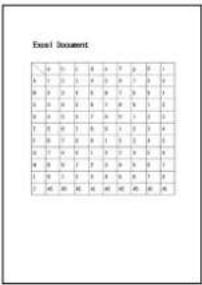 | 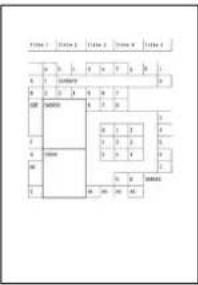 | |
| Application Convertible Non convertible | ||
ABBYY Scan to PowerPoint(R)document composé de texte et de diagrammes simples ou de tableaux avec un fond blanc ou uni et clair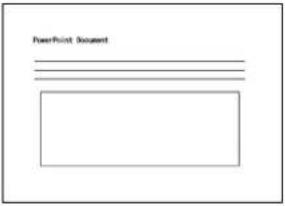 | document de mise en page complexe et composé de texte, diagrammes ou illustrationsdocument dont le texte recouvre une photographie ou un fond à motifsdocument avec un texte estompé sur un fond très sombre | |
Informations ne pouvant pas être reproduites selon le document d'origine
Les paramètres suivants pourraient ne pas être conservés. Nous vous invitons à confirmer les documents convertis avec Word, Excel ou PowerPoint afin d'y apporter d'éventuelles corrections :
• taille et police des caractères
- interlettrage et interligne
- soulignement, mises en gras et en italique
- exposant/indice
document dont les caractères sont reconnus de façon incorrecte
Les documents (caractères) suivants pourraient ne pas être numérisés correctement. Pour une meilleure reconnaissance textuelle, modifiez le mode de couleur ou augmentez la résolution :
● document comportant des notes manuscrites
- document contenant des petits caractères (inférieur à 10 points)
- document désaligné
- document rédigé dans une langue autre que celle sélectionnée
- document dont les caractères sont imprimés sur un fond dégradé ex. caractères ombrés
- document composé d'un grand nombre de caractères décorés ex. caractères décorés (gaufre/contour)
- document dont les caractères recouvrent un fond à motifs ex. caractères chevauchant des illustrations ou des diagrammes
- document dont un grand nombre de caractères est souligné ou touche le bord
- document de mise en page complexe ou comportant une quantité importante de bruit d'image
(La reconnaissance textuelle sur ces documents sera plus longue.)
Autres
- Lors de la conversion d'une page longue et d'une largeur importante en un fichier Word, celui-ci peut être converti dans la taille maximale autorisée pour Word.
- Lors de la conversion en un fichier Excel, la reconnaissance ne peut pas s'effectuer sur plus de 65 536 lignes.
- Lors de la conversion en un fichier Excel, les informations relatives à la mise en page du document, les diagrammes et les dimensions des graphiques et tableaux ne sont pas conservés. Seuls les tableaux et les chaînes de caractères seront reproduits.
- Un fichier converti au format PowerPoint ne contiendra pas la couleur de fond originale et les motifs.
- Les images numérisées à l'envers ou à l'italienne pourraient être incorrectement reconnues. Cochez la case Rotation automatique des images (page 231) ou placez les documents dans le scanner, le côté à numériser vers le bas, en orientation portrait.
- Si la réduction de la transparence est appliquée, le taux de reconnaissance peut être faible. Dans ce cas, désactivez cette fonction en suivant les étapes suivantes.
Sélectionnez Configuration de la touche Scan → onglet Numérisation → bouton Optiondans le menu clic droit. La boîte de dialogue Option Mode de numérisation s'affiche. Cochez la case Réduire l'effet de transparence.
Enregistrer des données dans SharePoint
Cette section vous explique comment stocker des images numérisées dans SharePoint.
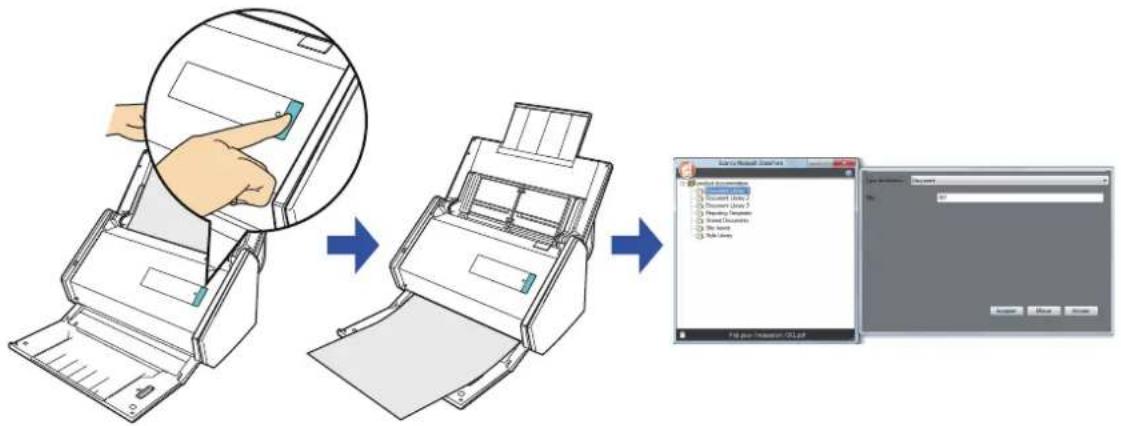
- Pour enregistrer un fichier de taille importante dans SharePoint, vous devrez peut-être contacter l'administrateur du système pour modifier la configuration de SharePoint.
- Lorsque vous exécuterez Scan to Microsoft SharePoint pour la première fois, vous devrez enregistrer un site SharePoint. Une fois le site SharePoint enregistré, ScanSnap Manager se connectera automatiquement au site au prochain démarrage.
Pour en savoir plus, consultez le guide d'utilisation de Scan to Microsoft SharePoint.
CONSEIL
En enregistrant les paramètres de numérisation et de sauvegarde en tant que profil, vous pouvez numériser des documents avec un même profil quand vous le désirez. Pour en savoir plus, consultez "Profil" (page 203).
Procédures
CONSEIL
Pour activer le Quick Menu, cochez la case Utilisation du Quick Menu dans la boîte de dialogue de configuration du ScanSnap.
Pour en savoir plus, consultez "Introduction basique à la numérisation" (page 114).
1. Placez un document dans le ScanSnap.
Pour en savoir plus, consultez "Charger des documents" (page 63).
2. Appuyez sur la touche [Scan] du ScanSnap pour démarrer la numérisation.
→ Le Quick Menu s'affiche à la fin de la numérisation.
![FUJITSU ScanSnap iX500 Deluxe - Appuyez sur la touche [Scan] du ScanSnap pour démarrer la numérisation. - 1](/content/2026/02/358907/images/22b8e9aad861d449cf03422c51ef499bcd7f0745f74e48013f86da14970cd9c5.jpg)
Pour modifier les paramètres pour Scan to SharePoint, déplacez le curseur de votre
souris sur l'icône correspondante Scan to SharePoint
![FUJITSU ScanSnap iX500 Deluxe - Appuyez sur la touche [Scan] du ScanSnap pour démarrer la numérisation. - 2](/content/2026/02/358907/images/0da6374669aaf480f653fb833ebfce6f0549fce2028ddec80d7ad283a9199d97.jpg)
puis cliquez sur
![FUJITSU ScanSnap iX500 Deluxe - Appuyez sur la touche [Scan] du ScanSnap pour démarrer la numérisation. - 3](/content/2026/02/358907/images/f2087c2884cc8d1b1fe852d1dae4035dfda7ac9dd450524357cca8d61403d692.jpg)
Pour en savoir plus sur les méthodes de modification des paramètres, consultez "Préférences" (page 198).
IMPORTANT
- La numérisation ne commencera pas tant que le Quick Menu sera affiché. Attendez que ScanSnap Manager interagisse avec Microsoft SharePoint avant de numériser un autre document.
- Évitez de déplacer, supprimer ou renommer une image numérisée dans une application différente lorsque le Quick Menu est affiché.
3. Cliquez sur l'icône Scan to SharePoint

→ Scan to Microsoft SharePoint démarre.
- Depuis le panneau d'arborescence du site, sélectionnez la bibliothèque de documents dans laquelle vous souhaitez enregistrer l'image numérisée.
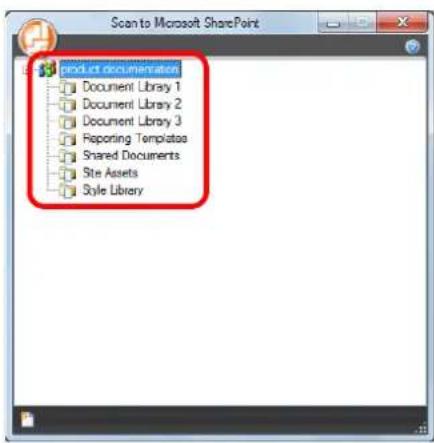
→ Le panneau d'indexation s'affiche.
- Saisissez des informations comme le titre et cliquez sur le bouton Acceptor.
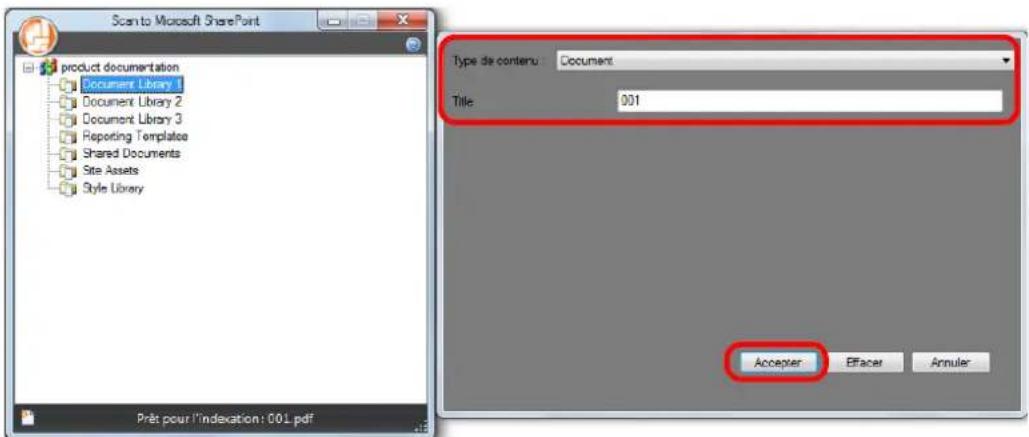
L'image numérisée est enregistrée dans la bibliothèque de documents.
CONSEIL
pour en savoir plus, consultez le guide d'utilisation de Scan to Microsoft SharePoint.
Préférences
Vous pouvez configurer les paramètres pour établir une liaison avec Scan to SharePoint.
1. Déplacez le curseur de la souris sur l'icône Scan to SharePoint

puis cliquez sur
→ La boîte de dialogue Scan to SharePoint - Options s'ouvre.
2. Modifiez les paramètres.
Pour en savoir plus sur la boîte de dialogue Scan to SharePoint - Options, consultez l'aide de ScanSnap Manager.
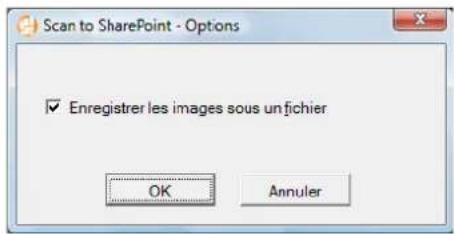
3. Cliquez sur le bouton OK pour fermer la boîte de dialogue Scan to SharePoint - Options.
Enregistrer dans le dossier d'images
Cette section vous explique comment enregistrer une image numérisée sous un fichier JPEG dans le dossier d'images.
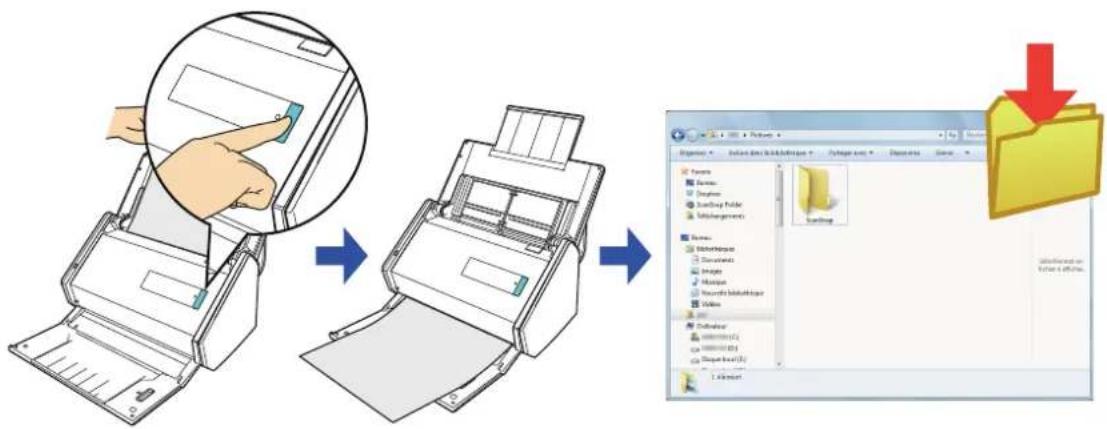
- Le dossier d'images par défaut est le suivant :
- Windows 8/Windows 7/Windows Vista nom du lecteur (tel que C): \Users\nom d'utilisateur\Images\ScanSnap
- Windows XP nom du lecteur (tel que C): \Documents and Settings\nom d'utilisateur\Mes documents\Mes images\ScanSnap
- En enregistrant les paramètres de numérisation et de sauvegarde en tant que profil, vous pouvez numériser des documents avec un même profil quand vous le désirez. Pour en savoir plus, consultez "Profil" (page 203).
Procédures
CONSEIL
Pour activer le Quick Menu, cochez la case Utilisation du Quick Menu dans la boîte de dialogue de configuration du ScanSnap.
Pour en savoir plus, consultez "Introduction basique à la numérisation" (page 114).
1. Placez un document dans le ScanSnap.
Pour en savoir plus, consultez "Charger des documents" (page 63).
2. Appuyez sur la touche [Scan] du ScanSnap pour démarrer la numérisation.
→ Le Quick Menu s'affiche à la fin de la numérisation.
![FUJITSU ScanSnap iX500 Deluxe - Appuyez sur la touche [Scan] du ScanSnap pour démarrer la numérisation. - 1](/content/2026/02/358907/images/6ebcb06f0c37a922e508825d0c55f31a7f3e1caa8e90c7e0597d13bc1cc53e82.jpg)
Pour modifier les paramètres pour Scan to SharePoint, déplacez le curseur de votre
souris sur l'icône Scan to Picture Folder puis cliquez sur 📋. Pour en savoir plus sur les méthodes de modification des paramètres, consultez "Préférences" (page 202).
3. Cliquez sur l'icône Scan to Picture Folder
→ La boîte de dialogue Scan to Picture Folder s'ouvre.
CONSEIL
Vous pouvez configurer les paramètres de façon à ne pas afficher la boîte de dialogue Scan to Picture Folder. Si vous choisissez de ne pas afficher la boîte de dialogue Scan to Picture Folder, les images numérisées seront directement enregistrées dans le dossier d'images. Pour en savoir plus sur les méthodes de modification des paramètres, consultez "Préférences" (page 202).
4. Confirmez l'image numérisée dans le volet de prévisualisation.
Dans la boîte de dialogue Scan to Picture Folder, vous pouvez renommer le fichier, modifier l'emplacement de l'enregistrement ou encore spécifier si l'image numérisée doit être enregistrée ou non dans le fichier spécifié pour Dossier d'enregistrement des images.
Pour en savoir plus sur la boîte de dialogue Scan to Picture Folder, consultez les rubriques d'aide de ScanSnap Manager.
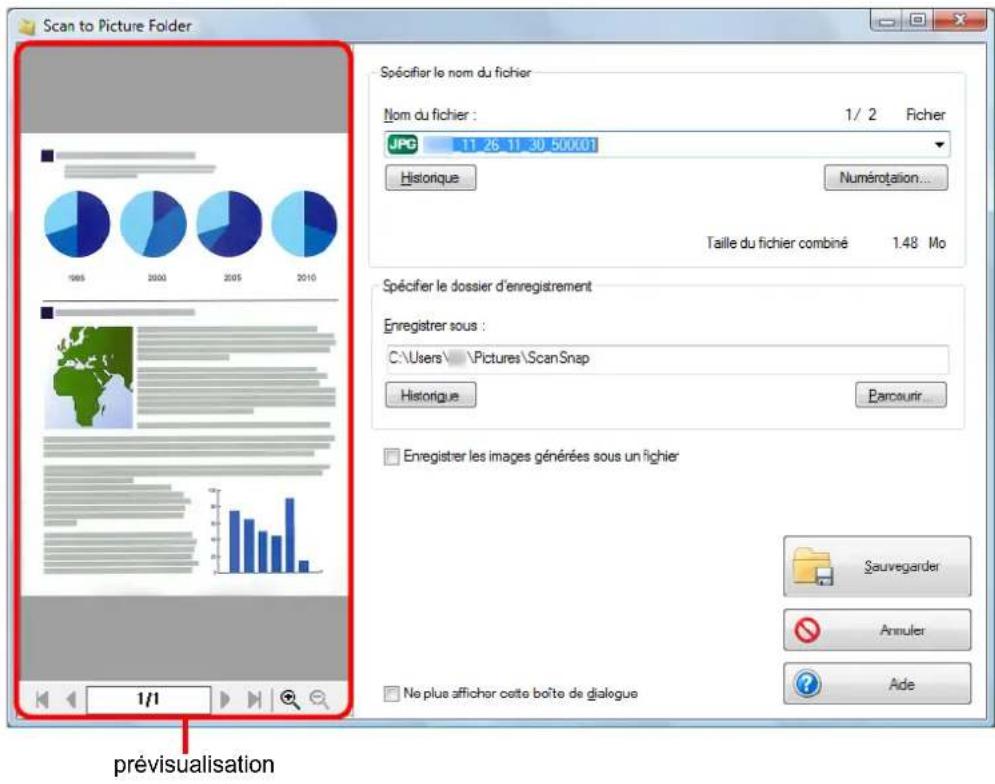
IMPORTANT
- La numérisation ne commencera pas, tant que le Quick Menu est affiché et la boîte de dialogue Scan to Picture Folder est ouverte. Fermez la boîte de dialogue Scan to Picture Folder avant de poursuivre la numérisation.
- Évitez de déplacer, supprimer ou renommer une image numérisée dans une application différente tant que le Quick Menu est affiché et que la boîte de dialogue Scan to Picture Folder est ouverte.
CONSEIL
Dans Spécifier le dossier d'enregistrement, vous pourrez choisir un dossier autre que le dossier d'images.
5. Cliquez sur le bouton Sauvegarder.
L'image numérisée est enregistrée dans le dossier d'images.
Préférences
Vous pouvez configurer les paramètres pour établir une liaison avec Scan to Picture Folder.
- Déplacez le curseur de la souris sur l'icône Scan to Picture Folder

puis cliquez sur

→ La boîte de dialogue Scan to Picture Folder - Options s'ouvre.
- Modifiez les paramètres.
Pour en savoir plus sur la boîte de dialogue Scan to Picture Folder - Options, consultez les rubriques d'aide de ScanSnap Manager.
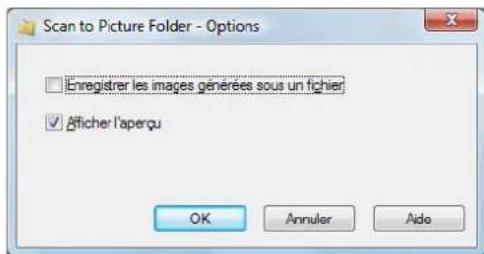
- Cliquez sur le bouton OK pour fermer la boîte de dialogue Scan to Picture Folder - Options.
Profil
Une fois que les paramètres de numérisation les plus fréquemment utilisés sont enregistrés, vous pouvez sélectionner un profil pour les modifier selon vos besoins.
Vous pouvez gérer vingt profils au maximum.
Pour sélectionner un profil, effectuez un clic gauche sur l'icône de ScanSnap Manager pour afficher le menu clic droit.

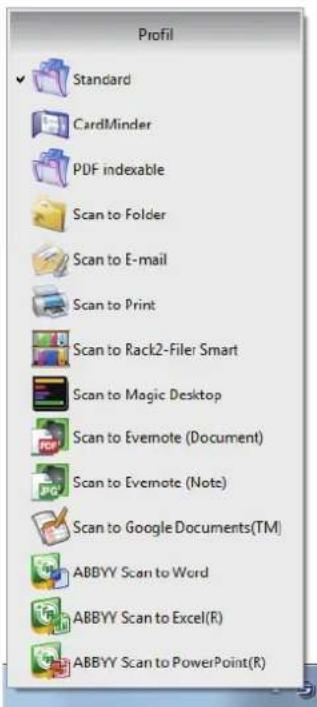
exemple de Menu clic gauche
clic gauche
CONSEIL
- Pour pouvoir utiliser un profil, vous devez décocher la case Utilisation du Quick Menu dans la boîte de dialogue de configuration du ScanSnap.
- Vous pouvez également sélectionner un profil dans le menu Profil dans la boîte de dialogue de paramétrage du ScanSnap.
-
Les profils configurés pour les modèles de scanneer suivants seront préservés avec le ScanSnap iX500 si l'ordinateur est le même :
-
ScanSnap S1500
- ScanSnap S1500M
- ScanSnap S1300i
- ScanSnap S1300
- ScanSnap S1100
- ScanSnap S510
- ScanSnap S300
Configurer les paramètres de numérisation
Vous pouvez configurer les paramètres de numérisation selon vos besoins. Les paramètres de numérisation peuvent être configurés depuis la boîte de dialogue de paramétrage du ScanSnap.
Pour en savoir plus sur les méthodes de configuration des paramètres de numérisation, consultez "Configurer les paramètres de numérisation" (page 266).
Gérer les profils
Pour en savoir, consultez :
● Pour ajouter un profil ( page 204)
- Pour modifier les paramètres de numérisation pour les profils (→ page 208)
● Pour renommer un profil (→ page 210)
● Pour supprimer un profil ( page 212)
Ajouter un profil
1. Dans le Menu clic droit, sélectionnez Configuration de la touche Scan.
Pour en savoir plus, consultez "Menu clic droit (fenêtres)" (page 37).
→ La boîte de dialogue de configuration du ScanSnap s'ouvre.
CONSEIL
Décochez la case Utilisation du Quick Menu.
2. Configurez les paramètres de numérisation dans chaque onglet.
Pour en savoir plus sur les onglets, consultez les rubriques d'aide de ScanSnap Manager.
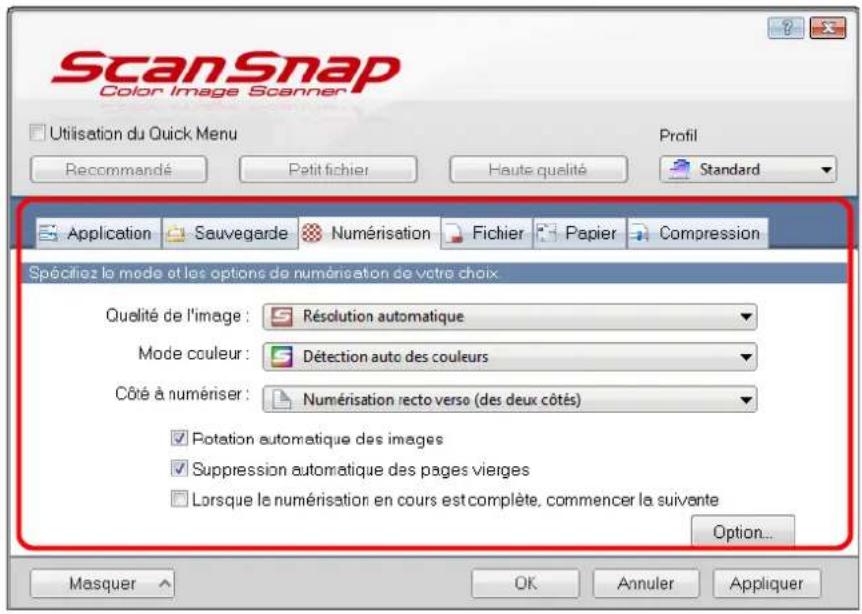
3. Sélectionnez Ajouter un profil dans le menu Profil.
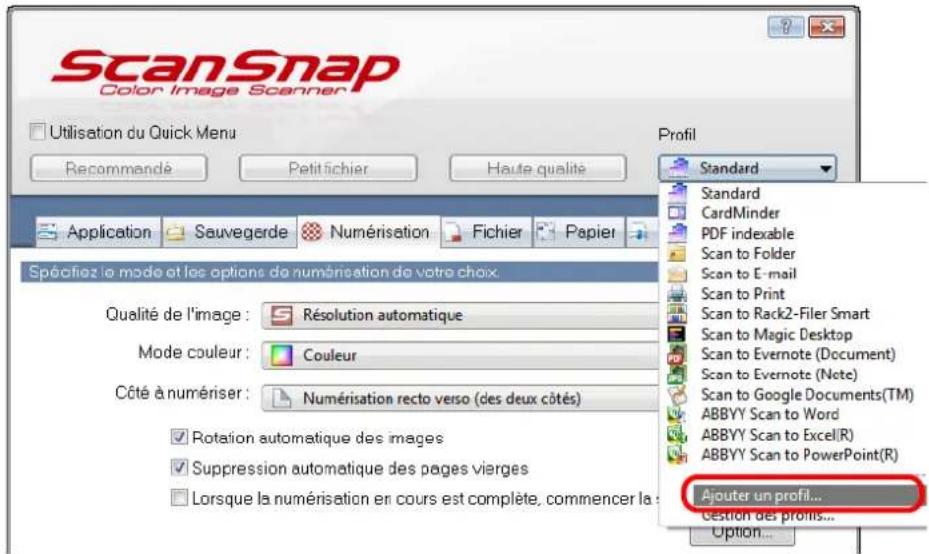
→ La boîte de dialogue Ajouter un profil s'ouvre.
4. Nommez le profil puis cliquez sur le bouton OK.
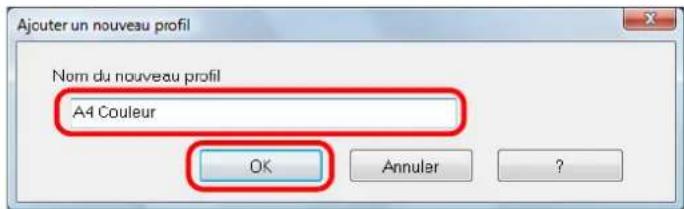
→ Le profil ajouté s'affiche dans le menu Profil de la boîte de dialogue de paramétrage du ScanSnap.
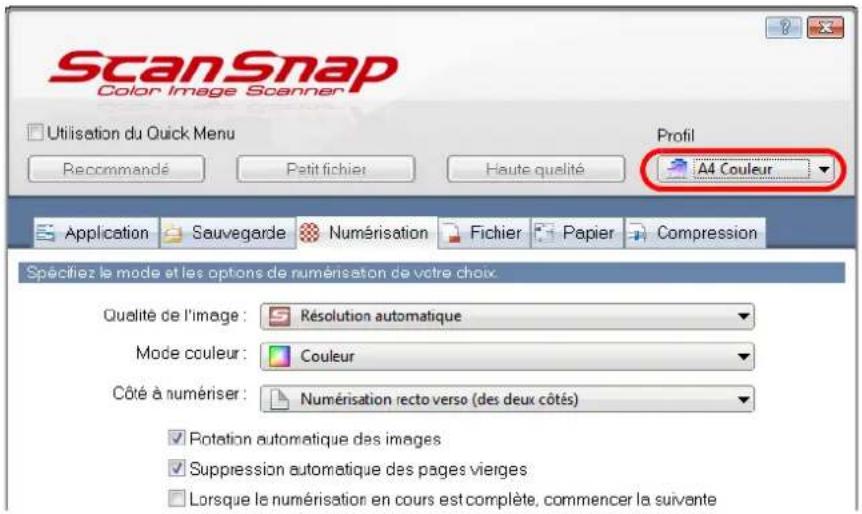
5. Cliquez sur le bouton OK pour fermer la boîte de dialogue de configuration du ScanSnap.
CONSEIL
- Vous pouvez enregistrer vingt profils au maximum, le profil Standard compris.
- Vous pouvez modifier l'ordre d'affichage des profils.
Cependant, vous ne pouvez pas modifier l'ordre d'affichage de Standard.
- Dans le Menu clic droit, sélectionnez Gestion des profils ou Profil dans la boîte de dialogue de paramétrage du ScanSnap.
→ La boîte de dialogue ScanSnap Manager - Gestion des profils s'ouvre.
-
Sélectionnez les profils, un à un, dans la liste afin de réorganiser leur ordre d'affichage.
-
Cliquez sur le bouton Haut ou Bas pour déplacer un profil.
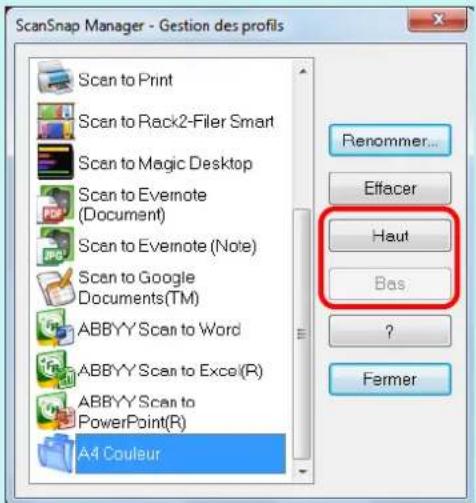
- Cliquez sur le bouton Fermer pour fermer la boîte de dialogue ScanSnap Manager - Gestion des profils.
Modifier un profil
1. Dans le Menu clic droit, sélectionnez Configuration de la touche Scan.
Pour en savoir plus, consultez "Menu clic droit (fenêtres)" (page 37).
→ La boîte de dialogue de configuration du ScanSnap s'ouvre.
CONSEIL
Décochez la case Utilisation du Quick Menu.
2. Sélectionnez le profil que vous souhaitez modifier dans le menu Profil.
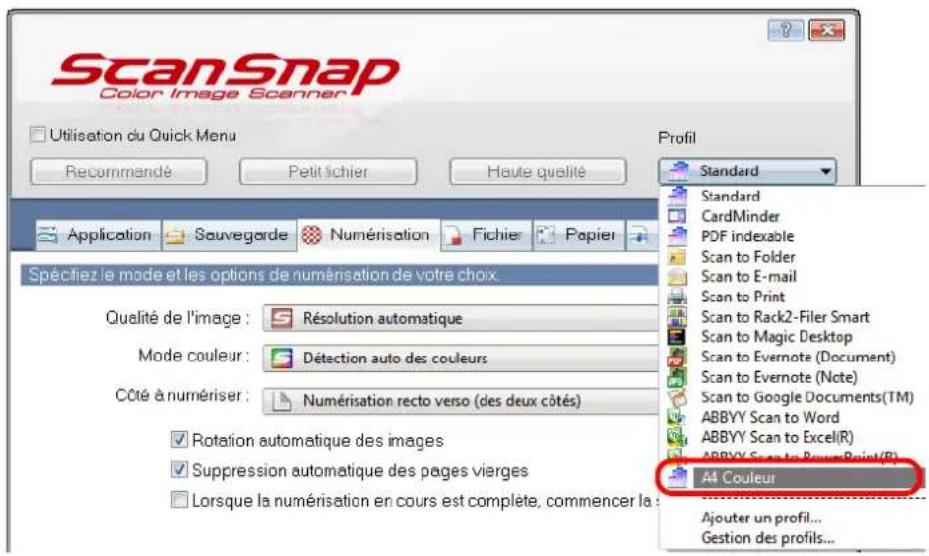
3. Modifiez les paramètres de numérisation dans chaque onglet.
Pour en savoir plus sur les onglets, consultez les rubriques d'aide de ScanSnap Manager.
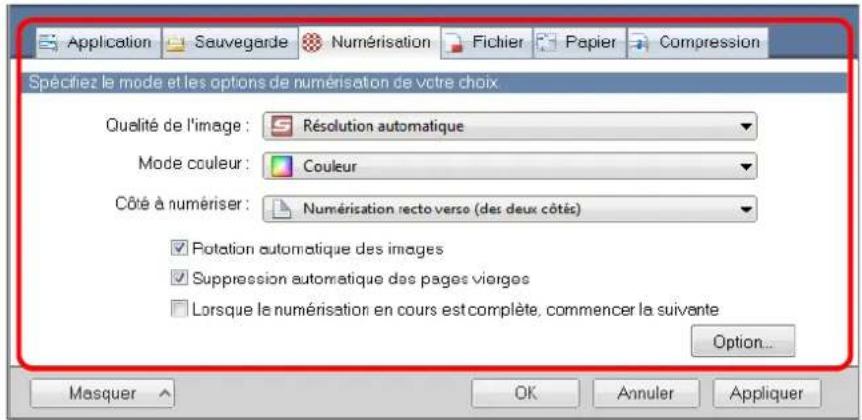
4. La configuration des paramètres du profil terminé, cliquez sur le bouton OK.
→ Un message vous demandant de confirmer l'écrasement des données s'affiche.
CONSEIL
Si vous sélectionnez un autre profil dans le menu Profil avant de cliquer sur le bouton OK, le message suivant s'affiche :
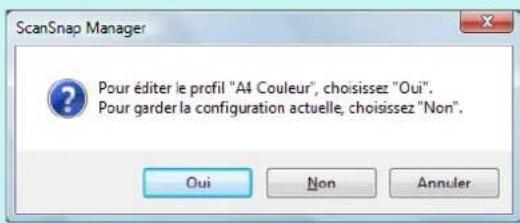
Si vous cliquez sur le bouton Oui, les paramètres modifiés sont écrasés et le profil devient celui que vous aviez sélectionné dans le menu.
Si vous cliquez sur le bouton Non, les paramètres modifiés sont annulés et le profil revient à celui que vous aviez sélectionné dans le menu.
5. Pour écraser le profil, cliquez sur le bouton Oui. Pour enregistrer les paramètres sous Standard, cliquez sur le bouton Non.
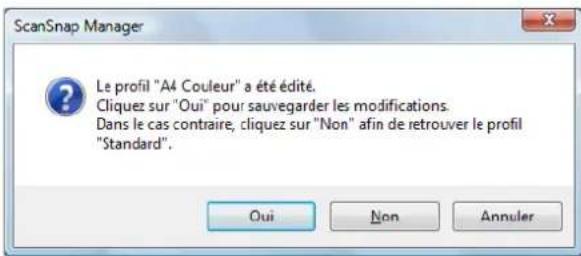
CONSEIL
Si vous avez sélectionné le profil Standard à l'étape 2., aucun message de confirmation ne s'affichera.
Renommer un profil
1. Dans le Menu clic droit, sélectionnez Gestion des profils.
Pour en savoir plus, consultez "Menu clic droit (fenêtres)" (page 37).
→ La boîte de dialogue ScanSnap Manager - Gestion des profils s'ouvre.
CONSEIL
- Si vous ne pouvez pas sélectionner Gestion des profils dans le Menu clic droit, décochez la case Utilisation du Quick Menu dans la boîte de dialogue de configuration du ScanSnap.
- Vous pouvez également afficher la boîte de dialogue ScanSnap Manager - Gestion des profils en sélectionnant Gestion des profils depuis le menu Profil dans la boîte de dialogue de paramétrage du ScanSnap.
2. Sélectionnez un profil puis cliquez sur le bouton Renommer.
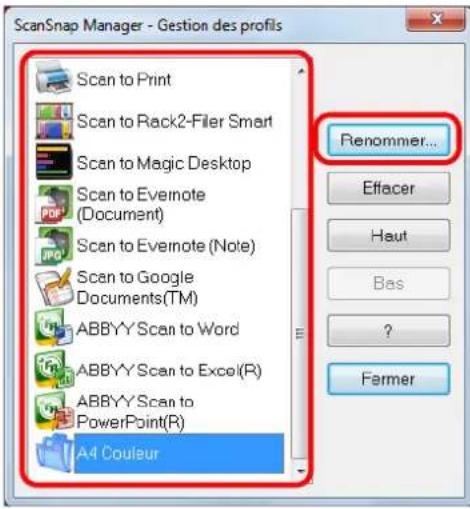
→ La boîte de dialogue Renommer s'ouvre.
IMPORTANT
Vous ne pouvez pas renommer le profil Standard.
3. Saisissez un nouveau nom puis cliquez sur le bouton OK.
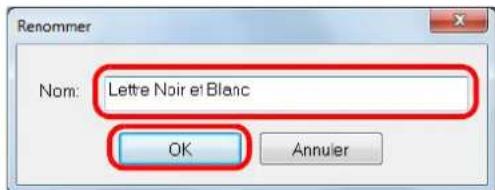
→ Le profil est renommé.
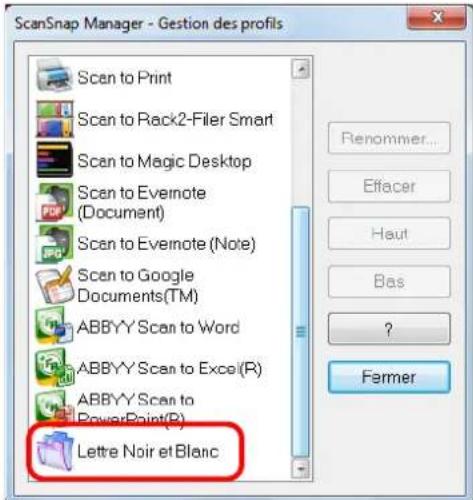
4. Cliquez sur le bouton Fermer pour fermer la boîte de dialogue ScanSnap Manager - Gestion des profils.
Supprimer un profil
1. Dans le Menu clic droit, sélectionnez Gestion des profils.
Pour en savoir plus, consultez "Menu clic droit (fenêtres)" (page 37).
→ La boîte de dialogue ScanSnap Manager - Gestion des profils s'ouvre.
CONSEIL
- Si vous ne pouvez pas sélectionner Gestion des profils dans le Menu clic droit, décochez la case Utilisation du Quick Menu dans la boîte de dialogue de configuration du ScanSnap.
- Vous pouvez également afficher la boîte de dialogue ScanSnap Manager - Gestion des profils en sélectionnant Gestion des profils depuis le menu Profil dans la boîte de dialogue de paramétrage du ScanSnap.
2. Sélectionnez un profil puis cliquez sur le bouton Effacer.
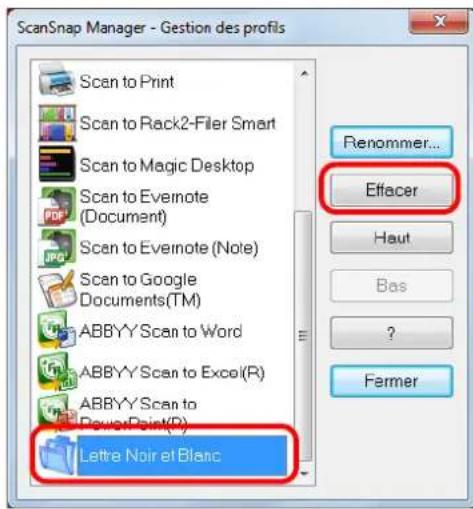
IMPORTANT
Vous ne pouvez pas supprimer le profil Standard.
→ La boîte de dialogue Supprimer les paramètres s'ouvre.
3. Cliquez sur le bouton Oui.
![Supprimer les paramètres [Lettre Noir et Blanc] sera supprimé de la liste des profils. Cette opération est irréversible. Soushaitez-vous continuer ? Oui Non](/content/2026/02/358907/images/34ae489880bade621b44878a68931ed39c58c5aa3506f28a0ec90a93bd2aa55e.jpg)
→ Le profil est supprimé de la liste.
4. Cliquez sur le bouton Fermer pour fermer la boîte de dialogue ScanSnap Manager - Gestion des profils.
Numériser un document
Cette section vous explique les méthodes d'utilisation des profils de numérisation.
Dans le paragraphe suivant, l'image numérisée est enregistrée dans ScanSnap Organizer.
- Dans le Menu clic droit, sélectionnez Configuration de la touche Scan.
Pour en savoir plus, consultez "Menu clic droit (fenêtres)" (page 37).
→ La boîte de dialogue de configuration du ScanSnap s'ouvre.
- Décochez la case Utilisation du Quick Menu.
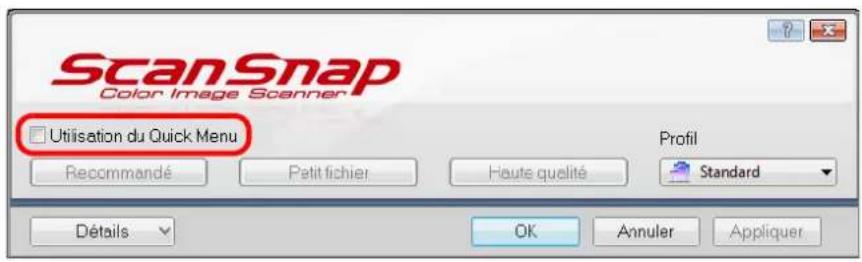
- Cliquez sur le bouton OK pour fermer la boîte de dialogue de configuration du ScanSnap.
4. Sélectionnez Standard depuis le menu clic droit.
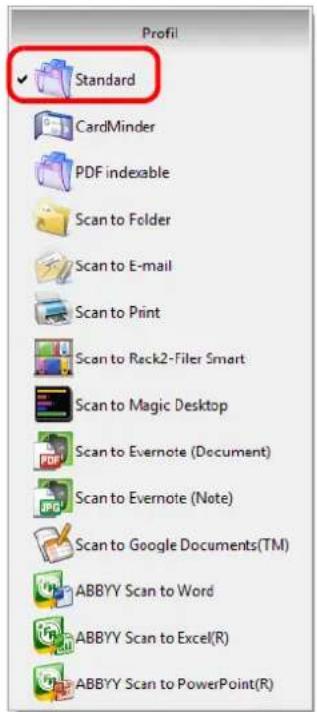
5. Placez un document dans le ScanSnap.
Pour en savoir plus, consultez "Charger des documents" (page 63).
6. Appuyez sur la touche [Scan] du ScanSnap pour démarrer la numérisation.
→ La boîte de dialogue ScanSnap Organizer s'affiche à la fin de la numérisation.
![ScanSnap Organizer - [ ScanSnap ] - [Conversion automatique des fichiers PDF ajoutés au format PDF indexable ] Acoust Attirnage Rechercher dans le dossier actuel Cabinet Discler Raccouci vers le dossier - Application Crossover Cluster Collector Suppressor Remunimer Operation Emitter Distribuer par Multi Data - Conversion au format Selectiforme Crossover Followover 10000000 PDF Indexable - Convertir les fichiers Scannap Cabinet 1 Cabinet 2 Documents Application Mots des Scan to Google Documents(TM) Scan to Salesforce Chatter Scan to Mobile Scan to Picture Folder Disposer un fichier vers l'application. Nom/Ascendant: 6 objet(s)](/content/2026/02/358907/images/6b2d7b9c794c38e73412b4a4e898afab17dad28ba3f5fe982034d528301fb93b.jpg)
le déroulement des opérations avec ScanSnap Folder
"ScanSnap Folder" est un dossier temporaire dans lequel vous pouvez sauvegarder des images numérisées avec le ScanSnap pour téléverser le fichier vers une application Web ou le joindre à un courriel.
Il est compatible avec de nombreuses applications dont des applications Web.
Les fichiers sauvegardés dans ce dossier peuvent être utilisés directement en spécifiant ScanSnap Folder depuis l'application lors de la numérisation.
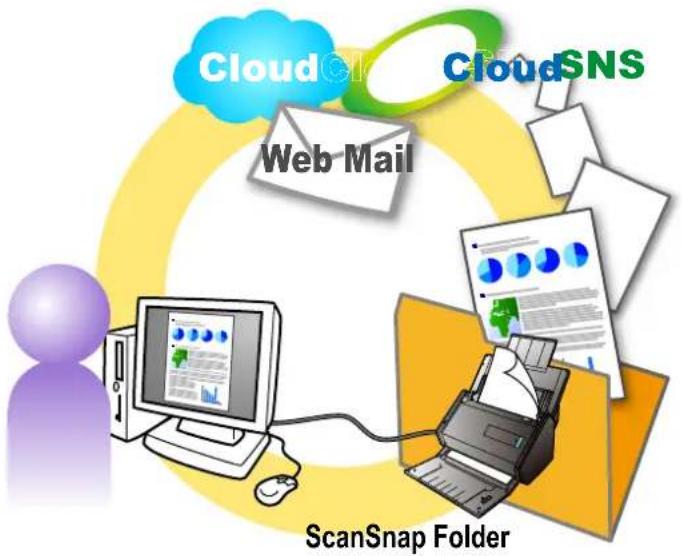
IMPORTANT
Vous pouvez utiliser ScanSnap Folder afin de lier une grande variété d'applications ou de services cloud compatibles avec les formats de fichiers suivants :
- fichiers PDF ou JPEG
- fichiers sans format particulier
CONSEIL
Notez que les fichiers seront automatiquement supprimés après un certain nombre de jours car ce sont des fichiers temporaires. Ce nombre de jours peut être modifié. Pour en savoir plus, consultez les rubriques d'aide de ScanSnap Manager.
Configurer les paramètres de numérisation
Vous pouvez configurer les paramètres de numérisation selon vos besoins. Des paramètres de numérisation peuvent être configurés dans la boîte de dialogue de paramétrage du ScanSnap.
Pour en savoir plus sur les méthodes de configuration des paramètres de numérisation, consultez "Configurer les paramètres de numérisation" (page 266).
Numériser un document
Dans cette section, vous allez apprendre à numériser à l'aide de ScanSnap Folder. Dans l'exemple qui suit, le fichier de l'image numérisée est joint à un courriel dans Windows Live Mail.
IMPORTANT
Vous ne pouvez pas utiliser ScanSnap Folder s'il est désactivé. Pour activer ScanSnap Folder, consultez l'aide de ScanSnap Manager.
1. Cliquez sur le bouton Joindre un fichier.
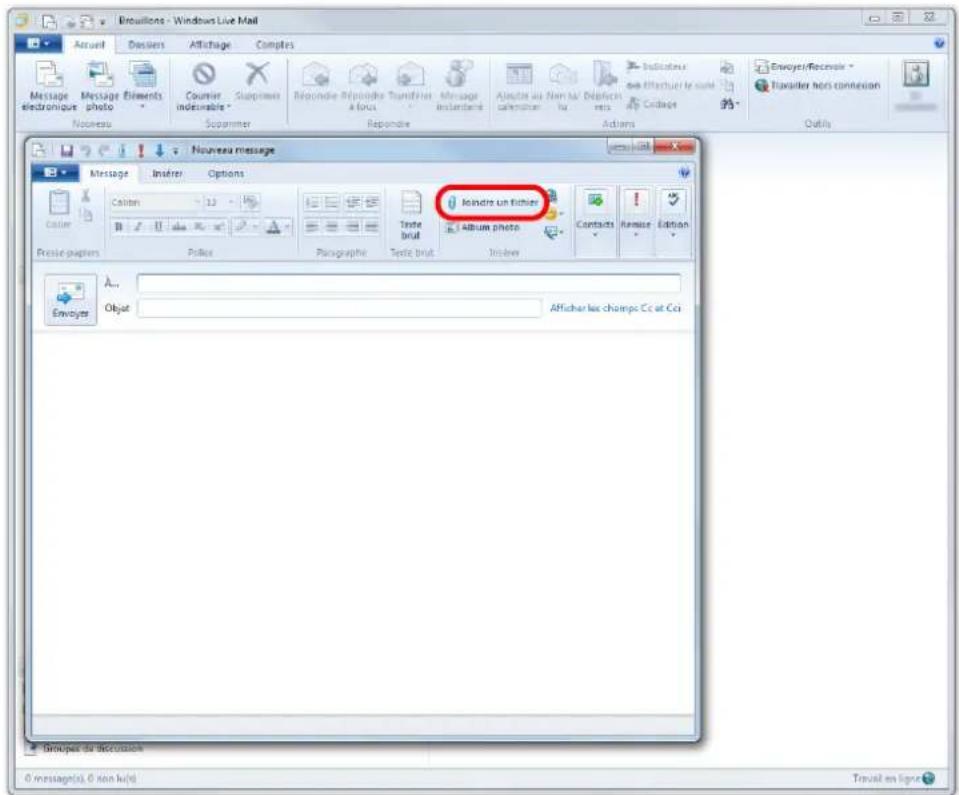
→ La boîte de dialogue Ouvrir s'affiche.
2. Cliquez sur Ordinateur (Poste de travail avec Windows XP).
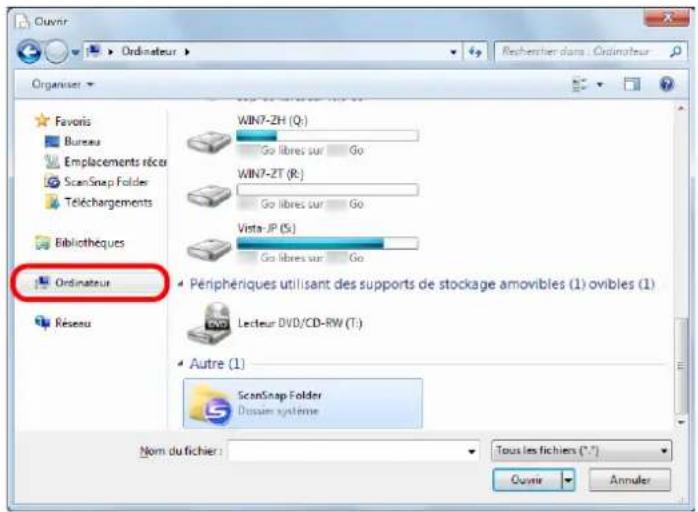
CONSEIL
Avec Windows 8, Windows 7 ou Windows Vista, si vous sélectionnez le dossier ScanSnap Folder enregistré dans Favoris (Liens Favoris avec Windows Vista), la numérisation devient possible pour certaines applications.
3. Sélectionnez ScanSnap Folder.
→ Une bulle informative s'affiche sur l'icône de ScanSnap Manager dans la zone de notification. Vous pouvez alors numériser.
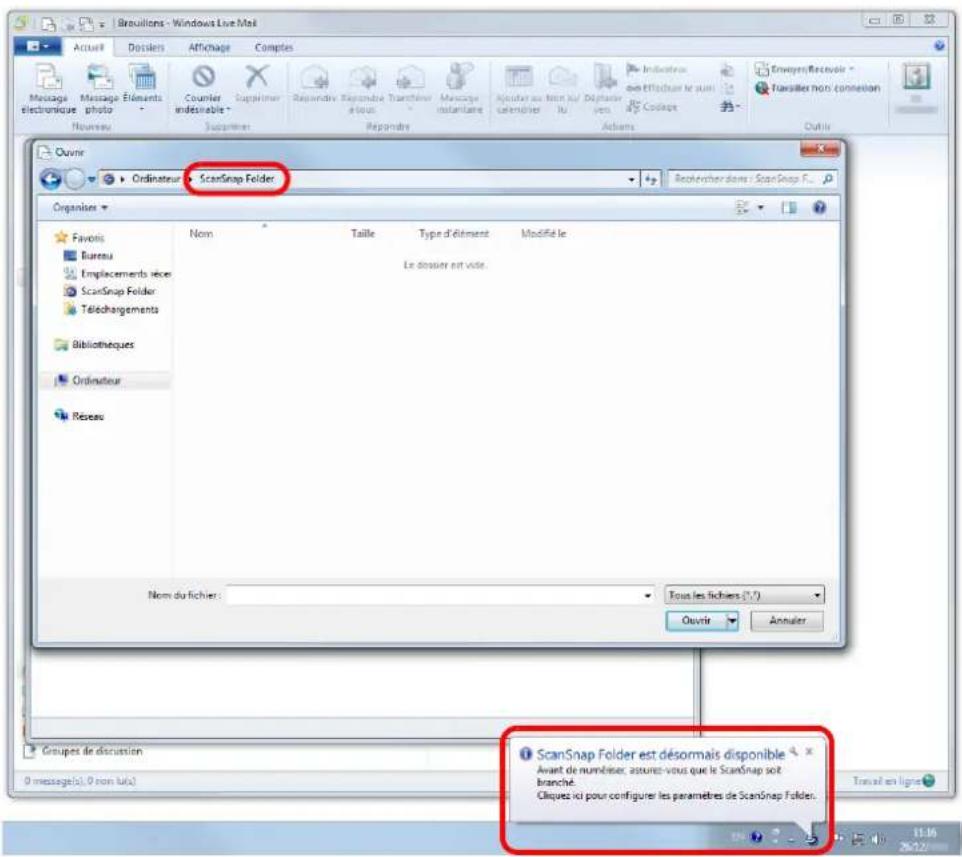
IMPORTANT
Si vous sélectionnez "ScanSnap Folder" depuis certaines applications, ces dernières se fermeront. Si votre application se ferme, prenez une mesure alternative. Si c'est le cas, utilisez votre application séparément après en avoir démarré une autre dans le Quick menu puis, enregistrez l'image numérisée.
4. Placez un document dans le ScanSnap.
Pour en savoir plus, consultez "Charger des documents" (page 63).
5. Appuyez sur la touche [Scan] du ScanSnap pour démarrer la numérisation.
→ La boîte de dialogue ScanSnap Folder s'affiche lorsque la numérisation est terminée.
6. Confirmez l'image numérisée dans le volet de prévisualisation.
Dans la boîte de dialogue ScanSnap Folder vous pouvez renommer le fichier et et en convertir le format.
Pour en savoir plus sur la boîte de dialogue ScanSnap Folder, consultez l'aide de ScanSnap Manager.
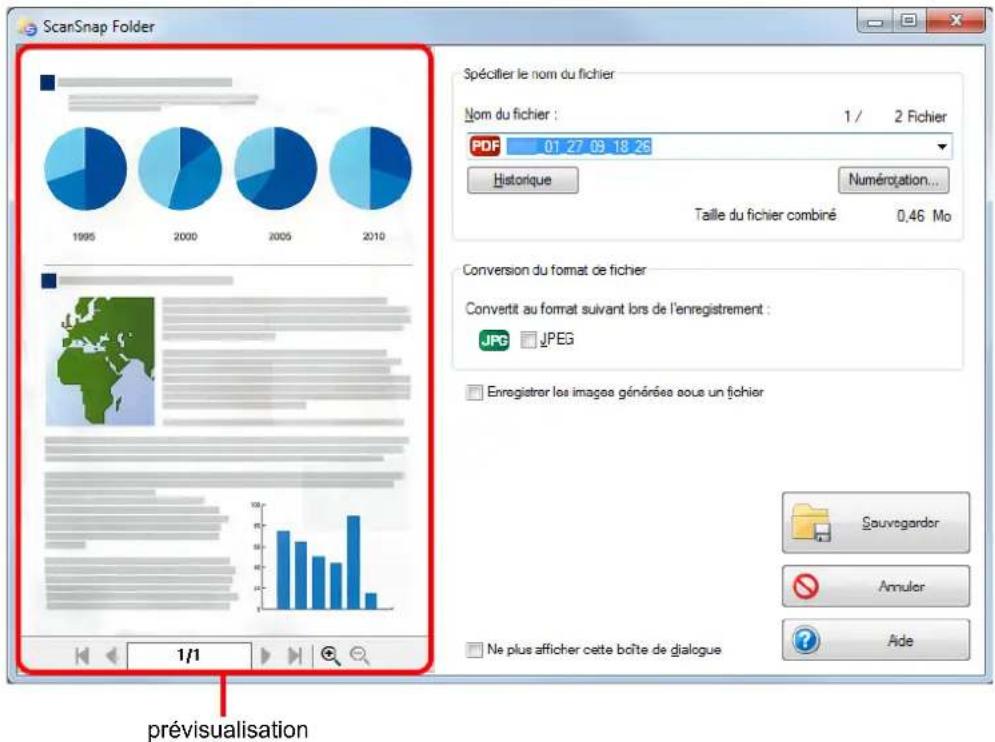
7. Cliquez sur le bouton Sauvegarder.
→ Le fichier est enregistré dans ScanSnap Folder.
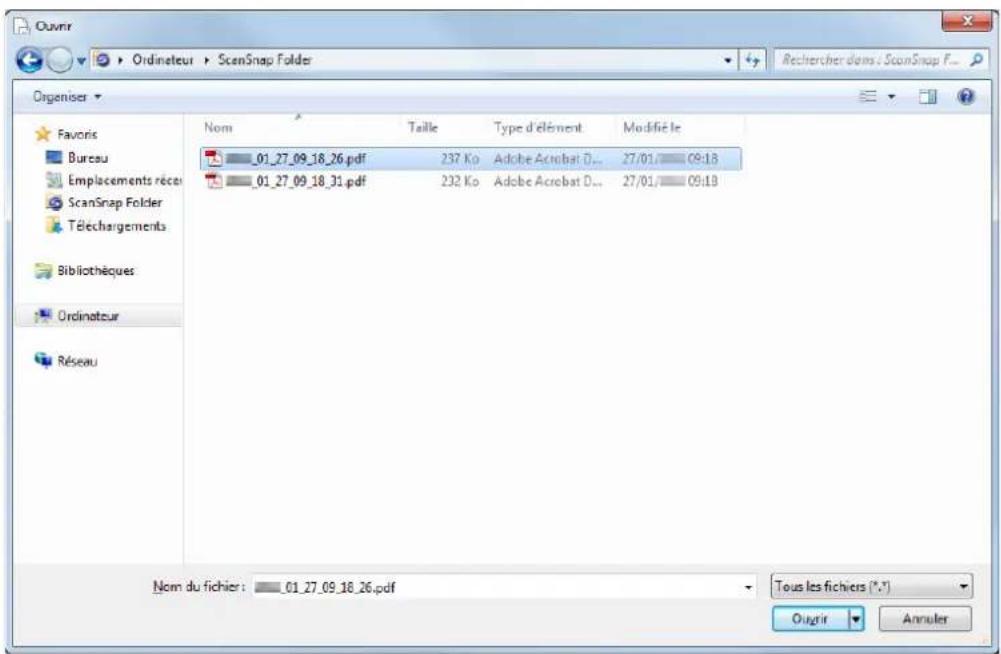
8. Sélectionnez le fichier à joindre puis cliquez sur le bouton Ouvrir.
→ Le fichier est joint.
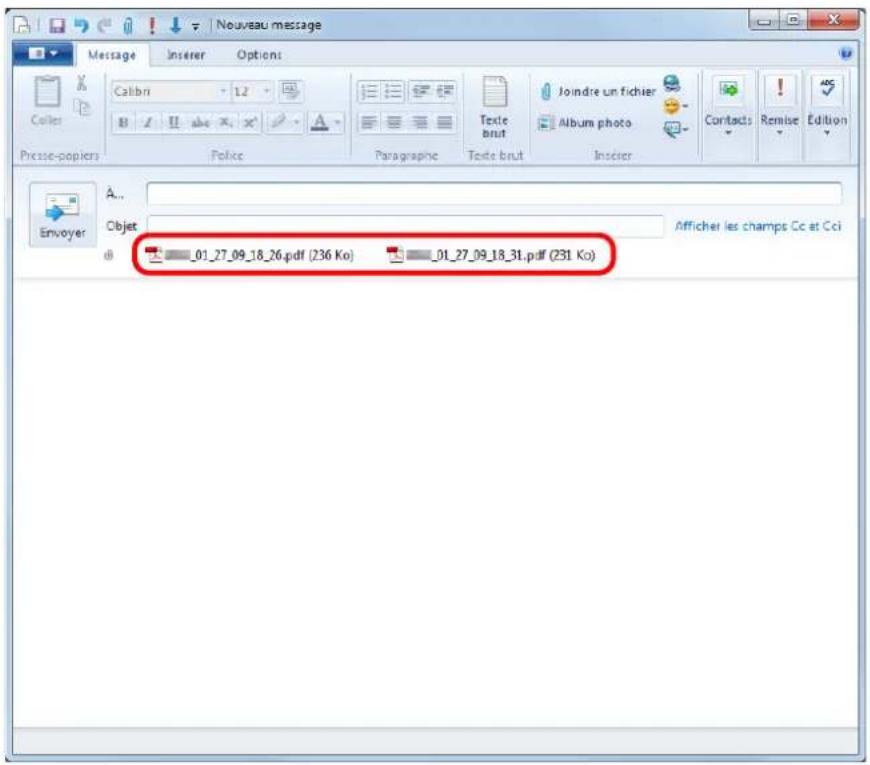
Créer des images numérisées selon vos besoins
Cette section vous expose les diverses utilisations du ScanSnap.
Numériser un seul côté du document
Par défaut, le ScanSnap numérise en mode recto verso.
Pour passer en mode de numérisation simple, effectuez les opérations suivantes.
- Dans le Menu clic droit, sélectionnez Configuration de la touche Scan.
Pour en savoir plus, consultez "Menu clic droit (fenêtres)" (page 37).
→ La boîte de dialogue de configuration du ScanSnap s'ouvre.
- Sélectionnez Numérisation simple (un seul côté) dans la liste déroulante Côté à numériser de l'onglet Numérisation.
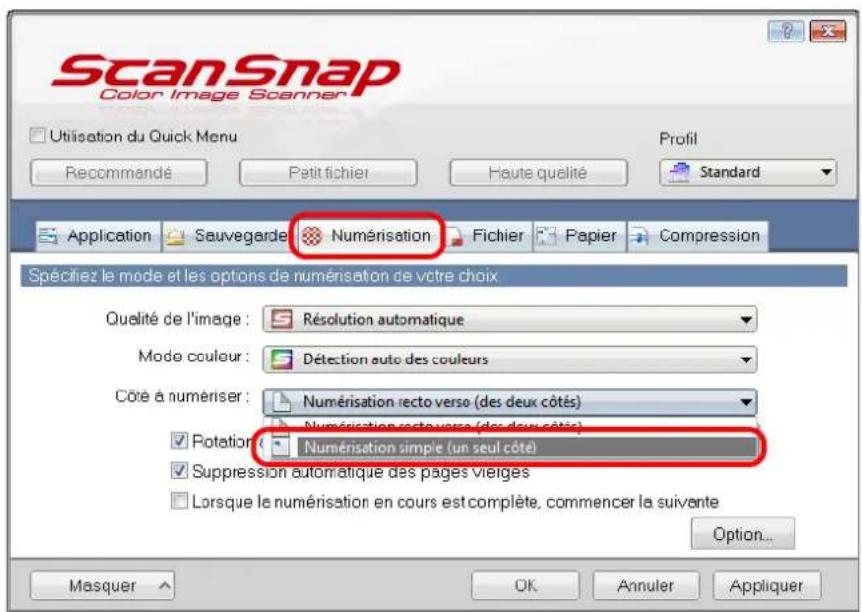
-
Cliquez sur le bouton OK pour fermer la boîte de dialogue de configuration du ScanSnap.
-
Placez un document dans le ScanSnap.
Pour en savoir plus, consultez "Charger des documents" (page 63).
5. Appuyez sur la touche [Scan] du ScanSnap pour démarrer la numérisation.
CONSEIL
Si vous sélectionnez Numérisation simple dans le Menu clic-droit, celle-ci sera prioritaire même si vous sélectionnez Numérisation Recto verso (des deux côtés) dans Côté à numériser de l'onglet Numérisation.
→ Les données du côté numérisé sont enregistrées.
Numériser un document couleur en mode gris ou noir et blanc
Si vous avez sélectionné Détection auto des couleurs dans Mode couleur de l'onglet Numérisation de la boîte de dialogue de configuration du ScanSnap, le ScanSnap déterminera si le document à numériser est en couleur, en gris ou en noir et blanc et l'enregistrera tel quel.
Si vous souhaitez numériser des documents couleur et les enregistrer en mode gris ou noir et blanc, configurez les paramètres suivants.
1. Dans le Menu clic droit, sélectionnez Configuration de la touche Scan.
Pour en savoir plus, consultez "Menu clic droit (fenêtres)" (page 37).
→ La boîte de dialogue de configuration du ScanSnap s'ouvre.
2. Dans la liste déroulante Mode couleur de l'onglet Numérisation, sélectionnez Gris ou N&B.
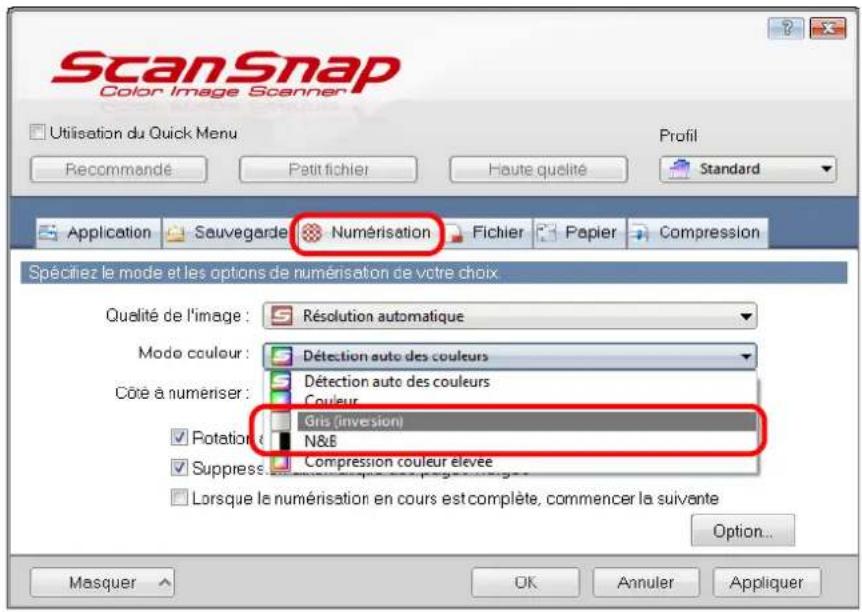
3. Cliquez sur le bouton OK pour fermer la boîte de dialogue de configuration du ScanSnap.
- Placez un document dans le ScanSnap.
Pour en savoir plus, consultez "Charger des documents" (page 63).
- Appuyez sur la touche [Scan] du ScanSnap pour démarrer la numérisation.
→ Les images numérisées sont enregistrées en gris ou en noir et blanc.
Numériser un document couleur avec une compression élevée
Avec le ScanSnap, vous pouvez enregistrer une image couleur numérisée avec un mode de compression élevée. Vous pouvez numériser une grande quantité de documents avec ce mode et les enregistrer dans un fichier PDF compact.
Pour numériser des documents en mode de compression élevée, configurez les paramètres suivants.
IMPORTANT
Avec le mode Compression couleur élevée, divers niveaux de compression sont appliqués aux caractères et aux arrière-plans. Par conséquent, la taille d'un fichier, composé essentiellement d'un texte, sera réduite, tandis que la qualité des caractères restera élevée. Pourtant, les photographies et dessins étant considérés comme des fonds, la compression pourrait corrompre les images numérisées. Par conséquent, évitez d'utiliser ce mode si vous numérisez des photographies, des illustrations etc.
- Dans le Menu clic droit, sélectionnez Configuration de la touche Scan.
Pour en savoir plus, consultez "Menu clic droit (fenêtres)" (page 37).
→ La boîte de dialogue de configuration du ScanSnap s'ouvre.
- Dans la liste déroulante Mode de couleur de l'onglet Numérisation, sélectionnez Compression couleur élevée.
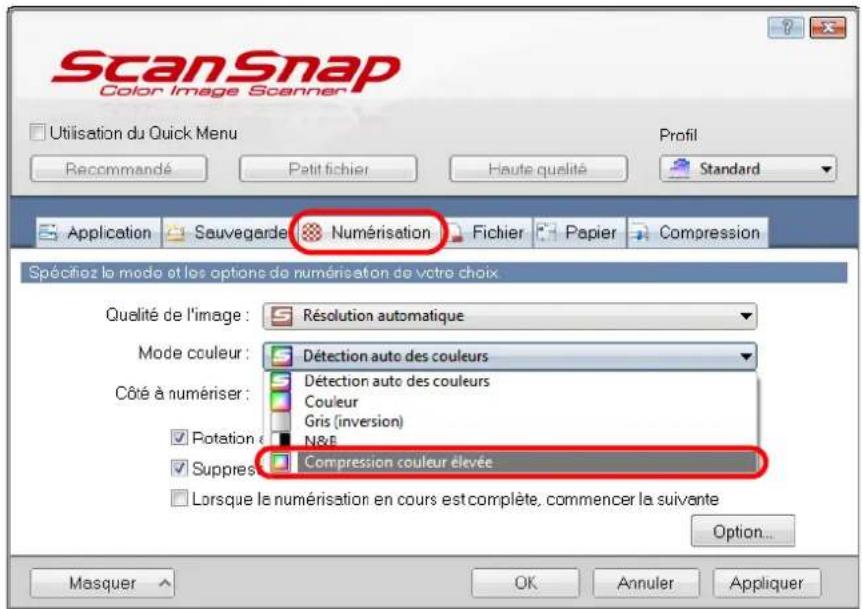
- Cliquez sur le bouton OK pour fermer la boîte de dialogue de configuration du ScanSnap.
4. Placez un document dans le ScanSnap.
Pour en savoir plus, consultez "Charger des documents" (page 63).
5. Appuyez sur la touche [Scan] du ScanSnap pour démarrer la numérisation.
→ Le document numérisé est enregistré en tant qu'image couleur hautement comprimée.
Supprimer des pages vierges
Le ScanSnap est capable de détecter et de supprimer automatiquement les pages vierges des images numérisées. Par exemple, lors d'une numérisation recto verso, les deux côtés de chaque document sont numérisés, que le verso soit imprimé ou non. Mais toutes les pages vierges détectées seront supprimées.
Pour supprimer les pages vierges, effectuez les opérations suivantes.
IMPORTANT
- Les documents suivants pourraient être détectés comme vierges :
- document quasiment vierge contenant peu de caractères
- document d'une seule couleur (noir compris) sans motifs ni lignes ni caractères
Lors de la numérisation de ce type de documents, décochez la case Suppression automatique des pages vierges.
Confirmez les images numérisées et attention à ne pas supprimer des pages par mégarde.
- Si vous utilisez CardMinder, aucune page vierge ne sera supprimée.
- Dans le Menu clic droit, sélectionnez Configuration de la touche Scan.
Pour en savoir plus, consultez "Menu clic droit (fenêtres)" (page 37).
→ La boîte de dialogue de configuration du ScanSnap s'ouvre.
- Cochez la case Suppression automatique des pages vierges dans l'onglet Numérisation.
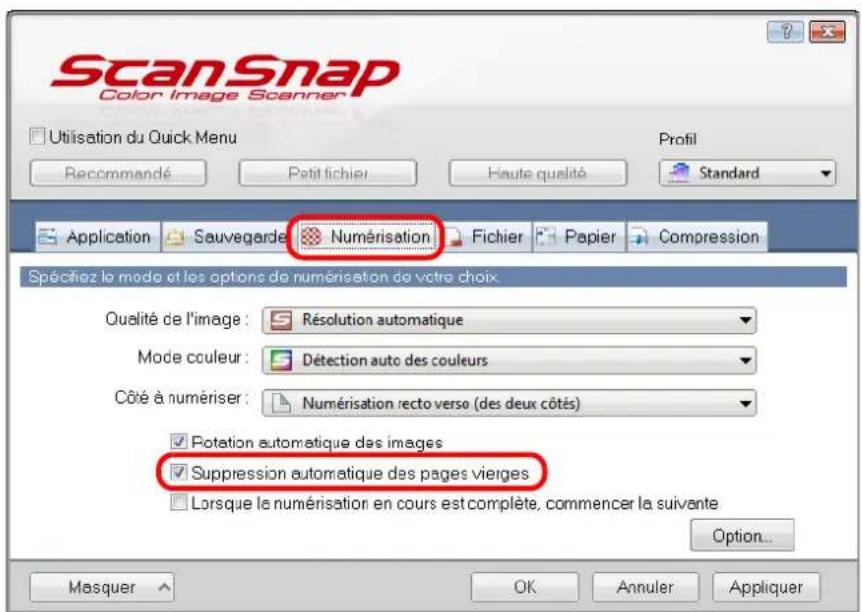
- Cliquez sur le bouton OK pour fermer la boîte de dialogue de configuration du ScanSnap.
4. Placez un document dans le ScanSnap.
Pour en savoir plus, consultez "Charger des documents" (page 63).
5. Appuyez sur la touche [Scan] du ScanSnap pour démarrer la numérisation.
→ Les images sont générées sans les pages vierges.
Corriger les chaînes de caractères désalignées
Le ScanSnap peut détecter les chaînes de caractères désalignées d'un document et les corriger.
Afin de réaligner ces chaînes de caractères, configurez les paramètres suivants.
IMPORTANT
- Une numérisation désalignée de ±5 degrés peut être corrigée.
- Comme la détection d'un désalignement se base sur la quantité de caractères imprimés sur le document, le texte des documents suivants pourrait être réaligné par erreur.
Dans ce cas, décochez la case Correction automatique des chaînes de caractères désalignées : - document dont le pas entre les lignes ou les caractères est extrêmement faible ou lorsque les caractères se chevauchent
- document contenant un grand nombre de caractères détourés ou décorés
- document contenant plus de photographies et de dessins que de texte
- document dont les caractères recouvrent un fond à motifs ex. caractères chevauchant des illustrations ou des diagrammes
- document dont les caractères sont imprimés dans tous les sens
- document composé de longues diagonales
- document comportant des notes manuscrites
- Des chaînes de caractères ne seront pas corrigées dans le cas d'une numérisation avec le Transparent.
CONSEIL
Inutile d'activer le paramètre Correction automatique des chaînes de caractères désalignées si vous sélectionnez Détection automatique dans Taille du papier de l'onglet Papier de la boîte de dialogue configuration du ScanSnap. Avec ce paramètre, les images désalignées seront toujours recadrées.
1. Dans le Menu clic droit, sélectionnez Configuration de la touche Scan.
Pour en savoir plus, consultez "Menu clic droit (fenêtres)" (page 37).
→ La boîte de dialogue de configuration du ScanSnap s'ouvre.
2. Cliquez sur le bouton Option de l'onglet Numérisation.
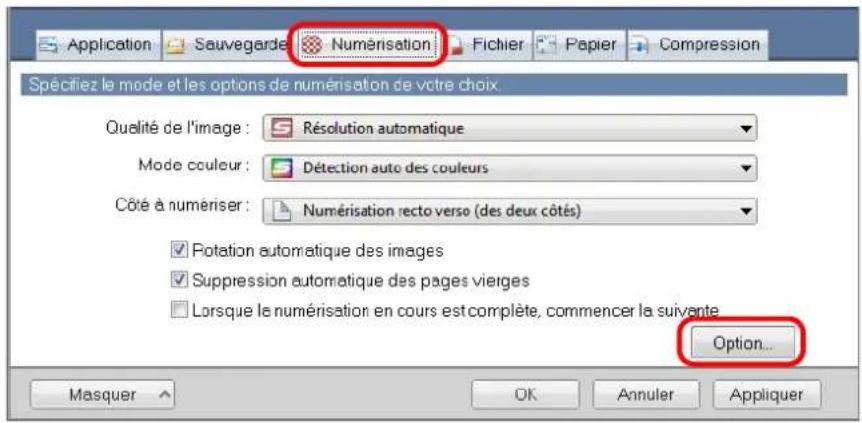
→ La boîte de dialogue Option Mode de numérisation s'ouvre.
3. Cochez la case Correction automatique des chaînes de caractères désalignées.
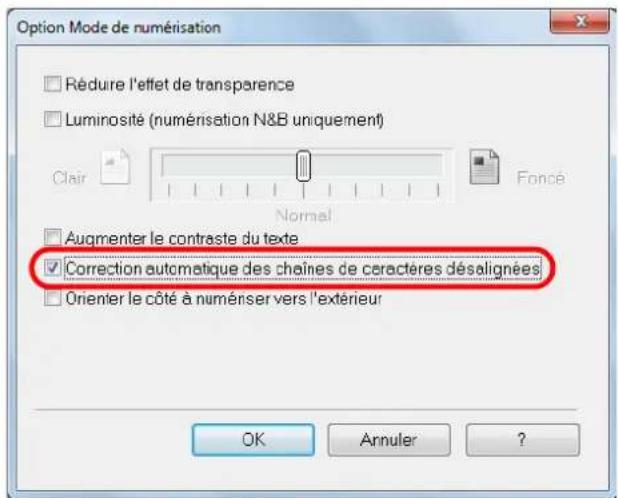
-
Cliquez sur le bouton OK pour fermer toutes les boîtes de dialogue.
-
Placez un document dans le ScanSnap.
Pour en savoir plus, consultez "Charger des documents" (page 63).
- Appuyez sur la touche [Scan] du ScanSnap pour démarrer la numérisation.
→ Les chaînes de caractères sont réalignées pour l'image de sortie.
Corriger l'orientation des images numérisées
Au bureau, les piles de documents de format identique mais d'orientations diverses sont fréquentes.
Le ScanSnap peut corriger automatiquement l'orientation de chaque page numérisée.
Pour pivoter les images, configurez les paramètres suivants.
IMPORTANT
Puisque cette option permet de détecter l'orientation d'une page selon les caractères qui y sont imprimés, elle pourrait être ineffective sur les documents suivants.
Dans ce cas, décochez la case Rotation automatique des images :
- document composé d'un grand nombre de caractères extrêmement grands ou petits
- document dont le pas entre les lignes ou les caractères est extrêmement faible ou lorsque les caractères se chevauchent
- document dont un grand nombre de caractères est souligné ou touche le bord
- document contenant plus de photographies et de dessins que de texte
- document dont les caractères sont imprimés sur un fond dégradé ex. caractères ombrés
- document composé d'un grand nombre de caractères décorés ex. caractères décorés (gaufre/contour)
- document dont les caractères recouvrent un fond à motifs ex. caractères chevauchant des illustrations ou des diagrammes
- document dont les caractères sont imprimés dans tous les sens
- document rédigé uniquement avec des lettres capitales
● document comportant des notes manuscrites - document désaligné
- document rédigé dans une langue non accueillie (autre que le japonais, l'anglais, le français, l'allemand, l'italien, l'espagnol, le chinois simplifié et traditionnel, le coréen et le portugais)
● document avec une mise en page complexe - document contenant une grande quantité de bruit
- document composé de caractères estompés
- document composé de caractères faiblement imprimés
1. Dans le Menu clic droit, sélectionnez Configuration de la touche Scan.
Pour en savoir plus, consultez "Menu clic droit (fenêtres)" (page 37).
→ La boîte de dialogue de configuration du ScanSnap s'ouvre.
2. Cochez la case Rotation automatique de l'onglet Numérisation.
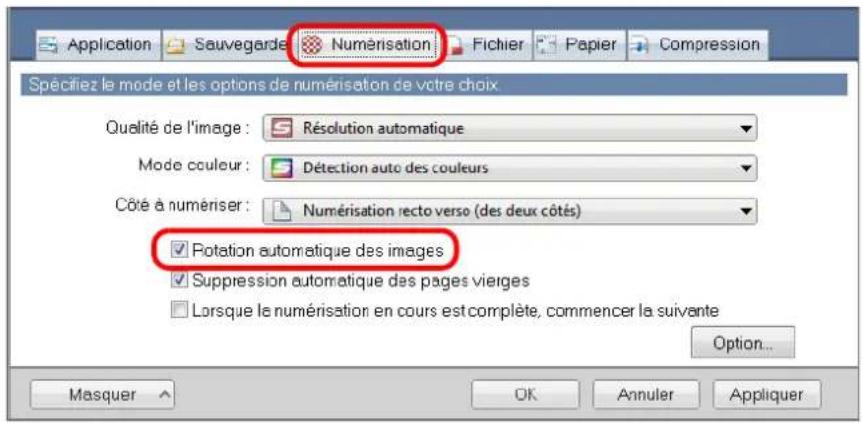
-
Cliquez sur le bouton OK pour fermer la boîte de dialogue de configuration du ScanSnap.
-
Placez un document dans le ScanSnap.
Pour en savoir plus, consultez "Charger des documents" (page 63).
- Appuyez sur la touche [Scan] du ScanSnap pour démarrer la numérisation.
→ La correcte orientation de l'image numérisée est enregistrée.
Réduction de l'effet de transparence
Vous pouvez réduire l'effet de transparence qui apparaît dans l'image numérisée dans le cas de texte ou d'illustration au dos du document.
Pour réduire cet effet de transparence, suivez les étapes suivantes et modifiez les paramètres.
IMPORTANT
Pour les types de documents suivants, le réduction de l'effet de transparence peut ne pas fonctionner de façon efficace. Dans ce cas, cochez la case Réduire l'effet de transparence.
- Documents avec des caractères ou images pâles / avec des caractères ou lignes fines / un arrière-plan de couleur foncée.
La couleur risque de ne pas être reproduite ou être altérée. Si vous souhaitez reconnaître les chaînes de caractères marquées, le taux de reconnaissance risque d'être plus bas. - Documents dont la couleur des caractères est estompée ou dont les caractères sont fins. Le taux de reconnaissance risque d'être plus bas.
- Documents dont l'effet de transparence est élevé. L'effet risque d'être amplifié.
1. Dans le Menu clic droit, sélectionnez Configuration de la touche Scan.
Pour en savoir plus, consultez "Menu clic droit (fenêtres)" (page 37).
→ La boîte de dialogue de configuration du ScanSnap s'ouvre.
2. Cliquez sur le bouton Option de l'onglet Numérisation.
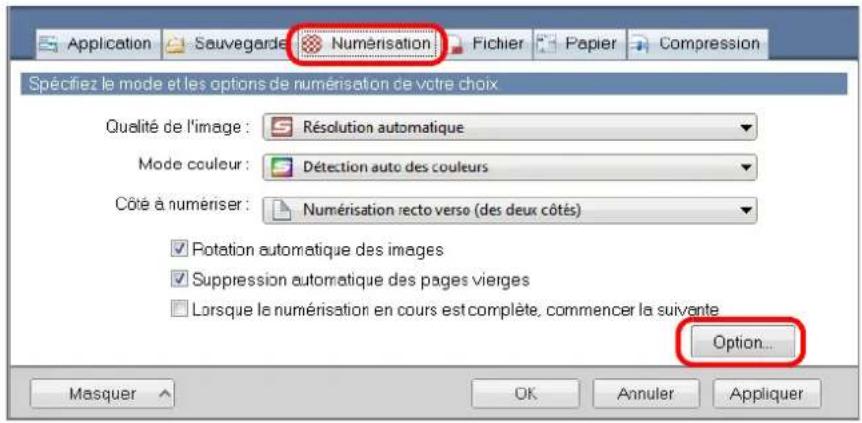
→ La boîte de dialogue Option Mode de numérisation s'ouvre.
3. Cochez la case Réduire l'effet de transparence.
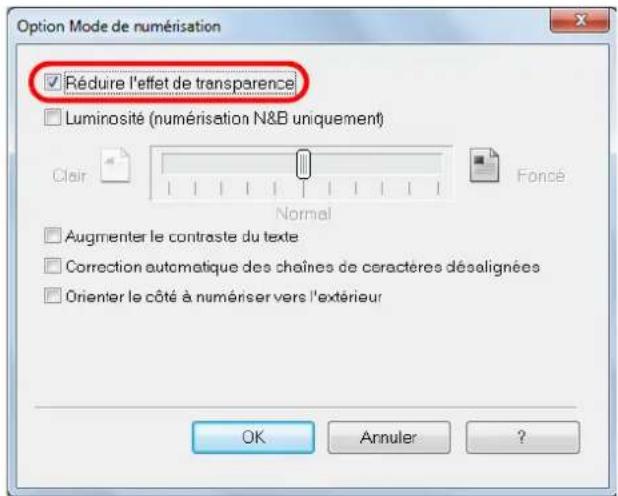
→ Le message suivant s'affiche :
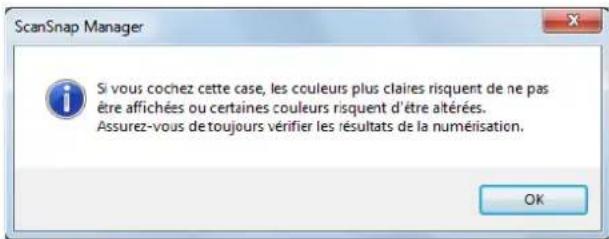
-
Cliquez sur le bouton OK pour fermer toutes les boîtes de dialogue.
-
Placez un document dans le ScanSnap.
Pour en savoir plus, consultez "Charger des documents" (page 63).
- Appuyez sur la touche [Scan] du ScanSnap pour démarrer la numérisation.
L'image numérisée sera enregistrée en conséquence.
Numériser une pile de documents de largeurs et longueurs diverses
Vous pouvez numériser une pile composée de documents de formats divers. Pour cela, configurez les paramètres suivants.
1. Dans le Menu clic droit, sélectionnez Configuration de la touche Scan.
Pour en savoir plus, consultez "Menu clic droit (fenêtres)" (page 37).
→ La boîte de dialogue de configuration du ScanSnap s'ouvre.
2. Dans l'onglet Papier, sélectionnez Détection automatique dans Taille du papier.
![ScanSnap Color Image Scanner Utilisation du Quick Menu Recommandé Petit fichier Haute qualité Profil Standard Application Sauvegarde Numérisation Fichier Papier Compression Sélectionnez la papier. Taille du papier Détection automatique Configurations du Transparent... Personneliser... Détection de chargement excessif de documents: Vérifier l'épaisseur [ultra-sons] Masquer OK Annuler Appliquer](/content/2026/02/358907/images/1f1769063b329754fdc1fa2b0bfd863c530bd971cffaa234b2589052c4d33021.jpg)
3. Sélectionnez Aucun[e] dans la liste déroulante Détection de chargement excessifs de documents.
![Application Sauvegarde Numérisation Fichier Papier Compression Sélectionnez le papier. Taille du papier: Détection automatique Configurations du Transparent... Personneliser... Détection de chargement excessif de documents: Aucun[e] Masquer OK Annuler Appliquer](/content/2026/02/358907/images/5a5f2c32cda6deaaeb6fea380b0bf9c607c9c7b54d85040cc17cdbb3b834b4f6.jpg)
IMPORTANT
Si vous sélectionnez Vérifier la longueur pour numériser des documents de largeurs et de longueurs diverses, un chargement multiple pourrait être détecté et la numérisation sera impossible. La numérisation d'une pile de documents au format A4/Lettre ne sera pas détectée comme un chargement multiple.
4. Cliquez sur le bouton OK pour fermer la boîte de dialogue de configuration du ScanSnap.
5. Placez les documents dans le ScanSnap.
- Alignez le bord de vos documents.
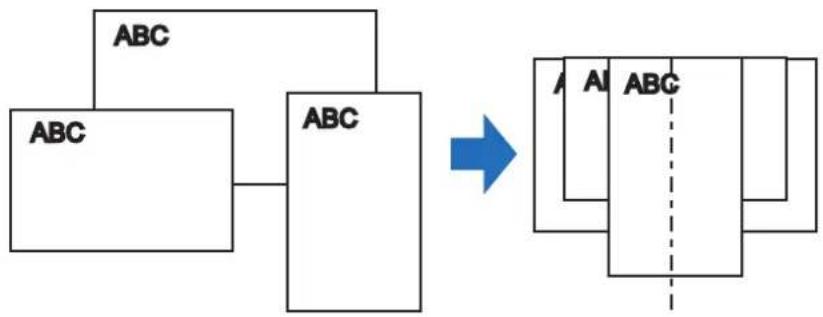
flowchart
graph TD
    A["ABC"] --> B["ABC"]
    C["ABC"] --> D["ABC"]
    E["AI"] --> F["ABC"]
    style E stroke-dasharray: 5 5
- Placez la pile de documents au centre du plateau d'alimentation de l'AAD.
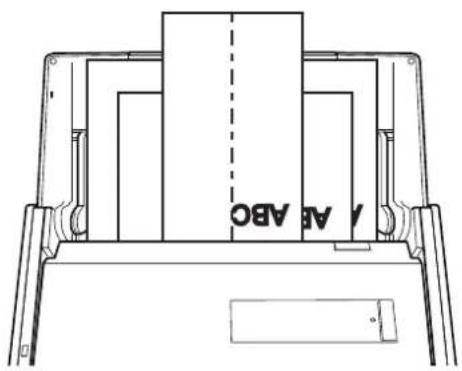
IMPORTANT
- Tous les documents doivent être placés sous le rouleau de prise. Dans le cas contraire, ils ne seront pas insérés dans le scanneur.
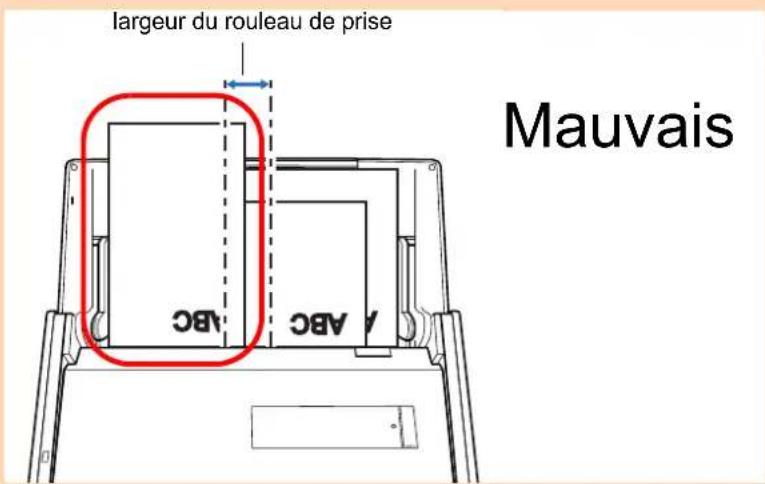
- Calez les guides latéraux contre le document le plus large de la pile.
- Chargez avec soin des documents qui ne peuvent pas être en contact avec les guides latéraux, sur le plateau d'alimentation AAD (couvercle). Si les documents sont désalignés durant la numérisation, la qualité des images numérisées pourrait être dégradée (perte d'une partie de l'image/traits inclinés) ou un format différent des originaux pourrait être généré. Si vous avez des difficultés pour la pose d'une pile documents de formats différents, nous vous invitons à former des piles de même largeur et de permettre une numérisation continue.
- Les documents qui ne seront pas en contact avec les guides latéraux pourraient provoquer des bourrages de papier.
6. Appuyez sur la touche [Scan] du ScanSnap pour démarrer la numérisation.
→ Les images numérisées sont enregistrées conformément à la taille des documents d'origine.
![FUJITSU ScanSnap iX500 Deluxe - Appuyez sur la touche [Scan] du ScanSnap pour démarrer la numérisation. - 1](/content/2026/02/358907/images/9db4e69bd13b4981c51a046cfc40831b3efa3444463d34aa170465660cf0ffe7.jpg)
flowchart
graph LR
    A["ABC"] --> B["ABC"]
    B --> C["ABC"]
    C --> D["ABC"]
    D --> E["ABC"]
IMPORTANT
Si les documents ont été décentrés pendant la numérisation, les images seront peut-être générées avec format d'origine.
Numériser des documents supérieurs au format A4/Lettre
Grâce au Transparent, vous pouvez numériser des documents supérieurs au format A4/ Lettre tels que A3, 11 × 17 po ou encore B4. En pliant le document en deux et en numérisant en mode recto verso, les deux côtés seront fusionnés en une seule image.
IMPORTANT
La case Correction automatique des chaînes de caractères désalignées de l'onglet Numérisation de Option dans la boîte de dialogue de paramétrage du ScanSnap sera ainsi décochée.
CONSEIL
Vous pouvez également numériser des documents inférieurs au format A4/Lettre et enregistrer les deux côtés du document en une seule image.
- Dans le Menu clic droit, sélectionnez Configuration de la touche Scan.
Pour en savoir plus, consultez "Menu clic droit (fenêtres)" (page 37).
→ La boîte de dialogue de configuration du ScanSnap s'ouvre.
- Dans l'onglet Papier, sélectionnez Détection automatique dans Taille du papier puis cliquez sur le bouton Configuration du Transparent.
![ScanSnap Color Image Scanner Utilisation du Quick Menu Recommandé Pétit fichier Haute qualité Standard Application Sauvegarde Numérisation Fichier Papier Compression Sélectionnez le papier. Taille du papier: Détection automatique Configurations du Transparent... Personneliser... Détection de chargement excessif de documents: Vérifier l'épaisseur [ultra-sons] Masquer OK Annuler Appliquer](/content/2026/02/358907/images/108871f5550ba66c47f046c6761a8676228d5612712b09b65e9a22a9a7489bc7.jpg)
→ La boîte de dialogue Configuration du Transparent s'affiche.
3. Sélectionnez images sur une double page dans Enregistrer sous puis cliquez sur le bouton OK.
Pour en savoir plus sur la configuration du Transparent, consultez les rubriques d'aide de ScanSnap Manager.
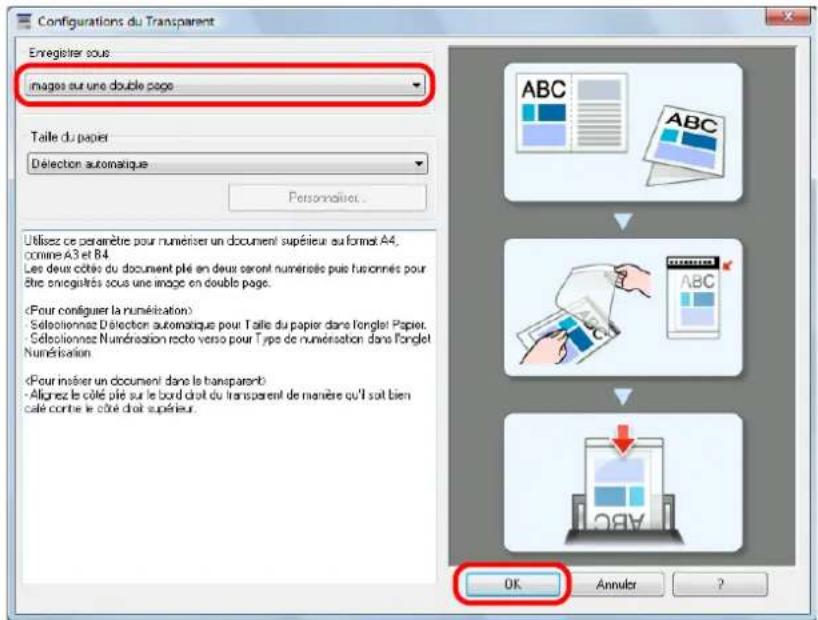
4. Sélectionnez Numérisation simple (un seul côté) dans la liste déroulante Côté à numériser de l'onglet Numérisation.
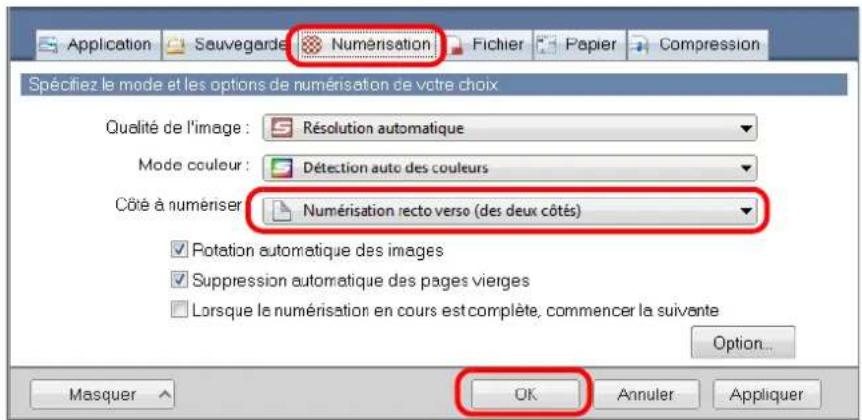
IMPORTANT
Dans l'onglet Numérisation, si vous sélectionnez Numérisation Simple (un seul côté) dans Côté à numériser, ScanSnap Manager sauvegardera un résultat identique à une numérisation simple en mode deux images distinctes (recto et verso).
5. Placez le document dans le Transparent.
- Pliez le document en deux, les côtés à numériser du document orientés vers vous. Pliez-les fermement et aplatissez toute inégalité.
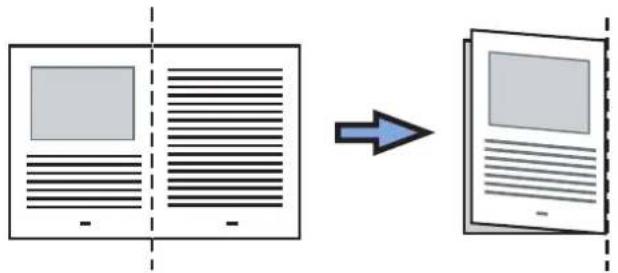
- Ouvrez le Transparent afin d'y insérer le document.
Alignez le côté plié du document avec le côté droit du Transparent, de manière à ce que le document soit calé contre le bord supérieur droit.
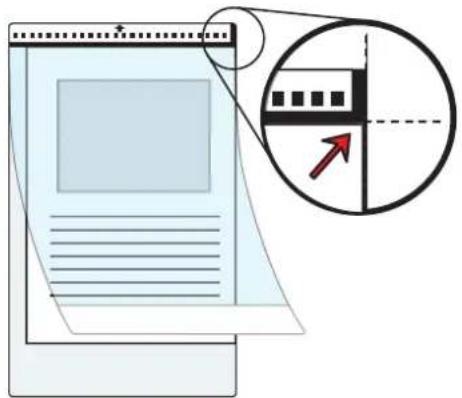
Notez que le côté recto du Transparent comporte une ligne verticale épaisse dans le coin supérieur droit.
6. Placez l'extrémité comportant le motif noir et blanc en tant que côté principal, selon la flèche.
Calez les guides latéraux contre le Transparent pour éviter tout désalignement.
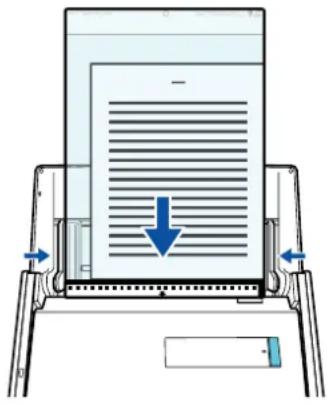
7. Appuyez sur la touche [Scan] du ScanSnap pour démarrer la numérisation.
Les deux côtés du document sont numérisés et sauvegardés sur une image en double page.
![FUJITSU ScanSnap iX500 Deluxe - Appuyez sur la touche [Scan] du ScanSnap pour démarrer la numérisation. - 1](/content/2026/02/358907/images/b794d75aceb2f5b8eef3231217290ccf7ccd23dfd109fd6ae78306d6eb850b2e.jpg)
- Une ligne ou une différence entre les images du recto et celles du verso peut apparaître.
Si vous numérisez d'épais documents; les images du côté supérieur gauche ou droit peuvent être désalignées.
Ces problèmes peuvent être résolus en effectuant ce qui suit :
- Assurez-vous de bien plier le document
- Assurez-vous de bien aligner les côtés des documents avec les bords du Transparent lorsque vous chargez un document.
- Si vous sélectionnez Détection automatique dans Taille du papier de la boîte de dialogue
Configurations du Transparent, un format optimal sera automatiquement détecté parmi les formats standard disponibles (A3, B4 ou 11 × 17 po).
Notez que la taille de l'image peut être plus petite que le document d'origine, selon le document.
Exemple :
si vous numérisez un document au format A3 dont l'image, imprimée au centre, correspond au format A4, l'image sera générée au format B4.
Pour générer l'image numérisée dans son format original, spécifiez la taille du document dans la liste déroulante Taille du papier.
- Il se peut qu'une partie de l'image située à l'endroit de la pliure du document soit effacée. Dans ce cas, placez le bord du document à environ 1mm du bord du Transparent.
Numériser des documents tels que des photographies ou des coupures de presse
Le Transparent vous permet de numériser des documents qui pourraient être facilement endommagés tels que des photographies ou encore des documents de taille non standard, difficiles à charger telles que des coupures de presse.
Le paragraphe suivant vous explique comment modifier les paramètres de façon à numériser des photographies et des coupures de presse.
IMPORTANT
La case Correction automatique des chaînes de caractères désalignées, dans Option, de l'onglet Numériser de la fenêtre de paramétrage du ScanSnap sera décochée.
1. Dans le Menu clic droit, sélectionnez Configuration de la touche Scan.
Pour en savoir plus, consultez "Menu clic droit (fenêtres)" (page 37).
→ La boîte de dialogue de configuration du ScanSnap s'ouvre.
2. Dans l'onglet Papier, sélectionnez Détection automatique dans Taille du papier puis cliquez sur le bouton Configuration du Transparent.
![ScanSnap Color Image Scanner Utilisation du Quick Menu Recommandé Petit fichier Haute qualité Profil Standard Application Sauvegarde Numérisation Fichier Papier Compression Sélectionnez le papier. Taille du papier Détection automatique Configurations du Transparent... Personneliser... Détection de chargement excessif de documents: Vérifier l'épaisseur [ultra-sons] Masquer OK Annuler Appliquer](/content/2026/02/358907/images/9cd8d6bb547bab75ec5318f2442b350117c550c49ccc49de4448e50927130f73.jpg)
→ La boîte de dialogue Configuration du Transparent s'affiche.
3. Sélectionnez deux images distinctes (recto et verso) dans Enregistrer sous puis cliquez sur le bouton OK.
Pour en savoir plus sur la configuration du Transparent, consultez les rubriques d'aide de ScanSnap Manager.
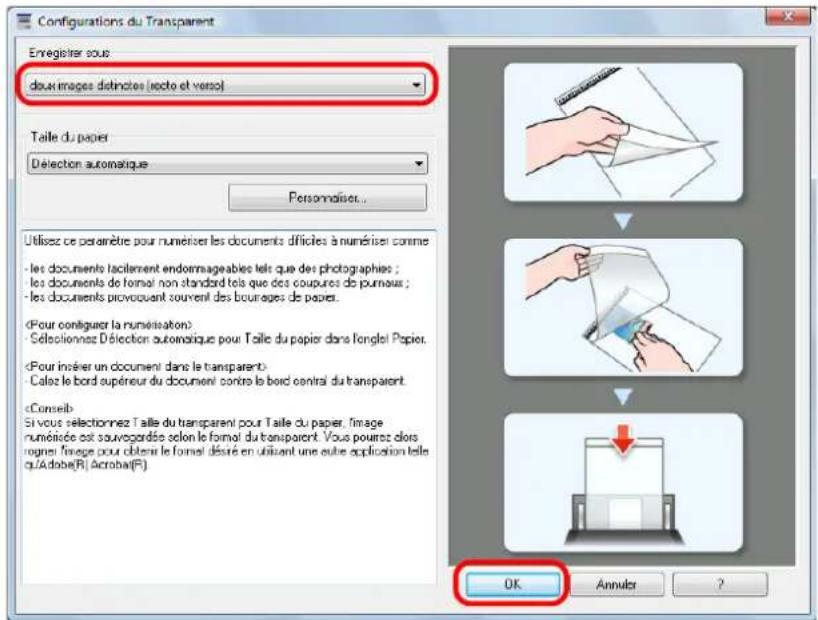
4. Cliquez sur le bouton OK pour fermer la boîte de dialogue de configuration du ScanSnap.
5. Placez le document dans le Transparent.
Ouvrez le Transparent puis calez la partie supérieure du document contre la partie supérieure centrale du Transparent.
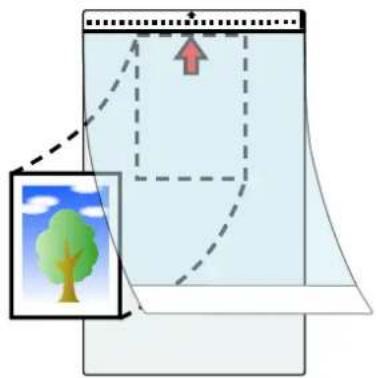
6. Placez l'extrémité comportant le motif noir et blanc en tant que côté principal, selon la flèche.
Orientez le côté verso du document vers vous.
Calez les guides latéraux contre le Transparent pour éviter tout désalignement.
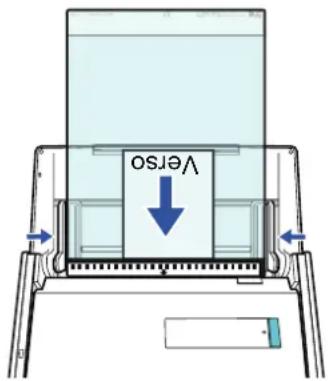
IMPORTANT
Si la case Orienter le côté à numériser vers l'extérieur est cochée dans la boîte de dialogue Option Mode de numérisation (Menu clic droit → Configuration de la touche Scan → onglet Numérisation → bouton Options), placez le document dans le Transparent orienté vers vous, le haut vers le bas.
7. Appuyez sur la touche [Scan] du ScanSnap pour démarrer la numérisation.
L'image numérisée est enregistrée.
IMPORTANT
- L'image numérisée est générée au centre de la page à la taille spécifiée dans la liste déroulante Taille du papier de la boîte de dialogue Configuration du Transparent. - Si vous sélectionnez Détection automatique dans Taille du papier de la boîte de dialogue Configurations du Transparent, un format optimal sera automatiquement détecté parmi les formats standard disponibles (A3, B4 ou 11 × 17 po). Notez que la taille de l'image peut être plus petite que le document d'origine, selon le document numérisé. L'image peut également n'être imprimée que partiellement.
Exemple : Si une image est imprimée au format A5 au centre du document de format A4, l'image sera générée au format A5.
Pour générer l'image numérisée dans son format original, spécifiez la taille du document dans la liste déroulante Taille du papier.
CONSEIL
Dans les cas suivants, glissez une feuille blanche de papier sous le document lors de la numérisation :
- l'image numérisée n'a pas été enregistrée au bon format (si Détection automatique est sélectionné dans la liste déroulante Taille du papier de la boîte de dialogue Configuration du Transparent)
- des ombres apparaissent vers les bords de l'image numérisée
- des lignes noires sont reproduites autour d'une image curieusement coupée
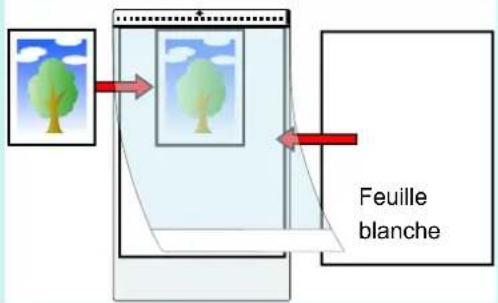
Numériser une page longue
Vous pouvez numériser des documents d'une longueur maximale de 863 mm (34 po). Dans les pages qui suivent, vous trouverez des explications sur la numérisation de pages longues.
1. Placez un document dans le ScanSnap.
Pour en savoir plus, consultez "Formats de papier acceptés" (page 58).
IMPORTANT
- Placez un document long à la fois sur le plateau d'alimentation AAD (couvercle).
- Pour la numérisation de pages longues, accordez une attention particulière aux points suivants :
| Chargement Éjection | |
| Maintenez le document afin qu'il ne tombe pas du plateau d'alimentation AAD (couvercle). | Libérez suffisamment d'espace pour l'éjection des documents et prenez'les un à un une fois sur le plateau de réception afin qu'ils ne tombent pas. |
2. Appuyez sur la touche [Scan] du ScanSnap pendant trois secondes au moins, jusqu'à ce qu'il clignote en bleu.
→ La numérisation commence.
CONSEIL
En cas de numérisation en continu, les pages suivantes seront également considérées comme longues et donc, numérisées en conséquence.
IMPORTANT
- Si vous sélectionnez Excellente dans la liste déroulante Qualité de l'image de l'onglet Numérisation de la boîte de dialogue de configuration du ScanSnap, le message d'erreur suivant s'affiche et la numérisation de page longue est désactivée.
![ScanSnap Manager - Message Impossible de numériser une page longue. Sélectionnez une qualité d'image autre que [Excellente] puis, numérisez à nouveau. (aucune) Dépannage Dernière page sauvegardée Fermer](/content/2026/02/358907/images/3d316f8402cc6be7053994e7a758c1c282a0c6cb14a5010836c4817842bd60e9.jpg)
- Pour la numérisation d'un document long, les paramètres en cours sont ignorés pour être remplacés par les suivants :
- Détection de chargement excessif de documents : Aucun[e]
- Taille du papier : Détection automatique
Enregistrer des images numérisée sous plusieurs fichiers PDF
Avec le ScanSnap, vous pouvez enregistrer des images numérisées dans plusieurs fichiers PDF, selon le nombre de pages que vous aurez sélectionné. Par exemple, vous pouvez numériser une pile d'épreuves et enregistrer chacune de ces épreuves dans un fichier PDF. Pour enregistrer des images dans plusieurs fichiers PDF, configurez les paramètres suivants.
1. Dans le Menu clic droit, sélectionnez Configuration de la touche Scan.
Pour en savoir plus, consultez "Menu clic droit (fenêtres)" (page 37).
→ La boîte de dialogue de configuration du ScanSnap s'ouvre.
2. Dans la liste déroulante Format de fichier de l'onglet Fichier, sélectionnez PDF (\*.pdf) et cliquez sur le bouton Options.
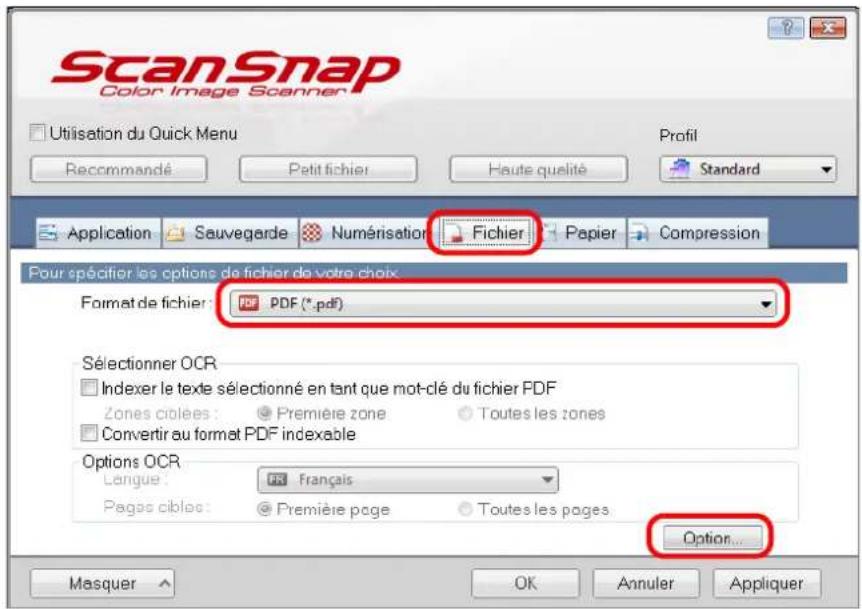
→ La boîte de dialogue Option Format PDF s'affiche.
3. Sélectionnez Générer un fichier PDF après (n) page(s) et saisissez le nombre de pages à fractionner.
Un fichier PDF est créé après la numérisation du nombre de pages que vous avez indiqué.
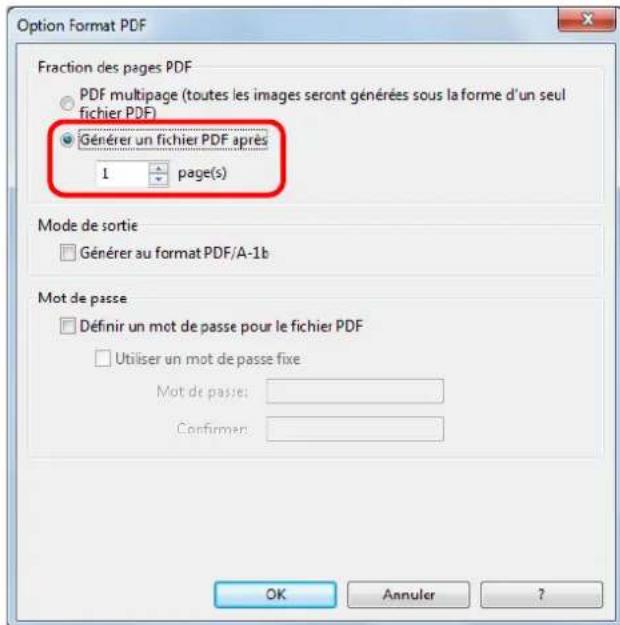
CONSEIL
En mode recto verso, deux pages (recto/verso) sont créées par document.
Si vous cochez la case Suppression automatique des pages vierges dans l'onglet Numérisation, le nombre de pages de votre pile de documents sera différent du nombre de pages numérisées.
Décochez cette case si vous souhaitez conserver le nombre de pages de la pile de documents.
4. Cliquez sur le bouton OK pour fermer toutes les boîtes de dialogue.
5. Placez un document dans le ScanSnap.
Pour en savoir plus, consultez "Charger des documents" (page 63).
6. Appuyez sur la touche [Scan] du ScanSnap pour démarrer la numérisation.
⇒ Un fichier PDF est créé, chaque fois que le nombre de pages indiqué à l'étape 3. a été numérisé.
Créer des fichiers PDF indexables
Le ScanSnap peut automatiquement exécuter une reconnaissance textuelle sur une image numérisée et créer un fichier au format PDF indexable.
Afin de créer des fichiers PDF indexables, configurez les paramètres suivants.
1. Dans le Menu clic droit, sélectionnez Configuration de la touche Scan.
Pour en savoir plus, consultez "Menu clic droit (fenêtres)" (page 37).
→ La boîte de dialogue de configuration du ScanSnap s'ouvre.
2. Dans la liste déroulante Format de fichier de l'onglet Fichier, sélectionnez PDF (\*.pdf).
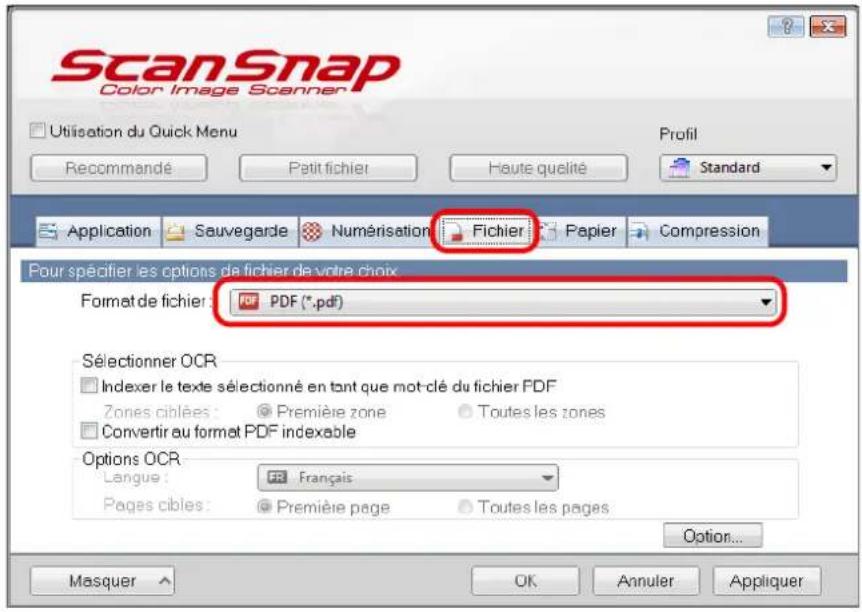
CONSEIL
Nous vous invitons à sélectionner Fine ou Supérieure dans Qualité de l'image de l'onglet Numérisation de la boîte de dialogue de configuration du ScanSnap.
3. Cochez la case Convertir au format PDF indexable.
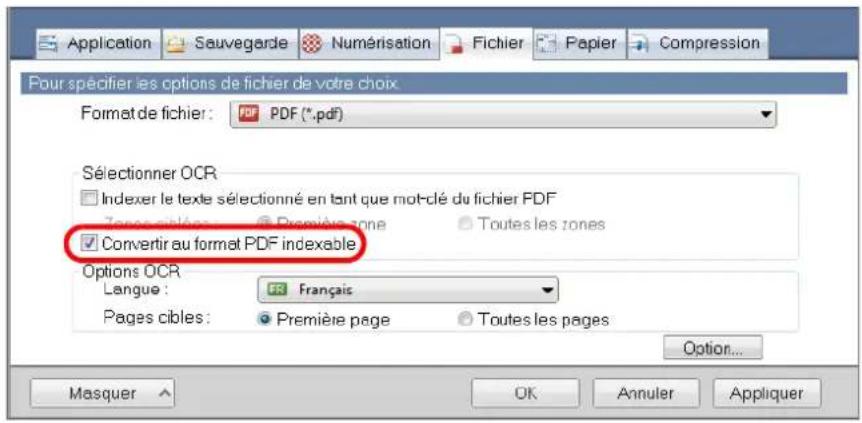
→ Le message suivant s'affiche :
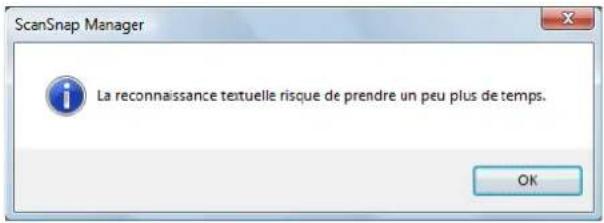
-
Cliquez sur le bouton OK pour fermer le message.
-
Définissez l'option de reconnaissance textuelle.
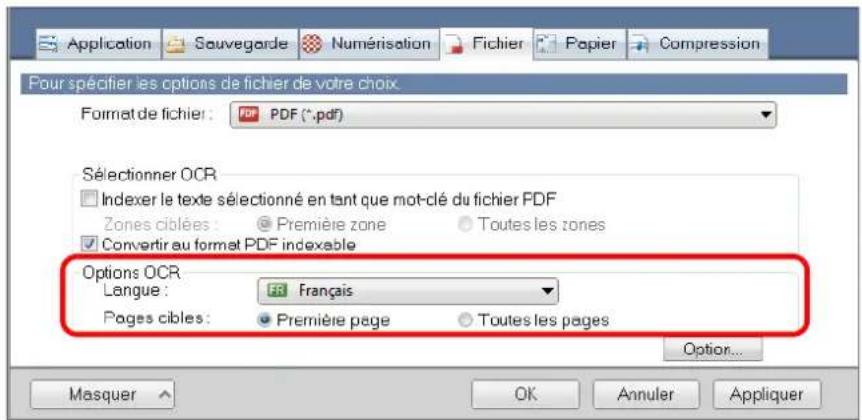
- Langue
Sélectionnez la langue. Le japonais, l'anglais, le français, l'allemand, l'italien, l'espagnol, le chinois (simplifié ou traditionnel), le coréen, le russe et le portugais peuvent être sélectionnés.
- Pages ciblées
Pour réaliser une reconnaissance textuelle sur toutes les pages, cochez la case d'option Toutes les pages et Première page pour réaliser une reconnaissance textuelle sur la première page.
-
Cliquez sur le bouton OK pour fermer la boîte de dialogue de configuration du ScanSnap.
-
Placez un document dans le ScanSnap.
Pour en savoir plus, consultez "Charger des documents" (page 63).
- Appuyez sur la touche [Scan] du ScanSnap pour démarrer la numérisation.
→ La reconnaissance textuelle s'exécute sur l'image numérisée et un fichier PDF indexable est créé.
IMPORTANT
- Selon la plateforme de l'ordinateur, l'activation de la reconnaissance textuelle pourrait ralentir le traitement si vous activez ce paramètres à l'étape 3.
-
Les images suivantes (caractères) peuvent être incorrectement reconnues. Pour une meilleure reconnaissance textuelle, modifiez le mode de couleur ou augmentez la résolution de la qualité de l'image :
-
document comportant des notes manuscrites
- document composé de petits caractères et numérisé en basse résolution
- document désaligné
- document rédigé dans une langue autre que celle sélectionnée
- document avec du texte rédigé en italique
- document composé d'exposants, d'indices et de formules de mathématiques complexes
- document dont les caractères sont imprimés sur un fond dégradé ex. caractères ombrés
- document composé d'un grand nombre de caractères décorés ex. caractères décorés (gaufre/contour)
- document dont les caractères recouvrent un fond à motifs ex. caractères chevauchant des illustrations ou des diagrammes
- document dont un grand nombre de caractères est souligné ou touche le bord
- La reconnaissance textuelle sur ces documents sera plus longue :
- document avec une mise en page complexe
- document composé de données autres que textuelles ex. texte sur un fond ombré
- Si la réduction de la transparence est appliquée, le taux de reconnaissance peut être faible. Dans ce cas, désactivez cette fonction en suivant les étapes suivantes.
Sélectionnez Configuration de la touche Scan → onglet Numérisation → bouton Optiondans le menu clic droit. La boîte de dialogue Option Mode de numérisation s'affiche. Cochez la case Réduire l'effet de transparence.
Enregistrer les mots clés de fichiers PDF
Sur un document noir et blanc, une chaîne de caractères (ex. un titre, la une) peut être enregistrée en tant que mot clé et, par la suite, utilisée pour retrouver le fichier PDF.
Surlignez avec soin, de manière qu'il soit complètement recouvert, un mot clé pertinent avec un feutre fluorescent à base d'eau.
Ainsi, lors de la numérisation, il sera détecté puis assigné en tant que mot clé du fichier PDF.
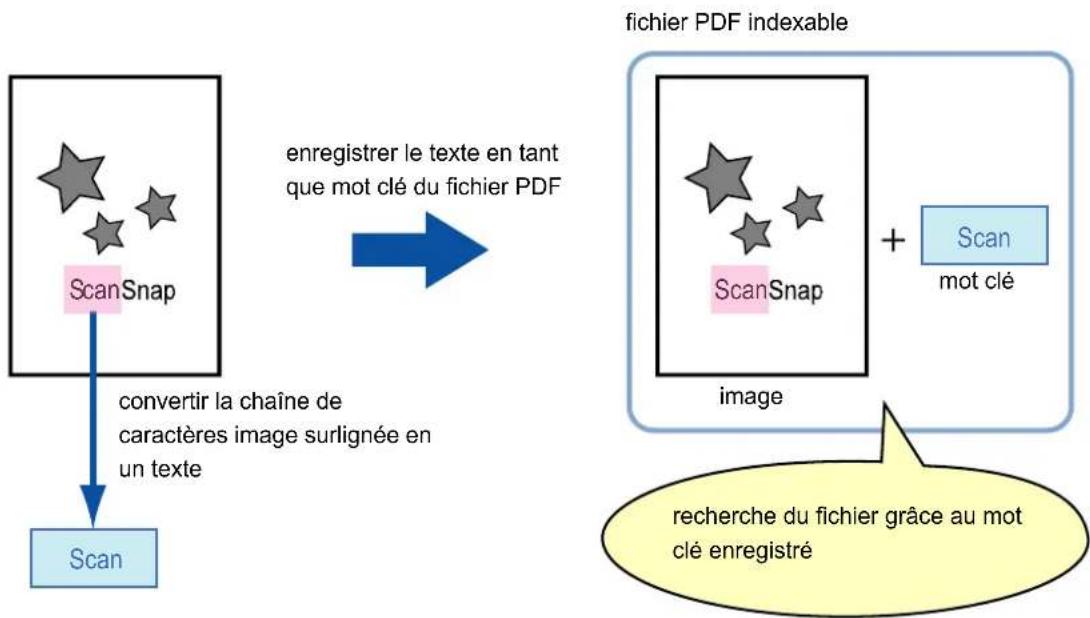
flowchart
graph TD
    A["ScanSnap"] -->|enregistrer le texte en tant que mot clé du fichier PDF| B["fichier PDF indexable"]
    B --> C["image"]
    C --> D["Scan"]
    D --> E["recherche du fichier grâce au mot clé enregistré"]
    F["Scan"] --> G["convertir la chaîne de caractères image surlignée en un texte"]
Accordez une attention particulière aux points suivants pour surligner les termes de vos documents en noir et blanc :
- n'importe quel feutre fluorescent peut être utilisé.
Voici les couleurs et tracés recommandés :
| rose jaune bleu vert | |||
| ScanSnap | ScanSnap | ScanSnap | ScanSnap |
• le tracé doit être franc
- les sections surlignées doivent respecter les dimensions suivantes :
minimum : 3 × 10 mm (largeur × longueur)
maximum : 20 × 150 mm (largeur × longueur)
- utilisez une couleur fluorescente par page.
assurez-vous de surligner toute la chaîne de caractères ciblée.
Effectuez le tracé de manière que toute la section soit de couleur uniforme :
| bon exemple | mauvais exemple 1(surlignage incomplet) | mauvais exemple 2(couleur irrégulière) |
| ScanSnap | ScanSnap | ScanSnap |
- vous pouvez surligner dix sections par page au maximum.
IMPORTANT
- Nous vous invitons à utiliser un surligneur bleu ou vert. Si vous utilisez un surligneur rose ou jaune, les sections surlignées pourraient ne pas être reconnues en tant que mots clés.
- Utilisez un surligneur bleu sur les documents au fond sombre (ex. feuilles de papier journal). Si vous utilisez une couleur autre que le bleu, les sections surlignées pourraient ne pas être détectées.
-
Pour les document suivants, les sections surlignées ne seront ni reconnues ni enregistrées en tant que mots clés :
-
page couleur d'un catalogue ou d'une brochure
- document sur lequel deux couleurs ou plus ont été utilisées pour le surlignage
- document composé de couleurs en plus des surlignages (d'autres stylos ont été utilisés ou le document est taché)
- document dont une page contient un grand nombre de sections surlignées
- Les chaînes de caractères suivantes ne pourront pas être enregistrées comme mots clés :
- les dimensions des passages surlignés ne respectent pas les valeurs imposées
- le surlignage est irrégulier (ex. désaligné)
- les sections surlignées se touchent
- la couleur du surligneur est trop pâle ou s'est estompée
ScanSnap
- Si vous surlignez plusieurs passages, assurez-vous de les séparer d'une espace de 5 mm au moins. Dans le cas contraire, plusieurs sections surlignées pourraient n'en former qu'une seule à la détection.
- Dans le cas suivant, les chaînes de caractères entourant les passages surlignés pourraient être assignées en tant que mots clés :
le surlignage d'une section déborde sur d'autres chaînes de caractères
- Dans les cas suivants, les chaînes de caractères non surlignées pourraient être assignées en tant que mots clés :
- page couleur d'un catalogue ou d'une brochure
- document composé de textes couleur, de schémas, de photographies, de tableaux et de lignes
- document contenant des passages encadrés au feutre fluorescent
- document taché
CONSEIL
- Augmentez la résolution si vous avez des difficultés à enregistrer les mots clés.
- Les mots clés enregistrés d'un fichier PDF peuvent être confirmés dans la fenêtre principale de ScanSnap Organizer (dans des vignettes) ou dans Propriétés du document d'Adobe Acrobat ou Adobe Reader.
Modifiez les paramètres selon les étapes suivantes pour enregistrer des mots clés de façon automatique pour vos fichiers PDF.
1. Dans le Menu clic droit, sélectionnez Configuration de la touche Scan.
Pour en savoir plus, consultez "Menu clic droit (fenêtres)" (page 37).
→ La boîte de dialogue de configuration du ScanSnap s'ouvre.
2. Dans la liste déroulante Format de fichier de l'onglet Fichier, sélectionnez PDF (\*.pdf).
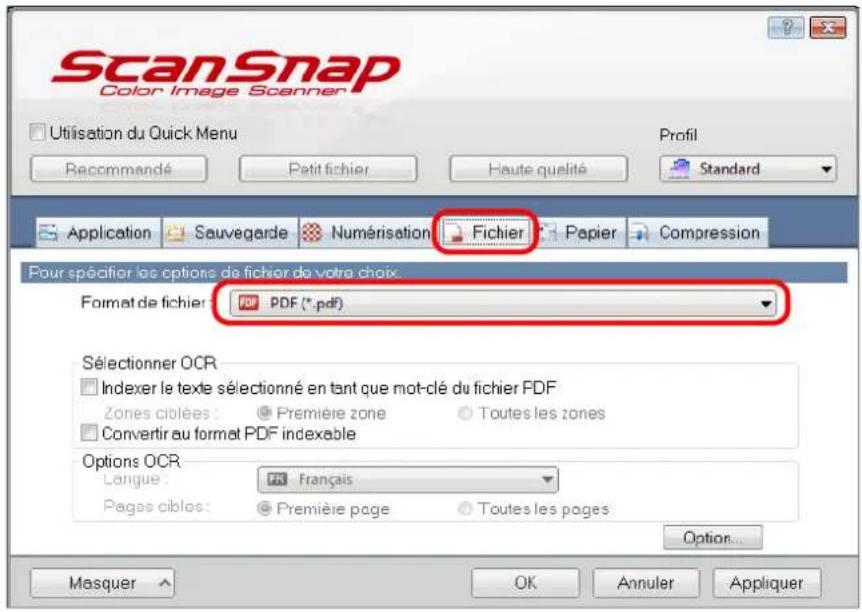
CONSEIL
Nous vous invitons à sélectionner Fine ou Supérieure dans Qualité de l'image de l'onglet Numérisation de la boîte de dialogue de configuration du ScanSnap.
3. Cochez la case Indexer le texte sélectionné en tant que mot-clé du fichier PDF.
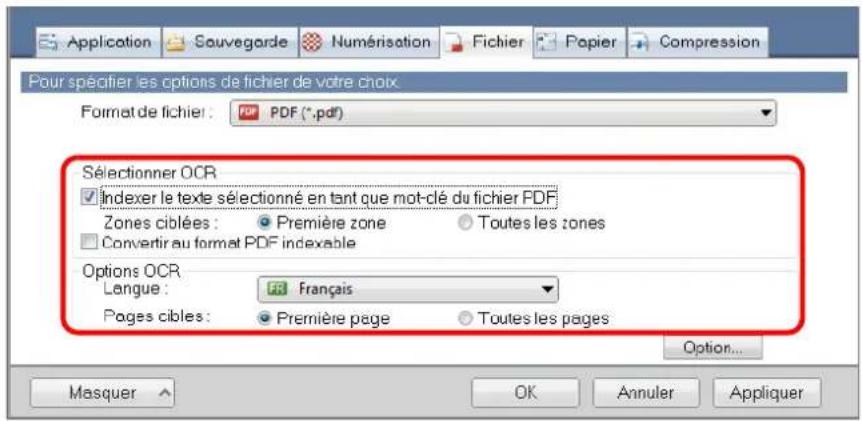
- Zones ciblées
Sélectionnez Première zone pour exécuter une reconnaissance textuelle sur la première section surlignée uniquement et Toutes les zones pour une reconnaissance textuelle sur l'ensemble des sections surlignées.
IMPORTANT
Ne sélectionnez pas Première zone si votre texte est à la verticale.
CONSEIL
L'exemple suivant concerne le paramètre Première zone.
- Cochez cette case si vous souhaitez assigner, par exemple, un titre en tant que mot clé du fichier PDF. Exemple : si seul le titre du document est surligné, il sera enregistré en tant que mot clé du fichier PDF qui deviendra indexable par la chaîne de caractères du titre.
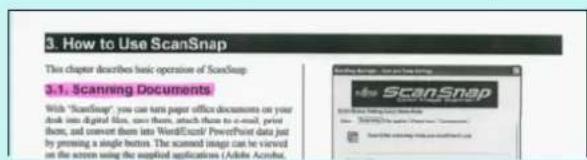
- Si plusieurs sections d'une page ont été surlignées, celle la plus élevée sera enregistrée en tant que mot clé. Exemple : dans le cas suivant, la section surlignée B, étant plus élevée que la section surlignée A, sera enregistrée en tant que mot clé.
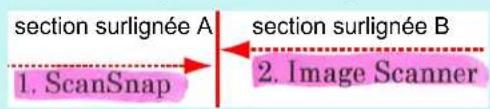
flowchart
graph LR
    A["Section surlignée A"] --> B["Section surlignée B"]
    C["1. ScanSnap"] --> A
    D["2. Image Scanner"] --> B
- Langue
Sélectionnez la langue. Le japonais, l'anglais, le français, l'allemand, l'italien, l'espagnol, le chinois (simplifié ou traditionnel), le coréen, le russe et le portugais peuvent être sélectionnés.
- Pages ciblées
Sélectionnez Première page pour exécuter une reconnaissance textuelle et enregistrer le mot clé détecté uniquement sur la première page ou Toutes les pages pour une reconnaissance textuelle sur toutes les pages.
4. Cliquez sur le bouton OK pour fermer la boîte de dialogue de configuration du ScanSnap.
5. Placez un document dans le ScanSnap.
Pour en savoir plus, consultez "Charger des documents" (page 63).
6. Appuyez sur la touche [Scan] du ScanSnap pour démarrer la numérisation.
→ La numérisation terminée, la reconnaissance textuelle est effectuée sur les passages surlignés et un fichier PDF, comportant les mots clés détectés, est créé.
IMPORTANT
- Selon la plateforme de l'ordinateur, l'activation de la reconnaissance textuelle pourrait ralentir le traitement si vous activez ce paramètres à l'étape 3.
- Les images suivantes (caractères) peuvent être incorrectement reconnues. Pour une meilleure reconnaissance textuelle, augmentez la résolution dans Qualité de l'image :
- document comportant des notes manuscrites
- document composé de petits caractères et numérisé en basse résolution
- document désaligné
- document rédigé dans une langue autre que celle sélectionnée
- document avec du texte rédigé en italique
- document composé d'exposants, d'indices et de formules de mathématiques complexes
- document dont les caractères sont imprimés sur un fond dégradé ex. caractères ombrés
- document composé d'un grand nombre de caractères décorés ex. caractères décorés (gaufre/contour)
- document dont les caractères recouvrent un fond à motifs ex. caractères chevauchant des illustrations ou des diagrammes
- document dont un grand nombre de caractères est souligné ou touche le bord
- La reconnaissance textuelle sur ces documents sera plus longue :
- document avec une mise en page complexe
- document composé de données autres que textuelles ex. texte sur un fond ombré
- Si la réduction de l'effet de transparence est activée, le taux de reconnaissance peut être plus bas et les sections surlignées peuvent être effacées ou leur couleur éclaircie. Dans ce cas, désactivez cette fonction en suivant les étapes suivantes.
Sélectionnez Configuration de la touche Scan → onglet Numérisation → bouton Optiondans le menu clic droit. La boîte de dialogue Option Mode de numérisation s'affiche. Cochez la case Réduire l'effet de transparence.
- Si une même chaîne de caractères est surlignée plusieurs fois sur un document, elle sera, autant de fois, enregistrée en tant que mot clé du fichier PDF.
- La longueur totale de l'ensemble des mots clés ne doit pas dépasser les 255 caractères, signes de ponctuation compris.
- Lors d'une vérification avec Adobe Acrobat ou Adobe Reader, des guillemets pourront être ajoutés aux mots clés (ex. "ABC").
Enregistrer des mots de passe pour des fichiers PDF
Lors de l'enregistrement d'une image numérisée au format PDF, vous pouvez créer un mot de passe d'ouverture.
Une fois le mot de passe d'ouverture du fichier PDF créé, seule la personne connaissant le mot de passe pourra y accéder. Nous vous invitons à protéger l'accès de tout document privé ou confidentiel avec un mot de passe.
Afin d'assigner un mot de passe à un fichier PDF, configurez les paramètres suivants.
IMPORTANT
- Lorsque vous utilisez le Quick Menu, vous ne pouvez pas enregistrer de mots clés pour les documents numérisés.
- Si un mot de passe est spécifié pour un fichier PDF/A, le fichier ne sera plus compatible PDF/A-1b.
1. Dans le Menu clic droit, sélectionnez Configuration de la touche Scan.
Pour en savoir plus, consultez "Menu clic droit (fenêtres)" (page 37).
→ La boîte de dialogue de configuration du ScanSnap s'ouvre.
2. Dans la liste déroulante Format de fichier de l'onglet Fichier, sélectionnez PDF (\*.pdf) et cliquez sur le bouton Options.
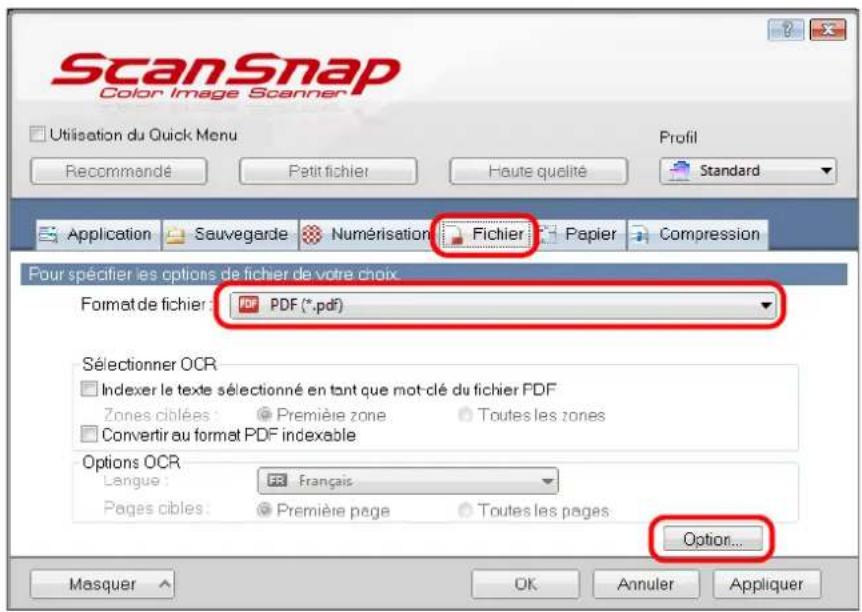
→ La boîte de dialogue Option Format PDF s'affiche.
3. Cochez la case Définir un mot de passe pour le fichier PDF.
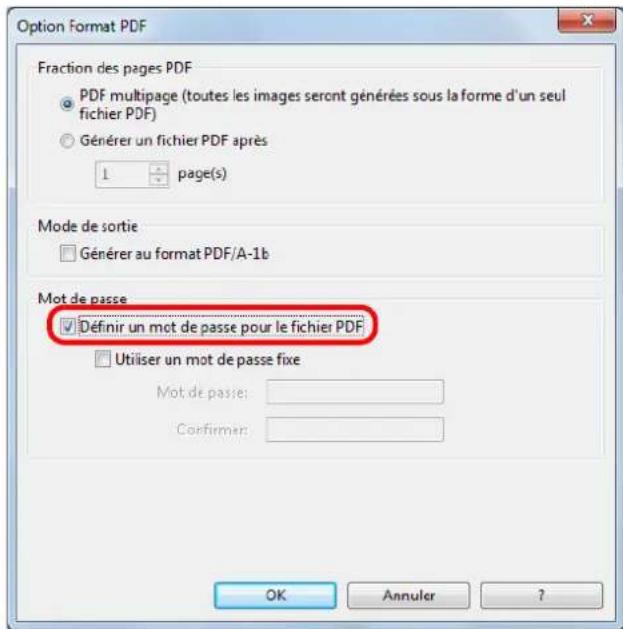
- Pour assigner un mot de passe différent par numérisation Décochez la case Utilisation du Quick Menu.
Vous pouvez assigner un mot de passe différent par numérisation.
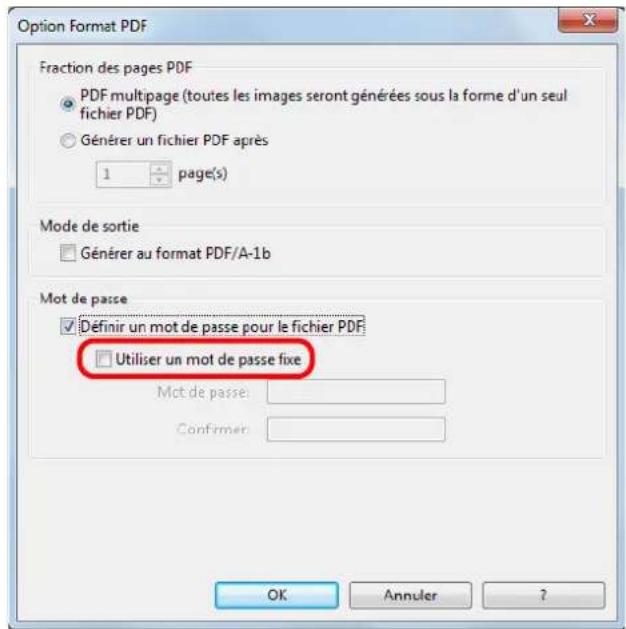
- Pour utiliser un mot de passe prédéfini
- Cochez la case Utiliser un mot de passe fixe.
Le même mot de passe est défini pour tous les fichiers PDF. Inutile de créer un mot de passe à chaque fois qu'un document est numérisé.
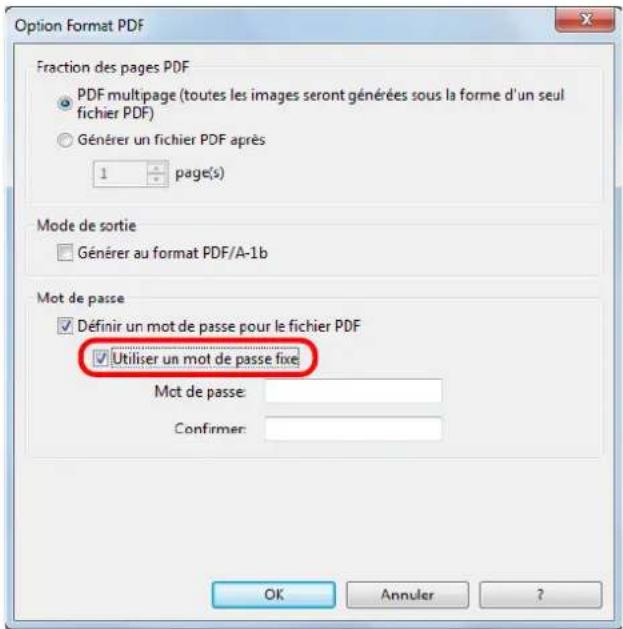
- Saisissez le même mot de passe dans les champs Mot de passe et Confirmer.
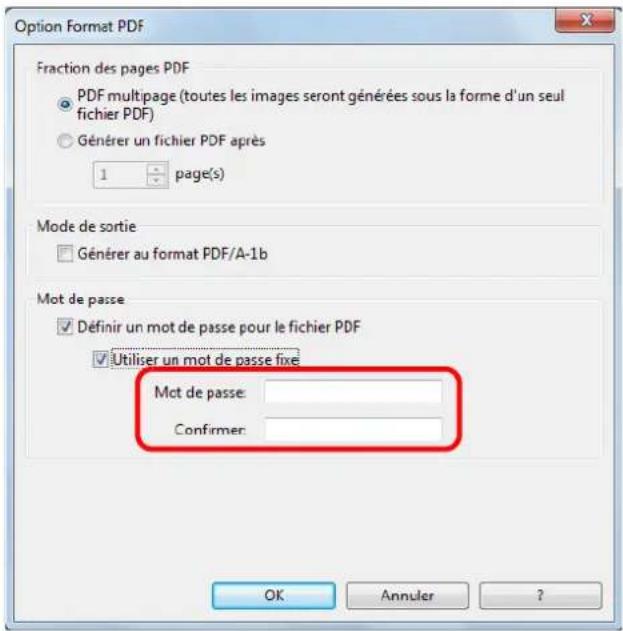
CONSEIL
Vous pouvez utiliser les caractères suivants pour créer un mot de passe :
Nombre maximum de caractères : 16 caractères au maximum
Caractères alphanumériques : A-Z, a-z, 0-9
Symboles :!" # \$ % & ' ( ) * + , - . / : ; <= > ? @ [ \ ] ^ _ ` { | } \~
-
Cliquez sur le bouton OK pour fermer toutes les boîtes de dialogue.
-
Placez un document dans le ScanSnap.
Pour en savoir plus, consultez "Charger des documents" (page 63).
- Appuyez sur la touche [Scan] du ScanSnap pour démarrer la numérisation.
Si vous avez décoché la case Utiliser un mot de passe fixe à l'étape 3., la boîte de dialogue suivante s'ouvrira à la fin de la numérisation.
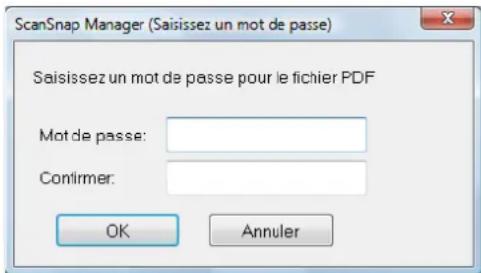
Dans les champs Mot de passe et Confirmer, saisissez le même mot de passe et cliquez sur le bouton OK.
CONSEIL
- Vous pouvez utiliser les caractères suivants pour créer un mot de passe :
Nombre maximum de caractères : 16 caractères au maximum
Caractères alphanumériques : A-Z, a-z, 0-9
Symboles :!" # \$ % & ' ( ) * + , - . / : ; <= > ? @ [ \ ] ^ _ ` { | } \~ - Si vous cliquez sur le bouton Annuler, le fichier PDF sera enregistré sans mot de passe.
L'image numérisée est enregistrée dans un fichier PDF protégé par un mot de passe.
IMPORTANT
Si vous oubliez le mot de passe, vous ne pourrez plus ouvrir votre fichier PDF.
Créer de fichiers PDF/A
Vous pouvez créer des fichiers PDF/A compatibles PDF/A-1b.
PDF/A est un format de fichier utilisé pour la conservation longue durée et la gestion de documents électroniques. Ce format est idéal pour la conversion de documents en données d'image.
PDF/A-1b constitue l'un des niveaux de compatibilité de PDF/A.
Pour créer des fichiers PDF/A, modifiez les paramètres selon les étapes suivantes :
IMPORTANT
- Si vous modifiez un fichier PDF/A, il pourrait ne plus être compatible PDF/A-1b.
- Les éléments suivants ne peuvent être spécifiés pour un fichier PDF/A :
- Mot de passe
1. Dans le Menu clic droit, sélectionnez Configuration de la touche Scan.
Pour en savoir plus, consultez "Menu clic droit (fenêtres)" (page 37).
→ La boîte de dialogue de configuration du ScanSnap s'ouvre.
2. Dans la liste déroulante Format de fichier de l'onglet Fichier, sélectionnez PDF (\*.pdf) et cliquez sur le bouton Options.
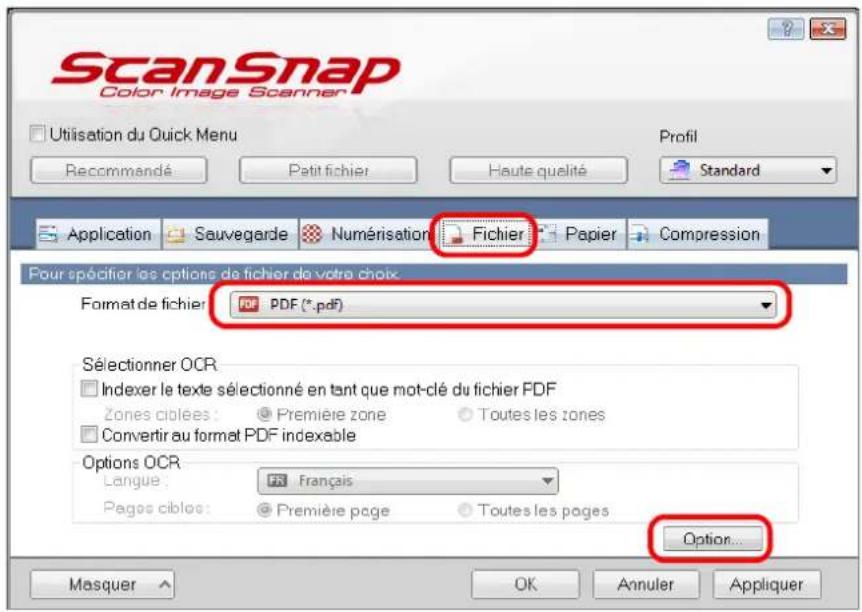
→ La boîte de dialogue Option Format PDF s'affiche.
3. Cochez la case Générer au format PDF/A-1b.
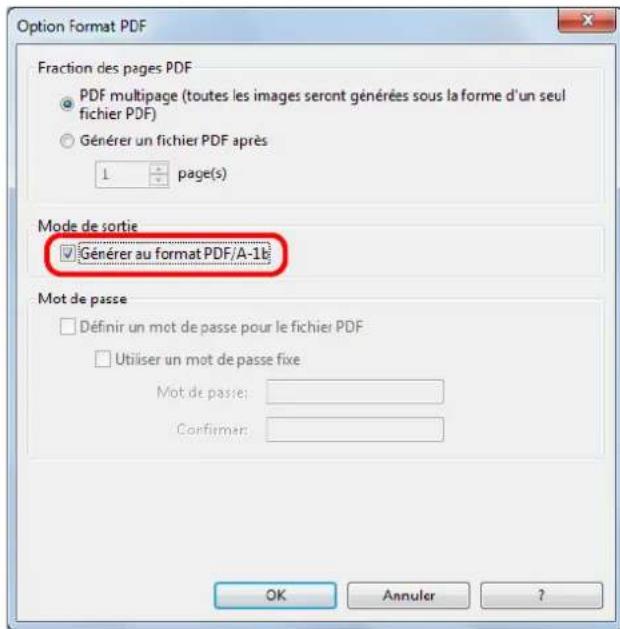
→ Le message suivant s'affiche :
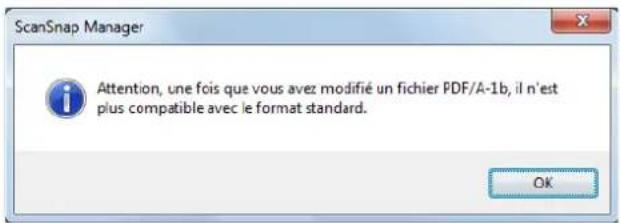
-
Cliquez sur le bouton OK pour fermer toutes les boîtes de dialogue.
-
Placez un document dans le ScanSnap.
Pour en savoir plus, consultez "Charger des documents" (page 63).
- Appuyez sur la touche [Scan] du ScanSnap pour démarrer la numérisation.
L'image numérisée est enregistrée en tant que fichier PDF/A.
Configurer ScanSnap Manager
Cette rubrique vous explique les méthodes de configuration pour la numérisation ainsi que le Quick Menu, la liaison automatique vers des applications, la progression de la numérisation ou encore les boîtes de dialogue qui s'affichent durant la numérisation.
Configurer les paramètres de numérisation
Vous pouvez configurer paramètres de ScanSnap Manager selon vos besoins. Les paramètres de numérisation peuvent être configurés depuis la boîte de dialogue de paramétrage du ScanSnap.
Vous pouvez configurer des paramètres de numérisation pour les méthodes suivantes :
- Méthodes de numérisations basiques
Numérisation avec le Quick Menu (page 114) - Méthodes de numérisation pratiques
- Numérisation avec un profil (page 203)
- Numérisation avec ScanSnap Folder (page 215)
Suivez les étapes suivantes pour procéder à la configuration des paramètres de numérisation.
1. Ouvrez la boîte de dialogue de paramétrage du ScanSnap.
- Numérisation avec le Quick Menu ou un profil :
Dans le Menu clic droit, sélectionnez Configuration de la touche Scan. - Numérisation avec ScanSnap Folder :
Dans le Menu clic droit, sélectionnez Configuration de ScanSnap Folder.
→ La boîte de dialogue de configuration du ScanSnap s'ouvre.
dans le cas d'une utilisation de ScanSnap Folder, allez à l'étape 3.
CONSEIL
Vous pouvez ouvrir la boîte de dialogue de configuration du ScanSnap de plusieurs façons. Si le dossier "ScanSnap Folder" est ouvert, la boîte de dialogue de configuration pour ScanSnap Folder s'affiche. Pour en savoir plus, consultez "le déroulement des opérations avec ScanSnap Folder" (page 215).
- en double-cliquant sur l'icône de ScanSnap Manager
- en appuyant simultanément sur [Ctrl], [Shift] et [Espace]
- Sélectionnez le menu Démarrer → Tous les programmes → ScanSnap Manager → Paramètres de ScanSnap Manager (Avec Windows 8, faites un clic droit sur l'écran Accueil et sélectionnez Toutes les applications sur la barre des applications → Paramètres de ScanSnap Manager sous ScanSnap Manager).
2. Cliquez sur le bouton Détails pour passer en mode d'affichage détaillé.
Exemple : boîte de dialogue de paramétrage du ScanSnap dans le cas d'une utilisation du Quick Menu
affichage général affichage détaillé
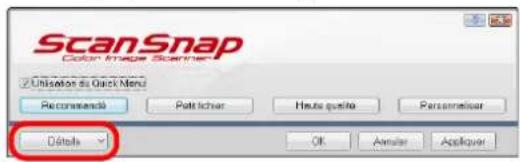
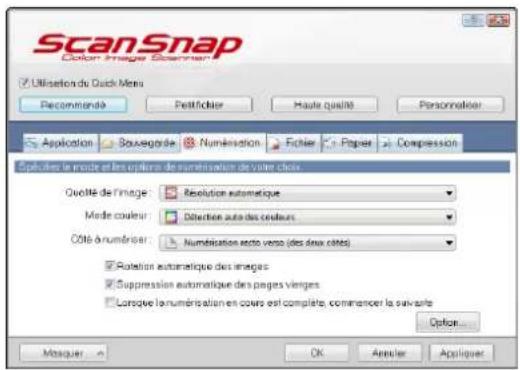
CONSEIL
L'aspect de la boîte de dialogue de configuration du ScanSnap, la dernière fois que vous l'avez utilisé, est conservé. Par exemple, si la boîte de dialogue a été fermée en mode d'affichage détaillé, elle sera affichée en mode détaillé la prochaine fois que vous l'ouvrirez.
3. Configurez les paramètres de numérisation dans chaque onglet.
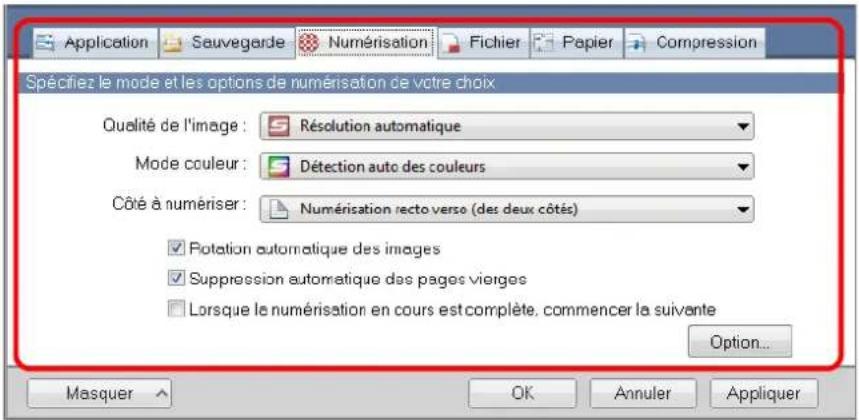
Pour en savoir plus sur les onglets, consultez les rubriques d'aide de ScanSnap Manager.
IMPORTANT
Les paramètres de numérisation varient en fonction de la méthode de numérisation utilisée. Pour en savoir plus, consultez "Définir des rubriques par méthode de numérisation" (page 466).
4. Cliquez sur le bouton OK ou Appliquer.
→ Les paramètres de numérisation ont été modifiés.
- Si vous utilisez le Quick Menu, les paramètres de numérisation du bouton Personnaliser seront modifiés.
- Si vous utilisez un profil, les paramètres de numérisation pour le profil sélectionné seront modifiés.
CONSEIL
Si vous appuyez sur la touche [Scan] du ScanSnap alors que la boîte de dialogue de configuration du ScanSnap est ouverte, cette dernière se fermera et la numérisation commencera. Les paramètres de numérisation modifiés seront enregistrés et les documents seront numérisés en conséquence.
Tant que d'autres boîtes de dialogue seront ouvertes, la numérisation ne commencera pas, même si vous appuyez sur la touche [Scan] du ScanSnap.
Paramètres du Quick Menu
Cette rubrique vous explique le fonctionnement du Quick Menu.
Vous pouvez changer le mode d'affichage du Quick Menu ainsi que l'ordre dans lequel les applications sont affichées.
CONSEIL
- Pour en savoir plus, consultez "Numériser" (page 116).
- Pour en savoir plus sur les applications affichées dans le Quick Menu, consultez "Utilisation du ScanSnap avec le Quick Menu" (page 119).
Quick Menu
Le Quick Menu affiche les applications avec lesquelles il est possible d'établir un liaison.
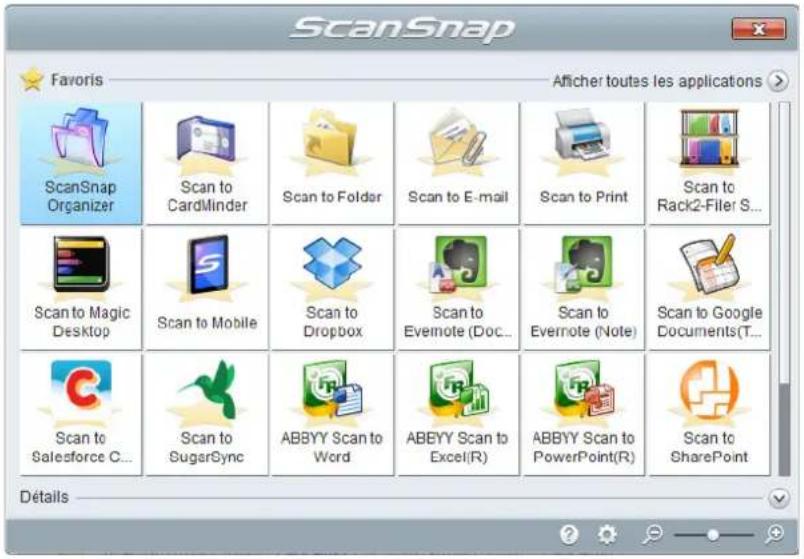
Les applications qui viennent d'être ajoutées au Quick Menu sont indiquées par

CONSEIL
Vous pouvez ajouter autant d'applications que vous le désirez au Quick Menu. Pour en savoir plus, consultez les rubriques d'aide de ScanSnap Manager.
Modifier le mode d'affichage
Les deux modes suivants sont à votre disposition dans le Quick Menu :
- Mode Favoris
N'affiche que les applications spécifiées comme favorites. En définissant les applications les plus fréquemment utilisées en tant que favorites et en les affichant dans le mode Favoris, vous pouvez retrouver plus facilement l'application recherchée. Pour en savoir plus sur les méthodes de spécifications des favoris, consultez "Applications favorites" (page 272).
- Mode Toutes les applications
Affiche toutes les applications disponibles dans le Quick Menu.
Par défaut, le Quick Menu est réglé sur le mode Favoris, lequel comprend toutes les applications.
Pour changer de mode, cliquez sur Afficher toutes les applications ou Afficher les favoris dans le Quick Menu.
CONSEIL
Le Quick Menu retiendra le dernier état qui aura été affiché. Par exemple, si vous fermez le Quick Menu dans le mode Toutes les applications, l'ordinateur affichera le mode Toutes les applications lors du prochain démarrage.
Modifier l'ordre d'affichage
Vous pouvez modifier l'ordre d'affichage des applications dans le Quick Menu. La méthode est la suivante.
1. Cliquez sur dans le Quick Menu.
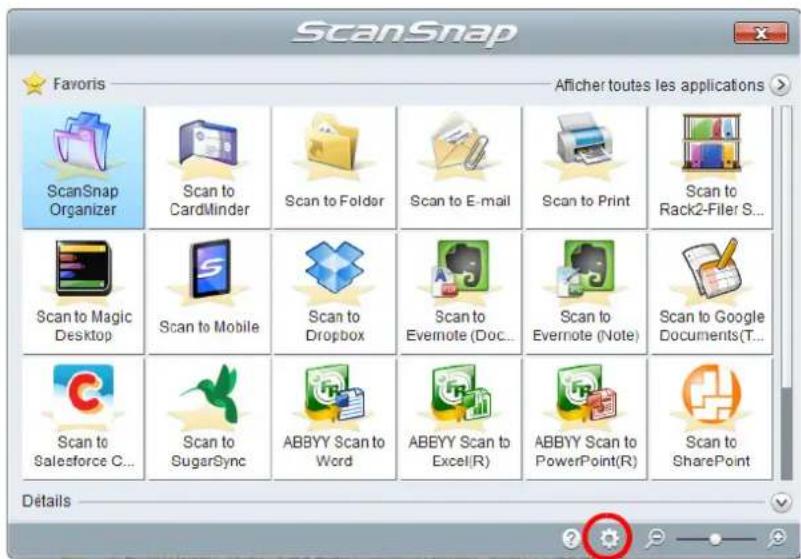
→ La boîte de dialogue Applications à afficher/masquer s'ouvre.
2. Spécifiez l'ordre dans lequel les applications sont affichées dans le Quick Menu.
Les applications sont affichées dans le Quick Menu dans le même ordre que celui de la boîte de dialogue Applications à afficher/masquer.
Vous pouvez modifier l'ordre d'affichage des applications en sélectionnant l'application de votre choix. Cliquez sur le bouton (OU).
![Applications à afficher/masquer Pour afficher les applications sélectionnées dans [Favoris]. ScanSnap Organizer Scan to CardMinder Scan to Folder Scan to E-mail Scan to Print Scan to Rack2-Filer Smart Scan to Magic Desktop Scan to Rack2-Filer Scan to Mobile Scan to Dropbox Scan to Evernote (Document) Scan to Evernote (Note) Amener la nouvelle application en tête Pour afficher automatiquement les boutons des paramètres Ajouter ou supprimer Pour ajouter ou supprimer les applications affichées. Paramètres... Rêinitialiser l'affichage Pour réinitialiser les applications affichées et appliquer les paramètres par défaut. Réinitialiser OK 7](/content/2026/02/358907/images/6552f486e0c1468a315997d4aed42c1c67a1ed553d325a561ee01eccce4d2d0b.jpg)
CONSEIL
Lorsque vous cliquez sur le bouton Réinitialiser dans Réinitialiser l'affichage, les paramètres suivants seront réinitialisés.
- Ordre des applications affichées dans le Quick Menu
- Paramètres favoris
Les applications sont affichées dans l'ordre indiqué ci-dessous dans le Quick Menu et dans la liste d'applications de la boîte de dialogue Applications à afficher/masquer.
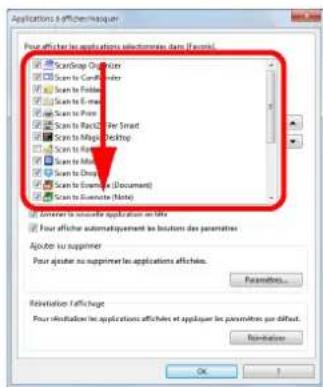

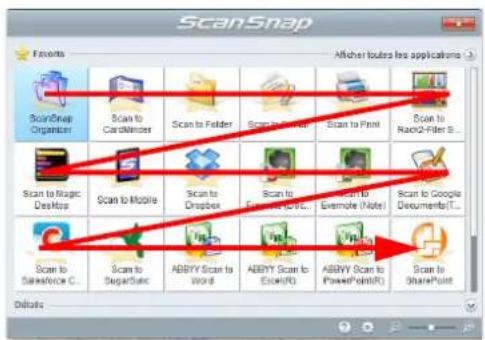
3. Cliquez sur le bouton Fermer de la boîte de dialogue Applications à afficher/masquer.
L'ordre d'affichage des applications dans le Quick Menu a été modifié.
Vous pouvez configurer des paramètres de façon à avoir facilement accès aux applications les plus fréquemment utilisées.
La méthode est la suivante.
1. Cliquez Afficher toutes les applications dans le Quick Menu.
→ Le Quick Menu passe alors en mode Toutes les applications.
2. Faites un clic droit sur l'application que vous souhaitez ajouter aux favoris et cliquez sur Ajouter aux favoris dans le menu qui s'affiche.
→ L'application est définie comme favorite.
Une coche s'affiche à côté de Ajouter au favoris et une étoile s'affiche sous l'application de l'icône.
CONSEIL
- Par défaut, toutes les applications sont définies comme favorites. Pour modifier les paramètres des favoris, décochez la cocher pour Ajouter aux favoris.
- Vous pouvez également définir les applications comme favorites depuis la boîte de dialogue. Applications à afficher/masquer.
Applications recommandées
Selon la taille du document numérisé, ScanSnap Manager recommande une application.
Exemple :
Si vous numérisez un document de la taille d'une carte de visite, l'application recommandée suivante s'affiche :
Vous pouvez afficher ou masquer les applications recommandées en cliquant sur Afficher Recommandé ou Masquer Recommandé dans le Quick Menu.
Lien automatique avec des applications
Lorsque vous effectuez une numérisation, alors qu'une application interactive est ouverte, ScanSnap Manager établira automatiquement un lien avec l'application, quels que soient les paramètres de numérisation ou que vous utilisiez le Quick Menu ou non.
Les applications qui peuvent automatiquement interagir avec ScanSnap Manager sont les suivantes :
- ScanSnap Organizer
L'image numérisée est affichée dans ScanSnap Organizer. - CardMinder
L'image numérisée est affichée dans CardMinder. - Version d'essai de Rack2-Filer Smart ou Rack2-Filer Smart (modèle fourni avec
ScanSnap iX500 Deluxe ou vendu séparément)
L'image numérisée est enregistrée dans Rack2-Filer Smart. - La version d'essai de Magic Desktop ou Magic Desktop (modèle fourni avec ScanSnap iX500 Deluxe ou vendu séparément)
L'image numérisée est enregistrée vers Magic Desktop.
- Scan to Mobile*
L'image numérisée est envoyée sur un périphérique mobile.
* : la liaison automatique est uniquement disponible lorsque l'application est active.
Il existe deux modes d'interaction automatique.
Établir un lien lorsqu'une des applications précitées est active (recommandé)
Si ScanSnap Organizer, CardMinder ou Rack2-Filer Smart sont actifs (et que la boîte de dialogue de leur application est au premier plan et sélectionnée dans la barre des tâches), une numérisation effectuée avec la touche [Scan] déclenchera automatiquement la liaison avec ScanSnap Manager et l'application qui sera active.
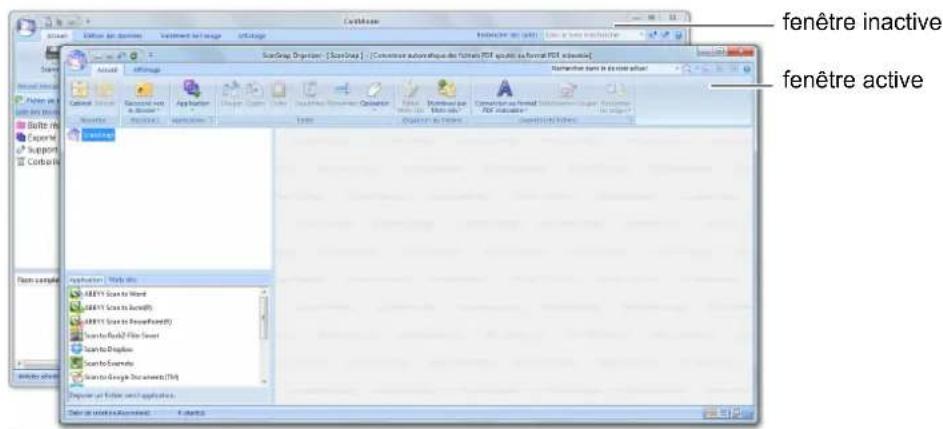
Dans l'exemple ci-dessus, ScanSnap Manager interagira automatiquement avec ScanSnap Organizer car la boîte de dialogue de ScanSnap Organizer est au premier plan (boîte de dialogue active).
Toujours établir un lien avec une des applications précitées en cours d'exécution
Si ScanSnap Organizer, CardMinder ou Rack2-Filer Smart est en cours d'exécution, l'application spécifiée dans Application dans l'onglet Application de la fenêtre de paramétrage du ScanSnap passe automatiquement à l'application en cours d'exécution. L'application interagira automatiquement avec ScanSnap Manager, même si la fenêtre de l'application est réduite ou n'est pas affichée au premier plan. Le lien établi entre l'application et ScanSnap Manager prendra fin, une fois que vous quitterez l'application. Si vous avez ouvert plus d'une application, l'ordre de priorité sera le suivant :
- CardMinder
- ScanSnap Organizer
- Version d'essai de Rack2-Filer Smart ou Rack2-Filer Smart (modèle fourni avec ScanSnap iX500 Deluxe ou vendu séparément)
- La version d'essai de Magic Desktop ou Magic Desktop (modèle fourni avec ScanSnap iX500 Deluxe ou vendu séparément)
IMPORTANT
Avec Rack2-Filer Smart et Magic Desktop, la liaison de l'application exécutée en dernier est prioritaire. Par exemple, si vous démarrez Rack2-Filer Smart tandis que Magic Desktop est déjà en cours d'exécution, la liaison entre ScanSnap Manager et Rack2-Filer Smart sera prioritaire.
Lorsque le Quick Menu est désactivé, le nom de l'application indiqué dans le Menu clic gauche est précédé de « Lien avec ».
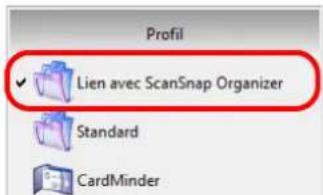
lorsque ScanSnap Organizer interagit automatiquement avec ScanSnap Manager
IMPORTANT
Avec CardMinder
- La numérisation est effectuée avec les paramètres en cours. Si certains paramètres ne sont pas compatibles avec CardMinder, les paramètres par défaut seront appliqués.
Pour en savoir plus sur CardMinder, consultez les rubriques d'aide de ScanSnap Manager. - ScanSnap Manager interagira avec CardMinder seulement si le format du document numérisé est une carte de visite. Lorsque des documents de tailles différentes sont numérisés, ScanSnap Manager et CardMinder ne sont pas liés de façon automatique et le message d'erreur suivant s'affiche.
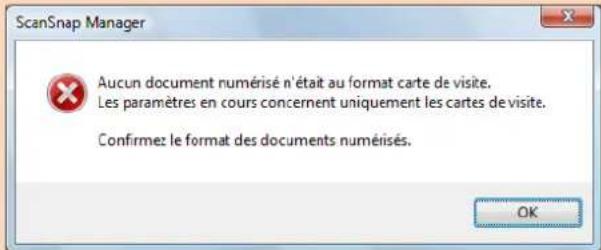
Changer le mode d'interaction automatique
Vous pouvez modifier le mode d'interaction automatique de la manière suivante.
1. Dans le Menu clic droit, sélectionnez ? → Préférences.
Pour en savoir plus, consultez "Menu clic droit (fenêtres)" (page 37).
→ La boîte de dialogue ScanSnap Manager - Préférences s'affiche.
2. Dans l'onglet Lien interactif, sélectionnez le mode de liaison automatique.
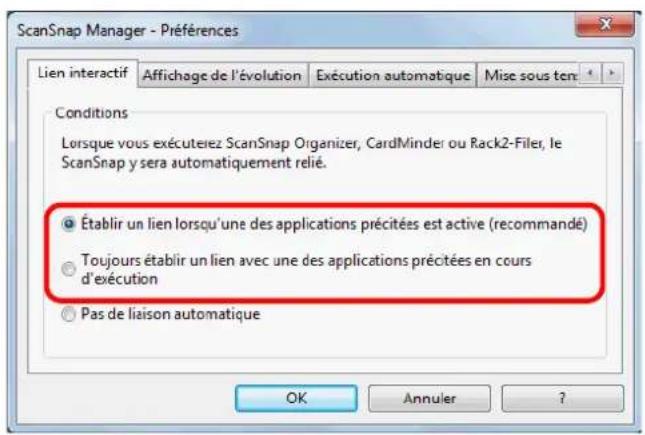
3. Cliquez sur le bouton OK pour fermer la boîte de dialogue ScanSnap Manager - Préférences.
→ Les paramètres sont modifiés et le mode de liaison automatique est sélectionné.
CONSEIL
Pour désactiver la liaison automatique, sélectionnez Pas de liaison automatique dans l'onglet Lien interactif de la boîte de dialogue ScanSnap Manager - Préférences.
Connaître l'activité du ScanSnap
Si vous éteignez ou allumez le ScanSnap ou encore connectez le ScanSnap vers un périphérique mobile via un réseau local sans fil alors que ScanSnap Manager est en cours d'exécution, un menu local vous informe de l'état de la communication du ScanSnap.
lorsque le ScanSnap est allumé
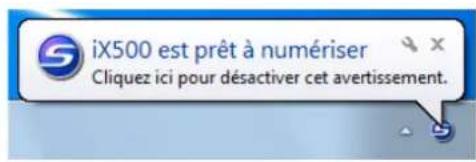
(connexion avec un câble USB)
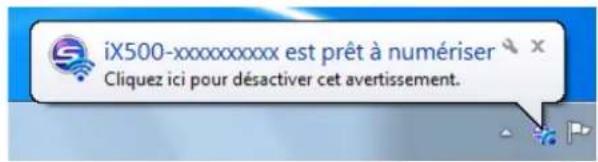
(connexion avec un réseau local sans fil)
CONSEIL
Lorsque vous utilisez la connexion automatique sur un ScanSnap précédement connecté via un réseau local sans fil et que son mot de passe a été modifié, une bulle informative s'affiche.
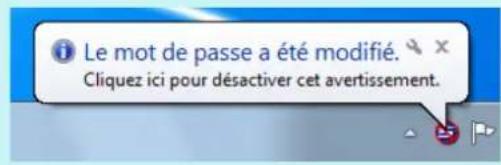
lorsque le ScanSnap est éteint
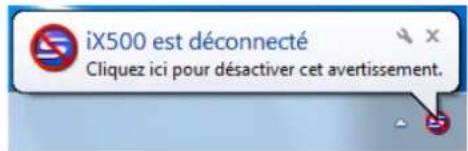
CONSEIL
Pour désactiver les notifications de l'état de communication du ScanSnap, cliquez sur la bulle informative et sur
l'onglet Affichage de l'évolution de la boîte de dialogue ScanSnap Manager - Préférences, décochez la case Information sur l'état de la communication.
lorsque le ScanSnap est sur le point de s'éteindre
Si le temps avant la mise hors tension automatique est spécifié, un message s'affiche dans la boîte de dialogue prévue à cet effet cinq minutes avant que le ScanSnap ne s'éteigne.
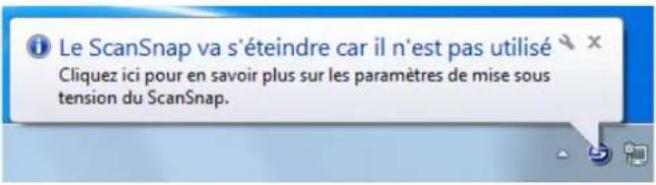
connexion à un appareil mobile via un réseau local sans fil
Lorsque le ScanSnap est l'appareil mobile sont connectés via le réseau local sans fil; la communication avec ScanSnap Manager est interrompue et une bulle informative vous indique de l'état de communication.
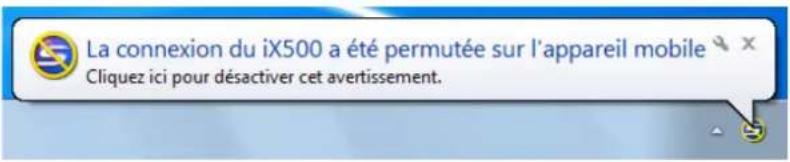
CONSEIL
Pour désactiver les notifications relatives à l'activité du ScanSnap, cliquez sur la bulle contextuelle et décochez la case Information sur l'état de la communication dans la boîte de dialogue ScanSnap Manager - Préférences.
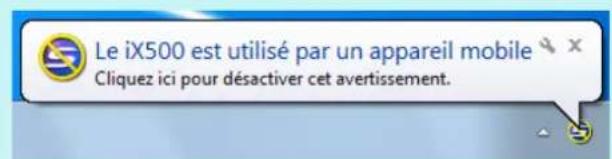
Recevoir ou masquer les notifications relatives à l'activité du ScanSnap
Vous pouvez choisir de bloquer ou d'afficher les bulles contextuelles relatives à l'activité du ScanSnap.
Configurez le paramètre de la manière suivante.
- Dans le Menu clic droit, sélectionnez ? → Préférences.
Pour en savoir plus, consultez "Menu clic droit (fenêtres)" (page 37).
→ La boîte de dialogue ScanSnap Manager - Préférences s'affiche.
- Dans l'onglet Affichage de l'évolution, vous pouvez cocher ou décocher la case Information sur l'état de la communication.
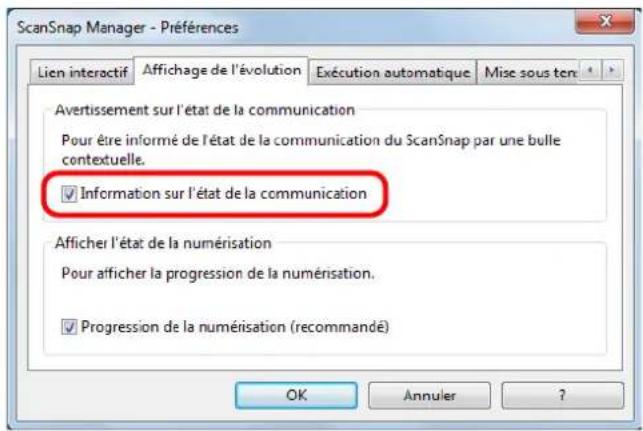
Si vous cochez la case Information sur l'état de la communication, vous recevrez une notification selon que le ScanSnap est allumé ou éteint.
Si vous décochez la case Information sur l'état de la communication, vous ne recevrez aucune notification.
- Cliquez sur le bouton OK pour fermer la boîte de dialogue ScanSnap Manager - Préférences.
Afficher la progression de la numérisation
Lorsque la numérisation commence, la boîte de dialogue ScanSnap Manager - Numérisation d'image et enregistrement de fichier s'ouvre.
Cette boîte de dialogue est composée des rubriques suivantes :
● progression de la numérisation
- paramètres de numérisation
- enregistrement terminé
- prévisualisation
Notez que vous pouvez interrompre la numérisation en cliquant sur la touche [Stop] dans la boîte de dialogue ScanSnap Manager - Numérisation d'image et enregistrement de fichier.
Pour en savoir plus, consultez "Interrompre la numérisation" (page 118).
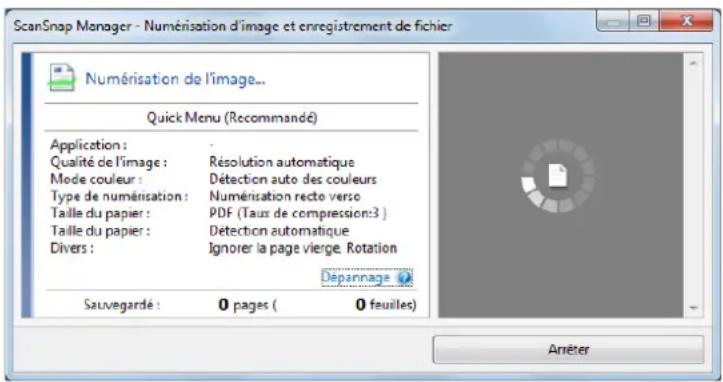
Après avoir enregistré la dernière image numérisée, la boîte de dialogue ScanSnap Manager - Numérisation d'image et enregistrement de fichier se ferme automatiquement.
CONSEIL
Si la case Lorsque la numérisation en cours est complète, commencer la suivante est cochée dans l'onglet Numérisation de la boîte de dialogue de configuration du ScanSnap, vous devez cliquer sur le bouton Terminer la numérisation et fermer la boîte de dialogue ScanSnap Manager - Numérisation d'image et enregistrement de fichier.
Masquer la progression de la numérisation
Vous pouvez masquer la boîte de dialogue ScanSnap Manager - Numérisation d'image et enregistrement de fichier de la manière suivante.
- Dans le Menu clic droit, sélectionnez ? → Préférences.
Pour en savoir plus, consultez "Menu clic droit (fenêtres)" (page 37).
→ La boîte de dialogue ScanSnap Manager - Préférences s'affiche.
- Dans l'onglet Affichage de l'évolution, décochez la case Progression de la numérisation (recommandé).
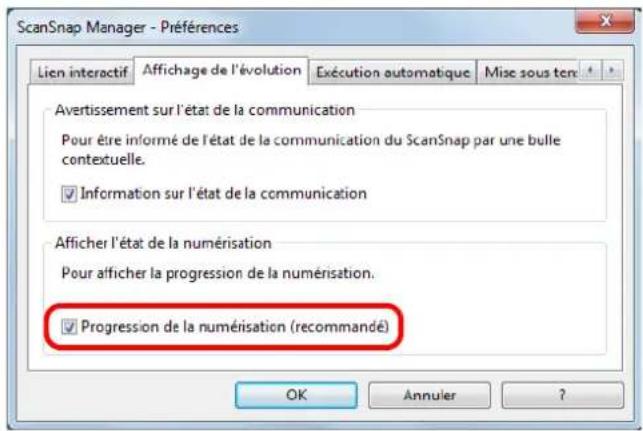
- Cliquez sur le bouton OK pour fermer la boîte de dialogue ScanSnap Manager - Préférences.
→ La boîte de dialogue ScanSnap Manager - Numérisation d'image et enregistrement de fichier sera masquée dès la prochaine numérisation.
CONSEIL
Si vous décidez de masquer la progression de la numérisation, l'icône de ScanSnap Manager dans
la zone de notification alternera entre


Utiliser le ScanSnap (avec Mac OS)
Ce chapitre vous explique les méthodes de numérisation et de configuration du ScanSnap dans un environnement Mac OS.
Introduction basique à la numérisation 284
Utilisation du ScanSnap avec le Quick Menu....289
Profil 368
Créer des images numérisées selon vos besoins ....380
Configurer ScanSnap Manager....419
Introduction basique à la numérisation
Dans cette section, vous allez apprendre à numériser avec le ScanSnap.
Les explications de cette section utilisent des exemples dans lesquels le Quick Menu est utilisé pour les étapes de numérisation. Ces étapes constituent le processus de numérisation de base.
Sélectionner un profil suivant le document
Certaines touches ne peuvent être utilisées, dépendant des paramètres de numérisation qui auront été configurés pour le document. Des images numérisées avec des paramètres de numérisation optimum peuvent être créées par une simple pression sur le bouton Profil.
| Profils Description | |
| bouton Recommandé | Les paramètres sont Résolution automatique pour Qualité de l'image dans l'onglet Numérisation de la fenêtre de configuration du ScanSnap, tandis que les autres paramètres sont définis par défaut.Nous vous invitons à sélectionner ce bouton si vous souhaitez obtenir une qualité optimale pour la numérisation de documents selon leur format. |
| bouton Petit fichier | Les paramètres sont Normale (couleur/gris : 150 ppp, N&B : 300 ppp) pour Qualité de l'image dans l'onglet Numérisation de la fenêtre de configuration du ScanSnap, tandis que les autres paramètres sont définis par défaut.Nous vous invitons à sélectionner ce bouton si vous souhaitez réduire la taille du fichier. |
| bouton Haute qualité | Les paramètres sont Supérieure (couleur/gris : 300 ppp, N&B : 600 ppp) pour Qualité de l'image dans l'onglet Numérisation de la fenêtre de configuration du ScanSnap, tandis que les autres paramètres sont définis par défaut.Nous vous invitons à sélectionner ce bouton si vous souhaitez numériser des documents avec une qualité élevée. |
| bouton Personaliser | Les paramètres par défaut sont identiques à ceux du bouton Recommandé.Les paramètres pourront être modifiés selon le but de la numérisation. |
CONSEIL
Vous ne pouvez pas changer les paramètres des boutons Recommandé, Petit Fichier et Haute Qualité. Si vous veniez à modifier un seul de ces paramètres, le profil passerait automatiquement à Personnaliser.
Pour en savoir plus, consultez "Configurer les paramètres de numérisation" (page 419).
Sélectionnez un profil grâce aux explications suivantes :
1. Allumez le ScanSnap.
Pour en savoir plus, consultez "Mise sous tension et hors tension du ScanSnap" (page 45).
→ La numérisation est maintenant possible.
2. Sélectionnez Paramètres dans le menu de ScanSnap Manager.
Pour en savoir plus, consultez "Menu ScanSnap Manager (Mac OS)" (page 39). La fenêtre de paramétrage du ScanSnap s'ouvre.
3. Cochez la case Utilisation du Quick Menu.
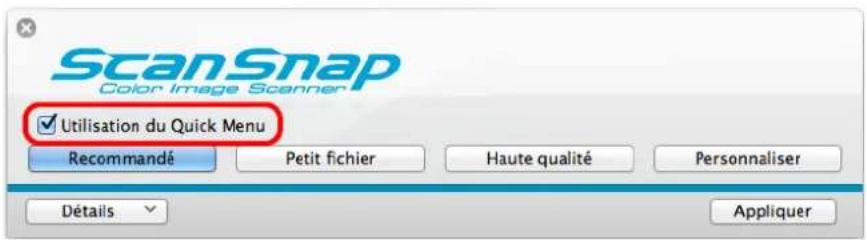
4. Cliquez sur le bouton d'un profil.
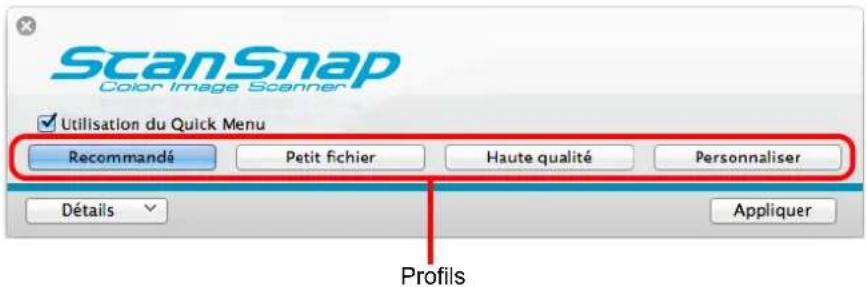
CONSEIL
- Le bouton Recommandé est sélectionné par défaut.
- Pour en savoir plus sur les paramètres par défaut avec le Quick Menu, consultez les rubriques d'aide de ScanSnap Manager.
5. Cliquez sur le bouton Appliquer dans la fenêtre de paramétrage du ScanSnap.
6. Cliquez sur le bouton ✗ situé sur le coin supérieur gauche de la fenêtre de paramétrage du ScanSnap.
Numériser
Numérisez un document en suivant les étapes suivantes :
1. Placez un document dans le ScanSnap.
Pour en savoir plus, consultez "Charger des documents" (page 63).
2. Appuyez sur la touche [Scan] du ScanSnap pour démarrer la numérisation.
CONSEIL
- La configuration de la touche [Scan] est, par défaut, Numérisation recto verso (des deux côtés). Dans ScanSnap Manager, vous pouvez configurer la touche [Scan] sur le mode Numérisation simple (un seul côté). Pour en savoir plus, consultez "Numériser un seul côté du document" (page 380).
- Vous pouvez également exécuter la numérisation avec le menu de ScanSnap Manager. Pour en savoir plus, consultez "Menu ScanSnap Manager (Mac OS)" (page 39).
IMPORTANT
- Évitez de rebrancher le ScanSnap ou d'autres appareils USB durant la numérisation.
- Évitez de fermer le plateau d'alimentation AAD (couvercle) durant la numérisation.
- Évitez de changer d'utilisateur durant la numérisation.
- Évitez d'enclencher le mode veille du ScanSnap durant la numérisation.
→ La touche [Scan] du ScanSnap clignote en bleu pendant la numérisation. La fenêtre ScanSnap Manager - Numérisation d'image et enregistrement de fichier s'affiche.
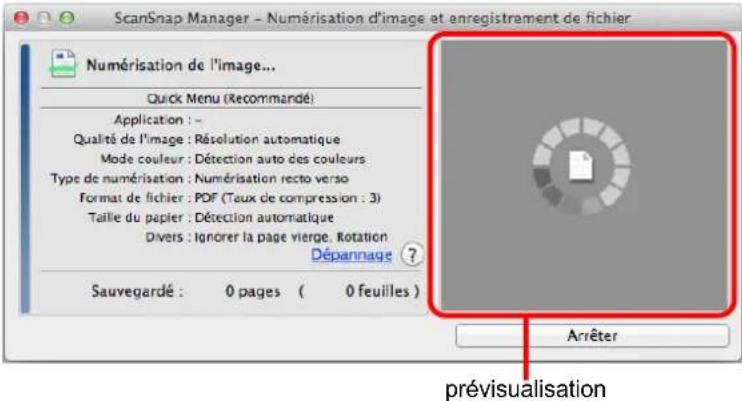
Si vous numérisez plus d'un document à la fois, la zone de prévisualisation affichera les images numérisées sous forme de vignettes. Jusqu'à 150 vignettes peuvent être affichées.
CONSEIL
Appuyez sur la touche [Stop] pour interrompre la numérisation du document. Pour en savoir plus, consultez "Interrompre la numérisation" (page 288).
→ Le Quick Menu s'affiche à la fin de la numérisation.
3. Dans le Quick Menu, cliquez sur l'icône de l'application avec laquelle vous souhaitez établir une liaison avec ScanSnap Manager.
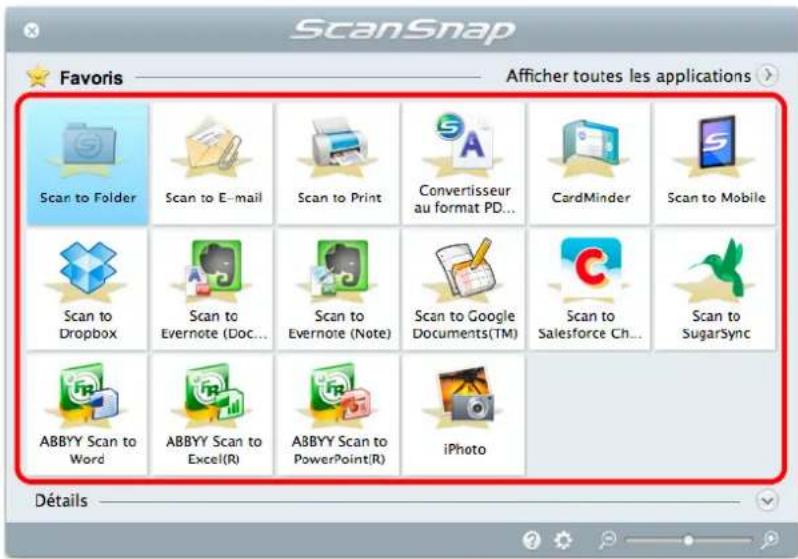
L'application sélectionnée démarre.
Pour en savoir plus sur chacune des applications, consultez "Utilisation du ScanSnap avec le Quick Menu" (page 289).
IMPORTANT
- La numérisation ne commencera pas tant que le Quick Menu sera affiché. Vous devez soit sélectionner une icône dans le Quick Menu afin de terminer le traitement, soit fermer le Quick Menu avant de passer à la numérisation suivante.
- Évitez de déplacer, supprimer ou renommer une image numérisée dans une application différente lorsque le Quick Menu est affiché.
CONSEIL
- Le format de l'image générée peut légèrement différer de l'original.
- Si une des applications suivantes est active (le menu de l'application est affiché dans la barre des menus), appuyez sur la touche [Scan] du ScanSnap afin d'établir une interaction automatique entre ScanSnap Manager et l'application.
- CardMinder (liaison uniquement si le document est de la taille d'une carte de visite)
- Scan to Mobile
Pour en savoir plus, consultez "Lien automatique avec des applications" (page 428). - Le mode d'affichage du Quick Menu ainsi que l'ordre d'affichage de ces icônes peut être modifié. Pour en savoir plus, consultez "Paramètres du Quick Menu" (page 422).
Interrompre la numérisation
Vous pouvez interrompre la numérisation d'un document.
Annulez la numérisation de la manière suivante.
- Cliquez sur le bouton Arrêter dans la fenêtre ScanSnap Manager - Numérisation d'image et enregistrement de fichier qui s'ouvre pendant la numérisation.
CONSEIL
La numérisation interrompue, retirez tous les documents du ScanSnap. Pour savoir comment dégager un document, consultez la section Dépannage disponible dans les rubriques d'aide de ScanSnap Manager.
→ La fenêtre suivante s'ouvre lorsque la numérisation est interrompue.
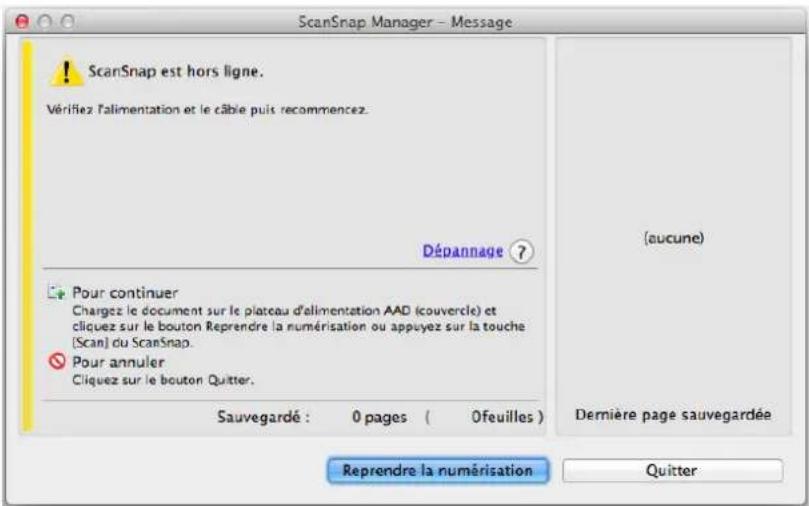
- Cliquez sur le bouton Quitter.
Pour continuer, cliquez sur le bouton Reprendre la numérisation ou appuyez sur la touche [Scan] du ScanSnap après y avoir placé un document.
Utilisation du ScanSnap avec le Quick Menu
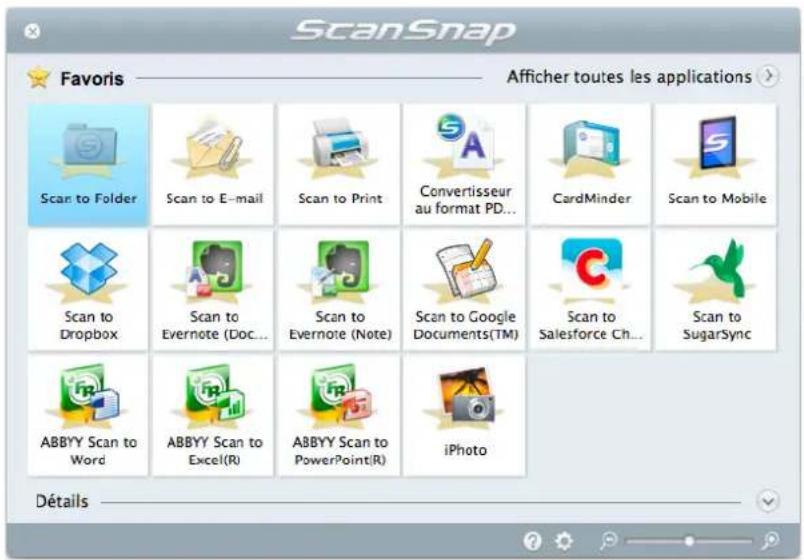
Même si vous utilisez le ScanSnap pour la première fois, le Quick Menu vous permettra de l'utiliser sans peine.
Sélectionnez un icône depuis le Quick Menu et effectuez les opérations de votre choix :
● Utiliser des images numérisées (→ page 289)
- Liaison avec des applications (→ page 290)
● Liaison avec les services cloud (→ page 291)
Utiliser des images numérisées
Partager les fichiers des documents numérisés

Scan to Folder
Après la numérisation, vous pouvez enregistrer l'image numérisée directement dans un dossier mis en réseau, la partager et informer de son chemin d'accès complet dans un courriel automatiquement créé.
Envoyer les fichiers des documents par courriel aux personnes assistant à une réunion.

Scan to E-mail
Vous pouvez envoyer par courriel le fichier de l'image numérisée.
Utiliser une imprimante plutôt qu'une photocopieuse pour imprimer les documents.

Scan to Print
Vous pourrez imprimer l'image numérisée avec une imprimante.
Créer un fichier PDF dans lequel vous pouvez rechercher des chaînes de caractères.

Convertisseur au format PDF indexable
Convertir les images numérisées en fichiers PDF indexables lorsque votre ordinateur est inactif.
Enregistrer des documents numérisés vers un périphérique mobile

Scan to Mobile
Vous pourrez enregistrer des images numérisées vers un support connecté sur votre ordinateur. Vous pourrez les consulter en établissant un lien avec une application compatible avec les fichiers PDF ou JPEG.
Liaison avec des applications
Vous pouvez classer et gérer un grand nombre de cartes de visite.

CardMinder
Vous pouvez stocker et gérer des cartes de visite dans CardMinder. Affiché si CardMinder est installé.
Citer le texte d'un document papier que vous ne souhaitez pas saisir manuellement.

ABBYY Scan to Word,

ABBYY Scan to Excel(R),
ABBYY Scan
to PowerPoint(R)
Vous pouvez exécuter une reconnaissance textuelle sur l'image numérisée et la convertir en un document Word, Excel ou PowerPoint.
Affiché si ABBYY FineReader for ScanSnap (5.0 au minimum recommandé) est installé.
Convertir et enregistrer des catalogues et brochures en données numériques

iPhoto
Vous pouvez enregistrer des images numérisées de catalogues ou de brochures directement dans iPhoto.
Affiché si iPhoto 5 au minimum est installé.
Liaison avec les services Cloud
Gérer des documents numérisés à l'aide de la liaison avec Dropbox

Scan to Dropbox
Vous pouvez enregistrer les images numérisées dans votre dossier Dropbox.
Affiché si Dropbox pour Mac 1.1.45 au minimum est installé.
Vous pouvez gérer des documents numérisés à l'aide de la liaison avec Evernote.

Vous pouvez enregistrer les fichiers PDF dans Evernote.
Affiché si Evernote pour Mac 1.10 au minimum est installé.
Gérer des notes manuscrites à l'aide de la liaison avec Evernote.

Vous pouvez enregistrer les fichiers JPEG dans Evernote.
Affiché si Evernote pour Mac 1.10 au minimum est installé.
Gérer des documents numérisés à l'aide de la liaison avec Google Documents.

Scan to Google Documents(TM)
Vous pouvez enregistrer les fichiers PDF dans Google Documents.
Gérer des documents numérisés à l'aide de la liaison avec Salesforce Chatter.

Vous pouvez publier des fichiers d'images numérisées vers Salesforce Chatter. Vous pouvez également utiliser des profils publiés avec Salesforce CRM.
Gérer des documents numérisés à l'aide de la liaison avec SugarSync.

Scan to SugarSync
Vous pouvez enregistrer les images numérisées dans votre dossier SugarSync. Affiché si SugarSync Manager pour Mac 1.9.29 au minimum est installé.
Dans la section suivante, vous allez apprendre à utiliser le Quick Menu.
Enregistrer les données dans un dossier
Cette section vous explique comment enregistrer le fichier d'une image numérisée dans un dossier de votre choix.
Vous pouvez enregistrer le fichier d'une image numérisée dans un dossier mis en réseau afin de le partager. De plus, vous pourrez informer les personnes de votre choix du chemin d'accès au dossier qui sera automatiquement indiqué dans un courriel.
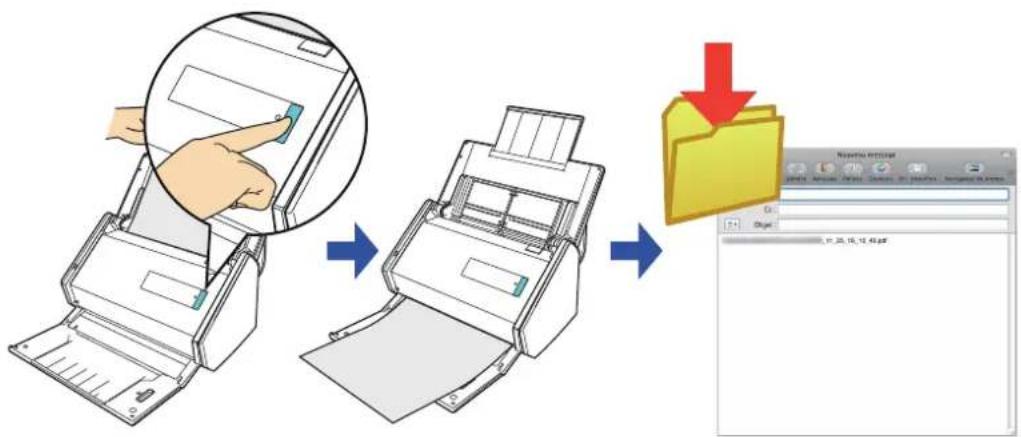
- Le programme de courriel qui interagira avec ScanSnap Manager est celui configuré dans Mail lorsque vous sélectionnez le menu Mail → Préférences → bouton Générales → Logiciel de courrier par défaut.
Les logiciels de courriel suivants sont compatibles :
- M a i l
- Outlook pour Mac 2011
- Entourage 2008 pour Mac
- Entourage 2004 pour Mac
- En enregistrant les paramètres de numérisation et de sauvegarde en tant que profil, vous pouvez numériser des documents avec un même profil quand vous le désirez. Pour en savoir plus, consultez "Profil" (page 368).
Procédures
CONSEIL
Pour activer le Quick Menu, vous devez cocher la case Utilisation du Quick Menu dans la fenêtre de paramétrage du ScanSnap.
Pour en savoir plus, consultez "Introduction basique à la numérisation" (page 284).
1. Placez un document dans le ScanSnap.
Pour en savoir plus, consultez "Charger des documents" (page 63).
2. Appuyez sur la touche [Scan] du ScanSnap pour démarrer la numérisation.
→ Le Quick Menu s'affiche à la fin de la numérisation.
3. Cliquez sur l'icône Scan to Folder

→ La fenêtre Scan to Folder s'ouvre.
4. Confirmez l'image numérisée dans le volet de prévisualisation.
Dans la fenêtre Scan to Folder, vous pouvez renommer les fichiers et les dossiers d'enregistrement, mais aussi indiquer le chemin d'accès au dossier d'enregistrement dans un courriel.
Pour en savoir plus sur la fenêtre Scan to Folder, consultez les rubriques d'aide de ScanSnap Manager.
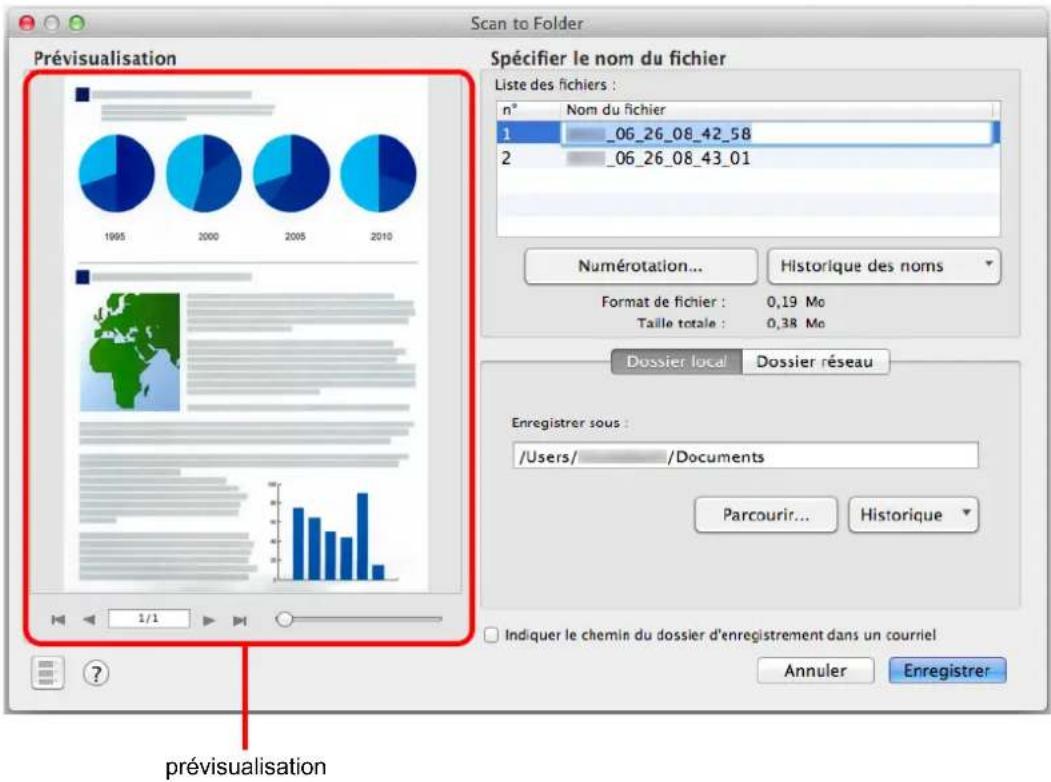
IMPORTANT
- La numérisation ne commencera pas, tant que le Quick Menu sera affiché et la fenêtre Scan to Folder, ouverte. Fermez la fenêtre avant de numériser un autre document.
- Évitez de déplacer, supprimer ou renommer une image numérisée dans une application différente tant que le Quick Menu est affiché et que la fenêtre Scan to Folder est ouverte.
5. Cliquez sur le bouton Sauvegarder.
L'image numérisée est enregistrée dans le dossier sélectionné.
CONSEIL
Si vous avez coché la case d'option Indiquer le chemin du dossier d'enregistrement dans un courriel dans la fenêtre Scan to Folder, un logiciel de courriel démarre et un message, composé du chemin d'accès au dossier où est enregistré le fichier, est créé.
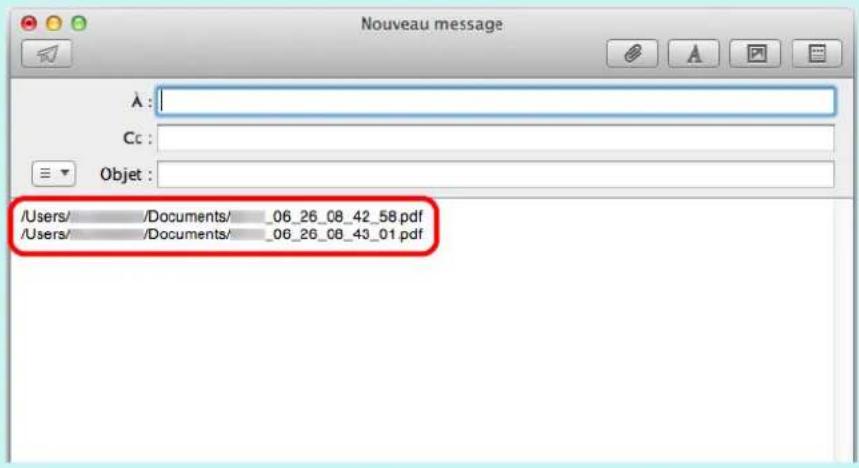
Joindre un fichier à un courriel
Cette section vous explique comment joindre une image numérisée à un courrier électronique.
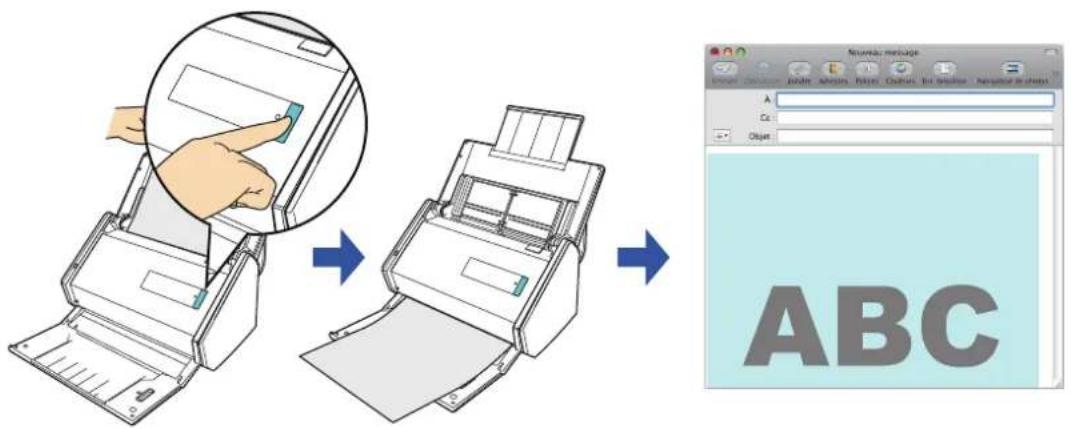
- Le programme de courriel qui interagira avec ScanSnap Manager est celui configuré dans Mail lorsque vous sélectionnez le menu Mail → Préférences → bouton Générales → Logiciel de courrier par défaut.
Les logiciels de courriel suivants sont compatibles :
- Outlook pour Mac 2011
- Entourage 2008 pour Mac
- Entourage 2004 pour Mac
- En enregistrant les paramètres de numérisation et de sauvegarde en tant que profil, vous pouvez numériser des documents avec un même profil quand vous le désirez. Pour en savoir plus, consultez "Profil" (page 368).
Procédures
CONSEIL
Pour activer le Quick Menu, vous devez cocher la case Utilisation du Quick Menu dans la fenêtre de paramétrage du ScanSnap.
Pour en savoir plus, consultez "Introduction basique à la numérisation" (page 284).
1. Placez un document dans le ScanSnap.
Pour en savoir plus, consultez "Charger des documents" (page 63).
IMPORTANT
Vous pouvez joindre, au maximum, dix fichiers à un courriel.
Si vous numérisez plus d'un document avec les paramètres de numérisation suivants, plusieurs fichiers seront créés. Accordez une attention particulière au nombre de documents à numériser :
- format de fichier : JPEG (*.jpg)
- cochez la case d'option Générer un fichier PDF après (n) page(s)
2. Appuyez sur la touche [Scan] du ScanSnap pour démarrer la numérisation.
→ Le Quick Menu s'affiche à la fin de la numérisation.
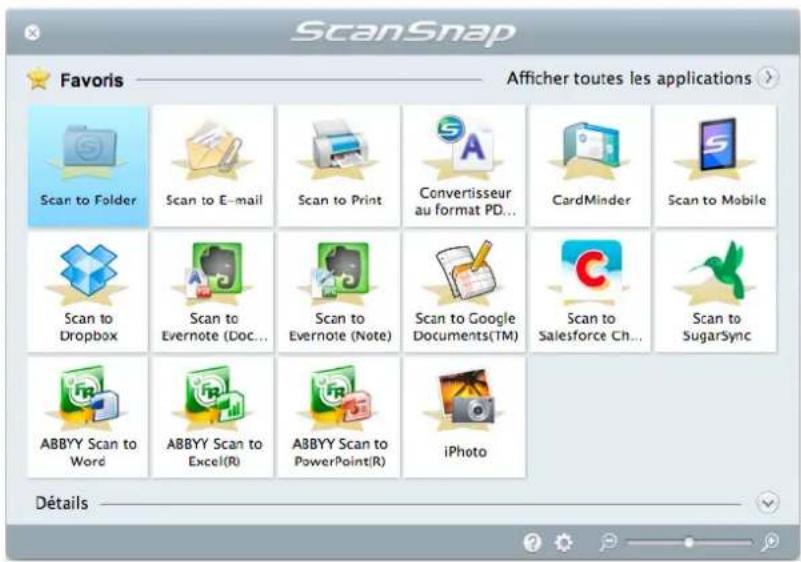
Pour modifier les paramètres pour Scan to E-mail, déplacez le curseur de la souris sur
l'icône Scan to E-mail
![FUJITSU ScanSnap iX500 Deluxe - Appuyez sur la touche [Scan] du ScanSnap pour démarrer la numérisation. - 2](/content/2026/02/358907/images/09003765140a349185f2a0cc14f1e556dd9e5e030d27b3fcad9d66e5a35ee95d.jpg)
puis cliquez sur ⚙️. Pour en savoir plus sur les
méthodes de modification des paramètres, consultez "Préférences" (page 301).
3. Cliquez sur l'icône Scan to E-mail

→ La fenêtre Scan to E-mail s'ouvre.
CONSEIL
Vous pouvez configurer les paramètres de façon à ne pas afficher la fenêtre Scan to E-mail. Dans ce cas, une fenêtre ainsi qu'un message s'affichent avec le fichier joint.
Pour en savoir plus sur les méthodes de modifications des paramètres, consultez "Préférences" (page 301).
4. Confirmez l'image numérisée dans le volet de prévisualisation.
Dans la fenêtre Scan to E-mail, vous pouvez renommer le fichier et, éventuellement, l'enregistrer dans le dossier sélectionné dans Dossier d'enregistrement des images après l'avoir joint à un courriel.
Pour en savoir plus sur la fenêtre Scan to E-mail, consultez les rubriques d'aide de ScanSnap Manager.
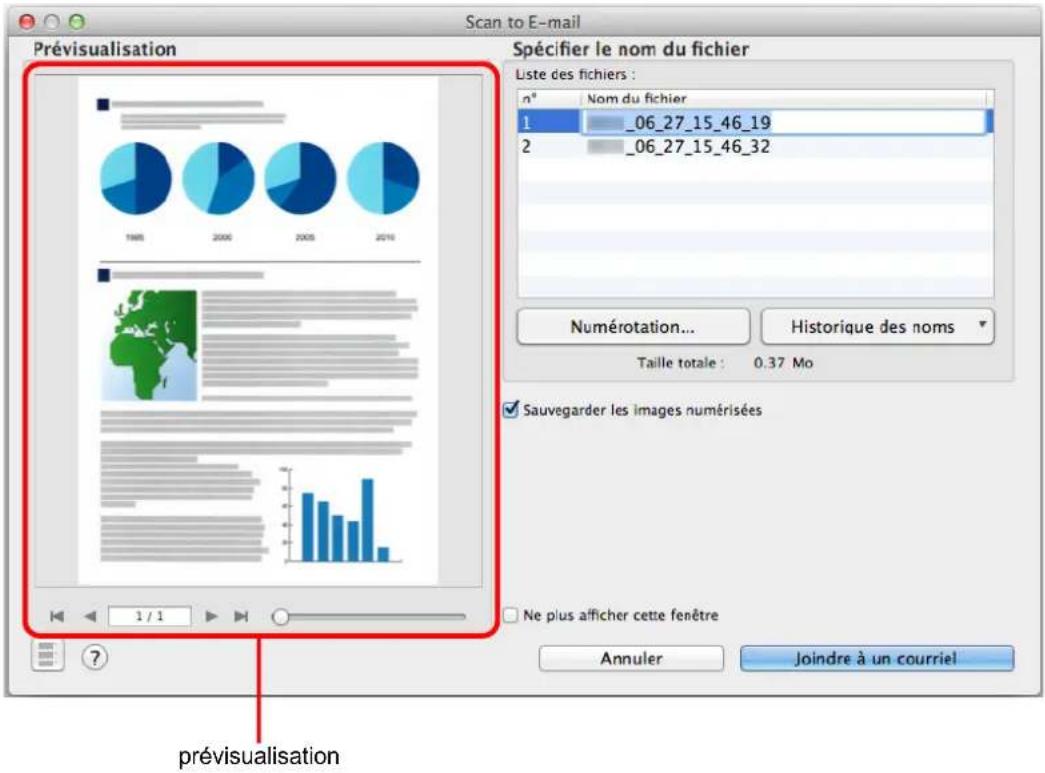
IMPORTANT
- La numérisation ne commencera pas, tant que le Quick Menu sera affiché et la fenêtre Scan to E-mail, ouverte. Fermez la fenêtre Scan to E-mail avant de numériser un autre document.
- Évitez de déplacer, supprimer ou renommer une image numérisée dans une application différente tant que le Quick Menu est affiché et que la fenêtre Scan to E-mail est ouverte.
5. Cliquez sur le bouton Joindre à un courriel.
→ Un logiciel de courriel démarre et le fichier sélectionné est joint à un courriel.
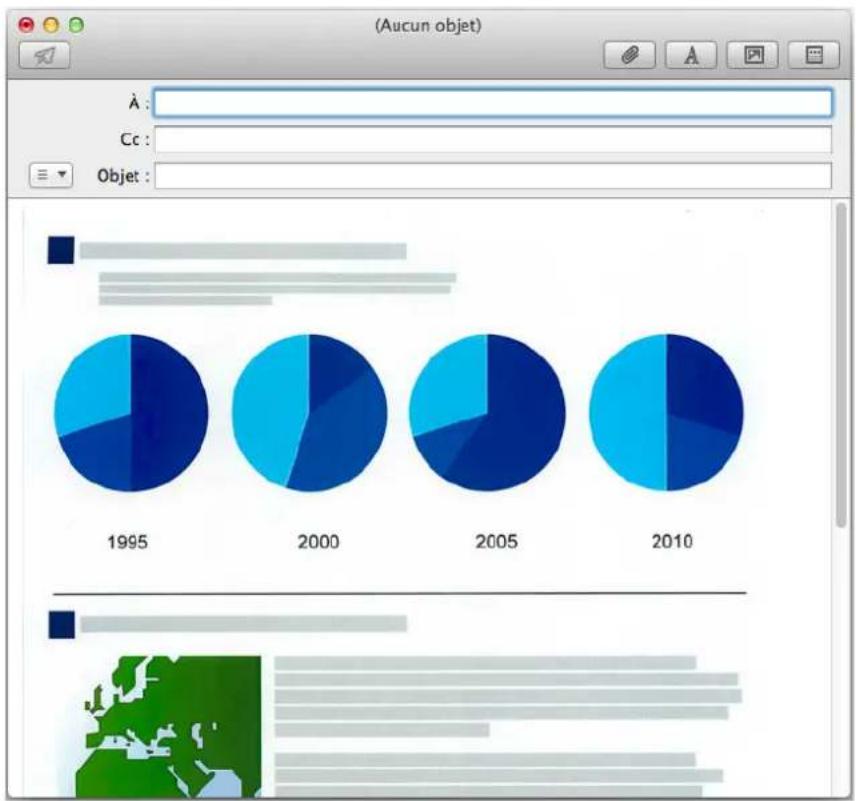
pie
(Aucun objet) | Year | Value | |---|---| | 1995 | 100 | | 2000 | 100 | | 2005 | 100 | | 2010 | 100 |Préférences
Vous pouvez configurer les paramètres afin d'établir une liaison avec Scan to E-mail.
- Déplacez le curseur de la souris vers l'icône Scan to E-mail puis cliquez sur .
→ La fenêtre Scan to E-mail - Options s'ouvre.
- Modifiez les paramètres.
Pour en savoir plus sur la fenêtre Scan to E-mail - Options, consultez les rubriques d'aide de ScanSnap Manager.
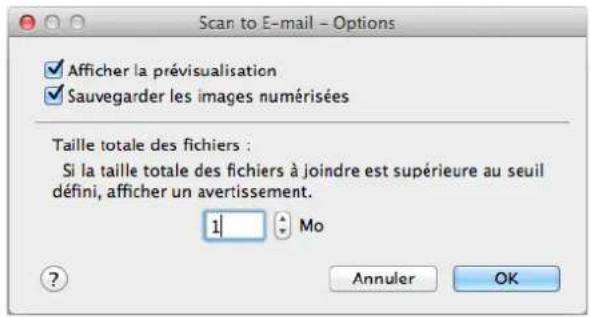
- Cliquez sur le bouton OK pour fermer la fenêtre Scan to E-mail - Options.
Utiliser le ScanSnap comme photocopieuse
Cette rubrique vous explique comment imprimer l'image numérisée avec une imprimante. Lorsqu'une imprimante interagit avec ScanSnap Manager, le ScanSnap peut être utilisé comme photocopieuse.
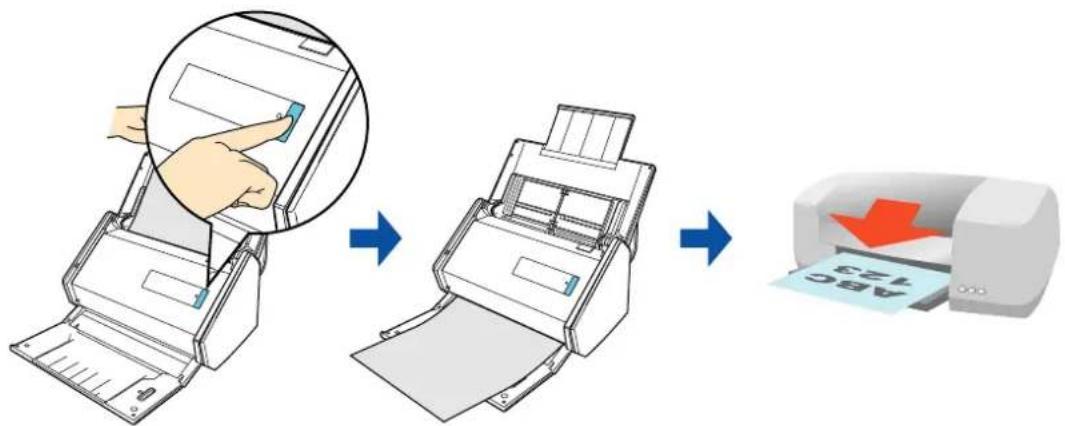
Les ombres encadrant le document peuvent être reproduites sous forme de lignes sur l'image numérisée, selon la méthode de numérisation et les conditions du papier. Si vous imprimez de telles images, ces lignes seront également reproduites à l'impression.
CONSEIL
En enregistrant les paramètres de numérisation et de sauvegarde en tant que profil, vous pouvez numériser des documents avec un même profil quand vous le désirez. Pour en savoir plus, consultez "Profil" (page 368).
Procédures
CONSEIL
Pour activer le Quick Menu, vous devez cocher la case Utilisation du Quick Menu dans la fenêtre de paramétrage du ScanSnap.
Pour en savoir plus, consultez "Introduction basique à la numérisation" (page 284).
1. Placez un document dans le ScanSnap.
Pour en savoir plus, consultez "Charger des documents" (page 63).
2. Appuyez sur la touche [Scan] du ScanSnap pour démarrer la numérisation.
→ Le Quick Menu s'affiche à la fin de la numérisation.
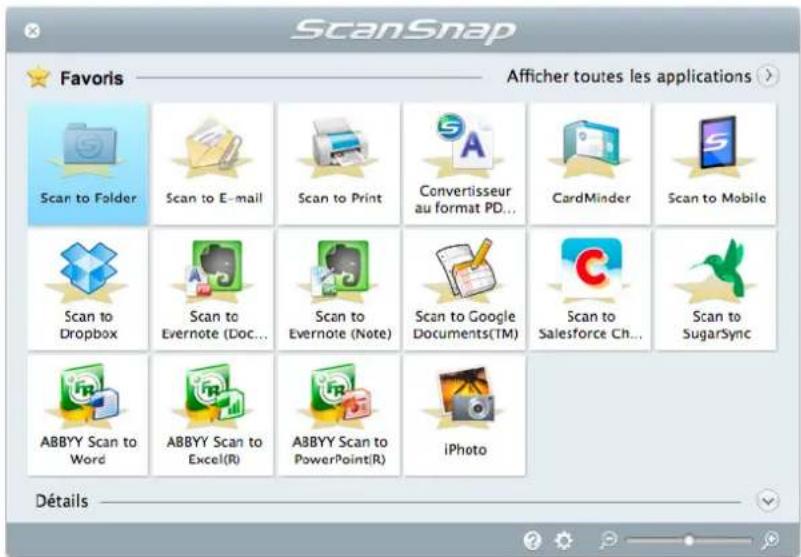
Pour modifier les paramètres de Scan to Print, déplacez le curseur de la souris sur
l'icône Scan to Print puis cliquez sur 📷. Pour en savoir plus sur les méthodes de modification des paramètres, consultez "Préférences" (page 305).
3. Cliquez sur l'icône Scan to Print

→ La fenêtre Imprimer s'ouvre.
4. Configurez les options d'impression dans la fenêtre Imprimer.
Dans la fenêtre Imprimer, vous pouvez sélectionner l'imprimante à utiliser, le nombre d'exemplaires et la taille de l'image numérisée à imprimer. Mais aussi enregistrer l'image numérisée dans un dossier que vous sélectionnerez dans Dossier d'enregistrement des images.
Pour en savoir plus sur la fenêtre Imprimer, consultez les rubriques d'aide de ScanSnap Manager.
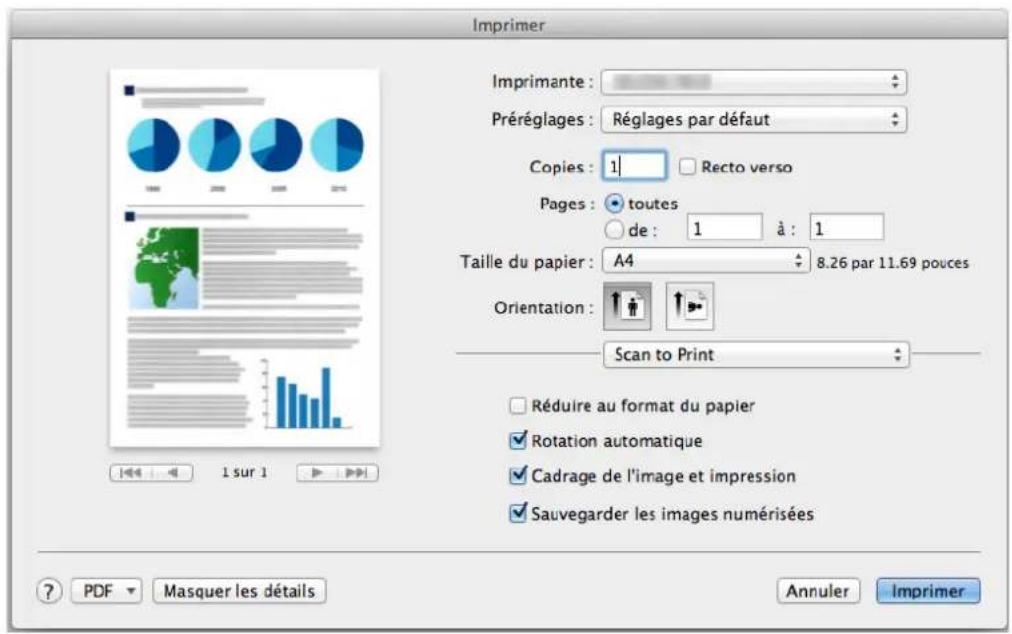
IMPORTANT
- La numérisation ne commencera pas, tant que le Quick Menu sera affiché et la fenêtre Imprimer, ouverte. Fermez la fenêtre Imprimer avant de numériser un autre document.
- Évitez de déplacer, supprimer ou renommer une image numérisée dans une application différente tant que le Quick Menu est affiché et que la fenêtre Imprimer est ouverte.
5. Cliquez sur le bouton Impression.
L'image numérisée est imprimée.
Préférences
Vous pouvez configurer les paramètres pour établir une liaison avec Scan to Print.
- Déplacez le curseur de la souris sur l'icône Scan to Print puis cliquez sur
→ La fenêtre Scan to Print - Options s'ouvre.
- Modifiez les paramètres.
Pour en savoir plus sur la fenêtre Scan to Print - Options, consultez les rubriques d'aide de ScanSnap Manager.
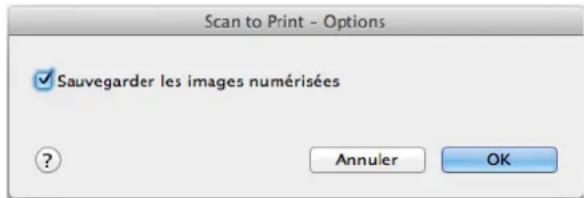
- Cliquez sur le bouton OK pour fermer la fenêtre Scan to Print - Options.
Créer des fichiers PDF indexables
Cette rubrique vous explique la méthode de création de fichier PDF indexables.
Le traitement peut être effectué lorsque votre ordinateur est inactif, ce qui vous permet de créer plusieurs fichiers PDF indexables à la fois et de manière efficace.
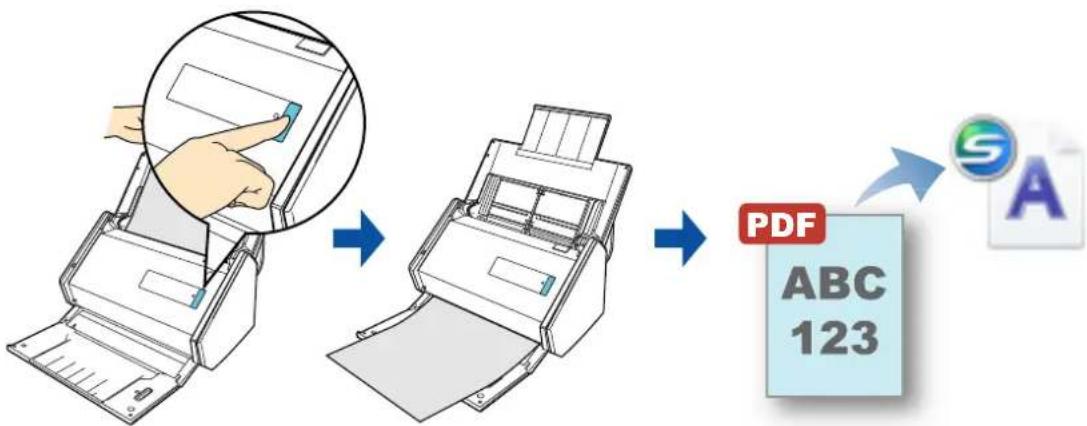
- Les documents (caractères) suivants pourraient ne pas être convertis en PDF correctement. De tels documents doivent être convertis en fichiers PDF si ils sont numérisée en mode couleur ou dans une plus grande résolution.
Toutes les langues
- document comportant des notes manuscrites
- document composé de petits caractères et numérisé en basse résolution
- document désaligné
- document rédigé dans une langue autre que celle sélectionnée
Japonais, Chinois (simplifié / traditionnel), Coréen - document avec du texte rédigé en italique
- document composé d'exposants, d'indices et de formules de mathématiques complexes
- document dont les caractères sont imprimés sur un fond dégradé
• ex. caractères décorés (gaufre/contour)
- documents comportant des caractères ombrés
- documents à la mise en page complexe due à des taches ou des effets de transparence (la conversion de tels documents peut prendre du temps.)
- Si la réduction de la transparence est appliquée, le taux de reconnaissance peut être faible. Dans ce cas, désactivez cette fonction en suivant les étapes suivantes.
Sélectionnez Configuration → onglet Numérisation → bouton Option dans le menu de ScanSnap Manager. La fenêtre Option Mode de numérisation s'affiche. Cochez la case Réduire l'effet de transparence.
- Un texte vertical peut être recherché avec Adobe Acrobat mais pas avec Projecteur ou Aperçu.
CONSEIL
- Lorsque vous démarrez Convertisseur au format PDF indexable pour la première fois, un message s'affiche sur l'écran. Lorsque le Convertisseur au format PDF indexable est en cours d'exécution, une icône s'affiche dans le menu d'état de la barre de menus. Pour en savoir plus, consultez "Avant d'utiliser le Convertisseur au format PDF indexable" (page 308).
- Des images numérisées qui ont été créées à l'aide du ScanSnap peuvent être converties en fichier PDF indexable. Pour en savoir plus, consultez "Convertir des fichiers PDF existants créés avec le ScanSnap en fichiers PDF indexables" (page 312).
- Lorsque vous établissez un liaison avec des applications, vous pouvez également créer des fichiers PDF indexables lors de la configuration des paramètres de numérisation. Pour en savoir plus, consultez "Créer des fichiers PDF indexables" (page 408).
- En enregistrant les paramètres de numérisation et de sauvegarde en tant que profil, vous pouvez numériser des documents avec un même profil quand vous le désirez. Pour en savoir plus, consultez "Profil" (page 368).
Avant d'utiliser le Convertisseur au format PDF indexable
Première utilisation
Le message suivant s'affiche lors de la première utilisation du Convertisseur au format PDF indexable Cliquez sur OK pour ouvrir la fenêtre Convertisseur au format PDF indexable - Paramètres initiaux.
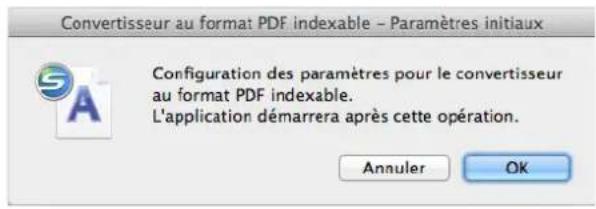
Vous pouvez utiliser la fenêtre Convertisseur au format PDF indexable - Paramètres initiaux pour spécifier le contenu, enregistrer un fichier ou encore consulter ou régler le temps de conversion lors de la création d'un fichier PDF indexable.
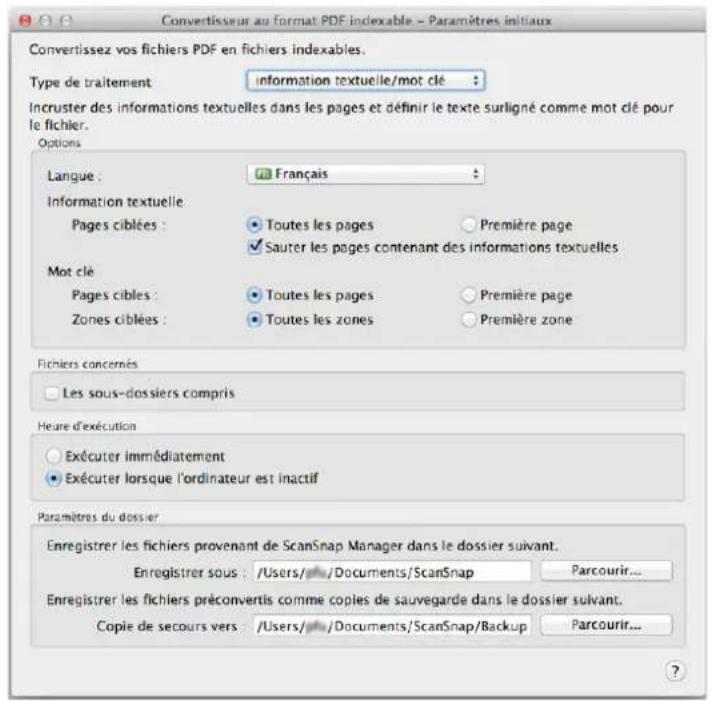
Icône Convertisseur au format PDF indexable
Si le Convertisseur au format PDF indexable est en cours d'exécution, l'icône correspondante est affichée dans la barre de menus.
L'icône Convertisseur au format PDF indexable indique l'état d'avancement lors de la création du fichier PDF. L'apparence de l'icône change selon l'état d'avancement :
| État | Icône Convertisseur au format PDF indexable | |
| mise en veille | Pas de fichier à convertir/Pas d'erreur | S |
| Il y a un fichier à convertir/Pas d'erreur | S | |
| Pas de fichier à convertir/Erreur | S | |
| Il y a un fichier à convertir/Erreur | S | |
| Pause Pas de | fichier à convertir/Pas d'erreur | S |
| Il y a un fichier à convertir/Pas d'erreur | S | |
| Pas de fichier à convertir/Erreur | S | |
| Il y a un fichier à convertir/Erreur | S | |
L'icône II y a un fichier à convertir/Pas d'erreur ou l'icône II y a un fichier à convertir/Erreur s'affiche sous forme d'images animées indiquant que la conversion est en cours.
Procédures
CONSEIL
Pour activer le Quick Menu, vous devez cocher la case Utilisation du Quick Menu dans la fenêtre de paramétrage du ScanSnap.
Pour en savoir plus, consultez "Introduction basique à la numérisation" (page 284).
1. Placez un document dans le ScanSnap.
Pour en savoir plus, consultez "Charger des documents" (page 63).
2. Appuyez sur la touche [Scan] du ScanSnap pour démarrer la numérisation.
→ Le Quick Menu s'affiche à la fin de la numérisation.
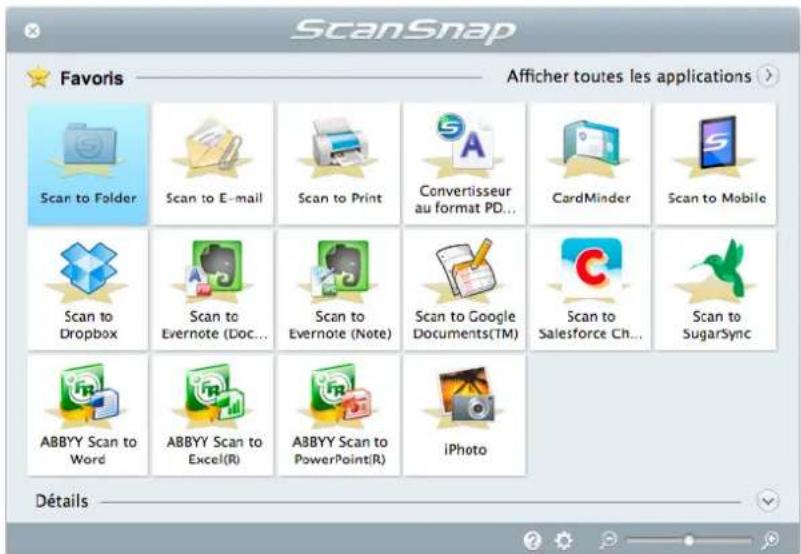
Pour modifier les paramètres pour Convertisseur au format PDF indexable, déplacez
le curseur de la souris vers l'icône correspondante puis cliquez sur. Pour en savoir plus sur les méthodes de modification des paramètres, consultez "Préférences" (page 314).
IMPORTANT
- La numérisation ne commencera pas tant que le Quick Menu sera affiché. Attendez que le fichier de l'image numérisée soit ajouté à la fenêtre Convertisseur au format PDF indexable - Liste des conversions au format PDF indexable avant de numériser un autre document.
- Évitez de déplacer, supprimer ou renommer une image numérisée dans une application différente lorsque le Quick Menu est affiché.
3. Cliquez sur l'icône Convertisseur au format PDF indexable

→ La fenêtre Convertisseur au format PDF indexable - Liste des conversions au format PDF indexable s'affiche et la conversion démarre.
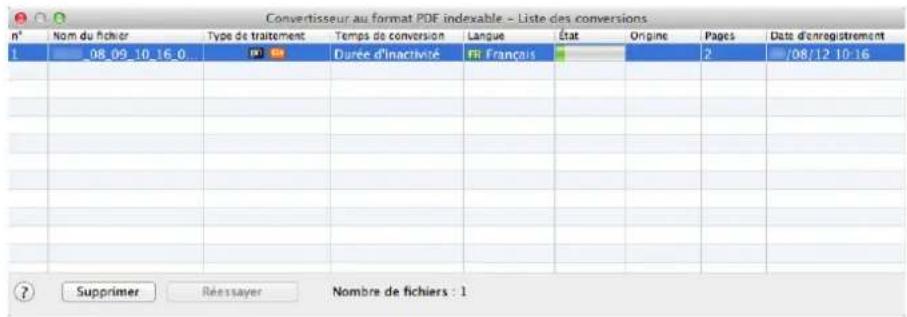
Convertir des fichiers PDF existants créés avec le ScanSnap en fichiers PDF indexables
IMPORTANT
- Les fichiers PDF suivants ne peuvent être convertis en fichiers PDF indexables :
- fichier PDF non généré avec le ScanSnap
- fichiers PDF, ceux créés avec le ScanSnap compris, dont l'accès est protégé avec des options de sécurité (mot de passe) ou comportant des signatures numériques
- fichiers PDF dont la version est antérieure à 1.3
- fichiers d'1 Go ou plus
- fichiers de plus de 1000 pages
- Des informations telles que des commentaires ajoutés après la numérisation peuvent être perdues si la conversion du PDF indexable est exécutée.
- Les fichiers PDF préconvertis sont enregistrés dans le dossier spécifié dans Enregistrer sous : dans la fenêtre Convertisseur au format PDF indexable - Paramètres si la conversion du fichier PDF indexable est exécutée.
Vérifiez que le fichier PDF a bien été converti en fichier PDF indexable avant d'effacer le fichier PDF préconverti. - Lors de la conversion du fichier au format PDF indexable, son nom doit être modifié.
- Lors de la conversion du fichier, des informations texte sont incrustées et des mots-clé sont ajoutés aux fichiers PDF. Le fichier PDF sera ainsi mis à jour.
- Si la fenêtre Convertisseur au format PDF indexable - Liste des conversions au format PDF indexable est au premier plan sur l'écran, le processus de conversion commence même si votre ordinateur n'est pas inactif.
-
Si un fichier PDF compatible avec le standard PDF/A est converti, il ne sera plus compatible avec ce standard.
-
Dans la barre latérale du Finder, sélectionnez Applications → ScanSnap puis double-cliquez sur Convertisseur au format PDF indexable.
→ La fenêtre correspondante s'affiche.
- Cliquez sur l'icône du Convertisseur au format PDF indexable S dans le menu d'état de la barre de menus.
→ Le menu du Convertisseur au format PDF indexable s'affiche.
- Cliquez sur le bouton Option.
→ La fenêtre correspondante s'ouvre.
4. Sélectionnez le fichier que vous souhaitez convertir en fichier PDF indexable puis cliquez sur le bouton Ouvrir.
Les fichiers sélectionnés sont affichés dans Convertisseur au format PDF indexable - Liste des conversions au format PDF indexable. La conversion commence.
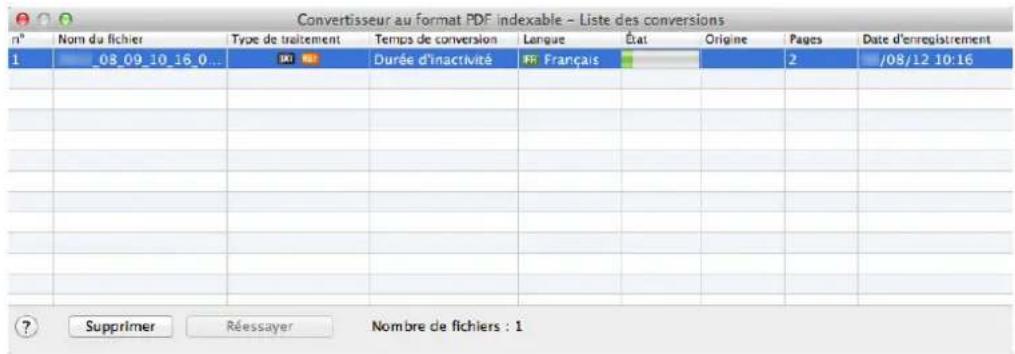
CONSEIL
Si la conversion du fichier PDF indexable est incomplète dans le cas d'un système d'exploitation Mac, elle se terminera 10 minutes après la prochaine connexion.
Si la fenêtre Convertisseur au format PDF indexable - Liste des conversions au format PDF indexable s'affiche 10 minutes après la prochaine connexion, de la même manière, la conversion reprendra.
Préférences
Vous pouvez configurer les paramètres de façon à établir une liaison avec le Convertisseur au format PDF indexable.
1. Déplacez le curseur de la suris sur l'icône Convertisseur au format PDF

→ La fenêtre Convertisseur au format PDF indexable - Paramètres s'affiche.
CONSEIL
La fenêtre Convertisseur au format PDF indexable - Paramètres peut également être affichée en cliquant sur l'icône S Convertisseur au format PDF indexable dans le menu d'état de la barre de menus. Enfin, cliquez sur Paramètres.
2. Modifiez les paramètres.
Pour en savoir plus sur la fenêtre Convertisseur au format PDF indexable - Paramètres, consultez les rubriques d'aide de ScanSnap Manager.
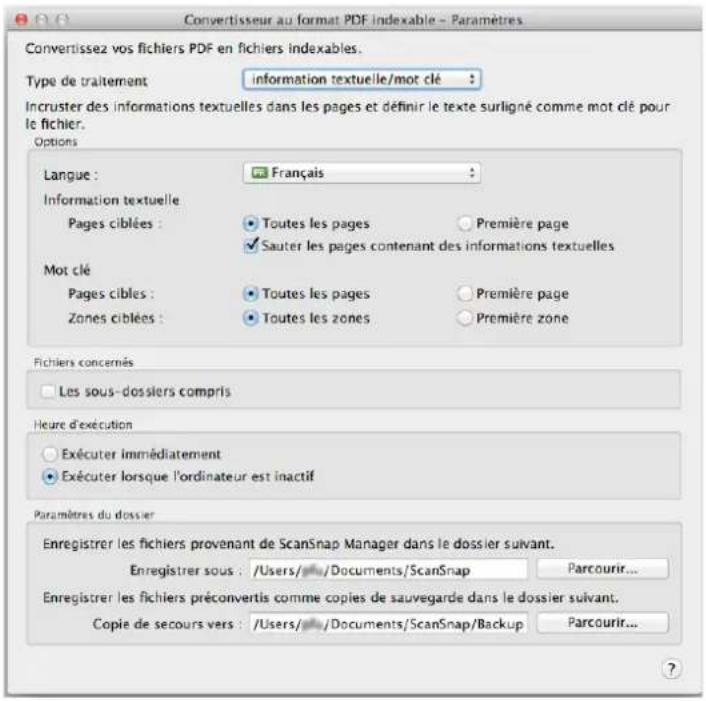
- Cliquez sur le bouton pour fermer la fenêtre Convertisseur au format PDF indexable - Paramètres.
Stocker des cartes de visite dans CardMinder
Cette section vous explique comment conserver les images numérisées des cartes de visite et les informations correspondantes dans CardMinder.
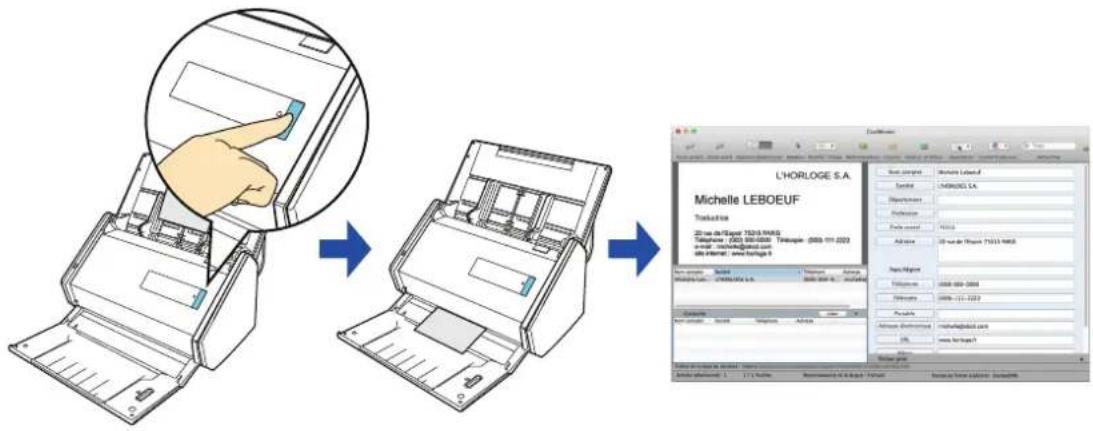
IMPORTANT
Lorsque vous stockez les images numérisées des carte de visite dans CardMinder, aucune page vierge ne sera supprimée, même si vous avez coché la case Suppression automatique des pages vierges.
CONSEIL
- En enregistrant les paramètres de numérisation et de sauvegarde en tant que profil, vous pouvez numériser des documents avec un même profil quand vous le désirez. Pour en savoir plus, consultez "Profil" (page 368).
- ScanSnap Manager peut être mis en liaison avec CardMinder de façon automatique. Pour en savoir plus, consultez "Lien automatique avec des applications" (page 428).
Procédures
CONSEIL
Pour activer le Quick Menu, vous devez cocher la case Utilisation du Quick Menu dans la fenêtre de paramétrage du ScanSnap.
Pour en savoir plus, consultez "Introduction basique à la numérisation" (page 284).
1. Placez une carte de visite dans le ScanSnap.
- Posez le recto de la carte de visite contre le plateau d'alimentation AAD (couvercle).
- Vous pouvez numériser plusieurs cartes de visite.
- Calez les guides latéraux contre les cartes de visite de manière à ne laisser aucun espace.
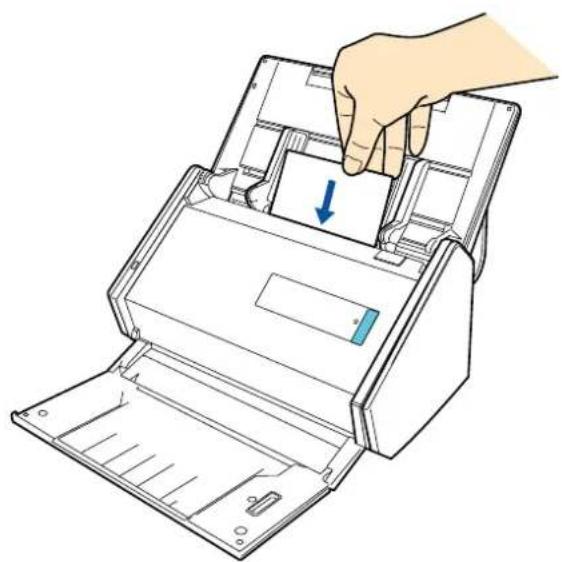
2. Appuyez sur la touche [Scan] du ScanSnap pour démarrer la numérisation.
CONSEIL
Nous vous invitons à sélectionner Résolution automatique ou Supérieure pour Qualité de l'image dans l'onglet Numérisation de la fenêtre de paramétrage de ScanSnap. ScanSnap Manager ne pourra pas interagir avec CardMinder si Qualité de l'image est défini sur Excellente.
→ Le Quick Menu s'affiche à la fin de la numérisation.
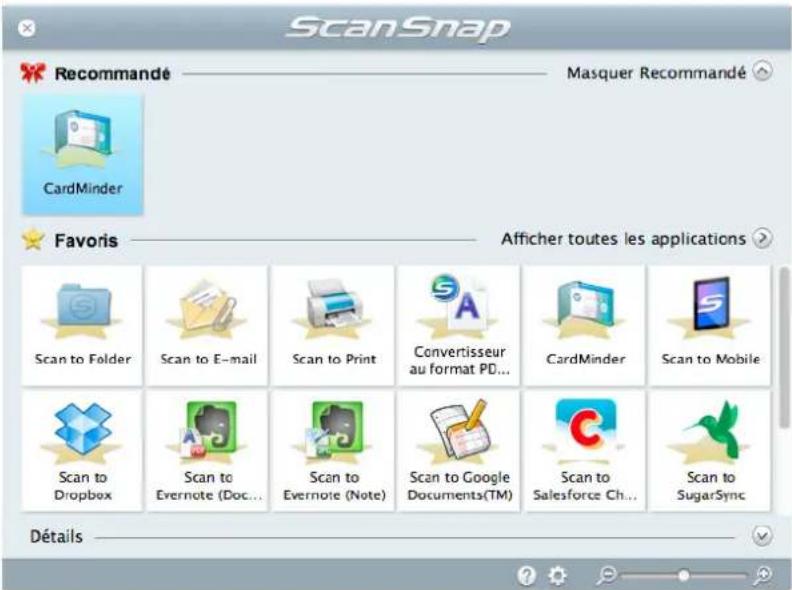
IMPORTANT
- La numérisation ne commencera pas tant que le Quick Menu sera affiché. Attendez que ScanSnap Manager interagisse avec CardMinder avant de numériser un autre document.
- Évitez de déplacer, supprimer ou renommer une image numérisée dans une application différente lorsque le Quick Menu est affiché.
3. Cliquez sur l'icône CardMinder

→ CardMinder démarre et la fenêtre de CardMinder s'affiche.
4. Confirmez la carte de visite numérisée et les résultats de la reconnaissance textuelle.
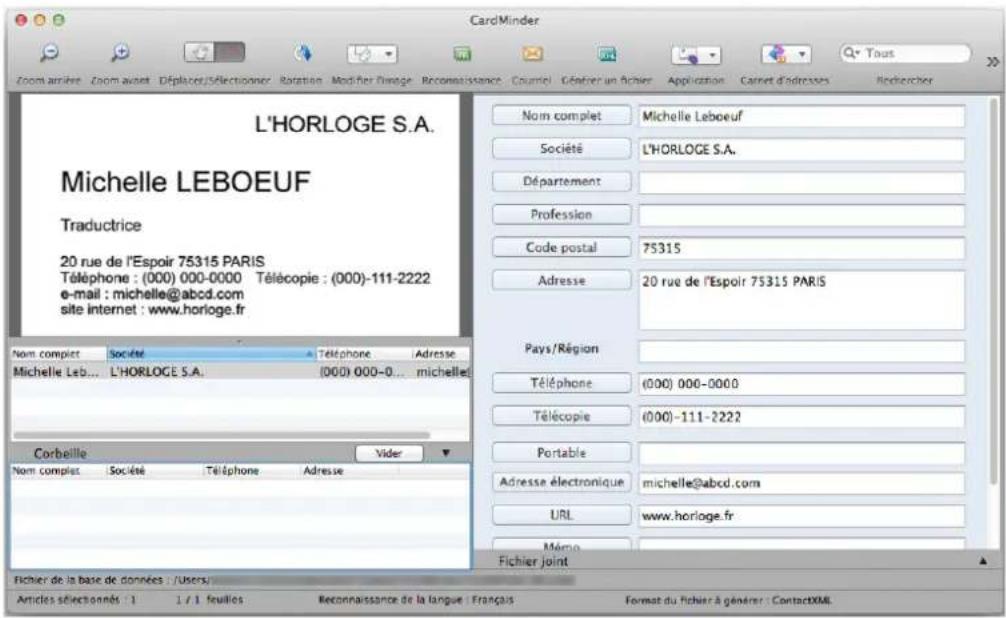
CONSEIL
Pour en savoir plus sur les fonctions de CardMinder ainsi que son utilisation, consultez le guide d'utilisation de CardMinder ou encore l'Aide de CardMinder.
Enregistrer des données sur un périphérique mobile
Cette section vous explique comment enregistrer une image numérisée, sous la forme d'un fichier PDF ou JPEG, sur un périphérique mobile.
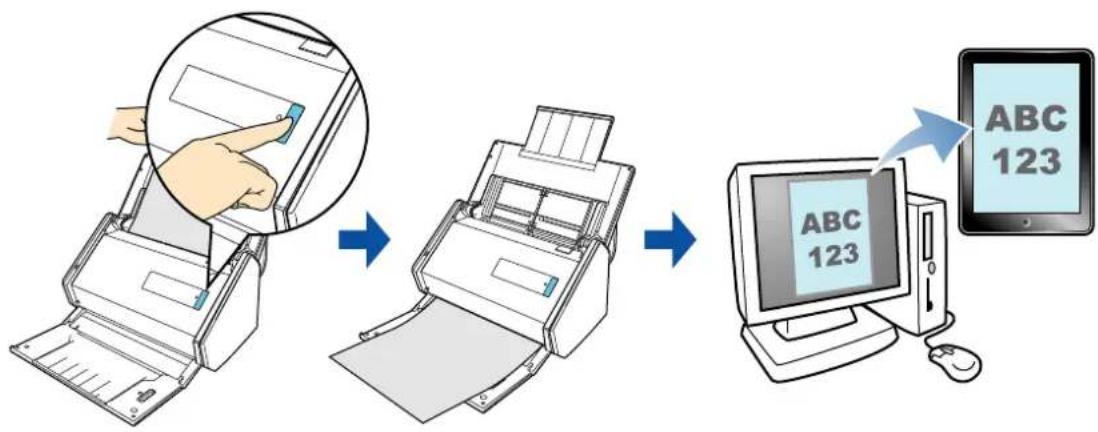
- Vous devez connecter un périphérique mobile à la fois.
- Pour pouvoir utiliser cette fonction, vous devez également installer ScanSnap Connect Application sur le périphérique mobile. Téléchargez ScanSnap Connect Application pour appareils mobiles depuis un magasin d'applications tel que l'App Store ou Google Play.
Pour en savoir plus sur les systèmes d'exploitation compatibles avec ScanSnap Connect Application, visitez le site suivant :
http://scansnap.fujitsu.com/g-support/fr/
- Le nombre de fichiers d'images numérisées et la taille maximale d'un fichier pouvant être enregistrés sur un périphérique mobile sont décrits ci-dessous :
- nombre de fichiers : 100 au maximum
- taille totale : 1024 Mo
CONSEIL
- En connectant le ScanSnap sur un périphérique mobile via un réseau local sans fil, vous pouvez enregistrer des images numérisées vers un périphérique mobile dans passer par l'intermédiaire d'un ordinateur. Pour en savoir plus sur les méthodes de configuration des paramètres, consultez "Connexion du ScanSnap vers un réseau sans fil" (page 50).
- Lorsque vous démarrez Scan to Mobile pour la première fois, un message s'affiche sur l'écran. Lorsque Scan to Mobile est en cours d'exécution, une icône s'affiche dans le menu d'état de la barre de menus. Pour en savoir plus, consultez "Avant d'utiliser Scan to Mobile" (page 320).
- Vous pourrez enregistrer les images numérisées sur un périphérique mobile. Pour en savoir plus, consultez "Enregistrer un fichier existant sur un périphérique mobile" (page 328).
- En enregistrant les paramètres de numérisation et de sauvegarde en tant que profil, vous pouvez numériser des documents avec un même profil quand vous le désirez. Pour en savoir plus, consultez "Profil" (page 368).
Cette section vous explique les procédures de base ainsi que les méthodes de liaison automatique des applications.
● Procédures ( page 322)
● Liaison automatique (→ page 325)
Avant d'utiliser Scan to Mobile
Première utilisation
- Une alerte pare-feu peut apparaître sur l'écran. Si l'alerte s'affiche, autorisez l'accès.
- Le message suivant s'affiche : Cliquez sur le bouton OK pour fermer la fenêtre Scan to Mobile - Usuel.
![Scan to Mobile Bienvenue dans Scan to Mobile Grâce à cette fonction, vous pouvez directement sauvegarder vos fichiers dans un périphérique mobile via un réseau. 1. Depuis l'ordinateur, créez un mot de passe à partager avec le périphérique mobile dans la fenêtre [Scan to Mobile - Usuel]. 2. Installez ScanSnap Connect Application dans le périphérique mobile. 3. Démarrez ScanSnap Connect Application dans le périphérique mobile. 4. Sélectionnez un ordinateur puis saisissez le mot de passe dans la fenêtre [Saisissez votre mot de passe] qui s'affiche. Une fois la procédure ci-dessus terminée, le fichier est envoyé dans le périphérique mobile. Pour plus de détails, consultez la rubrique d'aide. Annuler OK](/content/2026/02/358907/images/e73c1581b45e30e5454b68dc68ed0c3d6d4b7a309dac473b485ca8e56cecdbf9.jpg)
Dans la fenêtre Scan to Mobile - Usuel, saisissez un mot de passe pour vous connecter sur le périphérique mobile.
Pour en savoir plus sur les autres rubriques, consultez les rubriques d'aide de ScanSnap Manager.
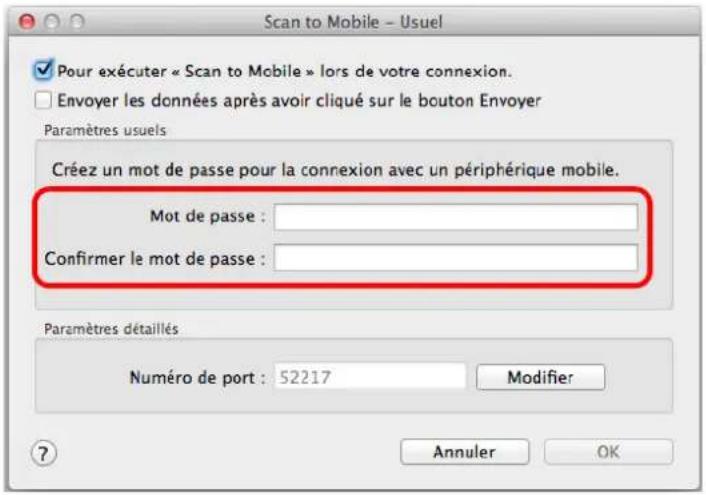
Si Scan to Mobile est en cours d'exécution, l'icône Scan to Mobile s'affiche dans le menu d'état de la barre des menus.
L'icône Scan to Mobile indique l'état de communication entre l'ordinateur et le périphérique mobile. L'aspect de cette icône dépend de l'état de la communication, comme indiqué ci-dessous.
| État Icône Scan to Mobile | |
| en attente |  |
| mise en veille | [YSD7] |
| envoi | |
| erreur d'envoi | [WZZX] |
| rejeté |  |
Procédures
CONSEIL
Pour activer le Quick Menu, vous devez cocher la case Utilisation du Quick Menu dans la fenêtre de paramétrage du ScanSnap.
Pour en savoir plus, consultez "Introduction basique à la numérisation" (page 284).
1. Placez un document dans le ScanSnap.
Pour en savoir plus, consultez "Charger des documents" (page 63).
2. Appuyez sur la touche [Scan] du ScanSnap pour démarrer la numérisation.
→ Le Quick Menu s'affiche à la fin de la numérisation.
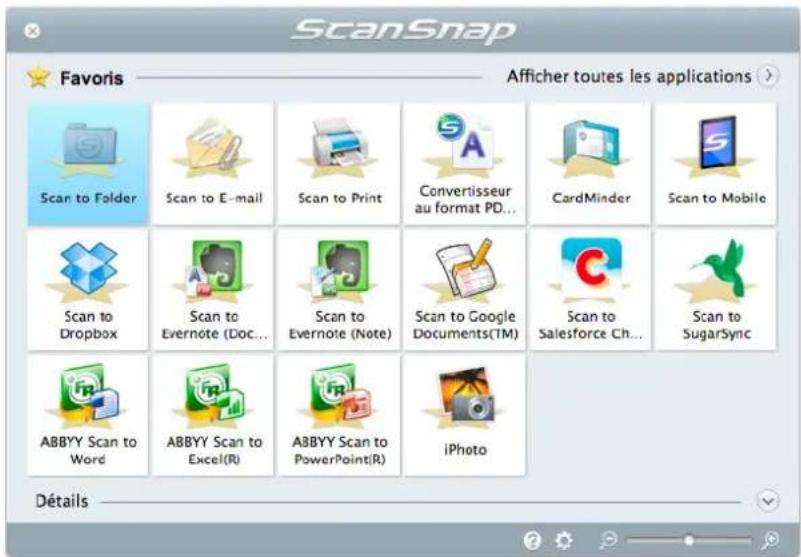
Pour modifier les paramètres Scan to Mobile, déplacez le curseur de la souris sur
l'icône Scan to Mobile puis cliquez sur. Pour en savoir plus sur les méthodes de modification des paramètres, consultez "Préférences" (page 331).
IMPORTANT
- Si Scan to Mobile est déjà ouvert et actif (dont le menu est indiqué dans la barre des menus), ScanSnap Manager interagira automatiquement avec Scan to Mobile, sans que le Quick Menu ne s'affiche.
Pour afficher le Quick Menu, choisissez une application différente de Scan to Mobile dans la barre des menus et recommencez la numérisation.
- La numérisation ne commencera pas tant que le Quick Menu sera affiché. Attendez que ScanSnap Manager interagisse avec Scan to Mobile avant de numériser un autre document.
- Évitez de déplacer, supprimer ou renommer une image numérisée dans une application différente lorsque le Quick Menu est affiché.
3. Cliquez sur l'icône Scan to Mobile

→ La fenêtre Scan to Mobile s'ouvre.
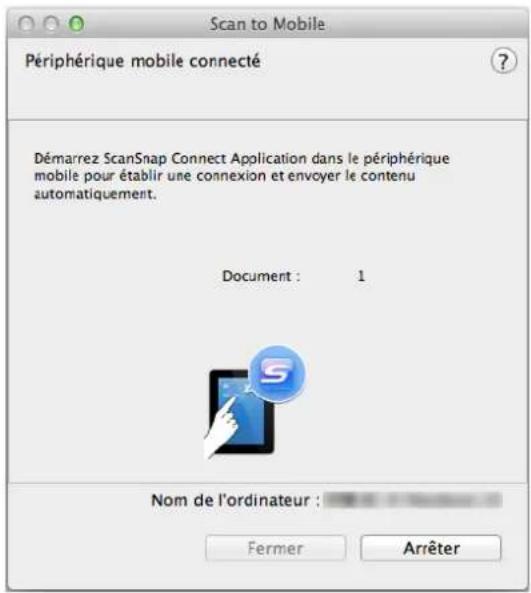
4. Connectez-vous sur votre ordinateur depuis le périphérique mobile.
Pour en savoir plus sur les méthodes de connexion d'un ordinateur vers un périphérique mobile, consultez le guide d'utilisation ScanSnap Connect Application pour votre périphérique mobile.
La connexion établie, la fenêtre Scan to Mobile s'affiche à l'écran et vous informe du périphérique mobile actuellement connecté sur l'ordinateur. Ensuite, l'image numérisée est envoyée sur le périphérique mobile.
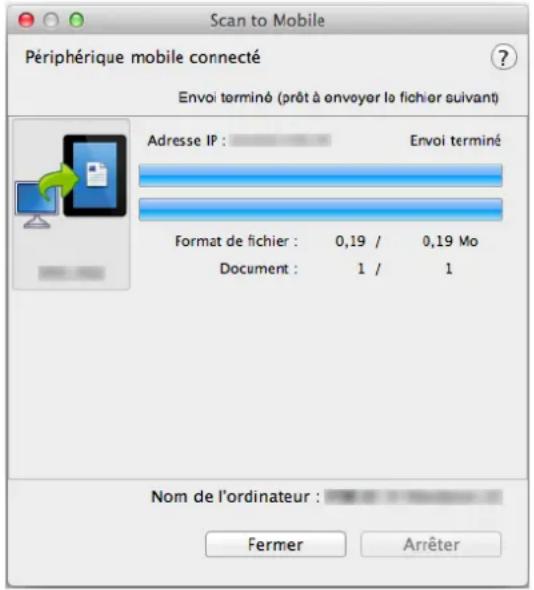
CONSEIL
- Si vous avez coché la case Envoyer les données après avoir cliqué sur le bouton Envoyer dans la fenêtre Scan to Mobile - Usuel, le bouton Envoyer sera visible dans la fenêtre Scan to Mobile. Cliquez sur le bouton Envoyer pour envoyer l'image vers le périphérique mobile.
- Pour en savoir plus sur les fonctionnalités et l'utilisation de ScanSnap Connect Application pour périphériques mobiles, consultez le guide d'utilisation de ScanSnap Connect Application de votre périphérique mobile.
5. Cliquez sur le bouton Fermer pour fermer la fenêtre Scan to Mobile lorsque l'envoi de l'image numérisée est terminé.
CONSEIL
Après avoir déconnecté le périphérique mobile de l'ordinateur, la fenêtre Scan to Mobile se fermera automatiquement.
Interaction automatique
CONSEIL
- Pour en savoir plus sur les fonctionnalités et l'utilisation de ScanSnap Connect Application pour périphériques mobiles, consultez le guide d'utilisation de ScanSnap Connect Application de votre périphérique mobile.
- Pour en savoir plus, consultez "Lien automatique avec des applications" (page 428).
1. Dans la barre latérale du Finder, sélectionnez Applications → ScanSnap puis double-cliquez surScan to Mobile.
→ La fenêtre Scan to Mobile s'ouvre.
2. Connectez-vous sur votre ordinateur depuis le périphérique mobile.
Pour en savoir plus sur les méthodes de connexion d'un ordinateur vers un périphérique mobile, consultez le guide d'utilisation ScanSnap Connect Application pour votre périphérique mobile.
La connexion établie, la fenêtre Scan to Mobile s'affiche à l'écran de l'ordinateur et vous informe du périphérique mobile actuellement connecté sur l'ordinateur.
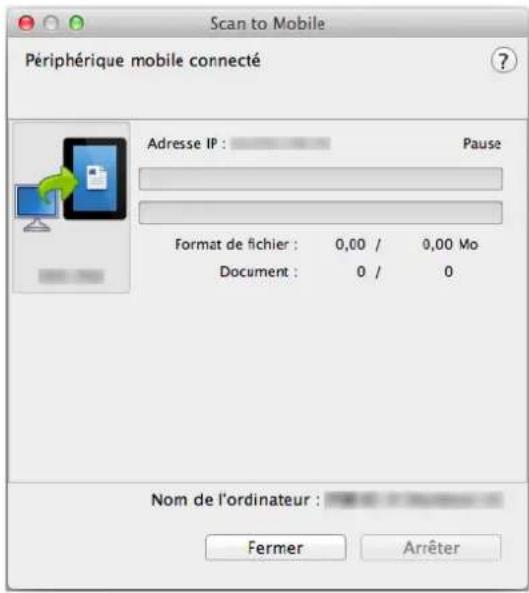
3. Placez un document dans le ScanSnap.
Pour en savoir plus, consultez "Charger des documents" (page 63).
4. Appuyez sur la touche [Scan] du ScanSnap pour démarrer la numérisation.
IMPORTANT
Pour activer l'interaction automatique avec Scan to Mobile, appuyez sur la touche [Scan] du ScanSnap et lancez la numérisation pendant que Scan to Mobile est actif (le menu de Scan to Mobile s'affiche dans la barre des menus).
→ Les images numérisées seront envoyées depuis l'ordinateur vers le périphérique mobile à la fin de la numérisation.
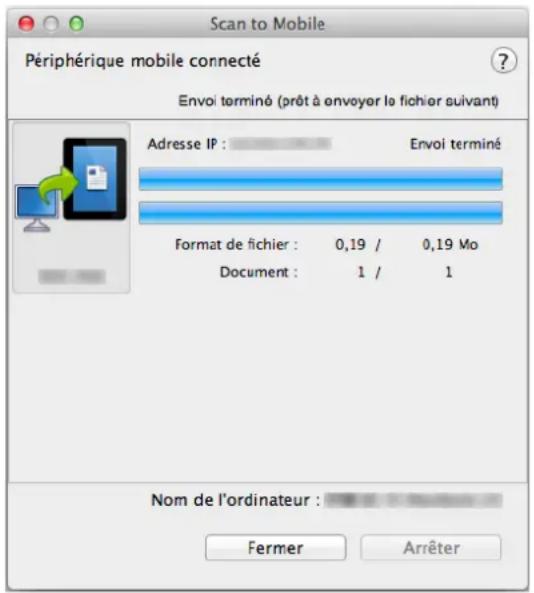
CONSEIL
Si vous avez coché la case Envoyer les données après avoir cliqué sur le bouton Envoyer dans la fenêtre Scan to Mobile - Usuel, le bouton Envoyer sera visible dans la fenêtre Scan to Mobile. Cliquez sur le bouton Envoyer pour envoyer l'image vers le périphérique mobile.
5. Cliquez sur le bouton Fermer pour fermer la fenêtre Scan to Mobile lorsque l'envoi de l'image numérisée est terminé.
CONSEIL
Après avoir déconnecté le périphérique mobile de l'ordinateur, la fenêtre Scan to Mobile se fermera automatiquement.
Enregistrer un fichier existant sur un périphérique mobile
CONSEIL
Pour en savoir plus sur les fonctionnalités et l'utilisation de ScanSnap Connect Application pour périphériques mobiles, consultez le guide d'utilisation de ScanSnap Connect Application de votre périphérique mobile.
1. Dans la barre latérale du Finder, sélectionnez Applications → ScanSnap puis double-cliquez surScan to Mobile.
→ La fenêtre Scan to Mobile s'ouvre.
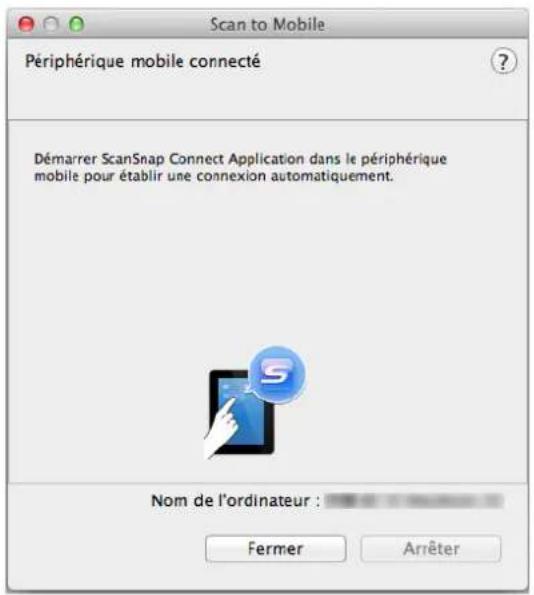
2. Connectez-vous sur votre ordinateur depuis le périphérique mobile.
Pour en savoir plus sur les méthodes de connexion d'un ordinateur vers un périphérique mobile, consultez le guide d'utilisation ScanSnap Connect Application pour votre périphérique mobile.
→ La connexion établie, la fenêtre Scan to Mobile s'affiche à l'écran et vous informe du périphérique mobile actuellement connecté sur l'ordinateur.
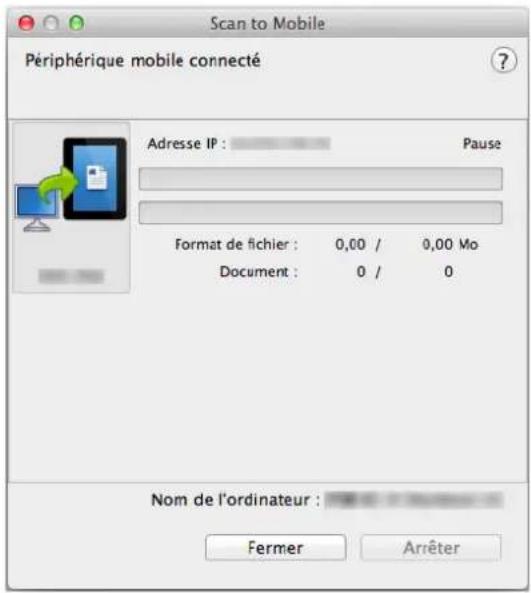
3. Dans le menu d'applications, sélectionnez Fichier → Ouvrir.
→ La fenêtre correspondante s'ouvre.
4. Sélectionnez un fichier PDF ou JPEG à enregistrer sur le périphérique mobile et cliquez sur le bouton Ouvrir.
→ Le fichier est envoyé sur le périphérique mobile depuis l'ordinateur.
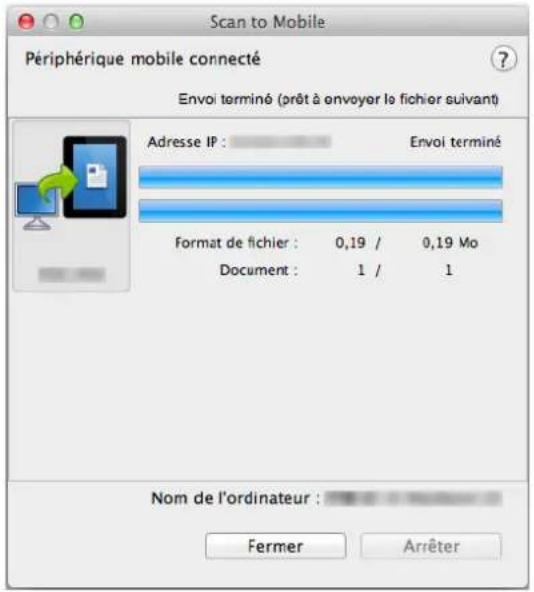
CONSEIL
Si vous avez coché la case Envoyer les données après avoir cliqué sur le bouton Envoyer dans la fenêtre Scan to Mobile - Usuel, le bouton Envoyer sera visible dans la fenêtre Scan to Mobile. Cliquez sur le bouton Envoyer pour envoyer l'image vers le périphérique mobile.
5. Cliquez sur le bouton Fermer pour fermer la fenêtre Scan to Mobile lorsque l'envoi de l'image numérisée est terminé.
CONSEIL
Après avoir déconnecté le périphérique mobile de l'ordinateur, la fenêtre Scan to Mobile se fermera automatiquement.
Préférences
Vous pouvez configurer les paramètres pour établir une liaison avec Scan to Mobile.
- Déplacez le curseur de la souris sur l'icône Scan to Mobile puis cliquez sur
→ La fenêtre Scan to Mobile - Options s'ouvre.
- Modifiez les paramètres.
Pour en savoir plus sur la fenêtre Scan to Mobile - Options, consultez les rubriques d'aide de ScanSnap Manager.
- Cliquez sur le bouton OK pour fermer la fenêtre Scan to Mobile - Options.
Enregistrer des documents dans votre dossier Dropbox
Cette section vous explique comment enregistrer une image numérisée, sous la forme d'un fichier PDF ou JPEG, dans votre dossier Dropbox.
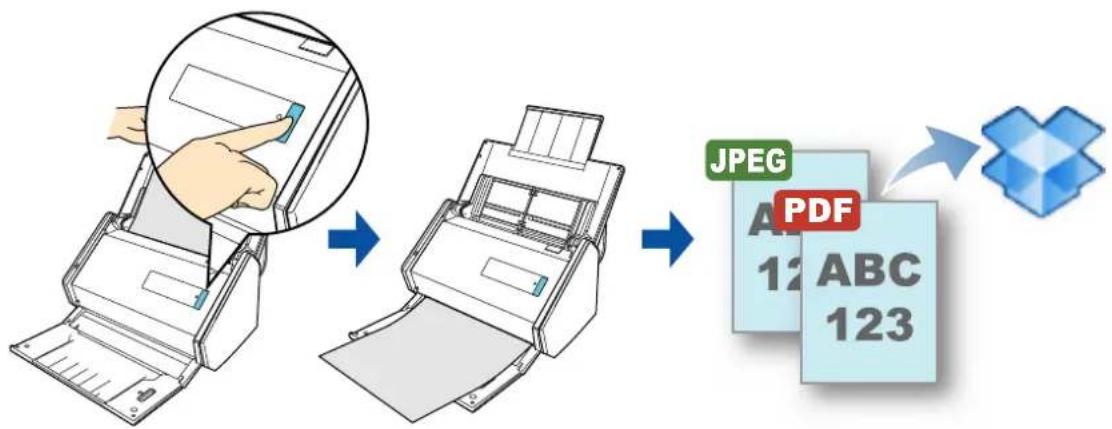
flowchart
graph LR
    A["Printer"] --> B["Transfer to PDF"]
    B --> C["Image Conversion"]
    C --> D["PDF to Image"]
    style A fill:#f9f,stroke:#333
    style B fill:#ccf,stroke:#333
    style C fill:#cfc,stroke:#333
    style D fill:#fcc,stroke:#333
IMPORTANT
- Vous devez posséder un compte Dropbox.
- Pour utiliser cette fonction, vous devez installer Dropbox pour Mac 1.1.45 au minimum.
CONSEIL
- Lors de votre première connexion à Dropbox après avoir installé Dropbox pour Mac, le dossier Dropbox, dossier de synchronisation utilisé pour Dropbox, est automatiquement créé.
- En enregistrant les paramètres de numérisation et de sauvegarde en tant que profil, vous pouvez numériser des documents avec un même profil quand vous le désirez. Pour en savoir plus, consultez "Profil" (page 368).
Procédures
CONSEIL
Pour activer le Quick Menu, vous devez cocher la case Utilisation du Quick Menu dans la fenêtre de paramétrage du ScanSnap.
Pour en savoir plus, consultez "Introduction basique à la numérisation" (page 284).
1. Placez un document dans le ScanSnap.
Pour en savoir plus, consultez "Charger des documents" (page 63).
2. Appuyez sur la touche [Scan] du ScanSnap pour démarrer la numérisation.
→ Le Quick Menu s'affiche à la fin de la numérisation.
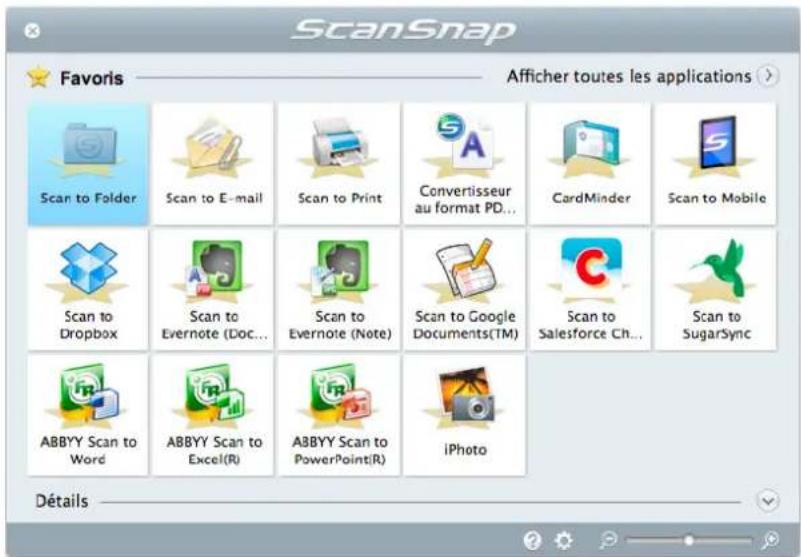
Pour modifier les paramètre pour Scan to Dropbox, déplacez le curseur de la souris
vers l'icône Scan to Dropbox puis cliquez sur 📋. Pour en savoir plus sur les méthodes de modification des paramètres, consultez "Préférences" (page 335).
3. Cliquez sur l'icône Scan to Dropbox

→ La fenêtre Scan to Dropbox s'ouvre.
CONSEIL
Vous pouvez configurer les paramètres de façon à ne pas afficher la fenêtre Scan to Dropbox. Les images numérisées seront alors enregistrées dans le dossier Dropbox.
Pour en savoir plus sur les méthodes de modification des paramètres, consultez "Préférences" (page 335).
4. Confirmez l'image numérisée dans le volet de prévisualisation.
Dans la fenêtre Scan to Dropbox, vous pouvez renommer le fichier et l'enregistrer dans le dossier Dropbox spécifié.
Pour en savoir plus sur la fenêtre Scan to Dropbox, consultez les rubriques d'aide de ScanSnap Manager.
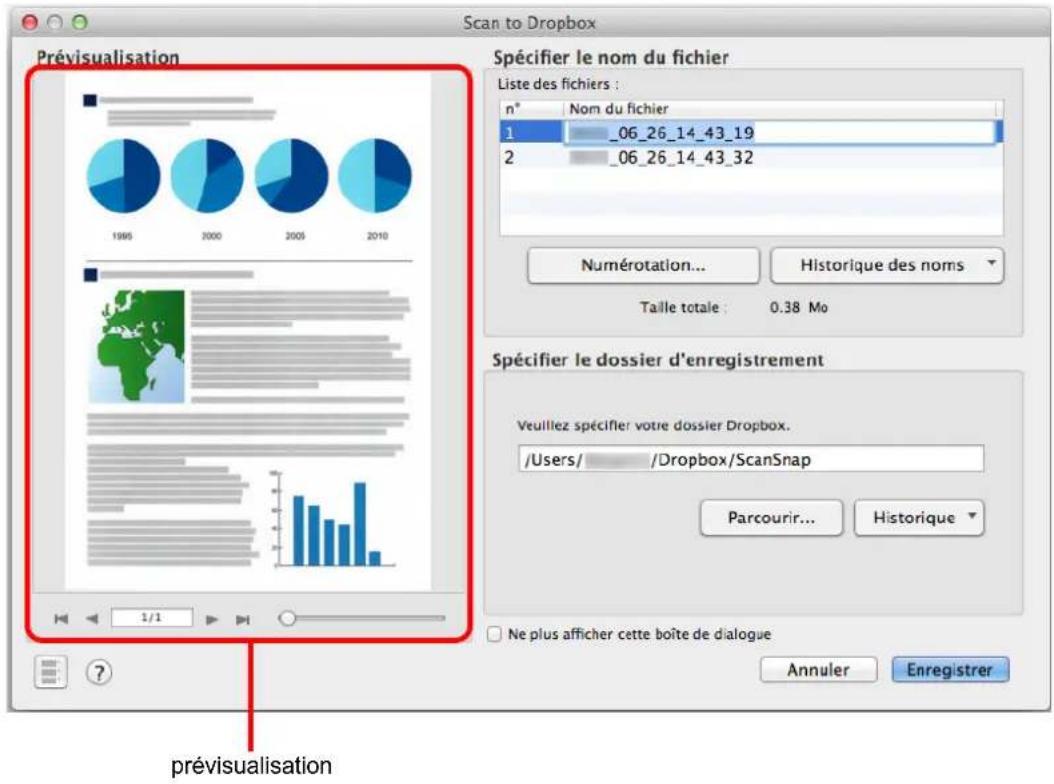
IMPORTANT
- Le fichier ne sera pas synchronisé avec Dropbox tant que vous n'avez pas sélectionné un dossier Dropbox en tant que dossier d'enregistrement.
- La numérisation ne commencera pas, tant que le Quick Menu est affiché et la fenêtre Scan to Dropbox est ouverte. Fermez la fenêtre Scan to Dropbox avant de poursuivre la numérisation.
- Évitez de déplacer, supprimer ou renommer une image numérisée dans une application différente tant que le Quick Menu est affiché et que la fenêtre Scan to Dropbox est ouverte.
5. Cliquez sur le bouton Sauvegarder.
L'image numérisée est enregistrée dans le dossier Dropbox.
Préférences
Vous pouvez configurer les paramètres pour établir une liaison avec Scan to Dropbox.
- Déplacez le curseur de la souris sur l'icône Scan to Dropbox puis cliquez sur
→ La fenêtre Scan to Dropbox - Options s'ouvre.
- Modifiez les paramètres.
Pour en savoir plus sur la fenêtre Scan to Dropbox - Options, consultez les rubriques d'aide de ScanSnap Manager.
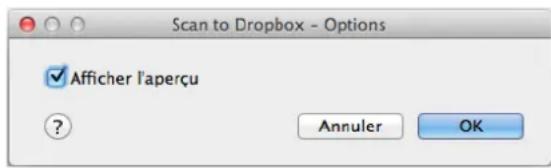
- Cliquez sur le bouton OK pour fermer la fenêtre Scan to Dropbox - Options.
Enregistrer des documents dans Evernote
Cette section vous explique comment enregistrer une image numérisée sous la forme d'un fichier PDF vers Evernote.
Si vous enregistrez l'image numérisée vers Evernote après l'avoir convertie en un fichier PDF indexable, le fichier PDF deviendra indexable dans Evernote.
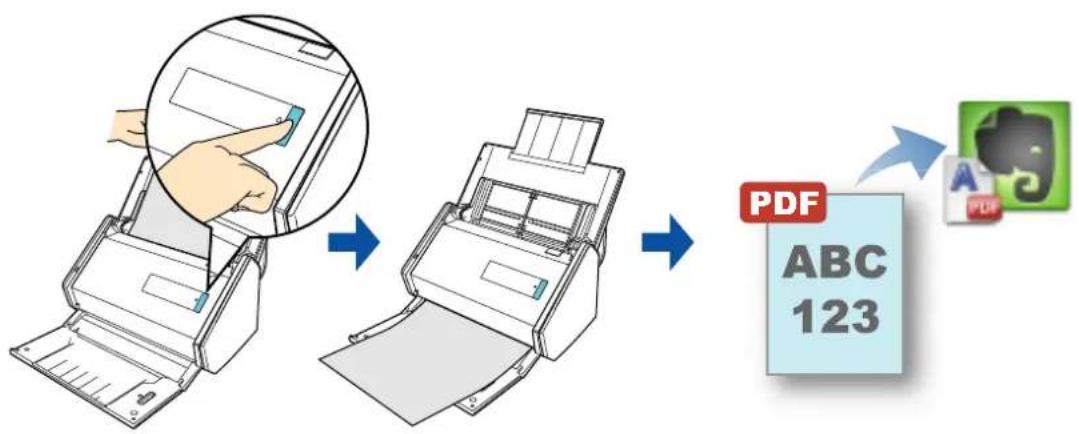
- Vous devez créer un compte Evernote (gratuit ou payant).
- Vous devez d'abord créer un carnet de notes dans Evernote pour Mac pour pouvoir enregistrer un fichier.
- Décochez, au préalable, la case Passer la capture au premier plan dans la fenêtre Préférences d'Evernote afin d'empêcher l'affichage des nouvelles notes à l'écran lorsque vous numérisez des documents en continu.
Cette capture d'écran provient de Evernote pour Mac. Dans cette fenêtre, décochez la case Passer la capture au premier plan.
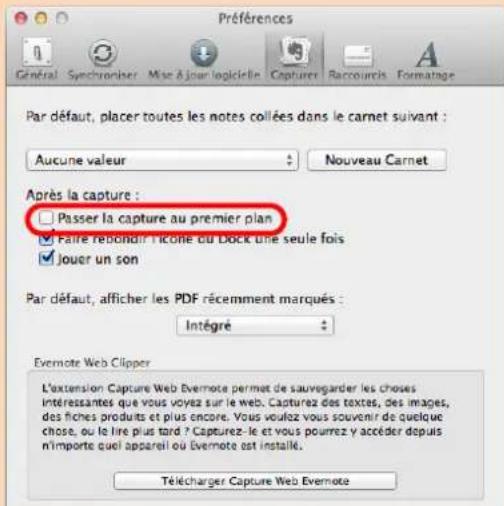
Cette fenêtre et son contenu peuvent différer selon la version d'Evernote que vous utilisez.
CONSEIL
En enregistrant les paramètres de numérisation et de sauvegarde en tant que profil, vous pouvez numériser des documents avec un même profil quand vous le désirez. Pour en savoir plus, consultez "Profil" (page 368).
Procédures
CONSEIL
Pour activer le Quick Menu, vous devez cocher la case Utilisation du Quick Menu dans la fenêtre de paramétrage du ScanSnap.
Pour en savoir plus, consultez "Introduction basique à la numérisation" (page 284).
1. Placez un document dans le ScanSnap.
Pour en savoir plus, consultez "Charger des documents" (page 63).
2. Appuyez sur la touche [Scan] du ScanSnap pour démarrer la numérisation.
→ Le Quick Menu s'affiche à la fin de la numérisation.
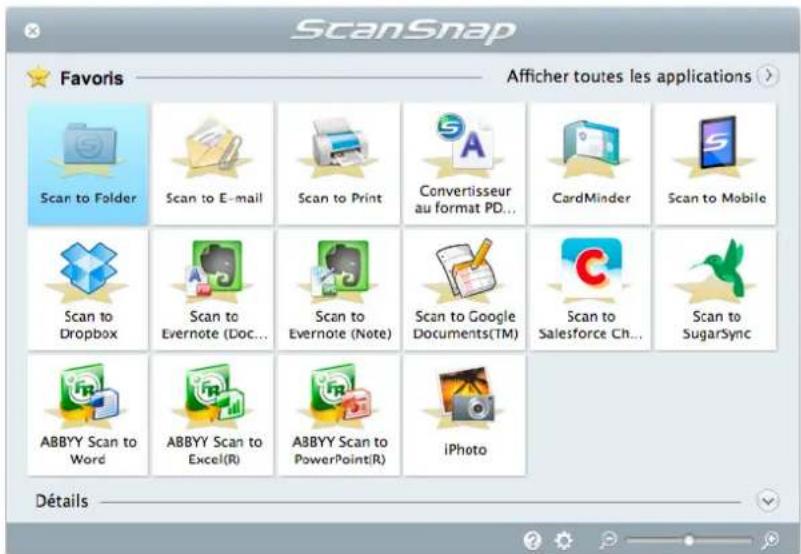
Pour modifier les paramètres Scan to Evernote (Document), déplacez le curseur de la
souris sur l'icône Scan to Evernote (Document) puis cliquez sur 📋. Pour en savoir plus sur les méthodes de modification des paramètres, consultez "Préférences" (page 339).
IMPORTANT
- La numérisation ne commencera pas tant que le Quick Menu sera affiché. Enregistrez le fichier PDF vers Evernote avant de numériser un autre document.
- Évitez de déplacer, supprimer ou renommer une image numérisée dans une application différente lorsque le Quick Menu est affiché.
3. Cliquez sur l'icône Scan to Evernote (Document)

→ La reconnaissance textuelle est effectuée. La fenêtre s'affiche lors de la reconnaissance textuelle.
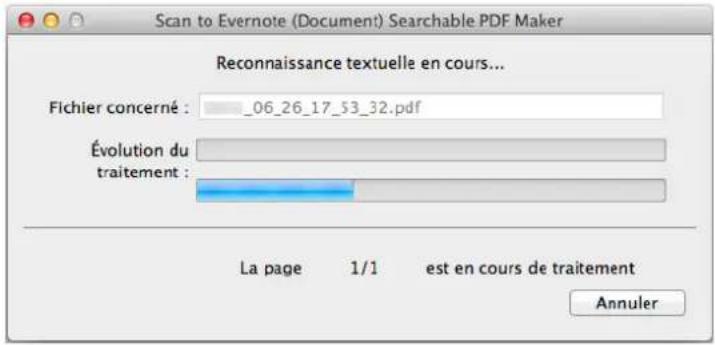
CONSEIL
- Si vous sélectionnez JPEG (*.jpg) dans Format de fichier de l'onglet Fichier de la fenêtre de paramétrage du ScanSnap, un fichier PDF distinct sera créé pour chaque fichier JPEG. La fenêtre suivante s'affiche lors de la création du fichier.
- La reconnaissance textuelle s'effectuera si certaines pages contiennent du texte n'ayant pas encore été reconnu. La reconnaissance textuelle s'effectuera sur toutes les pages sans exception, même si le texte de certaines pages a déjà été reconnu.
→ Evernote pour Mac démarre et le fichier PDF est enregistré dans Evernote.
CONSEIL
Le fichier dans lequel l'image numérisée est enregistrée, est conservé dans le dossier que vous avez sélectionné dans Dossier d'enregistrement des images de l'onglet Sauvegarde de la fenêtre de paramétrage du ScanSnap, même après avoir enregistré l'image numérisée dans Evernote. Supprimez ce fichier s'il est inutile.
Préférences
Vous pouvez configurer les paramètres pour établir une liaison avec Scan to Evernote (Document)
1. Déplacez le curseur de la souris sur l'icône Scan to Evernote

→ La fenêtre Scan to Evernote (Document) - Options s'ouvre.
2. Modifiez les paramètres.
Pour en savoir plus sur la fenêtre Scan to Evernote (Document) - Options, consultez les rubriques d'aide de ScanSnap Manager.
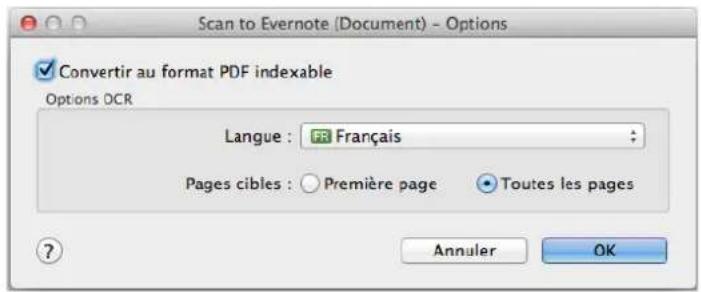
3. Cliquez sur le bouton OK pour fermer la fenêtre Scan to Evernote (Document) - Options.
Enregistrer des notes manuscrites dans Evernote
Cette section vous explique comment enregistrer une image numérisée, sous la forme d'un fichier JPEG, vers Evernote.
Lorsque vous enregistrez un fichier JPEG dans Evernote, la reconnaissance textuelle s'exécute sur l'ensemble du texte, notes manuscrites comprises, et le fichier devient indexable dans Evernote.
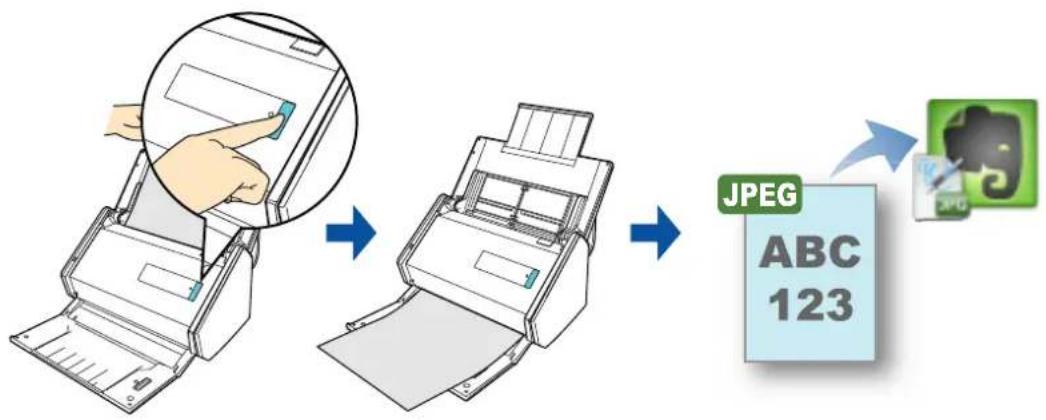
flowchart
graph LR
    A["Printer"] --> B["Add Paper"]
    B --> C["Add Image"]
    C --> D["Output JPEG ABC 123"]
IMPORTANT
- Vous devez créer un compte Evernote (gratuit ou payant).
- Vous devez d'abord créer un carnet de notes dans Evernote pour Mac pour pouvoir enregistrer un fichier.
- Décochez, au préalable, la case Passer la capture au premier plan dans la fenêtre Préférences d'Evernote afin d'empêcher l'affichage des nouvelles notes à l'écran lorsque vous numérisez des documents en continu.
Cette capture d'écran provient de Evernote pour Mac. Dans cette fenêtre, décochez la case Passer la capture au premier plan.
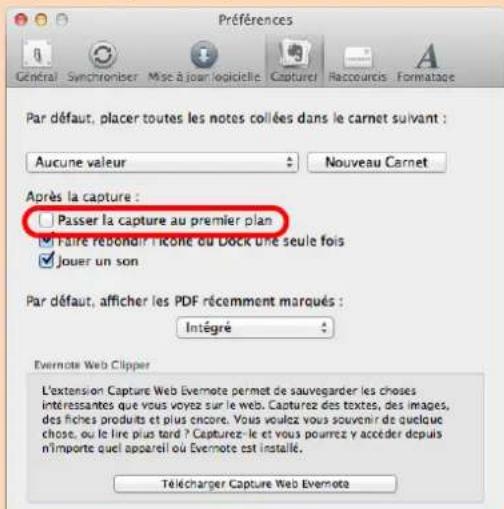
Cette fenêtre et son contenu peuvent différer selon la version d'Evernote que vous utilisez.
CONSEIL
En enregistrant les paramètres de numérisation et de sauvegarde en tant que profil, vous pouvez numériser des documents avec un même profil quand vous le désirez. Pour en savoir plus, consultez "Profil" (page 368).
Procédures
CONSEIL
Pour activer le Quick Menu, vous devez cocher la case Utilisation du Quick Menu dans la fenêtre de paramétrage du ScanSnap.
Pour en savoir plus, consultez "Introduction basique à la numérisation" (page 284).
1. Placez un document dans le ScanSnap.
Pour en savoir plus, consultez "Charger des documents" (page 63).
2. Appuyez sur la touche [Scan] du ScanSnap pour démarrer la numérisation.
→ Le Quick Menu s'affiche à la fin de la numérisation.
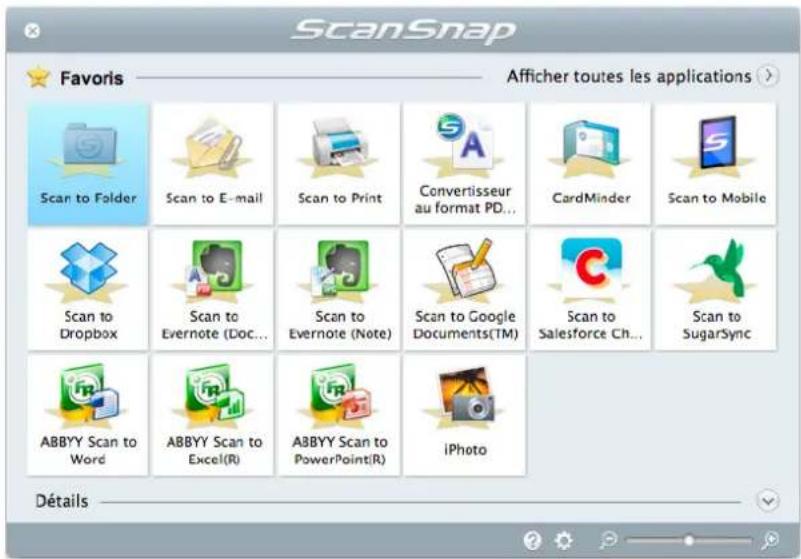
IMPORTANT
- La numérisation ne commencera pas tant que le Quick Menu sera affiché. Enregistrez le fichier JPEG vers Evernote avant de numériser un autre document.
- Évitez de déplacer, supprimer ou renommer une image numérisée dans une application différente lorsque le Quick Menu est affiché.
3. Cliquez sur l'icône Scan to Evernote (Note)

→ Evernote pour Mac démarre et le fichier JPEG est enregistré dans Evernote.
CONSEIL
- Si vous sélectionnez PDF(*.pdf) dans Format de fichier de l'onglet Fichier de la fenêtre de paramétrage du ScanSnap, un fichier JPEG distinct sera créé pour chaque fichier PDF. La fenêtre suivante s'affiche lors de la création du fichier.
Création du fichier JPEG depuis les données d'image...

- Si vous sélectionnez PDF (*.pdf) dans Format de fichier de l'onglet Fichier de la fenêtre de paramétrage du ScanSnap, une numérotation composée de quatre chiffres est automatiquement ajoutée au nom du fichier enregistré dans Evernote.
Par exemple, si le nom de fichier est ScanSnap, les fichiers seront nommés de la manière suivante :
ScanSnap_0001, ScanSnap_0002, ScanSnap_0003...
- Le fichier dans lequel l'image numérisée est enregistrée, est conservé dans le dossier que vous avez sélectionné dans Dossier d'enregistrement des images de l'onglet Sauvegarde de la fenêtre de paramétrage du ScanSnap, même après avoir enregistré l'image numérisée dans Evernote. Supprimez ce fichier s'il est inutile.
Enregistrer des documents dans Google Documents
Cette section vous explique comment enregistrer une image numérisée sous la forme d'un fichier PDF vers Google Documents.
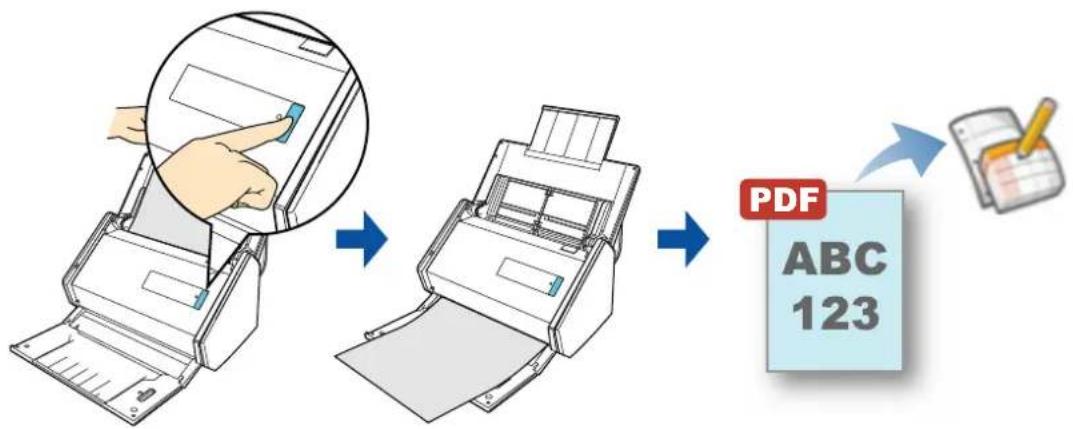
Vous devez créer un compte Google (gratuit).
CONSEIL
En enregistrant les paramètres de numérisation et de sauvegarde en tant que profil, vous pouvez numériser des documents avec un même profil quand vous le désirez. Pour en savoir plus, consultez "Profil" (page 368).
Procédures
CONSEIL
Pour activer le Quick Menu, vous devez cocher la case Utilisation du Quick Menu dans la fenêtre de paramétrage du ScanSnap.
Pour en savoir plus, consultez "Introduction basique à la numérisation" (page 284).
1. Placez un document dans le ScanSnap.
Pour en savoir plus, consultez "Charger des documents" (page 63).
2. Appuyez sur la touche [Scan] du ScanSnap pour démarrer la numérisation.
→ Le Quick Menu s'affiche à la fin de la numérisation.
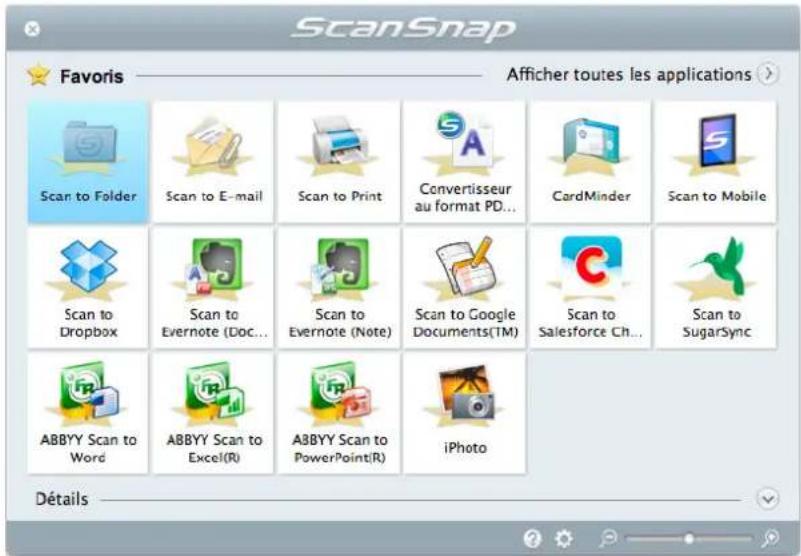
Pour modifier les paramètres Scan to Google Documents(TM), déplacez le curseur de
la souris sur l'icône Scan to Google Documents(TM) puis cliquez sur Pour en savoir plus sur les méthodes de modification des paramètres, consultez "Préférences" (page 347).
IMPORTANT
- La numérisation ne commencera pas tant que le Quick Menu sera affiché. Enregistrez le fichier PDF dans Google Documents avant de numériser un autre document.
- Évitez de déplacer, supprimer ou renommer une image numérisée dans une application différente lorsque le Quick Menu est affiché.
3. Cliquez sur l'icône Scan to Google Documents(TM)

→ La fenêtre Scan to Google Documents(TM) s'affiche.
4. Saisissez votre adresse électronique et votre mot de passe puis cliquez sur le bouton OK.
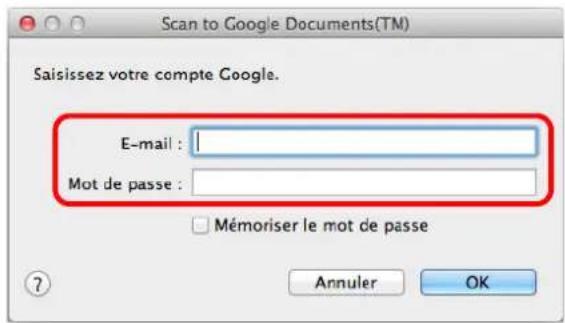
IMPORTANT
- Évitez de cocher la case Mémoriser le mot de passe si vous utilisez un ordinateur partagé. Dans le cas contraire, d'autres utilisateurs pourraient automatiquement se connecter sur Google Documents.
- Scan to Google Documents(TM) est inaccessible dans un environnement mandataire demandant une authentication au moment de se connecter à Internet.
CONSEIL
Si vous spécifiez un compte Google dans la fenêtre Scan to Google Documents(TM) - Options, la fenêtre Scan to Google Documents(TM) - Options ne s'affichera pas.
→ La reconnaissance textuelle est effectuée. La fenêtre s'affiche lors de la reconnaissance textuelle.
CONSEIL
- Si vous sélectionnez JPEG (*.jpg) dans Format de fichier de l'onglet Fichier de la fenêtre de paramétrage du ScanSnap, un fichier PDF distinct sera créé pour chaque fichier JPEG. La fenêtre suivante s'affiche lors de la création du fichier.
Scan to Google Documents(TM)
Création du fichier PDF depuis les données d'image...

- La reconnaissance textuelle s'effectuera si certaines pages contiennent du texte n'ayant pas encore été reconnu. La reconnaissance textuelle s'effectuera sur toutes les pages sans exception, même si le texte de certaines pages a déjà été reconnu.
L'enregistrement dans Google Documents commence.
Cliquez sur le bouton Fermer pour fermer la fenêtre Scan to Google
Documents(TM) à la fin de l'enregistrement.
CONSEIL
Si vous avez coché la case Fermez cette fenêtre lorsque la sauvegarde est terminée, la fenêtre Scan to Google Documents(TM), à partir de la numérisation suivante, se fermera automatiquement à la fin de l'enregistrement.
CONSEIL
Google Documents ne démarrera pas à la fin de l'enregistrement. Pour confirmer le fichier PDF enregistré, démarrez un navigateur Web et connectez-vous sur Google Documents.
Préférences
Vous pouvez configurer les paramètres pour établir une liaison avec Scan to Google Documents(TM).
1. Déplacez le curseur de la souris sur l'icône Scan to Google
Documents(TM)

puis cliquez sur .

→ La fenêtre Scan to Google Documents(TM) - Options s'ouvre.
2. Modifiez les paramètres.
Pour en savoir plus sur la fenêtre Scan to Google Documents(TM) - Options, consultez les rubriques d'aide de ScanSnap Manager.
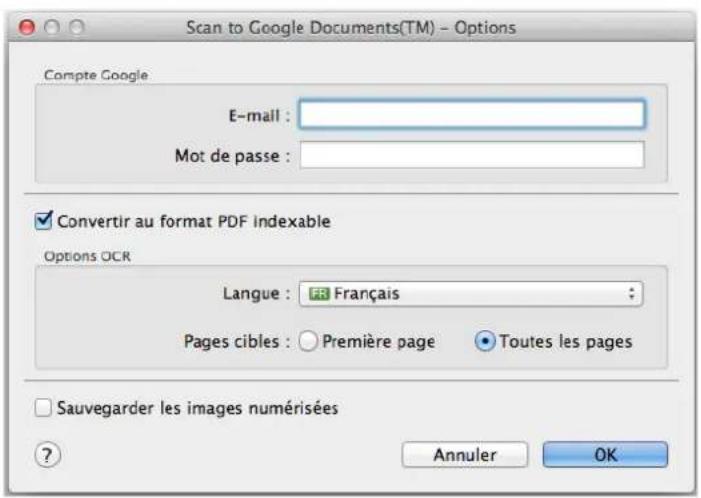
IMPORTANT
Si vous utilisez un ordinateur public, évitez de remplir les champs E-mail et Mot de passe. Dans le cas contraire, d'autres utilisateurs pourraient automatiquement se connecter sur Google Documents. Nous vous invitons à remplir le champ E-mail dans cette fenêtre et à saisir votre mot de passe à chaque fois.
3. Cliquez sur le bouton OK pour fermer la fenêtre Scan to Google Documents(TM) - Options.
Publier Salesforce Chatter
Cette section vous explique comment publier une image numérisée, sous la forme d'un fichier PDF ou JPEG, sur Salesforce Chatter.
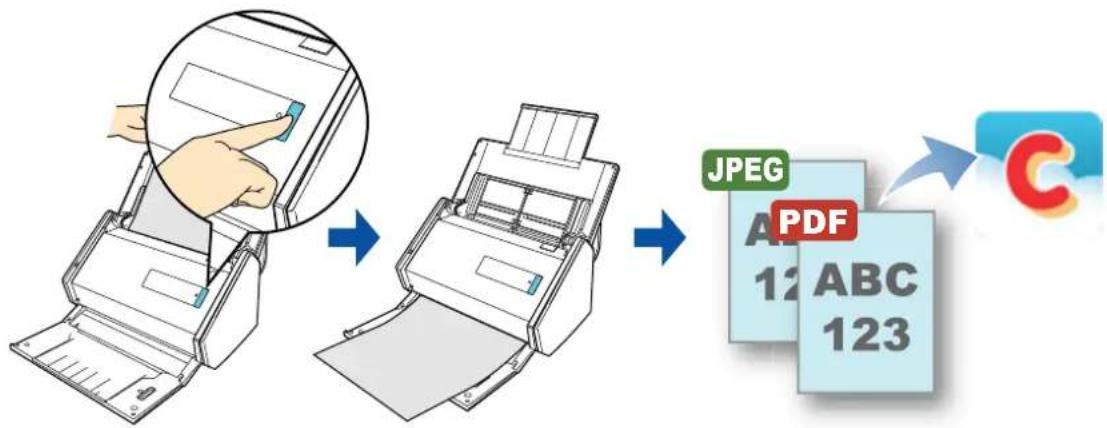
flowchart
graph LR
    A["Printer"] --> B["Copy"]
    B --> C["PDF"]
    C --> D["C Output"]
IMPORTANT
- Une licence Salesforce CRM est requise séparément.
- ScanSnap Manager peut interagir avec les éditions Salesforce suivantes :
- Unlimited
- Enterprise
CONSEIL
En enregistrant les paramètres de numérisation et de sauvegarde en tant que profil, vous pouvez numériser des documents avec un même profil quand vous le désirez. Pour en savoir plus, consultez "Profil" (page 368).
Procédures
CONSEIL
Pour activer le Quick Menu, vous devez cocher la case Utilisation du Quick Menu dans la fenêtre de paramétrage du ScanSnap.
Pour en savoir plus, consultez "Introduction basique à la numérisation" (page 284).
1. Placez un document dans le ScanSnap.
Pour en savoir plus, consultez "Charger des documents" (page 63).
2. Appuyez sur la touche [Scan] du ScanSnap pour démarrer la numérisation.
→ Le Quick Menu s'affiche à la fin de la numérisation.
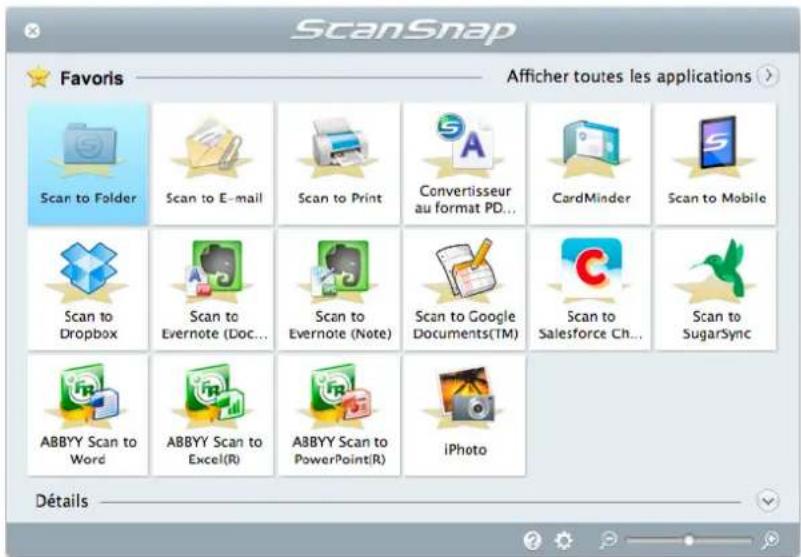
Pour modifier les paramètres Scan to Salesforce Chatter, déplacez le curseur de la
![FUJITSU ScanSnap iX500 Deluxe - Appuyez sur la touche [Scan] du ScanSnap pour démarrer la numérisation. - 2](/content/2026/02/358907/images/6824ad7c0343f41606072ef27652b55460d90fb1d9728d356d35ec4e0e9ab618.jpg)
souris sur l'icône Scan to Salesforce Chatter
puis cliquez sur ⚙. Pour en
savoir plus sur les méthodes de modification des paramètres, consultez "Préférences" (page 353).
3. Cliquez sur l'icône Scan to Salesforce Chatter

→ La fenêtre Scan to Salesforce Chatter - Connexion s'affiche.
4. Saisissez votre nom d'utilisateur et votre mot de passe puis cliquez sur le bouton OK.
Saisissez éventuellement un jeton de sécurité.
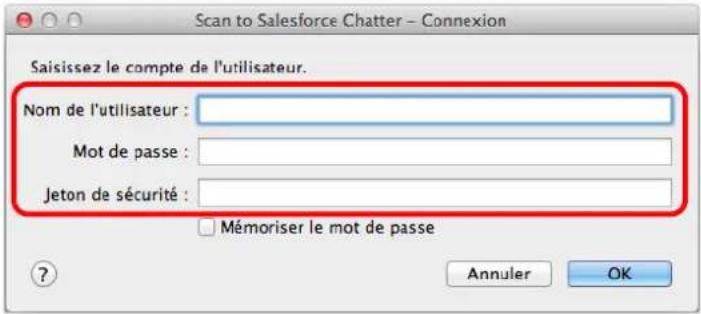
IMPORTANT
- Évitez de cocher la case Mémoriser le mot de passe si vous utilisez un ordinateur partagé. D'autres utilisateurs pourraient automatiquement se connecter sur Salesforce.
- Scan to Salesforce Chatter est inaccessible dans un environnement mandataire nécessitant une authentication au moment de se connecter à Internet.
CONSEIL
Si vous spécifiez un compte Salesforce dans la fenêtre Scan to Salesforce Chatter - Options, la fenêtre Scan to Salesforce Chatter - Connexion ne s'affichera pas.
→ La fenêtre Scan to Salesforce Chatter s'ouvre.
5. Confirmez l'image numérisée dans le volet de prévisualisation.
Dans la fenêtre Scan to Salesforce Chatter, vous pouvez définir le fichier destination de la publication ainsi que sa méthode, le nom et la description de l'image qui sera publiée sur Scan to Salesforce Chatter. Vous pouvez également configurer les paramètres et choisir d'enregistrer ou non l'image numérisée dans le dossier spécifié pour Dossier d'enregistrement des images.
Pour en savoir plus sur la fenêtre Scan to Salesforce Chatter, consultez les rubriques d'aide de ScanSnap Manager.
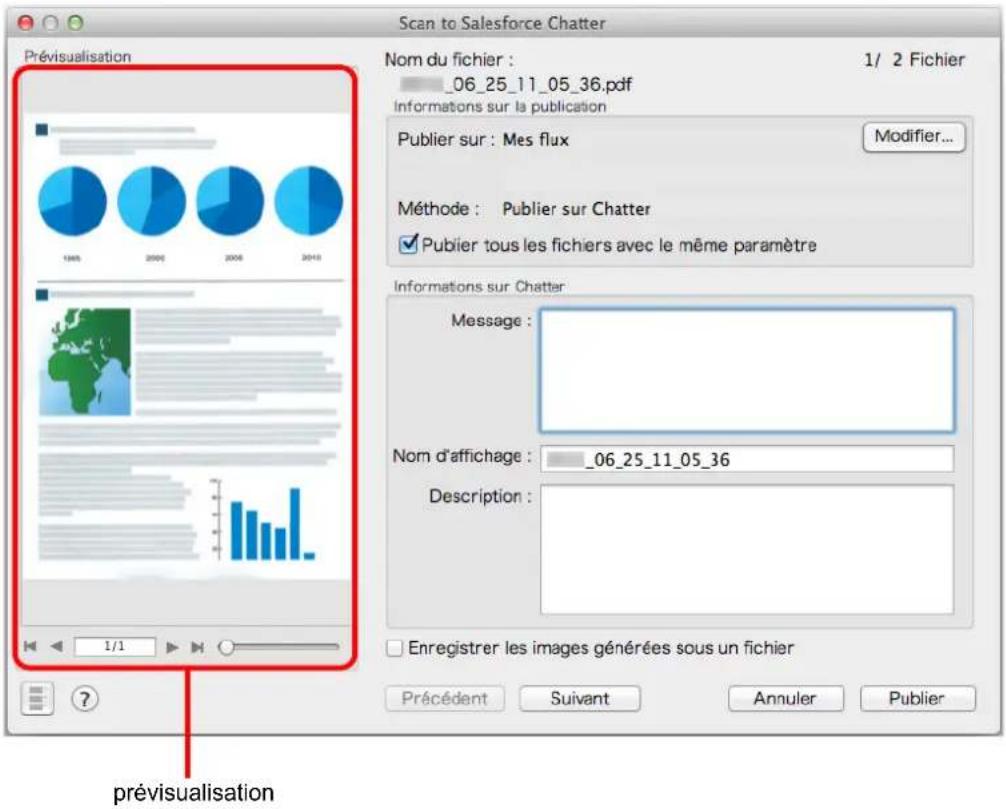
IMPORTANT
- La numérisation ne commencera pas, tant que le Quick Menu sera affiché et la fenêtre Scan to Salesforce Chatter, ouverte. Fermez la fenêtre Scan to Salesforce Chatter avant de numériser un autre document.
- Évitez de déplacer, supprimer ou renommer une image numérisée dans une application différente lorsque le Quick Menu est affiché.
6. Cliquez sur le bouton Publier.
→ La publication sur Salesforce Chatter commence.
Cliquez sur le bouton Fermer pour fermer la fenêtre Scan to Salesforce Chatter à la fin de la publication.
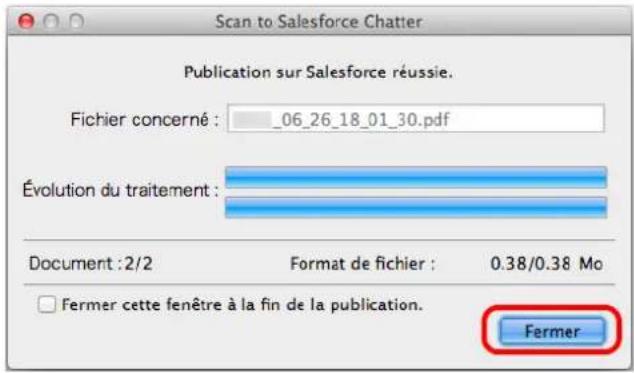
CONSEIL
- Si vous avez coché la case Fermer cette fenêtre à la fin de la publication, la fenêtre Scan to Salesforce Chatter se fermera automatiquement à la fin de la publication, dès la prochaine numérisation.
- Salesforce ne s'ouvrira pas à la fin de la publication. Pour confirmer le fichier d'images enregistré, démarrez un navigateur Web et connectez-vous sur Salesforce.
Préférences
Vous pouvez configurer les paramètres pour établir une liaison avec Scan to Salesforce Chatter.
1. Déplacez le curseur de la souris sur l'icône Scan to Salesforce Chatter

puis cliquez sur

→ La fenêtre Scan to Salesforce Chatter - Options s'ouvre.
2. Modifiez les paramètres.
Pour en savoir plus sur la fenêtre Scan to Salesforce Chatter - Options, consultez les rubriques d'aide de ScanSnap Manager.
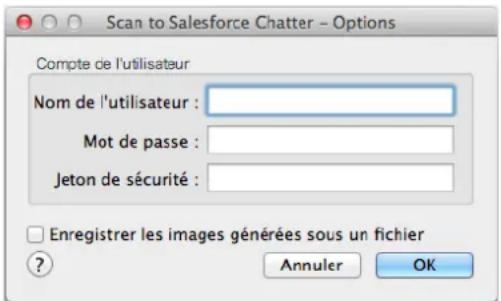
IMPORTANT
Si vous utilisez un ordinateur public, évitez de remplir les champs Nom de l'utilisateur, Mot de passe et Jeton de sécurité. D'autres utilisateurs pourraient automatiquement se connecter sur Salesforce.
Nous vous invitons à remplir les champs Nom de l'utilisateur et Jeton de sécurité dans cette fenêtre et à saisir votre mot de passe à chaque fois.
3. Cliquez sur le bouton OK pour fermer la fenêtre Scan to Salesforce Chatter - Options.
Enregistrer des documents dans votre dossier SugarSync
Cette section vous explique comment enregistrer une image numérisée, sous la forme d'un fichier PDF ou JPEG, dans votre dossier SugarSync.
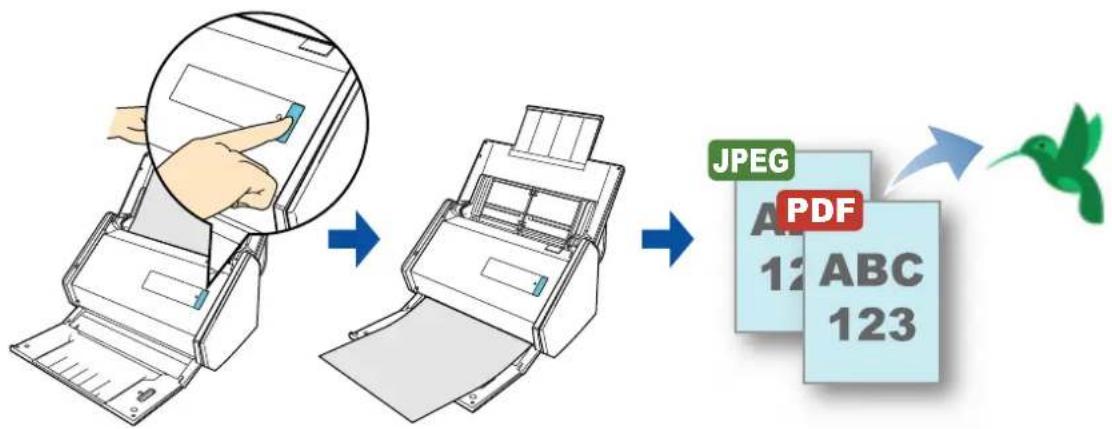
flowchart
graph LR
    A["Printer with icon"] --> B["Add graphic"]
    B --> C["Image file"]
    C --> D["Digital format: JPEG PDF 12 ABC 123"]
    D --> E["Recall icon"]
IMPORTANT
- Vous devez posséder un compte SugarSync.
- Pour utiliser cette fonction, vous devez installer SugarSync Manager pour Mac 1.9.29 au minimum.
CONSEIL
- Lorsque vous vous connectez pour la première fois à SugarSync après avoir installé SugarSync Manager pour Mac, la Mallette magique se crée automatiquement. My SugarSync est un dossier de synchronisation utilisé dans SugarSync.
- En enregistrant les paramètres de numérisation et de sauvegarde en tant que profil, vous pouvez numériser des documents avec un même profil quand vous le désirez. Pour en savoir plus, consultez "Profil" (page 368).
Procédures
CONSEIL
Pour activer le Quick Menu, vous devez cocher la case Utilisation du Quick Menu dans la fenêtre de paramétrage du ScanSnap.
Pour en savoir plus, consultez "Introduction basique à la numérisation" (page 284).
1. Placez un document dans le ScanSnap.
Pour en savoir plus, consultez "Charger des documents" (page 63).
2. Appuyez sur la touche [Scan] du ScanSnap pour démarrer la numérisation.
→ Le Quick Menu s'affiche à la fin de la numérisation.
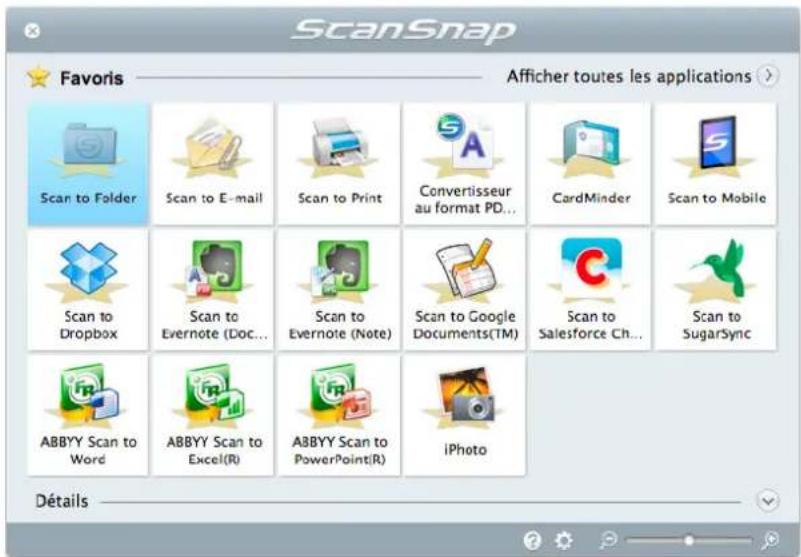
Pour modifier les paramètres Scan to SugarSync, déplacez le curseur de la souris sur
l'icône Scan to SugarSync puis cliquez sur 📋. Pour en savoir plus sur les méthodes de modification des paramètres, consultez "Préférences" (page 357).
3. Cliquez sur l'icône Scan to SugarSync .
→ La fenêtre Scan to SugarSync s'ouvre.
CONSEIL
Vous pouvez configurer les paramètres de façon à ne pas afficher la fenêtre Scan to SugarSync. Les images numérisées seront alors enregistrées dans le dossier synchronisé de SugarSync. Pour en savoir plus sur les méthodes de modification des paramètres, consultez "Préférences" (page 357).
4. Confirmez l'image numérisée dans le volet de prévisualisation.
Dans la fenêtre Scan to SugarSync vous pouvez renommer le fichier et spécifier votre dossier SugarSync.
Pour en savoir plus sur la fenêtre Scan to SugarSync, consultez l'aide de ScanSnap Manager.
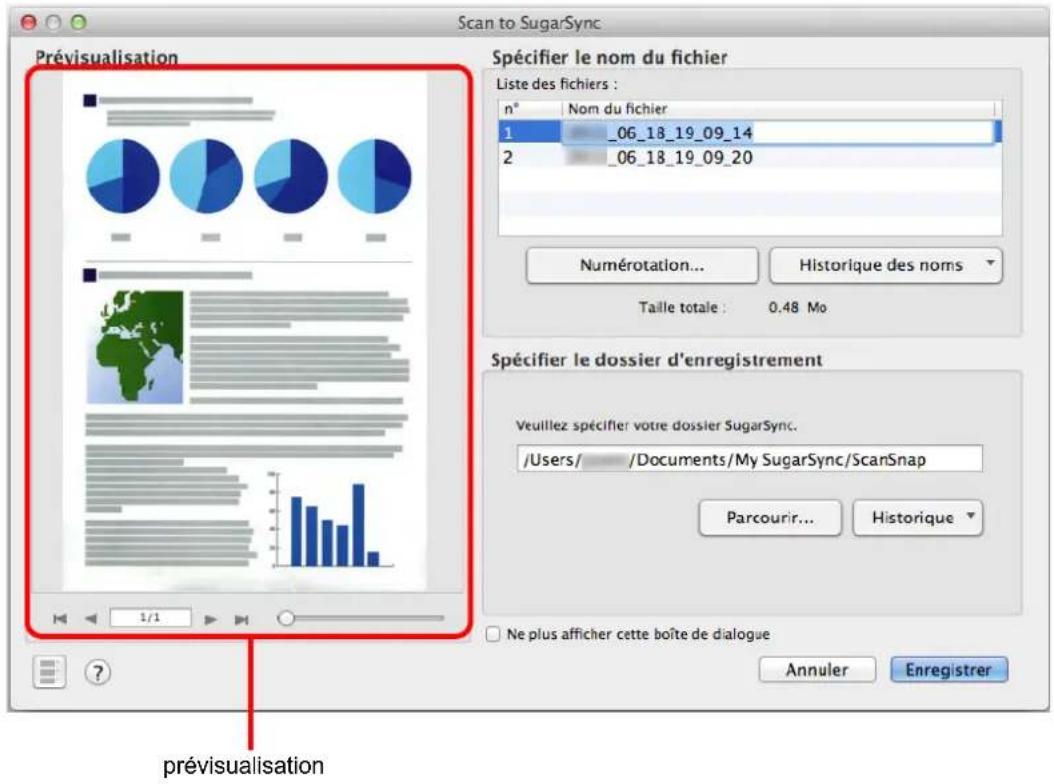
IMPORTANT
- Le fichier ne sera pas synchronisé avec SugarSync tant que vous n'avez pas sélectionné un dossier SugarSync en tant que dossier d'enregistrement.
- La numérisation ne commencera pas, tant que le Quick Menu est affiché et que la fenêtre Scan to SugarSync n'est pas fermée. Fermez la fenêtre Scan to SugarSync avant de numériser le document suivant.
- Évitez de déplacer, supprimer ou renommer une image numérisée dans une application différente tant que le Quick Menu est affiché et que la fenêtre Scan to SugarSync n'est pas fermée.
5. Cliquez sur le bouton Enregistrer.
L'image numérisée est enregistrée dans votre dossier SugarSync.
Préférences
Vous pouvez configurer les paramètres pour établir une liaison avec Scan to SugarSync.
1. Déplacez le curseur de la souris sur l'icône Scan to SugarSync
puis cliquez sur

→ La fenêtre Scan to SugarSync - Options s'ouvre.
2. Modifiez les paramètres.
Pour en savoir plus sur la fenêtre Scan to SugarSync - Options consultez les rubriques d'aide de ScanSnap Manager.
3. Cliquez sur le bouton OK pour fermer la fenêtre Scan to SugarSync - Options.
Convertir au format Word/Excel/PowerPoint
Cette section vous explique comment convertir les images numérisées en fichiers Word, Excel et PowerPoint avec ABBYY FineReader for ScanSnap, fourni avec le ScanSnap.
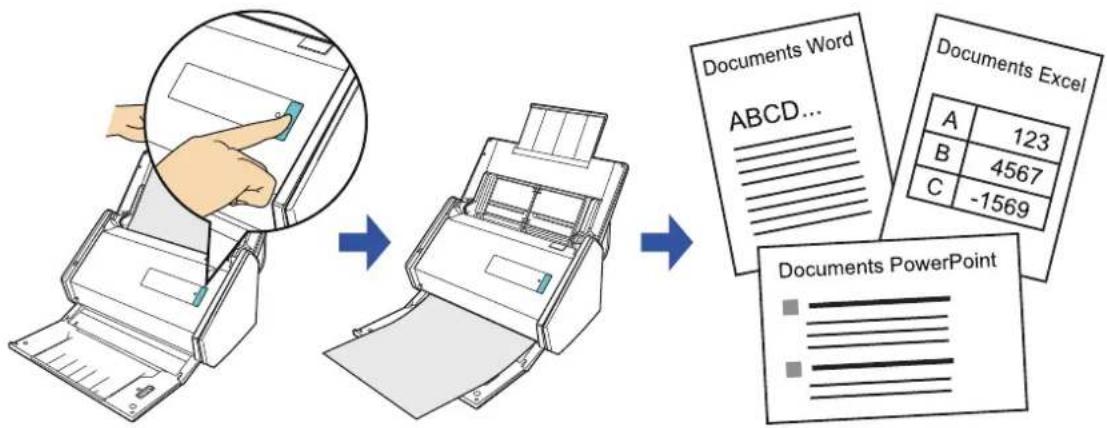
flowchart
graph LR
    A["Printer"] --> B["Arrow pointing to Paper"]
    B --> C["Arrow pointing to Paper"]
    C --> D["Documents PowerPoint: ABCD..."]
    D --> E["Documents Excel: A=123, B=4567, C=-1569"]
IMPORTANT
- Les applications suivantes doivent être installées sur votre ordinateur afin que la reconnaissance textuelle soit possible.
- ABBYY FineReader for ScanSnap (fourni avec le ScanSnap)
- Word
-Excel - Power Point
Si Word n'est pas installé sur votre ordinateur, vous pouvez lire les documents convertis au format Word en TextEdit. Si Excel ou PowerPoint n'est pas installé sur votre ordinateur, vous ne pouvez pas lire les documents convertis aux formats Excel ou PowerPoint.
- Vous ne pourrez pas visualiser les documents convertis en fichier Word, Excel ou PowerPoint, tant que les applications correspondantes ne seront pas installées et que votre enregistrement pour pouvoir les utiliser ne sera pas complet. Installez ces applications et complétez l'enregistrement de l'utilisateur pour pouvoir consulter les documents convertis sur votre ordinateur.
- Pour en savoir plus sur les applications compatibles avec ABBYY FineReader for ScanSnap et leurs versions consultez l'aide d'ABBYY FineReader for ScanSnap. Après avoir installé une version compatible, activez cette dernière.
- Évitez d'exécuter cette fonction si vous travaillez déjà sur Word, Excel ou PowerPoint et inversement. Faute de quoi, bien qu'enregistrés dans un fichier, vous ne pourrez pas consulter les résultats de la conversion, même si vous avez coché la case Ouvrir le fichier après la reconnaissance dans la fenêtre Préférences de FineReader for ScanSnap.
- Pour en savoir plus sur la fonction OCR de ABBYY FineReader for ScanSnap, consultez "Fonction OCR d'ABBYY FineReader for ScanSnap" (page 362).
CONSEIL
En enregistrant les paramètres de numérisation et de sauvegarde en tant que profil, vous pouvez numériser des documents avec un même profil quand vous le désirez. Pour en savoir plus, consultez "Profil" (page 368).
Procédures
IMPORTANT
Si vous numérisez un document en sélectionnant JPEG(*.jpg) dans Format de fichier de l'onglet Fichier de la boîte de dialogue de configuration du ScanSnap, aucune donnée ne pourra être convertie au format Word, Excel ou PowerPoint.
CONSEIL
Pour activer le Quick Menu, vous devez cocher la case Utilisation du Quick Menu dans la fenêtre de paramétrage du ScanSnap.
Pour en savoir plus, consultez "Introduction basique à la numérisation" (page 284).
1. Placez un document dans le ScanSnap.
Pour en savoir plus, consultez "Charger des documents" (page 63).
2. Appuyez sur la touche [Scan] du ScanSnap pour démarrer la numérisation.
CONSEIL
Nous vous invitons à sélectionner Résolution automatique ou Supérieure pour Qualité de l'image dans l'onglet Numérisation de la fenêtre de paramétrage du ScanSnap.
→ Le Quick Menu s'affiche à la fin de la numérisation.
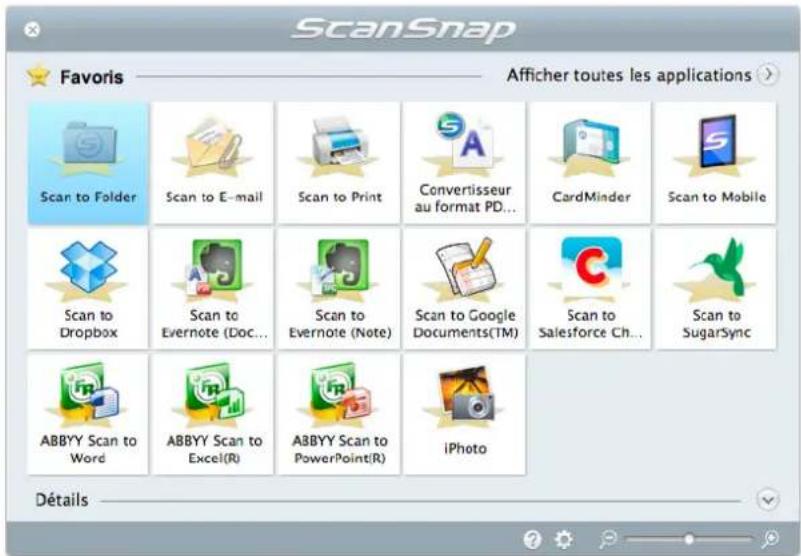
Pour modifier les paramètres pour ABBYY Scan to Word, ABBYY Scan to Excel ou ABBYY Scan to PowerPoint(R), déplacez le curseur de la souris sur l'icône
correspondante (affichée ci-dessous) puis cliquez sur

- Icône ABBYY Scan to Word

- Icône ABBYY Scan to Excel(R)

- Icône ABBYY Scan to Word PowerPoint(R)

Pour en savoir plus sur les méthodes de modifications des paramètres, consultez "Préférences" (page 361).
IMPORTANT
- La numérisation ne commencera pas tant que le Quick Menu sera affiché. Attendez la fin de la conversion avant de numériser un autre document.
- Évitez de déplacer, supprimer ou renommer une image numérisée dans une application différente lorsque le Quick Menu est affiché.
3. Cliquez sur l'icône ABBYY Scan to Word 📄, l'icône ABBYY Scan to
Excel ou l'icône ABBYY Scan to PowerPoint(R)

l'icône ABBYY Scan to
→ La fenêtre suivante s'ouvre et la conversion commence.

→ La conversion terminée, Word, Excel ou PowerPoint s'exécute et le résultat de la conversion est affiché.
Préférences
Vous pouvez configurer les paramètres de façon à établir une liaison avec ABBYY Scan to Word, ABBYY Scan to Excel(R) ou ABBYY Scan to PowerPoint(R).
- Déplacez le curseur de la souris sur l'icône ABBYY Scan to Word

, l'icône ABBYY Scan to Excel(R)

ou l'icône ABBYY Scan to
PowerPoint(R) puis cliquez sur .

→ La fenêtre Préférences s'affiche.
- Modifiez les paramètres.
Pour en savoir plus sur la fenêtre Préférences, consultez l'aide d'ABBYY FineReader for ScanSnap.
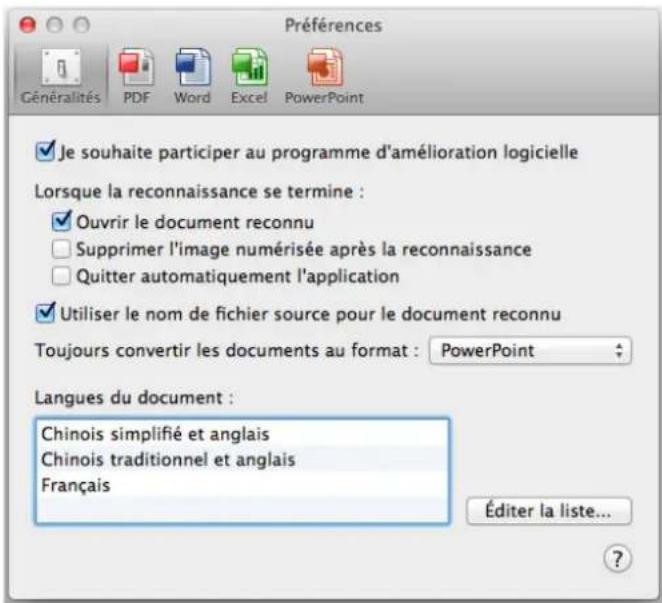
- Cliquez sur le bouton OK pour fermer la fenêtre Préférences.
Fonction OCR d'ABBYY FineReader for ScanSnap
Aperçu d'ABBYY FineReader for ScanSnap
ABBYY FineReader for ScanSnap est une application exclusive du ScanSnap. Ce programme peut exécuter la reconnaissance textuelle uniquement sur des fichiers PDF créés avec le ScanSnap. La reconnaissance textuelle de fichiers PDF créés avec Adobe Acrobat ou d'autres applications sera impossible.
Fonctionnalités de la fonction OCR
La reconnaissance optique des caractères offre les fonctionnalités suivantes. Avant d'exécuter la reconnaissance textuelle, vérifiez que les documents sont convertibles en consultant les directives suivantes :
| Application Convertible Non convertible | |||
| ABBYY Scan to Word | document dont la mise en page est simple, avec une ou deux colonnes | document dont la mise en page est complexe, composé de diagrammes, de tableaux et de texte (ex. brochures, magazines et journaux) | |
| | ||
| ABBYY Scan to Excel(R) | document composé de tableaux simples dont aucune cellule n'est fusionnée | Document composé de :tableaux sans bords solidestableaux composés de formats de cellule compliquéstableaux complexes composés de sous-tableauxdiagrammesgraphiquesphotographiestexte à la verticale | |
| | ||
| Application Convertible Non convertible | |||
| ABBYY Scan to PowerPoint(R) | document composé de texte et de diagrammes simples ou de tableaux avec un fond blanc ou uni et clair | document de mise en page complexe et composé de texte, diagrammes ou illustrationsdocument dont le texte recouvre une photographie ou un fond à motifsdocument avec un texte estompé sur un fond très sombre | |
|  | ||
Informations ne pouvant pas être reproduites selon le document d'origine
Les paramètres suivants pourraient ne pas être conservés. Nous vous invitons à confirmer les documents convertis avec Word, Excel ou PowerPoint afin d'y apporter d'éventuelles corrections :
- taille et police des caractères
- interlettrage et interligne
- soulignement, mises en gras et en italique
- exposant/indice
document dont les caractères sont reconnus de façon incorrecte
Les documents (caractères) suivants pourraient ne pas être numérisés correctement. Pour une meilleure reconnaissance textuelle, modifiez le mode de couleur ou augmentez la résolution :
● document comportant des notes manuscrites
● document contenant des petits caractères (inférieur à 10 points)
- document désaligné
- document rédigé dans une langue autre que celle sélectionnée
- document dont les caractères sont imprimés sur un fond dégradé ex. caractères ombrés
- document composé d'un grand nombre de caractères décorés ex. caractères décorés (gaufre/contour)
- document dont les caractères recouvrent un fond à motifs ex. caractères chevauchant des illustrations ou des diagrammes
- document dont un grand nombre de caractères est souligné ou touche le bord
- document de mise en page complexe ou comportant une quantité importante de bruit d'image
(La reconnaissance textuelle sur ces documents sera plus longue.)
Autres
- Lors de la conversion en un fichier Excel, la reconnaissance ne peut pas s'effectuer sur plus de 65 536 lignes.
- Lors de la conversion en un fichier Excel, les informations relatives à la mise en page du document, les diagrammes et les dimensions des graphiques et tableaux ne sont pas conservés. Seuls les tableaux et les chaînes de caractères seront reproduits.
- Un fichier converti au format PowerPoint ne contiendra pas la couleur de fond originale et les motifs.
- Les images numérisées à l'envers ou à l'italienne pourraient être incorrectement reconnues. Cochez la case Rotation automatique des images (page 388) ou chargez les documents le côté à numériser à l'intérieur du ScanSnap, en orientation portrait.
- Si la réduction de la transparence est appliquée, le taux de reconnaissance peut être faible. Dans ce cas, désactivez cette fonction en suivant les étapes suivantes.
Sélectionnez Configuration → onglet Numérisation → bouton Option dans le menu de ScanSnap Manager. La fenêtre Option Mode de numérisation s'affiche. Cochez la case Réduire l'effet de transparence.
Conserver des images numérisées dans iPhoto
Cette section vous explique comment stocker des images numérisées dans iPhoto.
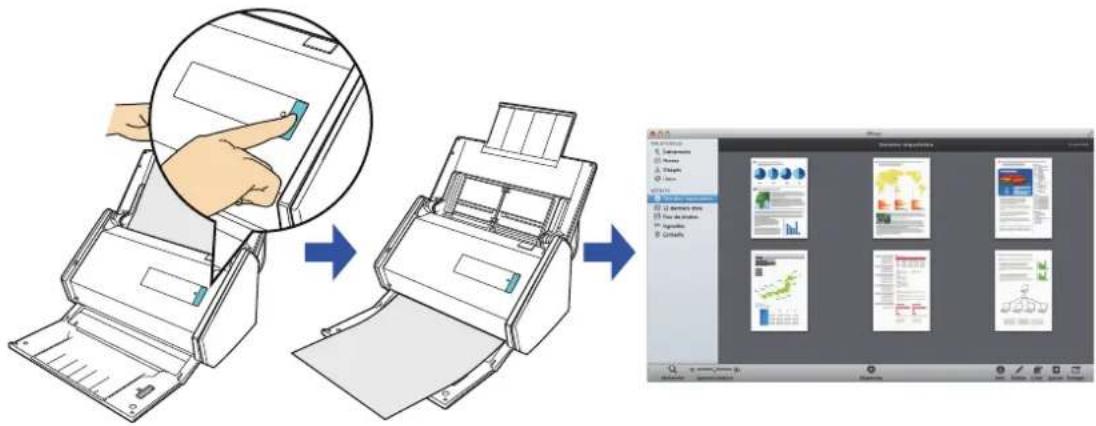
En enregistrant les paramètres de numérisation et de sauvegarde en tant que profil, vous pouvez numériser des documents avec un même profil quand vous le désirez. Pour en savoir plus, consultez "Profil" (page 368).
Procédures
CONSEIL
Pour activer le Quick Menu, vous devez cocher la case Utilisation du Quick Menu dans la fenêtre de paramétrage du ScanSnap.
Pour en savoir plus, consultez "Introduction basique à la numérisation" (page 284).
1. Placez un document dans le ScanSnap.
Pour en savoir plus, consultez "Charger des documents" (page 63).
2. Appuyez sur la touche [Scan] du ScanSnap pour démarrer la numérisation.
→ Le Quick Menu s'affiche à la fin de la numérisation.
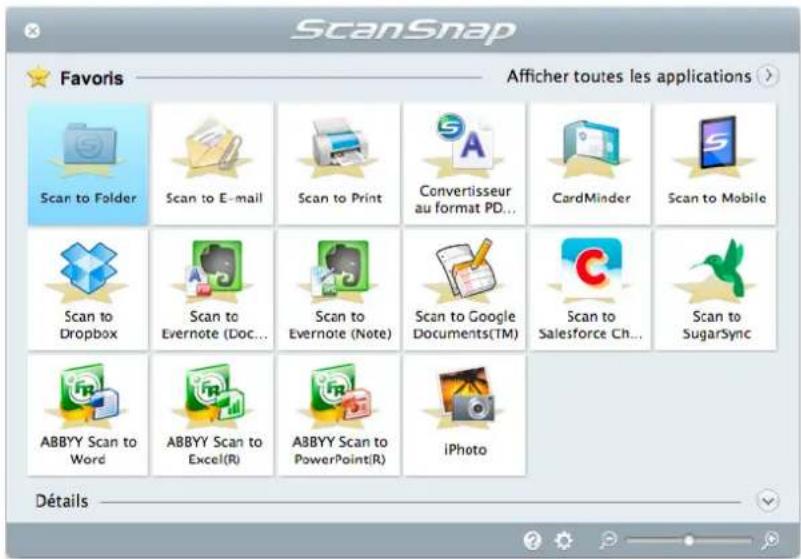
IMPORTANT
- La numérisation ne commencera pas tant que le Quick Menu sera affiché. Attendez que ScanSnap Manager interagisse avec iPhoto avant de numériser un autre document.
- Évitez de déplacer, supprimer ou renommer une image numérisée dans une application différente lorsque le Quick Menu est affiché.
3. Cliquez sur l'icône iPhoto

→ La fenêtre iPhoto s'ouvre.
4. Confirmez l'image numérisée dans iPhoto.
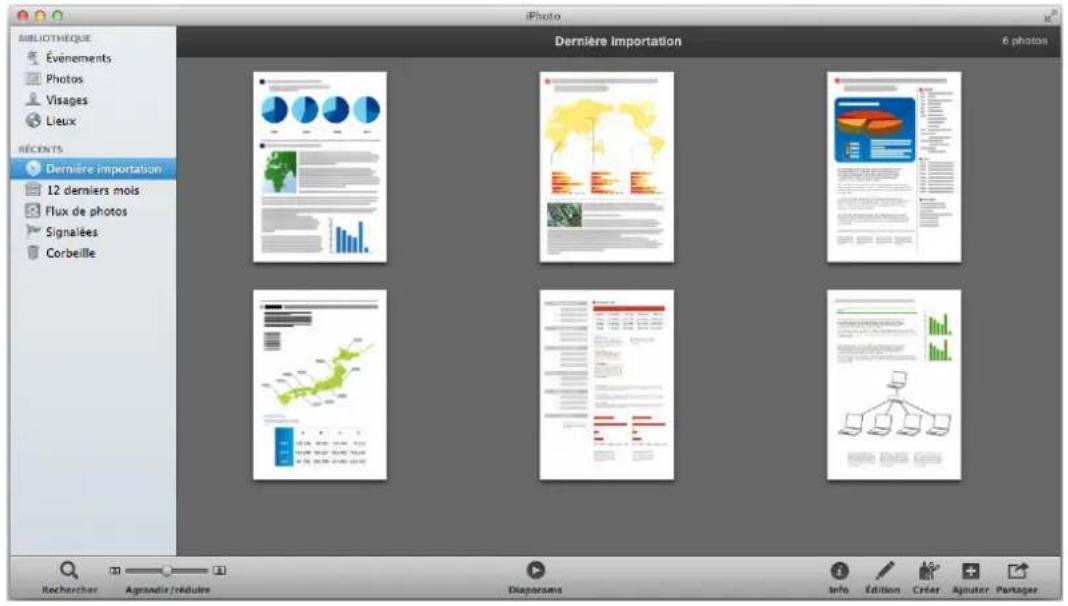
CONSEIL
Parallèlement à son enregistrement dans iPhoto, l'image numérisée est également stockée dans le dossier que vous avez sélectionné dans Dossier d'enregistrement des images de l'onglet
Sauvegarde de la fenêtre de paramétrage du ScanSnap. Supprimez ce fichier s'il est inutile.
Profil
Une fois que les paramètres de numérisation les plus fréquemment utilisés sont enregistrés, vous pouvez sélectionner un profil pour les modifier selon vos besoins.
Vous pouvez gérer vingt profils au maximum.
Pour sélectionnez un profil, cliquez sur l'icône ScanSnap Manager pour afficher le menu Profil.
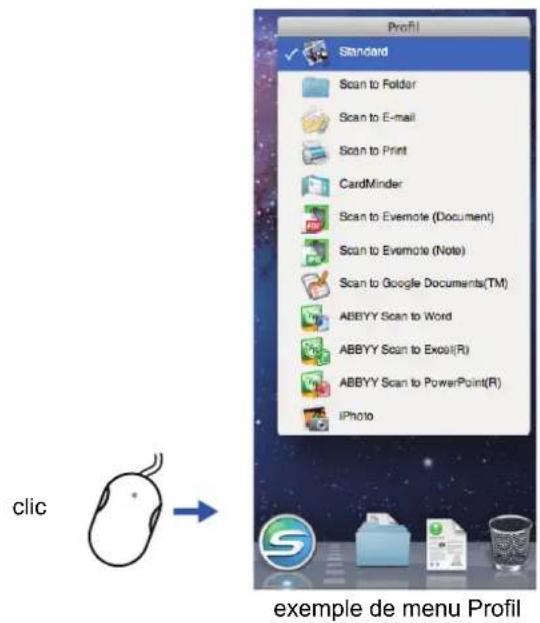
CONSEIL
- Pour pouvoir utiliser un profil, vous devez décocher la case Utilisation du Quick Menu dans la fenêtre de paramétrage du ScanSnap.
- Vous pouvez également afficher le menu Profil dans le menu de ScanSnap Manager en sélectionnant Profil.
- Vous pouvez également sélectionner un profil en cliquant sur Profil de la fenêtre de paramétrage du ScanSnap.
- Les profils configurés pour les modèles de scanneer suivants seront préservés avec le ScanSnap iX500 si l'ordinateur est le même :
- ScanSnap S1500
- ScanSnap S1500M
- ScanSnap S1300i
- ScanSnap S1300
- ScanSnap S1100
- ScanSnap S510M
- ScanSnap S300M
Configurer des paramètres de numérisation
Vous pouvez configurer les paramètres de numérisation selon vos besoins. Des paramètres de numérisation peuvent être configurés dans la fenêtre de paramétrage du ScanSnap. Pour en savoir plus sur les méthodes de configuration des paramètres de numérisation, consultez "Configurer les paramètres de numérisation" (page 419).
Gérer les profils
Pour en savoir, consultez :
● Pour ajouter un profil (→ page 369)
- Pour modifier les paramètres de numérisation pour les profils (→ page 373)
● Pour renommer un profil (→ page 375)
● Pour supprimer un profil ( page 377)
Ajouter un profil
1. Sélectionnez Paramètres dans le menu de ScanSnap Manager.
Pour en savoir plus, consultez "Menu ScanSnap Manager (Mac OS)" (page 39).
→ La fenêtre de paramétrage du ScanSnap s'ouvre.
CONSEIL
Décochez la case Utilisation du Quick Menu.
2. Modifiez les paramètres de numérisation dans chaque onglet.
Pour en savoir plus sur les onglets, consultez les rubriques d'aide de ScanSnap Manager.
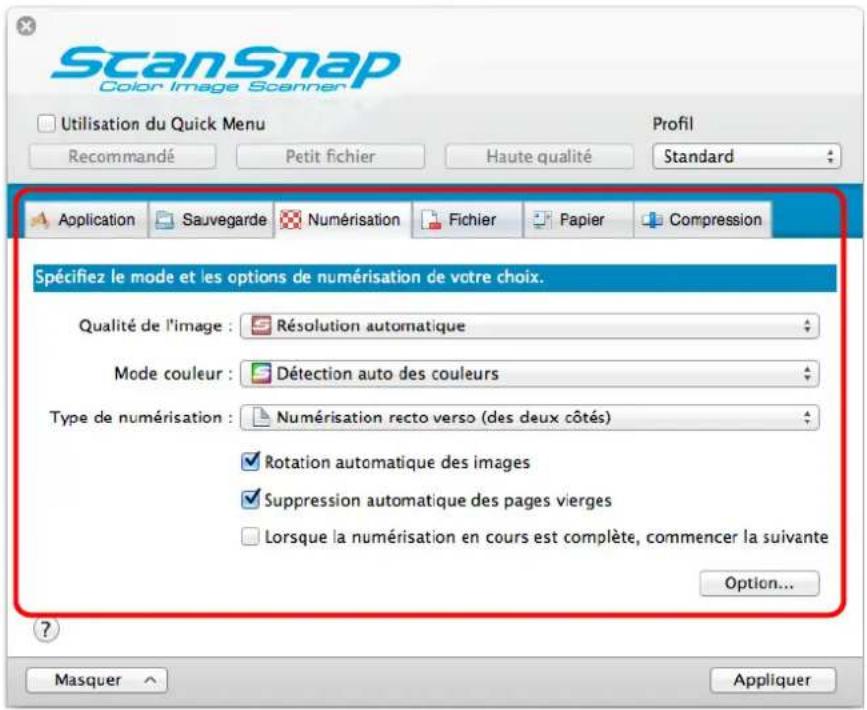
3. Sélectionnez Ajouter un profil dans le menu Profil.
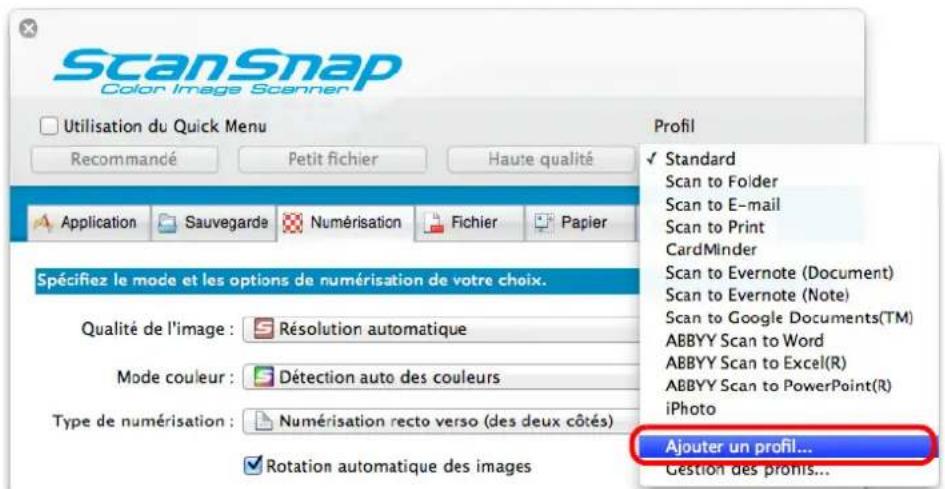
→ La fenêtre Ajouter un profil s'ouvre.
4. Nommez le profil puis cliquez sur le bouton OK.
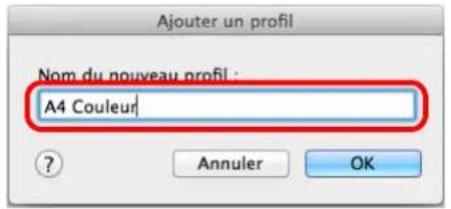
→ Le profil ajouté s'affiche dans le menu Profil dans la fenêtre de paramétrage du ScanSnap.
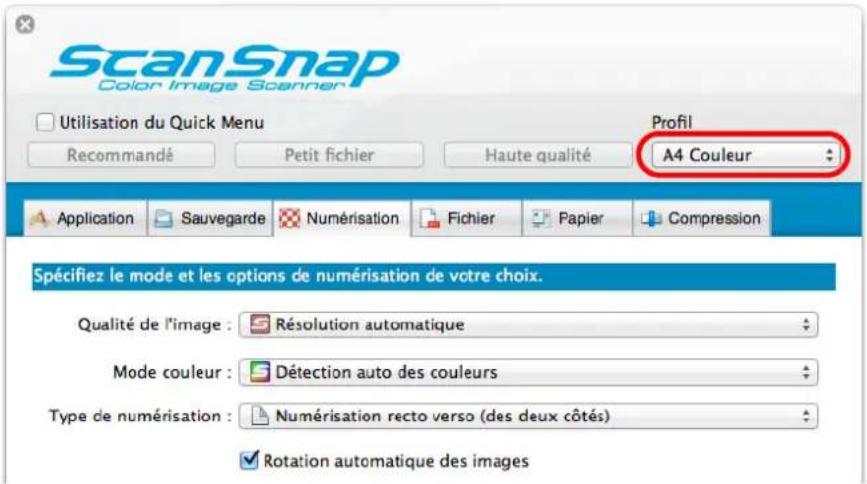
5. Cliquez sur le bouton Appliquer.
6. Cliquez sur le bouton ✗ situé sur le coin supérieur gauche de la fenêtre de paramétrage du ScanSnap.
CONSEIL
- Vous pouvez enregistrer vingt profils au maximum, le profil Standard compris.
- Vous pouvez modifier l'ordre d'affichage des profils.
Cependant, vous ne pouvez pas modifier l'ordre d'affichage de Standard.
- Sélectionnez Gestion des profils dans le menu de ScanSnap Manager ou le menu Profil dans la fenêtre de paramétrage du ScanSnap.
→ La fenêtre ScanSnap Manager - Gestion des profils s'affiche.
- Glissez le profil jusqu'à la position désirée dans la liste.
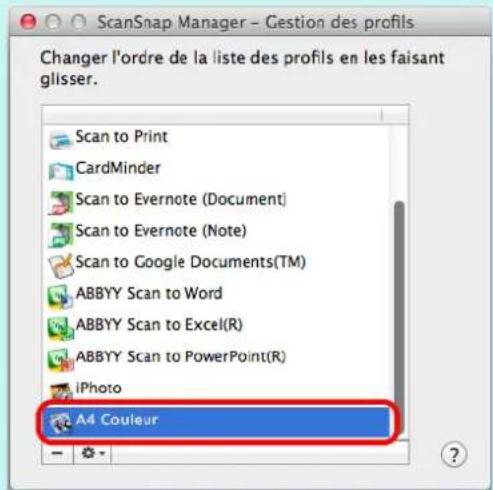
- Cliquez sur le bouton 🙏 dans le coin supérieur gauche pour fermer la fenêtre ScanSnap Manager - Gestion des profils.
Modifier un profil
1. Sélectionnez Paramètres dans le menu de ScanSnap Manager.
Pour en savoir plus, consultez "Menu ScanSnap Manager (Mac OS)" (page 39).
→ La fenêtre de paramétrage du ScanSnap s'ouvre.
CONSEIL
Décochez la case Utilisation du Quick Menu.
2. Sélectionnez le profil que vous souhaitez modifier dans Profil.
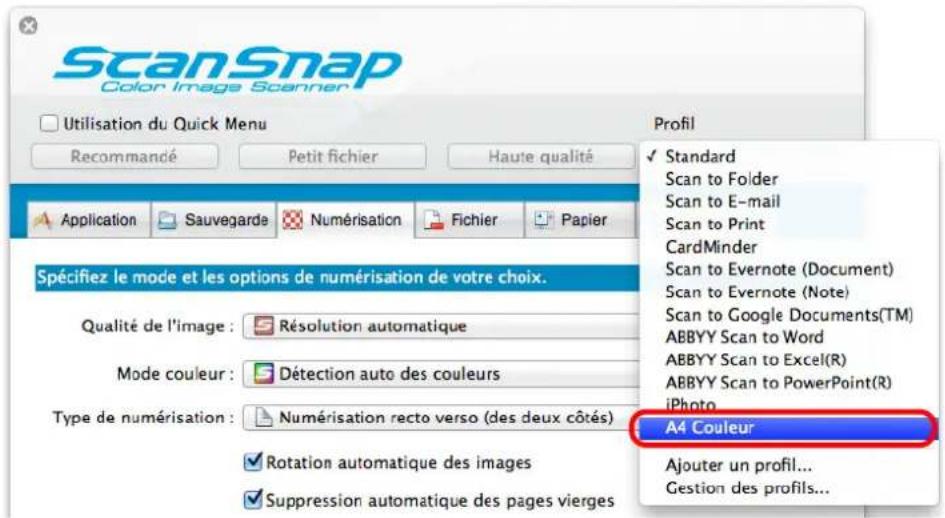
3. Modifiez les paramètres de numérisation dans chaque onglet.
Pour en savoir plus sur les onglets, consultez les rubriques d'aide de ScanSnap Manager.
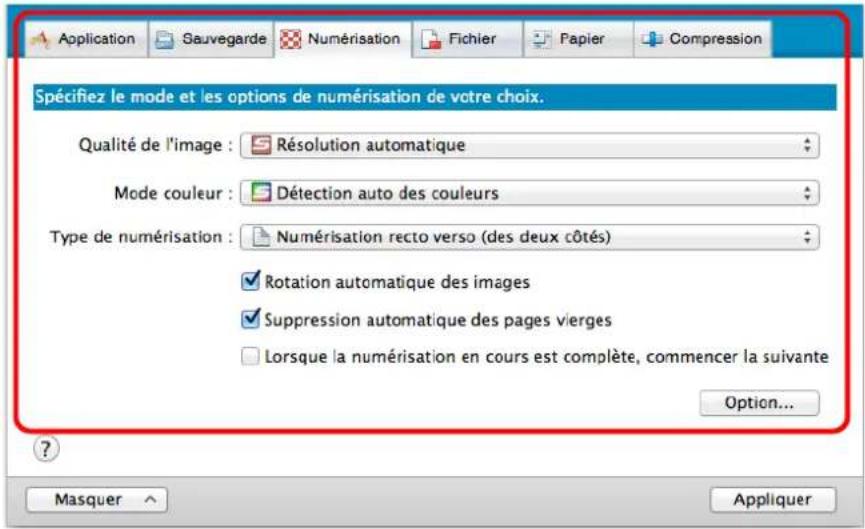
- La configuration du profil modifiée, cliquez sur le bouton Appliquer.
- Cliquez sur le bouton ✗ situé sur le coin supérieur gauche de la fenêtre de paramétrage du ScanSnap.
Renommer un profil
1. Sélectionnez Gestion des profils dans le menu de ScanSnap Manager.
Pour en savoir plus, consultez "Menu ScanSnap Manager (Mac OS)" (page 39).
→ La fenêtre ScanSnap Manager - Gestion des profils s'ouvre.
CONSEIL
- Si vous ne pouvez pas sélectionner Gestion des profils dans le menu de ScanSnap Manager, décochez la case Utilisation du Quick Menu dans la fenêtre de paramétrage du ScanSnap.
- Vous pouvez également afficher la fenêtre ScanSnap Manager - Gestion des profils en sélectionnant Gestion des profils dans Profil de la fenêtre de paramétrage du ScanSnap.
2. Sélectionnez un profil, cliquez sur le bouton dans le coin inférieur gauche puis sélectionnez Renommer.
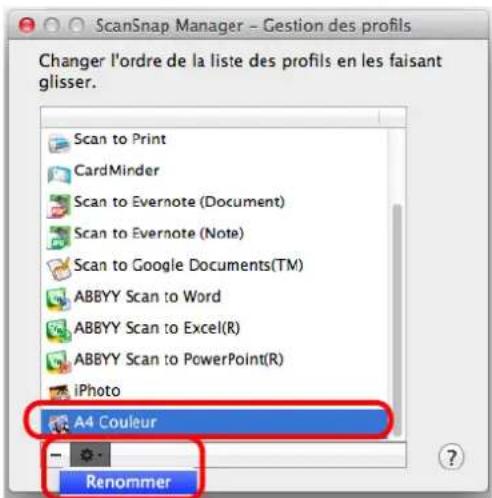
→ Le champ du nom du profil devient éditable.
IMPORTANT
Vous ne pouvez pas renommer le profil Standard.
3. Saisissez un nouveau nom.
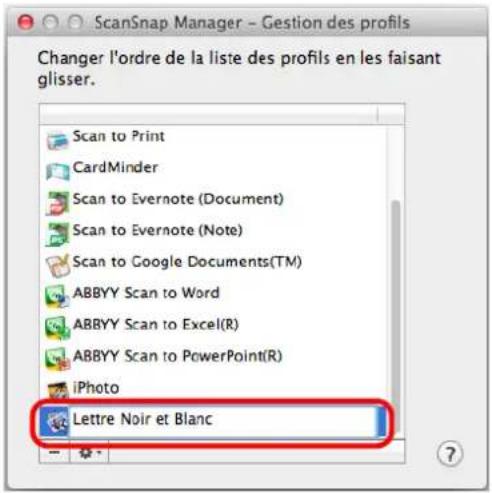
→ Le profil est renommé.
- Cliquez sur le bouton ⚙ dans le coin supérieur gauche pour fermer la fenêtre ScanSnap Manager - Gestion des profils.
→ Un message s'affiche.
- Cliquez sur le bouton Appliquer.
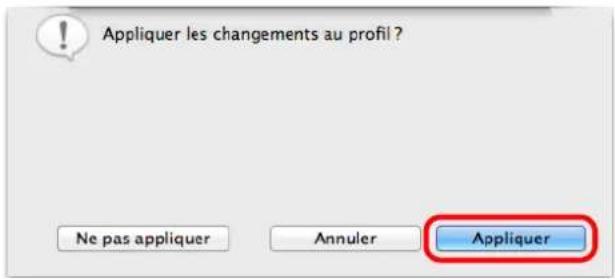
Supprimer un profil
1. Sélectionnez Gestion des profils dans le menu de ScanSnap Manager.
Pour en savoir plus, consultez "Menu ScanSnap Manager (Mac OS)" (page 39).
→ La fenêtre ScanSnap Manager - Gestion des profils s'ouvre.
CONSEIL
- Si vous ne pouvez pas sélectionner Gestion des profils dans le menu de ScanSnap Manager, décochez la case Utilisation du Quick Menu dans la fenêtre de paramétrage du ScanSnap.
- Vous pouvez également afficher la fenêtre ScanSnap Manager - Gestion des profils en sélectionnant Gestion des profils dans Profil de la fenêtre de paramétrage du ScanSnap.
2. Sélectionnez le profil que vous souhaitez supprimer puis cliquez sur le
bouton - .
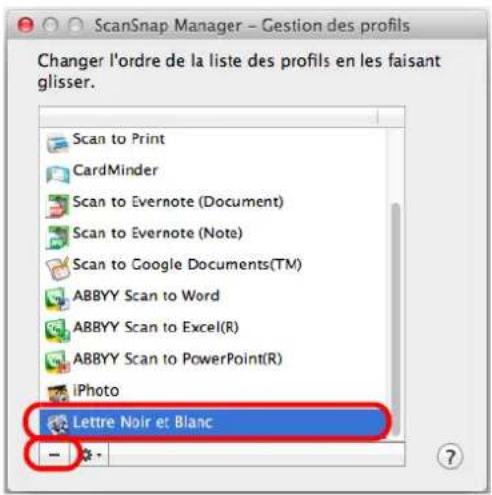
IMPORTANT
Vous ne pouvez pas supprimer le profil Standard.
→ Le profil est supprimé de la liste.
3. Cliquez sur le bouton ⚙ dans le coin supérieur gauche pour fermer la fenêtre ScanSnap Manager - Gestion des profils.
→ Un message s'affiche.
4. Cliquez sur le bouton Appliquer.
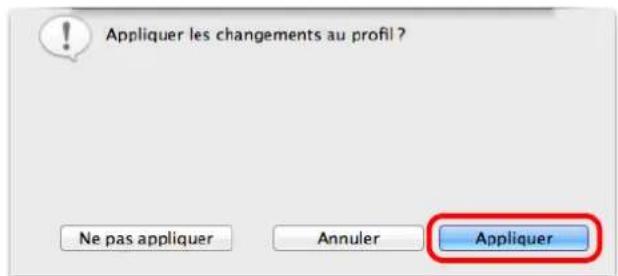
Numériser un document
Cette section vous explique les méthodes d'utilisation des profils de numérisation.
Dans l'exemple qui suit, le fichier de l'image numérisée est en liaison avec Mac OS Preview.
1. Sélectionnez Paramètres dans le menu de ScanSnap Manager.
Pour en savoir plus, consultez "Menu ScanSnap Manager (Mac OS)" (page 39).
→ La fenêtre de paramétrage du ScanSnap s'ouvre.
2. Décochez la case Utilisation du Quick Menu.
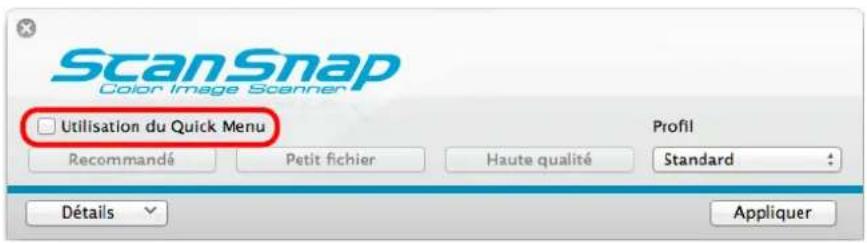
3. Cliquez sur le bouton Appliquer dans la fenêtre de paramétrage du ScanSnap.
4. Cliquez sur le bouton ✗ situé sur le coin supérieur gauche de la fenêtre de paramétrage du ScanSnap.
5. Sélectionnez Standard dans le menu Profil.
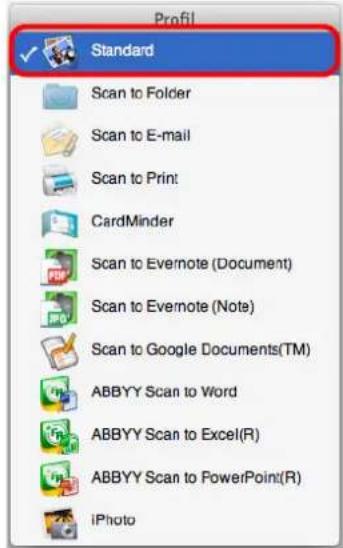
6. Placez un document dans le ScanSnap.
Pour en savoir plus, consultez "Charger des documents" (page 63).
7. Appuyez sur la touche [Scan] du ScanSnap pour démarrer la numérisation.
→ Mac OS Preview s'affiche lorsque la numérisation est terminée.
![FUJITSU ScanSnap iX500 Deluxe - Appuyez sur la touche [Scan] du ScanSnap pour démarrer la numérisation. - 1](/content/2026/02/358907/images/15f044169d3344c735fb98bd6834f47c3c82fcab2108b12943a39f6bf3f557d8.jpg)
bar
| Year | Value | |---|---| | 1995 | 4.8 | | 2000 | 4.6 | | 2005 | 4.7 | | 2010 | 4.5 |CONSEIL
Il est en liaison avec Adobe Acrobat ou Adobe Reader, si l'un des deux est installé.
Créer des images numérisées selon vos besoins
Cette section vous expose les diverses utilisations du ScanSnap.
Numériser un seul côté du document
Par défaut, le ScanSnap numérise en mode recto verso.
Pour passer en mode de numérisation simple, effectuez les opérations suivantes.
1. Sélectionnez Paramètres dans le menu de ScanSnap Manager.
Pour en savoir plus, consultez "Menu ScanSnap Manager (Mac OS)" (page 39).
→ La fenêtre de paramétrage du ScanSnap s'ouvre.
2. Sélectionnez Numérisation simple (un seul côté) dans le menu local Côté à numériser de l'onglet Numérisation.
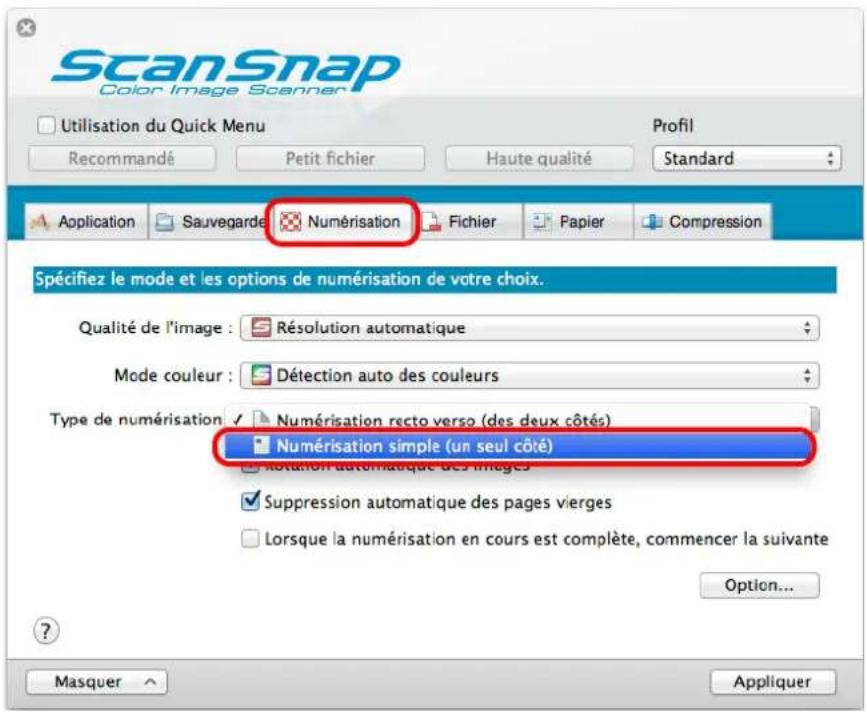
3. Cliquez sur le bouton Appliquer dans la fenêtre de paramétrage du ScanSnap.
-
Cliquez sur le bouton ✗ situé sur le coin supérieur gauche de la fenêtre de paramétrage du ScanSnap.
-
Placez un document dans le ScanSnap.
Pour en savoir plus, consultez "Charger des documents" (page 63).
- Appuyez sur la touche [Scan] du ScanSnap pour démarrer la numérisation.
CONSEIL
Si vous sélectionnez Numérisation simple dans le menu de ScanSnap Manager, celle-ci sera prioritaire même si vous sélectionnez Numérisation recto verso (des deux côtés) dans Type de numérisation de l'onglet Numérisation.
→ Les données du côté numérisé sont enregistrées.
Numériser un document couleur en mode gris ou noir et blanc
Si vous avez sélectionné Détection auto des couleurs dans Mode couleur de l'onglet Numérisation de la fenêtre de paramétrage du ScanSnap, ScanSnap Manager déterminera si le document à numériser est en couleur, en gris ou en noir et blanc et l'enregistrera tel quel.
Si vous souhaitez numériser des documents couleur et les enregistrer en mode gris ou noir et blanc, configurez les paramètres suivants.
1. Sélectionnez Paramètres dans le menu de ScanSnap Manager.
Pour en savoir plus, consultez "Menu ScanSnap Manager (Mac OS)" (page 39).
→ La fenêtre de paramétrage du ScanSnap s'ouvre.
2. Dans le menu local Mode couleur de l'onglet Numérisation sélectionnez Gris ou N&B.
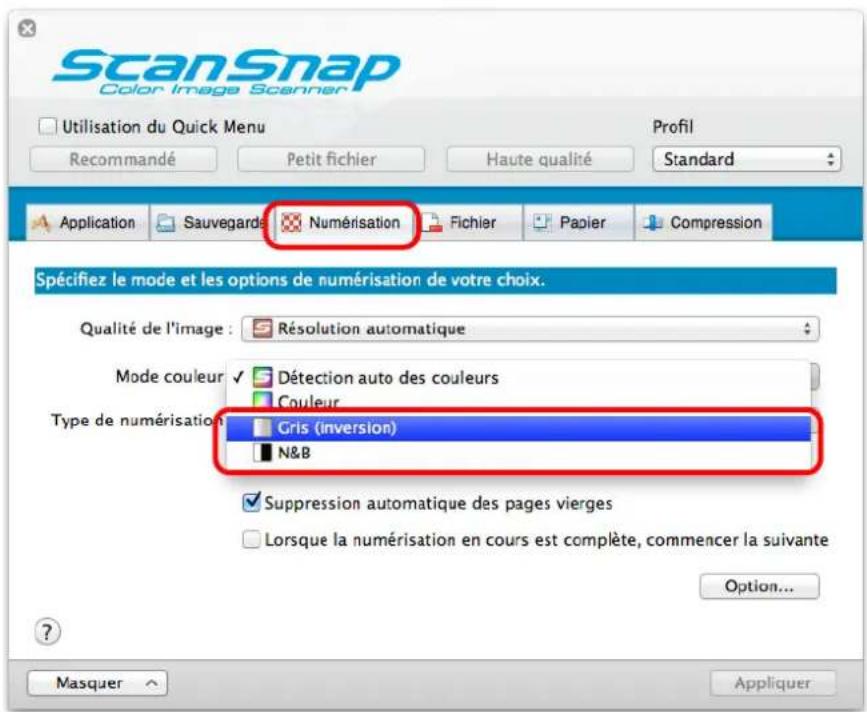
3. Cliquez sur le bouton Appliquer.
-
Cliquez sur le bouton ✗ situé sur le coin supérieur gauche de la fenêtre de paramétrage du ScanSnap.
-
Placez un document dans le ScanSnap.
Pour en savoir plus, consultez "Charger des documents" (page 63).
- Appuyez sur la touche [Scan] du ScanSnap pour démarrer la numérisation.
→ Les images numérisées sont enregistrées en gris ou en noir et blanc.
Supprimer des pages vierges
Le ScanSnap est capable de détecter et de supprimer automatiquement les pages vierges des images numérisées. Par exemple, lors d'une numérisation recto verso, les deux côtés de chaque document sont numérisés, que le verso soit imprimé ou non. Mais toutes les pages vierges détectées seront supprimées.
Pour supprimer les pages vierges, effectuez les opérations suivantes.
IMPORTANT
- Les documents suivants pourraient être détectés comme vierges :
- document quasiment vierge contenant peu de caractères
- document d'une seule couleur (noir compris) sans motifs ni lignes ni caractères
Lors de la numérisation de ce type de documents, décochez la case Suppression automatique des pages vierges.
Confirmez les images numérisées et attention à ne pas supprimer des pages par mégarde. - Si vous utilisez CardMinder, aucune page vierge ne sera supprimée.
1. Sélectionnez Paramètres dans le menu de ScanSnap Manager.
Pour en savoir plus, consultez "Menu ScanSnap Manager (Mac OS)" (page 39).
→ La fenêtre de paramétrage du ScanSnap s'ouvre.
- Cochez la case Suppression automatique des pages vierges dans l'onglet Numérisation.
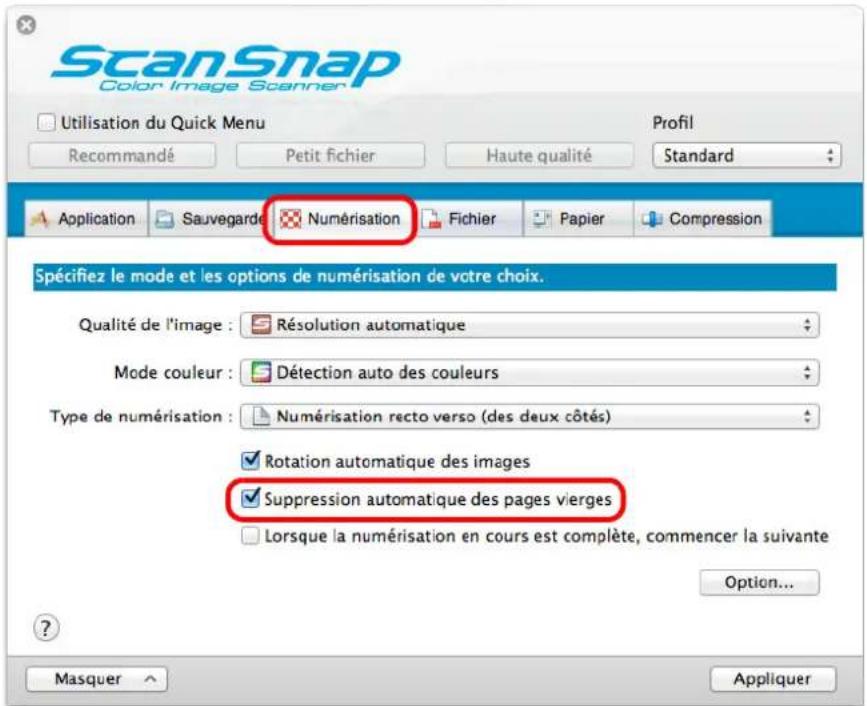
-
Cliquez sur le bouton Appliquer dans la fenêtre de paramétrage du ScanSnap.
-
Cliquez sur le bouton ✗ situé sur le coin supérieur gauche de la fenêtre de paramétrage du ScanSnap.
-
Placez un document dans le ScanSnap.
Pour en savoir plus, consultez "Charger des documents" (page 63).
- Appuyez sur la touche [Scan] du ScanSnap pour démarrer la numérisation.
→ Les images sont générées sans les pages vierges.
Corriger les chaînes de caractères désalignées
Le ScanSnap peut détecter les chaînes de caractères désalignées d'un document et les corriger.
Afin de réaligner ces chaînes de caractères, configurez les paramètres suivants.
IMPORTANT
- Une numérisation désalignée de ±5 degrés peut être corrigée.
- Comme la détection d'un désalignement se base sur la quantité de caractères imprimés sur le document, le texte des documents suivants pourrait être réaligné par erreur.
Dans ce cas, décochez la case Correction automatique des chaînes de caractères désalignées. - document dont le pas entre les lignes ou les caractères est extrêmement faible ou lorsque les caractères se chevauchent
- document contenant un grand nombre de caractères détourés ou décorés
- document contenant plus de photographies et de dessins que de texte
- document dont les caractères recouvrent un fond à motifs ex. caractères chevauchant des illustrations ou des diagrammes
- document dont les caractères sont imprimés dans tous les sens
- document composé de longues diagonales
- document comportant des notes manuscrites
- Des chaînes de caractères ne seront pas corrigées dans le cas d'une numérisation avec le Transparent.
CONSEIL
Inutile d'activer le paramètre Correction automatique des chaînes de caractères désalignées si vous sélectionnez Détection automatique dans Taille du papier de l'onglet Papier de la fenêtre de paramétrage du ScanSnap. Avec ce paramètre, les images numérisées seront toujours recadrées.
1. Sélectionnez Paramètres dans le menu de ScanSnap Manager.
Pour en savoir plus, consultez "Menu ScanSnap Manager (Mac OS)" (page 39).
→ La fenêtre de paramétrage du ScanSnap s'ouvre.
2. Cliquez sur le bouton Option de l'onglet Numérisation.
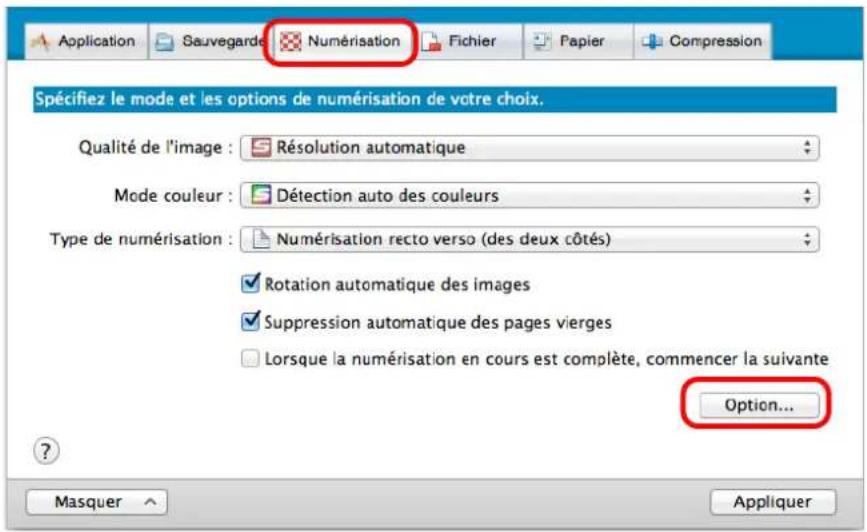
→ La fenêtre Option Mode de numérisation s'ouvre.
3. Cochez la case Correction automatique des chaînes de caractères désalignées.
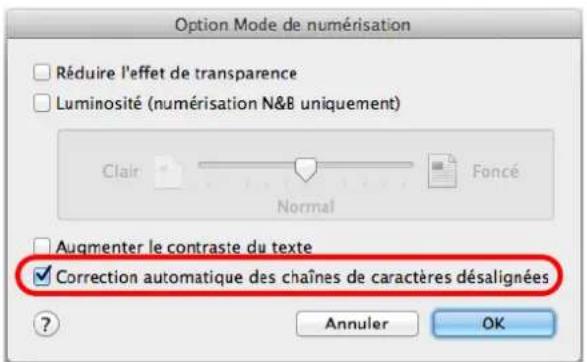
- Cliquez sur le bouton OK pour fermer la fenêtre Option Mode de numérisation.
- Cliquez sur le bouton Appliquer dans la fenêtre de paramétrage du ScanSnap.
- Cliquez sur le bouton ✗ situé sur le coin supérieur gauche de la fenêtre de paramétrage du ScanSnap.
- Placez un document dans le ScanSnap.
Pour en savoir plus, consultez "Charger des documents" (page 63).
- Appuyez sur la touche [Scan] du ScanSnap pour démarrer la numérisation.
→ Les chaînes de caractères sont réalignées pour l'image de sortie.
Pivoter des images numérisées selon leur orientation
Au bureau, les piles de documents de format identique mais d'orientations diverses sont fréquentes.
Le ScanSnap peut corriger automatiquement l'orientation de chaque page numérisée.
Pour pivoter les images, configurez les paramètres suivants.
IMPORTANT
Puisque cette option permet de détecter l'orientation d'une page selon les caractères qui y sont imprimés, elle pourrait être ineffective sur les documents suivants.
Dans ce cas, décochez la case Rotation automatique des images :
- document composé d'un grand nombre de caractères extrêmement grands ou petits
- document dont le pas entre les lignes ou les caractères est extrêmement faible ou lorsque les caractères se chevauchent
- document dont un grand nombre de caractères est souligné ou touche le bord
- document contenant plus de photographies et de dessins que de texte
- document dont les caractères sont imprimés sur un fond dégradé ex. caractères ombrés
- document composé d'un grand nombre de caractères décorés ex. caractères décorés (gaufre/contour)
- document dont les caractères recouvrent un fond à motifs ex. caractères chevauchant des illustrations ou des diagrammes
- document dont les caractères sont imprimés dans tous les sens
- document rédigé uniquement avec des lettres capitales
● document comportant des notes manuscrites - document désaligné
- document rédigé dans une langue non accueillie (autre que le japonais, l'anglais, le français, l'allemand, l'italien, l'espagnol, le russe et le portugais)
● document avec une mise en page complexe - document contenant une grande quantité de bruit
- document composé de caractères estompés
- document composé de caractères faiblement imprimés
1. Sélectionnez Paramètres dans le menu de ScanSnap Manager.
Pour en savoir plus, consultez "Menu ScanSnap Manager (Mac OS)" (page 39).
→ La fenêtre de paramétrage du ScanSnap s'ouvre.
2. Cochez la case Rotation automatique des images dans l'onglet Numérisation.
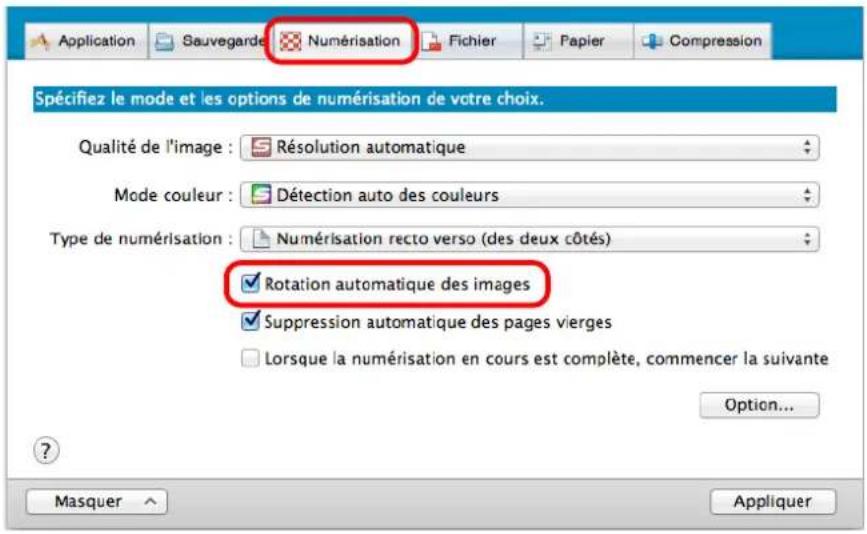
-
Cliquez sur le bouton Appliquer dans la fenêtre de paramétrage du ScanSnap.
-
Cliquez sur le bouton ✗ situé sur le coin supérieur gauche de la fenêtre de paramétrage du ScanSnap.
-
Placez un document dans le ScanSnap.
Pour en savoir plus, consultez "Charger des documents" (page 63).
- Appuyez sur la touche [Scan] du ScanSnap pour démarrer la numérisation.
→ La correcte orientation de l'image numérisée est enregistrée.
Réduction de l'effet de transparence
Vous pouvez réduire l'effet de transparence qui apparaît dans l'image numérisée dans le cas de texte ou d'illustration au dos du document.
Pour réduire cet effet de transparence, suivez les étapes suivantes et modifiez les paramètres.
IMPORTANT
Pour les types de documents suivants, le réduction de l'effet de transparence peut ne pas fonctionner de façon efficace. Dans ce cas, décochez la case Réduire l'effet de transparence.
- Documents avec des caractères ou images pâles / avec des caractères ou lignes fines / un arrière-plan de couleur foncée.
La couleur risque de ne pas être reproduite ou être altérée. Si vous souhaitez reconnaître les chaînes de caractères marquées, le taux de reconnaissance risque d'être plus bas. - Documents dont la couleur des caractères est estompée ou dont les caractères sont fins. Le taux de reconnaissance risque d'être plus bas.
- Documents dont l'effet de transparence est élevé. L'effet risque d'être amplifié.
1. Sélectionnez Paramètres dans le menu de ScanSnap Manager.
Pour en savoir plus, consultez "Menu ScanSnap Manager (Mac OS)" (page 39).
→ La fenêtre de paramétrage du ScanSnap s'ouvre.
2. Cliquez sur le bouton Option de l'onglet Numérisation.
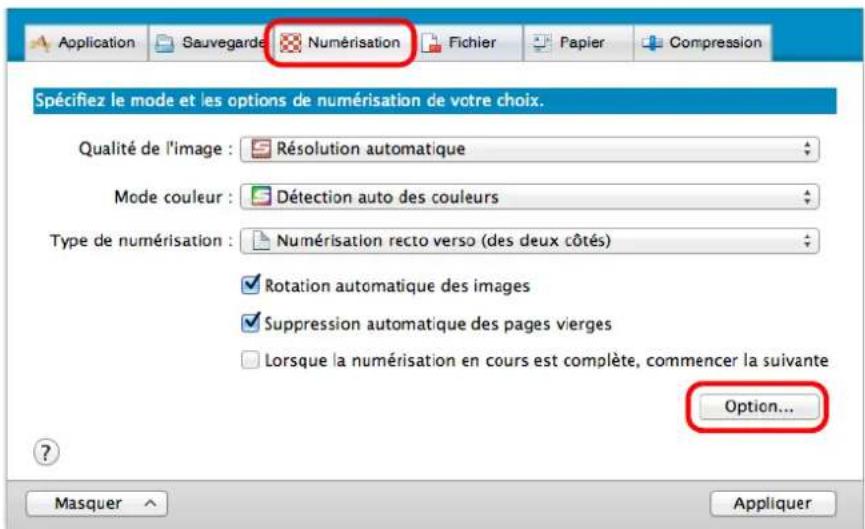
→ La fenêtre Option Mode de numérisation s'ouvre.
3. Cochez la case Réduire l'effet de transparence.
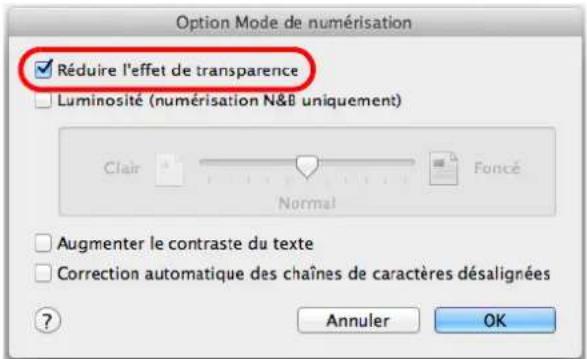
→ Le message suivant s'affiche :
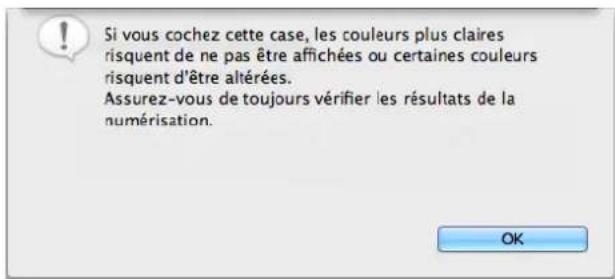
-
Cliquez sur le bouton OK pour fermer le message.
-
Cliquez sur le bouton OK pour fermer la fenêtre Option Mode de numérisation.
-
Cliquez sur le bouton Appliquer dans la fenêtre de paramétrage du ScanSnap.
-
Cliquez sur le bouton ✗ situé sur le coin supérieur gauche de la fenêtre de paramétrage du ScanSnap.
-
Placez un document dans le ScanSnap.
Pour en savoir plus, consultez "Charger des documents" (page 63).
- Appuyez sur la touche [Scan] du ScanSnap pour démarrer la numérisation.
L'image numérisée sera enregistrée en conséquence.
Numériser une pile de documents de largeurs et longueurs diverses
Vous pouvez numériser une pile composée de documents de formats divers. Pour cela, configurez les paramètres suivants.
1. Sélectionnez Paramètres dans le menu de ScanSnap Manager.
Pour en savoir plus, consultez "Menu ScanSnap Manager (Mac OS)" (page 39).
→ La fenêtre de paramétrage du ScanSnap s'ouvre.
2. Dans l'onglet Papier, sélectionnez Détection automatique dans Taille du papier.
![ScanSnap Color Image Scanner Utilisation du Quick Menu Recommandé Petit fichier Haute qualité Profil Standard Application Sauvegarde Numérisation Fichier Papier Compression Sélectionnez le papier. Taille du papier : Détection automatique Configurations du Transparent... Personnaliser... Détection de chargement excessif de documents : Vérifier l'épaisseur [ultra-sons] ? Masquer Appliquer](/content/2026/02/358907/images/f02e807af00be61864876615ba8e06e5ec134639bb9e48b903d06fa77bd32dc1.jpg)
- Sélectionnez Aucun(e) dans le menu local Détection de chargement excessifs de documents.
![Sélectionnez le papier. Taille du papier : Détection automatique Configurations du Transparent... Personaliser... Détection de chargement excessif de documents : Aucun[e] ? Masquer Appliquer](/content/2026/02/358907/images/7b1200d81a1d8d2ca8c54278147119ca11e539d9c00179f3f47fc2f3d3e192ba.jpg)
IMPORTANT
Si vous sélectionnez Vérifier la longueur pour numériser des documents de largeurs et de longueurs diverses, un chargement multiple pourrait être détecté et la numérisation sera impossible. La numérisation d'une pile de documents au format A4/Lettre ne sera pas détectée comme un chargement multiple.
-
Cliquez sur le bouton Appliquer dans la fenêtre de paramétrage du ScanSnap.
-
Cliquez sur le bouton ✗ situé sur le coin supérieur gauche de la fenêtre de paramétrage du ScanSnap.
-
Placez les documents dans le ScanSnap.
-
Alignez le bord de vos documents.
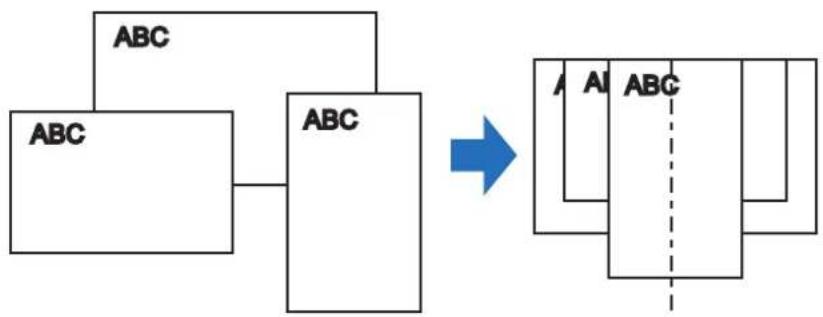
flowchart
graph TD
    A["ABC"] --> B["ABC"]
    C["ABC"] --> B
    B --> D["→"]
    D --> E["A"]
    D --> F["AI"]
    D --> G["ABC"]
- Placez la pile de documents au centre du plateau d'alimentation de l'AAD.
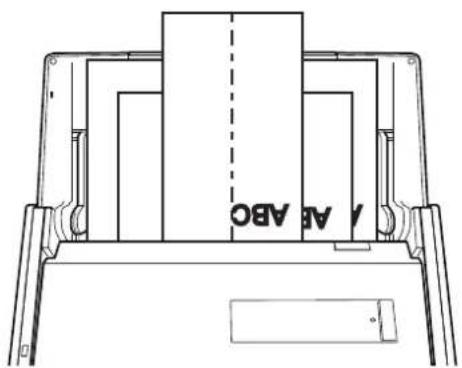
IMPORTANT
- Tous les documents doivent être placés sous le rouleau de prise. Dans le cas contraire, ils ne seront pas insérés dans le scanneur.
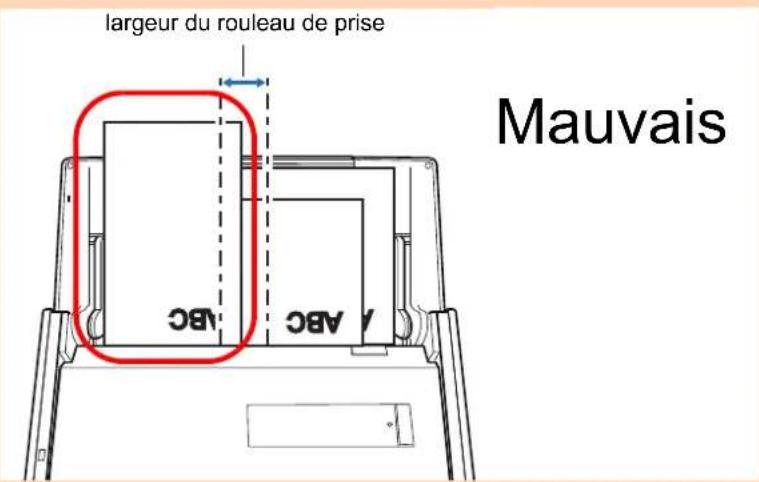
- Calez les guides latéraux contre le document le plus large de la pile.
- Chargez avec soin des documents qui ne peuvent pas être en contact avec les guides latéraux, sur le plateau d'alimentation AAD (couvercle). Si les documents sont désalignés durant la numérisation, la qualité des images numérisées pourrait être dégradée (perte d'une partie de l'image/traits inclinés) ou un format différent des originaux pourrait être généré. Si vous avez des difficultés pour la pose d'une pile documents de formats différents, nous vous invitons à former des piles de même largeur et de permettre une numérisation continue.
- Les documents qui ne seront pas en contact avec les guides latéraux pourraient provoquer des bourrages de papier.
7. Appuyez sur la touche [Scan] du ScanSnap pour démarrer la numérisation.
Les images numérisées sont enregistrées conformément à la taille des documents d'origine.
![FUJITSU ScanSnap iX500 Deluxe - Appuyez sur la touche [Scan] du ScanSnap pour démarrer la numérisation. - 1](/content/2026/02/358907/images/6d6a2723f5ce2a97cc8f93d49c4e6db81d3a246e878dd6637fabf0f6d7cec3d8.jpg)
flowchart
graph LR
    A["ABC"] --> B["ABC"]
    B --> C["ABC"]
    C --> D["ABC"]
    D --> E["ABC"]
IMPORTANT
Si les documents ont été décentrés pendant la numérisation, les images seront peut-être générées avec format d'origine.
Numériser des documents supérieurs au format A4/Lettre
Grâce au Transparent, vous pouvez numériser des documents supérieurs au format A4/ Lettre tels que A3, 11 × 17 po ou encore B4. En pliant le document en deux et en numérisant en mode recto verso, les deux côtés seront fusionnés en une seule image.
IMPORTANT
La case Correction automatique des chaînes de caractères désalignées (dans l'onglet Numérisation → Option de la fenêtre de paramétrage du ScanSnap) sera décochée.
CONSEIL
Vous pouvez également numériser des documents inférieurs au format A4/Lettre et enregistrer les deux côtés du document en une seule image.
1. Sélectionnez Paramètres dans le menu de ScanSnap Manager.
Pour en savoir plus, consultez "Menu ScanSnap Manager (Mac OS)" (page 39).
→ La fenêtre de paramétrage du ScanSnap s'ouvre.
2. Dans l'onglet Papier, sélectionnez Détection automatique dans Taille du papier puis cliquez sur le bouton Configuration du Transparent.
![ScanSnap Color Image Scanner Utilisation du Quick Menu Recommandé Petit fichier Haute qualité Profil Standard Application Sauvegarde Numérisation Fichier Papier Compression Sélectionnez le papier. Taille du papier : Détection automatique Configurations du Transparent... Personnaliser... Détection de chargement excessif de documents : Vérifier l'épaisseur [ultra-sons] ? Masquer Appliquer](/content/2026/02/358907/images/37e3951fd1351fc6e3e6359bc6ccc5038454fd0dc7d498ae8f2ec2c00a6b3e00.jpg)
→ La fenêtre Configuration du Transparent s'affiche.
3. Sélectionnez images sur une double page dans Enregistrer sous puis cliquez sur le bouton OK.
Pour en savoir plus sur la configuration du Transparent, consultez les rubriques d'aide de ScanSnap Manager.
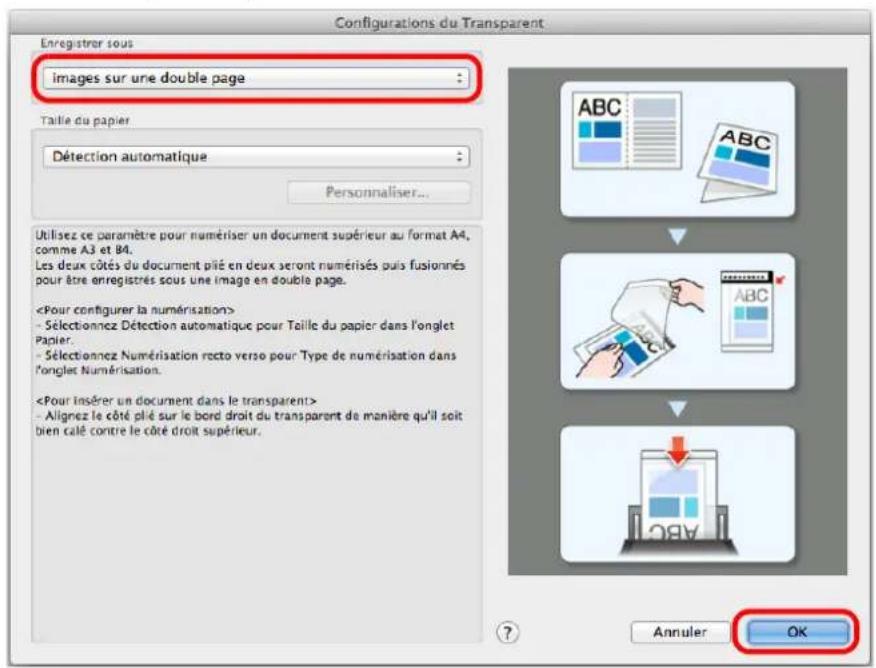
4. Dans le menu local Côté à numériser dans l'onglet Numérisation, sélectionnez Numérisation recto verso (des deux côtés) puis cliquez sur le bouton Appliquer.
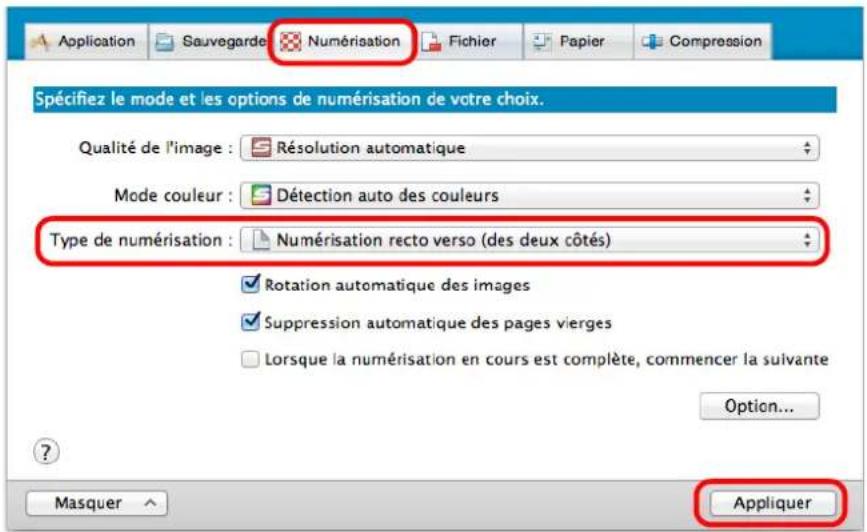
IMPORTANT
Dans l'onglet Numérisation, si vous sélectionnez Numérisation Simple (un seul côté) dans Côté à numériser, ScanSnap Manager sauvegardera un résultat identique à une numérisation simple en mode deux images distinctes (recto et verso).
-
Cliquez sur le bouton Appliquer dans la fenêtre de paramétrage du ScanSnap.
-
Cliquez sur le bouton ✗ situé sur le coin supérieur gauche de la fenêtre de paramétrage du ScanSnap.
-
Placez le document dans le Transparent.
-
Pliez le document en deux, les côtés à numériser du document orientés vers vous.
Pliez-les fermement et aplatissez toute inégalité.
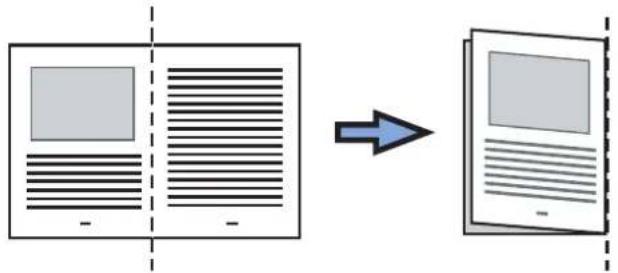
- Ouvrez le Transparent afin d'y insérer le document.
Alignez le côté plié du document avec le côté droit du Transparent, de manière à ce que le document soit calé contre le bord supérieur droit.
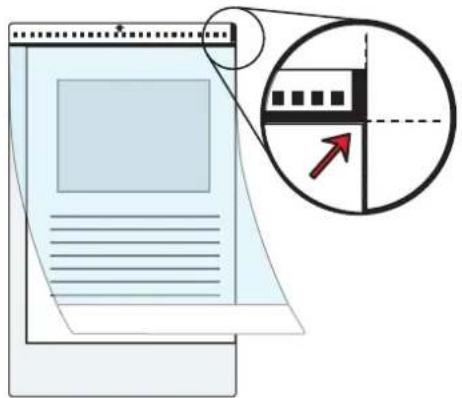
Notez que le côté recto du Transparent comporte une ligne verticale épaisse dans le coin supérieur droit.
8. Placez l'extrémité comportant le motif noir et blanc en tant que côté principal, selon la flèche.
Calez les guides latéraux contre le Transparent pour éviter tout désalignement.
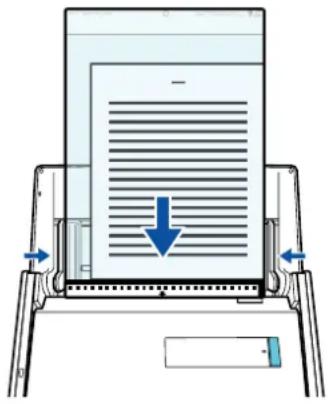
9. Appuyez sur la touche [Scan] du ScanSnap pour démarrer la numérisation.
Les deux côtés du document sont numérisés et sauvegardés sur une image en double page.
![FUJITSU ScanSnap iX500 Deluxe - Appuyez sur la touche [Scan] du ScanSnap pour démarrer la numérisation. - 1](/content/2026/02/358907/images/cafbc85c1b7da4487f2ba78602d52ad04fe180f7b6e1657e68c2ad142fff8684.jpg)
- Une ligne ou une différence entre les images du recto et celles du verso peut apparaître.
Si vous numérisez d'épais documents; les images du côté supérieur gauche ou droit peuvent être désalignées.
Ces problèmes peuvent être résolus en effectuant ce qui suit :
- Assurez-vous de bien plier le document
- Assurez-vous de bien aligner les côtés des documents avec les bords du Transparent lorsque vous chargez un document.
- Si vous sélectionnez Détection automatique dans Taille du papier de la fenêtre Configurations du Transparent, un format optimal sera automatiquement détecté parmi les formats standard disponibles, (A3, B4 ou 11 × 17 po), depuis le même menu local. Notez que la taille de l'image peut être plus petite que le document d'origine, selon le document.
Exemple :
si vous numérisez un document au format A3 dont l'image, imprimée au centre, correspond au format A4, l'image sera générée au format B4.
Pour générer l'image numérisée à son format original, spécifiez la taille du document dans le menu local Taille de papier.
- Il se peut qu'une partie de l'image située à l'endroit de la pliure du document soit effacée. Dans ce cas, insérez le document de manière à ce que son bord soit à 1 mm en retrait de celui du Transparent.
Numériser des documents tels que des photographies ou des coupures de presse
Le Transparent vous permet de numériser des documents qui pourraient être facilement endommagés tels que des photographies ou encore des documents de taille non standard, difficiles à charger telles que des coupures de presse.
Le paragraphe suivant vous explique comment modifier les paramètres de façon à numériser des photographies et des coupures de presse.
IMPORTANT
La case Correction automatique des chaînes de caractères désalignées (dans l'onglet Numérisation → Option de la fenêtre de paramétrage du ScanSnap) sera décochée.
1. Sélectionnez Paramètres dans le menu de ScanSnap Manager.
Pour en savoir plus, consultez "Menu ScanSnap Manager (Mac OS)" (page 39).
→ La fenêtre de paramétrage du ScanSnap s'ouvre.
2. Dans l'onglet Papier, sélectionnez Détection automatique dans Taille du papier puis cliquez sur le bouton Configuration du Transparent.
![ScanSnap Color Image Scanner Utilisation du Quick Menu Recommandé Petit fichier Haute qualité Profil Standard Application Sauvegarde Numérisation Fichier Papier Compression Sélectionnez le papier. Taille du papier : Détection automatique Configurations du Transparent... Personnaliser... Détection de chargement excessif de documents : Vérifier l'épaisseur [ultra-sons] ? Masquer Appliquer](/content/2026/02/358907/images/c73b157423775d89a37b702a1803771bfab699b5b220ebd384167153e2325796.jpg)
→ La fenêtre Configuration du Transparent s'affiche.
3. Sélectionnez deux images distinctes (recto et verso) dans Enregistrer sous puis cliquez sur le bouton OK.
Pour en savoir plus sur la configuration du Transparent, consultez les rubriques d'aide de ScanSnap Manager.
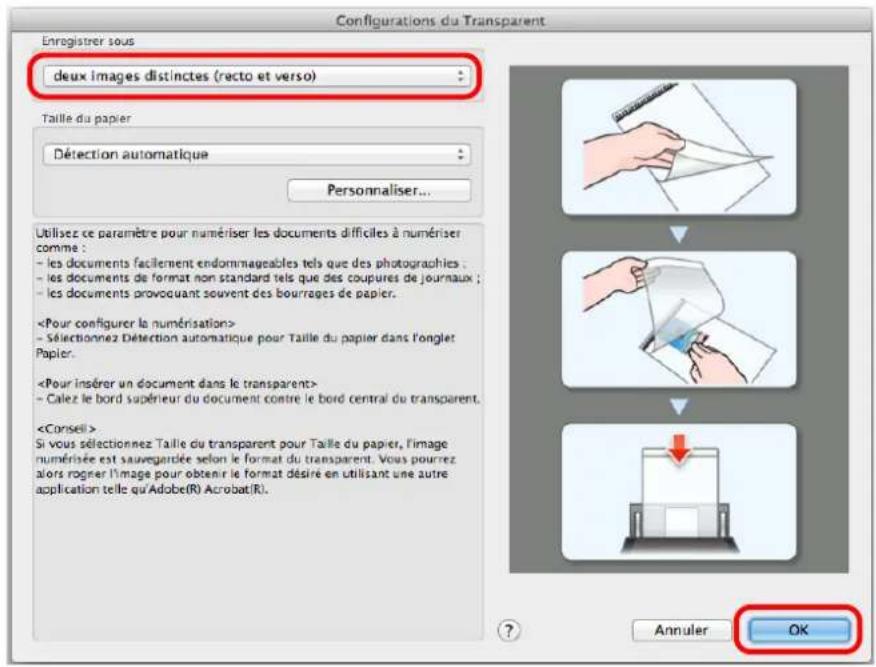
-
Cliquez sur le bouton Appliquer dans la fenêtre de paramétrage du ScanSnap.
-
Cliquez sur le bouton ✗ situé sur le coin supérieur gauche de la fenêtre de paramétrage du ScanSnap.
-
Placez le document dans le Transparent.
Ouvrez le Transparent puis calez la partie supérieure du document contre la partie supérieure centrale du Transparent.
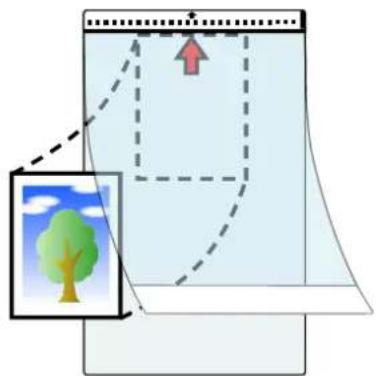
7. Placez l'extrémité comportant le motif noir et blanc en tant que côté principal, selon la flèche.
Orientez le côté verso du document vers vous.
Calez les guides latéraux contre le Transparent pour éviter tout désalignement.
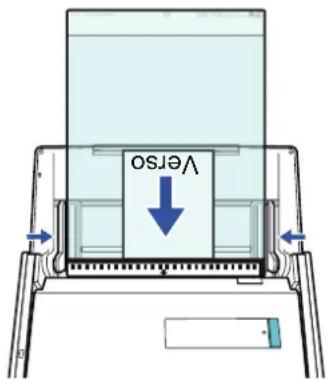
8. Appuyez sur la touche [Scan] du ScanSnap pour démarrer la numérisation.
L'image numérisée est enregistrée.
IMPORTANT
- L'image numérisée est générée au centre de la page au format spécifié dans le menu local Taille de papier de la fenêtre Configuration du Transparent.
- Si vous sélectionnez Détection automatique dans Taille du papier de la fenêtre Configurations du Transparent, un format optimal sera automatiquement détecté parmi les formats standard disponibles, (A3, B4 ou 11 × 17 po), depuis le même menu local. Notez que la taille de l'image peut être plus petite que le document d'origine, selon le document numérisé. L'image peut également n'être imprimée que partiellement.
Exemple :
Si une image est imprimée au format A5 au centre du document de format A4, l'image sera générée au format A5.
Pour générer l'image numérisée à son format original, spécifiez la taille du document dans le menu local Taille de papier.
CONSEIL
Dans les cas suivants, glissez une feuille blanche de papier sous le document lors de la numérisation :
- l'image numérisée n'est pas enregistrée au bon format (lorsque Détection automatique est sélectionné dans le menu local Taille du papier de la fenêtre Configuration du Transparent)
- des ombres apparaissent vers les bords de l'image numérisée
• des lignes noires sont reproduites autour d'une image curieusement coupée
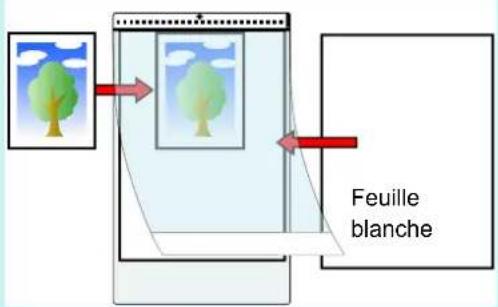
Numériser une page longue
Vous pouvez numériser des documents d'une longueur maximale de 863 mm (34 po). Dans les pages qui suivent, vous trouverez des explications sur la numérisation de pages longues.
1. Placez un document dans le ScanSnap.
Pour en savoir plus, consultez "Formats de papier acceptés" (page 58).
IMPORTANT
- Placez un document long à la fois sur le plateau d'alimentation AAD (couvercle).
- Pour la numérisation de pages longues, accordez une attention particulière aux points suivants :
| Chargement Éjection | |
| Maintenez le document afin qu'il ne tombe pas du plateau d'alimentation AAD (couvercle). | Libérez suffisamment d'espace pour l'éjection des documents et prenez'les un à un une fois sur le plateau de réception afin qu'ils ne tombent pas. |
2. Appuyez sur la touche [Scan] du ScanSnap pendant trois secondes au moins, jusqu'à ce qu'il clignote en bleu.
→ La numérisation commence.
CONSEIL
En cas de numérisation en continu, les pages suivantes seront également considérées comme longues et donc, numérisées en conséquence.
IMPORTANT
- Si vous avez sélectionné Excellente dans le menu local Qualité de l'image de l'onglet Numérisation de la fenêtre de paramétrage du ScanSnap, le message d'erreur suivant s'affiche indiquant que la numérisation de page longue est désactivée.
![ScanSnap Manager - Message impossible de numériser une page longue. Sélectionnez une qualité d'image autre que [Excellente] puis, numérisez à nouveau. (aucune) Dépannage ? Dernière page sauvegardée Fermer](/content/2026/02/358907/images/3aab687e4d94caf51d272417d97113dd55c72cf60625dfddb5a44565caff327a.jpg)
- Pour la numérisation d'un document long, les paramètres en cours sont ignorés pour être remplacés par les suivants :
- Détection de chargement excessif de documents : Aucun[e]
- Taille du papier : Détection automatique
Enregistrer des images numérisée sous plusieurs fichiers PDF
Avec le ScanSnap, vous pouvez enregistrer des images numérisées dans plusieurs fichiers PDF, selon le nombre de pages que vous aurez sélectionné. Par exemple, vous pouvez numériser une pile d'épreuves et enregistrer chacune de ces épreuves dans un fichier PDF. Pour enregistrer des images dans plusieurs fichiers PDF, configurez les paramètres suivants.
1. Sélectionnez Paramètres dans le menu de ScanSnap Manager.
Pour en savoir plus, consultez "Menu ScanSnap Manager (Mac OS)" (page 39).
→ La fenêtre de paramétrage du ScanSnap s'ouvre.
2. Dans le menu local Format de fichier de l'onglet Fichier, sélectionnez PDF (\*.pdf) et cliquez sur le bouton Option.
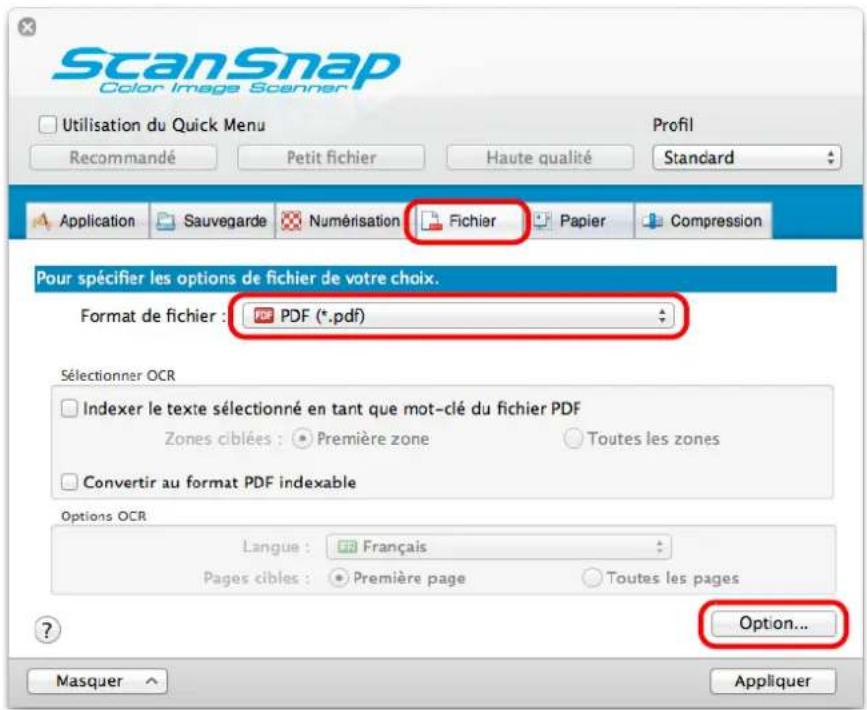
→ La fenêtre Option Format PDF s'ouvre.
3. Sélectionnez Générer un fichier PDF après (n) page(s) et saisissez le nombre de pages à fractionner.
Un fichier PDF est créé après la numérisation du nombre de pages que vous avez indiqué.
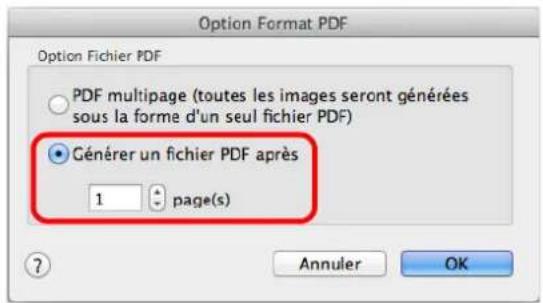
CONSEIL
En mode recto verso, deux pages (recto/verso) sont créées par document.
Si vous cochez la case Suppression automatique des pages vierges dans l'onglet Numérisation, le nombre de pages de votre pile de documents sera différent du nombre de pages numérisées.
Décochez cette case si vous souhaitez conserver le nombre de pages de la pile de documents.
-
Cliquez sur le bouton OK pour fermer la fenêtre Option Format PDF.
-
Cliquez sur le bouton Appliquer dans la fenêtre de paramétrage du ScanSnap.
-
Cliquez sur le bouton ✗ situé sur le coin supérieur gauche de la fenêtre de paramétrage du ScanSnap.
-
Placez un document dans le ScanSnap.
Pour en savoir plus, consultez "Charger des documents" (page 63).
- Appuyez sur la touche [Scan] du ScanSnap pour démarrer la numérisation.
⇒ Un fichier PDF est créé, chaque fois que le nombre de pages indiqué à l'étape 3. a été numérisé.
Créer des fichiers PDF indexables
Le ScanSnap peut automatiquement exécuter une reconnaissance textuelle sur une image numérisée et créer un fichier au format PDF indexable.
CONSEIL
Les fichiers au format PDF indexables peuvent également être créés en utilisant Convertisseur au format PDF indexable.
Vous pouvez également utiliser Convertisseur au format PDF indexable plus convertir les fichiers créés avec le ScanSnap. Le traitement peut être effectué lorsque votre ordinateur est inactif, ce qui vous permet de créer plusieurs fichiers PDF indexables à la fois et de manière efficace. Pour en savoir plus, consultez "Créer des fichiers PDF indexables" (page 306).
Afin de créer des fichiers PDF indexables, configurez les paramètres suivants.
1. Sélectionnez Paramètres dans le menu de ScanSnap Manager.
Pour en savoir plus, consultez "Menu ScanSnap Manager (Mac OS)" (page 39).
→ La fenêtre de paramétrage du ScanSnap s'ouvre.
2. Dans le menu local Format de fichier de l'onglet Fichier, sélectionnez PDF (\*.pdf).
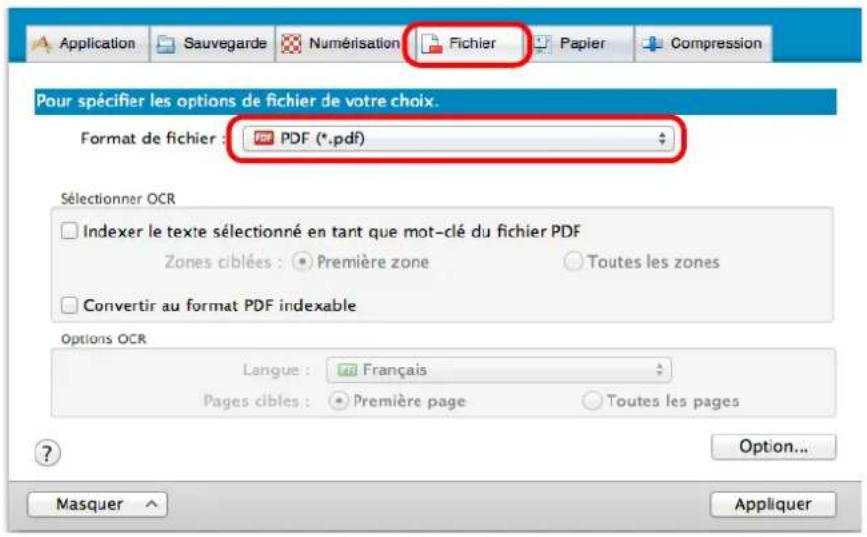
CONSEIL
Nous vous invitons à sélectionner Fine ou Supérieure pour Qualité de l'image dans l'onglet Numérisation de la fenêtre de paramétrage du ScanSnap.
3. Cochez la case Convertir au format PDF indexable.
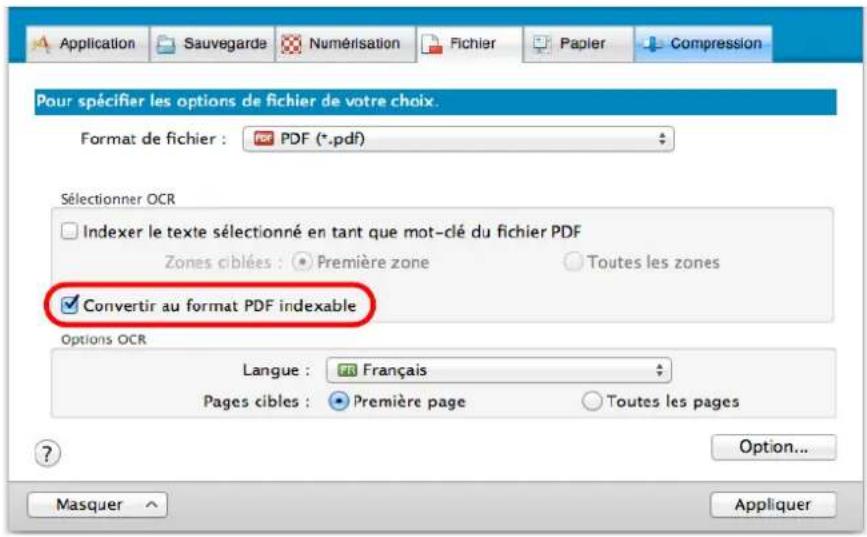
→ Le message suivant s'affiche :
- Cliquez sur le bouton OK pour fermer le message.
5. Définissez l'option de reconnaissance textuelle.
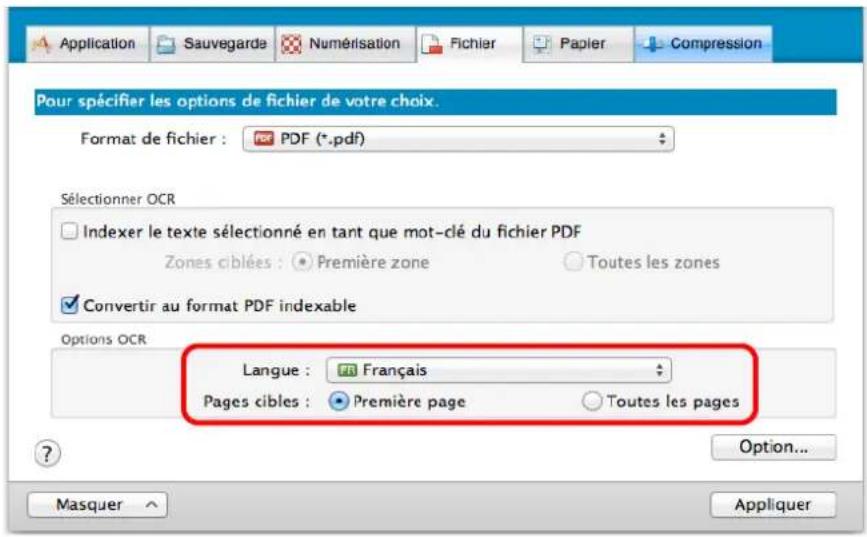
- Langue
Sélectionnez la langue. Le japonais, l'anglais, le français, l'allemand, l'italien, l'espagnol, le chinois (simplifié ou traditionnel), le coréen, le russe et le portugais peuvent être sélectionnés.
- Pages ciblées
Pour réaliser une reconnaissance textuelle sur toutes les pages, cochez la case d'option Toutes les pages et Première page pour réaliser une reconnaissance textuelle sur la première page.
-
Cliquez sur le bouton Appliquer dans la fenêtre de paramétrage du ScanSnap.
-
Cliquez sur le bouton ✗ situé sur le coin supérieur gauche de la fenêtre de paramétrage du ScanSnap.
-
Placez un document dans le ScanSnap.
Pour en savoir plus, consultez "Charger des documents" (page 63).
9. Appuyez sur la touche [Scan] du ScanSnap pour démarrer la numérisation.
→ La reconnaissance textuelle s'exécute sur l'image numérisée et un fichier PDF indexable est créé.
IMPORTANT
- Selon la plateforme de l'ordinateur, l'activation de la reconnaissance textuelle pourrait ralentir le traitement si vous activez ce paramètres à l'étape 3.
-
Les images suivantes (caractères) peuvent être incorrectement reconnues. Pour une meilleure reconnaissance textuelle, modifiez le mode de couleur ou augmentez la résolution de la qualité de l'image :
-
document comportant des notes manuscrites
- document composé de petits caractères et numérisé en basse résolution
- document désaligné
- document rédigé dans une langue autre que celle sélectionnée
- document avec du texte rédigé en italique
- document composé d'exposants, d'indices et de formules de mathématiques complexes
- document dont les caractères sont imprimés sur un fond dégradé ex. caractères ombrés
- document composé d'un grand nombre de caractères décorés ex. caractères décorés (gaufre/contour)
- document dont les caractères recouvrent un fond à motifs ex. caractères chevauchant des illustrations ou des diagrammes
- document dont un grand nombre de caractères est souligné ou touche le bord
- La reconnaissance textuelle sur ces documents sera plus longue :
- document avec une mise en page complexe
- document composé de données autres que textuelles ex. texte sur un fond ombré
- Si la réduction de la transparence est appliquée, le taux de reconnaissance peut être faible. Dans ce cas, désactivez cette fonction en suivant les étapes suivantes.
Sélectionnez Configuration → onglet Numérisation → bouton Option dans le menu de ScanSnap Manager. La fenêtre Option Mode de numérisation s'affiche. Cochez la case Réduire l'effet de transparence.
- Un texte vertical peut être recherché avec Adobe Acrobat mais pas avec Projecteur ou Aperçu.
Enregistrer les mots clés de fichiers PDF
CONSEIL
Vous pouvez convertir des fichiers créés avec le ScanSnap en fichiers PDF indexables en utilisant le Convertisseur au format PDF indexable. Pour en savoir plus, consultez les rubriques d'aide de ScanSnap Manager.
Sur un document noir et blanc, une chaîne de caractères (ex. un titre, la une) peut être enregistrée en tant que mot clé et, par la suite, utilisée pour retrouver le fichier PDF.
Surlignez avec soin, de manière qu'il soit complètement recouvert, un mot clé pertinent avec un feutre fluorescent à base d'eau.
Ainsi, lors de la numérisation, il sera détecté puis assigné en tant que mot clé du fichier PDF.
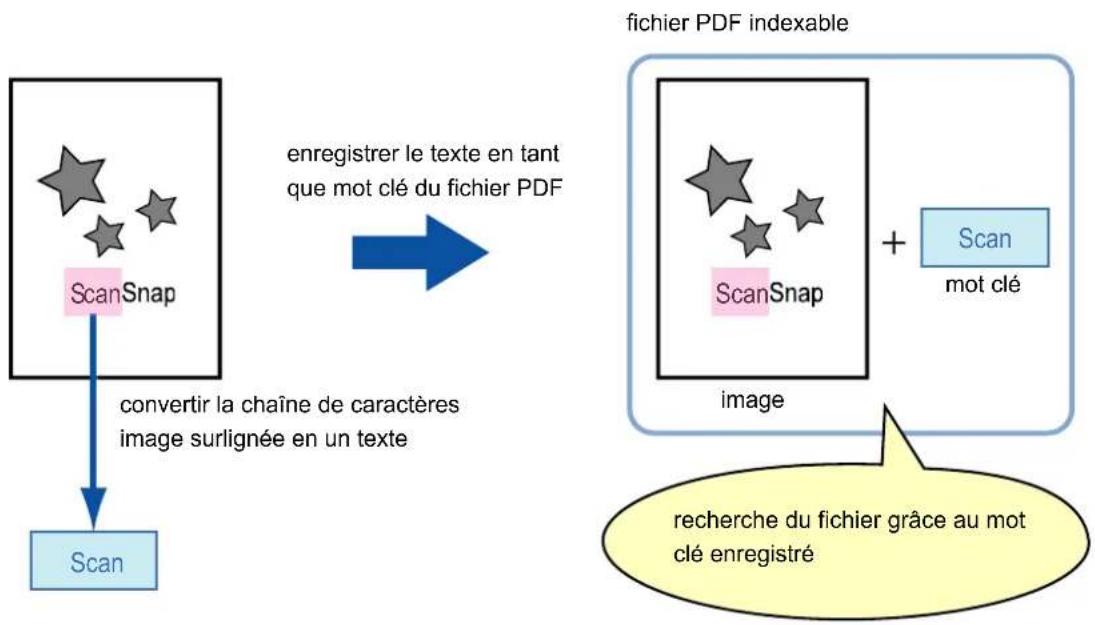
flowchart
graph TD
    A["ScanSnap"] -->|convertir la chaîne de caractères image surlignée en un texte| B["Scan"]
    C["fichier PDF indexable"] --> D["image"]
    E["ScanSnap"] --> F["+ Scan mot clé"]
    G["recherche du fichier grâce au mot clé enregistré"] --> H["Image"]
    style A fill:#f9f,stroke:#333
    style B fill:#bbf,stroke:#333
    style C fill:#dfd,stroke:#333
    style D fill:#dfd,stroke:#333
    style E fill:#dfd,stroke:#333
    style F fill:#dfd,stroke:#333
    style G fill:#dfd,stroke:#333
    style H fill:#dfd,stroke:#333
Accordez une attention particulière aux points suivants pour surligner les termes de vos documents en noir et blanc :
- n'importe quel feutre fluorescent peut être utilisé.
Voici les couleurs et tracés recommandés :
| rose jaune bleu vert | |||
| ScanSnap | ScanSnap | ScanSnap | ScanSnap |
• le tracé doit être franc
- les sections surlignées doivent respecter les dimensions suivantes :
minimum : 3 × 10 mm (largeur × longueur)
maximum : 20 × 150 mm (largeur × longueur)
- utilisez une couleur fluorescente par page.
assurez-vous de surligner toute la chaîne de caractères ciblée.
Effectuez le tracé de manière que toute la section soit de couleur uniforme :
| bon exemple | mauvais exemple 1(surlignage incomplet) | mauvais exemple 2(couleur irrégulière) |
| ScanSnap | ScanSnap | ScanSnap |
- vous pouvez surligner dix sections par page au maximum.
IMPORTANT
- Nous vous invitons à utiliser un surligneur bleu ou vert. Si vous utilisez un surligneur rose ou jaune, les sections surlignées pourraient ne pas être reconnues en tant que mots clés.
- Utilisez un surligneur bleu sur les documents au fond sombre (ex. feuilles de papier journal). Si vous utilisez une couleur autre que le bleu, les sections surlignées pourraient ne pas être détectées.
-
Pour les document suivants, les sections surlignées ne seront ni reconnues ni enregistrées en tant que mots clés :
-
page couleur d'un catalogue ou d'une brochure
- document sur lequel deux couleurs ou plus ont été utilisées pour le surlignage
- document composé de couleurs en plus des surlignages (d'autres stylos ont été utilisés ou le document est taché)
- document dont une page contient un grand nombre de sections surlignées
- Les chaînes de caractères suivantes ne pourront pas être enregistrées comme mots clés :
- les dimensions des passages surlignés ne respectent pas les valeurs imposées
- le surlignage est irrégulier (ex. désaligné)
- les sections surlignées se touchent
- la couleur du surligneur est trop pâle ou s'est estompée
ScanSnap
- Si vous surlignez plusieurs passages, assurez-vous de les séparer d'une espace de 5 mm au moins. Dans le cas contraire, plusieurs sections surlignées pourraient n'en former qu'une seule à la détection.
- Dans le cas suivant, les chaînes de caractères entourant les passages surlignés pourraient être assignées en tant que mots clés :
le surlignage d'une section déborde sur d'autres chaînes de caractères
- Dans les cas suivants, les chaînes de caractères non surlignées pourraient être assignées en tant que mots clés :
- page couleur d'un catalogue ou d'une brochure
- document composé de textes couleur, de schémas, de photographies, de tableaux et de lignes
- document contenant des passages encadrés au feutre fluorescent
- document taché
CONSEIL
- Augmentez la résolution si vous avez des difficultés à enregistrer les mots clés.
- Les mots clés enregistrés d'un fichier PDF peuvent être confirmés dans Propriétés du document d'Adobe Acrobat/Adobe Reader ou Inspecteur dans Aperçu.
Modifiez les paramètres selon les étapes suivantes pour enregistrer des mots clés de façon automatique pour vos fichiers PDF.
1. Sélectionnez Paramètres dans le menu de ScanSnap Manager.
Pour en savoir plus, consultez "Menu ScanSnap Manager (Mac OS)" (page 39).
→ La fenêtre de paramétrage du ScanSnap s'ouvre.
2. Dans le menu local Format de fichier de l'onglet Fichier, sélectionnez PDF (\*.pdf).
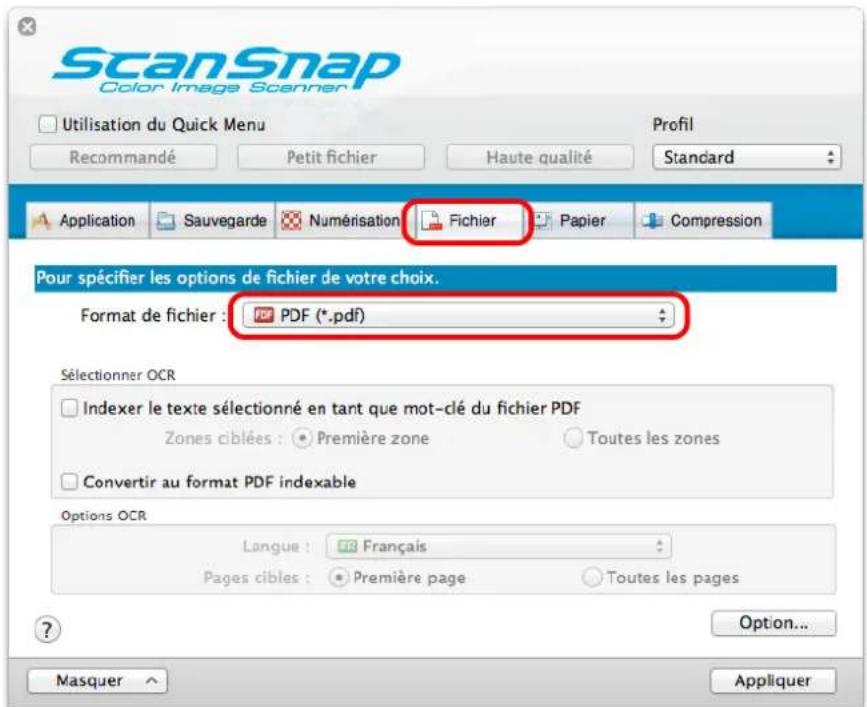
CONSEIL
Nous vous invitons à sélectionner Fine ou Supérieure pour Qualité de l'image dans l'onglet Numérisation de la fenêtre de paramétrage du ScanSnap.
3. Cochez la case Indexer le texte sélectionné en tant que mot-clé du fichier PDF.
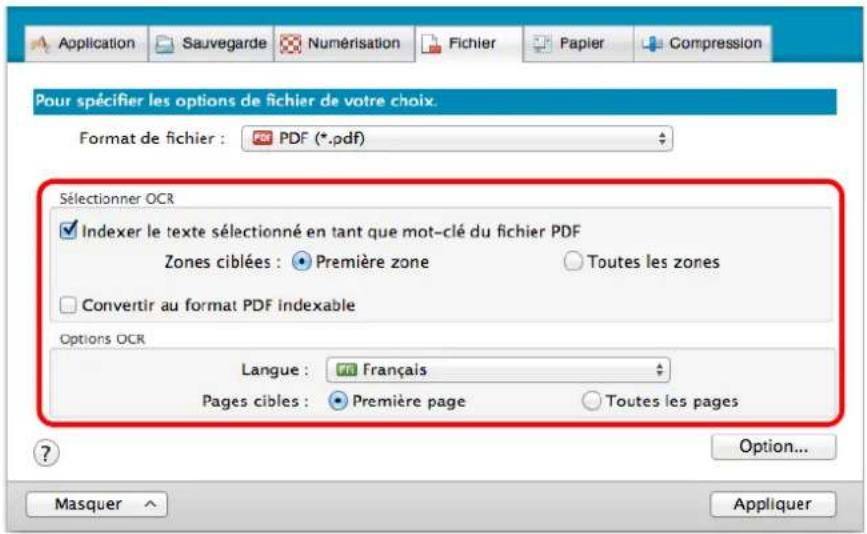
- Zones ciblées
Sélectionnez Première zone pour exécuter une reconnaissance textuelle sur la première section surlignée uniquement et Toutes les zones pour une reconnaissance textuelle sur l'ensemble des sections surlignées.
IMPORTANT
Ne sélectionnez pas Première zone si votre texte est à la verticale.
CONSEIL
L'exemple suivant concerne le paramètre Première zone.
- Cochez cette case si vous souhaitez assigner, par exemple, un titre en tant que mot clé du fichier PDF.
Exemple : si seul le titre du document est surligné, il sera enregistré en tant que mot clé du fichier PDF qui deviendra indexable par la chaîne de caractères du titre.
- Si plusieurs sections d'une page ont été surlignées, celle la plus élevée sera enregistrée en tant que mot clé.
Exemple : dans le cas suivant, la section surlignée B, étant plus élevée que la section surlignée A, sera enregistrée en tant que mot clé.
- Langue
Sélectionnez la langue. Le japonais, l'anglais, le français, l'allemand, l'italien, l'espagnol, le chinois (simplifié ou traditionnel), le coréen, le russe et le portugais peuvent être sélectionnés.
- Pages ciblées
Sélectionnez Première page pour exécuter une reconnaissance textuelle et enregistrer le mot clé détecté uniquement sur la première page ou Toutes les pages pour une reconnaissance textuelle sur toutes les pages.
4. Cliquez sur le bouton Appliquer.
5. Cliquez sur le bouton ✗ situé sur le coin supérieur gauche de la fenêtre de paramétrage du ScanSnap.
6. Placez un document dans le ScanSnap.
Pour en savoir plus, consultez "Charger des documents" (page 63).
7. Appuyez sur la touche [Scan] du ScanSnap pour démarrer la numérisation.
→ La numérisation terminée, la reconnaissance textuelle est effectuée sur les passages surlignés et un fichier PDF, comportant les mots clés détectés, est créé.
IMPORTANT
- Selon la plateforme de l'ordinateur, l'activation de la reconnaissance textuelle pourrait ralentir le traitement si vous activez ce paramètres à l'étape 3.
- Les images suivantes (caractères) peuvent être incorrectement reconnues.
Pour une meilleure reconnaissance textuelle, augmentez la résolution dans Qualité de l'image : - document comportant des notes manuscrites
- document composé de petits caractères et numérisé en basse résolution
- document désaligné
- document rédigé dans une langue autre que celle sélectionnée
- document avec du texte rédigé en italique
- document composé d'exposants, d'indices et de formules de mathématiques complexes
- document dont les caractères sont imprimés sur un fond dégradé ex. caractères ombrés
- document composé d'un grand nombre de caractères décorés ex. caractères décorés (gaufre/contour)
- document dont les caractères recouvrent un fond à motifs ex. caractères chevauchant des illustrations ou des diagrammes
- document dont un grand nombre de caractères est souligné ou touche le bord
- La reconnaissance textuelle sur ces documents sera plus longue :
- document avec une mise en page complexe
- document composé de données autres que textuelles ex. texte sur un fond ombré
- Si la réduction de l'effet de transparence est activée, le taux de reconnaissance peut être plus bas et les sections surlignées peuvent être effacées ou leur couleur éclaircie. Dans ce cas, désactivez cette fonction en suivant les étapes suivantes.
Sélectionnez Configuration → onglet Numérisation → bouton Option dans le menu de ScanSnap Manager. La fenêtre Option Mode de numérisation s'affiche. Cochez la case Réduire l'effet de transparence. - Si une même chaîne de caractères est surlignée plusieurs fois sur un document, elle sera, autant de fois, enregistrée en tant que mot clé du fichier PDF.
- La longueur totale de l'ensemble des mots clés ne doit pas dépasser les 255 caractères.
- Lors d'une vérification avec Adobe Acrobat ou Adobe Reader, des guillemets pourront être ajoutés aux mots clés (ex. "ABC").
Enregistrer deux fichiers ou deux pages sur une image en double page
Grâce au fusionneur de pages, vous pouvez fusionner des fichiers PDF de deux pages, deux fichiers PDF d'une seule page ou encore deux pages d'un fichier PDF de plusieurs pages, horizontalement ou verticalement. Le fichier fusionné ou la page fusionnée sera enregistré(e) sous une image en double page.
Pour en savoir plus sur les fonctions et opérations, consultez les rubrique de ScanSnap Manager.
Configurer ScanSnap Manager
Cette section vous explique comment définir des paramètres de numérisation ou encore le Quick Menu, vous renseigne sur la création de liaison automatique vers des applications, sur l'état du scanner lorsqu'une numérisation est en cours ou encore sur les diverses fenêtres qui s'affichent durant la numérisation.
Configurer les paramètres de numérisation
Vous pouvez configurer paramètres de ScanSnap Manager selon vos besoins. Des paramètres de numérisation peuvent être configurés depuis la fenêtre de paramétrage du ScanSnap.
Vous pouvez configurer des paramètres de numérisation pour les méthodes suivantes :
- Méthodes de numérisations basiques
Numérisation avec le Quick Menu (page 284) - Méthodes de numérisation pratiques
Numérisation avec un profil (page 368)
Suivez les étapes suivantes pour procéder à la configuration des paramètres de numérisation.
1. Sélectionnez Paramètres dans le menu de ScanSnap Manager.
Pour en savoir plus, consultez "Menu ScanSnap Manager (Mac OS)" (page 39).
→ La fenêtre de configuration du ScanSnap s'ouvre.
CONSEIL
Vous pouvez également ouvrir la fenêtre de paramétrage du ScanSnap en appuyant simultanément sur les touches [Commande ⚙️] et [S] du clavier. Cette opération est possible uniquement si ScanSnap Manager est actif (lorsque « ScanSnap Manager » est indiqué dans la barre des menus).
2. Cliquez sur le bouton Détails pour passer en mode d'affichage détaillé.
Exemple : la fenêtre de paramétrage du ScanSnap lors d'une numérisation avec le Quick Menu
affichage général affichage détaillé
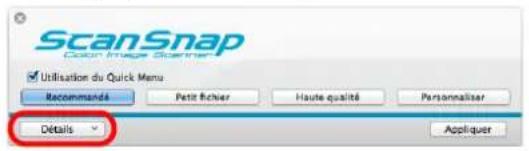
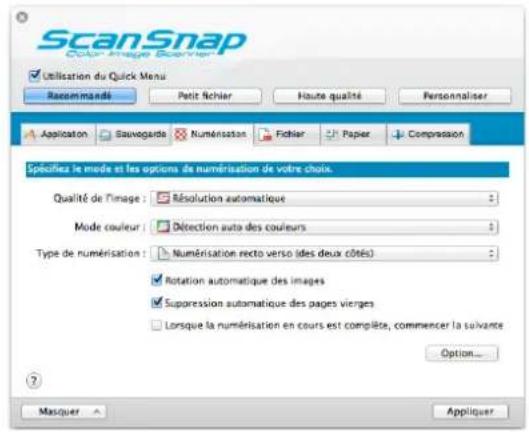
CONSEIL
L'aspect de la fenêtre de paramétrage du ScanSnap, la dernière fois que le ScanSnap était utilisé, est conservé. Par exemple, si elle a été fermée en mode détaillé, la fenêtre de paramétrage sera affichée en mode détaillé à sa prochaine ouverture.
3. Configurez les paramètres de numérisation dans chaque onglet.
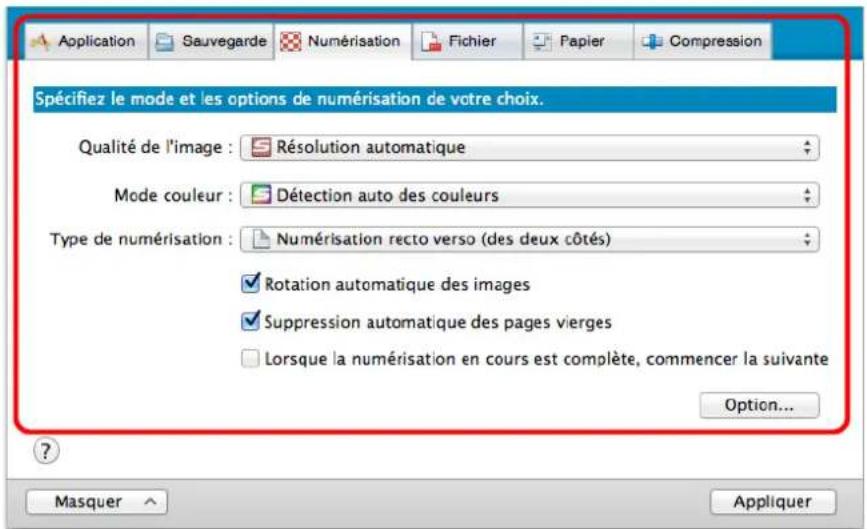
Pour en savoir plus sur les onglets, consultez les rubriques d'aide de ScanSnap Manager.
IMPORTANT
Les paramètres de numérisation varient en fonction de la méthode de numérisation utilisée. Pour en savoir plus, consultez "Définir des rubriques par méthode de numérisation" (page 466).
4. Cliquez sur le bouton Appliquer dans la fenêtre de paramétrage du ScanSnap.
→ Les paramètres de numérisation ont été modifiés.
- Si vous utilisez le Quick Menu, les paramètres de numérisation du bouton Personnaliser seront modifiés.
- Si vous utilisez un profil, les paramètres de numérisation pour le profil sélectionné seront modifiés.
CONSEIL
Si vous appuyez sur la touche [Scan] du ScanSnap alors que la fenêtre de paramétrage du ScanSnap est ouverte, cette dernière se fermera et la numérisation commencera. Les paramètres de numérisation modifiés seront enregistrés et les documents seront numérisés en conséquence. Tant que d'autres fenêtres seront ouvertes, la numérisation ne commencera pas même si vous appuyez sur la touche [Scan] du ScanSnap.
Paramètres du Quick Menu
Cette rubrique vous explique le fonctionnement du Quick Menu.
Vous pouvez changer le mode d'affichage du Quick Menu ainsi que l'ordre dans lequel les applications sont affichées.
CONSEIL
- Pour en savoir plus, consultez "Numériser" (page 286).
- Pour en savoir plus sur les applications affichées dans le Quick Menu, consultez "Utilisation du ScanSnap avec le Quick Menu" (page 289).
Quick Menu
Le Quick Menu affiche les applications avec lesquelles il est possible d'établir un liaison.
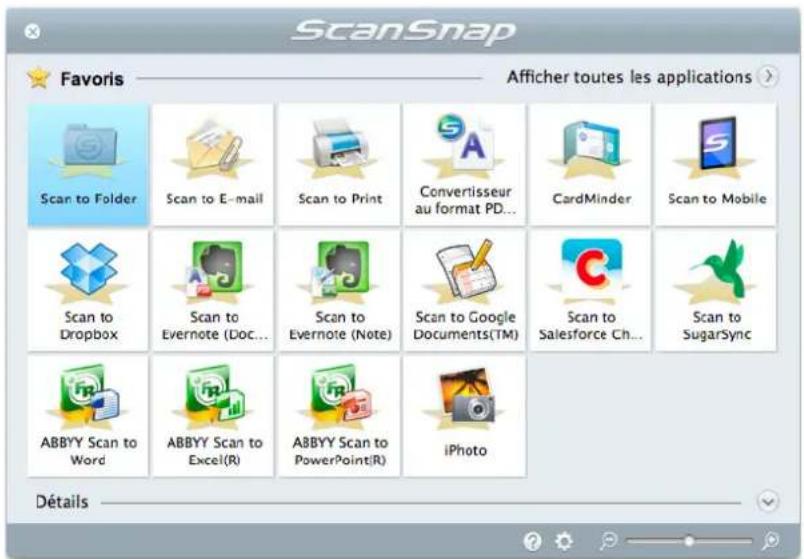
Les applications qui viennent d'être ajoutées au Quick Menu sont indiquées par

CONSEIL
Vous pouvez ajouter autant d'applications que vous le désirez au Quick Menu. Pour en savoir plus, consultez les rubriques d'aide de ScanSnap Manager.
Modifier le mode d'affichage
Les deux modes suivants sont à votre disposition dans le Quick Menu :
- Mode Favoris
N'affiche que les applications spécifiées comme favorites. En définissant les applications les plus fréquemment utilisées en tant que favorites et en les affichant dans le mode Favoris, vous pouvez retrouver plus facilement l'application recherchée. Pour en savoir plus sur les méthodes de spécifications des favoris, consultez "Applications favorites" (page 426).
● Mode Toutes les applications
Affiche toutes les applications disponibles dans le Quick Menu.
Par défaut, le Quick Menu est affiché dans le mode Favoris, lequel comprend toutes les applications.
Pour changer de mode, cliquez sur Afficher toutes les applications ou Afficher les favoris dans le Quick Menu.
CONSEIL
Le Quick Menu retiendra le dernier état qui aura été affiché. Par exemple, si vous fermez le Quick Menu dans le mode Toutes les applications, l'ordinateur affichera le mode Toutes les applications lors du prochain démarrage.
Modifier l'ordre d'affichage
Vous pouvez modifier l'ordre d'affichage des applications dans le Quick Menu. La méthode est la suivante.
1. Cliquez sur dans le Quick Menu.
Pour en savoir plus, consultez "Numériser" (page 286).
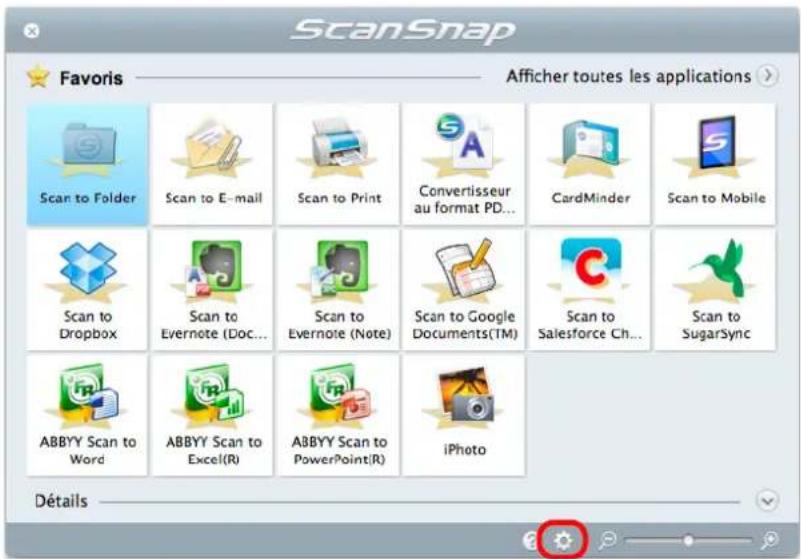
→ La fenêtre Applications à afficher/masquer s'ouvre.
2. Spécifiez l'ordre dans lequel les applications sont affichées dans le Quick Menu.
Les applications sont affichées dans le Quick Menu dans le même ordre que l'ordre d'affichage de la fenêtre Applications à afficher/masquer.
Glissez une application pour changer sa position.
![Applications à afficher/masquer Pour afficher les applications sélectionnées dans [Favoris]. Glisser l'application pour en changer l'ordre. ✓ Scan to Folder ✓ Scan to E-mail ✓ Scan to Print ✓ Convertisseur au format PDF indexable ✓ CardMinder ✓ Scan to Mobile ✓ Scan to Dropbox ✓ Scan to Evernote (Document) ✓ Scan to Evernote (Note) ✓ Scan to Google Documents(TM) ✓ Amener la nouvelle application en tête ✓ Pour afficher automatiquement les boutons des paramètres Ajouter ou supprimer Pour ajouter ou supprimer les applications affichées. Paramètres... Réinitialiser l'affichage Pour réinitialiser les applications affichées et appliquer les paramètres par défaut. Réinitialiser](/content/2026/02/358907/images/670db2a218d8c33d18b8db10c848f75a97cebf7e9a32cb14bf95c3d0a5dbb0b0.jpg)
CONSEIL
Lorsque vous cliquez sur le bouton Réinitialiser dans Réinitialiser l'affichage, les paramètres suivants seront réinitialisés.
- Ordre des applications affichées dans le Quick Menu
- Paramètres favoris
Les applications sont affichées dans l'ordre indiqué ci-dessous dans le Quick Menu et dans la liste d'applications de la boîte de dialogue Applications à afficher/masquer.
![Applications à afficher/masquer Pour afficher les applications sélectionnées dans [Favoris]. Clisser l'application pour en changer l'ordre. Scan to Folder Scan to E-mail Scan to Print Convertible sur au format PDF indexable CardMinder Scan to Mobile Scan to Dropbox Scan to Dropbox (Document) Scan to Remote (Note) Scan to Google Documents(TM) Amener la nouvelle application en tête Pour afficher automatiquement les boutons des paramètres Ajouter ou supprimer Pour ajouter ou supprimer les applications affichées. Paramètres... Reinitialiser l'affichage Pour réinitialiser les applications affichées et appliquer les paramètres par défaut. Réinitialiser Scan Snap Favors Afficher toutes les applications Scan to Folder Scan to E-mail Scan to Print Convertive CardMinder Scan to Mobile Scan to Dropbox Scan to Evernote (Doc) Scan to Evernote (Note) Scan to Express Documents(TM) Scan to Salesforce Ch... Scan to SugarSync ABBYY Scan to Word ABBYY Scan to Excel(R) ABBYY Scan to PowerPoint(R) iPhoto Détails](/content/2026/02/358907/images/15065ede14e94c79ee2d0ffd6506e970c281087f9ca942433f70eee56b76a96a.jpg)
- Cliquez sur le bouton ● situé sur le coin supérieur gauche de la fenêtre Applications à afficher/masquer.
L'ordre d'affichage des applications dans le Quick Menu a été modifié.
Vous pouvez configurer des paramètres de façon à avoir facilement accès aux applications les plus fréquemment utilisées.
- Cliquez Afficher toutes les applications dans le Quick Menu.
→ Le Quick Menu passe alors en mode Toutes les applications.
- Cliquez sur l'application que vous souhaitez ajouter aux favoris tout en appuyant sur la touche [control] et cliquez sur Ajouter au favoris dans le menu qui s'affiche.
→ L'application est définie comme favorite.
Une coche s'affiche à côté de Ajouter au favoris et une étoile s'affiche sous l'application de l'icône.
CONSEIL
- Par défaut, toutes les applications sont définies comme favorites. Pour modifier les paramètres des favoris, décochez la cocher pour Ajouter aux favoris.
- Vous pouvez également définir des applications favorites dans la fenêtre Applications à afficher/masquer.
Applications recommandées
Selon la taille du document numérisé, ScanSnap Manager recommande une application.
Exemple :
Lorsque vous numérisez un document de la taille d'une carte de visite, CardMinder s'affiche en tant qu'application recommandée.
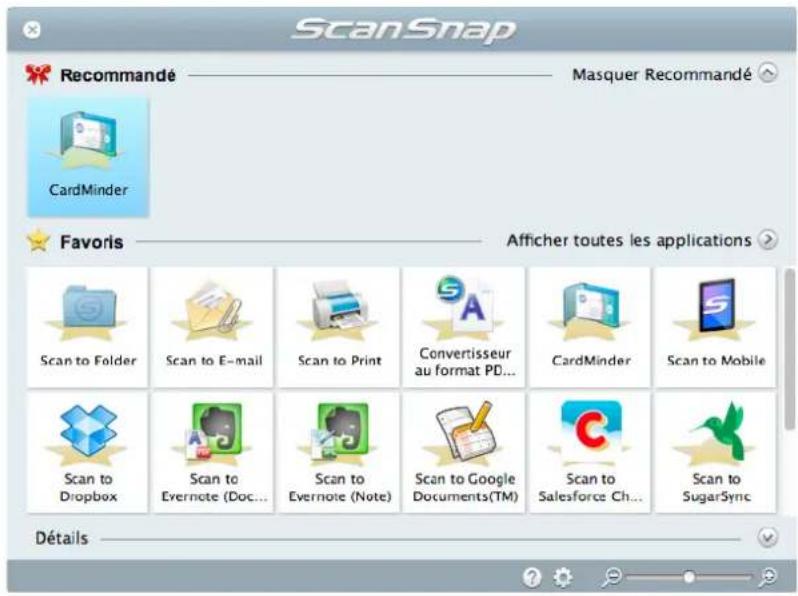
Vous pouvez afficher ou masquer les applications recommandées en cliquant sur Afficher Recommandé ou Masquer Recommandé dans le Quick Menu.
Lien automatique avec des applications
Si une des applications suivantes est active (le menu de l'application est affiché dans la barre des menus), vous pourrez appuyer sur la touche [Scan] du ScanSnap pour numériser les documents et établir une interaction automatique entre ScanSnap Manager et l'application, même si le Quick Menu est activé.
Les applications qui peuvent automatiquement interagir avec ScanSnap Manager sont les suivantes :
- CardMinder
L'image numérisée est affichée dans CardMinder.
- Scan to Mobile
L'image numérisée est envoyée sur un périphérique mobile.
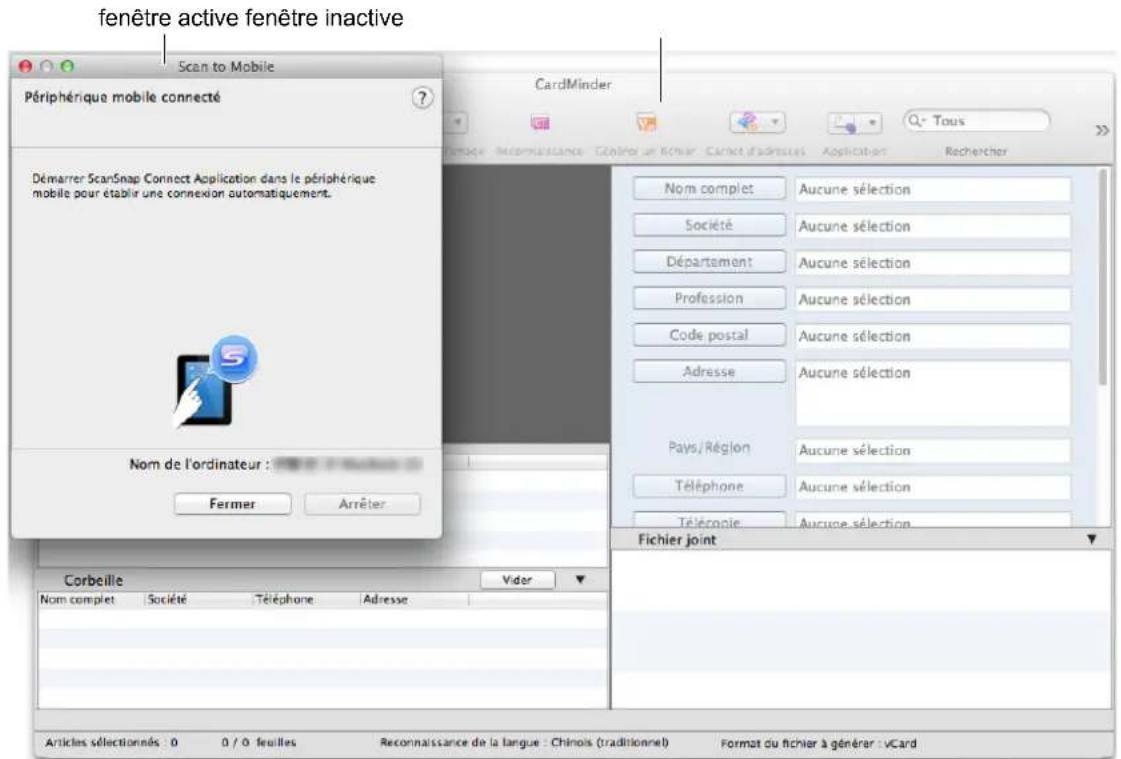
Dans l'exemple ci-dessus, ScanSnap Manager interagira automatiquement avec Scan to Mobile car la fenêtre de Scan to Mobile est au premier plan (fenêtre active).
IMPORTANT
Avec CardMinder
- Si CardMinder est activé les cartes de visite seront numérisées avec les paramètres en cours. Si certains paramètres ne sont pas compatibles avec CardMinder, les paramètres par défaut seront appliqués.
Pour en savoir plus sur CardMinder, consultez les rubriques d'aide de ScanSnap Manager. - Si CardMinder est activé, ScanSnap Manager n'établit une liaison qu'avec CardMinder que si le document est de la taille d'une carte de visite. Lorsque des documents de tailles différentes sont numérisés, ScanSnap Manager et CardMinder ne sont pas liés de façon automatique et le message d'erreur suivant s'affiche.
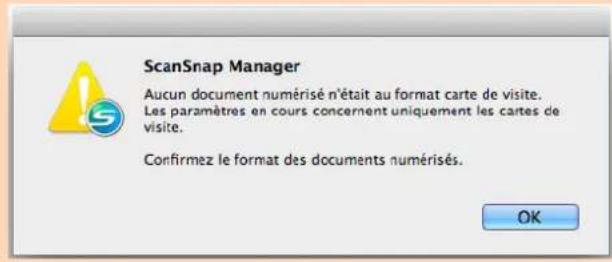
CONSEIL
Pour désactiver la liaison automatique, sélectionnez Pas de liaison automatique dans l'onglet Lien interactif de la fenêtre ScanSnap Manager - Préférences.
Connaître l'activité du ScanSnap
Si vous éteignez ou allumez le ScanSnap ou connectez le ScanSnap à un périphérique mobile via un réseau local sans fil alors que ScanSnap Manager est ouvert, un message s'affiche indiquant l'état de la communication du ScanSnap.
lorsque le ScanSnap est allumé
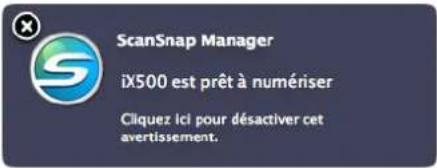
(connexion avec un câble USB)
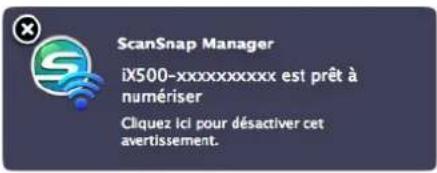
(connexion avec un réseau local sans fil)
CONSEIL
Lorsque vous utilisez la connexion automatique sur un ScanSnap précédement connecté via un réseau local sans fil et que son mot de passe a été modifié, une bulle informative s'affiche.
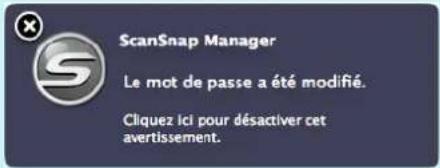
lorsque le ScanSnap est éteint
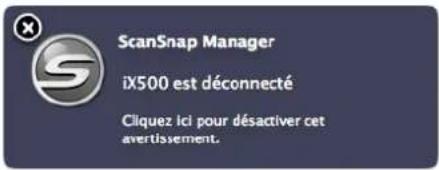
CONSEIL
Pour désactiver les notifications relatives à l'activité du ScanSnap, cliquez sur la bulle contextuelle et décochez la case Information sur l'état de la communication dans l'onglet Affichage de l'évolution de la fenêtre ScanSnap Manager - Préférences.
lorsque le ScanSnap est sur le point de s'éteindre
Si vous choisissez d'activer la mise hors tension automatique, une bulle contextuelle s'affiche cinq minutes avant l'arrêt du ScanSnap.

ScanSnap Manager
Le ScanSnap va s'éteindre car il n'est pas utilisé.
Cliquez Ici pour en savoir plus sur les paramètres de mise sous tension du ScanSnap.
connexion à un appareil mobile via un réseau local sans fil
Lorsque le ScanSnap et un appareil mobile sont connectés via un réseau local sans fil, la communication avec ScanSnap Manager est interrompue et une bulle informative vous indique de l'état de communication.

ScanSnap Manager
La connexion du IX500 a été permutée sur l'appareil mobile
Cliquez ici pour désactiver cet avertissement.
CONSEIL
Lorsque le ScanSnap et un appareil mobile sont connectés via un réseau local sans fil, si vous vous connectez sur l'ordinateur auquel est relié le ScanSnap, vous en serez informé au moyen d'une bulle informative.
ScanSnap Manager
Le iX500 est utilisé par un appareil mobile
Cliquez ici pour désactiver cet avertissement.
Recevoir ou masquer les notifications relatives à l'activité du ScanSnap
Vous pouvez choisir de bloquer ou d'afficher les bulles contextuelles relatives à l'activité du ScanSnap.
Configurez le paramètre de la manière suivante.
1. Dans le menu de ScanSnap Manager, sélectionnez Aide → Préférences.
Pour en savoir plus, consultez "Menu ScanSnap Manager (Mac OS)" (page 39).
→ La fenêtre ScanSnap Manager - Préférences s'affiche.
2. Dans l'onglet Affichage de l'évolution, cochez ou décochez la case Information sur l'état de la communication.
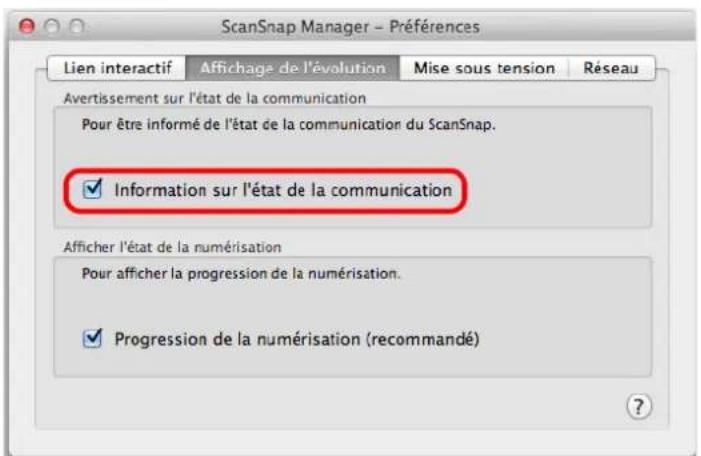
Si vous cochez la case Information sur l'état de la communication, vous recevrez une notification selon que le ScanSnap est allumé ou éteint.
Si vous décochez la case Information sur l'état de la communication, aucun message concernant l'état de la communication ne s'affichera.
3. Cliquez sur le bouton ● situé sur le coin supérieur gauche de la fenêtre ScanSnap - Préférences.
Afficher la progression de la numérisation
Lorsque la numérisation commence, la fenêtre ScanSnap Manager - Numérisation d'image et enregistrement de fichier s'ouvre.
Cette fenêtre est composée des rubriques suivantes :
• progression de la numérisation
• paramètres de numérisation
• enregistrement terminé
- prévisualisation
Notez que vous pouvez interrompre la numérisation en cliquant sur le bouton [Stop] dans la fenêtre ScanSnap Manager - Numérisation d'image et enregistrement de fichier.
Pour en savoir plus, consultez "Interrompre la numérisation" (page 288).
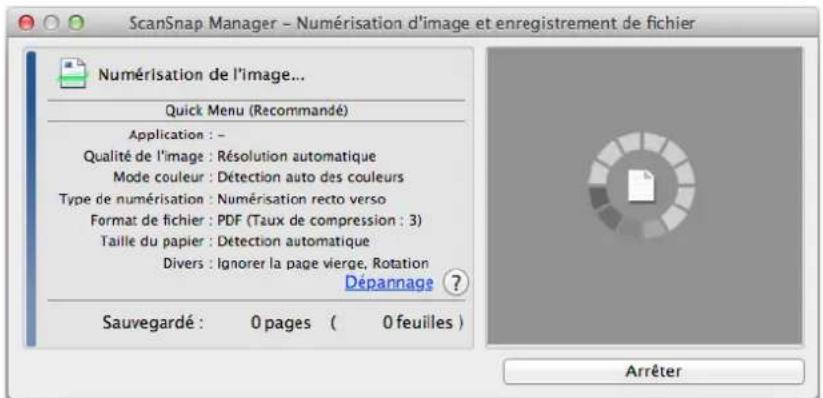
Après avoir enregistré la dernière image numérisée, la fenêtre ScanSnap Manager - Numérisation d'image et enregistrement de fichier se ferme automatiquement.
CONSEIL
Si la case Lorsque la numérisation en cours est complète, commencer la suivante est cochée dans l'onglet Numérisation de la fenêtre de configuration du ScanSnap, vous devez cliquer sur le bouton Quitter et fermer la boîte de dialogue ScanSnap Manager - Numérisation d'image et enregistrement de fichier.
Masquer la progression de la numérisation
Vous pouvez masquer la fenêtre ScanSnap Manager - Numérisation d'image et enregistrement de fichier de la manière suivante.
- Dans le menu de ScanSnap Manager, sélectionnez Aide → Préférences.
Pour en savoir plus, consultez "Menu ScanSnap Manager (Mac OS)" (page 39).
→ La fenêtre ScanSnap Manager - Préférences s'affiche.
- Dans l'onglet Affichage de l'évolution, décochez la case Progression de la numérisation (recommandé).
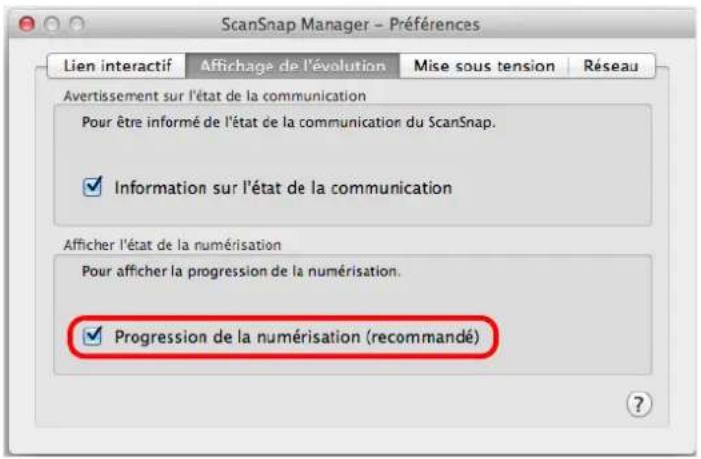
- Cliquez sur le bouton ● situé sur le coin supérieur gauche de la fenêtre ScanSnap - Préférences.
→ La fenêtre ScanSnap Manager - Numérisation d'image et enregistrement de fichier sera masquée à la prochaine numérisation.
CONSEIL
Si la progression de la numérisation est masquée, le nombre de pages enregistrées sera indiqué sur l'icône de ScanSnap Manager dans le Dock.

Dépannage
Pour obtenir des solutions à des problèmes rencontrés (ex. dégager un bourrage de document), consultez la rubrique Dépannage disponible dans l'aide de ScanSnap Manager.

Dans le Menu clic droit, sélectionnez ? → Dépannage.

Dans le menu ScanSnap Manager, sélectionnez Aide → Dépannage.
Entretien
Dans ce chapitre, vous trouverez des explications sur les produits d'entretien et le nettoyage du ScanSnap.
IMPORTANT
La partie inférieure du ScanSnap tend à se réchauffer au fur et à mesure de son utilisation. Mais ceci n'affecte en rien ses performances et aucun risque d'être blessé. Attention aux chocs lorsque vous déplacez le ScanSnap.
Produits de nettoyage....437
Nettoyer l'extérieur du ScanSnap 438
Nettoyer l'intérieur du ScanSnap....439
Produits de nettoyage
Les produits de nettoyage et leurs références sont indiqués ci-dessous.
| Nom du produit Références | Unité Remarques | ||
Nettoyant F1 PA03950-0352 1 flacon  | Contenance : 100 ml | ||
Lingettes *1 PA03950-0419 1 paquet 24 pièces  | |||
| Chiffon non pelucheux et sec (*2) | Disponible dans le commerce - - |
*1 : préimbibées de Nettoyant F1. Utilisez-les à la place du chiffon.
*2 : vous pouvez utiliser n'importe quel chiffon non pelucheux.
Pour obtenir ces produits, contactez votre distributeur ou un technicien agréé par FUJITSU.
Pour en savoir plus, consultez :
http://scansnap.fujitsu.com/
Nettoyer l'extérieur du ScanSnap
Nettoyez les parties extérieures du ScanSnap, le plateau d'alimentation AAD (couvercle), la section supérieure de l'AAD ainsi que le plateau de réception en suivant les conseils ci-dessous :
Méthode de nettoyage
-
Débranchez les câbles du ScanSnap.
-
Nettoyez l'extérieur du ScanSnap avec un chiffon sec ou légèrement imbibé de Nettoyant F1 ou de détergent neutre.
IMPORTANT
- N'utilisez jamais de diluant à peinture ou autres solvants organiques.
- Durant le nettoyage, protégez l'intérieur du ScanSnap de l'eau et de l'humidité.
- Le séchage pourrait être long si vous appliquez une quantité importante de Nettoyant F1. Utilisez une quantité modérée. Nettoyez avec soin afin de ne laisser aucune trace sur la surface des composants.
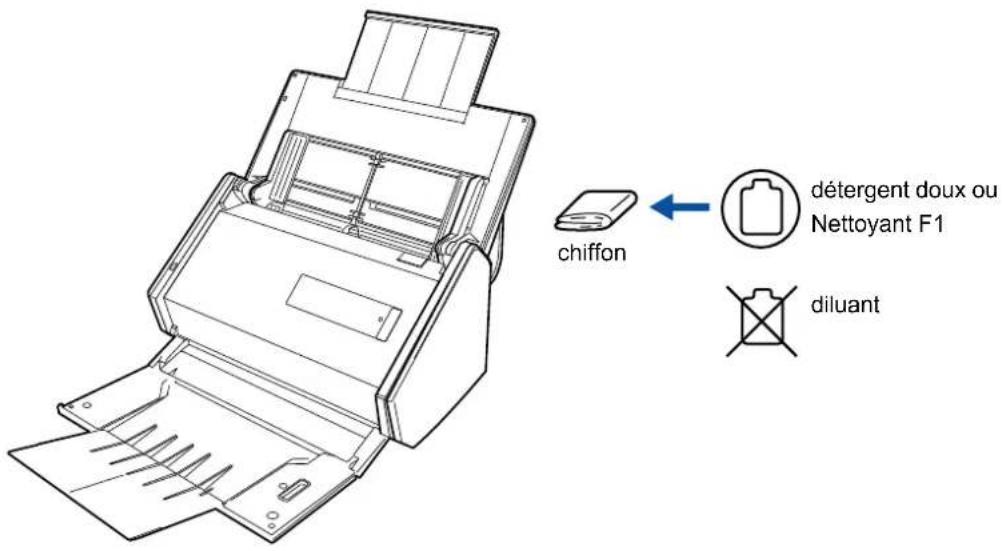
Nettoyer l'intérieur du ScanSnap
Une numérisation en continu laisse un dépôt de poussière et de poussière de papier dans le ScanSnap, entraînant des erreurs de numérisation.
À titre indicatif, nettoyez l'intérieur du ScanSnap après la numérisation de mille feuilles. Notez que cette indication varie selon le type de documents numérisés. Par exemple, le nettoyage doit être plus fréquent si vous numérisez des documents dont l'encre n'a pas complètement adhéré.
CONSEIL
Vérifiez le nombre de feuilles numérisés de la manière suivante.

Sélectionnez Vérification des consommables dans le Menu clic droit. Dans la boîte de dialogue ScanSnap Manager - Vérification de l'état des consommables qui s'affiche, consultez Nombre total de pages numérisées.

Sélectionnez Vérification des consommables dans le Menu clic droit. Dans la boîte de dialogue ScanSnap Manager - Vérification de l'état des consommables qui s'affiche, consultez Nombre total de pages numérisées.

AVERTISSEMENT
- Avant de procéder au nettoyage, éteignez le ScanSnap puis débranchez les câbles afin d'éviter un incendie ou une électrocution.
- Tenez hors de portée des enfants les composants internes du scanneur (ex. séparateur, rouleur de prise).
- N'utilisez pas de bombe aérosol ou de pulvérisateur à base d'alcool pour nettoyer le scanneur. La poussière soulevée par le souffle de ces produits pourrait pénétrer dans le ScanSnap et perturber son fonctionnement.
Notez également que les étincelles générées par l'électricité statique pourrait provoquer un incendie. - Les surfaces vitrées dans le scanneur se réchauffent au fur et à mesure que vous utilisez le ScanSnap.
Débranchez les câbles du ScanSnap et patientez au moins un quart d'heure avant de procéder au nettoyage.
Méthode de nettoyage
1. Veillez à bien nettoyer les composants suivants :
• le rouleau de frein
• le rouleau libre
• la vitre
- rouleau de prise
• le capteur à ultrasons
- Débranchez les câbles du ScanSnap.
- Appuyez sur le bouton d'ouverture de l'AAD pour ouvrir la section supérieure.
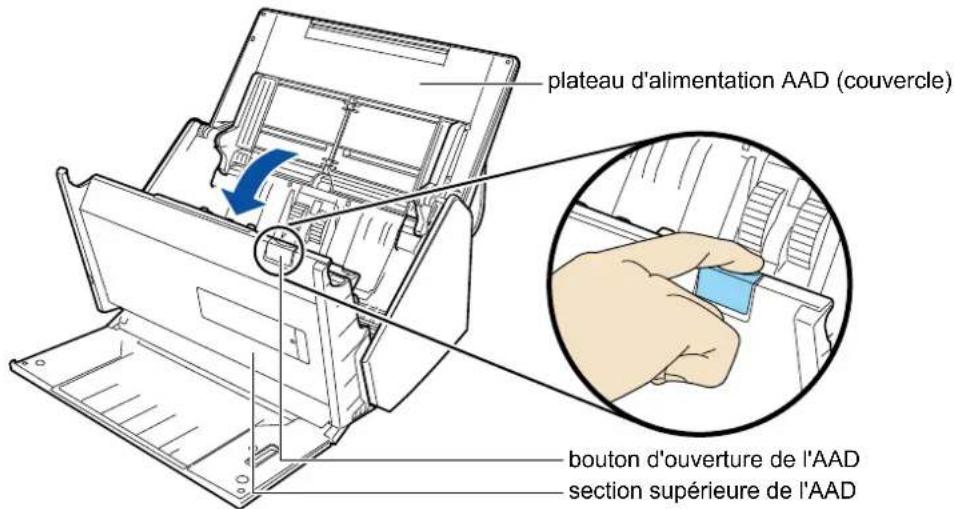
- Veillez à bien nettoyer les composants suivants à l'aide d'un chiffon imbibé de Nettoyant F1.
IMPORTANT
- N'utilisez pas d'eau ou de détergent doux pour nettoyer l'intérieur du ScanSnap.
- Le séchage pourrait être long si vous appliquez une quantité importante de Nettoyant F1. Humectez le chiffon avec une petite quantité de nettoyant F1. Nettoyez avec soin afin de ne laisser aucune trace sur la surface des composants.
- Faites attention à ce que le chiffon ne soit pas pris dans le capteur de documents.
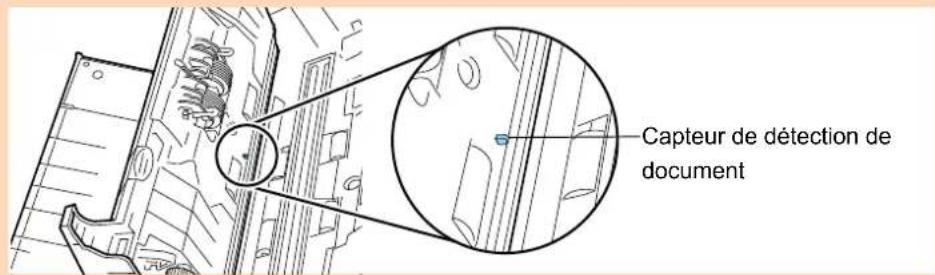
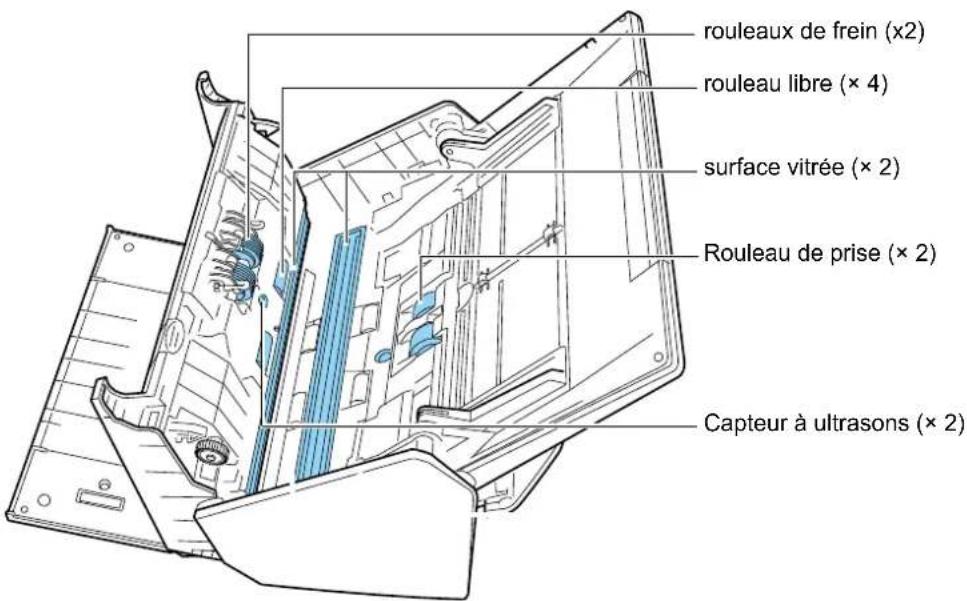
- rouleaux de frein (× 2)
Retirez les rouleaux de freins du ScanSnap pour les nettoyer.
Pour en savoir plus sur la méthode de retrait des rouleaux de frein, consultez "Remplacer l'ensemble rouleaux" (page 448).
Nettoyez délicatement les dépôts et poussière accumulés dans les rainures et sur les rouleaux de freins. Attention à ne pas endommager la surface des rouleaux.
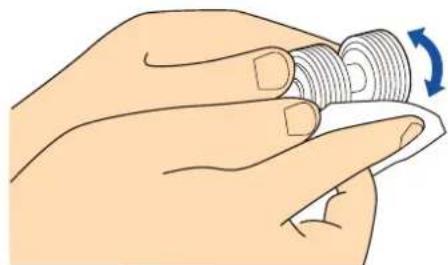
- rouleau libre (× 4)
Nettoyez délicatement la surface des rouleaux tout en les faisant tourner manuellement. Attention à ne pas endommager la surface des rouleaux. Assurez-vous bien que les composants sont propres car la présence de résidus sur les rouleau pourrait affecter les performances du scanner.
- surface vitrée (× 2)
Nettoyez délicatement les surfaces vitrées. Veillez à ce qu'ils soit bien nettoyés car une surface vitrée sale peut entraîner la formation de lignes verticales sur l'image numérisée.
- rouleau de prise (× 2)
Nettoyez délicatement les dépôts et poussière accumulés sur les rouleaux tout en le faisant tourner de façon manuelle. Prenez garde de ne pas endommager la surface du rouleau. Nettoyez avec soin car la présence de dépôt sur un rouleau affectera le chargement des documents.
- Capteur à ultrasons (× 2)
Nettoyez délicatement la saleté et la poussière de la surface des capteurs à ultrasons. Si vous n'arrivez pas à les nettoyer avec un chiffon, utilisez un cotontige.
2. Nettoyez les rouleaux d'alimentation et d'éjection.
- Connectez le câble d'alimentation puis appuyez sur la touche [Scan] pendant 3 secondes en laissant la section supérieure de l'AAD ouverte.
IMPORTANT
Connectez le câble d'alimentation uniquement lorsque vous nettoyez les rouleaux d'alimentation et d'éjection.
- Nettoyez les rouleaux d'alimentation et d'éjection avec un chiffon imbibé de Nettoyant F1.
IMPORTANT
- N'utilisez pas d'eau ou de détergent doux pour nettoyer l'intérieur du ScanSnap.
- Le séchage pourrait être long si vous appliquez une quantité importante de Nettoyant F1. Humectez le chiffon avec une petite quantité de nettoyant F1.
Nettoyez avec soin afin de ne laisser aucune trace sur la surface des composants.
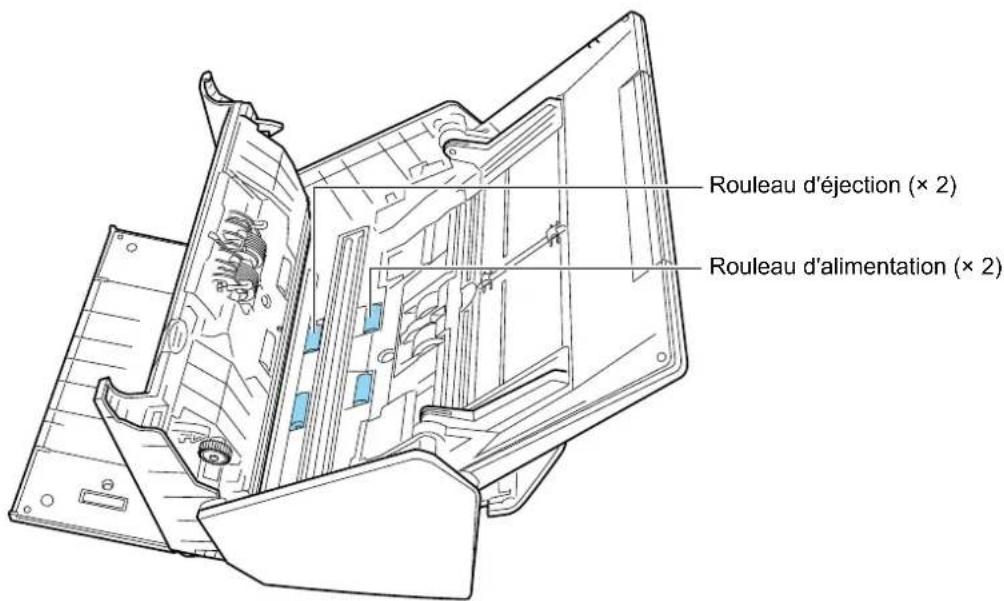
- Rouleaux d'alimentation (× 2)/Rouleaux d'éjection (× 2)
Appuyez sur la touche [Scan] pour faire tourner les rouleaux. Nettoyez délicatement en veillant à ne pas endommager la surface des rouleaux. Assurez-vous bien que les composants sont propres car la présence de résidus sur les rouleau pourrait affecter les performances du scanner.
CONSEIL
Si vous appuyez sept fois sur la touche [Scan] les rouleaux d'alimentation et d'éjection effectueront un tour complet.
3. Fermez la section supérieure de l'AAD.
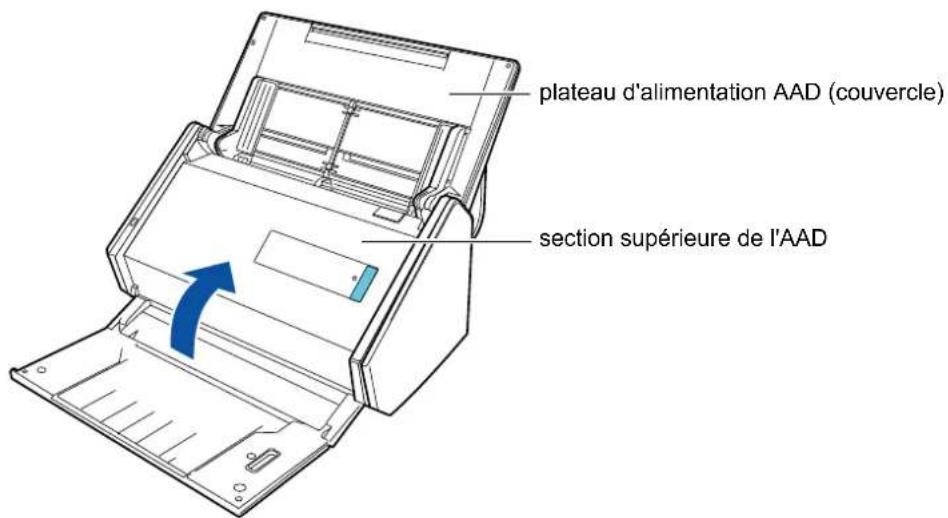
→ Vous entendrez un cliquetis signifiant que la section est revenue à sa position initiale.
IMPORTANT
Assurez-vous que la section supérieure de l'AAD est correctement fermée.
Dans le cas contraire, des bourrages documents ou des erreurs de chargement ou des problèmes dans l'affichage de l'image numérisée pourraient se produire.
Consommables
Ce chapitre vous informe des références des pièces de rechange, leur fréquence de remplacement et la méthode pour les remplacer.
- Avant de procéder au remplacement des consommables, éteignez le ScanSnap puis débranchez les câbles afin d'éviter un incendie ou une électrocution.
- Tenez hors de portée des enfants les composants internes du scanneur (ex. séparateur, rouleur de prise).
IMPORTANT
La partie inférieure du ScanSnap tend à se réchauffer au fur et à mesure de son utilisation. Mais ceci n'affecte en rien ses performances et aucun risque d'être blessé. Attention aux chocs lorsque vous déplacez le ScanSnap.
Références et fréquence de remplacement des consommables ....445 Remplacer l'ensemble rouleaux....448
Références et fréquence de remplacement des consommables
Le tableau suivant dresse la liste des références des consommables et donne une indication approximative du cycle de leur remplacement.
| N° Nom du produit Références | Fréquence moyenne de remplacement | |
1 Ensemble rouleauxRouleau de frein Rouleau de prise Rouleau de prise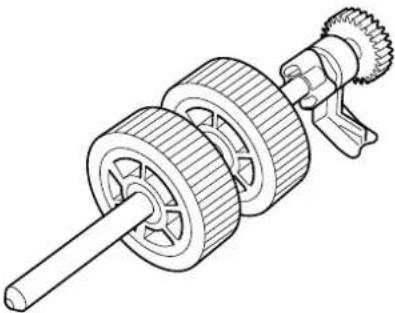 | PA03656-0001 après 200,000 feuilles ou une fois par an |
Ces cycles de remplacement sont donnés à titre indicatif, dans le cas d'une utilisation de papier sans bois, format A4/Lettre d'un grammage de 80 g/m² (20 lb). Le cycle de remplacement varie selon le support papier utilisé.
Utilisez uniquement les consommables mentionnés.
Pour obtenir ces pièces de rechange, contactez votre distributeur ou un technicien agréé par FUJITSU.
Pour en savoir plus, consultez :
http://scansnap.fujitsu.com/
Vous pouvez connaître le nombre approximatif du nombre d'utilisations des consommables.
Windows
1. Sélectionnez Vérification des consommables dans le Menu clic droit.
Pour en savoir plus, consultez "Menu clic droit (fenêtres)" (page 37).
→ La boîte de dialogue ScanSnap Manager - Vérification des consommables s'ouvre.
2. Vérifiez le nombre d'utilisations de chaque consommable.
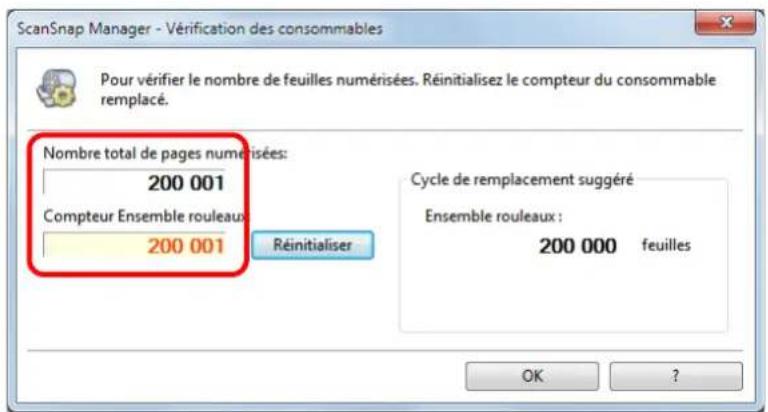
Remplacez les consommables en consultant Cycle de remplacement suggéré.
Mac OS
1. Sélectionnez Vérification des consommables dans le menu de ScanSnap Manager.
Pour en savoir plus, consultez "Menu ScanSnap Manager (Mac OS)" (page 39).
→ La fenêtre ScanSnap Manager - Vérification des consommables s'ouvre.
2. Vérifiez le nombre d'utilisations de chaque consommable.
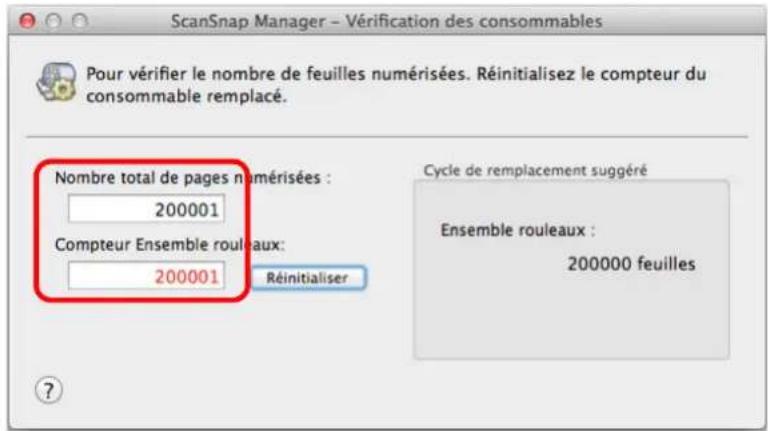
→ Remplacez les consommables en consultant Cycle de remplacement suggéré.
Remplacer l'ensemble rouleaux
L'ensemble rouleau est constitué du rouleau de frein et du rouleau de prise.
Suivez les étapes ci-dessous pour effectuer le remplacement de chaque rouleau :
- Débranchez le câble d'alimentation du ScanSnap.
- Retirez les documents du plateau d'alimentation AAD (couvercle).
- Appuyez sur le bouton d'ouverture de l'AAD pour ouvrir la section supérieure.
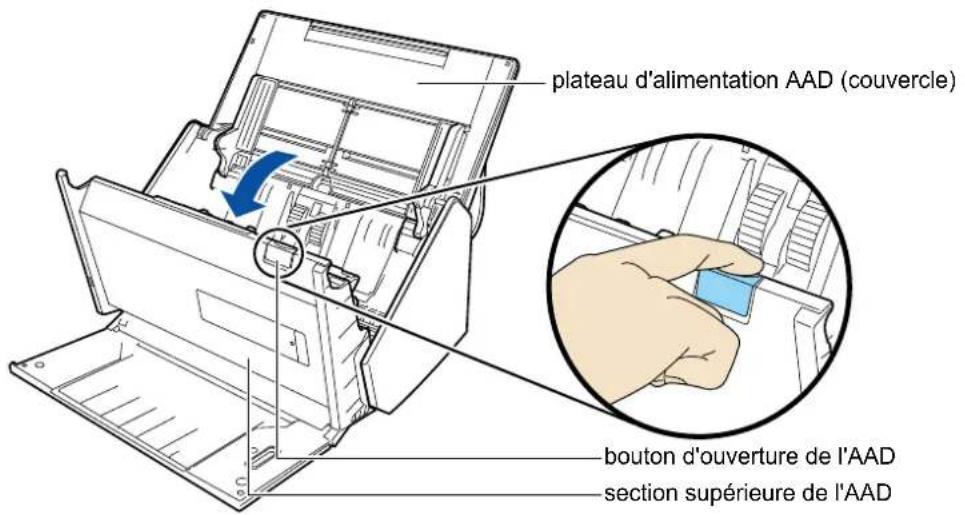
4. Remplacez le rouleau de frein
1. Ouvrez le couvercle
Saisissez les extrémités du couvercle puis ouvrez-le en respectant le sens des flèches.
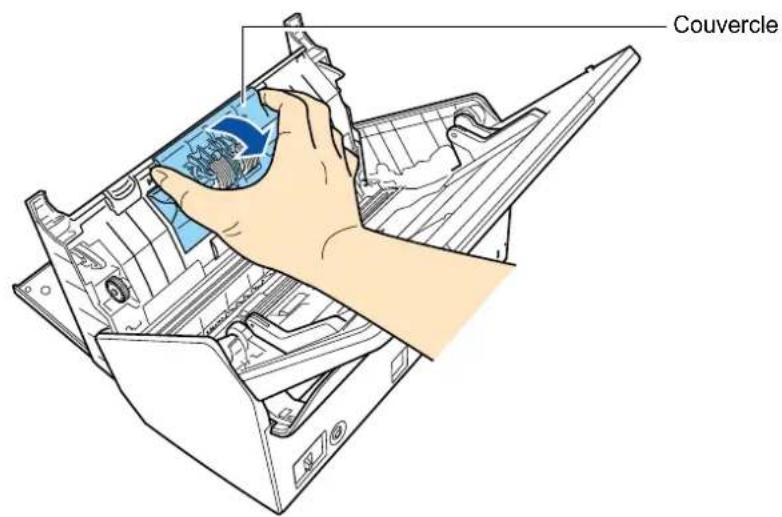
- Retirez l'axe du rouleau de frein.
Tout d'abord, soulevez le côté droit du rouleau puis sortez l'axe de la cavité sur la gauche.
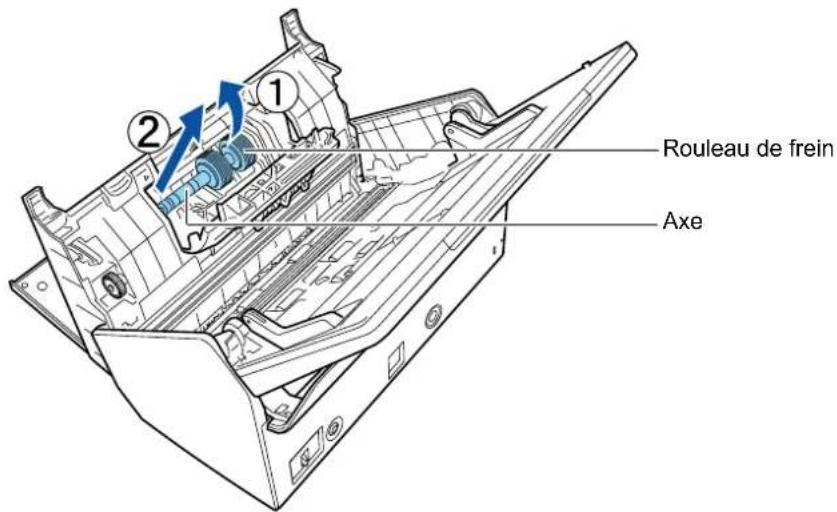
- Retirez le rouleau de frein de son axe.
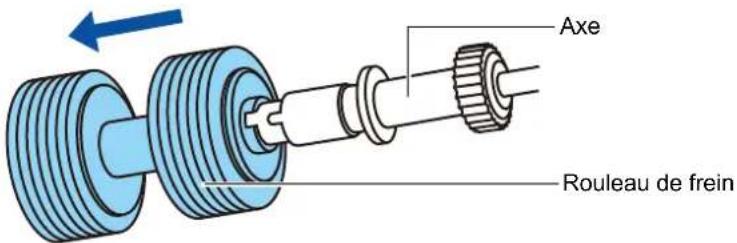
- Fixez un nouveau rouleau de frein sur l'axe.
Insérez la saillie sur l'axe dans la cavité.
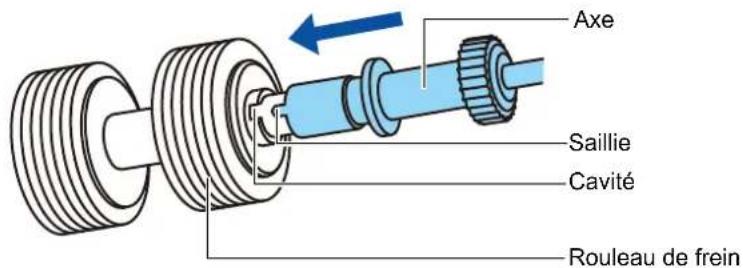
- Installez le rouleau de prise dans son axe.
Insérez l'extrémité gauche de l'axe dans le trou puis insérez l'autres extrémité.
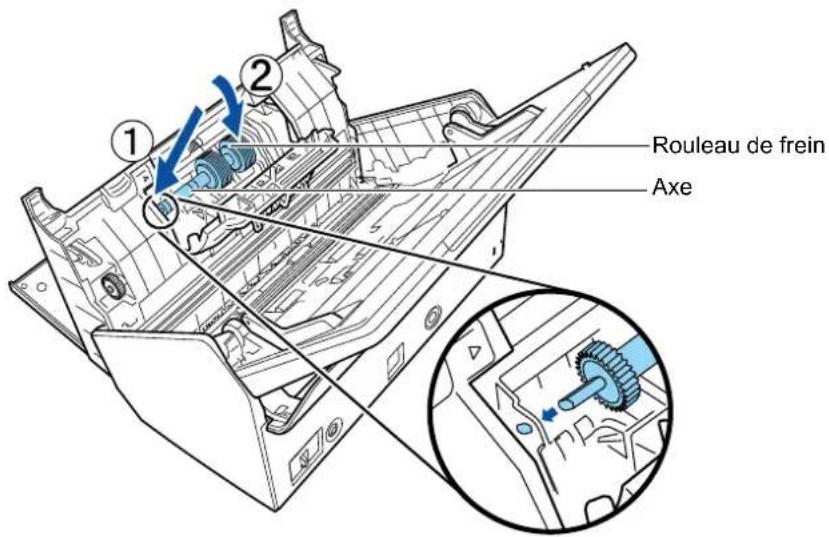
- Fermez le couvercle.
IMPORTANT
Assurez-vous que l'axe est bien fixé. Dans le cas contraire, un bourrage de document ou des erreurs de chargement pourraient se produire.
5. Remplacez le rouleau de prise
- Ouvrez le guide-papier.
Faites glisser les guides jusqu'au bout puis libérez le guide-papier à l'aide du cliquet.
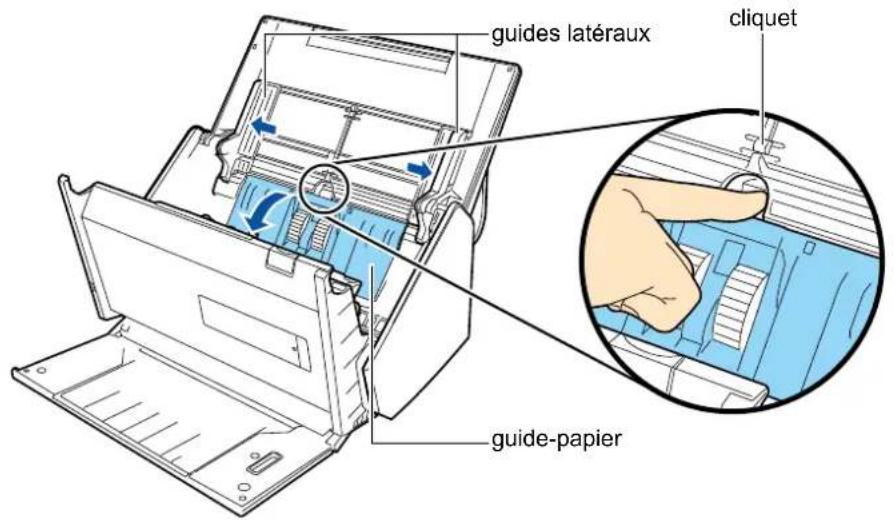
- Faites tourner la bague située sur l'axe.
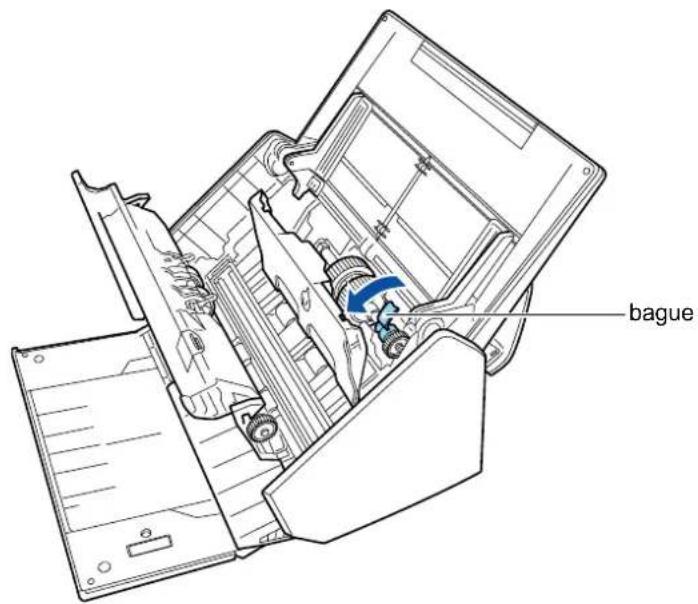
- Retirez le rouleau de prise.
Soulevez délicatement le côté droit de l'axe (environ 5 mm) et tirez-le vers la droite pour le sortir.
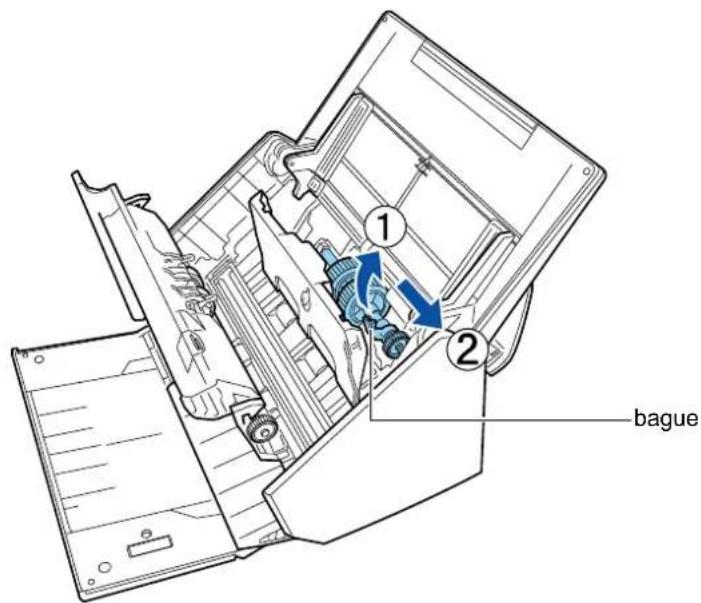
Veillez bien à ne pas toucher les parties grasses sur l'axe entourant la bague.
- Installez un nouveau rouleau de prise sur le ScanSnap.
Insérez le côté droit de l'axe dans la cavité et abaissez l'autre côté graduellement.
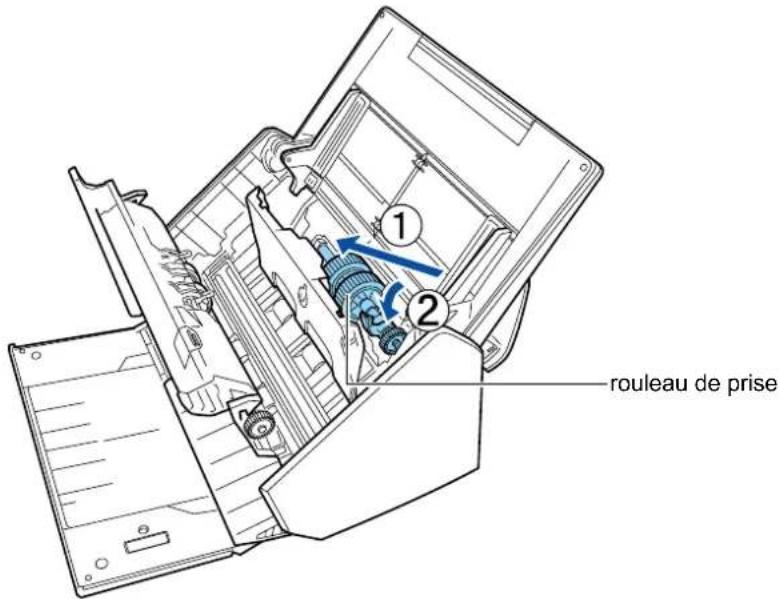
- Faites tourner la bague afin de bloquer l'axe.
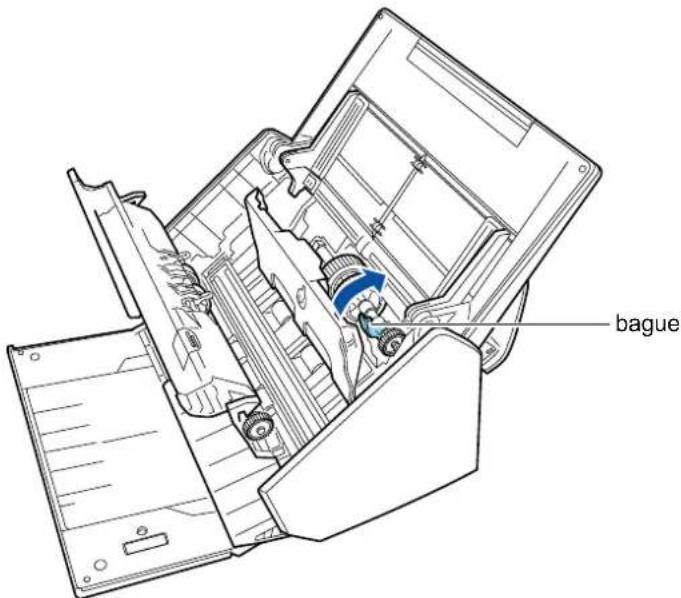
IMPORTANT
Assurez-vous que le rouleau de prise est correctement installé. Dans le cas contraire, un bourrage de document ou des erreurs de chargement pourraient se produire.
- Fermer le guide-papier.
Assurez-vous que les deux extrémités du guide-papier sont bien fermées.
6. Fermez la section supérieure de l'AAD.
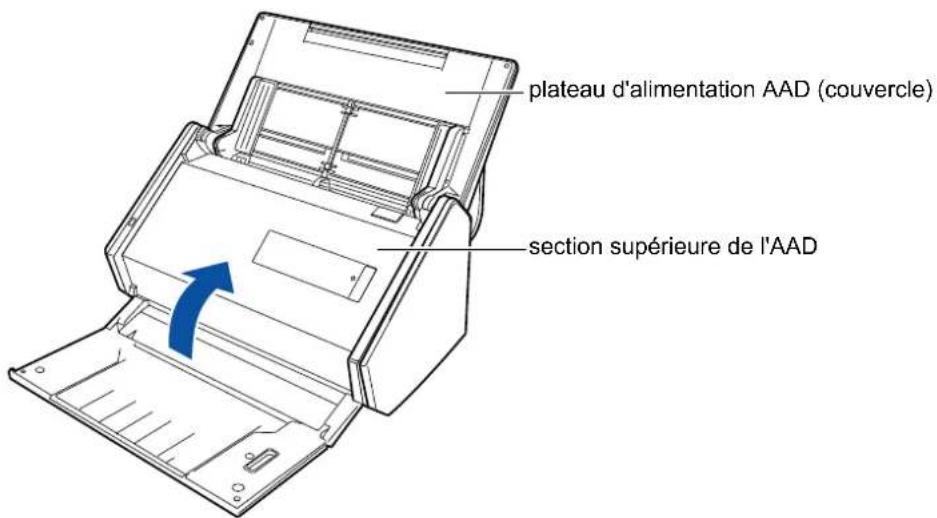
→ Vous entendrez un cliquetis signifiant que la section est revenue à sa position initiale.
7. Connectez le câble d'alimentation puis mettez le ScanSnap sous tension.
8. Réinitialisez le compteur de l'ensemble rouleaux.
Windows
- Sélectionnez Vérification des consommables dans le Menu clic droit.
Pour en savoir plus, consultez "Menu clic droit (fenêtres)" (page 37).
→ La boîte de dialogue ScanSnap Manager - Vérification des consommables s'ouvre.
2. Cliquez sur le bouton Réinitialiser du Compteur du rouleau de frein.
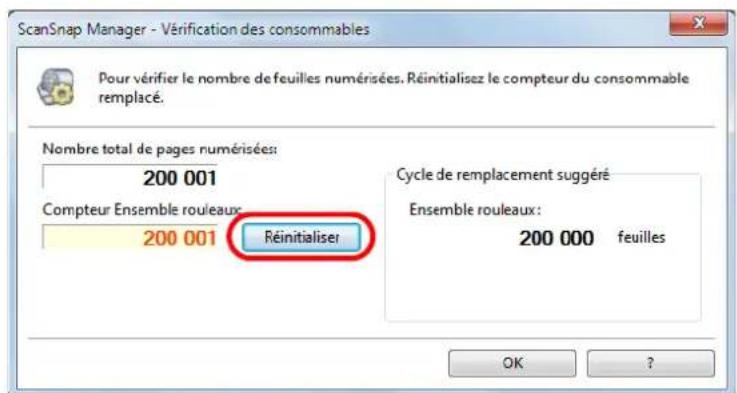
→ Un message de confirmation s'affiche.
- Cliquez sur le bouton Oui.
→ Le compteur affiche alors "0".
Mac OS
- Sélectionnez Vérification des consommables dans le menu de ScanSnap Manager.
Pour en savoir plus, consultez "Menu ScanSnap Manager (Mac OS)" (page 39).
→ La fenêtre ScanSnap Manager - Vérification des consommables s'ouvre.
- Cliquez sur le bouton Réinitialiser du Compteur de l'ensemble rouleaux.
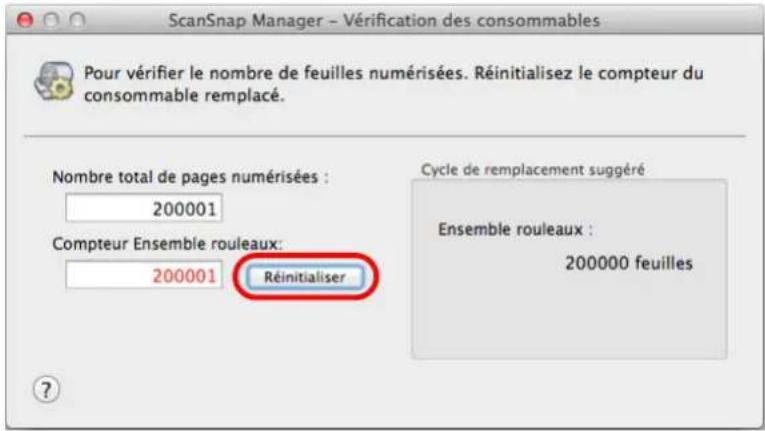
→ Un message de confirmation s'affiche.
- Cliquez sur le bouton Oui.
→ Le compteur affiche alors "0".
Annexe
Vous trouverez, dans cette annexe, des informations sur les mises à jour de ScanSnap Manager, la désinstallation du logiciel, les paramètres disponibles selon la méthode de numérisation. Vous trouverez également des renseignements concernant le Transparent (où l'acheter, comment le nettoyer...) et les spécifications d'installation du ScanSnap.
ScanSnap Online Update....456
Suppression du logiciel....458
Définir des rubriques par méthode de numérisation...... 466
Achat/Nettoyage du Transparent......474
Spécifications du réseau local sans fil 476
Spécifications pour l'installation ....477
ScanSnap Online Update
ScanSnap Online Update vous permet d'obtenir gratuitement la dernière version des logiciels pour ScanSnap depuis notre serveur de téléchargement.
Il est recommandé de mettre à jour le programme régulièrement pour en améliorer la sécurité, l'opérabilité et les fonctions.
Le logiciel ScanSnap est constitué de :
- ScanSnap Manager
- ScanSnap Organizer
- CardMinder
- ScanSnap Online Update
ScanSnap Online Update vérifie le serveur de téléchargement régulièrement.
Lorsque la dernière version de ScanSnap est disponible, ScanSnap Online Update vous en informe par le biais des méthodes suivantes.
Windows
Par des menus locaux
Pour installer la mise à jour, cliquez sur le menu local et suivez les instructions dans la boîte de dialogue qui s'affiche.
Mac OS
Par des listes de mises à jour
Suivez les instructions dans la fenêtre qui s'affiche puis installez la mise à jour.
Pour en savoir plus, consultez l'Aide de ScanSnap Online Update.
IMPORTANT
Une connexion à internet est requise afin d'exécuter la mise en jour en ligne de ScanSnap Manager.
CONSEIL
Pour en savoir plus sur les mises à jour des logiciels fournis avec le ScanSnap, visitez le site Web suivant :
http://scansnap.fujitsu.com/g-support/fr/
Depuis ScanSnap manager, vous pouvez également vérifier s'il existe une version plus récente du programme et exécuter sa mise à jour.
IMPORTANT
Connectez en tant qu'utilisateur avec les privilèges d'administrateur.
1. Dans le menu clic droit, cliquez sur ? → Mise à jour automatique.
Pour en savoir plus, consultez "Menu clic droit (fenêtres)" (page 37).
→ ScanSnap Online Update vérifie si une version plus récente de ScanSnap manager est disponible. Pour installer la mise à jour, suivez les étapes suivantes. Pour en savoir plus, consultez l'Aide de ScanSnap Online Update.
Mac OS
1. Dans le menu ScanSnap Manager, sélectionnez ? → Mise à jour automatique.
Pour en savoir plus, consultez "Menu ScanSnap Manager (Mac OS)" (page 39).
→ ScanSnap Online Update vérifie si une version plus récente de ScanSnap manager est disponible. Pour installer la mise à jour, suivez les étapes suivantes. Pour en savoir plus, consultez l'Aide de ScanSnap Online Update.
Suppression du logiciel
Cette section vous explique comment désinstaller un logiciel fourni avec le ScanSnap. Pour en savoir plus l'installation, consultez "Installation du logiciel" (page 68).
Désinstallation sur Windows
Cette section vous explique comment désinstaller les logiciels suivants :
- ScanSnap Manager
- ScanSnap Organizer
- CardMinder
● ABBYY FineReader for ScanSnap - Evernote pour Windows
- Scan to Microsoft SharePoint
CONSEIL
Si l'un des logiciels suivants est désinstallé, ScanSnap Online Update est également désinstallé.
- ScanSnap Manager
- ScanSnap Organizer
- CardMinder
La méthode est la suivante.
-
Allumez l'ordinateur puis ouvrez une session en tant qu'utilisateur avec les privilèges d'un administrateur.
-
Quittez tous les logiciels ouverts.
-
Sélectionnez le menu Démarrer → Panneau de configuration → Désinstaller un programme sous Programmes. (Avec Windows 8, faites un clic droit sur l'écran Accueil et sélectionnez Toutes les applications sur la barre des applications → Panneau de configuration sous Système Windows → Désinstaller un programme sous Programmes.)
→ La fenêtre Désinstaller ou modifier un programme s'ouvre avec la liste des logiciels actuellement installés.
4. Sélectionnez le logiciel à désinstaller.
- Pour désinstaller ScanSnap Manager, sélectionnez ScanSnap Manager.
- Pour désinstaller ScanSnap Organizer, sélectionnez ScanSnap Organizer.
- Pour désinstaller CardMinder, sélectionnez CardMinder.
- Pour désinstaller ABBYY FineReader for ScanSnap, sélectionnez ABBYY FineReader for ScanSnap(TM) 5.0.
- Pour désinstaller Evernote pour Windows, sélectionnez Evernote.
- Pour désinstaller Scan to Microsoft SharePoint, sélectionnez Scan to Microsoft SharePoint.
CONSEIL
Répétez les étapes 4. à 6. pour chaque logiciel à désinstaller.
5. Cliquez sur le bouton Désinstaller.
→ Un message de confirmation s'affiche.
6. Cliquez sur le bouton Oui.
→ Le logiciel est désinstallé.
IMPORTANT
- L'affichage des écrans peut légèrement varier selon le système d'exploitation que vous utilisez. Dans ce cas, suivez les instructions données par le système d'exploitation.
Exemple : - Programmes et fonctionnalités Windows XP : Ajouter ou supprimer des programmes
- bouton Désinstaller Windows XP : bouton Supprimer
- Si la désinstallation des logiciels suivants a échoué, sélectionnez Documents → Dépannage (installation) dans la boîte de dialogue ScanSnap Setup afin de trouver une solution.
- ScanSnap Manager - ScanSnap Organizer - CardMinder
Désinstallation sur Mac OS
Cette section vous explique comment désinstaller les logiciels suivants :
- ScanSnap Manager (→ page 460)
- CardMinder (→ page 462)
● ABBYY FineReader for ScanSnap ( page 463) - ScanSnap Online Update (→ page 464)
● ABBYY FineReader Express Edition pour Mac ( page 465)
● Evernote pour Mac (→ page 465)
ScanSnap Manager
- Allumez l'ordinateur puis ouvrez une session en tant qu'utilisateur avec les privilèges d'un administrateur.
- Dans la barre latérale du Finder, sélectionnez Applications → ScanSnap → Sub puis double-cliquez sur Désinstallation de ScanSnap.
→ La fenêtre ScanSnap - Uninstaller s'ouvre, affichant l'écran Bienvenue dans le logiciel de désinstallation du ScanSnap.
- Cliquez sur le bouton Continuer.
→ L'écran Lisez-moi s'affiche.
- Lisez les informations et cliquez sur le bouton Désinstaller.
→ Une fenêtre d'authentification s'affiche.
- Saisissez votre nom d'utilisateur et un mot de passe avec les privilèges d'administrateur et cliquez sur le bouton OK.
→ La désinstallation commence. Une fois terminée, l'écran Désinstallation terminée s'affiche.
- Cliquez sur le bouton Fermer.
CONSEIL
Si ScanSnap Manager a été configuré en tant que rubrique de connexion avec un compte différent de celui en cours, désinstallez-le de la manière suivante :
-
Connectez-vous sur le compte dans lequel ScanSnap Manager a été défini en tant que rubrique de connexion.
-
Dans le menu d'Apple 📄, sélectionnez Préférences Système.
→ La fenêtre Préférences Système s'ouvre.
- Sélectionnez Utilisateurs et Groupes (Comptes sur Mac OS X v10.6).
→ La fenêtre correspondante s'affiche.
-
Dans Utilisateur actuel (Mon compte sur Mac OS X v10.6), sélectionnez l'utilisateur connecté.
-
Sélectionnez Ouverture.
→ Une liste d'éléments d'ouverture s'affiche.
-
Dans cette liste, sélectionnez ScanSnap Manager.
-
Cliquez sur le bouton qui se trouve sous la liste.
→ ScanSnap Manager est supprimé de la liste.
- Fermez la fenêtre Utilisateurs et Groupes (Comptes sur Mac OS X v10.6).
CardMinder
- Allumez l'ordinateur puis ouvrez une session en tant qu'utilisateur avec les privilèges d'un administrateur.
- Quittez CardMinder s'il en est en cours d'exécution.
- Dans la barre latérale du Finder, sélectionnez Applications → CardMinder puis glissez-déposez le dossier CardMinder dans la corbeille.
- Videz la corbeille.
→ Le fichier CardMinder est supprimé.
CONSEIL
Pour supprimer la base de données, glissez-déposez le fichier de la base de données dans la corbeille. Les emplacements d'enregistrement par défaut sont les suivants : Depuis la barre latérale dans le Finder, sélectionnez Documents → CardMinder → CardMinderDB.cxdb.
ABBYY FineReader for ScanSnap
- Allumez l'ordinateur puis ouvrez une session en tant qu'utilisateur avec les privilèges d'un administrateur.
- Quittez ABBYY FineReader for ScanSnap s'il est en cours d'ouverture.
- Dans la barre latérale du Finder, sélectionnez Applications → ABBYY FineReader for ScanSnap puis glissez-déposez le dossier ABBYY FineReader for ScanSnap dans la corbeille.
- Videz la corbeille.
ScanSnap Online Update
CONSEIL
Avant de désinstaller ScanSnap Online Update, assurez-vous que les logiciels suivants n'ont pas été installés.
- ScanSnap Manager
-
CardMinder
-
Allumez l'ordinateur puis ouvrez une session en tant qu'utilisateur avec les privilèges d'un administrateur.
-
Dans la barre latérale du Finder, sélectionnez Applications → ScanSnap Online Update → Sub puis double-cliquez sur AOUUninstaller.
→ La fenêtre Désinstallation de ScanSnap Online Update s'ouvre et affiche la fenêtre Bienvenue dans le logiciel de désinstallation du ScanSnap.
- Cliquez sur le bouton Continuer.
→ L'écran Lisez-moi s'affiche.
- Lisez les informations et cliquez sur le bouton Désinstaller.
→ Une fenêtre d'authentication s'affiche.
- Saisissez votre nom d'utilisateur et un mot de passe avec les privilèges d'administrateur et cliquez sur le bouton OK.
→ La désinstallation commence. Une fois terminée, l'écran Désinstallation terminée s'affiche.
ABBYY FineReader Express Edition pour Mac
- Allumez l'ordinateur puis ouvrez une session en tant qu'utilisateur avec les privilèges d'un administrateur.
- Quittez ABBYY FineReader Express Edition pour Mac s'il est en cours d'ouverture.
-
Dans la barre latérale du Finder, sélectionnez Applications → ABBYY FineReader Express et glissez-déposez ABBYY FineReader Express dans la corbeille.
-
Videz la corbeille.
→ ABBYY FineReader Express est supprimé.
Evernote pour Mac
- Allumez l'ordinateur puis ouvrez une session en tant qu'utilisateur avec les privilèges d'un administrateur.
- Quittez Evernote s'il est en cours d'ouverture.
Si l'icône d'Evernote est affichée dans la barre des menus, cliquez sur l'icône et sélectionnez Quitter dans le menu qui s'affiche.
-
Dans la barre latérale du Finder, sélectionnez Applications → Evernote puis glissez-déposez Evernote dans la corbeille.
-
Videz la corbeille.
→ Le dossier Evernote a été supprimé.
Définir des rubriques par méthode de numérisation
Vous pouvez définir des rubriques dans la boîte de dialogue/fenêtre de paramétrage du ScanSnap selon la méthode de numérisation. Vous pouvez sélectionner une méthode de numérisation selon vos besoins.
- Profil (→page 466)
- Application (→page 467)
Enregistrement ( page 468)
● Numérisation ( page 469) - Option de fichier (→page 471)
- Papier (→page 472)
- Compression (→page 473)
OK et NA dans le tableau correspondent à :
OK : disponible
NA : pas disponible
Pour en savoir plus sur les rubriques de numérisation et leur configuration par défaut, consultez les rubriques d'aide de ScanSnap Manager.
Profil
bouton Profil
| Rubrique Quick Menu Profil | WindsScanSnapFolder | ||
| Recommandé OK NA NA | |||
| Petit fichier OK NA NA | |||
| Haute qualité OK NA NA | |||
| Personnaliser OK NA NA |
Profil
| Rubrique Quick Menu Profil | WindowsScanSnapFolder | ||
| Gestion des profils NA OK NA |
Application
Application

| Rubrique | Quick Menu | Profil | WindowsScanSnapFolder |
| Dossier d'enregistrement des images | OK | OK | OK |
| Format de nom de fichier | OK | OK | OK |
| Renommer le fichier après la numérisation | NA | OK | NA |
Numériser
Qualité de l'image
| Rubrique Quick Menu Profil | W indowsScanSnapFolder | ||
| Résolution automatique OK OK OK | |||
| Normale (couleur/gris : 150 ppp, N&B : 300 ppp) OK OK OK | |||
| Fine (couleur/gris : 200 ppp, N&B : 400 ppp) OK OK | |||
| Supérieure (couleur/gris : 300 ppp, N&B : 600 ppp) OK OK OK | |||
| Excellente (couleur/gris : 600 ppp, N&B : 1200 ppp) | OK OK OK |
Mode couleur
| Rubrique Quick Menu Profil | WindowsScanSnapFolder | ||
| Détection auto des couleurs OK OK OK | |||
| Couleur OK OK OK | |||
| Gris OK OK OK | |||
| N & B | O | K | O |
| WindowsCompression couleur élevée | NA OK OK |
Côté à numériser
| Rubrique Quick Menu Profil | WindowsScanSnapFolder | ||
| Numérisation recto verso OK OK OK | |||
| Numérisation simple | OK OK OK |
Rotation automatique des images
| Rubrique Quick Menu Profil | WindowsScanSnapFolder | ||
| Rotation automatique des images OK OK OK |
Suppression automatique des pages blanches
| Rubrique Quick Menu Profil | WindowsScanSnapFolder | ||
| Suppression automatique des pages blanches OK OK OK |
Lorsque la numérisation en cours est complète, commencer la suivante
| Rubrique Quick Menu Profil | WindowsScanSnapFolder | ||
| Lorsque la numérisation en cours est complète,commencer la suivante | OK OK OK |
Options
| Rubrique Quick Menu Profil | WindsScanSnapFolder | ||
| Réduire l'effet de transparence OK OK OK | |||
| Luminosité (numérisation N&B uniquement) OK OK | OK | ||
| Augmenter le contraste du texte OK OK OK | |||
| Correction automatique des chaînes de caractères désalignées | OK OK OK | ||
| WindsOrienter le côté à numériser vers l'extérieur | OK OK OK |
Option de fichier
Format de fichier
| Rubrique Quick Menu Profil | WindowsScanSnapFolder | |||||
| P | D | F | ( | * | . | p |
| JPEG (*.jpg) OK OK OK | ||||||
d
Indexer le texte sélectionné en tant que mot-clé du fichier PDF
| Rubrique Quick Menu Profil | WindowsScanSnapFolder | ||
| Première zone OK OK OK | |||
| Toutes les zones OK OK OK |
Convertir au format PDF indexable
| Rubrique Quick Menu Profil | WindowsScanSnapFolder | ||
| Convertir au format PDF indexable OK OK OK |
Langue
| Rubrique Quick Menu Profil | WindowsScanSnapFolder | ||
| Langue OK OK OK |
Pages ciblées
| Rubrique Quick Menu Profil | WindowsScanSnapFolder | ||
| Première page OK OK OK | |||
| Toutes les pages OK OK OK |
Options
| Rubrique Quick Menu Profil | WindowsScanSnapFolder | ||
| PDF multipage (toutes les images seront générées sous la forme d'un seul fichier PDF) | OK OK OK | ||
| Générer un fichier PDF après (n) page(s) OK OK OK | |||
| Windows Génére au format PDF/A-1b | OK OK OK | ||
| Windows Définir un mot de passe pour le fichier PDF | NA OK OK |
Papier
Taille du papier
| Rubrique Quick Menu Profil | WindsScanSnapFolder | ||
| Détection automatique OK OK OK | |||
| A4 (210 × 297 mm) OK OK OK | |||
| A5 (148 × 210 mm) OK OK OK | |||
| A6 (105 × 148 mm) OK OK OK | |||
| B5 (JIS) (182 × 257 mm) OK OK OK | |||
| B6 (JIS) (128 × 182 mm) OK OK OK | |||
| Carte postale (100 × 148 mm) OK OK OK | |||
| Carte de visite (90 × 55 mm, 55 × 90 mm) OK OK OK | |||
| Lettre (8,5 × 11 po/216 × 279,4 mm) OK OK OK | |||
| Légal (8,5 × 14 po/216 × 355,6 mm) OK OK OK |
Personnaliser
| Rubrique Quick Menu Profil | WindowsScanSnapFolder | ||
| Personnaliser OK OK OK |
Configuration du Transparent
| Rubrique Quick Menu Profil | WindowsScanSnapFolder | ||
| Configuration du Transparent OK OK OK |
Détection de chargement excessif de documents
| Rubrique Quick Menu Profil | WindowsScanSnapFolder | ||
| Aucun[e] OK OK OK | |||
| Vérifier la longueur OK OK OK | |||
| Vérifier l'épaisseur (ultra-sons) OK OK OK |
Compression
Taux de compression
| Rubrique Quick Menu Profil | WindowsScanSnapFolder | ||
| de 1 à 5 OK OK OK |
Achat/Nettoyage du Transparent
le Transparent peut être utilisé pour numériser des documents dont le format est supérieur à A4/Lettre, des photographies ou des coupures de presse.
Cette rubrique vous explique comment acheter et nettoyer le Transparent.
Achat du Transparent
Le tableau suivant vous indique le nom du produit ainsi que la référence du Transparent.
| Nom du produit Quantité Références | ||
Transparent du ScanSnap 5 feuilles PA03360-0013 |
Il est recommandé de changer de Transparent après 500 numérisations environ.
Cependant, remplacez-le sans attendre s'il venait à être endommagé.
Pour vous procurer des Transparents, contactez votre distributeur ou un technicien agréé par FUJITSU.
Pour en savoir plus, consultez :
Nettoyage du Transparent
Au fur et à mesure de vos travaux de numérisation avec le Transparent, des dépôts ou de la poussière vont s'accumuler sur et à l'intérieur du Transparent.
Veillez à nettoyer le Transparent régulièrement car un mauvais entretien du Transparent pourrait être à l'origine d'erreurs de numérisation.
Méthode de nettoyage
Nettoyez délicatement les surfaces externes et internes du Transparent à l'aide d'un chiffon imbibé de nettoyant F1/détergent doux.
IMPORTANT
- N'utilisez jamais de diluant à peinture ou autres solvants organiques.
- Ne frottez pas le Transparent avec car celui-ci pourrait être endommagé ou déformé.
- Prenez garde de ne pas laisser le Transparent plié.
- Après avoir nettoyé l'intérieur du Transparent avec un chiffon imbibé de nettoyant F1/détergent doux, veillez à ce que le Transparent soit complètement sec avant de l'utiliser.
- Il est recommandé de changer de Transparent après 500 numérisations environ.
Spécifications du réseau local sans fil
Le tableau ci-dessous dresse la liste des informations relatives à l'installation du ScanSnap.
| Nom du modèle | iX500 |
| Normes compatibles | IEEE802.11b / IEEE802.11g / IEEE802.11n |
| Fréquence (*1) | entre 2.412 GHz et 2.462 GHz / entre 2.412 GHz et 2.472 GHz |
| Fréquence (*1) | de 1 à 11 ch /de 1 à 13 ch |
| Vitesse de transfert (norme) | IEEE802.11b Max.: 11 MbpsIEEE802.11g Max.: 54 MbpsIEEE802.11n Max.: 72.2 Mbps (uniquement compatible avec une bande passante de 20 MHz) (*2) |
| Mode de communication | Mode d'infrastructure (*3) |
| Distance de communication (estimation) | Intérieur, 50 m (recommandé : intérieur, moins de 25 m) (*4) |
| Sécurité | WPA-PSK (TKIP/AES), WPA2-PSK (TKIP/AES), WEP (64 bits/128 bits) |
| Installation facile | compatible WPS 2.0 (bouton / code PIN) (*5) |
*1 : Les valeurs dépendes de votre pays.
*2 : Les valeurs indiquées pour ces normes sont des valeurs maximales mais n'indiquent pas une valeur réelle de la vitesse de communication.
*3 : Pour utiliser la fonction sans fil, il vous faut un point d'accès sans fil compatible avec les mêmes normes.
*4 : Les spécifications peuvent varier selon le point d'accès sans fil ou l'environnement de l'appareil.
*5 : Il vous faut un point d'accès sans fil compatible avec la fonction WPS.
Spécifications pour l'installation
Le tableau ci-dessous dresse la liste des informations relatives à l'installation du ScanSnap.
| Rubrique Spécification | ||
| Dimensions extérieures(largeur × profondeur × hauteur) | Min.: 292 × 159 × 168 (mm) / 11.50 × 6.26 × 6.61 (po)(si le plateau d'alimentation AAD (couvercle) est fermé)Max.: 292 × 484 × 293 (mm) / 11.50 × 19.06 × 11.54 (po)(si le plateau d'alimentation AAD (couvercle) est ouvert et l'extension est déployée) | |
| Poids 3.0 kg (env. 3.00 kg) | ||
| Puissance d'entrée | Voltage entre 100 et 240 V | |
| Nombre de phases monophasé | ||
| Fréquence 50/60 Hz | ||
| Consommation d'énergie | Connexion USB en cours d'utilisation : 20 W au maximumen mode veille : 1.6 W au maximum | |
| lorsque le ScanSnap est connecté via un réseau local sans fil | en cours d'utilisation : 20 W au maximumen mode veille : 2.5 W au maximum | |
| Température et taux d'humidité tranches autorisées | Température en cours d'utilisation : entre 5 et 35^ (41 et 95^ )en mode veille : entre -20 et 60^ (-4 et 140^ )lors de son entreposage ou de son transport : entre -20 et 60^ (-4 et 140^ ) | |
| Humidité en cours d'utilisation : entre 20 et 80%en mode veille : entre 8 et 95%lors de son entreposage ou de son transport : entre 8 et 95% | ||
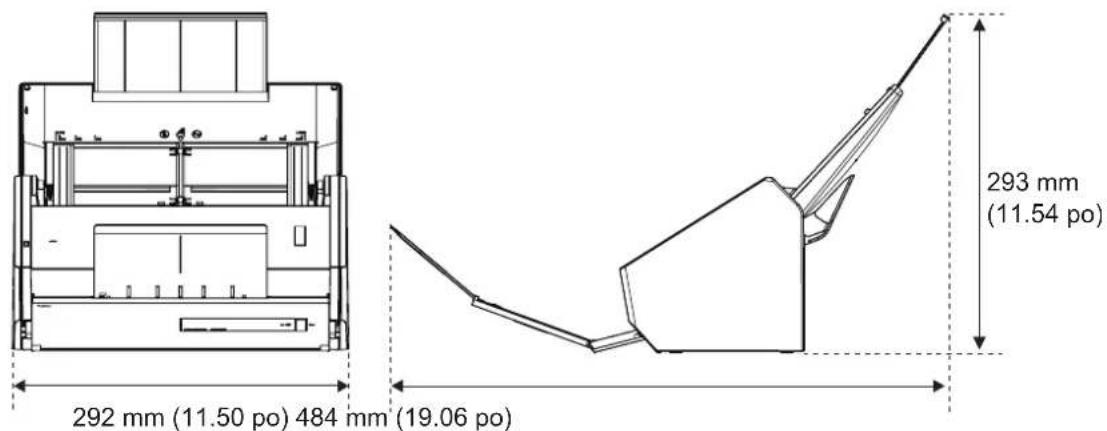
À propos de la maintenance
Contactez votre distributeur ou un technicien agréé par FUJITSU pour effectuer des réparations sur ce produit.
Pour en savoir plus, consultez :
http://imagescanner.fujitsu.com/warranty.html
IMPORTANT
Pour des raisons de sécurité, ne tentez jamais de réparer l'appareil seul.
Index
A
ABBYY FineReader Express Edition pour Mac....70
ABBYY FineReader for ScanSnap.... 69 Windows.... 78 Mac OS.... 98
ABBYY Scan to Excel(R) 190, 360
ABBYY Scan to PowerPoint(R) ..... 190, 360
ABBYY Scan to Word 190, 360
Adobe Acrobat XI Standard 70
afficher la progression de la numérisation Windows .... 281 Mac OS.... 433
ajouter un profil Windows .... 204 Mac OS.... 369
Assistant de l'Outil de configuration sans fil du ScanSnap.... 52
B
boîte de dialogue de configuration du ScanSnap 266, 267
boîte de dialogue ScanSnap Setup.... 76
bouton d'ouverture de l'AAD 33
C
CardMinder 69 Windows 78, 129 Mac OS 98, 317
compression couleur élevée .... 225 configurer ScanSnap Manager Windows .... 266 Mac OS.... 419
connecteur d'alimentation 34
connecteur USB 34
connexion à un réseau local sans fil connectez le ScanSnap.... 54 périphérique mobile au ScanSnap .... 55 point d'accès sans fil vers le ScanSnap ... 52
consommables.... 445 copier Windows.... 142 Mac OS.... 302
corriger les chaînes de caractères désalignées Windows.... 230 Mac OS.... 387
D
désinstaller Windows.... 458 Mac OS.... 460
dossier partagé Windows.... 131 Mac OS.... 293
Dropbox pour Mac 70, 106 Dropbox pour Windows 70, 83
E
encoche de sécurité.... 34
Ensemble rouleaux 445
état de la communication du ScanSnap Windows.... 278 Mac OS.... 430
Evernote pour Mac 70, 108
Evernote pour Windows.... 70, 85 extension.... 33
F
Fenêtre de paramétrage du
ScanSnap 419, 420
fenêtre Imprimer 304
fenêtre ScanSnap 96
fichier PDF indexable
Windows 251
Mac OS.... 311, 312, 408
Fichier PDF/A 260
fonctionnalités du ScanSnap.... 22
formats de papier acceptés.... 58
G
générer un fichier PDF toutes les (n) page(s)
Windows 249
Mac OS.... 406
guide latéral 33
|
imprimer
Windows 142
Mac OS.... 302
Indicateur Wi-Fi 33
installation.... 68
Interrupteur Wi-fi 34
iPhoto.... 366
J
joindre à un courriel
Windows 137
Mac OS.... 297
L
Le Menu clic droit.... 37
lien automatique
Windows 274
Mac OS.... 428
Lingettes 437
logiciel d'essai 92
M
Magic Desktop 150
Menu clic gauche 203
Menu de ScanSnap Manager 39
menu Profil 368
Mise à jour automatique 456
mise sous tension.... 45
mise sous tension/hors tension.... 47, 49
mode veille 48
mot clé
Windows.... 254
Mac OS 412
mot de passe du ScanSnap 52, 54
N
nettoyage
extérieur du ScanSnap.... 438
intérieur du ScanSnap 439
produits de nettoyage 437
Transparent.... 475
Nettoyant F1 437
numérisation simple
Windows.... 221
Mac OS 380
numériser un document 42
Windows.... 114, 203, 215
Mac OS 284,368
numériser un document couleur en mode
noir et blanc ou gris
Windows.... 223
Mac OS 382
P
plateau d'alimentation AAD (couvercle)... 32, 33
plateforme requise
Windows....71
Mac OS 74
Q
Quick Menu.... 41
Windows 119,269
Mac OS.... 289, 422
R
Rack2-Filer Smart 146
réduction de l'effet de transparence
Windows 233
Mac OS.... 390
remplacer l'ensemble rouleaux.... 448
renommer un profil
Windows 210
Mac OS.... 375
réseau sans fil 42, 44, 50
rouleau de frein.... 445
rouleau de prise 445
S
Scan to Dropbox
Windows 162
Mac OS.... 333
Scan to E-mail
Windows 139
Mac OS.... 299
section supérieure de l'AAD 33
SugarSync Manager pour Mac ..... 70, 111
SugarSync Manager pour Windows ..... 70, 88
supprimer des pages vierges numérisées
Windows.... 227
Mac OS 384
supprimer un profil
Windows.... 212
Mac OS 377
surligneur
Windows.... 254
Mac OS 412
système d'exploitation
Windows....71
Mac OS 74
T
touche [Scan] 33
Touche WPS 34
Transparent.... 474
Windows 239, 243
Mac OS.... 396, 400
V
Version d'essai de Magic Desktop 70
Version d'essai de Rack2-Filer Smart...... 70
Guide d'utilisation ScanSnap iX500
P3PC-4202-03FRZ0
Date de publication : Juillet 2013
Responsable de la publication : PFU LIMITED
- Les informations contenues dans ce guide peuvent être modifiées sans préavis.
- PFU LIMITED n'est responsable ni des dommages accessoires ou indirects résultant de l'utilisation de ce produit, ni de réclamations d'un tiers.
- La copie intégrale ou partielle de ce guide ainsi que la reproduction des applications du scanneur sont formellement interdites, conformément aux lois relatives au droit d'auteur.