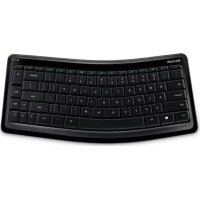
Sculpt Mobile Keyboard - Clavier MICROSOFT - Notice d'utilisation et mode d'emploi gratuit
Retrouvez gratuitement la notice de l'appareil Sculpt Mobile Keyboard MICROSOFT au format PDF.


| Type de produit | Clavier sans fil |
| Marque | Microsoft |
| Modèle | Sculpt Mobile Keyboard |
| Interface | Bluetooth |
| Compatibilité | Windows 7, Windows 8, Windows 10 |
| Dimensions (L x l x h) | Environ 290 x 120 x 25 mm |
| Poids | Environ 400 g (avec piles) |
| Alimentation | 2 piles AAA |
| Autonomie de la batterie | Jusqu'à 12 mois |
| Touche Windows | Oui |
| Touches média | Oui |
| Pavé numérique | Non (modèle compact) |
| Portée sans fil | Jusqu'à 10 mètres |
| Couleur | Noir |
| Matériau | Plastique |
| Entretien et nettoyage | Débrancher les piles, nettoyer avec un chiffon doux légèrement humide, ne pas utiliser de produits abrasifs. |
| Sécurité | Ne pas exposer à l'eau ou à une chaleur excessive, respecter la polarité des piles. |
| Pièces détachées et réparabilité | Piles remplaçables, pas de pièces détachées fournies par le fabricant. |
| Garantie | Garantie limitée de 1 an |
| Contenu de l'emballage | Clavier, piles, guide de démarrage rapide |
FOIRE AUX QUESTIONS - Sculpt Mobile Keyboard MICROSOFT
Questions des utilisateurs sur Sculpt Mobile Keyboard MICROSOFT
0 question sur cet appareil. Repondez a celles que vous connaissez ou posez la votre.
Poser une nouvelle question sur cet appareil
Téléchargez la notice de votre Clavier au format PDF gratuitement ! Retrouvez votre notice Sculpt Mobile Keyboard - MICROSOFT et reprennez votre appareil électronique en main. Sur cette page sont publiés tous les documents nécessaires à l'utilisation de votre appareil Sculpt Mobile Keyboard de la marque MICROSOFT.
MODE D'EMPLOI Sculpt Mobile Keyboard MICROSOFT
Défilement horizontal
Appuyez sur le bouton Windows pour passer d'une application ouverte à l'écran de démarrage.
Personnalisation
Windows8: Appuyez sur 📄W sur votre clavier (ou effectuez un balayage en partant de la droite). Appuyez ou cliquez sur Rechercher, puis sur Paramètres, et entrez ensuite « centre de maintenance » dans la zone Rechercher. Dans le Centre de maintenance, sous Maintenance, puis Logiciel de périphérique, choisissez Installer.
Windows 7: l'application Centre Souris et Claviers Microsoft est disponible dans le menu Démarrer.

Marque : MICROSOFT
Modèle : Sculpt Mobile Keyboard
Catégorie : Clavier