
HTB7590D - Système home cinéma PHILIPS - Notice d'utilisation et mode d'emploi gratuit
Retrouvez gratuitement la notice de l'appareil HTB7590D PHILIPS au format PDF.


| Type de produit | Système home cinéma |
| Marque | Philips |
| Modèle | HTB7590D |
| Catégorie | Système home cinéma |
| Lecteur de disques | Blu-ray, DVD, CD, VCD |
| Formats audio pris en charge | MP3, WMA, AAC, FLAC, etc. |
| Formats vidéo pris en charge | DivX, MKV, AVI, MP4, etc. |
| Formats image pris en charge | JPEG, PNG, BMP, GIF |
| Connectivité | HDMI (1 entrée, 1 sortie ARC), USB, optique, coaxial, FM, LAN, Wi-Fi |
| Fonctions réseau | Wi-Fi intégré, DLNA, radio Internet, commande par smartphone |
| Radio | FM avec RDS |
| Puissance totale | 1000 W RMS |
| Configuration des enceintes | 5.1 canaux |
| Alimentation | AC 220-240 V, 50/60 Hz |
| Consommation en veille | < 0,5 W |
| Entretien | Nettoyer avec un chiffon en microfibre |
| Sécurité | Ne pas exposer à l'eau ou à des sources de chaleur |
| Compatibilité 3D | Blu-ray 3D |
| Fonction Karaoké | Oui (avec microphone) |
| Accessoires fournis | Télécommande, antenne FM, câbles, guide de démarrage |
FOIRE AUX QUESTIONS - HTB7590D PHILIPS
Questions des utilisateurs sur HTB7590D PHILIPS
0 question sur cet appareil. Repondez a celles que vous connaissez ou posez la votre.
Poser une nouvelle question sur cet appareil
Téléchargez la notice de votre Système home cinéma au format PDF gratuitement ! Retrouvez votre notice HTB7590D - PHILIPS et reprennez votre appareil électronique en main. Sur cette page sont publiés tous les documents nécessaires à l'utilisation de votre appareil HTB7590D de la marque PHILIPS.
MODE D'EMPLOI HTB7590D PHILIPS
Toujours là pour vous aider
Enregistrez votre produit et obtenez de l'assistance sur le site www.philips.com/support

HTB7530D
HTB7560D
HTB7590D
Mode d'emploi
PHILIPS
Table des matières
1 Aide et assistance 2
Utilisation de l'aide à l'écran (manuel d'utilisation) 2
Navigation dans l'aide à l'écran 2
2 Important 3
3
Protection de votre produit 5
Protection de l'environnement 5
Avertissement sanitaire relatif au 3D 5
3 Notre Home Cinéma 6
Télécommande 6
Unité principale 8
Connecteurs 8
4 Connexion et configuration 10
Connexion des enceintes 10
Connexion au téléviseur 11
Connexion des appareils numériques via HDMI 13
Raccordement audio d'un téléviseur et d'autres appareils 13
Configuration des enceintes 14
Configuration d'EasyLink (commande HDMI-CEC) 15
Connexion et configuration d'un réseau domestique 16
5 Utilisation de votre Home Cinéma 18
Accès au menu Accueil 18
Disques 18
Fichiers de données 21
Périphériques de stockage USB 22
Options audio, vidéo et image 22
Radio 24
Lecteur MP3 25
iPod ou iPhone 25
Commande par smartphone 26
Radio Internet 27
Navigation dans le contenu PC via
DLNA 28
Karaoké 30
Choisir le son 30
6 Modification des paramètres
Paramètres linguistiques 32
Réglages de l'image et des vidéos 33
Paramètres audio 33
Paramètres du contrôle parental 33
Paramètres d'affichage 34
Réglages d'économie d'énergie 34
Réglages de l'enceinte 34
Restaurer les paramètres par défaut 35
7 Mise à jour du logiciel 35
Vérification de la version du logiciel 35
Mettez à jour le logiciel via USB 36
Mettez à jour le logiciel via Internet 36
Mise à jour de l'aide à l'écran 37
8 Caractéristiques du produit 38
9 Dépannage 42
10 Avertissement 44
Droits d'auteur 44
Logiciel libre 45
Contrat de l'utilisateur final RMVB (Asie-Pacifique et Chine uniquement) 45
Conformité 45
Marques commerciales 46
11 Code de langue 48
12 Index 48
1 Aide et assistance
Philips offre une vaste assistance en ligne. Visitez notre site Web, www.philips.com/support, pour :
- télécharger le manuel d'utilisation complet ;
- imprimer le guide de mise en route ;
- regarder des didacticiels vidéo (disponibles uniquement pour certains modèles) ;
- consulter la Foire Aux Questions (FAQ) ;
- nous envoyer une question par e-mail ;
- discuter avec notre personnel d'assistance.
Suivez les instructions fournies sur le site Web pour sélectionner votre langue, puis saisissez le numéro de modèle de votre produit.
Vous pouvez également contacter le Service Consommateurs Philips de votre pays pour obtenir de l'aide. Avant de contacter Philips, notez le modèle et le numéro de série de votre produit. Vous retrouverez ces informations au dos ou sur la face inférieure de votre produit.
Utilisation de l'aide à l'écran (manuel d'utilisation)
Pour vous permettre d'y accéder facilement, l'aide à l'écran (manuel d'utilisation) est enregistrée sur votre Home Cinéma.
L'aide à l'écran se compose de deux volets.
- Le volet de gauche contient deux onglets : Table des matières et Index. Déplacez-vous dans la Table des matières ou dans l'Index pour sélectionner une rubrique. Les légendes utilisées pour l'affichage de la Table des matières sont les suivantes :
: appuyez sur OK pour développer les sous-rubriques. - : appuyez sur OK pour réduire les sous-rubriques, ou appuyez sur Touches de navigation (haut/bas) pour sélectionner une rubrique.
- Pour basculer entre le volet de gauche et le volet de droite, appuyez sur Touches de navigation (gauche/droite).
- Le contenu de la rubrique sélectionnée s'affiche dans le volet de droite. Pour afficher plus d'aide relative au contenu, faites défiler la page vers le bas jusqu'à la section Sujets connexes.
Utilisez la télécommande du Home Cinéma pour sélectionner et naviguer dans l'aide à l'écran (voir 'Navigation dans l'aide à l'écran' à la page 2).
Navigation dans l'aide à l'écran
Appuyez sur un bouton sur votre télécommande pour afficher l'aide à l'écran.
| Touché Action | |
| HELP | Permet d'afficher ou de quitter l'aide à l'écran. |
| OK | Permet d'afficher la page sélectionnée ou de développer les sous-rubriques de la Table des matières. |
| Touches de navigation | Haut : permet de faire défilier la page vers le haut ou de passer à la page précédente.Bas : permet de faire défilier la page vers le bas ou de passer à la page suivante.Droite : permet de naviguer vers le volet droit ou vers l'entrée d'index suivante.Gauche : permet de naviguer vers le volet gauche ou vers l'entrée d'index précédent. |
| BACK | Permet de se déplacer vers le niveau supérieur dans la Table des matières et l'Index.Pemet de passer du volet droit vers la Table des matières située sur le volet gauche. |
| Touche Action | |
| (Préçédent) | Permet d'afficher la的最后一 page consultée dans l'histoire. |
| (Suivant) | Permet d'afficher la page suivante de l'histoire. |
2 Important
Assurez-vous d'avoir bien lu et compris l'ensemble des instructions avant d'utiliser votre produit. La garantie ne s'applique pas en cas de dommages causés par le non-respect de ces instructions.
Sécurité
Risque d'électrocution ou d'incendie !
- Conservez toujours le produit et ses accessoires à l'abri de la pluie ou de l'eau. Ne placez jamais de récipients remplis de liquide (vases par exemple) à proximité du produit. Dans l'éventualité où un liquide serait renversé sur votre produit, débranchez-le immédiatement de la prise secteur. Contactez le Service Consommateurs Philips pour faire vérifier le produit avant de l'utiliser.
- Ne placez jamais le produit et ses accessoires à proximité d'une flamme nue ou d'autres sources de chaleur, telle que la lumière directe du soleil.
- N'insérez jamais d'objet dans les orifices de ventilation ou dans un autre orifice du produit.
- Si la fiche d'alimentation ou un coupleur d'appareil est utilisé comme dispositif de sectionnement, celui-ci doit rester facilement accessible.
- N'exposez pas les piles ou les batteries intégrées à une source de chaleur excessive, par exemple le soleil, un feu ou similaire.
- En cas d'orage, débranchez le produit de la prise secteur.
- Lorsque vous déconnectez le cordon d'alimentation, tirez toujours la fiche et pas le câble.
Risque de court-circuit ou d'incendie !
- Avant de brancher le produit sur la prise secteur, vérifiez que la tension d'alimentation correspond à la valeur imprimée à l'arrière ou au bas du produit. Ne branchez jamais le produit sur la prise secteur si la tension est différente.
Risque de blessures et d'endommagement du Home Cinéma !
- Pour les produits à fixation murale, utilisez exclusivement le support de fixation murale fourni. Fixez le support mural sur un mur capable de supporter à la fois le poids du produit et celui du support. Koninklijke Philips Electronics N.V. décline toute responsabilité en cas de montage mural incorrect ayant occasionné un accident, des blessures ou des dommages.
- Pour les enceintes comportant des pieds, utilisez exclusivement les pieds fournis. Fixez bien fermement les pieds sur les enceintes. Une fois fixés, placez les pieds sur des surfaces planes et régulières, capables de supporter à la fois le poids de l'enceinte et du pied.
- Ne placez jamais le produit ou tout autre objet sur les cordons d'alimentation ou sur un autre appareil électrique.
- Si le produit a été transporté à des températures inférieures à 5°C, déballez-le et attendez que sa température remonte à celle de la pièce avant de le brancher sur la prise secteur.
- Rayonnement laser visible et invisible à l'ouverture. Évitez de vous exposer au rayon.
- Ne touchez pas la lentille optique à l'intérieur du compartiment du disque.
- Certains éléments de ce produit peuvent être fabriqués à base de verre. Manipulez-le avec soin pour éviter tout dommage ou blessure.
- N'installez jamais ce produit dans un espace confiné. Laissez toujours un espace d'au moins 10 cm devant le produit pour
assurer une bonne ventilation. Assurez-vous que des rideaux ou autres objets n'obstruent pas les orifices de ventilation du produit.
Risque de contamination !
- Ne mélangez pas les piles (neuves et anciennes, au carbone et alcalines, etc.).
- Risque d'explosion si les piles ne sont pas remplacées correctement. Remplacez-les uniquement par le même type de pile.
- Otez les piles si celles-ci sont usagées ou si vous savez que vous ne vous servirez pas de la télécommande pendant un certain temps.
- Les piles contiennent des substances chimiques : elles doivent être mises au rebut de manière adéquate.
Risque d'ingestion des piles !
- Le produit/la télécommande peut contenir une pile bouton susceptible d'être ingérée. Conservez la pile hors de portée des enfants en toutes circonstances. En cas d'ingestion, la pile peut entraîner des blessures graves, voire la mort. De sévères brûlures internes peuvent survenir dans les deux heures après l'ingestion.
- Si vous soupçonnez qu'une pile a été avalée ou placée dans une partie du corps, consultez immédiatement un médecin.
- Lorsque vous changez les piles, veillez à toujours maintenir toutes les piles neuves et usagées hors de portée des enfants. Assurez-vous que le compartiment à piles est entièrement sécurisé après avoir remplacé la pile.
- Si le compartiment à piles ne peut pas être entièrement sécurisé, n'utilisez plus le produit. Maintenez-le hors de portée des enfants et contactez le fabricant.

Appareil de CLASSE II avec système de double isolation et sans connexion de protection (mise à la terre) fournie.
Protection de votre produit
- N'insérez pas d'autres objets que des disques dans le logement du disque.
- N'insérez pas de disques gondolés ou fissurés dans le logement du disque.
- Lorsque vous n'utilisez pas l'appareil pendant une période prolongée, retirez les disques du logement du disque. Utilisez uniquement un chiffon en microfibre pour nettoyer le produit.
Protection de l'environnement

Votre produit a été conçu et fabriqué avec des matériaux et des composants de haute qualité pouvant être recyclés et réutilisés.

La présence du symbole de poubelle sur roues barrée sur un produit indique que ce dernier est conforme à la directive européenne 2002/96/EC. Veuillez vous renseigner sur votre système local de gestion des déchets d'équipements électriques et électroniques. Respectez la réglementation locale et ne jetez pas vos anciens appareils avec les ordures ménagères.
La mise au rebut correcte de votre ancien appareil permet de préserver l'environnement et la santé.

Cet appareil contient des piles relevant de la directive européenne 2006/66/EC, qui ne peuvent être jetées avec les ordures ménagères.
Renseignez-vous sur les dispositions en vigueur dans votre région concernant la collecte séparée des piles. La mise au rebut correcte permet de préserver l'environnement et la santé.
Avertissement sanitaire relatif au 3D
Si vous ou l'un des membres de votre famille présentez des antécédents d'épilepsie ou de photosensibilité, demandez l'avis d'un médecin avant de vous exposer à des sources de lumière clignotante, à des séquences d'images rapides ou au visionnage en 3D.
Afin d'éviter les désagréments tels que vertiges, maux de tête et désorientation, nous vous déconseillons de visionner des contenus en 3D durant des périodes prolongées. Si vous éprouvez le moindre désagrément, cessez le visionnage en 3D et n'entamez aucune activité potentiellement dangereuse (par exemple, conduire une voiture) tant que les symptômes n'ont pas disparu. Si les symptômes persistent, consultez un médecin avant de visionner à nouveau des contenus en 3D.
Les parents doivent surveiller leurs enfants pendant le visionnage en 3D et s'assurer qu'ils ne présentent aucun des symptômes mentionnés ci-dessus. Le développement du système visuel des enfants de moins de 6 ans n'étant pas complet, le visionnage de contenu en 3D par les enfants en dessous de cet âge n'est pas recommandé.
3 Home Cinéma
Félicitations pour votre achat et bienvenue dans le monde de Philips ! Pour profiter pleinement de l'assistance offerte par Philips (comme les mises à niveau logicielles de produits), enregistrez votre produit à l'adresse suivante : www.philips.com/welcome.
Télécommande
Cette section contient une présentation de la télécommande.

① (Veille - Mise en marche)
- Permet d'allumer le Home Cinéma ou de le mettre en veille.
- Lorsque la fonction EasyLink est activée, maintenez la touche enfoncée pendant au moins trois secondes pour mettre en veille tous les périphériques HDMI CEC connectés.
② Boutons source / Touches de couleur
- Touches de couleur : Permet de sélectionner des tâches ou des options de disques Blu-ray. DISC : permet de sélectionner la source disque.
- DOCK for iPod : Permet de basculer sur la station d'accueil Philips pour iPod ou iPhone.
- HELP : Permet d'accéder à l'aide à l'écran.
- SOURCE : Permet de sélectionner une source d'entrée audio ou une source radio.
(3) (Accueil) Permet d'accéder au menu d'accueil.

① POP-UP MENU/DISC MENU
Permet d'accéder au menu du disque ou de le quitter lorsque vous lisez un disque.
② BACK
- Permet de revenir à l'écran de menu précédent.
- En mode radio, appuyez sur cette touche et maintenez-la enfoncée pour effacer les stations radio actuellement prédéfinies.
③ SOUND SETTINGS
Permet d'accéder ou de quitter les options audio.
(4) :=OPTIONS
- Permet d'accéder à d'autres options de lecture lors de la lecture d'un disque ou d'un périphérique de stockage USB.
- En mode radio, permet de définir une station de radio.

①
OK
Permet de confirmer une saisie ou une sélection.
②
Touches de navigation
- Permettent de naviguer dans les menus. Lors de la configuration du réseau et du mot de passe, appuyez sur la flèche gauche pour supprimer un caractère.
- En mode radio, appuyez sur la flèche gauche ou droite pour démarrer la recherche automatique.
- En mode radio, appuyez sur haut ou bas pour régler la fréquence radio.
③
(Silence)
Permet de couper et de rétablir le son.
(4)
+/- (Volume)
Permet d'augmenter ou de diminuer le volume, ou de le rétablir s'il a été coupé.

①
(Arrêter) / Éjection / Ouvrir/Fermer)
- Permet d'arrêter la lecture.
- Maintenez cette touche enfoncée pendant trois secondes pour ouvrir ou fermer le logement du disque, ou éjecter le disque.
②
(Lecture)
Permet de démarrer ou de reprendre la lecture.
③
⏮ / ⏭ (Précédent/Suivant)
- Permet de passer à la piste, au chapitre, au fichier précédent ou suivant.
- En mode radio, permet de sélectionner une station de radio présélectionnée.
④
⏸ (Pause)
Permet de suspendre la lecture.
⑤
⏪ / ⏩ (Lecture rapide en arrière/Lecture rapide en avant)
Recherche vers l'avant ou vers l'arrière. Appuyez plusieurs fois pour changer de vitesse.
Recherche vers l'avant ou vers l'arrière. Appuyez plusieurs fois pour changer de vitesse.

①
Touches alphanumériques
- Permet de saisir des chiffres ou des lettres (saisie de type SMS).
- En mode radio, permet de sélectionner une station de radio présélectionnée.
②
TOP MENU
Permet d'accéder au menu principal d'un disque vidéo.
③
SUBTITLE
Permet de sélectionner la langue des sous-titres des vidéos.
Unité principale
Cette section contient une présentation de l'unité principale.
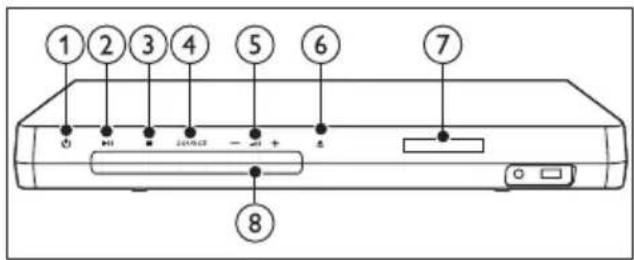
(1) (Veille - Mise en marche)
Permet d'allumer le Home Cinéma ou de le mettre en veille.
Permet de lancer, d'interrompre ou de reprendre la lecture.
(3) (Arrêter)
- Permet d'arrêter la lecture.
- En mode radio, appuyez sur cette touche et maintenez-la enfoncée pour effacer les stations radio actuellement prédéfinies.
(4) SOURCE
Permet de sélectionner une source audio ou vidéo pour le Home Cinéma.
⑤ +/– Permet d'augmenter ou de diminuer le volume. (6) △ (Ouvrir/Fermer) Permet d'ouvrir ou de fermer le logement du disque, ou d'éjecter le disque. ⑦ Afficheur Compartiment du disque.
Connecteurs
Cette section inclut une présentation des connecteurs disponibles sur votre Home Cinéma.
Connecteurs avant

① MUSIC iLINK / MIC (MIC est disponible uniquement sur certains modèles)
Entrée audio à partir d'un lecteur MP3 ou d'un microphone.
Entrée audio d'un microphone. (disponible uniquement sur certains modèles)
② (USB)
Entrée audio, vidéo ou image d'un périphérique de stockage USB.
Arrière gauche

(1) AC MAINS~
Branchement sur le secteur.
② SPEAKERS
Permet de connecter les enceintes et le caisson de basses fournis.
Arrière centre

Permet de connecter un module sans fil Philips. (Modèle : Philips RWSS5512, vendu séparément)
② DIGITAL IN-COAXIAL
Permet de connecter une sortie audio coaxiale du téléviseur ou d'un périphérique numérique.
③ DIGITAL IN-OPTICAL
Permet de connecter une sortie audio optique du téléviseur ou d'un périphérique numérique.
④ DOCK for iPod
Permet de connecter une station d'accueil Philips pour iPod ou pour iPhone. (Modèle : Philips DCK306x)
⑤ AUDIO IN-AUX
Permet la connexion à une sortie audio analogique d'un téléviseur ou d'un périphérique analogique.
(6) ANTENNA FM 75Ω
Entrée de signal pour antenne, câble ou récepteur satellite.
Arrière droite
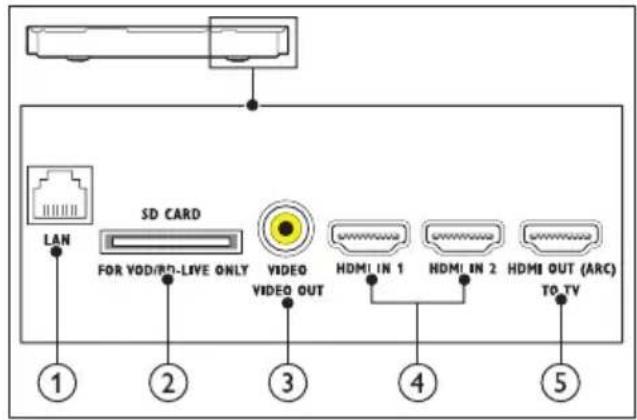
① Réseau local (LAN)
Permet la connexion à l'entrée LAN d'un routeur ou d'un modem haut débit.
SD CARD FOR VOD/BD-LIVE ONLY (non disponible en Chine)
Emplacement pour carte SD. La carte SD est utilisée uniquement pour accéder à BD-Live.
③ VIDEO - VIDEO OUT
Permet la connexion à l'entrée vidéo composite du téléviseur.
HDMI IN1 / HDMI IN2
Permet de connecter la sortie HDMI d'un appareil numérique.
HDMI OUT (ARC) TO TV
Permet la connexion à l'entrée HDMI du téléviseur.
4 Connexion et configuration
Cette section vous aide à relier votre Home Cinéma à un téléviseur et à d'autres appareils, puis à le configurer.
Pour plus d'informations sur les connexions de base de votre Home Cinéma et ses accessoires, consultez le guide de mise en route.

Remarque
Pour connaître les données d'identification ainsi que les tensions d'alimentation, reportez-vous à la plaque signalétique située à l'arrière ou en dessous du produit. - Avant d'effectuer ou de modifier des connexions, assurez-vous que tous les appareils sont débranchés de la prise secteur.
Connexion des enceintes
Les câbles d'enceinte font l'objet d'un code couleur pour faciliter leur connexion. Pour connecter une enceinte à votre Home Cinéma, faites correspondre la couleur du câble d'enceinte et celle du connecteur.
La position des enceintes joue un rôle essentiel dans la configuration d'un effet de son Surround. Pour obtenir un résultat optimal, orientez les enceintes vers le fauteuil et placez-les au niveau de vos oreilles (lorsque vous êtes assis).


Remarque
Le son Surround dépend de facteurs tels que la forme et le volume de la pièce, le type de mur et de plafond, les fenêtres et les surfaces réfléchissantes, ainsi que l'acoustique des enceintes. Essayez plusieurs positionnements d'enceintes pour trouver le réglage optimum pour vous.
Veuillez suivre ces recommandations générales relatives au positionnement des enceintes.
1 Emplacement du fauteuil : représente le centre de votre zone d'écoute. 2 Enceinte FRONT CENTER (avant centrale) : placez l'enceinte centrale directement face au fauteuil, au-dessus ou au-dessous de votre téléviseur. 3 Enceintes FRONT LEFT et FRONT RIGHT (avant gauche et droite) : placez les enceintes droite et gauche à l'avant, à égale distance de l'enceinte centrale. Assurez-vous que les enceintes gauche, droite et centrale sont positionnées à égale distance de votre fauteuil.
4 Enceintes REAR LEFT et REAR RIGHT (arrière gauche et droite) : placez les enceintes Surround arrière à gauche et à droite de votre fauteuil, au même niveau que ce dernier ou en léger retrait. 5 SUBWOOFER (caisson de basses) : placez le caisson de basses à au moins un mètre du téléviseur, à gauche ou à droite. Laissez un espace de 10 cm environ entre le caisson de basses et le mur.
Conversion de vos enceintes arrière en enceintes sans fil
Connectez les enceintes arrière à votre Home Cinéma en utilisant un module sans fil. Pour plus d'informations, voir le manuel d'utilisation du module sans fil.
Ce dont vous avez besoin
- Un module sans fil Philips. (Modèle : Philips RWSS5512, vendu séparément) 1 Raccordez l'émetteur sans fil au connecteur Wireless Rear Audio de votre Home Cinéma.
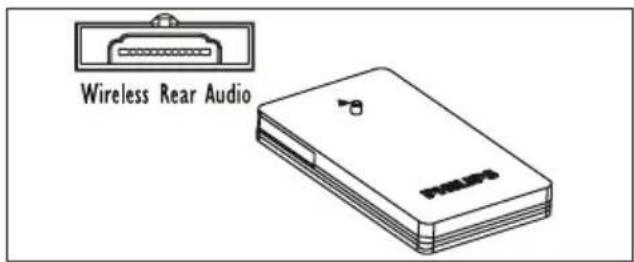
2 Connectez les enceintes arrière au récepteur sans fil. 3 Connectez le récepteur sans fil à l'alimentation.
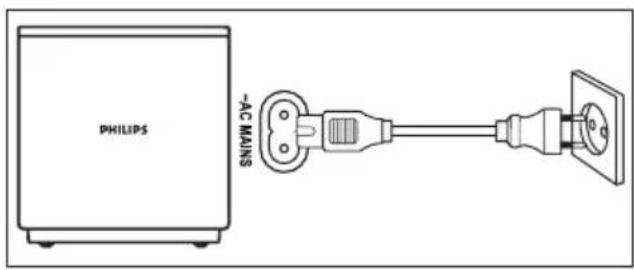
Connexion au téléviseur
Connectez votre Home Cinéma à un téléviseur pour regarder des vidéos. Vous pouvez écouter le son du téléviseur via les enceintes de votre Home Cinéma.
Utilisez la meilleure connexion disponible sur votre Home Cinéma et votre téléviseur.
Option 1 : connexion au téléviseur via la prise HDMI (ARC)
Qualité vidéo optimale
Votre Home Cinéma prend en charge la norme HDMI, compatible avec la technologie Audio Return Channel (ARC). Si votre téléviseur est compatible avec la norme HDMI ARC, vous pouvez écouter le son de votre téléviseur via votre Home Cinéma à l'aide d'un unique câble HDMI.
1. Utilisez un câble HDMI haute vitesse pour relier le connecteur HDMI OUT (ARC) de votre Home Cinéma au connecteur HDMI ARC de votre téléviseur.
Le connecteur HDMI ARC du téléviseur peut être nommé différemment. Pour plus de détails, reportez-vous au manuel d'utilisation du téléviseur.
2. Sur votre téléviseur, activez les fonctions HDMI-CEC. Pour plus de détails, reportez-vous au manuel d'utilisation du téléviseur.
- Si vous n'entendez pas le son de votre téléviseur via le Home Cinéma, réglez le son manuellement (voir 'Configuration du son' à la page 16).

Option 2 : connexion au téléviseur via la prise HDMI standard
Qualité vidéo optimale
Si votre téléviseur n'est pas compatible
HDMI ARC, connectez-le à votre
Home Cinéma à l'aide d'une connexion HDMI standard.
1. Utilisez un câble HDMI haute vitesse pour relier le connecteur HDMI OUT (ARC) de votre Home Cinéma au connecteur HDMI de votre téléviseur. 2. Connectez un câble audio pour entendre le son du téléviseur via votre Home Cinéma (voir 'Raccordement audio d'un téléviseur et d'autres appareils' à la page 13). 3. Sur votre téléviseur, activez les fonctions HDMI-CEC. Pour plus de détails, reportez-vous au manuel d'utilisation du téléviseur.
- HDMI-CEC est une fonction qui permet de contrôler les appareils compatibles CEC connectés via HDMI avec une seule télécommande, par exemple pour le réglage du volume du téléviseur et du Home Cinéma à la fois. (voir 'Configuration d'EasyLink (commande HDMI-CEC)' à la page 15)
4 Si vous n'entendez pas le son de votre téléviseur via le Home Cinéma, réglez le son manuellement.

Remarque
- Si votre téléviseur est équipé d'un connecteur DVI, vous pouvez utiliser un adaptateur HDMI/DVI pour réaliser le raccordement. Toutefois, certaines fonctionnalités peuvent ne pas être disponibles.

Option 3 : connexion au téléviseur via la prise vidéo composite (CVBS)
Qualité vidéo de base
Si votre téléviseur ne dispose pas de connecteurs HDMI, utilisez une connexion vidéo composite. Une connexion composite ne prend pas en charge la vidéo haute définition.
1 Utilisez un câble vidéo composite pour relier le connecteur VIDEO de votre Home Cinéma au connecteur VIDEO IN de votre téléviseur. - Le connecteur vidéo composite peut être étiqueté AV IN, COMPOSITE ou BASEBAND. 2 Connectez un câble audio pour entendre le son du téléviseur via votre Home Cinéma (voir 'Raccordement audio d'un téléviseur et d'autres appareils' à la page 13). 3 Lorsque vous regardez une émission télévisée, appuyez sur la touche SOURCE de votre Home Cinéma à plusieurs reprises pour sélectionner l'entrée audio appropriée. 4 Lorsque vous regardez des vidéos, sélectionnez l'entrée vidéo appropriée sur votre téléviseur. Pour plus de détails, reportez-vous au manuel d'utilisation du téléviseur.

Connexion des appareils numériques via HDMI
Connectez un appareil numérique tel qu'un décodeur, une console de jeux ou un caméscope à votre Home Cinéma via une connexion HDMI. Lorsque vous connectez des appareils de cette façon pour lire un fichier ou jouer à un jeu,
- la vidéo s'affiche automatiquement sur votre téléviseur et
- l'audio est automatiquement diffusé par votre Home Cinéma.
1 À l'aide d'un câble HDMI haute vitesse, reliez le connecteur HDMI OUT de votre appareil numérique au connecteur HDMI IN 1/2 de votre Home Cinéma. 2 Connectez votre Home Cinéma au téléviseur via HDMI OUT (ARC).
- Si le téléviseur n'est pas compatible HDMI-CEC, sélectionnez l'entrée vidéo adéquate sur votre téléviseur.
3 Activez les fonctions HDMI-CEC sur l'appareil connecté. Pour plus de détails, reportez-vous au manuel d'utilisation de l'appareil.
- Si vous n'entendez pas le son de votre appareil numérique via le Home Cinéma, réglez le son manuellement.
- Vous pouvez également appuyer sur la touche SOURCE de votre Home Cinéma à plusieurs reprises pour sélectionner l'entrée HDMI appropriée.
Raccordement audio d'un téléviseur et d'autres appareils
Vous pouvez diffuser l'audio de votre téléviseur ou d'autres appareils via les enceintes de votre Home Cinéma.
Pour cela, utilisez la meilleure connexion disponible sur le téléviseur, le Home Cinéma et le ou les autres appareils.

Remarque
- Lorsque votre Home Cinéma et votre téléviseur sont reliés à l'aide d'une connexion HDMI ARC, il est inutile d'établir une connexion audio (voir 'Option 1: connexion au téléviseur via la prise HDMI (ARC)' à la page 11).
Option 1: raccordement audio à l'aide d'un câble optique numérique
La meilleure qualité audio
1 À l'aide d'un câble optique, reliez le connecteur OPTICAL de votre Home Cinéma au connecteur OPTICAL OUT de votre téléviseur ou autre appareil.
- Le connecteur optique numérique peut être étiqueté SPDIF ou SPDIF OUT.

Option 2: raccordement audio à l'aide d'un câble coaxial numérique
Bonne qualité audio
1 À l'aide d'un câble coaxial, reliez le connecteur COAXIAL de votre Home Cinéma au connecteur COAXIAL/DIGITAL OUT de votre téléviseur ou d'un autre appareil.
- Le connecteur coaxial numérique peut être étiqueté DIGITAL AUDIO OUT.

Option 3 : raccordement audio à l'aide de câbles audio analogiques
Qualité audio de base
1 À l'aide d'un câble analogique, reliez les connecteurs AUX de votre Home Cinéma aux connecteurs AUDIO OUT de votre téléviseur ou autre appareil.

Configuration des enceintes
Lorsque vous configurez le Home Cinéma pour la première fois, le menu de configuration vous invite à configurer vos haut-parleurs pour obtenir un son Surround. Si vous déplacez vos haut-parleurs ou modifiez la disposition de la pièce, configurez à nouveau vos haut-parleurs de l'une des façons suivantes :
- Configuration manuelle : configurez les haut-parleurs manuellement via le menu de configuration du Home Cinéma.
- Configuration avec un smartphone : utilisez votre smartphone pour configurer vos haut-parleurs à l'aide de la fonctionnalité Philips SurroundMe.
Avant de commencer
Établissez les connexions nécessaires décrites dans le guide de mise en route, puis sélectionnez le Home Cinéma en tant que source sur votre téléviseur.
Configuration manuelle
Configurez les enceintes manuellement pour bénéficier d'un son Surround personnalisé.
Avant de commencer
Établissez les connexions nécessaires décrites dans le guide de mise en route, puis sélectionnez le Home Cinéma en tant que source sur votre téléviseur.
1 Appuyez sur Accueil. 2 Sélectionnez [Configuration], puis appuyez sur OK. 3 Sélectionnez [Audio] > [Configuration enceintes]. 4 Entrez la distance pour chaque enceinte, puis écoutez les tonalités d'essai et réglez le volume. Faites des essais de positionnement avec l'enceinte pour trouver le réglage idéal.
Configuration avec un smartphone (SurroundMe)
La fonctionnalité SurroundMe utilise un menu interactif de votre smartphone pour optimiser le son Surround en fonction de la position des haut-parleurs et d'autres facteurs acoustiques. Même si vous ne placez pas les haut-parleurs dans la position recommandée ou si vous n'utilisez pas tous les haut-parleurs, SurroundMe optimise l'expérience sonore pour vous.
1 Sur votre appareil mobile, configurez l'application de commande MyRemote (MyRemote). 2 Accédez à l'application MyRemote (MyRemote).
3 Sélectionnez votre Home Cinéma dans l'écran d'accueil (voir 'Personnalisation du nom du réseau' à la page 17). 4 Appuyez sur l'onglet Sound (Son) en bas de l'écran, puis sur l'icône SurroundMe (SurroundMe). 5 Suivez les instructions à l'écran pour configurer votre expérience sonore.
Configuration d'EasyLink (commande HDMI-CEC)
Ce Home Cinéma prend en charge la fonction Philips EasyLink utilisant le protocole HDMI-CEC (Consumer Electronics Control). Les périphériques compatibles EasyLink raccordés via des connecteurs HDMI peuvent être contrôlés par une seule télécommande.

Remarque
- Selon les fabricants, le protocole HDMI-CEC est nommé de nombreuses façons différentes. Pour plus d'informations sur votre appareil, consultez son manuel d'utilisation.
- Philips ne garantit pas une interopérabilité à 100 % avec la totalité des appareils compatibles HDMI-CEC.
Avant de commencer
- Connectez votre Home Cinéma à l'appareil compatible HDMI-CEC via une connexion HDMI.
- Établissez les connexions nécessaires décrites dans le guide de mise en route, puis sélectionnez le Home Cinéma en tant que source sur votre téléviseur.
Activation d'EasyLink
1 Appuyez sur Accueil). 2 Sélectionnez [Configuration], puis appuyez sur OK. 3 Sélectionnez [EasyLink] > [EasyLink] > [Activé].
4 Sur votre téléviseur et sur les autres appareils connectés, activez la commande HDMI-CEC. Pour plus d'informations, consultez le manuel d'utilisation du téléviseur ou des autres appareils. - Sur votre téléviseur, définissez la sortie audio sur « Amplificateur » (au lieu des haut-parleurs du téléviseur). Pour plus de détails, reportez-vous au manuel d'utilisation du téléviseur.
Commandes EasyLink
Avec EasyLink, vous pouvez contrôler votre Home Cinéma, votre téléviseur et les autres appareils compatibles HDMI-CEC connectés au moyen d'une seule télécommande.
- [Lecture 1 pression] (lecture à l'aide d'une seule touche) : lorsqu'un disque vidéo est dans le logement du disque, appuyez sur (Lecture) pour sortir le téléviseur du mode veille et lire le disque.
- [Veille 1 pression] (mise en veille à l'aide d'une seule touche) : si la mise en veille à l'aide d'une seule touche est activée sur votre Home Cinéma, vous pouvez le mettre en veille à l'aide de la télécommande du téléviseur ou de tout autre appareil HDMI-CEC.
- [Contrôle du système audio] (contrôle audio système) : si le contrôle audio système est activé, le son de l'appareil connecté est automatiquement diffusé par les enceintes de votre Home Cinéma lorsque le contenu de l'appareil est en cours de lecture.
- [Mappage des entrées audio] (mappage des entrées audio) : si le contrôle audio du système ne fonctionne pas, mappez l'appareil connecté au connecteur d'entrée audio approprié de votre Home Cinéma.

Remarque
- Pour modifier les règles de commande d'EasyLink, appuyez sur (Accueil), puis sélectionnez [Configuration] > [EasyLink].
Configuration du son
Si les enceintes de votre Home Cinéma ne diffusent pas la sortie audio d'un appareil connecté, vérifiez que vous avez activé EasyLink sur tous les appareils (voir 'Activation d'EasyLink' à la page 15). Réglez ensuite la commande audio EasyLink.
1 Appuyez sur (Accueil). 2 Sélectionnez [Configuration], puis appuyez sur OK. 3 Sélectionnez [EasyLink] > [Contrôle du système audio] > [Activé].
Pour lire le son à partir des haut-parleurs du téléviseur, sélectionnez [Désactivé] et ignorez les étapes suivantes.
4 Sélectionnez [EasyLink] > [Mappage des entrées audio]. 5 Suivez les instructions à l'écran pour mapper l'appareil connecté sur les entrées audio de votre Home Cinéma.
- Si vous connectez votre Home Cinéma au téléviseur via une connexion HDMI ARC, vérifiez que le son du téléviseur est mappé sur l'entrée ARC de votre Home Cinéma.
Connexion et configuration d'un réseau domestique
Connectez votre Home Cinéma à un routeur réseau via une connexion réseau avec ou sans fil pour profiter des avantages suivants :
- Diffusion en streaming de contenus multimédias. Commande par smartphone (voir 'Commande par smartphone' à la page 26)
- Radio Internet (voir 'Radio Internet' à la page 27)
- Mise à jour logiciel (voir 'Mettez à jour le logiciel via Internet' à la page 36)

Attention
- Familiarisez-vous avec le routeur réseau, le logiciel de serveur multimédia et les principes de gestion de réseau. Si nécessaire, lisez la documentation qui accompagne les composants réseau. Philips n'est pas responsable des données perdues, endommagées ou corrompues.
Avant de commencer
- Établissez les connexions nécessaires décrites dans le guide de mise en route, puis sélectionnez le Home Cinéma en tant que source sur votre téléviseur.
Configuration du réseau filaire
Ce dont vous avez besoin
- Un câble réseau (câble RJ45 droit).
- Un routeur réseau (avec DHCP activé).
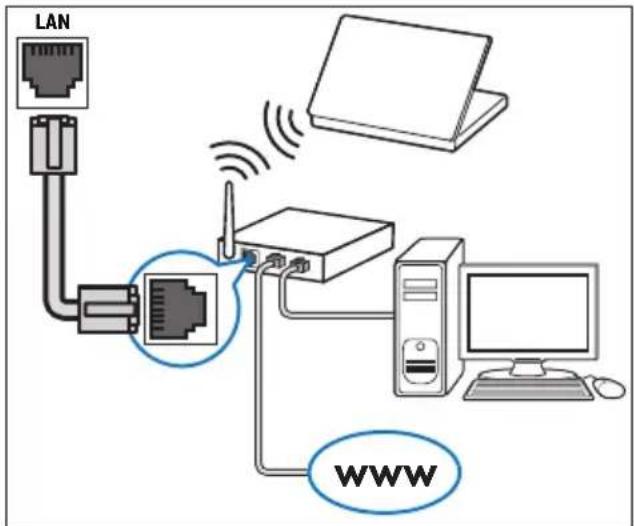
1. À l'aide d'un câble réseau, raccordez le connecteur Réseau local (LAN) de votre Home Cinéma au routeur réseau. 2. Appuyez sur Accueil. 3. Sélectionnez [Configuration], puis appuyez sur OK. 4. Sélectionnez [Réseau] > [Installation du réseau] > [Filaire (Ethernet)]. 5. Suivez les instructions à l'écran pour terminer la configuration.
Si la connexion échoue, sélectionnez [Réessayer], puis appuyez sur OK.
6. Sélectionnez [Terminé], puis appuyez sur OK pour sortir.
Pour afficher les paramètres réseau, sélectionnez [Configuration] > [Réseau] > [Afficher les paramètres réseau].
Configuration du réseau sans fil
Votre Home Cinéma possède la Wi-Fi intégrée pour un accès facile au réseau sans fil.
Ce dont vous avez besoin
- Un routeur réseau (avec DHCP activé). Pour des performances sans fil, une couverture et une compatibilité optimales, utilisez un routeur 802.11n.

1 Appuyez sur Accueil. 2 Sélectionnez [Configuration], puis appuyez sur OK. 3 Sélectionnez [Réseau] > [Installation du réseau] > [Sans fil (Wi-Fi)], puis appuyez sur OK. 4 Suivez les instructions à l'écran pour sélectionner et configurer le réseau sans fil. Si la connexion échoue, sélectionnez [Réessayer], puis appuyez sur OK. 5 Sélectionnez [Terminé], puis appuyez sur OK pour sortir.
Pour afficher les paramètres réseau, sélectionnez [Configuration] > [Réseau] > [Afficher les paramètres sans fil].
Personnalisation du nom du réseau
Nommez votre Home Cinéma de façon à l'identifier facilement sur votre réseau domestique.
1 Appuyez sur Accueil. 2 Sélectionnez [Configuration], puis appuyez sur OK. 3 Sélectionnez [Réseau] > [Renommez votre produit :]. 4 Appuyez sur les touches alphanumériques pour saisir le nom. 5 Sélectionnez [Terminé], puis appuyez sur OK pour sortir.
5 Utilisation de votre Home Cinéma
Cette section vous permet d'utiliser le Home Cinéma afin de lire du contenu multimédia depuis une large palette de sources.
Avant de commencer
- Effectuez les branchements nécessaires décrits dans le guide de mise en route et dans le présent manuel d'utilisation.
- Réalisez la configuration initiale. La configuration initiale s'affiche lorsque vous allumez votre Home Cinéma pour la première fois ou si vous ne terminez pas la configuration.
- Sur le téléviseur, sélectionnez la source appropriée pour votre Home Cinéma (par exemple, HDMI, AV IN).
Accès au menu Accueil
Le menu Accueil offre un accès facile aux appareils connectés, à la configuration et à d'autres fonctionnalités utiles de votre Home Cinéma.
1 Appuyez sur Accueil).
→ Le menu d'accueil s'affiche.
2 Appuyez sur les Touches de navigation et sur OK pour sélectionner les options suivantes :
- [lire le Disque] : Permet de démarrer la lecture du disque.
- [parcourir USB] : permet d'accéder à l'explorateur de contenu du périphérique USB.
- [parcourir l'iPod] : permet d'accéder à l'explorateur de contenu de l'iPod ou de l'iPhone.
- [Smart TV] : fonctionnalité non disponible sur cette version.
- [Radio Internet] : permet d'accéder à la radio Internet via votre Home Cinéma.
- [parcourir PC] : permet d'accéder à l'explorateur de contenu de l'ordinateur.
- [HDMI 1] : Permet de sélectionner l'appareil numérique connecté à HDMI IN 1 sur votre Home Cinéma.
- [HDMI 2] : Permet de sélectionner l'appareil numérique connecté à HDMI IN 2 sur votre Home Cinéma.
- [Configuration] : Permet d'accéder aux menus pour modifier les paramètres vidéo, audio et autres. [Aide] : Permet d'accéder au manuel d'utilisation à l'écran.
3 Appuyez sur la touche (Accueil) pour quitter le menu.
Disques
Votre Home Cinéma peut lire des DVD, des VCD, des CD et des disques Blu-ray. Il peut également lire des disques que vous avez enregistrés chez vous, comme les disques CD-R de photos, de vidéos et de musique.
1 Insérez un disque dans le Home Cinéma. 2 Si la lecture du disque ne démarre pas automatiquement, appuyez sur DISC ou sélectionnez [Lire le disque] dans le menu Accueil. 3 Contrôlez la lecture à l'aide de la télécommande. (voir 'Touches de lecture' à la page 19) - Il est normal d'entendre un petit bruit lorsque vous lisez un disque Blu-ray. Cela ne signifie pas que votre Home Cinéma est défectueux.
| Touches de lecture | |
| Touches Action | |
| Touches de navigation | Permettent de naviguer dans les menus.Haut/Bas : Permet de faire pivoter l'image dans le sens des aiguilles d'une montre ou dans le sens inverse. |
| OK Permet de confirmer une saisie ou une sélection. | |
| (Lecture) | Permet de démarrer ou de reprendre la lecture. |
| II | Permet de suspendre la lecture. |
| ■ | Permet d'arrêté la lecture. |
| ▲ | Maintenez cette touche enforcée pendant trois secondes pour ouvrir ou fermer le logement du disque, ou éjecter le disque. |
| / / Hermet de passer à la piste, au chapitre, au fichier précédent ou suivant. | |
| / / Permet d'effectuer une recherche rapide vers l'avrière ou l'avant.Lorsqu'une dette est en pause, permet de revenir en amérique ou d'avancer rapidement. | |
| SUBTITLE | Permet de sélectionner la langue de sous-titrage des videotos. |
| DISC /POP-UP | Permet d'accéder au menu du disque ou de le quitter. |
| MENU | |
| ® | Accédez aux options avancées lorsque vous lisez vos fichiers audio, video, ou multimédia (voir 'Options audio, video et image' à la page 22). |
Synchroniser l'image et le son
Si l'audio et la vidéo ne sont pas synchronisés, vous pouvez retarder le son pour le mettre en phase avec l'image.
1 Appuyez sur la touche SOUND SETTINGS. 2 Sélectionnez AUD SYNC, puis appuyez sur OK. 3 Appuyez sur les touches de navigation (haut/bas) pour synchroniser audio et vidéo. 4 Appuyez sur la touche OK pour confirmer.
Lecture d'un disque Blu-ray 3D.
Votre Home Cinéma peut lire les vidéos en Blu-ray 3D. Lisez l'avertissement sanitaire relatif au visionnage en 3D avant de lire un disque 3D.
Ce dont vous avez besoin
- Un téléviseur 3D
- Une paire de lunettes 3D compatible avec votre téléviseur 3D. Une vidéo Blu-ray 3D.
- Un câble HDMI haute vitesse
1 À l'aide du câble HDMI haute vitesse, connectez votre Home Cinéma à un téléviseur 3D compatible. 2 Assurez-vous que le réglage vidéo 3D est activé. Appuyez sur (Accueil), puis sélectionnez [Configuration] > [Vidéo] > [Regarder une vidéo en 3D] > [Auto].
- Pour lire des disques 3D en mode 2D, sélectionnez [Désactivé].
3 Lancez la lecture du disque Blu-ray 3D et mettez vos lunettes 3D.
- Pendant la recherche vidéo et dans certains modes de lecture, la vidéo est affichée en 2D. L'affichage vidéo revient au mode 3D lorsque vous reprenez la lecture.

Remarque
Pour éviter le scintillement, réglez la luminosité de l'écran.
Utilisation de Bonus View sur un disque Blu-ray
Les disques Blu-ray prenant en charge la fonction Bonus View permettent d'afficher des contenus supplémentaires, tels que les commentaires du réalisateur dans une petite fenêtre. La fonction Bonus View est également connue sous le nom d'incrustation d'image (PIP).
1 Activez la fonction Bonus View dans le menu du disque Blu-ray. 2 Pendant que vous regardez le film, appuyez sur OPTIONS.
→ Le menu des options apparaît.
3 Sélectionnez [Sélection PIP] > [PIP].
- Selon les vidéos, le menu d'incrustation d'image [1] ou [2] s'affiche.
- Pour désactiver la fonction Bonus View, sélectionnez [Désactivé].
4 Sélectionnez [2ème langue son] ou [2ème langue sous-titres]. 5 Sélectionnez une langue, puis appuyez sur OK.
BD-Live sur Blu-ray
Les disques Blu-ray comportant du contenu BD-Live vous permettent d'accéder à des fonctions supplémentaires, comme les conversations Internet avec le réalisateur, les dernières bandes-annonces, les jeux, les fonds d'écran et les sonneries.
Les services et contenus BD-Live varient d'un disque à l'autre.
Ce dont vous avez besoin
- Un disque Blu-ray avec contenu BD-Live.
- Un périphérique de stockage :
- Un périphérique de stockage USB, avec au moins 1 Go de mémoire, ou
- Une carte mémoire SD de type SDHC Classe 6, avec au minimum 8 Go de mémoire.
1 Connectez votre Home Cinéma à un réseau domestique avec accès Internet (voir 'Connexion et configuration d'un réseau domestique' à la page 16). 2 Connectez un périphérique de stockage USB ou insérez une carte mémoire SD dans votre Home Cinéma.
- Si vous y êtes invité(e), suivez les instructions à l'écran pour formater la carte mémoire SD.
- Après le formatage, la carte SD ne sera plus compatible avec des ordinateurs ou des appareils photo, à moins qu'elle soit reformatée à l'aide du système d'exploitation Linux.
3 Appuyez sur (Accueil), puis sélectionnez [Configuration]. 4 Sélectionnez [Avancé] > [Stockage local]. 5 Sélectionnez [USB] ou [Carte SD].
Utilisez un périphérique de stockage USB ou une carte mémoire SD pour stocker le contenu BD-Live téléchargé.
6 Sélectionnez [Avancé] > [Sécurité BD Live] > [Désactivé] pour activer la fonction BD-Live. - Pour désactiver la fonction BD-Live, sélectionnez [Activé]. 7 Sélectionnez l'icône BD-Live dans le menu du disque, puis appuyez sur OK. → Le chargement de BD-Live commence. Le temps de chargement dépend du disque et de votre connexion Internet. 8 Appuyez sur les touches de navigation pour parcourir le contenu BD-Live, puis appuyez sur OK pour sélectionner un élément.

Remarque
Pour effacer la mémoire du périphérique de stockage, appuyez sur (Accueil), puis sélectionnez [Configuration] > [Avancé] > [Effacer mémoire].
Fichiers de données
Votre Home Cinéma vous permet de lire les fichiers photos, audio et vidéos présents sur un disque ou sur un périphérique de stockage USB. Avant de lire un fichier, vérifiez que le format de fichier est pris en charge par votre Home Cinéma (voir 'Formats de fichier' à la page 38).
1 Lisez les fichiers présents sur un disque ou sur un périphérique de stockage USB. 2 Pour arrêter la lecture, appuyez sur ■
Pour reprendre la vidéo où vous l'aviez arrêtée, appuyez sur (Lecture). - Pour lire la vidéo à partir du début, appuyez sur OK.

Remarque
- Pour lire les fichiers DivX protégés par DRM, connectez le Home Cinéma à un téléviseur à l'aide d'un câble HDMI.
Sous-titres
Si votre vidéo comporte des sous-titres en plusieurs langues, sélectionnez une langue de sous-titres.

Remarque
Assurez-vous que le fichier de sous-titres porte exactement le même nom que le fichier vidéo. Par exemple, si le fichier vidéo est nommé «movie.avi», enregistrez le fichier de sous-titres sous le nom «movie.srt» ou «movie.sub».
- Votre Home Cinéma prend en charge les formats de fichier suivants : .srt, .sub, .txt, .ssa, .ass, .smi, et .sami. Si les sous-titres ne s'affichent pas correctement, modifiez le jeu de caractères.
1 Lors de la lecture d'une vidéo, appuyez sur SUBTITLE pour sélectionner une langue. 2 Pour les vidéos DivX ou RMVB/RM, si les sous-titres ne s'affichent pas correctement, poursuivez avec les étapes suivantes pour modifier le jeu de caractères.
3 Appuyez sur la touche OPTIONS. → Le menu des options apparaît. 4 Sélectionnez [Jeu de caractères], puis un jeu de caractères qui prend en charge le sous-titre.
Europe, Inde, Amérique latine et Russie
| Jeu de caractères | Langue |
| [Standard] | Anglais, albanais, danois, néerlandais, finnois, français, gaélique, allemand, italien, kurde (latin), norvégien, portugais, espagnol, suédois et turc. |
| [Europe centrale] | Albanais, croate, tchèque, néerlandais, anglais, allemand, hongrois, irlandais, polonais, roumain, slovaque, slovène et serbe. |
| [Cyrillique] | Bulgare, biélorusse, anglais, macédonien, moldave, russe, serbe et ukrainien. |
| [Grec] | Grec |
| [Balte] | Estonien, letton et lituanien |
Asie-Pacifique et Chine
| Jeu de caractères | Langue |
| [Standard] | Albanais, danois, néerlandais, anglais, finnois, français, gaélique, allemand, italien, kurde (latin), norvégien, portugais, espagnol, suédois et turc. |
| [Chinese] | Chinois simplifié |
| [Chinois traditionnel] | Chinois traditionnel |
| [Coréal] | Anglais et coréal en |
Code VOD pour DivX
Avant d'acheter des vidéos au format DivX et de les lire sur le Home Cinéma, enregistrez votre système sur www.divx.com en utilisant le code VOD DivX.
1. Appuyez sur Accueil. 2. Sélectionnez [Configuration], puis appuyez sur OK. 3. Sélectionnez [Avancé] > [Code DivX® VOD]. Le code d'enregistrement VOD DivX de votre Home Cinéma s'affiche.
Périphériques de stockage USB
Profitez des photos, pistes audio et vidéos stockées sur vos périphériques de stockage USB, lecteurs MP4 ou appareils photo numériques.
Ce dont vous avez besoin
- Un périphérique de stockage USB formaté pour les systèmes de fichiers FAT ou NTFS et compatible avec la classe de stockage de masse.
- Un fichier multimédia dans l'un des formats de fichier pris en charge (voir 'Formats de fichier' à la page 38).

Remarque
- Si vous utilisez un câble d'extension USB, un concentrateur USB ou un lecteur multicarte USB, le périphérique de stockage USB pourrait ne pas être reconnu.
1. Branchez un périphérique de stockage USB sur le connecteur (USB) de votre Home Cinéma. 2. Appuyez sur Accueil. 3. Sélectionnez [Parcourir USB], puis appuyez sur OK. Un explorateur de contenu s'affiche.
4. Sélectionnez un fichier, puis appuyez sur OK. 5. Pour contrôler la lecture, appuyez sur les touches de lecture (voir 'Touches de lecture' à la page 19).
Options audio, vidéo et image
Utilisez les fonctions avancées lorsque vous lisez des photos, des pistes audio ou des vidéos à partir d'un disque ou d'un périphérique de stockage USB.
Options audio
Lors de la lecture d'un contenu audio, répétez une piste audio, un disque ou un dossier.
1. Appuyez plusieurs fois sur OPTIONS pour parcourir les fonctions suivantes :
- RPT TRAC / RPT FILE : Permet de répéter la piste ou le fichier en cours.
- RPT DISC / RPT FOLD : Permet de répéter toutes les pistes du disque ou du dossier. RPT RAND : Permet de lire les pistes audio dans un ordre aléatoire. RPT OFF : Permet de désactiver le mode de répétition.
Options vidéo
Lors de la lecture d'une vidéo, sélectionnez des options telles que les sous-titres, la langue audio, la recherche par heures et les paramètres d'image. Selon la source vidéo, certaines options ne sont pas disponibles.
1. Appuyez sur la touche OPTIONS.
→ Le menu des options vidéo s'affiche.
2. Appuyez sur les touches de navigation et sur OK pour sélectionner et modifier :
- [Langue son] : Permet de sélectionner la langue audio de la vidéo.
- [Langue sous-titres] : Permet de sélectionner la langue de sous-titrage des vidéos.
- [Déposition des sous-titres] : Permet de régler la position des sous-titres sur l'écran.
- [Informations] : Permet d'afficher les informations sur l'élément en cours de lecture.
- [Jeu de caractères] : permet de sélectionner un jeu de caractères compatible avec le sous-titrage DivX externe.
- [Recherche temps] : Permet d'atteindre un passage spécifique de la vidéo en saisissant l'heure de la scène.
- [2ème langue son] : Permet de sélectionner la deuxième langue audio pour les vidéos Blu-ray.
- [2ème langue sous-titres] : Permet de sélectionner la deuxième langue de sous-titres pour les vidéos Blu-ray.
- [Titres] : permet de sélectionner un titre en particulier.
- [Chapitres] : permet de sélectionner un numéro de chapitre en particulier.
- [Liste angles] : Permet de sélectionner un angle de vue différent.
- [Menu] : Permet d'afficher le menu du disque.
- [Sélection PIP] : Permet d'afficher la fenêtre d'incrustation d'image lors de la lecture d'un disque Blu-ray prenant en charge Bonus View.
- [Zoom] : Permet de zoomer sur une scène vidéo ou sur une image. Appuyez sur les touches de navigation (gauche/droite) pour sélectionner un facteur de zoom.
- [Répéter] : Permet de répéter un chapitre ou un titre.
- [Répéter A-B] : Marquez deux points dans un chapitre ou une piste afin d'en répéter la lecture, ou désactivez le mode de répétition.
- [Réglages image] : Permet de sélectionner un réglage de couleurs prédéfini.
- [Sync audio] : permet de retarder le son pour qu'il soit en phase avec la vidéo.
- [2D à 3D] : permet de regarder une réserve en 2D ou 3D. Karaoké : permet de modifier les paramètres de karaoké.
Options d'image
Lors de l'affichage d'une image, effectuez un zoom avant, faites-la pivoter, ajoutez une animation à un diaporama et modifiez les paramètres d'image.
1 Appuyez sur la touche OPTIONS.
→ Le menu des options d'affichage des images s'affiche.
2 Appuyez sur les touches de navigation et OK pour sélectionner et modifier les paramètres suivants :
- [Pivoter +90] : fait pivoter l'image de 90 degrés dans le sens des aiguilles d'une montre.
- [Pivoter -90] : fait pivoter l'image de 90 degrés dans le sens inverse des aiguilles d'une montre.
- [Zoom] : permet de zoomer sur une scène vidéo ou sur une image. Appuyez sur les touches de navigation (gauche/droite) pour sélectionner un facteur de zoom.
- [Informations] : permet d'afficher les données d'image.
- [Durée par diapo] : permet de définir le délai d'affichage de chaque image dans un diaporama.
- [Animation diapo] : permet de sélectionner une animation pour le diaporama.
- [Réglages image] : permet de sélectionner un réglage de couleurs prédéfini.
- [Répéter] : Permet de répéter un dossier sélectionné. [2D à 3D] : permet de visualiser un diaporama photo en 2D ou 3D.
Diaporama musical
Si les photos et les fichiers audio proviennent du même disque ou du même périphérique de stockage USB, vous pouvez créer un diaporama musical.
1 Sélectionnez une piste audio, puis appuyez sur OK. 2 Appuyez sur BACK et accédez au dossier d'images. 3 Sélectionnez une image, puis appuyez sur (Lecture) pour lancer le diaporama. 4 Appuyez sur pour arrêter le diaporama. 5 Appuyez de nouveau sur pour arrêter la musique.

Remarque
Assurez-vous que les formats de fichier audio et images sont pris en charge par votre Home Cinéma (voir 'Formats de fichier' à la page 38).
Radio
Écoutez la radio FM sur votre Home Cinéma, et enregistrez jusqu'à 40 stations de radio.

Remarque
- Les radios numériques et AM ne sont pas prises en charge.
- Si aucun signal stéréo n'est détecté, ou si moins de cinq stations de radio sont trouvées, vous êtes invité à installer de nouveau les stations de radio.
1 Branchez l'antenne FM sur le connecteur ANTENNA FM 75 Ω de votre Home Cinéma.
Pour une meilleure réception, éloignez l'antenne du téléviseur ou de toute autre source de rayonnement.
2 Appuyez plusieurs fois sur SOURCE jusqu'à ce que RADIO apparaisse sur l'écran.
Si vous avez déjà installé des stations de radio, c'est le dernier canal que vous avez écouté qui est lu. → Si vous n'avez pas encore installé de station de radio, le message AUTO INSTALL...PRESS PLAY s'affiche sur l'écran. Appuyez sur (Lecture).
3 Utilisez la télécommande pour écouter ou modifier les stations de radio.
Touches de lecture
Touche Action
/ Permet de sélectionner une présélection radio.
Touches alphanumériques
Touches Gauche/Droite : permettent de rechercher une station de radio. Navigation Haut/Bas : permet d'affiner le réglage d'une fréquence radio.
Appuyez pour arrêter l'installation des stations de radio.
BACK : maintenez cette touche enfoncée pour effacer la présélection radio.
Manuel :
OPTIONS 1) Appuyez sur OPTIONS.
2) Appuyez sur / pour effectuer votre présélection. 3) Appuyez de nouveau sur OPTIONS pour mémoriser la station de radio.
Automatique : maintenez cette touche enfoncée pendant trois secondes pour réinstaller les stations de radio.
SUBTITLE : permet de basculer entre le son stéréo et le son mono.
Grille de syntonisation
Dans certains pays, vous pouvez régler la grille de syntonisation FM sur 50 kHz ou 100 kHz. Lorsque vous modifiez la grille de syntonisation, toutes les stations de radio présélectionnées sont effacées.
1 Appuyez plusieurs fois sur SOURCE jusqu'à ce que RADIO apparaisse à l'écran. 2 Appuyez sur la touche 3 Appuyez sur (Lecture) et maintenez la touche enfoncée pour sélectionner 50 kHz ou 100 kHz.
Lecteur MP3
Connectez un lecteur MP3 pour lire des fichiers audio.
Ce dont vous avez besoin
- Un lecteur MP3.
- Un câble audio stéréo de 3,5 mm.
1 À l'aide d'un câble audio stéréo de 3,5 mm, connectez le lecteur MP3 au connecteur MUSIC iLINK de votre Home Cinéma.
- Si vous utilisez un câble audio stéréo de 6,5 mm, connectez le lecteur MP3 à votre Home Cinéma à l'aide d'un adaptateur 3,5 - 6,5 mm.
2 Appuyez plusieurs fois sur SOURCE jusqu'à ce que MUSIC I-LINK apparaisse à l'écran. 3 Appuyez sur les boutons du lecteur MP3 pour sélectionner et lire les fichiers audio.
iPod ou iPhone
Connectez une station d'accueil Philips pour lire la musique, les photos et les vidéos à partir de votre iPod ou iPhone.
Ce dont vous avez besoin
- Une station d'accueil Philips (modèle : Philips DCK306x).
- Un câble vidéo composite jaune.
1 Raccordez la station d'accueil Philips au connecteur DOCK for iPod de votre Home Cinéma. 2 Pour afficher un diaporama à partir de votre iPod ou de votre iPhone sur votre téléviseur, connectez la station d'accueil au téléviseur en utilisant le câble composite jaune. 3 Allumez l'iPod ou l'iPhone, puis placez-le sur la station d'accueil.
- Rechargez votre iPod/iPhone sur la station d'accueil lorsque le Home Cinéma est en mode iPod.
Lecture de musique
1. Placez votre iPod ou votre iPhone sur une station d'accueil. 2. Appuyez sur la touche DOCK for iPod de la télécommande du Home Cinéma. 3. Parcourez l'écran de votre iPod ou de votre iPhone pour sélectionner la musique. 4. Lisez la musique à partir de votre iPod ou de votre iPhone. → La musique est émise par votre Home Cinéma.
Parcourez le contenu audio de votre téléviseur (mode étendu) :
1. Appuyez sur Accueil. 2. Sélectionnez [Parcourir l'iPod], puis appuyez sur OK. → Un Explorateur de contenu s'affiche.
3. Appuyez sur les touches de navigation pour parcourir le contenu audio. Pour contrôler la lecture, appuyez sur les touches de lecture (voir 'Touches de lecture' à la page 19).
- Les boutons de commande de votre iPod ou de votre iPhone sont désactivés.
5. Pour quitter le mode station d'accueil, appuyez sur Φ (Accueil).
Lecture de vidéos et de diaporamas
1. Placez votre iPod ou votre iPhone sur une station d'accueil (voir 'iPod ou iPhone' à la page 25). 2. Appuyez sur la touche DOCK for iPod de la télécommande du Home Cinéma. 3. Réglez le téléviseur sur la source AVI VIDEO (correspondant au câble composite jaune).
L'écran du téléviseur s'éteint.
4. Sur l'écran de l'iPod ou de l'iPhone, lancez la lecture d'une vidéo ou d'un diaporama photo. → La vidéo ou le diaporama photos s'affiche sur votre téléviseur.
Commande par smartphone
Utilisez votre appareil mobile, par exemple un iPhone (iOS 3.1.3 et ultérieur), un téléphone Android (2.1 et ultérieur), un iPad ou une tablette, pour :
- Contrôler votre Home Cinéma
- Parcourir le contenu d'un disque de données ou d'un périphérique de stockage USB
- Sélectionner la radio FM ou la radio Internet
- Personnaliser vos réglages audio, diffuser et partager le contenu des appareils de votre réseau domestique
Avant de commencer
- Connectez votre Home Cinéma, votre appareil mobile et vos autres appareils compatibles DLNA sur le même réseau domestique.
Pour une qualité vidéo optimale, utilisez une connexion filaire lorsque vous en avez la possibilité.
- Personnalisez le nom du réseau pour votre Home Cinéma (voir 'Personnalisation du nom du réseau' à la page 17).
- Téléchargez l'application Philips MyRemote sur votre appareil mobile.
- Pour l'iPhone ou l'iPad, retrouvez l'application sur l'App Store.
- Pour les téléphones et tablettes Android, retrouvez l'application sur le Market (Android Market).
Contrôler votre Home Cinéma
1 Sur votre appareil mobile, accédez à l'application MyRemote. 2 Sélectionnez votre Home Cinéma (en l'identifiant par son nom du réseau) à partir de l'écran d'accueil. Une barre de navigation est affichée en bas de l'écran.
- Si votre Home Cinéma est introuvable, vérifiez la connexion au réseau ou appuyez sur l'onglet Devices de votre appareil mobile pour recommencer la recherche.
3 Sélectionnez l'un des onglets suivants pour accéder aux autres options.
- Pour revenir à l'écran précédent, appuyez sur le bouton Retour.
Option Action
App Retourner à l'écran d'accueil de Homeistevezappeire.
Media DISC : permet de parcourir et de lire un fichier enregistré sur un disque de données. USB : permet de parcourir et de lire un fichier enregistré sur un périphérique de stockage USB. FM radio : permet de sélectionner la radio FM. Internet radio : permet de sélectionner la radio Internet. Assurez-vous que votre réseau domestique a accès à Internet. Smart TV : fonctionnalité non disponible sur cette version.
Option Action
Remote Permet d'accéder à la télécommande sur votre appareil mobile. Faites glisser votre doigt vers la gauche ou la droite sur l'écran du smartphone pour accéder aux autres boutons. Seuls les boutons pertinents sont actifs sur votre appareil mobile. Certaines fonctions, telles que la veille et les pressions longues, ne sont pas disponibles sur l'appareil mobile.
Sound MySound : permet de personnaliser le réglage audio en fonction de vos préférences. Surround : permet de sélectionner un réglage Surround. SurroundMe : permet d'optimiser les réglages audio même si vous ne placez pas les haut-parleurs dans la position recommandée ou si vous n'utilisez pas tous les haut-parleurs.
4 Suivez les instructions à l'écran pour sélectionner une option ou finaliser la configuration.
Diffusion de contenus multimédias (SimplyShare)
SimplyShare Philips vous permet d'utiliser votre smartphone pour diffuser du contenu multimédia (photos, fichiers audio et vidéo, etc.) via votre Home Cinéma ou tout appareil compatible DLNA connecté sur le même réseau domestique.
Avant de commencer
- Installez une application de serveur multimédia compatible DLNA sur votre appareil mobile, par exemple Twonky Media Server.
- Activez le partage des fichiers multimédias. Pour plus d'informations, consultez le manuel d'utilisation du logiciel de serveur multimédia.
1 Sur l'appareil mobile, lancez l'application de serveur multimédia. Sur un iPhone ou un téléphone Android, accédez à l'application MyRemote. 2 Dans le menu de votre appareil mobile, sélectionnez SimplyShare.
→ Notre Home Cinéma et les autres appareils connectés sur votre réseau domestique sont automatiquement détectés et s'affichent sur l'écran.
3 Sélectionnez un appareil sur le réseau. → Les dossiers de l'appareil sélectionné s'affichent. En fonction du serveur multimédia, le nom des dossiers peut varier.
- Si vous ne pouvez pas voir les dossiers, vérifiez si vous avez activé le partage de fichiers multimédias sur l'appareil sélectionné afin que le contenu soit disponible pour le partage.
4 Sélectionnez le fichier multimédia à lire. 5 Dans le menu de votre appareil mobile, sélectionnez le Home Cinéma pour diffuser le fichier multimédia vers votre Home Cinéma.
- Certains fichiers multimédias peuvent ne pas s'afficher ou être lus en raison de problèmes de compatibilité. Vérifiez les formats de fichier pris en charge pour votre Home Cinéma.
6 Utilisez votre appareil mobile pour contrôler la lecture.
Radio Internet
Accédez à la radio Internet via votre Home Cinéma.
1 Connectez votre Home Cinéma à un réseau domestique avec accès Internet (voir 'Connexion et configuration d'un réseau domestique' à la page 16). 2 Appuyez sur (Accueil).
3 Sélectionnez [Radio Internet], puis appuyez sur OK. La page de radio Internet s'affiche. 4 Suivez les instructions à l'écran pour sélectionner une station de radio, créer des présélections ou enregistrer vos stations de radio préférées. 5 Appuyez sur (Accueil) pour quitter la radio Internet.
Navigation dans le contenu PC via DLNA
Lisez sur votre Home Cinéma des photos, pistes audio et fichiers vidéo stockés sur un ordinateur ou un serveur multimédia relié au réseau domestique.
Avant de commencer
- Installez une application de serveur multimédia compatible DLNA sur votre appareil. Téléchargez l'application la plus adaptée à vos besoins. Par exemple :
- Lecteur Windows Media 11 ou ultérieur sur PC
- Twonky Media Server sur Mac ou PC
- Activez le partage des fichiers multimédias. Pour une plus grande simplicité, nous présentons les étapes pour les applications suivantes :
- Lecteur Windows Media 11 (voir 'Microsoft Windows Media Player 11' à la page 28)
- Lecteur Windows Media 12 (voir 'Lecteur Microsoft Windows Media 12' à la page 29)
- Twonky Media pour Mac (voir 'Twonky Media sur Macintosh OS X (v4.4.2)' à la page 29)

Remarque
- Pour obtenir davantage d'aide sur ces applications ou d'autres serveurs multimédias, consultez le manuel d'utilisation du logiciel serveur multimédia.
Configuration du logiciel serveur multimédia
Pour permettre le partage des fichiers multimédias, configurez le logiciel serveur multimédia.
Avant de commencer
- Connectez votre Home Cinéma à un réseau domestique. Pour une qualité vidéo optimale, utilisez une connexion filaire lorsque vous en avez la possibilité.
- Connectez votre ordinateur et vos autres périphériques compatibles DLNA au même réseau domestique. Assurez-vous que le pare-feu de votre PC vous autorise à exécuter des programmes du lecteur multimédia (ou que la liste d'exception du pare-feu comprend le logiciel serveur multimédia).
- Allumez votre ordinateur et le routeur.
Microsoft Windows Media Player 11
1 Démarrez le lecteur Windows Media sur votre PC. 2 Cliquez sur l'onglet Bibliothèque, puis sélectionnez Partage des fichiers multimédias. 3 La première fois que vous sélectionnez l'option Partage des fichiers multimédias sur votre PC, une fenêtre contextuelle s'affiche. Cochez la case Partager mes fichiers multimédias et cliquez sur OK.
→ La fenêtre Partage des fichiers multimédias s'affiche.
4 Assurez-vous qu'un appareil marqué comme Périphérique inconnu figure dans la fenêtre Partage des fichiers multimédias. → Si un périphérique inconnu ne s'affiche pas au bout d'une minute environ, vérifiez que le pare-feu de votre PC ne bloque pas la connexion.
5 Sélectionnez le périphérique inconnu et cliquez sur Autoriser.
→ Une coche verte apparaît à côté du périphérique.
6 Par défaut, le Lecteur Windows Media partage le contenu des dossiers suivants : Musique, Images et Vidéos. Si vos fichiers se trouvent dans d'autres dossiers, sélectionnez Bibliothèque > Ajouter à la Bibliothèque.
La fenêtre Ajouter à la bibliothèque s'affiche.
- Si nécessaire, sélectionnez Options avancées pour afficher une liste des dossiers surveillés.
7 Sélectionnez Mes dossiers et ceux auxquels je peux accéder, puis cliquez sur Ajouter. 8 Suivez les instructions à l'écran pour ajouter les autres dossiers contenant vos fichiers multimédias.
Lecteur Microsoft Windows Media 12
1 Démarrez le lecteur Windows Media sur votre PC. 2 Dans le Lecteur Windows Media, cliquez sur l'onglet Diffuser en continu, puis sélectionnez Activer la diffusion multimédia en continu.
La fenêtre Options de diffusion multimédia en continu s'affiche.
3 Cliquez sur Activer la diffusion multimédia en continu. Vous retournez à l'écran du Lecteur Windows Media.
4 Cliquez sur l'onglet Diffuser en continu et sélectionnez Plus d'options de diffusion en continu. La fenêtre Options de diffusion multimédia en continu s'affiche. 5 Assurez-vous qu'un programme multimédia est affiché dans la fenêtre Réseau local. Si vous ne voyez pas de programme multimédia, vérifiez que le pare-feu de votre PC ne bloque pas la connexion.
6 Sélectionnez le programme multimédia et cliquez sur Autorisé.
Une flèche verte s'affiche à côté du programme multimédia.
7 Par défaut, le Lecteur Windows Media partage le contenu des dossiers suivants : Musique, Images et Vidéos. Si vos fichiers se trouvent dans d'autres dossiers, cliquez sur l'onglet Organiser, puis Gérer les bibliothèques > Musique.
La fenêtre Emplacements de bibliothèque Musique s'affiche.
8 Suivez les instructions à l'écran pour ajouter les autres dossiers contenant vos fichiers multimédias.
Twonky Media sur Macintosh OS X (v4.4.2)
1 Rendez-vous sur le site www.twonkymedia.com pour acheter le logiciel ou télécharger une version d'essai gratuite de 30 jours pour votre Macintosh. 2 Sur le Macintosh, démarrez Twonky Media. 3 Dans la fenêtre Twonky Media Server, sélectionnez Basic Setup (Paramétrage de base), puis First Steps (Premières étapes).
La fenêtre Premières étapes s'affiche.
4 Saisissez un nom pour votre serveur multimédia, puis cliquez sur Save changes (Enregistrer les modifications). 5 De retour à la fenêtre Twonky Media, sélectionnez Basic Setup (Paramétrage de base) et Sharing (Partage).
La fenêtre Partage s'affiche.
6 Parcourez les dossiers et sélectionnez ceux que vous souhaitez partager, puis cliquez sur Save changes (Enregistrer les modifications). Votre Mac analyse à nouveau automatiquement les dossiers pour qu'ils soient prêts à être partagés.
Lecture de fichiers depuis votre PC

Remarque
- Avant de lire tout contenu multimédia depuis votre ordinateur, assurez-vous que votre Home Cinéma est bien connecté à votre réseau domestique et que le logiciel serveur multimédia est correctement configuré.
1 Appuyez sur Accueil. 2 Sélectionnez [Parcourir PC], puis appuyez sur OK. → Un explorateur de contenu s'affiche. 3 Sélectionnez un appareil sur le réseau. → Les dossiers de l'appareil sélectionné s'affichent. En fonction du serveur multimédia, le nom des dossiers peut varier. - Si vous ne voyez pas les dossiers, vérifiez que vous avez activé le partage de fichiers multimédias sur l'appareil sélectionné, afin que le contenu soit disponible pour le partage. 4 Sélectionnez un fichier, puis appuyez sur OK. - Certains fichiers multimédias peuvent ne pas être lus en raison de problèmes de compatibilité. Vérifiez les formats de fichier pris en charge par votre Home Cinéma. 5 Pour contrôler la lecture, appuyez sur les touches de lecture (voir 'Touches de lecture' à la page 19).
Karaoké
Disponible uniquement avec certains modèles et dans certaines régions.
Lisez un disque de karaoké sur votre Home Cinéma et chantez en musique.
Ce dont vous avez besoin
- Un microphone de karaoké.
- Des disques de karaoké.

Attention
Pour éviter tout effet Larsen ou bruit indésirable, tournez le volume du microphone au minimum avant de connecter ce dernier à votre Home Cinéma.
1 Branchez un microphone de karaoké au connecteur MIC sur votre Home Cinéma. 2 Réglez votre téléviseur sur la source correspondant à votre Home Cinéma. 3 Assurez-vous que le post-traitement audio est activé sur votre Home Cinéma (voir 'Réglages de l'enceinte' à la page 34). 4 Lors de la lecture d'un disque de karaoké, appuyez sur OPTIONS.
→ Le menu des options apparaît.
5 Sélectionnez [Karaoké], puis appuyez sur OK. → Le menu de configuration du karaoké s'affiche. 6 Appuyez sur les touches de navigation (haut/bas) et OK pour modifier les paramètres suivants :
- [Microphone] : permet d'allumer ou d'éteindre le microphone.
- [Volume microphone] : permet de modifier le volume du microphone.
- [Écho] : permet de modifier le niveau de l'écho.
- [Ton] : permet de modifier le ton pour l'adapter à votre voix.
- [Support vocal] : permet de sélectionner un mode audio ou d'activer ou de désactiver la voix.
Choisir le son
Cette section vous aidera à choisir le son idéal pour vos vidéos ou votre musique.
1 Appuyez sur SOUND SETTINGS. 2 Appuyez sur les touches de navigation (gauche/droite) pour afficher les options de son.
| Options de son | Description |
| SOUND Permet de sélectionner un mode son. | |
| SURROUND Sélectionnez le son surround ou le son stéreo. | |
| AUD SYNC Permet de retarder le son pour qu'il soit en phase avec la vente. | |
| AUTOVOL Permet de réduire les variations soudaines de volume, par exemple pendant les publicités. | |
3 Sélectionnez une option, puis appuyez sur OK. 4 Appuyez sur la touche BACK pour quitter. - Le menu se ferme automatiquement si vous n'appuyez sur aucune touche pendant une minute.
Mode de son Surround
Vivez une expérience audio hors du commun grâce aux modes de son Surround.
1 Appuyez sur SOUND SETTINGS. 2 Sélectionnez SURROUND, puis appuyez sur OK. 3 Appuyez sur les touches de navigation (haut/bas) pour sélectionner un paramètre à l'écran :
- AUTO : son Surround en fonction du flux audio.
- SURROUND PLUS MOVIE : mode Surround amélioré avec 5.1 canaux pour la meilleure expérience cinématographique.
- SURROUND PLUS MUSIC : son multicanal enveloppant pour la musique et les concerts en direct. STEREO : son stéréo bicanal. Idéal pour écouter de la musique.
4 Appuyez sur OK pour confirmer.
Mode son
Sélectionnez les modes son prédéfinis en fonction de vos vidéos et de votre musique.
1 Assurez-vous que le post-traitement audio est activé sur les haut-parleurs (voir 'Réglages de l'enceinte' à la page 34). 2 Appuyez sur SOUND SETTINGS. 3 Sélectionnez SOUND, puis appuyez sur OK. 4 Appuyez sur les touches de navigation (haut/bas) pour sélectionner un paramètre à l'écran :
- AUTO : permet de sélectionner automatiquement un réglage audio en fonction du flux sonore. BALANCED : permet de découvrir le son original de vos films et de votre musique, sans effet sonore.
- POWERFUL : permet de profiter de sons captivants ; idéal pour les films d'action ou les parties entre amis.
- BRIGHT : permet de pimenter des films et des musiques un peu ternes en ajoutant des effets sonores. CLEAR : permet d'entendre chaque détail des chansons et des voix limpides dans les films.
- WARM : permet d'écouter les paroles des films et des chansons dans des conditions confortables.
- PERSONAL : permet de personnaliser le son en fonction de vos préférences.
5 Appuyez sur OK pour confirmer.
Égaliseur
Modifiez les paramètres de haute fréquence (aigus), de moyenne fréquence (médiums), et de basse fréquence (graves) du Home Cinéma.
1 Appuyez sur SOUND SETTINGS. 2 Sélectionnez SOUND > PERSONAL, puis appuyez sur les touches de navigation (droite).
3 Appuyez sur les touches de navigation (haut/bas) pour modifier la fréquence des basses, des médiums et des aigus. 4 Appuyez sur OK pour confirmer.
Volume automatique
Activez le volume automatique pour réduire les modifications soudaines de volume, par exemple pendant les publicités.
1 Appuyez sur le bouton SOUND SETTINGS. 2 Sélectionnez AUTOVOL, puis appuyez sur OK. 3 Appuyez sur les touches de navigation (haut/bas) pour sélectionner ON ou OFF. 4 Appuyez sur OK pour confirmer.
6 Modification des paramètres
Les paramètres du Home Cinéma sont déjà configurés pour des performances optimales. À moins que vous ne souhaitiez modifier un paramètre pour une raison spécifique, nous vous recommandons de garder le paramètre par défaut.

Remarque
- Un paramètre grisé ne peut pas être modifié. Pour revenir au menu précédent, appuyez sur BACK. Pour quitter le menu, appuyez sur (Accueil).
Paramètres linguistiques
1 Appuyez sur (Accueil). 2 Sélectionnez [Configuration], puis appuyez sur OK. 3 Sélectionnez [Préférences], puis appuyez sur OK. 4 Appuyez sur les touches de navigation et sur OK pour sélectionner et modifier :
- [Langue menu] : permet de sélectionner la langue d'affichage du menu.
- [Audio] : permet de sélectionner la langue audio des disques.
- [Config. du clavier] : permet de sélectionner un clavier dans votre langue.
- [Sous-titres] : permet de sélectionner la langue de sous-titrage des disques.
- [Menu du disque] : permet de sélectionner la langue des menus pour les disques.

Remarque
- Si la langue de disque que vous cherchez n'est pas disponible, sélectionnez [Autres] dans la liste, puis tapez les 4 chiffres du code correspondant à votre langue que vous trouverez à la fin de ce manuel. (voir 'Code de langue' à la page 48)
- Si vous avez sélectionné une langue qui n'est pas disponible sur un disque, le Home Cinéma utilise la langue par défaut du disque.
- [Regarder une vidéo en 3D] : permet de régler la vidéo HDMI pour la prise en charge de la vidéo 3D ou 2D.

Remarque
- Si vous modifiez la configuration, assurez-vous que le téléviseur prend en charge le nouveau réglage.
Réglages de l'image et des vidéos
1 Appuyez sur (Accueil). 2 Sélectionnez [Configuration], puis appuyez sur OK. 3 Sélectionnez [Vidéo], puis appuyez sur OK. 4 Appuyez sur les touches de navigation et sur OK pour sélectionner et modifier :
- [Affichage TV] : permet de sélectionner un format d'image adapté à l'écran du téléviseur.
- [Vidéo HDMI] : permet de sélectionner la résolution du signal vidéo de sortie HDMI OUT (ARC) sur votre Home Cinéma. Pour apprécier la résolution sélectionnée, assurez-vous que votre téléviseur prend en charge la résolution sélectionnée.
- [HDMI Deep Color] : permet de recréer un monde naturel sur l'écran de votre téléviseur en affichant des images vives qui comportent des milliards de couleurs. Votre Home Cinéma doit être connecté à un téléviseur compatible Deep Color via un câble HDMI.
- [Réglages image] : permet de sélectionner les réglages de couleur pour l'affichage vidéo. Sélectionnez [Utilisateur] pour créer votre propre réglage.
Paramètres audio
1 Appuyez sur (Accueil). 2 Sélectionnez [Configuration], puis appuyez sur OK. 3 Sélectionnez [Audio], puis appuyez sur OK. 4 Appuyez sur les touches de navigation et sur OK pour sélectionner et modifier :
- [Mode nuit] : pour une écoute calme, diminuez le volume des sons forts sur votre Home Cinéma. Le mode nuit est disponible uniquement pour les DVD et les disques Blu-ray avec Dolby Digital ou Dolby Digital Plus et les bandes son Dolby TrueHD.
- [Audio HDMI] : permet d'activer ou de désactiver la sortie audio HDMI de votre téléviseur.
Paramètres du contrôle parental
1 Appuyez sur (Accueil). 2 Sélectionnez [Configuration], puis appuyez sur OK. 3 Sélectionnez [Préférences], puis appuyez sur OK. 4 Appuyez sur les touches de navigation et sur OK pour sélectionner et modifier :
- [Modifier le mot de passe] : permet de définir ou de modifier votre mot de passe pour l'accès au contrôle parental.
Si vous n'avez pas de mot de passe ou si vous l'avez oublié, saisissez 0000.
- [Contrôle parental] : permet de limiter l'accès aux disques enregistrés avec une classification d'âge. Pour lire tous les disques sans tenir compte de leur classification, sélectionnez le niveau 8 ou [Désactivé].
Paramètres d'affichage
1 Appuyez sur (Accueil). 2 Sélectionnez [Configuration], puis appuyez sur OK. 3 Sélectionnez [Préférences], puis appuyez sur OK. 4 Appuyez sur les touches de navigation et sur OK pour sélectionner et modifier :
- [Repositionnement automatique des sous-titres] : permet d'activer ou de désactiver le repositionnement automatique des sous-titres sur les téléviseurs qui prennent en charge cette fonctionnalité.
- [Afficheur] : permet de définir la luminosité de l'afficheur en façade du Home Cinéma.
- [VCD PBC] : permet d'activer ou de désactiver la navigation dans le menu des disques VCD et SVCD avec la fonction Play Back Control (contrôle de la lecture).
Réglages d'économie d'énergie
1 Appuyez sur (Accueil). 2 Sélectionnez [Configuration], puis appuyez sur OK. 3 Sélectionnez [Préférences], puis appuyez sur OK.
4 Appuyez sur les touches de navigation et sur OK pour sélectionner et modifier :
- [Écran de veille] : permet de déclencher l'économiseur d'écran du Home Cinéma après 10 minutes d'inactivité.
- [Veille automatique] : permet de mettre en veille le Home Cinéma après 30 minutes d'inactivité. Le décompte démarre uniquement lorsque la lecture du disque ou du périphérique USB est en pause ou interrompue.
- [Arrêt programme] : permet de définir la période d'inactivité à l'issue de laquelle le Home Cinéma passe en mode veille.
Réglages de l'enceinte
1 Appuyez sur (Accueil). 2 Sélectionnez [Configuration], puis appuyez sur OK. 3 Sélectionnez [Avancé], puis appuyez sur OK. 4 Appuyez sur les touches de navigation et sur OK pour sélectionner et modifier :
[Son amélioré] : permet de sélectionner [Activé] pour activer le post-traitement audio au niveau de l'enceinte et d'activer les réglages de karaoké (si votre produit prend en charge le karaoké). Pour lire le format audio original du disque, sélectionnez [Désactivé].

Conseil
Activez le post-traitement audio avant de sélectionner un mode son prédéfini (voir 'Mode son' à la page 31).
Restaurer les paramètres par défaut
1 Appuyez sur (Accueil). 2 Sélectionnez [Configuration], puis appuyez sur OK. 3 Sélectionnez [Avancé] > [Restaurer paramètres par défaut], puis appuyez sur OK. 4 Sélectionnez [OK], puis appuyez sur OK pour confirmer.
Votre Home Cinéma est réinitialisé selon ses paramètres par défaut, sauf pour certains paramètres tels que le contrôle parental et le code d'enregistrement de DivX VoD.
7 Mise à jour du logiciel
Philips travaille continuellement à l'amélioration de ses produits. Pour profiter de fonctionnalités et d'une assistance optimisées, mettez à jour votre Home Cinéma avec la première version du logiciel.
Comparez la version de votre logiciel actuel avec la dernière version sur www.philips.com/support. Si la version actuelle est antérieure à la dernière version disponible sur le site Web d'assistance Philips, mettez à niveau votre Home Cinéma avec la dernière version du logiciel.

Attention
- N'installez pas une version logicielle plus ancienne que la version installée sur votre produit. Philips ne peut être tenu responsable des problèmes liés à l'installation d'une version logicielle antérieure.
Vérification de la version du logiciel
Vérifiez la version du logiciel actuellement installée sur votre Home Cinéma.
1 Appuyez sur Accueil. 2 Sélectionnez [Configuration], puis appuyez sur OK. 3 Sélectionnez [Avancé] > [Info version]. La version du logiciel s'affiche.
- « System SW » (Logiciel système) indique la version logicielle générale. « Subsystem SW » (Logiciel sous-système) indique la version de différentes fonctionnalités. Par exemple, si « Subsystem SW » (Logiciel sous-système) est « 35-00-00-05 », les deux derniers chiffres (« 05 ») indiquent la version actuelle de l'aide à l'écran installée sur votre Home Cinéma.
Mettez à jour le logiciel via USB
Ce dont vous avez besoin
- Une clé USB à mémoire Flash au format FAT ou NTFS, avec au moins 256 Mo de mémoire. N'utilisez pas de disque dur USB.
- Un ordinateur avec accès à Internet.
- Un utilitaire d'archive qui prend en charge le format de fichier ZIP.
Étape 1 : téléchargement du logiciel le plus récent
1 Connectez une clé USB à mémoire Flash à votre ordinateur. 2 Depuis votre navigateur Web, rendez-vous sur www.philips.com/support. 3 Sur le site Web d'assistance Philips, recherchez votre produit et cliquez sur Logiciels et pilotes.
Le logiciel de mise à jour logicielle est compris dans un fichier zip.
4 Enregistrez le fichier zip dans le répertoire racine de votre clé USB à mémoire Flash. 5 À l'aide de l'utilitaire d'archive, extrayez le fichier de mise à jour logicielle dans le répertoire racine.
Les fichiers sont extraits dans le dossier UPG de votre clé USB à mémoire Flash.
6 Déconnectez la clé USB à mémoire Flash de votre ordinateur.
Étape 2 : mise à jour du logiciel

Attention
- N'éteignez pas le Home Cinéma ou ne déconnectez pas la clé USB pendant la mise à jour.
1 Connectez la clé USB à mémoire Flash qui contient le fichier téléchargé à votre Home Cinéma.
Assurez-vous que le logement du disque est fermé et ne contient aucun disque.
2 Appuyez sur Accueil. 3 Sélectionnez [Configuration], puis appuyez sur OK. 4 Sélectionnez [Avancé] > [Mise à jour logicielle] > [USB]. 5 Suivez les instructions à l'écran pour confirmer la mise à jour.
La procédure de mise à jour prend environ 5 minutes. Une fois la procédure terminée, le Home Cinéma s'éteint et se rallume automatiquement. Si ce n'est pas le cas, débranchez le cordon d'alimentation pendant quelques secondes puis rebranchez-le.
Mettez à jour le logiciel via Internet
1 Connectez votre Home Cinéma à un réseau domestique avec accès Internet haut débit (voir 'Connexion et configuration d'un réseau domestique' à la page 16). 2 Appuyez sur Accueil. 3 Sélectionnez [Configuration], puis appuyez sur OK. 4 Sélectionnez [Avancé] > [Mise à jour logicielle] > [Réseau].
Si un support de mise à niveau est détecté, vous êtes invité à lancer ou à annuler cette mise à niveau. Le téléchargement du fichier de mise à niveau peut prendre longtemps, en fonction de votre réseau domestique.
5 Suivez les instructions à l'écran pour confirmer la mise à jour.
La procédure de mise à jour prend environ 5 minutes. Une fois la procédure terminée, le Home Cinéma s'éteint et se rallume automatiquement. Si ce n'est pas le cas, débranchez le cordon d'alimentation pendant quelques secondes puis rebranchez-le.
Mise à jour de l'aide à l'écran
Si la version actuelle de l'aide à l'écran est antérieure à la dernière version disponible sur www.philips.com/support, téléchargez et installez la dernière version de l'aide à l'écran (voir 'Vérification de la version du logiciel' à la page 35).
Ce dont vous avez besoin
- Une clé USB à mémoire Flash au format FAT ou NTFS, avec au moins 35 Mo de mémoire. N'utilisez pas de disque dur USB.
- Un ordinateur avec accès à Internet.
- Un utilitaire d'archive qui prend en charge le format de fichier ZIP.
Étape 1 : téléchargement de la dernière version de l'aide à l'écran
1. Connectez une clé USB à mémoire Flash à votre ordinateur. 2. Depuis votre navigateur Web, rendez-vous sur www.philips.com/support. 3. Sur le site Web d'assistance Philips, recherchez votre produit et cliquez sur User manuals (Manuels d'utilisation), puis recherchez le logiciel de mise à niveau du manuel.
Le logiciel de mise à jour de l'aide est compressé dans un fichier zip.
4. Enregistrez le fichier zip dans le répertoire racine de votre clé USB à mémoire Flash.
5. À l'aide de l'utilitaire d'archive, extrayez le fichier de mise à jour de l'aide dans le répertoire racine. Le fichier « HTBxxxxeDFU.zip » est extrait dans le dossier UPG de votre clé USB à mémoire Flash, « xxxx » étant le numéro de modèle de votre Home Cinéma. 6. Déconnectez la clé USB à mémoire Flash de votre ordinateur.
Étape 2 : mise à jour de l'aide à l'écran

Attention
- N'éteignez pas le Home Cinéma ou ne déconnectez pas la clé USB pendant la mise à jour.
1. Connectez la clé USB à mémoire Flash qui contient le fichier téléchargé à votre Home Cinéma. Assurez-vous que le logement du disque est fermé et ne contient aucun disque. 2. Appuyez sur Accueil. 3. Entrez « 338 » sur la télécommande. 4. Suivez les instructions à l'écran pour confirmer la mise à jour. 5. Déconnectez la clé USB à mémoire Flash du Home Cinéma.
8 Caractéristiques du produit

Remarque
- Les spécifications et le design sont sujets à modification sans préavis.
Codes de zone
La plaque signalétique située à l'arrière ou en bas du Home Cinéma indique les zones prises en charge.
| Pays | DVD | BD |
| Europe, Royaume-Uni | A112 | B8 |
| Asie-Pacifique, Taiwan, Corée | A113 | A6 |
| A234 | A7 | |
| Australie, Nouvelle-Zélande | A14 | B9 |
| Rus3 | C6 | |
| Chines | G |
Formats de supports
AVCHD, BD, BD-R/BD-RE, BD-Video, DVD-Video, DVD+R/+RW, DVD-R/-RW, DVD+R/-R DL, CD-R/CD-RW, CD audio, CD video/SVCD, fichiers d'images, fichiers MP3, WMA, DivX Plus HD, périphérique de stockage USB
Formats de fichier
Audio :
.aac, .mka, .mp3, .wma, .wav, .mp4, .m4a, .flac, .ogg - .ra (disponible uniquement en Asie-Pacifique et en Chine)
- Vidéo :
- .avi, .divx, .mp4, .m4v, .mkv, .m2ts, .mpg, .mpeg, .flv, .3gp, .asf, .wmv, .rmvb, .rm, .rv (disponible uniquement en Asie-Pacifique et en Chine)
- Image : .jpg, .jpeg, .png
Formats audio
Votre Home Cinéma prend en charge les fichiers audio suivants.
| Extension | Cue | Codec | audio | Débit binaire |
| .mp3 | MP3 | MP3 | Jusqu'à | 320 Kbits/s |
| .wma | ASF | WMA | Jusqu'à | 192 Kbits/s |
| WMA Pro | Jusqu'à | 768 Kbits/s | ||
| .aac | AAC | AAC, HE-AAC | Jusqu'à | 192 Kbits/s |
| .wav | WAV | PCM | 27,648 Mbits/s | |
| .m4a | MKV | AAC | 192 Kbits/s | |
| .mka | .mka | PCM | 27,648 Mbits/s | |
| Dolby Digital | 640 Kbits/s | |||
| Core DTS | 1,54 Mbit/s | |||
| MPEG | 912 Kbits/s | |||
| MP3 | Jusqu'à | 320 Kbit/s | ||
| WMA | Jusqu'à | 192 Kbits/s | ||
| WMA Pro | Jusqu'à | 768 Kbits/s | ||
| AAC, HE-AAC | Jusqu'à | 192 Kbits/s | ||
| .ra | RM | AAC, HE-AAC | Jusqu'à | 192 Kbits/s |
| COOK | 96469 bits/s | |||
| Extension | Cune | code | audio | Débit binaire |
| .flac | FLAC FLAC Jusqu'à | |||
| 24 bits/s | ||||
| .ogg | OGG Vorbis Débit binaire | |||
| variable,aille de bloc maxi-male 4096 | ||||
| .FLAC Jusqu'à | ||||
| 24 bits/s | ||||
| .OGGPCM | Aucune limite | |||
| .MP3 | Jusqu'à | |||
| 320 Kbit/s | ||||
Formats vidéo
Si vous avez un téléviseur haute définition, votre Home Cinéma vous permet de lire vos :
- fichiers vidéo avec une résolution de 1920 × 1080 pixels (sauf DivX, qui a une résolution de 720 × 576) et une fréquence d'images de 6 à 30 images par seconde.
- fichiers de photos avec une résolution de 18 mégapixels.
fichiers .avi en conteneur AVI
| Codec audio | Codec matériel | Débit binaire |
| PCM, Dolby Digital, DTS core, MP3, WMA | DivX 3.11, DivX 4.x, DivX 5.x, DivX 6.x | 10 Mbits/s maximum |
| MPEG 1, MPEG 2 | 40 Mbits/s | |
| MPEG-4 SP/ASP | 38,4 Mbits/s | |
| H.264/AVC jusqu'à HiP@5.1 | 25 Mbits/s | |
| WMV9 | 45 Mbits/s |
fichiers .divx en conteneur AVI
| Codec audio | Codec video | Débit binaire |
| PCM, Dolby | DivX 3.11, | 10 Mbits/s |
| Digital, MP3, | DivX4.x,DivX5.x, | maximum |
| WMA | DivX 6.x |
fichiers .mp4 ou .m4v en conteneur MP4
| Codec audio | Codec matériel | Débit binaire |
| Dolby Digital, MPEG, MP3, AAC, HE-AAC, DD+ | MPEG 1, MPEG 2 | 40 Mbits/s |
| MPEG 4 ASP | 38,4 Mbits/s | |
| H.264/AVC HiP@5.1 | 25 Mbits/s |
fichiers .mkv en conteneur MKV
| Codec audio | Codec écdo | Débit binaire |
| PCM, Dolby Digital, DTS core, MPEG, MP3, WMA, AAC, HE-AAC, DD+ | DivX Plus HD | 30 Mbits/s |
| MPEG 1, MPEG 2 | 40 Mbits/s | |
| MPEG 4 ASP | 38,4 Mbits/s | |
| H.264/AVC HiP@5.1 | 25 Mbits/s | |
| WMV9 | 45 Mbits/s |
fichiers .m2ts en conteneur MKV
| Codec audio | Codec écdo | Débit binaire |
| PCM, Dolby Digital, DTS core, MPEG, MP3, WMA, AAC, HE-AAC, DD+ | MPEG 1, MPEG 2 | 40 Mbits/s |
| MPEG 2 | ||
| MPEG 4 ASP | 38,4 Mbits/s | |
| H.264/AVC HiP@5.1 | 25 Mbits/s | |
| WMV9 | 45 Mbits/s |
fichiers .asf et .wmv en conteneur ASF (uniquement disponible en Asie-Pacifique et en Chine)
| Codec audio Codec video Débit binaire | |
| Dolby Digital, MPEG 4 ASP 38,4 Mbits/s | |
| MP3, WMA, | |
| DD+ | |
| H.264/AVC | 25 Mbits/s |
| HiP@5.1 | |
| WMV9 45 Mbits/s | |
fichiers .mpg et .mpeg en conteneur PS
| Codec audio | Codec videó Débit binaire |
| PCM, DTS | MPEG 1, MPEG 2 40 Mbits/s |
| core, MPEG, | |
| MP3 |
fichiers .flv en conteneur FLV
| Codec audio Codec videó Débit binaire | |
| MP3, AAC H.264/AVC | 25 Mbits/s |
| jusqu'à HiP@5.1 | |
| H.263 38,4 Mbits/s | |
| On2 VP6 | 40 Mbits/s |
fichiers .3gp en conteneur 3GP
| Codec audio | Codec video | Débit binaire |
| AAC, HE-AAC | MPEG 4 ASP | 38,4 Mbits/s |
| H.264/AVC | 25 Mbits/s | |
| jusqu'à HiP@5.1 | maximum |
fichiers .rm, .rv et .rmvb en conteneur RM (uniquement disponible en Asie-Pacifique et en Chine)
| Codec audio | Codec video | Débit binaire |
| AAC, COOK | RV30, RV40 | 40 Mbits/s |
Amplificateur
- Puissance de sortie totale : 1 000 W RMS (+/- 0,5 dB, THD 30 %) / 800 W RMS (+/- 0,5 dB, THD 10 %)
- Réponse en fréquence : 20 Hz - 20 kHz / ±3 dB. Rapport signal/bruit : >65 dB (CCIR)/(pondéré A)
- Sensibilité de l'entrée :
- AUX : 1000 mV
- Music iLink : 600 mV
Vidéo
Sortie audio numérique S/PDIF :
Coaxiale : IEC60958-3 - Optique : TOSLINK
- Fréquence d'échantillonnage :
- MP3 : 32 kHz, 44,1 kHz, 48 kHz
- WMA : 44,1 kHz, 48 kHz
- Débit binaire constant :
- MP3 : 32 Kbits/s - 320 Kbits/s
- WMA : 48 Kbits/s - 192 Kbits/s
Radio
- Gamme de fréquences :
- Europe/Russie/Chine : FM 87,5 - 108 MHz (50 kHz)
- Asie-Pacifique/Amérique latine : FM 87,5 - 108 MHz (50/100 kHz)
Rapport signal/bruit : FM 50 dB - Réponse en fréquence : FM 180 Hz - 12,5 kHz / ± 3 dB
USB
- Compatibilité : USB ultrarapide (2.0)
- Classe prise en charge : MSC (périphérique de stockage de masse USB)
- Système de fichiers : FAT16, FAT32, NTFS
Unité principale
- Alimentation :
- Europe/Chine : 220-240 V~, 50 Hz
- Amérique latine/Asie-Pacifique : 110-127 V/220-240 V~, 50-60 Hz
- Russie/Inde : 220-240 V~, 50 Hz
- Consommation : 105 W
- Consommation d'énergie en mode veille : 0,2 - 0,25 W. Dimensions (L x H x P) : 435 x 56 x 344 mm
- Poids : 3,3 kg
Caisson de basses
Impédance : 3 ohms. Enceintes : 1 haut-parleur de graves 6,5". Dimensions (L x H x P) : 178 x 302 x 353 mm. Poids : 3,9 kg
Enceintes
Enceinte centrale :
Impédance : 3 ohms. Enceintes : 2 haut-parleurs de graves 2,5". Dimensions (L x H x P) : 266 x 87 x 99 mm. Poids : 1,0 kg
Enceintes avant / arrière :
Impédance des enceintes : 5 ohms. Enceintes : 2 haut-parleurs de graves 3". Dimensions (L x H x P) :
Petites enceintes satellite : 96 x 269 x 111 mm. Grandes enceintes colonnes : 247 x 1100 x 242 mm
- Poids :
Petites enceintes satellite : 0,92 - 0,98 kg chacune. Grandes enceintes colonnes : 3,39 - 3,49 kg chacune
Piles de la télécommande
- 2 piles AAA-R03 - 1,5 V
Laser
- Type de laser (diode) : InGaN/AlGaN (BD), AlGaInP (DVD/CD)
- Longueur d'onde : 405 + 7 nm / -7 nm (BD), 655 + 10 nm / -10 nm (DVD), 790 + 10 nm / -20 nm (CD)
- Puissance de sortie (valeurs max.) :
- 20 mW (BD), 6 mW (DVD), 7 mW (CD)
9 Dépannage

Avertissement
- Risque de choc électrique. Ne retirez jamais le boîtier du produit.
Pour que votre garantie reste valide, n'essayez jamais de réparer le produit vous-même. En cas de problème lors de l'utilisation du produit, vérifiez les points suivants avant de faire appel au service d'assistance. Si le problème persiste, accédez à l'assistance sur www.philips.com/support.
Unité principale
Les boutons du Home Cinéma ne fonctionnent pas.
- Débranchez le Home Cinéma de la prise secteur pendant quelques minutes, puis rebranchez-le.
Image
Absence d'image.
Assurez-vous que le téléviseur est réglé sur la source appropriée pour ce Home Cinéma.
Aucune image ne s'affiche à l'écran du téléviseur connecté via HDMI.
Veillez à utiliser un câble HDMI haute vitesse pour connecter le Home Cinéma et le téléviseur. Certains câbles HDMI standard ne permettent pas d'afficher correctement certaines images, d'utiliser la vidéo 3D ou Deep Color. Assurez-vous que le câble HDMI n'est pas défectueux. Si c'est le cas, remplacez-le. - Appuyez sur (Accueil), puis tapez 731 sur la télécommande pour restaurer la résolution d'image par défaut.
- Modifiez le paramètre vidéo HDMI ou patientez 10 secondes pour la restauration automatique. (voir 'Réglages de l'image et des vidéos' à la page 33)
Le disque ne lit pas la vidéo haute définition.
- Vérifiez que le disque contient de la vidéo haute définition.
- Vérifiez que le téléviseur prend en charge la vidéo haute définition. Utilisez un câble HDMI pour connecter le téléviseur.
Son
Aucun son des haut-parleurs du Home Cinéma.
- Connectez le câble audio de votre Home Cinéma à votre téléviseur ou autre appareil. Vous n'avez cependant pas besoin d'une connexion audio séparée lorsque :
- le Home Cinéma et le téléviseur sont reliés à l'aide d'une connexion HDMI ARC, ou
- un appareil est relié au connecteur HDMI IN sur votre Home Cinéma.
- Configurez l'audio pour l'appareil connecté.
- Rétablissez les paramètres par défaut de votre Home Cinéma (voir 'Restaurer les paramètres par défaut' à la page 35), puis éteignez-le et redémarrez-le.
- Sur votre Home Cinéma, appuyez sur SOURCE à plusieurs reprises pour sélectionner le canal d'entrée audio approprié.
Son déformé ou écho.
- Si vous faites diffuser le son du téléviseur par le Home Cinéma, assurez-vous que le son du téléviseur est coupé.
Les signaux audio et vidéo ne sont pas synchronisés.
1) Appuyez sur III SOUND SETTINGS. 2) Appuyez sur les Touches de navigation (gauche/droite) pour sélectionner AUD SYNC, puis appuyez sur OK.
3) Appuyez sur les Touches de navigation (haut/bas) pour synchroniser l'audio et la vidéo.
Lecture
Impossible de lire un disque.
- Nettoyez le disque. Assurez-vous que le Home Cinéma prend en charge ce type de disque (voir 'Formats de supports' à la page 38). Assurez-vous que le Home Cinéma prend en charge le code de zone du disque (voir 'Codes de zone' à la page 38).
- Si le disque est un DVD±RW ou un DVD±R, assurez-vous qu'il est finalisé.
Impossible de lire un fichier DivX.
Assurez-vous que le fichier DivX est codé en mode « Home Theater » au format DivX. - Vérifiez que le fichier vidéo DivX est complet.
Les sous-titres DivX ou RMVB/RM ne s'affichent pas correctement.
Assurez-vous que le nom du fichier de sous-titres est identique au nom du fichier du film (voir 'Sous-titres' à la page 21). - Sélectionnez un jeu de caractères correct :
1) Appuyez sur OPTIONS. 2) Sélectionnez [Jeu de caractères]. 3) Sélectionnez le jeu de caractères pris en charge. 4) Appuyez sur OK.
Impossible de lire le contenu du périphérique de stockage USB.
- Vérifiez que le format du périphérique de stockage USB est compatible avec le Home Cinéma. Assurez-vous que le système de fichiers sur le périphérique de stockage USB est pris en charge par le Home Cinéma.
Le symbole « sens interdit » ou « x » s'affiche à l'écran du téléviseur.
- L'opération est impossible.
La fonction EasyLink est inopérante.
Assurez-vous que le Home Cinéma est connecté à un téléviseur EasyLink de marque Philips, et que l'option EasyLink est activée (voir 'Configuration d'EasyLink (commande HDMI-CEC)' à la page 15). - Pour les téléviseurs d'autres fabricants, la fonction HDMI CEC peut être appelée différemment. Consultez le manuel d'utilisation du téléviseur pour savoir comment l'activer.
Lorsque vous allumez le téléviseur, le Home Cinéma s'allume automatiquement.
- Ce comportement est normal lorsque vous utilisez Philips EasyLink (HDMI-CEC). Pour que le Home Cinéma fonctionne indépendamment, désactivez la fonction EasyLink.
Impossible d'accéder aux fonctions BD-Live.
Assurez-vous que le Home Cinéma est connecté au réseau. Utilisez une connexion réseau filaire (voir 'Configuration du réseau filaire' à la page 16) ou une connexion réseau sans fil (voir 'Configuration du réseau sans fil' à la page 17). Assurez-vous que le réseau est configuré. Utilisez une installation de réseau filaire (voir 'Configuration du réseau filaire' à la page 16) ou une installation de réseau sans fil (voir 'Configuration du réseau sans fil' à la page 17). Assurez-vous que le disque Blu-ray prend en charge les fonctionnalités BD-Live. - Effacez les données stockées en mémoire (voir 'BD-Live sur Blu-ray' à la page 20).
Il est impossible de lire des vidéos ou des photos à partir d'un iPod ou d'un iPhone sur le téléviseur.
- Parcourez et sélectionnez des vidéos et des photos depuis l'écran de l'iPod ou de l'iPhone, puis lisez-les sur votre téléviseur. Assurez-vous que le logiciel de l'iPod ou de l'iPhone n'a pas été altéré ou illégalement modifié.
Impossible d'afficher les images d'un iPod ou d'un iPhone sur le téléviseur.
- Connectez un câble composite jaune à la station d'accueil iPod et au téléviseur.
- Réglez le téléviseur sur la source AV/VIDEO (correspondant au câble composite jaune).
- Appuyez sur le bouton de lecture de l'iPod ou de l'iPhone pour lancer un diaporama. Assurez-vous que le logiciel de l'iPod ou de l'iPhone n'a pas été altéré ou illégalement modifié.
Ma vidéo 3D s'affiche en mode 2D.
Assurez-vous que votre Home Cinéma est connecté à un téléviseur 3D via un câble HDMI. Assurez-vous que le disque est un disque Blu-ray 3D, et que l'option vidéo Blu-ray 3D est activée (voir 'BD-Live sur Blu-ray' à la page 20).
L'écran du téléviseur est noir lorsque vous lisez une vidéo Blu-ray 3D ou une vidéo DivX protégée contre la copie.
Assurez-vous que le Home Cinéma est connecté au téléviseur via un câble HDMI. - Basculez sur la source HDMI correspondante sur votre téléviseur.
Réseau
Réseau sans fil déformé ou introuvable.
Assurez-vous que le réseau sans fil n'est pas perturbé par un four à micro-ondes, des téléphones sans fil, ou d'autres appareils Wi-Fi à proximité. - Placez le routeur sans fil et le Home Cinéma à cinq mètres maximum l'un de l'autre. - Utilisez un câble d'extension USB pour connecter le dongle Wi-Fi au Home Cinéma. - Si le réseau sans fil ne fonctionne pas correctement, essayez une installation de réseau filaire.
10 Avertissement
Cette section contient les mentions légales et les notifications de marque commerciale.
Droits d'auteur

Ce produit intègre une technologie de protection des droits d'auteur protégée par des brevets américains et autres droits relatifs à la propriété intellectuelle détenus par Rovi Corporation. La rétro-ingénierie et le démontage sont interdits.
Ce produit comprend une technologie exclusive sous licence de Verance Corporation et est protégé par le brevet d'invention américain 7369677 et d'autres brevets d'invention américains et internationaux attribués et en attente d'attribution. Il est également protégé par les droits d'auteur et le secret commercial pour certains aspects de cette technologie. Cinavia est une marque de Verance Corporation. Droits d'auteur 2004-2010 Verance Corporation. Tous droits réservés par Verance. L'analyse par rétrotechnique ou le désossage de cette technologie sont interdits.
Avis Cinavia
Ce produit utilise la technologie Cinavia pour limiter l'utilisation de reproductions illégales de certains films et vidéos disponibles dans le commerce et de leur bande sonore. Lorsqu'une utilisation illégale ou une reproduction interdite est détectée, un message s'affiche et la lecture ou la reproduction s'interrompt.
De plus amples informations sur la technologie Cinavia sont disponibles auprès du Centre d'information des consommateurs en ligne de Cinavia sur le site http://www.cinavia.com. Pour obtenir des informations supplémentaires par courrier sur Cinavia, envoyez votre
demande avec votre adresse au : Centre Cinavia d'information des consommateurs, P.O. Box 86851, San Diego, CA, 92138, États-Unis.
Logiciel libre
Philips Electronics Singapore Pte Ltd propose par la présente de fournir, sur simple demande, une copie de l'intégralité du code source des packages de logiciels libres protégés par des droits d'auteur utilisés pour ce produit dès lors que cela est requis par les licences correspondantes. Cette offre est valable jusqu'à trois ans après l'achat du produit pour toute personne ayant reçu cette information. Pour obtenir le code source, contactez open.source@philips.com. Si vous préférez ne pas envoyer de courrier électronique ou si vous ne recevez pas d'accusé de réception sous une période après nous avoir contactés à l'adresse ci-dessus, merci d'envoyer un courrier postal à l'adresse « Open Source Team, Philips Intellectual Property & Standards, P.O. Box 220, 5600 AE Eindhoven, The Netherlands ». Si vous ne recevez pas de confirmation de réception de votre lettre dans un délai raisonnable, envoyez un courrier électronique à l'adresse ci-dessus. Les textes des licences et les notes relatives aux logiciels libres utilisés pour ce produit sont fournis dans le manuel d'utilisation.
Contrat de l'utilisateur final RMVB (Asie-Pacifique et Chine uniquement)
Remarques à l'attention de l'utilisateur final : En utilisant ce produit avec le logiciel et les services de RealNetworks, l'utilisateur final accepte les conditions suivantes de REALNETWORKS, INC :
- L'utilisateur final peut utiliser le logiciel uniquement à des fins privées et non commerciales, conformément aux conditions de RealNetworks EULA.
- L'utilisateur final n'est pas autorisé à modifier, traduire, faire de la rétro-ingénierie, décompiler, désassembler ou utiliser d'autres moyens pour découvrir le code source ou pour reproduire de quelque façon que ce soit la fonctionnalité du Real Format Client Code (code client format réel), sauf dans la mesure où cette disposition serait expressément interdite par une loi applicable. RealNetworks Inc. rejette expressément toute garantie et condition autre que celles indiquées dans le présent Contrat, qui tiennent lieu de toutes les autres garanties, expresses ou tacites, comprenant, sans s'y limiter, toute garantie ou condition tacite de commercialisation et d'adéquation à un usage particulier, et ne pourrait être tenu pour responsable des dommages-intérêts indirects, spéciaux, accessoires ou consécutifs, y compris, mais sans s'y limiter, la perte de bénéfices.
Conformité
Ce produit est conforme aux spécifications d'interférence radio de la Communauté Européenne.

- Les fonctions réseaux sans fil et Ethernet sont autorisées pour une utilisation en intérieur uniquement.
Par la présente, Philips Consumer Lifestyle déclare que ce produit est conforme aux exigences essentielles et autres dispositions pertinentes de la Directive 1999/5/CE. Une copie de la déclaration de conformité CE est disponible dans la version PDF du
manuel d'utilisation à l'adresse suivante : www.philips.com/support.
Marques commerciales

Le logo « Blu-ray 3D » est une marque commerciale de Blu-ray Disc Association.

BONUSVIEW™
« BD LIVE » et « BONUSVIEW » sont des marques commerciales de Blu-ray Disc Association.

« DVD Video » est une marque déposée de DVD Format/Logo Licensing Corporation.

Java, ainsi que tout autre logo et toute autre marque Java sont des marques commerciales ou des marques déposées de Sun Microsystems, Inc. aux États-Unis et/ou dans d'autres pays.

Fabriqué sous licence aux États-Unis. N° de brevet : 5956674 ; 5974380 ; 6226616 ; 6487535 ; 7392195 ; 7272567 ; 7333929 ; 7212872 et autres brevets américains et internationaux déposés ou en attente. DTS-HD, le symbole ainsi que DTS-HD et le symbole
dont des marques déposées et DTS-HD Master Audio est une marque commerciale de DTS, Inc. Le produit inclut le logiciel. © DTS, Inc. Tous droits réservés.

Fabriqué sous licence Dolby Laboratories. Dolby, Pro Logic et le symbole du double D sont des marques commerciales de Dolby Laboratories.

DivX, DivX Certified, DivX Plus HD et les logos associés sont des marques commerciales de Rovi Corporation ou de ses filiales et sont utilisés sous licence.
À PROPOS DE LA VIDÉO DIVX : DivX est un format vidéo numérique créé par DivX, LLC, une filiale de Rovi Corporation. Le présent produit est un appareil DivX Certified* officiel capable de lire le format vidéo DivX. Visitez le site divx.com pour obtenir de plus amples informations ainsi que des outils logiciels permettant de convertir vos fichiers en vidéos DivX.
À PROPOS DE LA VIDÉO À LA DEMANDE DIVX : vous devez enregistrer cet appareil DivX Certified* pour pouvoir accéder aux films DivX VOD (vidéo à la demande) que vous avez achetés. Pour obtenir votre code d'enregistrement, recherchez la section DivX VOD dans le menu de configuration de l'appareil. Visitez le site vod.divx.com pour savoir comment vous enregistrer.
DivX Certified* est capable de lire les formats vidéo DivX et DivX Plus HD (H.264/MKV) jusqu'à 1080p HD, ainsi que les contenus premium.
HDMI, le logo HDMI et High-Definition Multimedia Interface sont des marques commerciales ou des marques déposées de HDMI Licensing LLC aux États-Unis et dans d'autres pays.

(Disponible uniquement en Asie-Pacifique et en Chine)
RealNetworks, Real, le logo Real, RealPlayer et le logo RealPlayer sont des marques commerciales déposées ou non de RealNetworks, Inc.


11 Code de langue
12 Index
| Abkhazian 6566 |
| Afar 6565 |
| Afrikaans 6570 |
| Amharic 6577 |
| Arabic 6582 |
| Armenian 7289 |
| Assamese 6583 |
| Avestan 6569 |
| Aymara 6589 |
| Azerhajani 6590 |
| Bahasa Melayu 7783 |
| Bashkir 6665 |
| Belarusian 6669 |
| Bengali 6678 |
| Bihari 6672 |
| Bislama 6673 |
| Bokmål, Norwegian 7866 |
| Bosanskii 6683 |
| Brezhoneg 6682 |
| Bulgarian 6671 |
| Burmese 7789 |
| Castellano, Espanol 6983 |
| Catalán 6765 |
| Chamorro 6772 |
| Chechen 6769 |
| Chewa; Chichewa; Nyanja 7889 |
| 中文 9072 |
| Chuang; Zhuang 9065 |
| Church Slavic; Slavonic 6785 |
| Chuvash 6786 |
| Corsican 6779 |
| Česky 6783 |
| Dansk 6865 |
| Deutsch 6869 |
| Dzongkha 6890 |
| English 6978 |
| Esperanto 6979 |
| Estonian 6984 |
| Euskara 6985 |
| Ελληνικά 6976 |
| Faroese 7079 |
| François 7082 |
| Frysk 7089 |
| Fijian 7074 |
| Gaelic; Scottish Gaelic 7168 |
| Gallegan 7176 |
| Georgian 7565 |
| Gikuyu; Kikuyu 7573 |
| Guarani 7178 |
| Gujarati 7185 |
| Hausa 7265 |
| Herero 7290 |
| Hindi 7273 |
| Hiri Motu 7279 |
| Hrwatski 6779 |
| Ido 7379 |
| Interlingua (International) 7365 |
| Interlingue 7365 |
| Inuktitut 7385 |
| Inupiaq | 7375 | |
| Irish | 7165 | |
| Islenska | 7383 | |
| Italiano | 7384 | |
| Ivrit | 7269 | |
| Japanese | 7465 | |
| Javanese | 7486 | |
| Kalaallisut | 7576 | |
| Kannada | 7578 | |
| Kashmiri | 7583 | |
| Kazakh | 7575 | |
| Kernewek | 7587 | |
| Khmer | 7577 | |
| Kinyarwanda | 8287 | |
| Kirghiz | 7589 | |
| Komi | 7586 | |
| Korean | 7579 | |
| Kuanyama; Kwanyama | 7574 | |
| Kurdish | 7585 | |
| Lao | 7679 | |
| Latina | 7665 | |
| Latvian | 7686 | |
| Letzeburgesch; | 7666 | |
| Limburgan; Limburger | 7673 | |
| Lingala | 7678 | |
| Lithuanian | 7684 | |
| Luxembourgish; | 7666 | |
| Macedonian | 7775 | |
| Malagasy | 7771 | |
| Magyar | 7285 | |
| Malayalam | 7776 | |
| Maltese | 7784 | |
| Manx | 7186 | |
| Maori | 7773 | |
| Marathi | 7782 | |
| Marshallese | 7772 | |
| Moldavian | 7779 | |
| Mongolian | 7778 | |
| Nauru | 7865 | |
| Navaho; Navajo | 7886 | |
| Ndebele, North | 7868 | |
| Ndebele, South | 7882 | |
| Ndonga | 7871 | |
| Nederlands | 7876 | |
| Nepali | 7869 | |
| Norsk | 7879 | |
| Northern Sami | 8369 | |
| North Ndebele | 7868 | |
| Norwegian Nynorsk; 7878 | ||
| Occitan; Provencal | 7967 | |
| Old Bulgarian; Old Slavonic | 6785 | |
| Oriya | 7982 | |
| Oromo | 7977 | |
| Ossetian; Ossetic | 7983 | |
| Pali | 8073 | |
| Panjabi | 8065 | |
| Persian | 7065 | |
| Polski | 8076 | |
| Portugués | 8084 | |
| Pushto | 8083 | |
| Russian | 8285 | |
| Quechua | 8185 | |
| Raeto-Romance | 8277 | |
| Romanian | 8279 | |
| Rundi | 8278 | |
| Samoan | 8377 | |
| Sango | 8371 | |
| Sanskrit | 8365 | |
| Sardinian | 8367 | |
| Serbian | 8382 | |
| Shona | 8378 | |
| Shqip | 8381 | |
| Sindhi | 8368 | |
| Sinhalese | 8373 | |
| Slovensky | 8373 | |
| Slovenian | 8376 | |
| Somali | 8379 | |
| Sotho; Southern | 8384 | |
| South Ndebele | 7882 | |
| Sundanese | 8385 | |
| Suomi | 7073 | |
| Swahili | 8387 | |
| Swati | 8383 | |
| Svenska | 8386 | |
| Tagalog | 8476 | |
| Tahitian | 8489 | |
| Tajik | 8471 | |
| Tamil | 8465 | |
| Tatar | 8484 | |
| Telugu | 8469 | |
| Thai | 8472 | |
| Tibetan | 6679 | |
| Tigrinya | 8473 | |
| Tonga (Tonga Islands) | 8479 | |
| Tsonga | 8483 | |
| Tswana | 8478 | |
| Türkce | 8482 | |
| Turkmen | 8475 | |
| Twi | 8487 | |
| Uighur | 8571 | |
| Ukrainian | 8575 | |
| Urdu | 8582 | |
| Uzbek | 8590 | |
| Vietnamese | 8673 | |
| Volapuk | 8679 | |
| Walloon | 8765 | |
| Welsh | 6789 | |
| Wolof | 8779 | |
| Xhosa | 8872 | |
| Yiddish | 8973 | |
| Yoruba | 8979 | |
| Zulu | 9085 | |
2
2ème langue son 20
2ème langue ss-tt 20
A
afficheur 34, aléatoire 22
amplificateur 40, animation, diapositive 23
arrêt programme 34, assistance clientèle 2
audio à partir d'autres appareils 13
Audio HDMI 33
éjecter le disque 8
écouter la radio 24
BD-Live 20
Blu-ray 18
Bonus View 20
boutons de commande (disque) 19
boutons de commande (radio) 24
boutons de commande (USB) 19
C
caractéristiques techniques des enceintes 38
code de langue 48
code de VOD (DivX) 22
codes de zone 38
configuration audio 16
configuration du haut-parleur 14
configuration manuelle 14
connecter un appareil numérique (HDMI) 13
connecteurs 8
connecteurs avant 8
connexion au téléviseur 11
connexion audio (câble analogique) 14
connexion audio (câble optique) 13
connexion audio (HDMI ARC) 11
connexion vidéo (HDMI ARC) 11
connexion vidéo (HDMI standard) 12
connexion vidéo (vidéo composite) 12
contrôle audio système 16
contrôle parental 33
D
deep color 33
dépannage (image) 42
dépannage (lecture) 43
dépannage (réseau) 44
dépannage (son) 42
diaporamas musicaux 24
disque 3D en mode 2D 19
DivX 21
effacer la mémoire BD-Live 20
enceintes 5.1 10
enceintes sans fil 11
environnement 5
EasyLink (HDMI-CEC) 15
FAQ 2
fichiers de données 21
formats audio 38
formats de fichier 38
formats multimédias 38
formats vidéo 40
grille de syntonisation 25
H HDMIARC 11 HDMI-CEC 15 I incrustation d'image 20 internet 16 iPod ou iPhone 25 J jeu de caractères 21 K karaoké 30 L langue audio 32 langue disque 32 langue du menu 32 langue sous-titres 32 lecture à l'aide d'une seule touche 15 lire des videos et des diaporamas à partir d'un iPod 26 lire du contenu à partir d'un iPod 25 lire du contenu à partir d'un PC 30 lire le contenu d'un périphérique de stockage USB 22 lire le disque 18 luminosite 34 M manuel d'utilisation 2 mappage des entrées audio 16 menu Accueil 18 menu du disque 32 mettre à jour l'aide à l'écran (manuel d'utilisation) 37 mettre à jour le logiciel (via Internet) 36 microphone 8 mise à jour du logiciel 35 mise au rebut 5
mise en veille à l'aide d'une seule touche 15 mode nuit 33 mode son prédéfini 31 modifier le mot de passe 33 musique sur iPod 25 N nom de l'appareil 17 O options 22 options audio 22 options d'image 23 options video 22 P paramètres audio 33 paramètres avancés 34 paramètres d'alimentation 34 paramètres par défaut 35 paramètres video 33 paramètres video 33 partage des fichiers multimédias 28 PBC (Playback Control - Contrôle de lecture) 34 périphérique de stockage USB 22 piles 41 positionnement des enceintes 10 positionnement des sous-titres 34 post-traitement audio 34 préférences 32 préréglages d'usine 35 programmation des stations de radio 24 R radio 24 recyclage 5 régler les stations de radio 24 répétition 22 repositionnement automatique des sous-titres 34 réseau 16 réseau domestique 16
réseau filaire 16 réseau sans fil 17 résolution de l'image 33
sécurité 3D 5
son 30
son amélioré 34
son Surround 31
synchroniser image et son 19
télécommande 6
unité principale 8
V
VCD 34
veille auto 34
version du logiciel 35
vidéo 3D 19
visionnage en 3D 19
volume automatique 32
W
(Nom de l'entreprise)
TUSSENDIEPEN 4, 9206 AD DRACHTEN, PAYS-BAS
(adresse)
(Déclarons sous notre propre responsabilité que le(s) produit(s) électrique(s) :)
PHILIPS HTB7590D/12
(nom de la marque)
(type, version ou modèle)
Description du produit
(Auquel cette déclaration se rapporte) est conforme aux normes harmonisées suivantes :
(Titre, numéro et date de parution de la norme)
EN60065:2002, A1:2006, A11:2008, A2:2010, A12:2011
EN55013:2001, A1:2003, A2:2006
EN55020:2007
EN55022:2006, A1:2007
EN55024:1998, A1:2001, A2:2003
EN61000-3-2:2006, A1:2009, A2:2009
EN61000-3-3:2008
EN62311:2008
IEC62087:2008
IEC62301:2005
EN300 328 V1.7.1:2006
EN301 489-1 V1.8.1:2008
EN301 489-17 V2.1.1:2009
(Conformément aux exigences essentielles et autres dispositions pertinentes de :)
EC1275/2008 (Règlement pour la directive ErP)
(Et sont fabriqués conformément à une qualité au moins équivalente à la norme ISO 9001 ou aux Documents Permanents CENELEC)
Sécurité : NO68271
CEM : NEI-EMC-1-1202C108; NEI-EMC-2-1202C108
CEM : NEI-EMF-1-1202C108
R&TTE : NEI-ETSP-1-1202C108; NEI-ETSE-1-1202C108
Remarques :
(Remarques :)
signature, nom et fonction

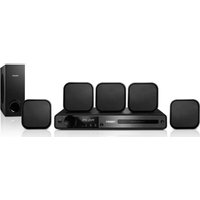


- TOUJOURS LÀ POUR VOUS AIDER
- TABLE DES MATIÈRES
- AIDE ET ASSISTANCE
- IMPORTANT
- NOTRE HOME CINÉMA
- CONNEXION ET CONFIGURATION
- UTILISATION DE VOTRE HOME CINÉMA
- MODIFICATION DES PARAMÈTRES
- MISE À JOUR DU LOGICIEL
- CARACTÉRISTIQUES DU PRODUIT
- DÉPANNAGE
- AVERTISSEMENT
- CODE DE LANGUE
- INDEX
- UTILISATION DE L'AIDE À L'ÉCRAN (MANUEL D'UTILISATION)
- NAVIGATION DANS L'AIDE À L'ÉCRAN
- SÉCURITÉ
- RISQUE D'ÉLECTROCUTION OU D'INCENDIE
- RISQUE DE COURT-CIRCUIT OU D'INCENDIE
- RISQUE DE BLESSURES ET D'ENDOMMAGEMENT DU HOME CINÉMA
- RISQUE DE CONTAMINATION
- RISQUE D'INGESTION DES PILES
- PROTECTION DE VOTRE PRODUIT
- PROTECTION DE L'ENVIRONNEMENT
- AVERTISSEMENT SANITAIRE RELATIF AU 3D
- HOME CINÉMA
- TÉLÉCOMMANDE
- UNITÉ PRINCIPALE
- CONNECTEURS
- CONNECTEURS AVANT
- ARRIÈRE GAUCHE
- ARRIÈRE CENTRE
- ARRIÈRE DROITE
- REMARQUE
- CONNEXION DES ENCEINTES
- CONVERSION DE VOS ENCEINTES ARRIÈRE EN ENCEINTES SANS FIL
- CE DONT VOUS AVEZ BESOIN
- CONNEXION AU TÉLÉVISEUR
- OPTION 1 : CONNEXION AU TÉLÉVISEUR VIA LA PRISE HDMI (ARC)
- QUALITÉ VIDÉO OPTIMALE
- OPTION 2 : CONNEXION AU TÉLÉVISEUR VIA LA PRISE HDMI STANDARD
- OPTION 3 : CONNEXION AU TÉLÉVISEUR VIA LA PRISE VIDÉO COMPOSITE (CVBS)
- QUALITÉ VIDÉO DE BASE
- CONNEXION DES APPAREILS NUMÉRIQUES VIA HDMI
- RACCORDEMENT AUDIO D'UN TÉLÉVISEUR ET D'AUTRES APPAREILS
- OPTION 1: RACCORDEMENT AUDIO À L'AIDE D'UN CÂBLE OPTIQUE NUMÉRIQUE
- LA MEILLEURE QUALITÉ AUDIO
- OPTION 2: RACCORDEMENT AUDIO À L'AIDE D'UN CÂBLE COAXIAL NUMÉRIQUE
- BONNE QUALITÉ AUDIO
- OPTION 3 : RACCORDEMENT AUDIO À L'AIDE DE CÂBLES AUDIO ANALOGIQUES
- QUALITÉ AUDIO DE BASE
- CONFIGURATION DES ENCEINTES
- AVANT DE COMMENCER
- CONFIGURATION MANUELLE
- CONFIGURATION AVEC UN SMARTPHONE (SURROUNDME)
- CONFIGURATION D'EASYLINK (COMMANDE HDMI-CEC)
- ACTIVATION D'EASYLINK
- COMMANDES EASYLINK
- CONFIGURATION DU SON
- CONNEXION ET CONFIGURATION D'UN RÉSEAU DOMESTIQUE
- ATTENTION
- CONFIGURATION DU RÉSEAU FILAIRE
- CONFIGURATION DU RÉSEAU SANS FIL
- PERSONNALISATION DU NOM DU RÉSEAU
- ACCÈS AU MENU ACCUEIL
- DISQUES
- SYNCHRONISER L'IMAGE ET LE SON
- LECTURE D'UN DISQUE BLU-RAY 3D
- UTILISATION DE BONUS VIEW SUR UN DISQUE BLU-RAY
- BD-LIVE SUR BLU-RAY
- FICHIERS DE DONNÉES
- SOUS-TITRES
- EUROPE, INDE, AMÉRIQUE LATINE ET RUSSIE
- ASIE-PACIFIQUE ET CHINE
- CODE VOD POUR DIVX
- PÉRIPHÉRIQUES DE STOCKAGE USB
- OPTIONS AUDIO, VIDÉO ET IMAGE
- OPTIONS AUDIO
- OPTIONS VIDÉO
- OPTIONS D'IMAGE
- DIAPORAMA MUSICAL
- RADIO
- TOUCHES DE LECTURE
- TOUCHE ACTION
- GRILLE DE SYNTONISATION
- LECTEUR MP
- IPOD OU IPHONE
- LECTURE DE MUSIQUE
- PARCOUREZ LE CONTENU AUDIO DE VOTRE TÉLÉVISEUR (MODE ÉTENDU)
- LECTURE DE VIDÉOS ET DE DIAPORAMAS
- COMMANDE PAR SMARTPHONE
- CONTRÔLER VOTRE HOME CINÉMA
- OPTION ACTION
- DIFFUSION DE CONTENUS MULTIMÉDIAS (SIMPLYSHARE)
- RADIO INTERNET
- NAVIGATION DANS LE CONTENU PC VIA DLNA
- CONFIGURATION DU LOGICIEL SERVEUR MULTIMÉDIA
- MICROSOFT WINDOWS MEDIA PLAYER
- LECTEUR MICROSOFT WINDOWS MEDIA
- TWONKY MEDIA SUR MACINTOSH OS X (V4.4.2)
- LECTURE DE FICHIERS DEPUIS VOTRE PC
- KARAOKÉ
- DISPONIBLE UNIQUEMENT AVEC CERTAINS MODÈLES ET DANS CERTAINES RÉGIONS
- CHOISIR LE SON
- MODE DE SON SURROUND
- MODE SON
- ÉGALISEUR
- VOLUME AUTOMATIQUE
- PARAMÈTRES LINGUISTIQUES
- RÉGLAGES DE L'IMAGE ET DES VIDÉOS
- PARAMÈTRES AUDIO
- PARAMÈTRES DU CONTRÔLE PARENTAL
- PARAMÈTRES D'AFFICHAGE
- RÉGLAGES D'ÉCONOMIE D'ÉNERGIE
- RÉGLAGES DE L'ENCEINTE
- CONSEIL
- RESTAURER LES PARAMÈTRES PAR DÉFAUT
- VÉRIFICATION DE LA VERSION DU LOGICIEL
- METTEZ À JOUR LE LOGICIEL VIA USB
- ÉTAPE 1 : TÉLÉCHARGEMENT DU LOGICIEL LE PLUS RÉCENT
- ÉTAPE 2 : MISE À JOUR DU LOGICIEL
- METTEZ À JOUR LE LOGICIEL VIA INTERNET
- MISE À JOUR DE L'AIDE À L'ÉCRAN
- ÉTAPE 1 : TÉLÉCHARGEMENT DE LA DERNIÈRE VERSION DE L'AIDE À L'ÉCRAN
- ÉTAPE 2 : MISE À JOUR DE L'AIDE À L'ÉCRAN
- CODES DE ZONE
- FORMATS DE SUPPORTS
- FORMATS DE FICHIER
- FORMATS AUDIO
- FORMATS VIDÉO
- AMPLIFICATEUR
- VIDÉO
- USB
- CAISSON DE BASSES
- ENCEINTES
- PILES DE LA TÉLÉCOMMANDE
- LASER
- LES BOUTONS DU HOME CINÉMA NE FONCTIONNENT PAS
- IMAGE
- ABSENCE D'IMAGE
- AUCUNE IMAGE NE S'AFFICHE À L'ÉCRAN DU TÉLÉVISEUR CONNECTÉ VIA HDMI
- LE DISQUE NE LIT PAS LA VIDÉO HAUTE DÉFINITION
- SON
- AUCUN SON DES HAUT-PARLEURS DU HOME CINÉMA
- SON DÉFORMÉ OU ÉCHO
- LES SIGNAUX AUDIO ET VIDÉO NE SONT PAS SYNCHRONISÉS
- LECTURE
- IMPOSSIBLE DE LIRE UN DISQUE
- IMPOSSIBLE DE LIRE UN FICHIER DIVX
- LES SOUS-TITRES DIVX OU RMVB/RM NE S'AFFICHENT PAS CORRECTEMENT
- IMPOSSIBLE DE LIRE LE CONTENU DU PÉRIPHÉRIQUE DE STOCKAGE USB
- LE SYMBOLE « SENS INTERDIT » OU « X » S'AFFICHE À L'ÉCRAN DU TÉLÉVISEUR
- LA FONCTION EASYLINK EST INOPÉRANTE
- LORSQUE VOUS ALLUMEZ LE TÉLÉVISEUR, LE HOME CINÉMA S'ALLUME AUTOMATIQUEMENT
- IMPOSSIBLE D'ACCÉDER AUX FONCTIONS BD-LIVE
- IL EST IMPOSSIBLE DE LIRE DES VIDÉOS OU DES PHOTOS À PARTIR D'UN IPOD OU D'UN IPHONE SUR LE TÉLÉVISEUR
- RÉSEAU
- DROITS D'AUTEUR
- AVIS CINAVIA
- LOGICIEL LIBRE
- CONTRAT DE L'UTILISATEUR FINAL RMVB (ASIE-PACIFIQUE ET CHINE UNIQUEMENT)
- CONFORMITÉ
- MARQUES COMMERCIALES
- BONUSVIEW™
- A
- C
- D
- V
- W
- PHILIPS HTB7590D
Marque : PHILIPS
Modèle : HTB7590D
Catégorie : Système home cinéma