LabelManager PnP - Imprimante d'étiquettes DYMO - Notice d'utilisation et mode d'emploi gratuit
Retrouvez gratuitement la notice de l'appareil LabelManager PnP DYMO au format PDF.

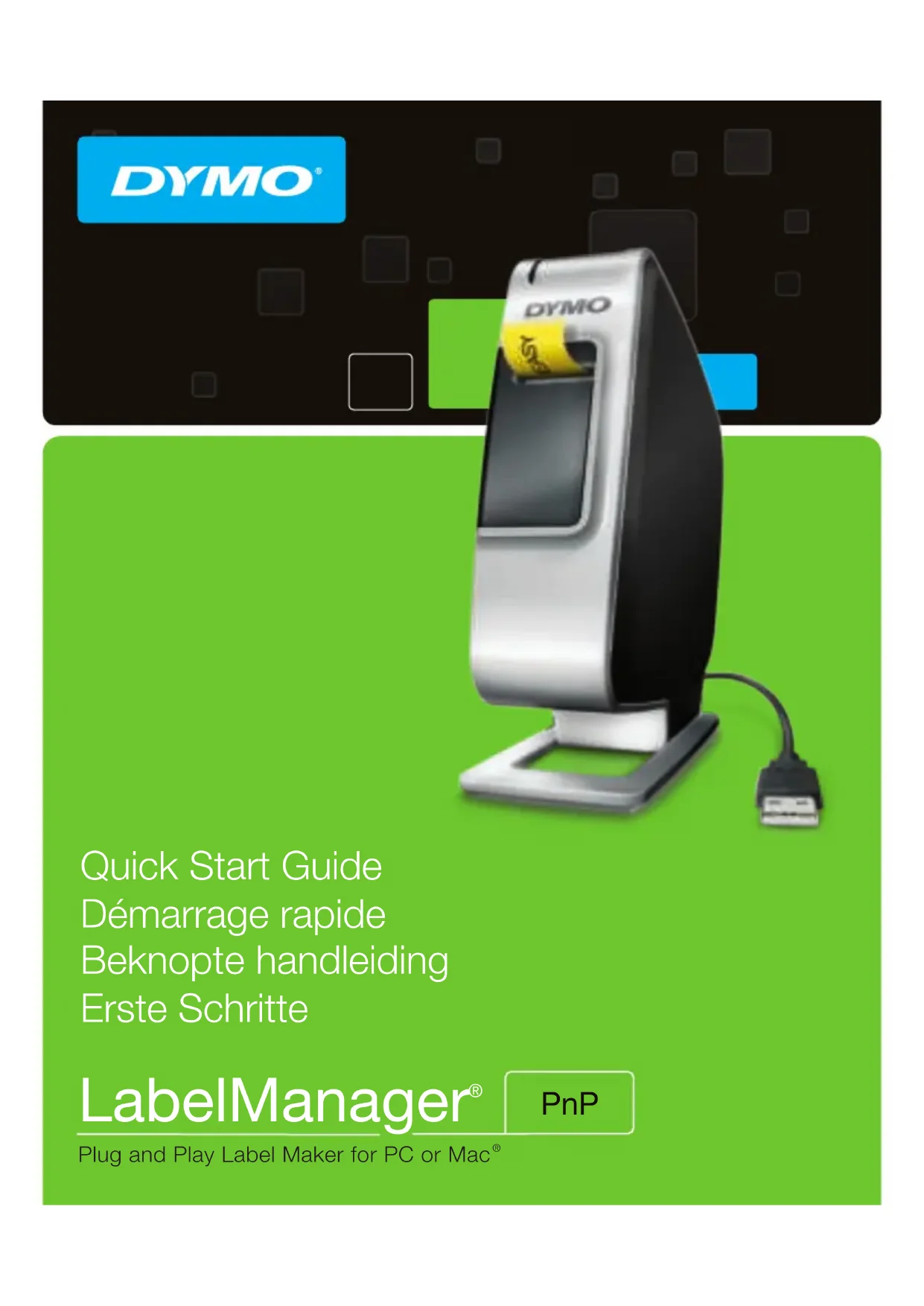
| Type de produit | Imprimante d'étiquettes |
| Marque | DYMO |
| Modèle | LabelManager PnP |
| Alimentation | Batterie lithium-ion rechargeable via USB |
| Connectivité | USB (port USB alimenté requis) |
| Logiciel intégré | Préinstallé, aucune installation nécessaire (Windows et Mac) |
| Type de cassette | Cassettes ruban DYMO D1 |
| Fonctions d'impression | Saisie de texte, capture d'image, formatage avancé via téléchargement de DYMO Label v.8 |
| Outil de coupe | Intégré, bouton de coupe manuel |
| Entretien et nettoyage | Nettoyage de la tête d'impression avec outil fourni ; nettoyage de la lame avec alcool |
| Sécurité | Lame coupante : attention lors du nettoyage |
| Pièces détachées et réparabilité | Cassettes ruban (DYMO D1) ; outil de nettoyage inclus ; contact service client DYMO pour batterie |
| Compatibilité système | Windows, Mac OS |
| Indicateurs d'état | Voyant lumineux et icône logicielle (batterie, connexion, erreur) |
| Assistance | Notice PDF disponible ; support technique sur www.dymo.com |
FOIRE AUX QUESTIONS - LabelManager PnP DYMO
Questions des utilisateurs sur LabelManager PnP DYMO
0 question sur cet appareil. Repondez a celles que vous connaissez ou posez la votre.
Poser une nouvelle question sur cet appareil
Téléchargez la notice de votre Imprimante d'étiquettes au format PDF gratuitement ! Retrouvez votre notice LabelManager PnP - DYMO et reprennez votre appareil électronique en main. Sur cette page sont publiés tous les documents nécessaires à l'utilisation de votre appareil LabelManager PnP de la marque DYMO.
MODE D'EMPLOI LabelManager PnP DYMO
Vérifiez que tous les articles de la Figure 1 sont présents. (Les étiquettes fournies avec l'étiqueteuse peuvent varier.)
Figure 1
Familiarisez-vous avec les fonctions représentées à la Figure 2.
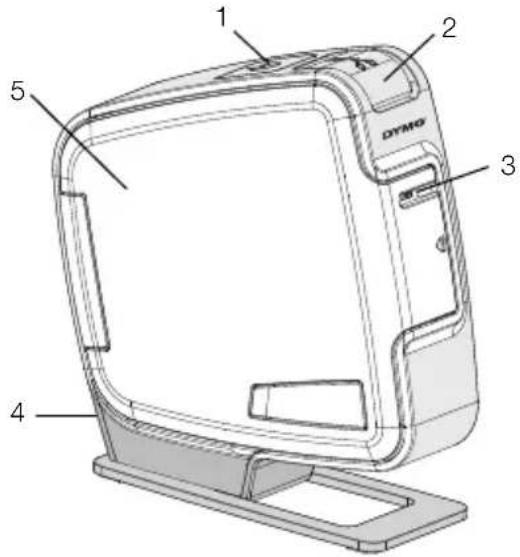
Figure 2
1 Bouton d'alimentation/Voyant lumineux
4 Port USB
7 Compartiment de la batterie
2 Bouton Outil de coupe
5 Couvercle latéral
Compartiment à étiquettes
3 Sortie de l'étiquette
6 Outil de nettoyage
9 Étiquette de numéro de série
Insertion de la batterie
L'étiqueteuse est alimentée par une batterie lithium-ion rechargeable.
Pour insérer la batterie
1 Ouvrez le couvercle latéral de l'étiqueteuse. 2 Retirez le couvercle du compartiment à piles. Voir Figure 3. 3 Insérez la batterie dans le compartiment de la batterie, comme montré. 4 Replacez le couvercle du compartiment à piles. 5 Fermez le couvercle latéral de l'étiqueteuse.
Figure 3
REMARQUE Retirez la batterie si l'étiqueteuse ne doit pas être utilisée pendant une longue période.
Insertion de la cassette
Votre étiqueteuse utilise des cassettes de ruban DYMO D1.
Pour insérer la cassette
1 Ouvrez le couvercle de l'étal de l'étiqueteuse. 2 Assurez-vous que la bande et le ruban sont tendus le long de l'ouverture de la cassette et que la bande passe entre les guides d'étiquettes.
Au besoin, tournez la bobine de rembobinage du ruban dans le sens des aiguilles d'une montre pour tendre le ruban.
3 Insérez la cassette et appuyez fermement jusqu'à ce qu'elle s'enclenche. Voir Figure 5. 4 Fermez le couvercle latéral de l'étiqueteuse.
Figure 4
Figure 5
Connexion de l'étiqueteuse avec l'ordinateur
Pour connecter l'étiqueteuse à un ordinateur, utilisez le connecteur USB situé à l'arrière de l'étiqueteuse. Il est inutile d’installer un logiciel ou des pilotes supplémentaires pour utiliser l'étiqueteuse avec l'ordinateur.
Pour connecter l'étiqueteuse à l'ordinateur
1. Raccordez le câble USB au port USB situé à l'arrière de l'étiqueteuse. Voir Figure 6. 2. Branchez l'autre extrémité du câble USB dans un port USB disponible de votre ordinateur.
Figure 6
REMARQUE L'étiqueteuse doit être connectée à un port USB alimenté. L'étiqueteuse peut ne pas se charger ou fonctionner correctement lorsqu'elle est connectée à un port USB non alimenté, comme ce peut être le cas pour certains claviers Mac, ou pour un concentrateur de ports USB non alimenté.
Démarrage du logiciel intégré
Le logiciel intégré réside sur l'étiqueteuse ; aucune installation n'est nécessaire.
Pour démarrer le logiciel sous windows®
1 Si nécessaire, appuyez sur le bouton d'alimentation pour allumer l'étiqueteuse. Le calculateur peut démarrer automatiquement, en fonction des paramètres d'exécution automatique de Windows. 2 Si le logiciel ne démarre pas automatiquement, appliquez l'une des procédures suivantes :
- Si une boîte de dialogue Exécution automatique s'ouvre, suivez les instructions qui s'affichent à l'écran pour démarrer le logiciel DYMO Label Light.
- Si la boîte de dialogue d'exécution automatique ne s'ouvre pas, allez à Poste de travail → DYMO PnP et cliquez sur DYMO Label Light.exe.
Pour démarrer le logiciel sous mac OS®
1 Si nécessaire, appuyez sur le bouton d'alimentation pour allumer l'étiqueteuse. Le volume DYMO PnP apparait sur votre poste de travail. 2 Double-cliquez sur DYMO PnP pour ouvrir le volume. 3 Double-cliquez sur pour démarrer le logiciel.
Pour déconnecter l'étiqueteuse de l'ordinateur
1 (Mac uniquement) Faites glisser le volume DYMO PnP dans la corbeille. 2 Appuyez sur le bouton Power (Alimentation) pour éteindre l'étiqueteuse. 3 Débranchez le câble USB de l'ordinateur.
Impression d'étiquettes avec le logiciel intégré
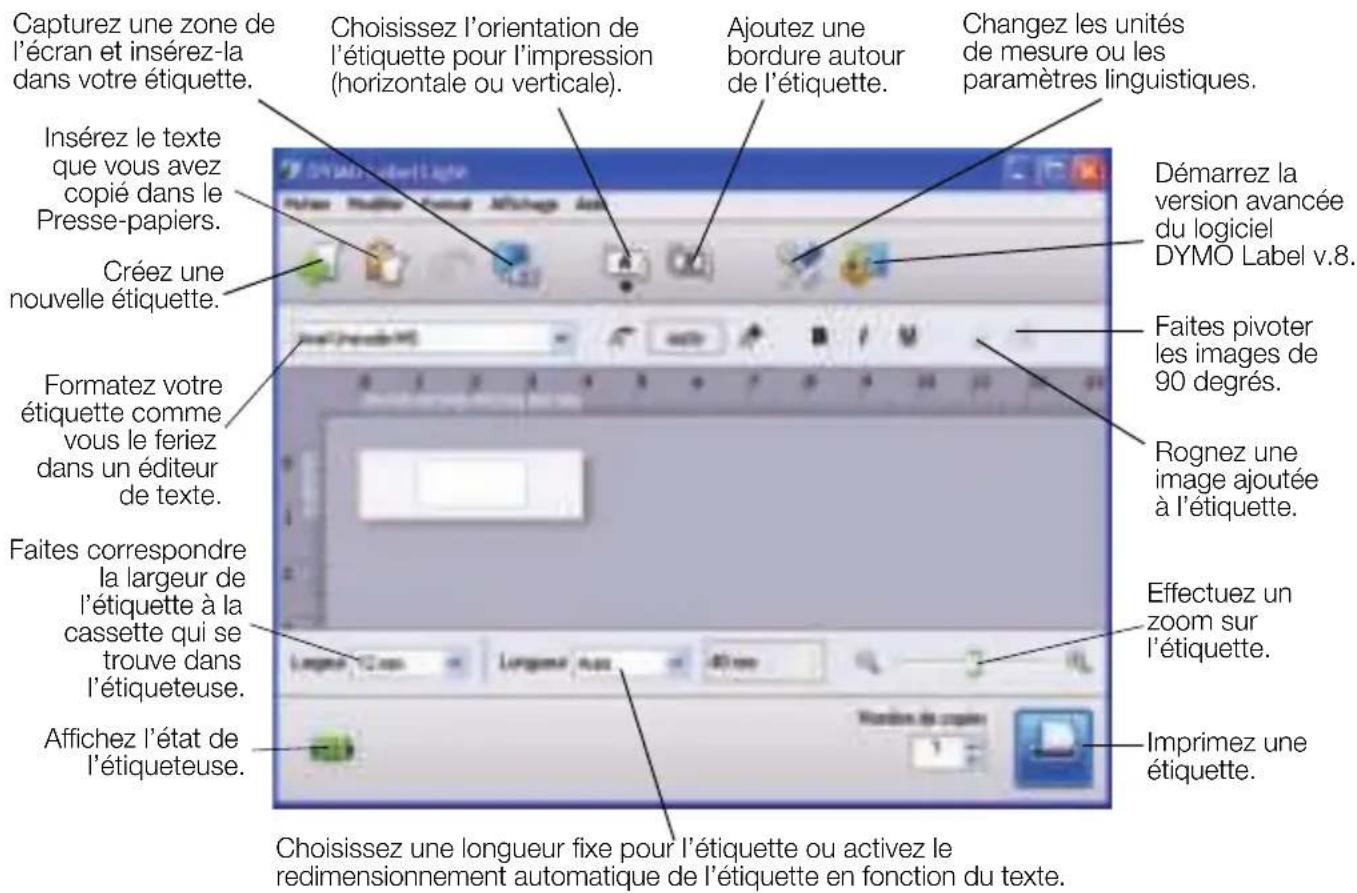
La figure ci-dessous montre certaines des fonctions proposées par le logiciel.
Pour imprimer la première étiquette
1. Cliquez une fois sur l'étiquette dans la zone d’édition et tapez du texte. 2. Cliquez sur pour imprimer l’étiquette. 3. Appuyez sur le bouton Outil de coupe de l’étiqueteuse pour couper l’étiquette.
Pour capturer et insérer une image à partir de votre poste de travail
1 Cliquez sur dans la barre d'outils. 2 Faites glisser le curseur afin de tracer un cadre de sélection autour de la zone à capturer.
La zone sélectionnelle est insérée dans l'étiquette.
Pour faire appel aux fonctions de formatage avancées, cliquez sur dans le logiciel intégré pour télécharger et installer le logiciel DYMO Label™ v.8 à partir du site Web de DYMO.
Rechargement de la batterie
La batterie lithium-ion livrée avec l'étiqueteuse n'est que partiellement chargée. Vous la rechargez par l'intermédiaire de la connexion USB sur votre ordinateur.
REMARQUE L'étiqueteuse doit être connectée à un port USB alimenté.
L'étiqueteuse peut ne pas se charger ou fonctionner correctement lorsqu'elle est connectée à un port USB non alimenté, comme ce peut être le cas pour certains claviers Mac, ou pour un concentrateur de ports USB non alimenté.
L'état de l'étiqueteuse est affiché dans le coin inférieur gauche de la fenêtre du logiciel. Le tableau suivant indique les états possibles de l'étiqueteuse.
| L'étiqueteuse est connectée et la batterie se charge | |
| L'étiqueteuse est connectée et la batterie ne se charge pas | |
| L'étiqueteuse n'est pas connectée | |
| L'étiqueteuse est connectée et il existe un problème avec la batterie |
Pour charger la batterie
1. Assurez-vous que le câble USB est connecté à l'étiqueteuse et à l'ordinateur. 2. Si nécessaire, appuyez sur le bouton d'alimentation pour allumer l'étiqueteuse et commencer à charger la batterie.
Nettoyage de l'étiqueteuse
L'étiqueteuse est conçue pour fournir des années de service sans défaillance et ne nécessite que peu d'entretien. Nettoyez votre étiqueteuse de temps en temps pour garantir un bon fonctionnement. Nettoyez la lame chaque fois que vous remplacez la cassette de ruban.
Pour nettoyer la tête d'impression
1 Ouvrez le couvercle de l'étal de l'étiqueteuse. 2 Retirez la cassette. 3 Utilisez une petite brosse douce ou un bâtonnet ouaté pour retirer la poussière du papier et les autres particules parasites du compartiment à étiquettes. 4 Retirez l'outil de nettoyage se trouvant à l'intérieur du couvercle. Voir Figure 7. 5 Essuyez doucement la tête d'impression avec l'outil.
La tête d'impression est très fragile. Vous ne devez donc faire très attention lorsque vous la nettoyez.
Figure 7
6 Remettez en place l'outil de nettoyage, insérez la cassette et fermez le couvercle latéral.
Pour nettoyer la lame du massicot
1 Ouvrez le couvercle côté reel de l'étiqueteuse. 2 Retirez la cassette. 3 Appuyez sur le bouton Outil de coupe. Voir Figure 8.
La lame du massicot se déplacera dans l'affichage.
Utilisez un bâtonnet ouaté et de l'alcool pour nettoyer les deux côtés de la lame du massicot.
ATTENTION La lame est extrêmement coupante. Faites attention lors du nettoyage.
Appuyez et maintenez enfoncé Figure 8
Après avoir nettoyé la lame, relâchez le bouton Outil de coupe pour remettre la lame dans sa position d'origine.
Dépannage
En cas de problème de fonctionnement, reportez-vous à la liste de solutions proposées.
| Problème/message d'erreur Solution | |
| Mauvaise qualité d'impression Assurez-vous que la cassette est correctement insérée. Nettoyez la tête d'impression. Voir Nettoyage de l'étiqueteuse. Remplacez la cassette. | |
| Mauvaise performance de la lame Nettoyez la lame. Voir Nettoyage de l'étiqueteuse. | |
| L'imprimante est déconnectée ou éteinte | L'étiqueteuse est déconnectée ou éteinte. Assurez-vous que le cable USB est connecté et que l'imprimante est allumée. |
| Erreur d'imprimante Assurez-vous que la cassette est correctement insérée, qu'elle contient du papier et qu'il n'y a pas de bourrage. | |
| Le niveau de la batterie est trop faible pour l'impression | Le niveau de charge de la batterie est trop faible pour l'impression. Chargez la batterie et réimprimez l'étiquette. |
| La batterie ne fonctionne pas correctement | Assurez-vous que la batterie est insérée correctement. Dans le cas contraire, contactez le service à la clientèle. |
| La batterie ne se charge pas Assurez-vous que l'étiqueteuse est connectée à un port USB alimenté. | |
| Le niveau de la batterie devient ou est trop faible | Connectez l'étiqueteuse à un port USB alimenté pour commencer à charger. |
Si vous avez besoin d'aide supplémentaire, consultez la section d'assistance technique du site Web de DYMO, à www.dymo.com.