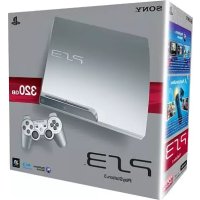
PlayStation 3 Slim - Console de jeux SONY - Notice d'utilisation et mode d'emploi gratuit
Retrouvez gratuitement la notice de l'appareil PlayStation 3 Slim SONY au format PDF.


| Type de produit | Console de jeux PlayStation 3 Slim |
| Marque | Sony |
| Modèle | PlayStation 3 Slim (CECH-3004A / CECH-3004B) |
| Dimensions | Environ 290 x 65 x 290 mm (L x H x P) |
| Poids | Environ 2,6 kg |
| Alimentation | AC 220-240 V, 50/60 Hz |
| Consommation électrique | Environ 200 W |
| Processeur | Cell Broadband Engine™ |
| Processeur graphique | RSX™ |
| Mémoire vive | XDR 256 Mo (RAM), GDDR3 256 Mo (VRAM) |
| Disque dur interne | 2,5 pouces Série ATA, 160 Go ou 320 Go |
| Connectivité réseau | Ethernet 10/100/1000, Wi-Fi IEEE 802.11 b/g, Bluetooth 2.0 (EDR) |
| Sorties vidéo | HDMI, AV MULTI, composante, S-vidéo, composite |
| Sorties audio | HDMI, optique numérique, AV MULTI |
| Formats audio pris en charge | LPCM 7.1, Dolby Digital, Dolby TrueHD, DTS, DTS-HD, AAC |
| Lecteur optique | Blu-ray/DVD/CD (lecture seule) |
| Manette incluse | Manette sans fil DUALSHOCK®3 (Bluetooth) |
| Température de fonctionnement | 5 °C à 35 °C |
| Entretien | Nettoyage avec un chiffon doux et sec ; aspirateur à basse puissance pour les grilles d'aération |
| Sécurité | Conforme aux normes laser classe 1 ; avertissement épilepsie photosensible ; directives ondes radio ; contrôle parental |
| Pièces détachées et réparabilité | Disque dur remplaçable par l'utilisateur (2,5" SATA) ; manette avec batterie lithium-ion intégrée ; socle vertical en option |
| Informations générales | Distribué par Sony Computer Entertainment Europe Ltd ; notice en ligne disponible sur eu.playstation.com/manuals |
FOIRE AUX QUESTIONS - PlayStation 3 Slim SONY
Questions des utilisateurs sur PlayStation 3 Slim SONY
0 question sur cet appareil. Repondez a celles que vous connaissez ou posez la votre.
Poser une nouvelle question sur cet appareil
Téléchargez la notice de votre Console de jeux au format PDF gratuitement ! Retrouvez votre notice PlayStation 3 Slim - SONY et reprennez votre appareil électronique en main. Sur cette page sont publiés tous les documents nécessaires à l'utilisation de votre appareil PlayStation 3 Slim de la marque SONY.
MODE D'EMPLOI PlayStation 3 Slim SONY
Pour prévenir tout risque d'électrocution, ne démonze pas l'unité. Ne confiez l'entretien de la console qu'à un technicien qualifié.
Attention
L'application de commandes, de réglages ou de procédures autres que ceux spécifiés ci-après peut entraîner une dangereuse exposition aux rayonnements.
L'utilisation d'instruments optiques avec ce produit presente des risques accrus pour les yeux.
Cet apparéil est certifié comme produit laser de classe 1 conformément à la norme IEC60825-1:2007.

Ce matériel a ete teste et declare conforme aux exigences de la Directive R&TTE, il utilise un cable de connexion de moins de 3 metres. Ne pas utiliser de cable de plus de 3 metres.
Ce produit est fabrique par Sony Computer Entertainment Inc., 1-7-1 Konan, Minato-ku, Tokyo, 108-0075, Japan.
Le Représentant autorisé pour la compatibilité electromagnétique et la sécurité du produit en Europe est Sony Deutschland GmbH, Hedelfinger Strasse 61, 70327 Stuttgart, Allemagne.
Distribué en Europe par Sony Computer Entertainment Europe Ltd, 10 Great Marlborough Street, London, W1F 7LP, Royaume-Uni.
Crises provoquées par des stimuli lumineux (épilepsie photosensible)
Si vous souffrez d'épilepsie ou si vous avez connu des crises, consultez un medecin avant de jour. Certaines personnes peuvent ressentir différents symptômes (mal aux yeux, trouble de la vision, migraine, contraction des muscles, convulsion, perte de reconnaissance, trouble de conscience ou d'orientation) en présence de lumières clignotantes ou scintillantes, ou encore d'autres stimuli lumineux d'un écran de télévision, voir lorsquelles jouent à des yeux video. Si vous ressentez un des symptômes ci-dessus pendant que vous jouez, arrêtez-vous immédiatement et consultez votre medecin.
Arrêtez immédiatement de jour si vous ressentez un des symptômes suivants
Outre les symptômes ci-dessus, arrêtez immédiatement de jouer si vous ressentez un mal de tête, des étourdissements, de la nausee, de la fatigue, des symptômes similaires au mal des transports, ou encore si vous ne vous sentez pas bien ou si vous ressentez des douleurs dans certaines parties du corps, notamment les yeux, les oreilles, les mains, les bras et les pieds. Si vous état ne s'améliore pas, consultez un médecin.
Ondes radio
Les ondes radio peuvent affecter les apparciels electronics ou les équipements Electroniques medicaux (par exemple les stimulateurs cardiaques) et risquent d'entrainer des pannes et des blessures.
-
Si vous utilisez un stimulateur cardiaque ou tout autre apparéil Médical, consultez votre médecin ou le fabricant de l' apparéil avant d'utiliser la fonction de réseau sans fil (Bluetooth® et LAN sans fil).
-
N'utilisez pas la fonction de réseau sans fil dans les cas suivants :
-
Les endroits où son utilisation est interdite, comme les hôpitaux. Respectez les règlements dans les institutions Médicales en utilisant le système à ces endroits.
- Les endroits près des alarmes d'incendie, des portes automatiques et d'autres types d'appareils automatiques.
Images 3D
Chez certaines personnes, l'utilisation d'un téléviseur 3D pour un film ou un jeu video en 3D stereoscopique peut provoquer une sensation de gène (vision troublée, fatigue oculaire, nausées). Si vous éprouvez ces sensations désagréables, arrêtez immédiatement d'utiliser le téléviseur jusqu'à disparition des symptômes.
En général, nous recommendons aux utilisateurs d'eviter d'utiliser le système PlayStation3 de manière prolongée et leur conseillons d'observer des pauses de 15 minutes pour chaque heures de jeu. Cependant, lorsqu'il s'agit d'un film ou d'un jeu video en 3D stereoscopique, la longueur et la fréquence des pauses nécessaires peuvent varier selon les personnes. Faites des pauses suffisamment longues pour que toute sensation de génie disparaisse. Si les symptômes persistent, veillez consulter un medecin.
La vision des jeunes enfants (particulierement avant 6 ans) est encore en développement. Avant de permettre a un jeune enfant de regarder un film ou de jourer a un jeu video en 3D stereoscopique, veuillez consulter un pediatre ou un oculiste. Les jeunes enfants doivent etre sous la surveillance d'un adulte qui vaille a ce que les recommendations ci-dessus soient respectees.
Logiciel du système
Le logiciel du système fourni avec ce produit est soumis à une licence limitée de Sony Computer Entertainment Inc. Consultez http://www.scei.co.jp/ps3-eula pour plus d'informations.
A propos du contrôle national des exportations
Ce produit peut etre soumis a la legislation nationale de controle des exportations. Vous devez vous conformer entierement aux exigences de cette legislation ou de toute autre loi applicable de toute juridiction en relation avec ce produit.
Table des matieres
AVERTISSEMENT 2
Précautions 5
Informations en ligne sur le système PS3TM 10
Menu XMBTM (XrossMediaBar) 11
Nom des pieces 12
Preparation 13
Méthodes de connexion 13
Configuration initiale du logiciel du système 15
Sortie video sur le système PS3TM 16
Connexion de peripheriques audio numériques 20
Mise sous et hors tension du système PS3TM 21
Utilisation de la manette sans fil 22
Lecture de contenu 24
Blu-ray DiscTM (BD)/DVD/CD 24
Lire le contenu des peripheriques USB 25
Formats de fichiers lisibles ou affichables 25
Utilisation de produits 26
Jeux compatibles 26
Jouer 26
Parametres de la manette 26
Données enregistrées pour le logiciel au format PlayStation3....27
Données enregistrées pour le logiciel au format PlayStation 27
Définition des paramètres du réseau 28
Définition des paramètres du réseau (câble) 29
Définition des paramètres du réseau (sans fil) 29
Définition des paramètres personalisés 31
Connexion à Internet 32
Utilisation du navigateur Internet 32
Affichage du Mode d'emploi 32
Creation d'un compte PlayStation Network 32
Mises à jour du système PS3TM 33
Utilisation du clavier virtuel 34
Contrôle parental 35
Remplacement du disque dur 36
Copie de sauvegarde des données 36
Retirer le disque dur. 37
Remplacer le disque dur 38
Réinstallation du logiciel système 40
Restauration des données sauvegardées 41
Transfert de données vers un autre système PS3TM /
restauration du système 42
Transfert de données vers un autre système PS3TM 42
Restauration du système PS3TM 42
Avant la mise au rebut ou le transfert du système PS3TM 43
Avant de porter l'appareil en réparation 44
Spécifications 50
Copyright et marques commerciales 53
Précautions
Sécurité
Ce produit a ete concu dans le souci d'offrir les meilleures garanties de securite possibles. Cependant, tout dispositif eletrique utilise de façon incorrecte risque de provoquer incendie, electrocution ou blesses. Pour un fonctionnement en toute sécurité, veiliez a respecter les points suivants:
- Observe tous les avertissements, précautions et instructions.
- Inspectez régulierement le cordon d'alimentation pour détecter tout dégât ou toule accumulation de poussière autour de la fiche d'alimentation ou de la prise électrique.
- Si l'appareil fonctionne de manière anormale, s'il émet dessons ou des odeurs anormales, ou encore s'il est telément brulant que vous ne pouvez plus le toucher, arrêtez immidiatement de l'utiliser, débranchez son cordon d'alimentation de la prise électrique et déconnectez les autres cables évventuels.
- Appelez la ligne d'aide du service clientèle PlayStation dont vous trouvrez les coordonnées dans chaque manuel de logiciel pour PlayStation3.
Utilisation et manipulation
- Utilisez l'appareil dans une piece bien éclairée et éloignez-vous suffisamment de l'écran.
Evitez toute utilisation prolongée du système PS3™ et de la manette sans fil.
Accordez-vous une pause d'environ 15 minutes pendant chaque heures de jeu.
Evitez de jour quand youes fatigued ou avez besoin de sommeil. - Arrêtez immédiatement d'utiliser le système si vous commence à vousSENTIR fatigué ou si vous exprouvez une sensation désagreable ou une douleur dans les moins ou bras pendant que vous utilisez la manette sans fil. Si les symptomes persistent, consultez un médecin.
-
Si vous rencontrez l'un des problèmes de santé suivants, arrêtez immédiatement d'utiliser le système. Si les symptômes persistent, consultez un médecin.
-
Vertiges, nausées, fatigue ou symptômes similaires au mal des transports
-
Sensation désagreable ou douleur dans une partie de votre corps, telle que les yeux, les mains ou les bras
- Maintenez le système et les accessoires, y compris les attaches de cables et autres liens, hors de portée des jeunes enfants.
- Ne connectez pas de cables autres qu'un cable USB lorsque le système est allumé (indicateur d'alimentation fixe au vert).
- Ne touchez ni le système, ni les cables, ni les accessoires connectés pendant un orage.
N'utilisez pas le système ou les accessoires à proximé d'une source d'eau. - Ne laissiez pas de liquide, de petites particules ou tout autre objet étranger s'introduire dans le système ou les accessoires.
- Ne touchez pas les connecteurs du système ou des accessoires.
- N'exposez pas le système à la poussière, à la fumée ou à la vapeur. Par alléurs, ne placez pas le système dans une zone sourmise à une poussière excessive ou à de la fumée de cigarette. L'accumulation de poussière ou les résidus de fumée de cigarette sur les composants internes (teils que les lentilles) peuvent entrainer un dysfonctionnement du système.
- N'exposez pas le système ou les accessoires à des températures élevées, à une humidité excessive ou aux rayons directs du soleil.
- Ne placez pas le système ou ses accessoires sur des surfaces instables, inclines ou soumises à des vibrations.
- Le système ne peut être installé que verticalément ou horizontallement. Lorsque vous installez le système verticalément, utiliseze le socle vertical concu pour ce modele du système (vendu séparation). Ne changez pas non plus la position du système lorsqu'il est mis sous tension.
- Soyez prudent lorsque vous portez le système. Si vous ne le saississe pas fermement, le système risque de tomber et d'entrainer des dégats ou blessures potentiels.
- Ne déplacez pas le système et ne changez pas sa position si un disque est inséré. Les vibrations risqueraient de rayer le disque ou le système.
- Ne mettez pas le système hors tension lorsque des données sont enregistrées ou charges à partir du disque dur.
Précautions
- Ne grimpez pas sur le système et ne posez aucun objet sur celui-ci. Veillez également à ne pas empiler d'autres périhériques par-dessus.
- Ne posez pas le système et les accessoires connectés sur le sol ou à un endroit où des personnes risqueraient de trabucher ou de chuter.
- En cours d'utilisation évitez tout contact corporel prolongé avec le système ou l'air qui s'échéappe par ses grilles d'aération. Un contact prolongé dans ces conditions peut entraîner de légères brûlures.
Lorsque you connectez le systeme a un telleviseur a ecran plasma ou a projection', ne laissiez pas une image fixe affichee pendant trop longtemps, car cela peut avoir un effet d'image remanente sur I'ecran.
A I'exception des écrans de type LCD
- Les parents sont invités à surveiller leurs enfants lors des activités en ligne afin de garantir une'utilisation sure et responsable d'Internet. Consultez http://www.ps-playsafeonline.com pour plus d'informations.
Remarques sur la sécurité lors de l'utilisation de la manette sans fil DUALSHOCK®3*
- N'utilisez pas la fonction de vibration si vous avez des blessures ou des problèmes osseux, articulaires ou musculaires aux mains ou aux bras. En cas de maladie ou de blessure, ne jouez a peu de ces几点 avec la manette sans fil DUALSHOCKe3 sans avoir desactiver la fonctionnalite de vibrations.
- Lorsque vous utilisez la fonction détecteur de mouvement de la manette sans fil, soyez attentif aux points suivants. Si la manette heute une personne ou un objet, cela risque de provoquer un accident, des blessures ou des dégats.
-Avant d'utiliser la fonction detecteur de mouvement,assurez-vous qu'il a suffisamment d'espace autour de vous.
Tenez fermement la manette sans fil pour éviter qu'elle ne vous échappe et cause des dégats ou blesses quelqu'un.
Lorsque you utilisez la manette sans fil avec un cable USB, assurez-vous que le cable ne peut pas heurter quelqu'un ou quelles chose. Ne retirez pas le cable du systeme PS3™ en cours de jeu.
* Ces remarques s'appliquent également à d'autres manettes.
Grilles d'airation
Veillez à n'obstruer aucune grille d'aération. Pour assurer une ventilation optimale, respectez les points ci-après :
- Placez le système à 10 cm au moins d'une surface murale.
- Ne le placez pas sur un tapis ou une carbette à poils longs.
- Ne placez pas le système dans un endroit exigu.
- Ne le couvrez pas d'un tissu.
- Ne laissez pas la poussière s'accumuler sur les grilles d'airation.
Utilisation du cordon d'alimentation
- Pour garantir une utilisation sère, vérifie régulierement le cordon d'alimentation. S'il est endommage, arrêtez immédiatement d'utiliser la console et contactez la ligne d'aide du service clientèle PlayStation® appropriée dont vous trouverez les coordonnées dans chaque manuel de logiciel pour PlayStations3.
- Utilisez uniquement le cordon d'alimentation fourni. Ne modifiez pas le cordon.
- Ne touchez pas la fiche du cordon d'alimentation avec des mains mouillées.
- Protégez le cordon d'alimentation en le plaçant à l'écart des lieux de passage et en évitant qu'il soit pince, particulièrement au niveau des fiches, des prises et du point de sortie du système.
- Ne déposez pas d'objets lourds sur le cordon.
- Ne placez pas le cordon d'alimentation a proximete d'un apparil de chauffage et n'exposez pas le cordon a la chaleur.
-
Ne laissiez pas la poussière ou les matières étrangères s'accumuler autour de la prise AC IN. Avant de connecter ou de brancher le cordon d'alimentation, vérifie si des matières étrangères ou de la poussière ne se sont pas accumulées à l'intérieur ou sur la surface de la fiche d'alimentation, de la prise électrique ou de la prise AC IN à l'arrière du système. Si la fiche ou le connecteur est sale, essayez-le avec un chiffon sec avant de le connecter.
-
Débranchelez cordon d'alimentation de la prise electrique avant de nettoyer ou de déplacer le système, ou encore si vous n'avez pas l'intention de l'utiliser pendant une période prolongée. Quand vous déconnectez la fiche d'alimentation de la prise electrique, tirez-la en saisissant la fiche. Ne tirez jamais sur le cordon proprement dit etURTout pas de biais.
- Ne branchez pas le cordon d'alimentation sur un transformateur de tension ou un convertisseur. Le branchement du cordon d'alimentation sur un transformateur de tension pour les voyages à l'étranger ou sur un convertisseur destiné à une utilisation dans une voiture peut entrainer la production de chaleur dans le système et provoquer des brûlures ou un dysfonctionnement.
Ne désassemblez ou ne modifiez jamais le système ou les accessoires
Utilisez le système PS3™ et les accessoires conformément aux instructions de la documentation du produit. Aucune autorisation pour l'analyse ou la modification du système ou des accessoires, ou pour l'analyse et l'utilisation de ses circuits internes n'est fournie. Toutte modification non autorisée du système en annule la garantie. Il n'existe aucun composant réparable par l'utilisateur à l'intérieur du système PS3™ (le disque dur foumi se retire, mais ne peut pas être désassemblé ou modifié). En outre, il existe un risque d'exposition à des radiations laser ainsi qu'à des chocs électriques.
Réseau
- La connexion à un réseau requiert une connexion Internet large bande.
-
L'utilisateur est responsable des frais des services Internet. Pour plus de détails, reportez-vous aux informations fournies dans votre contrat de service ou contactez vous fournisseur de services Internet.
-
Utilisez uniquement un cable Ethernet compatible avec les reseaux 10BASE-T, 100BASE-TX ou 1000BASE-T. N'utilisez pas de cordon destiné à une ligne téléphonique résidentielle standard ou de cables de types autres que ceux mentionnés ici. L'utilisation d'un type de cordon ou de cable incorrect peut entrainer la circulation d'une quantité de courant électrique excédante dans le connecteur LAN, ce qui est susceptible d'entrainer une accumulation de chaleur, un incendie ou un dysfonctionnement.
Fonction de réseau sans fil
- La plage d'ondes radio de 2,4 GHz utilisé par la fonction de réseau sans fil de ce produit est une plage partagée par différents péripériques. Ce produit est concu pour minimiser l'effet des autres péripériques qui utilisant la même plage. Cependant, dans certains cases, des interférences provenant d'autres péripériques peuvent réduire la vitesse de connexion, raccourcir la plage du signal ou provoquer une interruption inattendue de la connexion.
- Lorsque vous utilisez la fonction Scan du système PS3™ pour selectionner un point d'accès du LAN sans fil, des points d'accès destinés à une utilisation privée peuvent s'afficher. Etabliesz la connexion uniquement à un point d'accès que vous ont autorisé à utiliser ou à un point d'accès disponible via un LAN sans fil ou un service de point d'accès (hotspot) public.
Condensation
Si vous transportez le système ou un disque directement d'un endroit froid à un endroit chaud, de l'humidité risque de se condenser sur l'objet situé à l'intérieur du système ou sur le disque. Le cas échéant, le système risque de ne pas fonctionner correctement. Dans ce cas, retirez le disque, puis mettez le système hors tension et débranchez-le. Ne le réintroduisez pas tant que l'humidité ne s'est pas evaporée (plusieurs heures peuvent être nécessaires). Si le système ne fonctionné toutes pas correctement, contactez la ligne d'aide du service clientèle PlayStation® appropriée dont vous trouvez les coordonnées dans chaque manuel de logiciel pour PlayStation®3.
Nettoyage
Pour des raisons de sécurité, avant de nettoyer le système ou les accessories connectés, débranchez le cordon d'alimentation de la prise électrique.
Surfaces extérieures (covercle en plastique du système et de la manette sans fil)
Conformez-vous aux instructions ci-dessous pour évier toute dépréciation ou décoloration de l'extérieur du produit.
- Essuyez à l'aide d'un chiffon doux et sec.
- N'appliquez pas d'insecticide ou toute autre substance volatile.
- Ne placez pas de matériel en cautchouc ou en vinyle sur l'extérieur du produit pendant une période prolongée.
N'utilisez pas de solvants ou d'autres produits chimiques. N'essuyez pas avec un chiffon de nettoyage traité chimiquement.
Grilles d'airation
Si de la poussiere s'est accumulée dans les grilles d'aération du système, éliminez-la avec un aspirateur à basse puissance.
Connecteurs
N'utilisiez pas le système si ses connecteurs ou le cordon d'alimentation ne sont pas propres. Si vous utilisez ces éléments alors qu'il sont sales, le flux de courant électrique risque d'être entrave. Eliminez la salete avec un chiffon sec.
Disques
Remarque relative à la compatibilité
Cerçains supports peuvent posseder des restrictions régionales ou territoriales et ne pas fonctionner avec votre système. Pour plus de détails, reportez-vous à l'emballage du support.
Manipulation
- Ne touchez pas la surface du disque que vous manipuez, mais tenez-le par les bords.
- Ne collez aucun papier ou autocollant sur le disque et n'écrivez pas sur le disque.
- Les traces de doigt, poussières, saletés et rayures sur le disque peuvent déformer l'image ou réduire la qualité du son. Manipuez toujours les disques avec soin et assurez-vous de leur état de propriété avant utilisation.
Stockage
- N'exposez pas les disques à des températures élevées, à une humidité excessive ou aux rayons directs du soleil.
- Lorsque vous ne les utilisez pas pendant une période prolongée, rangeez-les dans leur boitier. Empiler des disques sans les ranger dans leur boitier ou les ranger sur la tranche risque de les déformer.
Méthode de nettoyage
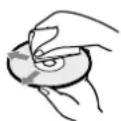
- Nettoyez les disques à l'aide d'un chiffon doux, en les essuyant délicatement du centre vers l'extérieur.
- N'utilisez aucun solvant, produits de nettoyage pour disques, aerosol antistatique ou autres produits chimiques, car vous risqueriez d'endommager les disques.
Informations en ligne sur le système PS3TM
Ce mode d'emploi décrit les fonctionnalités matérielles du système PS3™ et fournit des informations de base sur sa configuration et son utilisation, notamment des avertissements et mises en garde en vue d'une'utilisation sure et correcte du système. Vous pouvez également acceder aux informations suivantes sur Internet.
Mode d'emploi en ligne accessible sur: eu.playstation.com/manuals
Ce guide contient des informations détaillées relatives à l'utilisation du système PS3TM.
Mises à jour du logiciel système http://eu.playstation.com/ps3
Ce site reprend les dernières informations sur les mises à jour du logiciel système.
Site officiel de PlayStation3 http://eu.playstation.com/ps3
Le site officiel des produits PlayStation3 fournit les dernières informations sur les logiciels et les accessoires disponibles.
Le site officiel du support produit PlayStation fournit les dernières questions et réponses relatives à votre produit.
Vérifiez que vous disposez de tous les éléments suivants. S'il manque des éléments, contactez la ligne d'aide du service clientèle PlayStation dont vous trouverez les coordonnées dans chaque manuel de logiciel pour PlayStation3.
□SystèmePlayStation3
□Documentation
Cordon d'alimentation

Manette sans fil DUALSHOCK3
Fiche du Connecteur Euro-AV
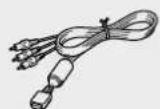
Cable AV Cable USB
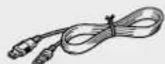
Les informations relatives aux fonctionnalités du système publiées dans le present document peuvent être différentes de celles de votre système PS3™, selon la version du logiciel système utilisé.

Amis
Salons de discussion et échange de messages

PlayStation®Network
Utilisation des services PlayStation®Network

Réseau
Connexion à Internet

Jeu
Utilisation deieux

Vidéo
Lecture de videos

Musique
Lecture de musique

Photo
Affichage d images

Paramètres
Réglage des paramêtres du système PS3TM

Utilisateurs
Selection des utilisateurs qui peuvent se connecter au système PS3TM
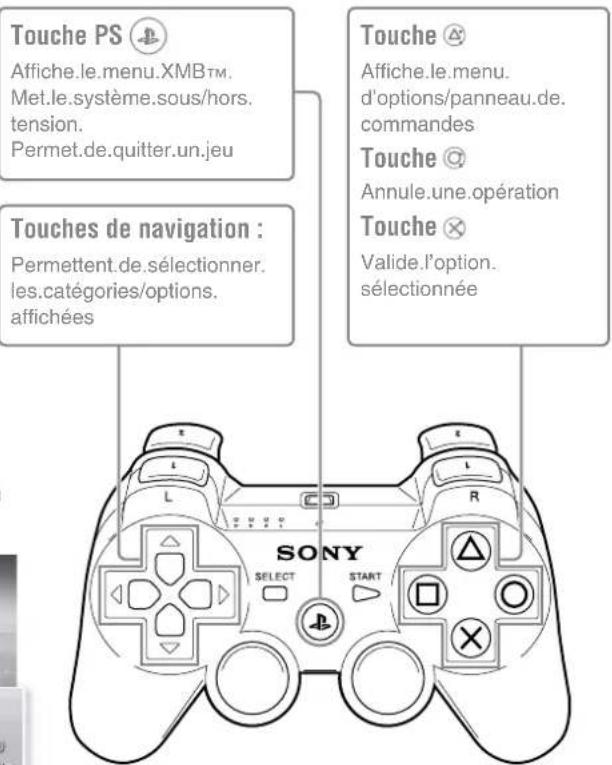
Menu XMBTM (XrossMediaBar)
Le système PS3TM possede une interface utilisete appelee XMBTM (XrossMediaBar).
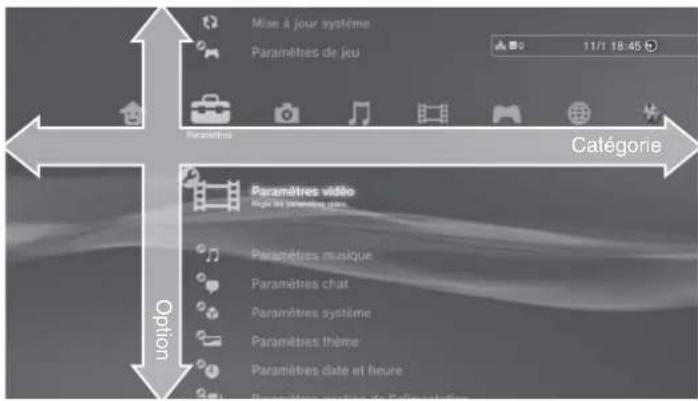
Menu d'options Panneau de configuration
S'affiche.en.selectionnant.une.icone.tout en.appuyant.sur.la.touche.
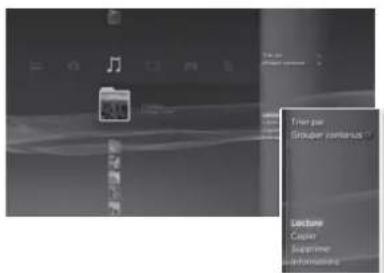
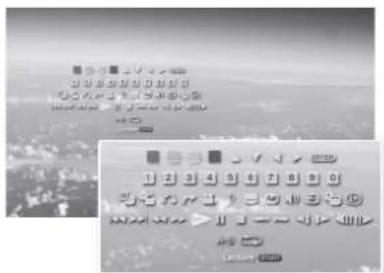
S'affiche.en.appuyant.sur.la.touche. durant.la.lecture.du.contenu
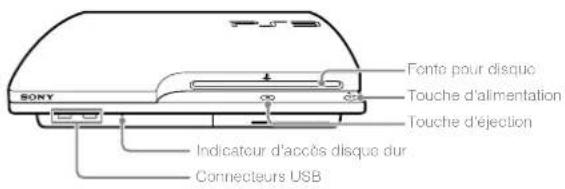
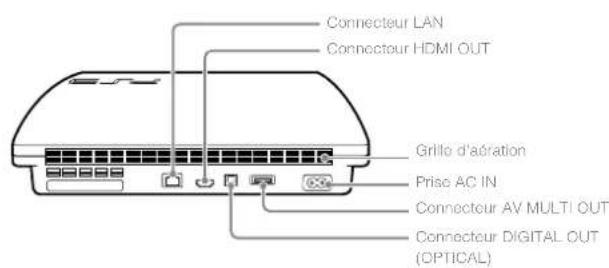
Avant/arrière du système

Attention
N'utilissez pas le système dans une armoire fermée ou a tout endroit où la chaleur peut s'accumuler. Ceci pourrait provquer la surchauffe du système et mener à des incendies, des blessures ou des defaillances.
- Si la température interne du système est élevé, l'indicateur d'alimentation clignote alternatively en rouge et en vert. Dans ce cas, éteignez le système (▶ page 21) et ne l'utilise pas pendant un certain temps. Àpres que le système a refroidi, déplacez-le vers un endroit bien ventilé et recommence à l'utiliser.
Manette sans fil DUALSHOCK®3
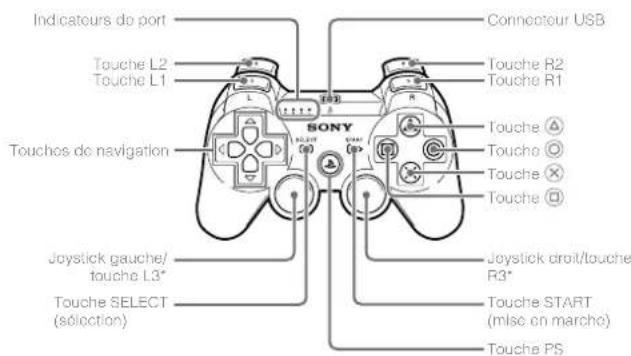
- Les touches L3 et R3 fonctionnel lorsque vous appuyez sur les joysticks.
Notices
- Ne placez pas le système dans une zone soumise à une poussière excessive ou à de la fumée de cigarette. L'accumulation de poussière ou les résidus de fumée de cigarette sur les composants internes (teils que les lentilles) peut entrainer un dystonctionnement du système.
- No déplacez pas le système et ne le changez pas de position lorsque l'indicateur d'alimentation est vert ou vert clignotant. Les vibrations dues au déplacement pourrait cause la perte ou la corruption des données ou endommager le système.
Conseil
Lorsque vous installez le système en position vertical, utilisez le socie vertical (vendu séparation).
Méthodes de connexion
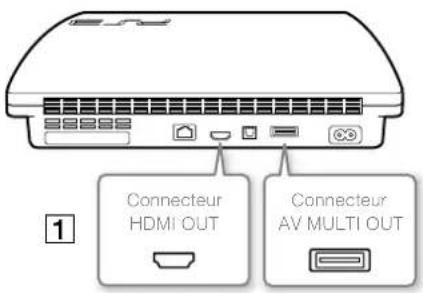
Si la video ne s'affiche pas
Si vous changez le type de cable utilise pour raccorder le systeme à un téléviseur, il peut que la video n'apparaisse pas à l'écran. Si la video ne s'affiche pas, éteignez le système, puis rallumez-le en appuyant sur la touche d'alimentation pendant au moins cinq secondes (jusqu'à ce que le système émette un deuxieme bip). Le paramètre de sortie video sera alors réinitialisé et la video sera reproduite en définition standard (SD).
1 Raccordement du système à un téléviseur
Vou puez utilise une des methodes suivantes pour raccorder toute système à un téléviseur.

Sortie video en définition standard (SD)

Sortie video en haute définition (HD) - HDMITM
Conseils
Pour plus de détails sur les types de cables de sortie video et les modes video pris en charge, consultez les sections 'Sortie video sur le système PS3TM' (page 16) et 'Types de cables de sortie video' (page 17).
- Vous pouvez racorder des péripériques audio prénant en charge la lecture audio numérique, tels qu'un récepteur AV pour l'utilisation d'un système home cinema. Pour plus de détails, consultez la section "Connexion de péripériques audio numériques" (page 20).
Preparation
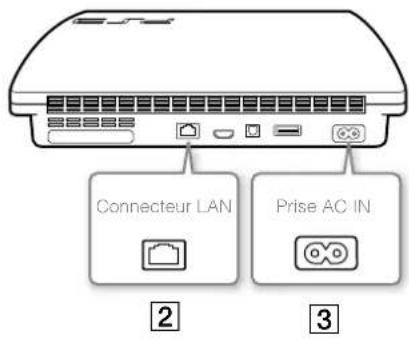
2 Connexion d'un cable Ethernet (vendu séparation)
Utilisez un cable Ethernet pour connecter le système à Internet.

Consell
Vouys pouvez utiliser une connexion réseau sans fil pour vous connecter à Internet sans cable Ethernet. Pour plus de détails, consultez la section "Définition des paramétres du réseau" (→ page 28).
Attention
Ne raccordez pas directement au connecteur LAN du système une ligne téléphonique standard ou d'autres types de cordons ou cables non compatibles avec le système, car cette pourrait enraigner un excess de chaleur, et incendie ou un dysfonctionnement.
3 Connexion du cordon d'alimentation
Après avoir branché le cordon d'alimentation dans la prise électrique, l'indicateur d'alimentation du système PS3™ s'allume en rouge («page 21).

Cortains pays olégions pouvant utiliser une liche de prise électrique différentie de cette illustrée.
Attention
Ne branchez pas le cordon d'alimentation du système sur une prise electrique aussi longtemps que vous n'avez pas etabli toutes les autres connexions.
Configuration initiale du logiciel du système
Une fois le système sous tension, procédez à la configuration initiale.
1 Mettez le téléviseur sous tension, puis faites basculer l'entrée video du téléviseur en fonction du connecteur d'entrée utilisé par le système PS3™.
2 Appuyez sur la touche d'alimentation.
L'indicateur d'alimentation vire au vert et l'image s'affiche sur l'écran du téléviscur.

3 Connectez la manette sans fil au système à l'aide d'un cable USB.
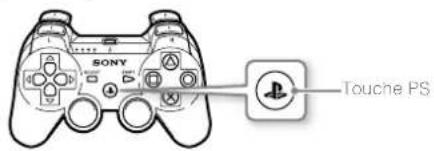
4 Appuyez sur la touche PS de la manette.
Le système reconnait la manette. Une fois la manette reconnaue, l'écran de configuration initiale s'affiche.
5 Execution de la configuration initiale.
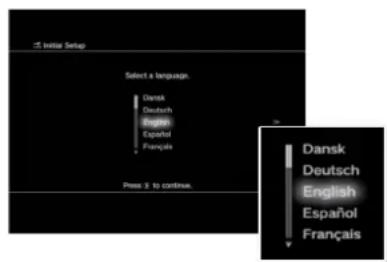
Conformez-vous aux instructions affichées pour définir les paramétres langue système, fuseau horsaire, date et heures, ainsi que nom d'utilisateur.
L'écran de configuration de la connexion Internet s'affiche. En cas de connexion à l'aide d'un cable Ethernet, les paramètres de base sont automatiquement sélectionnés si vous vous conformez aux instructions affichées. En cas de connexion sur un réseau LAN sans fil, conformez-vous aux instructions de la section 'Définition des paramètres du réseau (sans fil)'. (→ page 29) pour configurer la connexion.
Une fois les paramétres définis, le menu XMBTM ( page 11) s'affiche sur l'écran du télévisuer.
Conseils
- Lorsque vous utilisez un cable HDMI pour raccorder le système au téléviseur, un écran s'affiche durant la configuration initiale pour la modification de la résolution de sortie video. Si vous selectionnez [Oui] sur cet écran, puis appuyez sur la touche 心 la résolution de sortie optimale sera automatiquement selectionnée.
- Pour plus de détails sur la saisie de texte, consultez la section "Utilisation du clavier virtuel" (→ page 34).
- Les paramétres saisispendant la configuration initiale peuvent être modifiés sous (Paramétres) ou utilisateurs). Pour plus de détails, reportez-vous au Mode d'emploi en ligne (accessible sur: eu.playstation.com/manuals).
Preparation
Sortie video sur le système PS3TM
Le système PS3™ peut réproduire deux types de résolution : HD et SD. Pour déterminer le mode video pris en charge, reportez-vous au mode d'emploi du téléviseur que vous utilisez.
| HD (High Definition) | SD (Standard Definition) | ||||
| Mode videoto *1 | 1080p 1080i 720p | 576p 576i * | 2 | ||
| Rapport d'aspect | 16:9 16:9 16:9 | 16:9 4:3 | 16:9 4:3 | ||
1 Ce nombre indique le nombre de lignes de balayage. Remarquez que "i" est l'abréviation de "interlace" et "p" de "progressive". L'utilisation du mode progressive reproduit des données video de haute qualité, avec un scintillagement minimal.
2 Le paramètre de sortie video du système, [Standard (PAL)], s'affiche.
Captures d'écrans illustrant la différence de résolution
Ecran.HD Ecran.SD
Types de cables de sortie video
La resolution affichee sur le téléviseur varie selon les connecteurs d'entree disponibles sur le televiseur et le type de cable utilise. Selectionnez un cable adapte au televiseur utilise.
| Type de cable Connecteur d'entrée sur le télévisuer sur Modes video pris en charge*1 | |||
| Cable HDMI*2(vendu séparation) | Connecteur HDMI IN | HOMIN | 1080p / 1080i / 720p / 576p |
| Cable AV composant*3(vendu séparation) | Connecteur VIDEO IN composant | COMPONENTVIDEO IN AUDIO IN Y PRCH S PRC H L R | 1080p / 1080i / 720p / 576p / 576i*2 |
| Cable S VIDEO(Vendu séparation) | Connecteur S VIDEO IN | SVIDEO L -AUDIO-R | 576i* |
| Cable AV(fourni) | Connecteur VIDEO IN(composite) | VIDEO L -AUDIO-R | 576i* |
| Cable AV(fourni)Fiche du connecteur Euro-AV(tourni) | Connecteur Euro-AV(SCART) | 576i* | |
*1 Selon te type de televiseur ou de contenu affiche, il est possible que certains modes video ne soient pas pris en charge.
* Connectez le systeme au televiseur a laide d'un cable HDMI (vendu séparation). Un cable HDMI peut produit a la fois les données video et audio et vous permiet de profiter de sons et de videos de qualité numérique.
^*3 Le paramètre de sortie video du système, [Standard (PAL)], s'affiche.
*Lorsque le système PS3TM est connecté à un téléviseur via un cable AV composant, la sortie analogue haute défiinition est limite par la technologie de protection de copyright Blu-rayTM (AACS). Les logiciel video BD (BD-ROM) et les BD dont le contenu video est protégé par un copyright sortent avec une résolution standard (SD) au format entrelace.
Preparation
Réglage des paramètres de sortie video
Selon le type de cables et les connecteurs utilisés, il peut être nécessaire de régler les paramétres de sortie video du système PS3™ pour afficher de la réserve à des résolutions HD (**page 16) sur un téléviseur.
Si la video ne s'affiche pas
- Changez d'entrée video sur le téléviseur pour celle correspondant au connecteur d'entrée utilisé pour le raccordement au système.
- Éteigneze le système, puis allumez-le à nouveau en appuyant sur la touche d'alimentation pendant au moins 5 secondes (jusqu'à ce que le système émette un deuxième bip). Le paramètre de sortie video sera alors réinitialisé et la video sera reproductive en définition standard (SD).
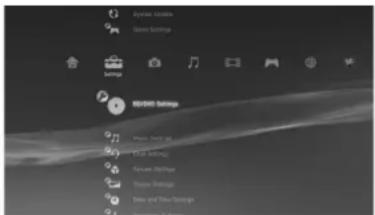
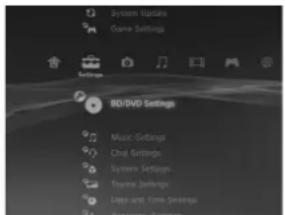
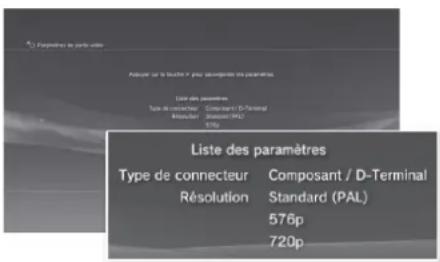
1 Sélectionnéz (Paramètres) (Paramètres affichage) [Paramètres de sortie video], puis appuyez sur la touche
2 Sélectionnez le connecteur d'entrée (+page 17) utilisé sur le télévisueur, puis appuyez sur la touche
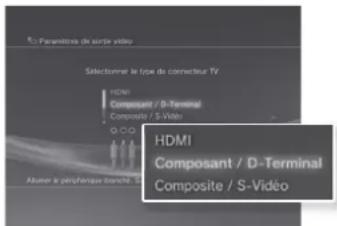
Si vous Sélectionné [HDMI], vous aurez l'option de désirir [Automatique] ou [Personnalisé] sur l'écran suivant. Dans la plupart des cas, Sélectionné [Automatique], et les paramètres de sortie video seront définis automatiquement.
Si vous sélectionné [AV MULTI / Peritel], vous devrez désirir le type de signal de sortie sur l'écran suivant. Dans la plupart des cas, sélectionnez [Y Pb/Cb Pr/Cr].
3 Confirmez cet écran, puis appuyez sur la touche ×
Si vous avez changé de connecteur à l'etape 2, un écran de confirmation de ce changement s'affichera.
4 Confirmez les paramètres, Sélectionnez [Oui], puis appuyez sur la touche
Si vous avez changé de connecteur à l'objet 2, un écran de confirmation des paramètres s'affichera.
![SONY PlayStation 3 Slim - Confirmez les paramètres, Sélectionnez [Oui], puis appuyez sur la touche - 1](/content/2026/02/352297/images/55781d8c496b2e66f4cdd35460011448fa183f717492367aa5fb242a6baabe20.jpg)
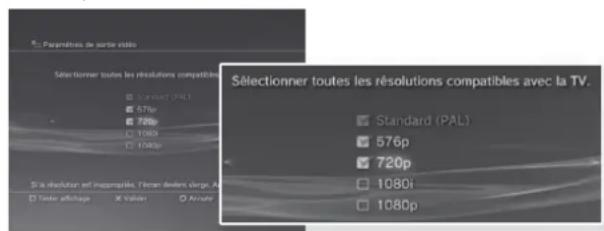
5 Sélectionnéz les résolutions prises en charge par le téléviseur, puis appuyez sur la touche
La résolution affichée sur le téléviser varie en fonction du connecteur d'entrée et du type de cable utilisés (▶ page 17). La résolution la plus élevé que vous ayez sélectionné sera utilisée pour la sortie video.
Selon le connecteur selectionné à l'objet 2, il est possible que cet écran ne s'affiche pas.
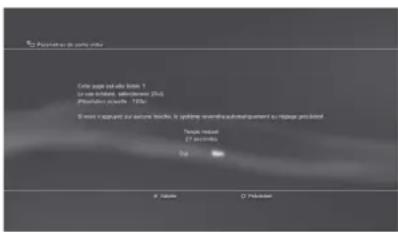
6 Confirmez les paramètres, Sélectionnez [Oui], puis appuyez sur la touche × .
Selon le connecteur selectionné à l'etape 2 et les résolutions selectionnées à l'etape 5, il est possible que cet écran ne s'affiche pas.
7 Sélectionnéz le type de téléviseur, puis appuyez sur la touche
Si vous séLECTIONnez [Standard (PAL)] ou [576p] à l'étape 5, un écran de seLECTION de la taillie de l'écran du téléviseur s'affichera. Réglez sur le paramètre correspondant au téléviseur utilisé.
Si vous sélectionnez [720p] ou une résolution supérieure à l' étape 5, le type de téléviseur sera automatiquement définir sur 16:9 et l'écran de selection de laaille de l'écran du téléviseur ne s'affichera pas.
8 Confirmez les paramètres, puis appuyez sur la touche
Les paramétres de sortie video seront enregistrés sur le système.
9 Reglez les paramètres de sortie audio.
Continuez avec le réglage des paramètres de sortie audio. Réglez les paramètres pour qu'ils correspondant au téléviseur ou au périphérique audio utilisé.

Si vous sélectionnez [HDMI], vous aurez l'option de désirir [Automatique] ou [Manuel] sur l'écran suivant. Dans la plupart des cas, sélectionné [Automatique].
Si vous utilisez un cable autre qu'HDMI pour la sortie audio depuis le téléviseur, selectionnez [Connecteur d'entree audio / Peritel / AV MULTI]. Si vous utilisez un cable optique numerie pour la sortie audio, selectionnee [Sortie numerie (optique)] puis choisissez le format de sortie sur I'ecran suivant.
10 Confirmez les paramètres, puis appuyez sur la touche
Les paramètres de sortie audio seront enregistrés sur le système.
Conseils
- Vous pouvez régler les paramètres de sortie audio sous (Paramétrés)
(Paramétrés son) [Paramétrés de sortie audio].
Si le téléviseur utilise est compatible avec l'affichage en 3D stereoscopique, un écran permettant de régler la résolution de l'affichage du téléviseur apparait après l'etape 2. Suivez les instructions à l'écran pour effectuer les réglages. À l'aide d'un cable HDMI, connectez le système PS3™ à un téléviseur compatible avec l'affichage en 3D stereoscopique.
Preparation
Connexion de périhériques audio numériques
Vous pouvez raccorder des périhériques audio prenatal en charge la lecture audio numérique, tels qu'un récepteur AV pour l'utilisation d'un système home cinema.
Sortie audio sur le système PS3TM
Les canaux pris en charge peuvent varier selon le connecteur de sortie utilisé.
| Connecteurs de sortie du système PS3TM | Canaux pouvant être utilisés pour la sortie | ||
| 2 canaux 5.1 | canaux 7.1 canaux | ||
| Connecteur AV MULTI OUT | ○ - | ||
| Connecteur DIGITAL OUT (OPTICAL) | ○○ | ||
| Connecteur HDMI OUT | ○○ | ○ | |
Conseils
- Si vous connectez un périhérique audio numérique au système, accédé à (Paramétres) (Paramétrés son) [Paramétrés de sortie audio], puis définitisse éventuellément les paramétrés en fonction du périhérique audio.
- Pour la sortie audio simultanee via plusieurs connecteurs, selectionnez (Paramétres) (Paramétrés son) [Sortie audio multiple] et paramétrrez l'option sur [Oui].
- Le système peut reproduir à la fois les signaux audio et video à l'aide d'un cable HDMI. Si le téléviser et l'apparil audio possedent tous les deux des connecteurs HDMI, vous pouvez reproduir l'image du téléviser sur le téléviser par le bianis de l'apparil audio racorde.
Si un periphérique est connecté à la console PS3™ par un cable HDMI, n'éteignez pas le periphérique tandis que le système est en marche (l'indicateur d'alimentation est vert). Cela pourrait provoquer des distorsions sonores ou dessons anormaux.
Exemples lors du raccordement d'un apparéil audio
Vous pouvez utiliser un cable HDMI ou un cable optique numérique pour raccorder un apparéil audio au système PS3™.
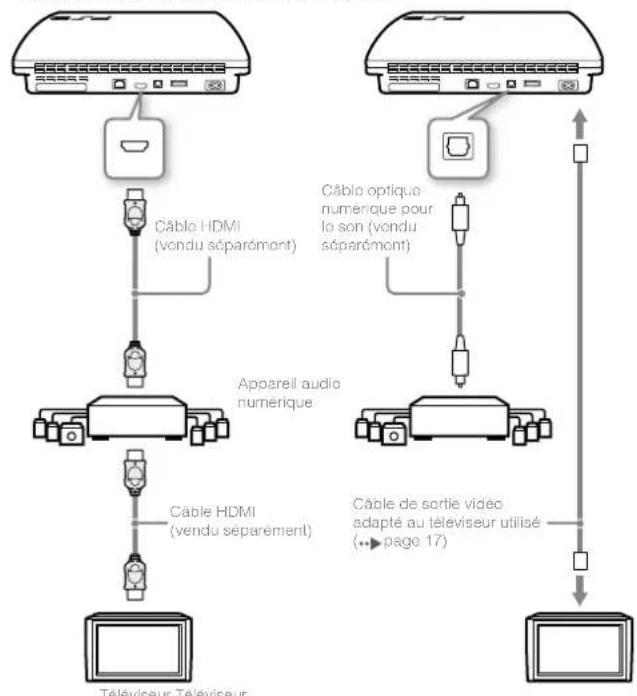
Cable HDMI Cable optique numérique
Mise sous et hors tension du système PS3™
Mise sous tension du système
1 Appuyez sur la touche d'alimentation.
L'indicateur d'alimentation s'allume en vert pour indiquer que le système est allumé.

2 Appuyez sur la touche PS de la manette.
Une fois le nombre de la manette affecté, vous pouvez utiliser celle-ci pour piloter le système.
Etat de l'indicateur d'alimentation
L'indicateur d'alimentation du système PS3™ permet de déterminer l'état actuel du système.
| ○ Vert | Système sous tension |
| ○ Vert clignotant | Le système se met hors tension |
| ○ Rouge | Le système est hors tension (en mode veille) |
Mise hors tension du système
1 Appuyez sur la touche d'alimentation.
L'indicateur d'alimentation s'allume en rouge.

Notice
Lorsque l'indicateur d'alimentation est allumé en vert ou en vert clignotant, assurez-vous de respecter les notices ci-dessous. Sinon, les données risquent d'être perdues ou corrompues, ou le système d'être endommage.
- Ne débranche pas le cordon d'alimentation de la prise électrique.
- Ne déplacez pas le système et ne changez pas sa position.
Consells
- Avant d'utiliser une manette sans fil, vous doivent l'associer au système (▶ page 22).
- Vous pouvez égalementmettre le systeme PS3^TM sous tension et hors tension a laide de la touche PS de la manette sans fil. Si vous utilisez la touche PS pour mettre le systeme sous tension, le numero de la manette est attribue simultanement. Pour mettre le systeme hors tension, appuyez sur la touche PS pendant plusieurs secondes, puis conformez-vous aux instructions qui s'affichent.
- Vous pouvez égalementmettrele systeme PS3^TM hors tension a partir du menu XMBTM. SeLECTIONNEZ (Utilisateurs) (Eindre le systeme).
Si vous envisagez de ne pas utiliser le système pendant une période prolongée, assurez-vous que l'indicateur d'alimentation brille en rouge, puis débranchez le cordon d'alimentation de la prise électrique.
Utilisation de la manette sans fil
Préparation à l'utilisation
Pour utiliser une manette sans fil, vous devez d'abord enregistrer ou "associer" la manette au système PS3™, puis lui attribuer un numéro.
Etape 1: associez le système à la manette.
Lors de la premiere utilise
Lors de l'utilisation avec un autre systeme PS3TM

Etape 2: attribuez un numero à la manette.
A chaque mise sous tension du système
Etape 1: associez le système à la manette
Lorsque vous utilisez la manette pour la première fois ou avec un autre système PS3™, vous doivent d'abord associier ces périhériques. Si vous mettez le système sous tension et connectez la manette à l'aide d'un cable USB, le processus d'association s'exécute automatiquement.
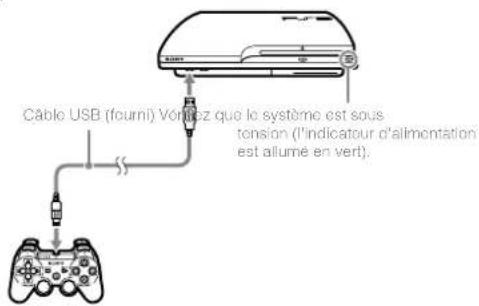
Etape 2: attribuuez un numero à la manette
A chaque démarriage du système, un numéro doit être attribué à la manette en appuyant sur la touche PS.
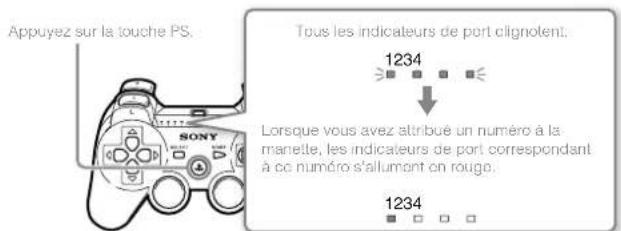
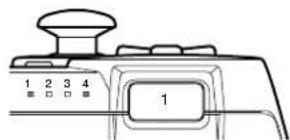
Voupez raccorder jusqu'à 7 manettes simultanement. Le numero de la manette est indiqué par le chiffre situé au-dessus des indicateurs de port. Pour les nombres 5 à 7, additionnez les chiffres des indicateurs de port allumés.
Exampie: le numero 5 est attribué à la manette.
Conseils
L'association et l'attribution des numeros de manette ne peuvent s'effectuer que lorsque le système est sous tension (l'indicateur d'alimentation est vert).
Lorsqu'une manette associée est utilisée avec un autre système PS3TM, l'association avec le système d'origine est annulée. Associez a nouveau la manette au système si vous l'avez utilisée avec un autre système.
- Si la manette ou le système est hors tension, les indicateurs de port situés sur la manette s'éteignent et le nombre qui lui est attribué est annulé.
Utilisation de la manette sans fil
Si vous déconnectez le cable USB, vous pouvez utiliser la manette sans fil. Pour cela, la batterie de la manette doit être chargée.
Conseils
- Le cable USB peut être branché ou débranché alors que la manette et le système sont sous tension.
- Si la manette ne fonctionne pas, appuyez sur la touche PS, et réaffectez le numéro de la manette.
Chargement de la manette
Lorsque le système est en marche (l'indicateur d'alimentation est fixe, allumé en vert), la batterie se charge en connectant la manette au système avec le cable USB. Les indicateurs de port de la manette clignotent lentement et le chargement commence. Lorsque le changement est terminé, les indicateurs de port cesserent de clignoter.
Conseils
- La manette peut être utilisée pendant la charge.
- Chargez la batterie dans un environnement où la température est comprise entre 10^ et 30^ ( 50^ et 86^ ). Sinon, il se peut que la charge ne soit pas aussi efficace.
- La manette ne peut pas etre chargée lorsque le systeme est eteint (mode veille).
Niveau de charge de la batterie
Si vous maintainez la touche PS enforcée pendant plus d'une seconde, le niveau de charge de la batterie s'affiche à l'écran.
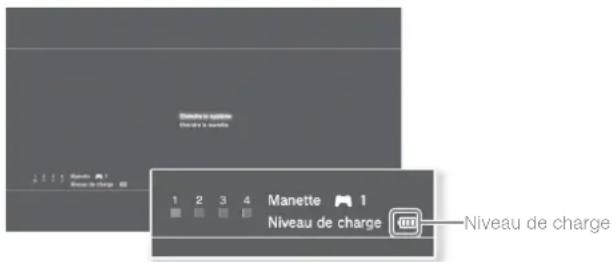
| La batterie est complètement chargée. |
| La batterie a commencé à perdre sa charge. |
| Le niveau de charge de la batterie est faible. |
| La batterie est déchargée. Les indicateurs de port de la manette clignotentrapidement. Charger la manette. |
Conseil
Selon l'environnement ou les conditions d'utilisation, il est possible que le niveau de charge restant ne s'affiche pas correctement, et l'autonomie de la batterie peut varier.
Blu-ray DiscTM (BD)/DVD/CD
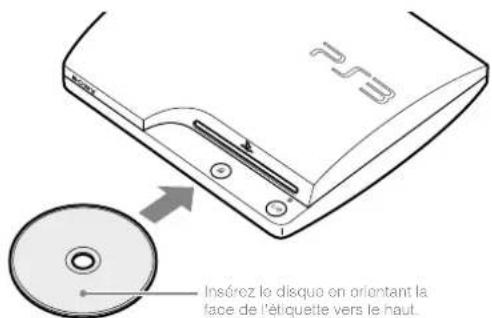
1 Insérez le disque.
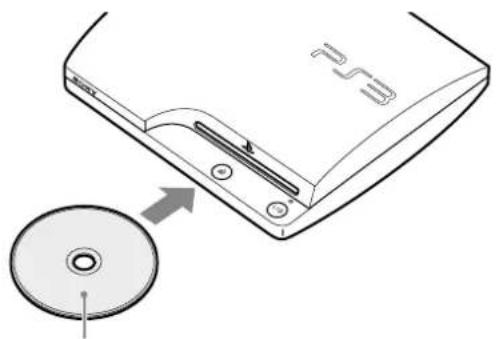
insorrez lo disco con orientar la face de l'éliquette vers le haut.
2 Une icone apparait dans le menu XMB _TM et la lecture du disque commence.
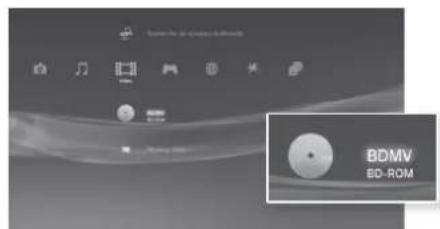
Si le disque ne démarre pas automatiquement, sélectionnez son icone dans le menu XMBM et appuyez sur la touche
Notices
- N'insérez pas plusieurs disques ou un objet étranger dans la fente du disque pour éviter un dysfonctionnement du système.
- Il n'est pas possible de dire des disques qui ne sont pas compatibles avec le système.
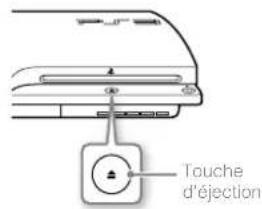
Ejection d'un disque
Arrétez la lecture, puis appuyez sur la touche d'éjection.
Lire le contenu des périphériques USB
Vous pouvez connecter des périhériques externes, tels que des périhériques compatibles USB Mass Storage Class, à l'aide d'un cable USB. Vous pouvez connecter des périhériques alors que le système est sous tension. Reportez-vous également aux instructions fournies avec le périhérique.
1 Connectez le périphérique USB.
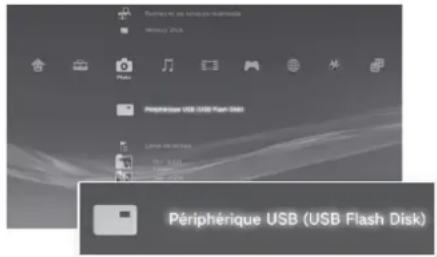
Une icone s'affiche a I'ecran.
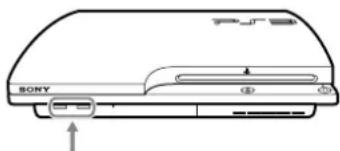
Péripétrique externe, tel qu'un apparéil photo numérique
2 Sélectionnéz l'icone, puis appuyez sur la touche
Laiste du contenu lisible s'affiche.
Notices
- Ne retirez pas les périphériques USB ou ne mettez pas le système hors tension pendant l'enregistrement, le chargement ou le retrait des données. Cela peut entrainer la perte ou l'alteration des données.
- En utilisant une mémoire flash USB avec un interrupteur de protection d'écriture, n'utilise pas l'interrupteur lorsque le péripérisque est branché au système car cette pourrait entrainer la perte ou l'alteration des données.
Formats de fichiers lisibles ou affichables
Les formats de fichiers suivants peuvent êtrelus ou affichés sur ce système:ATRACTM,MP3,AAC,JPEG et MPEG-4.Pourobtenir les dernières informations,reportez-vous au Mode d'emploi en ligne (accessible sur:eu.playstation.com/manuals).
Conseils
- Seuls les fischiers lisibles ou affichables sur le système PS3™ apparaissent dans la colonne de la catégorie compatible (exemple : les données image s'affichent sous © (Photo)).
- Selon le support de stockage, il se peut que seul un sous-ensemble des dossiers enregistrés sur le support s'affiche. Si vous scélectionné [Afficher tout] dans le menu d'options (▶ page 11), tous les dossiers enregistrés sur le support s'affichent.
Notice
Pour limiter les risques de perte ou de corruption de données stockées sur le disque dur, il est conseilé d'effectuer des sauvégardes le plus régulièrement possible. Si pour une raison ou pour une autre, le logiciel ou les données sont perdus ou correspus, il vous sera impossibly de les recuperer. Remarquez que SCEE n assume aucune responsabilité en cas de perte ou d'alteration des données, fichiers et logiciels.
Utilisation deieux
Jeux compatibles
| Logiciel au format PlayStation®3 | Compatible avec ce système |
| Logiciel au format PlayStation® | Compatible mais la lecture peut parfois être de mauvaise qualité |
| Logiciel au format PlayStation×2 | Non compatible avec ce système |
Jouer
Demarrage
Lorsque you inserez le disque, le jeu demarre automatiquement.
Si le disque ne démarre pas automatiquement, Sélectionnez son icône dans le menu XMBt et appuyez sur la touche
Notice
N'insérez pas plusieurs disques ou un objet étranger dans la fente du disque pour évitier un dysfonctionnement du système.
Quitter un jeu
Pendant le jeu, appuyez sur la touche PS de la manette sans fil.
Ensuite, selectionnez (quiver le jeu) pour quitter le jeu.
Consell
Selon le type de logiciel, notamment les logiciels au format PlayStation*, il est possible que ±b (Quitter le jeu) ne s'affiche pas lorsque vous appuyez sur la touche PS. Dans ce cas, selectionné [Quitter le jeu] dans l'ecran affché.
Paramètres de la manette
Vous pouvez modifier les parametes de la manette en selectionnant (Parametes) (Parametes accessoires).
| Réaffecter les manettes | Si le logiciel spécifie un port ou un nombre de manette, vous pouvez vous baser sur ce paramètre pour attribuer le port ou le nombre de manette approprié.* |
| Fonctionnalité de vibrations de la manette | Vous pouvez activer ou désactiver la fonctionnalité de vibrations. Par défaut, elle est réglée sur [Oui]. |
Le port de manette 2D ne peut pas etre affecte avec ce systeme.
Conseill
Voupez modifier les parametes de la manette en cours de jeu en appuyant sur la touche PS. Selectionn (Parametres) (Parametres accessoires) dans le menu XMB m, ou selectionn (Parametres manette) dans l'ecran affiche.
Données enregistrées pour le logiciel au format PlayStation®3
Les données enregistrées pour le logiciel au format PlayStation®3 sont mémorisées sur le disque dur du système. Les données s'affichent sous (au) (Ure re des données sauvegardées).
Données enregistrées pour le logiciel au format PlayStation®
Pour sauvégarder les données du logiciel au format PlayStation®, vous doivent creer des Memory Cards internes sur le disque dur et les affecter à des fentes.
Notice
Ce système ne prend pas en charge la lecture des logiciels au format PlayStation _2 . Meme si vous crezez une Memory Card interne pour les logiciels au format PlayStation _2 , vous ne pourrez pas l'utiliser.
Creation de Memory Cards internes
1 Sélectionnez (U) (Utilite de Memory Card (PS/ PS2)), puis appuyez sur la touche
2 Sélectionnez l'icone, creer une nouvelle Memory Card interne), puis appuyez sur la touche
3 Sélectionnez [Memory Card (PS) interne], puis appuyez sur la touche × Conformez-vous aux instructions affichées pour achieve l'opération.
Attribution des fentes
1 Sélectionnez (Utilise de Memory Card (PS/ PS2)), puis appuyez sur la touche
2 Sélectionnéz la Memory Card interne de votre choix, puis appuyez sur la touche
Délectionnéz [Affecter fentes], puis attribué [Fente 1] ou [Fente 2].
Conseils
- Selon le logiciel, il se peut que les fentes soient préattribuées. Pour plus de détails, reportez-vous aux instructions qui accompagnent le logiciel.
- Vous pouvez assigner des fentes pendant le jeu. Appuyez sur la touche PS de la manette sans fil, puis selectionnez [Affecter fentes] dans l'écran affché.
Définition des paramètres du réseau
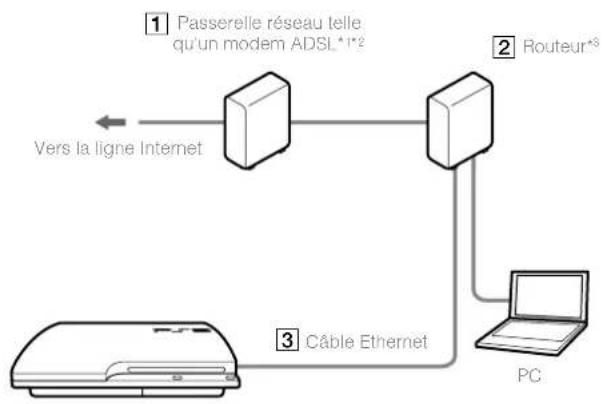
Exemple de configuration réseau (câblé)
Une configuration reseau cablee necessite les elements 1,2 et 3.
Exemple de configuration réseau (sans fil)
Une configuration reseau sans fil necessite les éléments 1 et 2.
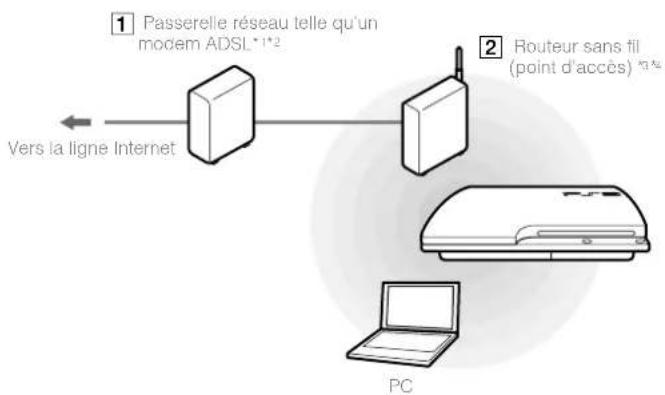
La methode de connexion peut varier selon l'environnement utilise. Par exemple, il peut etre possible de raccorder des cables Ethernet directement a la prise murale dans des immeubles disposant de ports LAN preinstalles. Si vous utilise ce type d'environnement reseau, vous n'avez pas besoin de passerelle reseau.
L'utilisation d'une connexion d'accès à distance à Internet n'est pas recommandée.
Un routeur est un periphérique permeant de connecter plusieurs peripheriques à une ligne Internet. Un routeur est nécessaire si un PC et un système PS3™ doivent se connecter à Internet simultanément à l'aide d'une même connexion Internet. Le routeur n'est pas nécessaire si le modem ADSL ou cable ou tout autre dispositif réseau utilisé dispose d'une fonctionnelle routeur.
^*4 Un routeur sans fil est un périhérique qui ajoute la fonctionnalité de point d'accès à un routeur.
Définition des paramètres du réseau (câblé)
1 Connectez un cable Ethernet (vendu séparation) au système.
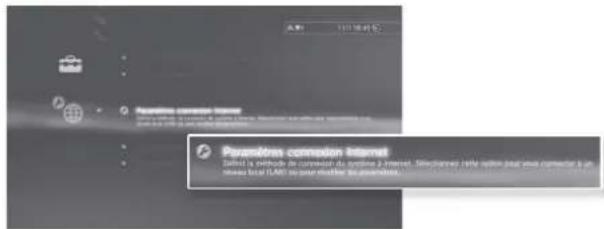
2 Sélectionnéz (Paramétrés) (Parasités réseau) [Paramétrés connexion Internet], puis appuyez sur la touche
Un message de confirmation concernant le cable Ethernet s'affiche.
3 Sélectionnez [O.K.], puis appuyez sur la touche
4 Sélectionnez [Facile], puis appuyez sur la touche
Les paramètres de base sont automatiquement modifiés et la liste des paramètres s'affiche. Si ce n'est pas le cas, vous doivent définir les paramètres personnalisés. Reportez-vous aux instructions fournies par votre fournisseur de services Internet afin de définir les paramètres personnalisés (→ page 31).
5 Testez la connexion Internet.
Si la connexion est etablie, vous pouvez vous connecter à Internet.
Définition des paramètres du réseau (sans fil)
1 Verifiez qu'aucun cable Ethernet n'est connecté au système.
2 Sélectionnéz (Paramétres) (Parâhétres réseau) [Paramétres connexion Internet], puis appuyez sur la touche © Un message de confirmation concernant le cable Ethernet s'affiche.
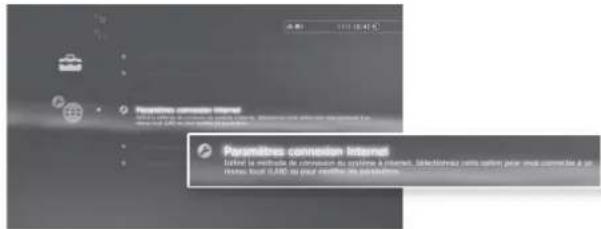
3 Sélectionnez [O.K.], puis appuyez sur la touche
4 Sélectionnez [Facile], puis appuyez sur la touche Les paramètres de base sont automatiquement définis.
5 Sélectionnez [Sans fil], puis appuyez sur la touche
Définition des paramètres du réseau
6 Modifiez les parametes du LAN sans fil.
Selectionnez le point d'accès que vous souhaitez utiliser. Vous pouvez généralement selectionner [Scan] et désir un point d'accès à portée du système.
| Scan | Le système recherche un point d'accès à proximité. Sélectionnez le point d'accès que vous souhaitez utiliser. |
| Saisir manuellement | Pour spécifique le point d'accès en saisissant manuellement son SSID. |
| Automatique | Pour utiliser la fonctionnalité de réglage automatique du point d'accès. Vous pouvez vous conformer aux instructions affichées pour définir automatiquement les paramètres nécessaires. AOSS™ AOSS Buffalo, Inc. |
7 Ajustez les paramètres de sécurité pour le réseau sans fil.
Définissez une clé de chiffrement pour le point d'accès. Si vous avez seLECTIONné [Automatique] à l'étépe 6, cet écran ne s'affiche pas.
| Aucun | Aucune clé de chiffrement n'est définie. |
| WEP | Pour définiir la clé de chiffrement. Le champ de la clé de chiffrement affiche un astérisque (*) pour chaque caractètre saisi. |
| WPA-PSK/WPA2-PSK |
8 Verifiez les parametes.
La liste des paramétres s'affiche. Si cie n'est pas le cas, vous nevez définir les paramétres personnalisés. Reportez-vous aux instructions fournies par votre fournisseur de services Internet afin de définir les paramétres personnalisés (▶ page 31).
9 Testez la connexion Internet.
Si la connexion est etablie, vous pouvez vous connecter à Internet.
Conseils
- Le SSID et les clés WEP/WPA sont des types d'informations de sécurité requis pour se connecter à un point d'accès. Si vous ne disposez pas de ces informations, contactez la personne qui a configuré ou qui géré le point d'accès.
- Selon le point d'accès utilisé, il se peut que vous devzie disposer de l'adresse MAC du système PS3™ lors de la connexion à Internet. Pour déterminer l'adresse MAC du système PS3™, accédez à (Paramétres) (Paramétres système) [Informations système].
Lors de la connexion sans fil à Internet, des interférences entre les signaux peuvent apparaitre, selon les conditions d'utilisation des périhériques du réseau sans fil. Si la vitesse de transfert des données Internet diminue ou si la manette sans fil ne fonctionne pas correctement, essayez d'utiliser une connexion Internet cablee.
Définition des paramètres personalisés
Dans certains environnements réseau, il se peut que des paramétres ne soient pas automatiquement définis lorsque vous sélectionnez [Facile]. Conformez-vous aux informations ci-dessous, ainsi qu'aux instructions affichées pour définir les paramétres personalisés.
Mode de fonctionnement Ethernet
Pour specifier le débit de transfert de données Ethernet et le mode de fonctionnement. Vous pouvez généralement selectionner [Détction automatique].
Configuration de I'adresse IP
Pour spécifique la méthode d'obtention d'une adresse IP lors de la connexion à Internet. Cette méthode dépend du fournisseur de services Internet.
| Automatique | Pour utiliser l'adresse IP allouée par le serveur DHCP. |
| Manuelle | Pour saisir l'adresse IP manuellement. |
| PPPoE | Pour se connecter à Internet à l'aide de PPPoE. Saisissez le nom d'utilisateur et le mot de passer qui vous ont été remis par votre fournisseur de services Internet. |
Nom d'hôte DHCP
Sécicfiez le nom d'hote du serveur DHCP. Vous pouvez généralement selectionner [Ne pas définir].
Configuration du DNS
Pour spécifique le serveur DNS. Cette méthode dépend du fournisseur de services Internet.
| Automalique | Le système obtient automatiquement l'adresse du serveur DNS. |
| Manuelle | Pour saisir manuellement l'adresse du serveur DNS. Saisissez les adresses IP des serveurs DNS principal et secondaire qui vous ont été communiquées par votre fournisseur de services Internet. |
MTU
Pour spécifique la valeur MTU utilisé lors d'une transmission de données. Vous pouvez généralement selectionner [Automatique].
Serveur proxy
Pour spécifique le serveur proxy à utiliser. Vous pouvez généralement selectionner [Ne pas utiliser].
UPnP
Pour activer ou désactiver UPnP (Universal Plug and Play). Vous pouvez généralement selectionner [Activer].
Conseil
Si [UPnP] est regle sur [Desactiver], les communications en ligne risquent d'être limitées lorsque vous utilise le chat vocal / video ou les fonctions de communication des yeux.
Connexion à Internet
Si les paramètres réseau sont déjà définis, le système PS3™ se connecte automatiquement à Internet, une fois le système mis sous tension. La connexion reste active aussi longtemps que le système est allumé.
Utilisation du navigateur Internet
1 Sélectionnez (Seau) (Navigateur Internet), puis appuyez sur la touche
Le navigateur Internet s'ouvre. Une icône Occupé s'affiche pendant le chargement de la page.
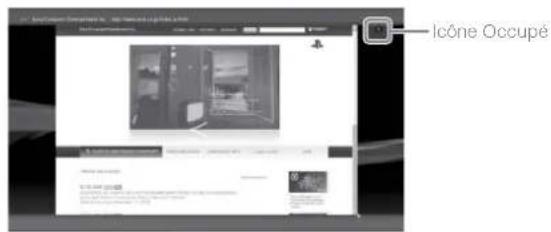
Opérations de base du navigateur Internet
| Touches de navigation | Déplacer le pointeur vers un lien. |
| Joystick droit | Faire défiler dans le sens souhaïté. |
| Touché L1 | Revenir à la page précédente. |
| Touché START | Saisir une adresse. |
| Touché ® | Afficher/masquer le menu. |
Affichage du Mode d'emploi
Vous pouvez utiliser le navigateur Internet pour afficher le Mode d'emploi en ligne du système PS3TM. Sélectionnez (Réseau) ? (Mode d'emploi en ligne), puis appuyez sur la touche
Mode d'emploi en ligne accessible sur: eu.playstation.com/manuals
Ce guide contient des informations détaillées relatives à l'utilisation du système PS3TM.
Creation d'un compte PlayStation Network
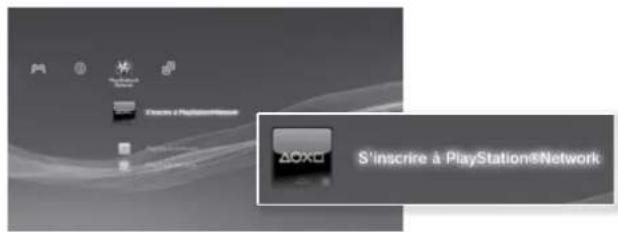
En créé un compte PlayStation Network, vous pouvez communiquer avec vos amis ou télécharger des jours ou des videos sur (PlayStation Store).
Selectionnez (PlayStation Network) inscrite a PlayStation Network), puis appuyez sur la touche l'écran de création du compte sera affché.
Consells
- Il faut une connexion Internet pour creer le compte.
- Le contenu du service PlayStation Network peut varier selon la région.
Mises à jour du système PS3™
En mettant à jour le logiciel du système PS3™, vous pouvez ajouter des fonctionnalités et/ou des correctifs de sécurité. Mettez fraisment à jour votre système afin d'utiliser la première version du logiciel du système.
Mises à jour du logiciel système http://eu.playstation.com/ps3
Ce site reprend les dernières informations sur les mises à jour du logiciel système.
Utilisez la données de mise à jour pour écraser le calculé existant du système.

Le logiciel du système est mis a jour.
Notices
- Pendant une mise à jour, ne mettez pas le système hors tension et ne retirez pas le support. Si une mise à jour est annulée avant d'être terminée, le calculiel système risque d'être endommagé et peut exiger la réparation ou l'échéance du système.
- Pendant une mise à jour, la touche d'alimentation située sur le système et la touche PS de la manette sont inactives.
- Selon le contenu, il se peut que vous ne puissiez pas procéder à la lecture sans effectuerAAParavantla mise a jour du logiciel du systeme.
- Une fois le logiciel du système mis à jour, vous ne pouvez pas revenir à une version antérieure.
Vérification de la version du logiciel du système
Voupeuz verifie les informations sur la version du systeme en selectionnant (Parametes) (Parametes systeme) [Informations systeme]. La version actuelle s'affiche dans le champ [Logiciel systeme].
Méthodes de mise à jour
Vous pouvez proceder à une mise à jour d'une des manières décrites ci-dessous.
Mise à jour réseau
Voussouspoucezeffectuer la mise a jour en telechargeant lesdonnées demisea jour a partir d'Internet.La derniere mise a jour estautomatiquementtelechargeee.
Selectionnez (Paramètres) → Mise à jour système) [Mise à jour par Internet].
Mise à jour à l'aide d'un support de stockage
Voupeuz effectuer la mise a jour en utilisant les données de mise a jour enregistrées sur un lecteur flash USB ou autre support.
Selectionnez (Paramétres) → Mise à jour système) [Mise à jour par support de stockage].
Mise à jour à partir d'un disque
Des données de mise à jour peuvent aussi être contenues sur certains disques de jeu ou sur d'autres types de disques. Lorsque vous lisez un disque contenant des données de mise à jour, un écran d'aide vous sert de guide.
Consell
Si vous ne pouez pas procéder à une mise à jour par l'une des méthodes décrites ci-dessus, appelezez le Service clientèle local (dont les coordonnées figurent dans les manuels des logicielis PlayStatione 3).
Utilisation du clavier virtuel
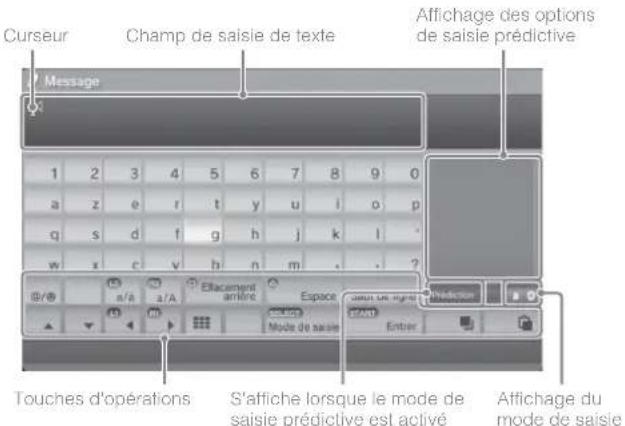
Saisie de texte
Les étapes ci-dessous expliquent comment saisir du texte en utilisant le mot "fun" à titre d'exemple.
1 Sélectionnéz [f] sur le clavier, puis appuyez sur la touche ⑧
Répétez cette étape pour les caractères [u] et [n].
2 Sélectionnez [Valider], puis appuyez sur la touche
Les caractères saisis sont confirmés.
3 Sélectionnez [Valider], puis appuyez à nouveau sur la touche
Le texte est saisi et le clavier se refere.
Conseils
Pour plus de détails sur l'utilisation du clavier virtuel, consultez le mode d'emploi en ligne (accessible sur: eu.playstation.com/manuals).
- Vous pouvez également saisir du texte à l'aide d'un clavier USB ou d'un clavier compatible Bluetooth® (vendus séparation). Une fois le clavier virtuel affché, appuyez sur n'importe qu'elle touche du clavier raccordé pour saisir du texte.
Listedes touches
Les touches qui s'affichent varient selon le mode de saisie et d'autres conditions.
| Touches Explication | |
| Saut de ligne | Insère un saut de ligne |
| Déplace le curseur | |
| Effacement arrière | Supprime le caractère situé à gauche du curseur |
| Espace | Insère un espace |
| Fait basculer le mode de saisie | |
| Confirme les caractères saisis et reférer le clavier | |
| Bascule vers le clavier compact | |
| Pour insérer un symbole ou un émoticène | |
| Permute le type de caractères à saisir | |
| Copier ou coller du texte | |
Contrôle parental
Le système PS3™ possède une fonction de contrôle parental. Celle-ci vous permet de définir un mot de passage et de limiter la lecture des contenus concernés par un niveau de contrôle parental (jeux, videos et autres contenus). En définiissant le niveau de contrôle parental sur le système, vous pouvez empêcher vos enfants de dire du contenu qui ne leur est pas destiné.
Modification des paramètres de sécurité
Vous pouvez définir un niveau de contrôle parental pour les yeux, les disques Blu-ray Disc ou tout autre contenu sous (Paramétres) (Paramétres sécurité).
Un mot de passée est nécessaire pour modifier les paramétres de contrôle parental. Vous pouvez définir un mot de passage sous (Paramétres sécurité) [Changer le mot de passage]. Le mot de passage par défaut est "0000".
Niveau de contrôle parental pour les yeux
Vous pouvez définir le niveau de contrôle parental pour les yeux sous (Paramétres sécurité) [Contrôle parental]. Sélectionnez [Non] ou un des 11 niveaux.
| Non | Lit n'importe quel contenu quel que soit le niveau de contrôle parental. |
| 11-1 | Sélectionne le niveau de contrôle parental correspondant au numéro choisi. Veuillez notes que plus le numéro est petit, plus la restriction est stricte. |
La combinaison des niveaux de contrôle parental du système PS3™ et du contenu déterminé si le contenu peut être lu. Exemple : si le niveau de contrôle parental du système est régle sur [7], le contenu dont le niveau est compris entre [1] et [7] peut être affché sur le système.
Consultez http://www.ps-playsafeonline.com pour plus d'informations.
Autres paramètres de sécurité
Vous pouvez définir des restrictions de contrôle parental sur un contenu autre que les yeux sous Paramétres sécurité), comme précrit ci-dessous.
| Contrôle parental BD | Lors de la lecture d'un BD avec paramètres de contrôle parental, limitez la lecture en fonction de l'âge définit. Plus le nombre est petit, plus la restriction est stricte. |
| Contrôle parental DVD | Lors de la lecture d'un DVD avec paramètres de contrôle parental, limitez la lecture en fonction du niveau définit. Sélectionnez [Non] ou un des huit niveaux. Plus le nombre est petit, plus la restriction est stricte. |
| Contrôle de démarrage du navigateur Internet | Limitez la capacité à démarrer le navigateur Internet à l'aide d'un mot de passer. |
Conseill
Les options du menu Paramètre sécurité peuvent varier en fonction de la version du logiciel système utilisé. Pour obtenir les dernières informations, reportez-vous au Mode d'emploi en ligne (accessible sur: eu.playstation.com/manuals).
Remplacement du disque dur
Voussouperezreplacere disquurdinstallendlesystepePS3TM

Attention
- Retirez le disque dur dans un endroit hors de portée des jeunes enfants pour aider à éviter toute déglutition accidentelle de petites pièces telles que les vis.
L'intérieur de la console est chaud directement après l'usage. Prévoyez suffisamment de temps pour le refroidissement avant de commencer à retarder le disque dur. - Attention de ne pas vous blesser en retardant ou manipulant le couvercle de vis ou le disque dur.
Assurez-vous de remetre le couvercle de vis et le couvercle de la bai du disque dur avant de metre le systeme PS3 en marche. Si ces couvercles ne sont pas replaced, il pourrait y avoir une accumulation de chaleur à l'intérieur de la console. - Pour fixer ou refirrer les vis, utilisez un tournevis cruciforme de taille appropripe. Si la taille ne convient pas, vous risquez d'endommager la rainure de la tete de la vis.
Notices
- Selon le type de réparation effectué, il est possible que le disque dur nécessite d'être reformate une fois mis en place. Assurez-vous de sauvégarder vos données importantes au prétable.
- Pour vous aider à protéger vos informations personnelles et empêcher leur utilisation frauduleuse par des tiers, n'oubliez pas d'effacer les mots de passage de tous les comptes PlayStation® Network et de-retirer le disque dur avant de confier toute système PS3™ pour réparation.
Copie de sauvegarde des données
Vou pouve sauvegarder les données enregistrées sur le disque dur à l'aide des méthodes suivantes.
Notice
Pour limiter les risques de perte ou de corruption de données stockées sur le disque dur, il est conseilé d'effectuer des sauvégardes le plus régulièrement possible. Si, pour une quelconque raison, une perte ou une alteration du logiciel ou encore de données se produit, ou si le disque dur doit être formé durant une réparation autorisée, il n'est généralement pas possible de les recupérer. Veuillez note que SCEE ne peut pas être tenu responsable de la perte ou de la corruption de vos données, fichiers ou logiciel.
Copie de sauvegarde des données en une seule opération
Voussouvez sauvegarder les données enregistrées sur le disque dur sur un périhérique de stockage de masse USB en une seule opération. Sélectionnez (paramètres) (parmètres système) [Utilitaire de sauvegarde], puis suivez les instructions affichées pour mener à bien cette opération.
Conseils
- Dans certains cas, vous ne pourrez peut-être pas employerer l'utilitaire de sauvegarde pour sauvegarder correctement le système. Il est conseilé de créé une sauvegarde de secours des fichiers qui peuvent être déplacés ou copiés séparément. Pour plus de détails, consultez la section "Sauvergarde des données sélectionnées" (→ page 36).
- Pour plus de détails sur l'utilitaire de sauvegarde, reportez-vous au mode d'emploi en ligne (accessible sur: eu.playstation.com/manuals).
Sauvegarde des données selectionnées
Les types de fichiers suivants, enregistrres sur le disque dur du système, peuvent etre copies ou deplacés vers un periphérique de stockage de masse USB.
Sélectionnez le fichier, appuyez sur le bouton àpuis sélectionné [Copier] ou [Déplacer] dans le menu d'options. Pour certains types de fichiers video, il vous faudra peut-être sélectionner uniquement [Sauvegarder].
| Type de fidier Destination de sauvégarde | |
| Données de juste enregistrées ; fidiers video, audio ou image | Stockage de masse USB (lecteur flash USB, etc.) |
Consells
- Certaines données ne peuvent pas etre copiees, deplacées ou sauvegardees.
- En utilisant un lecteur de cartes (connecteur USB, vendu séparation), vous pouvez transférer les données sauvégâdées sur le disque dur sur un support de stockage comme un Memory Stick™ ou une carte mémoire SD.
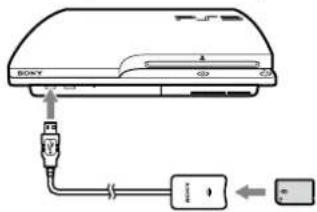
Retirer le disque dur
Attention
- Pour des raisons de sécurité, assurez-vous demettre le système hors tension et de le débrancher avant de tenter de retarder le disque dur.
Il se peut que le système ne soit pas stable lorsque vous l'installez tete vers le bas. Veillez à ne pas vous bleisser en retardant la vis.
1 Appuyez sur la touche d'alimentation pourmettre le systeme hors tension.
L'indicateur d'alimentation vire au rouge et le système passé en mode veille.
2 Debranche le cordon d'alimentation suivi de tous les autres cables du système.
Pour des raisons de sécurité, retirez la fiche du cordon d'alimentation de la prise électrique, puis retirez tous les autres cables.
3 Installé le système tête vers le bas sur un chiffon doux et sec, puis ouvre le couvercle de vis.
UtilisEZ I'encoche située au-dessus du couvercle des vis pour le soulever légembre. Ensuite, faites pivoter le couvercle de la maniere illustre sur leschema. Si vous ne parveze pas à soulever le couvercle, inserez un outil telqu'un tournevis a tete plate dans I'encoche et couvelez delicatement.
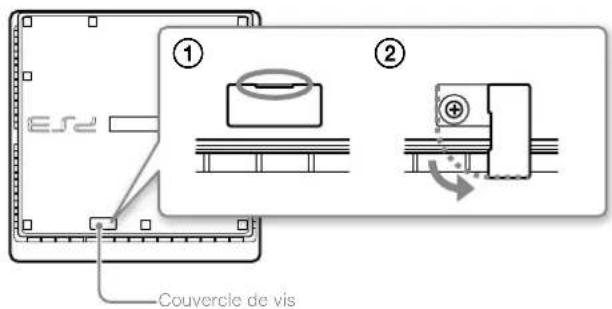
4 Retirez la vis de fixation du disque dur, puis retirez le couvercle de la baie du disque dur.
① Retirez la vis bieue a I'aide d'un tournevis cruciforme approprié.
2 Faibles glisser le couvercle de la baie du disque dur afin de le retirer.
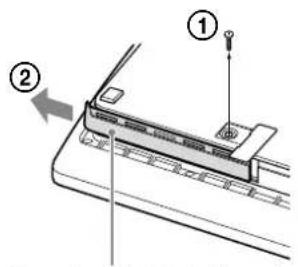
Couvercle de la baie du disque dur
5 Retirez le disque dur.
Tirez la poignée vers le haut, puis extrayez le disque dur du système.
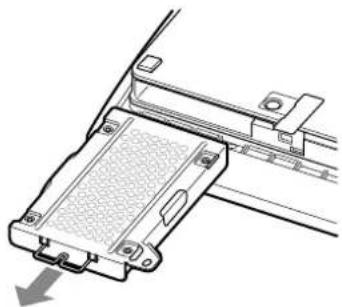
Notices
Le disque dur est une piece sensible d'équipment et doit être manipulé avec soin en tous temps. Àfin d'évitier des pertes ou des corruptions de données ou de logiciel ou évier d'endommager le HDD, suivez les précautions indiquées plus bas :
- No lancez pas ou ne laïsez pas tomber le système ou le disque dur, et ne les exposéz pas à toute autre vibration ou impact physique importants.
- Ne laissiez pas de liquide ou de petites particules entre dans le système ou le disque dur.
- Ne touchez pas les connecteurs ou n'inserez pas d'objets étrangers dans les connecteurs.
- Ne placez pas le système ou le disque dur pres de champs magnétiques tels que ceux produits par des aimants ou des haut-parieurs. Ne placez pas non plus de périhériques qui pourrait etre sensibles aux forces magnétiques ( comme une montre bracelet ou une carte magnétique) pres du disque dur.
- No placez pas d'objets lourds sur le disque dur.
- En manipulant le disque dur tenez-le seulement par les bords ou le cadre de métal.
- Le disque dur est sensible à l'électricité statique. Assurez-vous d'utiliser les méthodes de manipulation appropriées en installing le disque dur.
Rangez dans un endroit sec et frais.
Remplacer le disque dur
Attention
Pour des raisons de sécurité, assurez-vous demettre le système hors tension et de le débrancher avant de tenter de replacer le disque dur.
En remplaçant le disque dur, suivez la procédure plus bas pour-retirer le cadre de métal.
1 Retirez les vis à l'aide d'un tournevis cruciforme (4 endroits).
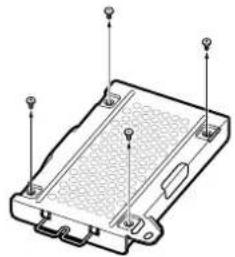
2 Saisissez le disque dur par les bords, puis returnez-le.
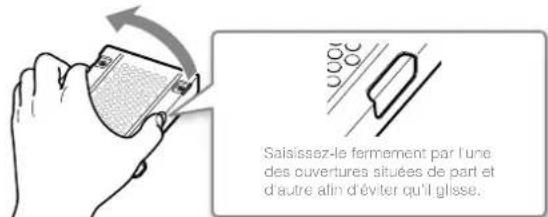
3 Retirez le disque dur du cadre de métal.
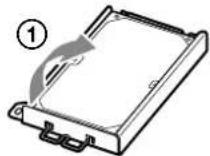
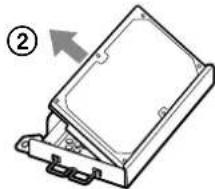
4 Placez le disque de rechange sur le cadre de métal du disque dur du système PS3™, puis installez avec les vis (4 endroits).
Ne resserrez pas trop les vis.
5 Installee le disque dur dans le systeme.
Reportez-vous aux instructions de la section 'Retirer le disque dur' (→ page 37) et repétée la procédure dans l'ordre inverse lors de l'installation. Veillez à insérer complètement le disque dur dans la baïe du disque dur.
6 Reinstallez le logiciel système.
Une fois le disque dur remplace, le logiciel système doit être réinstallé (page 40).
Disques durs de rechange
Vouss pouvez utiliser les disques durs des types suivants avec le système PS3™.
| Taille | 2,5 pouces (type interne)*1 |
| Format d'interface | Série ATA*2 |
^1 Ceci ne garantit pas l'opération sur tous les modèles.
^2 L'ATA parallele n'est pas pris en charge.
Conseil
Si vous perdez le couvercle de la baie du disque dur, le baie du disque dur, des vis ou le cadre de métal, appepeze le Service clientèle local (voir au dos de ce manuel) pour connaître la disponibilité des pièces de rechange.
Réinstallation du logiciel système
Si le logiciel système ne démarre pas au démarrage du système (suivant par exemple un remplacement du disque dur), un écran tel que celui illustré ci-dessous s'affiche sur le système. Dans ce cas, vous ne verez réinstaller le logiciel système à l'aide des données de mise à jour téléchargeées.
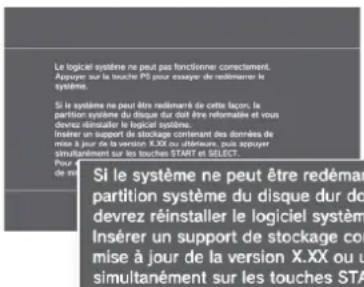
Téléchargement des données de mise à jour du logiciel système
Par l'intermédiaire d'un PC avec accès Internet, téléchargez les données de mise à jour du logiciel système à partir du site Web cédssous. Conformez-vous aux instructions fournies sur le site Web pour copier les données de mise à jour du PC vers un support de stockage. http://eu.playstation.com/ps3
Conseils
- Utilisez la version la plus récente des données de mise à jour disponibles sur le site Web. Vous ne pouvez pas réinstaller le logiciel système avec une version qui est antérieure à cette qui était précédemment utilisée. Si les données de mise à jour pertinentes pour votre système ne sont pas disponibles sur la page Web,appelez le Service clientèle local (voir au dos de ce manuel).
- Si vous possédez un disque de jeu ou autre qui contient des données de mise à jour, vous pouvez évèntuellément l'utiliser pour réinstaller le logiciel système. Si vous installez le disque dans le système PS3™ et que vous suívez les instructions à l'écran, vous pourrez vérifier si les données de mise à jour peuvent être utilisées.
- Si vous n'avez pas accès à Internet à partir d'un PC, appepelez le Service clientèle local (voir au dos de ce manuel).
Installation du logiciel système
Allumez le système PS3™ et insérez le support de stockage contenant les données de mise à jour. Suivez les instructions à l'écran pour réinstaller le logiciel système.
Notices
- Ne mettez pas le système hors tension et ne retirez pas le support de stockage Durant l'installation. Si l'installation est annulée avant son achèvement, le logiciel système risque d'être endommagé et il se peut que le système nécessite une réparation ou un échange.
- Pendant l'installation, la touche d'alimentation située sur le système et la touche PS de la manette sans fil sont inactives.
Restauration des données sauvegardées
Vous pouvez restaurer les données sauvegardées à l'aide d'une des méthodes suivantes.
Restauration des données en une seule opération
Vous pouvez restaurer les données sauvegardées en une seule opération en selectionnant (Paramètres) (Paimétrés système) (Utilitaire de sauvegarde). Raccordez le périphérique de stockage de masse USB contenant les données sauvégardées, puis suivez les instructions affichées pour mener à bien cette opération.
Conseils
- Dans certains cas, vous ne pourrez peut-être pas employerer l'utilitaire de sauvegarde pour restaurer correctement les données.
Pour plus de détails sur l'utilitaire de sauvegarde, reportez-vous au mode d'emploi en ligne (accessible sur: eu.playstation.com/manuals).
Restauration des données selectionnées
Vous pouvez restaurer manuellement des fichiers à l'aide du menu d'options du fjchier. Raccordez le periphréique de stockage de masse USB contenant le fjchier, Sélectionnez le fjchier à restaurer, puis appuyez sur la touche Sélectionnez [Copier] ou [Déplacer] dans le menu d'options.
Conseil
Certaines données ne peuvent pas etre copiees, deplacees ou sauvegardedes.
Transfert de données vers un autre système PS3^TM /restauration du système
Transfert de données vers un autre système PS3TM
Vous pouvez transférer des données sauvegardees sur le disque dur d'un système PS3TM (le système source), vers le disque dur d'un autre système PS3TM (le système de destination) en selectionnant
(Paramétres) → (Paramétrés système) [Utileaire de transfert de données].
Notice
Lorsque vous procedez a cette operation, toutes les données stockees sur le système PS3TM reentrant ces données (le système de destination) sont effacées.
Pour plus de détails sur l'utilisation de l'utilitaire et sur ses limitations, consultez le mode d'emploi en ligne (http://manuels.playstation.net/document/).
Restauration du système PS3TM
Notices
- Si vous restauez les parametres par default ou le système PS3™, les modifications apportées aux parametres ne peuvent pas etre annulées. L'utilitaire est responsable de toute perte ou alteration de données.
- Pendant cette opération, ne mettez pas le système PS3™ hors tension. Si l'opération est annulée avant son achievesment, le logiciel système risque d'être endommagé et il peut que le système doit être répandre ou échéange.
- Pendant cette opération, la touche d'alimentation du système et la touche PS de la manette sans fil sont inactives.
- Vous ne pouvez pas revenir à une version antérieure du logiciel système à l'aide de cette fonctionnalité.
Restauration des paramètres par défaut
Vous pouvez rétablir la valeur par défaut des paramétres actuels sous (Paramétres) en selectionnant (Paramétres) (Paramétres système) (Rétablir les paramétres par défaut).
Une fois l'opération terminée et le système redémarré, l'écran de configuration initiale s'affiche. Suivez les instructions à l'écran pour exécuter la configuration initiale du logiciel système (→page 15).
Suppression de données sur le disque dur
Vous pouvez supprimer toutes les données du disque dur du systeme et rétablier la valeur par défaut des paramétres actuels sous (Paramétres) en selectionnant (Paramétres) (Parmétres systèmes) [Rétablier le système PS3TM].
Vous pouvez réduire la durée nécessaire à cette opération en seLECTIONnant [Formatage rapide] parmi la liste des options de formatage du disque dur. Il est recommandé de seLECTIONner [Formatage complet] lors du formatage d'un disque dur相对较ient des données importantes ou sensibles.
Une fois l'opération terminée et le système redémarré, l'écran de configuration initiale s'affiche. Suivez les instructions à l'écran pour exécuter la configuration initiale du logiciel du système (→page 15).
Avant la mise au rebut ou le transfert du système PS3TM
Avant de mettre au rebut toute système PS3™ ou de confier toute système PS3™ à un tiers, pour chaque raison que ce soit y compris son renvoi (lorsque cela est permis), voirlez à vous conformer aux instructions de la section "Suppression de données sur le disque dur" et seLECTIONnez [Formatage complet] afin de supprimer toutes les données de toute système PS3™. Cela évitera tout accès non autorisé ou l'utilisation de toute carte de crédit ou d'autres informations personnelles.
Notice
SCEE ne peut pas ettre tenu responsable de dommages directs et indirects, consecutifs ou speciaux, y compris de tout dommage susceptible de decouler d'un acces non autorise aux données ou de leur utilisation.
La presence de l'un de ces symboles sur nos emballages, produits électriques ou batteries indique que ces derniers ne doivent pas été mis au rebut comme déchets menagers en Europe. Pour assurer le traitement correct du produit ou de la batterie mis au rebut, respectez la législation locale en vigueur ou les prescriptions en matière de mise au rebut des appareils électriques/batteries. Vous aiderez ainsi à préserver les ressources naturelles et à améliorer le niveau de protection de l'environnement par un traitement et une mise au rebut adaptés des déchets électriques.
Ce symbole chirique apparait sur certaines batteries, a cote d'autres symboles. Les symboles chimiques du mercure (Hg) et du plomb (Pb) apparaissent sur les batteries qui contiennent plus de 0.0005% de mercure ou plus de 0.004% de plomb.
Co produit contient une pile intégrée de façon permanente pour des raisons de sécurité, de performance ou de sauvégarde des données. La pile n'a pas été remplaceée au cours de la durée de vie du produit et seul un personnel qualifié est apte à la retirer. Àfin de vous assurer du bon traitement de la pile à la fin de son cycle de vie, assurez-vous de la déposer dans une déchetterie prévue à cet effet.
Avant de porter l'appareil en réparation
Consultez cette section si vous rencontres des difficultés lors de l'utilisation du système PS3™. Si un problème persiste, contactez la ligne d'aide du service clientèle PlayStation dont vous trouverez les coordonnées dans chaque manuel de logiciel pour PlayStation 3.
Alimentation
Le système ne se met pas sous tension.
Vérifiez si le cordon d'alimentation est correctement inséré dans le système et la prise électrique.
Lorsque la touche d'alimentation est appuyée, le système émet un bip sonore répétit jusqu'à ce que l'indicateur d'alimentation s'éteigne.
La température interne du système est trop élevée. Vérifiez si le système est utilisé dans un endroit trop chaud. Assurez-vous que les grilles d'aération ne sont pas bloquées et que l'espace libre autour du système est suffisant pour permettre une aération adequate. Appuyez sur la touche d'alimentation (l'indicateur d'alimentation passée au rouge fixe). Patientez un moment, puis réallumez le système.
Image
Il n'y a pas d'image sur le téléviseur.
Vérifiez si le cable est correctement inséré. Essayez de débrancher le cable du système PS3™ ou du télévisueur, et de le rebrancher.
Il se peut que le problème provienne du cable AV utilisé. Essayez d'utiliser un autre cable compatible avec le système PS3™.
Reglez la sortie video du téléviseur pour qu'elle corresponde au connecteur d'entrée utilisé pour le raccordement au système PS3TM.
Si les paramétres de sortie video du système ne correspondant pas à ceux du cable ou du téléviseur utilisé, il est possible que l'image ne s'affiche pas. Si l'écran devient vierge, éteignez le système. Ensuite, ennantant sole ne connecter que le système au téléviseur, appuyez sur la touche d'alimentation du système pendant plus de 5 secondes (jusqu'à ce que le système émette un deuxième bip) pour le rallumer. Les paramétres de sortie video sont automatiquement réinitialisés à la définition standard (SD).
L'imagestéformée.
Vérifiez si le cable est correctement inséré. Essayez de débrancher le cable du système PS3™ ou du téléviseur, et de le rebrancher.
Le Blu-ray Disc (BD) ou le DVD est illisible, ou l'image est déformée.
Lorsque vous affichez le content d'un DVD ou des logiciels au format PlayStation3 en définition standard (SD), seuils les disques enregistrés selon la norme PAL peuvent être lus.
Si le système est connecté à un magnétoscope, le codage de protection contre la copie de certains BD et DVD peut engendrer une distorsion de l'image, ou encore un assoimbrissement ou un éclairissement de celle-ci. Dans ce cas, connectez directement le système au téléviseur. Cela peut également se produit si vous utilisez un combiné téléviseur/magnétoscope.
Si le BD ou le DVD ne correspond pas au code de région spécifique dans le système, il est illisible. Pour plus de détails, consultez la section "Codes régionaux" (→ page 51).
Certains DVD sont prédéfinis avec des restrictions de contrôle parental. Entrez le mot de passer qui a été définis sous (Paramètres de sécurité) pour augmenter momentanément niveau de contrôle parental.
Si vous enregistrez du contente video sur un DVD-R, DVD-RW, DVD+R ou DVD+RW à l'aide d'un apparéil tel qu'ungraveur de DVD, vous nevez finaliser le support avant de le dire sur le système PS3TM. Finalisez le support à l'aide de l' apparéil d'enregistrement.
Certains BD sont predefinis avec des restrictions de contrôle parental. Entrez le mot de passer qui a eté défini sous (Paramètres de sécurité) pour modifier le niveau de contrôle parental.
Le BD a peut-être être verrouillé. Entrez le mot de passer spécifié lors de la création du disque.
Voir aussi les avis sous 'Disques compatibles" (page 51).
La taille de l'image video ne correspond pas à celle de l'écran du télévisueur.
Les paramètres du télévisuer raccordé ne correspondant pas aux paramètres de sortie video du système. Vérifie les éléments suivants :
- Verifiez si les paramétres système sous (Paramétres) (Paramétres affichage) [Paramétres de sortie video] sont corrects.
- Verifiez si les paramétres du téléviseur connecté sont corrects. Pour plus de détails, reportez-vous aux instructions qui accompagnent votre téléviseur.
Avec certains contenus video, la taille de l'écran ne peut pas être modifiée.
La couleur de I'ecran ne semble pas exacte.
Si la couleur d'arrière-plan est reglee sur le parametre par defaut, elle changera automatiquement au fil des heures, des jours et des mois.
Audio
Aucun son n'est émis.
Vérifiez si la fonction de désactivation du son du téléviseur ou des haut-parleurs est désactivée. Vérifiez également si le volume est régle sur le niveau adequat.
Si un apparéil audio est connecté, vérifie les paramètres du périhérique. Pour plus de détails, reportez-vous aux instructions qui accompagnent l' apparéil audio.
Il se peut que le problème provienne du cable AV utilisé. Essayez d'utiliser un autre cable compatible avec le système PS3™.
→ Certains logiciels ne prennten pas en charge la sortie audio numérique.
Si les paramétres de sortie audio numérique du système ne correspondent pas au cable AV ou périhérique utilisé, il se peut que le système ne reproduise aucun son. Vérifie si les paramétres système sous (Paramétres) (Paramétrés son) [Paramétrés de sortie audio] sont corrects.
Certains contenus prenant en charge les formats Dolby Digital, DTS et d'autres formats peuvent ne pas reproduce le son à partir de tous les canaux.
Impossible de dire les fichiers musicaux.
Les méthodes de lecture peuvent être limitées pour certains fichiers musicaux distribués via Internet. Dans ce cas, il est possible que le contenu ne puisse pas été lu sur le système PS3™.
Réseau
La connexion au réseau ne peut pas etre établie.
Si vous utilisez une connexion par cable, vérifie si le cable Ethernet est correctement connecté.
Vérifiez si les paramètres réseau sont corrects. Pour définiir les paramètres réseau adéquats, reportez-vous aux instructions de votre fournisseur de services Internet ou au manuel du logiciel.
Le message [Echec de la communication avec le serveur. Erreur DNS. (80710102)] s'affiche pendant le test de la connexion Internet.
Si vous raccordez le système à un modem qui ne propose pas la fonction de routeur (modem pont), il peut être nécessaire de définir les paramétres PPPoE. Sélectionnez (Paramétres)
(Paramétres réseau) [Paramétres connexion Internet]
[Personnalisé] pour lancer la configuration de la connexion Internet
Continuez à modifier les paramétres jusqu'à ce que l'écran de définition de l'adresse IP s'affiche. Sélectionnez [PPPoE], puis saississez le nom d'utilisateur et le mot de passer qui vous ont été remis par votre fournisseur de services Internet.
Si vous raccordez votre système à un routeur, définitisse d'abord les paramétres initiaux sur le routeur. Une fois les paramétres définit sur le routeur, réessayez de modifier les paramétres réseau en selectionnant à nouveau (Paramétres) (Paramétres réseau) [Paramétres connexion Internet] [Facile]. Pour plus de détails sur les paramétres du routeur, reportez-vous aux instructions qui l'accompagnent.
Le message [Le temps d'attente pour l'obtention d'une adresse IP est écoulé.] s'affiche pendant le test de la connexion Internet.
Si vous débranchez le cable Ethernet utilisé pour le raccordement à un的应用it, tel qu'un PC, et si vous le rebranchez ensuite sur le système, vous devez redemarrer à la fois le système et le modem. Une fois les deux appareils redemarrés, mettez à jour les paramétres réseau en selectionnant (Paramétres) (Paramétres réseau) [Paramétres connexion Internet] [Facile]. Pour plus de détails sur le redémarrage du modem, reportez-vous aux instructions qui l'accompagnent.
Si vous utilisez une connexion sans fil, il se peut que la clé WEP soit erronée. Vérifiez que vous disposez de la clé WEP correcte, puis saisissez-la à nouveau.
Le message [Le nom d'utilisateur ou le mot de passer PPPoE n'est pas correct.] s'affiche pendant le test de la connexion Internet.
Saisissez le nom d'utilisateur et le mot de passer corrects pour PPPoE. Si vous ne connaissiez pas votre nom d'utilisateur et votre mot de passer, contactez votre fournisseur de services Internet.
La page Web ne s'affiche pas correctement.
Certains contenus, notamment ceux qui exigent un logiciel spécialisé, risquent de ne pas s'afficher correctement sur certaines pages Web.
Disques et périhériques USB
Le système ne reconnaît pas le disque.
Enlevez le disque, puis reinsereze-le.
Si le disque possè de une étiquette, insérez-le en orientant celle-ci vers le haut.
Assurez-vous que le disque n'est pas sale ou griffé. S'il est sale, essuyez-le délicatement à l'aide d'un chiffon doux.
Voir aussi les avis sous Disques compatibles" (page 51).
Il est impossible de-retirerle disque.
Appuyez sur la touche d'éjection pendant au moins 10 secondes pour forcer le disque a s'éjecter. Avec avoir retire et avant de réinsérer le disque, éteindre le système, puis rallumer le système pour continuer l'utilisation.
Le système ne reconnait pas le périphérique USB ou le périphérique USB ne fonctionne pas correctement.
Vérifiez que le périhérique est inséré correctement.
L'appareil connecté n'est peut-être pas compatible avec le système.
Essayez d'utiliser un autre connecteur USB sur le système PS3™. Il est possible que le périphérique ne soit pas reconnu, en fonction de la combinaison de connecteurs USB.
Dans certains cas, il se peut que le système ne reconnaissse pas le dispositif si vous utilisez un concentrateur USB externe et si vous connectez un nombre de dispositifs supérieur au nombre affecté. Essayez de retarder les supports ou périhériques inutilisés.
En branchant un périphérique USB, le message [Un périphérique USB inconnu a été connecté.] s'affiche.
Il se peut que le dispositif connecté ne soit pas compatible avec le système ou le logiciel.
Le périhérique pourrait être compatible uniquement avec le calculiéspécifique. Utilisez un calculié compatible avec le dispositif.
Il pourrait y avoir trop de concentrateurs USB branchés. Essayez d'en retarder un.
Manette sans fil
La manette sans fil ne fonctionne pas.
Lors de l'utilisation de la manette sans fil, vous doivent l'associer au système et lui attribuer un nombre de manette. Une fois le système sous tension (indicateur d'alimentation allume en vert), connectez le système et la manette à l'aide du cable USB, puis appuyez sur la touche PS de la manette.
Le numero de la manette a peut-etre ete efface. Appuyez sur la touche PS de la manette pour reaffecter le numero.
Avec certains logiciels, il peut être nécessaire d'utiliser un numero de manette déterminé. Consultez le mode d'emploi du logiciel que vous utilisez.
Vérifiez le niveau de charge de la batterie de la manette sans fil. Lorsque la manette est utilisée en mode sans fil, elle ne fonctionne pas si la batterie est complètement déchargee. Chargez la batterie en connectant la manette au système à l'aide du cable USB.
Si vous ne pouvez toujours pas utiliser la manette une fois les éléments ci-dessus vérifiés, essayez de réinitialiser la manette sans fil en appuyant sur le bouton de réinitialisation à l'arrête de la manette à l'aide d'un objet pointu tel qu'un stylo.
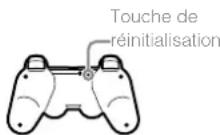
La manette sans fil fonctionne de manière anormale.
Essayez de réinitialiser la manette sans fil en appuyant sur le bouton de réinitialisation à l'arrière de la manette à l'aide d'un objet pointu tel qu'un stylo.
Avant de porter l'appareil en réparation
La manette sans fil ne vibre pas.
→ Sélectionnez (Paramètres) → (Paramètres accessoires) → [Fonctionnalité de vibrations de la manette], puis essayez de régler [Fonctionnalité de vibrations] sur [Oui].
Il est possible que le logiciel ne prenne pas en charge la fonctionnalité de vibrations. Reportez-vous au mode d'emploi du logiciel. Pour les logiciels téléchargés à partir du
(PlayStationeStore), consultez les informations de l'avis de compatibilité inclus dans la description en ligne du logiciel.
La réaction aux pressions de boutons est lente.
Un délambda de réaction eventuel sur les ACL ou les affichages PC est normal.
La batterie ne se charge pas ou ne se recharge pas complètement.
La batterie ne peut se charger que si le système est sous tension (l'indicateur d'alimentation est allumé en vert fixe).
Consultez la section "Batterie de la manette sans fil" (→ page 52).
La charge de la batterie ne dure pas longtemps.
La batterie est peut'être usée. L'autonomie de la batterie diminue au fil du temps, suite à son vieilissement et à son utilisation repétée. Consultez la section "Batterie de la manette sans fil" (→ page 52).
La manette sans fil se décharge au fil du temps même si elle n'est pas utilisé.
La batterie de la manette se décharge lentement, même si la manette n'est pas utilisée. Il est conseilé de charger fraisment la manette.
Autres problèmes
Le système est bruyant.
Lors de l'utilisation du système dans un endroit ou l'appareil pourrait surchauffer, tel que dans une armoire A/V fermée, sur un tapis ou un coussin ou a proximé d'un mur (à moins de 10 cm de celui-ci), le ventilateur interne fonctionné à grande vitesse pour réduire la température du système, ce qui peut entrainer davantage de bruit. Déplacez le système jusqu'à un endroit bien ventilé.
L'utilisation de certains disques peut s'avérer plus bruyante, notamment lors de la copie d'un CD audio sur le disque dur ou du démarrage d'un logiciel à partir d'un disque.
Par ailleurs, certains logiciels peuvent engendrer davantage de bruit que d'autres.
Vouaveszoubliévoirecoded'accesauxparametress.ecurite.
Si vous restaurez le système à l'aide de (Paramétres)
(Paramétres système) [Rétablit les paramétres par défaut], voire code d'accès redevient '0000'. Notez toute fois que tous les autres paramétres à l'exception du mot de passage sont également réinitialisés. Les paraméters réinitialisés ne peuvent pas être recupérés.
Le système est chaud.
Pendant l'utilisation ou lorsque le système est mis sous tension, il peut devenir chaud. Ce phénomène est tout à fait normal.
L'écran se figependant la lecture d'un jeu.
Assurez-vous que le disque n'est pas sale ou griffé. S'il est sale, essuyez-le délicatement à l'aide d'un chiffon doux.
Si vous avez des données de jeu au format PlayStation3 installées, essayez de les supprimer et de réinstaller le logiciel. Sélectionnez (Jeu) litaire des données de jeu), appuyez sur la touche , puis suprimez les données de jeu dans le menu d'options. Ensuite, réinstallé le logiciel au format PlayStation3. Faibles attention de ne pas supprimer les données de jeu sauvegardées.
L'écran est fiqué. Le système ne fonctionné pas.
Débranche tous les accessoires du système, notamment les apparèils USB, puis redémarrez-le. Si vous appuyez sur la touche d'alimentation pendant au moins 15 secondes, cela entraine l'arrêt force du système (son passage en mode veille). Une fois le système estéint, remetteze-le sous tension.
L'indicateur d'alimentation clignote alternatively en rouge et en vert.
L'intérieur du système est en surchauffe. Verifiez si le système est utilisé dans un endroit chaud ou si les grilles d'airation sont bloquées. Si vous continue à utiliser le système dans les conditions indiquées ci-dessus, il s'arrête de fonctionner. Eteindre le système et le laisser refroidir pendant un moment. Une fois le système refroidi, rallumez-le.
Le système ne reconnait pas le contenu.
Certains types de contenu, non pris en charge par le système, ne sont pas reconnus. Il est possible que le format du contenu ne soit pas pris en charge par le système. Certains types de contenu, non pris en charge par le système, ne seront pas reconnus. Pour plus d'informations sur les formats pris en charge, reportez-vous au Mode d'emploi en ligne (accessible sur: eu.playstation.com/manuals).
Specifications
Conception et specifications sujettes à modification sans préavis. Les informations relatives aux fonctionnalités du système et les images publiées dans leprésent document peuvent être différentes de celles de votre système PS3™, selon la version du logiciel du système utilisée.
Système PlayStation®3
| UC | Cell Broadband Engine™ | |
| GPU | RSX™ | |
| Sortie audio | LPCM 7.1 canaux, Dolby Digital, Dolby Digital Plus, Dolby TrueHD, DTS, DTS-HD, AAC | |
| Mémoire | Mémoire vivo (RAM) principale XDR 256 Mo, Mémoire video (VRAM) GDDR3 256 Mo | |
| Disque dur 2,5 pouces ATA série | 160 Go*1 (CECH-3004A) 320 Go*1 (CECH-3004B) | |
| Entrées/sorties*2 | Hi-Speed USB (USB 2.0) | 2 |
| Connexion réseau | Ethernet (10BASE-T, 100BASE-TX, 1000BASE-T) x 1 | |
| IEEE 802.11 b/g | ||
| Bluetooth® 2.0 (EDR) | ||
| Manette | Manette sans fil (Bluetoothe) | |
| Sortie AV | Résolution | 1080p, 1080i, 720p, 576p, 576i |
| Connecteur HDMI OUT*3 | 1 | |
| Connecteur AV MULTI OUT | 1 | |
| Connecteur DIGITAL OUT (OPTICAL) | 1 | |
| Lecteur BD/DVD/CD (Lecture seule) | Taux de lecture maximal | BD × 2 (BD-ROM) DVD × 8 (DVD-ROM) CD × 24 (CD-ROM) |
| Laser | Type : Semi-conducteur, continu BD Longueur d'onde : 400 - 410 nm Alimentation Max 17,5 mW DVD Longueur d'onde 655 - 664 nm Alimentation Max 2,6 mW CD Longueur d'onde 770 - 800 nm Alimentation Max 4,0 mW |
| Alimentation | AC 220 - 240 V, 50 / 60 Hz |
| Consommation électrique | Environ 200 W |
| Dimensions extérieures (à l'exclusion de la partie saillante) | Environ 290 x 65 x 290 mm (largeur x hauteur x longueur) |
| Masse | Environ 2,6 kg |
| Température de fonctionnement | 5°C - 35°C |
*1 Capacité du disque dur obtenue par un calcul en base (1 Go = 1 000 000 000 d'octets). Le logiciel système du système PS3™ calcule la capacité du disque dur en binaire (1 Go = 1 073 741 824 octets) et affiche donc une capacité et un espace libre inférieurs. La différence des valeurs affichées ne reflète pas une différence réelle du nombre d'octets.
^2 La fonctionnalité de tous les périques connectés n'est pas garantie.
^3 Les formats '3D', "Deep Colour", "x.v.Colour" et "HD lossless audio format" sont pris en charge.
Manette sans fil DUALSHOCK®3
| Puisance nominale d'entrée | 5 V CC, 500 mA | |
| Caracteristiques de la batterie | Type de batterie | Batterie Lithium-Ion rechargeable intégrée |
| Tension | 3,7 V CC | |
| Capacité de la batterie | 610 mAh | |
| Masse | Environ 180 g | |
BRAVIATM Sync

La nouvelle fonction "BRAVIATM Sync", développée par Sony, vous permet d'utiliser les télécommandes des télévisions BRAVIATM (produits Sony Corporation) pour faire fonctionner plusieurs appearances qui sont connectés entre eux par des cables HDMI. La technologie BRAVIATM Sync utilise les signaux decommandes qui sont transmis par le biais des connexions HDMI.
Pour activer la fonction BRAVIA™ Sync, rendez-vous sur (Paramétres) (Paramétrés système) [Commande pour HDMI], et désisissez [Oui]. Pour plus de détails, consultez le mode d'emploi en ligne
(accessible sur : eu.playstation.com/manuals) et les instructions fournies avec les produits BRAVIATM en service.
Conseil
Cette fonction peut être utilisé uniquement sur les apparciels qui supportent la fonction BRAVIA™ Sync. La compatibilité avec tous les apparciels conformés à la norme HDMI CEC n'est pas garantie.
Disques compatibles
| Blu-ray Disc (BD) | BD-ROM au format PlayStation® 3 |
| BD-ROM | |
| BD-R | |
| BD-RE*1 | |
| DVD | DVD-ROM |
| DVD+R/RW | |
| DVD-R/RW | |
| AVCHD | |
| DSD Disc |
| CD | CD-ROM au format PlayStation*2*3 |
| CD-DA (CD audio)*4 | |
| CD-R/RW |
^1 La lecture de disques BD-RE ver. 1.0 n'est pas prise en charge.
2 Les logiciels au format PlayStation® 2 ne sont pas pris en charge par ce système.
^*3 La retro-compatible de ce produit avec les logiciels au format PlayStation est limitée. Beaucoup de logiciels au format PlayStation fonctionnement, mais la compatibilité totale n'est pas garantie.
^4 La lecture des Super Audio CD n'est pas prise en charge.
Codes régionaux
Selon le disque, un code régional basé sur la région géographique dans laquelle le disque est distribué peut être affecté. Ce système peut dire les disques identifiés par les codes régionaux suivants.
| Disque Code régional | |
| Blu-ray Disc (BD) | 8 |
| DVD | 2 ALL |
| PlayStation®3 au format BD-ROM | 2 ALL |
| CD-ROM au format PlayStation® | PAL |
DVD et logiciels au format PlayStation®3
- Lorsque vous affichez le contenu d'un DVD ou des logiciels au format PlayStation3 en résolution SD, seuils les disques enregistrés selon la norme PAL peuvent être lus. Vous risquez de ne pas pouvoir dire les disques enregistrés selon d'autres normes (NTSC) sur ce système (à moins que vous utilisez un téléviseur compatible NTSC).
Specifications
- Un téléviseur prénant en charge la lecture video à 59,94 Hz est requis pour la lecture des logiciels au format PlayStation3 en résolution HD.
Disques DVD-R/DVD-RW/DVD+R/DVD+RW
Les disques qui ne sont pas finalisés sont illisibles.
Notices
- Utilisez uniquement des disques de forme circulaire avec le système. N'utilise pas de disques aux formes irrégulées (tels que les disques en forme de coeur ou d'étoile). L'utilisation de disques de formes irrégulées peut entrainer un dystonctionnement.
N'utilisz pas de disques endommagés, reconstitues ou encore réparés. L'utilisation de tels disques peut entrainer un dysfonctionnement. - En cas d'utilisation d'un disque de 8 cm, insérez-le dans le système sans adaptateur.
- La fonction de lecture de CD audio de ce système est conque pour etre conforme a la norme Compact Disc (CD). Certaines sociétés se sont lancées dans la vente de disques de musique encodés avec des technologies de protection des droits d'auteurs. Certains de ces disques de musique ne sont pas conformes à la norme CD et risquent d'être illisibles sur ce système.
- Un DualDisc est un disque à double face qui allie une face DVD et une face audio. Note que la lecture de la face audio n'est pas garantie, car ce type de disque n'est pas conforme aux specifications requises pour un Compact Disc (CD) audio.
- Si vous connectez un périphérique non compatible avec la norme HDCP (Highbandwidth Digital Content Protection) au système à l'aide d'un cable HDMI, lesdonnées video ou audio ne peuvent pas'être reproduites par le système.
Lorsque you utilisez le connecteur AV MULTI OUT du systeme pour le raccordement a un telleviseur, il est possible que les données video protégées par copyright provenant d'un BD ou de fichiers video soient reproduites dans une résolution inférieure a 1080p. Ces types de video sont également produits a des résolutions egales ou inférieures a 576p si ils ont ete enregistrres a une resolution de 1080i (50 Hz) ou de 720p (50 Hz).
Lors de la lecture de disques dont le contenu a ete copie de maniere frauduleuse, le systeme risque de reproduce dessons anormaux ou de ne pas dire le contenu correctement. -
Pour continuer à profiter de la lecture des BD protégés par des droits d'auteur, il est parfoids nécessaire de renouveler la clé de chiffrement de l'AACS (Advanced Access Content System). Pour renouveler la clé de chiffrement, le système doit être mis à jour.
-
Certains disques peuvent être illisibles en raison de rayures, de poussière, de la qualité d'enregistrement ou des caractéristiques du périhérique d'enregistrement.
- Dans des cas très rares, les CD, DVD, BD et autres supports risquent de ne pas être correctement produits lorsqu'ils sont lus sur le système PS3™. Cela est principalement duux différences dans les processus de fabrication ou d'encodage du contenu des disques.
Batterie de la manette sans fil
Attention
- En cas de contact avec la substance provenant d'une fuite au niveau de la batterie, procedede que suit :
En cas de contact avec les yeux, ne frottez pas. Rincez les yeux à l'eau propre et consultez immédiatement un médecin.
Si la substance entree en contact avec la peau ou des vetements, rincez immeditement la zone affectee avec de I'eau propre. Consultez voire medecin en cas d'inflammation ou d'endorissement.
- Ne laissez pas la batterie entre en contact avec le feu et ne la place pas à un endroit sujet à des températures extremes, par exemple sous les rayons directs du soleil, dans une voiture garée en plein soleil ou à proximité d'une source de chaleur.
Durée de vie de la batterie de la manette sans fil
- La batterie possède une durée de vie limite. L'autonomie de la batterie diminuè au fil du temps, suite à son vieillissement et à son utilisation repétée.
La durée de vie de la batterie varie également en fonction de la méthode de stockage, des conditions d'utilisation, de l'environnement et d'autres facteurs.
Stockage
Meme si la manette sans fil n'est pas utilisée pendant une période prolongée, il est conseilé de la charger complètement au moins une fois par an afin de maintainir la batterie en état de marche.
Copyright et marques commerciales
"PlayStation", "DUALSHOCK", "Des marques déposées de Sony Computer Entertainment Inc. est également une marque commerciale de la même société.
'XMB' et "xross media bar" sont des marques de Sony Corporation et Sony Computer Entertainment Inc.
'SONY' et ' sont des marques déposées de Sony Corporation. 'Memory Stick Duo', 'ATRAC', 'BRAVIA' logo, 'BRAVIA' et le nom 'x.v.Colour' et le logo sont des marques ou des marques déposées de Sony Corporation.
DivX, la certification DivX et les logos associés sont des marques de DivX, Inc. et sont utilisés sous licence.

Copyright et marques commerciales
Pour connaître d'autres concédants de licence et d'autres marques commerciales, visitez le site http://www.scei.co.jp/ps3-license/index.html
Toutes les autres marques commerciales sont la propriété des détenteurs respectifs.
WARNING
Mode d'emploi en ligne
accessible sur : eu.playstation.com/manuals
Ce guide contient des informations détaillées relatives à l'utilisation du système PS3TM.
Mises à jour du logiciel système
Ce site reprend les dernières informations sur les mises à jour du logiciel système.
Site officiel de PlayStation®3
Le site officiel des produits PlayStation® 3 fournit les dernières informations sur les logiciels et les accessoires disponibles.
Support
Le site officiel du support produit PlayStation® fournit les dernières questions et réponses relatives à votre produit.



- Attention
- Crises provoquées par des stimuli lumineux (épilepsie photosensible)
- Arrêtez immédiatement de jour si vous ressentez un des symptômes suivants
- Ondes radio
- Images 3D
- Logiciel du système
- A propos du contrôle national des exportations
- Table des matieres
- Précautions
- Sécurité
- Utilisation et manipulation
- Remarques sur la sécurité lors de l'utilisation de la manette sans fil DUALSHOCK®3*
- Grilles d'airation
- Utilisation du cordon d'alimentation
- Ne désassemblez ou ne modifiez jamais le système ou les accessoires
- Réseau
- Fonction de réseau sans fil
- Condensation
- Nettoyage
- Surfaces extérieures (covercle en plastique du système et de la manette sans fil)
- Connecteurs
- Disques
- Remarque relative à la compatibilité
- Manipulation
- Stockage
- Méthode de nettoyage
- Informations en ligne sur le système PS3TM
- Amis
- PlayStation®Network
- Jeu
- Vidéo
- Musique
- Photo
- Paramètres
- Utilisateurs
- Menu XMBTM (XrossMediaBar)
- Menu d'options Panneau de configuration
- Avant/arrière du système
- Manette sans fil DUALSHOCK®3
- Notices
- Conseil
- Méthodes de connexion
- Si la video ne s'affiche pas
- Raccordement du système à un téléviseur
- Conseils
- Preparation
- Connexion d'un cable Ethernet (vendu séparation)
- Consell
- Connexion du cordon d'alimentation
- Configuration initiale du logiciel du système
- Sortie video sur le système PS3TM
- Captures d'écrans illustrant la différence de résolution
- Types de cables de sortie video
- Réglage des paramètres de sortie video
- Confirmez cet écran, puis appuyez sur la touche ×
- Confirmez les paramètres, Sélectionnez [Oui], puis appuyez sur la touche
- Sélectionnéz les résolutions prises en charge par le téléviseur, puis appuyez sur la touche
- Connexion de périhériques audio numériques
- Sortie audio sur le système PS3TM
- Exemples lors du raccordement d'un apparéil audio
- Mise sous et hors tension du système PS3™
- Mise sous tension du système
- Appuyez sur la touche d'alimentation.
- Appuyez sur la touche PS de la manette.
- Etat de l'indicateur d'alimentation
- Mise hors tension du système
- Notice
- Consells
- Utilisation de la manette sans fil
- Préparation à l'utilisation
- Etape 1: associez le système à la manette
- Etape 2: attribuuez un numero à la manette
- Chargement de la manette
- Niveau de charge de la batterie
- Blu-ray DiscTM (BD)/DVD/CD
- Insérez le disque.
- Une icone apparait dans le menu XMB _TM et la lecture du disque commence.
- Ejection d'un disque
- Lire le contenu des périphériques USB
- Connectez le périphérique USB.
- Sélectionnéz l'icone, puis appuyez sur la touche
- Formats de fichiers lisibles ou affichables
- Utilisation deieux
- Jouer
- Demarrage
- Quitter un jeu
- Paramètres de la manette
- Conseill
- Données enregistrées pour le logiciel au format PlayStation®3
- Données enregistrées pour le logiciel au format PlayStation®
- Creation de Memory Cards internes
- Attribution des fentes
- Définition des paramètres du réseau
- Exemple de configuration réseau (câblé)
- Exemple de configuration réseau (sans fil)
- Définition des paramètres du réseau (câblé)
- Définition des paramètres du réseau (sans fil)
- Modifiez les parametes du LAN sans fil.
- Ajustez les paramètres de sécurité pour le réseau sans fil.
- Verifiez les parametes.
- Testez la connexion Internet.
- Définition des paramètres personalisés
- Mode de fonctionnement Ethernet
- Configuration de I'adresse IP
- Nom d'hôte DHCP
- Configuration du DNS
- MTU
- Serveur proxy
- UPnP
- Connexion à Internet
- Utilisation du navigateur Internet
- Sélectionnez (Seau) (Navigateur Internet), puis appuyez sur la touche
- Affichage du Mode d'emploi
- Creation d'un compte PlayStation Network
- Mises à jour du système PS3™
- Mises à jour du logiciel système http://eu.playstation.com/ps3
- Vérification de la version du logiciel du système
- Méthodes de mise à jour
- Mise à jour réseau
- Mise à jour à l'aide d'un support de stockage
- Mise à jour à partir d'un disque
- Utilisation du clavier virtuel
- Saisie de texte
- Listedes touches
- Contrôle parental
- Modification des paramètres de sécurité
- Niveau de contrôle parental pour les yeux
- Autres paramètres de sécurité
- Remplacement du disque dur
- Copie de sauvegarde des données
- Copie de sauvegarde des données en une seule opération
- Sauvegarde des données selectionnées
- Retirer le disque dur
- Retirez la vis de fixation du disque dur, puis retirez le couvercle de la baie du disque dur.
- Retirez le disque dur.
- Remplacer le disque dur
- Disques durs de rechange
- Réinstallation du logiciel système
- Téléchargement des données de mise à jour du logiciel système
- Installation du logiciel système
- Restauration des données sauvegardées
- Restauration des données en une seule opération
- Restauration des données selectionnées
- Transfert de données vers un autre système PS3TM /restauration du système
- Transfert de données vers un autre système PS3TM
- Restauration du système PS3TM
- Restauration des paramètres par défaut
- Suppression de données sur le disque dur
- Avant la mise au rebut ou le transfert du système PS3TM
- Avant de porter l'appareil en réparation
- Alimentation
- Le système ne se met pas sous tension.
- Lorsque la touche d'alimentation est appuyée, le système émet un bip sonore répétit jusqu'à ce que l'indicateur d'alimentation s'éteigne.
- Image
- Il n'y a pas d'image sur le téléviseur.
- L'imagestéformée.
- Le Blu-ray Disc (BD) ou le DVD est illisible, ou l'image est déformée.
- La taille de l'image video ne correspond pas à celle de l'écran du télévisueur.
- La couleur de I'ecran ne semble pas exacte.
- Audio
- Aucun son n'est émis.
- Impossible de dire les fichiers musicaux.
- La connexion au réseau ne peut pas etre établie.
- Le message [Echec de la communication avec le serveur. Erreur DNS. (80710102)] s'affiche pendant le test de la connexion Internet.
- Le message [Le temps d'attente pour l'obtention d'une adresse IP est écoulé.] s'affiche pendant le test de la connexion Internet.
- Le message [Le nom d'utilisateur ou le mot de passer PPPoE n'est pas correct.] s'affiche pendant le test de la connexion Internet.
- La page Web ne s'affiche pas correctement.
- Disques et périhériques USB
- Le système ne reconnaît pas le disque.
- Il est impossible de-retirerle disque.
- Le système ne reconnait pas le périphérique USB ou le périphérique USB ne fonctionne pas correctement.
- En branchant un périphérique USB, le message [Un périphérique USB inconnu a été connecté.] s'affiche.
- Manette sans fil
- La manette sans fil ne fonctionne pas.
- La manette sans fil fonctionne de manière anormale.
- La manette sans fil ne vibre pas.
- La réaction aux pressions de boutons est lente.
- La batterie ne se charge pas ou ne se recharge pas complètement.
- La charge de la batterie ne dure pas longtemps.
- La manette sans fil se décharge au fil du temps même si elle n'est pas utilisé.
- Autres problèmes
- Le système est bruyant.
- Vouaveszoubliévoirecoded'accesauxparametress.ecurite.
- Le système est chaud.
- L'écran se figependant la lecture d'un jeu.
- L'écran est fiqué. Le système ne fonctionné pas.
- L'indicateur d'alimentation clignote alternatively en rouge et en vert.
- Le système ne reconnait pas le contenu.
- Specifications
- BRAVIATM Sync
- Codes régionaux
- DVD et logiciels au format PlayStation®3
- Disques DVD-R/DVD-RW/DVD+R/DVD+RW
- Batterie de la manette sans fil
- Durée de vie de la batterie de la manette sans fil
- Copyright et marques commerciales
- WARNING
- Mode d'emploi en ligne
- Mises à jour du logiciel système
- Site officiel de PlayStation®3
- Support
Marque : SONY
Modèle : PlayStation 3 Slim
Catégorie : Console de jeux