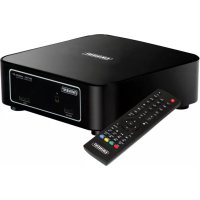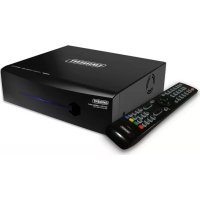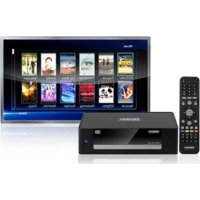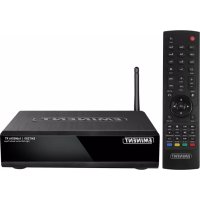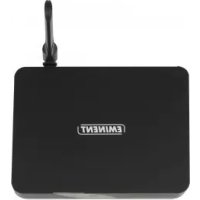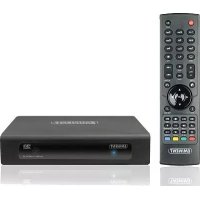
EM7380 - Lecteur multimédia Eminent - Notice d'utilisation et mode d'emploi gratuit
Retrouvez gratuitement la notice de l'appareil EM7380 Eminent au format PDF.


| Type de produit | Lecteur multimédia |
| Marque | Eminent |
| Modèle | EM7380 |
| Dimensions (approx.) | Environ 200 x 150 x 35 mm (L x P x H) |
| Poids (approx.) | Environ 500 g |
| Alimentation | 5 V DC via adaptateur secteur (inclus) |
| Résolution vidéo | Full HD 1080p (1920 x 1080), 3D |
| Processeur | Realtek RT1186 à 750 MHz |
| Connectivité vidéo | HDMI 1.4, composite (CVBS) |
| Connectivité audio | HDMI 1.4, optique SPDIF, composite (RCA) |
| Connectivité réseau | LAN Gigabit (RJ45), Wi-Fi optionnel (adaptateur USB EM4576/4579) |
| Ports USB | 1 x USB 3.0 hôte, 1 x USB 2.0 hôte, 1 x USB 3.0 esclave (pour connexion PC) |
| Autres ports | e-SATA, lecteur de carte (non spécifié pour EM7380, mais présent sur EM7385) |
| Formats vidéo supportés | MKV, AVI, MP4, TS, M2TS, ISO (BD/DVD), AVCHD, DivX, XviD, VC-1, H.264, 3D (Side-by-Side, Top-Bottom, Frame Packed) |
| Formats audio supportés | MP3, OGG, FLAC, WAV, AAC, Dolby TrueHD, DTS-HD Master Audio |
| Formats image supportés | JPEG, PNG, BMP, GIF |
| Fonctions réseau | UPnP, Samba, NFS, DLNA DMR, FTP, serveur Samba, torrent (Transmission), Usenet (NZBget) |
| Système d'exploitation | Android (double boot avec interface native) |
| Télécommande | Oui, avec piles (inclus) |
| Contenu de la boîte | Lecteur, télécommande, câble HDMI, câble USB 3.0 A-A, câble SATA (pour EM7385 uniquement?), adaptateur secteur, guide d'installation rapide, CD-ROM avec manuel |
| Garantie | 5 ans |
| Entretien et nettoyage | Nettoyer avec un chiffon doux et sec. Ne pas utiliser de produits chimiques ou abrasifs. |
| Sécurité | Ne pas exposer à l'humidité. Débrancher avant nettoyage.Utiliser uniquement l'adaptateur fourni. |
| Reparabilité et pièces détachées | Réparation par un technicien agréé Eminent. Pièces de rechange disponibles auprès du fabricant. |
FOIRE AUX QUESTIONS - EM7380 Eminent
Questions des utilisateurs sur EM7380 Eminent
0 question sur cet appareil. Repondez a celles que vous connaissez ou posez la votre.
Poser une nouvelle question sur cet appareil
Téléchargez la notice de votre Lecteur multimédia au format PDF gratuitement ! Retrouvez votre notice EM7380 - Eminent et reprennez votre appareil électronique en main. Sur cette page sont publiés tous les documents nécessaires à l'utilisation de votre appareil EM7380 de la marque Eminent.
MODE D'EMPLOI EM7380 Eminent
1.1 Fonctions et caractéristiques 4
1.2 Contenu de la boite 7
2.0 Description de la télécommande 7
3.0 Description des connexions 9
3.1 Connexions du EM7385 9
3.2 Connexions du EM7380 10
4.0 Installation d'un disque dur SATA (EM7385) 11
5.0 Connexion du lecteur multimédia 12
6.0 Reglages du lecteur multimédia 12
6.1 Utilisation de l'assistantant (configuration initiale) 12
7.0 Reglages manuels 13
7.1 Formatage du disque dur (EM7385 uniquement) 13
7.2 Reglage de I'ecran 13
7.3 Reglage du son 14
7.3.1 Si connecté directement à votre téléviseur : 14
7.3.2 Si connecte a un recepteur DTS HDMI 14
7.3.3 Si connecté à un récepteur DTS avec une connexion coaxiale (EM7385 uniquement) ou optique : 15
7.4 Reglage du réseau 16
7.4.1 Connexion cablee - Automatique avec DHCP 16
7.4.2 Connexion cablee - Manuellement 16
7.4.3 Connexion sans fil 17
7.4.4 Vérification du serveur Samba et assignation d'un nom DLNA DMR 18
8.0 Copier du contenu multimédia sur le disque dur du lecteur multimédia 18
8.1 Utilisation du port USB (3.0) esclave 18
8.2 Utilisation d'une connexion reseau (Samba) 19
8.3 Enregistrement d'un partage Samba dans « Favoris » 20
8.4 Copier des fichiers en utilisant « Gestionnaire de fichiers » 21
8.5 Copier des fichiers via FTP 21
9.0 Configuration du lecteur multimédia pour une lecture de fichiers multimédias 22
9.1 Mediathèque 22
9.2 Detection automatique de video 3D/2D 23
9.3 Detection d'encodage de sous-titres 23
9.4 Langue de sous-titres par défaut 23
9.5 Sous-titres en 3D 24
9.6 Menu BD (« Blu-ray disk ») 24
9.7 Reglages audio par défaut 24
10.0 Lecture de fichiers multimédia 24
10.1 Lecture ISO Blu-ray 3D 28
31 FRANÇAIS
10.2 Lecture des autres formats video 3D 29
10.3 Lecture ISO Blu-ray 2D 30
10.4 Lecture de DVD 30
10.5 DVD ISO. 30
10.6 DVDVIDEO_TS 31
10.7 Lecture d'autres formats video 31
10.8 Lecture de fichiers musicaux ou audio 31
10.9 Lecture de photos et d'images 32
11.0 Utiliser desinfos films et jaquettes et une videomosaïque 34
11.1 Utilisation du programme ThumbGen 34
11.2 Afficher lesinfos films 39
11.3 Affichage de jaquette 40
11.4 Utilisation de la videomosaïque 40
12.0 Lecture de fichiers multimédia par le biais du réseau 41
12.1 Configuration de Windows media player 11 comme serveur UPnP (Windows XP et Vista) 41
12.2 Configuration de Windows Media Player 12 comme serveur UPnP (Windows 7) 42
12.3 Lecture multimédia depuis votre réseau (UPnP) 43
12.4 Lecture multimédia depuis votre réseau (Samba) 43
12.5 Lecture multimédia depuis votre réseau en utilisant DLNA DMR 44
12.6 Lecture multimédia depuis votre réseau en utilisant iMediaShare 45
13.0 Android 45
13.1 Utilisation d'Android 45
13.2 Installation des apps Android 46
13.3 Utilisation des objets Android par défaut 47
13.3.1 Navigateur 47
13.3.2 OI File Manager 48
13.3.3 Search 48
13.3.4 RT Media Center 48
13.3.5 Reglages 49
14.0 Diffusion de contenu en ligne en utilisant (web)apps 49
14.1 Utiliser le navigateur Web 49
14.2 Buddy Link 49
15.0 Utilisation d'applications hierces 50
15.1 Description des applications hierces et autres informations utiles 50
15.1.2 Eminent Open Source Forum 50
15.1.3 Support 51
15.1.4 Compte développement 51
15.2 Utilisation des applications hierces 51
15.3 Enregistrement d'un compte 51
15.4 Enregistrement de votre lecteur 52
15.5 Ajout d'un lecteur multimédia sur votre compte 52
15.6 Dossiers et sous-dossiers 53
15.7 Ajout d'une app a votre compte 53
15.8 Fonctions avances 54
41 FRANÇAIS
15.8.1 Triage d'apps 54
15.8.1 Evaluation des apps 55
15.8.3 Sécurité du Pin 55
15.8.4 Ajout de flux personalisés 56
15.8.5 Utilisation d'un fichier .PLS pour ajouter un flux radio. 56
15.8.6 Ajouter un flux video 57
16.0 Telechargement en utilisant le lecteur multimédia 58
16.1 Configuration du module NZBget 59
16.2 Utiliser le module NZBget 60
16.3 Utilisation du module Transmission 60
17.0 Utilisation des apps Smart Remote (Android) et Smart Control (iOS) pour contrôler le lecteur multimédia 62
17.1 Smart Remote pour Android 62
17.2 Smart Control pour des terminaux iOS 62
18.0 Description des options du menu restantes 63
18.1 Menu Systeme 63
18.2 Menu DIVERS 63
18.2.1 Software version 63
18.2.2Autres objets du menu DIVERS 64
19.0 Questions fréquentes (FAQ) et autres informations 64
20.0 Service et support 65
21.0 Avertissements et mises en garde 66
22.0 Conditions de garantie 67
23.0 Declaratio de conformite 67
1.0 Introduction
Nos you felicitons d'avoir acheté ce produit Eminent de haute qualite ! Ce produit a fait l'objet de tests intensifs, réalisés par les techniciens experts d'Eminent. Si vous avez des problèmes avec ce produit, vous etes couvert par une garantie de cinq ans de Eminent. Veuillez garder ce manuel ainsi que la preuve d'achat dans un endroit sur.
Enregistrez maintenant votre produit sur www.eminent-online.com pour pouvoir recevoir les mises à jour de votre produit!
1.1 Fonctions et caractéristiques
Les lecteurs multimédia Full HD 3D Eminent EM7385 & EM7380 lisent tous vos films en Full HD sur votre télévision, et en Full HD 3D sur votre téléviseur 3D. La nouvelle génération des puces Realtek RT1186 prend en charge pratiquement tous les formats de fichier en Full HD 1080p. Les lecteurs multimédia Full HD 3D Eminent EM7385 et EM7380 sont arrivagnés d'une garantie de cinq ans.
La puce Realtek RT1186 puissant prend en charge presque tous les codecs video en 2D et 3D! Grace au processeur nouvelle generation RT1186 fonctionnant sur 750MHz, les lecteurs EM7385 et EM7380 hdMEDIA 3D sont capable de decoder une vaste gamme de fichiers video, comme les fichiers MKV, VC-1, AVCHD MPEG-4, H.264 et X.264. Le tout dans des résolutions Full HD 1080p.
Les lecteurs EM7385 et EM7380 prenant tous deux en charge des formats 3D, comme Side-by-Side, Top-Bottom et Frame packed. Les sous-titres SRT sur 3D seront convertis automatiquement.
Les formats classiques, DivX, XviD, MPEG-1 et MPEG-2, sont également supportés. Le format de fichier ISO très/populaire pour DVD-ROM présente un menu complet, avec chaprites et sous-titres. Les fichiers ISO BD-ROM, pour 2D et 3D, peuvent être lus avec une presentation du menu, des chaprites et sous-titre PGS en continu.
Experienc eson et video Full HD
Les lecteurs multimédia 3D Eminent EM7385 et EM7380 ne prennt pas en charge uniquement l'exceptionnelle video Full HD 1080p, mais offrent aussi un son très clair en supporting les formats de son HD, comme Dolby TrueHD et DTS-HD (master audio) via son port HDMI 1.4 haute vitesse. Un récepteur audio compatible avec HD est requis pour la lecture des pistes audio Full HD.
Pour une rétrocompatibilité complète, les pistes DTS(Core) et AC3(Embedded) normales sont aussi disponibles via HDMI 1.4 haute vitesse et SPDIF. Le EM7385 est équipé d'un décodeur interne Dolby Digital (AC3) et DTS pour la lecture sur des appareils non HD.
Infos films et jaquettes.
Les lecteurs multimédia Full HD 3D Eminent EM7385 et EM7380 prennant en charge ThumbGen pour creator des_infos et jaquettes de vos films. Avec ThumbGen, vous pouvez creator votre propre videomosaïque. Outre le support pourThumbgen, les lecteurs multimédia EM7385 et EM7380 peuvent vous fournir des informations sur des films à partir de bases de données de films sur Internet en appuyant simplement sur le bouton «Infos » de votre télécommande.
Facile à utiliser.
Une nouvelle interface utiliseur graphique (GUI) a ete conque pour rendre les lecteurs EM7385 et EM7380 encore plus facile a controler. Les commandes du lecteur multimedia 3D sont tres faciles et pratiques.
Les lecteurs Eminent EM7385 et EM7380 peuvent aussi être contrôlés depuis votre téléphone ou tablette Apple (iOS) ou Android via l'app « Télécommande ». Cette app a été développée spécialement par V One Multimedia. Téléchargez l'app sur App Store ou Android Market.
Boîtier noir en aluminium pour le lecteur EM7385.
Le lecteur multimédia HD 3D Eminent EM7385 hdMEDIA 3D consiste en un boftier tout aluminium, qui empêche l'appareil de chauffer et qui réduit le bruit du disque dur interne optionnel. Un fini noir moderne et un écran DEL attrayant donnent à l'appareil un look impressionnant!
Boitier noir en aluminium pour le lecteur EM7380.
Le lecteur multimédia 3D Eminent EM7380 hdMEDIA 3D consiste en un boîtier tout aluminium, qui empêche l'appareil de chauffer. Un fini noir épure complète le superbe design de l'unité !
Système d'installation simple du disque dur pour votre comforts.
Le lecteur Eminent EM7385 hdMEDIA 3D est équipé d'une fente d'installation simple sur le côte croit, permettant un accès facile à une baie de disque dur SATA 3,5 pouces. C'est assurement la meilleure manière et la plus simple de brancher ou de retarder votre disque dur!
Réseau sans fil 300N intégré pour le EM7385.
Le lecteur multimédia HD 3D Eminent EM7385 est équipé d'un adaptateur intégré sans fil et de deux antennes externes. En utilisant un routeur sans fil 300N, vous pourrez facilement acceder au contenu multimédia de votre réseau domestique. L'adaptateur sans fil est aussi rétrocompatible avec les réseaux 802.11B et G, mais pour une expérience optimale, nous vous recommandons d'utiliser un réseau N sans fil.
Réseau sans fil optionnel pour le EM7380.
Le lecteur multimédia 3D Eminent EM7380 peut être équipé avec un adaptateur sans fil EM4576 ou EM4579. À l'aide d'un routeur sans fil 300N, vous pourrez facilement acceder au contenu multimédia de votre réseau domestique. L'adaptateur sans fil est aussi rétrocompatible avec les réseaux 802.11B et G, mais pour une expérience optimale, nous vous recommendons d'utiliser un réseau N sans fil.
Vitesse USB 3.0 ultra rapide pour un transfert rapide des données de votre PC au EM7385.
Utilisez la connexion du port USB 3.0 du lecteur EM7385 pour le connecter à votre ordinateur équipé d'un port USB 3.0 et vous pourrez copier toutes vos données à une vitesse incroyable sur le disque dur interne. Saviez-vous qu'avac la connexion USB 3.0, vous pouvez economiser beaucoup de temps lorsque vous copiez des fichiers (jusqu'à 10x plus rapide qu'une connexion USB 2.0)?
Acceder aux fichiers stockés sur votre réseau.
Les lecteurs Eminent EM7385 hdMEDIA 3D et EM7380 peuvent dire des fichiers multimédia directement de votre réseau. Si vous avez vos fichiers multimédia enregistrés sur un ordinateur, ou un apparéil NAS, vous alze adorer le support réseau intégré dans les lecteurs multimédia 3D EM7385 et EM7380 hdMEDIA 3D. Le port LAN Gigabit interne permet de vous connecterrapidement à votre réseau domestique et de dire les fichiers directement depuis votre PC ou tout autre terminal. Avec le support complet UPnP, SAMBA et NFS, vous n'allez plus jamais vous ennuyer à la maison.
Lisez de la musique et des photos en même temps.
Les lecteurs multimédia 3D Eminent EM7385 et EM7380 prennt en charge de nombreux formats de fichiers audio, y compris MP3, OGG et le fameux format FLAC sans perte. Ils sont également capables d'effectuer plusieurs tâches à la fois, de dire votre collection de musique tout en regardant un diaporama de vos photos !
Télécharges simples et rapides.
La connexion réseau des lecteurs vous permet de télécharger facilement un grand nombre de fichiers multimédia. Les lecteurs EM7385 et EM7380 sont tous deux équipés des programmes intégrés Transmission (BitTorrent) et NZBget (Usenet). Ces programmes peuvent télécharger et extraire des fichiers même si vous ordinateur est étenteint!
Services Web et Android.
Les lecteurs EM7385 et EM7380 hdMEDIA 3D prenant en charge les services Web comme Metafeeds, Flicker, Picasa, Shoutcast (Radio et actualités sur Internet). Vous pouvez même regarder les services de télévision de rattrapage et VOD/RSS grâce aux applications hierces intégrées. La disponibilité des autres services Web est sujette à modification.
Les lecteurs Eminent EM7385 et EM7380 ont un système double amortage pour démarrer le système d'exploitation Android. Un nombre illimité d'apps et de produits sont disponibles sur Android. Les activités apps pour les lecteurs EM7385 et EM7380 se trouvent sur le site Web Eminent.
1.2 Contenu de la boîte
La boîte devrait contenir les pieces suivantes:
Lecteur multimédia HD 3D EM7380 ou lecteur multimédia HD 3D EM7385
D e u x a n t e n n e s (EM7385
• Sōu r c e d ' a l i m e n t a t i o n
• Té à l'éç o m m a n d e l'ay v e c p i l e
CábIe HDM I hau t dé b i t
• C Ā b l e ā U S B 3 . 0 A - A ā d e 1
• CâbIe S A T A ( E M 7 3 8 5 un i
• C D
• R O M • a v e c • m a n u e l
• G u i d e d ' i n s t a l l a t i o n r a
2.0 Description de la télécommande
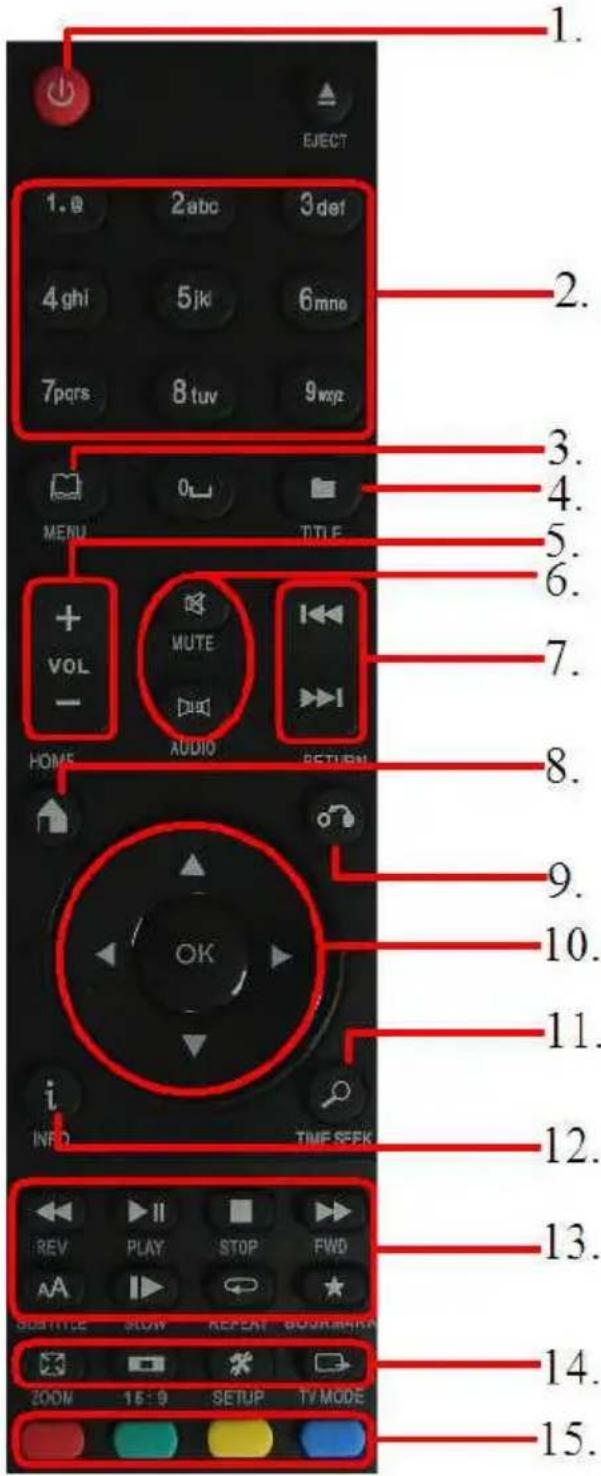
- Marche/Arrêt: bouton de marche/arrêt du lecteur multimédia.
- Boutons numériques: Principalement utilisés pour atteindre le numéro du chapitre correspondant.
- Menu: Utilisé principalement pour selectionner des vues et pour selectionner une vue 3D lorsque vous lisez un fisier video 3D.
- Title: acceder au menu des titres du film (s'il est pris en charge)
- Vol: sort à augmenter ou réduire le niveau sonore.
- Silence/audio : utilise pour enlever le son de la video ou pour selectionner les flux audio.
- Précédent/Suivant : utilise pour selectionner le fichier (audio) suivant.
- Home : pour returner au menu principal.
- Retour: revenir à l'étépe precedente.
- Navigation: Les boutons permettant de naviguer parmi les options du menu.
- Réglage de l'heure : utilise pour selectionner une période de temps spécifique.
- Info: pour afficher les informations du fichier en cours de lecture.
- Boutons de fonction : utilisependant la lecture des fichiers Jouer/Commencer, Arreter, Avancer,etc.
- Boutons dusystème : utilisé pour sélectionner la fonction zoom, le format d'image, afficher le menu des paramètres et changer la résolution.
- Boutons colorés: Boutons utilisés principalement avec la fonctionnalité « Gestionnaire de fichiers ». Des jaquettes de film peuvent être également sélectionnées en utilisant les boutons de couleur.
3.0 Description des connexions
3.1 Connexions du EM7385
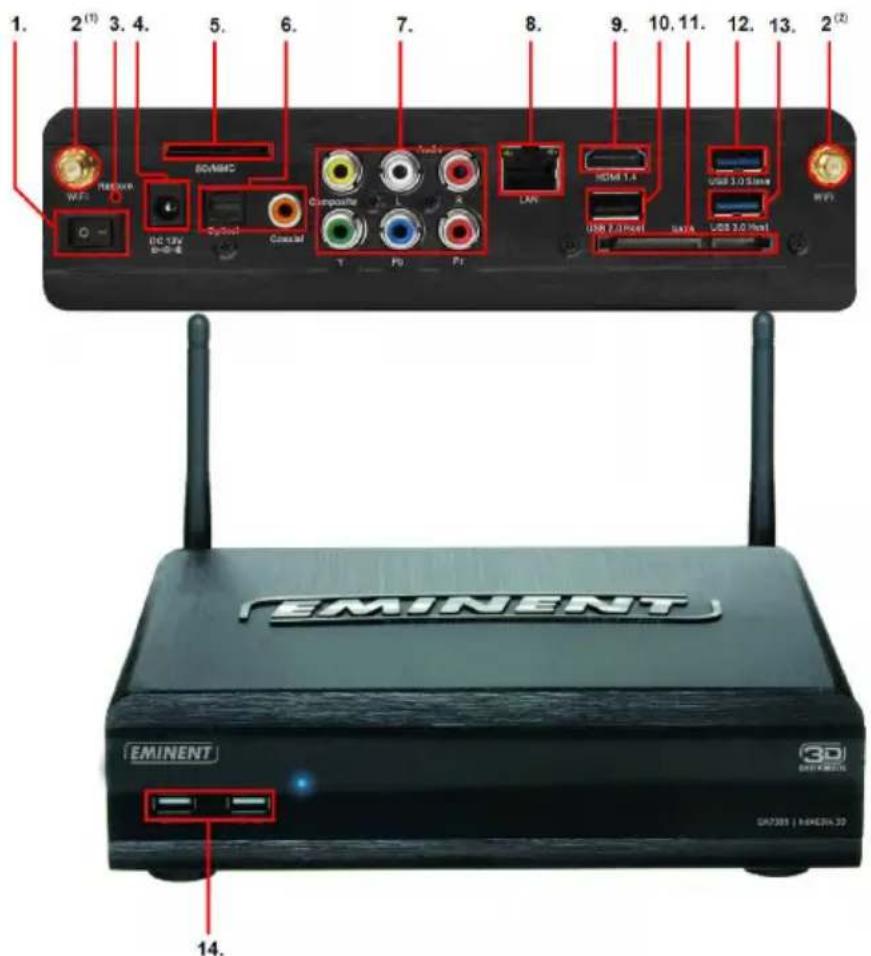
Image 2-Connexions EM7385
- Interrupteur Marche/Arrêt : utilise pourmettre le lecteur multimédia en position Marche ou Arrêt.
- Connecteurs WIFI: raccorde l'antenne aux deux connecteurs WIFI.
- Restaurer : peut etre utilise sord'une actualisation de micrologiciel.
- Prise d'alimentation: raccordement pour le cordon d'alimentation (12V)
- Lecteur de carte : connexion des cartes mémoires externes telles que les cartes SD et MMC.
- Connexions S / PDF coaxiales et optiques : connexion audio pour brancher votre récepteur numérique.
- Connexion composite et prise composante : Composite : utiliser pour connecter un téléviseur analogue (jaune est video, rouge et blanc sont des connexions audio) ou pour connecter les connexions rouges et blanches à un récepteur analogique. Composante : utiliser pour connecter un téléviseur HD avec des prises composantes.
-
LAN Gigabit : connexion utilisée pour une connexion à votre réseau local (Gigabit).
-
Prise HDMI : HDMI 1.4, plus connu sous le nom de cable HDMI haute vitesse. Utilisé pour connecter votre téléviseur HD ou un récepteur HDMI.
- Hôte USB 2.0 : utilisé pour connecter des périhériques USB tels que disques durs ou clés USB, etc.
- Connexion SATA : Utilisé pour se connecter au disque externe SATA.
- Port USB 3.0 esclave : utilise pour vous connecter à votre ordinateur en utilisant le cable USB 3.0 fourni.
- Hôte USB 3.0 : utilisé pour connecter des péripériques USB (3.0) tels que disques durs ou clés USB (3.0), etc.
- Hôte USB 2.0 : utilisé pour connecter des périhériques USB tels que disques durs ou clés USB, etc.
3.2 Connexions du EM7380
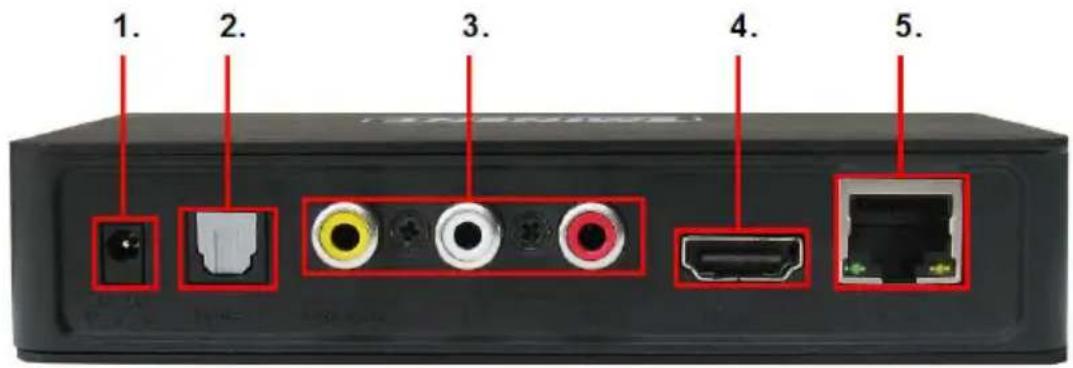
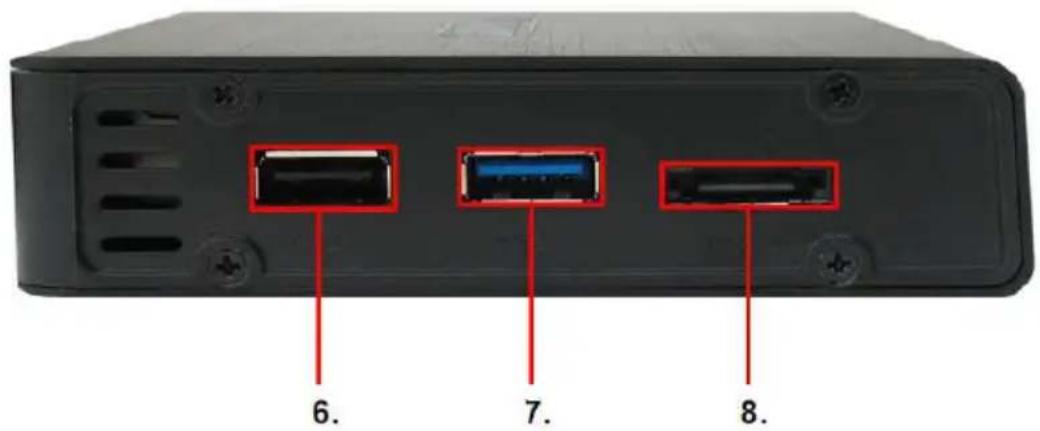
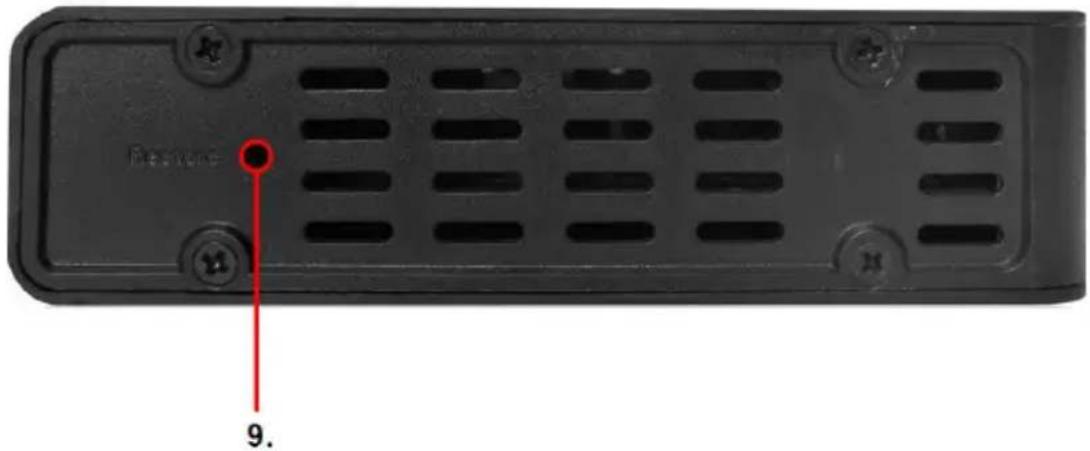
Image 3 - Connexions EM7380
- Prise d'alimentation: raccordement pour le cordon d'alimentation (5V)
- Prise optique S/PDIF : connexion audio pour brancher votre récepteur numérique.
- Prises composites : utilisées pour raccarder à un téléviseur analogue (jaune est video, rouge et blanc sont des connexions audio). Ou pour raccarder les connexions rouge et blanche à un récepteur analogique.
- Prise HDMI : HDMI 1.4, plus connu sous le nom de cable HDMI haute vitesse. Utilisé pour connecter votre téléviseur HD ou un récepteur HDMI.
- LAN Gigabit : connexion utilisée pour vous connecter à votre réseau local (Gigabit).
- Port hote USB 2.0 : utilise pour connecter des périhériques USB tels qu'un disque dur ou des clés USB, etc.
- Port hote USB 3.0 : utilise pour connecter des périhériques USB (3.0) tels qu'un disque dur ou des clés USB (3.0), etc.
- Port e-SATA : Utilisé pour connecter des appareils e-SATA tels qu'un disque dur e-SATA.
- Restaurer : peut être utilisé lors d'uneactualisation de micrologiciel.
4.0 Installation d'un disque dur SATA (EM7385)
Les étapes suivantes décrivent comment faire pour installer un disque dur SATA dans le lecteur multimédia. Le lecteur EM7385 utilise le mécanisme de verrouillage du disque dur qui facilitera le montage de votre disque dur.
- Sortez le lecteur EM7385 de son emballage.
- Ouvrez la fente du disque dur sur le côté en poussant les deux glissières l'une vers l'autre.
- Faires glisser le mecanisme de verrouillage du disque dur en dehors.
- Installez un disque dur SATA dans le système de verrouillage du disque dur. L'autocollant sur le disque dur doit se trouver sur le haut (face à vous) et les
connexions du disque dur dépassent du mécanisme de verrouillage de disque dur
- Correctement installé, les deux trous de vis du mécanisme de verrouillage du disque dur (une vis de chaque côté) s'alignent exactement avec les trous de vis du disque dur.
- Vissez les vis en place.
- Maintenant, placez soigneusement le mécanisme de verrouillage du disque dur devant la fente du disque dur. Assurez-vous que les deux bords saillants du système de verrouillage du disque dur sont alignés avec les deux encoches de la fente du disque dur.
- Faites glisser soigneusement le mécanisme de verrouillage du disque dur dans la fente du disque dur.
- Le disque dur se met en place en émettant un clic.
- Maintenant appuyez sur les deux glissières vers l'extérieur pour lemettre en position de verrouillage.
5.0 Connexion du lecteur multimédia
- Branchez le cable HDMI sur la prise HDMI du lecteur EM7385 ou EM7380 et branchez l'autre côté du cable HDMI sur une prise HDMI libre de votre téléviseur. Dans le cas où vous ne possédez pas de prise HDMI libre sur votre téléviseur, vous pouvez utiliser les prises composantes (EM7385 uniquement!) du lecteur multimédia et du téléviseur afin d'obtenir des images haute définition. You can also make use of the composite connection when using an older CRT television.
- Si vous le souhaitez, branchez un cable reseau sur la prise LAN du EM7385 ou EM7380. Branchez l'autre extrémité du cable reseau sur votre routeur ou un commutateur.
- Reglez le téléviseur sur le canal HDMI approprié.
- Raccordez le cable d'alimentation au « 12V CC » du EM7385, ou raccordez le cable d'alimentation au « 5V CC » du EM7380.
- Branchez le cordon d'alimentation sur une prise de courant.
Si vous poulez utiliser un récepteur HDMI, il faudra raccorder le cable HDMI au lecteur multimédia et au récepteur HDMI.
Si vous foulez dire des images 3D en vous servant d'un récepteur, veuillez vous assurer que vous utilisez un récepteur avec des ports HDMI 1.4 (HDMI IN et HDMI OUT) !
6.0 Réglages du lecteur multimédia
6.1 Utilisation de l'assistant (configuration initiale)
Lorsque vous utilisez le lecteur EM7385 : Appuyez sur l'interrupteur Marche/Arrêt du lecteur multimédia en position « 1 » pour démarrer le lecteur. Si vous utilisez
EM7380 : Dès que l'alimentation a été raccordée d'une prise murale au lecteur
multimédia, le lecteur multimédia démarre automatique. Normalement, un assistant s'affiche. Cet assistant peut être utilisé pour configurer le lecteur multimédia.
- L'assistant démarre avec la langue du menu. Appuyez sur le bouton « OK » de la télécommande pour enregistrer la sélection de la langue. Dans ce cas,CHOISSEZ « Anglais » et appuyez sur le bouton « OK »
- Puis 'Configuration LAN cable' est selectionné. Appuyez sur le bouton 'OK' pour ouvrir le menu de selection. Si le lecteur multimédia a été branché en utilisant un cable réseau, vous pouvez selectionner 'IP DHCP (AUTO)' pour assigner automatiquement une adresse IP au lecteur multimédia. Si vous voulez configurer manuellement l'adresse IP, vous doivent selectionner 'IP FIXE (MANUEL)' et entrser les données nécessaires. Appuyez sur le bouton 'OK' pour confirmer votre selection.
- Lorsque DNS (AUTO) s'affiche, vous doivent appuyer sur le bouton « OK ». Appuyez de nouveau sur le bouton « OK » lorsque la question « Enregistrer les paramétres réseau » s'affiche. La connexion sera testée. Si tout est correct, le message « Connecté » apparaitra. Une « Adresse IP » et un « Masque de sousréseau » apparaitront aussi. Appuyez sur le bouton « OK »
- Puis appuyez sur le bouton « Retour » pour entrer dans le menu principal.
Remarque: Si vous foulez configurer manuellement l'adresse IP et les autres paramétres réseau, vous doivent désignéner « IP FIXE (MANUEL)' » et entraïr les données nécessaires. Appuyez sur le bouton « OK » pour confirmer votre sélection.
Astuce: Si l'assistant n'apparait pas automatiquement lors du premier demarrage, vous doivent restaurer les réglages par défaut du lecteur multimédia Une fois cela fait l'assistant apparaître. Utilisez 'Configuration >Système >Défaut d'usine' pour restaurer les réglages par défaut du lecteur multimédia.
7.0 Réglages manuels
Après avoir fini l'assistant, les réglages initiaux sont enregistrés. Maintenant, vous pouvez continuer et régler le lecteur multimédia comme désiré.
7.1 Formatage du disque dur (EM7385 uniquement)
- Utilisez les boutons de navigation pour aller sur 'Configuration' et appuyez sur le bouton 'OK'; le 'Menu Système' est ensuite selectionné par défaut.
- Allez sur Formater et appuyez sur le bouton OK'.
- Sélectionnez 'DD interne' et appuyez sur le bouton 'OK'.
- Suivez les instructions affichées à l'écran.
7.2 Reglage de l'écran
-
Utilisez les boutons de navigation pour aller sur 'Réglage' puis appuyez sur le bouton 'OK'.
-
Sélectionnez 'Védo'.
- Sélectionnez le rapport d'aspect approprié. Lorsque vous utilisez un téléviseur à écran large, '16: 9 'est recommendé.
- Sélectionnez la résolution désirée dans 'Système TV'. Lorsque vous utilisez un téléviseur Pleine HD, 1080p 60Hz est recommendé. Ceci permet d'obtenir la qualité d'image optimale.
- 'Zoom video' peut être utilisé pour faire un zoom lors de la lecture du matériel video. Marche seulement sur plein écran! Le réglage par défaut est 'Arrêt'.
- Si le contenu video sera utilisé avec les specifications video HD 'originales' telles que la videoe avec 24 images par seconde, vous pouze également régler 1080P 24Hz sur Marche'. De cette façon, le contenu video avec les specifications video originale sera montré aussi nettement que possible.
- Si nécessaire, l'option 'Couleur profonde' peut être réglée. Le nombre de bits va déterminer la quantité de couleurs affichées à l'écran. Plus le nombre de bits est élevé = Plus de couleurs. Normalement, 'Auto' est le réglage idéal. Ne changez cette option sur un réglage manuel que si vous savez le nombre de bits approprié pour votre télévision.
7.3 Réglage du son
Astuce: Si la sortie HDMI est régée sur « Auto», le lecteur utilisera automatiquement les paramétres corrects. Lorsque la fonctionnalité « Auto » est utilisé, les paramétres manuels ne sont pas nécessaires.
7.3.1 Si connecté directement à votre téléviseur :
- Utilisez les boutons de navigation pour aller sur 'Réglage' puis appuyez sur le bouton 'OK'.
- Sélectionnez 'Audio'.
- Si le lecteur multimédia sera utilisé principalement pendant la nuit, le 'Mode nuit' peut être régé sur 'MARCHE' ou 'Confort'. Lorsqu'il est régé sur « Marche», le contenu audio à faible volume comme les dialogues sera augmente, facilitant l'écoute à faible volume. Lorsqu'il est régé sur « Confort», l'intensité du contenu audio de plus haut niveau sera réduite.
- Vérifiez que la « Sortie HDMI » est réglée sur « LPCM » et appuyez sur le bouton « OK »
- Sélectionnez « Son Surround » et appuyez sur le bouton « OK ». Sélectionnez « 5.1 CH » ou « Peu m'importe » et appuyez sur le bouton « OK »
- Le dernier élément est « Synchro paroles ». Normalement, « AUTO » est le réglage par défaut et le réglage recommandié. Réglez seulement l'option « Synchro paroles » si vous avez un-delai de lecture audio. Le réglage maximal de Synchro paroles est 500.
7.3.2 Si connecté à un récepteur DTS HDMI :
Veuillez vous référer au manuel de votre récepteur HDMI pour vérifier les codecsupportés. Les étapes suivantes sont les réglages par défaut et sont normalementappropriés pour un récepteur HDMI.
- Utilisez les boutons de navigation pour aller sur 'Réglage' puis appuyez sur le bouton 'OK'.
- Sélectionnez 'Audio'.
- Si le lecteur multimédia sera utilisé principalement pendant la nuit, le 'Mode nuit' peut être régé sur 'MARCHE' ou 'Confort'. Lorsqu'il est régé sur « Marche», le contenu audio à faible volume comme les dialogues sera augmente, facilitant l'écoute à faible volume. Lorsqu'il est régé sur « Confort», l'intensité du contenu audio de plus haut niveau sera réduite.
- Reglez la 'Sortie numérique HDMI' sur 'RAW' et appuyez sur le bouton 'OK'.
- Sélectionnez 'Son Surround' et appuyez sur le bouton 'OK'. Si vous récepteur HDMI supporte « Dolby True HD », Sélectionnez « HD Audio». Si vous récepteur HDMI ne prend pas en charge « Dolby True HD», Sélectionnez « 5.1 CH » ou « Peu m'importe »
- Le dernier élément est « Synchro paroles ». Normalement, « AUTO » est le réglage par défaut et le réglage recommandé. Réglez seulement l'option « Synchro paroles » si vous avez un-delai de lecture audio. Le réglage maximal pour la synchronisation paroles est 500. Cependant, la plupart des récepteurs HDMI ont aussi une option « Synchro paroles ». Il est conseilé d'utiliser l'option de synchronisation paroles sur le récepteur, puisque la plupart des récepteurs peuvent retarder ou accélérer le son.
7.3.3 Si connecté à un récepteur DTS avec une connexion coaxiale (EM7385 uniquely) ou optique :
- Utilisez les boutons de navigation pour aller sur 'Réglage' puis appuyez sur le bouton 'OK'.
- Sélectionnez 'Audio'.
- Si le lecteur multimédia sera utilisé principalement pendant la nuit, le 'Mode nuit' peut être régé sur 'MARCHÉ' ou 'Confort'. Lorsqu'il est régé sur « Marche», le contenu audio à faible volume comme les dialogues sera augmente, facilitant l'écoute à faible volume. Lorsqu'il est régé sur « Confort», l'intensité du contenu audio de plus haut niveau sera réduite.
- Sélectionnez la 'Sortie SPDIF' et appuyez sur le bouton 'OK'. Réglez la 'Sortie SPDIF' sur 'RAW'.
- Sélectionnez « Son Surround » et appuyez sur le bouton « OK ». Sélectionnez « 5.1 CH » ou « Peu m'importe » et appuyez sur le bouton « OK »
- Le dernier élément est « Synchro paroles ». Normalement, « AUTO » est le réglage par défaut et le réglage recommandé. Réglez seulement l'option « Synchro paroles » si vous avez un-delai de lecture audio. Le réglage maximal pour la synchronisation paroles est 500. Cependant, la plupart des récepteurs SPDIF ont aussi une option « Synchro paroles ». Il est conseilé d'utiliser l'option de synchronisation paroles sur le récepteur, puisque la plupart des récepteurs peuvent retarder ou accélérer le son.
7.4 Réglage du réseau
Penda nt l'assistantant, la configuration initiale du reseau est disponible. Les reglages de reseau peuvent etre modifiés plus tard si nécessaire. Le lecteur EM7385 possede également un module Wifi predefini, ce qui vous permettra de configurer plus facilement une connexion sans fil. Le lecteur EM7380 peut aussi se connecter sur voitrereau sans fil en branchant une cle USB EM4576/4579 sans fil.Dans le chapitre suivant, nous expliquerons comment les reglages de reseau cable peuvent etre modifiés et comment faire pour configurer une connexion sans fil.
7.4.1 Connexion cablee - Automatique avec DHCP
- Utilisez les boutons de navigation pour aller sur 'Réglage' puis appuyez sur le bouton 'OK'.
- Sélectionnez 'Réseau'.
- Sélectionnez 'Réglage Lan cable' et appuyez sur le bouton 'OK'.
- Choisissez 'DHCP IP (AUTO)' pour obtenir automatiquement une adresse IP. Appuyez sur le bouton 'OK' pour confirmer.
- Choisissez DNS (auto) et appuyez sur le bouton OK; le message 'Enregistrer les réglages de réseau' apparait. Sélectionnez Oui et appuyez sur le bouton OK'.
- La connexion sera testée. Si correct, le message 'Connecté' apparaître. Une 'Adresse IP' et un 'Masque de sous-reseau apparaîtront aussi. Appuyez sur le bouton 'OK'.
- Appuyez sur le bouton 'Accueil' pour returner au menu principal.
7.4.2 Connexion cablee - Manuellement
Dans le cas où vous réseau ne dispose pas d'un serveur DHCP, ou si vous poulez ajouter manuellement une adresse IP, vous pouze utiliser les étapes suivantes :
- Utilisez les boutons de navigation pour aller sur 'Réglage' puis appuyez sur le bouton 'OK'.
- Sélectionnez 'Réseau'.
- Sélectionnez 'Réglage Lan cable' et appuyez sur le bouton 'OK'.
- Sélectionnez 'FIXER IP (Manuel)' puis appuyez sur le bouton 'OK'.
- Entrez l'adresse IP dans le champ 'Adresse IP'. Cette adresse IP doit être dans la plage d'adresses IP de votre réseau.
- Entrez le masque de sous-reseau dans le champ 'Masque de sous-reseau'. Ce masque de sous-reseau doit etre le meme que celui de suaive reseau.
- Entrez la passerelle par défaut dans 'Passerelle par défaut'. Cette passerelle est normalement la même que l'adresse IP de votre routeur.
- Entre un serveur DNS dans le champ 'Adresse IP de serveur DNS'. Il est préférible de renseigner un serveur DNS qui est utilisé par toute fournisseur de service.
- Appuyez sur le bouton 'OK' et désisissez 'Oui' dans la question 'Enregistrer'.
Appuyez à nouveau sur le bouton 'OK' pour enregistrer les réglages. - Appuyez sur le bouton 'Accueil' pour returner au menu principal.
7.4.3 Connexion sans fil
Réalisez les étapes suivantes afin de vous connecter au réseau sans fil en utilisant le module Wifi prédéfini.
- Lorsque vous utilisez le lecteur EM7385 : Branchez les antennes sur les connexions d'antenne et assurez-vous qu'elles sont connectees correctement. Lorsque vous utilisez le EM7380, vous doivent connecter le EM4576/4579 à un port USB du EM7380. Si tout est correct, un message apparait signalant que « WIFI » a été trouve.
- Utilisez les boutons de navigation pour aller sur 'Réglage' puis appuyez sur le bouton 'OK'.
- Sélectionnez 'Réseau'.
- Sélectionnez 'Configuration sans fil' puis appuyez sur le bouton 'OK'.
- Une liste avec tous les reseaux sans fil disponibles s'affiche.
- Sélectionnéz vous propre réseau sans fil puis appuyez sur le bouton 'OK'.
- Si vous reseau a ete securise, vous neez entner la clde de securite de votereseau. Si voire clde securite utilise une ou plusieurs lettres majuscules, youse neez appuyer sur le bouton 'Zoom' sur la telecommande pour l'Alphabet Majuscules. Appuyez sur le bouton 'Zoom' pour returner a l'alphabet minuscules. You pouze etalement utilise le bouton rouge sur la telecommande pour renseigner les symboles.
- Une fois que la clé a été renseignée, appuyez sur le bouton « Lecture » de la télécommande. Si correcte, une liste avec tous les paramètres de réseau s'affiche. Appuyez sur le bouton 'OK'.
- Appuyez sur le bouton 'Accueil' pour returner au menu principal.
Remarque : Il n'est pas possible d'utiliser une adresse IP fixe lorsque vous utilisez la connexion sans fil.
Remarque: Si vous ne foulez plus utiliser la connexion sans fil, parce que vous foulez utiliser la connexion cablee, vous doivent suivre les etapes suivantes :
- Allez à « Configuration » puis appuyez sur le bouton « OK »
- Allez à « Réseau », Sélectionnez « Configuration sans fil » puis appuyez sur le bouton « OK »
- Appuyez sur le bouton « Réglage de l'heure » (symbole du sablier) de la télécommande, le lecteur multimédia se met à la recherche des SSID disponibles.
- Sélectionnez une SSID à laquelle se connecter, renseignez une clé imaginaire et laissez le lecteur se connecter à ce réseau.
- Pendant que le lecteur essaye de se connecter, vous devez annuler cette opération et appuyer sur le bouton « Retour ». La connexion sans fil se réglera sur « Arrêt »
- Vous pouvez maintainant régler la connexion cablee suivant la description au chapitre 7.4.2.
7.4.4 Verification du serveur Samba et assignation d'un nom DLNA DMR
Pour pouvoir acceder au disque dur du lecteur multimédia en utilisant le réseau local, il est nécessaire d'activer le « serveur Samba ». Le serveur Samba est activé par défaut. L'activation du serveur Samba vous permettra d'acceder au disque dur du lecteur multimédia en utilisant le réseau local.
De plus, vous pouvez assigner un nom de réseau DLNA DMR au lecteur multimédia. Ce nom peut être sélectionné lorsque vous utilisez l'option DLNA DMR et/ou lorsque vous utilisez iMediaShare.
- Utilisez les boutons de navigation pour aller sur 'Réglage' puis appuyez sur le bouton 'OK'.
- Sélectionnez 'Réseau'.
- Sélectionnez 'Serveur SAMBA'. Le 'Serveur SAMBA' doit être régle sur 'Marche'. Si ce n'est pas le cas, appuyez sur le bouton 'OK' et Sélectionnez 'Marche' et appuyez à nouveau sur le bouton 'OK'.
- Utilisez les boutons de navigation pour aller sur 'Système'.
- Sélectionnez 'Nom de l'appareil' et appuyez sur le bouton 'OK'. Ce nom d'appareil peut servir à la diffusion via le DLNA DMR et en utilisant le logiciel iMediaShare (chapitres 12.5 et 12.6)
- Vous pouvez maintainant replir un nom DLNA pour le lecteur multimédia. Appuyez sur le bouton 'Zoom' pour l'Alphabet Majuscules. Appuyez sur le bouton 'Zoom' pour returner à l'alphabet minuscules. Vous pouze aussi utiliser le bouton rouge sur la télécommande pour ajouter des symboles. Lorsque vous avez terminé, sélectionnez le bouton 'OK' dans l'écran et appuyez sur le bouton 'OK' sur la télécommande.
Remarque : Comment faire pour acceder au disque dur du lecteur multimédia en utilisant le réseau local sera expliqué au chapitre 8.2.
8.0 Copier du contentu multimédia sur le disque dur du lecteur multimédia
Une fois que le lecteur multimédia a été configuré, vous pouvez commencer à copier vos fichiers multimédia sur le disque dur interne du EM7385.
8.1 Utilisation du port USB (3.0) esclave
Le lecteur multimédia possède un port USB 3.0 esclave de nouvelle génération rapide. En utilisant ce port USB 3.0 esclave, la copie de données se fera à une vitesse incroyable. Le taux de transfert le plus élevé possible sera atteint si votre ordinateur possède également un port USB 3.0. et si vous utilisez un cable USB 3.0. Si votre ordinateur ne possède pas un port USB 3.0, un port USB 2.0 peut être utilisé car l'USB 3.0 est aussi compatible avec USB 2.0.
Remarque: Le EM7385 possède deux ports USB 3.0. Si vous voulez connecter le lecteur multimédia à votre ordinateur, vous doivent utiliser le port USB 3.0 esclave à l'arrête du EM7385. Consultez l'image suivante :
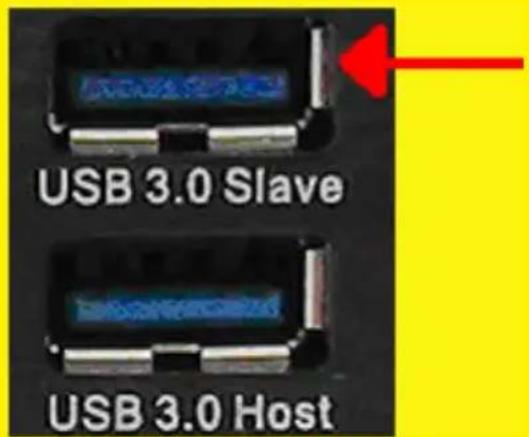
Image 4 - USB esclave/hote EM7385
- Vérifiéz que le lecteur multimédia a bien fin de démarrer.
- Utilisez le cable USB 3.0 qui est fourni dans la boîte.
- Branchez le cable USB sur le port USB 3.0 (esclave) du lecteur multimédia (port USB bleu).
- Branchez l'autre extrémité du cable USB sur un port USB libre (3.0) de votre ordinateur.
- Notre ordinateur reconnaît automatiquement et installe le nouveau matériel. Une fois la reconnaissance terminée, le disque dur du lecteur multimédia est reconnu par votre PC comme un disque dur local supplémentaire.
- Utilisez l'explorateur Windows pour parcourir le disque dur. Vous pouvez restantenant copier des données sur le disque dur du lecteur multimédia.
- Quand vous avez fini de copier les données, vous devez déconnectez correctement le cable USB de votre PC ou lecteur (cliquez droit sur le signe USB pres de l'horloge et cliquez sur « Retirer le péripérisque »). Autrement, le lecteur multimédia ne pourrait pas dire les fichiers copés.
8.2 Utilisation d'une connexion réseau (Samba)
Il est aussi possible de copier vos fichiers multimédia en utilisant la connexion réseau. Il ne sera pas nécessaire de connecter votre lecteur multimédia à votre ordinateur.
- Utilisez les boutons de navigation pour aller sur 'Réglage' puis appuyez sur le bouton OK
- Sélectionnez 'Réseau'.
- Assurez-vous que le 'Serveur SAMBA' est régé sur 'Marche'.
- Appuyez sur le bouton 'Accueil' pour returner au menu principal.
-
Assurez-vous que votre ordinateur est allumé et connecté au même réseau que le lecteur multimédia.
-
Ouvrez Windows Explorer et saisissez : \Adresse IP ou entrez le nom de l'appareil, par ex. : \EM7385 et appuyez sur la touche « Entree » de votre clavier.
- Double-cliquez sur 'DD', le contenu du disque dur du lecteur multimédia s'affiche alors.
- Vous pouvez maintainant copier des données de votre ordinateur sur le disque dur du lecteur multimédia via la connexion réseau.
Informations importantes:
Puisque le lecteur multimédia est conçu pour être utilisé comme un lecteur multimédia avec des fonctionnalités de streaming, le taux de transfert lors de la copie des données via votre réseau n'est pas comparable à votre ordinateur. Le processeur du lecteur multimédia (CPU) et la mémoire sont spécifiquement conçus pour les fonctionnalités multimédia, pas pour transférer des données aussi rapidement que possible. Puisque les deux CPU et la mémoire sont également responsables de la performance du réseau, le taux de transfert en utilisant le réseau n'est pas aussi élevé comparé au taux de transfert de votre ordinateur. Cela peut dire que le lecteur n'atteindra pas les mêmes vitesses de copie ni de téléchargement que vous auriez atteint avec un PC!
8.3 Enregistrement d'un partage Samba dans « Favoris »
Il est possible de creer un raccourci à vos partages Samba, en plaçant ce partage dans la liste des favors. Cela peut dire que vous pouvez creer un raccourci à un dossier spécifique sur un apparéil réseau, comme un NAS. De cette façon, vous n'avez pas besoin de vous connecter à chaque fois et vous n'avez pas besoin d'acceder au dossier particulier.
- Utilisez les boutons de navigation pour selectionner « Gestionnaire » et appuyez sur le bouton « OK »
- Sélectionnez « Réseau » et appuyez sur le bouton « OK »; les groupes de travail disponibles s'afficheront alors.
- Sélectionnez le groupe de travail désiré et appuyez sur le bouton « OK ». Le serveur(s) Samba disponible s'affichera.
- Sélectionnez le serveur Samba que vous souhaitez utiliser puis appuyez sur le bouton « OK ». Si vous doivent appuyez sur le bouton « Lecture », Sélectionnez le bouton « OK » sur l'écran puis appuyez sur le bouton « OK » sur la télécommande.
- Sélectionné le dossier que vous souhaitez ajouter à la liste « Favoris »
- Appuyez sur le bouton « Menu » et Sélectionnez « Ajoutez aux favors » puis appuyez sur le bouton « OK »
- Retournez au menu principal.
- Sélectionnez « Favoris » et appuyez sur le bouton « OK »
- Sélectionnez le favori ajouté et appuyez sur le bouton « OK ». Vous n'avez pas besoin de vous reconnectcer manuellement ni de parcourir jusqu'au dossier !
8.4 Copier des fichiers en utilisant « Gestionnaire de fichiers »
Le lecteur multimédia possède aussi sa propre fonction de copie. Avec cette fonction, il est possible de copier à partir de périphériques USB, votre réseau et des cartes SD sur le disque dur interne du lecteur multimédia. Il est aussi possible de copier à partir du disque dur interne sur des périphériques USB, votre réseau et des cartes SD. L'avantage de cette méthode de copie est que la copie peut être faite en utilisant le menu du lecteur multimédia sans avoir besoin de brancher directement le lecteur multimédia sur votre ordinateur. Dans les étapes suivantes, nous allons copier des fichiers à partir d'un périphérique USB sur le disque dur interne du lecteur multimédia.
- Branchez le périphérique USB sur l'un des ports USB du lecteur multimédia.
- Sélectionnez avec les boutons de navigation 'Gestionnaire' et appuyez sur le bouton 'OK'.
- Sélectionnez 'USB' et appuyez sur le bouton 'OK'. Si une dette de lecteur s'affiche, appuyez à nouveau sur le bouton 'OK'.
- Recherche le fichier que vous souhaitez copier et appuyez sur le bouton vert de la télécommande.
- Choisissez 'Copier' puis appuyez sur le bouton 'OK'.
- Un écran 'Destination de copie' apparait. Sélectionnez 'DD' et appuyez sur le bouton 'OK'. Sélectionnez à nouveau le DD et appuyez sur le bouton 'OK'.
- Sélectionnez le dossier dans lequel vous souhaitez copier et appuyez sur le bouton 'OK'. Si vous voulez créé un nouveau dossier, appuyez sur le bouton 'Réglage de l'heure'. Entrez un nom pour le nouveau fichier. Sélectionnez 'OK' et appuyez sur le bouton 'OK' de la télécommande, puis Sélectionnez le dossier que vous avez créé et appuyez sur le bouton 'OK'.
- Appuyez sur le bouton 'Jouer' pour commencer 'Copie'. Un écran d'état s'affiche.
- Lorsque la copie est terminée, vous devez appuyer sur le bouton 'OK' de la télécommande. Vous serez redirigé vers le fichier que vous avez copié.
- Appuyez plusieurs fois sur le bouton 'Retour' pour revenir au menu principal.
Astuce : Vous pouvez aussi copier à partir du réseau ou d'un (autre) péripérisque USB branché à un disque dur USB connecté (pour EM7385 et EM7380)
8.5 Copier des fichiers via FTP
Les lecteurs EM7385 et EM7380 ont tous deux un serveur FTP. Le serveur FTP est disponible si un disque dur interne est present dans le lecteur EM7385, ou bien si une clé ou un disque dur USB est connecté à un des ports USB (EM7385 et EM7380). Nous vous recommendons d'utiliser un programme FTP comme « FileZilla», par exemple. Les étapes suivantes ont été complétées en utilisant « FileZilla »
- Utilisez les boutons de navigation pour selectionner « Configuration » et appuyez sur le bouton « OK »
-
Sélectionnez « Réseau »
-
Assurez-vous d'avoir l'adresse IP de votre lecteur multimédia. Sélectionnez « Info réseau » et appuyez sur le bouton « OK »; des informations détaillées sur le réseau s'afficheront alors. Retournez au menu principal.
- Ouvrez « Filezilla » sur votre ordinateur.
- Remplissez l'adresse IP de votre lecteur à « Hôte »
- Entrez votre nom d'utilisateur dans le champ « Nom d'utilisateur ». Si vous poulez vous connecter au disque dur interne du lecteur EM7385, vous devez replir « hdd » comme nom d'utilisateur. Si vous poulez vous connecter sur une clé USB connectée ou un disque dur USB connecté (EM7385 et EM7380), vous devez replir « usb » comme nom d'utilisateur.
- Vous pouvez saisir n'importe quel mot de passer inventé au champ « Mot de passer ». Attention : Le FTP ne sera pas sécurisé avec ce mot de passer.
- Cliquez sur « Connecter » ou appuyez sur la touche « Entrée » de votre clavier après quoi la connexion FTP se fera.
- Vous pouvez maintainant « faire glisser » les fichiers du « site local » (votre PC) à votre « site externe » (lecteur multimédia).
9.0 Configuration du lecteur multimédia pour une lecture de fichiers multimédias
Avant de commencer à dire vos fichiers multimédias, vous souhaitez peut-être configurer quelques options qui seront utiles pour une lecture de contenu multimédia. Le lecteur multimédia possède de nombreuses options de configuration de contenu multimédia. Dans le chapitre suivant, nous discuterons des options les plus importantes et quelles options doivent être activées ou désactivées. Vous pouvez faire toutes les modifications de paramétrage que vous souhaitez.
9.1 Médiathèque
Avec les lecteurs EM7385 et EM7380, vous pouvez创建工作 une bibliothèque ou une base de données de contenu multimédia, qui se trouvera sur le disque dur interne (EM7385) ou des périhériques USB connectés (EM7385 et EM7380). De cette façon, lorsqu'une catégorie est selectionnée, tous les contenus multimédia appartenant à cette catégorie seront affichés. Dans la catégorie « Musique», tous les fichiers vidés supportés seront affichés en même temps, dans la catégorie « Films», tous les fichiers audio supportés seront affichés en même temps et dans la catégorie « Photo», tous les fichiers d'image supportés seront affichés en même temps. En vous servant du bouton « Menu » de la télécommande, vous pourrez selectionner différentes vues et effectuer des sélections plus détaillées.
- Accédez à l'option « Configuration » puis appuyez sur le bouton « OK » de la télécommande.
-
Accedez à « DIVERS »
-
Si vous pouze qu'une bibliothèque ou une base de données soit créé, vous devez régler la « médiathèque » sur « Marche ». Néanmoins, le paramétrage par défaut est « Arrêt »'.
Remarque : Lorsque « Mediatheque » est reglee sur « Marche », la bibliothèque ou la base de données sera créée pendant un redémarrage. La creation d'une bibliothèque ou d'une base de données peut prendre du temps, en fonction de la quantité des fichiers multimédias stockés sur votre disque dur (USB). Lorsque le message « Numérisation des fichiers » disparaît après un certain temps, la création de la base de données est terminée.
9.2 Détction automatique de video 3D/2D
Avec les lecteurs EM7385 et EM7380, vous pouvez passer à un mode 3D si le lecteur multimédia détecte une diffusion en 3D. Pour pouvoir passer à un mode 3D, le lecteur multimédia doit être connecté à un télévisueur 3D via un cable HDMI haute vitesse (HDMI 1.4).
- Accédez à l'option « Configuration » puis appuyez sur le bouton « OK » de la télécommande.
- Accedez à « DIVERS »
- Si vous utilisez un téléviseur 3D, l'option « Détction automatique de video 3D/2D » peut êtrecision.
- Vérifiez si « Auto 3D » est configuré. Le réglage par défaut est « Auto 3D »
9.3 Détction d'encodage de sous-titres
Cette option assure que le lecteur multimédia détecte automatiquement l'encodage du sous-titre pour afficher le(s) sous-titre(s) correctement.
- Allez à « Configuration » puis appuyez sur le bouton « OK »
- Accedez à « DIVERS »
- Sélectionner « Détection d'encodage de sous-titres ». Cette option est régée par défaut sur « Marche »
9.4 Langue de sous-titres par défaut
Cette option assure que le sous-titre sera affiché dans la langue prédéfinie (si disponible).
- Allez à « Configuration » puis appuyez sur le bouton « OK »
- Accedez à « DIVERS »
- Sélectionner « Détection d'encodage de sous-titres ». Cette option est régée par défaut sur « Néerlandais »
9.5 Sous-titres en 3D
Les lecteurs EM7385 et EM7380 peuvent afficher des sous-titres en 3D.
- Accédez à l'option « Configuration » puis appuyez sur le bouton « OK » de la télécommande.
- Accedez à « DIVERS »
- Sélectionnez la « conversion de sous-titres de 2D à 3D ». Cette option est régée par défaut sur « Auto ». C'est en général le meilleur paramétrage pour les films en 3D.
9.6 Menu BD (« Blu-ray disk »)
Les lecteurs EM7385 et EM7380 peuvent afficher les menus (3D) Blu-ray qui ont un profil Blu-ray 1.0.
- Allez à « Configuration » puis appuyez sur le bouton « OK »
- Accedez à « DIVERS »
- Assurez-vous que l'option « menu BD » est réglée sur « Toujours demander » qui est le paramètre par défaut. De cette façon, le lecteur multimédia vous demandera de dire un film Blu-ray avec ou sans structure de menu (si disponible).
9.7 Reglages audio par défaut
Cette option assure que le lecteur multimédia commencera automatiquement avec la langue prédéfinie, au lieu d'une autre langue (lorsque vous lisez un film sur DVD).
- Allez à « Configuration » puis appuyez sur le bouton « OK »
- Accedez à « DIVERS »
- Allez à « Réglages audio par défaut ». Cette option est réglée par défaut sur « Néerlandais »
10.0 Lecture de fichiers multimédia
Lorsque vous avez terminé la configuration du lecteur multimédia, et que vous avez renseigné le disque dur du EM7385 avec des fichiers multimédia, vous pouvez partager à dire ces fichiers multimédia. Vous pouvez aussi dire des fichiers à partir de péripériques USB connectés, votre réseau ou du lecteur de carte interne du EM7385.
Outre les formats video qui ont déjà été décrits, le lecteur multimédia est capable de jouer de nombreux autres formats video, tels que MKV.
Les lecteurs EM7385 et EM7380 peuvent aussi dire des fichiers video 3D. Les lecteurs EM7380 et EM7385 prennten en charge Full 3D, Side-by-Side (côte à côte) 3D et Top-Bottom (« haut/bas ») 3D.
Remarque: Le menu principal représenté un gestionnaire de catégories. Il existe trois catégories principales disponibles: « Film», « Musique», et « Photo ». Chaque catégorie a sa propre icône.
L'icone « Films » représenté la catégorie Films. Rétérez-vous à l'image suivant pour l'icone « Film » :
L'icone « Musique » représenté la catégorie Musique. Rêférez-vous à l'image suivante pour l'icone « Musique » :

Image 6 - Icène Musique.
L'icone « Photo » représenté la catégorie Photo. Rêférez-vous à l'image suivant pour l'icone « Photo » :

Image 7 - Icon Photo.
Remarque: Si « Médiathèque » est régée sur « Arrêt», une coche sera toujours placée sur les différentes catégories, indiquant que les différentes catégories peuvent être choisis.
Mais si « Médiathèque » est régée sur « Marche », les coches ne seront disponibles que si un disque dur ou une clé USB est détectée (EM7385 et EM7380), ou si le disque dur interne est détecté (EM7385). Si « Médiathèque » est régée sur « Marche », maisaucun apparéil n'est détecté,une croix sera placée sur les différentes catégories.
Cela signifie que les différentes catégories ne peuvent pas etre utilisees. Retez-vous aussi aux images suivantes ou « Mediatheque » est reglee sur « Marche», mais aucun disque dur USB, aucune cle USB ou disque dur interne n'est detecté :
Image 8 - Categorie Films non disponible (la croix est visible).
Image 9 - Categorie Musique non disponible (la croix est visible).
Image 10 - Categorie Photo non disponible (la croix est visible).
Astuce : Appuyez sur le bouton « Menu » lorsque vous lisez un fichier video Full 3Dpour accuperir les options telles que décrites dans la liste suivante :
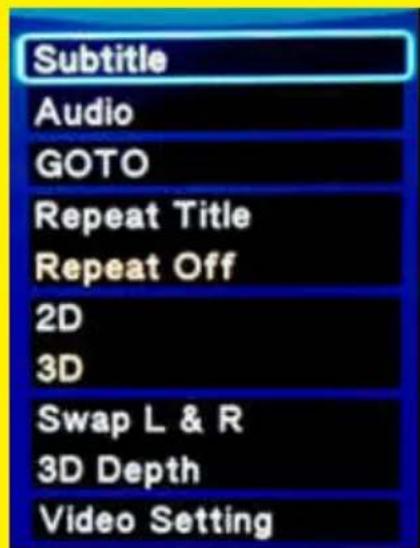
Image 11- Description du menu
Sous titre : Affiche les sous-titres disponibles.
Audio : Affiche les langues audio disponibles et autres options audio.
ALLER A:Utilise pour selectionner un temps specifie dans le film.
Répéter : Répète le fichier video selectionné.
Répétition désactivée : La fonctionnalité de répétitions est désactiviée.
2D: Affiche la diffusion video 2D disponible.
3D: Affiche la diffusion 3D disponible.
Échanger G et D : Échange l'image 3D de gauche à droite.
Profondeur 3D : Utilise pour creer plus de profondeur dans les diffusions en 3D.
Paramétrage video : Paramétrages pour changer la Luminosite, le Contraste, la Saturation et la Teinte.
Remarque: Puisque la « Médiathèque » est réglée sur « Arrêt » par défaut, les étapes affichées dans ce chapitre seront décrites sans l'option « Médiathèque ».
10.1 Lecture ISO Blu-ray 3D
Le lecteur multimédia peut jour les fichiers ISO de Blu-ray 3D/ ISO AVCHD non protégés. Suivez les étapes suivantes pour dire ces fichiers ISO.
- Utilisez les boutons de navigation pour selectionner « Films » et appuyez sur le bouton « OK »
- Sélectionnez la source que vous souhaitez lui puis appuyez sur le bouton « OK »
-
Accedez au fichier ISO que vous désirez dire et appuyez sur le bouton « Lecture » ou « OK », après quoi la lecture du fichier ISO démarre.
-
Le lecteur multimédia se mettra automatiquement dans le mode 3D correct si une diffusion video 3D est détectée.
Astuce : Certains ISO ne peuvent afficher la diffusion en 3D que si ISO est lu sans navigation !
Les lecteurs EM7385 et EM7380 peuvent afficher le menu Blu-ray original si le Blu-ray 3D possède un profil de 1.0 BR (taux de basses). Le lecteur multimédia détectera automatiquement le profil choisi. Si le lecteur multimédia détecte un profil très élevé, le lecteur média n'utilisera pas le menu original BD. Les lecteurs EM7385 et EM7380 utiliseront只不过 leur propres menus pour les sous-titres et le son (en HD).
10.2 Lecture des autres formats video 3D
Remarque: si vous poulez une lecture de films en 3D Side-by-Side (côte à côte) ou 3D Top-Bottom (« Haut/bas »), vous doivent vous assurer que le nom du fichier 3D se refère au type de fichier 3D. C'est en effet nécessaire pour laisser le lecteur multimédia returner au mode 3D correct. Par exemple: Les films 3D Side-by-Side (côte à côte) doivent posseder un des mots suivants dans le nom: «.3DSBS, .Half-SBS, .H-SBS, .HSBS or .SBS ». (remarquez le point dans le nom).
Les films 3D Top-Bottom (« Haut/bas ») doivent posseder « .3DTAB » dans le nom pour returner au mode 3D correct. (remarquez le point dans le nom).
Un exemple d'un nom 3D Side-By-Side : Eminent.3DSBS.mkv.
Un exemple d'un nom 3D Top-Bottom : Eminent.3DTAB.mkv.
Les lecteurs EM7385 et EM7380 peuvent aussi dire d'autres formats video 3D tels que des fichiers 3D MKV et 3D M2TS.
- Utilisez les boutons de navigation pour selectionner « Films » et appuyez sur le bouton « OK »
- Sélectionnez la source que vous souhaitez lui puis appuyez sur le bouton « OK »
- Accédez au fichier 3D que vous désirez dire et appuyez sur le bouton « Lecture » ou « OK », après quoi la lecture du fichier démarre.
- Le lecteur multimédia se mettra automatiquement dans le mode 3D correct si une diffusion video 3D est détectée.
Astuce: Si le lecteur multimédia lit le fichier video 3D, mais il n'y a pas d'effet 3D, vous doivent désigné le mode 3D correct: Appuyez sur la touche « Menu » de la télécommande et désisissez le mode 3D correct. Vous pouvez désirier entre « Simulation 3D », « 3D Side-By-Side » et « 3D Top Bottom».
Astuce : Appuyez sur le bouton « Menu » et sélectionnez l'option « Profondeur » pour créé plus de profondeur dans les effets 3D !
301 FRANCAS
Astuce: Appuyez sur le boulon - Sous-fitre - pour désir (plus) de sous-titre.
Remarque. Certains fichiers MKV disposont de sous-litres à l'intérêur du fichier MKV lui-même. Il est possible d'ajouter un fichier de sous-litres SRT, à condition que le fichier MKV ne dispose pas lui-même d'un sous-litre. Les sous-litres SRT peuvent uniquement être utilisés si il n'a existé aucun sous-litrage dans le fichier MKV lui-même. Vous pouze ajouter le fichier SRT dans le contèur MKV à l'aide de programmes comme - MKVMERGE - téléchargeable depuis Internet. Toutefois, Eminent ne supporte pas ces programmes. Lorsque le fichier SRT est fusionné, les sous-litres peuvent être séLECTIONnes, bien que le fichier MKV lui-même content déjà ses propres sous-litres.
10.3 Lecture ISO Blu-ray 2D
Le lecteur multimédia peut jour les fichiers ISO (2D) Blu-ray / ISO AVCHD non protégés. Use the following steps to play these ISO files.
- Utilise les boutons de navigation pour selectionner « Films » et appuyez sur le bouton « OK «.
- Sélectionnez la source que vous souhaitez ire puis appuyez sur le bauton OK
- Accedez au fichier ISO que vous désirez dire et appuyez sur le bouton «Lecture » ou «OK », après quoi la lecture du fichier ISO démarre.
Les lecteurs EM7385 et EM7380 peuvent afficher le menu Blu-ray original si le Blu-ray possede un profil de 1.0BR (taux de basses). Le lecteur multimédia déctecteda automatiquement le profil choisi Si le lecteur multimédia déctectede proflit très élevé
31IMWCA
- Selectionnez la source que vous souhaitez ire puis appuyez sur le bouton OK
- Accedaz au filier DVD ISO que vous désirez dire et appuyez sur le bouton « Lecture», après quoi le DVD commence avec le support du menu complet (si disponible).
10.6 DVDVIDEO_TS
- Utilise les boutons de navigation pour selectionner « Films » et appuyez sur le bouton « OK »
- Sélectionnez la source que vous souhaitez lire puis appuyez sur le bouton OK
- Accedaz au dossier DVD que vous désirez dire et appuyez sur le bouton « Lecture», après quoi le DVD commence avec le support du menu complet (si disponible).
10.7 Lecture d'autres formats video
Oure les formats video qui ont déjà ete dcrites, le lecteur multimedia est capable de jour de nombreux autres formats video, tels que MKV.
- Utilise les boutons de navigation pour selectionner « Films » et appuyez sur le bouton « OK »
- Sélectionnez la source que vous souhaïez ire puis appuyez sur le bauton OK
- Accedaz au fisier que vous désirez dire et appuyez sur le bouton - Lecture -, après quoi la lecture du fisier demaire.
Astuce : Appuyez sur le bouton « Menu » lorsque vous lisez un fichier de musique pour accuperir les options telles que décrites dans la liste suivante :
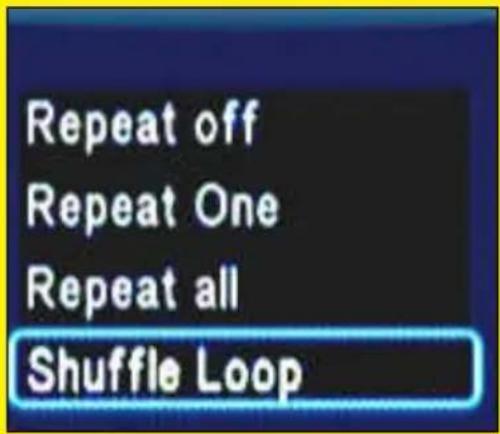
Image 12 - Menu musique
Répétition désactivée : La répétition du fichier lu en cours est désactivée.
Répéter une fois : Le fichier lu en cours sera répété une fois.
Répéter tout : Tous les fichiers seront répétés.
Boucle aléatoire : Lit les fichiers en mode aléatoire. Lorsque « Boucle aléatoire » est sélectionné et le bouton « Suivant » est sélectionné, les fichiers audio disponibles seront lus dans n'importequel ordre.
10.9 Lecture de photos et d'images
- Utilisez les boutons de navigation pour selectionner « Photo » et appuyez sur le bouton « OK »
- Sélectionné la source que vous souhaitez lui puis appuyez sur le bouton « OK »
- Accedez au fichier que vous désirez dire et appuyez sur le bouton « Lecture », après quoi la lecture du fichier démarre.
Astuce : Appuyez sur le bouton « Menu » lorsque vous lisez un fichier d'images pour accuperir les options telles que décrites dans la liste suivante (images prises d'un téléviseur non 3D) :
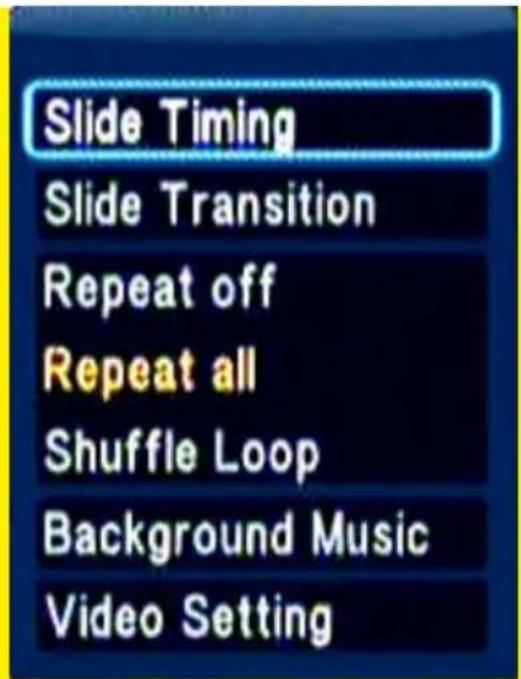
Image 13 - Menu photo
Durée d'image : Sélectionnez « Durée d'image » et appuyez sur le bouton « OK ». Sélectionnez la durée d'affichage de chaque image, par exemple : « 2 secondes » et appuyez sur le bouton « OK »
Transition d'image : Sélectionnez « Transition d'image ». Sélectionnez l'effet que vous pouze utiliser quand vous utiliser le diaporama. Si vous pouze utiliser tous les effets possibles, vous pouze selectionner « Aléatoire tous effets » puis appuyez sur le bouton « OK »
Répétition désactivée : Lorsque « Répétition désactivée » est selectionnée, le fichier lu ne sera pas repété.
Répéter tout : Lorsque « Répéter tout » est sélectionné, tous les fichiers d'images disponibles seront répétés.
Boucle aléatoire : Lorsque « Boucle aléatoire » est sélectionnée, les fichiers d'images disponibles seront lus dans n'importe quel ordre.
Musique de fond :Si vous foulez entendre de la musique de fond pendant le diaporama, selectionnez « Musique de fond » et appuyez sur le bouton « OK ». Si vous foulez entendre de la musique qui est située sur votre disque dur ou clé USB, selectionnez « Musique » et appuyez sur le bouton « OK ». Tous les fichiers de musique seront affichés. Selectionnez le fichier musical pour commencer et appuyez sur le bouton « OK »
Paramétrage video : Lorsque « Paramétrage video » est sélection, vous pouvez modifier plusieurs paramètres video tels que « Luminosite », « Contraste », « Saturation » et « Teinte ».
11.0 Utiliser des infos films et jaquettes et une videomosaïque
Les lecteurs EM7385 et EM7380 peuvent utiliser les_infos films et jaquettes. En utilisant la fonctionnalité « info films», une jaquette avec des informations détaillées (genre, acteurs principaux, durée du film, etc.) sur le film choisi peuvent être affichées avant de commencer la lecture de la vente. Si vous utilisez la fonctionnalité « jaquette», les jaquettes du film peuvent être affichées avant de démarrer la lecture d'un film.
Astuce : Pour deGXmeurs résultats, vous devez utilise le programme ThumbGen. Avec ce programme, il est possible de recupérer les informations détaillées sur les films à partir de bases de données Internet telles que IMDB.com. Ce programme peut également recupérer des jaquettes sur Internet.
11.1 Utilisation du programme ThumbGen
Remarque : La version ThumbGen que nous utilisons est la version 1.2.10.0
- Lorsque vous utilisez le lecteur EM7385, et vous avez des films sur le disque dur du lecteur multimédia, vous devez connecter le EM7385 à votre ordinateur via le cable USB fourni. L'ordinateur reconnaître le lecteur multimédia comme disque dur USB externe. Si vous utilisez un disque dur USB où les films sont stockés, vous devez connecter le disque dur USB externe à votre ordinateur.
- Veillez à ce que les films sur le disque dur soient placés dans un dossier.
Chaque film doit se couver dans un sous-dossier séparé. - Téléchargez le programme ThumbGen depuis Internet. Le lien de téléchargement est: http://thumbgen.org/
- Décompresséze le programme.
- Ouvrez le programme, le menu principal du programme apparait, comme indiqué sur l'image suivante :
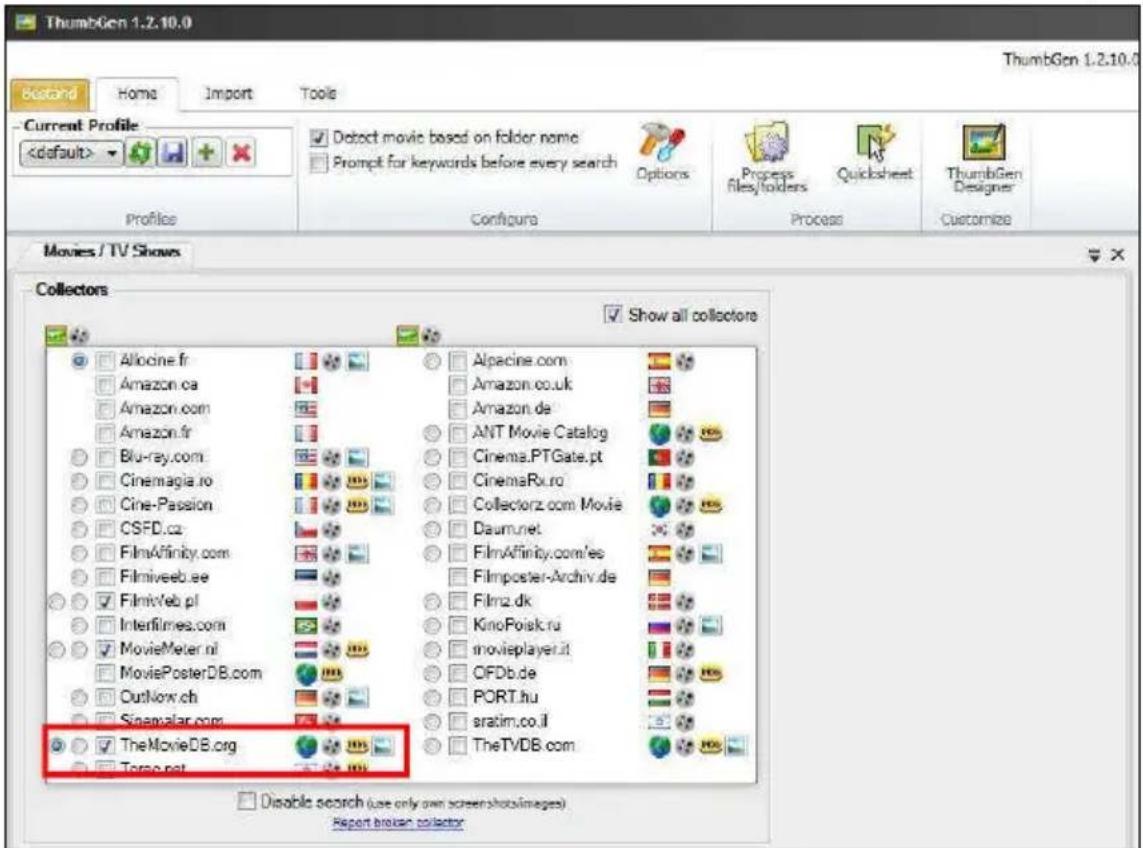
Image 14-ThumbsGen
- Dans ce cas, vous avez selectionné une base de donnée nederlandaise pour récapérer les informations (détaillées) et la jaquette, reférez-vous à l'image 14.
- Cliquez sur « Options», la page d'Options apparait. Sur cette page d'Options, vous doivent désigné l'information que vous souhaitez afficher. Nous voulons seulement ajouter la vignette, une vignette supplémentaire et la fiche principale du film, comme indiqué sur l'image suivante :
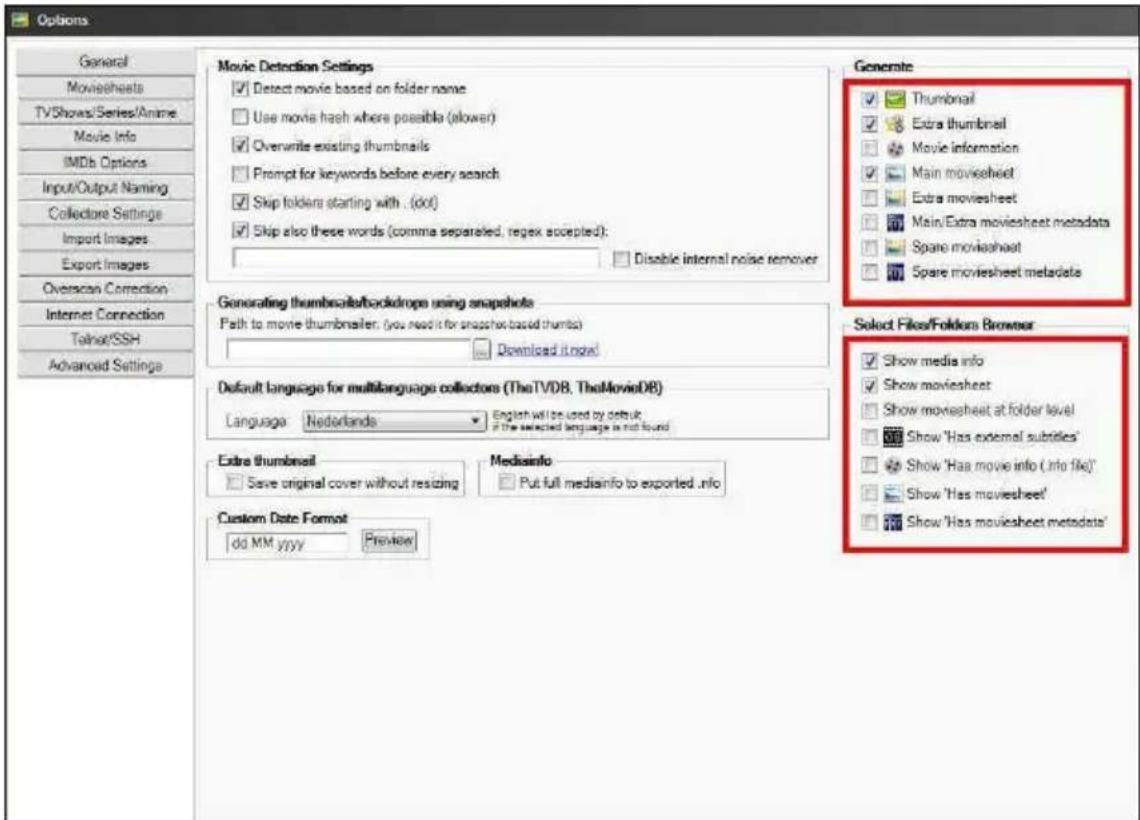
Image 15-ThumbsGen
- Cliquez sur « OK » en bas de la page, après quoi la page principale sera affichée de nouveau.
- Cliquez de nouveau sur « Options »
- Cliquez sur « Input/Output Naming (désignation Entreé/Sortie) ». À « Th蓝图ail (vignette) », vousdezvezvousassurer que la sortie est « M ».À « Main moviesheet (fiche film principale) », vousdezvezvousassurer que la sortie est «M\poster » et « Extra Th蓝图ail (vignette supplémentaire) » doit être « MN », comme indiquésur l'imagesuivante:
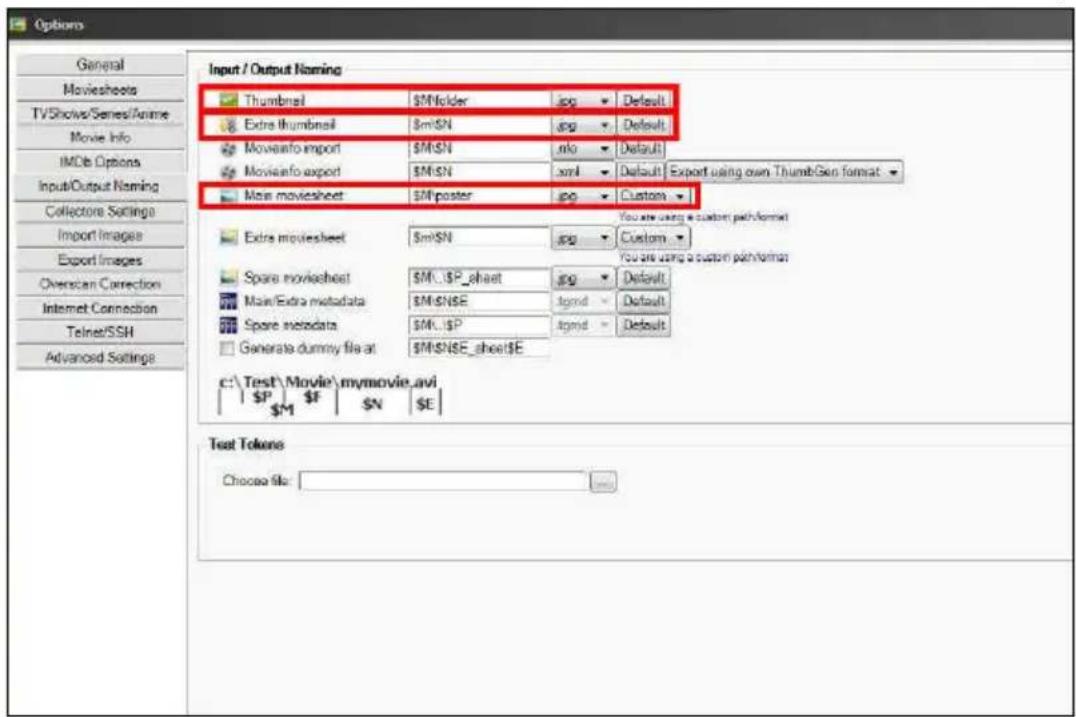
Image 16-ThumbsGen
- Cliquez sur « OK » en bas de la page, après quoi la page principale apparait.
- Cliquez maintainant sur le signe + à « Profil actuel » qui est surligné sur l'image suivante :
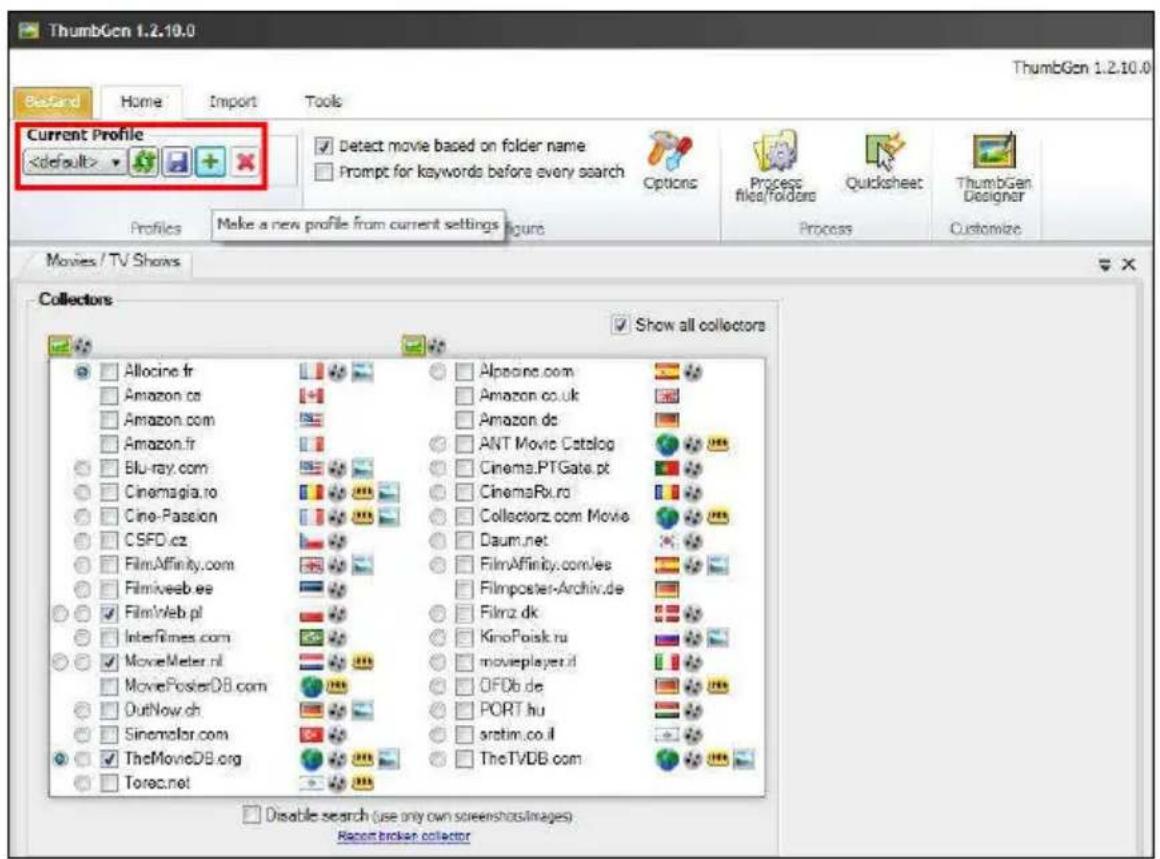
Image 17-ThumbsGen
- Enregistrez le profil actuel. Par exemple : Vous pouvez sauvegarder ce profil comme « Eminent », tel qu'indiqué dans l'image suivante :
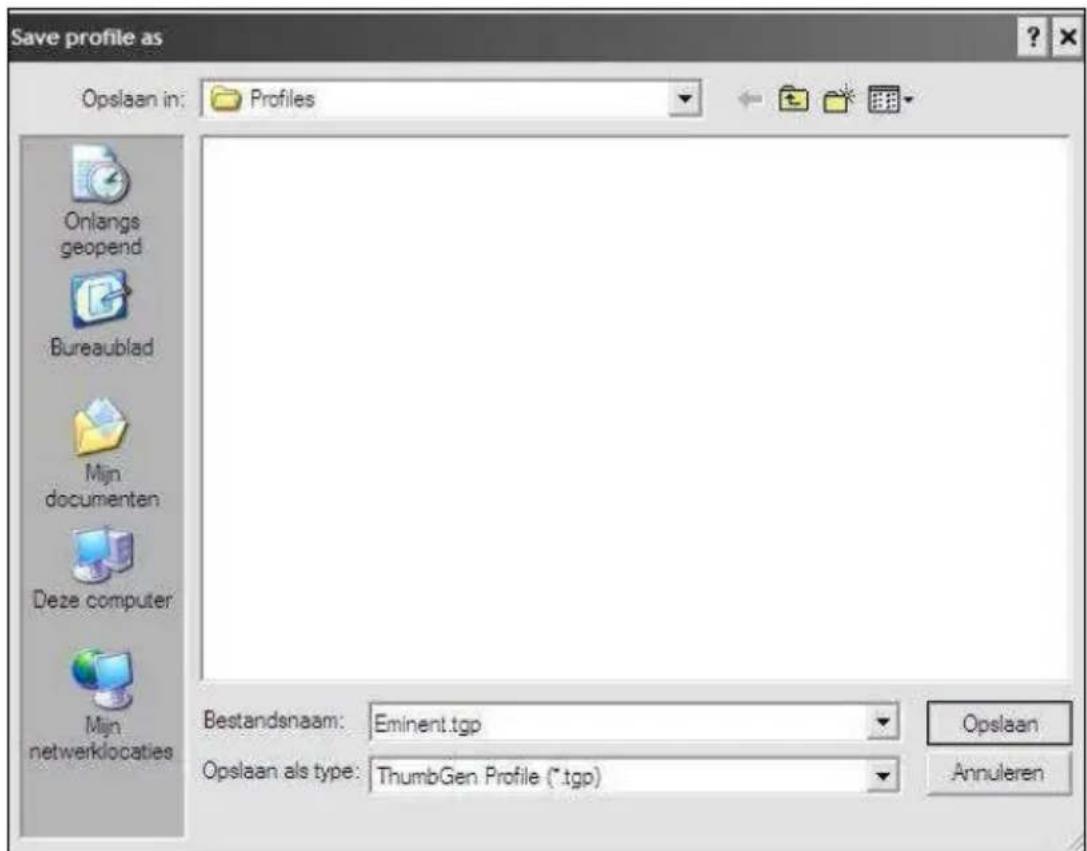
Image 18-ThumbsGen
- Cliquez sur « Enregistrement » après quoi la page principale apparait.
- À « Profil actuel », le profil sauvégarde estprésent, tel qu'illustré sur l'image suivante :
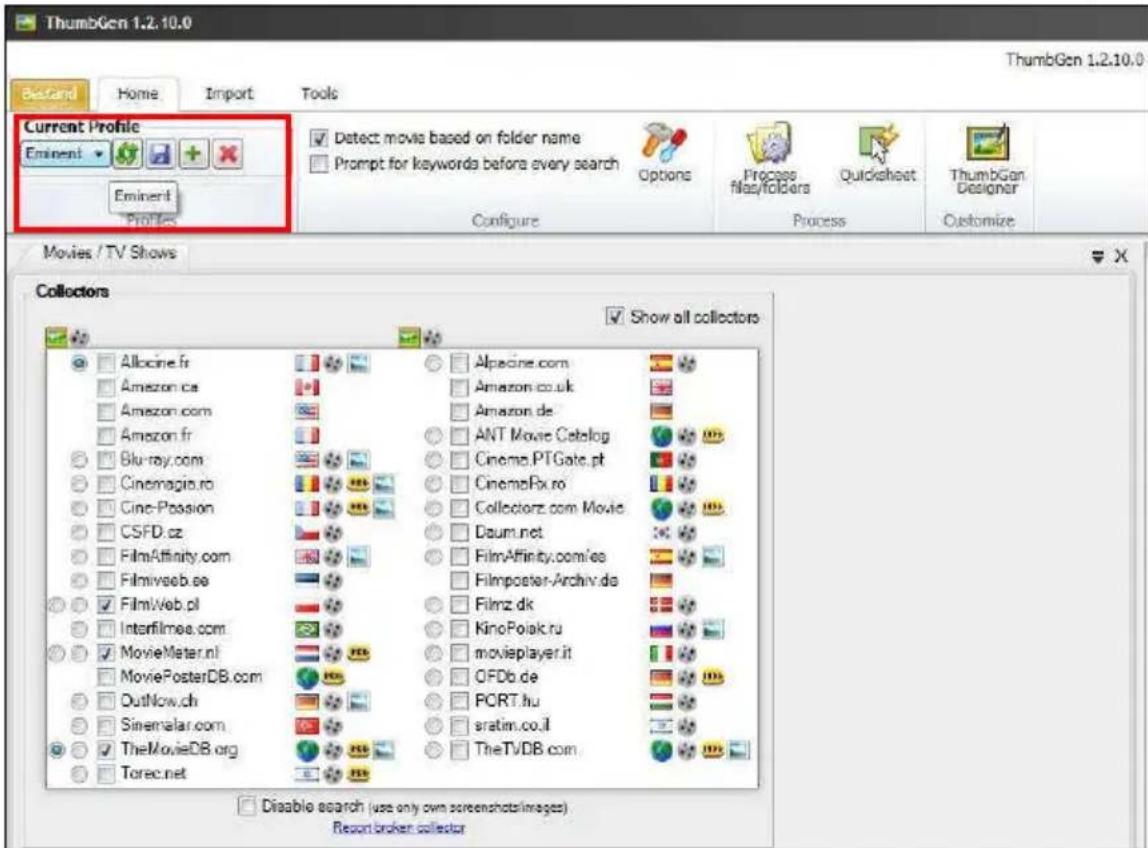
Image 19-ThumbsGen
- Cliquez maintainant sur « Process Files/folders (traiter les fichiers/dossiers) » et un écran apparaît avec les disques actuels.
- Sélectionnéz le disque correct puis le dossier (et les sous-dossiers) où les films sont stockés. Cliquez sur le nom du dossier. Correctement effectué, les sous-dossiers sont sélectionnés automatiquement.
- Maintenant cliquez sur le bouton « Mode automatique » et le programme commence à traiter les films. Dans le « Mode automatique », le programme peut vous demander de selectionner un titre si le programme ne sait pas exactement si le nom du(des) film(s) correspond au(x) nom(s) dans la base de données.
- Une barre de progrès s'affichera en bas de l'écran. Une fois le programme complète, vous pouvez le fermer.
- Maintenant, déconnectez le lecteur multimédia ou le disque dur USB externe de votre ordinateur en cliquant droit sur l'icone USB dans la barre des tâches, puis cliquez sur « Retirer le péripérique ». Vous devez reconnectcer le disque dur USB au lecteur multimédia. Vous pouvez aussi désirir de redémarrer le lecteur multimédia.
- Attendez que le lecteur multimédia ait redémarré.
11.2 Afficher les infos films
-
Vérifiez que le lecteur multimédia a bien démarré. Assurez-vous que la « Médiatheque » est paramétrée sur « Arrêt ». La Médiatheque se trouve en utilisant « Configuration → DIVERS → Médiatheque ».
-
Sélectionnez « Gestionnaire de fichiers » et appuyez sur le bouton « OK »
- Sélectionnez la source que vous souhaitez lui puis appuyez sur le bouton « OK »
- Accédez au dossier dans lequel sont stockés les films puis appuyez sur le bouton « OK ». Si effectué correctement, les sous-dossiers disponibles des films seront affichés.
- Appuyez sur le bouton « Bleu » sur la télécommande et l'info film du premier film de la liste s'affichera.
- Vous pouvez utiliser les boutons de navigation de la télécommande pour parcourir toutes les infos films disponibles.
- Une fois que vous avez choisi le film que vous poulez dire, vous devez appuyer sur le bouton « OK » de la télécommande (tout en regardant lesinfos du film) pour démarrer le film choisi.
Astuce : Lesinfos films sont également disponibles lorsqu'you utilisez l'icone « Film » au lieu d'utiliser l'icone « Gestionnaire de fichiers » .
11.3 Affichage de jaquette
- Vérifiez que le lecteur multimédia a bien démarré. Assurez-vous que la « Médiathèque » est paramétrée sur « Arrêt ». La Médiathèque se trouve en utilisant « Configuration → DIVERS → Médiathèque »
- Sélectionnez « Gestionnaire de fichiers » et appuyez sur le bouton « OK »
- Sélectionnez la source que vous souhaitez dire puis appuyez sur le bouton « OK »
- Accédez au dossier dans lequel sont stockés les films puis appuyez sur le bouton « OK »
- Sélectionnéz un dossier de film puis appuyez sur le bouton « OK »
- Appuyez sur le bouton « Jaune » de la télécommande ; les jaquettes du film s'afficheront.
- Appuyez sur bouton « OK » et l'info du film s'affichera.
- Appuyez sur le bouton « OK » de la télécommande (pendant que vous regardez l'info du film) pour commencer le film.
Astuce : La jaquette est également disponible lorsque vous utilisez l'icone « Film » au lieu d'utiliser l'icone « Gestionnaire de fichiers » .
11.4 Utilisation de la videomosaïque
- Vérifiez que le lecteur multimédia a bien démarré. Assurez-vous que la « Médiathèque » est paramétrée sur « Arrêt ». La Médiathèque se trouve en utilisant « Configuration → DIVERS → Médiathèque »
- Sélectionnez « Gestionnaire de fichiers » et appuyez sur le bouton « OK »
-
Sélectionnez la source que vous souhaitez lui puis appuyez sur le bouton « OK »
-
Accédez au dossier dans lequel sont stockés les films puis appuyez sur le bouton « OK ». Si effectué correctement, les sous-dossiers disponibles des films seront affichés.
- Appuyez sur le bouton jaune de la télécommande et la videomosaïque affiche toutes les jaquettes disponibles.
- Vous pouvez utiliser les boutons de navigation de la télécommande pour acceder à toutes les jaquettes de film disponibles.
- Appuyez sur bouton « OK » et l'info du film s'affichera.
- Appuyez sur le bouton « OK » de la télécommande (pendant que vous regardez l'info du film) pour commencer le filmChoisi.
Astuce : La videomosaïque est également disponible lorsque vous utilisez l'icone « Film » au lieu d'utiliser l'icone « Gestionnaire de fichiers »
12.0 Lecture de fichiers multimédia par le biais du réseau
Le lecteur multimédia possède un client UPnP et Samba. Le lecteur multimédia est ainsi capable de diffuser du contenu multimédia à partir d'un serveur UPnP ou du serveur Samba via votre réseau. Windows XP et Vista viennent généralement avec Windows Media Player. Puisque Windows Media Player 11 est la dernière version disponible pour ces versions de Windows, nous allons expliquer cette version pour Windows XP et Vista. Windows Media Player 12 est mentionné puisque c'est la version Media Player par défaut dans Windows 7.
Remarque: Bien que UPnP est facile à utiliser, il a des défauts. Si vos fichiers video ne sont pas reconnus ou si vous foulez dire des DVD ou des fichiers video avec des fichiers de sous-titres séparés, il est recommendé d'utiliser Samba, aussi connu comme les dossiers partages.
12.1 Configuration de Windows media player 11 comme serveur UPnP (Windows XP et Vista)
Viete ordinateur n'est pas configuré pour partager par défaut les fichiers multimédia. Vous devrez installer un serveur multimédia UPnP sur votre ordinateur pour ajouter cette fonctionalité. Lorsque vous utilisez Media Player 11, vous pouvez utiliser le service multimédia UPnP intégré de ce programme. Lorsque vous activez cette option, votre lecteur multimédia peut acceder à la bibliothèqueusicale sur votre ordinateur. Suivez les étapes suivantes pour activer cette option :
- Cliquez sur 'Demarrer'.
- Cliquez sur 'Programmes'.
- Cliquez sur 'Windows Media Player'.
- Cliquez sur 'Outils' puis cliquez sur 'Options'. L'écran illustré ci-dessous s'affichera:
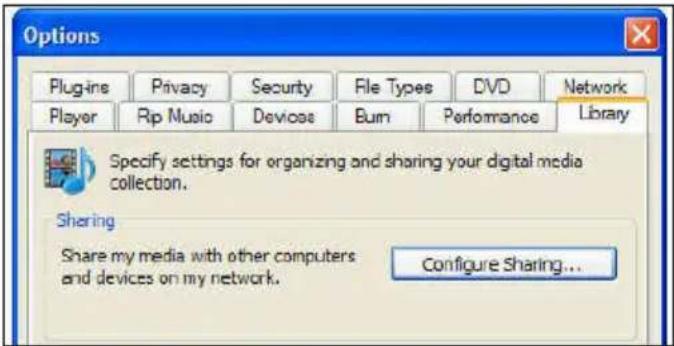
Image 20 - Lecteur multimédia 11
- Allez sur l'onglet 'Bibliothèque' en haut à gauche de la fenêtre des options.
- Cliquez alors sur 'Configurer le partage'.
- Cochez la case 'Partager mon multimédia' et cliquez sur OK.
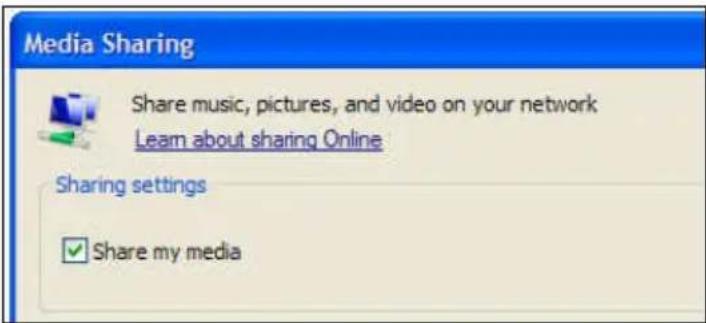
Image 21 - Lecteur multimédia 11
- Une liste des apparèils détectés apparaitra après quelques secondes.
- Cliquez sur le nom de votre lecteur multimédia.
- Cliquez sur 'Permettre'.
- Cliquez sur 'OK'.
- Cliquez sur 'OK'.
- Tous les fichiers dans la bibliothèque multimédia de Windows Media Player seront maintainant partages avec votre lecteur multimédia. La bibliothèque multimédia sera accessible en utilisant la télécommande et l'écran du lecteur multimédia.
Remarque : Les étapes décrites ci-dessus sont pour Windows Media Player 11, qui peut être télécharge sur http://www.microsoft.com/windows/windowsmedia/player/
12.2 Configuration de Windows Media Player 12 comme serveur UPnP (Windows 7)
Windows 7 vient généralement avec Windows Media Player 12. Si le streaming ne réussit pas directement, vous pouvez vous reférer à la fonction d'aide de Windows Media Player 12. Windows Media Player 12 a une fonction d'aide très utile qui peut
etre utilisée comme un guide pour configurer votre ordinateur comme un serveur multimédia UPnP.
- Ouvrez Windows Media player 12.
- Si Windows Media Player s'ouvre en mode 'Lecture maintainant', cliquez sur le bouton 'Passer à la bibliothèque'itué dans le coin supérieur droit de Windows Media Player.
- Cliquez sur 'Diffuser' et cliquez sur 'Activer le streaming multimédia à domicile'. Activez 'Streaming multimédia à domicile' dans 'Options de streaming multimédia'.
Les étapes ci-dessus sont généralement suffisantes pour diffuser avec UPnP. Si cela ne marche pas, veuillez visitor le site Web de Microsoft pour plus d'informations.
Astuce: De nombreux autres programmes peuvent transformer votre ordinateur en serveur multimédia UPnP. Certains de ces programmes sont téléchargeables, à l'instar de tversity (www.tversity.com) ou de Twonkymedia (www.twonkyvision.de).
12.3 Lecture multimédia depuis votre réseau (UPnP)
- Utilisez les boutons de navigation pour selectionner 'Gestionnaire' et appuyez sur le bouton 'OK'.
- Appuyez sur le bouton 'Menu' et Sélectionnez la catégorie. Si vous voulez jouer un fichier video en utilisant UPnP, Sélectionnez 'Films' et appuyez sur le bouton 'OK'.
- Sélectionnez 'UPNP' et appuyez sur le bouton 'OK'; les serveurs UPnP disponibles s'afficheront alors.
- Sélectionnez le serveur UPnP que vous souhaitez utiliser puis appuyez sur le bouton 'OK'.
- Si nécessaire, Sélectionnez le dossier approprié et appuyez sur le bouton 'OK'.
- Sélectionnez ensuite le fichier que vous souhaitez jouer et appuyez sur le bouton 'OK'. Le fichier commence à jouer.
12.4 Lecture multimédia depuis votre réseau (Samba)
- Utilisez les boutons de navigation pour selectionner 'Gestionnaire' et appuyez sur le bouton 'OK'.
- Appuyez sur le bouton 'Menu' et Sélectionnez la catégorie. Si vous voulez jouer un fichier video en utilisant Samba, Sélectionnez 'Films' et appuyez sur le bouton 'OK'.
- Sélectionnez 'Réseau' et appuyez sur le bouton 'OK'; les groupes de travail disponibles s'afficheront alors.
-
Sélectionnez le groupe de travail désiré et appuyez sur le bouton 'OK'. Le serveur(s) Samba disponible s'affichera.
-
Sélectionnez le serveur Samba que vous souhaitez utiliser puis appuyez sur le bouton 'OK'. Si vous avez besoin de vous connecter, entrez le nom d'utilisateur et le mot de passer et appuyez sur le bouton 'OK'.
- Si nécessaire, Sélectionnez le dossier approprié et appuyez sur le bouton 'OK'.
- Sélectionnez ensuite le fichier que vous souhaitez jouer et appuyez sur le bouton 'OK'. Le fichier commence à jouer.
12.5 Lecture multimédia depuis votre réseau en utilisant DLNA DMR
Le lecteur multimédia peut aussi fonctionner comme un esclave DLNA. Cela signifie que le lecteur multimédia marchera comme un récepteur multimédia numérique. Avec cette fonction, il n'est pas nécessaire d'allumer le téléviseur pour jour du contenu multimédia. Par exemple : Si vous lecteur multimédia est connecté à votre récepteur, vous pouvez contrôler le lecteur multimédia en utilisant un autre apparéil qui a une fonction de point de contrôle DLNA. De cette façon, vous serez en mesure de contrôler le lecteur multimédia, qui permet au lecteur multimédia de jour votre musique sans avoir besoin d'allumer votre téléviseur.
Beaucoup d'appareils de nos jours peuvent ettre utilisés comme point de contrôle. Windows Media Player est capable de le faire, et de meme avec de nombreux téléphones intelligents tels que iPhone Apples et les telephones intelligent Android. Comme exemple, nous allons expliquer comment faire pour utiliser la fonction DLNA DMR avec Windows Media Player 12. Windows Media Player 12 doit etre configuré comme serveur UPnP (voir chapitre 12.2).
- Les premières étapes doivent être effectués sur votre lecteur multimédia : Utilisez les boutons de navigation pour selectionner 'Configuration' et appuyez sur le bouton 'OK'.
- Sélectionnez 'Système'.
- Sélectionnez « DLNA DMR » et assurez-vous que cette option est régée sur « Marche »
- Ouvrez Windows Media player 12 sur votre ordinateur.
- Si Windows Media Player s'ouvre en mode 'Lecture maintainant', cliquez sur le bouton 'Passer à la bibliothèque'itué dans le coin supérieur droit de Windows Media Player.
- Cliquez-droit sur un fichier multimédia, par exemple un fichier MP3 et choisissez 'Jouer sur' puis cliquez sur le nom du lecteur multimédia. Àpres quelques secondes, le fichier sélectionné sera joué sur le lecteur multimédia.
Il n'est pas nécessaire d'avoir les fichiers multimédia sur le même apparéil que le point de contrôle. Notre ordinateur ou votre téléphone intelligent peut aussi agir comme un point de contrôle, même si vos fichiers multimédia sont enregistrés sur un autre apparéil comme un NAS et connecté au même réseau.
12.6 Lecture multimédia depuis votre réseau en utilisant iMediaShare
Vous pouvez aussi dire du contenu multimédia par le biais de votre réseau en utilisant le logiciel iMediaShare. En utilisant ce logiciel, il devendra possible de diffuser des videos à partir d'applications telles que YouTube sur votre lecteur EM7385 ou EM7380, en utilisant votre smartphone ou votre tablette (systèmes iOS et Android). Ces applications sont prédéfinies au sein du logiciel iMediaShare. Dans le chapitre suivant, nous avons utilisé la version 4.2 de lmediaShare sur un Ipad3 avec iOS 5.1.
- Visitez l'appstore d'Apple, ou, si vous avez un apparéil Android, visitez le Playstore de Google.
- Cherchez l'app (gratuite) iMediaShare.
- Téléchargez et installez l'app sur votre appareil.
- Ouvrez iMediaShare.
- Sélectionnez une application à partir de la liste puis appuyez dessus pour l'ouvrir.
- Si vous choisissez de dire un objet (une diffusion video), le logiciel iMediaShare vous demandera vers ou la diffuser. Choisissez votre lecteur EM7385 ou EM7380 (ils seront reconnaissables puisqu'ils ont le nom de réseau que vous avez donné au lecteur au chapitre 7.4.4).
- Le lecteur multimédia affichera la diffusion sur votre télévisueur.
Remarque: Le logiciel iMediaShare est fourni par une partie fierce. Cela signifie qu'Eminent n'est pas responsable du fonctionnement de l'app. Si vous rencontres des problèmes avec le logiciel iMediaShare, vous doivent le reférer au fabricant du logiciel.
13.0 Android
Astuce : Branchez le mini clavier sans fil EM3140 avec un pavé tactile et pointeur laser intégrés pour acceder au menu Android et commander les apps !
Pour une performance et une stabilité optimes, il est recommendé d'utiliser un disque dur interne dans le EM7385, ou de brancher une clé ou un disque dur USB sur le lecteur EM7380.
13.1 Utilisation d'Android
Les lecteurs 'EM7385 et EM7380 permettent aussi de profiter des fonctionnalités d'Android. Avec cette fonctionnalité, vous pourrez installer et utiliser des apps Android.
- Utilisez les boutons de navigation pour aller sur « Apps d'Android » puis appuyez sur le bouton « OK »
- L'option Android va démarrer. Il se peut que le message « Amorcage en cours d'Android » apparaisse*.
-
Une fois que la fonctionnalité Android est démarrée, un nouvel écran apparaître automatiquement et quelques apps Android préinstallées seront disponibles.
-
Si vous VOULEZ DEMARRER une app Android, vous doivent désigné l'app que vous VOULEZ DEMARRER. Appuyez sur le bouton « OK » de la télécommande pour DEMARRER l'app, ou si vous utilisez le EM3140, cliquez sur l'app en utilisant le bouton gauche sur le pavé tactile.
-
Remarque : Vous pouvez activer la fonctionnalité Android en même temps que le démarrage du lecteur multimédia. De cette façon, la fonctionnalité Android démarrera toujours au moment où le lecteur multimédia a fini l'amorçage. Allez à « Configuration →DIVERS →Amorcer avec Android » et configurer-le sur « Marche »
13.2 Installation des apps Android
Vous pouvez installer les apps Android sans aide. Dans les sections suivantes, nous allons expliquer comment faire pour installer l'app Android.
- Cherchez sur Internet des apps Android avec des applications « APK ». Vous pouvez aussi visiter le site Web Eminent où les apps Android seront téléchargeables. Une APK est une application installable sous Android.
- Copiez le fichier APK sur une clé USB et insérez la clé USB dans un port USB libre du lecteur EM7385 ou EM7380.
- Utilisez les boutons de navigation pour aller sur « Android » puis appuyez sur le bouton « OK »
- Allez à « Gestionnaire de fichiers (E/S) » et appuyez sur le bouton « OK », ou si vous utilisez le EM3140, cliquez sur « Gestionnaire de fichiers (E/S) » en utilisant le bouton gauche du pavé.
- Lorsque vous utilisez le « Gestionnaire de fichiers (E/S) » pour la première fois, il se peut que vous Voyez un Contrat de Licence de l'Utilisateur Final que vous doivent lire en premier. Sélectionnez « J'accipe » et appuyez sur le bouton « OK », ou cliquez sur le bouton du pavé tactile une seule fois. ÀpRES avoir accepté le CLUF, vous pourrez voir les notes de mise à jour du « Gestionnaire de fichiers (ES) ». Sélectionnez « Continuer » et appuyez sur le bouton « OK », ou cliquez sur le bouton du pavé tactile une seule fois.
- Sélectionnez « mnt » et appuyez sur le bouton « OK », ou cliquez sur le bouton du pavé tactile une seule fois.
- Sélectionnez « usbmounts » et appuyez sur le bouton « OK », ou cliquez sur le bouton du pavé tactile une seule fois.
- Sélectionnez la clé USB (SDA1 ou SDB1, etc.) et appuyez sur le bouton « OK », ou cliquez sur le bouton du pavé tactile une seule fois.
- Accédez au fichier APK que vous poulez installer et appuyez sur le bouton « OK », ou cliquez sur le bouton du pavé tactile une seule fois.
- Sélectionnez « Installer » et appuyez sur le bouton « OK », ou cliquez sur le bouton du pavé tactile une seule fois, l'app Android sera installée.
- Une fois que l'app Android a eté installée, le message « Application instalée » s'affichera.
- Sélectionnez « Ouvrir », appuyez sur le bouton « OK » ou cliquez sur le bouton gauche du pavé tactile une seule fois pour démarrer l'application, ou bien
séléctionnez « Terminate » et appuyez sur le bouton « OK », ou cliquez sur le bouton gauche du pavé tactile une seule fois pour returner à la vue d'ensemble sur la clé ou le disque USB. Au cas où vous pouze restourner au menu principal Android, utilisez le bouton « Retour », ou utilisez le bouton « Échap » du pavé tactile EM3140.
Remarque : Les applications que vous avez installées vous-même sont également visibles dans le menu principal de la fonctionnalité Android !
13.3 Utilisation des objets Android par défaut
13.3.1 Navigateur
Astuce : Nous recommendons d'utiliser le mini clavier sans fil EM3140 avec pavé tactile et pointeur laser intégrés pour commander les apps !
- Sélectionnez le navigateur d'app via la télécommande et appuyez sur le bouton « OK », ou sélectionnez le navigateur d'app en utilisant le pavé tactile du EM3140 et cliquez sur le bouton gauche du pavé pour ouvrir l'app. Le navigateur Web démarrera automatiquement.
- Sélectionnez la barre d'adresses en haut du menu et appuyez sur le bouton « OK », ou cliquez sur le bouton gauche du pavé. Un clavier virtuel apparaitra.
- Entrez le nom du site que vous souhaitez visitor, par exemple: www.eminentonline.com puis selectionnez le bouton « Entrer » sur l'écran et appuyez sur le bouton « OK », ou cliquez sur le bouton gauche du pavé, la page Web sera chargée.
- Utilisez les boutons de navigation sur la télécommande ou le pavé tactile pour sélectionner un objet sur la page Web, puis appuyez sur le bouton « OK » ou cliquez sur le bouton gauche du pavé pour charger l'objet.
Astuce : Lorsque vous utilisez le clavier virtuel, selectionnez l'icone « Symbole » pour ajouter des symboles au texte. Utilisez l'icone « Minuscule ou Majuscule » pour permuter entre les majuscules et minuscules.
Astuce : Lorsque vous vous servez du EM3140, utilisez l'onglet « Signets » pour ajouter le site Web à vos favoris. Si vous pouze renomer le signet, cliquez sur l'icone qui est listede avec l'icone « Ajouter » et signet. Vous pouze aussi renomer le signet si vous le souhaitez et changer d'emplacement. Cliquez sur le bouton « OK » à l'écran et enregistrez les changements.
Astuce : Lorsque vous utilisez le EM3140, cliquez sur les icones « Signet » puis « Le plus visité » pour voir quels sont les sites Web visités les plus populaires ou cliquez sur « Historique » pour vérifier l'histoire du navigateur.
13.3.2 OI File Manager
Le gestionnaire de fichiers E/S vous permet d'acceder aux fichiers sur l'appareil USB connecté et d'installer les APK d'Android. Ces étapes seront décrites au chapitre 13.2.
13.3.3 Search
- Sélectionnez l'app de « Recherche » via la télécommande, puis appuyez sur le bouton « OK », ou sélectionnez l'app de « Recherche » en utilisant le pavé tactile du EM3140 et cliquez sur le bouton gauche du pavé pour ouvrir l'app. L'app « Recherche » démarrera automatiquement.
- Un nouvel écran s'ouvre affichtant un clavier virtuel, et en haut de l'écran une barre de recherche Google est affichée.
- Assurez-vous que la langue est configurée sur « Anglais ». Si c'est correct, un onglet « ANGL » estprésent sur le clavier virtuel. Si un autre onglet de langue estprésent, vous doivent vous assurer que l'onglet « ANGL » est sélectionné.
- Remplissez l'objet que vous pouze rechercher, Sélectionnez le bouton « Entrée » et appuyez sur le bouton « OK » ou « Entrée » de la télécommande ou du EM3140.
- Les résultats de la recherche s'afficheront.
Astuce : Lorsque vous utilisez le clavier virtuel, selectionnez l'icone « Symbole » pour ajouter des symboles au texte. Utilisez l'icone « Minuscule ou Majuscule » pour permuter entre les majuscules et minuscules.
- Sélectionnez l'app « RT Media Center » via la télécommande et appuyez sur le bouton « OK », ou sélectionnez l'app « RT Media Center » en utilisant le pavé tactile du EM3140 et cliquez sur le bouton gauche du pavé pour ouvrir l'app. L'app « RT Media Center » démarrera automatiquement.
-
Vous verrez trois icones principales : « Images », « Videos », « Audios ». Chaque objet représentée une catégorie spécifique :
-
« Images » montre les images qui sont prsentes sur le périphérique USB connecté ou le disque dur interne (EM7385).
- « Videos » montre les fichiers videotos qui sont présents sur le périhérique USB connecté ou le disque dur interne (EM7385).
-
« Audios » montre les fichiers audio qui sont présents sur le pérophérique USB connecté ou le disque dur interne (EM7385).
-
Si vous voulez dire un fichier d'images, un fichier de film ou un fichier audio, vous pouvez selectionner la categorie correcte, et appuyer sur le bouton OK ou cliquez sur le bouton gauche du pavé tactile.
- La catégorie sera ouverte. Si vous le souhaitez, vous pouvez effectuer un besoin supplémentaire selon la catégorie, puis dire le(s) fichier(s).
13.3.5 Reglages
L'app « Paramétrage » vous permet de consulter des options plus avances, comme « Emplacement et sécurité », « Carte SD et stockage », « Langue et clavier et « À propos ».
14.0 Diffusion de contenu en ligne en utilisant (web)apps
Les lecteurs EM7385 et EM7380 disposent d'un navigateur Web entièrement fonctionnel grâce au support HTML 5 et de fonctionnalités video et audio parfaitement utilisables.
14.1 Utiliser le navigateur Web
Astuce : Nous recommandons d'utiliser le mini clavier sans fil EM3140 avec pavé tactile et pointeur laser intégrés pour contrôle les apps pour une convivialité optimale.
- Utilisez les boutons de navigation pour selectionner le « Navigateur Web » et appuyez sur le bouton « OK »
- Appuyez sur le bouton « Menu » et le menu du navigateur s'ouvrira.
- Sélectionnez la barre d'adresse en haut du menu et appuyez sur le bouton « OK ». Vous serez redirigé vers le clavier virtuel.
- Entre le nom du site que vous souhaitez visitor, par exemple: www.eminent-online.com, puis appuyez ensuite sur le bouton « Lecture » deux fois pour ouvrir la page Web.
- Appuyez sur le bouton rouge de la télécommande pour pouvoir selectionner et cliquer sur les liens de la page Web. Vous pouvez également utiliser la souris pour cliquer sur un objet.
Astuce : Lorsque vous utilisez le clavier virtuel, appuyez sur le bouton rouge pour pouvoir ajouter des symboles au texte. Utilisez le bouton 'Time Seek' pour permuter entre les majuscules et minuscules.
Astuce : Utilizez l'onglet 'Signets' pour ajouter le site à vos favoris.
14.2 Buddy Link
Les lecteurs EM7385 et EM7380 ont aussi l'option populaire « Buddy Link ». En utilisant cette option, vous pourrez communiquer avec d'autres personnes qui ont Buddy Link ou un compte Google. Vous pouvez envoyer des messages texte et des fichiers à d'autres personnes en utilisant le lecteur multimédia.
Astuce : Connectez un clavier USB standard pour simplifier la saisie de vos messages!
- Utilisez les boutons de navigation pour selectionner 'Apps' et appuyez sur le bouton 'OK'.
- Sélectionnez l'application que vous souhaitez utiliser, par exemple 'Buddy Link' puis appuyez sur le bouton 'OK'.
- Enregistrez-vous avec le nom d'utilisateur et le mot de passer de votre compte Google. Une liste d'amis s'affichera. Vous pouvez maintainant envoyer des messages à vos amis (en ligne).
Remarque: Le nombre d'applications disponibles peut varier. Les applications disponibles sont offerts par des tiers. Eminent ne garantie pas le fonctionnement d'une application si un tiers decide de faire des modifications à une application ou decide d'arrête de supporter cette application.
15.0 Utilisation d'applications tierces
15.1 Description des applications hierces et autres informations utiles
Remarque: Le nombre d'applications disponibles peut varier. Les applications sont offertes par des tiers. Le bon fonctionnement des apps disponibles dépends de ces tiers. Si une partie tierce decide de faire des changements à une app, ou decide d'arrêter de prendre en charge les apps, Eminent ne peut pas garantir le fonctionnement continu des apps!
Applications pierces d'Eminent est l'endetroit ou chercher des apps pour votre lecteur multimédia HD Eminent!
L'installation de ces apps est très simple : À partir de votre ordinateur,-cliquez sur votre app favorite. En cliquant sur une app, l'app sera installee sur votre compte Applications pierces d'Eminent. Une fois installee, vous pouvez utiliser votre lecteur multimédia pour dire les apps instalées. De cette façon, de nombreuses apps sont à votre portée.
Par défaut, il y a de nombreuses apps disponibles pour votre lecteur multimédia HD. En utilisant les applications tierces d'Eminent, vous pouvez même creator vos propres apps et les/partager avec d'autres utilisateurs des applications tierces d'Eminent. Plus lesgens créé des apps, plus les apps deviendront disponibles dans les applications tierces d'Eminent.
15.1.2 Eminent Open Source Forum
Eminent Europe B.V. a un grand forum communautaire, où les visiteurs peuvent s'entraider en partageant leurs problèmes. Il ne remplace pas notre service
d'assistance, mais il a pour but d'être un endroit idéal pour découvert de nouveaux développements et pour aider les utilisateurs.
Le forum Eminent Open Source se trouve à :
http://opensource.eminent-online.com
15.1.3 Support
Si vous éprouvez des difficultés qui ne peuvent pas'être résolues à l'aide du forum Eminent Open Source, vous pouze contacter le service d'assistance par email :
Remplissez le formulaire de contact sur le site Web Eminent. Ce formulaire se trouve sur: www.eminent-online.com/contact
15.1.4 Compte développement
Si vous souhaitez développé des apps pour les applications tierces d'Eminent, Eminent peut changer votre compte utilisé en un compte développéur, qui offre plus de privilèges. Les comptes développéur ayant accès aux ressources du système pour introduire des apps pour l'ensemble du système, il se peut que nous demandions à voir notre propre travail avant de vous donner accès aux privilèges de ces comptes. Si vous n'étes pas d'accord, nous ne pourrons pas vous offrir un compte développéur. Des développpeurs eventuels peuvent nous contacter en utilisant le forum Open Source ou en nous envoyant un message par email à : support@eminent-online.com avec pour objet : Compte développpeurs Eminent d'applications tierces.
15.2 Utilisation des applications hierces
Avant de pouvoir utiliser des applications tierces Eminent, votre lecteur multimédia doit avoir un accès Internet. Le lecteur multimédia doit pouvoir utiliser les apps embarquées sans problèmes. Par exemple : La fonctionnalité Facebook doit pouvoir fonctionner sans aucun problème.
L'utilisation de flux HD nécessite une connexion Internet Rapide avec au moins 8Mbit en voie descendante. Verifie le début de votre connexion Internet ou contactez vous fournisseur d'accès Internet pour plus de détails.
15.3 Enregistrement d'un compte
Avant de pouvoir utiliser la fonctionnalité des applications tierces Eminent, vous devez enregistrer un compte (une confirmation est nécessaire). Vous pouvez créé un compte en utilisant votre PC. Vous pouvez creator un compte n'importe quand.
- Ouvrez le navigateur Web sur votre PC : Par exemple : Internet Explorer, Firefox ou Safari.
- Saisissez « http://thirdparty.eminent-online.com » dans la barre d'adresse du navigateur et appuyez sur la touche « Entrée » de votre clavier.
- Cliquez sur « Creer un nouveau compte »
-
Sélectionnéz votre langue.
-
Saisissez une adresse email valide.
- Saisissez le mot de passer que vous avez choisi.
- Confirmez le mot de passer que vous avez besoin.
- Lisez le texte (d'advertisement) sous « Conditions générales »
- Une fois que vous avez lu le texte, vous doivent cocher « J'agreeée avec... »
- Cliquez sur « Créer un compte » Vous receivez une confirmation de création de votre compte. Un email de confirmation sera envoyé à l'adresse email que vous avons fournie.
- Vérifiez votre email pour la confirmation de compte.
- Cliquez sur le lien dans l'email de confirmation pour confirmer la création de compte.
15.4 Enregistrement de votre lecteur
- Assurez-vous que le lecteur multimédia a démarré, et qu'il est connecté à Internet.
- Assurez-vous que vous étés dans le menu principal et Sélectionnez « Apps ». Appuyez sur le bouton « OK » de la télécommande.
- Un écran apparait avec des iconônes.
- Utilisez la télécommande pour selectionner l'icone « Applications hierces » et appuyez sur le bouton « OK » de la télécommande.
- Sélectionnez « Applications hierces » et appuyez sur le bouton « OK » de la télécommande.
- Servez-vous de la télécommande pour selectionner votre langue préféérée, puis appuyez sur le bouton « OK » de la télécommande.
- Le pré-enregistrement va démarrer.
- Un message de confirmation apparait, indiquant que le pré-enregistrement s'est déroulé avec succès.
- Appuyez sur le bouton « OK » de la télécommande pour returner à l'écran précédent.
15.5 Ajout d'un lecteur multimédia sur votre compte
Maintenant que le lecteur multimédia a été pré-enregistré, il peut être ajoute à votre compte.
- Ouvrez le navigateur Web sur votre PC : Par exemple : Internet Explorer, Firefox ou Safari.
- Saisissez « http://thirdparty.eminent-online.com » dans la barre d'adresse du navigateur et appuyez sur la touche « Entrée » de votre clavier.
- Entre les détails de votre connexion (nom d'utilisateur et mot de passer) et cliquez sur le bouton « Enregistrement »
- La page principale apparait. Vous etes maintainant connecte a votre compte ou les apps peuvent etre gerees.
- Cliquez sur « Mes lecteurs multimédia » dans le coin droit haut de la page Web.
-
Au champ « Action», le texte : « Enregistrer ce lecteur multimédia » s'affiche.
-
Cliquez sur « Enregistrer ce lecteur multimédia » pour enregistrer votre lecteur multimédia sur votre compte.
- Un message de confirmation apparait. Cliquez sur « Retour » pour returner à l'écran précédent.
La configuration initiale est maintainant terminée. Si vous pouze maintainant ajouter une app rapidement, veuilles suivre les instructions du chapitre 15.7.
15.6 Dossiers et sous-dossiers
Les apps peuvent être regroupées ensemble et placees dans des dossiers de votrechioix. Vous pouvez aussi creator des sous-dossiers jusqu'à deux niveaux. La première étape à suivre est de creator un dossier puis de suivre les étapes ci-dessous.
- Cliquez sur « Mes apps » dans le coin croit haut de la page Web.
- Voitriste d'apps apparait. A la premiere utilisation, cetteiste sera vide.
- Cliquez sur « Ajouter dossier »
- Entrez le nom de votre dossier au champ « Nom ». Par exemple, « Radio en continu »
- Choisissez un (sous) dossier pour stocker le fichier. Si les sous-dossiers ne sont pas disponibles, Sélectionné « Dossier racine »
- Si nécessaire, vous pouvez activer la protection PIN (cf. chapitre 15.8) pour ce dossier et toutes les apps ou sous-dossiers dans ce dossier. Cochez « Sécurisé avec code PIN (code confidentiel) » pour ce faire.
- Cliquez sur « Creer » et le dossier sera créé.
- Le dossier créé sera place sur la première page de votre liste d'apps.
Vouss pouvez maintainant utiliser « Radio en continu » comme dossier cible lorsqu'vous inscrivez des apps à partir de la liste « Recherche dans toutes les apps disponibles »
En raison des limitations du système,les dossiers ne peuvent pas etre repositionnés dans la liste d'apps vers le haut/vers le bas. Les dossiers seront always positionnés en haut de la liste.
15.7 Ajout d'une app à votre compte
Maintenant que vous lecteur est lié à votre compte, vous pouvez commencer à ajouter des apps disponibles. Suivez les étapes suivantes pour ajouter une app à votre lecteur multimédia :
- Cliquez sur « Mes apps » dans le coin croit haut de la page Web.
- Voiture liste d'apps apparait. Cette liste sera tout d'abord vide en dehors des doussiers que vous avez deja créés.
-
Cliquez sur « Recherche dans toutes les apps disponibles » en haut de votre liste d'apps.
-
Une liste d'apps disponibles sera affichée sur l'écran.
- Recherche des apps que vous souhaitez ajouter et cochez « Inscription ». Vous doivent aussi cochez « Clause de non-responsabilité ». Chaque app a sa propre clause de non-responsabilité.
- Sélectionnez le dossier où vous souhaitez stocker l'app dans « Dossier de stockage »
- Les apps réservées aux adults ont deux clauses de non-responsabilité. Chaque clause de non-responsabilité doit être cochée.
- Cliquez le bouton « Inscription » pour ajouter les apps sélectionnées sur votre compte.
- Une confirmation apparait indiquant que les apps ajoutées ne peuvent pas etre utilisées sur votre lecteur multimédia.
- Cliquez sur « Retour » pour returner à l'écran précédent.
Toute app qui n'a pas ete ajoutee au dossier choisi ne peut pas etre désinscrite et ensuite etre ajoutee de nouveau au dossier correct.
En utilisant l'icone « App en ligne » sur votre téléviseur, les apps ajoutées peuvent être utilisées.
Remarque: L'app a des fonctionnalités avancées comme triage d'apps et protection pin. Ces fonctionnalités seront expliquées au chapitre 15.8.
15.8 Fonctions avances
15.8.1 Triage d'apps
Les apps peuvent etre triées de la maniere que vous souhaitez. Il faudra que youssoyez connecté dans les applications fierces Eminent a partir de votre PC. Suivez lesétapes ci-dessous pour trier vos apps :
- Cliquez sur « Mes apps » dans le coin croit haut de la page Web.
- Notre liste d'apps apparait.
- Utilisez le curseur de la souris pour selectionner une app.
- Un certain nombre d'icones apparaitra à côté des apps. Utilisez le curseur de la souris pour consulter la description des icones. Consultez aussi l'image suivante :

RSS Newsreader


Image 27 - Applications hierces
Remarque: Si vous avez des privilèges de développement, plus d'icones peuvent apparaitre.

RSS Newsreader


- L'icone sur la gauche peut être utilisée pour noter une app, ceci sera précrit dans la section 15.8.2.
- La deuxième et troisième icône changera la position des apps à l'écran. Lorsque vous positionnez des apps en utilisant votre ordinateur, les apps s'afficheront également de la même manière sur votre téléviseur.
- La quatrième icône peut être utilisé pour désinscrire une app.
- Si une app apparient et est créé par vous-même (privilèges développéur), la cinquième icône la retardera complètement des applications tierces Eminent et de votre liste. La suppression d'apps créées par vous-même signifie qu'elles ne sont plus accessibles par les autres utilisateurs des applications tierces Eminent.
- Les dossiers ne peuvent pas etre déplacés. Les dossiers peuvent uniquement etre modifiés ou supprimés.
15.8.1 Evaluation des apps
- Cliquez sur « Mes apps » dans le coin croit en haut de la page Web.
- Notre liste d'apps apparait.
- Un certain nombre d'icones apparaitra a cote des apps :

Image 29 - Applications hierces
- Pour donner une note « ++ » à une app, cliquez sur l'icône gauche.
- Une marque « ++! » apparaitra sur le côté droit, indiquant que vous avez noté l'app.

Image 30 - Applications hierces
- Notez que vous ne pouvez pas enlever la note, alors ne notez les apps qu'après les avoir examinées pendant un certain temps.
15.8.3 Sécurité du Pin
Vos dossiers et apps peuvent être sécurisés en utilisant un code PIN. Ce code PIN est un code « global » et une fois configuré, ce code PIN sera utilisé pour toutes les apps et pour tous les dossiers sécurisés. Afin d'utiliser le code PIN :
- Cliquez sur « Profil » dans le coin croit en haut de la page Web.
- Notre profil apparait.
- Cliquez sur le bouton « Modifier » sur « Détails personnels »
-
Entrez ou changez le code PIN dans le champ « PIN »
-
Cliquez sur « Enregistrer » pour sauvegarder le code PIN et pour returner au menu principal.
Si un dossier ou une app est sécurisée et ceux-ci sont ouverts sur votre téléviseur, le code PIN doit être fourni. Si cette question apparait, appuyez sur le bouton « OK » pour entrer le code PIN.
Le code PIN de sécurité peut être utilisé :
Lorsque you ajoutez une nouvelle app
- Lorsque vous créez une nouvelle app*
Lorsque you creez un nouveau dossier, ou modifiez un dossier existant.
Lorsque vous ajoutez ou modifiez un flux
*Des droits de développement sont requis pour creer de nouvelles apps pour l'ensemble du système. Vos propres apps/flux/dossiers sont uniquement visibles sur vos propres lecteurs enregistrés sur ce compte particulier.
15.8.4 Ajout de flux personnelisés
Les applications tierces Eminent possèdent une option « Ajouter un flux » qui vous permet d'ajouter rapidement des flux adaptés Video/Audio ou des URL, et les convertit en apps qui peuvent être facilement ajoutées à votre liste d'apps.
Si vous foulez ajouter un flux, vous devez vous assurer qu'une adresse URL valide a eté utilisée. Sinon, l'app ne fonctionnera pas. Un flux invalide résultat en un écran bleu avec un message d'erreur. (les URL ne sont pas de simples addresses Web. Une URL est une adresse exacte utilisée par le site Web particulier).
Pour récapérer le flux correct (l'adresse), il faut une certaine connaissance de la diffusion sur Internet en continu.
Si vous rencontres des difficultés, ou vous ne savez pas comment récapucérer l'URL correcte, vous pouvez consulter le forum Eminent Open Source pour des solutions eventuelles ou une assistance des autres utilisateurs.
15.8.5 Utilisation d'un fichier .PLS pour ajouter un flux radio
Il existe des sources illimitées où trouver les flux. Par exemple : En utilisant Shoutcast. Shoutcast utilise les fichiers avec extension .PLS. En modifient des fichiers .PLS, des adresses de flux et des URL valides peuvent être récapurées. Nous allons expliquer comment récapurérer une adresse de flux en se servant de fichiers .PLS, qui peuvent être trouvés en utilisant Shoutcast, et comment ajouter cette adresse de flux sur votre propre flux.
-
Ouvrez le navigateur Web sur votre PC : (par exemple : Internet Explorer, Mozilla, Firefox ou Safari).
-
Entrez l'adresse suivante: « www.shoutcast.com » et appuyez sur la touche « Entrée » de votre clavier.
- La page Shoutcast s'affichera.
- Allez à « Radio genre (type de radio) » sur le côte gauche de l'écran. Par exemple : Cliquez sur « Pop »
- MaintenantCHOISSEZ un sous-genre.Par exemple: « Top 40 » et cliquez dessus en cliquant gauche sur la souris.
- Des stations de radio disponibles s'afficheront sur le cote croit de l'écran.
- Cliquez droit sur le nom d'une station de radio (par exemple: Jack FM - All hit Radio) et choisissez « Enregistrer sous »
- Choisissez où vous poulez sauvegarder le fichier (.PLS) (par exemple : sur votre bureau) et cliquez sur « Enregistrer »
- Allez à votre bureau et cliquez droit sur le fichier.PLS sauvegardé, puis choisissez « Ouvrir avec WordPad* », le fichier.PLS s'ouvre.
- Vous verrez un résumé en formatège avec au moins une adresse Web. Par exemple : Vous verrez : http://80.237.210.91:80 (écriviez ou copiez cette adresse).
- Connectez-vous aux applications hierces Eminent via votre navigateur Web.
- Cliquez sur « Mes apps » dans le coin droit en haut de la page Web.
- Cliquez sur « Ajouter un flux »
- À « Nom », vous pouvez copier le nom de la station. Vous pouvez aussi entraire n'importe quel nom.
- « Emplacement SWF » reste vide.
- À « Emplacement de flux », vous pouvez copier l'adresse Web que vous avez relevée.
- Cliquez sur « Enregistrer ». Vous avez maintainant ajoute un « flux »
- Le flux ajoute apparait maintenant sur la liste d'apps.
- Si vous foulez lore le flux ajouté, allez à l'icone « applications hierces » en utilisant votre lecteur multimédia. Attention : Lorsque vous lisez un flux radio, l'écran de votre télévisueur restera complètement noir. Vous ne pourrez entendre que le son.
Les flux que vous avez ajoutés vous-même ne peuvent pas être copiés dans des dossiers ou des sous-dossiers. Les flux que vous avez créé vous-même seront toujours copiés dans la racine de la page « Mes apps »!
- Vous pouvez aussi utiliser un autre éditeur de texte pour ouvrir un fjichier .PLS. Puisque la plupart des ordinateurs opérant avec le système d'exploitation Windows ont WordPad installé par défaut, WordPad a été choisi comme exemple.
15.8.6 Ajouter un flux video
Il est également possible d'ajouter un flux video. Suivez les étapes suivantes pour ajouter un flux video. Pour l'exemple suivant nous utilisons le site Web : FreetuxTV WebTV Manager.
-
Ouvrez le navigateur Web sur votre PC : (par exemple : Internet Explorer, Mozilla, Firefox ou Safari).
-
Entrez l'adresse suivante: 'http://freetuxtv.eric-beuque.com/webtv-manager/site/index' et appuyer sur la touche « Entrée » sur votre clavier.
- Vous pouvez voir des nombres dans la colonne « WebTV ». Vous pouze également sélectionner plusieurs langues. Si le numéro « 5 » s'affiche, cela signifie que 5 flux de video sont disponibles dans la langue particulière. Cliquez sur ce nombre.
- Les flux video disponibles seront affichés.
- Sélectionnez le lien ou l'adresse Web où est le nom du flux et écrivez ou copiez cette adresse. Vous pouze aussi cliquez sur « View details » (Voir détails) pour plus d'information.
- Ouvrez de nouveau votre navigateur Web et connectez-vous aux applications tierces Eminent.
- Cliquez sur « Mes apps » dans le coin croit en haut de la page Web.
- Cliquez sur « Ajouter un flux »
- À « Nom », vous pouvez copier le nom du flux video. Vous pouvez aussi entra n'importe quel nom.
- « Emplacement SWF » reste vide.
- À « Emplacement de flux », vous pouvez copier l'adresse Web que vous avez relevée.
- Cliquez sur « Enregistrer ». Vous avez maintainant ajoute un « flux »
- Le flux ajoute apparait maintainant sur la liste d'apps.
- Si vous poulez dire le flux ajouté, allez à l'icone « applications tierces » en utilisant votre lecteur multimédia.
Les flux que vous avez ajoutés vous-même ne peuvent pas être copiés dans des dossiers ou des sous-dossiers. Les flux que vous avez créé vous-même seront toujours copiés dans la racine de la page « Mes apps »!
Remarque : Il se peut que certains flux video ne fonctionnent pas. Si c'est le cas, essayez un autre flux video !
16.0 Téléchargement en utilisant le lecteur multimédia
Les lecteurs EM7385 et EM7380 sont équipés d'un module Usenet (NZBget) et Torrent. Le module Torrent est appelé Transmission. En utilisant un de ces modules, vous pouvez télécharger des fichiers depuis l'Internet.
Lorsque vous utilisez le lecteur EM7385 : L'utilisation de ces modules nécessite un disque dur interne, qui doit être formé en utilisant l'option de formatage interne du EM7385.
Lorsque vous utilisez le lecteur EM7380 : Un disque dur USB doit etre en train de fonctionner pour pouvoir utiliser les options de telechargement du lecteur EM7380.
Astuce : Afin d'assurer que tous vos téléchargesements ne soient pas corrompus au cas où le lecteur multimédia venait à s'éteindre soudainement et par accident en utilisant la télécommande, le lecteur multimédia a une fonctionnalité intégrée « Arrêt sur», qui est activée par défaut. Assurez-vous toutes que la fonctionnalité est bien activée. Cette fonctionnalité assure que le processus de téléchargement s'arrête en toute sécurité avant que le lecteur ne soit complètement étéint. Vous trouvez cette option en allant à « Configuration → Divers → Arrêt sur » et en la réglant sur « Activé »
16.1 Configuration du module NZBget
Astuce: Le module NZBget ne démarrera que si un disque dur interne est disponible dans le lecteur EM7385, ou bien un disque dur USB est connecté au lecteur EM7380. En outre, le disque dur doit avoir été formaté en utilisant le menu du lecteur multimédia.
Astuce : Utilisez le lien suivant pour acceder à la chaine Eminent de YouTube et visualiser un atelier NZBget détaillé : http://www.youtube.com/eminenteurope
- Utilisez les boutons de navigation pour selectionner « Configuration » et appuyez sur le bouton « OK »
- Sélectionnez « Réseau » et appuyez sur le bouton « OK »
- Sélectionnez « NZBD » et appuyez sur le bouton « OK ». Configurez « NZBD » sur « Marche » et appuyez sur le bouton « OK », le menu « Réseau » s'affichera de nouveau.
- Assurez-vous d'avoir l'adresse IP de votre lecteur multimédia. Sélectionnez « Info réseau » et appuyez sur le bouton « OK »; des informations détaillées sur le réseau s'afficheront alors.
- Ouvrez le navigateur web de votre PC.
- Entrez l'adresse IP du EM7380 ou EM7385 dans la barre d'adresse du navigateur Web, suivie de :8080. Par exemple: http://192.168.1.25:8080 ou http://192.168.1.25:8066
- Le module NZB s'ouvrira.
- Cliquez sur 'Config'.
- Entrez le nom de votre serveur de nouvelles après 'Server1.Host'. Par exemple : news.provider.com.
- Entrez le nom d'utilisateur de votre serveur de nouvelles si nécessaire après 'Server1Username'.
- Entrez le mot de passer de votre serveur de nouvelles si nécessaire après 'Server1 PASSWORD'.
- Sélectionnez le nombre de ports utilisés dans 'Server1.Connections'. Le réglage par défaut est '4'.
- Cliquez sur 'Enregistrer les modifications'.
- Cliquez sur 'Retourner à la page principale'.
- Puis cliquez sur 'Arrêt' et attendez quelques secondes. Puis cliquez sur 'Démarrer'.
- Le module NZB peut maintainer être utilisé.
Si vous souhaitez utiliser un serveur de nouvelles sécurisé, vous devez entre le numéro de port '563' dans 'Server1.Port'. De plus, 'Server1.Encryption' doit être régle sur 'Oui'.
16.2 Utiliser le module NZBget
- Assurez-vous que le module NZB a ete configuré et que vous ees dans le menu principal. Assurez-vous aussi d'avoir un fichier NZB sur voitre ordinateur.
- Cliquez sur 'Parcourir' pour 'Ajouter un fichier NZB' et allez jusqu'au fichier NZB.
- Double-cliquez sur le fichier NZB que vous voulez utiliser.
- Cliquez sur « Envoyer un fichier » après quoi le fichier NZB sera envoyé de votre ordinateur sur lecteur multimédia.
- Le lecteur multimédia démarrera automatiquement le téléchargement.
Astuce : Les fichiers télécharges seront placés sur le disque dur dans le fichier « Téléchargement » . Vous pouze acceder aux fichiers en ouvrant le sous-dossier « dst » .
Si vous utilisez le EM7380 : Assurez-vous que le disque dur USB n'est pas déconnecté quand le lecteur multimédia est en cours de téléchargement. La déconnexion du disque dur USB lors du téléchargement peut entrainer une corruption des téléchangements etmettre un module NZBget hors d'etat.
16.3 Utilisation du module Transmission
Astuce: Le module Transmission ne demarrera que si un disque dur interne est disponible dans le lecteur EM7385, ou bien un disque dur USB est connecté au lecteur EM7380. En outre, le disque dur doit avoir ete formate en utilisant le menu du lecteur multimedia.
Astuce : Afin d'assurer que tous vos téléchargesements ne soient pas corrompus au cas ou le lecteur multimédia venait à s'éteindre soudainement et par accident en utilisant la télécommande, le lecteur multimédia a une fonctionnalité intégrée « Arrêt sur», qui est activée par défaut. Assurez-vous toutesque que la fonctionnalité est bien activée. Cette fonctionnalité assure que le processus de téléchargement s'arrête en toute sécurité avant que le lecteur ne soit complètement étéint. Vous trouvez cette option en allant à « Configuration → Divers → Arrêt sur » et en la réglant sur « Activé »
Astuce : Utilisez le lien suivant pour acceder à la chaine Eminent de YouTube et visualiser un atelier Transmission détaillé : http://www.youtube.com/eminenteurope
- Utilisez les boutons de navigation pour selectionner « Configuration » et appuyez sur le bouton « OK »
-
Sélectionnez « Réseau » et appuyez sur le bouton « OK »
-
Sélectionnez « BTPD » puis appuyez sur le bouton « OK », Configurez « BTPD » sur « Marche » et appuyez sur le bouton « OK », le menu « Résseau » s'affichera de nouveau.
- Assurez-vous d'avoir l'adresse IP de votre lecteur multimédia. Sélectionnez « Info réseau » et appuyez sur le bouton « OK »; des informations détaillées sur le réseau s'afficheront alors.
- Ouvrez le navigateur web de votre PC.
- Copiez l'adresse IP du EM7380 ou du EM7385 en utilisant la barre d'adresses des navigateurs Web suivantes :9091 et appuyez sur le bouton « Entre ». Par exemple : http://192.168.1.25:9091
- Cliquez sur 'Ouvrir'.
- Puis cliquez sur 'Parcourir' et allez jusqu'à votre fichier Torrent.
- Double-cliquez sur le fichier Torrent que vous voulez utiliser.
- Cliquez sur 'Télécharger' et le fichier torrent sera transféré de votre ordinateur sur le lecteur multimédia.
- Le téléchargement demarrera automatiquement. Si ce n'est pas le cas, selectionnez le fichier Torrent qui sera affiché dans le menu et cliquez sur 'Demarrer'.
Astuce : Les fichiers télécharges seront placés sur le disque dur dans le fichier « Téléchargement » . Vous pouze acceder aux fichiers en ouvrant le sous-dossier « dst » .
En bas à gauche du menu, vous verrez une petite roue. Cliquez sur cette roue pour aller à la page des réglages de Transmission. Vous pouvez y modifier des réglages, dont le débit maximal de téléchargement. Par défaut, le débit de téléchargement n'est pas limité. Notre réseau et votre connexion Internet peuvent ainsi souffrir de lenteur. Nous vous recommendons pour cette raison, de régler le débit de téléchargement à sa valeur maximale.
Meme si Transmission dispose d'un support UPnP, vous doivent pouvoir ouvrir manuellement le port Transmission au niveau de votre modem ou de votre routeur, en particulier si vous modem ou votre routeur ne prend pas en charge les fonctions UPnP. Le port utilisé peut être trouve à la page des réglages de Transmission et peut également être modifié. Veuillez vous reférer au manuel de votre modem ou de votre routeur pour l'ouverture des ports.
Si vous utilisez le EM7380 : Assurez-vous que le disque dur USB n'est pas déconnecté quand le lecteur multimédia est en cours de téléchargement. La déconnexion du disque dur USB lors du téléchargement peut entraîner une corruption des téléchangements etmettre un module Transmission hors d'etat.
17.0 Utilisation des apps Smart Remote (Android) et Smart Control (iOS) pour contrôler le lecteur multimédia
Il est possible de contrôler les lecteurs EM7385 et EM7380 en vous servant de vos terminaux Android et iOS (smartphones et tablettes). Nous allons vous décrive comment utiliser l'app spécifique aux étapes suivantes.
Remarque : Voitre terminal Android ou iOS doit être connecté au même réseau (local) que le lecteur multimédia, pour pouvoir contrôler le lecteur en utilisant l'app smart control.
17.1 Smart Remote pour Android
- Visitez le Playstore en utilisant votre terminal Android.
- Cherchez « Smart Remote »
- Une fois trouvez, l'app (gratuite) Smart Remote Control (de V One Multimedia) est disponible.
- Téléchargez et installez l'app.
- Ouvrez l'app Smart Remote.
- Sélectionnez « Adresse d'entrée »
- Copiez l'adresse IP du lecteur multimédia dans le champ « Configurer IP distante »
- Appuyez sur le bouton « Connexion »
- Un affichage de commande à distance apparait. En haut de l'affichage de commande à distance, vous doivent pouvoir voir l'adresse IP connectée.
- Vous pouvez maintainant contrôle le lecteur multimédia en utilisant votre appareil Android.
Astuce : Puisque le lecteur multimédia est contrôle par le biais du réseau, il se peut qu'il y ait un temps de réponse plus long.
17.2 Smart Control pour des terminaux iOS
- Visitez l'appstore d'Apple en utilisant votre apparéil iOS.
- Cherchez « Smart Control »
- Sélectionnez l'app (gratuite) Smart Control (de V One Multimedia) dans la liste d'apps.
- Télechargez et installez l'app.
- Ouvrez l'app Smart Control.
- Sélectionnez « Adresse d'entrée »
- Copiez l'adresse IP du lecteur multimédia dans le champ « Configurer IP distante »
-
Appuyez sur le bouton « Connexion »
-
Un affichage de commande à distance apparait. En haut de l'affichage de commande à distance, vous doivent pouvoir voir l'adresse IP connectée.
- Vous pouvez maintainant contrôle le lecteur multimédia en utilisant votre appareil iOS.
Astuce : Puisque le lecteur multimédia est contrôle par le biais du réseau, il se peut qu'il y ait un temps de réponse plus long.
18.0 Description des options du menu restantes
Outre les fonctions precedemment mentionnées dans ce manuel, il y a quelques éléments de menu que nous allons décrire ci-dessous :
18.1 Menu Système
Economiseur d'écran:
Le lecteur multimédia utilisera automatiquement un économiseur d'écran par défaut lorsque aucune fonction n'est utilisé alors que le lecteur multimédia est allumé. Si désiré, vous pouvez modifier le temps d'activation de l'économiseur d'écran, mais vous pouvez aussiCHOISIR SI L'économiseur d'écran utilise vos propres images. Pour changer les réglages de l'économiseur d'écran:
- Utilisez les boutons de navigation pour selectionner 'Configuration' et appuyez sur le bouton 'OK'.
- Sélectionnez 'Economiseur d'écran' et appuyez sur le bouton 'OK'.
- Sélectionnéz le temps d'activation dans 'Temps'.
-
Dans 'Options', vous pouvez désir si l'économiseur d'écran utilise l'image par défaut. Vous pouvez également désir d'utiliser vos propres images pour l'économiseur d'écran dans 'Album Photo'. Il est aussi possible d'utiliser la fonction 'Flickr'. Avec cette fonction, l'économiseur d'écran va utiliser des images aléatoires qui sont disponibles sur les comptes publiques de Flickr.
-
Remarque : L'économiseur d'écran affiche les images en suivant les réglages du diaporama que vous avez fait.
** Remarque : Une connexion Internet est nécessaire pour utiliser la fonctionnalité Flickr.
18.2 Menu DIVERS
18.2.1 Software version
Info version :
Avec cette fonction, vous pourrez afficher la version actuelle du firmware. Cela est utile car des mises à jour du firmware peuvent doiventvenir disponibles. Avant demettre à jour, vous nevez savoir la version de firmware vous utilisez actuelflement.
- Utilisez les boutons de navigation pour selectionner 'Configuration' et appuyez sur le bouton 'OK'.
- Sélectionnez 'Divers'.
- Sélectionnez 'Info version' et appuyez sur le bouton 'OK' après quoi les informations de version du firmware s'afficheront.
18.2.2 Autres objets du menu DIVERS
Mise à jour USB
Cette option est normalement utilisé pour installer un nouveau micrologiciel qui doit se couver sur une clé USB connectée.
Remarque: La procédure de mise à jour précise est incluse dans le micrologiciel. Il y a plusieurs manières de mettre à jour le micrologiciel! Consultez www.eminentonline.com pour des mises à jour disponibles pour votre lecteur multimédia. N'essayez pas d'inverter des fichiers de micrologiciel destinés à d'autres types de lecteurs multimédia. Cela risque d'annuler la garantie!
Volume de la tonalité des touches
Par défaut, il n'y a pas de son de cli c audible lorsque vous utilisez la telecommande, ou lorsque vous selectionnez un objet du menu. Le volume de la tonalité des touches est regle par défaut sur « 0 »
Méteo ville
Le lecteur multimédia affiche une mise à jour météo dans le menu principal s'il est connecté à Internet. Vous pouvez sélectionner votre ville ou village particuliers en cliquant de nouveau sur « Météo ville ». Copiez le nom de la ville ou du village pour consulter le statut de la météo actuelle dans le menu principal du lecteur multimédia
19.0 Questions fréquentes (FAQ) et autres informations
La section Questions fréquentes pour votre produit se trouve sur la page de support de votre produit. Eminent mettra féquèment à jour ces pages afin d'assurer que vous avez les informations les plus récentes. Visitez www.eminent-online.com pour plus d'informatans sur votre produit.
Si disponible, les mises à jour du firmware pourront être téléchargeées via le navigateur Web de votre ordinateur. Àpres avoir téléchargeé le fichier(s) du firmware, le fichier(s) téléchargeé doit être décompressé. Le fichier(s) de firmware et les fichiers 'MeLire'
seront disponible une fois décompressé. Avant demettre à jour votre firmware, assurez vous d'avoir lu les fichiers 'MeLire'. Ces fichiers contiennent des instructions pour vous aider àmettre à jour votre apparéil correctement.
Remarque : Lisez les instructions d'installation avant de mettre à jour votre lecteur multimédia !
Ce manuel d'utilisation a ete concu avec soin par les techniciens de Eminent.
Si vous rencontres des problèmes lors de l'installation ou de l'utilisation du produit, veuillez replir le formulaire de support sur le site Web Ce manuel d'utilisation a eté concu avec soin par les techniciens de Eminent. Si vous rencontres des problèmes lors de l'installation ou de l'utilisation du produit, veuillez replir le formulaire d'assistance disponible sur le site Web www.eminent-online.com/support.
Vous pouvez aussi nous contacter par téléphone. Vous trouverez ci-dessous une liste des nombres de téléphone pour chaque pays pris en charge.
| Pays | Numéro tél | Coût par minute* |
| Belgique (hollmandaise) | 070 277 286 €0,30 | |
| Belgique ( française) | 070 277 286 €0,30 | |
| Danemark +45 69918565 Tarifs locaux | ||
| Finlande +35 8942415826 Tarifs locaux | ||
| Allemagne 1805 982 234 €0,14 | ||
| Italie +39 0240042016 Tarifs locaux | ||
| Norvège +47 21075033 Tarifs locaux | ||
| Espagne 807 080 042 €0,41 | ||
| Suède +46 840 309985 | Tarifs locaux | |
| Pays-Bas | 0900-3646368 | €0,45 |
| GB | 905 871 0013 £0,30 | |
| Hongrie | 1-4088902 (depuis Budapest) | Tarifs locaux |
| Hongrie | 06-1-4088902 (depuis d'autres régions de la Hongrie) | Tarifs locaux |
| Hongrie | +36 1-4088902 (international) | Tarifs locaux |
- Les tarifs indiqués dans ce tableau n'incluent pas les surcharges pour les appel passés depuis un téléphone portable.

21.0 Avertissements et mises en garde
En raison des lois, directives et régulations mises en place par le parlement Européen, plusieurs apparciels (sans fils) peuvent être soumis a des limitations concernant leur usage dans certains membres de l'Union Européenne. Dans certains membres de l'Union Européenne l'usage de tels apparciels peut être interdit. Contactez notre gouvernement (local) pour plus d'informations concernant ces limitations.
Suivez toujours les instructions du mode d'emploi, spécialement quand il concerne des produits qui doivent etre assemblés.
Attention: Dans la plupart des cas ici concerne des produits électriques. Une mauvaise ou incorrecte'utilisation peut conduire à de(sevères) blessures!
La réparation du produit doit être effectuee par un agent qualifie de Eminent: La garantie prend fin des le moment ou les produits ont etes réparés par le client et/ou mals utilisés. Pour de plus amples informations sur les conditions de garantie, merci de visiter notre site internet www.eminent-online.com/warranty.
Les manuels d'Eminent ont ete ecris avec une grande attention. Neanmoins et a cause des ameliorations technologiques, il peut arriver que les manuels ne contiennent pas les informations les plus recentes.
Si vous rencontres la moindre difficulté avec le manuel imprimé ou si vous n'y trouvez pas de solutions à vos problèmes, nous vous invitons à visiter notre site Internet www.eminent-online.com pour consulter les dernières mises à jours relatives à nos manuels.
Aussi, vous trouvez dans notre rubrique FAQ les questions les plus frequently posées par nos clients. Nous vous recommendons vivement de consulter notre FAQ. Très souvent les réponses à vos questions s'y trouvent.
22.0 Conditions de garantie
La garantie d'Eminent de cinq ans s'applique à tous les produits d'Eminent, sauf mention contraire formulée avant ou au moment de l'achat. Si vous achetez un produit Eminent de seconde main, la période restante de la garantie se calcule à partir de la date d'achat du produit par le premier propriétaire. La garantie d'Eminent s'applique à tous les produits d'Eminent et les pieces inextricablement connectées à et/ou installées sur le produit principal.
Les adaptateurs d'alimentation secteur, les batteries, les antennes et tous les autres produits non intégrés au produit principal, ou non connectés directement au même produit, et/ou les produits associés qui sans aucun doute sont soumis à une usure différente, ne sont pas couverts par la garantie d'Eminent. Les produits ne sont pas couverts par la garantie d'Eminent lorsqu'ils ont fait l'objet d'une mauvaise utilisation ou d'une utilisation inadéquate, lorsqu'ils ont été soumis à des influences extérieures et/ou lorsqu'ils ont été démontes par du personnel autre que celui agrée par Eminent.
23.0 Déclaration de conformité
Pour assurer votre sécurité et la conformité du produit aux directives et loi de la Commission Européenne, vous pouze obtenir une copie de la Déclaration de conformité de votre produit en envoyant un message e-mail à : info@eminent-online.com. Vous pouze aussi nous écrire à l'adresse suivante :
Eminent Europe BV
PO Box 276
6160 AG Geleen
Pays-Bas
Indiquez clairement 'Déclaration de conformité' et le code d'article du produit pour lequel vous pouze obtaining une copie de la Déclaration de conformité.