LabelWriter 4XL - Imprimante d'étiquettes DYMO - Notice d'utilisation et mode d'emploi gratuit
Retrouvez gratuitement la notice de l'appareil LabelWriter 4XL DYMO au format PDF.

| Type de produit | Imprimante d'étiquettes thermique directe |
| Marque | DYMO |
| Modèle | LabelWriter 4XL |
| Technologie d'impression | Thermique directe (sans toner ni encre) |
| Résolution d'impression | 300 dpi |
| Largeur d'impression maximale | Environ 104 mm (4,16 pouces) |
| Vitesse d'impression | Jusqu'à 177 mm/s (7 pouces/s) |
| Connectivité | USB 2.0 |
| Alimentation | Adaptateur secteur (fourni), prise secteur |
| Consommables | Rouleaux d'étiquettes DYMO spécifiques (pas de cartouche) |
| Capacité du rouleau | Rouleaux de grande capacité (jusqu'à 4 pouces de large) |
| Fonctions principales | Impression d'étiquettes, avance papier manuelle, éjection, mode économie d'énergie |
| Entretien et nettoyage | Nettoyer la tête d'impression avec un coton-tige imbibé d'alcool isopropylique |
| Sécurité | Brancher l'imprimante uniquement après installation du logiciel |
| Pièces détachées et réparabilité | Rouleaux d'étiquettes disponibles; tête d'impression non remplaçable par l'utilisateur |
| Indicateur d'état | Voyant LED bleu (continu = prêt, clignotant = problème d'étiquettes, faible = économie d'énergie) |
| Systèmes d'exploitation compatibles | Windows et macOS |
| Dimensions | Environ 177 x 127 x 148 mm |
| Poids | Environ 1,6 kg |
FOIRE AUX QUESTIONS - LabelWriter 4XL DYMO
Questions des utilisateurs sur LabelWriter 4XL DYMO
0 question sur cet appareil. Repondez a celles que vous connaissez ou posez la votre.
Poser une nouvelle question sur cet appareil
Téléchargez la notice de votre Imprimante d'étiquettes au format PDF gratuitement ! Retrouvez votre notice LabelWriter 4XL - DYMO et reprennez votre appareil électronique en main. Sur cette page sont publiés tous les documents nécessaires à l'utilisation de votre appareil LabelWriter 4XL de la marque DYMO.
MODE D'EMPLOI LabelWriter 4XL DYMO
Guide de démarrage rapide
DYMO, LabelWriter et DYMO Label sont des marques déposées aux États-Unis d'Amérique et dans d'autres pays.
Quick Start Guide 1
Guide de démarrage rapide 11
Quick Start Guide
Guide de démarrage rapide
Pour des informations complètes sur votre imprimante d'étiquettes, consultez le Guide d'utilisation de l'imprimante LabelWriter à partir du menu d'aide de DYMO Label v.8 ou du site Web de DYMO à l'adresse www.dymo.com.
Suivez ces étapes pour installer l'imprimante LabelWriter et imprimer votre première étiquette.
1. Déballage de votre imprimante LabelWriter
REMARQUE Ne pas brancher l'imprimante sur votre ordinateur avant la fin de l'installation du logiciel.
1 Déballez votre imprimante et conservez le matériel d'emballage.
2 Assurez-vous d'avoir tous les articles de la Figure 1. (Les étiquettes inclues peuvent être différentes).
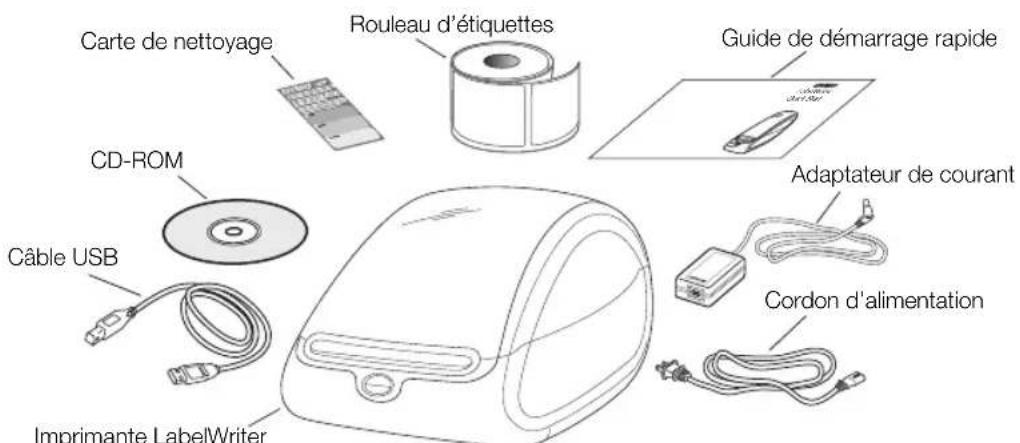
Figure 1
Familiarisez-vous avec les composants principaux de l'imprimante. Voir Figure 2.
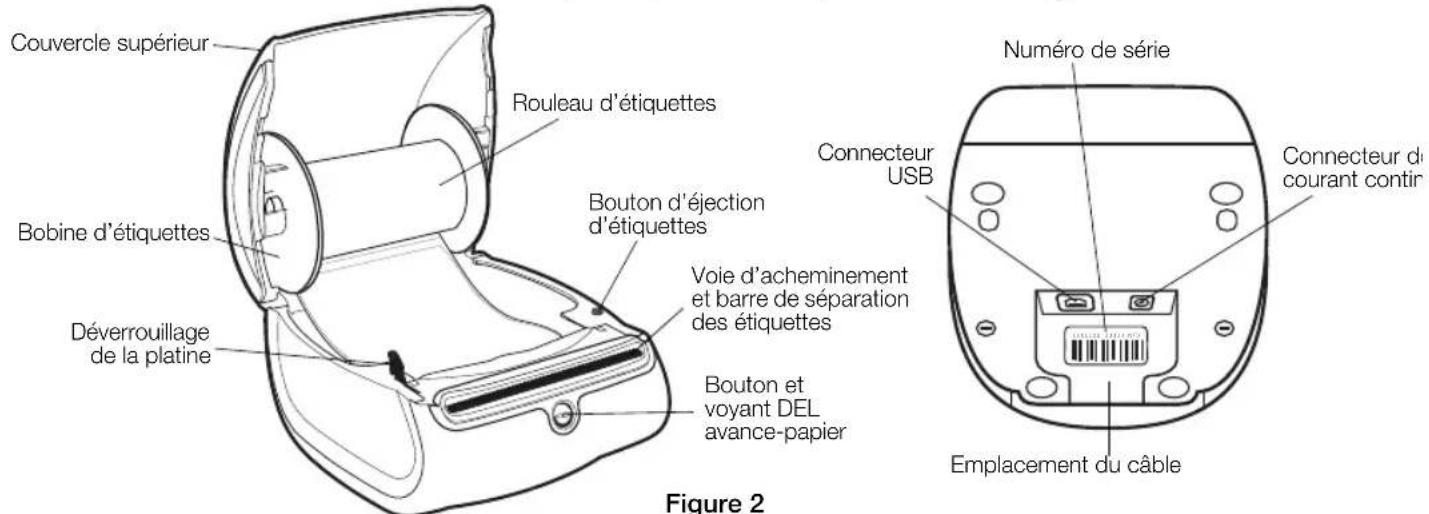
Fonctions de l'imprimante LabelWriter
Votre imprimante LabelWriter est une imprimante thermique ne nécessitant ni toner ni cartouche d'encre. Elle utilise plutot une tete d'impression thermique pour imprimer sur des étiquettes spécialement traitées. Les étiquettes sont donc les seules fournitures que vous devrez acheter.
Le bouton avance-papier à l'avant de l'imprimante sert à faire avancer une seule étiquette. Le bouton d'éjection sert à retarder les étiquettes de l'imprimante au moment du changement de rouleaux.
Le voyant d'etat vous permet de déterminer visuèlement l'état actuel de l'imprimante:
- Bleu continu - l'imprimante est sous tension et préte.
- Bleu clignotant - les étiquettes ne sont pas chargees correctement ou le rouleau d'étiquettes est vide.
- Bleu fade - l'imprimante est en mode d'économie d'énergie.
2. Installation du logiciel
Ne pas brancher l'imprimante sur votre ordinateur avant la fin de l'installation du logiciel.
Windows En fonction de votre configuration système, l'installation du logiciel peut prendre un certain temps pendant l'installation du logiciel requis Microsoft .NET™.
Pour installer le logiciel sous un système Windows
1 Fermez toutes les applications Microsoft Office.
2 Placez le CD avec le logiciel DYMO LabelWriter dans le lecteur CD-ROM/DVD.
Après quelques secondes, l'écran d'installation apparait.
3 Cliquez sur Installer et suivez les instructions de I'installateur du logiciel.
Pour installer le logiciel sous un système Macintosh
1 Placez le CD avec le logiciel DYMO LabelWriter dans le lecteur CD-ROM/DVD.
Après quelques secondes, l'icone de l'installateur du logiciel d'étiquettes DYMO apparait.
2 Cliquez deux fois sur l'icone de I'installateur et suivez les instructions.
3. Branchement de votre imprimante LabelWriter
REMARQUE Ne pas brancher l'imprimante sur votre ordinateur avant la fin de l'installation du logiciel.
Pourmettressoustension
1 Branche le cordon d'alimentation dans l'adaptateur de courant. Voir Figure 3.
2 Branchez l'adaptateur de courant dans le connecteur de courant sous l'imprimante. Voir Figure 4.
3 Branchez l'autre extrémité du cordon d'alimentation dans une prise de courant.
4 Branche le cable USB dans le port USB sous de l'imprimante.
5 Passez les cables d'alimentation et USB dans l'emplacement prévu pour les cables et posez l'imprimante.
6 A la fin de l'installation du logiciel, branche l'autre extrémité du cable USB dans un port USB libre de votre ordinateur.
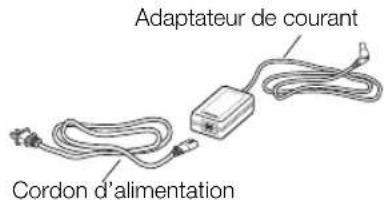
Figure 3
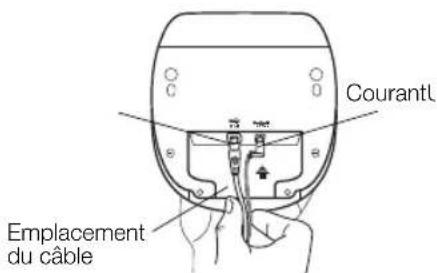
Figure 4
Mac OS Si l'imprimante ne figure pas dans la liste d'imprimantes à la fin de l'installation, reportez-vous aux instructions du fichier LisezMoi pour ajouter l'imprimante.
4. Chargement des étiquettes
Important!
Pour que les étiquettes avancent correctement lors de l'impression, veuilles faire attention aux points suivants lorsque vous chargez des étiquettes sur la bobine et dans l'imprimante :
- Le guide de la bobine d'étiquettes doit être poussé directement contre le rouleau d'étiquettes, sans qu'il y ait d'espace. Voir Figure 6.
- Les étiquettes doivent être chargées en plaçant le côté gauche de l'étiquette contre le côté gauche de la fente d'acheminement des étiquettes. Voir Figure 8.
Pour charger un rouleau d'étiquettes
1 Appuyez sur le bouton avance-papier pour éjecter les étiquettes qui protégeaient l'imprimante pendant l'expédition.
2 Ouvrez le couvercle supérieur et retirez tout matériel d'emballage à l'intérieur du compartment d'étiquettes.
3 Sortez la bobine d'étiquettes de l'intérieur du couvercle supérieur, et sortez le guide de la bobine de l'axe.
4 Tenez l'axe de la bobine de la main gauche et placez le rouleau d'étiquettes sur l'axe pour que les étiquettes entrent dans l'appareil par en-dessous et pour que le bord gauche du rouleau d'étiquettes soit place fermement contre le côté de la bobine. Voir Figure 5.
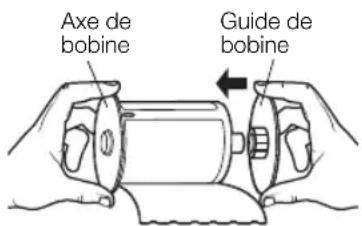
Figure 5
5 Glissez le guide de bobine du côte croit de la bobine et pressez bien le guide contre le côte du rouleau d'étiquettes en ne laissant aucun écart entre le rouleau et la bobine. Voir Figure 6.
REMARQUE Pour s'assurer que les étiquettes avancent correctement lors de l'impression, le rouleau d'étiquettes doit être bien place contre les deux côts de la bobine d'étiquettes, sans quil n'y ait aucun écart.
6 Insérez la bobine d'étiquettes dans la fente gauche du couvercle de l'imprimante avec les étiquettes sortant de dessous du rouleau. Voir Figure 7.
7 Alignez le bord gauche de l'étiquette avec le bord gauche de la fente d'acheminement des étiquettes et insérez l'étiquette dans la fente. Voir Figure 8.
L'imprimante achemine les étiquettes automatiquement en s'arrêtant au début de la première étiquette.
Si l'imprimante n'achemie pas les étiquettes, assurez-vous que la première étiquette est bien insérée, puis presse le bouton avance-papier.
Si la première étiquette sur le rouleau n'est pas une étiquette complète, appuyez sur le bouton avance-papier pour ejecter l'étiquette partielle.
8 Faites descendre doucement le couvercle supérieur.
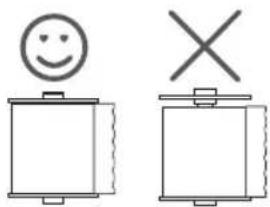
Figure 6
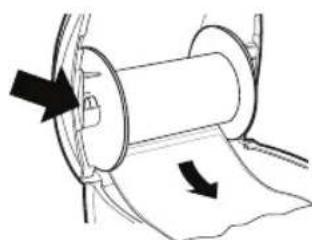
Figure 7
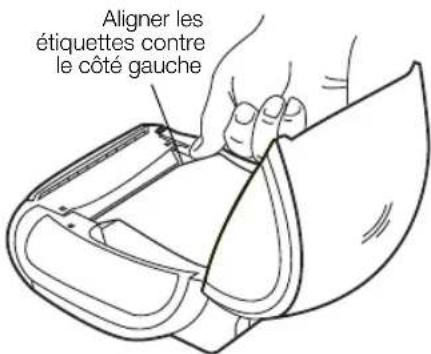
Figure 8
5. Impression de votre première étiquette
La première fois que vous ouvrez l'application, on vous demandera d'enregistrer le logiciel. En enregistrant le logiciel, vous estes surd'être informedes dernieres mises a jour du logiciel. Lors du processus d'enregistrement, vous serez invite a taper le numero de série de votre imprintante. Le numero de série se trouve sous I'imprimante.
Pour imprimer une première étiquette
1 Lancez le logiciel d'étiquettes DYMO de l'une des manières suivantes :
- Sous Windows, cliquez sur Demarrer, puis sur Programmes> DYMO> DYMO Label v.8.
- Pour le Macintosh, cliquez deux fois sur l'icone DYMO Label dans le dossier Applications.
Lors du premier lancement du logiciel DYMO Label, une liste de types d'étiquettes disponibles est affichée à gauche de la fenêtre, une étiquette d'adresse étant affichée dans la zone Modification. Voir Figure 9.
2 Dans l'onglet Étiquettes, Sélectionnez le type d'étiquette Expédition très grand format, puis Sélectionnez une mise en page.
L'étiquette est affichée dans la zone Modification, montrant la mise en page que vous venez de seLECTIONner.
3 Dans la zone Modification, cliquez une fois sur I'etiquette expedition, puis tapez your texte.
4 Au besoin, selectionnez une police et une justification dans la barre d'outils Mise en forme.
5 Cliquez sur pour imprimer l'étiquette.
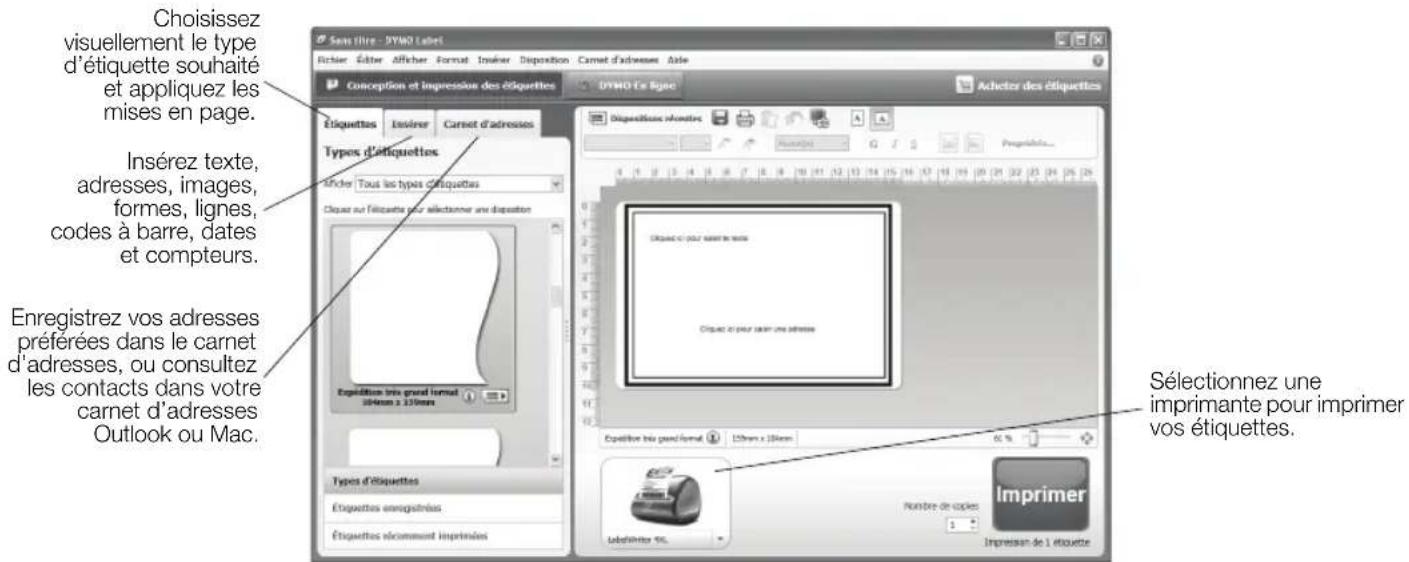
La Figure 9 souligne certaines des fonctions principales disponibles dans le logiciel DYMO Label.
Figure 9
Pour tous les détails sur l'utilisation du logiciel, voir l'aide en ligne. Le menu d'aide vous permet d'acceder aux ressources suivantes:
Aide de DYMO Label v.8
Guide d'utilisation de DYMO Label v.8
Guide d'utilisation de l'imprimante LabelWriter
DYMO
Imported into Canada by/Imporé au Canada par
Sanford Canada L.P., Oakville, ON L6J 3J3
1794355 12/10 DIS-83