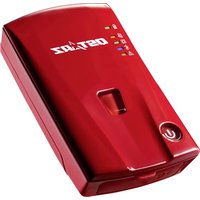
BTQ1300ST - Appareil GPS Qstarz - Notice d'utilisation et mode d'emploi gratuit
Retrouvez gratuitement la notice de l'appareil BTQ1300ST Qstarz au format PDF.

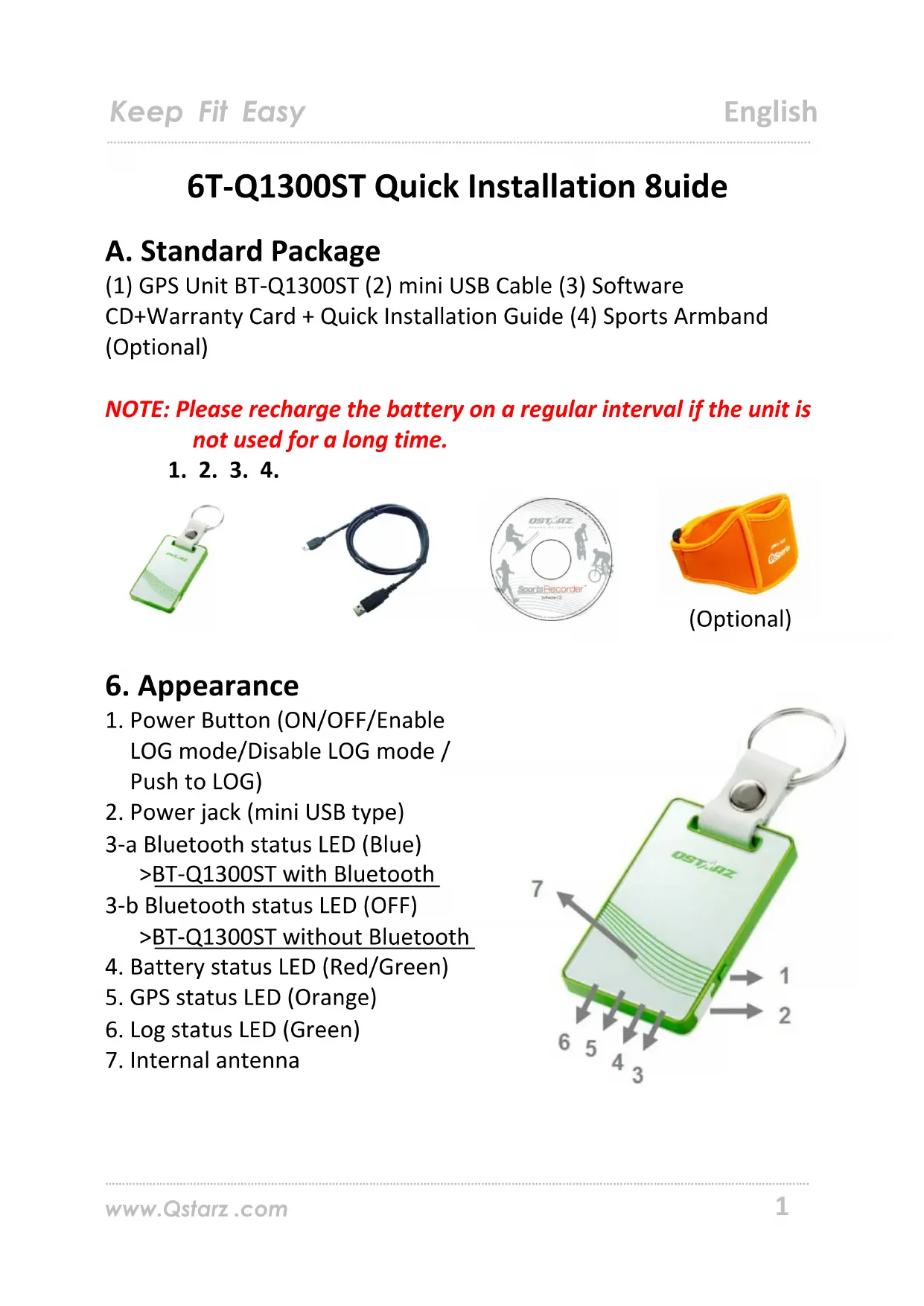
| Type de produit | Récepteur GPS enregistreur de traces |
| Marque | Qstarz |
| Modèle | BTQ1300ST |
| Alimentation | Batterie rechargeable intégrée, charge via mini USB |
| Temps de charge | Environ 1 heure |
| Autonomie | Jusqu'à 10 heures en mode 1 Hz, 4 heures en mode 5 Hz |
| Fréquence d'enregistrement | 1 Hz et 5 Hz (commutable) |
| Connectivité | USB mini, Bluetooth (selon version) |
| Indicateurs LED | Alimentation (rouge/vert), Bluetooth (bleu), GPS (orange), Log (vert) |
| Fonctions principales | Enregistrement de traces, navigation simultanée, points d'intérêt (POI), géotagging, analyse sportive |
| Logiciel inclus | QSports™ et QTravel™ (PC Suite) |
| Support OS | Windows XP, Vista, 7 |
| Utilisation recommandée | Extérieur, sous ciel dégagé pour meilleure réception GPS |
| Accessoires fournis | Câble mini USB, CD logiciel, carte de garantie, guide d'installation |
| Optionnel | Brassard de sport |
| Température de charge | 0 °C à 45 °C |
| Précautions | Ne pas exposer à des températures élevées, recharger régulièrement si inutilisé |
FOIRE AUX QUESTIONS - BTQ1300ST Qstarz
Questions des utilisateurs sur BTQ1300ST Qstarz
0 question sur cet appareil. Repondez a celles que vous connaissez ou posez la votre.
Poser une nouvelle question sur cet appareil
Téléchargez la notice de votre Appareil GPS au format PDF gratuitement ! Retrouvez votre notice BTQ1300ST - Qstarz et reprennez votre appareil électronique en main. Sur cette page sont publiés tous les documents nécessaires à l'utilisation de votre appareil BTQ1300ST de la marque Qstarz.
MODE D'EMPLOI BTQ1300ST Qstarz
6T-Q1300ST Quick Installation Guide
A. Standard Package
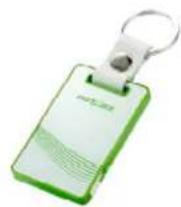
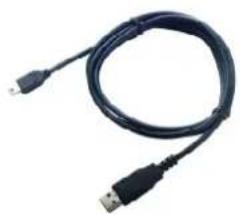
(1) GPS Unit BT-Q1300ST (2) mini USB Cable (3) Software CD+Warranty Card + Quick Installation Guide (4) Sports Armband (Optional)
NOTE: Please recharge the battery on a regular interval if the unit is not used for a long time.
-
-
- 4.
-
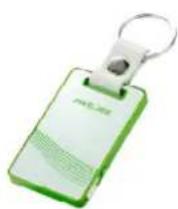
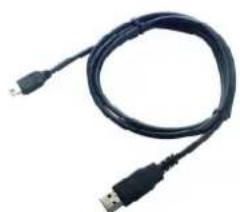

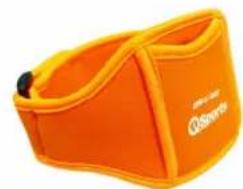
(Optional)
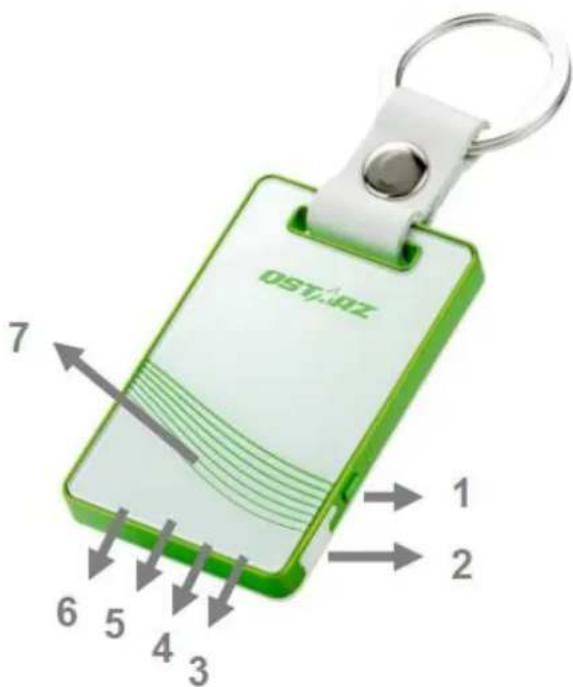
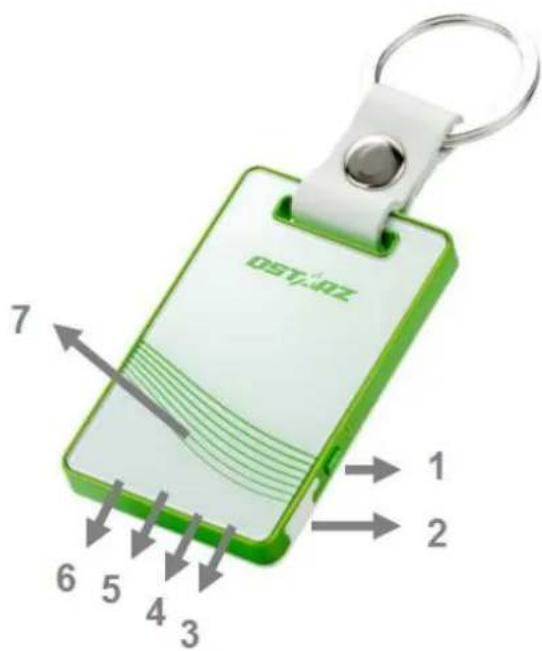
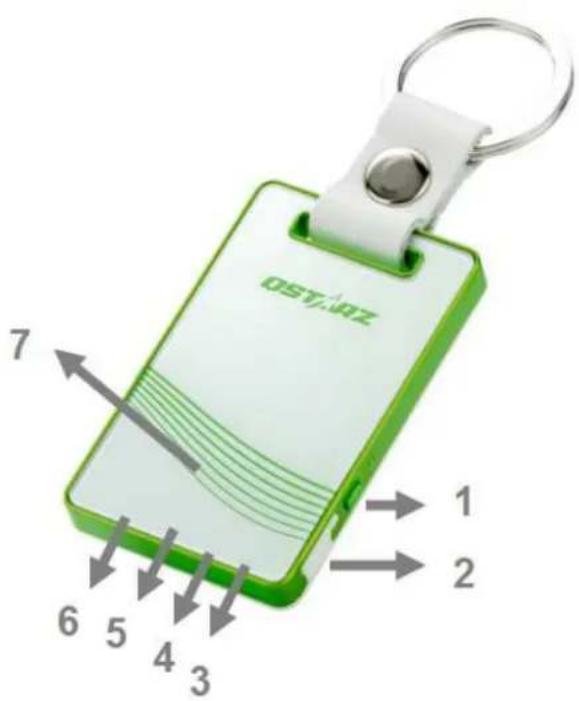
6. Appearance
- Power Button (ON/OFF/Enable LOG mode/Disable LOG mode / Push to LOG)
- Power jack (mini USB type)
3-a Bluetooth status LED (Blue) >BT-Q1300ST with Bluetooth
3-b Bluetooth status LED (OFF) >BT-Q1300ST without Bluetooth - Battery status LED (Red/Green)
- GPS status LED (Orange)
- Log status LED (Green)
- Internal antenna
<.9hardware Function
| 9hardware Function | >escription |
| Power Jack | Take the power cable and connect it to the power jack (mini US8 type) for charging only |
| Power 6button (On) | Press power button and hold for 4 sec to power 8T-Q1>00ST on. |
| Power 6button (Off) | Press power button and hold for > sec to power 8T-Q1>00ST off |
| Power 6button (Enable Log mode) | Log is on when 8T-Q1>00ST is powered on by pressing power button and hold for 4 sec. The LOG status L<D (green) would blink, and start to log. |
| Power 6button (>isable Log mode) | After power on 8T-Q1>00ST, press power button and hold for 2 sec to disable log mode. Then 8T-Q1>00ST would stop logging with the LOG status L<D (green) Off. Press power button and hold for 2 sec to enable log again. |
| Power 6button (Push to Log) | Press power button once to push to log the favorite Point of Interest |
>. LE> Indicator (With 6lueth function)
| LE> Status Flash ON OFF | ||||
| Power (Red/8green) | Low Power (Red) Fully charged(Green) | Recharging (Green) | GPS not powered | |
| úl UEth (6blue) | * | Flash per 2 sec.: Bluetooth connected and transmitting Mode Flash per 5 sec.: Power saving mode | Not connected /Pairing | GPS not powered / Log Mode is on |
| 8PS(Orange) | GPS position is fixed,Navigation | DetectingSatellite,GPSposition notfix | GPS notpowered | |
| Log (8green) | Log Mode is on1Hz Log Mode:Flash per 2 sec(Green)5Hz Log Mode:Flash per 1 sec(Green)POI(Point of Interest) isrecorded:Flash > times | Memory isfull | GPS notpowered /Notconnected | |
. LE> Indicator (Without 6lueth function)
| LE> Status Flash ON OFF | ||||
| Power (Red/8green) | Low Power (Red) Fully charged (Green) | Recharging (Green) | GPS not powered | |
| 8PS (Orange) | GPS position is fixed, Navigation | Detecting Satellite, GPS position not fix | GPS not powered | |
| Log (8green) | Log Mode is on 1Hz Log Mode: Flash per 2 sec(Green) 5Hz Log Mode: Flash per 1 sec(Green) POI(Point of Interest) is recorded: Flash > times | Memory is full | Log Mode is off | |
Safety Notice
- Charging time is about 1 hour typically for this unit. We suggest disconnecting the unit from PC after the unit has been fully charged.
- When the unit is not in use or not charged, we suggest disconnecting the unit from the charger. Otherwise battery drain may result.
- Note that the built in battery cannot be charged outside the temperature range 0^ C 45^ C .
- Do not heat or leave the unit in high temperature or direct sunshine for a long period of time as the built-in battery capacity will deteriorate, or will become unchargeable.
- Do not leave the unit staying below car's wind shield after car parked during hot summer season. Some position below wind shield may generate high temperature over 158^ / 70^ . Such temperature may melt the unit and damage the battery.
F.
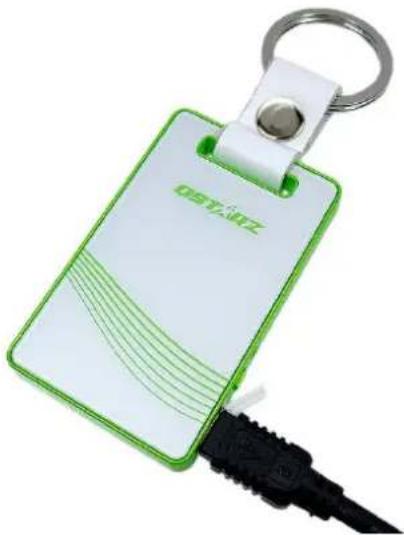
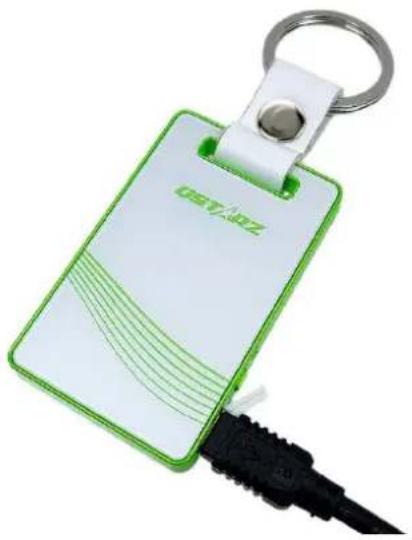
For the first time using the BT-Q1>00ST, please charge battery until it is fully charged. Take the USB cable and connect it to the power jack (mini USB type) and recharge through USB cable with PC. This will begin to charge the battery. Charging time is 1 hours typically. A fully charged battery can last up to 10 hours continuously operation (under 1Hz mode), and 4 hours under 5Hz mode.

Setup BT-Q1300ST
8-1 Install the USB >river and software utility (Only support Microsoft Windows XP / Vista / Win7)
Please insert the Software CD to your computer, and install the BT-Q1300ST PC Suite software utility package. This software package contains USB driver, QTravel™, and QSports™ inside.
8-2 Switch to 59z Log mode
Please connect the device with computer and open QTravel/QSports software, in 9. Start to use
Setup BT-Q1300ST
8-1 Install the USB >river and software utility (Only support Microsoft Windows XP / Vista / Win7)
Please insert the Software CD to your computer, and install the BT-Q1300ST PC Suite software utility package. This software package contains USB driver, QTravel™, and QSports™ inside.8-2 Switch to 59z Log mode
Please connect the device with computer and open QTravel/QSports software, inNote: BT-Q1300ST is for outdoor use, we strongly recommend using it outdoor under open sky environment for better 8PS signal reception.
9-1 Please connect BT-Q1300ST with your PC by mini USB cable, and then power on BT-Q1300ST.
9-2 Start the software utility
QSports™:
QSports™ can record, manage, and analyze all your daily/weekly/monthly activities with various sports gear such as Cycling, Skiing, Running, Jogging, Climbing etc.
- Click from
/ / / QSports Users have to input product key at the first time of use. The product key is located on the cover of the software <>
Important: Do not lose your Product Key. Please write the number down and keep it in a safe place.
2. Add New User
QSports™ supports multiple users. User information includes "UserID", Gender, Birth Date, and Weight. In order to get correct
calories calculation, please fill in the correct personal 'ata.
\
`import Wizard' can gui'e you to loa' the tracks from GPS 'evice easily.
3.1 Select 'efault "Sport type". QSports will create tracks with the 'efault sport type, an' users can change the sport type after import.
3.2 PTM Utility will automatically 'etect the TMOM port an' bau' rate an' loa' in the GPS tracks.
NOTE: Make sure to Power on GPS unit first before connecting with computer for downloading tracks.
4.
Ski track analysis allows you to compare the 'ata of each ski track by user 'efine' start/finish point, by 'istance, or by time.
4.1 Add Start/Finish point: click on the green/re' fence icon on the right side of Google Map, an' then choose to a" a start an' finish point of the track.
4.2 Add split points: click the re' flag on the right si'e of Google Map, an' then put the re' flag on the place of the track that you want to know more 'etail about it.
4.3
Show the ski track analysis info instantly by user 'efine' start/finish point, 'istance, or time.
Data will be split an' shown by user 'efine' start/finish an' split points.
Data will be split an' shown by each 'istance value.
Data will be split an' shown by each time value.
4.4
Select tracks to compare to the current track. 'he
comparison is meaningful when the paths are similar.
QTravel™:
QTravel™ is the best Geotagging software to integrating your travel track and photo together easily. Support track editing, playback, and import/export Wizard.
- Click from
/ / / QTravel Users have to input product key at the first time of use. \
Import Wizard can guide you to proceed the Geotag process easily.
2.1 The Import Wizard will jump out every time during program startup. You can also launch it by clicking
2.2 QTravel will automatically detect the com port and baud rate and load in the GPS tracks.
2.3 A track list window will be popped up. Select the tracks to import.
2.4 Please select the photo folder to import photos for geotag. You can also skip this step by clicking
3.
Update the AGPS data from internet assistance server to boost warm start speed to 15sec.
A-GPS is a system where outside sources, such as an assistance server and reference network, help a GPS receiver boosts performance beyond that of the same receiver in a stand-alone mode by downloading the almanac data from an assistance server.
Update the Software:
Please visit Qstarz download page for Multi-language Quick Installation Guide and latest software update. http://www.qstarz.com/download.php
Register your Qstarz product
Register your Qstarz product to get the latest news, software update,
event, an' pro'uct information.
http://www.qstarz.com/reg.php
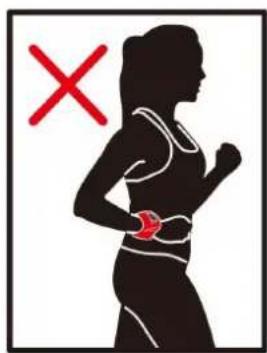
I. Safety Notice during Sports Activity
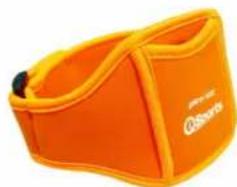
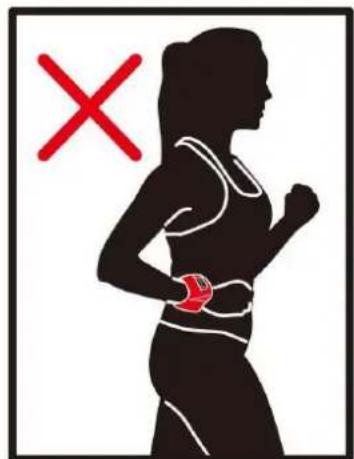
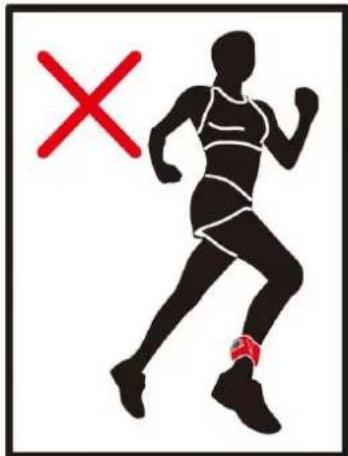
Please use proper Sports Armban' to fix the GPS 'evice on your bo'y to prevent it from shaking. Shaking will result in unstable satellite signal reception.

Qstarz Sports Armband (Optional)
The proper usage of Sports Armband and Q1300ST



J. Trouble Shooting
| Question Answer | |
| Can BT-Q1300ST be used to navigate when travel log is on? | Yes, you can use BT-Q1300ST to navigate when travel log is on simultaneously. |
| I lost my software license key. How can I apply for a new one? | If you did not register your product key by an email account, please email your product serial number (below the barcode, not FCC ID) to us to get a new license. But please notice that this key application is just allowed once. So it's important to keep the key in safe. |
| Can the logged data be downloaded through Bluetooth? | Actually it's okay for Q1300ST to download data via Bluetooth interface. However, since it is not stable and with lower download performance than that of USB interface, we don't officially admit this feature. |
| My navigation software does not support baud rate 115,200. How can I make it work via USB interface with Qstarz GPS? | When Qstarz GPS is connected via USB interface, the baud rate is fixed and should be set to 115200. If your software does not support this baud rate, please connect the device via Bluetooth interface whose baud rate is changeable. |
| My Q1300ST crashed. How can I make it back to normal status? | Please leave it until it drains out of battery and then Q1300ST will be back to normal status. |
| When I use Travel Recorder™ to read log from device, it appears “No Data in Device.” Why? | Q1300ST will not log invalid GPS data (GPS with no fix). So please make sure to log valid GPS data under open sky environment. If the logger still can not log, please perform a reset in Travel Recorder™ -> Config GPS or QSports -> Config GPS -> Reset |
*Please get Multi-language of e-Quick Guide from the <>isc attached
2
yy
y
2
6T-Q1300ST - Schnellinstallationsanleitung
A. Lieferumfang
GPS-Gerät BT-Q1300ST (1) + Mini-USB-Kabel(2) + Treiber-CD Garantiekarte + Schnellinstallationsanleitung (3) + Optionales Sportarmband (4)
'inweis:itte laden Sie den Akku von Zeit zu Zeit auf, wenn Sie das Gerat langere Zeit nicht benutzen
-
-
- 4.
-

(optionsales)
6. Äußeres
- Stromschalter (EIN/AUS/LOG-Modus aktivieren/LOG-Modus deaktivieren/ OVI-Taste)
- Stromanschluss (Mini-USB)
3-a Bluetooth status LED (Blau)
BT-Q1300ST mit Bluetooth
3-b Bluetooth status LED (OFF)
BT-Q1300ST ohne Bluetooth
- Battery status LED (Rot/ Grün)
- GPS status LED (Orange)
- Log-Status-LED (Grün)
- Internal antenna
<.9ardwarefunktion
| 9ardwarefunktion | 6eschreibung |
| Stromanschluss | Mit thisem Anschluss verbinden Sie das Stromkabel (Mini-US8) zum Aufladen. |
| Stromschalter (Ein) | Halten Sie den Stromschalter für 4 Sekunden gedrückt, um den 8T-Q1>00ST einschalten. |
| Stromschalter (Aus) | Halten Sie den Stromschalter für > Sekunden gedrückt, um den 8T-Q1>00ST ausschalten. |
| Stromschalter (Log-Modus aktivieren) | Der LOG-Modus ist aktiviert, wenn im eingeschalteten Zustand die <in-/Ausschalttaste für 4 Sekunden gedrückt gehalten wird. Die LOG-Status-L<D (grün) fängt an zu blinken. |
| Stromschalter (Log-Modus deaktivieren) | Nach dem <inschalten des 8T-Q1>00ST, drücken Sie die <in-/Ausschalttaste und halten Sie diese für 2 Sekunden gedrückt, um die den LOG-Modus zu deaktivieren. Die grüne L<D Anzeige erlischt. Um die LOG-Funktion wieder zu aktivieren halten Sie die <in-/ Ausschalttaste für 2 Sekunden gedrückt. |
| Stromschalter (OVI-Taste) | Zum Loggen Ihrer Lieblings-OVs drucken Sie die <in-/Austaste erneut |
<. LE>-Anzeigen (6T-Q1300ST mit 6luetooth)
| LE>-Status | 6linken | Ein Aus | ||
| 6trieb (rot/grün) | 目 | Grün: Komplett aufgeladen Rot: <nergiestand niedrig | Grün: Ladevorgang | |
| 6luetooth (blau) | * | <imal in 2 Sekunden: 8luetooth-Verbindung besteht <imal in 5 Sekunden: <nergiesparmodus | Nicht verbunden/ Koppeln | Kein GPS-8trieb / Reiseprotokollierung ist an |
| 8PS (orange) | × | GPS-Position bestimmt, Navigation | Satellitensuc he, GPS-Position nicht bestimmt | Kein GPS-8trieb |
| Log (grün) | 目 | Reiseprotokollierung ist an 1Hz-Protekolierungsmo dus: 8linken alle 2 Sekunden (grün) 5Hz-Protekolierungsmo dus: 8linken pro Sekunde (grün) > x 8linken (blau): OVI (Ort von Interesse) wurde aufgezeichnet | Speicher ist voll | Reiseprotokollierung ist aus |
. LE>-Anzeigen (6T-Q1300ST ohne 6luetooth)
| LE>-Status | 6linken | Ein Aus | ||
| 6etrieb (rot/grün) | 目 | Grün: Komplett aufgeladen Rot: <nergiestand niedrig | Grün: Ladevorgang | |
| 8PS (orange) | GPS-Position bestimmt, Navigation | Satellitensuc he, GPS-Position nicht bestimmt | Kein GPS-Betrieb | |
| Log (grün) | Reiseprotokollierung ist an 1Hz-Protekolierungsmo dus: Blinken alle 2 Sekunden (grün) 5Hz-Protekolierungsmo dus: Blinken pro Sekunde (grün) > x Blinken (blau): OVI (Ort von Interesse) wurde aufgezeichnet | Speicher ist voll | Reiseprotokolli erung ist aus |
E. Allgemeine und Sicherheitshinweise
Die Ladezeit beträgt gewöhnlich etwa eine Stunde. Wirempfehlen, das Gerät nach dem Aufladen wieder vom Zigarettenanzünder oder Netzteil zu trennen.
Die Ladezeit verlangert sich, wenn Sie das Gerät beim Aufladen benutzen
- <rwärmen Sie das Gerät nicht, setzen Sie es nicht an Stellen liegen, an denen hohe Temperaturen herrschen – z. B. nicht im prallen Sonnenlicht. Ansonsten kann der interne Akku Schadennehmen, seine Kapazität verlieren oder komplett ausfallen.
- Lassen Sieitte das Gerät beim Verlassen des Autos nicht unter der Windschutzscheibe liegen. Dort konnen im halten Sommer Temperaturen über 158^ / 70^ entstehen, die das Gerät zum Schmelzen bringen und die Batterie zerstären konnen.
F. Akku aufladen
8evor Sie den 8T-Q1>00ST zum ersten Mal benutzen, laden Sie den Akkuitte vollständig auf. Verbinden Sie das Stromversorgungskabel mit dem Stromanschluss (Mini-US8) des Gerätes und laden Sie das Gerät über US8-Kabel, Reiseladegerät. Der Akku wird nun geladen. Die Ladezeit liegt gewöhnlich bei etwas einer Stunde.
8ei voll geladenem Akku ist ein
Dauerbetrieb von 10 Stunden (1 Hz-Modus) beziehungsweise 4 Stunden (5 Hz-Modus) möglich
8. BT-Q1300ST einrichten
8-1 USB-Treiber und Software für installmenten (nur unter Microsoft Windows XP / Vista /Win7 unterstützt)
Legen Sie die Treiber-CD ein und öffnen Sie den Ordner „Utility\Qstarz PC Suite\". Zur Installation des US8-Treibers doppelklichen Sie auf die Daten „Qstarz_PC_Suite_installer.exe". Dieses Softwarepaket enthalt US8-Treiber und PC Suite Software. Im Softwarepaket sind US8-Treiber, QTravel™ und QSports™ enthalten.
8-2 Zum 5 9z-Protokolierungsmodus umschalten
8itte verbinden Sie das Gerät mit dem Computer, starten Sie die QTravel/QSports-Software. Unter „GPS konfigurieren“ wahren Sie zur Auswahl des 5 Hz-Protokollierungsmodus das Kästchen „5 Hz-Protokollierung einschalten“
HINWEIS: Die 5 Hz-Protokollierung verbraucht deutlich mehr Strom: Achten Sie daraufuf, den Q1300STrechtzeitig nachzuladen
9. Anwendung
Hinweis: Der BT-Q1300ST wurde zum Einsatz im Freien entwickelt: Nutzen Sie das Gerät draußen unter freien Himmel – nur so ist ein optimaler
9-1 BT-Q1300ST an den P< anschließen
Verbinden Sie den BT-Q1300ST über das Mini-USB-Kabel mit Ihrtem PC. Schalten Sie den BT-Q1300ST ein.
9-2 Software->ienstprogramm starten
HINWEIS: Das Qstarz PC Suite unterstützt ausschließlich den BT-Q1300ST. Jeder Versuch, das PC Suite mit anderen GPS-Geräten als dem BT-Q1300ST zu verbinden, führt zum sofortigen Abbruch der Softwareverbindung.
QSports™:
QSports™ ist eine >atenbanksoftware
Mit QSports™ konnen Sie ihre tätiglichen/wöchentlichen/monatlichen sportlichen Aktivitäten wie Radfahren, Laufen, Jogging, Klettern, Skifahren, usw. aufzeichnen, verwalten und analysieren. Wenn Sie mit den QSports™ -Statistiken trainieren, haben Sie ihre Gesundheit im Griff. Unterschiedliche Sportarten werden in entsprechende Kategorien eingeteilt und konnen so bequem verwaltet und analysiert werden.
- Klichen Sie auf
/ / / QSports
Beim ersten Starten des Programms mussen Sie die
Produktseriennummer eingeben. >ie Produktseriennummer finden Sie auf der 9ülle der Treiber-<>
Wichtig: Verlieren Sie keinesfalls den Aktivierungsschluss.
Notieren Sie sich die Nummer und bewahren Sie diese an einem sicheren Ort auf.
2. Neuen Benutzer hinzufugen
QSports™ Unterstützung mehrere Benutzer. Zu den
Benutzerinformationen zahlen Benutzername, Geschlecht,
Geburtsdatum und Gewicht.itte geben Sie korrekte personliche Daten ein, damit zum Beispiel Kalorien richtig berechnet werden
konnen.
3.
Mit 'er Skipistenanalyse vergleichen Sie 'ie Daten 'er einzelnen Skipisten anhan' benutzer'efinierter Start-/Zielpunkte, Strecke o'er Zeit..
3.1 Den Start-/Zielpunkt hinzufügen: Klichen Sie auf 'as grün-rote Gittersymbol rechts in 'er Google-Karte, wahren Sie 'ann einen Start-un' Zielpunkt 'er Strecke.
3.2 Die Teilungspunkte hinzufügen: Die rote Flagge auf 'er rechten Seite 'er Google-Lan'karte anklichen un' 'anach 'ie rote Flagge auf 'en Ort 'er Überlappung/'er Linieziehen, über 'ie Sie mehr Details benötigen. KMZ-Dateien enthalten einfache 'rack- un' Foto'aten.
3.3
Zum sofortigen Anzeigen 'erInfos über 'ie Skipistenanalyse nach Distanz, Zeit o'er nach 'em vom 8enutzer vorgegebenen Start-/Zielpunkt.
Die Daten wer'en geteilt un' nach 'em vom 8enutzervorgegebenen Start-/Zielpunkt un' nach 'en
eilungspunkten angezeigt. Nur zum Wiederholen des Kreises oder der Linie.
3.4
Die -eisewege zum _ergleichen mit 'em gegenüber wärtigen -eiseweg auswahlen. Der _ergleich ist nur 'ann sinnvoll, wenn 'ie -outenählich verlaufen.
*Informationen zur Funktionseweise des QSports erhalten Sie in der der Software beiliegenden QSports-Bedienungsanleitung.
Travel Recorder™:
Travel Recorder™ ist eine praktische Geotagging-Software, mit der Sie Fotos ganz einfach mit dem Aufnahmeort verbinden konnen. Die Software bietet die Bearbeitung von Tracks, Wiedergabe sowie einen Import-/Exportassistenten.
- Klichen Sie auf
/ / / Travel Recorder
Beim ersten Starten des Programms mussen Sie die
Produktseriennummer eingeben. Die Produktseriennummer findsie auf der Hülle der Treiber-CD.
Wichtig: Verlieren Sie keinesfalls den Aktivierungsschluss.
Notieren Sie sich die Nummer und bewahren Sie diese an einem sicheren Ort auf.
\
Vom Importassistent konnen Sie sich durch die Geotag-Schritte leiten halten.
2.1 Der Importassistent wird bei jedem Programmstart automatisch eingebrendet. Sie können inn auch starten, indem Sie
2.2 Das PC Utility erkennt den genutzten COM-Port und die Baudrate automatisch und liest anschließend die GPS-Tracks ein.
2.3 Ein Fenster mit einer Track-Liste wird eingeblendet. Wahlen Sie die zu importierenden Tracks.
2.4 Bitte wahlen Sie den entsprechenden Foto-Ordner zum Importieren von Fotos für Geotag. Sie können diesen Schritt auch überspringen, indem Sie direkt auf
'inweis: Achten Sie darauf, dass das GPS-Gerät eingeschaltet ist, bevor Sie es zur Datenübertragung mit dem Computer
verbinden.
3. \
Vom <xportassistent konnen Sie sich auf einfache Weise durch den <xportprozess leiten halten.
3.1 HTML: Packt ausgewählte Tracks und Fotos in editierbare HTML-Dateien oder in eine einzeln mht-Datei zur gemeinsamen Nutzung.
3.2 Google Earth: KML und KMZ sind Dateiformate von Google <arth.
KML-Dateien enthalten detailierte Informationen zu Wegpunkten und Tracks.
KMZ-Dateien enthalten einfache Track- und Fotodaten.
3.3 Track-Datei: <xportiert Tracks und Ortsmarken in den Dateiformaten GPX-, NM<A- und CSV.
4. \
Aktualisieren Sie die AGPS-Daten von dem Unterstützungsserver über das Internet, um die Warm-Start-Geschwindigkeit bis zu 15 Sek. zu erhöhen.
A-GPS ist ein System, bei dem äußere Quellen, wie z. 8. Hilfserver und Referenznetzwerke, die Leistung des GPS-<mpfängers durch Herunterlagen von Almanachdaten vom Server im Vergleich zum <inzel-Modus anheiten.
HINWEIS 1: A-GPS kann die Warm-Start-Geschwindigkeit erhöhen. Nach dem erstmaligen Bestimmern der Position bestehtige{nachste Positionsbestimmung weniger als 15 Sekunden. Die A-GPS-Effizienz nimmt im Laufe der Zeit ab. Sie müssen erneut Almanac-Daten downloaden, um die veralteten zu ersetzen. Andernfalls wird die Positionsbestimmung sehr ineffektiv.
HINWEIS 2: Aktualisieren Sie die Almanac-Daten nicht über die Bluetooth-Schnittstelle.
*Informationen zur Funktionseise des Travel Recorder™ erhalten
Sie in der der Software beiliegenden Travel Recorder-6edienungsanleitung.
Registieren Sie ihren Produktschlüssel:
Sie können ihren Produktschlüssel unter " software -> about -> Input Product Key" mit Ihr E-Mailkonto registrierten. Diese E-Mail Adresse wird in der Datenbank von QStarz mit ihrem Produktschlüssel gespeichert. Sollte ihren Ihr Produktschlüssel abhandenkommen, so konnen Sie diesen mit Eingabe ihrer E-Mailadresse wieder aufrufen.
Aktualisierung der Software:
Auf den Qstarz-Downloadseiten finden Sie eine mehrsprachige Schnellinstallationsanleitung und neuste Softwareaktualisierungen. http://www.qstarz.com/download.php
Registieren Sie Ihr QStarz-Produkt
Registieren Sie Ihr Produkt und erhalten Sie die aktuellsten News, Softwareupdates, Events und Produktinformatione http://www.qstarz.com/reg.php
I. Sicherheitshinweise bei sportlicher 6etätigung
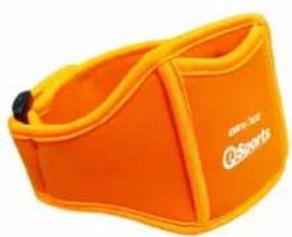
Bitte befestigen Sie das GPS-Gerät mit Hilfe des Sportarmbandes an ihren Körper; dadurch setzen Sie es nicht allzu starken Erschütterungen aus. Erschütterungen verursachen einen unbeständigen Empfang des Satellitensignals.
Qstarz Sportarmband(Optionales)

y
Y
ie korrekte Anwendung des Sportarmbandes und Q1300ST


J. Problemlösung
| Frage Antwort | |
| Kann der 8T-Q1>00ST zur Navigation verwendet werden, wenn der Log-Modus aktiviert ist? | Ja, der 8T-Q1>00ST kann zur Navigation verwendet werden, wenn der Log-Modus aktiviert ist. |
| Ich habe myen Produktschlüssel verloren. Wie betröme ich einen neuen? | Falls Sie Ihr Produkt noch nicht registriert haben, senden Sie unsitte eine<-Mail mit der Seriennummer Ihres Produkte. Sie finden Diese unter der <AN-Nummer (Nicht mit FCC ID verwechseln). 8itte beachten Sie dass jeder Produktschlüssel nur einmal vergeben werden kann . Hebem Sie daher den Produktschlüssel gut auf. |
| Konnen die aufgezeichneten Daten über 8lueth heruntergeladen werden? | Die Daten des Q1>00ST konnen auch über Bluetooth heruntergeladen werden. Da diese Verbindung jedoch weniger stabil ist und die Datentransferrate deutlich unter der der US8-Schnittstelle liegt, wird diese Verbindungsmethode nicht offiziell angegeben |
| Mein Q1>00ST ist abgestürzt. Wie kann ich den Normalzustand wiederherstellen ? | 8itte warten Sie, bis die 8atterie des Gerätes vollständig verbraucht ist; dadurch wird der Q1>00ST in den Normalzustand zusammensetzt. |
6T-Q1300ST - 8uía de instalación
A. Paquete estándar
Unidad GPS BT-Q1300ST (1) + Cable Mini-USB (2) + CD con los controladores + Tarjeta de garantía + Guía de instalación6. Appearance
A. Paquete estándar
Unidad GPS BT-Q1300ST (1) + Cable Mini-USB (2) + CD con los controladores + Tarjeta de garantía + Guía de instalación- Botón de alimentación (ENCENDER/APAGAR/Habiliar modo REGISTRO/Deshabilitar modo REGISTRO/ Botón Punto de interes)
- Conector de alimentacion (tinyo Mini-USB)
3-a LED de estado Bluetooth (azul)BT-Q1300ST con Bluetooth
3-b Bluetooth status LED (Fuera)
BT-Q1300ST sin Bluetooth - LED de estado de la bateria (verde/rojo)
- LED de estado GPS (naranja)
- LED de estado REGISTRO (verde)
- Antena interna
<. Función de hardware
| Función de hardware | >escripción |
| <onector de alimentación | Conecte el cable de alimentación al conector de alimentación ( tipo Mini-US8) sólo para cargar |
| 6otón de alimentación (encender) | Mantenga presionado este botón durante 4 seguidos para encender launidad 8T-Q1>00ST. |
| 6otón de alimentación (apagar): | Mantenga presionado este botón durante >segundos para apagar launidad 8T-Q1>00ST. |
| 6otón de alimentación (habilitar el modo Registro) | Cuando esta encendido el 8T-Q1>00ST se enciende el registrar de trayecto dejoando presionado el botón de encender durante quatre段时间. <l L<D del estado del registrar (verde), parpadeará, y empezará registrar. |
| 6otón de alimentación (deshabilitar el modo Registro) | Cuando esta encendido el 8T-Q1>00ST se apaga el registrar de trayecto dejoando presionado el botón de encender durante dos段时间. <l 8T-Q1>00STdeojará de registrar y se apagará el L<D del estado de registrar (verde). Presionar el botón de encender durante dos段时间 para activar el registrar de nuevo. |
| 6otón de alimentación (6otón Punto de interés (P>I)) | Presione el botón de encendido de nuevo para registrar sus+puntos de Interés favoritos |
. Indicadores LE> ( 6T-Q1300ST con 6luetooth)
| Estado del LE> | Parpadeo EN<EN>I>0 | APA8A>O | ||
| Alimentación (rojo/verde) | 目 | TMargatotal (ver'e) TMargaba (rojo) | Recargan'o (ver'e) | |
| 6luetooth (azul) | * | 2 veces porsegundo: conexión 8luetooth y modo de transmisión 5 veces porsegundo: modo de ahora de energia | No connectado/ Asociación | GPS no alimentado / <I registrar de viaje está activado |
| 8PS (naranja) | × | Posición GPS fjada, navigación | Detectando el satélite, posición GPS no fjada | GPS no alimentado |
| Registro (verde) | 目 | <1 registrar de viaje está activado Modeo de registrar de 1 Hz: parpadeo cada 2 segundos (verde) Modeo de registrar de 5 Hz: parpadeo cadasegundo (verde) >veces: el punto de interés (PDI) se graba | La memoria está llena | <1 registrar de viaje está desactivado |
. Indicadores LE> ( 6T-Q1300ST sin 6luetooth)
| Estado del LE> | Parpadeo EN<EN>I>O | APA8A>0 | ||
| Alimentación (rojo/verde) | Carga total (verde) Carga baja (rojo) | Recargando (verde) | ||
| 8PS (naranja) | Posición GPS fjada, navegación | Detectando el satélite, posición GPS no fjada | GPS no alimentado | |
| Registro (verde) | <1 registrar de viaje está activado Modo de registrar de 1 Hz: parpadeo cada 2segundos (verde) Modo de registrar de 5 Hz: parpadeo cada segundo (verde) >vesces: el punto de(interés (PDI) se graba | La memoria está llena | <1 registrar de viaje está desactivado | |
E. Advertencia de seguridad
- <I tiempo de entrega es de aproximadamente 1 hora para este dispositivo. Le sugerimos que desconecte el dispositivo delCargoer de mechero o el cargoor AC antes de cargarlo por completeness.
- Recuerde que la bateria integra no se pueda cargar a temperatas que se encuentren fuera del rango 0^ C 45^ C .
- <I tiempo de entrega podra ser mayor si utilizes el producto durante la entrega
- No caliente ni deje el equipo en entornos de alta temperatura o bajo la luz solar directa durante un periodo largo de tiempo. La capacité de la batería integrada podra deteriorarse o quedar inutilizada.
- Durante días muy soleados o calurosos no deje el dispositivo debajo la parabrisa del coche@m我以为 este estacionado, el sol directo a工程技术 de la parabrisa pueda causar temperatas altas, superiores a 158^ F / 70^ C y podra darla bateria o derretirse el dispositivo.
F. <argar la bateria
Cargue Completely la bateria cuando vaya a utiliser el dispositivo 8T-Q1>00ST. <nchufe el cable de alimentación al conector de alimentación ( tipo mini US8) y realize la recarga a工程技术 del cargador de viaje o del adaptor del encendedor de cigarrillos. De este modo la bateria comenzará a cargarse. <I tiempo de cargas de 1 horas. Una bateria totalmente
cargada puede functionar hasta diez horas de forma continua en el modo de 1 Hz y 4 horas en el modo de 5 Hz.
Cambiar al modo de registrar de 5 Hz
8. <configurar la unidad BT-Q1300ST
8-1 Instalar el controlador USB y uso de software (sólo compatible con Microsoft Windows XP y Vista)
Inserte el CD con el controlador y busque la carpeta "Utility\Qstarz PC Suite\". Haga dobleblick en el archivo
"Qstarz_P<_Suite_installer.exe." <ste paquete de software contiene un controlador US8 y software de PC Suite en el interior. <ste paquete de aplicaciones contiene el controlador US8, Travel Recorder™ y QSports™.
8-2 Activar registrar de 5 9z
Conecte el dispositivo con el equipo y abra el software
QTravel/QSports. <n Config GPS (Configuración de GPS) active la
casilla "Turn on 5Hz log" (Activar registrar de 5 Hz) paraCambiar al
modo de registrar de 5 Hz
NOTA: la funciona de registrar de 5 Hz consume mucha más energia
por lo que deben asegurar de recargar el dispositivo Q1300ST cada
vez que utilize esta funciona
9. Empezar a usar launidad
Nota: el dispositivo 8T-Q1>00ST está Diseñado para utiliser al aire
libre. Es muy recomendable utiliser al aire libre en un entorno despejado para Obtener la mejor recepción de la SENSOR GPS
91
Conecte launidad BT-Q1300ST a su PC mediante el cable Mini-USB, al encender el BT-Q1300ST.
9-2 Iniciar la calidad de software
NOTA: Qstarz PC Suitesole admite BT-Q1300ST. Cualquier intento deutilizarequiposGPSdeconexionPC Suitedistinctos del BT-Q1300STprovocaria la desconexion automatica del software.
QSports™:
QSports™ es una aplicación que funciona por medio de una base de datos
QSports™uede registrar, administrar yanalizar todas susactividades diarias /semanales/mensuales relacionadas condistinctos deportes, como ciclismo, carrera, jogging, escalada, esqui,etc. EntreneseutilizinglasestadisticasdeQSports™ycontrolusalud.Losdistinctos deportesgenerancategories correspondientesparauna mayor administracion yanalisis.
1. Hagablick en (Inicio)/ (Todos los programas) // QSportsTM
Los)."Usarios deben introducir la clave del producto la prima vez que lo usen. La clave del producto está situada en la portada del < > del controlador.
Important: No pierda su Clave de Producto. Anote el número y guardelo en un situ seguro.
2. Agregar un usuario nuevo
QSports™ es compatible con various usuario. La información del usuario incluye un “Nombre de usuario”,,genero, Fecha de'nacimiento y peso. Con el fin de realizar correctamente el calculo decalorías, introduzca los datos personales correctamente.
3.
<1 analisis 'e rutas 'e esqui permite comparar los 'atos 'e ca'a ruta 'e esqui por el punto 'e inicio y fin 'efini'o por el usuario, por la 'istancia o por el tiempo.
5.1 Agregar punto de inicio/finalizacion:
Hagablick en el icono 'e valla 'e color ver'e o rojo situa'o en el la'o 'erec"o 'e Google Map y, a continuacion, agreue un punto 'e inicio y fin 'e la ruta.
5.2 Agregar punto divididos:
Hagablick en la ban'era roja en el la'o 'erec"o 'e Google Map, y bajo colque la ban'era roja en el lugar 'ecircuito/linea 'e la que quiere saber mas 'etalle.
5.3
Muestra el análisis 'e circuito instantáneamente por 'istancia, tiempo o punto 'e inicio/finalización 'efini'o por usuario.
Los 'atos 'e 'ivilirán yestrarán por ca'a valor 'e 'istancia. Solo para un recorrodo, no para repeticón de circuito o linea.
Los 'atos 'e 'ivilirán yestrarán por ca'a valor 'etempo. Solo para un recorro, no para repeticón de circuito o linea.
Los 'atos 'e 'ivi'irán y做不到arán por punto 'e inicio/finalizacion 'efini'o por usuario. Solo para un recorro, no para repetecion de circuito o linea.
5.4
Selección rutas para comparar la ruta actual. La comparación es significativa para rutas que son similares.
*Para más detalles sobre las unidades de QSports, consulte el
QTravelTM:
QTravel™ es el mejor programa de etiquetado geografico para
integrar con fácilidad su rastro de desplazimiento y sus fotografías.
Es compatible con la edicion de rastos, la reproduccion y cuenta con un asistente de importacion / exportacion.
1. Hagablick en (Inicio) / (Todos los programas) //QTravel
Los)."Usarios deben introducir la clave del producto la prima vez que lo usen. La clave del producto está situada en la portada del CD del controlador.
'importante: No pierda su Clave de Producto. Anote el número y guardelo en un situ seguro.
2. (Archivo) \ (Asistente de Importación)
El Asistente de Importación puede guiarle para落户 a cabo el proceso Geotag con calidad.
2.1 El Asistente de Importación se abrirá cada vez que se inicia el programa. también puede executarlo hacer coloc en \ o en el icono de enlace directamente. Despuéssoleseutrado en Google Map.
3. (Archivo) \ (Asistente de Exportación)
El Asistente de Exportación puede guiarle para落户 a cabo el proceso de exportación.
3.1 HTML: Incluye en un paquete las rutas y fotos seleccionadas en ARCHivos html editables o en un solo
archivo mht para partirlas con calidad.
3.2 Google Earth: KML y KMZ son formatos de ARCHivos de Google Earth.
El archivo KML contiene información detallada sobre+puntos de referencia y rutas.
El archivo KMZ contiene informacion sencilla de rutas yotos.
3.3 Archivo de Rutas: Exporta las rutas y+puntos de interes como formatos de archivo GPX, NMEA, y CSV.
4.Download AGPS Data>
Actualizar los datos del AGPS desde el servidor de asistencia atrampos de Internet para acelerar la velocidad de inicio en caliente del servidor a 15segundos.
El A-GPS es un sistema en el que fuentes externas, como un servidor de asistencia o una red de referencia, ayudan al receptor GPS augmentar su rendimiento más alla de la capacité del@mimo receptor en modo autónomo, descargando los datos de almanaque desde un servidor de asistencia.
NOTA 1: El A-GPS puede acelerar la velocidad de inizio en caliente del GPS para que sea siempre inferior a 15segundos tras el primer ajuste. La eficacia del A-GPS disminuirá a medida que pase el tiempo. Si expires, debendescendingar de nuevo los datos del almanaque porque la eficacia de aceleracion del ajuste se volverá totalmente ineficaz.
NOTA 2: Por favor, noactualice los datos del almanaquea工程技术 de una interfaz Bluetooth.
*Para más detalles sobre las sistemas de la Utilidad de PC del Travel Recorder™, consulte el Manual de Usarios del Travel Recorder™ incluido con el Software.
Registrar su clave de producto:
Puede registrar su clave de produits en "software -> about -> Input Product Key" atramés de una cuenta de correo electrónico. Este
mensaje 'e correo con su clave 'e pro'ucto registra'o estara guar'a'o en la base 'e 'atos 'e Qstarz. Pue'e comprobar su clave 'e pro'ucto en在哪�quier momento envian'o el correo electrónico correspondiente a Qstarz.
Actualizar el Software:
Por favor, vaya siempre a la頁 'e 'escargas Qstarz para comprobar si "ayactualizaciones 'e software recientes.
"Http://www.qstarz.com/'ownloa'.p"p
Registrar su producto Qstarz
-egistresupro'uctoQstarzpara recibiractualizaciones'e softwaree informacion sobre el pro'ucto y eventos.
"http://www.qstarz.com/reg.p"p
I. Aviso de Seguidad durante Actividades >eportivas
Por favor, utilise el 8razalete Deportivo para asegurar el 'ispositivo GPS en su cuerpo para evitar que vibre. La vibracion resultará en una recepción 'e SIGNAL 'e satélite inestable.
Qstarz 6razalete >eportivo(Opcional)

Uso correcto del 6razalete >eportivo y el Q1300ST


J. Solucionar problemas
Pragunta Responder ¿Se puede usar la unidad 8T-Q1>00ST para navegar cuando el registrar de viaje está activado? Sí, pueda usar la unidad 8T-Q1>00ST para navegar y activar el registrar de viaje simultáneamente. He perdido mi "clave de licencia del software". Como=Puedo solicitar uno Si no ha registrado su clave de producto via su cuenta de correto electrónico, envíanos su numero de série (de bajo del)código de nuevo?argas – no el ID del FCC) para recibir unanova licencia. Ten en cuenta que esta:solicitud de clave solo esta permitido una vezentries es importante que garde laclave en un lugar seguro. FCC) para recibir unaagua licencia. Ten en cuenta que esta:solicitud de clave solo esta permitido unavezentries es importante que garde laclave en un lugar seguro. ¿Se pueda descargar los datos de registrarmediante la的技术ología8Bluetooth? <n realizad, el Q1>00ST puede descargar datos a temas de un interfaz Bluetooth. Sinembargo, defaulted a que no es estable y tiene menor rendimiento de descarga que un interfaz US8, no admitimos oficialmente esta funciona. Mi software de navigación no esCompatible con una tasa de baudios de 115,200.¿Quémight hacer paraque funciona a temas de una interfaz USB con elGPS de Qstarz? Cuando el GPS de Qstarz está connectado através de una interfaz USB, la tasa debaudios es fija y deben establecerse en115200. Si su software no es compatible con esta tasa de baudios, conecte el dispositivo através de una interfaz Bluetooth con una tasa de baudios variable. Mi Q1300ST ha sufrido un fallo de sistemas.¿Cómecouldo devolverloa su estado normal? Por favor, déjelo hasta que descargue labatería. Luego, el Q1300ST volverá a su estado normal. Cuandoutilizo el TravelRecorder SW para leer el registrar desde eldispositivo, apareceelmensaje “No Data inDevice.” (No hay Datosen el Dispositivo) ¿Porqué? El Q1300ST no registrará datos GPS novacidos ( datos GPS sin posición definida). Porlo tanto,asegúrese de que registredatosGPSvacidos en un entorno de cielo abierto.Si el registrarodsiguesin poder registrar datos, reinciéeldoesde Travel Recorder SW->Config GPS or QSports (Config GPS oQsports) -> Config GPS -> Reset (Reinicio)
8uide d'installation rapide du 6T-Q1300ST
A. Emballage standard
Unité GPS BT-Q1>00ST (1) + cable mini USB (2) + CD des pilotes+ carte de garantie + Guide d'installation rapide (3) + Brassard de sport (Optionnel) (4)
REMARQUE: Veuillez recharger la batterie à intervalles réguliers si 10appareil nOest pas utilisé pendant une période prolongée.
1. 2. 3. 4.


6. Appearance
1. Touche de mise en marche (ON/OFF/Activer le mode LOG/Désactiver le mode LOG/ Bouton POI)
2. Plot (type mini USB)
3-a DEL d'etat du Bluetooth (bleue)
> BT-Q1300ST avec Bluetooth
3-b DEL d'etat du Bluetooth (OFF)
> BT-Q1300ST sans Bluetooth
4. DEL d'etat de la batterie (rouge/verte)
5. DEL d'etat du GPS (orange)
6. DEL d'etat LOG (verte)
7. Antenne interne

<. Fonction du matériel
Fonction du matériel >escription Plot Prendre le cable d'alimentation et le connecter au plot (type mini US8) pour le chargement uniquement. Touche de mise en marche (On) Appuyer sur la touche de mise en marche et la prendre 4 sec. pourmettre le 8T-Q1>00ST sous tension. Touche de mise en marche (Off) Appuyer sur la touche de mise en marche et la prendre 4 sec. pourmettre le 8T-Q1>00ST hors tension. Touche de mise en marche (activier le mode LO8) L'enregistrement démarre quand le 8T-Q1>00ST est allumé en maintenant appuyé le bouton de mise en service pendant 4 secondes. La L<D indicatez des LOG (verte)va clignoter et l'enregistrement démarre. Touche de mise en marche (déactiver le mode LO8) Après l'allumage du 8T-Q1>00ST, maintenez appuyé le bouton de mise en service pendant 2 secondes pour déactiver le mode LOG.<nsuite, le 8T-Q1>00ST)cesse l'enregistrement tandis que la L<D indicatez des LOG (verte)s'éteint.Maintenez appuyé le bouton de mise en service pendant 2 secondes pour poursuivre l'enregistrement. Touche de mise en marche (Bouton POI) Appuyez sur le bouton d4alimentation une fois pour forcer l4enregistrement dans le journal du point d4intérêtfavori
>. Voyants >EL (Avec Bluetooth)
Etat de la >EL Flash ALLUMEE ETEINTE Alimentation (Rouge/Verte) <hargement complet (Verte) Alimentation faible (rouge) Rechargement (Verte) Bluetooth (Bleue) <lignotement toutes les 2 secondes: Bluetooth connecté et mode transmission <lignotement toutes les 5 secondes: mode économique d'énergie Non connecté/aparaisement 8PS non alimenté / La consignation du voyage est activée. 8PS (Orange) Position 8PS fixe, navigation Satellite de détction, position 8PS non fixe 8PS non alimenté LO8 (Verte) La consignation du voyage est activée 19z: <lignotement toutes les 2 secondes 59z: <lignotement toutes les secondes <lignotement 3 fois: POI (point d'intérêt) enregistrré La mémoire est pleine La consignation du voyage est désactivée.
y
E. Voyants >EL (Sans Bluetooth)
Etat de la >EL Flash ALLUMEE ETEINTE Alimentation (Rouge/Verte) <hargement complet (Verte)
Alimentation faible (rouge) Rechargement (Verte) 8PS (Orange) Position 8PS fixe, navigation Satellite de détction, 8PS non alimenté position GPS non fixe LOG (Verte) La consignation du voyage est activée 19z: <lignotement toutes les 2 secondes 59z: <lignotement toutes les secondes <lignotement 3 fois: POI (point d'intérêt) enregistrré La mémoire est pleine La consignation du voyage est désactivée.
F. Avertissement relatif à la sécurité
- La durée de mise en charge est d'environ 1 heures typiquement pour cet apparéil. Nous vous conseillons de débrancher l' apparéil de l'allume-cigare ou du chargeur CA une fois l' apparéil complètement chargé.
- Notez que la batterie intégrée ne peut pas être chargeée hors d'une plage de température de 0^ 45^ .
- La durée de mise en charge peut être prolongée si vous utilisez le produit pendant la charge
- Ne chauffez pas et ne laissez pas l'appareil sous une température élevée ni sous la lumière directe du soleil pendant une période prolongée, car la capacité de la batterie intégrée se déterminerait, ou deviendrait non chargeable.
- Ne laisser pas votre GPS sous le pare-brise lorsque vous garez votre voiture pendant les saisons chaudes. Certains emplacements sous le pare-brise peuvent atteindre une température dépassant les 70^ / 158^ . Ces températures sont susceptibles de faire fondre le GPS et d'endommager la batterie.
G.
Lors de la première utilisation du 8T-Q1>00ST, veuillez charger la batterie complètement. Prenez le cable US8 et connectez-le à la prise d'alimentation (type mini US8) et la recharge via le cable US8 avec PC. Il commencerà à charger la batterie. Le temps de charge est de 1 heures

en général. Une batterie complètement chargée peut durer jusqu'à 10 heures sans interruption (avec 1Hz mode), et 4 heures sous 5Hz mode.
H.
H-1 Installer le pilote USB et un l'utilitaire logiciel (ne prend en charge que Microsoft Windows XP/Vista/Win7)
Insérez le CD des pilotes et recherche le dossier "Utility\Qstarz PC Suite". Clique deux fois sur "Qstarz_P<_Suite_installer.exe" La boîte de ce logiciel contient un lecteur US8 et un logiciel PC Suite. Ce package logiciel contient le pilote US8, QTravel™, et QSports™ à l'intérieur.
H-2 Passer à 5Hz mode Log
S'il vous plaît connecter l'appareil à l'ordinateur et ouvrez logiciels QTravel / QSports, dans GPS Config sélectionnez "Activer 5Hz journal" case à cocher pour basculer vers le mode 5Hz journal. NOT< 5Hz fonction Log consommé plus de puissance et s'il vous plaît assurez-vous à Q1>00ST recharge à chaque fois utiliser cette fonction.
I. Lancer l'utilisation
Note: BT-Q1300ST est pour une utilisation en extérieur, nous recommendons fortement d'utiliser en plein air sous un ciel dégagé pour une meilleure réception du signal GPS.
I-1
Veuillez connecter le BT-Q1300ST à votre PC grâce au cable mini USB, mise en marche BT-Q1300ST.
I-2 Lancer l'utilitaire logiciel
REMARQUE: Qstarz PC Suite ne prend en charge que le BT-Q1300ST. Toute tentative d'utiliser PC Suite en branchant des appareils GPS autres que le BT-Q1300ST provoque une déconnexion logicielle automatiquement.
QSports™:
QSports™ est un logiciel avec une structure de base de données
QSports™ permet d'enregistrer, de:gérer, et d'analyser toutes vos
activités quotidiennes / hebdomadaires / mensuelles avec divers
équipements de sport comme le cyclisme, la course à pied, le jogging,
l'escalade, le ski, etc. Entrainez-vous par le biais des statistiques
QSports™ pour avoir un bon contrôle de la santé. Différents
équipements de sport générent des catégories correspondantes pour
améliorer la gestion et l'analyse.
1. Cliquez sur / / / QSports™
L'utilisateur doit saisir le code du produit lors de la première utilisation. Le code du produit est situé sur le couvercle du « > pilote.
Important : N'égarez pas votre clé de produit. Notez-la et conservez-la soigneusement.
2. Ajouter un nouvel utiliseur
QSports™ prend en charge plusieurs utilisateurs. Les information sur
l4utilisateur complrennt le "Nom d4utilisateur", leSEX, la date de naissance, et le poids. Afin d4obtenir le calcul exact des calories, veuillez replir correctement les données personnelles.
3. < Ski Analysis >
Ski Analysis you permit de comparer les trace données de ski par le temps, par la distance, ou définis le point de départ / arrivée par l4utilisateur.
4.1 Ajouter point de départ/arrivée:™ liquez sur l4icône de clôture vert / rouge sur du côté croit de Google Map, puisCHOISSEZ d4ajouter un point de départ et d4arrivée de la piste
4.2 Ajouter les points par scission: cliquez sur le drapeau rouge sur le côté droit de la carte Google, puis placez le drapeau rouge sur la place du tour / trajet que vous pouze en savoir plus en détaill.
4.3 < Mise à jour du Lap info immédiatement!> Afficher Lap Infos analyse instantanément par la distance, du temps ou définis le point de départ / arrivée par l4utilisateur.
Les données seront répartis et représentés par chaque valeur de distance. Seulement pour le circuit ou le trajet à sens unique.
Les données seront répartis et représentés par chaque valeur du temps. Seulement pour le circuit ou le trajet à sens unique.
< Définis le point de départ / arrivée par l'utilisateur > Les données seront répartis et représentés par le point de départ / arrivé définis par l'utilisateur et par point de scission. Seulement pour les circuits ou les trajets repêter.
4.3 < Comparaison > Sélectionnéz les autres pistes pour comparer avec la piste en cours. La comparaison est valable quand les pistes sont similaires.
*Pour plus de détails sur les fonctionnalités du QSports, veuillez
consulter le Guide d'utilisation de votre QSports fourni avec le calculiel.
QTravelTM:
QTravel™ est le meilleur logiciel de geotagging pour intégrer votre itinétaire de voyage et vos photos en même temps et facilement. Prend en charge l'édition d'itinéaires, la lecture, et l'Assistant d'importation / exportation.
1. Cliquez sur / / / Travel Recorder
L'utilisateur doit savoir le code du produit lors de la première utilisation. Le code du produit est situé sur le couvercle du CD pilote.
Important: N'égarez pas votre clé de produit. Notez-la et conservez-la soigneusement.
2. (Fichier) \ (Assistant importation)
L'Assistant d'importation vous guidera pas à pas dans la procédure de Géocodage.
2.1 L'Assistant d'importation s'affichera lors du démarrage du programme. Vous pouze également l'appeler en cliquant sur \ ou sur l'icone d'accès rapide.
2.2 PC Utility détectera automatiquement le port Com et le débit en bauds et charger a les pistes GPS.
2.3 Une liste des pistes s'affiche simultanément. Sélectionnez-y les pistes à importer.
2.4 Veuillez ensuite selectionner le dossier photo dans lequel importer les photos à géocoder. YVous pouvez omettre cette étape en cliquant directement sur (Terminer) et seules les pistes Google Map seront alors affichées.
Remarque: Assurez-vous d'allumer le GPS d'abord avant de raccorder à l'ordinateur pour télécharger des itinéaires.
3. (Fichier) \ (Assistant d'exportation)
L'Assistant d'exportation vous guidera pas à pas dans la procédure d'exportation.
3.1 HTML: Regroupez les pistes et photos sélectionnées dans des fichiers html étables ou dans un unique fichier mht à partager en toute simplicité.
3.2 Google Earth : KML et KMZ sont des formats de fichier Google 4.Download AGPS Data>
Actualisez les données AGPS depuis le serveur d'assistance Internet afin d'optimiser le temps de démarche à chaud à 15sec.
A-GPS est un système qui utilise des sources externes – comme, par exemple, un serveur d'assistance ou un réseau de référence, pour optimiser les performances classiques d'un récepteur GPS en mode autonome en téléchargeant les données d'almanach depuis un serveur d'assistance.
REMARQUE 1: A-GPS permet d'optimiser le démarrage à chaud du GPS à un temps toujours inférieur à 15sec après le premier démarrage. L'efficacité de l'A-GPS diminuée au fil du temps. Une fois expiré, il vous faudra à nouveau télécharger les données d'almanach car autrement l'accélération au démarrage serait totalement inefficace.
REMARQUE 2: Veuillez ne pasactualiser les données d'almanach via interface Bluetooth.
* Pour plus de détails sur les fonctionnalités de Travel Recorder™, veuillez consulter le Guide d'utilisation du Travel Recorder™ fourni
avec le logiciel.
Enregistez votre clef produit :
Vous pouvez enregistrer votre clef produit dans la rubrique « logiciel > à propos > Saisir sa clef produit » en vous munissant de votre adresse email. Youre adresse email et votre clef produit seront enregistrées dans la base de données Qstarz. Ensuite, vous pourrez connaître votre clef produit en communiquant votre adresse email à Qstarz.
Mise à jour du logiciel :
Veuillez régulierement visiter la page de téléchargement du site
Qstarz pour obtenir les mises à jour les plus récentes.
http://www.qstarz.com/download.php
Enregistrez votre produit Qstarz
En enregistrant votre produit Qstarz, vous bénéficiaz des dernières nouvelles sur la gamme Qstarz, des mises à jour, des événements et des informations produit.
http://www.qstarz.com/reg.php
J. Précaution sécurité lors d'une activités sportive
Veuillez utiliser le brassard de sport pour fixer le GPS sur votre corps et ainsi éviter les secousses. Les secousses peuvent provoquer une mauvaise réception du signal satellite.
Qstarz Grassard de sport


Utilisation correcte du brassard de sport et du Q1300ST


K. >épannage
Question Réponse Le 8T-Q1>00ST peut-il être utilisé pour naviguer quand le registre de voyage est activé? Oui, vous pouvez utiliser le 8T-Q1>00ST pour naviguer lorsqu'el registre de voyage est activé simultanément. J'ai perdu la clef produit du logiciel. Comment puis-je en avoir une nouvelle ? Si vous n'avez pas enregistré votre clef produit avec votre adresse email, vous pouvez nous envoyer par email le numéro de série de votre produit (visible sous le code-barres, à ne pas confondre avec le FCC ID) afin "obtenir une nouvelle clef pro'uit. Attention : cette procé'ure n'est valable qu'une fois. Il est 'onc important 'e conserver votre clef pro'uit en lieu sûr. Mon logiciel 'e navigation ne supporte pas le 'ébit en bau's 'e 115 200. Comment puis-je l'utiliser avec le GPS Qstarz via une interface USB ? Lorsque le GPS Qstarz est connecté via une interface USB, le débit en bauds est préréglé et devrait être de 115 200. Si votre logiciel ne supporte pas ce débit, veuillez connecter votre apparéil via une interface Bluetooth dont le débit en bauds peut être modifié. Mon Q1300ST s'est planté. Comment le refaire fonctionner normalement ? Veuillez attendre jusqu'à ce que les piles se déchargent entièrement – yours Q1300ST retrouvera alors un fonctionnement normal. Lorsque j'utilise l'utilitaire Travel Recorder SW pour生存 le journal de mon apparéil, le message "No Data in Device." (aucune donnée présente) s'affiche. Pourquoi ? Le Q1300ST n'enregistre aucune donnée GPS invalidate (GPS sans positionnement). Veuillez par conséquent vous assurer de l'enregistrement de données GPS valides dans un environnement à ciel ouvert. Si la journalisation reste impossible malgré cela, veuillez réinitialiser le Travel Recorder SW en procédant comme suit : Travel Recorder SW -> Config GPS or QSports (Config GPS ou Qsports) -> Config GPS -> Reset (réinitialisation)
8uida all'installazione rapida BT-Q1300ST
A.
Unità GPS BT-Q1>00ST (1) + Cavo USB mini (2) + CD Driver + Scheda garanzia + Guida all'installazione rapida (3) + Fascia da sport (opzionale) (4)
NOTA: Se l'unità non viene utilizzata per molto tempo, ricaricare la batteria a intervalli regolari.
1. 2. 3. 4.


(opzionale)
B. Aspetto
1. Interruttore modalità (ON/OFF/Attiva modalità LOG /Disattiva modalità LOG/ Tasto POI)
2. Connettore alimentazione (como USB mini)
3-a LED di stato Bluetooth (blue)
> BT-Q1300ST con Bluetooth
3-b LED di stato Bluetooth (OFF)
> BT-Q1300ST Senza Bluetooth
4. LED di stato batteria (rosso/verde)
5. LED di stato GPS (arancione)
6. LED log di stato LED (verde)
7. Antenna interna alimentazione ausiliaria)

<. Funzionamento dell'hardware
Funzionamento dell'hardware >escrizione <onnettre alimentazione Collegare il cavo d'alimentazione al connettore alimentazione (tipio US8 mini) solo per caricare Interruttore modalità (On) Tenere premuto l'interruttore modalità per 4 secondi per accendere il 8T-Q1>00ST. Interruttore modalità (Off) Tenere premuto l'interruttore modalità per > secondi per spegnere il 8T-Q1>00ST Interruttore modalità (Attiva la modalità Log) La funzione di trascrizione delle attività nel computer (LOG) è attiva quando 8T-Q1>00ST viene acceso premendo il pulsante e mantenendolo premuto per 4 secondi. Il L<D (verde) indica che lo stato di LOG comincera a lampeggiare e la trascrizioneavrà inizio Interruttore modalità (>isattiva la modalità Log) Dopo aver acceso 8T-Q1>00ST premere il pulsante di accensione e mantenerlo premuto per 2 secondi per disabilitare la modalità di LOG. A questo punto 8T-Q1>00ST arresterà la trascrizione delle attività nel computer e il L<D (verde) indica che lo stato di LOG si spegnerà. Per abilitare nuovamente la funzione di LOG premere il pulsante di accensione e mantenerlo premuto per 2 secondi Interruttore modalità (Tasto POI) Premere una volta il pulsante alimentazione per inseire il log nel punto di interesse preferito
>. Indicators LE> (BT-Q1300ST con Bluetooth)
Stato LE> Flash ON OFF ALIMENTAZIONe (rosso/verde) # TMcompletamente carico (ver'e) Scarico (rosso) In carica (ver'e) Bluetooth (blu) * Lampeggia onni 2 sec.: 8luetooth collegato e in modalità di trasmissione Lampeggia onni 5 sec.: modalità risparmio energetico Non collegato/ associazione GPS non alimentato / Registrazione del percorso del viaggio attiva GPS (arancione) & La posizione GPS è fissata, navigazione Rilevazione del satellite in corso, posizione GPS non fissata GPS non alimentato Log (verde) # Registrazione del percorso del viaggio attiva Modo log 1 Hz: lampeggia per 2 sec (verde) Modo log 5 Hz: lampeggia per 1 sec (verde) Lampeggia > volte: il POI (Points of Interest: punto d'interesse) è stato registrato Memoria piena Registrazione del percorso del viaggio disattiva
E. Indicators LE> (BT-Q1300STswana Bluetooth)
Stato LE> Flash sh ON OFF ALIMENTAZIONE Completamente carico (verde) In carica (verde) (rosso/verde) Scarico Risso 8PS(arancione) La posizione GPS èfissata, navigazione Rilevazione del satellitedel corso,posizioneGPS nonfissata GPS nonalimentato Log (verde) Registrazione delpercorso del viaggioattivaModo log 1 Hz: lampegia per 2 sec (verde)Modo log 5 Hz:lampegia per 1 sec (verde)Lampegia > volte: il POI(Points of Interest: puntid'interesse) è statoregistrato Memoriapiena Registrazione delpercorso del viaggiodisattiva
F.
- Il periodo di ricarica per questa unità è generalmente di circa 1 ora. Si consiglia di scollegare l'unità dal caricatore da auto o dal caricatore CA una volta che l'unità è completamente carica.
- La batteria integrate non può essere caricata in temperature non comprese tra 0^ e 45^ .
- Il periodo di carica potrebbe aumento nel caso venga utilizzato il prodotto durante la carica.
Non scaldare o lasciare l'unità esposta a temperature elevate o alla luce diretta del sole per molto tempo poiché la capacité della batteria interna potrebbe ridursi o la batterie potrebbe non essere più ricaricabile.
Non lasciare l'unità sul cruscotto dell'auto dopo aver parcheggiato durante i periodi estivi. Sotto i raggi diretti del sole
sul cruscotto si possono generare alte temperature或者其他 158^ F / 70^ C . Tale temperatura può sciogliere l'unità e danneggiare la batteria.
8.
La prima volta che si usa il BT-Q1>00ST, caricare completamente la batteria. Collegare il cavo di alimentazione all'apposto jack (di tipo mini USB) ed effettuire la ricarica tramite un trasformatore da viaggio o un adattatore per accendisigari. La ricarica in genere richiede 1 ore. Una batteria completamente carica può durare fino a 10 ore continuate (in modo 1 Hz) e 4 ore in modo 5 Hz. Passa al modo log 5 Hz

9.
9-1 Installare il driver USB e il l'utilità software (supporta solo Microsoft Windows XP / Vista/ Win7)
Inserire il CD Driver e trovare la cartella "Utility\Qstarz PC Suite". Fare doppio cli su"Qstarz\_P<\_Suite\_installer.exe." La confezione del software contiene al suo interno i driver USB e il software PC Suite. Questo pacchetto software contiene il driver USB, QTravelTM, e QSportsTM.
9-2 Passare al modo log 5 9z
Collegare il dispositivo al computer e aprire il software
QTravel/QSports; in Config GPS selezionare la casella "Attiva log 5 Hz" per passare al modo log 5 Hz
NOTA: la funzione log 5 Hz consuma più energia; assicurarsi di ricaricare il Q1>00STgni volta che si utilizza esta funzione
I. Iniziare ad usare
Nota: il BT-Q1300ST è per uso esterno; si consiglia di usarlo all'aperto per una migliorare ricezione del segnale GPS.
G-1 Collegare BT-Q1300ST al PC
Collegare il BT-Q1300ST al PC tramite un cavo mini USB, accendere BT-Q1300ST.
G-2 Avviare l'utilità software
NOTA: Qstarz PC Suite supporta solamente il BT-Q1300ST. Qualiasi tentativo di utilizzato le unità di collegamento GPS PC Suite con dispositivi diversi dal BT-Q1300ST potrebbe causare la disconnessione automatica del software.
QSports™:
QSports™ è un software con una struttura a database
QSports™ più registrarare, gestire, e analizzare le attività giornaliere/settimanali/mensili per vari sport come ad esempio Ciclismo, Corsa, Jogging, Arrampicata, Sci, ecc. Tenetevi in allenamentotramite le statistiche di QSports™ che aiutano ad avere il controllo della propria salute. Diversi sport daranno luogo a diverse categoria per meglio gestire e analizzare l'allenamento.
1. Fare cli c su / (Tutti i programmi) / / QSports™
Important: non perdere il codice del prodotto. Annotare il numero e conservarlo in un luogo sicuro.
2. Aggiungere un nuovo utente
QSports™ supporta utenti multipli. Le informazioni utente comprendono "Nome utente", Genere, Data di nascita, e Peso. Per ottenere un calcolo più preciso delle calorie, inserire i dati corretti.
3. < L'analisi sci >
L'analisi sci consente di confrontare i dati di agli pista da sci in base al punto di partenza/arrivo definito dall'utente, alla distanza o al tempo.
5.1 Aggiungere un punto di partenza/arrivo: Fare cliscull4icona verde/rossa della recinzione sul lato destro diGoogle Map, quindi scegliere di aggiungere un punto dipartenza e arrivato della pista.
5.2 Aggiungere punti di frazione:
Fare cli culla bandiera rossa sul lato destro di Google Map, e poi mettere la bandiera rossa sul luogo del Percorso/linea su cui si desidera ave più dettagli.
5.3
Mostra le info sull4analisi del Percorso istantaneamente per distance, tempo, o per punto di partenza/arrivo definito dall4utente.
I dati saranno divisi e migliorati per ciascun valore di distance. Solo per l4andata senza ripetere il circuito o la linea.
I dati saranno divisi e migliorati per ciascun valore di tempo. Solo per l4andata senza ripetere il circuito o la linea.
I dati saranno divisi e visualizzati per punti di partenza/arrivo stabiliti e suddivisi dall4utente. Solo per l4andata sulla ripetere il circuito o la linea.
5.4
Selezionare le traccé da confrontare con la traccia corrente. Il confronto è significativo quando i percorsi sono simili.
Note: Assicurarsi di accendere l'unità GPS prima di collegarla al computer per scaricare i percorsi.
*Per averere informazioni dettagliate sulla funzionalità QSports,fare riferimento al manuale utente di QSports fornito con il software.
QTravel™:
°ravel Recorder™ è il migliorare software per la Georeferenziazione
che consente di integrare in modo semplice i percorsi e le foto.
Supporta la modifica dei percorsi, la riproduzione, e la Procedure guidata per l'importazione/esportazione.
1. Fare cli c su / (Tutti i programmi) / / QTravel
Important: non perdere il codice del prodotto. Annotare il numero e conservarlo in un luogo sicuro.
2. \
Import Wizard (Procedura guidata per l'importazione) può guidarvi nella procedura Geotag in modo semplice.
2.1 La Import Wizard (Procedura guidata) viene visualizzata anni volta che si avvia il programma. Può essere lanciataanche facendo cli c su \ oppuresull'icona per il collegamento rapido.
2.2 La utilità PC rileva automaticamente la porta come e il baud rate e carica le trasce GPS.
2.3 Viene visualizzata una finestra con l'elenco traccce.
Selezionare le tracc da importare.
2.4 Selezionare la cartella Foto per importare le Foto di geotag. è possibile saltare quello punto facendo cli su (Fine) rimarranno solo le traccce mostrate su Google Map.
Note: Assicurarsi di accendere l'unità GPS prima di collegarla al computer per scaricare i percorsi.
3.\
Export Wizard (La procedura guidata per l'esportazione) può guidarviattraverso ilprocessodi esportazione in modo semplice.
3.1 HTML: Riunite le trasce e le Foto in file html modificabili o in un solo file mht facile da condividere.
3.2 Google Earth: KML e KMZ sono formati di file per Google Earth.
I file KML contengono informazioni dettagliate su punti importante e trasce.
I file KMZ contengono sua informazioni semplici sulle trasce che Foto.
3.3 Track File (File truncate): esporta truncate e punto di riferimento nei formati GPX, NMEA, e CSV.
4. \
Aggiornare i dati AGPS dal server per assistenza in Internet per ridurre il tempo per l'avvio warm a 15sec.
A-GPS è un sistema in cui fonti esterne, quali un server per l'assistenza ed una rete di riferimento aiutano un ricevitore GPS a migliorare le prestazioni in modo che siano superiori a quella offerte dallo stesso ricevitore in modalità independente grazie allo scaricamento dei dati di almanacco da un server per l'assistenza.
NOTA 1: A-GPS è in grado di ridurre il tempo per l'avvio warm del GPS a meno di 15sec, fix dopo fix. L'efficienza dell'A-GPS diminuisce con il passare del tempo. In caso di scadenza, è necessario scaricare di nuovo i dati dell'almanacco perché ilvantaggio consiguito nella riduzione dei tempi per il fix si perde completamente.
NOTA 2: Non eseguire l'aggiornamento dei dati dell'almanacco utilizzato l'interfaccia Bluetooth.
*Per averere informazioni dettagliate sulla funzionalità Travel Recorder™,fare riferimento al manuale utente di Travel Recorder fornito con il Software.
Registrar il loro Codice prodotto:
Puoi registrare il tuo codice prodotto in "QSports™ or Travel Recorder™ -> about -> Input Product Key"tramite un account email. L'email con un codice prodotto registrato sare salvata sul database Qstarz. Puoi controllingare il loro codice prodotto presentando l'email corrispondente a Qstarz in qualsiasi momento.
Aggiornare il software:
Visitare la pagina per il download di Qstarz download per verificare la
presenta 'i aggiornamenti recenti 'el software.
"http://www.qstarz.com/'ownloa'.p''p
Registrar il loro prodotto Qstarz
Registra il tuo pro'otto Qstarz per avere le ultime notizie, gli aggiornamenti software, eventi, e informazioni sui Pro'otti.
"http://www.qstarz.com/reg.p"p
J. Avviso sulla sicurezza per lo svolgimento di attività sportive
Usare le fasce 'a sport per fissare il 'ispositivo GPS al proprioio corpo e'evitare c"e vibri. Le vibrazioni possono portare a' una ricezione non stabile 'el segnale proveniente 'al satellite.

Qstarz Fascia da sport (opzionale)
Uso correto da sport e del Q1300ST


K. Risoluzione dei problemi
>omanda Riposta Il 8T-Q1>00ST più essere utilizzato per navigare quando la registrazione del viaggio è attiva? S', è possibile utilizzato il 8T-Q1>00ST per navigareanche quando la registrazione del viaggio è attiva. Ho Persons il codice di licenza del mio software. Come possofare per uno nuovo? Se non hai registrato il tuo codice prodotto tramite unaccount email, gentilmente inviacci un'email con ilcodice serialdei loro prodotto (sotto il codice a barre,non il FCC ID) per averere una nuova licenza. Ma ti prego di notare che questo codice applicazione è fornita solo una volta. Quindi è importante tenerile il codice alsicuro. I dati registrati possono essere scaricati tramite 8thought? Ad oggi con Q1>00ST è possibile scaricare i dati tramite l'interfaccia Bluetooth. Tuttavia, poiché è unaconnessione non stabile e conasse prestazioni didownload rispetto all'interfaccia US8, non viene ritenuta una funzione ammissibile. Il mio software di navigazione non supporta velocità adi trasmissione a 115.200. Comepossofare per farlo funzionare con Quando il GPS Qstarz è collegato tramite l'interfacciaUS8, la velocità di trasmissione è fissa e devesessereimpostata a 115.200. Se il software non supportaquesta velocità di trasmissione, collegare il dispositivotramite 8thought con velocità di trasmissione modificabile. l'interfaccia USB con il GPS Qstarz? Il mio Q1300ST si è bloccato. Come posso ripristinare lo stato normale? Lasciare che la batteria si scarichi, una volta scaricata la batteria, il Q1300ST torna allo stato normale. Quando uso il software Travel Recorder per leggere i dati del registrar dal disposativo, viene visualizzato il messaggio "No Data in Device." (Nessun dato nel disposativo.) Perché? Q1300ST non registra dati GPS non validi (GPS alla fix). Verificare di registrarare dati GPS validi in un ambiente con cielo aperto. Se il logger non riesce ad effettuire la registrazione, eseguire un ripristino nel software Travel Recorder -> Config GPS (Configura GPS) o QSports -> Config GPS (Configura GPS) -> Reset (Ripristino)
BT-Q1300ST 簡易使用指南
A. 盒装標準配備
GPS 本體 BT-Q1300ST (1) + mini USB 連接線 (2) + 驱動程式光碟 + 保固說明卡 + 簡易使用指南 (3) + 運動型臂套 (選購) (4)
注意: 如果您將有很長一段時間不使用,請每隔一段時間充電一次以延長電池使用壽命
1. 2. 3. 4.


(選購)
B. 外觀
1. 電源鍵(開/關/開始旅遊行程記錄/停止旅遊行程記錄/景點座標記錄)
2. 電源插座 (mini USB)
3-a藍牙連線狀態指示燈 (藍) >BT-Q1300ST藍芽版
3-b 藍牙連線狀態指示燈(OFF) >BT-Q1300ST無藍芽版
4. 電源狀態指示燈 (紅/綠)
5. GPS連線狀態指示燈 (橙)
6. 旅遊行程記錄狀態指示燈 (綠)
7. 内建天線

<.硬體功能
硬體功能 說明 電源插座 將電源線連接電源插座 (mini USB) 並進行充電 電源鍵 (開啟) 按下電源鍵並壓住超過四秒以啟動 BT-Q1300ST 電源鍵 (關閉) 按下電源鍵並壓住超過三秒以關閉 BT-Q1300ST 電源鍵
(開始旅遊行程記錄) 當您按下電源鍵並押住超過四秒啟動BT-Q1300ST時,旅遊行程記錄便已經開啟了,此時旅遊行程記錄燈(綠)會閃爍 電源鍵
(停止旅遊行程記錄) 當啟動BT-Q1300ST後,按下電源鍵並壓住超過二秒以關閉旅遊行程記錄,此時旅遊行程記錄燈(綠)會停止閃爍。如欲開啟旅遊行程記錄請再次按下電源鍵並壓住超過兩秒 電源鍵
(景點座標記錄) 輕壓電源鍵一下便可以對你喜歡的旅遊景點來記錄其地理座標位置
>.LE> 指示燈顯示說明(藍芽版)
指示燈狀態 符號 閃爍開關 電源(紅/綠) 目 充電完成(綠)
低電量指示(紅) 充電中(綠) 藍牙連線(藍) ※ 每兩秒閃爍: 藍牙連線中
每五秒閃爍: 睡眠省 未連線/未配對 電源關閉
/旅遊行程
記錄開啟 電模式 衛星(橙) ⊗ GPS定位成功,導航
模式 偵測衛星
中, GPS定位
尚未完成 電源關閉 旅遊行程記錄(綠) 目、 旅遊行程記錄開啟
1Hz模式:每兩秒閃爍一次.
5Hz模式:每秒閃一次
閃爍三次:POI(景點座標記錄)景點紀錄成功 記憶容量耗盡 旅遊行程
記錄關閉
E.LE> 指示燈顯示說明(無藍芽版)
指示燈狀態 符號 閃爍開關 電源(紅/綠) 目 充電完成(綠)
低電量指示(紅) 充電中(綠) 衛星(橙) 叉 GPS定位成功,導航
模式 偵測衛星
中,GPS定位
尚未完成 電源關閉 旅遊行程記錄(綠) 目 旅遊行程記錄開啟
1Hz模式:每兩秒閃爍 記憶容量耗
盡 旅遊行程
記錄關閉 一次.
5Hz模式: 每秒閃一次
閃爍三次: POI(景點座
標記錄) 景點紀錄成
功
F. 安全注意事項
y
- 正常的充電時間為一個小時,建議完成充電後便移除充電器
- 内建電池所適用的充電溫度範圍為 0^ 45^
- 如果您同時使用產品跟充電,充電時間將會延長
- 請勿將機器置於高溫環境或是於太陽直射底下太久的時間,這將會折損電池的壽命。
- 當您停妥車之後,請勿將機器置於夏季高溫的擋風玻璃下,擋風玻璃下的某些位置會有聚光之效果,因而產生超過攝氏70度的高溫,此高溫將會使機器外殼熔解並折損電池
#
8. 為您的電池進行充電
如果您是第一次使用BT-Q1300ST,請將電池完全充電。將電源線連接電源插座並藉由mini USB 線、旅行充電器或車用充電器進行充電。充電時間約為1小時.一個完全充電的電池可長達10小時連續運行(1Hz的模式下),4小時(5Hz的模式下)

9. 設定 BT-Q1300ST
H-1 安裝USB驅動程式和軟體工具程式 (支援 Microsoft Windows XP / Vista/Win7)
請插入驅動程式光碟,至光碟目錄底下尋找“Utility\Qstarz PC Suite\”,點擊“Qstarz_PC_Suite_installer.exe”並進行軟體工具程式安裝,此安裝包含USB驅動程式以及軟體工具程式
H-2 切换到5Hz模式:
請連接設備與電腦,然後打開 QTravel/QSports 設件,在設定 GPS 紀錄器裡選擇“打開 5Hz”複選框,切換到 5Hz 模式
注意:5Hz 會消耗較多的電力,建議請先將電池充飽後在使用。
1.開始使用
注意:BT-Q1300ST是戶外使用的,我們強烈建議在戶外的環境和開放天空下使用它,來接收更好的GPS信號。
I-1 將 BT-Q1300ST 與電腦連接
請使用 mini USB 連接線將 BT-Q1300ST 與您的電腦連接,然後開啟電源
I-2 開始使用軟體工具程式
注: Qstarz PC Suite是為BT-Q1300ST所設計的專屬軟體,用其它GPS裝置與PC Suite連接將導致軟體自動斷線
QSports™ :
QSports™ 是個以資料庫為基礎的軟體
QSports™ 能根據不同的運動類型,例如單車、跑步、慢跑、登山、滑雪等....來記錄、管理和分析您每天、每周或每個月的運動,不同運動類型的資料將會產生並歸納成不同的運動資料庫,您可依據QSports™ 整理的統計資料來訓練自己以達到健康管理的目的
1. 請從 <開始> / <所有程式> / / QSports
第一次使用必須輸入產品金鑰才能啟用本軟體,產品金鑰位於驅動程式光碟的封套上
重要:請勿遺失您的產品金鑰,請將其抄錄或備份下來並保存在安全的地方
2. 新增使用者
QSports™ 支援多重使用者的資料管理,為了得到正確的卡路里消耗計算,請輸入正確的個人資料,包括“姓名” “性別” “生日” “體重”
3. <滑雪分析>
滑雪分析能讓您利用時間,距離或使用者自行定義起點/終點來比較每趟滑雪的資料
5.1 加入起點/終點:按一下Google地圖右邊的綠紅圍牆圖標,然後將綠紅圍牆放置在您的的起點和終點。
1.2 加入分段點:按一下Google 地圖右邊的紅色旗子,將紅旗放置於賽道上你想要知道更詳細資料的地方
1.3 <即時更新賽道資料!> 即時以距離,時間及使用者自行設定的起點與終點方式顯示賽道分析資料
<根據距離>數據將會被分割後,以每段的距離值來顯示。只適合用於只跑過一次的賽道,不適合用於有跑過多次的賽道
<根據時間>數據將會被分割以每段的時間值來顯示. 只適合用於只跑過一次的賽道,不適合用於有跑過多次的賽道
<根據使用者自行定義起點/終點>
數據將會被分割以使用者自行定義起點/終點及分段點來顯示. 只適合用於有跑過多次的賽道
1.4 <比較>選擇其他跑道來與目前的跑道做比較.只適合在路徑相似的情況下比較.
QTravel™ :
QTravel™ 是您最佳的相片地理標籤寫入幫手,並支援軌跡編輯、軌跡動畫撥放和輸入輸出精靈界面
1. 請從 <開始> / <所有程式> / / QTravel
第一次使用必須輸入產品金鑰才能啟用本軟體,產品金鑰位於驅動程式光碟的封套上
重要:請勿遺失您的產品金鑰,請將其抄錄或備份下來並保存在安全的地方
2. <檔案> \< 匝入精靈 >
匯入精靈將會導引您軌跡相片寫入的步驟
2.1 匯入精靈會在您每次程式執行時出現,您也可以從 <檔案>\<匯入精靈> 或快速啟動圖示執行精靈
2.2 程式將會自動偵測連接的ComPort和BaudRate並自動下載軌跡檔案
2.3 從軌跡列表中選擇要匯入的軌跡
2.4 選擇要匯入跟軌跡對應的照片資料夾,您也可直接按節結束來省略這一步,軌跡將會直接顯示在 Google地圖上
注意:在下載旅遊記錄前請務必確認機器已經開機
3. <檔案>\<匯出精靈>
匯出精靈將會導引您匯出相關檔案
3.1 HTML: 將所選擇的軌跡檔案和照片打包成可在編輯的HTML檔案或是可被簡易分享的單一MHT檔案
3.2 Google 地球: KML 和 KMZ 是 Google 地球的檔案格式
KML 包含詳細的路徑點記錄和軌跡記錄
KMZ 包含簡易的軌跡記錄和照片資訊
3.3其他軌跡檔案:輸出軌跡檔案和景點座標成為GPX,NMEA,或
CSV 檔案格式
4. <檔案>\<下載APGS資料>
從網路上的GPS輔助伺服器下載星曆資料更新,讓GPS的暖開機定位速度加速到15秒
A-GPS是一個第三方的輔助衛星系統,藉由從網路上的GPS輔助伺服器下載星曆資料,可幫助GPS的效能和定位速度加快
注 1: 於第一次定位後, A-GPS可以將你的暖開機時間加速到低於 15 秒以內, 但是 A-GPS 的效能將會隨著時間而逐漸遞減, 如果 A-GPS 的資料已經過期, 您將需要再次更新 A-GPS 資料, 過期的資料將不具有任何加速定位的效能
注 2: 請勿使用藍芽界面更新A-GPS資料
*關於其他QTravel™更詳盡的功能,請參照軟體的電子版手冊註冊您的軟體金鑰:
您可以使用一組email來註冊您的軟體金鑰,此email將會與您的軟體金鑰資料一起儲存於Qstarz的資料庫,您可以於任何時刻向Qstarz提出此對應的email來查詢您的金鑰,請至軟體 -> 關於->輸入產品金鑰
軟體更新:
請前往本公司的官網獲得最新的軟體更新"http://www.qstarz.com/'ownloa'.p"p
註冊您的科思達產品
請至線上註冊您的科思達產品以獲得最新的產品訊息、軟體更新以及活動
"http://www.qstarz.com/reg.p"p
J. 使用GPS於運動用途的注意事項
請使用運動臂套將GPS固定於您的身體上,以防止GPS在運動中因不斷的搖晃而造成收訊的不穩定

科思達運動臂套(選購)
Y

Q1300ST和運動臂套的正確使用方式


K. 疑難排除
問題 解決方法 在使用
BT-Q1300ST 來導 航的時候也可以同時
開啟旅遊行程記錄 嗎? 是的,您可以同時使用 BT-Q1300ST 來導航並記錄旅遊
行程 我遺失了軟體的產品金鑰,如何可以申請新的一組? 如果您並沒有於軟體中用email帳號註冊您的金鑰,請將您的產品序號(非FCC ID) email給我們以申請新的金鑰,此金鑰申請只限一次,所以請務必妥善保存您的金鑰 旅遊行程記錄的檔案可以透過藍芽下載到電腦嗎? 事實上BT-Q1300ST的確支援藍芽下載檔案,只是礙於其效能和穩定度不如USB下載,所以我們並沒有官方宣布他可以支援此功能 我的導航軟體不支援115,200的傳輸率,這樣我還可以經由USB介面使用Q1300ST嗎? 當Q1300ST經由USB連接到電腦時,傳輸率會被鎖定在115,200,如果您的導航軟體不支援這個傳輸速率,請改用藍芽介面連接Q1300ST,藍芽連接的傳輸速率使可變動的 我的Q1300ST好像當機了,不管我怎麼按按鈕都沒有反應,也沒辦法將他關機? 請等待Q1300ST將其電池耗盡後,機器就會自動重置並回復正常狀態 當我使用QTravel軟體讀取軌跡時,程式卻出現“裝置中無資料”? Q1300ST 將不會紀錄GPS未定位的資料,請確定您有將GPS拿到可看見天空的地方記錄資料,如果記錄器還是無法紀錄資料,請於軟體中的“設定GPS紀錄器”執行“重置記錄器”
9-2 Iniciar la calidad de software
NOTA: Qstarz PC Suitesole admite BT-Q1300ST. Cualquier intento deutilizarequiposGPSdeconexionPC Suitedistinctos del BT-Q1300STprovocaria la desconexion automatica del software.QSports™:
QSports™ es una aplicación que funciona por medio de una base de datos QSports™uede registrar, administrar yanalizar todas susactividades diarias /semanales/mensuales relacionadas condistinctos deportes, como ciclismo, carrera, jogging, escalada, esqui,etc. EntreneseutilizinglasestadisticasdeQSports™ycontrolusalud.Losdistinctos deportesgenerancategories correspondientesparauna mayor administracion yanalisis. 1. Hagablick en2. Agregar un usuario nuevo
QSports™ es compatible con various usuario. La información del usuario incluye un “Nombre de usuario”,,genero, Fecha de'nacimiento y peso. Con el fin de realizar correctamente el calculo decalorías, introduzca los datos personales correctamente.3.
<1 analisis 'e rutas 'e esqui permite comparar los 'atos 'e ca'a ruta 'e esqui por el punto 'e inicio y fin 'efini'o por el usuario, por la 'istancia o por el tiempo.
5.1 Agregar punto de inicio/finalizacion:
Hagablick en el icono 'e valla 'e color ver'e o rojo situa'o en el la'o 'erec"o 'e Google Map y, a continuacion, agreue un punto 'e inicio y fin 'e la ruta.5.2 Agregar punto divididos:
Hagablick en la ban'era roja en el la'o 'erec"o 'e Google Map, y bajo colque la ban'era roja en el lugar 'ecircuito/linea 'e la que quiere saber mas 'etalle.5.3
Muestra el análisis 'e circuito instantáneamente por 'istancia, tiempo o punto 'e inicio/finalización 'efini'o por usuario.
5.4
Selección rutas para comparar la ruta actual. La comparación es significativa para rutas que son similares.
*Para más detalles sobre las unidades de QSports, consulte el
QTravelTM:
QTravel™ es el mejor programa de etiquetado geografico para integrar con fácilidad su rastro de desplazimiento y sus fotografías. Es compatible con la edicion de rastos, la reproduccion y cuenta con un asistente de importacion / exportacion. 1. Hagablick en4.Download AGPS Data>
Actualizar los datos del AGPS desde el servidor de asistencia atrampos de Internet para acelerar la velocidad de inicio en caliente del servidor a 15segundos.
El A-GPS es un sistema en el que fuentes externas, como un servidor de asistencia o una red de referencia, ayudan al receptor GPS augmentar su rendimiento más alla de la capacité del@mimo receptor en modo autónomo, descargando los datos de almanaque desde un servidor de asistencia.
NOTA 1: El A-GPS puede acelerar la velocidad de inizio en caliente del GPS para que sea siempre inferior a 15segundos tras el primer ajuste. La eficacia del A-GPS disminuirá a medida que pase el tiempo. Si expires, debendescendingar de nuevo los datos del almanaque porque la eficacia de aceleracion del ajuste se volverá totalmente ineficaz.
NOTA 2: Por favor, noactualice los datos del almanaquea工程技术 de una interfaz Bluetooth.
*Para más detalles sobre las sistemas de la Utilidad de PC del Travel Recorder™, consulte el Manual de Usarios del Travel Recorder™ incluido con el Software.
Registrar su clave de producto:
Puede registrar su clave de produits en "software -> about -> Input Product Key" atramés de una cuenta de correo electrónico. Este mensaje 'e correo con su clave 'e pro'ucto registra'o estara guar'a'o en la base 'e 'atos 'e Qstarz. Pue'e comprobar su clave 'e pro'ucto en在哪�quier momento envian'o el correo electrónico correspondiente a Qstarz.Actualizar el Software:
Por favor, vaya siempre a la頁 'e 'escargas Qstarz para comprobar si "ayactualizaciones 'e software recientes. "Http://www.qstarz.com/'ownloa'.p"pRegistrar su producto Qstarz
-egistresupro'uctoQstarzpara recibiractualizaciones'e softwaree informacion sobre el pro'ucto y eventos. "http://www.qstarz.com/reg.p"pI. Aviso de Seguidad durante Actividades >eportivas
Por favor, utilise el 8razalete Deportivo para asegurar el 'ispositivo GPS en su cuerpo para evitar que vibre. La vibracion resultará en una recepción 'e SIGNAL 'e satélite inestable.Qstarz 6razalete >eportivo(Opcional)
Uso correcto del 6razalete >eportivo y el Q1300ST
   J. Solucionar problemas
| Pragunta Responder | |
| ¿Se puede usar la unidad 8T-Q1>00ST para navegar cuando el registrar de viaje está activado? | Sí, pueda usar la unidad 8T-Q1>00ST para navegar y activar el registrar de viaje simultáneamente. |
| He perdido mi "clave de licencia del software". Como=Puedo solicitar uno | Si no ha registrado su clave de producto via su cuenta de correto electrónico, envíanos su numero de série (de bajo del)código de |
| nuevo?argas – no el ID del FCC) para recibir unanova licencia. Ten en cuenta que esta:solicitud de clave solo esta permitido una vezentries es importante que garde laclave en un lugar seguro. | FCC) para recibir unaagua licencia. Ten en cuenta que esta:solicitud de clave solo esta permitido unavezentries es importante que garde laclave en un lugar seguro. |
| ¿Se pueda descargar los datos de registrarmediante la的技术ología8Bluetooth? | <n realizad, el Q1>00ST puede descargar datos a temas de un interfaz Bluetooth. Sinembargo, defaulted a que no es estable y tiene menor rendimiento de descarga que un interfaz US8, no admitimos oficialmente esta funciona. |
| Mi software de navigación no esCompatible con una tasa de baudios de 115,200.¿Quémight hacer paraque funciona a temas de una interfaz USB con elGPS de Qstarz? | Cuando el GPS de Qstarz está connectado através de una interfaz USB, la tasa debaudios es fija y deben establecerse en115200. Si su software no es compatible con esta tasa de baudios, conecte el dispositivo através de una interfaz Bluetooth con una tasa de baudios variable. |
| Mi Q1300ST ha sufrido un fallo de sistemas.¿Cómecouldo devolverloa su estado normal? | Por favor, déjelo hasta que descargue labatería. Luego, el Q1300ST volverá a su estado normal. |
| Cuandoutilizo el TravelRecorder SW para leer el registrar desde eldispositivo, apareceelmensaje “No Data inDevice.” (No hay Datosen el Dispositivo) ¿Porqué? | El Q1300ST no registrará datos GPS novacidos ( datos GPS sin posición definida). Porlo tanto,asegúrese de que registredatosGPSvacidos en un entorno de cielo abierto.Si el registrarodsiguesin poder registrar datos, reinciéeldoesde Travel Recorder SW->Config GPS or QSports (Config GPS oQsports) -> Config GPS -> Reset (Reinicio) |
8uide d'installation rapide du 6T-Q1300ST
A. Emballage standard
Unité GPS BT-Q1>00ST (1) + cable mini USB (2) + CD des pilotes+ carte de garantie + Guide d'installation rapide (3) + Brassard de sport (Optionnel) (4) REMARQUE: Veuillez recharger la batterie à intervalles réguliers si 10appareil nOest pas utilisé pendant une période prolongée. 1. 2. 3. 4.    6. Appearance
1. Touche de mise en marche (ON/OFF/Activer le mode LOG/Désactiver le mode LOG/ Bouton POI) 2. Plot (type mini USB) 3-a DEL d'etat du Bluetooth (bleue) > BT-Q1300ST avec Bluetooth 3-b DEL d'etat du Bluetooth (OFF) > BT-Q1300ST sans Bluetooth 4. DEL d'etat de la batterie (rouge/verte) 5. DEL d'etat du GPS (orange) 6. DEL d'etat LOG (verte) 7. Antenne interne <. Fonction du matériel
| Fonction du matériel | >escription |
| Plot | Prendre le cable d'alimentation et le connecter au plot (type mini US8) pour le chargement uniquement. |
| Touche de mise en marche (On) | Appuyer sur la touche de mise en marche et la prendre 4 sec. pourmettre le 8T-Q1>00ST sous tension. |
| Touche de mise en marche (Off) | Appuyer sur la touche de mise en marche et la prendre 4 sec. pourmettre le 8T-Q1>00ST hors tension. |
| Touche de mise en marche (activier le mode LO8) | L'enregistrement démarre quand le 8T-Q1>00ST est allumé en maintenant appuyé le bouton de mise en service pendant 4 secondes. La L<D indicatez des LOG (verte)va clignoter et l'enregistrement démarre. |
| Touche de mise en marche (déactiver le mode LO8) | Après l'allumage du 8T-Q1>00ST, maintenez appuyé le bouton de mise en service pendant 2 secondes pour déactiver le mode LOG.<nsuite, le 8T-Q1>00ST)cesse l'enregistrement tandis que la L<D indicatez des LOG (verte)s'éteint.Maintenez appuyé le bouton de mise en service pendant 2 secondes pour poursuivre l'enregistrement. |
| Touche de mise en marche (Bouton POI) | Appuyez sur le bouton d4alimentation une fois pour forcer l4enregistrement dans le journal du point d4intérêtfavori |
| Etat de la >EL | Flash | ALLUMEE ETEINTE | ||
| Alimentation (Rouge/Verte) | <hargement complet (Verte) Alimentation faible (rouge) | Rechargement (Verte) | ||
| Bluetooth (Bleue) | <lignotement toutes les 2 secondes: Bluetooth connecté et mode transmission <lignotement toutes les 5 secondes: mode économique d'énergie | Non connecté/aparaisement | 8PS non alimenté / La consignation du voyage est activée. | |
| 8PS (Orange) | Position 8PS fixe, navigation | Satellite de détction, position 8PS non fixe | 8PS non alimenté | |
| LO8 (Verte) | La consignation du voyage est activée 19z: <lignotement toutes les 2 secondes 59z: <lignotement toutes les secondes <lignotement 3 fois: POI (point d'intérêt) enregistrré | La mémoire est pleine | La consignation du voyage est désactivée. |
| Etat de la >EL | Flash | ALLUMEE ETEINTE | ||
| Alimentation (Rouge/Verte) | <hargement complet (Verte) Alimentation faible (rouge) | Rechargement (Verte) | ||
| 8PS (Orange) | Position 8PS fixe, navigation | Satellite de détction, | 8PS non alimenté | |
| position GPS non fixe | ||||
| LOG (Verte) | La consignation du voyage est activée 19z: <lignotement toutes les 2 secondes 59z: <lignotement toutes les secondes <lignotement 3 fois: POI (point d'intérêt) enregistrré | La mémoire est pleine | La consignation du voyage est désactivée. |
F. Avertissement relatif à la sécurité
- La durée de mise en charge est d'environ 1 heures typiquement pour cet apparéil. Nous vous conseillons de débrancher l' apparéil de l'allume-cigare ou du chargeur CA une fois l' apparéil complètement chargé. - Notez que la batterie intégrée ne peut pas être chargeée hors d'une plage de température de 0^ 45^ . - La durée de mise en charge peut être prolongée si vous utilisez le produit pendant la charge - Ne chauffez pas et ne laissez pas l'appareil sous une température élevée ni sous la lumière directe du soleil pendant une période prolongée, car la capacité de la batterie intégrée se déterminerait, ou deviendrait non chargeable. - Ne laisser pas votre GPS sous le pare-brise lorsque vous garez votre voiture pendant les saisons chaudes. Certains emplacements sous le pare-brise peuvent atteindre une température dépassant les 70^ / 158^ . Ces températures sont susceptibles de faire fondre le GPS et d'endommager la batterie.G.
Lors de la première utilisation du 8T-Q1>00ST, veuillez charger la batterie complètement. Prenez le cable US8 et connectez-le à la prise d'alimentation (type mini US8) et la recharge via le cable US8 avec PC. Il commencerà à charger la batterie. Le temps de charge est de 1 heures

en général. Une batterie complètement chargée peut durer jusqu'à 10 heures sans interruption (avec 1Hz mode), et 4 heures sous 5Hz mode.
H.
H-1 Installer le pilote USB et un l'utilitaire logiciel (ne prend en charge que Microsoft Windows XP/Vista/Win7)
Insérez le CD des pilotes et recherche le dossier "Utility\Qstarz PC Suite". Clique deux fois sur "Qstarz_P<_Suite_installer.exe" La boîte de ce logiciel contient un lecteur US8 et un logiciel PC Suite. Ce package logiciel contient le pilote US8, QTravel™, et QSports™ à l'intérieur.
H-2 Passer à 5Hz mode Log
S'il vous plaît connecter l'appareil à l'ordinateur et ouvrez logiciels QTravel / QSports, dans GPS Config sélectionnez "Activer 5Hz journal" case à cocher pour basculer vers le mode 5Hz journal. NOT< 5Hz fonction Log consommé plus de puissance et s'il vous plaît assurez-vous à Q1>00ST recharge à chaque fois utiliser cette fonction.
I. Lancer l'utilisation
Note: BT-Q1300ST est pour une utilisation en extérieur, nous recommendons fortement d'utiliser en plein air sous un ciel dégagé pour une meilleure réception du signal GPS.
I-1
Veuillez connecter le BT-Q1300ST à votre PC grâce au cable mini USB, mise en marche BT-Q1300ST.
I-2 Lancer l'utilitaire logiciel
REMARQUE: Qstarz PC Suite ne prend en charge que le BT-Q1300ST. Toute tentative d'utiliser PC Suite en branchant des appareils GPS autres que le BT-Q1300ST provoque une déconnexion logicielle automatiquement.
QSports™:
QSports™ est un logiciel avec une structure de base de données
QSports™ permet d'enregistrer, de:gérer, et d'analyser toutes vos
activités quotidiennes / hebdomadaires / mensuelles avec divers
équipements de sport comme le cyclisme, la course à pied, le jogging,
l'escalade, le ski, etc. Entrainez-vous par le biais des statistiques
QSports™ pour avoir un bon contrôle de la santé. Différents
équipements de sport générent des catégories correspondantes pour
améliorer la gestion et l'analyse.
1. Cliquez sur / / / QSports™
L'utilisateur doit saisir le code du produit lors de la première utilisation. Le code du produit est situé sur le couvercle du « > pilote.
Important : N'égarez pas votre clé de produit. Notez-la et conservez-la soigneusement.
2. Ajouter un nouvel utiliseur
QSports™ prend en charge plusieurs utilisateurs. Les information sur
l4utilisateur complrennt le "Nom d4utilisateur", leSEX, la date de naissance, et le poids. Afin d4obtenir le calcul exact des calories, veuillez replir correctement les données personnelles.
3. < Ski Analysis >
Ski Analysis you permit de comparer les trace données de ski par le temps, par la distance, ou définis le point de départ / arrivée par l4utilisateur.
4.1 Ajouter point de départ/arrivée:™ liquez sur l4icône de clôture vert / rouge sur du côté croit de Google Map, puisCHOISSEZ d4ajouter un point de départ et d4arrivée de la piste
4.2 Ajouter les points par scission: cliquez sur le drapeau rouge sur le côté droit de la carte Google, puis placez le drapeau rouge sur la place du tour / trajet que vous pouze en savoir plus en détaill.
4.3 < Mise à jour du Lap info immédiatement!> Afficher Lap Infos analyse instantanément par la distance, du temps ou définis le point de départ / arrivée par l4utilisateur.
Les données seront répartis et représentés par chaque valeur de distance. Seulement pour le circuit ou le trajet à sens unique.
Les données seront répartis et représentés par chaque valeur du temps. Seulement pour le circuit ou le trajet à sens unique.
< Définis le point de départ / arrivée par l'utilisateur > Les données seront répartis et représentés par le point de départ / arrivé définis par l'utilisateur et par point de scission. Seulement pour les circuits ou les trajets repêter.
4.3 < Comparaison > Sélectionnéz les autres pistes pour comparer avec la piste en cours. La comparaison est valable quand les pistes sont similaires.
*Pour plus de détails sur les fonctionnalités du QSports, veuillez
consulter le Guide d'utilisation de votre QSports fourni avec le calculiel.
QTravelTM:
QTravel™ est le meilleur logiciel de geotagging pour intégrer votre itinétaire de voyage et vos photos en même temps et facilement. Prend en charge l'édition d'itinéaires, la lecture, et l'Assistant d'importation / exportation.
1. Cliquez sur / / / Travel Recorder
L'utilisateur doit savoir le code du produit lors de la première utilisation. Le code du produit est situé sur le couvercle du CD pilote.
Important: N'égarez pas votre clé de produit. Notez-la et conservez-la soigneusement.
2. (Fichier) \ (Assistant importation)
L'Assistant d'importation vous guidera pas à pas dans la procédure de Géocodage.
2.1 L'Assistant d'importation s'affichera lors du démarrage du programme. Vous pouze également l'appeler en cliquant sur \ ou sur l'icone d'accès rapide.
2.2 PC Utility détectera automatiquement le port Com et le débit en bauds et charger a les pistes GPS.
2.3 Une liste des pistes s'affiche simultanément. Sélectionnez-y les pistes à importer.
2.4 Veuillez ensuite selectionner le dossier photo dans lequel importer les photos à géocoder. YVous pouvez omettre cette étape en cliquant directement sur (Terminer) et seules les pistes Google Map seront alors affichées.
Remarque: Assurez-vous d'allumer le GPS d'abord avant de raccorder à l'ordinateur pour télécharger des itinéaires.
3. (Fichier) \ (Assistant d'exportation)
L'Assistant d'exportation vous guidera pas à pas dans la procédure d'exportation.
3.1 HTML: Regroupez les pistes et photos sélectionnées dans des fichiers html étables ou dans un unique fichier mht à partager en toute simplicité.
3.2 Google Earth : KML et KMZ sont des formats de fichier Google 4.Download AGPS Data>
Actualisez les données AGPS depuis le serveur d'assistance Internet afin d'optimiser le temps de démarche à chaud à 15sec.
A-GPS est un système qui utilise des sources externes – comme, par exemple, un serveur d'assistance ou un réseau de référence, pour optimiser les performances classiques d'un récepteur GPS en mode autonome en téléchargeant les données d'almanach depuis un serveur d'assistance.
REMARQUE 1: A-GPS permet d'optimiser le démarrage à chaud du GPS à un temps toujours inférieur à 15sec après le premier démarrage. L'efficacité de l'A-GPS diminuée au fil du temps. Une fois expiré, il vous faudra à nouveau télécharger les données d'almanach car autrement l'accélération au démarrage serait totalement inefficace.
REMARQUE 2: Veuillez ne pasactualiser les données d'almanach via interface Bluetooth.
* Pour plus de détails sur les fonctionnalités de Travel Recorder™, veuillez consulter le Guide d'utilisation du Travel Recorder™ fourni
avec le logiciel.
Enregistez votre clef produit :
Vous pouvez enregistrer votre clef produit dans la rubrique « logiciel > à propos > Saisir sa clef produit » en vous munissant de votre adresse email. Youre adresse email et votre clef produit seront enregistrées dans la base de données Qstarz. Ensuite, vous pourrez connaître votre clef produit en communiquant votre adresse email à Qstarz.
Mise à jour du logiciel :
Veuillez régulierement visiter la page de téléchargement du site
Qstarz pour obtenir les mises à jour les plus récentes.
http://www.qstarz.com/download.php
Enregistrez votre produit Qstarz
En enregistrant votre produit Qstarz, vous bénéficiaz des dernières nouvelles sur la gamme Qstarz, des mises à jour, des événements et des informations produit.
http://www.qstarz.com/reg.php
J. Précaution sécurité lors d'une activités sportive
Veuillez utiliser le brassard de sport pour fixer le GPS sur votre corps et ainsi éviter les secousses. Les secousses peuvent provoquer une mauvaise réception du signal satellite.
Qstarz Grassard de sport


Utilisation correcte du brassard de sport et du Q1300ST


K. >épannage
Question Réponse Le 8T-Q1>00ST peut-il être utilisé pour naviguer quand le registre de voyage est activé? Oui, vous pouvez utiliser le 8T-Q1>00ST pour naviguer lorsqu'el registre de voyage est activé simultanément. J'ai perdu la clef produit du logiciel. Comment puis-je en avoir une nouvelle ? Si vous n'avez pas enregistré votre clef produit avec votre adresse email, vous pouvez nous envoyer par email le numéro de série de votre produit (visible sous le code-barres, à ne pas confondre avec le FCC ID) afin "obtenir une nouvelle clef pro'uit. Attention : cette procé'ure n'est valable qu'une fois. Il est 'onc important 'e conserver votre clef pro'uit en lieu sûr. Mon logiciel 'e navigation ne supporte pas le 'ébit en bau's 'e 115 200. Comment puis-je l'utiliser avec le GPS Qstarz via une interface USB ? Lorsque le GPS Qstarz est connecté via une interface USB, le débit en bauds est préréglé et devrait être de 115 200. Si votre logiciel ne supporte pas ce débit, veuillez connecter votre apparéil via une interface Bluetooth dont le débit en bauds peut être modifié. Mon Q1300ST s'est planté. Comment le refaire fonctionner normalement ? Veuillez attendre jusqu'à ce que les piles se déchargent entièrement – yours Q1300ST retrouvera alors un fonctionnement normal. Lorsque j'utilise l'utilitaire Travel Recorder SW pour生存 le journal de mon apparéil, le message "No Data in Device." (aucune donnée présente) s'affiche. Pourquoi ? Le Q1300ST n'enregistre aucune donnée GPS invalidate (GPS sans positionnement). Veuillez par conséquent vous assurer de l'enregistrement de données GPS valides dans un environnement à ciel ouvert. Si la journalisation reste impossible malgré cela, veuillez réinitialiser le Travel Recorder SW en procédant comme suit : Travel Recorder SW -> Config GPS or QSports (Config GPS ou Qsports) -> Config GPS -> Reset (réinitialisation)
8uida all'installazione rapida BT-Q1300ST
A.
Unità GPS BT-Q1>00ST (1) + Cavo USB mini (2) + CD Driver + Scheda garanzia + Guida all'installazione rapida (3) + Fascia da sport (opzionale) (4)
NOTA: Se l'unità non viene utilizzata per molto tempo, ricaricare la batteria a intervalli regolari.
1. 2. 3. 4.


(opzionale)
B. Aspetto
1. Interruttore modalità (ON/OFF/Attiva modalità LOG /Disattiva modalità LOG/ Tasto POI)
2. Connettore alimentazione (como USB mini)
3-a LED di stato Bluetooth (blue)
> BT-Q1300ST con Bluetooth
3-b LED di stato Bluetooth (OFF)
> BT-Q1300ST Senza Bluetooth
4. LED di stato batteria (rosso/verde)
5. LED di stato GPS (arancione)
6. LED log di stato LED (verde)
7. Antenna interna alimentazione ausiliaria)

<. Funzionamento dell'hardware
Funzionamento dell'hardware >escrizione <onnettre alimentazione Collegare il cavo d'alimentazione al connettore alimentazione (tipio US8 mini) solo per caricare Interruttore modalità (On) Tenere premuto l'interruttore modalità per 4 secondi per accendere il 8T-Q1>00ST. Interruttore modalità (Off) Tenere premuto l'interruttore modalità per > secondi per spegnere il 8T-Q1>00ST Interruttore modalità (Attiva la modalità Log) La funzione di trascrizione delle attività nel computer (LOG) è attiva quando 8T-Q1>00ST viene acceso premendo il pulsante e mantenendolo premuto per 4 secondi. Il L<D (verde) indica che lo stato di LOG comincera a lampeggiare e la trascrizioneavrà inizio Interruttore modalità (>isattiva la modalità Log) Dopo aver acceso 8T-Q1>00ST premere il pulsante di accensione e mantenerlo premuto per 2 secondi per disabilitare la modalità di LOG. A questo punto 8T-Q1>00ST arresterà la trascrizione delle attività nel computer e il L<D (verde) indica che lo stato di LOG si spegnerà. Per abilitare nuovamente la funzione di LOG premere il pulsante di accensione e mantenerlo premuto per 2 secondi Interruttore modalità (Tasto POI) Premere una volta il pulsante alimentazione per inseire il log nel punto di interesse preferito
>. Indicators LE> (BT-Q1300ST con Bluetooth)
Stato LE> Flash ON OFF ALIMENTAZIONe (rosso/verde) # TMcompletamente carico (ver'e) Scarico (rosso) In carica (ver'e) Bluetooth (blu) * Lampeggia onni 2 sec.: 8luetooth collegato e in modalità di trasmissione Lampeggia onni 5 sec.: modalità risparmio energetico Non collegato/ associazione GPS non alimentato / Registrazione del percorso del viaggio attiva GPS (arancione) & La posizione GPS è fissata, navigazione Rilevazione del satellite in corso, posizione GPS non fissata GPS non alimentato Log (verde) # Registrazione del percorso del viaggio attiva Modo log 1 Hz: lampeggia per 2 sec (verde) Modo log 5 Hz: lampeggia per 1 sec (verde) Lampeggia > volte: il POI (Points of Interest: punto d'interesse) è stato registrato Memoria piena Registrazione del percorso del viaggio disattiva
E. Indicators LE> (BT-Q1300STswana Bluetooth)
Stato LE> Flash sh ON OFF ALIMENTAZIONE Completamente carico (verde) In carica (verde) (rosso/verde) Scarico Risso 8PS(arancione) La posizione GPS èfissata, navigazione Rilevazione del satellitedel corso,posizioneGPS nonfissata GPS nonalimentato Log (verde) Registrazione delpercorso del viaggioattivaModo log 1 Hz: lampegia per 2 sec (verde)Modo log 5 Hz:lampegia per 1 sec (verde)Lampegia > volte: il POI(Points of Interest: puntid'interesse) è statoregistrato Memoriapiena Registrazione delpercorso del viaggiodisattiva
F.
- Il periodo di ricarica per questa unità è generalmente di circa 1 ora. Si consiglia di scollegare l'unità dal caricatore da auto o dal caricatore CA una volta che l'unità è completamente carica.
- La batteria integrate non può essere caricata in temperature non comprese tra 0^ e 45^ .
- Il periodo di carica potrebbe aumento nel caso venga utilizzato il prodotto durante la carica.
Non scaldare o lasciare l'unità esposta a temperature elevate o alla luce diretta del sole per molto tempo poiché la capacité della batteria interna potrebbe ridursi o la batterie potrebbe non essere più ricaricabile.
Non lasciare l'unità sul cruscotto dell'auto dopo aver parcheggiato durante i periodi estivi. Sotto i raggi diretti del sole
sul cruscotto si possono generare alte temperature或者其他 158^ F / 70^ C . Tale temperatura può sciogliere l'unità e danneggiare la batteria.
8.
La prima volta che si usa il BT-Q1>00ST, caricare completamente la batteria. Collegare il cavo di alimentazione all'apposto jack (di tipo mini USB) ed effettuire la ricarica tramite un trasformatore da viaggio o un adattatore per accendisigari. La ricarica in genere richiede 1 ore. Una batteria completamente carica può durare fino a 10 ore continuate (in modo 1 Hz) e 4 ore in modo 5 Hz. Passa al modo log 5 Hz

9.
9-1 Installare il driver USB e il l'utilità software (supporta solo Microsoft Windows XP / Vista/ Win7)
Inserire il CD Driver e trovare la cartella "Utility\Qstarz PC Suite". Fare doppio cli su"Qstarz\_P<\_Suite\_installer.exe." La confezione del software contiene al suo interno i driver USB e il software PC Suite. Questo pacchetto software contiene il driver USB, QTravelTM, e QSportsTM.
9-2 Passare al modo log 5 9z
Collegare il dispositivo al computer e aprire il software
QTravel/QSports; in Config GPS selezionare la casella "Attiva log 5 Hz" per passare al modo log 5 Hz
NOTA: la funzione log 5 Hz consuma più energia; assicurarsi di ricaricare il Q1>00STgni volta che si utilizza esta funzione
I. Iniziare ad usare
Nota: il BT-Q1300ST è per uso esterno; si consiglia di usarlo all'aperto per una migliorare ricezione del segnale GPS.
G-1 Collegare BT-Q1300ST al PC
Collegare il BT-Q1300ST al PC tramite un cavo mini USB, accendere BT-Q1300ST.
G-2 Avviare l'utilità software
NOTA: Qstarz PC Suite supporta solamente il BT-Q1300ST. Qualiasi tentativo di utilizzato le unità di collegamento GPS PC Suite con dispositivi diversi dal BT-Q1300ST potrebbe causare la disconnessione automatica del software.
QSports™:
QSports™ è un software con una struttura a database
QSports™ più registrarare, gestire, e analizzare le attività giornaliere/settimanali/mensili per vari sport come ad esempio Ciclismo, Corsa, Jogging, Arrampicata, Sci, ecc. Tenetevi in allenamentotramite le statistiche di QSports™ che aiutano ad avere il controllo della propria salute. Diversi sport daranno luogo a diverse categoria per meglio gestire e analizzare l'allenamento.
1. Fare cli c su / (Tutti i programmi) / / QSports™
Important: non perdere il codice del prodotto. Annotare il numero e conservarlo in un luogo sicuro.
2. Aggiungere un nuovo utente
QSports™ supporta utenti multipli. Le informazioni utente comprendono "Nome utente", Genere, Data di nascita, e Peso. Per ottenere un calcolo più preciso delle calorie, inserire i dati corretti.
3. < L'analisi sci >
L'analisi sci consente di confrontare i dati di agli pista da sci in base al punto di partenza/arrivo definito dall'utente, alla distanza o al tempo.
5.1 Aggiungere un punto di partenza/arrivo: Fare cliscull4icona verde/rossa della recinzione sul lato destro diGoogle Map, quindi scegliere di aggiungere un punto dipartenza e arrivato della pista.
5.2 Aggiungere punti di frazione:
Fare cli culla bandiera rossa sul lato destro di Google Map, e poi mettere la bandiera rossa sul luogo del Percorso/linea su cui si desidera ave più dettagli.
5.3
Mostra le info sull4analisi del Percorso istantaneamente per distance, tempo, o per punto di partenza/arrivo definito dall4utente.
I dati saranno divisi e migliorati per ciascun valore di distance. Solo per l4andata senza ripetere il circuito o la linea.
I dati saranno divisi e migliorati per ciascun valore di tempo. Solo per l4andata senza ripetere il circuito o la linea.
I dati saranno divisi e visualizzati per punti di partenza/arrivo stabiliti e suddivisi dall4utente. Solo per l4andata sulla ripetere il circuito o la linea.
5.4
Selezionare le traccé da confrontare con la traccia corrente. Il confronto è significativo quando i percorsi sono simili.
Note: Assicurarsi di accendere l'unità GPS prima di collegarla al computer per scaricare i percorsi.
*Per averere informazioni dettagliate sulla funzionalità QSports,fare riferimento al manuale utente di QSports fornito con il software.
QTravel™:
°ravel Recorder™ è il migliorare software per la Georeferenziazione
che consente di integrare in modo semplice i percorsi e le foto.
Supporta la modifica dei percorsi, la riproduzione, e la Procedure guidata per l'importazione/esportazione.
1. Fare cli c su / (Tutti i programmi) / / QTravel
Important: non perdere il codice del prodotto. Annotare il numero e conservarlo in un luogo sicuro.
2. \
Import Wizard (Procedura guidata per l'importazione) può guidarvi nella procedura Geotag in modo semplice.
2.1 La Import Wizard (Procedura guidata) viene visualizzata anni volta che si avvia il programma. Può essere lanciataanche facendo cli c su \ oppuresull'icona per il collegamento rapido.
2.2 La utilità PC rileva automaticamente la porta come e il baud rate e carica le trasce GPS.
2.3 Viene visualizzata una finestra con l'elenco traccce.
Selezionare le tracc da importare.
2.4 Selezionare la cartella Foto per importare le Foto di geotag. è possibile saltare quello punto facendo cli su (Fine) rimarranno solo le traccce mostrate su Google Map.
Note: Assicurarsi di accendere l'unità GPS prima di collegarla al computer per scaricare i percorsi.
3.\
Export Wizard (La procedura guidata per l'esportazione) può guidarviattraverso ilprocessodi esportazione in modo semplice.
3.1 HTML: Riunite le trasce e le Foto in file html modificabili o in un solo file mht facile da condividere.
3.2 Google Earth: KML e KMZ sono formati di file per Google Earth.
I file KML contengono informazioni dettagliate su punti importante e trasce.
I file KMZ contengono sua informazioni semplici sulle trasce che Foto.
3.3 Track File (File truncate): esporta truncate e punto di riferimento nei formati GPX, NMEA, e CSV.
4. \
Aggiornare i dati AGPS dal server per assistenza in Internet per ridurre il tempo per l'avvio warm a 15sec.
A-GPS è un sistema in cui fonti esterne, quali un server per l'assistenza ed una rete di riferimento aiutano un ricevitore GPS a migliorare le prestazioni in modo che siano superiori a quella offerte dallo stesso ricevitore in modalità independente grazie allo scaricamento dei dati di almanacco da un server per l'assistenza.
NOTA 1: A-GPS è in grado di ridurre il tempo per l'avvio warm del GPS a meno di 15sec, fix dopo fix. L'efficienza dell'A-GPS diminuisce con il passare del tempo. In caso di scadenza, è necessario scaricare di nuovo i dati dell'almanacco perché ilvantaggio consiguito nella riduzione dei tempi per il fix si perde completamente.
NOTA 2: Non eseguire l'aggiornamento dei dati dell'almanacco utilizzato l'interfaccia Bluetooth.
*Per averere informazioni dettagliate sulla funzionalità Travel Recorder™,fare riferimento al manuale utente di Travel Recorder fornito con il Software.
Registrar il loro Codice prodotto:
Puoi registrare il tuo codice prodotto in "QSports™ or Travel Recorder™ -> about -> Input Product Key"tramite un account email. L'email con un codice prodotto registrato sare salvata sul database Qstarz. Puoi controllingare il loro codice prodotto presentando l'email corrispondente a Qstarz in qualsiasi momento.
Aggiornare il software:
Visitare la pagina per il download di Qstarz download per verificare la
presenta 'i aggiornamenti recenti 'el software.
"http://www.qstarz.com/'ownloa'.p''p
Registrar il loro prodotto Qstarz
Registra il tuo pro'otto Qstarz per avere le ultime notizie, gli aggiornamenti software, eventi, e informazioni sui Pro'otti.
"http://www.qstarz.com/reg.p"p
J. Avviso sulla sicurezza per lo svolgimento di attività sportive
Usare le fasce 'a sport per fissare il 'ispositivo GPS al proprioio corpo e'evitare c"e vibri. Le vibrazioni possono portare a' una ricezione non stabile 'el segnale proveniente 'al satellite.

Qstarz Fascia da sport (opzionale)
Uso correto da sport e del Q1300ST


K. Risoluzione dei problemi
>omanda Riposta Il 8T-Q1>00ST più essere utilizzato per navigare quando la registrazione del viaggio è attiva? S', è possibile utilizzato il 8T-Q1>00ST per navigareanche quando la registrazione del viaggio è attiva. Ho Persons il codice di licenza del mio software. Come possofare per uno nuovo? Se non hai registrato il tuo codice prodotto tramite unaccount email, gentilmente inviacci un'email con ilcodice serialdei loro prodotto (sotto il codice a barre,non il FCC ID) per averere una nuova licenza. Ma ti prego di notare che questo codice applicazione è fornita solo una volta. Quindi è importante tenerile il codice alsicuro. I dati registrati possono essere scaricati tramite 8thought? Ad oggi con Q1>00ST è possibile scaricare i dati tramite l'interfaccia Bluetooth. Tuttavia, poiché è unaconnessione non stabile e conasse prestazioni didownload rispetto all'interfaccia US8, non viene ritenuta una funzione ammissibile. Il mio software di navigazione non supporta velocità adi trasmissione a 115.200. Comepossofare per farlo funzionare con Quando il GPS Qstarz è collegato tramite l'interfacciaUS8, la velocità di trasmissione è fissa e devesessereimpostata a 115.200. Se il software non supportaquesta velocità di trasmissione, collegare il dispositivotramite 8thought con velocità di trasmissione modificabile. l'interfaccia USB con il GPS Qstarz? Il mio Q1300ST si è bloccato. Come posso ripristinare lo stato normale? Lasciare che la batteria si scarichi, una volta scaricata la batteria, il Q1300ST torna allo stato normale. Quando uso il software Travel Recorder per leggere i dati del registrar dal disposativo, viene visualizzato il messaggio "No Data in Device." (Nessun dato nel disposativo.) Perché? Q1300ST non registra dati GPS non validi (GPS alla fix). Verificare di registrarare dati GPS validi in un ambiente con cielo aperto. Se il logger non riesce ad effettuire la registrazione, eseguire un ripristino nel software Travel Recorder -> Config GPS (Configura GPS) o QSports -> Config GPS (Configura GPS) -> Reset (Ripristino)
BT-Q1300ST 簡易使用指南
A. 盒装標準配備
GPS 本體 BT-Q1300ST (1) + mini USB 連接線 (2) + 驱動程式光碟 + 保固說明卡 + 簡易使用指南 (3) + 運動型臂套 (選購) (4)
注意: 如果您將有很長一段時間不使用,請每隔一段時間充電一次以延長電池使用壽命
1. 2. 3. 4.


(選購)
B. 外觀
1. 電源鍵(開/關/開始旅遊行程記錄/停止旅遊行程記錄/景點座標記錄)
2. 電源插座 (mini USB)
3-a藍牙連線狀態指示燈 (藍) >BT-Q1300ST藍芽版
3-b 藍牙連線狀態指示燈(OFF) >BT-Q1300ST無藍芽版
4. 電源狀態指示燈 (紅/綠)
5. GPS連線狀態指示燈 (橙)
6. 旅遊行程記錄狀態指示燈 (綠)
7. 内建天線

<.硬體功能
硬體功能 說明 電源插座 將電源線連接電源插座 (mini USB) 並進行充電 電源鍵 (開啟) 按下電源鍵並壓住超過四秒以啟動 BT-Q1300ST 電源鍵 (關閉) 按下電源鍵並壓住超過三秒以關閉 BT-Q1300ST 電源鍵
(開始旅遊行程記錄) 當您按下電源鍵並押住超過四秒啟動BT-Q1300ST時,旅遊行程記錄便已經開啟了,此時旅遊行程記錄燈(綠)會閃爍 電源鍵
(停止旅遊行程記錄) 當啟動BT-Q1300ST後,按下電源鍵並壓住超過二秒以關閉旅遊行程記錄,此時旅遊行程記錄燈(綠)會停止閃爍。如欲開啟旅遊行程記錄請再次按下電源鍵並壓住超過兩秒 電源鍵
(景點座標記錄) 輕壓電源鍵一下便可以對你喜歡的旅遊景點來記錄其地理座標位置
>.LE> 指示燈顯示說明(藍芽版)
指示燈狀態 符號 閃爍開關 電源(紅/綠) 目 充電完成(綠)
低電量指示(紅) 充電中(綠) 藍牙連線(藍) ※ 每兩秒閃爍: 藍牙連線中
每五秒閃爍: 睡眠省 未連線/未配對 電源關閉
/旅遊行程
記錄開啟 電模式 衛星(橙) ⊗ GPS定位成功,導航
模式 偵測衛星
中, GPS定位
尚未完成 電源關閉 旅遊行程記錄(綠) 目、 旅遊行程記錄開啟
1Hz模式:每兩秒閃爍一次.
5Hz模式:每秒閃一次
閃爍三次:POI(景點座標記錄)景點紀錄成功 記憶容量耗盡 旅遊行程
記錄關閉
E.LE> 指示燈顯示說明(無藍芽版)
指示燈狀態 符號 閃爍開關 電源(紅/綠) 目 充電完成(綠)
低電量指示(紅) 充電中(綠) 衛星(橙) 叉 GPS定位成功,導航
模式 偵測衛星
中,GPS定位
尚未完成 電源關閉 旅遊行程記錄(綠) 目 旅遊行程記錄開啟
1Hz模式:每兩秒閃爍 記憶容量耗
盡 旅遊行程
記錄關閉 一次.
5Hz模式: 每秒閃一次
閃爍三次: POI(景點座
標記錄) 景點紀錄成
功
F. 安全注意事項
y
- 正常的充電時間為一個小時,建議完成充電後便移除充電器
- 内建電池所適用的充電溫度範圍為 0^ 45^
- 如果您同時使用產品跟充電,充電時間將會延長
- 請勿將機器置於高溫環境或是於太陽直射底下太久的時間,這將會折損電池的壽命。
- 當您停妥車之後,請勿將機器置於夏季高溫的擋風玻璃下,擋風玻璃下的某些位置會有聚光之效果,因而產生超過攝氏70度的高溫,此高溫將會使機器外殼熔解並折損電池
#
8. 為您的電池進行充電
如果您是第一次使用BT-Q1300ST,請將電池完全充電。將電源線連接電源插座並藉由mini USB 線、旅行充電器或車用充電器進行充電。充電時間約為1小時.一個完全充電的電池可長達10小時連續運行(1Hz的模式下),4小時(5Hz的模式下)

9. 設定 BT-Q1300ST
H-1 安裝USB驅動程式和軟體工具程式 (支援 Microsoft Windows XP / Vista/Win7)
請插入驅動程式光碟,至光碟目錄底下尋找“Utility\Qstarz PC Suite\”,點擊“Qstarz_PC_Suite_installer.exe”並進行軟體工具程式安裝,此安裝包含USB驅動程式以及軟體工具程式
H-2 切换到5Hz模式:
請連接設備與電腦,然後打開 QTravel/QSports 設件,在設定 GPS 紀錄器裡選擇“打開 5Hz”複選框,切換到 5Hz 模式
注意:5Hz 會消耗較多的電力,建議請先將電池充飽後在使用。
1.開始使用
注意:BT-Q1300ST是戶外使用的,我們強烈建議在戶外的環境和開放天空下使用它,來接收更好的GPS信號。
I-1 將 BT-Q1300ST 與電腦連接
請使用 mini USB 連接線將 BT-Q1300ST 與您的電腦連接,然後開啟電源
I-2 開始使用軟體工具程式
注: Qstarz PC Suite是為BT-Q1300ST所設計的專屬軟體,用其它GPS裝置與PC Suite連接將導致軟體自動斷線
QSports™ :
QSports™ 是個以資料庫為基礎的軟體
QSports™ 能根據不同的運動類型,例如單車、跑步、慢跑、登山、滑雪等....來記錄、管理和分析您每天、每周或每個月的運動,不同運動類型的資料將會產生並歸納成不同的運動資料庫,您可依據QSports™ 整理的統計資料來訓練自己以達到健康管理的目的
1. 請從 <開始> / <所有程式> / / QSports
第一次使用必須輸入產品金鑰才能啟用本軟體,產品金鑰位於驅動程式光碟的封套上
重要:請勿遺失您的產品金鑰,請將其抄錄或備份下來並保存在安全的地方
2. 新增使用者
QSports™ 支援多重使用者的資料管理,為了得到正確的卡路里消耗計算,請輸入正確的個人資料,包括“姓名” “性別” “生日” “體重”
3. <滑雪分析>
滑雪分析能讓您利用時間,距離或使用者自行定義起點/終點來比較每趟滑雪的資料
5.1 加入起點/終點:按一下Google地圖右邊的綠紅圍牆圖標,然後將綠紅圍牆放置在您的的起點和終點。
1.2 加入分段點:按一下Google 地圖右邊的紅色旗子,將紅旗放置於賽道上你想要知道更詳細資料的地方
1.3 <即時更新賽道資料!> 即時以距離,時間及使用者自行設定的起點與終點方式顯示賽道分析資料
<根據距離>數據將會被分割後,以每段的距離值來顯示。只適合用於只跑過一次的賽道,不適合用於有跑過多次的賽道
<根據時間>數據將會被分割以每段的時間值來顯示. 只適合用於只跑過一次的賽道,不適合用於有跑過多次的賽道
<根據使用者自行定義起點/終點>
數據將會被分割以使用者自行定義起點/終點及分段點來顯示. 只適合用於有跑過多次的賽道
1.4 <比較>選擇其他跑道來與目前的跑道做比較.只適合在路徑相似的情況下比較.
QTravel™ :
QTravel™ 是您最佳的相片地理標籤寫入幫手,並支援軌跡編輯、軌跡動畫撥放和輸入輸出精靈界面
1. 請從 <開始> / <所有程式> / / QTravel
第一次使用必須輸入產品金鑰才能啟用本軟體,產品金鑰位於驅動程式光碟的封套上
重要:請勿遺失您的產品金鑰,請將其抄錄或備份下來並保存在安全的地方
2. <檔案> \< 匝入精靈 >
匯入精靈將會導引您軌跡相片寫入的步驟
2.1 匯入精靈會在您每次程式執行時出現,您也可以從 <檔案>\<匯入精靈> 或快速啟動圖示執行精靈
2.2 程式將會自動偵測連接的ComPort和BaudRate並自動下載軌跡檔案
2.3 從軌跡列表中選擇要匯入的軌跡
2.4 選擇要匯入跟軌跡對應的照片資料夾,您也可直接按節結束來省略這一步,軌跡將會直接顯示在 Google地圖上
注意:在下載旅遊記錄前請務必確認機器已經開機
3. <檔案>\<匯出精靈>
匯出精靈將會導引您匯出相關檔案
3.1 HTML: 將所選擇的軌跡檔案和照片打包成可在編輯的HTML檔案或是可被簡易分享的單一MHT檔案
3.2 Google 地球: KML 和 KMZ 是 Google 地球的檔案格式
KML 包含詳細的路徑點記錄和軌跡記錄
KMZ 包含簡易的軌跡記錄和照片資訊
3.3其他軌跡檔案:輸出軌跡檔案和景點座標成為GPX,NMEA,或
CSV 檔案格式
4. <檔案>\<下載APGS資料>
從網路上的GPS輔助伺服器下載星曆資料更新,讓GPS的暖開機定位速度加速到15秒
A-GPS是一個第三方的輔助衛星系統,藉由從網路上的GPS輔助伺服器下載星曆資料,可幫助GPS的效能和定位速度加快
注 1: 於第一次定位後, A-GPS可以將你的暖開機時間加速到低於 15 秒以內, 但是 A-GPS 的效能將會隨著時間而逐漸遞減, 如果 A-GPS 的資料已經過期, 您將需要再次更新 A-GPS 資料, 過期的資料將不具有任何加速定位的效能
注 2: 請勿使用藍芽界面更新A-GPS資料
*關於其他QTravel™更詳盡的功能,請參照軟體的電子版手冊註冊您的軟體金鑰:
您可以使用一組email來註冊您的軟體金鑰,此email將會與您的軟體金鑰資料一起儲存於Qstarz的資料庫,您可以於任何時刻向Qstarz提出此對應的email來查詢您的金鑰,請至軟體 -> 關於->輸入產品金鑰
軟體更新:
請前往本公司的官網獲得最新的軟體更新"http://www.qstarz.com/'ownloa'.p"p
註冊您的科思達產品
請至線上註冊您的科思達產品以獲得最新的產品訊息、軟體更新以及活動
"http://www.qstarz.com/reg.p"p
J. 使用GPS於運動用途的注意事項
請使用運動臂套將GPS固定於您的身體上,以防止GPS在運動中因不斷的搖晃而造成收訊的不穩定

科思達運動臂套(選購)
Y

Q1300ST和運動臂套的正確使用方式


K. 疑難排除
問題 解決方法 在使用
BT-Q1300ST 來導 航的時候也可以同時
開啟旅遊行程記錄 嗎? 是的,您可以同時使用 BT-Q1300ST 來導航並記錄旅遊
行程 我遺失了軟體的產品金鑰,如何可以申請新的一組? 如果您並沒有於軟體中用email帳號註冊您的金鑰,請將您的產品序號(非FCC ID) email給我們以申請新的金鑰,此金鑰申請只限一次,所以請務必妥善保存您的金鑰 旅遊行程記錄的檔案可以透過藍芽下載到電腦嗎? 事實上BT-Q1300ST的確支援藍芽下載檔案,只是礙於其效能和穩定度不如USB下載,所以我們並沒有官方宣布他可以支援此功能 我的導航軟體不支援115,200的傳輸率,這樣我還可以經由USB介面使用Q1300ST嗎? 當Q1300ST經由USB連接到電腦時,傳輸率會被鎖定在115,200,如果您的導航軟體不支援這個傳輸速率,請改用藍芽介面連接Q1300ST,藍芽連接的傳輸速率使可變動的 我的Q1300ST好像當機了,不管我怎麼按按鈕都沒有反應,也沒辦法將他關機? 請等待Q1300ST將其電池耗盡後,機器就會自動重置並回復正常狀態 當我使用QTravel軟體讀取軌跡時,程式卻出現“裝置中無資料”? Q1300ST 將不會紀錄GPS未定位的資料,請確定您有將GPS拿到可看見天空的地方記錄資料,如果記錄器還是無法紀錄資料,請於軟體中的“設定GPS紀錄器”執行“重置記錄器”
H.
H-1 Installer le pilote USB et un l'utilitaire logiciel (ne prend en charge que Microsoft Windows XP/Vista/Win7)
Insérez le CD des pilotes et recherche le dossier "Utility\Qstarz PC Suite". Clique deux fois sur "Qstarz_P<_Suite_installer.exe" La boîte de ce logiciel contient un lecteur US8 et un logiciel PC Suite. Ce package logiciel contient le pilote US8, QTravel™, et QSports™ à l'intérieur.
H-2 Passer à 5Hz mode Log
S'il vous plaît connecter l'appareil à l'ordinateur et ouvrez logiciels QTravel / QSports, dans GPS Config sélectionnez "Activer 5Hz journal" case à cocher pour basculer vers le mode 5Hz journal. NOT< 5Hz fonction Log consommé plus de puissance et s'il vous plaît assurez-vous à Q1>00ST recharge à chaque fois utiliser cette fonction.
I. Lancer l'utilisation
Note: BT-Q1300ST est pour une utilisation en extérieur, nous recommendons fortement d'utiliser en plein air sous un ciel dégagé pour une meilleure réception du signal GPS.
I-1
Veuillez connecter le BT-Q1300ST à votre PC grâce au cable mini USB, mise en marche BT-Q1300ST.
I-2 Lancer l'utilitaire logiciel
REMARQUE: Qstarz PC Suite ne prend en charge que le BT-Q1300ST. Toute tentative d'utiliser PC Suite en branchant des appareils GPS autres que le BT-Q1300ST provoque une déconnexion logicielle automatiquement.
QSports™:
QSports™ est un logiciel avec une structure de base de données
QSports™ permet d'enregistrer, de:gérer, et d'analyser toutes vos
activités quotidiennes / hebdomadaires / mensuelles avec divers
équipements de sport comme le cyclisme, la course à pied, le jogging,
l'escalade, le ski, etc. Entrainez-vous par le biais des statistiques
QSports™ pour avoir un bon contrôle de la santé. Différents
équipements de sport générent des catégories correspondantes pour
améliorer la gestion et l'analyse.
1. Cliquez sur / / / QSports™
L'utilisateur doit saisir le code du produit lors de la première utilisation. Le code du produit est situé sur le couvercle du « > pilote.
Important : N'égarez pas votre clé de produit. Notez-la et conservez-la soigneusement.
2. Ajouter un nouvel utiliseur
QSports™ prend en charge plusieurs utilisateurs. Les information sur
l4utilisateur complrennt le "Nom d4utilisateur", leSEX, la date de naissance, et le poids. Afin d4obtenir le calcul exact des calories, veuillez replir correctement les données personnelles.
3. < Ski Analysis >
Ski Analysis you permit de comparer les trace données de ski par le temps, par la distance, ou définis le point de départ / arrivée par l4utilisateur.
4.1 Ajouter point de départ/arrivée:™ liquez sur l4icône de clôture vert / rouge sur du côté croit de Google Map, puisCHOISSEZ d4ajouter un point de départ et d4arrivée de la piste
4.2 Ajouter les points par scission: cliquez sur le drapeau rouge sur le côté droit de la carte Google, puis placez le drapeau rouge sur la place du tour / trajet que vous pouze en savoir plus en détaill.
4.3 < Mise à jour du Lap info immédiatement!> Afficher Lap Infos analyse instantanément par la distance, du temps ou définis le point de départ / arrivée par l4utilisateur.
Les données seront répartis et représentés par chaque valeur de distance. Seulement pour le circuit ou le trajet à sens unique.
Les données seront répartis et représentés par chaque valeur du temps. Seulement pour le circuit ou le trajet à sens unique.
< Définis le point de départ / arrivée par l'utilisateur > Les données seront répartis et représentés par le point de départ / arrivé définis par l'utilisateur et par point de scission. Seulement pour les circuits ou les trajets repêter.
4.3 < Comparaison > Sélectionnéz les autres pistes pour comparer avec la piste en cours. La comparaison est valable quand les pistes sont similaires.
*Pour plus de détails sur les fonctionnalités du QSports, veuillez
consulter le Guide d'utilisation de votre QSports fourni avec le calculiel.
QTravelTM:
QTravel™ est le meilleur logiciel de geotagging pour intégrer votre itinétaire de voyage et vos photos en même temps et facilement. Prend en charge l'édition d'itinéaires, la lecture, et l'Assistant d'importation / exportation.
1. Cliquez sur / / / Travel Recorder
L'utilisateur doit savoir le code du produit lors de la première utilisation. Le code du produit est situé sur le couvercle du CD pilote.
Important: N'égarez pas votre clé de produit. Notez-la et conservez-la soigneusement.
2. (Fichier) \ (Assistant importation)
L'Assistant d'importation vous guidera pas à pas dans la procédure de Géocodage.
2.1 L'Assistant d'importation s'affichera lors du démarrage du programme. Vous pouze également l'appeler en cliquant sur \ ou sur l'icone d'accès rapide.
2.2 PC Utility détectera automatiquement le port Com et le débit en bauds et charger a les pistes GPS.
2.3 Une liste des pistes s'affiche simultanément. Sélectionnez-y les pistes à importer.
2.4 Veuillez ensuite selectionner le dossier photo dans lequel importer les photos à géocoder. YVous pouvez omettre cette étape en cliquant directement sur (Terminer) et seules les pistes Google Map seront alors affichées.
Remarque: Assurez-vous d'allumer le GPS d'abord avant de raccorder à l'ordinateur pour télécharger des itinéaires.
3. (Fichier) \ (Assistant d'exportation)
L'Assistant d'exportation vous guidera pas à pas dans la procédure d'exportation.
3.1 HTML: Regroupez les pistes et photos sélectionnées dans des fichiers html étables ou dans un unique fichier mht à partager en toute simplicité.
3.2 Google Earth : KML et KMZ sont des formats de fichier Google 4.Download AGPS Data>
Actualisez les données AGPS depuis le serveur d'assistance Internet afin d'optimiser le temps de démarche à chaud à 15sec.
A-GPS est un système qui utilise des sources externes – comme, par exemple, un serveur d'assistance ou un réseau de référence, pour optimiser les performances classiques d'un récepteur GPS en mode autonome en téléchargeant les données d'almanach depuis un serveur d'assistance.
REMARQUE 1: A-GPS permet d'optimiser le démarrage à chaud du GPS à un temps toujours inférieur à 15sec après le premier démarrage. L'efficacité de l'A-GPS diminuée au fil du temps. Une fois expiré, il vous faudra à nouveau télécharger les données d'almanach car autrement l'accélération au démarrage serait totalement inefficace.
REMARQUE 2: Veuillez ne pasactualiser les données d'almanach via interface Bluetooth.
* Pour plus de détails sur les fonctionnalités de Travel Recorder™, veuillez consulter le Guide d'utilisation du Travel Recorder™ fourni
avec le logiciel.
Enregistez votre clef produit :
Vous pouvez enregistrer votre clef produit dans la rubrique « logiciel > à propos > Saisir sa clef produit » en vous munissant de votre adresse email. Youre adresse email et votre clef produit seront enregistrées dans la base de données Qstarz. Ensuite, vous pourrez connaître votre clef produit en communiquant votre adresse email à Qstarz.
Mise à jour du logiciel :
Veuillez régulierement visiter la page de téléchargement du site
Qstarz pour obtenir les mises à jour les plus récentes.
http://www.qstarz.com/download.php
Enregistrez votre produit Qstarz
En enregistrant votre produit Qstarz, vous bénéficiaz des dernières nouvelles sur la gamme Qstarz, des mises à jour, des événements et des informations produit.
http://www.qstarz.com/reg.php
J. Précaution sécurité lors d'une activités sportive
Veuillez utiliser le brassard de sport pour fixer le GPS sur votre corps et ainsi éviter les secousses. Les secousses peuvent provoquer une mauvaise réception du signal satellite.
Qstarz Grassard de sport


Utilisation correcte du brassard de sport et du Q1300ST


K. >épannage
Question Réponse Le 8T-Q1>00ST peut-il être utilisé pour naviguer quand le registre de voyage est activé? Oui, vous pouvez utiliser le 8T-Q1>00ST pour naviguer lorsqu'el registre de voyage est activé simultanément. J'ai perdu la clef produit du logiciel. Comment puis-je en avoir une nouvelle ? Si vous n'avez pas enregistré votre clef produit avec votre adresse email, vous pouvez nous envoyer par email le numéro de série de votre produit (visible sous le code-barres, à ne pas confondre avec le FCC ID) afin "obtenir une nouvelle clef pro'uit. Attention : cette procé'ure n'est valable qu'une fois. Il est 'onc important 'e conserver votre clef pro'uit en lieu sûr. Mon logiciel 'e navigation ne supporte pas le 'ébit en bau's 'e 115 200. Comment puis-je l'utiliser avec le GPS Qstarz via une interface USB ? Lorsque le GPS Qstarz est connecté via une interface USB, le débit en bauds est préréglé et devrait être de 115 200. Si votre logiciel ne supporte pas ce débit, veuillez connecter votre apparéil via une interface Bluetooth dont le débit en bauds peut être modifié. Mon Q1300ST s'est planté. Comment le refaire fonctionner normalement ? Veuillez attendre jusqu'à ce que les piles se déchargent entièrement – yours Q1300ST retrouvera alors un fonctionnement normal. Lorsque j'utilise l'utilitaire Travel Recorder SW pour生存 le journal de mon apparéil, le message "No Data in Device." (aucune donnée présente) s'affiche. Pourquoi ? Le Q1300ST n'enregistre aucune donnée GPS invalidate (GPS sans positionnement). Veuillez par conséquent vous assurer de l'enregistrement de données GPS valides dans un environnement à ciel ouvert. Si la journalisation reste impossible malgré cela, veuillez réinitialiser le Travel Recorder SW en procédant comme suit : Travel Recorder SW -> Config GPS or QSports (Config GPS ou Qsports) -> Config GPS -> Reset (réinitialisation)
8uida all'installazione rapida BT-Q1300ST
A.
Unità GPS BT-Q1>00ST (1) + Cavo USB mini (2) + CD Driver + Scheda garanzia + Guida all'installazione rapida (3) + Fascia da sport (opzionale) (4)
NOTA: Se l'unità non viene utilizzata per molto tempo, ricaricare la batteria a intervalli regolari.
1. 2. 3. 4.


(opzionale)
B. Aspetto
1. Interruttore modalità (ON/OFF/Attiva modalità LOG /Disattiva modalità LOG/ Tasto POI)
2. Connettore alimentazione (como USB mini)
3-a LED di stato Bluetooth (blue)
> BT-Q1300ST con Bluetooth
3-b LED di stato Bluetooth (OFF)
> BT-Q1300ST Senza Bluetooth
4. LED di stato batteria (rosso/verde)
5. LED di stato GPS (arancione)
6. LED log di stato LED (verde)
7. Antenna interna alimentazione ausiliaria)

<. Funzionamento dell'hardware
Funzionamento dell'hardware >escrizione <onnettre alimentazione Collegare il cavo d'alimentazione al connettore alimentazione (tipio US8 mini) solo per caricare Interruttore modalità (On) Tenere premuto l'interruttore modalità per 4 secondi per accendere il 8T-Q1>00ST. Interruttore modalità (Off) Tenere premuto l'interruttore modalità per > secondi per spegnere il 8T-Q1>00ST Interruttore modalità (Attiva la modalità Log) La funzione di trascrizione delle attività nel computer (LOG) è attiva quando 8T-Q1>00ST viene acceso premendo il pulsante e mantenendolo premuto per 4 secondi. Il L<D (verde) indica che lo stato di LOG comincera a lampeggiare e la trascrizioneavrà inizio Interruttore modalità (>isattiva la modalità Log) Dopo aver acceso 8T-Q1>00ST premere il pulsante di accensione e mantenerlo premuto per 2 secondi per disabilitare la modalità di LOG. A questo punto 8T-Q1>00ST arresterà la trascrizione delle attività nel computer e il L<D (verde) indica che lo stato di LOG si spegnerà. Per abilitare nuovamente la funzione di LOG premere il pulsante di accensione e mantenerlo premuto per 2 secondi Interruttore modalità (Tasto POI) Premere una volta il pulsante alimentazione per inseire il log nel punto di interesse preferito
>. Indicators LE> (BT-Q1300ST con Bluetooth)
Stato LE> Flash ON OFF ALIMENTAZIONe (rosso/verde) # TMcompletamente carico (ver'e) Scarico (rosso) In carica (ver'e) Bluetooth (blu) * Lampeggia onni 2 sec.: 8luetooth collegato e in modalità di trasmissione Lampeggia onni 5 sec.: modalità risparmio energetico Non collegato/ associazione GPS non alimentato / Registrazione del percorso del viaggio attiva GPS (arancione) & La posizione GPS è fissata, navigazione Rilevazione del satellite in corso, posizione GPS non fissata GPS non alimentato Log (verde) # Registrazione del percorso del viaggio attiva Modo log 1 Hz: lampeggia per 2 sec (verde) Modo log 5 Hz: lampeggia per 1 sec (verde) Lampeggia > volte: il POI (Points of Interest: punto d'interesse) è stato registrato Memoria piena Registrazione del percorso del viaggio disattiva
E. Indicators LE> (BT-Q1300STswana Bluetooth)
Stato LE> Flash sh ON OFF ALIMENTAZIONE Completamente carico (verde) In carica (verde) (rosso/verde) Scarico Risso 8PS(arancione) La posizione GPS èfissata, navigazione Rilevazione del satellitedel corso,posizioneGPS nonfissata GPS nonalimentato Log (verde) Registrazione delpercorso del viaggioattivaModo log 1 Hz: lampegia per 2 sec (verde)Modo log 5 Hz:lampegia per 1 sec (verde)Lampegia > volte: il POI(Points of Interest: puntid'interesse) è statoregistrato Memoriapiena Registrazione delpercorso del viaggiodisattiva
F.
- Il periodo di ricarica per questa unità è generalmente di circa 1 ora. Si consiglia di scollegare l'unità dal caricatore da auto o dal caricatore CA una volta che l'unità è completamente carica.
- La batteria integrate non può essere caricata in temperature non comprese tra 0^ e 45^ .
- Il periodo di carica potrebbe aumento nel caso venga utilizzato il prodotto durante la carica.
Non scaldare o lasciare l'unità esposta a temperature elevate o alla luce diretta del sole per molto tempo poiché la capacité della batteria interna potrebbe ridursi o la batterie potrebbe non essere più ricaricabile.
Non lasciare l'unità sul cruscotto dell'auto dopo aver parcheggiato durante i periodi estivi. Sotto i raggi diretti del sole
sul cruscotto si possono generare alte temperature或者其他 158^ F / 70^ C . Tale temperatura può sciogliere l'unità e danneggiare la batteria.
8.
La prima volta che si usa il BT-Q1>00ST, caricare completamente la batteria. Collegare il cavo di alimentazione all'apposto jack (di tipo mini USB) ed effettuire la ricarica tramite un trasformatore da viaggio o un adattatore per accendisigari. La ricarica in genere richiede 1 ore. Una batteria completamente carica può durare fino a 10 ore continuate (in modo 1 Hz) e 4 ore in modo 5 Hz. Passa al modo log 5 Hz

9.
9-1 Installare il driver USB e il l'utilità software (supporta solo Microsoft Windows XP / Vista/ Win7)
Inserire il CD Driver e trovare la cartella "Utility\Qstarz PC Suite". Fare doppio cli su"Qstarz\_P<\_Suite\_installer.exe." La confezione del software contiene al suo interno i driver USB e il software PC Suite. Questo pacchetto software contiene il driver USB, QTravelTM, e QSportsTM.
9-2 Passare al modo log 5 9z
Collegare il dispositivo al computer e aprire il software
QTravel/QSports; in Config GPS selezionare la casella "Attiva log 5 Hz" per passare al modo log 5 Hz
NOTA: la funzione log 5 Hz consuma più energia; assicurarsi di ricaricare il Q1>00STgni volta che si utilizza esta funzione
I. Iniziare ad usare
Nota: il BT-Q1300ST è per uso esterno; si consiglia di usarlo all'aperto per una migliorare ricezione del segnale GPS.
G-1 Collegare BT-Q1300ST al PC
Collegare il BT-Q1300ST al PC tramite un cavo mini USB, accendere BT-Q1300ST.
G-2 Avviare l'utilità software
NOTA: Qstarz PC Suite supporta solamente il BT-Q1300ST. Qualiasi tentativo di utilizzato le unità di collegamento GPS PC Suite con dispositivi diversi dal BT-Q1300ST potrebbe causare la disconnessione automatica del software.
QSports™:
QSports™ è un software con una struttura a database
QSports™ più registrarare, gestire, e analizzare le attività giornaliere/settimanali/mensili per vari sport come ad esempio Ciclismo, Corsa, Jogging, Arrampicata, Sci, ecc. Tenetevi in allenamentotramite le statistiche di QSports™ che aiutano ad avere il controllo della propria salute. Diversi sport daranno luogo a diverse categoria per meglio gestire e analizzare l'allenamento.
1. Fare cli c su / (Tutti i programmi) / / QSports™
Important: non perdere il codice del prodotto. Annotare il numero e conservarlo in un luogo sicuro.
2. Aggiungere un nuovo utente
QSports™ supporta utenti multipli. Le informazioni utente comprendono "Nome utente", Genere, Data di nascita, e Peso. Per ottenere un calcolo più preciso delle calorie, inserire i dati corretti.
3. < L'analisi sci >
L'analisi sci consente di confrontare i dati di agli pista da sci in base al punto di partenza/arrivo definito dall'utente, alla distanza o al tempo.
5.1 Aggiungere un punto di partenza/arrivo: Fare cliscull4icona verde/rossa della recinzione sul lato destro diGoogle Map, quindi scegliere di aggiungere un punto dipartenza e arrivato della pista.
5.2 Aggiungere punti di frazione:
Fare cli culla bandiera rossa sul lato destro di Google Map, e poi mettere la bandiera rossa sul luogo del Percorso/linea su cui si desidera ave più dettagli.
5.3
Mostra le info sull4analisi del Percorso istantaneamente per distance, tempo, o per punto di partenza/arrivo definito dall4utente.
I dati saranno divisi e migliorati per ciascun valore di distance. Solo per l4andata senza ripetere il circuito o la linea.
I dati saranno divisi e migliorati per ciascun valore di tempo. Solo per l4andata senza ripetere il circuito o la linea.
I dati saranno divisi e visualizzati per punti di partenza/arrivo stabiliti e suddivisi dall4utente. Solo per l4andata sulla ripetere il circuito o la linea.
5.4
Selezionare le traccé da confrontare con la traccia corrente. Il confronto è significativo quando i percorsi sono simili.
Note: Assicurarsi di accendere l'unità GPS prima di collegarla al computer per scaricare i percorsi.
*Per averere informazioni dettagliate sulla funzionalità QSports,fare riferimento al manuale utente di QSports fornito con il software.
QTravel™:
°ravel Recorder™ è il migliorare software per la Georeferenziazione
che consente di integrare in modo semplice i percorsi e le foto.
Supporta la modifica dei percorsi, la riproduzione, e la Procedure guidata per l'importazione/esportazione.
1. Fare cli c su / (Tutti i programmi) / / QTravel
Important: non perdere il codice del prodotto. Annotare il numero e conservarlo in un luogo sicuro.
2. \
Import Wizard (Procedura guidata per l'importazione) può guidarvi nella procedura Geotag in modo semplice.
2.1 La Import Wizard (Procedura guidata) viene visualizzata anni volta che si avvia il programma. Può essere lanciataanche facendo cli c su \ oppuresull'icona per il collegamento rapido.
2.2 La utilità PC rileva automaticamente la porta come e il baud rate e carica le trasce GPS.
2.3 Viene visualizzata una finestra con l'elenco traccce.
Selezionare le tracc da importare.
2.4 Selezionare la cartella Foto per importare le Foto di geotag. è possibile saltare quello punto facendo cli su (Fine) rimarranno solo le traccce mostrate su Google Map.
Note: Assicurarsi di accendere l'unità GPS prima di collegarla al computer per scaricare i percorsi.
3.\
Export Wizard (La procedura guidata per l'esportazione) può guidarviattraverso ilprocessodi esportazione in modo semplice.
3.1 HTML: Riunite le trasce e le Foto in file html modificabili o in un solo file mht facile da condividere.
3.2 Google Earth: KML e KMZ sono formati di file per Google Earth.
I file KML contengono informazioni dettagliate su punti importante e trasce.
I file KMZ contengono sua informazioni semplici sulle trasce che Foto.
3.3 Track File (File truncate): esporta truncate e punto di riferimento nei formati GPX, NMEA, e CSV.
4. \
Aggiornare i dati AGPS dal server per assistenza in Internet per ridurre il tempo per l'avvio warm a 15sec.
A-GPS è un sistema in cui fonti esterne, quali un server per l'assistenza ed una rete di riferimento aiutano un ricevitore GPS a migliorare le prestazioni in modo che siano superiori a quella offerte dallo stesso ricevitore in modalità independente grazie allo scaricamento dei dati di almanacco da un server per l'assistenza.
NOTA 1: A-GPS è in grado di ridurre il tempo per l'avvio warm del GPS a meno di 15sec, fix dopo fix. L'efficienza dell'A-GPS diminuisce con il passare del tempo. In caso di scadenza, è necessario scaricare di nuovo i dati dell'almanacco perché ilvantaggio consiguito nella riduzione dei tempi per il fix si perde completamente.
NOTA 2: Non eseguire l'aggiornamento dei dati dell'almanacco utilizzato l'interfaccia Bluetooth.
*Per averere informazioni dettagliate sulla funzionalità Travel Recorder™,fare riferimento al manuale utente di Travel Recorder fornito con il Software.
Registrar il loro Codice prodotto:
Puoi registrare il tuo codice prodotto in "QSports™ or Travel Recorder™ -> about -> Input Product Key"tramite un account email. L'email con un codice prodotto registrato sare salvata sul database Qstarz. Puoi controllingare il loro codice prodotto presentando l'email corrispondente a Qstarz in qualsiasi momento.
Aggiornare il software:
Visitare la pagina per il download di Qstarz download per verificare la
presenta 'i aggiornamenti recenti 'el software.
"http://www.qstarz.com/'ownloa'.p''p
Registrar il loro prodotto Qstarz
Registra il tuo pro'otto Qstarz per avere le ultime notizie, gli aggiornamenti software, eventi, e informazioni sui Pro'otti.
"http://www.qstarz.com/reg.p"p
J. Avviso sulla sicurezza per lo svolgimento di attività sportive
Usare le fasce 'a sport per fissare il 'ispositivo GPS al proprioio corpo e'evitare c"e vibri. Le vibrazioni possono portare a' una ricezione non stabile 'el segnale proveniente 'al satellite.

Qstarz Fascia da sport (opzionale)
Uso correto da sport e del Q1300ST


K. Risoluzione dei problemi
>omanda Riposta Il 8T-Q1>00ST più essere utilizzato per navigare quando la registrazione del viaggio è attiva? S', è possibile utilizzato il 8T-Q1>00ST per navigareanche quando la registrazione del viaggio è attiva. Ho Persons il codice di licenza del mio software. Come possofare per uno nuovo? Se non hai registrato il tuo codice prodotto tramite unaccount email, gentilmente inviacci un'email con ilcodice serialdei loro prodotto (sotto il codice a barre,non il FCC ID) per averere una nuova licenza. Ma ti prego di notare che questo codice applicazione è fornita solo una volta. Quindi è importante tenerile il codice alsicuro. I dati registrati possono essere scaricati tramite 8thought? Ad oggi con Q1>00ST è possibile scaricare i dati tramite l'interfaccia Bluetooth. Tuttavia, poiché è unaconnessione non stabile e conasse prestazioni didownload rispetto all'interfaccia US8, non viene ritenuta una funzione ammissibile. Il mio software di navigazione non supporta velocità adi trasmissione a 115.200. Comepossofare per farlo funzionare con Quando il GPS Qstarz è collegato tramite l'interfacciaUS8, la velocità di trasmissione è fissa e devesessereimpostata a 115.200. Se il software non supportaquesta velocità di trasmissione, collegare il dispositivotramite 8thought con velocità di trasmissione modificabile. l'interfaccia USB con il GPS Qstarz? Il mio Q1300ST si è bloccato. Come posso ripristinare lo stato normale? Lasciare che la batteria si scarichi, una volta scaricata la batteria, il Q1300ST torna allo stato normale. Quando uso il software Travel Recorder per leggere i dati del registrar dal disposativo, viene visualizzato il messaggio "No Data in Device." (Nessun dato nel disposativo.) Perché? Q1300ST non registra dati GPS non validi (GPS alla fix). Verificare di registrarare dati GPS validi in un ambiente con cielo aperto. Se il logger non riesce ad effettuire la registrazione, eseguire un ripristino nel software Travel Recorder -> Config GPS (Configura GPS) o QSports -> Config GPS (Configura GPS) -> Reset (Ripristino)
BT-Q1300ST 簡易使用指南
A. 盒装標準配備
GPS 本體 BT-Q1300ST (1) + mini USB 連接線 (2) + 驱動程式光碟 + 保固說明卡 + 簡易使用指南 (3) + 運動型臂套 (選購) (4)
注意: 如果您將有很長一段時間不使用,請每隔一段時間充電一次以延長電池使用壽命
1. 2. 3. 4.


(選購)
B. 外觀
1. 電源鍵(開/關/開始旅遊行程記錄/停止旅遊行程記錄/景點座標記錄)
2. 電源插座 (mini USB)
3-a藍牙連線狀態指示燈 (藍) >BT-Q1300ST藍芽版
3-b 藍牙連線狀態指示燈(OFF) >BT-Q1300ST無藍芽版
4. 電源狀態指示燈 (紅/綠)
5. GPS連線狀態指示燈 (橙)
6. 旅遊行程記錄狀態指示燈 (綠)
7. 内建天線

<.硬體功能
硬體功能 說明 電源插座 將電源線連接電源插座 (mini USB) 並進行充電 電源鍵 (開啟) 按下電源鍵並壓住超過四秒以啟動 BT-Q1300ST 電源鍵 (關閉) 按下電源鍵並壓住超過三秒以關閉 BT-Q1300ST 電源鍵
(開始旅遊行程記錄) 當您按下電源鍵並押住超過四秒啟動BT-Q1300ST時,旅遊行程記錄便已經開啟了,此時旅遊行程記錄燈(綠)會閃爍 電源鍵
(停止旅遊行程記錄) 當啟動BT-Q1300ST後,按下電源鍵並壓住超過二秒以關閉旅遊行程記錄,此時旅遊行程記錄燈(綠)會停止閃爍。如欲開啟旅遊行程記錄請再次按下電源鍵並壓住超過兩秒 電源鍵
(景點座標記錄) 輕壓電源鍵一下便可以對你喜歡的旅遊景點來記錄其地理座標位置
>.LE> 指示燈顯示說明(藍芽版)
指示燈狀態 符號 閃爍開關 電源(紅/綠) 目 充電完成(綠)
低電量指示(紅) 充電中(綠) 藍牙連線(藍) ※ 每兩秒閃爍: 藍牙連線中
每五秒閃爍: 睡眠省 未連線/未配對 電源關閉
/旅遊行程
記錄開啟 電模式 衛星(橙) ⊗ GPS定位成功,導航
模式 偵測衛星
中, GPS定位
尚未完成 電源關閉 旅遊行程記錄(綠) 目、 旅遊行程記錄開啟
1Hz模式:每兩秒閃爍一次.
5Hz模式:每秒閃一次
閃爍三次:POI(景點座標記錄)景點紀錄成功 記憶容量耗盡 旅遊行程
記錄關閉
E.LE> 指示燈顯示說明(無藍芽版)
指示燈狀態 符號 閃爍開關 電源(紅/綠) 目 充電完成(綠)
低電量指示(紅) 充電中(綠) 衛星(橙) 叉 GPS定位成功,導航
模式 偵測衛星
中,GPS定位
尚未完成 電源關閉 旅遊行程記錄(綠) 目 旅遊行程記錄開啟
1Hz模式:每兩秒閃爍 記憶容量耗
盡 旅遊行程
記錄關閉 一次.
5Hz模式: 每秒閃一次
閃爍三次: POI(景點座
標記錄) 景點紀錄成
功
F. 安全注意事項
y
- 正常的充電時間為一個小時,建議完成充電後便移除充電器
- 内建電池所適用的充電溫度範圍為 0^ 45^
- 如果您同時使用產品跟充電,充電時間將會延長
- 請勿將機器置於高溫環境或是於太陽直射底下太久的時間,這將會折損電池的壽命。
- 當您停妥車之後,請勿將機器置於夏季高溫的擋風玻璃下,擋風玻璃下的某些位置會有聚光之效果,因而產生超過攝氏70度的高溫,此高溫將會使機器外殼熔解並折損電池
#
8. 為您的電池進行充電
如果您是第一次使用BT-Q1300ST,請將電池完全充電。將電源線連接電源插座並藉由mini USB 線、旅行充電器或車用充電器進行充電。充電時間約為1小時.一個完全充電的電池可長達10小時連續運行(1Hz的模式下),4小時(5Hz的模式下)

9. 設定 BT-Q1300ST
H-1 安裝USB驅動程式和軟體工具程式 (支援 Microsoft Windows XP / Vista/Win7)
請插入驅動程式光碟,至光碟目錄底下尋找“Utility\Qstarz PC Suite\”,點擊“Qstarz_PC_Suite_installer.exe”並進行軟體工具程式安裝,此安裝包含USB驅動程式以及軟體工具程式
H-2 切换到5Hz模式:
請連接設備與電腦,然後打開 QTravel/QSports 設件,在設定 GPS 紀錄器裡選擇“打開 5Hz”複選框,切換到 5Hz 模式
注意:5Hz 會消耗較多的電力,建議請先將電池充飽後在使用。
1.開始使用
注意:BT-Q1300ST是戶外使用的,我們強烈建議在戶外的環境和開放天空下使用它,來接收更好的GPS信號。
I-1 將 BT-Q1300ST 與電腦連接
請使用 mini USB 連接線將 BT-Q1300ST 與您的電腦連接,然後開啟電源
I-2 開始使用軟體工具程式
注: Qstarz PC Suite是為BT-Q1300ST所設計的專屬軟體,用其它GPS裝置與PC Suite連接將導致軟體自動斷線
QSports™ :
QSports™ 是個以資料庫為基礎的軟體
QSports™ 能根據不同的運動類型,例如單車、跑步、慢跑、登山、滑雪等....來記錄、管理和分析您每天、每周或每個月的運動,不同運動類型的資料將會產生並歸納成不同的運動資料庫,您可依據QSports™ 整理的統計資料來訓練自己以達到健康管理的目的
1. 請從 <開始> / <所有程式> / / QSports
第一次使用必須輸入產品金鑰才能啟用本軟體,產品金鑰位於驅動程式光碟的封套上
重要:請勿遺失您的產品金鑰,請將其抄錄或備份下來並保存在安全的地方
2. 新增使用者
QSports™ 支援多重使用者的資料管理,為了得到正確的卡路里消耗計算,請輸入正確的個人資料,包括“姓名” “性別” “生日” “體重”
3. <滑雪分析>
滑雪分析能讓您利用時間,距離或使用者自行定義起點/終點來比較每趟滑雪的資料
5.1 加入起點/終點:按一下Google地圖右邊的綠紅圍牆圖標,然後將綠紅圍牆放置在您的的起點和終點。
1.2 加入分段點:按一下Google 地圖右邊的紅色旗子,將紅旗放置於賽道上你想要知道更詳細資料的地方
1.3 <即時更新賽道資料!> 即時以距離,時間及使用者自行設定的起點與終點方式顯示賽道分析資料
<根據距離>數據將會被分割後,以每段的距離值來顯示。只適合用於只跑過一次的賽道,不適合用於有跑過多次的賽道
<根據時間>數據將會被分割以每段的時間值來顯示. 只適合用於只跑過一次的賽道,不適合用於有跑過多次的賽道
<根據使用者自行定義起點/終點>
數據將會被分割以使用者自行定義起點/終點及分段點來顯示. 只適合用於有跑過多次的賽道
1.4 <比較>選擇其他跑道來與目前的跑道做比較.只適合在路徑相似的情況下比較.
QTravel™ :
QTravel™ 是您最佳的相片地理標籤寫入幫手,並支援軌跡編輯、軌跡動畫撥放和輸入輸出精靈界面
1. 請從 <開始> / <所有程式> / / QTravel
第一次使用必須輸入產品金鑰才能啟用本軟體,產品金鑰位於驅動程式光碟的封套上
重要:請勿遺失您的產品金鑰,請將其抄錄或備份下來並保存在安全的地方
2. <檔案> \< 匝入精靈 >
匯入精靈將會導引您軌跡相片寫入的步驟
2.1 匯入精靈會在您每次程式執行時出現,您也可以從 <檔案>\<匯入精靈> 或快速啟動圖示執行精靈
2.2 程式將會自動偵測連接的ComPort和BaudRate並自動下載軌跡檔案
2.3 從軌跡列表中選擇要匯入的軌跡
2.4 選擇要匯入跟軌跡對應的照片資料夾,您也可直接按節結束來省略這一步,軌跡將會直接顯示在 Google地圖上
注意:在下載旅遊記錄前請務必確認機器已經開機
3. <檔案>\<匯出精靈>
匯出精靈將會導引您匯出相關檔案
3.1 HTML: 將所選擇的軌跡檔案和照片打包成可在編輯的HTML檔案或是可被簡易分享的單一MHT檔案
3.2 Google 地球: KML 和 KMZ 是 Google 地球的檔案格式
KML 包含詳細的路徑點記錄和軌跡記錄
KMZ 包含簡易的軌跡記錄和照片資訊
3.3其他軌跡檔案:輸出軌跡檔案和景點座標成為GPX,NMEA,或
CSV 檔案格式
4. <檔案>\<下載APGS資料>
從網路上的GPS輔助伺服器下載星曆資料更新,讓GPS的暖開機定位速度加速到15秒
A-GPS是一個第三方的輔助衛星系統,藉由從網路上的GPS輔助伺服器下載星曆資料,可幫助GPS的效能和定位速度加快
注 1: 於第一次定位後, A-GPS可以將你的暖開機時間加速到低於 15 秒以內, 但是 A-GPS 的效能將會隨著時間而逐漸遞減, 如果 A-GPS 的資料已經過期, 您將需要再次更新 A-GPS 資料, 過期的資料將不具有任何加速定位的效能
注 2: 請勿使用藍芽界面更新A-GPS資料
*關於其他QTravel™更詳盡的功能,請參照軟體的電子版手冊註冊您的軟體金鑰:
您可以使用一組email來註冊您的軟體金鑰,此email將會與您的軟體金鑰資料一起儲存於Qstarz的資料庫,您可以於任何時刻向Qstarz提出此對應的email來查詢您的金鑰,請至軟體 -> 關於->輸入產品金鑰
軟體更新:
請前往本公司的官網獲得最新的軟體更新"http://www.qstarz.com/'ownloa'.p"p
註冊您的科思達產品
請至線上註冊您的科思達產品以獲得最新的產品訊息、軟體更新以及活動
"http://www.qstarz.com/reg.p"p
J. 使用GPS於運動用途的注意事項
請使用運動臂套將GPS固定於您的身體上,以防止GPS在運動中因不斷的搖晃而造成收訊的不穩定

科思達運動臂套(選購)
Y

Q1300ST和運動臂套的正確使用方式


K. 疑難排除
問題 解決方法 在使用
BT-Q1300ST 來導 航的時候也可以同時
開啟旅遊行程記錄 嗎? 是的,您可以同時使用 BT-Q1300ST 來導航並記錄旅遊
行程 我遺失了軟體的產品金鑰,如何可以申請新的一組? 如果您並沒有於軟體中用email帳號註冊您的金鑰,請將您的產品序號(非FCC ID) email給我們以申請新的金鑰,此金鑰申請只限一次,所以請務必妥善保存您的金鑰 旅遊行程記錄的檔案可以透過藍芽下載到電腦嗎? 事實上BT-Q1300ST的確支援藍芽下載檔案,只是礙於其效能和穩定度不如USB下載,所以我們並沒有官方宣布他可以支援此功能 我的導航軟體不支援115,200的傳輸率,這樣我還可以經由USB介面使用Q1300ST嗎? 當Q1300ST經由USB連接到電腦時,傳輸率會被鎖定在115,200,如果您的導航軟體不支援這個傳輸速率,請改用藍芽介面連接Q1300ST,藍芽連接的傳輸速率使可變動的 我的Q1300ST好像當機了,不管我怎麼按按鈕都沒有反應,也沒辦法將他關機? 請等待Q1300ST將其電池耗盡後,機器就會自動重置並回復正常狀態 當我使用QTravel軟體讀取軌跡時,程式卻出現“裝置中無資料”? Q1300ST 將不會紀錄GPS未定位的資料,請確定您有將GPS拿到可看見天空的地方記錄資料,如果記錄器還是無法紀錄資料,請於軟體中的“設定GPS紀錄器”執行“重置記錄器”
H-1 Installer le pilote USB et un l'utilitaire logiciel (ne prend en charge que Microsoft Windows XP/Vista/Win7)
Insérez le CD des pilotes et recherche le dossier "Utility\Qstarz PC Suite". Clique deux fois sur "Qstarz_P<_Suite_installer.exe" La boîte de ce logiciel contient un lecteur US8 et un logiciel PC Suite. Ce package logiciel contient le pilote US8, QTravel™, et QSports™ à l'intérieur.H-2 Passer à 5Hz mode Log
S'il vous plaît connecter l'appareil à l'ordinateur et ouvrez logiciels QTravel / QSports, dans GPS Config sélectionnez "Activer 5Hz journal" case à cocher pour basculer vers le mode 5Hz journal. NOT< 5Hz fonction Log consommé plus de puissance et s'il vous plaît assurez-vous à Q1>00ST recharge à chaque fois utiliser cette fonction.I. Lancer l'utilisation
Note: BT-Q1300ST est pour une utilisation en extérieur, nous recommendons fortement d'utiliser en plein air sous un ciel dégagé pour une meilleure réception du signal GPS.I-1
Veuillez connecter le BT-Q1300ST à votre PC grâce au cable mini USB, mise en marche BT-Q1300ST.
I-2 Lancer l'utilitaire logiciel
REMARQUE: Qstarz PC Suite ne prend en charge que le BT-Q1300ST. Toute tentative d'utiliser PC Suite en branchant des appareils GPS autres que le BT-Q1300ST provoque une déconnexion logicielle automatiquement.
QSports™:
QSports™ est un logiciel avec une structure de base de données
QSports™ permet d'enregistrer, de:gérer, et d'analyser toutes vos
activités quotidiennes / hebdomadaires / mensuelles avec divers
équipements de sport comme le cyclisme, la course à pied, le jogging,
l'escalade, le ski, etc. Entrainez-vous par le biais des statistiques
QSports™ pour avoir un bon contrôle de la santé. Différents
équipements de sport générent des catégories correspondantes pour
améliorer la gestion et l'analyse.
1. Cliquez sur / / / QSports™
L'utilisateur doit saisir le code du produit lors de la première utilisation. Le code du produit est situé sur le couvercle du « > pilote.
Important : N'égarez pas votre clé de produit. Notez-la et conservez-la soigneusement.
2. Ajouter un nouvel utiliseur
QSports™ prend en charge plusieurs utilisateurs. Les information sur
l4utilisateur complrennt le "Nom d4utilisateur", leSEX, la date de naissance, et le poids. Afin d4obtenir le calcul exact des calories, veuillez replir correctement les données personnelles.
3. < Ski Analysis >
Ski Analysis you permit de comparer les trace données de ski par le temps, par la distance, ou définis le point de départ / arrivée par l4utilisateur.
4.1 Ajouter point de départ/arrivée:™ liquez sur l4icône de clôture vert / rouge sur du côté croit de Google Map, puisCHOISSEZ d4ajouter un point de départ et d4arrivée de la piste
4.2 Ajouter les points par scission: cliquez sur le drapeau rouge sur le côté droit de la carte Google, puis placez le drapeau rouge sur la place du tour / trajet que vous pouze en savoir plus en détaill.
4.3 < Mise à jour du Lap info immédiatement!> Afficher Lap Infos analyse instantanément par la distance, du temps ou définis le point de départ / arrivée par l4utilisateur.
Les données seront répartis et représentés par chaque valeur de distance. Seulement pour le circuit ou le trajet à sens unique.
Les données seront répartis et représentés par chaque valeur du temps. Seulement pour le circuit ou le trajet à sens unique.
< Définis le point de départ / arrivée par l'utilisateur > Les données seront répartis et représentés par le point de départ / arrivé définis par l'utilisateur et par point de scission. Seulement pour les circuits ou les trajets repêter.
4.3 < Comparaison > Sélectionnéz les autres pistes pour comparer avec la piste en cours. La comparaison est valable quand les pistes sont similaires.
*Pour plus de détails sur les fonctionnalités du QSports, veuillez
consulter le Guide d'utilisation de votre QSports fourni avec le calculiel.
QTravelTM:
QTravel™ est le meilleur logiciel de geotagging pour intégrer votre itinétaire de voyage et vos photos en même temps et facilement. Prend en charge l'édition d'itinéaires, la lecture, et l'Assistant d'importation / exportation.
1. Cliquez sur / / / Travel Recorder
L'utilisateur doit savoir le code du produit lors de la première utilisation. Le code du produit est situé sur le couvercle du CD pilote.
Important: N'égarez pas votre clé de produit. Notez-la et conservez-la soigneusement.
2. (Fichier) \ (Assistant importation)
L'Assistant d'importation vous guidera pas à pas dans la procédure de Géocodage.
2.1 L'Assistant d'importation s'affichera lors du démarrage du programme. Vous pouze également l'appeler en cliquant sur \ ou sur l'icone d'accès rapide.
2.2 PC Utility détectera automatiquement le port Com et le débit en bauds et charger a les pistes GPS.
2.3 Une liste des pistes s'affiche simultanément. Sélectionnez-y les pistes à importer.
2.4 Veuillez ensuite selectionner le dossier photo dans lequel importer les photos à géocoder. YVous pouvez omettre cette étape en cliquant directement sur (Terminer) et seules les pistes Google Map seront alors affichées.
Remarque: Assurez-vous d'allumer le GPS d'abord avant de raccorder à l'ordinateur pour télécharger des itinéaires.
3. (Fichier) \ (Assistant d'exportation)
L'Assistant d'exportation vous guidera pas à pas dans la procédure d'exportation.
3.1 HTML: Regroupez les pistes et photos sélectionnées dans des fichiers html étables ou dans un unique fichier mht à partager en toute simplicité.
3.2 Google Earth : KML et KMZ sont des formats de fichier Google 4.Download AGPS Data>
Actualisez les données AGPS depuis le serveur d'assistance Internet afin d'optimiser le temps de démarche à chaud à 15sec.
A-GPS est un système qui utilise des sources externes – comme, par exemple, un serveur d'assistance ou un réseau de référence, pour optimiser les performances classiques d'un récepteur GPS en mode autonome en téléchargeant les données d'almanach depuis un serveur d'assistance.
REMARQUE 1: A-GPS permet d'optimiser le démarrage à chaud du GPS à un temps toujours inférieur à 15sec après le premier démarrage. L'efficacité de l'A-GPS diminuée au fil du temps. Une fois expiré, il vous faudra à nouveau télécharger les données d'almanach car autrement l'accélération au démarrage serait totalement inefficace.
REMARQUE 2: Veuillez ne pasactualiser les données d'almanach via interface Bluetooth.
* Pour plus de détails sur les fonctionnalités de Travel Recorder™, veuillez consulter le Guide d'utilisation du Travel Recorder™ fourni
I-2 Lancer l'utilitaire logiciel
REMARQUE: Qstarz PC Suite ne prend en charge que le BT-Q1300ST. Toute tentative d'utiliser PC Suite en branchant des appareils GPS autres que le BT-Q1300ST provoque une déconnexion logicielle automatiquement.QSports™:
QSports™ est un logiciel avec une structure de base de données QSports™ permet d'enregistrer, de:gérer, et d'analyser toutes vos activités quotidiennes / hebdomadaires / mensuelles avec divers équipements de sport comme le cyclisme, la course à pied, le jogging, l'escalade, le ski, etc. Entrainez-vous par le biais des statistiques QSports™ pour avoir un bon contrôle de la santé. Différents équipements de sport générent des catégories correspondantes pour améliorer la gestion et l'analyse. 1. Cliquez sur2. Ajouter un nouvel utiliseur
QSports™ prend en charge plusieurs utilisateurs. Les information sur l4utilisateur complrennt le "Nom d4utilisateur", leSEX, la date de naissance, et le poids. Afin d4obtenir le calcul exact des calories, veuillez replir correctement les données personnelles.3. < Ski Analysis >
Ski Analysis you permit de comparer les trace données de ski par le temps, par la distance, ou définis le point de départ / arrivée par l4utilisateur. 4.1 Ajouter point de départ/arrivée:™ liquez sur l4icône de clôture vert / rouge sur du côté croit de Google Map, puisCHOISSEZ d4ajouter un point de départ et d4arrivée de la piste 4.2 Ajouter les points par scission: cliquez sur le drapeau rouge sur le côté droit de la carte Google, puis placez le drapeau rouge sur la place du tour / trajet que vous pouze en savoir plus en détaill. 4.3 < Mise à jour du Lap info immédiatement!> Afficher Lap Infos analyse instantanément par la distance, du temps ou définis le point de départ / arrivée par l4utilisateur.consulter le Guide d'utilisation de votre QSports fourni avec le calculiel.
QTravelTM:
QTravel™ est le meilleur logiciel de geotagging pour intégrer votre itinétaire de voyage et vos photos en même temps et facilement. Prend en charge l'édition d'itinéaires, la lecture, et l'Assistant d'importation / exportation. 1. Cliquez suravec le logiciel.
Enregistez votre clef produit :
Vous pouvez enregistrer votre clef produit dans la rubrique « logiciel > à propos > Saisir sa clef produit » en vous munissant de votre adresse email. Youre adresse email et votre clef produit seront enregistrées dans la base de données Qstarz. Ensuite, vous pourrez connaître votre clef produit en communiquant votre adresse email à Qstarz.Mise à jour du logiciel :
Veuillez régulierement visiter la page de téléchargement du site Qstarz pour obtenir les mises à jour les plus récentes. http://www.qstarz.com/download.phpEnregistrez votre produit Qstarz
En enregistrant votre produit Qstarz, vous bénéficiaz des dernières nouvelles sur la gamme Qstarz, des mises à jour, des événements et des informations produit. http://www.qstarz.com/reg.phpJ. Précaution sécurité lors d'une activités sportive
Veuillez utiliser le brassard de sport pour fixer le GPS sur votre corps et ainsi éviter les secousses. Les secousses peuvent provoquer une mauvaise réception du signal satellite.Qstarz Grassard de sport
 Utilisation correcte du brassard de sport et du Q1300ST
   K. >épannage
| Question Réponse | |
| Le 8T-Q1>00ST peut-il être utilisé pour naviguer quand le registre de voyage est activé? | Oui, vous pouvez utiliser le 8T-Q1>00ST pour naviguer lorsqu'el registre de voyage est activé simultanément. |
| J'ai perdu la clef produit du logiciel. Comment puis-je en avoir une nouvelle ? | Si vous n'avez pas enregistré votre clef produit avec votre adresse email, vous pouvez nous envoyer par email le numéro de série de votre produit (visible sous le code-barres, à ne pas confondre avec le FCC |
| ID) afin "obtenir une nouvelle clef pro'uit. Attention : cette procé'ure n'est valable qu'une fois. Il est 'onc important 'e conserver votre clef pro'uit en lieu sûr. | |
| Mon logiciel 'e navigation ne supporte pas le 'ébit en bau's 'e 115 200. Comment puis-je l'utiliser avec le GPS Qstarz via une interface USB ? | Lorsque le GPS Qstarz est connecté via une interface USB, le débit en bauds est préréglé et devrait être de 115 200. Si votre logiciel ne supporte pas ce débit, veuillez connecter votre apparéil via une interface Bluetooth dont le débit en bauds peut être modifié. |
| Mon Q1300ST s'est planté. Comment le refaire fonctionner normalement ? | Veuillez attendre jusqu'à ce que les piles se déchargent entièrement – yours Q1300ST retrouvera alors un fonctionnement normal. |
| Lorsque j'utilise l'utilitaire Travel Recorder SW pour生存 le journal de mon apparéil, le message "No Data in Device." (aucune donnée présente) s'affiche. Pourquoi ? | Le Q1300ST n'enregistre aucune donnée GPS invalidate (GPS sans positionnement). Veuillez par conséquent vous assurer de l'enregistrement de données GPS valides dans un environnement à ciel ouvert. Si la journalisation reste impossible malgré cela, veuillez réinitialiser le Travel Recorder SW en procédant comme suit : Travel Recorder SW -> Config GPS or QSports (Config GPS ou Qsports) -> Config GPS -> Reset (réinitialisation) |
8uida all'installazione rapida BT-Q1300ST
A.
Unità GPS BT-Q1>00ST (1) + Cavo USB mini (2) + CD Driver + Scheda garanzia + Guida all'installazione rapida (3) + Fascia da sport (opzionale) (4)
NOTA: Se l'unità non viene utilizzata per molto tempo, ricaricare la batteria a intervalli regolari.
1. 2. 3. 4.


(opzionale)
B. Aspetto
1. Interruttore modalità (ON/OFF/Attiva modalità LOG /Disattiva modalità LOG/ Tasto POI)
2. Connettore alimentazione (como USB mini)
3-a LED di stato Bluetooth (blue)
> BT-Q1300ST con Bluetooth
3-b LED di stato Bluetooth (OFF)
> BT-Q1300ST Senza Bluetooth
4. LED di stato batteria (rosso/verde)
5. LED di stato GPS (arancione)
6. LED log di stato LED (verde)
7. Antenna interna alimentazione ausiliaria)

<. Funzionamento dell'hardware
Funzionamento dell'hardware >escrizione <onnettre alimentazione Collegare il cavo d'alimentazione al connettore alimentazione (tipio US8 mini) solo per caricare Interruttore modalità (On) Tenere premuto l'interruttore modalità per 4 secondi per accendere il 8T-Q1>00ST. Interruttore modalità (Off) Tenere premuto l'interruttore modalità per > secondi per spegnere il 8T-Q1>00ST Interruttore modalità (Attiva la modalità Log) La funzione di trascrizione delle attività nel computer (LOG) è attiva quando 8T-Q1>00ST viene acceso premendo il pulsante e mantenendolo premuto per 4 secondi. Il L<D (verde) indica che lo stato di LOG comincera a lampeggiare e la trascrizioneavrà inizio Interruttore modalità (>isattiva la modalità Log) Dopo aver acceso 8T-Q1>00ST premere il pulsante di accensione e mantenerlo premuto per 2 secondi per disabilitare la modalità di LOG. A questo punto 8T-Q1>00ST arresterà la trascrizione delle attività nel computer e il L<D (verde) indica che lo stato di LOG si spegnerà. Per abilitare nuovamente la funzione di LOG premere il pulsante di accensione e mantenerlo premuto per 2 secondi Interruttore modalità (Tasto POI) Premere una volta il pulsante alimentazione per inseire il log nel punto di interesse preferito
>. Indicators LE> (BT-Q1300ST con Bluetooth)
Stato LE> Flash ON OFF ALIMENTAZIONe (rosso/verde) # TMcompletamente carico (ver'e) Scarico (rosso) In carica (ver'e) Bluetooth (blu) * Lampeggia onni 2 sec.: 8luetooth collegato e in modalità di trasmissione Lampeggia onni 5 sec.: modalità risparmio energetico Non collegato/ associazione GPS non alimentato / Registrazione del percorso del viaggio attiva GPS (arancione) & La posizione GPS è fissata, navigazione Rilevazione del satellite in corso, posizione GPS non fissata GPS non alimentato Log (verde) # Registrazione del percorso del viaggio attiva Modo log 1 Hz: lampeggia per 2 sec (verde) Modo log 5 Hz: lampeggia per 1 sec (verde) Lampeggia > volte: il POI (Points of Interest: punto d'interesse) è stato registrato Memoria piena Registrazione del percorso del viaggio disattiva
E. Indicators LE> (BT-Q1300STswana Bluetooth)
Stato LE> Flash sh ON OFF ALIMENTAZIONE Completamente carico (verde) In carica (verde) (rosso/verde) Scarico Risso 8PS(arancione) La posizione GPS èfissata, navigazione Rilevazione del satellitedel corso,posizioneGPS nonfissata GPS nonalimentato Log (verde) Registrazione delpercorso del viaggioattivaModo log 1 Hz: lampegia per 2 sec (verde)Modo log 5 Hz:lampegia per 1 sec (verde)Lampegia > volte: il POI(Points of Interest: puntid'interesse) è statoregistrato Memoriapiena Registrazione delpercorso del viaggiodisattiva
F.
- Il periodo di ricarica per questa unità è generalmente di circa 1 ora. Si consiglia di scollegare l'unità dal caricatore da auto o dal caricatore CA una volta che l'unità è completamente carica.
- La batteria integrate non può essere caricata in temperature non comprese tra 0^ e 45^ .
- Il periodo di carica potrebbe aumento nel caso venga utilizzato il prodotto durante la carica.
Non scaldare o lasciare l'unità esposta a temperature elevate o alla luce diretta del sole per molto tempo poiché la capacité della batteria interna potrebbe ridursi o la batterie potrebbe non essere più ricaricabile.
Non lasciare l'unità sul cruscotto dell'auto dopo aver parcheggiato durante i periodi estivi. Sotto i raggi diretti del sole
sul cruscotto si possono generare alte temperature或者其他 158^ F / 70^ C . Tale temperatura può sciogliere l'unità e danneggiare la batteria.
8.
La prima volta che si usa il BT-Q1>00ST, caricare completamente la batteria. Collegare il cavo di alimentazione all'apposto jack (di tipo mini USB) ed effettuire la ricarica tramite un trasformatore da viaggio o un adattatore per accendisigari. La ricarica in genere richiede 1 ore. Una batteria completamente carica può durare fino a 10 ore continuate (in modo 1 Hz) e 4 ore in modo 5 Hz. Passa al modo log 5 Hz

9.
9-1 Installare il driver USB e il l'utilità software (supporta solo Microsoft Windows XP / Vista/ Win7)
Inserire il CD Driver e trovare la cartella "Utility\Qstarz PC Suite". Fare doppio cli su"Qstarz\_P<\_Suite\_installer.exe." La confezione del software contiene al suo interno i driver USB e il software PC Suite. Questo pacchetto software contiene il driver USB, QTravelTM, e QSportsTM.
9-2 Passare al modo log 5 9z
Collegare il dispositivo al computer e aprire il software
QTravel/QSports; in Config GPS selezionare la casella "Attiva log 5 Hz" per passare al modo log 5 Hz
NOTA: la funzione log 5 Hz consuma più energia; assicurarsi di ricaricare il Q1>00STgni volta che si utilizza esta funzione
I. Iniziare ad usare
Nota: il BT-Q1300ST è per uso esterno; si consiglia di usarlo all'aperto per una migliorare ricezione del segnale GPS.
G-1 Collegare BT-Q1300ST al PC
Collegare il BT-Q1300ST al PC tramite un cavo mini USB, accendere BT-Q1300ST.
G-2 Avviare l'utilità software
NOTA: Qstarz PC Suite supporta solamente il BT-Q1300ST. Qualiasi tentativo di utilizzato le unità di collegamento GPS PC Suite con dispositivi diversi dal BT-Q1300ST potrebbe causare la disconnessione automatica del software.
QSports™:
QSports™ è un software con una struttura a database
QSports™ più registrarare, gestire, e analizzare le attività giornaliere/settimanali/mensili per vari sport come ad esempio Ciclismo, Corsa, Jogging, Arrampicata, Sci, ecc. Tenetevi in allenamentotramite le statistiche di QSports™ che aiutano ad avere il controllo della propria salute. Diversi sport daranno luogo a diverse categoria per meglio gestire e analizzare l'allenamento.
1. Fare cli c su / (Tutti i programmi) / / QSports™
Important: non perdere il codice del prodotto. Annotare il numero e conservarlo in un luogo sicuro.
2. Aggiungere un nuovo utente
QSports™ supporta utenti multipli. Le informazioni utente comprendono "Nome utente", Genere, Data di nascita, e Peso. Per ottenere un calcolo più preciso delle calorie, inserire i dati corretti.
3. < L'analisi sci >
L'analisi sci consente di confrontare i dati di agli pista da sci in base al punto di partenza/arrivo definito dall'utente, alla distanza o al tempo.
5.1 Aggiungere un punto di partenza/arrivo: Fare cliscull4icona verde/rossa della recinzione sul lato destro diGoogle Map, quindi scegliere di aggiungere un punto dipartenza e arrivato della pista.
5.2 Aggiungere punti di frazione:
Fare cli culla bandiera rossa sul lato destro di Google Map, e poi mettere la bandiera rossa sul luogo del Percorso/linea su cui si desidera ave più dettagli.
5.3
Mostra le info sull4analisi del Percorso istantaneamente per distance, tempo, o per punto di partenza/arrivo definito dall4utente.
I dati saranno divisi e migliorati per ciascun valore di distance. Solo per l4andata senza ripetere il circuito o la linea.
I dati saranno divisi e migliorati per ciascun valore di tempo. Solo per l4andata senza ripetere il circuito o la linea.
I dati saranno divisi e visualizzati per punti di partenza/arrivo stabiliti e suddivisi dall4utente. Solo per l4andata sulla ripetere il circuito o la linea.
5.4
Selezionare le traccé da confrontare con la traccia corrente. Il confronto è significativo quando i percorsi sono simili.
Note: Assicurarsi di accendere l'unità GPS prima di collegarla al computer per scaricare i percorsi.
*Per averere informazioni dettagliate sulla funzionalità QSports,fare riferimento al manuale utente di QSports fornito con il software.
QTravel™:
°ravel Recorder™ è il migliorare software per la Georeferenziazione
che consente di integrare in modo semplice i percorsi e le foto.
Supporta la modifica dei percorsi, la riproduzione, e la Procedure guidata per l'importazione/esportazione.
1. Fare cli c su / (Tutti i programmi) / / QTravel
Important: non perdere il codice del prodotto. Annotare il numero e conservarlo in un luogo sicuro.
2. \
Import Wizard (Procedura guidata per l'importazione) può guidarvi nella procedura Geotag in modo semplice.
2.1 La Import Wizard (Procedura guidata) viene visualizzata anni volta che si avvia il programma. Può essere lanciataanche facendo cli c su \ oppuresull'icona per il collegamento rapido.
2.2 La utilità PC rileva automaticamente la porta come e il baud rate e carica le trasce GPS.
2.3 Viene visualizzata una finestra con l'elenco traccce.
Selezionare le tracc da importare.
2.4 Selezionare la cartella Foto per importare le Foto di geotag. è possibile saltare quello punto facendo cli su (Fine) rimarranno solo le traccce mostrate su Google Map.
Note: Assicurarsi di accendere l'unità GPS prima di collegarla al computer per scaricare i percorsi.
3.\
Export Wizard (La procedura guidata per l'esportazione) può guidarviattraverso ilprocessodi esportazione in modo semplice.
3.1 HTML: Riunite le trasce e le Foto in file html modificabili o in un solo file mht facile da condividere.
3.2 Google Earth: KML e KMZ sono formati di file per Google Earth.
I file KML contengono informazioni dettagliate su punti importante e trasce.
I file KMZ contengono sua informazioni semplici sulle trasce che Foto.
3.3 Track File (File truncate): esporta truncate e punto di riferimento nei formati GPX, NMEA, e CSV.
4. \
Aggiornare i dati AGPS dal server per assistenza in Internet per ridurre il tempo per l'avvio warm a 15sec.
A-GPS è un sistema in cui fonti esterne, quali un server per l'assistenza ed una rete di riferimento aiutano un ricevitore GPS a migliorare le prestazioni in modo che siano superiori a quella offerte dallo stesso ricevitore in modalità independente grazie allo scaricamento dei dati di almanacco da un server per l'assistenza.
NOTA 1: A-GPS è in grado di ridurre il tempo per l'avvio warm del GPS a meno di 15sec, fix dopo fix. L'efficienza dell'A-GPS diminuisce con il passare del tempo. In caso di scadenza, è necessario scaricare di nuovo i dati dell'almanacco perché ilvantaggio consiguito nella riduzione dei tempi per il fix si perde completamente.
NOTA 2: Non eseguire l'aggiornamento dei dati dell'almanacco utilizzato l'interfaccia Bluetooth.
*Per averere informazioni dettagliate sulla funzionalità Travel Recorder™,fare riferimento al manuale utente di Travel Recorder fornito con il Software.
Registrar il loro Codice prodotto:
Puoi registrare il tuo codice prodotto in "QSports™ or Travel Recorder™ -> about -> Input Product Key"tramite un account email. L'email con un codice prodotto registrato sare salvata sul database Qstarz. Puoi controllingare il loro codice prodotto presentando l'email corrispondente a Qstarz in qualsiasi momento.
Aggiornare il software:
Visitare la pagina per il download di Qstarz download per verificare la
presenta 'i aggiornamenti recenti 'el software.
"http://www.qstarz.com/'ownloa'.p''p
Registrar il loro prodotto Qstarz
Registra il tuo pro'otto Qstarz per avere le ultime notizie, gli aggiornamenti software, eventi, e informazioni sui Pro'otti.
"http://www.qstarz.com/reg.p"p
J. Avviso sulla sicurezza per lo svolgimento di attività sportive
Usare le fasce 'a sport per fissare il 'ispositivo GPS al proprioio corpo e'evitare c"e vibri. Le vibrazioni possono portare a' una ricezione non stabile 'el segnale proveniente 'al satellite.

Qstarz Fascia da sport (opzionale)
Uso correto da sport e del Q1300ST


K. Risoluzione dei problemi
>omanda Riposta Il 8T-Q1>00ST più essere utilizzato per navigare quando la registrazione del viaggio è attiva? S', è possibile utilizzato il 8T-Q1>00ST per navigareanche quando la registrazione del viaggio è attiva. Ho Persons il codice di licenza del mio software. Come possofare per uno nuovo? Se non hai registrato il tuo codice prodotto tramite unaccount email, gentilmente inviacci un'email con ilcodice serialdei loro prodotto (sotto il codice a barre,non il FCC ID) per averere una nuova licenza. Ma ti prego di notare che questo codice applicazione è fornita solo una volta. Quindi è importante tenerile il codice alsicuro. I dati registrati possono essere scaricati tramite 8thought? Ad oggi con Q1>00ST è possibile scaricare i dati tramite l'interfaccia Bluetooth. Tuttavia, poiché è unaconnessione non stabile e conasse prestazioni didownload rispetto all'interfaccia US8, non viene ritenuta una funzione ammissibile. Il mio software di navigazione non supporta velocità adi trasmissione a 115.200. Comepossofare per farlo funzionare con Quando il GPS Qstarz è collegato tramite l'interfacciaUS8, la velocità di trasmissione è fissa e devesessereimpostata a 115.200. Se il software non supportaquesta velocità di trasmissione, collegare il dispositivotramite 8thought con velocità di trasmissione modificabile. l'interfaccia USB con il GPS Qstarz? Il mio Q1300ST si è bloccato. Come posso ripristinare lo stato normale? Lasciare che la batteria si scarichi, una volta scaricata la batteria, il Q1300ST torna allo stato normale. Quando uso il software Travel Recorder per leggere i dati del registrar dal disposativo, viene visualizzato il messaggio "No Data in Device." (Nessun dato nel disposativo.) Perché? Q1300ST non registra dati GPS non validi (GPS alla fix). Verificare di registrarare dati GPS validi in un ambiente con cielo aperto. Se il logger non riesce ad effettuire la registrazione, eseguire un ripristino nel software Travel Recorder -> Config GPS (Configura GPS) o QSports -> Config GPS (Configura GPS) -> Reset (Ripristino)
BT-Q1300ST 簡易使用指南
A. 盒装標準配備
GPS 本體 BT-Q1300ST (1) + mini USB 連接線 (2) + 驱動程式光碟 + 保固說明卡 + 簡易使用指南 (3) + 運動型臂套 (選購) (4)
注意: 如果您將有很長一段時間不使用,請每隔一段時間充電一次以延長電池使用壽命
1. 2. 3. 4.


(選購)
B. 外觀
1. 電源鍵(開/關/開始旅遊行程記錄/停止旅遊行程記錄/景點座標記錄)
2. 電源插座 (mini USB)
3-a藍牙連線狀態指示燈 (藍) >BT-Q1300ST藍芽版
3-b 藍牙連線狀態指示燈(OFF) >BT-Q1300ST無藍芽版
4. 電源狀態指示燈 (紅/綠)
5. GPS連線狀態指示燈 (橙)
6. 旅遊行程記錄狀態指示燈 (綠)
7. 内建天線

<.硬體功能
硬體功能 說明 電源插座 將電源線連接電源插座 (mini USB) 並進行充電 電源鍵 (開啟) 按下電源鍵並壓住超過四秒以啟動 BT-Q1300ST 電源鍵 (關閉) 按下電源鍵並壓住超過三秒以關閉 BT-Q1300ST 電源鍵
(開始旅遊行程記錄) 當您按下電源鍵並押住超過四秒啟動BT-Q1300ST時,旅遊行程記錄便已經開啟了,此時旅遊行程記錄燈(綠)會閃爍 電源鍵
(停止旅遊行程記錄) 當啟動BT-Q1300ST後,按下電源鍵並壓住超過二秒以關閉旅遊行程記錄,此時旅遊行程記錄燈(綠)會停止閃爍。如欲開啟旅遊行程記錄請再次按下電源鍵並壓住超過兩秒 電源鍵
(景點座標記錄) 輕壓電源鍵一下便可以對你喜歡的旅遊景點來記錄其地理座標位置
>.LE> 指示燈顯示說明(藍芽版)
指示燈狀態 符號 閃爍開關 電源(紅/綠) 目 充電完成(綠)
低電量指示(紅) 充電中(綠) 藍牙連線(藍) ※ 每兩秒閃爍: 藍牙連線中
每五秒閃爍: 睡眠省 未連線/未配對 電源關閉
/旅遊行程
記錄開啟 電模式 衛星(橙) ⊗ GPS定位成功,導航
模式 偵測衛星
中, GPS定位
尚未完成 電源關閉 旅遊行程記錄(綠) 目、 旅遊行程記錄開啟
1Hz模式:每兩秒閃爍一次.
5Hz模式:每秒閃一次
閃爍三次:POI(景點座標記錄)景點紀錄成功 記憶容量耗盡 旅遊行程
記錄關閉
E.LE> 指示燈顯示說明(無藍芽版)
指示燈狀態 符號 閃爍開關 電源(紅/綠) 目 充電完成(綠)
低電量指示(紅) 充電中(綠) 衛星(橙) 叉 GPS定位成功,導航
模式 偵測衛星
中,GPS定位
尚未完成 電源關閉 旅遊行程記錄(綠) 目 旅遊行程記錄開啟
1Hz模式:每兩秒閃爍 記憶容量耗
盡 旅遊行程
記錄關閉 一次.
5Hz模式: 每秒閃一次
閃爍三次: POI(景點座
標記錄) 景點紀錄成
功
F. 安全注意事項
y
- 正常的充電時間為一個小時,建議完成充電後便移除充電器
- 内建電池所適用的充電溫度範圍為 0^ 45^
- 如果您同時使用產品跟充電,充電時間將會延長
- 請勿將機器置於高溫環境或是於太陽直射底下太久的時間,這將會折損電池的壽命。
- 當您停妥車之後,請勿將機器置於夏季高溫的擋風玻璃下,擋風玻璃下的某些位置會有聚光之效果,因而產生超過攝氏70度的高溫,此高溫將會使機器外殼熔解並折損電池
#
8. 為您的電池進行充電
如果您是第一次使用BT-Q1300ST,請將電池完全充電。將電源線連接電源插座並藉由mini USB 線、旅行充電器或車用充電器進行充電。充電時間約為1小時.一個完全充電的電池可長達10小時連續運行(1Hz的模式下),4小時(5Hz的模式下)

9. 設定 BT-Q1300ST
H-1 安裝USB驅動程式和軟體工具程式 (支援 Microsoft Windows XP / Vista/Win7)
請插入驅動程式光碟,至光碟目錄底下尋找“Utility\Qstarz PC Suite\”,點擊“Qstarz_PC_Suite_installer.exe”並進行軟體工具程式安裝,此安裝包含USB驅動程式以及軟體工具程式
H-2 切换到5Hz模式:
請連接設備與電腦,然後打開 QTravel/QSports 設件,在設定 GPS 紀錄器裡選擇“打開 5Hz”複選框,切換到 5Hz 模式
注意:5Hz 會消耗較多的電力,建議請先將電池充飽後在使用。
1.開始使用
注意:BT-Q1300ST是戶外使用的,我們強烈建議在戶外的環境和開放天空下使用它,來接收更好的GPS信號。
I-1 將 BT-Q1300ST 與電腦連接
請使用 mini USB 連接線將 BT-Q1300ST 與您的電腦連接,然後開啟電源
I-2 開始使用軟體工具程式
注: Qstarz PC Suite是為BT-Q1300ST所設計的專屬軟體,用其它GPS裝置與PC Suite連接將導致軟體自動斷線
QSports™ :
QSports™ 是個以資料庫為基礎的軟體
QSports™ 能根據不同的運動類型,例如單車、跑步、慢跑、登山、滑雪等....來記錄、管理和分析您每天、每周或每個月的運動,不同運動類型的資料將會產生並歸納成不同的運動資料庫,您可依據QSports™ 整理的統計資料來訓練自己以達到健康管理的目的
1. 請從 <開始> / <所有程式> / / QSports
第一次使用必須輸入產品金鑰才能啟用本軟體,產品金鑰位於驅動程式光碟的封套上
重要:請勿遺失您的產品金鑰,請將其抄錄或備份下來並保存在安全的地方
2. 新增使用者
QSports™ 支援多重使用者的資料管理,為了得到正確的卡路里消耗計算,請輸入正確的個人資料,包括“姓名” “性別” “生日” “體重”
3. <滑雪分析>
滑雪分析能讓您利用時間,距離或使用者自行定義起點/終點來比較每趟滑雪的資料
5.1 加入起點/終點:按一下Google地圖右邊的綠紅圍牆圖標,然後將綠紅圍牆放置在您的的起點和終點。
1.2 加入分段點:按一下Google 地圖右邊的紅色旗子,將紅旗放置於賽道上你想要知道更詳細資料的地方
1.3 <即時更新賽道資料!> 即時以距離,時間及使用者自行設定的起點與終點方式顯示賽道分析資料
<根據距離>數據將會被分割後,以每段的距離值來顯示。只適合用於只跑過一次的賽道,不適合用於有跑過多次的賽道
<根據時間>數據將會被分割以每段的時間值來顯示. 只適合用於只跑過一次的賽道,不適合用於有跑過多次的賽道
<根據使用者自行定義起點/終點>
數據將會被分割以使用者自行定義起點/終點及分段點來顯示. 只適合用於有跑過多次的賽道
1.4 <比較>選擇其他跑道來與目前的跑道做比較.只適合在路徑相似的情況下比較.
QTravel™ :
QTravel™ 是您最佳的相片地理標籤寫入幫手,並支援軌跡編輯、軌跡動畫撥放和輸入輸出精靈界面
1. 請從 <開始> / <所有程式> / / QTravel
第一次使用必須輸入產品金鑰才能啟用本軟體,產品金鑰位於驅動程式光碟的封套上
重要:請勿遺失您的產品金鑰,請將其抄錄或備份下來並保存在安全的地方
2. <檔案> \< 匝入精靈 >
匯入精靈將會導引您軌跡相片寫入的步驟
2.1 匯入精靈會在您每次程式執行時出現,您也可以從 <檔案>\<匯入精靈> 或快速啟動圖示執行精靈
2.2 程式將會自動偵測連接的ComPort和BaudRate並自動下載軌跡檔案
2.3 從軌跡列表中選擇要匯入的軌跡
2.4 選擇要匯入跟軌跡對應的照片資料夾,您也可直接按節結束來省略這一步,軌跡將會直接顯示在 Google地圖上
注意:在下載旅遊記錄前請務必確認機器已經開機
3. <檔案>\<匯出精靈>
匯出精靈將會導引您匯出相關檔案
3.1 HTML: 將所選擇的軌跡檔案和照片打包成可在編輯的HTML檔案或是可被簡易分享的單一MHT檔案
3.2 Google 地球: KML 和 KMZ 是 Google 地球的檔案格式
KML 包含詳細的路徑點記錄和軌跡記錄
KMZ 包含簡易的軌跡記錄和照片資訊
3.3其他軌跡檔案:輸出軌跡檔案和景點座標成為GPX,NMEA,或
CSV 檔案格式
4. <檔案>\<下載APGS資料>
從網路上的GPS輔助伺服器下載星曆資料更新,讓GPS的暖開機定位速度加速到15秒
A-GPS是一個第三方的輔助衛星系統,藉由從網路上的GPS輔助伺服器下載星曆資料,可幫助GPS的效能和定位速度加快
注 1: 於第一次定位後, A-GPS可以將你的暖開機時間加速到低於 15 秒以內, 但是 A-GPS 的效能將會隨著時間而逐漸遞減, 如果 A-GPS 的資料已經過期, 您將需要再次更新 A-GPS 資料, 過期的資料將不具有任何加速定位的效能
注 2: 請勿使用藍芽界面更新A-GPS資料
*關於其他QTravel™更詳盡的功能,請參照軟體的電子版手冊註冊您的軟體金鑰:
您可以使用一組email來註冊您的軟體金鑰,此email將會與您的軟體金鑰資料一起儲存於Qstarz的資料庫,您可以於任何時刻向Qstarz提出此對應的email來查詢您的金鑰,請至軟體 -> 關於->輸入產品金鑰
軟體更新:
請前往本公司的官網獲得最新的軟體更新"http://www.qstarz.com/'ownloa'.p"p
註冊您的科思達產品
請至線上註冊您的科思達產品以獲得最新的產品訊息、軟體更新以及活動
"http://www.qstarz.com/reg.p"p
J. 使用GPS於運動用途的注意事項
請使用運動臂套將GPS固定於您的身體上,以防止GPS在運動中因不斷的搖晃而造成收訊的不穩定

科思達運動臂套(選購)
Y

Q1300ST和運動臂套的正確使用方式


K. 疑難排除
問題 解決方法 在使用
BT-Q1300ST 來導 航的時候也可以同時
開啟旅遊行程記錄 嗎? 是的,您可以同時使用 BT-Q1300ST 來導航並記錄旅遊
行程 我遺失了軟體的產品金鑰,如何可以申請新的一組? 如果您並沒有於軟體中用email帳號註冊您的金鑰,請將您的產品序號(非FCC ID) email給我們以申請新的金鑰,此金鑰申請只限一次,所以請務必妥善保存您的金鑰 旅遊行程記錄的檔案可以透過藍芽下載到電腦嗎? 事實上BT-Q1300ST的確支援藍芽下載檔案,只是礙於其效能和穩定度不如USB下載,所以我們並沒有官方宣布他可以支援此功能 我的導航軟體不支援115,200的傳輸率,這樣我還可以經由USB介面使用Q1300ST嗎? 當Q1300ST經由USB連接到電腦時,傳輸率會被鎖定在115,200,如果您的導航軟體不支援這個傳輸速率,請改用藍芽介面連接Q1300ST,藍芽連接的傳輸速率使可變動的 我的Q1300ST好像當機了,不管我怎麼按按鈕都沒有反應,也沒辦法將他關機? 請等待Q1300ST將其電池耗盡後,機器就會自動重置並回復正常狀態 當我使用QTravel軟體讀取軌跡時,程式卻出現“裝置中無資料”? Q1300ST 將不會紀錄GPS未定位的資料,請確定您有將GPS拿到可看見天空的地方記錄資料,如果記錄器還是無法紀錄資料,請於軟體中的“設定GPS紀錄器”執行“重置記錄器”
B. Aspetto
1. Interruttore modalità (ON/OFF/Attiva modalità LOG /Disattiva modalità LOG/ Tasto POI) 2. Connettore alimentazione (como USB mini) 3-a LED di stato Bluetooth (blue) > BT-Q1300ST con Bluetooth 3-b LED di stato Bluetooth (OFF) > BT-Q1300ST Senza Bluetooth 4. LED di stato batteria (rosso/verde) 5. LED di stato GPS (arancione) 6. LED log di stato LED (verde) 7. Antenna interna alimentazione ausiliaria)  <. Funzionamento dell'hardware| Funzionamento dell'hardware | >escrizione |
| <onnettre alimentazione | Collegare il cavo d'alimentazione al connettore alimentazione (tipio US8 mini) solo per caricare |
| Interruttore modalità (On) | Tenere premuto l'interruttore modalità per 4 secondi per accendere il 8T-Q1>00ST. |
| Interruttore modalità (Off) | Tenere premuto l'interruttore modalità per > secondi per spegnere il 8T-Q1>00ST |
| Interruttore modalità (Attiva la modalità Log) | La funzione di trascrizione delle attività nel computer (LOG) è attiva quando 8T-Q1>00ST viene acceso premendo il pulsante e mantenendolo premuto per 4 secondi. Il L<D (verde) indica che lo stato di LOG comincera a lampeggiare e la trascrizioneavrà inizio |
| Interruttore modalità (>isattiva la modalità Log) | Dopo aver acceso 8T-Q1>00ST premere il pulsante di accensione e mantenerlo premuto per 2 secondi per disabilitare la modalità di LOG. A questo punto 8T-Q1>00ST arresterà la trascrizione delle attività nel computer e il L<D (verde) indica che lo stato di LOG si spegnerà. Per abilitare nuovamente la funzione di LOG premere il pulsante di accensione e mantenerlo premuto per 2 secondi |
| Interruttore modalità (Tasto POI) | Premere una volta il pulsante alimentazione per inseire il log nel punto di interesse preferito |
| Stato LE> Flash ON OFF | ||||
| ALIMENTAZIONe (rosso/verde) | # | TMcompletamente carico (ver'e) Scarico (rosso) | In carica (ver'e) | |
| Bluetooth (blu) | * | Lampeggia onni 2 sec.: 8luetooth collegato e in modalità di trasmissione Lampeggia onni 5 sec.: modalità risparmio energetico | Non collegato/ associazione | GPS non alimentato / Registrazione del percorso del viaggio attiva |
| GPS (arancione) | & | La posizione GPS è fissata, navigazione | Rilevazione del satellite in corso, posizione GPS non fissata | GPS non alimentato |
| Log (verde) | # | Registrazione del percorso del viaggio attiva Modo log 1 Hz: lampeggia per 2 sec (verde) Modo log 5 Hz: lampeggia per 1 sec (verde) Lampeggia > volte: il POI (Points of Interest: punto d'interesse) è stato registrato | Memoria piena | Registrazione del percorso del viaggio disattiva |
| Stato LE> Flash | sh ON OFF | |||
| ALIMENTAZIONE | Completamente carico (verde) | In carica (verde) | ||
| (rosso/verde) Scarico | Risso | |||
| 8PS(arancione) | La posizione GPS èfissata, navigazione | Rilevazione del satellitedel corso,posizioneGPS nonfissata | GPS nonalimentato | |
| Log (verde) | Registrazione delpercorso del viaggioattivaModo log 1 Hz: lampegia per 2 sec (verde)Modo log 5 Hz:lampegia per 1 sec (verde)Lampegia > volte: il POI(Points of Interest: puntid'interesse) è statoregistrato | Memoriapiena | Registrazione delpercorso del viaggiodisattiva | |
F.
- Il periodo di ricarica per questa unità è generalmente di circa 1 ora. Si consiglia di scollegare l'unità dal caricatore da auto o dal caricatore CA una volta che l'unità è completamente carica.
- La batteria integrate non può essere caricata in temperature non comprese tra 0^ e 45^ .
- Il periodo di carica potrebbe aumento nel caso venga utilizzato il prodotto durante la carica.
Non scaldare o lasciare l'unità esposta a temperature elevate o alla luce diretta del sole per molto tempo poiché la capacité della batteria interna potrebbe ridursi o la batterie potrebbe non essere più ricaricabile.
Non lasciare l'unità sul cruscotto dell'auto dopo aver parcheggiato durante i periodi estivi. Sotto i raggi diretti del sole
sul cruscotto si possono generare alte temperature或者其他 158^ F / 70^ C . Tale temperatura può sciogliere l'unità e danneggiare la batteria.
8.
La prima volta che si usa il BT-Q1>00ST, caricare completamente la batteria. Collegare il cavo di alimentazione all'apposto jack (di tipo mini USB) ed effettuire la ricarica tramite un trasformatore da viaggio o un adattatore per accendisigari. La ricarica in genere richiede 1 ore. Una batteria completamente carica può durare fino a 10 ore continuate (in modo 1 Hz) e 4 ore in modo 5 Hz. Passa al modo log 5 Hz

9.
9-1 Installare il driver USB e il l'utilità software (supporta solo Microsoft Windows XP / Vista/ Win7)
Inserire il CD Driver e trovare la cartella "Utility\Qstarz PC Suite". Fare doppio cli su"Qstarz\_P<\_Suite\_installer.exe." La confezione del software contiene al suo interno i driver USB e il software PC Suite. Questo pacchetto software contiene il driver USB, QTravelTM, e QSportsTM.
9-2 Passare al modo log 5 9z
Collegare il dispositivo al computer e aprire il software
QTravel/QSports; in Config GPS selezionare la casella "Attiva log 5 Hz" per passare al modo log 5 Hz
NOTA: la funzione log 5 Hz consuma più energia; assicurarsi di ricaricare il Q1>00STgni volta che si utilizza esta funzione
I. Iniziare ad usare
Nota: il BT-Q1300ST è per uso esterno; si consiglia di usarlo all'aperto per una migliorare ricezione del segnale GPS.
G-1 Collegare BT-Q1300ST al PC
Collegare il BT-Q1300ST al PC tramite un cavo mini USB, accendere BT-Q1300ST.
G-2 Avviare l'utilità software
NOTA: Qstarz PC Suite supporta solamente il BT-Q1300ST. Qualiasi tentativo di utilizzato le unità di collegamento GPS PC Suite con dispositivi diversi dal BT-Q1300ST potrebbe causare la disconnessione automatica del software.
QSports™:
QSports™ è un software con una struttura a database
QSports™ più registrarare, gestire, e analizzare le attività giornaliere/settimanali/mensili per vari sport come ad esempio Ciclismo, Corsa, Jogging, Arrampicata, Sci, ecc. Tenetevi in allenamentotramite le statistiche di QSports™ che aiutano ad avere il controllo della propria salute. Diversi sport daranno luogo a diverse categoria per meglio gestire e analizzare l'allenamento.
1. Fare cli c su / (Tutti i programmi) / / QSports™
Important: non perdere il codice del prodotto. Annotare il numero e conservarlo in un luogo sicuro.
2. Aggiungere un nuovo utente
QSports™ supporta utenti multipli. Le informazioni utente comprendono "Nome utente", Genere, Data di nascita, e Peso. Per ottenere un calcolo più preciso delle calorie, inserire i dati corretti.
3. < L'analisi sci >
L'analisi sci consente di confrontare i dati di agli pista da sci in base al punto di partenza/arrivo definito dall'utente, alla distanza o al tempo.
5.1 Aggiungere un punto di partenza/arrivo: Fare cliscull4icona verde/rossa della recinzione sul lato destro diGoogle Map, quindi scegliere di aggiungere un punto dipartenza e arrivato della pista.
5.2 Aggiungere punti di frazione:
Fare cli culla bandiera rossa sul lato destro di Google Map, e poi mettere la bandiera rossa sul luogo del Percorso/linea su cui si desidera ave più dettagli.
5.3
Mostra le info sull4analisi del Percorso istantaneamente per distance, tempo, o per punto di partenza/arrivo definito dall4utente.
I dati saranno divisi e migliorati per ciascun valore di distance. Solo per l4andata senza ripetere il circuito o la linea.
I dati saranno divisi e migliorati per ciascun valore di tempo. Solo per l4andata senza ripetere il circuito o la linea.
I dati saranno divisi e visualizzati per punti di partenza/arrivo stabiliti e suddivisi dall4utente. Solo per l4andata sulla ripetere il circuito o la linea.
5.4
Selezionare le traccé da confrontare con la traccia corrente. Il confronto è significativo quando i percorsi sono simili.
Note: Assicurarsi di accendere l'unità GPS prima di collegarla al computer per scaricare i percorsi.
*Per averere informazioni dettagliate sulla funzionalità QSports,fare riferimento al manuale utente di QSports fornito con il software.
QTravel™:
°ravel Recorder™ è il migliorare software per la Georeferenziazione
che consente di integrare in modo semplice i percorsi e le foto.
Supporta la modifica dei percorsi, la riproduzione, e la Procedure guidata per l'importazione/esportazione.
1. Fare cli c su / (Tutti i programmi) / / QTravel
Important: non perdere il codice del prodotto. Annotare il numero e conservarlo in un luogo sicuro.
2. \
Import Wizard (Procedura guidata per l'importazione) può guidarvi nella procedura Geotag in modo semplice.
2.1 La Import Wizard (Procedura guidata) viene visualizzata anni volta che si avvia il programma. Può essere lanciataanche facendo cli c su \ oppuresull'icona per il collegamento rapido.
2.2 La utilità PC rileva automaticamente la porta come e il baud rate e carica le trasce GPS.
2.3 Viene visualizzata una finestra con l'elenco traccce.
Selezionare le tracc da importare.
2.4 Selezionare la cartella Foto per importare le Foto di geotag. è possibile saltare quello punto facendo cli su (Fine) rimarranno solo le traccce mostrate su Google Map.
Note: Assicurarsi di accendere l'unità GPS prima di collegarla al computer per scaricare i percorsi.
3.\
Export Wizard (La procedura guidata per l'esportazione) può guidarviattraverso ilprocessodi esportazione in modo semplice.
3.1 HTML: Riunite le trasce e le Foto in file html modificabili o in un solo file mht facile da condividere.
3.2 Google Earth: KML e KMZ sono formati di file per Google Earth.
I file KML contengono informazioni dettagliate su punti importante e trasce.
I file KMZ contengono sua informazioni semplici sulle trasce che Foto.
3.3 Track File (File truncate): esporta truncate e punto di riferimento nei formati GPX, NMEA, e CSV.
4. \
Aggiornare i dati AGPS dal server per assistenza in Internet per ridurre il tempo per l'avvio warm a 15sec.
A-GPS è un sistema in cui fonti esterne, quali un server per l'assistenza ed una rete di riferimento aiutano un ricevitore GPS a migliorare le prestazioni in modo che siano superiori a quella offerte dallo stesso ricevitore in modalità independente grazie allo scaricamento dei dati di almanacco da un server per l'assistenza.
NOTA 1: A-GPS è in grado di ridurre il tempo per l'avvio warm del GPS a meno di 15sec, fix dopo fix. L'efficienza dell'A-GPS diminuisce con il passare del tempo. In caso di scadenza, è necessario scaricare di nuovo i dati dell'almanacco perché ilvantaggio consiguito nella riduzione dei tempi per il fix si perde completamente.
NOTA 2: Non eseguire l'aggiornamento dei dati dell'almanacco utilizzato l'interfaccia Bluetooth.
*Per averere informazioni dettagliate sulla funzionalità Travel Recorder™,fare riferimento al manuale utente di Travel Recorder fornito con il Software.
Registrar il loro Codice prodotto:
Puoi registrare il tuo codice prodotto in "QSports™ or Travel Recorder™ -> about -> Input Product Key"tramite un account email. L'email con un codice prodotto registrato sare salvata sul database Qstarz. Puoi controllingare il loro codice prodotto presentando l'email corrispondente a Qstarz in qualsiasi momento.
Aggiornare il software:
Visitare la pagina per il download di Qstarz download per verificare la
presenta 'i aggiornamenti recenti 'el software.
"http://www.qstarz.com/'ownloa'.p''p
Registrar il loro prodotto Qstarz
Registra il tuo pro'otto Qstarz per avere le ultime notizie, gli aggiornamenti software, eventi, e informazioni sui Pro'otti.
"http://www.qstarz.com/reg.p"p
J. Avviso sulla sicurezza per lo svolgimento di attività sportive
Usare le fasce 'a sport per fissare il 'ispositivo GPS al proprioio corpo e'evitare c"e vibri. Le vibrazioni possono portare a' una ricezione non stabile 'el segnale proveniente 'al satellite.

Qstarz Fascia da sport (opzionale)
Uso correto da sport e del Q1300ST


K. Risoluzione dei problemi
>omanda Riposta Il 8T-Q1>00ST più essere utilizzato per navigare quando la registrazione del viaggio è attiva? S', è possibile utilizzato il 8T-Q1>00ST per navigareanche quando la registrazione del viaggio è attiva. Ho Persons il codice di licenza del mio software. Come possofare per uno nuovo? Se non hai registrato il tuo codice prodotto tramite unaccount email, gentilmente inviacci un'email con ilcodice serialdei loro prodotto (sotto il codice a barre,non il FCC ID) per averere una nuova licenza. Ma ti prego di notare che questo codice applicazione è fornita solo una volta. Quindi è importante tenerile il codice alsicuro. I dati registrati possono essere scaricati tramite 8thought? Ad oggi con Q1>00ST è possibile scaricare i dati tramite l'interfaccia Bluetooth. Tuttavia, poiché è unaconnessione non stabile e conasse prestazioni didownload rispetto all'interfaccia US8, non viene ritenuta una funzione ammissibile. Il mio software di navigazione non supporta velocità adi trasmissione a 115.200. Comepossofare per farlo funzionare con Quando il GPS Qstarz è collegato tramite l'interfacciaUS8, la velocità di trasmissione è fissa e devesessereimpostata a 115.200. Se il software non supportaquesta velocità di trasmissione, collegare il dispositivotramite 8thought con velocità di trasmissione modificabile. l'interfaccia USB con il GPS Qstarz? Il mio Q1300ST si è bloccato. Come posso ripristinare lo stato normale? Lasciare che la batteria si scarichi, una volta scaricata la batteria, il Q1300ST torna allo stato normale. Quando uso il software Travel Recorder per leggere i dati del registrar dal disposativo, viene visualizzato il messaggio "No Data in Device." (Nessun dato nel disposativo.) Perché? Q1300ST non registra dati GPS non validi (GPS alla fix). Verificare di registrarare dati GPS validi in un ambiente con cielo aperto. Se il logger non riesce ad effettuire la registrazione, eseguire un ripristino nel software Travel Recorder -> Config GPS (Configura GPS) o QSports -> Config GPS (Configura GPS) -> Reset (Ripristino)
BT-Q1300ST 簡易使用指南
A. 盒装標準配備
GPS 本體 BT-Q1300ST (1) + mini USB 連接線 (2) + 驱動程式光碟 + 保固說明卡 + 簡易使用指南 (3) + 運動型臂套 (選購) (4)
注意: 如果您將有很長一段時間不使用,請每隔一段時間充電一次以延長電池使用壽命
1. 2. 3. 4.


(選購)
B. 外觀
1. 電源鍵(開/關/開始旅遊行程記錄/停止旅遊行程記錄/景點座標記錄)
2. 電源插座 (mini USB)
3-a藍牙連線狀態指示燈 (藍) >BT-Q1300ST藍芽版
3-b 藍牙連線狀態指示燈(OFF) >BT-Q1300ST無藍芽版
4. 電源狀態指示燈 (紅/綠)
5. GPS連線狀態指示燈 (橙)
6. 旅遊行程記錄狀態指示燈 (綠)
7. 内建天線

<.硬體功能
硬體功能 說明 電源插座 將電源線連接電源插座 (mini USB) 並進行充電 電源鍵 (開啟) 按下電源鍵並壓住超過四秒以啟動 BT-Q1300ST 電源鍵 (關閉) 按下電源鍵並壓住超過三秒以關閉 BT-Q1300ST 電源鍵
(開始旅遊行程記錄) 當您按下電源鍵並押住超過四秒啟動BT-Q1300ST時,旅遊行程記錄便已經開啟了,此時旅遊行程記錄燈(綠)會閃爍 電源鍵
(停止旅遊行程記錄) 當啟動BT-Q1300ST後,按下電源鍵並壓住超過二秒以關閉旅遊行程記錄,此時旅遊行程記錄燈(綠)會停止閃爍。如欲開啟旅遊行程記錄請再次按下電源鍵並壓住超過兩秒 電源鍵
(景點座標記錄) 輕壓電源鍵一下便可以對你喜歡的旅遊景點來記錄其地理座標位置
>.LE> 指示燈顯示說明(藍芽版)
指示燈狀態 符號 閃爍開關 電源(紅/綠) 目 充電完成(綠)
低電量指示(紅) 充電中(綠) 藍牙連線(藍) ※ 每兩秒閃爍: 藍牙連線中
每五秒閃爍: 睡眠省 未連線/未配對 電源關閉
/旅遊行程
記錄開啟 電模式 衛星(橙) ⊗ GPS定位成功,導航
模式 偵測衛星
中, GPS定位
尚未完成 電源關閉 旅遊行程記錄(綠) 目、 旅遊行程記錄開啟
1Hz模式:每兩秒閃爍一次.
5Hz模式:每秒閃一次
閃爍三次:POI(景點座標記錄)景點紀錄成功 記憶容量耗盡 旅遊行程
記錄關閉
E.LE> 指示燈顯示說明(無藍芽版)
指示燈狀態 符號 閃爍開關 電源(紅/綠) 目 充電完成(綠)
低電量指示(紅) 充電中(綠) 衛星(橙) 叉 GPS定位成功,導航
模式 偵測衛星
中,GPS定位
尚未完成 電源關閉 旅遊行程記錄(綠) 目 旅遊行程記錄開啟
1Hz模式:每兩秒閃爍 記憶容量耗
盡 旅遊行程
記錄關閉 一次.
5Hz模式: 每秒閃一次
閃爍三次: POI(景點座
標記錄) 景點紀錄成
功
F. 安全注意事項
y
- 正常的充電時間為一個小時,建議完成充電後便移除充電器
- 内建電池所適用的充電溫度範圍為 0^ 45^
- 如果您同時使用產品跟充電,充電時間將會延長
- 請勿將機器置於高溫環境或是於太陽直射底下太久的時間,這將會折損電池的壽命。
- 當您停妥車之後,請勿將機器置於夏季高溫的擋風玻璃下,擋風玻璃下的某些位置會有聚光之效果,因而產生超過攝氏70度的高溫,此高溫將會使機器外殼熔解並折損電池
#
8. 為您的電池進行充電
如果您是第一次使用BT-Q1300ST,請將電池完全充電。將電源線連接電源插座並藉由mini USB 線、旅行充電器或車用充電器進行充電。充電時間約為1小時.一個完全充電的電池可長達10小時連續運行(1Hz的模式下),4小時(5Hz的模式下)

9. 設定 BT-Q1300ST
H-1 安裝USB驅動程式和軟體工具程式 (支援 Microsoft Windows XP / Vista/Win7)
請插入驅動程式光碟,至光碟目錄底下尋找“Utility\Qstarz PC Suite\”,點擊“Qstarz_PC_Suite_installer.exe”並進行軟體工具程式安裝,此安裝包含USB驅動程式以及軟體工具程式
H-2 切换到5Hz模式:
請連接設備與電腦,然後打開 QTravel/QSports 設件,在設定 GPS 紀錄器裡選擇“打開 5Hz”複選框,切換到 5Hz 模式
注意:5Hz 會消耗較多的電力,建議請先將電池充飽後在使用。
1.開始使用
注意:BT-Q1300ST是戶外使用的,我們強烈建議在戶外的環境和開放天空下使用它,來接收更好的GPS信號。
I-1 將 BT-Q1300ST 與電腦連接
請使用 mini USB 連接線將 BT-Q1300ST 與您的電腦連接,然後開啟電源
I-2 開始使用軟體工具程式
注: Qstarz PC Suite是為BT-Q1300ST所設計的專屬軟體,用其它GPS裝置與PC Suite連接將導致軟體自動斷線
QSports™ :
QSports™ 是個以資料庫為基礎的軟體
QSports™ 能根據不同的運動類型,例如單車、跑步、慢跑、登山、滑雪等....來記錄、管理和分析您每天、每周或每個月的運動,不同運動類型的資料將會產生並歸納成不同的運動資料庫,您可依據QSports™ 整理的統計資料來訓練自己以達到健康管理的目的
1. 請從 <開始> / <所有程式> / / QSports
第一次使用必須輸入產品金鑰才能啟用本軟體,產品金鑰位於驅動程式光碟的封套上
重要:請勿遺失您的產品金鑰,請將其抄錄或備份下來並保存在安全的地方
2. 新增使用者
QSports™ 支援多重使用者的資料管理,為了得到正確的卡路里消耗計算,請輸入正確的個人資料,包括“姓名” “性別” “生日” “體重”
3. <滑雪分析>
滑雪分析能讓您利用時間,距離或使用者自行定義起點/終點來比較每趟滑雪的資料
5.1 加入起點/終點:按一下Google地圖右邊的綠紅圍牆圖標,然後將綠紅圍牆放置在您的的起點和終點。
1.2 加入分段點:按一下Google 地圖右邊的紅色旗子,將紅旗放置於賽道上你想要知道更詳細資料的地方
1.3 <即時更新賽道資料!> 即時以距離,時間及使用者自行設定的起點與終點方式顯示賽道分析資料
<根據距離>數據將會被分割後,以每段的距離值來顯示。只適合用於只跑過一次的賽道,不適合用於有跑過多次的賽道
<根據時間>數據將會被分割以每段的時間值來顯示. 只適合用於只跑過一次的賽道,不適合用於有跑過多次的賽道
<根據使用者自行定義起點/終點>
數據將會被分割以使用者自行定義起點/終點及分段點來顯示. 只適合用於有跑過多次的賽道
1.4 <比較>選擇其他跑道來與目前的跑道做比較.只適合在路徑相似的情況下比較.
QTravel™ :
QTravel™ 是您最佳的相片地理標籤寫入幫手,並支援軌跡編輯、軌跡動畫撥放和輸入輸出精靈界面
1. 請從 <開始> / <所有程式> / / QTravel
第一次使用必須輸入產品金鑰才能啟用本軟體,產品金鑰位於驅動程式光碟的封套上
重要:請勿遺失您的產品金鑰,請將其抄錄或備份下來並保存在安全的地方
2. <檔案> \< 匝入精靈 >
匯入精靈將會導引您軌跡相片寫入的步驟
2.1 匯入精靈會在您每次程式執行時出現,您也可以從 <檔案>\<匯入精靈> 或快速啟動圖示執行精靈
2.2 程式將會自動偵測連接的ComPort和BaudRate並自動下載軌跡檔案
2.3 從軌跡列表中選擇要匯入的軌跡
2.4 選擇要匯入跟軌跡對應的照片資料夾,您也可直接按節結束來省略這一步,軌跡將會直接顯示在 Google地圖上
注意:在下載旅遊記錄前請務必確認機器已經開機
3. <檔案>\<匯出精靈>
匯出精靈將會導引您匯出相關檔案
3.1 HTML: 將所選擇的軌跡檔案和照片打包成可在編輯的HTML檔案或是可被簡易分享的單一MHT檔案
3.2 Google 地球: KML 和 KMZ 是 Google 地球的檔案格式
KML 包含詳細的路徑點記錄和軌跡記錄
KMZ 包含簡易的軌跡記錄和照片資訊
3.3其他軌跡檔案:輸出軌跡檔案和景點座標成為GPX,NMEA,或
CSV 檔案格式
4. <檔案>\<下載APGS資料>
從網路上的GPS輔助伺服器下載星曆資料更新,讓GPS的暖開機定位速度加速到15秒
A-GPS是一個第三方的輔助衛星系統,藉由從網路上的GPS輔助伺服器下載星曆資料,可幫助GPS的效能和定位速度加快
注 1: 於第一次定位後, A-GPS可以將你的暖開機時間加速到低於 15 秒以內, 但是 A-GPS 的效能將會隨著時間而逐漸遞減, 如果 A-GPS 的資料已經過期, 您將需要再次更新 A-GPS 資料, 過期的資料將不具有任何加速定位的效能
注 2: 請勿使用藍芽界面更新A-GPS資料
*關於其他QTravel™更詳盡的功能,請參照軟體的電子版手冊註冊您的軟體金鑰:
您可以使用一組email來註冊您的軟體金鑰,此email將會與您的軟體金鑰資料一起儲存於Qstarz的資料庫,您可以於任何時刻向Qstarz提出此對應的email來查詢您的金鑰,請至軟體 -> 關於->輸入產品金鑰
軟體更新:
請前往本公司的官網獲得最新的軟體更新"http://www.qstarz.com/'ownloa'.p"p
註冊您的科思達產品
請至線上註冊您的科思達產品以獲得最新的產品訊息、軟體更新以及活動
"http://www.qstarz.com/reg.p"p
J. 使用GPS於運動用途的注意事項
請使用運動臂套將GPS固定於您的身體上,以防止GPS在運動中因不斷的搖晃而造成收訊的不穩定

科思達運動臂套(選購)
Y

Q1300ST和運動臂套的正確使用方式


K. 疑難排除
問題 解決方法 在使用
BT-Q1300ST 來導 航的時候也可以同時
開啟旅遊行程記錄 嗎? 是的,您可以同時使用 BT-Q1300ST 來導航並記錄旅遊
行程 我遺失了軟體的產品金鑰,如何可以申請新的一組? 如果您並沒有於軟體中用email帳號註冊您的金鑰,請將您的產品序號(非FCC ID) email給我們以申請新的金鑰,此金鑰申請只限一次,所以請務必妥善保存您的金鑰 旅遊行程記錄的檔案可以透過藍芽下載到電腦嗎? 事實上BT-Q1300ST的確支援藍芽下載檔案,只是礙於其效能和穩定度不如USB下載,所以我們並沒有官方宣布他可以支援此功能 我的導航軟體不支援115,200的傳輸率,這樣我還可以經由USB介面使用Q1300ST嗎? 當Q1300ST經由USB連接到電腦時,傳輸率會被鎖定在115,200,如果您的導航軟體不支援這個傳輸速率,請改用藍芽介面連接Q1300ST,藍芽連接的傳輸速率使可變動的 我的Q1300ST好像當機了,不管我怎麼按按鈕都沒有反應,也沒辦法將他關機? 請等待Q1300ST將其電池耗盡後,機器就會自動重置並回復正常狀態 當我使用QTravel軟體讀取軌跡時,程式卻出現“裝置中無資料”? Q1300ST 將不會紀錄GPS未定位的資料,請確定您有將GPS拿到可看見天空的地方記錄資料,如果記錄器還是無法紀錄資料,請於軟體中的“設定GPS紀錄器”執行“重置記錄器”
8.
La prima volta che si usa il BT-Q1>00ST, caricare completamente la batteria. Collegare il cavo di alimentazione all'apposto jack (di tipo mini USB) ed effettuire la ricarica tramite un trasformatore da viaggio o un adattatore per accendisigari. La ricarica in genere richiede 1 ore. Una batteria completamente carica può durare fino a 10 ore continuate (in modo 1 Hz) e 4 ore in modo 5 Hz. Passa al modo log 5 Hz

9.
9-1 Installare il driver USB e il l'utilità software (supporta solo Microsoft Windows XP / Vista/ Win7)
Inserire il CD Driver e trovare la cartella "Utility\Qstarz PC Suite". Fare doppio cli su"Qstarz\_P<\_Suite\_installer.exe." La confezione del software contiene al suo interno i driver USB e il software PC Suite. Questo pacchetto software contiene il driver USB, QTravelTM, e QSportsTM.
9-2 Passare al modo log 5 9z
Collegare il dispositivo al computer e aprire il software
QTravel/QSports; in Config GPS selezionare la casella "Attiva log 5 Hz" per passare al modo log 5 Hz
NOTA: la funzione log 5 Hz consuma più energia; assicurarsi di ricaricare il Q1>00STgni volta che si utilizza esta funzione
I. Iniziare ad usare
Nota: il BT-Q1300ST è per uso esterno; si consiglia di usarlo all'aperto per una migliorare ricezione del segnale GPS.
G-1 Collegare BT-Q1300ST al PC
Collegare il BT-Q1300ST al PC tramite un cavo mini USB, accendere BT-Q1300ST.
G-2 Avviare l'utilità software
NOTA: Qstarz PC Suite supporta solamente il BT-Q1300ST. Qualiasi tentativo di utilizzato le unità di collegamento GPS PC Suite con dispositivi diversi dal BT-Q1300ST potrebbe causare la disconnessione automatica del software.
QSports™:
QSports™ è un software con una struttura a database
QSports™ più registrarare, gestire, e analizzare le attività giornaliere/settimanali/mensili per vari sport come ad esempio Ciclismo, Corsa, Jogging, Arrampicata, Sci, ecc. Tenetevi in allenamentotramite le statistiche di QSports™ che aiutano ad avere il controllo della propria salute. Diversi sport daranno luogo a diverse categoria per meglio gestire e analizzare l'allenamento.
1. Fare cli c su / (Tutti i programmi) / / QSports™
Important: non perdere il codice del prodotto. Annotare il numero e conservarlo in un luogo sicuro.
2. Aggiungere un nuovo utente
QSports™ supporta utenti multipli. Le informazioni utente comprendono "Nome utente", Genere, Data di nascita, e Peso. Per ottenere un calcolo più preciso delle calorie, inserire i dati corretti.
3. < L'analisi sci >
L'analisi sci consente di confrontare i dati di agli pista da sci in base al punto di partenza/arrivo definito dall'utente, alla distanza o al tempo.
5.1 Aggiungere un punto di partenza/arrivo: Fare cliscull4icona verde/rossa della recinzione sul lato destro diGoogle Map, quindi scegliere di aggiungere un punto dipartenza e arrivato della pista.
5.2 Aggiungere punti di frazione:
Fare cli culla bandiera rossa sul lato destro di Google Map, e poi mettere la bandiera rossa sul luogo del Percorso/linea su cui si desidera ave più dettagli.
5.3
Mostra le info sull4analisi del Percorso istantaneamente per distance, tempo, o per punto di partenza/arrivo definito dall4utente.
I dati saranno divisi e migliorati per ciascun valore di distance. Solo per l4andata senza ripetere il circuito o la linea.
I dati saranno divisi e migliorati per ciascun valore di tempo. Solo per l4andata senza ripetere il circuito o la linea.
I dati saranno divisi e visualizzati per punti di partenza/arrivo stabiliti e suddivisi dall4utente. Solo per l4andata sulla ripetere il circuito o la linea.
5.4
Selezionare le traccé da confrontare con la traccia corrente. Il confronto è significativo quando i percorsi sono simili.
Note: Assicurarsi di accendere l'unità GPS prima di collegarla al computer per scaricare i percorsi.
*Per averere informazioni dettagliate sulla funzionalità QSports,fare riferimento al manuale utente di QSports fornito con il software.
QTravel™:
°ravel Recorder™ è il migliorare software per la Georeferenziazione
che consente di integrare in modo semplice i percorsi e le foto.
Supporta la modifica dei percorsi, la riproduzione, e la Procedure guidata per l'importazione/esportazione.
1. Fare cli c su / (Tutti i programmi) / / QTravel
Important: non perdere il codice del prodotto. Annotare il numero e conservarlo in un luogo sicuro.
2. \
Import Wizard (Procedura guidata per l'importazione) può guidarvi nella procedura Geotag in modo semplice.
2.1 La Import Wizard (Procedura guidata) viene visualizzata anni volta che si avvia il programma. Può essere lanciataanche facendo cli c su \ oppuresull'icona per il collegamento rapido.
2.2 La utilità PC rileva automaticamente la porta come e il baud rate e carica le trasce GPS.
2.3 Viene visualizzata una finestra con l'elenco traccce.
Selezionare le tracc da importare.
2.4 Selezionare la cartella Foto per importare le Foto di geotag. è possibile saltare quello punto facendo cli su (Fine) rimarranno solo le traccce mostrate su Google Map.
Note: Assicurarsi di accendere l'unità GPS prima di collegarla al computer per scaricare i percorsi.
3.\
Export Wizard (La procedura guidata per l'esportazione) può guidarviattraverso ilprocessodi esportazione in modo semplice.
3.1 HTML: Riunite le trasce e le Foto in file html modificabili o in un solo file mht facile da condividere.
3.2 Google Earth: KML e KMZ sono formati di file per Google Earth.
I file KML contengono informazioni dettagliate su punti importante e trasce.
I file KMZ contengono sua informazioni semplici sulle trasce che Foto.
3.3 Track File (File truncate): esporta truncate e punto di riferimento nei formati GPX, NMEA, e CSV.
4. \
Aggiornare i dati AGPS dal server per assistenza in Internet per ridurre il tempo per l'avvio warm a 15sec.
A-GPS è un sistema in cui fonti esterne, quali un server per l'assistenza ed una rete di riferimento aiutano un ricevitore GPS a migliorare le prestazioni in modo che siano superiori a quella offerte dallo stesso ricevitore in modalità independente grazie allo scaricamento dei dati di almanacco da un server per l'assistenza.
NOTA 1: A-GPS è in grado di ridurre il tempo per l'avvio warm del GPS a meno di 15sec, fix dopo fix. L'efficienza dell'A-GPS diminuisce con il passare del tempo. In caso di scadenza, è necessario scaricare di nuovo i dati dell'almanacco perché ilvantaggio consiguito nella riduzione dei tempi per il fix si perde completamente.
NOTA 2: Non eseguire l'aggiornamento dei dati dell'almanacco utilizzato l'interfaccia Bluetooth.
*Per averere informazioni dettagliate sulla funzionalità Travel Recorder™,fare riferimento al manuale utente di Travel Recorder fornito con il Software.
Registrar il loro Codice prodotto:
Puoi registrare il tuo codice prodotto in "QSports™ or Travel Recorder™ -> about -> Input Product Key"tramite un account email. L'email con un codice prodotto registrato sare salvata sul database Qstarz. Puoi controllingare il loro codice prodotto presentando l'email corrispondente a Qstarz in qualsiasi momento.
Aggiornare il software:
Visitare la pagina per il download di Qstarz download per verificare la
presenta 'i aggiornamenti recenti 'el software.
"http://www.qstarz.com/'ownloa'.p''p
Registrar il loro prodotto Qstarz
Registra il tuo pro'otto Qstarz per avere le ultime notizie, gli aggiornamenti software, eventi, e informazioni sui Pro'otti.
"http://www.qstarz.com/reg.p"p
J. Avviso sulla sicurezza per lo svolgimento di attività sportive
Usare le fasce 'a sport per fissare il 'ispositivo GPS al proprioio corpo e'evitare c"e vibri. Le vibrazioni possono portare a' una ricezione non stabile 'el segnale proveniente 'al satellite.

Qstarz Fascia da sport (opzionale)
Uso correto da sport e del Q1300ST


K. Risoluzione dei problemi
>omanda Riposta Il 8T-Q1>00ST più essere utilizzato per navigare quando la registrazione del viaggio è attiva? S', è possibile utilizzato il 8T-Q1>00ST per navigareanche quando la registrazione del viaggio è attiva. Ho Persons il codice di licenza del mio software. Come possofare per uno nuovo? Se non hai registrato il tuo codice prodotto tramite unaccount email, gentilmente inviacci un'email con ilcodice serialdei loro prodotto (sotto il codice a barre,non il FCC ID) per averere una nuova licenza. Ma ti prego di notare che questo codice applicazione è fornita solo una volta. Quindi è importante tenerile il codice alsicuro. I dati registrati possono essere scaricati tramite 8thought? Ad oggi con Q1>00ST è possibile scaricare i dati tramite l'interfaccia Bluetooth. Tuttavia, poiché è unaconnessione non stabile e conasse prestazioni didownload rispetto all'interfaccia US8, non viene ritenuta una funzione ammissibile. Il mio software di navigazione non supporta velocità adi trasmissione a 115.200. Comepossofare per farlo funzionare con Quando il GPS Qstarz è collegato tramite l'interfacciaUS8, la velocità di trasmissione è fissa e devesessereimpostata a 115.200. Se il software non supportaquesta velocità di trasmissione, collegare il dispositivotramite 8thought con velocità di trasmissione modificabile. l'interfaccia USB con il GPS Qstarz? Il mio Q1300ST si è bloccato. Come posso ripristinare lo stato normale? Lasciare che la batteria si scarichi, una volta scaricata la batteria, il Q1300ST torna allo stato normale. Quando uso il software Travel Recorder per leggere i dati del registrar dal disposativo, viene visualizzato il messaggio "No Data in Device." (Nessun dato nel disposativo.) Perché? Q1300ST non registra dati GPS non validi (GPS alla fix). Verificare di registrarare dati GPS validi in un ambiente con cielo aperto. Se il logger non riesce ad effettuire la registrazione, eseguire un ripristino nel software Travel Recorder -> Config GPS (Configura GPS) o QSports -> Config GPS (Configura GPS) -> Reset (Ripristino)
BT-Q1300ST 簡易使用指南
A. 盒装標準配備
GPS 本體 BT-Q1300ST (1) + mini USB 連接線 (2) + 驱動程式光碟 + 保固說明卡 + 簡易使用指南 (3) + 運動型臂套 (選購) (4)
注意: 如果您將有很長一段時間不使用,請每隔一段時間充電一次以延長電池使用壽命
1. 2. 3. 4.


(選購)
B. 外觀
1. 電源鍵(開/關/開始旅遊行程記錄/停止旅遊行程記錄/景點座標記錄)
2. 電源插座 (mini USB)
3-a藍牙連線狀態指示燈 (藍) >BT-Q1300ST藍芽版
3-b 藍牙連線狀態指示燈(OFF) >BT-Q1300ST無藍芽版
4. 電源狀態指示燈 (紅/綠)
5. GPS連線狀態指示燈 (橙)
6. 旅遊行程記錄狀態指示燈 (綠)
7. 内建天線

<.硬體功能
硬體功能 說明 電源插座 將電源線連接電源插座 (mini USB) 並進行充電 電源鍵 (開啟) 按下電源鍵並壓住超過四秒以啟動 BT-Q1300ST 電源鍵 (關閉) 按下電源鍵並壓住超過三秒以關閉 BT-Q1300ST 電源鍵
(開始旅遊行程記錄) 當您按下電源鍵並押住超過四秒啟動BT-Q1300ST時,旅遊行程記錄便已經開啟了,此時旅遊行程記錄燈(綠)會閃爍 電源鍵
(停止旅遊行程記錄) 當啟動BT-Q1300ST後,按下電源鍵並壓住超過二秒以關閉旅遊行程記錄,此時旅遊行程記錄燈(綠)會停止閃爍。如欲開啟旅遊行程記錄請再次按下電源鍵並壓住超過兩秒 電源鍵
(景點座標記錄) 輕壓電源鍵一下便可以對你喜歡的旅遊景點來記錄其地理座標位置
>.LE> 指示燈顯示說明(藍芽版)
指示燈狀態 符號 閃爍開關 電源(紅/綠) 目 充電完成(綠)
低電量指示(紅) 充電中(綠) 藍牙連線(藍) ※ 每兩秒閃爍: 藍牙連線中
每五秒閃爍: 睡眠省 未連線/未配對 電源關閉
/旅遊行程
記錄開啟 電模式 衛星(橙) ⊗ GPS定位成功,導航
模式 偵測衛星
中, GPS定位
尚未完成 電源關閉 旅遊行程記錄(綠) 目、 旅遊行程記錄開啟
1Hz模式:每兩秒閃爍一次.
5Hz模式:每秒閃一次
閃爍三次:POI(景點座標記錄)景點紀錄成功 記憶容量耗盡 旅遊行程
記錄關閉
E.LE> 指示燈顯示說明(無藍芽版)
指示燈狀態 符號 閃爍開關 電源(紅/綠) 目 充電完成(綠)
低電量指示(紅) 充電中(綠) 衛星(橙) 叉 GPS定位成功,導航
模式 偵測衛星
中,GPS定位
尚未完成 電源關閉 旅遊行程記錄(綠) 目 旅遊行程記錄開啟
1Hz模式:每兩秒閃爍 記憶容量耗
盡 旅遊行程
記錄關閉 一次.
5Hz模式: 每秒閃一次
閃爍三次: POI(景點座
標記錄) 景點紀錄成
功
F. 安全注意事項
y
- 正常的充電時間為一個小時,建議完成充電後便移除充電器
- 内建電池所適用的充電溫度範圍為 0^ 45^
- 如果您同時使用產品跟充電,充電時間將會延長
- 請勿將機器置於高溫環境或是於太陽直射底下太久的時間,這將會折損電池的壽命。
- 當您停妥車之後,請勿將機器置於夏季高溫的擋風玻璃下,擋風玻璃下的某些位置會有聚光之效果,因而產生超過攝氏70度的高溫,此高溫將會使機器外殼熔解並折損電池
#
8. 為您的電池進行充電
如果您是第一次使用BT-Q1300ST,請將電池完全充電。將電源線連接電源插座並藉由mini USB 線、旅行充電器或車用充電器進行充電。充電時間約為1小時.一個完全充電的電池可長達10小時連續運行(1Hz的模式下),4小時(5Hz的模式下)

9. 設定 BT-Q1300ST
H-1 安裝USB驅動程式和軟體工具程式 (支援 Microsoft Windows XP / Vista/Win7)
請插入驅動程式光碟,至光碟目錄底下尋找“Utility\Qstarz PC Suite\”,點擊“Qstarz_PC_Suite_installer.exe”並進行軟體工具程式安裝,此安裝包含USB驅動程式以及軟體工具程式
H-2 切换到5Hz模式:
請連接設備與電腦,然後打開 QTravel/QSports 設件,在設定 GPS 紀錄器裡選擇“打開 5Hz”複選框,切換到 5Hz 模式
注意:5Hz 會消耗較多的電力,建議請先將電池充飽後在使用。
1.開始使用
注意:BT-Q1300ST是戶外使用的,我們強烈建議在戶外的環境和開放天空下使用它,來接收更好的GPS信號。
I-1 將 BT-Q1300ST 與電腦連接
請使用 mini USB 連接線將 BT-Q1300ST 與您的電腦連接,然後開啟電源
I-2 開始使用軟體工具程式
注: Qstarz PC Suite是為BT-Q1300ST所設計的專屬軟體,用其它GPS裝置與PC Suite連接將導致軟體自動斷線
QSports™ :
QSports™ 是個以資料庫為基礎的軟體
QSports™ 能根據不同的運動類型,例如單車、跑步、慢跑、登山、滑雪等....來記錄、管理和分析您每天、每周或每個月的運動,不同運動類型的資料將會產生並歸納成不同的運動資料庫,您可依據QSports™ 整理的統計資料來訓練自己以達到健康管理的目的
1. 請從 <開始> / <所有程式> / / QSports
第一次使用必須輸入產品金鑰才能啟用本軟體,產品金鑰位於驅動程式光碟的封套上
重要:請勿遺失您的產品金鑰,請將其抄錄或備份下來並保存在安全的地方
2. 新增使用者
QSports™ 支援多重使用者的資料管理,為了得到正確的卡路里消耗計算,請輸入正確的個人資料,包括“姓名” “性別” “生日” “體重”
3. <滑雪分析>
滑雪分析能讓您利用時間,距離或使用者自行定義起點/終點來比較每趟滑雪的資料
5.1 加入起點/終點:按一下Google地圖右邊的綠紅圍牆圖標,然後將綠紅圍牆放置在您的的起點和終點。
1.2 加入分段點:按一下Google 地圖右邊的紅色旗子,將紅旗放置於賽道上你想要知道更詳細資料的地方
1.3 <即時更新賽道資料!> 即時以距離,時間及使用者自行設定的起點與終點方式顯示賽道分析資料
<根據距離>數據將會被分割後,以每段的距離值來顯示。只適合用於只跑過一次的賽道,不適合用於有跑過多次的賽道
<根據時間>數據將會被分割以每段的時間值來顯示. 只適合用於只跑過一次的賽道,不適合用於有跑過多次的賽道
<根據使用者自行定義起點/終點>
數據將會被分割以使用者自行定義起點/終點及分段點來顯示. 只適合用於有跑過多次的賽道
1.4 <比較>選擇其他跑道來與目前的跑道做比較.只適合在路徑相似的情況下比較.
QTravel™ :
QTravel™ 是您最佳的相片地理標籤寫入幫手,並支援軌跡編輯、軌跡動畫撥放和輸入輸出精靈界面
1. 請從 <開始> / <所有程式> / / QTravel
第一次使用必須輸入產品金鑰才能啟用本軟體,產品金鑰位於驅動程式光碟的封套上
重要:請勿遺失您的產品金鑰,請將其抄錄或備份下來並保存在安全的地方
2. <檔案> \< 匝入精靈 >
匯入精靈將會導引您軌跡相片寫入的步驟
2.1 匯入精靈會在您每次程式執行時出現,您也可以從 <檔案>\<匯入精靈> 或快速啟動圖示執行精靈
2.2 程式將會自動偵測連接的ComPort和BaudRate並自動下載軌跡檔案
2.3 從軌跡列表中選擇要匯入的軌跡
2.4 選擇要匯入跟軌跡對應的照片資料夾,您也可直接按節結束來省略這一步,軌跡將會直接顯示在 Google地圖上
注意:在下載旅遊記錄前請務必確認機器已經開機
3. <檔案>\<匯出精靈>
匯出精靈將會導引您匯出相關檔案
3.1 HTML: 將所選擇的軌跡檔案和照片打包成可在編輯的HTML檔案或是可被簡易分享的單一MHT檔案
3.2 Google 地球: KML 和 KMZ 是 Google 地球的檔案格式
KML 包含詳細的路徑點記錄和軌跡記錄
KMZ 包含簡易的軌跡記錄和照片資訊
3.3其他軌跡檔案:輸出軌跡檔案和景點座標成為GPX,NMEA,或
CSV 檔案格式
4. <檔案>\<下載APGS資料>
從網路上的GPS輔助伺服器下載星曆資料更新,讓GPS的暖開機定位速度加速到15秒
A-GPS是一個第三方的輔助衛星系統,藉由從網路上的GPS輔助伺服器下載星曆資料,可幫助GPS的效能和定位速度加快
注 1: 於第一次定位後, A-GPS可以將你的暖開機時間加速到低於 15 秒以內, 但是 A-GPS 的效能將會隨著時間而逐漸遞減, 如果 A-GPS 的資料已經過期, 您將需要再次更新 A-GPS 資料, 過期的資料將不具有任何加速定位的效能
注 2: 請勿使用藍芽界面更新A-GPS資料
*關於其他QTravel™更詳盡的功能,請參照軟體的電子版手冊註冊您的軟體金鑰:
您可以使用一組email來註冊您的軟體金鑰,此email將會與您的軟體金鑰資料一起儲存於Qstarz的資料庫,您可以於任何時刻向Qstarz提出此對應的email來查詢您的金鑰,請至軟體 -> 關於->輸入產品金鑰
軟體更新:
請前往本公司的官網獲得最新的軟體更新"http://www.qstarz.com/'ownloa'.p"p
註冊您的科思達產品
請至線上註冊您的科思達產品以獲得最新的產品訊息、軟體更新以及活動
"http://www.qstarz.com/reg.p"p
J. 使用GPS於運動用途的注意事項
請使用運動臂套將GPS固定於您的身體上,以防止GPS在運動中因不斷的搖晃而造成收訊的不穩定

科思達運動臂套(選購)
Y

Q1300ST和運動臂套的正確使用方式


K. 疑難排除
問題 解決方法 在使用
BT-Q1300ST 來導 航的時候也可以同時
開啟旅遊行程記錄 嗎? 是的,您可以同時使用 BT-Q1300ST 來導航並記錄旅遊
行程 我遺失了軟體的產品金鑰,如何可以申請新的一組? 如果您並沒有於軟體中用email帳號註冊您的金鑰,請將您的產品序號(非FCC ID) email給我們以申請新的金鑰,此金鑰申請只限一次,所以請務必妥善保存您的金鑰 旅遊行程記錄的檔案可以透過藍芽下載到電腦嗎? 事實上BT-Q1300ST的確支援藍芽下載檔案,只是礙於其效能和穩定度不如USB下載,所以我們並沒有官方宣布他可以支援此功能 我的導航軟體不支援115,200的傳輸率,這樣我還可以經由USB介面使用Q1300ST嗎? 當Q1300ST經由USB連接到電腦時,傳輸率會被鎖定在115,200,如果您的導航軟體不支援這個傳輸速率,請改用藍芽介面連接Q1300ST,藍芽連接的傳輸速率使可變動的 我的Q1300ST好像當機了,不管我怎麼按按鈕都沒有反應,也沒辦法將他關機? 請等待Q1300ST將其電池耗盡後,機器就會自動重置並回復正常狀態 當我使用QTravel軟體讀取軌跡時,程式卻出現“裝置中無資料”? Q1300ST 將不會紀錄GPS未定位的資料,請確定您有將GPS拿到可看見天空的地方記錄資料,如果記錄器還是無法紀錄資料,請於軟體中的“設定GPS紀錄器”執行“重置記錄器”
9.
9-1 Installare il driver USB e il l'utilità software (supporta solo Microsoft Windows XP / Vista/ Win7)
Inserire il CD Driver e trovare la cartella "Utility\Qstarz PC Suite". Fare doppio cli su"Qstarz\_P<\_Suite\_installer.exe." La confezione del software contiene al suo interno i driver USB e il software PC Suite. Questo pacchetto software contiene il driver USB, QTravelTM, e QSportsTM.
9-2 Passare al modo log 5 9z
Collegare il dispositivo al computer e aprire il software
QTravel/QSports; in Config GPS selezionare la casella "Attiva log 5 Hz" per passare al modo log 5 Hz
NOTA: la funzione log 5 Hz consuma più energia; assicurarsi di ricaricare il Q1>00STgni volta che si utilizza esta funzione
I. Iniziare ad usare
Nota: il BT-Q1300ST è per uso esterno; si consiglia di usarlo all'aperto per una migliorare ricezione del segnale GPS.
G-1 Collegare BT-Q1300ST al PC
Collegare il BT-Q1300ST al PC tramite un cavo mini USB, accendere BT-Q1300ST.
G-2 Avviare l'utilità software
NOTA: Qstarz PC Suite supporta solamente il BT-Q1300ST. Qualiasi tentativo di utilizzato le unità di collegamento GPS PC Suite con dispositivi diversi dal BT-Q1300ST potrebbe causare la disconnessione automatica del software.
QSports™:
QSports™ è un software con una struttura a database
QSports™ più registrarare, gestire, e analizzare le attività giornaliere/settimanali/mensili per vari sport come ad esempio Ciclismo, Corsa, Jogging, Arrampicata, Sci, ecc. Tenetevi in allenamentotramite le statistiche di QSports™ che aiutano ad avere il controllo della propria salute. Diversi sport daranno luogo a diverse categoria per meglio gestire e analizzare l'allenamento.
1. Fare cli c su / (Tutti i programmi) / / QSports™
Important: non perdere il codice del prodotto. Annotare il numero e conservarlo in un luogo sicuro.
2. Aggiungere un nuovo utente
QSports™ supporta utenti multipli. Le informazioni utente comprendono "Nome utente", Genere, Data di nascita, e Peso. Per ottenere un calcolo più preciso delle calorie, inserire i dati corretti.
3. < L'analisi sci >
L'analisi sci consente di confrontare i dati di agli pista da sci in base al punto di partenza/arrivo definito dall'utente, alla distanza o al tempo.
5.1 Aggiungere un punto di partenza/arrivo: Fare cliscull4icona verde/rossa della recinzione sul lato destro diGoogle Map, quindi scegliere di aggiungere un punto dipartenza e arrivato della pista.
5.2 Aggiungere punti di frazione:
Fare cli culla bandiera rossa sul lato destro di Google Map, e poi mettere la bandiera rossa sul luogo del Percorso/linea su cui si desidera ave più dettagli.
5.3
Mostra le info sull4analisi del Percorso istantaneamente per distance, tempo, o per punto di partenza/arrivo definito dall4utente.
I dati saranno divisi e migliorati per ciascun valore di distance. Solo per l4andata senza ripetere il circuito o la linea.
I dati saranno divisi e migliorati per ciascun valore di tempo. Solo per l4andata senza ripetere il circuito o la linea.
I dati saranno divisi e visualizzati per punti di partenza/arrivo stabiliti e suddivisi dall4utente. Solo per l4andata sulla ripetere il circuito o la linea.
5.4
Selezionare le traccé da confrontare con la traccia corrente. Il confronto è significativo quando i percorsi sono simili.
Note: Assicurarsi di accendere l'unità GPS prima di collegarla al computer per scaricare i percorsi.
*Per averere informazioni dettagliate sulla funzionalità QSports,fare riferimento al manuale utente di QSports fornito con il software.
QTravel™:
°ravel Recorder™ è il migliorare software per la Georeferenziazione
che consente di integrare in modo semplice i percorsi e le foto.
Supporta la modifica dei percorsi, la riproduzione, e la Procedure guidata per l'importazione/esportazione.
1. Fare cli c su / (Tutti i programmi) / / QTravel
Important: non perdere il codice del prodotto. Annotare il numero e conservarlo in un luogo sicuro.
2. \
Import Wizard (Procedura guidata per l'importazione) può guidarvi nella procedura Geotag in modo semplice.
2.1 La Import Wizard (Procedura guidata) viene visualizzata anni volta che si avvia il programma. Può essere lanciataanche facendo cli c su \ oppuresull'icona per il collegamento rapido.
2.2 La utilità PC rileva automaticamente la porta come e il baud rate e carica le trasce GPS.
2.3 Viene visualizzata una finestra con l'elenco traccce.
Selezionare le tracc da importare.
2.4 Selezionare la cartella Foto per importare le Foto di geotag. è possibile saltare quello punto facendo cli su (Fine) rimarranno solo le traccce mostrate su Google Map.
Note: Assicurarsi di accendere l'unità GPS prima di collegarla al computer per scaricare i percorsi.
3.\
Export Wizard (La procedura guidata per l'esportazione) può guidarviattraverso ilprocessodi esportazione in modo semplice.
3.1 HTML: Riunite le trasce e le Foto in file html modificabili o in un solo file mht facile da condividere.
3.2 Google Earth: KML e KMZ sono formati di file per Google Earth.
I file KML contengono informazioni dettagliate su punti importante e trasce.
I file KMZ contengono sua informazioni semplici sulle trasce che Foto.
3.3 Track File (File truncate): esporta truncate e punto di riferimento nei formati GPX, NMEA, e CSV.
4. \
Aggiornare i dati AGPS dal server per assistenza in Internet per ridurre il tempo per l'avvio warm a 15sec.
A-GPS è un sistema in cui fonti esterne, quali un server per l'assistenza ed una rete di riferimento aiutano un ricevitore GPS a migliorare le prestazioni in modo che siano superiori a quella offerte dallo stesso ricevitore in modalità independente grazie allo scaricamento dei dati di almanacco da un server per l'assistenza.
NOTA 1: A-GPS è in grado di ridurre il tempo per l'avvio warm del GPS a meno di 15sec, fix dopo fix. L'efficienza dell'A-GPS diminuisce con il passare del tempo. In caso di scadenza, è necessario scaricare di nuovo i dati dell'almanacco perché ilvantaggio consiguito nella riduzione dei tempi per il fix si perde completamente.
NOTA 2: Non eseguire l'aggiornamento dei dati dell'almanacco utilizzato l'interfaccia Bluetooth.
*Per averere informazioni dettagliate sulla funzionalità Travel Recorder™,fare riferimento al manuale utente di Travel Recorder fornito con il Software.
Registrar il loro Codice prodotto:
Puoi registrare il tuo codice prodotto in "QSports™ or Travel Recorder™ -> about -> Input Product Key"tramite un account email. L'email con un codice prodotto registrato sare salvata sul database Qstarz. Puoi controllingare il loro codice prodotto presentando l'email corrispondente a Qstarz in qualsiasi momento.
Aggiornare il software:
Visitare la pagina per il download di Qstarz download per verificare la
presenta 'i aggiornamenti recenti 'el software.
"http://www.qstarz.com/'ownloa'.p''p
Registrar il loro prodotto Qstarz
Registra il tuo pro'otto Qstarz per avere le ultime notizie, gli aggiornamenti software, eventi, e informazioni sui Pro'otti.
"http://www.qstarz.com/reg.p"p
J. Avviso sulla sicurezza per lo svolgimento di attività sportive
Usare le fasce 'a sport per fissare il 'ispositivo GPS al proprioio corpo e'evitare c"e vibri. Le vibrazioni possono portare a' una ricezione non stabile 'el segnale proveniente 'al satellite.

Qstarz Fascia da sport (opzionale)
Uso correto da sport e del Q1300ST


K. Risoluzione dei problemi
>omanda Riposta Il 8T-Q1>00ST più essere utilizzato per navigare quando la registrazione del viaggio è attiva? S', è possibile utilizzato il 8T-Q1>00ST per navigareanche quando la registrazione del viaggio è attiva. Ho Persons il codice di licenza del mio software. Come possofare per uno nuovo? Se non hai registrato il tuo codice prodotto tramite unaccount email, gentilmente inviacci un'email con ilcodice serialdei loro prodotto (sotto il codice a barre,non il FCC ID) per averere una nuova licenza. Ma ti prego di notare che questo codice applicazione è fornita solo una volta. Quindi è importante tenerile il codice alsicuro. I dati registrati possono essere scaricati tramite 8thought? Ad oggi con Q1>00ST è possibile scaricare i dati tramite l'interfaccia Bluetooth. Tuttavia, poiché è unaconnessione non stabile e conasse prestazioni didownload rispetto all'interfaccia US8, non viene ritenuta una funzione ammissibile. Il mio software di navigazione non supporta velocità adi trasmissione a 115.200. Comepossofare per farlo funzionare con Quando il GPS Qstarz è collegato tramite l'interfacciaUS8, la velocità di trasmissione è fissa e devesessereimpostata a 115.200. Se il software non supportaquesta velocità di trasmissione, collegare il dispositivotramite 8thought con velocità di trasmissione modificabile. l'interfaccia USB con il GPS Qstarz? Il mio Q1300ST si è bloccato. Come posso ripristinare lo stato normale? Lasciare che la batteria si scarichi, una volta scaricata la batteria, il Q1300ST torna allo stato normale. Quando uso il software Travel Recorder per leggere i dati del registrar dal disposativo, viene visualizzato il messaggio "No Data in Device." (Nessun dato nel disposativo.) Perché? Q1300ST non registra dati GPS non validi (GPS alla fix). Verificare di registrarare dati GPS validi in un ambiente con cielo aperto. Se il logger non riesce ad effettuire la registrazione, eseguire un ripristino nel software Travel Recorder -> Config GPS (Configura GPS) o QSports -> Config GPS (Configura GPS) -> Reset (Ripristino)
BT-Q1300ST 簡易使用指南
A. 盒装標準配備
GPS 本體 BT-Q1300ST (1) + mini USB 連接線 (2) + 驱動程式光碟 + 保固說明卡 + 簡易使用指南 (3) + 運動型臂套 (選購) (4)
注意: 如果您將有很長一段時間不使用,請每隔一段時間充電一次以延長電池使用壽命
1. 2. 3. 4.


(選購)
B. 外觀
1. 電源鍵(開/關/開始旅遊行程記錄/停止旅遊行程記錄/景點座標記錄)
2. 電源插座 (mini USB)
3-a藍牙連線狀態指示燈 (藍) >BT-Q1300ST藍芽版
3-b 藍牙連線狀態指示燈(OFF) >BT-Q1300ST無藍芽版
4. 電源狀態指示燈 (紅/綠)
5. GPS連線狀態指示燈 (橙)
6. 旅遊行程記錄狀態指示燈 (綠)
7. 内建天線

<.硬體功能
硬體功能 說明 電源插座 將電源線連接電源插座 (mini USB) 並進行充電 電源鍵 (開啟) 按下電源鍵並壓住超過四秒以啟動 BT-Q1300ST 電源鍵 (關閉) 按下電源鍵並壓住超過三秒以關閉 BT-Q1300ST 電源鍵
(開始旅遊行程記錄) 當您按下電源鍵並押住超過四秒啟動BT-Q1300ST時,旅遊行程記錄便已經開啟了,此時旅遊行程記錄燈(綠)會閃爍 電源鍵
(停止旅遊行程記錄) 當啟動BT-Q1300ST後,按下電源鍵並壓住超過二秒以關閉旅遊行程記錄,此時旅遊行程記錄燈(綠)會停止閃爍。如欲開啟旅遊行程記錄請再次按下電源鍵並壓住超過兩秒 電源鍵
(景點座標記錄) 輕壓電源鍵一下便可以對你喜歡的旅遊景點來記錄其地理座標位置
>.LE> 指示燈顯示說明(藍芽版)
指示燈狀態 符號 閃爍開關 電源(紅/綠) 目 充電完成(綠)
低電量指示(紅) 充電中(綠) 藍牙連線(藍) ※ 每兩秒閃爍: 藍牙連線中
每五秒閃爍: 睡眠省 未連線/未配對 電源關閉
/旅遊行程
記錄開啟 電模式 衛星(橙) ⊗ GPS定位成功,導航
模式 偵測衛星
中, GPS定位
尚未完成 電源關閉 旅遊行程記錄(綠) 目、 旅遊行程記錄開啟
1Hz模式:每兩秒閃爍一次.
5Hz模式:每秒閃一次
閃爍三次:POI(景點座標記錄)景點紀錄成功 記憶容量耗盡 旅遊行程
記錄關閉
E.LE> 指示燈顯示說明(無藍芽版)
指示燈狀態 符號 閃爍開關 電源(紅/綠) 目 充電完成(綠)
低電量指示(紅) 充電中(綠) 衛星(橙) 叉 GPS定位成功,導航
模式 偵測衛星
中,GPS定位
尚未完成 電源關閉 旅遊行程記錄(綠) 目 旅遊行程記錄開啟
1Hz模式:每兩秒閃爍 記憶容量耗
盡 旅遊行程
記錄關閉 一次.
5Hz模式: 每秒閃一次
閃爍三次: POI(景點座
標記錄) 景點紀錄成
功
F. 安全注意事項
y
- 正常的充電時間為一個小時,建議完成充電後便移除充電器
- 内建電池所適用的充電溫度範圍為 0^ 45^
- 如果您同時使用產品跟充電,充電時間將會延長
- 請勿將機器置於高溫環境或是於太陽直射底下太久的時間,這將會折損電池的壽命。
- 當您停妥車之後,請勿將機器置於夏季高溫的擋風玻璃下,擋風玻璃下的某些位置會有聚光之效果,因而產生超過攝氏70度的高溫,此高溫將會使機器外殼熔解並折損電池
#
8. 為您的電池進行充電
如果您是第一次使用BT-Q1300ST,請將電池完全充電。將電源線連接電源插座並藉由mini USB 線、旅行充電器或車用充電器進行充電。充電時間約為1小時.一個完全充電的電池可長達10小時連續運行(1Hz的模式下),4小時(5Hz的模式下)

9. 設定 BT-Q1300ST
H-1 安裝USB驅動程式和軟體工具程式 (支援 Microsoft Windows XP / Vista/Win7)
請插入驅動程式光碟,至光碟目錄底下尋找“Utility\Qstarz PC Suite\”,點擊“Qstarz_PC_Suite_installer.exe”並進行軟體工具程式安裝,此安裝包含USB驅動程式以及軟體工具程式
H-2 切换到5Hz模式:
請連接設備與電腦,然後打開 QTravel/QSports 設件,在設定 GPS 紀錄器裡選擇“打開 5Hz”複選框,切換到 5Hz 模式
注意:5Hz 會消耗較多的電力,建議請先將電池充飽後在使用。
1.開始使用
注意:BT-Q1300ST是戶外使用的,我們強烈建議在戶外的環境和開放天空下使用它,來接收更好的GPS信號。
I-1 將 BT-Q1300ST 與電腦連接
請使用 mini USB 連接線將 BT-Q1300ST 與您的電腦連接,然後開啟電源
I-2 開始使用軟體工具程式
注: Qstarz PC Suite是為BT-Q1300ST所設計的專屬軟體,用其它GPS裝置與PC Suite連接將導致軟體自動斷線
QSports™ :
QSports™ 是個以資料庫為基礎的軟體
QSports™ 能根據不同的運動類型,例如單車、跑步、慢跑、登山、滑雪等....來記錄、管理和分析您每天、每周或每個月的運動,不同運動類型的資料將會產生並歸納成不同的運動資料庫,您可依據QSports™ 整理的統計資料來訓練自己以達到健康管理的目的
1. 請從 <開始> / <所有程式> / / QSports
第一次使用必須輸入產品金鑰才能啟用本軟體,產品金鑰位於驅動程式光碟的封套上
重要:請勿遺失您的產品金鑰,請將其抄錄或備份下來並保存在安全的地方
2. 新增使用者
QSports™ 支援多重使用者的資料管理,為了得到正確的卡路里消耗計算,請輸入正確的個人資料,包括“姓名” “性別” “生日” “體重”
3. <滑雪分析>
滑雪分析能讓您利用時間,距離或使用者自行定義起點/終點來比較每趟滑雪的資料
5.1 加入起點/終點:按一下Google地圖右邊的綠紅圍牆圖標,然後將綠紅圍牆放置在您的的起點和終點。
1.2 加入分段點:按一下Google 地圖右邊的紅色旗子,將紅旗放置於賽道上你想要知道更詳細資料的地方
1.3 <即時更新賽道資料!> 即時以距離,時間及使用者自行設定的起點與終點方式顯示賽道分析資料
<根據距離>數據將會被分割後,以每段的距離值來顯示。只適合用於只跑過一次的賽道,不適合用於有跑過多次的賽道
<根據時間>數據將會被分割以每段的時間值來顯示. 只適合用於只跑過一次的賽道,不適合用於有跑過多次的賽道
<根據使用者自行定義起點/終點>
數據將會被分割以使用者自行定義起點/終點及分段點來顯示. 只適合用於有跑過多次的賽道
1.4 <比較>選擇其他跑道來與目前的跑道做比較.只適合在路徑相似的情況下比較.
QTravel™ :
QTravel™ 是您最佳的相片地理標籤寫入幫手,並支援軌跡編輯、軌跡動畫撥放和輸入輸出精靈界面
1. 請從 <開始> / <所有程式> / / QTravel
第一次使用必須輸入產品金鑰才能啟用本軟體,產品金鑰位於驅動程式光碟的封套上
重要:請勿遺失您的產品金鑰,請將其抄錄或備份下來並保存在安全的地方
2. <檔案> \< 匝入精靈 >
匯入精靈將會導引您軌跡相片寫入的步驟
2.1 匯入精靈會在您每次程式執行時出現,您也可以從 <檔案>\<匯入精靈> 或快速啟動圖示執行精靈
2.2 程式將會自動偵測連接的ComPort和BaudRate並自動下載軌跡檔案
2.3 從軌跡列表中選擇要匯入的軌跡
2.4 選擇要匯入跟軌跡對應的照片資料夾,您也可直接按節結束來省略這一步,軌跡將會直接顯示在 Google地圖上
注意:在下載旅遊記錄前請務必確認機器已經開機
3. <檔案>\<匯出精靈>
匯出精靈將會導引您匯出相關檔案
3.1 HTML: 將所選擇的軌跡檔案和照片打包成可在編輯的HTML檔案或是可被簡易分享的單一MHT檔案
3.2 Google 地球: KML 和 KMZ 是 Google 地球的檔案格式
KML 包含詳細的路徑點記錄和軌跡記錄
KMZ 包含簡易的軌跡記錄和照片資訊
3.3其他軌跡檔案:輸出軌跡檔案和景點座標成為GPX,NMEA,或
CSV 檔案格式
4. <檔案>\<下載APGS資料>
從網路上的GPS輔助伺服器下載星曆資料更新,讓GPS的暖開機定位速度加速到15秒
A-GPS是一個第三方的輔助衛星系統,藉由從網路上的GPS輔助伺服器下載星曆資料,可幫助GPS的效能和定位速度加快
注 1: 於第一次定位後, A-GPS可以將你的暖開機時間加速到低於 15 秒以內, 但是 A-GPS 的效能將會隨著時間而逐漸遞減, 如果 A-GPS 的資料已經過期, 您將需要再次更新 A-GPS 資料, 過期的資料將不具有任何加速定位的效能
注 2: 請勿使用藍芽界面更新A-GPS資料
*關於其他QTravel™更詳盡的功能,請參照軟體的電子版手冊註冊您的軟體金鑰:
您可以使用一組email來註冊您的軟體金鑰,此email將會與您的軟體金鑰資料一起儲存於Qstarz的資料庫,您可以於任何時刻向Qstarz提出此對應的email來查詢您的金鑰,請至軟體 -> 關於->輸入產品金鑰
軟體更新:
請前往本公司的官網獲得最新的軟體更新"http://www.qstarz.com/'ownloa'.p"p
註冊您的科思達產品
請至線上註冊您的科思達產品以獲得最新的產品訊息、軟體更新以及活動
"http://www.qstarz.com/reg.p"p
J. 使用GPS於運動用途的注意事項
請使用運動臂套將GPS固定於您的身體上,以防止GPS在運動中因不斷的搖晃而造成收訊的不穩定

科思達運動臂套(選購)
Y

Q1300ST和運動臂套的正確使用方式


K. 疑難排除
問題 解決方法 在使用
BT-Q1300ST 來導 航的時候也可以同時
開啟旅遊行程記錄 嗎? 是的,您可以同時使用 BT-Q1300ST 來導航並記錄旅遊
行程 我遺失了軟體的產品金鑰,如何可以申請新的一組? 如果您並沒有於軟體中用email帳號註冊您的金鑰,請將您的產品序號(非FCC ID) email給我們以申請新的金鑰,此金鑰申請只限一次,所以請務必妥善保存您的金鑰 旅遊行程記錄的檔案可以透過藍芽下載到電腦嗎? 事實上BT-Q1300ST的確支援藍芽下載檔案,只是礙於其效能和穩定度不如USB下載,所以我們並沒有官方宣布他可以支援此功能 我的導航軟體不支援115,200的傳輸率,這樣我還可以經由USB介面使用Q1300ST嗎? 當Q1300ST經由USB連接到電腦時,傳輸率會被鎖定在115,200,如果您的導航軟體不支援這個傳輸速率,請改用藍芽介面連接Q1300ST,藍芽連接的傳輸速率使可變動的 我的Q1300ST好像當機了,不管我怎麼按按鈕都沒有反應,也沒辦法將他關機? 請等待Q1300ST將其電池耗盡後,機器就會自動重置並回復正常狀態 當我使用QTravel軟體讀取軌跡時,程式卻出現“裝置中無資料”? Q1300ST 將不會紀錄GPS未定位的資料,請確定您有將GPS拿到可看見天空的地方記錄資料,如果記錄器還是無法紀錄資料,請於軟體中的“設定GPS紀錄器”執行“重置記錄器”
9-1 Installare il driver USB e il l'utilità software (supporta solo Microsoft Windows XP / Vista/ Win7)
Inserire il CD Driver e trovare la cartella "Utility\Qstarz PC Suite". Fare doppio cli su"Qstarz\_P<\_Suite\_installer.exe." La confezione del software contiene al suo interno i driver USB e il software PC Suite. Questo pacchetto software contiene il driver USB, QTravelTM, e QSportsTM.9-2 Passare al modo log 5 9z
Collegare il dispositivo al computer e aprire il software QTravel/QSports; in Config GPS selezionare la casella "Attiva log 5 Hz" per passare al modo log 5 Hz NOTA: la funzione log 5 Hz consuma più energia; assicurarsi di ricaricare il Q1>00STgni volta che si utilizza esta funzioneI. Iniziare ad usare
Nota: il BT-Q1300ST è per uso esterno; si consiglia di usarlo all'aperto per una migliorare ricezione del segnale GPS.G-1 Collegare BT-Q1300ST al PC
Collegare il BT-Q1300ST al PC tramite un cavo mini USB, accendere BT-Q1300ST.G-2 Avviare l'utilità software
NOTA: Qstarz PC Suite supporta solamente il BT-Q1300ST. Qualiasi tentativo di utilizzato le unità di collegamento GPS PC Suite con dispositivi diversi dal BT-Q1300ST potrebbe causare la disconnessione automatica del software.QSports™:
QSports™ è un software con una struttura a database
QSports™ più registrarare, gestire, e analizzare le attività giornaliere/settimanali/mensili per vari sport come ad esempio Ciclismo, Corsa, Jogging, Arrampicata, Sci, ecc. Tenetevi in allenamentotramite le statistiche di QSports™ che aiutano ad avere il controllo della propria salute. Diversi sport daranno luogo a diverse categoria per meglio gestire e analizzare l'allenamento. 1. Fare cli c suImportant: non perdere il codice del prodotto. Annotare il numero e conservarlo in un luogo sicuro.
2. Aggiungere un nuovo utente
QSports™ supporta utenti multipli. Le informazioni utente comprendono "Nome utente", Genere, Data di nascita, e Peso. Per ottenere un calcolo più preciso delle calorie, inserire i dati corretti.3. < L'analisi sci >
L'analisi sci consente di confrontare i dati di agli pista da sci in base al punto di partenza/arrivo definito dall'utente, alla distanza o al tempo. 5.1 Aggiungere un punto di partenza/arrivo: Fare cliscull4icona verde/rossa della recinzione sul lato destro diGoogle Map, quindi scegliere di aggiungere un punto dipartenza e arrivato della pista. 5.2 Aggiungere punti di frazione: Fare cli culla bandiera rossa sul lato destro di Google Map, e poi mettere la bandiera rossa sul luogo del Percorso/linea su cui si desidera ave più dettagli. 5.34. \
Aggiornare i dati AGPS dal server per assistenza in Internet per ridurre il tempo per l'avvio warm a 15sec.
A-GPS è un sistema in cui fonti esterne, quali un server per l'assistenza ed una rete di riferimento aiutano un ricevitore GPS a migliorare le prestazioni in modo che siano superiori a quella offerte dallo stesso ricevitore in modalità independente grazie allo scaricamento dei dati di almanacco da un server per l'assistenza.
NOTA 1: A-GPS è in grado di ridurre il tempo per l'avvio warm del GPS a meno di 15sec, fix dopo fix. L'efficienza dell'A-GPS diminuisce con il passare del tempo. In caso di scadenza, è necessario scaricare di nuovo i dati dell'almanacco perché ilvantaggio consiguito nella riduzione dei tempi per il fix si perde completamente.
NOTA 2: Non eseguire l'aggiornamento dei dati dell'almanacco utilizzato l'interfaccia Bluetooth.
*Per averere informazioni dettagliate sulla funzionalità Travel Recorder™,fare riferimento al manuale utente di Travel Recorder fornito con il Software.
Registrar il loro Codice prodotto:
Puoi registrare il tuo codice prodotto in "QSports™ or Travel Recorder™ -> about -> Input Product Key"tramite un account email. L'email con un codice prodotto registrato sare salvata sul database Qstarz. Puoi controllingare il loro codice prodotto presentando l'email corrispondente a Qstarz in qualsiasi momento.Aggiornare il software:
Visitare la pagina per il download di Qstarz download per verificare la presenta 'i aggiornamenti recenti 'el software. "http://www.qstarz.com/'ownloa'.p''pRegistrar il loro prodotto Qstarz
Registra il tuo pro'otto Qstarz per avere le ultime notizie, gli aggiornamenti software, eventi, e informazioni sui Pro'otti. "http://www.qstarz.com/reg.p"pJ. Avviso sulla sicurezza per lo svolgimento di attività sportive
Usare le fasce 'a sport per fissare il 'ispositivo GPS al proprioio corpo e'evitare c"e vibri. Le vibrazioni possono portare a' una ricezione non stabile 'el segnale proveniente 'al satellite.  Qstarz Fascia da sport (opzionale) Uso correto da sport e del Q1300ST     K. Risoluzione dei problemi| >omanda Riposta | |
| Il 8T-Q1>00ST più essere utilizzato per navigare quando la registrazione del viaggio è attiva? | S', è possibile utilizzato il 8T-Q1>00ST per navigareanche quando la registrazione del viaggio è attiva. |
| Ho Persons il codice di licenza del mio software. Come possofare per uno nuovo? | Se non hai registrato il tuo codice prodotto tramite unaccount email, gentilmente inviacci un'email con ilcodice serialdei loro prodotto (sotto il codice a barre,non il FCC ID) per averere una nuova licenza. Ma ti prego di notare che questo codice applicazione è fornita solo una volta. Quindi è importante tenerile il codice alsicuro. |
| I dati registrati possono essere scaricati tramite 8thought? | Ad oggi con Q1>00ST è possibile scaricare i dati tramite l'interfaccia Bluetooth. Tuttavia, poiché è unaconnessione non stabile e conasse prestazioni didownload rispetto all'interfaccia US8, non viene ritenuta una funzione ammissibile. |
| Il mio software di navigazione non supporta velocità adi trasmissione a 115.200. Comepossofare per farlo funzionare con | Quando il GPS Qstarz è collegato tramite l'interfacciaUS8, la velocità di trasmissione è fissa e devesessereimpostata a 115.200. Se il software non supportaquesta velocità di trasmissione, collegare il dispositivotramite 8thought con velocità di trasmissione modificabile. |
| l'interfaccia USB con il GPS Qstarz? | |
| Il mio Q1300ST si è bloccato. Come posso ripristinare lo stato normale? | Lasciare che la batteria si scarichi, una volta scaricata la batteria, il Q1300ST torna allo stato normale. |
| Quando uso il software Travel Recorder per leggere i dati del registrar dal disposativo, viene visualizzato il messaggio "No Data in Device." (Nessun dato nel disposativo.) Perché? | Q1300ST non registra dati GPS non validi (GPS alla fix). Verificare di registrarare dati GPS validi in un ambiente con cielo aperto. Se il logger non riesce ad effettuire la registrazione, eseguire un ripristino nel software Travel Recorder -> Config GPS (Configura GPS) o QSports -> Config GPS (Configura GPS) -> Reset (Ripristino) |
BT-Q1300ST 簡易使用指南
A. 盒装標準配備
GPS 本體 BT-Q1300ST (1) + mini USB 連接線 (2) + 驱動程式光碟 + 保固說明卡 + 簡易使用指南 (3) + 運動型臂套 (選購) (4) 注意: 如果您將有很長一段時間不使用,請每隔一段時間充電一次以延長電池使用壽命 1. 2. 3. 4.     (選購)B. 外觀
1. 電源鍵(開/關/開始旅遊行程記錄/停止旅遊行程記錄/景點座標記錄) 2. 電源插座 (mini USB) 3-a藍牙連線狀態指示燈 (藍) >BT-Q1300ST藍芽版 3-b 藍牙連線狀態指示燈(OFF) >BT-Q1300ST無藍芽版 4. 電源狀態指示燈 (紅/綠) 5. GPS連線狀態指示燈 (橙) 6. 旅遊行程記錄狀態指示燈 (綠) 7. 内建天線 <.硬體功能
| 硬體功能 說明 | |
| 電源插座 將電源線連接電源插座 (mini USB) 並進行充電 | |
| 電源鍵 (開啟) 按下電源鍵並壓住超過四秒以啟動 BT-Q1300ST | |
| 電源鍵 (關閉) 按下電源鍵並壓住超過三秒以關閉 BT-Q1300ST | |
| 電源鍵 (開始旅遊行程記錄) | 當您按下電源鍵並押住超過四秒啟動BT-Q1300ST時,旅遊行程記錄便已經開啟了,此時旅遊行程記錄燈(綠)會閃爍 |
| 電源鍵 (停止旅遊行程記錄) | 當啟動BT-Q1300ST後,按下電源鍵並壓住超過二秒以關閉旅遊行程記錄,此時旅遊行程記錄燈(綠)會停止閃爍。如欲開啟旅遊行程記錄請再次按下電源鍵並壓住超過兩秒 |
| 電源鍵 (景點座標記錄) | 輕壓電源鍵一下便可以對你喜歡的旅遊景點來記錄其地理座標位置 |
>.LE> 指示燈顯示說明(藍芽版)
| 指示燈狀態 | 符號 | 閃爍開關 | ||
| 電源(紅/綠) | 目 | 充電完成(綠) 低電量指示(紅) | 充電中(綠) | |
| 藍牙連線(藍) | ※ | 每兩秒閃爍: 藍牙連線中 每五秒閃爍: 睡眠省 | 未連線/未配對 | 電源關閉 /旅遊行程 記錄開啟 |
| 電模式 | ||||
| 衛星(橙) | ⊗ | GPS定位成功,導航 模式 | 偵測衛星 中, GPS定位 尚未完成 | 電源關閉 |
| 旅遊行程記錄(綠) | 目、 | 旅遊行程記錄開啟 1Hz模式:每兩秒閃爍一次. 5Hz模式:每秒閃一次 閃爍三次:POI(景點座標記錄)景點紀錄成功 | 記憶容量耗盡 | 旅遊行程 記錄關閉 |
| 指示燈狀態 | 符號 | 閃爍開關 | ||
| 電源(紅/綠) | 目 | 充電完成(綠) 低電量指示(紅) | 充電中(綠) | |
| 衛星(橙) | 叉 | GPS定位成功,導航 模式 | 偵測衛星 中,GPS定位 尚未完成 | 電源關閉 |
| 旅遊行程記錄(綠) | 目 | 旅遊行程記錄開啟 1Hz模式:每兩秒閃爍 | 記憶容量耗 盡 | 旅遊行程 記錄關閉 |
| 一次. 5Hz模式: 每秒閃一次 閃爍三次: POI(景點座 標記錄) 景點紀錄成 功 |
F. 安全注意事項
y - 正常的充電時間為一個小時,建議完成充電後便移除充電器 - 内建電池所適用的充電溫度範圍為 0^ 45^ - 如果您同時使用產品跟充電,充電時間將會延長 - 請勿將機器置於高溫環境或是於太陽直射底下太久的時間,這將會折損電池的壽命。 - 當您停妥車之後,請勿將機器置於夏季高溫的擋風玻璃下,擋風玻璃下的某些位置會有聚光之效果,因而產生超過攝氏70度的高溫,此高溫將會使機器外殼熔解並折損電池 #8. 為您的電池進行充電
如果您是第一次使用BT-Q1300ST,請將電池完全充電。將電源線連接電源插座並藉由mini USB 線、旅行充電器或車用充電器進行充電。充電時間約為1小時.一個完全充電的電池可長達10小時連續運行(1Hz的模式下),4小時(5Hz的模式下) 9. 設定 BT-Q1300ST
H-1 安裝USB驅動程式和軟體工具程式 (支援 Microsoft Windows XP / Vista/Win7)
請插入驅動程式光碟,至光碟目錄底下尋找“Utility\Qstarz PC Suite\”,點擊“Qstarz_PC_Suite_installer.exe”並進行軟體工具程式安裝,此安裝包含USB驅動程式以及軟體工具程式H-2 切换到5Hz模式:
請連接設備與電腦,然後打開 QTravel/QSports 設件,在設定 GPS 紀錄器裡選擇“打開 5Hz”複選框,切換到 5Hz 模式 注意:5Hz 會消耗較多的電力,建議請先將電池充飽後在使用。1.開始使用
注意:BT-Q1300ST是戶外使用的,我們強烈建議在戶外的環境和開放天空下使用它,來接收更好的GPS信號。I-1 將 BT-Q1300ST 與電腦連接
請使用 mini USB 連接線將 BT-Q1300ST 與您的電腦連接,然後開啟電源I-2 開始使用軟體工具程式
注: Qstarz PC Suite是為BT-Q1300ST所設計的專屬軟體,用其它GPS裝置與PC Suite連接將導致軟體自動斷線QSports™ :
QSports™ 是個以資料庫為基礎的軟體 QSports™ 能根據不同的運動類型,例如單車、跑步、慢跑、登山、滑雪等....來記錄、管理和分析您每天、每周或每個月的運動,不同運動類型的資料將會產生並歸納成不同的運動資料庫,您可依據QSports™ 整理的統計資料來訓練自己以達到健康管理的目的 1. 請從 <開始> / <所有程式> /2. 新增使用者
QSports™ 支援多重使用者的資料管理,為了得到正確的卡路里消耗計算,請輸入正確的個人資料,包括“姓名” “性別” “生日” “體重”3. <滑雪分析>
滑雪分析能讓您利用時間,距離或使用者自行定義起點/終點來比較每趟滑雪的資料 5.1 加入起點/終點:按一下Google地圖右邊的綠紅圍牆圖標,然後將綠紅圍牆放置在您的的起點和終點。 1.2 加入分段點:按一下Google 地圖右邊的紅色旗子,將紅旗放置於賽道上你想要知道更詳細資料的地方 1.3 <即時更新賽道資料!> 即時以距離,時間及使用者自行設定的起點與終點方式顯示賽道分析資料 <根據距離>數據將會被分割後,以每段的距離值來顯示。只適合用於只跑過一次的賽道,不適合用於有跑過多次的賽道 <根據時間>數據將會被分割以每段的時間值來顯示. 只適合用於只跑過一次的賽道,不適合用於有跑過多次的賽道 <根據使用者自行定義起點/終點> 數據將會被分割以使用者自行定義起點/終點及分段點來顯示. 只適合用於有跑過多次的賽道 1.4 <比較>選擇其他跑道來與目前的跑道做比較.只適合在路徑相似的情況下比較.QTravel™ :
QTravel™ 是您最佳的相片地理標籤寫入幫手,並支援軌跡編輯、軌跡動畫撥放和輸入輸出精靈界面 1. 請從 <開始> / <所有程式> /CSV 檔案格式
4. <檔案>\<下載APGS資料>
從網路上的GPS輔助伺服器下載星曆資料更新,讓GPS的暖開機定位速度加速到15秒 A-GPS是一個第三方的輔助衛星系統,藉由從網路上的GPS輔助伺服器下載星曆資料,可幫助GPS的效能和定位速度加快 注 1: 於第一次定位後, A-GPS可以將你的暖開機時間加速到低於 15 秒以內, 但是 A-GPS 的效能將會隨著時間而逐漸遞減, 如果 A-GPS 的資料已經過期, 您將需要再次更新 A-GPS 資料, 過期的資料將不具有任何加速定位的效能 注 2: 請勿使用藍芽界面更新A-GPS資料*關於其他QTravel™更詳盡的功能,請參照軟體的電子版手冊註冊您的軟體金鑰:
您可以使用一組email來註冊您的軟體金鑰,此email將會與您的軟體金鑰資料一起儲存於Qstarz的資料庫,您可以於任何時刻向Qstarz提出此對應的email來查詢您的金鑰,請至軟體 -> 關於->輸入產品金鑰軟體更新:
請前往本公司的官網獲得最新的軟體更新"http://www.qstarz.com/'ownloa'.p"p註冊您的科思達產品
請至線上註冊您的科思達產品以獲得最新的產品訊息、軟體更新以及活動 "http://www.qstarz.com/reg.p"pJ. 使用GPS於運動用途的注意事項
請使用運動臂套將GPS固定於您的身體上,以防止GPS在運動中因不斷的搖晃而造成收訊的不穩定  科思達運動臂套(選購) Y  Q1300ST和運動臂套的正確使用方式    K. 疑難排除| 問題 解決方法 | |
| 在使用 BT-Q1300ST 來導 航的時候也可以同時 開啟旅遊行程記錄 嗎? | 是的,您可以同時使用 BT-Q1300ST 來導航並記錄旅遊 行程 |
| 我遺失了軟體的產品金鑰,如何可以申請新的一組? | 如果您並沒有於軟體中用email帳號註冊您的金鑰,請將您的產品序號(非FCC ID) email給我們以申請新的金鑰,此金鑰申請只限一次,所以請務必妥善保存您的金鑰 |
| 旅遊行程記錄的檔案可以透過藍芽下載到電腦嗎? | 事實上BT-Q1300ST的確支援藍芽下載檔案,只是礙於其效能和穩定度不如USB下載,所以我們並沒有官方宣布他可以支援此功能 |
| 我的導航軟體不支援115,200的傳輸率,這樣我還可以經由USB介面使用Q1300ST嗎? | 當Q1300ST經由USB連接到電腦時,傳輸率會被鎖定在115,200,如果您的導航軟體不支援這個傳輸速率,請改用藍芽介面連接Q1300ST,藍芽連接的傳輸速率使可變動的 |
| 我的Q1300ST好像當機了,不管我怎麼按按鈕都沒有反應,也沒辦法將他關機? | 請等待Q1300ST將其電池耗盡後,機器就會自動重置並回復正常狀態 |
| 當我使用QTravel軟體讀取軌跡時,程式卻出現“裝置中無資料”? | Q1300ST 將不會紀錄GPS未定位的資料,請確定您有將GPS拿到可看見天空的地方記錄資料,如果記錄器還是無法紀錄資料,請於軟體中的“設定GPS紀錄器”執行“重置記錄器” |