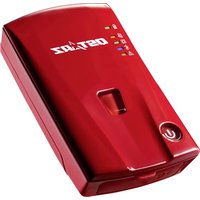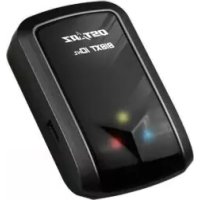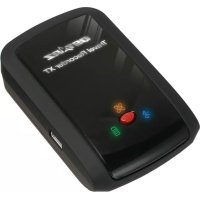
BTQ1000XT - Appareil GPS Qstarz - Notice d'utilisation et mode d'emploi gratuit
Retrouvez gratuitement la notice de l'appareil BTQ1000XT Qstarz au format PDF.

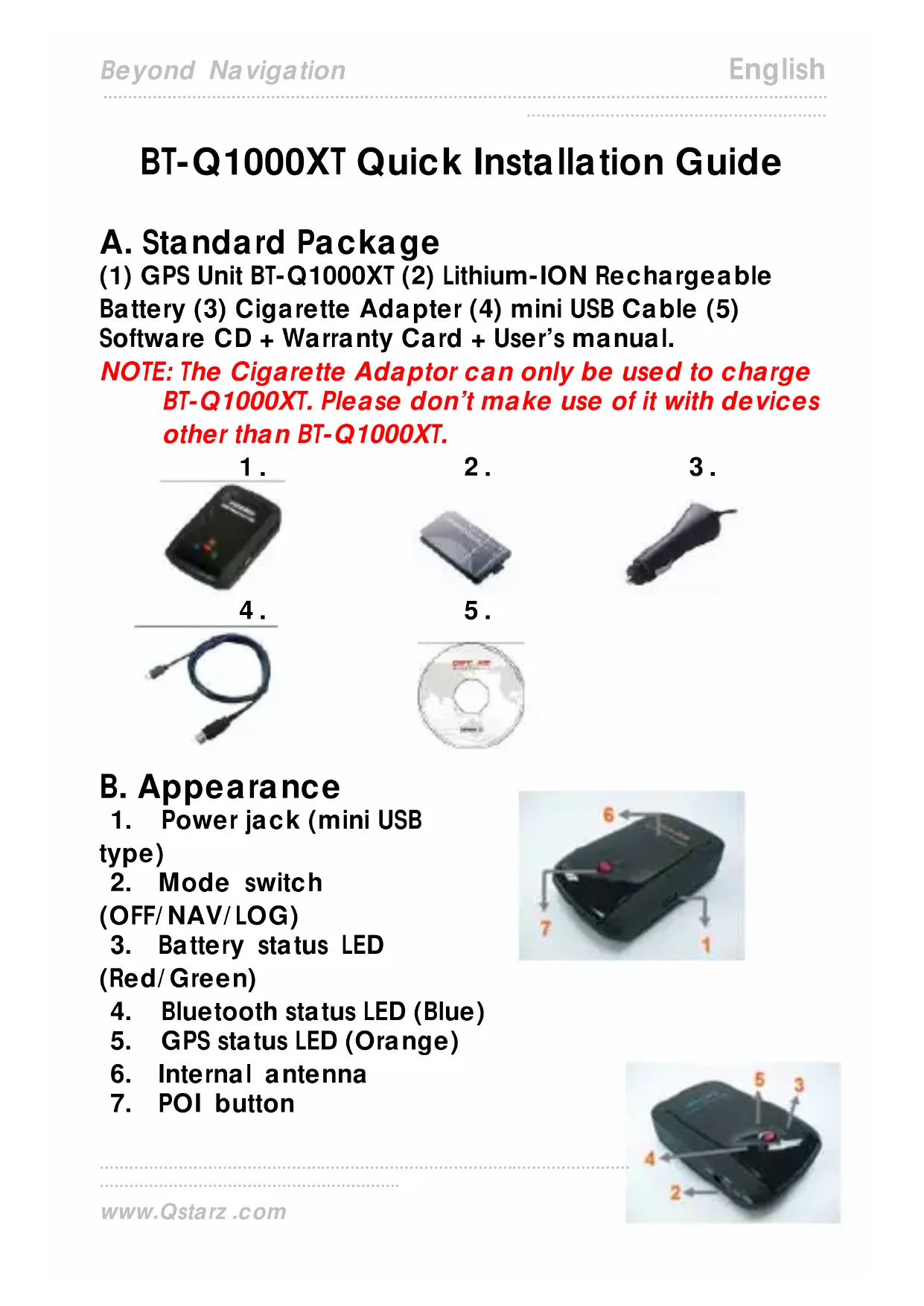
| Type de produit | Appareil GPS enregistreur de données avec récepteur Bluetooth |
| Marque | Qstarz |
| Modèle | BTQ1000XT |
| Dimensions | 72,2 x 46,5 x 20 mm |
| Poids (avec batterie) | 64,7 g |
| Alimentation | Batterie lithium-ion rechargeable intégrée, autonomie jusqu'à 42 heures (conditions optimales) |
| Charge | Via câble mini USB (adaptateur allume-cigare fourni) ; temps de charge ~3 h |
| Récepteur GPS | 66 canaux, sensibilité -165 dBm, démarrage à chaud 1 s, à tiède 33 s, à froid 35 s |
| Bluetooth | Version 1.2, profil SPP, classe 2, portée 10 m en espace ouvert |
| Fréquence de mise à jour | 1 Hz par défaut, réglable jusqu'à 5 Hz en mode sport eXtreme |
| Mémoire interne | Capacité d'environ 150 000 à 160 000 points de cheminement (selon options de journal) |
| Capteur de vibration | Intégré pour économie d'énergie ; activation par logiciel QTravel |
| Fonctions principales | Navigation Bluetooth, enregistrement de trajet (LOG), points d'intérêt (POI), géolocalisation de photos avec QTravel, programmation temporelle, alarme de vitesse |
| Entretien et nettoyage | Nettoyer avec un chiffon doux et sec. Ne pas utiliser de produits abrasifs. |
| Sécurité | Ne pas utiliser en conduisant. Tenir hors de portée des enfants. Utiliser uniquement l'adaptateur fourni pour la charge. |
| Pièces détachées et réparabilité | Batterie remplaçable par l'utilisateur. Pour autres pièces, contacter le support Qstarz. |
| Informations générales | Logiciel QTravel (Windows XP/Vista/7) et Google Earth compatibles. Câble mini USB, adaptateur allume-cigare, CD de pilotes inclus. |
FOIRE AUX QUESTIONS - BTQ1000XT Qstarz
Questions des utilisateurs sur BTQ1000XT Qstarz
0 question sur cet appareil. Repondez a celles que vous connaissez ou posez la votre.
Poser une nouvelle question sur cet appareil
Téléchargez la notice de votre Appareil GPS au format PDF gratuitement ! Retrouvez votre notice BTQ1000XT - Qstarz et reprennez votre appareil électronique en main. Sur cette page sont publiés tous les documents nécessaires à l'utilisation de votre appareil BTQ1000XT de la marque Qstarz.
MODE D'EMPLOI BTQ1000XT Qstarz
Guide d'installation rapide du
BT-Q1000XT
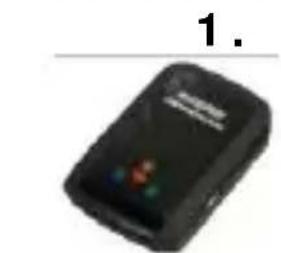
(1) Unité GPS BT-Q1000XT (2) batterie rechargeable au lithium-ion (3) adaptateur pour allume-cigare (4) cable mini USB (5) CD des pilotes + carte de garantie + manuel de l'utilisateur.
Remarque: L'adaptateur d'allume cigare auto répond à une spécification particulière et ne peut être utilisé que pour charger le BT-Q1000XT. Veuillez ne pas l'utiliser avec autres appar兼ils que le BT-Q1000XT.
4.
2.
5.
3.
B. Appearance
- Plot (type mini USB)
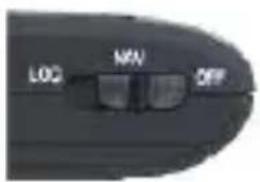
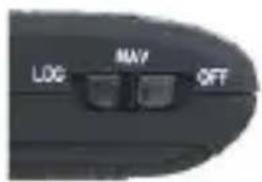
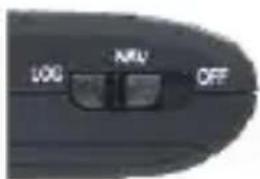
- Commutateur de mode (OFF/NAV/LOG)
- DEL d'etat de la batterie (rouge/verte)
- DEL d'etat du Bluetooth (bleue)
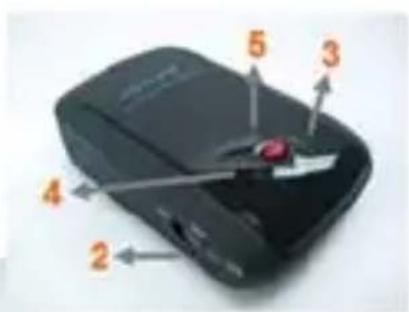
- DEL d'etat du GPS (orange)
- Antenne interne
- Bouton POI (point d'intérêt)
C. Fonction du matériel
| Fonction du matériel | Description |
| Plot | Prendre le cable d'alimentation et le connecter au plot (type mini USB) pour le chargement uniquement. |
| Commutateur de mode (OFF) | Mettre le BT-Q1000XT hors tension. |
| Commutateur de mode (NAV) | Lorsque vous basculez en mode NAV, le BT-Q1000XT ne peut plus servir qu'av naviguer avec des dispositifs portables (PDA / Smartphone / Portable...), et la fonction de journal des données sera activé si l'heure actuelle est à l'heure pré régée. |
| Commutateur de mode (LOG) | Lorsque vous basculez en mode LOG, le BT-Q1000XT peut servir à enregistrer votre itinéraire de voyage, et la fonction de navigation est toujours activée. |
| Bouton POI | Appuyer sur le bouton POI pour consigner le point d'intérêt favori. |
Commutateur de mode (OFF) mode (NAV)
Commutateur de
Commutateur de mode (LOG)
D. Installation de la batterie
D-1 Mettre la batterie en place: Appuyez sur le bouton PUSH (POUSSER) situé sur le côté inférieur de l'appareil et tirez le couvercle du compartment à batterie. Insérez la batterie dans l'appareil et replacez le couvercle du compartment à batterie sur le boîtier, puis poussez vers le bas et forcez vers l'avant pour l'ajuster.
D-2 Retirer la batterie: Appuyez sur le bouton PUSH (POUSSER) situé sur le côté inférieur de l'appareil et tirez le couvercle du compartment à batterie. Retirez ensuite la batterie de l'appareil.
E. Chargement de votre batterie
Lors de la première utilisation du BT-Q1000XT, veuillez charger la batterie complètement. Prenez le cordon d'alimentation et branche-à-la prise (type mini
USB), puis rechargez la batterie au moyen du chargeur de
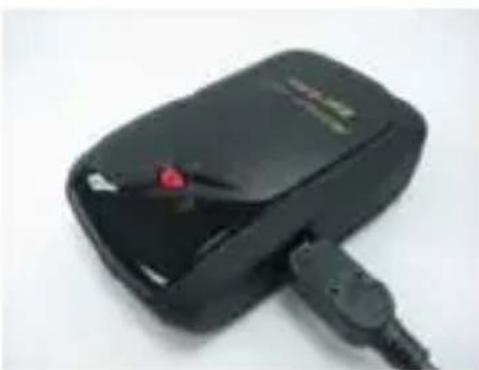
voyage ou de l'allume-cigare de la voiture. Cela déclenchera le chargement de la batterie. Le temps de chargement est généralement de 3 heures.
- Quand la DEL d'alimentation est rouge, la batterie est faible. Veuillez la recharger.
- Quand la DEL d'alimentation est verte, la batterie est en mode chargement.
- Lorsque levoyant DEL d'alimentation est eteint, la batterie est complètement chargée.
F. Configuration du BT-Q1000XT
F-1 Installer le pilote USB et un l'utilitaire logiciel (ne prend en charge que Microsoft Windows XP/Vista/Win7)
Insérez le CD des pilotes et recherche le dossier "Utility\ QTravel". Cliquez deux fois sur "QTravelV1_installer.exe" La boîte de ce logiciel contient un lecteur USB et un logiciel QTravel
F-2 Installer Google Earth
Le BT-Q1000XT est capable d'afficher votre itinétaire de voyage directement sur Google Earth. Veuillez visitor le site http://earth.google.com pour obtenir le téléchargement gratuite de Google Earth, puis installez-le sur votre ordinateur.
G. Lancer l'utilisation
G-1 Recharger complètement la batterie lors de la première utilisation
Une batterie complètement rechargée peut durer jusqu'à 42 heures sans interruption (dans des conditions
optimales).
G-2 Obtenir satellite fixer avec Q1000XT
Q1000XT est encastré un module qui doit être utilisés en milieu extérieur. Lorsque allumer votre Q1000XT (NAV ou LOG mode),le GPS va commencer à accuperir la position des satellites. Une fois la position GPS est fixe, GPS LED clignote, puis Q1000XT peut être utilisé pour enregistrer le chemin du Voyage ou naviguer comme récepteur Bluetooth avec des péripériques portables.
G-3 Connecter le BT-Q1000XT au PC
Veuillez connecter le BT-Q1000XT à votre PC grâce au cable mini USB, mise en marche BT-Q1000XT.
G-4 Lancer l'utilitaire logiciel
QTravelTM:
QTravel™ est le meilleur logiciel de geotagging pour intégrer votre itinétaire de voyage et vos photos en même temps et facilement. Prend en charge l'édition d'itinéaires, la lecture, l'Assistant d'importation / exportation et Smart Log management.
1. Cliquez sur
2.
L'Assistant d'importation vous guidera pas à pas dans la procédure de Géocodage.
3.
L'Assistant d'exportation vous guidera pas à pas dans la procédure d'exportation.
4.
Effacez les données enregistrées dans Travel Recorder.
5.
Configurez la méthode d'enregistrement de la mémoire flash de Travel Recorder.
5.1 Configuration de la connexion
I. Module GPS de recherche automatique
(recommendé)
Le programme détectera automatiquement le port de communication. Il est commandé de programmer la recherche automatique.
II. Configuration manuelle
L'utilisateur peut aussi configurer manuellement le port. Veuillez consulter le mode d'emploi pour plus de détails.
5.2 Nom de l'appareil GPS (ID unique)
Nommez votre enregistrreur de voyage ici et vos données de journal téléchargées apparaitront avec cet identifiant unique
5.3 Configuration de l'ouverture de session GPS
Il y a 4 modes d'ouverture de session : le mode Général, le mode vehicule, le mode cyclisme, et le mode Randonnée. L'utilisateur peut également changer les réglages par défaut de ces 4 modes.
5.4 Mémoire de données
Ecraser :
Quand la mémoire est pleine, Travel Recorder continua à ouvrir des sessions en écrasant la mémoire des données precedentes.
Arrête la session :
Quand la mémoire est pleine, Travel Recorder continua à ouvrir des sessions en écrasant la mémoire des données précédentes.
5.5 Capteur de vibration
Capteur de vibration est fonctionné pour économiser l'énergie et l'économie du points de navigation.
Il permet de détecter les mouvements physiques de l'appareil. Quand il détecte que l'appareil ne rouge pas plus de 10 minutes, Q1000XT entraera en mode sommeil afin que la LED bleue s'allume et clignoter à toutes les 5 secondes. En mode sommeil, le journal sera désactivé.
Lorsque l'appareil est en mode sommeil, SHAKE l'appareil pour le réveiller et le voyant bleu s'allume à clignoter toutes les 2 secondes (à Log mode cette bleue LED ne sera pas clignoter)et GPS orange LED sera équalement allumé.
- La fonction de vibration du capteur est désactifé par défaut et peut être activé par logiciel fourni -> Config(APpeareil.
Note: Une fois l'appareil entre en mode sommeil, il se peut qu'il réveil automatique lors déctector du mouvement "significatif". Nous vous suggerons fortement d'utiliser SHAKE method comme première priorité de réveil disposifit au cas où certaines pistes ne soient pas enregistrées.
5.5 Vitesse d'alarme
Vous pouvez régler la vitesse à (0 ~ 999 kilomètres par heures) et continue pour (1 ~ 9999 secs) permis à l'alarme sonore retentit une fois la vitesse est
dépasse. Note: L'alarme de vitesse ne sera pas fonctionné si la fonction vibreur est désactivé
5.6 Grille de programmes
Permettent de planifier Q1000XT pour démarrer ou arrêter enregistrant automatiquement à une date / heures spécifique ou la date/ temps de périodiques. Le fonction calendrier ne fonctionne qu'en mode Nav
6. \
Actualisez les données AGPS depuis le serveur d'assistance Internet afin d'optimiser le temps de démarrage à chaud à 15sec.
REMARQUE 1: A-GPS permet d'optimiser le démarrage à chaud du GPS à un temps toujours inférieur à 15sec après le premier démarrage. L'efficacité de l'A-GPS diminue au fil du temps. Une fois expiré, il vous faudra à nouveau télécharger les données d'almanach car autrement l'accélération au démarrage serait totalement inefficace.
REMARQUE 2: Veuillez ne pasactualiser les données d'almanach via interface Bluetooth.
H. Naviguer comme récepteur GPS Bluetooth avec péripérisque portable
H-1 Activer la fonction Bluetooth dans l'assistant numérique/telephone intelligent ou PC
Avant d'activer la fonction Bluetooth dans votre assistant numérique/PC, veuillez basculer vers le commutateur BT-Q1000XT en position
Bluetooth. Si ce n'est pas le cas, vous pourriez être amné à acquérir une carte Bluetooth CF/SD ou une clélectronique Bluetooth en option. (le mot de passage est « 0000 »)
H-2 Créer automatiquement un raccourci dans la fenêtre du Gestionnaire Bluetooth Une fois l'appariement terminé, le système cherchera ensuite un dispositif de connexion rapide « Qstarz Q1000XT » dans le Gestionnaire Bluetooth. Pour l'utilisation future, il vous suffit de cliquer dessus pour le connecter à ce récepteur GPS Bluetooth.
H-3 Cocher le port série dans la configuration BluetoothAprès apparariatment complet avec le BT-Q1000XT, veuillezclinquer sur « Port série » pour confirmer le port COMassigné. Si vous utilisez le PDA/PC pour apparier Irecepteur GPS, veuillez cocher « Port COM de sortie »
H-4 Définir le bon port série dans le calcul de cartographie
Activez votre calcul de navigation et assurez-vous de la déslectionner le bon « port série »
H-5 Désactiver la fonction Bluetooth
Désactiver la fonction GPS de votre PDA/telephone intelligent/PC pour que la connexion Bluetooth soit automatiquement déconnectée. Mettez ensuite le commutateur BT-Q1000XT en position « ARRET »
I. Commuter en mode sport eXtreme 5Hz par l'application logiciel QstarzGpsView
Le mode sport eXtreme 5Hz permet à votre GPS d'obtenir
le même positionnement et la même précision, voire mistroux, pendant les sports extrêmes.
I-1 Reliez le BT-Q1000XT à votre PC et allumez-le.
1-2 Executer GpsView.exe depuis le CD de pilotes "Tools\GpsView.exe". Choisissez le port COM et reglez la vitesse en bauds sur 115200. Cliquez alors sur "ON" (MARCHE) pour établier la connexion.
1-3 Cliquez sur l'onglet Setup (Configuration), et vous pouvez modifier en le mode sport eXtreme sous Fix Update Rate (Régler la fréquence de mise à jour). Plus le nombre est élevé, plus l'appareil peut supporter des environnementés extrêmes. Àpres choses une fréquence de mise à jour, cliquez sur Set (Régler) pour sauvegarder la configuration.
REMARQUE: Le paramètre par défaut pour le Q1000XT est de 1Hz. Si vous n'utilisez plus le mode sport eXtreme 5Hz, commutez le depuis le logiciel ou réinitialisez matériellement le GPS en débranchant la batterie pendant 5 mn.
J. AUTRES
J-1 Voyants DEL
| Etat de la DEL | Flash | ALLUMEE | ETEIN | |
| Alimentation (Rouge/Vert e) | 目 | Recharge ment (Green) Alimentation faible (rouge) | Chargeme nt complet | |
| Bluetooth (Bleue) | ※ | Clignotement toutes les 2 | Non connecté/app | GPS non alimenté / |
| secondes:Bluetooth connecté et mode transmissionClignotement toutes les 5 secondes:mode économique d'énergie | ariement | La consignatio n du voyage est activée. | ||
| GPS(Orange) | ⊗ | Position GPS fixe, navigation | Satellite de détction, position GPS non fixe | GPS non alimenté |
| LOG(Rouge) | ⊗ | La consignation du voyage est activée Clignotement toutes les 2 secondes :Mémoire faible (20%)Clignotement 3 fois:POI (point d'intérêt) enregistrré | La mémoire est pleine | La consignatio n du voyage est désactivée. |
J-2 Beeper code
| Status | Beep code | Description |
| Démarriage | 1 court bip | Un court bip sur off->Nav, Off->Log, Nav->Log, ou Log->Nav |
| GPS établit | 2 court bips | 2 court bips quand GPS s'établit au mode Nav ou |
| Log | ||
| Démarrer l'enregistrement (Time Schedule) | 2 long bips | En mode de Nav, 2 long bip pour démarrer l'enregistrement automatiquement lorsque heures actuelle est à l'heure préréglée. |
| Arrêtier l'enregistrement (Time Schedule) | 1 long bip | En mode de Nav, 1 long bip quand il atteint l'heure de fin du temps predefine. |
| POI bouton | 3 court bips | 3 court bip quand le bouton de POI est pressé |
| Mémoire épuisée | 3 long bips | 3 long bip quand la mémoire de l'appareil est épuisée |
| En mode sommeil | 1 long et 1 court bip | 1 long et puis 1 court bip quand l'appareil est entrée dans le mode de sommeil. |
| Vitesse d'alarme | 1 court et 1 long bip | 1 court et 1 long bip lorsque l'appareil atteindre la vitesse et l'intervalle de temps fixé dans Logiciels GPS> Config. |
J-3 Caracteristiques du GPS
1. Débit en bauds : 115,200 bits/seconde ; Donnee : WGS-84 ;
Démarriage chaud/tiéde/froid : 1/33/35 sec. (en moyenne)
- Récepteur GPS Bluetooth 66 canaux avec hypersensibilité à -165 dBm
- Version Bluetooth : V1.2/ Profil SPP/ Classe 2 avec 10 mètres en espace ouvert
- Faible consommation d'énergie, batterie au lithium rechargeable intégrée(jusqu'à 42 heures après chargement complet)
- Taille : 72,2 (L) X 46,5 (I) X 20 (h) mm/ Poids : 64,7 g (avec batterie)
- Ajouter la function du beeper pour remarquer certain statut de dispositive.
- Intégrer Capteur de vibration pour gérer intelligemment l'économie d'énergie et les économies d' waypoints.
- Support time schedule pour démarrer automatique et arrêtier l'enregistrement en définissant des intervalles de temps multiples dans date précise ou périodiques selon la condition
K. Dépannage
| Question | Réponse |
| J'ai perdu mon chargeur de voyage ; où puis-je trouver un chargeur de voyage pour l'appareil GPS ? | La plage d'alimentation CC de BT-Q1000XT est 4,5~5,5 V. Vous pouvez utiliser un chargeur de voyage qui prend en charge la plage d'alimentation CC de 4,5~5,5 V. En outre, vous pouvez utiliser un cable mini USB courant pour charger votre appareil par l'intérimédiaire de l'ordinateur portable. |
| Les données du registre peuvent-elles être téléchargées | En fait, le Q1000XT peut aussi télécharger des données via l'interface Bluetooth. Cependant, étant donné que ce n'est pas stable et que les performances de téléchargement sont |
| par l'intérémédiaire de Bluetooth? | plus faibles qu'avac l'interface USB, nous n'admettons pas officièlement cette fonction. |
| Pourquoi le BT-Q1000XT ne peut-il mémoriser dans le journal que 150,000~160,000 points de passage ? | Nous avons précédemment activé davantage d'options pour offrir des informations GPS détaillées pour référence et téléchargement par l'utilisateur. Cela utilise donc plus de mémoire. Si vous limitez les options (sous le format de journal) pour votre journal, cela économise de la mémoire et permet d'augmenter le nombre de points de passage. |
| Mon BT-Q1000XT ne peut pas servir plus de 42 heures ? | Le BT-Q1000XT a une autonomie de 42 heures dans un environnement optimal. Le GPS consomme davantage d'énergie lorsque vous essayez en permanence le fix de position, que vous recherchez une connexion Bluetooth,beeper activé, appuyant sur le bouton POI féquements ou que vous étés en environnement instable (mauvaise météo, forêt, bâtiments). Ceci nécessite plus de calculs GPS donc consomme plus d'énergie. La consommation électrique est donc accrue. Mème une fois que la LED rouge clignote, il peut toutes être utilisé sans problème pour votre navigation. |
| Mon BT-Q1000XT ne s'enregistre pas automatiquement lorsque le temps présente est dans le temp pré réglée ? | 1.S'il vous plait assurez-vous que BT-Q1000XT est de passer en mode de navigation et connecté au satellite. 2.Dans Logiciels> Config de périphériques, sélectionnez la correcte fuseau hora local, et vérifie que la case hora est cochée |