MK73S - Routeur WiFi NETGEAR - Notice d'utilisation et mode d'emploi gratuit
Retrouvez gratuitement la notice de l'appareil MK73S NETGEAR au format PDF.

| Type de produit | Routeur WiFi Mesh (système maillé) |
| Marque | NETGEAR |
| Modèle | MK73S |
| Technologie sans fil | Tri-bande WiFi 6E (802.11ax) |
| Bandes de fréquence | 2,4 GHz, 5 GHz, 6 GHz |
| Ports (routeur) | 1 port Internet (WAN), 1 port Ethernet LAN (10/100/1000 Mbps) |
| Ports (satellite) | 1 port Ethernet LAN (10/100/1000 Mbps) |
| Boutons | Reset (réinitialisation), Sync (synchronisation) |
| Alimentation | Adaptateur secteur (inclus, selon région) |
| Application de gestion | Nighthawk (iOS et Android) |
| Sécurité | NETGEAR Armor (abonnement 1 an inclus), WPA3, pare-feu SPI |
| Fonctions logicielles | Contrôle parental, test de débit, mise en pause Internet, QoS |
| Contenu de la boîte | 1 routeur, 2 ou 3 satellites (selon version), adaptateurs secteur, adaptateurs de type C et G |
| Installation | Via application Nighthawk ou interface web (routerlogin.net) |
| Garantie | 2 ans |
| Entretien | Nettoyer avec un chiffon doux et sec |
| Réparabilité | Pièces détachées disponibles sur le site NETGEAR |
| Informations réglementaires | Utilisation en intérieur uniquement pour la bande 6 GHz |
FOIRE AUX QUESTIONS - MK73S NETGEAR
Questions des utilisateurs sur MK73S NETGEAR
0 question sur cet appareil. Repondez a celles que vous connaissez ou posez la votre.
Poser une nouvelle question sur cet appareil
Téléchargez la notice de votre Routeur WiFi au format PDF gratuitement ! Retrouvez votre notice MK73S - NETGEAR et reprennez votre appareil électronique en main. Sur cette page sont publiés tous les documents nécessaires à l'utilisation de votre appareil MK73S de la marque NETGEAR.
MODE D'EMPLOI MK73S NETGEAR
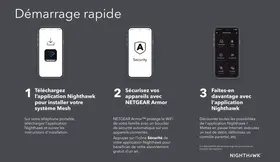
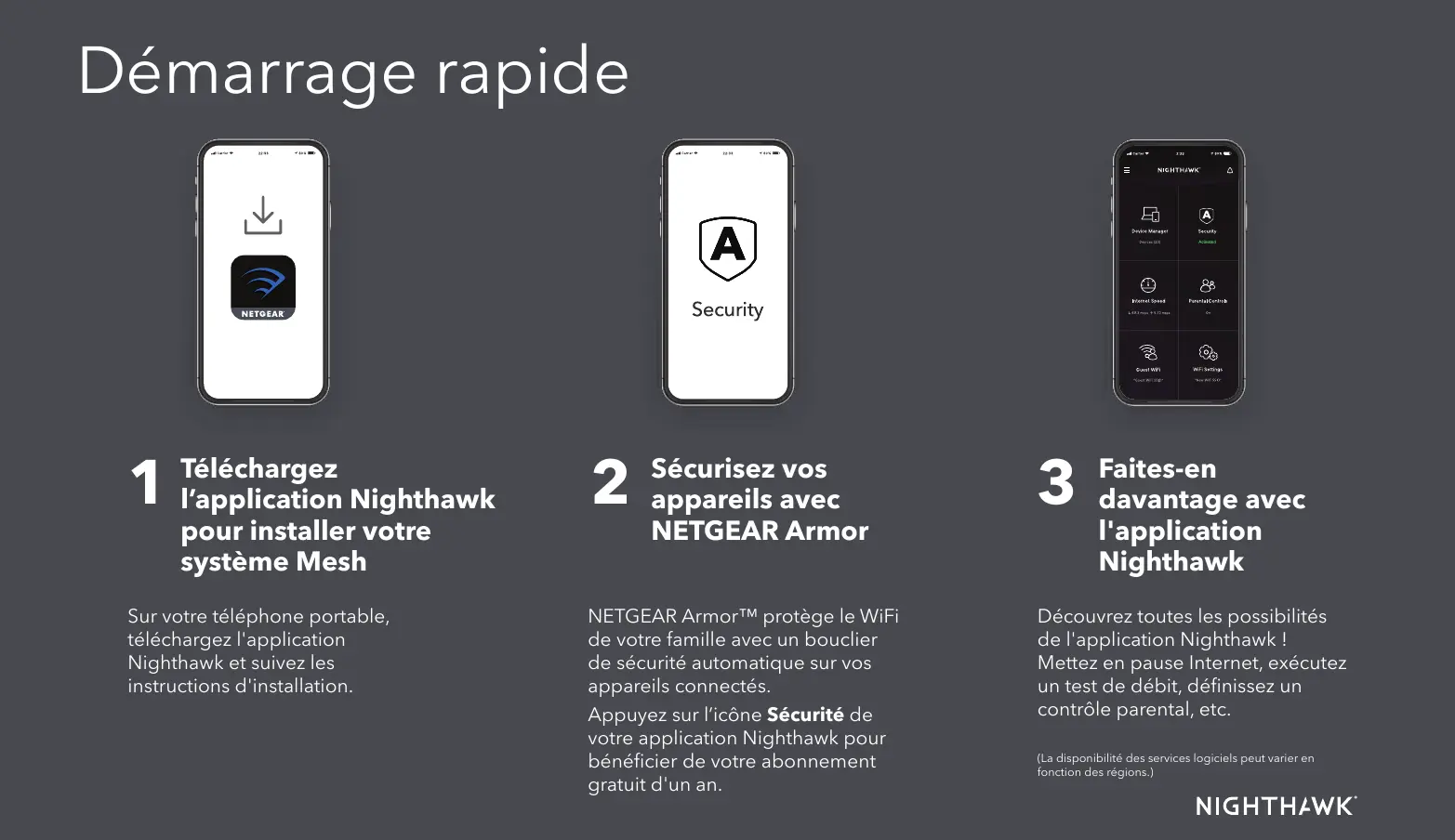
1 Téléchargez l'application Nighthawk pour installer votre système Mesh
Sur votre téléphone portable, téléchargez l'application Nighthawk et suivez les instructions d'installation.
text_image
Security2 Sécurisez vos appareils avec NETGEAR Armor
NETGEAR Armor™ protège le WiFi de votre famille avec un bouclier de sécurité automatique sur vos appareils connectés.
Appuyez sur l'icône Sécurité de votre application Nighthawk pour bénéficier de votre abonnement gratuit d'un an.
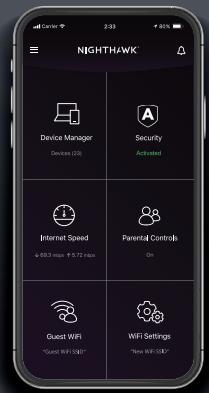
3 Faites-en davantage avec l'application Nighthawk
Découvrez toutes les possibilités de l'application Nighthawk ! Mettez en pause Internet, exécutez un test de débit, définissez un contrôle parental, etc.
(La disponibilité des services logiciels peut varier en fonction des régions.)
Contenu
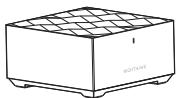
Routeur
x 1
Adaptateur secteur (en fonction des régions)
x 2 (MK72)
x 3 (MK73)

Adaptateurs de type C (pour la plupart des pays d'Europe)
x 2 (MK72)
x 3 (MK73)

Adaptateurs de type G (pour le Royaume-Uni)
× 2 (MK72)
× 3 (MK73)
Présentation
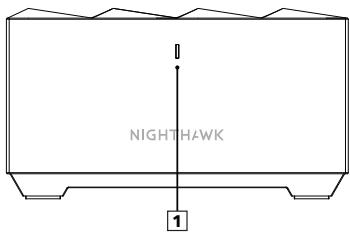
text_image
NIGHTHAWK 1Routeur ou satellite
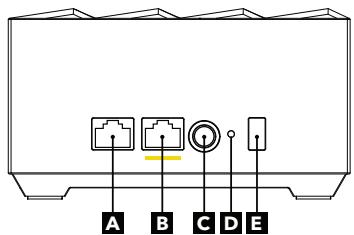
text_image
A B C D ERouteur
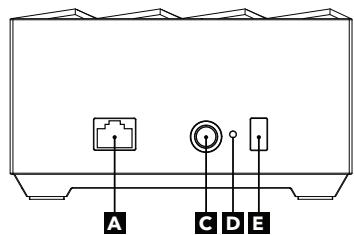
text_image
A C D ESatellite
1 Voyant
A Port de réseau local Ethernet
B Port Internet
C Connecteur d'alimentation
D Bouton Reset (Réinitialiser)
E Bouton Sync
NETGEAR®
NETGEAR, Inc.
350 East Plumeria Drive San Jose, CA 95134, USA (Etats-Unis)
NETGEAR INTERNATIONAL LTD
Floor 6, Penrose Two, Penrose Dock, Cork, T23 YY09, Irlande
© NETGEAR, Inc., NETGEAR et le logo NETGEAR sont des marques commerciales de NETGEAR, Inc. Toutes les marques commerciales autres que NETGEAR sont utilisées à des fins de référence uniquement.
Dépannage
Si vous rencontrez des problèmes avec l'installation, essayez l'une des méthodes suivantes :
- Si vous possédez déjà un autre routeur NETGEAR et que vous avez déjà utilisé l'application Nighthawk, accédez au tableau de bord et appuyez sur > SET UP A NEW NIGHTHAWK SYSTEM (Configurer un nouveau système Nighthawk) pour installer votre nouveau routeur.
- Eteignez votre modem et votre routeur et débranchez-les. Redémarrez votre modem. Reconnectez votre routeur à votre modem et réessayez de procéder à l'installation avec l'application Nighthawk.
- Si vous ne parvenez toujours pas à installer votre routeur à l'aide de l'application Nighthawk, installez-le manuellement à l'aide de l'interface Web du routeur sur http://www.routerlogin.net.
Pour plus d'informations, rendez-vous à l'adresse netgear.com/meshhelp.
Support et communauté
Visitez https://www.netgear.fr/support/ pour obtenir des réponses à vos questions et accéder aux derniers téléchargements.
Vous pouvez également consulter notre communauté NETGEAR pour obtenir de bons conseils sur community.netgear.com.
Réglementation et aspects juridiques
Pour les informations à propos de la conformité réglementaire, y compris la Déclaration de conformité pour l'UE, rendez-vous sur https://www.netgear.com/fr/about/regulatory/.
Avant de brancher l'alimentation, reportez-vous au document de conformité légale.
Applicable uniquement aux appareils 6 GHz : utilisez l'appareil en intérieur uniquement. L'utilisation d'appareils 6 GHz est interdite sur des plateformes pétrolières, à bord de voitures, trains, bateaux et avions. Exception : l'utilisation de cet appareil est autorisée à bord de grands avions lorsqu'ils volent à une altitude supérieure à 3 000 m. L'utilisation d'émetteurs dans les bandes 5,925-7,125 GHz est interdite pour le contrôle ou les communications avec des systèmes aériens de pilotage automatique.
Février 2023