RESEAUR63550-100PES - Routeur WiFi NETGEAR - Notice d'utilisation et mode d'emploi gratuit
Retrouvez gratuitement la notice de l'appareil RESEAUR63550-100PES NETGEAR au format PDF.

| Type de produit | Routeur WiFi domestique |
| Marque | NETGEAR |
| Modèle | R6350 (Smart WiFi AC1750) |
| Norme WiFi | 802.11 a/b/g/n/ac, double bande 2,4 GHz et 5 GHz |
| Débit maximal | Jusqu'à 1750 Mbit/s (450 Mbit/s en 2,4 GHz + 1300 Mbit/s en 5 GHz) |
| Ports LAN | 4 ports Gigabit Ethernet (10/100/1000 Mbit/s) |
| Port WAN | 1 port Gigabit Ethernet |
| Port USB | 1 port USB 2.0 |
| Antennes | 3 antennes externes amovibles |
| Alimentation | Adaptateur secteur 12 V, 1,5 A |
| Dimensions (L x P x H) | Environ 286 x 184 x 60 mm |
| Poids | Environ 520 g (sans adaptateur) |
| Température de fonctionnement | 0 à 40 °C |
| Humidité de fonctionnement | 90 % max sans condensation |
| Fonctions principales | Routeur WiFi double bande, réseau invité, contrôle parental, QoS, VPN, pare-feu |
| Application mobile | Nighthawk (iOS et Android) pour configuration et gestion |
| Sécurité WiFi | WPA2-PSK, WPA-PSK, WEP, filtrage MAC, pare-feu SPI |
| Entretien et nettoyage | Essuyer avec un chiffon doux et sec. Ne pas utiliser de solvants. |
| Consignes de sécurité | Utiliser uniquement l'adaptateur fourni. Éviter l'exposition à l'eau et aux températures extrêmes. |
| Pièces détachées et réparabilité | Pièces disponibles sur le site NETGEAR. Réparation par un professionnel recommandée. |
| Contenu de l'emballage | Routeur, adaptateur secteur, câble Ethernet, guide d'installation |
| Garantie | 2 ans (selon région) |
| Informations générales | Fabriqué par NETGEAR, Inc. San Jose, CA, USA. Date de sortie : 2018. |
FOIRE AUX QUESTIONS - RESEAUR63550-100PES NETGEAR
Questions des utilisateurs sur RESEAUR63550-100PES NETGEAR
0 question sur cet appareil. Repondez a celles que vous connaissez ou posez la votre.
Poser une nouvelle question sur cet appareil
Téléchargez la notice de votre Routeur WiFi au format PDF gratuitement ! Retrouvez votre notice RESEAUR63550-100PES - NETGEAR et reprennez votre appareil électronique en main. Sur cette page sont publiés tous les documents nécessaires à l'utilisation de votre appareil RESEAUR63550-100PES de la marque NETGEAR.
MODE D'EMPLOI RESEAUR63550-100PES NETGEAR
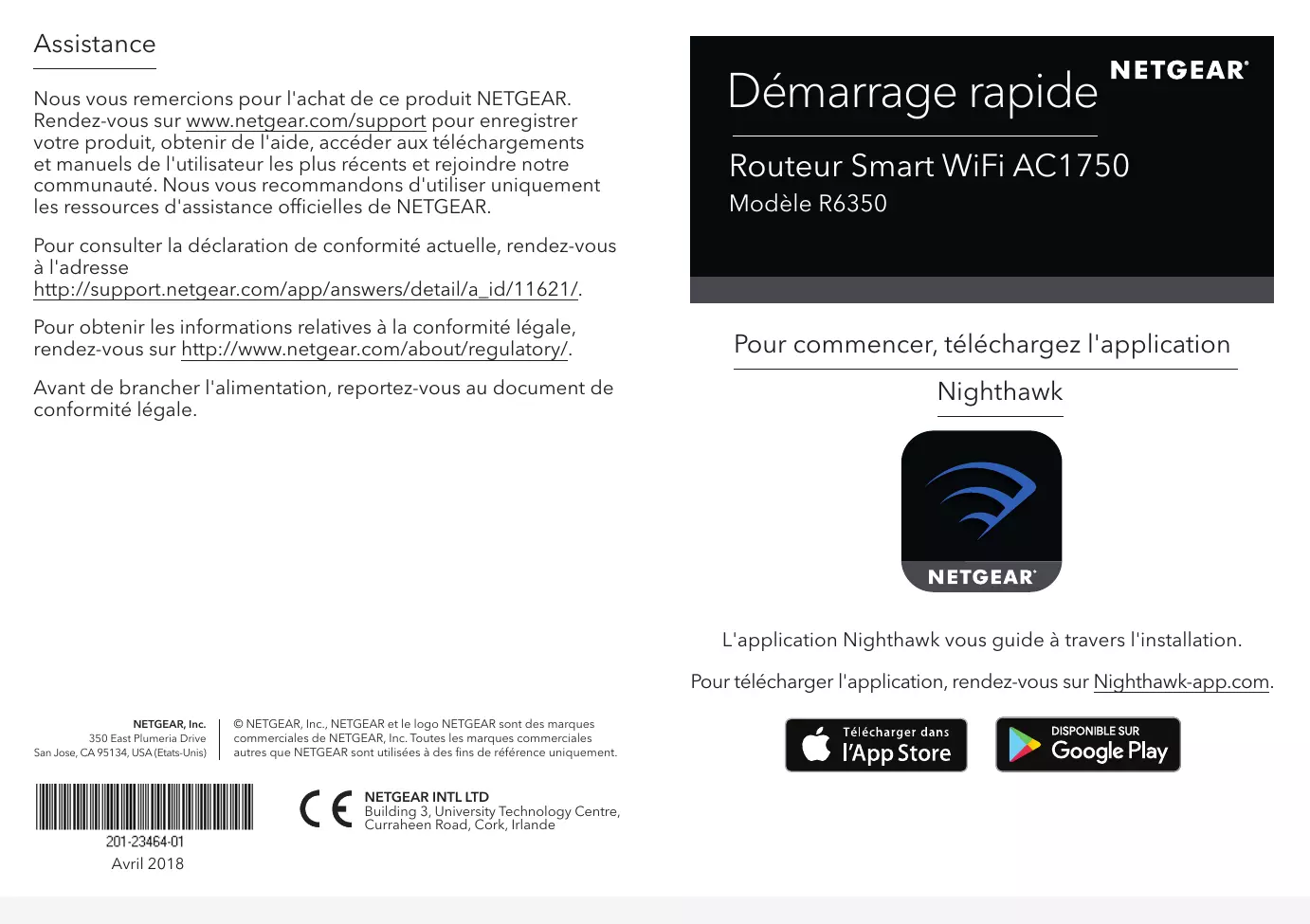
Nous vous remercions pour l'achat de ce produit NETGEAR. Rendez-vous sur www.netgear.com/support pour enregistrer votre produit, obtenir de l'aide, accéder aux téléchargements et manuels de l'utiliser les plus récents et rejoindre notre communauté. Nous vous recommandons d'utiliser uniquement les ressources d'assistance officielles de NETGEAR.
Pour consulter la déclaration de conformité actuelle, rendez-vous à l'adresse
Pour obtenir les informations relatives à la conformité légale, rendez-vous sur http://www.netgear.com/about/regulatory/.
Avant de brancher l'alimentation, reportez-vous au document de conformité légale.
NETGEAR, Inc. © NETGEAR, Inc., NETGEAR et le logo NETGEAR sont des marques commerciales de NETGEAR, Inc. Toutes les marques commerciales autres que NETGEAR sont utilisées à des fins de référence uniquement. 350 East Plumeria Drive, San Jose, CA 95134, USA (Etats-Unis)
201-23464-01
Avril 2018


NETGEAR INTL LTD
Routeur Smart WiFi AC1750
Modèle R6350
Pour commencer, téléchargez l'application
Nighthawk
L'application Nighthawk vous guide à travers l'installation.
Pour télécharger l'application, rendez-vous sur Nighthawk-app.com.

Télécharger dans
I'App Store

DISPONIBLE SUR
Google Play
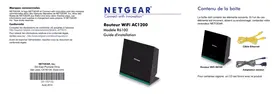
Contenu de l'emballage
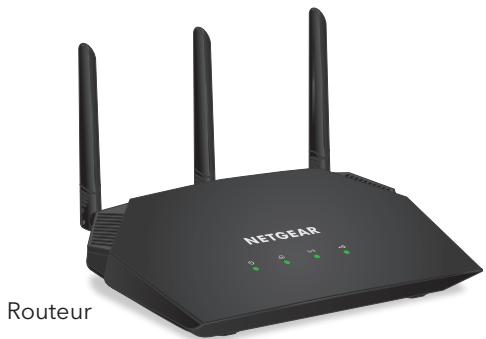
Cable Ethernet
Adaptateur secteur (en fonction des régions)
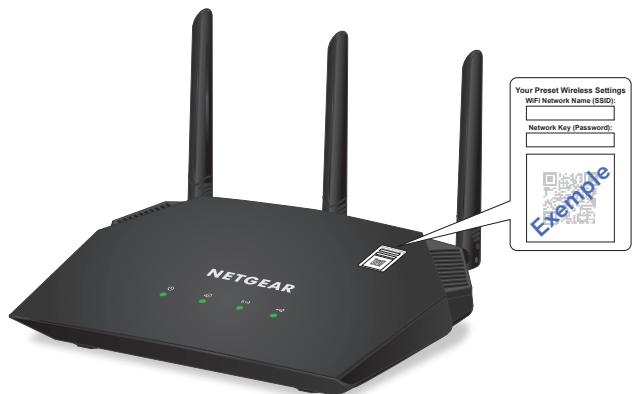
Nom et mot de passe du réseau wifi du routeur
Une étiquette sur votre routeur indique le nom du réseau WiFi prédéfini, le mot de passe et le code QR.
En faire plus avec l'application nighthawk
Maintenant que votre WiFi est configuré, voici ce que vous pouvez notamment faire avec l'application :

Afficher les périphériques connectés à votre réseau.

Modifier le nom de réseau et le mot de passe WiFi.

Tester la connexion Internet de votre routeur.