R6100-100PES - Routeur WiFi NETGEAR - Notice d'utilisation et mode d'emploi gratuit
Retrouvez gratuitement la notice de l'appareil R6100-100PES NETGEAR au format PDF.

| Type de produit | Routeur WiFi |
| Marque | NETGEAR |
| Modèle | R6100-100PES |
| Normes WiFi | 802.11 a/b/g/n/ac (WiFi 5) |
| Fréquences | 2,4 GHz et 5 GHz |
| Débit sans fil maximal | Jusqu'à 300 Mbps (2,4 GHz) + 867 Mbps (5 GHz) |
| Ports LAN | 4 ports Ethernet 10/100/1000 Mbps |
| Port WAN | 1 port Ethernet 10/100/1000 Mbps |
| Port USB | 1 port USB 2.0 pour partage de fichiers (ReadySHARE) |
| Boutons | WPS, Power On/Off, Reset |
| Alimentation | Adaptateur secteur 12 V DC, 1,5 A |
| Protocoles de sécurité | WEP, WPA-PSK, WPA2-PSK, WPS |
| Configuration | Assistant NETGEAR genie, interface web (http://routerlogin.net) |
| Contrôle parental | Live Parental Controls (via abonnement) |
| Partage de fichiers | ReadySHARE via USB |
| Dimensions | Environ 178 x 125 x 33 mm (non officiel) |
| Poids | Environ 220 g (non officiel) |
| Entretien | Nettoyer avec un chiffon doux sec. Ne pas utiliser de solvants. |
| Contenu de la boîte | Routeur, câble Ethernet, adaptateur secteur, guide d'installation |
| Garantie | Garantie fabricant (consulter NETGEAR) |
FOIRE AUX QUESTIONS - R6100-100PES NETGEAR
Questions des utilisateurs sur R6100-100PES NETGEAR
0 question sur cet appareil. Repondez a celles que vous connaissez ou posez la votre.
Poser une nouvelle question sur cet appareil
Téléchargez la notice de votre Routeur WiFi au format PDF gratuitement ! Retrouvez votre notice R6100-100PES - NETGEAR et reprennez votre appareil électronique en main. Sur cette page sont publiés tous les documents nécessaires à l'utilisation de votre appareil R6100-100PES de la marque NETGEAR.
MODE D'EMPLOI R6100-100PES NETGEAR
Marques commerciales
NETGEAR, le logo NETGEAR et Connect with Innovation sont des marques commerciales et/ou des marques déposées de NETGEAR, Inc. et/ou des filiales de NETGEAR aux Etats-Unis et/ou dans d'autres pays. Les informations sont sujéttes à changement sans préavis. © NETGEAR, Inc. Tous droits réservés.
Conformité
Consultez les déclarations de conformité UE actuelles à l'adresse http://support.netgear.com/app/answers/detail/a_id/11621/.
Pour obtenir les informations relatives à la conformité légale, rendez-vous sur: http://www.netgear.com/about/regulatory/.
Avant de brancher l'alimentation, reportez-vous au document de conformité légale.
NETGEAR, Inc.
350 East Plumeria Drive
San Jose, CA 95134, Etats-Unis

201-17671-02
Aout 2014
NETGEAR®
Guide d'installation
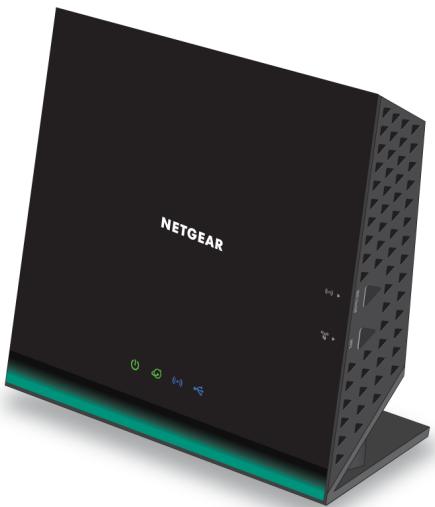
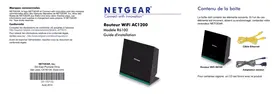
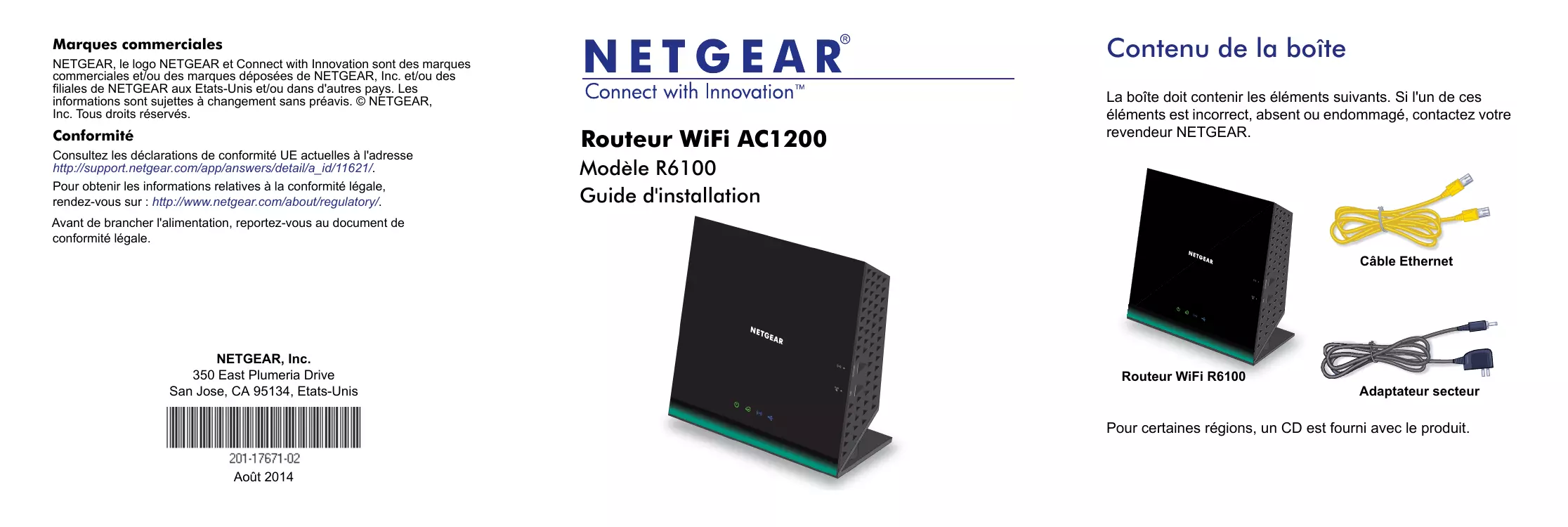
Contenu de la boîte
La boîte doit containir les éléments suivants. Si l'un de ces éléments est incorrect, absent ou endommagé, contactez votre revendeur NETGEAR.
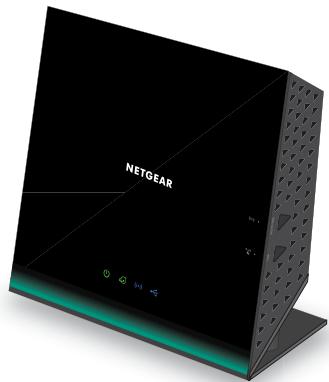
RouteurWiFi R6100
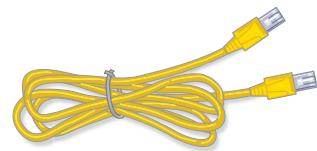
Cable Ethernet
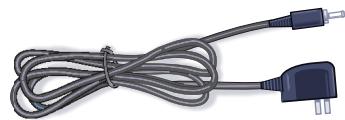
Adaptateur secteur
Pour certaines régions, un CD est fourni avec le produit.
1. Préparez votre modem.
Débranchez votre modem. S'il est équipé d'une batterie de secours, retirez la batterie.
2. Connectez votre modem.
Branchez vous modem. Remettez la batterie en place. Connectez ensuite le modem au port Internet du routeur.
3. Mettez votre routeursous tension.
Attendez que levoyantWiFi s'allume.
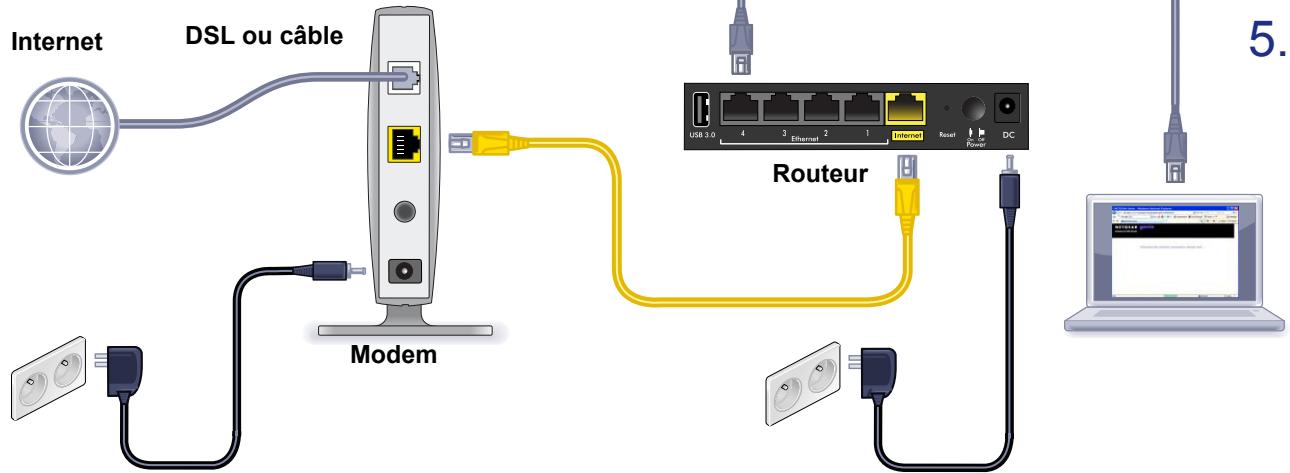
4. Connectez un ordinateur.
Vous pouvez utiliser un cable Ethernet ou vous connecter sans fil.
5. Lancez un navigateur.
L'écran de l'assistant NETGEAR genie s'affiche.
Si I'écran de l'assistant genie ne s'affiche pas, saisissez
www)((2)
admin comme nom d'utilisateur et
password comme mot de passer.
Assistance
Nous vous remercions pour l'achat de ce produit NETGEAR.
Après l'installation de votre péripérisque, notez le nombre de série inscrit sur l'étiquette située sous votre produit. Il vous sera nécessaire pour enregistrer votre produit à l'adresse https://my.netgear.com.
Voudeveze enregistrervoireproduitavantdepouvoirutiliser l'assistancetelephonique deNETGEAR.NETGEARyourecommanded'enregistrervoireproduitsurlesiteWebde NETGEAR.
Pour obtenir des mises à jour de produits et acceder au support Web, rendez-vous à l'adresse http://support.netgear.com.
NETGEAR you recommend d'utiliser uniquement les ressources d'assistance officielles de NETGEAR.
Le manuel de l'utilisateur est disponible en ligne à l'adresse http://downloadcenter.netgear.com ou via un lien dans l'interface utilisateur du produit.
Installation du routeur
Vérifiez que votre service Internet est activé avant d'installer le modem/routeur.
Pour installer votre routeur :
1. Préparez votre modem.
a. Débranchez votre modem.
b. Si le modem est équipé de batteries de secours, retirez les batteries.
c. Si le modem était déjà connecté à un autre routeur, débranchez le cable reliant le modem à ce routeur.
Votre modem doit etre eteint et branché uniquely at la prisemurale de voitrte service Internet.
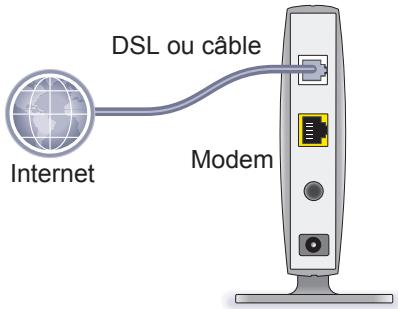
2. Connectez votre modem.
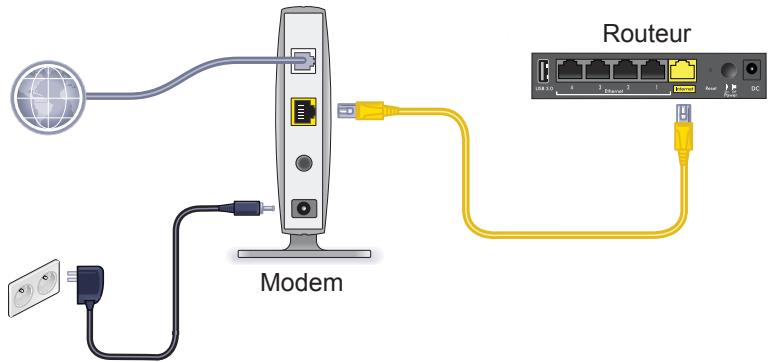
a. Branchez le modem et mettez-le sous tension. (Remettez les batteries en place si vous les avez retirées précédement.)
b. Connectez le modem au port Internet du routeur à l'aide du cable Ethernet jaune fourni avec le routeur.
3. Mettez le routeur sous tension.
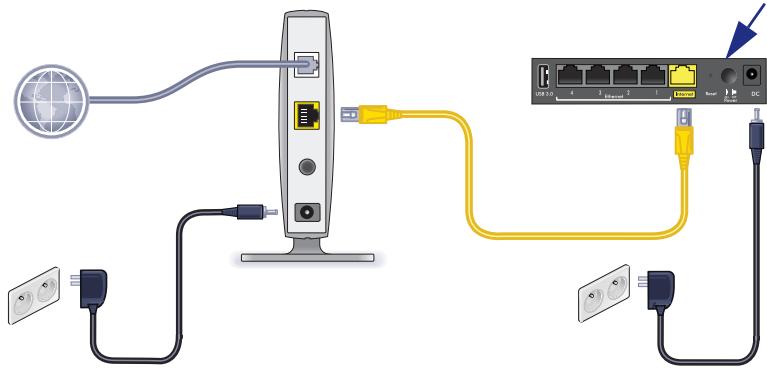
Bouton d'alimentation
a. Connectez l'adaptateur secteur au routeur et branchez-le dans une prise.
b. Patientez jusqu'à ce que levoyantWiFi du panneau avant s'allume. Si aucunvoyant ne s'allume, appuyez sur le bouton Power On/Off Alimentation situé à l'arrière du routeur.
4. Connectez un ordinateur.
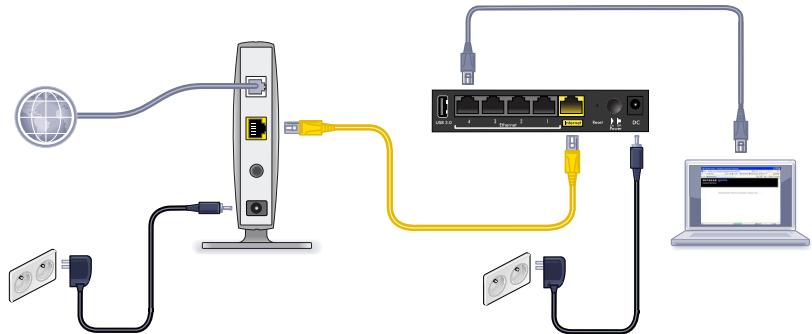
Vous pouvez utiliser un cable Ethernet ou vous connecter sans fil.
- Pour une connexion filaire, utilisez un cable Ethernet (non fourni) pour connecter votre ordinateur à un port de réseau local Ethernet noir sur votre routeur.
Pour étabrir une connexion sans fil, utilisez les paramètres de sécurité sans fil prédéfinis indiqués sur l'étiquette située en dessous du routeur.
5. Lancez un navigateur.
La première fois que vous vous connectez au routeur, l'écran de l'assistant genie s'affiche. Suivez les étapes de l'assistant genie pour vous connecter à Internet.
Si l'écran de l'assistant genie ne s'affiche pas, fermez le navigateur et rouvre-ile. Saisissez www.routerlogin.net dans la barre d'adresse. Saisissez le nom d'utilisateur admin et le mot de passer par défaut password.
Si l'assistantant NETGEAR genie ne s'affiche pas
Assurez-vous que votre PC est connecté au routeur par l'un des quatre ports de réseau local Ethernet ou en mode sans fil.
Assurez-vous que le routeur est alimenté correctement et que levoyant WiFi est allumé en bleu fixe.
Pour vous assurer que le navigateur ne conserve pas la page precedente en mémoire cache, fermez puis rouvre le navigateur. Saisissez ensuite www.routerlogin.net.
- Si l'ordinaire est configuré avec une adresse IP fixe ou statique (ce qui est rare), modifiez ce paramètre afin d'obtenir automatiquement une adresse IP auprès du routeur.
Sécurité sans fil prédéfinie
Ce produit possède un nom de réseau WiFi (SSID) et une clé réseau (mot de passer)其中之一. LeSSID et la clé réseau (mot de passer) par défaut sont généres pour chaque périphérique (à l'image d'un numéro de série), afin de protégger et d'optimiser votre sécurité sans fil. Ces informations sont disponibles sur l'étiquette située en dessous du produit.

NETGEAR vous recommende de ne pas modifier le SSID ni le mot de passer WiFi par défaut. Si vous modifie ces paramètres, le SSID et le mot de passer indiqués sur l'étiquette ne sont plus applicables.
Paramètres de réseau sans fil
Notez ci-dessous les paramètres sans fil prédéfinis sur l'étiquette afin de pouvoir les consulter facilement.
(Nom de réseau WiFi [SSID]):
Network key (password)
(Clreseau [mot de passer]):
Si vous modifiez les paramètres par défaut, notez-les ici pour pouvoir les consulter facilement et conserveze ce manuel en lieu sur :
(Nom de réseau WiFi [SSID]):
Network key (password)
(Clé réseau [mot de passer]) :
Pour récapérez ou mette à jour votre mot de passée sans fil :
- Saisissez www_ROUTerlogin.net dans un navigateur Web.
- Connectez-vous à l'aide du nom d'utilisateur (admin) et du mot de passer par défaut (password).
- Sélectionnez Wireless Settings (Paramètres sans fil).
Connexion au réseau sans fil
Vouss pouvez utiliser la méthode WPS (Wi-Fi Protected Setup) ou la méthode manuelle pour acceder à votre réseau sans fil.
Pour acceder au réseau en utilisant WPS :
- Appuyez sur le bouton WPS du routeur.
- Dans un déali de 2 minutes, appuyez sur le bouton WPS situé sur votre ordinateur ou votre pérophérique sans fil. Vous pouvez également suivre les instructions relatives à la fonctionnalité WPS accompagnant votre pérophérique sans fil pour terminer la procédure WPS.
Remarque : certains ordinateurs ou périhériques sans fil plus anciens ne peuvent pas utiliser WPS.
Pour acceder au réseau manuellement :
- Sur votre ordinateur ou apparéil sans fil, ouvrez le logiciel qui gère ses connexions sans fil.
Cet outil recherche l'ensemble des réseaux sans fil disponibles. - Recherche le nom de réseau WiFi (SSID) et selectionnez-le. LeSSID est indiqué sur l'étiquette, située en dessous du routeur.
Si vous avez modifie le nom de votre réseau lors du processus d'installation, recherche ce nouveau nom de réseau.
- Saisissez le mot de passer predéfini (ou votre mot de passer personnelé si vous l'avez modifié) et cliquez sur Connect (Connector).
Accès au routeur pour des modifications supplémentaires
Une fois que vous avez installé le routeur à l'aide de l'assistant NETGEAR genie, vous pouvez vous connecter au routeur pour afficher ou modifier ses paramétres.
Pour vous connecter au routeur:
- Lancez un navigateur Web depuis un ordinateur ou un apparéil sans fil connecté au routeur.
- Saisissez www.routerlogin.net ou www.routerlogin.com dans le champ d'adresse du navigateur.
Un écran de connexion s'affiche.
- Saisissez admin comme nom d'utilisateur et password comme mot de passer.
L'écran d'accueil de base s'affiche.
Pour modifier le mot de passer correspondant au nom de l'utilisateur du routeur :
- Connectez-vous au routeur :
- Dans l'onglet ADVANCED (Avancé), Sélectionnez Administration > Set Password (Définition du mot de passer).
- Saisissez votre ancien mot de passer, puis saisissez le nouveau mot de passer deux fois.
- Cochez la case Enable Password Recovery (Activer la récupération du mot de passer).
- Cliquez sur Apply (Appliquer).
- Lorsque vous y etes invite, répondez aux questions. Les réponses sont enregistrées.
Pour récapérer un mot de passer oublie :
Pour utiliser cette fonction, vous doivent avoir activé la récapération du mot de passer.
- Lancez un navigateur Web depuis un ordinateur ou un apparéil sans fil connecté au routeur.
- Saisissez www.routerlogin.net ou www.routerlogin.com dans le champ d'adresse du navigateur.
- Lorsque l'écran de connexion s'affiche, cliquez sur Cancel (Annuler).
Vous étés invite à saisir les réponses enregistrées pour pouvoir vous connecter au routeur.
Accès à ReadySHARE
VoussouspoucezconnectorunperiphériquedestockageUSBsurleportUSBdroutrouteuretpartager surleréseau.
Pour acceder à votre périphérique USB sur un système Windows, effectuez l'une des opérations suivantes :
- Sélectionnez Start > Run (Démarrer > Exécuter) et saisissez \readyshare dans la fenêtre qui s'affiche. Cliquez sur OK.
Ouvrez un navigateur et saisissez \Readyshare dans la barre d'adresse.
- Accédez aux favoris réseau et saisissez \readyshare dans la barre d'adresse.
Sous Mac, procédez comme suit :
- Sélectionnez Go > Connect to Server (Aller > Se connecter au serveur).
- Saisissez smb://readyshare comme adresse de serveur.
- Cliquez sur Connect (Se connecter).
Application NETGEAR genie
Téléchargez gratuitemment l'assistant NETGEAR genie à l'adresse www.NETGEAR.com/genie. Reglez automatiquement les problèmes de réseau courants et gérez les connexions à votre réseau domestique en toute simplicité.
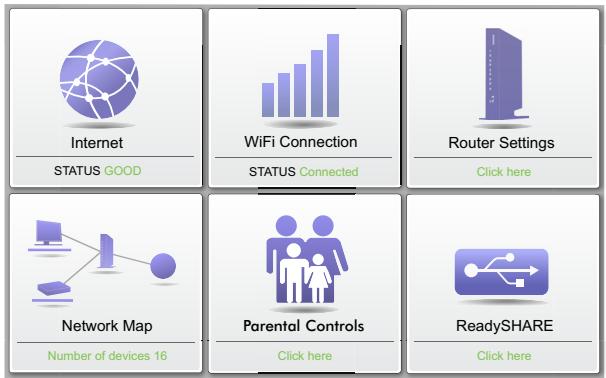
Autres fonctionnalités
Pour acceder aux fonctionnalités supplémentaires, notamment Live Parental Controls, le compteur de traffic, ReadySHARE et l'accès invite, connectez-vous à votre routeur à l'adresse http://routerlogin.net.