MODE D'EMPLOI Galaxy Tab A11+ SAMSUNG
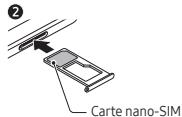
- Outil de retrait
Guide de prise en main rapide

- Les éléments fournis avec cet apparéel, ainsi que les illustrations de ce guide peuvent varier en fonction de cette zone géographique.
- Le cable USB fourni supporte une alimentation maximale de 3A.
Insérer une carte nano-SIM (vendue séparation)

Pour consulier le guide utilisateur et les informations concernant yourssepupe,visitezla pagewww.samsung.com.L'acces a Internet peut entrainer des frais supplémentaires.
Consignes de sécurité
Veuilque lire attentivement ces consignes de sécurité, afin de pouvoir utiliser cette apparèt correctement et en toute sécurité. Vous pouce acceder à davantage de consignes de sécurité via le menu Paramétrés → À propos de la tablette → Mentions légales → Consignes de sécurité.
Respectez les averissements ci-dessous, afin d'évitier de provoquer des accidents comme des incendes ou des explosions, des blessures ou d'endommager l'appareil
- Voiture appellé contentés des aïments. Maintenèze-le distance des cartes de crédit, des dispositifs Médicaux implantez et autres appellés susceptibles d'être affectés par des aïments. Dans le cas des dispositifs Médicaux, maintenèze une distance de plus de 15 cm entre vos aïpèments. Arrétz d'utiliser votre appellé si vous suspecte une interférence avec votre dispositif Médicinal et consultez votre médecin ou le fabricant de votre dispositif Médicinal.
- Evitez de heures ou d'endommager chez la famille.
Utilisez exclusivement des batteries homologuesés par Samsung et spécialement désigné pour nous appellé.
- Il est recommandé d'utiliser des charges et des cables homologues par Samsung et spécialement concus pour votre apparéil.
- Le connecteur à fonctions multiples et les bornés de la batterie ne doivent jamais enter en contact avec des matérieliaux conducteurs, tels que des métaux, des liquides ou de la poussière.
- Si une pièce de l'appleire, telle qu'une surface en verre ou en acrylque, est brisée, dégage de la fumée ou une odeur de brûlé, cessez immédiatement d'utiliser l'appleire. Réutilissez l'appleire uniquement après réparation dans un centre de service après-vente Samsung ou dans un centre agré.
- Nallumez pas l'articleil et ne l'utilise pas si le compartment de la batterie est exposé à l'air libre.
- Ne démonze pas et ne réutilisez pas la batterie.
- L'appareil peut être utilisé dans des endroits représentant une température ambiente comprise entre 0^ et 35^ . Vous pouvez ranger l'appareil à une température ambiente comprise entre -20^ et 50^ . L'utilisation ou le rangement de l'appareil en dehors de la plage de températures recommends peut endomager l'apparéil ou réduire la durée de vie de la batterie.


Pour protégé vous où lorsque vous utilisez un casque audio, restreignez la durée et le volume d'écoute.
Ce symbole appose sur le produit, ses accessoires ou sa documentation, et sans la barre sur la batterie, indique que ni le produit, ni la batterie et ni ses accessoaires électroniques usages (chargeur, casque audio, cable USB, etc.), ne peuvent être jetés avec les autres déchets menagers.

La puissance délivrée par le chargeur doit être comprise entre un minimum de 10 Watts requis par l'équipment radiélectrique et un maximum de 25 Watts pour atteindre la vitésse de chargement maximale. Chargeur rapide USB PD (Power Delivery).
- Pour toute information sur les engagements de Samsung en faveur de la protection de l'environnement et sur les obligations réglementaires adoptées, comme le règlement REACH contre les risques liés aux substances chimiques, visitez notre page sur le développement durable à l'adresse : https://www.samsung.com/fr/sustainability/environment/ environment-data/
Votte appleil mobile a été concu pour ne pas dépasse les limites d'exposition aux radioférences recommançées par les directives internationales et en vigueur en France. Ces directives, développées par un organisme scientifique indépendant (ICINIRP), tientement compte d'une marge importante de sécurité permettant d'assurer la sécurité des personnes, quels soient leur âge et leur état de santé.
La valeur utilisée dans le cadre de ces directives est le DAS, ou débit d'absorption spécifique. Le DAS maximal autorisé est de 2 W/kg pour la tête et le tronc et de 4 W/kg pour les membres. Valeurs DAS maximales pour ce mode, conformément aux directives ICNIRP:
Valeurs DAS pour les pays de l'Union Européenne : les valeurs DAS indiquées ci-dessous sont valables uniquement pour les apparèels destinés à être utilisés au sein de l'Union Européenne.
Valeurs DAS maximales pour ce modele
| DAS tronc | 1,047 W/kg |
| DAS membre | 1,047 W/kg |
Pour limiter votre exposition aux radiofréquences, nous vous conseillons de désactiver la fonction Wi-Fi de vous approuil. Pour ce faire, ouvrez le voit des raccours et déselectionnez la fonction Wi-Fi ou reportez-vous aux paramètres de connectivité de cette année pour désactiver cette fonction.
Valeurs DAS pour les autres pays: pour connaître les valeurs DAS spécifiques à votre apparéel, rendez-vous sur le site www.samsung.com/sar où vous pourez effectuer une recherche en fonction de cette zone géographique et de la référence de votre réseau.
PRECAUTIONS D'USAGE DE L'APPAREIL
Veuillage respecter toutes les consignes de sécurité et directives formulielles par le personnel compétent dans les lieux où l'utilisation d'appareilis mobiles est restreinte, comme par exemple dans les avions, les hopitaux, les stations-service et les établissements scolaires.
Veuilce ne pas tenir cette'article mobile en main lorsque vous conduisue un vehicule ou un deux-roues.
Si vous portez un implant Electronique (stimulateur cardiaque, pompe à insuline, neurostimulator), nous vous recommendons de maintainir une distance minimale entre l'equipement radioélectrique et l'implant (15 centimétres dans le cas des sources d'exposition les plus fortes, comme les téléphones mobiles).
Afin de réduire au maximum la puissance d'émission de votre appeil mobile, veillez à l'utiliser dans des conditions de réception optimes, l'indicateur de puissance du signal affché à l'écran相对较ient alors un nombre suffissant de barres. En général, plus vous étés proche d'un relias, plus la puissance utilisée par l'appeel mobile est faible.
Nous recommendaux personnessouahaitaminimiserlexp exposition aux radiofrequences de réduire la durée d'utilisationde l'appareil ou d'utiliser autant que possible un kit mains-libresou le haut-parler de I'appareil permettant ainsi d'éloyignerI'appareil mobile de leur tete et de leur corps durant sonutilisation.
Il est également recommendé d'éigner l'appareil mobile du ventre des femmes enceintes et du bas ventre des enfants et des adolescents.
Pour limiter l'exposition aux radioférences, nous recommendons aux enfants et aux adolescents de faire un usage raisonné des équipements radioélectriques, comme les apparêls mobiles, en évitant par exemple les communications nocturnes et en limitant la fréquence et la durée des appeils.
| Fréquence de bande et mode | Puisance en sortie |
| EGSM900 | 33 dBm |
| DCS1800 | 30 dBm |
| WCDMA 900/2100 | 24 dBm |
| LTE 1/3/7/8/38/41 | 25,7 dBm |
| LTE 20/28/40 | 25 dBm |
| n1/n3/n7/n8/n38/n41 (FR1) | 25,7 dBm |
| n20/n28/n40 (FR1) | 25 dBm |
| n77/n78 (FR1) | 26 dBm |
| Wi-Fi 2,4 GHz | 20 dBm |
| Wi-Fi 5,1 – 5,7 GHz | 23 dBm |
| Wi-Fi 5,8 GHz | 25 mW |
| Bluetooth 2,4 GHz | 20 dBm |
Si la classe de puissance 2 en LTE (4G/5G) est prise en charge, la puissance de sortie maximale est de 28,7 dBm.
Le réseau Wi-Fi est réservé exclusively à un usage en interieurie. Ces restrictions sont applicables dans les pays suivants: AT, BE, BG, CH, CY, CZ, DE, DK, EE, ES, EL, FI, FR, HR, HU, IE, IS, IT, LI, LT, LU, LV, MT, NL, NO, PL, PT, RO, SE, SI, SK, TR, UK(NB), GI.
Samsung déclaré que cet apparèt est conforme à la Directive 2014/53/UE. Rendez-vous sur la page www.samsung.com/mobile_doc pour acceder à la Déclaration de conformité.
La déclaration de conformité au titre de la loi n° 2022-300 du 2 mars 2022 visant à renforcer le contrôle parental sur les moyens d'accès à internet est accessible sur le site web : https://www.samsung.com/fr/support/doc/
Retirer la batterie
- Pour-retirer la batterie, contactez un centre de service après-vente agré. Pour obtenir les instructions de retrait de la batterie, réndez-vous à l'ADDRESS www.samsung.com/global/ecodesign_energy.
- Pour des raisons de sécurité, vous nevez pas penter de retarder la batterie给您-même. Si le retrait de la batterie n'est pas effectué correctement, ici risque d'éndommager la batterie et l'appeil, de provoquer des blessures corporelles et de rendre l'appeil dans dageux.
Samsung décline toute responsabilité en cas de dommage (en responsabilité contractuelle ou dédictuelle, y compris en cas de négligence) pouvant provenir du non-respect de ces avertissements et instructions, excepte en cas de décès ou de blessures corporelles causés par une négligence de la part de Samsung.
Il est recommendé de ne pas fixer des images sur tout ou partie de l'écran pendant des périodes prolongées. Cela pourrait entrainer l'apparition d'images rémanentes.

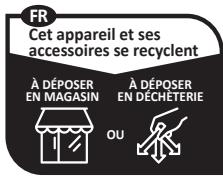
Points de collecte sur www.quefaideresmedechets.fr Privilegiez la réparation ou le don de cette appellé
Contidio de la caja
Dispositivo
- Cette garantie s'applique aux produits Samsung achetés pour la première fois fais par un'utiliser final dans l'un des pays énumérés au point 6 ci-dessous. Les clients ayant acheté ce produit auprès de Samsung ou de ses distributeurs agriées au Royaume-Uni, en République d'Irlande, en France, en Belgique, aux Pays-Bas, au Luxembourg, en Grèce, à Chypre, en Hongrie, en Lettonie, en Norvège, en Espagne ou en Suède doivent également se reporter au bon de garantie séparé inclus dans la boite. En cas de conflit entre le Guide de prise en main rapide et le bon de garantie, les termes du bon de garantie s'appliquant.
- Samsung Electronics Co. Ltd. (Samsung) garantit que ce produit est exempt de tout défaut matériel, de conception et de fabrication pendant une période de 24 mois à compter du premier achat au détaïd ou la première livraison. Cette période est réduite à 12 mois pour les batteries (lorsque la loi le permette). La réparation du produit dans le cadre de cette garantie (avec ou sans remplacement de pieces) n'entraine pas une prolongation ou un renouvellement de la période de garantie. Ce certificat est soumies aux conditions complètes de la garantie, indiquées à la page samsung.com/be_fr/support/warranty.
- Cette garantie n'afcette pas (est et est fournie en supplément de) tous les droits légaux des consommateurs ou des droits contractuels qui s'appliquent à l'encontre du vendeur du produit. Cette garantie ne couve pas les définis dus à l'usse normale, à une mauvaise utilisation du produit ou à un endommagement du produit. La preue d'achat et le numero de série du produit sont obligatoires.
- Les produits peuvent être répartis, replacés ou remboursés dans le cadre de cette garantie, à la déscription de Samsung. Nous vous recommendons de sauvégarder cette année car des données peuvent être suprimées au cours de la réparation.
- Obtain indenture an intervention to titre de la garantie, contactez Samsung ou un centre de service après-venture agree Samsung. [Informations sur les contacts disponibles à la page samsung.com/be_fr/support/contact]
- Samsung applique une garantie paneuropeenne, ce qui signifie que vous pouvè obtoir un service dans le cadre de cette garantie auprès de Samsung ou d'un centre de service après ventre agréé Samsung dans l'un des pays suivants: Royaume-Uni, République d'Irlande, Allemagne, France, Italie, Malta, Espagne, Portugal, Pays-Bas, Belgique, Luxembourg, Danemark, Suède, Finnlande, Pologne, Hongrie, Républiqueutschque, Slowaque, Autriche, Slowénie, Estonia, Lettonnie, Lituanie, Gréce, Chypré, Roumanie, Bulgarië, Suisse, Norvege, Liechtenstein et Croatia. Les conditions et la période de garantie locales complètes Samsung en vigueur dans le pays en question s'appliquéront à votre demande.
French (Belgium)