ATIV Tab GT-P8510 - Tablette SAMSUNG - Notice d'utilisation et mode d'emploi gratuit
Retrouvez gratuitement la notice de l'appareil ATIV Tab GT-P8510 SAMSUNG au format PDF.


Questions des utilisateurs sur ATIV Tab GT-P8510 SAMSUNG
0 question sur cet appareil. Repondez a celles que vous connaissez ou posez la votre.
Poser une nouvelle question sur cet appareil
Téléchargez la notice de votre Tablette au format PDF gratuitement ! Retrouvez votre notice ATIV Tab GT-P8510 - SAMSUNG et reprennez votre appareil électronique en main. Sur cette page sont publiés tous les documents nécessaires à l'utilisation de votre appareil ATIV Tab GT-P8510 de la marque SAMSUNG.
MODE D'EMPLOI ATIV Tab GT-P8510 SAMSUNG
À propos de ce mode d'emploi
Cet appareil vous permet de communiquer et d'accéder à des divertissements de haute qualité, basés sur les critères de qualité et la technologie de Samsung. Ce mode d'emploi a été spécialement conçu pour vous permettre de découvrir les fonctions et les caractéristiques de votre appareil.
- Veuillez lire attentivement ce mode d'emploi, afin de pouvoir l'utiliser correctement et en toute sécurité.
- Les descriptions sont basées sur les paramètres par défaut de votre appareil.
- Les images et les captures d'écran peuvent différer par rapport à l'aspect réel du produit.
- Le contenu de ce Guide de prise en main rapide peut différer par rapport au produit ou à votre version logicielle, et faire l'objet de modifications sans préavis. Pour obtenir la version la plus récente de ce mode d'emploi, connectez-vous sur le site Web de Samsung : www.samsung.com.
- Les fonctions disponibles et les services supplémentaires peuvent varier selon l'appareil, votre version logicielle ou votre opérateur.
- Les applications et leurs fonctions peuvent varier en fonction de votre zone géographique ou des caractéristiques du matériel. Samsung ne peut être tenu responsable des problèmes de performance relatifs aux applications fournies par des éditeurs de logiciels autres que Samsung.
- Samsung ne peut être tenu responsable des problèmes de performance ou des incompatibilités découlant de la modification des paramètres de registre par l'utilisateur. Toute tentative de personnalisation du système d'exploitation peut entraîner des problèmes de fonctionnement de votre appareil ou de ses applications.
- Les logiciels, sons, fonds d'écran, images ainsi que les autres contenus multimédia fourni(e) s avec cet appareil sont concédé(e)s sous licence et leur usage est soumis à une utilisation limitée. L'extraction et l'utilisation de ces éléments à des fins commerciales ou autres constituent une infraction au regard des lois sur les droits d'auteur. Les utilisateurs sont entièrement responsables de toute utilisation illégale d'un contenu multimédia.
- Ce produit intègre des logiciels Open source (gratuits). Les termes exacts des licences, conditions générales, avis et remarques sont disponibles sur le site Web de Samsung opensource.samsung.com.
- Les applications par défaut fournies avec l'appareil peuvent être modifiées ou ne plus être disponibles, et ce, sans préavis. Si vous avez des questions à propos d'une application fournie avec l'appareil, contactez un centre de service après-vente Samsung. Pour les applications installées par l'utilisateur, contactez les opérateurs.
- Toute modification du système d'exploitation ou installation de logiciels non officiels peut entraîner des dysfonctionnements et corrompre vos données. Ces actions constituent des violations de l'accord de licence Samsung et annuleront votre garantie.
lcônes

Avertissement : situations susceptibles de vous blesser ou de blesser autrui.

Attention : situations susceptibles d'endommager votre appareil ou d'autres équipements.

Remarque : remarques, conseils d'utilisation ou informations complémentaires.
Droits d'auteur
Ce mode d'emploi est protégé par les lois internationales sur les droits d'auteur.
Il est interdit de reproduire, distribuer, traduire ou transmettre sous quelque forme et par quelque moyen que ce soit, électronique ou mécanique, notamment par photocopie, enregistrement ou stockage dans un système de stockage et de recherche documentaire, tout ou partie de ce document, sans le consentement préalable écrit de Samsung Electronics.
Marques
• SAMSUNG et le logo SAMSUNG sont des marques déposées de Samsung Electronics.
- Bluetooth® est une marque de Bluetooth SIG, Inc. déposée dans le monde entier.
- Wi-Fi ^ , Wi-Fi CERTIFIED ^TM et le logo Wi-Fi sont des marques déposées de Wi-Fi Alliance.
- Toutes les autres marques et droits d'auteur demeurent la propriété de leurs propriétaires respectifs.

Windows RT
Table des matières
Démarrage
6 Présentation de l'appareil
7 Touches
7 Contenu du coffret
8 Recharger la batterie
10 Insérer une carte mémoire
12 Allumer et éteindre l'appareil
13 Manipuler l'appareil
13 Verrouiller et déverrouiller l'appareil
13 Régler le volume
13 Activer le profil Discret
Fonctions de base
14 Utiliser l'écran tactile
17 Pivoter l'écran
17 Écran d'accueil
18 Utiliser les icônes
19 Utiliser les applications
21 Liste des applications
22 Applications de bureau Windows
22 Notifications
23 Saisir du texte
24 Établir une connexion au réseau Wi-Fi
25 Transférer des fichiers
25 Protéger l'appareil
26 Mettre à jour l'appareil
Communication
27 Contacts
29 Courrier
30 Messagerie
30 ChatON
Web et réseau
31 Internet Explorer
32 Bing
32 Bluetooth
33 doubleTwist AirSync
33 NFC
Multimédia
35 Musique
36 Caméra
38 Photos
40 Photo Editor
41 Vidéo
41 Finance
42 Actualités
42 Sport
42 Voyage
43 Météo
Boutiques d'applications et multimédia
44 Windows Store
44 Jeux
Utilitaires
45 Calendrier
46 SkyDrive
46 Box
46 Lecteur
Géolocalisation
47 Cartes
Paramètres
48 Accéder au menu des paramètres
48 Personaliser
48 Utilisateurs
49 Notifications
50 Rechercher
50 Partager
51 Général
53 Confidentialité
54 Périphériques
54 Sans fil
55 Options d'ergonomie
55 Synchroniser vos paramètres
56 Groupement résidentiel
56 Windows Update
Dépannage
Démarrage
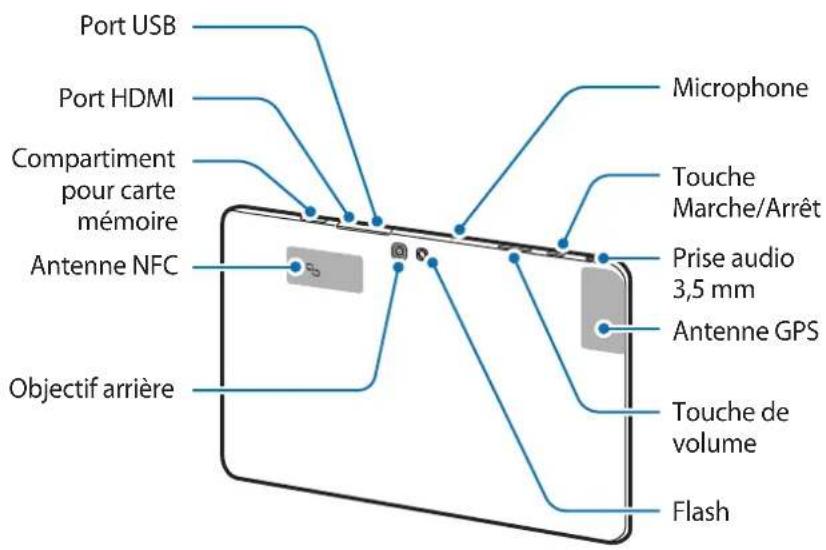
Présentation de l'appareil

flowchart
graph TD
    A["Voyant Appareil photo"] --> B["Capteur de luminosité"]
    B --> C["Écran tactile"]
    C --> D["Connecteur CC"]
    D --> E["Port pour clavier nomade"]
    F["Objectif avant"] --> G["Voyant de chargement"]
    G --> H["Haut-parleur"]
    H --> I["Touche Windows"]
    I --> J["Port pour clavier nomade"]
    K["Connecteur à broches du clavier nomade"] --> L["Port pour clavier nomade"]
    M["Port pour clavier nomade"] --> N["Écran tactile"]
    O["Port pour clavier nomade"] --> P["Capteur de luminosité"]
    Q["Port pour clavier nomade"] --> R["Connecteur CC"]
text_image
Port USB Port HDMI Compartment pour carte mémoire Antenne NFC Objectif arrière Microphone Touche Marche/Arrêt Prise audio 3,5 mm Antenne GPS Touche de volume Flash
- Ne couvrez pas la zone autour de l'antenne avec vos mains ou tout autre objet. Cela pourrait entraîner des problèmes de connectivité ou décharger la batterie.
- N'utilisez pas de protection d'écran. Cela pourrait entraîner un dysfonctionnement du capteur.
- Évitez de mettre l'écran tactile en contact avec de l'eau. L'humidité ou le contact avec l'eau peut provoquer des dysfonctionnements de l'écran tactile.
Touches
| Touche Fonction | ||
| [MYC2] | Marche/ Arrêt | Appuyer pour allumer l’appareil.Si l’appareil se bloque, maintenir cette touche enfoncée pendant 7 à 10 secondes jusqu’à ce qu’il éteigne.Appuyer sur cette touche pour verrouiller ou déverrouiller l’appareil. Lorsque l’écran s’éteint, l’appareil passe en mode Verrouillage. |
 | Windows | Appuyer sur cette touche pour revenir à l’écran de démarrage.Appuyer sur l’écran de démarrage pour ouvrir la dernière application utilisée. |
| [K4BH] | Volume | Appuyer sur cette touche pour régler le volume de l’appareil. |
Contenu du coffret
Vérifiez le contenu du coffret et assurez-vous que tous les éléments suivants sont présents :
- Appareil
• Guide de prise en main rapide - Adaptateur secteur
• Cordon d'alimentation

Utilisez exclusivement des logiciels homologués par Samsung. L'utilisation de logiciels piratés ou illégaux peut occasionner des dommages ou des dysfonctionnements qui ne sont pas couverts par la garantie.

- Les éléments fournis avec l'appareil et les accessoires disponibles peuvent varier en fonction de votre zone géographique ou votre opérateur.
- Les accessoires fournis ont été conçus spécifiquement pour votre appareil et peuvent ne pas fonctionner avec d'autres appareils.
- L'aspect et les caractéristiques du produit peuvent faire l'objet de modifications sans préavis.
- Vous pouvez acheter d'autres accessoires auprès de votre revendeur Samsung. Avant tout achat, assurez-vous qu'ils sont compatibles avec votre appareil.
- Certains accessoires, autres que ceux fournis, peuvent ne pas être compatibles avec votre appareil.
- Utilisez exclusivement des accessoires homologués par Samsung. Les dysfonctionnements résultant d'une utilisation d'accessoires non homologués ne sont pas couverts par le service de garantie.
- La disponibilité de l'ensemble des accessoires dépend entièrement des fabricants. Pour plus d'informations sur la disponibilité des accessoires, consultez le site Web Samsung.
Recharger la batterie
Chargez la batterie avant d'utiliser l'appareil pour la première fois. Utilisez le chargeur pour charger la batterie.

Utilisez uniquement des chargeurs, des batteries et des câbles de connexion PC homologués par Samsung. L'utilisation de chargeurs ou de câbles non homologués peut provoquer l'éclatement de la batterie ou endommager l'appareil.

- Lorsque le niveau de charge de la batterie est faible, l'appareil émet un signal sonore et affiche un message d'avertissement.
- Si la batterie est complètement déchargée, vous ne pouvez pas allumer l'appareil, même si le chargeur est branché. Rechargez la batterie pendant quelques minutes avant d'allumer l'appareil.
Charger la batterie avec le chargeur
Branchez le cordon d'alimentation à l'adaptateur secteur, et connectez l'autre extrémité au connecteur CC. Branchez ensuite le cordon d'alimentation à la prise de courant.
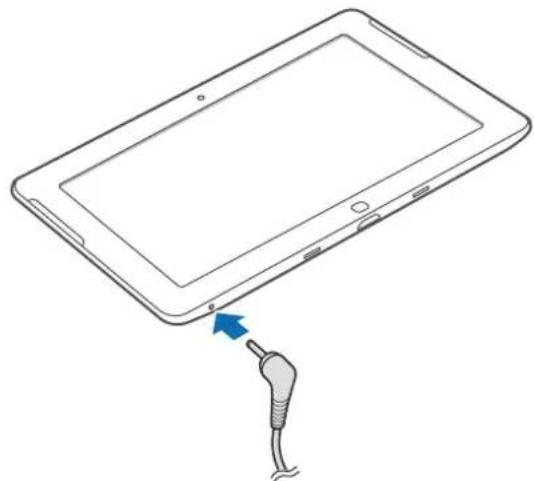
Un branchement incorrect du chargeur peut sérieusement endommager l'appareil. Les dégâts résultant d'une mauvaise utilisation ne sont pas couverts par la garantie.

- L'appareil peut être utilisé en cours de chargement, mais dans ce cas, le chargement complet de la batterie risque de prendre plus de temps.
- Lorsque l'appareil est en cours de chargement, il est possible que l'écran tactile ne fonctionne pas en raison de l'instabilité de l'alimentation électrique. Dans ce cas, débranchez le chargeur de l'appareil.
- Il est possible que l'appareil chauffe lorsqu'il est en cours de rechargement. Ce phénomène est normal et n'affecte ni la durée de vie, ni les performances de l'appareil. Si la température de la batterie devient trop élevée, le rechargement risque de s'interrompre.
- Si l'appareil ne se charge pas correctement, apportez-le, accompagné de son chargeur, dans un centre de service après-vente Samsung.
Lorsque la batterie est complètement chargée, débranchez d'abord le chargeur de l'appareil, puis de la prise de courant. Débranchez d'abord le chargeur de l'appareil, puis de la prise de courant.

Pour économiser l'énergie, débranchez le chargeur lorsque vous ne l'utilisez pas. Le chargeur n'étant pas muni d'un bouton Marche/Arrêt, vous devez le débrancher de la prise de courant pour couper l'alimentation. L'appareil doit rester à proximité de la prise en cours de chargement.
Réduire la consommation d'énergie de la batterie
Votre appareil est doté d'options destinées à optimiser l'autonomie de votre batterie. En personnalisant ces options et en désactivant des fonctions fonctionnant en arrière-plan, vous pouvez utiliser l'appareil plus longtemps entre les charges :
- Lorsque vous n'utilisez pas l'appareil, désactivez l'écran tactile en appuyant sur la touche Marche/Arrêt.
- Fermez toutes les applications fonctionnant inutilement en arrière-plan à l'aide du gestionnaire de tâches.
• Désactivez la fonction Bluetooth.
• Désactivez la connexion Wi-Fi. - Désactivez les applications de synchronisation automatique.
- Réduisez la durée du rétroéclairage de l'écran.
• Réduisez la luminosité de l'écran.
Insérer une carte mémoire
L'appareil est compatible avec les cartes mémoire d'une capacité allant jusqu'à 64 Go. Selon le fabricant et le modèle, certaines cartes mémoire peuvent ne pas être compatibles avec votre appareil.

- Certaines cartes mémoire peuvent ne pas être parfaitement compatibles avec l'appareil. L'utilisation d'une carte mémoire incompatible peut endommager l'appareil ou la carte mémoire elle-même et corrompre les données qui y sont stockées.
- Veillez à insérer la carte mémoire du bon côté.
- Seules les structures de fichiers FAT, exFAT et NTFS sont compatibles avec les cartes mémoire de l'appareil. Lorsque vous insérez une carte mémoire formatée avec une autre structure de fichiers, l'appareil vous invite à la reformater.
- Une trop grande fréquence des opérations d'effacement et d'écriture réduit la durée de vie des cartes mémoire.
1 Insérez la carte en orientant la puce vers le bas.
2 Enfoncez la carte mémoire dans son compartiment jusqu'à ce qu'elle se verrouille.
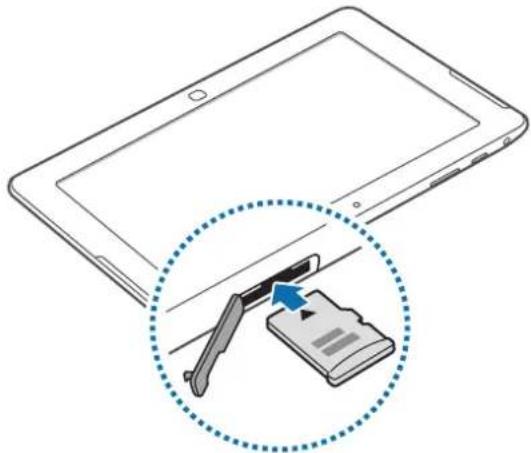
Retirer une carte mémoire
Avant de retirer la carte mémoire, vous devez au préalable la désactiver pour pouvoir la retirer en toute sécurité. Pour utiliser les icônes, faites glisser le doigt du côté droit vers le milieu de l'écran, puis appuyez sur Paramètres → Modifier les paramètres du PC → Périphériques → SD Memory Card → ⊖ → Supprimer.
Appuyez avec précaution sur la carte mémoire pour la dégager, puis sortez-la du compartiment.

Ne retirez jamais la carte mémoire lorsque l'appareil y enregistre ou lit des informations. Cela pourrait entraîner une perte ou une corruption des données, ou endommager la carte mémoire ou l'appareil. Samsung ne peut être tenu responsable en cas de perte de données résultant d'une utilisation frauduleuse ou en cas de détérioration d'une carte mémoire.
Allumer et éteindre l'appareil
Si vous allumez l'appareil pour la première fois, suivez les instructions affichées à l'écran pour procéder à sa configuration.
Appuyez sur la touche Marche/Arrêt pour allumer l'appareil.
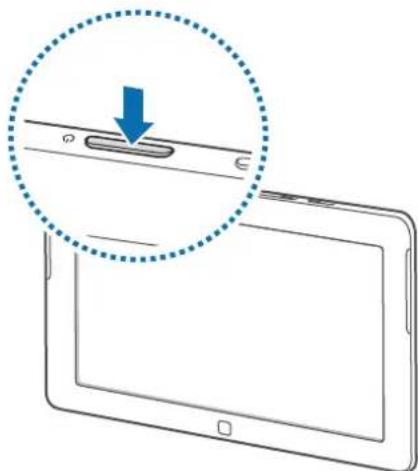
- Respectez toutes les consignes de sécurité et directives formulées par le personnel compétent dans les lieux où l'utilisation d'appareils mobiles est interdite, comme par exemple dans les avions et les hôpitaux.
- Pour utiliser les icônes, faites glisser le doigt du côté droit vers le milieu de l'écran, appuyez sur Paramètres → Modifier les paramètres du PC → Sans fil, puis faites glisser le commutateur Mode Avion vers la droite pour désactiver les fonctions sans fil.
Pour éteindre l'appareil, faites glisser le doigt du côté droit vers le milieu de l'écran afin d'utiliser les icônes, puis appuyez sur Paramètres → Marche/Arrêt → Arrêter.
Manipuler l'appareil
Ne couvrez pas la zone autour de l'antenne avec vos mains ou tout autre objet. Cela pourrait entraîner des problèmes de connectivité ou décharger la batterie.
Verrouiller et déverrouiller l'appareil
Pour empêcher toute opération accidentelle de l'appareil lorsque vous ne l'utilisez pas, vous pouvez le verrouiller. Lorsque vous appuyez sur la touche Marche/Arrêt, l'écran s'éteint et l'appareil passe en mode Verrouillage. Il se verrouille aussi automatiquement si vous ne l'utilisez pas pendant un certain temps.
Pour déverrouiller l'appareil, appuyez sur la touche Marche/Arrêt ou sur la touche Windows alors que l'écran tactile est désactivé, appuyez ensuite sur l'écran, puis faites glisser le papier peint de verrouillage vers le haut.
Régler le volume
Pour régler le volume de la sonnerie d'appel ou des sons multimédia, appuyez sur la touche de Volume Haut ou Bas. Vous pouvez également faire glisser le doigt du côté droit vers le milieu de l'écran afin d'utiliser les icônes, puis appuyer sur Paramètres →
Activer le profil Discret
Faites glisser le doigt du côté droit vers le milieu de l'écran afin d'utiliser les icônes, puis appuyez sur Paramètres → 📋 → 🏠.
Fonctions de base
Utiliser l'écran tactile
L'écran tactile réagit uniquement au doigt.

- Évitez tout contact de l'écran tactile avec d'autres appareils électriques. Les décharges électrostatiques peuvent provoquer des dysfonctionnements de l'écran tactile.
- Évitez de mettre l'écran tactile en contact avec de l'eau. L'humidité ou le contact avec l'eau peut provoquer des dysfonctionnements de l'écran tactile.
- Pour éviter d'endommager l'écran tactile, n'appuyez pas dessus avec un objet pointu et n'exercez aucune pression excessive du bout des doigts.
- Si l'écran tactile reste inactif pendant une période prolongée, des images rémanentes risquent d'apparaître (ou persistance de l'affichage). Éteignez l'écran tactile lorsque vous n'utilisez pas l'appareil.
Mouvements
Appuyer
Pour ouvrir une application, sélectionner un élément de menu, activer une commande ou saisir un caractère sur le clavier, appuyez sur l'écran tactile avec un seul doigt.
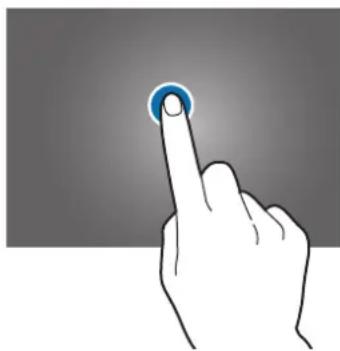
natural_image
Hand cursor clicking a blue circular button on a gray background (no text or symbols)Faire glisser
Pour déplacer un élément vers un nouvel emplacement, maintenez le doigt appuyé sur l'élément et faites-le glisser sur l'écran.
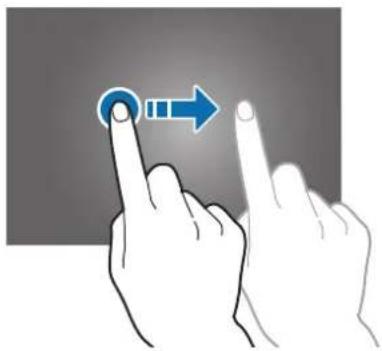
Appuyez deux fois pour effectuer un zoom. Appuyez à nouveau à deux reprises pour annuler le zoom.

Faites défiler vers la gauche ou la droite pour afficher d'autres panneaux. Pour parcourir une page Web ou une liste, telle que celle de vos contacts, faites glisser votre doigt vers le haut ou le bas de l'écran.
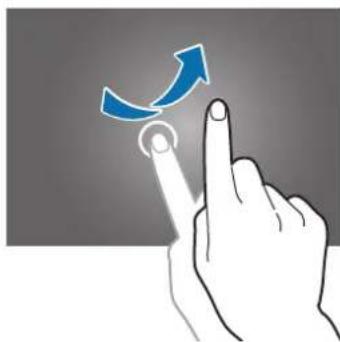
Pour effectuer un zoom avant sur une page Web, une carte ou une image, placez deux doigts sur l'écran et écartez-les. Rapprochez-les pour effectuer un zoom arrière.

De nombreuses applications autorisent l'affichage en mode Portrait ou Paysage. Lorsque vous faites pivoter l'appareil, l'écran s'adapte automatiquement à la nouvelle orientation.
Pour utiliser cette fonction, faites glisser le doigt du côté droit vers le milieu de l'écran afin d'utiliser les icônes, puis appuyez Paramètres → Écran → ☐.
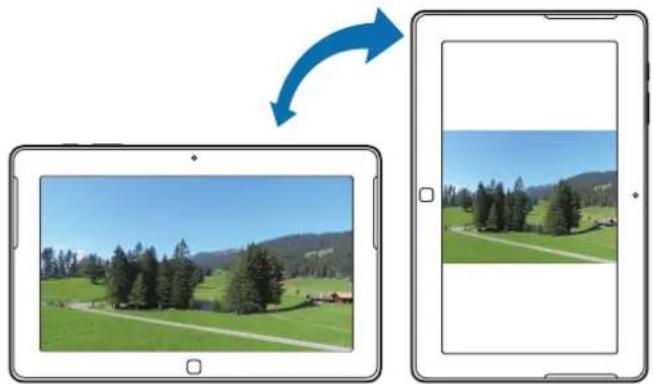
- Certaines applications ne permettent pas la rotation de l'écran.
• Pour certaines autres applications, l'écran affiché diffère selon l'orientation.
Écran d'accueil
L'écran d'accueil est le point de départ permettant d'accéder à toutes les fonctions de l'appareil.
Réorganiser les éléments de l'écran d'accueil
Ajouter une vignette d'application
Sur l'écran d'accueil, faites glisser le doigt de haut en bas ou de bas en haut afin d'ouvrir la barre d'options, puis appuyez sur Toutes les applications. Faites glisser l'icône d'une application vers le haut ou le bas pour ouvrir la barre d'options, puis appuyez sur Épingler à l'écran d'accueil
Déplacer un élément
Maintenez le doigt appuyé sur l'élément, puis faites-le glisser jusqu'à l'emplacement souhaité.
Redimensionner un élément
Faites glisser un élément vers le haut ou le bas. Une coche apparaît sur l'écran et la barre d'options s'affiche au bas de l'écran. Appuyez sur Agrandir pour l'agrandir ou sur Réduire pour le réduire.
Supprimer un élément
Faites glisser un élément vers le haut ou le bas, puis appuyez sur Détacher de l'écran d'accueil
Modifier le mode d'affichage des vignettes
Certains éléments de l'écran d'accueil apparaissent sous forme de vignettes dynamiques, affichant un récapitulatif de leur contenu. Pour changer une vignette dynamique en vignette statique, faites-la glisser vers le haut ou le bas, puis appuyez sur Vignette désactivée.
Utiliser les icônes
Utilisez les icônes pour accéder aux fonctions de base, comme la recherche, le partage de fichiers ou les paramètres. Les icônes apparaissent à droite de l'écran, et le volet des raccourcis, sur lequel est affiché la date et l'heure, le statut de la connexion Wi-Fi et le niveau d'autonomie de la batterie, est alors positionné à gauche.
Pour utiliser les icônes, faites glisser le doigt du côté droit vers le milieu de l'écran.
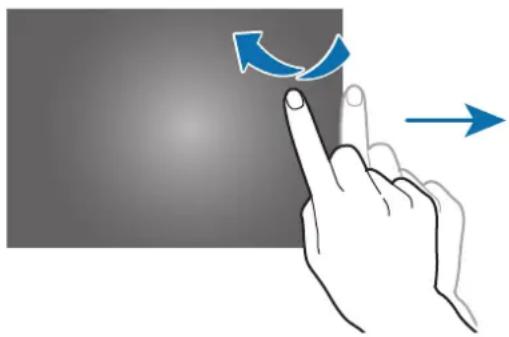
Vous pouvez utiliser les icônes suivantes :
- Rechercher : chercher des données dans des applications.
- Partager : partager des fichiers avec d'autres personnes.
- Accueil : revenir à l'écran d'accueil ou ouvrir la dernière application utilisée.
- Périphériques : partager des fichiers avec les appareils connectés.
- Paramètres: accéder au volet de réglage de l'appareil et des applications.
Utiliser les applications
Cet appareil peut exécuter différent types d'applications, vous permettant d'utiliser aussi bien des contenus multimédia que des contenus Internet. Certaines applications sont disponibles uniquement dans le mode de bureau Windows.
Ouvrir une application
Depuis l'écran d'accueil ou la liste des applications, appuyez sur l'icône d'application pour l'ouvrir.
Ouvrir la dernière application utilisée
Faites glisser le doigt du côté gauche vers le milieu de l'écran afin d'ouvrir la dernière application utilisée.
Passer d'une application à l'autre
Faites glisser le doigt du côté gauche vers le milieu de l'écran, puis à nouveau vers le côté gauche, afin d'ouvrir la liste des applications actives.

Pour désactiver cette fonction, faites glisser le doigt du côté droit vers le milieu de l'écran, appuyez sur Paramètres → Modifier les paramètres du PC → Général, puis faites glisser le commutateur Autoriser le basculement entre les applications récentes vers la gauche.
Utiliser le double affichage
Passez au double affichage pour exécuter deux applications sur le même écran.
Alors que vous utilisez déjà une application, ouvrez la liste des applications actives, faites glisser l'une des applications vers la droite, puis déposez-la quand la partition apparaît.

Maintenez le doigt appuyé sur la partition, puis faites-la glisser pour ajuster la taille de chacun des volets.
Pour revenir en mode d'affichage simple, maintenez le doigt appuyé sur la partition, puis faites-la glisser vers le côté gauche ou droit de l'écran.
Fermer une application
Fermez les applications fonctionnant inutilement en arrière-plan pour économiser la batterie et gérer les performances de l'appareil.
Appuyez sur Gestionnaire des tâches depuis la liste des applications, sélectionnez une application, puis appuyez sur Fin de tâche pour la fermer. Vous pouvez également faire glisser un écran d'applications de haut en bas pour le fermer.
Liste des applications
La liste des applications affiche les icônes de toutes vos applications, y compris celles récemment installées.
Sur l'écran d'accueil, faites glisser le doigt de haut en bas ou de bas en haut afin d'ouvrir la barre d'options, puis appuyez sur Toutes les applications pour ouvrir la liste des applications.
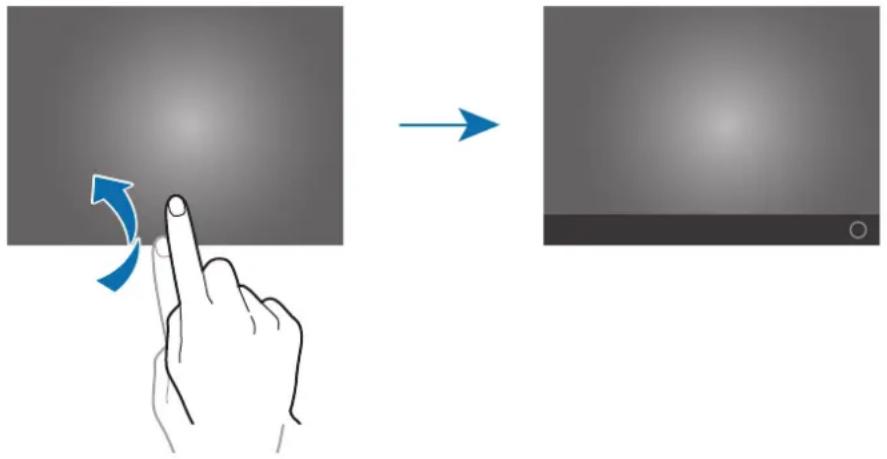
L'emplacement de la barre d'options peut différer selon les applications.
Installer des applications
Utilisez les magasins d'applications, tels que Windows Store, pour télécharger et installer des applications.

Il est impossible d'installer les applications du bureau Windows sur cet appareil. Cet appareil est compatible uniquement avec les applications provenant de Windows Store.
Désinstaller des applications
Faites glisser une application vers le haut ou le bas, puis appuyez sur Désinstaller.

Certaines des applications fournies par défaut avec l'appareil ne peuvent pas être désinstallées.
Applications de bureau Windows
Utilisez le bureau Windows comme sur n'importe quel ordinateur Windows. En mode Windows, vous pouvez exécuter les applications de bureau Windows, comme Accessoires Windows. Depuis la liste des applications, sélectionnez une application pour l'ouvrir.
Microsoft Office 2013 (Office Home et Student 2013 RT Preview)
Utilisez les programmes Microsoft Office, tels que Excel et Word.

Édition Office Home et Student 2013 RT Preview installée. La version finale d'Office sera installée via Windows Update dès qu'elle sera disponible (téléchargement gratuit ; les frais d'abonnement à votre fournisseur de services Internet s'appliquent). Certaines fonctionnalités et programmes ne sont pas pris en charge. Consultez la page Internet à l'adresse http://office.com/officeRT.
Accessoires Windows
Ces outils pratiques, tels que la Calculatrice et le Bloc-note, vous aideront à accomplir vos tâches quotidiennes.
Options d'ergonomie
Ces applications ingénieuses, telles que la Loupe et la Synthèse vocale, vous aideront à accéder à des contenus et fonctionnalités.
Système Windows
Ces applications, telles que l'Invite de commandes et Windows Defender, vous aideront à paramétrer le système d'exploitation Windows.
Notifications
Cet appareil vous prévient de nombreux événements.
Pour définir la durée d'affichage de ces notifications, faites glisser le doigt du côté droit vers le milieu de l'écran, puis appuyez sur Paramètres → Modifier les paramètres du PC → Options d'ergonomie → Affichage des notifications pendant.
Pour définir la durée pendant laquelle ces notifications seront masquées, faites glisser le doigt du côté droit vers le milieu de l'écran, puis appuyez sur Paramètres → Notifications.
Saisir du texte
Le clavier AZERTY vous permet de saisir du texte.

La saisie de texte est impossible dans certaines langues. Pour saisir du texte, vous devez sélectionner une des langues prises en charge.
Utiliser le clavier AZERTY
Modifier la disposition du clavier
Pour modifier la disposition du clavier, appuyez sur et sélectionnez l'une des options suivantes :
- : clavier AZERTY simplifié.
• 📄: clavier AZERTY fractionné pour la saisie de texte à deux mains.
• : clavier AZERTY standard.
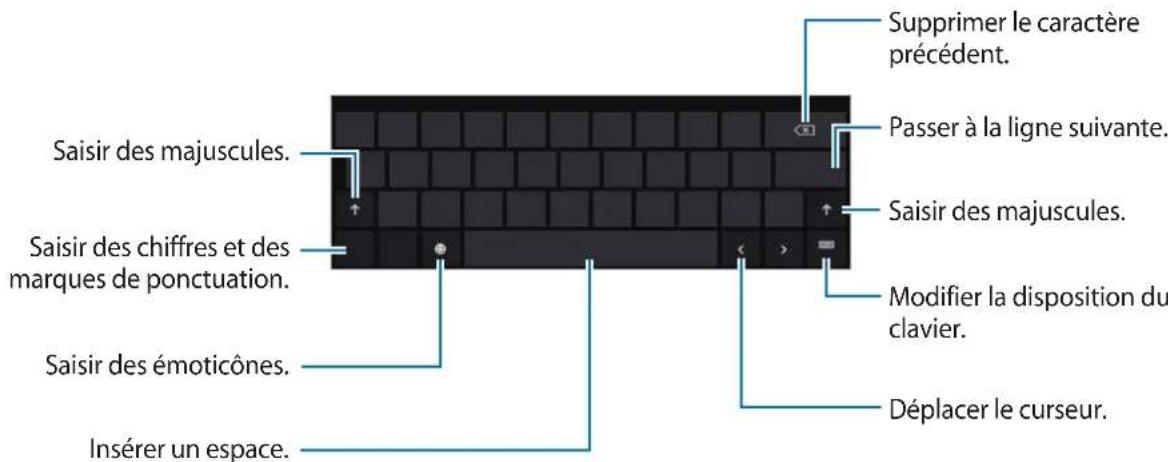
text_image
Supprimer le caractère précédent. Passer à la ligne suivante. Saisir des majuscules. Saisir des chiffres et des marques de ponctuation. Saisir des émoticônes. Insérer un espace. Saisir des majuscules. Modifier la disposition du clavier. Déplacer le curseur.Appuyez sur avant de saisir un caractère. Pour saisir l'ensemble de votre texte en majuscules, appuyez deux fois sur cette touche.
Modifier la langue des claviers
Vous devez ajouter des claviers pour saisir du texte dans d'autres langues. Faites glisser le doigt du côté droit vers le milieu de l'écran, puis appuyez sur Paramètres → Modifier les paramètres du PC → Général → Préférences linguistiques → Ajouter une langue, sélectionnez une langue, puis appuyez sur Ajouter.
Pour changer de langue, appuyez sur 📄 et sélectionnez une langue dans la liste qui apparaît.
Écrire de façon manuscrite
Appuyez sur 📄 → récrivez un mot à l'aide du doigt, puis appuyez sur Insérer.
Pour afficher le didacticiel d'écriture manuscrite, appuyez sur ☐.
Copier et coller du texte
Appuyez sur un texte, faites glisser pour sélectionner plus ou moins de texte, appuyez à nouveau sur le texte, appuyez sur Copier pour copier le texte et sur Couper pour le couper. Le texte sélectionné est copié dans le presse-papiers.
Pour le coller dans une zone de saisie, placez le curseur à l'endroit où vous souhaitez insérer le texte, puis appuyez sur O .
Établir une connexion au réseau Wi-Fi
Connectez l'appareil à un réseau Wi-Fi pour utiliser Internet. (p. 54)
Activer ou désactiver le réseau Wi-Fi
Faites glisser le doigt du côté droit vers le milieu de l'écran, appuyez sur Paramètres → Modifier les paramètres du PC → Sans fil, puis faites glisser le commutateur Wi-Fi vers la droite pour activer le réseau Wi-Fi. Faites glisser le commutateur Wi-Fi vers la gauche pour désactiver le réseau Wi-Fi.

- Votre appareil utilise une fréquence non harmonisée. Il est conçu pour fonctionner dans tous les pays européens. Au sein de l'Union Européenne, le réseau Wi-Fi peut fonctionner sans restriction en intérieur, mais pas en extérieur.
- Lorsque vous n'utilisez pas le réseau Wi-Fi, désactivez-le afin d'économiser la batterie.
Accéder aux réseaux Wi-Fi
Faites glisser le doigt du côté droit vers le milieu de l'écran, puis appuyez surParamètres → Disponible.
Sélectionnez un réseau dans la liste des réseaux Wi-Fi détectés, appuyez sur Connexion automatique → Connecter, saisissez un mot de passe, le cas échéant, puis appuyez sur Suivant. Après connexion à un réseau Wi-Fi, l'appareil s'y connecte automatiquement dès qu'il est disponible.
Transférer des fichiers
Déplacez ou copiez des musiques, vidéos, images ou d'autres types de fichiers de l'appareil vers des cartes mémoire ou des dispositifs de stockage USB, ou vice versa.
1 Insérez une carte mémoire ou connectez un dispositif de stockage USB au port USB.
2 Depuis la liste des applications, appuyez sur Ordinateur.
3 Transférez les fichiers de votre appareil vers la carte mémoire ou le dispositif de stockage USB.
Protéger l'appareil
Vous pouvez empêcher toute personne d'utiliser votre appareil et de consulter les données et informations personnelles qui y sont enregistrées. L'appareil nécessite un mot de passe prédéfini pour le déverrouiller.
Définir un mot de passe de déverrouillage
Faites glisser le doigt du côté droit vers le milieu de l'écran, puis appuyez sur Paramètres → Modifier les paramètres du PC → Utilisateurs → Créer un mot de passe. Saisissez un mot de passe et un indice, puis appuyez sur Suivant → Terminer.
Sélectionnez une option dans le menu Exiger un mot de passe après l'extinction de l'affichage pour.
Définir un mot de passe image
Faites glisser le doigt du côté droit vers le milieu de l'écran, puis appuyez surParamètres → Modifier les paramètres du PC → Utilisateurs → Créer un mot de passe image.
Saisissez le mot de passe actuel, appuyez sur OK → Choisir une image, sélectionnez l'une des photos enregistrées dans l'appareil, puis appuyez sur Ouvrir → Utiliser cette image.
Dessinez trois mouvements sur l'image, recommencez pour valider, puis appuyez sur Terminer.
Définir un code PIN de déverrouillage
Faites glisser le doigt du côté droit vers le milieu de l'écran, puis appuyez surParamètres → Modifier les paramètres du PC → Utilisateurs → Créer un code confidentiel.
Saisissez le mot de passe actuel, puis appuyez sur OK. Saisissez au moins quatre chiffres, recommencez pour valider, puis appuyez sur Terminer.
Déverrouiller l'appareil
Allumez l'écran en appuyant sur la touche Marche/Arrêt ou sur la touche Windows, faites glisser le fond d'écran de verrouillage vers le haut, puis saisissez le mot de passe.
Si vous avez défini un code PIN, appuyez sur Options de connexion et sélectionnez une option pour déverrouiller l'appareil à l'aide d'une autre méthode.
Si vous avez défini un mot de passe image, appuyez sur Passer au mot de passe pour déverrouiller l'appareil en saisissant un mot de passe.

Si vous oubliez le code de déverrouillage, apportez l'appareil dans un centre de service après-vente Samsung pour le réinitialiser.
Mettre à jour l'appareil
Maintenez votre appareil à niveau en téléchargeant et installant des mises à jour, telles que des services packs et des correctifs, pour le système d'exploitation et les autres applications Microsoft.
L'appareil est configuré afin de télécharger et d'installer les mises à jour automatiquement. Pour vérifier manuellement la disponibilité des mises à jour, faites glisser le doigt du côté droit vers le milieu de l'écran, puis appuyez sur Paramètres → Modifier les paramètres du PC → Windows Update → Rechercher maintenant les mises à jour.
Communication
Contacts
Utilisez cette application pour gérer les contacts, y compris les numéros de téléphone, les adresses e-mail, et plus encore.
Appuyez sur Contacts depuis la liste des applications.
Configurer un compte
Cette application nécessite un compte Microsoft. Si vous avez déjà enregistré un compte sur cet appareil, suivez les instructions affichées à l'écran pour procéder à sa configuration.
Gérer les contacts
Créer un contact
Ouvrez la barre d'options, appuyez sur Nouveau, puis saisissez les coordonnées du contact.
Modifier un contact
Sélectionnez un contact à modifier, ouvrez la barre d'options, puis appuyez sur Modifier.
Supprimer un contact
Sélectionnez un contact à supprimer, ouvrez la barre d'options, puis appuyez sur Supprimer.
Rechercher des contacts
Utilisez l'une des méthodes de recherche suivantes :
- Faites défiler la liste de contacts vers la gauche ou la droite.
- Posez deux doigts sur l'écran et rapprochez-les afin d'afficher la vue Index.
Une fois que vous avez sélectionné un contact, choisissez l'une des options suivantes :
- Envoyer un message électronique : rédiger un e-mail.
- Appeler mobile : passer un appel à l'aide d'une application d'appel Internet.
• Afficher le profil : afficher davantage de détails sur un contact.
Importer et exporter des contacts
Ajouter des comptes
Pour ajouter des contacts aux comptes de messageries électroniques ou de réseaux sociaux de l'appareil, faites glisser le doigt du côté droit vers le milieu de l'écran, puis appuyez sur Paramètres → Comptes → Ajouter un compte → un service, puis suivez les instructions affichées à l'écran pour procéder à la configuration du compte.
Synchronisation des comptes Microsoft ou des sites de réseau social
Si vous ajoutez ou supprimez un contact sur l'appareil, il est également ajouté ou supprimé dans les comptes Microsoft ou SNS et inversement.
Afficher les messages des sites de réseau social
Appuyez sur Quoi de neuf?, ouvrez la barre d'options, puis appuyez sur Actualiser.
Pour ajouter un commentaire, sélectionnez une publication, saisissez votre texte dans le champ en bas et à droite de l'écran, puis appuyez sur Répondre ou Commentaire.
Courrier
Utilisez cette application pour envoyer ou consulter des e-mails.
Appuyez sur Courrier depuis la liste des applications.
Configurer des comptes de messagerie électronique
Lorsque vous ouvrez l'application Courrier pour la première fois, configurez un compte de messagerie électronique.
Saisissez l'adresse de messagerie et le mot de passe, puis suivez les instructions à l'écran pour procéder à la configuration.
Pour configurer un autre compte de messagerie, faites glisser le doigt du côté droit vers le milieu de l'écran, puis appuyez sur Paramètres → Comptes → Ajouter un compte.
Envoyer des messages
Appuyez sur le compte de messagerie à utiliser, puis appuyez sur ⚠Saisissez les destinataires, l'objet et le message, puis appuyez sur ⚡ pour envoyer l'e-mail.
Pour ajouter un destinataire figurant dans la liste de contacts, appuyez sur ⊕.
Pour ajouter d'autres destinataires, appuyez sur Afficher plus.
Ouvrez la barre d'options et appuyez sur Pièces jointes pour joindre des images, des vidéos, etc.
Lire des e-mails
Sélectionnez un compte de messagerie électronique. Les nouveaux messages sont récupérés. Pour récupérer manuellement les nouveaux messages, ouvrez la barre d'options et appuyez sur Synchroniser.
Appuyez sur un e-mail pour le lire.
Appuyez sur une pièce jointe, puis sur Ouvrir pour la consulter ou sur Enregistrer pour la sauvegarder.
Messagerie
Utilisez cette application pour discuter avec d'autres personnes.
Appuyez sur Messages depuis la liste des applications.
Ajouter des amis
Ouvrez la barre d'options, appuyez sur Inviter → Ajouter un ami, saisissez une adresse e-mail, puis appuyez sur Suivant → Inviter.
Bavarder en ligne avec des amis
Appuyez sur Nouveau message, ajoutez des destinataires, puis saisissez un message.
Supprimer l'historique des discussions en ligne
Les discussions en ligne sont enregistrées automatiquement. Pour supprimer l'historique des discussions en ligne, ouvrez la barre d'options et appuyez sur Supprimer.
ChatON
Utilisez cette application pour discuter avec un contact ayant un numéro de téléphone mobile.
Appuyez sur ChatON depuis la liste des applications.

La disponibilité de cette application dépend de votre zone géographique ou de votre opérateur.
Créez votre liste d'amis en saisissant un numéro de téléphone et une adresse électronique ou en sélectionnant les contacts dans la liste de suggestions.
Sélectionnez un ami et bavardez en ligne avec lui.
Web et réseau
Internet Explorer
Utilisez cette application pour parcourir Internet.
Appuyez sur Internet Explorer depuis la liste des applications.
Afficher des pages Web
Appuyez sur le champ d'adresse, saisissez l'adresse Web, puis appuyez sur
Ouvrir une nouvelle fenêtre
Ouvrez la barre d'options, puis appuyez sur
Pour ouvrir une autre page Web, ouvrez la barre d'options, puis appuyez sur la page pour la sélectionner.
Favoris
Pour définir la page Web en tant que favori, appuyez sur 📋 → Ajouter aux Favoris.
Pour ouvrir un favori, appuyez sur le champ d'adresse, puis sur la page correspondante sous Favoris.
Historique
Ouvrez la barre d'options pour accéder à une page Web figurant dans la liste des pages Web récemment consultées. Pour effacer l'historique, faites glisser le doigt du côté droit vers le milieu de l'écran, appuyez sur Paramètres → Options Internet, puis sur Supprimer sous Supprimer l'historique de navigation.
Liens
Maintenez le doigt appuyé sur un lien sur la page Web pour l'ouvrir dans une nouvelle page ou le copier.
Partager des pages Web
Pour partager l'adresse d'une page Web avec d'autres personnes, faites glisser le doigt du côté droit vers le milieu de l'écran, puis appuyez sur Partager.
Bing
Utilisez cette application pour rechercher des informations et parcourir des pages Web.
Appuyez sur Bing depuis la liste des applications.
Appuyez sur le champ de recherche, puis saisissez un mot-clé. Sélectionnez une rubrique pour effectuer des recherches dans des pages ou des images.
Appuyez sur Tendance au bas de l'écran pour afficher les rubriques des tendances.
Bluetooth
La fonction Bluetooth crée une connexion sans fil directe entre deux appareils sur de courtes distances.

- Il est possible que votre appareil ne fonctionne pas avec certains appareils, en particulier ceux qui n'ont pas été testés ou approuvés par Bluetooth SIG.
- N'utilisez pas la fonction Bluetooth de manière illégale (par exemple, pour la copie pirate de fichiers ou l'enregistrement de communications à des fins commerciales).
Samsung ne peut être tenu responsable des répercussions d'une utilisation illégale de la fonction Bluetooth.
Pour activer la fonction Bluetooth, faites glisser le doigt du côté droit vers le milieu de l'écran, appuyez sur Paramètres → Modifier les paramètres du PC → Sans fil, puis faites glisser le commutateur Bluetooth vers la droite.
Établir une connexion avec d'autres appareils Bluetooth
Faites glisser le doigt du côté droit vers le milieu de l'écran, puis appuyez surParamètres → Modifier les paramètres du PC → Périphériques → Ajoutez un périphérique pour afficher les appareils détectés. Sélectionnez l'appareil auquel vous souhaitez vous connecter, puis acceptez la demande d'autorisation automatiquement générée sur les deux appareils pour confirmer l'opération.
doubleTwist AirSync
Utilisez cette application pour connecter l'appareil à un ordinateur via le réseau Wi-Fi pour le partage ou la lecture de fichiers multimédia.
Appuyez sur doubleTwist AirSync depuis la liste des applications.

• Assurez-vous que tous les appareils sont déjà connectés au même réseau.
- Vérifiez que l'application doubleTwist est bien installée sur votre ordinateur.
Depuis l'ordinateur, ouvrez doubleTwist, cliquez sur le nom de l'appareil, puis saisissez le code PIN affiché sur l'appareil.
Une fois la connexion établie, transférez les fichiers entre l'appareil et l'ordinateur.
NFC
Votre appareil est équipé d'une fonction qui permet de lire les tags NFC (Near Field Communication) contenant diverses informations (données liées aux produits, adresses Web, coordonnées des contacts, etc.). Vous pouvez également utiliser cette fonction pour partager des données avec d'autres appareils compatibles NFC.

L'appareil comporte une antenne NFC intégrée. Manipulez l'appareil avec précaution afin de ne pas endommager l'antenne NFC.

Lorsque l'écran est verrouillé, l'appareil n'est pas en mesure de lire les tags NFC ou de recevoir des données.
Pour activer la fonction NFC, faites glisser le doigt du côté droit vers le milieu de l'écran, appuyez sur Paramètres → Modifier les paramètres du PC → Sans fil, puis faites glisser le commutateur NFC vers la droite.
Lire les informations d'un tag NFC
Rapprochez l'antenne NFC (9) située à l'arrière de votre appareil, d'un tag NFC. Appuyez sur Recevoir contenu ? lorsque ce message apparaît à l'écran. Les informations figurant sur le tag apparaissent à l'écran.
Envoyer et recevoir des données
Sélectionnez un contact ou une image, ou ouvrez une page Web à envoyer. Faites glisser le doigt du côté droit vers le milieu de l'écran, puis appuyez sur Périphériques → Appuyer et envoyer.Mettez la zone de l'antenne NFC (☐) à l'arrière de votre appareil en contact avec celle de l'autre appareil. Lorsque le message Recevoir du contenu ? apparaît sur l'autre appareil, appuyez sur l'écran afin de recevoir les données.
Multimédia
Musique
Utilisez cette application pour écouter de la musique.
Appuyez sur Musique depuis la liste des applications.

- Selon la version logicielle de votre appareil, certains formats de fichiers ne sont pas compatibles.
- Certains fichiers peuvent ne pas être lus correctement en fonction de leur encodage.
Écouter de la musique
Faites défiler l'écran vers la gauche ou vers la droite pour accéder à l'optionma musique, appuyez sur Ouvrir ou lire, puis sélectionnez le morceau à écouter.

text_image
Redémarrer le morceau en cours de lecture ou revenir au morceau précédent. Revenir à l'écran précédent. Effectuer un retour ou une avance rapide en faisant glisser la barre. Ouvrir la liste de lecture. Beyond Samsung Samsung presentation Passer au morceau suivant Redimensionner l'image en arrière-plan pour l'adapter à la taille de l'écran. Effectuer une pause et reprendre la lecture.Ouvrez la barre d'options et sélectionnez l'une des options suivantes :
- Ouvrir le fichier: ouvrir le fichier de musique.
- Lecture aléatoire: activer la lecture aléatoire.
- Répéter : modifier le mode de répétition.
Caméra
Utilisez cette application pour prendre des photos ou enregistrer des vidéos.
Pour visionner des photos et des vidéos prises avec l'appareil photo, utilisez l'application Photos. (p. 38)
Appuyez sur Caméra depuis la liste des applications.

Lorsque l'appareil photo n'est pas utilisé, il se ferme automatiquement.
Bon usage de l'appareil photo
- Ne prenez pas de photos et n'enregistrez pas de vidéos d'autres personnes sans leur consentement.
- Ne prenez pas de photos et n'enregistrez pas de vidéos lorsque la loi l'interdit.
- Ne prenez pas de photos et n'enregistrez pas de vidéos en violation de la vie privée d'autrui.
Prendre des photos
Prendre une photo
Utilisez l'une des méthodes suivantes pour passer un appel :
• Appuyez sur l'écran pour prendre la photo.
- Maintenez le doigt appuyé sur l'image sur l'écran de prévisualisation, à l'endroit où l'appareil photo doit effectuer la mise au point, et soulevez le doigt pour prendre la photo.
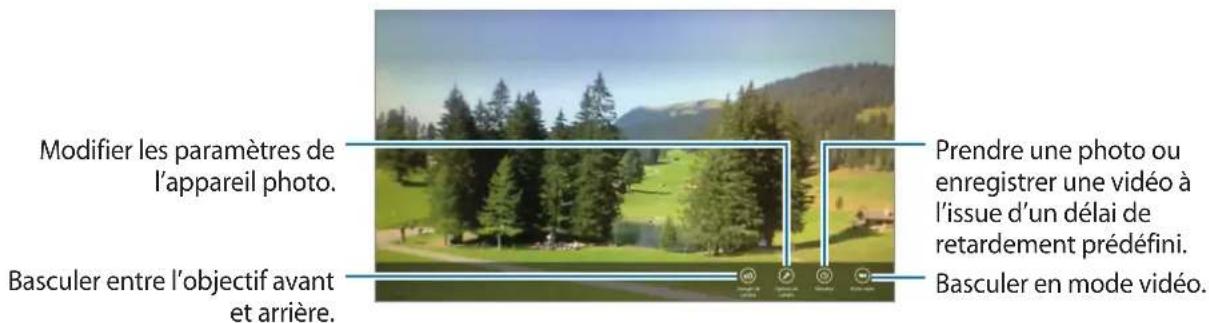
text_image
Modifier les paramètres de l'appareil photo. Basculer entre l'objectif avant et arrière. Prendre une photo ou enregistrer une vidéo à l'issue d'un délai de retardement prédéfini. Basculer en mode vidéo.Enregistrer des vidéos
Enregistrer une vidéo
Appuyez sur Mode vidéo, puis appuyez sur l'écran pour enregistrer une vidéo. Pour interrompre l'enregistrement, appuyez à nouveau sur l'écran.

text_image
Modifier les paramètres de l'appareil photo. Basculer entre l'objectif avant et arrière. Prendre une photo ou enregistrer une vidéo à l'issue d'un délai de retardement prédéfini. Passer en mode Prise de vue.Configurer les paramètres photo et du caméscope
Pour configurer les paramètres de l'appareil photo, appuyez sur Options de caméra. Les options suivantes ne sont pas toujours disponibles pour les deux modes (appareil photo et caméscope). Les options disponibles varient selon le mode utilisé.
- Résolution des photos / Résolution vidéo : sélectionner l'option de résolution. Pour obtenir une meilleure qualité, utilisez une résolution supérieure. Cependant, notez qu'une haute résolution nécessite davantage de mémoire.
- Périphérique audio : sélectionner un appareil d'entrée audio.
- Balance des blancs : sélectionner une balance des blancs appropriée de sorte que les images offrent une gamme de couleurs proches de la réalité. Les paramètres sont conçus pour des situations lumineuses spécifiques. Ils sont similaires à la gamme thermique d'exposition et de balance des blancs des appareils professionnels.
- Effet image : choisir parmi une sélection d'effets photographiques disponibles.
- Valeur d'exposition: cette option détermine la quantité de lumière reçue par le capteur de l'appareil photo. En cas de faible luminosité, utilisez une exposition plus élevée.
- Mode focus : sélectionner un mode de mise au point. Normal est contrôlé par l'appareil photo. Macro permet de faire une mise au point sur des sujets très proches, en gros plan.
- Flash : sélectionner un mode flash. Le mode Auto est commandé par l'appareil photo.
Photos
Utilisez cette application pour visualiser des photos ou des vidéos.
Appuyez sur Photos depuis la liste des applications.

- Selon la version logicielle de votre appareil, certains formats ne sont pas compatibles.
- Certains fichiers peuvent ne pas être lus correctement en fonction de leur encodage.
Afficher des images
Appuyez sur Bibliothèques d'images, sélectionnez un dossier pour l'ouvrir, puis appuyez sur une image pour l'afficher en plein écran.
Faites défiler l'écran vers la gauche ou la droite pour afficher l'image précédente ou suivante.
Effectuer un zoom avant et arrière
Pour effectuer un zoom avant, écartez deux doigts l'un de l'autre sur l'écran à l'endroit de votre choix. Pour effectuer un zoom arrière, rapprochez-les.
Afficher des images sur d'autres appareils
Pour afficher des images sur d'autres appareils connectés au même compte Microsoft, appuyez sur Périphériques. Si aucun compte Microsoft n'est enregistré sur cet appareil, suivez les instructions affichées à l'écran pour procéder à sa configuration.
Afficher des images sur le Web
Pour afficher des images depuis un service de réseau social ou de stockage SkyDrive, sélectionnez un nom de service. Si aucun compte de réseau social n'est enregistré sur cet appareil, suivez les instructions affichées à l'écran pour procéder à sa configuration.
Visionner des vidéos
Les fichiers vidéo sont caractérisés par l'icône Ⓐélectionnez la vidéo que vous souhaitez regarder, l'application Vidéo démarre.
Supprimer des images
Utilisez l'une des méthodes suivantes pour passer un appel :
- Dans un dossier, faites glisser une image vers le haut ou le bas, puis appuyez sur Supprimer.
- Lors du visionnage d'une image, ouvrez la barre d'options et appuyez sur Supprimer.
Partager des images
Lors du visionnage d'une image, faites glisser le doigt du côté droit vers le milieu de l'écran, puis appuyez sur Partager pour l'envoyer à d'autres personnes.
Définir un arrière-plan pour l'écran de verrouillage
Lors du visionnage d'une image, ouvrez la barre d'options, puis appuyez sur Définir comme → Écran de verrouillage pour définir l'image comme arrière-plan de l'écran de verrouillage.
Photo Editor
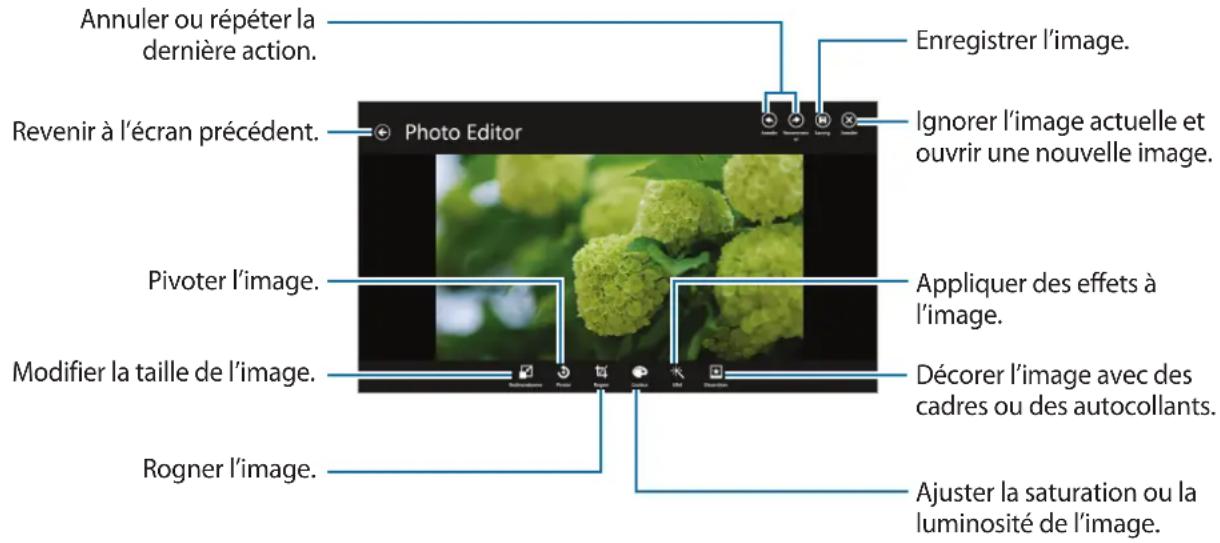
Cette application permet d'embellir vos photos en appliquant différents effets, tel qu'un effet peinture à l'huile.
Appuyez sur Photo Editor depuis la liste des applications.
Pour ouvrir une image, effectuez l'une des opérations suivantes :
- Photos : sélectionner des images enregistrées dans l'appareil.
• Ap.photo : prendre une photo à retoucher.
text_image
Annuler ou répéter la dernière action. Revenir à l'écran précédent. Photo Editor Enregistrer l'image. Ignorer l'image actuelle et ouvrir une nouvelle image. Pivoter l'image. Appliquer des effets à l'image. Modifier la taille de l'image. Décorer l'image avec des cadres ou des autocollants. Rogner l'image. Ajuster la saturation ou la luminosité de l'image.Pour terminer, appuyez sur Sauveg., définissez un emplacement d'enregistrement, un nom de fichier et un type de fichier, puis appuyez sur Enregistrer.
Vidéo
Utilisez cette application pour lire des fichiers vidéo.
Appuyez sur Vidéo depuis la liste des applications.

- Selon le logiciel de votre appareil, certains formats de fichiers ne sont pas compatibles.
- Certains fichiers peuvent ne pas être lus correctement en fonction de leur encodage.
Visionner des vidéos
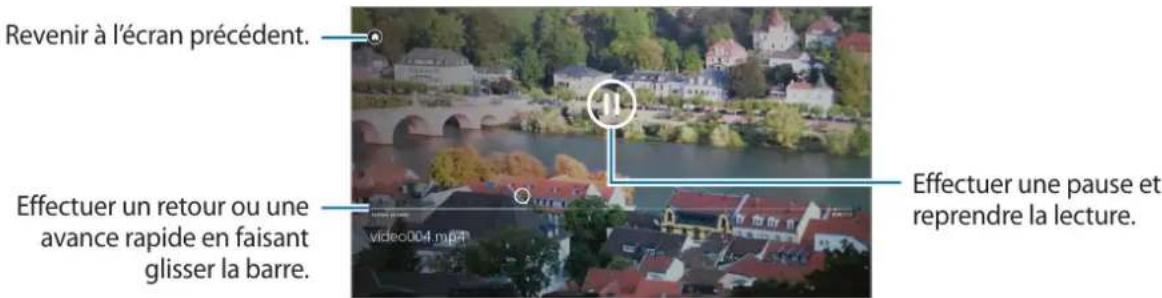
Faites défiler l'écran vers la gauche ou vers la droite pour accéder à l'optionmes vidéos, appuyez sur Ouvrir ou lire, puis sélectionnez la vidéo à lire.
text_image
Revenir à l'écran précédent. Effectuer un retour ou une avance rapide en faisant glisser la barre. 1 video004 m.p.P Effectuer une pause et reprendre la lecture.Ouvrez la barre d'options et sélectionnez l'une des options suivantes :
• Ouvrir le fichier : ouvrir un fichier vidéo.
- Répéter : modifier le mode de répétition.
• Lire sur : partager des vidéos avec d'autres personnes.
Finance
Utilisez cette application pour obtenir des informations financières auprès de Bing. Vous pouvez consulter les indices, les taux de change, les actualités, des articles et des statistiques à propos de la bourse.
Appuyez sur Finance depuis la liste des applications.
Faites défiler l'écran pour accéder à une catégorie, puis sélectionnez un article à lire. Vous pouvez également ouvrir la barre d'options et sélectionner une catégorie.
Pour surveiller les cotations boursières d'autres entreprises, faites défiler l'écran pour accéder à votre LISTE DE VALEURS et appuyez sur ⊕
Actualités
Utilisez cette application pour obtenir les actualités les plus récentes auprès de Bing.
Appuyez sur Actualités depuis la liste des applications.
Faites défiler l'écran pour accéder à une catégorie, puis sélectionnez un article à lire.
Pour lire les articles provenant d'une source spécifique, ouvrez la barre d'options et appuyez sur Sources.
Pour recevoir des actualités sur un sujet particulier, ouvrez la barre d'options et appuyez sur Mes Actualités. Faites défiler l'écran pour accéder à l'option AJOUTER UNE SECTION, appuyez sur puis saisissez un mot-clé.
Sport
Utilisez cette application pour obtenir les actualités sportives auprès de Bing. Vous pouvez afficher le calendrier des événements et les résultats pour de nombreux sports.
Appuyez sur Sport depuis la liste des applications.
Faites défiler l'écran pour accéder à une catégorie, puis sélectionnez un article à lire. Vous pouvez également ouvrir la barre d'options et sélectionner une catégorie.
Pour ajouter un championnat, ouvrez la barre d'options et appuyez sur Tous les sports.
Pour obtenir des informations sur une équipe particulière, ouvrez la barre d'options et appuyez sur Équipes préférées → ⊕.
Voyage
Utilisez cette application pour obtenir des informations sur les voyages auprès de Bing. Vous pouvez vous informer sur les destinations, les vols ou les hôtels.
Appuyez sur Voyage depuis la liste des applications.
Faites défiler l'écran pour accéder à une catégorie, puis sélectionnez un article à lire. Vous pouvez également ouvrir la barre d'options et sélectionner une catégorie.
Météo
Utilisez cette application pour obtenir des informations météo auprès de Bing. Vous pouvez consulter la météo actuelle et les prévisions pour votre position actuelle ou d'autres régions, la météo mondiale et les statistiques météo.
Appuyez sur Météo depuis la liste des applications.
Faites défiler l'écran vers la gauche ou la droite pour afficher la météo actuelle et les prévisions.
Pour ajouter des villes, ouvrez la barre d'options et appuyez sur Lieux → ⊕.
Pour consulter la météo mondiale, ouvrez la barre d'options et appuyez sur Météo mondiale.
Pour convertir les unités de température, ouvrez la barre d'options et appuyez surPasser en degrés celsius.
Boutiques d'applications et multimédia
Windows Store
Utilisez cette application pour acheter et télécharger des applications et des jeux pouvant s'exécuter sur votre appareil.
Appuyez sur Windows Store depuis la liste des applications.

La disponibilité de cette application dépend de votre zone géographique ou de votre opérateur.
Installer des applications
Parcourez les applications par catégorie, faites glisser le doigt du côté droit vers le milieu de l'écran, puis appuyez sur Rechercher pour rechercher des applications à l'aide d'un mot-clé.
Sélectionnez une application pour en afficher les informations. Pour la télécharger, appuyez sur Installation. Si l'application est payante, appuyez sur Acheter et suivez les instructions à l'écran pour effectuer l'achat.

Lorsqu'une nouvelle version d'une application installée est disponible, une icône de mise à jour apparaît dans le volet des raccourcis en haut de l'écran.
Jeux
Utilisez cette application pour acheter et télécharger des jeux. Vous pouvez créer votre propre profil afin de jouer en ligne.
Appuyez sur Jeux depuis la liste des applications.

La disponibilité de cette application dépend de votre zone géographique ou de votre opérateur.
Sélectionnez un jeu afin d'afficher davantage d'informations. Pour télécharger des jeux, appuyez sur Jouer.
Utilitaires
Calendrier
Utilisez cette application pour gérer des événements et des tâches.
Appuyez sur Calendrier depuis la liste des applications.
Créer des événements
Saisissez une date ou un horaire.
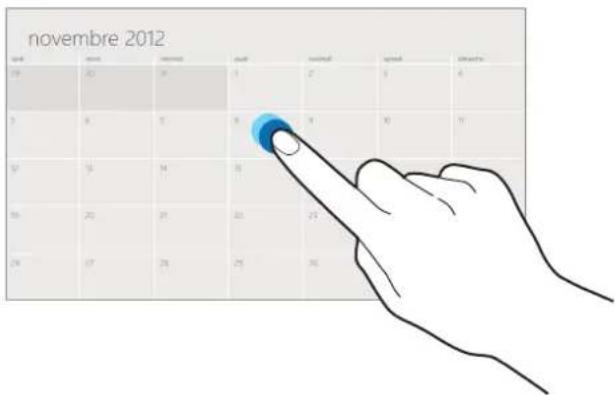
Saisissez un titre et indiquez le calendrier que vous souhaitez utiliser pour la synchronisation. Appuyez ensuite sur Afficher plus pour ajouter des informations, telles que la fréquence d'occurrence de l'événement ou l'heure à laquelle une alerte précoce apparaît pour un événement.
Modifier le type de calendrier
Ouvrez la barre d'options et sélectionnez l'un des différents modes d'affichage (mois, semaine ou jour).
Supprimer des événements
Sélectionnez un événement, puis appuyez sur 📄
SkyDrive
Utilisez cette application pour enregistrer et partager vos fichiers avec d'autres personnes. Lorsque vous enregistrez des fichiers dans votre dossier SkyDrive, votre appareil effectue une synchronisation automatique avec le serveur Web et tout autre ordinateur sur lequel SkyDrive est installé.
Appuyez sur SkyDrive depuis la liste des applications.
Pour télécharger des fichiers dans votre dossier SkyDrive, ouvrez la barre d'options, appuyez sur Télécharger, sélectionnez un dossier, puis des fichiers, et appuyez sur Ajouter à SkyDrive.
Pour afficher un fichier, sélectionnez un dossier, puis un fichier.
Box
Utilisez cette application pour enregistrer et partager vos fichiers avec d'autres personnes. Lorsque vous enregistrez des fichiers dans votre dossier Box, votre appareil effectue une synchronisation automatique avec le serveur Web et tout autre ordinateur sur lequel Box est installé.
Appuyez sur Box depuis la liste des applications.
Pour vous connecter, sélectionnez Connexion, saisissez votre adresse e-mail et votre mot de passe, puis appuyez sur Connexion. Pour enregistrer un compte, appuyez sur S'enregistrer et suivez les instructions à l'écran pour procéder à la configuration du compte.
Lecteur
Utilisez cette application pour afficher les documents PDF ou XPS.
Appuyez sur Lecteur depuis la liste des applications.
Appuyez sur Parcourir, sélectionnez un dossier, puis un fichier, et appuyez sur Ouvrir.
Alors que vous visionnez un document, ouvrez la barre d'options et sélectionnez l'une des options suivantes :
• Rechercher : rechercher un texte dans un document.
- Deux pages / Une page / Continu : modifier le mode d'affichage.
• Ouvrir : ouvrir un fichier.
- Enregistrer sous : enregistrer le document sous un autre nom.
• Plus : pivoter ou fermer le document, ou afficher les signets ou les informations concernant le fichier.
Géolocalisation
Cartes
Utilisez cette application pour marquer votre position, rechercher des lieux ou obtenir un itinéraire. Appuyez sur Cartes depuis la liste des applications.

La disponibilité de cette application dépend de votre zone géographique ou de votre opérateur.
Rechercher des lieux
Faites glisser le doigt du côté droit vers le milieu de l'écran, appuyez sur Rechercher, puis saisissez une adresse.
Une fois le lieu trouvé, ouvrez la barre d'options et sélectionnez l'une des options suivantes :
- Réinitialiser carte : effacer les résultats de votre recherche.
- Style de carte : modifier le mode d'affichage.
• Ma position : localiser ma position.
Obtenir un itinéraire
Ouvrez la barre d'options, appuyez sur Itinéraire, saisissez les lieux de départ et d'arrivée, puis appuyez sur Rechercher.
Paramètres
Accéder au menu des paramètres
Utilisez cette application pour configurer l'appareil, définir les options d'une application et ajouter des comptes utilisateurs. Faites glisser le doigt du côté droit vers le milieu de l'écran, puis appuyez sur Paramètres → Modifier les paramètres du PC.
Personnaliser
Sélectionnez les images et les couleurs de l'écran de verrouillage, de l'écran d'accueil et de votre compte Microsoft.
- Écran de verrouillage : choisissez une image à afficher lorsque l'écran est verrouillé ou sélectionnez les applications dont vous souhaitez afficher le statut et les notifications sur l'écran de verrouillage.
- Écran d'accueil : sélectionnez l'image et les couleurs de l'écran d'accueil.
- Avatar du compte : sélectionnez l'image de votre compte Microsoft.
Utilisateurs
Modifiez les paramètres des comptes utilisateurs.
Votre compte
Affichez les informations concernant votre compte. Pour utiliser votre compte Microsoft, appuyez sur Passer à un compte Microsoft. Appuyez sur Approuver ce PC pour synchroniser les mots de passe avec les applications, sites Web et réseaux.
Options de connexion
- Créer un mot de passe : définissez un mot de passe de compte pour déverrouiller l'appareil. Lorsqu'un mot de passe est défini, cette option devient Changer votre mot de passe.
- Créer un mot de passe image : définissez un mot de passe image pour déverrouiller l'appareil.
- Créer un code confidentiel : définissez un code PIN pour déverrouiller l'appareil.
- Exiger un mot de passe après l'extinction de l'affichage pour: définissez la durée à l'issue de laquelle l'appareil passe en mode Verrouillage après extinction de l'écran.
Autres utilisateurs
Ajoutez d'autres comptes Microsoft afin de permettre à d'autres utilisateurs d'utiliser l'appareil.
Notifications
Modifiez les paramètres de notification des applications.
Notifications
- Afficher les notifications d'application : paramétrez l'appareil pour afficher les notifications provenant des applications.
- Afficher les notifications d'application sur l'écran de verrouillage: paramétrez l'appareil pour afficher les notifications provenant des applications sur l'écran de verrouillage.
- Lire les sons de notification : paramétrez l'appareil pour activer les sons de notification.
Afficher les notifications de ces applications
Définissez les notifications en fonction des applications.
Rechercher
Modifiez les paramètres de recherche.
Historique de recherche
- Afficher en premier les applications les plus recherchées : paramétrez l'appareil pour afficher la liste des applications les plus recherchées.
- Laisser Windows enregistrer mes recherches pour les suggérer à l'avenir: paramétrez l'appareil pour enregistrer les mots-clés saisis. Ces mots-clés serviront de suggestions lors de vos prochaines recherches.
- Historique de recherche dans Windows : effacez l'historique de recherche en appuyant sur Supprimer l'historique.
Utiliser ces applications pour lancer une recherche
Définissez les applications particulières à inclure dans vos recherches.
Partager
Modifiez les paramètres de la fonction Partager.
Fréquent
- Afficher en premier les applications que j'utilise le plus souvent : paramétrez l'appareil pour afficher la liste des applications fréquemment utilisées pour le partage de contenus.
- Afficher la liste des modes de partage que j'utilise le plus souvent : paramétrez l'appareil pour afficher la liste des destinations de partage fréquentes.
- Éléments dans la liste : sélectionnez le nombre d'éléments à afficher dans la liste des destinations de partage fréquentes.
Utiliser ces applications pour partager
Définissez les applications particulières à inclure dans la liste des applications utilisées lors du partage de contenus.
Général
Modifiez les paramètres généraux du système d'exploitation de l'appareil.
Heure
Affichez l'heure et la date actuelles, modifiez le fuseau horaire ou paramétrez l'appareil pour appliquer automatiquement l'heure d'été.
Changement d'application
- Autoriser le basculement entre les applications récentes: paramétrez l'appareil pour ouvrir une liste des applications récentes lorsque vous faites glisser le doigt du côté gauche vers le milieu de l'écran.
- Lorsque j'effectue un mouvement de balayage du côté gauche vers l'intérieur, basculer directement vers la dernière application utilisée : paramétrez l'appareil pour basculer sur la dernière application utilisée lorsque vous faites glisser le doigt du côté gauche vers le milieu de l'écran et à nouveau vers la gauche. Vous pouvez supprimer l'historique des applications récentes en appuyant sur Supprimer l'historique.
Clavier tactile
- Afficher les suggestions de texte en cours de frappe : paramétrez l'appareil pour afficher des propositions de mots au fur et à mesure de votre saisie.
- Ajouter un espace après le texte suggéré choisi: paramétrez l'appareil pour insérer un espace après avoir sélectionné un mot dans la liste des suggestions.
- Ajouter un point si j'appuie deux fois sur la barre d'espace: paramétrez l'appareil pour insérer un point lorsque vous appuyez deux fois sur la barre d'espace.
- Commencer les phrases par une majuscule : paramétrez l'appareil pour mettre automatiquement en majuscules la première lettre qui suit un signe de ponctuation final (point, point d'interrogation ou point d'exclamation).
- Verrouiller les majuscules si j'appuie deux fois sur Maj: paramétrez l'appareil pour basculer en mode Verrouillage majuscule lorsque vous appuyez deux fois sur la touche Majuscule.
- Émettre des sons en cours de frappe : paramétrez l'appareil pour qu'il émette un son lorsque vous appuyez sur les touches du clavier.
- Rendre la disposition du clavier standard disponible : activez ou désactivez le clavier AZERTY standard.
Orthographe
- Corriger automatiquement les fautes d'orthographe: paramétrez l'appareil pour corriger les mots mal orthographiés.
- Mettre en surbrillance les mots mal orthographiés : paramétrez l'appareil pour mettre automatiquement en surbrillance les mots mal orthographiés.
Écran
- Ajuster automatiquement la luminosité de mon écran : paramétrez l'appareil pour régler automatiquement la luminosité de l'affichage.
Langue
- Préférences linguistiques : accédez au volet de contrôle pour régler les paramètres de langue et du clavier de l'appareil.
Stockage disponible
Affichez les informations de mémoire relatives à l'appareil. Pour afficher la taille des applications individuelles, appuyez sur Afficher la taille des applications.
Actualiser votre PC sans affecter vos fichiers
Actualisez l'appareil lorsque les performances diminuent en appuyant sur Commencer. Cela permet de réinitialiser les paramètres de l'appareil aux valeurs par défaut sans affecter vos fichiers personnels ou les réglages des applications installées.
Tout supprimer et réinstaller Windows
Actualisez l'appareil lorsque les performances diminuent en appuyant sur Commencer. Cela permet de réinitialiser les paramètres de l'appareil aux valeurs par défaut et de supprimer toutes les données.
Démarrage avancé
Vous pouvez redémarrer l'appareil pour accéder au menu Démarrer de Windows qui vous aidera à résoudre les problèmes de démarrage du système ou modifier les paramètres de démarrage de Windows. Appuyez sur Redémarrer maintenant → Dépannage → Options avancées → Paramètres → Redémarrer.
Confidentialité
Modifiez les paramètres des options de confidentialité.
Autoriser les applications à utiliser ma localisation
Paramétrez l'appareil pour utiliser les informations de localisation dans les applications.
Autoriser les applications à utiliser mon nom et l’avatar de mon compte
Paramétrez l'appareil pour utiliser le nom et l'avatar de votre compte dans les applications.
Contribuer à l'amélioration du Windows Store en envoyant les URL du contenu Web que mes applications utilisent
Paramétrez l'appareil pour envoyer des commentaires sur votre utilisation des produits mobiles Windows.
Périphériques
Modifiez les paramètres des options de connexion de l'appareil.
Périphériques
Affichez la liste des autres appareils ou accessoires connectés à votre appareil. Vous pouvez ajouter des appareils Bluetooth ou déconnecter votre appareil des autres appareils connectés.
Télécharger via des connexions limitées
Paramétrez l'appareil pour autoriser le téléchargement de données via des connexions limitées.
Sans fil
Modifiez les paramètres servant à contrôler les connexions avec d'autres appareils ou réseaux.
Mode Avion
Désactivez toutes les fonctions sans fil de l'appareil. Vous pouvez uniquement utiliser les services hors-réseau, c'est-à-dire les fonctions autres que les fonctions d'appel, Wi-Fi et Bluetooth.
Appareils sans fil
• Wi-Fi : activez ou désactivez la fonction Wi-Fi.
- Bluetooth : activez ou désactivez la fonction Bluetooth sans fil.
• GNSS : activez ou désactivez la fonction GPS.
- NFC : activez ou désactivez la fonction NFC pour lire ou écrire des tags NFC contenant des informations, ou pour partager des données via la fonction NFC.
Options d'ergonomie
Accédez aux paramètres suivants et modifiez-les pour améliorer l'accessibilité de l'appareil.
- Contraste élevé : inversez les couleurs d'affichage pour une meilleure visibilité.
- Agrandir tout ce qui se trouve à l'écran: modifiez la taille des polices pour toutes les applications.
- L'utilisation des touches Windows + Augmenter le volume active l'élément sélectionnez une application à démarrer lorsque vous appuyez sur la touche Windows et la touche Volume Haut.
- Affichage des notifications pendant : définissez la durée d'affichage des notifications.
- Épaisseur du curseur : modifiez l'épaisseur du curseur dans les champs de saisie.
Synchroniser vos paramètres
Sélectionnez les paramètres à synchroniser avec votre compte Microsoft.
Synchroniser vos paramètres
Définissez les paramètres de synchronisation de votre compte Microsoft.
Paramètres à synchroniser
Définissez les catégories de paramètres à synchroniser.
Synchronisation sur des connexions limitées
- Synchroniser les paramètres sur les connexions limitées: paramétrez l'appareil pour autoriser la synchronisation des paramètres via des connexions limitées.
- Synchroniser les paramètres pour les connexions limitées, même quand je suis en itinérance : paramétrez l'appareil pour autoriser la synchronisation des paramètres via des connexions limitées lorsque vous êtes en itinérance.
Groupement résidentiel
Rejoignez un groupe résidentiel sur votre réseau afin de partager des fichiers avec ses membres. Pour autoriser les autres appareils du groupe à accéder aux fichiers partagés, activez le partage de fichiers dans l'option Modifier les paramètres de partage.
Windows Update
Vérifiez la disponibilité des mises à jour en appuyant sur Rechercher maintenant les mises à jour.
Dépannage
Votre appareil affiche des messages d'erreur de réseau et de service
- Lorsque vous vous trouvez dans une zone de mauvaise réception, vous risquez de perdre la connexion au réseau. Déplacez-vous et réessayez.
- Certaines options ne sont pas accessibles sans abonnement. Pour en savoir plus, contactez votre opérateur.
Mauvaise réaction on lenteur de l'écran tactile
Si votre appareil dispose d'un écran tactile et que cet écran réagit de manière erronée, tentez les manipulations suivantes :
- Retirez les éventuelles protections de l'écran tactile. Les films de protection peuvent empêcher l'appareil de reconnaître vos saisies et ne sont pas recommandés pour les appareils à écran tactile.
- Vos mains doivent être propres et sèches lorsque vous touchez l'écran tactile.
- Redémarrez votre appareil afin de mettre fin à d'éventuels dysfonctionnements logiciels temporaires.
• Assurez-vous que vous disposez bien de la dernière version logicielle de votre appareil. - Si l'écran tactile est endommagé ou rayé, confiez votre appareil à un centre de service après-vente Samsung.
Votre appareil se bloque ou est sujet à des erreurs fatales
Si votre appareil ne répond pas ou se bloque, vous devez éventuellement fermer les applications ou le réinitialiser pour qu'il retrouve un fonctionnement correct. Si votre appareil se bloque et ne répond plus, maintenez la touche Marche/Arrêt enfoncée pendant 7 à 10 secondes jusqu'à ce que l'appareil s'éteigne.
Si vous souhaitez réinitialiser l'appareil sans supprimer les applications téléchargées et vos fichiers personnels, faites glisser le doigt du côté droit vers le milieu de l'écran, puis appuyez sur Paramètres → Modifier les paramètres du PC → Général → Actualiser votre PC sans affecter vos fichiers.
Si vous ne parvenez pas à résoudre ce problème à la suite de ces manipulations, procédez à la réinitialisation des paramètres par défaut. Faites glisser le doigt du côté droit vers le milieu de l'écran, puis appuyez sur Paramètres → Modifier les paramètres du PC → Général → Tout supprimer et réinstaller Windows.
Vous pouvez également redémarrer l'appareil à l'aide de l'option Démarrage avancé. Faites glisser le doigt du côté droit vers le milieu de l'écran, puis appuyez sur Paramètres → Modifier les paramètres du PC → Général → Démarrage avancé.
Tonalités inopinées et icône de la batterie vide
Le niveau de charge de la batterie est faible. Pour continuer à utiliser l'appareil, rechargez la batterie.
La mise en charge de la batterie ne s'effectue pas correctement
La batterie de l'appareil ne peut pas être remplacée par l'utilisateur. Si la batterie est défectueuse ou si elle doit être remplacée, rapportez l'appareil à un centre de service après-vente Samsung.
L'appareil est chaud au toucher
Lorsque vous utilisez plusieurs applications simultanément ou sur une période prolongée, l'appareil peut chauffer. Ce phénomène est normal et n'affecte ni la durée de vie, ni les performances de l'appareil.
Messages d'erreur à l'activation de l'appareil photo
Pour utiliser l'appareil photo, votre appareil Samsung doit disposer de suffisamment de mémoire et sa batterie être suffisamment chargée. Si vous obtenez des messages d'erreur lors de l'activation de l'appareil photo, tentez les manipulations suivantes :
- Rechargez la batterie.
- Libérez de la mémoire en transférant des fichiers sur un dispositif de stockage ou en supprimant des fichiers de l'appareil.
- Redémarrez l'appareil. Si les problèmes persistent, contactez un centre de service après-vente Samsung.
Messages d'erreur à l'ouverture de fichiers audio
Certains fichiers audio risquent de ne pas fonctionner sur votre appareil Samsung pour plusieurs raisons. Si vous obtenez des messages d'erreur lors de l'ouverture de fichiers audio, tentez les manipulations suivantes :
- Libérez de la mémoire en transférant des fichiers sur un ordinateur ou en supprimant des éléments de l'appareil.
- Assurez-vous que le fichier audio n'est pas protégé par des droits DRM (Gestion des droits d'auteur). Si c'est le cas, pour lire le fichier, vous devez posséder une licence ou une clé.
- Vérifiez que votre appareil prend en charge le type du fichier audio.
Impossible de localiser un autre appareil Bluetooth
• Vérifiez que la fonction sans fil Bluetooth est activée sur votre appareil.
- Vérifiez que la fonction sans fil Bluetooth est également activée sur l'autre appareil, le cas échéant.
- Vérifiez que votre appareil et l'autre appareil Bluetooth se trouvent bien à l'intérieur du rayon d'action Bluetooth (10 m maximum).
Si les conseils ci-dessus ne résolvent pas le problème, contactez un centre de service après-vente Samsung.
Un petit espace est apparu sur le bord externe du boîtier de l'appareil
- Cet espace est une caractéristique de fabrication, et il est possible d'observer un jeu ou une vibration des pièces.
- Au fil du temps, la friction entre les pièces peut entraîner l'élargissement de cet espace.
En fonction de votre zone géographique ou votre opérateur, certains contenus peuvent différer par rapport à votre appareil.
SAMSUNG