
Galaxy Tab 7.0 Plus - Tablette SAMSUNG - Notice d'utilisation et mode d'emploi gratuit
Retrouvez gratuitement la notice de l'appareil Galaxy Tab 7.0 Plus SAMSUNG au format PDF.


| Type de produit | Tablette tactile Android |
| Marque | Samsung |
| Modèle | Galaxy Tab 7.0 Plus (GT-P6200) |
| Système d'exploitation | Android (version dépendante de l'opérateur) |
| Écran | 7 pouces, tactile capacitif |
| Appareil photo arrière | 3,2 mégapixels (2048 x 1536) |
| Connectivité sans fil | Wi-Fi 802.11 b/g/n, Bluetooth 3.0, GPS |
| Connectivité filaire | USB 2.0 (connecteur à fonctions multiples) |
| Batterie | Lithium-ion rechargeable intégrée |
| Capteurs | Accéléromètre, capteur de proximité, capteur de luminosité |
| Formats audio | MP3, AAC, OGG, WMA, FLAC, WAV, etc. |
| Formats vidéo | DivX, MP4, H.264, etc. |
| Stockage externe | Carte microSD jusqu'à 32 Go |
| Contenu du coffret | Appareil, guide de démarrage rapide, chargeur USB, câble USB |
| Entretien | Nettoyer avec un chiffon doux et sec, éviter les produits chimiques |
| Sécurité | Ne pas démonter, ne pas exposer à l'humidité, utiliser uniquement des accessoires homologués |
| Réparabilité | Confier à un centre agréé Samsung |
FOIRE AUX QUESTIONS - Galaxy Tab 7.0 Plus SAMSUNG
Questions des utilisateurs sur Galaxy Tab 7.0 Plus SAMSUNG
0 question sur cet appareil. Repondez a celles que vous connaissez ou posez la votre.
Poser une nouvelle question sur cet appareil
Téléchargez la notice de votre Tablette au format PDF gratuitement ! Retrouvez votre notice Galaxy Tab 7.0 Plus - SAMSUNG et reprennez votre appareil électronique en main. Sur cette page sont publiés tous les documents nécessaires à l'utilisation de votre appareil Galaxy Tab 7.0 Plus de la marque SAMSUNG.
MODE D'EMPLOI Galaxy Tab 7.0 Plus SAMSUNG
Utilisation de ce mode d'emploi
Félicitations pour l'achat de votre appareil mobile Samsung. Alliant puissance et mobilité, cet appareil vous permet d'accéder au meilleur de la technologie Web et mobile grâce à une plate-forme polyvalente qui s'adapte parfaitement à votre style de vie. Basé sur le système d'exploitation Google Android, cet appareil vous donne accès à des milliers d'applications utiles et ludiques pour vous permettre d'enrichir votre expérience Web mobile.
L'accès sans fil intégré et l'écran tactile réactif de cet appareil vous permettent de lire des livres et des journaux lors de vos déplacements, de vous tenir informé des dernières actualités, de l'actualité sportive, des prévisions météo, de gérer vos fichiers multimédia et vos documents professionnels et de naviguer sur le Web à la recherche de cartes, de locaux d'entreprise, et bien plus encore.
À lire avant toute utilisation
- Veuillez lire attentivement ce mode d'emploi avant d'utiliser votre appareil, afin de l'utiliser en toute sécurité.
- Les explications fournies dans ce mode d'emploi sont basées sur les paramètres par défaut de l'appareil.
- Les illustrations utilisées dans ce mode d'emploi peuvent différer par rapport à l'aspect réel du produit.
- Le contenu de ce mode d'emploi peut différer en fonction du produit et de la version logicielle fournie par votre opérateur et peut faire l'objet de modifications sans préavis. Pour obtenir la version la plus récente de ce mode d'emploi, connectez-vous sur www.samsung.com.
- Les fonctions disponibles et les services supplémentaires peuvent varier en fonction de votre appareil, de votre version logicielle ou de votre opérateur.
- La mise en forme et la distribution de ce mode d'emploi sont basées sur le système d'exploitation Android et peuvent varier en fonction du système d'exploitation de l'utilisateur.
- Les applications et leurs fonctions peuvent varier en fonction de votre région ou des caractéristiques du matériel. Samsung n'est pas responsable des problèmes de performance relatifs aux applications fournies par des tiers.
Samsung ne peut être tenu responsable des problèmes de performance ou des incompatibilités découlant de la modification des paramètres de registre par l'utilisateur. Toute tentative de personnalisation du système d'exploitation peut entraîner des problèmes de fonctionnement de votre appareil ou de ses applications.
- Vous pouvez mettre à jour le logiciel de votre appareil en vous connectant sur le site www.samsung.com.
- Les logiciels, les sons, les fonds d'écran, les images et les autres contenus fournis avec cet appareil sont concédés sous licence et leur usage est restreint à une utilisation entre Samsung et leurs propriétaires respectifs. Extraire et utiliser ces supports à des fins commerciales ou autres constitue une infraction au regard des lois sur les droits d'auteur. Samsung n'est pas responsable des infractions sur les droits d'auteur commises par l'utilisateur.
- Veuillez conserver ce mode d'emploi pour pouvoir le consulter ultérieurement.
lcônes
Familiarisez-vous d'abord avec les icônes utilisées dans ce mode d'emploi :

Avertissement : situations susceptibles de vous blesser ou de blesser d'autres personnes.

Attention : situations susceptibles d'endommager votre appareil ou d'autres équipements.

Remarque : remarques, conseils d'utilisation ou informations complémentaires.
Référence : pages contenant plus d'informations. Exemple : ▶ p. 12 (reportez-vous à la page 12).
→ Suivi de : pour suivre l'ordre des options ou des menus, vous devez exécuter une action. Exemple : ouvrez la liste des applications et appuyez sur Paramètres → Sans fil et réseaux (signifie que vous devez d'abord appuyer sur Paramètres et ensuite sur Sans fil et réseaux).
[ ] Crochets : touches de l'appareil. Exemple : [①] (représente la touche Marche/Arrêt/Réinitialisation/Verrouillage).
Droits d'auteur
Ce mode d'emploi est protégé par les lois internationales sur les droits d'auteur.
Il est interdit de reproduire, distribuer, traduire ou transmettre sous quelque forme et par quelque moyen que ce soit, électronique ou mécanique, notamment par photocopie, enregistrement ou stockage dans un système de stockage et de recherche documentaire, tout ou partie de ce document sans le consentement préalable écrit de Samsung Electronics.
Marques déposées
•SAMSUNG et le logo SAMSUNG sont des marques déposées de Samsung Electronics.
- Les logos Android, Google Search™, Google Maps™, Google Mail™, YouTube™, Android Market™ et Google Talk™ sont des marques de Google, Inc.
- Bluetooth® est une marque déposée de Bluetooth SIG, Inc.
Oracle et Java sont des marques déposées d'Oracle et/ou de ses filiales. Les autres marques sont déposées et demeurent la propriété de leurs détenteurs respectifs.
- Windows Media Player® est une marque déposée de Microsoft Corporation.
Wi-Fi®, Wi-Fi Protected Setup™, Wi-Fi Direct™, Wi-Fi CERTIFIED™ et le logo Wi-Fi sont des marques déposées de Wi-Fi Alliance.
- DivX ^ , DivX Certified ^ et autres logos associés sont des marques de Rovi Corporation ou de ses filiales et sont utilisées sous licence.

- Toutes les autres marques et droits d'auteur demeurent la propriété de leurs détenteurs respectifs.

dlna® CERTIFIED
C€0168①
À PROPOS DU FORMAT VIDÉO DIVX
DivX® est un format vidéo numérique créé par DivX, LLC, filiale de Rovi Corporation. Cet appareil bénéficie d'une certification officielle de DivX Certified® et permet de lire le format vidéo DivX. Rendez-vous sur le site www.divx.com pour obtenir plus d'informations et télécharger des logiciels pour convertir vos fichiers au format vidéo DivX.
Les appareils DivX Certified® peuvent lire des vidéos DivX® d'une résolution HD allant jusqu'à 720 pixels, ainsi que du contenu premium
À PROPOS DE LA VIDÉO DIVX À LA DEMANDE
Cet appareil DivX Certified® doit être enregistré pour pouvoir lire du contenu DivX Video-on-Demand (VOD). Pour obtenir votre code d'enregistrement, repérez la section DivX VOD dans le menu de configuration de votre appareil. Rendez-vous ensuite sur vod.divx.com pour plus d'informations sur les modalités d'enregistrement.
Table des matières
Assemblage 11
Contenu du coffret 11
Installer la carte SIM ou USIM 12
Charger la batterie 12
Insérer une carte mémoire (en option) 14
Démarrage 17
Allumer/éteindre l'appareil 17
Présentation de l'appareil 18
Utiliser l'écran tactile 23
Présentation de l'écran d'accueil 25
Accéder aux applications 28
Personnaliser l'appareil 29
Saisir du texte 35
Web 41
Internet 41
Pulse 45
Android Market 46
YouTube 47
Cartes 47
Latitude 49
Adresses 50
Navigation 50
Samsung Apps 51
Communication 52
Appels 52
Messagerie 58
Google Mail 60
E-mail 62
Discuter 64
Social Hub 65
Divertissements 68
Lecteur MP3 68
Appareil photo 70
Lecteur vidéo 80
Galerie 81
Editeur de photos 83
Données personnelles 85
Contacts 85
Calendrier 88
Mémo 90
Connectivité 91
Connexions à un ordinateur 91
Wi-Fi 93
Wi-Fi Direct 95
Bluetooth 96
AllShare 98
Partager une connexion de données 101
GPS 103
Connexions VPN 104
Outils 106
Alarme 106
Calculatrice 107
Téléchargements 107
Livres électroniques 107
Recherche Google 109
Mes fichiers 109
Mémo croquis 111
Polaris Office 112
Outils SIM 114
Gestionnaire de tâches 114
Recherche vocale 114
Horloge mondiale 115
Paramètres 116
Accéder au menu Paramètres 116
Sans fil et réseaux 116
Appel 118
Son 120
Écran 121
Mode économie d'énergie 122
Localisation et sécurité 122
Applications 124
Comptes et synchro. 125
Mouvement 126
Confidentialité 126
Stockage 126
Langue et saisie 127
Accessibilité 131
Date & heure 132
A propos du périphérique 132
Dépannage 133
Consignes de sécurité 138
Index 151
Assemblage
Contenu du coffret
Vérifiez le contenu du coffret et la présence de tous les éléments suivants :
•Appareil mobile
•Guide de prise en main rapide

Utilisez exclusivement des logiciels homologués par Samsung. L'utilisation de logiciels piratés ou illégaux peut occasionner des dommages ou des dysfonctionnements qui ne sont pas couverts par la garantie du fabricant.

- Les éléments fournis avec votre appareil et les accessoires disponibles peuvent varier en fonction de votre zone géographique ou de votre opérateur.
- Vous pouvez acquérir d'autres accessoires auprès de votre revendeur Samsung.
- Les accessoires fournis sont spécialement conçus pour votre appareil.
- Il est possible que certains accessoires, autres que ceux fournis, ne soient pas compatibles avec votre appareil.
Installer la carte SIM ou USIM
Lorsque vous vous abonnez à un service de téléphonie mobile, une carte SIM (Subscriber Identity Module) vous est remise. Elle permet de vous identifier et contient tous les détails de votre abonnement (code PIN, services en option, etc.). Pour bénéficier des services 3G ou 3G+, vous devez vous procurer une carte USIM (Universal Subscriber Identity Module).
Pour installer la carte SIM ou USIM :
1 Ouvrez le cache du compartiment pour carte SIM.
2 Insérez la carte SIM ou USIM, puce orientée vers le bas.
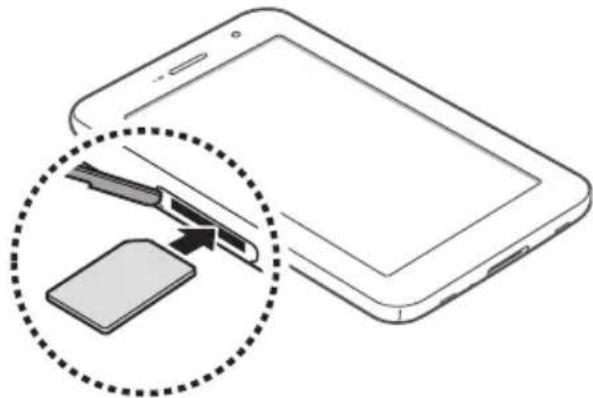
3 Refermez le cache du compartiment pour carte SIM.
Charger la batterie
Votre appareil est équipé d'une batterie interne. Vous devez charger la batterie avant d'utiliser votre appareil pour la première fois.

Utilisez exclusivement des chargeurs homologués par Samsung. L'utilisation de chargeurs non homologués peut provoquer l'explosion de la batterie ou endommager votre appareil.

- Rechargez la batterie uniquement à l'aide d'un chargeur. Vous ne pouvez pas la recharger à l'aide du câble USB.
- Lorsque le niveau de charge de la batterie est faible, l'appareil émet un signal sonore et affiche un message d'avertissement. L'icône de batterie est alors vide. Lorsque le niveau de charge de la batterie est vraiment insuffisant, l'appareil s'éteint automatiquement. Rechargez la batterie pour remettre l'appareil en marche.
- Si la batterie est complètement déchargée, vous ne pouvez pas allumer l'appareil, même si l'adaptateur secteur USB est branché. Rechargez la batterie pendant quelques minutes avant de tenter d'allumer l'appareil.
1 Connectez l'une des fiches du câble USB au chargeur USB, puis l'autre fiche au connecteur à fonctions multiples de votre appareil.

La forme du chargeur USB peut varier en fonction de votre zone géographique.
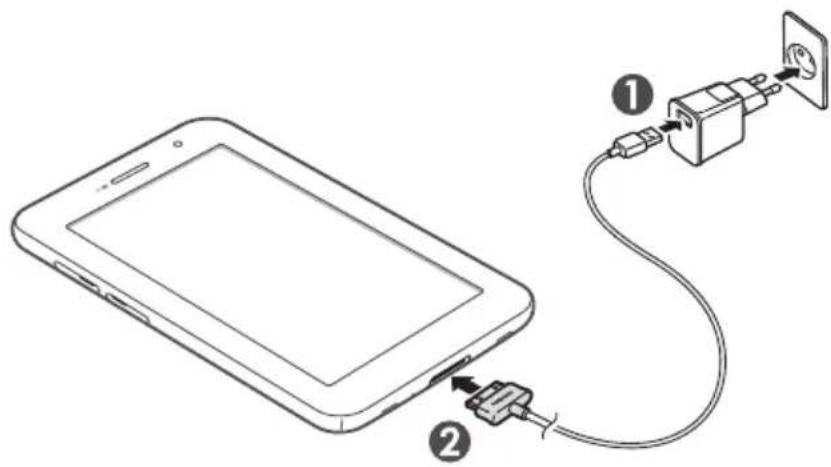
Un branchement incorrect du câble USB peut sérieusement endommager l'appareil ou le chargeur USB. Les dégâts résultant d'une mauvaise utilisation ne sont pas couverts par la garantie.
2 Branchez le chargeur USB sur une prise de courant.

- Vous pouvez utiliser l'appareil lorsqu'il est en cours de chargement. Dans ce cas, il est possible que le rechargement complet de la batterie prenne plus de temps.
- Lorsque l'appareil est en cours de chargement, il est possible que l'écran tactile ne fonctionne pas en raison de l'instabilité de l'alimentation électrique. Dans ce cas, débranchez le chargeur USB de la prise de courant ou débranchez le câble USB de l'appareil.
- Il est possible que l'appareil chauffe lorsqu'il est en cours de rechargement. Ce phénomène est normal et n'affecte pas la durée de vie ni les performances de l'appareil.
- Si votre appareil ne se charge pas correctement, apportez-le, accompagné de son chargeur, dans un centre de service après-vente Samsung.
3 Une fois la batterie entièrement rechargée, débranchez le chargeur USB et le câble de connexion USB de l'appareil, puis de la prise de courant.

Pour économiser l'énergie, débranchez le chargeur USB lorsque vous ne l'utilisez pas. Le chargeur USB n'étant pas muni d'un bouton marche/arrêt, vous devez le débrancher de la prise secteur lorsque vous ne l'utilisez pas, afin d'économiser l'énergie. Lorsqu'il est utilisé, le chargeur USB doit rester à proximité de la prise.
Insérer une carte mémoire (en option)
Pour stocker des fichiers supplémentaires, vous devez utiliser une carte mémoire. L'appareil est compatible avec les cartes mémoire microSD™ ou microSDHC™ d'une capacité allant jusqu'à 32 Go (en fonction du fabricant et du modèle de carte mémoire).

Samsung utilise des normes industrielles standardisées pour les cartes mémoire. Néanmoins, il est possible que certaines marques de cartes mémoire ne soient pas entièrement compatibles avec votre appareil. L'utilisation d'une carte mémoire incompatible peut endommager votre appareil ou la carte mémoire elle-même et corrompre les données qui y sont stockées.

- Seule la structure de fichiers FAT est compatible avec les cartes mémoire de votre appareil. Lorsque vous insérez une carte formatée avec une autre structure de fichiers, votre appareil vous invite à la reformater entièrement.
- Une trop grande fréquence des opérations d'effacement et d'écriture réduit la durée de vie des cartes mémoire.
- Lorsque vous insérez une carte mémoire dans votre appareil, le répertoire des fichiers de la carte mémoire apparaît dans le dossier exStorages/SdCard du menu Mes fichiers.
1 Ouvrez le cache du compartiment pour carte mémoire.
2 Insérez la carte en orientant la puce vers le bas.
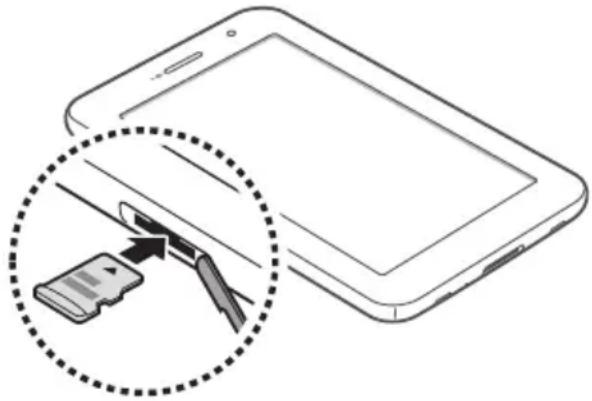
3 Enfoncez la carte mémoire dans son compartiment jusqu'à ce qu'elle se verrouille.
4 Refermez le cache de la carte mémoire.
» Retirer la carte mémoire
Avant de retirer une carte mémoire, vous devez au préalable l'éjecter pour pouvoir la retirer en toute sécurité.
1 Ouvrez la liste des applications et appuyez sur Paramètres → Stockage → Démonter la carte SD.
2 Ouvrez le cache du compartiment pour carte mémoire.
3 Poussez la carte avec précaution jusqu'à ce qu'elle ressorte de l'appareil.
4 Retirez la carte mémoire.

Ne retirez jamais la carte mémoire lorsque l'appareil y enregistre ou lit des informations. Vous risqueriez de perdre des données et d'endommager la carte mémoire ou l'appareil.
» Formater une carte mémoire
Formater une carte mémoire sur un ordinateur peut entraîner des problèmes de compatibilité avec votre appareil. Formatez la carte mémoire uniquement avec l'appareil.
Ouvrez la liste des applications et appuyez sur Paramètres → Stockage → Formater la carte SD → Formater la carte SD → Supprimer tout.

Avant de formater la carte mémoire, n'oubliez pas d'effectuer des copies de sauvegarde de toutes les données importantes stockées dans votre appareil. La garantie du fabricant ne couvre pas la perte de données résultant des manipulations de l'utilisateur.
Démarrage
Allumer/éteindre l'appareil
Pour allumer votre appareil, maintenez la touche [①]enfoncée. Si vous allumez votre appareil pour la première fois, suivez les instructions affichées à l'écran pour procéder à la configuration. Pour éteindre votre appareil, maintenez la touche [①] enfoncée, puis appuyez sur Éteindre → OK.

- Respectez toutes les consignes de sécurité et directives formulées par le personnel compétent dans les lieux où l'utilisation d'appareils sans fil est interdite, comme par exemple dans les avions et les hôpitaux.
- Pour utiliser les fonctions autres que les fonctions d'appel, Wi-Fi et Bluetooth, activez le mode Hors-ligne depuis le menu des paramètres de votre appareil.
» Activer le mode Hors-ligne
En mode Hors-ligne, vous pouvez désactiver toutes les fonctions radio (fonctions d'appel, Wi-Fi + Bluetooth) de l'appareil lorsque leur utilisation est interdite, par exemple dans les avions et les hôpitaux, pour continuer à utiliser les fonctions qui ne nécessitent pas de connexion radio.
Pour activer le mode Hors-ligne, appuyez sur Paramètres → Sans fil et réseaux → Mode Hors-ligne → OK.
Pour désactiver le mode Hors-ligne et utiliser les connexions radio, appuyez sur Paramètres → Sans fil et réseaux et décochez la case située à côté de Mode Hors-ligne.
Présentation de l'appareil
> Aspect de l'appareil
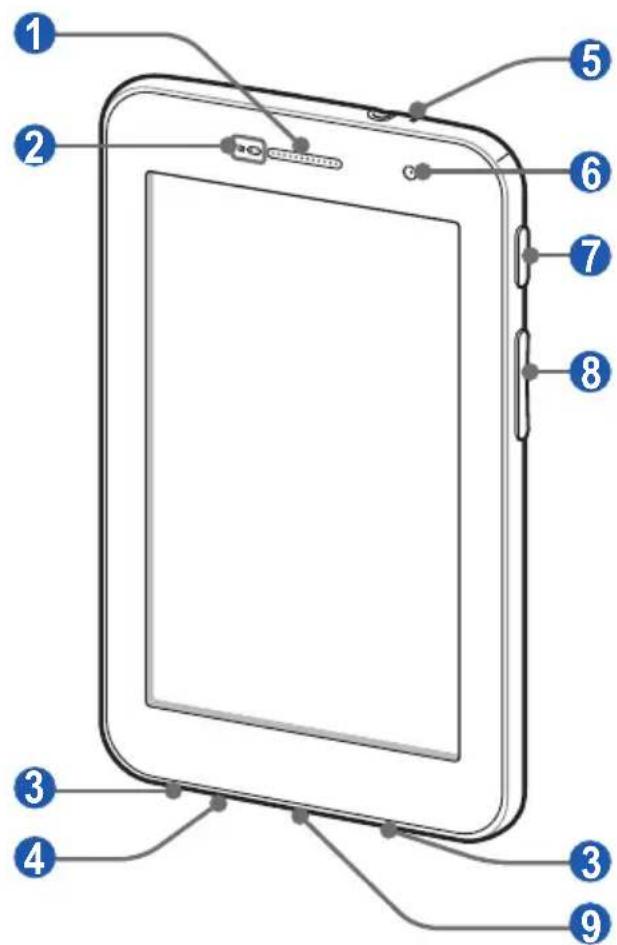
| Numéro Fonction | |
| 1 | Écouteur |
| 2 | Capteur de proximité / Capteur de luminosité |
| 3 | Haut-parleur |
| 4 | Microphone |
| 51 | Microphone |
| 6 | Objectif photo avant |
| 7 | Touche Marche / Arrêt / Réinitialisation / Verrouillage |
| 8 | Touche de volume |
- Activé uniquement lorsque vous utilisez la fonction Haut-parleur ou lorsque vous enregistrez des vidéos.
| Numéro Fonction | |
| 9 | Connecteur à fonctions multiples |
| 102 | Antenne GPS |
| 11 | Objectif photo arrière |
| 12 | Flash |
| 133 | Prise audio 3,5 mm |
| 14 | Antenne principale |
| 15 | Compartiment pour carte SIM |
| 16 | Compartiment pour carte mémoire |
》Touches
| Touche Fonction | ||
| Marche/Arrêt/Réinitialisation4/Verrouillage | Allumer l’appareil (maintenir la touche enfoncée). Accéder aux menus rapides (maintenir la touche enfoncée). Réinitialiser l’appareil (maintenez la touche enfoncée pendant 10 à 15 secondes). Verrouiller l’écran tactile. | |
| Volume Régler le | volume de l’appareil. | |
- Lorsque vous utilisez les fonctions GPS, ne touchez et ne recouvrez pas l'emplacement de l'antenne.
- Le branchement incorrect d'un kit piéton ou d'écouteurs sur votre appareil peut endommager le kit piéton/les écouteurs ou la prise audio 3,5 mm.
- Si votre appareil est sujet à des erreurs fatales ou s'il ne répond plus ou mal, vous pouvez le réinitialiser pour qu'il retrouve un fonctionnement correct.

Icônes d'informations

Les icônes qui peuvent apparaître en bas de l'écran peuvent varier en fonction de votre zone géographique ou de votre opérateur.
| Icône Signification | |
 | Aucun signal |
 | Puissance du signal |
 | Réseau GPRS connecté |
 | Réseau EDGE connecté |
 | Réseau 3G connecté |
 | Wi-Fi publique disponible |
 | Wi-Fi connecté |
| [752D] | Bluetooth activé |
 | Réception de données GPS en cours |
| [2574] | Synchronisation avec le Web |
 | Appel vocal en cours |
 | Appel en attente |
 | Appel manqué |
 | Chargement de données |
 [SCXH] [SCXH] | Téléchargement de donnéesConnecté à un ordinateur |
| [SAWT] | Transfert d’appel activé |
 | Mode économie d’énergie activé |
 | Modem USB activé |
| [Y86K] | Modem Wi-Fi activé |
| [WCTS] | Nouveau SMS ou MMS |
 | Nouvel e-mail |
 | Nouveau Google Mail |
 | Nouveau message vocal |
| [6STA] | Alarme activée |
| [X84G] | Notification d’événement |
 | Itinérance (hors de la zone de service locale) |
 | Mode Hors-ligne activé |
 | Lecture audio en cours |
| [T48K] | Une erreur s’est produite ou votre attention est nécessaire. |
 | Niveau de charge de la batterie |
| [54ZW] | Rechargement impossible |
 | Heure actuelle |
- Si vous utilisez un chargeur non approuvé par Samsung, cette icône n'apparaîtra pas.
Utiliser l'écran tactile
L'écran tactile de votre appareil facilite la sélection des éléments et des fonctions. Découvrez les manipulations de base pour utiliser l'écran tactile.

- N'utilisez pas d'objets pointus afin de ne pas rayer l'écran.
- Évitez tout contact de l'écran tactile avec d'autres appareils électriques. Les décharges électrostatiques peuvent provoquer des dysfonctionnements de l'écran tactile.
- Évitez de mettre l'écran tactile en contact avec de l'eau. L'humidité ou le contact avec l'eau peuvent provoquer des dysfonctionnements de l'écran tactile.

- Pour une utilisation optimale de l'écran tactile, retirez le film de protection avant d'utiliser votre appareil.
- Votre écran tactile comporte une couche qui détecte les petites charges électriques émises par le corps humain. Pour de meilleures performances, appuyez sur l'écran tactile avec le bout de votre doigt. L'écran tactile ne réagit pas si vous utilisez des objets pointus, stylet ou stylo par exemple.
Vous pouvez contrôler le fonctionnement de l'écran tactile à l'aide des manipulations suivantes :
- Appuyer : appuyez sur l'écran tactile une seule fois pour sélectionner ou lancer un menu, une option ou une application.
- Faire défiler : posez votre doigt et faites-le glisser vers le bas, le haut, la gauche ou la droite pour atteindre les éléments des différentes listes.
- Maintenir enfoncé : pour ouvrir une liste d'options dans une fenêtre contextuelle, maintenez votre doigt appuyé sur l'élément pendant plus de 2 secondes.
- Glisser/Déposer : maintenez votre doigt appuyé sur un élément, puis faites-le glisser pour le déplacer.
- Appuyer deux fois : appuyez brièvement à deux reprises sur l'écran tactile avec votre doigt pour effectuer un zoom avant ou arrière sur les photos que vous visionnez.
» Faire pivoter l'écran tactile
Un capteur de mouvements est intégré à votre appareil pour détecter son orientation. Si vous faites pivoter l'appareil, l'interface pivote automatiquement en fonction de l'orientation.
Pour paramétrer l'interface afin de conserver l'orientation d'origine, appuyez sur le côté droit de la barre système, puis sur Rotation auto dans le volet des raccourcis.
» Verrouiller ou déverrouiller l'écran tactile
Passé un certain délai d'inactivité, votre appareil désactive et verrouille automatiquement l'écran tactile afin d'empêcher toute utilisation malencontreuse de l'appareil. Pour verrouiller manuellement l'écran tactile, appuyez sur [①].
Pour le déverrouiller, réactivez l'écran en appuyant sur [1], puis faites glisser l'icône dans n'importe quelle direction jusqu'à ce qu'elle atteigne le bord du cercle.

Vous pouvez activer la fonction de verrouillage d'écran afin d'empêcher toute personne d'utiliser ou de consulter les données et informations personnelles enregistrées dans votre appareil. ▶ p. 32
Présentation de l'écran d'accueil
Lorsque l'appareil est en mode veille, l'écran d'accueil apparaît. Depuis l'écran d'accueil, vous pouvez visualiser des icônes d'information, des widgets et des raccourcis pour accéder à des applications. Faites défiler l'écran vers la gauche ou la droite pour atteindre l'un des volets de l'écran d'accueil.


En fonction de votre zone géographique ou de votre opérateur, il est possible que l'écran ci-dessus varie.
| Numéro Fonction | |
| 1 | Rechercher des applications et des fichiers sur votre appareil et des données spécifiques sur le Web avec le widget Recherche Google. |
| 2 | Appuyer sur un point en haut de l’écran pour accéder directement à l’écran correspondant. |
| 3 | Personnaliser l’écran d’accueil. |
| 4 | Accéder à la liste des applications. |
| 5 | Barre Système (voir la section suivante). |
Barre Système
Depuis la barre Système, vous pouvez naviguer rapidement parmi les divers écrans, accéder à des applications, afficher les informations relatives au système, etc.
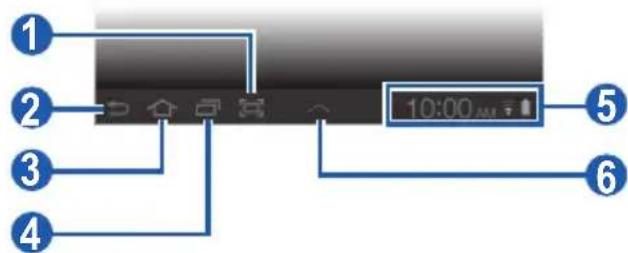
| Numéro Fonction | |
| 1 | Capturer l’écran actuel et ouvrir l’écran de retouche d'image. Capturer l’écran actuel sans ouvrir l'écran de retouche d'image (maintenir la touche enfoncée). |
| 2 | Revenir à l’écran précédent. |
| 3 | Revenir à l’écran d'accueil. Accéder au gestionnaire de tâches (maintenir la touche enfoncée). |
| 4 | Ouvrir la liste des applications récemment utilisées. Accéder à la liste des applications (maintenir la touche enfoncée). |
| 5 | Afficher des icônes d'information et l'état de votre appareil. Ouvrir le volet des raccourcis. |
| 6 | Ouvrir le volet des applications. |
> Ajouter des éléments à l'écran d'accueil
Vous pouvez personnaliser l'écran d'accueil en lui ajoutant des raccourcis pour accéder à des applications, des widgets ou des dossiers.
Pour ajouter des éléments à l'écran d'accueil :
1 Depuis l'écran d'accueil, appuyez sur.
2 Sélectionnez une catégorie d'éléments.
- Widgets : ajouter des widgets. Les widgets sont de petites applications qui permettent d'accéder à des fonctions et des informations pratiques.
•Raccourcis apps : ajouter des raccourcis vers vos applications favorites.
•Fonds d'écran: définir une image d'arrière-plan.
Plus : ajouter des raccourcis pour accéder par exemple à des favoris, des contacts ou des cartes.
3 Sélectionnez un élément à ajouter à l'écran d'accueil.
Déplacer des éléments sur l'écran d'accueil
1 Maintenez votre doigt appuyé sur un élément jusqu'à ce qu'il se grise.
2 Faites ensuite glisser l'élément jusqu'à l'emplacement souhaité.
Supprimer des éléments de l'écran d'accueil
1 Maintenez votre doigt appuyé sur l'élément à supprimer. La corbeille apparaît en haut et à droite de l'écran d'accueil.
2 Faites glisser l'élément jusqu'à la corbeille.
3 Lorsque l'élément apparaît en rouge, relâchez-le.
Ajouter un raccourci vers une application
1 Depuis la liste des applications, maintenez le doigt appuyé sur l'icône d'une application et faites-la glisser vers un des volets de l'écran d'accueil.
L'icône du raccourci est ajoutée à l'écran d'accueil.
2 Déplacez l'icône vers l'emplacement souhaité ou vers un autre volet de l'écran d'accueil.
Utiliser le volet des raccourcis
Depuis l'écran d'accueil ou lorsque vous utilisez une application, appuyez sur le côté droit de la barre système, puis sur une option du volet des raccourcis.
Vous pouvez afficher l'état de l'appareil et utiliser les options suivantes :
Wi-Fi : activer ou désactiver la fonction Wi-Fi.
Notification : paramétrer l'appareil afin qu'il vous prévienne de différents événements.
•GPS : activer ou désactiver la fonction GPS.
Son/Vibreur : activer ou désactiver le mode Vibreur.
- Rotation auto : activer ou désactiver la rotation automatique.
Bluetooth : activer ou désactiver la fonction de connexion sans fil Bluetooth.
•Mode Hors-ligne : activer ou désactiver le mode Hors-ligne.
Vous pouvez également ajuster la luminosité de l'affichage ou accéder au menu des paramètres.

- La disponibilité de certaines icônes dépend de votre zone géographique ou de votre opérateur.
- Faites glisser votre doigt vers la gauche ou la droite pour afficher toutes les options.
Accéder aux applications
1 Depuis l'écran d'accueil, appuyez sur Applications pour accéder à la liste des applications.
2 Appuyez sur Tout → une application. Pour afficher les applications téléchargées, appuyez sur Mes apps.
3 Appuyez sur → pour revenir à l'écran précédent. Appuyez sur ↑ pour revenir à l'écran d'accueil.
» Accéder aux applications récentes
1 Appuyez sur □ pour afficher les applications récemment utilisées.
2 Sélectionnez une application.
Utiliser le gestionnaire de tâches
Votre appareil est un appareil multitâche. Il peut exécuter plusieurs applications à la fois. Toutefois, le mode multitâche peut provoquer des blocages, des problèmes de mémoire ou entraîner une consommation supplémentaire d'énergie. Pour éviter ces problèmes, arrêtez les applications inutiles à l'aide du gestionnaire de tâches.
1 Maintenez le doigt appuyé sur 📋.
2 Pour fermer une application, appuyez sur Fin.
Pour fermer toutes les applications actives, appuyez sur Quitter tout.
Personnaliser l'appareil
Tirez le meilleur de votre appareil en le personnalisant pour qu'il réponde à vos envies et vos préférences.
> Modifier la langue de l'écran
1 Ouvrez la liste des applications et appuyez sur Paramètres → Langue et saisie → Sélectionner la langue.
2 Sélectionnez la langue souhaitée.
» Régler la date et l'heure
1 Ouvrez la liste des applications et appuyez sur Paramètres → Date & heure.
2 Sélectionnez votre fuseau horaire, réglez la date et l'heure et modifiez d'autres options.
» Activer ou désactiver la tonalité des touches
Ouvrez la liste des applications et appuyez sur Paramètres → Son → Sélection sonore.
» Régler le volume de l'appareil
1 Appuyez sur la touche de volume Haut ou Bas.
2 Appuyez sur et faites glisser les curseurs pour régler le volume sonore des sonneries d'appel, des sons multimédia, des notifications et des sonneries d'alarme.
» Activer le mode Discret
Activez ou désactivez le profil Discret de votre appareil de l'une des façons suivantes :
- Ouvrez la liste des applications et appuyez sur Téléphone → Clavier, puis maintenez votre doigt appuyé sur #.
- Ouvrez le volet des raccourcis sur le côté droit de la barre système, puis appuyez sur Son.
- Maintenez la touche [①] enfoncée, puis appuyez sur Profil Discret.

Vous pouvez configurer l'appareil pour qu'il vous prévienne de certains événements lorsque le Profil Discret est activé. Ouvrez la liste des applications et appuyez sur Paramètres → Son → Vibreur → Toujours ou Uniquement en mode Discret. Lorsque vous passez en Profil Discret, Vibreur apparaît à la place de Discret dans le volet des raccourcis.
> Sélectionner un fond d'écran d'accueil
1 Depuis l'écran d'accueil, appuyez sur + → Fonds d'écran.
2 Sélectionnez un dossier d'images. Si vous avez appuyé sur Galerie ou Fonds d'écran, appuyez sur Fond d'écran d'accueil.
3 Sélectionnez une image.
4 Si vous avez sélectionné un fond d'écran animé, appuyez sur Définir fond d'écran.
Si vous avez sélectionné une image dans la Galerie, déplacez ou redimensionnez le rectangle pour isoler une partie de l'image, puis appuyez sur OK.

Samsung ne peut être tenu responsable de l'utilisation des images ou des fonds d'écran fourni(e) s par défaut avec votre appareil.
Définir une animation lors du passage d'une fenêtre à une autre
Vous pouvez définir un effet de transition lorsque vous passez d'une fenêtre à une autre.
1 Ouvrez la liste des applications et appuyez sur Paramètres → Écran → Animation.
2 Choisissez une option de transition.
» Régler la luminosité de l'écran
1 Ouvrez la liste des applications et appuyez sur Paramètres → Écran → Luminosité.
2 Décochez la case située à côté de Luminosité automatique.
3 Faites glisser le curseur pour régler le niveau de luminosité.
4 Appuyez sur OK.

Le niveau de luminosité de l'écran influe sur la vitesse de déchargement de la batterie.
Définir un mode de verrouillage de l'écran
Vous pouvez verrouiller l'écran tactile à l'aide d'un modèle de déverrouillage ou d'un mot de passe pour éviter tout accès non autorisé.

- Lorsque vous avez défini un verrouillage d'écran, vous devez saisir le code, modèle ou mot de passe de déverrouillage chaque fois que vous activez ou déverrouillez l'écran tactile.
- Si vous oubliez votre code PIN de déverrouillage d'écran ou votre mot de passe, confiez votre appareil à un centre de service après-vente Samsung pour le déverrouiller.
- Samsung ne peut être tenu responsable en cas de perte de codes de sécurité, d'informations confidentielles ou d'autres dommages résultant de l'utilisation de logiciels illégaux.
Définir un modèle de déverrouillage
1 Ouvrez la liste des applications et appuyez sur Paramètres → Localisation et sécurité → Configurer verrouillage écran → Modèle.
2 Prenez connaissance des instructions affichées et des exemples de modèles, puis appuyez sur Suivant.
3 Dessinez un modèle en faisant glisser votre doigt sur l'écran pour relier au moins 4 points et appuyez sur Continuer.
4 Dessinez à nouveau le modèle pour le confirmer et appuyez sur Confirmer.
Définir un code PIN de déverrouillage
1 Ouvrez la liste des applications et appuyez sur Paramètres → Localisation et sécurité → Configurer verrouillage écran → Code PIN.
2 Saisissez un code de verrouillage d'écran (numérique) et appuyez sur Continuer.
3 Confirmez le code PIN, puis appuyez sur OK.
Définir un mot de passe de déverrouillage
1 Ouvrez la liste des applications et appuyez sur Paramètres → Localisation et sécurité → Configurer verrouillage écran → Mot de passe.
2 Saisissez un mot de passe (alphanumérique) et appuyez sur Continuer.
3 Confirmez le nouveau mot de passe, puis appuyez sur OK.
> Verrouiller votre carte SIM/USIM
Vous pouvez verrouiller votre appareil en activant le code PIN fourni avec votre carte SIM ou USIM.
1 Ouvrez la liste des applications et appuyez sur Paramètres → Localisation et sécurité → Configurer blocage SIM → Verrouiller carte SIM.
2 Saisissez votre code PIN, puis appuyez sur OK.
Lorsque le verrouillage PIN est activé, vous devez saisir votre code PIN chaque fois que vous allumez votre appareil.

- Si vous saisissez un code PIN erroné à plusieurs reprises, votre carte SIM ou USIM se bloque. Vous devez alors saisir le code PIN de déverrouillage (PUK) afin de débloquer la carte SIM ou USIM.
- Si vous bloquez votre carte SIM ou USIM en saisissant un code PUK erroné, apportez-la chez votre revendeur pour la faire débloquer.
» Activer la fonction de traçage du mobile
Lorsque quelqu'un introduit une autre carte SIM/USIM que la vôtre dans votre appareil, la fonction de traçage du mobile envoie automatiquement le nouveau numéro de téléphone aux destinataires spécifiés, afin de vous aider à localiser et à récupérer votre appareil.
Pour utiliser cette fonction et contrôler l'appareil à distance sur le Web, vous devez créer un compte Samsung.
1 Ouvrez la liste des applications et appuyez sur Paramètres → Localisation et sécurité → Traçage du mobile.
2 Prenez connaissance des conditions générales, cochez la case J'accepte toutes les conditions ci-dessus et appuyez sur Accepter.
3 Appuyez sur Connexion.
Pour créer un compte Samsung, appuyez sur Inscrire.
4 Saisissez l'adresse e-mail et le mot de passe de votre compte Samsung, puis appuyez sur Connexion.
5 Appuyez sur Traçage du mobile.
6 Saisissez le mot de passe de votre compte Samsung, puis appuyez sur OK.
7 Appuyez sur Destinataires.
8 Saisissez une fois de plus le mot de passe de votre compte Samsung, puis appuyez sur OK.
9 Saisissez un numéro de téléphone précédé de l'indicatif du pays (avec +).
10 Rédigez le message à envoyer aux destinataires.
11 Appuyez sur OK.
Saisir du texte
Vous pouvez saisir du texte en appuyant sur les caractères du clavier virtuel, en écrivant de manière manuscrite les caractères à l'écran ou en prononçant les mots dans le micro.

Vous ne pouvez pas saisir du texte dans certaines langues. Pour saisir du texte, vous devez changer de langue de saisie pour utiliser une langue prise en charge. ▶ p. 127
》 Modifier le type de clavier
Vous pouvez modifier le type de clavier. Appuyez sur dans la barre système et sélectionnez un type de clavier (clavier Android, clavier Samsung ou clavier Swype).
Vous pouvez également utiliser la saisie vocale pour saisir du texte. Appuyez sur 📄 et sur une option de saisie vocale, en fonction de la langue que vous souhaitez utiliser.
Saisir du texte avec le clavier Android
Saisissez du texte en appuyant sur les touches alphanumériques du clavier AZERTY :
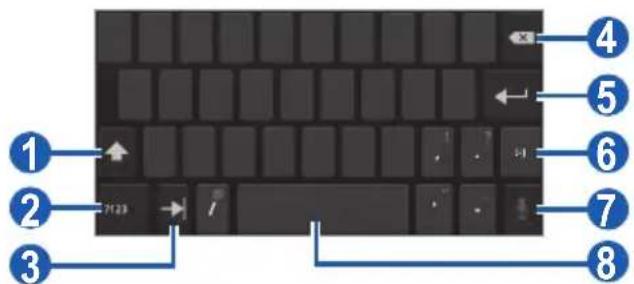
| Numéro Fonction | |
| 1 | Modifier la casse. |
| 2 | Basculer entre les modes Numérique/Symbole et ABC. |
| 3 | Déplacer le curseur dans le champ de saisie suivant. |
| 4 | Effacer votre saisie. |
| 5 | Effectuer un retour à la ligne ou passer à un nouveau champ. |
| 6 | Insérer une émoticône. Ouvrir la liste des émoticônes (maintenir la touche enfoncée). |
| 7 | Saisir du texte oralement. Selon la langue de saisie sélectionnée, il est possible que cette fonction ne soit pas disponible. Selon la langue de saisie sélectionnée, il est possible que cette fonction ne soit pas disponible. |
| 8 | Insérer un espace. |
Saisir du texte avec le clavier Samsung
Saisissez du texte en appuyant sur les touches alphanumériques du clavier AZERTY :
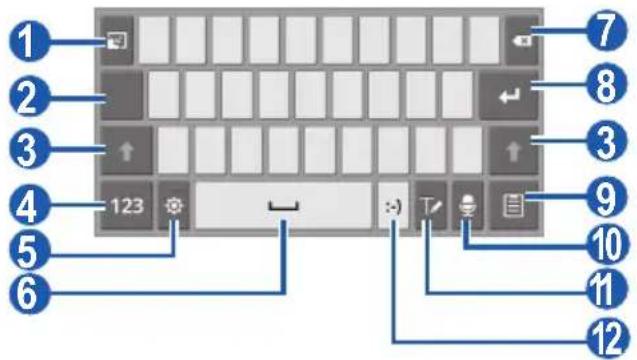
| Numéro Fonction | |
| 1 | Réduire le clavier virtuel. |
| 2 | Déplacer le curseur dans le champ de saisie suivant. |
| 3 | Modifier la casse. |
| 4 | Basculer entre les modes Numérique/Symbole et ABC. |
| 5 | Accéder aux paramètres du clavier. Modifier le mode de saisie ou activer la fonction de reconnaissance vocale (maintenir la touche enfoncée). |
| 6 | Insérer un espace. |
| 7 | Effacer votre saisie. |
| 8 | Effectuer un retour à la ligne. |
| 9 | Joindre un élément. |
| 10 | Saisir du texte oralement. Selon la langue de saisie sélectionnée, il est possible que cette fonction ne soit pas disponible. Selon la langue de saisie sélectionnée, il est possible que cette fonction ne soit pas disponible. |
| 11 | Passer au clavier d'écriture manuscrite. |
| 12 | Insérer une émoticône. Ouvrir la liste des émoticônes (maintenir la touche enfoncée). |
Vous pouvez activer le mode de saisie prédictive XT9 en appuyant sur ⚙️ → XT9. Lorsque vous saisissez les trois premières lettres d'un mot, une liste de suggestions de mots apparaît.

Vous pouvez utiliser toute une variété de motifs différents en mode Manuscrit pour éditer du texte. Pour plus d'informations à propos des motifs, appuyez sur
→ Paramètres de saisie manuscrite → Guide des mouvements.
» Saisir du texte avec le clavier Swype
1 Appuyez sur le premier caractère d'un mot et faites glisser votre doigt, en le maintenant sur l'écran vers le second caractère.
2 Continuez ainsi jusqu'à la fin du mot.
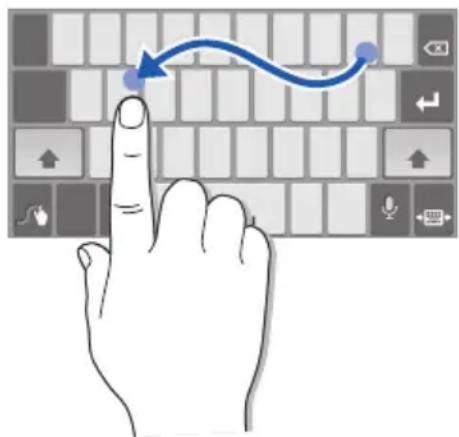
3 Relâchez votre doigt après le dernier caractère.
4 Lorsque le mot souhaité apparaît correctement, appuyez sur — pour insérer un espace. Si le mot souhaité ne s'affiche pas, choisissez un autre mot dans la liste affichée.
5 Répétez les étapes 1 à 4 pour rédiger tout votre texte.

- Vous pouvez aussi utiliser les touches pour saisir du texte.
- Vous pouvez maintenir votre doigt appuyé sur une touche pour saisir les caractères de la moitié supérieure de la touche. Lorsque vous appuyez sur une touche jusqu'à ce que la liste de caractères apparaisse, vous pouvez saisir des caractères spéciaux et des symboles.
Vous pouvez également utiliser les touches suivantes :
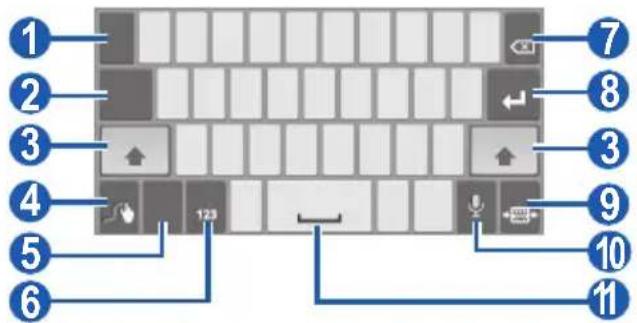
| Numéro Fonction | |
| 1 | Modifier la langue de saisie. |
| 2 | Déplacer le curseur dans le champ de saisie suivant. |
| 3 | Modifier la casse. |
| 4 | Saisir le mot suggéré ou ajouter un mot au dictionnaire. Accéder aux paramètres du clavier (maintenir la touche enfoncée). |
| 5 | Basculer entre les modes Symbole et ABC. |
| 6 | Basculer entre les modes Numérique et Modifier. |
| 7 | Effacer votre saisie. |
| 8 | Effectuer un retour à la ligne. |
| 9 | Réduire le clavier virtuel. |
| 10 | Saisir du texte oralement. Selon la langue de saisie sélectionnée, il est possible que cette fonction ne soit pas disponible. Selon la langue de saisie sélectionnée, il est possible que cette fonction ne soit pas disponible. |
| 11 | Insérer un espace. |
» Copier et coller du texte
Lorsque vous saisissez du texte, vous pouvez exploiter la fonction copier-coller pour utiliser le même texte dans d'autres applications.
1 Maintenez votre doigt appuyé sur un mot.
2 Faites glisser ▲ ou ▲ pour sélectionner le texte souhaité.
3 Appuyez sur pour copier ou sur pour couper le texte vers le presse-papiers.
4 Dans une autre application, maintenez votre doigt appuyé sur le champ de saisie.
5 Appuyez sur Coller pour insérer le texte du presse-papiers dans le champ de saisie.
Web
Internet
Découvrez comment accéder à des pages Web et enregistrer des favoris.

• L'accès au Web et le téléchargement de fichiers multimédia peuvent entraîner des frais supplémentaires. Pour en savoir plus, contactez votre opérateur.
- Le menu du navigateur peut s'intituler différemment selon votre zone géographique ou votre opérateur.
- La disponibilité de certaines icônes dépend de votre zone géographique ou votre opérateur.
» Surfer sur le Web
1 Ouvrez la liste des applications et appuyez sur Internet pour ouvrir la page d'accueil.
Pour accéder à une page Web spécifique, appuyez sur le champ de saisie de l'adresse (URL), saisissez l'adresse de la page Web, puis appuyez sur □.
2 Utilisez les touches suivantes pour naviguer parmi les pages Web :


En fonction de votre zone géographique ou de votre opérateur, il est possible que l'écran ci-dessus varie.
| Numéro Fonction | |
| 1 | Fermer l’onglet affiché. |
| 2 | Revenir à la page précédente ou passer à la page suivante de l’historique. |
| 3 | Actualiser la page Web en cours. En cours d’actualisation, cette icône devient ✗. |
| 4 | Ouvrir un nouvel onglet. |
| 5 | Rechercher des informations. |
| 6 | Accéder à une liste d’options du navigateur Web. |
| 7 | Ouvrir la liste des favoris enregistrés et l’historique Internet récent. |
| 8 | Créer un favori pour la page Web affichée. |
Lorsque vous naviguez sur une page Web, utilisez les options suivantes :
- Pour effectuer un zoom avant, posez vos deux doigts joints sur l'écran et écartez-les. Rapprochez-les pour effectuer un zoom arrière. Vous pouvez également appuyer deux fois sur l'écran.
• Pour ouvrir un nouvel onglet, appuyez sur Nouvel onglet.
• Pour ouvrir un nouvel onglet sans enregistrer les cookies, appuyez sur ≡ → Nouvel onglet navigation privée.
Pour rechercher du texte sur une page Web, appuyez sur 📄 → Rech. sur page.
• Pour envoyer l'adresse URL de la page Web à d'autres personnes, appuyez sur ≡ → Partager page.
Pour enregistrer la page Web affichée et pouvoir la consulter hors-ligne ultérieurement, appuyez sur ≡ → Enregistrer page.
• Pour afficher les détails de la page, appuyez sur ≡ → Info page.
Pour afficher les éléments téléchargés sur Internet, appuyez sur → Téléchargements.
- Pour imprimer la page Web à l'aide d'une connexion Wi-Fi ou USB, appuyez sur ≡ → Imprimer. Votre appareil est compatible uniquement avec certaines imprimantes Samsung.
Pour personnaliser les paramètres du navigateur, appuyez sur ≡ → Paramètres.
» Rechercher des informations vocalement

Selon votre zone géographique ou votre opérateur, cette fonction peut ne pas être disponible.
1 Ouvrez la liste des applications et appuyez sur Internet.
2 Appuyez sur
3 Appuyez sur 📷 et prononcez un mot-clé dans le microphone de l'appareil.
L'appareil recherche les informations et les pages Web correspondant au mot-clé.
» Ouvrir plusieurs pages
Vous pouvez ouvrir plusieurs pages et passer de l'une à l'autre aisément.
1 Ouvrez la liste des applications et appuyez sur Internet.
2 Appuyez sur + pour ouvrir un nouvel onglet.
3 Ouvrez une autre page Web dans le nouvel onglet.
4 Pour passer d'un onglet à l'autre, appuyez sur le titre de l'onglet.
» Créer des favoris de pages Web
Vous pouvez ajouter un favori manuellement si vous connaissez l'adresse de la page Web.
Ajouter un favori
1 Ouvrez la liste des applications et appuyez sur Internet.
2 Appuyez sur 📋 → ✕
Vous pouvez également appuyer sur ★ pour enregistrer la page Web affichée dans vos favoris.
3 Saisissez le titre d'une page Web et son adresse (URL).
4 Appuyez sur le menu déroulant Favoris et sélectionnez un emplacement où enregistrer le favori (si nécessaire).
5 Appuyez sur OK.
Pour utiliser des options de favori, appuyez sur 📄, puis maintenez le doigt appuyé sur un favori :
Pour ouvrir la page Web dans l'onglet affiché, appuyez sur Ouvrir.
Pour ouvrir la page Web dans un nouvel onglet, appuyez sur Ouvrir dans un nouvel onglet.
•Pour modifier le favori, appuyez sur Modifier le favori.
- Pour ajouter le raccourci du favori à l'écran d'accueil, appuyez sur Ajout raccourci à accueil.
Pour envoyer l'adresse Web (URL) de la page Web, appuyez sur Partager le lien.
• Pour copier l'adresse Web (URL) de la page Web, appuyez sur Copier l'URL du lien.
•Pour supprimer le favori, appuyez sur Supprimer favori.
- Pour utiliser la page Web en tant que page d'accueil du navigateur, appuyez sur Définir comme page d'accueil.
Créer un dossier de favoris
1 Ouvrez la liste des applications et appuyez sur Internet.
2 Appuyez sur 📋 → ◇ → Nouveau dossier.
3 Saisissez le nom du dossier de favoris, puis appuyez sur OK.
» Accéder à l'historique récent
1 Ouvrez la liste des applications et appuyez sur Internet.
2 Appuyez sur 📷 → Historique.
3 Sélectionnez une page Web à ouvrir.
Pulse
Vous pouvez utiliser le lecteur Pulse pour ajouter des flux d'actualités et lire de nouveaux articles sur votre appareil.
» Lire des flux
1 Ouvrez la liste des applications et appuyez sur Pulse.
2 Si vous lancez cette application pour la première fois, appuyez sur OK et sur l'écran pour ignorer les conseils d'utilisation.
3 Appuyez sur 📊 pour mettre à jour les flux.
Pour lire les flux d'actualités que vous avez ajoutés à votre liste de favoris, appuyez sur .me.
4 Faites défiler la liste vers le haut ou le bas pour sélectionner une source de flux.
5 Faites défiler la liste vers la gauche ou la droite pour sélectionner un flux.
6 Utilisez les options suivantes lorsque vous lisez un flux :
• Pour ajouter un flux à votre liste de favoris, appuyez sur ☆
Pour mettre en ligne un flux sur un site Web communautaire, appuyez sur ou.
Pour envoyer un flux à d'autres personnes, appuyez sur 🎨.
Pour revenir à la liste des flux, appuyez sur 📄.
Gérer les sources de flux
1 Ouvrez la liste des applications et appuyez sur Pulse.
2 Appuyez sur pour afficher la liste des flux.
3 Appuyez sur + ou pour ajouter ou supprimer une source de flux.
Android Market
La plate-forme Android qui équipe votre appareil permet d'enrichir ses fonctions grâce à l'installation d'applications supplémentaires. Android Market vous permet d'acquérir facilement et rapidement des applications et des jeux pour mobiles.

Selon votre zone géographique ou votre opérateur, cette fonction peut ne pas être disponible.
Télécharger et installer une application
1 Ouvrez la liste des applications et appuyez sur Market. Vous pouvez également appuyer sur Market en haut et à droite de la liste des applications.
2 Si vous lancez cette application pour la première fois, appuyez sur Accepter.
3 Recherchez un fichier ou une application, puis procédez à son téléchargement.
Désinstaller une application
1 Ouvrez la liste des applications et appuyez sur Market.
2 Appuyez sur ↓.
3 Sélectionnez l'élément à supprimer.
4 Appuyez sur Désinstaller.
YouTube
Découvrez comment visionner et partager des vidéos via YouTube.

Selon votre zone géographique ou votre opérateur, cette fonction peut ne pas être disponible.
» Visionner des vidéos
1 Ouvrez la liste des applications et appuyez sur YouTube.
2 Sélectionnez une vidéo dans la liste.
3 Appuyez sur la vidéo, puis sur ✉ pour afficher la vidéo en plein écran.
4 Pour contrôler la lecture, servez-vous des touches virtuelles.
» Mettre des vidéos en ligne
1 Ouvrez la liste des applications et appuyez sur YouTube.
2 Appuyez sur Votre chaîne.
3 Sélectionnez votre compte Google s'il est lié à YouTube. Vous pouvez également appuyer sur Ajouter un compte et configurer un compte pour vous connecter à YouTube.
4 Appuyez sur 📄 → Envoyer, puis sélectionnez une vidéo.
5 Saisissez les détails du chargement et appuyez sur Envoyer.
Cartes
Découvrez comment utiliser Google Maps™ pour localiser votre position géographique, parcourir la carte en ligne pour afficher une rue, une ville ou un pays et calculer un itinéraire.

Selon votre zone géographique ou votre opérateur, cette fonction peut ne pas être disponible.
» Rechercher un lieu spécifique
1 Ouvrez la liste des applications et appuyez sur Maps.
2 Si vous lancez cette application pour la première fois, appuyez sur OK.
La carte affiche votre position actuelle.
3 Appuyez sur 🔒.
4 Saisissez un mot clé pour la localisation, puis appuyez sur ▶.
Pour effectuer une recherche de localisation oralement, appuyez sur 📌.
5 Sélectionnez la position pour laquelle vous souhaitez afficher des détails.
Pour afficher votre position actuelle, appuyez sur 📄.
- Pour passer en mode vue compas de la carte afin de modifier l'orientation lorsque vous déplacez l'appareil, appuyez sur
- Pour effectuer une recherche sur un lieu à proximité, appuyez sur 📄
Pour obtenir un itinéraire vers une destination spécifique, appuyez sur 📄
Pour ajouter des données géographiques à la carte, appuyez sur
- Pour accéder à une liste d'options supplémentaires, appuyez sur
- Pour effectuer un zoom avant, posez vos deux doigts joints sur l'écran et écartez-les. Rapprochez-les pour effectuer un zoom arrière.
Pour ajouter une localisation à vos favoris, appuyez sur le nom du lieu → ☆.
»Calculer un itinéraire vers une destination spécifique
1 Ouvrez la liste des applications et appuyez sur Maps.
2 Appuyez sur 📁.
3 Saisissez les adresses du lieu de départ et du lieu d'arrivée. Pour sélectionner une adresse à partir de votre liste de contacts ou de vos lieux favoris ou pour indiquer un lieu sur la carte, appuyez sur → Contacts ou Point sur la carte ou Mes adresses.
4 Sélectionnez un mode de déplacement (voiture, bus ou à pied) et appuyez sur OK.
L'itinéraire est indiqué sur la carte. Selon le mode de déplacement sélectionné, vous pouvez visualiser plusieurs itinéraires.
5 Lorsque vous avez terminé, appuyez sur 📄 → Effacer résultats.
Latitude
Découvrez comment partager votre position avec vos amis et afficher leur position à l'aide de Google Latitude™.

Selon votre zone géographique ou votre opérateur, cette fonction peut ne pas être disponible.
1 Ouvrez la liste des applications et appuyez sur Latitude. L'appareil se connecte immédiatement à Latitude.
2 Appuyez sur 📄 → Ajouter des amis → Sélectionner dans mes contacts ou Ajouter en indiquant l'adresse e-mail.
3 Sélectionnez un ami à ajouter ou saisissez une adresse e-mail, puis appuyez sur Ajouter des amis.
4 Appuyez sur Oui.
Lorsque votre ami accepte votre invitation, vous pouvez partager vos positions.
5 Sélectionnez un ami dans la liste.
La position de vos amis, accompagnée de leur photo, est indiquée sur la carte.
Adresses
Découvrez comment rechercher un lieu à proximité de l'endroit où vous vous trouvez.

Selon votre zone géographique ou votre opérateur, cette fonction peut ne pas être disponible.
1 Ouvrez la liste des applications et appuyez sur Adresses.
2 Choisissez une catégorie.
Votre appareil recherche des lieux à proximité de votre position actuelle en fonction de la catégorie choisie.
3 Sélectionnez le nom d'un lieu pour en afficher les détails.
4 En mode affichage des informations, utilisez les options suivantes :
• Pour afficher le lieu sur une carte, appuyez sur Plan.
Pour afficher l'itinéraire jusqu'à la destination, appuyez sur Itinéraire.
Pour afficher le numéro de téléphone du lieu, appuyez sur Appel.
Navigation
Découvrez comment utiliser le système de navigation GPS pour rechercher et afficher votre lieu d'arrivée à l'aide de commandes vocales.

- Les cartes, votre position actuelle et autres données de navigation peuvent différer des informations de localisation réelles. Soyez attentif aux conditions de trafic, à l'état de la route et à tous les autres facteurs qui pourraient affecter votre conduite, et respectez le code de la route et les consignes de sécurité en vigueur.
- Selon votre zone géographique ou votre opérateur, cette fonction peut ne pas être disponible.
1 Ouvrez la liste des applications et appuyez sur Navigation.
2 Si vous lancez cette application pour la première fois, appuyez sur Accepter.
3 Saisissez votre destination en utilisant l'une des méthodes suivantes :
Énoncer destination: énoncer le nom de la destination en disant par exemple « Naviguer vers destination ».
•Saisir destination: saisir votre destination à l'aide du clavier virtuel.
- Contacts: sélectionner votre destination à partir des adresses de vos contacts.
- Adresses enregistrées: sélectionner votre destination à partir de la liste de vos lieux favoris.
4 Suivez les instructions qui s'affichent à l'écran pour utiliser le service de navigation.
Samsung Apps
Samsung Apps vous permet de télécharger en toute simplicité une quantité incroyable d'applications directement sur votre appareil. Avec un nombre considérable de jeux et d'innombrables applications diverses et variées (actualités, références, réseaux sociaux, navigation, santé, etc.), Samsung Apps vous offre un accès instantané à un choix pléthorique d'applications.
Grâce aux applications parfaitement optimisées de Samsung Apps, votre appareil devient plus intelligent. Découvrez des applications époustouflantes et profitez pleinement de la vie avec un mobile.

- Selon votre zone géographique ou votre opérateur, cette fonction peut ne pas être disponible.
- Pour plus d'informations, visitez le site www.samsungapps.com.
1 Ouvrez la liste des applications et appuyez sur Samsung Apps.
2 Si vous lancez cette application pour la première fois, prenez connaissance des conditions générales, puis appuyez sur Accepter.
3 Recherchez et téléchargez des applications en fonction de vos besoins.
Communication
Appels
Découvrez comment utiliser les fonctions d'appel de votre appareil : passer un appel, répondre à un appel, utiliser les options disponibles en cours d'appel ou personnaliser les autres fonctions.
» Passer un appel et y répondre
Utilisez les touches de l'écran tactile pour passer, accepter, refuser ou terminer un appel.
Passer un appel
1 Ouvrez la liste des applications et appuyez sur Téléphone → Clavier, puis saisissez le numéro de téléphone à appeler précédé de son indicatif régional.
2 Pour un appel vocal, appuyez sur Appel.
Pour un appel visio, appuyez sur Appel visio.
3 Pour raccrocher, appuyez sur Fin.

- Utilisez le répertoire pour enregistrer les numéros que vous composez fréquemment. ▶ p. 85
- Pour accéder rapidement au journal d'appels et composer les numéros récemment utilisés, appuyez sur Téléphone → Journal.
Répondre à un appel
1 Lorsque vous recevez un appel, faites glisser l'icône dans une quelconque direction jusqu'à ce qu'elle atteigne le bord du cercle.

Pour désactiver la sonnerie lorsque l'appareil sonne, appuyez sur la touche de volume.
2 Pour raccrocher, appuyez sur Fin.
Rejeter un appel
Lorsque vous recevez un appel, faites glisser l'icône dans une quelconque direction jusqu'à ce qu'elle atteigne le bord du cercle.
Pour envoyer un message lorsque vous rejetez des appels entrants, appuyez sur Rejeter l'appel avec message.

Rédigez d'abord le message à envoyer aux correspondants. Ouvrez la liste des applications et appuyez sur Paramètres → Appel → Définir messages de rejet.
Appeler un numéro à l'étranger
1 Ouvrez la liste des applications et appuyez sur Téléphone → Clavier, puis maintenez votre doigt appuyé sur la touche 0 pour insérer le caractère +.
2 Saisissez le numéro de téléphone que vous souhaitez composer en entier (indicatif du pays, indicatif régional et numéro de téléphone), puis appuyez sur Appel pour appeler ce numéro.
Utiliser un kit piéton
En branchant un kit piéton sur l'appareil, vous pouvez répondre aux appels et les contrôler en gardant les mains libres :
- Appuyez sur la touche du kit piéton pour répondre à un appel.
Pour rejeter un appel, maintenez la touche du kit piéton enfoncée.
Pour placer un appel en attente ou récupérer un appel mis en attente, maintenez la touche du kit piéton enfoncée.
• Pour raccrocher, appuyez sur la touche du kit piéton.
Utiliser des options au cours d'un appel vocal
En cours d'appel, vous pouvez utiliser les options suivantes :
Pour régler le niveau sonore de l'appel, appuyez sur la touche de volume Haut ou Bas.
- Pour placer un appel en attente, appuyez sur ^11 . Pour récupérer un appel en attente, appuyez sur ^12 .
• Pour passer un second appel, appuyez sur Ajouter et composez le nouveau numéro.
- Pour répondre à un second appel lorsqu'un signal d'appel retentit, faites glisser l'icône dans une quelconque direction jusqu'à atteindre le bord du cercle. L'appareil vous demande si vous souhaitez mettre fin au premier appel ou le mettre en attente. Pour utiliser cette fonction, vous devez d'abord souscrire au service de signal d'appel.
Pour ouvrir l'écran de numérotation, appuyez sur Clavier.
•Pour activer le haut-parleur, appuyez sur HP.

Dans un environnement bruyant, il vous sera difficile d'entendre clairement votre correspondant avec la fonction haut-parleur. Utilisez le mode combiné classique pour une meilleure qualité sonore.
Pour désactiver le microphone afin que votre correspondant ne vous entende pas, appuyez sur Muet.
Pour discuter avec l'autre correspondant via un casque ou un kit piéton Bluetooth, appuyez sur Bluetooth.
Pour ouvrir le répertoire, appuyez sur ≡ → Contacts.
Pour passer d'un appel à l'autre, appuyez sur Permuter.
Pour lancer une conférence téléphonique, composez un second numéro ou répondez à un autre appel, puis appuyez sur Fusionner lorsque vous êtes en liaison avec le deuxième correspondant. Répétez cette même procédure pour ajouter d'autres correspondants. Pour utiliser cette fonction, vous devez d'abord souscrire au service de conférence téléphonique.
Utiliser des options au cours d'un appel visio
Au cours d'un appel visio, vous pouvez utiliser les options suivantes :
Pour passer de l'objectif avant à l'objectif arrière, et vice-versa, appuyez sur Objectif.
Pour ouvrir l'écran de numérotation, appuyez sur Clavier.
•Pour activer le haut-parleur, appuyez sur HP activé/désactivé.
- Pour désactiver le microphone afin que votre correspondant ne vous entende pas, appuyez sur Muet.
Pour discuter avec l'autre correspondant via un casque ou un kit piéton Bluetooth, appuyez sur Basculer sur le casque.
Pour que votre correspondant ne voie plus votre image, appuyez sur ≡ → Masquer.
Pour sélectionner une autre image ou vidéo à montrer à votre correspondant, appuyez sur ≡ → Images ou Videos.
- Pour utiliser l'image de votre correspondant, maintenez votre doigt appuyé sur son image. Vous pouvez capturer l'image à l'écran ou enregistrer une vidéo de l'appel visio en appuyant sur Capturer ou Enregistrer une vidéo.
» Afficher les appels manqués et rappeler les numéros correspondants
Votre appareil affiche les appels manqués à l'écran. Pour composer le numéro d'un appel manqué, ouvrez le volet des raccourcis et sélectionnez l'appel manqué.
Utiliser des fonctions supplémentaires
Vous pouvez utiliser diverses fonctions d'appels supplémentaires comme le rejet automatique, le mode de numérotation fixe (FDN) ou le transfert d'appels.
Définir le rejet automatique
Pour rejeter automatiquement certains appels, utilisez l'option de rejet automatique. Pour activer le rejet automatique et créer des listes de rejet automatique :
1 Ouvrez la liste des applications et appuyez sur Paramètres → Appel → Rejet de l'appel.
2 Appuyez sur Activer le rejet automatique pour activer cette fonction.
3 Appuyez sur Liste de rejet automatique.
4 Appuyez sur Ajouter.
5 Saisissez un numéro à rejeter et appuyez sur Sauveg.
6 Pour ajouter d'autres numéros, répétez les étapes 4 et 5.
Utiliser le mode de numérotation fixe (FDN)
En mode FDN, votre appareil restreint l'émission d'appels qui n'est alors possible que pour les numéros enregistrés dans la liste FDN. Pour activer le mode FDN :
1 Ouvrez la liste des applications et appuyez sur Paramètres → Appel → Numérotation fixe → Activer FDN.
2 Saisissez le code PIN2 fourni avec votre carte SIM ou USIM et appuyez sur OK.
3 Appuyez sur Liste FDN et ajoutez les contacts à utiliser en mode FDN.
Configurer le transfert d'appel
Le transfert d'appel est une fonction réseau qui permet de rediriger vos appels vers un numéro de votre choix. Vous pouvez définir le transfert d'appel en fonction de différentes situations, lorsque vous ne pouvez pas répondre aux appels, lorsque vous êtes déjà en ligne ou lorsque vous n'êtes pas dans une zone couverte par le réseau par exemple.
1 Ouvrez la liste des applications et appuyez sur Paramètres → Appel → Transfert d'appel → un type d'appel.
2 Sélectionnez une condition.
3 Saisissez le numéro de téléphone vers lequel vos appels doivent être transférés et appuyez sur Activer.
Vos paramètres sont envoyés au réseau.
Configurer le signal d'appel
Le signal d'appel est une fonction réseau qui vous permet d'être averti de l'arrivée d'un second appel lorsque vous êtes déjà en ligne. Cette fonction n'est disponible que pour les appels vocaux.
Ouvrez la liste des applications et appuyez sur Paramètres → Appel → Paramètres supplémentaires → Signal d'appel. Vos paramètres sont envoyés au réseau.
» Afficher les journaux d'appels
Vous pouvez afficher le journal de vos appels et de vos messages en fonction de leur catégorie.
1 Ouvrez la liste des applications et appuyez sur Téléphone → Journal.
2 Appuyez sur 📋 → Afficher par → une option pour trier les journaux.
3 Sélectionnez l'un des journaux pour en afficher les détails.

À partir des détails de l'appel, vous pouvez rappeler ce correspondant, lui envoyer un message ou l'ajouter au répertoire ou à la liste des appels à rejeter.
Messagerie
Découvrez comment créer et envoyer des messages texte (SMS) ou multimédia (MMS) et comment afficher ou gérer les messages envoyés ou reçus.

L'envoi ou la réception de messages dans des zones non couvertes par votre opérateur peut occasionner des frais supplémentaires. Pour en savoir plus, contactez votre opérateur.
» Envoyer un SMS
1 Ouvrez la liste des applications et appuyez sur Messages.
2 Appuyez sur 📄.
3 Ajoutez les destinataires de votre message.
- Entrez manuellement les numéros de téléphone, en les séparant par deux-points ou une virgule.
- Sélectionnez les numéros de téléphone dans votre liste de contacts en appuyant sur 📄
4 Appuyez sur Entrer le message ici et saisissez le texte de votre message.
5 Appuyez sur Envoyer pour envoyer le message.
» Envoyer un MMS
1 Ouvrez la liste des applications et appuyez sur Messages.
2 Appuyez sur □.
3 Ajoutez les destinataires de votre message.
- Entrez manuellement les numéros de téléphone ou les adresses e-mail, en les séparant par deux-points ou une virgule.
- Sélectionnez les numéros de téléphone ou les adresses e-mail dans la liste de vos contacts en appuyant sur

Lorsque vous saisissez une adresse e-mail, l'appareil convertit automatiquement le message en MMS.
4 Appuyez sur ≡ → Ajouter un objet et indiquez un objet pour le message.
5 Appuyez sur Entrer le message ici et saisissez le texte de votre message.
6 Appuyez sur 🔍 et ajoutez un élément.
Vous pouvez sélectionner un fichier à partir de la liste des fichiers ou capturer une photo ou une vidéo.
7 Appuyez sur Envoyer pour envoyer le message.
» Afficher un SMS ou un MMS
1 Ouvrez la liste des applications et appuyez sur Messages.
Vos messages sont regroupés sous la forme de fils de discussion organisés par contact, comme pour une messagerie instantanée.
2 Sélectionnez un contact.
3 Pour un MMS, sélectionnez le message pour en afficher les détails.
Écouter la messagerie vocale
Si vous avez configuré l'appareil pour que les appels manqués soient dirigés vers la boîte vocale, vos correspondants peuvent laisser des messages vocaux lorsque vous ne décrochez pas. Pour accéder à votre messagerie vocale et écouter vos messages :
1 Ouvrez la liste des applications et appuyez sur Téléphone → Clavier, puis maintenez votre doigt appuyé sur la touche 1.
2 Suivez les instructions du serveur de messagerie vocale.

Pour pouvoir accéder au serveur de messagerie vocale, vous devez d'abord enregistrer son numéro. Contactez votre opérateur pour connaître ce numéro.
Google Mail
Vous pouvez récupérer les nouveaux e-mails directement dans votre boîte de réception à partir de Google Mail™. Lorsque vous accédez à cette application, l'écran Boîte de réception s'affiche. Le nombre total de messages non lus s'affiche dans la barre de titre et les messages non lus apparaissent en gras.

- Selon votre zone géographique ou votre opérateur, cette fonction peut ne pas être disponible.
- Le menu Google Mail peut s'intituler différemment en fonction de votre zone géographique ou de votre opérateur.
» Envoyer un e-mail
1 Ouvrez la liste des applications et appuyez sur Google Mail.
2 Appuyez sur 📤+.
3 Saisissez un nom ou une adresse dans le champ du destinataire.
4 Saisissez l'objet, ainsi que le contenu du message.
5 Appuyez sur 📋 → un fichier pour joindre une image.
6 Appuyez sur Envoyer pour envoyer le message.
» Afficher un e-mail
1 Ouvrez la liste des applications et appuyez sur Google Mail.
2 Sélectionnez un e-mail.
Dans la fenêtre du message, utilisez les options suivantes :
•Pour revenir au message précédent ou passer au message suivant, appuyez sur Préc. ou Suiv.
• Pour rechercher un e-mail, appuyez sur 🔒.
• Pour rédiger un nouveau message, appuyez sur 📤+.
Pour archiver le message, appuyez sur 📄.
• Pour supprimer le message, appuyez sur 📄.
Pour appliquer le statut Non lu au message, appuyez sur → Marquer comme non lu.
Pour appliquer le statut Important au message, appuyez sur → Marquer comme important.
Pour appliquer le statut Non important au message, appuyez sur → Marquer comme non important.
Pour ajouter un libellé au message, appuyez sur 📋 → Changer de libellés.
Pour enregistrer le message dans la liste du courrier indésirable, appuyez sur ≡ → Signaler comme spam.
Pour masquer le message, appuyez sur 📄 → Ignorer. Pour déplacer le message dans le dossier de réception, appuyez sur Tous les messages, puis faites glisser le message dans Boîte de réception.
Pour actualiser les messages, appuyez sur ≡ → Actualiser.
• Pour personnaliser les paramètres des e-mails, appuyez sur → Paramètres.
Pour répondre au message, appuyez sur ←.
- Pour répondre au message en incluant tous les destinataires, appuyez sur
Pour transférer le message à d'autres personnes, appuyez sur .
Pour ajouter une étoile de suivi au message, appuyez sur ★.
Pour afficher une pièce jointe, appuyez sur Afficher. Pour l'enregistrer sur votre appareil, appuyez sur Enregistrer.

Les options disponibles peuvent varier en fonction du compte.
Découvrez comment envoyer ou consulter des e-mails via votre compte de messagerie électronique personnel ou professionnel.
> Créer un compte e-mail
1 Ouvrez la liste des applications et appuyez sur E-mail.
2 Saisissez votre adresse e-mail et votre mot de passe.
3 Appuyez sur Suivant (pour des comptes e-mail classiques) ou sur Config manuelle (pour vos comptes e-mail professionnels).
4 Suivez les instructions qui s'affichent à l'écran.
5 Pour ajouter d'autres comptes e-mail, appuyez sur ≡ → Paramètres → Ajouter compte et répétez les étapes 2 à 4.
Une fois que vous avez créé le compte de messagerie, les e-mails sont téléchargés sur votre appareil. Si vous avez créé plusieurs comptes, vous pouvez passer d'un compte e-mail à l'autre aisément. Pour ce faire, appuyez sur un nom de compte en haut et à gauche de l'écran, puis sélectionnez celui à partir duquel vous voulez récupérer les messages.
» Envoyer un e-mail
1 Ouvrez la liste des applications et appuyez sur E-mail → un compte e-mail.
2 Appuyez sur 📄.
3 Ajoutez les destinataires de votre message.
- Entrez manuellement les adresses e-mail, en les séparant par deux-points ou en appuyant sur la touche Entrée.
- Sélectionnez les adresses e-mail dans les listes en appuyant sur 📄
4 Appuyez sur +Cc/Cci et ajoutez d'autres destinataires. Vous pouvez également vous ajouter à la liste des destinataires en appuyant sur +Moi.
5 Appuyez sur le champ de saisie de l'objet et indiquez un objet.
6 Appuyez sur le champ de saisie du texte et saisissez votre message.
7 Appuyez sur ↻ → les fichiers à joindre.
8 Appuyez sur Envoyer pour envoyer le message.

Si vous êtes hors connexion ou en dehors d'une zone Wi-Fi, le message est conservé dans la boîte d'envoi jusqu'à votre prochaine connexion ou jusqu'à ce que vous vous trouviez dans une zone Wi-Fi.
» Afficher un e-mail
Lorsque vous ouvrez un compte e-mail, vous pouvez vous connecter au serveur de messagerie pour consulter vos nouveaux messages ou afficher hors connexion les e-mails précédemment récupérés. Une fois les e-mails récupérés, vous pouvez les lire hors connexion.
1 Ouvrez la liste des applications et appuyez sur E-mail → un compte e-mail.
2 Appuyez sur 🔍 pour mettre à jour la liste des messages.
3 Sélectionnez un e-mail.
Dans la fenêtre du message, utilisez les options suivantes :
Pour revenir au message précédent ou passer au message suivant, appuyez sur «ou sur.»
•Pour rechercher un e-mail, appuyez sur
Pour actualiser les messages, appuyez sur 📊.
• Pour rédiger un nouveau message, appuyez sur 📋.
- Pour répondre à un message, appuyez sur ←.
Pour transférer le message à d'autres personnes, appuyez sur →.
Pour supprimer le message, appuyez sur 📄.
Pour appliquer le statut Non lu au message, appuyez sur
→ Marquer comme Non lu.
• Pour déplacer le message vers un autre dossier, appuyez sur ≡ → Déplacer.
• Pour afficher les messages par catégorie, appuyez sur ≡→ Trier par.
• Pour changer le mode d'affichage, appuyez sur ≡ → Mode d'affichage.
Pour modifier la couleur de l'arrière-plan, appuyez sur Couleur d'arrière-plan.
- Pour imprimer le message à l'aide d'une connexion Wi-Fi ou USB, appuyez sur ≡ → Imprimer. Votre appareil est compatible uniquement avec certaines imprimantes Samsung.
• Pour personnaliser les paramètres des e-mails, appuyez sur ≡ → Paramètres.
• Pour ajouter une étoile de suivi au message, appuyez sur ★.
Pour enregistrer une pièce jointe sur votre appareil, appuyez sur l'onglet des pièces jointes → 📋.

Les options disponibles peuvent varier en mode paysage et en mode portrait.
Discuter
Découvrez comment discuter avec votre famille ou vos amis par l'intermédiaire de Google Talk™.

Selon votre zone géographique ou votre opérateur, cette fonction peut ne pas être disponible.
» Définir votre statut
1 Ouvrez la liste des applications et appuyez sur Talk.
2 Saisissez les informations de votre compte Google et votre mot de passe, puis appuyez sur OK (si nécessaire).
3 Personnalisez votre statut, ainsi que l'image et le message à afficher.
» Ajouter des amis à votre liste d'amis
1 Ouvrez la liste des applications et appuyez sur Talk.
La liste des amis vous permet de voir tous vos contacts Google Talk en un seul coup d'œil.
2 Appuyez sur 🟢+.
3 Saisissez l'adresse e-mail d'un contact et appuyez sur Envoyer une invitation.
Lorsque votre ami accepte l'invitation, ce dernier est ajouté à votre liste d'amis.
Démarrer une session de discussion
1 Ouvrez la liste des applications et appuyez sur Talk.
2 Sélectionnez un nom dans la liste de vos amis. L'écran de discussion s'ouvre.
3 Saisissez votre message et appuyez sur ▶.
Pour ajouter un ami à une discussion, appuyez sur ↗ → Ajouter au chat.
4 Pour mettre fin à la discussion, appuyez sur ✗.
Social Hub
Découvrez comment accéder à Social Hub™, l'application de communication intégrée pour les services de réseaux sociaux ou les e-mails.

- Certains services Social Hub™ pourraient ne pas être disponibles en fonction de votre opérateur et/ou de la version logicielle de votre appareil.
- L'accès aux services Social Hub™ peut entraîner des coûts de connexion supplémentaires, en fonction de l'offre souscrite auprès de votre opérateur. Pour plus d'informations, renseignez-vous auprès de votre opérateur.
Bienvenue dans le Social Hub™
Les 3 avantages de votre Social Hub™
1 Tous vos contacts :
Synchronisez vos répertoires en ligne (mails et réseaux sociaux) avec votre appareil.
2 Boîte de réception Social Hub™ :
Gérez vos messages et conversations en une seule application.
3 Calendrier unifié :
Synchronisez l'ensemble de vos calendriers en ligne et consultez votre emploi du temps d'un seul coup d'oeil.
Communiquer avec vos contacts
Grâce à Social Hub™ retrouvez toutes les informations de vos contacts pour une meilleure communication.
1 Accédez à votre répertoire à partir de l'écran d'accueil.
2 Retrouvez en un clin d'oeil vos contacts ainsi que leur statut de connexion.
3 Sélectionnez un contact et choisissez le moyen de communication souhaité : SMS, MMS et e-mail.
Consulter vos messages
Avec Social Hub™, gérez vos messages et vos conversations en toute simplicité grâce à un système de notifications intégré.
1 Depuis l'écran d'accueil, ouvrez la liste des applications et appuyez sur Social Hub.
2 Vous n'avez qu'une seule boîte de réception pour tous vos SMS/MMS, e-mails et actualités communautaires.
3 Appuyez sur Messages pour consulter vos messages.
Gérer votre calendrier unifié
Le calendrier unifié de Social Hub™ vous permet de gérer votre agenda en y intégrant vos événements communautaires.
Les événements associés à un de vos comptes seront synchronisés, que vous les modifiiez en ligne ou sur votre mobile.
1 Depuis l'écran d'accueil, ouvrez la liste des applications et appuyez sur Calendrier.
2 Affichez/modifiez les événements qui ont été synchronisés à partir de vos différents comptes.
3 Créez de nouveaux événements et synchronisez-les avec votre compte favori.
Divertissements
Lecteur MP3
Découvrez comment écouter vos morceaux de musique favoris à tout moment grâce au lecteur MP3. Ce lecteur est compatible avec les formats de fichiers suivants : mp3, aac, ogg, wma, m4a, mp4, flac (Codec: MP3, AAC, AAC+, eAAC+, FLAC, WMA, Vorbis).

- Vous pouvez également lire des fichiers audio aux formats suivants si vous les ouvrez depuis Mes fichiers ou depuis le navigateur Web : mid, xmf, rtttl, imy, rtx, ota, amr, wav, mxmf.
- En fonction de la version logicielle de l'appareil, certains formats ne sont pas compatibles.
- Une erreur peut se produire à l'ouverture d'un fichier si la taille de celui-ci dépasse la quantité de mémoire disponible.
- La qualité de lecture peut varier en fonction du type de contenu.
- Certains fichiers peuvent ne pas être lus correctement selon la façon dont ils sont encodés.
» Ajouter des fichiers audio sur l'appareil
Commencez par transférer des fichiers dans l'appareil ou sur une carte mémoire :
•Téléchargez sur le Web.▶ p. 41
•Téléchargez depuis un ordinateur à l'aide du logiciel Samsung Kies. ▶ p. 91
- Recevez des fichiers par l'intermédiaire de la fonction Bluetooth.
▶ p. 98
• Copiez des fichiers sur une carte mémoire. ▶ p. 92
•Synchronisez avec le lecteur Windows Media 11.▶ p. 92
» Écouter de la musique
Après avoir transféré des fichiers audio dans votre appareil ou sur une carte mémoire :
1 Ouvrez la liste des applications et appuyez sur Lecteur MP3.
2 Sélectionnez une catégorie de musique → un fichier audio.
3 Appuyez sur le lecteur MP3.
4 Pour contrôler la lecture, servez-vous des touches virtuelles.
Utilisez les options suivantes lorsque vous écoutez de la musique :
Pour ajouter un fichier audio à la liste de lecture, appuyez sur → Liste lecture.
Pour écouter de la musique via un casque Bluetooth, appuyez sur 📋 → Par Bluetooth. Vous ne pouvez pas utiliser cette option lorsque vous raccordez un casque physiquement à votre appareil.
Pour envoyer le fichier audio à d'autres personnes, appuyez sur → Partager via.
Pour associer le fichier audio à diverses tonalités, appuyez sur → Définir comme → une option.
Pour personnaliser votre lecteur MP3, appuyez sur → Paramètres.

- Vous pouvez contrôler le lecteur MP3 avec un casque.
Depuis l'écran d'accueil, maintenez la touche du casque enfoncée pour démarrer le lecteur MP3. Appuyez sur la touche du casque pour lancer ou interrompre la lecture. - Faites l'expérience du son surround 5.1 virtuel lors de l'écoute de contenu multicanal, tel que des films en DVD.
» Créer une liste de lecture
1 Ouvrez la liste des applications et appuyez sur Lecteur MP3.
2 Appuyez sur → Nouv. liste de lecture.
3 Saisissez le titre de la nouvelle liste de lecture, puis appuyez sur OK.
Pour ajouter un fichier audio à la liste de lecture, appuyez sur + à côté des fichiers audio que vous souhaitez ajouter et appuyez sur OK.
» Personnaliser les paramètres du lecteur MP3
1 Ouvrez la liste des applications et appuyez sur Lecteur MP3.
2 Appuyez sur ≡ → Paramètres.
3 Pour personnaliser votre lecteur MP3, définissez les paramètres suivants :
| Option Fonction | |
| Egaliseur | Sélectionner un type d’égaliseur par défaut. |
| Effets sonores Sélectionner un effet sonore. | |
| Désactiv. auto MP3 | Paramétrer le lecteur MP3 pour qu’il s’éteigne automatiquement après une période de temps donnée. |
Appareil photo
Découvrez comment capturer et visionner des photos et des vidéos. Vous pouvez prendre des photos d'une résolution allant jusqu'à 2 048 x 1 536 pixels (3,2 mégapixels) et enregistrer des vidéos d'une résolution allant jusqu'à 1 280 x 720 pixels.

- L'appareil photo s'éteint automatiquement lorsque vous ne l'utilisez pas pendant un certain temps.
- Il est possible que les capacités de la mémoire diffèrent en fonction de la scène photographiée ou des conditions de prise de vue.
» Prendre une photo
1 Ouvrez la liste des applications et appuyez sur Appareil photo pour allumer l'appareil photo.
2 Pointez l'objectif vers le sujet et procédez aux réglages nécessaires.
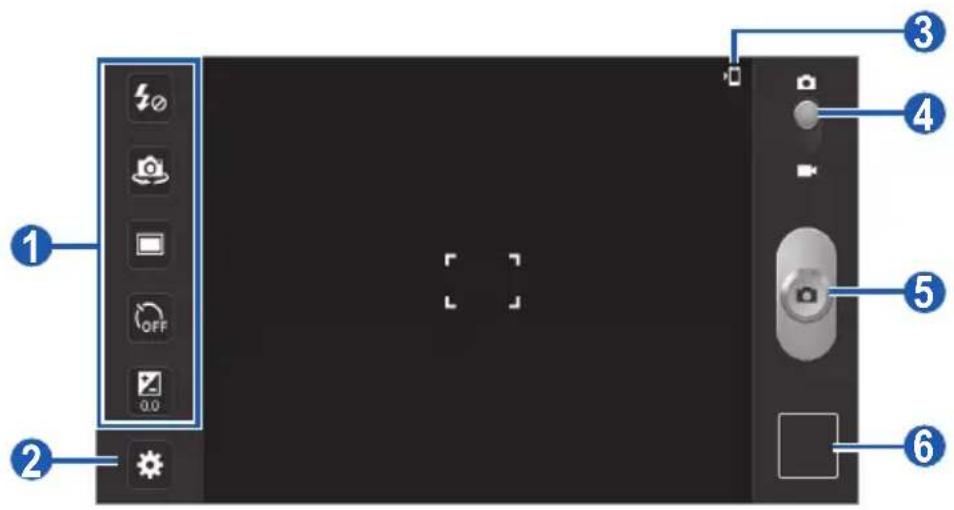
| Numéro Fonction | |
| 1 | Utiliser les raccourcis de l’appareil photo. : Modifier le réglage du flash. : Basculer entre l’objectif avant et arrière de l’appareil photo. : Changer le mode de prise de vue. : Sélectionner le délai à l’issue duquel l’appareil doit prendre une photo. : Régler la valeur d’exposition. Vous pouvez ajouter ou supprimer des raccourcis vers les options les plus fréquemment utilisées. ▶ p. 79 |
| 2 | Modifier les paramètres de l’appareil photo. |
| 3 | Visualiser l'emplacement de stockage par défaut. |
| 4 | Passer en mode Caméscope. |
| 5 | Prendre une photo. |
| 6 | Ouvrir la fenêtre de visualisation pour visualiser les photos et les vidéos que vous avez prises. |
3 Appuyez à l'endroit où vous souhaitez faire la mise au point sur l'écran de prévisualisation.
Le cadre de mise au point se positionne à l'endroit où vous venez d'appuyer et devient vert lorsque le sujet est parfaitement net.
4 Appuyez sur pour prendre une photo. La photo est enregistrée automatiquement.
Après avoir pris des photos, appuyez sur l'icône de visualisation des photos pour les visionner.
- Pour afficher plus de photos, faites défiler l'écran vers la gauche ou la droite. Vous pouvez également appuyer sur l'écran et faire défiler les miniatures en bas de l'écran.
- Pour effectuer un zoom avant, posez vos deux doigts joints sur l'écran et écartez-les. Rapprochez-les pour effectuer un zoom arrière. Vous pouvez également appuyer deux fois sur l'écran.
Pour envoyer la photo à d'autres personnes, appuyez sur Partager via.
Pour définir la photo en tant que fond d'écran ou l'attribuer à un contact, appuyez sur Définir comme.
Pour supprimer la photo, appuyez sur Supprimer.
•Pour accéder à la galerie, appuyez sur Accéder à la galerie.
» Brendre des photos à l'aide d'options prédéfinies
Votre appareil photo propose des paramètres prédéfinis pour différents types de scènes. Il vous suffit de sélectionner le mode approprié aux conditions et aux sujets de vos prises de vue. Par exemple, si vous prenez des photos la nuit, sélectionnez le mode Nuit dont l'exposition sera supérieure à une photo prise de jour.
1 Ouvrez la liste des applications et appuyez sur Appareil photo pour allumer l'appareil photo.
2 Appuyez sur ⚙ → Mode scène → une scène.
3 Procédez aux réglages nécessaires.
4 Appuyez sur pour prendre une photo.
Capturer une photo en mode Autoportrait
Vous pouvez prendre facilement des photos de vous-même en utilisant l'objectif avant.
1 Ouvrez la liste des applications et appuyez sur Appareil photo pour allumer l'appareil photo.
2 Appuyez sur 🙏 → Autoportrait.
3 Procédez aux réglages nécessaires.
4 Appuyez sur pour prendre une photo.
Capturer une photo en mode Sourire
Votre appareil photo peut reconnaître les visages et vous aider à prendre des photos lorsque vos sujets sourient.
1 Ouvrez la liste des applications et appuyez sur Appareil photo pour allumer l'appareil photo.
2 Appuyez sur ⚙ → Mode de capture → Sourire.
3 Procédez aux réglages nécessaires.
4 Pointez l'objectif de l'appareil photo vers le sujet et appuyez sur 📊
Votre appareil photo repère le visage des personnes présentes et détecte leur sourire. Lorsque le sujet sourit, l'appareil prend automatiquement une photo.
Capturer une photo en mode Panorama
Vous pouvez prendre des photos panoramiques en utilisant le mode Panorama. Ce mode est conseillé pour photographier les paysages.
1 Ouvrez la liste des applications et appuyez sur Appareil photo pour allumer l'appareil photo.
2 Appuyez sur ⚙ → Mode de capture → Panorama.
3 Procédez aux réglages nécessaires.
4 Appuyez sur pour prendre la première photo.
5 Déplacez lentement l'appareil dans la direction de votre choix et alignez le cadre vert avec l'objectif.
Lorsque le cadre vert est aligné avec l'objectif, l'appareil photo prend automatiquement la photo suivante.
6 Répétez l'étape 5 pour terminer la photo panoramique.
Capturer une photo en mode Action
Vous pouvez prendre plusieurs clichés d'un sujet en mouvement, puis les combiner en une seule photo qui décompose l'action.
1 Ouvrez la liste des applications et appuyez sur Appareil photo pour allumer l'appareil photo.
2 Appuyez sur ⚙ → Mode de capture → Action.
3 Procédez aux réglages nécessaires.
4 Appuyez sur pour prendre la première photo.
5 Déplacez l'appareil afin de suivre les mouvements du sujet. L'appareil prend automatiquement les photos suivantes.
6 Continuez de suivre le sujet jusqu'à ce que l'ensemble des mouvements soient capturés.
» Personnaliser les paramètres de l'appareil photo
Avant de prendre une photo, appuyez sur pour accéder aux options suivantes :
| Option Fonction | |
| Modifier raccourcis | Modifier les raccourcis des options fréquemment utilisées. |
| Autoportrait | Basculer entre l’objectif avant et arrière de l’appareil photo. |
| Flash | Modifier le réglage du flash. Vous pouvez activer ou désactiver manuellement le flash ou paramétrer l’appareil photo pour qu’il utilise automatiquement le flash si nécessaire. |
| Mode de capture | Changer le mode de prise de vue. |
| Mode scène Changer le mode scénique. | |
| Valeur d’exposition | Régler la valeur d’exposition. |
| Mode focus | Prendre des photos en plan rapproché ou paramétrer l’appareil photo pour effectuer la mise au point sur le sujet. |
| Minuteur | Sélectionner le délai à l’issue duquel l’appareil doit prendre une photo |
| Effets | Appliquer un effet spécial, comme des tons sépia ou noir et blanc. |
| Résolution Modifier l’option de résolution. | |
| Balance des blancs | Régler la gamme de couleurs en fonction des conditions d’éclairage. |
| Mesure Sélectionner un type de posemètre. | |
| Visibilité extérieure | Activer la visibilité extérieure pour sélectionner une condition d’éclairage appropriée. |
| Guide | Afficher des lignes directrices sur l’écran de prévisualisation. |
| Balise GPS | Régler l’appareil pour qu’il ajoute des informations de localisation à vos photos. Pour que les signaux GPS soient meilleurs, évitez de prendre des photos dans des lieux où le signal peut être limité, par exemple entre des bâtiments ou dans des zones de faible altitude, ou encore lorsque les conditions météorologiques sont mauvaises.Votre localisation peut apparaître sur vos photos lorsque vous les mettez en ligne. Pour éviter cela, désactivez le paramètre Balise GPS. Pour que les signaux GPS soient meilleurs, évitez de prendre des photos dans des lieux où le signal peut être limité, par exemple entre des bâtiments ou dans des zones de faible altitude, ou encore lorsque les conditions météorologiques sont mauvaises.Votre localisation peut apparaître sur vos photos lorsque vous les mettez en ligne. Pour éviter cela, désactivez le paramètre Balise GPS. |
| Stockage | Sélectionner un emplacement de stockage par défaut où enregistrer les photos prises. |
| Réinitialiser | Réinitialiser les menus et les options de prise de vue. |
» Enregistrer une vidéo
1 Ouvrez la liste des applications et appuyez sur Appareil photo pour allumer l'appareil photo.
2 Faites glisser le curseur vers le caméscope.
3 Pointez l'objectif vers le sujet et procédez aux réglages nécessaires.
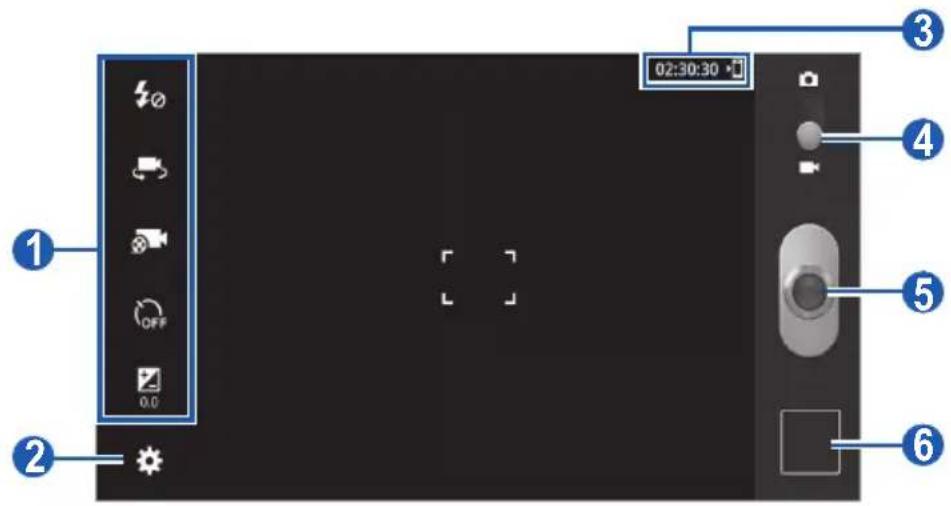
| Numéro Fonction | |
| 1 | Utilisez les raccourcis du caméscope. : Modifier le réglage du flash. : Activer l’objectif photo avant et enregistrer une vidéo de vous-même. : Modifier le mode d’enregistrement (pour joindre la vidéo à un MMS ou pour l’enregistrer au format standard). : Sélectionner le délai à l’issue duquel l’appareil doit enregistrer une vidéo. : Régler la valeur d’exposition. Vous pouvez ajouter ou supprimer des raccourcis vers les options les plus fréquemment utilisées. ▶ p. 79 |
| 2 | Modifier les paramètres du caméscope. |
| 3 | Barre d’état et de paramètres :02:30:30: durée d’enregistrement disponible (en fonction de la mémoire disponible) : emplacement de stockage par défaut |
| 4 | Basculer en mode Appareil photo. |
| 5 | Enregistrer une vidéo. |
| 6 | Ouvrir la fenêtre de visualisation pour visualiser les photos et les vidéos que vous avez prises. |
4 Appuyez à l'endroit où vous souhaitez faire la mise au point sur l'écran de prévisualisation. Le cadre de mise au point se positionne à l'endroit où vous venez d'appuyer et devient vert lorsque le sujet est parfaitement net.
5 Appuyez sur pour commencer à enregistrer.
6 Appuyez sur pour arrêter l'enregistrement. La vidéo est enregistrée automatiquement.
Après avoir enregistré des vidéos, appuyez sur l'icône de visualisation pour les visionner.
- Faites défiler l'écran vers la gauche ou la droite pour afficher plus de vidéos. Vous pouvez également appuyer sur l'écran et faire défiler les miniatures en bas de l'écran.
Pour lire une vidéo, appuyez sur ▶.
Pour envoyer la vidéo à d'autres personnes, appuyez sur Partager via.
•Pour supprimer la vidéo, appuyez sur Supprimer. - Pour accéder à la galerie, appuyez sur Accéder à la galerie.
» Personaliser les paramètres du caméscope
Avant de commencer à enregistrer une vidéo, appuyez sur our accéder aux options suivantes :
| Option Fonction | |
| Modifier raccourcis | Modifier les raccourcis des options fréquemment utilisées. |
| Autoportrait | Basculer entre l’objectif avant et arrière de l’appareil photo. |
| Flash | Modifier le réglage du flash. Vous pouvez activer ou désactiver manuellement le flash. |
| Mode enreg. Modifier le mode d'enregistrement. | |
| Valeur d'exposition | Régler la valeur d'exposition. |
| Minuteur | Sélectionner le délai le délai à l'issue duquel l'appareil doit enregistrer une vidéo. |
| Effets | Appliquer un effet spécial, comme des tons sépia ou noir et blanc. |
| Résolution Modifier l'option de résolution. | |
| Balance des blancs | Régler la gamme de couleurs en fonction des conditions d'éclairage. |
| Visibilité extérieure | Activer la visibilité extérieure pour sélectionner une condition d'éclairage appropriée. |
| Guide | Afficher des lignes directrices sur l'écran de prévisualisation. |
| Stockage | Sélectionner un emplacement de stockage par défaut où stocker les vidéos enregistrées. |
| Réinitialiser | Réinitialiser les menus et les options d'enregistrement. |
» Modifier les icônes de raccourcis
Vous pouvez ajouter ou supprimer des raccourcis vers les options les plus fréquemment utilisées.
1 Depuis l'écran de prévisualisation, appuyez sur ⚙ → Modifier raccourcis.
2 Maintenez votre doigt appuyé sur une icône de la liste des options, puis faites-la glisser dans la zone des raccourcis. Pour supprimer des raccourcis, maintenez votre doigt appuyé sur une icône et faites-la glisser dans la liste des options.
3 Appuyez sur l'écran pour revenir à l'écran de prévisualisation.
Lecteur vidéo
Découvrez comment utiliser le lecteur vidéo pour visionner toutes sortes de vidéos. Le lecteur vidéo est compatible avec les formats de fichiers suivants : MP4, 3GP, AVI, WMV, ASF, MKV, FLV, WEBM.

- Évitez de verrouiller l'écran de l'appareil lorsque vous visionnez une vidéo DivX. Chaque fois que vous verrouillez l'écran pendant la lecture d'une vidéo DivX, le nombre de locations disponibles diminue.
- La qualité de lecture peut varier en fonction du type de contenu.
- Certains fichiers peuvent ne pas être lus correctement selon la façon dont ils sont encodés.
1 Ouvrez la liste des applications et appuyez sur Lecteur vidéo.
2 Sélectionnez un mode d'affichage en haut de l'écran.
3 Sélectionnez une vidéo à regarder.
4 Pour contrôler la lecture, servez-vous des touches virtuelles.
En mode d'affichage de vidéos, utilisez les options suivantes :
Pour envoyer la vidéo à d'autres personnes, appuyez sur → Partager via.
- Pour afficher une liste des favoris, appuyez sur → Favoris. Cette option apparaît uniquement si, lors de la lecture, vous avez mis des vidéos en favoris en appuyant sur 📋.
Pour afficher les sous-titres, appuyez sur → Sous-titres. Cette option apparaît uniquement lorsqu'une vidéo prend en charge un fichier de sous-titres.
- Pour appliquer un effet de couleur, appuyez sur → Tonalité des couleurs.
- Pour activer la visibilité en extérieur afin de sélectionner des conditions d'éclairage adéquates, appuyez sur → Visibilité extérieure.
Pour configurer le lecteur vidéo pour lire automatiquement le fichier suivant, appuyez sur 📋 → Lire suiv. auto.
• Pour afficher les détails de la vidéo, appuyez sur → Détails.
Galerie
Découvrez comment visionner les photos et regarder les vidéos enregistrées dans la mémoire de votre appareil.
» Formats de fichiers compatibles
| Type Format | |
| Image Extension : BMP, GIF, JPG, PNG | |
| Vidéo | Extension : 3gp (mp4), avi (divx), wmv (asf), flv, mkv, webmCodec : MPEG4, H.263, H.264, VC-1, DivX®, VP8, WMV7/8, DivX3.11, Sorenson H.263 |

- Évitez de verrouiller l'écran de l'appareil lorsque vous visionnez une vidéo DivX VOD. Chaque fois que vous verrouillez l'écran pendant la lecture d'une vidéo DivX VOD, le nombre de locations disponibles diminue.
- En fonction de la version logicielle de l'appareil, certains formats ne sont pas compatibles.
- Une erreur peut se produire à l'ouverture d'un fichier si la taille de celui-ci dépasse la quantité de mémoire disponible.
- La qualité de lecture peut varier en fonction du type de contenu.
•Certains fichiers peuvent ne pas être lus correctement selon la façon dont ils sont encodés.
» Afficher une photo
1 Ouvrez la liste des applications et appuyez sur Galerie.
2 Sélectionnez un dossier.

Pour filtrer les photos et les vidéos, appuyez sur Par album ou → Images et vidéos → une option.
3 Sélectionnez une photo (sans icône de lecture).
En mode d'affichage de photos, utilisez les options suivantes :
- Pour afficher plus de photos, faites défiler l'écran vers la gauche ou vers la droite.
- Pour effectuer un zoom avant, posez vos deux doigts joints sur l'écran et écartez-les. Rapprochez-les pour effectuer un zoom arrière. Vous pouvez également appuyer deux fois sur l'écran.

Si vous avez activé les mouvements d'inclinaison, vous pouvez effectuer un zoom avant ou arrière en maintenant la pression sur deux points, puis en inclinant l'appareil d'avant en arrière.
- Pour démarrer un diaporama, appuyez sur ▶. Pour arrêter le diaporama, appuyez sur l'écran.
- Pour envoyer la photo à d'autres personnes, appuyez sur 📁.
•Pour supprimer la photo, appuyez sur 📄.
• Pour afficher les détails de la photo, appuyez sur 📄 → Détails.
Pour faire pivoter la photo dans le sens inverse des aiguilles d'une montre, appuyez sur → Rotation à gauche.
Pour faire pivoter la photo dans le sens des aiguilles d'une montre, appuyez sur 📄 → Rotation à droite.
Pour définir la photo en tant que fond d'écran ou l'attribuer à un correspondant, appuyez sur 📄 → Définir l'image en tant que.
•Pour couper une partie de la photo, appuyez sur 📄 → Rogner.
- Pour imprimer la photo à l'aide d'une connexion Wi-Fi ou USB, appuyez sur 📄 → Imprimer. Votre appareil est compatible uniquement avec certaines imprimantes Samsung.
•Pour copier la photo, appuyez sur 📄 → Copier.
- Pour utiliser la fonction de reconnaissance des mouvements, appuyez sur 📄 → Mouvement.
» Lire une vidéo
1 Ouvrez la liste des applications et appuyez sur Galerie.
2 Sélectionnez un dossier.

Pour filtrer les photos et les vidéos, appuyez sur Par album ou → Images et vidéos → une option.
3 Sélectionnez une vidéo (avec l'icône).
4 Pour contrôler la lecture, servez-vous des touches virtuelles.
Editeur de photos
Vous pouvez retoucher des photos et appliquer plusieurs effets.
1 Ouvrez la liste des applications et appuyez sur Editeur de photos.
2 Appuyez sur Sélectionner image → un dossier → une image. Vous pouvez prendre une nouvelle photo en appuyant sur Prendre une photo.
3 Appuyez sur □ → OK et faites glisser votre doigt sur la zone à sélectionner.
- Pour changer le type d'outil de sélection, appuyez sur □.
• Pour ajouter la photo dans la bordure de sélection ou l'en extraire, appuyez sur ■u sur . ■ vous appuyez sur
Récupérer, vous pouvez ajuster la taille de sélection en appuyant sur 📄.
•Pour inverser la sélection, appuyez sur 📄.
4 Appuyez sur OK.
5 Utilisez les options suivantes pour éditer la photo :
| Option Fonction | |
 | Faire pivoter l’image. |
| [64XC] | Redimensionner l’image en faisant glisser le rectangle ou en appuyant sur 100% → une option. |
 | Rogner l’image en déplaçant ou en faisant glisser le rectangle. |
| [06AC] | Appliquer un effet de couleur.Appliquer un effet de filtre. |
| Utiliser des outils supplémentaires. | |
Appuyez sur pour annuler votre dernière action.
Appuyez sur ↻ pour répéter votre dernière action.
6 Ajustez l'image comme vous le souhaitez, puis appuyez sur OK.
7 Lorsque vous avez terminé, appuyez sur 📂.
8 Saisissez le nom de la photo, puis appuyez sur OK.
Données personnelles
Contacts
Découvrez comment créer et gérer la liste de vos contacts personnels ou professionnels. Pour tous vos contacts, vous pouvez enregistrer des noms, des numéros de téléphone portable et fixe, des adresses e-mail, des dates d'anniversaire et de nombreuses autres informations.
» Créer un contact
1 Ouvrez la liste des applications et appuyez sur Contacts.
2 Appuyez sur +.
3 Sélectionnez un emplacement de stockage.
Si vous possédez plusieurs comptes, sélectionnez le compte auquel vous souhaitez ajouter le contact.
4 Saisissez les coordonnées du contact.
5 Appuyez sur OK pour enregistrer le contact dans la mémoire.
Récupérer les contacts de votre compte
Vous pouvez récupérer des contacts en synchronisant les données de votre compte.
1 Ouvrez la liste des applications et appuyez sur Contacts.
2 Appuyez sur Afficher amis.
3 Sélectionnez un compte.
Une liste des contacts mis à jour est automatiquement enregistrée sur votre appareil.
» Rechercher un contact
1 Ouvrez la liste des applications et appuyez sur Contacts.
2 Appuyez sur Rech. contacts et saisissez les premières lettres de son nom.
3 Sélectionnez le nom du contact.
Une fois le contact localisé, vous pouvez utiliser les options suivantes :
• Pour appeler le contact, appuyez sur 📊 ou sur 📊
Pour lui envoyer un message, appuyez sur ✗.
•Pour lui envoyer un e-mail, sélectionnez une adresse e-mail.
• Pour modifier ses coordonnées, appuyez sur Modifier.
•Pour supprimer le contact, appuyez sur 📄 → OK.
Pour l'ajouter à vos contacts favoris, appuyez sur ★.
» Importer ou exporter des contacts depuis et vers une carte SD
Pour importer des contacts (au format vcf) sur votre appareil à partir d'une carte mémoire :
1 Ouvrez la liste des applications et appuyez sur Contacts.
2 Appuyez sur ≡ → Importer/Exporter → Importer depuis la carte SD.
3 Sélectionnez un emplacement de stockage.
Si vous possédez plusieurs comptes, sélectionnez le compte auquel vous souhaitez ajouter le contact.
4 Choisissez entre importer un seul contact, plusieurs contacts ou l'ensemble des contacts, puis appuyez sur OK.
5 Sélectionnez les contacts à importer et appuyez sur OK.
Pour exporter des contacts à partir de votre appareil sur une carte mémoire :
1 Ouvrez la liste des applications et appuyez sur Contacts.
2 Appuyez sur ≡ → Importer/Exporter → Exporter vers la carte SD.
3 Appuyez sur OK pour confirmer.
Copier ou déplacer des contacts depuis et vers une carte SIM
Pour copier ou déplacer des contacts à partir de la carte SIM ou USIM dans l'appareil :
1 Ouvrez la liste des applications et appuyez sur Contacts.
2 Appuyez sur ≡ → Importer/Exporter → Importer depuis la carte SIM.
3 Sélectionnez un emplacement de stockage.
Si vous possédez plusieurs comptes, sélectionnez le compte auquel vous souhaitez ajouter le contact.
4 Sélectionnez les contacts et appuyez sur Copier ou sur Déplacer.
Pour copier ou déplacer des contacts à partir de l'appareil sur la carte SIM ou USIM :
1 Ouvrez la liste des applications et appuyez sur Contacts.
2 Appuyez sur ≡ → Importer/Exporter → Exporter vers la carte SIM.
3 Sélectionnez les contacts et appuyez sur Copier ou sur Déplacer → OK.
» Créer une carte de visite
1 Ouvrez la liste des applications et appuyez sur Contacts.
2 Appuyez sur Mon profil.
3 Appuyez sur Modifier.
4 Saisissez vos coordonnées personnelles.
5 Appuyez sur OK.

Vous pouvez envoyer votre carte de visite en la joignant à un message ou à un e-mail, ou en la transférant à l'aide de la fonction sans fil Bluetooth.
» Créer un groupe de contacts
1 Ouvrez la liste des applications et appuyez sur Contacts.
2 Faites défiler vers la gauche pour sélectionner Groupes → +.
3 Saisissez le nom du groupe.
4 Appuyez sur Modifier les membres.
5 Sélectionnez des membres dans la liste de contacts et appuyez sur OK.
6 Lorsque vous avez fini, appuyez sur OK.
Calendrier
Découvrez comment créer et gérer les événements quotidiens, hebdomadaires ou mensuels et définir des alarmes pour vous souvenir des événements importants.
> Modifier l'affichage du calendrier
1 Ouvrez la liste des applications et appuyez sur Calendrier.
2 Sélectionnez un mode d'affichage en haut de l'écran du calendrier.
•Jour : journée complète décomposée en tranches horaires
Semaine : liste des rendez-vous programmés pour la semaine
•Mois : mois en cours décomposé en jours
- Liste : liste de l'ensemble des rendez-vous programmés
» Créer un événement
1 Ouvrez la liste des applications et appuyez sur Calendrier.
2 Appuyez sur +.
3 Saisissez les détails de l'événement.
4 Appuyez sur OK.
» Afficher des événements
Pour afficher l'agenda du jour :
1 Ouvrez la liste des applications et appuyez sur Calendrier.
2 Appuyez sur Aujourd'hui.
3 Sélectionnez un événement pour en afficher les détails.
Pour afficher les événements d'une date spécifique :
1 Ouvrez la liste des applications et appuyez sur Calendrier.
2 Sélectionnez une date dans le calendrier.
Pour passer directement à une date en la saisissant manuellement, appuyez sur ≡ → Aller à, saisissez la date en appuyant sur ▲ ou sur , puis appuyez sur Appliquer.
3 Sélectionnez un événement pour en afficher les détails.
Arrêter l'alarme d'un événement
Si vous définissez une alarme pour un événement, l'icône d'alarme apparaîtra à l'heure spécifiée.
1 Appuyez sur 1 sur la barre système.
2 Sélectionnez un rappel pour afficher davantage de détails à propos de l'événement.
3 Pour répéter ou annuler le rappel, sélectionnez la case située près des événements de votre choix, puis appuyez sur Répétition ou Ignorer.
Mémo
Découvrez comment enregistrer une information importante pour la consulter ultérieurement.
» Créer un mémo
1 Ouvrez la liste des applications et appuyez sur Mémo.
2 Appuyez sur 📄.
3 Saisissez le texte de votre mémo.
4 Appuyez sur OK.
» Afficher des mémos
1 Ouvrez la liste des applications et appuyez sur Mémo.
2 Sélectionnez un mémo pour en afficher les détails.
Pour utiliser des fonctions supplémentaires, appuyez sur
| Outil Fonction | |
| Supprimer le mémo. | |
| Modifier la couleur d'arrière-plan du mémo. | |
| Verrouiller le mémo. | |
| Imprimer le mémo à l'aide d'une connexion Wi-Fi ou USB. Votre appareil est compatible uniquement avec certaines imprimantes Samsung. | |
| Charger votre mémo vers des sites Web communautaires. | |
| Envoyer le mémo à d'autres personnes. | |
Connectivité
Connexions à un ordinateur
Découvrez comment connecter votre appareil à un ordinateur à l'aide d'un câble USB, et ce dans divers modes USB. En connectant l'appareil à un ordinateur, vous pouvez synchroniser des fichiers avec le lecteur Windows Media, transférer directement des données depuis et vers votre appareil et utiliser le logiciel Samsung Kies.
Pour utiliser des connexions PC, vous devez désactiver le mode de débogage USB. Ouvrez la liste des applications et appuyez sur Paramètres → Applications → Développement, puis décochez la case située près de Débogage USB.
Se connecter avec Samsung Kies
Assurez-vous que le logiciel Samsung Kies est bien installé sur votre ordinateur. Vous pouvez le télécharger à partir du site Web de Samsung (www.samsung.com/kies).

Samsung Kies fonctionne à la fois sur les ordinateurs Windows et Macintosh.
1 Branchez un câble USB sur le connecteur à fonctions multiples de votre appareil et reliez-le à un ordinateur. Samsung Kies démarre automatiquement.
Si Samsung Kies ne démarre pas automatiquement, double-cliquez sur l'icône Samsung Kies sur votre ordinateur.
2 Copiez les fichiers de l'ordinateur vers l'appareil.
Pour plus d'informations, consultez l'aide de Samsung Kies.
Synchroniser avec le lecteur Windows Media
Assurez-vous que le lecteur Windows Media est bien installé sur votre ordinateur.
1 Branchez le câble USB sur le connecteur à fonctions multiples de votre appareil et reliez-le à l'ordinateur sur lequel le lecteur Windows Media est installé.
Une fois la connexion établie, une fenêtre s'ouvre sur l'écran de l'ordinateur.
2 Ouvrez le lecteur Windows Media pour synchroniser les fichiers audio.
3 Modifiez ou saisissez le nom de votre appareil dans la fenêtre qui s'affiche (si nécessaire).
4 Sélectionnez et faites glisser les fichiers audio de votre choix dans la liste de synchronisation.
5 Démarrez la synchronisation.
» Connecter l'appareil en tant que périphérique de stockage de masse
Vous pouvez connecter votre appareil à un ordinateur en tant que disque amovible et accéder à son répertoire de fichiers. Si vous insérez une carte mémoire, vous pouvez accéder au répertoire de fichiers de la carte en utilisant l'appareil en tant que lecteur de carte mémoire.

Le répertoire de fichiers de la carte mémoire apparaît en tant que disque amovible, indépendamment de la mémoire interne.
1 Insérez une carte mémoire dans l'appareil si vous souhaitez échanger des fichiers avec cette carte.
2 Branchez le câble USB sur le connecteur à fonctions multiples de votre appareil et reliez-le à l'ordinateur.
3 Ouvrez le dossier pour afficher les fichiers.
4 Copiez les fichiers de l'ordinateur vers l'appareil.

Pour déconnecter l'appareil de l'ordinateur, cliquez sur l'icône de périphérique USB dans la barre des tâches Windows, puis sur l'option Retirer le périphérique de stockage de masse en toute sécurité. Débranchez ensuite le câble USB de l'ordinateur. Sinon, vous pourriez perdre les données stockées sur votre appareil ou l'endommager.
Wi-Fi
Découvrez comment utiliser les capacités de réseau sans fil de votre appareil pour vous connecter à un réseau local sans fil (Wi-Fi) compatible avec la norme IEEE 802.11 a/b/g/n.
Vous pouvez vous connecter à Internet ou à d'autres périphériques réseau dès qu'un point d'accès sans fil est disponible.

Votre appareil utilise une fréquence non harmonisée. Il est conçu pour fonctionner dans tous les pays européens. Au sein de l'Union Européenne, le réseau Wi-Fi peut fonctionner sans restriction en intérieur, mais pas en extérieur en France.
» Activer la fonction Wi-Fi
1 Ouvrez la liste des applications et appuyez sur Paramètres → Sans fil et réseaux.
2 Appuyez sur Wi-Fi afin d'activer la fonction Wi-Fi.

Tout réseau Wi-Fi activé et fonctionnant en arrière-plan consomme de l'énergie. Pour économiser votre batterie, activez le réseau Wi-Fi seulement lorsque vous en avez besoin.
» Rechercher un réseau Wi-Fi et s'y connecter
1 Ouvrez la liste des applications et appuyez sur Paramètres → Sans fil et réseaux → Paramètres Wi-Fi
L'appareil recherche automatiquement les réseaux Wi-Fi disponibles.
2 Sélectionnez un réseau sous Réseaux Wi-Fi.
3 Saisissez un mot de passe pour vous connecter au réseau (si nécessaire).
4 Appuyez sur OK.
> Ajouter un réseau Wi-Fi manuellement
1 Ouvrez la liste des applications et appuyez sur Paramètres → Sans fil et réseaux → Paramètres Wi-Fi → Ajouter un réseau Wi-Fi.
2 Saisissez le SSID du réseau et choisissez le type de sécurité.
3 Définissez les paramètres de sécurité en fonction du type de sécurité choisi précédemment.
4 Appuyez sur Sauveg.
Se connecter à un réseau Wi-Fi avec la Configuration Protégée Wi-Fi (WPS)
En utilisant une configuration protégée Wi-Fi (WPS), vous pouvez connecter votre appareil à un réseau sécurisé.
Pour vous connecter à un réseau Wi-Fi avec une touche WPS :
1 Ouvrez la liste des applications et appuyez sur Paramètres → Sans fil et réseaux → Paramètres Wi-Fi.
2 Sélectionnez un réseau spécifié comme réseau WPS disponible, puis sélectionnez le menu déroulant près de Configuration réseau.
3 Appuyez sur Bouton WPS→OK.
4 Appuyez sur un bouton WPS au niveau du point d'accès dans un délai de deux minutes.
Pour vous connecter à un réseau Wi-Fi avec un code PIN WPS :
1 Ouvrez la liste des applications et appuyez sur Paramètres → Sans fil et réseaux → Paramètres Wi-Fi
2 Sélectionnez un réseau spécifié comme réseau WPS disponible, puis appuyez sur le menu déroulant près de Configuration réseau.
3 Appuyez sur PIN WPS depuis le point d'accès ou sur PIN WPS depuis ce périphérique → OK.
4 Au niveau du point d'accès, entrez le code PIN, puis appuyez sur le bouton de démarrage.
» Configurer les paramètres IP fixe
1 Ouvrez la liste des applications et appuyez sur Paramètres → Sans fil et réseaux → Paramètres Wi-Fi
2 Sélectionnez un point d'accès dans la liste des réseaux.
3 Appuyez sur le menu déroulant Paramètres IP.
4 Appuyez sur Statique.
5 Modifiez les paramètres IP pour le point d'accès tels que l'adresse IP, la longueur du préfixe réseau, la passerelle et le DNS.
6 Appuyez sur OK.
Wi-Fi Direct
Découvrez comment utiliser la fonction Wi-Fi Direct pour raccorder deux appareils via un réseau Wi-Fi sans passer par un point d'accès.
» Connecter votre appareil à un autre appareil
1 Ouvrez la liste des applications et appuyez sur Paramètres → Sans fil et réseaux → Paramètres Wi-Fi Direct → Wi-Fi Direct.
2 Appuyez sur Analyser.
3 Sélectionnez un appareil, puis appuyez sur Connexion. Dès que le propriétaire de l'autre appareil accepte la connexion, les appareils sont connectés.
» Envoyer des données via Wi-Fi Direct
1 Sélectionnez un fichier ou un élément, par exemple un mémo, un fichier multimédia ou une adresse Web à partir de l'application appropriée ou à partir de Mes fichiers.
2 Sélectionnez une option d'envoi de données via Wi-Fi.

La méthode de sélection d'une option peut varier selon le type de données.
3 Recherchez et sélectionnez un autre appareil.
Bluetooth
Bluetooth est une technologie de communication sans fil à courte portée, capable d'échanger des informations dans un rayon de 10 mètres environ sans nécessiter de branchement physique.
Il est inutile d'aligner les appareils pour envoyer des données via Bluetooth. Si les appareils sont à portée l'un de l'autre, vous pouvez échanger des informations entre les deux appareils, même s'ils ne sont pas dans la même pièce.

- Samsung n'est pas responsable de la perte, de l'interception ou du mauvais usage des données envoyées ou reçues via la fonction sans fil Bluetooth.
- Assurez-vous de toujours utiliser des appareils dignes de confiance et correctement protégés avant de partager ou de recevoir des données. La présence d'obstacles entre les deux appareils peut réduire le rayon d'action.
- Il est possible que votre appareil ne fonctionne pas avec certains autres appareils, en particulier ceux qui n'ont pas été testés ou approuvés par Bluetooth SIG.
» Activer la fonction sans fil Bluetooth
1 Ouvrez la liste des applications et appuyez sur Paramètres → Sans fil et réseaux.
2 Pour activer la fonction sans fil Bluetooth, appuyez sur Bluetooth.
» Rechercher d'autres appareils Bluetooth et s'y connecter
1 Ouvrez la liste des applications et appuyez sur Paramètres → Sans fil et réseaux → Paramètres Bluetooth → Rechercher des périphériques à proximité.
2 Sélectionnez un appareil.
3 Saisissez le code PIN Bluetooth de votre appareil ou celui de l'autre appareil, le cas échéant, puis appuyez sur OK. Sinon, appuyez sur Accepter pour que votre code PIN corresponde à celui de l'autre appareil.
Lorsque l'utilisateur de l'autre appareil saisit le même code PIN ou accepte la connexion, la liaison entre les deux appareils est effective. Lorsque la connexion est établie avec succès, l'appareil recherche automatiquement les services disponibles.

Il est possible que certains appareils, notamment les kits piéton et les kits mains-libres pour voiture, possèdent un code PIN Bluetooth fixe, par exemple 0000. Si c'est le cas, vous devez saisir ce code.
» Envoyer des données par Bluetooth
1 Sélectionnez un fichier ou un élément, par exemple un contact, un événement, un mémo ou un fichier multimédia à partir de l'application correspondante.
2 Sélectionnez une option d'envoi de données via Bluetooth.

La méthode de sélection d'une option peut varier selon le type de données.
3 Recherchez et connectez-vous à un appareil Bluetooth.
» Recevoir des données par Bluetooth
1 Ouvrez la liste des applications et appuyez sur Paramètres → Sans fil et réseaux → Paramètres Bluetooth → Visible.
2 Lorsque vous y êtes invité(e), saisissez le code PIN Bluetooth et appuyez sur OK (si nécessaire).
3 Appuyez sur 📄 sur la barre système, puis appuyez sur Accepter pour confirmer que vous souhaitez recevoir des données en provenance de l'appareil.
Pour afficher les fichiers reçus par Bluetooth, appuyez sur Paramètres → Sans fil et réseaux → Paramètres Bluetooth → Afficher les fichiers reçus → un fichier.
AllShare
Découvrez comment utiliser le service DLNA (Digital Living Network Alliance) pour partager des fichiers multimédia entre des appareils compatibles DLNA en utilisant un réseau Wi-Fi.
Vous devez d'abord activer la fonction Wi-Fi et ajouter un profil Wi-Fi. ▶ p. 93

- En fonction de la version logicielle de l'appareil, les formats de fichiers pris en charge peuvent varier.
- Certains fichiers peuvent ne pas être lus sur les appareils compatibles DLNA, selon le modèle.
» Personaliser les paramètres DLNA pour partager des fichiers multimédia
Vous devez activer le partage multimédia pour autoriser d'autres appareils compatibles DLNA à accéder à vos fichiers multimédia.
1 Ouvrez la liste des applications et appuyez sur AllShare.
2 Appuyez sur 📍.
3 Pour personnaliser la fonction DLNA, configurez les paramètres suivants :
| Option Fonction | |
| Nom du serveur de médias | Saisir un nom pour désigner votre appareil en tant que serveur de médias. |
| Partager média | Activer le partage de vidéos, d’images ou de musique avec d’autres appareils compatibles DLNA. |
| Point d’accès réseau | Sélectionner le profil à utiliser pour les connexions DLNA. |
| Charger depuis d’autres périphériques | Indiquer si vous autorisez le chargement à partir d’autres appareils. |
| Mémoire par défaut | Sélectionner l’emplacement de la mémoire par défaut pour enregistrer vos fichiers multimédia téléchargés. |
» Dire vos fichiers sur un autre appareil compatible DLNA
1 Ouvrez la liste des applications et appuyez sur AllShare.
2 Appuyez sur Mon appareil → fichiers.
3 Sélectionnez une catégorie de fichiers multimédia et un fichier.
4 Sélectionnez un lecteur, celui qui lira les fichiers multimédia. La lecture démarre sur le lecteur sélectionné.
5 Pour contrôler la lecture, utilisez les icônes de votre appareil.

En fonction du réseau et du serveur auquel vous êtes connecté, il est possible que les fichiers soient mis en mémoire tampon lors de la lecture.
» Dire les fichiers d'autres personnes sur votre appareil
1 Ouvrez la liste des applications et appuyez sur AllShare.
2 Sélectionnez un appareil en tant que serveur de médias, celui qui contient les fichiers multimédia.
3 Sélectionnez une catégorie de fichiers multimédia → fichiers. La lecture démarre sur le lecteur sélectionné.
4 Pour contrôler la lecture, utilisez les icônes de votre appareil.
» Dire les fichiers d'un appareil sur l'autre appareil
1 Ouvrez la liste des applications et appuyez sur AllShare.
2 Sélectionnez un appareil en tant que serveur de médias, celui qui contient les fichiers multimédia.
3 Sélectionnez une catégorie de fichiers multimédia → fichiers. La lecture démarre sur le lecteur sélectionné.
4 Appuyez sur
Votre appareil recherche automatiquement les autres appareils compatibles DLNA.
5 Sélectionnez un lecteur, celui qui lira les fichiers multimédia.
6 Pour contrôler la lecture, utilisez les icônes de votre appareil.
Partager une connexion de données
Découvrez comment définir votre appareil en tant que modem ou point d'accès sans fil et comment partager sa connexion de données avec des ordinateurs ou d'autres appareils.
» Partager la connexion de données de votre appareil via une connexion Wi-Fi
1 Ouvrez la liste des applications et appuyez sur Paramètres → Sans fil et réseaux → Point d'accès et modem.
2 Appuyez sur Point d'accès mobile afin d'activer le point d'accès Wi-Fi.
3 Appuyez sur Config. point d'accès pour configurer les paramètres réseau vous permettant d'utiliser votre appareil comme point d'accès.
| Option Fonction | |
| SSID du réseau | Afficher et modifier le nom de l’appareil. Il apparaîtra sur les autres périphériques. |
| Sécurité Sélectionner | ler le type de sécurité. |
| Mot de passe | Afficher ou modifier la clé de réseau pour éviter tout accès non autorisé au réseau. |
4 Lorsque vous avez terminé, appuyez sur Sauveg.
5 À partir d'un autre appareil, recherchez le nom de votre appareil dans la liste des connexions disponibles et connectez-vous au réseau.
Votre appareil partage sa connexion de données avec l'autre appareil.
» Partager la connexion de données de votre appareil via un branchement USB
1 Branchez un câble USB sur le connecteur à fonctions multiples de votre appareil et reliez-le à un ordinateur.
2 Ouvrez la liste des applications et appuyez sur Paramètres → Sans fil et réseaux → Point d'accès et modem.
3 Appuyez sur Modem USB pour activer la fonction modem USB.
Votre appareil partage sa connexion de données avec votre ordinateur.
Pour cesser de partager la connexion de données, décochez la case Modem USB.

La méthode de partage de la connexion de données peut différer en fonction du système d'exploitation de l'ordinateur.
» Partager la connexion de données de votre appareil via une connexion sans fil Bluetooth
1 Ouvrez la liste des applications et appuyez sur Paramètres → Sans fil et réseaux → Paramètres Bluetooth.
2 Pour activer la fonction sans fil Bluetooth, appuyez sur Bluetooth.
3 Recherchez d'autres appareils Bluetooth et connectez-y vous pour partager un réseau. ▶ p. 97
4 Appuyez sur Sans fil et réseaux → Point d'accès et modem → Modem Bluetooth pour activer la fonction modem Bluetooth.
GPS
Votre appareil est équipé d'un récepteur de système de localisation GPS. Découvrez comment activer les services de localisation.
Pour améliorer la qualité de réception GPS, évitez d'utiliser votre appareil dans les conditions suivantes :
•entre des immeubles, dans des tunnels ou des passages souterrains ou à l'intérieur de bâtiments ;
•en cas de mauvaises conditions météorologiques ;
-à proximité de champs magnétiques ou de lignes à haute tension ;
•dans un véhicule doté d'un film de protection solaire.

Lorsque vous utilisez les fonctions GPS, ne touchez et ne recouvrez pas l'emplacement de l'antenne interne.

Selon votre zone géographique ou votre opérateur, cette fonction peut ne pas être disponible.
» Activer les services de localisation
Pour être en mesure de recevoir des informations de localisation et parcourir la carte, vous devez activer les services de localisation.
1 Ouvrez la liste des applications et appuyez sur Paramètres → Localisation et sécurité.
2 Pour activer les services de localisation, définissez les paramètres suivants :
| Option Fonction | |
| Utiliser réseaux sans fil | Configurer l’appareil afin d’utiliser les réseaux Wi-Fi et/ou mobiles pour localiser votre position. |
| Utiliser les satellites GPS | Configurer l’appareil afin d’utiliser les satellites GPS pour localiser votre position. |
| Utiliser les données de position pour la recherche Google | Configurer l’appareil pour qu’il utilise votre position actuelle pour la recherche Google et les autres services Google. |
Connexions VPN
Vous pouvez créer des réseaux privés virtuels (VPN) et vous connecter en toute sécurité à votre réseau privé via un réseau public, comme Internet.

Votre appareil doit être préalablement configuré pour accéder à Internet. En cas de difficultés pour accéder à Internet, vous devez modifier les paramètres de connexions. Si vous n'êtes pas certain des informations de connexion à saisir, renseignez-vous auprès de votre opérateur.
> Configurer les connexions VPN
1 Ouvrez la liste des applications et appuyez sur Paramètres → Sans fil et réseaux → Paramètres VPN → Ajouter VPN.
2 Sélectionnez un type de VPN.
3 Personnalisez les informations de connexion.

Les options disponibles peuvent varier en fonction du type VPN.
| Option Fonction | |
| Nom VPN Saisir le nom du serveur VPN. | |
| Définir serveur VPN | Saisir l'adresse IP du serveur VPN. |
| Activer Cryptage | Activer le cryptage du serveur VPN. |
| Définir la clé pré-partagée IPsec | Saisir une clé pré-partagée. |
| Activer Secret L2TP | Activer l’utilisation du mot de passe secret L2TP. |
| Déf. sécurité L2TP | Saisir le mot de passe secret L2TP. |
| Déf. certif. utilis. | Sélectionner un certificat utilisateur qui permet au serveur VPN de vous identifier. Vous pouvez importer des certificats depuis le serveur VPN ou les télécharger depuis le Web. |
| Déf. certificat AC | Sélectionner une autorité de certification qui permet au serveur VPN de vous identifier. Vous pouvez importer des certificats depuis le serveur VPN ou les télécharger depuis le Web. |
| Domaines rech. DNS | Saisir une adresse de serveur de noms de domaine (DNS). |
4 Lorsque vous avez terminé, appuyez sur ≡ → Sauveg.
Se connecter à un réseau privé
1 Ouvrez la liste des applications et appuyez sur Paramètres → Sans fil et réseaux → Paramètres VPN.
2 Sélectionnez un réseau privé auquel vous connecter.
3 Saisissez votre nom d'utilisateur et votre mot de passe, puis appuyez sur Connexion.
Outils
Alarme
Découvrez comment programmer et gérer des alarmes pour des événements importants.
» Programmer une nouvelle alarme
1 Ouvrez la liste des applications et appuyez sur Alarme.
2 Appuyez sur +.
3 Définissez les détails de l'alarme.
4 Lorsque vous avez fini, appuyez sur OK.
Arrêter une alarme
Lorsque l'alarme sonne :
Pour arrêter l'alarme, faites glisser l'icône dans n'importe quelle direction jusqu'à ce qu'elle atteigne le bord du cercle.
Pour répéter l'alarme après une période de temps spécifiée, faites glisser l'icône dans n'importe quelle direction jusqu'à ce qu'elle atteigne le bord du cercle.
Supprimer une alarme
1 Ouvrez la liste des applications et appuyez sur Alarme.
2 Sélectionnez l'alarme à supprimer.
3 Appuyez sur Supprimer → OK.

Vous pouvez supprimer ou désactiver des alarmes en maintenant le doigt appuyé sur une alarme et en appuyant sur Supprimer l'alarme ou sur Désactiver l'alarme.
Calculatrice
Découvrez comment exécuter des calculs mathématiques directement sur votre appareil, comme sur une calculatrice classique.
1 Ouvrez la liste des applications et appuyez sur Calculatrice.
2 Utilisez les touches de la calculatrice pour effectuer un calcul classique ou scientifique.
Téléchargements
Découvrez comment gérer les historiques des fichiers téléchargés à partir du Web et de vos e-mails.
1 Ouvrez la liste des applications et appuyez sur Téléchargements.
2 Sélectionnez un dossier de téléchargement.
3 Pour ouvrir un fichier téléchargé, sélectionnez-le dans l'historique.
Pour supprimer un fichier, cochez la case correspondante dans l'historique, puis appuyez sur 📄.
Livres électroniques
Découvrez comment ouvrir et lire des livres, ainsi que des fichiers PDF.
» Lire des livres électroniques
1 Ouvrez la liste des applications et appuyez sur eBook.
2 Si vous lancez cette application pour la première fois, prenez connaissance des conditions générales, puis appuyez sur Confirmer.
3 Choisissez un livre sur l'étagère.
4 Pour changer de page, faites glisser votre doigt vers la gauche ou vers la droite ou appuyez près de la marge gauche ou droite d'une page.
5 Appuyez sur l'écran et utilisez les options suivantes :
- Pour afficher la table des matières, les favoris ou les mises en surbrillance, appuyez sur ≡
• Pour personnaliser les paramètres des polices et du thème, appuyez sur T
• Pour lire un livre grâce à la fonction de synthèse vocale, appuyez sur «E» → Lecture.
Pour rechercher du texte dans le livre, appuyez sur
Pour ajouter la page affichée aux favoris, appuyez sur 📁.
Pour copier un mot, maintenez votre doigt appuyé sur un mot et appuyez sur Copier dans la fenêtre contextuelle.
- Pour mettre en surbrillance un mot, maintenez votre doigt appuyé sur un mot et appuyez sur Mise en surbrillance dans la fenêtre contextuelle.
Pour ajouter un mémo, maintenez votre doigt appuyé sur un mot, puis appuyez sur Mémo dans la fenêtre contextuelle.
• Pour rechercher un mot sur le Web, maintenez votre doigt appuyé sur un mot et appuyez sur Chercher dans la fenêtre contextuelle.
6 Vous pouvez créer un dessin avec les outils suivants :
| Outil Fonction | |
| Surligner le texte. | |
| Dessiner sur le livre. | |
| Effacer le dessin ou la surbrillance. | |
| Personnaliser le crayon et surligner les paramètres. | |
» Importer des livres
Vous pouvez importer des livres électroniques (au format epub et pdf) à partir de la mémoire interne.

- Certains livres protégés par le système de Gestion des droits numériques ne sont pas compatibles.
- Vous pouvez acheter un livre via les librairies en ligne en appuyant sur 📁
1 Ouvrez la liste des applications et appuyez sur eBook.
2 Appuyez sur ≡ → Importer.
3 Sélectionnez des fichiers de livres à importer et appuyez sur OK.
Recherche Google
Vous pouvez rechercher des applications et des fichiers sur votre appareil, ainsi que des données spécifiques sur le Web.
1 Ouvrez la liste des applications et appuyez sur Recherche Google.
2 Saisissez un mot ou une lettre du mot à rechercher. Pour effectuer une recherche oralement, appuyez sur
3 Sélectionnez les données auxquelles vous souhaitez accéder.
Mes fichiers
Découvrez comment accéder rapidement et facilement à vos photos, vos vidéos, votre musique, vos fichiers audio et vos autres types de fichiers stockés dans l'appareil.
» Formats de fichiers compatibles
| Type Format | |
| Image Extension : BMP, GIF, JPG, PNG | |
| Vidéo | Extension : 3gp (mp4), avi (divx), wmv (asf), flv, mkv, webmCodec : MPEG4, H.263, H.264, VC-1, DivX®, VP8, WMV7/8, DivX3.11, Sorenson H.263 |
| Musique | Extension : mp3, aac, ogg, wma, amr, m4a, mp4, flac, wav, mid, mxmf, xmf, rtttl, rtx, ota, imyCodec : MP3, AAC, AAC+, eAAC+, FLAC, WMA, Vorbis, Midi, AMR NB/WB, AC3 (vidéo uniquement), WAV |

- Évitez de verrouiller l'écran de l'appareil lorsque vous visionnez une vidéo DivX VOD. Chaque fois que vous verrouillez l'écran pendant la lecture d'une vidéo DivX VOD, le nombre de locations disponibles diminue.
- En fonction de la version logicielle de l'appareil, certains formats ne sont pas compatibles.
- Une erreur peut se produire à l'ouverture d'un fichier si la taille de celui-ci dépasse la quantité de mémoire disponible.
- La qualité de lecture peut varier en fonction du type de contenu.
- Certains fichiers peuvent ne pas être lus correctement selon la façon dont ils sont encodés.
» Ouvrir un fichier
1 Ouvrez la liste des applications et appuyez sur Mes fichiers.
2 Sélectionnez un menu déroulant en haut à droite de l'écran, puis sélectionnez une option de tri de la liste de fichiers.
3 Sélectionnez un dossier.
- Pour accéder au niveau supérieur du répertoire de fichiers, appuyez sur .
- Pour revenir au répertoire racine, appuyez sur 📂.
4 Sélectionnez un fichier à ouvrir.
» Créer un dossier
1 Ouvrez la liste des applications et appuyez sur Mes fichiers.
2 Appuyez sur 📋.
3 Saisissez le texte, puis appuyez sur OK.
Copier ou déplacer des fichiers
1 Ouvrez la liste des applications et appuyez sur Mes fichiers.
2 Cochez la case à côté des dossiers ou des fichiers à copier ou couper.
3 Appuyez sur 📋 ou 🍸
4 Recherchez un dossier et appuyez sur 咨.
» Envoyer des fichiers
1 Ouvrez la liste des applications et appuyez sur Mes fichiers.
2 Sélectionnez la case à cocher près des fichiers à envoyer.
3 Appuyez sur → → une option.
Supprimer des fichiers
1 Ouvrez la liste des applications et appuyez sur Mes fichiers.
2 Cochez la case à côté des dossiers ou des fichiers à supprimer.
3 Appuyez sur 📋 → Oui.
Mémo croquis
Découvrez comment créer des mémos dessinés avec divers outils.
1 Ouvrez la liste des applications et appuyez sur Mémo croquis.
2 Appuyez sur
3 Créez un mémo dessiné avec les outils suivants :
| Outil Fonction | |
| T | Saisir votre texte. |
| Écrire ou dessiner sur l’écran. | |
| Supprimer le dessin. | |
| Personnaliser les paramètres des outils. | |
Vous pouvez également utiliser les touches suivantes :
• Pour insérer une photo, un mémo ou une carte, appuyez sur
≡ → Insérer.
- Appuyez sur pour annuler votre dernière action.
- Appuyez sur pour répéter votre dernière action.
4 Lorsque vous avez fini, appuyez sur OK.
Polaris Office
Découvrez comment créer ou afficher des fichiers Microsoft Word, Excel, PowerPoint et Adobe PDF sur votre appareil.
» Créer un nouveau document
1 Ouvrez la liste des applications et appuyez sur Polaris Office.
2 Si vous lancez cette application pour la première fois, enregistrez-vous en ligne ou passez l'étape d'enregistrement.
3 Appuyez sur Nouveau fichier → un type de document.
4 Saisissez des données dans le document.
5 Lorsque vous avez terminé, appuyez sur E+
6 Attribuez un nom au document et sélectionnez son emplacement d'enregistrement.
7 Appuyez sur Enregistrer.
» Ouvrir un document
1 Ouvrez la liste des applications et appuyez sur Polaris Office.
2 Appuyez sur Local Storage → un type de document. Pour ouvrir un fichier récent, sélectionnez un fichier sous Fichiers récents.
3 Visualisez le document selon vos souhaits.

Les options disponibles peuvent varier en fonction du type de document.
- Pour ouvrir la barre d'outils pour éditer le document (fichier word, texte ou excel), appuyez sur 📂
- Pour effectuer un zoom avant, posez vos deux doigts joints sur l'écran et écartez-les. Rapprochez-les pour effectuer un zoom arrière. Vous pouvez également appuyer sur ⚠️ → une option.
• Pour rechercher du texte dans le document, appuyez sur Rechercher.
Vous pouvez également appuyer sur 📁 en mode paysage.
Pour ajouter la page affichée aux favoris, appuyez sur → Presse-papiers.
Pour ajuster la taille du document à celle de l'écran, appuyez sur ➕ → Redistribution de texte.
Pour envoyer le fichier à d'autres personnes, appuyez sur Envoyer.
- Pour lire le document grâce à la fonction de synthèse vocale, appuyez sur ➕ → Conversion de texte par synthèse vocale.
Pour imprimer le fichier à l'aide d'une connexion Wi-Fi ou USB, appuyez sur 📄 → Imprimer. Votre appareil est compatible uniquement avec certaines imprimantes Samsung.
Gérer des documents en ligne
Pour ajouter un compte :
1 Ouvrez la liste des applications et appuyez sur Polaris Office.
2 Appuyez sur Ajouter compte.
3 Saisissez votre adresse e-mail et votre mot de passe pour accéder à votre compte, puis appuyez sur OK.
Pour gérer des documents :
1 Ouvrez la liste des applications et appuyez sur Polaris Office.
2 Appuyez sur Web Storage→ un compte.
3 Affichez et gérez vos documents sur le serveur selon vos besoins.
Outils SIM
Utilisez une variété de services supplémentaires proposés par votre opérateur. En fonction de votre carte SIM ou USIM, ce menu peut être disponible mais intitulé différemment. Ouvrez la liste des applications et appuyez sur Outils SIM.
Gestionnaire de tâches
Grâce au gestionnaire de tâches, vous pouvez visualiser les applications en cours d'exécution ainsi que les informations relatives à la mémoire.
1 Ouvrez la liste des applications et appuyez sur Gestion de tâches.
2 Vous pouvez utiliser les options suivantes :
- Applications actives : afficher la liste des applications en cours d'exécution sur l'appareil.
•Téléchargé(es) : afficher la quantité de mémoire totale utilisée par les applications installées sur l'appareil.
•Gestionnaire RAM : afficher et gérer la mémoire RAM.
Stockage : afficher la quantité de mémoire disponible et utilisée sur votre appareil et sur la carte mémoire.
•Aide : afficher des informations sur la prolongation de la durée de vie de la batterie.
Recherche vocale
Découvrez comment utiliser la commande vocale pour rechercher des destinations et des informations.

Selon votre zone géographique ou votre opérateur, cette fonction peut ne pas être disponible.
1 Ouvrez la liste des applications et appuyez sur Recherche vocale.
2 Prononcez une commande dans le microphone.
3 Sélectionnez les données auxquelles vous souhaitez accéder.
Horloge mondiale
Découvrez comment afficher l'heure d'une autre région du monde.
1 Ouvrez la liste des applications et appuyez sur Horloge mondiale.
2 Appuyez sur +.
3 Saisissez le nom d'une ville et sélectionnez-en une dans la liste. Vous pouvez également choisir une ville sur la carte du monde.
4 Appuyez sur + .
5 Pour ajouter d'autres horloges mondiales, répétez les étapes 2 à 4.

Pour appliquer l'heure d'été, maintenez votre doigt appuyé sur une horloge, puis appuyez sur Heure d'été.
Paramètres
Accéder au menu Paramètres
1 Ouvrez la liste des applications et appuyez sur Paramètres.
2 Sélectionnez une catégorie de paramètres, puis une option.
Sans fil et réseaux
Modifiez les paramètres des connexions au réseau sans fil.
» Mode Hors-ligne
Désactivez toutes les fonctions sans fil de l'appareil. Vous pouvez alors uniquement utiliser les services qui ne nécessitent pas de connexion radio (GSM + Bluetooth).
» Wi-Fi
Activez ou désactivez la fonction Wi-Fi.
Paramètres Wi-Fi
Wi-Fi : activer ou désactiver la fonction Wi-Fi. ▶ p. 93
Notification réseau : configurer l'appareil pour qu'il vous avertisse lorsqu'un réseau ouvert est disponible.
Polit. veille Wi-Fi: définir les conditions de désactivation de la fonction Wi-Fi par l'appareil.
- Ajouter un réseau Wi-Fi : ajouter des points d'accès Wi-Fi manuellement.
Paramètres Wi-Fi Direct
- Wi-Fi Direct : activer la fonction Wi-Fi Direct pour connecter deux appareils via un réseau Wi-Fi sans passer par un point d'accès. ▶ p. 101
- Nom du périph. : afficher ou modifier le nom de votre appareil.
- Etat : afficher l'état de la connexion.
- Déconnecter Wi-Fi Direct: désactiver la fonction Wi-Fi Direct.
» Kies via Wi-Fi
Connectez votre appareil à Samsung Kies via un réseau Wi-Fi.
Bluetooth
Activez ou désactivez la fonction sans fil Bluetooth.
» Paramètres Bluetooth
Bluetooth : activer ou désactiver la fonction sans fil Bluetooth.
▶ p. 97
Nom de l'appareil : définir un nom Bluetooth pour votre appareil.
Visible : paramétrer l'appareil pour qu'il soit visible par d'autres appareils Bluetooth.
- Expiration de la visibilité : définir la durée pendant laquelle votre appareil est visible.
- Afficher les fichiers reçus : afficher les fichiers reçus d'autres appareils via la fonction Bluetooth sans fil.
•Rechercher des périphériques à proximité : rechercher les appareils Bluetooth disponibles.
» Point d'accès et modem
Modem USB : activer la fonction modem USB pour partager la connexion de réseau mobile de l'appareil sur des ordinateurs par l'intermédiaire d'un branchement USB. Lorsqu'il est connecté à un ordinateur, l'appareil est utilisé comme modem sans fil.
▶ p. 102
- Point d'accès mobile : activer la fonction de modem Wi-Fi pour partager la connexion de réseau mobile de l'appareil sur un ordinateur par l'intermédiaire de la fonction Wi-Fi.▶ p. 101
- Config. point d'accès: configurer les paramètres réseau vous permettant d'utiliser votre appareil comme point d'accès.
Modem Bluetooth : activer la fonction modem Bluetooth pour partager la connexion de réseau mobile de l'appareil sur des ordinateurs par l'intermédiaire d'une connexion sans fil Bluetooth. ▶ p. 102
•Aide : en apprendre davantage sur les fonctions modem USB, Bluetooth et Wi-Fi.
» Paramètres VPN
Paramétrez et connectez-vous à des réseaux privés virtuels (VPN).
▶ p. 104
Réseaux mobiles
Connexions de données : autoriser les connexions aux services de données.
- Itinérance : configurer l'appareil pour qu'il se connecte à un autre réseau lorsque vous changez de zone de couverture ou que votre réseau d'origine n'est pas disponible.
- Nom des points d'accès : définir des noms de point d'accès (APN).
•Mode réseau : sélectionner un type de réseau.
- Opérateurs réseau : rechercher les réseaux disponibles et sélectionner un réseau d'itinérance.
Appel
Personnalisez les paramètres des fonctions d'appel.
•Rejet de l'appel : rejeter automatiquement les appels en provenance des numéros de téléphone spécifiés. Il est possible d'ajouter des numéros de téléphone à la liste de rejet.
- Définir messages de rejet : ajouter ou modifier le message qui sera envoyé lorsque vous rejetez un appel.
•Début/Fin d'appel
- Touche Marche pour terminer les appels : configurer l'appareil pour mettre fin à un appel en appuyant sur [①].
- Réponse automatique : indiquer si l'appareil répond automatiquement ou non aux appels, passé un certain délai.
- Réponse automatique : configurer l'appareil pour répondre automatiquement après une période spécifiée (disponible uniquement lorsqu'un casque est branché).
- Capteur de proximité: configurer l'appareil pour activer le capteur de proximité en cours d'appel.
•Transfert d'appel : transférer les appels entrants vers un autre numéro.
- Numérotation fixe : activer ou désactiver le mode de numérotation fixe pour limiter les appels aux numéros de la liste de numérotation fixe. Saisissez le code PIN2 fourni avec votre carte SIM/USIM et redémarrez l'appareil.
- Messagerie vocale :
- Serv. messagerie vocale : sélectionner ou définir votre opérateur.
- N° de messagerie vocale : saisir le numéro d'accès au service de messagerie vocale. Contactez votre opérateur pour obtenir ce numéro.
Paramètres supplémentaires :
- Identité de l'appelant : présenter votre numéro de téléphone portable à vos destinataires lorsque vous passez un appel.
- Signal d'appel : autoriser des alertes d'appel entrant au cours d'un appel.
•Image appel visio : sélectionner l'image à présenter au correspondant.
- Vidéo lors d'un appel reçu : indiquer si votre image en direct ou une image prédéfinie doit être présentée à votre correspondant.
- Options d'échec d'appel: indiquer si l'appareil doit tenter de passer un appel vocal lorsqu'un appel visio échoue.
-Comptes : configurer vos comptes pour les service d'appel IP.
- Utiliser appel Internet : paramétrer l'appareil pour utiliser les services d'appel IP. Les services d'appel IP sont disponibles uniquement via une connexion Wi-Fi.
Son
Modifiez les paramètres des différents sons sur votre appareil.
• Profil Discret : activer le mode Discret afin de couper tous les sons à l'exception des sons multimédias et des sonneries d'alarme.
Vibreur : régler l'appareil pour qu'il vibre pour signaler différents événements.
Volume : régler le niveau sonore des sonneries d'appel, des notifications, des sons multimédias, des alarmes et des sons système.
Intensité des vibrations : régler l'intensité des vibrations émises par l'appareil lorsque vous appuyez sur l'écran.
Sonnerie du téléphone : sélectionner une sonnerie pour les appels entrants.
- Sonnerie de notification : sélectionner une sonnerie pour signaler des événements.
- Son du clavier : configurer l'appareil pour qu'il émette un son lorsque vous appuyez sur les touches de l'écran de numérotation.
- Sélection sonore : configurer l'appareil pour qu'il émette un son lorsque vous sélectionnez une application ou une option sur l'écran tactile.
- Sons verrouillage écran : configurer l'appareil pour qu'il émettre un son lorsque vous verrouillez ou déverrouillez l'écran tactile.
- Retour tactile : configurer l'appareil pour qu'il vibre lorsque vous appuyez sur une touche.
Écran
Modifiez les paramètres d'affichage.
Luminosité : activer la luminosité automatique ou régler la luminosité de l'affichage.
•Affichage écran :
- Police : modifier le type de police pour le texte affiché sur l'écran. Vous pouvez télécharger des polices à partir d'Android Market en appuyant sur Obtenir des polices en ligne.
Ecran d'accueil - :
Fond d'écran d'accueil : sélectionner une image d'arrière-plan pour l'écran d'accueil.
Fond d'écran de verrouillage - :
Fond d'écran d'accueil : sélectionner une image à afficher lorsque l'écran est verrouillé.
•Mode : sélectionner un mode d'affichage.
- Rotation auto. écran : indiquer si le contenu doit automatiquement pivoter en même temps que l'appareil.
•Animation : configurer l'appareil pour qu'il affiche un effet de transition lorsque vous changez de fenêtre.
Expiration : définir le délai de désactivation automatique du rétroéclairage.
•Lancement rapide : appuyer sur une application pour créer un raccourci. Vous pouvez lancer l'application en appuyant sur 📄.
Réglage automatique de l'écran : régler la luminosité de l'écran afin d'économiser de l'énergie.
Calibrage horizontal: étalonner l'accéléromètre afin d'ajuster l'axe horizontal de l'appareil pour une meilleure reconnaissance des mouvements.
Mode économie d'énergie
•Mode économie d'énergie : activer automatiquement le mode économie d'énergie lorsque la batterie est faible.
- Personaliser paramètres économie d'énergie :
- Mode éco. énergie activé : sélectionner un niveau d'énergie déclenchant le mode économie d'énergie.
- Désactiver le Wi-Fi : désactiver la fonction Wi-Fi lorsque l'appareil n'est pas connecté à un point d'accès Wi-Fi.
- Désactiver le Bluetooth : désactiver la fonction Bluetooth lorsque vous ne l'utilisez pas.
- Désactiver le GPS : désactiver la fonction GPS lorsque vous ne l'utilisez pas.
- Désactiver la sync. : désactiver la synchronisation lorsque l'appareil ne se synchronise pas avec un serveur Web.
- Luminosité : activer le paramètre de luminosité déclenchant le mode économie d'énergie.
- Luminosité : régler le niveau de luminosité déclenchant le mode économie d'énergie.
- Expiration : définir le délai de désactivation automatique du rétroéclairage.
- En savoir plus sur l'économie d'énergie: découvrir comme réduire la consommation de la batterie.
Localisation et sécurité
Modifiez les paramètres de sécurité de votre appareil et de la fonction GPS.
Utiliser réseaux sans fil : configurer l'appareil afin d'utiliser les réseaux Wi-Fi et/ou mobiles pour localiser votre position.
• Utiliser les satellites GPS : configurer l'appareil afin d'utiliser le satellite GPS pour localiser votre position.
Utiliser les données de position pour la recherche Google : configurer l'appareil pour qu'il utilise votre position actuelle pour la recherche Google et les autres services Google.
- Configurer verrouillage écran : définir comment déverrouiller l'écran.
- Désactiver : désactiver le verrouillage de l'écran.
- Non sécurisé : utiliser le verrouillage de l'écran sans code PIN, mot de passe ou modèle.
- Modèle : définir un modèle de déverrouillage pour déverrouiller l'écran.
- Code PIN : définir un code PIN (numérique) pour déverrouiller l'écran.
- Mot de passe : définir un mot de passe (alphanumérique) pour déverrouiller l'écran.
- Infos propriétaire : modifier le texte que vous souhaitez afficher sur l'écran en mode Verrouillage de l'écran.
Crypter l'appareil : définir un mot de passe afin de crypter l'appareil et protéger les données et informations enregistrées. Lorsque l'appareil est crypté, vous devez saisir un mot de passe chaque fois que vous l'allumer. Vous devez préalablement recharger la batterie, car le cryptage peut durer plus d'une heure.
•Crypter la carte SD :
- Crypter la carte SD : protéger vos informations personnelles en cryptant les données de votre carte mémoire.
- Cryptage complet : définir le cryptage de tous les fichiers de votre carte mémoire.
- Exclure les fichiers multimédia : définir le cryptage de tous les fichiers à l'exception des fichiers multimédia de votre carte mémoire.

Après réinitialisation des paramètres par défaut, il est possible que ne puissiez plus accéder aux données cryptées de la carte mémoire. Veuillez tout d'abord décrypter la carte mémoire avant de procéder à sa réinitialisation.
- Traçage du mobile : activer ou désactiver la fonction Localiser mon mobile qui vous aide à localiser votre appareil s'il est perdu ou volé. ▶ p. 34
- Destinataires : configurer les destinataires qui recevront votre message de traçage depuis votre appareil perdu.
Contrôle à distance : définir le contrôle d'un appareil perdu à distance via le Web.
- Configurer blocage SIM :
- Verrouiller carte SIM : activer ou désactiver la fonction de verrouillage PIN de l'appareil pour qu'un mot de passe PIN soit exigé lors du démarrage.
- Modifier code PIN SIM : modifier le code PIN utilisé pour accéder aux données de la carte SIM/USIM.
•Mots de passe visibles : configurer l'appareil pour qu'il affiche votre mot de passe à mesure que vous le saisissez.
- Admin. de périphérique : afficher les administrateurs de périphériques installés sur votre appareil. Vous pouvez activer les administrateurs de périphériques afin d'appliquer de nouvelles règles à votre appareil.
• Utiliser des informations d'identification sécurisées : utiliser des certificats et des identifiants pour sécuriser l'utilisation des diverses applications.
•Installer depuis stockage USB : installer les certificats cryptés qui sont stockés sur la carte SD.
Définir mot de passe : créer et confirmer un mot de passe pour accéder aux identifiants de sécurité.
Supprimer le stockage : effacer les identifiants de sécurité contenus dans l'appareil et réinitialiser le mot de passe.
Applications
Modifiez les paramètres de gestion des applications installées.
• Gérer les applications : accéder à la liste des applications installées sur l'appareil et consulter les informations relatives aux applications.
Services en cours d'exécution: visualiser les services que vous êtes en train d'utiliser et accédez-y afin de les gérer.
•Utilisation de la mémoire : afficher la mémoire disponible et la mémoire utilisée par les applications.
•Utilisation de la batterie : afficher la quantité d'énergie consommée par votre appareil.
Sources inconnues : sélectionner cette option pour télécharger des applications à partir de n'importe quelle source. Si vous ne sélectionnez pas cette option, vous pouvez uniquement télécharger des applications à partir d'Android Market.
• Développement :
- Débogage USB : sélectionner cette option pour connecter votre appareil à un ordinateur à l'aide d'un câble USB. Cette option est utilisée pour le développement d'applications.
- Actif en chargement : configurer l'appareil pour que l'écran reste allumé pendant le chargement de la batterie.
- Positions fictives : autoriser l'envoi de fausses informations de service et de localisation à un service de gestionnaire de localisation à des fins de test. Cette option est utilisée pour le développement d'applications.
Samsung Apps : sélectionner une connexion réseau (Wi-Fi ou PSN) pour être averti(e) de la sortie de nouvelles applications sur Samsung Apps.

Il est possible que cette fonction ne soit pas disponible en fonction de votre zone géographique ou de votre opérateur.
Comptes et synchro.
Modifiez les paramètres de la fonction de synchronisation automatique ou gérez les comptes de synchronisation.
- Données d'arrière-plan : sélectionner ce paramètre pour utiliser la fonction de synchronisation automatique. La synchronisation automatique fonctionne alors en arrière plan sans ouvrir les applications.
- Synchronisation auto.: configurer l'appareil afin de synchroniser automatiquement les contacts, le calendrier et les messages.
Mouvement
Modifiez les paramètres servant à contrôler la reconnaissance de mouvements sur votre appareil.
- Activation de mouvement : activer cette fonction pour utiliser la reconnaissance de mouvements.
•Incliner pour zoomer : effectuer des zooms avant ou arrière lors de la visualisation d'images dans Galerie ou la visualisation de pages Web, en maintenant vos doigts sur deux points, puis en inclinant l'appareil vers l'arrière et l'avant.
- Agrandir pour modifier : configurer l'appareil pour déplacer un élément vers une autre page lorsque vous maintenez la pression sur l'élément et que vous faites tourner l'appareil vers la gauche ou la droite.
Confidentialité
Modifiez les paramètres pour gérer vos propres paramètres et données.
Sauvegarder mes données : définir la sauvegarde de vos paramètres et des données de vos applications sur le serveur Google.
- Compte de sauvegarde : ajouter et afficher le compte Google servant à sauvegarder vos données.
- Restaurer automatiquement : configurer la restauration de vos paramètres et des données de vos applications lors de la réinstallation de l'appareil.
Rétablir param. par défaut : réinitialiser les paramètres par défaut et supprimer toutes vos données.
Stockage
Affichez les informations de mémoire relatives à votre appareil et à votre carte mémoire. Vous pouvez également formater la carte mémoire.

Le formatage d'une carte mémoire entraîne la suppression définitive de ses données.
Langue et saisie
Modifiez les paramètres des fonctions de saisie de texte, de reconnaissance vocale et de synthèse vocale.
» Sélectionner la langue
Sélectionnez une langue d'affichage pour tous les menus et applications.
Paramètres de reconnaissance vocale
• Langue : sélectionner la langue pour la reconnaissance vocale Google.
- SafeSearch : configurer l'appareil pour qu'il filtre les images et/ou les textes au contenu explicite dans les résultats de la recherche vocale.
- Termes choquants : configurer l'appareil pour qu'il reconnaisse et bloque les termes choquants dans les résultats de la recherche vocale.
Paramètres de synthèse vocale
•Ecouter un exemple : écouter un exemple de texte parlé.
- Toujours utiliser mes paramètres : définir l'utilisation de la vitesse d'élocution et de langues que vous avez spécifiées via les paramètres des applications.
Moteur par défaut : configurer le moteur de synthèse vocale à utiliser pour le texte parlé.
• Installer les données vocales : télécharger et installer des données vocales pour la fonction de synthèse vocale.
•Vitesse d'élocution: sélectionner la vitesse de la fonction de synthèse vocale.
• Langue : sélectionner la langue pour la fonction de synthèse vocale.
•Moteurs : afficher les moteurs de synthèse vocale de votre appareil.
» Mode de saisie actuel
Affichez le type de clavier à utiliser par défaut pour la saisie de texte.
» Sélection du mode de saisie
Configurez l'appareil pour qu'il masque ou affiche l'icône des paramètres de saisie de texte (☐). Si vous appuyez sur Automatique, votre appareil masquera ou affichera automatiquement l'icône en fonction du clavier.
> Configurer les modes de saisie
Swype
- Swype : configurer l'appareil pour qu'il utilise le clavier Swype.
Paramètres - :
Sélectionner mode de saisie : modifier le type de clavier.
Comment Swyper : découvrir comment saisir du texte avec le clavier Swype.
Dictionnaire personnel : paramétrer votre propre dictionnaire. Les mots de votre dictionnaire vous seront proposés lors de la saisie de texte.
Préférences :
- Aide sonore : configurer l'appareil pour être averti(e) si aucune proposition n'existe pour votre saisie lorsque vous appuyez deux fois sur un mot.
- Retour tactile : configurer l'appareil pour vibrer lorsque vous appuyez sur une touche.
- Afficher les astuces : configurer l'appareil pour afficher automatiquement des conseils, si ceux-ci sont disponibles.
- Espacement auto.: configurer l'appareil pour insérer automatiquement un espace entre les mots.
-
Majuscules auto.: configurer l'appareil pour mettre automatiquement en majuscule la première lettre qui suit un signe de ponctuation final (point, point d'interrogation et point d'exclamation).
-
Afficher la trace comp.: définir la durée d'affichage de la trajectoire de votre déplacement sur l'écran tactile.
- Suggestion de mot : configurer l'appareil pour afficher des propositions de mots au fur et à mesure de votre saisie.
- Vitesse/précision : définir le rapport entre rapidité et fiabilité des suggestions Swype.
- Réinitialiser le dictionnaire Swype : supprimer les mots ajoutés au dictionnaire.
- Version : afficher les informations de version.
Options de langue : sélectionner les langues de saisie.
Clavier Android
- Clavier Android : configurer l'appareil pour qu'il utilise le clavier Android.
- Modes de saisie actifs : sélectionner les langues de saisie.
Paramètres - :
Majuscules auto : configurer l'appareil pour qu'il mette automatiquement en majuscule la première lettre qui suit un signe de ponctuation final comme un point, un point d'interrogation ou un point d'exclamation.
Vibrer à chaque touche : configurer l'appareil pour qu'il vibre lorsque vous appuyez sur une touche.
Son à chaque touche : configurer l'appareil pour qu'il émette un son lorsque vous appuyez sur une touche.
Afficher touche param. : configurer l'appareil pour afficher les touches des paramètres.
Correction auto. : configurer l'appareil pour qu'il corrige automatiquement les fautes de frappe.
Afficher les suggestions de correction : configurer l'appareil pour qu'il affiche des propositions de mots au fur et à mesure de votre saisie.
Clavier Samsung
- Clavier Samsung : configurer l'appareil pour qu'il utilise le clavier Samsung.
Paramètres - :
Langue de saisie : sélectionner les langues de saisie.
XT9 : activer le mode XT9 pour rédiger du texte avec la saisie prédictive.
Paramètres XT9 avancés : activer les fonctions avancées du mode XT9, par exemple la saisie automatique, la correction ou la substitution automatique, et définir votre propre liste de mots.
Point automatique : configurer l'appareil pour qu'il insère un point lorsque vous appuyez deux fois sur la barre d'espace.
Tonalité des touches : configurer l'appareil pour qu'il émette un son lorsque vous appuyez sur une touche.
Mise en majuscules automatique : configurer l'appareil pour qu'il mette automatiquement en majuscule la première lettre qui suit un signe de ponctuation final comme un point, un point d'interrogation ou un point d'exclamation.
Entrée voix : pour saisir du texte oralement avec le clavier Samsung, activer la fonction de saisie vocale.
Paramètres de saisie manuscrite : personnaliser les paramètres du mode de saisie manuscrite, tels que le délai de reconnaissance, l'épaisseur du trait ou la couleur du crayon.
Didacticiel : découvrir comment saisir du texte avec le clavier Samsung.
Accessibilité
Modifiez les paramètres des fonctions d'accessibilité.
- Accessibilité : activer une application d'accessibilité téléchargée, par exemple Talkback ou Kickback, qui émet un retour vocal, une mélodie ou une vibration.
- Applications d'accessibilité : sélectionner une application d'accessibilité à utiliser.
- Scripts d'accessibilité : autoriser le téléchargement de scripts d'accessibilité depuis Google.
•Touche Marche pour terminer les appels: configurer l'appareil pour mettre fin à un appel en appuyant sur [①].
- Durée de l'appui prolongé : régler la durée de reconnaissance pour un appui prolongé sur l'écran.
• Lampe : allumer ou éteindre la lampe torche.
•Audio mono : activer le son mono lors de l'écoute de contenus audio avec un seul écouteur.
•Début/Fin d'appel :
- Touche Marche pour terminer les appels : configurer l'appareil pour mettre fin à un appel en appuyant sur [①].
- Réponse automatique : indiquer si l'appareil répond automatiquement ou non aux appels, passé un certain délai.
- Réponse automatique : configurer l'appareil pour répondre automatiquement après une période spécifiée (disponible uniquement lorsqu'un casque est branché).
•Raccourci accessibilité : ajouter un raccourci vers les paramètres d'accessibilité du menu rapide qui apparaît lorsque vous maintenez la touche [①] enfoncée.
Date & heure
Accédez aux paramètres suivants et modifiez-les pour gérer la façon dont l'heure et la date s'affichent sur l'appareil :

Si la batterie demeure complètement déchargée ou retirée de l'appareil, la date et l'heure seront réinitialisées.
- Date et heure automatiques : actualiser automatiquement la date et l'heure de l'appareil lors des changements de fuseau horaire.
- Définir la date : définir manuellement la date du jour.
•Définir l'heure : régler l'heure manuellement.
- Sélectionner le fuseau horaire : définir votre fuseau horaire local.
- Format 24 heures : définir l'affichage de l'heure sur le format 24 heures.
- Format de date : sélectionner un format de date.
A propos du périphérique
Accédez à des informations concernant votre appareil, vérifiez son état et mettez à jour son système.
Dépannage
Lorsque vous allumez ou utilisez votre appareil, un message vous invite à effectuer l'une des manipulations suivantes :
| Code Solution possible : | |
| Mot de passe | Lorsque la fonction de verrouillage est activée, vous devez saisir le mot de passe que vous avez défini pour l'appareil. |
| PIN | Lorsque vous utilisez l'appareil pour la première fois ou lorsque la demande de code PIN est activée, vous devez saisir le code PIN fourni avec la carte SIM ou USIM. Cette fonction peut être désactivée dans le menu Paramètres → Localisation et sécurité → Configurer blocage SIM → Verrouiller carte SIM. |
| PUK | Si vous saisissez un code PIN incorrect à plusieurs reprises, votre carte SIM ou USIM est bloquée. Vous devez alors saisir le code PUK fourni par votre opérateur. |
| PIN2 | Lorsque vous accédez à un menu nécessitant la saisie du code PIN2, vous devez saisir ce code, fourni avec votre carte SIM ou USIM. Pour en savoir plus, contactez votre opérateur. |
Votre appareil affiche des messages d'erreur liés au réseau ou au service
Vous êtes peut-être dans une zone de mauvaise réception. Déplacez-vous et réessayez.
Certaines options ne sont pas accessibles sans abonnement. Contactez votre opérateur pour obtenir des informations complémentaires.
Mauvaise réaction ou lenteur de l'écran tactile
Si votre appareil dispose d'un écran tactile et que cet écran réagit de manière erronée, tentez les manipulations suivantes :
- Retirez les éventuelles protections de l'écran tactile. Les films de protection peuvent empêcher l'appareil de reconnaître vos saisies et ne sont pas recommandés pour les écrans tactiles.
- Vos mains doivent être propres et sèches lorsque vous touchez l'écran tactile.
- Redémarrez votre appareil afin de mettre fin à d'éventuels dysfonctionnements logiciels temporaires.
- Assurez-vous que le logiciel de votre appareil est mis à jour avec la dernière version.
- Si l'écran tactile est endommagé ou rayé, confiez votre appareil à un centre de service après-vente Samsung.
Votre appareil se bloque ou est sujet à des erreurs fatales
Si votre appareil se bloque ou ralentit, vous devez peut-être fermer des applications ou réinitialiser l'appareil pour que celui-ci retrouve un fonctionnement normal. Si votre appareil se bloque et ne répond plus, appuyez simultanément sur [①]et sur la touche Accueil pendant au moins 10-15 secondes. L'appareil va forcer la fermeture.
Si vous ne parvenez pas à résoudre ce problème à la suite de ces manipulations, procédez à la réinitialisation des paramètres par défaut. Ouvrez la liste des applications et appuyez sur Paramètres → Confidentialité → Rétablir param. par défaut → Réinit. périph. → Supprimer tout.
Interruption inopinée des appels
Vous êtes peut-être dans une zone de mauvaise réception. Déplacez-vous et réessayez.
Impossible d'appeler
- Assurez-vous d'avoir appuyé sur la touche d'appel.
- Assurez-vous d'être connecté au réseau cellulaire approprié.
Impossible de recevoir des appels
•Vérifiez que votre appareil est bien allumé.
- Assurez-vous d'être connecté au réseau cellulaire approprié.
Vos interlocuteurs ne parviennent pas à vous entendre
•Vérifiez que le microphone intégré n'est pas recouvert.
- Le microphone doit être placé suffisamment près de votre bouche.
- Si vous utilisez un kit mains-libres ou un casque, vérifiez qu'il est correctement branché.
Mauvaise qualité d'écoute
- Assurez-vous que rien n'entrave l'antenne intégrée à l'appareil.
- Vous êtes peut-être dans une zone de mauvaise réception. Déplacez-vous et réessayez.
Impossible d'appeler des contacts enregistrés
- Vérifiez que le bon numéro a été enregistré dans la liste de contacts.
- Si nécessaire, saisissez et enregistrez le numéro à nouveau.
Tonalités inopinées et clignotements de l'icône de la batterie
Votre batterie est faible. Rechargez la batterie pour continuer d'utiliser l'appareil.
Problèmes pour recharger la batterie et désactivation de l'appareil
Si vous ne pouvez plus recharger complètement la batterie, vous devez la remplacer par une batterie neuve. Confiez votre appareil à un centre de service après-vente Samsung.
L'appareil est chaud au toucher
Lorsque vous utilisez plusieurs applications en même temps ou sur une période prolongée, votre appareil peut sembler chaud au toucher. Ce phénomène est normal et n'affecte pas la durée de vie ni les performances de l'appareil.
Messages d'erreur à l'ouverture de l'appareil photo
Pour utiliser l'appareil photo, votre appareil doit avoir suffisamment de mémoire disponible et sa batterie doit être suffisamment chargée. Si vous obtenez des messages d'erreur lors de l'ouverture de l'appareil photo, tentez les manipulations suivantes :
- Chargez la batterie.
Libérez de la mémoire en transférant des fichiers dans un PC ou en en supprimant de votre appareil.
- Redémarrez l'appareil. Si les problèmes persistent, contactez votre centre de service après-vente Samsung.
Messages d'erreur à l'ouverture de fichiers audio
Certains fichiers audio risquent de ne pas fonctionner sur votre appareil pour plusieurs raisons. Si vous obtenez des messages d'erreur lors de l'ouverture de fichiers audio, tentez les manipulations suivantes :
- Libérez de la mémoire en transférant des fichiers dans un PC ou en en supprimant de votre appareil.
- Assurez-vous que le fichier audio n'est pas protégé par des droits DRM (Gestion des droits d'auteur). Si c'est le cas, vous devez posséder une licence appropriée ou une clé pour lire le fichier.
- Vérifiez que votre appareil prend en charge le type du fichier audio.
Impossible de localiser un autre appareil Bluetooth
- Vérifiez que la fonction sans fil Bluetooth est activée sur votre appareil.
- Vérifiez que la fonction Bluetooth est activée également sur l'autre appareil, si nécessaire.
- Vérifiez que les deux appareils Bluetooth sont bien à l'intérieur du rayon d'action Bluetooth (10 mètres maximum).
Si le problème persiste après ces manipulations, contactez votre centre de service après-vente Samsung.
Problème de connexion avec un PC
- Assurez-vous que le câble USB utilisé est compatible avec votre appareil.
- Vérifiez que les pilotes nécessaires sont bien installés sur votre PC et mis à jour.
Consignes de sécurité
Afin d'éviter de blesser votre entourage ou vous-même, ou bien d'endommager votre appareil, veuillez lire toutes les informations suivantes avant d'utiliser votre appareil.
Avertissement : évitez les chocs électriques, le feu et les explosions
N'utilisez pas de prises et de cordons d'alimentation endommagé(e) s ou de prises électriques mal fixées
Ne touchez pas le cordon d'alimentation lorsque vos mains sont mouillées et ne tirez pas sur le chargeur pour le débrancher
Ne tordez pas ou n'endommagez pas le cordon d'alimentation
N'utilisez et ne touchez pas votre appareil avec les mains mouillées lorsque celui-ci est en cours de chargement
Ne provoquez pas de court-circuit avec le chargeur
Ne laissez pas tomber le chargeur ou l'appareil et ne les exposez pas aux chocs
Ne rechargez pas la batterie en utilisant un chargeur non homologué par Samsung
N'utilisez pas votre appareil pendant un orage
L'appareil peut mal fonctionner et les risques de choc électrique peuvent augmenter.
Manipulez et jetez l'appareil et les chargeurs avec précaution
N'utilisez que les batteries et les chargeurs homologués par Samsung • et spécialement conçus pour votre appareil. L'utilisation de chargeurs incompatibles peut provoquer des blessures graves ou endommager votre appareil.
Ne jetez jamais ces appareils au feu. Respectez la réglementation en vigueur • dans votre pays concernant l'élimination des appareils usagés.
Ne posez jamais un appareil à l'intérieur ou au-dessus d'appareils chauffants, • tels que des fours à micro-ondes, des cuisinières ou des radiateurs. En cas de surchauffe, les batteries pourraient exploser.
N'écrasez ou ne perforez jamais l'appareil. Évitez d'exposer l'appareil à une pression externe élevée qui risquerait d'entraîner un court-circuit interne et une surchauffe.
Protégez l'appareil contre toute détérioration
Évitez d'exposer votre appareil à des températures très basses ou très • élevées.
Des températures extrêmes peuvent déformer l'appareil et réduire la • capacité de chargement, ainsi que sa durée de vie et celle de la batterie.
N'utilisez jamais un chargeur endommagé.
Attention : respectez tous les avertissements de sécurité et les réglementations en vigueur lorsque vous utilisez votre appareil dans un endroit où son utilisation est réglementée
Éteignez votre appareil lorsque son utilisation est interdite
Respectez toutes les réglementations interdisant l'utilisation des appareils mobiles dans certaines zones spécifiques.
N'utilisez pas votre appareil à proximité d'autres appareils électroniques
La plupart des appareils électroniques utilisent des signaux de radiofréquence. Il est possible que votre appareil cause des interférences avec d'autres appareils électroniques.
N'utilisez pas votre appareil à proximité d'un stimulateur cardiaque
Maintenez une distance minimale de 15 cm entre votre appareil et le • stimulateur cardiaque pour éviter toute interférence.
Il est fortement conseillé, lors d'un appel, de positionner l'appareil sur le côté • opposé à l'implant.
Si vous pensez que votre appareil vient perturber le fonctionnement d'un • stimulateur cardiaque ou d'un appareil médical, éteignez-le immédiatement et contactez le fabricant du stimulateur ou de l'appareil médical.
N'utilisez pas votre appareil dans un hôpital ou à proximité d'équipements médicaux en raison des interférences qu'il pourrait produire
Si vous utilisez vous-même des équipements médicaux, contactez votre fabriquant afin d'éviter toute interférence de radiofréquence.
Si vous utilisez un appareil auditif, contactez votre fabriquant afin d'obtenir plus d'informations sur les interférences
Il est possible que certains appareils auditifs subissent des interférences causées par la radiofréquence de votre appareil. Afin de vous assurer d'une utilisation de votre appareil auditif en toute sécurité, contactez votre fabriquant.
Éteignez l'appareil dans les lieux présentant des risques d'explosion
Respectez toujours les consignes, les instructions et la signalétique • d'utilisation dans un environnement explosif.
N'utilisez pas votre appareil dans une station-service, dans les zones • potentiellement explosives ou à proximité de produits combustibles ou chimiques.
Ne transportez et ne stockez jamais de liquides inflammables, de gaz ou de • matériaux explosifs dans le même habitale que l'appareil, ses composants ou ses accessoires.
Éteignez votre appareil lorsque vous voyagez en avion
Les appareils portables peuvent engendrer des interférences avec les équipements aéronautiques. Conformez-vous aux réglementations en vigueur et éteignez votre appareil.
Il est possible que les appareils électroniques se trouvant à bord d'un véhicule motorisé subissent des dysfonctionnements provoqués par la radiofréquence de votre propre appareil
Respectez toutes les consignes de sécurité et réglementations relatives à l'utilisation de votre appareil lorsque vous vous trouvez au volant d'un véhicule
Votre responsabilité principale est avant tout de conduire votre véhicule sans prendre de risques. N'utilisez jamais votre appareil au volant, si cela est interdit par la loi. Pour votre sécurité et celle des autres, faites preuve de bon sens et gardez à l'esprit les conseils suivants :
Utilisez un kit mains-libres.
Apprenez à connaître les fonctions pratiques de votre appareil, comme par exemple la numérotation rapide et la fonction de rappel automatique. Ces fonctions vous permettent de gagner du temps et de rester concentré lorsque vous passez ou recevez des appels sur votre appareil.
Gardez votre appareil à portée de main. Soyez en mesure d'atteindre votre • appareil mobile sans quitter la route des yeux. Si vous recevez un appel entrant à un moment inopportun, laissez votre messagerie vocale répondre à votre place.
Informez votre interlocuteur que vous êtes au volant. Interrompez • tout appel en cas d'embouteillages ou de conditions météorologiques dangereuses. La pluie, la neige, le verglas et une circulation dense sont des facteurs dangereux.
Ne prenez pas de notes ou ne recherchez pas de numéros de téléphone. • Noter une liste de tâches à effectuer ou parcourir votre répertoire détourne votre attention de votre responsabilité principale qui consiste à conduire sans prendre de risques.
Composez des numéros de manière raisonnable et évaluez l'état de la circulation. Passez vos appels lorsque vous êtes immobile ou avant de vous insérer dans la circulation. Essayez de passer vos appels de préférence lorsque votre véhicule est stationné. Si vous devez absolument passer un appel, composez les chiffres un à un, regardez la route et dans vos rétroviseurs, puis reprenez la numérotation.
Ne poursuivez pas de conversations stressantes ou émotionnelles qui • pourraient vous distraire. Informez vos interlocuteurs que vous êtes au volant et interrompez toute conversation susceptible d'altérer votre attention sur la route.
Utilisez votre appareil pour demander de l'aide. En cas d'incendie, d'accident • de la route ou d'urgence médicale, composez le numéro d'urgence local.
Utilisez votre appareil pour aider d'autres personnes en situation d'urgence. Si vous êtes témoin d'un accident, d'une agression ou de toute autre situation d'urgence mettant des vies en jeu, contactez les services d'urgence locaux.
Appelez un service d'assistance dépannage ou un service spécial • d'assistance, si cela s'avère nécessaire. Si vous croisez un véhicule endommagé ne présentant pas de danger immédiat, si vous constatez un feu rouge cassé, un accident de la route sans gravité où personne ne semble blessé ou encore un véhicule que vous savez volé, appelez un service d'assistance dépannage ou un service spécial d'assistance autre que les services d'urgence.
Pour entretenir et bien utiliser votre appareil
Conservez votre appareil au sec
L'humidité et tous types de liquides peuvent endommager les pièces ou les circuits électroniques de votre appareil.
N'allumez pas votre appareil s'il présente des marques d'humidité. Si votre • appareil est déjà allumé, éteignez-le, puis retirez immédiatement la batterie (si vous n'arrivez pas à l'éteindre ou à retirer la batterie, laissez votre appareil tel quel). Essuyez-le ensuite à l'aide d'une serviette et confiez-le à un centre de service après-vente Samsung.
Les liquides modifient la couleur de l'étiquette indiquant que l'intérieur • de l'appareil a été endommagé. L'eau peut endommager votre appareil et entraîner l'annulation de la garantie du fabricant.
N'utilisez pas ou ne rangez pas votre appareil dans des endroits poussiéreux ou sales
La poussière peut causer des dysfonctionnements de votre appareil.
Ne posez pas votre appareil sur des surfaces inclinées
Si votre appareil tombe, il peut être endommagé.
Ne conservez pas votre appareil dans des endroits chauds ou froids. Utilisez votre appareil à des températures comprises entre -20°C et 45°C
Votre appareil peut exploser si vous le laissez dans un véhicule fermé, la température intérieure pouvant monter jusqu'à 80°C.
N'exposez pas votre appareil à la lumière directe du soleil de manière • prolongée (comme par exemple sur le tableau de bord d'une voiture).
Conservez la batterie à des températures allant de -20°C à 45°C.
Ne conservez pas votre appareil à proximité d'objets métalliques, comme par exemple des pièces, des clés ou des colliers
Votre appareil pourrait être déformé ou subir des dysfonctionnements.
Ne conservez pas votre appareil à proximité de champs magnétiques
Lorsqu'il est exposé à des champs magnétiques, votre appareil peut subir • des dysfonctionnements ou la batterie peut se décharger.
Les cartes à piste, comme par exemple les cartes de crédit, les cartes de • téléphone et les cartes d'embarquement peuvent être endommagées par des champs magnétiques.
N'utilisez pas de housses ou d'accessoires équipés de fermetures aimantées • et évitez toute exposition prolongée de votre appareil à des champs magnétiques.
Ne conservez pas votre appareil à proximité ou à l'intérieur de radiateurs, de fours à micro-ondes, d'équipements de cuisine chauffants ou de conteneurs à haute pression
La batterie peut couler.
Votre appareil peut surchauffer et causer un incendie.
Ne laissez pas tomber votre appareil et ne l'exposez pas aux chocs
L'écran de votre appareil pourrait être endommagé.
Votre appareil peut être endommagé ou certaines pièces peuvent subir des • dysfonctionnements si vous le tordez ou le déformez.
En cas de surchauffe de l'appareil, n'utilisez pas ce dernier ainsi que ses applications pendant quelques temps
Un contact prolongé de votre peau avec un appareil en surchauffe peut entraîner des symptômes de brûlure faible, tels que des points rouges et de pigmentation.
Si l'appareil photo de votre appareil possède un flash, ne l'utilisez pas à proximité des yeux des personnes ou des animaux
Utiliser un flash à proximité des yeux peut causer des lésions oculaires ou une perte temporaire de la vue.
Prenez des précautions lorsque vous êtes exposé aux lumières artificielles
Lorsque vous utilisez votre appareil, ne laissez pas la pièce dans laquelle • vous vous trouvez dans l'obscurité et ne rapprochez pas trop l'écran de vos yeux.
L'exposition à la luminosité de l'écran lors du visionnage prolongé de vidéos • ou de jeux peut entraîner des malaises. En cas de sensations d'inconfort, cessez immédiatement d'utiliser l'appareil.
Réduisez les risques de lésions musculaires dus aux mouvements répétitifs
Lorsque vous effectuez des actions répétitives, comme taper sur les touches, dessiner des caractères sur un écran tactile ou jouer à des jeux, vous pouvez ressentir une sensation d'inconfort au niveau des mains, de la nuque, des épaules ou de toute autre partie du corps. Si vous utilisez votre appareil sur des périodes prolongées, tenez-le sans trop le serrer, appuyez doucement sur les touches et faites des pauses fréquentes. Si la sensation d'inconfort perdure, cessez d'utiliser l'appareil et consultez un médecin.
Préservez la durée de vie de la batterie et du chargeur
Ne laissez pas la batterie en charge pendant plus d'une semaine, car une surcharge risque de réduire sa durée de vie.
Lorsqu'elle n'est pas utilisée pendant une période prolongée, une batterie • pleine se décharge progressivement et doit être rechargée avant utilisation.
Lorsque le chargeur n'est pas utilisé, ne le laissez pas branché à une prise de • courant.
N'utilisez que des batteries, chargeurs, accessoires et fournitures homologué(e) s par Samsung
Utiliser des batteries ou des chargeurs génériques peut réduire la durée de • vie de votre appareil ou provoquer des dysfonctionnements.
Samsung ne peut être tenu responsable de la sécurité de l'utilisateur si celui-ci utilise des accessoires ou des éléments non homologués par Samsung.
Ne mordez et ne portez pas à votre bouche l'appareil
Mordre ou porter l'appareil ou la batterie à votre bouche pourrait • endommager votre appareil ou provoquer une explosion.
Assurez-vous que les enfants manipulent l'appareil de façon appropriée s'ils • doivent l'utiliser.
Lors de l'utilisation de l'appareil :
Tenez l'appareil droit, comme vous le feriez avec un téléphone traditionnel. Parlez directement dans le microphone.
Ne touchez pas l'antenne interne de l'appareil. Cela pourrait entraîner • une dégradation de la qualité de l'appel ou l'émission de niveaux de radiofréquences (RF) inattendus.
Restez prudent lorsque vous utilisez votre appareil en marchant ou en bougeant
Restez toujours conscient de votre environnement afin d'éviter de vous blesser ou de blesser d'autres personnes.
Ne placez pas votre appareil dans vos poches arrières ou à votre ceinture
Vous pouvez être blessé ou endommager votre appareil si vous tombez.
Ne démontez pas, ne modifiez pas ou ne réparez pas vous-même votre appareil
Toute modification ou tout changement effectué(e) sur votre appareil peut entraîner l'annulation de la garantie du fabricant. Pour tout besoin de service, confiez votre appareil à un service après-vente Samsung.
Ne peignez jamais votre appareil et n'y apposez jamais d'autocollants
La peinture et les autocollants risquent de bloquer les pièces mobiles de l'appareil et perturber son fonctionnement. Si vous êtes allergique à la peinture ou aux pièces métalliques de l'appareil, vous pouvez souffrir de démangeaisons, d'eczéma ou de boursouflures de la peau. Si ces symptômes apparaissent, cessez immédiatement d'utiliser l'appareil et consultez un médecin.
Lors du nettoyage de votre appareil :
Essuyez votre appareil ou le chargeur avec un chiffon ou une gomme. N'utilisez pas de produits chimiques ou de détergents.
N'utilisez pas l'appareil si son écran est fissuré ou cassé
Le verre ou l'acrylique brisé risque de vous blesser à la main ou au visage. Confiez votre appareil à un service après-vente Samsung afin de le faire réparer.
Utilisez votre appareil uniquement pour vous servir des fonctions auxquelles il est destiné
Évitez de déranger votre entourage lorsque vous utilisez votre appareil dans un lieu public
Ne laissez pas les enfants utiliser votre appareil
Votre appareil n'est pas un jouet. Ne laissez pas les enfants jouer avec votre appareil, car ils pourraient se blesser ou endommager l'appareil.
Installez l'appareil et ses accessoires avec précaution
Veillez à la bonne fixation de votre appareil mobile et de ses accessoires dans • votre véhicule.
Évitez de placer votre appareil ou ses accessoires à proximité de la zone d'ouverture des airbags. Si l'équipement mobile n'est pas installé correctement, le déclenchement de l'airbag risque de provoquer des blessures graves.
Toute réparation doit être réalisée par un technicien agréé
Le recours aux services d'un technicien non agréé risque d'entraîner des dégâts sur l'appareil et d'annuler la garantie du fabricant.
Manipulez les cartes SIM et les cartes mémoire avec soin
Ne retirez pas une carte lorsque l'appareil y enregistre ou y lit des • informations, car vous risqueriez de perdre des données et/ou d'endommager la carte ou l'appareil lui-même.
Protégez les cartes contre les chocs violents, les décharges électrostatiques • et les interférences émises par d'autres appareils.
Ne touchez pas les contacts dorés de la carte avec vos doigts ou avec des • objets métalliques. Si la carte est sale, nettoyez-la avec un chiffon doux.
Assurez l'accès aux services d'urgence
Dans certaines zones ou dans certaines circonstances, il peut être impossible de joindre les numéros d'urgence avec votre appareil. Avant de vous rendre dans des régions isolées ou non couvertes, prévoyez un autre moyen pour contacter les services d'urgence.
Protégez vos données importantes
Lorsque vous utilisez votre appareil, assurez-vous de sauvegarder vos • données importantes. Samsung ne peut être tenu responsable de la perte de données.
Lors de la mise au rebut de votre appareil, sauvegardez l'ensemble de vos • données, puis réinitialisez votre appareil afin d'éviter tout usage abusif de vos données personnelles.
Ne transmettez pas d'éléments protégés par des droits d'auteur
Ne transmettez pas d'éléments protégés par des droits d'auteur que vous avez enregistrés sans la permission des détenteurs de ces droits. Dans le cas contraire, vous seriez en infraction avec la législation sur les droits d'auteur. Le fabricant n'est en aucun cas responsable de l'utilisation frauduleuse des éléments protégés par les droits d'auteur.
Informations sur la certification DAS
CET APPAREIL EST CONFORME AUX DIRECTIVES INTERNATIONALES SUR L'EXPOSITION AUX ONDES RADIOÉLECTRIQUES
Cet appareil mobile est un émetteur-récepteur radio. Il a été conçu pour ne pas dépasser les limites d'exposition aux radiofréquences recommandées par les directives internationales. Ces directives, développées par un organisme scientifique indépendant (ICNIRP), incluent une marge importante de sécurité permettant d'assurer la sécurité des personnes, quels que soient leur âge et leur état de santé.
L'unité de mesure utilisée dans le cadre de ces directives est le DAS, ou débit d'absorption spécifique. Pour les appareils mobiles, la limite de DAS retenue est de 2,0 W/kg.
Les essais de mesure du DAS sont réalisés en positionnant l'appareil dans des conditions de fonctionnement standard et en le portant à sa puissance maximale certifiée pour toutes les fréquences testées. Valeurs DAS maximales pour ce modèle, conformément aux directives ICNIRP :
| Valeurs DAS maximales pour ce modèle | |
| DAS Tête 0,977 W/Kg (10g) | |
| DAS Corps complet 0,943 W/Kg (10g) | |
Lorsque l'appareil est en fonctionnement, le niveau de DAS réel de cet appareil est généralement beaucoup plus faible que les valeurs indiquées ci-dessus. En effet, pour des raisons d'efficacité du système et pour réduire les interférences au niveau du réseau, la puissance utile de votre appareil mobile est automatiquement réduite lorsque la transmission du signal ne nécessite pas une pleine puissance. Plus cette puissance est basse, moins la valeur DAS est élevée.
Les essais DAS ont été réalisés à une distance de séparation de 0,5 cm du corps. Pour répondre aux exigences en matière d'exposition aux radiofréquences, vous devez respecter une distance de 0,5 cm entre votre corps et le produit. L'Organisation mondiale de la santé (OMS) a déclaré qu'au vu des connaissances scientifiques actuelles, il n'est pas nécessaire de prendre des mesures spécifiques quant à l'utilisation d'appareils de communication mobiles. L'Organisation mondiale de la santé recommande à toute personne soucieuse de limiter son exposition aux champs de radiofréquences de réduire la durée des appels ou d'utiliser un kit mains-libres pour garder l'appareil loin du corps et de la tête.
Pour plus d'informations, visitez le site www.samsung.com/sar et recherchez votre appareil à l'aide du numéro de modèle.
Les bons gestes de mise au rebut de ce produit
(Déchets d'équipements électriques et électroniques)

(Applicable dans les pays de l'Union Européenne et dans d'autres pays européens pratiquant le tri sélectif)
Ce symbole sur le produit, ses accessoires ou sa documentation indique que ni le produit, ni ses accessoires électroniques usagés (chargeur, casque audio, câble USB, etc.) ne peuvent être jetés avec les autres déchets ménagers. La mise au rebut incontrôlée des déchets présentant des risques environnementaux et de
santé publique, veuillez séparer vos produits et accessoires usagés des autres déchets. Vous favoriserez ainsi le recyclage de la matière qui les compose dans le cadre d'un développement durable.
Les particuliers sont invités à contacter le magasin leur ayant vendu le produit ou à se renseigner auprès des autorités locales pour connaître les procédures et les points de collecte de ces produits en vue de leur recyclage.
Les entreprises et professionnels sont invités à contacter leurs fournisseurs et à consulter les conditions de leur contrat de vente. Ce produit et ses accessoires ne peuvent être jetés avec les autres déchets professionnels et commerciaux.
Élimination de la batterie de ce produit
(Applicable aux pays de l'Union européenne et aux autres pays européens dans lesquels des systèmes de collecte sélective sont mis en place)
Ce marquage apposé sur la batterie, le manuel ou l'emballage indique que la batterie contenue dans ce produit ne doit pas être mise au rebut avec les déchets ménagers. L'indication éventuelle des symboles chimiques Hg, Cd ou Pb signifie que la batterie contient des quantités de mercure, de cadmium ou de plomb supérieures aux niveaux de référence stipulés dans la directive CE 2006/66.
La batterie contenue dans ce produit ne peut être remplacée par l'utilisateur. Pour obtenir des informations concernant son remplacement, veuillez contacter votre fournisseur de services. N'essayez pas de retirer la batterie ou de la jeter au feu. Ne démontez pas, n'écrasez pas ou ne percez pas la batterie. Si vous envisagez de jeter ce produit, votre site de collecte des déchets prendra les mesures adéquates concernant le recyclage et le traitement du produit et de sa batterie.
Limitation de responsabilité
Les contenus et les services accessibles par l'intermédiaire de cet appareil appartiennent dans leur intégralité à des tiers et sont protégés par les lois sur les droits d'auteur, les brevets, les marques et/ou d'autres lois sur la propriété intellectuelle. Ces contenus et services sont fournis uniquement pour votre usage personnel et non pour une utilisation commerciale. Vous ne pouvez pas utiliser ces contenus ou services d'une manière qui n'a pas été autorisée par le propriétaire des contenus ou le fournisseur des services. Sans que cela ne limite ce qui précède, sauf autorisation expresse du propriétaire de contenus ou du fournisseur de services concerné, il vous est interdit de modifier, de copier, de republier, de transférer, de diffuser, de transmettre, de traduire, de vendre, d'exploiter ou de distribuer, d'une quelconque manière et sur quelque support que ce soit, des contenus ou des services affichés par l'intermédiaire de cet appareil ou d'en créer des dérivés.
LES CONTENUS ET SERVICES DE TIERS SONT FOURNIS " EN L'ÉTAT ". DANS TOUTE LA MESURE PERMISE PAR LA LOI LOCALE, SAMSUNG NE GARANTIT PAS LES CONTENUS OU LES SERVICES AINSI FOURNIS, EXPRESSÉMENT OU IMPLICITEMENT, À QUELQUE FIN QUE CE SOIT. SAMSUNG EXCLUT EXPRESSÉMENT TOUTE GARANTIE IMPLICITE, Y COMPRIS, SANS QUE CELA SOIT LIMITATIF, LES GARANTIES DE QUALITÉ MARCHANDE ET D'ADÉQUATION À UN USAGE PARTICULIER. SAMSUNG NE GARANTIT PAS L'EXACTITUDE, LA VALIDITÉ, L'ACTUALITÉ, LA LÉGALITÉ OU L'EXHAUSTIVITÉ DES CONTENUS OU DES SERVICES FOURNIS PAR L'INTERMÉDIAIRE DE CET APPAREIL, ET SAMSUNG NE SERA RESPONSABLE EN AUCUN CAS, Y COMPRIS EN CAS DE NÉGLIGENCE, QUE CE SOIT AU TITRE DE LA RESPONSABILITÉ CONTRACTUELLE OU DÉLICTUELLE, DES DOMMAGES DIRECTS, INDIRECTS, ACCESSOIRES, SPÉCIAUX OU CONSÉCUTIFS, DES HONORAIRES D'AVOCAT, DES FRAIS OU DE TOUT AUTRE DOMMAGE DÉCOULANT DE L'UTILISATION DE TOUT CONTENU OU SERVICE PAR VOUS-MÊME OU PAR UN TIERS (OU DE TOUTE INFORMATION FIGURANT DANS LEDIT CONTENU OU SERVICE), MÊME SI SAMSUNG A ÉTÉ INFORMÉ DE L'ÉVENTUALITÉ DE TELS DOMMAGES. DANS LA MESURE OÙ CERTAINS PAYS N'AUTORISENT PAS L'EXCLUSION DES GARANTIES IMPLICITES OU LA LIMITATION DES DROITS LÉGAUX DU CONSOMMATEUR, IL EST POSSIBLE QUE CES EXCLUSIONS ET LIMITATIONS NE VOUS SOIENT PAS APPLICABLES.
Les services tiers peuvent être suspendus ou interrompus à tout moment, et Samsung ne garantit pas qu'un contenu ou un service restera disponible pendant une certaine période. Les contenus et les services sont transmis par des tiers au moyen de réseaux et d'équipements de transmission qui échappent au contrôle de Samsung. Sans que cela ne limite le caractère général du présent avis, Samsung décline expressément toute responsabilité en cas d'interruption ou de suspension de tout contenu ou service fourni par l'intermédiaire de cet appareil.
Samsung n'est pas responsable du service client lié aux contenus et aux services. Toute question ou demande de service portant sur les contenus ou les services doit être adressée directement aux fournisseurs de contenus et de services concernés.
Index
alarmes
arrêter 106
créer 106
désactiver 106
AllShare 99
appareil
allumer ou éteindre 17
aspect 18
icônes d'informations 21
paramètres 116
personnaliser 29
touches 20
volet d'informations 28
appareil photo
capturer des photos 71
enregistrer des vidéos 76
personnaliser l'appareil
photo 75
personnaliser le
caméscope 78
appels
afficher les appels
manqués 55
conférence 54
numéros à l'étranger 53
rejeter 53
répondre 53
signal 57
transférer 57
utiliser des options au cours
d'un appel vocal 54
utiliser un casque 53
appels visio
répondre 53
utiliser des options 55
appels vocaux
passer 52
répondre 53
utiliser des options 54
batterie
recharger 12
Bluetooth
activer 97
envoyer des données 98
recevoir des données 98
rechercher d'autres appareils
et s'y connecter 97
calendrier
afficher des événements 89
créer des événements 89
carte
obtenir des itinéraires 48
partager des lieux avec des
amis 49
rechercher des lieux 48
rechercher des lieux à
proximité 50
utiliser de la fonction de
navigation 50
carte mémoire
formater 16
insérer 14
retirer 16
carte SIM/USIM
installer 12
verrouiller 33
connexions
Bluetooth 96
ordinateur 91
VPN 104
Wi-Fi 93
connexions PC
lecteur Windows Media 92
Samsung Kies 91
stockage de masse 92
connexions VPN
créer 104
se connecter à 105
contacts
copier 87
créer 85
importer ou exporter 86
récupérer 85
contenu du coffret 11
date et heure 29
dépannage 133
écran d'accueil
ajouter des éléments 26
déplacer des éléments 27
supprimer des éléments 27
écran tactile
utiliser 23
verrouiller 24
éditeur de photos 83
afficher 63
envoyer 62
galerie
afficher des photos 81
lire des vidéos 82
gestionnaire de fichiers
copier ou couper des
fichiers 111
formats de fichiers
compatibles 109
ouvrir un fichier 110
supprimer des fichiers 111
gestionnaire de tâches 114
gestionnaire de
téléchargement 107
Google Latitude 49
Google Mail 60
Google Maps 47
Google Talk 64
horloge mondiale 115
Internet
voir navigateur Web
journal d'appels 58
langue 127
lecteur MP3
ajouter des fichiers 68
créer des listes de
lecture 70
écouter de la musique 69
lecteur vidéo 83
liste des applications
accéder 28
livres électroniques 107
importer 108
luminosité de l'écran 31
market 46
mémo de dessin 111
mémos
afficher 90
créer 90
mémos texte 90
messages
créer des comptes
e-mail 62
envoyer un e-mail 62
envoyer un MMS 59
envoyer un SMS 58
MMS
afficher 59
envoyer 59
mode de numérotation
fixe 56
mode Discret 30
mode Hors-ligne 17
navigateur Web
ajouter des favoris 44
ouvrir plusieurs pages 43
rechercher des informations
vocalement 43
surfer sur le Web 41
navigation 50
paramètres
accessibilité 131
appel 118
applications 124
à propos de l'appareil 132
comptes et synchro. 125
confidentialité 126
date et heure 132
écran 121
langue et saisie 127
localisation et sécurité 122
mode économie
d'énergie 122
paramètres de
mouvement 126
sans fil et réseaux 116
son 120
stockage 126
photos
afficher 81
capturer par scène 73
prendre 71
Polaris Office 112
Pulse 45
recherche vocale 114
rejet automatique 56
répertoire
créer des contacts 85
rechercher des contacts 86
saisir du texte 35
Samsung Apps 51
Samsung Kies 91
signal d'appel 57
SMS
afficher 59
envoyer 58
traçage du mobile 34
transférer des appels 57
verrouiller à l'aide du code
PIN 33
vidéos
lire 80,82
prendre 76
Wi-Fi
activer 93
rechercher des réseaux et s'y
connecter 93
utiliser WPS 94
YouTube 47
mettre des vidéos en
ligne 47
visionner des vidéos 47
Déclaration de conformité (R&TTE)
Nous, Samsung Electronics
déclarons sous notre seule responsabilité que le produit
Appareil mobile Wi-Fi : GT-P6200
en relation avec cette déclaration est en conformité avec les normes suivantes et/ou d'autres documents normatifs.
Sécurité EN 60950-1 : 2006 + A11 : 2009
DAS EN 50360:2001/AC2006
EN 62209-1 : 2006
EN 62209-2:2010
EN 62479:2010
EN 62311:2008
CEM EN 301 489-01 V1.8.1 (04-2008)
EN 301 489-07 V1.3.1 (11-2005)
EN 301 489-17 V2.1.1 (05-2009)
EN 301 489-24 V1.5.1 (10-2010)
EN 55022:2006+A1:2007
EN 55024:1998+A1:2001+A2:2003
Radio EN 301 511 V9.0.2 (03-2003)
EN 300 328 V1.7.1 (10-2006)
EN 301 908-1 V4.2.1 (03-2010)
EN 301 908-2 V4.2.1 (03-2010)
EN 300 440-1 V1.6.1 (08-2010)
EN 300 440-2 V1.4.1 (08-2010)
EN 301 893 V1.5.1 (12-2008)
Cet appareil a été testé et s'est avéré conforme aux normes relatives à l'émission de fréquences radio. En outre, nous déclarons que cet appareil répond à la directive 1999/5/EC.
La procédure de déclaration de conformité, définie dans l'article 10, puis reprise à l'alinéa [IV] de la directive 1999/5/EC a été conduite sous contrôle de l'organisme suivant :
Numéro d'identification : 0168
C€0168①
Documentation technique détenue par :
Samsung Electronics QA Lab.
disponible sur simple demande.
(Représentant pour l'union européenne)
Samsung Electronics Euro QA Lab.
2011.11.22 Joong-Hoon Choi / Directeur de laboratoire

(lieu et date de parution) (nom et signature du responsable dûment habilité)
Le contenu de ce mode d'emploi peut ne pas correspondre fidèlement à votre appareil en fonction de votre version logicielle ou de votre opérateur.
Pour installer Samsung Kies Ki Kies
Téléchargez la dernière version de Kies sur le site web 1. de Samsung (www.samsung.com/kies) et installez le logiciel sur votre PC.
Connectez l'appareil à votre ordinateur à l'aide d'un 2. câble USB. Samsung Kies démarre automatiquement. Référez-vous à l'aide Kies pour plus d'informations.

Protégez votre oreille lorsque vous utilisez un casque ou des écouteurs
Une exposition excessive de votre oreille à un volume • élevé peut endommager votre audition.
Une exposition excessive de votre oreille à un volume • élevé lorsque vous êtes au volant peut détourner votre attention et provoquer un accident.
Diminuez toujours le volume avant de connecter des écouteurs à une source audio et réglez le volume minimum nécessaire vous permettant d'entendre votre conversation ou la musique.
Dans les environnements secs, les casques et • écouteurs sont propices à la formation d'électricité statique. Évitez alors d'utiliser votre casque ou vos écouteurs et touchez un objet métallique pour vous décharger de toute électricité statique avant de brancher le casque/les écouteurs sur l'appareil.


- Utilisation de ce mode d'emploi
- À lire avant toute utilisation
- lcônes
- Droits d'auteur
- Marques déposées
- C€0168①
- À PROPOS DU FORMAT VIDÉO DIVX
- À PROPOS DE LA VIDÉO DIVX À LA DEMANDE
- Table des matières
- Assemblage 11
- Démarrage 17
- Web 41
- Communication 52
- Divertissements 68
- Données personnelles 85
- Connectivité 91
- Outils 106
- Paramètres 116
- Assemblage
- Contenu du coffret
- Installer la carte SIM ou USIM
- Charger la batterie
- Insérer une carte mémoire (en option)
- » Retirer la carte mémoire
- » Formater une carte mémoire
- Démarrage
- Allumer/éteindre l'appareil
- » Activer le mode Hors-ligne
- Présentation de l'appareil
- > Aspect de l'appareil
- Icônes d'informations
- Utiliser l'écran tactile
- » Faire pivoter l'écran tactile
- » Verrouiller ou déverrouiller l'écran tactile
- Présentation de l'écran d'accueil
- Barre Système
- > Ajouter des éléments à l'écran d'accueil
- Utiliser le volet des raccourcis
- Accéder aux applications
- » Accéder aux applications récentes
- Utiliser le gestionnaire de tâches
- Personnaliser l'appareil
- > Modifier la langue de l'écran
- » Régler la date et l'heure
- » Activer ou désactiver la tonalité des touches
- » Régler le volume de l'appareil
- » Activer le mode Discret
- > Sélectionner un fond d'écran d'accueil
- Définir une animation lors du passage d'une fenêtre à une autre
- » Régler la luminosité de l'écran
- Définir un mode de verrouillage de l'écran
- Définir un modèle de déverrouillage
- Définir un code PIN de déverrouillage
- Définir un mot de passe de déverrouillage
- > Verrouiller votre carte SIM/USIM
- » Activer la fonction de traçage du mobile
- Saisir du texte
- 》 Modifier le type de clavier
- Saisir du texte avec le clavier Android
- Saisir du texte avec le clavier Samsung
- » Saisir du texte avec le clavier Swype
- » Copier et coller du texte
- Web
- Internet
- » Surfer sur le Web
- » Rechercher des informations vocalement
- » Ouvrir plusieurs pages
- » Créer des favoris de pages Web
- Ajouter un favori
- Créer un dossier de favoris
- » Accéder à l'historique récent
- Pulse
- » Lire des flux
- Gérer les sources de flux
- Android Market
- Télécharger et installer une application
- Désinstaller une application
- YouTube
- » Visionner des vidéos
- » Mettre des vidéos en ligne
- Cartes
- » Rechercher un lieu spécifique
- »Calculer un itinéraire vers une destination spécifique
- Latitude
- Adresses
- Navigation
- Samsung Apps
- Communication
- Appels
- » Passer un appel et y répondre
- Passer un appel
- Répondre à un appel
- Rejeter un appel
- Appeler un numéro à l'étranger
- Utiliser un kit piéton
- Utiliser des options au cours d'un appel vocal
- Utiliser des options au cours d'un appel visio
- » Afficher les appels manqués et rappeler les numéros correspondants
- Utiliser des fonctions supplémentaires
- Définir le rejet automatique
- Utiliser le mode de numérotation fixe (FDN)
- Configurer le transfert d'appel
- Configurer le signal d'appel
- » Afficher les journaux d'appels
- Messagerie
- » Envoyer un SMS
- » Envoyer un MMS
- » Afficher un SMS ou un MMS
- Écouter la messagerie vocale
- Google Mail
- » Envoyer un e-mail
- » Afficher un e-mail
- > Créer un compte e-mail
- Discuter
- » Définir votre statut
- » Ajouter des amis à votre liste d'amis
- Démarrer une session de discussion
- Social Hub
- Bienvenue dans le Social Hub™
- Les 3 avantages de votre Social Hub™
- Communiquer avec vos contacts
- Consulter vos messages
- Gérer votre calendrier unifié
- Divertissements
- Lecteur MP3
- » Ajouter des fichiers audio sur l'appareil
- » Écouter de la musique
- » Créer une liste de lecture
- » Personnaliser les paramètres du lecteur MP3
- Appareil photo
- » Prendre une photo
- » Brendre des photos à l'aide d'options prédéfinies
- Capturer une photo en mode Autoportrait
- Capturer une photo en mode Sourire
- Capturer une photo en mode Panorama
- Capturer une photo en mode Action
- » Personnaliser les paramètres de l'appareil photo
- » Enregistrer une vidéo
- Pointez l'objectif vers le sujet et procédez aux réglages nécessaires.
- » Personaliser les paramètres du caméscope
- » Modifier les icônes de raccourcis
- Lecteur vidéo
- Galerie
- » Formats de fichiers compatibles
- » Afficher une photo
- » Lire une vidéo
- Editeur de photos
- Données personnelles
- Contacts
- » Créer un contact
- Récupérer les contacts de votre compte
- » Rechercher un contact
- » Importer ou exporter des contacts depuis et vers une carte SD
- » Créer une carte de visite
- » Créer un groupe de contacts
- Calendrier
- > Modifier l'affichage du calendrier
- » Créer un événement
- » Afficher des événements
- Arrêter l'alarme d'un événement
- Mémo
- » Créer un mémo
- » Afficher des mémos
- Connectivité
- Connexions à un ordinateur
- Se connecter avec Samsung Kies
- Synchroniser avec le lecteur Windows Media
- » Connecter l'appareil en tant que périphérique de stockage de masse
- Wi-Fi
- » Activer la fonction Wi-Fi
- » Rechercher un réseau Wi-Fi et s'y connecter
- > Ajouter un réseau Wi-Fi manuellement
- Se connecter à un réseau Wi-Fi avec la Configuration Protégée Wi-Fi (WPS)
- Wi-Fi Direct
- » Envoyer des données via Wi-Fi Direct
- Bluetooth
- » Activer la fonction sans fil Bluetooth
- » Rechercher d'autres appareils Bluetooth et s'y connecter
- » Envoyer des données par Bluetooth
- » Recevoir des données par Bluetooth
- AllShare
- » Personaliser les paramètres DLNA pour partager des fichiers multimédia
- » Dire vos fichiers sur un autre appareil compatible DLNA
- » Dire les fichiers d'autres personnes sur votre appareil
- » Dire les fichiers d'un appareil sur l'autre appareil
- Partager une connexion de données
- » Partager la connexion de données de votre appareil via une connexion Wi-Fi
- » Partager la connexion de données de votre appareil via un branchement USB
- » Partager la connexion de données de votre appareil via une connexion sans fil Bluetooth
- GPS
- » Activer les services de localisation
- Connexions VPN
- > Configurer les connexions VPN
- Outils
- Alarme
- » Programmer une nouvelle alarme
- Arrêter une alarme
- Supprimer une alarme
- Calculatrice
- Téléchargements
- Livres électroniques
- » Lire des livres électroniques
- » Importer des livres
- Recherche Google
- Mes fichiers
- » Ouvrir un fichier
- » Créer un dossier
- Copier ou déplacer des fichiers
- » Envoyer des fichiers
- Supprimer des fichiers
- Mémo croquis
- Polaris Office
- » Créer un nouveau document
- » Ouvrir un document
- Gérer des documents en ligne
- Outils SIM
- Gestionnaire de tâches
- Recherche vocale
- Horloge mondiale
- Paramètres
- Accéder au menu Paramètres
- Sans fil et réseaux
- » Mode Hors-ligne
- » Wi-Fi
- Paramètres Wi-Fi
- Paramètres Wi-Fi Direct
- » Kies via Wi-Fi
- » Paramètres Bluetooth
- » Point d'accès et modem
- » Paramètres VPN
- Réseaux mobiles
- Appel
- •Début/Fin d'appel
- - Messagerie vocale :
- Paramètres supplémentaires :
- Son
- Écran
- •Affichage écran :
- Mode économie d'énergie
- Localisation et sécurité
- •Crypter la carte SD :
- - Configurer blocage SIM :
- Applications
- • Développement :
- Comptes et synchro.
- Mouvement
- Confidentialité
- Stockage
- Langue et saisie
- » Sélectionner la langue
- Paramètres de reconnaissance vocale
- Paramètres de synthèse vocale
- » Mode de saisie actuel
- » Sélection du mode de saisie
- > Configurer les modes de saisie
- Swype
- Préférences :
- Clavier Android
- Paramètres - :
- Clavier Samsung
- Accessibilité
- Date & heure
- A propos du périphérique
- Dépannage
- Votre appareil affiche des messages d'erreur liés au réseau ou au service
- Mauvaise réaction ou lenteur de l'écran tactile
- Votre appareil se bloque ou est sujet à des erreurs fatales
- Interruption inopinée des appels
- Impossible d'appeler
- Impossible de recevoir des appels
- Vos interlocuteurs ne parviennent pas à vous entendre
- Mauvaise qualité d'écoute
- Impossible d'appeler des contacts enregistrés
- Tonalités inopinées et clignotements de l'icône de la batterie
- Problèmes pour recharger la batterie et désactivation de l'appareil
- L'appareil est chaud au toucher
- Messages d'erreur à l'ouverture de l'appareil photo
- Messages d'erreur à l'ouverture de fichiers audio
- Impossible de localiser un autre appareil Bluetooth
- Problème de connexion avec un PC
- Consignes de sécurité
- Avertissement : évitez les chocs électriques, le feu et les explosions
- N'utilisez pas votre appareil pendant un orage
- Manipulez et jetez l'appareil et les chargeurs avec précaution
- Protégez l'appareil contre toute détérioration
- Attention : respectez tous les avertissements de sécurité et les réglementations en vigueur lorsque vous utilisez votre appareil dans un endroit où son utilisation est réglementée
- Éteignez votre appareil lorsque son utilisation est interdite
- N'utilisez pas votre appareil à proximité d'autres appareils électroniques
- N'utilisez pas votre appareil à proximité d'un stimulateur cardiaque
- N'utilisez pas votre appareil dans un hôpital ou à proximité d'équipements médicaux en raison des interférences qu'il pourrait produire
- Si vous utilisez un appareil auditif, contactez votre fabriquant afin d'obtenir plus d'informations sur les interférences
- Éteignez l'appareil dans les lieux présentant des risques d'explosion
- Éteignez votre appareil lorsque vous voyagez en avion
- Il est possible que les appareils électroniques se trouvant à bord d'un véhicule motorisé subissent des dysfonctionnements provoqués par la radiofréquence de votre propre appareil
- Respectez toutes les consignes de sécurité et réglementations relatives à l'utilisation de votre appareil lorsque vous vous trouvez au volant d'un véhicule
- Pour entretenir et bien utiliser votre appareil
- Conservez votre appareil au sec
- N'utilisez pas ou ne rangez pas votre appareil dans des endroits poussiéreux ou sales
- Ne posez pas votre appareil sur des surfaces inclinées
- Ne conservez pas votre appareil dans des endroits chauds ou froids. Utilisez votre appareil à des températures comprises entre -20°C et 45°C
- Ne conservez pas votre appareil à proximité d'objets métalliques, comme par exemple des pièces, des clés ou des colliers
- Ne conservez pas votre appareil à proximité de champs magnétiques
- Ne conservez pas votre appareil à proximité ou à l'intérieur de radiateurs, de fours à micro-ondes, d'équipements de cuisine chauffants ou de conteneurs à haute pression
- Ne laissez pas tomber votre appareil et ne l'exposez pas aux chocs
- En cas de surchauffe de l'appareil, n'utilisez pas ce dernier ainsi que ses applications pendant quelques temps
- Si l'appareil photo de votre appareil possède un flash, ne l'utilisez pas à proximité des yeux des personnes ou des animaux
- Prenez des précautions lorsque vous êtes exposé aux lumières artificielles
- Réduisez les risques de lésions musculaires dus aux mouvements répétitifs
- Préservez la durée de vie de la batterie et du chargeur
- N'utilisez que des batteries, chargeurs, accessoires et fournitures homologué(e) s par Samsung
- Ne mordez et ne portez pas à votre bouche l'appareil
- Lors de l'utilisation de l'appareil :
- Restez prudent lorsque vous utilisez votre appareil en marchant ou en bougeant
- Ne placez pas votre appareil dans vos poches arrières ou à votre ceinture
- Ne démontez pas, ne modifiez pas ou ne réparez pas vous-même votre appareil
- Ne peignez jamais votre appareil et n'y apposez jamais d'autocollants
- Lors du nettoyage de votre appareil :
- N'utilisez pas l'appareil si son écran est fissuré ou cassé
- Utilisez votre appareil uniquement pour vous servir des fonctions auxquelles il est destiné
- Évitez de déranger votre entourage lorsque vous utilisez votre appareil dans un lieu public
- Ne laissez pas les enfants utiliser votre appareil
- Installez l'appareil et ses accessoires avec précaution
- Toute réparation doit être réalisée par un technicien agréé
- Manipulez les cartes SIM et les cartes mémoire avec soin
- Assurez l'accès aux services d'urgence
- Protégez vos données importantes
- Ne transmettez pas d'éléments protégés par des droits d'auteur
- Informations sur la certification DAS
- CET APPAREIL EST CONFORME AUX DIRECTIVES INTERNATIONALES SUR L'EXPOSITION AUX ONDES RADIOÉLECTRIQUES
- Les bons gestes de mise au rebut de ce produit
- Élimination de la batterie de ce produit
- Limitation de responsabilité
- Index
- alarmes
- AllShare 99
- appareil
- appels visio
- appels vocaux
- batterie
- carte
- carte mémoire
- carte SIM/USIM
- connexions
- connexions PC
- contenu du coffret 11
- date et heure 29
- dépannage 133
- écran d'accueil
- écran tactile
- éditeur de photos 83
- gestionnaire de fichiers
- gestionnaire de tâches 114
- gestionnaire de
- téléchargement 107
- Google Latitude 49
- Google Mail 60
- Google Maps 47
- Google Talk 64
- horloge mondiale 115
- journal d'appels 58
- langue 127
- lecteur vidéo 83
- liste des applications
- livres électroniques 107
- vidéos
- YouTube 47
- Déclaration de conformité (R&TTE)
- Nous, Samsung Electronics
- Appareil mobile Wi-Fi : GT-P6200
- Pour installer Samsung Kies Ki Kies
- Protégez votre oreille lorsque vous utilisez un casque ou des écouteurs
Marque : SAMSUNG
Modèle : Galaxy Tab 7.0 Plus
Catégorie : Tablette