MODE D'EMPLOI HP5 EZVIZ
Toutes les informations (y compris, entre autres, les libellés, les images, les graphiques) appartiennent à Hangzhou EZVIZ Software Co., Ltd. (ci-après dénommée « EZVIZ »). Ce manuel de l'utilisateur (ci-après dénommé « le manuel ») ne peut pas être reproduit, modifié, traduit ou publié, en partie ou dans sa totalité, en aucune façon que ce soit, sans l'autorisation écrite préalable de EZVIZ. Sauf disposition contraire, EZVIZ ne donne aucune garantie ou ne fait aucune représentation, expresses ou implicite, concernant le manuel.
À propos de ce manuel
Ce manuel fournit des instructions d'utilisation et de gestion du produit. Les images, les tableaux, les figures et toutes les autres informations ci-après ne sont disponibles qu'à titre de description et d'explication. Les informations contenues dans ce manuel sont modifiables sans préavis, en raison d'une mise à jour d'un micrologiciel ou pour d'autres raisons. Vous trouvez la première version de ce manuel sur le site Internet ^TM (http://www.ezviz.com).
Revisions
Nouvelle version - Janvier 2024
Reconnaisance des marques de commerce
EZVIZ^T , et d'autres marques de commerce et logos d'EZVIZ appartiennent à EZVIZ dans divers pays. Toutes les autres marques et tous les logos mentionnés ci-après appartiennent à leurs propriétaires respectifs.
Mentions legales
DANS LES LIMITES PRÉVUES PAR LA LOI EN VIGUEUR, LE PRODUIT DÉCRIT, AVEC SON MATÉRIEL, LOGICIEL ET MICROLOGICIEL, EST FOURNI « EN L'ÊTAT», AVEC CES FAIBLESSES ET ERREURS, ET EZVIZ N'OFFRE AUCUNE GARANTIE, EXPRESSE OU IMPLICITE, Y COMPRIS, ENTRE AUTRES, LES GARANTIES TACITES DE VALEUR MARCHANDE ET D'ADEQUATION À UN USAGE SÉPÇIFIQUE ET DE NON-VIOLATION DES DROITS DE TIERS. EZVIZ, SES DIRIGEANTS, SES CADRES, SES EMPLOYÉS OU SES AGENTS NE PEUVENT EN AUCUN CAS ÉTRE TENUS POUR RESPONSABLES DES DOMMAGES IMMATERIELS, ACCESSOIRETS, CONSÉCUTIFS OU INDIRECTS, Y COMPRIS LE MANQUE À GAGNER, LES INTERRUPTIONS D'ACTIVité, LES PERTES D'INFORMATIONS COMMERCIALES, DÉCOULANT DE L'UTILISATION DE CE PRODUIT, MÈME SI EZVIZ EST INFORMÉE DE L'ÉVENTUALITE DE TELS PRÉJUDICES.
DANS LES LIMITES AUTORISÉES PAR LA LOI EN VIGUEUR, EN AUCUN CAS LA RESPONSABILITÉ TOTALE CUMULEE D'EZVIZ NE DEPASSERA LE PRIX D'ACHAT D'ORIGINE DU PRODUIT.
EZVIZ N'ASSUME AUCUNE RESPONSABILITÉ POUR LES DOMMAGES CORPORELS OU MATériELS RÉSULTANT D'UNE PANNE DE PRODUIT OU D'UN ARRÊT DE SERVICE CAUSE PAR : A) UN INSTALLATION INCORRECTE OU UNE UTILISATION AUTRE QUE CELLE DEMANDÉE ; B) LA PROTECTION DES INTÉRÊTS NATIONAUX OU PUBLICS ; C) UN CAS DE FORCE MAJEURE ; D) VOUS-MÉME OU UN TIERS, Y COMPRIS, MAIS SANS S'Y LIMITER, L'UTILISATION DE PRODUITS, LOGICIELS, APPLICATIONS ET AUTRES DE TIERS.
EN CE QUI CONCERNE LE PRODUIT AVEC UN ACCÉS À INTERNET, L'UTILISATION DU PRODUIT EST TOTALEMENT À VOS PROPRES RISQUES. EZVIZ N'ASSUMERA AUCUNE RESPONSABILITÉ POUR TOUT FONCTIONNEMENT ANORMAL, FUITES DE DONNÉES PRIVÉES OU AUTRES DOMMAGES RÉSULTANT DE CYBERATTAQUES, D'ATTAQUES DE PIRATES, DE VIRUS OU DE TOUT AUTRE RISQUE DE SECURité LIÉ À INTERNET; TOUTEFOIS, EZVIZ FOURNIRA UNE ASSISTANCE TECHNIQUE RAPIDE LE CAS ÉCHEANT. LES LOIS SUR LA SECURITE ET LA PROTECTION DES DONNÉES VARIENT EN FONCTION DE VOTRE PAYS. VEUILLEZ APPLIQUER TOUTES LES LOIS DE VOTRE PAYS AVANT D'UTILISER CE PRODUIT AFIN DE GARANTIR UN USAGE CONFORME AU REGARD DE LA LOI. EZVIZ NE SERA PAS TENUE RESPONSABLE EN CAS D'UTILISATION DE CE PRODUIT À DES FINS ILLÉGALES.
EN CAS DE CONFLIT ENTRE LES DISPOSITIONS PRÉCEDENTES ET LES LOIS EN VIGUEUR, CES DERNIÈRES PRÉVALENT.
Table des matieres
CONSIGNES DE SECURITE IMPORTANTES 1
Vue d'ensemble 2
1.Contenu de I'emballage 2
2. Généralités 2
3. Notions de base 3
Configuration 4
1.Obtenir l'application EZVIZ 4
2. Câblage 4
3. Installation 6
4. Connexion de votre interphone video EZVIZ à votre smartphone 10
5. Configuration du badge RFID 11
6. Trois méthodes de déverrouillage 12
Visualisez votre apparéil sur l'application EZVIZ 13
- Affichage en direct 13
- Paramètres 14
EZVIZ Connect 15
- Utiliser Amazon Alexa. 15
- Utiliser l'Assistant Google 16
PRECAUTIONS DE SECURITE 17
Initiatives sur l'utilisation des Produits video 18
CONSIGNES DE SECURITE IMPORTANTES

Important!
- Veuillez dire soigneusement le manuel de l'utilisateur avant d'installer et d'utiliser l'appareil.
- Si vous installez cet apparéil pour un tiers, n'oubliez pas de laisser le manuel ou une copie de celui-ci à l'utilisateur final.
Mesures de sécurité :
- Pour utiliser ce système en toute sécurité, il est essentiel que les installateurs, les utilisateurs et les techniciens suivent toutes les procédures de sécurité décrites dans ce manuel.
- Des averissements et des symboles d'avertissement specifiques sont fournis pour les articles si nécessaire.
- L'installation de l'appareil doit être effectue conformément aux normes en vigueur dans le pays où il est installé.
- Le moniteur ne peut être utilisé qu'en interieur.
Vue d'ensemble
1. Contenu de l'emballage
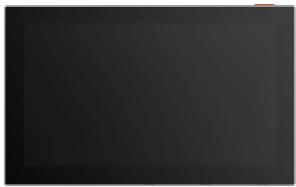
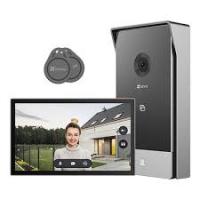
1 moniteur
Écran tactile de 7 po
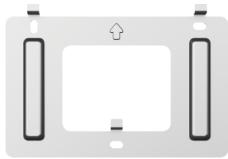
1 support mural pour moniteur
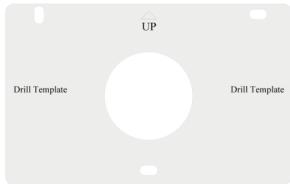
1 gabarit de perçage pour moniteur
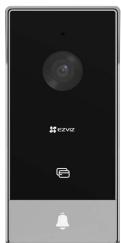
1 panneau d'interphone (sonnette)
1 avec un bouclier anti-intempéries
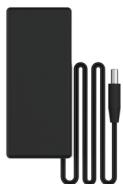
1 adaptateur d'alimentation pour moniteur
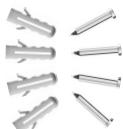
3 kits de visserie
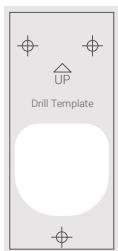
1 gabarit de perçage pour panneau d'interphone
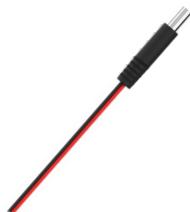
1 cable d'alimentation muni d'un connecteur jack 24 V CC
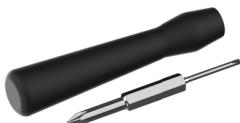
1 tournevis

2 badges
1 informations réglementaires
1 guide de démarrage rapide
2. Généralités
Cet interphone video est composé d'un répondeur interieur avec écran tactile et d'un panneau extérieur avec interphone vous permettant de voir et de communiquer avec le visiter qui a appuyé sur le bouton de la sonnette. Il est facile à installer, car six câbles sont nécessaires pour toutes les fonctions : la sonnette, le flux video, l'interphone et les commandes d'ouverture (gâche et ouverture automatique du portail).
Pour tirer le meilleur parte de votre interphone, veuillez dire attentivement ce manuel d'utilisation.
3. Notions de base
Moniteur
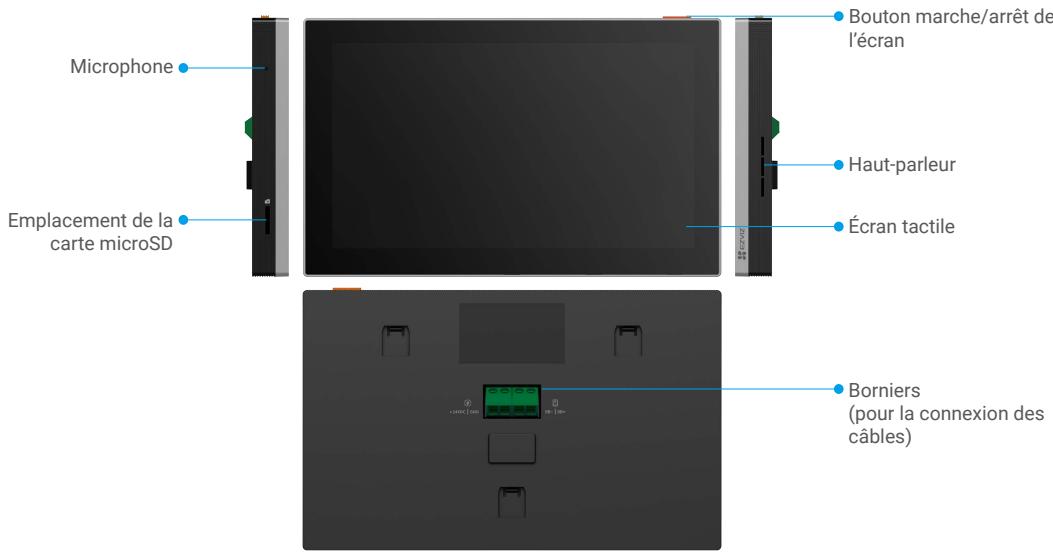
1 panneau d'interphone (sonnette)
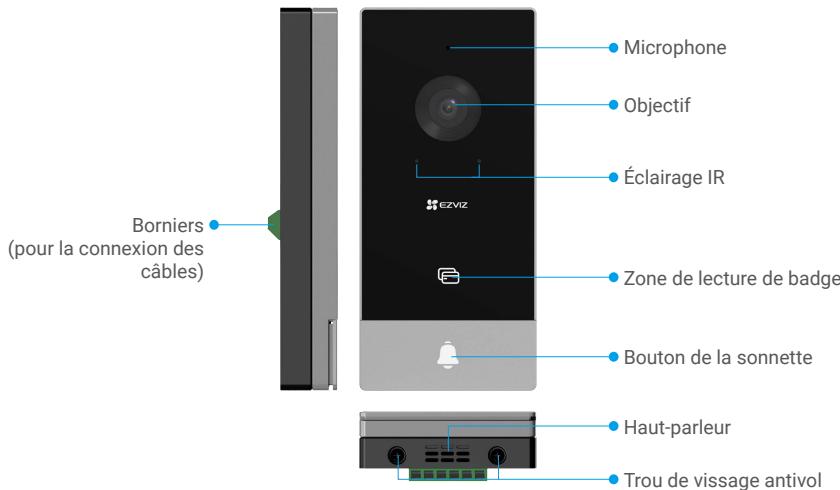
Lorsqu'une personne appuie sur le bouton de la sonnette, le moniteur interieur sonne et la video s'affiche.
| Nom | Description |
| Port d'alimentation | Pour la mise sous tension du moniteur. |
| Bouton marche/arrêt de l'écran | • Appuyer pour allumer et éteindre l'écran.
• Appuyer et maintainir enfoncé pendant 8 s pour redémarrer le moniteur. |
| Carte microSD (vendue séparément) | Initialissez la carte dans l'application EZVIZ avant de l'utiliser.
Compatibilité recommendée : Classe 10, capacité maximal de 512 Go. |
Configuration
- Obtenez l'application EZVIZ, puis connectez-vous à votre compte EZVIZ dans l'application.
- Câblage de votre système.
- Installez le panneau d'interphone et le moniter.
- Ajoutez le moniteur à votre compte EZVIZ.
1.Obtenir I'application EZVIZ
- Connectez votre téléphone portable à un réseau Wi-Fi (conseilé).
- Téchéchargez et installez l'application EZVIZ en recherchant « EZVIZ » dans l'App Store ou dans Google Play™.
- Lancez l'application et créez un compte utilisateur EZVIZ.
| Application EZVIZ |
| Download on the App Store | Get IT ON Google Play |
Si you possedez déjà l'application, verifie que you utilisez la derniere version. Pour déterminer si une mise a jour est disponible, accedez à l'App Store et effectuez une recherche avec le mot-clé EZVIZ.
2. Câblage
Afin d'éviter les risques d'interférences et de dysfonctionnement, ne faites pas passer les câbles de votre interphone video dans la même gaine que les câbles électriques.

Avertissement : Ne doublez en aucun cas les câbles pour augmenter leur section.
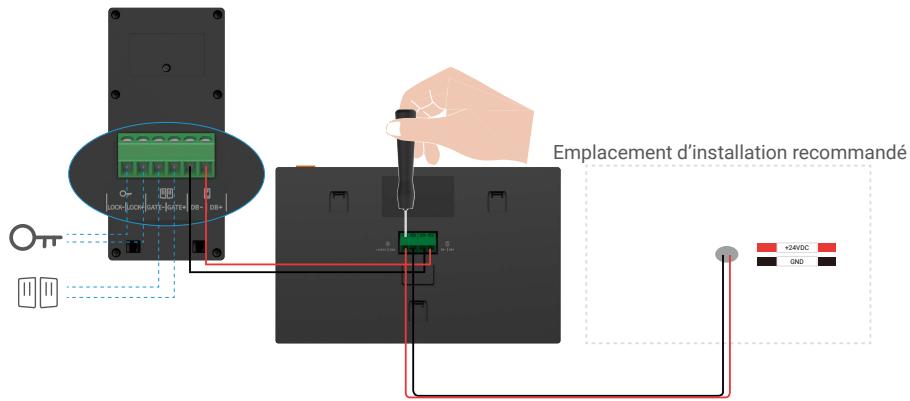
- Utilisez le cable muni d'un connecteur jack et l'adaptateur d'alimentation pour connecter le moniteur :
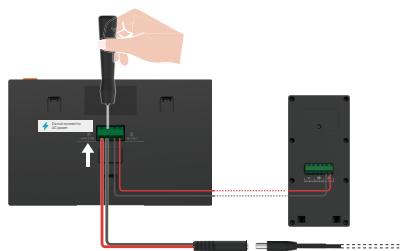
Connectez le fil rouge du cable muni d'un connecteur jack à la borne +24 V CC du moniteur et le fil noir à la borne de terre à l'aide du tournevis (inclus), puis le connecteur jack à l'adaptateur d'alimentation.
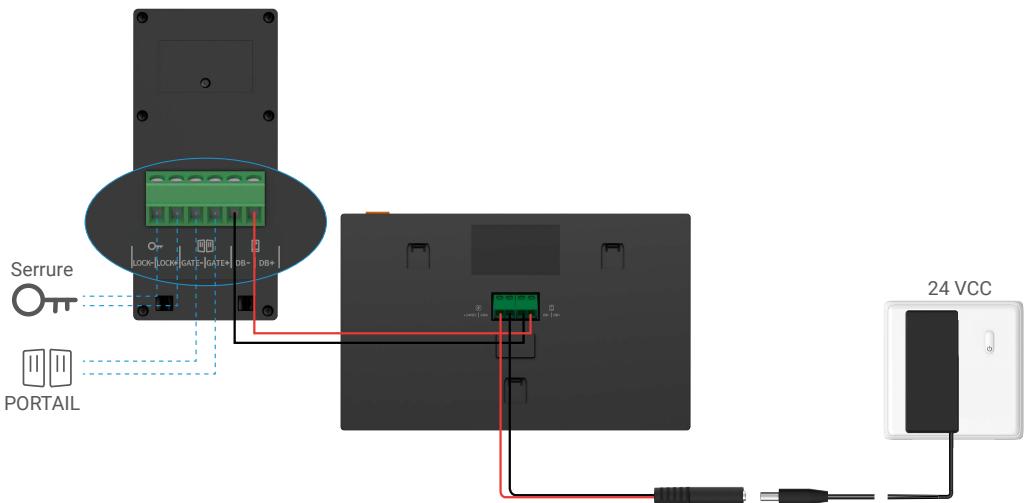

Avtissement : Veuillez vous assurer que tous les câbles sont correctement connectés avant de brancher
I'adaptateur d'alimentation sur une prise murale.
- Utilisez l'alimentation +24 V CC que vous avez préalablement installee sur le mur pour connecter le moniteur, de sorte qu'aucun cable ne soit exposé sur le mur :

Avertissement : pendant l'installation, veuilles couper l'alimentation.
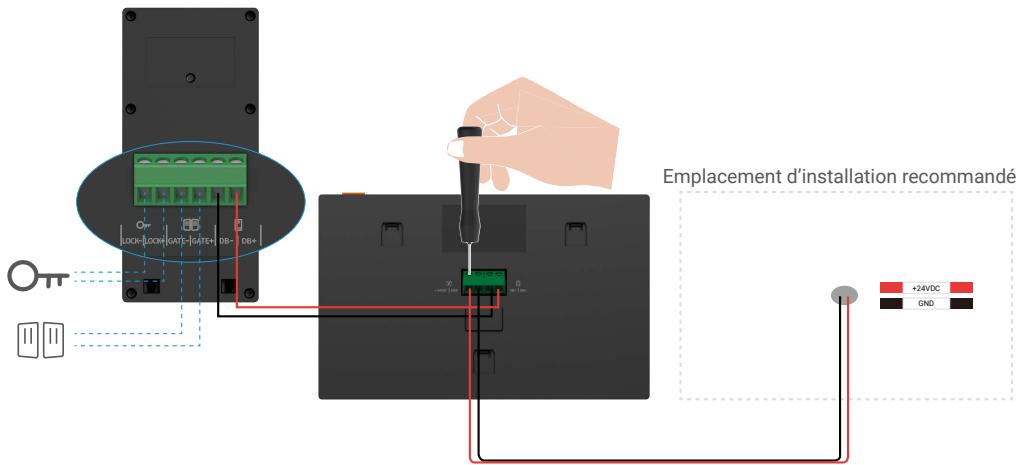
1-1 Schema de cablage
| Ø 2 x 0,75 mm² | Ø 2 x 1,5 mm² | Paire torsadée (TP) |
| 0-50 m | 0-100 m | jusqu'à 120 m |
| 1-10 m | 1-10 m | 1-10 m |
2.1. Connexion de l'interphone video (moniteur, panneau d'interphone)
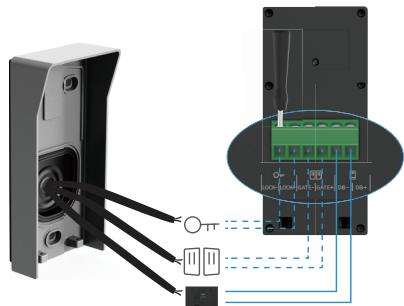
Connectez correctement les cables conformément au schéma de câblage (1-1). Les bornes DB- et DB+ du moniteur aux bornes DB- et DB+ du panneau d'interphone.
2.2. Connexion d'une gâche électrique ou d'une serrure
Connectez-la directement aux bornes LOCK- et LOCK+ à l'arrière du panneau d'interphone.
Pour le câblage, reportez-vous à l'étiquette située à l'arrière du panneau d'interphone.

Notez que cette fonction n'est valable que si l'écran affiche le flux videoxtérieur. Un indicateur s'affiche pour le confirmer.

Important : Pour que la gâche électrique ou la serrure puisse être déverrouillée par l'interphone video, vous doivent respecter
les deux conditions suivantes :
- La gache électrique ou la serrure que vous commandez doit être dotée d'une mémoire mécanique.
- L'alimentation de la gâche électrique ou de la serrure ne doit pas dépasser 12 V/1,1 A.
Si elle dépasse 12 V/1,1 A, procédez comme suit.
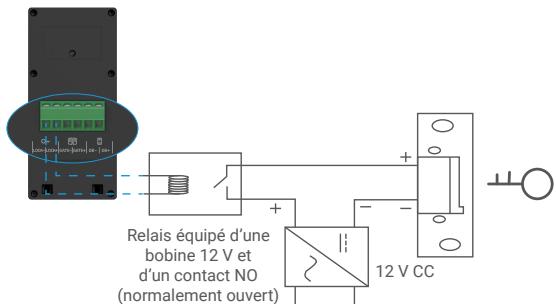
230VCA
2.3. Connexion d'un moteur de portail
Connectez directement les cables du moteur du portail aux bornes GATE- et GATE+ à l'arrière du panneau d'interphone. Le panneau d'interphone fournit une connexion à contact sec, sans courant électrique, pour se connecter au bouton de votre portail automatisé.
Notez que cette fonction n'est valable que si l'écran affiche le flux videoxtérieur. Un indicateur s'affiche pour le confirmer.

Important : la commande du portail : pouvoir de coupure :12 V/2 A.
2.4. Mise sous tension du moniteur
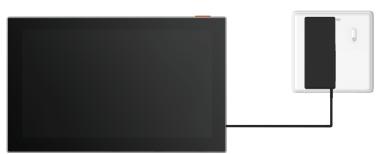
Branchez le moniteur à une prise de courant à l'aide de l'adaptateur d'alimentation pour lemettre en marche (100-240 V CA).
Lorsque le moniteur est branché au secteur, l'écran s'allume automatiquement.
3. Installation

Conseils et consignes importantes :
- Si vous testez votre apparéil avant de l'installer, voirlez à ne pas le tester lorsque le panneau d'interphone et le monitér se trouvent dans la même piece pour éviter que l'interphone video n'émette un bruit strident.
- N'exposez pas la lentille du panneau d'interphone à la lumière directe du soleil ou à une surface réflective.
Conseil : nous vous recommendons d'utiliser une gaine de protection lorsque vous effectuez le câblage afin de protégger les câbles contre la casse et les intempéries.
- Pour le modele EZVIZ, afin de profiter au maximum de la fonction Wi-Fi du monitér, nous vous recommendons de vérifier que votre réseau Wi-Fi est accessible dans le lieu d'installation prévu.
3.1. Installation du panneau d'interphone
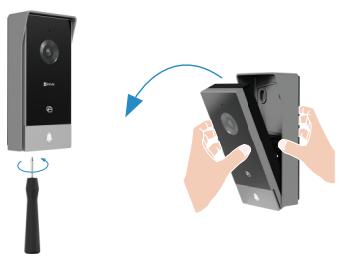
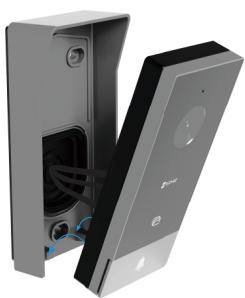
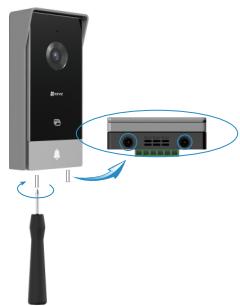
Retirez les vis sous le panneau d'interphone et inclinez le panneau d'interphone vers l'avant.
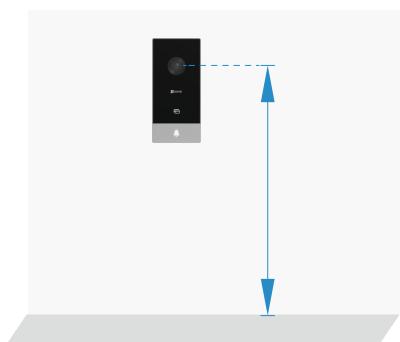
La lentille du panneau doit etre placee a une hauteur d'environ 1,60 m.

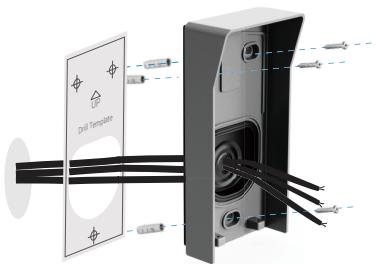
Placez le gabarit de perçage, faites passer les fils à travers les trouss du gabarit de perçage et du bouchier anti-intempérières, puis fixez-le fermement à l'aide des chevilles et des vis au mur.

Connectez les cables aux borniers du panneau d'interphone conformément au schéma de câblage 1-1 (utilisez le tournevis fourni).

Placez le panneau d'interphone sur son bouclier anti-intempérières.

Réinstallez les vis de fixation à l'aide du tournevis (fourni).

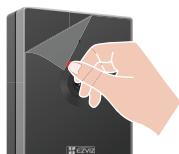
Important : pour une(Meilleure qualite
d'image, veuillez retarder le film de protection du panneau de l'interphone avant de l'utiliser.
Conseil: Il est recommandé de faire passer les câbles dans une gaine pour les protégger des choses et des intempéries.
3.2. Installation du moniteur
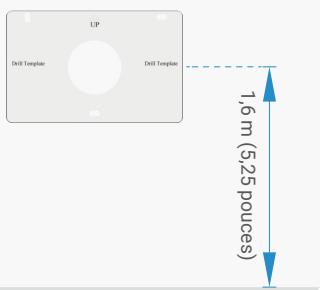
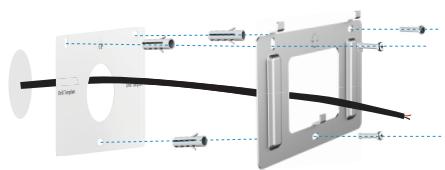
1 Placez le gabarit de perçage du moniteur de sorte que l'écran du moniteur soit à une hauteur d'environ 1,60 m au-dessus du sol.
- Utilisez le cable muni d'un connecteur jack et l'adaptateur d'alimentation pour connecter le moniteur :
Fixez le support mural à l'aide des chevilles et des vis (PA4 x 25) au mur.
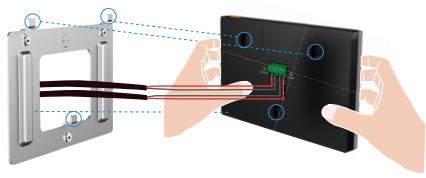
3 Connectez le fil rouge du cable muni d'un connecteur jack à la borne +24 V CC du moniter et le fil noir à la borne de terre à l'aide du tournevis (inclus), puis le connecteur jack à l'adaptateur d'alimentation.
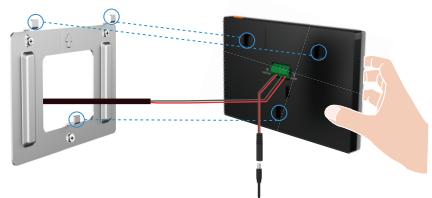
4 Placez le moniteur sur le support mural.
5 Branchez l'adaptateur à la prise murale.
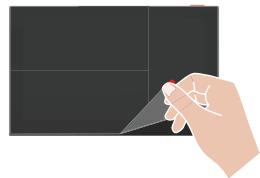
Important: Pour une meilleure qualite d'image, veillez retarder le film protecteur du moniteur avant de l'utiliser.
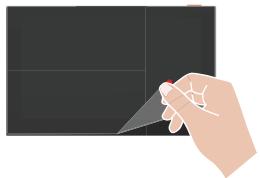
! Avertissement : lors de l'installation, ne connectez pas l'alimentation électrique à une prise murale.
- Utilisez l'alimentation +24 V CC que vous avez préalablement installée sur le mur pour connecter le moniteur, de sorte qu'aucun cable ne soit exposé sur le mur :
Avertissement : pendant l'installation, veuillez couper l'alimentation.
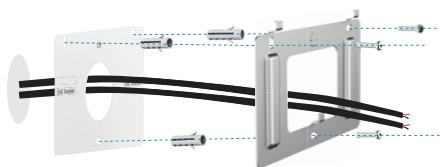
Faites sortir les fils du mur par les trouss du gabarit de percage et du support mural, puis fixez le support mural à l'aide des chevilles et des vis (PA4 x 25) au mur.
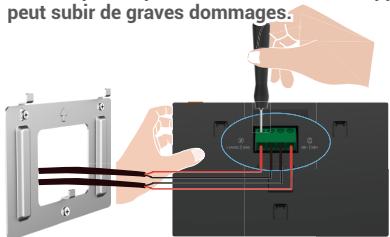
3 Connectez le fil rouge (+24 V CC) sortant de votre mur à la borne +24 V CC du moniteur, le fil noir (terre) sortant de votre mur à la borne GND du moniteur.
Avertissement: La tension de l'alimentation ne doit pas dépasser 24 V CC, sinon l'appareil peut subir de graves dommages.
4
Placez le moniteur sur le support mural.

Important : Pour une(Meilleure qualite
d'image, veuillez retarder le film protecteur du moniteur avant de l'utiliser.
3.3. Installation de la carte microSD (facultatif)
- Insérez une carte microSD (vendue séparément) dans la fente, comme illustré dans la figure ci-dessous.
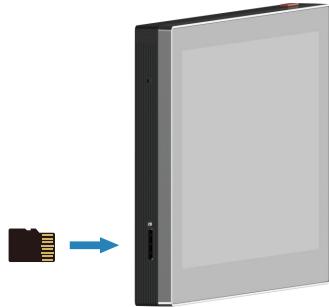
i Apre s oovr installe la carte microSD, you deves initialiser la carte dans l'application EZVIZ avant de l'utiliser.
- Dans l'application EZVIZ, appuyez sur Nombre des enregistrents dans l'interface Device Settings (Réglages de l'appareil) pour vérifier l'état de la carte microSD.
- Si l'etat de la carte mémoire affiché est « Uninitialized » (Non initialisé), appuyez sur la commande pour l'initialiser.
L'etat passera à Normal pour vous permettre d'enregistrer des videos.
4. Connexion de votre interphone video EZVIZ à votre smartphone
- Appuyez sur le bouton marche/arrêt de l'écran pour allumer l'écran.
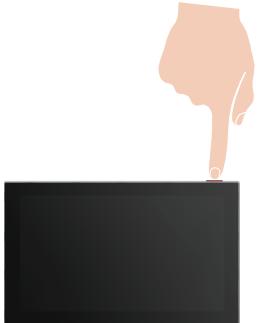
- Suivez l'assistant d'écran pour connecter le monitateur au Wi-Fi (recommandé).
- Sur votre smartphone, connectez-vous à votre compte d'application EZVIZ. Dans l'écran d'accueil, appuyez sur le bouton « + » situé dans le coin supérieur droit pour acceder à l'interface de numérisation du code QR.
- Scanner le code QR sur l'écran du moniteur.
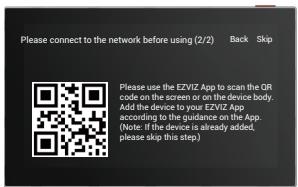
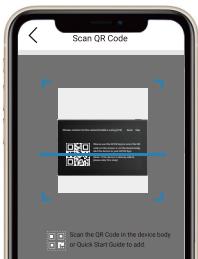
- Suivez l'assistant de l'application EZVIZ pour ajouter le moniteur à l'application EZVIZ.
Si you n'avez pas réussi à connecter le moniter au Wi-Fi ou si vous avez ignéré cette étape (étape (1/2) sur le moniter), vous pouvez désirir d'utiliser l'application EZVIZ pour terminer la configuration du Wi-Fi:
1) Connectez votre smartphone au Wi-Fi (suggéré)
2) Connectez-vous à votre application EZVIZ et scannez le code QR sur le moniteur.
3) Suivez l'assistant de l'application EZVIZ pour terminer la configuration Wi-Fi et ajouter l'interphone video à votre application EZVIZ.
5. Configuration du badge RFID
1) Ajout des badges RFID :
Lorsque vous mettez l'appareil en marche pour la première fois, il est essentiel de configurer les badges dans l'application EZVIZ :
- Connectez-vous à votre compte sur l'application EZVIZ.
- Allez à la page des paramètres du moniter et choisissez Gestion des cartes > Ajouter des cartes.
- Définissez le nom de la carte, puis appuyez sur « Étape suivante »
- Définissez la durée de validité et appuyez sur « Étape suivante »
- Placez le badge RFID sur la zone de lecture de badge, le voyant de sonnette clignote 3 fois pour indiquer que l'ajout de badge a réussi.
- Appuyez sur « Terminer »
2) Suppression de badges RFID
- Connectez-vous à votre compte sur l'application EZVIZ.
- Allez à la page des paramètres du monitér et choisissez Gestion des cartes.
- Appuyez pourCHOISIR la carte que vous voulez supprimer et appuyez « Supprimer » -« OK » pour supprimer la carte.
6. Trois méthodes de déverrouillage
(1) Ouverture du portail/de la porte via le moniteur
1. Accedez au menu principal de votre monitreur
2. Appuyez sur O'ou pour déverrouiller la serrure ou le portail.
(2) Ouverture du portail/de la porte via l'application EZVIZ
- Connectez-vous à votre compte sur l'application EZVIZ.
- Accedez à la page d'affichage en direct du panneau d'interphone, puis appuyez sur OTR ou II pour déverrouiller la serrure ou le portail.
(3) Ouverture du portail/de la porte avec un badge RFID intelligent
- Déverrouillez la gâche électricle/le verrou :
Faites glisser rapidement votre badge préprogramme sur la zone de lecture RFID. Un bip court confirme l'ouverture de la gâche électrique/serrure.
- Déverrouillage du moteur du portail :
Maintenez le badge pendant au moins 3 secondes sur la zone de lecture RFID. Un bip court confirmé l'ouverture du portail.
Trois bips courts indiquent l'éché de l'ouverture de la serrure/du portail.
Visualisez votre apparéil sur l'application EZVIZ

L'interface de l'application peut etre differente en raison de la mise a jour de la version, et l'interface de l'application que vous avez installee sur.
votre telephone prevaut.
1. Affichage en direct
Lorsque you lancez l'application EZVIZ, la page de l'appareil s'affiche comme illustré ci-dessous.
Vou puez visionner et ecouter un flux en direct, prende des instantanés, enregister des videos, et besoin la definition videoe.
selen vos besoins.
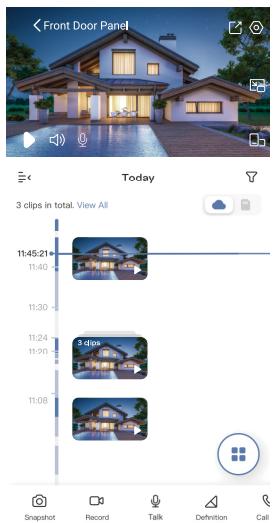
| Icone | Description |
| Partager. partager votre apparéil. |
| Paramètres. Pour afficher ou modifier les paramètres de l' apparéil. |
| Fenêtre contextuelle: permet d'afficher la réserve en avant-plan de tout autre application que vous utilisez. |
| Affichage plein écran. Appuyez pour profiter d'un affichage plein écran pour votre champ de vision. |
| Instantané. prendre un instantané. |
| Enregistrer. Démarrez/arrêtez manuellement l'enregistrement. |
| Journal desAAPels. Afficher le journal desAAPels. |
| Parler: appuyez sur l'icone, puis suivez les instructions à l'écran pour parler aux personnes se trouvant devant la camera ou les écouter. |
| Serrure: appuyer pour déverrouiller la gâche électrique ou la serrure. |
| Portail: appuyer pour déverrouiller le portail. |
| Définition: sélectionner la résolution video parmi Quad HD, Full HD ou Hi-Def. |
| Multiécran en direct: appuyez pour sélectionner la disposition des fenêtres. |

Balayez l'écran vers la gauche et la droite pour voir d'autres icones.
2. Paramètres
2.1 Panneau d'interphone (sonnette)
Dans la page des paramètres, vous pouvez régler les paramètres du panneau d'interphone.
| Paramètre | Description |
| Nom | Consultez le nom de votre apparéil ici ou appuyez pour le personnelir. |
| Paramètres de déverrouillage | Vous pouvez:gérer les badges ici. |
| Notification par message | Gérez les messages de l' apparéil et les notifications de l'application EZVIZ. |
| Paramètres audio | Vous pouvez régler les paramètres audio pertinents pour votre apparéil. |
| Paramètres d'image | Vous pouvez régler les paramètres d'image pertinents pour votre apparéil. |
| Paramètres d'éclairage | Vous pouvez régler les paramètres d'éclairage pertinents pour votre apparéil. |
| Paramètres de confidentialité | Vous pouvez personnelir la zone de confidentialité ici. |
| Informations sur l' apparéil | Affichez les informations concernant l' apparéil. |
| Partager l' apparéil | Partagez votre apparéil avec un membre de votre famille ou un invité. |
| CloudPlay | Vous pouvez vous abandonner et:gérer le stockage cloud. |
| Redémarrer l' apparéil | Appuyez pour redémarrer l' apparéil. |
2.2 Moniteur
Dans la page des paramètres, vous pouvez régler les paramètres du moniteur.
| Paramètre | Description |
| Nom | Consultez le nom de votre apparéil ici ou appuyez pour le personnelir. |
| Notification par message | Gérez les messages de l' apparéil et les notifications de l'application EZVIZ. |
| Paramètres audio | You pouvez activer/désactiver la sonnerie de l'écran et désirs les sonneries de la sonnette. |
| Paramètres de l'écran | You pouvez régler la luminosité de l'écran et le temps de verrouillage automatique de l'écran ici. |
| Liste des enregistements | You pouvez consulter l'état du stockage de la carte mémoire de l' apparéil. |
| Paramètres de confidentialité | You pouvez crypter vos vidEOS avec un mot de passer de cryptage. |
| Paramètres réseau | You pouvez voir le nom du Wi-Fi et l'état de la connexion.
Si vous VOULEZ changer le Wi-Fi de votre apparéil, allez à l'écran et désisesz paramètres->Réseau et temps->Wi-Fi actuel, puis appuyez pour désirir le Wi-Fi auquel vous VOULEZ vous connecter. |
| Informations sur l' apparéil | Affichez les informations concernant l' apparéil. |
| Redémarrer l' apparéil | Appuyez pour redémarrer l' apparéil. |
| Suppression de l' apparéil | Appuyez ici pour supprimer l' apparéil de l'application EZVIZ. |
1. Utiliser Amazon Alexa
Ces instructions vous permettront de contrôler vos apparciels EZVIZ avec Amazon Alexa. Si vous rencontres des difficultés au cours du processus, veillez vous reporter à la section Résolution des problèmes.
Avant de commencer, assurez-vous que:
- Les apparciels EZVIZ sont connectés à l'application EZVIZ.
- Dans l'application EZVIZ, désactiver l'options « Chiffrement video » et activez l'options « Audio » dans la page Paramétres de l'appareil.
- Vous disposez d'un apparéil compatible avec Alexa (c'est-à-dire l'Echo Spot, l'Echo Show, le tout nouvel Echo Show, le Fire TV [toutes générations], le Fire TV Stick [deuxième génération uniquement] ou le téléviseur intelligent Fire TV Edition).
- L'application Amazon Alexa est déjà installée sur votre apparéil intelligent, et vous avez créé un compte.
Pour contrôler les apparciels EZVIZ avec Amazon Alexa :
- Ouvrez l'application Alexa et selectionnez « Compétences et produits » dans le menu.
- Depuis I'ecran « Compétences etieux »,cherche « EZVIZ »,et vous trouvrez les compétences EZVIZ.
- Sélectionnéz la compétence de votre apparéil EZVIZ, puis appuyez sur ACTIVER POUR UTILISER.
- Saisissez votre nom d'utilisateur et votre mot de passer EZVIZ, puis appuyez sur Connexion.
- Appuyez sur le bouton Autoriser pour autoriser Alexa à acceder à votre compte EZVIZ, afin qu'Alexa puisse contrôler vos apparèils EZVIZ.
- Le message « EZVIZ a été associé avec succès » s'affichera; appuyez ensuite sur DÉCOUVRIR LES APPAREILS pour permettre à Alexa de découvertir tous vos apparêils EZVIZ.
- Retournez au menu de l'application Alexa et selectionnez « Appareils »; dans le menu « Appareils », vous verrez tous vos dispositifs EZVIZ.
Commande vocale
Décovrez un nouvel apparéil intelligent en utilisant le menu « Maison intelligente » de l'application Alexa ou la fonction de commande vocale d'Alexa.
Une fois l'appareil trouve, vous pourrez le contrôle avec votre voix. Dites des commandes simples à Alexa.
Répondre au panneau d'interphone EZVIZ avec Alexa
Après avoir connecté votre panneau d'interphone EZVIZ à votre apparéil compatible avec Alexa, vous pouvez parler à vos visiteurs via votre apparéil Echo ou Fire TV.
Pour parler à votre visiteur, vous pouvez dire :
Alexa, réponds à [Nom du panneau d'interphone EZVIZ].
Alexa, parle à [Nom du panneau d'interphone EZVIZ].
Le nom de toute apparéil, par exemple : « affiche laamera xxx » peut être modifié dans l'application EZVIZ. Chaque fois que vous changez le nom de l' apparéil, vous dévrez le découvert à nouveau pourmettre à jour le nom.
Résolution des problèmes
Que doit je faire si Alexa ne trouve pas mon apparéil ?
Vérifiez la présence de problèmes de connexion à Internet.
Essayez de redémarrer l'appareil intelligent et de redécouvrir l'appareil sur Alexa.
Pourquoi l'etat de l'appareil affiche-t-il « Hors ligne » sur Alexa ?
Votre appareil a peutetre ete deconnecte du reseau. Redemarrez l'appareil intelligent et redecouvrez l'appareil sur Alexa.
Vérifiez si vous routeur est connecté à l'Internet et réessayez.
Pour plus d'informations sur les pays où Amazon Alexa est disponible, consultez le site Web officiel d'Amazon Alexa.
2. Utiliser I'Assistant Google
Gréce à l'Assistant Google, vous pouvez activer votre apparéil EZVIZ et le regarder en direct en utilisant les commandes vocales de l'Assistant Google.
Les applications et les appareils suivants sont nécessaires :
- Une application EZVIZ fonctionnelle.
- Dans l'application EZVIZ, désactiver l'options « Chiffrement video » et activez l'options « Audio » dans la page Paramétres de l'appareil.
- Un téléviseur avec un apparéil Chromecast fonctionnel connecté à celui-ci.
- L'application Assistant Google installee sur votre téléphone.
Pour commencer, effectuez les opérations suivantes :
- Configurez l'appareil EZVIZ et assurez-vous qu'il fonctionne correctement dans l'application.
- Téchéargez l'application Google Home depuis l'App Store ou Google Play™, puis connectez-vous à votre compte Google.
- Depuis I'ecran « My Home», appuyez sur l'icone « + » dans le coin supérieur gauche, puis selectionnez « Configurer un apparéil » dans la liste du menu pour acceder à l'interface de configuration.
- Appuyez sur « Fonctionne avec Google», puis recherche « EZVIZ »; vous trouvez les compétences EZVIZ.
- Saisissez votre nom d'utilisateur et votre mot de passer EZVIZ, puis appuyez sur Connexion.
- Appuyez sur le bouton Autoriser pour autoriser Google à acceder à votre compte EZVIZ, afin que Google puisse contrôler vos apparêls EZVIZ.
- Appuyez sur Revenir à l'application.
- Suivez les étapes ci-dessus pour effectuer l'autorisation. Une fois la synchronisation terminée, le service EZVIZ sera répertorié sous votre liste de services. Pour voir la liste des appareils compatibles sur votre compte EZVIZ, appuyez sur l'icone du service EZVIZ.
- Maintenant, essayez quelques commandes. Utilisez le nom de laamera que vous avez créé lors de l'installation du système.
Les utilisateurs peuvent gérer les apparciels en tant qu'entité distincte ou en tant que groupe. L'ajout d'appareils à une piece permet aux utilisateurs de contrcler un groupe d'appareils en meme temps à l'aide d'une seule commande.
Consultez ce lien pour plus d'informations :
Pour des informations supplémentaires sur l'appareil, visitez le site www.ezviz.com/fr.
PRECAUTIONS DE SECURITÉ
Tout dommage causé par le non-respect du manuel annule la garantie. Nous déclinons toute responsabilité en cas de dommages qui en résultataisent!
Nous ne pouvons etre tenus responsables des dommages matériels ou corporels causés par une utilisation incorrecte ou un non-respect des consignes de sécurité.
Cet appareil a ete fabriqed dans le respect total des consignes de sccurite. Afin de conserver ce statut et de tirer le meilleur parti de l'appareil, les utilisateurs doivent respecter les consignes de sccurite et les avertissements contenus dans ce manuel.

: ce symbole indique qu'il existe un risque de chocoléctrique ou de court-circuit.
- N'essayez jamais d'utiliser cet apparéil avec une tension différente.
Assurez-vous que toutes les connexions électriques du système sont conformes aux instructions d'utilisation.
- Dans les établissements commerciaux, veillez à respecter les règes de prévention des accidents liés aux installations électriques.
- Dans les écoles, les centres de formation, les ateliers, etc., du personnel qualifié doit être present pour surveiller le fonctionnement des équipements électroniques.
- Vous doivent suivre les instructions d'utilisation de tout autre apparéil connecté au système.
- Veuillez contacter une personne experimentée si vous avez des doutes sur le fonctionnement ou la sécurité de l'équipment.
- Ne branche ou ne débranche jamais un équipement électrique avec des mains mouillées.
Lors de I'stallation de cet appareil, verifie que les cables d'alimentation ne risquent pas d'etre endommages.
- Ne remplacez jamais vous-même les câbles électriques endommagés! Dans ce cas, retirez-les et appelez un expert.
- L'alimentation secteur doit être située à proximate de l'appareil et doit être facilement accessible.
- Un dispositif de commutation (un interrupteur-sectionneur, un disjoncteur ou un dispositif équivalent) doit être facilement accessible et intégré dans l'installation du cablage du bâtiment pour les équipements qui sont connectés en permanece au réseau.
Pour garantir une ventilation suffisante de l'appareil, veilles a ce que la zone autour de l'appareil ne soit pas obstruée.
- Ne bloquez pas la ventilation en couvrant l'ouverture de ventilation avec un objet tel qu'un journal, une nappe ou un rideau, etc.).
- Aucune source de flamme neue, telle que des bougies allumées, ne doit être placée sur l'appareil.
- Respectez la température de fonctionnement de l'appareil.
L'appareil ne doit pas etre exposé a un liquide qui coule ou eclabousse et aucun object rempli de liquide ne doit etre placé sur l'appareil.
Initiatives sur l'utilisation des Produits video
Nous you remercions d'avoir acheté les produits EZVIZ.
La technologie est présente dans tous les aspects de notre vie. Considerée comme une entreprise de haute technologie, nous sommes de plus en plus conscients du role que joue la technologie dans l'amélioration des performances de l'entreprise et de la qualité de vie, mais en même temps, des évventuels dangers de son utilisation inappropriée. À titre d'exemple, les produits video sont capables d'enregistrer des images réelles, complètes et claires. Cela permet d'ajouter une valeur élevée après coup et de préserver des faits en temps réel. Toutefois, il pourrait en découvert une valeur droits et intérêts légitimes des tiers en cas de diffusion, d'utilisation ou de traitement inappropriés des données video. En s'inspirant de la philosophie « La technologie pour le bien commun», EZVIZ demande à chaque utilisateur final de la technologie video et des produits video de respecter toutes les lois et réglementations applicables, ainsi que les usages éthiques, ceci dans le but de créé ensemble uneCOMMUNAUTÉ.
Veuillez dire attentivement les initiatives suivantes :
- Chaque personne peut raisonnably s'attendre au respect de sa vie privée, et l'installation des produits video ne doit pas entraire en contradiction avec cette attente raisonnable. Par conséquent, un Avis d'advertisement sera établi de manière raisonnable et efficace et précisera la zone de surveillance, lors de l'installation des produits video dans les espaces publics. Concernant les espaces non accessibles au public, les droits et intérêts des tiers doivent être évalués pendant l'installation des produits video, y compris, mais sans s'y limite, l'installation des produits video uniquement après l'obtention du consentement des parties prénantes, et la non-installation des produits video très discrets.
- L'objet des produits video est d'enregistrer les activités réelles dans des conditions de temps et d'espace strictement définies. Par conséquent, chaque utiliseur devra d'abord raisonnablement définir ses propres droits dans ce cadre spécifique, afin d'éviter de porter atteinte aux portraits, à la vie privée ou aux autres droits légitimes des tiers.
- Au cours de l'utilisation des produits video, les données d'images video dérivées des scènes réelles continueront d'être générées, y compris un volume important de données biologiques (telles que les images du visage), et les données pourraient ensuite être appliquées ou retraitées. Les produits video eux-mêmes ne peuvent pas désigner le bon du mauvais concernant la façon d'utiliser les données sur le seul fondement des images capturées par les produits video. Le résultat de l'utilisation des données dépend de la méthode et de l'objectif d'utilisation par les Responsibilities du traitement des données. Par conséquent, les Responsibilities du traitement des données doivent non seulement se conformer à toutes les lois et réglementations applicables et aux autres exigences normatives, mais également respecter les normes internationales, la morale sociale, les bonnes mœurs, les pratiques communes et d'autres exigences non obligatoires, et respecter la vie privée, le portrait et les autres droits et intérêts des individus.
- Il faut toujours tener compte des droits, valeurs et autres exigences des différentes parties prénantes lors du traitement des données video qui sont générées en permanence par les produits video. À cet égard, la sécurité des produits et la sécurité des données constituent des facteurs déterminants. Par conséquent, chaque utilisateur final et chaque responsable du traitement des données prend toutes les mesures nécessaires et raisonnables afin de garantir la sécurité des données et d'éviter les fuites de données, toute divulgation inappropriée et leur utilisation injustifiée, y compris, mais sans s'y limiter, la configuration du contrôle d'accès, le choix d'un environnement reseau adapté (Internet ou Intranet) dans lequel les produits video sont connectés, l'établissement et l'optimisation constante de la sécurité du réseau.
- Les produits video ont largement contribue à l'amélioration de la sécurité sociale dans le monde, et nous pensons que ces produits joueront également un role majeur dans plusieurs aspects de la vie sociale. Toute utilisation abusive des produits video en violation des droits de l'homme ou entrainant des activités criminelles est contraire à l'esprit de départ des innovations technologiques et du développement de produits. Par conséquent, chaque utilisateur doitmettre en place un mécanisme d'évaluation et de suivi de son application de produit afin de s'assurer que chaque produit est utilisé correctement et dans des conditions raisonnables, et de bonne foi.