MODE D'EMPLOI CP7 2K EZVIZ
1.Contenu de I'emballage 2
2. Généralités 2
3. Notions de base 3
A propos de l'etiquette porte-nom 4
Configuration 4
1.Obtenir I'application EZVIZ 4
2. Câblage 4
3. Installation 6
4. Connexion de votre interphone video EZVIZ à votre smartphone 9
5. Configuration du badge RFID 10
6. Trois méthodes de déverrouillage 10
Visualisez votre apparéil sur l'application EZVIZ 11
- Vue en direct 11
- Reglages 12
Connexion à EZVIZ 13
- Utiliser Amazon Alexa 13
- Utiliser l'Assistant Google 14
PRECAUTIONS DE SECURITE 15
Initiatives sur l'utilisation des Produits video 16
Vue d'ensemble
1. Contenu de l'emballage
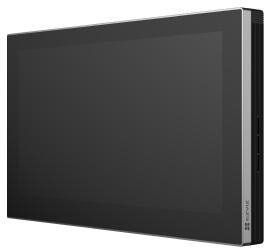
1 moniteur
Écran tactile de 7 po
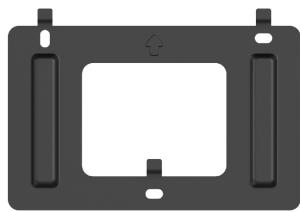
1 support mural pour moniteur
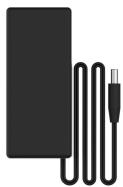
1 adaptateur d'alimentation pour moniteur
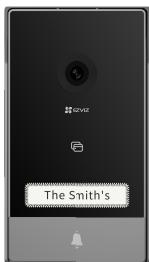
1 panneau d'interphone (sonnette)
avec un bouclier anti-intempéries
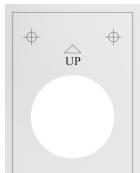
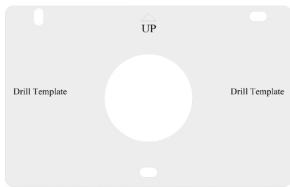
1 gabarit de perçage pour panneau d'interphone
1 gabarit de perçage pour moniteur
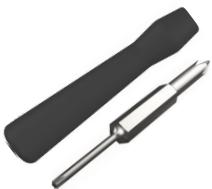
1 tournevis
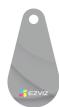
3 badges
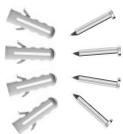
2 Kit de visserie

2 cartes de nom
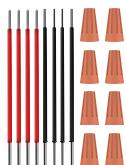
1 jeu de câbles et de connecteurs de câbles
2 documents d'informations réglementaires
1 guide de démarrage rapide
2. Généralités
Cet interphone video est composé d'un répondeur interieur avec écran tactile et d'un panneau extérieur avec interphone vous permettant de voir et de communiquer avec le visiter qui a appuyé sur le bouton de la sonnette. Il est facile à installer, car six câbles sont nécessaires pour toutes les fonctions : la sonnette, le flux video, l'interphone et les commandes d'ouverture (gâche et ouverture automatique du portail).
Le système peut faire fonctionner jusqu'à deux moniteurs et deux panneaux d'interphone.
Pour tirer le meilleur parte de votre interphone, veuillez dire attentivement ce manuel d'utilisation.
3. Notions de base
Moniteur
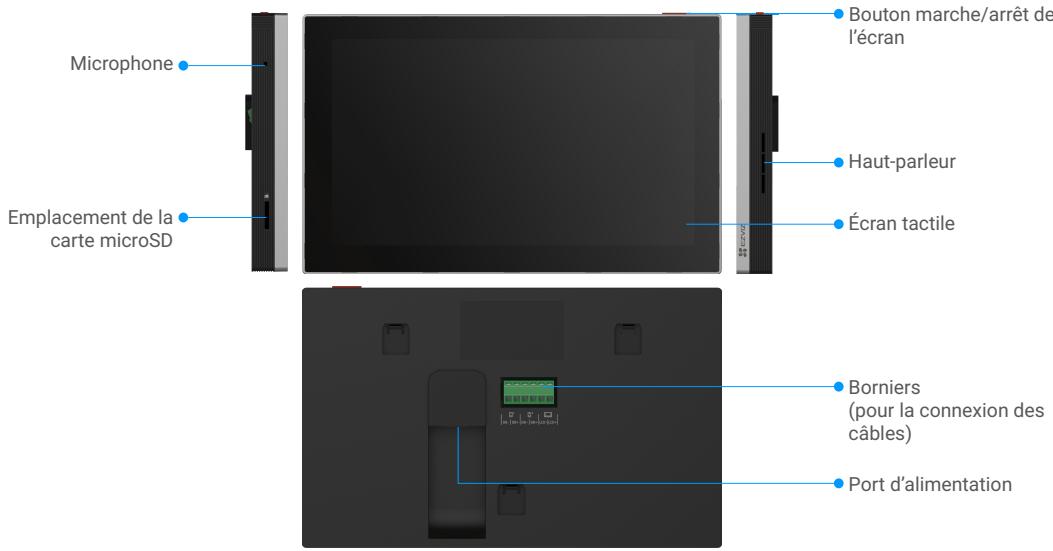
1 panneau d'interphone (sonnette)
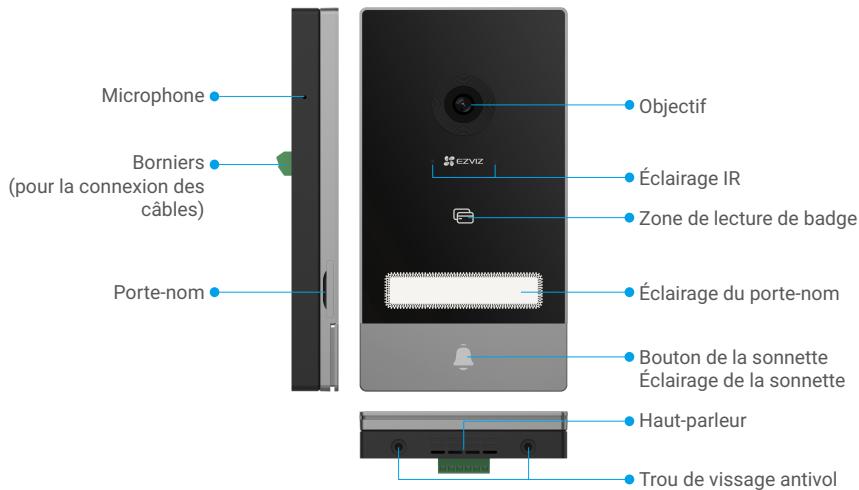

Lorsqu'une personne appuie sur le bouton de la sonnette, le moniteur interieur sonne et la video s'affiche.
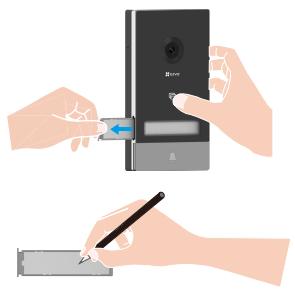
- Pour changer l'étiquette du porte-nom, tirez le plateau du porte-nom sur le côte gauche de l'appareil.
| Nom | Description |
| Port d'alimentation | Pour la mise sous tension du moniteur. |
| Bouton marche/arrêt de l'écran | • Appuyer pour allumer et éteindre l'écran.
• Appuyer et maintainir enforcé pendant 8 s pour redémarrer le moniteur. |
| Carte microSD (vendue séparément) | Initialiserez la carte dans l'application EZVIZ avant de l'utiliser.
Compatibilité recommendée : Classe 10, capacité maximale de 512 Go. |
A propos de l'etiquette porte-nom
- Une étiquette porte-nom a été collée dans le panneau d'interphone inclus dans l'emballage, vous pouvez écrire le nom directement dessus.
- Deuxétiquettes portenom supplémentaires sont incluses dans l'emballage,veuillez les conserv pour une utilisation ulterieure.
Létiquette port-nom peut être déchirée et une nouvelle étiquettes port-nom peut être collée par-dessus.
- Si vous ne souhaitez pas coller d'étiquette porte-nom, vous pouvez également utiliser un marqueur pour écrire le nom directement sur le porte-nom.
- La surface du porte-nom peut être éclairée, ce qui peut être géré via l'application EZVIZ.
- Nous vous recommendons de dessiner le porte-nom et d'écritre le nom, avant d'installer le panneau d'interphone sur le bouclier anti-intempérées.
Configuration
Suivez les étapes suivantes pour configurer votre système :
- Obtenez l'application EZVIZ, puis connectez-vous à votre compte EZVIZ dans l'application.
- Câblage de votre système.
- Installes le panneau d'interphone et le moniteur.
- Ajoutez le moniteur à votre compte EZVIZ.
1.Obtenir l'application EZVIZ
- Connectez votre téléphone portable à un réseau Wi-Fi (conseilé).
- Telechargez et installez l'application EZVIZ en recherchant « EZVIZ » dans l'App Store ou dans Google Play™.
- Lancez l'application et créez un compte utilisateur EZVIZ.
Si you possedez déjà l'application, verifiez que you utilisez la derniere version. Pour déterminer si une mise a jour est disponible, accedez à l'App Store et effectuez une recherche avec le mot-clé EZVIZ.
2. Câblage
Afin d'éviter les risques d'interférences et de dysfonctionnement, ne faites pas passer les cables de votre interphone video dans la même gaine que les cables électriques.

Avtissement : Ne doublez en aucun cas les câbles pour augmenter leur section.
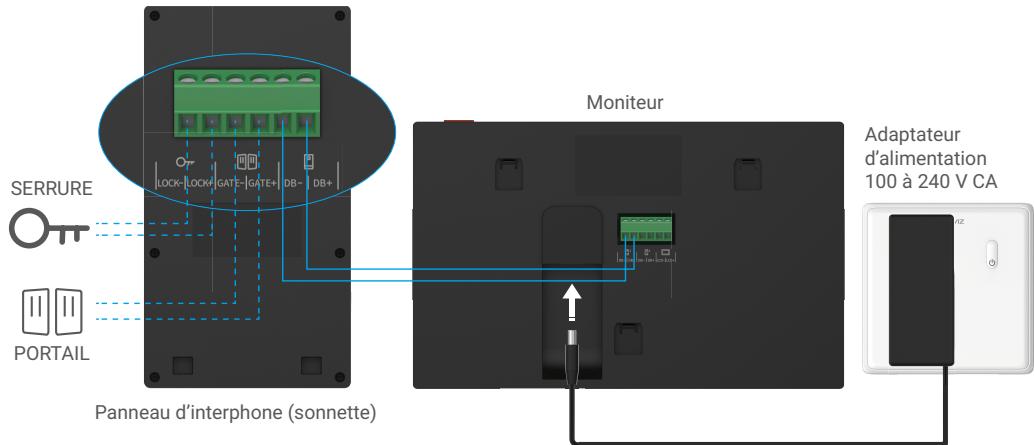
1-1 Schéma de câblage
| Ø 2 x 0,75 mm² | Ø 2 x 1,5 mm² | Paire torsadée (TP) |
| 0-50 m | 0-100 m | jusqu'à 120 m |
| 1-10 m | 1-10 m | 1-10 m |

Les 4 borniers restants (DB-/+, LCD-/+) du moniteur peuvent être laissés non câblés, ils seront utilisés pour des extensions dans le futur.
2.1. Connexion de l'interphone video (moniteur, panneau d'interphone)
Connectez correctement les cables conformément au schéma de câblage (1-1). Les bornes DB- et DB+ du moniteur aux bornes DB- et DB+ du panneau d'interphone.
2.2. Connexion d'une gâche électrique ou d'une serrure
Connectez-la directement aux bornes LOCK- et LOCK+ à l'arrière du panneau d'interphone.
Pour le câblage, reportez-vous à l'étiquette située à l'arrière du panneau d'interphone.

Notez que cette fonction n'est valable que si l'écran affiche le flux videoux extrieur. Un indicateur s'affiche pour le confirmer.

Important : Pour que la gâche électrique ou la serrure puisse être déverrouillée par l'interphone video, vous nevez respecter
les deux conditions suivantes :
- La gache électrique ou la serrure que vous commandez doit etre dotée d'une mémoire mécanique.
- L'alimentation de la gâche électrique ou de la serrure ne doit pas dépasser 12 V/1,1 A.
Si elle dépasse 12 V/1,1 A, procédez comme suit.
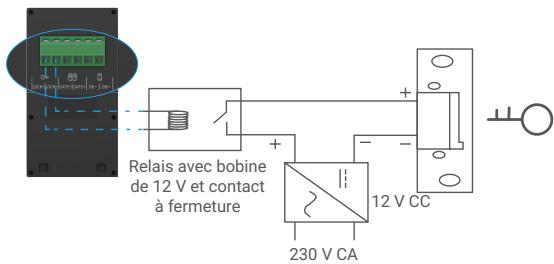
2.3. Connexion d'un moteur de portail
Connectez directement les cables du moteur du portail aux bornes GATE- et GATE+ à l'arrière du panneau d'interphone. Le panneau d'interphone fournit une connexion à contact sec, sans courant électrique, pour se connecter au bouton de votre portail automatisé.

Notez que cette fonction n'est valable que si I'ecran affiche le flux videoe extérieur. Un indicateur s'affiche pour le
confirmer.

Important : la commande du portail : pouvoir de coupure :12 V/2 A.
2.4. Mise sous tension du moniteur
Branchez le moniteur à une prise de courant à l'aide de l'adaptateur d'alimentation pour lemettre en marche (100-240 V CA).
Lorsque le moniteur est branché au secteur, l'écran s'allume automatiquement.

Important : si les câbles de votre maison ne peuvent pas été correctement connectés aux borniers à l'arrière de l'appareil
(monateur et panneau d'interphone), par exemple :
Q: Comment faire lorsque le diamètre de vos fils est trop important, et que le cable est de type BVR, ne pouvant pas etre soudé?
A: Nous vous recommendons d'essayer l'une des solutions suivantes, selon vos besoin.
- Option 1: Utilisez une pince à dénuder pour ajuster l'épaisseur du cable.
| Avant | Utilisation | Après |
| | Connectez l'extrémité du cable au bornier |
- Option 2: Connectez vos cables aux borniers en utilisant les cables et les connecteurs de cables fournis dans l'emballage.
| Avant | Utilisation | Après |
| | Connectez l'extrémité du cable au bornier |
3. Installation

Conseils et consignes importantes :
- Si vous testez votre apparéil avant de l'installer, voirlez à ne pas le tester lorsque le panneau d'interphone et le monitér se trouvent dans la même piece pour éviter que l'interphone video n'émette un bruit strident.
N'exposez pas la lentille du panneau d'interphone à la lumière directe du soleil ou à une surface réflective.
Conseil : nous vous recommendons d'utiliser une gaine de protection lorsque vous effectuez le câblage afin de protégger les câbles contre la casse et les intempéries.
- Pour le modele EZVIZ, afin de profiter au maximum de la fonction Wi-Fi du moniteur, nous vous recommendons de vérifier que votre réseau Wi-Fi est accessible dans le lieu d'installation prévu.
3.1. Installation du panneau d'interphone
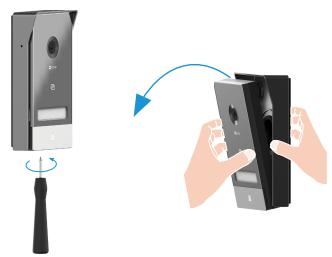
Retirez les vis sous le panneau d'interphone et inclinez le panneau d'interphone vers l'avant.
Retirez le porte-nom et écrivez le nom sur la l'étiquette, puis remettez le porte-nom.
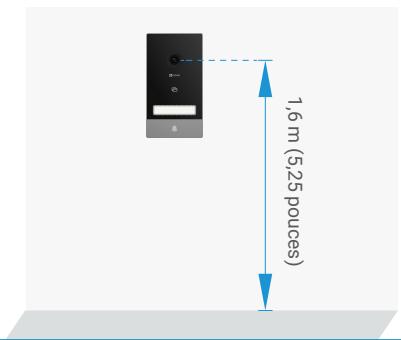
3 La lentille du panneau doit etre placee a une hauteur d'environ 1,60 m.
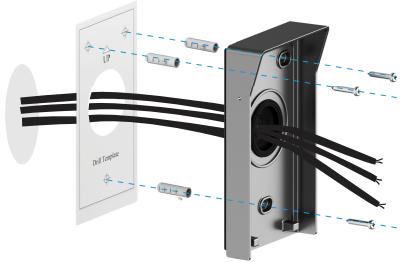
4 Placez le gabarit de perçage, faites passer les cables à travers les trous du gabarit de perçage et du bouclier anti-tempéries, puis fixez fermement le bouclier anti-tempéries au mur à l'aide de chevilles et de vis.
Connectez les câbles aux borniers du panneau d'interphone conformément au schéma de câblage 1-1 (utilisez le tournevis fourni).
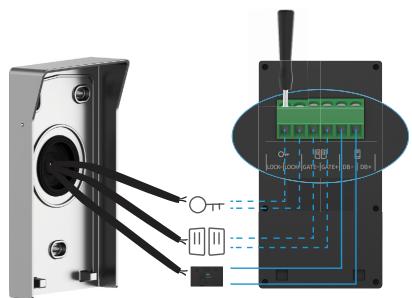
6 Placez le panneau d'interphone sur son bouclier anti-intempéries.
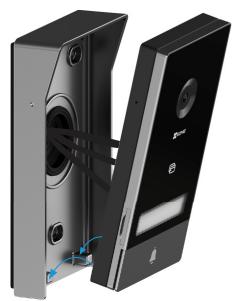

Réinstallé les vis de fixation à l'aide du tournévis (fourni).
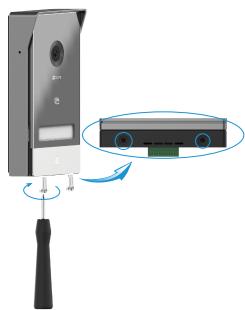

Important: Ne laissez pas la lentille
du panneau directement exposée au soleil ou face à une surface réflective. En même temps, n'oubliez pas d'insérer correctement la patte du panneau d'interphone dans le trou du bouclier anti-intempéries.
Conseil: Il est recommendé de faire passer les câbles dans une gaine pour les protégger des chocs et des intempéries.
3.2. Installation du moniteur

Placez le gabarit de perçage du moniteur de manière à ce que l'écran du moniteur soit à une hauteur d'environ 1,60 m au-dessus du sol.
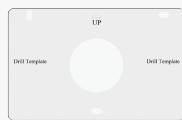
16m (5.25 poun

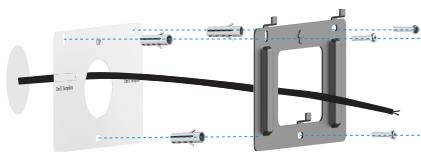
Faites passer les câbles provenant du panneau d'interphone dans les trou des gabarit de perçage et du support mural, puis fixez le support mural au mur à l'aide de chevilles et de vis.

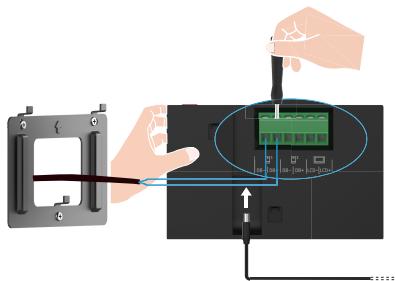
Connectez les cables provenant du panneau d'interphone et connectez l'adaptateur d'alimentation au port d'alimentation à l'arrêté du moniteur (sans le brancher à la prise murale).

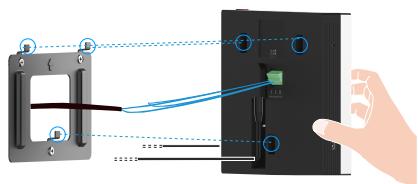
Positionnez le moniteur sur le support mural.

Branchez l'adaptateur à la prise murale.
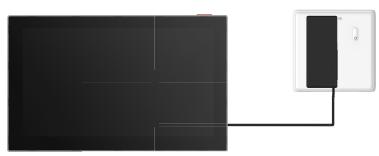

Avertissement : pendant cette étape, ne chez pas l'alimentation électrique à une murale.
Conseil: Les 4 borniers restants (DB-/+, LCD-/+) du moniteur peuvent etre laisses non cableds,ils seront utilisés pour des extensions dans le futur.
3.3. Installation de la carte microSD (facultatif)
- Insérez une carte microSD (vendue séparation) dans la fente, comme illustré dans la figure ci-dessous.
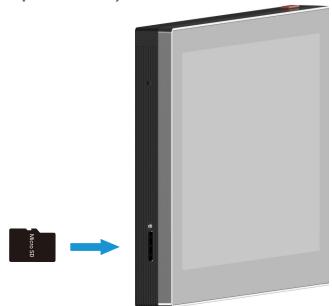
i A p r s i t e i
2. Dans l'application EZVIZ, appuyez sur Nombre des enregistrements dans l'interface Device Settings (Réglages de l'appareil) pour vérifier l'état de la carte microSD.
3. Si I'etat de la carte mémoire affiché est « Uninitialized » (Non initiaisé), appuyez sur la commande pour l'initialiser.
L'etat passera à Normal pour vous permettre d'enregistrer des videos.
4. Connexion de votre interphone video EZVIZ à votre smartphone
- Appuyez sur le « bouton marche/arrêt de l'écran » pour allumer l'écran.
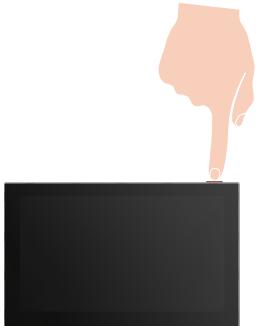
- Suivez l'assistant d'écran pour connecter le monitateur au Wi-Fi (recommandé).
-
Sur votre smartphone, connectez-vous à votre compte d'application EZVIZ. Dans l'écran d'accueil, appuyez sur le bouton « + » situé dans le coin supérieur droit pour acceder à l'interface de numérisation du code QR.
-
Scannez le code QR sur l'écran du moniteur.
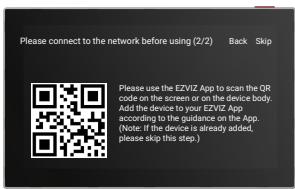
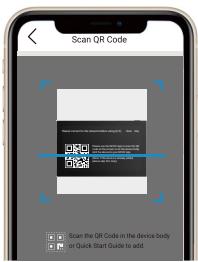
- Suivez l'assistant de l'application EZVIZ pour ajouter le monitateur à l'application EZVIZ.
Si you n'avez pas réussi à connecter le moniter au Wi-Fi ou si vous avez ignéré cette étape (étape (1/2) sur le moniter), vous pouvez désirir d'utiliser l'application EZVIZ pour terminer la configuration du Wi-Fi :
1) Connectez votre smartphone au Wi-Fi (suggéré)
2) Connectez-vous à votre application EZVIZ et scannez le code QR sur le moniteur.
3) Suivez l'assistant de l'application EZVIZ pour terminer la configuration Wi-Fi et ajouter l'interphone video à votre application EZVIZ.
5. Configuration du badge RFID
1) Ajout des badges RFID :
Lorsque vous mettez l'appareil en marche pour la première fois, il est essentiel de configurer les badges dans l'application EZVIZ :
- Connectez-vous à votre compte sur l'application EZVIZ.
- Allez à la page des paramètres du monitér et choisissez Gestion des cartes > Ajouter des cartes.
- Définissez le nom de la carte, puis appuyez sur « Étape suivante »
- Définissez la durée de validité et appuyez sur « Étape suivante »
- Placez le badge RFID sur la zone de lecture de badge, le voyant de sonnette clignote 3 fois pour indiquer que l'ajout de badge a réussi.
- Appuyez sur « Terminer »
2) Suppression de badges RFID
- Connectez-vous à votre compte sur l'application EZVIZ.
- Allez à la page des paramètres du moniteur et choisissez Gestion des cartes.
- Appuyez pourCHOISIR la carte que vous voulez supprimer et appuyez sur « Supprimer » -« OK » pour supprimer la carte.
6. Trois méthodes de déverrouillage
(1) Ouverture du portail/de la porte via le moniteur
1. Accédez au menu principal de votre monitreur
2. Appuyez sur O'ou II pour déverrouiller la serrure ou le portail.
(2) Ouverture du portail/de la porte via l'application EZVIZ
- Connectez-vous à votre compte sur l'application EZVIZ.
- Accedez à la page d'affichage en direct du panneau d'interphone, puis appuyez sur OTR ou II pour déverrouiller la serrure ou le portail.
(3) Ouverture du portail/de la porte avec un badge RFID intelligent
- Déverrouillage de la gâche électricité/serrure :
Faites glisser rapidement votre badge préprogrammé sur la zone de lecture RFID. Un bip court confirme l'ouverture de la gâche électrique/serrure.
- Déverrouillage du moteur du portail :
Maintenez le badge pendant au moins 3 secondes sur la zone de lecture RFID. Un bip court confirme l'ouverture du portail.
Trois bips courts indiquent l'éché de l'ouverture de la serrure/du portail.
Visualisez votre apparéil sur l'application EZVIZ

L'interface de l'application peut etre differente en raison de la mise a jour de la version, et l'interface de l'application que vous avez installee sur.
votre telephone prevaut.
1. Vue en direct
Lorsque you lancez l'application EZVIZ, la page de l'appareil s'affiche comme illustré ci-dessous.
Vou pouvez visionner et écouter un flux en direct, prendre des instantanés, enregistrer des videos, et désir la définition videoi selon vos besoin.
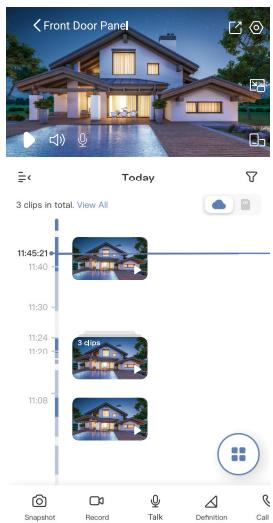
| Icône | Description |
| Partager : partager votre apparéil. |
| Paramètres : afficher ou modifier les paramètres de l' apparéil. |
| Fenêtre contextuelle : permet d'afficher la video en avant-plan de tout autre application que vous utilisez. |
| Affichage plein écran. Appuyez pour profiter d'un affichage plein écran pour votre champ de vision. |
| Instantané : prendre un instantané. |
| Enregistrer : démarrer/arrêtier manuelles l'enregistrement. |
| Journal des appeals. Afficher le journal des appeals. |
| Parler : appuyez sur l'icone, puis suivez les instructions à l'écran pour parler aux personnes se trouvant devant laamera ou les écouter. |
| Serrure : appuyer pour déverrouiller la gâche électrique ou la serrure. |
| Portail : appuyer pour déverrouiller le portail. |
| Définition : sélectionner la résolution video parmi Quad HD, Full HD ou Hi-Def. |
| Multiécran en direct : appuyez pour sélectionner la disposition des fenêtres. |

Balayez l'écran vers la gauche et la droite pour voir d'autres icones.
2. Reglages
2.1 Panneau d'interphone (sonnette)
Dans la page des paramètres, vous pouvez régler les paramètres du panneau d'interphone.
| Paramètre | Description |
| Nom | Consultez le nom de votre apparéil ici ou appuyez pour le personneliser. |
| Détection intelligente | You pouvez faire votrechoix parmi différents types de déceptions pour votre apparéil. |
| Notification | Gérez les messages de l' apparéil et les notifications de l'application EZVIZ. |
| Paramètres audio | You pouvez régler les paramètres audio pertinents pour votre apparéil. |
| Paramètres d'image | You pouvez régler les paramètres d'image pertinents pour votre apparéil. |
| Paramètres d'éclairage | You pouvez régler les paramètres d'éclairage pertinents pour votre apparéil. |
| Gestion du badge | You pouvez:gérer les badges ici. |
| CloudPlay | You pouvez vous abonner et:gérer le stockage cloud. |
| Liste des enregistrements | You pouvez consulter l'état du stockage de la carte mémoire de l' apparéil. |
| Réglages de sécurité | You pouvez personneliser la zone de confidentialité ici. |
| Informations sur l' apparéil | Affichez les informations concernant l' apparéil. |
| Partager l' apparéil | Partagez votre apparéil avec un membre de votre famille ou un invite. |
| Redémarrer l' apparéil | Appuyez pour redémarrer l' apparéil. |
2.2 Moniteur
Dans la page des paramêtres, vous pouvez régler les paramêtres du moniteur.
| Paramètre | Description |
| Nom | Consultez le nom de votre apparéil ici ou appuyez pour le personneliser. |
| Paramètres audio | Vous pouvez activer/désactiver la sonnerie de l'écran et désir les sonneries de la sonnette. |
| Paramètres de l'écran | Vous pouvez régler la luminosité de l'écran et le temps de verrouillage automatique de l'écran ici. |
| Liste des enregistrements | Vous pouvez consulter l'état du stockage de la carte mémoire de l' apparéil. |
| Réglages de sécurité | Vous pouvez crypter vos vidEOS avec un mot de passer de cryptage. |
| Paramètres réseau | Vous pouvez voir le nom du Wi-Fi et l'état de la connexion.
Si vous VOULEZ changer le Wi-Fi de votre apparéil, allez à l'écran et désisissez paramètres-> Réseau et temps-> Wi-Fi actuel, puis appuyez pour désir le Wi-Fi auquel vous VOULEZ vous connecter. |
| Informations sur l' apparéil | Affichez les informations concernant l' apparéil. |
| Redémarrer l' apparéil | Appuyez pour redémarrer l' apparéil. |
| Supprimer l' apparéil | Appuyez ici pour supprimer l' apparéil de l'application EZVIZ. |
1. Utiliser Amazon Alexa
Ces instructions vous permettront de contrôler vos apparciels EZVIZ avec Amazon Alexa. Si vous rencontres des difficultés au cours du processus, veillez vous reporter à la section Résolution des problèmes.
Avant de commencer, assurez-vous que:
- Les apparciels EZVIZ sont connectés à l'application EZVIZ.
- Dans l'application EZVIZ, désactivez l'options « Chiffrement video » et activez l'options « Audio » dans la page des paramètres de l'appareil.
- Vous disposez d'un apparéil compatible avec Alexa (c'est-à-dire l'Echo Spot, l'Echo Show, le tout nouvel Echo Show, le Fire TV [toutes générations], le Fire TV Stick [deuxième génération uniquement] ou le téléviseur intelligent Fire TV Edition).
- L'application Amazon Alexa est déjà installée sur votre apparéil intelligent, et vous avez créé un compte.
Pour contrôler les apparciels EZVIZ avec Amazon Alexa :
- Ouvrez l'application Alexa et sélectionnéz « Compétences et produits » dans le menu.
- Depuis l'écran « Compétences etieux »,cherche « EZVIZ »,et vous trouverez les compétences EZVIZ.
- Sélectionnéz la compétence de votre apparéil EZVIZ, puis appuyez sur ACTIVER POUR UTILISER.
- Saisissez votre nom d'utilisateur et votre mot de passer EZVIZ, puis appuyez sur Connexion.
- Appuyez sur le bouton Autoriser pour autoriser Alexa à acceder à votre compte EZVIZ, afin qu'Alexa puisse contrôler vos apparèils EZVIZ.
- Le message « EZVIZ a été associé avec succès » s'affichera; appuyez ensuite sur DÉCOUVRIR LES APPAREILS pour permettre à Alexa de découvert tous vos apparêils EZVIZ.
- Retournez au menu de l'application Alexa et sélectionnez « Appareils »; dans le menu « Appareils », vous verrez tous vos dispositifs EZVIZ.
Commande vocale
Décovrez un nouvel apparéil intelligent en utilisant le menu « Maison intelligente » de l'application Alexa ou la fonction de commande vocale d'Alexa.
Une fois l'appareil trouve, vous pourrez le contrôle avec votre voix. Dites des commandes simples à Alexa.
Répondre au panneau d'interphone EZVIZ avec Alexa
Après avoir connecté votre panneau d'interphone EZVIZ à votre apparéil compatible avec Alexa, vous pouvez parler à vos visiteurs via votre apparéil Echo ou Fire TV.
Pour parler à votre visiteur, vous pouvez dire :
Alexa, réponds à [Nom du panneau d'interphone EZVIZ].
Alexa, parle à [Nom du panneau d'interphone EZVIZ].
Le nom de votre apparéil, par exemple : « affiche laamera xxx » peut être modifié dans l'application EZVIZ. Chaque fois que vous changez le nom de l' apparéil, vous devrez le découvert à nouveau pourmettre à jour le nom.
Résolution des problèmes
Que doit je faire si Alexa ne trouve pas mon apparéil ?
Vérifiez la présence de problèmes de connexion à Internet.
Essayez de redémarrer l'appareil intelligent et de rédécovrir l'appareil sur Alexa.
Pourquoi l'etat de l'appareil affiche-t-il « Hors ligne » sur Alexa ?
Votre appareil a peut-etre ete deconnecte du reseau. Redemarrez l'appareil intelligent et redecouvrez l'appareil sur Alexa.
Vérifiez si vous routeur est connecté à l'Internet et réessayez.
Pour plus d'informations sur les pays où Amazon Alexa est disponible, consultez le site Web officiel d'Amazon Alexa.
2. Utiliser I'Assistant Google
Gréce à l'Assistant Google, vous pouvez activer votre apparéil EZVIZ et le regarder en direct en utilisant les commandes vocales de l'Assistant Google.
Les applications et les appareils suivants sont nécessaires :
- Une application EZVIZ fonctionnelle.
- Dans l'application EZVIZ, désactivez l'options « Chiffrement video » et activez l'options « Audio » dans la page des paramètres de l'appareil.
- Un téléviseur avec un apparéil Chromecast fonctionnel connecté à celui-ci.
- L'application Assistant Google installee sur votre téléphone.
Pour commencer, effectuez les opérations suivantes :
- Configurez l'appareil EZVIZ et assurez-vous qu'il fonctionne correctement dans l'application.
- Télechargez l'application Google Home depuis l'App Store ou Google Play Magasin™, puis connectez-vous à votre compte Google.
- Depuis l'écran « My Home», appuyez sur l'icone « + » dans le coin supérieur gauche, puis Sélectionnez « Configurer un apparéil » dans la liste du menu pour acceder à l'interface de configuration.
- Appuyez sur « Fonctionne avec Google», puis recherche « EZVIZ »; vous trouvez les compétences EZVIZ.
- Saisissez votre nom d'utilisateur et votre mot de passer EZVIZ, puis appuyez sur Connexion.
- Appuyez sur le bouton Autoriser pour autoriser Google à acceder à votre compte EZVIZ, afin que Google puisse contrôler vos apparéils EZVIZ.
- Appuyez sur Revenir à l'application.
- Suivez les étapes ci-dessus pour effectuer l'autorisation. Une fois la synchronisation terminée, le service EZVIZ sera répertorié sous votre liste de services. Pour voir la liste des appareils compatibles sur votre compte EZVIZ, appuyez sur l'icone du service EZVIZ.
- Maintenant, essayez quelques commandes. Utilisez le nom de laamera que vous avez créé lors de l'installation du système.
Les utilisateurs peuvent gérer les apparciels en tant qu'entité distincte ou en tant que groupe. L'ajout d'appareils à une piece peut aux utilisateurs de contrcler un groupe d'appareils en meme temps à l'aide d'une seule commande.
Consultez ce lien pour plus d'informations :
https://support.google.com/googlehome/answer/7029485?co GENIE.Platform%3DAndroid&hl en
Pour des informations supplémentaires sur l'appareil, visitez le site www.ezviz.com/fr.