
FC-100V - Calculatrice financière CASIO - Notice d'utilisation et mode d'emploi gratuit
Retrouvez gratuitement la notice de l'appareil FC-100V CASIO au format PDF.


| Type de produit | Calculatrice financière |
| Marque | CASIO |
| Modèle | FC-100V |
| Dimensions (H × L × P) | 13,7 mm × 80 mm × 161 mm |
| Poids (avec pile) | Environ 110 g |
| Alimentation | 1 pile AAA (R03/UM-4) |
| Autonomie de la pile | Environ 17 000 heures (affichage continu du curseur clignotant) |
| Consommation | 0,0002 W |
| Affichage | LCD 31 points × 96 points |
| Température de fonctionnement | 0°C à 40°C |
| Modes de calcul financier | Intérêts simples (SMPL), Intérêts composés (CMPD), Bénéfice d'exploitation (CASH), Amortissement (AMRT), Conversion (CNVR), Coût/vente/marge (COST), Calcul de jours (DAYS) |
| Modes supplémentaires (réservés au modèle FC-200V) | Dépréciation (DEPR), Obligation (BOND), Rentabilité (BEVN) |
| Modes généraux | COMP (calculs généraux et de fonctions), STAT (statistiques et régressions) |
| Mémoires | Dernier résultat (Ans), Indépendante (M), Variables (A, B, C, D, X, Y), Variables financières (VARS) |
| Nombre de caractères saisis max. | 99 octets par expression |
| Extinction automatique | Après environ 6 minutes d'inactivité |
| Nettoyage | Chiffon doux et sec ; si très sale, chiffon imbibé d'eau et détergent neutre, bien essorer |
| Précautions | Ne pas exposer à l'humidité, poussière, températures extrêmes ; ne pas tordre ni déformer ; ne pas utiliser de solvants |
| Contenu de l'emballage | Calculatrice, étui rigide, manuel d'utilisation |
FOIRE AUX QUESTIONS - FC-100V CASIO
Questions des utilisateurs sur FC-100V CASIO
0 question sur cet appareil. Repondez a celles que vous connaissez ou posez la votre.
Poser une nouvelle question sur cet appareil
Téléchargez la notice de votre Calculatrice financière au format PDF gratuitement ! Retrouvez votre notice FC-100V - CASIO et reprennez votre appareil électronique en main. Sur cette page sont publiés tous les documents nécessaires à l'utilisation de votre appareil FC-100V de la marque CASIO.
MODE D'EMPLOI FC-100V CASIO
Site Internet pédagogique international de CASIO
http://edu.casio.com
FORUM PÉDAGOGIQUE CASIO
http://edu.casio.com/forum/
Important !
CASIO COMPUTER CO., LTD. ne peut enaucun cas garantir que le contenu de ce manuel est exact ou adapte à un but précis ou commercial, ni que les résultats des calculs effectués (par exemple les simulations financières) par cette calculatrice sont exacts.
- Les règles et méthodes de calcul peuvent différer d'un pays, d'une zone géographique ou d'un organisme financier à l'autre. Vous doivent restayer给您-même si les résultats obtenus avec cette calculatrice sont conformes aux règles de calcul financier en vigueur dans votre pays.
CE
Manufacturer:
CASIO COMPUTER CO., LTD.
6-2, Hon-machi 1-chome
Shibuya-ku, Tokyo 151-8543, Japan
A propos de ce mode d'emploi
- Ce mode d'emploi présente les fonctions des calculatrices CASIO FC-200V et FC-100V. Les procédures s'appliquent aux deux modèles, sauf lorsque « FC-200V seulement » est mentionné dans le texte.
- Les désignations sur les capuchons des touches indiquent ce qui est saisi par la touche et la fonction executée.
Example: 1, 2, +, -, AC, etc.
- Une pression de la touche SHIFT ou ALPHA suivie d'une pression d'une seconde touche execute la seconde fonction de la seconde touche. La seconde fonction de la touche est indiquée par le texte imprimé au-dessus de la touche.
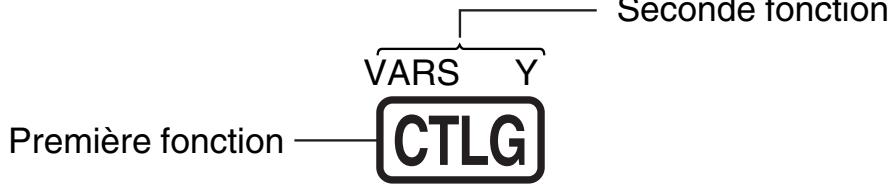
- La signification des différentes couleurs du texte correspondant à la seconde fonction est indiquée dans le tableau suivant.
| Si le texte est de cette couleur : | Cela signifie ceci : |
| Jaune | ShiftAppuyez sur PQpuis sur la touche pour acceder à la fonction correspondante. |
| Rouge | ALPHAPuyeyez sur PQpuis sur la touche pour saisir la variable ou la constante correspondante. |
-
Dans ce manuel, une pression de la touche SHIFT est désignée par SHIFT et une pression de la touche ALPHA est désignée par ALPHA.
-
L'emploi d'une seconde fonction est représenté de la façon suivante dans ce mode d'emploi.
Example: SHIFT STAT (S-MENU)
Indique la fonction à laquelle vous accédez en appuyant sur les touches (SHIFT STAT). N'indique pas une touche.
- La sélection d'un élément d'un menu est représentée de la façon suivante dans ce mode d'emploi.
Example: (1-VAR)
Indique l'objet du menu sélectionné par la touche (①). N'indique pas une touche.
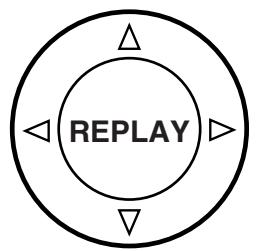
- La touche de curseur est pourvue de quatre flèches directionnelles, comme sur l'illustration ci-contre. Dans le mode d'emploi, l'utilisation de la touche de curseur est indiquée par , , et .
Pour certains exemples de ce manuel, on suppose qu'une unité d'angle précise est spécifiée. Ceci est indiqué par les marques suivantes :
Deg : Degrés
Rad : Radians
- Les affichages et les illustrations (par exemple les noms des touches) figurant dans ce mode d'emploi servent à titre illustratif et peuvent être légèrement différents des éléments réels qu'ils représentent.
- Le contenu de ce mode d'emploi peut être modifié sans avis préalable.
- EnaucuncasCASIOComputerCo.,Ltd.nepeutetre tenu pourresponsibledesdommagesspeciaux,directs, indirects ou collateraux,liésàourésultantde l'achat ou de l'emploi de ce produit et des articles fournis.Enoutre, CASIO Computer Co., Ltd.decline touteresponsabilitéquant auxplaintes émanantd'un tiers,quellesqu'elles soient,résultantde l'emploi de ce produit et des articles fournis.
Initialisation de la calculatrice
Procedez de la façon suivante pour initialiser la calculatrice et rétablir les réglages par défaut des modes de calcul et la configuration initiale de la calculatrice. L'initialisation supprime toutes les données sauvégardées dans la mémoire de la calculatrice.
- ON SHIFT 9 (CLR)
- « All:EXE » (▲), puis EXE.
- EXE (Yes)
-
AC
-
Pour annuler l'initialisation sans rien changer, appuyez sur Esc(Cancel) au lieu de Exe(Yes).
| Ce réglage : | Est initialisé à : |
| Mode Calcul | COMP |
| Ce réglage : | Est initialisé à : |
| Payment | End |
| Date Mode | 365 |
| dn | CI |
| Periods/Y | Annual (FC-200V seulement) |
| Bond Date | Date (FC-200V seulement) |
| Date Input | MDY |
| PRF/Ratio | PRF (FC-200V seulement) |
| B-Even | Quantity (FC-200VONLY) |
| Digit Sep. | Off |
| Angle | Deg |
| Chiffres à afficher | Norm1 |
| STAT | Off |
- Pour le détail sur la mémoire, voir « Utilisation de la mémoire de la calculatrice » à la page F-35.
- Pour le détail sur les réglages des touches de raccourcis, voir « Raccourcis » à la page F-94.
Consignes de sécurité
Veuillez lire attentivement les consignes de sécurité avant d'utiliser cette calculatrice. Conservez ce manuel à portée de main pour toute référence future.
! Attention
Ce symbole indique une information dont il faut tener compte pour éviter des blessures ou dommages.
Pile
- Àprous avoir retirel la pile de la calculatrice, rangez-la en lieu sur pour qu'elle ne risque pas de tomber aux mains d'enfants et soit avalée.
- Rangez les piles hors de portée des enfants en bas âge. En cas d'ingestion, consultez immédiatement un médecin.
- Ne rechargez jamais la pile, n'essayez jamais de l'ouvrir et ne la mettez pas en court-circuit. N'exposez jamais la pile à la chaleur et ne la jetez pas au feu.
-
Une pile mal utilisée peut fuir, endommager les objets environnants et create un risque d'incendie et de blessure.
-
Veillez à toutes insérer la pile en orientant les extrémités positive et négative correctement.
- Enlevez lapile si vous prévoyez de ne pas utiliser la calculatricependant longtemps.
- N'utilisez que le type de pile spécifique dans ce manuel pour cette calculatrice.
Mise au rebut de la calculatrice
- Ne jetez jamais la calculatrice au feu lorsqu'elle doit être mise au rebut. Certains composants peuvent éclater, créé ainsi un risque d'incendie et de blessures.
Précautions d'emploi
- Appuyez bien sur la touche ON la première fois que vous utilisez la calculatrice.
- Remplacez la pile au moins une fois tous les trois ans (FC-200V) ou deux ans (FC-100V), même si la calculatrice fonctionne normalement.
Une pile usée peut fuir, entrainant des dommages et un dysfonctionnement de la calculatrice. Ne laissez jamais une pile usée dans la calculatrice.
- La pile fournie avec cette calculatrice a pu se décharger légèrement pendant le transport et l'entreposage. C'est pourquoi cette pile devra éventuellesment être changée plus rapidement que prévu.
- Le contenu de la mémoire peut être partiellement ou totalement perdu lorsque la pile est faible. Conservetzoutometimes une copie de toutes vos données importantes.
- Evitez d'utiliser et d'entreposer la calculatrice à des endroits exposés à des températures extrêmes.
A très bassé température, l'affichage peut réagir lentement ou ne pas apparaitre du tout, et l'autonomie de la pile peut être réduite. Evitez aussi de laisser la calculatrice en plein soleil, pres d'une fenêtre, pres d'un appeareil de chauffage ou à tout autre endroit exposé à des températures extrêmes. La chaleur peut décolorer ou déformer le boîtier de la calculatrice et endommager les circuits internes.
- Evitez d'utiliser et d'entreposer la calculatrice à des endroits exposés à une grande quantité de poussière ou à une humidité élevé.
Veillez à ne pas laisser la calculatrice à un endroit exposé aux projections d'eau, à une humidité élevée ou à une grande quantité de poussière. Les circuits internes pourraient être endommages.
-
Ne laissez jamais tomber la calculatrice et ne l'expose pas à des choses.
-
Ne tordez ou déformez pas la calculatrice.
Evitez de porter la calculatrice dans une poche de pantalon ou dans un vêtement étroit, où la calculatrice pourrait être tordue ou déformée.
-
N'essayez jamais d'ouvrir la calculatrice.
-
N'appuyez jamais sur les touches de la calculatrice avec un stylo-bille ou un objet pointu.
-
Utilisez un chiffon doux et sec pour nettoyer l'extérieur de la calculatrice.
Si la calculatrice est très sale, essuyez-la avec un chiffon improugné d'une solution légère d'eau et de détergent neutre. Extrayez bien tout l'excess d'eau du chiffon avant d'essuyer la calculatrice. N'utilise jamais de diluant, de benzène ou d'agents volatils pour nettoyer la calculatrice. Les noms des touches pourraient s'effacer et le boîtier pourrait être endommagé.
Sommaire
A propos de ce mode d'emploi 1
Initialisation de la calculatrice 3
Consignes de sécurité 4
Précautions d'emploi 5
Avant d'utiliser la calculatrice 10
Retrait de l'étui rigide 10
■Mise sous et hors tension 10
Réglage du contrast de l'affichage 10
A propos de l'affichage 11
■ Indicateurs affichés 11
Modes de calcul et paramétrage de la calculatrice 13
■ Modes de calcul 13
■Utilisation de I'ecran de paramétrage 13
Saisiedeexpressions et de valeurs 23
■ Saisie d'une expression dans le format ordinaire 23
■ Correction d'une expression 25
■ Affichage de l'emplacement d'une erreur 27
Calculs de base 28
■Calculars arithmetiques 28
■ Calculus de pourcentage 29
Utilisation d'instructions multiples dans les calculs 32
Utilisation de la mémoire de l'histoire des calculs et Modification du contenu de la mémoire 33
Utilisation de la mémoire de la calculatrice 35
■ Mémoire de dernier résultat (Ans) 35
■ Mémoire indépendante (M) 37
Variables (A, B, C, D, X, Y) 38
■ Variables des calculs financiers (VARS) 40
■ Suppression du contenu des mémoires 41
Calculus financiers 42
■Mode Intérêts simples 42
■Mode Intérêts composés 44
■ModeBenefice d'exploitation 50
■ Mode Amortissement 54
■ Mode Conversion 60
■Mode Cout/vente/marge 62
Mode Calcul de jours 64
■Mode Dépréciation (FC-200V seulement) 66
■Mode Obligation (FC-200V seizure) 71
■Mode Rentabilité (FC-200V seulement) 78
■ Sous-mode BEV (Mode Rentabilité 1) 78
■ Sous-mode Marge de Sécurité (Mode Rentabilité 2) 83
■ Sous-mode Degre d'endettement d'exploitation (Mode Rentabilité 3) 85
■ Sous-mode Degré d'endettement financier (Mode Rentabilité 4) 87
■ Sous-mode Degré d'endettement combiné (Mode Rentabilité 5) 88
■Sous-mode Conversion de quantité (Mode Rentabilité 6) 91
Raccourcis 94
■ Touches de raccourcis personnalisées 94
■ Touches de raccourcis de fonctions 97
Calculs de fonctions 99
■ Pi (π) et logarithme népérien de base e 99
■ Fonctions trigonométriques et trigonométriques inverses 99
■ Fonctions hyperboliques et hyperboliques inverses 100
■ Conversion d'une valeur dans l'unité d'angle définie par défaut 100
■ Fonctions exponentielles et fonctions logarithmiques 101
■ Fonctions de calcul de puissance et de racine de la puissance 102
■ Conversion de coordonnées rectangulaires en coordonnées polaires 104
■Autres fonctions 105
Calculs statistiques 109
Types de calculs statistiques 109
■Saisiedesdonnéesd'échantillons 109
Ecran de calcul STAT 113
■Utilisation du menu STAT 113
Informations techniques 135
■Ordredeprioritédescalculus 135
■ Limites de la mémoire 137
■ Plages, nombre de chiffres et précision des calculs 138
■ Messages d'erreur spéciaux 140
■ Messages d'erreur 141
Avant de conclude a une panne... 143
Référence 144
■Alimentation et remplacement de la pile 144
Fiche technique 147
Avant d'utiliser la calculatrice
Retrait de l'étui rigide
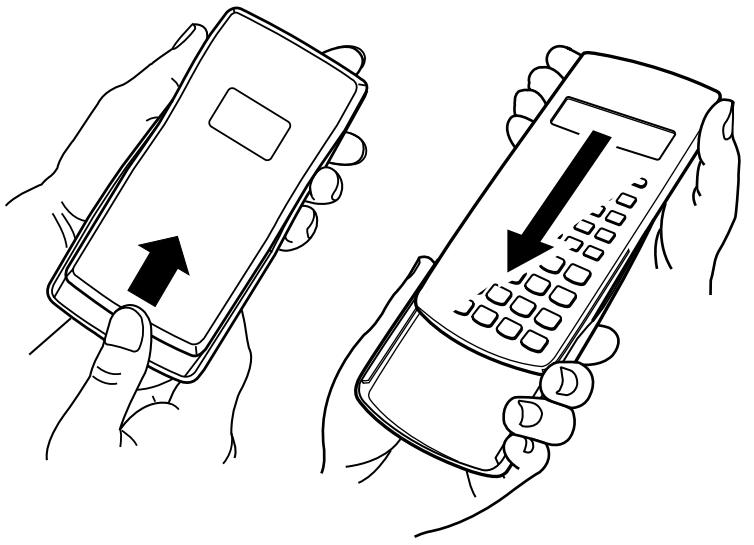
Avant d'utiliser la calculatrice, enlevez l'étui rigide en le faisant glisser vers le bas et fixez-le à l'arrière de la calculatrice, comme indiqué sur l'illustration.
■ Mise sous et hors tension
- Appuyez sur ON pourmettre la calculatrice sous tension.
- Appuyez sur SHIFT AC (OFF) pourmettre la calculatrice hors tension.
Réglage du contraste de l'affichage
- Appuyez sur SETUP
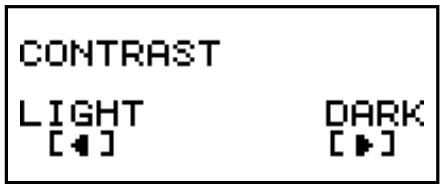
- Sélectionnez « CONTRAST:EXE » avec , puis appuyez sur .
Ces touches affichent l'écran de réglage du contraste. Le contraste se règle ensuite avec et . Lorsque le réglage est comme vous poulez, appuyez sur ESC.
Important !
- Si le réglage de contraste n'améliore pas l'affichage, c'est probablement parce que la pile est faible. Dans ce cas, remplacez-la.
A propos de l'affichage
La calculatrice est munie d'un écran LCD de 31 points × 96 points.
Example :
Expression saisie
Résultat du calcul
Pol(2),J(2))
r= 2
0= 45
Mode Calculus Financiers
Compound Int.
Indicateurs affichés
Exemple d'affichage :
STAT D
| Cet indicateur : | Signifie ceci : | Page : |
| S | Le clavier a été basculé par une pression de la touche SHIFT. Le clavier revient à ses premières fonctions et l'indicateur disparaît lorsque vous appuyez sur la touche souhaitée. | F-1 |
| A | Le mode de saisie de caractères alphabétiques a été activé par une pression de la touche ALPHA. Le mode de saisie de caractères alphabétiques est désactivé et l'indicateur disparaît lorsque vous appuyez sur la touche souhaitée. | |
| M | Une valeur a été sauvégardée dans la mémoire indépendante. | F-37 |
| STO | La calculatrice attend que vous spécifiiez le nom d'une variable pour affecter une valeur à cette variable. Cet indicateur apparait après une pression de SHIFT RCL (STO). | F-37 F-38 F-94 |
| RCL | La calculatrice attend que vous spécifiiesz le nom d'une variable pour rappeler la valeur de cette variable. Cet indicateur apparait après une pression de RCL. | F-37 F-38 F-94 |
| STAT | La calculatrice est dans le mode STAT. | F-109 |
| 360 | 360 jours dans une année | F-15 |
| SI | Intérêt simple pour les calculs d'intérêts en cas de mois incomplets (partiels) | |
| DMY | Forme de la date DMY (jour, mois, année) | |
| D | L'unité d'angle spécifique par défaut est le degré. | |
| R | L'unité d'angle spécifique par défaut est le radian. | |
| G | L'unité d'angle spécifique par défaut est le grade. | |
| FIX | Un nombre de décimales fixe est spécifique. | F-16 |
| SCI | Un nombre de chiffres significatifs fixe est spécifique. | |
| ▼▲ | L'histoire des calculs est disponible dans la mémoire et peut être affché, ou bien il existe d'autres données avant ou après l'écran actuel. | F-33 |
| Disp | L'affichage actuel est le résultat intermédiaire d'un calcul à instructions multiples. | F-32 |
Important !
- Pour les calculs complexes ou les calculs dont l'exécution est très longue, les indicateurs ci-dessus peuvent apparaître seuls (sans valeur)pendant que le calcul est effectué.
Modes de calcul et paramétrage de la calculatrice
Modes de calcul
| Pour effectuer ce type d'opération : | Appuyez sur cette touche : | Page : |
| Calculs d'intérêts simples | SMPL | F-42 |
| Calculs d'intérêts composés | CMPD | F-44 |
| Calculs de bénéfice d'exploitation | CASH | F-50 |
| Calculs d'amortissement | AMRT | F-55 |
| Calculs généraux et calculs de fonctions | COMP | F-28 F-99 |
| Calculs statistiques et calculs de régressions | STAT | F-109 |
| Calculs avec conversion de taux d'intérêt | CNVR | F-60 |
| Calculs de coût, prix de vente ou marge bénéficiaire | COST | F-62 |
| Calculs de jours ou de date | DAYS | F-64 |
| Calculs de dépréciation (FC-200V seulement) | DEPR | F-67 |
| Calculs du prix d'achat et du rendement annuel (FC-200V seulement) | BOND | F-71 |
| Calculs du seuil de rentabilité (FC-200V seulement) | BEVN | F-78 |
Utilisation de l'écran de paramétrage
L'écran de paramétrage permet de spécifique diverses conditions et divers réglages pour les calculs. Cet écran permet aussi de régler le contraste de l'affichage.
Affichage de l'écran de paramétrage
L'écran de paramétrage peut être affiché des deux façon suivantes :
- Par une pression de la touche SETUP
- Par la sélection du paramètre « Set: » sur le menu qui apparaît lorsque vous accédez à certains modes.
Pour acceder et utiliser l'écran de paramétrage, procédez de la façon suivante.
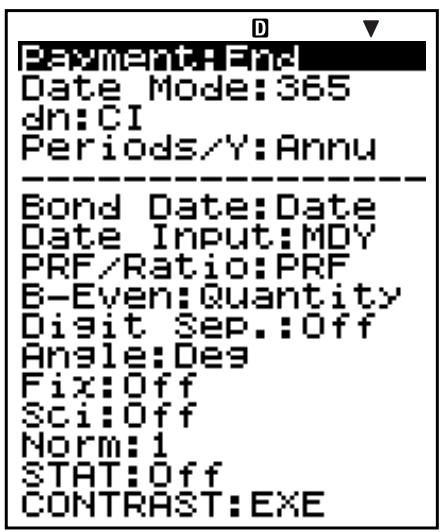
FC-200V
Important !
Toutes les procédures représentées en exemple dans ce manuel pour l'affichage de l'écran de paramétrage emploient la touche [SETUP].
Afficher l'écran de paramétrage avec la touche (SETUP)
- Appuyez sur la touche SETUP
Un menu de paramètres apparait.
-
Voir « Éléments de l'écran de paramétrage » à la page F-15 pour la liste complète des éléments du menu.
-
Utilisez et pour sélectionner l'objet dont vous pouze changer le réglage, puis appuyez sur .
L'écran de paramétrage de l'élement sélectionné apparait.
-
Effectuez le réglage souhaité.
-
Vous pouvez selectionner le réglage avec le curseur puis appuyer sur [EXE], ou bien saisir le nombre correspondant au réglage souhaité.
-
Voir « Paramétrage » à la page F-16 pour le détaïl sur le paramétrage de chaque élément.
Afficher l'écran de paramétrage en sélectionnant « Set: » sur un menu de mode
Important !
La procédure suivant n'est possible que s'il existe un élément « Set: » sur le menu qui apparait lorsque vous accédez à un mode. Elle n'est pas disponible dans tous les modes.
-
Sur le menu qui apparait lorsque vous accédez à un mode, utilisez pour sélectionner « Set:», puis appuyez sur EXE.
-
L'écran de paramétrage des éléments disponibles dans ce mode apparait. Le contenu de l'écran dépend du mode sélectionné.
-
Utilisez pour selectionner l'objet dont vous pouze changer le réglage. Vous pouvez aussi selectionner un élément en saisissant le numéro correspondant.
-
Voir « Éléments de l'écran de paramétrage » cédessous pour le détaïl sur le paramétrage de chaque éléments.
Eléments de l'écran de paramétrage
| No. | Élement de l'écran de paramétrage | Description | Page |
| 1 | Payment | Date de paiement (début/fin de la période) | F-16 |
| 2 | Date Mode | Nombre de jours dans une année | F-16 |
| 3 | dn | Calcul des intérêts pour une période incomplète | F-17 |
| 4 | Periods/Y | Nombre de périodes de paiement par année | F-17 |
| 5 | Bond Date | Spécification de la date ou du nombre de paiements de coupons | F-17 |
| 6 | Date Input | Format de la date | F-18 |
| 7 | PRF/Ratio | Spécification du bénéfice ou du ratio de bénéfice | F-18 |
| 8 | B-Even | Spécification de la quantité ou du montant des ventes | F-19 |
| 9 | Digit Sep. | Symbole de séparation tous les 3 chiffres | F-19 |
| 10 | Angle | Unité d'angle | F-20 |
| 11 | Fix | Nombre de décimales | F-20 |
| 12 | Sci | Nombre de chiffres significatifs | F-20 |
| 13 | Norm | Plage d'affichage dans le format exponentiel | F-21 |
| 14 | STAT | Affichage de statistiques | F-21 |
| 15 | CONTRAST | Réglage du contraste | F-22 |
Paramétrage
(1) Payment: Mode Intérêts composés (CMPD), Mode Amortissement (AMRT)
Cet élément définit la période de versements.
1:Begin Début de la période
2:End Fin de la période
- Sélectionnez « Payment » avec , puis appuyez sur EXE.
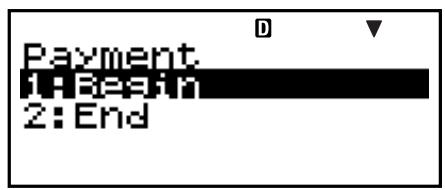
-
Appuyez sur 1 (1:Begin) ou 2 (2:End) pour selectionner le réglage souhaité.
-
Vous pouvez aussi utiliser pour sélectionner un réglage, puis appuyer sur EXE.
(2) Date Mode: Mode Intérêts simples (SMPL), Mode Calculus de jours (DAYS), Mode Obligation (BOND) (FC-200V seulement)
Cet élément définit le nombre de jours dans l'année.
1:360 360 jours
2:365 365 jours
- Sélectionnez « Date Mode » avec , puis appuyez sur EXE.
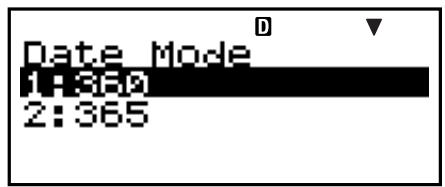
-
Appuyez sur 1 (1:360) ou 2 (2:365) pour sélectionner le réglage souhaité.
-
Vous pouvez aussi utiliser pour sélectionner un réglage, puis appuyer sur EXE.
(3) dn : Mode Intérêts composés (CMPD)
Cet élément définit si des intérêts simples ou composés sont utilisés pour le calcul des intérêts de mois impairs (partiens).
1:CI Intérêts composés
2:SI Intérêts simples
- Sélectionnez « dn » avec
,puis appuyez sur EXE.
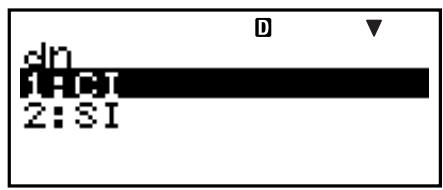
-
Appuyez sur 1(1:Cl) ou 2(2:SI) pour sélectionner le réglage souhaité.
-
Vous pouvez aussi utiliser pour sélectionner un réglage, puis appuyer sur EXE.
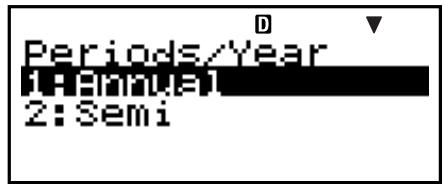
(4) Periods/Y : Mode Obligation (BOND) (FC-200V seulment)
Cet élément définit un paiement à l'année (Annual) ou deux paiements à l'année (Semi-Annual) pour le paiement des coupons.
1:Annual Un paiement à l'année
2: Semi Un paiement tous les six mois
- Sélectionnez « Periods/Y » avec , puis appuyez sur EXE.
-
Appuyez sur 1 (1:Annual) ou 2 (2:Semi) pour sélectionner le réglage souhaité.
-
Vous pouvez aussi utiliser pour sélectionner un réglage, puis appuyer sur EXE.
(5) Bond Date : Mode Obligation (BOND) (FC-200V tableau)
Cet élément définit l'emploi d'une date (Date) ou d'un nombre de paiements (Term) pour l'arrivée à terme d'une obligation.
1:Date Date
2:Term Nombre de paiements
- Sélectionnez « Bond Date » avec , puis appuyez sur EXE.
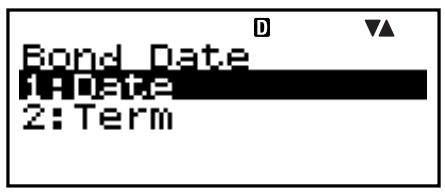
- Appuyez sur 1 (1:Date) ou 2 (2:Term) pour sélectionner le réglage souhaité.
- Vous pouvez aussi utiliser pour sélectionner un réglage, puis appuyer sur EXE.
(6) Date Input : Calcul de jours (DAYS), Mode Obligation (BOND) (FC-200V seulement)
Cet élément définit soit le mois, le jour et l'année (MDY) ou le jour, le mois et l'année (DMY) comme format de la date.
1:MDY Mois, jour, année 06012006 (1er juin 2006)
2:DMY Jour, mois, année 01062006 (1er juin 2006)
- Sélectionnez « Date Input » avec , puis appuyez sur EXE.

-
Appuyez sur ① (1:MDY) ou ② (2:DMY) pour sélectionner le réglage souhaité.
-
Vous pouvez aussi utiliser pour sélectionner un réglage, puis appuyer sur EXE.
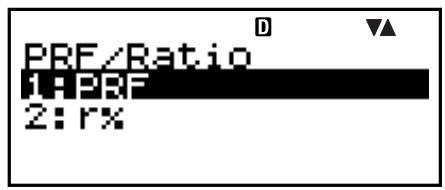
(7) PRF/Ratio : Sous-mode Calcul du seuil de rentabilité (BEV) du Mode Rentabilité (BEVN) (FC-200V seulement)
Cet élément définit l'emploi du bénéfice (PRF) ou du ratio de bénéfice (r%) pour calculer le seuil de rentabilité.
1:PRF Bénéfice
2: r % Ratio de bénéfice
- Sélectionnez « PRF/Ratio » avec , puis appuyez sur EXE.
-
Appuyez sur 1 (1:PRF) ou 2 (2:r%) pour sélectionner le réglage souhaité.
-
Vous pouvez aussi utiliser pour sélectionner un réglage, puis appuyer sur EXE.
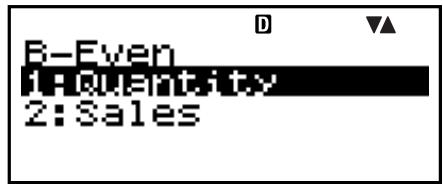
(8) B-Even : Sous-mode Calcul du seuil de rentabilité (BEV) du Mode Rentabilité (BEVN) (FC-200V seulement)
Cet élément définit l'emploi de la quantité des ventes (Quantity) ou du montant des ventes (Sales) pour calculer le seuil de rentabilité.
1:Quantity Quantité
2:Sales Montant des ventes
- Sélectionnez « B-Even » avec , puis appuyez sur EXE.
-
Appuyez sur 1 (1:Quantity) ou 2 (2:Sales) pour sélectionner le réglage souhaité.
-
Vous pouvez aussi utiliser pour sélectionner un réglage, puis appuyer sur EXE.
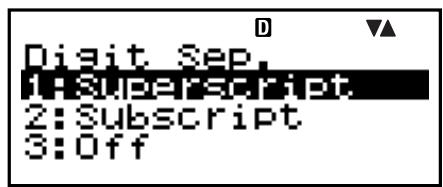
⑨ Digit Sep.: Tous les modes sauf les modes STAT et COMP
Cet élément définit le type de séparateur qui doit être employé tous les 3 chiffres. Notez que le séparateur des 3 chiffres n'est pas affché lorsque vous spécifie un nombre de chiffres significatifs avec ©2 Sci.
1:Superscript Apostrophe 123'456
2:Subscript Virgule 123,456
3:Off Pas de séparateur 123456
- Sélectionnez « Digit Sep. » avec , puis appuyez sur EXE.
-
Appuyez sur 1 (1:Superscript), 2 (2:Subscript) ou 3 (3:Off) pour selectionner le réglage souhaité.
-
Vous pouvez aussi utiliser pour sélectionner un réglage, puis appuyer sur EXE.
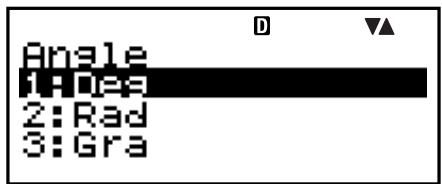
Angle :Tous les modes
Cet élément définit l'unité d'angle pour les fonctions trigonométriques.
90^ = 2 radians = 100 degrees
1:Deg Degrés
2:Rad Radians
3:Gra Grades
- Sélectionnez « Angle » avec
, fais appuyez sur EXE.
-
Appuyez sur 1 (1:Deg), 2 (2:Rad) ou 3 (3:Gra) pour sélectionner le réglage souhaité.
-
Vous pouvez aussi utiliser pour sélectionner un réglage, puis appuyer sur EXE.
Fix : Tous les modes
Cet élément définit un nombre fixe de chiffres à la droite de la virgule décimale. Les résultats des calculs sont arrondis au nombre de chiffres spécifique avant d'être affichés.
- Le changement de ce réglage annule automatiquement les réglages antérieurs de ⑫ Sci et ⑬ Norm.
-
Spécifiez le nombre de décimales en saississant une valeur de 0 (valeur arrondie et partie fractionnaire tronquée) à 9 (neuf chiffres après la virgule).
-
Sélectionnez « Fix » avec , puis appuyez sur EXE.
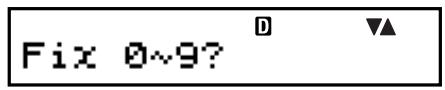
- Saisissez une valeur de 0 à 9 pour spécifique le nombre de chiffres après la virgule.
Example: 100 ÷ 7 = 14,286 (Fix 3)
$$ = 1 4, 2 9 \quad (\mathrm {F i x} 2) $$
Sci:Tous les modes
Cet élément définit le nombre de chiffres significatifs. Les résultats des calculs sont arrondis au nombre de chiffres spécifique avant d'être affichés.
-
Le changement de ce réglage annule automatiquement les régliages antérieurs de ⑪ Fix et ⑬ Norm.
-
Vous pouvez spécifique n'importe où un chiffre significatif de 1 (en saisissant 1) à 10 (en saisissant 0).
-
Sélectionnez « Sci » avec , puis appuyez sur EXE.

- Saisissez une valeur de 0 à 9 pour spécifique le nombre de chiffres significatifs.
Example: 10 ÷ 7 = 1,4286 × 10^0 (Sci 5)
$$ = 1, 4 2 9 \times 1 0 ^ {0} \quad (\text {S c i} 4) $$
Cet élément spécifique la plage à partir de laquelle les valeurs sont affichées dans le format exponentiel.
- Le changement de ce réglage annule automatiquement les réglages antérieurs de ⑪ Fix et ⑫ Sci.
Norm1: 10^-2 > |x|, |x| ≥ 10^10
Norm2: 10^-9 > |x|, |x| ≥ 10^10
Example: 1 ÷ 200 = 5 × 10^-3 (Norm1)
= 0,005 (Norm2)
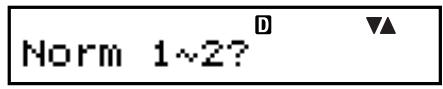
- Sélectionnez « Norm » avec ▲ ▼, puis appuyez sur EXE.
- Appuyez sur ①(Norm1) ou ②(Norm2).
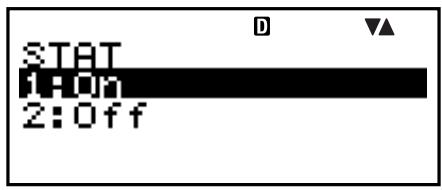
14 STAT: Mode Statistiques (STAT), Mode Bénéfice d'exploitation (CASH)
Cet élément indique si une colonne de fréquence (FREQ) doit être incluse ou non dans l'éditeur de données du mode STAT.
- Le mode Bénéfice d'exploitation (CASH) utilise le même éditeur de données que le mode STAT. Lorsque la colonne de la fréquence est affichée, le nombre maximal de données pouvant être saisies pour l'évaluation d'un investissement est réduit.
1:On Affichage de la colonne de la fréquence (FREQ)
2:Off Masquage de la colonne de la fréquence (FREQ)
- Sélectionnez « STAT » avec , puis appuyez sur EXE.
-
Appuyez sur 1 (1:On) ou sur 2 (2:Off) pour sélectionner le réglage souhaité.
-
Vous pouvez aussi utiliser pour sélectionner un réglage, puis appuyer sur EXE.
Important !
- Cette opération annule les données de l'éditeur de données. Notez que les données sont effacées même si vous selectionné le réglage d'affichage de la colonne FREQ. Par exemple, si vous selectionné « On » lorsque la colonne FREQ est affichée, les données de l'éditeur de données seront effacées.
(15) CONTRAST : Tous les modes
Sélectionnez cet élément lorsque vous poulez régler le contraste de l'écran et donc les caractères plus clairs ou plussons.
- Sélectionnez
« CONTRAST » avec
, fais appuyez sur
EXE
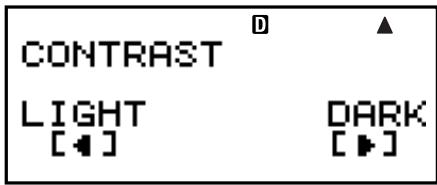
- Utilisez les touches et pour régler le contraste de l'écran.
- Appuyez sur ESC.
Remarque
- La marque du curseur qui apparaît dans le coin supérieur droit de l'écran ne peut pas être utilisée sur un écran de réglage.
Initialisation des éléments de l'écran de paramétrage
- ON SHIFT 9 (CLR)
- « Setup:EXE » (▲▼), puis EXE.
- EXE (Yes)
-
AC
-
Pour annuler l'initialisation sans rien changer, appuyez sur Esc (Cancel) au lieu de Exe (Yes).
- La calculatrice se met automatiquement en mode COMP après l'initialisation des éléments de l'écran de paramétrage.
Saisie d'expressions et valeurs
Saisie d'une expression dans le format ordinaire
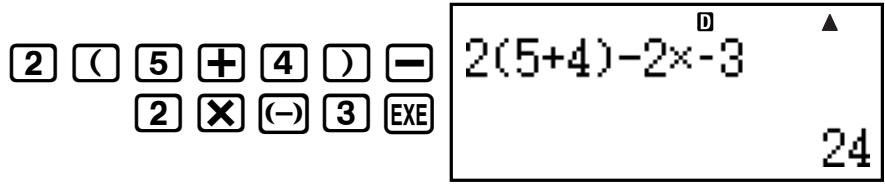
Avec cette calculatrice vous pouvez saisir les expressions comme elles sont écrites. Il suffit ensuite d'appuyer sur la touche [EXE] pour exécuter le calcul. La calculatrice détermine automatiquement l'ordre de priorité des calculs pour l'addition, la soustraction, la multiplication, la division, les fonctions et les parentheses.
Example: 2(5 + 4) - 2 × (-3) =
Saisie d'une fonction entre parentheses
Lorsque vous saississez une des fonctions indiquées cédssous, celle-ci est automatiquement saisie avec une ouverture de parenthèses ((). Vousdezensuite saisir l'argument et fermer la parenthèse ()).
( , ( , ( , ( , ( , ( , ^-1( , ^-1( , ^-1( , ( , ( , e^( , 10^( , , 3 , x , Abs(), Pol(), Rec(), Rnd()
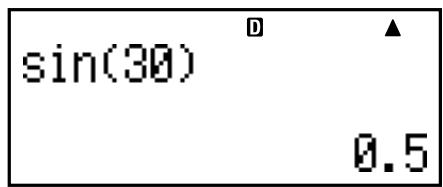
Example : sin 30 =
Deg
- CTLG
- « sin( » (▲ ▽), puis EXE.
- 3 0 EXE
- Certaines fonctions fréquement utilisées peuvent aussi être saisies directement.
Example : sin 30 =
- SHIFT 1 (sin)
- 3 0 EXE
Omission du signe de multiplication
Vous pouvez omettre le signe de multiplication (×) dans chacun des cas suivants.
- Avant une ouverture de parentheses ( ): 2 × (5 + 4) , etc.
- Avant une fonction entre parentheses: 2 × (30) , 2 × 3 , etc.
- Avant un nom de variable, une constante ou un nombre aléatoire: 20 × A , 2 × , etc.
Fermeture finale de parentheses
Vous pouvez omettre une ou plusieurs parenthèses à la fin d'un calcul, immédiatement avant d'appuyer sur la touche [EXE]. Pour le détail, voir « Omission de la fermeture finale de parenthèses » à la page F-29.
Affichage d'une expression longue
L'affichage peut contenir jusqu'à 14 caractères en même temps. Lorsque vous saississez le 15^e caractère, l'expression se décale vers la gauche. A ce moment, l'indicateur apparait à la gauche de l'expression pour indiquer que l'expression continue sur la gauche de l'écran.
Expression saisie : 1111 + 2222 + 3333 + 444
Partie affichée :
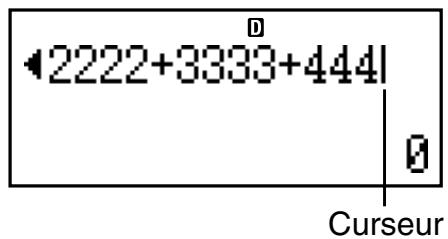
- Lorsque l'indicateur apparait, vous pouvez faire défiler la partie masquée à gauche pour la voir en appuyant sur la touche . L'indicateur apparait à la droite de l'expression. A ce moment, vous pouvez utiliser la touche pour faire défiler l'expression en sens inverse.
Nombre de caractères saisis (Octets)
-
Une seule expression peutContainir jusqu'à 99 octets de données. En principe, chaque pression d'une touche emploie un octet. Une fonction exigeant deux pressions de touches (par exemple SHIFT 1 (sin)) utilise seulement un octet.
-
Normalement, le curseur de saisie apparait sur l'écran sous forme de trait clignotant vertical (■) ou horizontal (—). Lorsqu'il ne reste plus qu'un maximum de 10 octets pour la saisie, il prend la forme d'un carré ■. Si le curseur ■ apparait, terminez l'expression à l'endroit le mistrs
adapté et calculez le résultat. - Chaque expression dans la mémoire de l'histoire des calculs (page F-33) peut contenir jusqu'à 76 octets de données. Un maximum de 89 octets peut être attribué à chaque touche de raccourci personnelisée (page F-94).
Correction d'une expression
Cette section explique comment corriger une expression pendant la saisie. La méthode dépend du mode de saisie sélectionné (insertion ou surécriture).
A propos des modes de saisie avec insertion et surécriture
Dans le mode d'insertion, les caractères affichés se décalent vers la gauche pour laisser la place au nouveau caractère saisi. Dans le mode de surécriture, le nouveau caractère saisi remplace le caractère se trouvant à la position du curseur.
- Le curseur apparait sous forme de trait clignotant vertical (I) lorsque le mode à insertion est selectionné et sous forme de trait clignotant horizontal () lorsque le mode à surécriture est selectionné.
- Le réglage par défaut est le mode d'insertion. Vous pouvez basculer entre mode d'insertion et mode de surécriture en appuyant sur SHIFT DEL (INS).
Changement du dernier caractère ou de la dernière fonction saisi
Exemple : Corriger l'expression 369 × 13 de manière à obtenir 369 × 12

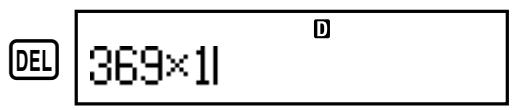

369×121
Suppression d'un caractère ou d'une fonction
Exemple : Corriger l'expression 369 × 12 de manière à obtenir 369 × 12
Mode à insertion :
369xx12|369xx12|
369xx112
DEL 369x12
Mode à surécriture :
369Xx12|369xx12_
369xx12
DEL |369×12
Correction d'un calcul
Exemple : Corriger cos(60) de manière à obtenir sin(60).
Mode à insertion :
SHIFT 2(cos)60 cos(60)
DEL
SHIFT 1 (sin) sin(160)
Mode à surécriture :
SHIFT 2 (cos) 6 0 cos(60)
COS(60)
Insertion de données dans un calcul
Utilisez toujours le mode à insertion pour cette opération. Utilisez ou pour amener le curseur à l'endroit où vous pouze insérer quelque chose et effectuez la saisie nécessaire.
■ Affichage de l'emplacement d'une erreur
Si un message d'erreur (par exemple « Math ERROR » ou « Syntax ERROR ») apparait lorsque vous appuyez sur EXE, appuyez sur ou L'endroit où l'erreur s'est produit dans le calcul sera localisé et souligné par le curseur. Vous pouvez alors faire les corrections nécessaires.
Exemple : Si vous saisissez 14 ÷ 0 × 2 = au lieu de 14 ÷ 10 × 2 =
Mode à insertion :

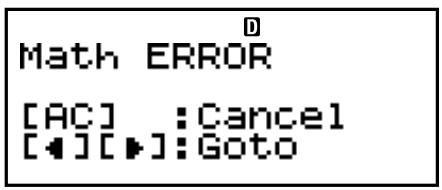

L'erreur se trouve ici.

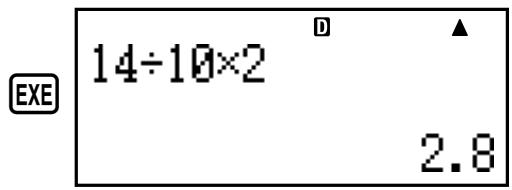
Vous pouvez aussi dégager l'écran d'erreur en appuyant sur AC pour effacer tout le calcul.
Calculs de base
Cette section explique comment effectuer des calculs arithmetiques et de pourcentages.
Tous les calculs mentionnés ici s'effectuent dans le mode COMP (COMP).
Calculs arithmetiques
Utilisez les touches + , - , × et ÷ pour effectuer des calculs arithmetiques.
Example: 7 × 8 - 4 × 5 = 36
7X8-4X5EXE
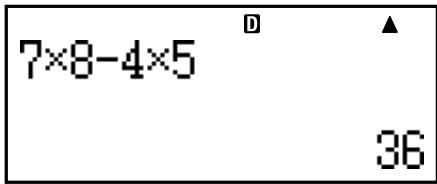
- La calculatrice détermine automatiquement l'ordre de priorité des calculs. Pour le détail, voir « Ordre de priorité des calculs » à la page F-135.
Nombre de décimales et nombre de chiffres significatifs
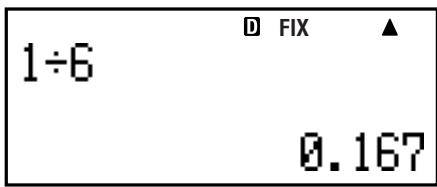
Vous peuvent spécifique un nombre fixe de décimales et de chiffres significatifs pour l'affichage des résultats de vos calculs.
Example: 1 ÷ 6 =
Réglage par défaut (Norm1)
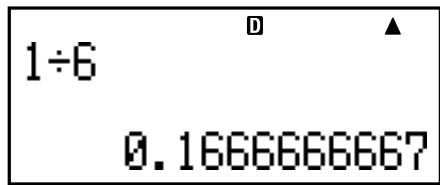
3 décimales (Fix3)
3 chiffres significatifs (Sci3)
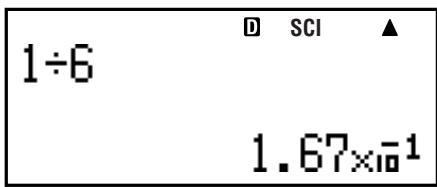
- Pour le détail, voir « Paramétrage » à la page F-16.
Omission de la fermeture finale de parentheses
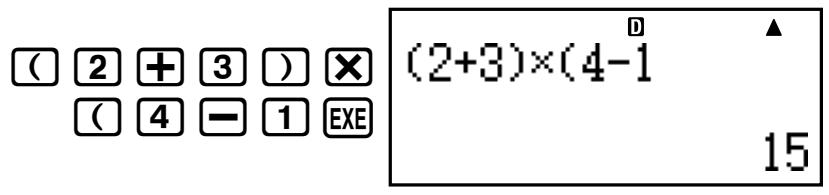
Vous pouvez omettre la fermetre de parentheses () juste avant d'appuyer sur la touche [EXE] à la fin d'un calcul.
Example: (2 + 3) × (4 - 1) = 15
Calculs de pourcentage
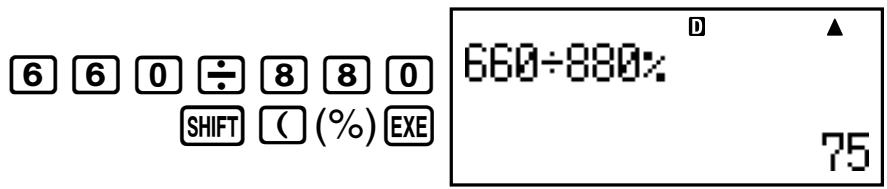
Exemple 3 : Calculer le pourcentage de 660 par rapport à 880.
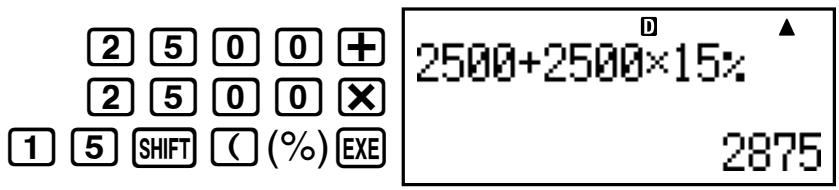
Exemple 4 : Augmenter 2500 de 15% .
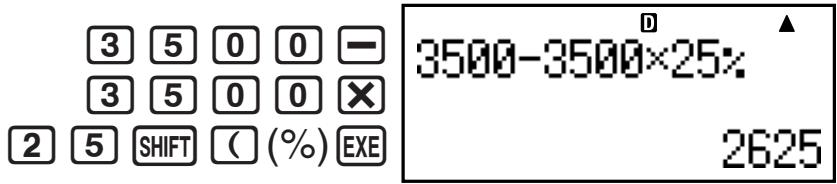
Exemple 5:Réduire 3500 de 25% .
Exemple 6: Réduire la somme de 168, 98 et 734 de 20% .
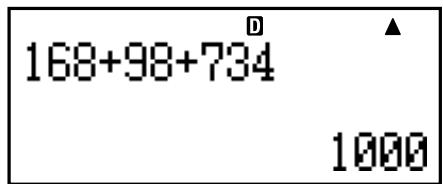

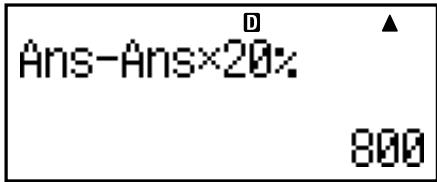
Exemple 7: 300 grammes sont ajoutés à un échantillon pesant à l'origine 500 grammes, en produitant un échantillon final de 800 grammes. Quel pourcentage de 500 grammes représentent 800 grammes?
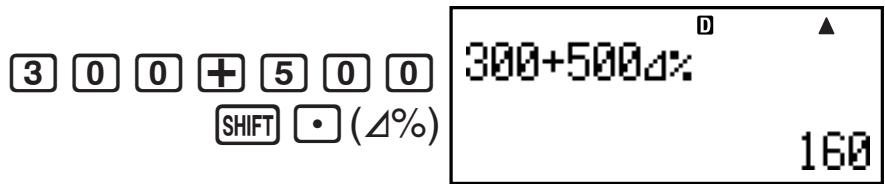
Exemple 8: Calculer le changement de pourcentage d'une valeur augmentant de 40 à 46, puis à 48.
Mode à insertion :
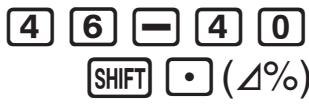
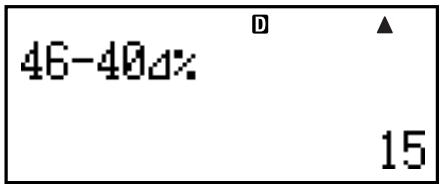

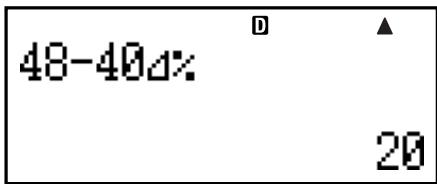
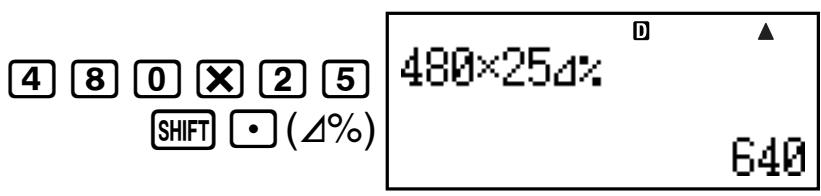
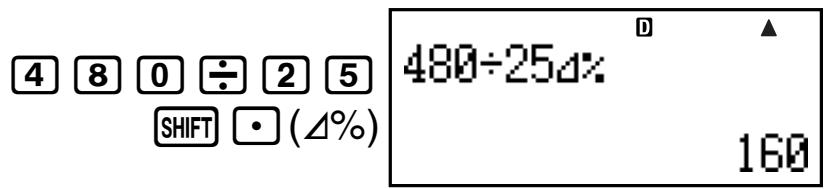
Exemple 9 : Calculer le prix de vente et le bénéfice sachant que le prix d'achat est de 480 $ et le pourcentage de bénéfice sur le prix de vente 25%
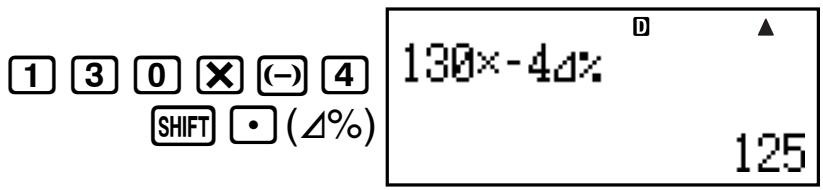
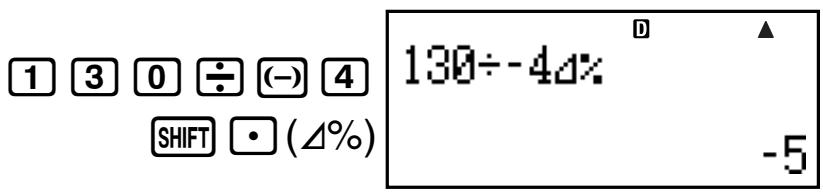
Exemple 10 : Calculer le prix soldé et la perte sachant que le prix d'achat est de 130 $ et le pourcentage de réduction 4%
Utilisation d'instructions multiples dans les calculs
Vous peuvent utiliser les deux points (:) pour relier deux ou plusieurs expressions et les exécuter dans l'ordre de gauche à droite en appuyant sur EXE.
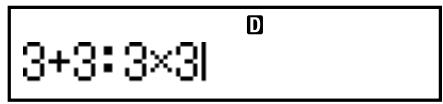
Exemple : Créer une instruction multiple exécutant les deux calculs suivants : 3 + 3 et 3 × 3
Mode à insertion :
- 3 + 3
- CTLG
- : (▲), fais EXE.
- 3 X 3
EXE
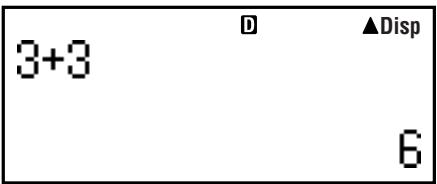
« Disp » indique qu'il s'agit du résultat intermédiaire d'une instruction multiple.
EXE
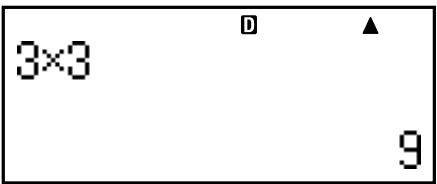
Utilisation de la mémoire de l'historique des calculs et Modification du contenu de la mémoire
Chaque expression saisie et calculée est enregistrée dans la mémoire de l'histoire de calculs en même temps que le résultat.
Vous pouvez utiliser la mémoire de l'histoire des calculs seulement dans le mode COMP (COMP).
Rappel du contenu de la mémoire de l'histoire des calculs
Appuyez sur ④ pour revoir le contenu de la mémoire de l'historique des calculs. La mémoire contient les expressions proprement dites et les résultats.
Example :
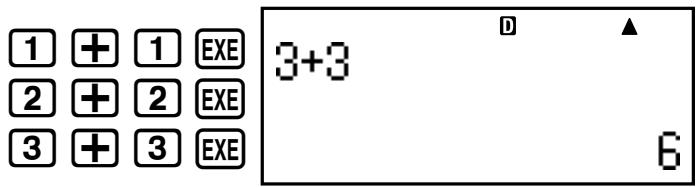
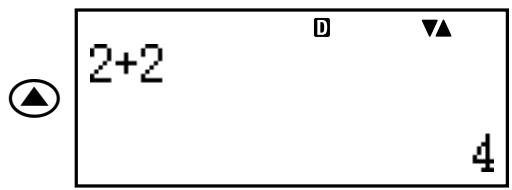
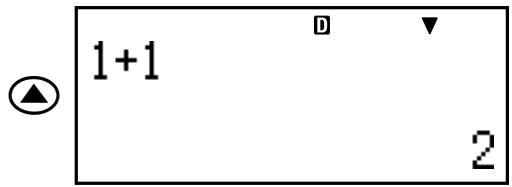
- Notez que la mémoire de l'histoire des calculs est vidée lorsque vous éteignez la calculatrice, appuyez sur la touche , passez à un autre mode, ou bien effectuez l'opération mentionnée dans « Initialisation de la calculatrice » (page F-3) ou « Initialisation des éléments de l'écran de paramétrage » (page F-22).
- La mémoire de l'histoire des calculs est limitée. Lorsque le calcul effectué remplit la mémoire, le calcul le plus ancien est automatiquement effacé pour laisser place au nouveau calcul.
Modification du contenu de la mémoire
Lorsque le résultat d'un calcul est affiché, vous pouze appuyer sur ou 出 pour modifier l'expression utilisée dans le calcul précédent.
Example: 4 × 3 + 2,5 = 14,5
Utilisation de la mémoire de la calculatrice
| Nom de la mémoire | Description |
| Mémoire de dernier résultat | Enregistre le dernier résultat d'un calcul. |
| Mémoire indépendante | Les résultats du calcul peuvent être ajustés ou soustraits de la mémoire indépendante. L'indicateur « M » désigne des données enregistrées dans la mémoire indépendante. |
| Variables | Six variables désignées par A, B, C, D, X et Y pouvant être utilisées pour l'enregistrement de valeurs individuelles. |
| VARS | Les variables utilisées pour les calculs financiers sont désignées de la façon suivante : n, I%, PV, PMT, FV, P/Y, C/Y, PM1, PM2, Dys. |
Nous utiliser ons ici le mode COMP (COMP) pour expliquer comment employerer la mémoire.
Mémoire de dernier résultat (Ans)
Aperçu de la mémoire de dernier résultat
- Le contenu de la mémoire de dernier résultat est mis à jour chaque fois que vous effectuez un calcul avec les touches suivantes : [EXE, SOLVE, M+], [SHIFT] (M-), [RCL] ou [SHIFT] (RCL) (STO). La mémoire de dernier résultat peut containir jusqu'à 15 chiffres.
- Le contenu de la mémoire de dernier résultat ne change pas si une erreur se produit au cours du dernier calcul.
- Le contenu de la mémoire de dernier résultat est conservé même si vous appuyez sur la touche AC, changez de mode de calcul ou éteignez la calculatrice.
- Lorsque plusieurs résultats sont obtenus (calculs à coordonnées polaires, lorsque « ALL: Solve » est
séléctionné dans le mode Intérêt simple, etc.), le résultat affché au haut de l'écran est celui qui est enregistré dans la mémoire de dernier résultat.
Utilisation de la mémoire de dernier résultat pour l'exécution d'une série de calculs
Exemple : Diviser le résultat de 3 × 4 par 30.
3 4 EXE
3×4
12
(continuer) 3 0 EXE
Ans-30
8.4
Une pression de 三 insere automatiquement la commande « Ans »
- Dans cette procédure il faut exécuter le second calcul immédiatement après le premier. Si vous devez rappeler le contenu de la mémoire de dernier résultat après une pression de AC, appuyez sur la touche Ans.
Saisie du contenu de la mémoire de dernier résultat dans une expression
Exemple : Effectuer le calcul suivant :
$$ 1 2 3 + 4 5 6 = \underline {{\begin{array}{c} 5 7 9 \ \hline \end{array} }} \quad 7 8 9 - \underline {{\begin{array}{c} 5 7 9 \ \hline \end{array} }} = 2 1 0 $$
1 2 3 + 4 5 6 EXE
123+456
579
7 8 9 - Ans EXE
789-Ans
210
Mémoire indépendante (M)
Vous pouvez ajouter des résultats de calculs à la mémoire indépendante ou bien en soustraire. « M » est affché lorsque la mémoire indépendante contient une valeur.
Aperçu de la mémoire indépendante
Voici un aperçu des différentes opérations pouvant être effectuées avec la mémoire indépendante.
| Pour faire ceci : | Appuyez sur ces touches : |
| Ajoutez la valeur affichée ou le résultat de l'expression à la mémoire indépendante | M+ |
| Soustraire la valeur affichée ou le résultat de l'expression de la mémoire indépendante | SHIFT M+ (M-) |
| Rappeler le contenu de la mémoire indépendante | ALPHA M+ (M) |
| Affectez une valeur particulière ou le résultat d'une expression à la mémoire indépendante | 1. 3 + 5 (par exemple) 2. SHIFT RCL (STO) 3. « M: »(▲▼), puis EXE. 4. EXE (Yes) |
- Vous pouvez aussi enregistrer la valeur d'un calcul financier dans la mémoire indépendante.
Exemple : Dans le mode SMPL, enregistrez la valeur de SI dans la mémoire indépendante (M).
- Accédez au mode SMPL pour calculer l'intérêt simple (SI). Voir pages F-42 et F-43 pour le détaill.
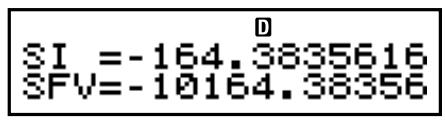
- SHIFT RCL (STO)
- « SI » (▲▼), puis EXE.
- « M: » (▲ ▽), puis EXE.
- EXE (Yes)
- Le signe numérique (#) juxtaposé au nom de variable dans la mémoire indépendante indique que des données existent déjà dans la mémoire. Les données existantes
dont remplacées par les nouvelles lorsque vous effectuez les opérations suivantes.
- L'indicateur « M » apparait dans la partie supérieure de l'affichage si une valeur autre que zéro est enregistrée dans la mémoire indépendante.
- Le contenu de la mémoire indépendante est conservé même si vous appuyez sur la touche AC, changez de mode de calcul ou éteignez la calculatrice.
Exemples de calculs utilisant la mémoire indépendante
- Si l'indicateur « M » est affché, procédez comme indiquédans « Vidence de la mémoire indépendante » avant d'effectuer cet exemple.
Example: 23 + 9 = 32
$$ 5 3 - 6 = 4 7 $$
$$ - 4 5 \times 2 = 9 0 $$
Vidage de la mémoire indépendante
- 0
- SHIFT RCL (STO)
- « M: » (▲▼), puis EXE.
-
EXE (Yes)
-
La mémoire indépendante est vidée et l'indicateur « M » disparaît de l'écran.
Variables (A, B, C, D, X, Y)
Aperçu des variables
- Vous pouvez affecter une valeur particulière ou le résultat d'un calcul à un variable.
Exemple : Affector le résultat de 3 + 5 à la variable A.
- 3 + 5
- SHIFT RCL (STO)
- « A: » (▲▼), puis EXE.
-
EXE (Yes)
-
Procedez de la façon suivante pour vérifier le contenu d'un variable.
Exemple : Rappeler le contenu de la variable A.
ALPHA CNVR (A)
Voici comment inclure des variables à l'intérieur d'une expression.
Exemple : Multiplier le contentu de la variable A par le contentu de la variable B.
ALPHA CNVR(A) X ALPHA COST(B) EXE
- Vous pouvez aussi affecter la valeur d'un calcul financier à une variable.
Exemple : Dans le mode CMPD, affectez la valeur de PMT à la variable « A »
- Mode CMPD: « PMT » (▲ △).
- SHIFT RCL (STO)
- « A: » (▲▼), puis EXE.
- EXE (Yes)
- Le signe numérique (#) juxtaposé au nom de variable indique que des données existent déjà dans la variable. Les données existantes sont replacées par les nouvelles lorsque vous effectuez les opérations suivantes.
- Le contenu de la variable est conservé même si vous appuyez sur la touche AC, changez le mode de calcul ou éteignez la calculatrice.
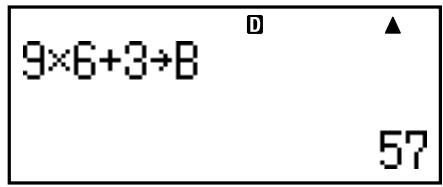
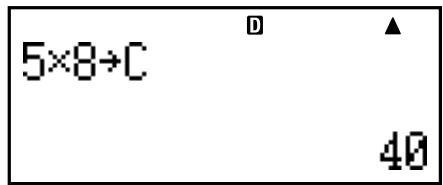
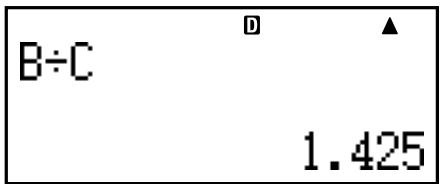
Example: 9 × 6 + 35 × 8 = 1,425
- 9 × 6 + 3
- SHIFT RCL (STO)
- « B:» (▲▼), puis EXE.
- EXE (Yes)
- 5 X 8
- SHIFT RCL (STO)
- « C: » (▲▼), puis EXE.
- EXE (Yes)
- ALPHA COST (B) ALPHA DAYS (C) EXE
Variables des calculs financiers (VARS)
- Les noms des variables utilisées dans les calculs financiers (VARS) sont les suivants: n, I% , PV, PMT, FV, P/Y, C/Y, PM1, PM2, Dys.
- Ces variables permettent d'enregistrer les valeurs qui serviront pour les calculs financiers. Reportez-vous à la section consacrée aux différents modes pour le détail sur les variables pouvant être utilisées dans chaque mode.
- En mode COMP, les variables mentionnées ci-dessus sont utilisées comme variables arithmetiques et désignées comme telles dans la section consacrée au mode COMP.
Sélection d'une variable pour un calcul financier dans le mode COMP
- Appuyez sur SHIFT (VARS).
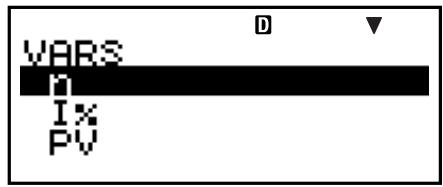
- Sur le menu qui apparait, amenez la selection sur la variable souhaitee avec , puis appuyez sur EXE.
Suppression du contenu des mémoires VARS seulement
- ON SHIFT 9 (CLR)
- « VARS:EXE » (▲▼), puis EXE.
- EXE (Yes)
-
AC
-
Pour annuler la suppression sans rien changer, appuyez sur Esc (Cancel) au lieu de Exe (Yes).
-
Valeurs par défaut de la mémoire VARS
P/Y, C/Y 1
n, I%, PV, PMT, FV, PM1, PM2, Dys 0
Suppression du contenu des mémoires
Procedez de la façon suivante pour supprimer le contenu de la mémoire de dernier résultat, de la mémoire indépendante et de toutes les variables.
La mémoire VARS n'est pas vidée par cette opération. Voir « Suppression du contenu des mémoires VARS seulement » pour le détail.
- ON SHIFT 9 (CLR)
- « Memory:EXE » (▲▼), fais EXE.
- EXE (Yes)
-
AC
-
Pour annuler l'opération sans rien supprimer, appuyez sur Esc(Cancel) au lieu de Exe (Yes).
Calculus financiers
Mode Intérêts simples
- Le mode Intérêts simples (SMPL) permet de calculer le montant des intérêts et/ou la valeur capitalisée (montant du capital plus les intérêts).
Accès au mode SMPL
- Appuyez sur SMPL pour acceder au mode SMPL.
Ecran de saisie des valeurs
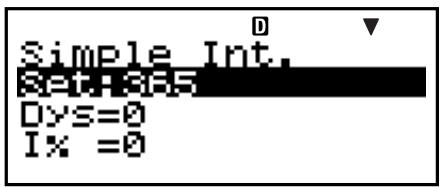
Spécification des valeurs
| No. | Affichage | Nom | Valeurs utilisées dans les exemples |
| ① | Set* | Jours dans l'année (Date Mode) | 365 |
| ② | Dys | Nombre de périodes d'intérêts (Nombre de jours) | 120 |
| ③ | I% | Taux d'intérêt (Annuel) | 5% |
| ④ | PV | Capital (Valeur actuelle) | 10 000 $ |
- Pour le détail sur la spécification du mode de la date, voir l'objet « Date Mode » dans « Paramétrage » à la page F-16.
Procedure de base du mode SMPL
Exemple 1: Calculer le montant des intérêts (SI) et la valeur capitalisée simple (SFV).
-
Saisissez les valeurs requises parmi ①, ②, ③ et ④ mentionnées dans le tableau de Specification des valeurs ci-dessus.
-
lci, Sélectionnez ①
« Set: » avec , puis appuyez sur EXE.
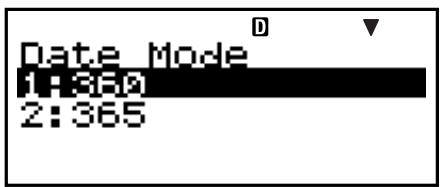
-
Appuyez sur 2 pour sélectionner « 365 »
-
Sélectionnez ② « Dys » avec ▲ ▼, saisissez 120, puis appuyez sur EXE.
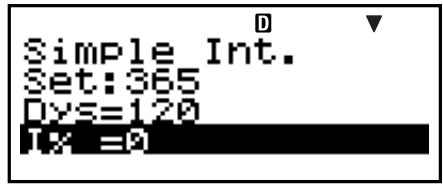
• Sélectionnez ③ « I% » avec ⋅ ⋅ , saisissez 5, puis appuyez sur EXE.
- Sélectionnez ④ « PV » avec Ⓞ Ⓞ, saisissez 10000, puis appuyez sur EXE.
-
Sélectionnez la valeur que vous poulez calculer.
-
lci, Sélectionnez « ALL: Solve » avec ▲ ▼.
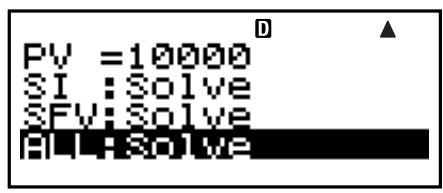
- Appuyez sur SOLVE pour effectuer le calcul.
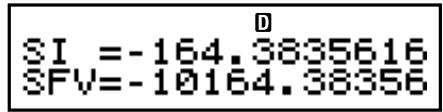
- Pour revenir à l'écran de saisie il suffit d'appuyer sur la touche ESC.
- Pour résoudre les éléments pour lesquels « Solve » est spécifique (par exemple « ALL: Solve »), vous pouvez appuyer sur EXE au lieu de SOLVE.
Autres calculs dans le mode SMPL
Exemple 2 : Calculer le montant des intérêts simples (SI) seulement
- A l' étape 2 de la procédure de base (Exemple 1), sélectionnez « SI: Solve ».
Exemple 3 : Calculer la valeur capitalisée simple (SFV) seulement - A l' étape 2 de la procédure de base (Exemple 1), sélectionnez « SFV: Solve »
$$ \begin{array}{l} \boxed {S I = - 1 6 4. \boxed {3 8 3 5 6 1 6}} \end{array} $$

Variables des calculs financiers en mode SMPL (VARS)
- Les variables Dys, I% et PV sont utilisées dans le mode SMPL.
- Les valeurs des variables du mode SMPL sont retenues dans la mémoire même si vous changez de mode. Notez toutefois que si les variables du mode SMPL sont aussi utilisées dans d'autres modes, la saisie de valeurs et les calculs peuvent changer les valeurs qui leur sont affectées.
- Bien que les variables du mode SMPL soient des variables destinées aux calculs financiers, elles sont aussi utilisées pour les opérations arithmetiques et les calculs de fonctions dans le mode COMP.
Formules de calcul
Mode 365 jours S I^ = 365 × P V × i (i = %100)
Mode 360 jours S I^ = Dys360 × P V × i (i = %100)
$$ \begin{array}{l} S I = - S I ^ {\prime} \ S F V = - \left(P V + S I ^ {\prime}\right) \ \end{array} $$
SI : intérêt simple
Dys : nombre de périodes d'intérêts
PV : capital
I% : taux d'intérêt (annuel)
■ Mode Intérêts composés
- Le mode Intérêts composés (CMPD) permet de calculer chacune des valeurs suivantes en spécifique les valeurs des quatre autres : nombre de versements, taux d'intérêt, capital, montant des versements et valeur capitalisée (capital plus intérêts, ou montant du versement libretaire).
Accès au mode CMPD
- Appuyez sur CMPD pour acceder au mode CMPD.
Ecran de saisie des valeurs
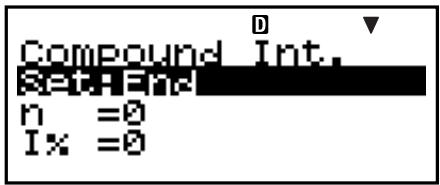
Spécification des valeurs
| No. | Affichage | Nom | Valeurs utilisées dans les examples |
| ① | Set*1 | Période de versements (Payment) | End (Fin) |
| ② | n | Nombre de versements | 48 |
| ③ | I% | Taux d'intérêt | 4% |
| ④ | PV | Valeur actuelle (Capital) | -1 000 |
| ⑤ | PMT | Montant des versements | -300 |
| ⑥ | FV | Valeur capitalisée (Capital et Intérêts, ou Montant du versement libretaire) | 16 760 $ |
| ⑦ | P/Y | Nombre de versements par an (PMT) | 12 |
| ⑧ | C/Y*2 | Nombre de compositions par an | 12 |
1 • Pour le détail sur la Specification de la période de versements, voir l'objet « Payment » dans « Paramétrage » à la page F-16.
- Dans le cas de calculs d'intérêts composés, vous pouvez aussi utiliser le réglage du mode Intérêts composés (dn) sur l'écran de paramétrage pour calculator les intérêts des mois impairs (partiens). Voir les explications sur le réglage du mode Intérêts composés (dn) (page F-17) pour le détail.
2 Spécifiez 2 pour les intérêts composés deux fois par an ou 12 pour les intérêts composés chaque mois.
Remarque
-
Àprous avoir spécifique la période de versement ① (Payment) et saisi les valeurs pour le nombre de versements par an ⑦ (P/Y) et le nombre de compositions par an ⑧, vous pouvez calculer chacune des valeurs suivantes en spécifique les valeurs des quatre autres : nombre de versements, taux d'intérêt, capital, montant des versements, valeur capitalisée (capital plus intérêts, ou montant du versement libretaire).
-
Spécifiez une valeur négative pour les sorties de trésorerie, en utilisant la touche [(-) pour saisir le signe moins.
Procedure de base du mode CMPD
Exemple 1: Calculer la valeur capitalisée (FV) d'un investissement (achat de vehicule) dont le taux d'intérêt annuel est égal à 4% , le capital initial à 1000 et les mensualités à 300
-
Spécifiez les valeurs requises en utilisant le tableau de Specification des valeurs (page F-45).
-
Ici, sélectionnez ① « Set: » avec ▲ ▼ , puis appuyez sur EXE.
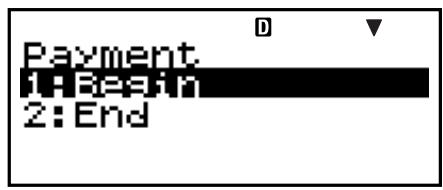
-
Appuyez sur 2 pour sélectionner « End »
-
Sélectionnez (2) « n » avec ▲ ▼, saisissez 48, puis appuyez sur EXE.
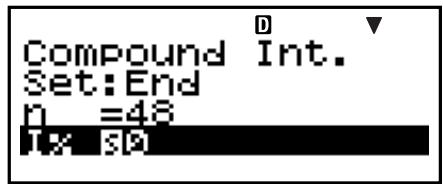
• Sélectionnez ③ « I% » avec Ⓞ Ⓞ , saisissez 4, puis appuyez sur EXE.
- Sélectionnez ④ « PV » avec Ⓞ Ⓞ, saisissez -1000, puis appuyez sur EXE.
- Sélectionnez ⑤ « PMT » avec Ⓞ Ⓞ, saisissez -300, puis appuyez sur EXE.
- Sélectionnez ⑦ « P/Y » avec Ⓞ Ⓞ, saisissez 12, puis appuyez sur EXE.
- Sélectionnez ⑧ « C/Y » avec , saisissez 12, puis appuyez sur EXE.
Précautions concernant la saisie
- Avant de spécifique le nombre de mois lorsqu'un mois est partiel, reportez-vous à « Calcul du nombre de mois lorsqu'un mois partiel est inclus » (page F-47).
-
Spécifiez une valeur négative pour les sorties de trésorerie, en utilisant la touche [(-) pour saïrir le signe moins.
-
Sélectionnez la valeur que vous poulez calculer.
-
Ici, sélectionnez « FV » avec ()
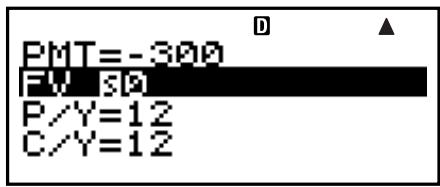
- Appuyez sur SOLVE pour effectuer le calcul.
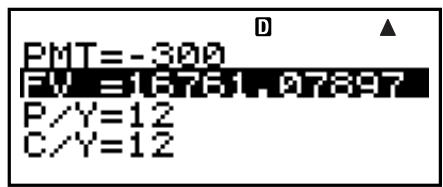
Calcul du nombre de versements (n) , du taux d'intérêt (1%), de la valeur actualisée (Capital : PV) et du montant des versements (PMT)
- Procedez comme indiqué dans « Exemple 1 » (page F-46), en substituant simplement les valeurs nécessaires.
Calcul du nombre de mois lorsqu'un mois partiel est inclus
L'exemple suivant montre comment calculer le nombre de mois (Nombre de jours/nombre de jours total dans le mois) pour le nombre de versements (n) lorsqu'un mois partiel est inclus.
Exemple 1: Si les versements s'échéonnent sur un période de 16 mois et 20 jours
-
Lorsque P / Y = 12 , n peut être considéré comme étant la période de paiement (nombre de mois).
-
Sélectionnez « n » avec .
-
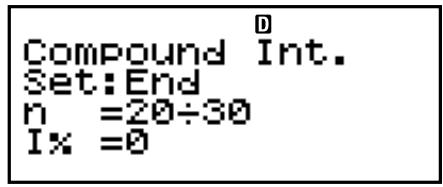
Divisez le nombre de jours valides (ici 20) par le nombre total de jours dans le mois.
-
Dans cet exemple on suppose que le mois a 30 jours.
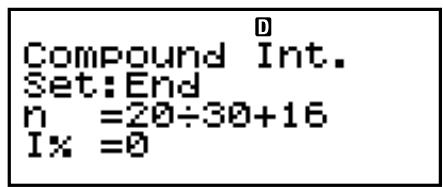
- Ajoutez le nombre de mois complets (ici 16).
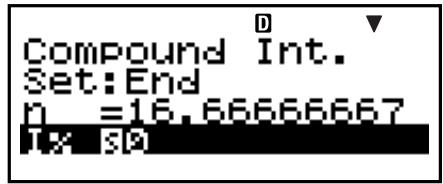
- Appuyez sur EXE.
Remarque
- Lorsque n comprehend une partie fractionnaire (période incomplète), la calculatrice présuppose toujours que la période incomplète se trouve avant la première période de paiement complet.
Sélection du calcul des intérêts pour une période complément un mois partiel
- Vous pouvez selectionner les intérêts composés ou simples pour calculer les intérêts sur un période compensant un mois partiel. Avant d'exécuter chaque type de calcul, sélectionnez d'abord le type d'intérêts pour le réglage « dn » en vous reportant à Paramétrage (page F-17).
Variables des calculs financiers en mode CMPD (VARS)
- Les variables n , I%, PV, PMT, FV, P/Y et C/Y sont utilisées dans le mode CMPD.
- Les valeurs des variables du mode CMPD sont retenues en mémoire même si vous changez de mode. Notez toutes que si les variables du mode CMPD sont aussi utilisées par d'autres modes, la saisie de valeurs et les calculs peuvent changer les valeurs qui leur sont affectées.
- Bien que les variables du mode CMPD soient des variables destinées aux calculs financiers, elles sont aussi utilisées pour les opérations arithmetiques et les calculs de fonctions dans le mode COMP.
Formules de calcul
- PV, PMT, FV, n
$$ \begin{array}{l} \underline{I\% \neq 0} \ P V = \frac {- \alpha \times P M T - \beta \times F V}{\gamma} \ P M T = \frac {- \gamma \times P V - \beta \times F V}{\alpha} \ F V = \frac {- \gamma \times P V - \alpha \times P M T}{\beta} \ n = \frac {\log \left{\frac {(1 + i S) \times P M T - F V \times i}{(1 + i S) \times P M T + P V \times i} \right}}{\log (1 + i)} \ \end{array} $$
$$ \begin{array}{l} I \ P V = - (P M T \times n + F V) \ P M T = - \frac {P V + F V}{n} \ F V = - \left(P M T \times n + P V\right) \ n = - \frac {P V + F V}{P M T} \ \end{array} $$
$$ \begin{array}{l} \alpha = (1 + i \times S) \times \frac {1 - \beta}{i}, \beta = (1 + i) ^ {(- I n t g (n))} \ \gamma = \left{ \begin{array}{l} (1 + i) ^ {F r a c (n)} \dots \dots d n: C I (\text {E c r a n d e p a r a m e t r a g e}) \ 1 + i \times F r a c (n) \dots d n: S I (\text {E c r a n d e p a r a m e t r a g e}) \end{array} \right. \ S = \left{ \begin{array}{l l} 0 & \text {P a y m e n t : E n d} \ & \text {(E c r a n d e p a r a m e t r a g e)} \ 1 & \text {P a y m e n t : B e g i n} \ & \text {(E c r a n d e p a r a m e t r a g e)} \end{array} \right. \ i = \left{ \begin{array}{l} \frac {I \%}{100} \dots \dots \dots \dots \dots \dots \dots \dots \dots \dots \dots \dots \dots \dots \dots \dots \dots \dots \dots \dots \dots \dots \dots \dots \dots \dots \dots \dots \dots \dots \dots \dots \dots \dots \dots \dots \ (1 + \frac {I \%}{100 \times [C / Y]}) ^ {\frac {C / Y}{P / Y}} - 1 \dots \dots (\text {autre que}) \ \text {ceux ci - dessus}) \end{array} \right. \ \end{array} $$
- I%
i (taux d'intérêt réel)
i (taux d'intérêt réel) est calculé selon la méthode de Newton.
$$ \gamma \times \mathrm {P V} + \alpha \times \mathrm {P M T} + \beta \times \mathrm {F V} = 0 $$
Calculer I% à partir de i (taux d'intérêt réel)
$$ I \% = \left{ \begin{array}{l} i \times 100 \ \left(1 + i\right)^{\frac{P / Y}{C / Y}} - 1 \end{array} \right} \times C / Y \times 100 \dots (\text{autre que ceux ci-dessus}) $$
n : nombre de versements
I% : taux d'intérêt
PV : valeuractualisée (Capital)
PMT: montant du versement
FV : valeur capitalisée (capital plus intérêts, ou montant du versement libretaire)
P / Y : nombre de versement par an (PMT)
C / Y : nombres de compositions par an
Remarque
- Cette calculatrice calcule les intérêts (I%) selon la méthode de Newton, qui produit des valeurs approximatives dont la précision peut être affectée selon les calculs. C'est pourquoi il faut se souvenir que les intérêts calculés sont des intérêts maximaux, et qu'il est préféable de vérifier ces résultats.
- Lorsque vous sélectionnez un élément pouvant être calculé avec et , « = » est remplaced par « S ».
- Vous pouvez ensuite effectuer le calcul en saississant les valeurs requises pour les autres éléments, puis en appuyant sur la touche (SOLVE). Lorsque vous avez effectué le calcul, « S » est remplaced par « = ».
■ Mode Bénéfice d'exploitation
- Le bénéfice d'exploitation (CASH) calcule le total des recettes et des dépenses sur une période déterminée, puis utilise la valeur actualisée nette (DCF) pour estimer la capacité d'investissement. Les quatre éléments suivants sont estimés.
NPV: Valeuractualisée nette
IRR : Taux de rendement interne
PBP: Période d'amortissement*
NFV: Valeur capitalisée nette
- La période d'amortissement (PBP) est aussi appelée « période d'amortissementactualisée (DPP). Lorsque le taux d'intérêt annuel (I%) est égal à zéro, le PBP est appelé « période d'amortissement simple » (SPP).
Accès au mode CASH
- Appuyez sur CASH pour acceder au mode CASH.
Ecran de saisie des valeurs
Un diagramme similaire au suivant peut aider à visualiser les mouvements de fonds.
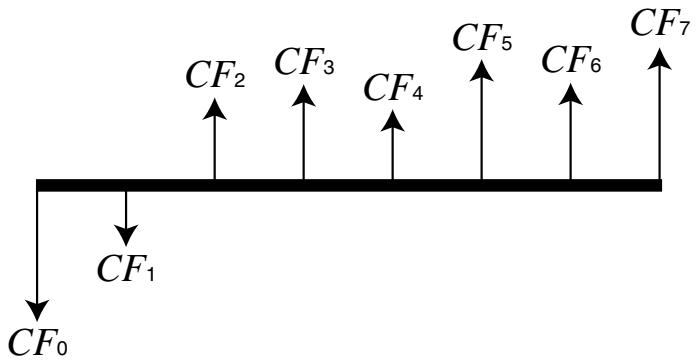
Sur ce diagramme, le montant de l'investissement initial est représenté par CF0. Le bénéfice un an plus tard est indiqué par CF1, deux ans plus tard par CF2, et ainsi de suite.
Spécification des valeurs
| No. | Affichage | Nom | Valeurs utilisées dans les exemples |
| ① | I% | Intérêts annuels | 3% |
Relevé des recettes et des dépenses
| Période | Recettes/Dépenses | Valeurs utilisées dans les exemples |
| CF0 | Dépenses | -10 000 |
| CF1 | Dépenses | -1000 |
| CF2 | Recettes | 4500 |
| CF3 | Recettes | 5000 |
| CF4 | Recettes | 4000 $ |
- Spécifiez une valeur négative pour les sorties de trésorerie, en utilisant la touche [(-) pour saisir le signe moins.
Procedure de base du mode CASH
Exemple 1 : Calculer la valeur actualisée nette (NPV)
- Saisissez l'intérêt annuel (I%) et les recettes et dépenses figurant ci-dessus.
• Sélectionnez ① « I% » avec Ⓞ Ⓞ, saisissez 3, puis appuyez sur EXE.
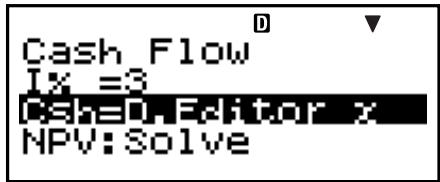
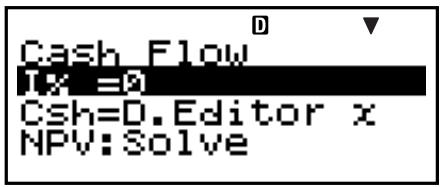
- Sélectionnez « Csh=D.Editor x » avec ▲ ▼, puis appuyez sur EXE.
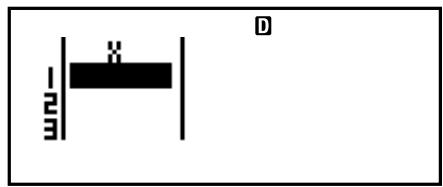
L'éditeur de données s'affiche. Seule la colonne x est utilisée pour les calculs. Les valeurs de la colonne y et de la colonne FREQ ne sont pas utilisées.
Remarque
-
L'éditeur STAT et l'éditeur de données x du mode CASH emploient la même zone de mémoire pour sauvégarder leurs données.
-
-10000 [EXE] (CF0)
Spécifiez une valeur négative pour les sorties de trésorerie, en utilisant la touche [(-) pour saisir le signe moins.
-1000 (CF1)
- 4500 (CF2)
- 5000 (CF3)
- 4000 (CF4)
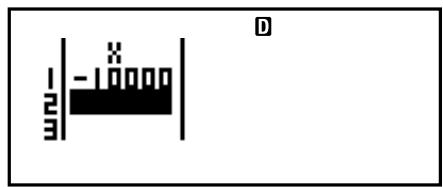
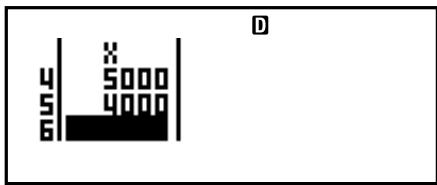
- Appuyez sur Esc pour revenir à l'écran de saisie des valeurs.
-
Sélectionnez la valeur que vous poulez calculer.
-
Ici, sélectionnez « NPV: Solve » avec ▲ ▼.
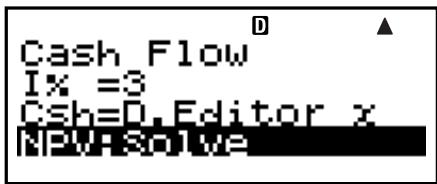
- Appuyez sur SOLVE pour effectuer le calcul.
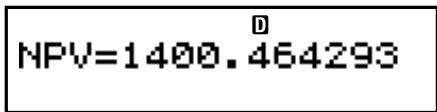
- Pour revenir à l'écran de saisie des valeurs il suffit d'appuyer sur la touche ESC.
Autres calculs dans le mode CASH
Exemple 2 : Calculer le taux de rendement interne (IRR)
- A l' étape 3 de la procédure de base (Exemple 1), Sélectionnez « IRR: Solve ».
- Le résultat du calcul IRR est affecté à la variable financière (VARS) 1%.
Exemple 3 : Calculer la période d'amortissement (PBP)
- A l' étape 3 de la procédure de base (Exemple 1), Sélectionnez « PBP: Solve ».
Exemple 4 : Calculer la valeur capitalisée nette (NFV)
- A l' étape 3 de la procédure de base (Exemple 1), Sélectionnez « NFV: Solve ».
Nombre maximal d' éléments dans l'éditeur de données
| Nombre maximal d'éléments de données | Ecran de l'éditeur de données |
| 80 | X |
| 40 | X, Y ou X, FREQ |
| 26 | X, Y, FREQ |
-
Seule la colonne x est utilisé dans les calculs. Les valeurs de la colonne y et de la colonne FREQ ne sont pas utilisées.
-
Normalement vous pouvez saisir jusqu'à 80 éléments de données dans l'éditeur de données.
-
Pour pouvoir saisir un nombre maximal de données, accédez au mode STAT, Sélectionnez « 1-VAR » puis utilisez l'écran de paramétrage pour régler sur « Off » l'élement « STAT » (page F-21).
-
Les valeurs saisies lorsque « 1-VAR » est sélectionné sont effacées lorsque « 2-VAR » est sélectionné dans le mode STAT. Inversement, les valeurs saisies lorsque « 2-VAR » est sélectionné sont effacées lorsque « 1-VAR » est sélectionné dans le mode STAT.
Variables des calculs financiers en mode CASH (VARS)
- La variable I% est utilisé dans le mode CASH.
- La valeur de la variable du mode CASH est retenue en mémoire même si vous changez de mode. Notez toute fois que si I% est utilisé par d'autres modes, la saisie de valeurs et les calculs peuvent changer la valeur qui lui est affectée.
- Bien que la variable I% soit une variable destinée aux calculs financiers, elle est aussi utilisée pour les opérations arithmetiques et les calculs de fonctions dans le mode COMP.
Formules de calcul
- NPV
$$ \begin{array}{l} N P V = C F _ {0} + \frac {C F _ {1}}{(1 + i)} + \frac {C F _ {2}}{(1 + i) ^ {2}} + \frac {C F _ {3}}{(1 + i) ^ {3}} + \ \dots + \frac{CF_{n}}{(1 + i)^{n}}\quad \left(i = \frac{I\%}{100}\right) \ \end{array} $$
n : nombre naturel égal ou inférieur à 79.
NFV
IRR est calculé selon la méthode de Newton.
$$ 0 = C F _ {0} + \frac {C F _ {1}}{(1 + i)} + \frac {C F _ {2}}{(1 + i) ^ {2}} + \frac {C F _ {3}}{(1 + i) ^ {3}} + \dots + \frac {C F _ {n}}{(1 + i) ^ {n}} $$
Dans cette formule, NPV = 0 et la valeur de IRR est équivalente à i × 100 . Il faut toute fois savoir que des valeurs fractionnaires minimes tendent à s'accumuler dans les calculs suivants, effectués automatiquement par la calculatrice et que, par conséquent, NPV n'atteint jamais réellement zéro. IRR devient d'autant plus précis que NPV s'approche de zéro.
PBP
$$ \begin{array}{l} P B P = \left{ \begin{array}{l} 0 \ n - \frac {N P V _ {n}}{N P V _ {n + 1} - N P V _ {n}} \dots \end{array} \right. (C F _ {0} \geq 0) \ N P V _ {n} = \sum_ {k = 0} ^ {n} \frac {C F _ {k}}{(1 + i) ^ {k}} \ \end{array} $$
n : Le plus petit entier positif replissant les conditions.
NPV_n ≤ 0, NPV_n+1 ≥ 0 , ou 0.
Mode Amortissement
- Le mode Amortissement (AMRT) permet de calculer le solde du capital, la part des intérêts et la part du capital dans les versements mensuels ainsi que les montants des intérêts et du capital payés à une date donnée.
BAL : Capital restant après le versement de PM2
INT : Part des intérêts dans le versement PM1
PRN: Part du capital dans le versement PM1
INT : Intérêts totaux payés du versement PM1 au versement PM2
ΣPRN: Capital total payé du versement PM1 au versement PM2
Accès au mode AMRT
- Appuyez sur AMRT pour acceder au mode AMRT.
Ecran de saisie de valeurs
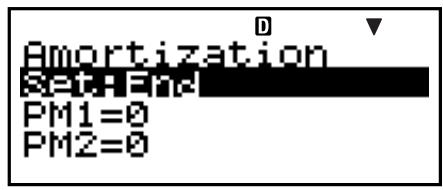
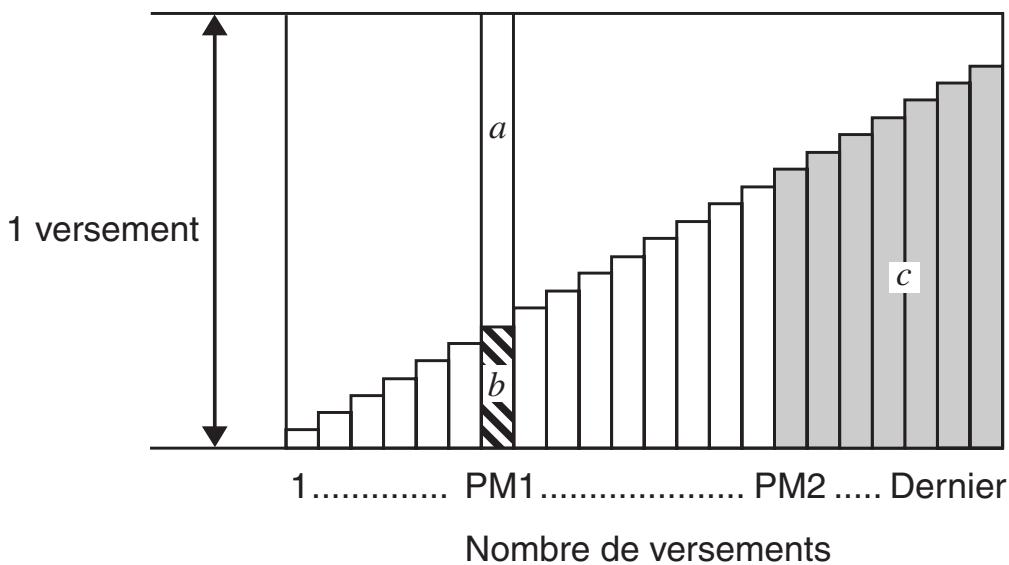
a: Part des intérêts dans le versement PM1 (INT)
b : Part du capital dans le versement PM1 (PRN)
c: Capital restant après versement de PM2 (BAL)
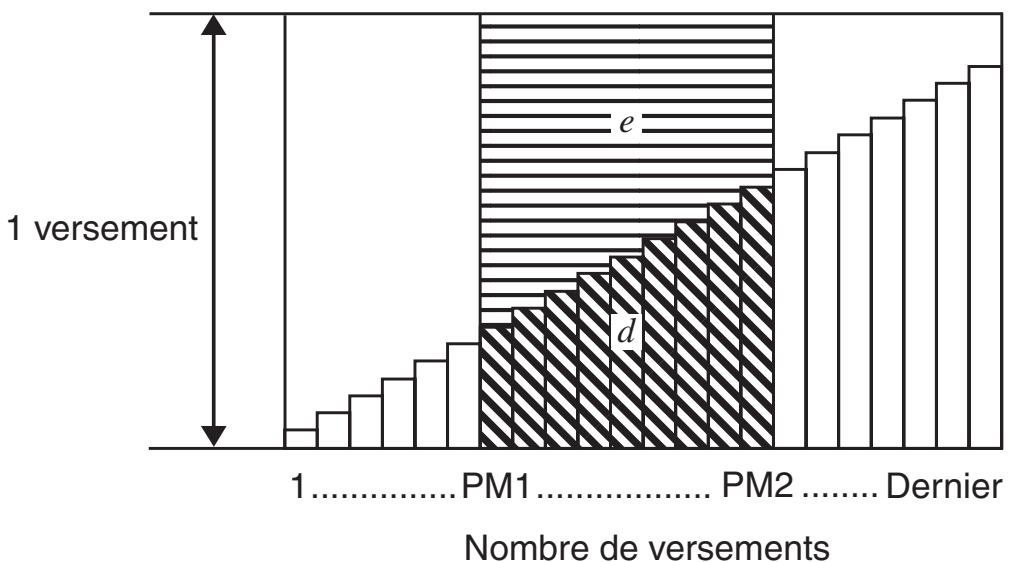
d: Capital total remboursés du versement PM1 au versement PM2 (ΣPRN)
e: Intérêts totaux payés du versement PM1 au versement PM2 (ΣINT)
Spécification des valeurs
| No. | Affichage | Nom | Valeurs utilisées dans les exemples |
| ① | Set*1 | Période de versements (Payment) | End (Fin) |
| ② | PM1 | Versement PM1 (Nombre de versements) | 15 |
| ③ | PM2*2 | Versement PM2 (Nombre de versements) | 28 |
| ④ | n*3 | Nombre de versements (Nombre de mois) | — |
| ⑤ | I% | Taux d'intérêt (Annuel) | 2% |
| ⑥ | PV | Capital | 100 000 |
| ⑦ | PMT | Montant des versements | -920 |
| ⑧ | FV*3 | Solde final après le dernier versement (Valeur capitalisée) | — |
| ⑨ | P/Y | Nombre de versements par an (PMT) | 12 |
| ⑩ | C/Y*4 | Nombre de compositions par an | 12 |
1 Pour le détail sur la Specification de la période de versements, voir l'objet « Payment » dans « Paramétrage » à la page F-16.
^2 Assurez-vous que le versement spécifique pour PM2 vienne après le versement spécifique pour PM1.
3 Cette variable est utilisé par d'autres modes. La valeur qui apparaît initialement peut être une valeur qui avait été saisie ou calculée dans un autre mode.
4 Spécifiez 2 pour les intérêts composés deux fois par an ou 12 pour les intérêts composés chaque mois.
- Spécifiez une valeur négative pour les sorties de trésorerie, en utilisant la touche () pour saisser le signe moins.
Procedure de base du mode AMRT
Exemple 1 : Calculer le capital restant (BAL) après 28 versements
-
Saisissez les valeurs parmi ①, ②, ③, ⑤, ⑥, ⑦, ⑨ et ⑩ mentionnées dans le tableau de Specification des valeurs (page F-56).
-
Ici, sélectionnez ① « Set: » avec ▲ ▼ , puis appuyez sur EXE.
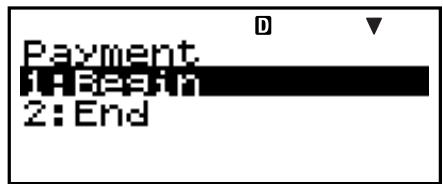
-
Appuyez sur 2 pour sélectionner « End »
-
Sélectionnez (2) « PM1 » avec (▲), saisissez 15, puis appuyez sur (EXE).
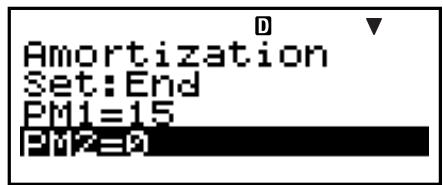
- Sélectionnez ③ « PM2 » avec , saisissez 28, puis appuyez sur EXE.
• Sélectionnez ⑤ « I%» avec Ⓞ Ⓞ, saisissez 2, puis appuyez sur EXE.
-
Sélectionnez ⑥ « PV » avec Ⓞ Ⓞ, saisissez 100000, puis appuyez sur EXE.
-
Sélectionnez ⑦ « PMT » avec Ⓞ Ⓞ, saisissez -920, puis appuyez sur EXE.
-
Sélectionnez ⑨ « P/Y » avec ▲ ▼, saisissez 12, puis appuyez sur EXE.
-
Sélectionnez 10 « C/Y » avec ▲ ▼, saisissez 12, puis appuyez sur EXE.
-
Sélectionnez la valeur que vous poulez calculer.
-
lci, sélectionnez « BAL: Solve » avec ▲ ▼.
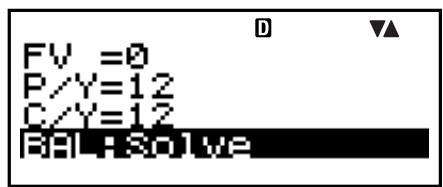
3. Appuyez sur SOLVE pour effectuer le calcul.
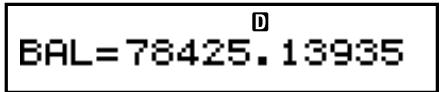
- Pour revenir à l'écran de saisie des valeurs il suffit d'appuyer sur la touche [ESC].
Autres calculs dans le mode AMRT
Exemple 2: Calculer le montant des intérêts (INT) inclus dans le versement 15 (PM1)
- A l' étape 2 de la procédure de base (Exemple 1), sélectionnez « INT: Solve ».
Exemple 3 : Calculer le montant du capital (PRN) inclus dans le versement 15 (PM1)
- A l' étape 2 de la procédure de base (Exemple 1), sélectionnez « PRN: Solve ».
Exemple 4: Calculer le montant total des intérêts payés (ΣINT) du versement 15 (PM1) au versement 28 (PM2)
- A l' étape 2 de la procédure de base (Exemple 1), sélectionnez « ΣINT: Solve ».
Exemple 5: Calculer le montant total du capital payé (ΣPRN) du versement 15 (PM1) au versement 28 (PM2)
- A l' étape 2 de la procédure de base (Exemple 1), sélectionnez « ΣPRN: Solve ».
Variables des calculs financiers en mode AMRT (VARS)
-
Les variables PM1, PM2, n, I%, PV, PMT, FV, P/Y et C/Y sont utilisées dans le mode AMRT.
-
Les valeurs des variables du mode AMRT sont retenues dans la mémoire même si vous changez de mode. Notez toute fois que si les variables du mode AMRT sont aussi utilisées par d'autres modes, la saisie de valeurs et les calculs peuvent changer les valeurs qui leur sont affectées.
-
Bien que les variables du mode AMRT soient des variables destinées aux calculs financiers, elles sont aussi utilisées pour les opérations arithmetiques et les calculs de fonctions dans le mode COMP.
Formules de calcul
a: Part Intérêts dans le versement PM1 (INT)
$$ I N T _ {P M 1} = \left| B A L _ {P M 1 - 1} \times i \right| \times (\text {s i g n e} P M T) $$
b: Part Capital dans le versement PM1 (PRN)
$$ P R N _ {\mathrm {P M} 1} = P M T + B A L _ {\mathrm {P M} 1 - 1} \times i $$
c: Capital restant après le versement PM2 (BAL)
d: Capital total remboursé du versement PM1 au versement PM2 (ΣPRN)
$$ \sum_ {\mathrm {P M 1}} ^ {\mathrm {P M 2}} P R N = P R N _ {\mathrm {P M 1}} + P R N _ {\mathrm {P M 1} + 1} + \dots + P R N _ {\mathrm {P M 2}} $$
e : Intérêts totaux payés du versement PM1 au versement PM2 (ΣINT)
Conversion entre taux d'intérêt nominal et taux d'intérêt réel
Le taux d'intérêt nominal (valeur I% spécifiée par l'utilisateur) est converti en taux d'intérêt réel ( I% ) pour les prêts remboursables par versements échelonnés lorsque le nombre de versements par an est différent du nombre de périodes de calcul de compositions par an.
$$ I \% ^ {\prime} = \left{(1 + \frac {I \%}{100 \times [C / Y]}) ^ {\frac {[C / Y]}{[P / Y]}} - 1 \right} \times 100 $$
Le calcul suivant est effectué après la conversion d'un taux d'intérêt nominal en taux d'intérêt réel, et le résultat est utilisé dans tous les calculs suivants.
- Le mode Conversion (CNVR) permet de faire des conversions entre taux d'intérêts nominaux (APR) et taux d'intérêts réels (EFF).
Accès au mode CNVR
- Appuyez sur CNVR pour acceder au mode CNVR.
Ecran de saisie des valeurs
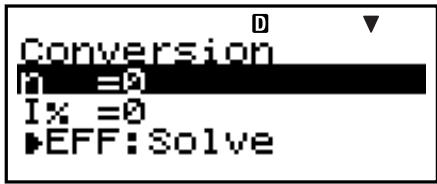
Specification des valeurs
| No. | Affichage | Nom | Valeurs utilisées dans les exemples |
| ① | n | Nombre de compositions par an | 6 |
| ② | I% | Taux d'intérêt (Annuel) | 3% |
Procedure de base du mode CNVR
Exemple 1: Convertir un taux d'intérêt nominal (APR) en taux d'intérêt réel (EFF)
-
Saisissez le nombre de compositions par an (n) et le taux d'intérêt (I%) en utilisant le tableau de Specification des valeurs ci-dessus.
-
Ici, sélectionnez ① « n » avec ▲ ▼ , saisissez 6, puis appuyez sur EXE.
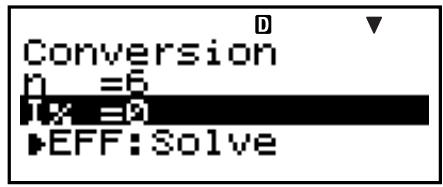
• Sélectionnez ② « I% » avec ⋅ ⋅ , saisissez 3, puis appuyez sur EXE.
-
Sélectionnez la valeur que vous poulez calculer.
-
lci, sélectionnez « EFF:Solve » avec ▲ ▼.
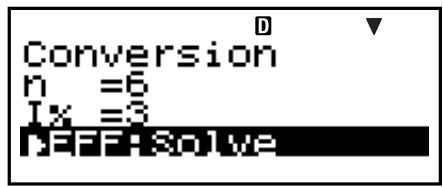
- Appuyez sur SOLVE pour effectuer le calcul.
$$ E F F = 3. 0 3 7 7 5 0 9 3 9 $$
- Pour revenir à l'écran de saisie des valeurs il suffit d'appuyer sur la touche [ESC].
Autres calculs dans le mode CNVR
Exemple 2 : Convertir un taux d'intérêt réel (EFF) en taux d'intérêt nominal (APR)
- A l' étape 2 de la procédure de base (Exemple 1), sélectionnez « APR: Solve ».
Variables des calculs financiers en mode CNVR (VARS)
- Les variables n et I% sont utilisées dans le mode CNVR.
- Une valeur est affectée à I% lorsque vous effectuez un calcul EFF ou APR dans le mode CNVR.
- Les valeurs des variables du mode CNVR sont retenues dans la mémoire même si vous changez de mode. Notez toute fois que si les variables du mode CNVR sont aussi utilisées par d'autres modes, la saisie de valeurs et les calculs peuvent changer les valeurs qui leur sont affectées.
- Bien que les variables du mode CNVR soient des variables destinées aux calculs financiers, elles sont aussi utilisées pour les opérations arithmetiques et les calculs de fonctions dans le mode COMP.
Formules de calcul
$$ \begin{array}{l} E F F = \left[ \left(1 + \frac {A P R / 1 0 0}{n}\right) ^ {n} - 1 \right] \times 1 0 0 \ A P R = \left[ \left(1 + \frac {E F F}{1 0 0}\right) ^ {\frac {1}{n}} - 1 \right] \times n \times 1 0 0 \ A P R: \text {taux d'intérêt nominal} (\%) \ E F F: \text {taux d'intérêt réel} (\%) \ n \quad : n o m e r b r e d e c o m p o s i t i o n s p a r a n \ \end{array} $$
Mode Cout/vente/marge
- Le mode Coût/vente/marge (COST) permet de calculer le coût, le prix de vente ou la marge bénéficiaire lorsque deux des valeurs sont spécifiées. Par exemple, vous pouvez spécifique le coût et le prix de vente pour calculer votre marge bénéficiaire.
Accès au mode COST
- Appuyez sur COST pour acceder au mode COST.
Ecran de saisie des valeurs
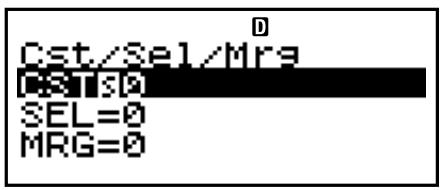
Spécification des valeurs
| No. | Affichage | Nom | Valeurs utilisées dans les exemples |
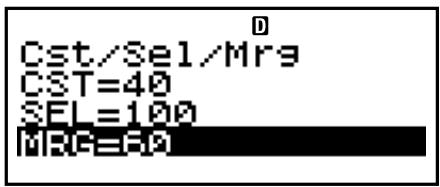
| ① | CST | Coût | 40 |
| ② | SEL | Prix de vente | 100 |
| ③ | MRG | Marge bénéficiaire | 60% |
Procedure de base du mode COST
Exemple 1 : Calculer la marge bénéficiaire (MRG)
-
Spécifiez le coût (CST) et le prix de vente (SEL) en utilisant le tableau de spécification des valeurs cédessus.
-
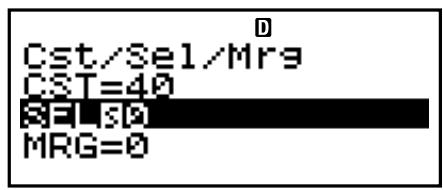
lci, Sélectionnez ① « CST » avec ⋅ ⋅ , saisissez 40, puis appuyez sur EXE.
-
Sélectionnez ② « SEL » avec ⋆ ⋅, saisissez 100, puis appuyez sur EXE.
-
Sélectionnez la valeur que vous poulez calculer.
-
lci, Sélectionnez ③ « MRG » avec ▲ ▼.
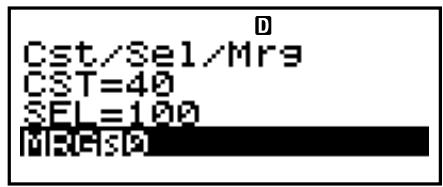
- Appuyez sur SOLVE pour effectuer le calcul.
Autres calculs dans le mode COST
Exemple 2 : Calculer le coût en fonction de la marge et du prix de vente
- Spécifiez la marge (MRG) et le prix de vente (SEL) à l' étape 1 de la procédure de base (Exemple 1).
- Sélectionnez ① « CST » à l' étape 2.
Exemple 3 : Calculer le prix de vente (SEL) en fonction de la marge et du coût
- Spécifiez la marge (MRG) et le coût (CST) à l' étape 1 de la procédure de base (Exemple 1).
- Sélectionnez (2) « SEL » à l' étape 2.
Variables des calculs financiers en mode COST (VARS)
- Les variables CST, SEL et MRG sont utilisées dans le mode COST.
- Ces variables sont utilisées dans le mode COST seulement et leurs valeurs sont retenues dans la mémoire même si vous changez de mode.
Formules de calcul
$$ C S T = S E L \left(1 - \frac {M R G}{1 0 0}\right) $$
$$ S E L = \frac {C S T}{1 - \frac {M R G}{1 0 0}} $$
$$ M R G (\%) = \left(1 - \frac {C S T}{S E L}\right) \times 100 $$
CST : coût
SEL : prix de vente
MRG : marge
Mode Calcul de jours
- Le mode Calcul de jours (DAYS) permet de calculer le nombre de jours compris entre deux dates, la date tombant un certain nombre de jours après une date précise et la date tombant un certain nombre de jours avant une date précise.
- Les calculs à partir de la date initiale (d1) et de la date finale (d2) sont possibles du 1^er janvier 1901 au 31 décembre 2099.
Accès au mode DAYS
- Appuyez sur DAYS pour acceder au mode DAYS.
Ecran de saisie des valeurs
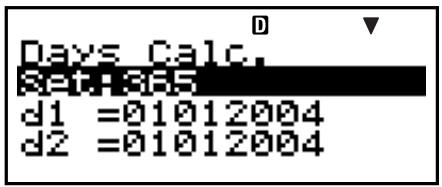
Spécification des valeurs
| No. | Affichage | Nom | Valeurs utilisées dans les exemples |
| ① | Set*1 | Jours dans l'année (Date Mode) | 365 |
| ② | d1*2 | Date initiale (Mois, Jour, Année) | 11052004 (5 novembre 2004) |
| ③ | d2*2 | Date finale (Mois, Jour, Année) | 04272005 (27 avril 2005) |
| ④ | Dys | Nombre de jours (Durée) | 173 |
*1 • Pour le détail sur la spécification du mode de date, voir l'élement « Date Mode » dans Paramétrage » à la page F-16.
- Les règles suivantes sont valides si une année de 360 est sélectionnée.
Si la date initiale (d1) tombe le 31 d'un mois, le calcul est effectué à partir du 30 du même mois.
Si la date finale (d2) tombe le 31 d'un mois, le calcul est effectué à partir du 1^er du mois suivant.
^*2 · Vous doivent saïrir deux chiffres pour le mois et le jour. C'est-à-dire qu'il faudra ajouter des zéros devant les nombres 1 à 9 (01, 02, 03, etc.).
- Vous pouvez spécifique soit les mois, jour, année (MDY), soit les jour, mois, année (DMY) comme format de date. Voir « Date Input » dans « Paramétrage » (page F-16).
Remarque
- Àprous avoir spécifique le nombre de jours ① dans l'année (Date Mode) dans le mode Calcul de date, vous pouvez calculer chacune des trois valeurs suivantes en spécifique des valeurs pour les deux autres : ② Date initiale (d1), ③ Date finale (d2) et ④ Nombre de jours (Dys).
Procedure de base du mode DAYS
Exemple 1 : Calculer le nombre de jours entre deux dates
-
Saisissez les valeurs requises en utilisant le tableau de Specification de valeurs (page F-64).
-
Ici, sélectionnez ① « Set: » avec ▲ ▼ , puis appuyez sur EXE.
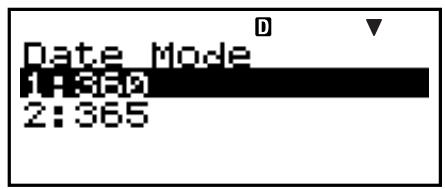
-
Appuyez sur 2 pour sélectionnner « 365 »
-
Sélectionnez ② « d1 » avec ▲ ▼, saisissez 11052004, puis appuyez sur EXE.
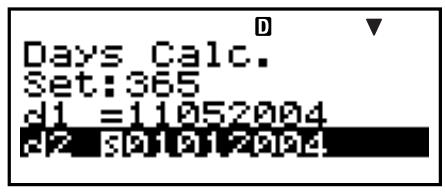
-
Sélectionnez ③ « d2 » avec , saisissez 04272005, puis appuyez sur EXE.
-
Sélectionnez la valeur que vous poulez calculer.
-
Ici, Sélectionnez « Dys » avec ▲ ▼.
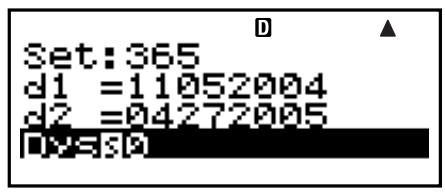
- Appuyez sur SOLVE pour effectuer le calcul.
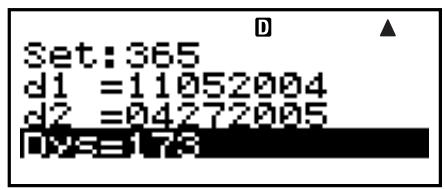
Autres calculs dans le mode DAYS
Remarque
- Pour les examples 2 et 3, utilisez l'écran de paramétrage pour régler l'élement « Date Mode » sur « 365 »
- Les résultats des calculs « d1 » et « d2 » ne sont pas sauvegardés dans la mémoire de dernier résultat.
Exemple 2 : Calculer la date tombant un certain nombre de jours (Dys) après la date initiale (d1).
- A l' étape 1 de la procédure de base (Exemple 1), spécifiez 173 pour Dys et ne spécifiez rien pour d2.
- A l' étape 2, Sélectionnez « d2 »
Exemple 3 : Calculer la date tombant un certain nombre de jours (Dys) avant la date finale (d2)
- A l' étape 1 de la procédure de base (Exemple 1), spécifiez 173 pour Dys et ne spécifiez rien pour d1.
- A l'étépe 2, sélectionnez « d1 »
Variables des calculs financiers en mode DAYS (VARS)
- Les variables d1, d2 et Dys sont utilisées dans le mode DAYS.
- Les variables du mode DAYS sont retenues dans la mémoire même si vous changez de mode. Notez toute fois que si les variables du mode DAYS sont aussi utilisées par d'autres modes, la saisie de valeurs et les calculs peuvent changer les valeurs qui leur sont affectées.
- Bien que les variables du mode DAYS soient des variables destinées aux calculs financiers, la variable « Dys » peut être rappelée dans le mode COMP.
■ Mode Dépréciation (FC-200V seulement)
- Le mode Dépréciation (DEPR) donne le choix entre les quatre méthodes d'amortissement suivantes.
SL : Méthode linéaire
FP : Méthode à pourcentage fixe
SYD: Méthode de la somme des années
DB : Méthode de l'amortissement dégressif
Accès au mode DEPR
- Appuyez sur DEPR pour acceder au mode DEPR.
Ecran de saisie de valeurs
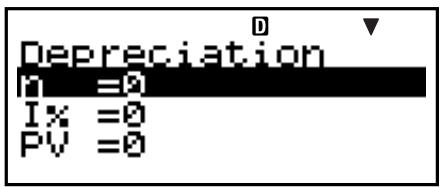
Spécification des valeurs
| No. | Affichage | Nom | Valeurs utilisées dans les exemples |
| ① | n | Durée de vie | 6 |
| ② | I%*1 | Taux de dépréciation | 25% |
| Facteur | 200 | ||
| ③ | PV | Coût original (base) | 150 000 |
| ④ | FV | Valeur comptable résiduelle | 0 |
| ⑤ | j | Année de la dotation aux amortissements | Année 3 |
| ⑥ | YR1 | Nombre de mois la première année de l'amortissement | 2 |
*1 Taux de dépréciation dans le cas de l'amortissement à taux fixe (FP), facteur de dépréciation dans le cas de l'amortissement dégressif (DB). Si 200 est spécifique comme facteur de dépréciation lors du calcul de l'amortissement dégressif (DB), la méthode du double amortissement dégressif (DDB) sera utilisé pour calculer la dépréciation.
Procedure de base en mode DEPR
Exemple 1: Calculer la dépréciation à l'aide de l'amortissement linéaire
-
Saisissez des valeurs en utilisant le tableau de Specification des valeurs ci-dessus pour ①, ②, ③, ④, ⑤ et ⑥.
-
lci, sélectionnez ① « n » avec ⋅ ⋅ , saisissez 6, puis appuyez sur EXE.
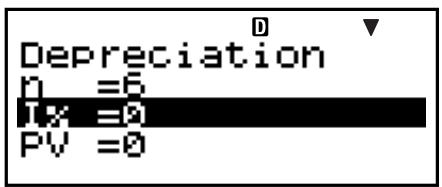
• Sélectionnez ② « I% » avec ▲▼, saisissez 25, puis appuyez sur EXE.
Notez que vous doivent saïrir (2) « I% » seulement si vous utilisez la méthode d'amortissement à taux fixe (FP) ou la méthode d'amortissement dégressif (DB).
- Sélectionnez ③ « PV » avec () , saisissez 150000, puis appuyez sur EXE.
- Sélectionnez ④ « FV » avec ⋅ ⋅ , saisissez 0, puis appuyez sur EXE.
• Sélectionnez ⑤ « j » avec ⊙ ⊥, saisissez 3, puis appuyez sur EXE.
• Sélectionnez ⑥ « YR1 » avec ⋅ ⋅, saisissez 2, puis appuyez sur EXE.
-
Sélectionnez la valeur que vous poulez calculer.
-
lci, sélectionnez « SL: Solve » avec ▲ ▼.
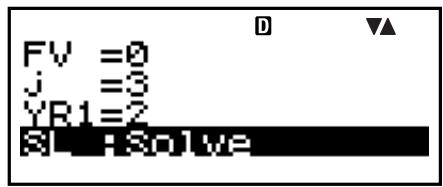
- Appuyez sur SOLVE pour effectuer le calcul.
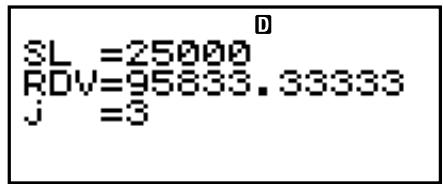
- Pour revenir à l'écran de saisie des valeurs il suffit d'appuyer sur la touche ESC.
Autres calculs dans le mode DEPR
Exemple 2 : Utiliser la méthode d'amortissement à taux fixe avec un taux de dépréciation de 25%
- A l' étape 2 de la procédure de base (Exemple 1), sélectionnez « FP: Solve ».
Exemple 3 : Utiliser la méthode d'amortissement par la somme des années
- A l' étape 2 de la procédure de base (Exemple 1), sélectionnez « SYD: Solve ».
Exemple 4 : Utiliser la méthode du double amortissement dégressif
- A l' étape 1 de la procédure de base (Exemple 1), saississez 200 pour « I% ».
- A l' étape 2, Sélectionnéz « DB: Solve »
Variables des calculs financiers en mode DEPR (VARS)
- Les variables n , I%, PV et FV sont utilisées dans le mode DEPR.
- Les variables du mode DEPR sont retenues dans la mémoire même si vous changez de mode. Notez toute fois que si les variables du mode DEPR sont aussi utilisées par d'autres modes, la saisie de valeurs et les calculs peuvent changer les valeurs qui leur sont affectées.
- Bien que les variables du mode DEPR soient des variables destinées aux calculs financiers, elles sont aussi utilisées pour les opérations arithmetiques et les calculs de fonctions dans le mode COMP.
Formules de calcul
La dépréciation d'un article acquis en milieu d'année peut être calculée par mois.
- Méthode linéaire
La méthode d'amortissement linéaire calcule la dépréciation sur un période précise.
$$ \begin{array}{l} S L _ {1} = \frac {(P V - F V)}{n} \cdot \frac {Y R 1}{1 2} \ S L _ {j} = \frac {(P V - F V)}{n} \ S L _ {n + 1} = \frac {(P V - F V)}{n} \cdot \frac {1 2 - Y R 1}{1 2} \ (Y R 1 \neq 1 2) \ \end{array} $$
SL_j : dotation aux amortissements pour la j^e année
n : durée de vie utile
PV : cou't original (base)
FV : valeur comptable résiduelle
j : année de la dotation aux amortissements
YR1: nombre de mois la première année de l'amortissement
- Méthode à pourcentage fixe
La méthode à pourcentage fixe peut être utilisée pour calculer la dépréciation sur une période donnée, ou pour calculer le taux de dépréciation.
$$ F P _ {1} = P V \times \frac {I \%}{100} \times \frac {Y R 1}{12} $$
$$ F P _ {j} = \left(R D V _ {j - 1} + F V\right) \times \frac {I \%}{100} $$
$$ F P _ {n + 1} = R D V _ {n} \quad (Y R 1 \neq 1 2) $$
$$ R D V _ {1} = P V - F V - F P _ {1} $$
$$ R D V _ {j} = R D V _ {j - 1} - F P _ {j} $$
$$ R D V _ {n + 1} = 0 \quad (Y R 1 \neq 1 2) $$
FP_j : dotation aux amortissements pour la j^e année
RDV_j : valeur amortissable restante à la fin de la j^e année
I% : ratio d'amortissement
- Méthode de la somme des années
La méthode de la somme des années calcule la dépréciation sur une période donnée.
$$ Z = \frac {n (n + 1)}{2} $$
$$ n ^ {\prime} = n - \frac {Y R 1}{1 2} $$
$$ Z ^ {\prime} = \frac {\left(\operatorname {I n t g} \left(n ^ {\prime}\right) + 1\right) \left(\operatorname {I n t g} \left(n ^ {\prime}\right) + 2 \times \operatorname {F r a c} \left(n ^ {\prime}\right)\right)}{2} $$
$$ S Y D _ {1} = \frac {n}{Z} \times \frac {Y R 1}{1 2} (P V - F V) $$
$$ S Y D _ {j} = \left(\frac {n ^ {\prime} - j + 2}{Z ^ {\prime}}\right) \left(P V - F V - S Y D _ {1}\right) \quad (j \neq 1) $$
$$ \begin{array}{l} S Y D _ {n + 1} = \left(\frac {n ^ {\prime} - (n + 1) + 2}{Z ^ {\prime}}\right) \left(P V - F V - S Y D _ {1}\right) \times \ \frac {1 2 - Y R 1}{1 2} (Y R 1 \neq 1 2) \ \end{array} $$
$$ \begin{array}{l} R D V _ {1} = P V - F V - S Y D _ {1} \ R D V _ {j} = R D V _ {j - 1} - S Y D _ {j} \ \end{array} $$
SYD_j : dotation aux amortissements pour la j^e année
RDV_j : valeur amortissable restante à la fin de la j^e année
- Méthode de l'amortissement dégressif
La méthode de l'amortissement dégressif calcule la dépréciation sur une période donnée.
$$ D B _ {1} = P V \times \frac {I \%}{100 n} \times \frac {Y R 1}{12} $$
$$ R D V _ {1} = P V - F V - D B _ {1} $$
$$ D B _ {j} = \left(R D V _ {j - 1} + F V\right) \times \frac {I \%}{100 n} $$
$$ R D V _ {j} = R D V _ {j - 1} - D B _ {j} $$
$$ D B _ {n + 1} = R D V _ {n} \quad (Y R 1 \neq 1 2) $$
$$ R D V _ {n + 1} = 0 \quad (Y R 1 \neq 1 2) $$
DB_j : dotation aux amortissements pour la j^e année
RDV_j : valeur amortissable restante à la fin de la j^e année
I% : facteur
- Le mode Obligation (BOND) permet de calculer le prix d'achat et le rendement annuel d'une obligation.
- Le rendement est calculé d'après l'intérêt composé. Ce calcul ne peut pas être effectué à l'aide de l'intérêt simple.
Accès au mode BOND
- Appuyez sur BOND pour acceder au mode BOND.
Ecran de saisie de valeurs
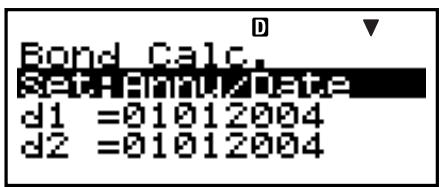
Spécification des valeurs
| No. | Affichage | Nom | Valeurs utilisées dans les exemples |
| ① | Set*1 | Periods/Y | Annual |
| Bond Date | Date | ||
| ② | d1*2 | Date d'achat (Mois, Jour, Année) | 06012004 (1er juin 2004) |
| ③ | d2*2*3 | Date de remboursement (Mois, Jour, Année) | 12152006 (15 décembre 2006) |
| ④ | n | Nombre de paiements de coupons jusqu'à l'échéance | 3 |
| ⑤ | RDV*4 | Prix de remboursement pour une valeur nominale de 100 | 100 |
| ⑥ | CPN*5 | Taux du coupon | 3% |
| ⑦ | PRC*6 | Prix pour une valeur nominale de 100 $ | -97,61645734 |
| ⑧ | YLD | Rendement annuel | 4% |
1 • Vous pouvez spécifique une date (Date) ou un nombre de paiements de coupons (Term) comme échéance lors de calculs d'obligation. Voir « Bond Date » dans « Paramétrage » (page F-16).
- Vous pouvez spécifique un paiement annuel (Annual) ou deux paiements par an (Semi-Annual) pour le nombre de coupons à payer par an. Voir l'élement « Periods/Y » dans « Paramétrage » (page F-16).
^2 · Vous doivent saisir deux chiffres pour le mois et le jour. Ceci signifie qu'il faut ajouter un zéro devant les nombres 1 à 9 (01, 02, 03, etc....).
- Vous pouvez spécifique soit les mois, jour, année (MDY), soit les jour, mois, année (DMY) comme format de date. Voir « Date Input » dans « Paramétrage » (page F-16).
3 Lors du calcul du rendement minimal, spécifique la date de remboursement pour d2.
4 Lors du calcul du rendement actualisé, spécifiez 100 pour RDV.
5 Dans le cas d'un coupon égal à zéro, spécifiez 0 pour CPN.
6 • Lors du calcul du prix de remboursement pour une valeur nominale de 100 $ (PRC), vous pouvez aussi calculer les intérêts coursus (INT) et le prix d'achat intérêts coursus compris (CST).
- Spécifiez une valeur négative pour les sorties de trésorerie, en utilisant la touche [(-) pour saïrir le signe moins.
Remarque
- Vous pouvez spécifique une date initiale (d1) du 1^er janvier 1902 au 30 décembre 2097.
- Vous pouvez spécifique une date finale (d2) du 2 janvier 1902 au 31 décembre 2097.
- Spécifiez une valeur négative pour les sorties de trésorerie, en utilisant la touche [(-) pour saisir le signe moins.
Autres éléments de paramétrage
- Le réglage initial du Mode Date est 365 (année de 365 jours). Voir l'élement « Date Mode » dans « Paramétrage » (page F-16) pour le détail.
- Pour afficher l'écran de paramétrage, appuyez sur SETUP.
Procedure de base en mode BOND
Exemple 1: Calculer le prix d'achat d'une obligation (PRC) à une date précise (Date)
-
Saisissez les valeurs requises pour le calcul en utilisant le tableau de Specification des valeurs (pages F-71 et F-72). Saisissez ①, ②, ③, ⑤, ⑥ et ⑧ si « Date » est sélectionné pour « Bond Date », ou ①, ④, ⑤, ⑥ et ⑧ si « Term » est sélectionné pour « Bond Date». Sur l'écran de paramétrage, spécifique « 365 » pour l'objet « Date Mode ».
-
Ici, sélectionnez ① « Set: » avec ▲ ▼ , puis appuyez sur EXE.
-
Sélectionnez « Periods/Y » avec , puis appuyez sur EXE.
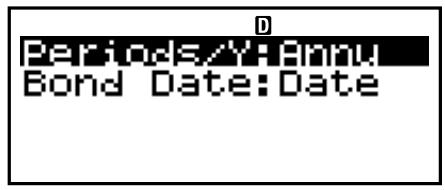
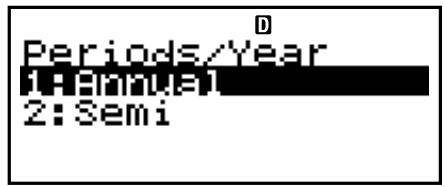
- Appuyez sur 1 pour sélectionner « Annual »
- Sélectionnez ① « Set: » avec , puis appuyez sur EXE.
- Sélectionnez « Bond Date » avec , puis appuyez sur EXE.
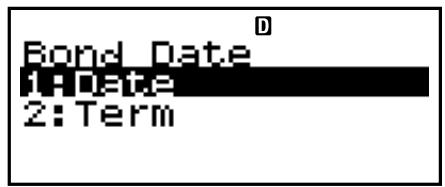
-
Appuyez sur 1 pour sélectionnner « Date »
-
Sélectionnez ② « d1 » avec ⋆ ⋅ , saisissez 06012004, puis appuyez sur EXE.
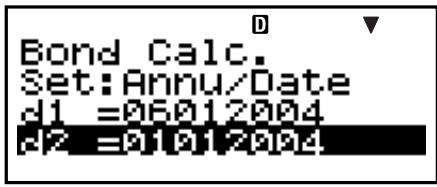
- Sélectionnez ③ « d2 » avec ▲ ▼, saisissez 12152006, puis appuyez sur EXE.
- Sélectionnez ⑤ « RDV » avec Ⓞ Ⓞ, saisissez 100, puis appuyez sur EXE.
-
Sélectionnez ⑥ « CPN » avec ⋅ ⋅ , saisissez 3, puis appuyez sur EXE.
• Sélectionnez ⑧ « YLD » avec ⋅ ⋅ , saisissez 4, puis appuyez sur EXE. -
Sélectionnez la valeur que vous poulez calculer.
-
lci, Sélectionnez « PRC » avec () .
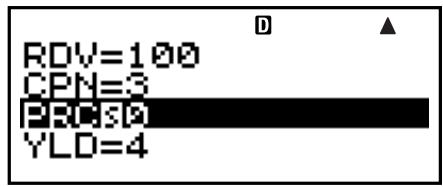
- Appuyez sur SOLVE pour effectuer le calcul.
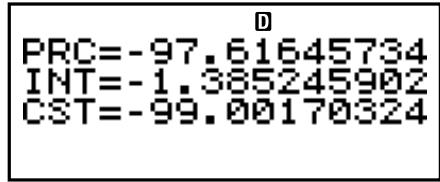
- Pour revenir à l'écran de saisie des valeurs il suffit d'appuyer sur la touche ESC.
Autres calculs dans le mode BOND
- Avant d'effectuer un calcul à partir du nombre de paiements de coupons (Term), voirlez à spécifique « 360 » pour « Date Mode » et « Annual » pour « Periods/Y » (nombre de paiements de coupons par an).
Exemple 2 : Calculer le rendement annuel (YLD) en fonction d'une date précise (Date)
-
A l' étape 1 de la procédure de base (Exemple 1), spécifiez -97,61645734 pour PRC et ne spécifiez rien pour YLD.
-
A l' étape 2, Sélectionnez « YLD »
-
Spécifiez une valeur négative pour les sorties de trésorerie, en utilisant la touche [(-) pour saisir le signe moins.
Exemple 3: Calculator le prix d'achat d'une obligation (PRC) en fonction du nombre de paiements (Term)
-
A l' étape 1 de la procédure de base (Exemple 1), Sélectionnez [2] (Term) pour « Bond Date »
-
Les éléments d1 et d2 sont replacés par l'objet saisi n .
-
Saisissez 3 pour l'objet n .
Exemple 4: Calculator le rendement annuel (YLD) en fonction d'un nombre particulier de paiements (Term)
- A l' étape 1 de la procédure de base (Exemple 1), Sélectionnez [2] (Term) pour « Bond Date »
- Les éléments d1 et d2 sont replacés par l'objet saisi n .
- Sélectionnez 4 « n » avec ()' , saisissez 3 et appuyez sur .
- Saisissez -97,61645734 pour PRC, sans rien spécifique pour YLD.
- A l'étépe 2, Sélectionnez « YLD »
Variables des calculs financiers en mode BOND (VARS)
- Les variables suivantes du mode BOND sont retenues dans la mémoire même si vous changez de mode: n , d1, d2.
- Notez toute fois que si les variables n , d1 et d2 sont aussi utilisées par d'autres modes, la saisie de valeurs et les calculs peuvent changer les valeurs qui leur sont affectées.
- Bien que n soit une variable des calculs financiers, son contenu peut aussi être rappelé dans le mode COMP.
- Les variables suivantes sont utilisées dans le mode BOND. Leurs valeurs ne sont pas retenues dans la mémoire si vous changez de mode : RDV, CPN, PRC, YLD.
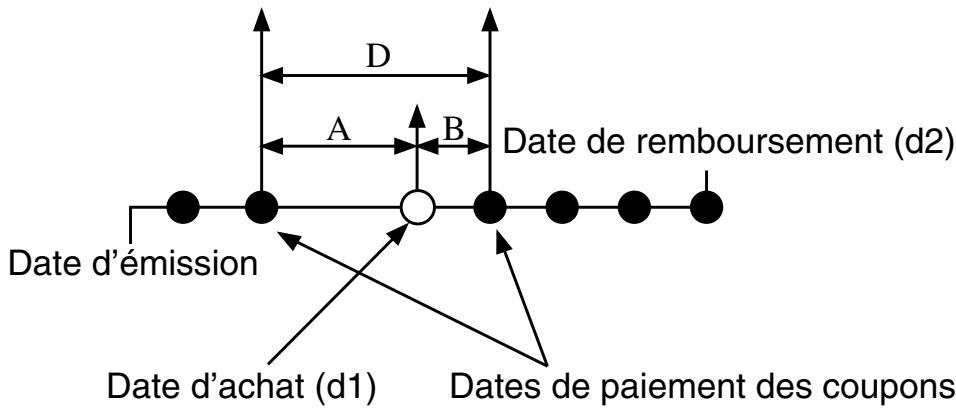
PRC: prix pour une valeur nominale de 100 $
CPN: taux du coupon (%)
YLD : rendement annuel (%)
A : jours courus
M : nombre de paiements de coupons par année (1 = Annual, 2 = Semi-Annual)
N : nombre de paiements de coupons jusqu'à maturité
(n est utilisé lorsque « Term » est spécifique pour « Bond Date » sur l'écran de configuration.)
RDV: prix de rachat pour une valeur nominale de 100 \ 100$
D : nombre de jours dans la période de coupon ou le règlement a eu lieu
B : nombre de jours de la date d'achat jusqu'à la date de paiement du coupon suivant = D - A
INT : intérêts courus
CST : prix其中之一 compris
• Prix pour une valeur nominale de 100 $ (PRC)
Date (Utilisation de l'écran de paramétrage : Bond Date)
- Pour une période de coupons ou moins jusqu'au remboursement
$$ P R C = - \frac {R D V + \frac {C P N}{M}}{1 + (\frac {B}{D} \times \frac {Y L D / 1 0 0}{M})} + (\frac {A}{D} \times \frac {C P N}{M}) $$
- Pour plus d'une période de coupons jusqu'au remboursement
$$ \begin{array}{l} P R C = - \frac {R D V}{\left(1 + \frac {Y L D / 1 0 0}{M}\right) ^ {(N - 1 + B / D)}} - \ \sum_ {k = 1} ^ {N} \frac {\frac {C P N}{M}}{\left(1 + \frac {Y L D / 1 0 0}{M}\right) ^ {(k - 1 + B / D)}} + \frac {A}{D} \times \frac {C P N}{M} \ \end{array} $$
Term (Utilisation de l'écran de paramétrage : Bond Date)
$$ P R C = - \frac {R D V}{\left(1 + \frac {Y L D / 1 0 0}{M}\right) ^ {n}} - \sum_ {k = 1} ^ {n} \frac {\frac {C P N}{M}}{\left(1 + \frac {Y L D / 1 0 0}{M}\right) ^ {k}} $$
$$ I N T = 0 $$
$$ C S T = P R C $$
- Rendement annuel (YLD)
YLD est calculé d'après la méthode de Newton.
Remarque
- Les calculs de rendement annuel (YLD) sont effectuels selon la méthode de Newton, et les valeurs obtenues sont approximatives parce que la précision peut être affectée par diverses conditions. C'est pourquoi il faut se souvenir que les calculés de rendement annuel sont des intérêts maximaux, et qu'il est préférible de vérifier ces résultats.
■ Mode Rentabilité (FC-200V seulement)
- Le mode Rentabilité (BEVN) présente six sous-modes qui peuvent être utilisés pour les calculs du seuil de rentabilité.
Accès au mode BEVN
- Appuyez sur BEVN pour acceder au mode BEVN.
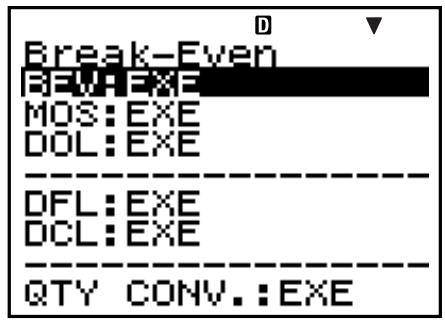
Sous-modes du mode BEVN
BEV : Quantité et montant des ventes au seuil de rentabilité, quantité et montant des ventes atteignant un bénéfice précis et quantité et montant des ventes atteignant un ratio de bénéfice précis
MOS: Marge de sécurité
DOL : Degré d'endettement d'exploitation
DFL : Degré d'endettement financier
DCL : Degré d'endettement combiné
QTY CONV. (Conversion de quantité) : Quantité des ventes et valeurs afférentes
- Sélectionnez le sous-mode avec et appuyez sur EXE pour y acceder.
Sous-mode BEV (Mode Rentabilité 1)
- Utilisez le sous-mode BEV pour calculer la quantité et le montant des ventes au seuil de rentabilité, la quantité et le montant des ventes lorsqu'un bénéfice précis est atteint et la quantité et le montant des ventes lorsqu'un ratio de bénéfice précis est atteint.
- Le « seuil de rentabilité » est le seuil ou le bénéfice est égal à 0 ou le ratio de bénéfice est égal à 0% .
Accès au sous-mode BEV
-
Appuyez sur BEVN pour acceder au mode Rentabilité.
-
Sélectionnez « BEV:EXE » avec ▲ ▼.
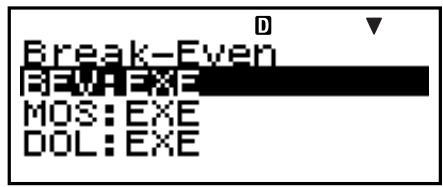
- Appuyez sur EXE.
Ecran de saisie des valeurs
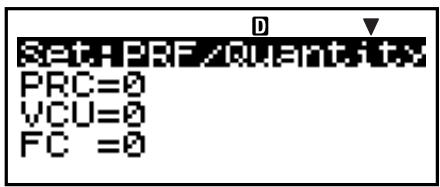
Specification des valeurs
| No. | Affichage | Nom | Valeurs utilisées dans les exemples |
| ① | Set*1 | Bénéfice ou ratio de bénéfice (PRF/Ratio) | PRF (Bénéfice) |
| Quantité des ventes ou montant des ventes (B-Even) | Quantity (Quantité des ventes) | ||
| ② | PRC | Prix de vente | 100 / unité |
| ③ | VCU | Coût variable unitaire | 50 / unité |
| ④ | FC | Coût fixe | 100 000 |
| ⑤ | PRF*2 | Bénéfice | 400 000 |
| r%*2 | Ratio de bénéfice | 40% | |
| ⑥ | QBE*3 | Quantité des ventes | 10 000 unités |
| SBE*3 | Montant des ventes | 1 000 000 $ |
^1 · Vous pouvez configurer les calculs du seuil de rentabilité pour utiliser le bénéfice (PRF) ou le ratio de bénéfice (r%) . Voir l'objet « PRF/Ratio » dans « Paramétrage » (page F-16).
- Vous pouvez configurer les calculs du seuil de rentabilité pour utiliser la quantité des ventes (Quantity) ou le montant des ventes (Sales). Voir l'élement « B-Even » dans « Paramétrage » (page F-16).
2 Cét élément devient le ratio de bénéfice (r%) lorsque « Ratio » est sélectionné pour « PRF/Ratio »
*3 Cét élément devient le montant des ventes au seuil de rentabilité (SBE) lorsque « Sales » est sélectionné pour « B-Even ».
Procedure de base du sous-mode BEV
Exemple 1 : Calculer la quantité des ventes au seuil de rentabilité (QBE)
-
Saisissez les valeurs requises pour ①, ②, ③, ④ et ⑤ en utilisant le tableau de Specification des valeurs (page F-79).
-
Ici, sélectionnez ① « Set: » avec ▲ ▼ , puis appuyez sur EXE.
-
Sélectionnez « PRF/Ratio » avec , puis appuyez sur EXE.
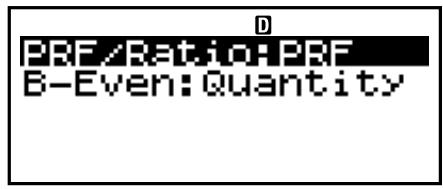
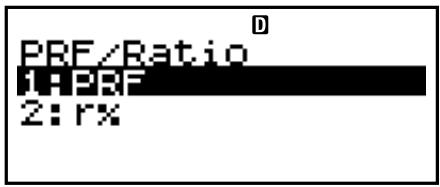
-
Appuyez sur 1 pour sélectionner « PRF »
-
Sélectionnez ① « Set: » avec ⊙ , puis appuyez sur EXE.
-
Sélectionnez « B-Even » avec , puis appuyez sur EXE.
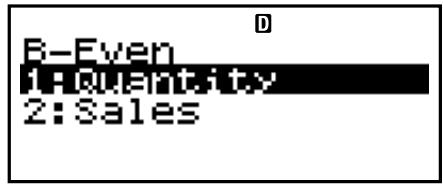
-
Appuyez sur ① pour sélection « Quantity »
-
Sélectionnez ② « PRC » avec ▲ ▼, saisissez 100, puis appuyez sur EXE.
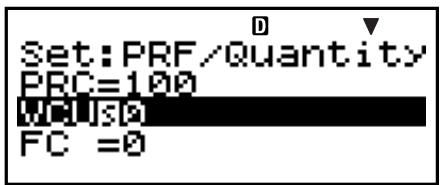
• Sélectionnez ③ « VCU » avec ⋆ ⋅ , saisissez 50, puis appuyez sur EXE.
- Sélectionnez ④ « FC » avec Ⓞ Ⓞ, saisissez 100000, puis appuyez sur EXE.
• Sélectionnez (5) « PRF » ou « r% » avec Ⓞ Ⓞ , saisissez 0, puis appuyez sur EXE.
-
Sélectionnez la valeur que vous pouze calculer.
-
lci, sélectionnez ⑥ « QBE » avec ▲ ▼.
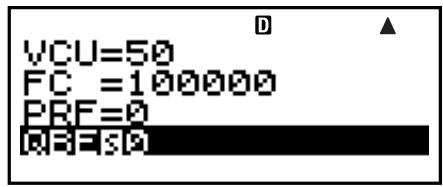
- Appuyez sur SOLVE pour effectuer le calcul.
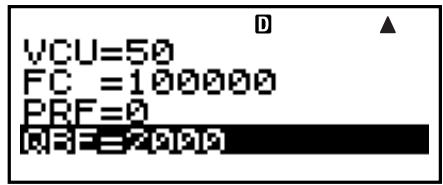
Autres calculs dans le sous-mode BEV
Exemple 2 : Calculer le montant des ventes au seuil de rentabilité (SBE)
- Spécifiez 2 (Sales) pour « B-Even » à l' étape 1 de la procédure de base (Exemple 1).
- A l' étape 2, Sélectionnez « SBE »
Exemple 3 : Calculer la quantité des ventes (QBE) requise pour atteindre un bénéfice précis (400 000 $)
- Saisissez 400000 pour PRF à l' étape 1 de la procédure de base (Exemple 1).
Exemple 4 : Calculer le montant des ventes (SBE) requis pour atteindre un bénéfice précis (400 000 $)
- Sélectionnez 2 (Sales) pour « B-Even » et saisissez 400000 pour PRF à l'étépe 1 de la procédure de base (Exemple 1).
- A l'étépe 2, Sélectionnez « SBE »
Exemple 5: Calculer la quantité des ventes (QBE) requise pour atteindre un ratio de bénéfice précis (40%)
- Sélectionnez 2 (r%) pour « PRF/Ratio » et saisissez 40 pour r% à l' étape 1 de la procédure de base (Exemple 1).
Exemple 6 : Calculer le montant des ventes (SBE) requis pour atteindre un ratio de bénéfice précis (40%)
-
Sélectionnez 2 (r%) pour « PRF/Ratio » et 2 (Sales) pour « B-Even, puis saisissez 40 pour r% à l' étape 1 de la procédure de base (Exemple 1).
-
A l'étépe 2, Sélectionnez « SBE »
Exemple 7: Calculer d'autres valeurs en dehors de la quantité et du montant des ventes
- Vous pouvez calculer n'importe laquelle des cinq valeurs suivantes en spécifique les valeurs des quatre autres : ② Prix de vente, ③ Coût variable de l'unité, ④ Coût fixe, ⑤ Bénéfice ou Ratio de bénéfice, ⑥ Quantité ou montant des ventes
Variables des calculs financiers en sousmode BEV (VARS)
- Les variables PRC, VCU, FC, PRF, r% , QBE et SBE sont utilisées dans le sous-mode BEV.
- Le contenu des variables du sous-mode BEV est supprimé lorsque vous passez à un autre mode, à l'exception des sous-modes du mode BEVN (BEV, MOS, DOL, DFL, DCL, QTY CONV.).
Formules de calcul
- Bénéfice (Élement PRF/Ratio de l'écran de paramétrage : PRF)
$$ Q B E = \frac {F C + P R F}{P R C - V C U} $$
- Ratio de bénéfice (Elément PRF/Ratio de l'écran de paramétrage: r% )
$$ Q B E = \frac {F C}{P R C \times \left(1 - \frac {r \%}{100}\right) - V C U} $$
$$ S B E = \frac {F C}{P R C \times \left(1 - \frac {r \%}{100}\right) - V C U} \times P R C $$
QBE: quantité des ventes
FC : cou't fixe
PRF : bénéfice
PRC: prix de vente
VCU: coût variable unitaire
SBE : Montant des ventes
r% : Ratio de bénéfice
Sous-mode Marge de sécurité (Mode Rentabilité 2)
- Le sous-mode Marge de sécurité (MOS) permet de calculer jusqu'àquel point les ventes peuvent être réduites avant de subir des pertes, lorsqu'elles n'atteignent pas le montant souhaité.
Accès au sous-mode MOS
-
Appuyez sur BEVN pour acceder au mode Rentabilité.
-
Sélectionnez « MOS:EXE » avec ()
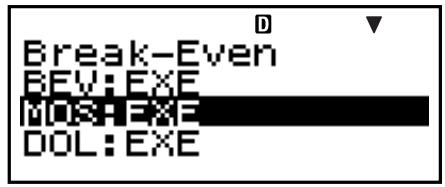
- Appuyez sur EXE.
Ecran de saisie des valeurs
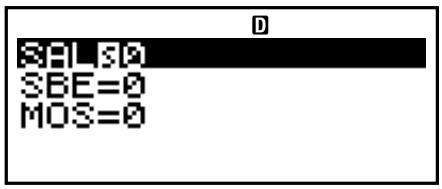
Specification des valeurs
| No. | Affichage | Nom | Valeurs utilisées dans les exemples |
| ① | SAL | Montant des ventes | 1 200 000 |
| ② | SBE | Montant des ventes au seuil de rentabilité | 1 000 000 |
| ③ | MOS | Marge de sécurité | 0,1667 (16,67%) |
Procedure de base du sous-mode MOS
Exemple 1 : Calculer la marge de sécurité (MOS)
-
Saisissez les valeurs requises en utilisant le tableau de Specification des valeurs ci-dessus.
-
lci, Sélectionnez ① « SAL » avec Ⓞ ⋦, saisissez 1200000, puis appuyez sur EXE.
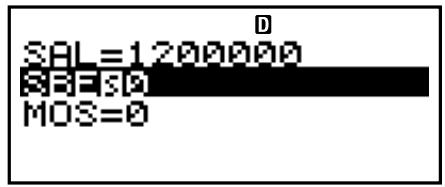
-
Sélectionnez ② « SBE » avec ▲ ▼, saisissez 1000000, puis appuyez sur EXE.
-
Sélectionnez la valeur que vous pouez calculer.
• Lci, sélectionnez ③ « MOS »avec ⋅ ⋅.
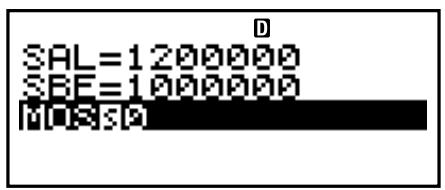
- Appuyez sur SOLVE pour effectuer le calcul.
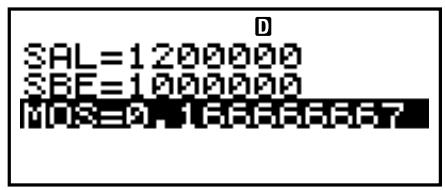
Autres calculs dans le sous-mode MOS
Exemple 2 : Calculer le montant des ventes (SAL) ou le montant des ventes au seuil de rentabilité (SBE)
- Utilisez la procédure de base (Exemple 1) en substituant les valeurs requises.
Variables des calculs financiers en sousmode MOS (VARS)
- Les variables SAL, SBE et MOS sont utilisées dans le sous-mode MOS.
- Le contenu des variables du sous-mode MOS est supprimé lorsque vous passez à un autre mode, à l'exception des sous-modes du mode BEVN (BEV, MOS, DOL, DFL, DCL, QTY CONV.).
Formule de calcul
$$ M O S = \frac {S A L - S B E}{S A L} $$
SAL : montant des ventes
SBE : montant des ventes au seuil de rentabilité
MOS: marge de sécurité
Sous-mode Degre d'endettement d'exploitation (Mode Rentabilité 3)
- Le sous-mode Degre d'endettement d'exploitation (DOL) permet de calculer les changements de bénéfices en fonction du changement du montant des ventes.
Accès au sous-mode DOL
- Appuyez sur BEVN pour acceder au mode Rentabilité.
- Sélectionnez « DOL:EXE » avec () .
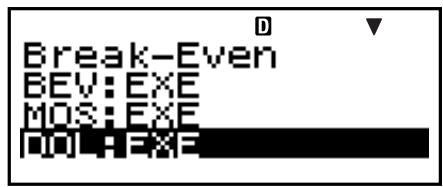
- Appuyez sur EXE.
Ecran de saisie des valeurs
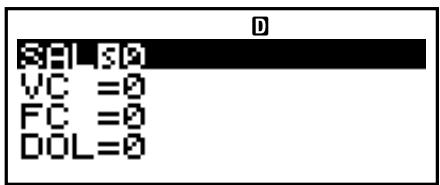
■ Spécification des valeurs
| No. | Affichage | Nom | Valeurs utilisées dans les exemples |
| ① | SAL | Montant des ventes | 1 200 000 |
| ② | VC | Coût variable | 600 000 |
| ③ | FC | Coût fixe | 200 000 $ |
| ④ | DOL | Dégré d'endettement d'exploitation | 1,5 |
Procedure de base en sous-mode DOL
Exemple 1: Calculer le degré d'endettement d'exploitation (DOL)
-
Saisissez les valeurs requises en utilisant le tableau de Specification des valeurs ci-dessus.
-
lci, Sélectionnez (1)
« SAL » avec Ⓞ ⋇ , saisissez 1200000, p
appuyez sur EXE.
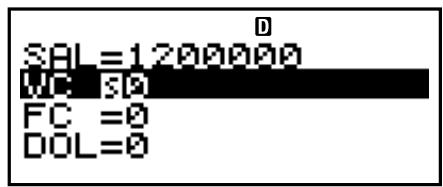
-
Sélectionnez ② « VC » avec ⋆ ⋅ , saisissez 600000, puis appuyez sur EXE.
-
Sélectionnez ③ « FC » avec , saisissez 200000, puis appuyez sur EXE.
-
Sélectionnez la valeur que vous pouez calculer.
-
lci, sélectionnez ④ « DOL » avec ▲ ▼.
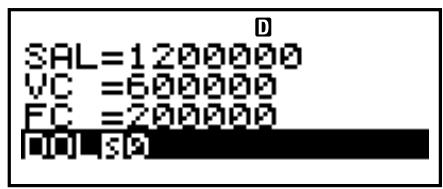
- Appuyez sur SOLVE pour effectuer le calcul.
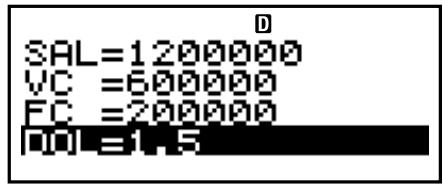
Autres calculs dans le sous-mode DOL
Exemple 2 : Calculer le montant des ventes (SAL), le coût variable (VC) et le coût fixe (FC)
- Utilisez la méthode de base (Exemple 1) en substituant les valeurs requises.
Variables des calculs financiers en sous-mode DOL (VARS)
- Les variables SAL, VC, FC et DOL sont utilisées dans le sous-mode DOL.
- Le contenu des variables du sous-mode DOL est supprimé lorsqu'elles passez à un autre mode, à l'exception des sous-modes du mode BEVN (BEV, MOS, DOL, DFL, DCL, QTY CONV.).
Formule de calcul
$$ D O L = \frac {S A L - V C}{S A L - V C - F C} $$
SAL : montant des ventes
VC : cou't variable
FC : cou't fixe
DOL : degré d'endettement d'exploitation
Sous-mode Degre d'endettement financier (Mode Rentabilité 4)
- Le sous-mode Degré d'endettement financier (DFL) permet de calculer l'influence de l'intérêt sur la rentabilité avant intérêts et impôts (EBIT).
Accès au sous-mode DFL
- Appuyez sur BEVN pour acceder au mode Rentabilité.
- Sélectionnez « DFL:EXE » avec
- Appuyez sur EXE.
Ecran de saisie des valeurs
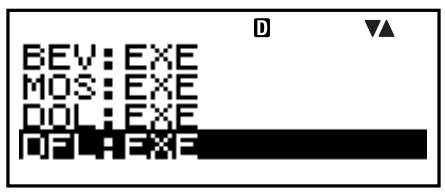
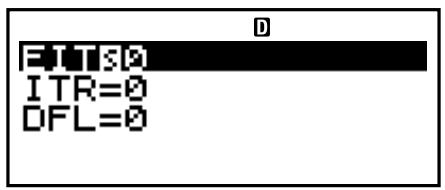
Spécification des valeurs
| No. | Affichage | Nom | Valeurs utilisées dans les exemples |
| ① | EIT | Rentabilité avant intérêts et impôts (EBIT) | 400 000 |
| ② | ITR | Intérêt | 80 000 |
| ③ | DFL | Dégré d'endettement financier | 1,25 |
Procedure de base du sous-mode DFL
Exemple 1: Calculer le degré d'endettement financier (DFL)
-
Saisissez les valeurs requises en utilisant le tableau de Specification des valeurs ci-dessus.
-
lci, Sélectionnez ① « EIT » avec Ⓞ Ⓞ , saisissez 400000, puis appuyez sur EXE.
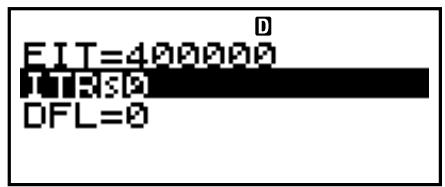
-
Sélectionnez ② « ITR » avec ▲ ▼, saisissez 80000, puis appuyez sur EXE.
-
Sélectionnez la valeur que vous poulez calculer.
-
lci, sélectionnez ③ « DFL » avec ▲ ▼.
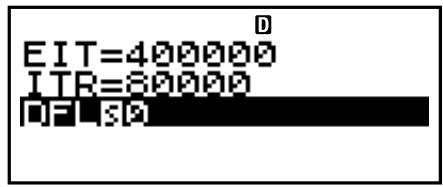
- Appuyez sur SOLVE pour effectuer le calcul.
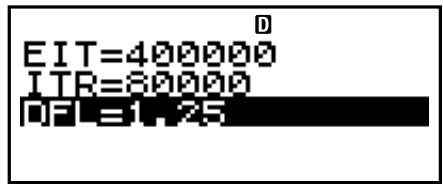
Autres calculs dans le sous-mode DFL
Exemple 2 : Calculer la rentabilité avant intérêts et impôts (EBIT) et l'intérêt (ITR)
- Utilisez la procédure de base (Exemple 1) en substituant les valeurs requises.
Variables des calculs financiers en sousmode DFL (VARS)
- Les variables EIT, ITR et DFL sont utilisées dans le sous-mode DFL.
- Le contenu des variables du sous-mode DFL est supprimé lorsqu'elles passez à un autre mode, à l'exception des sous-modes du mode BEVN (BEV, MOS, DOL, DFL, DCL, QTY CONV.).
Formule de calcul
EIT : rentabilité avant intérêts et impôts (EBIT)
ITR : intérêt
DFL : degré d'endettement financier
Sous-mode Degre d'endettement combiné (Mode Rentabilité 5)
- Le sous-mode Degré d'endettement combiné (DCL) permet de calculer le degré d'endettement d'exploitation (changement du ratio de bénéfice en fonction du changement du montant des ventes) en tenant compte de l'intérêt.
Accès au sous-mode DCL
- Appuyez sur BEVN pour acceder au mode Rentabilité.
- Sélectionnez « DCL:EXE » avec ▲ ▼.
- Appuyez sur EXE.
Ecran de saisie des valeurs
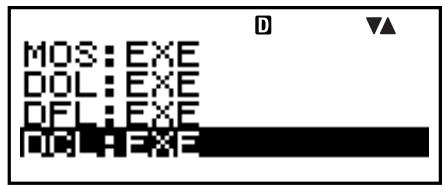
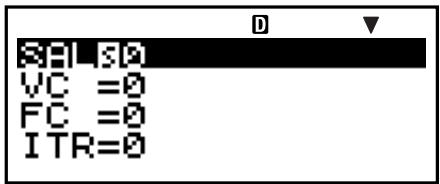
Spécification des valeurs
| No. | Affichage | Nom | Valeurs utilisées dans les exemples |
| ① | SAL | Montant des ventes | 1 200 000 |
| ② | VC | Coût variable | 600 000 |
| ③ | FC | Coût fixe | 200 000 |
| ④ | ITR | Intérêt | 100 000 |
| ⑤ | DCL | Dégré d'endettement combiné | 2 |
Procedure de base du sous-mode DCL
Exemple 1: Calculer le degré d'endettement combiné (DCL)
-
Saisissez les valeurs requises en utilisant le tableau de Specification des valeurs ci-dessus.
-
lci, sélectionnez ① « SAL » avec Ⓞ ⋦, saisissez 1200000, puis appuyez sur EXE.
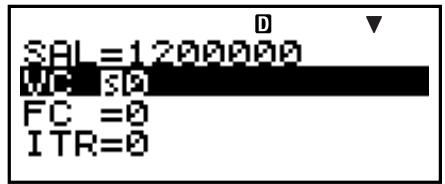
- Sélectionnez ② « VC » avec ▲ ▼, saisissez 600000, puis appuyez sur EXE.
- Sélectionnez ③ « FC » avec Ⓞ Ⓞ, saisissez 200000, puis appuyez sur EXE.
-
Sélectionnez ④ « ITR » avec ⋆ ⋅ , saisissez 100000, puis appuyez sur EXE.
-
Sélectionnez la valeur que vous poulez calculer.
-
lci, sélectionnez ⑤ « DCL » avec ▲ ▼.
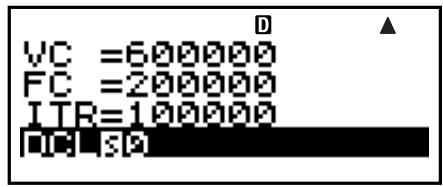
- Appuyez sur SOLVE pour effectuer le calcul.
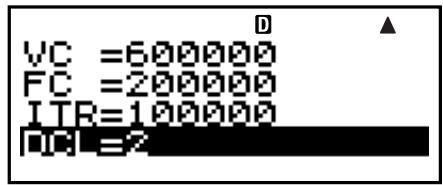
Autres calculs dans le sous-mode DCL
Exemple 2 : Calculer le montant des ventes (SAL), le coût variable (VC), le coût fixe (FC) et l'intérêt (ITR)
- Utilisez la procédure de base (Exemple 1) en substituant les valeurs requises.
Variables des calculs financiers en sousmode DCL (VARS)
- Les variables SAL, VC, FC, ITR et DCL sont utilisées dans le sous-mode DCL.
- Le contenu des variables du sous-mode DCL est supprimé lorsque vous passez à un autre mode, à l'exception des sous-modes du mode BEVN (BEV, MOS, DOL, DFL, DCL, QTY CONV.).
Formule de calcul
$$ D C L = \frac {S A L - V C}{S A L - V C - F C - I T R} $$
SAL : montant des ventes
VC : cou't variable
FC : cout fixe
ITR : intérêt
DCL: degré d'endettement combiné
Sous-mode Conversion de quantité (Mode Rentabilité 6)
- Le sous-mode Conversion de quantité (QTY CONV.) permet de calculer le montant des ventes, le prix de vente ou la quantité des ventes lorsque deux autres valeurs sont spécifiées.
- Il permet aussi de calculer le coût variable, le coût variable unitaire ou la quantité des ventes après saisi des deux autres valeurs.
Accès au sous-mode QTY CONV.
- Appuyez sur BEVN pour acceder au mode Rentabilité.
- Sélectionnez « QTY CONV.:EXE » avec ()
- Appuyez sur EXE.
Ecran de saisie des valeurs
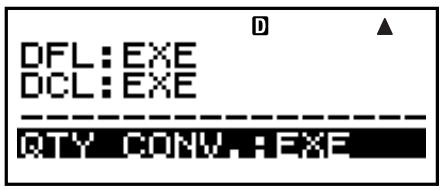
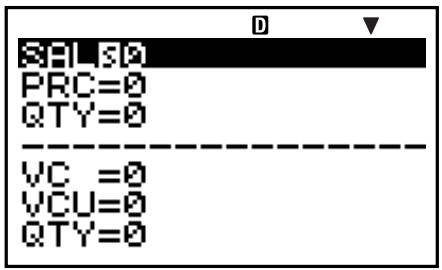
Spécification des valeurs
| No. | Affichage | Nom | Valeurs utilisées dans les exemples |
| ① | SAL | Montant des ventes | 100 000 |
| ② | PRC | Prix de vente | 200/unité |
| ③ | QTY | Quantité des ventes | 500 unités |
| ④ | VC | Coût variable | 15 000 |
| ⑤ | VCU | Coût variable unitaire | 30/unité |
| ⑥ | QTY | Quantité des ventes | 500 unités |
Procedure de base du sous-mode QTY CONV.
Exemple 1 : Calculer la quantité des ventes (QTY) à partir du montant des ventes et du prix de vente
-
Saisissez les valeurs requises pour ①, ② et ③ en utilisant le tableau de Specification des valeurs (page F-91).
-
lci, sélectionnez ① « SAL » avec ⋆ ⋅ , saisissez 100000, puis appuyez sur EXE.
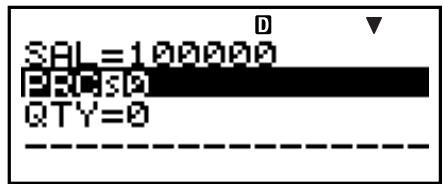
-
Sélectionnez ② « PRC » avec ⋅ ⋅ , saisissez 200, puis appuyez sur EXE.
-
Sélectionnez la valeur que vous poulez calculer.
• Lci, sélectionnez ③ « QTY » avec ▲ ▼.
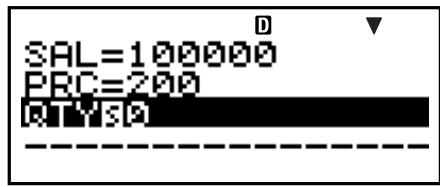
- Appuyez sur SOLVE pour effectuer le calcul.
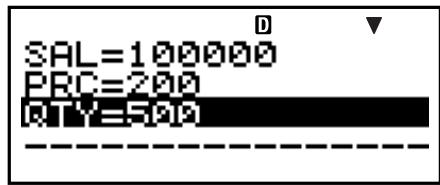
- Le résultat du calcul de ③ « QTY » (quantité des ventes) est aussi affecté à la variable ⑥ « QTY ».
Exemple 2 : Calculer le montant des ventes (SAL) et le prix de vente (PRC)
- Procedez comme indiqué dans l'exemple 1, en substituant seulement les valeurs requises.
Exemple 3 : Calculer la quantité des ventes (QTY) à partir d'un coût variable et d'un coût variable unitaire
-
Saisissez les valeurs requises pour ④, ⑤ et ⑥ en utilisant le tableau de Specification des valeurs (page F-91).
-
Ici, sélectionnez ④ « VC » avec ⋅ ⋅ , saisissez 15000, puis appuyez sur EXE.
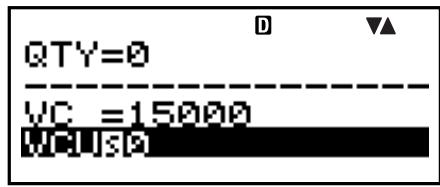
• Sélectionnez ⑤ « VCU » avec Ⓞ Ⓞ, saisissez 30, puis appuyez sur EXE.
-
Sélectionnez la valeur que vous poulez calculer.
-
lci, sélectionnez ⑥ « QTY » avec ▲ ▼.
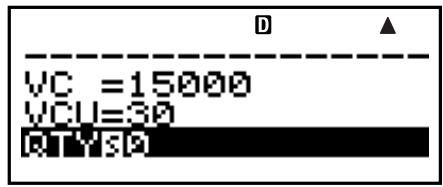
- Appuyez sur SOLVE pour effectuer le calcul.
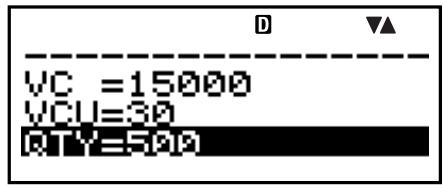
• Le résultat de ⑥ « QTY » (quantité des ventes) est aussi affecté à la variable ③ « QTY ».
Exemple 4 : Calculer le coût variable (VC) et le coût variable unitaire (VCU)
- Utilisez la procédure indiquée dans l'exemple 3 en substituant les valeurs requises.
Variables des calculs financiers en sousmode QTY CONV. (VARS)
- Les variables SAL, PRC, QTY, VC et VCU sont utilisées dans le sous-mode QTY CONV.
- Le contenu des variables du sous-mode QTY CONV. est supprimé lorsque vous passez à un autre mode, à l'exception des sous-modes du mode BEVN (BEV, MOS, DOL, DFL, DCL, QTY CONV.).
Formules de calcul
SAL : montant des ventes
PRC : prix de vente
QTY : quantité des ventes
VC : cou't variable
VCU: coût variable unitaire
Raccourcis
Touches de raccourcis personnelisées
Vous pouvez spécifique un mode, un réglage, une valeur ou une expression de calcul pour une touche de raccourci, de manière à le rappeler instantanément lorsque vous en avez besoin. Cette fonction est pratique lorsqu'on repête féquement le même calcul ou les mêmes données.
Utilisation des touches de raccourcis
Exemple : Configurer les touches de raccourcis pour simplifier le calcul de la valeur du plan d'épargne suivant
Taux d'intérêt annuel composé (I%): 3%
Période de versements (Payment): End (Fin)
Versement initial (PV): -1000 $
Versement mensuel (PMT): -50 $
Nombre de versements par an (P/Y): 12
Nombre de compositions par an (C/Y) : 12
Impôts sur les intérêts (10%)
- Configurer la touche SHORTCUT1
-
Appuyez sur CMPD pour acceder au mode Intérêt composé.
-
Spécifiez les valeurs appropriées pour Payment, I%, PV, PMT, P/Y et C/Y.
-
Voir « Mode Intérêts composés » à la page F-44 pour le détail.
-
Sélectionnez « n » avec .
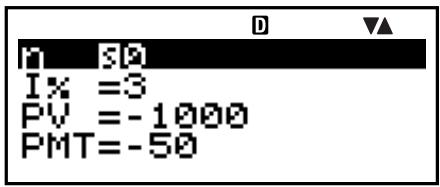
-
Appuyez sur SHIFT RCL (STO).
-
Le signe numérique (#) juxtaposé à « Shortcut1 » ou « Shortcut2 » indique que des données sont déjà affectées à cette touche. Les opérations suivantes replacéreront ces données par les nouvelles.
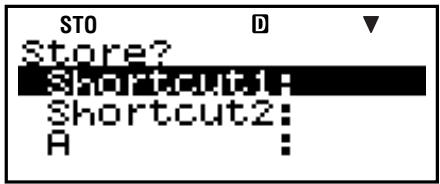
- Sélectionnez « Shortcut1 » avec , puis appuyez sur EXE.
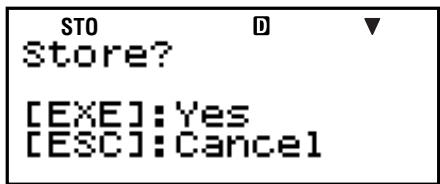
-
En réponse à l'écran de confirmation qui apparait, appuyez sur EXE.
-
Si vous foulez annuler cette opération sans rien affecter à la touche (SHORT) (Shortcut1), appuyez sur (ESC) au lieu de (EXE) à l'étépe 6.
- Configurer la touche SHORTCUT2
- Appuyez sur COMP pour acceder au mode COMP.
- Saisissez la formule suivante.
$$ (\mathrm {F V} - ((- \mathrm {P V}) + (- \mathrm {P M T}) \times n)) \times $$
$$ 0, 9 + \left((- P V) + (- P M T) \times n\right) $$

-
« FV », « PV » et « n » sont des variables réservées aux calculs financiers (VARS).
-
Effectuez la même opération qu'aux étapes 4, 5 et 6 dans « Configurer la touche SHORTCUT1 » ci-dessus pour affecter la formule précédente à « Shortcut2 »
Utiliser les touches de raccourcis configurées dans un calcul
Exemple : Calculer la valeur d'un plan d'épargne échelonné sur cinq ans (n = 60 mois)
-
Appuyez sur SHORT (Shortcut1).
-
Vous accédez au mode (CMPD), les réglages affectés à la touche (SHORT) (Shortcut1) sont utilisés et « n » est sélectionné pour la saisie.
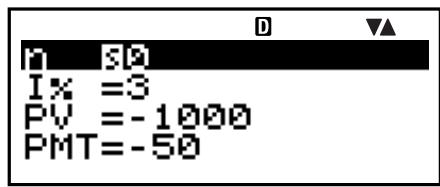
-
Saisissez 60, puis appuyez sur EXE.
-
Comme toutes les autres données sont spécifiées par la touche (SHORT) (Shortcut1), vous n'avez pas besoin de les spécifique. Pour calculer la valeur pour une autre période, spécifiez simplement le nombre de mois.
-
Sélectionnez « FV » avec , puis appuyez sur SOLVE pour effectuer le calcul.
-
La valeur capitalisée de l'investissement sur l'espace de cinq ans est calculée. Le résultat apparaît sur l'écran puis est mis en mémoire (Ans).
-
Appuyez sur SHORT (Shortcut2).
-
La formule (pour le calcul des impôts) affectée à la touche (SHORT CUT2) (Shortcut2) est rappelée.
-
Appuyez sur EXE.
-
Lorsque vous appuyez sur la touche [EXE], le montant net des intérêts reçus après imposition de 10% est calculé.
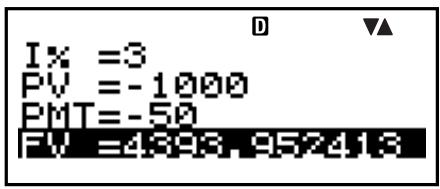
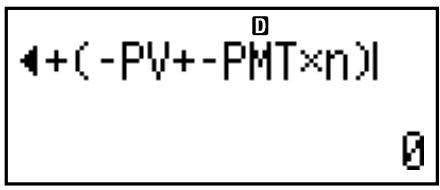
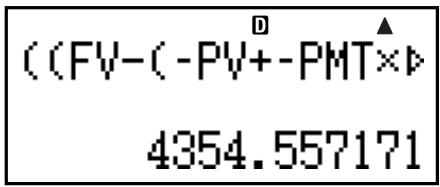
Initialisation des réglages des touches de raccourcis
- ON SHIFT 9 (CLR)
- « Shortcut:EXE » (▲▼), puis ExE.
- (Shortcut1) ou (Shortcut2)
- AC
Remarque
- Les données et les opérations dans le mode STAT ne peuvent pas etre affectees aux touches de raccourcis dans le mode STAT.
- Dans le mode CASH, vous ne pouvez pas affecter de recettes et dépenses (pour la saisie sur l'écran de saisie de valeurs) aux touches de raccourcis.
- Le contenu de la mémoire de l'histoire des calculs (page F-33) ne peut pas être affecté à une touche de raccourcis.
- Les données et régles de contraste ne peuvent pas être affectés aux touches de raccourcis.
Touches de raccourcis de fonctions
En mode COMP, les touches (SHORT) (Shortcut1) et (SHORT2) deviennent des touches de « raccourcis de fonctions » et sont intitulées « FMEM1 » et « FMEM2 »
- Configurer une touche FMEM
Exemple : Affector la fonction « ^-1 » à la touche FMEM1.
-
Appuyez sur [COMP] pour acceder au mode COMP.
-
(1) CTLG
(2) ^-1 ( ) , fais EXE.
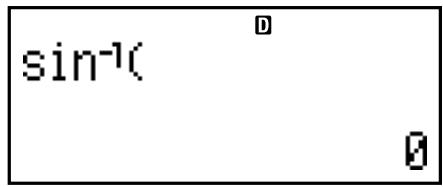
- Appuyez sur SHIFT RCL (STO).
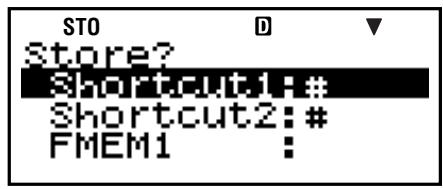
-
Le signe numérique (#) juxtaposé à « FMEM1 » ou « FMEM2 » indique que des données sont déjà affectées à cette touche. Les opérations suivantes replacéreront ces données par les nouvelles.
-
Sélectionnez « FMEM1 » avec () , puis appuyez sur EXE.
-
En response à l'écran de confirmation qui apparait, appuyez sur EXE (Yes).
-
Si vous foulez annuler cette opération sans rien affecter à la touche FMEM1, appuyez sur Esc au lieu de EXE à l'etape 5.
Utiliser la touche de mémoire de fonctions dans un calcul
Exemple : Rappeler la fonction sin inverse affectee à la touche FMEM1
- Appuyez sur SHIFT SHORT CUT1 (FMEM1).
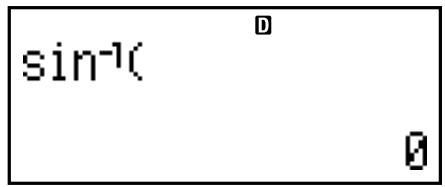

Initialisation des réglages des touches de raccourcis de fonctions
- ON SHIFT 9 (CLR)
- « FMEM:EXE » (▲▼), puis EXE.
- ①(FMEM1) ou ②(FMEM2)
- AC
Calculs de fonctions
Les différentes fonctions de la calculatrice sont expliquées ci-dessous.
- Les calculs de certaines fonctions peuvent être longs et les résultats ne seront pas immédiatement affichés. Avant d'effectuer une opération, attendez que le calcul précédent soit terminé. Vous pouvez interrompre un calcul en cours en appuyant sur AC.
- [CTLG] sort à afficher un menu de fonctions parmi lesquelles vous pouvez sélectionner cette que vous poulez utiliser. Vous pouvez aussi utiliser une suite de touches pour saisir les fonctions suivantes.
FC-200V
Rnd(), sin(), cos(), tan(), , , e^ , In(
FC-100V
Rnd(), sin(), cos(), tan(), e^ , 10^, , In(), log(), x (
Tous les calculs mentionnés ici s'effectuent dans le mode COMP (COMP).
Pi () et logarithme népérien de base e
Vous pouvez saisir pi () ou un logarithme népérien de base e dans un calcul. Les touches sur lesquelles il faut appuyer et les valeurs utilisées par la calculatrice pour pi () et e sont les suivantes.
$$ \begin{array}{l} \pi = 3, 1 4 1 5 9 2 6 5 3 5 8 9 8 0 \left(\boxed {\text {S H I F T}} \boxed {\times 1 0 ^ {x}} (\pi)\right) \ e = 2, 7 1 8 2 8 1 8 2 8 4 5 9 0 4 (\square \text {A L P H A} \times 1 0 ^ {x} (e)) \ \end{array} $$
■ Fonctions trigonométriques et trigonométriques inverses
L'unité d'angle utilisé par les fonctions trigonométriques et trigonométriques inverses est cette qui est spécifiée par défaut par la calculatrice. Avant d'effectuer un calcul, voirlez à spécifique l'unité d'angle que vous pouze utiliser. Voir « Paramétrage » à la page F-16 pour le détail.
Example : sin 30 = 0,5,^-10,5 = 30

SHIFT 1 (sin) 3 0 EXE
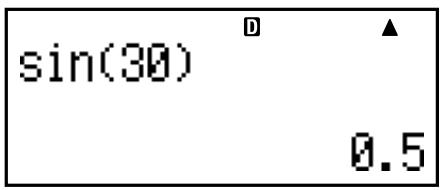
- CTLG
- “ ^-1 ” ( ), fais EXE.
- 0 5 EXE
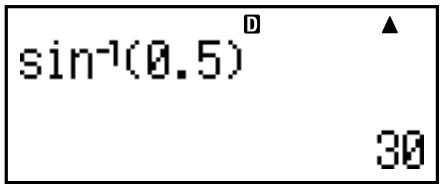
■ Fonctions hyperboliques et hyperboliques inverses
Example : sinh 1 = 1,175201194 , ^-1 1 = 0
- CTLG
- « sinh » (▲), fais EXE.
- 1 EXE
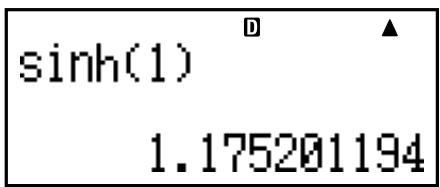
- CTLG
- ^-1 ( ) , fais EXE.
- 1 EXE
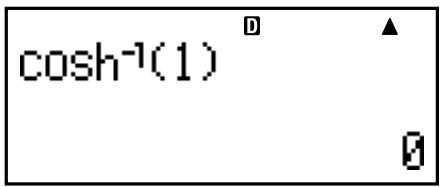
Conversion d'une valeur dans l'unité d'angle définie par défaut
Après avoir saisi une valeur, appuyez sur SHIFT Ans (DRG) pour afficher le menu de Specification de l'unité d'angle suivant. Appuyez ensuite sur la touche numérique correspondant à l'unité d'angle de la valeur saisie. La calculatrice convertit automatiquement cette valeur dans l'unité d'angle par défaut de la calculatrice.
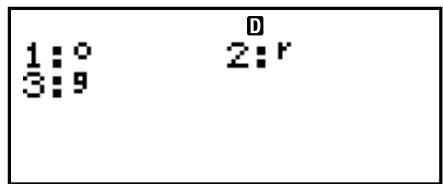
Example 1: Convertir les valeurs suivantes en degrés.
$$ \frac {\pi}{2} \text {r a d i a n s} = 9 0 ^ {\circ}, 5 0 \text {g r a d e s} = 4 5 ^ {\circ} $$
Les opérations suivantes présupposent que l'unité d'angle définie par défaut par la calculatrice est le degré.
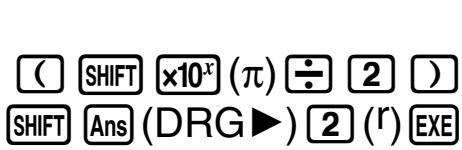
Deg
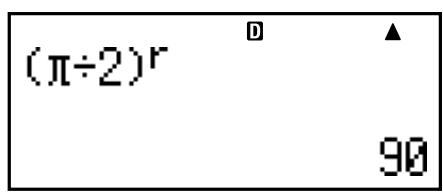
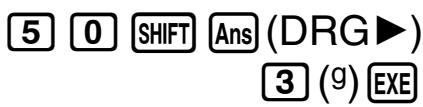
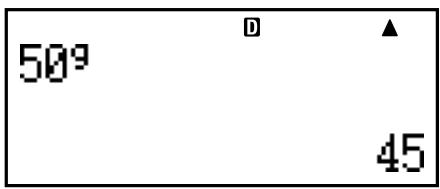
Example 2: ( radians) = -1 , (100 degrees) = 0
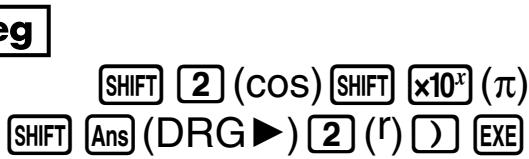
Deg
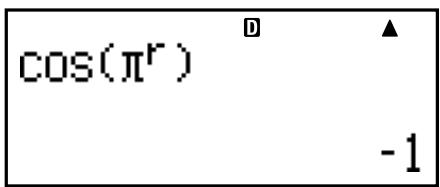
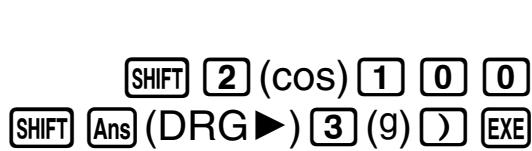
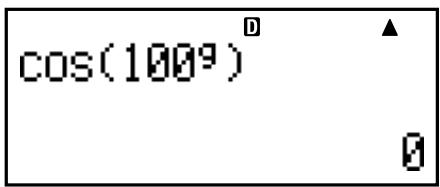
Example 3: ^-1(-1) = 180
$$ \cos^ {- 1} (- 1) = \pi $$
Deg
- CTLG
- « ^-1 (▲▼), fais EXE.
- (一) (1) (EXE)
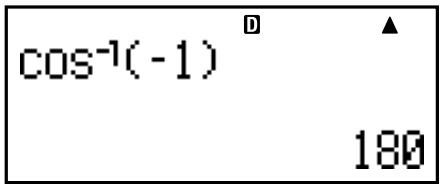
Rad
- CTLG
- ^-1 ( ) , fais EXE.
- () (1) (EXE)
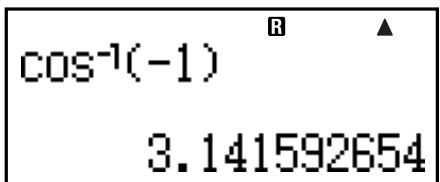
■ Fonctions exponentielles et fonctions logarithmiques
-
Pour la fonction logarithmique « log( », vous pouvez désigner la base m en utilisant la syntaxe « log (m,n) ». Si vous saississez une seule valeur, la base de 10 est utilisé pour le calcul.
-
« In( » est une fonction logarithmique népérienne à base e .
Example 1: _2 16 = 4
- CTLG
- ( ( ),puis
- 2 SHIFT () (,) 1 6 EXE
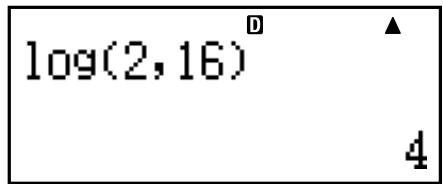
Example 2: 16 = 1,204119983
- CTLG
- ( ( ) ,puis EXE
- 1 6 EXE
La base de 10 (logarithmédécimal) est utilisé si aucune autre base n'est spécifiée.
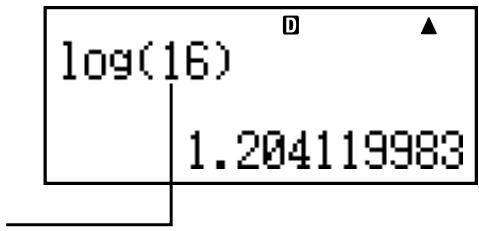
Example 3: In 90 (= log _e 90) = 4,49980967
- CTLG
- ( ( ) ,puis EXE
- 90 EXE
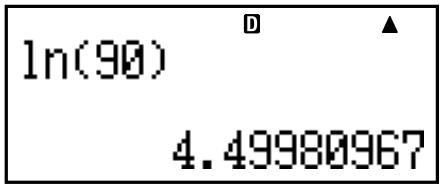
Example 4: In e = 1
- CTLG
- ( ( ),puis
- ALPHA × 10^x(e) EXE
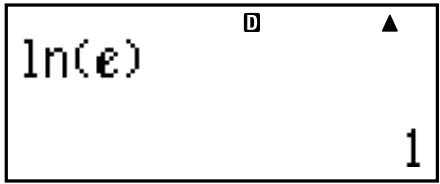
Example 5: e^10 = 22026,46579
- CTLG
- e^ ( (▲), fais EXE.
- 1 0 EXE
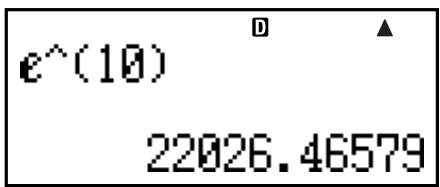
■ Fonctions de calcul de puissance et de racine de la puissance
Example 1: 1,2 × 10^3 = 1200
- 1 2 × CTLG
- 10^( ( ),puis
- 3 EXE
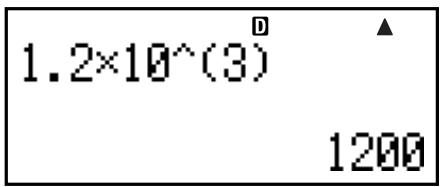
Example 2: (1 + 1)^2 + 2 = 16
- 1 + 1 CTLG
- ( ( ),puis
- 2 + 2 EXE
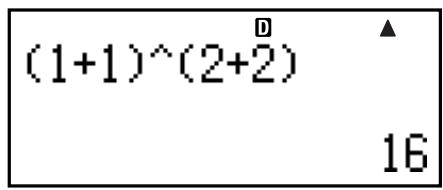
Example 3: 2^3 = 8
- 2 CTLG
- 3 (△),puis EXE
- EXE
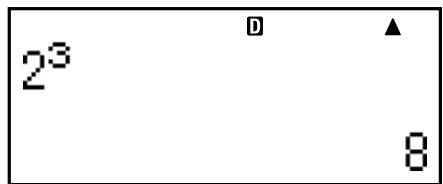
Example 4: (2 + 1)(2 - 1) = 1
- C CTLG
- () ( ) ,puis EXE
- 2)+1)(CTLG
- () ( ) , fais EXE.
- 2 )-1 EXE
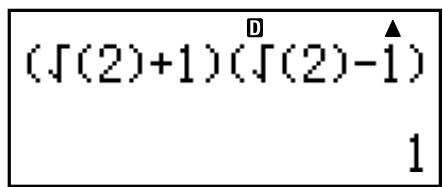
Example 5: [5]32 = 2
- 5 CTLG
- x ( ( ), puis .
- 3 2 EXE
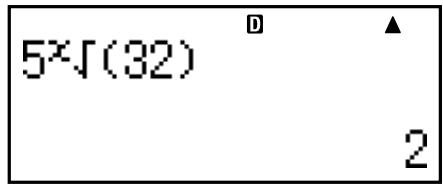
Example 6: [3]5 + [3]-27 = -1,290024053
- CTLG
- 3 ( ( ), puis .
- 5 + CTLG
- 3 ( ( ), puis .
- (一) (2) (7) (EXE)
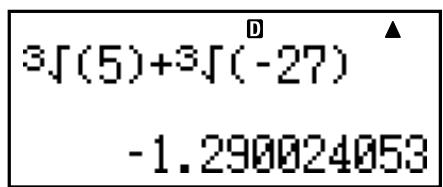
Conversion de coordonnées rectangulaires en coordonnées polaires
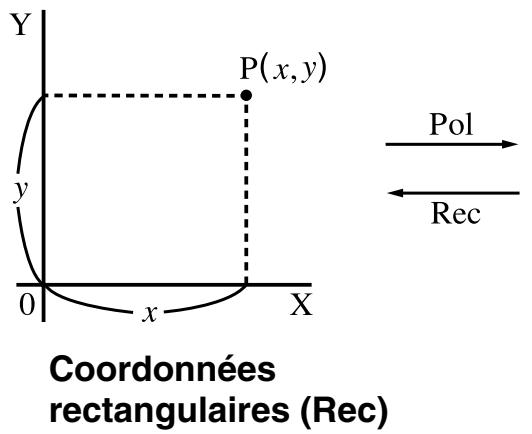
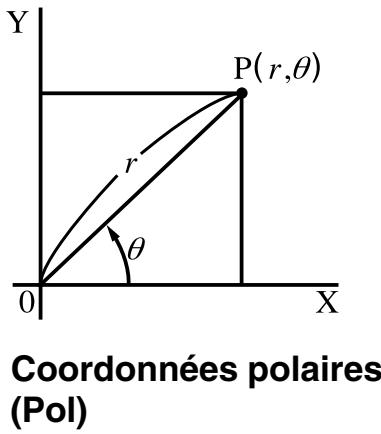
Conversion en coordonnées polaires (Pol)
Pol(X, Y) X: Spécificie la valeur X des coordonnées rectangulaires
Y: Spécifie la valeur Y des coordonnées rectangulaires
- Le résultat du calcul est indiqué dans la plage de -180^ < ≤ 180^ .
- Le résultat du calcul est indiqué dans l'unité d'angle définie par défaut par la calculatrice.
- Le résultat du calcul r est affecté à la variable X , tandis que est affecté à Y .
Conversion en coordonnées rectangulaires (Rec)
Rec(r,θ) r: Spécifie la valeur r des coordonnées polaires : Spécifie la valeur des coordonnées polaires
- La valeur saisie est traitée comme valeur angulaire, selon l'unité d'angle définie par défaut par la calculatrice.
- Le résultat du calcul x est affecté à la variable X , tandis que y est affecté à Y .
- Si vous effectuez une conversion de coordonnées à l'intérieur d'une expression au lieu d'une seule opération, le calcul sera effectué à partir de la première valeur (soit la valeur r soit la valeur X) produit par la conversion.
Example: Pol (2, 2) + 5 = 2 + 5 = 7
Example 1: (X, Y) = (2, 2) (r, )
Deg
- CTLG
- « Pol( » (▲▼), puis EXE.
- SHIFT 5 (√) 2
SHIFT )SHIFT 5 (√)
2 ) EXE
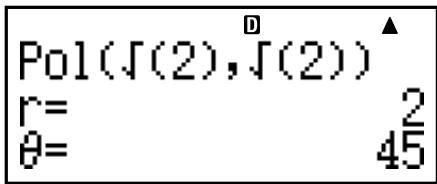
Example 2: (r, ) = (2, 30) (X, Y)
Deg
- CTLG
- « Rec(» (▲), puis EXE.
- 2 SHIFT () (,) 3 0 EXE
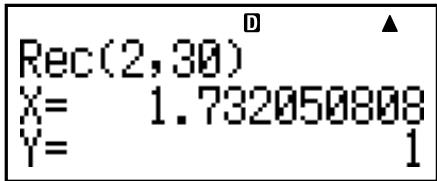
Autres fonctions
L'emploi des fonctions suivantes est expliqué ci-dessous.
!, Abs(), Ran#, nPr, nCr, Rnd()
Factorielle (!)
Cette fonction permet d'obtenir les factorielles d'une valeur égale à zéro ou a un entier positif.
Example: (5 + 3)! = 40320
- 5 + 3 CTLG
- «!» (▲▼), puis EXE.
- EXE
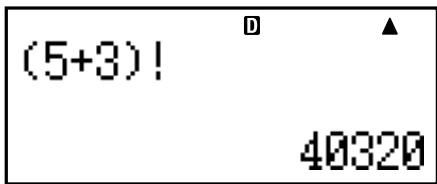
Calcul de la valeur absolue (Abs)
Lorsque vous effectuez un calcul avec des nombres réels, cette fonction permet d'obtenir la valeur absolue.
Example : Abs (2 - 7) = 5
- CTLG
- « Abs(» (▲), puis EXE.
- 2 7 EXE
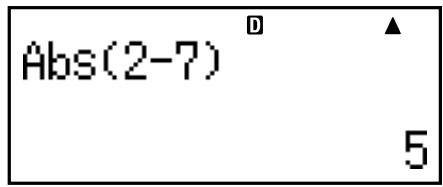
Nombre aléatoire (Ran#)
Cette fonction générale un nombre pseudo aléatoire à 3 chiffres qui est inférieur à 1.
Exemple : Génére trois nombres aléatoires à 3 chiffres.
Les valeurs décimales aléatoires à 3 chiffres sont converties en entiers à 3 chiffres après avoir été multipliées par 1000.
Notez que les valeurs montrées ici ne seront qu'à titre d'exemples. Les valeurs produites par votre calculatrice peuvent être différentes.
- 1000CTLG
- « Ran# » (▲▼), puis EXE.
- EXE
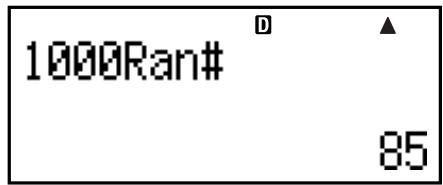
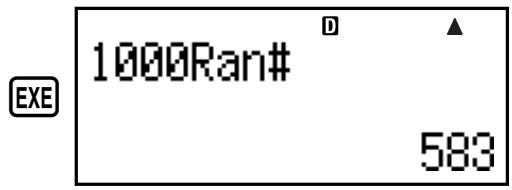
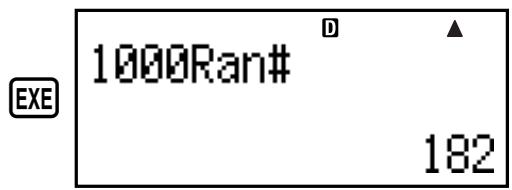
Permutation (nPr) et Combinaison (nCr)
Ces fonctions permettent d'effectuer des calculs de permutation et de combinaison.
n et r doivent être des entiers dans la plage de 0 ≤ r ≤ n < 1 × 10^10 .
Exemple : Calculer le nombre de permutations et de combinaisons possibles de quatre personnes à partir d'un groupe de 10 personnes.
- 10 CTLG
- « P » (▲), puis EXE.
- 4 EXE
- 10 CTLG
- « C » (▲▼), puis EXE.
- 4 EXE
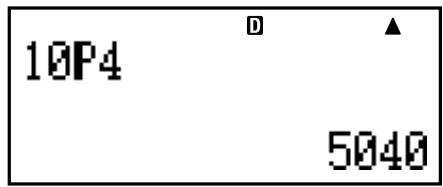
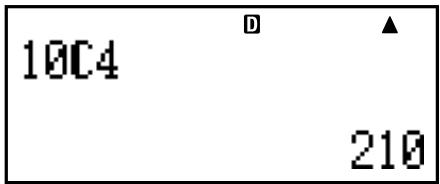
Fonction d'arrondi (Rnd)
Cette fonction arrondit la valeur ou le résultat de l'expression dans l'argument de la fonction au nombre de chiffres significatifs spécifique par le réglage du nombre de chiffres à afficher.
Réglage du nombre de chiffres à afficher : Norm1 ou Norm2
La mantisse est arrondie à 10 chiffres
Réglage du nombre de chiffres à afficher : Fix ou Sci La valeur est arrondie au nombre de chiffres spécifique.
Example: 200 ÷ 7 × 14 = 400
200÷7×14EXE
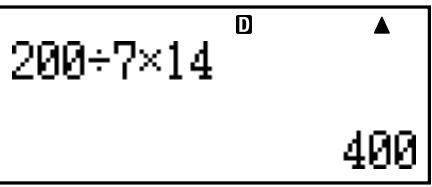
(Specifie trois décimales.)
- SETUP
- « Fix » (▲▼), fais EXE.
- ③
- ESC
- EXE
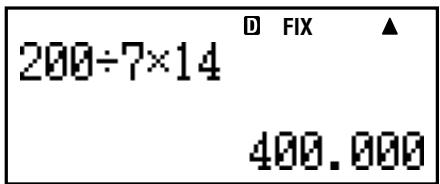
(Le calcul s'effectue internement à l'aide de 15 chiffres.)
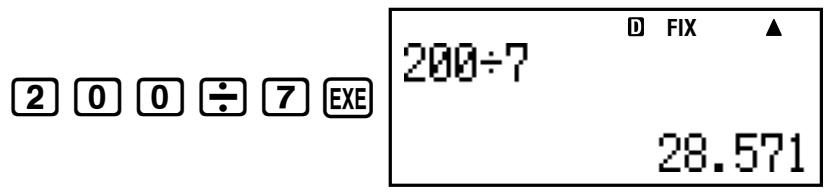
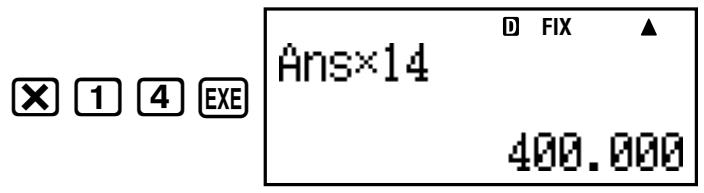
Le même calcul peut être effectué avec un arrondi de la façon suivante.
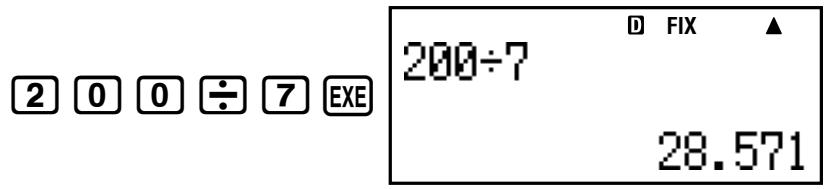
(Arrondir la valeur au nombre de chiffres spécifique.)
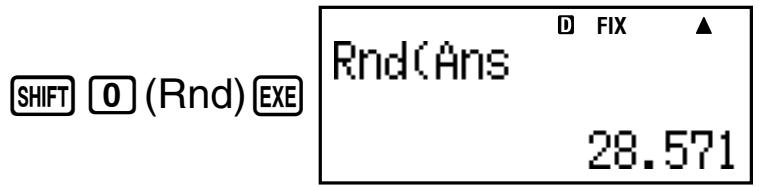
(Vérifier le résultat arrondi.)

Calculs statistiques
Tous les calculs mentionnés ici s'effectuent dans le mode STAT (Stat).
Sélection d'un type de calcul statistique
Dans le mode STAT, affichez l'écran de sélection du type de calcul statistique.
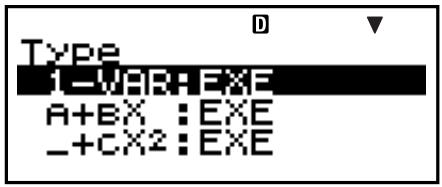
Types de calculs statistiques
Sélectionnez l'élement avec ou , puis appuyez sur EXE.
| Élement du menu | Calcul statistique |
| 1-VAR | Une variable |
| A+BX | Régression linéaire |
| +_CX2 | Régression quadratique |
| In X | Régression logarithmique |
| e^X | Régression exponentielle e |
| A•B^X | Régression exponentielle ab |
| A•X^B | Régression de puissance |
| 1/X | Régression inverse |
Saisie des données d'échantillons
Affichage de l'écran de l'éditeur STAT
L'écran de l'éditeur STAT apparait si vous accédez au mode STAT depuis un autre mode. Utilisez le menu STAT pour sélectionner un type de calcul statistique. Pour afficher l'écran de l'éditeur STAT depuis un autre écran du mode STAT, appuyez sur SHIFT (S-MENU) (Data).
Remarque
- L'éditeur STAT et l'éditeur de données x du mode CASH emploient la même zone de mémoire pour sauvégarder leurs données.
Ecran de l'éditeur STAT
L'écran de l'éditeur STAT existe sous deux formes, selon le type de calcul statistique sélectionné.
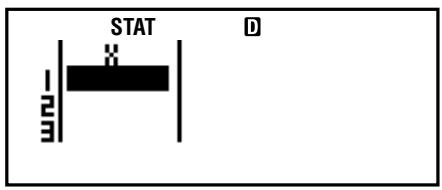
Statistiques à un variable
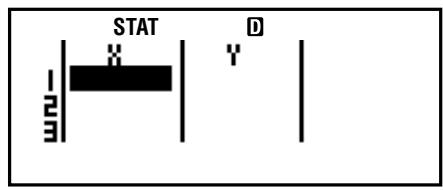
Statistiques à deux variables
- La première ligne de l'écran de l'éditeur STAT contient la valeur du premier échantillon ou les valeurs pour le premier couple d'échantillons.
Colonne FREQ (fréquence)
Si vous activez le réglage d'affichage statistique sur l'écran de paramétrage de la calculatrice, une colonne intitulée « FREQ » sera aussi incluse sur l'écran de l'éditeur STAT. Vous pouvez utiliser la colonne FREQ pour spécifique la fréquence (le nombre de fois que le même échantillon apparait dans un groupe de données) de la valeur de chaque échantillon.
Règles de saisie des données
d'échantillons sur l'écran de l'éditeur STAT
- Les données saisies sont insérées dans la cellule où se trouve le curseur. Utilisez , , ou pour déplacer le curseur sur les cellules.
- Les valeurs et expressions pouvant être saisies sur l'écran de l'éditeur STAT sont les mêmes que celles que vous pouvez saisir dans le mode COMP. Notez toute fois que les fonctions suivantes ne sont pas disponibles sur l'écran de l'éditeur STAT : opérations multiples dans le mémoire de l'historique des calculs, saisie d'instructions multiples et affectation de valeurs aux variables des calculs financiers.
- Une pression de AC pendant la saisie de données efface les données saisies.
- Àprous avoir saisi une valeur, appuyez sur EXE. La valeur
est enregistrée et un maximum de six chiffres sont affichés dans la cellule actuellesment sélectionnée.
Exemple : Saisir la valeur 123,45 dans la cellule X1
(Amenez le curseur sur la cellule X1.)
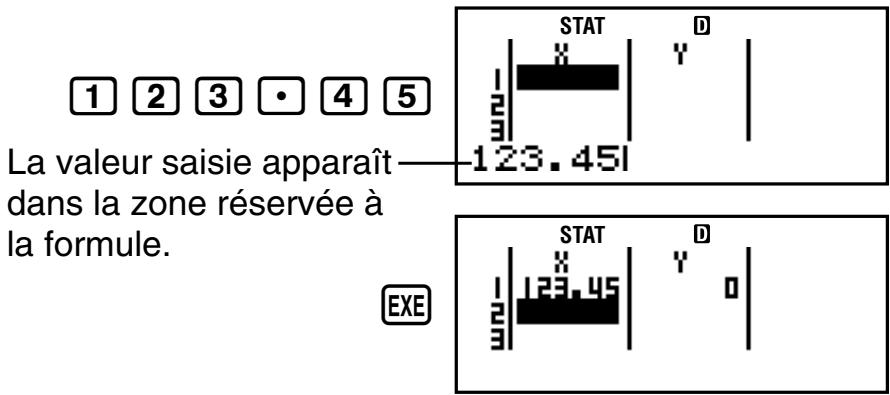
Lorsque la valeur est enregistrée, le curseur descend d'une cellule.
Precautions concerning la saisie sur l'écran de l'éditeur STAT
- Le nombre de lignes sur l'écran de l'éditeur STAT (le nombre de valeurs pouvant être saisies pour les échantillons) dépend du type des données statistiques sélectionnées et du réglage d'affichage statistique sur l'écran de paramétrage de la calculatrice (page F-21).
| Type de statistique\Affichage statistique | OFF Pas de colonne FREQ | ON (Colonne FREQ) |
| Une variable | 80 lignes | 40 lignes |
| Deux variables | 40 lignes | 26 lignes |
-
Les types d'entrées suivantes ne sont pas autorisées sur l'écran de l'éditeur STAT.
-
Opérations + , + (M-)
- Affectation aux variables (STO)
- Variables de calculs financiers (VARS)
Precautions concerning le stockage des données d'échantillons
- Les données de l'éditeur STAT et de l'éditeur de données du mode CASH sont enregistrées dans la même zone.
- Les données déchantillons saisies sont automatiquement supprimées lorsque vous changez le réglage d'affichage statistique (affichage ou non de la colonne FREQ) sur l'écran de paramétrage de la calculatrice.
Modification des données d'échantillons
Remplacement des données d'une cellule
- Sur l'écran de l'éditeur STAT, amenez le curseur sur la cellule que vous poulez modifier.
- Saisissez la nouvelle valeur ou expression, puis appuyez sur EXE.
Important !
- Notez que vous doivent remplaner totalement les données existantes de la cellule par de nouvelles. Vous ne pouvez pas changer partiellement les données.
Suppression d'une ligne
- Sur l'écran de l'éditeur STAT, amenez le curseur sur la ligne que vous poulez supprimer.
- DEL
Insertion d'une ligne
- Sur l'écran de l'éditeur STAT, amenez le curseur sur la ligne qui doit être sous la ligne que vous pouze insérer.
- SHIFT STAT (S-MENU) 3 (Edit)
- 1 (Ins)
Important !
- Notez que l'insertion ne sera pas possible si le nombre maximal de lignes autorisé sur l'écran de l'éditeur STAT est déjà utilisé.
Suppression de tout le contenu de l'éditeur STAT
- SHIFT STAT (S-MENU) 3 (Edit)
-
(Del-A)
-
Toutes les données d'échantillons sont effacées sur l'écran de l'éditeur STAT.
Remarque
- Notez que vous ne pouvez effectuer les opérations mentionnées dans « Insertion d'une ligne » et « Suppression de tout le contenu de l'éditeur STAT » que lorsque l'écran de l'éditeur STAT est affchéé.
Ecran de calcul STAT
L'écran de calcul STAT sert à effectuer des calculs statistiques à partir des données saisies sur l'écran de l'éditeur STAT. Une pression de la touche [AC], lorsque l'écran de l'éditeur STAT est affché, affiche l'écran de calcul STAT.
Utilisation du menu STAT
Lorsque l'écran de l'éditeur STAT ou l'écran de calcul STAT est affché, appuyez sur SHIFT STAT (S-MENU) pour afficher le menu STAT.
Le contenu du menu STAT est différent selon qu'une variable ou deux variables sont utilisées pour le calcul statistique actuèlement sélectionné.
| STAT | 0 |
| 1:Type | 2:Data |
| 3:Edit | 4:Sum |
| 5:Var | 6:MinMax |
Statistiques à une variable
| STAT | 0 |
| 1:Type | 2:Data |
| 3:Edit | 4:Sum |
| 5:Var | 6:MinMax |
| 7:Rea |
Statistiques à deux variables
Eléments du menu STAT Éléments communs
| Sélectionnez cet élément du menu : | Pour effectuer cette opération : |
| 1Type | Afficher l'écran de sélection du type de calcul statistique |
| 2Data | Afficher l'écran de l'éditeur STAT |
| 3Edit | Afficher le sous-menu Edit pour l'édition du contenu de l'écran de l'éditeur STAT |
| 4Sum | Afficher le sous-menu de commandes Sum pour le calcul de sommes |
| 5Var | Afficher le sous-menu de commandes Var pour le calcul de la moyenne, de l'écart-type, etc. |
| 6MinMax | Afficher le sous-menue de commandes MinMax pour obtenir les valeurs maximales et minimales |
Elément du menu à deux variables
| Sélectionnez cet élément du menu : | Pour effectuer cette opération : |
| ⑦Reg | Afficher le sous-menu de commandes Reg pour les calculs de régressionPour le détail, voir « Commandes lorsqu'un calcul de régression linéaire (A+BX) est sélectionné » à la page F-118 et « Commandes lorsque le calcul de régression quadratique (_+CX2) est sélectionné » à la page F-123. |
Commandes de calculs statistiques à une variable (1-VAR)
Les commandes suivantes apparaissent sur les sous-menus si vous sélectionnez 4 (Sum), 5 (Var) ou 6 (MinMax) sur le menu STAT, si le calcul statistique a une variable est selectionné.
Formule de calcul utilisé pour chaque commande
$$ \bar {x} = \frac {\sum x}{n} $$
$$ x \sigma n = \sqrt {\frac {\sum (x - \bar {x}) ^ {2}}{n}} $$
$$ x \sigma n - 1 = \sqrt {\frac {\sum (x - \bar {x}) ^ {2}}{n - 1}} $$
Sous-menu Sum (SHIFT STAT(S-MENU)4 (Sum))
| Sélectionnez cet élément du menu : | Pour obtenir ceci : |
| 1 Σx2 | Somme des carrés des données de l'échantillon |
| 2 Σx | Somme des données de l'échantillon |
Sous-menu Var (SHIFT STAT(S-MENU) 5 (Var))
| Sélectionnez cet élément du menu : | Pour obtenir ceci : |
| 1n | Nombre d'échantillons |
| 2x̄ | Moyenne des données de l'échantillon |
| 3xσn | Ecart-type de la population |
| 4xσn-1 | Ecart-type de l'échantillon |
Sous-menu MinMax (SHIFT STAT (S-MENU) 6 (MinMax))
| Sélectionnez cet élément du menu : | Pour obtenir ceci : |
| ①minX | Valeur minimale |
| ②maxX | Valeur maximale |
Calcul statistique à une variable
Exemple 1 : Sélectionner une variable (1-VAR) et saisir les données suivantes :
- SETUP
- « STAT » (▲▼), puis EXE.
- (On)
STAT
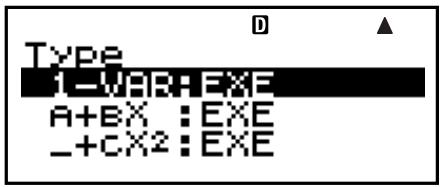
EXE (1-VAR)
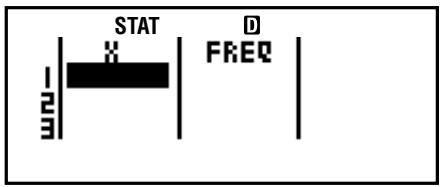
1
5
EXE
EXE
2
6
EXE
EXE
9
3
7
EXE
EXE
EXE
1
4
8
0
EXE
EXE
EXE
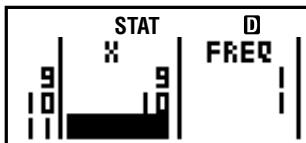
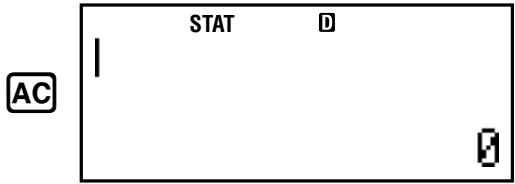
Exemple 2 : Changer les données de la façon suivante en utilisant l'insertion et la suppression : {0, 1, 2, 3, 4, 5, 6, 7, 9, 10} (FREQ: ON)
SHIFT STAT (S-MENU) 2 (Data)
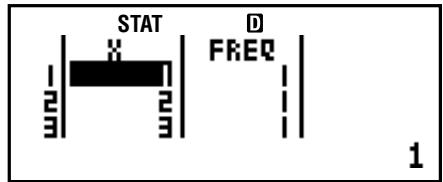
SHIFT STAT (S-MENU) 3 (Edit) 1 (Ins)
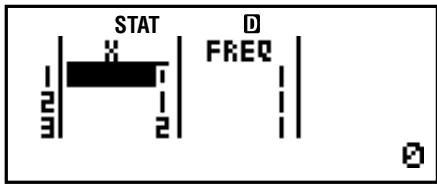
DEL
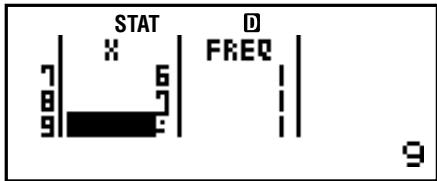
AC
Exemple 3: Changer les données FREQ de la façon suivante: {1, 2, 1, 2, 2, 2, 3, 4, 2, 1}
(FREQ: ON)
SHIFT STAT (S-MENU) 2 (Data)
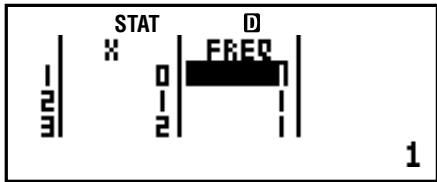
2 EXE 2 EXE 2 EXE 2 EXE 3 EXE 4 EXE 2 EXE

AC
- Les exemples 4 à 7 utilisent tous les mêmes données que l'exemple 3.
Exemple 4 : Calculer la somme des carrés des données de l'échantillon et la somme des données de l'échantillon.

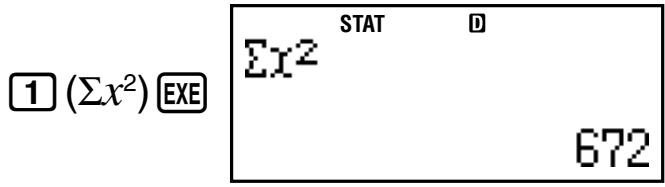

Exemple 5: Calculer le nombre d'échantillons, la moyenne et l'écart-type de la population.
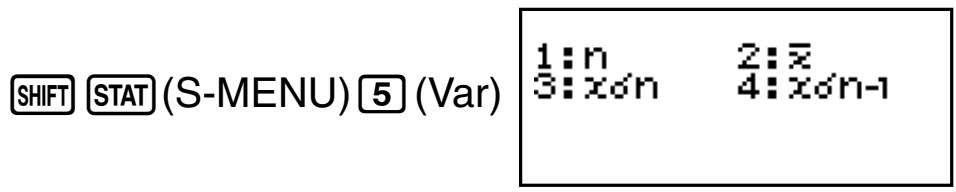


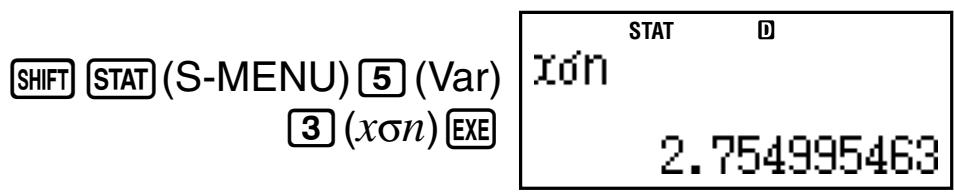
Exemple 6 : Calculer la valeur minimale et la valeur maximale.
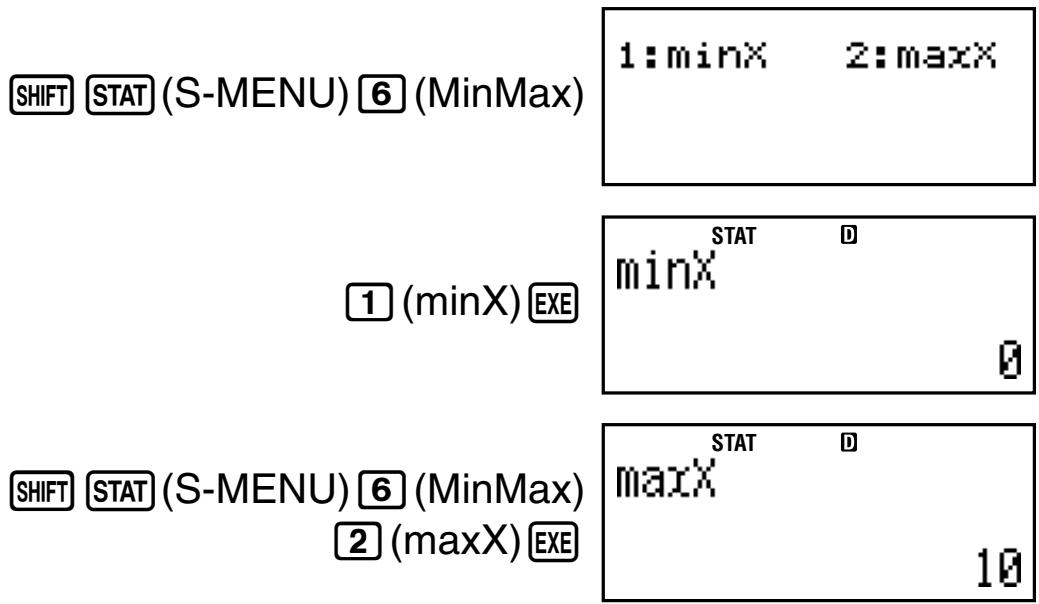
Commandes lorsqu'un calcul de régression linéaire (A+BX) est sélectionné
Lors d'une régression linéaire, la régression est calculée selon l'équation suivante.
$$ y = A + B X $$
Les commandes suivantes apparaissent sur les sous-menus affichés lorsque vous Sélectionnez (Sum), (Var), (MinMax) ou (Reg) sur le menu STAT si la régression linéaire est Sélectionnée comme type de calcul statistique.
Formula:
$$ \begin{array}{l} \bar {x} = \frac {\sum x}{n} \ x \sigma n = \sqrt {\frac {\sum (x - \bar {x}) ^ {2}}{n}} \ x \sigma n - 1 = \sqrt {\frac {\sum (x - \bar {x}) ^ {2}}{n - 1}} \ \bar {y} = \frac {\sum y}{n} \ y \sigma n = \sqrt {\frac {\Sigma (y - \bar {y}) ^ {2}}{n}} \ \end{array} $$
$$ y \sigma n - 1 = \sqrt {\frac {\sum (y - \bar {y}) ^ {2}}{n - 1}} $$
$$ A = \frac {\Sigma y - \mathbf {B} \cdot \Sigma x}{n} $$
$$ B = \frac {n \cdot \Sigma x y - \Sigma x \cdot \Sigma y}{n \cdot \Sigma x ^ {2} - (\Sigma x) ^ {2}} $$
$$ r = \frac {n \cdot \Sigma x y - \Sigma x \cdot \Sigma y}{\sqrt {{n \cdot \Sigma x ^ {2} - (\Sigma x) ^ {2} } {n \cdot \Sigma y ^ {2} - (\Sigma y) ^ {2} }}} $$
$$ \hat {x} = \frac {y - A}{B} $$
$$ \hat {y} = A + B x $$
Sous-menu Sum (SHIFT STAT(S-MENU)4(Sum))
| Sélectionnez cet élément du menu : | Pour obtenir ceci : |
| 1 Σx2 | Somme des carrés des données X |
| 2 Σx | Sommes des données X |
| 3 Σy2 | Somme des carrés des données Y |
| 4 Σy | Sommes des données Y |
| 5 Σxy | Somme des produits des données X et des données Y |
| 6 Σx3 | Somme des cubes des données X |
| 7 Σx2y | Somme des (carrés des données X × données Y) |
| 8 Σx4 | Somme des bicarrés des données X |
Sous-menu Var (SHIFT STAT(S-MENU) 5 (Var))
| Sélectionnez cet élément du menu : | Pour obtenir ceci : |
| 1 n | Nombre d'échantillons |
| 2 x̄ | Moyenne des données X |
| 3 xσn | Ecart-type de la population des données X |
| 4 xσn-1 | Ecart-type de l'échantillon des données X |
| 5 y | Moyenne des données Y |
| 6 yσn | Ecart-type de la population des données Y |
| 7 yσn-1 | Ecart-type de l'échantillon des données Y |
Sous-menu MinMax (SHIFT STAT (S-MENU) 6 (MinMax))
| Sélectionnez cet élément du menu : | Pour obtenir ceci : |
| ①minX | Valeur minimale des données X |
| ②maxX | Valeur maximale des données X |
| ③minY | Valeur minimale des données Y |
| ④maxY | Valeur maximale des données Y |
Sous-menu Reg (SHIFT STAT(S-MENU)7 Reg))
| Sélectionnez cet élément du menu : | Pour obtenir ceci : |
| 1A | Terme constant A du coefficient de régression |
| 2B | Coefficient de régression B |
| 3r | Coefficient de corrélation r |
| 4x | Valeur estimée de x |
| 5y | Valeur estimée de y |
Calcul de régression linéaire
- Les exemples 8 à 10 utilisent tous les données saisies dans l'exemple 7.
Example 7 :
| x | y | x | y |
| 1,0 | 1,0 | 2,1 | 1,5 |
| 1,2 | 1,1 | 2,4 | 1,6 |
| 1,5 | 1,2 | 2,5 | 1,7 |
| 1,6 | 1,3 | 2,7 | 1,8 |
| 1,9 | 1,4 | 3,0 | 2,0 |
- SETUP
- « STAT » (▲▼), puis EXE.
- (Off)
STAT
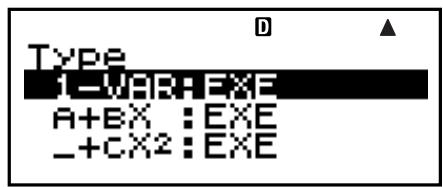

EXE (A+BX)
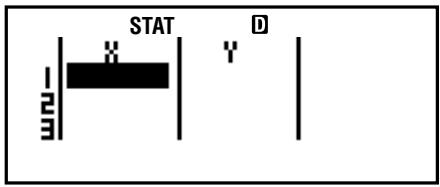
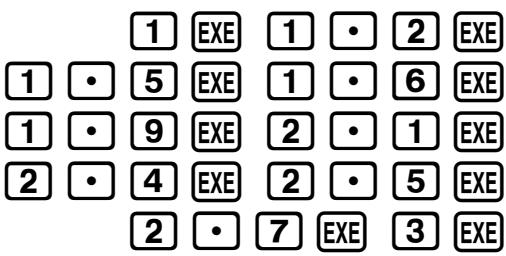
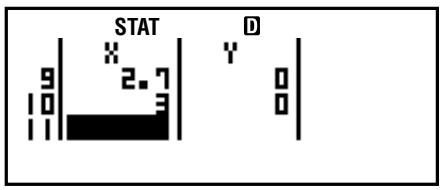



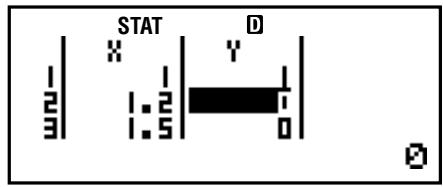

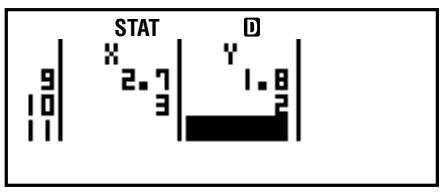
AC
Example 8 :

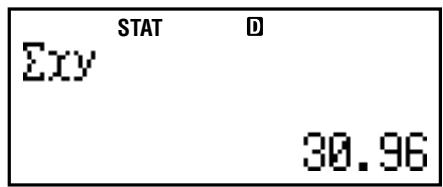
(Σxy) EXE
Commandes lorsque le calcul de régression quadratique (\_ +CX^2) est sélectionné
Lors d'une régression quadratique, la régression est calculée selon l'équation suivante.
$$ y = A + B X + C X ^ {2} $$
Formula:
$$ \mathrm {A} = \frac {\Sigma y}{n} - \mathrm {B} \left(\frac {\Sigma x}{n}\right) - \mathrm {C} \left(\frac {\Sigma x ^ {2}}{n}\right) $$
$$ \mathrm {B} = \frac {\mathrm {S} x y \cdot \mathrm {S} x ^ {2} x ^ {2} - \mathrm {S} x ^ {2} y \cdot \mathrm {S} x x ^ {2}}{\mathrm {S} x x \cdot \mathrm {S} x ^ {2} x ^ {2} - (\mathrm {S} x x ^ {2}) ^ {2}} $$
$$ \mathrm {C} = \frac {\mathrm {S x ^ {2} y \cdot S x x - S x y \cdot S x x ^ {2}}}{\mathrm {S x x \cdot S x ^ {2} x ^ {2} - (S x x ^ {2}) ^ {2}}} $$
| Sélectionnez cet élément du menu : | Pour obtenir ceci : |
| 1A | Terme constant A du coefficient de régression |
| 2B | Coefficient linéaire B des coefficients de régression |
| 3C | Coefficient quadratique C des coefficients de régression |
| 4x1 | Valeur estimée de x1 |
| 5x2 | Valeur estimée de x2 |
| 6y | Valeur estimée de y |
- Les opérations du sous-menu Sum (sommes), du sous-menu Var (nombre d'échantillons, moyenne, écart-type) et du sous-menu MinMax (valeur maximale, valeur minimale) sont identiques à celles des calculs de régressions linéaires.
Calcul de régression quadratique
- Les exemples 11 à 13 utilisent tous les données saisies dans l'exemple 7 (page F-121).
Example 11 :
A propos des autres types de régression
Pour le détail sur la formule de calcul de la commande incluse dans chaque type de régression, reportez-vous aux formules de calcul indiquées.
| Type de calcul statistique | Equation |
| Régression logarithmique (ln X) | y = A + BlnX |
| Régression exponentielle e (e^x) | y = Ae^{BX} |
| Régression exponentielle ab (A•B^x) | y = AB^x |
| Régression de puissance (A•X^B) | y = AX^B |
| Régression inverse (1/X) | y = A + B/X |
Régression logarithmique (In X)
A = y - B · xn
B = · ( x) y - x · yn · ( x)^2 - ( x)^2
$$ \begin{array}{l} r = \frac {n \cdot \Sigma (\ln x) y - \Sigma \ln x \cdot \Sigma y}{\sqrt {{n \cdot \Sigma (\ln x) ^ {2} - (\Sigma \ln x) ^ {2} } {n \cdot \Sigma y ^ {2} - (\Sigma y) ^ {2} }}} \ \hat {x} = e ^ {\frac {y - A}{B}} \ \hat {y} = A + B \mathrm {l n} x \ \end{array} $$
Régression exponentielle e ( e^ )
A = exp(∑lny - B·Σx/n)
B = · x y - x · yn · x^2 - ( x)^2
$$ \begin{array}{l} r = \frac {n \cdot \Sigma x \mathrm {l n} y - \Sigma x \cdot \Sigma \mathrm {l n} y}{\sqrt {{n \cdot \Sigma x ^ {2} - (\Sigma x) ^ {2} } {n \cdot \Sigma (\mathrm {l n} y) ^ {2} - (\Sigma \mathrm {l n} y) ^ {2} }}} \ \hat {x} = \frac {\ln y - \ln A}{B} \ \hat {y} = A e ^ {B x} \ \end{array} $$
Régression exponentielle ab (A · B ^ X)
A = ( y - B · xn)
B = ( · x y - x · yn · x^2 - ( x)^2)
$$ \begin{array}{l} r = \frac {n \cdot \Sigma x \mathrm {l n} y - \Sigma x \cdot \Sigma \mathrm {l n} y}{\sqrt {{n \cdot \Sigma x ^ {2} - (\Sigma x) ^ {2} } {n \cdot \Sigma (\mathrm {l n} y) ^ {2} - (\Sigma \mathrm {l n} y) ^ {2} }}} \ \hat {x} = \frac {\ln y - \ln A}{\ln B} \ \hat {y} = A B ^ {x} \ \end{array} $$
Régression de puissance (A•X^B)
Comparaison des courbes de régression
- L'exemple suivant employe les données saisies dans l'exemple 7 (page F-121).
Example 14 : Comparer le coefficient de corrélation pour une régression logarithmique, exponentielle e , exponentielle ab , de puissance et inverse. (FREQ: OFF)
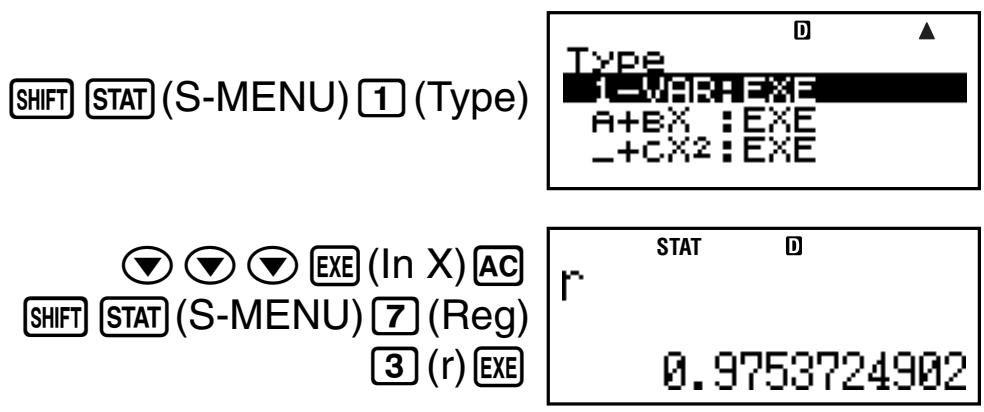
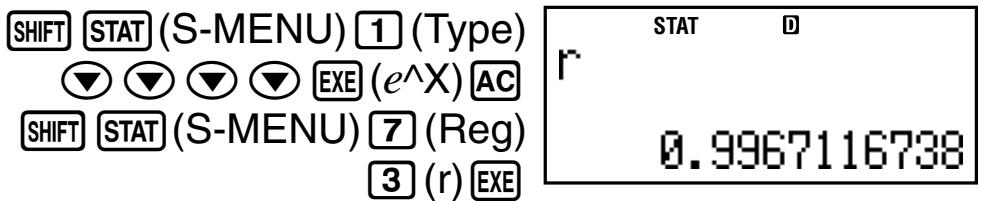


STAT
D

0.9967116738









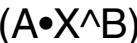




STAT
D
0.9917108781






-0.9341328778
Autres types de calcul de régression
Example 15: y = A + B x
| x | y |
| 29 | 1,6 |
| 50 | 23,5 |
| 74 | 38,0 |
| 103 | 46,4 |
| 118 | 48,9 |
- SETUP
- « STAT » (▲▼), puis EXE.
- (Off)


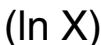
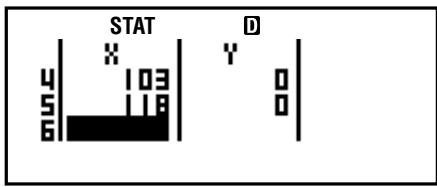


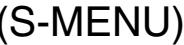


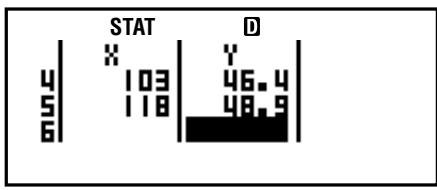






STAT
D
-111.1283976
34.0201475
SHIFT
STAT (S-MENU)
7
(Reg) 3 (r) EXE
STAT
D

0.9940139466
$$ x = 8 0 \rightarrow \hat {y} = ? $$
8 0
SHIFT S
AT(S-MENU)
7 (Reg) 5 (y) EXE
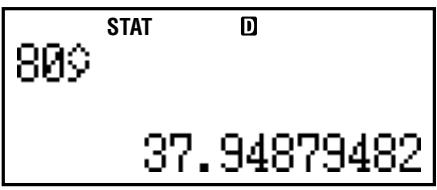
$$ y = 7 3 \rightarrow \hat {x} = ? $$
7 3
SHIFT
AT(S-MENU)
7 (Reg) 4 (x) EXE

Example 16: y = Ae^Bx
| x | y |
| 6,9 | 21,4 |
| 12,9 | 15,7 |
| 19,8 | 12,1 |
| 26,7 | 8,5 |
| 35,1 | 5,2 |
- SETUP
- « STAT » (▲▼), puis EXE.
- (Off)
STAT


6


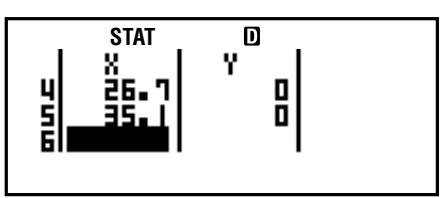
1


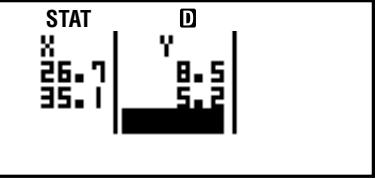
5


SHIFT
STAT
(S-MENU)
7
Reg)1

(A) EXE

SHIFT
STAT
(S-MENU)
7
Reg)2

(B) EXE
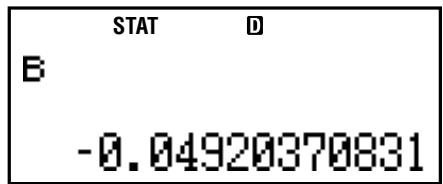
SHIFT STAT (S-MENU)
7 (Reg) 3 (r) EXE
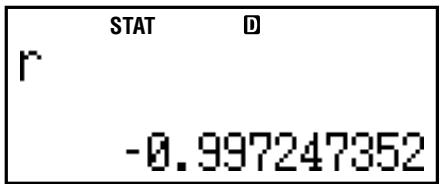
$$ x = 1 6 \rightarrow \hat {y} = ? $$
1 6 SHIFT STAT (S-MENU)
7 (Reg) 5 (y) EXE
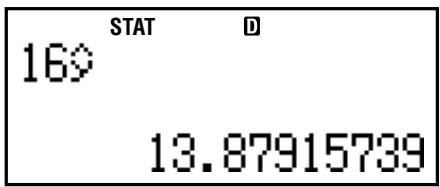
$$ y = 2 0 \rightarrow \hat {x} = ? $$
2 0 SHIFT STAT (S-MENU)
7 (Reg) 4 (x) EXE
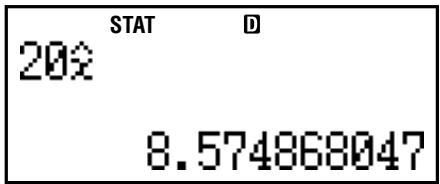
Example 17: y = AB^x
| x | y |
| -1 | 0,24 |
| 3 | 4 |
| 5 | 16,2 |
| 10 | 513 |
- SETUP
- « STAT » (▲▼), puis EXE.
- (Off)
STAT 1 1 1 1 EXE (A·B^X)
(-) 1 EXE 3 EXE 5 EXE
1 0 EXE
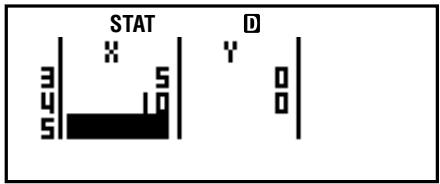
0 2 4 EXE 4 EXE
1 6 · 2 EXE 5 1 3 EXE
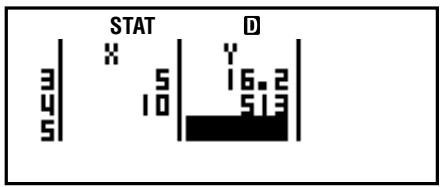
AC SHIFT STAT (S-MENU)
7 (Reg) 1 (A) EXE
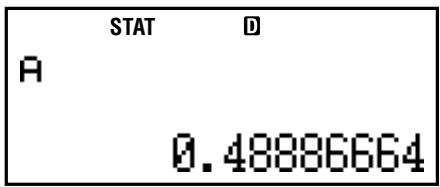
SHIFT STAT (S-MENU)
7 (Reg) 2 (B) EXE
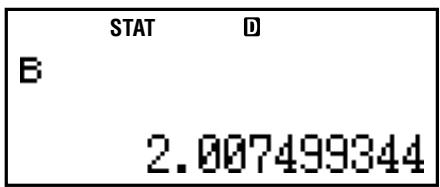
SHIFT
STAT (S-MENU)
7
(Reg) 3 (r) EXE
STAT
D
r
0.9999873552
$$ x = 1 5 \rightarrow \hat {y} = ? $$
15
SHIFT
STAT (S-MENU)
7 (Reg) 5 (y) EXE
159
STAT
D
16944.22002
$$ y = 1, 0 2 \rightarrow \hat {x} = ? $$
1
1.02
SHIFT
STAT
(S-MENU)
7
(Reg)
4
x)E
E
1.055357865
Example 18: y = A x^B
| x | y |
| 28 | 2410 |
| 30 | 3033 |
| 33 | 3895 |
| 35 | 4491 |
| 38 | 5717 |
- SETUP
- « STAT » (▲▼), puis EXE.
- (Off)
STAT
EXE
(A•
X^B)
2
8
EXE
3
0
EXE
3
3
EXE
3
5
EXE
3
8
EXE
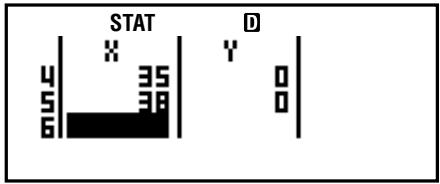
2
4
1
0
EXE
3
0
3
3
EXE
3
8
9
5
EXE
4
4
9
1
EXE
5
7
1
7
EXE
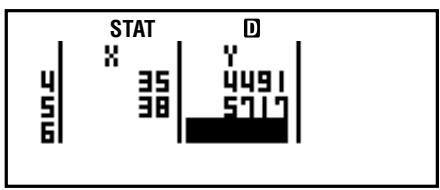
AC
SHIFT
STAT
(S-MENU)
7
Reg)
1 (A)
(U)
A
0.2388010685
SHIFT
STAT
(S-MENU)
7
(Reg)
2
(B)
6
2.771866158
SHIFT
STAT (S-MENU)
7
(Reg) 3 (r) EXE
STAT
D

0.9989062551
$$ x = 4 0 \rightarrow \hat {y} = ? $$
40
SHIFT S
AT(S-MENU)
7 (Reg) 5 (y) EXE
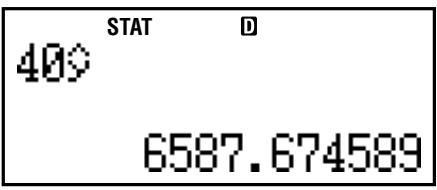
$$ y = 1 0 0 0 \rightarrow \hat {x} = ? $$
1
0
0
0
1000
D
SHIFT S
AT(S-MENU)
7 (F
eg) 4 (x) EXE
20.26225681
Example 19: y = A +
| x | y |
| 1,1 | 18,3 |
| 2,1 | 9,7 |
| 2,9 | 6,8 |
| 4,0 | 4,9 |
| 4,9 | 4,1 |
- SETUP
- « STAT » (▲▼), puis EXE.
- (Off)
STAT


1


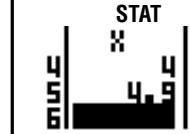


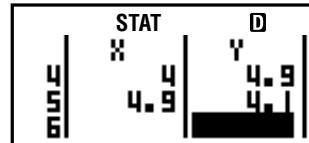
9
4
4
9
9 4
C
SHIFT
STAT
(S-MENU)
7
Reg
)1
(A)
EXE
STAT
D

-0.09344061817
SHIFT
STAT
(S-MENU)
7
Reg
)2
(B) EXE

20.26709711
SHIFT STAT (S-MENU)
7 (Reg) 3 (r) EXE
STAT
r
0.9998526953
$$ x = 3, 5 \rightarrow \hat {y} = ? $$
3 5 SHIFT STAT (S-MENU)
7 (Reg) 5 (y) EXE
STAT 3.59 5.697158557
$$ y = 1 5 \rightarrow \hat {x} = ? $$
1 5 SHIFT STAT (S-MENU)
7 (Reg) 4 (x) EXE
STAT 15x 1.342775158
Conseils sur l'emploi des commandes
- L'exécution des commandes incluses dans le sous-menu Reg peut être longue dans le cas de calculs logarithmiques, exponentiels e , exponentiels ab ou de régression de puissance s'ils contiennent un grand nombre d'échantillons de données.
Informations techniques
■ Ordre de priorité des calculs
La calculatrice effectue les calculs dans un ordre de priorité précis.
- En règle générale, les calculs sont effectués de gauche à droite.
- Les expressions entre parentheses ont la plus haute priorité.
-
L'ordre de priorité de chaque commande est le suivant.
-
Fonction entre parentheses :
Pol(, Rec)
( , ( , ( , ^-1( , ^-1( , ^-1( , ( , ( , ( , ^-1( , ^-1( , ^-1(
( (e^(10^(), 3^(
Abs
Rnd(
- Fonctions précédées de valeurs, puissances, racines de la puissance :
x^2, x^3, x^-1, x!, , r, g, (, x (x)
Pourcentage : %
- Symbole de préfixe : (-) (signe moins)
- Calcul de valeurs statistiques estimées: , , 1, 2
- Permutations, combinaisons: nPr, nCr
- Multiplication et division : × ,÷
Multiplication avec omission du signe : Signe de multiplication omis immédiatement devant , e , les variables (2, 5A, A, etc.) , les fonctions entre parentheses (2(3) , Asin(30), etc.)
- Addition et soustraction: +, -
Si un calcul contient une valeur négative, vous devrez peut-êtremettre la valeur négative entre parenthèses. Par exemple, si vous voulez élever au carré la valeur -2, vous devrez saisir (-2)^2 . Ceci est nécessaire parce que x^2 est une fonction précédée d'une valeur (Priorité 2, ci-dessus), dont la priorité est supérieure au signe négatif, qui est un symbole de préfixe (Priorité 3).
Example :
$$ - 2 ^ {2} = - 4 $$
- () 2
- CTLG
- 2 ( ) ,puis EXE
- EXE
$$ (- 2) ^ {2} = 4 $$
- (2)
- CTLG
- 2 ( ) ,puis EXE
- EXE
La multiplication et la division, et la multiplication où le signe est omis ont la même priorité (Priorité 6), et elles sont effectuees de gauche à droite lorsqu'elles sont mélangées dans un même calcul. Une opération mise entre parentheses est effectué en premier et l'emploi de parentheses peut donc donner des résultats différents.
Example :
$$ \begin{array}{l} 1 \div 2 \pi = 1, 5 7 0 7 9 6 3 2 7 \ 1 \div (2 \pi) = 0, 1 5 9 1 5 4 9 4 3 1 \ \end{array} $$
1 2 SHIFT × 10^x (π) EXE
1 2 x10x (π)
EXE
■ Limites de la mémoire
La calculatrice contient des zones de mémoire appelées piles où sont sauvégardées temporairement des valeurs, commandes et fonctions ayant un ordre de priorité de calcul inférieur. La pile numérique a 10 niveaux et la pile de commands a 24 niveaux, comme indiqué sur l'illustration suivante.
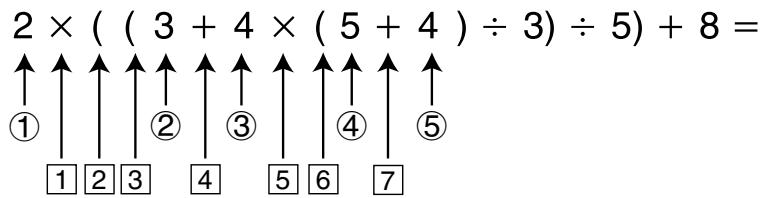
Pile numérique Pile de commandes
| ① | 2 |
| ② | 3 |
| ③ | 4 |
| ④ | 5 |
| ⑤ | 4 |
| : |
| 1 | × |
| 2 | ( |
| 3 | ( |
| 4 | + |
| 5 | × |
| 6 | ( |
| 7 | + |
| · |
Une erreur de pile (Stack ERROR) se produit lorsque le calcul que vous effectuez entraîne le dépassement d'unepile.
Plages, nombre de chiffres et précision des calculs
La plage de calcul, le nombre de chiffres utilisés pour les calculs internes et la précision des calculs dépendent du type de calcul que vous effectuez.
Plage et précision des calculs
| Plage de calcul | ±1 × 10-99 à ±9,999999999 × 1099 ou 0 |
| Nombre de chiffres pour le calcul interne | 15 chiffres |
| Précision | En règle générale, ±1 au 10e chiffre pour un seul calcul. La précision pour l'affichage exponentiel est de ±1 au chiffre le moins significatif. Les erreurs sont cumulées dans le cas de calculs consécutifs. |
Plages de saisie et précision des calculs de fonctions
| Fonctions | Plage de saisie | |
| sinx | DEG | 0≤|x|<9×10^9 |
| RAD | 0≤|x|<157079632,7 | |
| GRA | 0≤|x|<1×10^10 | |
| cosx | DEG | 0≤|x|<9×10^9 |
| RAD | 0≤|x|<157079632,7 | |
| GRA | 0≤|x|<1×10^10 | |
| tanx | DEG | Identique à sinx, sauf lorsque |x|=(2n-1)×90. |
| RAD | Identique à sinx, sauf lorsque |x|=(2n-1)×π/2. | |
| GRA | Identique à sinx, sauf lorsque |x|=(2n-1)×100. | |
| sin^-1x | 0≤|x|≤1 | |
| cos^-1x | ||
| tan^-1x | 0≤|x|≤9,999999999×10^99 | |
| sinh x | 0≤|x|≤230,2585092 | |
| cosh x | ||
| Fonctions | Plage de saisie |
| sinh-1x | 0≤|x|≤4,999999999×1099 |
| cosh-1x | 1≤x≤4,999999999×1099 |
| tanhx | 0≤|x|≤9,999999999×1099 |
| tanh-1x | 0≤|x|≤9,999999999×10⁻¹ |
| logx/lnx | 0< x ≤9,999999999×1099 |
| 10x | -9,999999999×1099≤ x ≤99,99999999 |
| ex | -9,999999999×1099≤ x ≤230,2585092 |
| √x | 0≤x<1×10100 |
| x2 | |x|<1×1050 |
| 1/x | |x|<1×10100; x≠0 |
| 3√x | |x|<1×10100 |
| x! | 0≤x≤69 (x étant un entier) |
| nP r | 0≤n<1×10¹⁰, 0≤r≤n (n, r étant des entiers)1≤{n/(n-r)!}<1×10100 |
| nCr | 0≤n<1×10¹⁰, 0≤r≤n (n, r étant des entiers)1≤n/r<1×10100 ou 1≤n/(n-r)!<1×10100 |
| Pol(x,y) | |x|, |y|≤9,999999999×1099√x2+y2≤9,999999999×1099 |
| Rec(r,θ) | 0≤r≤9,999999999×1099θ: identique à sinx |
| ^(x^y) | x>0: -1×10100<ylogx<100x=0: y>0x<0: y=n, m/2n+1(m, n étant des entiers)Toutefois: -1×10100<ylog|x<100 |
| x√y | y>0: x≠0, -1×10100<1/x logy<100y=0: x>0y<0: x=2n+1, 2n+1/m(m≠0; m, n étant des entiers)Toutefois: -1×10100<1/x log|y|<100 |
- La précision est en原則 comme indiqué dans « Plage et précision des calculs » à la page F-138.
- Les fonctions de types (xy), x, [3]x! , nPr, nCr exigent des calculs internes consécutifs, qui peuvent entraîner une accumulation des erreurs résultat de chaque calcul.
- L'erreur est cumulée et tend à être très grande à certains points et au point d'inflexion d'une fonction.
Plages des calculs financiers
| P/Y C/Y | Nombre naturel de 1 à 9999 |
| PM1 PM2 | Entier de 1 à 9999 PM1 < PM2 |
| d1 | 1er janvier 1901 au 31 décembre 2099 1er janvier 1902 au 30 décembre 2097 (Mode BOND seulement) |
| d2 | 1er janvier 1901 au 31 décembre 2099 2 janvier 1902 au 31 décembre 2097 (Mode BONDONLY) |
| j | Nombre naturel positif |
| YR1 | Nombre naturel de 1 à 12 |
■ Messages d'erreur spéciaux
Mode Intérêt composé
Pendant le calcul de « n »
I% ≤ -100 Math ERROR
Pendant le calcul de « I% »
« PV », « PMT », « FV » ont le même signe Math ERROR
n≤ 0 Math ERROR
Pendant le calcul de « PV », « PMT », « FV »
I% ≤ -100 Math ERROR
Mode Bénéfice d'exploitation
Pendant le calcul de « NPV »
I% ≤ -100 Math ERROR
Pendant le calcul de « IRR »
« IRR » calculé est IRR ≤ -50 ... Math ERROR Toutes les valeurs des recettes et dépenses ont le même signe
Math ERROR
Mode Dépréciation
Pendant le calcul de « Dépréciation »
Une ou plusieurs valeurs « PV », « FV » « i% » est
une valeur négative Math ERROR
n > 255 Math ERROR
j > n + 1 (YR1 12 ) Math ERROR
YR1 > 12 Argument ERROR
Mode Obligation
Pendant le calcul de « PRC »
RDV ≥ 0, CPN ≥ 0 non satisfait ..... Math ERROR
Pendant le calcul de « YLD »
CPN est supérieur à 0 : RDV ≥ 0, PRC < 0 non satisfait
Math ERROR
CPN est 0: RDV > 0 , PRC < 0 non satisfait
Math ERROR
■ Messages d'erreur
Un message d'erreur s'affiche lorsqu'un résultat dépasse la plage de calcul de la calculatrice, lorsque vous essayez de saisir des données incorrectes ou lorsqu'un problème similaire se produit.
Lorsqu'un message d'erreur apparait...
Lorsqu'un message d'erreur apparait, vous pouvez procéder de la façon suivante pour le dégager.
- Appuyez sur ou pour afficher l'écran d'édition que vous utilisiez avant l'affichage du message d'erreur, avec le curseur à la position de l'erreur. Pour le détail, voir « Affichage de l'emplacement d'une erreur » à la page F-27.
- Appuyez sur AC pour supprimer l'expression saisie avant l'affichage du message d'erreur. Vous pouvez ensuite saisir à nouveau l'expression et ré-exécuter le calcul, si vous foulez. Notez que dans ce cas, le calcul original ne sera pas retenu dans le mémoire de l'historique des calculs.
- Voir « Messages d'erreur spéciaux » (page F-140) pour le détaill sur les messages d'erreur pouvant apparaitre au cours des calculs financiers.
Cause
- Le résultat intermédiaire ou final du calcul en cours dépasse la plage de calcul autorisée.
- Les données saisies dépassent la plage de saisie autorisée.
- Le calcul effectué contient une opération mathématique interdite (par exemple la division par zéro).
Solution
- Vérifiez les valeurs saisies pour vous assurer qu'elles sont dans la plage de calcul. Voir « Plages, nombre de chiffres et précision des calculs » à la page F-138.
- Lorsque vous utilisez la mémoire indépendante ou une variable comme argument d'une fonction, assurez-vous que la valeur de la mémoire ou de la variable est dans la plage autorisée pour cette fonction.
Stack ERROR
Cause
- Le calcul effectué a entraîné un dépassement de la capacité de la pile numérique ou de la pile de commandes.
Solution
- Simplifie l'expression de manière à ce qu'elle ne dépasse pas la capacité de la pile.
- Essayez de diviser le calcul en deux ou plus.
Syntax ERROR
Cause
- Le format du calcul que vous effectuez présente un problème.
Solution
- Effectuez les corrections nécessaires.
- Le nombre d'octets requis pour sauvegarder le calcul saisi dépasse la limite (89 octets) autorisée pour l'affection de touche de raccourci.
Solution
- Divisez le calcul en plusieurs petites parties.
- Normalement, le curseur de saisie apparait sur l'écran sous forme de trait clignotant vertical (I) ou horizontal
(一). Lorsqu'il ne reste plus qu'un maximum de 10 octets pour la saisie, il prend la forme d'un carré ■. Si le curseur ■ apparait, terminez l'expression à l'endroit le mistrs.
les derniers
adaptete et calculez le résultat.
Argument ERROR
Cause
- Conditions financières insuffisantes pour les calculs financiers (par exemple YR1 > 12).
Solution
- Vérifiez les valeurs saisies pour vous assurer qu'elles sont dans la plage de calcul. Voir « Plages, nombre de chiffres et précision des calculs » à la page F-138.
Avant de conclude à une panne...
Effectuez les opérations suivantes lorsqu'une erreur se produit au cours d'un calcul ou lorsque les résultats d'un calcul vous semblement erronés. Si la solution proposée ne résout pas le problème, passez à l'étape suivante.
Notez qu'il est nécessaire de faire des copies des données qui vous semble importantes avant d'effectuer ces opérations.
- Vérifiez l'expression du calcul pour vous assurer qu'elle ne contient pas d'erreur.
- Assurez-vous que vous utilisez le mode correct pour le type de calcul que vous essayez d'effectuer.
- Si les opérations précédentes ne résolvent pas le problème, appuyez sur la touche ON. La calculatrice effectuera un contrôle pour s'assurer que les fonctions agissant normalement. Si la calculatrice découvert une anomalie, le mode de calcul est automatiquement initialisé et le contenu de la mémoire est effacé. Pour le détaill sur les paramètres initiaisés, voir « Initialisation de la calculatrice » à la page F-3.
- Initialisesez tous les modes et réglages en effectuant les opérations suivantes :
(1) ON SHIFT 9 (CLR)
(2) « All:EXE » (▲▼), puis EXE.
(3) EXE (Yes)
(4) AC
Référence
■ Alimentation et remplacement de la pile
FC-200V
La calculatrice présente un double système d'alimentation (TWO WAY POWER) combinant une cellule solaire et une pile bouton de type G13 (LR44).
Normalement, les calculatrices munies de cellule solaire seulement ne fonctionnent que lorsqu'elles sont exposées à une lumière relativement intense. Le double système d'alimentation de cette calculatrice permet toute fois de continuer à utiliser la calculatrice tant que la luzière est suffisante pour生存 l'affichage.
Remplacement de la pile
Des caractères à peine visibles sous un éclairage faible, ou l'absence d'affichage à la mise sous tension de la calculatrice, significant que la pile bouton est faible. Lorsqu'elle est vide vous ne pouvez pas utiliser la calculatrice. Il est donc nécessaire de replacer la pile dés que l'un de ces symptômes apparait.
Remplacez la pile au moins une fois tous les trois ans, même si la calculatrice fonctionne normalement.
Important !
-
Lorsque la pile bouton est replacée, le contenu de la mémoire indépendante et les valeurs affectées aux variables sont effacés.
-
Appuyez sur SHIFT AC (OFF) pour éteindre la calculatrice.
-
Pour que la calculatrice ne risque pas d'être allumée accidentellement, recouvre-la de l'étui rigide.
- A l'arrière de la calculatrice, dévissez la vis et enlevez le couvercle de pile.
- Enlevez la pile usée.
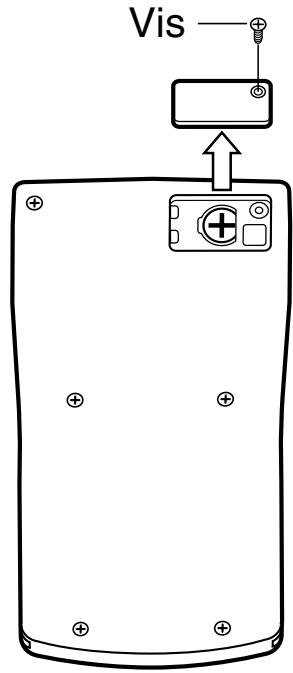
- Essuyez la pile neue avec un chiffon sec et insérez-la dans la calculatrice avec son côté positif ① orienté vers le haut (vous pouvez voir le signe).
- Remettez le couvercle de pile en place et fixez-le avec la vis.
- Appuyez sur la suite de touches suivantes :
(1) ON SHIFT 9 (CLR)
(2) « All:EXE » (▲▼), puis EXE.
(3) EXE (Yes)
(4) AC
- Veillez à bien appuyer sur toutes ces touches. N'oubliez pas cette étape.
- Veillez à bien appuyer sur toutes les touches mentionnées ci-dessus, y compris les touches de raccourcis personnalisées et les touches de raccourcis de fonctions. Voir « Initialisation de la calculatrice » (page F-3) pour le détail.
FC-100V
Cette calculatrice est alimentée par une seule pile de taille AAA (R03 (UM-4)).
Remplacement de la pile
L'affichage de caractères à peine visibles est le signe d'une usure de la pile. La calculatrice ne fonctionnera pas correctement si vous continuez de l'utiliser dans cette situation. Remplacez la pile dés que possible lorsque les caractères s'assombrissant.
Remplacez la pile au moins une fois tous les deux ans, même si la calculatrice fonctionne normalement.
Important !
-
Lorsque la pile est retiree de la calculatrice, tout le contenu de la mémoire indépendante et les valeurs affectées aux variables sont effacés.
-
Appuyez sur SHIFT AC (OFF) pour eteindre la calculatrice.
- Retirez les vis et le couvercle au dos de la calculatrice.
- Retirez la pile usée.
- Insérez une pile neue dans la calculatrice avec ses bornes positive et négative orientées correctement.
- Remettez le couvercle en place et fixez-le avec les vis.
- Appuyez sur les touches suivantes :
(1) ON SHIFT 9 (CLR)
(2) « All:EXE » (▲▼), puis EXE.
(3) EXE (Yes)
(4) AC
- Veillez à bien appuyer sur toutes ces touches. N'oubliez pas cette étape.
Extinction automatique
Votre calculatrice s'éteint automatiquement si vous n'effectuez aucune opération durant six minutes. Dans ce cas, appuyez sur la touche [ON] pour rallumer la calculatrice.
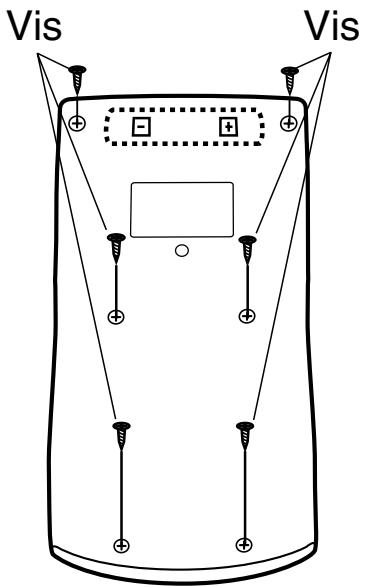
Fiche technique
FC-200V
Alimentation :
Cellule solaire : A l'avant de la calculatrice
Pile bouton : Type G13 (LR44) × 1
Autonomie de la pile : Environ 3 ans (à raison d'une heures de fonctionnement par jour)
Température de fonctionnement : 0^ C à 40^ C
Dimensions : 12,2 (H) × 80 (L) × 161 (P) mm
Poids approximatif : 105 g, avec la pile
Articles fournis : Etui rigide
FC-100V
Alimentation : Pile de taille AAA : R03 (UM-4) × 1
Autonomie de la pile : Environ 17 000 heures (affichage continu du curseur clignotant)
Consommation : 0,0002 W
Température de fonctionnement : 0^ à 40^
Dimensions : 13,7 (H) × 80 (L) × 161 (P) mm
Poids approximatif : 110 g, avec la pile
Articles fournis : Etui rigide
CASIO®
CASIO COMPUTER CO., LTD.
6-2, Hon-machi 1-chome
Shibuya-ku, Tokyo 151-8543, Japan



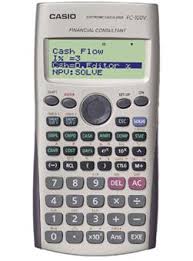
- Important !
- CE
- A propos de ce mode d'emploi
- Initialisation de la calculatrice
- Consignes de sécurité
- ! Attention
- Pile
- Mise au rebut de la calculatrice
- Précautions d'emploi
- Sommaire
- A propos de ce mode d'emploi 1
- Initialisation de la calculatrice 3
- Consignes de sécurité 4
- Précautions d'emploi 5
- Avant d'utiliser la calculatrice 10
- Modes de calcul et paramétrage de la calculatrice 13
- Saisiedeexpressions et de valeurs 23
- Calculs de base 28
- Utilisation d'instructions multiples dans les calculs 32
- Utilisation de la mémoire de l'histoire des calculs et Modification du contenu de la mémoire 33
- Utilisation de la mémoire de la calculatrice 35
- Calculus financiers 42
- Raccourcis 94
- Calculs de fonctions 99
- Calculs statistiques 109
- Informations techniques 135
- Référence 144
- Fiche technique 147
- Avant d'utiliser la calculatrice
- Retrait de l'étui rigide
- ■ Mise sous et hors tension
- Réglage du contraste de l'affichage
- A propos de l'affichage
- Example :
- Indicateurs affichés
- Modes de calcul et paramétrage de la calculatrice
- Utilisation de l'écran de paramétrage
- Affichage de l'écran de paramétrage
- Afficher l'écran de paramétrage avec la touche (SETUP)
- Afficher l'écran de paramétrage en sélectionnant « Set: » sur un menu de mode
- Paramétrage
- Remarque
- Initialisation des éléments de l'écran de paramétrage
- Saisie d'expressions et valeurs
- Saisie d'une expression dans le format ordinaire
- Saisie d'une fonction entre parentheses
- Example : sin 30 =
- Deg
- Omission du signe de multiplication
- Fermeture finale de parentheses
- Affichage d'une expression longue
- Nombre de caractères saisis (Octets)
- Correction d'une expression
- A propos des modes de saisie avec insertion et surécriture
- Changement du dernier caractère ou de la dernière fonction saisi
- Suppression d'un caractère ou d'une fonction
- Correction d'un calcul
- Insertion de données dans un calcul
- ■ Affichage de l'emplacement d'une erreur
- Calculs de base
- Calculs arithmetiques
- Nombre de décimales et nombre de chiffres significatifs
- Omission de la fermeture finale de parentheses
- Calculs de pourcentage
- Utilisation d'instructions multiples dans les calculs
- Utilisation de la mémoire de l'historique des calculs et Modification du contenu de la mémoire
- Rappel du contenu de la mémoire de l'histoire des calculs
- Modification du contenu de la mémoire
- Utilisation de la mémoire de la calculatrice
- Mémoire de dernier résultat (Ans)
- Aperçu de la mémoire de dernier résultat
- Utilisation de la mémoire de dernier résultat pour l'exécution d'une série de calculs
- Saisie du contenu de la mémoire de dernier résultat dans une expression
- Mémoire indépendante (M)
- Aperçu de la mémoire indépendante
- Exemples de calculs utilisant la mémoire indépendante
- Vidage de la mémoire indépendante
- Variables (A, B, C, D, X, Y)
- Aperçu des variables
- Variables des calculs financiers (VARS)
- Sélection d'une variable pour un calcul financier dans le mode COMP
- Suppression du contenu des mémoires VARS seulement
- Suppression du contenu des mémoires
- Calculus financiers
- Mode Intérêts simples
- Accès au mode SMPL
- Spécification des valeurs
- Procedure de base du mode SMPL
- Autres calculs dans le mode SMPL
- Variables des calculs financiers en mode SMPL (VARS)
- Formules de calcul
- ■ Mode Intérêts composés
- Accès au mode CMPD
- Procedure de base du mode CMPD
- Précautions concernant la saisie
- Calcul du nombre de versements (n) , du taux d'intérêt (1%), de la valeur actualisée (Capital : PV) et du montant des versements (PMT)
- Calcul du nombre de mois lorsqu'un mois partiel est inclus
- Sélection du calcul des intérêts pour une période complément un mois partiel
- Variables des calculs financiers en mode CMPD (VARS)
- ■ Mode Bénéfice d'exploitation
- Accès au mode CASH
- Relevé des recettes et des dépenses
- Procedure de base du mode CASH
- Exemple 1 : Calculer la valeur actualisée nette (NPV)
- Autres calculs dans le mode CASH
- Nombre maximal d' éléments dans l'éditeur de données
- Variables des calculs financiers en mode CASH (VARS)
- Mode Amortissement
- Accès au mode AMRT
- Procedure de base du mode AMRT
- Exemple 1 : Calculer le capital restant (BAL) après 28 versements
- Appuyez sur SOLVE pour effectuer le calcul.
- Autres calculs dans le mode AMRT
- Variables des calculs financiers en mode AMRT (VARS)
- Conversion entre taux d'intérêt nominal et taux d'intérêt réel
- Accès au mode CNVR
- Specification des valeurs
- Procedure de base du mode CNVR
- Autres calculs dans le mode CNVR
- Variables des calculs financiers en mode CNVR (VARS)
- Mode Cout/vente/marge
- Accès au mode COST
- Procedure de base du mode COST
- Autres calculs dans le mode COST
- Variables des calculs financiers en mode COST (VARS)
- Mode Calcul de jours
- Accès au mode DAYS
- Procedure de base du mode DAYS
- Autres calculs dans le mode DAYS
- Variables des calculs financiers en mode DAYS (VARS)
- ■ Mode Dépréciation (FC-200V seulement)
- Accès au mode DEPR
- Procedure de base en mode DEPR
- Autres calculs dans le mode DEPR
- Variables des calculs financiers en mode DEPR (VARS)
- - Méthode linéaire
- - Méthode à pourcentage fixe
- - Méthode de la somme des années
- - Méthode de l'amortissement dégressif
- Accès au mode BOND
- Spécification des valeurs
- Autres éléments de paramétrage
- Procedure de base en mode BOND
- Autres calculs dans le mode BOND
- Variables des calculs financiers en mode BOND (VARS)
- • Prix pour une valeur nominale de 100 $ (PRC)
- - Rendement annuel (YLD)
- ■ Mode Rentabilité (FC-200V seulement)
- Accès au mode BEVN
- Sous-modes du mode BEVN
- Sous-mode BEV (Mode Rentabilité 1)
- Accès au sous-mode BEV
- Procedure de base du sous-mode BEV
- Exemple 1 : Calculer la quantité des ventes au seuil de rentabilité (QBE)
- Autres calculs dans le sous-mode BEV
- Variables des calculs financiers en sousmode BEV (VARS)
- Sous-mode Marge de sécurité (Mode Rentabilité 2)
- Accès au sous-mode MOS
- Procedure de base du sous-mode MOS
- Exemple 1 : Calculer la marge de sécurité (MOS)
- Autres calculs dans le sous-mode MOS
- Variables des calculs financiers en sousmode MOS (VARS)
- Formule de calcul
- Sous-mode Degre d'endettement d'exploitation (Mode Rentabilité 3)
- Accès au sous-mode DOL
- ■ Spécification des valeurs
- Procedure de base en sous-mode DOL
- Autres calculs dans le sous-mode DOL
- Variables des calculs financiers en sous-mode DOL (VARS)
- Sous-mode Degre d'endettement financier (Mode Rentabilité 4)
- Accès au sous-mode DFL
- Procedure de base du sous-mode DFL
- Autres calculs dans le sous-mode DFL
- Variables des calculs financiers en sousmode DFL (VARS)
- Sous-mode Degre d'endettement combiné (Mode Rentabilité 5)
- Accès au sous-mode DCL
- Procedure de base du sous-mode DCL
- Autres calculs dans le sous-mode DCL
- Variables des calculs financiers en sousmode DCL (VARS)
- Sous-mode Conversion de quantité (Mode Rentabilité 6)
- Accès au sous-mode QTY CONV.
- Procedure de base du sous-mode QTY CONV.
- Variables des calculs financiers en sousmode QTY CONV. (VARS)
- Raccourcis
- Touches de raccourcis personnelisées
- Utilisation des touches de raccourcis
- - Configurer la touche SHORTCUT1
- - Configurer la touche SHORTCUT2
- Utiliser les touches de raccourcis configurées dans un calcul
- Initialisation des réglages des touches de raccourcis
- Touches de raccourcis de fonctions
- - Configurer une touche FMEM
- Utiliser la touche de mémoire de fonctions dans un calcul
- Initialisation des réglages des touches de raccourcis de fonctions
- Calculs de fonctions
- FC-200V
- FC-100V
- Pi () et logarithme népérien de base e
- ■ Fonctions trigonométriques et trigonométriques inverses
- ■ Fonctions hyperboliques et hyperboliques inverses
- Conversion d'une valeur dans l'unité d'angle définie par défaut
- Rad
- ■ Fonctions exponentielles et fonctions logarithmiques
- ■ Fonctions de calcul de puissance et de racine de la puissance
- Example 3: 23 = 8
- Conversion de coordonnées rectangulaires en coordonnées polaires
- Conversion en coordonnées polaires (Pol)
- Conversion en coordonnées rectangulaires (Rec)
- Autres fonctions
- Factorielle (!)
- Calcul de la valeur absolue (Abs)
- Nombre aléatoire (Ran#)
- Permutation (nPr) et Combinaison (nCr)
- Fonction d'arrondi (Rnd)
- Calculs statistiques
- Sélection d'un type de calcul statistique
- Types de calculs statistiques
- Saisie des données d'échantillons
- Affichage de l'écran de l'éditeur STAT
- Ecran de l'éditeur STAT
- Colonne FREQ (fréquence)
- Règles de saisie des données
- d'échantillons sur l'écran de l'éditeur STAT
- Precautions concerning la saisie sur l'écran de l'éditeur STAT
- Precautions concerning le stockage des données d'échantillons
- Modification des données d'échantillons
- Remplacement des données d'une cellule
- Suppression d'une ligne
- Insertion d'une ligne
- Suppression de tout le contenu de l'éditeur STAT
- Ecran de calcul STAT
- Utilisation du menu STAT
- Commandes de calculs statistiques à une variable (1-VAR)
- Calcul statistique à une variable
- Commandes lorsqu'un calcul de régression linéaire (A+BX) est sélectionné
- Calcul de régression linéaire
- Example 8 :
- Commandes lorsque le calcul de régression quadratique (\_ +CX2) est sélectionné
- Calcul de régression quadratique
- Example 11 :
- A propos des autres types de régression
- Régression logarithmique (In X)
- Régression exponentielle e ( e^ )
- Régression exponentielle ab (A · B ^ X)
- Régression de puissance (A•X^B)
- Comparaison des courbes de régression
- Autres types de calcul de régression
- Example 17: y = ABx
- Example 18: y = A xB
- Conseils sur l'emploi des commandes
- Informations techniques
- ■ Ordre de priorité des calculs
- ■ Limites de la mémoire
- Pile numérique Pile de commandes
- Plages, nombre de chiffres et précision des calculs
- ■ Messages d'erreur spéciaux
- Mode Intérêt composé
- Mode Bénéfice d'exploitation
- Pendant le calcul de « NPV »
- Pendant le calcul de « IRR »
- Mode Dépréciation
- Mode Obligation
- ■ Messages d'erreur
- Lorsqu'un message d'erreur apparait...
- Cause
- Solution
- Stack ERROR
- Syntax ERROR
- Argument ERROR
- Avant de conclude à une panne...
- Référence
- ■ Alimentation et remplacement de la pile
- Remplacement de la pile
- Extinction automatique
- Fiche technique
- CASIO®
Marque : CASIO
Modèle : FC-100V
Catégorie : Calculatrice financière