BeoCenter 2 - Système audio BANG & OLUFSEN - Notice d'utilisation et mode d'emploi gratuit
Retrouvez gratuitement la notice de l'appareil BeoCenter 2 BANG & OLUFSEN au format PDF.


| Type de produit | Système audio avec lecteur CD et lecteur DVD intégré |
| Marque | Bang & Olufsen |
| Modèle | BeoCenter 2 |
| Fonctions principales | Radio FM/DAB, lecteur CD, lecteur DVD (optionnel), lecture MP3/WMA/DivX, timer, code secret, télécommande Beo4 |
| Panneau de commande | Touches tactiles, afficheur LCD, molette de volume, prise casque |
| Alimentation | Secteur 230 V ~ 50/60 Hz |
| Connectique | Prise AUX, antenne FM/DAB, connexion Master Link, SCART pour liaison TV |
| Formats audio supportés | CD audio, CD-R/RW, DVD-Video, DVD-R/RW, MP3, WMA, JPEG |
| Mémoire des stations radio | Jusqu'à 99 stations FM/DAB, avec nom personnalisé |
| Timer | Jusqu'à 8 timer programmables avec source, jour, heure de début/fin |
| Code secret | Protection par code PIN contre une utilisation non autorisée |
| Niveau sonore | Réglage de volume, graves, aigus, balance, intensité (loudness) |
| Lecture aléatoire et répétée | Fonctions Random et Repeat pour CD |
| Affichage | Afficheur LCD avec mode étendu pour plus d'informations |
| Langues du menu | Multilingue (français, anglais, allemand, etc.) |
| Entretien | Nettoyer avec un chiffon doux et sec. Ne pas utiliser de solvants. |
| Sécurité laser | Produit laser de classe 1. Ne pas ouvrir, confier au service agréé. |
| Protection environnement | Conforme à la directive DEEE. Ne pas jeter avec les ordures ménagères. |
| Compatibilité | Compatible avec d'autres produits Bang & Olufsen via Master Link |
FOIRE AUX QUESTIONS - BeoCenter 2 BANG & OLUFSEN
Questions des utilisateurs sur BeoCenter 2 BANG & OLUFSEN
0 question sur cet appareil. Repondez a celles que vous connaissez ou posez la votre.
Poser une nouvelle question sur cet appareil
Téléchargez la notice de votre Système audio au format PDF gratuitement ! Retrouvez votre notice BeoCenter 2 - BANG & OLUFSEN et reprennez votre appareil électronique en main. Sur cette page sont publiés tous les documents nécessaires à l'utilisation de votre appareil BeoCenter 2 de la marque BANG & OLUFSEN.
MODE D'EMPLOI BeoCenter 2 BANG & OLUFSEN
Ce Manuel explique comment faire fonctionner votre BeoCenter 2.
Il décrit le fonctionnement du BeoCenter 2 équipé ou non d'un lecteur DVD, ce qui signifie qu'il contient des informations relatives aux fonctions DVD même si vous appeareil n'est pas muni d'un tel lecteur.
Les instructions concernant l'installation et le boîtier de prises se trouvent dans le manuel fourni avec le boîtier de prises.
Comment utiliser votre système musical, 4
Découverez comment allumer et faire fonctionner vos sources à l'aide du panneau de commandes
Comment dire les symboles des menus, 6
Avoir une explication des symboles qui apparaissent dans les menus
Comment utiliser les menus, 7
Savoir comment parcourir les menus et comment effectuer des réglages dans les menus à replir
Première installation, 8
Procedure de première installation
Appeler des sources, fonctions et menus supplémentaires, 9
Voir les fonctions, caractéristiques et menus qu'il est possible d'activer par l'intémédiaire du panneau sur l'appareil
Régler et modifier des stations de radio, 10 Savoir comment régler, déplacer, nommer et supprimer des stations de radio
Réglages CD audio, 12
Savoir comment activer des fonctions spéciales du lecteur CD, comment nommer et modifier des CD
Metre en marche et arreter automatiquement votre systeme musical, 13 Savoir comment nommer et activer des Timer
Ajuster les réglages du son, 14
Savoir comment régler vos propres préférences pour le volume, les graves, les aigus, la balance et l'intensité
Régler les options, 15
Savoir comment modifier les réglages de base de la vente système musical
Comment utiliser le système de code secret, 16 Savoir comment activer et utiliser le système de code secret
Commande du DVD, 18
Savoir comment dire un DVD et utiliser les menus du DVD à l'écran du téléviseur.
Utiliser la télécommande Beo4, 22
Savoir comment activer et utiliser le système de code secret
Index, 23
Votre système musical est muni d'un panneau de commandes. Utilisez le système musical pour écouter la radio ou un CD. Il suffit d'appuyer sur une seule touche du panneau pour écouter le son de votrechoix.
Faites glisser votre doigt autour du « disque » pour régler le volume.
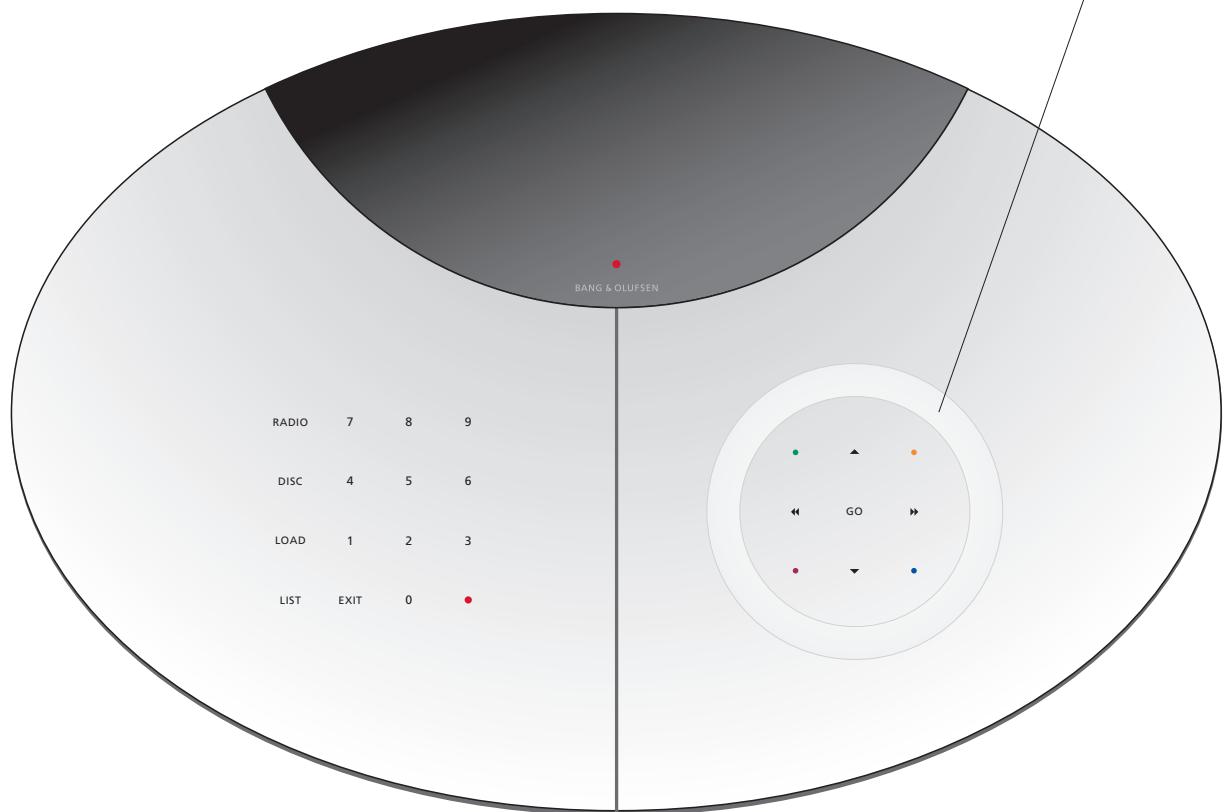
Allume la radio
Démarre la lecture d'un disque installé
Ouvre et ferme le compartment à disque
Fait apparaitre des sources, fonctions et menus supplémentaires dans l'afficheur
Sélectionne des stations de radio, pistes sur un CD, pistes N.MUSIC* ou options d'un menu
Permet de quitter le système de menus
Met le BeoCenter 2 en veille. Appuyez deux fois pourmettre tout le système en veille
RADIO
DISC
LOAD
LIST
0-9
EXIT


Permet d'effectuer une recherche sur un CD, de parcourir des dossiers en mode N.MUSIC* et de déplacer le curseur à l'horizontal dans les menus

Permet de parcourir les stations de radio, pistes d'un CD ou pistes en mode N.MUSIC* et de déplacer le curseur à la verticale dans les menus

Pour acceder aux menus à replir, confirmer et<memoriser leschoix dans les menus. Tout enécoutant un CD,appuyer pourmettre la lecture sur pause,appuyer à nouveau pour reprendre la lecture

S'emploi pour certaines fonctions DVD, comme l'affichage du menu des sous-titres pendant la lecture. Ces touches ne s'emploiient que si vous BeoCenter 2 est équipé d'un lecteur de DVD*
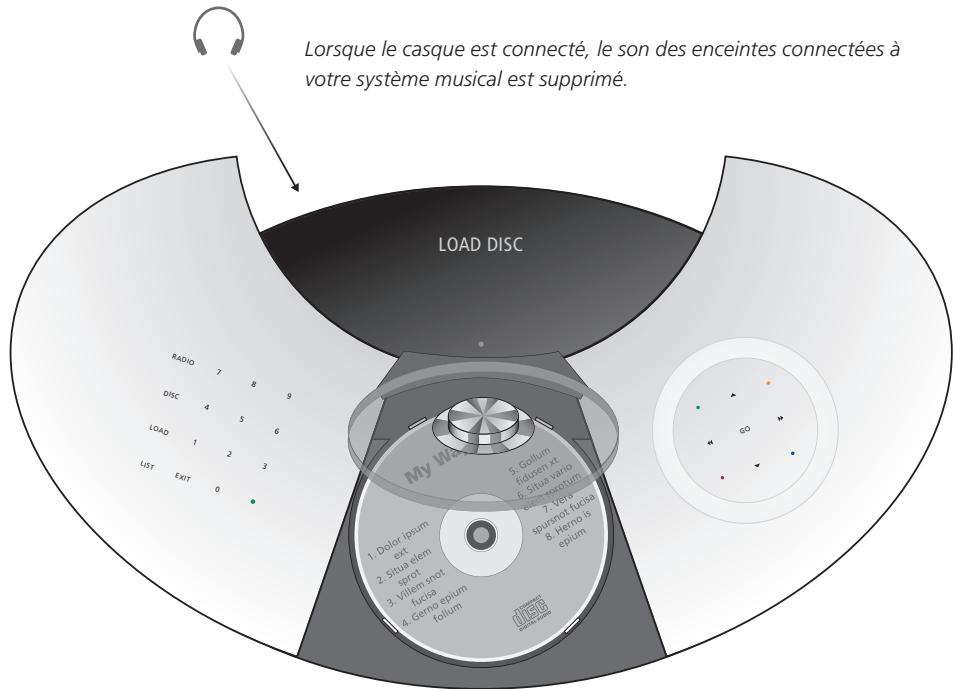
Prise pour casque
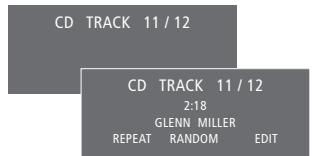
Afficheur d'etat...
L'affichage d'etat etendun n'est pas allumé en permanence. Seule la première ligne est affichée tout le temps. Quand vous faites fonctionner le système musical, l'afficheur indique brievement des informations supplémentaires, par ex. la durée du morceau et le nom du CD. Si vous modifie le réglage de l'afficheur pour ETENDU, l'afficheur indique toujours l'etat actuel et des informations supplémentaires. Pour plus d'informations, voir page 15.
Témoin lumineux...
L'indicateur lumineux au-dessous de l'afficheur clignote quand vous effleurez une touche. L'indicateur est allumé en continu lorsque le système musical est en voille.
Chargement d'un disque...
Appuyez sur LOAD pour ouvrir le compartment à disque.
Une fois le compartment est ouvert, placez le disque* l'étiquette tournée vers vous.
Appuyez à nouveau sur LOAD pour fermer le compartment ou appuyez simplement sur DISC pour écouter le disque. Notez que, selon l'état du système audio, cette opération peut prendre un moment.
*Assurez-vous de bien placer le disque à l'intérieur de la zone limitée par les quatre languettes de guidage! Si le disque est placé sur une ou plusieurs languettes, le chargeur ne peut pas se夕阳 ni se fermer correctement. Cela peut endommager le système ou le disque.
Les menus du BeoCenter 2 vous offrent plusieurs options. Choisissez des fonctions et caractéristiques supplémentaires par l'intermédiaire des menus ou personnalisez votre installation.
Les réglages actuels des fonctions sont indiqués dans le menu, par exemple « RANDOM – ON ou OFF »
Les symboles expliqués à droite vous aident à vous y retrouver dans les menus. Utilisez les touches fléchéées pour parcourir le système de menus. Pour acceder à un menu à compléter, appuyez sur GO ou sur
Chaque fois que vous quittez un menu en appuyant sur EXIT, le système détecte dans qu'elle mesure des modifications ont ete effectuées et vous demande si vous voulez les memoriser ou pas.
Si vous essayez d'acceder à un menu nécessitant qu'une source spécifique soit allumée, l'afficheur vous indique ce qu'il faut faire. Si vous système est configuré en système audio/video, il faut effectuer quelques réglages sur la radio ou le téléviseur connecté.
Symboles de niveau de menu...
- Un point en face d'un menu indique que vous étes descendu d'un niveau dans le système de menus.
- Deux points en face d'un menu indiquent que vous étés descendu de deux niveaux dans le système de menus.
Trois points après un nom de menu indiquent que d'autres sous-menus sont disponibles.
. OPTIONS
1 RÉGLER HORLOGE
2 ACTIVER TIMER
3 SELECTION LANGUE ...
4 CONFIG AFFICHAGE ...
Le curseur flèche...
-
Une flèche en face d'un menu indique la position de votre curseur ainsi que l'existence de sous-menus. Pour aller au niveau suivant, vous doivent appuyer sur ou sur GO.
Unefleche vide indique que ces menus en particulier ne sont pas disponibles pour le moment. -
Trois points en face d'un menu indiquent que vous étés descendu de trois niveaux ou plus dans le système de menus.
. OPTIONS
1 RÉGLER HORLOGE
2 ACTIVER TIMER
3 SELECTION LANGUE ...
4 CONFIG AFFICHAGE ...
5 OPTIONS LIST
6 OPTIONS DVD ...
Le curseur carré...
- Un carré en face d'un nom de menu indique la position de votre curseur et qu'il s'agit d'un menu à replir. Pour acceder à ces menus, vous doivent appuyer sur ou sur GO.
- Un carré vide indique que des réglages pour ces menus en particulier ne sont pas actuelsment disponibles.
| 1 N.MUSIC 2 N.RADIO 3 A.AUX 4 CD RANDOM 5 CD REPEAT 6 CD EDIT 7 TIMER 8 MONTRER HORLOGE 9 INSTALLATION ... | Comment modifier un réglage... Appuyez sur LIST pour appeler le système de menus | LIST | Pour acceder au système de menus |
| Appuyez sur ↓ pour descendre à INSTALLATION | ▲ | Pour monter ou descendre | |
| ▼ | Pour acceder à un menu à replir ou un sous-menue | ||
| Appuyez sur ↑ ou sur GO pour acceder au menu INSTALLATION | ► | Pour revenir aux menus précédents | |
| . INSTALLATION 1 RADIO ... 2 AUDIO CD ... 3 TIMER ... 4 SON ... 5 OPTIONS ... | Appuyez sur ↓ pour descendre à SON | GO | Pour acceder à un menu à replir ou un sous-menue |
| Appuyez sur ↓ ou sur GO pour acceder au menu SON | EXIT | Pour quitter les menus | |
| .. SON 1 PRÉRÉGLER VOLUME 2 AJUSTER BALANCE 3 RÉGLER SONORITÉ | Appuyez sur ↓ ou sur GO pour acceder au menu PRÉRÉGLER VOLUME | ||
| Appuyez sur ↓ ou ↓ pour augmenter ou diminuer le VOLUME PRÉSELECTIONNÉ Appuyez sur GO pour mémoriser vos régages directement. MÉMORISÉ apparaît ensuite sur l'afficheur | ... PRÉRÉGLER VOLUME PRÉRÉGLER NÈVEAU: 40 | ▲ | Augmente ou diminue les régages ; sélectionne ou ignore les options des menus |
| →▲ | ▼ | Mémorise les régages et quitter le menu | |
| GO | Mémorise les régages et quitter le menu | ||
| ← ➔ | Parcourt les régages ou fait apparaître des informations supplémentaires dans l'afficheur | ||
| Appuyez sur EXIT pour quitter le menu - Si vous choisissez de ne pas mémoriser vos régages, appuyez sur ↓ pour déplacer le curseur vers IGNORER et appuyez sur GO, ou réappuyez simplement sur EXIT | ... PRÉRÉGLER VOLUME MÉMORISER IGNORER | EXIT | Quitte un menu. Appuyez deux fois pour quitter sans mémoriser |
| MÉMORISÉE s'affiche | ... PRÉRÉGLER VOLUME MÉMORISÉE |
Une fois vous système musicalinstallé et allumé pour la première fois, vous étés guidé à travers laprocedure de première installation.La première installation comprend :
- La sélection de la langue de menu
- Le réglage automatique des stations de radio
- Le réglage de la date et de l'heure
- L'ajout à la liste de sources et fonctions qui apparaissent dans l'afficheur quand vous appuyez sur LIST
La personnelisation de l'afficheur
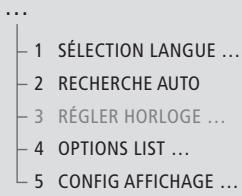
Les menus PREMIÈRE INSTALLATION apparaissent automatiquement quand vous allumez le système pour la première fois.
Contenu des menus PREMIERE INSTALLATION...
SELECTIONNER LANGUAGE... Sélectionnez votre langue préféérée pour les menus dans l'afficheur à partir de la liste de langues disponibles.
RECHERCHE AUTO... Laissez le système musical régler pour vous toutes les stations de radio FM et DAB* disponibles.
RÉGLER HORLOGE... Réglez l'horloge interne sur la date et l'heure correctes.
OPTIONS LIST... Ajoutez des sources, fonctions et menus à la liste qui s'affiche quand vous appuyez sur la touche LIST.
CONFIG AFFICHAGE... Sélectionnez l'affichage que vous préférez respectivement pour la radio, le CD et l'état.
Conseils utiles...
Il est possible à tout moment, par l'intermédiaire du menu OPTIONS, de modifier tous les réglages effectuels lors de la première installation. Pour plus d'informations sur le menu OPTIONS, prière de vous reporter à la page 15.
Si vous système musical est relié à un téléviseur ou une radio Bang & Olufsen avec fonction horloge, le menu RÉGLER HORLOGE n'apparait pas. Vous doivent regardier par l'intérimédiaire du téléviseur ou de la radio.
Appuyez sur la touche LIST pour appeler des sources, fonctions et menus supplémentaires.
A partir de l'usine, la seule entrée de menu disponible en appuyant sur la touche LIST est INSTALLATION. Pour allumer des sources supplémentaires ou creer des raccourcis vers des fonctions fréquemment utilisées, par exemple CD RANDOM ou TIMER, ajoutez ces sources ou fonctions à la liste. Pour plus d'informations, prière de vous reporter à la page 15.
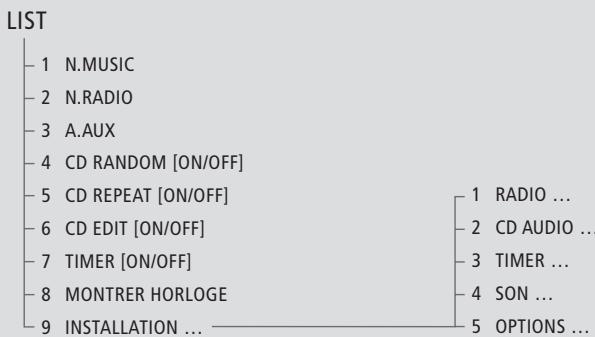
Les options qui apparaissent quand vous appuyez sur LIST sont les sources, fonctions ou menus supplémentaires. Le contenu de la liste dépend de ce que vous y avez ajoute.
N.MUSIC... Sélectionnez cette option pour écouter N.Music.
N. RADIO... Sélectionnez pour écouter N.Radio.
A.AUX... Sélectionnéz pour acceder à l'équipement connecté à la prise AUX. Cela n'active que la prise AUX.
CD RANDOM (ON/OFF)... Sélectionnez pour activer ou désactiver la fonction de lecture aléatoire de CD.
CD REPEAT (ON/OFF)... Sélectionnez pour activer ou désactiver la fonction de lecture répétée de CD.
CD EDIT (ON/OFF)... Sélectionnez pour activer ou désactiver la lecture de la série éditionée du CD charge.
TIMER (ON/OFF)... Sélectionnez pour activer ou désactiver la fonction Timer.
MONTRER HORLOGE... Sélectionnez pour afficher brievement l'horloge.
INSTALLATION... Sélectionnez pour appeler le menu d'installation. Pour des détails sur le contenu du menu d'installation, prière de vous reporter aux pages suivantes.
Conseils utiles...
Vou poussectionner un menu par son numero (1 à 9) ou activer ou désactiver une fonction en appuyant sur le numero approprié. Si par exemple la fonction CD RANDOM ON/OFF est le numero 4 dans le système de menus, appuyez sur 4 pour activer ou désactiver la fonction.
Vous naviguez dans les menus à l'aide des touches fléchéées. Vous pouvez également selectionner un menu spécifique à l'aide des touches numériques. Appuyez sur la touche EXIT deux fois si vous souhaitez quitter le système de menus sans memoriser vos réglages.
Si vous ajoutez par exemple CD RANDOM aux options LIST, vous creez effectivement un raccourci vers cette fonction. Pour plus d'informations, priere de vous reporter à la page 15.
Pour plus d'informations sur les fonctions particulieres de lecture de CD, priere de vous reporter à la page 12.
REMARQUE! Si vous BeoCenter 2 est installé dans un système Master Link et qu'un ordinateur avec BeoPort est connecté, vous pouvez écouter N.Music ou N.Radio par l'intermédiaire du BeoCenter 2. Pour plus d'informations, prière de vous reporter au Manuel du BeoPort.
Laissez le système musical trouver pour vous des stations de radio disponibles. Vous pouvez<ménoriser jusqu'à 99 stations de radio.
Une fois une station mémorisée, vous accédez directement en entrant le numéro de la station ou en parcourant tous les numéro mémorisés.
Vous pouvez réorganiser l'ordre dans lequel les stations de radio régées apparaissent ou les supprimer par l'intérimédiaire des menus DÉPLACER STATION ou SUPPRIM STATION.
Un nom, transmis par la chaine, peut éventuellesment s'afficher mais vous pouvez nommer les stations de radio vous-même.
Pour mémoriser une station ajoutée,
vousdezace acceder au menu
MÉMORISER.
Si vous système musical est équipé du module DAB intégré et que des stations DAB sont diffusées dans votre région, vous pouvez également memoriser des stations de radio numérique.
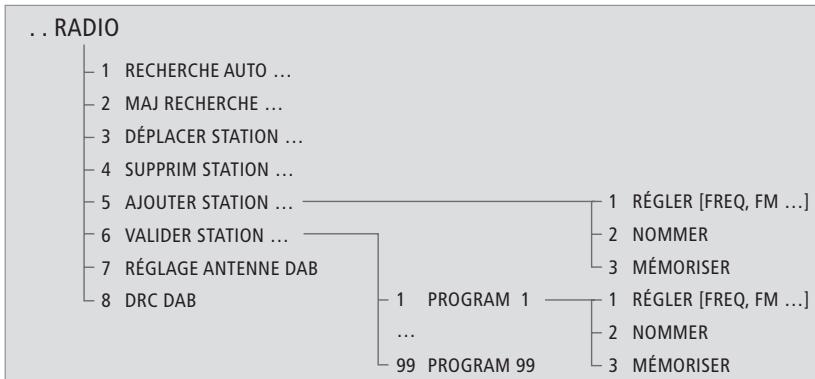
Pour acceder au menu RADIO, appuyez sur LIST, allez au menu INSTALLATION puis au menu RADIO.
Contenu du menu RADIO...
RECHERCHE AUTO... Utilise ce menu pour régler automatiquement toutes les stations de radio. Seules les stations FM et DAB peuvent être régées automatiquement.
MAJ RECHERCHE... Utilisez ce menu pour régler de nouvelles stations DAB. Pour plus d'informations, prière de vous reporter à la description sur la page en face.
Déplacer STATION... Utilise ce menu pour modifier l'ordre dans lequel vos stations de radio apparaissent.
SUPPRIM STATION... Utilise ce menu pour supprimer des stations de radio non désirées de la liste de stations disponibles.
AJOUTER STATION... Utilise ce menu pour ajouter de nouvelles stations, nommer et memoriser une station ajoutée.
VALIDER STATION (1-99)... Utilise ce menu pour effectuer le réglage précis des stations, nommer etémoriser les stations choisis.
Dans le menu RÉGLER, accessible aussi bien par l'intermédiaire du menu AJOUTER STATION que du menu VALIDER STATION, vous pouze appuyer sur « et » pour parcourir les options et sur « ou « pour modifier les réglages d'une options. Les options disponibles dépendent de la bande de fréquences que vous étés en train d'écouter : FM, AM ou DAB. Par exemple, les options de RÉGLER dans le menu AJOUTER STATION sont pour la FM : FREQUENCY... Indique la fréquence actuelle.
Appuyez sur ou pour démarrer le réglage. BAND... Indique la bande actuelle. Sélectionnez FM, AM ou DAB.
FINE... Pour effectuer le réglage fin d'une station réglée.
STEREO... Sélectionnez OUI pour obtenir le son stéreo.
RéGLAGE ANTENNE DAB... Ce menu contient une barre d'indication. La longueur et la couleur de la barre indiquent la puissance de réception du signal DAB et le risque de perte du signal. Regardez la barre d'indication au moment de régler votre antenné. Le son est supprimé pendant que vous reglez l'antenne.
- La barre d'indication s'estend vers la droite si la puissance du signal augmente et change de direction si elle diminue.
- La barre d'indication se déplace au travers d'un champ gris et d'un champ blanc. Le champ gris à gauche indique un risque significatif de perte périodique du signal. Le champ blanc à droite indique que le risque de perte du signal est minimal.
Notez que vous devez selectionner un numero de station importante un signal avant de regler l'antenne. Cherez les numero de station sur les sites Web de vos stations de radio DAB.
DRC DAB... Pour certains programmes DAB, vous pouvez régler la compression du signal audio à l'aide de la fonction DRC (Dynamic Range Control). La compression compense des sources de bruit dans votre environnement immédiat.
Dans le menu DRC DAB...
Il existe douze réglages possibles dont trois valeurs pour vous guider : OFF (pas de compression) NOM (recommandé par le fournisseur DAB MAX (compression maximale, deux fois c recommandée par le fournisseur DAB).
- Appuyez sur « ou sur » pour ajuster le réglage. Si vous avez ajusté la compression du signal audio, « DRC » apparaît dans l'angle inférieur droit de l'afficheur quand vous écoutez une station DAB avec DRC. Les réglages du menu DAB DRC n'ont pas d'influence sur les programmes qui ne sont pas diffusés avec DRC.
Mise à jour de la recherche de stations DAB...
Les fournisseurs DAB (Digital Audio Broadcast) diffusent des stations en groupes appelés ensembles. Un canal contient un seul ensemble et un ensemble regroupe généralement 5 à 10 stations.
Lorsque de nouvelles stations DAB sont disponibles, vous pouvez les régler à l'aide de la fonction Mise à jour recherche. Elle permet de régler les nouvelles stations en laissantinchangées les stations mémoriséesuponavant.
Lorsqu'un signal DAB a ete trovue, toutes les stations du signal sont enregistrées. Lorsque le réglage est terminé, vous pouvez parcourir une liste des différentes stations et selectionner celles que vous souhaitez memoriser.
Au moment du réglage de nouvelles stations DAB...
Les stations disponibles apparaissent dans le menu MEMORISER STATION DAB.
Appuyez sur ou pour parcourir les stations.
Appuyez sur GO pour mémoriser une station.
Si le menu MEMORISER STATION DAB est vide ou si vous ne souhaitez pas ménoriser d'autres stations, appuyez sur EXIT pour quitter le menu.
*Certains fournisseurs DAB appelent un ensemble un « multiplex » ou une station un « service »
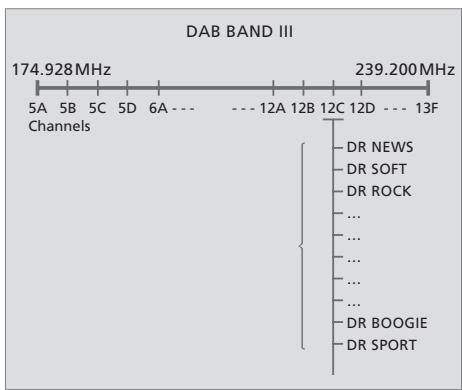
Conseils utiles...
Les noms des stations de radio peuvent containir jusqu'à 17 caractères, chiffres compris. Quand vous nommez une station, choisissez les caractères en appuyant sur ▲. Pour effacer un caractère entre, appuyez sur ▼.
Pour changer entre les majuscules et minuscules, choisissez soit la flèche pointant vers le haut soit la flèche pointant vers le bas dans le menu.
Si vous avez trouve une station de radio mais que la réception est mauvaise, vous pouze effectuer un réglage fin par l'intermédiaire du menu VALIDER STATION. Vous pouze également entre la fréquence exacte d'une station de radio et la mémoriser sous un numéro de station choisi.
Le BeoCenter 2 prend en charge le texte radio, c'est-à-dire des informations textuelles relatives à l'émission et à la station en cours d'écoute. Vous pouvez régler votre système pour qu'il affiche le texte radio par l'intérimédiaire du menu AFFICHEUR. Pour plus d'informations, voir chapitre « Régler les options », en page 15.
Les programmes de radio DAB sont diffusés par groupes ou ensembles situés sur des stations.
En réglant des stations par l'intermédiaire des menus AJOUTER STATION ou MISE A JOUR RECHERCHE, les stations régéesAAParavant restent inchangées. Elles conservent leur nom, I'ordre sur la liste de stations et tout réglage particulier que vous avez eventulement mémorisé pour ces stations. Cependant, si vous réglez des stations par l'intermédiaire du menu RECHERCHE AUTO, vos réglages des stations régées precedemment sont supprimés.
A propos des stations FM...
Si les signaux stéreo ne sont pas suffisamment puissants pour produit un son acceptable, le système musical passée automatiquement en son mono.
Des fonctions CD supplémentaires sont disponibles par l'intermédiaire du menu CD AUDIO. Cela comprend les fonctions d'attribution de nom à un CD, d'édition de séries de pistes, de lecture aléatoire et de lecture repétée.
Avec la fonction de lecture aléatoire, toutes les pistes du CD charge passent dans un ordre aléatoire. La fonction de lecture repétée repasse continuèlement le CD charge - pendant 12 heures maximum.
Les fonctions de lecture aléatoire et répétée peuvent être utilisées ensemble ou séparément.
Si certains morceaux d'un CD audio ne vous plaisent pas, vous pouvez éditer le CD de manière à n'écouter que les morceaux sélectionnés. Quand vous avez sélectionné une série de pistes et activé la fonction éditer, le système musical passé la série de morceaux que vous avezcision chaque fois que vous écoutez ce CD.

Pour acceder au menu CD AUDIO, appuyez sur LIST, allez au menu INSTALLATION puis au menu CD AUDIO.
Contenu du menu CD AUDIO...
CE CD... Utilisez ce menu pour nommer ou éditer un CD charge. Par défaut, toutes les pistes sont sélectionnées quand vous validez un CD et vous devez donc désélectionner chaque piste que vous ne souhaitez pas.
TOUS LES CD (RANDOM, REPEAT, EDIT)...
Utilisez ce menu pour activer les fonctions lecture aléatoire ou répétée pour tous les CD et activer ou désactiver la fonction lecture éditione.
Conseils utiles...
Vous ne pouvez nommer un CD que pendant sa lecture. Vous pouvez<mémoriser au total 200 noms de CD dans votre système musical. Chaque nom peut partager jusqu'à 17 caractères, chiffres inclus.
Si la liste de noms de CD est pleine, le systeme musical vous demandera de supprimer un nom de CD avant d'en entrez un nouveau. Quand vous effacez un nom de CD, vous supprimez également la série de morceaux mémorisée avec le CD, si vous avez editedle CD.
Quand vous avez edited un CD, la lecture des pistes sélectionnées se fait par ordre numérique. Vous pouvez cependant toujours écouter l'ensemble du CD si vous désactive la fonction d'édition. Vous pouvez également effacer la série de morceaux créée afin de passer toujours le CD intégralement.
L'afficheur étendu étant allumé, vous pouvez voir le nom du CD, le numéro de piste et la durée de piste dans l'afficheur. Pour plus d'informations sur l'afficheur étendu, prière de vous reporter à la page 15.
Si vous BeoCenter 2 est équipé d'un lecteur de DVD et relié à un téléviseur, vous pouvez écouter un disque compteant des pistes mp3 en appuyant sur la touche DVD* de la Beo4. Cela vous permet de parcourir les pistes en utilisant le menu Disc Navigator spécifique page 21. Si vous appuyez sur CD ou DISC, vous pouvez toujours écouter des pistes et aller d'une piste à l'autre, mais vous ne pouvez pas effectuer une recherche parmi les pistes, utiliser la fonction de lecture aléatoire ou faire apparaitre le menu Disc Navigator.
*Si votre système est connecté à un téléviseur comportant un lecteur DVD intégré, appuyez sur LIST pour afficher DVD2 et appuyez sur GO pour écouter le disque.
Mettre en marche et arrêtier automatiquement votre système musical
Vous pouvez programmerme le systeme musical pour commencer ou arreter de fonctionner à des heures précises tout au long de la journée et de la semaine.
Le système musical peut@mémoriser jusqu'à 8 Timer. Réglez un Timer pour vous réveiller le matin au son de votre station de radio ou de votre CD préfééré et un autre pourmettre lesysteme musical en veille à une heures donnée de la soirée ou bien réglez des Timer individuels pour les jours ouvrables,week-ends et vacances.
Vou pouvez nommer vos Timer afin de les reconnaître facilement et activer ou désactiver individuellement chacun de vos Timer.
Vous pouvez changer vos Timer à tout moment.
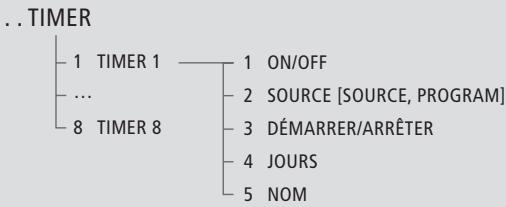
Pour acceder au menu TIMER, appuyez sur LIST, allez au menu INSTALLATION puis au menu TIMER.
Contenu du menu TIMER...
ON/OFF... Utilisez ce menu pour activer ou désactiver chacun de vosTimerprogrammés.
SOURCE... Utilisez ce menu pour sélectionner une source pour votre Timer programme. Si vous sélectionnez la radio comme source Timer, sélectionnez également un numéro de station.
DÉMARRER/ARRÊTER.... Utilise ce menu pour entrer les heures de début et de fin de vos Timer.
JOURS... Utilisez ce menu pour sélectionner les jours spécifique de la semaine où ce Timer doit être activé.
NOM... Utilisez ce menu pour nommer vos différents Timer afin de les reconnaître facilement.
Conseils utiles...
Pour arrêté le système musical, programmez un Timer avec veille en tant que source.
Si vous reglez un Timer pour le lundi, le mardi et le jourdi, la programmation sera repétée uniquement ces différents jours chaque semaine.
Lorsque le système musical est relié à un téléviseur ou une radio Bang & Olufsen avec fonction Timer, le Timer doit être régle selon la description figurant dans le manuel du téléviseur ou de la radio. Si vous souhaitez inclure votre BeoCenter 2 au Timer, vous doivent activer la fonction Timer selon la description, page 15.
Si vous souhaitez utiliser la fonction Timer, l'horloge interne du système musical doit être réglée correctement. Pour plus d'informations, prière de vous reporter à la page 15.
Tous les niveaux sonores sont régés en usine sur des valeurs neutres mais vous pouvez faire vos propres réglages du son et les memoriser.
Vous pouvez régler le volume, les niveaux des aigus et des graves ou ajuster la balance entre les enceintes gauche et droite.
Si vous mémorisez un niveau de volume, votre système musical démarre à ce volume chaque fois que vous l'allumez.
Le système musical a également une fonction d'intensité sonore que vous pouvez activer ou désactiver. La fonction d'intensité sonore rend la musique plus dynamique. Elle compense le manque de sensibilité de l'oreille humaine aux hautes et basses fréquences en écouteant une musique basse.
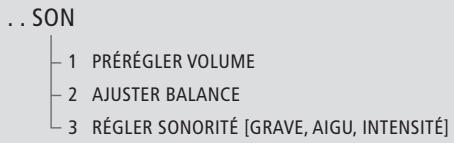
Pour acceder au menu SON, appuyez sur LIST, allez au menu INSTALLATION puis au menu SON.
Contenu du menu SON...
PRÉRÉGLER VOLUME... Utilise ce menu pour prérégler un niveau de volume pour votre système musical. Le niveau de volume maximal pouvant être mémoriasé dans ce menu est de 75.
AJUSTER BALANCE... Utilise ce menu pour ajuster la balance entre vos enceintes.
RÉGLER SONORITÉ (GRAVE, AIGU, INTENSITE)...
Utilisez ce menu pour ajuster les graves et aigus à votre goût et activer ou désactiver la fonction d'intensité.
Conseils utiles...
Si vous ne mémorisez pas les réglages sonores que vous effectuez, le système musical reviendra aux niveaux préreglés quand vous l'éteindrez.
Il est toujours possible d'ajuster le volume par l'intémediaire des commandes sur l'appareil ou la télécommande Beo4.
Lorsque le système musical est connecté à un téléviseur Bang & Olufsen, le son doit être régle conformément à la description figurant dans le manuel du téléviseur.
Vous pouvez modifier les réglages de base de votre système musical à votre goût. Le menu OPTIONS vous permet de régler l'horloge, d'activer ou de désactiver la fonction Timer, de régler les options du DVD et deCHOISIR une langue.
Vous pouvez également régler vos préférences pour l'afficheur et sélectionner les sources et fonctions qui doivent apparaître quand vous appuyez sur la touche LIST.
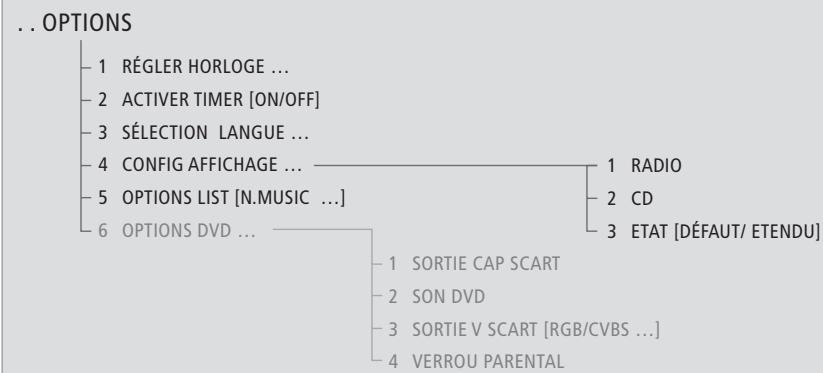
Pour acceder au menu OPTIONS, appuyez sur LIST, allez au menu INSTALLATION puis au menu OPTIONS.
Contenu du menu OPTIONS...
RÉGLER HORLOGE... Utilise ce menu pour régler l'horloge interne sur la date et l'heure correctes. - Ce menu apparait uniquement si vous système musical n'est pas relié à un téléviseur.
ACTIVER TIMER (ON/OFF)... Utilisez ce menu pour activer et désactiver la fonction Timer. Sélectionnez ON pour inclure les enceintes du système musical dans un Timer.
SELECTION LANGUE... Utilise ce menu pour selectionner la langue préferée pour les textes affichés à partir de la liste de langues disponibles.
CONFIG AFFICHAGE... Utilise ce menu pour selectionner le type et la quantite d'informations affichées pour radio et CD. Les réglages pour RADIO et CD déterminent ce qui est indiqué en haut de l'affichage, par exemple texte radio ou un nom de CD. Le réglage d'ETAT déterminé dans qu'elle mesure les informations affichées sont indiquées, c'est-à-dire pendant l'utilisation des commandes sur l'appareil ou de façon permanente.
OPTIONS LIST... Utilise ce menu pour ajouter des fonctions, caractéristiques et menus à la liste qui apparait quand vous appuyez sur LIST.
OPTIONS DVD... Utilisez ce menu pour sélectionner les réglages des DVD. Pour plus d'informations,PRIÈ de vous reporter à la page 21.*
Conseils utiles...
A partir de l'usine, la seule entree de menu disponible en appuyant sur LIST est INSTALLATION.
Si vous changez DELAUT en ETENDU sous AFFICHAGE ETAT, les informations qui autrement ne s'affichent que brievement seront indiquées en continu.
Vous pouvez appeler l'heure sur I'afficheur. Appuyez sur la touche LIST sur le BeoCenter 2 et selectionnez AFFICHER HORLOGE ou appuyez sur la touche LIST de la telecommande Beo4 et selectionnez HORLOGE.
Lorsque le système est relié à un téléviseur ou une radio Bang & Olufsen, l'horloge doit être régée selon la description figurant dans le manuel du téléviseur ou de la radio.
Lorsque votre système musical est relié à un téléviseur, les Timer sont programmes par l'intermédiaire du téléviseur mais si vous poulez qu'ils soient executés sur le BeoCenter 2, vous doivent régler le menu ACTIVER TIMER sur ON. Pour cela, il faut avoir connecté des enceintes au BeoCenter 2.
Si par erreur vous avez besoin une langue que vous ne souhaitez pas, vous pouvez acceder au menu Langue en appuyant sur LIST, descendre jusqu'à la dernière option de menu puis appuyer sur , puis sur 5 et sur 3.
Vous choisissez si le système de code secret doit etre activé ou non. En cas de suppression du code secret, le système de code secret est désactivé.
L'utilisation d'un code secret signifie que si votre système musical est déconnecté du secteur pendant plus de 30 minutes environ, il ne sera possible de reactiver le système qu'en l'allumant et en entrant votre code secret à l'aide des commandes sur l'appareil.
Si le code secret n'est pas entree, le systeme musical commute automatiquement sur veille après 3 minutes.
Vous pouvez changer de code secret, mais pas plus de 5 fois au cours d'une période de 3 heures.
Si vous entrez un code secret ou un code service errone ou si vous essayez de modifier le code secret plus souvent queça n'est possible,le message CODE SECRET ERRONE s'affiche.
CODE SECRET
1 NOUVEAU CODE SECRET ... CONFIRMER CODE SECRET
2 EFFACER CODE SECRET ...
Pour appeler le menu de code secret, appuyez sur
LIST puis appuyez sur « deux fois puis sur EXIT.
Contenu du menu CODE SECRET...
NOUVEAU CODE SECRET... Utilisez ce menu pour entrer ou modifier votre code secret.
EFFACER CODE SECRET... Utilise ce menu pour désactiver le système de code secret.
Pour ouvrir le système pour l'entrée du code de service...
Pendant que le système musical vous demande votre code secret, appuyez trois fois sur « pour ouvrir le système afin de saisir le code de service.
Entrez le code de service.
Quand vous avons entree le code service, le système de code secret est désactivé et le système musical est prét à fonctionner. Pour activer le système de code secret à nouveau, vous doivent enter un nouveau code secret.
Conseils utiles...
Si vous entrez un code secret erroné, vous avez quatre essais supplémentaires pour entrer le code, après quoi le système musical s'éteint et ne peut être rallumé pendant 3 heures. Pendant ce temps, vous devez le laisser en voille.
Si CODE SECRET s'affiche la première fois que vous activez une fonction et que vous n'avez pas reçu un code secret de votre revendeur Bang & Olufsen, veuillez contacter votre revendeur pour obtenir un code secret.
Si vous avez oublié votre code secret, contactez leur revendeur Bang & Olufsen pour obtenir un code service chez Bang & Olufsen. Vous avez besoin du code service pour reactiver toute système musical.
Ce chapitre ne vous sera utile que si votre BeoCenter 2 est équipé d'un lecteur de DVD. Utilisez la télécommande Beo4 pour faire fonctionner le DVD.
Pendant la lecture d'un DVD, il est possible d'effectuer une recherche à différentes vitesses, de passer directement à un autre point du disque et d'afficher le menu du disque DVD.
Vous pouvez toujours reprendre la lecture du DVD charge au point où vous l'avez laissée, à condition d'avoir arrêté la lecture en appuyant sur STOP deux fois et non pas trois.
Certains disques n'enregistre pas si le lecteur de DVD fonctionne en mode « lecture » ou « menu ». Dans ces quelques cas, il faut appuyer sur la touche jaune avant d'envoyer une commande au lecteur. Dans le mode « menu », par exemple, il faut appuyer sur la touche jaune puis sur GO pour<mémoriser une sélection.
Si vous BeoCenter 2 est installé dans un système avec des enceintes connectées au BeoCenter 2, vous pouvez écouter la radio tout en regardant un DVD. Dans une telle installation, les commandes par l'intermédiaire du panneau sur l'appareil sont dirigées vers la radio.
Lecture et changement de
chapitres sur un DVD...
Appuyez pour commencer la
lecture d'un DVD
Appuyez pour passer d'un chapitre à l'autre. Appuyez à plusieurs reprises pour passer à un autre chapitre sur le disque
Entrez le numero de chapitre pour passer directement au chapitre youlu
Appuyez pour avancer ou reculer en cours de lecture.
Appuyez pour reprendre la lecture
Metre sur pause,mettre sur lecture ralentie ou arreter la lecture d'un DVD...
Appuyez pourmettre la lecture sur pause
Appuyez pourmettre la lecture au ralenti avant ou arriere
Appuyez à nouveau pour arrêté complètement la lecture, ou...
... appuyez sur cette touche pour reprendre la lecture, ou...
... appuyez une troisième fois pour revenir au début du disque
Certains DVD sont dotés de fonctions spéciales qui ne sont accessibles que pendant la lecture, par ex. certaines séquences supplémentaires. En pareil cas, appuyez sur GO pour sélectionner cette fonction spéciale.
DVD

1-9

GO
STOP
STOP
GO
STOP
Utiliser les menus DVD à l'écran...
Pour afficher le menu de langue audio*, appuyez sur la touche rouge. Appuyez à plusieurs reprises pour changer entre les options disponibles. Lorsque vous avez fait votrechioit, le menu disparaît
Pour afficher le menu Langue de sous-titrage*, appuyez sur la touche verte. Appuyez à plusieurs reprises pour changer entre les options disponibles. Lorsque vous avez fait votrechoix, le menu disparaît
Appuyez sur la touche jaune pour afficher le menu du disque
Dans les menus du disque... Utilisez les touches fléchées pour parcourir les options des menus.
Appuyez pour entrer votre choix ou votre réglage
*Tous les disques n'ont pas de menus séparés pour la langue de sous-titrages et la langue audio. Dans ces cas, il faut utiliser le menu principal ou le menu du disque.
REMARQUE! Si une touche sur le panneau sur l'appareil est la même que sur la télécommande Beo4, vous pouvez également utiliser cette touche.
Pendant que DVD est
sLECTIONNE...
Appuyez sur la touche jaune puis sur 1 pour afficher le propre menu principal du disque*

1


Utilisez les touches fléchées pour parcourir les options des menus.
GO
Appuyez pour entrer votre choix ou votre réglage
Pour obltenir le menu d'affichage d'etat, appuyez sur la touche jaune puis sur 2. Pour aller à l'affichage suivant, appuyez à nouveau sur 2. Pour retarder l'affichage d'etat, appuyez sur 2 une troisième fois
2
Pour afficher le menu de configuration du DVD, appuyez sur la touche jaune puis sur 3. Procedure décrite à la page suivante.
3
Pour zoomer sur l'image, appuyez sur la touche jaune puis sur 4. Appuyez sur 4 pour augmenter le facteur de zoom. Appuyez une troisième fois sur 4 pour quitter la fonction zoom
4
Pour afficher le menu d'angle de camera, appuyez sur la touche jaune puis sur 5. Appuyez a plusieurs reprises sur 5 pour changer entre les options disponibles. Lorsque vous ave fait votre selection, le menu disparaît. Cependant, si vous ave activé l'indicateur d'angle sur le menu de configuration du disque, l'icône reste à l'écran.
5
*Tous les disques ne comportent pas un menu principal.
Lecture d'autres formats de disque
Le BeoCenter 2 est conçu pour la lecture de différents formats de disque. Les formats compatibles sont les suivants :
DVD-Video
- CD audio
- CD video
- CD-R/RW
DVD-R/RW, à condition que ceux-ci aient été enregistrés en format DVD video et que le disque ait été parachéve.
L'utilisation de disques contenant des fichiers mp3 est possible si le début binaire est regle sur 32, 44,1 ou 48kHz
- WMA (Windows Media Audio)
Lorsque vous écoutez des disques contenant des fichiers mp3 ou WMA, utilisez les touches et pour parcourir les pistes, et et pour défiler en arrêté ou avancer. Veuillez noter que vous ne pouvez parcourir des pistes mp3 en arrêté que si vous avez commencé la lecture en appuyant sur DVD sur la Beo4.
Faites apparaitre le menu Disc Navigator selon la description figurant page 21 et parcourez le contenu. Appuyez sur EXIT pour fermer la liste.
- Les fichiers JPEG jusqu'à une résolution de 3072 x 2048. Lors de la lecture de disques de fichiers JPEG, appuyez sur la touche jaune, puis sur , , et pour faire pivoter l'image.
- La lecture de DivX versions 3, 4, 5 et DivX VOD est possible.
En général, la lecture de fichiers générés par des données n'est possible que si les fichiers sont enregistrés sur un CD-R/RW.
REMARQUE! Ce lecteur DVD est régèle en use, pour fonctionner dans une zone déterminée. Des disques provenant de zones incompatibles ne pourront passer sur ce lecteur.
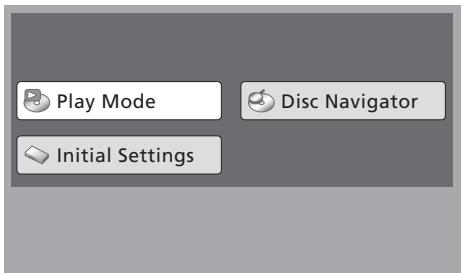
Utilisation des menus du DVD...
Appuyez sur la touche jaune puis sur 3 pour afficher le menu principal du DVD.
Appuyez sur « ou » pour aller au menu auquel vous souhaitez acceder et appuyez sur GO.
Utilisez les touches fléchées , ,et▼pour parcourir les menus et réglages.
Appuyez sur GO pour<mémoriser votrechoix.
Appuyez sur EXIT pour quitter les menus à l'écran.
Vou devezmettreundisquedansleBeoCenter2
afinde pouvoir accederaux menus.
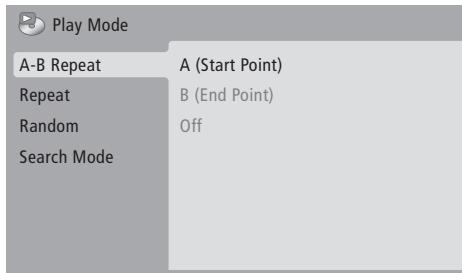
Contenu du menu Play mode
Le menu Play Mode vous permet d'effectuer des可以选择 pour la lecture. Les options suivantes sont disponibles :
A-B Repeat... La fonction A-B Repeat permet de désigner deux repères sur un disque pour former une boucle à lire de façon répétitive.
Repeat... La fonction Repeat vous permet de répéter encore et encore un titre ou un chapitre sur un disque.
Random... La fonction Random permet de dire les titres ou chaprites d'un disque dans un ordre aléatoire.
Search Mode... La fonction Search Mode vous permet d'effectuer une recherche sur un disque, soit en recherchant un titre ou un chapitre spécifique soit en recherchant un moment en fonction du temps écoulé sur un disque.
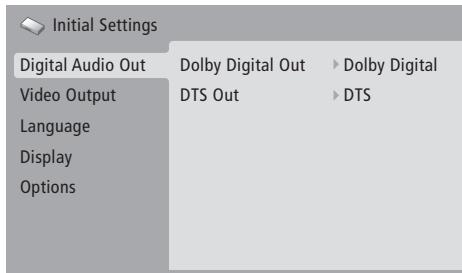
Contenu du menu Initial Settings
Le menu Initial Settings permet de désirer vos réglages préféres pour la lecture de DVD. Il n'est pas possible d'acceder aux réglages dans ce menu au cours de la lecture. Les options suivantes sont disponibles :
Digital Audio Out... Permet de désirsir la sortie son pour votre système. Les options de Dolby Digital Out sont : Dolby Digital ou Dolby Digital > PCM (stéreo). Les options de DTS Out sont : DTS et DTS > PCM (stéreo).
Video Output... Ce menu vous permet de sélectionner un format d'image qui convient à votre télévisuer ; les options sont 4:3 (Letter Box), 4:3 (Pan & Scan) et 16:9 (Wide).
En format 4:3 (« boîte aux lettres »), le film apparait avec des barres noires en haut et en bas de l'écran.
Component Out; ne modifiez rien, sauf si vous changez le réglage AV Connector Out en Video. AV Connector Out, réglé sur la(Meilleure qualite; RGB
Language... Le menu Language permet de memoriser votre langue de préférence pour l'audio, les sous-titres et le menu du disque, et de decide si des sous-titres disponibles doivent être affichés au cours de la lecture. Si les langues choisies dans ce menu sont disponibles sur le disque charge, elles seront utilisées. Cérains DVD nécessitent que vous choisisiez une langue de sous-titrage dans un menu du disque même si vous avez auparavant sélectionné une langue de sous-titrage par défaut dans le menu « Language »
Le menu OPTIONS DVD du BeoCenter 2...
Il est nécessaire d'entrez les réglages suivants dans le menu OPTIONS DVD du GeoCenter 2. Pour plus d'informations, prière de vous reporter à la page 15.
Display... Le menu Display vous permet de sélectionner la langue des menus du lecteur DVD, de decide dans qu'elle mesure les affichages de fonctionnement doivent etre indiqués à l'écran et dans qu'elle mesure I'indicateur d'angle doit etre montré. L'indicateur d'angle est uniquement disponible si le disque comporte la fonction angle de camera différent.
Options ... Certains DVD comportent un niveau de Verrou parental. Si vous spécifiez un niveau inférieur à celui déterminé sur le disque, la lecture du disque n'est pas possible, à moins que votre code secret soit entrez. Certains disques permettent également l'utilisation de la fonction Country Code. Cela signifie que le lecteur ne lit pas certaines scènes d'un disque, en fonction du code pays et du niveau de verrou parental fixés. Avant de pouvoir régler le niveau de verrou parental ou le code pays, vousdezuez entraun un code secret. Vous pouvez changer le code secret à tout moment. Si vous oubliez votre code secret, vousdezvez aller au menu OPTIONS DVD et remetre à zéro le VERROU PARENTAL. La fonction est alors désactivée. Le menu OPTIONS DVD est décrit adroite. DivX VOD sert à la vente à la demande. Utiliseze ce menu pour générer un code d'enregistrement DivX VOD à soumettre à votre prestataire. Contactez votre prestataire DivX VOD pour des instructions supplémentaires.
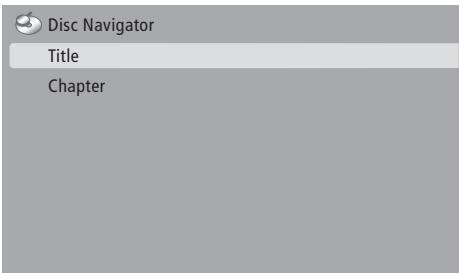
Contenu du menu Disc Navigator
Le menu Disc Navigator permet d'aller rapidement à des titres ou chapitres spécifique sur un disque.
SORTIE CAP SCART... Si votre système est relié directement à un téléviseur de la série BeoVision MX (c'est-à-dire 4000/4002, 6000/7000), un AV 9000 ou un téléviseur Bang & Olufsen ne compteant pas de prise SCART 21 broches,CHOISSEZ OFF. Si votre système est relié à un BeoVision MX par l'intémediaire d'un boîtier d'extension AV 2 ou s'il est connecté à n'importe quel autre téléviseur Bang & Olufsen,choisissez ON.
SON DVD... Si vous souhaitez écouter le son du DVD par l'intermédiaire d'enceintes connectées au système musical, choisissez PL/SCART. Si vous souhaitez le son du DVD uniquement par l'intermédiaire des haut-parleurs du téléviseur, choisissez SCART, même si votre téléviseur ne possède pas de prise SCART 21 broches.
SORTIE V SCART... Si votre système est relié à un téléviseur AV 9000, BeoVision LX, BeoVision MS ou BeoVision MX 4000/4002/6000/7000,CHOISSEZ CVBS.
Si vous système est relié à un téléviseur
BeoVision Avant 50 Hz ou un téléviseur Bang & Olufsen ne compteant pas de prise SCART 21 broches, choisissez Y/C.
Si vous système est relié à n'importe quel autre téléviseur, choisissez RGB/CVBS.
VERROU PARENTAL... Si vous avez oublié votre code secret DVD ou si vous souhaitez réinitialiser le code, accédez à ce menu et sélectionnez OUI.
Si vous système musical est utilisé avec d'autres produits Bang & Olufsen, reportez-vous aux manuels fournis avec ces produits pour plus d'explications sur leur fonctionnement.
Parcourt vos stations de radio ou les morceaux sur un CD. Lorsque RANDOM ou REPEAT est affché sur la Beo4, appuyez sur pour activer la fonction et appuyez sur pour la désactiver
Effectue une recherche sur un CD ou un déplacement vers la gauche ou la droite dans des menus
Reprend la lecture, active la source et valide des réglages ou active une fonction affichée sur la Beo4, par ex. CLOCK
Affiche des touches supplémentaires telles que RANDOM, REPEAT ou N.MUSIC* - Pas la même que LIST du BeoCenter 2!
Met à tout moment la lecture d'un CD sur pause ou remonte d'un niveau dans les menus
Augmente ou diminue le volume. Appuyez au milieu pour supprimer le son des enceintes, appuyez à nouveau pour restaurer le son

Afin d'afficher les touches supplémentaires pertinentes sur la Beo4, vous devez les ajouter à la liste de fonctions de la Beo4 : Ajoutez RANDOM et REPEAT à la Beo4 pour utiliser ces fonctions. Ajoutez A.AUX afin de pouvoir allumer n'importe celle autre source connectée à la prise AUX. Prière de vous reporter au manuel dédié à la Beo4 pour plus d'informations.
RADIO
Allume la radio
DVD
Allume le DVD (si votre BeoCenter 2 est équipé d'un lecteur de DVD)
CD
Allume un CD
0-9
Entre des numéroes de station de radio, de pistes de CD ou de chapitres DVD. Utilisez les touches numériques pour selectionner une option de menu numerotée
MENU
Accede au système de menus - Correspondé à la touche LIST du BeoCenter 2

S'emploi pour certaines fonctions DVD, comme l'affichage du menu des sous-titres pendant la lecture. Ces touches ne s'emploiient que si vous BeoCenter 2 est équipé d'un lecteur de DVD*
EXIT
Quitte le système de menus

Met votre système musical en veille
Affichage
Comprétre et modifier les informations affichées, 5 et 15
Aléatoire
Lire les pistes en ordre aléatoire, 12
Cables
Connector les cables, Manuel du boitier de prises, p. 6
Installer le protège-câbles, Manuel du boitier de prises, p. 5
Casque
Connector un casque, 5
Code PIN
Activer le système de code secret, 16
Modifier ou effacer votre code PIN 16
Ouvrir le système pour saisir le code de service, 16
Utiliser notre code secret 16
Vouaveszoubliévoirecode secret?16
Connexions
Boitier de prises, Manuel du boitier de prises, p. 6
Connector les enceintes, Manuel du boitier de prises, p. 6
Connector un casque, 5
Connector votre système musical à un système video, Manuel du boitier de prises, p. 6
Prise d'antenne, Manuel du boitier de prises, p. 6
Contact
Contacter Bang & Olufsen, 25
DVD
CommandeduDVD,18
DVD - langue audio, 20
DVD - langue des sous-titres, 20
DVD - menus à l'écran, 20
DVD - menu OPTIONS DVD, 21
DVD - verrou parental, p. 21
Lire un DVD, 18
Emplacement
Emplacement devoirtesysteme musical, Manuel du boitier de prises,p.4
Enceintes
Connector les enceintes, Manuel du boitier de prises, p. 6
Entretien
Entretien de votre système musical, Manuel du boitantier de prises, p. 12
Horloge
Réglage de l'horloge intégrée, 15
Langue
Modifier la langue de l'affichage, 15
Modifier la langue du DVD, 19
Lecteur CD
Attribuer un nom à un CD, 12
Charger un disque, 5
Lire les pistes en ordre aléatoire, 12
Lire un CD, 4
Lire uniquely les pistes favorites, 12
Répéter la lecture d'un CD pendant max. 12 heures, 12
Supprimer un nom de CD, 12
Master Link
Installation audio/video, Manuel du boitier de prises, p. 10
Programmation d'options, Manuel du boitier de prises, p. 10
Utilisation d'un système audio/vidéo, Manuel du boitier de prises, p. 11
Menu
Comment utiliser les menus, 7
Legendesymbolesdesmenus,6
Nettoyage
Entretien de votre système musical, Manuel du boitier de prises, p. 12
Maniement de vos CD, Manuel du boitier de prises, p. 12
Nommer
Attribuer un nom à un CD, 12
Attribuer un nom à une station de radio, 10
Supprimer un nom de CD, 12
N.Music
Lire N.MUSIC, 9
N.Radio
Lire N.RADIO, 9
Option
Choisir la bonne option pour votre systeme musical, Manuel du boitier de prises, p. 10
Panneau de commandes
Présentation du panneau de commandes, 4
Panneau de prises
Vue d'ensemble des prises, Manuel du boitier de prises, p. 6
Pistes
Lire les pistes en ordre aléatoire, 12
Lire uniquely les pistes favorites, 12
Première installation
Procedure de la première installation, 8
Programmation
Allumer la fonction Timer, 13
Consulter, modifier ou effacer un Timer, 13
Mettre en marche et arreter
automatiqueentreitsysteme musical,13
Réglage de l'horloge intégrée, 15
Programmes radio DAB
Capter les émissions de radio DAB, pp. 10-11
Prise d'antenne DAB, Manuel du boitier de prises, p. 6
Réglage de l'antenne DAB, 11
Réglage de la compression du signal audio DAB (DAB DRC), 10
Radio
Allumer la radio, 4
Attribuer un nom à une station de radio, 10
Déplacer une station de radio, 10
Régler une station de radio, 10
Supprimer une station de radio, 10
Réglages
Réglage de vos préférences de lecture DVD, pp. 19-20
Réglages du son, 14
Regler l'horloge, 15
Répéter
Répéter la lecture d'un CD, 12
Son
Régler leson sur mono ou stéreo,10
Régler le volume, les graves, les aigus ou l'intensité, 14
Régler le volume sonore, 4
Support mural
Installer le support mural optionnel, Manuel du boitier de prises, p. 8
Supprimer
Supprimer plusieurs pistes, 12
Supprimer un nom de CD, 12
Supprimer une station de radio, 10
Système audio/vidente
Connector votre système musical à un système video, Manuel du boitier de prises, p. 6
Programmation d'options, Manuel du boitier de prises, p. 10
Utilisation d'un système audio/vidéo, Manuel du boitier de prises, p. 11
Télécommande Beo4
Utiliser la télécommande Beo4, 22
Témoin lumineux
Témoin lumineux, 5
Pour votre information...
Vos besoin en tant qu'utilisateur sont soigneusement étudiés tout au long du processus de conception et de développement des produits Bang & Olufsen ; nous nous efforçons de rendre nos produits facies et agréables à utiliser.
Par conséquent, nous espérons que vous acceptez de consacrer un instant à nous faire part de votre expérience avec votre produit Bang & Olufsen. Tout ce que vous considérrez comme important (qu'il s'agisse de points positifs ou négatifs) peut nous aider dans nos efforts pour perfectionner nos produits.
Merci!
Pour nous contacter, visitez notre site web à l'adresse...
www.bang-olufsen.com
ou écrivez à : Bang & Olufsen a/s
BeoCare
Peter Bangs Vej 15
DK-7600 Struer
ou envoyez un fax à :
Bang & Olufsen
BeoCare
+45 97 85 39 11 (fax)
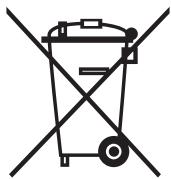

Directive DEEE (déchets d'équipements électriques et Electroniques) - Protection de l'environnement
Le Parlement européen et le Conseil de l'Union europeenne ont promulgue la directive relative aux déchets d'équipements électriques etlectroniques.Cette directive a pour objectif la prévention des déchets d'équipements électriques et electroniques et la promotion de la réutilisation et du recyclage ainsi que d'autres formes de récapération de tels déchets. En tant que telle, la directive concerne les producteurs, distributeurs et consommateurs.
La directive DEEE exige qu'aussi bien les fabricants que les utilisateurs utilisent les équipements et pieces électriques et Electroniques d'une manière respectue de l'environnement et que les matières ou l'énergie des équipements et déchets soient réutilisées ou recupérées. Il n'est pas permits de jeter les équipements et pieces électriques et Electroniques avec les ordures menagères; tous les équipements et pieces électriques et Electroniques doivent être collectés et mis au rebut séparément.
Les produits et équipements qui peuvent etre collectes en vue de la reutilisation, du recyclage et d'autres formes de recupération sont marqués du pictogramme indiqué.
En mettant au rebut des équipements électriques et électroniques par le biais des systèmes de collecte disponibles dans votre pays, vous protégéz l'environnement et la santé humaine, et contribue à une'utilisation rationnelle et sage des ressources naturelles. La collecte d'équipements et déchets électriques et électroniques évite la pollution eventuelle de la nature par des substances dangereuses qui peuvent être presents dans les produits et équipements électriques et électroniques.
Votre revendeur Bang & Olufsen se fera un prise de vous aider et de vous conseiller sur la méthode correcte de mise au rebut dans votre pays.
Destiné uniquement au marché américain!
REMARQUE: Cet équipement a été testé et est conforme aux limites imposées à un apparéil numérique de classe B, conformément à la partie 15 de la réglementation FCC. Ces limites sont fixées pour fournir une protection raisonnable contre les interférences nuisibles dans une installation domestique.
Cet équipement génére, utilise et peut émettre l'énergie de radiofrequence et en cas d'installation et d'utilisation non conformes aux instructions, il peut occasionner des interférences nuisibles aux radiocomunications. Cependant, il est impossible de garantir qu'aucune interférence ne se produit dans une installation donnée. Si cet équipement est à l'origine d'interférences nuisibles à la réception de radio ou de télévision, ce qui peut être déterminé en éteignant et en allumant l'équipement, l'utilisateur est invite à essayer de corriger l'interfERENCE par une ou plusieurs des mesures suivantes :
-Orientez différemment ou déplacez l'antenne de réception.
- Augmentez la distance qui sépare l'équipement du récepteur.
- Connectez l'équipement à une sortie d'un circuit différent de celui auquel le récepteur est connecté.
- Demandez l'assistance du revendeur ou d'un technicien radio/télé experimenté.
Destiné uniquement au marché canadien!
Cet apparéil numérique de classe B répond à toutes les exigences de la réglementation Canadian Interference-Caising Equipment Regulations.
Ce produit est conforme aux conditions énoncées dans les directives 89/336/CEE et 73/23/CEE.
L'étiquette noire et jaune sur le lecteur CD sert d'avertissement indiquant que l'appareil comporte un système laser et est répertorié en tant que produit laser classe 1. Dans le cas de difficultés quelconques avec le lecteur CD, veuillez contacter un revendeur Bang & Olufen. L'appareil doit uniquement être ouvert par du personnel qualifié.
ATTENTION : L'utilisation de commandes, de réglages ou de procédures quelconques autres que ceux spécifiés dans ce document peut avoir pour conséquence l'exposition à une radiation dangereuse.
Ce produit intègre une technologie de protection du copyright protégée par les brevets américain 4,631,603; 4,577,216; 4,819,098; 4,907,093 et 6,516,132 et autres droits d'auteur. L'utilisation de cette technologie de protection du copyright doit être autorisée par Macrovision et est destinée uniquement aux usages à domicile et autres usages limités sauf autorisation contraire accordée par Macrovision. Toute tentative d'ingénieerie inverse ou de désassemblage est prohibée.

Le logo DVD Video est une marque déposée.
Sous réserve de modifications sans prévis des caractéristiques techniques, des fonctions et de leur utilisation.
- Appeler des sources, fonctions et menus supplémentaires, 9
- Témoin lumineux...
- Chargement d'un disque...
- Symboles de niveau de menu...
- OPTIONS
- Le curseur flèche...
- Le curseur carré...
- Contenu des menus PREMIERE INSTALLATION...
- Conseils utiles...
- Contenu du menu RADIO...
- Dans le menu DRC DAB...
- Mise à jour de la recherche de stations DAB...
- Au moment du réglage de nouvelles stations DAB...
- A propos des stations FM...
- Contenu du menu CD AUDIO...
- TOUS LES CD (RANDOM, REPEAT, EDIT)...
- Mettre en marche et arrêtier automatiquement votre système musical
- Contenu du menu TIMER...
- Contenu du menu SON...
- RÉGLER SONORITÉ (GRAVE, AIGU, INTENSITE)...
- Contenu du menu OPTIONS...
- CODE SECRET
- Contenu du menu CODE SECRET...
- Pour ouvrir le système pour l'entrée du code de service...
- Pendant que DVD est
- sLECTIONNE...
- Lecture d'autres formats de disque
- Utilisation des menus du DVD...
- Contenu du menu Play mode
- Contenu du menu Initial Settings
- Le menu OPTIONS DVD du BeoCenter 2...
- Contenu du menu Disc Navigator
- RADIO
- DVD
- CD
- 0-9
- MENU
- EXIT
- Affichage
- Aléatoire
- Cables
- Casque
- Code PIN
- Connexions
- Contact
- Emplacement
- Enceintes
- Entretien
- Horloge
- Langue
- Lecteur CD
- Master Link
- Nettoyage
- Nommer
- N.Music
- N.Radio
- Option
- Panneau de commandes
- Panneau de prises
- Pistes
- Première installation
- Programmation
- Programmes radio DAB
- Réglages
- Répéter
- Son
- Support mural
- Supprimer
- Système audio/vidente
- Télécommande Beo4
- Témoin lumineux
- Pour votre information...
- Directive DEEE (déchets d'équipements électriques et Electroniques) - Protection de l'environnement
- Destiné uniquement au marché canadien!
Marque : BANG & OLUFSEN
Modèle : BeoCenter 2
Catégorie : Système audio