DC-8600 - Imprimante Dascom - Notice d'utilisation et mode d'emploi gratuit
Retrouvez gratuitement la notice de l'appareil DC-8600 Dascom au format PDF.

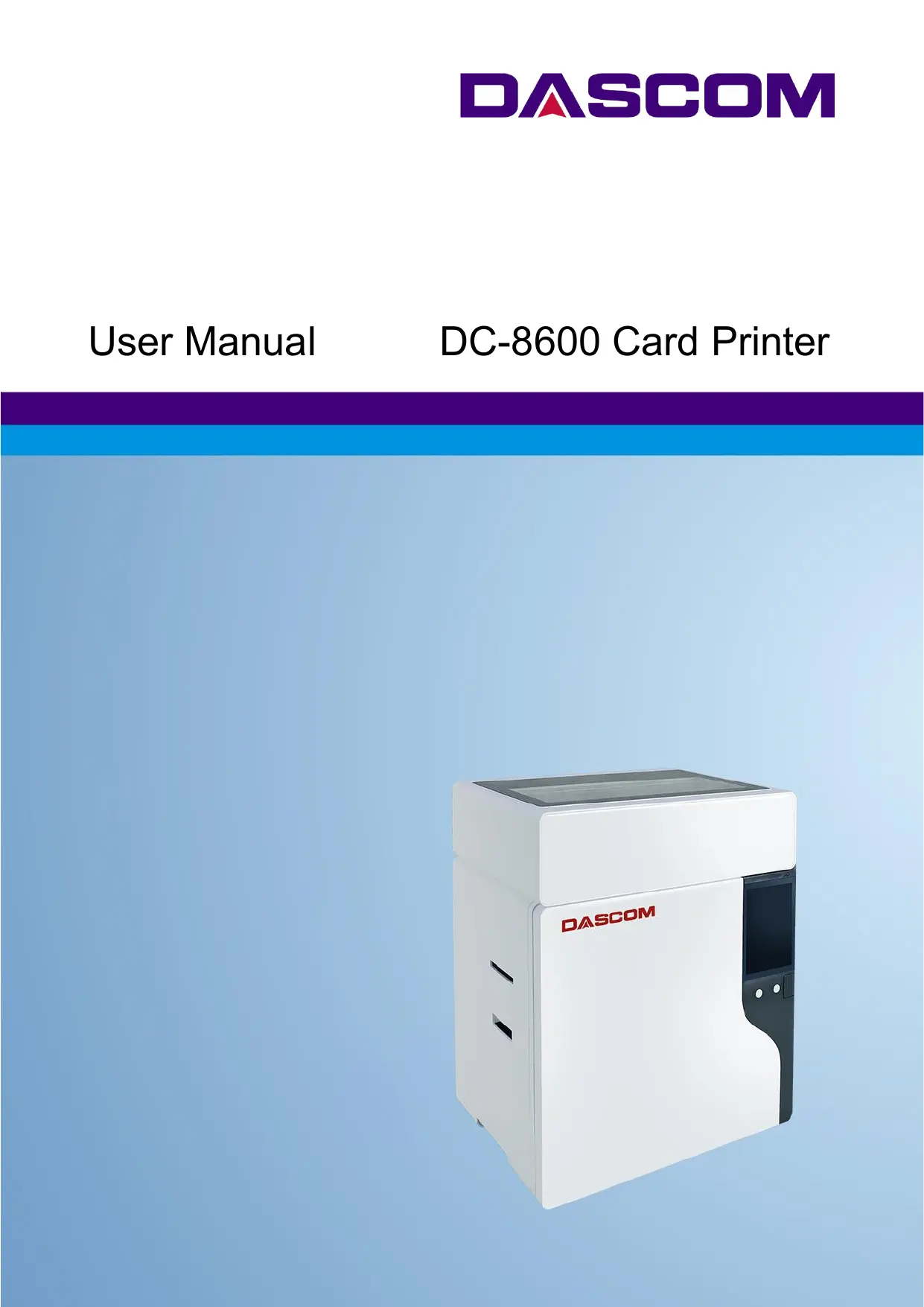

| Marque | Dascom |
| Modèle | DC-8600 |
| Type de produit | Imprimante matricielle à aiguilles |
| Dimensions (L x P x H) | Environ 400 x 300 x 200 mm |
| Poids | Environ 6,5 kg |
| Alimentation électrique | 230 V CA, 50/60 Hz |
| Vitesse d'impression | Jusqu'à 400 caractères par seconde (CPS) |
| Résolution d'impression | 180 x 180 dpi (maximum) |
| Nombre d'aiguilles | 9 ou 24 aiguilles (selon version) |
| Largeur papier maximale | Jusqu'à 420 mm (formulaire continu) |
| Nombre de copies | Original + 5 copies (6 exemplaires) |
| Interface de connexion | Port parallèle (Centronics) et série RS-232C |
| Logiciels compatibles | EPSON LQ-1600K, IBM ProPrinter |
| Entretien et nettoyage | Nettoyer l'extérieur avec un chiffon sec et doux. Ne pas utiliser de solvants ou de liquides. Nettoyer le rouleau et le chemin papier avec une brosse anti-statique. |
| Sécurité | Débrancher l'imprimante avant tout entretien. Ne pas toucher la tête d'impression immédiatement après utilisation (risque de brûlure). Ne pas exposer à l'humidité ou aux liquides. |
| Pièces détachées et réparabilité | Ruban encreur, tête d'impression, guide-papier, câble d'alimentation et câble de données. Pour les réparations, contacter le service après-vente agréé. |
FOIRE AUX QUESTIONS - DC-8600 Dascom
Questions des utilisateurs sur DC-8600 Dascom
0 question sur cet appareil. Repondez a celles que vous connaissez ou posez la votre.
Poser une nouvelle question sur cet appareil
Téléchargez la notice de votre Imprimante au format PDF gratuitement ! Retrouvez votre notice DC-8600 - Dascom et reprennez votre appareil électronique en main. Sur cette page sont publiés tous les documents nécessaires à l'utilisation de votre appareil DC-8600 de la marque Dascom.
MODE D'EMPLOI DC-8600 Dascom
Lire attentivement les instructions suivantes avant de mettre l'imprimante en service.
- Ne jamais effectuer soi-même les travaux d'entretien et de réparations. Contacter toujours un dépanneur qualifié.
- Placer l'imprimante sur un support stable de façon à ce qu'elle ne puisse pas tomber.
- Ne jamais placer l'imprimante à proximité de sources de gaz aisément inflammables ou de substances explosives.
- Ne connecter l'imprimante à une prise que lorsque la tension est correcte.
- Pour déconnecter l'imprimante de l'alimentation principale, mettre l'imprimante hors tension et toujours débrancher le connecteur secteur de la prise murale.
- Ne pas exposer l'imprimante à des températures élevées, à la lumière directe du soleil ou à la poussière.
- Ne pas mettre l'imprimante en contact avec des liquides.
- Ne pas exposer l'imprimante à des chocs, impacts ou vibrations.
- S'assurer que l'imprimante et l'ordinateur sont hors tension avant de connecter le câble de données.
- La tête d'impression est brûlante pendant l'impression. C'est pourquoi laissez-la refroidir quelques instants avant d'y toucher.
- N'executez aucune opération ni action d'une autre manière que celle indiquée dans ce manuel. En cas de doute, veuillez contacter votre distributeur ou service après-vente.