AKB868 - Clavier TARGUS - Notice d'utilisation et mode d'emploi gratuit
Retrouvez gratuitement la notice de l'appareil AKB868 TARGUS au format PDF.



| Type de produit | Clavier Bluetooth sans fil |
| Marque | Targus |
| Modèle | AKB868 |
| Nom du produit | Clavier Bluetooth® multi-dispositifs de taille normale |
| Alimentation | 2 piles AAA (fournies) |
| Technologie | Bluetooth |
| Fréquence de fonctionnement | 2402-2480 MHz |
| Puissance EIRP maximale (UE) | 1.0 dBm |
| Distance de fonctionnement | 10 mètres |
| Systèmes d'exploitation compatibles | Windows, macOS, iOS, Android |
| Nombre de canaux Bluetooth | 3 |
| Fonction d'alerte basse tension | Oui (indicateur rouge clignotant) |
| Mode d'économie d'énergie | Veille après 30 minutes (appairé) ou 2 minutes (non appairé) |
| Raccourcis multimédia | Oui (volume, lecture, luminosité, etc.) |
| Garantie | Limitée 2 ans |
| Contenu de la boîte | Clavier, 2 piles AAA, manuel utilisateur |
| Entretien et nettoyage | Nettoyer avec un chiffon doux et sec. Ne pas utiliser de produits chimiques. |
| Sécurité | Éviter de placer des objets métalliques entre le clavier et l'appareil récepteur. |
FOIRE AUX QUESTIONS - AKB868 TARGUS
Questions des utilisateurs sur AKB868 TARGUS
0 question sur cet appareil. Repondez a celles que vous connaissez ou posez la votre.
Poser une nouvelle question sur cet appareil
Téléchargez la notice de votre Clavier au format PDF gratuitement ! Retrouvez votre notice AKB868 - TARGUS et reprennez votre appareil électronique en main. Sur cette page sont publiés tous les documents nécessaires à l'utilisation de votre appareil AKB868 de la marque TARGUS.
MODE D'EMPLOI AKB868 TARGUS
Targus est une marque déposée de Targus International LLC aux États-Unis et dans certains autres pays. Windows est une marque déposée ou une marque commerciale de Microsoft Corporation aux États-Unis et / ou dans d'autres pays. macOS est une marque commerciale d'Apple Inc., déposée aux États-Unis et dans d'autres pays. iOS est une marque commerciale ou une marque déposée de Cisco aux États-Unis et dans d'autres pays et est utilisée par Apple Inc. sous licence. Android est une marque commerciale de Google LLC. Bluetooth est une marque déposée de Bluetooth SIG, Inc. Tous les logos et marques de commerce enregistrés sont la propriété exclusive de leurs propriétaires respectifs. ©2022 Targus, 121 North Miller Street, Anaheim, CA 92806. Tous droits réservés. Clients australiens : Pour les détails complets de la garantie, voir la déclaration de garantie ci-jointe.
GARANTÍA LIMITADA DE 2 AÑOS
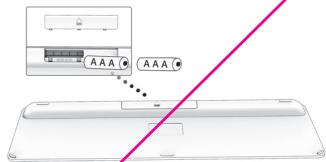
- Retirez le couvercle des piles situé sous le clavier.
- Insérez les piles fournies, en vous assurant que les extrémités positive (+) et négative (-) de chaque pile correspondent aux indicateurs de polarité à l'intérieur du compartiment à piles.
Fonction d'alerte basse tension
Lorsque les piles sont faibles, l'indicateur de faible tension situé dans le coin supérieur droit du clavier clignote pour indiquer que les piles doivent être remplacées.
Contenu
F.P.O.
- Clavier Bluetooth® multi-dispositifs de taille normale
• Manuel de l'utilisateur - 2 piles de type AAA
Système requis
- Windows®
- macOS®
- iOS®
- Android™
| Nom du produit | Fréquence de fonctionnement(MHz) | Puissance EIRP maximale(dBm) (UE) | Distance de fonctionnement |
| Clavier sans fil: AKB864 | 2402-2480MHz | 1.0 | 10M |
- Allumez le clavier en faisant glisser le bouton d'alimentation en position ON et l'indicateur d'alimentation sera vert (si l'indicateur clignote en rouge, veuillez remplacer les piles).
- Activez la fonction Bluetooth de l'appareil et activez le mode de recherche Bluetooth.
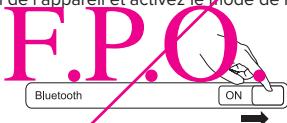
- Choisissez l'un des 3 canaux Bluetooth et maintenez la touche choisie enfoncée pendant 3 secondes pour activer le mode d'appariement Bluetooth, l'indicateur bleu clignote pendant 3 minutes au maximum lorsque le clavier est en mode d'appariement.
- Sélectionnez « Targus Clavier Bluetooth® multi-dispositifs de taille normale dans le menu Bluetooth de votre appareil.
- L'appariement démarrera automatiquement Appuyez sur les touches de canal Bluetooth

pour permuter entre les appareils une fois que plusieurs appareils ont été
connectés
- Le Clavier Bluetooth® multi-dispositifs de taille normale Targus est maintenant connecté à votre appareil et l'indicateur bleu cesse de clignoter.
Aide à la configuration : Le clavier ne fonctionne pas
- Vérifiez l'orientation des piles à l'intérieur du clavier, ou remplacez-les.
- Retirez tout objet métallique situé entre le récepteur et le clavier et susceptible de perturber la réception.
- Redémarrez l'ordinateur et éteignez ou allumez votre clavier.
- Appuyez sur les touches de canal Bluetooth pour sélectionner vos périphériques Bluetooth.
- Après le premier appariement, votre appareil se connectera automatiquement au clavier dans les 3 à 5 secondes la prochaine fois que vous allumerez le clavier.
- En cas d'échec de la connexion, supprimez le clavier du menu Bluetooth de votre appareil et essayez de réparer le clavier de votre appareil.
de réparer le clavier de votre abbaren. E.P.O. Mode d'économie d'energie
Lorsqu'il est apparié, le clavier passera en mode de veille s'il n'a pas été utilisé pendant 30 minutes. Pour activer le clavier, appuyez sur n'importe quelle touche et attendez 3 secondes. S'il n'est pas apparié, le clavier passe en mode de veille après 2 minutes.
| Touche | iOS | Android | mac | Windows (verrouillage Fn) | Windows (sans verrouillage Fn) | |
| 1 |  | Interrupteur de verrouillage du Fn | Interrupteur de verrouillage du Fn | Interrupteur de verrouillage du Fn | Interrupteur de verrouillage du Fn | esc |
| 2 |  | Silence | Silence | Silence | Silence | F1 |
| 3 |  | Volume - | Volume - | Volume - | Volume - | F2 |
| 4 |  | Volume + | Volume + | Volume + | Volume + | F3 |
| 5 |  | Plage précédente | Plage précédente | Plage précédente | Plage précédente | F4 |
| 6 |  | Lecture / pause | Lecture / pause | Lecture / pause | Lecture / pause | F5 |
| 7 |  | Plage suivante | Plage suivante | Plage suivante | Plage suivante | F6 |
| 8 |  | Luminosité de l'écran - | Luminosité de l'écran - | Luminosité de l'écran - | Luminosité de l'écran - | F7 |
| 9 |  | Luminosité de l'écran + | Luminosité de l'écran + | Luminosité de l'écran + | Luminosité de l'écran + | F8 |
| Touche | iOS | Android | mac | Windows (verrouillage Fn) | Windows (sans verrouillage Fn) | |
| 10 |  | Tout sélectionner | Tout sélectionner | Tout sélectionner | Tout sélectionner | F9 |
| 11 |  | Copier | Copier | Copier | Copier | F10 |
| 12 |  | Coller | Coller | Coller | Coller | F11 |
| 13 |  | Couper | Couper | Couper | Couper | F12 |
| 14 |  | Bluetooth canal 1 | Bluetooth canal 1 | Bluetooth canal 1 | Bluetooth canal 1 | |
| 15 |  | Bluetooth canal 2 | Bluetooth canal 2 | Bluetooth canal 2 | Bluetooth canal 2 | |
| 16 |  | Bluetooth canal 3 | Bluetooth canal 3 | Bluetooth canal 3 | Bluetooth canal 3 | |
| 17 |  | Accueil | Accueil | Contrôle de mission | Navigateur Web |
Les caractéristiques des touches de fonction peuvent varier en fonction de la version du système d'exploitation et des dispositifs.
Déclaration de conformité
Sous concernés par les créances que le produit des global et après l'Argique Keyboard. Bremes de
référence A4.13462 x 4.1561, A4.1896 x 4.18157. Non du marché x 1.4KΩ, Σ, est outfacing a Tuc
Année de l'Etat du mesque: CE. 2021
Déclaration de conformité du fournisseur

=abriocent
Partie responsible
Address
Tamas Intralena LLC
Tel. 1-74760-955
1211 North Miller Slawc
1.462: 1-7-65
Anghalm CA 02805 USA
Inlamar www.teroua.com
Déclare, sur les préserves que le produit
Denomination commerciale Targus
Nom du produit Wireless Keyboard
Numéro de n élé. 41(EB84
Conforme au spécifications é canles
FCC 2020 titre 47, w/w/15, v/v-w/white. Post law limit: new standard ANSI
033.4-2514
Pour sècrer les données et les équats de test, consultez le rapport de test nucre: 215-1401952N 002
Rerseignements Supplimentaires:
Ces apparel est octème à la peine 16 des réglement de la FOC. Le fonctionnement est assaudi que deux cordes à l'armum. (1) Ce apparel ne jet pas causait d'intérature mes humbles, et (2) Ce apparel de accéptant brute interférence regie, y compris les impedances pouvant entraient sur un boide mode d'obai abe
L'émetteur/récepteur exempt de licence contenu dans le présent appareil est conforme aux CNR d'Innovation, Sciences et Développement économique Canada applicables aux appareils radio exempts de licence. L'exploitation est autorisée aux deux conditions suivantes:
- L'appareil ne doit pas produire de brouillage;
- L'appareil doit accepter tout brouillage radioélectrique subi, même si le brouillage est susceptible d'en compromettre le fonctionnement.

Marque : TARGUS
Modèle : AKB868
Catégorie : Clavier