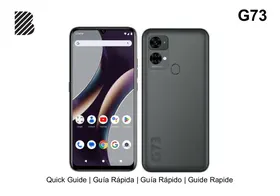
G73 - Smartphone BLU - Notice d'utilisation et mode d'emploi gratuit
Retrouvez gratuitement la notice de l'appareil G73 BLU au format PDF.

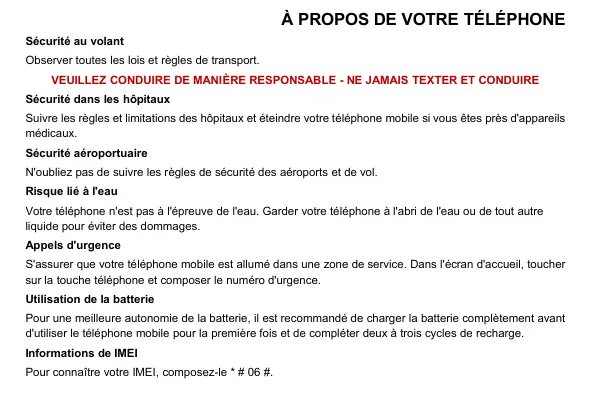


| Type de produit | Smartphone |
| Marque | BLU |
| Modèle | G73 |
| Dimensions | Environ 157,5 x 75,2 x 8,5 mm (estimation) |
| Poids | Environ 170 g (estimation) |
| Alimentation | Batterie lithium-ion rechargeable, capacité typique 4000 mAh |
| Fonctions principales | Appareil photo avant et arrière, flash LED, capteur d'empreinte digitale, Wi-Fi, Bluetooth, GPS |
| Entretien et nettoyage | Utiliser un chiffon doux et sec ; ne pas exposer à l'eau ou aux liquides |
| Consignes de sécurité | Éteindre dans les hôpitaux et avions ; ne pas texter en conduisant ; ne pas exposer à l'eau |
| Capteur d'empreintes digitales | Oui, situé à l'arrière, déverrouillage et autorisation d'applications |
| Ports et connecteurs | USB Type-C pour charge et données, prise jack 3,5 mm pour casque |
| Stockage extensible | Carte microSD (via plateau SIM) |
| Réseau | 4G LTE (estimation) |
| Affichage | Écran tactile capacitif (taille non spécifiée, estimé 6,5 pouces) |
| Appareil photo arrière | Résolution haute définition pour photos et vidéos |
| Appareil photo avant | Résolution haute définition pour selfies et appels vidéo |
| Batterie | Rechargeable ; cycle de charge complet recommandé pour les premières utilisations |
| Réparabilité | Pièces détachées disponibles : batterie, écran, carte mère ; réparation par un professionnel recommandée |
| Informations générales | IMEI accessible en composant *#06# ; proposition 65 (État de Californie) |
FOIRE AUX QUESTIONS - G73 BLU
Questions des utilisateurs sur G73 BLU
0 question sur cet appareil. Repondez a celles que vous connaissez ou posez la votre.
Poser une nouvelle question sur cet appareil
Téléchargez la notice de votre Smartphone au format PDF gratuitement ! Retrouvez votre notice G73 - BLU et reprennez votre appareil électronique en main. Sur cette page sont publiés tous les documents nécessaires à l'utilisation de votre appareil G73 de la marque BLU.
MODE D'EMPLOI G73 BLU
À PROPOS DE VOTRE TÉLÉPHONE
Sécurité au volant
Observer toutes les lois et règles de transport.
VEUILLEZ CONDUIRE DE MANIÈRE RESPONSABLE - NE JAMAIS TEXTER ET CONDUIRE
Sécurité dans les hôpitaux
Suiivre les règles et limitations des hôpitaux et éteindre votre téléphone mobile si vous étés près d'appareils Médicaux.
Sécurité aéroportuaire
N'oubliez pas de suivre les règles de sécurité des aeroports et de vol.
Risque lié à l'eau
Votte telephone n'est pas à épreuve de l'eau. Garder votre téléphone à l'abri de l'eau ou de tout autre liquide pour éviter des dommages.
Appels d'urgence
S'assurer que la téléphone mobile est allumé dans une zone de service. Dans l'écran d'accueil, toucher sur la touche téléphone et composer le numero d'urgence.
Utilisation de la batterie
Pour une meilleure autonomie de la batterie, il est recommendé de charger la batterie complètement avant d'utiliser le téléphone mobile pour la première fois et de compléter deux à trois cycles de recharge.
Informations de IMEI
Pour connaitre votre IMEI, composez-le * # 06#.
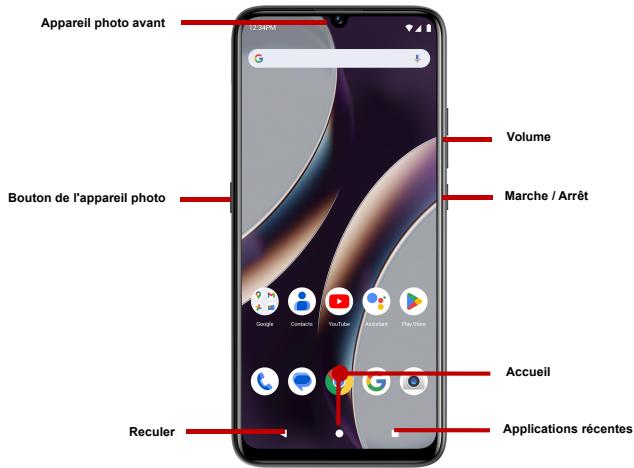
FONCTION DES TOUCHES
Appareil photo arrête
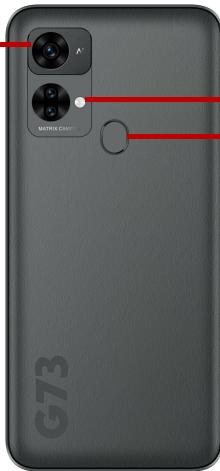
Flash
Capteur d'empreintes digitales
| Marché / Arrêt | Utilisé pour marche/arrêt l'apparèit et verrouiller l'écran. » Maintenir appuyé le bouton pour allumer » Lorsque le téléphone est allumé, appuyez sur le bouton d'alimentation et volume + simultanément pour acceder au menu d'arrêt |
| Volume | Ajuste le volume de la sonnerie, volume d'appels, et le volume de multimédia. |
| Accueil | Bouton d'accueil arrêtée toute action en cours, puis returner à l'écran d'accueil. |
| Applications Récentes | Ouvre une liste d'applications récemment ouvertes qui permet de basculer facilement entre eux. Cette option peut également fermer toutes les applications ouvertes en faisant glisser sur le côté. |
| Reculer | Retourne à l'écran précédent ; Ferme du clavier, tous les programmes ouverts ou n'importee qu'elle option de menu. |
| Port USB | Recharge de l'apparèit et transfère également les données telles que des documents, musique et videoe entre votre apparèit et un PC. |
| Port de Casque | Connector les écouteurs à ce port pour des fonctions mains-libres. Vous pouvez également écouter de la musique ou la radio FM. |
| Appareil Photo Avant | Un apparèil photo avant de haute résolution pour prendre des photos et videoe. Cette option est idéale pour les autoportraits. |
| Apparèil Photo Arrière | Un apparèil photo arrière de haute résolution pour prendre des photos et videoe. |
| Flash | Fournit une lumière pour les photos en conditions de faible luminosité. Il peut également êtreutilisé comme une lampe de poche (Arrière). |
| Capteur d'empreintes digitales | Mesure de sécurité qui déverrouille l' apparèit avec les empreintes digitales de l'utilisateur. |
Installation de la carte SIM
Avtissement : Veuillez garder la carte SIM hors de la portee des enfants. La carte SIM et les contacts sont facilement endommages par une déformation ou des rayures. Veuillez faire attention lors du transport, de l'installation ou du retrait de la carte SIM. Note: Veuillez communier directement avec votre fournisseur de service cellulaire pour oblirer toute carte SIM.
Pour insérer la carte SIM:
Retirer le plateau de carte SIM (avec l'outil). Insérer la carte SIM.
Insérer la carte SD (pour une plus grande capacité de stockage).
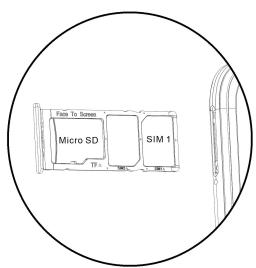
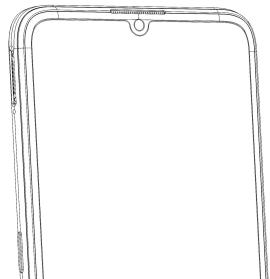
Reposer le plateau de carte SIM et allumer le téléphone.
CONFIGURATION D'APPAREIL
INSERER LA SIM
Insérer votre carte SIM pour que le téléphone puisse s'inscrite au réseau.
CHOISIR LA LANGUE
Pendant que vous étés sur l'écran de bienvenue, défilier pour sélectionner votre langue. Dans cette étapé, vous ave également la possibilité d'ajuster les paramètres de vision tels que le grossissement, la police et la taille de l'affichage. Vous ave la potentie de passer un appel d'urgence.
SELECTION WI-FI
Ce processus permet à l'appareil de se connecter à l'internet. Clicquer sur le réseau Wi-Fi déséré auquel l'appareil sera connecté. Veuilliez note que les reseaux non sécurisés peuvent être connectés directement - les reseaux sécurisés nécessitant un mot de passée comme justeficat d'identité avec à retardir la connexion. Nous vous recommendans d'être connecté à un réseau Wi-Fi pour vérifier les mises à jour disponibles avant le démarrage pour vérifier les mises à jour logicièlles avant le démarrage afin d'éviter tout dépassement de données.
COPIE APPS & DATA
Cette étape vous permet de selectionner des options de transfert telles que des applications, des images, de la musique et plus encore à partir d'un apparéil précédent. Vous avez également la capacité de configurer comme nouveau.
AJOUTER VOTRE COMPTE
Connectez-vous à votre Compte Google™ afin de synchroniser vos comptes avec les services de Google. Une compte sera utilisé pour certains programmes Google tels que : Google Play, Google Drive, et Google Pay. Si l'appareil n'est pas reconnu par toute compte Google, vous devrez effectuer une vérification de sécurité.
SERVICES GOOGLE
Clique pour ajouter ou supprimer des services Google compensant la sauvage de la restauration, le service de localisation, l'installation des mises à jour et des applications.
CONFIGURATION DE LA SECURITE DE L'EMPREINTE DIGITALE
Configuéz vos emprente digita pour déverrouiller votre téléphone et pour l'autorisation sur certaines applications.
Il yaura trois options pour installer la sécurité d'empresse digitale: avec le code PIN, le mot de passer ou le modele. Dans cette etape, vous aurez la possibilité de configurer un code PIN au démarriage comme une couche de sécurité supplémentaire. Vous avez également la possibilité de sauter la configuration des emprinthes digitales et de la completer ulterieurement
FINALISER LE CONFIGURATION
La première étape vous permet de configurer Assistant Google. Il vous permet également d'ajouter une autre adresselectronique. Vous pouvez également contrcler quelles informations sont visibles via l'écran de verrouillage des téléphones et vous pouvez également consulter les applications supplémentaires. Vous pouvez ignorer cette étape et la configurer plus tard.
Google, Google Play, Google Maps, YouTube, Gmail et d'autres marques sont des marques déposées de Google LLC.
PROPOSITION 65 - STATE OF CALIFORNIA

- À PROPOS DE VOTRE TÉLÉPHONE
- Sécurité au volant
- VEUILLEZ CONDUIRE DE MANIÈRE RESPONSABLE - NE JAMAIS TEXTER ET CONDUIRE
- Sécurité dans les hôpitaux
- Sécurité aéroportuaire
- Risque lié à l'eau
- Appels d'urgence
- Utilisation de la batterie
- Informations de IMEI
- Installation de la carte SIM
- Pour insérer la carte SIM:
- CONFIGURATION D'APPAREIL
- INSERER LA SIM
- CHOISIR LA LANGUE
- SELECTION WI-FI
- COPIE APPS & DATA
- AJOUTER VOTRE COMPTE
- SERVICES GOOGLE
- CONFIGURATION DE LA SECURITE DE L'EMPREINTE DIGITALE
- FINALISER LE CONFIGURATION
- PROPOSITION 65 - STATE OF CALIFORNIA
Marque : BLU
Modèle : G73
Catégorie : Smartphone