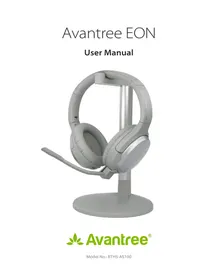
BTHS-AS100 - Casque audio Avantree - Notice d'utilisation et mode d'emploi gratuit
Retrouvez gratuitement la notice de l'appareil BTHS-AS100 Avantree au format PDF.

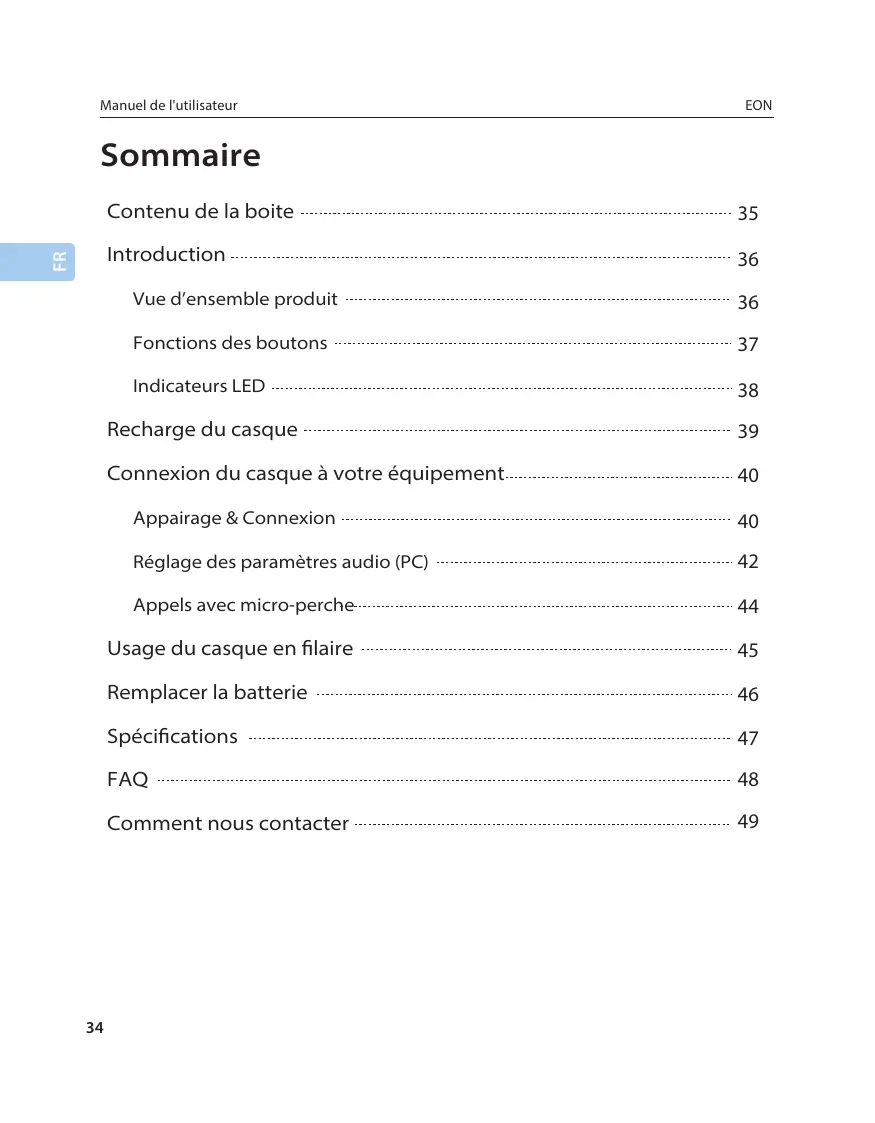


| Type de produit | Casque audio Bluetooth supra-auriculaire |
| Marque | Avantree |
| Modèle | BTHS-AS100 (Eon) |
| Version Bluetooth | 5.0 |
| Codecs audio supportés | AAC, SBC |
| Profils Bluetooth | HSP v1.2, HFP v1.7, AVRCP v1.6, A2DP v1.3.1 |
| Portée de fonctionnement | Jusqu'à 15 mètres |
| Diamètre des haut-parleurs | 40 mm |
| Impédance | 32 Ω |
| Réponse en fréquence | 20 Hz - 20 kHz |
| Pression acoustique (SPL) | 100 dB (1 kHz, 179 mV) |
| Distorsion harmonique totale (THD) | <0,5% (1 kHz) |
| Autonomie de la batterie | Jusqu'à 45 h (ANC désactivé) |
| Temps de recharge | Environ 2 h 30 |
| Alimentation de charge | DC 5 V / 500 mA - 2,0 A |
| Prise de charge | USB Type-C |
| Dimensions du casque (L x l x H) | 191 x 156 x 92 mm |
| Poids du casque | Environ 300 g |
| Dimensions des coussinets (intérieur) | 68 x 47 mm (profondeur 35 mm) |
| Dimensions des coussinets (extérieur) | 110 x 90 mm |
| Batterie remplaçable | Oui, type lithium-ion 3,7 V 350 mAh (10440) |
| Réduction de bruit active (ANC) | Oui, avec modes ANC, Transparence et Normal |
| Utilisation filaire | Oui, via câble AUX 3,5 mm (microphone désactivé sauf avec micro-perche) |
| Contenu de la boîte | Casque, support de charge, micro-perche, câble USB-C, câble AUX, sacoche de transport |
FOIRE AUX QUESTIONS - BTHS-AS100 Avantree
Questions des utilisateurs sur BTHS-AS100 Avantree
0 question sur cet appareil. Repondez a celles que vous connaissez ou posez la votre.
Poser une nouvelle question sur cet appareil
Téléchargez la notice de votre Casque audio au format PDF gratuitement ! Retrouvez votre notice BTHS-AS100 - Avantree et reprennez votre appareil électronique en main. Sur cette page sont publiés tous les documents nécessaires à l'utilisation de votre appareil BTHS-AS100 de la marque Avantree.
MODE D'EMPLOI BTHS-AS100 Avantree
Contenu de la boite 35
Introduction 36
Vue d'ensemble produit 36
Fonctions des boutons 37
Indicateurs LED 38
Recharge du casque 39
Connexion du casque à votre équipement 40
Appairage & Connexion 40
Réglage des paramètres audio (PC) 42
Appels avec micro-perche 44
Usage du casque en filaire 45
Remplacer la batterie 46
Spécifications 47
FAQ 48
Comment nous contacter 49
Contenu de la boite
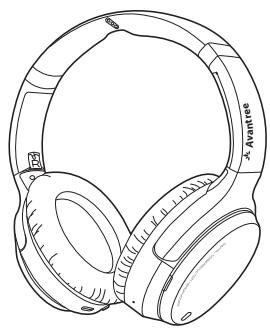
Casque audio Eon
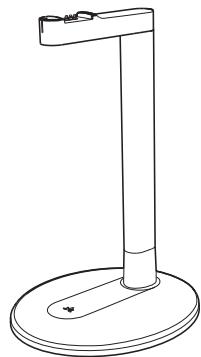
Support de rangement et de charge
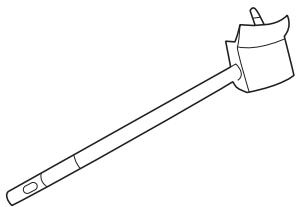
Micro-perche
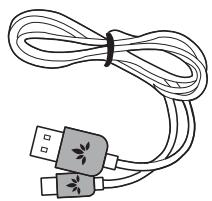
Cable d'alimentation de Type C
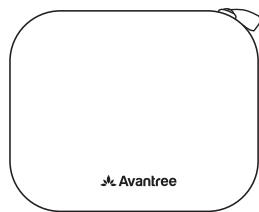
Sacoche de transport
Introduction
Vue d'ensemble produit
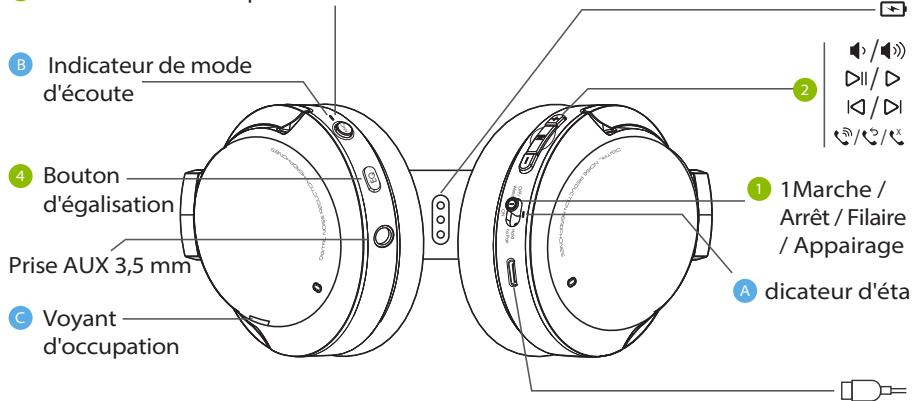
3 Bouton ANC / Transparency / Mode normal
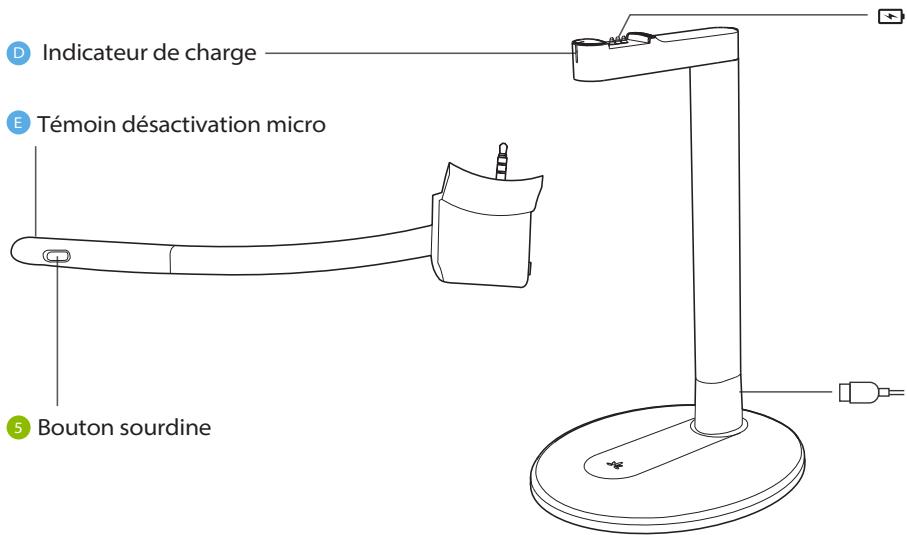
Button Functions
| No. | Bouton | Fonctions |
| 1 | OFF/Wired ON Hold to Pair | Positionner sur "ON / OFF" pour allumer ou éteindre le casque |
| Positionner sur "WIRED" pour un usage filaire du casque | ||
| Positionner 2 secondes sur "HOLD TO PAIR" pour passer le casque en appairage | ||
| 2 | + / - | Appuyer 1 fois pour lecture / pause |
| Appuyer 1x pour prends / terminer un appel | ||
| Appuyer et maintainir 2s pour rejeter un appel | ||
| Appuyer 2x pour recomposer un appel | ||
| + / - | Appuyer 1x pour augmenter / baisser le volume | |
| Appuyer et maintainir 2s pour passer / rejouer une piste | ||
| Appuyer et maintainir 5s pour effacer l'historique d'appairage | ||
| / + | Appuyer et maintainir ensemble " ( ) et ( + ) durant 1s pour activer / désactiver la fonction sidetone (capter et entendre votre voix dans le micro) | |
| 3 | ANC | Appuyez 1x pour basculer entre les modes Annulation active du bruit / Transparence (environnement audible) / Normal. |
| 4 | EQ | Appuyez 1x pour basculer entre les modes équilibré et basses accentuées |
| 5 | ( on boom mic) | Positionner / pour désactiver / activer le micro |
LED Indicators
| Nb. | Indicateurs & Vocalises | Statut |
| A | Rouge fixe | En charge |
| Rouge clignotant | Batterie faible | |
| Bleu clignotant, vocalise "BATTERY HIGH / MEDIUM / LOW" | Mise en marche | |
| Rouge fixe (1s) puis extinction, vocalise "GOODBYE" | Arrêt | |
| Rouge & bleu alterné, vocalise "PAIRING" | Appairage | |
| Bleu clignotant toutes les 5s, vocalise "CONNECTED" | Connecté | |
| Bleu clignotant toutes les 2s, vocalise "DISCONNECTED" | Déconnecté | |
| Rose durant 5s, puis rouge & bleu alterné | Historique d'appairage efficé | |
| B | Vert fixe, vocalise "NOISE CANCELING" | Mode ANC actif (réduction de bruit environnant) |
| Vert clignotant toutes les 5s, vocalise "TRANSPARENCY" | Mode transparence (bruit environnant augmenté) | |
| LED éteinte, vocalise "NORMAL" | Mode normal | |
| C | Rouge fixe | En appel |
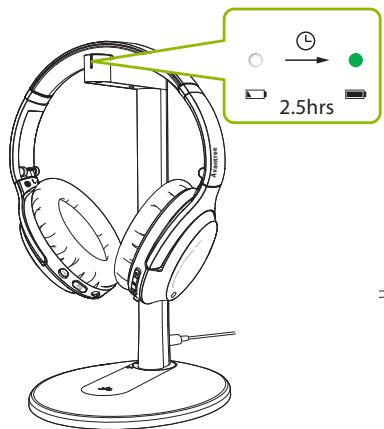
| D | Blanc fixe | En charge |
| Vert fixe | Charge terminée | |
| E | Rouge fixe | Micro désactivé |
Recharge du casque
Une vocalise "BATTERY LOW" et une LED clignotante A indique une batterie'faible. Pour la recharge et comme source d'alimentation, vous pouvez utiliser soit un adaptateur USB 5V/500mA-2A (ex. chargeur de téléphone ou similaire) ou un port USB PC.
OPTION 1 Recharge via le support du casque
Placez les écouteurs sur le support de charge. La LED de la station de charge deviendra blanche pendant la charge et verte une fois la charge terminée.
OPTION 2 Via un cable USB
Alternatively, you could use a brancher directement like USB fourne de type C dans le port de charge du casque.
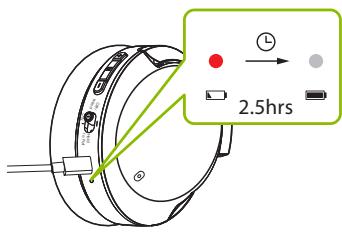
Unvoyant rouge fixe indique que la charge est en cours. Une fois la lumiere eteinte,vos ecouteurs seront recharges.
Connexion du casque à votre apparéil
Appairage & Connexion
ETAPE 1 Allumez les écouteurs. Lors de la première utilisation, le casque enterra automatiquement en APPAIRAGE.
Sinon, maintenez 2s le bouton OFF/Wired Hold to Pair sur"HOLD TO PAIR" jusqu'à ce que la LED clignote en rouge et bleu. ON
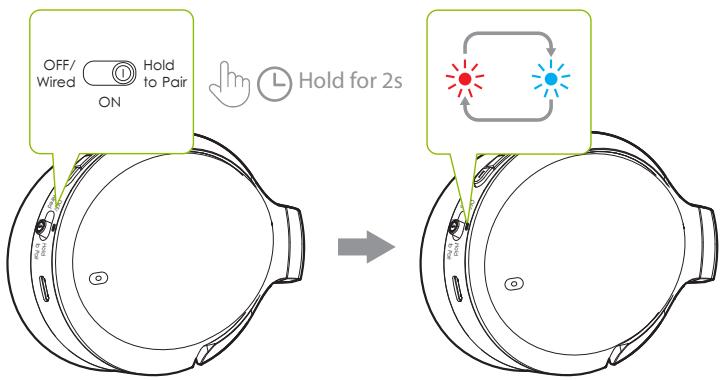
ETAPE 2 Activez le Bluetooth de votre appareil et selectionnez "Avantree Eon" dans le menu Bluetooth.
ETAPE3
Gardez les écouteurs pres de votre apparéil et attendez 5 à 10 secondes ou jusqu'à ce qu'ils se connectent. Une fois connectés avec succès, levoyant LED du casque clignote en bleu et vous entendrez un indicateur vocal "CONNECTED".
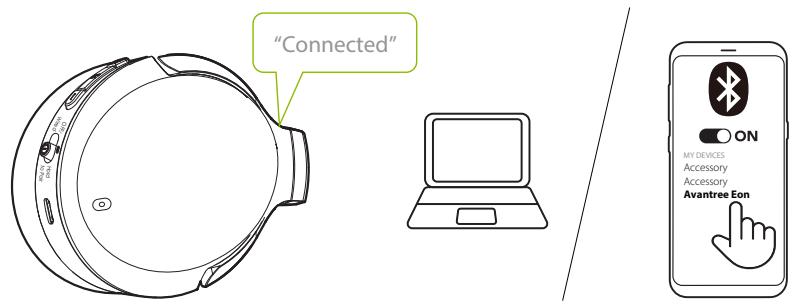
Pour une utilisation ultérieure, votre casque devrait se reconnectcer automatique au apparéil coupé après quelques secondes et sa mise sous tension. Si non, vous pouvez lancer manuellement la reconnexion en faisant glisser le bouton OFF/Wired ① Hold to Pair sur "HOLD TO PAIR" une fois, ou en sélectionnant "Avantree Eon" dans le menu Bluetooth de votre apparéil.
Configuration des paramètres audio (sur PC)
Vous devrez peut-etre configurer vos paramètres audio lorsque vous utilisez l'Eon avec votre PC ou votre ordinateur portable.
ETAPE1
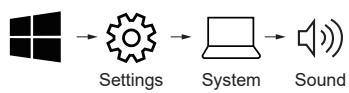
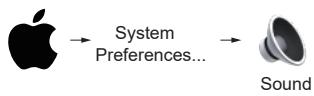
Accédez aux paramètres audio et définissez "Avantree Eon" par défaut dans SORTIE SON / LECTURE (ou similaire). Réglez "Avantree Eon" comme valeur par défaut dans ENTREE / MICRO (ou similaire).
Sound
Output
Répétez les étapes ci-dessus dans votre logiciel de réunion (ex. Teams, Zoom, Skype, etc.)
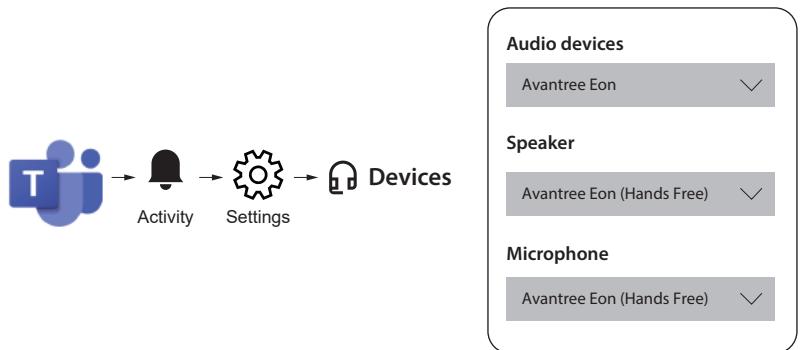
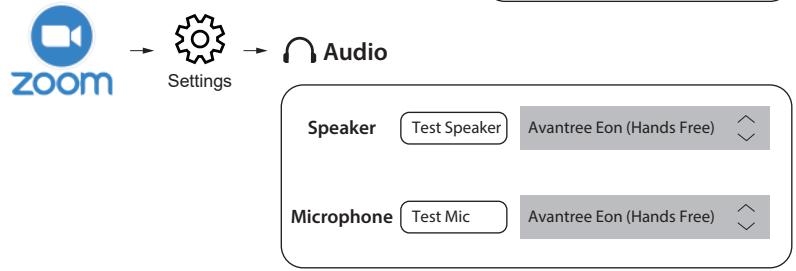
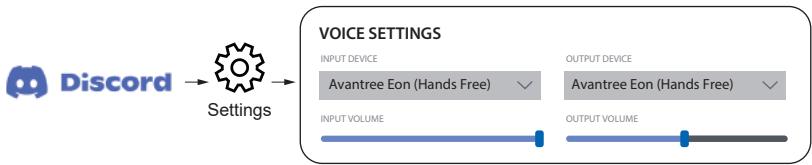
NOTE: Sur Windows 11/ macOS, l'option "Hands Free" est absente. Sélectionnez "Avantree Eon" par défaut.
Appels avec micro-perche
Les écouteurs Eon disposent d'un micro intégré. Mais l'utilisation du micro-perche amovible améliorera considérablement la qualité de vos appeals. Sa technologie de filtrage du bruit garantira que votre voix (et uniquement votre voix) est entendue haut et clair. De plus, son bouton de sourdine peut être facilement utilisé.
Nous vous recommendons fortement d'utiliser le micro perché pour vos appel. Vous pouvez l'utiliser en mode sans fil et filaire, en le branchant sur le casque et (éventuellesment) en connectant le cable AUX directement au micro-perche.
Utiliser le casque en filaire
ETAPE1
Glissez le bouton OFF/ Hold to Pair sur"OFF/Wired."
ETAPE2
OPTION 1
Si vous n'avez pas besoin du micro, branchez le cable audio AUX 3,5 mm dans les écouteurs et votre périphérique de sortie audio.
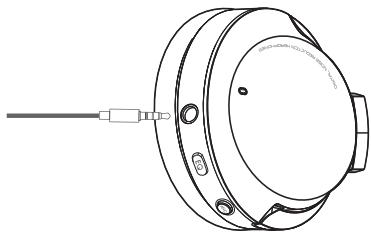
OPTION 2
Si vous souhaitez passer des appeals, branchez d'abord le micro-perche dans le casque, puis branchez le cable audio AUX 3,5 mm dans le micro. Branchez l'autre extrémité du cable dans votre péripérisque de sortie audio.
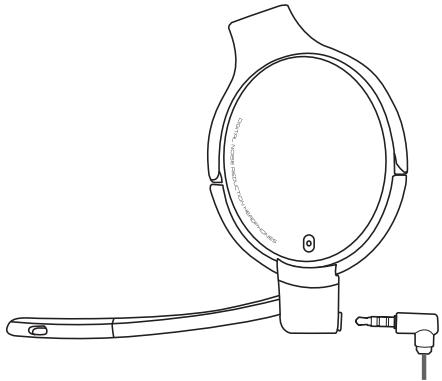
NOTE: En connexion filaire, les modes ANC, transparence, normal et autres boutons intégrés ne fonctionnent pas. En revanche, le bouton du micro-perche fonctionnera.
Remplacer la batterie
L'EON dispose de batteries rechargeables situées dans les deux écouteurs. Elles peuvent être remplacées pour prolonger la durée de vie de votre casque audio. Pour en acheter, scannez le code QR ci-dessous ou recherchez "Batterie Avantree Eon" sur Amazon (ou sur notre site web www.avantree.com).
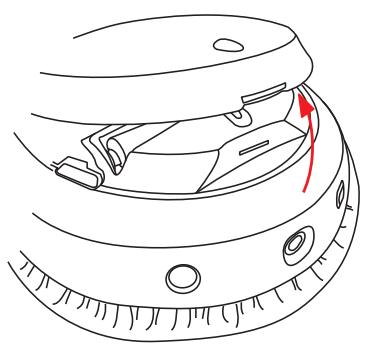
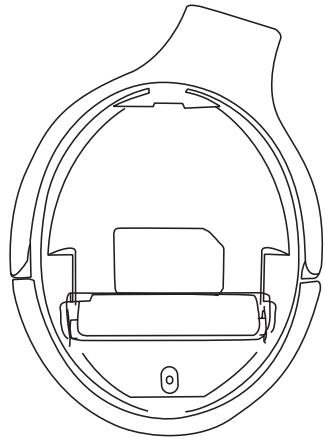
Vou puez également utiliser des batteries compatibles avec les specifications suivantes : batterie rechargeable 3,7 V lithium-ion 10440, capacité 350 mAh.
Visitez notre site avantree.com/eon/replace-battery pour des instructions d'installation et plus de détails sur les vendeurs recommendés.

Specifications
| Version Bluetooth | 5.0 |
| Codec audio supportés | AAC, SBC |
| Profils supportés | HSP v1.2, HFP v1.7, AVRCP v1.6 and A2DP v1.3.1 |
| Portée de fonctionnement | Jusqu'à 15m |
| Diamètre haut-parleurs | 40mm |
| Impédance | 32Ω |
| Réponse en fréquence | 20Hz - 20KHz |
| Temps de recharge | ~2h30 |
| Autonomie | Jusqu'à 45h (ANC éteint) |
| Veille | 325h (ANC éteinte) |
| Pression acoustique (SPL) | 100dB (1kHz / 179MV) |
| Distorsion harmonique totale (THD) | <0.5% (1khz) |
| Dimensions produit | 191mm x 156mm x 92mm |
| Poids du casque | ~300g |
| Diamètre intéérieur / profondeur des coussinets | 68mm x 47mm / 35mm |
| Diamètre extérieur des coussinets | 110mm x 90mm |
| Alimentation de charge | DC5V/500mA~2.0A |
| Prise de charge | Type C |
FAQ
Voutrouvez ci-dessous certaines des questions les plus fréquement posées par les utilisateurs lors de la configuration.
Pourquoi le micro ne fonctionne-t-il pas avec mon PC?
Il existe plusieurs raisons. Tout d'abord, vérifie le micro-perche pour vous assurer que l'interrupteur sourdine est sur OFF (micro actif). Le problème peut également être lié au matériel ou aux paramètres de l'ordinateur. Pour déterminer s'il s'agit d'un problème matériel, connectez le casque à votre téléphone et essayez de passer un appel, avec et sans le micro-perche. S'il n'y a peu problème, vérifie les paramètres de votre ordinateur:
- Vérifiez que des applications d'applé ne fonctionnent pas en double.
- Vérifiez que les paramètres son de votre PC sont correctement définis et assurez-vous que l'Eon est bien sélectionné, à la fois comme source de sortie et d'entrée. Vérifiez également les paramètres sonores de votre logiciel d'appel/conference.
- Vérifie qu'il n'y a pas d'interférence provenant d'un deuxième apparéil. Si votre Eon est simultanément connecté à un autre apparéil via une double liaison, essayez de vous déconnecter de l'autre apparéil.
Pourquoi mon audio ne bascule-t-il pas entre mon téléphone et mon PC avec la fonction de double liaison?
Pour basculer entre votre téléphone et votre PC, mettez d'abord en pause l'audio ou mettez fin à votre appel sur l'appareil en cours (soit en utilisant les commandes de votre apparéil actif, soit en appuyant sur le bouton correspondant sur le casque).
Après 7 à 10 secondes, lancez l'audio sur le deuxième apparéil. L'Eon devrait change de source automatiquement.
Une liste complète des FAQ est consultable en suivant ce lien avantree.com/support/eon. Pour une assistance supplémentaire, contactez-nous directement via les liens ci-dessous.

Comment nous contacter

Support en ligne
Enregistrement produit
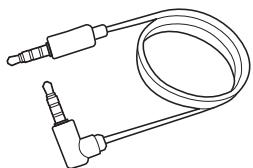
Cable de audio AUX de 3,5 mm