
50 XE NXT PAPER 5G - Mobile TCL - Notice d'utilisation et mode d'emploi gratuit
Retrouvez gratuitement la notice de l'appareil 50 XE NXT PAPER 5G TCL au format PDF.


| Type de produit | Mobile |
| Marque | TCL |
| Modèle | 50 XE NXT PAPER 5G |
| Écran | Écran NXT PAPER (technologie papier) |
| Alimentation | Batterie lithium-ion rechargeable, charge via USB-C |
| Réseau | 5G |
| Carte SIM | Nano SIM |
| Stockage externe | Carte microSD (vendue séparément) |
| Fonctions principales | Appels, SMS/MMS, Contacts, Gmail, Appareil photo, Galerie, Applications |
| Système d'exploitation | Android (avec mises à jour système) |
| Entretien et nettoyage | Utiliser un chiffon doux et sec pour le nettoyage |
| Sécurité | Mise à jour logicielle via Paramètres > Système > Mises à jour système ; Réinitialisation d'usine via Paramètres > Système > Options de réinitialisation ; Suppression de compte Google via Paramètres > Comptes |
| Sauvegarde | Paramètres > Système > Sauvegarde |
| Informations générales | Site Web : www.tcl.com/ca/fr/ ; Support : 1 855 224-4228 (Canada/États-Unis) |
FOIRE AUX QUESTIONS - 50 XE NXT PAPER 5G TCL
Questions des utilisateurs sur 50 XE NXT PAPER 5G TCL
0 question sur cet appareil. Repondez a celles que vous connaissez ou posez la votre.
Poser une nouvelle question sur cet appareil
Téléchargez la notice de votre Mobile au format PDF gratuitement ! Retrouvez votre notice 50 XE NXT PAPER 5G - TCL et reprennez votre appareil électronique en main. Sur cette page sont publiés tous les documents nécessaires à l'utilisation de votre appareil 50 XE NXT PAPER 5G de la marque TCL.
MODE D'EMPLOI 50 XE NXT PAPER 5G TCL
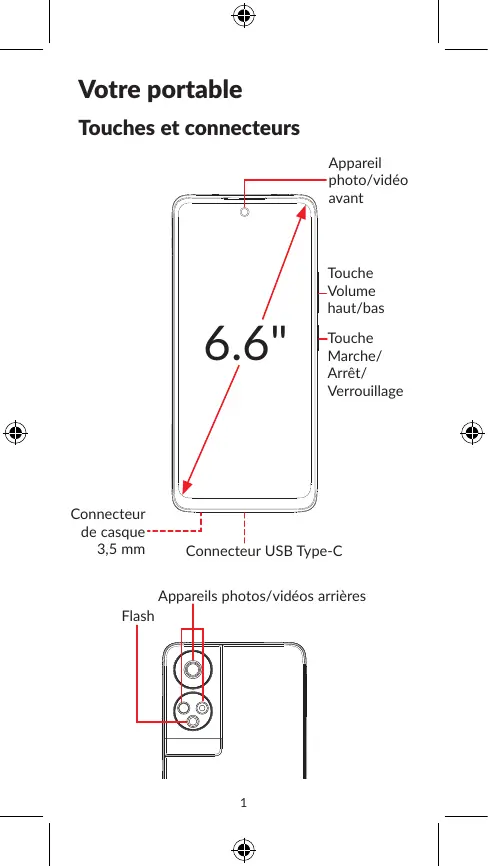
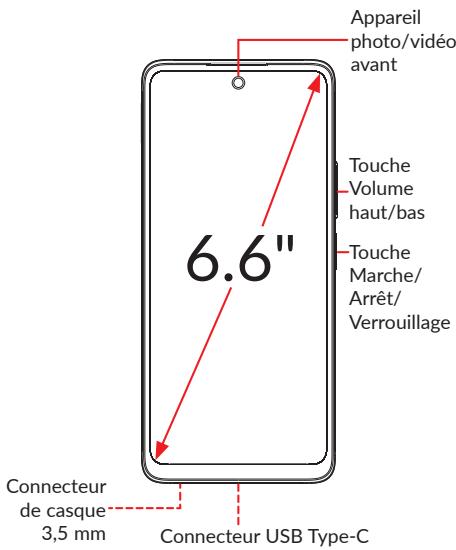
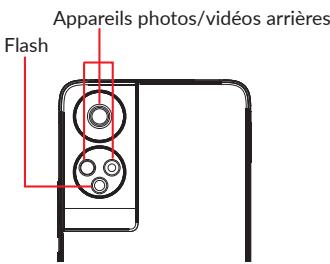
Touches et connecteurs
Premiers pas
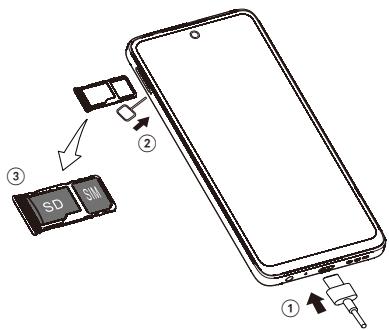
① Votre nouveau téléphone est partiellement chargé. Chargez la batterie à l'aide du câble USB-C et du chargeur fournis. ② Utilisez la broche SIM fournie pour ouvrir le plateau SIM. ③ Placez la carte Nano SIM et/ou la carte microSD™ dans le plateau, puis faites glisser le plateau SIM dans la fente.
Remarque : les cartes microSD™ sont vendues séparément. Utilisez uniquement des cartes Nano SIM avec votre téléphone.
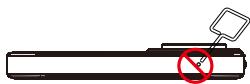
Attention : n'insérez pas la broche SIM dans le petit trou en haut ou en bas du téléphone.
Écran d'accueil
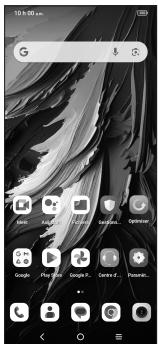
Vous pouvez regrouper tous les éléments que vous utilisez le plus souvent (applications, raccourcis, dossiers) sur votre écran d'accueil pour un accès rapide.
En appuyant sur la touche Accueil, vous retournerez toujours vers l'écran d'accueil principal.
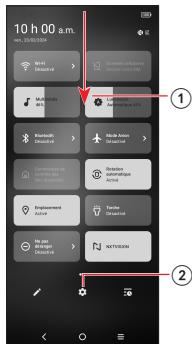
① Faites glisser vers le bas depuis la barre d'état pour afficher le panneau de notification et accéder à toutes les notifications en attente. Faites glisser de nouveau vers le bas pour afficher les options de paramètres d'accès rapide. ② Appuyez pour accéder au menu complet des paramètres.
Remarque : les mises à jour logicielles étant fréquentes, il se peut que votre téléphone ne dispose pas de toutes les applications ou fonctionnalités répertoriées.


Appels
Faire un appel
Depuis l'application Téléphone, utilisez le clavier pour saisir le numéro de téléphone ou le clavier pour saisir le nom du contact. Appuyez ensuite sur pour passer l'appel.
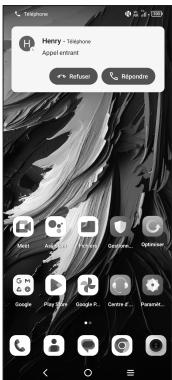
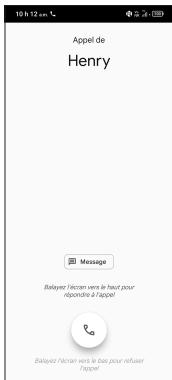
Répondre à un appel
Quand vous recevez un appel :
Appuyez sur RÉPONDRE ou faites glisser l'icône vers le haut pour répondre ; appuyez sur REFUSER ou faites glisser l'icône vers le bas pour rejeter. Appuyez sur Répondre pour rejeter l'appel par un message enregistré.


Contacts
Utilisez Contacts pour afficher vos contacts enregistrés ou créer un nouveau contact. Synchronisez vos contacts depuis votre ou vos comptes de messagerie et d'autres applications sur votre téléphone.
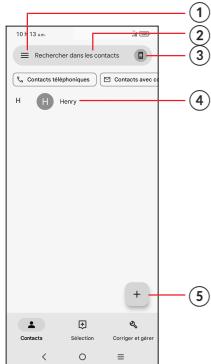
① Appuyez pour rechercher un contact. ② Appuyez pour sélectionner plusieurs contacts pour une modification en masse, comme l'ajout d'une étiquette au contact. ③ Appuyez pour afficher et ajouter des contacts d'autres comptes sur votre appareil. ④ Appuyez sur le nom ou l'icône du contact pour ouvrir la fiche de contact, où vous pouvez modifier ses informations, les appeler, etc.
Appuyez de manière prolongée pour partager ou supprimer le ou les contacts sélectionnés.
⑤ Appuyez pour créer un nouveau contact.
Messages
Vous pouvez créer, modifier, envoyer et recevoir des SMS et MMS.
Un SMS sera automatiquement converti en MMS lorsque des fichiers multimédia (image, vidéo, audio, etc.) sont joints, lorsqu'un sujet est ajouté au message ou lorsqu'une adresse électronique est utilisée pour un destinataire.
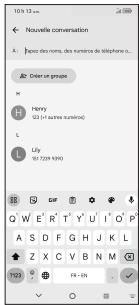
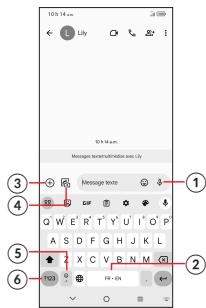
① Touchez et maintenez le doigt appuyé pour enregistrer de l'audio. ② Touchez et maintenez pour changer de langue. ③ Insérez un GIF, un autocollant, un emplacement, un contact ou un autre fichier média. ④ Insérez une photo de la galerie ou prenez-en une directement. ⑤ Appuyez pour saisir une virgule. Appuyez de manière prolongée pour accéder aux paramètres du clavier, aux smileys et aux émotions ou pour passer en mode de saisie de la main gauche ou de la main droite. ⑥ Appuyez pour accéder aux claviers de symboles et de chiffres.
Gmail
Utilisez Gmail pour créer, envoyer et recevoir des courriels directement sur votre téléphone. L'application Gmail vous permettra d'ajouter plusieurs comptes de messagerie. Appuyez pour afficher les comptes de messagerie sur votre appareil.
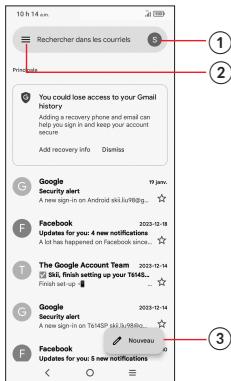
① Appuyez pour afficher les comptes de messagerie sur votre appareil. ② Appuyez pour accéder aux dossiers de messagerie, aux paramètres, etc. ③ Appuyez pour créer un courriel.
Renseignements d'ordre général
- Visitez le site Web de TCL à www.tcl.com/ca/fr/ pour des didacticiels et des réponses aux questions fréquemment posées, et pour télécharger le guide de l'utilisateur.
- Pour obtenir de l'aide sur votre téléphone, visitez le site Web de TCL (www.tcl.com/ca/fr/), ou composez le numéro ci-dessous :
Canada - 1 855 224-4228
États-Unis - 1 855 224-4228
- Mettre à jour le logiciel : accédez à Paramètres > Système > Mises à jour système pour vérifier les mises à jour logicielles.
- Sauvegarder vos données personnelles : allez dans Paramètres > Système > Sauvegarde > Sauvegarder maintenant et activez la fonction.
- Réinitialiser votre téléphone : allez dans Paramètres > Système > Options de réinitialisation > Effacer toutes les données (réinitialisation d'usine) > Effacer toutes les données.
- Supprimer votre compte Google : accédez à Paramètres > Comptes > appuyez sur le compte > SUPPRIMER LE COMPTE.
Marque : TCL
Modèle : 50 XE NXT PAPER 5G
Catégorie : Mobile