A510 - Dash Cam 70mai - Notice d'utilisation et mode d'emploi gratuit

Retrouvez gratuitement la notice de l'appareil A510 70mai au format PDF.

Page 24
Type de produit Caméra de tableau de bord (dashcam)
Résolution vidéo 1920 x 1080 pixels (Full HD)
Angle de vue 140 degrés
Capteur Capteur Sony IMX307
Alimentation électrique Alimentation par câble USB ou allume-cigare
Dimensions approximatives 85 x 50 x 30 mm
Poids 150 g
Type de batterie Batterie lithium-ion
Tension 5V
Fonctions principales Enregistrement en boucle, détection de mouvement, mode parking, GPS intégré
Entretien et nettoyage Essuyer l'objectif avec un chiffon doux, vérifier régulièrement les connexions
Pièces détachées et réparabilité Support de montage, câble d'alimentation, batterie remplaçable
Compatibilités Compatible avec la plupart des véhicules, application mobile pour visualisation
Sécurité Conforme aux normes de sécurité électrique, protection contre les surcharges
Informations générales Garantie de 12 mois, assistance technique disponible

FOIRE AUX QUESTIONS - A510 70mai

Comment installer la caméra 70mai A510 dans ma voiture ?
Pour installer la caméra 70mai A510, fixez la caméra sur le pare-brise à l'aide du support adhésif fourni. Assurez-vous que l'objectif est orienté vers la route et que le câble d'alimentation est correctement branché à la prise allume-cigare.
Pourquoi la caméra ne s'allume-t-elle pas ?
Vérifiez que la caméra est correctement connectée à la prise allume-cigare. Assurez-vous également que le véhicule est alimenté. Si la caméra ne s'allume toujours pas, essayez de redémarrer le véhicule ou de tester la caméra sur un autre véhicule.
Comment formater la carte mémoire de la caméra ?
Pour formater la carte mémoire, accédez au menu de la caméra, sélectionnez 'Paramètres', puis 'Formatage de la carte SD'. Confirmez l'action pour effacer toutes les données de la carte.
Que faire si la qualité vidéo est insuffisante ?
Assurez-vous que la lentille de la caméra est propre et exempte de saleté ou de buée. Vérifiez également que vous avez sélectionné la résolution vidéo appropriée dans les paramètres de la caméra.
Comment utiliser la fonction de détection de collision ?
La fonction de détection de collision est activée par défaut. Assurez-vous que la caméra est installée correctement et que les paramètres de détection de collision sont activés dans le menu des paramètres.
Comment transférer des vidéos sur mon ordinateur ?
Pour transférer des vidéos, retirez la carte mémoire de la caméra et insérez-la dans un lecteur de carte connecté à votre ordinateur. Vous pourrez alors copier les fichiers vidéo sur votre ordinateur.
Que faire si la caméra ne détecte pas le mouvement ?
Vérifiez que la fonction de détection de mouvement est activée dans les paramètres de la caméra. Assurez-vous également que la caméra est correctement positionnée pour capter les mouvements.
Comment réinitialiser la caméra aux paramètres d'usine ?
Pour réinitialiser la caméra, accédez au menu principal, sélectionnez 'Paramètres', puis 'Réinitialiser aux paramètres d'usine'. Confirmez l'action pour restaurer les réglages d'origine.
La caméra émet-elle un son lors de l'enregistrement ?
Oui, la caméra 70mai A510 émet un son pour indiquer qu'elle a commencé ou arrêté l'enregistrement. Vous pouvez désactiver les sons dans les paramètres si cela vous dérange.
Comment mettre à jour le firmware de la caméra ?
Pour mettre à jour le firmware, téléchargez la dernière version depuis le site officiel de 70mai sur votre carte mémoire. Insérez la carte dans la caméra et allumez-la. La mise à jour se fera automatiquement.

Questions des utilisateurs sur A510 70mai

Qu'est-ce que le firmware de la caméra 70mai Dash Cam A510 et comment vérifier sa version ?

Le firmware de la caméra 70mai Dash Cam A510 est un logiciel interne qui contrôle le fonctionnement de l'appareil. Il gère les différentes fonctionnalités, optimise les performances et assure la compatibilité avec les composants matériels. Des mises à jour du firmware peuvent être publiées pour corriger des bugs, améliorer la stabilité ou ajouter de nouvelles fonctions.

Comment vérifier la version du firmware sur votre 70mai Dash Cam A510 :

  1. Allumez la caméra et accédez au menu principal.
  2. Ouvrez les paramètres ou le menu « À propos » / « Informations système ».
  3. La version actuelle du firmware doit être affichée dans cette section.

Mettre à jour le firmware :

Pour mettre à jour le firmware, téléchargez la dernière version disponible sur le site officiel 70mai. Suivez ensuite les instructions fournies pour installer la mise à jour via la carte SD ou l'application dédiée, selon le modèle.

Maintenir le firmware à jour garantit un fonctionnement optimal et la disponibilité des dernières améliorations pour votre Dash Cam.

11/01/2026
Comment formater une carte SD directement sur la Dash Cam 70mai A510 ?

Pour formater une carte SD directement sur votre Dash Cam 70mai A510, suivez ces étapes simples :

  1. Allumez la Dash Cam en appuyant sur le bouton d'alimentation.
  2. Accédez au menu principal en touchant l'écran ou en appuyant sur le bouton "Menu" selon le modèle.
  3. Naviguez vers les paramètres (souvent intitulés "Settings" ou "Paramètres").
  4. Trouvez l'option de formatage, généralement sous un sous-menu comme "Stockage" ou "Carte SD".
  5. Sélectionnez "Formatage" ou "Formater la carte SD" et confirmez votre choix lorsque la caméra vous le demande.
  6. Patientez pendant que la caméra formate la carte SD. Ce processus ne prend que quelques instants.
  7. Une fois terminé, la Dash Cam vous indiquera que la carte SD est prête à l'emploi.

Le formatage efface toutes les données présentes sur la carte SD, assurez-vous donc d'avoir sauvegardé vos fichiers importants avant de procéder.

11/01/2026
Comment formater la carte SD de la Dash Cam 70mai A510 sur un ordinateur ?

Pour formater la carte SD de votre Dash Cam 70mai A510 sur un ordinateur, voici les étapes à suivre selon votre système d'exploitation :

Sur Windows :

  1. Insérez la carte SD : Retirez la carte SD de la Dash Cam et insérez-la dans le lecteur de carte SD de votre ordinateur ou via un adaptateur USB.
  2. Ouvrez l'explorateur de fichiers : Accédez à "Ce PC" ou "Poste de travail" pour localiser la carte SD.
  3. Clic droit sur la carte SD : Sélectionnez l'option "Formater".
  4. Choisissez le système de fichiers : Pour une carte SD de grande capacité (par exemple 64 Go ou plus), sélectionnez exFAT. Sinon, vous pouvez choisir FAT32.
  5. Activez le formatage rapide : Cochez l'option "Formatage rapide" pour accélérer le processus.
  6. Démarrez le formatage : Cliquez sur "Démarrer" et attendez la fin du processus.

Sur Mac :

  1. Insérez la carte SD : Placez la carte SD dans le lecteur de carte SD de votre Mac ou via un adaptateur USB.
  2. Ouvrez l'Utilitaire de disque : Rendez-vous dans "Applications" > "Utilitaires" > "Utilitaire de disque".
  3. Sélectionnez la carte SD : Dans la liste à gauche, cliquez sur votre carte SD.
  4. Cliquez sur "Effacer" : En haut de la fenêtre, cliquez sur le bouton "Effacer".
  5. Choisissez le format : Sélectionnez exFAT comme format, puis donnez un nom à la carte si vous le souhaitez.
  6. Confirmez l'effacement : Cliquez sur "Effacer" pour lancer le formatage.

Après le formatage : Retirez la carte SD de l'ordinateur et réinsérez-la dans votre Dash Cam 70mai A510. Le formatage devrait permettre à la caméra de reconnaître correctement la carte. Si la Dash Cam continue à demander un formatage, il est possible que la carte SD soit défectueuse ou incompatible.

10/01/2026
Comment protéger la batterie externe de la Dash Cam 70mai A510 contre la chaleur et le soleil dans la voiture ?

Protéger la batterie externe de votre Dash Cam 70mai A510 contre la chaleur et l'exposition au soleil dans votre voiture est essentiel pour préserver sa durée de vie et ses performances. Voici quelques conseils pratiques :

1. Choisir un emplacement ombragé

Évitez de laisser la batterie sur le tableau de bord ou près des fenêtres où elle sera directement exposée aux rayons du soleil. Privilégiez un emplacement à l'ombre, comme sous un siège ou dans le coffre.

2. Utiliser un isolant thermique

Enveloppez la batterie dans une housse isolante ou un sac thermique conçu pour protéger contre la chaleur. Cela aide à limiter l'impact des températures élevées.

3. Installer un pare-soleil

Placez un pare-soleil sur le pare-brise lorsque vous garez votre voiture au soleil. Cela réduit la température intérieure et protège les équipements sensibles.

4. Favoriser la ventilation

Si possible, laissez une fenêtre légèrement ouverte pour permettre à l'air de circuler et éviter une accumulation excessive de chaleur. Assurez-vous toutefois que cela ne compromet pas la sécurité du véhicule.

5. Retirer la batterie en cas de forte chaleur prolongée

Si vous prévoyez de laisser votre voiture stationnée longtemps par temps très chaud, il est préférable de retirer la batterie et de la conserver dans un endroit frais et sec.

En appliquant ces conseils, vous contribuerez à maintenir la performance et la longévité de la batterie externe de votre Dash Cam 70mai A510, même sous des conditions de forte chaleur.

09/01/2026
Comment utiliser et configurer la caméra arrière avec la Dash Cam 70mai A510 ?

La Dash Cam 70mai A510 peut être connectée à une caméra arrière compatible pour offrir une vue supplémentaire de l'arrière du véhicule. Voici comment utiliser et configurer cette caméra arrière :

1. Installation et connexion de la caméra arrière

  • Assurez-vous que la caméra arrière est correctement branchée à la Dash Cam via le câble fourni. Vérifiez que les connecteurs sont bien insérés pour éviter les faux contacts.
  • Positionnez la caméra arrière à l'arrière de votre véhicule, idéalement au centre et à une hauteur permettant une bonne visibilité sans obstruction.

2. Configuration dans les paramètres de la Dash Cam

  • Allumez la Dash Cam et accédez au menu des paramètres.
  • Activez la fonction caméra arrière si elle n'est pas déjà activée.
  • Vérifiez que la Dash Cam peut basculer automatiquement ou manuellement entre la vue avant et arrière selon vos besoins.

3. Enregistrement vidéo

  • Assurez-vous que l'enregistrement vidéo est activé pour la caméra arrière afin que les séquences soient sauvegardées pendant la conduite.
  • Les vidéos de la caméra arrière seront généralement enregistrées en même temps que celles de la caméra avant, vous permettant de consulter les deux angles.

4. Conseils pratiques

  • Nettoyez régulièrement la lentille de la caméra arrière pour garantir une image claire.
  • Testez la caméra après installation pour vérifier la qualité de l'image et le bon fonctionnement.
  • Si vous rencontrez des problèmes de connexion ou d'affichage, vérifiez les câbles et redémarrez la Dash Cam.

En suivant ces étapes, vous pourrez pleinement profiter de la fonctionnalité caméra arrière de votre Dash Cam 70mai A510 pour une meilleure sécurité et visibilité lors de la conduite.

08/01/2026
La dash cam 70mai A510 permet-elle de voir tout autour de la voiture ?

La dash cam 70mai A510 est conçue principalement pour enregistrer la route devant votre véhicule. Elle ne permet pas de voir tout autour de la voiture car elle est équipée d'un objectif orienté vers l'avant, offrant un champ de vision frontal large mais limité aux alentours directs devant le véhicule.

Pourquoi la dash cam ne couvre pas tout autour du véhicule ?

La plupart des dash cams, y compris le modèle 70mai A510, sont conçues pour capturer les événements se déroulant devant la voiture, notamment pour des raisons de sécurité et d'assurance. Elles ne disposent pas de caméras latérales ou arrière intégrées.

Solutions pour une vision autour du véhicule

  • Installer des caméras supplémentaires : Vous pouvez ajouter des caméras de recul ou latérales compatibles pour couvrir les angles morts.
  • Utiliser un système de caméra 360° : Ces systèmes offrent une vue panoramique autour du véhicule mais nécessitent souvent une installation professionnelle et un budget plus conséquent.
  • Positionner correctement la dash cam : Placez la caméra au centre du pare-brise, derrière le rétroviseur, pour maximiser le champ de vision frontal.

En résumé, la 70mai A510 ne permet pas de voir tout autour de la voiture, mais elle offre une excellente couverture frontale. Pour une surveillance complète, il faut envisager des équipements complémentaires.

08/01/2026
Faut-il activer le Bluetooth pour consulter les vidéos sur la Dash Cam 70mai A510 ?

Non, il n'est pas nécessaire d'activer le Bluetooth pour consulter les vidéos enregistrées avec la Dash Cam 70mai A510.

Comment accéder aux vidéos de votre Dash Cam 70mai A510 ?

  • Via l'application mobile : Connectez votre smartphone au réseau Wi-Fi émis par la dash cam. Une fois connecté, ouvrez l'application 70mai pour visualiser, télécharger et gérer vos vidéos. Le Bluetooth n'est pas utilisé dans ce processus.
  • Via la carte SD : Retirez la carte microSD de la dash cam et insérez-la dans un lecteur de carte compatible connecté à un ordinateur ou un autre appareil. Vous pourrez alors accéder directement aux fichiers vidéo.

Si votre appareil vous demande d'activer le Bluetooth pour consulter les vidéos, cela peut être dû à une confusion ou à une mauvaise manipulation. Assurez-vous de bien utiliser la connexion Wi-Fi pour l'application 70mai.

08/01/2026
La dash cam 70mai A510 enregistre-t-elle lorsque la voiture est stationnée ?

Oui, la dash cam 70mai A510 peut enregistrer lorsque la voiture est stationnée, grâce à sa fonction de mode de surveillance en stationnement. Voici les points importants à connaître :

Enregistrement en mode stationnement

  • Le mode stationnement permet à la caméra de rester active même lorsque le moteur est éteint.
  • Elle utilise la détection de mouvement ou un capteur de choc pour déclencher l'enregistrement si un événement est détecté autour du véhicule.

Conditions nécessaires

  • La caméra doit être alimentée en permanence, soit via un câble d'alimentation dédié, soit par un kit de câblage pour stationnement.
  • Ce mode doit être activé dans les paramètres de la dash cam.

Personnalisation des paramètres

  • Vous pouvez ajuster la sensibilité de la détection de mouvement pour éviter les enregistrements inutiles.
  • Il est également possible de désactiver complètement le mode stationnement si vous ne souhaitez pas que la caméra enregistre lorsque la voiture est garée.

En résumé, si la fonction est activée et que la caméra est correctement alimentée, la 70mai A510 enregistrera automatiquement en cas de mouvement ou choc détecté lors du stationnement.

08/01/2026
Pourquoi dois-je formater ma carte SD à chaque utilisation avec la Dash Cam 70mai A510 ?

Si vous devez formater votre carte SD à chaque fois que vous l'utilisez avec votre Dash Cam 70mai A510, plusieurs causes peuvent expliquer ce comportement :

1. Compatibilité de la carte SD

Assurez-vous que la carte SD est compatible avec votre dash cam. La 70mai A510 recommande généralement des cartes microSD de classe 10 ou supérieure, avec une capacité maximale spécifiée (souvent jusqu'à 128 Go). Une carte non compatible ou de mauvaise qualité peut provoquer des erreurs nécessitant un formatage fréquent.

2. Système de fichiers et formatage

La caméra utilise un système de fichiers spécifique, souvent FAT32 ou exFAT. Si la carte SD est formatée dans un autre format, la caméra peut demander un reformatage. Il est conseillé de formater la carte directement depuis la dash cam pour garantir la compatibilité.

3. Erreurs ou défaillances de la carte SD

Une carte SD endommagée ou défectueuse peut entraîner des corruptions de fichiers et forcer un formatage régulier. Essayez d'utiliser une autre carte SD de bonne qualité pour vérifier si le problème persiste.

4. Paramètres et mises à jour de la dash cam

Vérifiez que votre dash cam dispose du dernier firmware, car des mises à jour peuvent améliorer la gestion des cartes SD. Consultez les paramètres pour voir s'il existe une option de formatage automatique ou de gestion des erreurs.

Conseils pratiques

  • Utilisez une carte microSD recommandée par le fabricant.
  • Formatez la carte SD directement depuis la dash cam avant la première utilisation.
  • Évitez d'éteindre la caméra pendant l'enregistrement pour prévenir la corruption des fichiers.
  • Si le problème persiste, testez avec une autre carte SD pour isoler la cause.

En suivant ces conseils, vous devriez réduire la fréquence des formatages nécessaires et améliorer la fiabilité de votre dash cam 70mai A510.

08/01/2026
Quelle carte microSD est recommandée pour la Dash Cam 70mai A510 ?

Pour assurer un enregistrement vidéo fluide et fiable avec votre Dash Cam 70mai A510, il est important de choisir une carte microSD adaptée. Voici les critères essentiels à prendre en compte :

1. Capacité de la carte microSD

La capacité recommandée se situe généralement entre 16 Go et 128 Go. Une capacité plus élevée vous permettra de stocker davantage de vidéos avant que la carte ne soit pleine.

2. Vitesse d'écriture

Optez pour une carte microSD de classe 10 ou UHS-1 (Ultra High Speed 1) afin de garantir une vitesse d'écriture suffisante pour l'enregistrement vidéo en continu sans interruption.

3. Fiabilité et marque

Choisissez des marques reconnues et fiables telles que SanDisk, Samsung, Kingston ou Lexar. Ces marques offrent une meilleure durabilité et moins de risques de corruption des données.

4. Format et compatibilité

Assurez-vous que la carte microSD est formatée en FAT32 ou exFAT, formats généralement compatibles avec la Dash Cam 70mai A510.

En résumé, privilégiez une carte microSD de classe 10 ou UHS-1, d'une capacité entre 16 et 128 Go, provenant d'une marque reconnue, pour garantir des enregistrements vidéo stables et fiables avec votre Dash Cam 70mai A510.

08/01/2026

Téléchargez la notice de votre Dash Cam au format PDF gratuitement ! Retrouvez votre notice A510 - 70mai et reprennez votre appareil électronique en main. Sur cette page sont publiés tous les documents nécessaires à l'utilisation de votre appareil A510 de la marque 70mai.

MODE D'EMPLOI A510 70mai

4. Montaje de la dash cam

Coloque la dash cam en el adhesivo LS electrostético.

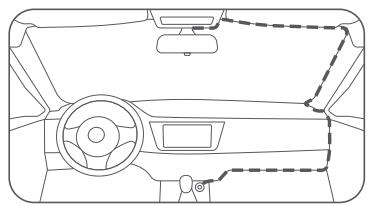
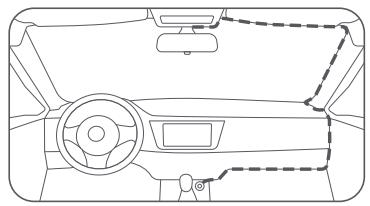
5. Cable de enrutamiento

Évitez le bord du pare-brise et choisissez une zone plate et lisse pour l'installation.

Remarque : Gardez le pare-brise propre et sec sans résidu de liquide pour éviter que l'autocollant ne perde son adhérence et que la caméra embarquée ne tombe.

2. Installation du support

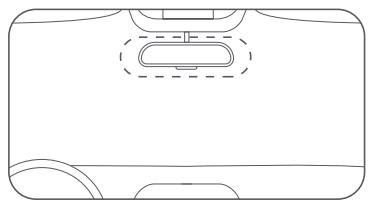
Fixez le support au logement pour support de montage et faites-le glisser vers le haut.
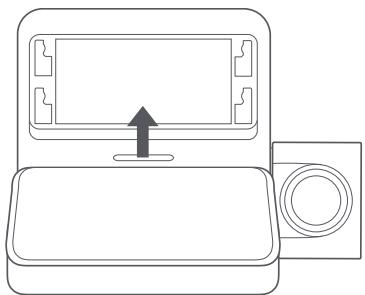
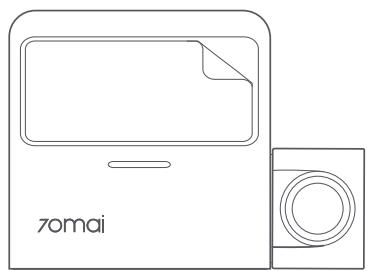
4. Montage de la caméra

Collez la caméra embarquée sur — l'autocollant électrostatique. LL (7

Démarrez le moteur du véhicule et

la caméra embarquée se mettra automatiquement sous tension.

+ Selon le véhicule, la prise d'alimentation peut se trouver à un emplacement différent. La figure ci-dessus est fournie uniquement à titre indicatif.

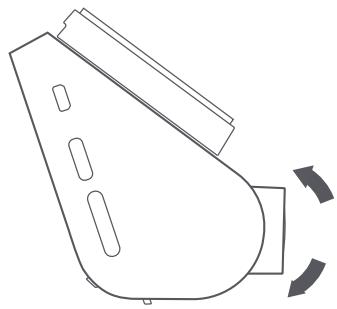
6. Réglage de l'angle de la caméra

Ajustez l'angle de la caméra en vous

basant sur l'image présentée sur S l'écran principal lorsque la caméra ] embarquée est mise sous tension. _ #

Accessoires (en option)

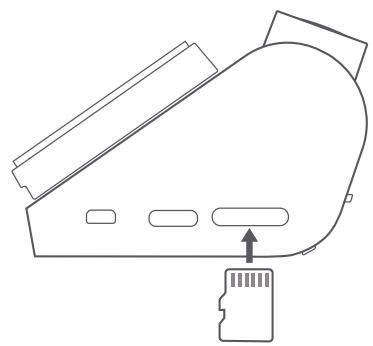
Il est possible que le format de partition des fichiers par défaut de la carte mémoire ne soit pas compatible avec

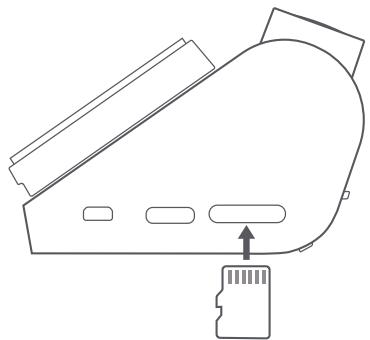
le format pris en charge par la caméra embarquée. La première fois que vous insérez la carte mémoire, formatez-la dans la caméra embarquée avant de l'utiliser. Le formatage de la carte mémoire supprime tous les fichiers qu'elle contient. Veillez à sauvegarder au préalable les données importantes sur un autre appareil.

Plusieurs cycles répétés de remplacement de données peuvent endommager ou détériorer la carte mémoire, ce qui risque d'avoir une incidence sur sa capacité à enregistrer des fichiers vidéo et image. Le cas échéant, remplacez-la immédiatement par une carte mémoire neuve.

Utilisez une carte mémoire de haute qualité achetée auprès d'un fournisseur fiable. Les cartes mémoire de qualité inférieure peuvent notamment indiquer des vitesses

de lecture/écriture réelles ne correspondant pas aux vitesses indiquées, et une capacité de stockage réelle ne correspondant pas à la capacité de stockage indiquée. Nous ne pouvons être tenus pour responsables en cas de perte

ou d'endommagement de vidéos causés par l'utilisation d'une carte mémoire de mauvaise qualité.

+ Veillez à ne pas insérer la carte mémoire et à ne pas le retirer lorsque la caméra est sous tension.

Avant d'utiliser cette caméra embarquée, lisez toutes les précautions et le mode d'emploi pour garantir une utilisation correcte et

+ _ Évitez tout choc sur la caméra embarquée ou toute forte secousse, faute de quoi le produit risque de ne pas fonctionner correctement. Gardez la caméra embarquée à l'écart de tout champ magnétique puissant.

+ _Nutilisez jamais de solvant ou de détergent chimique pour nettoyer la caméra embarquée.

+ _Nutilisez pas cette caméra embarquée dans des environnements dont les températures sont supérieures à 60 °C ou inférieures à

+ Lorsque la caméra embarquée a fonctionné pendant un certain temps, la température du boîtier extérieur augmente. Soyez

+ Utilisez le chargeur de voiture, le cordon d'alimentation et les autres accessoires fournis afin d'éviter une défaillance du produit due à une non-conformité. Nous déclinons toute responsabilité en cas de perte et de dommage causés par l'utilisation d'un chargeur de voiture ou d'un cordon d'alimentation qui ne sont pas d'origine.

+ Si vous utilisez un adaptateur électrique pour charger la caméra embarquée, utilisez uniquement les adaptateurs électriques conformes aux normes de sécurité locales ou certifiés et fournis par des fabricants agréés.

+ La caméra embarquée et ses accessoires peuvent contenir de petites pièces. Pour éviter tout risque d'étouffement ou tout autre danger ou blessure susceptible d'affecter des enfants, tenez la caméra embarquée hors de leur portée.

Informations sur la conformité et les réglementations

Informations DEEE Tous les produits portant ce symbole deviennent des déchets d'équipements électriques et électroniques (DEEE dans la Directive européenne 2012/19/UE) qui ne doivent pas être mélangés aux déchets ménagers non triés. Vous devez contribuer à la protection de l'environnement et de la santé humaine en apportant l'équipement usagé à un point de collecte dédié au recyclage des équipements électriques et électroniques, agréé par le gouvernement ou les autorités locales. Le recyclage et la destruction appropriés permettront d'éviter tout impact potentiellement négatif sur

EE eniironnement et la santé humaine. Contactez l'installateur ou les autorités locales pour obtenir plus d'informations concernant l'emplacement ainsi que les conditions d'utilisation de ce type de point de collecte.

Déclaration de conformité pour l'Union européenne

Le fabriquant déclare par le présent document que le présent équipement est conforme aux directives et normes européennes applicables, ainsi qu'à leurs amendements. L'intégralité de la déclaration de conformité pour l'UE est disponible à l'adresse suivante : https://help.70mai.asia/1193.html

Privilégiez la réparation ou le don de votre appareil !

. À DÉPOSER À DÉPOSER Les piles et EN MAGASIN EN DÉCHÈTERIE

batteries se recyclent

ÉLÉMENTS D'EMBALLAGE

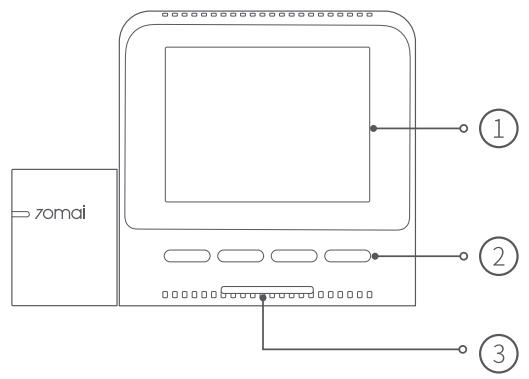
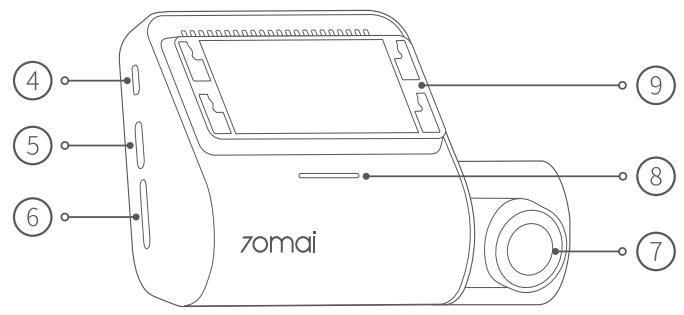
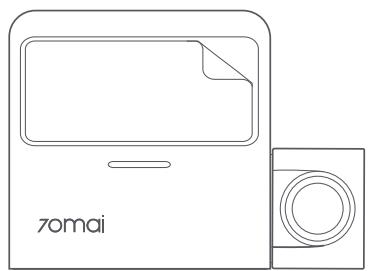
® Schermo del display @) Porta di alimentazione tipo C @) Fessura per supporto

+ Aceastä cameré de bord este un sistem auxiliar pentru condus, conceput sà înregistreze imagini din exteriorul autovehiculului.

Si nu are functia de a asigura siguranta la volan a utilizatorului. Utilizatorii trebuie sä respecte regulile si reglementärile locale de circulatie si sà prioritizeze siguranta la volan. Nu manevrati acest produs în timp ce conduceti.