CA20701 - Ordinateur portable ASUS - Notice d'utilisation et mode d'emploi gratuit
Retrouvez gratuitement la notice de l'appareil CA20701 ASUS au format PDF.



| Type de produit | Console de jeu portable ROG |
| Marque | ASUS |
| Modèle | CA20701 |
| Écran | Écran tactile 7 pouces (estimation) |
| Alimentation | Adaptateur secteur 65 W (entrée 100-240 V, 50-60 Hz, sortie 20 V, 3,25 A) |
| Batterie | Lithium-ion interne non amovible |
| Température d'utilisation | 5°C à 35°C |
| Connecteurs | 1x USB 3.2 Gen 2 Type-C (DisplayPort 1.4 / alimentation), 1x prise casque/micro combo, 1x interface mobile ROG XG |
| Stockage extensible | Fente pour carte microSD (UHS-II) |
| Boutons de commande | Sticks analogiques gauche/droit, boutons directionnels, A/B/X/Y, gâchettes L/R, boutons macro (2), boutons volume, bouton alimentation avec capteur d'empreinte |
| Audio | Haut-parleurs stéréo, réseau de microphones |
| Capteurs | Capteur d'empreinte digitale (sur bouton d'alimentation), accéléromètre (non spécifié mais probable) |
| Indicateurs lumineux | Témoin d'alimentation, indicateur de charge de batterie bicolore |
| Compatibilité système | Windows (préinstallé, version non précisée) |
| Sécurité | Capteur d'empreinte digitale pour connexion rapide |
| Réparabilité | Batterie non amovible, remplacement uniquement par technicien agréé ASUS |
| Conformité | UE (2014/53/UE), FCC, ISED Canada, DAS max 1,6 W/kg |
| Poids | Environ 608 g (estimation) |
| Dimensions (L x l x h) | Environ 28 x 11,1 x 2,1 cm (estimation) |
FOIRE AUX QUESTIONS - CA20701 ASUS
Questions des utilisateurs sur CA20701 ASUS
0 question sur cet appareil. Repondez a celles que vous connaissez ou posez la votre.
Poser une nouvelle question sur cet appareil
Téléchargez la notice de votre Ordinateur portable au format PDF gratuitement ! Retrouvez votre notice CA20701 - ASUS et reprennez votre appareil électronique en main. Sur cette page sont publiés tous les documents nécessaires à l'utilisation de votre appareil CA20701 de la marque ASUS.
MODE D'EMPLOI CA20701 ASUS
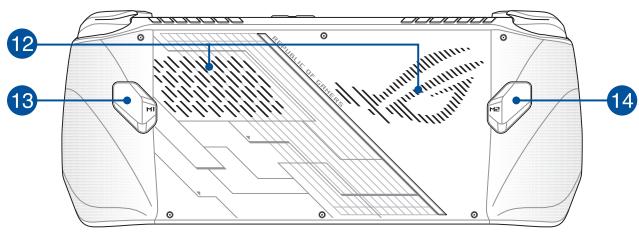
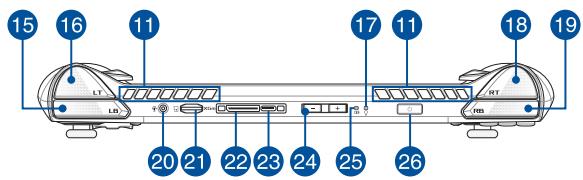
1 Left stick 2 Directional buttons 3 Audio speakers 4 Array microphones View button Command Center button 7 Armoury Crate button 8 Menu button 9 A/B/X/Y buttons 10 Right stick Touch screen Air vents 13 Macro 1 button
1 Stick gauche 2 Bouton directionnels 3 Haut-parleurs audio 4 Réseau de microphones 5 Bouton de visualisation 6 Bouton Centre de commande 7 Bouton Caisse d'armurerie 8 Bouton de menu 9 Boutons A/B/X/Y 10 Stick droit 11 Écran tactile 12 Ventilations 13 Bouton macro 1
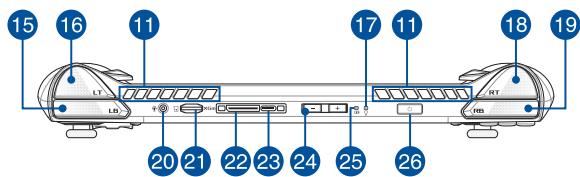
14 Bouton macro 2 15 Protection gauche 16 Gachette gauche 17 Témoin d'alimentation 18 Gachette droite 19 Protection droite 20 Prise casque/écouteurs/microphone Fente pour carte microSD (prend en charge jusqu'à UHS-II) 22 Interface mobile ROG XG 23 Port combiné d'entrée USB 3.2 Gen 2 Type-C*/DisplayPort 1.4/Alimentation (CC) 24 Boutons de volume Indicateur de charge de batterie à deux couleurs 26 Bouton d'alimentation/Capteur d'empressive digitale
1. Recharger votre console portable ROG
A. Branchez le connecteur d'alimentation CC sur le port d'entrée d'alimentation (CC) de la console portable ROG. B. Branchez l'autre extrémité de l'adaptateur secteur sur une prise électrique fournissant un courant compris entre 100V et 240V.
IMPORTANT : utilisez uniquement l'adaptateur secteur fourni pour charger le bloc batterie et alimenter votre console portable RGC.
REMARQUE: L'appareil de l'adaptateur secteur peut varier en fonction du modèle et du pays ou de la région d'achat.
Attention!
- Ce appelé doit uniquement être utilisé dans les environnements avec une température ambiante entre 5°C (41^) et 35°C (95^).
Important!
- Vérifiez que votre appareil est connecté à l'adaptateur d'alimentation avant de l'allumer pour la première fois. Branchez toujours le cordon d'alimentation sur une prise secteur sans utiliser de rallonge. Pour votre sécurité, connectez cet appareil uniquement à une prise électrique correctement reliée à la terre. N'essayez jamais de démonter et de remonter l'appareil.
- Caractéristiques de l'alimentation électrique :
-Tension d'entrée : 100-240Vca - Fréquence d'entrée : 50-60Hz - Courant de sortie nominal : 3,25A (65W) - Tension de sortie nominale : 20V
Attention!
Lisez les précautions suivantes pour la batterie de votre appareil :
- Seuls les techniciens agrés par ASUS peuvent retirer la batterie à l'intérieur de l'appareil (pour batterie non amovible uniquement).
- La batterie de l'appareil peut présenter un risque d'incendie ou de brûlure si celle-ci est retirée ou désassemblée.
- Lisez et suivez les indications de toutes les étiquettes d'avertissement pour éviter d'éventuelles blessures.
- Risque d'explosion si la batterie n'est pas correctement remplacée.
- Ne jetez pas la batterie au feu.
- N'essayez jamais de court-cuiter la batterie de votre appareil.
- Ne tentez jamais de désassembler ou de réassembler la batterie (uniquement pour la batterie non amovible).
- Cessez d'utiliser l'appareil si la batterie fuit.
- La batterie et ses composants doivent être recyclés ou jetés de façon appropriée.
- Gardez la batterie et ses composants hors de portée des enfants.
Informations sur les droits d'auteur
Vous reconnaissiez que les droits de propriété de ce manuel appartiennent à ASUS. Tous les droits, incluant sans s'y limiter, ce manuel ou le site internet d'ASUS, sont la propriété exclusive d'ASUS et/ou ses concédants de licence. Aucun contenu de ce manuel n'a pour but de vous transférer ou de vous attribuer des droits quelconques.
ASUS FOURNIT CE MANUEL "EN L'ETAT" SANS GARANTIE D'AUCUNE SORTE. LES SPECIFICATIONS ET LES INFORMATIONS CONTENUES DANS CE MANUEL SONT FOURSNIES A TITRE INDICATIF SEULEMENT ET SONT SUJETTÉS À DES MODIFICATIONS SANS PREAVIS, ET NE DOIVENT PAS ÉTRÉ INTERPRETÉES COMME UN ENGAGEMENT DE LA PART D'ASUS.
Copyright © 2023 ASUSTeK COMPUTER INC. Tous droits réservés.
Clause de responsabilité limitée
Des dommages peuvent survenir suite à un défaut sur une pièce fabriquée par ASUS ou un tiers. Vous avez le droit à des dommages et intérêts auprès d'ASUS. Dans un tel cas, indépendamment de la base sur laquelle vous avez droit de revendiquer les dommages et intérêts auprès d'ASUS, ASUS ne peut être responsable de plus que des dommages et intérêts pour les dommages corporels (y compris la mort) et les dégâts aux biens immobiliers et aux biens personnels tangibles ; ou les autres dommages et intérêts réels et directs résultant de l'omission ou de la défaillance d'exécuter ses devoirs légaux au titre de la présente Déclaration de Garantie, jusqu'à prix forfaitaire officiel de chaque produit.
ASUS n'est responsable et ne peut vous indemniser qu'au titre des pertes, des dégâts ou revendications basés sur le contrat, des préjudices ou des infractions à cette Déclaration de Garantie.
Cette limite s'applique aussi aux fournisseurs d'ASUS et à ses revendeurs. Il s'agit du maximum auquel ASUS, ses fournisseurs, et votre revendeur, sont collectivement responsables.
EN AUCUNE CIRCONSTANCE ASUS N'EST RESPONSABLE POUR CE QUI SUIT : (1) LES REVENDICATIONS DE TIERS CONTRE VOUS POUR DES DOMMAGES ET INTÉRÊTS; (2) LES PERTES, OU DÉGÂTS, À VOS ENREGRISTREMENTS DE DONNÉES; OU (3) LES DOMMAGES ET INTÉRÊTS SPÉCAUXI, FORTUITS, OU INDIRECTÉS OU POUR N'IMPORTEquelles DOMMAGES ET INTÉRÊTS ÉCONOMIQUÉS CONSECUTIFS (INCLUANT LES PERTES DE PROFITS OU D'ECONOMÉS), ET CE MÉME SI ASUS, SÉS FOURNISSEURS OU VOTRE REVENDEUR SONT INFORMÉS D'une TELLE POSSIBILITE.
Bruit et prévention de perte auditive
Pour éviter d'éventuels troubles auditifs, n'utilisez pas cet appareil à plein volume pendant de longues périodes.

Informations de la FCC relatives à l'exposition aux ondes radio
Cet appareil répond aux exigences du gouvernement en matière d'exposition aux ondes radio. Cet appareil est conçu et fabriqué de façon à ne pas dépasser les limites d'émission pour l'exposition à l'énergie des fréquences radio (RF) fixées par la Commission fédérale des communications du gouvernement américain. La norme d'exposition est fondée sur une unité de mesure appelée Débit d'absorption spécifique ou SAR (Specific Absorption Rate). La limite de DAS fixée par la FCC est de 1,6W/kg. Les tests pour le DAS sont effectués en utilisant des positions d'exploitation standard acceptées par la FCC, l'EUR émettant au niveau de puissance spécifique dans différents canaux. La FCC a accordé une autorisation d'équipement pour cet appareil avec tous les niveaux de DAS rapportés évalués comme étant conformes aux directives d'exposition aux ondes radio de la FCC. Les informations de DAS sur cet appareil sont dans les dossiers de la FCC et peuvent être trouvées dans la section Display Grant de www.fcc.gov/oet/ea/fccid.
Avertissements de sécurité UL
N'UTILISEZPAS cet apparép relès de l'eau, par exemple prêde d'une baignoire, d'un lavabo, d'un évié ou d'un bac à dessive, dans un sous-sol humide ou à proximité d'une piscine. - N'UTILISEZ PAS cet apparéel pendant un urge. Il peut y avoir un faisible risque de chic électrique par la foudre. N'UTILISEZ PAS cet apparéil à proximé d'uneuite de gaz.
Notice relative au revêtement de l'appareil
IMPORTANT! Pour maintenir le niveau de sécurité électrique et fournir une meilleure isolation, un revêtement a été appliqué pour isoler le chassis de cet appareil. Veillez à noter que les zones de l'appareil où se trouvent les différentes interfaces de connexion ne disposent pas de ce revêtement spécial.
Déclaration simplifiée de conformité de l'ue
ASUSTek Computer Inc. déclare par la présente que cet appareil est conforme aux critères essentiels et autres clauses pertinentes de la directive 2014/53/UE. La déclaration de conformité de l'UE peut être téléchargée à partir du site internet suivant : https://www.asus.com/support/.
Dans la plage de fréquence 5150-5350 MHz, le Wi-Fi est restreint à une utilisation en intérieur dans les pays listés dans le tableau ci-dessous:
| AT | BE | BG | CZ | DK | EE | FR |
| DE | IS | IE | IT | EL | ES | CY |
| LV | LI | LT | LU | HU | MT | NL |
| NO | PL | PT | RO | SI | SK | TR |
| FI | SE | CH | HR | UK(NI) |
C E
Déclaration de l'ised concernant le wi-fi 6E (appareils RLAN)
Les dispositifs ne doivent pas être utilisés pour commander des systèmes d'aéronef sans pilote ni pour communiquer avec de tels systèmes.
Déclaration de conformité de innovation, sciences et développement économique canada (ISED)
Le present appeareil est conforme aux CNR d'Innovation, Sciences et Developpement economique Canada applicables aux appeareils radio exempts de licence. L'exploitation est autorise au deux conditions suivantes: (1) l'appeareil ne doit pas produit de brouillage, et (2) l'utiliser de l'appeareil doit accepter tout brouillage radioelectrique subi, meme si le brouillage est susceptible d'en comprometre le fonctionnement.
La bande 5150-5250 MHz est réservée uniquement pour une utilisation à l'intérieur afin de réduire les risques de brouillage préjudiciable aux systèmes de satellites mobiles utilisant les mêmes canaux.
CAN ICES-003(B)/NMB-003(B)
Informations de ISDE relatives au DAS
Ce DSE est conforme aux limites de DAS pour la population générale / une exposition non contrôlée, selon la norme RSS-102 définie par Industrie Canada. Côté équipement doit être installé et utilisé avec un minimum de 0 cm de distance entre la source de rayonnement et votre corps. Côté équipement a été testé et s'est avéré conforme aux limites établies par ISDE en matière d'exposition aux radiations dans un environnement non contrôlé. Les utilisateurs finaux doivent suivre des instructions d'utilisation spécifique pour satisfaire aux normes en matière d'exposition aux fréquences radio. Côté appareil ne doit pas être situé près de ou utilisé conjointement avec une autre antenne ou un autre émetteur. L'appareil portable est conçu pour répondre aux exigences d'exposition aux ondes radio établies par ISDE. Ces exigences fixent une limite DAS de 1,6 W/kg en moyenne sur un gramme de tissu.
Avis concernant les batteries remplaçables
- La batterie de l'appareil peut prévenir un risque d'incendie ou de brûlure si celle-ci est retirée ou désassemblée.
- La batterie et ses composants doivent être recyclés ou jetés de façon appropriée.
- ATTENTION! Danger d'explosion si la batterie n'est pas correctement remplacée. Remplacer uniquement avec une batterie de type semblable ou équivalente, recommandée par le fabricant. Jeter les batteries usagées conformément aux instructions du fabricant.
Précautions d'emploi de l'appareil :
a. N'utilise pas le produit ou soyez particulièrement vigilant quant à votre sécurité lors de l'utilisation de cet article dans certains lieux (les avions, les aéroports, les hôpitaux, les stations-service et les garages professionnels). b. Évitez d'utiliser cet appareil à proximité de dispositifs médicaux implantés lors d'un appel téléphonique. Si vous portez un implant électronique (stimulateurs cardiaques, pompes à insuline, neurostimulateurs...), veillez impérativement respecter une distance minimale de 15 centimètres entre cet appareil et l'implant pour réduire les risques d'interférence. c. Utilisez cet appareil dans de bonnes conditions de réception pour minimiser le niveau de rayonnement. Ce n'est pas toujours le cas dans certaines zones ou situations, notamment les parkings souterrains, les ascenseurs, en train ou en voiture ou tout simplement dans un secteur mal couvert par le réseau. d. Tenez cet appareil à distance du ventre des femmes enceintes et du bas-ventre des adolescents.