Notice Facile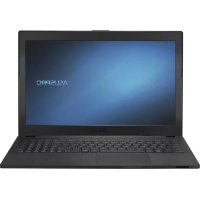
PRO P ESSENTIAL P2520LJ - Ordinateur portable ASUS - Notice d'utilisation et mode d'emploi gratuit
Retrouvez gratuitement la notice de l'appareil PRO P ESSENTIAL P2520LJ ASUS au format PDF.

| Caractéristiques | Détails |
|---|---|
| Modèle | ASUS PRO P ESSENTIAL P2520LJ |
| Type d'appareil | Ordinateur portable |
| Processeur | Intel Core i5 (génération variable) |
| RAM | 4 Go / 8 Go DDR3 |
| Stockage | HDD de 500 Go / 1 To |
| Écran | 15,6 pouces, résolution 1366 x 768 pixels |
| Carte graphique | Intel HD Graphics |
| Système d'exploitation | Windows 10 Pro |
| Connectivité | Wi-Fi, Bluetooth, ports USB 3.0, HDMI |
| Autonomie de la batterie | Environ 5 à 7 heures selon l'utilisation |
| Dimensions | 38,1 x 25,5 x 2,5 cm |
| Poids | Environ 2,3 kg |
| Maintenance | Accès facile aux composants pour mise à niveau et nettoyage |
| Sécurité | Lecteur d'empreintes digitales (selon le modèle) |
| Garantie | 1 an (variable selon le revendeur) |
FOIRE AUX QUESTIONS - PRO P ESSENTIAL P2520LJ ASUS
Comment démarrer mon ASUS PRO P ESSENTIAL P2520LJ ?
Pour démarrer votre ordinateur portable, appuyez sur le bouton d'alimentation situé sur le côté ou à l'arrière du clavier. Assurez-vous que la batterie est chargée ou que l'ordinateur est branché sur une source d'alimentation.
Que faire si l'ordinateur ne s'allume pas ?
Vérifiez que l'ordinateur est bien branché sur une prise de courant et que le chargeur fonctionne. Essayez de maintenir le bouton d'alimentation enfoncé pendant 10 secondes pour forcer un redémarrage.
Comment réinitialiser mon ASUS PRO P ESSENTIAL P2520LJ ?
Pour réinitialiser votre ordinateur, allez dans les paramètres, puis dans 'Mise à jour et sécurité'. Sélectionnez 'Récupération' et choisissez 'Réinitialiser ce PC'. Suivez les instructions à l'écran.
Comment connecter mon ordinateur à un réseau Wi-Fi ?
Cliquez sur l'icône Wi-Fi dans la barre des tâches, sélectionnez votre réseau, puis cliquez sur 'Se connecter'. Entrez le mot de passe si demandé.
Mon ordinateur tourne lentement, que faire ?
Vérifiez les programmes en cours d'exécution dans le gestionnaire des tâches et fermez ceux qui ne sont pas nécessaires. Vous pouvez également envisager d'augmenter la mémoire RAM ou de libérer de l'espace sur le disque dur.
Comment mettre à jour mon système d'exploitation ?
Allez dans 'Paramètres', puis 'Mise à jour et sécurité'. Cliquez sur 'Vérifier les mises à jour' pour installer les dernières mises à jour disponibles.
Comment résoudre des problèmes de son ?
Vérifiez que le volume n'est pas désactivé et que les haut-parleurs ou les écouteurs sont correctement connectés. Vous pouvez également vérifier les paramètres de son dans le panneau de configuration.
Comment gérer les paramètres d'alimentation ?
Accédez au 'Panneau de configuration', puis à 'Options d'alimentation'. Vous pouvez choisir un plan d'alimentation ou créer un plan personnalisé selon vos besoins.
Comment installer des pilotes pour mon ASUS PRO P ESSENTIAL P2520LJ ?
Visitez le site web d'ASUS, recherchez votre modèle, puis téléchargez et installez les pilotes nécessaires à partir de la section 'Support' ou 'Téléchargements'.
Que faire si mon écran est noir ?
Vérifiez que l'ordinateur est allumé et que l'écran n'est pas en mode veille. Essayez de connecter un moniteur externe pour vérifier si le problème vient de l'écran ou de l'ordinateur.
Téléchargez la notice de votre Ordinateur portable au format PDF gratuitement ! Retrouvez votre notice PRO P ESSENTIAL P2520LJ - ASUS et reprennez votre appareil électronique en main. Sur cette page sont publiés tous les documents nécessaires à l'utilisation de votre appareil PRO P ESSENTIAL P2520LJ de la marque ASUS.