
KMR-XM500 - Récepteur média numérique KENWOOD - Notice d'utilisation et mode d'emploi gratuit
Retrouvez gratuitement la notice de l'appareil KMR-XM500 KENWOOD au format PDF.


| Type de produit | Récepteur média numérique |
| Marque et modèle | KENWOOD KMR-XM500 |
| Écran | TFT couleur 2,7 pouces, rétroéclairage LED |
| Port USB | USB 2.0 (pleine vitesse), compatible mémoire de grande capacité, FAT16/FAT32/exFAT, max 32 Go, 255 dossiers, 999 fichiers par dossier, alimentation 5V=1.5A |
| Bluetooth | Version 5.0; profils A2DP, AVRCP (v1.5); codecs SBC, AAC; portée max 10 m (ligne de vue) |
| Tuner FM | Plage selon région : 87,5-108 MHz (pas 50 kHz) ou 87,9-107,9 MHz (pas 200 kHz) |
| Tuner AM | Plage selon région : 530-1700 kHz (pas 10 kHz) ou 531-1611 kHz (pas 9 kHz) |
| Bande météo (WB) | 162,400-162,550 MHz (pas 25 kHz) |
| SiriusXM | Radio satellite intégrée (nécessite tuner optionnel et abonnement) |
| Puissance audio maximale | 34 W × 4 (4 Ω, crête) / 50 W × 4 (2 Ω, crête) |
| Puissance RMS (1% THD) | 19 W × 4 (4 Ω) / 28 W × 4 (2 Ω) |
| Égaliseur | 13 bandes (62,5-16000 Hz), gain -9 à +9 dB |
| Niveau pré-amplificateur | 5000 mV/10 kΩ (modèle XM500) |
| Entrée AUX | Mini-jack stéréo 3,5 mm (via adaptateur RCA) |
| Entrée caméra | Oui, activation automatique en marche arrière ou manuelle |
| Indice de protection | IP66 (façade), IPX4 (corps) |
| Alimentation | 12 V CC (batterie de voiture) |
| Accessoires fournis | Plaque de montage, support en U, vis, clé d'extraction, plaque de finition, etc. |
| Entretien | Nettoyer avec un chiffon doux et sec ; éviter solvants et produits abrasifs |
| Sécurité | Ne pas installer d'objets métalliques à l'intérieur ; respecter les consignes de câblage |
| Réparabilité | Consulter un revendeur KENWOOD agréé pour toute réparation |
FOIRE AUX QUESTIONS - KMR-XM500 KENWOOD
Vous pouvez aussi effectuer une recherche manuelle ou utiliser Auto Store.
Questions des utilisateurs sur KMR-XM500 KENWOOD
0 question sur cet appareil. Repondez a celles que vous connaissez ou posez la votre.
Poser une nouvelle question sur cet appareil
Téléchargez la notice de votre Récepteur média numérique au format PDF gratuitement ! Retrouvez votre notice KMR-XM500 - KENWOOD et reprennez votre appareil électronique en main. Sur cette page sont publiés tous les documents nécessaires à l'utilisation de votre appareil KMR-XM500 de la marque KENWOOD.
MODE D'EMPLOI KMR-XM500 KENWOOD
Avant l'utilisation 22
Comment lire ce manuel 22
Précautions 22
Mise en route. 23
Regler les parametes généraux 23
Les bases 24
Opérations courantes 24
Selectionner une source 24
USB 25
Preparation 25
Options de lecture 25
Réglages de fonction 25
iPhone 26
Preparation 26
Options de lecture 26
Réglages de fonction 26
Radio 27
Opérations de base du radio 27
Réglages de fonction 27
SiriusXM 28
Activation de l'abonnement 28
REMARQUE 28
Opérations de base de SiriusXM 28
Réglages de fonction 29
Contrôle parental 29
Réinitialisation 30
Composants Externes 30
Utilisation des lecteurs audio externes 30
Camera 30
Smartphone Bluetooth 31
Enregistrer votre smartphone dans l'appareil 31
Utilisation d'un appareil audio Bluetooth en lecture. 31
Réglages de fonction 31
Configuration 32
Paramètres 32
Télécommande 33
Fonctions des boutons de la télécommande 33
Installation 34
Avant l'installation 34
Installation de l'appareil 35
À propos de cet apparéil 37
Entretien 37
Plus d'informations 37
Dépannage 37
Specifications 39
Copyrights 40
Avant l'utilisation
Comment lore ce manuel
- Les écrons illustrés dans leprésent guide sont des exemples destinés à fournir des explications plus claires des opérations. Pour cette raison, il peut arriver qu'ils soient différents de ceux rencontres dans la réalité.
- Dans les procédures opérationnelles, la forme du crochet indique l'élément que vous doivent vérifier. [ ] : indique les éléments ou le menu sélectionnés. < >: Indique le nom des boutons du panneau.
! Ce symbole sur le produit indique qu'il y a des instructions de fonctionnement et d'entretien importantes dans ce manuel. Assurez-vous de dire attentivement les instructions de ce manuel.
Précautions
AVENTISSEMENT
Pour éviter toute blessure ou incendie, prenez les précautions suivantes:
- Pour éviter un court-circuit, ne mettez ni ne laissez jamais d'objets métalliques ( comme des pieces de monnaie ou des outils en métal) à l'intérieur de l'appareil.
- Ne regardez pas ni ne fixez votre regard sur l'affichage de l'appareil trop longtemps pendant la conduite.
- Si vous rencontres des problèmes pendant l'installation, consultez votre revendeur KENWOOD.
Precautions d'utilisation de l'appareil
- Lorsque vous achetez des accessoires en option, vérifie auprès de votre revendeur KENWOOD qu'ils fonctionneront avec votre modèle et dans votre région.
- Vous pouvez selectionner une langue pour afficher les menus, les étiquettes de fichiers audio, et autres. Régler les paramètres généraux (P.23)
- Les fonctions Radio Data System ou Radio Broadcast Data System sont inopérantes dans les zones où le service n'est pris en charge par aucune station de radiodiffusion.
Protection du moniteur
- Ne touche pas le moniteur avec un stylo à bille ou tout autre outil pointu. Cela pourrait l'endommager.
Régler les paramètres généraux
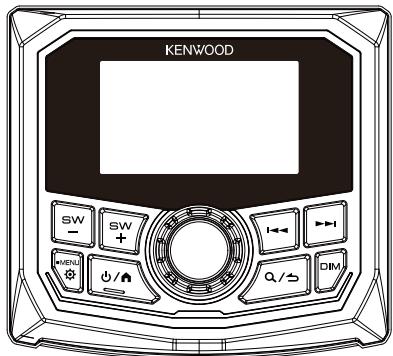
1 Appuyez sur pourmettre l'appareil sous tension.
2 Appuyez et maintenez enfoncée la touche <> pour afficher les paramètres.
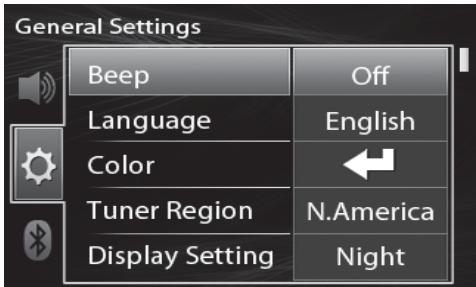
3 Appuyez sur <|▲▲> / <▲▲>> pour sélectionnner [ ] (paramètres généraux).
4 Tournez le bouton du volume pour sélectionner un élément (voir le tableau suivant), puis appuyez sur le bouton.
5 Repétez l'étépe 4 jusqu'à ce que l'élement souhaité soit sélectionné/activé ou suiv ezles instructions indiquées sur l'élement sélectionné.
6 Appuyez sur < / >
Beep
Activez ou désactivez la touche de verrouillage. « ON » (marche) (par défaut), « OFF » (arrêt)
Language
Sélectionnez la langue utilisée pour contrôler l'écran et les paramètres. La langue par défaut est l'anglais
Color
Vous pouvez définir la couleur d'éclairage du USER ↓ bouton et selectionner l'utilisateur.
"LIGHTBLUE" (KMR-XM500 Défaut)/"USER" (KMR-M300BT Défaut).
Les couleurs prédéfinies sont les suivantes: Variables, RED1,RED2,RED3,PURPLE1,PURPLE2, PURPLE3,PURPLE4,BLUE1,BLUE2,BLUE3, SKYBLUE1,SKYBLUE2,LIGHTBLUE,AQUA1, AQUA2,GREEN1,GREEN2,GREEN3, YELLOW GREEN1,YELLOW GREEN2, YELLOW,ORANGE1,ORANGE2, ORANGE RED,USER
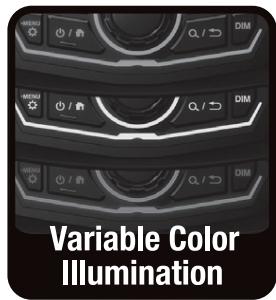
Pour désir署e couleur préferée, appuyez sur le USER . La couleur que vous avez selectionnée sera stocke dans le mode par défaut USER
1 Appuyez sur le bouton de volume pour entrer dans l'interface détaillée de réglage des couleurs.
2 Appuyez sur le bouton de volume pour sélectionner la couleur ([R]/[G]/[B]) à ajuster.
3 Tournez le bouton de volume pour régler le volume ([0] à [9]), puis appuyez sur le bouton
Tuner Region
N.America (par défaut): Pour l'Amérique du Nord, intervalles AM/FM: 10 kHz/200 kHz
S.America: Pour l'Amérique du Sud/Centrale, intervalles AM/FM: 10 kHz/50 kHz
Eur/Rus/Asia : pour l'Europe, la Russie et l'Asie, intervalles AM/FM : 9 kHz/50 kHz
Japan: Pour le Japon, intervalles AM/FM: 9 kHz/100 kHz.
M.East: Pour le Moyen-Orient, intervals AM/FM: 9 kHz/50 kHz.
Aust.: Pour l'Australie, intervals AM/FM: 9 kHz/50 kHz.
Display Setting
Vous pouvez changer la disposition de l'affichage. « Night » (par défaut), « Auto », « Day »
AUX Input
SiriusXM (par défaut): régler sur [SiriusXM] lors du raccordement d'un radio SiriusXM® Satellite Radio.
AUX: réglé sur [AUX] lors du raccordement d'un lecteur audio portable.
Source Gain
Réglez finement le volume de la source actuellément sélectionnée pour minimiser la différence de volume entre les différentes sources.
« -3dB » - « 0dB » (par défaut) - « 3dB »
Global Input: « -18dB » - « 0dB » (par défaut)
Int. Amplifier
Le fait de selectionner « OFF » entraine l'arrêt de l'amplificateur intégré. La mise hors tension de l'amplificateur intégré permet d'améliorer la qualité du son à partir du pré-amplificateur.
« ON » (marche) (par défaut), « OFF » (arrêt)"
Voltage Gauge
Afficher la tension fournie.
Information
Voir tous les détails du système
Factory Reset
Sélectionnez [Audio], [System], ou [SiriusXM] puis sélectionnez [Yes] pour réinitialiser tous les paramètres aux valeurs initiales par défaut.
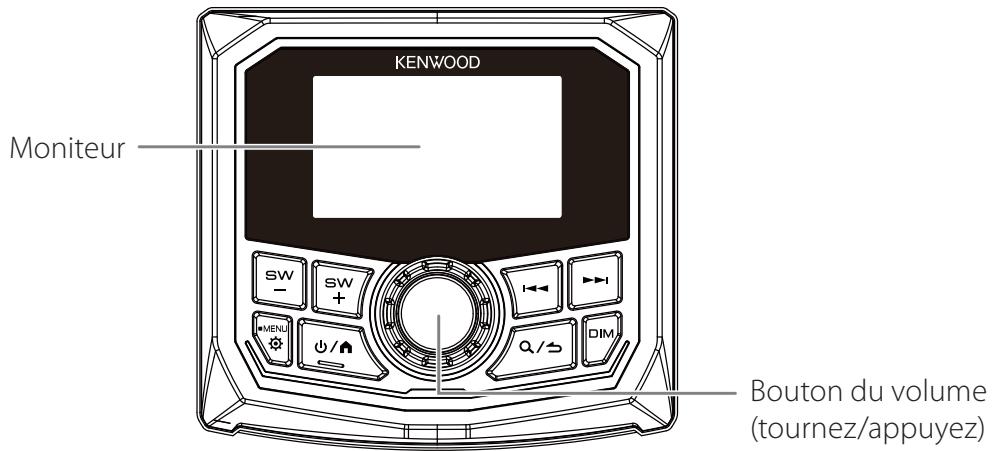
Opérations courantes
Allumer le courant
1 Appuyez sur </> .
Eteindre le courant
1 Appuyez et maintenez enfoncé .
Réglage du volume
1 Tournez le bouton du volume.
Coupe le son ou Lecture/Pause
1 Appuyez sur le bouton du volume.
Radio/AUX
- X apparait lorsque la fonction sourdine est active.
-
Pour rétablit le son, appuyez et maintenez enforcé à nouveau ou réglez le volume.
-
USB/iPhone/SiriusXM
- Lit ou effectue une pause.
Sélectionner le mode gradateur
1 Appuyez sur le bouton
Selectionner une source
1 Appuyez sur </> pour afficher l'écran d'ACCUEIL.
L'écran d'ACCUEIL apparait
2 Tournez le bouton du volume pour selectionner la source, puis appuyez sur le bouton.
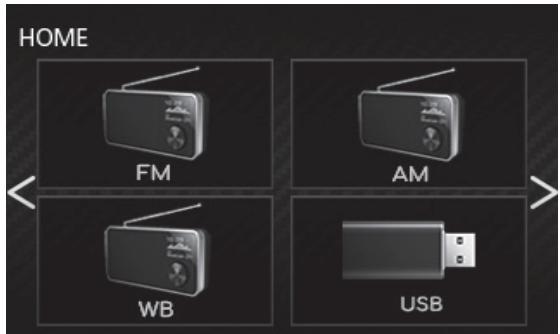
| FM | Bascule vers la diffusion du radio FM. (P.27) |
| AM | Bascule vers la diffusion du radio AM. (P.27) |
| WB | Passé à la diffusion du radio WB (bande météo). (P.27) |
| USB | [USB] Lit les fichiers d'un pérophérique USB. (P.25) |
| iPhone | [iPhone] Joue depuis un iPhone.(P.26) • Lorsqu'un iPhone est connecté. |
| Bluetooth Audio | Joue un lecteur audio Bluetooth. (P.31) |
| SXM SiriusXM | [SiriusXM] Commute sur la réception radio satellite SiriusXM®. (P.28) |
| AUX | [AUX] Passé à l'élement externe connecté à la borne d'entrée AUX. (P.30) |
| Camera | Affiche la vue de l'écran de laamera. (P.30) |
Preparation
Connecter un périhérique USB
1 Branchez le périphérique USB avec le cable USB (vendu séparément).
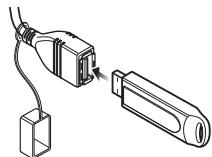
- Tension d'alimentation maximum pour USB : CC 5 V = 1.5A
2 Appuyez sur </> pour afficher l'écran d'ACCUEIL.
3 Tournez le bouton du volume pour selectionner [USB], puis appuyez sur le bouton.
Pour débrancher le périphérique USB
1 Appuyez sur </> pour afficher l'écran d'ACCUEIL.
2 Tournez le bouton du volume pour sélectionner des options autres que [USB], puis appuyez sur le bouton.
3 Debranchez le périphérique USB.
REMARQUE
- Pour les types de fichier reproductibles et d'autres informations, voir (P.37).
Options de lecture
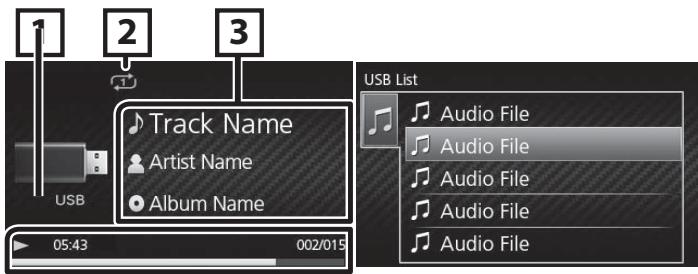
Écran de la source
Écran des listes
| Pour | Faire ceci |
| Lecture/pause | Appuyez sur le bouton du volume. |
| Sélectionner un fichier | Appuyez sur <I▲>>/<■> à plusieurs reprises. |
| Retour rapide/ Avance rapide | Appuyez et maintenez enforcée la touche <I▲>/<■>. |
| Précédent/ suivant dossier | Appuyez et maintenez enforcé le bouton <SW->/<SW+>. |
Écran de la source
1 État de lecture/Durée de lecture Barre du temps de lecture : Pour confirmer la position actuelle de lecture
2 :Indicateur du mode lecture repeter X:Indicateur du mode de lecture aléatoire
3 Affiche les informations concernant le fichier en cours.
■ Sélection d'une piste dans une liste (Recherche le fichier)
1 Appuyez sur <Q/> pour afficher l'écran de liste.
2 Tournez le bouton du volume pour sélectionner le dossier de votrechioix, puis appuyez sur le bouton.
- Le contenu d'un dossier est affché lorsque vous le sclectionnez.
- Pour revenir au niveau précédent, appuyez sur
.
3 Tournez le bouton du volume pour sélectionner l'élément de votrechioix, puis appuyez sur le bouton.
Réglages de fonction
1 Appuyez sur <> pour afficher le menu des fonctions.
2 Tournez le bouton du volume pour sélectionner l'élément à régler (voir le tableau ci-dessous), puis appuyez sur le bouton pour effectuer une sélection.
3 Appuyez sur <Q/S>.
Browsing Voir Sélection d'une piste dans une liste (P.25).
Repeat All: Repétition de tous les fichiers. (C) One: Répète le fichier actuel. (1) Folder: Répète tous les fichiers du dossier actuel. (C)
Random Off: Lecture normale. Folder: Lit de manière aléatoire tous les fichiers du dossier actuel. (X)
Preparation
Connexion d'un iPhone
1 Connectez l'iPhone à l'aide d'un cable Lightning-USB (vendu séparément)
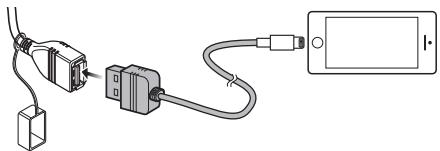
- Tension d'alimentation maximum pour USB: CC 5 V = 1.5 A
2 Appuyez sur </> pour afficher l'écran d'ACCUEIL.
3 Tournez le bouton du volume pour selectionner [iPod], puis appuyez sur le bouton.
Pour débrancher l'iPhone
1 Appuyez sur </> pour afficher l'écran d'ACCUEIL.
2 Tournez le bouton du volume pour sélectionner des options autres que [iPod], puis appuyez sur le bouton.
Les modèles suivants peuvent être reliés à cet apparéil.
Convient pour
| iPhone 14 Pro Max | iPhone 12 Pro iPhone 12 | iPhone XR iPhone X |
| iPhone 14 Pro iPhone 14 Plus | iPhone 12 mini iPhone SE (2nd generation) | iPhone 8 Plus iPhone 8 |
| iPhone 14 iPhone 13 Pro Max | iPhone 11 Pro Max | iPhone 7 Plus iPhone 7 |
| iPhone 13 Pro iPhone 13 | iPhone 11 Pro iPhone 11 | iPhone 6s Plus iPhone 6s |
| iPhone 13 mini iPhone 12 Pro Max | iPhone XS Max iPhone XS | iPhone 6 Plus iPhone 6 |
REMARQUE
- Si vous démarrez la lecture après avoir connecté l'iPod, la musique qui a été lue par l'iPod est jouée en premier.
Options de lecture
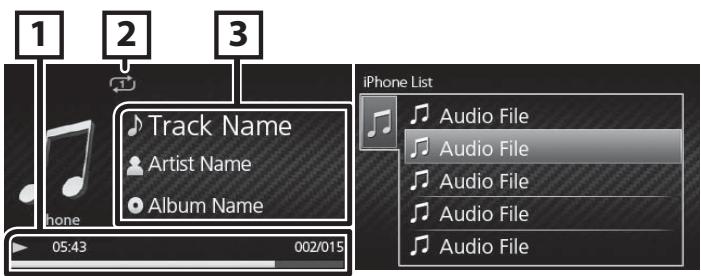
Écran de la source
Écran des listes
| Pour | Faire ceci |
| Lecture/pause | Appuyez sur le bouton du volume. |
| Sélectionner un fjichier | Appuyez sur <▲> / <▲> à plusieurs reprises. |
| Retour rapide/Avance rapide | Appuyez et maintenez enforcée la touche <▲> / <▲> |
Écran de la source
1 État de lecture/Durée de lecture/Numéro de fichier Barre du temps de lecture : Pour confirmer la position actuelle de lecture
2 : Indicateur du mode lecture repeter : Indicateur du mode de lecture aléatoire
3 Affiche les informations concernant le fichier en cours.
Selectionner un contenu dans la liste
1 Appuyez sur <Q/> pour afficher l'écran de liste.
2 Tournez le bouton du volume pour sélectionner la catégorie, puis appuyez sur le bouton.
- Pour revenir au niveau précédent, appuyez sur
.
3 Tournez le bouton du volume pour sélectionner l'élément de votrechioix, puis appuyez sur le bouton.
Réglages de fonction
1 Appuyez sur <> pour afficher le menu des fonctions.
2 Tournez le bouton du volume pour sélectionner l'élément à régler (voir le tableau ci-dessous), puis appuyez sur le bouton pour effectuer une sélection.
3 Appuyez sur < / >
| Browsing | Voir Sélectionner un contenu dans la liste (P.26). |
| Repeat | All: Répétition de tous les fichiers. (⊙) One: Répète le fichier actuel. (⊙) Off: Arrêt de la répétition. |
| Random | Off: Lecture normale. All : Fonctionne de la même manière que « Shuffle Songs ». (×⊙) |
Opérations de base du radio
1 Appuyez sur </> pour afficher l'écran d'ACCUEIL.
2 Tournez le bouton du volume pour sélectionner [FM], [AM], ou [WB], puis appuyez sur le bouton.
3 Appuyez sur < > / < > pour rechercher automatiquement une station.
« Auto Seek » (Recherche automatique) apparait.
(ou)
Appuyez et maintenez enfoncée la touche
<|▲>/<▲> à plusieurs reprises pour
recherche une station manuellement.
« Manual Seek » (Recherche Manuelle) apparait.
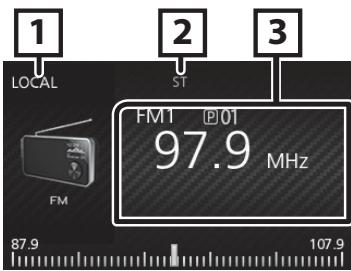
Écran de la source
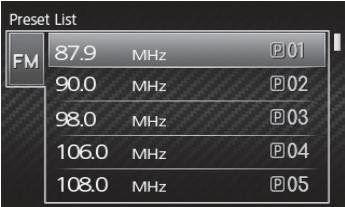
Écran des listes
REMARQUE
- L'indicateur ST s'allume lors de la réception d'une émission FM stéreo de signal suffisamment fort.
- Pour enregistrer les stations, utiliser [Add Presets] ou [Auto Store].
- Pour sélectionner une station mémorisée : maintenez la touche
/ enforcée.
Écran de la source
Indicateur LOCAL
2 Témoin ST (stéreo)
3 Affiche les informations concernant la station en cours :
Nom PS, Fréquence, Genre PTY, Indicateur d'articles
Sélectionnez une station mémorisée de la bande actuelle
Vous pouvez préselectionner 6 stations disponibles pour la bande actuelle (FM1/FM2/FM3/AM1/AM2/WB).
1 Appuyez sur </> pour afficher l'écran de liste.
2 Tournez le bouton du volume pour sélectionner un numéro de préréglage, puis appuyez sur le bouton.
REMARQUE
- Pour quitter, appuyez sur < Q / S> .
Réglages de fonction
1 Appuyez sur <> pour afficher le menu des fonctions.
2 Tournez le bouton du volume pour sélectionner l'élément à régler (voir le tableau ci-dessous), puis appuyez sur le bouton pour effectuer une sélection.
3 Appuyez sur </> .
| Add Presets | Enregistre une station manuellement à la bande en cours.Pendant l'écoute d'une station que vous souhaitez enregistrer, tournez le bouton du volume pour sélectionner un numéro de préréglage, puis appuyez sur le bouton. |
Remove Supprimer une station mémorisée de la Presets bande en cours.
Tournez le bouton du volume pour sélectionner un numéro de préréglage, puis appuyez sur le bouton.
FM *1 Sélectionnez la bande préréglée (FM1/ FM2/FM3).
AM*2 Sélectionnez la bande préRéglée (AM1/ AM2).
Auto Recherche et enregistretre automatiquement Store les 6 stations avec les signaux les plus *1*2 puissants pour la bande selectionnee.
- « Auto Store » (Mémoriser Automatiquement) apparait.
Local 12 Recherche uniquement les stations ayant une intensité suffisante de signal.
(L'indicateur LOCAL s'allume.)
« ON », « OFF » (par défaut)
RBDS *1 ON (par défaut): Active les fonctions du système de données de diffusion radio FM
OFF: Désactive la fonction.
1 FM uniquement
2 AM uniquement
Seul SiriusXM® you propose anymore plus de ce que vous aimez écouter, tout au même endroit. Disposez de plus de 140 canaux, musique sans publicité comprise plus le meilleur du sport, des informations, des débats, de la comédie et du divertissement. Bienvenue dans le monde de la radio satellite. Un symtoniseur de connexion SiriusXM et un abonnement sont requis. Pour de plus amples informations, visitez la page www.siriusxm.com.
Activation de l'abonnement
- Vérifiez votre identifiant radio.
L'identifant de la radio satellite SiriusXM est nécessaire pour l'activation et est disponible en allant sur le Canal 0 ainsi que sur l'étiquette qui se trouve sur le symponiseur SiriusXM Connect et son emballage. L'identifant Radio ne comprend pas les lettres I, O, S ou F. - Activez le symponiseur de connexion SiriusXM, en suivant l'une des deux méthodes expliquées ci-après - For users in U.S.A.
Pour les utilisateurs résidant aux États-Unis
En ligne: visitez www.siriusxm.com/activatenow
Telephone: Appelez le service après-vente
SiriusXM au 1-866-635-2349
– Pour les utilisateurs résidant au Canada :
En ligne : Allez sur http://www.siriusxm.ca/help/ activation-help/
Telephone: Appelez le service après-vente XM au 1-888-539-7474
REMARQUE
- Pour utiliser SiriusXM® Satellite Radio, l'accessoire en option est nécessaire. «Accessoires fournis pour l'installation» (P.34)
- Pour sélectionner la source SiriusXM, il est nécessaire de régler « AUX Input » sur « SiriusXM » dans [General Settings] (P.23).
Opérations de base de SiriusXM®
1 Appuyez sur </> pour afficher l'écran d'ACCUEIL.
2 Tournez le bouton du volume pour sélectionnner [SiriusXM], puis appuyez sur le bouton.
3 Appuyez sur< pour afficher le menu des fonctions.
4 Tournez le bouton du volume pour selectionner [CATEGORY], puis appuyez sur le bouton.
5 Tournez le bouton du volume pour selectionner une catégorie, puis appuyez sur le bouton.
6 Tournez le bouton du volume pour selectionner un canal, puis appuyez sur le bouton.
7 Appuyez sur <|▲▲> / <▲▲>> pour rechercher un canal manuellement.
- Pour sélectionner une station mémorisée: Appuyez sur < Q / S> .
Source screen
Art de l'album
2 Nom de la catégorie
3 Indication de la force du signal
4 Affiche l'information du canal en cours : Nom du canal, nom de l'artiste, titre de la chanson, informations du contenu
5 Rejouer
6 Numéro du canal
7 Bande Sirius XM
Sélectionnez un canal mémorisé dans la bande actuelle
Vous pouvez préselectionner 6 canaux pour la bande actuelle (SXM1/SXM2/SXM3).
1 Appuyez sur <Q/> pour afficher l'écran de liste.
2 Tournez le bouton du volume pour sélectionner un numéro de préréglage, puis appuyez sur le bouton.
REMARQUE
- Pour quitter, appuyez sur < Q / S> .
Réglage d'accès direct
Vous pouvez symponiser un canal directement.
1 Appuyez sur <> pour afficher le menu des fonctions.
2 Tournez le bouton du volume pour selectionner [Direct Tuning], puis appuyez sur le bouton.
3 Tournez le bouton du volume pour sélectionner la position d'entrée, puis appuyez sur le bouton.
4 Tournez le bouton du volume pour selectionner un numero, puis appuyez sur le bouton.
5 Répétez les étapes 3 et 4 jusqu'à ce que le numéro de canal soit terminé.
Rediffusion
1 Appuyez sur le bouton du volume.
| Pour | Faire ceci |
| Lecture/pause | Appuyez sur le bouton du volume. |
| Sélectionner un fichier | Appuyez sur <▲> / <▼> à plusieurs reprises. |
| Retour rapide/ Avance rapide | Appuyez et maintenez enforcée la touche <▲> / <▼> |
Pour revenir à la musique/au contenu en direct
1 1 Appuyez sur <> pour afficher le menu de la fonction.
2 2 Tournez le bouton volume pour selectionner [Jump to Live], puis appuyez sur le bouton.
Réglages de fonction
1 Appuyez sur <> pour afficher le menu des fonctions.
2 Tournez le bouton du volume pour sélectionner l'élément à régler (voir le tableau ci-dessous), puis appuyez sur le bouton pour effectuer une sélection.
3 Appuyez sur < / >
| SXM | Sélectionnez la bande prérégée (SXM1/SXM2/SXM3). |
| Add Presets | Permet de memoriser un canal manuelle sur la bande actuelle. Pendant l'écoute d'un canal que vous souhaitez enregistrer, tournez le bouton du volume pour sélectionner un numéro de préréglage, puis appuyez sur le bouton. |
| Remove Presets | Supprimer un canal enregistré dans la bande actuelle. Tournez le bouton du volume pour sélectionner un numéro de préréglage, puis appuyez sur le bouton. |
| Channel | Affiche une liste complète des canaux. • Pour changer les informations de la liste (nom du canal/nom de l'artiste/titre de la chanson/informations du contenu/ Catégorie), appuyez sur <I<=>/<►> |
| Category | Il est possible d'indiquer une catégorie donnée et une station. 1) Sélectionnez une catégorie. 2) Sélectionnez un canal. |
| Direct Tuning | Affichez l'écran de recherche directe de canal. (P.28) |
| Parental Contr. | Voir Contrôle parental (P.29). |
Contrôle parental
Le contrôle parental est une fonctionnalité qui permet à l'utiliser d'éviter l'accès non autorisé à des contenus réservés aux adults et à des stations sélectionnées par l'utilisateur.
Activer le contrôle parental
1 Appuyez sur <> pour afficher le menu des fonctions.
2 Tournez le bouton du volume pour selectionner [Parental Contr.], puis appuyez sur le bouton.
3 Entrez le code parental initial (« 1111 »)
1) Tournez le bouton du volume pour selectionner un numero, puis appuyez sur le bouton.
2) Répétez l' étape 1 jusqu'à ce que le code parental soit terminé.
■ Sélection de canal de verrouillage parental
1 Appuyez sur <> pour afficher le menu des fonctions.
2 Tournez le bouton du volume pour sélectionnner [Parental Contr.], puis appuyez sur le bouton.
3 Entre le code parental initial (« 1111 »)
4 Tournez le bouton du volume pour selectionner [Lock Channels], puis appuyez sur le bouton.
5 Entre le code parental.
1) Tournez le bouton du volume pour selectionner un numero, puis appuyez sur le bouton.
2) Répétez l' étape 1 jusqu'à ce que le code parental soit terminé.
6 Tournez le bouton du volume pour selectionner le canal que vous voulez verrouiller, puis appuyez sur le bouton.
apparaIt.
7 Appuyez sur < Q / S>
Changer le code parental
1 Appuyez sur <> pour afficher le menu des fonctions.
2 Tournez le bouton du volume pour sélectionnner [Parental Contr.], puis appuyez sur le bouton.
3 Entre le code parental initial (« 1111 »)
4 Tournez le bouton du volume pour sélectionnner [Change Code], puis appuyez sur le bouton.
5 Entrez l'ancien code parental.
1) Tournez le bouton du volume pour selectionner un numero, puis appuyez sur le bouton.
2) Répétez l' étape 1 jusqu'à ce que le code parental soit terminé.
6 Saisissez un nouveau code à quatre chiffres.
7 Répétez l' étape 6 ci-dessus pour confirmer le nouveau code.
Réinitialisation
1 Appuyez et maintenez enfoncée la touche
2 Appuyez sur <|▲> / <▲> > pour sélectionner [ ] (paramètres généraux).
3 Tournez le bouton du volume pour sélectionnner [Factory Reset], puis appuyez sur le bouton.
4 Tournez le bouton du volume pour sélectionnner [SiriusXM], puis appuyez sur le bouton.
5 Tournez le bouton du volume pour selectionner [Yes], puis appuyez sur le bouton.
Composants Externes
Utilisation des lecteurs audio externes
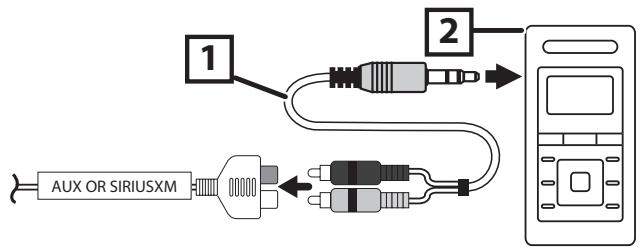
1 Mini-prise stéreo 3,5 mm à fiche RCA (vendu séparément)
2 Lecteur audio portable (vendu séparation)
Démarrer la lecture
1 Connecter un composant externe à la borne d'entrée AUX.
2 Appuyez sur <Q/> pour afficher l'écran d'ACCUEIL.
3 Tournez le bouton du volume pour sélectionnner [AUX], puis appuyez sur le bouton.
4 Mettez l'appareil connecté sous tension et démarrez la lecture de la source.
REMARQUE
- Pour sélectionner la source AUX-IN, il est nécessaire de régler « AUX Input » sur « AUX » dans [General Settings]. (P.23).
Caméra
Un recul sert à activer laamera lors de la marche arrrière du vehicule, ou vous pouvez selectionner laamera à partir du menu source.
■ Affiche l'image de laamera
L'écran de laamera est affiché lorsque vous passez en marche arrêté (R).

Pour afficher l'image de la camera manuellement
1 Appuyez sur </> pour afficher l'écran d'ACCUEIL.
2 Tournez le bouton du volume pour sélectionnner [Camera], puis appuyez sur le bouton.
À propos du Smartphone Bluetooth et du lecteur audio Bluetooth
Cet apparéil est conforme aux caractéristiques techniques suivantes de la norme Bluetooth :
Version
Bluetooth 5.0
Profil
Lecteur audio :
A2DP (Profil de distribution audio avancée)
AVRCP (V1.5) (Profil de télécommande audio/video)
Codecson
SBC
AAC
Enregistrer votre smartphone dans l'appareil
Vous pouvez utiliser votre smartphone Bluetooth lié à cet apparéil.
- Vous pouvez coupler le périphérique et l'appareil utilisant SSP (Secure Simple Pairing) qui nécessitant seulement une confirmation.
- Un seul périphérique peut être connecté à la fois.
- Lorsque vous enregistrez un nouveau péripérisque Bluetooth, veillez à déconnecter d'abord le péripérisque Bluetooth actuèlement connecté, puis enregistrez le nouveau.
1 Activer la fonction Bluetooth sur votre smartphone.
2 Rechercher l'appareil ("KMR-M300BT" / "KMR-XM500") à partir de votre smartphone.
Si un code PIN est requis, entrez le code PIN (« 0000 »).
Déconnecter le péripérisque
- Désactiver la fonction Bluetooth de votre smartphone.
- Mettre sur arrêt l'interrupteur d'allumage.
Utilisation d'un apparéil audio Bluetooth en lecture
1 Appuyez sur </> pour afficher l'écran d'ACCUEIL.
2 Tournez le bouton du volume pour selectionner [Bluetooth Audio], puis appuyez sur le bouton.
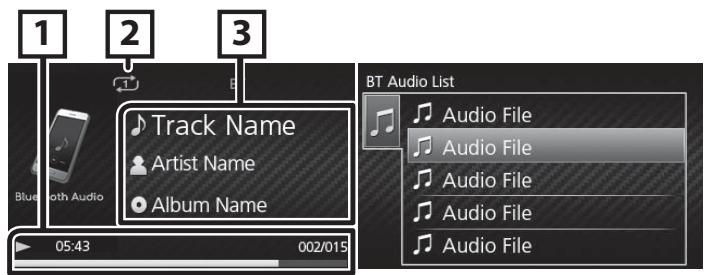
Écran de la source
Écran des listes
| Pour | Faire ceci |
| Lecture/pause | Appuyez sur le bouton du volume. |
| Sélectionner un fichier | Appuyez sur <▲> / <▶> à plusieurs reprises. |
| Retour rapide/ Avance rapide | Appuyez et maintenez enforcée la touche <▲> / <▶> |
REMARQUE
- Certains indicateurs de fonctionnement et d'affichage peuvent différer en fonction de leur disponibilité sur l'appareil connecté.
Écran de la source
1 État de lecture/Durée de lecture/Numéro de fichier Barre du temps de lecture : Pour confirmer la position actuelle de lecture
2 :Indicateur du mode lecture repeter :Indicateur du mode de lecture aléatoire
3 Affiche les informations concernant le fichier en cours.
Selectionner un contenu dans la liste
1 Appuyez sur <Q/> pour afficher l'écran de liste.
2 Tournez le bouton du volume pour selectionner un élément, puis appuyez sur le bouton.
- Pour revenir au niveau précédent, appuyez sur
.
Réglages de fonction
1 Appuyez sur <> pour afficher le menu des fonctions.
2 Tournez le bouton du volume pour sélectionner l'objet à régler (voir le tableau ci-dessous), puis appuyez sur le bouton pour effectuer une sélection.
3 Appuyez sur </> .
| Browsing | Voir Sélectionner un contenu dans la liste (P.31). |
| Repeat | All: Répétition de tous les fichiers. (⊙) One: Repète le fichier actuel. (⊙) Off: Arrêt de la répétition. |
| Random | Off: Lecture normale. On: Lit tous les fichiers de manière aléatoire. (✕) |
Paramètres
1 Appuyez et maintenez enfoncée la touche <> pour afficher les paramètres.
2 Appuyez sur <|▲▲> / <▲▲>| pour sélectionnner la catégorie.
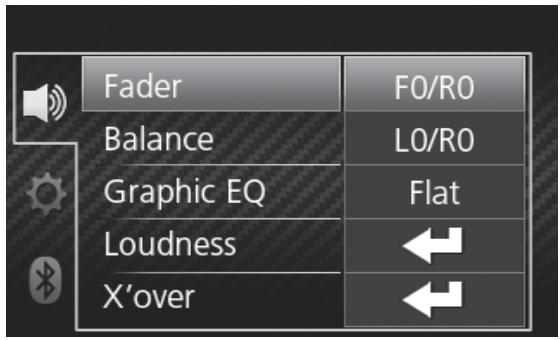
3 Tournez le bouton du volume pour sélectionner un élément (voir le tableau suivant), puis appuyez sur le bouton.
4 Répétez l' étape 3 jusqu'à ce que l'élement souhaïte soit sélectionné/activé ou suivez les instructions indiquées sur l'élement sélectionné.
5 Appuyez sur < / >
Paramètres audio
| Fader | F12 — R12 (F0/R0): Ajuste la balance de sortie des enceintes avant et arrêtre. |
| Balance | L12 — R12 (L0/R0): Ajuste la balance de sortie des enceintes gauche et droite. |
| Graphic Equalizer | Sélectionne un égaliseur pré régle adapté au genre de musique. Flat / Hard Rock / Classical / Pop / Dance / Electronic / Hip Hop / User Sélectionnez [User] pour utiliser les paramètres effectuels1) Appuyez sur le bouton du volume pour sélectionner la fréquence.2) Tournez le bouton du volume pour régler le niveau.3) Appuyez sur <Q/>) |
| Loudness | Définit les niveaux d'amplification des graves et des aigus. « ON», « OFF » (par défaut) |
| X'over | Vous pouvez définir la fréquence de croisement des enceintes.1) Appuyez sur <I<=>/<►I> pour sélectionner l'enceinte.2) Appuyez sur le bouton du volume pour sélectionner l'éléément.3) Tournez le bouton du volume pour régler la valeur.4) Appuyez sur <Q/>) |
Paramètres généraux (P.23)
Paramètres Bluetooth
| Discoverable | Enable (par défaut)/Disable : Active ou désactive les fonctions Bluetooth. |
| Device Name | Le nom du périphérique Bluetooth de cet apparéil s'affiche. |
Cet apparéil peut être utilisé avec une télécommande.
La télécommande KCA-RC35MR (accessoire optionnel) peut etre utiliser.
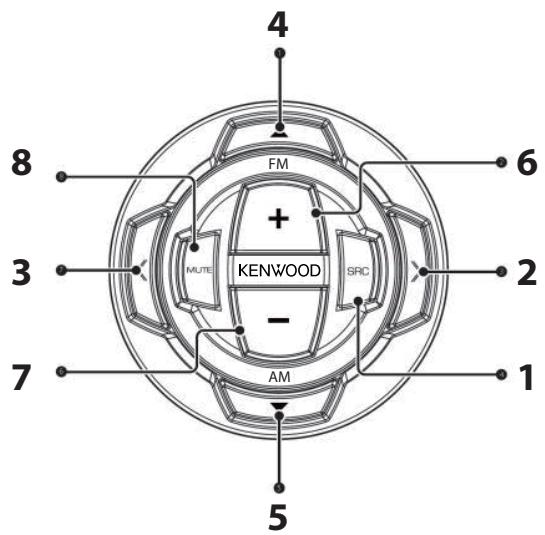
Fonctions des boutons de la télécommande
| 1 | SRC | Passe à la source à utiliser. |
| 2/3 | » | Sélectionne la piste ou le fichier à dire. |
| « | Avec le symponiseur comme source, alterne entre les stations reçues par l'appareil. | |
| Recherchez un canal pendant la source Sirius XM. | ||
| 4/5 | ▲ | Avec la radio comme source,CHOISIT une station préréglée. |
| ▼ | ||
| 6/7 | VOL + - | Règle le volume. |
| 8 | MUTE | Appuyez sur Mute / Restore SoundUSB/iPhone/Bluetooth AudioAppuyez et maintenez les yeux ou les pauses.SiriusXMAppuyez sur le mode de lecture. |
Avant l'installation
Avant d'installer cet apparéil, veuillage prendre les mesures de précaution suivantes.
AVENTISSEMENTS
- Si vous branchez le cable d'allumage (rouge) au point négatif de mise à la terre, il peut y avoir un court-circuit qui, à son tour, peut provoquer un incendie. Il faut toujours brancher ces cables à la source d'alimentation fonctionnant via le boîtier de fusibles.
- Ne débranchez pas le fusible du cable d'allumage (rouge). L'alimentation électrique doit être connectée aux cables via le fusible.
REMARQUE
- Le montage et le câblage de ce produit requisérant experience et savoir-faire. Pour des questions de sécurité, les travaux de montage et de câblagedoivent être effectués par des professionnels.
Veillez à brancher l'appareil à une alimentation électrique négative de 12 Vcc avec mise à la terre. - N'utilisez pas vos propres vis. N'utilisez que les vis fournies. L'utilisation de vis non appropriées risque d'endommager l'appareil.
- Si l'allumage de votre vehicule ne possède pas de position ACC, branchez les cables d'allumage à une source d'alimentation que la clé de contact peut allumer ou éteindre. Si vous branchez le cable d'allumage à une source d'alimentation à tension constante comme les cables de la batterie, il se peut que la batterie se décharge.
- Si la console est dotée d'un couvercle, veillez à installer l'appareil de sorte que la façon ne heures pas le couvercle quand elle s'ouvre ou se ferme.
- Si le fusible saute, vérifie d'abord que les cables ne se touchent pas afin d'éviter tout court-circuit, puis remplacez l'ancien fusible par un nouveau fusible de même puissance.
- Isolez les câbles non connectés avec un ruban vinyl, ou tout autre matériel similaire. Pour éviter tout court-circuit, ne retirez pas les capuchons placés aux extrémités des câbles non connectés ou des bornes.
Fixez les fils à l'aide de colliers et enroulez le ruban de vinyle autour des fils qui entre en contact avec les parties métalliques afin de protégger les fils et éviter tout court-circuit. -
Branchez correctement les câbles de l'enceinte aux bornes correspondantes. L'appareil peut subir des dommages et ne plus fonctionner si vous partagez les fils ou les mettez à la masse avec une partie métallique du vehicule.
-
Si seulement deux enceintes sont branchées au système, branchez les connecteurs soit aux bornes de sortie avant soit aux bornes de sortie arrêté (ne pas mélanger les bornes de sortie avant et arrêté). Par exemple, si vous connectez le connecteur de l'enceinte gauche à une borne de sortie avant, ne connectez pas le connecteur à une borne de sortie arrêté.
- Une fois l'appareil installé, vérifie que les feuels de freinage, les clignotants et les essuie-glace, etc. du vehicule fonctionnent correctement.
- Il se peut que la réception soit mauvaise si des objets métalliques se trouvent à proximité de l'antenne Bluetooth.
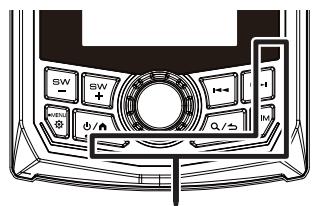
Antenne Bluetooth
Accessoires fournis pour l'installation
| ① | x1 | ② | x1 |
| ③ | x1 | ④ | x4 |
| ⑤ | (M4) x8 | ⑥ | x2 |
| ⑦ | x1 | ⑧ | x1 |
1) Pour éviter les courts-circuits, retirez la clé de contact, puis débranchez la borne (° de la batterie.
2) Veillez à effectuer correctement les connexions des cables d'entrée et de sortie pour chaque apparéil.
3) Branchez le cable sur le faisceau de fils.
4) Brancher les fils du faisceau de câblage dans l'ordre suivant : masse, batterie, contact.
5) Branchez le connecteur du faisceau de fils sur l'appareil.
6) Installee l'appareil dans votre vehicule.
7) Reconnectez la borne de la batterie.
Installation de l'appareil
Montage (à l'aide de la platine de montage)
Pour monter l'appareil, vous devez trouver une surface plane avec suffisamment d'espace dégagé à l'arrière pour l'appareil et tous ses cablages nécessaires.
1) Une fois que vous avez déterminé un emplacement de montage, vous devrez découvert un trou circulaire d'un diamètre de 77 mm (3 pouces).
2) Une fois que le trou est découvert, faites glisser l'appareil à travers le trou.
3) Faites glisser la plaque de montage (accessoire ②) sur l'arrière de l'appareil et serrez avec les vis fournies (accessoire ④).
4) Appuyez sur la plaque de finition (accessoire ①) sur la face avant de l'appareil.
5) Branchez tous les faisceaux de fils et de câbles. Reportez-vous au schéma de câblage pour les types de connexion du faisceau de câbles.
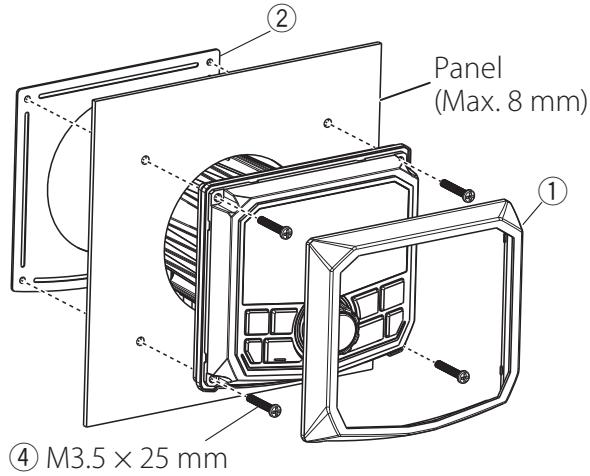
Montage (avec support en U)
Pour monter l'appareil, vous devez trouver une surface plane avec suffisamment d'espace dégagé à l'arrière pour l'appareil et tous ses câblages nécessaires.
1) Fixez la vis à l'aide de l'écrou (accessoire ⑥) à l'arrête de l'appareil.
2) Une fois que vous avez déterminé un emplacement de montage, vous devrez découvert un trou circulaire d'un diamètre de 77 mm (3 pouces).
3) Une fois que le trou est découvert, faites glisser l'appareil à travers le trou.
4) Prenez le support (accessoire ③) et faites glisser les deux tourillons à l'arrière de l'appareil. Vissez fermement avec les écrous fournis (accessoire ⑤).
5) Appuyez sur la plaque de finition (accessoire ①) sur la face avant de l'appareil.
6) Branchez tous les faisceaux de fils et de câbles. Reportez-vous au schéma de câblage pour les types de connexion du faisceau de câbles.
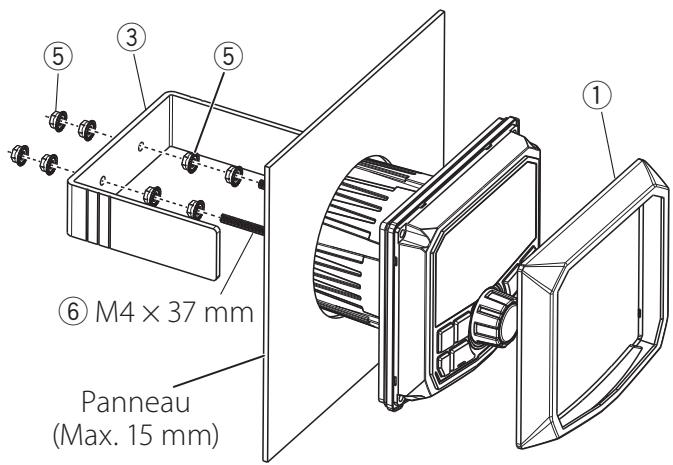
Retrait de la plaque de garniture
1) Utilise la clé d'extraction (accessoire ⑧) pour sortir les quatre languettes (deux sur la partie gauche, deux sur la partie droite) en effectuant un mouvement de levier.

2) Tirer la plaque de garniture vers l'avant.

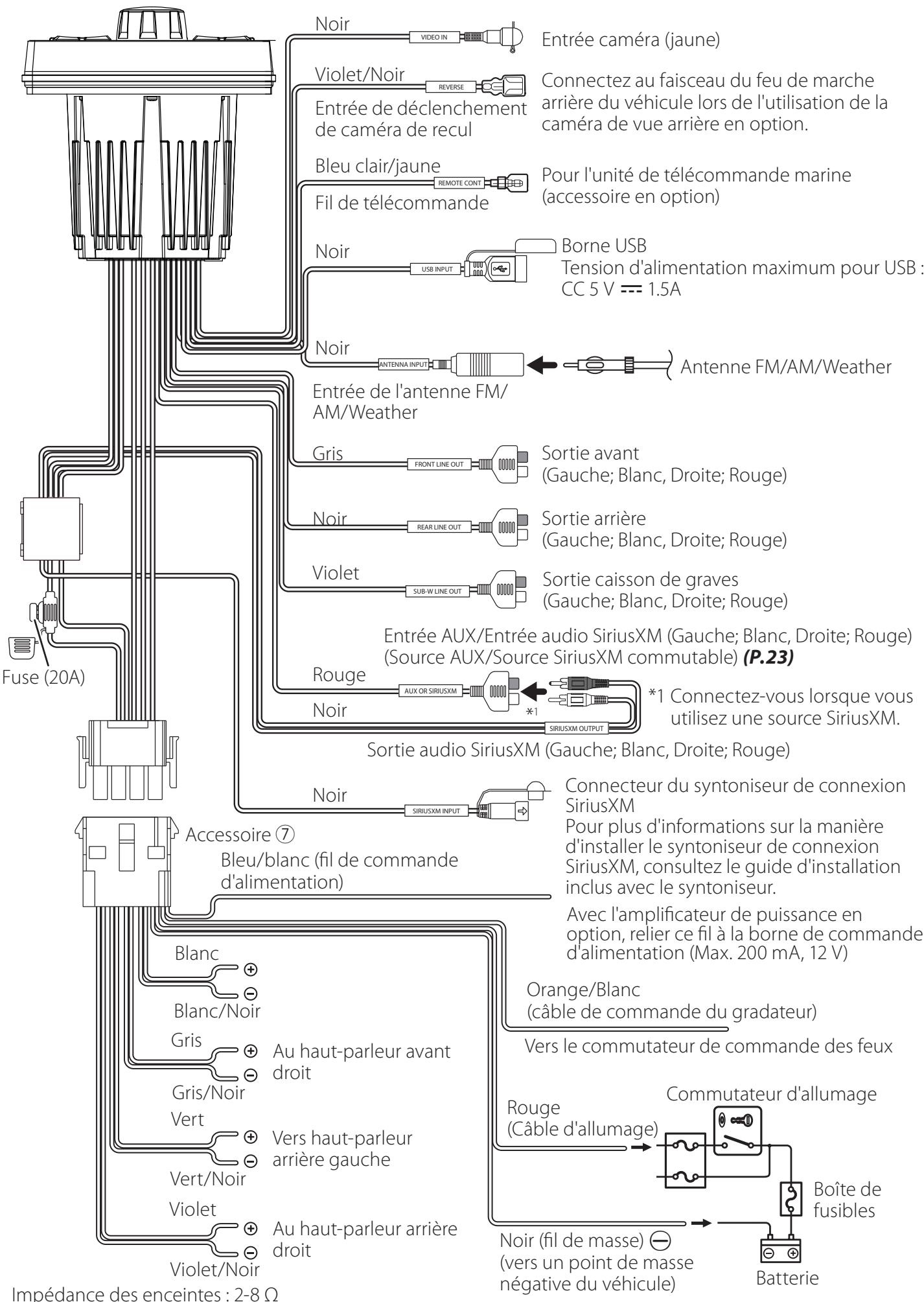
- Connexion des cables sur les contacts électriques
À propos de cet apparéil
Entretien
Nettoyage de l'appareil
Si la façade de l'appareil est tachée, essuyez-la avec un chiffon doux et sec, tel qu'un chiffon silicone. Si la façade est très sale, essuyez-la avec un chiffon imbibé d'un produit de nettoyage neutre, puis essuyez-la à nouveau avec un chiffon doux et sec propre.
ATTENTION
- La pulverisation directe de produit de nettoyage sur l'appareil risque d'endommager les pieces mécaniques. Si vous nettoyez la façon avec un chiffon trop rugueux ou un liquide volatil, comme un solvant ou de l'alcool, vous risque d'en rayer la surface ou d'effacer les caractères sérigraphiés.
Plus d'informations
Périphrérique USB utilisable
Cet apparéil peut dire des documents de format MP3/ WMA/ FLAC/AAC stockés dans un périphérique USB à grande capacité de mémoire.
- Systeme de fichier: FAT16,FAT32,exFAT
- Cet apparéil peut reconnaître un total de 999 fichiers et 255 dossiers (un maximum de 999 fichiers par dossier).
-
Nombre maximum de caractères :
-
Nom de dossier : 24 caractères
- Nom de fichier : 24 caractères
- Marqueur : 30 (Titre)/ 30 (Artiste/ Album) caractères
REMARQUE
- Quand la périhérique USB est connectée à cet apparéil, elle peut être chargée avec le cable USB.
- Installer la périphérique USB de façon à ce que cela ne vous empêche pas de conduire prudèment.
- Vous ne pouvez pas connecter de périphérique USB au moyen d'un hub USB et d'un lecteur multi-cartes.
- Faites des sauvégardes des fichiers audio utilisés avec cet apparéil. Les fichiers peuvent être effacés en fonction des conditions de fonctionnement du périphérique USB.
Nous ne proposons pas d'indemnisations pour les pertes dues à l'effacement de données.
- Aucun périphérique USB n'est fourni avec cet apparéil. Vous devez acheter un périphérique USB disponible dans le commerce.
- Fermer le port USB quand il n'est pas utilisé.
Fichiers audio lisibles
| Format audio | Débit binaire/ (Compte de bits) | Fréquence d'échantillonnage |
| MP3 (.mp3) | 32 – 384kbps, VBR | 16 – 48 kHz |
| WMA (.wma) | 32 – 320kbps | 32 – 48 kHz |
| FLAC (.flac) | (16 - 24 bit) | 8 – 48 kHz |
| AAC-LC (.m4a) | 16 – 320kbps | 16 – 48 kHz |
- Cette unité peut monrer ID3 Tag Version 1.0/1.1/2.2/2.3/2.4 (pour MP3).
- Nombre maximum de caractères :
- Marqueur : 30 (Titre)/ 30 (Artiste/ Album)
caractères
REMARQUE
- Les formats WMA/AAC qui sont protégés par DRM ne peuvent pas etre lus.
- Bien que les fichiers audio soient conformes aux normes susmentionnées, la lecture peut se révêler impossible en fonction des types et conditions du support ou du périphérique.
Dépannage
Ce qui semble être difficile n'est pas toujours sérieux. Vérifier les points suivants avant d'appeler le service après-vente.
- Pour des opérations avec les composants externes, se référer également aux instructions fournies avec les adaptateurs utilisés pour les connections (ainsi que les instructions fournies avec les composants externes).
Général
Aucun son ne sort des haut-parleurs.
- Ajuster le volume au niveau optimal.
- Vérifier les cordons et les branchements.
La télécommande ne fonctionne pas.
- Vérifiez le câblage de la télécommande.
USB
Lors de la lecture de d'une piste, le son est parfois interrompu.
- Les pistes ne sont pas correctement copiées sur le périphérique USB. Copier les pistes de nouveau, et réessayer.
iPhone
Aucun son ne sort des haut-parleurs.
- Débrancher l'iPhone, puis reconnectcer à nouveau.
- Sélectionner une autre source, puis reselectionner « iPhone ».
L'iPhone ne s'allume pas ou ne fonctionne pas.
- Vérifier le cable de connexion et sa connexion.
- Mettez à jour la version du micrologiciel de l'iPhone.
- Chargez la batterie de l'iPhone.
- Réinitialiser l'iPhone.
Le son est déformé.
- Désactiver l'égalisateur sur l'ordinateil ainsi que sur l'iPhone.
Beaucoup de bruit est génére.
- Éteindre (décocher) « VoiceOver » (Voix Off) sur l'iPhone. Pour plus de détails, voir https://www.apple.com.
Radio
Le préréglage automatique ne fonctionne pas.
- Mémoriser les stations manuellement. (P.27)
Bruit statique pendant I'écoute de la radio.
- Connecter l'antenne fermement.
Bluetooth
Le son est interrompu ou saute lors de l'utilisation d'un lecteur audio Bluetooth.
- Réduire la distance entre l'appareil et le lecteur audio Bluetooth.
- Éteindre, puis allumer l'appareil. (Avant que le son soit restauré) connecter de nouveau le lecteur.
Le lecteur audio connecté ne peut pas etre contrôle.
- Vérifier les supports connectés AVRCP (Profil de la télécommande Audio/Video) du lecteur audio.
Le périphérique Bluetooth ne détecte pas l'appareil.
- Assurez-vous que la découverte disponible est activée dans les paramètres Bluetooth.
L'appareil ne se couple pas avec le périphérique Bluetooth.
- Éteindre, puis allumer le périphérique Bluetooth.
- Déconnecter le pérophérique Bluetooth actuellément connecté, puis enregistrer le nouveau pérophérique (P.31)
SiriusXM
"No Signal" apparait.
Assurez-vous que votre antennne SiriusXM Satellite Radio est montée à l'extérieure du voiture. Déplacez la voiture dans un endroit avec une vue dégagée sur le ciel.
"Check Antenna" apparait.
- Vérifiez la connexion de l'antonne SiriusXM Satellite Radio et assurez-vous qu'elle est fixée correctement au radio.
- Vérifiez le cable d'antonne Sirius XM Satellite Radio pour voir s'il est tordu ou casset. Si elle est endommagée, remplacez toute l'antenne.
"Check radio" apparait.
- Assurez-vous que le radio SiriusXM Connect Vehicle est connecté à l'appareil.
"Channel Not Available" apparait.
- Le canalChoisi n'est plus disponible. Choisissez un autre canal ou continuez d'écouter le canal precedent.
"Channel Not Subscribed" apparait.
Il n'y a pas d'abonnement au canal actuellément sélectionné.
- Aux États-Unis, rendez-vous sur www.siriusxm. com ouappelez le 1-866-635-2349 si vous avez des questions concernant votre formule d'abonnement ou si vous souhaitez vous inscrite à ce canal.
- Au Canada, rendez-vous sur www.siriusxm.ca ouappelez le 1-877-438-9677.
"Subscription Updated" apparait.
- Voiture abonnement a eté mis à jour. Appuyez sur la touche appropriée pour continuer.
"Channel Locked" apparait.
- Le canalChoisi a etéverrouillé par les contrôles parentaux. Entrez le code de déverrouillage quand on vous le demande
Specifications
Impermeable
: IP66 Plaque frontale
: IPX4 corps
(équivalent à la norme IEC, publication 60529)
Section moniteur
Taille de l'image
: 2,7 pouces TFT couleur
Retroéclairage
:LED
: USB 2.0 (Pleine vitesse)
Péripétriques compatibles
: Mémoire de grande capacité
Système de fichiers
:FAT16,FAT32,exFAT
Tension nominale
: Capacité maximal de 32 Go, maximum de 255
dossiers, maximum de 999 fichiers par dossier
Courant d'alimentation maximum
:CC5V=1.5A
Réponse en fréquence
: 20 - 20 000 Hz
Décodeur Audio
:MP3/WMA/AAC/FLAC
Section Bluetooth
Technologie
:Bluetooth5.0
Fréquence
: 2.4 GHz - 2.48 GHz
Portée de communication maximale
: Ligne de vue approximative 10 m (32,8 pieds)
Appariement
A2DP (Profil de distribution audio avancée)
AVRCP (V1.5) (Profil de télécommande audio/ video)
Section Syntoniseur FM
Bande de fréquences (step)
Amérique du Nord : 87,9 MHz – 107,9 MHz (200 kHz)
Amérique du Sud, Europe, Russia, Asie, Moyen-
Orient, Australie : 87,5 MHz – 108 MHz (50 kHz)
Amérique du Nord, Amérique du Sud
: 530 kHz - 1 700 kHz (10 kHz)
Europe, Russia, Asie : 531 kHz – 1 611 kHz (9 kHz)
Bande de fréquences (step)
USA/Canada : 162,400 MHz – 162,550 MHz (25 kHz)
Equalizer
Bande
: 13 Band
Fréquence
:62.5/100/160/250/400/630/1k/1.6k/2.5k/4k/6.3k/
10k/16kHz
Gain
: -9 +9 (-9 dB +9 dB)
Section audio
Puisance maximale
: 34 W × 4 (@ 4 Ω, pic), 50 W × 4 (@ 2 Ω, pic)
Puisance à pleine bande passante (1% THD)
: 19 W × 4 (@ 4 Ω, RMS), 28 W × 4 (@ 2 Ω, RMS)
Niveau du pré-amplificateur/Charge
KMR-M300BT
: 2000 mV/ 10 kΩ (USB)
KMR-XM500
: 5000 mV/ 10 kΩ (USB)
Impedance du préamplificateur
:≤500Ω
Impedance d'enceinte
:2-8Ω
Général
Tension de fonctionnement
: batterie de voiture 12 V CC
Dimensions d'installation
- Bien que les pixels du panneau à cristaux liquides soient effectifs à 99,99 % ou plus, il se peut que 0,01 % des pixels ne s'éCLAIRE pas ou s'éCLAIRE mal.
- Les spécifications sont sujettes à changements sans notification.
Attention de 'ISED
L'émetteur/recepteur exempt de licence contenu dans leprésent apparéil est conforme aux CNR d'Innovation, Sciences et Développement économique Canada applicables aux apparéils radio exempts de licence. L'exploitation est autorisée aux deux conditions suivantes :
(1) L'appareil ne doit pas produit de brouillage.
(2) L'appareil doit accepter tout brouillage radioélectrique subi, même si le brouillage est susceptible d'en compromètre le fonctionnement.
ATTENTION
Cet équipement est conforme aux limites d'exposition aux rayonnements énoncées pour un environnement non contrôle et respecte les règles les radioélectriques (RF) de la FCC lignes directrices d'exposition et d'exposition aux fréquences radioélectriques (RF) CNR-102 de l'ISED. Cet équipement doit être installé et utilisé en gardant une distance de 20 cm ou plus entre le radiateur et le corps humain.
Pour l'Argentine
Registre su téléphone inteligente en laupon
: TFT a color de 2,7 pulgadas
Retroiluminación
:LED

- Avant l'utilisation
- Comment lore ce manuel
- Précautions
- AVENTISSEMENT
- Pour éviter toute blessure ou incendie, prenez les précautions suivantes:
- Precautions d'utilisation de l'appareil
- Protection du moniteur
- Régler les paramètres généraux
- Beep
- Language
- Color
- Tuner Region
- Display Setting
- AUX Input
- Source Gain
- Int. Amplifier
- Voltage Gauge
- Information
- Factory Reset
- Opérations courantes
- Selectionner une source
- Preparation
- Connecter un périhérique USB
- Pour débrancher le périphérique USB
- Options de lecture
- Écran de la source
- ■ Sélection d'une piste dans une liste (Recherche le fichier)
- Réglages de fonction
- Appuyez sur <Q/S>.
- Connexion d'un iPhone
- Connectez l'iPhone à l'aide d'un cable Lightning-USB (vendu séparément)
- Appuyez sur </> pour afficher l'écran d'ACCUEIL.
- Tournez le bouton du volume pour selectionner [iPod], puis appuyez sur le bouton.
- Pour débrancher l'iPhone
- Appuyez sur </> pour afficher l'écran d'ACCUEIL.
- Tournez le bouton du volume pour sélectionner des options autres que [iPod], puis appuyez sur le bouton.
- Les modèles suivants peuvent être reliés à cet apparéil.
- REMARQUE
- Selectionner un contenu dans la liste
- Appuyez sur <Q/> pour afficher l'écran de liste.
- Tournez le bouton du volume pour sélectionner la catégorie, puis appuyez sur le bouton.
- Tournez le bouton du volume pour sélectionner l'élément de votrechioix, puis appuyez sur le bouton.
- Appuyez sur <> pour afficher le menu des fonctions.
- Tournez le bouton du volume pour sélectionner l'élément à régler (voir le tableau ci-dessous), puis appuyez sur le bouton pour effectuer une sélection.
- Appuyez sur < Q / S>
- Opérations de base du radio
- Sélectionnez une station mémorisée de la bande actuelle
- Appuyez sur <Q/S> .
- Activation de l'abonnement
- Opérations de base de SiriusXM®
- Source screen
- Sélectionnez un canal mémorisé dans la bande actuelle
- Réglage d'accès direct
- Rediffusion
- Pour revenir à la musique/au contenu en direct
- Contrôle parental
- Activer le contrôle parental
- ■ Sélection de canal de verrouillage parental
- Changer le code parental
- Réinitialisation
- Composants Externes
- Utilisation des lecteurs audio externes
- Démarrer la lecture
- Caméra
- ■ Affiche l'image de laamera
- Pour afficher l'image de la camera manuellement
- À propos du Smartphone Bluetooth et du lecteur audio Bluetooth
- Version
- Profil
- Codecson
- Enregistrer votre smartphone dans l'appareil
- Utilisation d'un apparéil audio Bluetooth en lecture
- Paramètres
- Paramètres audio
- Paramètres Bluetooth
- Avant l'installation
- AVENTISSEMENTS
- Accessoires fournis pour l'installation
- Installation de l'appareil
- Montage (à l'aide de la platine de montage)
- Montage (avec support en U)
- Retrait de la plaque de garniture
- À propos de cet apparéil
- Entretien
- Nettoyage de l'appareil
- ATTENTION
- Plus d'informations
- Périphrérique USB utilisable
- Dépannage
- Général
- Aucun son ne sort des haut-parleurs.
- La télécommande ne fonctionne pas.
- USB
- Lors de la lecture de d'une piste, le son est parfois interrompu.
- iPhone
- L'iPhone ne s'allume pas ou ne fonctionne pas.
- Le son est déformé.
- Beaucoup de bruit est génére.
- Radio
- Le préréglage automatique ne fonctionne pas.
- Bruit statique pendant I'écoute de la radio.
- Bluetooth
- Le son est interrompu ou saute lors de l'utilisation d'un lecteur audio Bluetooth.
- Le lecteur audio connecté ne peut pas etre contrôle.
- Le périphérique Bluetooth ne détecte pas l'appareil.
- L'appareil ne se couple pas avec le périphérique Bluetooth.
- SiriusXM
- "No Signal" apparait.
- "Check Antenna" apparait.
- "Check radio" apparait.
- "Channel Not Available" apparait.
- "Channel Not Subscribed" apparait.
- "Subscription Updated" apparait.
- "Channel Locked" apparait.
- Specifications
- Impermeable
- Section moniteur
- Section Bluetooth
- Section Syntoniseur FM
- Equalizer
- Section audio
- Attention de 'ISED
- Pour l'Argentine
- Registre su téléphone inteligente en laupon
- Retroiluminación
Marque : KENWOOD
Modèle : KMR-XM500
Catégorie : Récepteur média numérique