PS5 Digitale Chassis E - Console de jeux SONY - Notice d'utilisation et mode d'emploi gratuit
Retrouvez gratuitement la notice de l'appareil PS5 Digitale Chassis E SONY au format PDF.


| Type de produit | Console de jeux |
| Marque | SONY |
| Modèle | PS5 Digitale Chassis E |
| Type de console | Édition numérique (sans lecteur de disque) |
| Manette incluse | DualSense sans fil |
| Alimentation | 100-240 V, 50/60 Hz (cordon d'alimentation fourni) |
| Connectivité | HDMI, USB, LAN Ethernet, Wi-Fi |
| Stockage interne | SSD 825 Go |
| Résolution maximale | 4K (3840 x 2160) |
| Fonctions principales | Jeux numériques, streaming, mode repos, contrôle parental, lecteur d'écran |
| Entretien et nettoyage | Utiliser un chiffon doux et sec. Ne pas utiliser de solvants. Débrancher avant nettoyage. |
| Sécurité | Guide de sécurité inclus, contrôle parental, avertissements de santé |
| Pièces détachées et réparabilité | Support client Sony disponible. Certaines pièces peuvent être remplacées par un professionnel. |
| Informations générales | Conçue au Japon. Garantie fabricant 1 an. Poids approx. 4,5 kg (console seule). Dimensions approx. 39 x 26 x 10 cm. |
FOIRE AUX QUESTIONS - PS5 Digitale Chassis E SONY
Questions des utilisateurs sur PS5 Digitale Chassis E SONY
0 question sur cet appareil. Repondez a celles que vous connaissez ou posez la votre.
Poser une nouvelle question sur cet appareil
Téléchargez la notice de votre Console de jeux au format PDF gratuitement ! Retrouvez votre notice PS5 Digitale Chassis E - SONY et reprennez votre appareil électronique en main. Sur cette page sont publiés tous les documents nécessaires à l'utilisation de votre appareil PS5 Digitale Chassis E de la marque SONY.
MODE D'EMPLOI PS5 Digitale Chassis E SONY
1 Insérez le socle horizontal dans les trous des rainures de la console PlayStation®5.
Assurez-vous d'installer le socle de votre console PS5® avant toute utilisation. Placez votre console sur un tissu doux, sur une surface plane, avant d'installer le socle.

Console équipée d'un lecteur de disques
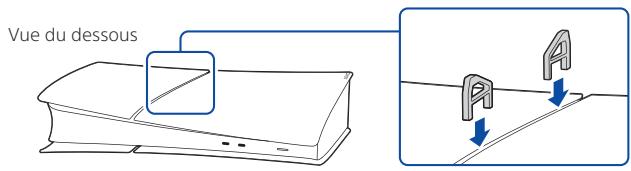
Console sans lecteur de disques
Pour placer votre console PS5 en position verticale, vous doivent utiliser le socle vertical (vendu séparation).
2 Branchez le cable HDMI et le cordon d'alimentation.
Utilisez les câbles fournis.
Effectuez tous les branchements de la console avant de raccorder le cordon d'alimentation sur une prise électrique.
Toutes les illustrations suivantesprésentant la console équipée d'un lecteur de disques.

Vers une prise électrique
3 Branchez le cable LAN.
Pour utiliser une connexion à Internet filaire, utilisez un cable LAN (non fourni).
Si vous comptez utiliser le Wi-Fi®, ne connectez pas de cable LAN et passez à l'étape suivante.

Port LAN
4 Allumez votre téléviseur et définiisse l'entrée sur HDMI.
5 Allumez votre console PS5 en appuyant sur la touche (alimentation).
L'indicateur d'alimentation émet un clignotement bleu, puis devient blanc.

Si vous laissez la console inactive pendant 60 secondes après sa mise sous tension, le lecteur d'écran s'active. Le texte à l'écran et d'autres renseignements importants sont alors prononcés à haute voix, vous permettant d'effectuer les opérations que vous souhaitez.
Le lecteur d'écran est uniquement disponible dans certaines langues.
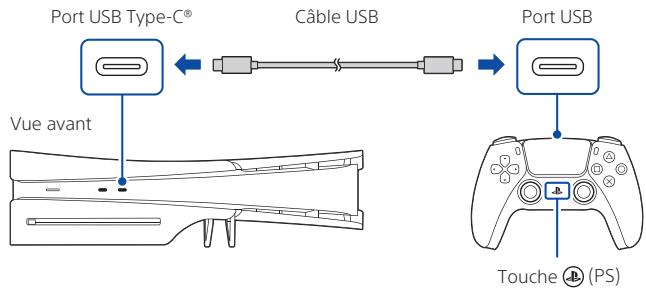
6 Connectez votre manette sans fil DualSense® à votre console et appuyez sur la touche (PS).
Pour associer votre manette, connectez-la à l'aide d'un cable USB au port USB de votre console. Lorsque vous appuyez sur la touche (PS), la manette s'allume.
7 Personnelisez-la.
C'est bientôt terminé! Suivez les instructions à l'écran pour effectuer la configuration initiale.
- Configurer votre compte
Créez un nouveau compte ou connectez-vous à l'aide d'un compte existant. En vous connectant à votre compte existant, vous pouvez acceder à votre abonnement PlayStation®Plus, à vos amis, à vos trophées et à d'autres informations du compte. - Transférer des données depuis une autre console Si vous possédez une console PlayStation®4 ou une autre console PS5, vous pouvez transférer vos données vers votre nouvelle console en vous connectant à un compte existant.
Une fois la configuration terminée, le message Bienvenue sur la PlayStation 5 s'affiche à l'écran.
Voir également "Contrôle parental" (page 53).
- Des options de configuration personalisées en fonction de vos besoin s'affichent. Celles-ci tiennent compte d'informations comme votre environnement réseau et le compte actif.
- Vous pouvez revenir en arrêté et modifier vos paramétres en sélectionnant Paramétres sur l'écran d'accueil.
Contrôle parental
Vous pouze gérer les paramètres des enfants utilisant votre console PS5. Grâce au contrôle parental, vous pouze définir des restrictions relatives aux yeux auxquels les enfants peuvent jouer, aux heures et durées de leurs parties, à leur capacité à communiquer ou non et à d'autres aspects.
Chaque adulte (3) et enfant (4) doit-disposer de son propre compte. Lorsque vous creez un compte pour un enfant, il est automatiquement rattaché à votre compte, et une famille est créée. Vous pouvez configurer le contrôle parental uniquement pour les enfants de leur famille.
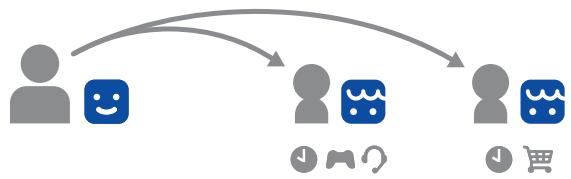
Vous pouvez utiliser un compte existant, comme celui que vous avez créé sur une console PS4™, pour votre console PS5. Notre famille et vos paramètres de contrôle parental seront conservés sur votre console PS5.
Créer un compte pour un enfant
Vous pouvez creer un compte infant et configurer le contrôle parental simultanement.
Appuyez sur la touche (PS) pour ouvrir le centre de contrôle. Sélectionnez votre photo de profil, puis sélectionnez Changer d'utilisateur. Sur l'écran de seLECTION de l'utilisateur, sélectionnez Ajouter un utiliser pour créé un compte.
Examiner et modifier vos paramètres de contrôle parental
Nous vous recommendons de vérifier régulièrement vos paramètres de contrôle parental. Vous pouvez les examiner ou lesmettre à jour en selectionnant Paramètres ① > Famille et contrôle parental sur l'écran d'accueil.
Icônes de classification des jours
Chaque jeu se voit attribuer une icône de classification qui vous permet de déterminer s'il est approprié pour la catégorie d'âge de l'enfant.
Europe, Afrique et Inde
| Âge du joueur | 3 ans et plus | 7 ans et plus | 12 ans et plus | 16 ans et plus | 18 ans et plus |
| Classification par âge | 3 www.gesamt | 7 www.gesamt | 12 www.gesamt | 16 www.gesamt | 18 www.gesamt |
Allemagne
| Âge du joueur | 0 ans et plus | 6 ans et plus | 12 ans et plus | 16 ans et plus | 18 ans et plus |
| Classification par âge | Ø | Ø Ø Ø | Ø Ø Ø | Ø Ø Ø | Ø Ø Ø |
Youtouvrezplusd'informations surles fonctionnalitésde contrôle parental et leur configuration dans le Guide de l'utilisateur (page 60).
Contenus à l'écran
Écran d'accueil
Sur l'écran d'accueil, vous avez accès à deux types de contenu : les yeux et le contenu multimédia.
Sur le portail des jours, vous trouverez vos yeux, le PlayStation™Store et d'autres applications liées aux yeux.
Sur le portail multimédia, vous trouvrez des musiques, des videos et d'autres applications non liées aux yeux.

Changer d'écran d'accueil
Basculez entre l'écran des yeux et celui du contenu multimédia.
Recherche,ajustezvosparametes etmodifiezvoireprofil.
Centre
Décovrez plus en détaill l'application ou le jeu que vous avez sélectionné, et obtenez des informations connexes.
- Sur la console PS5, la touche confirme la selection.
- Pour revenir à l'écran d'accueil pendant qu'un jeu ou une application est en cours d'exécution, Sélectionnez Accueil dans le centre de contrôle, ou maintenez enforcée la touche (PS) de votre manette.
Centre de contrôle
Appuyez sur la touche (PS) pour ouvrir le centre de contrôle.
Vou ave accès à diverses fonctionnalités sans quitter votre jeu ou votre application.

Cartes
Les cartes vous presentent les fonctionnalités et activités liées à vos yeux et applications auxquelles vous avez actuellément accès. Sélectionnez une carte pour en savoir plus, ou passez à la suivante.
Commands
Selectionnez Accueil pour revenir à votre écran d'accueil, puis Alimentation pour éteindre vos console PS5. Ici, vous pouvez également utiliser d'autres fonctions de base.
Bénéficiaz d'un accès rapide aux fonctions et paramètres que vous utilisez le plus souventpendant une partie.
Jouer
Jouer à un jeu au format numérique
Vous pouvez jouer à un jeu que vous avez télécharge sur le PlayStation Store
Lorsque le jeu est télécharge et prét à être lancé, vous receivez une notification.
Sélectionnez le jeu depuis l'Écran d'accueil de vos yeux.
- Pour acheter et télécharger des jours, vous doivent connecter avec la console à Internet et vous connecter sur toute compte.
- PlayStation™ Network et PlayStation Store sont soumis à des conditions d'utilisation et ne sont pas disponibles dans tous les pays et dans toutes les langues. Les frais d'accès à Internet sont à la charge des utilisateurs. Des frais s'appliquent pour certains contenus et/ou services.
Les utilisateurs doivent être âgés d'au moins 7 ans, et ceux de moins de 18 ans doivent avoir obtenu l'accord d'un de leurs parents ou de leur tuteur légal. Des restrictions d'âge supplémentaires sont susceptibles de s'appliquer. La disponibilité du service ne fait l'objet d'aucune garantie. Les fonctionnalités en ligne de certains yeux sont susceptibles d'être suspendues après un préavis raisonnable - playstation.com/gamesservers/.
Conditions générales en vigueur: conditions d'utilisation du PSN disponibles sur playstation.com/legal/.
Jouer à un jeu sur disque
(Uniquement pour les consoles équipées d'un lecteur de disques)
Insérez votre disque.
L'installation des données de jeu va commencer, et vous receivez une notification des que vous pourrez jouer.
Selectionnez le jeu depuis l'Écran d'accueil de vos yeux.

Ejecter le disque
Appuyez sur la touche (éjecter) pour éjecter le disque.
Utiliser votre manette
Recharger votre manette
Lorsque votre console PS5 est allumée ou en mode repos, utilisez un cable USB pour connecter votre manette à la console. Lorsque la console est en mode repos, la barre lumineuse de votre manette clignote lentement en orange. Une fois la charge complète, la barre lumineuse s'eteint.
Pour recharger votre manette pendant que votre console est en mode repos, accededez à Paramétres > Système > Gestion de l'alimentation > Fonctionnalités disponibles en mode repos > Fournir l'alimentation aux ports USB, puis sélectionnez une autre option que Désactivé.
Désactiver votre microphone
Chaque fais que vous appuyez sur la touche mode silencieux, votre micro passage du mode désactivé (touche allumée) au mode activé (touche éteinte).
Maintenez enforcée la touche mode silencieux pour couper le son de votre micro et pour désactiver la sortie audio des haut-parleurs de votre manette ainsi que de votre téléviseur. Appuyez de nouveau sur la touche mode silencieux pour rétablit l'objet d'origine.

Microphones

Touche mode silencieux
Allumé : Mic le micro est désactivé.
Eteint : le micro est activé.
Clignotant : le micro et la sortie audio sont désactivés.
Utiliser plusieurs manettes
Vous pouvez utiliser jusqu'à 4 manettes en même temps. Appuyez sur la touche (PS) pour attribuer des numéroes à vos manettes. L'indicateur de joueur s'allume en conséquence. Les numéroes sont attribués dans l'ordre à partir du numéro 1, et vous pouvez identifier le numéro de votre manette en fonction du nombre de voyants allumés.
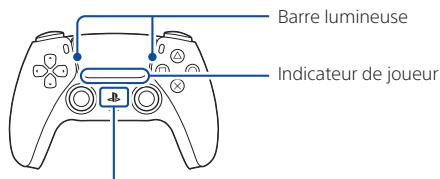
Touché (PS)
- Vous doivent accorder toute manette lors de sa première utilisation (page 52).
- Lorsque vous jouez à un jeu PS4, la barre lumineuse de votre manette s'éclaire en bleu, en rouge, en vert ou en rose selon l'ordre de connexion de la manette. Il s'agit d'une fonctionnalité distincte de l'indicateur de joueur.
Allumer votre console PS5 avec une manette
Appuyez sur la touche (PS) d'une manette dont l'association a eté effectué pour allumer votre console PS5.
Extinction
Attention
Débranche le cordon d'alimentation de la prise électrique uniquement lorsque l'indicateur d'alimentation est étéint. Si vous le débranche alors que l'indicateur d'alimentation est allumé ou qu'il clignote, vos données pourraient être perdues ou corrompues et vous pourriez endommager votre console.
Passer votre console en mode repos
Le mode de gestion de l'alimentation de votre console PS5 est appelé "mode repos". Ce mode vous offre diverses possibilités, comme le fait de recharger votre manette à l'aide des ports USB de la console, demettre à jour automatiquement le logiciel système et de maintainir la suspension d'un jeu ou d'une applicationpendant que le système est hors tension. Pour connaître les paramétres du mode repos les plus adaptations à vos besoin, reportez-vous au Guide de l'utilisateur (page 60).
Pour utiliser certaines fonctionnalités, vous devrez activer les paramètres correspondants. Accédez à Paramètres > Système > Gestion de l'alimentation > Fonctionnalités disponibles en mode repos.
Dans le centre de contrôle, Sélectionnez Alimentation , puis Passer en mode repos. L'indicateur d'alimentation émet un clignotement blanc, puis devient orange. Pour quitter le mode repos, appuyez sur la touche (PS).
Éteindre complètement votre console
Dans le centre de contrôle, Sélectionnez Alimentation (1), puis Éteindre la PS5. L'indicateur d'alimentation émet un clignotement blanc, puis la console s'éteint.
Indicateur d'alimentation
| Blanc | La console est allumée. |
| Orange | La console est en mode repos. |
| Déactivé | La console est éteinte. |
Informations complémentaires
Guide de sécurité
Apprenez à utiliser votre console PS5 en toute sécurité grâce au Guide de sécurité fourni. Ce manuel contient également les conditions de garantie du produit ainsi que des informations au sujet de ses caractéristiques techniques. Lisez-le impératifement avant d'utiliser votre console.
Guide de l'utilisateur
Décovrez toutes les fonctionnalités de votre console PS5. Décovrez comment configurer les paramètres et utiliser chaque fonction. Sur l'écran d'accueil de votre console PS5, accédez à Paramètres > Guide de l'utilisateur, Informations importantes relatives à la santé et à la sécurité et autres informations > Guide de l'utilisateur.
Site Web de l'assistance clientèle
Obtenez en ligne des informations d'assistance, comme des procédures de dépannage détaillées et une foire aux questions, en accédant à la page playstation.com/fr-fr/help/.

"”,“PlayStation”,”PS5”,"PS5”,"PS4”,“DualSense" et "PlayStation Shapes Logo" sont des marques déposées ou commerciales de Sony Interactive Entertainment Inc. “SONY" et 一 _ 一 ^ 一 "Sensory" sont des marques déposées ou commerciales de Sony Group Corporation. The terms HDMI, HDMI High-Definition Multimedia Interface, HDMI Trade dress and the HDMI Logos are trademarks or registered trademarks of HDMI Licensing Administrator, Inc. USB-IF SuperSpeed USB Trident logo is a registered trademark of USB Implementers Forum, Inc.
Conception et specifications sont sujettes à modification sans préavis.
Les informations relatives aux fonctionnalités du système et les photos contenues dans le present document peuvent présenter des différences par rapport à votre console, selon la version du logiciel système utilisé. De même, les illustrations et les captures d'écran figurant dans ce guide peuvent présenter des différences par rapport au produit.
Les informations continues dans ce guide sont modifiables sans préavis.
jEmpecemos!



- Insérez le socle horizontal dans les trous des rainures de la console PlayStation®5.
- Branchez le cable HDMI et le cordon d'alimentation.
- Branchez le cable LAN.
- Allumez votre console PS5 en appuyant sur la touche (alimentation).
- Connectez votre manette sans fil DualSense® à votre console et appuyez sur la touche (PS).
- Personnelisez-la.
- Contrôle parental
- Créer un compte pour un enfant
- Examiner et modifier vos paramètres de contrôle parental
- Icônes de classification des jours
- Contenus à l'écran
- Écran d'accueil
- Changer d'écran d'accueil
- Centre
- Centre de contrôle
- Cartes
- Commands
- Jouer
- Jouer à un jeu au format numérique
- Jouer à un jeu sur disque
- Ejecter le disque
- Utiliser votre manette
- Recharger votre manette
- Désactiver votre microphone
- Utiliser plusieurs manettes
- Allumer votre console PS5 avec une manette
- Extinction
- Attention
- Passer votre console en mode repos
- Éteindre complètement votre console
- Indicateur d'alimentation
- Informations complémentaires
- Guide de sécurité
- Guide de l'utilisateur
- Site Web de l'assistance clientèle
- jEmpecemos!
Marque : SONY
Modèle : PS5 Digitale Chassis E
Catégorie : Console de jeux