MODE D'EMPLOI ED32A10HD-VE EDENWOOD
Merci d'avoir besoine ce produit EDENWOOD.
Choisis, testés et recommendés par ELECTRO DEPOT, les produits de la marque EDENWOOD vous assurent une utilisation simple, une performance fiable et une qualité irréprochable.
Grêce à cet apparéil, vous savez que chaque utilisation vous apportera satisfaction.
Bienvenue chez ELECTRO DEPOT.
Visitez notre site Internet: www.electrodepot.fr

ELECTRO DEPOT
VOTRE AVIS COMPTE!

PARTAGEZ VOTRE EXPERIENCE SUR LES PRODUITS
Parce que votre satisfaction est notre priorité, nous vous proposons de donner votre avis sur ce produit. Il sera transmis et analysé par nos équipistes afin d'améliorer continuèlement le produit.
Donnez votre avis sur: http://www.electrodepot.fr/avis-client http://www.electrodepot.be/avis-client
Table des matieres
Consignes de Sécurité 2
IMPORTANT - Veuillez dire attentivement ces instructions avant d'installer ou d'utiliser l'appareil 2
Introduction. 4
Gamage dynamique elevée (HDR)/Log-Gamma hybride (HLG) 4
Accessoires inclus. 4
Installation du support & Fixation murale 4
Branchement de l'antenne. 5
Autres Connexions 6
Mise sous/hors tension du téléviseur 7
Commande et fonctionnement du téléviseur.........7
Premièreutilisation. 10
Utilisation du manuel électronique. 10
Écran d'accueil 10
Connexion à Internet 11
Configuration via te tellophone portable 12
Télévision en direct Freeview 12
Utilisation d'appareils externes 12
Utilisation du service voca Ide la TV. 13
Lignes directrices 13
Profitez de la télévision en direct. 15
Recherche de chaînes 15
Menu en direct. 15
Modification de chaine. 16
Informations sur le programme. 17
Guide des programmes (EPG) 17
Enregistrement de programme (PVR) 18
Rappel 19
Décalage temporel: 19
HbbTV. 20
En savoir plus sur les paramètres de prise en charge de la télévision en direct 20
Avantages de la télévision intelligente. 21
Utilisation d'un compte VIDAA. 21
Configuration du service vocal 21
Partage de contenu 23
Utiliser des applications 24
Utiliser l'application Art. 24
Profitez de l'Internet 24
Protection des données et sécurité 25
Mode d'utilisation Configuration. 25
Utiliser l'application mobile 25
Connexion à des apparciels externes 26
Accessoires 26
Connexion d'un decodeur 26
Connexion d'un lecteur Blu-ray ou DVD. 27
Partager l'écran de votre téléphone intelligent/ ordinateur sur le télévisuer 27
Connexion de périhériques USB 27
Connexion d'un casque 28
Connexion des apparecs audiovisuels (AV) 28
Connexion de haut-parleurs ou d'autres récepteurs audio. 28
Connexion d'un système audio numérique avec ARC/eARC. 28
Connexion d'un PC 29
Apercu des parametes 29
Image 29
Son 31
Réseau 33
"Général" 33
Assistance 35
Utilisation du contrôle parental 37
Rétabillisement des défauts de fabrication. 37
Divertissement 37
Jeux 37
Sport 37
Média 38
Écouter de la musique de fond pendant la visualisation des photos 38
Format audio : 39
Format des photos 39
Format video. 40
Charakteristiques d'accessibilité 41
Configuration du menu d'accessibilité 41
Configuration du type d'audio 41
Amélioration du Dialogue 41
Configuration des sous-titres 41
Guide de l'accessibilité 41
Agrandissement de I'ecran 41
Configuration du service vocal 41
Dépannage 41
FAQ. 41
Diagnostic de I'etat de la TV 42
Service de contrôle à distance 43
Spécifications 43
Licences 44
Licences 45
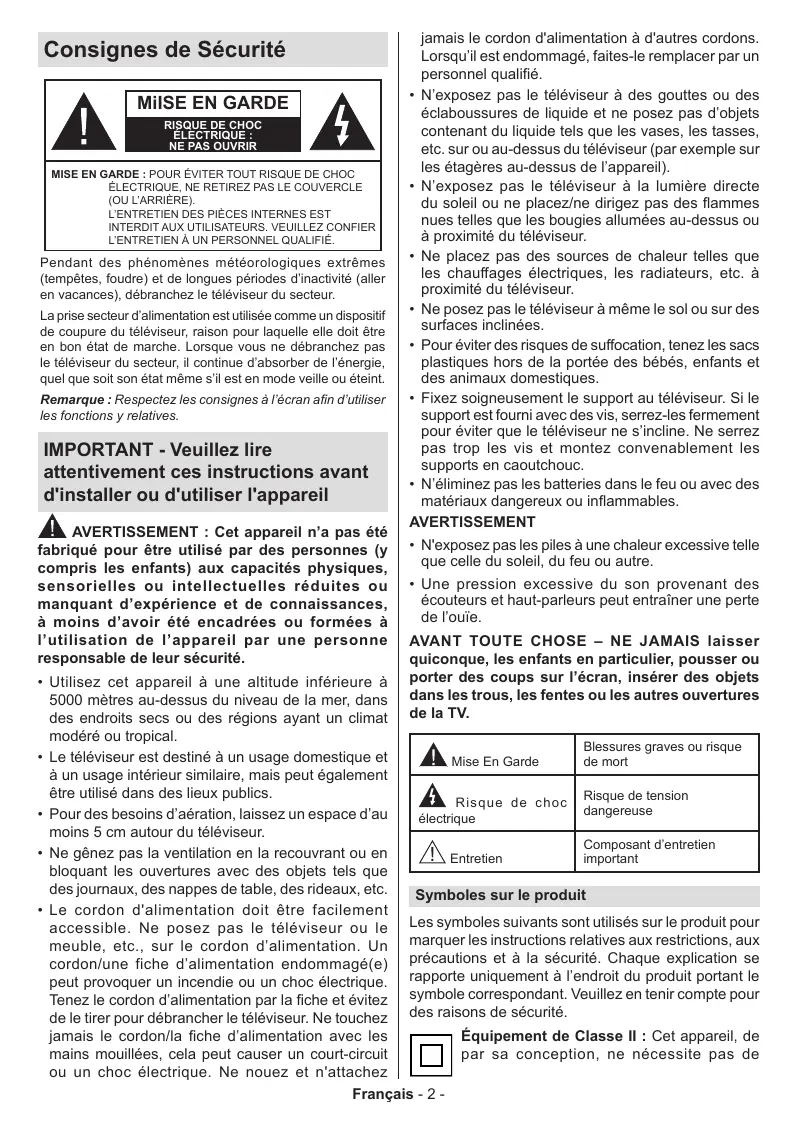
Consignes de Sécurité

MilSE EN GARDE
Pendant des phénomènes météorologiques extrémès (tempêtes, foudre) et de longues périodes d'inactivité (aller en vacances), débranchez le téléviseur du secteur.
La prise secteur d'alimentation est utilisé comme un dispositif de coupure du téléviseur, raison pour laquelle elle doit être en bon état de marche. Lorsque vous ne débranchecz pas le téléviseur du secteur, il continue d'absorber de l'énergie, quel que soit son état même s'il est en mode veille ou éteint.
Remarque: Respectez les consignes à l'écran afin d'utiliser les fonctions y relatives.
IMPORTANT - Veuillez litre attentivement ces instructions avant d'installer ou d'utiliser l'appareil
A VERTISSEMENT: Cet apparéil n'a pas été fabriqué pour être utilisé par des personnes (y compris les enfants) aux capacités physiques, sensorielles ou intellectuelles réduites ou manquant d'expérience et de connaissances, à moins d'avoir été encadrées ou formées à l'utilisation de l'appareil par une personne responsable de leur sécurité.
Utilisez cet apparéil à une altitude inférieure à 5000 mètres au-dessus du niveau de la mer, dans des endroits secs ou des régions ayant un climat modéré ou tropical.
- Le télévisueur est destiné à un usage domestique et à un usage interieur similaire, mais peut également être utilisé dans des lieux publics.
- Pour des besoin d'aération, laisses un espace d'au moins 5 cm autour du téléviseur.
- Ne généz pas la ventilation en la recouvrant ou en bloquant les ouvertures avec des objets tels que des journaux, des nappes de table, des rideaux, etc.
Le cordon d'alimentation doit être facilement accessible. Ne posez pas le téléviseur ou le meuble, etc., sur le cordon d'alimentation. Un cordon/une fiche d'alimentation endommage(e) peut provoquer un incendie ou un choc électrique. Tenez le cordon d'alimentation par la fiche et évitez de le tirer pour débrancher le téléviseur. Ne touche jamais le cordon/la fiche d'alimentation avec les mains mouillées, cela peut causeur un court-circuit ou un choc électrique. Ne novez et n'attachez
jamais le cordon d'alimentation à d'autres cordons.
Lorsqu'il est endommagé, faites-le replacer par un personnel qualifié.
- N'exposez pas le téléviseur à des gouttes ou des éclaboussures de liquide et ne posez pas d'objets contenant du liquide tels que les vases, les tasses, etc. sur ou au-dessus du téléviseur (par exemple sur les étagères au-dessus de l'apparell).
- N'exposez pas le téléviseur à la lumière direct du soleil ou ne placez/he dirigez pas des flammes nues telles que les bougies allumées au-dessus ou à proximé du téléviseur.
- Ne placez pas des sources de chaleur telles que les chauffages électriques, les radiateurs, etc. à proximité du télévisuer.
- Ne posez pas le téléviseur à même le sol ou sur des surfaces inclinées.
Pour évier des risques de suffocation, tenez les sacs plastiques hors de la portée des bébés, enfants et des animaux domestiques.
Fixez soigneusement le support au téléviseur. Si le support est foumi avec des vis, serrez-les fermement pour éviter que le téléviseur ne s'incline. Ne serrez pas trop les vis et montez convenablement les supports en caoutchouc.
- N'éliminez pas les batteries dans le feu ou avec des matériaux dangereux ou inflammables.
AVERTISSEMENT
- N'exposez pas les piles à une chaleur excessive telle que celle du soleil, du feu ou autre.
- Une pression excessive du son provenant des écouteurs et haut-parleurs peut entraîner une perte de l'ouie.
AVANT TOUTE CHOSE - NE JAMAIS laisser quiconque, les enfants en particulier, pousser ou porter des coups sur l'écran, insérer des objets dans les trous, les fentes ou les autres ouvertures de la TV.
| Mise En Garde | Blessures graves ou risque de mort |
| Risque de chocoléctrique | Risque de tension dangereuse |
| Entretien | Composant d'entretien important |
Symboles sur le produit
Les symboles suivants sont utilisés sur le produit pour marquer les instructions relatives aux restrictions, aux précautions et à la sécurité. Chaque explication se rapporte uniquement à l'endetroit du produit portant le symbole correspondant. Veuillez en tener compte pour des raisons de sécurité.

Équipment de Classe II : Cet apparil, de par sa conception, ne nécessite pas de
branchement sécurisé à un système électrique de mise à la terre.
Borne Dangereuse Sous Tension: Les bornes marquées, dans des conditions normales d'utilisation, sont dangereuses lorsqu'elles sont sous tension.

Mise en garde, voir instructionsd'utilisation : Les zones marquées contiennent des piles en forme de bouton oude piece de monnaie replagables par
l'utilisateur.

Produit Laser de Classe 1: Ce produit est équipé d'une source laser de Classe 1 sans danger dans des conditions d'utilisation raisonnablement prévisibles.
AVERTISSEMENT
- N'avalez pas la pile. Les produits chimiques y contenus pourraient vous brûler.
- Ce produit ou les accessoires fournis avec celui-ci pourrait contirnir une pile bouton. L'ingestion d'une pile bouton peut causer non seulement de sévres brûlures internes en seulement 2 heures, mais aussi le décès.
- Gardez les nouvelles et ancériennes piles hors deportée des enfants.
- Si le compartment est piers ne se ferme pas correctement, arrêtez d'utiliser le produit et tenez-le hors de la portée des enfants.
- Si vous pensez que des piles ont eté avalées ou logées n'importe ou à l'intérieur du corps, consultez de toute urgence un médecin.
Un téléviseur peut tomber, causant des blessures graves ou mortelles. Vous pouvez éviter de nombreuses blessures, notamment aux enfants, en prénant des précautions simples telles que:
TOUJOURS utiliser les armoires ou les supports ou les méthodes de montage recommendées par le fabricant du téléviseur.
- TOUJOURS utiliser des meubles qui peuvent supporter le téléviseur en toute sécurité.
- TOUJOURS vous assurer que le téléviseur ne dépasse pas le bord du meuble de support.
- TOUJOURS informer les enfants des dangers de grimper sur les meubles pour atteindre le téléviseur ou ses commandes.
- Acheminez TOUJOURS les cordons et les cables reliés à votre téléviseur de façon à ce qu'ils ne puissant pas être trèbuchés dessus, tirés ou saisis.
- Ne JAMAIS placer un téléviseur dans un endroit instable.
- Ne JAMAIS placer le téléviseur sur un meuble haut (par exemple, une armoire ou une bibliothèque) sans ancrer à la fois le meuble et le téléviseur sur un support approprié.
- Ne JAMAIS placer le téléviseur sur du tissu ou autres matériaux qui pouraient se trouver entre le téléviseur et les meubles de support.
- Ne JAMAIS placer d'objets qui pourrait inciter les enfants à grimper, comme des jouets et des télécommandes, sur le dessus du téléviseur ou du meuble sur lequel le téléviseur est place.
- L'équipement est uniquement adapté pour un montage en hauteur ≤ 2m
Si le télévisuer existant doit être conservé et déplace, les mêmes considérations que ci-dessus doivent être appliquées.
Lorsque l'appareil est connecté à la mise à la terre de protection du batiment par l'alimentation SECTEUR ou par d'autres appar兼ils avec un branchement à la mise à la terre de protection ou à un système de distribution de télévision via un cable coaxial, cela peut dans certaines circonstances compter un risque d'incendie. Par consequent, assurez-vous que le branchement à un système de distribution de télévision soit assures par un dispositif garantissant une isolation électrique inférieure à une certaine gamme de fréquences (isolateur galvanique)
AVENTISSEMENTS LIÉS À LA FIXATION MURALE
- Lisez les instructions avant de monter votre téléviseur au mur.
- Le kit de fixation murale est en option. Vous pouvez vous en procurer chez votre vendeur local, s'il n'est pas fourni avec votre téléviseur.
- N'installez pas le télévisuer au plafond ou sur un mur incliné.
Utilisez les vis de fixation murale et autres accessoires recommendés.
- Serrez fermement les vis de fixation murale pour éviter la chute du télévisueur. Ne serrez pas trop les vis.
Les figures et illustrations de ce mode d'emploi sont fournies à titre de referencia uniquement et peuvent différer de l'apparure réelle du produit. La conception et les caractéristiques de l'appareil peuvent être modifiées sans notification.
Introduction
Nous vous remercions d'avoir choisi notre produit.
Vous allez bientôt profiter de votre nouveau téléviseur.
Veuillez dire attentivement ces consignes. Elles contiennent des informations importantes qui vous aideront à tirer le meilleur parti de votre téléviseur et vous assureuron une installation et un fonctionnement sûrs et corrects.
Gamme dynamique élevé (HDR)/ Log-Gamma hybride (HLG)
Grçá à cette fonctionnalité, le téléviseur peut reproduir une plus grande plage dynamique de luminosité en capturant et en combinant plusieurs expositions différentes. La HDR/HLG garantie une meilleure qualité de l'image grâce aux points saillants plus clairs et plus réalisistes, une coulee plus réalisée et autres améliorations. Il offre l'effet tant recherché par les cineastes, enprésentant les zones cachées des ombres et de la lumière du soleil avec toute la clarté, la coulee et les détails. Le contenu HDR/HLG est pris en charge via les applications natives et commerciales (à l'exception de Netflix, Prime Video), l'entrée HDMI et l'entrée USB.
Accessoires inclus
- Télecommande
- Piles : 2 x AAA
Cordon d'Alimentation
Mode d'emploi
Installation du support & Fixation murale
Montage / Démontage du (des) support(s)
Preparations
Retirez le(s) socle(s) de l'emballage et posez le télévisueur sur une table de travail, avec le panneau de l'écran couché sur un tissu propre et doux (couverture, etc.).
Utilisez une table plate et solide, plus grande que le téléviseur.
- Ne tenez pas le panneau de l'écran.
- Évitez de rayer ou de briser le téléviseur.
- Installez le(s) support(s) sur le modele de montage du support à l'arrière du téléviseur.
- Insérez les vis fournies, puis serrez-les tout doucement jusqu'à ce que le(s) support(s) soit soient correctement fixé(s).
Retrait du support(s)du téléviseur
Assurez-vous de-retirer le(s) support(s)de la maniere suivante lors de l'utilisation de la fixation murale ou du remballage du téléviseur.
-
Posez le téléviseur sur une table de travail, avec le panneau de l'écran couché sur un tissu propre et doux. Laissez le(s) support (s) en saillie sur le bord de la surface.
-
Dévissez les vis qui fixent le(s) support(s).
- Retirez le(s) support(s).
Lors de l'utilisation du support mural
Votre téléviseur est également compatible avec les supports muraux conformes à la norme VESA. Si le support mural n'est pas fourni avec votre téléviseur, contactez cette revendeur local pour acheter celui recommandé.
Les trousetlesmesuresutilisés pour l'installation du support mural sont indiqués ci-après.
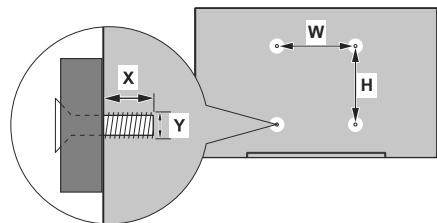
| MESURES DU MONTAGE MURAL VESA |
| Modèle de trou Tailles (mm) | W | H |
| 75 | 75 |
| Tailles de vis |
| Longueur (X) | min. (mm) | 5 |
| max. (mm) | 8 |
| Fil (Y) | M4 |
Branchement de l'antenne
Connectez l'antenne ou une prise de télévision par cable à l'ENTRÉE ANTENNE (ANT) qui se trouve à l'arrêté du téléviseur.
Côté arrêté de la TV
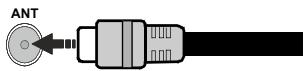
Remarque :
- Vous pouvez également connecter des appareils capables de receivevoir des signaux de diffusion, tels qu'un décodeur.

Si you souhaitez connecter un apparéil au télévisueur, assurez-vous que le télévisueur et l'appareil sont tous deux éteints avant d'effectuer toute connexion. Une fois les connexions terminées, vous pouze allumer les différents dispositifs et les utiliser.
Autres Connexions

Si vous souhaitez connecter un apparéil au téléviseur, assurez-vous que le téléviseur et l'appareil sont tous deux éteints avant d'effectuer toute connexion. Une fois les connexions terminées, vous pouvez allumer les différents dispositifs et les utiliser.
| Connecteur | Type | Câbles (non fournis) | Périphrérique |
| Connexion HDMI (côté et arrêté) | | |
| Connexion SPDIF (Sortie coaxiale) (latérale) | | |
| Connexion Casque (côté) | |
| Connexion AV latéral (Audio/VIDéo) (latéral) | Câble de Connexion Latérale Câble Audio/VIDéo/Audio | |
| Connexion USB(latéral) | | |
| Connexion CI (côté) | | |
| Connexion Ethernet (arrière) | Câble LAN / Ethernet | |
Lorsque vous utilisez le kit de montage au mur (fourni par un tiers du contrat, si non fourni), nous vous recommendons de connecter tous vos cables à l'arrière du téléviseur avant l'installation murale. | Insérez ou retirez le module Cl uniquement lorsque le téléviseur est ETEINT. Veuillez consulter le manuel d'instruction du module pour plus de détails sur les réglages. Les entrées USB sur les périphériques de support TV jusqu'à 500mA. En branchant les apparèls dont la valeur actuelle dépasse 500mA, vous couze le risque d'endommager votre téléviseur. En connectant un apparéil au téléviseur à l'aide d'un cable HDMI afin de garantir une immunité suffisante contre les parasites radioélectriques et la transmission sans problème de signaux de haute définition, tels que le contenu 4 K, vous doivent utiliser un cable HDMI haute vitesse (qualité supérieure) en ferrite entièrement protégé.
Mise sous/hors tension du téléviseur
Branchement à l'alimentation
IMPORTANT: Le téléviseur a ete concu unqulement pour fonctionner avec une prise de 220-240 V CA, 50Hz
Après le déballage, laissez le téléviseur atteindre la température ambiente de la pierce avant de le brancher sur la prise secteur.
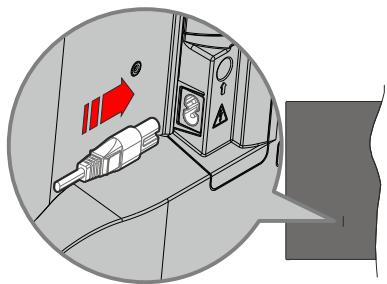
Branchez une extrémité (la fiche à deux troughs) du cordon d'alimentation détachable fourn dans l'entrée du cordon d'alimentation située à l'arrière de la TV, comme indiqué ci-dessus. Branchez ensuite l'autre extrémité du cordon d'alimentation dans la prise de courant. Le téléviseur passée en mode veille.
Remarque :
- La position de l'entrée du cordon d'alimentation peut différer selon le modele.
Pour allumer le téléviseur à partir du mode veille
Lorsque le téléviseur est en mode veille, l'indicateur LED reste allumé. Pour allumer le téléviseur à partir du mode veille :
- Appuyez sur la touche Standby, Guide, Netflix, Prime Video ou Freeview Play de la télécommande.
- Appuyez sur le bouton de commande du téléviseur.
Le téléviseur s'allume ensuite.
Remarque :
- Les touches de la télécommande peuvent varier selon les modèles/pay/s régions.
Pour faire basculer le téléviseur en mode veille
- Appuyez sur le bouton de Veille (Standby) de la télécommande.
- Appuyez sur le bouton de commande du téléviseur, le menu des options de fonction s'affiche. L'accent est mis sur l'option de source d'entrée actuelle. Appuyez successivement sur le bouton jusqu'à ce que l'option Désactiver soit mise en évidence. Ainsi, le téléviseur passera en mode veille.
Pourmettreleteleviseurhors tension
Pour arrêté complètement le télévisueur, débranchez le cordon d'alimentation du secteur.
Commande et fonctionnement du téléviseur
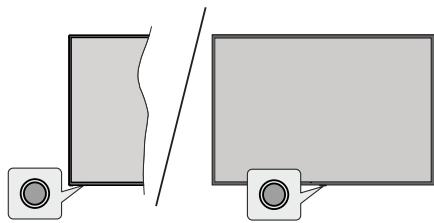
Votre téléviseur a un seul bouton de contrôle. Cette touche vous permet de contrcler les fonctions Veille / Entres / Changement de chaîne, Volume haut/Bas et Mise hors tension du téléviseur.
Remarque: La position du bouton de contrôle varie selon le modele.
Fonctionnement avec le Bouton de Commande
- Appuyez sur le bouton de commande pour afficher le menu des options de fonction.
- Appuyez ensuite successivement sur le bouton pour déplacer la mise au point sur l'option souhaitée si nécessaire.
- Pour utiliser la fonction d'augmentation et de réduction du volume, appuyez sur la touche pendant environ 2 secondes.
Pour éteindre le téléviseur: Ou appuyez sur la touche de contrôle pour afficher le menu des options de fonction, l'accent sera mis sur l'options de la source d'entrée actuelle. Appuyez successivement sur le bouton jusqu'à ce que l'options Désactiver soit mise en evidence.
Pour allumer le TV : Appuyez sur le bouton de commande, le téléviseur s'allume.
Pour régler le volume : Appuyez sur le bouton de contrôle pour afficher le menu des options de fonction, puis appuyez consécutivement sur le bouton pour déplacer le focus sur l'option Vol+ ou Vol-. Appuyez sur le bouton et maintenez-le enforcé pour augmenter ou diminuer le volume.
Pour changer de chaine (sur la source d'entrée TV, mode Live TV): Appuyez sur le bouton de commande pour afficher le menu des options de fonction, puis appuyez successivement sur le bouton pour déplacer la mise au point sur l'options CH + ou CH.
Pour modifier la source d'entrée : Ou appuyez sur la touche de contrôle pour afficher le menu des options de fonction, l'accent sera mis sur l'option de la source
d'entrée actuelle. Faites défilier les options de source d'entrée disponibles en appuyant sur le bouton jusqu'à ce que l'options de source d'entrée souhaiée soit mise en surveillance.
Remarque: Le menu Réglages TV en direct OSD en mode TV en direct ne peut pas être affché via le bouton de commande.
Fonctionnement de la TV à l'aide de la télécommande
Appuyez sur la touche Accueil pour afficher ou revenir à l'écran d'accueil de votre TV. Utilise les boutons de direction pour déplacer la mise au point, continuez, puis ajustez certains réglages et appuyez sur OK pour faire des sélections afin d'effectuer des modifications, de définir vos préférences, d'entrez dans un sousmenu, lancer une application, etc. Appuyez sur le bouton Précédent/Retour pour returner à l'écran du menu précisé.
Sélection d'entrée
Une fois les équipements externes connectés à votre télévisuer, vous pouvez commuter entre différentes sources d'entrée. Appuyez sur le bouton Source de la télécommande successivement pour sélectionner les différentessources.
Changer les chaînes et régler le volume
Vous pouze ajuster le volume à l'aide des boutons Volume +1 et changer de chaine dans le mode TV en direct à l'aide des boutons Programme +1 de la télécommande.
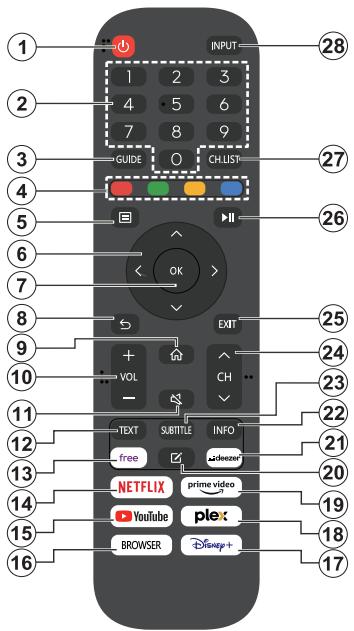
- Veille (*): Met le téléviseur sous/hors tension
- Boutons numériques: Changez de chaîne, puis introduizés un chiffre ou une dette dans l'écran de la case de saisie.
- Guide: Affiche le guide électronique des programmes
- Boutons de Couleur: suivez les instructions qui s'affichent à l'écran pour les fonctions des boutons de couleur.
- Menu: Affiche le menu du téléviseur
- Boutons de direction : Permet de naviguer entre les menus, les contenus, etc., et d'afficher les sous-pages en mode TXT lorsque vous appuyez sur le bouton droit ou gauche
- OK: Confirmes les selections de l'utilisateur, maintain la page (en mode TXT), affiche le menu des Chaires (en mode DTV)
- Précédent/Retour : Retour à l'écran précédent, le menu précédent, ouvre la page index (en mode TXT) Défile rapidement entre les chaînes ou les sources précédentes et actuelles
- Accueil: Ouvre l'Écran d'Accueil
- Volume + / - : Augmente/diminue le niveau de volume
-
Muet: Réduit complètement le volume du téléviseur
-
Texte: Affiche le télétexte (si disponible), appuyez de nouveau pour superposer le télétexte sur une image normalement retransmise (combinaison)
- « Disponible » Lance l'application Vidaa Free
- Netflix : Lance l'application Netflix.
- YouTube : Lance l'application YouTube.
- Browser : Lance l'application Browser
- Disney+ : Lance l'application Disney+
- Plex Lance l'application Plex
- Prime Video: Lance l'application Amazon Prime Video
- Éditer (*)
- Deezer Lance l'application Deezer
- Info : Affiche des informations sur le contenu à l'écran, affiche des informations cachées (affiche - en mode TXT)
- Sous-titre : Ouvre le menu des sous-titres ou vous pouverez activer ou désactiver les sous-titres (le cas échéant).
- Chaine +/-: Augmente/ réduit le nombre de chaînes
- Quitter : ferme et quitte les menus affichés ou returne à l'écran précédent.
- PlayPad: Sélectionnéz le bouton que vous poulez utiliser sur le PlayPad et appuyez sur OK
Utilisez les boutons de medias pour controller la lecture des medias Les éléments de contrôle pour jouer,metre en pause,arreter,remboiner et avancer rapidement le media seront disponibles. Sélectionnez le bouton REC et appuyez sur OK pour enregistrer un programme ou selectionnze la touche Pause(ll) et appuyez sur OK pour démarrer l'enregistrement en differé.
- Listes des chaînes : Ouvre la liste des chaînes
- Saisie : Affiche les sources de diffusion et de contenu disponibles
(*) Bouton d'edition
Appuyez sur le bouton Editor de la télécommande et maintenez-le enforcé. Un menu s'affiche à l'écran, dans lequel vous pouvez modifier le comportement du bouton. Vous pouvez selectionner l'une des sources d'entrée (par exemple HDMI, AV, etc.) ou des applications (toute application disponible dans Accueil affichées à l'écran.
Si la fonction du bouton Édition est modifiée, l'application/la fonction sélectionnée sera lancée lorsque vous appluierez sur le bouton. Si ce n'est pas le case, vous verrez un message indiquant comment attribuer une fonction à ce bouton.
Première utilisation
Utilisation du manuel électronique
Consultez le manuel électronique intégré qui contient des informations sur les principales fonctions de votre téléviseur.
Démenti: Les instructions et les images figurant dans ce manuel ne sont données qu'à titre de referencia et peuvent différer du produit réel.
Lancer le manuel électronique
Appuyez sur la touche Accueil de votre télécommande et selectionnez Paramétres>Support>E-Manuel.
Accedez à l'écran d'accueil du manuel électronique.
Appuyez sur la touche Source de votre télécommande et selectionnez TV, puis appuyez sur la touche Menu de leur télécommande et selectionnez E-Manual.
Entrez dans le chapitre Profitez de la TV en direct pour en savoir plus sur la configuration des fonctions de TV en direct.
Appuyez sur la touche Source de votre télécommande et selectionnez Guide de connexion.
Entrez dans le chapitre Connexion à des apparciels externes pour en savoir plus sur la manière de connecter des apparciels externes à votre téléviseur et de les configurer.
Utiliser les boutons du manuel électronique
Recherche
Recherche les informations sur les caractéristiques du produit, le manuel électronique fourniras tous les titres et le contenu qui contiennent les informations recherches.
Code QR
Scannez le code QR avec votre téléphone intelligent pour ouvrir le manuellectronique sur votre apparéil.
Bouton "Essayez lieutenant
Selectionnez Essayer maintainant, et vous serez guidé vers le menu TV correspondant pour essayer la fonction.
Écran d'accueil
L'écran d'accueil est le centre de votre téléviseur. Toutes les fonctions de la télévision sont accessibles à partir de l'écran d'accueil. Les icones Compte, Rechercheer, Notification, Entrée, Paramétres et Television en direct sont disponibles. Vous pouvez les faire défiler à l'aide des boutons directionnels.
Remarque :
- Les indicateurs ou icones peuvent varier selon les modèles/ pays/régions.
Afficher I'ecran d'accueil
Appuyez sur le bouton Accueil de ta télécommande pour acceder à l'écran d'accueil.
Pour quitter l'écran d'accueil, appuyez sur le bouton Source touche Source de la télécommande ou utilisez les touches de navigation pour déplacer la mise au point sur l'icone Entrée à gauche de l'écran, appuie sur la touche OK pour entrer et selectionner la source d'entrée souhaitée.
Utiliser la barre de navigation
La barre de navigation fait reference aux indicateurs et aux icones situés en haut de l'écran d'accueil.
Remarque :
- Les indicateurs ou icones peuvent varier selon les modèles/ pays/régions.

Compte : Un compte VIDAA vous permet de bénéficier de toutes les发展壮大 fonctionnalités de la Smart TV et garantit que tous les services sont maintainus à jour.
Pour plus d'informations sur le compte VIDAA, reportez-vous à la section Avantages de la télévision intelligente>Utilisation d'un compte VIDAA de ce manuel.

Recherche: Recherche le contenu que vous voulez.
Notification: Autorisez l'apparition de notifications contextuelles pour les informations utiles et les événements qui se produit avec votre télévisuer, notamment: Publicité, Nouveaux arrivages, Avertissements et déclarations légales., Messages du système et Notification Alexa..
Vou pOUvez activer/désactiver chacune de ces notifications dans les Paramètres, dans le centre de notification.

Voupeuz consulter la liste des messages d'evénements générés par le téléviseur.
Pour supprimer toutes les notifications, selectionnez Effacer tout.
Remarque :
- La notification Alexa peut ne pas etre applicable dans certains modetes/pays/ régions.
- Lorsque you you connectez a votre compte VIDAA, vous trouves Notifications dans Compte VIDAA sur I'ecran d'accueil.

Saisie Sélectionnez la source d'entrée en fonction de l'appareil que vous avez connecté à votre télévisueur.

Paramètres : Gérez la configuration de la télévision.

Télévision en direct Permet d'accederapidement à la télévision en direct. Pourplus d'informations,reporte-toi à la sectionPremière'utilisation> Préparation de la télévision en direct de ce manuel.
Utiliser les raccourcis
Vou puez ajouter des entrées, des chaînes et des sites Web à l'écran d'accueil pour y avoir rapidement accès.
Ajouter et supprimer des entrées
- Appuyez sur le bouton Source.
- Déplace le focus sur une entrée que vous pouze ajouter à l'écran d'accueil et appuyez sur Menu> Ajouter à l'accueil>OK.
L' L'icone de saisie apparaitra dans les raccourcis de I'écran d'accueil.
Remarque :
- Certaines options de la page de la source d'entrée ne peuvent pas ettre ajoutees a l'écran d'accueil.
- Pour supprimer l'entrée des raccourcis, placez le curseur sur le raccouri, puis appuyez sur la touche OK de votre télécommande et maintainé-la enforcée.
Ajouter et supprimer des chaînes
- Dans TV en direct, appuyez sur la touche OK pour acceder à la liste des chaînes.
- Appuyez sur la touche Menu et sur la touche OK pour cocher la ou les chaînes que tu souhaites ajouter sur l'écran d'accueil.
- Sélectionnez Ajouter à l'accueil. L'icone de la chaîne apparaitra dans les raccours de l'écran d'accueil.
Remarque:
- Pour supprimer la chaine des raccourcis, placez le curseur sur le raccouri, qui appuyez sur la touche OK de votre télécommande et maintainé-la enforcée.
Ajouter et supprimer des pages web
- Dans le navigateur, visitez un site Web que vous aïmerez ajouter à l'écran d'accueil.
-
Utilise the D-pad pour déplacer le focus sur l'icone Ajouter à l'accueil en haut de la barre de navigation du navigateur et Sélectionnez Ajouter à l'accueil.
-
Sélectionnez Ajouter et cette page web apparaftra dans les raccourcis de l'Écran d'accueil.
Remarque :
- Pour supprimer les pages Web des raccourcis, place le curseur sur la page de raccouri, puis appuié sur la touche OK de ta télécommande et maintaini-s-la enforcée.
Connexion à Internet
Voupeuz acceder à Internet sur voite taveliseur en le connectant a un systeme a large bande. Il est necessaire de configurer les parametres reseau pour pouvoir profiter d'une variete de contenus en ligne et d'applications Internet. Ces parametes peuvent etre configurés a partir du menu Parametes>Menu .
Connexion à un réseau cable (Ethernet)
Pour acceder à l'internet par une connexion filaire, il est recommandé d'utiliser un modem ou un routeur qui prend en charge le protocole de configuration dynamique de l'hote (DHCP). Les modems et les routeurs qui prennten en charge le protocole DHCP fournissant automatiquement l'adresse IP, le masque de réseau, la passerelle, le serveur DNS 1 et le serveur DNS 2, de sorte que vous ne doivent pas les saïrir manuellement. La plupart des réseaux domestiques disposant déjà de DHCP.
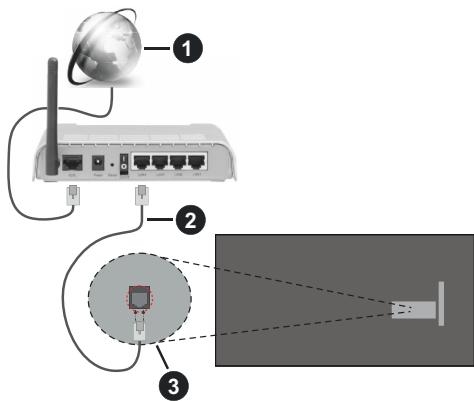
- Connexion FSI à large bande
- Cable LAN (Ethernet)
- Entrée LAN à l'arrière du téléviseur
Après vous sera connecté à un réseau cable (Ethernet), appuyez sur la touche Home de votre télécommande et sclectionnez Paramètres>Rseau>Configuration du réseau.
Réglez le réseau TV en selectionnant Configuration du réseau et appuyez sur le bouton OK pour acceder au sous-menu.
Choisissez une connexion réseau (Ethernet) pour acceder à Internet.
- Ethernet
Affiche I'etat du réseau.
- Parametres IP
Configurez les paramètres IP de votre connexion réseau.
Connexion à un réseau sans fil
Pour vous connecter à un réseau sans fil disponible, assurez-vous d'allumer votre routeur sans fil et d'avoir le SSID et le mot de passer du routeur sans fil avant d'essayer de vous connecter.
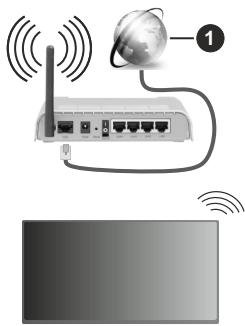
1. Connexion FSI à large bande
Pour acceder à Internet à l'aide d'une connexion sans fil, appuyez sur lq touche Home de votre télécommande et selectionnez Paramètres>Réseau>Configuration du réseau.
Réglez le réseau TV en sélectionnant Configuration du réseau et appuyez sur le bouton OK pour acceder au sous-menu.
- Type de connexion
Choisissez une connexion réseau sans fil pour acceder à Internet.
Actualiser
Actualiser le réseau sans fil.
Réglages avances
Configurez les paramètres avances du réseau sans fil pour le téléviseur.
- Ajouter
You pouvez ajouter un réseau sans fil.
Remarque :
Si aucun routre sans fil n'est trouve, seLECTIONnez Ajouter et entrez le nom du réseau dans le SSID.
- Si aucun routeur sans fil n'est trouve, Sélectionnez Actualiser.
Lorsque tu allumes le téléviseur pour la première fois, il prend en charge la configuration via votre apparéil intelligent en scannant le code QR.
Si vous scansez le code QR pour permettre la configuration via l'application mobile, la configuration du téléviseur sera plus efficace.
Avant d'effectuer la configuration avec l'application mobile, assure-toi que ton apparéil mobile a le Bluetooth activé et qu'il est connecté au même réseau que votre téléviseur.
Remarque :
- La configuration ci-dessus est donnée à titre indicatif et peut différer selon les modèles/pay/s/régions.
Télévision en direct Freeview
Préparer la télévision en direct
- Appuyez sur le bouton Source de ta télécommande et Sélectionnez TV.
- Appuyez sur le bouton Menu de ta télécommande et sélectionnez Paramétres>Chaines>Balayage automatique/Paramétres avances>Balayage manuel.
Utilisation d'appareils externes
Accès aux apparèils externes connectés, y compris les apparèils sans fil.
Basculer entre les appareils externes connectés au téléviseur
- Appuyez sur la touche Source de votre télécommande ou appuyez sur la touche Accueil et déplacez le curseur sur l'icone Entrée à gauche de l'écran d'accueil, appuyez sur la touche OK pour entrer.
- Sélectionnez la source d'entrée souhaitée.
Modifier le nom des sources d'entrée
Méthode 1
- Appuyez sur la touche Source de votre télécommande ou appuyez sur la touche Accueil et déplacez le curseur sur l'icone Entrée à gauche de l'écran d'accueil, appuyez sur la touche OK pour entrer.
- Placez the cursor on a source d'entrée et appuyez sur la touche Menu de votre télécommande pour modifier le nom des sources d'entrée.
- Sélectionnez Entrée.
Méthode 2 (pour certains modèles):
Appuyez sur la touche Accueil de votre télécommande et selectionnez Paramétres>Système>Paramétres
avancés>Etiquettes d'entrée pour modifier le nom des sources d'entrée.
Remarque :
- Certaines sources d'entrée ne peuvent pas etre renommées.
Utilisation du service voca Ide la TV
Selectionnez le service vocal sur le téléviseur
Pour acceder au service vocal et selectionner un assistant vocal :
- appuyez sur le bouton Microphone de votre télécommande.
ou appuyez sur le bouton Accueil et selectionné l'icone Paramètres, puis selectionné Systeme> Service vocal.
Utiliser le microphone à distance
Vous pouvez interagir avec l'assistant vocal à l'aide de votre voix en appuyant simplement sur le bouton Microphone de votre télécommande et en le maintainant enforcé.
Remarque :
- La touche Microphone peut ne pas être disponible sur certains modèles de télécommandes.
- La fonction Service vocal peut ne pas etre applicable dans certains modedes/payrs/regions.
Pour utiliser cette fonction, il peut être nécessaire d'accepter l'accord de licence de l'utilisateur final et la politique de confidentialité/les conditions générales de la fonction Smart correspondante.
Lignes directrices
Remarque :
- Le contenu des lignes directrices n'est applicable qu'en Allemagne.
- La conception réelle de la télécommande peut différer.
Tri des chaînes
La disponibilité d'une chaîne individuelle peut dépendre de la voie de réception sélectionnée, comme le cable (DVB-C) ou l'antenne (DVB-T2) et de l'intensité du signal.
Standard ou un opérateur (Vodafone (NRW, Hessen, BW ou Pyur) peut être sélectionné pour la recherche automatique des chaînes.
Pour trier les chaînes lors de la seLECTION d'un opérateur :
Lorsqu'un opérateur est sélectionné, les chaînes sont triées en fonction des critères de l'opérateur.
Tri des chaînes lors de la seLECTION de Standard :
Après une recherche de chaînes réussie, les chaînes sont classées par genre. Il s'agit notamment de
programmes complets, d'émissions pour enfants, de sports, de documentaires ou de programmes régionales et locaux.
Les diffuseurs ayant une couverture moindre et, si elles sont disponibles, les chaînes internationales sont indiquées par ordre alphabetique après la liste pré-trière.
Recherche par nom de chaine
La recherche dans TV en direct peut être ouverte à l'aide du bouton directionnel vers le bas. ici, vous pouvez rechercher des chaînes individuelles par leur nom.
Émetteur radio
Les chaînes radio sont classées par ordre alphabetique après la liste des chaînes de télévision.
Pour faciliter la recherche des chaînes radio, il est recommandé d'utiliser la fonction de filtrage de la liste des chaînes (voir Afficher la liste des chaînes dans ce manuel).
Sur la base de contrats bilatéraux avec les diffuseurs respectifs, les chaînes individuelles sont placées dans une position définie par le diffuseur dans la liste des chaînes.
Trier manuellement
La liste des chaînes peut être triée manuelle à tout moment. Vous trouvezrez plus d'informations dans les sections Modifier la liste des chaînes et Modifier la liste des chaînes favorites de ce manuel.
Les applications sur la plateforme VIDAA sont positionnées selon les critères ci-dessous.
Dans l'application Docker sur le lanceur d'accueil :
Pour garantir une représentation égale des applis et assurer un traitement équitable des partenaires de contenu nouvellement lancés, les applications sont classées en fonction (i) du nombre mondial d'utiliseurs, (ii) du nombre d'utiliseurs en Allemagne, (iii) du nombre d'abonnés en Allemagne, (iv) de la part du contenu en langue locale, (v) de la variété du contenu et (vi) de la nouvelle de la plateforme. À tout moment, le lanceur d'application doit comprendre :
L'ordonnancement des applications est revu tous les 6 mois et un nouveau tableau de programmation est publié pour les apparèils nouvellement connectés.
Dans la section Mes applications :
Les applications sont classées par ordre alphabetique.
Chaines TV
Dans TV n direct, appuyez sur la touche OK de votre
telecommande et appuyez sur le bouton directionnel droit pour selectionner une categorie de chaine TV en direct telle que Antenne ou Cable, puis utilise leD-pad pour selectionner Modifier
Sinon, dans TV en direct, appuyez sur la touche Menu, selectionnez Parametres>Chaine>Modifier la chaine, et selectionnee une categorie de chaine de television en direct telle que Antenne ou Cable.
- Appuyez sur le bouton OK de la chaîne sélectionnée, puis une case à cocher apparait. Vous pouvez selectionner plusieurs chaînes en même temps pour les déplacer ou les supprimer.
- Déplacer : Appuyez surle bouton directionnel gauche pour déplacer la chaîne scélectionnée.
Le déplacement des chaînes pourrait être limite par l'opérateur. Si vous pouvez pouvoir déplacer les chaînes, il est recommendé de ne pas désirer un opérateur pendant la recherche des chaînes, LCN doit être réglée sur Off.
- Supprimer: Appuyez sur le bouton directionnel droit pour supprimer la chaîne sélectionnée.
- Restaurer: Appuyez sur la touche rouge pour entrer dans la liste des chaînes supprimées. Appuyez surle bouton directionnel gauche pour restaurer la chaîne supprimée.
- Filtre : Appuyez sur le bouton jaune, l'écran du filtre s'affiche. Appuyez sur ta touche OK pour sélectionner les options, la liste des chaînes sera alors mise à jour.
- Recherche: Appuyez sur la touche bleue pour effectuer une recherche dans la liste des chaînes.
Liste de Favoris
Consulter ta liste de favors
Dans TV en direct, appuyez sur la touche OK de ta télécommande et sur le bouton directionnel droit, puis selectionne FAV1-4 pour afficher la liste des favorsis.
Modifier la liste des favorsis
Dans TV en direct, appuyez sur la touche OK de ta télécommande et sur le bouton directionnel droit, et sclectionnerez FAV1-4, puis utilise le D-pad pour selectionner Editor.
Sinon, dans TV en direct, appuyez sur la touche Menu de ta télécommande et selectionnez Paramétres>Chaine>Modifier la chaine, puis selectionne FAV1 - FAV4.
Vous pouvez ajouter, déplacer ou supprimer des chaînes favorites.
- Sélectionnéz Ajouter des chaînes pour ajouter la chaîne sélectionnée à la liste des favors.
- Sélectionnez une chaîne dans une liste de favoris, appuyez sur le bouton directionnel gauche pour la déplacer.
- Sélectionnez une chaîne dans une liste de favoris et appuyez sur le bouton directionnel droit pour la supprimer.
Applications
Accueil>Plus d'applications
Applications installedes en usine :
Selectionnez l'objet que vous voulez déplacer, puis appuyez longuement sur le bouton OK, utilisez le D-pad pour le déplacer, et appuyez sur le bouton OK pour enregistrer la position.
Applications non installées en usine :
Selectionnez l'élément que vous pouze déplacer, puis appuyez longuement sur le bouton OK, pour selectionner Trier, utilisez le D-pad pour le déplacer, et appuyez sur le bouton OK pour enregistrer la position.
Remarque : Certaines applications ne peuvent pas etre déplacées.
Les recommendations sur la plateforme dépendent de la capacité et de la volonté des partenaires à fournir des métadonnées à la plateforme. Le contenu est positionné en fonction des critères suivants :
Applications au-dessus du tri :
Les recommandations émanent des partenaires de contenu qui sont mis en evidence. Elles relevant du domaine de l'utilisateur final.
Applications en dessous du tri :
Lesrangées de recommendations sont créées par l'équipeéditoriale, en suivant ces directives:
- Variété du contenu - Fournir une large sélection de contenu.
-
Type de variété d'accès - Fournir des contenus financés par la publicité, par abonnement et transactionnels.
-
Équilibre - Fournir un équilibre entre le contenu mondial et le contenu local.
Profitez de la télévision en direct
Recherche de chaînes
Vous pouvez rechercher des chaînes automatiquement ou manuellement.
Balayage automatique (auto-scan)
- Appuyez sur la touche Source de votre télécommande et selectionnez TV.
- En mode TV en direct, appuyez sur la touche Menu et selectionnez Paramétres>Chaines>Balayage automatique.
Si aucune chaîne de télévision n'a été enregistrée auparavant, vous serez invite à effectuer une recherche de chaînes.
Antenne
- Chaine : Sélectionnez Toutes les chaînes ou Chaines gratuites. Cette option peut ne pas été disponible selon les pays/régions/opérateurs.
Mode de recherche: Sélectionnez les chaînes numériques uniquement (DTV), les chaînes numériques et analogiques (DTV+ATV) ou les chaînes analogiques uniquement (ATV).
Si vous receivez un signal DVB-T ou DVB-T2, vous pouvez utiliser DTV.
Veuillez noter que certains opérateurs ne peuvent pas modifier manuelle l'ordre des chaînes. Si vous désactive le LCN, la liste des chaînes peut être modifiée après le balayage des chaînes.
Cette fonction peut ne pas etre applicable dans certains modetes/payrs/régions.
Cable
- Chaine : Sélectionnez Toutes les chaînes ou Chaines gratuites. Cette option peut ne pas été disponible selon les pays/régions/opérateurs.
Mode de recherche: Sélectionnez les chaînes numériques uniquement (DTV), les chaînes numériques et analogiques (DTV+ATV) ou les chaînes analogiques uniquement (ATV).
- LCN: Activer/désactiver le LCN (Logical Channel Number).
Veuillez noter que certains opérateurs ne peuvent pas modifier manuelle l'ordre des chaînes. Si vous désactive le LCN, la liste des chaînes peut être modifiée après le balayage des chaînes.
Cette fonction peut ne pas etre applicable dans certains modetes/payrs/régions.
Remarque :
- La fonction Antenne/Cable peut ne pas etre applicable dans certains modedes/payrs/regions.
Balayage manuel
Recherche manuellement les chaînes DTV ou ATV.
- Appuyez sur la touche Source de votre télécommande et sélectionnez TV.
- Dans Live TV, appuyez sur la touche Menu de votre télécommande et sélectionnez Paramétres>Chaine>Paramétres avancés>Balayage manuel. Paramétres>Chaines>Paramétres Avancés >Balayage manuel.
Balayage manuel DTV
Recherche manuellement les services DTV.
Lorsque l'écran de balayage manuel DTV apparait, appuyez sur le bouton directionnel gauche/droit pour sélectionner Antenne ou Cable et configurer les paramétres correspondants. Sélectionnez ensuite Demarrer pour lancer la recherche de cette chaîne. Lorsque le signal a été reçu, l'intensité du signal s'affiche à l'écran.
Balayage manuel ATV
Recherche manuelle des services ATV.
- Fréquence : Introduisez la fréquence de la chaîne que vous souhaitez.
- Système d'image : Sélectionnez le système de couleurs.
- Système sonore Sélectionné le système sonore.
Vous pouvez acceder rapidement à la liste des chaînes, à la liste des chaînes favorites ou utiliser les fonctions pertinentes en toute simplicité lorsque vous regardez des programmes télévisés.
Affiche la liste des chaînes
En mode Live TV, appuyez sur la touche OK de votre télécommande pour afficher le menu Liste des chaînes.
Sinon, dans Live TV, appuyez sur la touche Menu de votre télécommande et selectionnez Listes des chaînes.
Dans la TV en direct appuyez sur la touche OK de votre télécommande et appuyez sur le bouton directionnel droit.
Listedesétéléviseurs
Affichez les catégories de chaînes de télévision en direct, telles que Câble et Antenne.
FAV1-4
Affiche les listes de favors 1 à 4.
Filter
Selectionnez les chaînes par Contenu, HD, Verrouillage des chaînes, Brouillé et Tri.
Certaines options du filtrte peuvent ne pas etre disponibles dans certains modetes/payrs/regions.
Éditer
Modifiez la liste des chaînes.
Remarque :
- Les options des sous-menus peuvent varier selon les modèles/pays/régions.
Affiche la liste des chaînes favorites
En Live TV, appuyez sur la touche OK de votre télécommande et sur le bouton directionnel droit, puis selectionnez FAV1-4 pour afficher la liste des favors.
En mode TV en direct, appuyez sur le bouton Menu pour acceder au menu à l'écran.
- Listedeschaines
Accès rapide à la liste des chaînes.
Guide
Accès rapide au guide (EPG).
Sous-titres
Activez la fonction Sous-titres ou selectionnez l'option de sous-titres pour les contenus diffusés en numérique.
- List des enregistements
Accès rapide à la liste des enregistements.
PVR
Lancez l'enregistrement des horaires.
- Décalage temporel:
Lancement du décalage temporel
HbbTV
Activer ou désactiver la fonctionnalité HbbTV pour la chaîne en cours (uniquement disponible pour les chaînes numériques).
E-Manuel
Entrez dans le chapitre Profitez de la TV en direct pour en savoir plus sur la configuration des fonctions de TV en direct.
Audio uniquely
Lorsque you selectionnez cette option, I'ecran n'affiche pas l'image. Vous ne pouvez qu'ecouter l'audio.
Appuyez sur n'importe qu'elle touche, à l'exception de la touche Veille, des touches Volume +/- et de la touche Muet, pour rétablier l'image.
- Reglages
Configurez l'image, le son, le canal, le réseau, l'accessibilité, le système et l'assistance.
Remarque :
- Certains menus ci-dessus peuvent ne pas etre disponibles dans certains modetes/pays/régions.
Modification de chaine
Modifiez manuellement la liste des chaînes ou la liste des chaînes favorites selon vos préférences.
Modifier la liste des chaînes
Avant de pouvoir modifier la liste des chaînes, vous nevez d'abord effectuer une recherche de chaînes.
Dans TV enn direct, appuyez sur le bouton OK de votre télécommande et appuyez sur le bouton directionnel droit pour sélectionner une catégorie de chaine TV en direct celle que Antenne ou Cable, puis utilise le D-pad pour sélectionner Modifier.
Sinon, dans TV en direct, appuyez sur la touche Menu, selectionnez Parametes>Chaine>Modifier la chaine, et selectionnez une catégorie de chaine de télévision en direct telle que Antenne ou Cable.
Gérer les chaines
- Appuyez sur le bouton OK de la chaîne sélectionnée, puis une case à cocher apparait. Vous pouvez selectionner plusieurs chaînes en même temps pour les déplacer ou les supprimer.
- Déplacer : Appuyez surle bouton directionnel gauche pour déplacer la chaîne sélectionnée.
Le déplacement des chaînes pourrait être limite par l'opérateur. Si vous souhaitez pouvoir changer de chaîne, il n'est pas recommandé de désirir un opérateur pendant la recherche des chaînes, et LCN doit être réglée sur Off.
- Supprimer: Appuyez sur le bouton directionnel droit pour supprimer la chaîne sélectionnée.
- Restaurer: Appuyez sur la touche rouge pour entrée dans la liste des chaînes supprimées. Appuyez sur le bouton directionnel gauche pour restaurer la chaîne supprimée.
- Filtre : Appuyez sur le bouton jaune, l'écran du filtre s'affiche. Appuyez sur ta touche OK pour sélectionner les options, la liste des chaînes sera alors mise à jour.
- Recherche: Appuyez sur la touche bleue pour rechercher une chaîne.
Exporter la liste des chaînes vers une clé USB
La liste actuelle des chaînes peut être exportée vers un péripérisque de stockage USB.
Dans la TV en direct, appuyez sur la touche Menu de votre télécommande et selectionnez Para
mètres>Chaine>Édition de la chaine>Exporter vers USB.
Importer la liste des chaînes à partir d'une clé USB
Les listedes de chaînes précédemment exportées peuvent être importées via un périhérique de stockage USB.
Dans la TV en direct, appuyez sur la touche Menu de toute télécommande et selectionnez Paramétres>Chaine>Édition de la chaine>Importer depuis USB.
Modifier la liste des chaînes favorites
Avant de pouvoir modifier la liste des favors, vous nevez d'abord proceder à la recherche des chaînes.
Ajouter une chaine à une liste de favors
Voupez ajouter des chaînes de différents types de réception à la liste des favors.
- Dans TV en direct, appuyez sur la touche OK pour afficher la liste des chaînes.
- Appuyez sur la touche Menu et selectionnez la ou les chaînes que vous souhaitez ajouter à la liste des favors.
- Sélectionnez Ajouter aux favors etCHOISSEZ entre FAV1-FAV4.
- Ensuite, une icône en forme de cœur apparait à côté du canal ajusté.
Déplacer ou supprimer des chaînes dans une liste de favors
Dans TV en direct, appuyez sur la touche OK de votre télécommande et appuyez sur le bouton directionnel droit, sélection FAV1-4, puis utilisez le D-pad pour sélectionnner Editor.
Sinon, dans TV en direct, appuyez sur la touche Menu de ta télécommande et selectionnez Paramétres>Chaine>Modifier la chaine, puis sélection FAV1 - FAV4.
Vou pouvez ajouter, déplacer ou supprimer des chaînes favorites.
- Sélectionnéz Ajouter des chaînes pour ajouter la chaîne sélectionnée à la liste des favors.
- Sélectionnez une chaîne dans une liste de favoris et appuyez sur le bouton directionnel gauche pour la déplacer.
- Sélectionnez une chaîne dans une liste de favoris et appuyez sur le bouton directionnel droit pour la supprimer.
Lorsque you regardez des programmes télévisés, appuyez sur la touche Info pour charger la barre d'information du programme. Les informations
enumerées ci-dessous seront disponibles sur la barre d'information.
- Logo de la chaîne
- Numéro de la chaîne
- Nom de la chaîne
- Indicateur de favorsi
- Date et heures, et catégorie de chaîne
Programme actuel
Programme suivant
Remarque :
- Les touches de la télécommande peuvent varier selon les modèles/pays/régions.
Guide des programmes (EPG)
Le Guide (EPG) est un moyen pratique de vérifier les programmes télévisés pour les 8 jours à partir. Les informations affichées par le Guide (EPG) sont mises à disposition par les reseaux de télévision commerciale pour les chaînes numériques uniquement. Le guide (EPG) offre également un moyen simple d'enregistrer vos programmes préféres et une fonction de rappel, qui peut changer de chaîne automatiquement à des heures programmées, afin que vous ne manquiez pas les programmes qui vousInterested. La disponibilité et la quantité d'informations sur les programmes varient en fonction du diffuseur.
Remarque :
- La fonction Guide (EPG) n'est disponible que pour les chaînes numériques. Les chaînes analogiques ne sont pas prises en charge.
Lance le guide
Dans TV en direct, appuyez sur la touche Guide, ou appuyez sur la touche Menu et selectionnez Guide (EPG) pour afficher le guide des programmes.
- Regarder
Dans le Guide (EPG), lorsqu'un programme en cours est selectionné, appuyez sur OK>Watch pour passer à la chaine que vous pouze voir.
PVR/Rappel
Dans le guide (EPG), appuyez sur lebouton directionnel haut/bas pour selectionner les chaînes. Appuyez sur le bouton directionnel gauche/droit pour selectionner le programme en fonction de la grille horaire.
Appuyez sur le bouton OK pour sélectionner PVR ou Rappel.
Pour plus d'informations, veuillez vous reférer à la rubrique Appréciencer la TV en direct>Enregistrement de programme (PVR) ou Appréciencer la TV en direct>Rappel dans ce manuel.
Remarque: Les fonctions ci-dessus peuvent ne pas etre applicables dans certains modetes/pays/régions.
Programme
Dans le guide (EPG), appuyez sur la touche rouge. Cela affichera une liste de rappels et d'enregistrements programmés.
- Couleur du programme
Dans le guide (EPG), appuyez sur la touche verte. Utilisez les couleurs pour indiquer les différents genres dans le guide (EPG) pour une visualisation rapide et facile.
Remarque: Cette fonction peut ne pas etre applicable dans certains modetes/payes/régions.
24h-
Dans le Guide (EPG), appuyez sur la touche jaune pour selectionner les programmes du jour précédent.
24h+
Dans le Guide (EPG), appuyez sur la touche bleue pour selectionner les programmes du jour suivant.
Enregistrement de programme (PVR)
La fonction PVR te permet d'enregister facilement le contenu de la télévision numérique pour le regarder plus tard.
Lisez avant d'enregistrer les programmes
- Pour utiliser le PVR, vous doivent connecter un péripérisque de stockage pour l'enregistrement. Le PVR ne fonctionnera pas si un dispositif de stockage de données n'a pas ete connecte.
Le format du périphérique de stockage peut être NTFS ou FAT32. L'espace de stockage de votre apparéil ne doit pas être inférieur à 2 Go (pour une réserve haute définition de 15 minutes). Il est fortement recommendé d'utiliser un disque dur mobile USB只想 qu'une clé USB comme périphérique de stockage.
- Si le taux de transfert de votre disque dur est trop lent, un avis contextualuel s'affiche. Dans ce cas, vous devrez utiliser un autre disque avec une vitesse plus élevé.
- Le PVR n'est disponible que pour les chaînes numériques et ne prend pas en charge les chaînes analogiques.
- Certains diffuseurs peuvent restreindre l'enregistrement des programmes.
- Si un enregistrement est effectué à partir d'une chaîne verrouillée, le code PIN du système devra être saisi pour lire le contenu enregistré.
-
Certaines configurations liées à la châne peuvent entrer en conflit avec l'enregistrement en arrêté-plan. Dans ce cas, une fenêtre de rappel s'affiche.
-
Les fonctions ci-dessus peuvent ne pas etre applicables dans certains modetes/payes/régions.
Enregistrement
Programmation de l'enregistrement
Dans TV en direct, appuyez sur la touche Menu et seLECTIONnez PVR.
Vous peux aussi appuyer sur la touche directionnelle Haut ou sur la touche Info pour charger la barre d'information, selectionner un programme et désir PVR.
Si ta télécommande possède une touche Pause/Play, appuyez dessus et utilise le D-pad pour sélectionner l'icone d'enregistrement pour configurer le PVR.
Voupez selectionner le mode d'enregistrement parmi Temps, Arrêt manuel et Programme.
Lorsque vous sélectionnez le temps, vous pouvez définir l'heure et la période de réservation.
Dans le guide (EPG), appuyez sur la touche rouge pour visualiser l'enregistrement programme. Dans la liste d'enregistrement des heures, vous pouvez réajuster les informations de réservation qui ont été définies.
Enregistrement en veille
Si vous appuyez sur la touche Veille pendant l'enregistrement et que vous scélectionnez Enregistrement en veille, votre téléviseur passera en mode veille, mais le processus d'enregistrement se poursuivra. Si vous appuyez à nouveau sur la touche Veille pour réveiller le téléviseur, le processus d'enregistrement ne sera pas affecté. Àpres l'enregistrement, le fjichier enregistré sera automatiquement sauvégardié sur le disque USB connecté.
Enregistrement en arrêté-plan
Lorsque you passez à une App ou à une autre source (par exemple HDMI) pendant l'enregistrement, le processus d'enregistrement se poursuit. Lorsque l'enregistrement est terminé, le programme enregistré est automatiquement sauvégardé sur le disque USB connecté.
Si vous voulez arreter manuellement l'enregistrement, appuyez sur la touche Source de ta télécommande et selectionnez TV pour revenir à la chaîne en cours d'enregistrement, puis appuyez sur la touche directionnelle Gauche/Droite et selectionnez l'icône du bouton d'arrêt à l'écran pour arreter.
Apprenez à connaître la barre de contrôle de l'enregistrement
Les éléments enumeratedés ci-dessous seront disponibles sur la barre de contrôle.
- Minuterie d'enregistrement
-
Tempstotal
-
Bouton pour rembobiner
- Touche Pause / Lecture
- Bouton avance rapide
- Bouton Stop
Remarque :
- Les fonctions ci-dessus peuvent ne pas etre applicables dans certains modetes/pays/regions.
Listedesenregistrements
Acceder à la liste des enregistrements
Dans TV en direct, appuyez sur la touche Menu de ta télécommande et selectionnez Listed'enregistrement.
Regarder les programmes enregistrés
Dans TV en direct, appuyez sur la touche Menu de ta télécommande et Sélectionnez Nombre des enregistements>Enregistré
Selectionnez un programme enregistré dans la liste des enregistements et appuyez sur la touche OK pour le regarder.
Si vous connectez plus d'un périphérique de stockage au téléviseur, Enregistré (disque pour l'enregistrement) et Enregistré (tous les disques) sont disponibles à l'écran pour être sélectionnées.
Gérer la liste des enregistrements
Dans TV en direct, appuyez sur la touche Menu de ta télécommande et Sélectionnez Ensemble des enregistements>Enregistré
Vou pouve trier ou supprimer des programmes enregistrés.
- Triez les programmes enregistrés
Selectionnez Tout, et vous pourrez désir dans la liste pour trier les programmes enregistrés.
Remarque :
- Cette fonction peut ne pas etre applicable dans certains
modetes/payrs/regions.
Effacer un programme enregistré
Sélectionnez Éditer, Sélectionnez un programme enregistré dans la liste des enregistements et appuyez sur le bouton directionnel droit pour le supprimer.
Gérer la liste d'enregistrement des horaires
Dans TV en direct, appuyez sur la touche Menu de ta télécommande et Sélectionnez Ensemble des enregistements>Programme
Voupez ajuster les informations relatives à l'enregistrementprogramme ou annuler les enregistementsprogrammes. Les éléments d'enregistrement des heures sont identifiés par des icones d'horloge.
- Supprimer l'enregistrement programme
Selectionnez Éditer, Sélectionnez un programmeprogrammé dans la liste du programme et appuyez sur le bouton directionnel droit pour le supprimer.
- Modifier l'enregistrement programme
Selectionnez l'enregistrement programme dans la liste des horaires, puis appuyez sur la touche OK pour le modifier.
Remarque :
- La fonction Liste d'enregistrement peut ne pas etre applicable dans certains modetes/pays/régions.
Rappel
Configurez cette fonction pour permettre l'affichage de rappels des programmes à partir.
Mettre en place un rappel
- Dans TV en direct, appuyez sur la touche Guide ou sur Menu > Guide (EPG) pour afficher le guide des programmes.
- Dans le guide (EPG), appuyez sur lebouton directionnel haut/bas pour sélectionner les chaînes. Appuyez sur la touche directionnelle gauche/droite pour sélectionner un programme qui n'a pas été diffusé.
- Appuie sur le bouton OK pour sélectionner Rappel.
Remarque :
- Le rappel n'est disponible que pour les programmes qui n'ont pas encore et diffusés.
Gérer la liste des rapprocks
Dans TV en direct, appuyez sur la touche Menu de ta télécommande et Sélectionnez Ensemble des enregistements>Programmé
Voupeuz modifier les informations relatives aux rappels ou les annuler. Les éléments de rappel sont identifiés par des icones d'horloge.
Effacer le rappel
Selectionnez Editor, selectionnez un Rappel dans la liste du programme et appuyez sur le bouton directionnel droit pour le supprimer.
Editor le rappel
Selectionnez le rappell dans la liste des horaires, puis appuyez sur la touche OK pour le modifier.
Décalage temporel:
Cette option vous permet demettre en pause et de rembobotiner la télévision en direct. Cette fonction fonctionne en enregistrant temporairement sur un periphérique de stockage.Assurez-vous que votre persephérique de stockage est connecté et qu'il y a suffisamment d'espace disque libre, sinon le déalage temporel ne fonctionnera pas.
Dans TV en direct, appuyez sur la touche Menu de ta télécommande et selectionnez Décalage temporel, la barre de lecture apparait alors.
Si ta télécommande possè de la touche Pause/Play, appuyez dessus et appuyez sur la touche OK pour lancer le décalage temporel.
Les éléments enumeratedés ci-dessous seront disponibles sur la barre de lecture.
- Temps non regardé pour le contenu mis en mémoire tampon
Heure actuelle
Temps total
- Bouton d'enregistrement : pour convertir un décalage temporel en un enregistrement en direct de la chaîne de diffusion actuelle. Sélectionnez l'icone du bouton d'enregistrement et le contenu du programme que vous ave regardé dans le décalage temporelt sera également enregistré sur le pérophérique de stockage.
- Bouton de recul rapide : vous pouvez désir 2x, 4 × , 8 × ou 16 × .
- Touche Pause / Lecture
- Bouton d'avance rapide : vous pouvez désir 2x, 4 × , 8 × ou 16 × .
- Bouton Arrêt décalage temporel : pour quitter la fonction et regarder l'émission en cours.
Remarque:
- La fonction Décalage temporeltne prend pas en charge les chaines analogiques.
- L'espace de stockage de l'appareil ne doit pas être inférieur à 2 Go. Il est fortement recommandé d'utiliser un disque dur mobile USB plutôt qu'une clé USB comme péphérique de stockage.
- Les fonctions ci-dessus peuvent ne pas etre applicables dans certains modetes/pays/regions.
HbbTV
Acceder aux services des fournisseurs par le biais de HbbTV.
Appuyez sur la touche Accueil de votre télécommande et selectionnez Paramètres>Système>Application Paraùètres>HbbTV.
Activer ou désactive rla fonctionnalité HbbTV pour toutes les chaînes (uniquement disponible pour les chaînes numériques).
Dans TV en direct, appuyez sur la touche Menu pour selectionner HbbTV.
Activer ou désactiver la fonctionnalité HbbTV pour la chaîne en cours (uniquement disponible pour les chaînes numériques).
Lorsque le service HbbTV est activé et que le programme prend en charge HbbTV, suive les
instructions sur l'écran du téléviseur pour sélectionner la touche correspondante sur la télécommande afin d'acceder au service.
Remarque :
- Cette fonction peut ne pas etre applicable dans certains
modetes/payrs/regions.
- Certains chaînes peuvent ne pas prendre en charge le service HbbTV.
- HbbTV ne peut pas être utilisé pendant le Timestift ou le PVR.
En savoir plus sur les paramétres de prise en charge de la télévision en direct
- Mise à jour automatique de la liste des chaînes
Appuyez sur la touche Menu de ta télécommande et seLECTIONne Paramètres>Chaine>Paramètres avancés>Mise à jour automatique de la liste des chaînes.
Permet à ton téléviseur de mettre à jour automatiquement la liste des chaînes à partir du fournisseur de contenu.
- Guide des programmes Mise à jour automatique
Appuyez sur la touche Menu de ta télécommande et selectionne Parametes>Chaine>Parametes avancés>Mise à jour automatique du guide des programmes.
Le téléviseur met automatiquement à jour les données du guide des programmes pendant la nuit lorsqu'il est en mode veille.
Appuyez sur la touche Menu de ta télécommande et selectionne Parametes>Canal>Parametes avances>Parametes du module Cl+.
Révisez les paramétres de CI+ : Interface commune, carte CI PIN et recherche de profil CAM. Cette fonction peut ne pas être applicable dans certains modèles/ pays/régions.
Appuyez sur la touche Menu de ta télécommande et selectionnez Paramétres>Système>Paramétres avancés>PVR & Time Shift.
Initialisez le disque USB externe pour qu'il prenne en charge le PVR et le Time-Shift. Lorsque vous connectez plus d'un périhérique de stockage USB au téléviseur, celui qui est sélectionné dans la configuration de l'enregistreur video personnel ou dans la configuration du décalage horsere est initiaisé pour démarrer l'enregistrement ou lancer le décalage horsere. Le programme enregistré sera sauvégacd dans le dispositif de stockage sélectionné.
Lors du lancement du décalage temporel, le programme sera enregistré temporairement sur le péripérisque de stockage sélectionné.
Vous pouvez ajouter du temps de replissage pour commencer l'enregistrement avant le début de l'évenement, ou après la fin de l'évenement en retardant la fin de l'enregistrement en fonction de la quantité de temps de replissage ajoutée, ici est configuré dans Demarrer à l'avance ou Retarder la fin.
Recherche
Dans Live TV, appuie sur le bouton directionnel bas pour rechercher des chaînes.
- Contrôle parental
Activez le contrôle parental pour empêcher les enfants de voir certains contenus. Pour plus d'informations, reportez-vous à la section Vue d'ensemble des paramètres>Utilisation du contrôle parental de ce manuel.
- Image et son
Régléz le mode image ou son ou d'autres paramètres avances de l'image ou du son. Pour plus d'informations, reportez-vous à la section Vue d'ensemble des réglages>Image ou Vue d'ensemble des réglages>Son de ce manuel.
Avantages de la télévision intelligente
Utilisation d'un compte VIDAA
Connectez-vous à votre compte VIDAA et créez plusieurs profils pour recevoir des contenus personalisés en fonction de vos préférences.
Se connecter à un compte
Avant de vous connecter à votre compte VIDAA, assurez-vous que votre téléviseur est connecté au réseau. Pour en savoir plus sur les paramétres du réseau, reportez-vous à la section Première'utilisation>Connector à Internet>Connector à un réseau cable (Ethernet) ou Connector à un réseau sans fil de ce manuel.
- Une fois le réseau connecté, appuyez sur la touche Accueil de toute télécommande et scélectionné l'icone Compte dans la barre de navigation gauche de l'écran d'accueil..
- Enregistrez votre apparéel sur votre compte VIDAA.
Après avoir saisi votre e-mail et leur mot de passer, sélectionnez Se connecter.
- Vous pouvez creer un profil et lui donner un nom.
Si vous avez oublié votre mot de passer et que vous doivent le modifier, sélectionné mot de passer oublé ? , saississez votre adresselectronique et leur code de verification, puis creez un nouveau mot de passer.
Créer un nouveau compte
Si vous n'avez pas de compte VIDAA, créez-en un nouveau pour profiter des valeurs fonctionnalités de votre Smart TV.
Avant de creator un nouveau compte, assurez-vous que votre téléviseur est connecté au réseau. Pour en savoir plus sur les paramétres du réseau, reportez-vous à la section Première utilisation>Connector à Internet>Connector à un réseau cable (Ethernet) ou Connector à un réseau sans fil de ce manuel.
- Une fois le réseau connecté, appuyez sur la touche Accueil de votre télécommande et sélectionnez l'icone Compte dans la barre de navigation gauche de l'écran.
- Sélectionnez Créer un compte à l'écran.
- Saisissez votre prénom, votre nom, votre adresse e-mail et votre mot de passer. Le prénom et le nom sont facultatifs.
- Sélectionnez Créer un compte.
Configuration du service vocal
Configurez l'assistant vocal pour contrcleryer téléviseur par la voix.
Remarque :
- La fonction Service vocal peut ne pas etre applicable dans certains modedes/pays/regions.
- Pour utiliser cette fonction, il peut être nécessaire d'accepter l'accord de licence de l'utiliser final et la politique de confidentialité/les conditions générales de la fonction Smart correspondante.
Configuration d'Alexa
Configurez Alexa et profitez du service vocal Alexa.
Vous pouvez demander des informations, écouter de la musique en streaming, rechercher vos films préférentes, contrôler votre télévisueur et bien plus encore, simplement en demandant à Alexa.
Avant de configurer le service Amazon Alexa, connectez-vous téléviseur au réseau et connectez-vous à votre compte VIDAA à l'adresse Accueil>Compte. Pour plus d'informations sur l'ouverture d'un compte VIDAA, reportez-vous à la section Avantages de l Smart TV>Utilisation d'un compte VIDAA de ce manuel.
- Appuyez sur le bouton Accueil et sélectionnez l'icone
- Paramètres, puis sélectionnéz Systeme>Service vocal>Amazon Alexa.
- Donnez un nom à votre téléviseur.
- Téléchargez l'application Alexa sur votre apparéil mobile. Ouvrez l'application et connectez-vous avec votre compte Amazon.
- Recherche et activez la compétence vocale VIDAA en suivant les instructions. Une fois la compétence
activée, vous serez invite à terminer le couplage de l'appareil. Veuillez terminator le couplage des appeareils avec ce téléviseur, et assurez-vous que ce téléviseur est découvert par Alexa avant d'utiliser le service Alexa.
Alexa est maintainant configurée et préte. Vous pouvez interagir avec Alexa en utilisant votre voix, simplement en demandant à Alexa.
Remarque :
- La fonction Alexa peut ne pas etre applicable dans certains
modetes/payrs/régions.
- Les étapes de configuration ci-dessus peuvent varier.
Veuiliez vous reférer au produit spécifique.
- La livreaison avec la télécommande vocale varie selon les modèles de téléviseurs, les pays et les régions.
- Vous pouvez utiliser Alexa sans vous connecter à votre compte en sauant la section de connexion. Dans ce cas, vous pouvez toujours utiliser votre voix pour changer de chaine et contrôle l'lecture. Connectez-vous à votre compte dans le menu des paramétres à tout moment pour profiter de plus de fonctions d'Alexa.
- Cette fonction nécessite le service intégré Alexa. Sinon, utilisez des apparêts externes compatibles avec Alexa (par exemple, Alexa App, Echo) pour contrôler votre téléviseur intelligent en utilisant uniquement votre voix.
- Téchécharge et installez l'application de télécommande sur votre applieel mobile dans Accueil>Paramétres>Support>Téléchargement de l'application mobile. Appuyez sur l'icone Microphone dans l'application pour interagir avec Alexa sur leur téléviseur.
- Vous pouvez seLECTIONner la langue utilisé par Alexa dans Maison>Réglages>Systeme>Service voca>Amazon Alexa>Langue. Cette fonction nécessite le service intégré Alexa, qui varie selon les modèles de téléviseurs et les pays/régions.
Configuration vocale VIDAA
VIDAA Voice est un assistant vocal qui vous aide à contrôler la télévision et à rechercher du contenu, dans plusieurs langues.
Avant d'utiliser VIDAA Voice, veuillez vérifier les points suivants :
"Vousetesconnecte a un reseau"
- Télecommande vocale appariée
- Accord de licence pour l'utilisateur final et politique/termes de confidentialité de la fonction vocale acceptés
Pour acceder au centre de services vocaux et régler l'assistant vocal sur VIDAA Voice, vous pouvez désirer l'une des options suivantes :
- Il suffit d'appuyer sur le bouton Microphone de votre télécommande.
Appuyez sur le bouton Accueil et selectionnez l'icone Paramétres, puis Systeme>Service vocal.
Lorsque VIDAA Voice est selectionné comme assistant vocal, selectionnéz la langue de VIDAA Voice dans
le centre de services vocaux. Appuyez ensuite sur le bouton Microphone de votre télécommande et maintenez-le enforcé pour interagir avec VIDAA Voice.
Remarque :
- VIDAA Voice peut ne pas être applicable dans certains modèles/pays/régions.
- La livreaison avec la télécommande varie selon les modèles de téléviseurs, les pays et les régions.
- Pour les télécommandes sans bouton Microphone, téléchargez et installez l'application sur votre apparéil mobile à l'adresse Home>Settings>Support>Mobile App Download. Appuyez sur l'icone Microphone dans l'application pour interagir avec votre télévisuer.
Configuration du service Google Smart Home
Pour certains modèles et pays/régions, la fonction Google Smart Home Service est disponible. Configurez le service Google Smart Home pour contrôler votre téléviseur intelligent à l'aide des apparéils Google Home ou de l'application. Vous pouvez changer de canal ou d'entrée, régler le volume et bien plus encore.
Avant de configurer le service Google Smart Home, connectez-vous télévisuer au réseau et connectez-vous à votre compte VIDAA à l'adresse Home>Compte. Pour plus d'informations sur l'ouverture d'un compte VIDAA, reportez-vous à la section Avantages de la Smart TV>Utilisation d'un compte VIDAA de ce manuel.
- Appuyez sur le bouton Accueil de votre télécommande, sélectionnze l'icone Paramétres et sélectionnze Système>Service vocal>Google Smart Home. Sélectionnque Configurer maintainant.
- Connectez-vous à votre compte VIDAA. Si vous ont été connecté, cette étape sera ignorée.
- Donnezun nom à votre téléviseur.
ÉTAPE 2:" Configuration dans l'application Google Home
Suivez les instructions à l'écran pour configurer le service Google Smart Home.
- Téléchargez et installez l'application Google Home sur votre apparéil mobile, puis ouvrez l'application.
- Recherche et selectionnez le service VIDAA Voice dans l'application.
- Suiviez les instructions de l'application pour relier votre compte VIDAA connecté sur votre téléviseur à votre compte Google.
Le service Google Smart Home est configuré et prét. Contrôlez votre téléviseur intelligent en utilisant votre voix via l'appareil ou l'application Google Home.
Remarque :
Installation du service Yandex Smart Home
L'assistant vocal Yandex Alice peut observer a certaines commandes pour vous aider à modifier la configuration du téléviseur.
Avant de configurer le service Yandex Smart Home, connectez votre téléviseur au réseau et connectez-vous à votre compte VIDAA à l'adresse Accueil>Compte VIDAA.. Pour plus d'informations sur l'ouverture d'un compte VIDAA, reportez-vous à la section Avantages de la Smart TV>Utilisation d'un compte VIDAA de ce manuel.
- Appuyez sur la touche Accueil de votre télécommande et sélectionnez l'icone Paramétrés puis sélectionnez Systeme>Service vocal >Yandex. Sélectionnez Configurer maintainant.
- Connectez-vous à votre compte VIDAA. Si vous ont été connecté, cette étape sera ignorée.
- Donnez un nom à votre téléviseur.
ÉTAPE 2:" Configuration dans Yandex App
Suivez les instructions sur le téléviser pour activer le service Yandex Smart Home.
- Téléchargez l'application Yandex sur votre appareil mobile.
- Ouvrez l'application et connectez-vous à votre compte Yandex.
- Dans l'application Yandex, allez dans "Devices" > "Smart Home", cliquez sur l'icone d'ajout d'appareil et selectionnez "VIDAA Voice".
- Fusionnez votre compte en vous connectant à votre compte VIDAA.
Le service Yandex Smart Home est installé et prét. Désormais, vous pouvez contrôler votre Smart TV avec les apparèils Yandex,透过, changer d'entrée, régler le volume et bien plus encore, simplement en demandant à Alice.
Remarque :
- La fonction Yandex peut ne pas être applicable dans certains modèles/pay/s régions.
- Les étapes de configuration ci-dessus peuvent varier.
Veuiliez vous reférer au produit spécifique.
Service vocal Autres questions
Si vous souhaitez allumer votre téléviseur à l'aide d'appareils compatibles avec Alexa (par exemple Echo, Echo show) ou Google Home devices (e.g. Google Home, Google Nest Hub), veuillez :
- Activer Wake on LAN et Wake on Wireless Network sur Accueil>Paramétres>Réseau.
Assurez-vous que votre télévisuer et les apparciels compatibles avec Alexa/les apparciels Google Home sont connectés au même environnement réseau.
Remarque :
- Seuls Alexa (competence Alexa activée)) et support Google Smart Home Servicepermettend d'allumer votre télévisuer avec Alexa Echo ou Google Home...
Partage de contenu
Le partage de contenu vous permet d'afficher sur l'écran de votre télévisueur du contenu multimédia, comme des videos, de la musique ou des photos enregistrées sur votre apparcell Android/iOS/PC.
Partagez des contenus multimédias depuis votre apparéil
- Connectez votre télévisuer et votre apparéil Android/iOS/PC au même réseau.
- Activez le partage de contenu dans Accueil>Paramétres>Système>Connexion des appareils mobiles>Partage de contenu.
- Activez la fonction de partage de contenu dans votre apparéil Android/iOS/PC.
- Recherche le nom du téléviseur dans la liste de recherche de votre apparéil et Sélectionnez-le.
Attendez la fin. de la progression de la connexion.
- Sur votre apparéil Android/iOS/PC, désisissez le contentu multimédia que vous souhaitez partager sur votre télévisueur.
Lire le contentu multimédia de votre apparéil sur le téléviseur
Vous pouvez connecter le contentu multimédia enregistré sur votre apparéil Android/iOS/PC à votre réseau local et le dire sur son téléviseur.
- Connectez votre télévisuer et votre apparéil Android/ iOS/PC au même réseau.
- Activez le partage de contenu dans Accueil>Paramétres>Système>Connexion des appareils mobiles>Partage de contenu.
Assurez-vous que le contenu multimédia de votre apparéil Android/iOS/PC est visible via le réseau local.
- Sur votre téléviseur, Sélectionnez un apparéil contenant du contenu multimédia dans Accueil>Entrée, ou Accueil>Média.
Le contentu multimédia répertorié sur votre apparéil Android/iOS/PC s'affiche.
- Sélectionnez un élément de contenu multimédia dans la liste pour le litre.
Remarque :
- Certains appareils Android/iOS/PC peuvent ne pas prendre en charge la fonction de partage de contenu. Si votre apparéil ne prend pas en charge le partage de contenu,
you've pouze télécharger une application prenatal en charge cette fonction pour vous connecter à votre téléviseur. Pour plus d'informations, reportez-vous à la section Avantages de la Smart TV>Utilisation de l'application mobile de ce manuel.
- Le contenu peut ne pas etre lu en fonction du format du fichier.
- Il se peut que le contenu ne soit pas lu de manière fluide ou que la fonction ne fonctionne pas correctement en raison de l'état du réseau.
Utiliser des applications
Appuyez sur le bouton Accueil de votre télécommande.
De nombreuses applications installées en usines sont disponibles pour vous permettre de désirer vos préférences en matière de divertissement.
Installer une application à partir de l'App Store
Meme si vous téléviseur dispose de nombreuses applications installées en usine, il se peut que vous souhaiétiez en télécharger d'autres.
Pour installer une application :
- Appuyez sur la touche Accueil de votre télécommande et selectionnez app store.
- Utilisez les boutons de navigation de votre télécommande pour sélectionner l'application que vous souhaitez installer.
- Sélectionnez Installer. L'application sélectionnée est installée sur le téléviseur.
Remarque :
- Pour utiliser cette fonction, votre téléviseur doit être connecté à Internet.
- L'ajout d'applications est gratuite, mais l'utilisation de certaines d'entre elles peut vous couter de l'argent.
Gestion des applications
- Dans l'écran Accueil, Sélectionnez l'application que vous souhaitez trier, puis maintenez la touche OK enforcée et Sélectionnez Trier.
- Appuyez sur le bouton directionnel Haut/Bas/Gauche/Droite pour le déplacer.
- Appuyez sur le bouton OK pour enregistrer la position.
Remarque :
- Certains applications ne peuvent pas etre déplacées.
Supprimer une application
Vou ne pouvez supprimer que les applications que vous avez installees sur le téléviseur. Les applications instalées en usine ne peuvent pas etre suprimées.
- Dans l'écran Accueil, Sélectionnez l'application que vous souhaitez retirez, puis maintenez la touche OK enforcée et Sélectionnez l'icone de la corbeille.
- Sélectionnez Supprimer. L'application sélectionnée est supprimée.
Utiliser l'application Art
Appuyez sur le bouton Accueil de votre télécommande et seLECTIONnez VIDAA art.
- De nombreuses œuvres d'art créées par des artistes internationaux sont représentées pour que vous puissiez les parcourir ou les utiliser comme économisérured'écran.
- Parcourir les œuvres d'art
- Lorsque vous selectionnez une œuvre à parcourir en mode plein écran, appuyez sur les touches directionnelles gauche/droite pour passer d'une œuvre à l'autre et appuyez sur les touches haut/bas/OK pour afficher des informations détaillées sur l'oeuvre. Vous pouvez communiquer avec l'artiste à l'aide de votre apparéil mobile en scannant le code QR sur l'écran de télévision.
- Ajoutez des oeuvres d'art à votre liste de favors
- Appuyez sur la touche Menu de votre télécommande pour ajouter l'oeuvre selectionnée à votre liste de favors.
Paramètres ART
- Sélectionnez l'icone Paramétres dans ART pour configurer le décai de démarrage automatique de l'économiseur d'écran, le temps de commutation de l'image, le retroéclairage et la sélection de l'économiseur d'écran.
Remarque :
- Cette fonction peut ne pas etre applicable dans certains
modetes/payrs/regions.
Profitez de l'Internet
Appuyez sur la touche Accueil de votre télécommande et selectionnez Navigateur.
Vou pouvez acceder à des sites web et parcourir des informations sur Internet.
Assurez-vous que votre téléviseur est connecté au réseau avant d'acceder à Internet via le navigateur.
Les éléments enumeratedes ci-dessous seront disponibles sur le navigateur.
Remarque :
- Certains contenus du navigateur peuvent ne pas etre lus correctement.Certains contenus du navigateur peuvent ne pas etre lus correctement.
Protection des données et sécurité
Effacer le cache
Appuyez sur la touche Accueil de votre télécommande et selectionnez Paramétres>Système>Application Paramétres>Vider le cache.
Effacez le cache, les données utilisateurs et les fichiers temporaires du navigateur et des applications.
Supprimer les cookies
Appuyez sur la touche Accueil de votre télécommande et sélectionnez Paramètres>Systeme>Application Paraúétres> Supprimer les cookies.
Supprimez les cookies du navigateur et des applications.
Ne pas suivre
Appuyez sur la touche Accueil de votre télécommande et sélectionnez Paramètres>Système>Application Paraúètres> Ne pas suivre.
Demander aux sites web de ne pas collector ou suivre vos données de navigation.
Mode d'utilisation Configuration
Appuyez sur la touche Accueil de votre télécommande et selectionnez Parametes>Système>Parametes avancés>Mode d'usage.
Réglez le télévisueur pour qu'il soit utilisé en mode Maison ou Magasin.
Mode Domestique
Selectionnez le mode domestique pour une utilisation normale de la télévision.
Si you souhaitez passer en mode magasin lorsque le télévisueur est en mode Accueil, appuyez sur la touche Accueil pour selectionner l'icone Parametes, puis selectionnez Systeme>Parametes avances>Mode d'utilisation et choisissez Mode magasin.
Mode magasin
Selectionnez Mode magasin pour configurer le téléviseur dans un environnement de vente au détail. Ce mode permet d'activer les E-Pos et d'autres fonctions de démonstration et n'est destiné qu'à une'utilisation dans les magasins de détail.
Lorsque le mode magasin est selectionné, appuyez sur la touche Menu de votre télécommande pour acceder aux paramètres du mode magasin.
Si vous souhaitez passer en mode domicile lorsque le téléviseur est en mode magasin, appuyez sur la touche Menu de votre télécommande pour acceder aux paramétres du mode magasin et désisseez le mode domicile. Vous pouvez également appuyer sur la touche Accueil et sélectionner l'icone Paramétres, puis sélectionnier Systeme>Paramétres avancés>Mode d'utilisation et besoin Mode d'accueil.
Remarque :
- L'activation du mode magasin peut augmenter la consommation d'énergie.
- La façon de quitter le mode magasin varie selon les modèles/ pays/régions.
Utiliser l'application mobile
Appuyez sur le bouton Accueil de votre télécommande et seLECTIONnez Paramètres>Support>Téléchargement de l'application mobile.
Scannez le code QR de téléchargement de l'application mobile à l'écran pour installer l'application sur votre apparéil mobile. Il s'agit d'un moyen pratique et facile de contrôle votre télévisueur. Cette application est disponible sur Android et iOS.
Pour vous connecter à votre téléviseur après avoir installé l'application mobile :
- Accepter la licence de l'utilisateur final, la clause de non-responsabilité et les politiques de confidentialité sur le téléviseur. Si vous n'êtes pas sur d'avoir accepté, vérifie en appuyant sur la touche Accueil de votre télécommande et en selectionnant Paramètres>Support>Décharge de responsabilité et confidentialité>Termes et conditions, Politique de confidentialité.
Assurez-vous que votre apparéil mobile et votre téléviseur sont connectés au même environnement réseau.
- Pour utiliser cette fonction, activez le partage de contenu en appuyant sur la touche Accueil de votre télécommande et seLECTIONnez Paramétres>Systeme>Connexion aparéil mobile>Partage de contenu.
- Ouvrez l'application mobile et Sélectionnez l'appareil TV que vous souhaitez connecter.
Ce que vous pouvez faire avec l'application :
- Allumer ou éteindre le téléviseur
- Augmentation ou diminution du volume
- Changer de chaine
- Saisissez des caractères à l'aide du clavier de votre téléphone portable
- Partagez des images, de la musique ou des vidés de votre apparéil mobile vers le téléviseur.
Connexion à des apparèils externes
Accessoires
Connectez des accessoires, tels qu'un clavier, une souris et une manette de jeu, pour interagir facilement avec votre Smart TV.
Utiliser HDMI et CEC
Utilisez la télécommande du téléviseur pour controller les apparèels externes connectés au téléviseur par un cable HDMI. Les apparèels externes doivent prendre en charge les fonctions HDMI et CEC.
Appuyez sur la touche Accueil de votre télécommande et selectionnee Parametes>Systeme>HDMI & CEC.
Connectez un apparéil externe via la fonction HDMI & CEC
Appuyez sur la touche Accueil de toute télécommande et selectionnez Paramètres>Systeme>HDMI & CEC> Contrôle CEC.
Permettre aux apparecs HDMI de se contrcler mutuellesment.
- Reglez le contrôle CEC sur On.
- Connectez un apparéil compatible HDMI et CEC au téléviseur.
- Allumez l'appareil externe connecté. L'appareil est automatiquement connecté au téléviseur. Une fois la connexion terminée, vous pouvez acceder au menu de l'appareil connecté sur l'écran de votre téléviseur à l'aide de la télécommande de votre téléviseur et contrôle l'appareil.
- Lorsque le contrôle CEC est activé et que les apparèils externes compatibles HDMI et CEC sont éteints, le téléviseur passée en mode veille. La fonction doit être prise en charge par l'appareil externe.
Activer la mise hors tension automatique de l'appareil
Appuyez sur la touche Accueil de votre télécommande et selectionnez Paramètres>Systeme>HDMI & CEC>Extinction automatique de l'appareil.
Réglez sur On pour éteindre les appareils externes compatibles HDMI et CEC lorsque le téléviseur est éteint.
Activer la mise sous tension automatique de l'appareil
Appuyez sur la touche Accueil de votre télécommande et selectionnez Parametes>Systeme>HDMI & CEC>Mis sous tension automatique de l'appareil.
Réglez sur On pour activer les appareils externes compatibles HDMI et CEC lorsque le téléviseur est allumé.
Cette fonction est applicable lorsque la source d'entrée du téléviseur est prédéfinie sur l'appareil externe correspondant.
Activer la mise sous tension automatique du téléviseur
Appuyez sur la touche Accueil de votre télécommande et selectionnez Paramètres>Systeme>HDMI & CEC>Mis sous tension automatique de la TV.
Réglez sur On pour allumer le téléviseur lorsque des apparciels externes compatibles HDMI et CEC sont allumés.
Remarque :
- Les cables HDMI doivent être utilisés pour connecter les appareils compatibles HDMI et CEC à votre téléviseur.
- La fonction HDMI & CEC de l'appareil connecté doit être activée.
- Si vous connectez un apparéil HDMI qui n'est pas compatible HDMI & CEC, les fonctions de contrôle HDMI & CEC ne fonctionneront pas.
- Selon l'appareil HDMI connecté, la fonction de contrôle HDMI & CEC peut ne pas fonctionner.
- La fonction HDMI & CEC prend en charge la lecture par simple pression, le contrôle du routage, la mise en veille du système, le transfert du nom OSD de l'appareil, le passage de la télécommande, l'indication de I'etat d'alimentation de l'appareil, le contrôle audio du système.
Contrôlez le téléviseur à l'aide d'un clavier, d'une souris ou d'une manette de jeu
Connectez un clavier, une souris ou une manette de jeu pour contrôler votre téléviseur en toute simplicité.
Connectez un clavier, une souris ou une manette de jeu USB
Branchez le cable du clavier, de la souris ou de la manette de jeu sur le port USB de votre téléviseur.
Remarque:
- Le clavier, la souris ou la manette de jeu connectés via USB peuvent ne pas être utilisables avec certaines applications.
Connexion d'un décodeur
Avant de connecter un décodeur au téléviseur, assurez-vous que le téléviseur et le décodeur sont éteints.
La plupart des décodeurs peuvent être connectés via HDMI. HDMI offre la meilleure qualité d'image et de son. Pour plus d'informations sur la connexion d'un décodeur à votre téléviseur, reportez-vous à la section Connexion à des appareils externes>Connexion d'appareils audiovisuels (AV) de ce manuel.
Lorsque la connexion est terminée, allumez votre téléviseur et votre décodeur, passez à la source d'entrée en appuyant sur la touche Accueil, puis sélectionnez l'icine Entrée sur l'écran d'accueil ou appuyez sur la touche Source pour passer au port auquel vous avez connecté votre décodeur.
Connexion d'un lecteur Blu-ray ou DVD
Avant de connecter un lecteur Blu-ray ou DVD au téléviseur, assurez-vous que le téléviseur et le lecteur Blu-ray ou DVD sont eteints.
Il est recommendé de connecter vos apparèils avec un cable HDMI (si le port HDMI est disponible) pour profiter d'une meilleure qualité d'image et de son.. Pour plus d'informations sur la connexion d'un lecteur Blu-ray ou DVD à votre télévisuer, veillez vous reporter à la section Connexion à des apparèils externes>Connexion d'appareils audiovisuels (AV) de ce manuel.
Lorsque la connexion est terminée, allumez votre téléviseur et votre lecteur Blu-ray ou DVD, passerez à la source d'entrée en appuyant sur la touche Accueil, puis sélectionnez l'icone Entrée sur l'écran d'accueil ou appuyez sur la touche Source pour passer au port auquel vous avez connecté votre lecteur Blu-ray ou DVD.
Partager l'écran de votre téléphone intelligent/ordinateur sur le téléviseur
Avant d'utiliser cette fonction, veillez configurer votre téléviseur pour la connexion au réseau sans fil.
Appuyez sur la touche Source de votre télécommande et selectionnez Partage d'écran.
- Activez la fonction de diffusion de votre apparéil Android/Windows 10/ordinateur. L'icône de réglage peut varier en fonction de l' apparéil. La fonction peut être appelée "affichage sans fil", "Smartview", "projection sans fil", etc.
- Recherche le nom du téléviseur dans la liste de recherche de votre apparil et Sélectionnez-le.
Attende que la connexion soit terminée et que le contenu de votre apparil s'affiche sur le téléviseur.
Appuyez sur le bouton Accueil de votre télécommande,的选择nationz Parametres>Systeme>Connexion des apparéels mobiles>Partage de l'écran et activez-le.
Vous pouvez alors partager l'écran de votre apparériel
directement sans ouvrir l'application Partage d'écran sur votre téléviseur.
Remarque :
- Certains apparéils peuvent ne pas prendre en charge la diffusion.
- Cette fonction peut ne pas etre applicable dans certains
modetes/payrs/regions.
Connexion de péripériques USB
Connectez des périhériques USB, tels que des disques durs et des clés USB, pour consulter des photos ou écouter de la musique.
À lire avant de connecter des périhériques USB
Les disques USB de 4GB, 8GB, 16GB, 32GB, 64GB, 128GB et d'autres tailles courantes sont pris en charge. Les disques durs sont pris en charge jusqu'à 8 To.
Prend en charge les formats suivants : NTFS, FAT32.
Selectionnez le contenu que vous souhaitez dire ou visualiser. Pour plus d'informations, reportez-vous à la section Divertissement>Media de ce manuel.
Utiliser la fonction de stockage USB
La fonction de péripérisque de stockage USB peut être utilisée pour enregistrer et visionner des programmes de radiodiffusion numérique.
Lisez les précautions ci-dessous avant d'enregistrer ou de visionner des programmes en utilisant la fonction de péripérisque de stockage USB.
Remarque :
- Veillez à seLECTIONner le pays/la région approprié(e) pour l'utilisation.
L'utilisation de la fonction d'enregistrement peut ne pas etre applicable selon le pays/la région selectionne(e). L'utilisation de parametres incorrectly peut constituer une violation de certaines lois ou autres reglementations et peut entrainer des sanctions penales.Dans ce cas, notre CORPORATION et le Groupe n'assument aucune responsabilité.
- Les programmes enregistrés sur le périhérique de stockage USB ne peuvent être visionnées que sur ce téléviseur. Elles ne peuvent pas été visualisées lorsqu'elles sont connectées à un autre téléviseur (y compris le même modele de téléviseur), à un PC ou à d'autres apparëls.
- Vous ne pouvez pas regarder une chaîne pendant que vous en enregistrez une autre.
- Si la durée d'enregistrement sur le périphérique de stockage USB est trop courte, il se peut qu'aucune donnée ne soit sauvegardee.
- Vous ne pouvez pas enregistrer les signaux d'entrée video sur le pérophérique USB.
- Tous les types de diffusion ne sont pasforcément enregistrables.
-
Àprouvaitrogramme le téléviseur pour enregistrer des émissions numériques, ne débranche pas la prise d'alimentation avant que l'enregistrement ne commence.
-
Si l'enregistrement video ou audio échoue en raison d'un dysfonctionnement du téléviseur ou d'une mauvaise réception, aucune compensation ne sera versée.
- Certains apparèils photo numériques peuvent ne pas être compatibles avec le téléviseur.
Connexion d'un casque
Vou pouve connecter une paire d'écouteurs (non fournis) au port HEADPHONE de votre téléviseur. Lorsque le casque est connecté, le son des haut-parleurs intégrés est désactivié.
Remarque :
- Le port pour casque d'écoute peut ne pas être disponible sur certains modèles.
- Les casques avec microphones ne sont pas pris en charge.
Connexion des apparèils audiovisuels (AV)
Connector avec un cable video composite
Pour connecter un appareil AV à l'aide d'un cable video composite (non fourni), reportez-vous à la section Autres connexions.
Lorsque la connexion est terminée, appuyez sur la touche Source de votre télécommande et sélectionnez AV comme source d'entree.
Remarque :
- Le(s) port(s) d'entrée AV peut (peuvent) varier selon le type de méthode.
- Le(s) port(s) AV IN peut (peuvent) ne pas être disponible(s) sur certains modèles. Veulieuze utiliser d'autres ports pour connecter des appareils audiovisuels.
- Pour certains modèles, il se peut que le cable RCA vers AV ne soit pas fourni.
Connector avec un cable HDMI
Pour connecter un apparéil AV à l'aide d'un cable HDMI (non fourni), reportez-vous à la section Autres connexions.
Lorsque la connexion est terminée, appuyez sur la touche Source de votre télécommande et selectionnez l'entrée HDMI correspondante.
Remarque :
- Veuillez vous référer au manuel d'utilisation de votre appareil pour obtenir des instructions étape par étape.
- Certains apparèils, tels que les lecteurs de DVD, exigent que le signal HDMI soit régèle sur le bon format dans les paramétres de l'appareil. Veuilleux consulter le manuel d'utilisation de votre apparèil pour obtenir des instructions.
- Si vous télévisuer n'émet aucun son, configurez les paramètres audio de l'appareil.
Connexion de haut-parleurs ou d'autres récepteurs audio
Pour connecter des haut-parleurs ou d'autres récepteurs audio à l'aide d'un cable audio (non fourni), reportez-vous à la section Autres connexions.
Assurez-vous que les appareils audio connectés sont allumés avant d'allumer le téléviseur.
Lorsque la connexion est terminée, appuyez sur la touche Home de votre télécommande, sélectionnez Paramètres>Son>Enceintes>Sortie audio et selec-tionné l'option SPDIF Only.
Lorsqu'un système audio numérique est connecté au port DIGITAL AUDIO OUT, diminuéz le volume du téléviseur et utilisez votre système audio numérique pour contrôler le volume.
Remarque :
- Si vous préférez utiliser le canal de retour audio (ARC) ou le canal de retour audio amélioré (eARC), veillez vous reporter à la section Connexion aux péripériques externes>Connexion d'un système audio numérique avec ARC/eARC de ce manuel.
- Vous pouvez connecter le port DIGITAL AUDIO OUT à l'arrêté du téléviseur au port coaxial de l'amplificateur. Appuyez ensuite sur la touche Accueil de votre télécommande et seLECTIONnez Paramêtres>Son>Enceintes>Sortie audio numérique pour désir Dolby Audio - Dolby Digital afin de receivevoir l'audio Dolby Digital.
Connexion d'un système audio numérique avec ARC/eARC
Si vous souhaitez utiliser la fonction Audio Return Channel (ARC) ou Enhanced Audio Return Channel (eARC) pour envoyer le son du téléviseur par un cable HDMI vers un système audio numérique, vous pouvez le connecter au port HDMI (ARC/eARC) de votre téléviseur.
Grçà à cette fonction, vous pouze également contrôler le système audio avec la télécommande de votre télévisuer au lieu d'utiliser les télécommandes des apparèils connectés.
Après la connexion :
- Mettez le système de sonorisation en marche.
- Appuyez sur la touche Accueil et selectionnez l'icone Paramètres sur l'écran d'accueil.
- Sélectionnez Son>Enceintes>Sortie audio et choisissez l'option ARC. Si l'appareil prend en charge la fonction eARC, appuyez sur la touche Accueil et selectionnez Il'icone Paramétres sur l'écran d'accueil, puis Sélectionnez Son>Hautparleurs>eARC pour activer l'eARC.
Remarque :
Le récepteur audio doit prendre en charge la fonction ARC/eARC.
- Si l'appareil dispose d'une fonction de selection d'entrée, veilles à la régler sur TV.
- Lorsque ce port est utilisé pour la fonction ARC/eARC, il peut être utilisé comme entrée de signal lorsqu'un DVD est connecté à un amplificateur et que l' amplificateur est connecté au télévisuer en même temps. Certains amplificateurs peuvent ne pas prendre en charge la connexion en série.
Le son 5.1 CH (canal) est disponible lorsque le téléviseur est connecté à un apparéil autrement qui prend en charge le son surround 5.1 canaux. Vous pouvez appuyer sur la touche Accueil et sélectionn l'icone Paramétres sur l'écran d'accueil, puis sélectionner Son> Haut-parleurs>Sortie audio numérique pour désiroir Dolby Audio-Dolby Digital Plus afin de receivevoir l'audio 5.1 canaux.
Connexion d'un PC
Vous pouvez connecter un PC au téléviseur à l'aide d'un cable HDMI pour utiliser votre téléviseur comme moniter PC.
Après avoir connecté l'ordinateur, appuyez sur la touche Source et seLECTIONnez l'ordinateur connecté comme source d'entrée.
Remarque :
- Pour une(Meilleure qualite d'imagre,reglez la résolution de l'ordinateur sur un format pris en charge par le téléviseur.
- Si vous telèviseur n'émet aucun son, modifiez les paramètres audio de l'ordinateur.
- Si vous souhaitez connecter votre PC et votre télévisuer sans fil, veillezvezou reporter à la section Avantages de la Smart TV>Partage de contenu ou connexion à des péripériques externes>Partage de l'écran de votre téléphone intelligent/ ordinateur sur le téléviseur de ce manuel.
Aperçu des paramètres
Image
Règlez le mode d'image, la taille de l'image et d'autres paramètres avances de l'image.
Choisissez un mode image
Appuyez sur le bouton Accueil de ta télécommande et selectionnez Paramétres>Image>Mode image.
Selectionnez un mode d'image prédéfini pour qu'il corresponde le mieux possible au contenu que vous regardez.
Remarque :
- Les options peuvent varier en fonction de cette méthode/pays/région et du content que vous regardez. Veuillez vous référer au produit spécifique.
Lorsque you utilisez un signal normal
Standard: Utilisez le mode Standard pour regarder des contenus normaux, tels que les actualités, les dramatiques ou les documentaires.
Journée cinema : Utilisez Journée cinema pour regarder des films dans un environnement lumineux.
Soirée cinema : Utilisez Soirée cinema pour regarder des films dans un environnement sometime.
Dynamique: Utilisez le mode dynamique pour les contenus qui nécessitent une qualité d'image vivie.
Sports: Image optimisée pour regarder les sports.
Modifier le rapport d'aspect
Appuyez sur le bouton Accueil de ta télécommande et selectionnez Paramétres>Image>Ratio aspect.
Réglez le rapport d'aspect pour étirer ou agrandir l'image.
Auto: Commute automatiquement le rapport d'aspect entre 16:9 et 4:3 en fonction des informations du signal.
16:9: Convient mistroux aux contenus en écran large 16:9. Cela permet également d'étirer le contenu 4:3 en écran large.
4:3 : Mieux adapé au contenu 4:3.
21:9 : Mieux adapté au contenu 21:9, généralement utilisé dans les scénarios de jeu.
Zoom sur le film : Remplissez tout l'écran en faisant un zoom avant pour supprimer les barres noiresizontales en haut et en bas de l'image.
Point à point : Point à point :
Remarque :
- Les options ci-dessus peuvent ne pas etre applicables a certaines sources d'entree.
L'utilisation des fonctions spéciales pour changer la taille de l'image visualisée (c.-a-d. changer le rapport de la hauteur et de la largeur) pour une visualisation publique ou un profit commercial peut enfreindre les lois du copyright.
- Si le rapport hauteur/largeur du format sélectionné est différent de celui de la transmission télévisuelle ou du contentu video, l'image risque d'être déformée.
- Lors de la connexion d'un PC au télévisuer via l'entrée HDMI, les images en mouvementrapide peuvent être déformées.
Scène intelligente
Appuyez sur le bouton Accueil de ta télécommande et selectionnez Paramétres>Image>Scène intelligente.
Scène Intelligente permettra à votre téléviseur de reconnaître continuèlement la scène et d'améliorer la qualité de l'image sur toutes les sources d'entrée.
Remarque :
- Certaines applications spécifiques ont des contraintes explicées qui signifient que la reconnaissance du content n'est pas autorisée.
- Cette fonction peut ne pas etre applicable dans certains
modetes/payrs/regions.
Paramètres d'image avances
Appuie sur le bouton Accueil de la télécommande et selectionne Parametes>Image>Parametes du mode Image.
Réglez les paramètres d'affichage pour chaque mode d'image. Vous pouvez personnaliser la qualité de l' image en ajustant les paramètres suivants. Les options peuvent ne pas être applicables selon ton modèle/payrs/région et le mode d'image que tu asselectionné.
Applique les parametes de l'image : Applique les parametes du mode d'image actuel à toutes les sources d'entrée ou seulement à la source actuelle.
Retroéclairage: Reglez la luminosité générale de l'écran.
Remarque :
- Le nom de la fonction peut varier selon le type de modele.
L'option suivante peut différer selon le type de modele, vousdezvezyourefererauproduireel.
Contrôle dynamique du rétroéclairage
Améliorez le rapport de contraste entre les zones claires etsons de l'image.
Cette fonction peut ne pas etre applicable dans certains modedes/payrs/regions.
Rétro-éclairage
Réglez le degré de luminosité que vous pouze donner aux images, des réglages plus bas créé des images plus sombles.
Cette fonction peut ne pas etre applicable dans certains modedes/payrs/regions.
Detecteur automatique de lumière
Le télévisuer ajuste automatiquement les paramètres de l'image en fonction de la quantité de lumière ambiente dans la pierce.
Cette fonction peut ne pas etre applicable dans certains modedes/payrsregions.
Déplacement du capteur de lumière
Cette fonction n'est régliable que lorsque le détecteur automatique de lumière est activé. Si l'image est trop claire, diminuez la valeur. Si l'image est trop nombre, augmentez la valeur.
Cette fonction peut ne pas etre applicable dans certains modedes/payrs/regions.
Gradation locale (ou gamme dynamique de luminosité de crete pour certains modèles)
Le téléviseur règle automatiquement le rétroéclairage dans des zones spécifiques de l'écran en fonction des changements de contraste de l'image.
Cette fonction peut ne pas etre applicable dans certains modetes/payrs/régions.
Luminosite: Reglez le niveau de luminosité pour générer des images plus claires ou plus sombres.
Contraste: Reglez le niveau de contraste pour augmenter ou diminuer la luminosité des images.
Saturation des couleurs : Reglez l'intensité des couleurs de l'image pour une image plus vivante.
Nettete: Reglez la netteté ou la douceur des bords des images.
Contraste adaptatif : Ajustez automatiquement les zones sombles et les zones claires de l'image pour voir plus de détails.
Mouvement ultra couple :Réduisez l'effect d'image rémanente lors de la visualisation d'objects se déplaçant rapidement.
Cette fonction peut ne pas etre applicable dans certains modetes/payes/régions.
Mouvement clair:Réduisez les effets de bouge et de flou des contenus video.
Cette fonction peut ne pas etre applicable dans certains modetes/payes/régions.
Réduction de Bruit : Améliorez la qualité de l'image en réduisant le bruit.
Réduction du bruit MPEG: Réduisez le bruit des blocs MPEG afin d'obtenir des transitions de bord plus claires.
Température de couleur: Réglez la chaleur (rouge) ou la froideur (bleu) des zones blanches d'une image.
Paramètres de l'expert : Ajustez les paramètres avancés de l'image en fonction de tes préférences de visionnage.
Overscan: Modifiez le réglage de la taille de la vente pour recadrer les bords de l'image affichée.
Cette fonction peut ne pas etre applicable dans certains modedes/payrs/regions.
Réinitialiser le mode actuel : Restaurez tous les paramètres d'image du mode d'image actuel aux valeurs d'usine par défaut.
Configuration des paramètres experts
Appuyez sur le bouton Accueil de ta télécommande et selectionnez Paramétres>Image>Paramétres du mode image>Paramétres experts.
Ajustez l'espace colorimétrique et le Gamma pour qu'ils correspondant au moins au contenu que vous regardez. Les options peuvent ne pas être applicables selon ton modèle/pays/région et le mode d'image que tu asselectionné.
Gamage de couleurs : Modifiez la gamme de couleurs que le télévisuer affiche.
Cette fonction peut ne pas etre applicable dans certains modedes/payrs/regions.
Accordeur de couleurs : Ajustez les paramètres de teinte, de saturation et de luminosité des couleurs.
Équilibre des blancs Régler l'intensité du rouge, du vert et du bleu pour visualiser la vraie couleur de toutes les images de la photo.
Niveau de noir Réglez le niveau de noir HDMI pour améliorer le contenu actuel.
Réglez le gamma: Réglez le gamma pour modifier la façon dont le téléviseur réagit au contentu en niveaux de gris. Lorsque la lumière ambiente est faible, choisissez un chiffre plus élevé, lorsque la lumière ambiente est plus forte, choisissez un chiffre plus bas. Le réglage par défaut de 2,2 est recommendé pour la plupart des conditions de luminière ambiente.
Cette fonction peut ne pas etre applicable dans certains modedes/payrs/regions.
Étalonnage gamma : Ajustez la courbe Gamma sélectionnée.
Cette fonction peut ne pas etre applicable dans certains modetes/payes/régions.
Angle de vision Offre une(Meilleure experience visuelle lorsqu tu regarde la télévision depuis n'importequel endroitde la piece.
Cette fonction n'est disponible que sur les modèle prenatal en charge la fonction de contrôle de l'angle de vue.
Mode RVB uniquement : Filtre RVB pour le réglage et le contrôle de l'espace colorimétrique et de la saturation des couleurs.
Faible lumière bleue : Soins des yeux : réduis l'émission deelighterebleue.
Cette fonction peut ne pas etre applicable dans certains modetes/payrs/regions.
Son
Réglez le mode sonore et d'autres paramètres sonores avances.
Choisissez un mode sonore
Appuyez sur le bouton Accueil de la télécommande et selectionnez Paramétres>Son>Mode son.
Sélectionnez un mode sonore prédéfini en fonction du contenu que vous écoutez.
Standard: En mode standard, le téléviseur offre une réponse en fréquence plate, qui préserve les caractéristiques naturelles du son original.
Cinéma Le mode Cinéma augmente l'effet du son surround et fournit une réponse des basses plus marquée.
Musique: En mode Musique, les basses et haute fréquences sont accentuees pour améliorer la reproduction des instruments de musique.
Voix: En mode Parole, les basses et haute fréquences sont attenuées pour améliorer la reproduction et la clarté de la voix humaine.
Fin de soitée : En mode Fin de soitée, le téléviseur améliore la reproduction et la clarté de la voix humaine à un faible niveau de volume.
Sports: Un son optimisé pour regarder des événements sportifs.
Remarque :
- Les options peuvent varier en fonction de votre modele/ pays/région et du contentue que vous regardez. Veuillez vous reférer au produit spécifique.
Réglages du mode sonore
Appuyez sur la touche Accueil de votre télécommande et selectionnez Parametes>Son>Mode son.
Réglez les paramètres audio du téléviseur. Vous pouvez personnaliser la qualité du son en ajustant les paramètres suivants.
Applique les paramétres audio : Reglez le mode sonore actuel pour qu'il s'applique à toutes les sources ou uniquement à la source actuelle.
Soniques totaux : Optimisez la qualite sonore globale en augmentant les basses et en élargissant le champ sonore pour offrir un dialogue clair et naturel.
Cette fonction peut ne pas etre applicable dans certains modedes/payrs/regions.
Volume total: Maintenez un niveau sonore constant pour une large gamme dynamique de programmes, de publicités bruyantes et de changements de canaux ou d'entretes.
Cette fonction peut ne pas etre applicable dans certains modedes/payrs/regions.
Total Surround : Offrez une expérience de son surround grâce à un traitement psycho-acoustique permettant de placer lessons sur les cotes, derriere et au-dessus de l'observateur. Pour deGXmeurs résultats, utilisez avec Soniques totaux..
Cette fonction peut ne pas etre applicable dans certains modedes/payrs/regions.
Amplification des basses l'amplification des basses utilise DTS TruBass™ pour améliorer la perception des basses fréquences afin d'offrir une réponse profonde et riche des basses à partir des haut-parleurs internes du téléviseur.
Cette fonction peut ne pas etre applicable dans certains modedes/payrs/regions.
Son Surround : Le son surround utilise DTS Virtual:X pour offrir un son surround immersif à partir des hautparleurs internes du téléviseur.
Cette fonction peut ne pas etre applicable dans certains modedes/payrs/regions.
Clarté du dialogue : Dialogue Clarity utilise DTS Dialog Clarity™ pour renforcer la plage de fréquences de la voix humaine afin que les dialogues soient clairément compris et entendus au-dessus des effets audio ou surround.
Cette fonction peut ne pas etre applicable dans certains modetes/payes/régions.
TruVolume: Contrôle automatique des variations importantes de volume lorsque vous regardez des programmes télévisés ou des films, pour un volume plus comfortable et plus régulier.v
Cette fonction peut ne pas etre applicable dans certains modetes/payes/régions.
Égaliseur : Augmentez le volume à différentes fréquences.
Cette fonction n'est applicable que lorsque TV Speaker est sélectionné dans Accueil > Réglages > Son > Haut-parleurs > Sortie audio.
Caisson de basses Active / désactive le caisson de basse interne.
Cette fonction peut ne pas etre applicable dans certains modetes/payes/régions.
Valeur d'amplification des basses: Réglage intégré des basses.
Cette fonction peut ne pas etre applicable dans certains modedes/payes/régions.
Montage mural : Optimise automatiquement le son en fonction de la position du téléviseur.
Cette fonction peut ne pas etre applicable dans certains modedes/payes/régions.
Contrôle du volume automatique Activez cette option pour éviter que le volume ne change lorsque vous changez de chaîne de télévision.
Cette fonction peut ne pas etre applicable dans certains modedes/payes/régions.
Réinitialiser le mode actuel : Rétablir les valeurs par défaut de tous les paramètres audio du mode audio actuel.
Remarque :
- Cérants modélles peuvent ne pas prendre en charge le décodage des flux binaires de CD DTS. La lecture de ce format peut produit un bruit indésirable.
Selectionne les hauts-parleurs
Appuyez sur la touche Accueil de votre télécommande et selectionnez Paramétres>Son>Hauts-parleurs.
Réglez les paramètres des haut-parleurs.
Sortie Audio
Sélectionné les enceintes que vous souhaitez utiliser.
Sortie Audio Numérique
Selectionnez le format de sortie audio numérique qui convient le moyen au type d'appareil audio.
Auto: l'appareil audio émet automatiquement dans un format pris en charge.
Pass Through: le périphérique audio sort sans aucunTraitement.
PCM: l'appareil audio émet au format PCM (modulation de code d'impulsion).
Dolby Audio - Dolby Digital : l'appareil audio émet un son Dolby Digital lorsqu'il est connecté au téléviseur via le port coaxial.
Dolby Audio - Dolby Digital Plus : l'appareil audio émet un son Dolby Digital Plus lorsqu'il est connecté au télévisuer via le port HDMI (ARC/eARC).
Remarque :
- Cette fonction n'est applicable que lorsque Accueil>Parametes>Son >Enceintes>Sortie audio est regle sur ARC ou SPDIF Only.
Lorsque des apparèils audio externes sont connectés au téléviseur par voie coaxiale, il est recommendé d'utiliser les formats PCM et Dolby Audio - Dolby Digital.
Retard audio numérique
Réglez le délambda de la sortie audio numérique pour synchroniser le son d'un haut-parleur externe avec les images du téléviseur.
Remarque :
- Cette fonction n'est applicable que lorsque Accueil>Parametes>Son >Enceintes>Sortie audio est regle sur ARC ou SPDIF Only.
Synchronisation des levres
Synchronisez la video et l'audio.
Remarque :
- Cette fonction peut ne pas etre applicable dans certains modes de sortie audio.
Balance
Réglez le niveau des enceintes gauche et droite afin d'optimiser le son pour un endroit spécifique.
Remarque :
- Cette fonction peut ne pas etre applicable dans certains modes de sortie audio.
eARC
Connectez un apparéil audio prénant en charge l'eARC via HDMI (eARC) et réglez l'eARC sur Activé pour bénéficier d'une meilleure qualité sonore. Cette fonction est disponible lorsque Accueil>Paramétres>Son>Enceintes>Sortie audio est régle sur ARC.
Remarque :
- Cette fonction peut ne pas etre applicable dans certains
modetes/payrs/régions.
Paramètres de la barre de son
Lorsqu'une barre de son est connectee au téléviseur, vous pouvez modifier les parametes de la barre de son via le menu Parametes pour obtenir la qualité qualite audio possible.
Lorsqu'un appeareil ARC est connecté au téléviseur, la sortie sonore est automatiquement commuette sur ARC. Si l'utiliseur passe à d'autres canaux de sortie audio, le menu de la barre de son ne peut pas etre regle, mais le menu audio du téléviseur peut l'être.
Appuyez sur la touche Accueil de votre télécommande et seLECTIONnez Paramétres>Son>Paramétres de la barre de son.
Lorsque you connectez une barre de son à l'aide d'un cable HDMI, vous doivent activer le contrôle CEC en apuyant sur la touche Home de votre télécommande, puis en selectionnant Paramètres> Système>HDMI & CEC> Controle CEC.
Modes d'égalisation : Vous pouvez sélectionner Musique, Film, Actualités, Sport, Nuit.
Mode Surround Vous pouvez régler cette option sur On pour activer les modes Surround.
Niveau des basses, niveau des aigus, niveau de l'atténuation : Vous pouvez régler le niveau des basses, des aigus et de l'intensité lumineuse.
Réinitialisation : Réinitialiser les paramètres actuels de la barre de son en mode usine.
Remarque :
- Cette fonction ne s'applique qu'aux types de barres de son spécifique.
Réseau
Vous pouvez acceder à l'Internet par l'intérmédiaire de voustre telériseur.
Vérifier l'etat de la connexion Internet
Appuyez sur la touche Accueil de votre télécommande et selectionnez Paramètres>Réseau>Connexiojn Internet
Testez l'etat actuel de la connexion réseau et affiche les informations réseau actuelles.
Test de connexion
Appuyez sur la touche Accueil de votre télécommande et selectionnez Paramètres>Réseau>Connexiojn Internet>Test de connexion.
Lancez un test de connexion au réseau.
Appuyez sur la touche Accueil de votre télécommande et selectionnee Parametes>Réseau>Connexiojn Internet> Informations Réseau.
Affichez des informations sur votre connexion réseau
Allumez le téléviseur par l'intermédiaire d'Internet
Réveil sur le réseau sans fil
Appuyez sur la touche Accueil de votre télécommande et selectionnez Paramétres>Réseau>Réseau sans fil
Avec une connexion réseau sans fil et l'activation de la fonction Rexeil sur le réseau sans fil, vous pouvez allumer le téléviseur à partir de la vente et envoyer du contenu à visionner sur le téléviseur avec une application pour apparéil mobile prénant en charge la fonction screencast.
Remarque :
- Pour utiliser cette fonction, assurez-vous que votre télévisuer et votre apparéil mobile sont connectés au même environnement réseau.
- L'activation de cette fonction peut entrainer une consommation d'énergie plus élevé.
- Cette fonction peut ne pas etre applicable dans certains
modetes/payrs/regions.
Réveil sur LAN
Appuyez sur la touche Accueil de votre télécommande et selectionnez Paramètres>Réseau>Reveil sur LAN.
Avec une connexion Ethernet filaire et l'activation de la fonction Wake on LAN, vous pouvez allumer le téléviseur à partir de la voille et envoyer du contenu à visionner sur le téléviseur avec une application d'appareil mobile prénant en charge la fonction screencast.
Remarque :
- Pour utiliser cette fonction, assurez-vous que votre téléviseur et votre apparéil mobile sont connectés au même environnement réseau.
- L'activation de cette fonction peut entrainer une consommation d'énergie plus élevé..
- Cette fonction peut ne pas etre applicable dans certains
modetes/payrs/regions.
"Général"
Yououpouzedéfinirlesparamètresdu système.
Remarque :
- Les menus affichés varient selon les modèles/pays/régions.
Définir l'heure
Appuyez sur la touche Accueil de votre télécommande et selectionnez Paramétres>Système>Heure.
Réglez l'heure actuelle en fonction de votre emplacement.
Format de l'heure Réglez l'affichage de l'heure au format 12 ou 24 heures.
Date/Heure : Reglez la date et l'heure. Vous pouvez régler la date et l'heure de manière à ce qu'elles soient
automatiquement synchronisées avec l'Internet/la radiodiffusion ou régles manuellement par vos soins.
Cette fonction peut ne pas etre applicable dans certains modetes/payes/régions.
Zone Horaire Sélectionnéz votre fuseau horsaire.
Cette fonction peut ne pas etre applicable dans certains modetes/payes/régions.
L'heure d'été : Choisissez d'appliquer ou non l'heure d'été au téléviseur.
Cette fonction peut ne pas etre applicable dans certains modetes/payes/régions.
Utiliser la minuterie
Appuyez sur la touche Accueil de votre télécommande et seLECTIONnez Paramétres>Système>Paramétres d'heure.
Réglez les paramètres de la minuterie en fonction de vos préférences.
Minuteur de mise en voilie: Reglez la minuterie de mise en voille pour que le téléviseur s'eteigne automatiquement à l'heure spécifiée.
Minuterie de mise sous tension: Réglez l'heure à laquelle vous souhaitez que le téléviseur s'allume automatiquement. Vous pouvez régler la même heures chaque jour ou une heures différente selon les jours.
Minuterie de mise hors tension Réglez l'heure à laquelle vous souhaitez que le téléviseur s'éigne automatiquement. Vous pouvez régler la même heures chaque jour ou une heures différente selon les jours.
Temporisation du menu : Définissez la durée pendant laquelle vous souhaitez que le menu reste affiché à l'écran.
Veille Automatique : Définissez la durée pendant laquelle vous souhaitez que le téléviseur s'éteigne automatiquement après une période d'inactivité.
Cette fonction peut ne pas etre applicable dans certains modedes/payrs/regions.
Mise en veille automatique en l'absence de signal : Le téléviseur se met en veille s'il n'y a pas de signal après la durée programmée.
Utiliser le code PIN du système
Appuyez sur la touche Accueil de votre télécommande et selectionnee Parametes>Système>Système PIN.
Modifiez le code PIN que vous utilisez pour acceder au contrôle parental, à la recherche automatique des chaînes et à la réinitialisation des paramètres d'usine.
Utilisation du contrôle parental
Appuyez sur la touche Accueil de votre télécommande et selectionnez Paramètres>Système>Contrôle parental.
Activez le contrôle parental pour empêcher les enfants de voir certains contenus.
Définir la langue et la localisation
Appuyez sur la touche Accueil de votre télécommande et selectionnez Paramètres>Système>Langue et emplacement.
Selectionnez la langue utilisée pour ce téléviseur et votre lieu de résidence.
Localisation : Choisissez l'endetroit d'ou vous regarderez votre télévision.
Code postal L'utilisateur peut modifier le code postal.
Cette fonction peut ne pas etre applicable dans certains modedes/payes/régions.
Langue d'affichage du menu : Définissez la langue par défaut du menu du téléviseur.
Audio primaire: Définissez la langue de sortie audio par défaut pour le type de contenu de diffusion numérique que vous regardez.
Audio secondaire : Définissez la langue de la sortie audio secondaire pour le contenu de la diffusion numérique.
Télétexte numérique Reglez le décodage du télétexte.
Utilisation du service vocal
Appuyez sur la touche Accueil de toute télécommande et selectionnez Paramètres>Système>Service vocal.
Contrôlez votre télévisueur, d'autres apparueils menagers connectés et plus encore à l'aide de votre voix.
Configuration des paramètres d'application
Appuyez sur la touche Accueil de votre télécommande et selectionnez Paramétres>Système>Paramétres d'application.
Configurez vos préférences d'application.
Connexion à un apparéil mobile
Appuyez sur la touche Accueil de votre télécommande et selectionnez Paramètres>Système> Connexion à un apparéil mobile.
Gestion de la connexion à un apparéil mobile, un smartphone ou un ordinateur.
Utiliser HDMI et CEC
Appuyez sur la touche Accueil de toute télécommande et selectionnez Parametes>Systeme>HDMI & CEC.
Configurez comment contrôle les appareils ayant l'option CEC activée à l'aide de la télécommande de votre téléphone.
Paramètres Avancés
Appuyez sur la touche Accueil de votre télécommande et selectionnez Paramétres>Système>Paramétres avancés.
Permet d'acceder au menu Paramétres Avancés.
Nom du téléviseur : Vous pouvez modifier le nom de votre téléviseur à utiliser sur le réseau.
Remarque : Vous pouvez saisir jusqu'à 18 caractères.
PVR et enregistrement en differé : Initialisez le disque USB externe pour qu'il prenne en charge le PVR et l'enregistrement en differé.
Page de démarrage par défaut: Configurez la page qui s'affiche à l'allumage du téléviseur.
Economisur d'ecran Activez un economisur d'ecran lorsque vous téléviseur affiche une image fixependantunecertain temps.Reglezla duréeelon vos préférences.
Remarque: Cette fonction peut ne pas etre applicable dans certains modetes/payrs/régions.
Étiquettes d'entrée : Modifiez les étiquettes d'entrée externes.
Paramètres d'amélioration du visionnage : VIDAA offre un service de Paramètres d'amélioration du visionnage, qui utilise la reconnaissance automatique de contenu (« ACR ») pour recueillir un certain nombre de données de ce téléviseur connecté, y compris l'identifiant, l'adresse IP et le contenu visualisé du téléviseur, ainsi que les informations publicitaires (collectivement les « Données de visionnage »). Pour en savoir plus sur chaque fonctionnalité du service de Paramètres d'amélioration du visionnage, vous pouvez sélectionnez l'un des paramètres à l'écran pour en obtenir une description. Vous pouze à tout moment modifier vos réglages dans le menu « Paramètres » du téléviseur.
Mode sport Detection automatique Activez la détction automatique des contenus sportifs pour permettre au téléviseur de selectionnez automatiquement le mode Sport dans les paramétres son et Image.
Mode allumé: Le téléviseur s'allume dans le mode sélectionné lorsque l'alimentation principale est rétable.
Annonces personalisées : Le fait de désactiver les announces personalisées limitera la capacité à vous proposer des annunciées pertinentes, mais ne réduira pas le nombre d'announces que vous receivez.
Remarque: Cette fonction peut ne pas etre applicable dans certains modetes/payes/régions.
Mode d'utilisation: Sélectionnez le mode Domestique ou le mode Magasin.
Éteindre le rideau: Définissez la rapidité avec laquelle le rideau de l'écran se ferme lorsque le téléviseur passée en veille.
Indicateur de puissance Mode Configuration
Appuyez sur la touche Accueil de votre télécommande et selectionné Paramétres>Systeme>Paramétres avances>Indicateur d'alimentation
Réglez l'affichage de l'indicateur d'alimentation pour qu'il reste allumé ou estint en mode veille.
Appuyez sur la touche Accueil de votre télécommande et selectionnez Parametes>Système>Parametes avancés>Indicateur parametes lumière.
Réglez levoyant lumineux surMarche,Toujours ouArrêt.
Remarque: Les fonctions ci-dessus peuvent ne pas etre applicables dans certains modetes/payes/regions.
Assistance
Yououpuvezdéfinirdesparamètresd'assistance.
Remarque :
- Les menus affichés varient selon les modèles/pays/régions.
Voir les informations sur le système.
Vérifier les informations sur le signal
Appuyez sur la touche Accueil de votre télécommande et selectionnez Paramétres>Support>Info système>Info signal.
Affiche les informations sur le signal de l'entrée actuelle.
Vérifier l'état de la connexion au réseau
Appuyez sur la touche Accueil de votre télécommande et selectionnez Paramètres>Support>Info système>État de la connexion réseau.
Affichez les informations relatives à la connexion réseau du téléviseur.
Vérifier l' état de la connexion d'entrée
Appuyez sur la touche Accueil de votre télécommande et selectionnez Parametes>Support>Info système>Etat de la connexion Entre.
Affichez les informations de connexion d'entrée du téléviseur.
Vérifier la version du logiciel
Pour vérifier la version actuelle du logiciel et du matériel de votre téléviseur, appuyez sur la touche Accueil de votre télécommande et selectionnez Paramétres>Support>Info système>Version.
Auto-diagnostic
Appuyez sur la touche Accueil de votre télécommande et selectionnéz Paramètres>Support>Auto-diagnostic.
Effectuez un auto-diagnostic pour tester le son, l'image et les connexions.
Test de connexion des entrées : Effectuez ce test pour vérifier la connexion réseau.
Test du débit du réseau : Effectuez ce test pour vérifier le débit du réseau.
Test de connexion des entrées : Indique l'état de toutes les connexions d'entrées externes.
Vérification de l' état : Vérifie l' état du téléviseur en affichtant tous les codes d'erreur.
E-Manuel
Appuyez sur la touche Accueil de votre télécommande et selectionnee Parametes>Support>E-Manuel.
Démarrer la fonction E-Manuel et apprenez-en plus sur votre téléviseur.
Mise à niveau du système
Appuyez sur la touche Accueil de votre télécommande et selectionnez Paramètres>Support>Mise à niveau du système.
Réglez vous télévisuer pour qu'il recoive le dernier micrologiciel.
Mise à jour automatique du micrologiciel : Réglez vous teléviseur pour qu'il reçoive automatiquement le dernier micrologiciel.
Vérifiez la mise à jour du micrologiciel : Vérifiez que votre télévisuer a reçu la première version du micrologiciel.
Veillez à ce que vous télévisuer soit connecté à l'internet.
Vérifiez la mise à niveau de l'OAD : Vérifiez que votre télévisuer a reçu le dernier micrologiciel via le tuner.
Remarque :
Veillez a ce que vous telèviseur soit connecté à l'internet.
- Cette fonction ne s'applique que lorsque la Thaïlande et la Malaisie sont seLECTIONnées dans la rubrique Localisation.
Mise à jour automatique de l'application système
: Paramétrez vos applications système pour qu'elles passent automatiquement à la version la plus récente. La mise à jour automatique de l'application sera effectué en arrêté-plan. La confirmation des nouveaux avis de confidentialité peut être nécessaire pour effectuer les mises à jour.
Mise à jour à partir d'une clé USB : Mettez à jour le logiciel TV à partir d'un périhérique USB.
Remarque :
- Veilée à ce que la clé USB soit insérée dans le port USB 2.0 du téléviseur.
- Les fichiers de mise à jour doivent se couver dans le repertoire racine du périphérique USB de mise à jour.
- Le format de la clé USB doit être FAT32 et le type de table de partition doit être MBR.
Déclaration de non-responsabilité et confidentialité
Appuyez sur la touche Accueil de votre télécommande et scélectionnez Paramètres>Support>Avisde non-responsabilité et confidentialité>Partagedes données, confidentialité et EULA.
Lisez les détails de la clause de non-responsabilité et la politique de protection des données. Autoriser/ refuser votre consentement aux politiques enumeratedes relatives à la collecte des données de l'utilisateur/ du réseau.
Appuyez sur la touche Accueil de votre télécommande et sélectionnez Paramétres>Support>Décharge de responsabilité et confidentialité>Licence Open Source.
Affiche les informations de licence du Logiciel Libre.
Appuyez sur la touche Accueil de toute télécommande et sélectionnez Parametres>Support>Avis de non-responsabilité et confidentialite>Suppression des données utilisateur.
Pour supprimer toutes les données d'utilisation du téléviseur local et du stockage dans le nuage, selectionnez Supprimer les données utilisateur.
Téléchargement de l'application mobile
Appuyez sur le bouton Accueil de votre télécommande et seLECTIONnez Paramétres>Support>Téléchargement de l'application mobile.
Installez l'application mobile sur voire smartphone pour controlerer voire telerviseur. Cette application est disponible sur Android et iOS.
Rétabillisement des défauts de fabrication
Appuyez sur le bouton Accueil de votre télécommande et selectionnez Paramétres>Support>Réinitialiser aux paramétres d'usine.
Rétablissez les paramètres d'usine par défaut de votre téléviseur.
Vérifiez la durée de diffusion de la télévision
Yououpouze acceder à la page Vérification de l'été pour afficher la durée de fonctionnement de votre téléviseur.
- Lorsque vous étés dans une source d'entrée, telle que Live TV, HDMI et AV, appuyez sur la touche Menu pour lancer le menu rapide.
- Dans le menu rapide, appuyez sur la touche bleue et maintenez-la enfoncée. La page de vérification
de l'etat s'affiche à l'écran pour vous permettre de vérifier la durée de fonctionnement du téléviseur.
Remarque :
- Cette fonction peut ne pas etre applicable dans certains
modetes/payrs/regions.
Utilisation du contrôle parental
Appuyez sur la touche Accueil de votre télécommande et selectionnez Paramètres>Système>Contrôle parental.
Activez le contrôle parental pour empêcher les enfants de voir certains contenus.
Si vous n'avez pas encore définir le code PIN, la fenêtre de creation et de confirmation du code PIN s'affiche. Créez le code PIN à l'aide du pavé numérique de la télécommande.
Si vous avez déjà défini le code PIN, la fenêtre Enter PIN s'affiche.
Verrouillage
Activez les verrous pour activer la fonction de contrôle parental.
Vous verrez que d'autres paramètres du contrôle parental passent de l'etat grise à l'état surligné. Lorsque cette se produit, les fonctions Bloquer le temps, Verrouillage de chaine, Verrouillage de contenu, Verrouillage d'entrée, Verrouillage de site Web ou Réinitialiser aux paramètres d'usine peuvent être régles.
Verrouillage de temps: Bloquez des chaînes et des programmespendant une certainepériode.
Verrouillage de chaînes Bloquez toutes les chaînes ou certaines d'entre elles lorsque vous activez la fonction de contrôle parental.
Verrouillage de content : Certains programmes sont bloqués lorsque vous activez les réglages du contrôle parental. Elle est contrôle par le radiodiffuseur.
Verrouillage d'entrée Bloquer le contenu des apparéils connectés aux entrées externes.
Verrouillage d'app : Bloquez l'accès à certaines applications. Si une application que vous pouze restreindre ne s'affiche pas ici, vérifie les réglages du contrôle parental dans cette application.
Blocage de site Web : Indiquez la plage d'URL à laquelle le navigateur peut acceder.
Réinitialisation à la valeur par défaut : Rétablir les paramètres par défaut du contrôle parental.
Rétabillisement des défauts de fabrication
Appuyez sur le bouton Accueil de votre télécommande et Sélectionnez Paramètres>Support>Réinitialiser les paramètres d'usine.
Rétablissez les paramètres d'usine par défaut de votre téléviseur. La réinitialisation effacera vos paramètres personnels, vos informations et vos données. Saisissez le code PIN à l'écran pour activer la réinitialisation d'usine.
Divertissement
Jeux
Connectez votre console de jeu et réglez les paramètres afin d'optimiser l'écran du téléviseur pour un meilleur divertissement.
Connector une console de jeu
Vou puez connecter votre console de jeu au téléviseur à l'aide d'un cable HDMI.
Pour démarrer un jeu à partir d'une console de jeu :
- Allumez your console de jeu.
- Appuyez sur lebouton Source. Sélectionnez la console de jeu connectée comme source d'entrée.
- Commencez le jeu.
Vou pousse activer le mode jeu pour optimier les paramétres de votre téléviseur lorsque vous jouez à des jours avec une console de jeu.
Modejeu
Appuyez sur le bouton Accueil de votre télécommande et selectionnez Paramétres>Image>Mode Jeu.
Activez le mode Jeu pour optimiser les paramétres du téléviseur et profiter d'une meilleure expérience de jeu avec un PC ou une console de jeu connecté au téléviseur.
Le mode jeu permet :
- de réduire le décalage d'entrée pour s'assurer que chaque pression ou clic correspond à ce qui se passée à l'écran;
- d'améliorer la réactivité pour produit très peu de flou de mouvement ;
- Un traitement précis des signaux au format YUV 4:4:4 pourprésenter des couleurs d'image exactes.
Remarque :
- Cette fonction peut ne pas etre applicable a certaines sources d'entree ou applications.
Sport
Configuration du mode sport dans les réglages de l'image ou du son
Appuyez sur le bouton Accueil de ta télécommande et selectionnez Paramétres>Image>Mode Image>Sports
Image optimise pour regarder les sports.
Appuyez sur le bouton Accueil de ta télécommande et selectionnee Parametes>Son>Mode son>Sport.
Un son optimisé pour regarder des événements sportifs.
Mode sport Detection automatique
Appuyez sur la touche Accueil de votre télécommande et selectionnez Parametes>Système>Parametes avancés>Détection automatique du mode sport.
Lorsque cette option est activée, tous les programmes sportifs passent automatiquement en mode sport pour le mode son et le mode image.
Remarque :
- Cette fonction peut ne pas etre applicable dans certains
modetes/payrs/regions.
- L'activation de cette fonction pourrait augmenter la consommation d'énergie.
Média
Appuyez sur la touche Accueil de votre télécommande et selectionnez Medias.
Les médias sont un endroit central où vous pouvez visionner ou écouter différents types de contenus, tels que des photos, de la musique et des films. Vous pouvez visualiser le contenu multimédia par les méthodes suivantes :
Une clé USB ou un disque dur.
- Téléphone portable, tablette ou autres apparèils personnels compatibles : vous pouvez diffuser des films, de la musique et des photos stockés sur des apparèils personnels compatibles et dire ou visionner le contenu sur votre téléviseur.
Par défaut, le partage de contenu est affiché sur l'écran des médias. Si vous appareil mobile est connecté au téléviseur, son nom s'affiche également sur l'écran Média.
Pour plus d'informations sur le partage de contenu, reportez-vous à la section Avantages de la Smart TV>Partage de contenu de ce manuel.
Profitez des photos/audios/videos stockées sur un périphérique USB
Appuyez sur le bouton Accueil de votre télécommande et selectionnéz Médias>Appareils connectés.
Selectionnez le contenu que vous souhaitez dire à l'écran, comme des images, des vidés et de la musique.
Les éléments enumeratedés ci-dessous seront disponibles sur l'écran du navigateur média.
- Barre de recherche : Recherche le contenu que vous souhaitez dire.
-
Afficher le style: Organisez la liste du contenu en fonction de la grille ou de la liste.
-
Trier : Triez la liste des contenus par Nom, Date de modification, Taille.
- Filtre : Filtrez la liste des contenus par Tous les medias, Photo, Video, Musique, Enregistré.
- Flèche: Lorsque l'attention est portée sur la première colonne, une flèche apparait sur le côte gauche. Sélectionnez la flèche pour saisir plusieurs sources de stockage.
Vous pouvez également appuyer sur la touche Menu pour creer une liste de lecture de photos, de musique ou de videos.
Remarque :
- Certaines options enumeratedes ci-dessus peuvent ne pas etre disponibles dans certains modetes/pay/srégions.
- Vous doivent avoir le权限 de la vente, la vente et la vente de la société.
Écouter de la musique de fond pendant la visualisation des photos
- Choisissez une image à afficher.
- Appuyez sur le bouton Haut/Bas pour afficher la barre de contrôle.
- Sélectionnez Musique de fond etCHOISSEZ VOIRTE musique pour creer une liste de lecture musicale.
Vou puez几分ormais écouter de la musique de fond tout en regardant des photos.
En raison des différences entre les outils de programmation et d'autres facteurs, certains des formats de fichiers repertoriés peuvent ne pas'être pris en charge.
Les formats enumeratedes peuvent ne pas etre pris en charge en fonction du modele.
| Contueur | Code audio | Nom de l'extension de fichier |
| WAV | MPEG1/2 Layer1 | .wav |
| .mp3 | MPEG1/2 Layer2 | .mp3 |
| Mpeg1/2ayer3 |
| AAC | AAC, HEAAC | .m4a .aac |
| WMA | WMA | .WMA |
| WMA Pro |
| PCM | LPCM | N/D |
| ADPCM |
| AC-3 | AC-3 | .ac3 .m4a |
| FLAC | FLAC | .flac |
| OPUS | OPUS | .opus |
En raison des différences entre les outils de programmation et d'autres facteurs, certains des formats de fichiers repertoriés peuvent ne pas'être pris en charge.
Les formats enumeratedes peuvent ne pas etre pris en charge en fonction du modele.
| Conteneur | Nom de l'extension de fichier | Mode de fonctionnement | Résolution |
| JPEG | .jpg .jpeg | linne de base | 15360 x 8640 |
| Progressif | 1024 x 768 |
| PNG | .png | non-entrelacé | 3840 x 2160 |
| entrelacé | 1200 x 800) |
| BMP | .bmp | - | 3840 x 2160 |
| GIF | .gif | - | 6400 x 4800) |
En raison des différences entre les outils de programmation et d'autres facteurs, certains des formats de fichiers repertoriés peuvent ne pas'être pris en charge.
Les formats enumeratedes peuvent ne pas etre pris en charge en fonction du modele.
| Conteneur | Code matériel | Nom de l'extension de fichier | Résolution et taux de cadrage |
| MPEG | Mpeg1/2 | .mpg .mpeg .vob | 1920 x 1080p @ 120fps |
| Mpeg4 |
| mp4 | Mpeg4 | .mp4 .mov | 1920 x 1080p @ 120fps |
| H.264(AVC) | 1920 x 1080 p @ 60fps |
| H.265(HEVC) |
| mkv | Mpeg1/2 | .mkv | 1920 x 1080p @ 120fps |
| Mpeg4 |
| H.264(AVC) | 1920 x 1080p @ 60fps |
| H.265(HEVC) |
| AVI | Mpeg1/2 | .avi | 1920 x 1080p @ 120fps |
| Mpeg4 | 1920 x 1080p @ 60fps |
| H.264(AVC) |
| WMV | WMV3 | .asf .wmv | 1920 x 1080p @ 60fps |
| H.264(AVC) |
| FLV | H.264(AVC) | .flv | 1920 x 1080p @ 60fps |
| TS | H.265(HEVC) | .ts | 1920 x 1080p @ 60fps |
CE PRODUIT EST CONCÉDÉ EN LICENCE DANS LE CADRE DE LA LICENCE DE PORTEFEUILLE DE BREVETS AVC POUR L'UTILISATION PERSONNELLE D'UN CONSOMMATEUR OU D'AUTRES UTILISATIONS POUR LESQUELLES IL NE REÇOIT PAS DE RÉMUNÉRATION POUR (i) ENCODER LA VIDEO CONFORMÉMENT AU LA NORME AVC ("VIDÉO AVC") ET/OU (ii) DÉCODER LA VIDEO AVC QUI A ÉTÉ ENCODEÉ PAR UN CONSOMMATEUR ENGAGÉ DANS UN ACTIVITE PERSONNELLE ET/OU QUI A ÉTÉ OBTENUE D'UN FOURNISSEUR DE VIDEO AUTORISE À FOURNIR DE LA VIDEO AVC. AUCUNE LICENCE NE SERA ACCORDEE OU UTILISSEE A D'AUTRES FINS. DES INFORMATIONS COMPLÉMENTAIRES PEUVENT ÉTRE OBTENUES AUPRÉS DE MPEG LA, L.L.C. VISITER HTTP://WWW.MPEGLA.COM
Caracteristiques d'accessibilité
Fournir des options de menu pour aider les personnes malvoyantes ou malentendantes.
Appuyez sur la touche Accueil de votre télécommande et sélectionnnez Paramétres>Accessibilité>Menu Contraste élevé.
Appuyez sur la touche Accueil de votre télécommande et selectionnez Paramétres>Accessibilité>Transparence du menu.
Sélectionnez la transparence du menu (désactivée, moyenne, élevé).
Remarque: Les fonctions ci-dessus peuvent ne pas etre applicables dans certains modetes/pays/régions.
Configuration du type d'audio
Fournir une description audio pour aider les malvoyants.
Appuyez sur la touche Accueil de votre télécommande et selectionnez Paramètres>Accessibilité>Type audio.
Type audio : Paramètres audio d'accessibilité..
Format audio : Sélectionnez le format audio.
Contrôle du Fader: Proposez les meilleures options de qualité sonore aux déficient visuels.
Remarque: Les fonctions ci-dessus peuvent ne pas etre applicables dans certains modetes/pays/régions.
Amélioration du Dialogue
Appuyez sur la touche Accueil de votre télécommande et selectionnez Paramétres>Accessibilité>Amélioration du dialogue.
Activez ou désactivez l'amélioration du dialogue.
Remarque: Cette fonction peut ne pas etre applicable dans certains modetes/pays/régions.
Configuration des sous-titres
Réglez les sous-titres pour les contenus diffusés en numérique.
Appuyez sur la touche Accueil de votre télécommande et selectionnez Paramétres>Accessibility>Paramétres de sous-titres.
Sous-titre : Activer le type de sous-titres.
Sous-titre principal : Définissez la langue des sous-titres par défaut pour les contenus diffusés en numérique.
Sous-titre secondaire : Définissez la langue des sous-titres secondaires pour les contenus diffusés en numérique.
Conservation des sous-titres de la chaine : Activez le stockage des parametes de sous-titres par chaine.
Remarque: Les fonctions ci-dessus peuvent ne pas etre applicables dans certains modetes/payes/régions.
Guide de l'accessibilité
Pour les déficients visuels.
Appuyez sur la touche Accueil de votre télécommande et selectionnez Paramètres>Accessibilité>Guide accessible.
Les options Off, Freeview Accessible Guide et Large Font Guide sont disponibles.
Remarque: Cette fonction peut ne pas etre applicable dans certains modedes/payes/regions.
Agrandissement de I'ecran
Appuyez sur la touche Accueil de votre télécommande et sélectionnez Paramètres>Accessibilité>Agranissement de l'écran.
Permettre aux personnes malvoyantes/partiellement moyantes d'agrandir une partie de I'écran.
Remarque :
- Cette fonction n'est applicable que dans certains cas.
- Cette fonction peut ne pas etre applicable dans certains
modetes/payrs/regions.
Configuration du service vocal
Fournit des orientations sur la configuration des paramétres du menu Audio. Les options Volume, Langue, Fréquence, Pas et Guide vocal de mise au point sont disponibles.
Appuyez sur la touche Accueil de votre télécommande et selectionnez Paramètres>Accessibilité>Guide vocal.
Remarque: Cette fonction peut ne pas etre applicable dans certains modetes/pays/régions.
Dépannage
FAQ
Dans cette section, vous trouvez les réponses aux questions les plus fraisment posées.
Il n'y a pas d'image, ou l'image est en noir et blanc.
- Vérifiez les connexions du cable d'entrée.
- Débranchez le cordon d'alimentation du télévisueur de la prise secteur et rebranchez-le après 60 secondes.
- Vérifiez si la saturation des couleurs est régée sur 50 ou plus dans Accueil>Réglages Image>Réglages mode image>Saturation des couleurs.
Pas de son ou son trop faible.
Il n'y a pas de son ou le son est trop faible au volume maximum.
- Vérifiez si le mode sourdine est activé.
- Vérifiez les réglages du volume.
- Vérifiez le réglage du volume de l'appareil (récepteur cable ou satellite, DVD, Blu-ray, etc.) connecté à votre télévisuer.
Assurez-vous que le cable audio est connecté au bon connecteur de sortie audio de l'appareil externe.
- Verifiez si le haut-parleur du téléviseur est selectionné dans Accueil>Paramètres>-Son>Haut-parleurs>Sortie audio.
Mon téléviseur ne peut pas se connecter au réseau.
- Vérifiez l'etat du réseau dans Accueil>Paramétres> Assistance>Info système>État de la connexion réseau.
Assurez-vous que votre modem/routeur sans fil est allumé et connecté à l'internet.
- Placez votre routeur sans fil, votre modem-routeur ou votre point d'accès dans un endroit central. Évitez de le placer dans un coin.
La source externe est connectee mais il n'y a pas d'image ou de son.
J'ai connecté une source externe à mon télévisueur mais je n'obtiens pas d'image et/ou de son.
- Vérifiez que la connexion entre l'appareil externe et votre télévisueur est correcte et sécurisée.
Assurez-vous que vous avez sélectionné correctement la source d'entrée.
- Si le signal est intermittent, débranchez le cordon d'alimentation du téléviseur de la prise secteur et rebranchez-le après 60 secondes.
Lorsque les apparueils sont connectés avec des cables HDMI
- S'il n'y a toujours pas de signal, ou si le signal ne peut pas etre rétabli après avoir eté branché et débranché, vous pouvez acceder à Accueil>Paramétres>Système>HDMI & CEC>Format HDMI pour confirmer si le signal peut etre reconnu.
- Passez à un autre port HDMI.
- Changez de cable HDMI.
La télécommande ne fonctionne pas.
-
Vérifiez que le télévisueur est toujours alimenté et qu'il fonctionne. Appuyez sur la touche de contrôle du télévisueur pour déterminer si le problème vient de la télécommande ou non.
-
Si le téléviseur ne répond pas à la télécommande, vérifie si la petite lumière de la télécommande clignote lorsque vous appuyez sur une touche (certaines télécommandes ne prennt pas en charge cette fonction).
- Si la petite lumière ne clignote pas lorsque vous appuyez sur le bouton de la télécommande, il se peut que les piles soient faibles.
- Vérifiez que l'orientation de chaque pile correspond aux symboles positif (+) et négatif (-) du compartment à piles.
- Veillez à ce que la zone du capteur de la télécommande soit dégagée de tout obstacle.
L'enregistrement programme ne peut pas etre utilise.
- Vérifiez si un périhérique de stockage est connecté au téléviseur.
- Vérifiez l'espace libre du périphérique de stockage. La fonction ne fonctionnera pas si l'espace de stockage sur l'appareil est insuffisant.
- Vérifiez si vous péripérisque de stockage est endommage. Si c'est le cas, il est conseilé de formater votre péripérisque de stockage.
L'enregistrement s'arrête automatique si le signal devient trop faible.
Remarque :
- La fonction d'enregistrement peut ne pas fonctionner si la vitesse de lecture/éditure du pérophérique USB est trop lente.
- La fonction d'enregistrement peut ne pas fonctionner car le format de stockage de votre(APpeuil n'est pas pris en charge.
- Les fonctions ci-dessus peuvent ne pas etre applicables dans certains modetes/pays/regions.
Diagnostic de I'etat de la TV
Appuyez sur la touche Accueil de votre télécommande et selectionnez Paramétres>Support>E-Manuel.
En cas de dysfonctionnement du téléviseur, vous pouvez effectuer un autodiagnostic pour trouver le problème.
Test de connexion réseau
Lorsque you effectuez un test de connexion reseau, le test confirme que vous televiseur est connecte a un reseau via I'ecran du tlèviseur. Si le test de reseau est réussi mais que vous avez toujours des problèmes pour utiliser les services en ligne, veuillez contacter votre fournisseur d'accès à Internet.
Test du débit du réseau
Testez la vitesse à l'aide d'un site web tiers.
Test de connexion des entrées
Lorsque you effectez un test de connexion d'entrée, vous pouze selectionner les sources d'entrée et vérifier les informations relatives aux connexions externes.
Vérification de l'etat
Lors d'un contrôle d'etat, l'état de votre téléviseur s'affiche avec les codes d'erreur éventuels.
Service de contrôle à distance
Appuyez sur la touche Accueil de votre télécommande et selectionnez Paramètres>Support>Service de télécommande.
Le service de contrôle à distance permet de contrôler votre télévisuer à partir du serveur client afin de développer aux agents de service de diagnostiquer le problème de votre télévisuer et de letraiter en ligne de manière efficace.
Pour utiliser cette fonction :
- Activez le service de télécommande.
- Sélectionnez Accepter tout et Confirmer dans la page Accord de licence de l'utilisateur final.
- Sélectionnez Générer un code PIN dans le service de contrôle à distance.
- Vous pouze adresser une demande d'aide à un agent de service par l'intérimétaire de la ligne d'assistance et fournir le code PIN affché à l'écran.V
Remarque :
- Cette fonction peut ne pas etre applicable dans certains
modetes/payrs/régions.
- Les étapes ci-dessus peuvent varier. Veuillez vous reférer au produit spécifique.
- Maintenir la connexion au réseau lorsque le service de contrôle à distance est en cours d'exécution
Specifications
| Réception numérique | Télévision numérique terrestre ou par câble entièrement intégré (DVB-T-C) (DVB-T2 conforme) |
| Indicateur de chaîne | Affichage à l'écran |
| Entrée d'antenne RF | 75 Ohm (dé séquilibrée) |
| Tension de fonctionnement | 220-240V AC, 50Hz. |
| Audio | Allemand + Nicam Sté reproduction |
| Puisance de sortie Audio (WRMS.) (10 % THD) | 2 x 6 W |
| Consommation électrique (W) | 60 W |
| Consommation d'énergie en mode veilée avec mainien de la connexion au réseauau(W) | < 2 |
| TV Dimensions DxLxH(avec pied) (mm) | 167 x 728 x 467 |
| TV Dimensions DxLxH( sans pied) (mm) | 76 x 728 x 430 |
| Affichage | 32" |
| Température de fonctionnement et humidité | 0 °C à 40 °C, soit 85 % d'humidité maximale |
Spécifications du transmetteur LAN sans fil
| Gammes de fréquence | Puisance max de sortie |
| 2400 - 2483,5 MHz (CH1 - CH13) | < 100 mW |
| 5150 - 5250 MHz (CH36 - CH48) | < 200 mW (*) |
| 5250 - 5350 MHz (CH52 - CH64) | < 200 mW (*) |
| 5470 - 5725 MHz (CH100 - CH140) | < 200 mW (*) |
(*) < 100 mW pour l'Ukraine
Restrictions pays
L'équipement LAN sans fil est destiné à être utilisé à domicile et au bureau dans tous les pays de EU, au Royaume-Uni et en Irlande du Nord (et dans d'autres pays suivant la directive europeenne et/ou britannique pertinente). La bande 5.15 - 5.35 GHz est limiteaux operations interieures dans les pays de EU, au Royaume-Uni et en Irlande du Nord (et dans d'autres pays suivant la directive europeenne et/oubritannique pertinente).Toute utilisation publique est soumise à l'autorisation generale du fournisseur de services competent
| Pays | Restrictions |
| Fédération de Russie | Utilisation à l'intérieur uniquement |
Les exigences peuvent changer à tout moment pour tous les pays Nous recommendons aux utilisateurs de se rapprocher des autorités locales pour vérifier la réglementation locale en vigueur pour les bandes de 2,4 GHz et 5 GHz
Licences
Les termes HDMI, HDMI High-Definition Multimedia Interface, HDMI trade dress et les logos HDMI sont des marques ou des marques déposées de HDMI Licensing Administrator, Inc.
Hami
HIGH-DEFINITION MULTIMEDIA INTERFACE
Fabriquésous licence par Dolby Laboratories.Dolby, Dolby Audio,et le symbole du double D sont des marques déposées de Dolby Laboratories Licensing Corporation.
Dolby Audio
Cet apparéil est doté d'une technologie dont les droits de propriété intellectuelle reviennent à Microsoft. L'utilisation ou la distribution de cette technologie en dehors de ce produit est interdite sans les licences appropriées de Microsoft.
Les propriétaires de contenus utilisent la technologie d'accès au contenu Microsoft PlayReady™ pour protéger leur propriété intellectuelle, ainsi que les contenus protégés par des droits d'auteur. Ce dispositif utilise la technologie PlayReady pour acceder à son contenu protégé et/ou à celui de la technologie de gestion de droits numériques Windows Media (WMDRM). Si le dispositif échoue dans l'application des restrictions relatives à l'utilisation de contenu, les propriétaires de contenus peuvent exiger de Microsoft l'annulation de l'utilisation par le dispositif du contenu protégé PlayReady. Cette annulation n'afcette pas les contenus non protégés ou ceux protégés par d'autres technologies d'accès au contenu. Les propriétaires de contenus pouraient vous demander demettre à niveau PlayReady pour acceder à leurs contenus. Si vous ignorez la mise à niveau, vous ne pourrez pas acceder au contenu qui requiert une mise à niveau.
Le Logo « CI Plus » est une marque de commerce de CI Plus LLP.
Ce produit est protégé par certains droits de propriété intellectuelle de Microsoft Corporation. L'utilisation ou la distribution de cette technologie en dehors de ce produit est interdite sans licence de Microsoft ou d'une filiale autorisée de Microsoft.
Ces symboles signifient que I'appareil electrique et electronique de meme que la batterie portant ce symbole ne doit pas etre mis au rebut comme des dechets menagers ordinaires a la fin de leurs durées de vie. Au contraire,ilsdoiventetereacheminauxpointsdecollectedividues pourlerecyclage des equipements electriques et electroniques,aisquellesbatteriespouruntraitement,récupérationand unrecyclagecorrect conformémenta legislation en vigueur dansvoire pays et auxdirectives2012/19/EUet 2013/56/EU.
En eliminant correctement ces produits, vous contribuerez à préserver les ressources naturelles et à prévenir les effets négatifs potentiels sur l'environnement et la santé humaine qui pourrait être causés par un traitement inapproprié des déchets de ces produits.
Pour plus d'informations sur les points de collecte et le recyclage de ces produits, contactez les autorités locales, le centre de collecte des ordures menagères ou le magasin où vous aze acheté le produit.
Conformément à la législation en vigueur dans votre pays, des pénalités peuvent être imposées pour mauvaise mise au rebut de ce déchet.
(Utilisateurs commerciaux)
Si vous souhaitez procéder à la mise au rebut duprésent apparéil, veuillez entrer en contact avec votre fournisseur et prenez connaissance des conditions générales du contrat d'achat.
[Pour les autres pays hors de l'Union Européenne]
Ces symboles ne sont valides qu'au sein de l'Union européen.
Contactez les autorités locales pour plus d'informations sur la mise au rebut et le recyclage.
L'appareil et son emballage doivent être déposés à votre point de collecte local pour recyclage.
Certain centres de collecte acceptent des produits gratuitement.
Remarque : Le symbole Pb en dessous du symbole pour les piles indique que ces piles contiennent du plomb.
![EDENWOOD ED32A10HD-VE - [Pour les autres pays hors de l'Union Européenne] - 1](/content/2025/01/330194/images/acdb0ea667717efb4e64d511c20f0613319309a0c6ff9e2017586747530ddb5f.jpg)
- Produts
- Piles
![EDENWOOD ED32A10HD-VE - [Pour les autres pays hors de l'Union Européenne] - 2](/content/2025/01/330194/images/f3f6482b54cae973a40be583cbb77a89367446be2ccd6615b7d0a2a436e29757.jpg)
FR
Cet apparil, ses accesoires, piles et cordons se recyclent
Points de collecte sur www.quefaideredesches.def. Priviligiez la réparation ou le don de cette appelle!

FR
LE TRI

FACILE

NOTICE

Thank you!
Dialogue Enhancement
Ce produit est garanti pour une période de 2 ans à partir de la date d'achat*, contre toute défaillance resultant d'un vice de fabrication ou de matériel. Cette garantie ne couve pas les vices ou les dommages resultant d'une mauvaise installation, d'une utilisation incorrecte ou de l'usage anormale du produit.
*sur presentation du ticket de caisse.
NL
GARANTIEVOORWAARDEN