G Pro X filaire - Casque audio LOGITECH - Notice d'utilisation et mode d'emploi gratuit
Retrouvez gratuitement la notice de l'appareil G Pro X filaire LOGITECH au format PDF.



| Type de produit | Casque audio gaming filaire |
| Marque | Logitech G |
| Modèle | G Pro X filaire |
| Connectivité | Filaire : câble console/PC (2.5 m), câble pour téléphone (1.5 m), prise jack 3.5 mm |
| Microphone | Amovible avec filtre Blue VO!CE via logiciel G HUB |
| Haut-parleurs | Drivers de 50 mm en néodyme |
| Audio spatial | DTS Headphone:X 2.0 (via DAC USB et G HUB) |
| Égaliseur | 5 bandes personnalisable (via DAC USB et G HUB, sauvegardable dans le DAC) |
| DAC USB inclus | Oui, permet de sauvegarder des profils d'égaliseur |
| Compatibilité PC | Via DAC USB ou carte son PC (Jack séparé) |
| Compatibilité console | Xbox One, PlayStation 4 (stéréo via contrôleur, adaptateur Xbox One requis pour certains contrôleurs) |
| Compatibilité mobile | Appareils mobiles avec prise jack (stéréo uniquement, sans fonctions avancées) |
| Logiciel requis | Logitech G HUB (gratuit) pour égaliseur, DTS Headphone:X 2.0 et Blue VO!CE |
| Poids | Environ 320 g |
| Alimentation | Alimentation par USB via le DAC (pour les fonctions avancées) ; aucun branchement électrique pour le mode jack simple |
| Entretien et nettoyage | Nettoyer avec un chiffon doux et sec ; ne pas utiliser de liquides. Les coussinets et le microphone peuvent être essuyés délicatement. |
| Sécurité | Éviter une écoute prolongée à volume élevé pour préserver l'audition |
| Pièces détachées et réparabilité | Câbles, microphone, coussinets et arceau disponibles en pièces détachées auprès de Logitech |
FOIRE AUX QUESTIONS - G Pro X filaire LOGITECH
Questions des utilisateurs sur G Pro X filaire LOGITECH
0 question sur cet appareil. Repondez a celles que vous connaissez ou posez la votre.
Poser une nouvelle question sur cet appareil
Téléchargez la notice de votre Casque audio au format PDF gratuitement ! Retrouvez votre notice G Pro X filaire - LOGITECH et reprennez votre appareil électronique en main. Sur cette page sont publiés tous les documents nécessaires à l'utilisation de votre appareil G Pro X filaire de la marque LOGITECH.
MODE D'EMPLOI G Pro X filaire LOGITECH
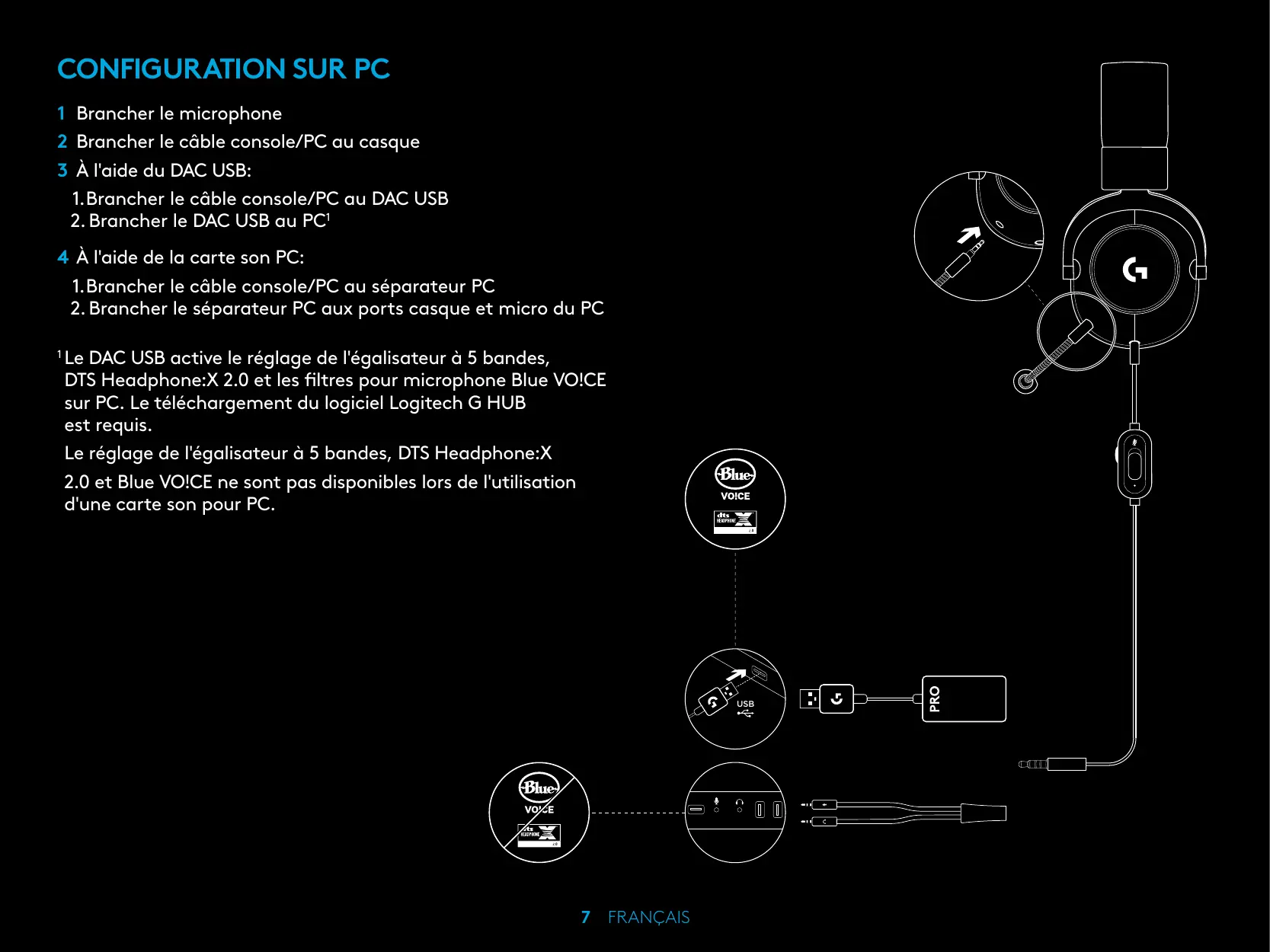
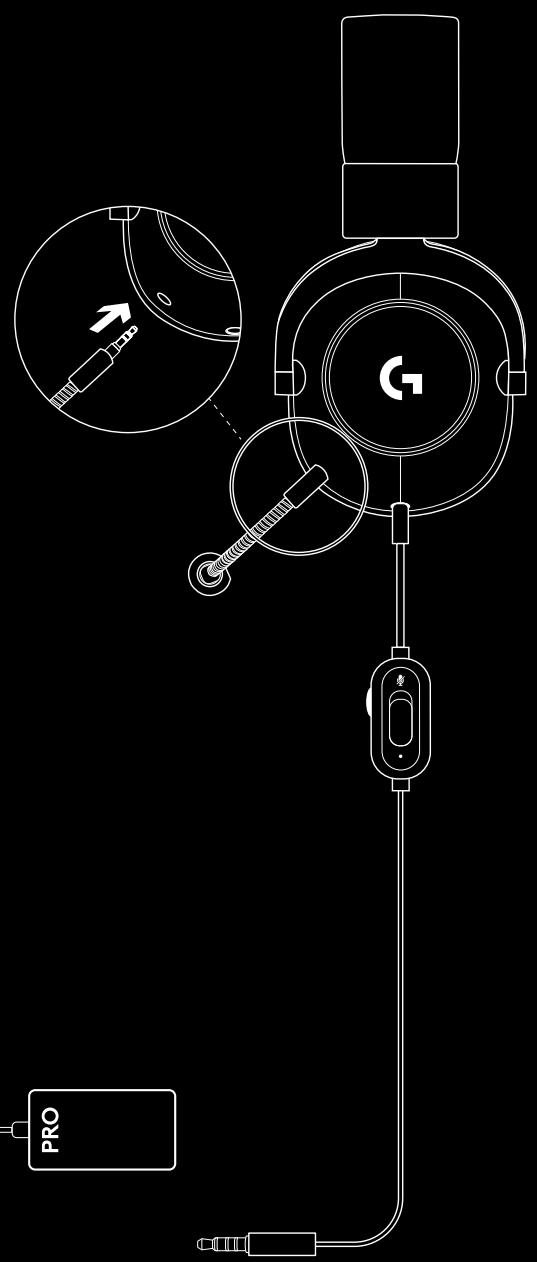
1 Brancher le microphone
2 Brancher le cable console/PC au casque
3 À l'aide du DAC USB:
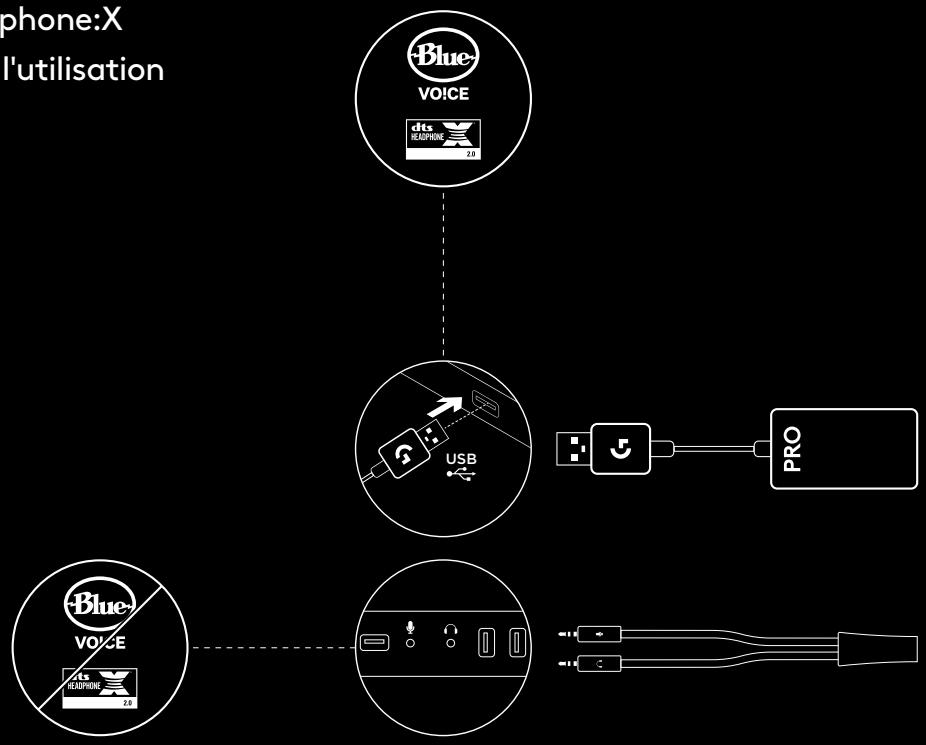
1.Brancher le cable console/PC au DAC USB
2. Brancher le DAC USB au PC1
4 À l'aide de la carte son PC:
1.Brancher le cable console/PC au séparateur PC
2. Brancher le séparateur PC aux ports casque et micro du PC
1Le DAC USB active le réglage de l'égalisateur à 5 bandes, DTS Headphone:X 2.0 et les filtres pour microphone Blue VO!CE sur PC. Le téléchargement du logiciel Logitech G HUB est requis.
Le réglage de l'égalisateur à 5 bandes, DTS Headphone:X 2.0 et Blue VO!CE ne sont pas disponibles lors de l'utilisation d'une carte son pour PC.
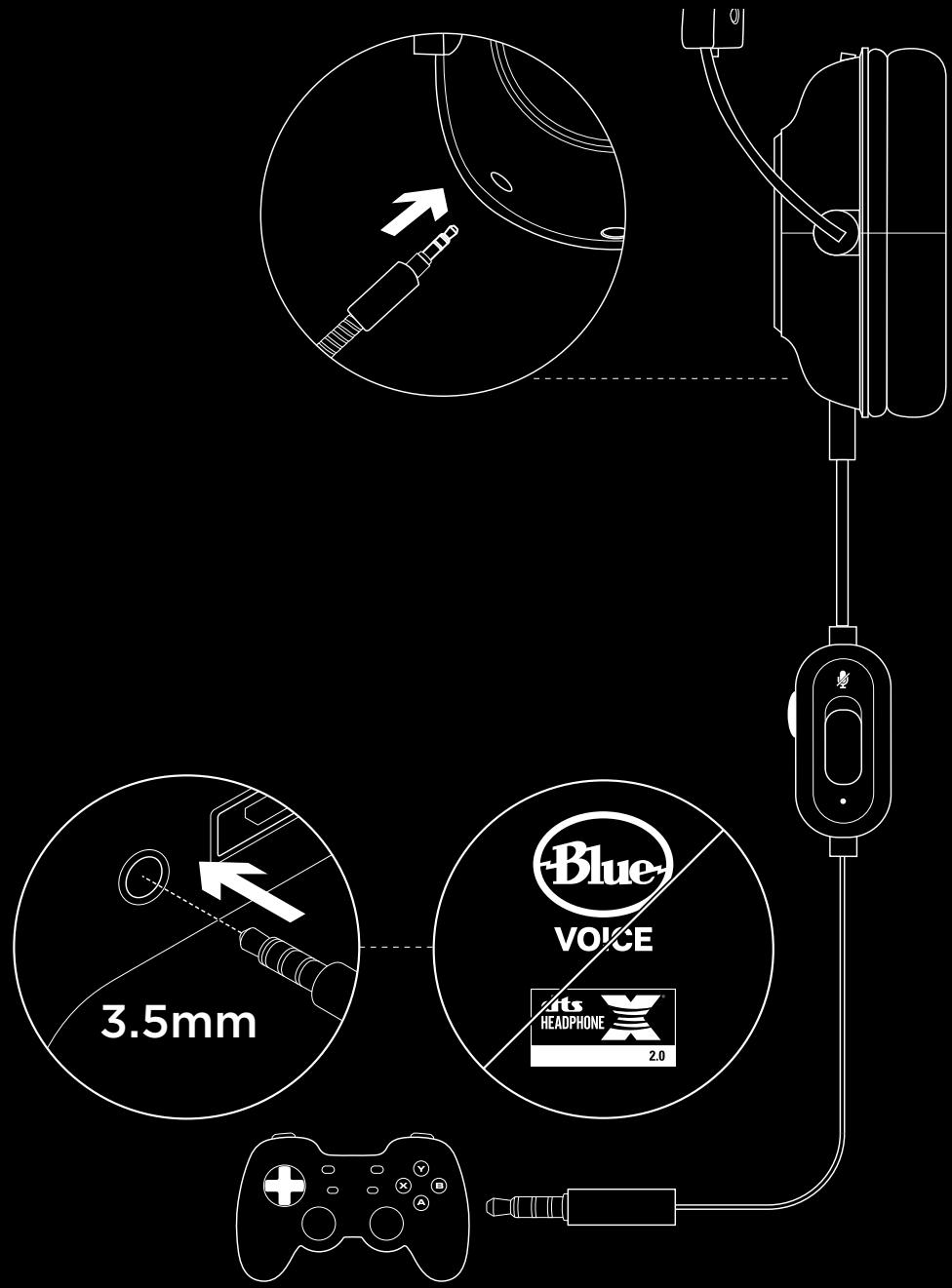
CONFIGURATION SUR CONSOLE (XBOX ONE™, PLAYSTATION®4)
1 Brancher le microphone
2 Brancher le cable console/PC au casque
3 Brancher l'autre bout sur le contrôle2
2 Les instructions peuvent varier selon la version de votre système. Consultez le manuel de votre console pour obtenir des indications supplémentaires.
Xbox One et PlayStation 4 fonctionnent uniquement en mode stéréo via un cable analogue. Certains contrôleurs Xbox One peuvent nécessiter un adaptateur de casque stéréo Xbox One (vendu séparément).
Le réglage de l'égalisateur à 5 bandes, DTS Headphone:X
2.0 et Blue VOICE ne sont pas disponibles lorsque vous étés connecté au contrôleur de la console.
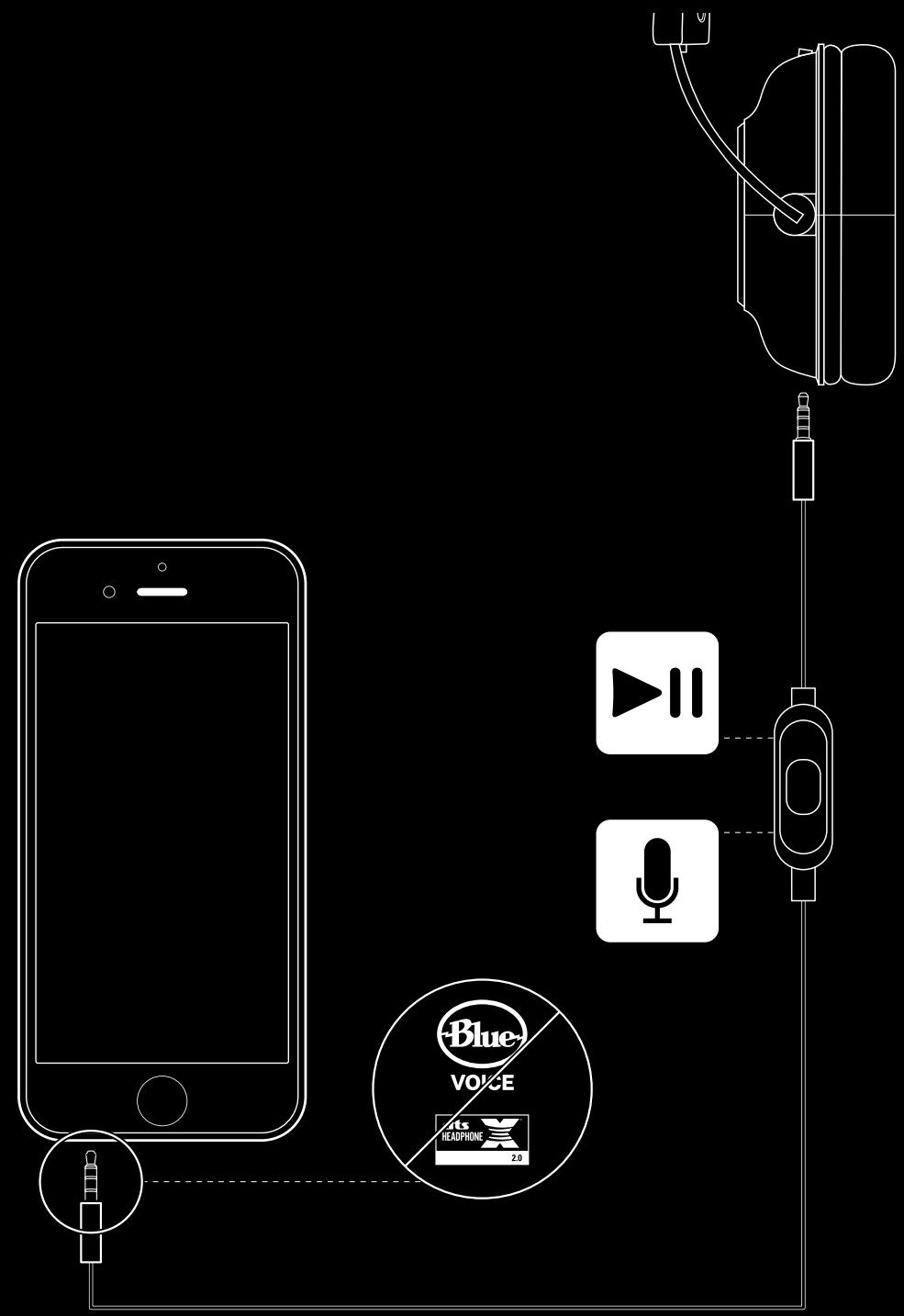
CONFIGURATION DE LA POSITION DU MICROPHONE
1 Retirer le microphone
2 Brancher le cable pour téléphone portable au casque
3 Brancher le cable pour téléphone portable au téléphone3
3Le réglage de l'égalisateur à 5 bandes, DTS Headphone:X 2.0 et Blue VO!CE ne sont pas disponibles sur les dispositifs mobiles.
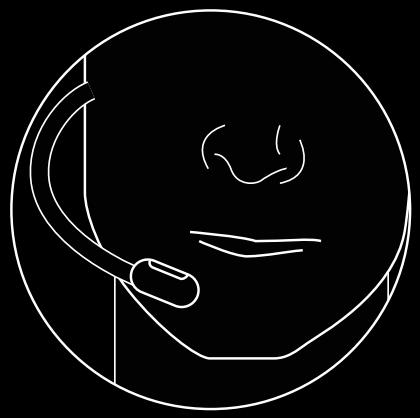
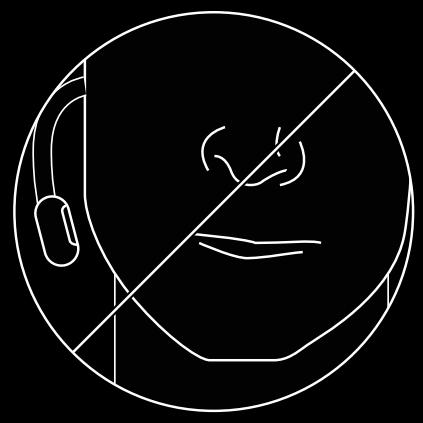
POSITIONNEMENT DU MICROPHONE
Le microphone est idéalement positionné au coin de votre bouche. Dans cette position, votre voix est retransmise en toute clarté sans que des bruits de respiration ne génent la communication.
QUESTIONS FRÉQUENTES
Q: Comment personneliser les paramètres de l'égalisateur dans le DAC USB?
R: Connectez le DAC USB au port USB d'un PC et utilisez le logiciel G HUB pour télécharger un égalisateur préconfigure par votre gamer professionnelnel préfééré, ou pour personneliser vos propres paramètres d'égalisateur. ÀpRES avoir utilisé G HUB pour sauvegarder votre égalisateur dans le DAC, vous pourrez profiter de vos paramètres personnalisés même sur des PC bruyants sur lesquels aucun logiciel G HUB n'est installé.
Q: Est-il possible de sauvégarder les paramètres Blue VOICE dans le DAC USB?
R: Non, la technologie Blue VOICE n'est disponible que lorsque vous utilisez le logiciel G HUB et le DAC USB sur PC.
Q: Est-il possible de sauvegarder les paramètres DTS Headphone:X 2.0 dans le DAC USB?
R: Non, la technologie DTS Headphone:X 2.0 n'est disponible que lorsque vous utilisez le logiciel G HUB et le DAC USB sur PC.

CONFIGURACION DE PC
© 2019 Logitech, Logitech G, Logi et leurs logos respectifs sont des marques commerciales ou déposées de Logitech Europe S.A. et/ou de ses sociétés associées aux États-Unis et dans d'autres pays. Pour les brevets DTS, rendez-vous sur http://patents.dts.com. Fabriqué sous licence de DTS Licensing Limited. DTS, le symbole, DTS associé au symbole, Headphone:X et le logo Headphone:X sont des marques déposées ou des marques commerciales de DTS, Inc. aux États-Unis et/ou dans d'autres pays. Toutes les autres marques sont la propriété exclusive de leurs détenteurs respectifs.
