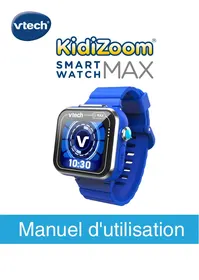
Kidizoom Smartwatch MAX - bleue - Montre connectée VTECH - Notice d'utilisation et mode d'emploi gratuit
Retrouvez gratuitement la notice de l'appareil Kidizoom Smartwatch MAX - bleue VTECH au format PDF.

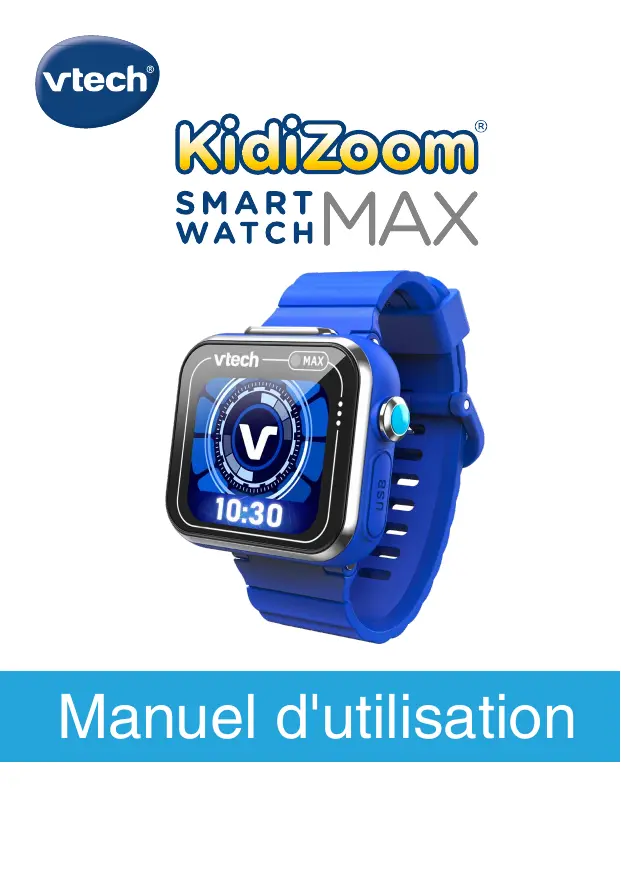
| Type de produit | Montre connectée pour enfants |
| Marque | VTECH |
| Modèle | Kidizoom Smartwatch MAX - bleue |
| Couleur | Bleue |
| Tranche d'âge | À partir de 4 ans |
| Écran | Tactile couleur 1,69 pouces |
| Résolution photo | 640 x 480 pixels (0,3 MP) |
| Résolution vidéo | 320 x 240 ou 160 x 120 pixels |
| Mémoire interne | 256 Mo (partagée avec les données programmes) |
| Capacité de stockage | Environ 1450 photos ou 10 min (320x240) / 20 min (160x120) de vidéo |
| Formats supportés | Photo : JPEG Standard Baseline ; Vidéo : AVI (Motion JPEG) |
| Alimentation | Batterie Li-ion polymère non remplaçable, charge via micro-USB |
| Autonomie | Jusqu'à 2 semaines en utilisation réduite, 2-3 jours en utilisation classique |
| Connectivité | Micro-USB, connexion sans fil entre montres (QR code) |
| Fonctions principales | Appareil photo, vidéo, enregistreur vocal, jeux, podomètre, calculatrice, réveil, chronomètre, sablier, calendrier, dessin, création de cadrans, activités à 2 |
| Résistance à l'eau | Résiste aux éclaboussures et à la pluie (ne pas immerger) |
| Langues disponibles | Anglais, français, allemand, espagnol, néerlandais, italien |
| Contenu de la boîte | Montre, câble micro-USB, guide de démarrage rapide |
| Entretien | Nettoyer avec un chiffon légèrement humide, protéger le port micro-USB |
| Sécurité | Ne convient pas aux enfants de moins de 36 mois, surveillance parentale recommandée |
FOIRE AUX QUESTIONS - Kidizoom Smartwatch MAX - bleue VTECH
Questions des utilisateurs sur Kidizoom Smartwatch MAX - bleue VTECH
0 question sur cet appareil. Repondez a celles que vous connaissez ou posez la votre.
Poser une nouvelle question sur cet appareil
Téléchargez la notice de votre Montre connectée au format PDF gratuitement ! Retrouvez votre notice Kidizoom Smartwatch MAX - bleue - VTECH et reprennez votre appareil électronique en main. Sur cette page sont publiés tous les documents nécessaires à l'utilisation de votre appareil Kidizoom Smartwatch MAX - bleue de la marque VTECH.
MODE D'EMPLOI Kidizoom Smartwatch MAX - bleue VTECH
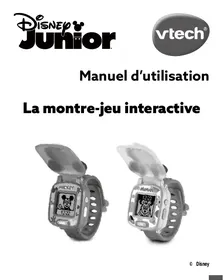
Manuel d'utilisation
INTRODUCTION
Voues venez d'acquerir la KidiZoom® Smartwatch MAX de VTech®.
Félicitations! La montre KidiZoom® Smartwatch MAX de VTech® contient deux objectifs qui permettent à l'enfant de capturer des vidés ou faire des selfies. Il peut également jourer à des yeux seul ou à 2, lore l'heure, écouter des melodies et personneliser son cadran.
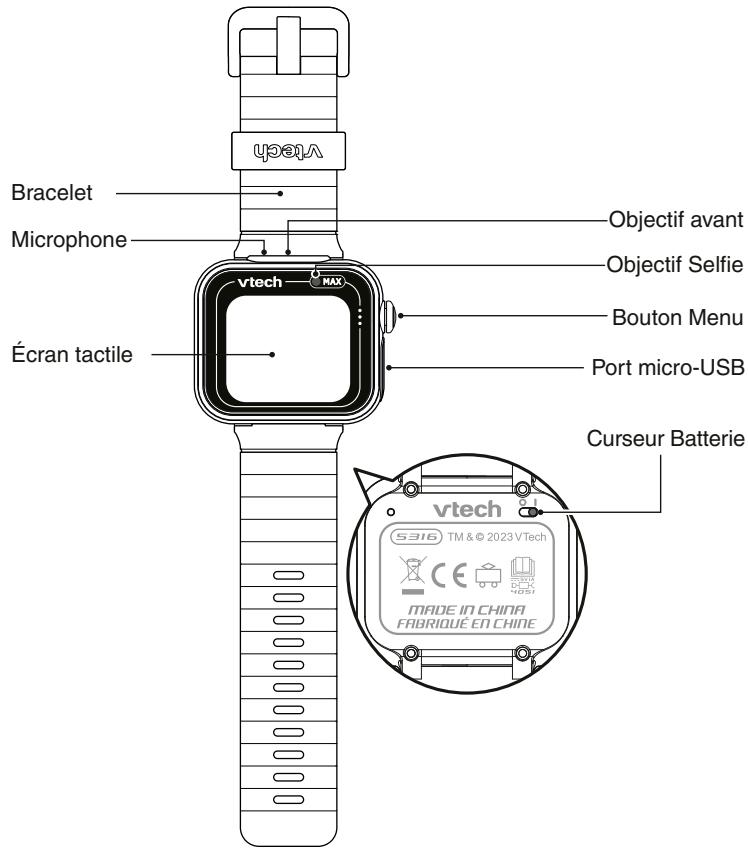
1. Bouton Menu
À partir du mode Horloge :
Appuie sur ce bouton pour afficher le menu et désir d'autres activités.
Maintiens-le appuyé pendant 2 secondes pour éteindre l'écran.
À partir du menu :
Appuie sur ce bouton pour revenir à l'heure.
Dans les autres activités :
Appuie sur ce bouton pour revenir à l'écran précédent.
2. Port micro-USB
Connecte la montre à ton ordinateur avec le cable micro-USB fourni pour transférer des fichiers et charger la montre.
CONTENU DE LA BOITE
KidiZoom® Smartwatch MAX
Cable micro-USB
Guide de démarrage rapide
ATTENTION :
Pour la sécurité de votre enfant, débarrassée-vous de tous les produits d'emballage tels que rubans adhésifs, feuilles de plastique, attaches, étiquettes, cordons et vis d'emballage. Ils ne font pas partie du jouet.
Il est conseilé de conserver ce manuel d'utilisation car il comporte des informations importantes.
WARNING
Le plastique sur l'écran de la montre est un produit d'emballage. Le retiretér avant d'utiliser le jouet.
Les parties métalliques de l'appareil sont isolantes.
La batterie de ce produit ne doit pas etre jetee avec les ordures menagères.
Cette batterie est recyclable. Veuillez suivre les regles en vigueur
concernant le recyclage des produits.
Le jouet doit uniquement être connecté à des équipements portant l'un des symboles suivants : ou
Ce jouet contient des piles non replacables.
ATTENTION! Ne convient pas aux enfants de moins de 36 mois. Jouet électronique pouvant être branché à un transformateur. Danger de chocolélectrique.

ATTENTION! Pour charger l'appareil, utiliser uniquement le cable micro-USB fourni ou un adaptateur/transformateur USB VTech 5V / 1A, modèle 80-405149 (vendu séparation).
Informations de sécurité lors de l'utilisation d'une alimentation électrique pour jouets
- Le jouet doit uniquement être utilisé avec une source d'alimentation électrique pour jouets.
La source d'alimentation n'est pas un jouet.
Attention! Le jouet ne convient pas aux enfants de moins de 36 mois. - Le jouet ne doit pas être raccordé à un nombre de sources d'alimentation supérieur à celui recommends.
- Ne jamais exposer à l'humidité un jouet branché sur le secteur.
- Vérifier régulièrement l'état de la source d'alimentation (fiches de raccordement, boîtier, prise ou toute autre piece). Ne pas utiliser une source d'alimentation endommagée pour éviter tout risque d'incendie, de chic électrique ou de dommage corporel.
- Les sources d'alimentation ne sont pas destinées à être utilisées comme jouets, et l'utilisation de ces produits par les enfants doit se faire sour la surveillance des parents.
| Affichage | Écran couleur tactile de 1,69" |
| Langues | Anglais, français, allemand, espagnol, nérlandais, italien (I'Explor@Park est indisponible en italien) |
| Résolution des photos | 640 X 480 (0,3 MP) |
| Résolution desVIDEOS | 320 X 240 ou 160 X 120 |
| Durée limite desVIDEOS par fisier | 60 secondes par fisier |
| Mise au point | À partir de 45 cm |
| Mémoire interne | Mémoire interne de 256 Mo (partagée avec les données des programmes, la mémoire disponible pour les fichiers photo/vidéo.audio est donc moindre) |
| Capacité de stockage | Dans des conditions normales interieures : Photos : 1450 VidEOS : 10 minutes avec une résolution de 320 x 240 pixels 20 minutes avec une résolution de 160 x 120 pixels. Note : la capacité de stockage est donnée à titre indicatif et dépend de l'environnement de prise de vue. |
| Formats supportés | Photo : Standard Baseline JPEG Vidéo : AVI (Motion JPEG) |
| Connecteur externe | Envoie des cartes et joue à des jeux avec tes amis qui ont la même Smartwatch MAX. |
| Câble micro-USB (inclus) pour connecter la KidiZoom® Smartwatch MAX à l'ordinateur | |
| Batterie | Batterie Li-ion polymère (non remplaçable) |
| Amplitude thermique maximale pour un bon fonctionnement | 0 °C - 40 °C (32 °F - 104 °F) |
ATTENTION :
Comme avec d'autres objets portés près du corps de manière prolongée, la montre KidiZoom® Smartwatch MAX pourrait évientuellesment provoquer une irritation. L'humidité, la transpiration, l'eau savonnexe ou d'autres agents irritants peuvent s'incruster sous le bracelet et rester en contact avec la peau. En prévention, nous recommendons fortement aux enfants de ne pas porter la montre pendant la nuit, de l'enlever des le moindre signe d'irritation, et de garder le bracelet sec et propre. Par ailleurs, vérifie que le bracelet de votre enfant ne soit ni trop serré, ni trop lâche. Si vous observez des rougeurs, gonflements ou autre irritation, veuilles consulter un médecin avant de remettre la montre.
POUR COMMENCER À JOUER…
CURSEUR BATTERIE
Lors de la première utilisation de la KidiZoom® Smartwatch MAX, déplacer le curseur Batterie situé au dos de la montre sur la position ON. (voir schéma ci-contre).
Si le curseur n'est pas dans cette position, il ne sera pas possible de recharger la montre ni de jour aux activités.
Note : en cas d'utilisation quotidienne, il n'est pas nécessaire de déplacer le curseur pour être indre la montre. Il est recommendé de recharger intégralement la batterie avant d'utiliser la montre. Un rechargement intégral dure environ 3 heures et demie.

CHARGEMENT DE LA BATTERIE
Note: le chargement de la batterie doit être effectué par unadulte.
La montre doit être complètement chargée avant la première utilisation. Pour cela, la brancher à un ordinateur avec le cable micro-USB inclus. Suivre les étapes ci-dessous:
- S'assurer que la batterie est sur la position ON avant de recharger.
-
Soulever le cache en caoutchouc protégeant le port micro-USB sur le côte de la montre.
-
Insérer le cable micro-USB (petite prise) dans le port micro-USB de la montre.
- Insérer la grande extrémité du cable micro-USB fourni dans un appeareil muni d'un port USB (sortie DC 5V 1A) indiqué par les symboles Classe II ou Classe III. Ou, utilisez un adaptateur secteur VTech AC/DC de référence 80-405149 vendu séparément pour charger la montre.
- Une fois la connexion réussie, le symbole de la batterie en chargement sera affiché sur l'écran.
Vérifier régulierement le chargement.
Lorsque la batterie est intégralement chargée, un message s'affiche sur l'écran, puis l'écran s'eteint. Débrancher la montre de l'ordinateur.
Note : le chargement intégral de la batterie dure environ 3 heures et demie. La durée du rechargement dépend de l'alimentation électrique, du niveau de la batterie avant chargement et de la température ambiente de l'environnement de chargement. L'amplitude thermique maximale pour un bon fonctionnement est 0 - 40 °C.
PRECAUTIONS LORS DU CHARGEMENT :
Utiliser le cable VTech® micro-USB fourni ou un adaptateur secteur Vtech AC/DC 80-405149 (vendu séparation) branché à un équipement avec un port USB (sortie DC 5V 1A) avec la mention suivante : [ou [3]. Ne pas charger avec un autre cable. Avant toute utilisation, vérifier que le cordon du cable ne montre aucune incision ni fil électrique apparent. S'assurer que les extrémités ne contiennent pas de trace de résidus ou de liquide (eau, jus de fruits, etc). Pendant le chargement, l'appareil doit être sec et les extrémités du cable ne doivent containir aucune saleté. Brancher le cable dans la bonne direction. Si l'appareil est en marche lorsqu'il est connecté à l'ordinateur, une fenêtre pourrait apparaitre sur l'écran de l'ordinateur demandant l'accès au lecteur.
Ne jamais laisser l'appareil sans supervision lors du chargement. Afin d'éviter une surchauffe de l'appareil connecté, veiller à ne pas poser l'appareil sur une surface souple pendant le chargement. Le chargement complet de la batterie dure environ 3 heures et demie. Débrancher l'appareil lorsqu'il est complètement charge. Ne pas laisser l'appareil se charger pendant plus de 5 heures.
Cet apparéil ne peut pas être chargeé avec un chargeur sans fil.
MESSAGESD'ERREUR
| 1 | Curseur Batterie est sur la position OFF Déplace le curseur vers la position ON avant de charger la montre. | |
| 2 | Amplitude thermique excessive La température thermique doit être comprise entre 0 et 40°C |
DURÉE DE LA BATTERIE
La durée de la batterie dépend de l'utilisation de la montre. Comme tout apparéil électronique, plus l'usage est fréquent et plus la batterie se décharge rapidement. Certaines activités, comme l' apparéil photo et laamera, consommeront davantage de batterie. La batterie restante est indiquée dans le coin supérieur droit de l'écran d'accueil. Quand la batterie est faible, charger la montre. Lorsque le niveau est trop bas, la montre s'éteindra automatiquement jusqu'à ce qu'elle soit complètement chargée.
Durée d'utilisation de la batterie
| Utilisation | Durée d'utilisation de la batterie |
| Utilisation réduite | 2 semaines |
| Utilisation classique | 2-3 jours |
| Utilisation intensive | 1 jour |
Note : la durée d'utilisation de la batterie est basée sur une utilisation avec extinction automatique de l'écran lorsque la montre n'est pas utilisé.
Entretien de la batterie
Charger régulierement la batterie pour garder une performance optimale, même si la montre n'est pas utilisé. Par exemple, charger la montre tous les 6 mois.
Déplacer le curseur sur la position OFF, seulement lorsque la montre n'est pas utilisée pendant une longue période. Le déplacer sur la position ON pour recharger la montre.
Tri des produits et piles usages
- Les jouets VTech® sont des équipements électriques et électroniques (EEE) qui, en fin de vie, feront l'objet d'une collecte sélective en vue de leur recyclage. Ainsi, afin de préserver l'environnement, VTech® vous recommende dePTRER et dejeter vos piles usagées dans les containers prévus à cet effet, puis de déposer le jouet en fin de vie dans les points de collecte mis à disposition dans les magasins ou dans votre commune.
- Le symbole de la poubelle barrée sur les produits et les piles ou sur leur emballage respectif indique que les équipements électriques et电子iques ainsi que les piles ne doivent pas être jetés dans les déchets menagers car ils contiennent des substances pouvant être néfastes à l'environnement et à la santé.
- Lorsque les symboles Hg, Cd ou Pb sont indiqués, cela signifie que la pile contient plus de mercure (Hg), cadmium (Cd) ou plomb (Pb) que la valeur spécifique dans la Directive 2006/66/CE sur les piles et les accumulateurs.
- La barre solide sous le symbole de la poubelle barrée indique que le produit a été placé sur le marché après le 13 août 2005.
- Contribuez à la protection de l'environnement en triant vos produits et piles usages.
- Pour plus d'informations sur la collecte et le tri des piles usages, vous pouvez visiter le site Internet http://www.corepile.fr.
- Pour plus d'informations sur le tri des produits électriques et électroniques, vous pouvez contacter notre service consommateurs.

RÉSISTANCE À L'EAU
- La montre résiste à la pluie et aux éclaboussures. Cependant, veuillez suivre les instructions suivantes pour ne pas endommager la montre.
- Ne pas immerger la montre et ne pas l'utiliser sous la douche et dans le bain.
Recouvrir le port micro-USB avec le cache en caoutchouc lorsqu'il n'est pas utilisé afin de le protégger des gouttes d'eau.
POUR COMMENCER À UTILISER LA MONTRE KIDIZOOM® SMARTWATCH MAX
S'assurer que le curseur Batterie est sur la position ON et charger la batterie avant de commencer.
CHOISIR LA LANGUE
Lors de la première utilisation, appuyer sur le bouton Menu. L'écran de sélection des langues apparait. Toucher la langue souhaitée puis la coche ✔. S'il est demandé,CHOisis aussi le pays, puis la coche ✔
DATE ET HEURE
L'écran de sélection de la date et heures apparait.
Déplacer le doigt vers le haut ou vers le bas pour désirir le jour, le mois, l'année, l'heure et les minutes. Toucher la coche✔ pour confirmer.
COMMENCER
Lorsque l'heure est affichée à l'écran, appuyer sur le bouton Menu pour aller au menu principal.
EXTINCTION AUTOMATIQUE
Afin de préserver la durée de vie de la batterie, l'écran s'eteindra automatiquement après une courte période d'inactivité dans le mode Horloge.
Note: l'extinction automatique de l'écran peut être réglée dans Réglages/ Réglages avancés/Affichage de l'heure. Se référer à la section « Réglages » de ce manuel. Dans les autres activités, la montre returnera automatiquement dans le mode Horloge après 1 minute d'inactivité. En mode Caméra, la montre quittera le mode après 3 minutes d'inactivité.
TRANSFERT DE FICHIERS
Il est possible de connecter la KidiZoom® Smartwatch MAX à un PC ou à un ordinateur Mac en utilisant le cable micro-USB inclus. Une fois la montre connectée, vous pourrez transférer des fichiers entre la montre et l'ordinateur. Suivre les instructions suivantes pour étabrir la connexion.
- Soulever la protection du port micro-USB sur le côte de la montre.
-
Insérer le cable micro-USB (petite prise) dans le port micro-USB de la montre.
-
Brancher l'autre extrémité du cable micro-USB (grande prise) sur le port USB de l'ordinateur.
- Deux disques amovibles appelés « VTech 5316 » et « VT SYSTEM » apparaitront. Utiliser le disque « VTech 5316 » pour transférer des fichiers. Le disque « VT SYSTEM » stocke les données du système et son accès est impossible.
Note : une fois la montre connectée à l'ordinateur, ne pas la débrancher lorsqu'elle est en train de télécharger. Lorsque le téléchargement est terminé, débrancher la montre en suivant les étapes pour déconnecter en toute sécurité un apparéil d'un ordinateur. Vous pourrez ensuite retarder la montre de l'ordinateur. Pour éviter d'eventuels dégats à la KidiZoom® Smartwatch MAX, s'assurer que la protection en caoutchouc recouvre intégralement le port micro-USB de la montre lorsqu'elle n'est pas branchée au cable.
Pour enregistrer sur ordinateur les photos et les videos prises par la KidiZoom® Smartwatch MAX :
Ouvrir le dossier DCIM dans le disque amovible « VTech 5316 »
- Les fichiers photo et video seront placés dans un sous-dossier. Les copier et les coller sur un ordinateur pour les sauvégarder.
Pour enregistrer sur ordinateur les fichiers vocaux de la KidiZoom® Smartwatch MAX :
Ouvrir le dossier VOICE dans le disque amovible « VTech 5316 »
- Copier les fichiers et les coller sur un ordinateur pour les savegarder.
Pour transférer des fichiers photo et video sur la KidiZoom® Smartwatch MAX :
- Choisir les photos et les videos que vous souhaitez transférer depuis votre ordinateur.
- Ouvrir le dossier DOWNLOAD dans le disque amovible « VTech 5316 ». Copier les photos dans le sous-dossier PHOTO et les vidés dans le sous-dossier VIDEO.
Note: ne pas transférer de photos ou de videos enregistrées avec un autre apparéil que la KidiZoom® Smartwatch MAX car le format des fichiers pourrait ne pas être compatible.
CONFIGURATION MINIMALE REQUISE POUR L'INSTALLATION DU LOGICIEL
Configuration PC :
CPU: Pentium® 4 ou supérieur
Mémoire : 256 Mo RAM
Disque dur d'une capacité de 300 Mo
Résolution de l'écran : 1024 x 768
Port USB requis
Microsoft® Windows® 10 ou supérieur Configuration MAC :
Processeur Intel ou Apple ARM (M1)
Mémoire : 512 Mo RAM
Disque dur d'une capacité de 300 Mo
Port USB requisite
macOS 10.12 ou supérieur.
*Une connexion Internet est nécessaire pour activer les fonctions sur un PC ou un MAC.
Microsoft® Windows® et/ou tout autre produit Microsoft mentionné sont soit des marques de Microsoft Corporation, soit des marques de Microsoft Corporation déposées aux États-Unis et/ou dans d'autres pays. Adobe®, le logo Adobe® et Flash® sont des marques d'Adobe Systems Incorporated aux États-Unis et dans d'autres pays. Intel, Pentium sont des marques d'Intel Corporation aux États-Unis et dans d'autres pays. Macintosh et les logos Mac sont des marques déposées d'Apple Inc, aux États-Unis et dans d'autres pays. Les noms de produits mentionnés sont soit des marques déposées, soit des marques commerciales de leurs sociétés respectives.
ACTIVITÉS
Affichage de l'heure
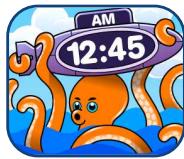
Lorsque tu appuies sur le bouton Menu, l'heures s'affiche à l'écran.
- Penche la montre dans différentes directions pour obtenir un effet 3D sur le cadran. L'effect 3D peut être activé ou désactifié dans les paramétrages de la montre.
- Déplace ton doigt vers la gauche ou vers la droite pour faire défiler les cadrans.
- Pour entendre l'heure prononcée, fais glisser ton doigt de haut en bas sur l'écran pour faire apparaitre le menu. Lorsque l'icone représentant une bouche apparait sur l'écran, touche-la pour entendre l'heure prononcée à haute voix. Déplace ton doigt vers le haut pour faire disparaitre ce menu.
Menu d'accueil
Déplace ton doigt vers la gauche ou vers la droite pour faire défilier le menu et voir les différentes icônes d'activités.
Note: si les jeux (Attrape-monstres, Rapido action, les produits classiques, le puzzle, la chasse au trésor) sont désactivés dans le contrôle parental, leurs icones n'apparaîtront pas dans le menu principal. L'ordre des icones sera alors différent.
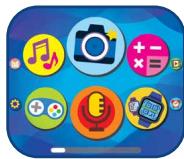
| 1 | Photo | 13 | Résolution de puzzle | |
| 2 | Vidéo | 14 | Téléchargesments | |
| 3 | Galerie | 15 | Maitre de l'heure | |
| 4 | Enregistreur vocal | 16 | Dessin | |
| 5 | Musiques | 17 | Créateur de cadran photo | |
| 6 | Calculatrice | 18 | Activités à 2 | |
| 7 | Défis de rapidité | 19 | Réveil | |
| 8 | Podomètre | 20 | Rappels | |
| 9 | Jeux | 21 | Chronomètre | |
| 10 | Sons amusants | 22 | Calendrier | |
| 11 | Défis physiques | 23 | Sablier | |
| 12 | Attrape-monstres | 24 | Réglages | |
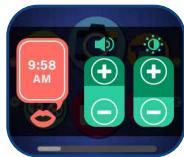
Raccourcis
Fais glisser ton doigt de haut en bas pour découvertr les raccourcis, pour ajuster le volume sonore, la luminosité et entendre l'heure.
Tape en dehors du cadre pour revenir à l'écran précédent.
Note : les raccourcis ne sont pas disponibles dans les Réglages.
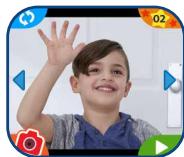
1. Photo
- Touche pour prendre une photo. Touche pour changer d'objet et te prendre en selfie.
- Pour voir les différents effets spéciaux, appuie sur l'étoile, puis fais glisser ton doigt vers la gauche ou la croite pourCHOISIR un effet. Appuie sur I'icône de l'étoile pour sortir des effets spéciaux.
- Touche pour voir ta photo.
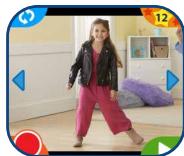
2. Video
- Touche pour commencer un enregistrement. Pour l'arrête, touche.
- Touche pour changer d'objectif et te filmer en selfie.
Pour voir les différents effets spéciaux, appuie sur l'étoile, puis fais glisser ton doigt vers la gauche ou la droite pour désirar un effet. Appuie sur l'icone de l'étoile pour sorting des effets spéciaux. - Touche pour voir le dernier enregistrement.
3. Galerie
Tu poursras visionner tes photos et videos ici dans la galerie.
- Touche > pour voir une-video.
- Touche pour voir tes photos sur fond musical.
- Touche pour voir le menu de suppression.
Note : pour supprimer toutes les photos et les vidés, touche l'icône de la flèche du bas et suit les instructions pour continuer. Touche l'icône « pour remboiner ou l'icône » pour avancer rapidement.
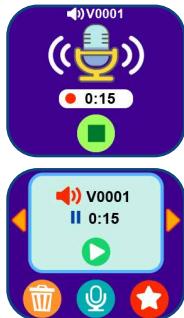
4. Enregistreur vocal
Tu peux enregistrer ta voix dans la limite d'une minute par fichier et ajouter des effets amusants à ta voix.
Touche l'icone Enregistrement pour commencer l'enregistrement. Pendant l'enregistrement, touche l'icone Stop à l'écran pour arrêter.
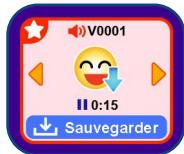
Passe ton doigt à l'écran pour voir le fichier precedent ou suivant. Touche l'icone magique pour afficher des effets de voix à l'écran.
Il y a 5 effets de voix. Lorsqu'un effet de voix est affché à l'écran, touche l'icone des flèches Gauche ou Droite pour voir d'autres effets de voix. Touche « Sauvegarder » pour enregistrer la voix avec l'effet en tant que nouveau fichier. Pour sortir du menu des effets de voix, touche une nouvelle fois l'icone magique ou appuie sur le bouton Menu.
Pour supprimer un fichier vocal, touche l'icône Poubelle et touche la coche pour confirmer.
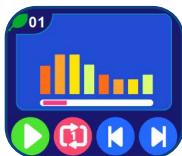
5. Musiques
Tu troveras ici plus de 20 mélodies incluses.
- Touche l'icone de l'album pour écouter les melodies de cet album.
- Touche l'icône Lecture pour commencer la musique, l'icône Tout répéter Rétépeter une seule fois ou Ne pas répéter pourCHOISIR les différents modes.
- Touche ou pour revenir à la mélodie précédente ou écouter la suivante.
Note : pour économiser de la batterie, cette activités se mettra automatiquement en mode Horloge après 15 minutes d'écoute.
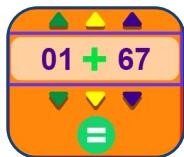
6. + - \\ x = Calculatrice
- Touche les flèches pour changer les valeurs.
- Touche le symbole = pour voir ton résultat.
7. Défis de rapidité
Joue et bats des records de rapidité !
Rapido action
- Crêpes party
L'intrus
Rapido action
Tape dans les mains, saute, souffle, connecte des points...!
Écoute les instructions et exécuté les consignes le plus vite possible!

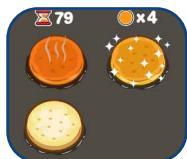
Crepes party
Touche les crépes lorsqu'elles sont cuites. Regarde bien l'indice de la cuisson parfaitie avant de les returner.
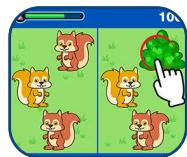
L'intrus
Trouveras-tu les différences entre les dessins?
Touché les différences de n'importe quel côté. Les mauvaises réponses te feront perdre une vie.
8. Podomètre
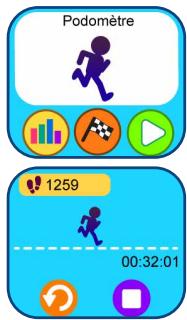
La fonction Podomètre t'indique combien de pas tu fais lorsque tu marches ou lorsque tu cours. Porte la montre à ton poignet pour que les données soient précises.
- Touche l'icone Lecture pour démarrer le podomètre. Le comptage s'arrête automatiquement à la fin de la journée ou lorsque tu appuies sur l'icone Stop.
- Touche l'icone Historique pour voir le nombre de pas que tu as faits les jours précédents, et tes records.
- Touche l'icone Défi pour déterminer un nombre de pas précis comme objectif à atteindre! Tu peux aussi défier ces amis!
- Touche l'icone Stop pour arrêté le podomètre.
- Touche l'icone Remise à zéro pour remettre le compteur du podomètre à zéro.
Note : le podomètre de cette montre est à usage de jeu uniquement. Les données ne sont pas aussi précises qu'un podomètre technique destiné auxadultes. Les mouvements du podomètre sont comptabilisés lorsque la montre est en mode Podomètre ou en mode Affichage de l'heure. Cette fonction est temporairement suspendue lorsque l'enfant utilise les autres activités de la montre.
9. Jeux
Ta KidiZoom® Smartwatch MAX comprehend 3 Jeux.
- Parcours glacial
- Archéologie
- Voyage dans l'espace
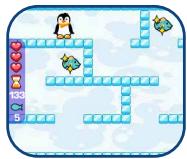
Parcours glacial
Le pingouin joue à cache-cache avec ses autres amis pingouins. Aide-le à attraper le plus de poissons possible et à couver ses amis.
Archéologie
Aide les experts à couver les bons objets.
Quand un objet traverse le scanner, tu vois ce qui se trouve à l'intérieur. Déplace l'objet une fois sorti du scanner vers la bonne personne qui doit le recupérer.
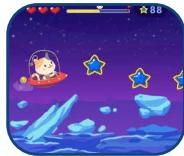
Voyage dans l'espace
Attrape toutes les étoiles et évite les obstacles à bord de ton vaisseau. Touche l'écran pour le faire monter.
10. Sons amusants
Marche comme un escargot ou cours comme une fusée ! Choisis parmi 10 effets sonores différents et rouge tes mains avec la montre KidiZoom® Smartwatch MAX pour jouer.


11. Défis physiques
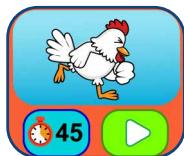
Les défis physiques sont une manière amusante de tester tes capacités. Ils incluent trois activités qui comptent les mouvements : Course à pied, Danse rigolote et Super saut. Gilles ton doit sur l'écran ou appuie sur les flèches pour désir une activités.
A. Course à pied
Choisis une durée, puis commence à courir le plus vite possible! Pendant que tu cours, le personnage à l'écran court aussi. Il va faire son maximum pour courir aussi vite que toi! Touche le chronomètre pour sélectionner une durée pour ta course, fais glisser ton doigt à l'écran pour désirir un personnelge, touche l'icone Lecture et commence à courir! Lorsque le temps sera écoulé, la montre t'indiquera le nombre de pas effectuels.
B. Danse rigolote
Sélectionne une musique et commence à danser.
Pendant que tu danses, le personnage à l'écran danse avectoi! Touche la note de musique pour sélectionner une melodie, fais glisser ton
doigt à l'écran pourCHOISIR unpersonnage,touche l'iconeLecture et commenceà danser!
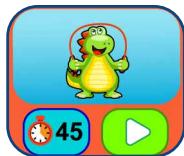
C. Super saut
Choisis une durée, puis commence à sauter le plus de fois possible! Pendant que tu sautes, le personnelse à l'écran saute aussi. Il va faire son maximum pour faire autant de bonds quetoi! Touche le chronomètre pour selectionner une durée pour cette activite, fais glisser ton doigt à l'écran pourCHOIsir un personnage, touche l'icone Lecture et commence à sauter! Lorsque le temps sera écoulé, la montre t'indiquera le nombre de bonds effectués.
12. Atrape-monstres
Attention: ne pas journé à ce jeu près des routes! Il y a des monstres invisibles qui se cachent tout autour de nous. Utilise l'attrape-monstres sur ta montre pour pouvoir les trouver et les capturer. Augmente ton niveau et obtiens de l'expérience et des prix spéciaux dans ta course effrénée aux 80 monstres!
Le mode Attrape-monstres
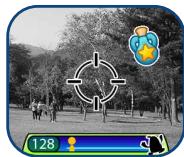
Lorsque tu entres dans le mode Attrape-monstres pour la première fois, tu vois apparaitre les objets en face de toi en noir et blanc grâce à l'appareil photo. En marchant, ta montre fait apparaitre des traces de la présence d'un monstre. Cadre les monstres colorés sur ton écran et touche l'écran plusieurs fois lorsqu'ils sont bien positionnés dans ta cible. Désormais, le monstre est entièrement révélé et capture! Continue d'appuyer jusqu'à ce que le monstre n'ait plus du tout d'énergie!Tu devras jeter un sort pour découvert certains monstres en reliant les points sur l'écran. Relie les points pour constituer une forme et le monstre
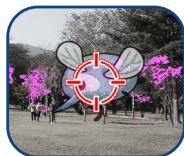
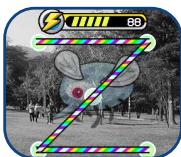
apparaître. Chaque fois que tu captures un monstre, tu gagnes des Points d'Expérience (EXP) et ton Pouvoir Magique (PM) augmente.
Note : nous suggérons une lumière naturelle ou une luzière blanche pour jouer à ce jeu. Certaines luzières, comme les luzières fluorescentes ou les luzières jaunes peuvent affecter l'habilité de l'appareil photo à détecter correctement les couleurs.
Le mode Exploration
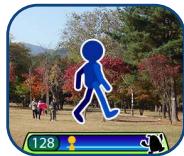
Lorsque tu vois l'icone de l'homme en mouvement, continue de marcher pour atteindre le prochain monstre. Tu peux voir la distance pour atteindre le prochain monstre en bas de l'écran. Fais attention, le long du chemin, certains objets magiques peuvent apparaitre pour augmenter tes PM et tes EXP.
Tu peux retrouver des informations sur les monstres et ton niveau dans le menu principal Attrape-monstres :
Livre des monstres : tout ce qu'il faut connaître sur les monstres que tu as découverts.
Album des monstres : tu peux visionner ici les photos que tu as prises lors de la capture de tes monstres.
Niveau et récompenses : tu peux retrouver ici tes points EXP et PM, ton niveau actuel et toutes les medailles que tu as gagnées.
13. Résolution de puzzles
Ici tu poursras creer tes propres puzzles avec tes photos.
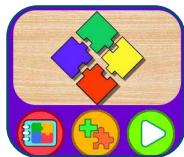
Dans le premier menu,
- Touche l'icône Ajouter un puzzle (2) ton propre puzzle.

pour creer
- Touche l'icone Démarrer pour résoudre ton puzzle.
- Touche l'icone Collection de puzzles pour voir les puzzles sauvégardés.
Pour résoudre un puzzle :
- Déplace la piece au bon endroit pour qu'elle s'emboite dans la bonne piece.
- Touche l'icone Suivant pour faire un autre puzzle.
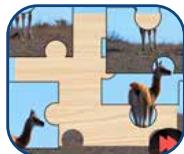
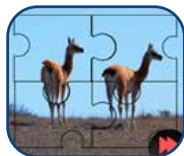
Pour creer un nouveau puzzle, tu doit d'abord besoinir une photo.
Navigue dans tes photos et touche l'icone de la coche✔ pour confirmer ton choix.
Ensuite,choisis un modele puis confirme-le en touchant la coche
Au menu suivant :
- Navigue vers la gauche ou vers la droite des puzzles sauvégardés.
- Touche l'icone Demarrer l pour résoudre le puzzle selectionné.
- Touche l'icone Poubelle pour afficher le menu de suppression.
14. Télécharges
Après avoir téléchargeé l'Explor@ Park de VTech et enregistré un compte, il sera possible de connecter la KidiZoom® Smartwatch MAX à un ordinateur pour télécharger plus de contenus. Le contenu téléchargeé est accessible en selectionnant l'icone de téléchargesements du menu principal de la montre.
Tutoriel pour télécharger l'Explor@ Park Suivre les étapes suivantes pour télécharger l'Explor@ Park :
- Connecter la KidiZoom® Smartwatch MAX à l'ordinateur en utilisant le cable micro-USB inclus.
- Cliquer sur le lien « Download Website » dans le disque « VTECH 5316 » qui apparait sur l'ordinateur ou se rendre sur le lien suivant : https://www.vtech-jouets.com/telechargesments
- Téchéarger et installer l'Explor@ Park.
- Lancer l'Explor@ Park et profiter du large contenu prévu pour votre KidiZoom® Smartwatch MAX.
Note : pour plus de détails sur le téléchargement de contenu, consulter la section d'aide en ligne Gestion des téléchangements. Il est possible de voir la taille de chaque téléchargement et de supprimer des contenus pour libérer de la mémoire. Pour supprimer du contenu, désirir le contenu et toucher l'icone de suppression pour afficher le menu de suppression. Toucher pour confirmer la suppression.
Note : une fois le contenu supprimé, il est possible de le télécharger de nouveau sur la montre via l'Explor@ Park.
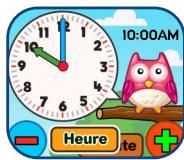
15. Maître de l'heure
Cette activités va t'aider à apprendre à dire l'heure.
- Touche le hibou ou l'horloge pour qu'il/elle te disè l'heure sur le cadran analogique et numérique.
- Touche l'icone de l'heure ou des minutes pour désirir l'heure que tu veux.
- Touche l'icone + ou l'icone - pour ajuster tes heures ou tes minutes.
16. Dessen
Ici tu pourras creer tes propres dessins et les sauegarden sur la montre.
- Touche l'icone du crayon pour commencer un nouveau dessin.
- Touche l'icone de la galerie pour voir les dessins sauvegardés.
- Sur l'écran de dessin, touche l'écran pour commencer ton dessin. Touche la flèche Haut pour voir des outils de dessin.
- Dans le menu Outils de dessin, tu peux désir différentes couleurs.
- Touche l'icone Gomme pour effacer des parties de ton dessin en touchant sur l'écran les parties à effacer.
- Touche l'icone Retour pour annuler la dernière action (maximum 3 fois).
- Touche l'icone Sauvegarder pour sauvegarder le dessin. Tupourras le retrouver dans la galerie.
- Dans la galerie, touche l'icône Modifier pour modifier un dessin sauvégarde. Touche l'icône Poubelle pour afficher le menu de suppression.
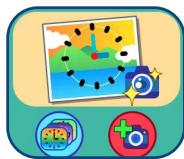
17. Créateur de cadran photo
Avec le Créateur de cadran photo, tu peux creer des cadrans personalisés avec tes propres photos. À partir du menu principal, Sélectionne une photo dans tes fichiers ou prends-en une nouvelle.
Prendre une nouvelle photo
-
À partir du menu "Crée un nouveau cadran" appuie sur l'icone de l'appareil photo.
-
Ensuite, dirige ton doigt sur l'écran ou sur les flèches pour sélectionner un nouveau cadran. Tu peux aussi désirer d'utiliser l'appareil photo à selfie en appuyant sur l'icône de changement deamera en haut à gauche de l'écran.
- Positionne la montre en face de l'image que tu souhaites prendre et appuie sur l'icone Appareil photo en bas à gauche pour prendre une photo.
- Àprous avoir pris ta photo, elle apparaitra sur l'écran. Si elle te convient, touche la coche verte en bas à droite pour valider le nouveau cadran photo. Pour en reprendre une autre, appuie sur l'icône rouge X en bas à gauche.
- Une fois que tu auras enregistré ton nouveau cadran photo, tu poursras le visionner dans la galerie. Tu trouveras ci-dessous des instructions pour naviguer dans la galerie et editor des photos pour ton nouveau cadran. Touche le bouton Menu pour revenir au menu Cadran photo.
Utilise une photo de ta galerie d'images

- À partir du menu "Crée un nouveau cadran photo", appuie sur l'icone Album à droite.
- Ensuite, glisse ton doigt sur l'écran ou appuie sur les flèches pour sélectionner la photo que tu aimerais utiliser. Appuie sur la coche verte✔ pour confirmer une image.
- Àprous avoir créé la photo pour ton cadran, tu poursras la visionner dans la galerie. Retrouve ci-dessous les instructions pour naviguer dans la galerie et éditer des cadrans photo. Appuie sur le bouton Menu pour returner au menu Cadran photo.
La galerie photo de ton cadran
- Appuie sur les flèches pour voir toutes les photos que tu as prises.
- Appuie sur l'icone Poubelle pour afficher le menu de suppression.
- Appuie sur l'icone Crayon pour entrer dans le mode Édition et Sélectionner un style différent d'horloge à utiliser avec ton image.
Note : les cadrans photo enregistrés apparaîtrent dans le mode Écran d'horloge automatiquement.
18. Activités à 2
Tu peux connecter ta montre à une autre Smartwatch MAX pour jourer avec un ami ou envoyer des cartes. Il y a 3 activités à faire en connexion à 2 :
- Chasse au trésor
- Création de cartes
- Connexion entre 2 montres
Chasse au trésor
Touché l'icone Joue avec un ami ys pour te connecter avec une autre montre. Si tu préféres jouer contre l'ordinateur de la montre, touche l'icone Joue contre un robot ys.
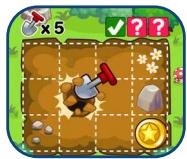
Pour jouer avec un ami, la carte apparaitra. Dépose 3 trésors puis touche la coche. Un écran apparaitra demandant de scanner le code QR.
Demande à ton ami de scanner ce code dans son application Connexion à 2 montres.

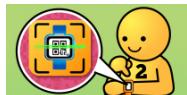
Assure-toi de bien garder ta montre stable pendant que ton ami scanne le code QR pour qu'il puisse aligner l'objet sur le code. Les montres devraient etree a une distance de 12-15 cm.
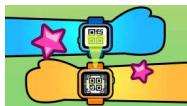
Dans le mode 2 joueurs, le premier joueur cache 3 trésors, tandis que le joueur 2 essaie de les trouver. Lorsque tu joues contre l'ordinateur, la montre cache les trésors et tu as 5 chances de les retrouver!
Creation de cartes
Ici tu peux creer tes propres cartes en utilisant des modeles predefinis. Tu peux ensuite les envoyer a tes amis qui ont la meme montre que toi.
Pour commencer a creer une carte, touche l'icone. Pour voir les cartes sauvegardees, touche cette icone
Pour creer une carte, touche l'icone Ajouter une image BD , un fond d'écran , ou un message préécrit . Quand la carte est finie, touche cette icone pour savegarder la carte. Tes cartes sauvégardées se trouvent dans la galerie.
A. Ajuster les éléments de la carte
Quand tu ajoutes un élément à la carte, touche les flèches Gauche ou Droite pour voir les différentes options.
Tu peux aussi changer la taille et la position de l'image BD. Touche l'icone Taille®, puis la flèche Gauche pour réduire la taille ou la flèche droite pour l'agrandir. Touche l'icone Position et déplace l'imag dans la position que tu souhaites.
Pour les messages préécrits, tu peux changer la couleur du texte et sa position. Touche l'icône Couleur®, puis les flèches Gauche ou Droite pour voir les différentes options de couleurs. Touche l'icône Position et déplace le texte dans la position que tu souhaites.
Quand tu as fini les ajustements, touche l'icone de la coche pour revenir au menu d'édition et faire d'autres ajustements ou sauvégarder la carte.
B. Album de cartes
Ici tu peux voir toutes les cartes que tu as creées ou reçues de tes amis. Touche cette icône pour partager la carte ou l'icône Poubelle pour la supprimer.
Quand tu touches l'icône Partage un code QR apparait à l'écran. Demande à ton ami d'ouvrir son application Connexion entre 2 montres pour la scanner.
Connexion entre 2 montres
Utilise la fonction Connexion entre 2 montres pour scanner un code QR de la montre de ton ami. Tu poursras ainsi receivevoir une carte postale ou jouer avec lui au jeu Chasse au trésor.
Assure-toi de bien garder ta montre stable pendant que ton ami scanne le code QR pour qu'il puisse aligner l'objet sur le code. Les montres devraient etree a une distance de 12-15 cm.
Bonus: le monstre du jour!

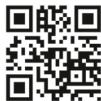

Utilise la fonction Connexion entre 2 montres pour scanner le code QR ci-dessus et découvertre nouveaux monstres.
19. Réveil
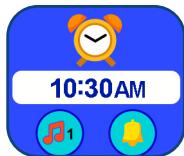
Tu peux régler une alarme enCHOISIGSANT parmi une selection de sonneries et d'animations. Tu peux également enregistrer ta propre voix pour l'utiliser comme alarme.
- Touche l'icone de l'alarme pour modifier l'heure de l'alarme.
- Touche l'icone de la cloche pour activer ou désactiver l'alarme.
Pour changer l'heure de l'alarme :
- Choisis l'heure et les minutes en passant ton doit à l'écran.
- Touche l'icone du haut-parleur pour afficher le menu de selection des sonneries. Il y a 6 sonneries d'alarme et une alarme pour laquelle tu peux enregistrer ta voix ou un son. Passe ton doigt à l'écran vers la droite ou vers la gauche pour écouter les sonneries et voir les animations.
Touche la coche pour confirmer ton choix.
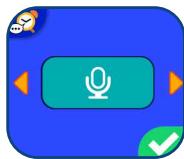
- Tu peuxCHOISIR d'enregistrer ta voix ou un son de tonchoix pour creer ta propre alarme.Touche I'icone pour commencer I'enregistrement. Touche I'icone pour arreter I'enregistrement. L'enregistrement s'arrête automatiquelement après 3 secondes.Touche I'icone Lecture pour écouter I'enregistrement.
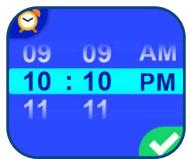
- Lorsque tu asCHOsi ton alarme, touche la coche pour confirmer.
Note: si la batterie est totalement vide, l'alarme devra de nouveau etre régée.
20. Rappel
Tu peux enregistrer jusqu'à 30 rappels sur ta montre.
Touché l'icone Rappel sur la liste pour creer un nouveau rappel. Tu peux désirir une icône Événement ou utiliser une de tes photos comme icône. Ensuite, choisis les heures et minutes auxquelles tu youdrais voir apparaitre le rappel.
Appuie sur la coche pour confirmer.
Les rappels sont listedu matin auoir. Touche l'icone de la cloche pourCHOISIR de voir le rappel une fois,tous les jours,oule désactiver.Touche Iicone Rappel pour modifier ou supprimer le rappel de la liste.
21. Chromomètre
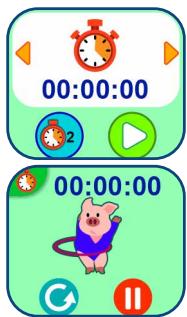
- Touche l'icone Lecture sur l'écran pour démarrer le chronomètre.
- Touche l'icone Chronomètre (en bas à gauche) ou passé ton doigt à l'écran pour changer le style du chronomètre. Il y a 5 styles amusants àCHOISIR
- Lorsque le chronomètre est lancé, touche l'icone Pause pour lemettre sur pause. Touche l'icone Lecture pour reprendre le défilament du temps. Touche l'icone de la flèche Gauche pour arrêté le chronomètre et le remettre à zéro.
22. 1 Calendarier
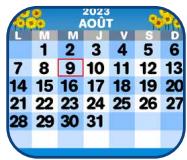
Utilise ton super calendrier tactile pour toujours être à jour! Fais glisser ton doigt vers la gauche ou vers la croite pour faire défilier les mois, ou fais glisser ton doigt vers le haut ou vers le bas pour faire défilier les années.
23. Sablier
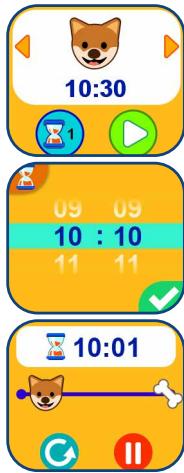
Utilise cette fonction pour effectuer un décompte.
- Touche l'icone Lecture pour démarrer le sablier.
- Touche l'icone Sablier ou passé ton doigt à l'écran pour changer le style du sablier. Il y a 5 sabliers différents à essayer.
- Touche l'heure pour entrer dans les réglages du sablier. Déplace ton doigt vers le haut ou vers le bas sur les minutes ou les secondes pour changer la durée. Une fois que tu as choisi la durée que tu souhaites, touche pour confirmer.
- Lorsque le sablier défile, touche pour leMETTE sur pause. Touche de nouveau I'icone pour reprendre le défilament du temps. Touche pour arreter le sablier et le remetre à zéro.
24. Réglages
Dans les réglages, déplace ton doigt vers la gauche ou vers la droite pour afficher différents éléments. Tu peux effectuer les réglages suivants :
Volume sonore
- Touche + pour augmenter le volume sonore.
- Touche - pour diminuer le volume sonore.
Luminosite
- Touche + pour augmenter la luminosité de l'écran.
- Touche - pour diminuer la luminosité de l'écran.
Date
- Touche l'icone du calendrier pour régler la date.
- Déplace ton doigt vers le haut ou vers le bas pour régler le jour, le mois et l'année.
- Touche l'icone du format de la date pour changer le format de la date (JJ/MM/AAAA pour afficher le jour en premier ou MM/JJ/AAAA pour afficher le mois en premier).
Lorsque tu as choisi la date, touche pour confirmer.
Heure
- Touche l'icone de l'heure pour régler l'heure.
- Déplace ton doigt vers le haut ou vers le bas sur les heures, les minutes ou AM/PM pour faire défilier les options. (L'option AM/PM est disponible uniquement dans le format 12 heures.)
- Touche l'icone du format de l'heure pour changer le format de l'heure (12 heures ou 24 heures).
- Une fois les réglages effectués, touche pour confirmer.
Cadran 3D
- Touche Oui pour activer la fonction Écran 3D.
- Touche Non pour désactiver la fonction Écran 3D.
Note : lorsque la batterie de la montre est faible, la fonction Écran 3D se désactive automatiquement.
Réveil intelligent
Lorsque le réveil intelligent est activé, l'écran s'allume lorsqu'on le touche deux fois de suite.
- Touche Oui pour activer la fonction Réveil intelligent.
- Touche Non pour désactiver la fonction Réveil intelligent.
Thème
- Touche l'icone des réglages pour selectionner un thème pour le menu de la montre.
- Touche les flèches Gauche ou Droite pour changer le thème du menu.
- Une fois tes réglages effectués, touche pour confirmer.
Réglages avances
Memoire
Tu peux voir la mémoire restante ou formater la montre. Suis les instructions à l'écran pour formater la mémoire.
Note : formater effacera toutes les données de la mémoire (tous les fichiers photo, video et vocaux).
- Format de l'image
Les photos et les videos enregistrées sont au format : 4:3. Tu peux désirir parmi 2 options pour afficher l'image dans l'écran de visualisation ou dans la galerie :
Adapté à l'image (normal): l'image est affichée à l'échelle réelle et les parties gauche et droite de l'image ne sont pas affichées.
Adapté à l'écran (réduit): l'image est à l'échelle de l'écran et elle est affichée entière.
- Résolution de la vente
Deux options sont disponibles pour la résolution de la vente :
160 X 120: la taille de la video est plus petite et tu peux enregistrer plus de videotos.
320 X 240 : la qualité de la vente est excellent et tu peux enregistrer moins de videotos.
- Affichage de l'heure
Tu peux régler la durée de l'affichage de l'heure. Touche les flèches Gauche ou Droite pour faire une sélection, puis touche la coche pour valider. Si tu souhaites que l'heure soit toujours affichée, Sélectionne "toujours affichée" dans le menu. La luminosité de l'écran baissera si tu ne touches pas l'écran pendant au moins 10 secondes pour économiser la batterie. La fonction Cadran 3D n'est pas active lorsque l'écran est assombri.
Note : plus la durée de l'affichage de l'heure sera longue, plus la batterie sera déchargée rapidement.
Balayage
Tu peuxCHOISIR LA FREquence de balayage selon le pays dans lequel tu es. La fréquence par défaut est de 50 Hz pour l'Europe et de 60 Hz pour les États-Unis. Il est recommandé de conserver le réglage initial, excepté en cas de voyage.
- Contrôle parental
Les parents peuvent déterminer la limite de temps de jeu de leur enfant.
Après avoir choisi une limite de temps de jeu (15, 30, 60 ou 90 minutes
par jour), le temps passé à jour sera compté. Une fois la limite atteinte, votre enfant ne pourrait pas acceder aux yeux pendant la journée en cours. Lorsque les yeux sont desactivés, les icônes générées sur le menu principal seront différemment configurées.
Conseil : cette fonction s'adresse aux parents d'enfants qui ne savent pas encore dire. L'accès aux réglages est simple, il suffit de suivre les instructions générées sur l'écran.
Parametes d'usine
Les paramètres d'usine effaceront les contenus stockés et réinitialiseront les paramètres d'usine par défaut, c'est-à-dire l'index des fichiers, le balayage, la résolution des videos, le niveau des jours et les cadrans. Suivre les instructions à l'écran pour confirmer l'action.
Note : le temps limite de jeu sera réinitialisé si la date ou l'heure sont changées.
ENTRETIEN
- Recouvrir le port micro-USB avec le cache en caoutchouc lorsqu'il n'est pas utilisé afin de le protégger de la poussière et de l'eau.
- Nettoyer la montre avec un chiffon légèrement humide.
- Éviter toute exposition prolongée de la montre au soleil ou à toute autre source de chaleur.
- Ce jouet est fabriqué avec des matériaux résistants. Néanmoins, lui éviter les chocs contre des surfaces dures et éviter tout contact avec l'eau.
- Si les photos sont floues, cela peut provenir d'une poussière sur la lentille. Nettoyer la lentille :
en soufflant sur la lentille.
en utilisant un chiffon sec.
À LIRE AVANT Toute UTILISATION D'UN JEU VIDÉO PAR VOUS-MÉME OU PAR VOTRE ENFANT
I. Précautions à prendre dans tous les cas pour l'utilisation d'un jeu video. Evitez de jouer si vous étés fatigué ou si vous manquez de sommeil.
Assurez-vous que vous jouez dans une piece bien éclairée en moderant la luminosité de votre écran. Lorsque vous utilisez un jeu video susceptible d'être connecté à un écran, jouez àonne distance de cet écran de télévision et aussi loin que le permet le cordon de raccordement. En cours d'utilisation, faites des pauses de dix à quinze minutes toutes les heures.
II. Avertissement sur l'épilepsie
Certaines personnes sont susceptibles de faire des crises d'épilepsie comportant, le cas échéant, des pertes de conscience à la vue, notamment, de certains types de stimulations lumineuses fortes :
succession rapide d'images ou répétition de figures géométriques simples, déclairs ou d'explosions. Ces personnes s'exposent à des crises lorsqu'elles jouent à certainsiaux videoocomportant de telles stimulations, alors même qu'elles n'ont pas d'antécédent medical ou n'ont jamais été sujettes ellesmemes à des crises d'épilepsie. Si vous-même ou un membre de votre famille avait déjàprésenté des symptômes liés à l'épilepsie (crise ou perte de conscience) en présence de stimulations lumineuses, consultez cette médecin avant toute utilisation. Les parents se doivent également d'être particulièrement attentifs à leurs enfants lorsqu'ils jouent à des yeux video. Si vous-même ou votre enfant présentez un des symptômes suivants : vertige, trouble de la vision, contraction des yeux ou des muscles, trouble de l'orientation, mouvement involontaire ou convulsion, perte momentanée de conscience, il faut cesser immédiatement de jouer et consulter un médecin.
RÉSOLUTION DE PROBLEMES
Consultez cette section si vous rencontrez des difficultés lors de l'utilisation de la KidiZoom® Smartwatch MAX.
| Problème | Solution |
| L'appareil ne fonctionne plus | 1. Déplacer le curseur de la batterie sur la position OFF pour éteindre la montre pendant 30 secondes. 2. Déplacer le curseur de la batterie sur la position ON et appuyer sur le bouton Menu pour allumer la montre. La montre devrait à nouveau fonctionner correctement. 3. Si le problème n'est pas résolu, recharger la batterie et réessayer. (Se ↔érer à la section portant sur le rechargement de la batterie pour plus de détails) |
| L'écran n'a pas l'air de fonctionner | 1. Déplacer le curseur de la batterie sur la position OFF pour éteindre la montre pendant 30 secondes. 2. Déplacer le curseur de la batterie sur la position ON et appuyer sur le bouton Menu pour allumer la montre. L'affichage à l'écran devrait anouveau fonctionner correctement. |
| La photo prise est floue | 1. S'assurer que les conditions de luminosité de la prise de vue sont bonnes et bien tener la montre stable pour prendre des photos. 2. S'assurer que la lentille de protection de l'objectif est propre. Si une poussière est sur la lentille, se ↔érer à la section « Entretien ». |
| La connexion à l'ordinateur est impossible | 1. S'assurer que le cable micro-USB est correctement branché sur l'ordinateur d'une part et sur l'ordinateur d'autre part et se ↔érer aux instructions de ce manuel. 2. Éteindre la batterie pendant 30 secondes en ↔plaçant le curseur de la batterie sur la position OFF. 3. Allumer la batterie en ↔plaçant le curseur de la batterie sur la position ON et brancher la montre à l'ordinateur. |
| Les fischiers photo et video télécharges dans l'apparil ne peuvent pas être visionnés | Vérifier que les fischiers téléchargés sont dans le bon réseau de la KidiZoom® Smartwatch MAX. Les photos doivent être placées dans le dossier DOWNLOAD/ PHOTO, lesVIDEOS doivent être placées dans le dossier DOWNLOAD/VIDEO de la KidiZoom® Smartwatch MAX lorsqu'elle est connectée à l'ordinateur. La KidiZoom® Smartwatch MAX supporte uniquement les formats suivants : photos en JPEG Standard et vidEOS en AVI (Motion JPEG), fichiers créés avec la KidiZoom® Smartwatch MAX. |
| Le code QR n'est pas reconnu | La connexion ne peut se faire qu'avac 2 montres KidiZoom® Smartwatch MAX dans l'activité Connexion entre 2 montres. Le code QR ne peut être scanned en mode Photo, ni par un autre apparéil. |
Besoin d'aide sur nos produits ?
Pour la France, la Belgique et la Suisse francophone :
www.vtech-jouets.com, rubrique Assistance.
Pour le Canada: www.vtechkids.ca/fr, rubrique Soutien à la clientèle.
Vous souhaitez consulter notre politique de garantie ?
Pour la France, la Belgique et la Suisse francophone :
www.vtech-jouets.com, rubrique Garantie.
Pour le Canada: www.vtechkids.ca/fr, rubrique Politiques.

Venez découvert tous nos produits sur notre site Internet :
Pour la France: www.vtech-jouets.com
Pour le Canada: www.vtechkids.ca/fr



- INTRODUCTION
- BOUTON MENU
- PORT MICRO-USB
- CONTENU DE LA BOITE
- ATTENTION
- WARNING
- INFORMATIONS DE SÉCURITÉ LORS DE L'UTILISATION D'UNE ALIMENTATION ÉLECTRIQUE POUR JOUETS
- POUR COMMENCER À JOUER
- CURSEUR BATTERIE
- CHARGEMENT DE LA BATTERIE
- PRECAUTIONS LORS DU CHARGEMENT
- MESSAGESD'ERREUR
- DURÉE DE LA BATTERIE
- DURÉE D'UTILISATION DE LA BATTERIE
- ENTRETIEN DE LA BATTERIE
- TRI DES PRODUITS ET PILES USAGES
- RÉSISTANCE À L'EAU
- POUR COMMENCER À UTILISER LA MONTRE KIDIZOOM® SMARTWATCH MAX
- CHOISIR LA LANGUE
- DATE ET HEURE
- COMMENCER
- EXTINCTION AUTOMATIQUE
- TRANSFERT DE FICHIERS
- CONFIGURATION MINIMALE REQUISE POUR L'INSTALLATION DU LOGICIEL
- ACTIVITÉS
- AFFICHAGE DE L'HEURE
- MENU D'ACCUEIL
- RACCOURCIS
- PHOTO
- VIDEO
- GALERIE
- ENREGISTREUR VOCAL
- MUSIQUES
- X = CALCULATRICE
- DÉFIS DE RAPIDITÉ
- RAPIDO ACTION
- CREPES PARTY
- L'INTRUS
- PODOMÈTRE
- JEUX
- PARCOURS GLACIAL
- ARCHÉOLOGIE
- VOYAGE DANS L'ESPACE
- SONS AMUSANTS
- DÉFIS PHYSIQUES
- COURSE À PIED
- DANSE RIGOLOTE
- SUPER SAUT
- ATRAPE-MONSTRES
- LE MODE ATTRAPE-MONSTRES
- LE MODE EXPLORATION
- RÉSOLUTION DE PUZZLES
- TÉLÉCHARGES
- MAÎTRE DE L'HEURE
- DESSEN
- CRÉATEUR DE CADRAN PHOTO
- PRENDRE UNE NOUVELLE PHOTO
- UTILISE UNE PHOTO DE TA GALERIE D'IMAGES
- LA GALERIE PHOTO DE TON CADRAN
- ACTIVITÉS À 2
- CHASSE AU TRÉSOR
- CREATION DE CARTES
- AJUSTER LES ÉLÉMENTS DE LA CARTE
- ALBUM DE CARTES
- CONNEXION ENTRE 2 MONTRES
- BONUS: LE MONSTRE DU JOUR
- RÉVEIL
- POUR CHANGER L'HEURE DE L'ALARME
- RAPPEL
- CHROMOMÈTRE
- 1 CALENDARIER
- SABLIER
- RÉGLAGES
- VOLUME SONORE
- LUMINOSITE
- DATE
- HEURE
- CADRAN 3D
- RÉVEIL INTELLIGENT
- THÈME
- RÉGLAGES AVANCES
- ENTRETIEN
- À LIRE AVANT TOUTE UTILISATION D'UN JEU VIDÉO PAR VOUS-MÉME OU PAR VOTRE ENFANT
- AVERTISSEMENT SUR L'ÉPILEPSIE
- RÉSOLUTION DE PROBLEMES
- BESOIN D'AIDE SUR NOS PRODUITS
- VOUS SOUHAITEZ CONSULTER NOTRE POLITIQUE DE GARANTIE
- VENEZ DÉCOUVERT TOUS NOS PRODUITS SUR NOTRE SITE INTERNET
Marque : VTECH
Modèle : Kidizoom Smartwatch MAX - bleue
Catégorie : Montre connectée