ROG_KERIS_WIRELESS - Souris ASUS - Notice d'utilisation et mode d'emploi gratuit
Retrouvez gratuitement la notice de l'appareil ROG_KERIS_WIRELESS ASUS au format PDF.


| Type de produit | Souris gamer sans fil |
| Technologie de connexion | Sans fil (2.4 GHz et Bluetooth) |
| Capteur | Optique, jusqu'à 16 000 DPI |
| Dimensions approximatives | 126 x 62 x 39 mm |
| Poids | 79 g (sans câble) |
| Compatibilités | Windows, macOS, Android |
| Type de batterie | Batterie lithium-ion rechargeable |
| Autonomie | Jusqu'à 200 heures en mode sans fil |
| Fonctions principales | Personnalisation des boutons, éclairage RGB, profils de jeu |
| Entretien et nettoyage | Utiliser un chiffon doux et sec, éviter les produits chimiques agressifs |
| Pièces détachées et réparabilité | Réparabilité limitée, pièces disponibles via le service après-vente |
| Sécurité | Utiliser uniquement avec des appareils compatibles, éviter les chocs |
| Informations générales | Garantie de 2 ans, support technique disponible |
FOIRE AUX QUESTIONS - ROG_KERIS_WIRELESS ASUS
Questions des utilisateurs sur ROG_KERIS_WIRELESS ASUS
0 question sur cet appareil. Repondez a celles que vous connaissez ou posez la votre.
Poser une nouvelle question sur cet appareil
Téléchargez la notice de votre Souris au format PDF gratuitement ! Retrouvez votre notice ROG_KERIS_WIRELESS - ASUS et reprennez votre appareil électronique en main. Sur cette page sont publiés tous les documents nécessaires à l'utilisation de votre appareil ROG_KERIS_WIRELESS de la marque ASUS.
MODE D'EMPLOI ROG_KERIS_WIRELESS ASUS
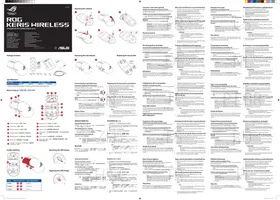
Guide de démarrage rapide (FR)
Connecteur vous souris gaming
Configurer votre souris gaming en tant que souris filaire
Connectez le câble USB Type-C® vers Type-A fourni à Your souris et un port USB de votre ordinateur.
Configurer notre souris gaming en tant que souris sans-fil (RF)
- Connectez le dongle USB au port USB de votre ordinateur. 2. Rendre la commande du port si possible.
- Réglez interrupteur de connexion sur le mode sans fil RF 2.4G.
Configurer votre souris gaming en tant que souris sans fil (Bluetooth)
Réglez l'interrupteur de connexion sur le mode Bluetooth.
REMARQUE: Pour associer votre souris gaming à un autre périphérique, appuyez et maintenez enfoncé le Bouton d'association pendant 3 secondes, les LED de votre souris gaming clignoteront alors en bleu. Une fois votre souris gaming associée avec succès, le lumineux de votre souris gaming s'allume en bleu pendant 3 secondes.
Etat de la batterie
Les LED situées sur votre souris deviennent rouges (pulsation) lorsque le niveau de batterie est inférieur à 25% en modes Bluetooth et RF 2,4GHz. Vous pouvez recharger votre souris gaming en utilisant le câble USB fourni.
Mise à jour du firmware et personnalisation
- Connectez-vous souris gaming à votre ordinateur grâce au cable fiérogien enregistré dans l'USD, et sur USD.
fourni, pays connectez le dongle 05B a un port USB. 2. Téléchargez et installez le logiciel Armour Crate sur
- Suivez les instructions du logiciel pour mettre à jour le firmware
de votre souris et du dongle USB.
- Personnalisez votre souris gaming avec Armoury Crate.
Utiliser la fonction d'ajustement DPI à la volée
La fonction d'ajustement DPI à la volée vous permet de modifier le DPI de chaque souris ayant utilisé Armoury Crate.
- Appuyez sur le bouton DPI et maintenez-le enfoncé pendant 3
seconds jusqu'à ce que les LED de votre souris s'allument.
- Faites défiler la molette en avant et en arrière pour ajuster le DPI. La couleur de la LED de la molette sera modifiée en fonction du réglage DPI ainsi.
Remarque:
Le DPI est augmenté de 100 DPI par défilement de
molette vers l'avant et réduit de 100 DPI par défilement de molette vers l'arrière
La valeur du DPI s'étend de 100 DPI (bleu) à 16000 DPI (rouge).
- Appuyez sur le bouton DPI une fois que vous avez fini de modifier la valeur du DPI pour sauvegarder vos réglages.
a fonction de ajusté sur la marcha PPP le permète personalizar et valoirles PPP del raton pour jeuens sin USING Armoury Crate.