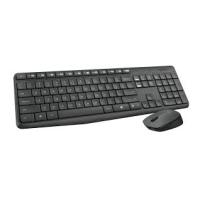
MK545 - Clavier souris sans fil LOGITECH - Notice d'utilisation et mode d'emploi gratuit

Retrouvez gratuitement la notice de l'appareil MK545 LOGITECH au format PDF.

Page 1
Assistant notice
Powered by ChatGPT
En attente de votre message
Informations produit

Marque: LOGITECH

Modèle: MK545

Catégorie: Clavier souris sans fil

Type de produit Clavier et souris sans fil
Caractéristiques techniques principales Clavier avec touches silencieuses, souris avec capteur optique, technologie sans fil 2,4 GHz
Alimentation électrique Clavier : 2 piles AA, Souris : 1 pile AA
Dimensions approximatives Clavier : 442 x 150 x 25 mm, Souris : 100 x 60 x 38 mm
Poids Clavier : 700 g, Souris : 100 g
Compatibilités Windows, macOS, Chrome OS, Linux
Type de batterie Piles alcalines
Tension 1,5 V (piles AA)
Puissance Consommation d'énergie faible, durée de vie des piles prolongée
Fonctions principales Clavier avec touches multimédia, souris avec bouton de défilement
Entretien et nettoyage Essuyer avec un chiffon doux, éviter les produits chimiques agressifs
Pièces détachées et réparabilité Pas de pièces détachées disponibles, produit non conçu pour être réparé
Informations générales Garantie de 3 ans, support technique disponible en ligne

FOIRE AUX QUESTIONS - MK545 LOGITECH

Comment connecter le clavier et la souris Logitech MK545 à mon ordinateur ?
Pour connecter le Logitech MK545, branchez le récepteur USB sur un port USB disponible de votre ordinateur. Allumez le clavier et la souris, ils se connecteront automatiquement.
Que faire si le clavier ne fonctionne pas ?
Assurez-vous que les piles du clavier sont chargées. Vérifiez également que le récepteur USB est bien branché et que vous êtes à portée de celui-ci. Si le problème persiste, essayez de recharger les pilotes du clavier.
Comment changer les piles du clavier et de la souris ?
Pour changer les piles, retirez le couvercle du compartiment des piles situé à l'arrière du clavier et de la souris. Remplacez les piles usées par des piles neuves en respectant la polarité.
Le clavier est-il compatible avec macOS ?
Oui, le Logitech MK545 est compatible avec macOS, mais certaines touches de fonction peuvent avoir des comportements différents par rapport à Windows.
Comment régler la sensibilité de la souris ?
Vous pouvez ajuster la sensibilité de la souris dans les paramètres de votre système d'exploitation. Sur Windows, allez dans 'Paramètres' > 'Périphériques' > 'Souris' et ajustez la vitesse du pointeur.
Que faire si les touches du clavier ne répondent pas correctement ?
Vérifiez si le clavier est propre et qu'aucune saleté n'empêche les touches de fonctionner. Si le problème persiste, essayez de déconnecter et de reconnecter le récepteur USB.
Est-ce que le Logitech MK545 a des fonctionnalités de personnalisation ?
Oui, vous pouvez personnaliser certaines touches et fonctionnalités à l'aide du logiciel Logitech Options, disponible sur le site de Logitech.
Comment réinitialiser le Logitech MK545 ?
Pour réinitialiser le Logitech MK545, déconnectez le récepteur USB, attendez quelques secondes, puis reconnectez-le. Cela peut résoudre certains problèmes de connexion.

Questions des utilisateurs sur MK545 LOGITECH

Comment identifier les fonctions secondaires des touches sur le clavier sans fil Logitech MK545 ?

Sur le clavier sans fil Logitech MK545, certaines touches ont des fonctions secondaires accessibles via la touche Fn. Pour savoir quelle autre touche correspond à une fonction spécifique, voici quelques conseils :

1. Observer les symboles sur les touches

Les fonctions secondaires sont généralement indiquées par des symboles ou des icônes imprimés en couleur différente (souvent en bleu ou en orange) sur les touches. Par exemple :

  • La touche Home peut être associée à une flèche ou un symbole sur une autre touche.
  • Les touches de navigation comme Page Up, Page Down, End sont souvent combinées avec les touches fléchées ou d'autres touches du pavé numérique.

2. Utiliser la touche Fn

Pour activer la fonction secondaire, maintenez la touche Fn enfoncée tout en appuyant sur la touche correspondant à la fonction souhaitée. Par exemple, Fn + flèche gauche peut correspondre à Home.

3. Disposition typique sur le Logitech MK545

  • Home : souvent Fn + flèche gauche
  • End : souvent Fn + flèche droite
  • Page Up : souvent Fn + flèche haut
  • Page Down : souvent Fn + flèche bas

Ces combinaisons peuvent varier légèrement, mais cette configuration est courante sur ce type de clavier.

4. Vérifier les indications visuelles

Regardez attentivement les touches du clavier pour repérer les symboles secondaires. Ils sont la clé pour comprendre quelles touches utiliser avec Fn.

En résumé, pour identifier une fonction secondaire sur le Logitech MK545, cherchez les symboles imprimés sur les touches et utilisez la touche Fn en combinaison avec celles-ci.

04/01/2026
Où se trouve la touche Home sur le clavier sans fil Logitech MK545 ?

Sur le clavier sans fil Logitech MK545, la touche Home est située dans le groupe des touches de navigation, à droite du clavier principal.

Plus précisément :

  • Elle se trouve généralement en haut à gauche du pavé de navigation, au-dessus des touches Insert et Page Up.
  • La touche est marquée par le mot Home.

Si vous ne la voyez pas directement, vérifiez si elle est accessible via une combinaison de touches, par exemple en appuyant sur la touche Fn en même temps qu'une autre touche du pavé de navigation.

Cette disposition permet un accès rapide aux fonctions de navigation dans les documents et les pages web.

04/01/2026

Téléchargez la notice de votre Clavier souris sans fil au format PDF gratuitement ! Retrouvez votre notice MK545 - LOGITECH et reprennez votre appareil électronique en main. Sur cette page sont publiés tous les documents nécessaires à l'utilisation de votre appareil MK545 de la marque LOGITECH.

MODE D'EMPLOI

MK545 LOGITECH

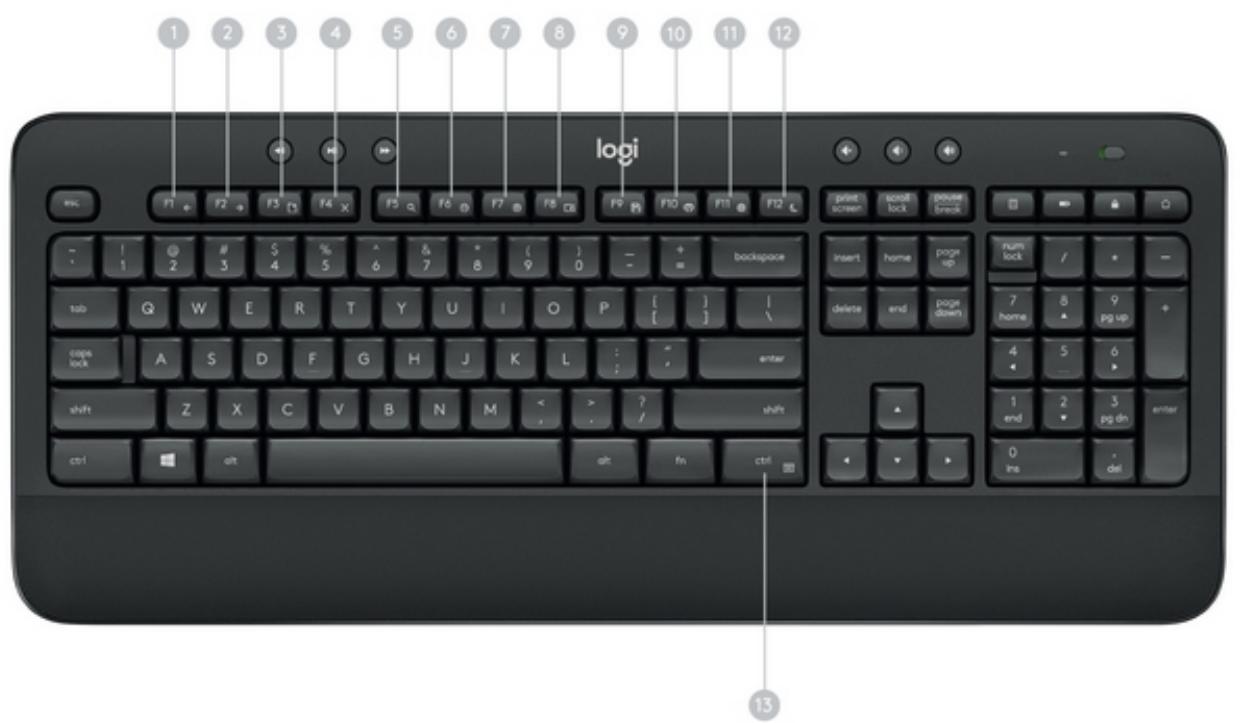
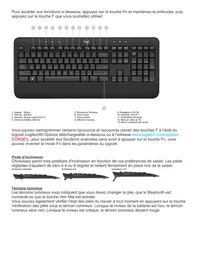
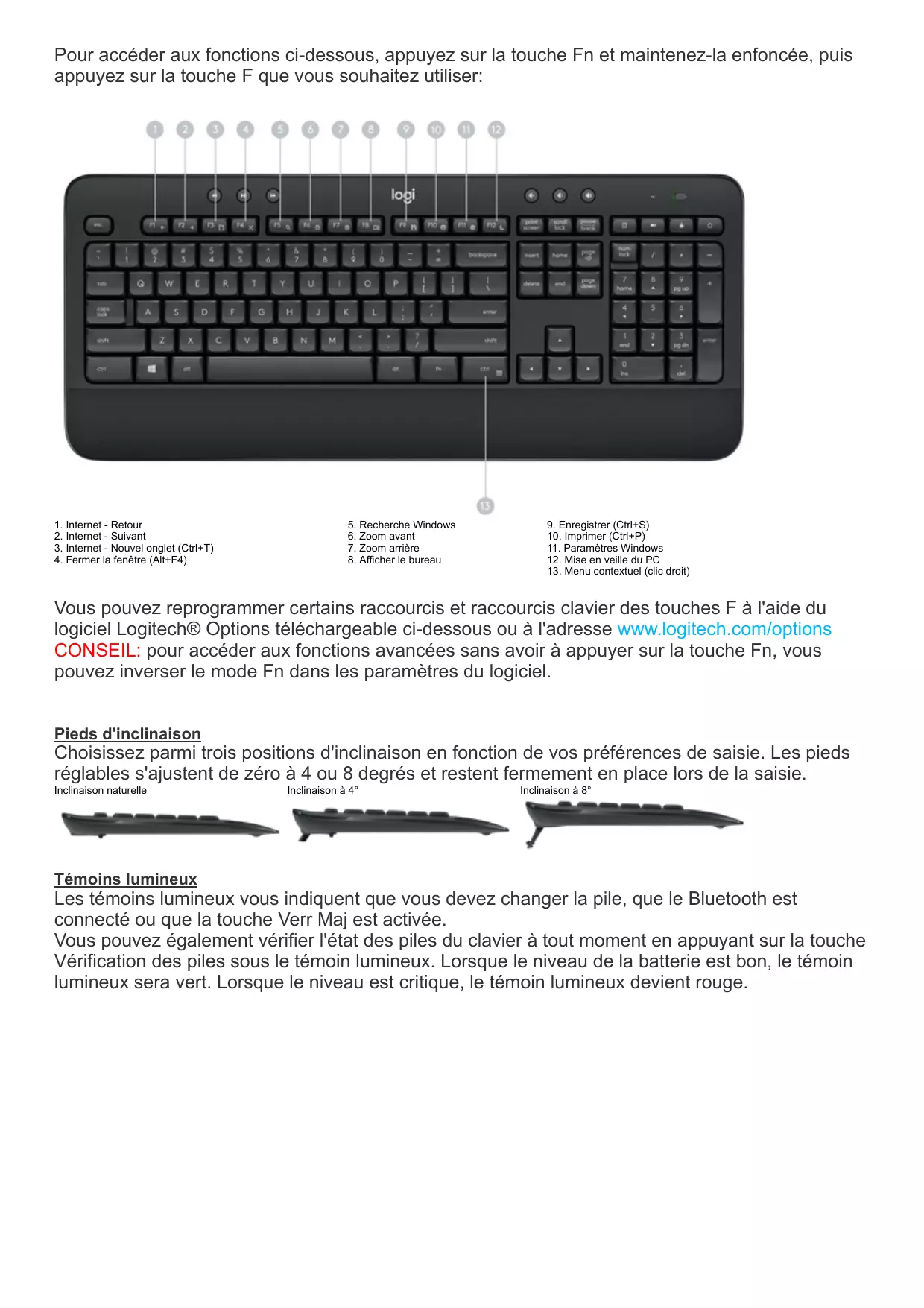
Pour accéder aux fonctions ci-dessous, appuyez sur la touche Fn et maintenez-la enfoncée, puis appuyez sur la touche F que vous souhaitez utiliser:

1. Internet - Retour

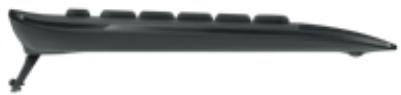
CONSEIL: pour accéder aux fonctions avancées sans avoir à appuyer sur la touche Fn, vous pouvez inverser le mode Fn dans les paramètres du logiciel. Pieds d'inclinaison

Choisissez parmi trois positions d'inclinaison en fonction de vos préférences de saisie. Les pieds réglables s'ajustent de zéro à 4 ou 8 degrés et restent fermement en place lors de la saisie.

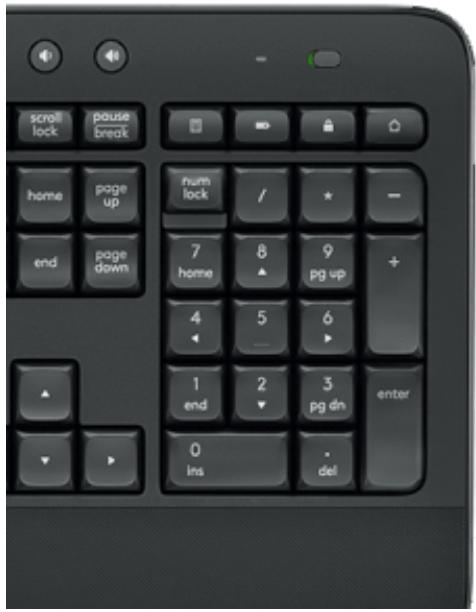
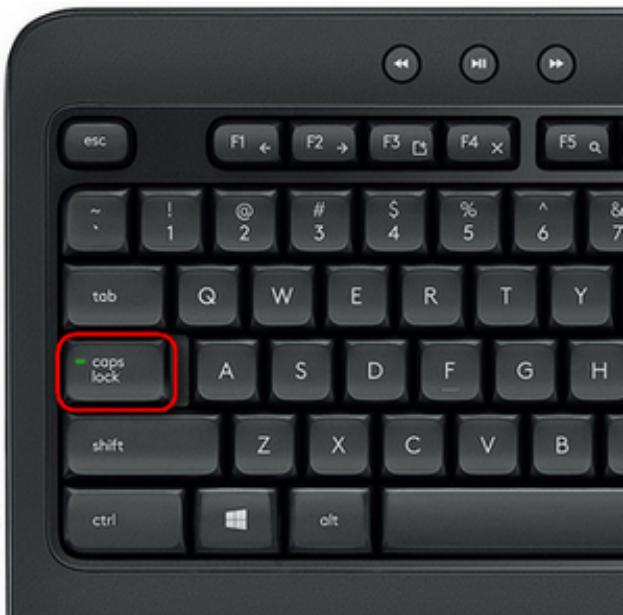
Inclinaison naturelle Les témoins lumineux vous indiquent que vous devez changer la pile, que le Bluetooth est connecté ou que la touche Verr Maj est activée. Vous pouvez également vérifier l'état des piles du clavier à tout moment en appuyant sur la touche Vérification des piles sous le témoin lumineux. Lorsque le niveau de la batterie est bon, le témoin lumineux sera vert. Lorsque le niveau est critique, le témoin lumineux devient rouge.